

Page 1
www.joy-it.net
Pascalstr. 8 47506 Neukirchen-Vluyn
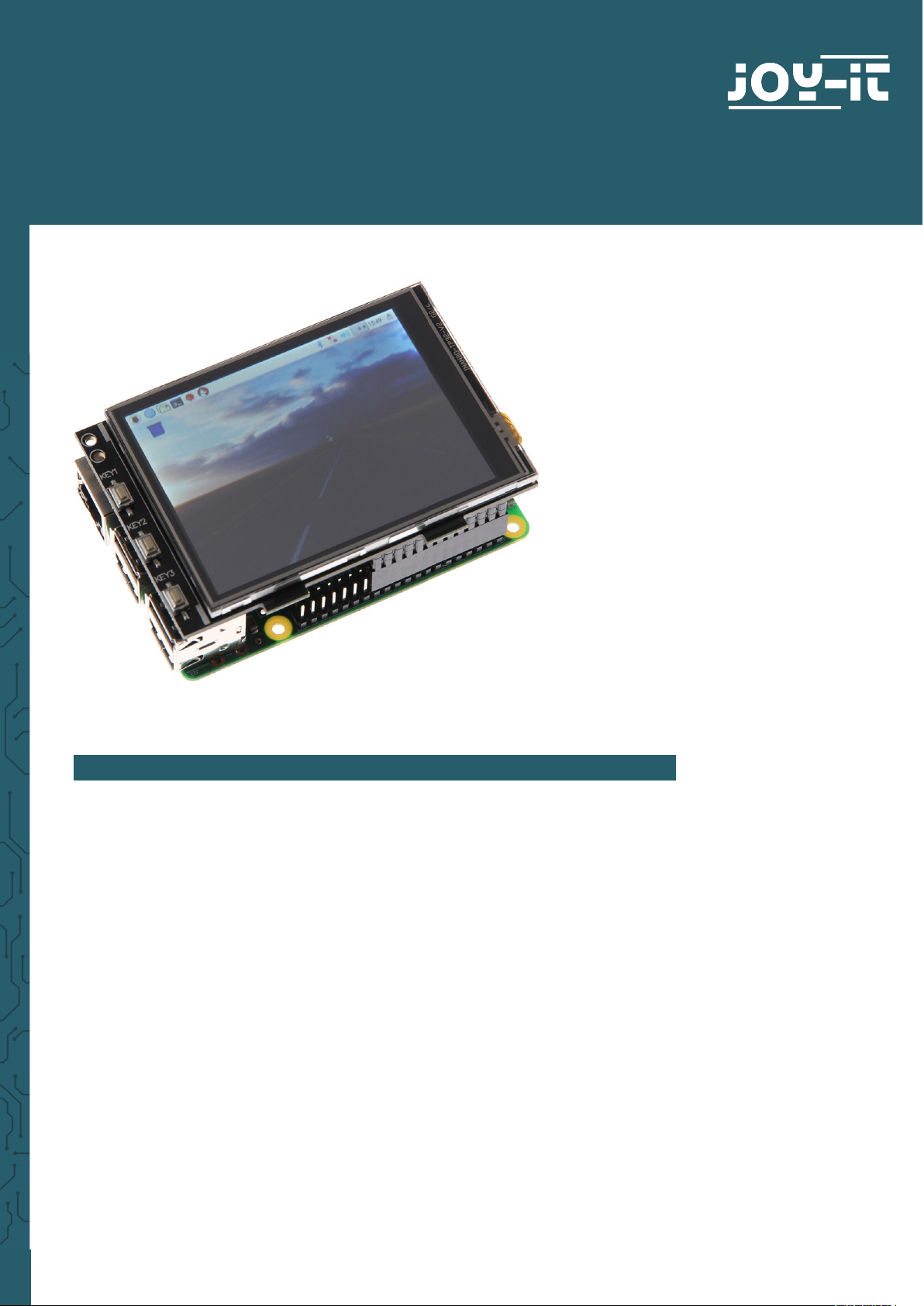
3.2" / 3.5" TOUCH-DISPLAY
Zum Aufstecken auf dem Raspberry Pi
1. ALLGEMEINE INFORMATIONEN
Sehr geehrter Kunde,
vielen Dank, dass Sie sich für unser Produkt entschieden haben. Im Folgenden zeigen wir Ihnen, was bei der Inbetriebnahme und der Verwendung zu
beachten ist.
Sollten Sie während der Verwendung unerwartet auf Probleme stoßen, so
können Sie uns selbstverständlich gerne kontaktieren.
Page 2
www.joy-it.net
Pascalstr. 8 47506 Neukirchen-Vluyn
2. ÜBERSICHT
3.2" Display 3.5" Display
Controller XPT2046
Auflösung 320 x 240 480 x 320
Farben 65.536
3. ANSCHLUSS
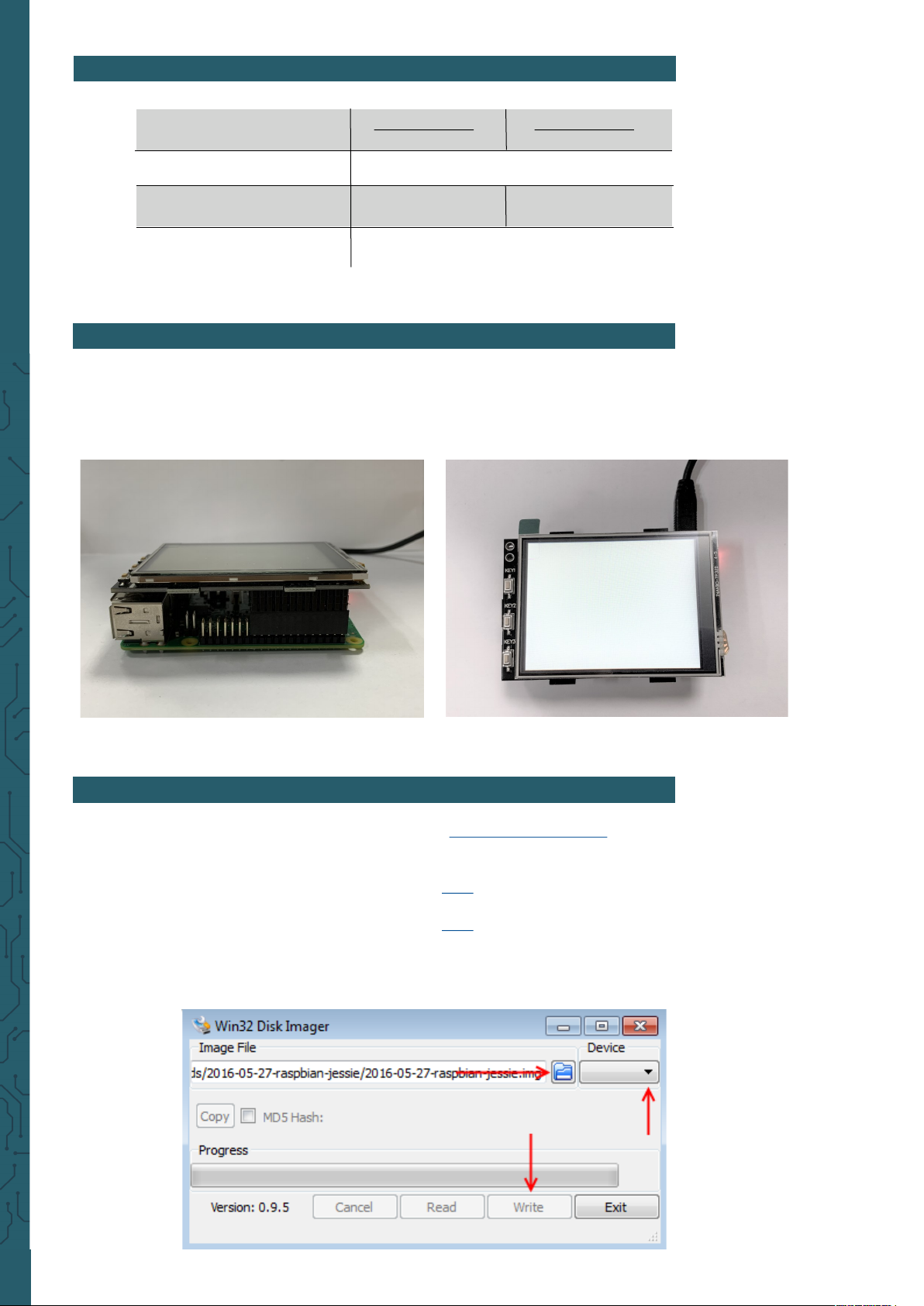
Stecken Sie das 3.2" / 3.5" TFT- Display so auf den Raspberry Pi, dass die-
ses auf den ersten 26 Pins der GPIO-Steckleiste aufgesteckt wird. Danach
sollte die Hintergrundbeleuchtung des Displays bereits aufleuchten.
4. INSTALLATION DER SOFTWARE
Installieren Sie auf Ihre SD-Karte mit Hilfe des Win32-Disk-Imagers das TFT
Image, welches Sie unter den folgenden Links zum Download finden:
Für das 3.2" Display finden Sie die Downloads hier.
Für das 3.5" Display finden Sie die Downloads hier.
Page 3
www.joy-it.net
Pascalstr. 8 47506 Neukirchen-Vluyn
Manuelle Installation
Nutzen Sie bereits ein anderes Raspbian Image und möchten dieses mit
dem 3.2" / 3.5" Touchscreen-TFT erweitern, dann können Sie die Module
auch nachträglich auf Ihrem System installieren. Hierfür muss zunächst
die Datei
config.txt
bearbeitet werden.
Önen Sie hierzu auf Ihrem Raspberry Pi ein Terminalfenster und folgen
Sie den weiteren Anweisungen:
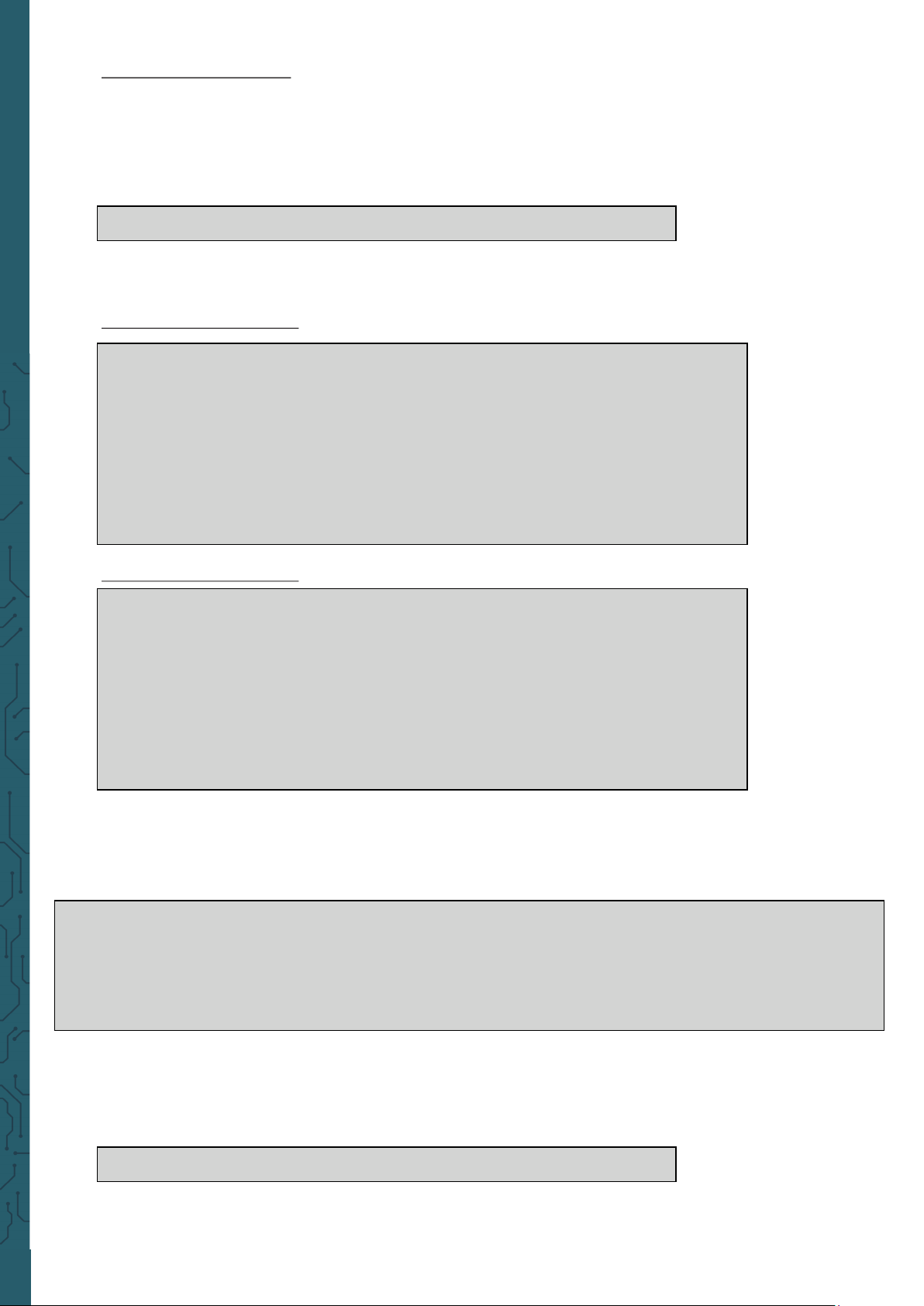
sudo nano /boot/config.txt
Fügen Sie hier , abhängig von Ihrem Display, die folgenden Zeilen am Anfang
der geöneten Datei an:
Für das 3.2" TFT-Display:
dtparam=spi=on
dtoverlay=joy-IT-Display-Driver32b-overlay:rotate=270,swapxy=1
dtparam=audio=on
max_usb_current=1
hdmi_force_hotplug=1
config_hdmi_boost=7
hdmi_drive=1
hdmi_ignore_edid=0xa5000080
Für das 3.5" TFT-Display:
dtparam=spi=on
dtoverlay=joy-IT-Display_Driver35a-overlay:rotate=270,swapxy=1
dtparam=audio=on
max_usb_current=1
hdmi_force_hotplug=1
config_hdmi_boost=7
hdmi_drive=1
hdmi_ignore_edid=0xa5000080
Bei dem Raspberry Pi 4 muss eine zusätzliche Einstellung vorgenommen
werden, dazu muss in der config.txt unter dem Punkt
[pi4]
der Befehl
dtoverlay=vc4-fkms-v3d
auskommentiert werden, dies sollte dann wie folgt
aussehen:
[pi4]
# Enable DRM VC4 V3D driver on top of the dispmanx display stack
#
#dtoverlay=vc4-fkms-v3d <---- Diese Einstellung muss mit einer # auskommentiert werden
max_framebuffers=2
Speichern Sie nun die Datei mit der Tastenkombination STRG + O,
bestätigen Sie mit Enter und verlassen Sie den Editor mit der Kombination
STRG + X. Nun muss die Datei
cmdline.txt
bearbeitet werden:
sudo nano /boot/comdline.txt
Page 4
www.joy-it.net
Pascalstr. 8 47506 Neukirchen-Vluyn
Hierbei muss am Ende der schon vorhandenen ersten Zeile der folgende
Befehl angefügt werden:
fbcon=map:10
Speichern Sie die Datei, verlassen Sie den Editor und erstellen Sie nun die
Datei
99-calibration.conf
:
sudo nano /usr/share/X11/xorg.conf.d/99-calibration.conf
Die folgenden Zeilen müssen in die Datei hinzugefügt werden:
Section "InputClass"
Identifier "calibration"
MatchProduct "ADS7846 Touchscreen"
Option "Calibration" "160 3723 3896 181"
Option "SwapAxes" "0"
EndSection
Auch diese Datei wird mit STRG + X mit darauf folgenden Y und Enter
beendet und gespeichert. Als letztes muss noch die Datei
/usr/share/X11/xorg.conf.d/99fbturbo.conf
bearbeitet werden. Hierfür geben
Sie den folgenden Befehl ein:
sudo nano /usr/share/X11/xorg.conf.d/99-fbturbo.conf
Und ändern Sie da die folgende Zeile ...
Option "fbdev" "/dev/fb0"
… sodass Sie
fb0
in
fb1
ändern und die Zeile wie folgt aussieht:
Option "fbdev" "/dev/fb1"
Auch diese Datei wird mit STRG + X mit darauf folgenden Y und Enter beendet und gespeichert.
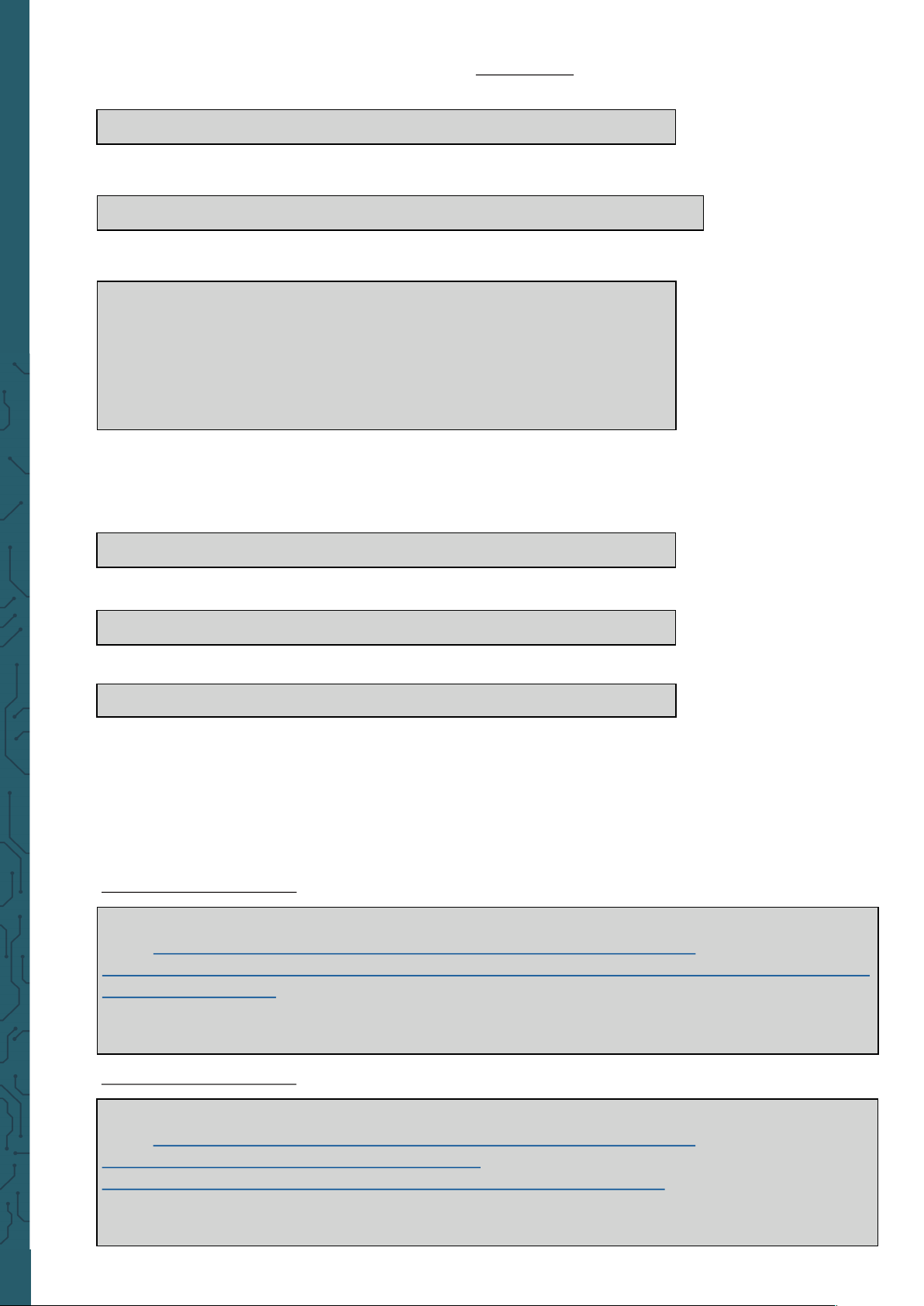
Nun werden die benötigten Treiber heruntergeladen und installiert. Hierbei
muss der Raspberry Pi mit dem Internet verbunden sein. Geben Sie jeden
der folgenden drei Befehle in die Konsole ein und bestätigen Sie diese jeweils mit Enter.
Befehle für das 3.2" LCD:
cd /tmp
wget https://joyiteurope-my.sharepoint.com/:u:/g/personal/
onedrive_joyiteurope_onmicrosoft_com/EZRHk4EMVQZPrF_eEDAmeicBmmRBm7dIXvmvIj
-H5Pt98g?e=RJYLqC
sudo cp joy-IT-Display-Driver-32b-overlay.dtb /boot/overlays/joy-ITDisplay_Driver-32b-overlay.dtbo
Befehle für das 3.5" LCD:
cd /tmp
wget https://joyiteurope-my.sharepoint.com/:u:/g/personal/
onedrive_joyiteurope_onmicrosoft_com/
EUe_jgASjBpHvhoJRUudCIQBh5gyRrnkLm_RQI34fYW1QA?e=mm6VCf
sudo cp joy-IT-Display-Driver-35a-overlay.dtb /boot/overlays/joy-IT-
Display_Driver-35a-overlay.dtbo
Page 5
www.joy-it.net
Pascalstr. 8 47506 Neukirchen-Vluyn
Nun muss noch ein Paket für die Touchfunktion installiert werden und eine
Datei kopiert werden:
sudo apt-get install xserver-xorg-input-evdev
sudo cp -rf /usr/share/X11/xorg.conf.d/10-evdev.conf /
usr/share/X11/xorg.conf.d/45-evdev.conf
Starten Sie nun Ihren Raspberry Pi neu:
sudo reboot
5. VERWENDUNG DER KNÖPFE BEIM 3.2"
Am Rand des 3.2" Displays befinden sich zusätzlich drei Knöpfe.
Diese können über die GPIO angesteuert und verwendet werden.
Beim Drücken eines Knopfes wird das anliegende Signal auf Masse
(Active_LOW) gezogen.
Die Knöpfe sind wie folgt angeschlossen:
TFT Raspberry Pi
Key 1 GPIO 12
Key 2 GPIO 16
Key 3 GPIO 18
6. KALIBRIERUNG DES TOUCHSCREENS
Kalibrierung des 3.2" Displays:
Sollte eine Kalibrierung des Touchscreens notwendig sein, kann diese mit
den folgenden Schritten durchgeführt werden. Zuerst muss hierfür das
Kalibrierungstool heruntergeladen werden. Önen Sie dazu ein Terminalfenster und geben Sie den folgenden Befehl ein:
sudo apt-get install -y xinput-calibrator
Starten Sie nun Ihren Raspberry Pi neu, damit das Touch-Display richtig
erkannt wird:
sudo reboot
Nun kann die Kalibrierung mit dem folgenden Befehl gestartet werden:
DISPLAY=:0.0 xinput_calibrator
Es leuchten nun nacheinander vier Punkte auf, welche gedrückt werden
müssen, um das Display zu kalibrieren. Anschließend werden im Terminal
vier Kalibrierungswerte ausgegeben. Damit die Kalibrierung gespeichert
bleibt, muss die Einstellung in eine Datei abgespeichert werden.
Erstellen Sie einen neuen Ordner:
sudo mkdir /etc/X11/xorg.conf.d
Page 6
www.joy-it.net
Pascalstr. 8 47506 Neukirchen-Vluyn
Erstellen Sie nun die Datei in der die Einstellungen abgespeichert werden
sudo nano /etc/X11/xorg.conf.d/99-calibration.conf
Der Eintrag sollte wie im folgenden Beispiel aussehen (Die Werte hinter
Calibration
können sich von Ihren Werten unterscheiden):
Section "InputClass"
Identifier "calibration"
MatchProduct "ADS7846 Touchscreen"
Option "Calibration" "171 3720 3899 196"
Option "SwapAxes" "0"
EndSection
Kalibrierung des 3.5" Displays:
Sollte eine Kalibrierung des Touchscreens notwendig sein, kann diese mit
den folgenden Schritten durchgeführt werden. Zuerst muss hierfür das
Kalibrierungstool heruntergeladen werden. Önen Sie dazu ein Terminalfenster und geben Sie den folgenden Befehl ein:
sudo apt-get install -y xinput-calibrator
Starten Sie nun Ihren Raspberry Pi neu, damit das Touch-Display richtig
erkannt wird:
sudo reboot
Nun kann die Kalibrierung mit dem folgenden Befehl gestartet werden:
DISPLAY=:0.0 xinput_calibrator
Es leuchten nun nacheinander vier Punkte auf, welche gedrückt werden
müssen, um das Display zu kalibrieren. Anschließend werden im Terminal
vier Kalibrierungswerte ausgegeben, die in die Datei
99-calibration.conf
eingetragen werden müssen.
Önen Sie dazu die Datei:
sudo nano /usr/share/X11/xorg.conf.d/99-calibration.conf
Tragen Sie hier die Werte in die folgende Zeile ein:
Option "Calibration" "215 3947 3901 244"
Dabei entspricht MinX den ersten Wert, MaxX den zweiten Wert, MinY den
dritten Wert und MaxY den vierten Wert. Nach dem Abspeichern der Datei
und einem Neustart, werden die neuen Kalibrierungsdaten übernommen.
Page 7
www.joy-it.net
Pascalstr. 8 47506 Neukirchen-Vluyn
7. GLEICHZEITIGE VERWENDUNG VON LCD UND HDMI
Um auf dem TFT-Display und auf dem HDMI Ausgang das Bildsignal gleich-
zeitig ausgeben zu können, müssen zusätzliche Schritte durchgeführt werden. Im ersten Schritt muss mittels der folgenden Befehle das Programm
Framebuer-Copy
kompiliert und installiert werden.
cd /tmp
sudo apt-get install -y cmake
git clone https://github.com/tasanakorn/rpi-fbcp
mkdir -p rpi-fbcp/build
cd rpi-fbcp/build
cmake ..
make
sudo install fbcp /usr/local/bin/fbcp
Damit das Programm beim Hochfahren des Raspberry Pi starten kann, muss
dieses in die Datei
/etc/rc.local
hinzugefügt werden.
sudo nano /etc/rc.local
Fügen Sie hier vor der Anweisung exit 0 eine neue Zeile mit dem folgenden
Inhalt hinzu:
fbcp &
Nun muss in die
/boot/config.txt
folgender Textblock unter dem zuvor
hinzugefügten Einstellungen hinzugefügt werden.
In diesem lässt sich die Auflösung, die von HDMI und Display ausgegeben
wird, einstellen indem der jeweilige Dreier-Block aus hdmi_group,
hdmi_mode und hdmi_cvt auskommentiert wird: (Im folgenden Beispiel ist
somit die Auflösung 800 x 600 voreingestellt)
Für 4 : 3 Auflösungen:
hdmi_ignore_edid=0xa5000080
hdmi_force_hotplug=1
###########################################################################
#### Aufloesungseinstellungen - betreffende Gruppe muss aukommentiert werden ####
##### 4:3 ######
## Einstellungen für 320x240 (native Aufloesung des 3.2"TFT-Displays) ##
#hdmi_group=2
#hdmi_mode=87
#hdmi_cvt=320 240 60 1 0 0 0
## Einstellungen für 640x480 ##
#hdmi_group=2
#hdmi_mode=87
#hdmi_cvt=640 480 60 1 0 0 0
## Einstellungen für 720x540 ##
#hdmi_group=2
#hdmi_mode=87
#hdmi_cvt=720 540 60 1 0 0 0
Page 8
www.joy-it.net
Pascalstr. 8 47506 Neukirchen-Vluyn
Für 16 : 9 Auflösungen:
## Einstellungen für 800x600 ##
hdmi_group=2
hdmi_mode=87
hdmi_cvt=800 600 60 1 0 0 0
## Einstellungen für 1024x768 ##
#hdmi_group=2
#hdmi_mode=87
#hdmi_cvt=1024 768 60 1 0 0 0
################################
hdmi_ignore_edid=0xa5000080
hdmi_force_hotplug=1
###########################################################################
#### Aufloesungseinstellungen - betreffende Gruppe muss aukommentiert werden ####
##### 16:9 #####
## Einstellungen für 1280x720 ##
#hdmi_group=2
#hdmi_mode=87
#hdmi_cvt=1280 720 60 3 0 0 0
## Einstellungen für 1600x900 ##
#hdmi_group=2
#hdmi_mode=87
#hdmi_cvt=1600 900 60 3 0 0 0
## Einstellungen für 1920x1080 ##
#hdmi_group=2
#hdmi_mode=87
#hdmi_cvt=1920 1080 60 3 0 0 0
###############################
Im letzten Schritt muss erneut die Datei
/usr/share/X11/xorg.conf.d/99-calibration.conf
bearbeitet werden. Önen
Sie dafür die Datei mit dem folgenden Befehl:
sudo nano /usr/share/X11/xorg.conf.d/99-fbturbo.conf
Ändern Sie dort die folgende Zeile …
Option "fbdev" "/dev/fb1"
… , sodass Sie fb1 wieder, wie im Original-Zustand, auf fb0 ändern (dieses
wird im Framebuer-Copy-Betrieb zwingend benötigt):
Option "fbdev" "/dev/fb0"
Page 9

www.joy-it.net
Pascalstr. 8 47506 Neukirchen-Vluyn
PR
8. SONSTIGE INFORMATIONEN
Unsere Informations- und Rücknahmepflichten nach dem
Elektrogesetz (ElektroG)
Symbol auf Elektro- und Elektronikgeräten:
Diese durchgestrichene Mülltonne bedeutet, dass Elektro- und
Elektronikgeräte nicht in den Hausmüll gehören. Sie müssen die
Altgeräte an einer Erfassungsstelle abgeben. Vor der Abgabe haben Sie
Altbatterien und Altakkumulatoren, die nicht vom Altgerät umschlossen
sind, von diesem zu trennen.
Rückgabemöglichkeiten:
Als Endnutzer können Sie beim Kauf eines neuen Gerätes, Ihr Altgerät (das
im Wesentlichen die gleiche Funktion wie das bei uns erworbene neue
erfüllt) kostenlos zur Entsorgung abgeben. Kleingeräte bei denen keine
äußere Abmessungen größer als 25 cm sind können unabhängig vom Kauf
eines Neugerätes in Haushaltsüblichen Mengen abgeben werden.
Möglichkeit Rückgabe an unserem Firmenstandort während der
Önungszeiten:
Simac GmbH, Pascalstr. 8, D-47506 Neukirchen-Vluyn
Möglichkeit Rückgabe in Ihrer Nähe:
Wir senden Ihnen eine Paketmarke zu mit der Sie das Gerät kostenlos an uns
zurücksenden können. Hierzu wenden Sie sich bitte per E-Mail an
[email protected] oder per Telefon an uns.
Informationen zur Verpackung:
Verpacken Sie Ihr Altgerät bitte transportsicher, sollten Sie kein
geeignetes Verpackungsmaterial haben oder kein eigenes nutzen
möchten kontaktieren Sie uns, wir lassen Ihnen dann eine geeignete
Verpackung zukommen.
9. SUPPORT
Wir sind auch nach dem Kauf für Sie da. Sollten noch Fragen oen bleiben oder Probleme auauchen stehen wir Ihnen auch per E-Mail, Telefon
und Ticket-Supportsystem zur Seite.
E-Mail: [email protected]
Ticket-System: http://support.joy-it.net
Telefon: +49 (0)2845 98469 – 66 (10 - 17 Uhr)
Für weitere Informationen besuchen Sie unsere Website:
www.joy-it.net
Veröentlicht: 25.03.2020
www.joy-it.net
Simac Electronics Handel GmbH
Pascalstr. 8 47506 Neukirchen-Vluyn
 Loading...