

Page 1

1,8“ Display Bedienungsanleitung | Raspberry Pi
Pin Bezeichnung Display
Pin Bezeichnung Raspberry Pi
Pin Nummer Raspberry Pi
VCC
3V3
01
GND
GND
06
SCL
SPI_CLK
23
SDA
SPI_MOSI
19
DC
GPIO24
18
RES
GPIO25
22
CS
SPI_CE0
24
Sehr geehrter Kunde,
vielen Dank, dass Sie sich für unser Produkt entschieden haben.
Im Folgenden haben wir aufgelistet, was bei der Inbetriebnahme zu beachten ist:
Schritt 1 - Anschließen des Display‘s
Das Display muss nach folgender Tabelle an den Raspberry Pi angeschlossen werden:
Page 2

Schritt 2- Manuelle Installation der FBTFT-Module
sudo nano /boot/config.txt
Config.txt direkt auf dem Raspberry bearbeiten
dtparam=spi=on
Konfiguration der Hardwareinitialisierung in der config.txt
sudo nano /boot/cmdline.txt
Bearbeiten der /boot/cmdline.txt Datei
fbcon=map:10
sudo nano /usr/share/X11/xorg.conf.d/99-fbturbo.conf
Bearbeiten der /usr/share/X11/xorg.conf.d/99-fbturbo.conf
Option "fbdev" "/dev/fb0"
Option "fbdev" "/dev/fb1"
Um die nachfolgende Installations-Vorgehensweise uneingeschränkt folgen zu können, empfehlen
wir als Betriebssystem ein aktuelles Raspbian (Jessie) Image zu verwenden.
Vorab muss die Datei „config.txt“ bearbeitet werden. Die folgenden Zeilen müssen am Ende der
Datei hinzugefügt werden:
Sie können die Datei direkt auf dem Raspberry mit dem folgenden Befehl bearbeiten:
Mit der Tastenkombination Strg+X und einem darauffolgenden „Y“ und „Enter“ zur Bestätigung,
werden die Änderungen gespeichert.
Ebenfalls muss die Datei „/boot/cmdline.txt“ bearbeitet werden. Hierfür geben Sie den folgenden
Befehl ein:
Hierbei muss am Ende der schon vorhandenen ersten Zeile der folgende Befehl angefügt werden:
Auch diese Datei wird mit „Strg+X“ mit darauffolgenden „Y“ und „Enter“ beendet und gespeichert.
Mit dieser Zeile wird die Konsolenausgabe auf den Bildschirm umgeleitet – wollen Sie dieses nicht
verwenden, so überspringen Sie diesen Punkt.
Als nächstes muss die Datei „/usr/share/X11/xorg.conf.d/99-fbturbo.conf“ bearbeitet
werden. Hierfür geben Sie den folgenden Befehl ein:
Und ändern Sie da die folgende Zeile…
…, sodass Sie „fb0“ in „fb1“ ändern und die Zeile wie folgt aussieht:
Page 3
Auch diese Datei wird mit „Strg+X“ mit darauffolgenden „Y“ und „Enter“ beendet und gespeichert.
sudo rpi-update
Installation der FBTFT-Module
sudo nano /etc/modules-load.d/fbtft.conf
Erstellen der Datei /etc/modules-load.d/fbtft.conf
spi-bcm2835
fbtft_device
sudo nano /etc/modprobe.d/fbtft.conf
Erstellen der Datei etc/modprobe.d/fbtft.conf
options fbtft_device name=sainsmart18 rotate=90
Als nächsten Schritt, werden die benötigten Module installiert. Hierzu geben Sie den folgenden
Befehl in die Konsole ein und bestätigen die Installation mit „Y“
Als nächstes muss die Datei „/etc/modules-load.d/fbtft.conf“ erstellt werden. Hierfür geben
Sie den folgenden Befehl ein:
In dieser werden die folgenden Zeilen eingesetzt und die Datei gespeichert…
Als nächstes muss die Datei „/etc/modprobe.d/fbtft.conf“ erstellt werden. Hierfür geben Sie
den folgenden Befehl ein:
In dieser werden die folgenden Zeilen eingesetzt und die Datei gespeichert…
Die Angabe „rotate=90“ ermöglicht ein Drehen der Displayanzeige – hierbei können Sie unter
0, 90, 180 und 270 wählen, was der Gradzahl entspricht, um die die Anzeige gedreht werden soll.
Page 4
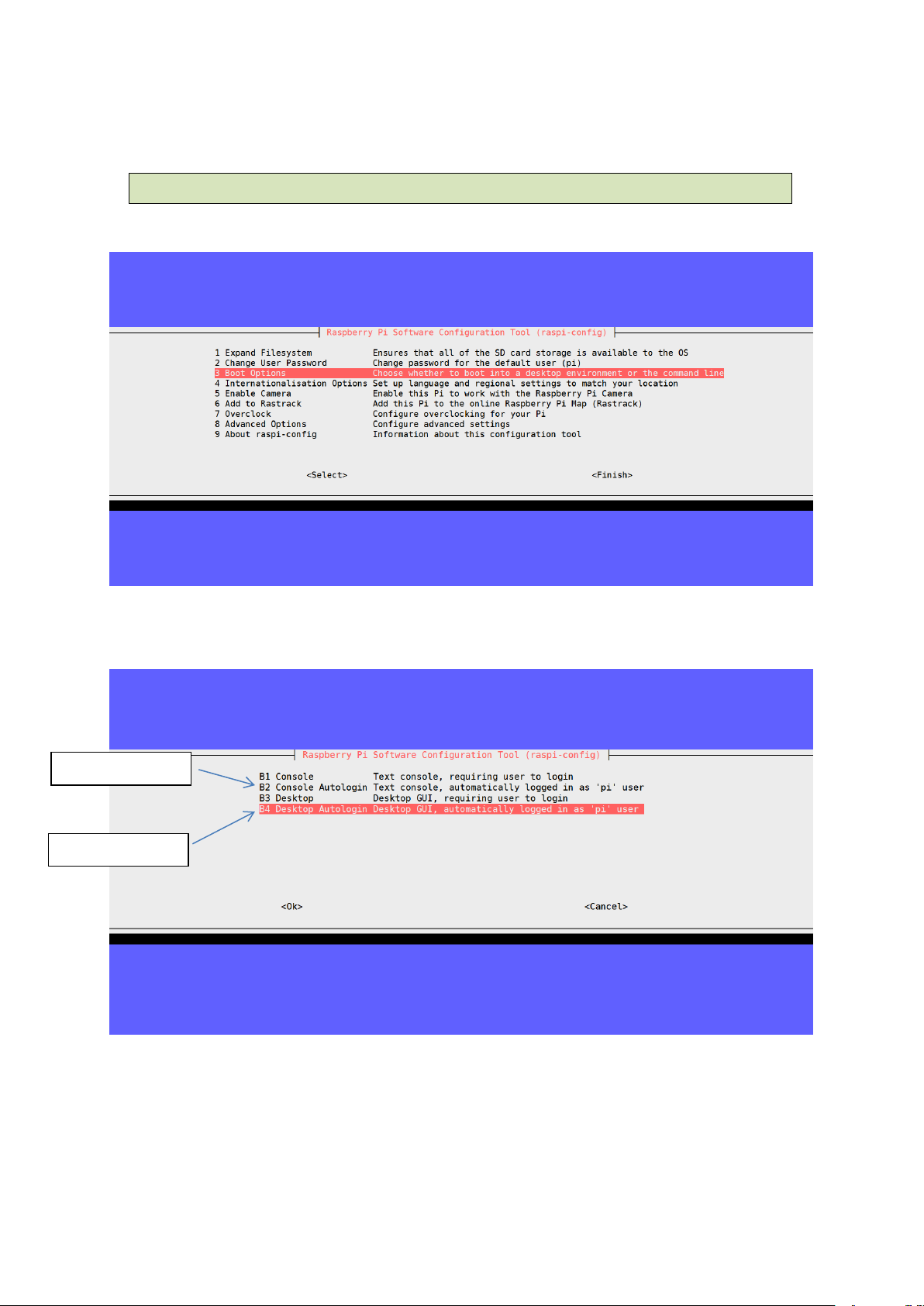
Als letzten Schritt konfigurieren wir noch das automatische Starten in die grafische Oberfläche.
sudo raspi-config
Raspberry Pi Neustart
Console Autoboot
Desktop Autoboot
Hierzu starten wir zuerst die Raspberry Pi Konfiguration-Software mit:
Dann auf „B4 Desktop Autologin“, um den Desktop automatisch starten zu lassen oder auf
„B2 Console Autologin“, um die Console automatisch aufzurufen
Und zuletzt auf „Finish“
Page 5
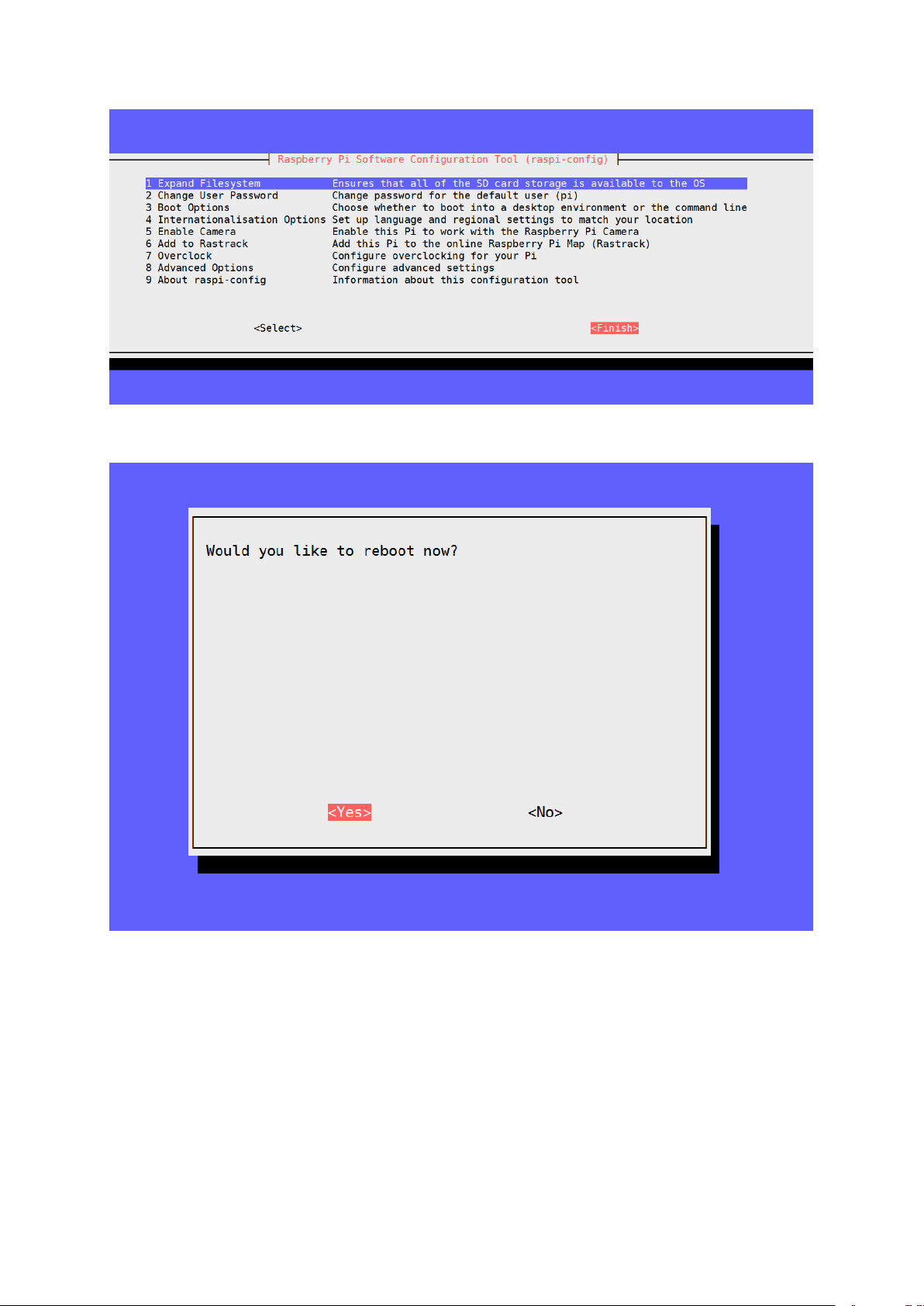
Und bestätigen auf „Yes“, dass der Raspberry Pi neugestartet werden kann.
Nach dem Neustart sollte der Raspberry Pi mit der Bildschirmausgabe auf dem 1.8“ TFT-Display
starten.
Page 6
Anzeige des Raspbian Desktops [manuell]
fbcp &
sudo fbi -d /dev/fb1 -T 1 -noverbose -a Mystery-100x100.jpg
sudo apt-get install cmake
git clone https://github.com/tasanakorn/rpi-fbcp
cd rpi-fbcp/
mkdir build
cd build/
cmake ..
make
sudo install fbcp /usr/local/bin/fbcp
apt-get -y install fbi
wget http://art110.wikispaces.com/file/view/Mystery-100x100.jpg/30649064/Mystery-100x100.jpg
FRAMEBUFFER=/dev/fb1 startx -- -dpi 60
Omxplayer meinFilm.avi
killall fbcp
Haben Sie im vorherigen Schritt das automatische Hochfahren in die grafische Ausgabe nicht
aktiviert, so können Sie diese mit folgenden Befehl manuell aufrufen:
Anzeige eines Bildes auf dem TFT
Installation eines kompatiblen Bildbetrachters:
Herunterladen eines Beispielbildes:
Anzeige des heruntergeladenen Bildes
Anzeige eines Filmes auf dem TFT
Um den Prozessor bei dieser Aufgabe soweit wie möglich zu entlasten, empfiehlt sich die grafische
Ausgabe (Framebuffer) durch das Programm „fbcp“ die zu spiegeln, damit die integrierte
Grafikkarteneinheit die Ausgabe berechnen kann. Hierzu wird „fbcp“ zuerst installiert mit folgendne
Befehlen:
Mit folgendem Befehl wird die Spiegelung gestartet:
Und mit folgenden Befehl ein Video abgespielt:
Mit folgendem Befehl wird die Spiegelung gestartet:
Mit folgendem Befehl kann dann die Spiegelung deaktiviert werden:
 Loading...