

Page 1

Copyright © LB-LINK
®
Linker-Kit RGB LED – Anleitung für den Arduino und Raspberry Pi
Artikel-NR: LK-LED-RGB
Verwendeter LED-Controller: WS2812
Zulässiger Spannungsbereich: 3-5VDC
Bestimmungsgemäße Verwendung:
Einsatz in Privathaushalten für Hobby Zwecke / Versuchsaufbauten, als mehrfarbiges Leuchtmittel.
Nicht für den Außeneinsatz geeignet; Nutzung nur in trockenen Innenräumen.
Achtung dieses Produkt ist kein Spielzeug! Setzen Sie es nicht für kritische Anwendungen ein.
Sehr geehrter Kunde,
vielen Dank, dass Sie sich für unser Produkt entschieden haben.
Im Folgenden haben wir aufgelistet, was bei der Inbetriebnahme zu beachten ist:
Page 2

Copyright © LB-LINK
®
Anleitung für den Arduino
Schritt 1 - Anschließen der RGB-LED
Nutzen Sie das LinkerKit-System, so können
Sie die RGB-LED einfach mit einem
entsprechenden LinkerKit Kabel direkt an
einen freien digitalen Ausgang verbinden.
Hier in unserem Beispiel verwenden wir den
digitalen Ausgang „D5“ des LinkerKit Base
Shields.
Möchten Sie die LED direkt ohne LinkerKit
anschließen, so achten Sie auf die
Pinbezeichnung auf der Rückseite der LEDPlatine (S1: digitales Signal, S2: nicht
verbunden, V: 5V, G: Masse). Dieses Vorgehen
ist sinnvoll, wenn Sie z.B. eine externe
Spannungsversorgung für eine größere Anzahl
an LED’s (> 15) anschließen möchten.
Sinngemäß können Sie mehrere RGB-LED’s
miteinander zur einer Kette verbinden.
Hierbei beachten Sie den Richtungspfeil, der
auf der Rückseite angegeben ist – die erste
LED ist immer die, die am LinkerKit Kabel
verbunden ist.
Page 3

Copyright © LB-LINK
®
Haben Sie die LED’s angeschlossen, so leuchten diese standardmäßig vorab blau.
Schritt 2- Installation der
Beispiel-Software
Laden Sie hier (FastLED.io github) die aktuelle
FastLED library als zip herunter und entpacken
Sie den enthaltenenen Ordner unter
C:\Benutzer\[IhrBenutzername]\Dokumente\A
rduino\librariers\
Starten Sie hier nach Ihre ArduinoSoftware. Nun sollte unter dem MenüPunkt „Datei-> Sketchbook-> libraries->“
der neue Punkt FastLED verfügbar sein.
Unter diesem befinden sich mehrere
Beispiele, anhand dieser man eine eigene
Programmierung der RGB-Led entwickeln
kann.
Page 4
Copyright © LB-LINK
®
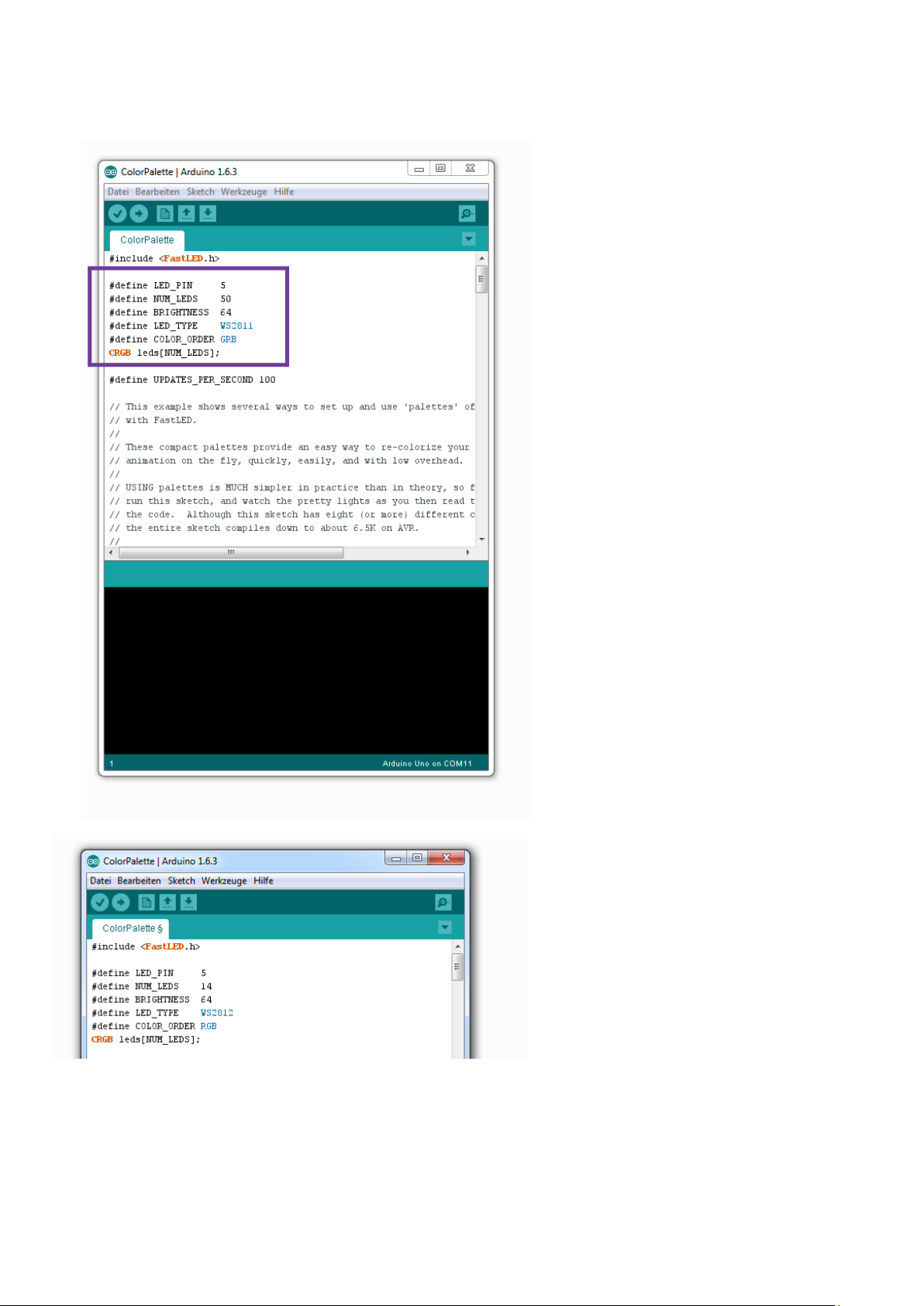
Schritt 3 – Konfiguration der Code-Beispiele
Die meisten Code-Beispiele der
FastLED library beginnen mit einem
Konfiguration-Abschnitt im Header.
Dieser ist wie folgt erklärt:
LED_PIN: Auswahl des digitalen
Ausganges, an dem die Datenleitung
(S1) der LED angeschlossen ist. In
unserem o.g. Beispiel ist das Pin 5
NUM_LEDS: Das ist die Anzahl der
angeschlossenen LED’s. Im oben
gezeigten Bild sind z.B. 14 Stück in
einer Reihe angeschlossen.
BRIGHTNESS: Beschreibt die
eingestellte Helligkeit der LED‘s
LED_TYPE: Hier muss der
entsprechende Chipsatz angegeben
werden. Für die LinkerKit RGB-LED ist
das der WS2812.
Bei manchen FastLED Beispielen muss
anstatt dieser Angabe, auch
manchmal eine kommentierte Zeile
umgeschrieben werden.
COLOR_ORDER: Beschreibt die
Reihenfolge der Farben, wie diese im
Datenstrom angesprochen werden.
Für die LinkerKit RGB-LED ist dies
[RGB]
Für unser Beispiel, sehen Sie links im
Bild die benötigten Einstellungen.
Page 5
Copyright © LB-LINK
®
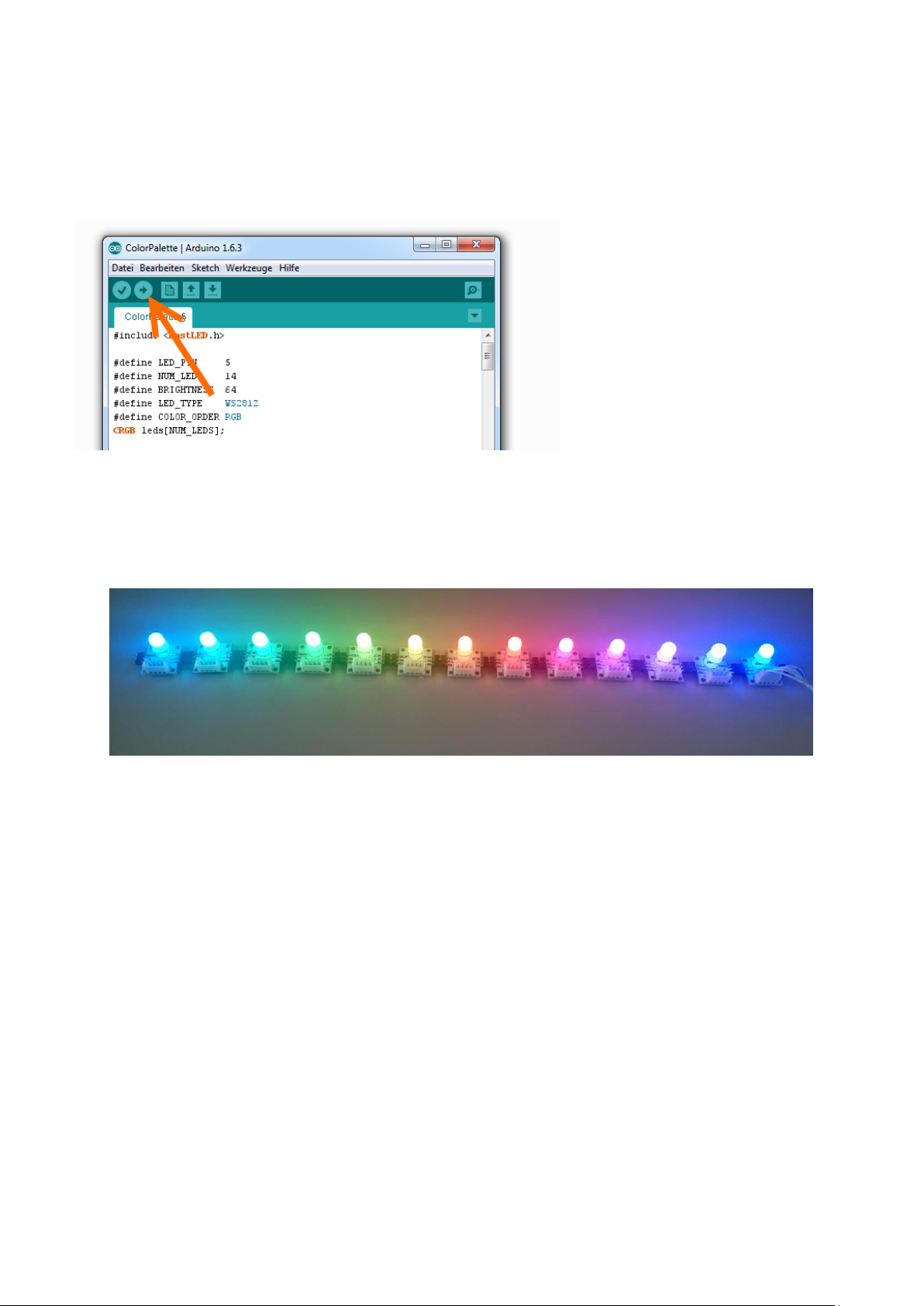
Schritt 4 – Programmieren des Arduinos
Mit dem angepassten Code, kann
nun der Arduino programmiert
werden.
Bitte beachten Sie die Auswahl
der richtigen
Programmierschnittstelle
(Werkzeuge->Port)
Nach dem Hochladen leuchten die RGB-LED’s in verschiedenen Farben anhand des verwendeten
Beispiels.
Page 6
Copyright © LB-LINK
®
Anleitung für den Raspberry Pi
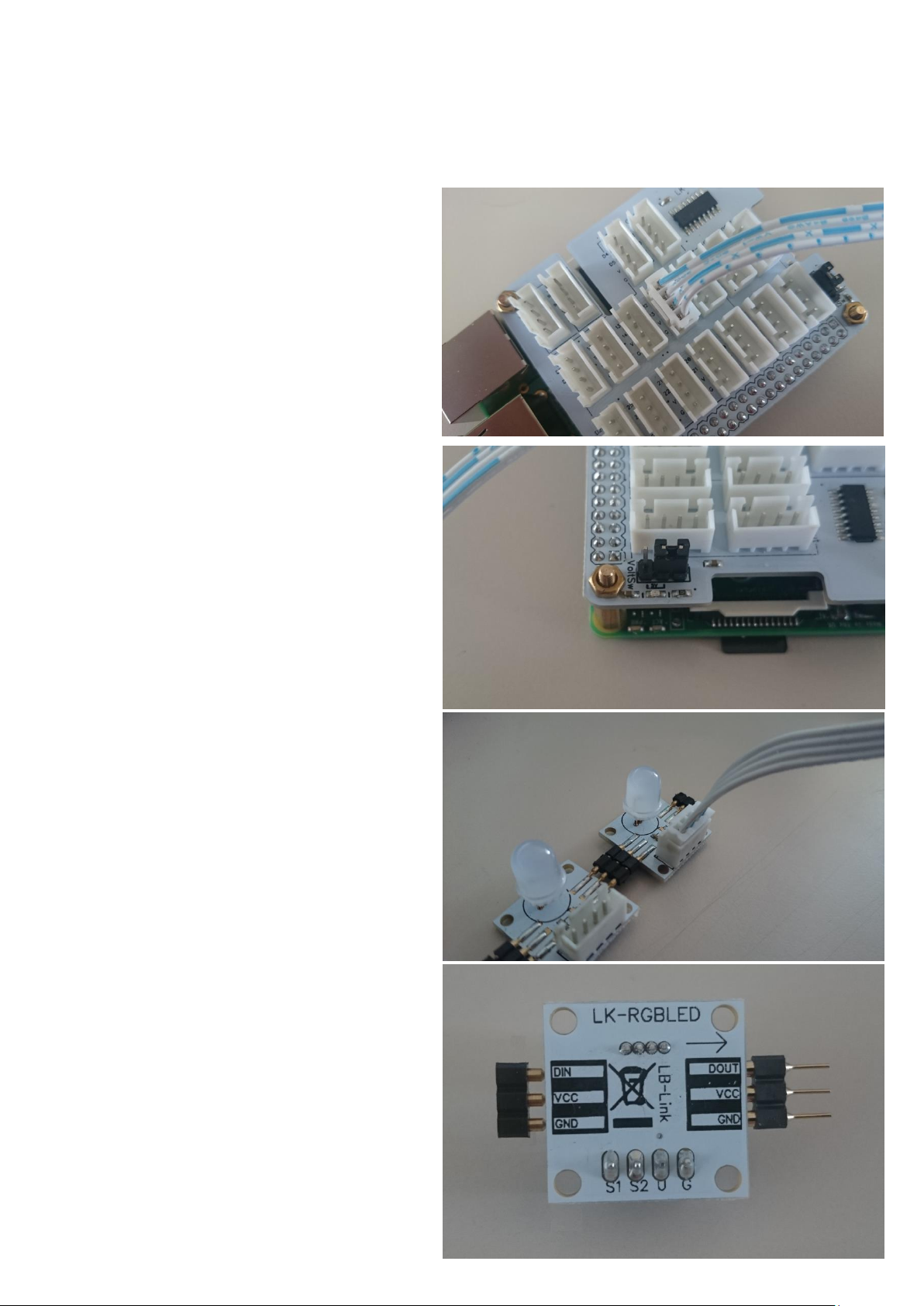
Schritt 1 - Anschließen der
RGB-LED
Nutzen Sie das LinkerKit-System, so können
Sie die RGB-LED einfach mit einem
entsprechenden LinkerKit Kabel direkt an das
LinkerKit BaseBoard anschließen.
Beachten Sie hierbei, dass Sie einen Ausgang
verwenden der das Hardware- PWM des
Raspberry Pi nutzen kann [GPIO12/Channel0;
GPIO18/Channel0; GPIO13/Channel1;
GPIO19/Channel1]
Hier in unserem Beispiel verwenden wir den
GPIO 12 mit dem PWM-Channel 0 des Linker
Base Shields.
Bitte beachten Sie, dass für einen der RGBLED mit den Einsatz mit dem Raspberry Pi, die
Versorgungsspannung 3.3V betragen sollte.
Nutzen Sie hier das Linkerkit Base Shield, so
können Sie die Spannung mit dem rechts
gezeigten Jumper auf der rechten Position die
Spannung auf 3.3V wechseln.
Möchten Sie die LED direkt anschließen, so
achten Sie auf die Pinbezeichnung auf der
Rückseite der LED-Platine (S1: digitales Signal,
S2: nicht verbunden, V: 3.3V, G: Masse).
Dieses Vorgehen ist sinnvoll, wenn Sie z.B.
eine externe Spannungsversorgung für eine
größere Anzahl an LED’s (> 15) anschließen
möchten.
Sinngemäß können Sie mehrere RGB-LED’s
miteinander zur einer Kette verbinden.
Hierbei beachten Sie den Richtungspfeil, der
auf der Rückseite angegeben ist – die erste
LED ist immer die, die am LinkerKit Kabel
verbunden ist.
Page 7
Copyright © LB-LINK
®
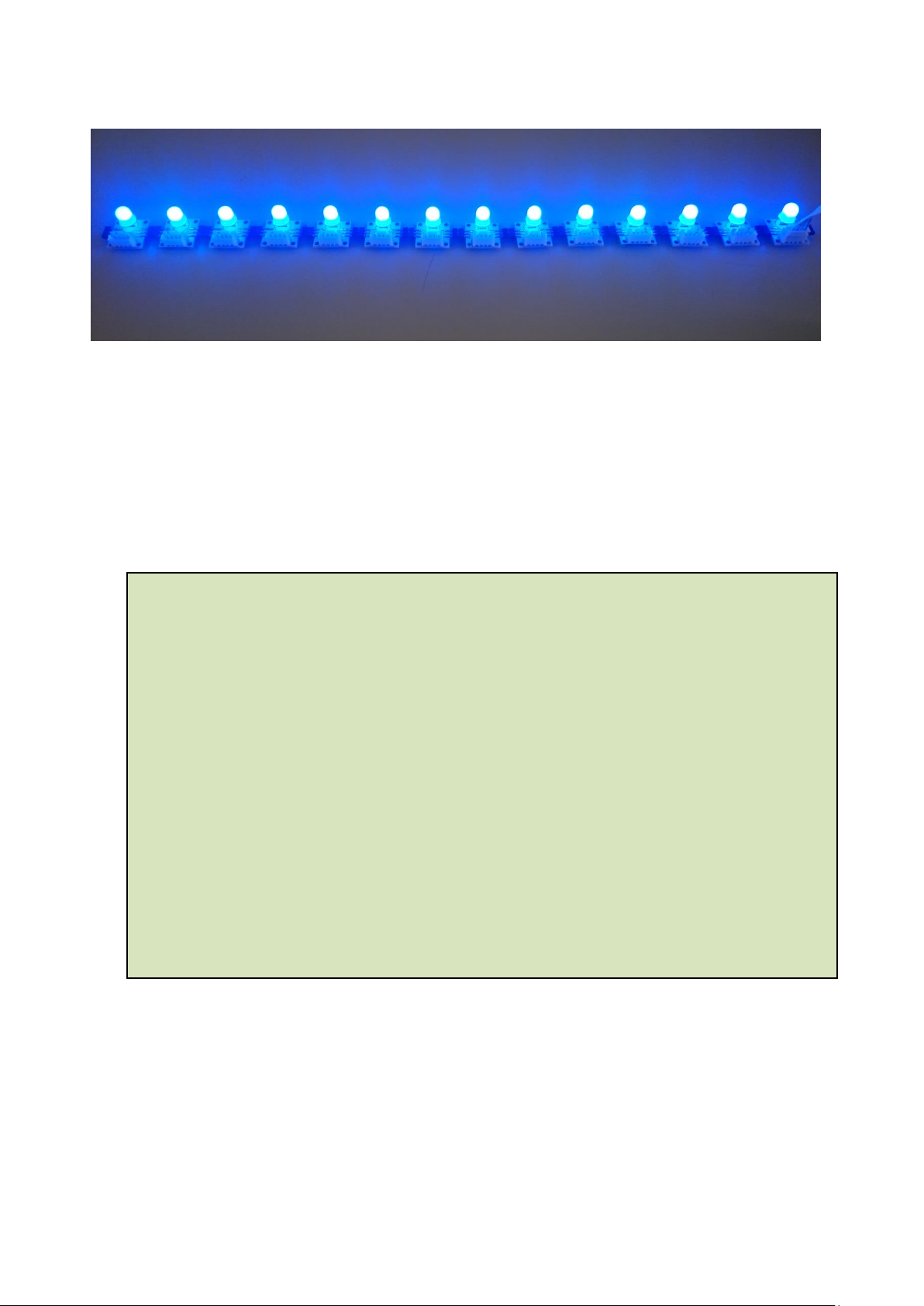
Haben Sie die LED’s angeschlossen, leuchten diese standardmäßig vorab blau.
Schritt 2- Installation der Beispiel-Software
Mittels der folgenden Befehle, laden Sie die rpi_w281x Library herunter und installieren diese. Jeder
Befehl muss in die Kommandozeile eingegeben und mit [Enter] bestätigt werden. In diesem Beispiel
verwenden wir das Betriebsystem Raspbian (Debian Wheezy).
sudo apt-get update
sudo apt-get install build-essential python-dev git scons swig
git clone https://github.com/jgarff/rpi_ws281x
cd rpi_ws281x
sudo apt-get install scons
sudo scons
cd python
sudo python ez_setup.py
sudo python setup.py install
cd examples/
Page 8
Copyright © LB-LINK
®
Schritt 3 – Konfiguration der Code-Beispiele
In dem Ordner „examples“ befinden sich zwei Beispiele, die aufzeigen, wie man mit dem Raspberry Pi
die Linker Kit RGB-LED ansteuern kann. Dies sind die Dateien „strandtest.py“ und „lowpower.py“
Mit dem folgenden Befehl öffnen wir nun eine der beiden Datei im Editor, um sie zu konfigurieren:
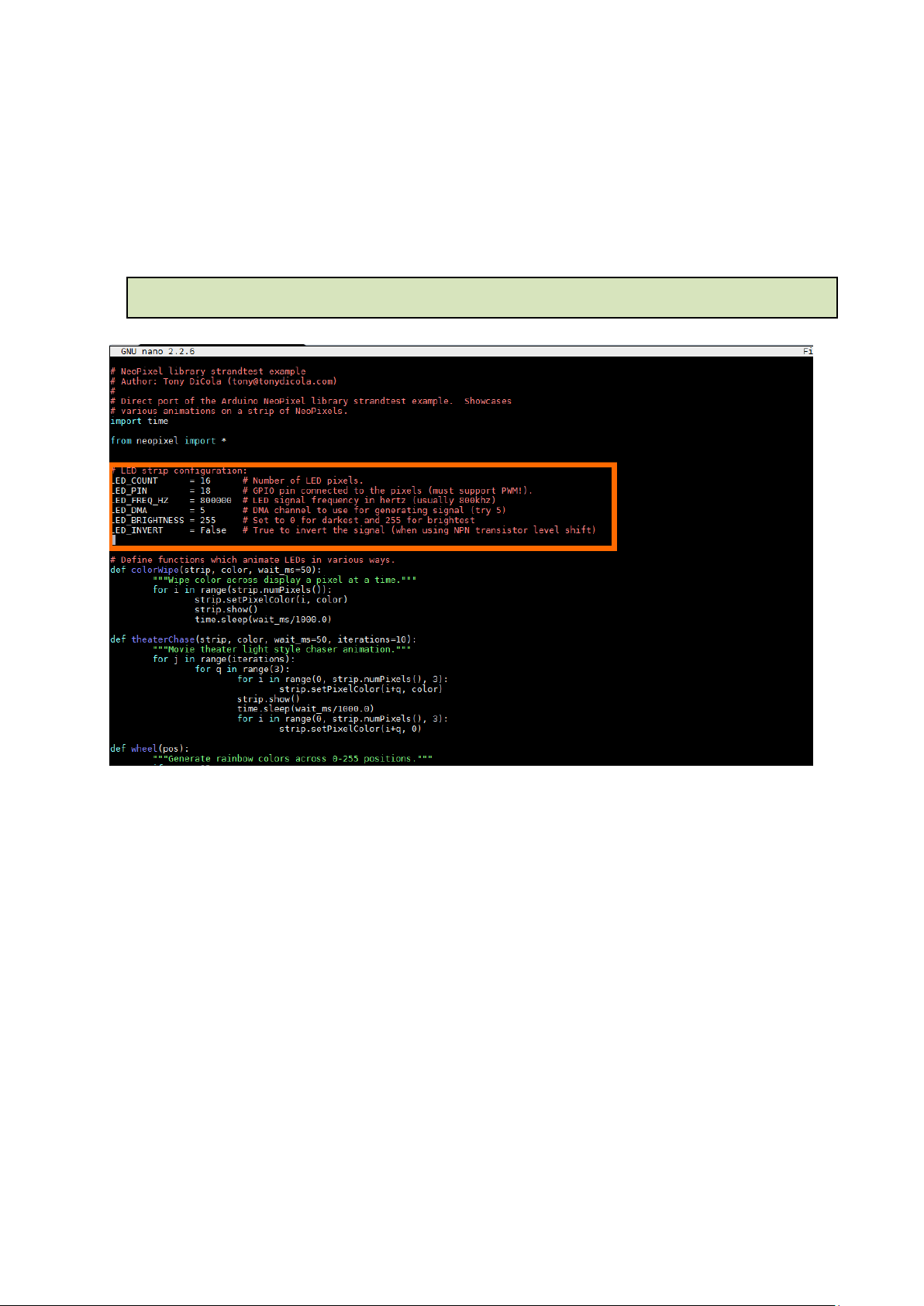
Die Dateien besitzen einen Header, in dem verschiedene Konfigurationsparameter eingestellt
werden können. Diese sind wie folgt erklärt:
LED_COUNT: Das ist die Anzahl der angeschlossenen LED’s. Im oben gezeigten Bild sind z.B. 14 Stück
in einer Reihe angeschlossen.
LED_PIN: Auswahl des GPIO‘s, an dem die Datenleitung (S1) der LED angeschlossen ist. Diese muss
zwingend an einem GPIO angeschlossen sein, die das Hardware-PWM vom Raspberry Pi unterstützt.
[GPIO12/Channel0; GPIO18/Channel0; GPIO13/Channel1; GPIO19/Channel1]
In unserem o.g. Beispiel ist das LED Pin 12
LED_FREQ_HZ: Bezeichnet die Signalfrequenz, mit der die LED’s angesteuert werden [Standard
800000 (800kHz)]
LED_DMA: DMA-Channel zur Generierung des benötigten Signals [Standard Channel:5]
Nur bei Bedarf/Konflikten ändern.
LED_BRIGHTNESS: Beschreibt die eingestellte Helligkeit der LED’s [0 dunkel – 255 hell]
nano strandtest.py
Page 9
Copyright © LB-LINK
®
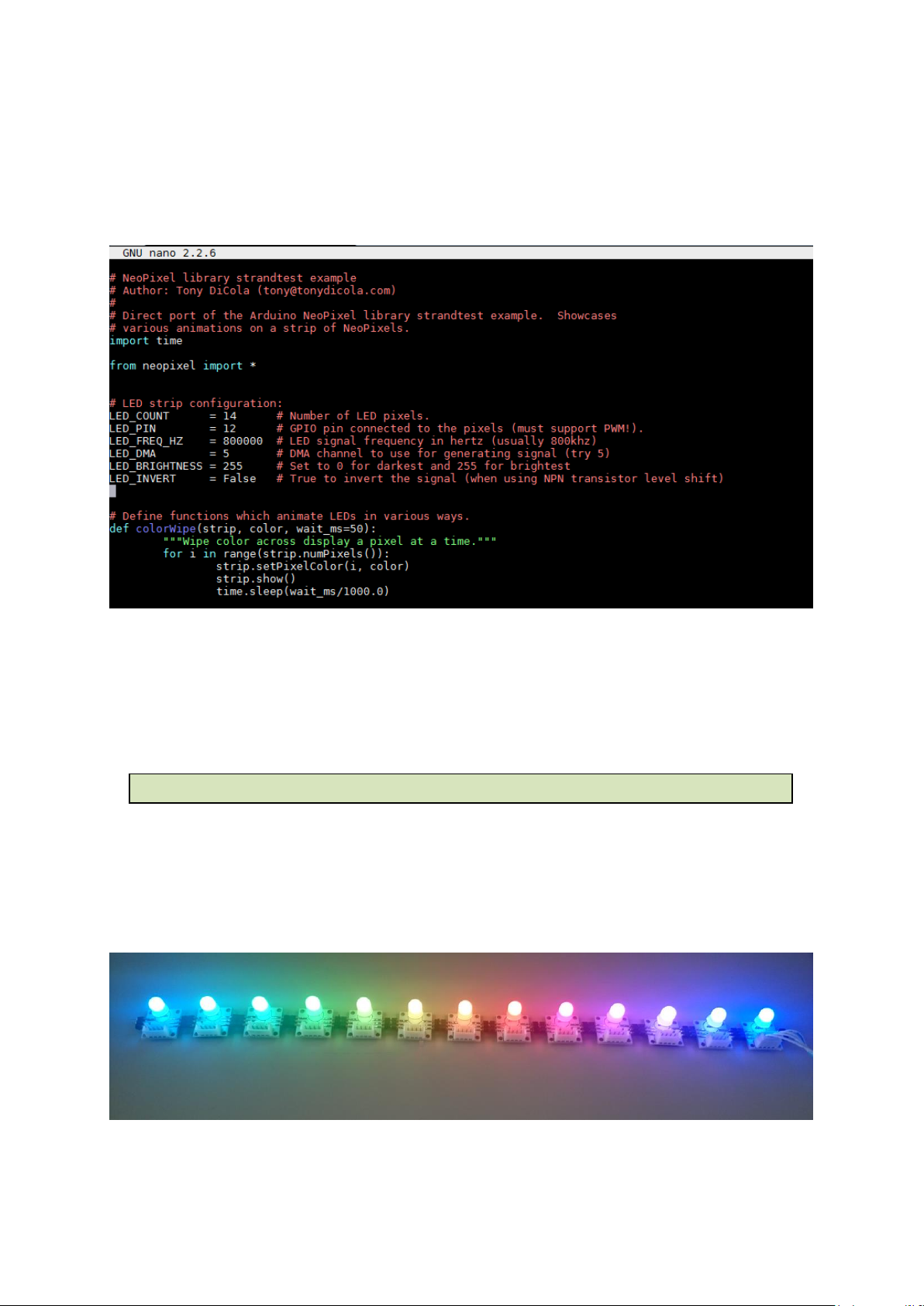
LED_INVERT: Invertiert das Datensignal für die RGB-LED’s. Dies wird benötigt, wenn das Signal vorab
durch Level-Shifting mit NPN-Transistoren invertiert wird.
[Nicht benötigt beim LinkerKit BaseShield und beim Betrieb bei 3.3V]
Für unser Beispiel, sehen Sie unten im Bild die benötigten Einstellungen.
Mit der Tastenkombination [Strg + X] und einem darauffolgenden [Y] und [Enter] zur Bestätigung,
werden die Änderungen gespeichert.
Mit dem folgenden Befehl
Wird das Skript gestartet und die LED’s fangen an in verschiedenen Farben zu leuchten.
sudo python strandtest.py
Page 10

Copyright © LB-LINK
®
[Profi-Tipps]
- Die LED’s müssen nicht miteinander gesteckt werden, sondern können auch untereinander
mittels Kabel verbunden werden; achten Sie hierbei auf die Pin-Belegung, die auf der
Rückseite angegeben ist. Auf diesem Wege, können die LED’s über einen größeren Raum
verteilt werden – Eine zu hohe Kabellänge sollte jedoch vermieden werden.
- Besitzen Sie z.B. einen LED-Streifen mit mehreren LED’s, so kann dieser auch an die LinkerKit
RGB angeschlossen werden, solange auch diese mit einem WS2812 kompatiblen Chipsatz
ausgestattet sind.
 Loading...