

Page 1

LCD Modul 84x48
Nokia 5110
Sehr geehrter Kunde,
vielen Dank, dass Sie sich für unser Produktentschieden haben.
Im Folgenden haben wir aufgelistet, was bei der Inbetriebnahme zu beachten ist:
Verwendung mit einem Arduino
Schritt 1 – Anschließen des Displays
Bild 1: 84x48 Pixel LCD-Modul
Schließen Sie das Display, wie im folgenden Bild 2, bzw. in der folgenden Tabelle 1, zu sehen, an die
PINs des Arduinos an.
Bild 2: Verbindung zwischen Arduino und LCD-Display
Copyright © JOY-IT®
Page 2
LCD-Modul PIN
Arduino PIN
8 LED
3,3 V
7 SCLK
8
6 DN <MOSI>
9
5 D/C
10
4 RST
11
3 SCE
12
2 GND
GND
1 VCC
3,3V
//Zuweisung der PIN-Belegung
#define PIN_SCE 12
#define PIN_RESET 11
#define PIN_DC 10
#define PIN_SDIN 9
#define PIN_SCLK 8
#define LCD_COMMAND 0
#define LCD_DATA 1
//Einstellen der Bildschirmgröße (84x48 Pixel)
#define LCD_X 84
#define LCD_Y 48
Tabelle 1: PIN-Verbindung zwischen Arduino und LCD-Modul
Schritt 2 – Installation des LCD-Displays
Mit folgendem Codebeispiel, können Sie das LCD-Modul mit einem Arduino verwenden.
Bitte übertragen sie alle Code-Teile auf ihren Arduino.
In der void loop() können Sie mit Hilfe von LCDString einen von Ihnen gewünschten Text auf dem
Display ausgeben.
Code 1: Teil 1 des LCD-Quellcodes
Copyright © JOY-IT®
Page 3

//Hexadezimalwerte zur Pixelzuweisung von Zeichen und Buchstaben
static const byte ASCII[][5] = {
{0x00, 0x00, 0x00, 0x00, 0x00} // 20
,{0x00, 0x00, 0x5f, 0x00, 0x00} // 21 !
,{0x00, 0x07, 0x00, 0x07, 0x00} // 22 "
,{0x14, 0x7f, 0x14, 0x7f, 0x14} // 23 #
,{0x24, 0x2a, 0x7f, 0x2a, 0x12} // 24 $
,{0x23, 0x13, 0x08, 0x64, 0x62} // 25 %
,{0x36, 0x49, 0x55, 0x22, 0x50} // 26 &
,{0x00, 0x05, 0x03, 0x00, 0x00} // 27 '
,{0x00, 0x1c, 0x22, 0x41, 0x00} // 28 (
,{0x00, 0x41, 0x22, 0x1c, 0x00} // 29 )
,{0x14, 0x08, 0x3e, 0x08, 0x14} // 2a *
,{0x08, 0x08, 0x3e, 0x08, 0x08} // 2b +
,{0x00, 0x50, 0x30, 0x00, 0x00} // 2c ,
,{0x08, 0x08, 0x08, 0x08, 0x08} // 2d -
,{0x00, 0x60, 0x60, 0x00, 0x00} // 2e .
,{0x20, 0x10, 0x08, 0x04, 0x02} // 2f /
,{0x3e, 0x51, 0x49, 0x45, 0x3e} // 30 0
,{0x00, 0x42, 0x7f, 0x40, 0x00} // 31 1
,{0x42, 0x61, 0x51, 0x49, 0x46} // 32 2
,{0x21, 0x41, 0x45, 0x4b, 0x31} // 33 3
,{0x18, 0x14, 0x12, 0x7f, 0x10} // 34 4
,{0x27, 0x45, 0x45, 0x45, 0x39} // 35 5
,{0x3c, 0x4a, 0x49, 0x49, 0x30} // 36 6
,{0x01, 0x71, 0x09, 0x05, 0x03} // 37 7
,{0x36, 0x49, 0x49, 0x49, 0x36} // 38 8
,{0x06, 0x49, 0x49, 0x29, 0x1e} // 39 9
,{0x00, 0x36, 0x36, 0x00, 0x00} // 3a :
,{0x00, 0x56, 0x36, 0x00, 0x00} // 3b ;
,{0x08, 0x14, 0x22, 0x41, 0x00} // 3c <
,{0x14, 0x14, 0x14, 0x14, 0x14} // 3d =
,{0x00, 0x41, 0x22, 0x14, 0x08} // 3e >
,{0x02, 0x01, 0x51, 0x09, 0x06} // 3f ?
,{0x32, 0x49, 0x79, 0x41, 0x3e} // 40 @
,{0x7e, 0x11, 0x11, 0x11, 0x7e} // 41 A
,{0x7f, 0x49, 0x49, 0x49, 0x36} // 42 B
,{0x3e, 0x41, 0x41, 0x41, 0x22} // 43 C
,{0x7f, 0x41, 0x41, 0x22, 0x1c} // 44 D
,{0x7f, 0x49, 0x49, 0x49, 0x41} // 45 E
,{0x7f, 0x09, 0x09, 0x09, 0x01} // 46 F
,{0x3e, 0x41, 0x49, 0x49, 0x7a} // 47 G
,{0x7f, 0x08, 0x08, 0x08, 0x7f} // 48 H
,{0x00, 0x41, 0x7f, 0x41, 0x00} // 49 I
,{0x20, 0x40, 0x41, 0x3f, 0x01} // 4a J
Code 2: Teil 2 des LCD-Quellcodes
Copyright © JOY-IT®
Page 4
,{0x7f, 0x08, 0x14, 0x22, 0x41} // 4b K
,{0x7f, 0x40, 0x40, 0x40, 0x40} // 4c L
,{0x7f, 0x02, 0x0c, 0x02, 0x7f} // 4d M
,{0x7f, 0x04, 0x08, 0x10, 0x7f} // 4e N
,{0x3e, 0x41, 0x41, 0x41, 0x3e} // 4f O
,{0x7f, 0x09, 0x09, 0x09, 0x06} // 50 P
,{0x3e, 0x41, 0x51, 0x21, 0x5e} // 51 Q
,{0x7f, 0x09, 0x19, 0x29, 0x46} // 52 R
,{0x46, 0x49, 0x49, 0x49, 0x31} // 53 S
,{0x01, 0x01, 0x7f, 0x01, 0x01} // 54 T
,{0x3f, 0x40, 0x40, 0x40, 0x3f} // 55 U
,{0x1f, 0x20, 0x40, 0x20, 0x1f} // 56 V
,{0x3f, 0x40, 0x38, 0x40, 0x3f} // 57 W
,{0x63, 0x14, 0x08, 0x14, 0x63} // 58 X
,{0x07, 0x08, 0x70, 0x08, 0x07} // 59 Y
,{0x61, 0x51, 0x49, 0x45, 0x43} // 5a Z
,{0x00, 0x7f, 0x41, 0x41, 0x00} // 5b [
,{0x02, 0x04, 0x08, 0x10, 0x20} // 5c BACKSLASH
,{0x00, 0x41, 0x41, 0x7f, 0x00} // 5d ]
,{0x04, 0x02, 0x01, 0x02, 0x04} // 5e ^
,{0x40, 0x40, 0x40, 0x40, 0x40} // 5f _
,{0x00, 0x01, 0x02, 0x04, 0x00} // 60 `
,{0x20, 0x54, 0x54, 0x54, 0x78} // 61 a
,{0x7f, 0x48, 0x44, 0x44, 0x38} // 62 b
,{0x38, 0x44, 0x44, 0x44, 0x20} // 63 c
,{0x38, 0x44, 0x44, 0x48, 0x7f} // 64 d
,{0x38, 0x54, 0x54, 0x54, 0x18} // 65 e
,{0x08, 0x7e, 0x09, 0x01, 0x02} // 66 f
,{0x0c, 0x52, 0x52, 0x52, 0x3e} // 67 g
,{0x7f, 0x08, 0x04, 0x04, 0x78} // 68 h
,{0x00, 0x44, 0x7d, 0x40, 0x00} // 69 i
,{0x20, 0x40, 0x44, 0x3d, 0x00} // 6a j
,{0x7f, 0x10, 0x28, 0x44, 0x00} // 6b k
,{0x00, 0x41, 0x7f, 0x40, 0x00} // 6c l
,{0x7c, 0x04, 0x18, 0x04, 0x78} // 6d m
,{0x7c, 0x08, 0x04, 0x04, 0x78} // 6e n
,{0x38, 0x44, 0x44, 0x44, 0x38} // 6f o
,{0x7c, 0x14, 0x14, 0x14, 0x08} // 70 p
,{0x08, 0x14, 0x14, 0x18, 0x7c} // 71 q
,{0x7c, 0x08, 0x04, 0x04, 0x08} // 72 r
,{0x48, 0x54, 0x54, 0x54, 0x20} // 73 s
,{0x04, 0x3f, 0x44, 0x40, 0x20} // 74 t
,{0x3c, 0x40, 0x40, 0x20, 0x7c} // 75 u
,{0x1c, 0x20, 0x40, 0x20, 0x1c} // 76 v
,{0x3c, 0x40, 0x30, 0x40, 0x3c} // 77 w
,{0x44, 0x28, 0x10, 0x28, 0x44} // 78 x
,{0x0c, 0x50, 0x50, 0x50, 0x3c} // 79 y
,{0x44, 0x64, 0x54, 0x4c, 0x44} // 7a z
,{0x00, 0x08, 0x36, 0x41, 0x00} // 7b {
,{0x00, 0x00, 0x7f, 0x00, 0x00} // 7c |
,{0x00, 0x41, 0x36, 0x08, 0x00} // 7d }
,{0x10, 0x08, 0x08, 0x10, 0x08} // 7e ~
,{0x78, 0x46, 0x41, 0x46, 0x78} // 7f DEL
};
Code 3: Teil 3 des LCD-Quellcodes
Copyright © JOY-IT®
Page 5
//Initialisierung des Displays
void setup() {
LCDInit();
}
void loop() {
LCDClear();
LCDString("joy-IT ");
LCDString("84x48");
LCDString(" LED-Modul");
delay(1000);
}
//Bewege Zeiger zur angegebenen Position
void positionXY(int x, int y) {
LCDWrite(0, 0x80 | x);
LCDWrite(0, 0x40 | y);
}
//Nimmt einen einzelnen Character entgegen und sucht in der Tabelle
//nach dem passenden Hexadezimal-Wert
void LCDCharacter(char character) {
LCDWrite(LCD_DATA, 0x00);
for (int index = 0 ; index < 5 ; index++)
{
LCDWrite(LCD_DATA, ASCII[character - 0x20][index]);
}
LCDWrite(LCD_DATA, 0x00);
}
//Nimmt die Eingabe entgegen und leitet sie
//Buchstabe für Buchstabe weiter
void LCDString(char *characters) {
while (*characters)
{
LCDCharacter(*characters++);
}
}
//setzt alle Eingaben auf dem Display zurück
void LCDClear() {
for (int index = 0 ; index < (LCD_X * LCD_Y / 8) ; index++)
{
LCDWrite(LCD_DATA, 0x00);
}
positionXY(0, 0);
}
Code 4: Teil 4 des LCD-Quellcodes
Copyright © JOY-IT®
Page 6
//Initalisierung des Displays
void LCDInit() {
pinMode(PIN_SCE, OUTPUT);
pinMode(PIN_RESET, OUTPUT);
pinMode(PIN_DC, OUTPUT);
pinMode(PIN_SDIN, OUTPUT);
pinMode(PIN_SCLK, OUTPUT);
digitalWrite(PIN_RESET, LOW);
digitalWrite(PIN_RESET, HIGH);
LCDWrite(LCD_COMMAND, 0x21);
LCDWrite(LCD_COMMAND, 0xB0);
LCDWrite(LCD_COMMAND, 0x04);
LCDWrite(LCD_COMMAND, 0x14);
LCDWrite(LCD_COMMAND, 0x20);
LCDWrite(LCD_COMMAND, 0x0C);
}
void LCDWrite(byte data_or_command, byte data) {
digitalWrite(PIN_DC, data_or_command);
digitalWrite(PIN_SCE, LOW);
shiftOut(PIN_SDIN, PIN_SCLK, MSBFIRST, data);
digitalWrite(PIN_SCE, HIGH);
}
Code 5: Teil 5 des LCD-Quellcodes
Copyright © JOY-IT®
Page 7
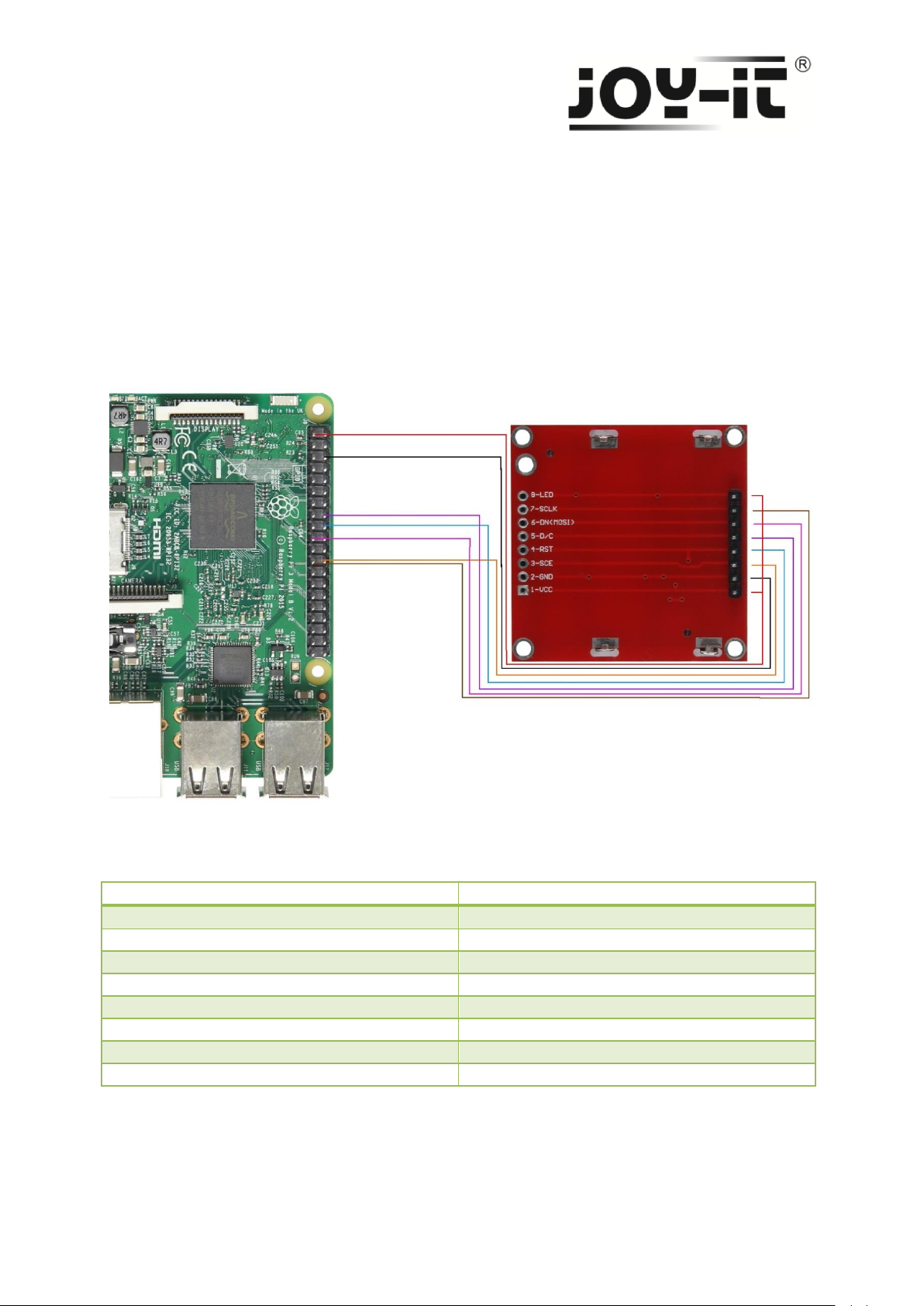
Raspberry Pi PIN
LCD Modul PIN
PIN 1 (3.3 V)
8 LED
PIN 23 (BCM 11 / SCLK)
7 SCLK
PIN 19 (MCM 10 / MOSI)
6 DN <MOSI>
PIN 16 (BCM 23)
5 D/C
PIN 18 (BCM 24)
4 RST
PIN 24 (BCM 8)
3 SCC
PIN 6 (GND)
2 GND
PIN 1 (3.3 V)
1 VCC
Verwendung mit einem Raspberry Pi
Schritt 1 – Anschließen des Displays
Schließen Sie das Display, wie im folgenden Bild 3, bzw. in der folgenden Tabelle 2, zu sehen, an die
PINs des Raspberry Pis an.
Bild 3: Verbindung zwischen Raspberry Pi und LCD-Modul
Tabelle 2: PIN-Verbindung zwischen Raspberry und LCD-Modul
Copyright © JOY-IT®
Page 8
sudo apt-get install python-pip python-dev build-essential
sudo pip install RPi.GPIO
sudo apt-get install python-imaging
Schritt 2 – Installation der Software
Sollten Sie bereits ein aktuelles Raspbian-System auf Ihrem Raspberry verwenden, so können Sie
diesen Schritt überspringen und sofort mit Schritt 3 fortfahren.
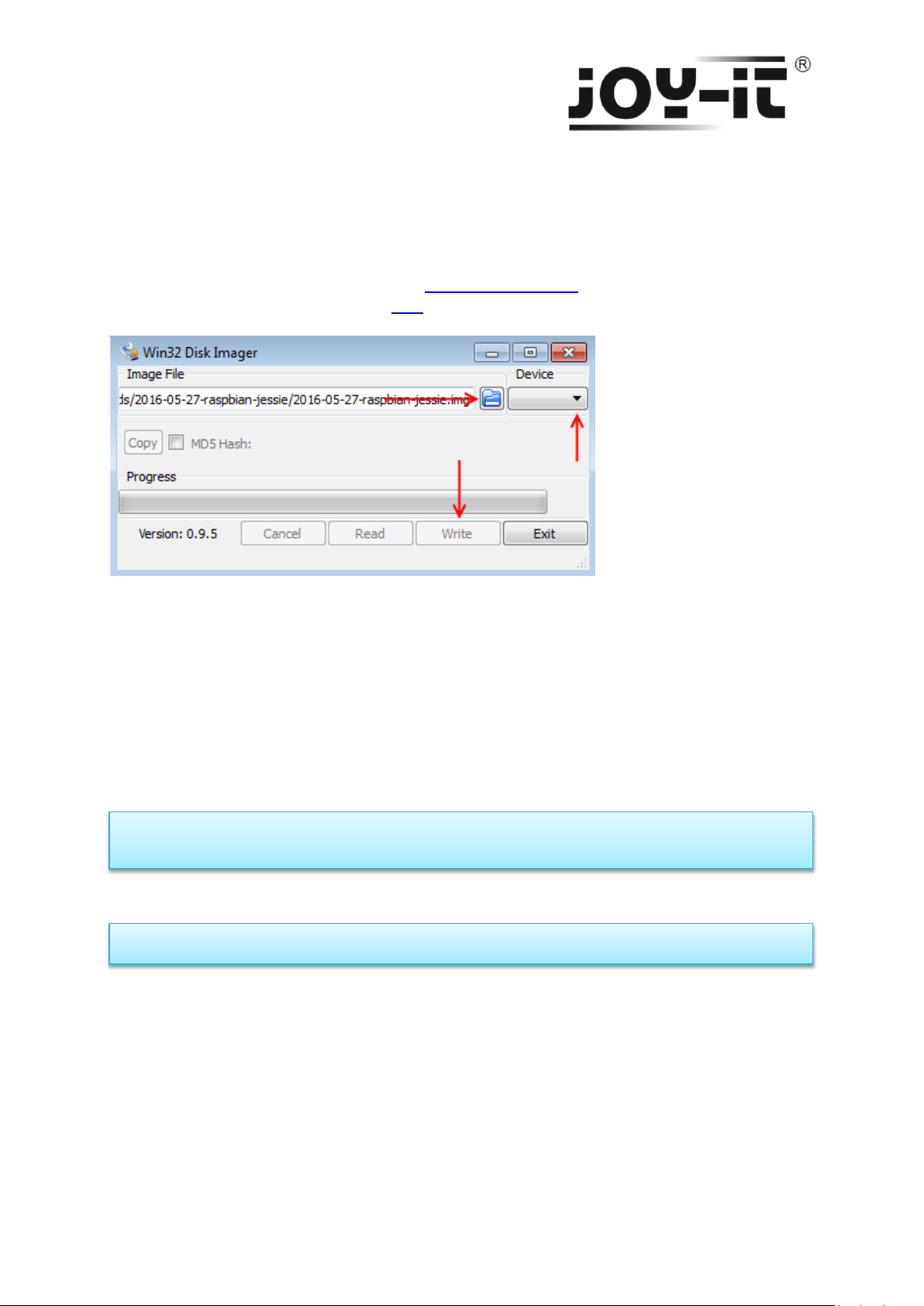
Installieren Sie auf Ihre SD-Karte mit Hilfe des „Win32 Disk Imager“-Programms das aktuelle Raspbian
Image, welches Sie unter dem folgenden Link zum Download finden.
Bild 4: Screenshot des Win32 Disk Imagers
Schritt 3 – Installation der Bibliotheken
Sobald Sie die Installation abgeschlossen und das System gestartet haben, öffnen Sie die TerminalKonsole und führen Sie folgende Kommandos aus:
Terminal 1: Installation der GPIO Bibliothek
Terminal 2: Installation der Python Bibliothek
Copyright © JOY-IT®
Page 9
sudo apt-get install git
git clone https://github.com/adafruit/Adafruit_Nokia_LCD.git
cd Adafruit_Nokia_LCD
sudo python setup.py install
cd examples
sudo python animate.py
sudo python image.py
sudo python shapes.py
Schritt 4 – Installation des LCD-Displays
Um Ihnen eine möglichst einfache und schnelle Installation des Displays zu ermöglichen, beziehen
wir uns im Folgenden auf eine von Adafruit erstellte Bibliothek.
Diese können Sie, nach dem Sie die in Schritt 3 erforderlichen GPIO- und Python-Bibliothek installiert
haben, wie folgt installieren.
Öffnen Sie die Terminal-Konsole und führen Sie folgende Kommandos aus:
Terminal 3: LCD Installation
Die Installation des Displays ist nun abgeschlossen.
Rufen Sie den examples Ordner auf, so können Sie auf verschiedene Beispiele zugreifen und so das
Display ansteuern.
Natürlich können Sie auch die Beispiele nach Ihren Wünschen bearbeiten und so die Anzeige nach
eigenen Vorstellungen konfigurieren.
Terminal 4: Öffnen des examples Ordners
Terminal 5: Ausführen des Animations-Beispiels
Terminal 6: Ausführen des Bild-Beispiels
Terminal 7: Ausführen des Formen-Beispiels
Copyright © JOY-IT®
 Loading...