

Page 1

German – English
LensTRUE System
Schnelleinstieg
Quick Start Guide
Digital ProLine
Page 2

2 3
Schnelleinstieg LensTRUE System
Herzlichen Glückwunsch zum Kauf Ihres LensTRUE Systems. Befolgen Sie die
Schritte dieses Schnell ein stiegs, um erste Bilder aufzunehmen und zu entzerren.
Das ausführliche Handbuch können Sie über das Hilfemenü unserer Software
LensTRUE visualizer önen.
Lens TRUE ist ein System, das aus einem Messgerät und einer Software besteht.
Mit den folgenden Schritten kommen Sie schnell zu ersten Ergebnissen.
Vorbereitung
1. Schließen Sie das Lens TRUE meter mit dem mitgelieferten USB-Kabel an
Ihren Macintosh-Computer an. Nach ca. 90 Minuten ist der Akku zu 95%
geladen und kann eingesetzt werden.
2. Schalten Sie das Lens TRUE meter ein, indem Sie auf den Ein- / Ausschaltknopf drücken. Der Knopf leuchtet kurz auf und blinkt danach regelmäßig.
3. Starten Sie das Programm Lens TRUE vi su a li zer, das Sie auf dem beige-
legten USB-Stick nden. Das Programm startet nur mit angeschlossenem
Lens TRUE meter oder dem beigelegten USB-Stick in einem USB-Anschluss
Ihres Computers.
4. Wählen Sie Lens TRUE meter / Datum und Zeit im Lens TRUE meter auf
Systemdatum und -zeit setzen, um die Uhr im Lens TRUE meter auf die
Uhrzeit Ihres Computers zu setzen.
5. Stellen Sie in Ihrer Kamera die Uhrzeit so genau wie möglich auf die Uhrzeit
Ihres Computers, da die Da ten sät ze aus dem Lens TRUE meter später den
Bilddateien über die Uhrzeit zugeordnet werden.
6. Schrauben Sie das Lens TRUE meter unter Ihre Ka me ra. Es misst im Moment der Aufnahme den Neigungswinkel (X-Achse) der Kamera und den
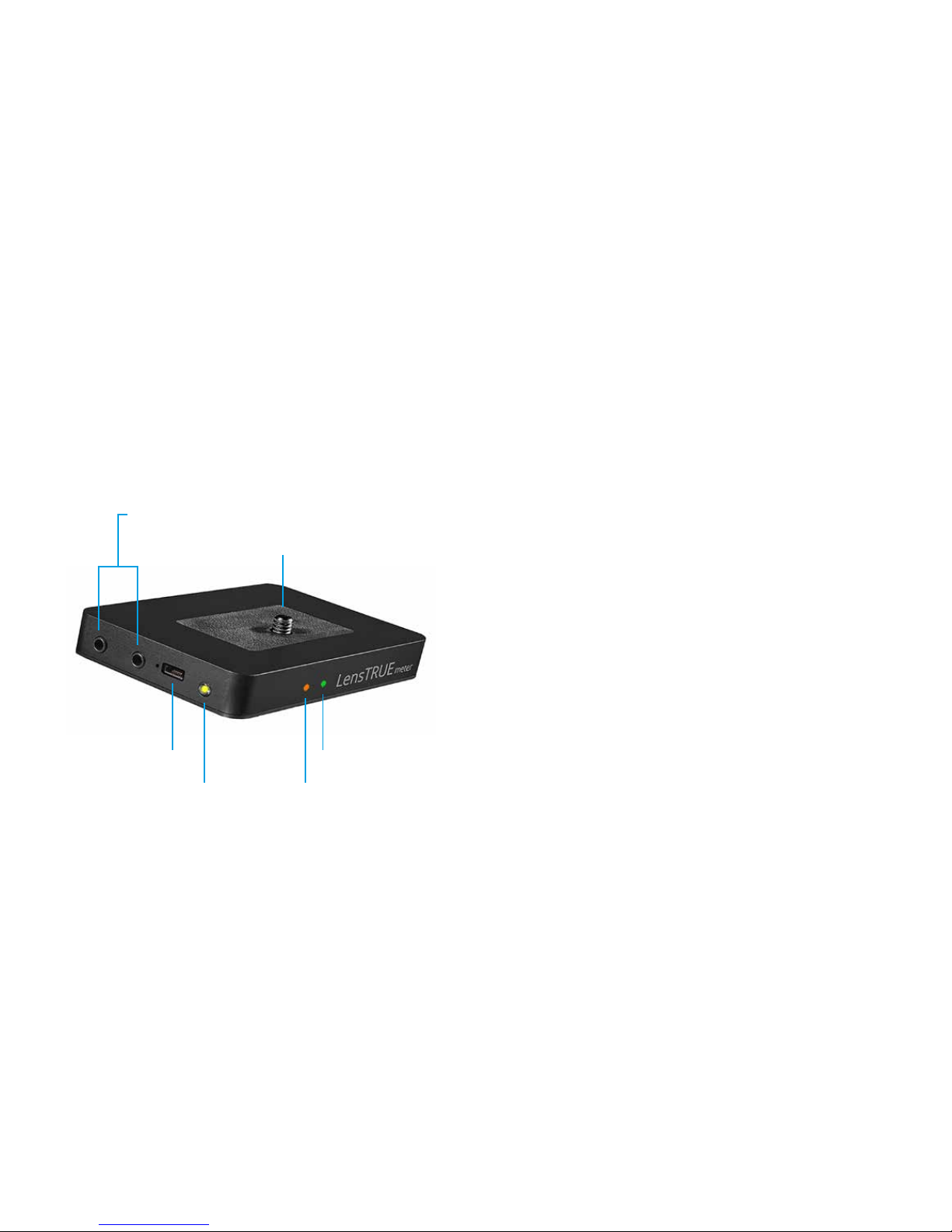
Das LensTRUE meter
Ladezustands LED
Mikro USB Buchse
Anschlussschraube
Gleichberechtigte Synchronanschlüsse, 3,5 mm Klinke
Aufnahme LED
Ein- / Ausschalter
Page 3

4 5
horizontalen Winkel (Z-Achse). Das Lens TRUE meter muss mit der längeren
Kante parallel zur Sensorebene unter die Kamera montiert werden. Die Beschriftung „JOBO“ zeigt also zum Objekt. Die Parallelität sollte so genau wie
möglich er reicht werden.
7. Verbinden Sie das LensTRUE meter mit Ihrer Kamera. Verwenden Sie hierfür
das passende Synchronkabel. Bitte beachten Sie, dass manche Kameras
im Live-View-Modus oder bei kabelloser Fernauslösung kein Synchronsignal ausgeben. Sie können den Live-View-Modus bzw. die kabellose Fernauslösung in diesem Fall nicht verwenden. Die Winkellage der Kamera wird
nach diesen Vor be rei tung en bei jeder Aufnahme im Lens TRUE meter mit
einem Zeitstempel als Datensatz aufgezeichnet.
Fotograeren
8. Nehmen Sie Ihre Fotos im RAW- oder JPG-Format auf. Sie können ausschließlich unterstützte Objektive einsetzen. Am Lens TRUE meter leuchtet
an der Rückseite beim Auslösen die linke Kontrolllampe kurz auf. In der
Kamera darf keine Korrektur der Objektivverzeichnung eingeschaltet sein.
Das Lens TRUE meter darf beim Fotograeren nie ausgeschaltet sein.
Wenn Sie das Lens TRUE meter längere Zeit nicht benötigen, können Sie
es ausschalten, indem Sie den Ein- / Ausschaltknopf gedrückt halten, bis
dieser und die Aufnahme-LED schnell zu blinken beginnen. Lassen Sie den
Schalter daraufhin wieder los.
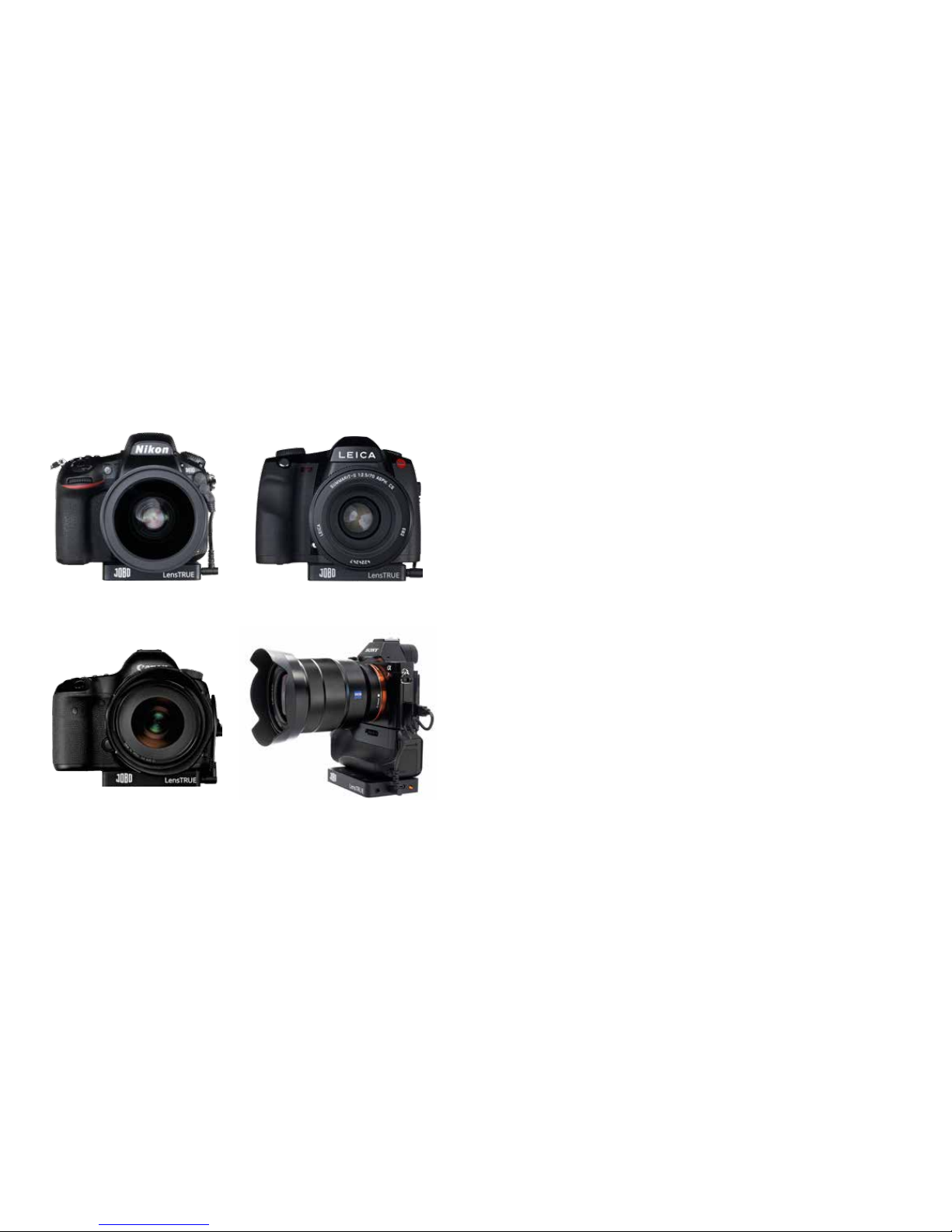
Nikon: 10-Pinkabel Leica S 006: PC-Synchronkabel
Leica S 007: Leica-Spezialkabel
Canon: PC-Synchronkabel
-> Pentax: siehe Seite 9
Sony: USB-Multikabel
Page 4
6 7
10. Schließen Sie Ihr Lens TRUE meter mit dem mitgelieferten USB-Kabel an
Ihren Computer an. Das LensTRUE meter erscheint wie eine Festplatte als
Volume auf dem Schreibtisch. Önen Sie diesen Datenträger und kopieren
Sie die Datei “Shots.txt” vom LensTRUE meter in den Ordner der zugehöri-
Entzerren im Computer
9. Nach dem Fotograeren kopieren Sie Ihre Bilddateien über den Finder in
einen beliebigen Ordner Ihres Macs, ohne sie zu bearbeiten.
Page 5
8 9
LensTRUE M für das digitale Mittelformat
Das LensTRUE System gibt es auch für digitale Mittelformatkameras als M-Version. Das LensTRUE meter hat dieselben Abmessungen, ist an der Rückseite
jedoch mit einem M gekennzeichnet. Die mitgelieferte Version des visualizers
unterstützt die entsprechenden Objektive.
gen Bilddateien. Star ten Sie das Programm Lens TRUE visualizer, indem Sie
die Shots-Datei aus dem Ordner mit den zugehörigen Bildern auf das Icon
des LensTRUE visualizers ziehen. Der visualizer önet darauf alle Bilder aus
diesem Ordner. Alternativ können Sie die Bilder mit Ablage / Quelldokument auswählen... önen.
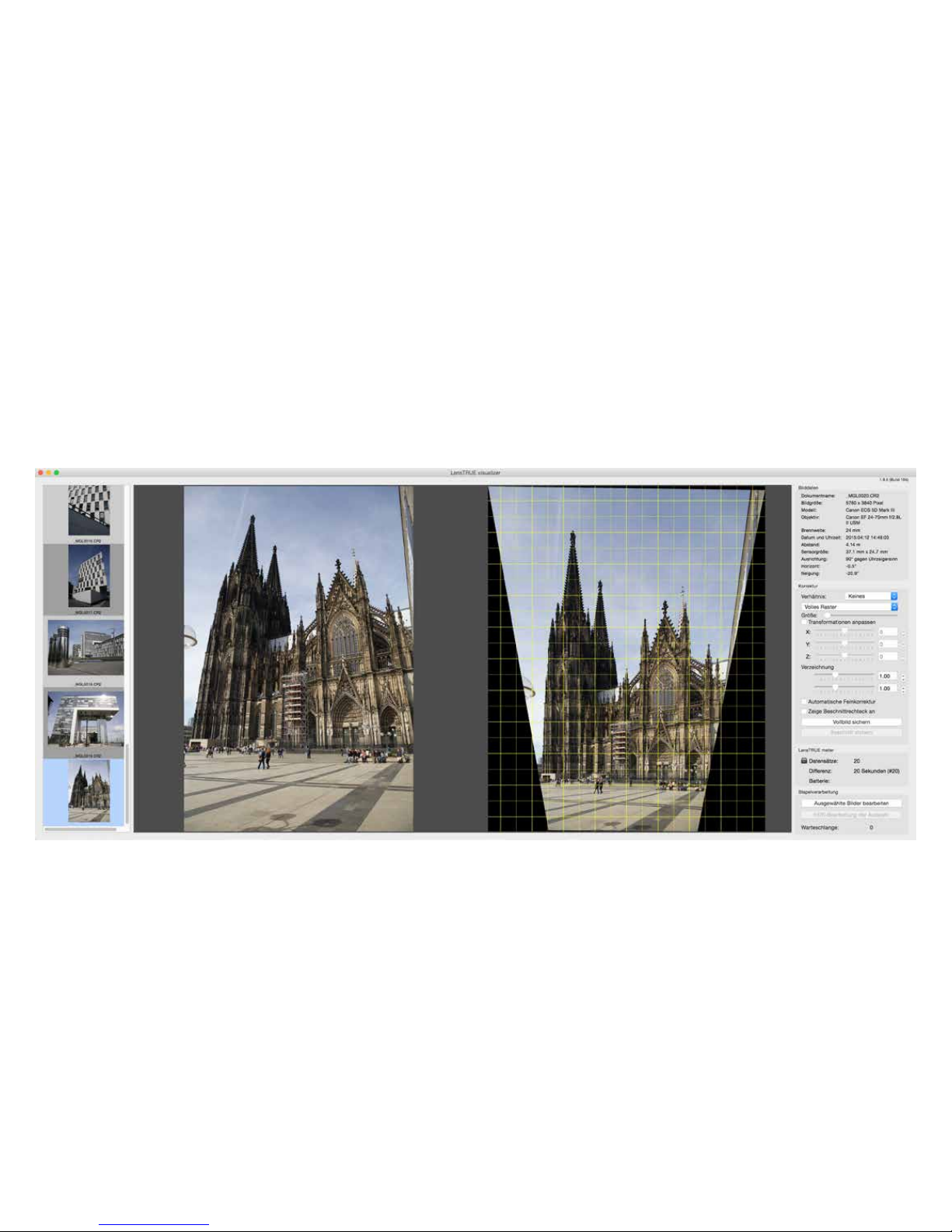
11. Wählen Sie darauf mit Befehl-A alle Bilder aus und klicken Sie unten rechts
auf den Button Ausgewählte Bilder bearbeiten, um die Stapelverarbeitung zu star ten. Lens TRUE visualizer entzerrt nun die Bilder und sichert die
RAW-Dateien unkomprimiert im TIFF-Format mit 16 Bit pro Kanal.
12. Mit Vollbild sichern oder Beschnitt sichern können Sie das in der Mitte dar ge stell te Bild einzeln sichern. Sie können während der Verarbeitung
eines Fotos bereits an den nächsten Bildern arbeiten, da die Verarbeitung
im Hintergrund abläuft. JPEG-Dateien werden im JPEG-Format gesichert.
Die konvertierten Bilder enthalten alle übertragbaren EXIF-Daten aus dem
Quellbild. Im Hochformat aufgenommene Bilder werden vom vi su a li zer korrekt gedreht und entsprechend mit der EXIF-Orientierung null gesichert.
13. Importieren Sie die TIFF-Bilder in Ihr Standardprogramm zur Bildbearbeitung. Sie können nun wie gewohnt weiterarbeiten.
Impressum
© 2015 JOBO International GmbH. Alle Rechte vorbehalten.
JOBO International GmbH, Kölner Straße 58a, D-51645 Gummersbach
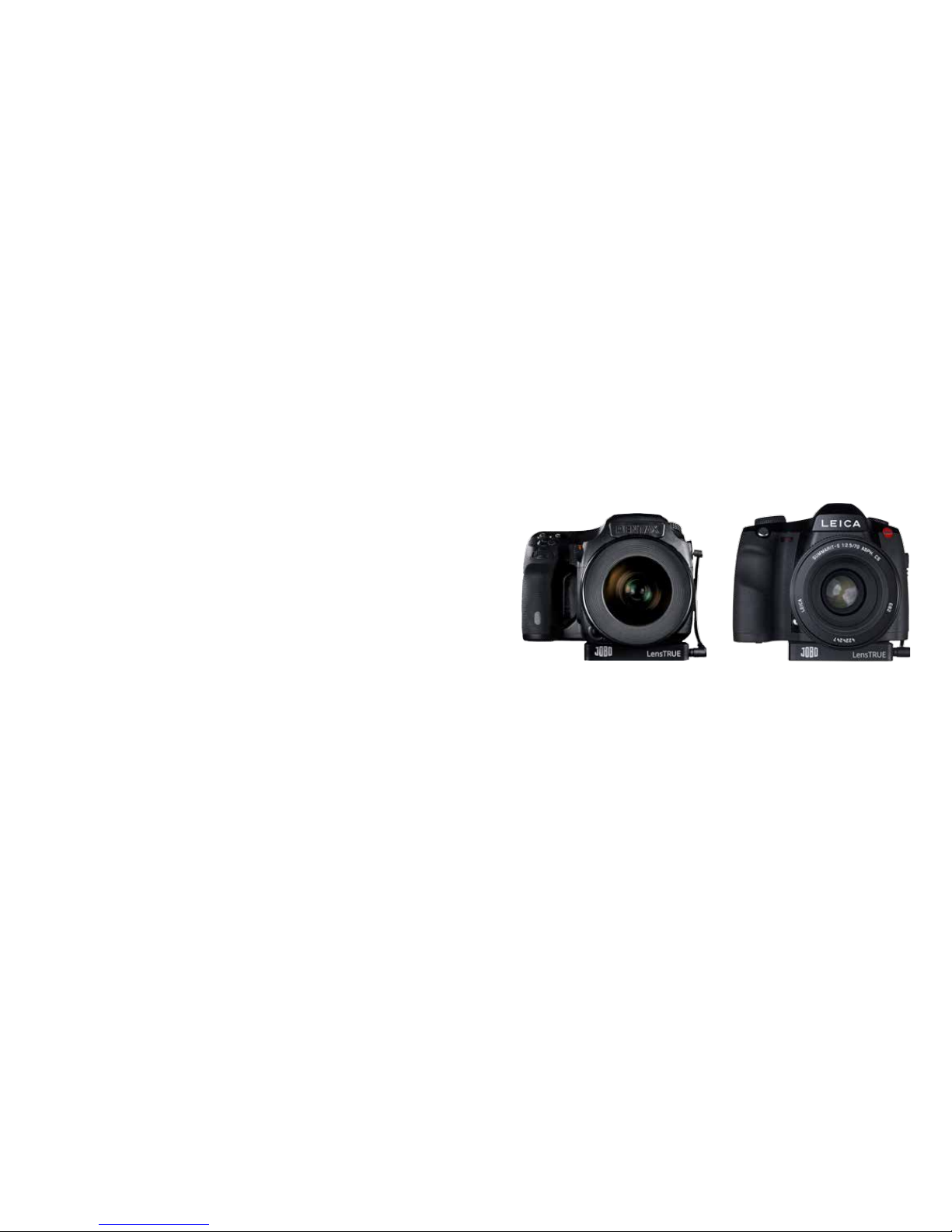
Leica S 006: PC-Synchronkabel
Leica S 007: Leica-Spezialkabel
Pentax: Pentax-Spezialkabel
Page 6
10 11
Quick Start Guide LensTRUE System
Congratulations on your purchase of the LensTRUE System. Please follow the steps of
this Quick Start Guide to shoot and deskew your rst pictures. You can open the detailed
manual from the Help menu of our software LensTRUE visualizer.
Preparation
1. Connect the Lens TRUE meter to your Macintosh computer using the supplied USB
cable. The battery-charging process starts automatically. After approx. 90 minutes,
the battery will be charged to 95% and is ready for use.
2. Switch on the Lens TRUE meter by pressing the on/o button. The button lights up
briey and then ashes.
3. Start the Lens TRUE visualizer program that you will nd on the enclosed USB stick.
You do not need to enter a serial number since the program will only open when the
Lens TRUE meter is connected or the enclosed USB stick is inserted into a USB port
on your computer.
4. Select Lens TRUE meter / Set Lens TRUE meter Date and Time to System Date
and Time to set the clock in the Lens TRUE meter to your computer’s time.
5. Set the time in your camera as closely as possible to the time in your computer as
the data records from the Lens TRUE meter will be assigned to the image les on the
basis of the time.
6. Screw the Lens TRUE meter onto the camera base. It measures the inclination angle
(X-axis) of the camera and the horizontal angle (Z-axis) at the moment the photo-
graph is taken. The Lens TRUE meter needs to be tted under the camera with the
longer edge parallel to the sensor level. The “JOBO” label therefore faces the object.
It should be as parallel as possible. Orient yourself to edges and lines on the camera.
7. Connect the PC ash socket on your camera to one of the jack sockets on the Lens-
TRUE meter. Use the supplied sync cable to connect the camera to the Lens TRUE
meter. Please note that some cameras do not trigger the middle contact of the ash
shoe or the PC socket in live view mode or when a remote release is used. In this
case, you cannot use live view mode or remote release. After these preparations,
the angles are stored in the Lens TRUE meter as a data record with a time stamp for
each photograph.
The LensTRUE meter
Charge level LED
Micro USB socket
Fixing screw
Sync connections with same
function, 3.5 mm jack
Shot LED
On/o switch
Page 7
12 13
Shooting
8. Take your photos in RAW or JPG format. You can use only supported lenses. The
left-hand LED lights up briey on the rear of the Lens TRUE meter when you press
the shutter release. Lens distortion correction should not be activated on the came-
ra. Never switch o the Lens TRUE meter while taking photographs. If you do not
need the Lens TRUE meter for a longer period, you can switch it o by holding down
the on/o switch until the switch and the shot LED start to ash quickly. Then let go
of the switch.
Deskewing on the computer
9. After taking the photographs, use the Finder to copy your image les to any folder
on your Mac without editing them.
10. Connect your Lens TRUE meter to your computer using the supplied USB cable. The
LensTRUE meter appears as a volume on the desktop like a hard drive. Open this
volume and copy the le “Shots.txt” into the folder with the images. Open the LensTRUE visualizer program by dragging the Shots le from the images folder onto the
program’s icon. The visualizer then opens all images from the folder. Alternatively,
you can open the images with File / Select Source Files.
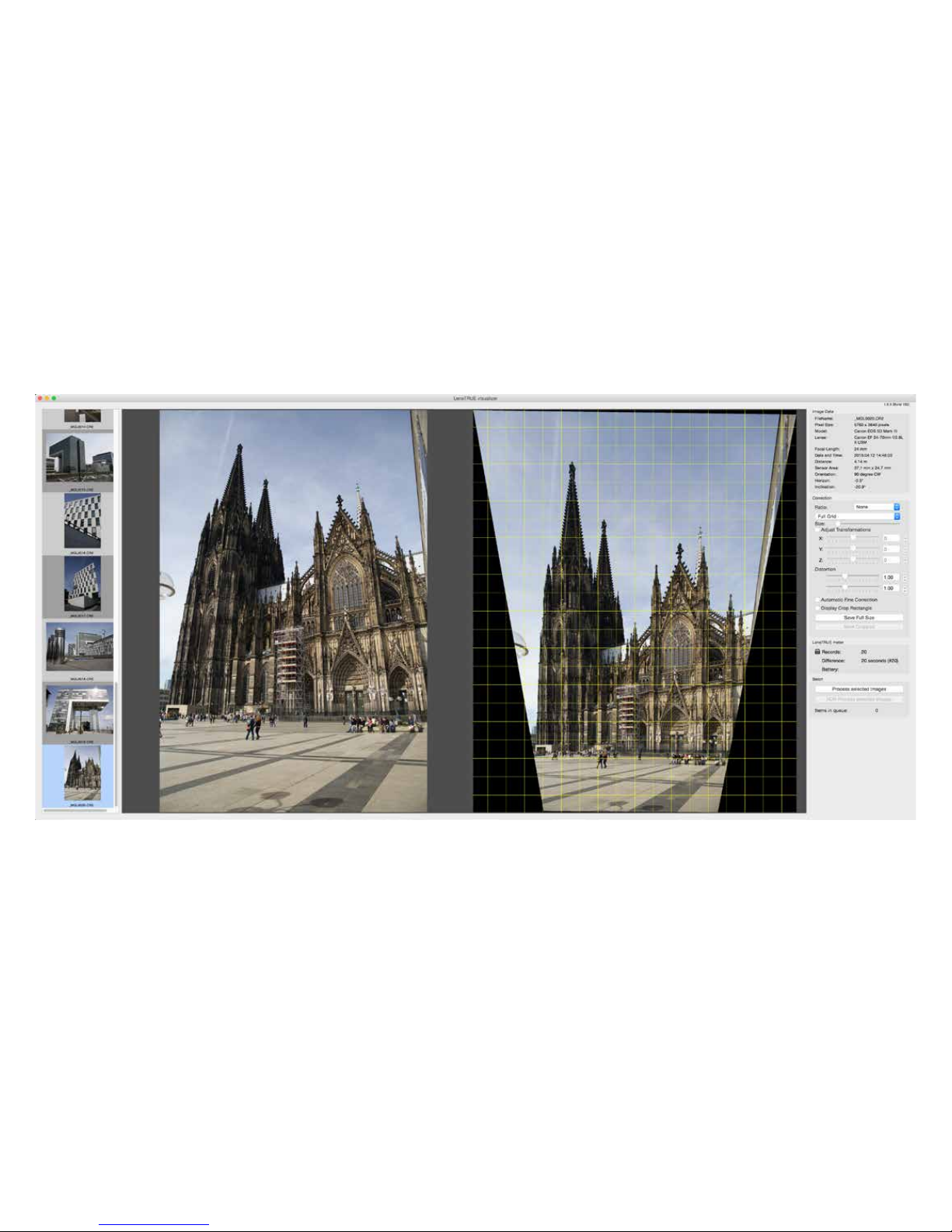
11. Select all pictures with Command-A and click the Process selected Images button
at the bottom right to start batch processing. Lens TRUE visualizer will now deskew
the pictures and save the RAW les without compression in TIFF format at 16 bits
per channel.
12. Save Full Size or Save Cropped allows you to save the picture shown in the middle
separately. You can work on the next pictures while the le is being processed as
processing takes place in the background in a separate thread. JPEG les are saved
in JPEG format. The converted pictures contain all transferable EXIF data from the
source image. Pictures taken in portrait format will be rotated correctly by the visualizer and saved with the EXIF orientation set to zero.
13. Import the TIFF images into your preferred image processing program. You can now
continue work as usual.
Leica S 006: PC Sync Cable
Leica S 007: Leica Special Cable
Nikon: 10 Pin Cable
Canon: PC-Sync Cable Sony: USB-Multi Cable
Page 8
14 15
Page 9
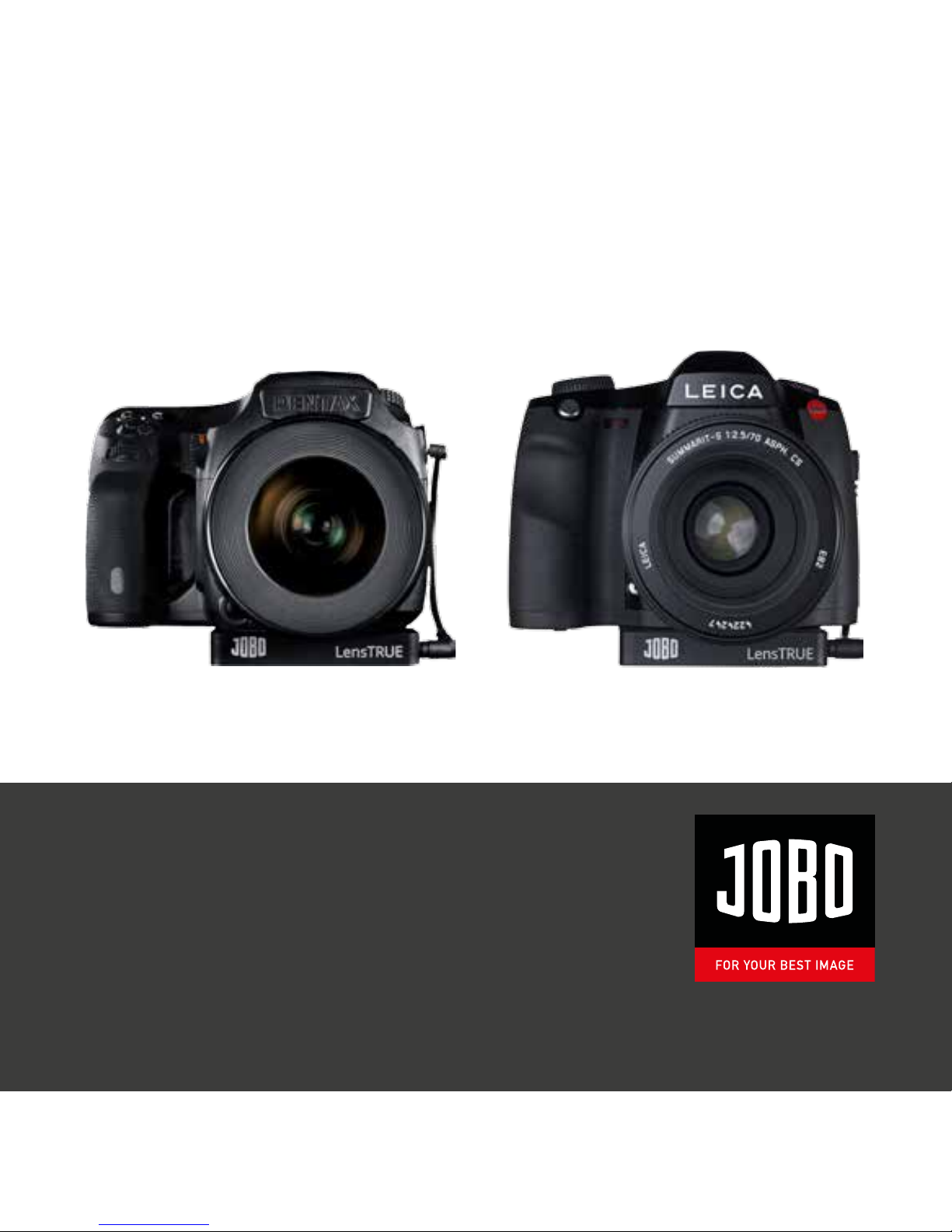
LensTRUE M for the Digital Medium Format
The LensTRUE System is available for digital medium format cameras too as an M version. The LensTRUE meter has the same dimensions but is marked with an M on the rear.
The provided version of the visualizer supports the relevant lenses.
Imprint
© 2015 JOBO International GmbH. All rights reserved.
JOBO International GmbH, Koelner Straße 58a, D-51645 Gummersbach
Leica S 006: PC Sync Cable
Leica S 007: Leica Special Cable
Pentax: Pentax Special Cable
 Loading...