

Page 1
Cieszymy się, że używasz słuchawek JLab!
Jesteśmy dumni z naszych produktów i całkowicie za nie ręczymy.
W
T
O
D
Y
E
T
I
M
I
L
W
A
T
R
N
R
A
M
J
L
EPIC WORK
ZESTAW
SŁUCHAWKOWY
A
A
E
T
#
S
U
P
P
T
O
T
R
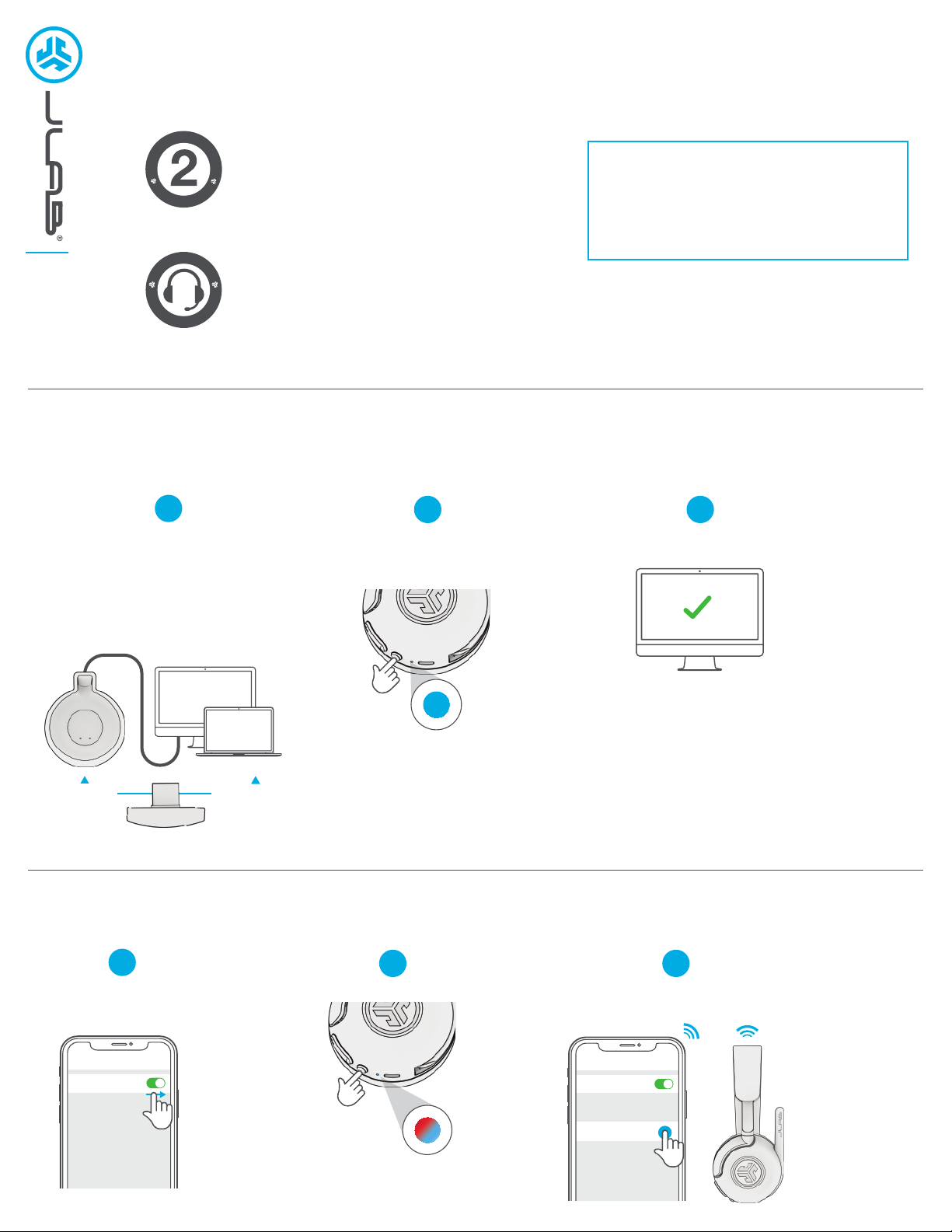
WYBIERZ SPOSÓB POŁĄCZENIA:
ADAPTER USB-C
GWARANCJA
E
A
Wszystkie roszczenia gwarancyjne są
R
rozpatrywane przez JLab według naszego
wyłącznego uznania. Zachowaj
Y
dowód zakupu, aby zapewnić sobie
możliwość skorzystania z gwarancji.
SKONTAKTUJ SIĘ Z NAMI
B
Skontaktuj się z nami, pisząc na adres
[email protected] lub odwiedź
M
A
E
intl.jlab.com/contact
ZAREJESTRUJ SIĘ DZISIAJ
intl.jlab.com/register
Nowości o produktach | Porady
FAQ i nie tylko
1
Podłącz adapter do stacji
ładującej lub bezpośrednio
do komputera PC/Mac.
(unikaj koncentratorów/adapterów)
To połączenie zastępuje wszelkie
połączenia Bluetooth.
LUB
ŁADUJĄCA
BLUETOOTH
2
3
Sprawdź ustawienia urządzenia.Włącz słuchawki Epic Work,
przytrzymując przycisk 3 sekundy.
POŁĄCZENIE ADAPTERA Z KOMPUTEREM (WINDOWS 7/8/10/11)
1. W menu Start wybierz Panel sterowania.
2. W Panelu sterowania wybierz ikonę Dźwięk.
3. Przejdź do zakładki Nagrywanie i wybierz „JLab Epic Work ANC”.
4. W zakładce Odtwarzanie wybierz „JLab Epic Work ANC”.
POŁĄCZENIE ADAPTERA Z KOMPUTEREM MAC
BEZPOŚREDNIOSTACJA
(macOS 10.10 lub NOWSZY)
1. Otwórz Ustawienia systemowe i wybierz ikonę Dźwięk.
2. Przejdź do zakładki Wejście i wybierz „JLab Epic Work ANC”.
3. W zakładce Wyjście wybierz „JLab Epic Work ANC”.
4. W tej samej zakładce ustaw żądany poziom głośności wyjścia.
1
Włącz Bluetooth w
ustawieniach urządzenia.
Settings
Bluetooth
Naciśnij i przytrzymaj
przycisk przez 8 sekund.
Puść. Diody będą migać
na niebiesko/czerwono.
2
3
Wybierz „JLab Epic Work ANC” w ustawieniach
urządzenia, które chcesz połączyć.
Settings
Bluetooth
JLab Epic Work ANC
Page 2
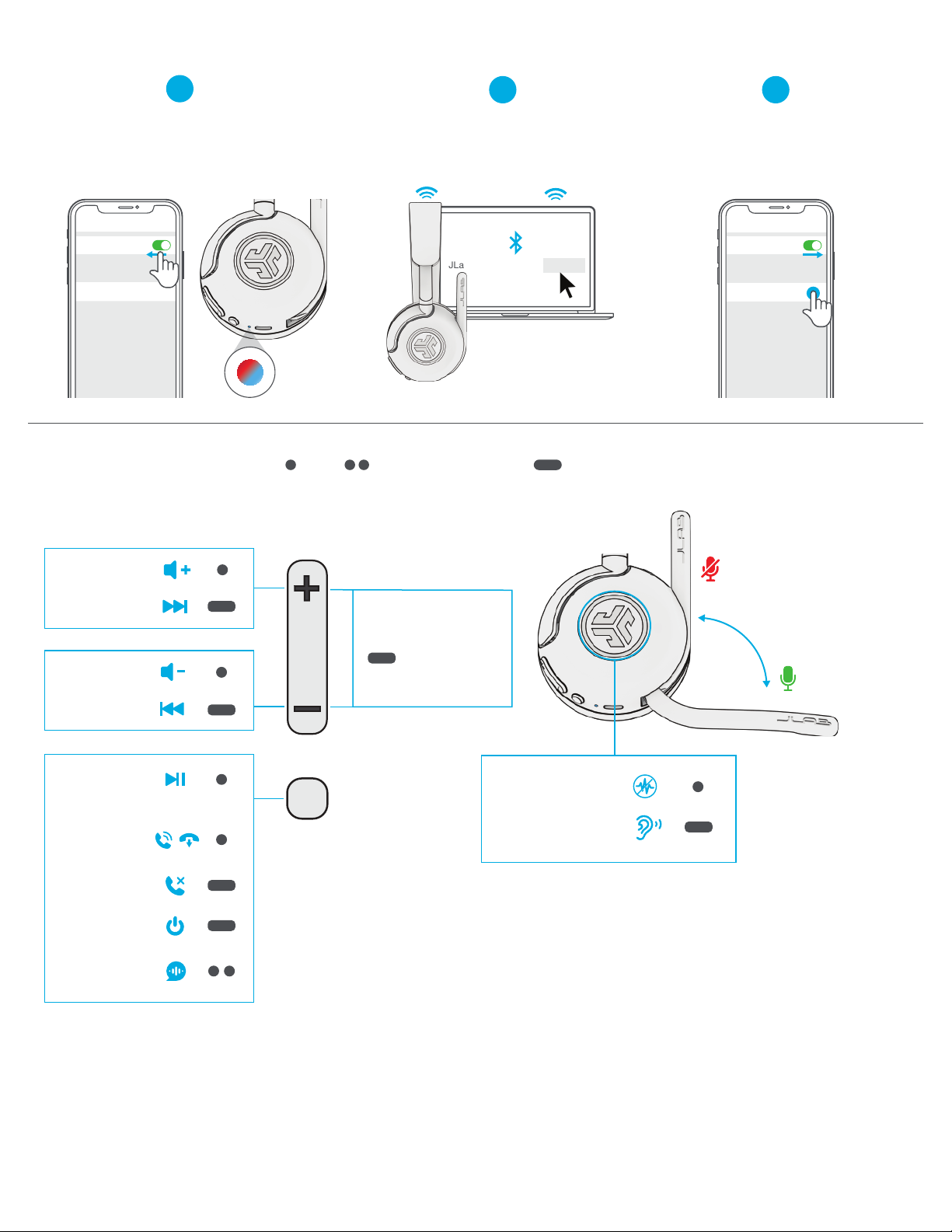
BLUETOOTH WIELOPUNKTOWY (POŁĄCZ 2 URZĄDZENIA JEDNOCZEŚNIE)
(adapter USB-C musi być odłączony)
1
Po połączeniu PIERWSZEGO urządzenia
wyłącz Bluetooth w ustawieniach urządzenia.
Słuchawki Epic Work automatycznie
wejdą w tryb parowania Bluetooth.
Settings
Bluetooth
JLab Epic Work ANC
FUNKCJE PRZYCISKÓW
1x 2x
2
Wejdź w ustawienia Bluetooth DRUGIEG
urządzenia i połącz je z Epic Work.
JLab Epic Work ANC Connect
Naciśnij i przytrzymaj
3
Wejdź w ustawienia PIERWSZEGO
urządzenia. Włącz Bluetooth
i ponownie połącz je z Epic Work.
Settings
Bluetooth
JLab Epic Work ANC
GŁOŚNOŚĆ
ŚCIEŻKA
GŁOŚNOŚĆ
ŚCIEŻKA
ODTWÓRZ/
PAUZA
ODBIERZ/
ROZŁĄCZ
ODRZUĆ
ZASILANIE
SIRI/
OK GOOGLE
WYCISZENIE
PRZEŁĄCZANIE EQ
GŁOS/MUZYKA
oba przyciski
WYŁ.
WYCISZENIA
ANC/BE AWARE
ODSŁUCH
(podczas połączenia)
1s.
3s.
Page 3
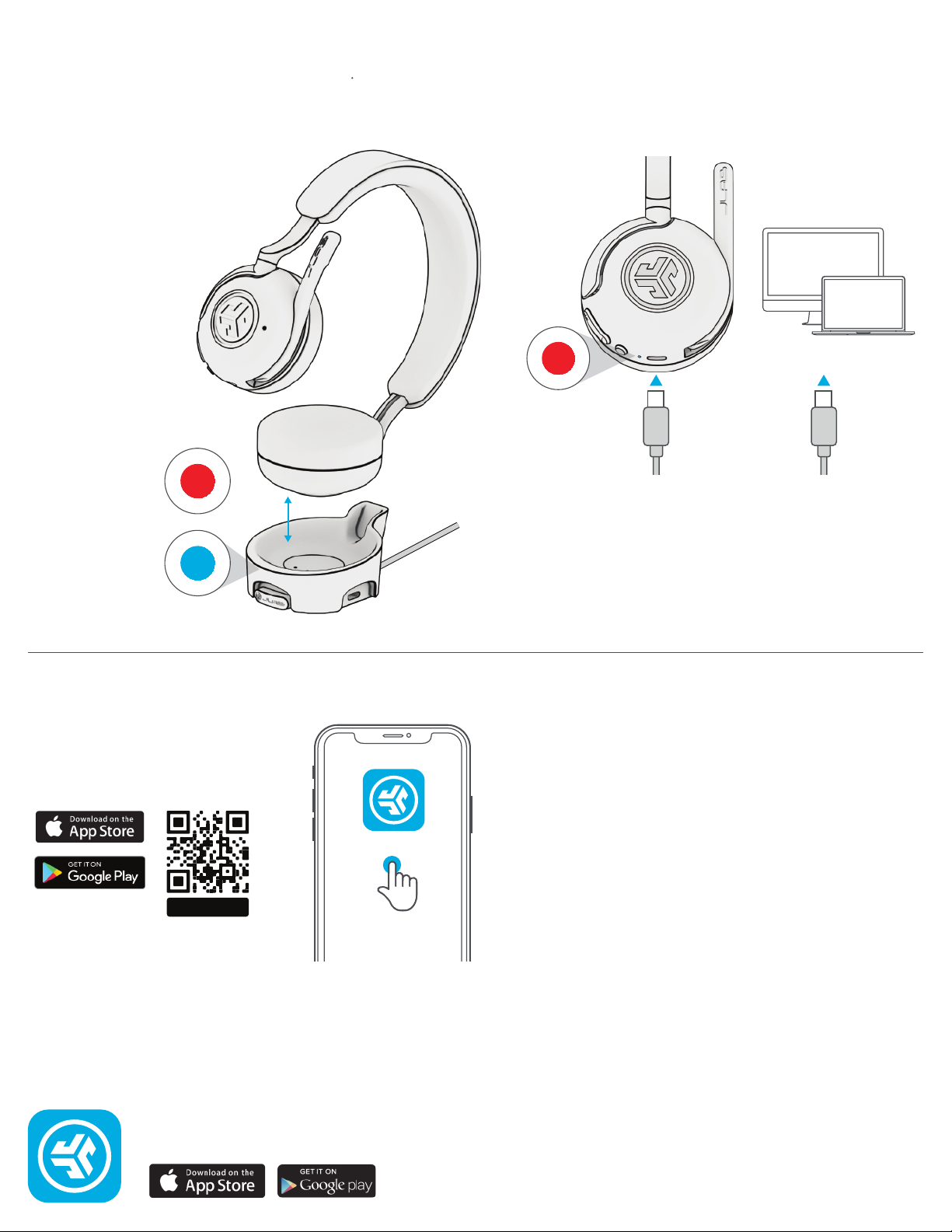
STACJA ŁADUJĄCA ŁADOWANIE PRZEWODOWE/
POŁĄCZENIE PRZEWODOWE
Epic Work automatycznie włącza i wyłącza zasilanie
ze stacji ładującej.
Podłącz słuchawki do komputera lub urządzenia z USB-C.
Adapter automatycznie połączy się z komputerem
PC/Mac po podłączeniu do stacji ładującej.
ŁADOWANIE
POŁĄCZONO
ADAPTER
Sprawdź ustawienia wejścia i wyjścia audio na PC/Mac.
ŁADOWANIE
Wejście USB-C
POBIERZ APLIKACJĘ MOBILNĄ
Dostosuj funkcje Epic Work i
zaktualizuj oprogramowanie.
(Działa TYLKO przy połączeniu Bluetooth)
ZESKANUJ
Pamięć USB-C
JLab
ROZWIĄZYWANIE PROBLEMÓW
WINDOWS 7/8/10/11: BRAK DŹWIĘKU MIKROFONU
W zależności od komputera, moduł Bluetooth może mieć problemy
z wykryciem odpowiedniego protokołu Bluetooth. Problem ten występuje
w niektórych wersjach systemu Windows.
1. Otwórz okno Bluetooth i inne urządzenia i wybierz opcię Wyświetl
więcej urządzeń.
2. Usuń wszystkie urządzenia Bluetooth połączone z PC.
3. NAJPIERW połącz z komputerem PC słuchawki Epic Work, a dopiero
potem inne urządzenia Bluetooth. W przypadku Epic Work powinien
zostać wyświetlony komunikat „Połączone – głos, muzyka”.
Kup produkty | Powiadomienia o produktach | Wygrzewanie słuchawek
JLab Store + Burn-in Tool
INTL.JLAB.COM
 Loading...