

Page 1
EPIC
DPI:III 2000
Bluetooth2 Mode
Connected
MOUSE
Cieszymy się, że używasz słuchawek JLab!
Jesteśmy dumni z naszych produktów i całkowicie za nie ręczymy.
W
T
O
D
E
T
I
M
I
L
W
A
R
N
R
A
M
J
L
A
E
T
#
S
U
P
P
O
T
R
GWARANCJA
Y
E
A
Wszystkie roszczenia gwarancyjne są
R
rozpatrywane przez JLab według naszego
wyłącznego uznania. Zachowaj
Y
T
dowód zakupu, aby zapewnić sobie
możliwość skorzystania z gwarancji.
A
B
SKONTAKTUJ SIĘ Z NAMI
Skontaktuj się z nami, pisząc na adres
[email protected] lub odwiedź
M
A
E
intl.jlab.com/contact
T
ZAREJESTRUJ SIĘ DZISIAJ
intl.jlab.com/register
Nowości o produktach | Porady
1 2
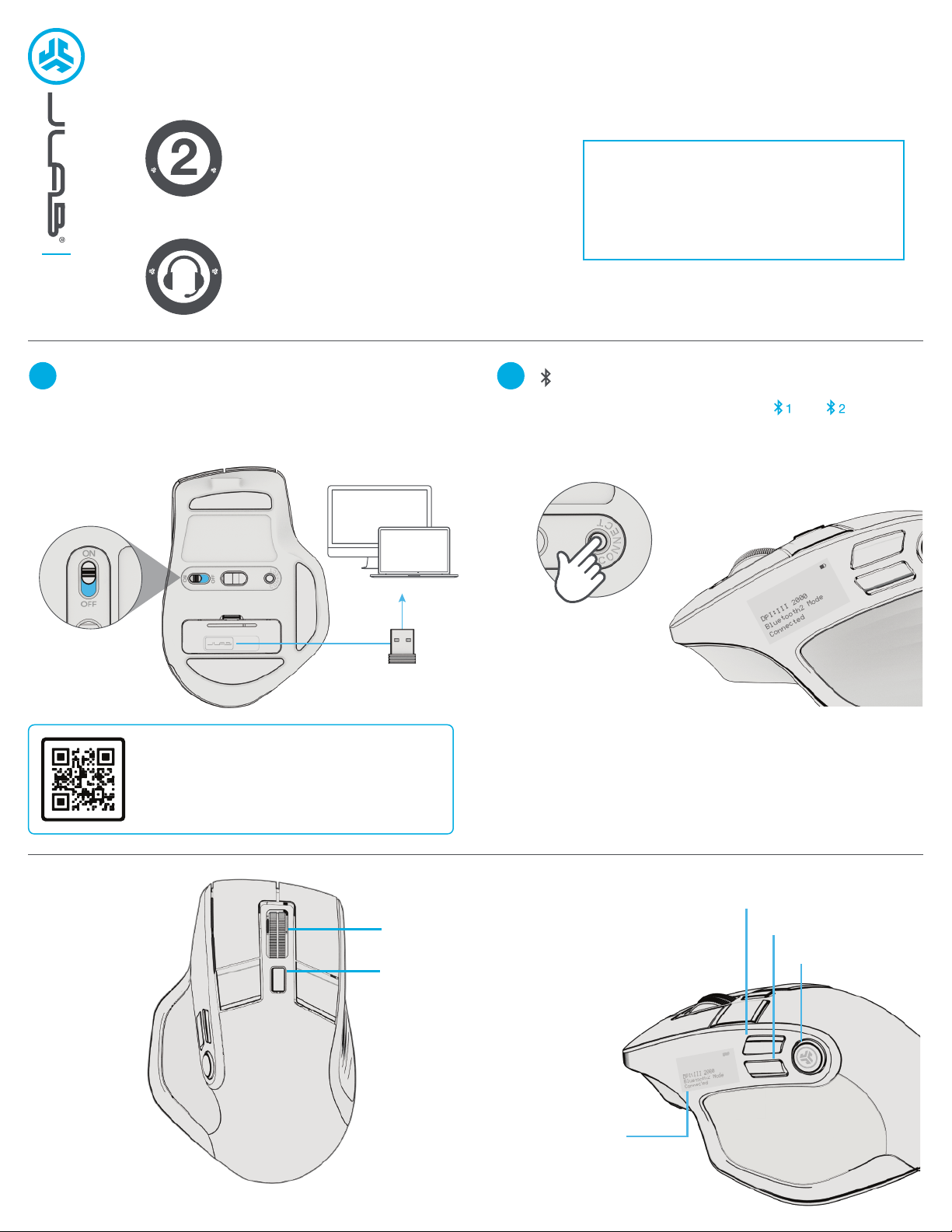
KONFIGURACJA
Połączenie 2.4
Podłącz dongle’s USB do komputera i włącz go.
Mysz Epic automatycznie połączy się z urządzeniem.
Masz klawiaturę JLab Epic lub JBuds?
Zeskanuj kod QR, aby dowiedzieć się, jak
sparować oba urządzenia za pomocą jednego
dongle'a.
Połączenie Bluetooth
Naciśnij raz, aby przełączyć na , , lub .
2.4
Następnie naciśnij i przytrzymaj, aby wejść w tryb parowania
Wybierz "JLab JBuds Mouse" w ustawieniach urządzenia
INTERFACE
L R
L2
R2
Scroll + Przycisk Środkowy
Przycisk DPI
Naciśnij raz:
Zmiana czułości myszy
(1200, 1600, 2000, 2400)
Naciśnij i przytrzymaj:
Indywidualne dostosowanie
przycisków
Wyświetlacz OLED
Naciśnij i przytrzymaj przycisk DPI oraz
przycisk 3, aby włączyć lub wyłączyć
wyświetlacz
Przyciski 1
Przyciski 2
Przyciski 3
Page 2
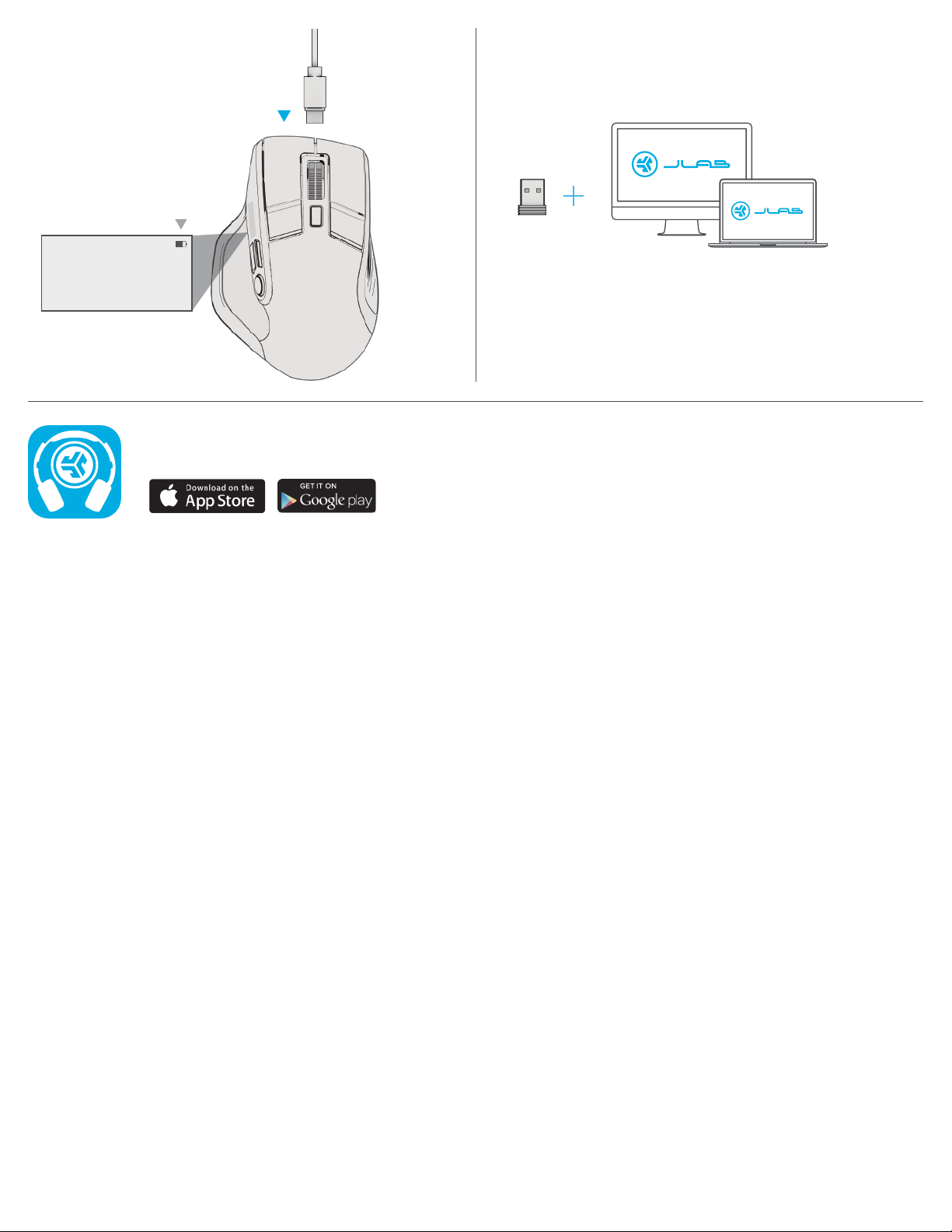
ŁADOWANIE
Podłącz mysz Epic do komputera
lub USB 5V 1A (lub mniejszego),
aby ją naładować.
Wskaźnik stanu baterii
DPI:III 2000
Bluetooth2 Mode
Connected
Kup produkty | Powiadomienia o produktach | "Wygrzewanie" słuchawek
JLab Store + Burn-in Tool
USTAWIENIA INDYWIDUALNE
Pobierz aplikację JLab App (dla Mac i PC),
aby w pełni dostosować mysz Epic pod adresem:
INTL.JLAB.COM/SOFTWARE
(Dongle 2.4 musi być podłączony, aby dostosować
oprogramowanie)
INTL.JLAB.COM
 Loading...