

Page 1
FullHD 1080p
Page 2

Уважаемый покупатель!
Благодарим Вас за покупку нашего изделия. Чтобы
понять, как правильно и безопасно пользоваться
Вашим устройством, рекомендуем тщательно
изучить настоящее руководство перед включением,
настройкой и эксплуатацией.
Сохраните руководство для использования в будущем.
Описание устройства и функций..............................................2
a) Общая информация.................................................................2
b) Функции кнопок.......................................................................3
c) Световая индикация…............................................................4
d) Аксессуары………....................................................................5
Основные операции…..................................................................5
a) Установка карты памяти..........................................................5
b) Установка и настройка GPS/антирадара.............................5
c) Подключение..............................................................................6
d) Разъемы для карт памяти........................................................6
e) Функция G-сенсора...................................................................6
f ) Режим видео................................................................................7
g) Фотографирование....................................................................8
h) Воспроизведение.......................................................................8
Настройки меню...........................................................................10
a) Режим съемки...........................................................................10
b) Режим воспроизведения........................................................14
Подключение.................................................................................14
a) Подключение к TV...................................................................14
b) Подключение к компьютеру.................................................14
Проигрыватель видеорегистратора........................................15
Спецификация устройства........................................................15
1
Page 3
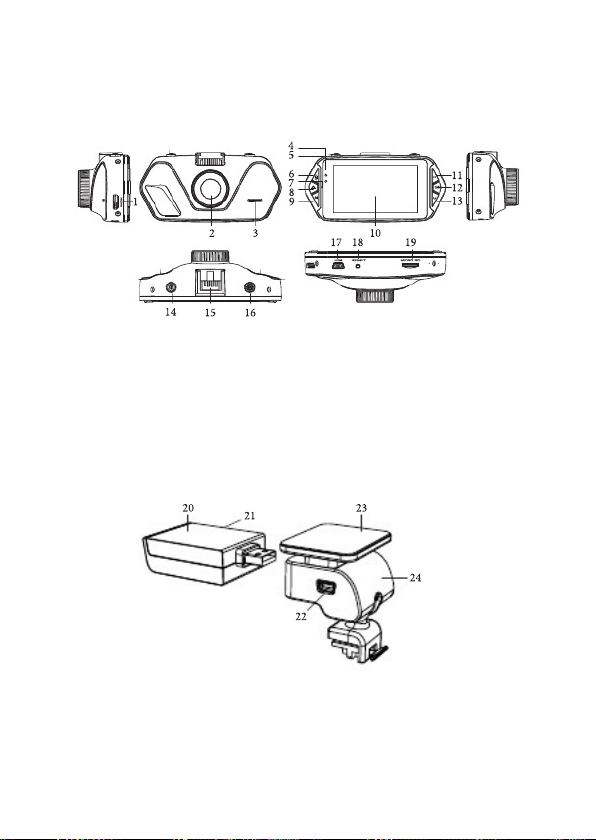
Схема устройства
a) Устройство регистратора DV-515
1. Порт HDMI
2. Объектив
3. Динамик
4.
Индикатор состояния (синий)
5. Индикатор заряда (красный)
6. Кнопка «Меню»
7. Микрофон
8. Кнопка защиты файла
9. Кнопка «Режим»
10. LCD дисплей
20. Модуль GPS/антирадара
(опционально)
21. Переключатель голосового
оповещения антирадара
2
11. Кнопка «вверх»
12. Кнопка «ОК»
13. Кнопка «вниз»
14. Кнопка вкл/выкл
15. Разъем крепления
16. Кнопка камеры
17. Порт USB
18. Кнопка перезагрузки
19. Слот карты памяти
22. Разъем подключения
питания
23. Липучка держателя
24. Крепление камеры
Page 4

b) Функции кнопок
Кнопка включения
Нажмите и удерживайте кнопку в течение 2-3 секунд для
включения/выключения устройства
Кнопка камеры
В режиме съемки, при нажатии на кнопку в любой момент
времени будет сделана фотография.
В режиме просмотра, нажатие кнопки сделает фотографию текущего изображения на экране.
Кнопка перезагрузки
Если устройство не реагирует на нажатия кнопок и/или
не выключается – нажмите на кнопку для перезагрузки
устройства
Кнопка меню
Нажмите кнопку меню в режиме ожидания, либо в режиме просмотра, для отображения доступных настроек и
функций
В режиме записи видео эта кнопка не активна.
Кнопка защиты файла
В режиме записи видео, нажатие на эту кнопку ставит
ручную отметку защиты файла, в результате чего этот
файл не будет автоматически перезаписан при использовании циклической записи.В режиме просмотра нажатие
этой кнопки устанавливает, либо снимает защиту с файла
Когда защита файла включена, иконка появится на
значке файла.
Кнопка режима
Устройство имеет два режима: съемки и просмотра.
Нажатие кнопки в режиме ожидания переключает
устройство между двумя режимами.
В режиме записи видео эта кнопка не активна.
Кнопка «вверх»
В режиме записи нажатие этой кнопки включает/выключает дисплей устройства.
В меню эта кнопка используется для перехода вверх по
списку.
В режиме просмотра эта кнопка используется для выбора
предыдущего файла.
В режиме просмотра, при воспроизведении видео, эта
кнопка используется для перемотки назад.
Кнопка OK
В режиме съемки эта кнопка используется для начала/
3
Page 5

завершения записи.
В режиме просмотра – для проигрывания/приостановки
видеофайла.
В меню данная кнопка используется для подтверждения
выбранного пункта.
Кнопка «вниз»
В режиме съемки эта кнопка используется для включения/выключения записи звука.
В меню эта кнопка используется для перехода вниз по
списку.
В режиме просмотра эта кнопка используется для выбора
следующего файла.
В режиме просмотра, при воспроизведении видео, эта
кнопка используется для перемотки вперед.
Переключатель голосового оповещения
Данный переключатель используется только для включения/выключения модуля голосового оповещения о
камерах и радарах.
c) Индикация статуса
Цвет индикатора Статус Значение
Мигание Идет запись
Статус (синий) Вкл Устройство в режиме
ожидания/просмотра
Выкл Устройство выключено
Зарядка (красный) Вкл Зарядка батареи
Выкл Зарядка окончена
4
Page 6
Основные операции
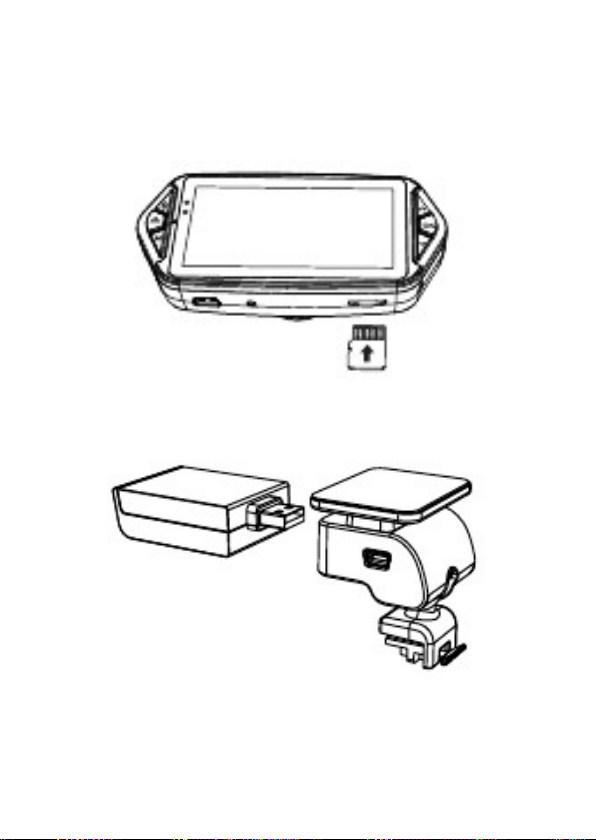
a) Установка карты памяти (microSD/TF)
Установите карту памяти как показано на рисунке.
b
) Установка модуля GPS/голосового оповещения (опция)
Вставьте модуль в крепление камеры, как указано на рисунке:
Установите устройство на лобовом стекле при помощи
стикера или присоски.
При включении устройства модуль проиграет приветствие и начнется автоматический поиск спутников GPS.
5
Page 7

Если не удается подключиться к спутникам, иконка
появится на дисплее
При подключении к спутникам, иконка появится на
экране
c) Подключение питания
Соедините порт USB и прикуриватель машины при помощи зарядного устройства. При включении зажигания
устройство автоматически включится и начнет запись.
Примечание: И на креплении и на самой камере
есть порты Mini USB для питания.
При подключении питания в порт камеры, будет
работать только камера.
При подключении питания в порт держателя,
будут включены и камера и модуль GPS/голосового
оповещения.
d) Разъемы для карт памяти
Устройство оборудовано двумя разъемами для карт памяти, внутренним и внешним.
Информация может быть скопирована между картами.
В случае происшествия, Вы можете отдать внешнюю карту памяти сотруднику полиции, сохранив копию необходимого файла на внутренней памяти устройства.
e) Функция G-сенсора
В случае столкновения, датчик определяет направление и
параметры столкновения.
Согласно настройкам чувствительности, устройство
определяет необходимость отметки на файле для защиты
от перезаписи.
6
Page 8
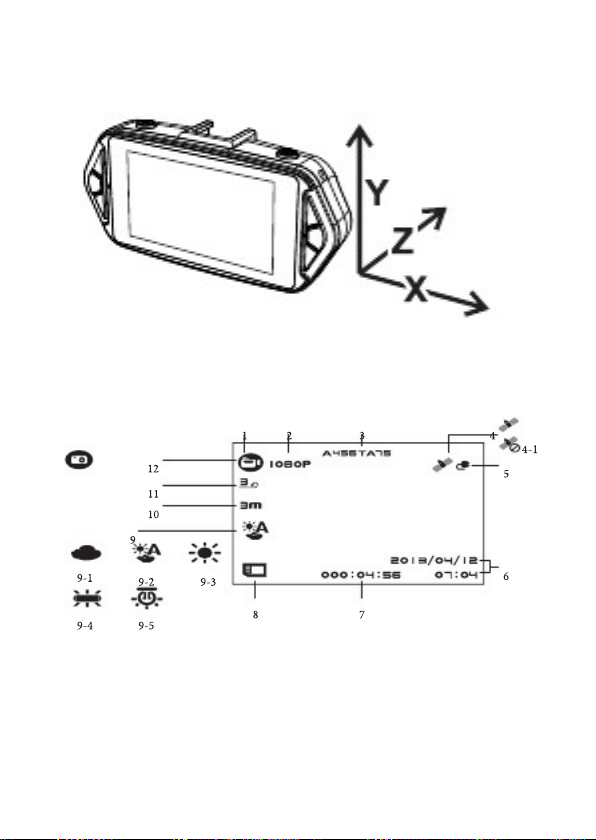
Оси срабатывания G-сенсора указаны на изображении.
f) Режим съемки
В режиме съемки/режиме ожидания на дисплее отображается следующая информация:
1. Режим видео
2. Разрешение
3. Номер авто
4. Спутники GPS найдены
4-1. Спутники GPS не найдены
5. Индикатор заряда
6. Дата и время
7. Доступное время записи
(зависит от свободного места на
карте памяти)
8. Карта памяти
9. Баланс белого
9-1. Облачно
9-2. Авто
9-3. Солнечно
9-4. Лампа дн.света
9-5. Лампа накаливания
10. Размер фото
11. Циклическая запись
12. Режим фото
7
Page 9
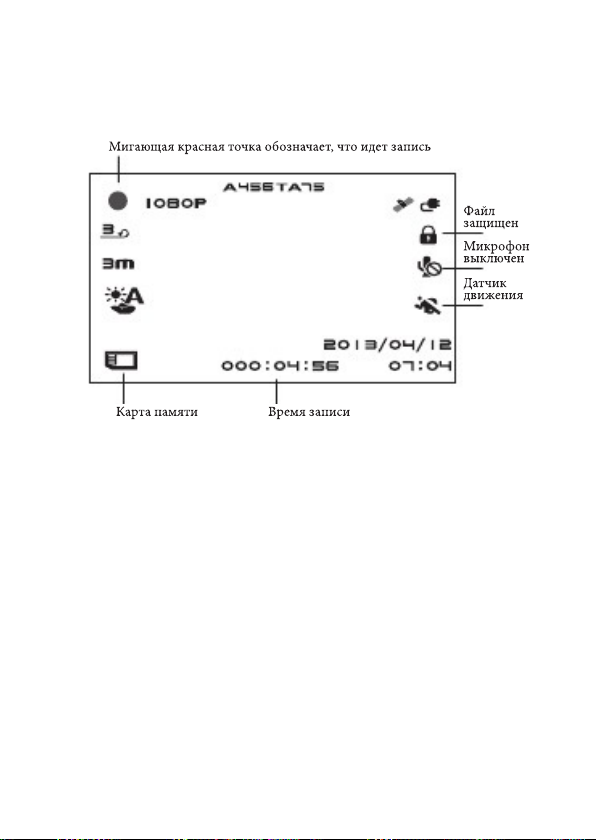
В режиме съемки видео, на дисплее отображается следующая информация:
g) Фотография
В режиме съемки, нажатием кнопки фото можно сделать
фотоснимок.
В режиме просмотра видео нажатием кнопки фото можно
сделать скриншот текущего изображения
h) Режим просмотра
Нажмите кнопку режима работы для переключения
в режим просмотра, затем нажмите кнопку меню для
выбора файлов на внутренней/внешней карте памяти в
окне предпросмотра. Используйте кнопки вверх-вниз для
управления просмотром.
8
Page 10
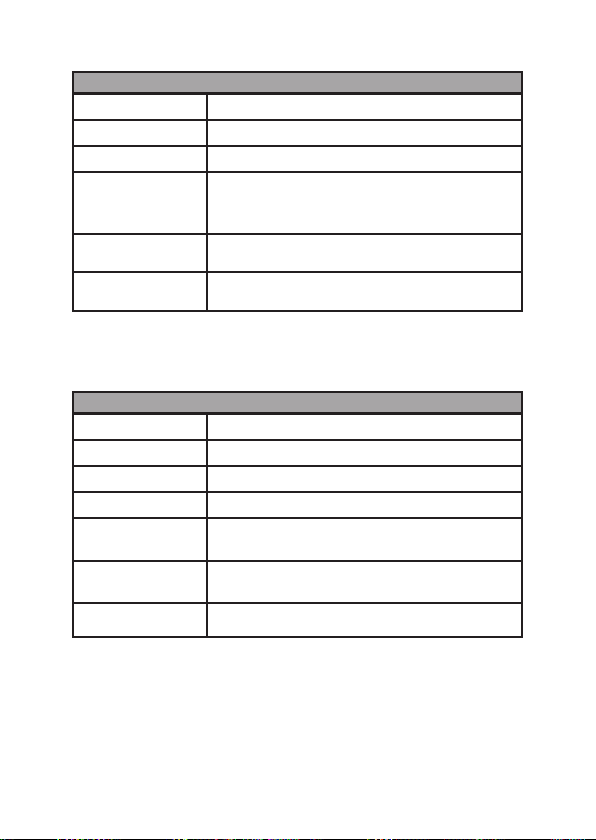
Предпросмотр
Кнопка вверх Предыдущий фалй
Кнопка вниз Следующий файл
Кнопка OK Подтверждение
Кнопка меню Список меню (в этом меню пункт «копировать
Кнопка защиты
файла
Кнопка режима
работы
на другую карту памяти» позволяет скопировать
файлы как с внутренней карты на внешнюю, так
и наоборот)
Защитить/снять защиту видео/фото файла
Изменить режим работы
Проигрывание
Кнопка вверх Перемотка назад
Кнопка вниз Перемотка вперед
Кнопка OK Проигрывание/пауза
Кнопка меню Удалить
Кнопка защиты
файла
Кнопка режима
работы
Кнопка фото Сделать скриншот текущего изображения
Защитить/снять защиту видеофайла
Возврат в режим предпросмотра
9
Page 11
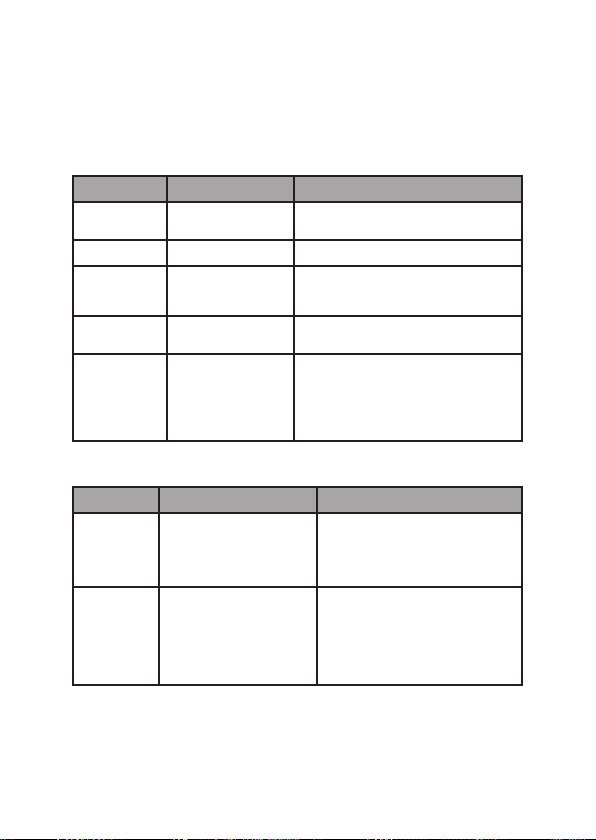
Настройки меню
Устройство имеет два режима – видеозаписи и просмотра.
a) В режиме записи:
Видео Значения Примечание
Разрешение
видео
Размер фото 0.9M/2M/3M/3.7M Установка разрешения фото
Установки
цикличности
Датчик
движения
Поворот
экрана
Эффекты Menu Item Remark
Частота
питания
Автоэкспозиция
1080P/720P Установка разрешения видео-
Выкл/1мин/
3 мин/5 мин
выкл/вкл Активация датчика движения
выкл/вкл Включение данной функции авто-
50Гц/60Гц Если частота электросетей в
Авто/ландшафт/
портрет/спорт/ночь
съемки
Установка времени цикличной
записи
матически переворачивает экран
на 180 градусов. В этом случае вы
можете установить устройство
вверх тормашками в случае необходимости
вашей местности 50Гц – пожалуйста, установите значение 50
Гц. В ином случае установите
60Гц
Данный пункт позволяет настроить наиболее подходящий
для окружающей обстановки
режим съемки. Установите
режим Авто, чтобы устройство
само определяло оптимальные
настройки
10
Page 12
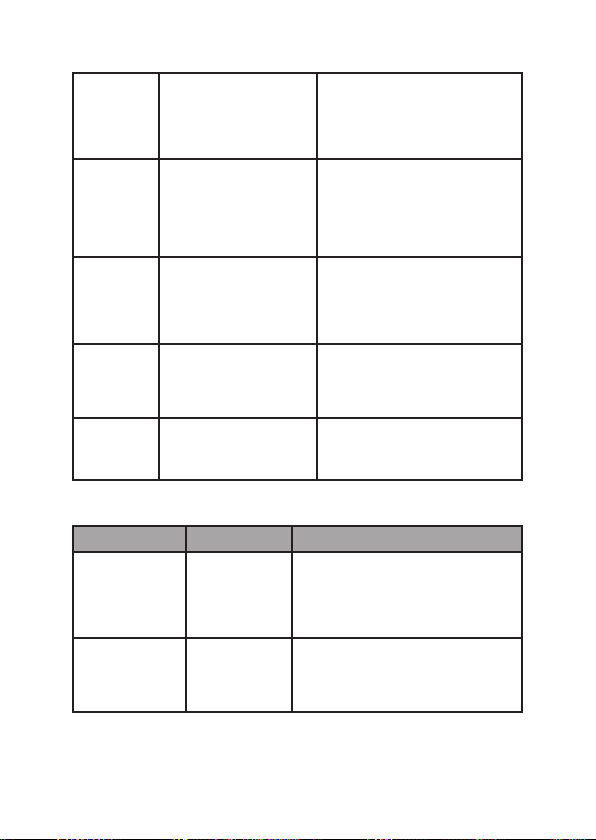
AE ISO Авто/100/200/400 В зависимости от яркости ос-
Баланс
белого
Резкость Стандарт/резко/мягко Резкость означает большую
Экспокоррекция
Качество
сжатия
Авто/солнечно/облачно/лампа дневного света/лампа накаливания
-2 /-1.7/-1. 3 /-1/- 0.7/
-0.3/0/0.3/0.7/1/1.3/1.7/2
Очень высокое/ высокое/ нормальное
вещения установите чувствительность матрицы. Установка
Авто позволит устройству
автоматически подбирать
величину ISO.
Выбирайте режим Авто в
обычных условиях съемки.
Если режим Авто не способен
подобрать реалистичные
цвета, пожалуйста, выберите
подходящую настройку баланса белого.
разницу яркости объектов по
контуру изображения. Чем
выше резкость изображения,
тем четче очертания предметов
на съемке.
Выбор плюсового значения
сделает видео светлее. Минусового – темнее (используется,
чтобы избежать засвеченных
участков изображения)
Чем выше качество, тем больше деталей будет содержаться
на видеозаписи, но и тем больше будет объем файлов.
Ус та но вк а
Авто отключение Выкл/30 сек/1
Выключение
дисплея
Menu Item Remark
мин/3 мин
Выкл/30 сек/1
мин/3 мин
При активации этой функции, если
устройство находится в режиме
ожидания и не производит никаких
действий, то через установленное
время регистратор автоматически
выключится.
При активации этой функции, если
устройство находится в режиме ожидания и не производит никаких действий,
то через установленное время дисплей
автоматически выключится.
11
Page 13

Установка
времени
Показ времени Вкл/выкл Для отображения времени в кадре
Показ скорости Вкл/выкл Для отображения скорости движения
Показ данных
GPS
Показ номера
авто
Номер авто Для отображения номера своего авто
Чувствительность G-сенсора
по оси X
Вкл/выкл Для отображения координат GPS в
Вкл/выкл Для отображения номера авто в кадре
Выкл/низк./
средн./высок
Установка времени и часового пояса.
Пожалуйста, установите часовой пояс
согласно Гринвичскому среднему
времени. Московский часовой пояс
GMT+3
При установке неверного часового
пояса данные со спутников GPS будут
синхронизированы неправильно.
в кадре
кадре
в кадре
Для установки чувствительности
G-сенсора по осям X Y Z
Чем выше чувствительность, тем чаще
файлам будет присваиваться отметка
защиты от перезаписи.
Подробности в главе Функции G-сенсора, на странице 7
Чувствительность G-сенсора
по оси Y
Чувствительность G-сенсора
по оси Z
Выкл/низк./
средн./высок
Выкл/низк./
средн./высок
12
Page 14

Подсветка
кнопок
Авто/выкл/вкл Для управления подсветкой кнопок
При выборе параметра Авто, подсветка
кнопок синхронизируется с дисплеем.
Когда включен дисплей – кнопки будут
подсвечены, и наоборот.
Дисплей может быть отключен
кнопкой Вверх, либо через меню
«выключить дисплей». Дисплей может
быть включен любой кнопкой.
При выборе параметра «вкл» подсветка
будет работать постоянно, пока подключено питание устройства
При выборе параметра «выкл»
подсветка кнопок не будет работать во
всех режимах работы.
Звук нажатия
кнопок
Выбор карты
памяти
Язык Внешняя/вну-
Заводские
настройки
Форматирование Да/нет После выбора карты памяти, выбор
Версия прошивки CR500_20130407
Авто/выкл/вкл Для установки звука нажатия кнопок
Громко/тихо/
выкл
тренняя карта
памяти
Да/нет Выбор этого пункта удалит все
При выборе внешней карты видео
и фото будут сохраняться на неё. В
режиме просмотра будет отображаться
список видео и фото, находящихся на
внешней карте.
При выборе внутренней карты видео
и фото будут сохраняться на неё. В
режиме просмотра будет отображаться
список видео и фото, находящихся на
внутренней карте.
Выбор языка
предыдущие настройки и вернет их к
заводским значением по умолчанию.
этого пункта отформатирует ее и
удалит всю информацию.
13
Page 15

b) В режиме воспроизведения:
Удалить файл Нет/только выбран-
Форматировать Да/нет После выбора карты па-
Автоматическое
воспроизведение
Копировать на
другую карту
памяти
Выбрать карту
памяти
ный/все файлы
мяти, выбор этого пункта
отформатирует ее и удалит
всю информацию.
Выкл/вкл При выборе этого пункта в
Да/нет Позволяет скопировать
Внутренняя/внешняя
память
меню в режиме проигрывания, видеофайлы буду т
проигрываться один за
другим, в порядке очередности.
текущий файл на другую
карту памяти.
Выбирает внешнюю или
внутреннюю карту памяти
Подключение
a) Подключение к TV
Регистратор может проигрывать видео/фото файлы на
внешних устройствах, а также использовать их как дисплей, для выбора файлов и изменения настроек.
1. Вставьте карту памяти в регистратор
2. Подключите кабель HDMI от регистратора к внешнему
устройству.
3. Включите регистратор.
4. Настройте источник просмотра видео на канал подключения HDMI.
Примечание: при подключении регистратора к TV, дисплей автоматически отключится.
b) Подключение к компьютеру
1. Вставьте карту памяти в регистратор.
2. Подключите регистратор к компьютеру при помощи
кабеля USB (в комплекте).На дисплее появится надпись
14
Page 16
«подключение к ПК», на экране компьютера появится
«Съемное запоминающее устройство».
3. При помощи компьютера вы можете просматривать
файлы на карте памяти регистратора.
4. Файлы с пометкой защиты от перезаписи находятся в
отдельной папке с названием «999PROTE».
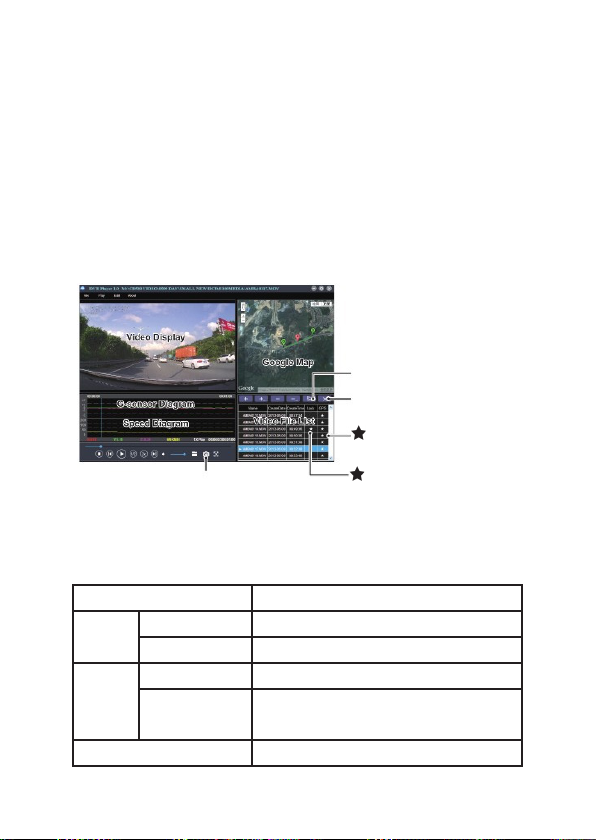
Проигрыватель
При подключении регистратора к ПК на карте Вы можете
найти видеопроигрыватель. Внешний вид проигрывателя
изображен на картинке ниже.
Кнопка копирования
файла в другую папку
Кнопка удаления файла
значок наличия
GPS-трека
Снятые видео хранятся в папке
“DVRPlayer_Images”.
отметка защиты файла
от перезаписи
Спецификация
(может быть изменена без предварительного уведомления)
Чипсет Ambarella A2S60
Камера Разрешение 2Mega CMOS, OV2710
Угол обзора 110° при 1080P для объектива 14mm
Видео Стандарт Mov le, H.264 Compression
Разрешение 1920x1080@30fps
1280x720@30fps
Аудио Встроенный микрофон
15
Page 17
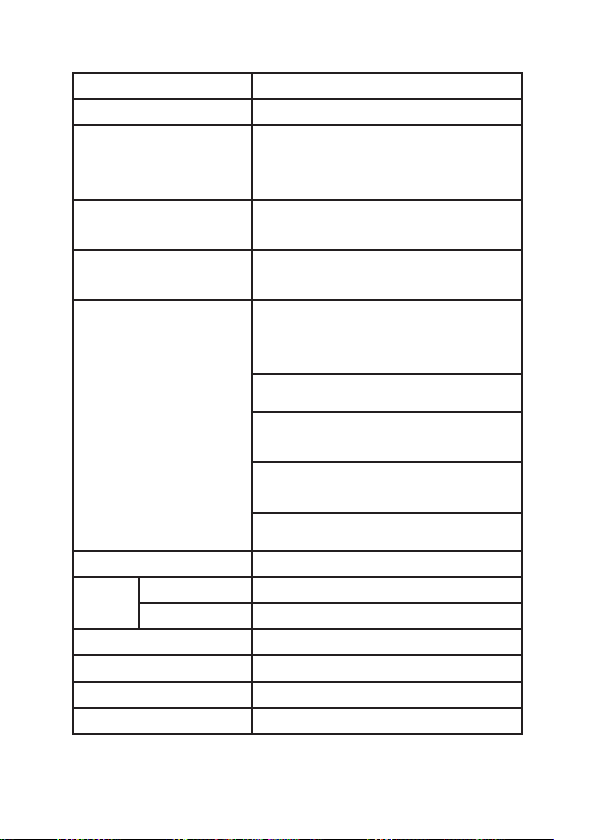
Фото 2560x1440,2304x1296,1920x1080,1280x720
Дисплей 2.7” LCD
GPS-трекер (опционально) Модулирующий GPS-трекер, для опреде-
Модуль оповещения о
камерах и радарах
(опционально)
G-сенсор При столкновении устройство авто-
Прочее Два слота для карт памяти: внутренний
Языки Английский/Китайский/Русский
Разъе-мыUSB USB 2.0
AV HDMI
Аккумулятор
Питание 12-24 В (от сети автомобиля)
Цвет Черный
Размер 99x49x37мм
ления положения, скорости, маршрута и
времени движения.
Проигрывание маршрута на картах
Google Map
При помощи базы данных сообщает
о приближении к камерам, радарам и прочим важным объектам
матически защитит текущий файл от
перезаписи
и внешний, с поддержкой карт до 32Гб
(каждый, суммарно до 64Гб)
Возможность копирования информации
между картами памяти
Подсветка кнопок для удобства в темное
время суток
Непрерывная циклическая запись. Автоматическая перезапись самого старого
файла при заполнении карты памяти
Защита файла: при получении отметки
о защите, файл не может быть удален в
процессе циклической перезаписи.
Автостарт записи после запуска автомобиля
Встроенный аккумулятор, емкость 250 мА•ч
16
 Loading...