

Page 1

IP/Network Camera
Instruction Manual
ICAMI
Model:CA-R11A-R
®
Thank you for choosing our equipment. Please read the user manual
carefully before using the equipment.
Email: [email protected]
Page 2
Chapter 1 Add Device
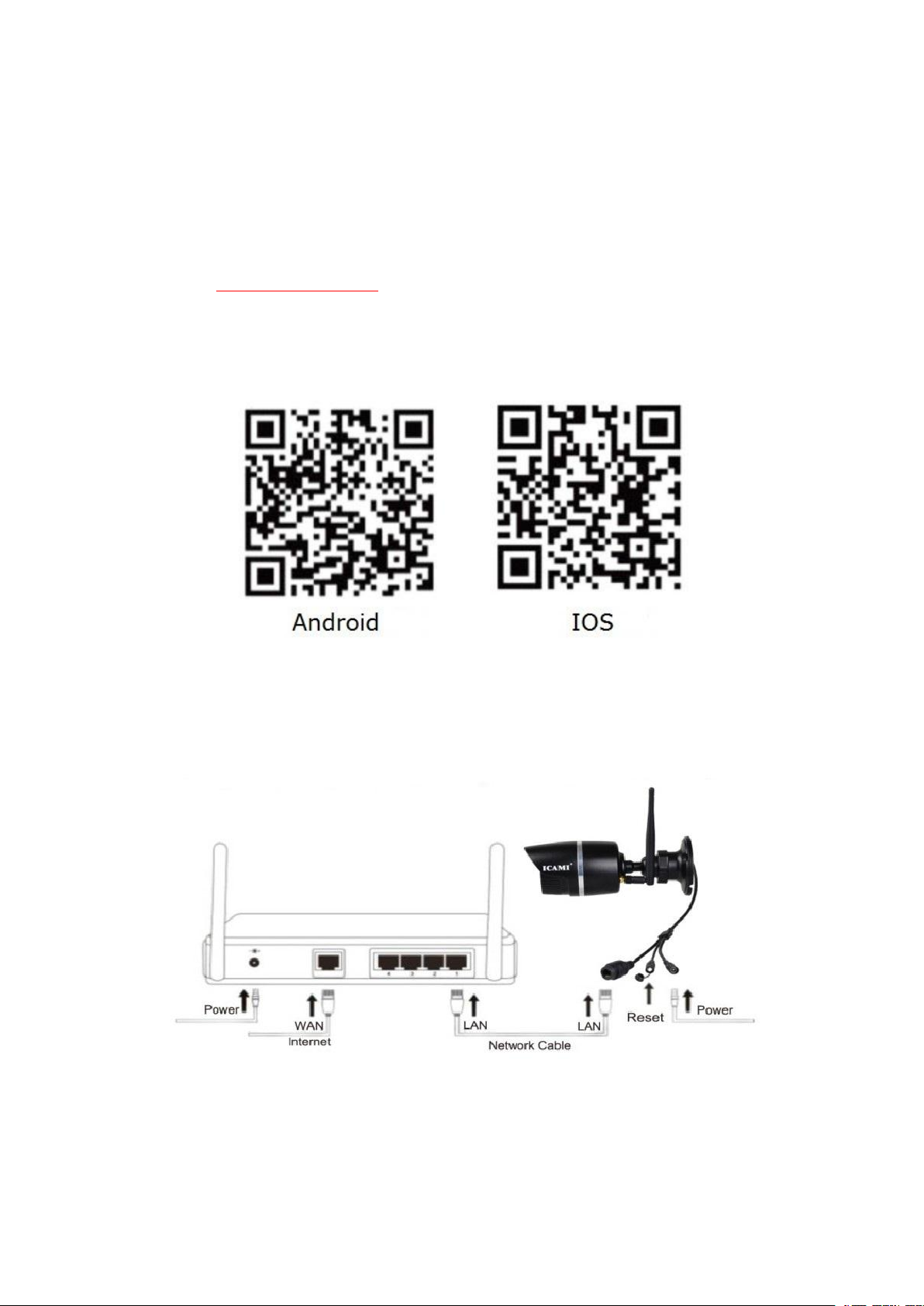
1.Download software
There are 2 ways to download the software:
1).Visit: http://www.camhi.top
2).Scan QR Code to download (APP name: CAMHI)
2.Set WIFI Via Network Cable
Page 3
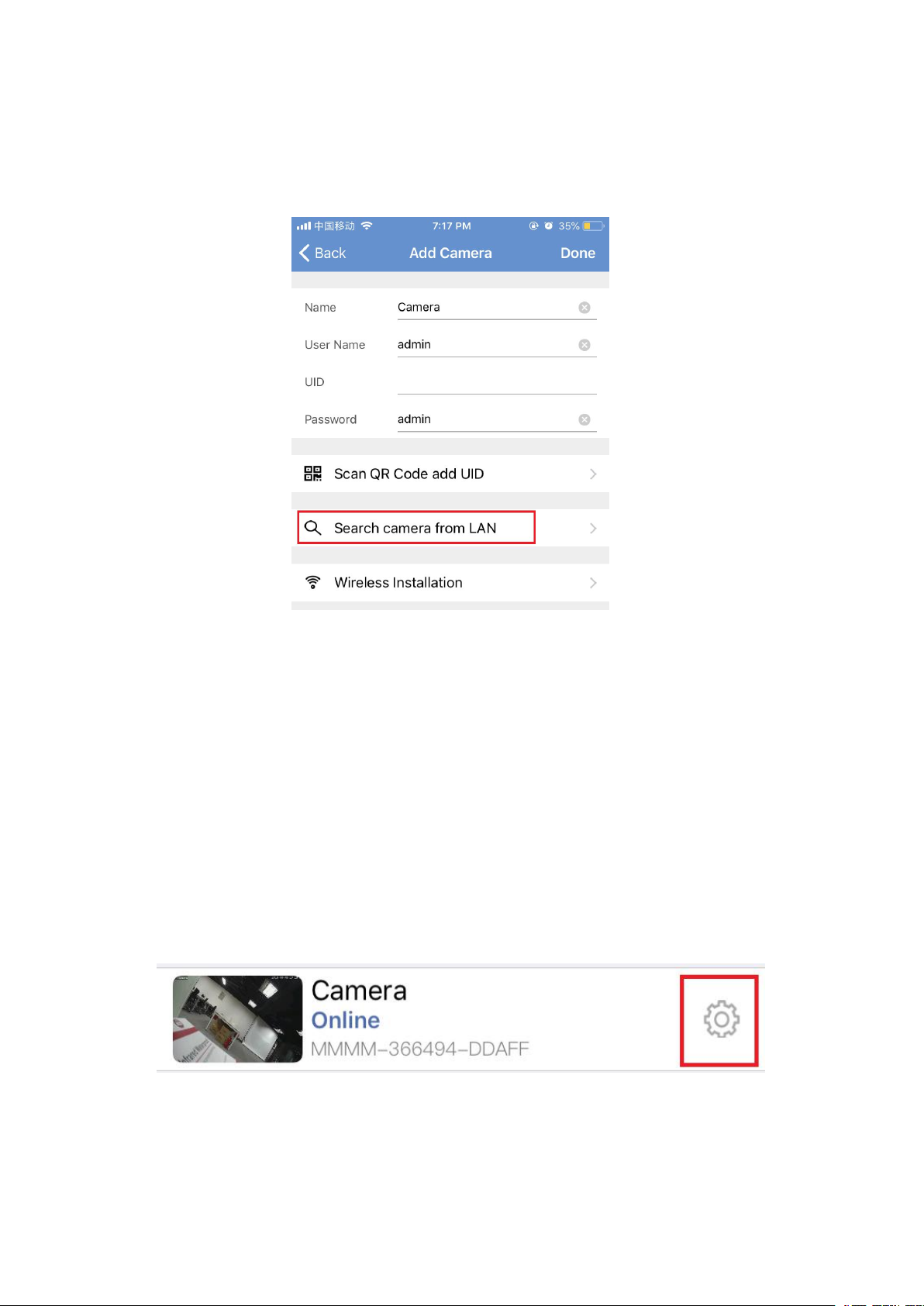
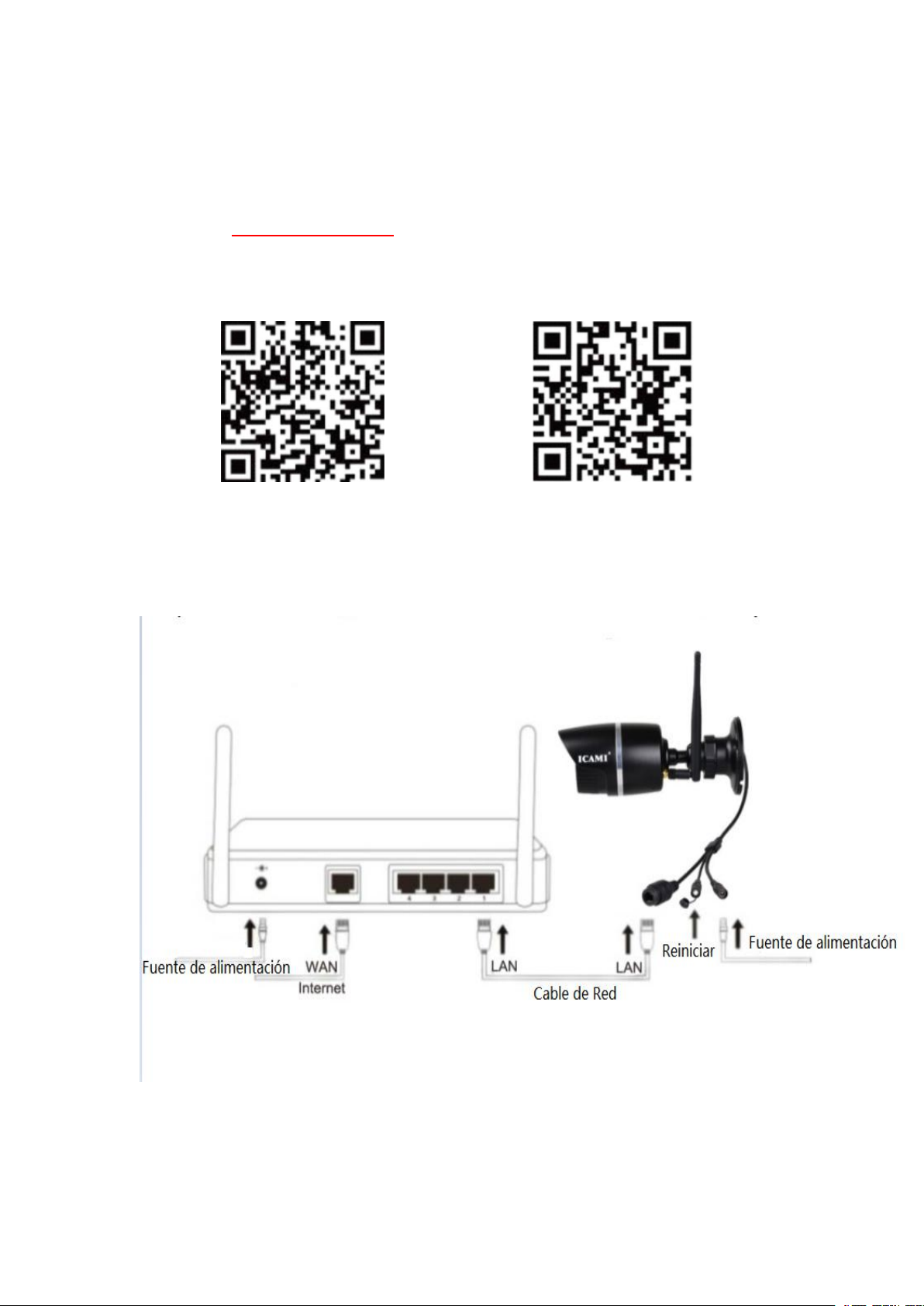
1).Connect the camera and router with network cable.
2).Click “Search camera UID from LAN” or add the camera by manually.
Noted: Please put in the right UID, User Name and Password.
For example: UID:AAAA-255206-VMWTG
Default User Name: admin
Default password: admin
3) .When the APP show camera online, click “Wi-Fi setting” to search
your router wifi and put in the wifi password.
Page 4
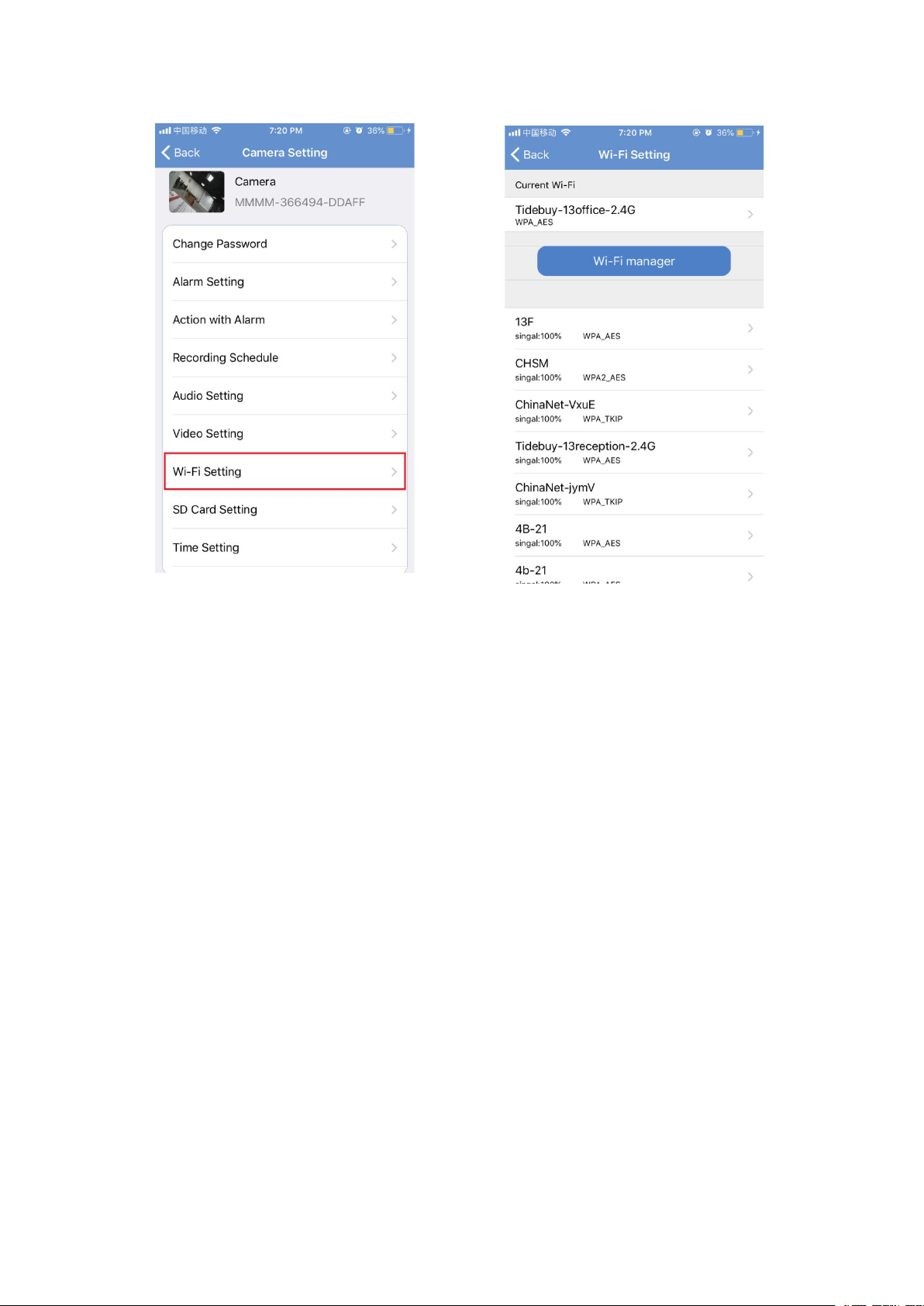
3. AP Wifi hotspot connection
1).Connect the camera to the power supply and antenna. NOT the
network cable.
By default, the camera will remain in AP mode.
2).Setting wifi on your phone. Search for wifi signals.
3).Choose the wifi “IPCAM-xxxxxx”.
Now, your phone is connected to the camera and has formed a local
network.
4).AP Password: 01234567
5).Open the APP-Camhi.
6).Click “Add Camera” - “Search camera from LAN ”
Page 5
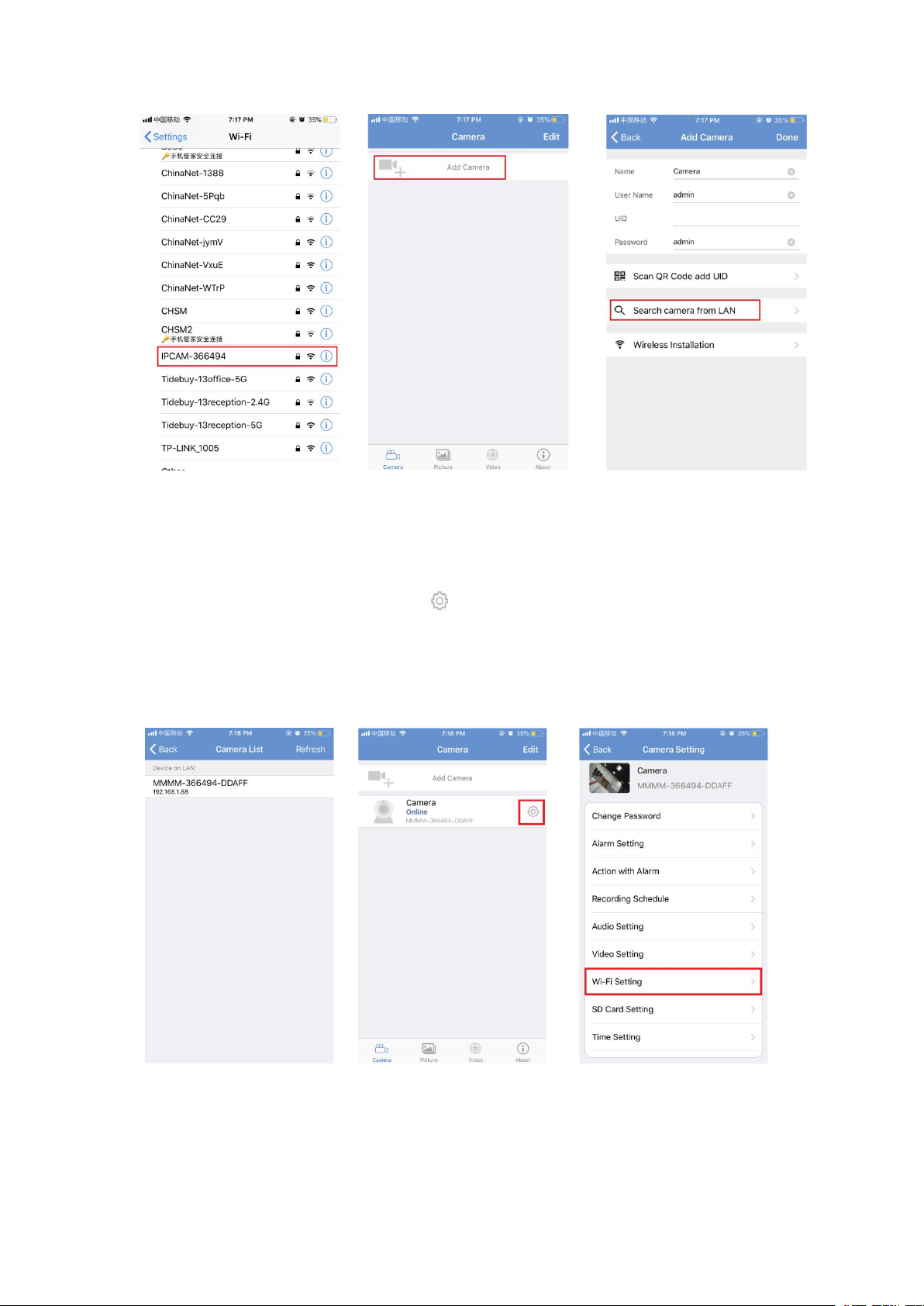
7).Choose a camera on the search list to add it. Enter its name and
8).After camera is online,
click button, and select “Wi-Fi
password (default name and password are admin ).
setting”.
9).Choose the SSID of wifi router. And enter password for the wifi signal.
Page 6
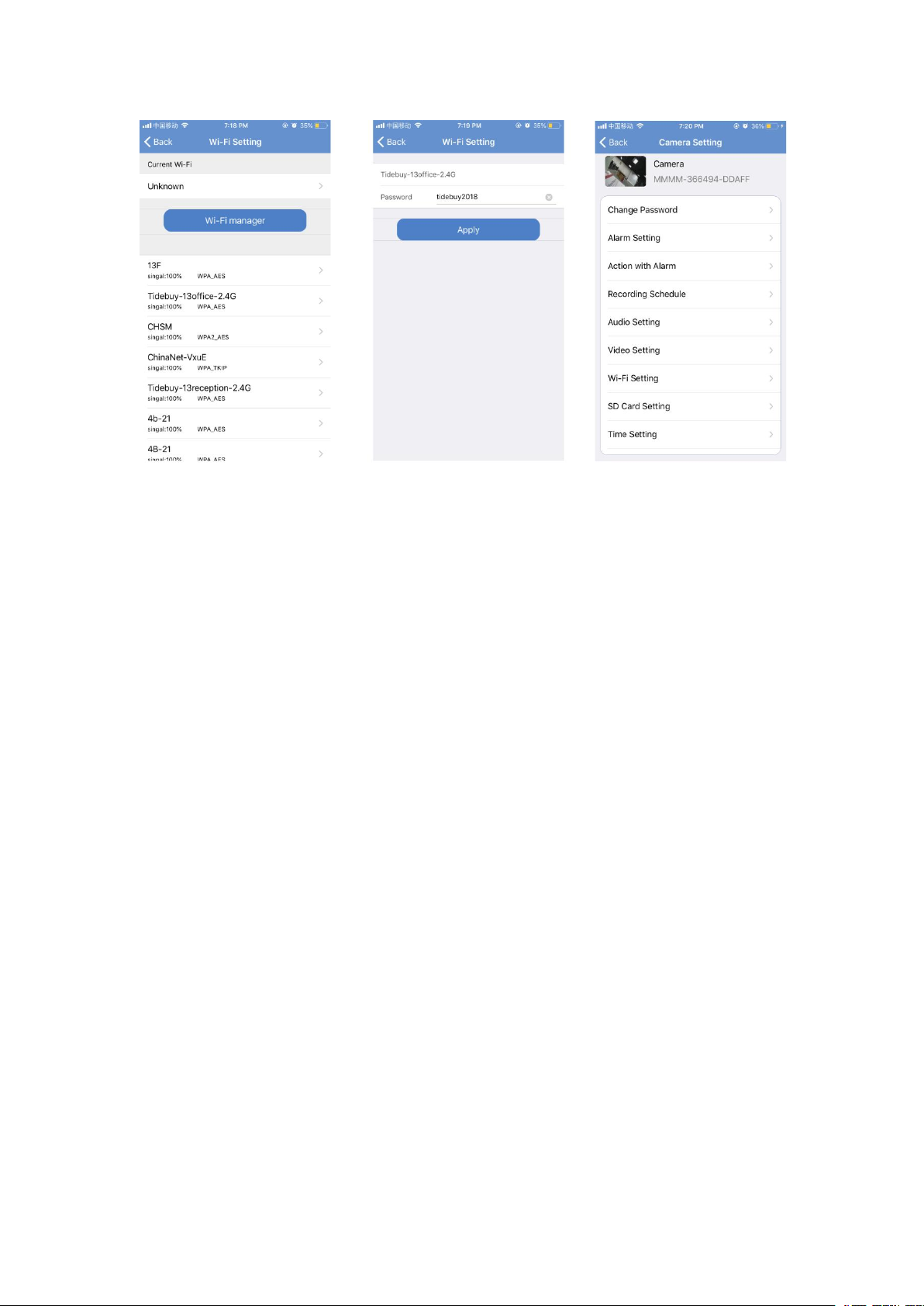
Now the camera is connected to the wifi router.
You can revise camera parameters and playback from the phone.
Noted: In different network environment, the “Quick Setup”maybe failed,
please try to set the camera as another way.
Page 7
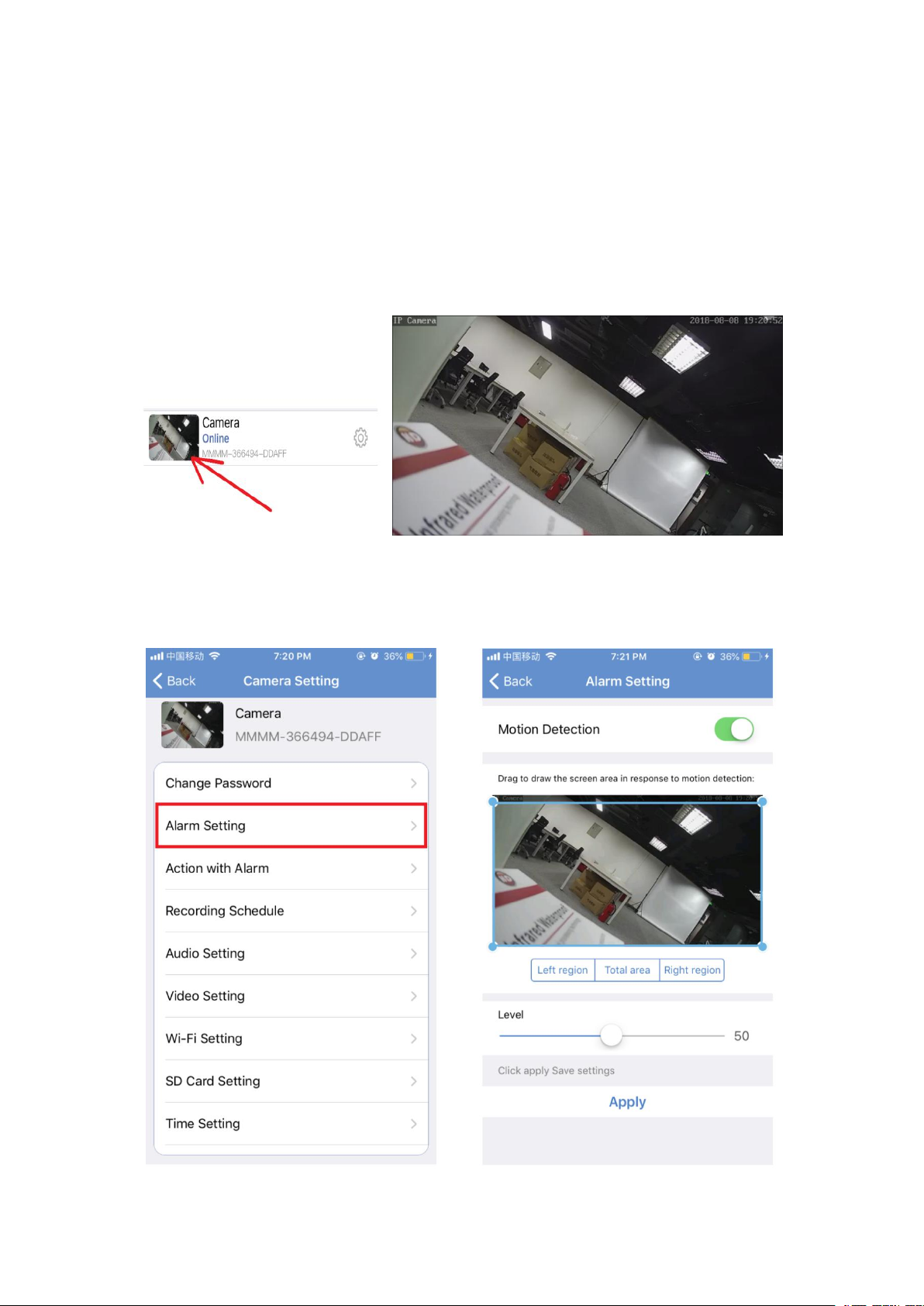
Chapter 2 Camera Setting
Before you setup the camera, please make sure the camera is online.
1.Real-time Monitoring
Click the camera icon to open the real-time monitoring screen
2.Alarm Setting
1).Click “Setting” >> “Alarm Setting”
Page 8
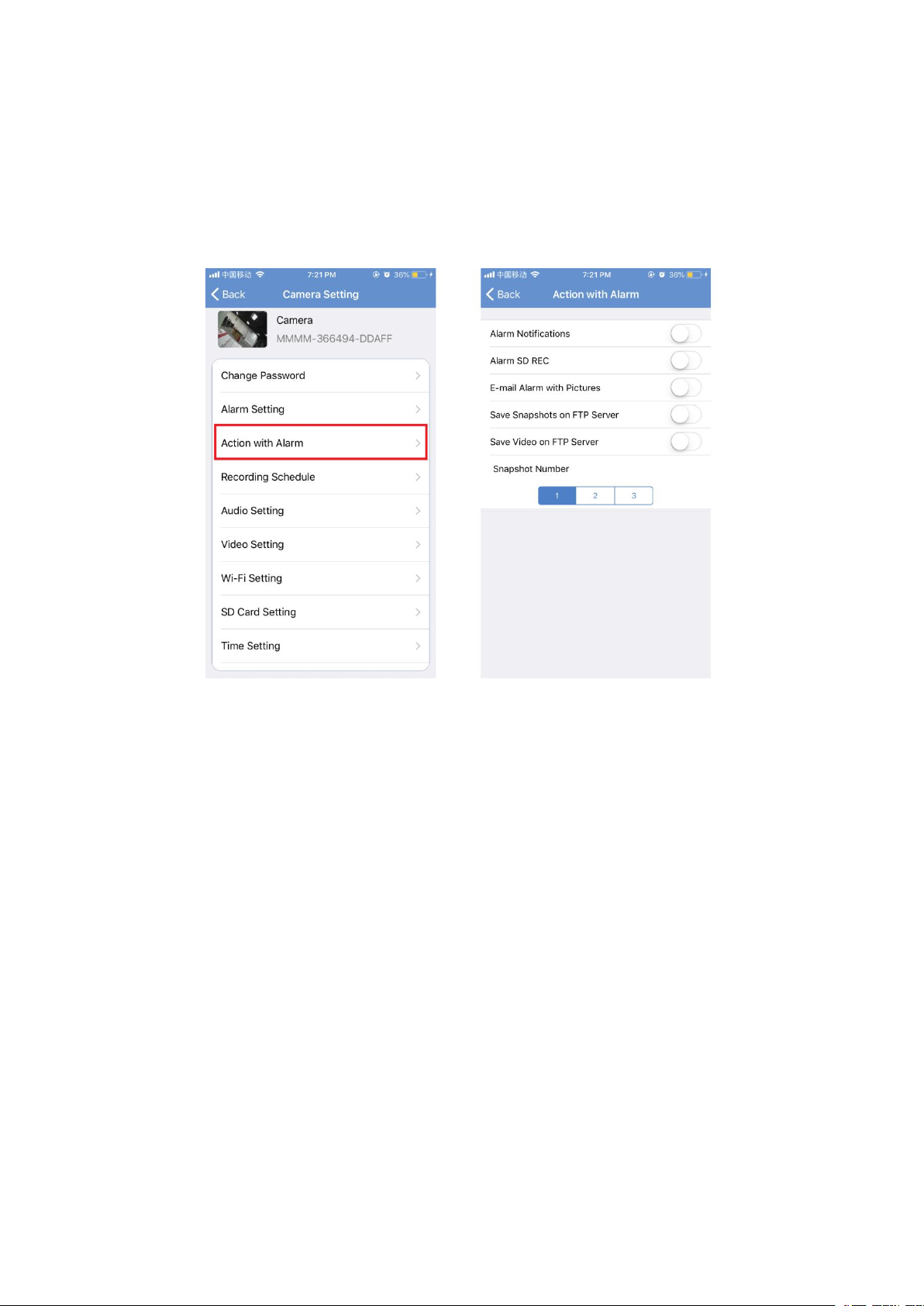
2) .Click "Setting">>"Action with Alarm" to open the alarm record or
another functions.
3. Record Setting
1).Turn off the camera power, install the memory card, and restart the
camera.
2).Click "Setting">> "SD Card Setting">> "Format SD Card"
Page 9
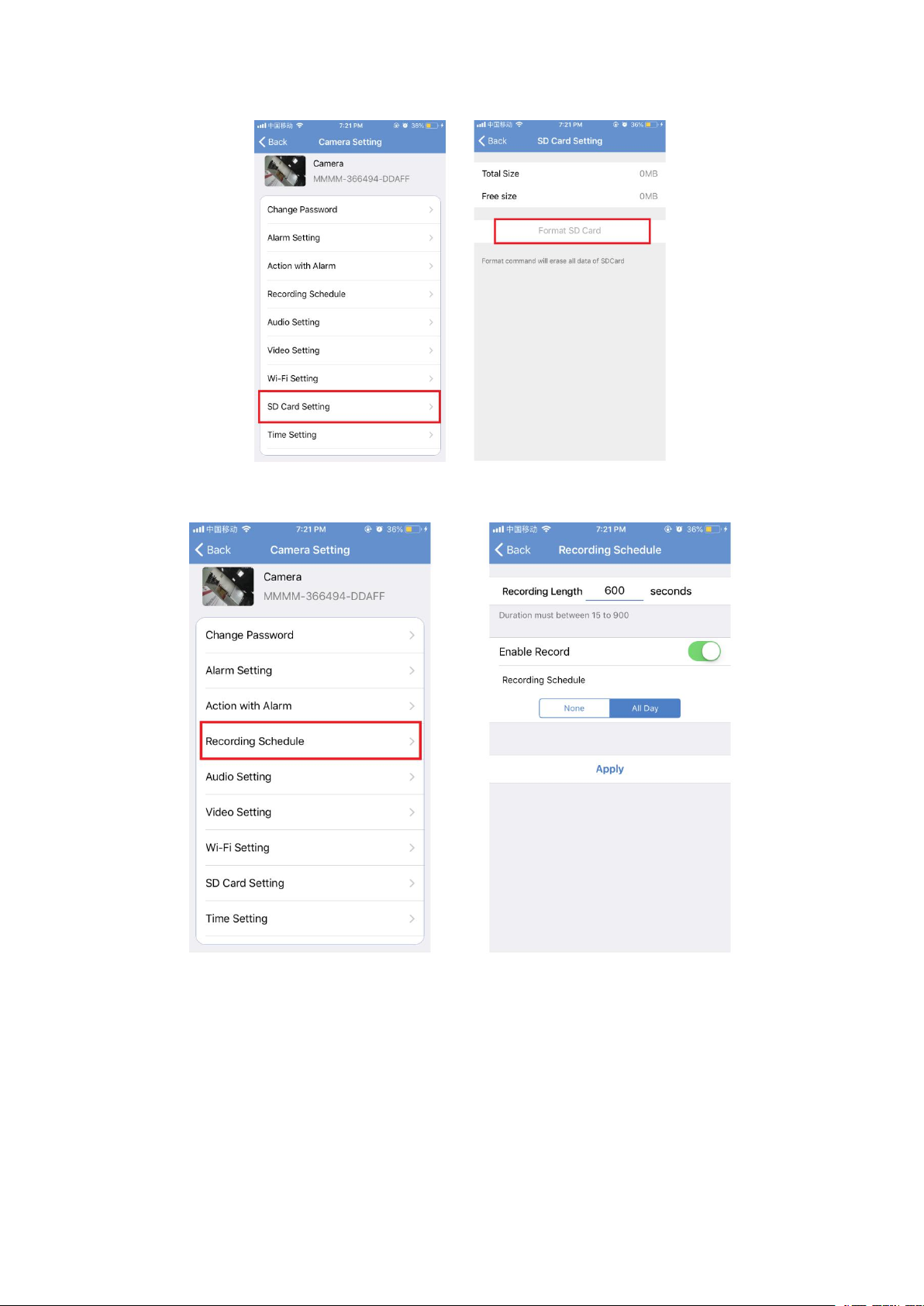
3).Click "Setting">> "Recording Schedule">>open the record function
4. Edit Password
In order to protect your interests, please change the password when you
install the camera.
1) .Click "Setting">>"Change Password" >>put in your new password
and save it.
Page 10
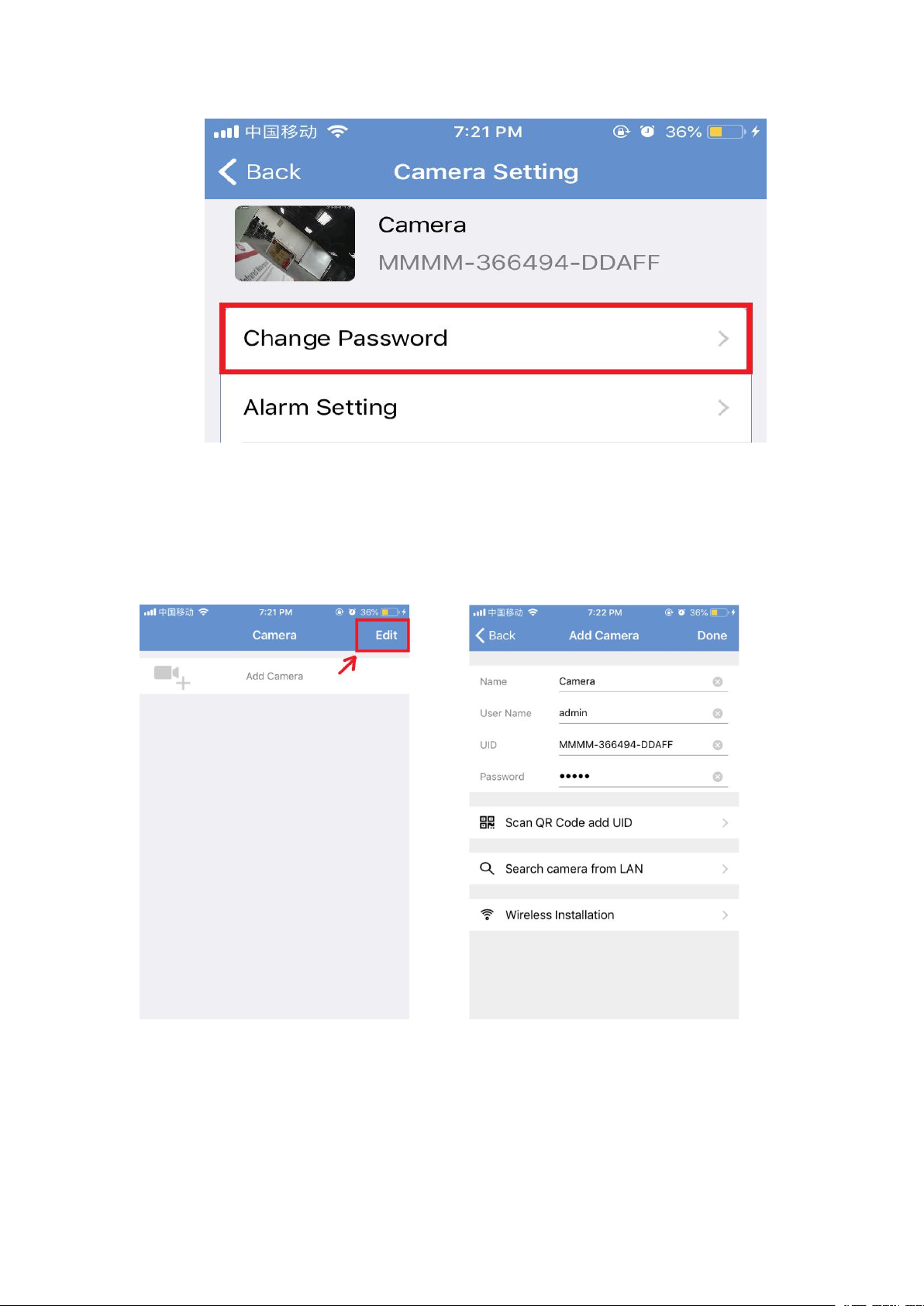
2) .After you changed the password, you need to put in the new password
to access the camera. Click "Edit" >>choose your camera>>put in the
new password and click "Done"
3) .Reset the camera. If you forget the password, keep the camera power
on and press the reset key for 15 seconds, the camera will restore to
factory setting
Page 11
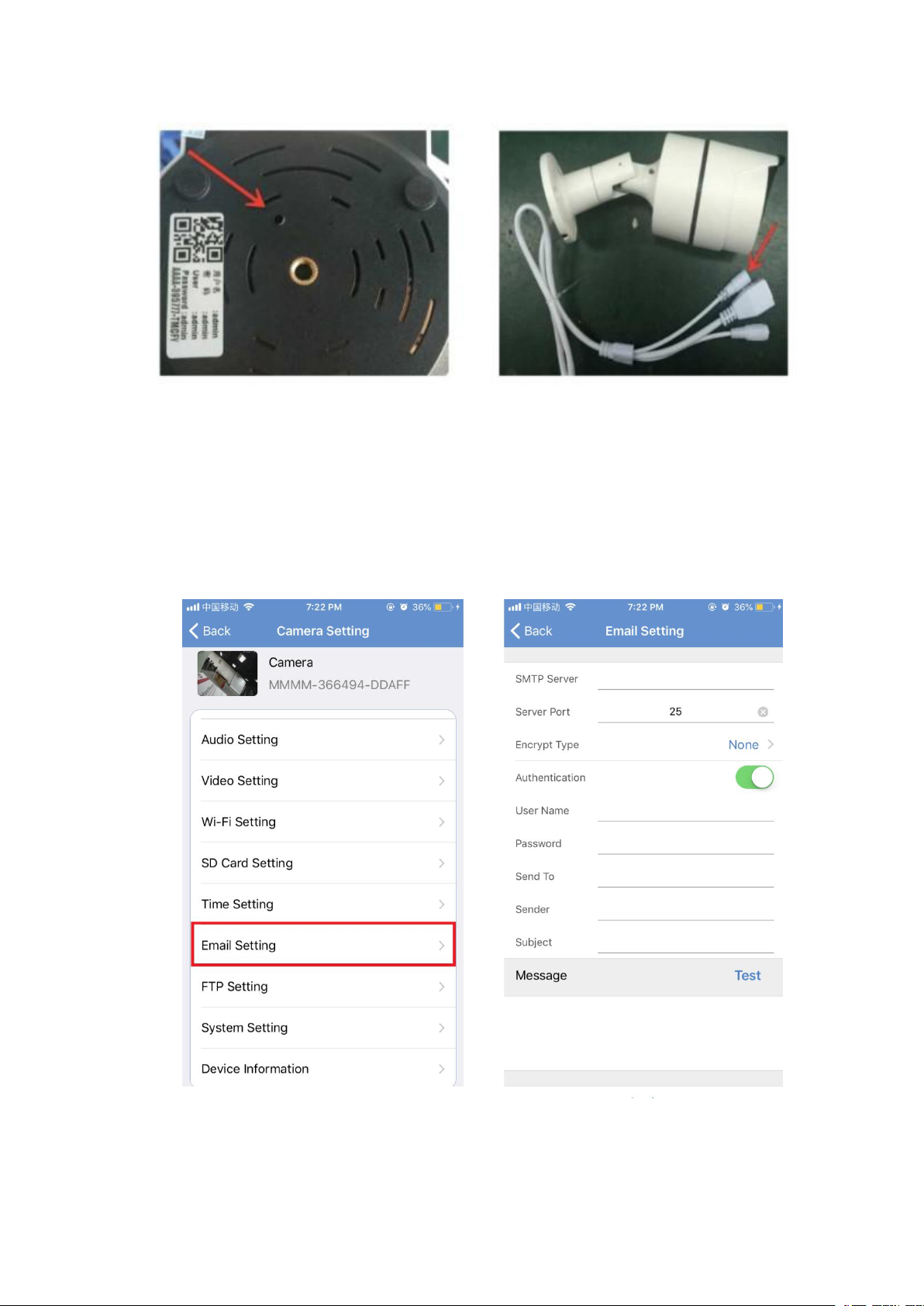
5. Email Setting
1) Before you set the email, you need to open the alarm function (please
refer to the "Alarm Setting")
2) Click "setting">> "Email Setting"
Page 12
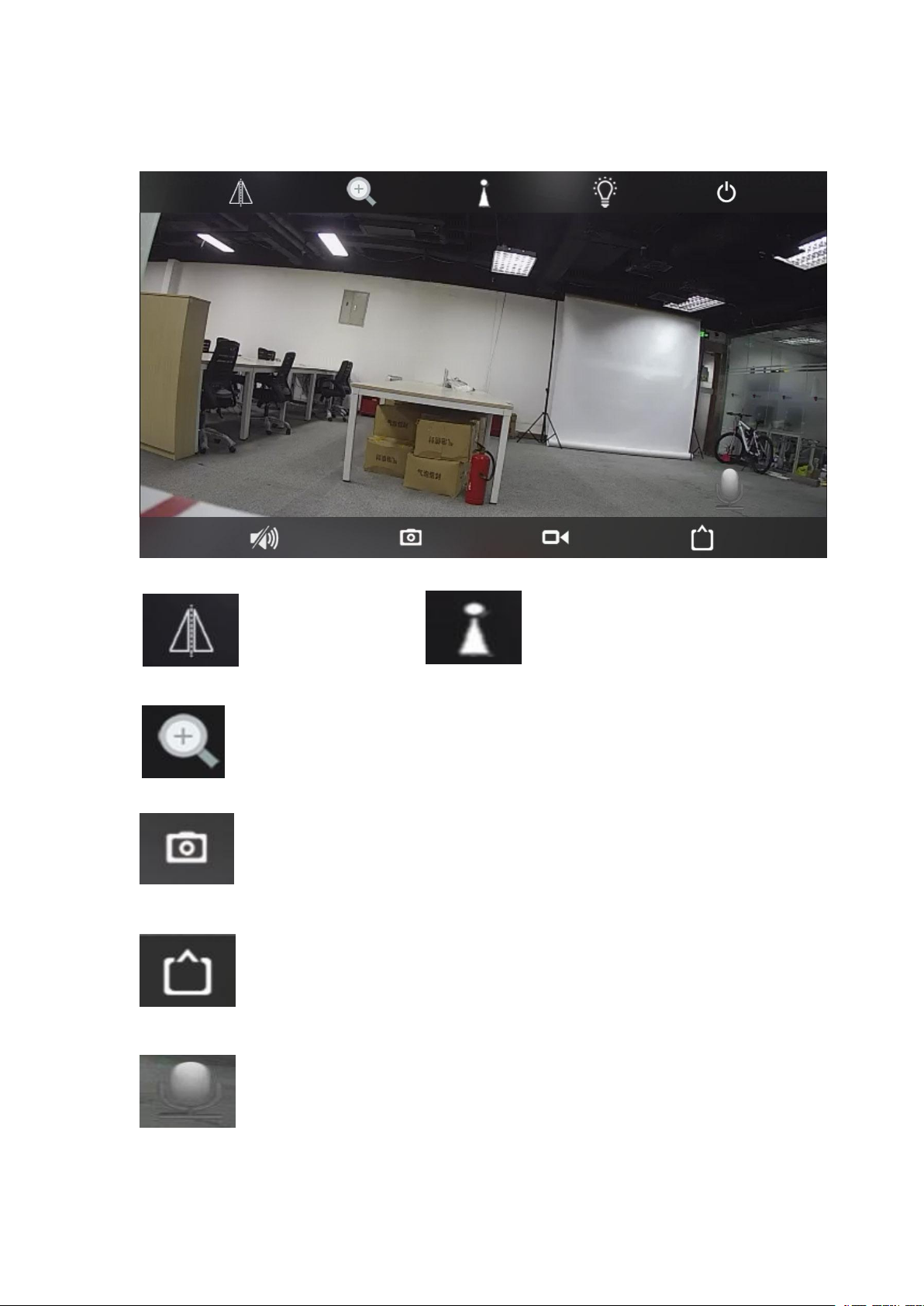
6. Video Interface Description
Mirror & Flip
Preset Setting & Calling
Zoom In & Out
Before using this function, please check if the device supports zoom or not.
Snapshot & Recording
Take picture or video on your phone
Video Format
The video format is HD and standard SD. The default is standard SD.
Two-way Audio
Click this button and do not release when you’re talking.
Page 13
Chapter 3 PC Software
1.Download Software
Download the PC software from http://www.camhi.top
Noted: Some PC security systems do not allow downloading or installing
third-party software. Please lower the security system level before
downloading the pc software.
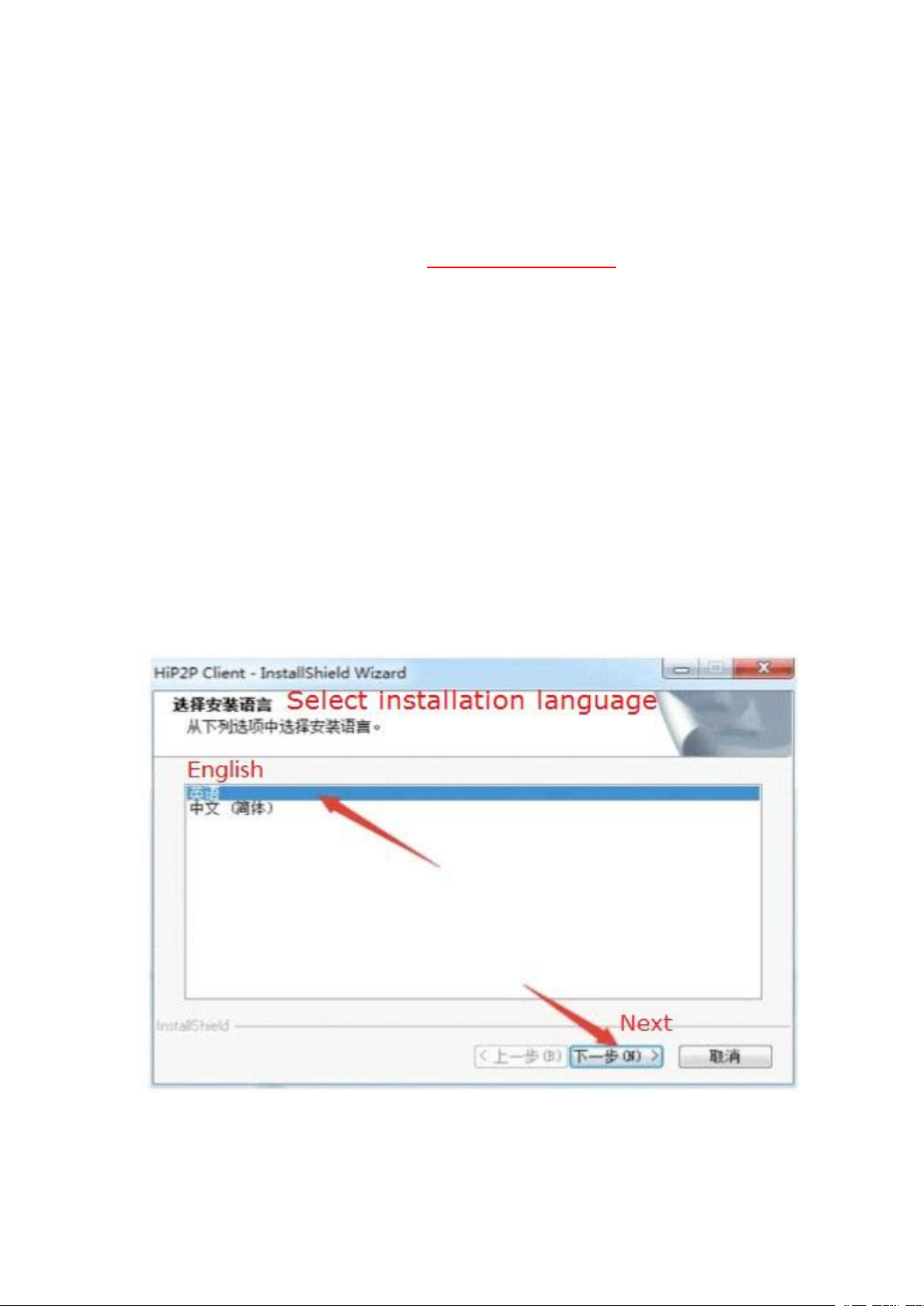
2.Install Software
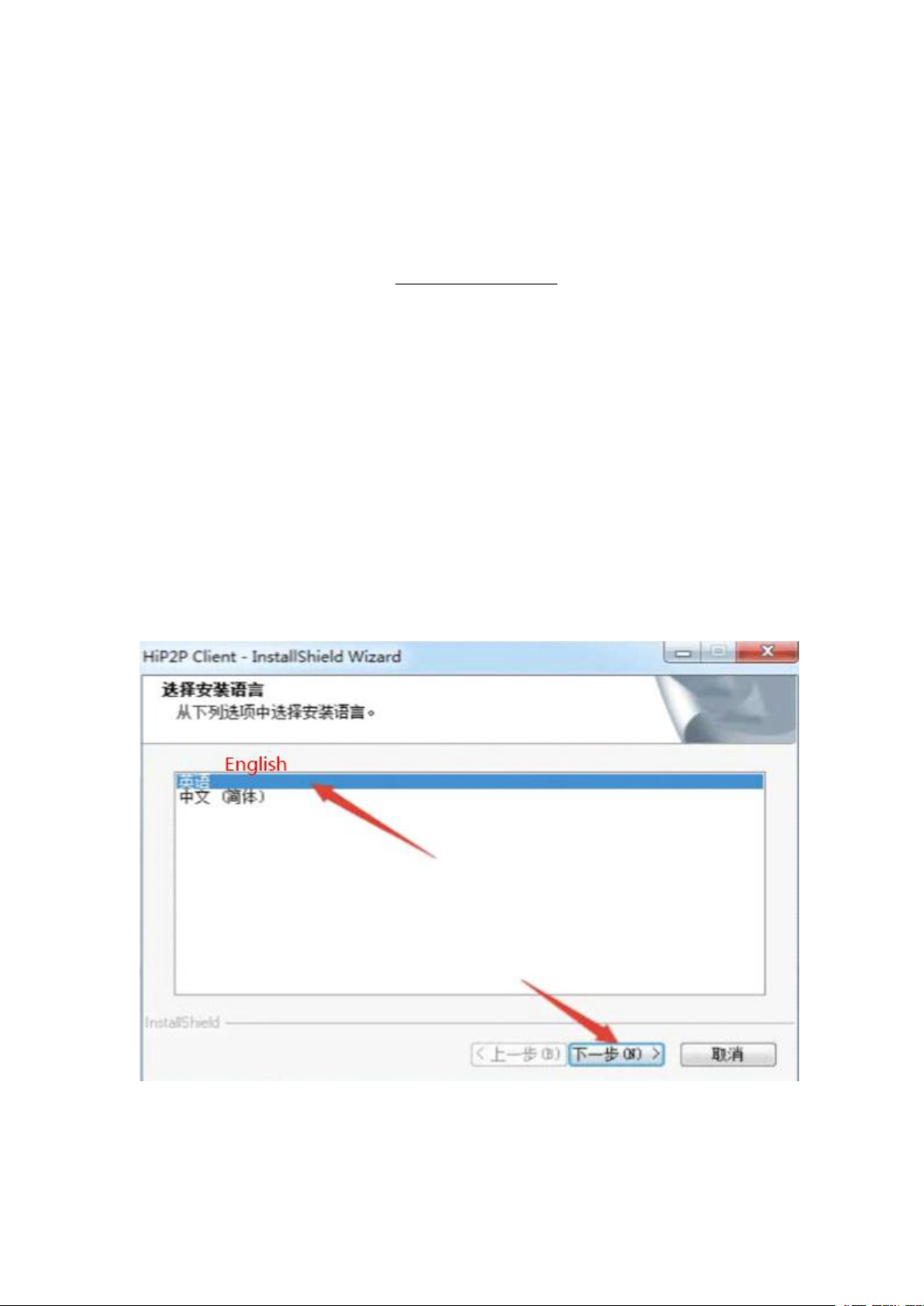
When you install the software, please choose the English language as the
picture show.
Page 14
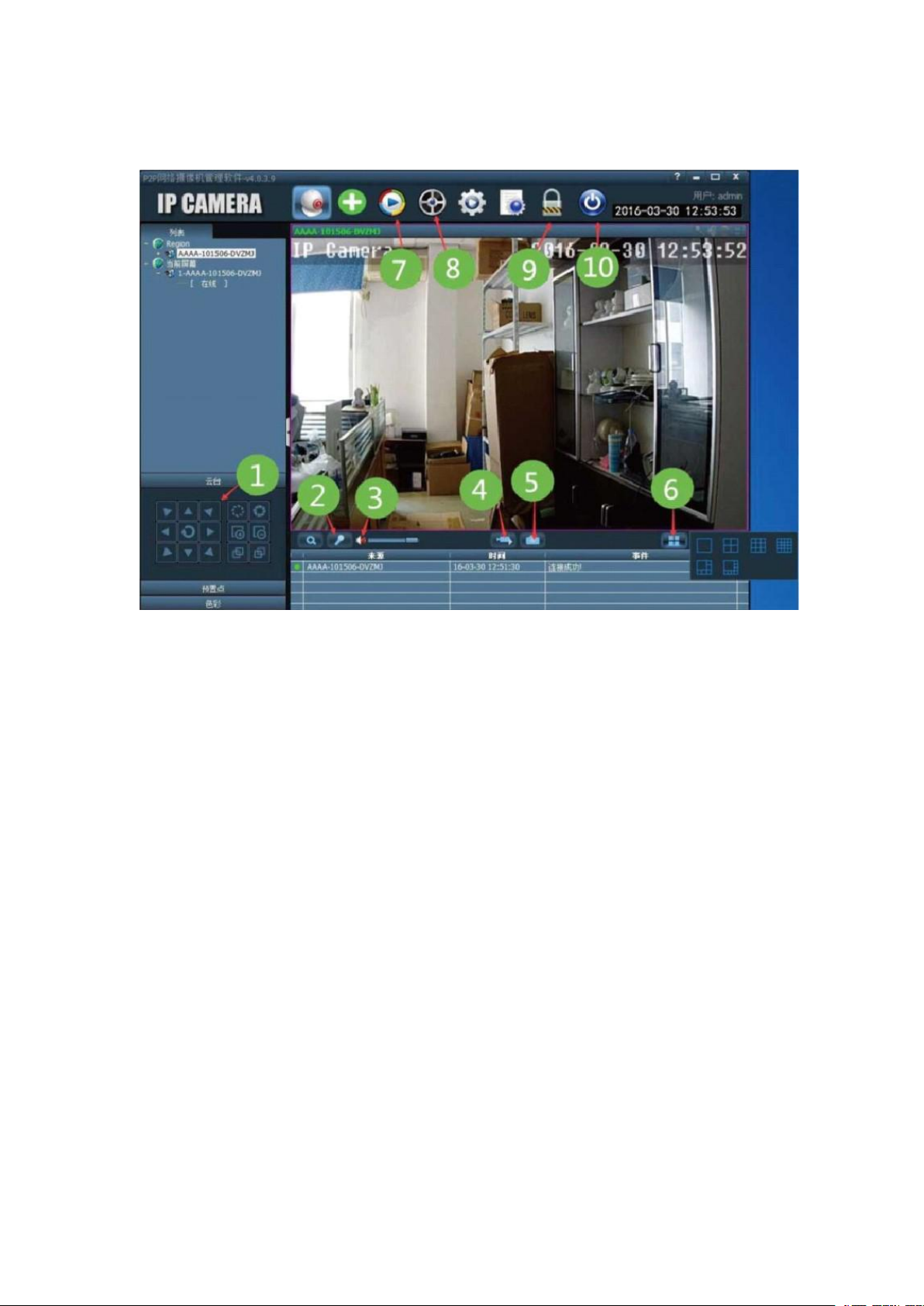
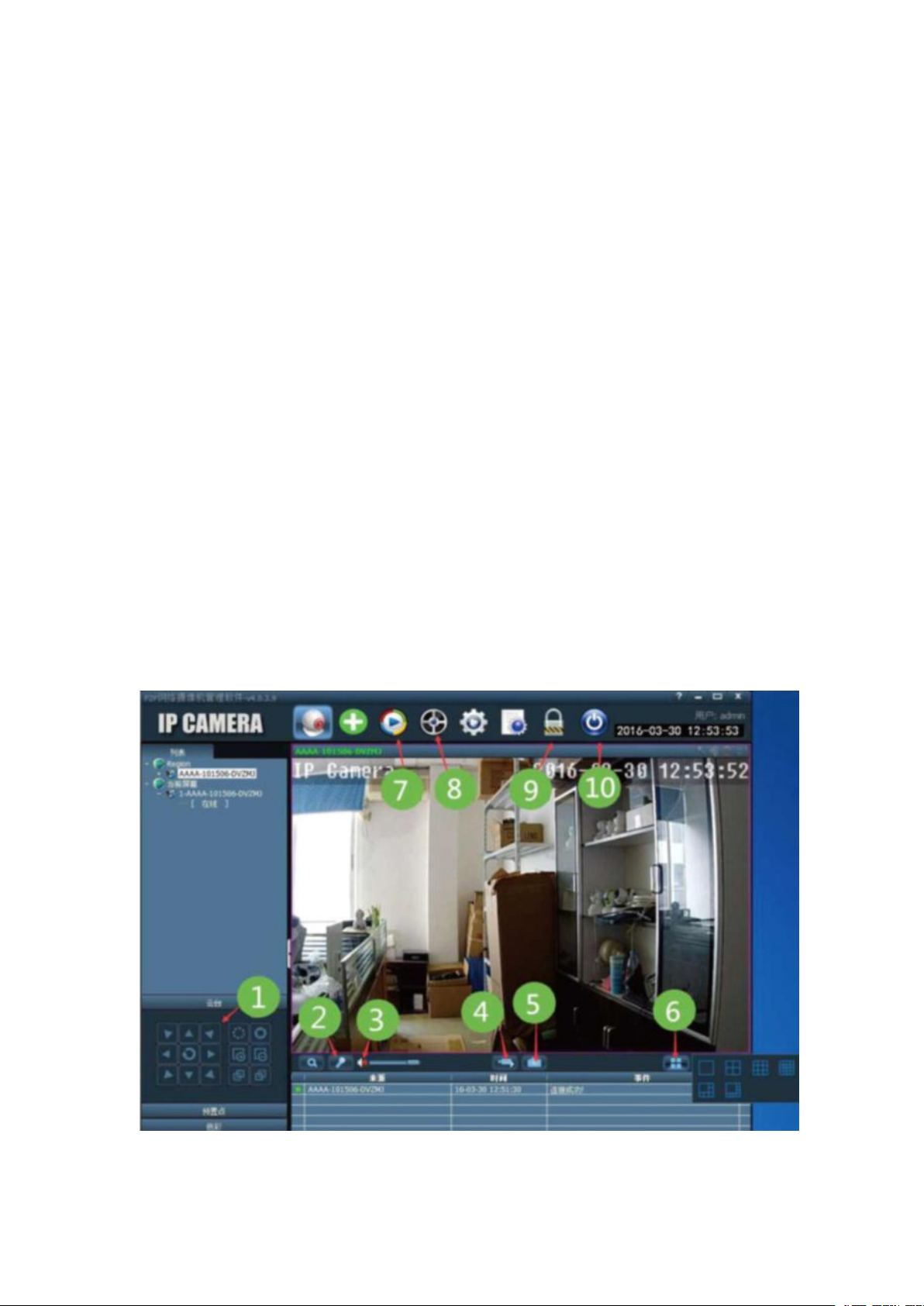
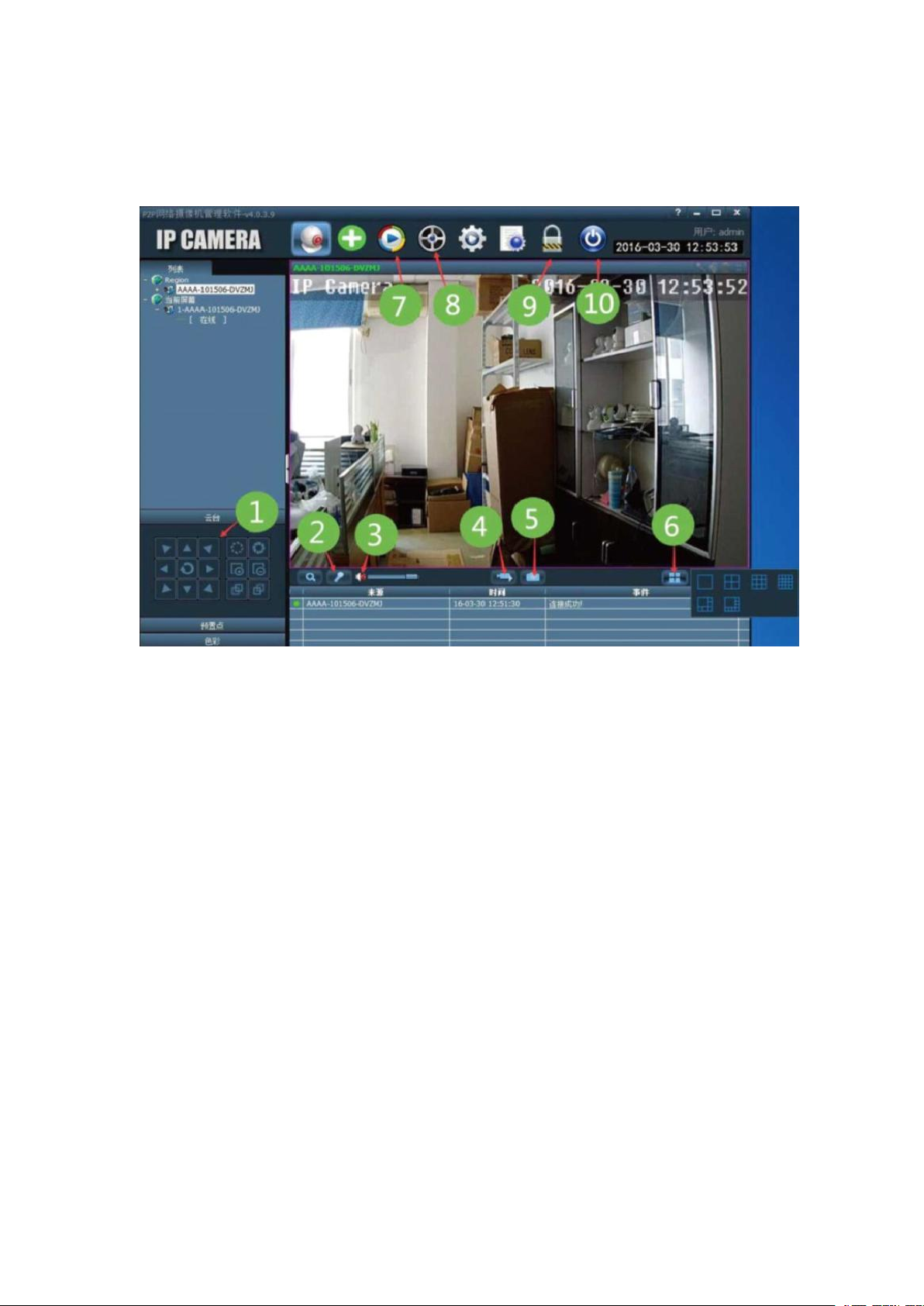
3.PC Software Interface Description
PTZ camera rotation(requires camera support rotation)
①
Speaking to the camera side
②
Listen the sound from the camera side.
③
Record videos to PC
④
Snapshot to PC
⑤
Change singal-screen monitor or multi-screen monitor
⑥
Local playback, playback the video which stored on the local
⑦
computer
Remote playback, playback the video which stored on the camera's TF
⑧
card
Close the current user
⑨
Exit the software.
⑩
Page 15
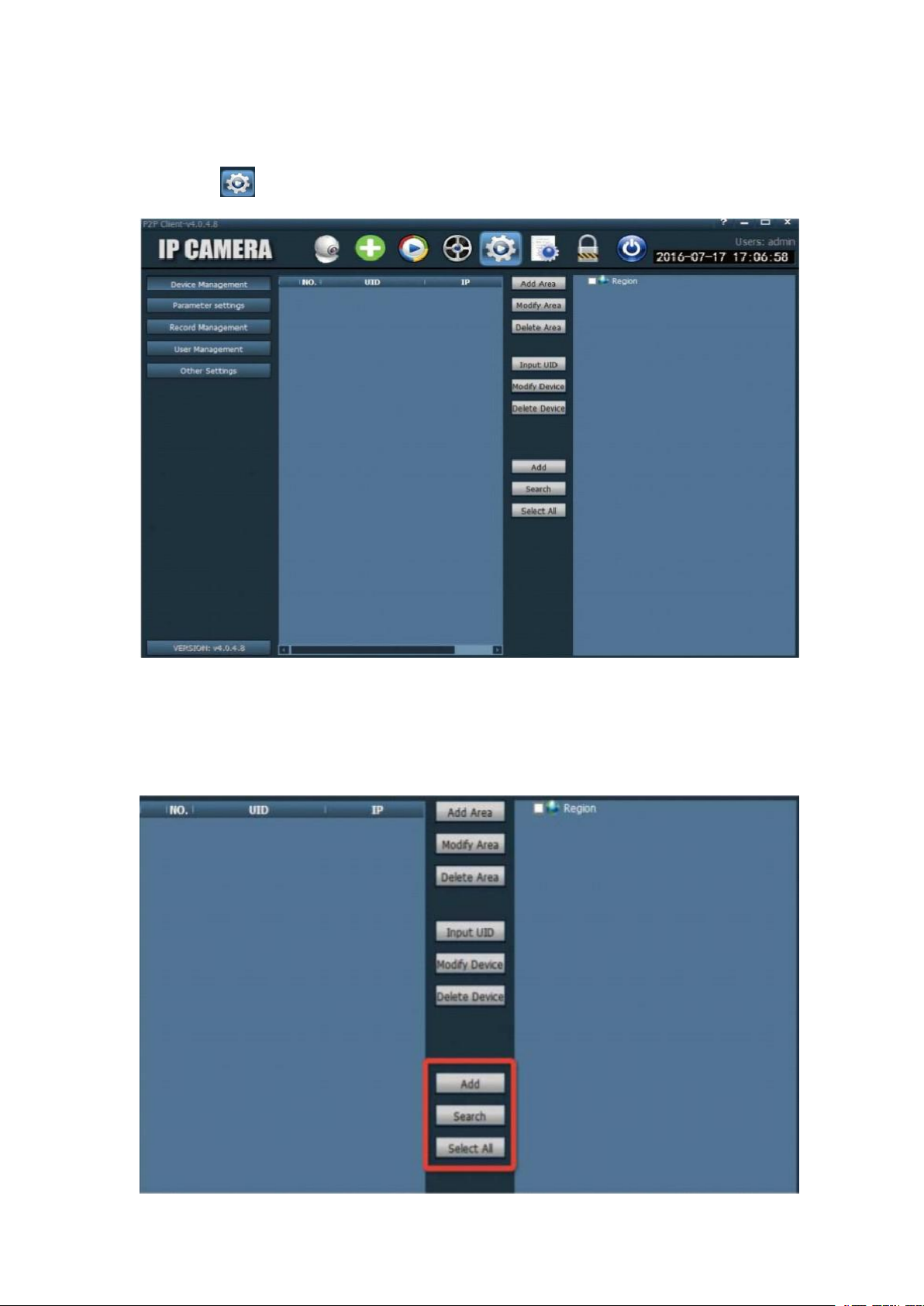
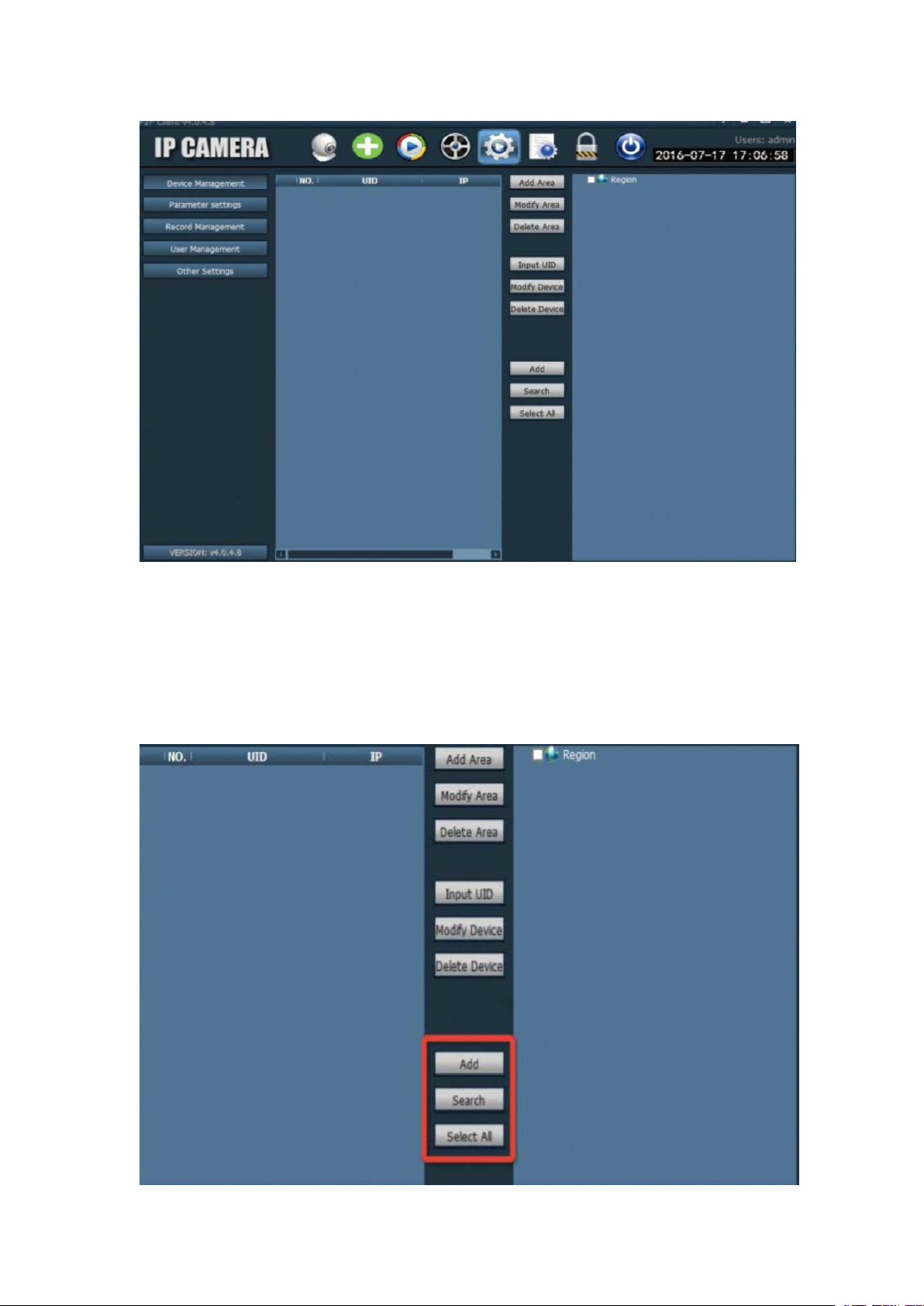
4. Add Device And Setting
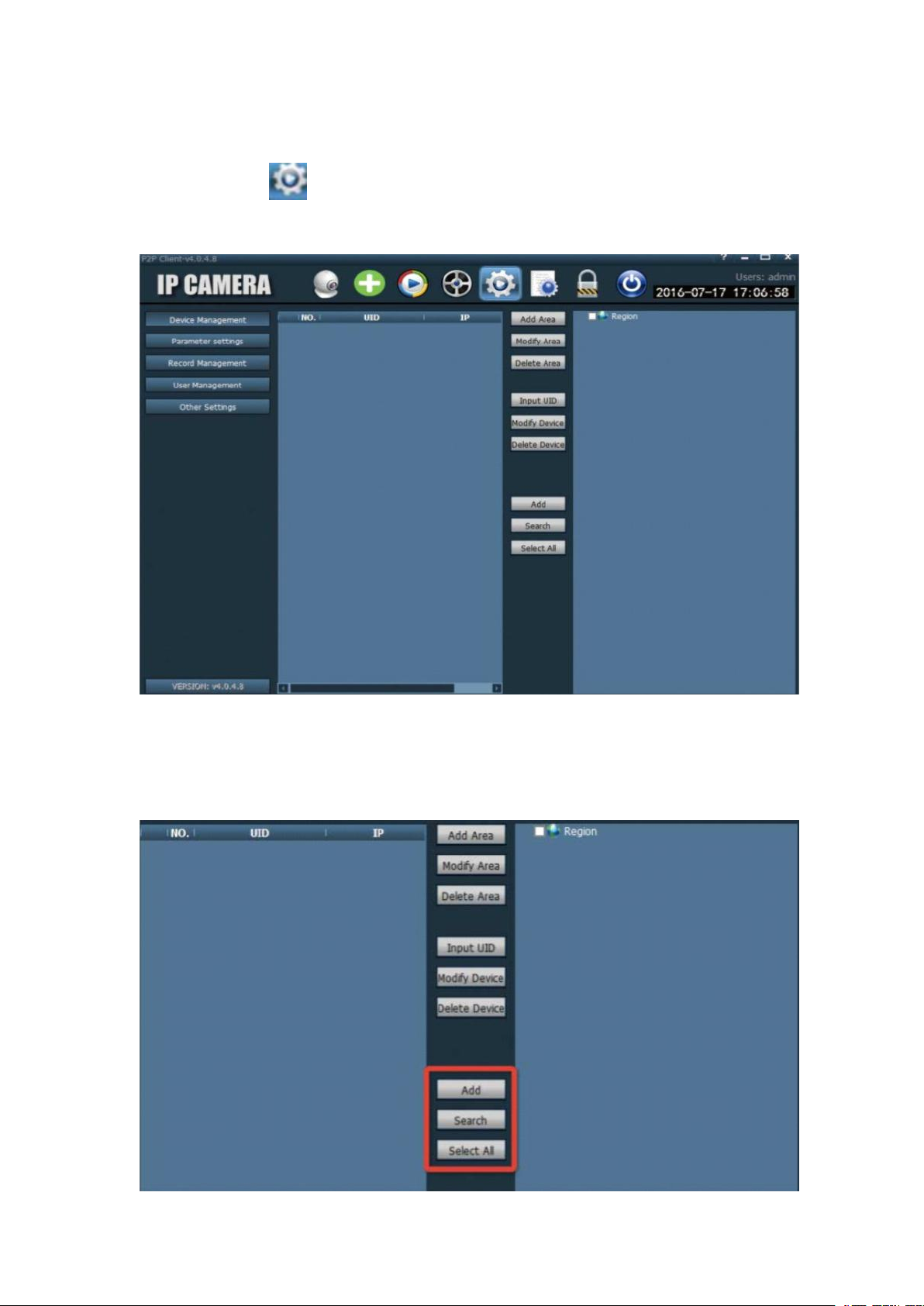
1).Click to enter the setting interface.
2).Add the camera in local LAN, click"Search" to search all cameras in
local LAN, choose the camera and click "Add"
Page 16
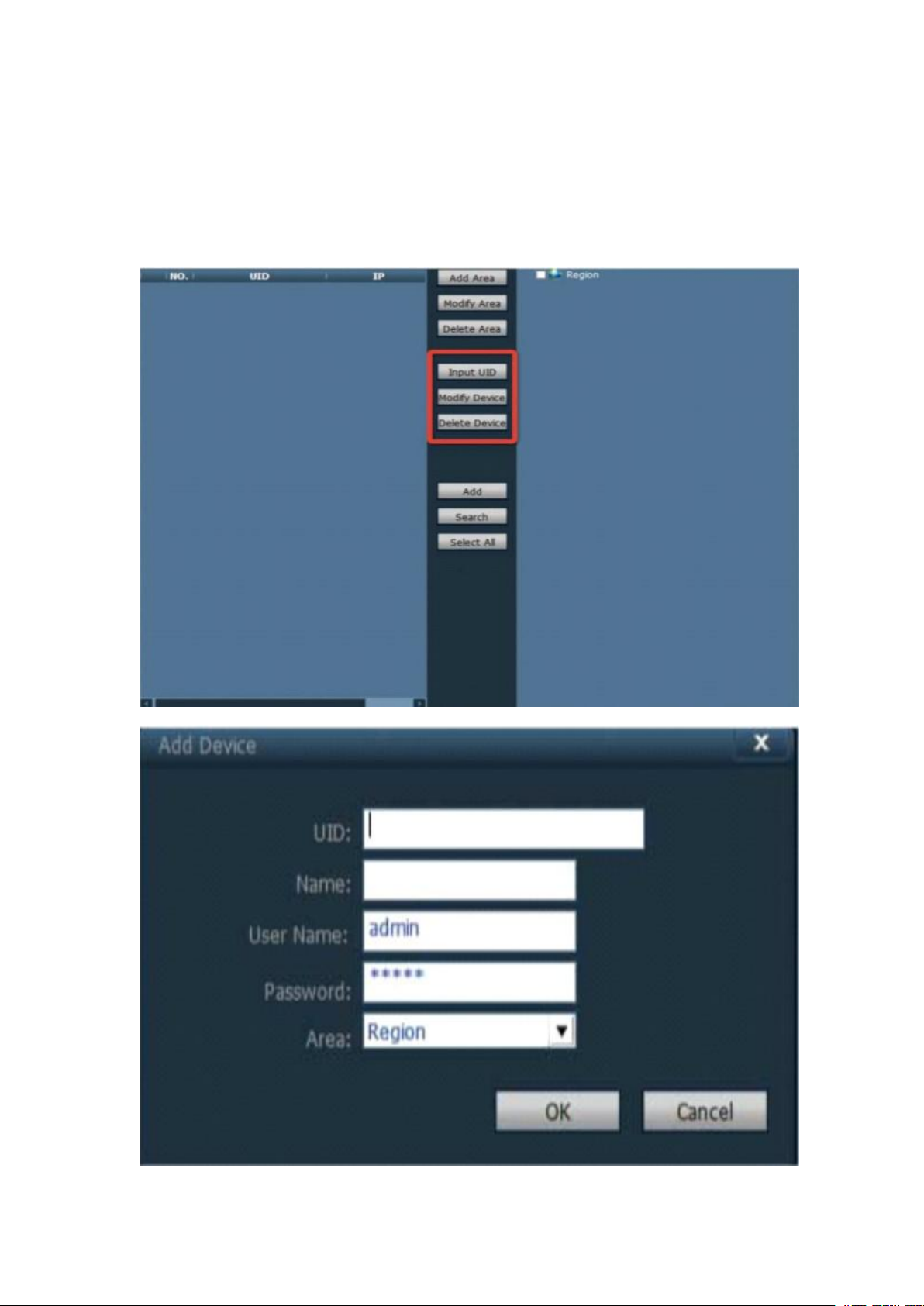
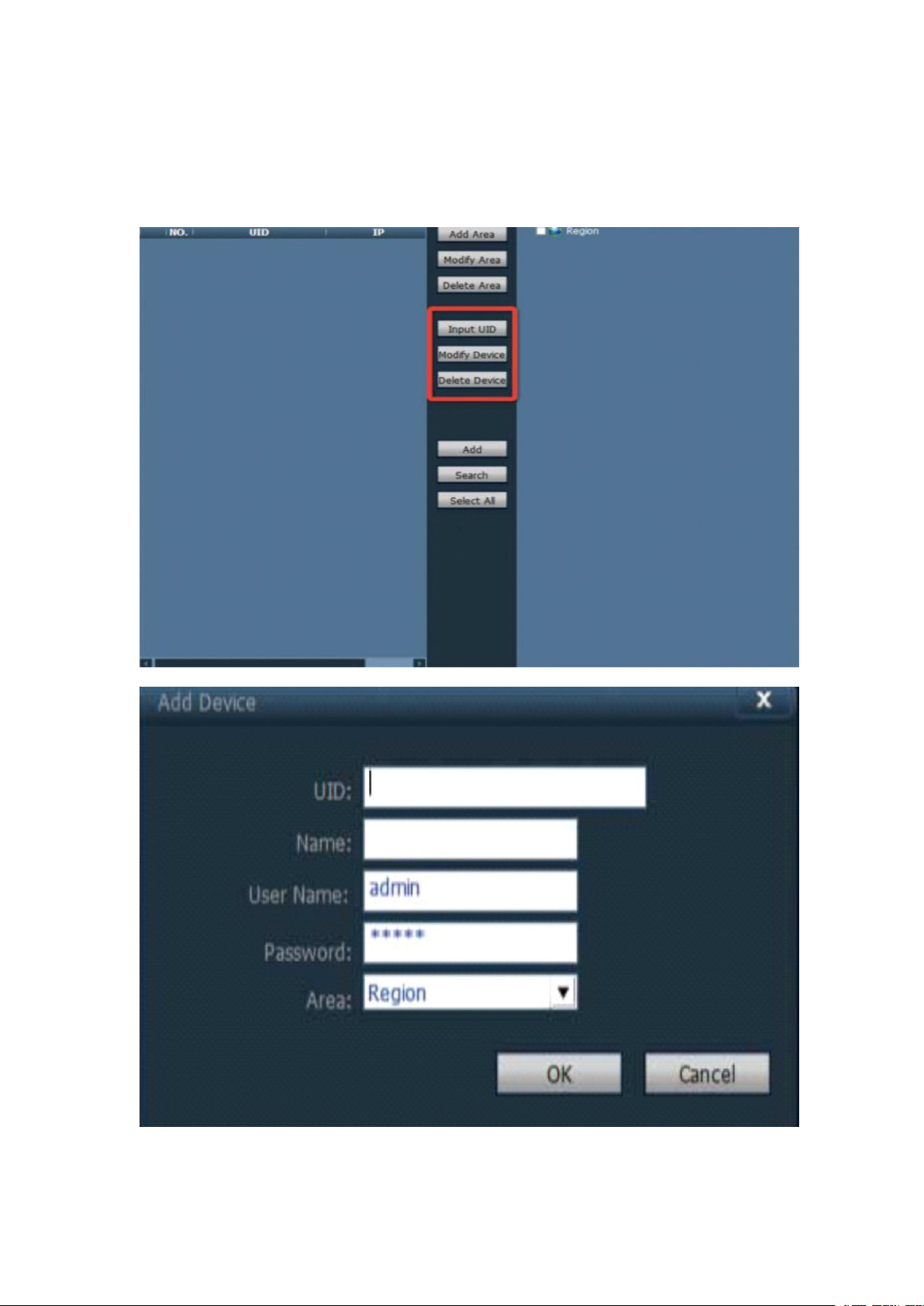
4) . Add camera remotely, click "Input UID">> add the cameras
manually.
Page 17

Please Note:
1. The surveillance camera only supports the iOS system and the Android
system on the mobile terminal device;
2. The surveillance camera has no speakers and microphones;
3.If you want to watch the pictures or videos on phone, you need to
connect the camera and router with network cables firstly, and then make
WiFi settings (Wi-Fi Setting) in the app so that you can watch it remotely
on your mobile phone. Finally, mount camera on walls or other places;
4. If you select the AP hotspot connection, the AP hotspot name is:
“IPCAM-xxxxxx”; the password is 01234567;
5. The default account of the camera is: admin; the default password:
admin; if you forget the password, please reset the camera and press and
hold the reset button for 15 seconds.
6. If the TF card is not found, plug in the camera after turning off the
power, then press the reset button for 15 seconds to restart and reconnect
the camera.
7. When watching a video, you can choose HD mode or standard mode. It
is recommended to select HD mode to make the image clearer.
8. If you want to receive alarm information, please set "Alarm Setting"
and "Action with Alarm" in the APP.
Page 18

IP/Netzwerk Kamera
Bedienungsvorschrift
ICAMI
®
Danke dass Sie sich für unsere Ausrüstung entschieden haben. Bitte
lesen Sie die Bedienungsanleitung sorgfältig durch, bevor Sie das Gerät
benutzen.
Email: [email protected]
Page 19
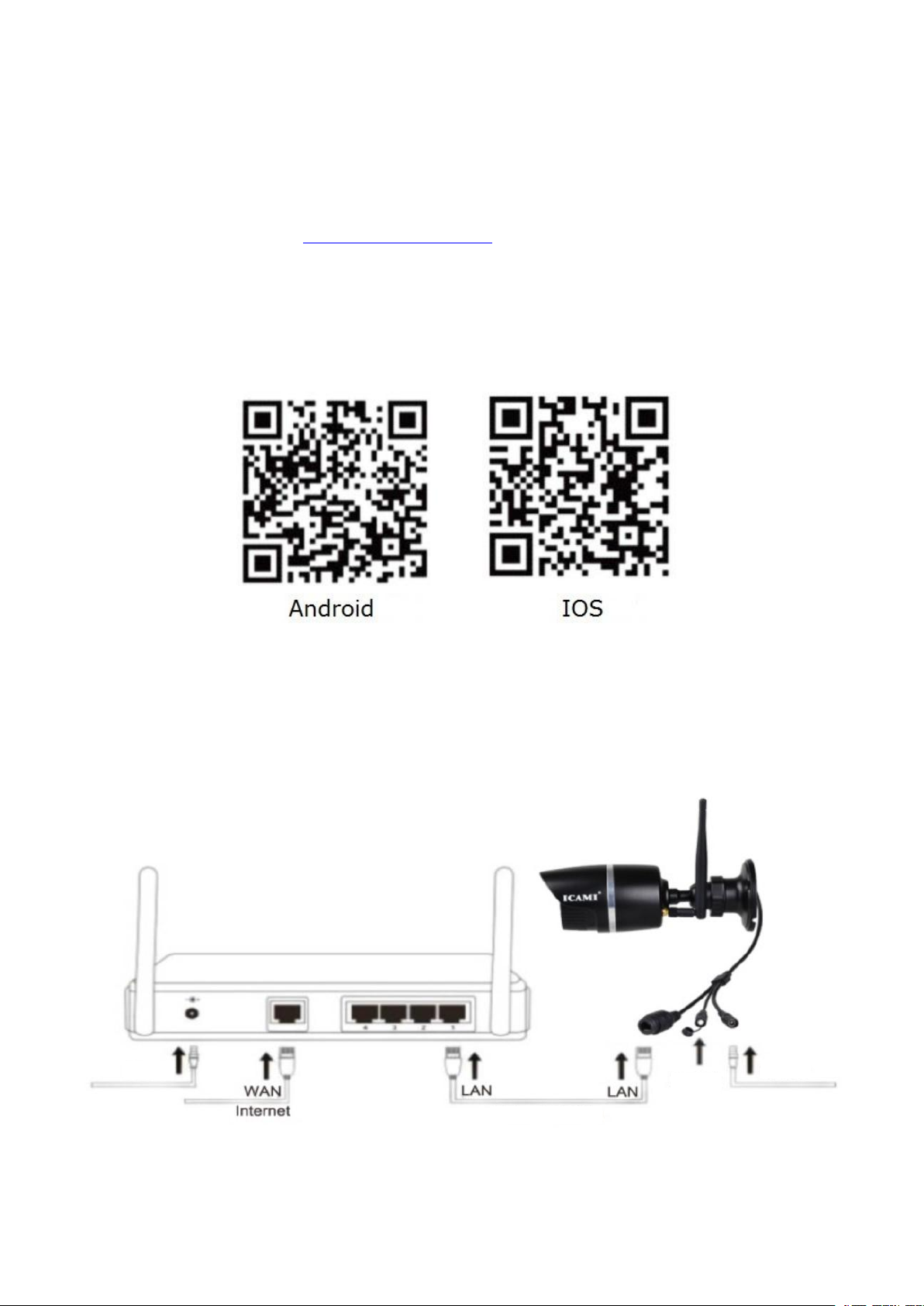
Kapitel 1 Gerät hinzufügen
Schalter
Netzwerkkabel
Rücksetzen
Schalter
1. Software herunterladen
1) . Besuchen Sie: http://www.camhi.top
2) . Scannen Sie den QR-Code, um Software herunterzuladen (Name der
Anwendung: CMIHI)
2. Stellen Sie WLAN über das Netzwerkkabel ein
Page 20
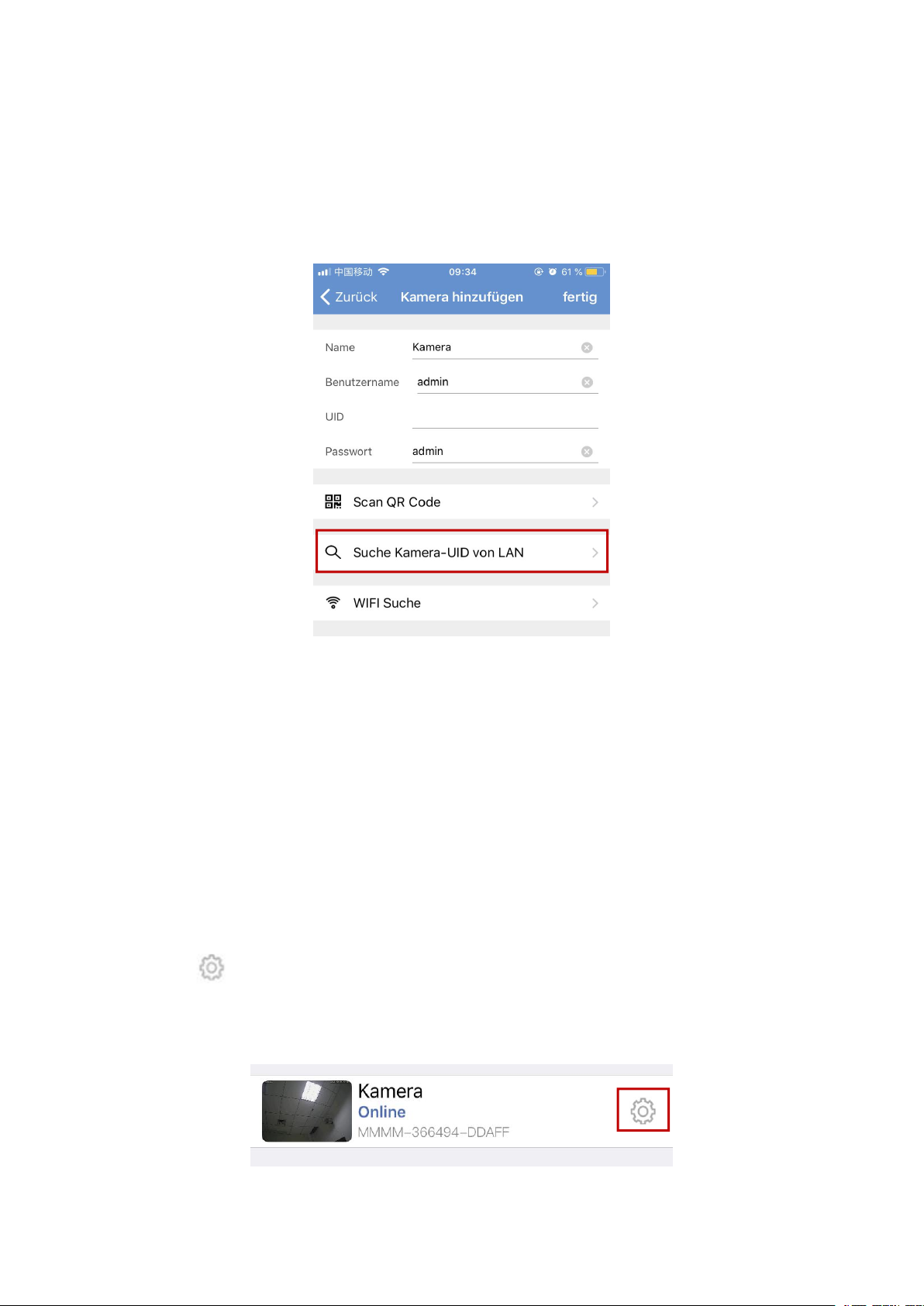
1) Schließen Sie die Kamera über das Netzwerkkabel an Ihren Router an.
2) Klicken Sie auf "Suche Kamera-UID von LAN" oder fügen Sie die
Kamera manuell hinzu.
Hinweis: Bitte geben Sie die UID, den Benutzernamen und das korrekte
Passwort ein.
Zum Beispiel: UID: AAAA-255206-VMWTG
Standardbenutzername: admin
Standardpasswort: admin
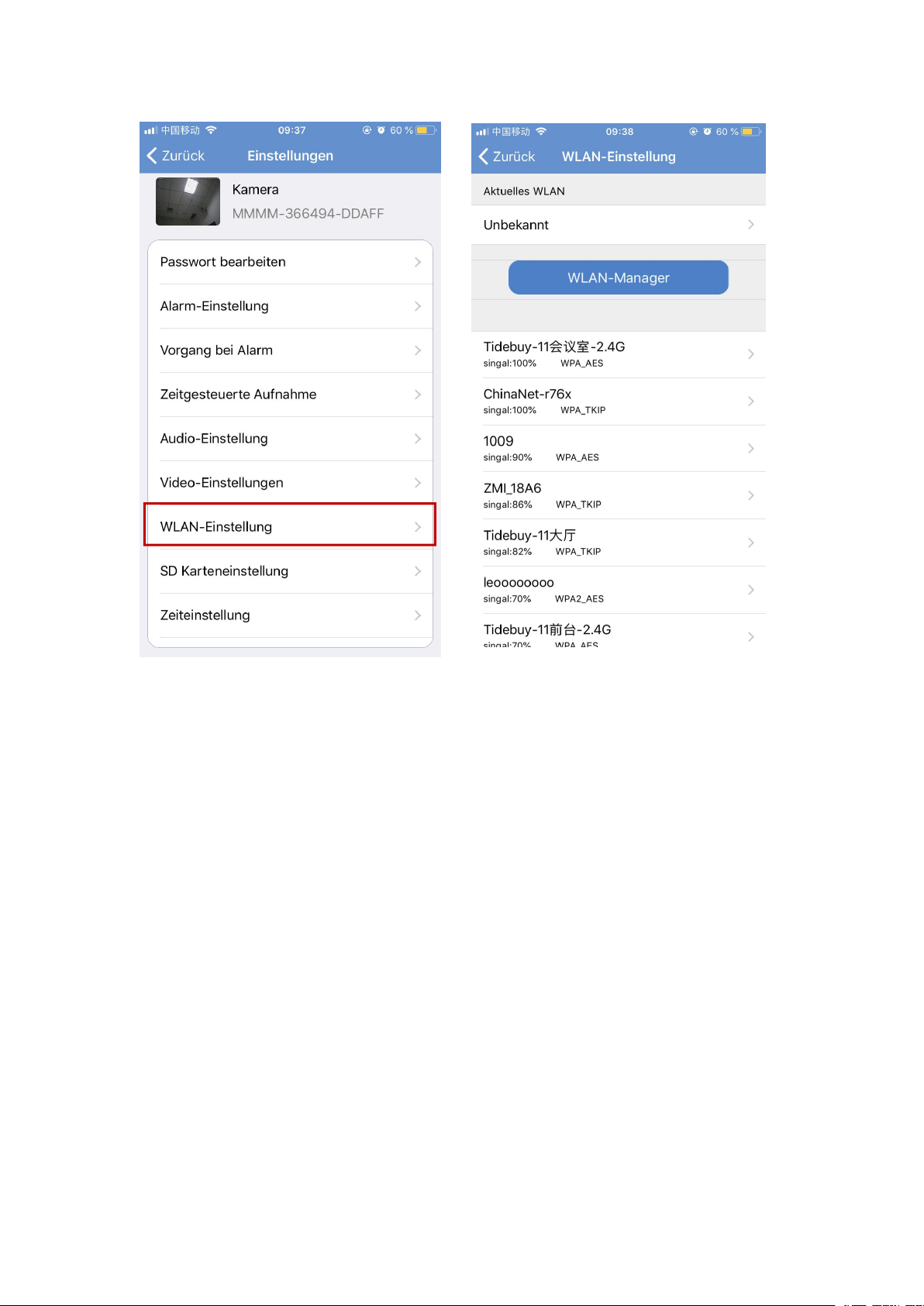
3) Wenn die Anwendung anzeigt, dass die Kamera online ist, klicken Sie
auf " >> WLAN-Einstellung" , um Ihren WLAN-Router zu finden
und das WLAN-Passwort einzugeben.
Page 21
3. AP WLAN-Hotspot-Verbindung
1) Schließen Sie die Kamera an die Stromversorgung und die Antenne an.
Aber NICHT das Netzwerkkabel.
Die Kamera bleibt standardmäßig im AP-Modus.
2) Gehen Sie zu der WLAN-Einstellung auf dem Telefon. Suchen Sie
nach Wifi-Signalen.
3) Wählen Sie das WLAN "IPCAM-xxxxxx". xxxxxx sind die letzten 8
Ziffern für die MAC-Adresse.
Jetzt ist das Telefon mit der Kamera verbunden und sie haben ein lokales
Netzwerk gebildet.
4) AP-Passwort: 01234567
Page 22
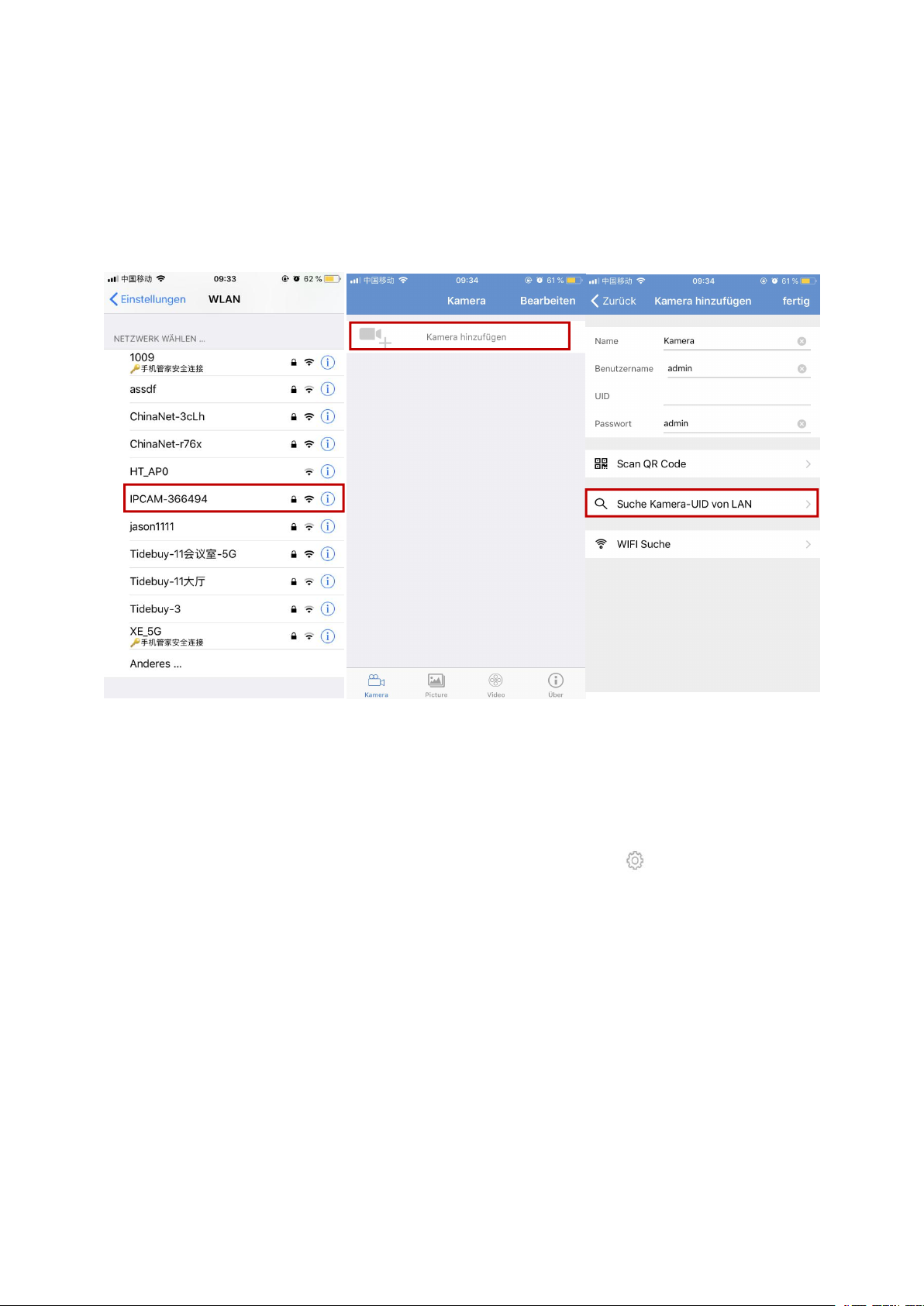
5) Öffnen Sie die Anwendung: Camhi.
8) Nachdem die Kamera online ist, klicken Sie auf "
".
6) KLICKEN SIE AUF "Kamera hinzufügen" - "Suche Kamera-UID von
LAN".
7) Wählen Sie eine Kamera in der Kameraliste, um sie hinzuzufügen.
Geben Sie Ihren Namen und Ihr Passwort ein (standardmäßig admin).
Und wählen Sie die "WLAN-Einstellung".
9) Wählen Sie die SSID des WLAN-Routers. Und geben Sie das
Passwort für das WLAN-Signal ein.
Page 23
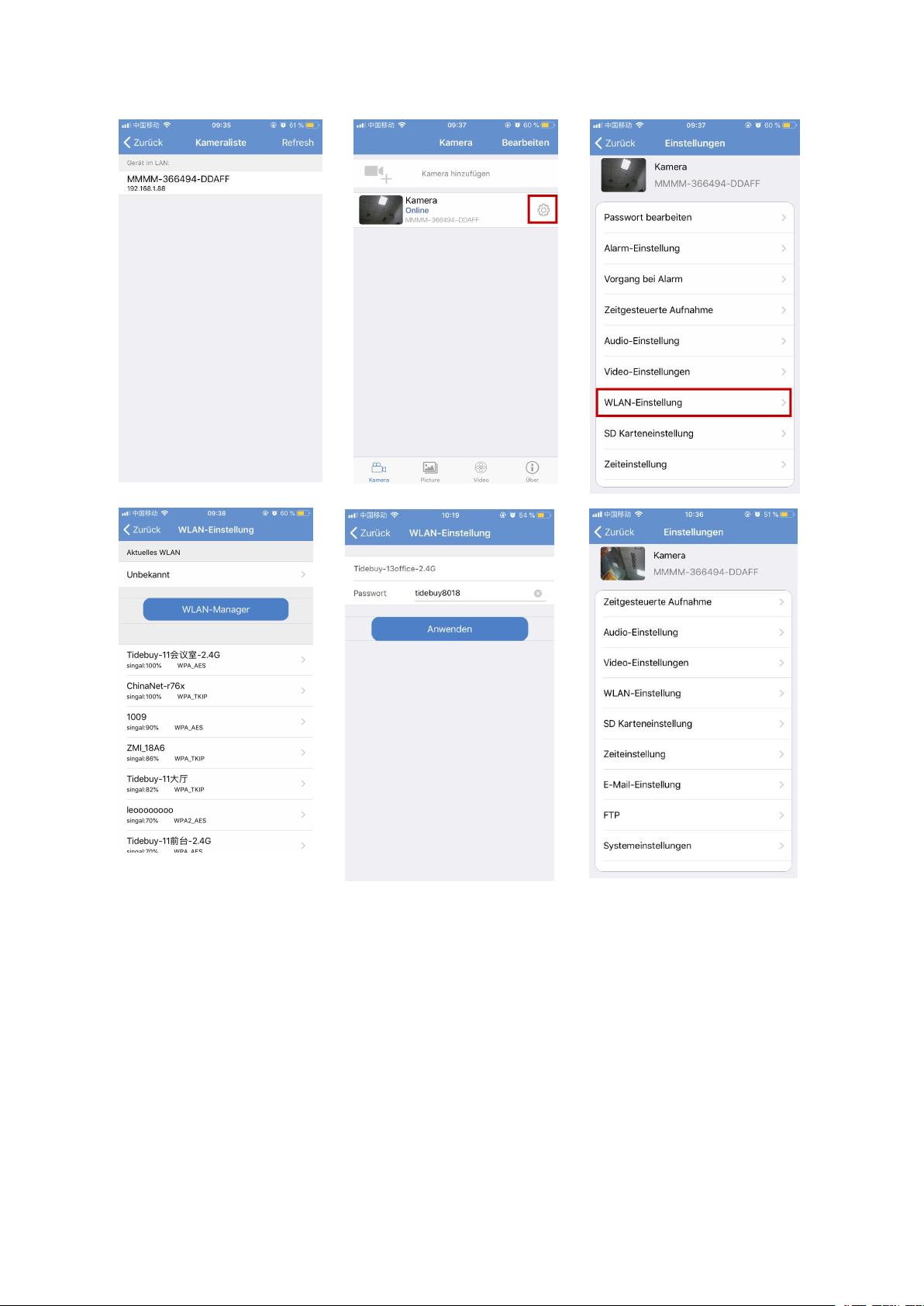
Jetzt ist die Kamera mit dem WLAN-Router verbunden.
Sie können die Parameter der Kamera und die Wiedergabe vom Telefon
aus überprüfen.
Hinweis: In einer anderen Netzwerkumgebung kann die
"Schnelleinrichtung" fehlschlagen. Versuchen Sie bitte, die Kamera
anders zu konfigurieren.
Page 24
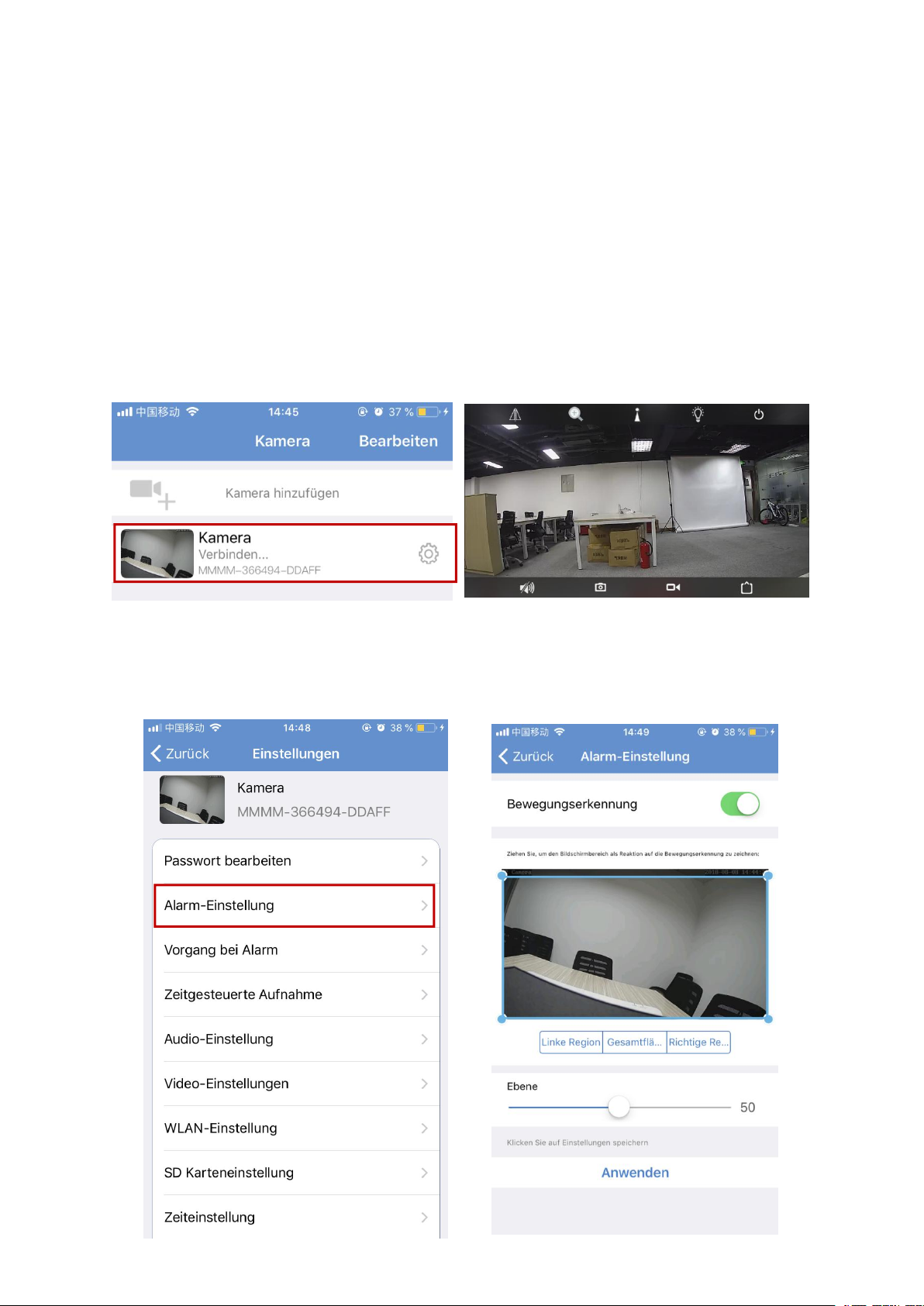
Kapitel 2 Kameraeinstellung
Stellen Sie vor dem Einrichten der Kamera sicher, dass die Kamera
online ist.
1. Überwachung in Echtzeit
Klicken Sie auf das Kamerasymbol, um den Überwachungsbildschirm in
Echtzeit zu öffnen.
2. Alarmkonfiguration
1) Klicken Sie auf "Einstellungen" >> "Alarm-Einstellung"
Page 25
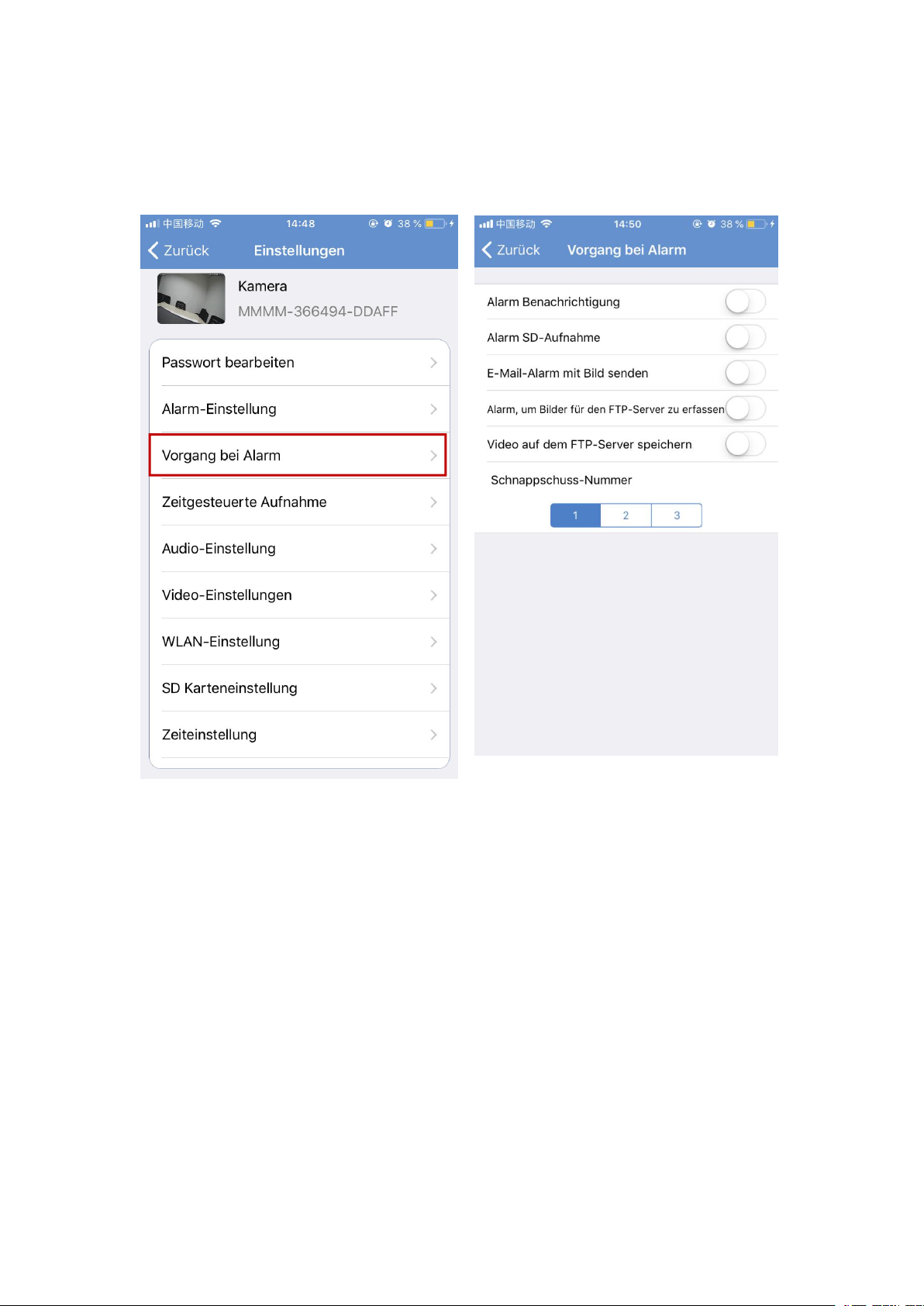
2) Klicken Sie auf "Einstellungen" >> "Vorgang bei Alarm", um den
Alarm oder andere Funktionen zu öffnen.
3. Registrierungseinstellungen
1) Schalten Sie die Kamera aus, installieren Sie die Speicherkarte und
starten Sie die Kamera neu.
2) Klicken Sie auf "Einstellungen" >> "SD Karteneinstellung" >>
"SD-Karte formatieren".
Page 26
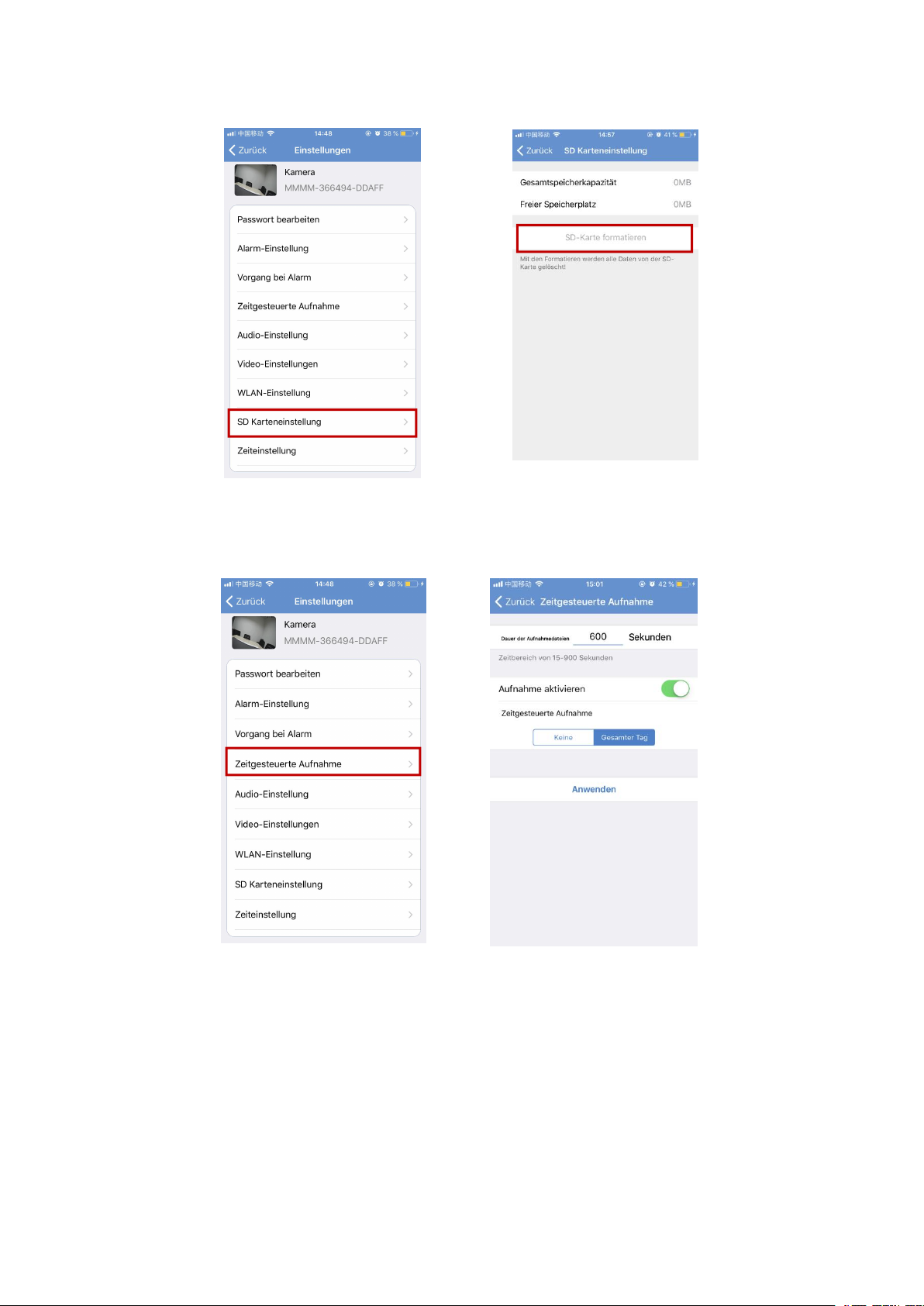
3) Klicken Sie auf "Einstellungen" >> "Zeitgesteurte Aufnahme" >>
4. Bearbeiten Sie das Passwort
öffnen Sie die Aufnahmefunktion.
Um Ihre Interessen zu schützen, ändern Sie bitte das Passwort bei
der Installation der Kamera.
1) . Klicken Sie auf "Einstellungen" >> "Passwort bearbeiten" >> geben
Sie Ihr neues Passwort ein und speichern Sie es.
Page 27
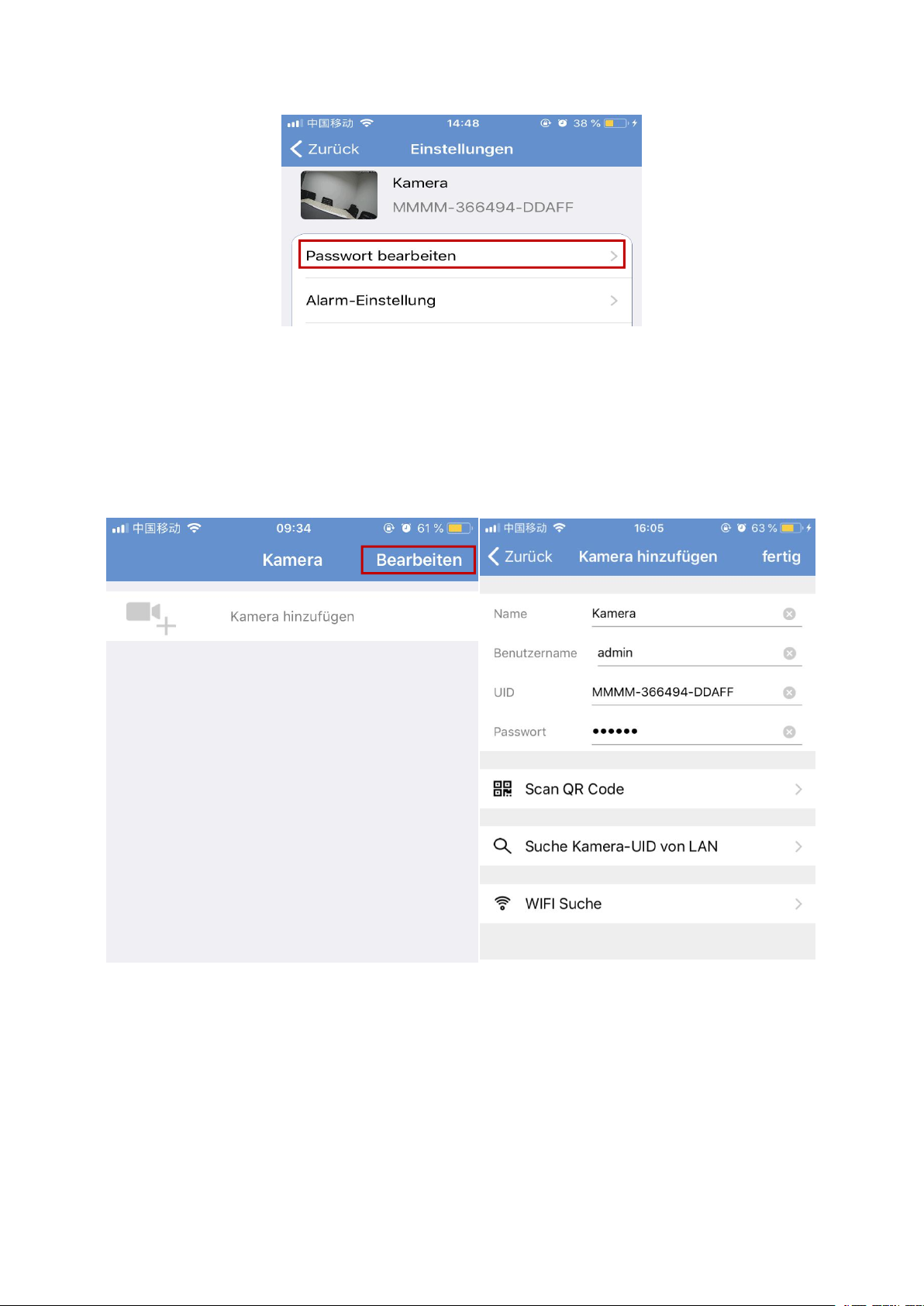
2) . Nachdem Sie das Passwort geändert haben, müssen Sie das neue
Passwort eingeben, um auf die Kamera zuzugreifen, klicken Sie auf
"Bearbeiten" >> wählen Sie Ihre Kamera >> geben Sie das neue Passwort
ein und klicken Sie auf "fertig".
3) . Stellen Sie die Kamera wieder her. Wenn Sie das Passwort vergessen
haben, lassen Sie die Kamera eingeschaltet und klicken Sie 15 Sekunden
lang auf die Reset-Taste. Die Kamera wird auf die Werkseinstellung
zurückgesetzt.
Page 28
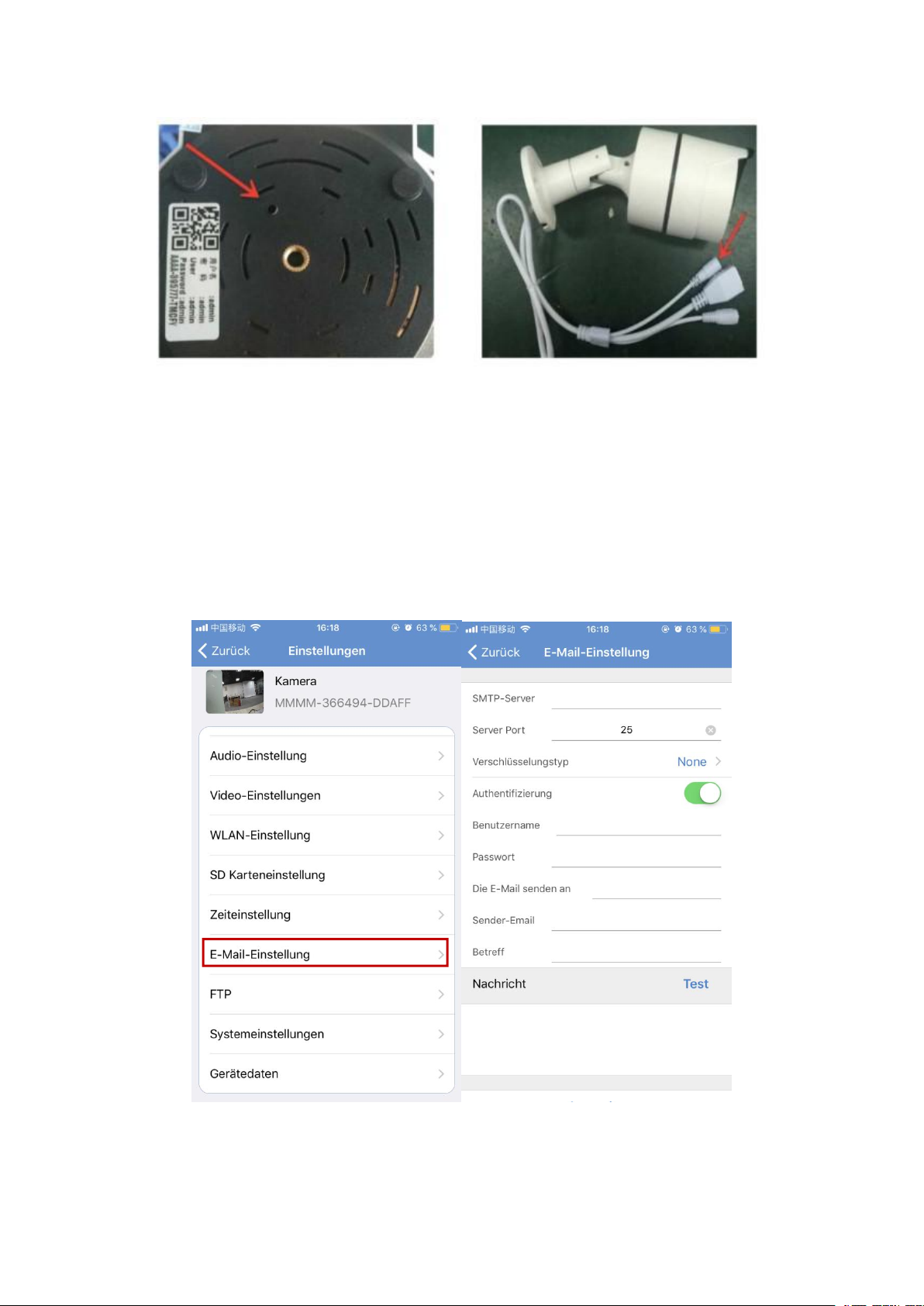
5. E-Mail-Einstellung
1) Bevor Sie die E-Mail konfigurieren, müssen Sie die Alarmfunktion
öffnen (Sehen Sie "Alarm-Einstellung")
2) Klicken Sie auf "Einstellungen" >> "E-Mail-Einstellung"
Page 29
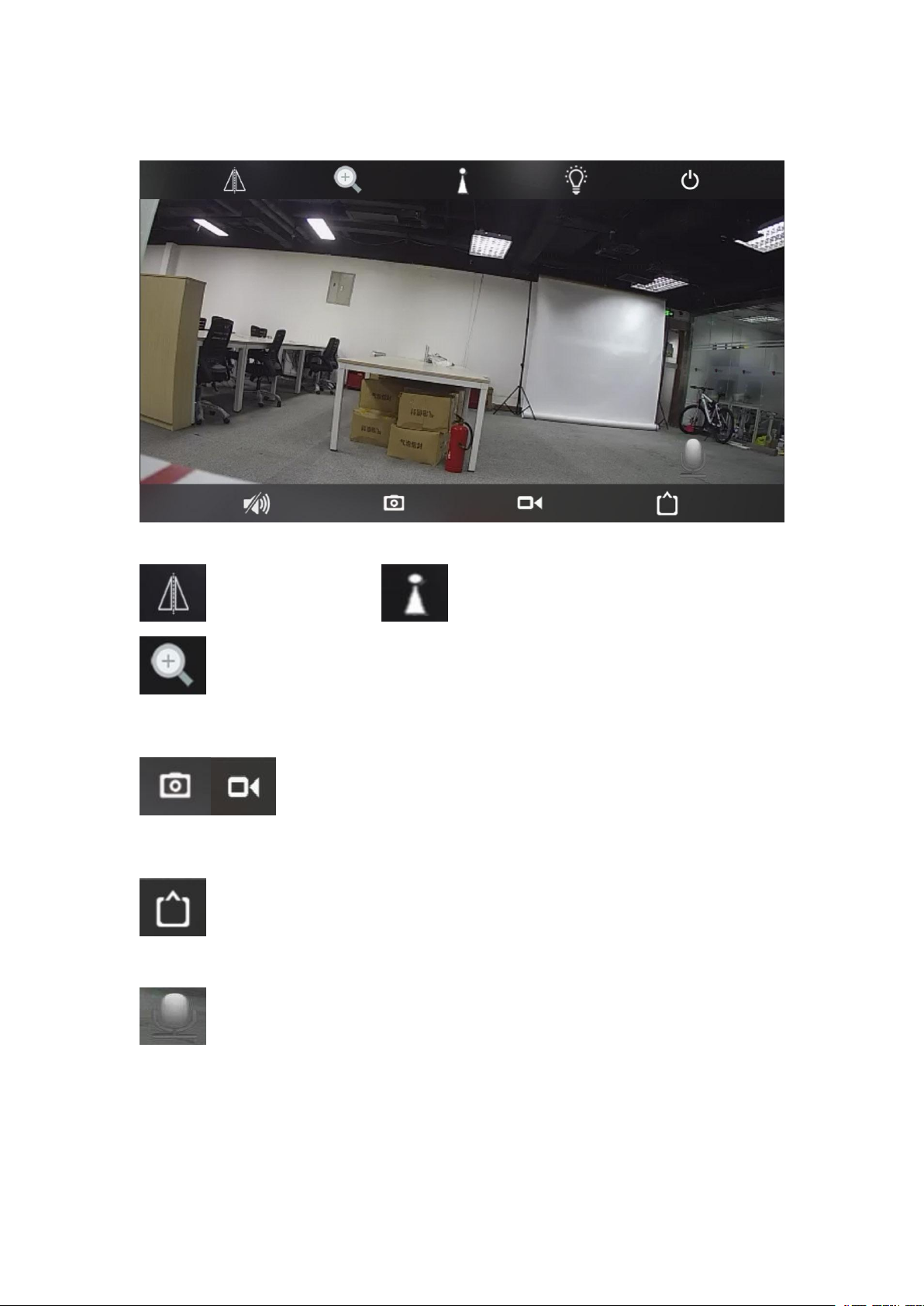
6. Beschreibung der Videoschnittstelle
Spiegeln & Drehen voreingestellte Einstellung & Anrufe
Ein- und Auszoomen: Bitte überprüfen Sie vor der Verwendung
dieser Funktion, ob der Geräte-Zoom unterstützt oder nicht.
Momentfotografie & Aufnahme, nehmen Sie Bilder oder
Videos auf Ihrem Telefon auf.
Videomodus: HD & SD, standardmäßig ist es SD der Kamera.
Zwei Wege-Audio: Klicken Sie auf und lassen Sie nicht los,
wenn Sie sprechen.
Page 30
Kapitel 3 PC-Software
1. Software herunterladen
Laden Sie die PC-Software von http://www.camhi.top herunter
Achtung: Bei einigen PC-Sicherheitssystemen ist das Herunterladen oder
Installieren von Software von Drittanbietern nicht möglich, bevor Sie die
PC-Software herunterladen. Verringern Sie das Sicherheitsniveau des
Systems.
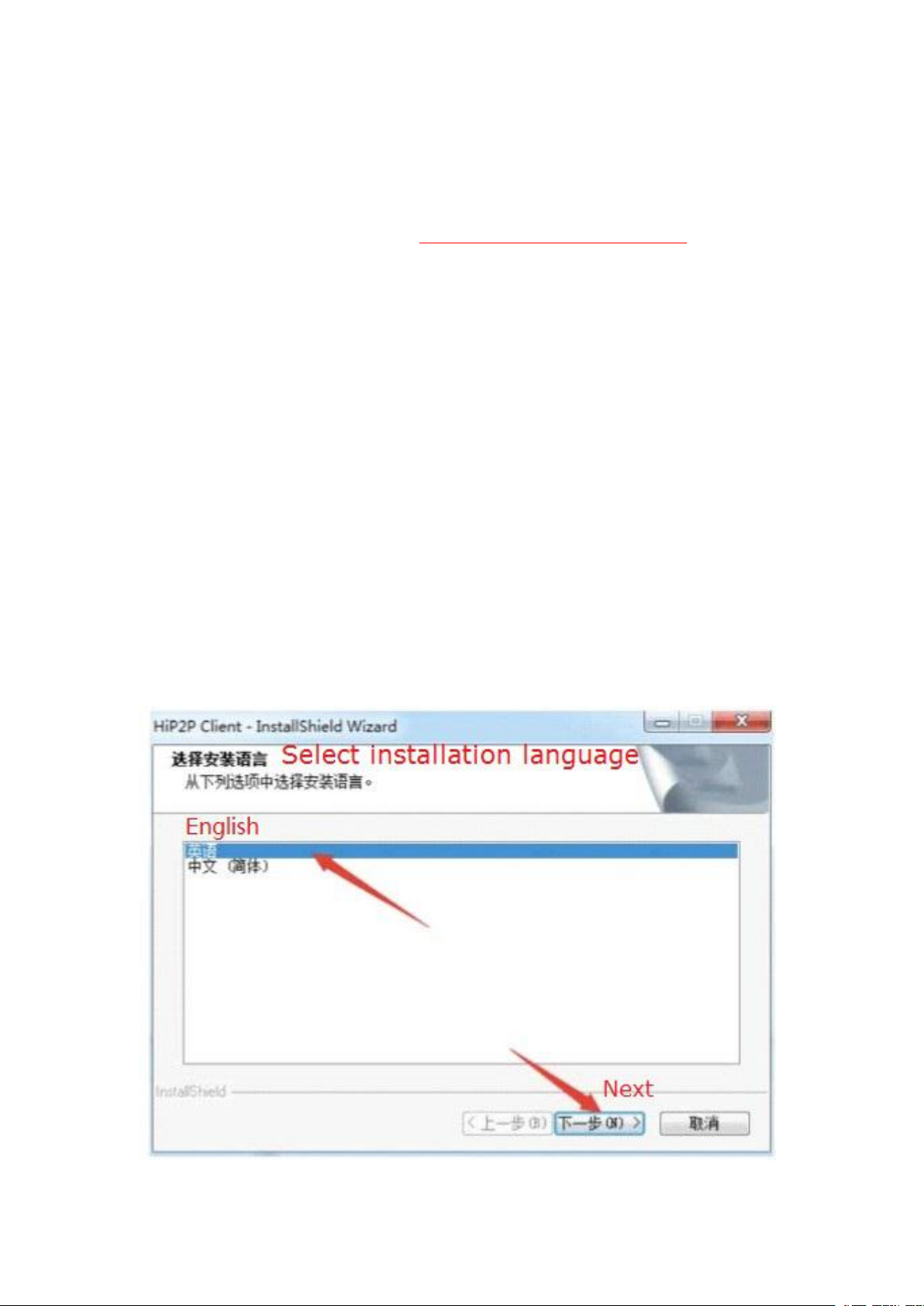
2. Installieren Sie die Software
Wählen Sie bei der Installation der Software die englische Sprache
(Englisch) wie im Bild gezeigt.
Page 31
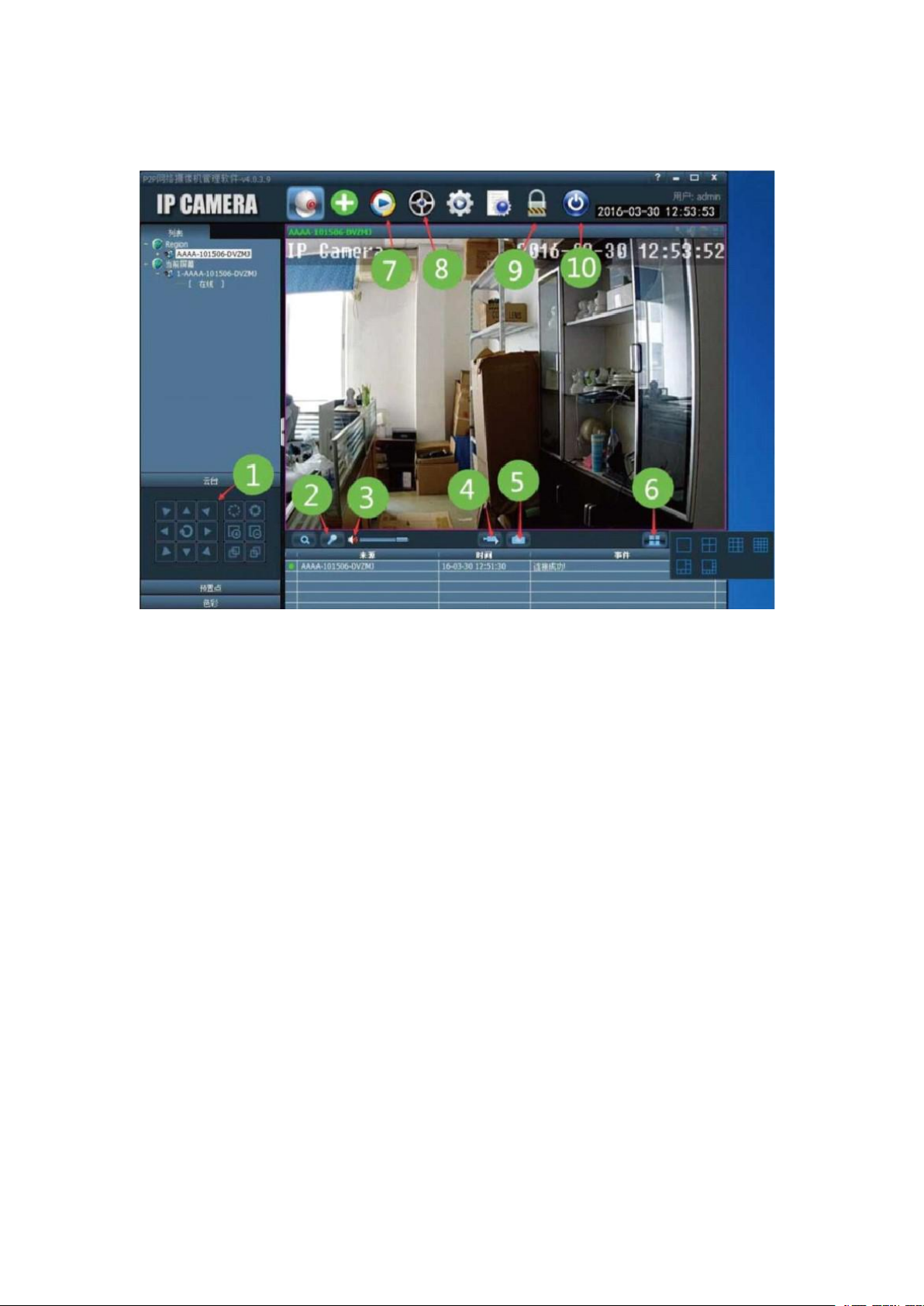
3. Beschreibung der Software-Schnittstelle für PC
1. PTZ Kameradrehung (erfordert Kameraunterstützung Rotation)
2. Sprechen neben der Kamera
3. Hören Sie den Ton von der Kameraseite
4. Grab Videos auf den PC
5. Schnappschuss für PC
6. Ändern Sie den Einzelbildschirm-Monitor oder den
Mehrfachbildschirm-Monitor
7. Lokale Wiedergabe, Wiedergabe des Videos, das auf dem lokalen
Computer gespeichert wurde
8. Remote-Wiedergabe, spielen Sie das Video im TF-Speicher der
Kamera gespeichert
9. Schließen Sie den aktuellen Benutzer
10. Software beenden
Page 32
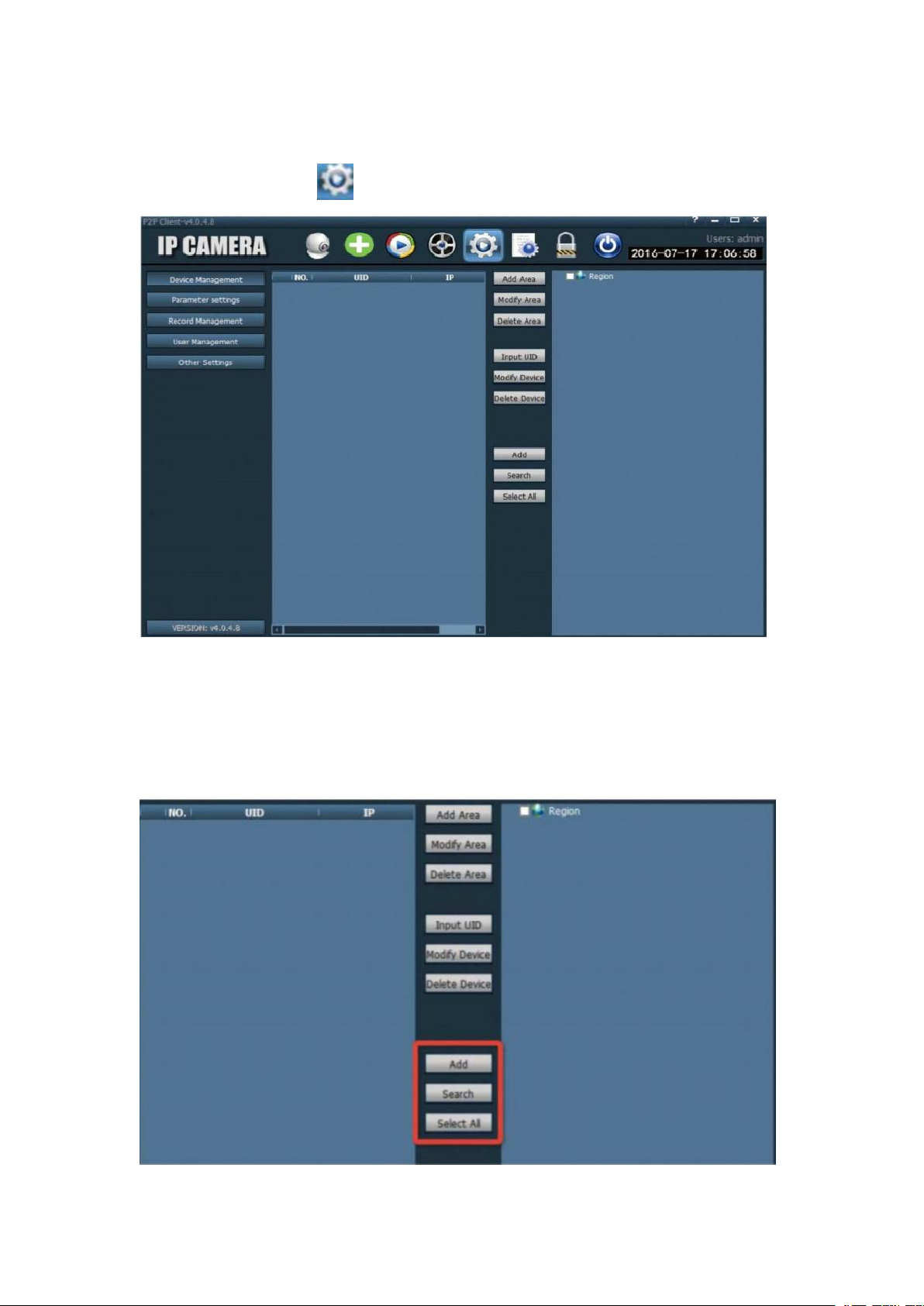
4. Gerät und Konfiguration hinzufügen
1) Klicken Sie auf " ", um die Konfigurationsoberfläche aufzurufen.
2) Fügen Sie die Kamera zum lokalen LAN hinzu, klicken Sie auf
"Search", um alle Kameras im lokalen LAN zu suchen, wählen Sie die
Kamera aus und klicken Sie auf "Add".
Page 33
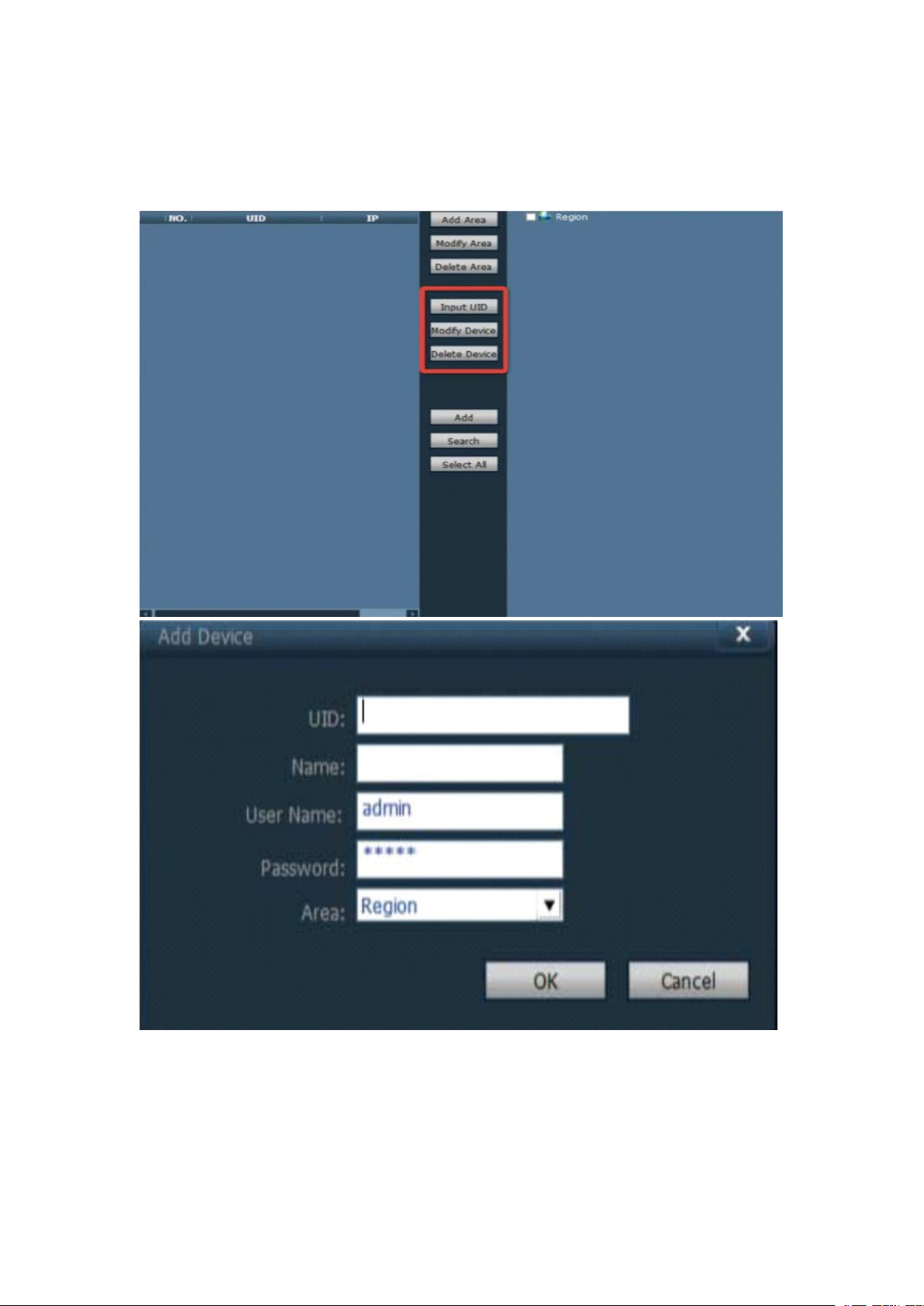
3) Fügen Sie die Kamera aus der Ferne hinzu, klicken Sie auf "Input UID
" >> und fügen Sie die Kameras manuell hinzu.
Page 34

Bitte beachten Sie:
1. Die Überwachungskamera unterstützt nur das iOS-System und das Android-System
auf dem mobilen Endgerät;
2. Die Überwachungskamera hat keine Lautsprecher und Mikrofone;
3. Sie müssen die Kamera über ein Netzwerkkabel mit dem Router verbinden und
dann die WLAN-Einstellung in der App so einstellen, dass Sie sie mit Ihrem
Mobiltelefon fernsehen können und schließlich an der Wand oder an anderen Orten
installieren.
4. Wenn der AP-Hotspot-Verbindungsmodus ausgewählt ist, lautet der Name des
AP-Hotspots: WiFi am Anfang von "IPCAM-xxxxxx"; das Passwort lautet 01234567;
5. Das Standardkonto der Kamera ist: admin, das Standardpasswort lautet: admin,
wenn Sie das Passwort vergessen, wird empfohlen, die Kamera zurückzusetzen,
drücken und halten Sie die Reset-Taste für 15 Sekunden, um zurückzusetzen;
6. Wenn die TF-Karte nicht gefunden wird, schalten Sie die Kamera bitte aus und
schließen Sie sie an. Drücken Sie dann die Reset-Taste 15 Sekunden lang, um die
Kamera neu zu starten und wieder anzuschließen.
7. Wenn Sie das Video ansehen, können Sie den HD-Modus oder den SD-Modus
auswählen. Es wird empfohlen, den HD-Modus zu wählen, damit das Bild klarer
wird.
8. Wenn Sie die Alarmmeldung erhalten möchten, stellen Sie bitte die
"Alarm-Einstellung" und "Vorgang bei Alarm" in der APP ein.
Page 35

IP/Network Caméra
Manual d’Introduction
ICAMI
®
Merci de choisir notre équipement. Regardez le manual
d’introduction attentivement avant l’utiliser s’il vous plaît.
Email de service: [email protected]
Page 36
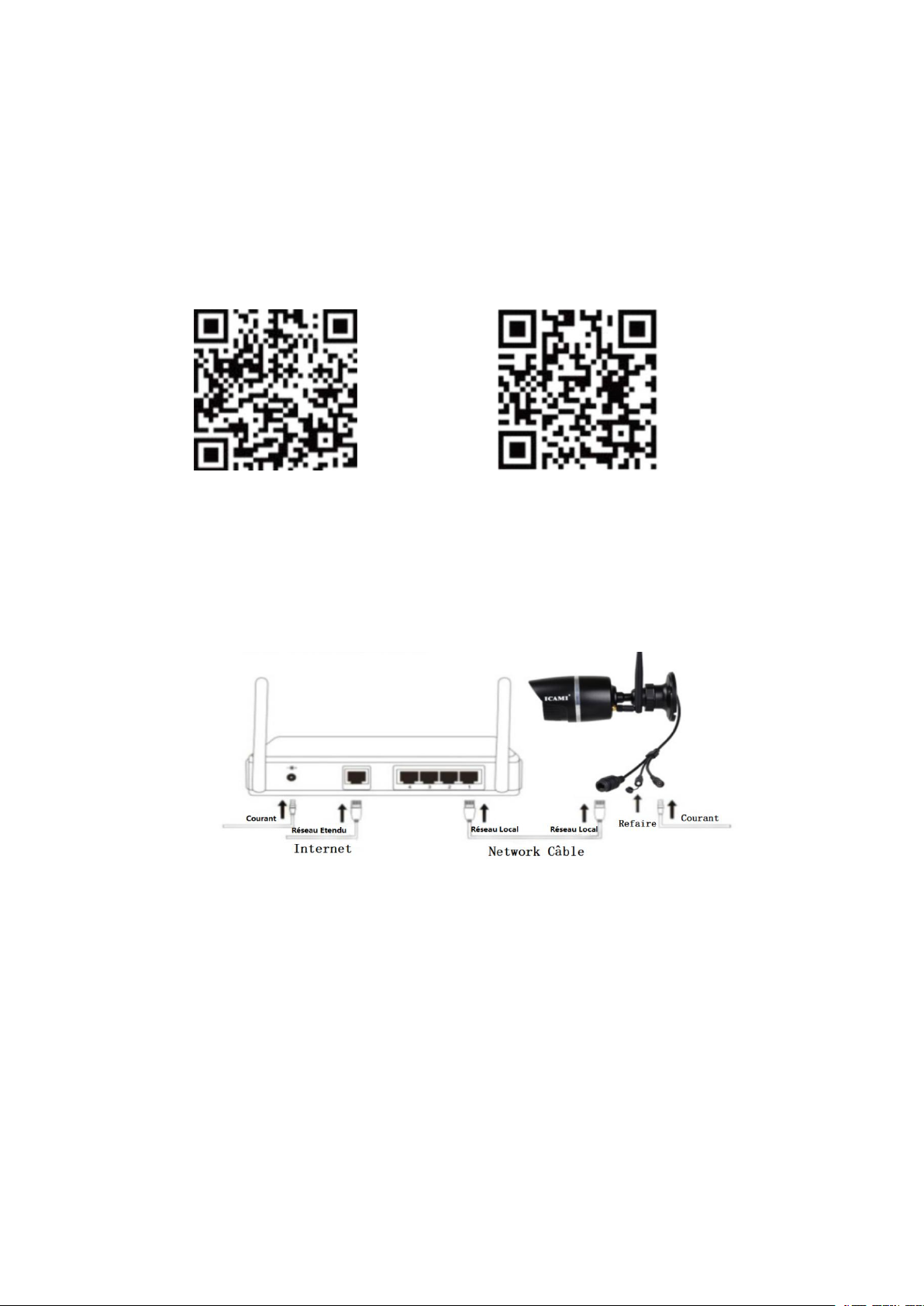
Chapitre 1 Appareil Additionnel
1.Télécharger le logiciel
1)Visiter:http://www.camhi.top
2)Scanner le code QR pour installer(le nom de app:CAMHI)
Pour Android Pour IPhone
2.Réglages de Wi-Fi par network câble
1)Connecter la caméra avec votre routeur ou par network câble.
2)Cliquer sur“Rechercher la caméra sur le réseau local” ou connecter à la
caméra manuellement.
Page 37
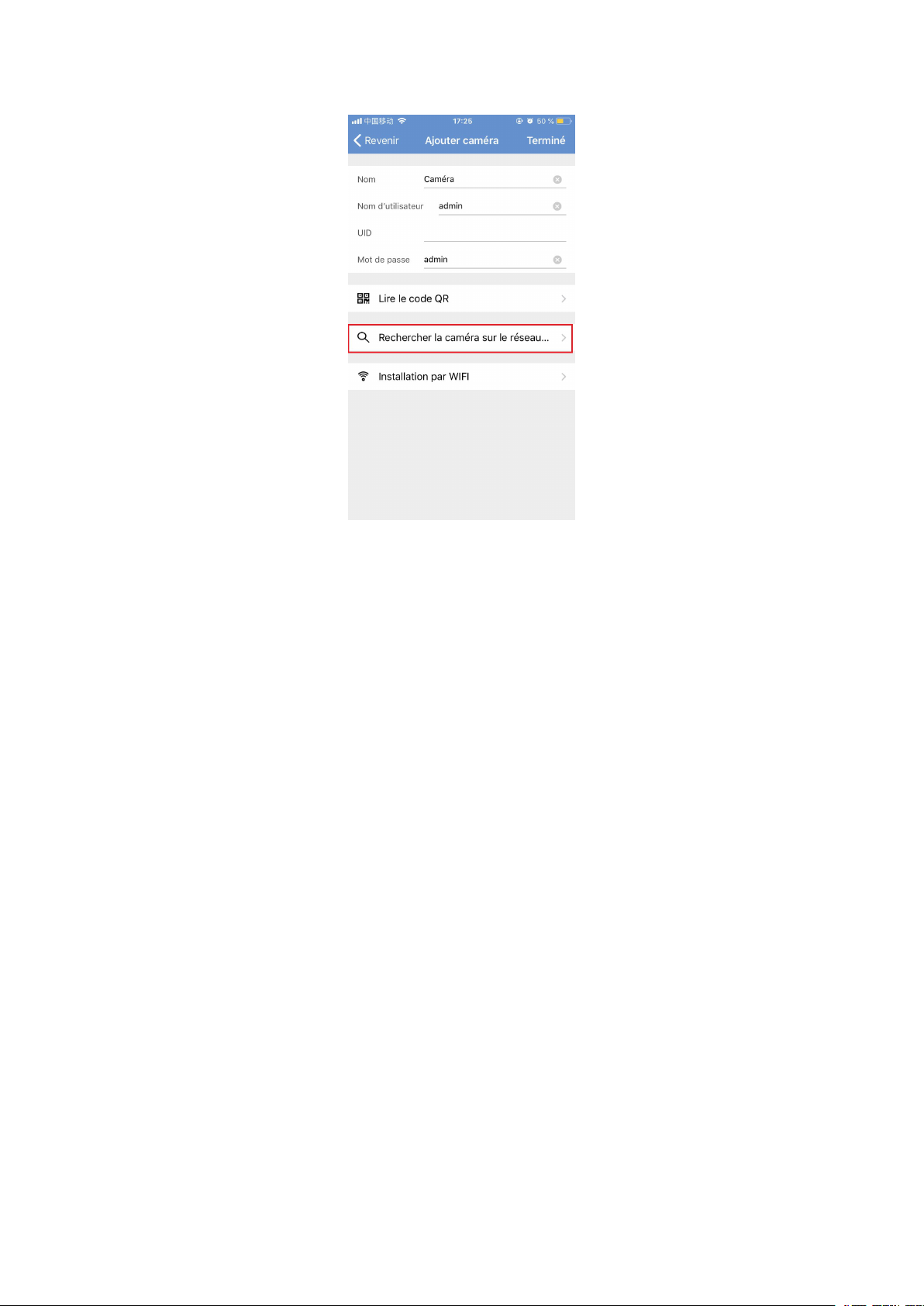
Attention:Connecter avec le UID, nom d’utilisation et mot de passe
correctement.
Par exemple:
UID: AAAA-255206-VMWTG
Le nom d’utilisation par défaut: admin
Le nom de passe par défaut: admin
3)Quand la APP manifeste que la caméra est en ligne, cliquer
sur“Réglage”>>“Réglage du réseau Wi-Fi”pour chercher votre Wi-Fi
routeur et tapez le mot de passe de Wi-Fi.
Page 38
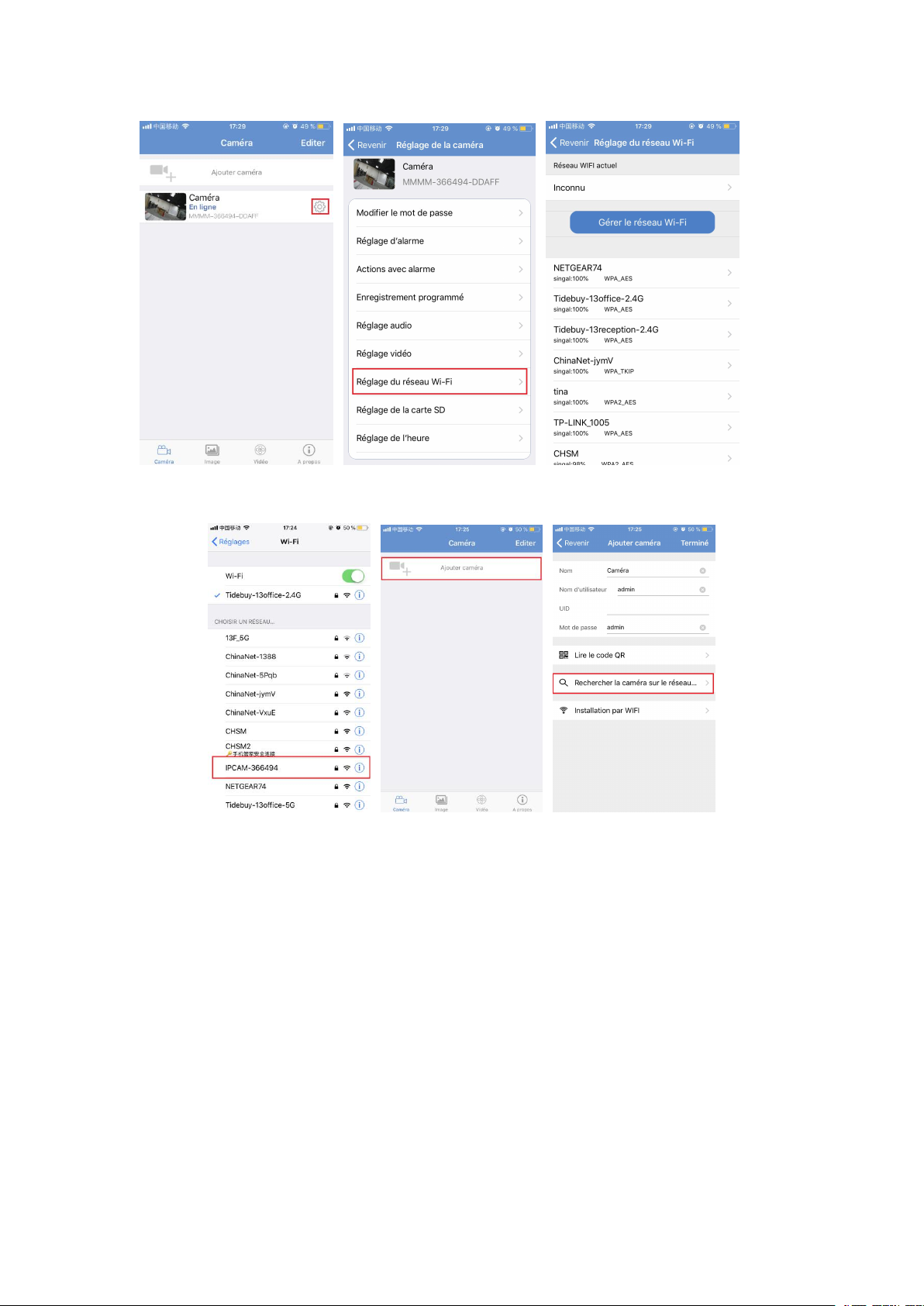
3.AP Wi-Fi partage de connexion
1.Connecter la caméra avec la puissance et l’antenne.Mais NON le
network câble
.
La caméra va rester en mode AP par défaut.
2.Aller au Wi-Fi connexion au téléphone.Cherchez le Wi-Fi signal
3.Choisir le Wi-Fi“IPCAM-366494”
.
.
Maintenant le téléphone a été connecté avec la caméra et ils ont formé
un network local.
4.AP mot de passe:01234567
Page 39
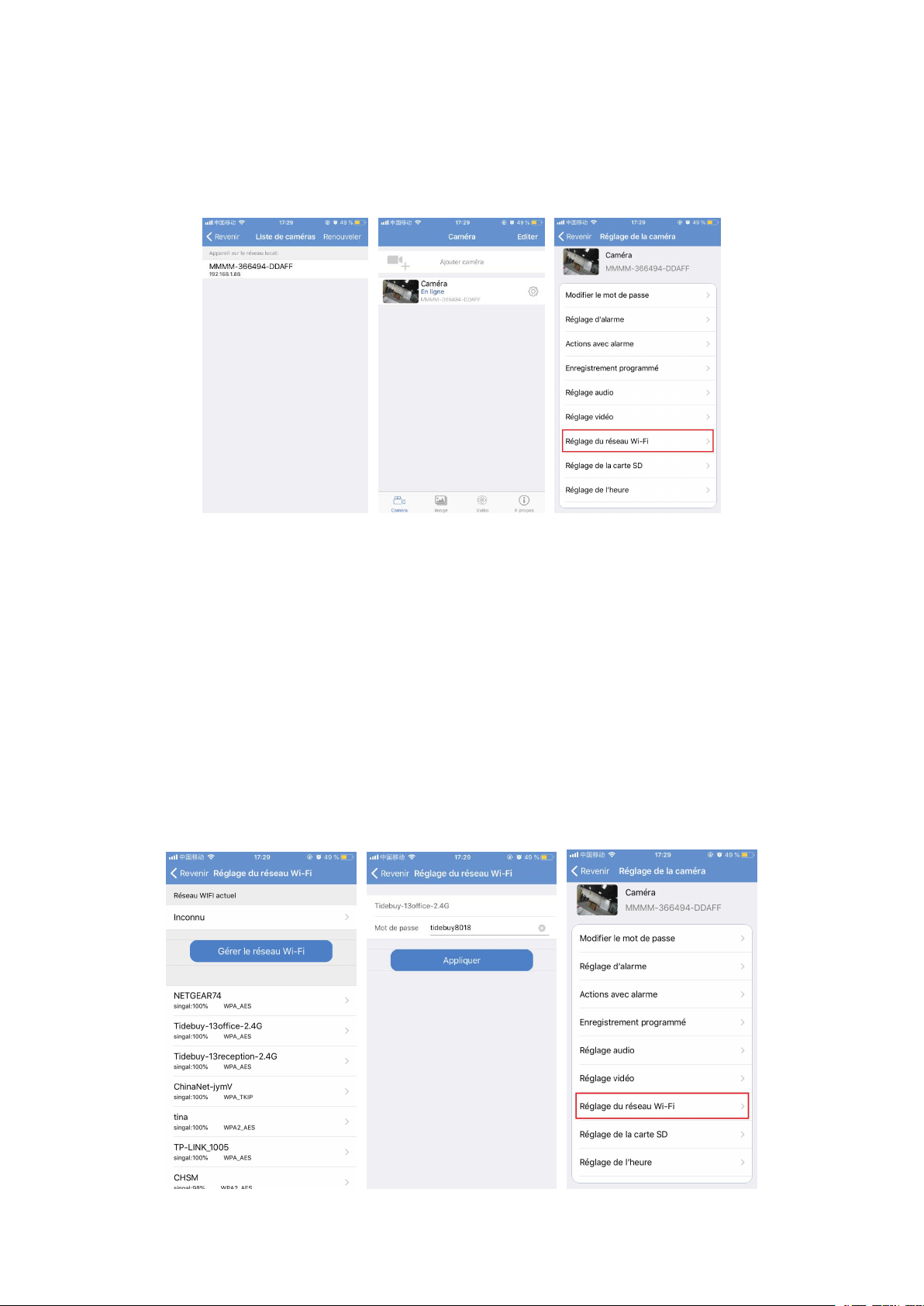
5.Ouvrir la APP-Camhi
.
6.Cliquer sur“Ajouter caméra”-“Réglage du réseau Wi-Fi”
7.Choisir une caméra qui est sur la chercher liste pour
connecter.Connecter par le nom et le mot de passe(système par défaut
)
8.Après la caméra est en ligne,cliquer sur le bouton“!”.Et choisir“Réglage
du réseau Wi-Fi”
.
9.Choisir le SSID de Wi-Fi routeur.Et connecter par le mot de passe pour
le Wi-Fi signal
.
Page 40

Maintenant la caméra est connecté avec le Wi-Fi routeur
Vous pouvez réviser le paramètre et le refaire par le téléphone
portable.
Attention: Dans les différents networks environnements,le “AP Wi-Fi
partage de connexion” est peut-être échoué,essayer de connecter la
caméra à une manière différentes s’il vous plaît.
.
Page 41
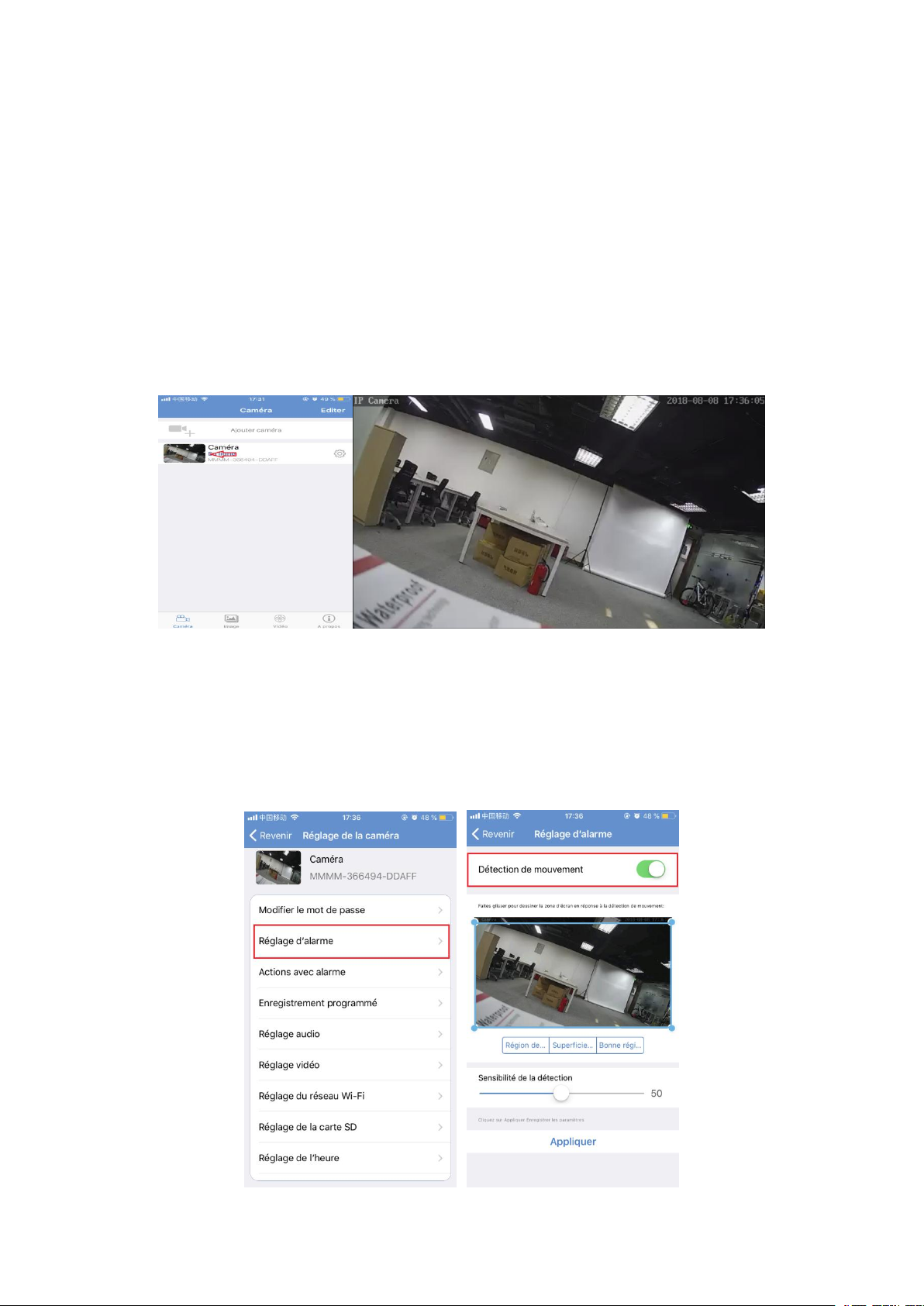
Chapitre 2 Réglages de la caméra
Avant les réglages, assurer que la caméra est en ligne s’il vous plaît.
1.Surveillance en temps réel
Cliquer sur l’icône de caméra pour ouvrir l’écran de la surveillance en
temps réel.
2.Réglages d’alarme
1)Cliquer sur“Réglage”>>“Réglage d’alarme”>>“Détection de
mouvement”
Page 42
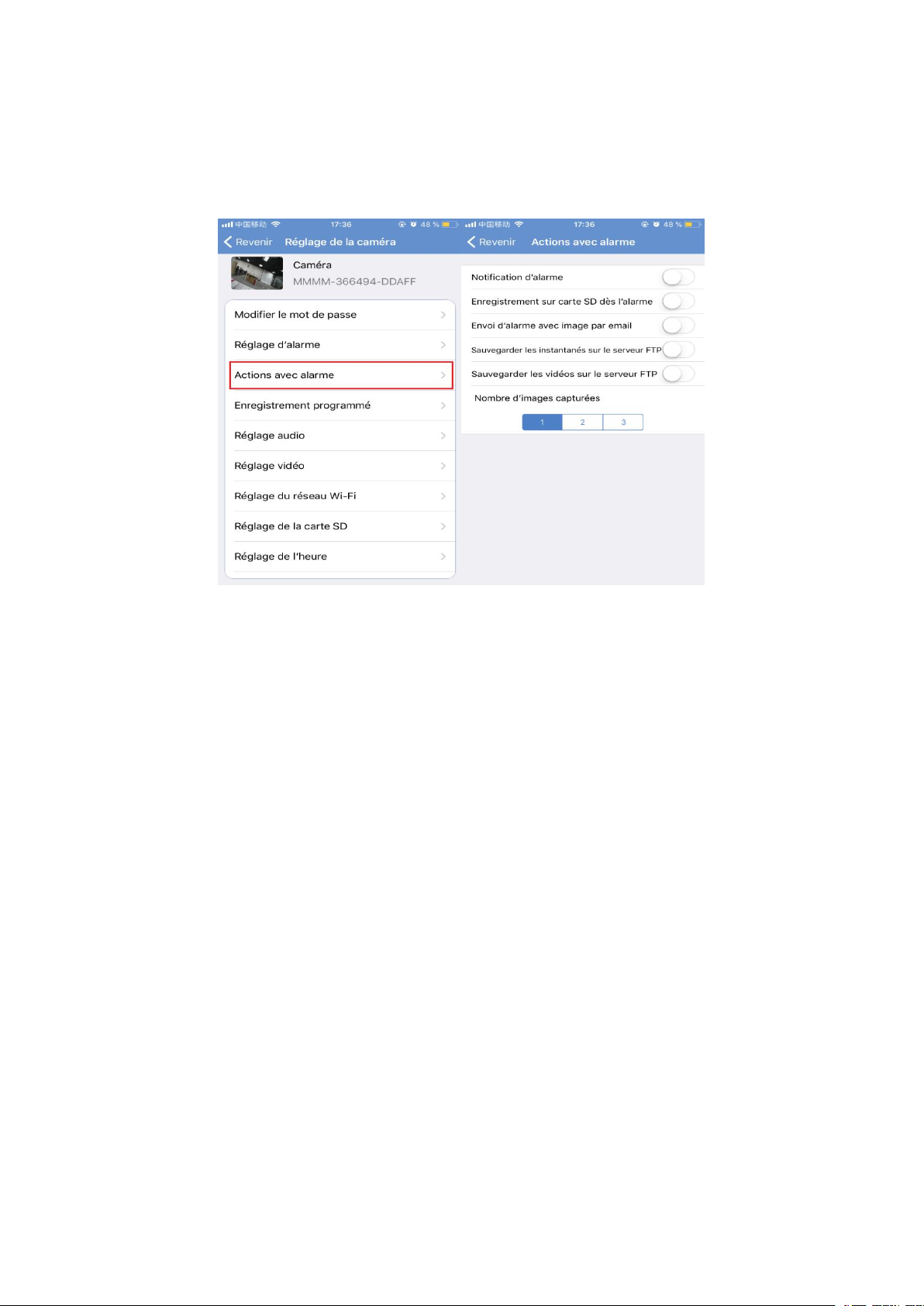
2)Cliquer sur“Réglage”>>“Actions avec alarme”pour activer les
enregistrements d’alarme ou autre fonctions.
3.Réglages d’enregistrement
1)Débrancher le courant, installer la carte mémoire,et redémarrer la
caméra.
2)Cliquer sur“Réglage”>>“Réglage de le carte SD”>>“Formater la carte
SD”
Page 43
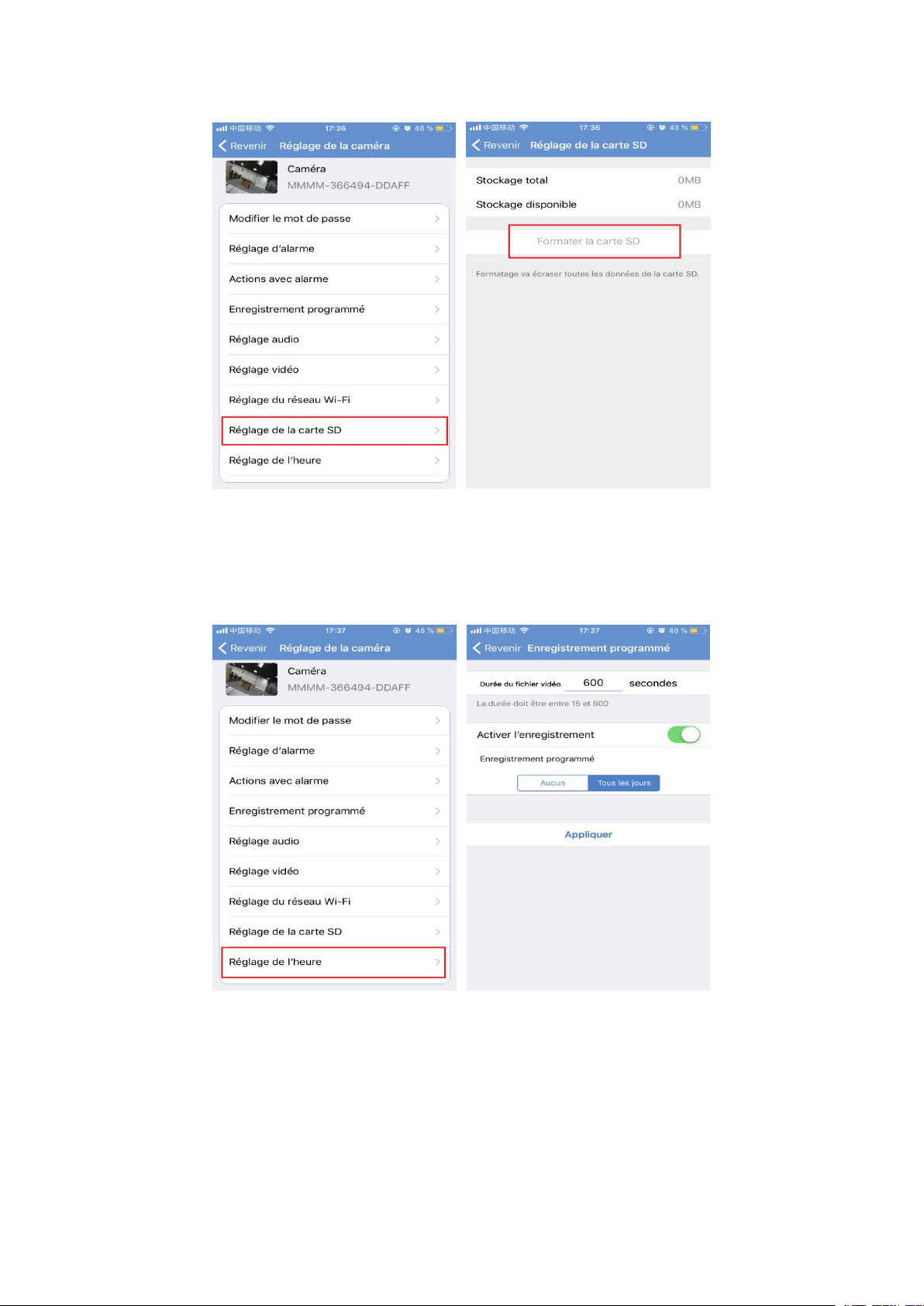
3)Cliquer sur“Réglage”>>“Réglage de l’heure” pour actives la fonction
d’enregistrement.
4.Modifier le mot de passe
Pour protéger votre intérêt,vous pouvez changer le mot de passe quand
vous êtes en train d’installer la caméra.
Page 44
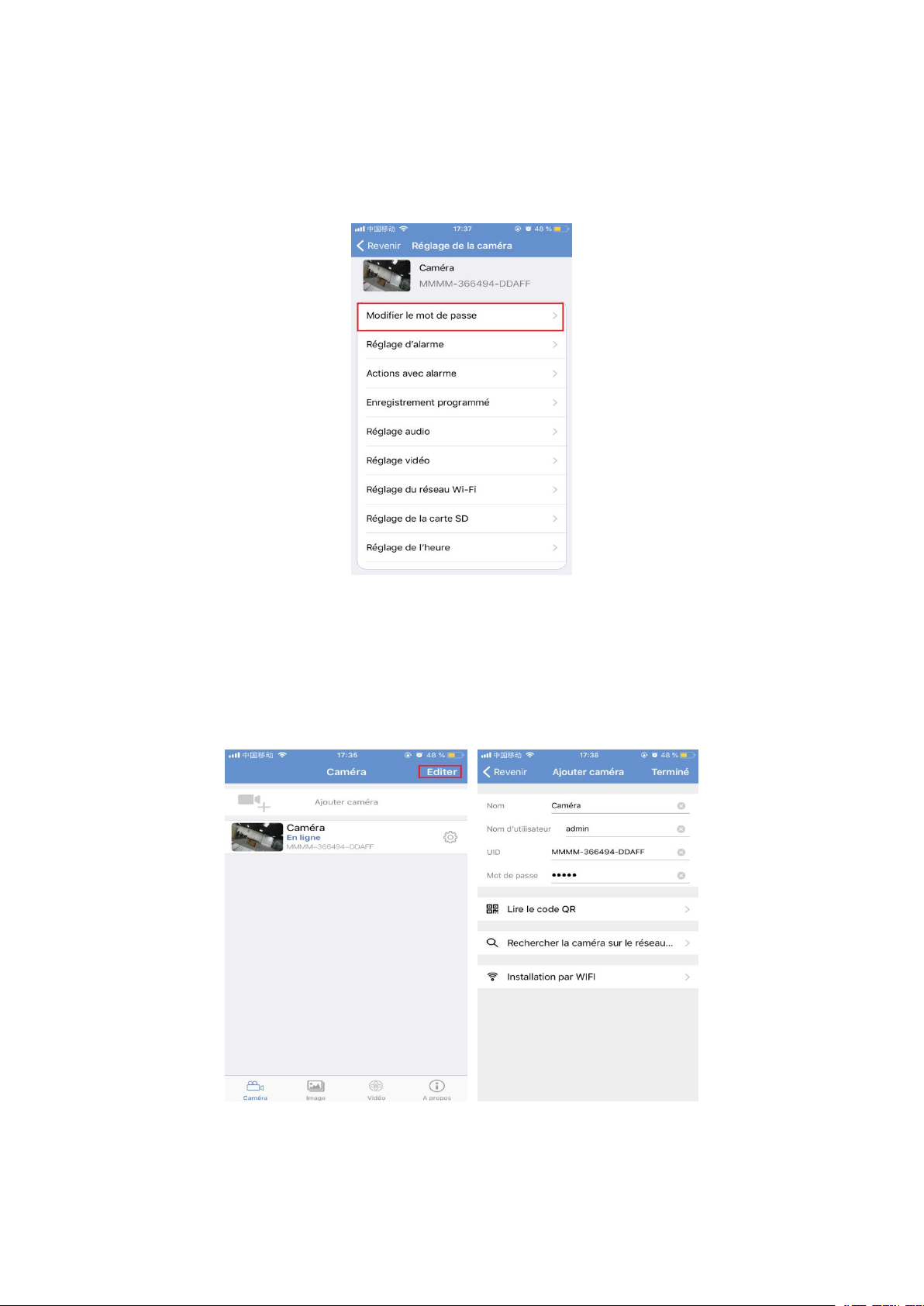
1)Cliquer sur“Réglage”>>“Modifier le mot de passe”>> taper votre
nouveau mot de passe et le garder.
2)Après avoir changé le mot de passe,vous devez utiliser le nouveau mot
de passe pour connecter à la caméra.Cliquer sur“Editer”>>choisir votre
caméra >>taper le nouveau mot de passe et cliquer sur“Terminé ”
Page 45
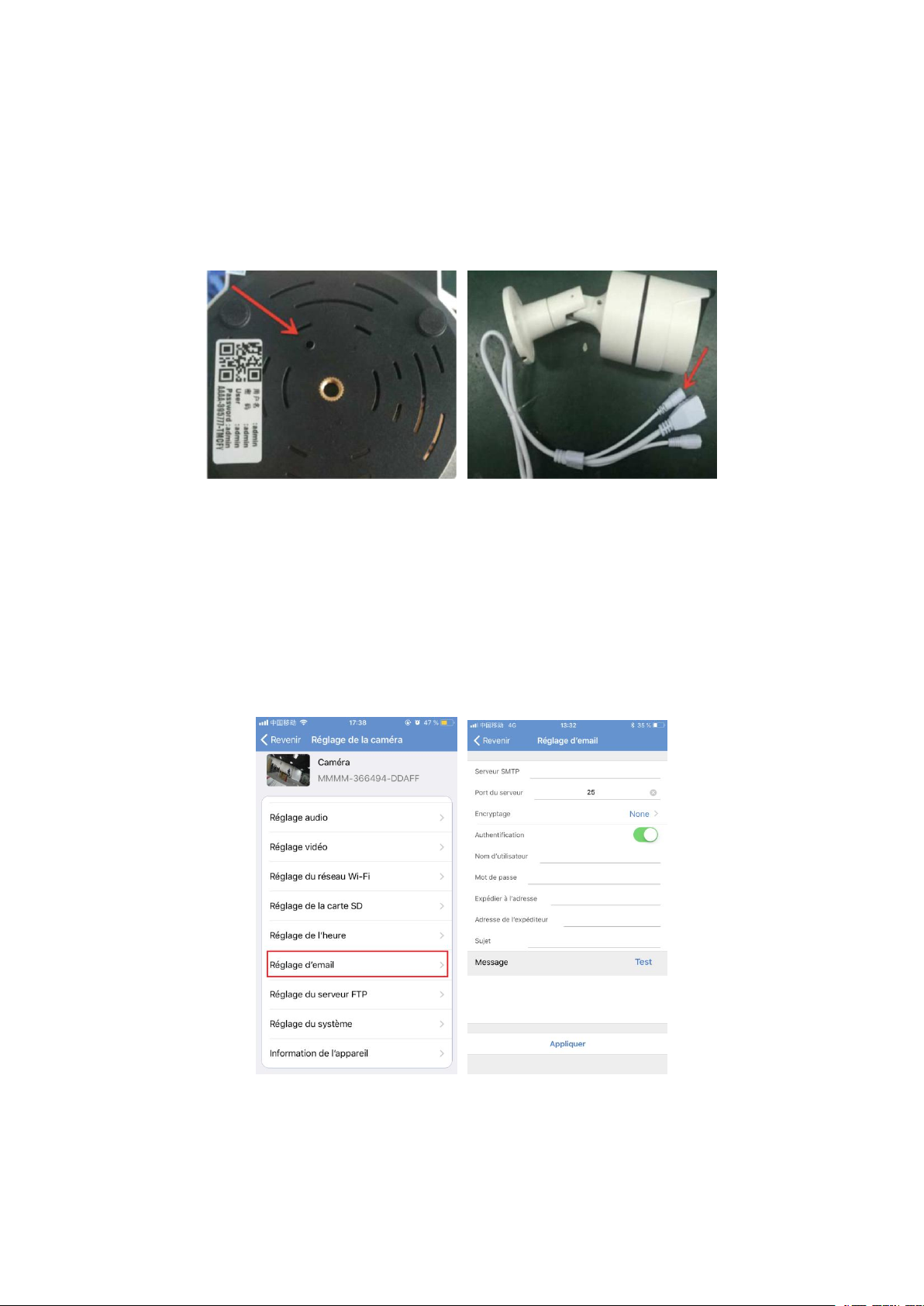
3)Refaire la caméra.Si vous avez oublié le mot de passe,appuyer sur le
refaire bouton pour 15 secondes en cas de la courant fonctionnant et la
caméra va restaurer les réglages d'usine.
5.Réglage d’émail.
1)Avant les réglages de E-mail,vous devez activer la fonction
d’alarme(regarder “Réglage d’alarme”)
2)Cliquer sur“Réglage”>>“Réglage d’émail ”
Page 46
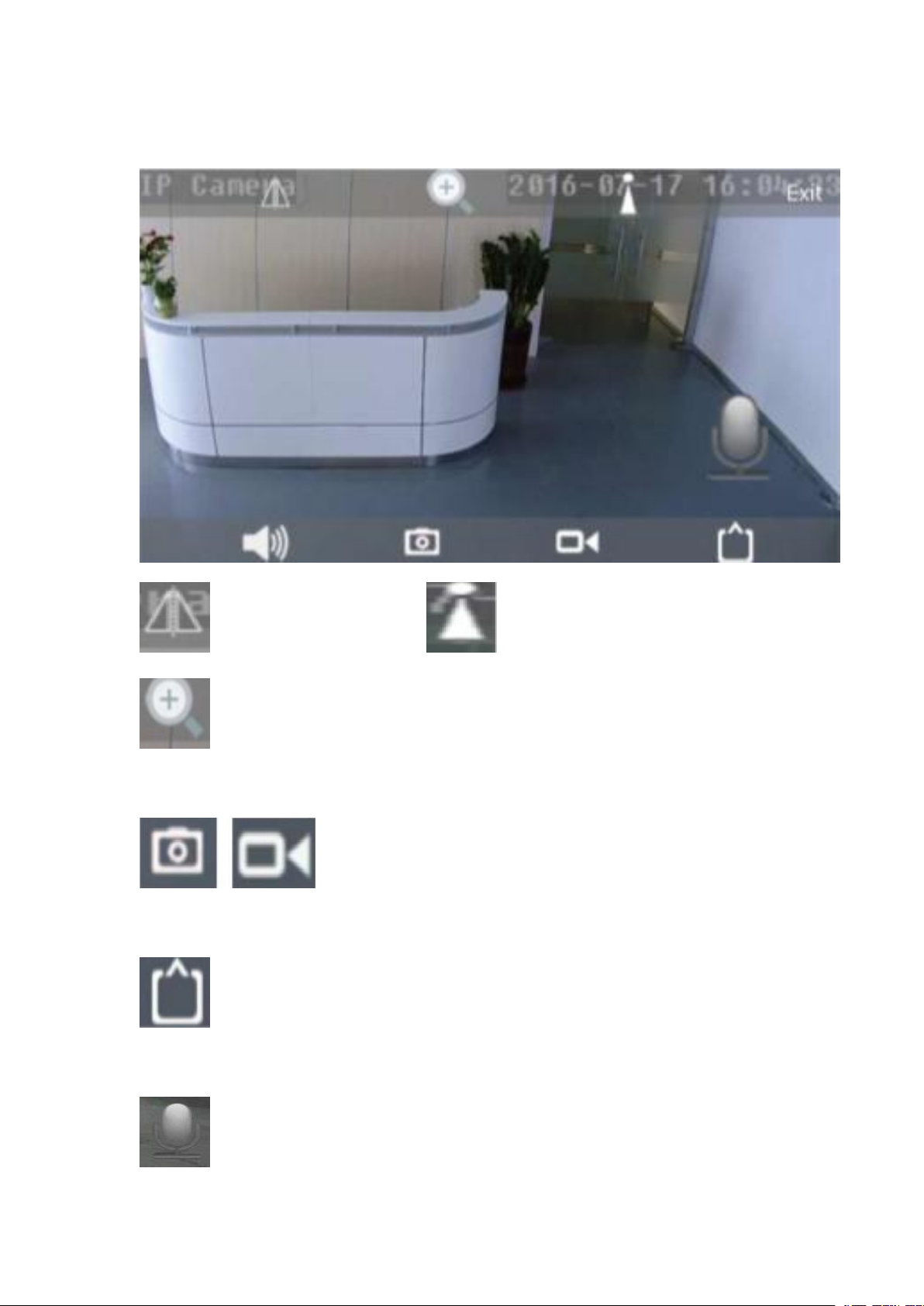
6.Description de l'interface de vidéo
Instantané & Filmer:Prendre photo ou vidéo par
téléphone portable.
Modèle de la vidéo:Modèle le haut &
Modèle bas.La caméra par défaut est en modèle bas.
Audio en deux façons:Cliquer sur ,et ne relâchez pas
quand vous être en train de parler.
Avant &Arrière:Vérifier cette fonction vant l’utiliser s’il vous plaît.
Miroir & Tourner Réglage & Appeler
Page 47
Chapitre 3 PC Logiciel
1.Télécharger le logiciel
Télécharger le PC logiciel à travers web page:http://www.camhi.top
Attention:Certains PC systèmes de la sécurité ne vous permet pas de
télécharger ou installer les logiciels qui sont de la troisième partie.Avant
télécharger le PC logiciel,vous pouvez réduire le niveau de sécurité s’il
vous plaît.
2.Installer le logiciel
Quand vous être en train d’installer le logiciel, vous pouvez choisir le
français comme langage.
3.PC description de l'interface
Page 48

1.PTZ caméra rotation(demander la caméra à faire la notation)
2.Dire au côté de la caméra
3.Ecouter le bruit du côté de la caméra
4.Enregistrer la vidéo à PC
5.Prendre un instantané à PC
6.Charger entre l’écran unitaire et l’écran multiple.
7.Rediffusion local, rediffuser la vidéo qui est enregistré sur l’ordinateur
local.
8.Rediffusion télécontrôlé, rediffuser la vidéo qui est enregistré dans la
TF carte de la caméra.
9.Se déconnecter d’utilisateur courant.
10.Quitter le logiciel
4.Appareil Additionnel et réglage
1)Cliquer sur pour entrer l’interface de réglage.
Page 49
2)Ajouter la caméra dans la liste local.Cliquer sur“chercher”pour
chercher tous les caméras dans la liste local,choisir la caméra et cliquer
sur“Ajouter”.
Page 50
3)Ajouter la caméra à distance,cliquer sur“Input UID”et ajouter la caméra
manuellement.
Page 51

Attention:
1.L’appareil ne soutient que le système iOS et le système Android sur le
terminal mobile;
2.L’appareil ne dispose pas de haut-parleurs et de microphones;
3. Si vous voulez regarder les vidéo à distance,vous devez joindre la
caméra et le routeur par network câble,puis faire le réglage de Wi-Fi dans
la app avec le bouton “Réglage du réseau Wi-Fi”,qui vous permet de
surveiller à l'aide d'un téléphone mobile à distance.Finalement, installez
l’appareil sur un mur ou ailleurs;
4.Si vous choisissez le AP Wi-Fi partage de connexion pour connecter,
choisissez celui le nom duquel est “IPCAM-xxxxxx”,dont le mot de
passe est:01234567.
5.Le compte par défaut de l’appareil est: admin; Mot de passe par défaut:
admin; si vous avez oublié le mot de passe,vous pouvez appuyer sur
refaire bouton pour 15 secondes afin de refaire l’appareil.
6.S' il n 'y a pas de TF carte , reconnecter le courant de la caméra,puis
appuyer sur le refaire bouton pour 15 secondes afin de la rallumer.
7.Quand regarder la vidéo,vous pouvez choisir un mode haute définition
ou standard definition.Si vous voulez recevoir une image plus limpide
,
vous pouvez choisir le mode haute définition.
8.Si vous voulez recevoir des informations d’alarme, vous pouvez faire le
réglage par les options“Réglages d’alarme”et “Actions avec alarme”dans
la app.
Page 52

Cámara IP / de red
Manual de instrucciones
ICAMI®
Gracias por elegir nuestro dispositivo, antes de usar el dispositivo,
lea atentamente el manual del usuario por favor.
Email: [email protected]
Page 53
1
Capítulo 1 Añadir Dispositivo
2. Descargar software
1) . Visitar: http://www.camhi.top
2) . Escanear el código QR para descargar software(Nombre de la aplicación:
CMIHI)
Versión de Android Versión de iOS
3. Establecer WIFI a Través del Cable de Red
1)Conecte la cámara con su enrutador a través el cable de red.
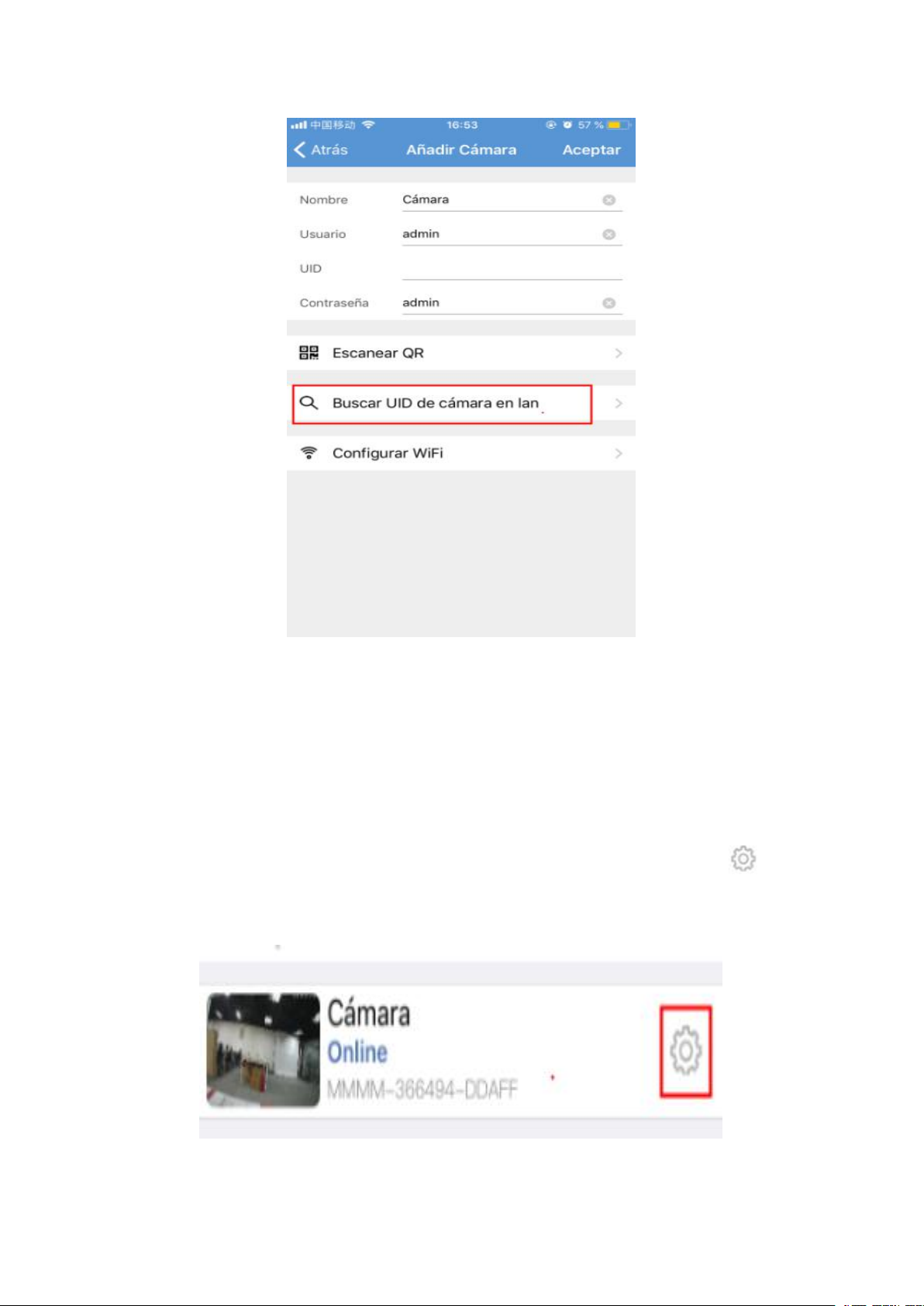
2)Haga clic en "Buscar UID de cámara en lan" o agregue la cámara de forma manual.
Page 54
2
Nota: Ingrese el UID , el nombre de usuario y la contraseña correcto por favor.
Por ejemplo: UID: AAAA-255206-VMWTG
Nombre de usuario predeterminado: admin
Contraseña predeterminada: admin
3)Cuando la APLICACIÓN muestra la cámara está en línea, haga clic en " >>
Configuración Wi’Fi" para buscar su enrutador de wifi y poner la contraseña de wifi.
Page 55
3
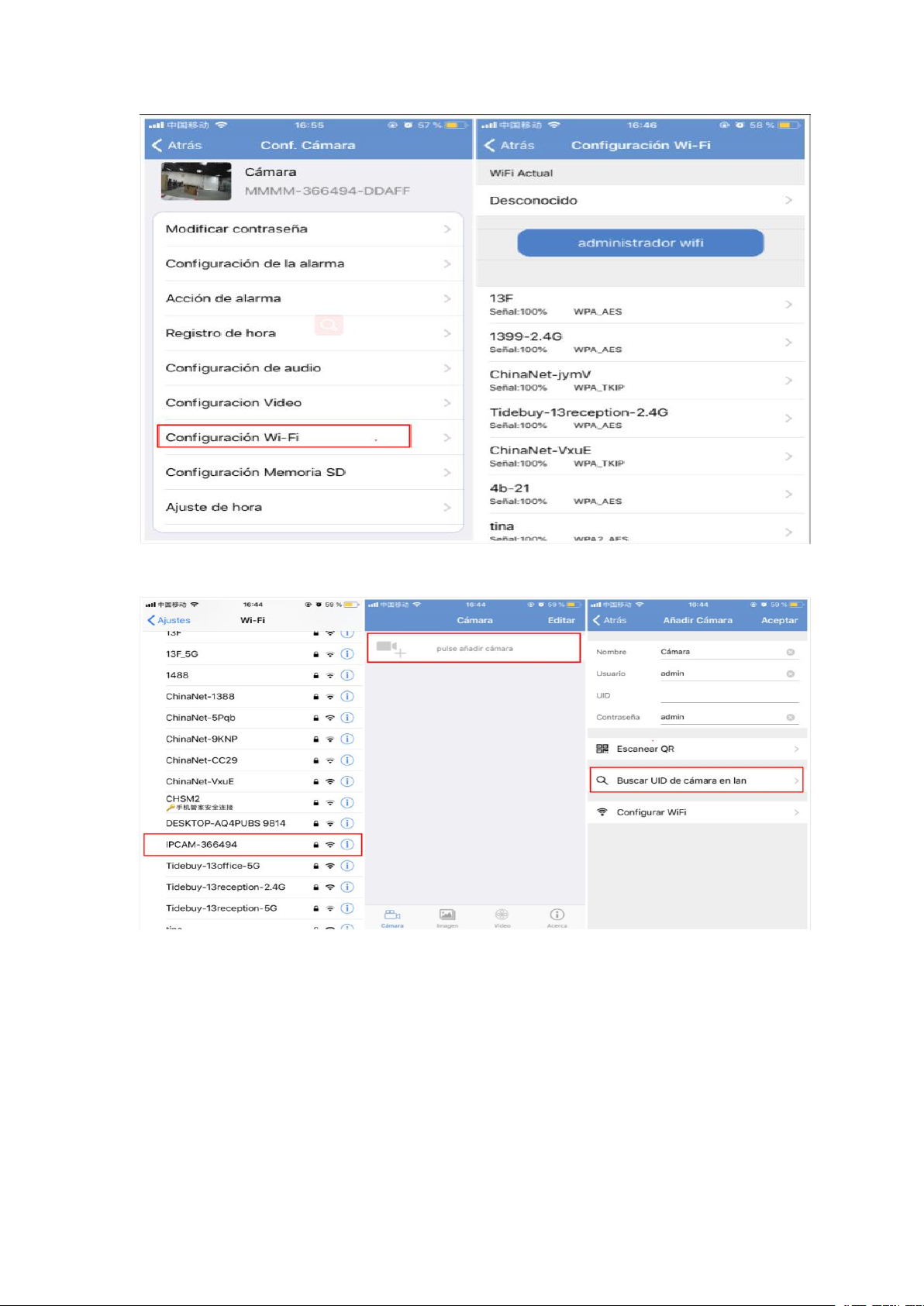
4. Conexión de punto de acceso AP WiFi
1. Conecte la cámara a la fuente de alimentación y a la antena, pero no al cable de red.
La cámara se mantendrá en modo AP de forma predeterminada.
2. Ir a la configuración wifi en el teléfono. Buscar señales de wifi.
3. Elija el wifi "IPCAM-xxxxxx".
5. Contraseña de AP: 01234567
6. Abra la aplicación: Camhi.
7. HAGA CLIC EN "pulse añadir cámara" - "Buscar UID de cámara en lan".
Page 56
4
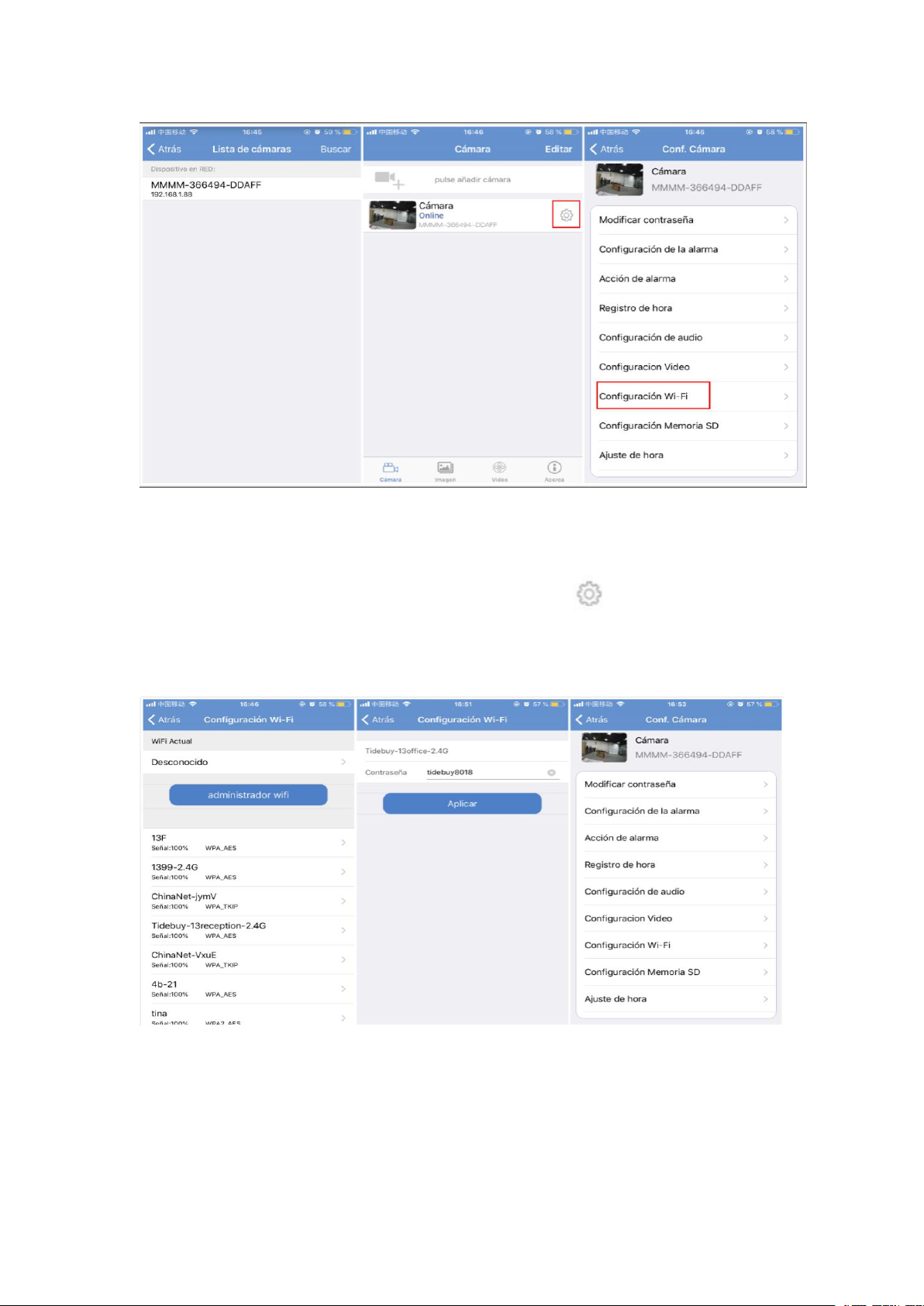
8. Elija una cámara en la lista de búsqueda para agregarla. Ingrese su nombre y
contraseña (admin por defecto).
9. Después de que la cámara esté en línea, haga clic en " " botón. Y seleccione la
"Configuración Wi-Fi".
10. Elija el SSID del enrutador wifi. E ingrese la contraseña para la señal wifi.
Ahora la cámara está conectada al enrutador wifi.
Puede revisar los parámetros de la cámara y la reproducción desde el teléfono.
Nota: En un entorno de red diferente, la "Configuración rápida" puede fallar. Intente
configurar la cámara de otra manera por favor.
Page 57
5
Capitulo 2 Configuración de La Cámara
Antes de configurar la cámara, asegúrese de que la cámara esté en línea por
favor.
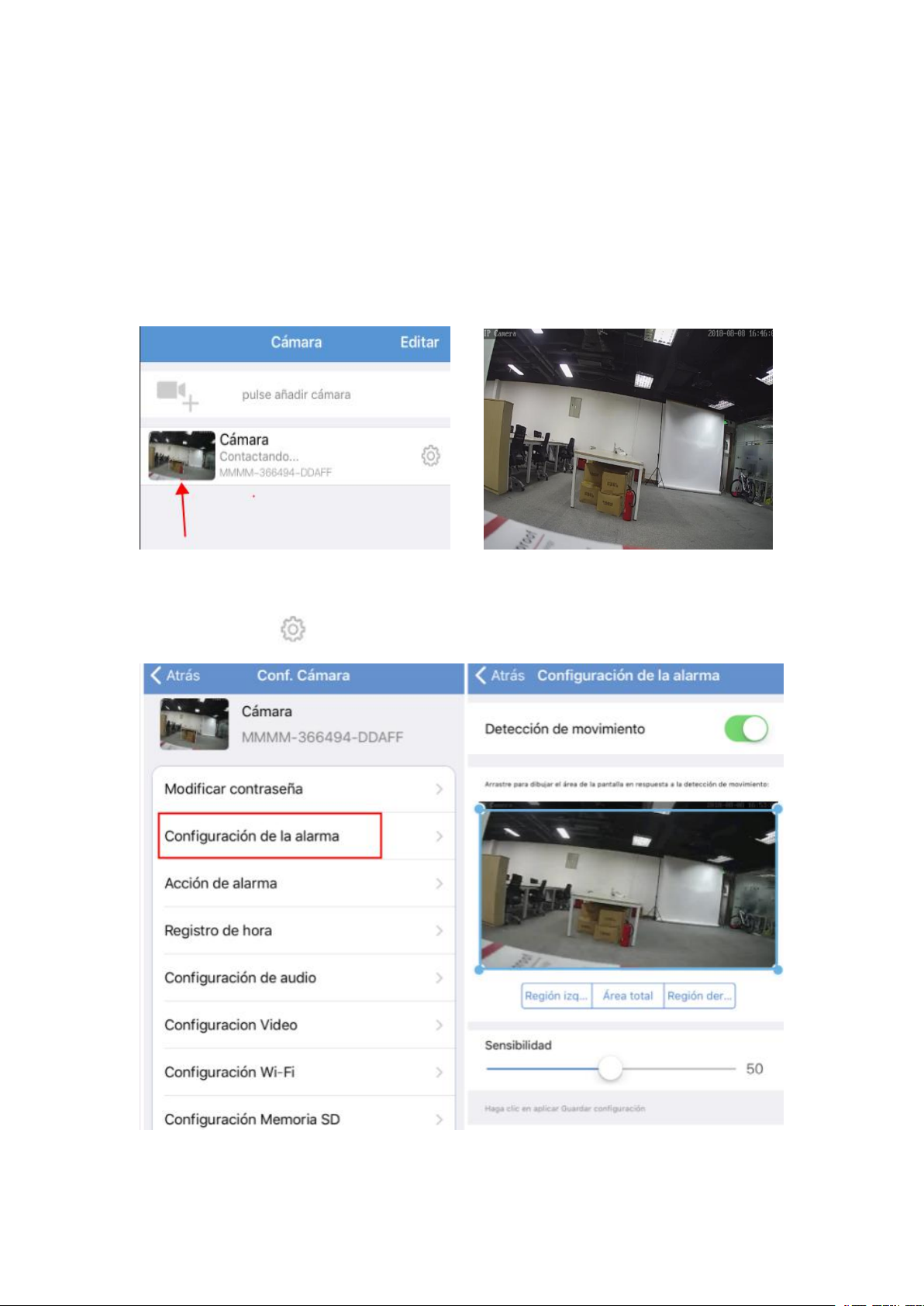
7. Monitoreo en tiempo real
Haga clic en el ícono de la cámara para abrir la pantalla de monitoreo en tiempo real.
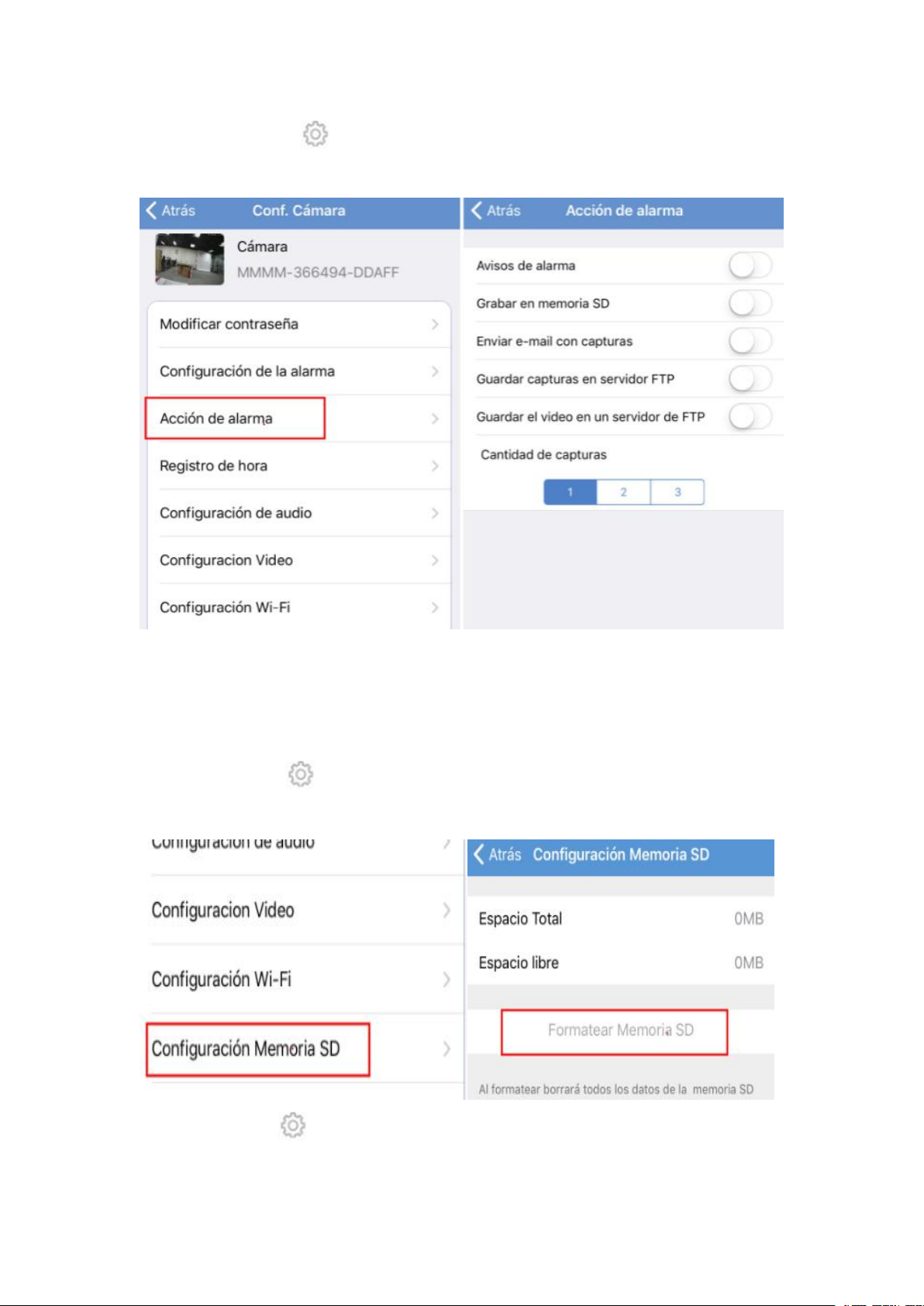
8. Configuración de Alarma
1) Haga clic en " " >> "Configuración de la alarma"
Page 58
6
2) Haga clic en " " >> "Acción de alarma" para abrir la alarma u otras
funciones.
9. Configuración de Registro
1) Desconecte la alimentación de la cámara, instale la tarjeta de memoria y reinicie la
cámara.
2) Haga clic en " " >> "Configuración Memoria SD" >> "Formatear Memoria
SD".
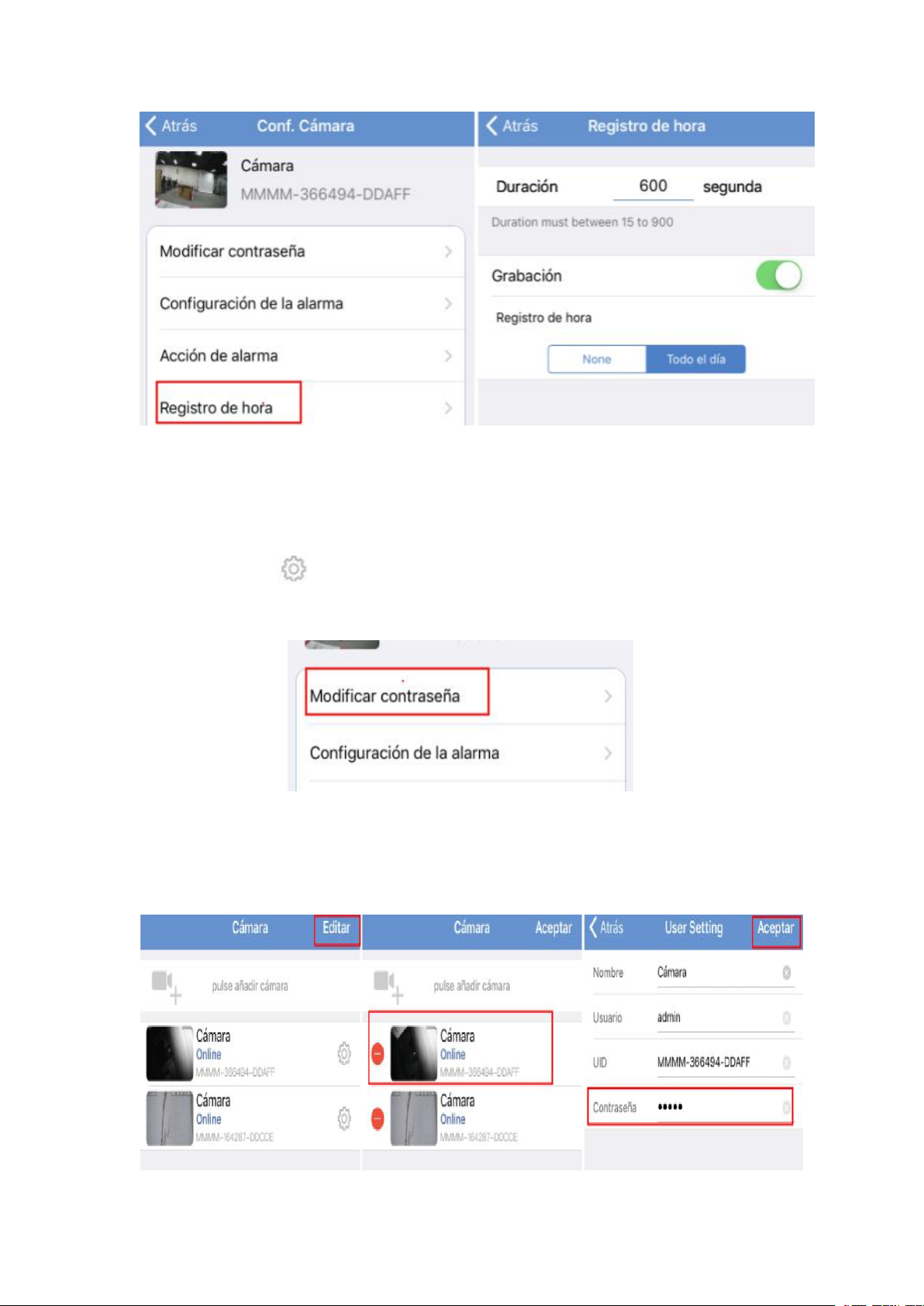
3) Haga clic en " " >> "Registro de hora" >> abra la función de grabación.
Page 59
7
10. Editar contraseña
Para proteger sus intereses, cambie la contraseña cuando instala la cámara por
favor.
1) Haga clic en " " >> "Modificar contraseña " >> ingrese su nueva contraseña y
guárdela.
2) Después de cambiar la contraseña, debe pasar la nueva contraseña para acceder a
la cámara, hacer clic en "Editar" >> elegir su cámara >> ingresar la nueva contraseña
y hacer clic en "Aceptar".
Page 60
8
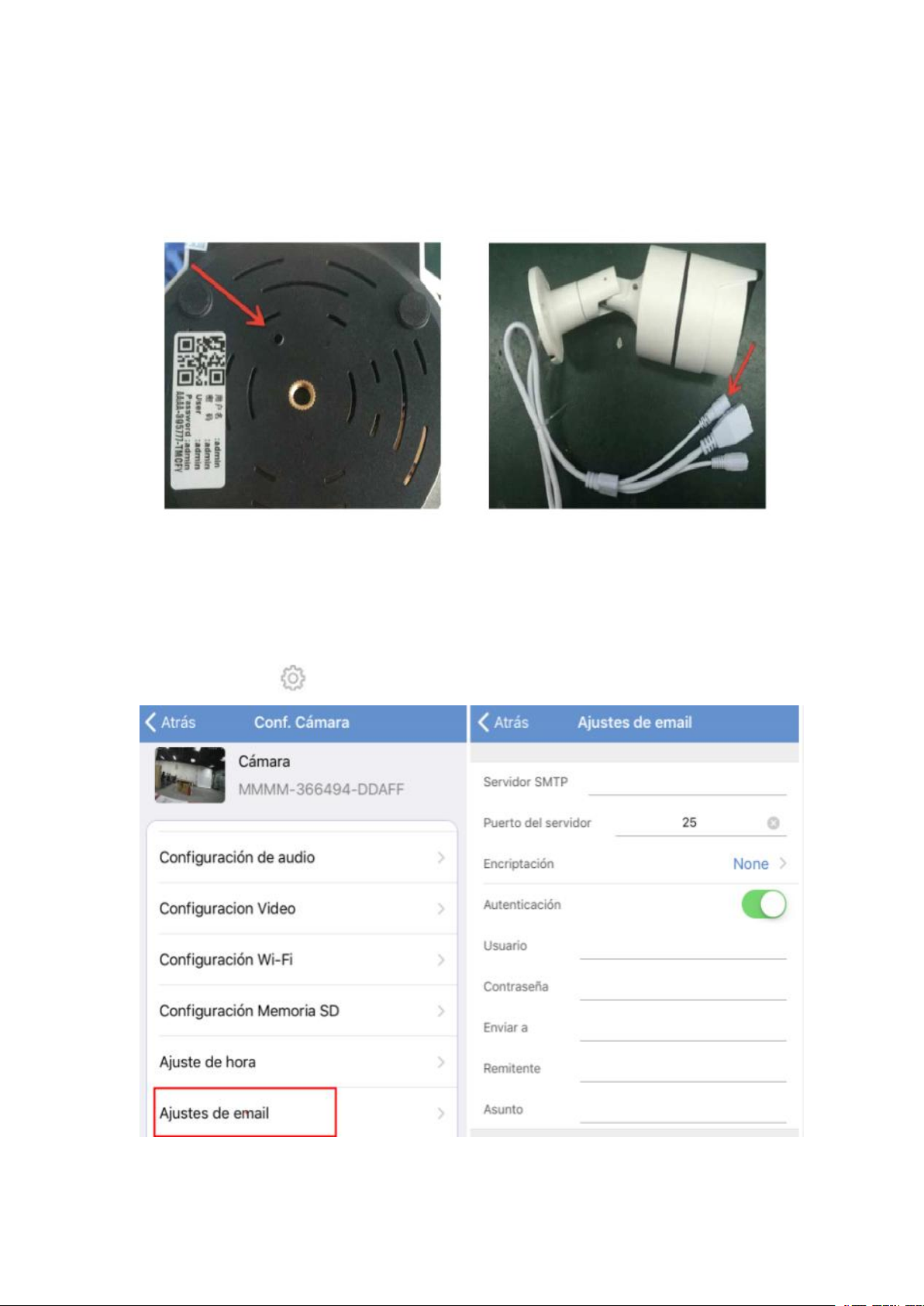
3) Restablece la cámara. Si usted olvida la contraseña, mantiene encendida la cámara
y hace clic en la tecla de restablecer durante 15 segundos, la cámara volverá a la
configuración de fábrica.
11. Configuración de Correo Electrónico
1) Antes de configurar el correo electrónico, debe abrir la función de alarma
(Consulte "Configuración de la alarma")
2) Haga clic en " " >> "Ajustes de email"
Page 61
9
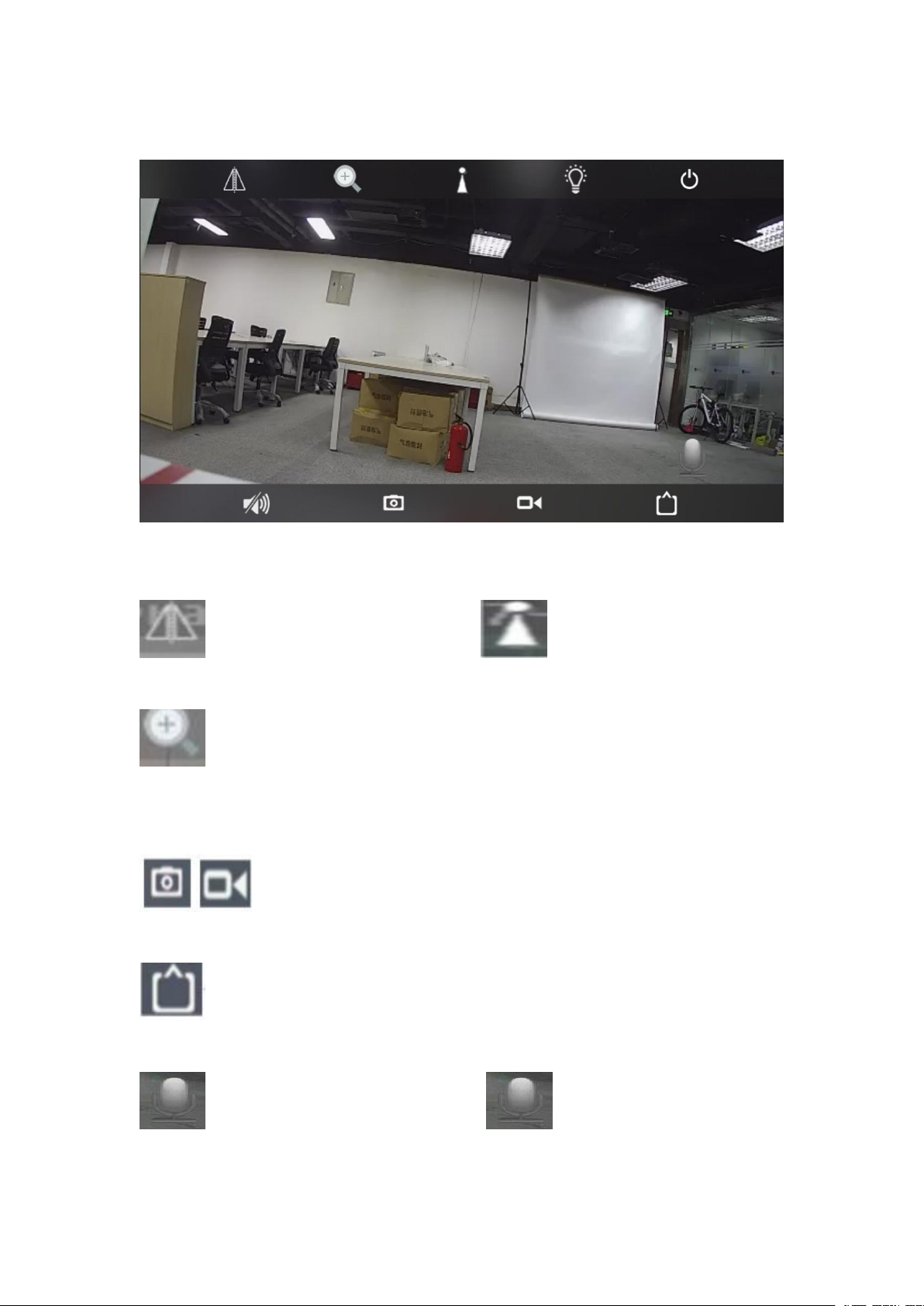
12. Descripción de la interfaz de video
Espejo & Rotar Fijar & Llamar
Zoom+/Zoom-/Foco+/Foco-: Verifique el dispositivo si o no soporte del
zoom antes de usar esta función.
Captura Guardada & REC., tomar video o imagen en su teléfono.
Modo de vídeo: HD & SD, por defecto es SD de la cámara.
Audio bidireccional. Haga clic en " " y no lo suelte cuando usted
habla.
Page 62
10
Capítulo 3 Software para PC
5. Descargar Software
Descargue el software para PC de http://www.camhi.top
Atención: Algunos sistemas de seguridad para PC no permiten descargar o instalar el
software de terceros, antes de descargar el software para PC, reduzca el nivel del
sistema de seguridad por favor.
6. Instalar Software
Cuando instale el software, elija el idioma inglés (English) como se muestra en la
imagen.
Page 63
11
7. Descripción de La Interfaz de Software para PC
11. PTZ Rotación de la cámara (requiere la cámara soporte la rotación)
12. Hablando al lado de la cámara
13. Escucha el sonido del lado de la cámara
14. Grabe videos a la PC
15. Snapshot para PC
16. Cambiar el monitor de pantalla simple o el monitor de pantalla múltiple
17. Reproducción local, reproducir el video que se almacenó en la computadora local
18. Reproducción remota, reproducir el video almacenado en la memoria TF de la
cámara
19. Cerrar usuario actual
20. Salga del software
Page 64
12
8. Agregar dispositivo y configuración
1) Haga clic en " " para ingresar a la interfaz de configuración.
2) Agregue la cámara en la LAN local, haga clic en "Search" para buscar todas las
cámaras en LAN local, elija la cámara y haga clic en "add".
Page 65
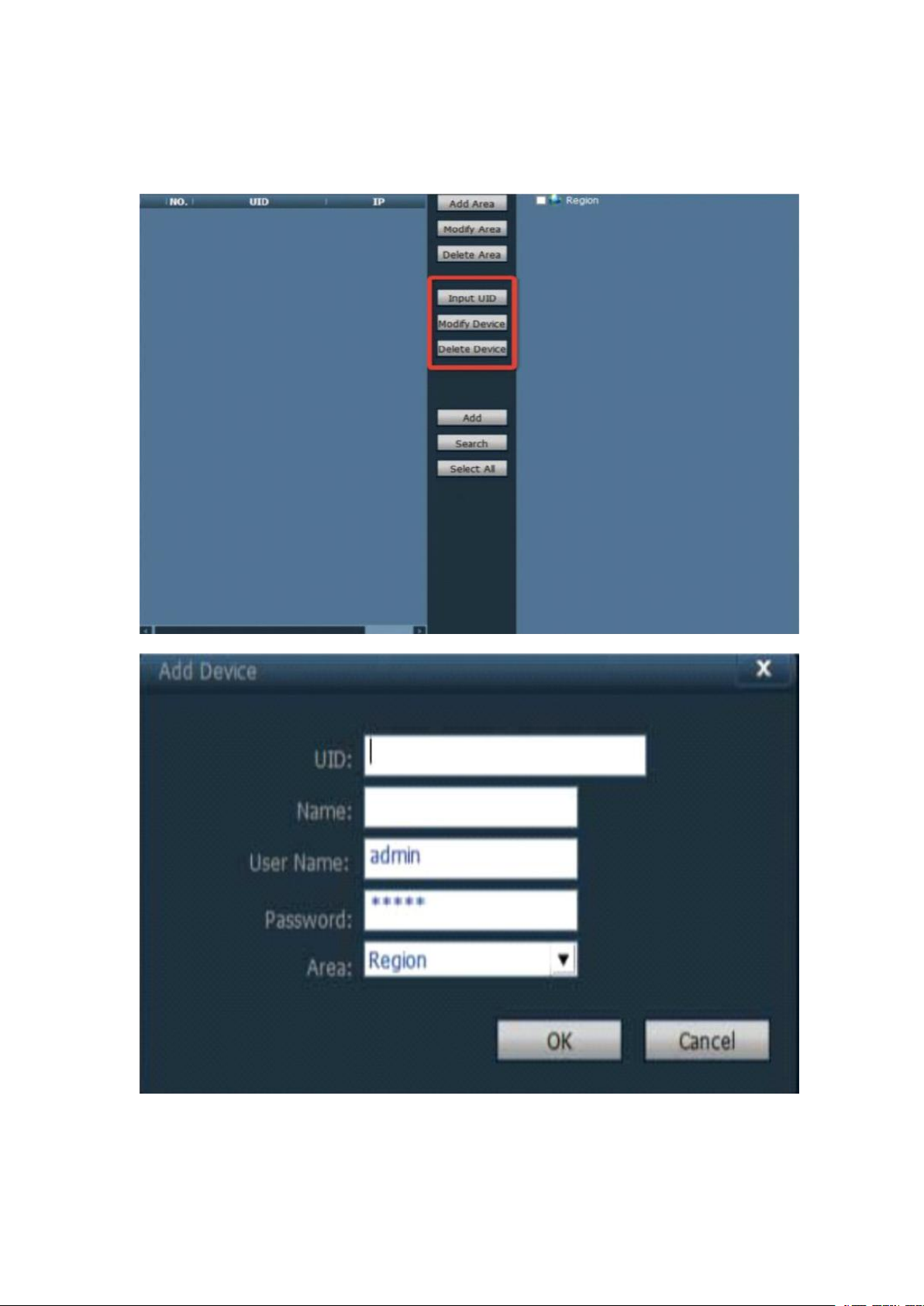
13
3) Agregue la cámara de forma remota, haga clic en "Input UID" >> agregar las
cámaras de forma manual.
Page 66

14
Atención:
1. La cámara de vigilancia solo es compatible con el sistema iOS y el sistema
Android en la unidad terminal móvil.
2. La cámara de vigilancia no tiene altavoz y micrófonos.
3. Si usted quiere ver el video de forma remota con su teléfono móvil, por primer,
debe usted conectar la cámara al enrutador con un cable de red y luego hacer
configuración Wi-Fi en la aplicación y o como eso, puede usted verlo de forma
remota con su teléfono móvil. Finalmente, instálelo en la pared o en otros lugares.
4. Si se selecciona el modo de conectar del punto de acceso AP, el nombre del punto
de acceso AP es: "IPCAM- xxxxxx"; la contraseña es 01234567.
5. La cuenta predeterminada de la cámara es: admin; la contraseña predeterminada es:
admin; si olvida la contraseña, se recomienda restablecer la cámara, apreta el botón de
reinicio durante 15 segundos para reiniciar.
6. Si no se encuentra la tarjeta TF, enciéndala después de que la cámara esté apagada,
luego presione el botón de reinicio durante 15 segundos para reiniciar y volver a
conectar la cámara.
7. Cuando mira un video, puede seleccionar el modo HD o el modo SD. Se
recomienda seleccionar el modo HD para que la imagen sea más clara.
8. Si desea recibir un mensaje de alarma, configure "Configuración de la alarma" y
"Acción de alarma" en la aplicación.
Page 67

FCC STATEMENT :
This device complies with Part 15 of the FCC Rules. Operation is subject to the following
two conditions:
(1) This device may not cause harmful interference, and
(2) This device must accept any interference received, including interference that may
cause undesired operation.
Warning: Changes or modifications not expressly approved by the party responsible for
compliance could void the user's authority to operate the equipment.
NOTE: This equipment has been tested and found to comply with the limits for a Class B
digital device, pursuant to Part 15 of the FCC Rules. These limits are designed to provide
reasonable protection against harmful interference in a residential installation. This
equipment generates uses and can radiate radio frequency energy and, if not installed
and used in accordance with the instructions, may cause harmful interference to radio
communications. However, there is no guarantee that interference will not occur in a
particular installation. If this equipment does cause harmful interference to radio or
television reception, which can be determined by turning the equipment off and on, the
user is encouraged to try to correct the interference by one or more of the following
measures:
Reorient or relocate the receiving an tenna.
Increase the separation between the equipment and receiver.
Connect the equipment into an outlet on a circuit different from that to which the
receiver is connected.
Consult the dealer or an experienced radio/TV technician for help.
FCC Radiation Exposure Statement:
This equipment complies with FCC radiation exposure limits set forth for an
uncontrolled environment. This equipment should be installed and operated
with minimum distance 20cm between the radiator & your body.
 Loading...