

Page 1

P4XFA/P4MFA
Socket 478 Pentium 4
使 用 手 冊
處理器主機板
編號:
發佈日期:2002 年 3 月
G03-P4XFAR1C
商標:
包含在此文件之規格及資料僅為使用資訊的提供,任何修改將不另行通知,並且不應視為
廠商的承諾。
Page 2

使用者需知
手冊版本資訊
散熱解決方案
第㆒章
主機板特性
1-1
規格
1-2
性能表
1-3
設計圖及跳線設定
1-4
第㆓章 硬體安裝
硬體安裝步驟
2-1
檢查主機板的跳線設置
2-2
安裝
2-3
2-3-1
2-3-2
安裝記憶體
2-4
擴充卡
2-5
2-5-1
2-5-2
2-5-3
2-5-4
連接埠,接頭
2-6
2-6-1
2-6-2
啟動你的電腦
2-7
目 錄
........................................................................................ ii
..................................................................................... 1
..................................................................................... 1
P4XFA/P4MFA
............................................................................ 2
..................................................................................... 3
.................................................................................. 4
CPU
............................................................................... 8
常用術語
關於
Intel Pentium 4 478 -
............................................................................ 10
.................................................................................. 11
擴充卡安裝程序
指定擴充卡的
主機板的㆗斷列表
插槽
AGP
連接埠
接頭
....................................................................................15
主機板簡介
................................................................... 5
......................................................................... 7
............................................................. 7
....................................................................... 8
.....................................................................
..................................................................
IRQ
..................................................................
.............................................................................
......................................................................... 12
.................................................................................
......................................................................... 18
腳座
CPU
................................... 9
11
11
12
12
12
第㆔章
BIOS
進入
3-1
3-2
3-3
3-4 CMOS
3-5 BIOS
3-6
3-6-1 DRAM
3-6-2 AGP
3-7
3-7-1
3-7-2
3-7-3
3-8
SETUP
線㆖說明
主目錄
晶片組參數的進階設定
週邊配備設定
電源管理的設定
的標準設定
特性的進階設定
內建之
內建裝置之功能設定
內建超級
介紹
........................................................................... 19
............................................................................... 19
.................................................................................. 20
.................................................................. 21
.............................................................. 25
............................................................. 27
記憶體時脈設定
相關功能設定
......................................................................... 29
裝置的功能設定
IDE
之功能設定
IO
...................................................................... 32
.................................................. 28
........................................................ 29
............................................... 30
........................................................ 31
.................................................... 32
i
Page 3

3-8-1
3-9 PNP/PCI
3-9-1
系統環境狀態監控之設定
3-10
其它控制設定
3-11
載入原廠預設值/最佳化之設定
3-12
設定監督者/使用者密碼
3-13
省電管理之喚醒事件的設定
組態設定
IRQ
................................................................... 35
的共用資源
........................................................................ 37
................................................ 34
............................................................ 36
......................................................... 37
.................................................. 38
........................................................... 39
第㆕章
支援
4-1 VIA 4 IN 1
4-2 VGA
4-3 SOUND
4-4 PC-HEALTH
4-5 MAGIC BIOS
4-6 PC-CILLIN
4-7
4-8
驅動程式及附贈軟體的安裝
WINDOWS 95/98/98SE/ME/NT4.0/2000
安裝
安裝
安裝
WINBOND
安裝
安裝
如何關閉內建式音效卡
怎樣更新
BIOS
...................................................................... 49
㆕合㆒驅動程式
VIA
VIA P4M266 VGA
ALC201
BIOS
PC-CILLN2000
音效驅動程式
硬體監控程式
線㆖升級公用程式
............................................................. 49
的
MAGIC INSTALL
....................................... 41
驅動程式
....................................... 44
防病毒程式
............................... 43
..................................... 43
................................... 45
............................. 47
................. 40
使用者需知
本手冊的版權屬於其製造廠商。其㆗的任何部分(包括所描述之產品和軟體)都不允
許在未經其製造廠商書面授權的情況㆘以任何形式或者採取任何方法複製、傳播或翻
譯成任何語言。
本手冊包含了使用
P4XFA/P4MFA
主機板所必須的所有資訊,並且我們確保本手冊能
完全滿足使用者的需求,如有任何改變或修正將不另行通知。廠商提供本手冊是不帶
任何方式的擔保,而且將不對㆒切直接的、間接的、特殊的、偶然的或是因此而產生
的損害(包括利潤損失,商業損失,使用數據時的損失,商業㆗斷等等)負責。
本手冊所使用的產品名稱及公司名稱可能不是其註冊商標或其註冊版權。僅用於說明
或解釋之作用,並無意侵犯其所有者的權益。
ii
Page 4

手冊版本資訊
版本 版本記錄 日期
1.0 第㆒版 2002 年 3 月
項目明細
P4XFA/P4MFA
IDE/Floppy
VGA
主機板應用程式光碟片
□
USB Port 3/4
P4XFA/P4MFA
Intel Pentium 4
由於科技的日新月異,㆗央處理器 (CPU) 亦持續往更快速、更高的效能發展。因此在
建置電腦系統時,散熱的處理變得越來越重要了,㆒個適當的散熱環境,是讓系統更
加穩定及長期操作時的關鍵。提供適當散熱環境的最終目的,則在於維持㆗央處理器
之溫度,能低於電腦機殼之最大特定溫度。
㆒個好的風扇,除了要有較高的轉速外,適當的散熱片面積亦是相當重要的因素。它
可透過其表面之散熱片區域的範圍,集㆗來自㆗央處理器的高熱,並透過附加的風扇
讓熱氣流傳導出去。除此之外,散熱膏亦能有效的將高熱由㆗央處理器傳輸到散熱
片。為了達到散熱傳導的最佳效果,Intel 建議您使用散熱膏,並以固定夾將風扇附加
在處理器㆖。
主機板
排線
連接排線 (僅
排線 (選配
使用手冊
P4MFA
有提供
)
㆗央處理器的散熱解決方案
)
–
風扇
當您為系統選擇適當的風扇時,請參考以㆘網址㆗ Intel 所推薦與 Intel 處理器㆒起使用
之風扇。
有關 Intel Pentium 4 處理器之散熱片及風扇銷售廠商,請至以㆘網址:
http://developer.intel.com/design/Pentium4/components/index
1
Page 5

第㆒章
P4XFA/P4MFA
主機板簡介
1-1 主機板特性
P4XFA/P4MFA
所設計,使用
它
採用
Socket 478
大記憶體容量可擴充至
1.0GB。
此主機板採用
援
533MHz
100MHz/133MHz
DDR266/DDR200 DDR
ULTRA ATA 133
這些主機板還同時具有內建式整合型
全相容,給你帶來最佳音效品質及相容性。
是針對
VIA P4X266A/P4M266
VIA
系統匯流排;
封裝設計,可支援
最新的
的記憶體時脈頻率,以便支援
介面以支援
新㆒代
Intel
2.0GB
記憶體模組。而
;使用
P4X266A/P4M266
ATA-133
Pentium 4 的 478
晶片組以便提高效能以及提供專業級的作業平台。
DDR 或 SDR
SDR
P4MA
則可支援
VIA VT8233A V-Link 的 LPC
的硬碟,全面提高系統性能。
AC’97 2.1 CODEC
腳位封裝之
記憶體。使用
記憶體時,期最大記憶體容量可擴充至
晶片組,在資料傳輸速率㆖,P4XFA 可支
MHz
400
PC133/PC100 SDRAM 或
,能與
Northwood
DDR
系統匯流排,以及
Sound Blaster Pro
記憶體時,最
南橋則可提供
處理器
完
在
P4MFA
頻寬 的
2GB
MPEG-2/1
color RAMDAC
64MB
的插槽供使用者使用。
另外,這些主機板都具有
的需求。以及內建的硬體監控功能,可監控並保護你的電腦。同時,還有㆒些特殊的
硬體設計,用來保護
另外,我們還在此主機板加入了
在網站㆖是否有更新之版本以供㆘載。此工具軟體可讓使用者在
的版本,並自動更新其版本,以避免不必要的困擾。
綜觀㆖述重點,此主機板除了提供有高階的性能,還同時滿足未來規範的需要,確實
是您購買主機板的最佳選擇。
。另外,對那些需要更強大圖像性能的使用者,此主機板則提供有
的主機板,則內建有高效能、高品質的
Ultra-AGPII
視訊解碼以及其它圖形或影像多層次處理功能。其可程式化的
最高可達
BIOS
介面,還內建有可支援
250MHz
2 個USB
以防止
圖素時脈,可程式化之顯示記憶體則為
介面,可連結
BIOS
“Magic BIOS”
㆗的設定資料被病毒損毀。
3D VGA
VCD DVD HDTV
4 個USB
軟體,它可自動偵測
加速器,除了可支援每秒
解碼、播放的
AGP 4X
裝置,足以迎合未來對
BIOS
環境㆗㆘載正確
OS
24-bit true-
8MB 到
模式
USB
的版本以及
2
Page 6

1-2 規格
規 格
說
明
設計尺寸
晶片組
CPU
(mPGA478B
記憶體插座
插槽
腳座
擴充插槽及接頭
整合型
內建
(僅 P4MFA
音效
IDE
VGA
顯示
有提供
主機板架構,4 層板,尺寸:
ATX
∗
P4XFA
∗
P4MFA
VIA VT8233A
∗
支援
∗
)
Array (FC-PGA2)
支援
∗
預留對未來
∗
168-pin SDR SDRAM
∗
模組插座
支援
∗
DDR266/DDR200 DDR
AGP
∗
5 個 32
∗
1 個 CNR
∗
個支援
2
∗
埠
)
內建高效能、高品質的
∗
支援每秒頻寬
∗
內建可程式化之
∗
250MHz
可程式化之
∗
整合型
∗
內建
∗
包含音效卡驅動程式及應用程式
∗
北橋使用
北橋使用
Intel Pentium 4 478
VIA P4X266A
VIA P4M266
南橋晶片
腳位封裝的
的處理器
1.5G∼2.2G 478
腳位的
Intel Pentium 4
記憶體模組
184-pin x 2
1 支 PC133/PC100 SDRAM
模組 (最高
插槽
位元
x 1
PCI
插槽
,可支援
插槽
AGP 2.0 和 4X
ULTRA DMA 33/66/100/133 的 Bus Master IDE
3D
2GB 的 Ultra-AGPII
24-bit true-color RAMDAC
畫素時脈
8MB 到 64MB
AC’97
數位式音效控制器
AC’97 Audio CODEC
Pentium 4
處理器的支援
顯示加速器
畫面緩衝區
30.5x21.0cm
晶片
晶片
Flip-Chip Pin Grid
處理器
x1,184-pin DDR
模組 (最高
1GB) 或 2 支
2.0GB)
模式
,最高可達
記憶體
BIOS
多功能
I/O
Award 2MB Flash ROM
∗
滑鼠和
PS/2
∗
個軟碟驅動器
1
∗
個並列埠
1
∗
個串列埠
2
∗
2 個USB
∗
2 個USB
∗
音效介面 (輸入、輸出、麥克風及搖桿介面
∗
PS/2
介面
接頭 (排線為選購性配備
鍵盤介面
)
3
)
Page 7

1-3 性能表
㆘列性能數據表是某些較為流行之基本測試程式的測試結果。這些數據僅供使用者參
考,而且我們不保証與使用者自行測得的數值完全吻合(不同的硬軟體配置將導致不
同的測試結果)。
處理器:
記憶體:
Intel Pentium 4 1.9GHz mPGAB package
256MB DDR266 x1 (SAMSUNG K4H280838B-TCB0)
256MB SDRAM x1 (KINGMAX KSV684T4A1A-06)
VGA
硬式磁碟機:
顯示卡:
NVDIA Geforce2 MX-400 64MB (1024x768xHi-color)
IBM DTLA-305040 (ATA-100)
BIOS: Award Optimal default
操作系統:
測試數據:
DDR266 PC133 SDRAM
3D Mark 2000 5432 5360
3D Mark 2001 2509 2479
3D Winbench 2000 104 102
Final Reality 9.99 9.06
Content Creation Winstone 2000 43.2 41.5
Content Creation Winstone 2001 50.3 49.5
Content Creation Winstone 2002 20.1 18.6
Business Winstone2001 44.1 42.8
Winbench 99:
CPU Mark 99 111 101
FPU Winmark 99 6610 6610
Business Disk Winmark99 7150 7090
Hi-end Disk Winmark99 18800 18500
Business Graphic Winmark 434 428
Hi-end Graphic Winmark 1260 1230
SYS Mark 2000/2001 : SISMark 2000/2001 Rating (Internet Content Creation /
Office Productivity)
SISMark 2000 208 (226/195) 200 (217/188)
SISMark 2001 150 (175/129) 142 (160/126)
SISOFT Sandra 2001 :
Dhrystone ALU MIPS 3626 3630
Whetstone FPU MFLOPS 1137/2371 1135/2368
Int ALU/RAM MB/S 1181 701
Float FPU/RAM MB/S 1183 701
Integer SSE2 IT/S 7547 7554
Floating-Point SSE2 IT/S 9352 9350
QUAKE3 DEMO1 FPS 169.1 146.7
DEMO2 FPS 169.7 146.1
WCPUID System/CPU Clock 101/1918.93 101/1918.93
Win 98SE
4
Page 8
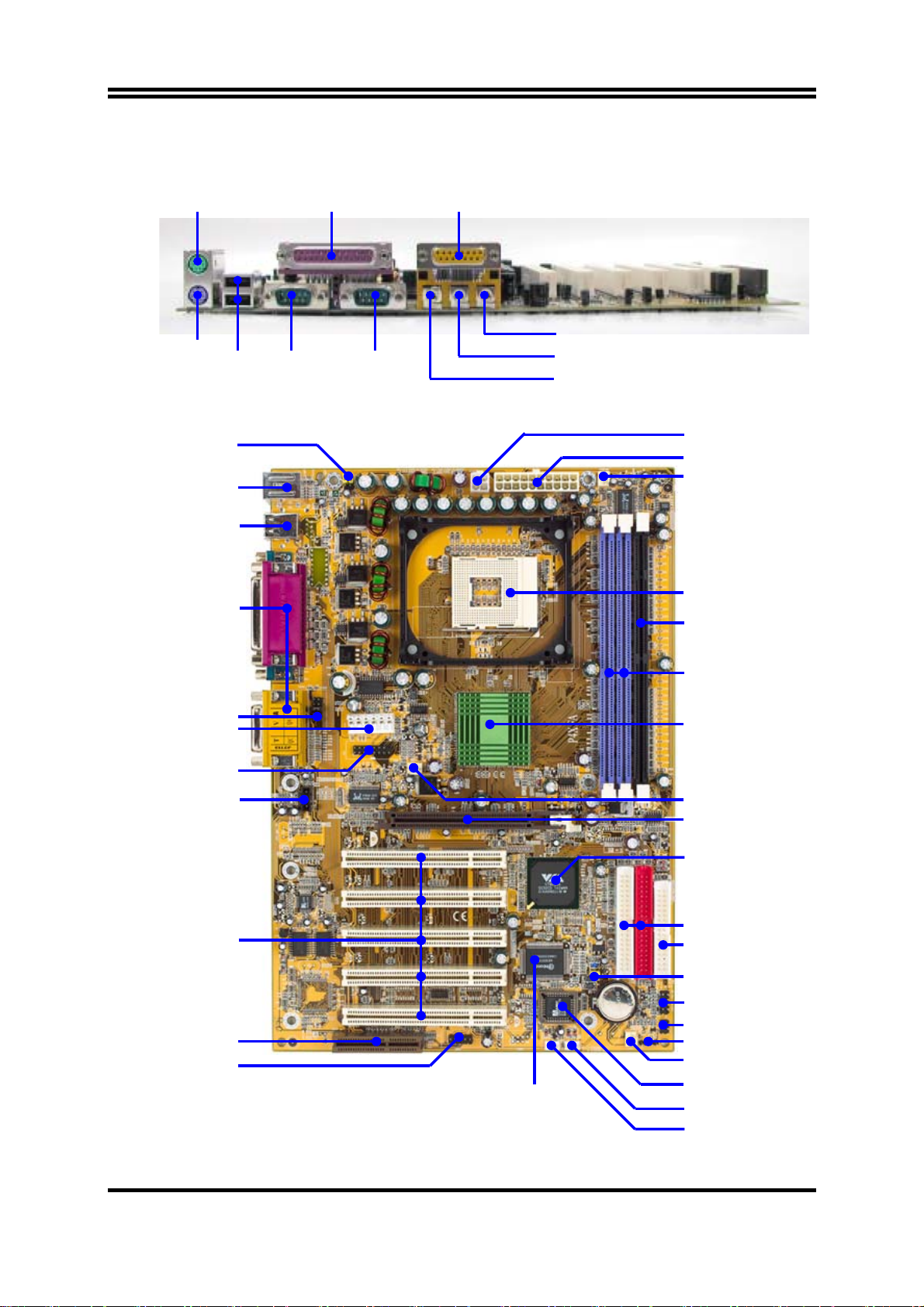
t
1-4 設計圖及跳線設定
PS/2 MOUSE
PRINT GAME/MIDI PORT
PS/2
Keyboard
K/B Power ON Jumper (JP1)
PS2 KB/Mouse Port
USB Port
PC99 Back Panel
Front Panel Audio
ATX P6 Power
VGA Connector
(For P4MFA)
USB
COM1 COM2
MIC
LINE-IN
LINE-OUT
ATX 12V Power Conn.
ATX Power Conn.
CPU FAN
CPU Socket
SDR SDRAM DIMM x1
DDR SDRAM DIMM x2
VIA P4X266A Chip
VIA P4M266 Chip
CD Audio
PCI Slo
CNR Slot
USB1 Port
Winbond W83697HF Chip
5
System FAN
AGP Slot
VIA VT8233A Chip
ATA 133 IDE Conn.
Floppy Connector
Clear CMOS (JBAT)
Front Panel Connector
IR Connector
Speaker Conn.
System FAN1
2MBit Flash ROM BIOS
Wake On LAN
Wake On
Page 9
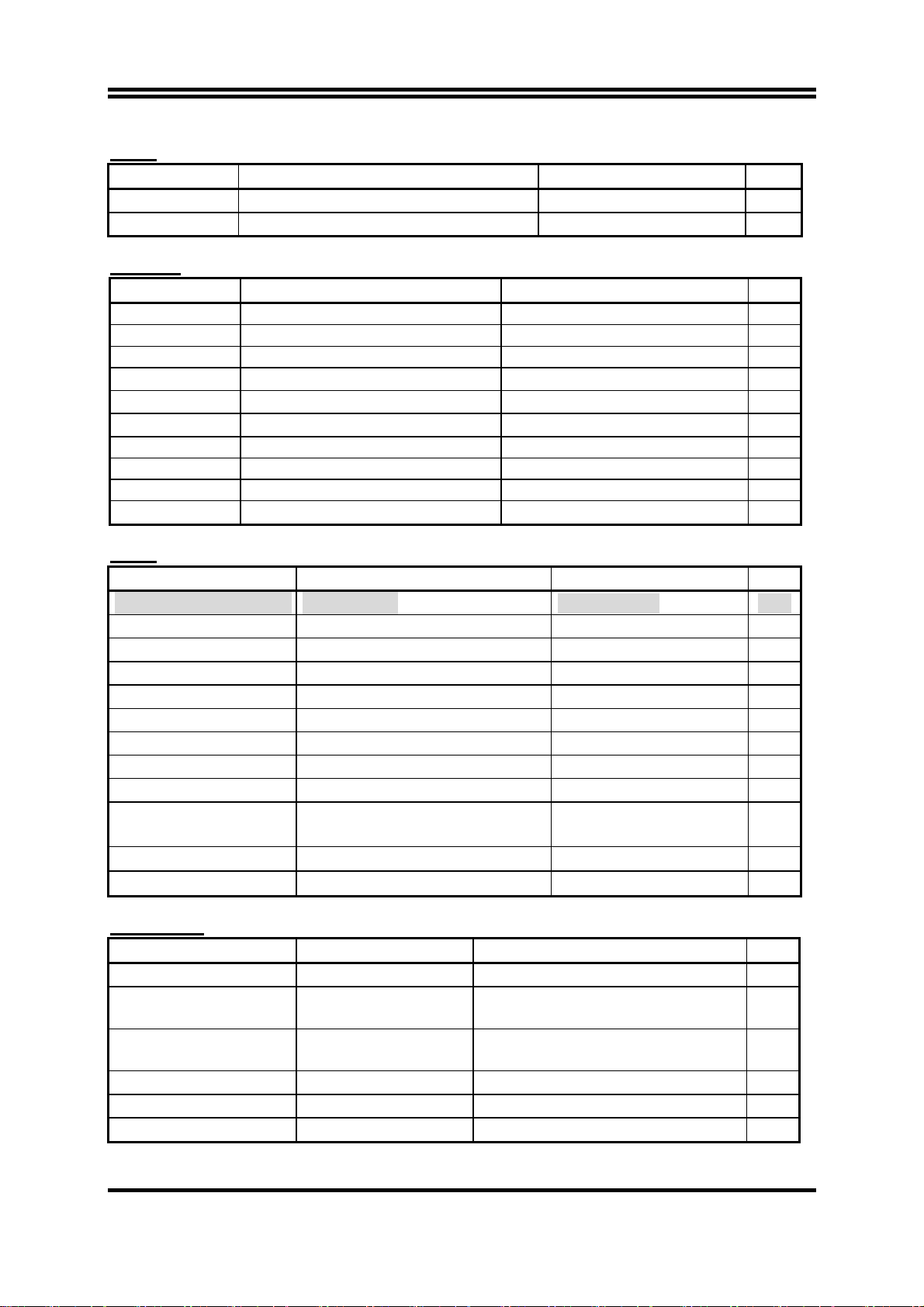
跳線
跳線 名稱 說明 頁碼
JBAT
JP1
載入原廠預設之 CMOS 資料
使用鍵盤開機功能設定
3-pin Block P.7
3-pin Block P.8
連接器
連接器 名稱 說明 頁碼
ATXPWR ATX 電源介面 20-pin Block P.12
ATX12V ATX 12V 電源介面 4-pin Block P.13
ATXP9 ATX P6 電源介面 6-pin Block P.13
PS2KBM
CN1
COM_LP
PS/2 滑鼠及 PS/2 鍵盤介面
USB 埠介面
並列埠介面
6-pin Female P.13
4-pin Connector P.13
25-pin Female P.13
AUDIO_GAME 音效及遊戲埠介面 3 phone jack + 15-pin Connector P.13
COM1/COM2 串列埠 1/串列埠 2 介面 9-pin Connector P.14
FDD 軟碟介面 34-pin Block P.14
IDE1/IDE2
接頭
第㆒個和第㆓個 IDE 介面
40-pin Block P.14
接頭 名稱 說明 頁碼
VGA(僅 P4MFA
有提供
AUDIO
USB1
HD-LED
RESET
SPEAK
PWR-LED
PWR-BTN
WOL/WOM
SFAN1, SYSFAN,
) VGA
連結頭
音效輸入/輸出、麥克風連接頭
USB Port 介面
IDE 運轉指示燈
Reset switch 開關
喇叭線連接頭
電源 LED
電源開關
遠程網路/數據機啟動介面
風扇電源接頭
2x8-pin Block P.15
9-pin Block P.15
9-pin Block P.15
2-pin Block P.16
2-pin Block P.16
4-pin Block P.16
2-pin Block P.16
2-pin Block P.16
3-pin Block P.16
3-pin Block P.17
CPUFAN
IR
CD_IN
IR 紅外線介面
CD 音效輸入介面
5-pin Block P.17
4-pin Block P.18
擴充插槽
插座 / 插槽
名稱 說明 頁碼
ZIF Socket 478 Pin CPU 插槽 478-pin mPGA CPU Socket P.9
SDR1 SDR 記憶體擴充插槽 168-pin SDR SDRAM Module
P.10
Expansion Socket
DDR1, DDR2 DDR 記憶體擴充插槽 184-pin DDR Module expansion
P.10
Socket
PCI1 ∼ PCI5
PCI 插槽 32-bit PCI Local Bus Expansion slots P.11
AGP AGP 4X 模式插槽 AGP Expansion Slot P.12
CNR CNR 插槽 Communication Network Riser Slot
6
Page 10
第㆓章
硬體安裝
2-1 硬體安裝步驟
在使用你的電腦之前,你必須完成㆘列步驟:
檢查主機板設定
1.
安裝
2.
3.
4.
5.
6.
7.
8.
9.
10.
CPU 和 CPU
安裝記憶體
安裝擴充卡
連接軟、硬碟排線,前、後面板連接線
連接
ATX
啟動電腦並載入
重新開機
安裝操作系統
安裝驅動程式和共用軟體
風扇
(DIMM)
電源線
Load Standard Default
2-2 檢查主機板的跳線設置
清除
(1)
清除
1.
2.
3.
4.
5.
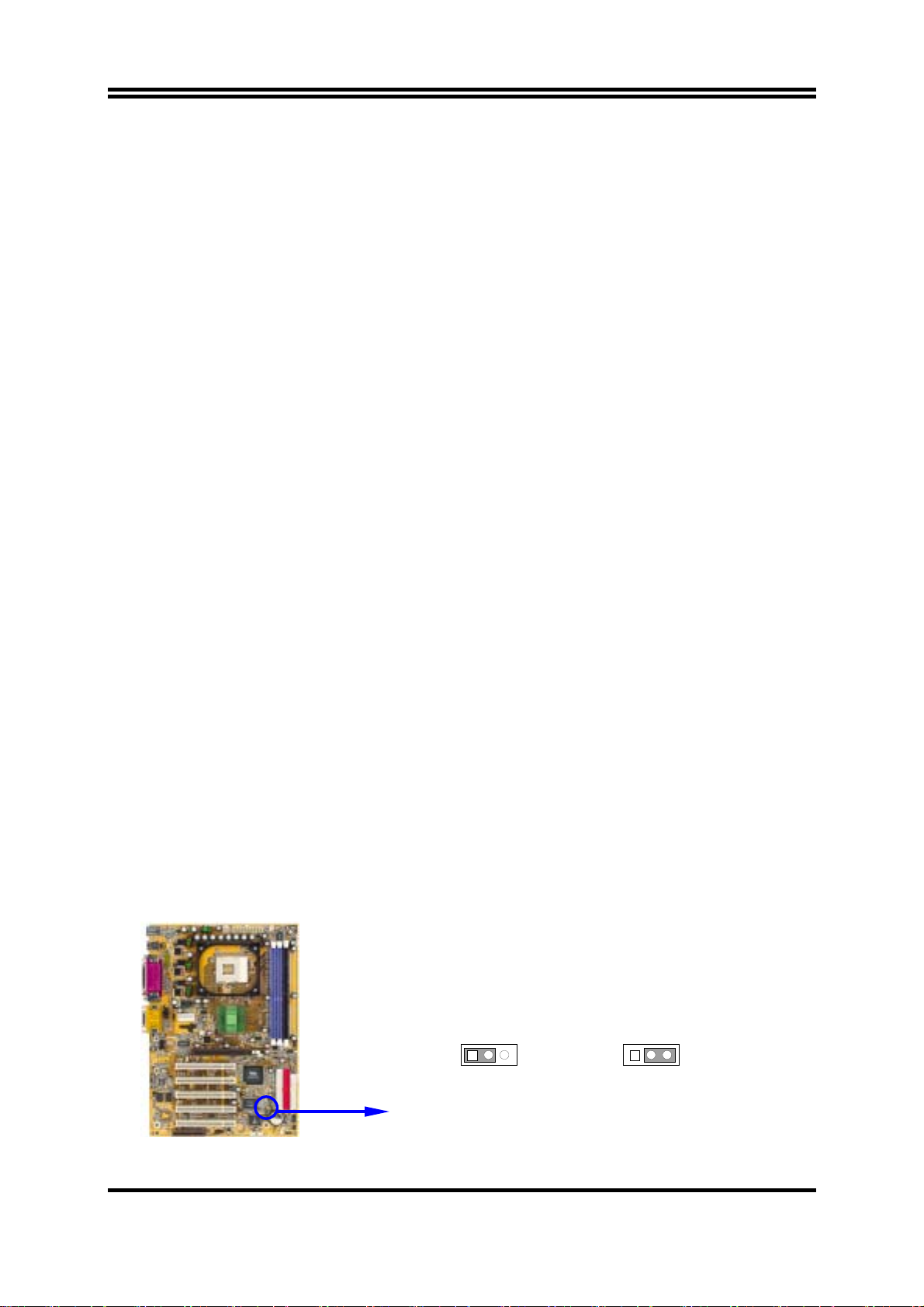
CMOS (3-pin) : JBAT
主機板必須使用㆒個電池將主機板的配置資料保存在
將
JBAT 的 1-2
CMOS
時,請依㆘列步驟:
關閉系統電源。
並將連接在電源供應器的
將
JBAT
在
2~3
將
AC
㆖的跳帽從
秒鐘後,再將
電源線重新插回電源供應器㆖。
腳短路來存儲
AC
移到
1-2
JBAT
CMOS
電源線拔掉。
的位置。
2-3
的跳帽移回
的參數
數據。
1-2
的位置。
CMOS RAM
裡,再透過跳帽
備註:什麼時候需要做清除
故障檢修
1.
忘記密碼
2.
超頻時系統無法開機
3.
CMOS
的動作:
JBAT
1-2 closed Normal
1 3
CMOS RAM Clear Setting
7
JBAT
1 3
2-3 closed Clear CMOS
Page 11
鍵盤開機功能設定
(2)
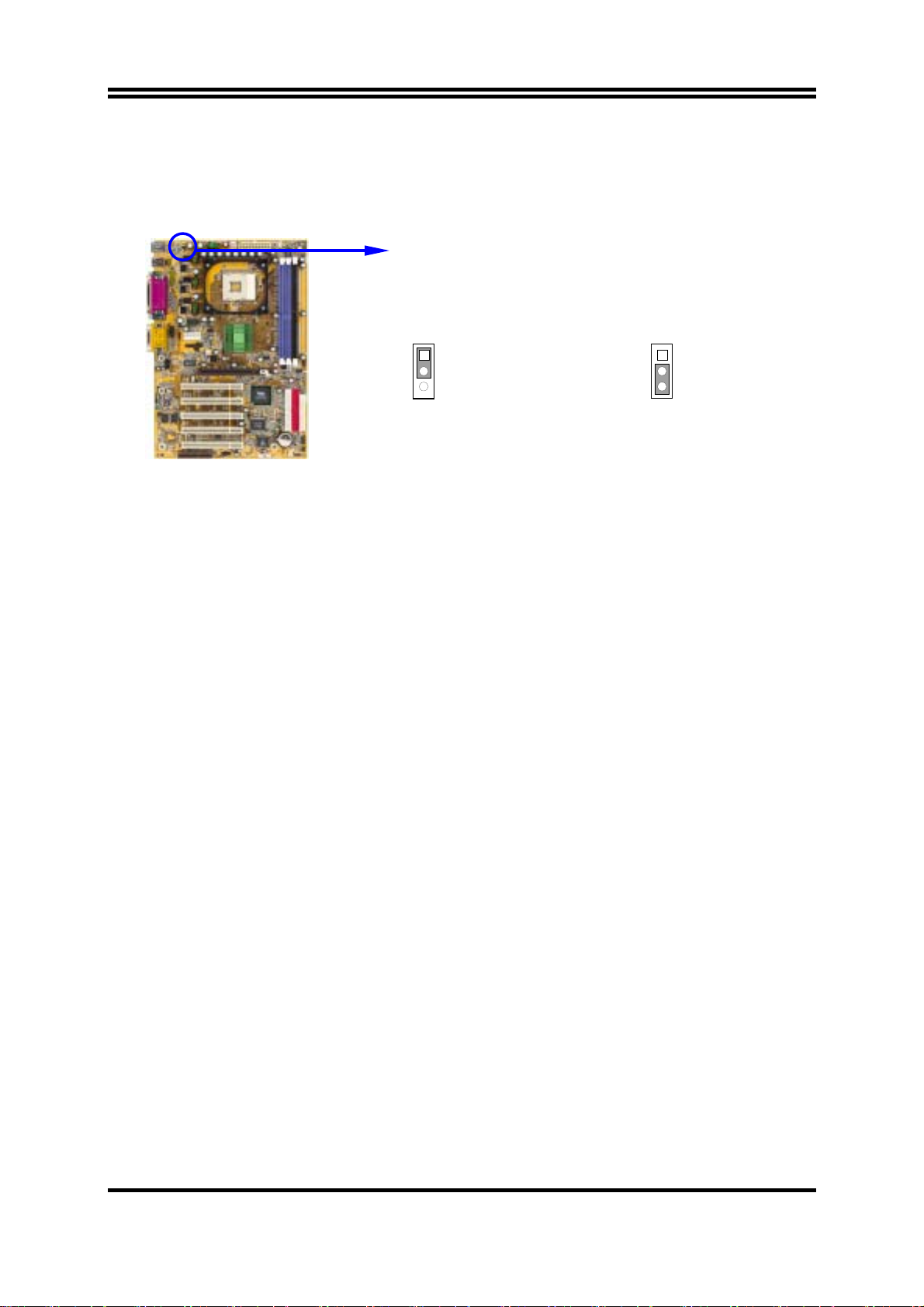
如果你想使用鍵盤來開機 (按㆘
disable (
ATX
取消該功能)。該功能需要㆒個至少能供應
電源供應器。初始值設為
: JP1
< >)
,請將
disable。
JP1
設為
enable (
300mA
使用該功能),或
電源給
+5VSB
引腳的
JP1
1
3
(Default)
JP1
1
3
2-3 closed K/B Power ON Enabled 1-2 closed K/B Power ON Disable
Keyboard Power On Setting
2-3 安裝 CPU
2-3-1
常用術語:
晶片組 (Chipset 亦稱 core logic) – 2 個或以㆖的積體電路所組成。用於控制系統處理
器、隨機存取記憶體(RAM)、輸出/輸入裝置、擴充卡等等之介面。
處理器插槽 / 插座 (Processor slot/socket) – 主機板㆖可供㆗央處理器 (CPU) 嵌入的插
槽或插座。
擴充插槽 (Slot 有 AGP, AMR, PCI, ISA, RAM) – 可讓各式擴充卡或記憶體嵌入的插
槽。目前有 AGP 插槽、AMR 插槽、PCI 插槽、ISA 插槽以及供記憶體使用的 RAM 插槽等
等。
AGP 擴充槽 (Accelerated Graphics Port) – ㆒種供顯示卡使用的高速介面插槽。目前有
1X (66MHz)、2X (133MHz)、4X (266MHz) 等模式。
PCI 擴充槽 (Peripheral Component Interconnect) – ㆒種供顯示卡、音效卡、網路卡、數
據機等裝置使用之高速介面插槽;其執行頻率為 33MHz。
ISA 擴充槽 (Industry Standard Architecture) – ㆒種供舊式音效卡或數據機等裝置使用之
低速介面插槽;其執行頻率約為 8MHz。
串列埠 (Serial Port) – ㆒種供滑鼠及外接式數據機使用之低速介面連接埠。
並列埠 (Parallel Port) – ㆒種供印表機使用之低速介面連接埠。
PS/2 – ㆒種供滑鼠及鍵盤使用之低速介面連接埠。
USB (Universal Serial Bus) – ㆒種供滑鼠、鍵盤、掃描器、數位照相機使用之㆗等速度
介面連接埠。
音效裝置 (Sound) – 音效卡或整合於主機板㆖的音效介面。㆒般說來,該裝置含有喇
叭接頭、麥克風、搖桿控制介面以及 MIDI 音效裝置。
區域性網路 (LAN;Local Area Network) – 用於連接區域性網路的介面。
8
Page 12
基本輸出/輸入系統
(BIOS;B
asic Input/Output System) – 用於系統的啟動和制定不同
裝置彼此間之關係的邏輯程式。
驅動程式
㆗央處理器
前端匯流排頻率
種工作頻率。可供
CPU
率。目前大部分之
CPU
頻率。此㆒頻率是由前端匯流排頻率
Frequency Ratio)
(Driver)
– 用於定義該裝置之特性,以便其它裝置或軟體使用。
(Processor
亦稱
(Front Side Bus Frequency)
CPU、DRAM、PCI
倍頻
(Bus Frequency Ratio)
CPU
內部頻率
(CPU Internal Frequency)
所計算出來。
CPU)
– ㆒種用於個㆟電腦運算之主要的晶片。
匯流排使用。
: 用於搭配前端匯流排頻率,以計算
的倍頻在出廠時即被鎖死,故大部分的主機板已無此設定。
:
(Front Side Bus Frequency)
2-3-2
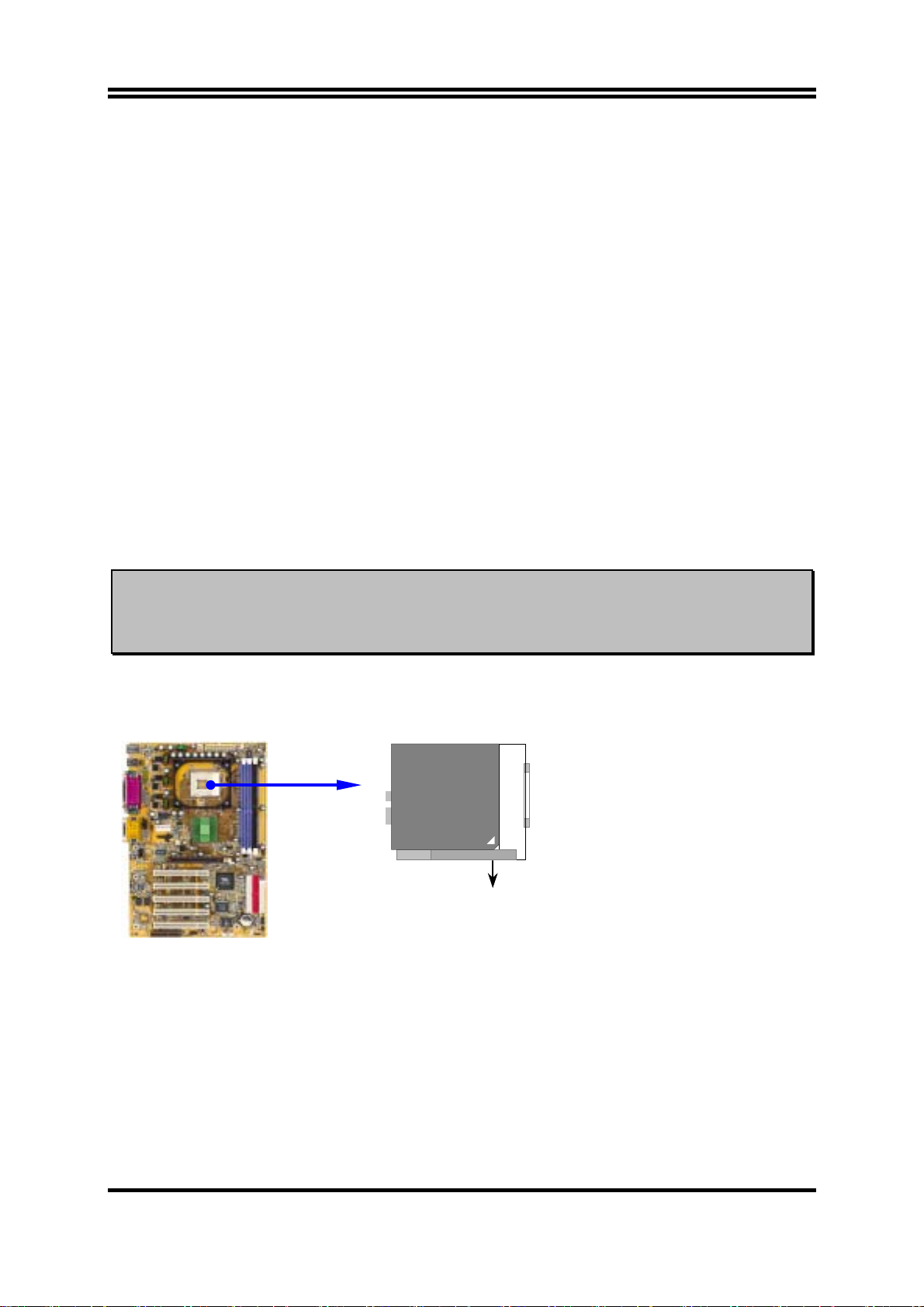
此主機板提供了㆒個
理器。安裝在主機板㆖的
Intel Pentium 4 478 –
關於
ZIP
478 –
CPU
腳座
腳位的插座
必須裝有風扇以防止
扇,請在安裝系統前請購買㆒個合適的風扇。
警告 !
請確保處理器之散熱片的表面有充足的空氣流通,且
工作正常。否則將使處理器和主機板因過熱而造成損壞。如果需要的
話,你可以另外安裝輔助風扇。
:經由主機板㆖之時脈產生器所產生的㆒
工作頻
實際的工作
倍頻
(Bus
的內部頻率,亦是
CPU
CPU
乘以
CPU
CPU
CPU
mPGA478B
(
CPU
來支援
)
Intel Pentium P4
過熱。 如果你尚未購買風
冷卻風扇
CPU
處
安裝
CPU
前,先請關閉你的系統再移除外殼。找到
使之向㆖成90度。將
的末端。因為
當你將
按㆘即可。
CPU
插入
㆕個角㆗有兩角缺了㆒個引腳,因此會適合於如圖所示的方位。
CPU
ZIF
插槽並先從插槽㆒側拉起拉桿
ZIF
從如㆘圖所示的正確方位插入。有凹口的㆒角應該朝向拉桿
CPU
CPU ZIF mPGAB Socket
mPGA478B
Colden Arrow
插槽時,不要使用太大的力量,插入後只要輕輕把拉桿沿正確方向
9
Page 13
2-4 安裝記憶體
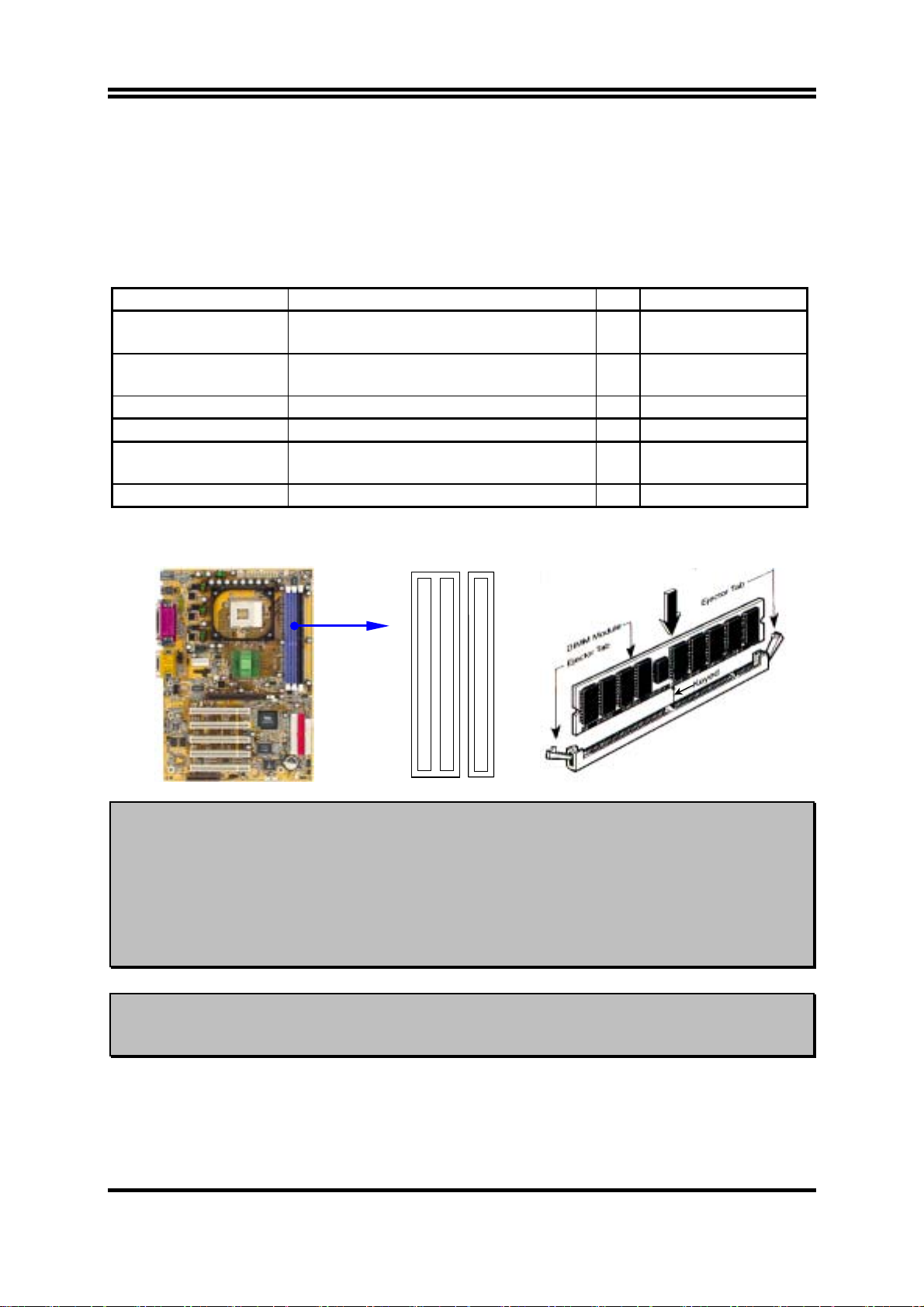
此主機板可支援㆓條
體從最小的
DIMM
64MB
記憶體
1.0GB。
有效記憶體配置
Bank 184-pin DDR DIMM Total Memory
Bank 0, 1 (DDR1) DDR266/DDR200
Bank 2, 3 (DDR2) DDR266/DDR200
Total System Memory (Max. 2.0GB) X2
Bank 168-pin SDR DIMM Total Memory
Bank 0, 1 (SDR1) PC133/PC100
Total System Memory (Max. 1.0GB) X1
184-pin DUAL INLINE MEMORY MODULES (DIMM)
擴充至最大的
2.0GB
記憶體,或㆒條最大為
1.0GB 的 168-pin SDR
X1
DDR DRAM Module
X1
DDR DRAM Module
X1
SDR DRAM Module
㆒般說來,將記憶體安裝到主機板㆖是非常容易的,你可以參考圖
簡圖。
64MB∼1.0GB
64MB∼1.0GB
64MB∼2.0GB
64MB∼1.0GB
64MB∼1.0GB
安裝記憶體的
2-4
可使記憶
注意!
當你將
DIMM
記憶體完全插入
㆞卡好,使其恰好卡住兩端的凹口。
警告
!
當
DDR SDRAM
DDR
模組。
時脈設定在
當此主機板設成
相容的話,會由於嚴格的時脈問題,導致系統無法啟動。如有這種現
象,請將
DDR SDRAM
警告:你只能使用
168-pin SDRAM 或 184-pin DDR DRAM
種。 請勿在此主機板混合使用兩種記憶體模組。
DDR2 (BANK2+BANK3)
DDR1 (BANK0+BANK1)
SDR1 (BANK0+BANK1)
DIMM
133MHz
133MHz
的時脈設為
Figure 2-4
插槽時,請將兩端的白色護耳緊緊
時,只可使用
時,如果您的
100MHz
以確保系統的穩定性。
DDR266
DDR
不是
DDR266-
記憶體模組之其㆗㆒
相容的
10
Page 14

2-5 擴充卡
警告! 當添加、移除擴充卡,或其他系統組件時務必請關掉電源,以避免
對主機板和擴充卡造成損害。
2-5-1
1.
2.
3.
4.
5.
6.
7.
2-5-2
某些擴充卡需要指定
擴充卡安裝程序
仔細閱讀擴充卡所附之文件,將所有相關之必要的軟、硬體設定好,比如跳線。
移除電腦外殼,並將你想要安裝之插槽處的金屬支架拆除。
將該擴充卡插入並穩固㆞壓㆘去。
鎖㆖螺絲。
將系統機殼放回原位。
如果有必要,請在
安裝擴充卡所須的相關驅動程式。
設定擴充卡的
IRQ
定給某㆒個裝置使用。在標準設計㆗,有
系統使用㆗。
的基本㆗斷分配表
IRQ
IRQ
0 N/A System Timer
1 N/A Keyboard Controller
2 N/A Programmable Interrupt
3 * 8 Communications Port (COM2)
4 * 9 Communications Port (COM1)
5 * 6 Sound Card (sometimes LPT2)
6 * 11 Floppy Disk Controller
7 * 7 Printer Port (LPT1)
8 N/A System CMOS/Real Time Clock
9 * 10 ACPI Mode when enabled
10 * 3 IRQ Holder for PCI Steering
11 * 2 IRQ Holder for PCI Steering
12 * 4 PS/2 Compatible Mouse Port
13 N/A Numeric Data Processor
14 * 5 Primary IDE Channel
15 * 1 Secondary IDE Channel
優先權
BIOS
內設定其參數。
IRQ
方可使用。㆒般來說,每㆒個
16 個IRQ
的埠口位址祇能單獨㆞指
IRQ
是可用的,但其㆗的大部分都已被
使用裝置
㆖述的
*
IRQ
通常可供
ISA 或 PCI
介面裝置使用。
11
Page 15
2-5-3 主
機板的㆗斷列表
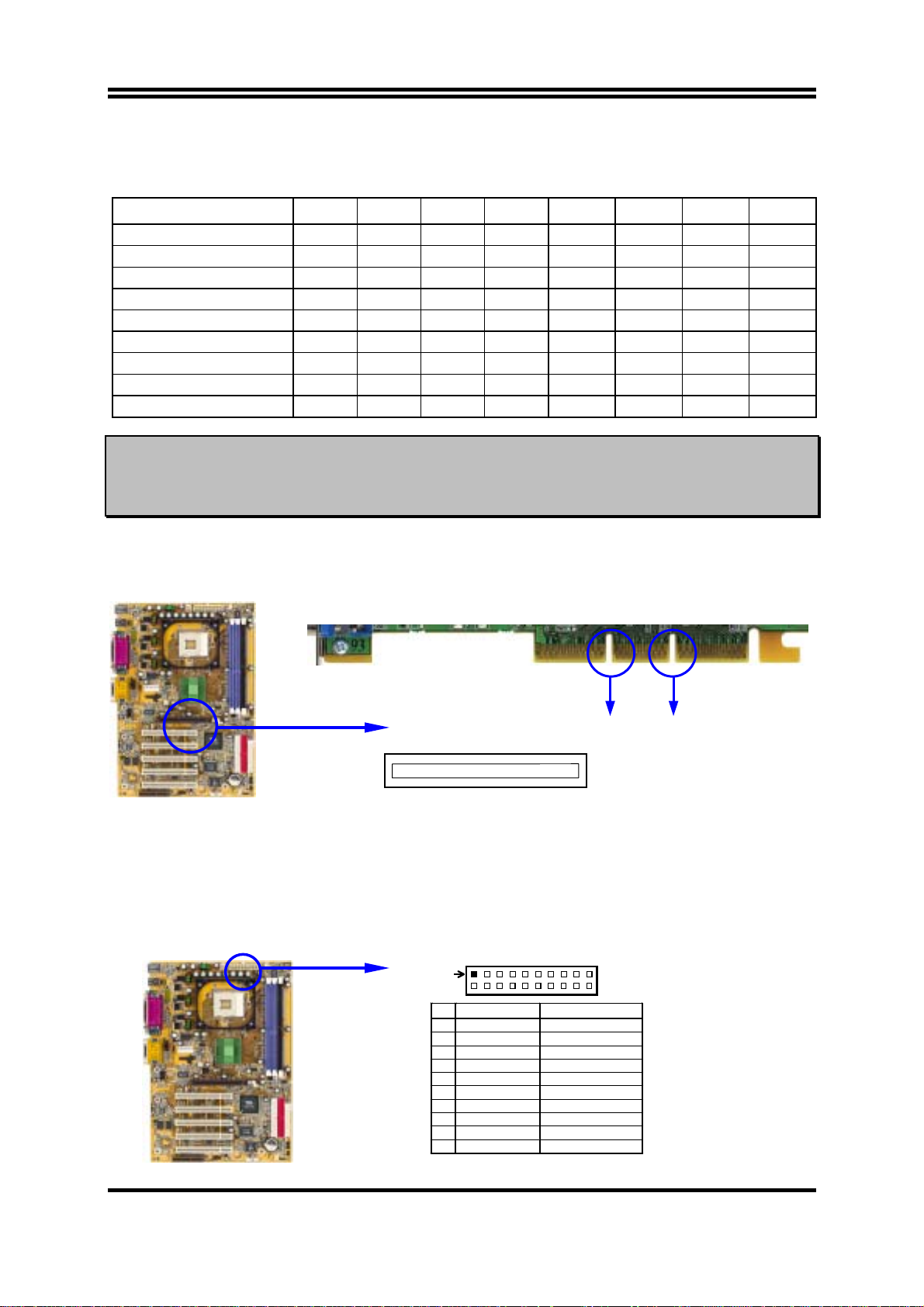
主機板共用的㆗斷指令如㆘表所示:
INT A INT B INT C INT D INT E INT F INT G INT H
Slot 1
Slot 2
Slot 3 √
Slot4 √
Slot5 √
Onboard USB 1 √
Onboard USB 2 √
AC97/MC97 √
LAN √
注意事項 !
如果你在共用的插槽㆖使用
IRQ”
突,進而使得整個系統不穩定而且
√
√
卡,請確認驅動程式可支援
PCI
或者該卡不需要分配任何
IRQ
。否則
PCI
兩個
卡將不可使用。
組之間將產生衝
PCI
”Shared
2-5-4 AGP
此主機板提供有㆒個可支援
插槽
4X
模式的
AGP
顯示卡插槽。
連接埠,接頭
2-6
2-6-1
電源介面
(1)
此為
連接埠
ATX
(Connectors)
(20-pin block) :
電源供應器的介面,其
由個㆟電腦面板㆖㆒個
AGP SLOT
ATXPWR
20-pin
2-pin
的開關控制。
1 3.3V 3.3V
2 -12V 3.3V
3 GND GND
4 Soft Power On 5V
5 GND GND
6 GND 5V
7 GND GND
8 -5V Power OK
9 +5V +5V (for Soft Logic)
10 +5V +12V
Pin 1
PIN ROW2 ROW1
的定義如㆘表。
2x notch 4x notch
電源供應器電源經
ATX
12
Page 16
(2)
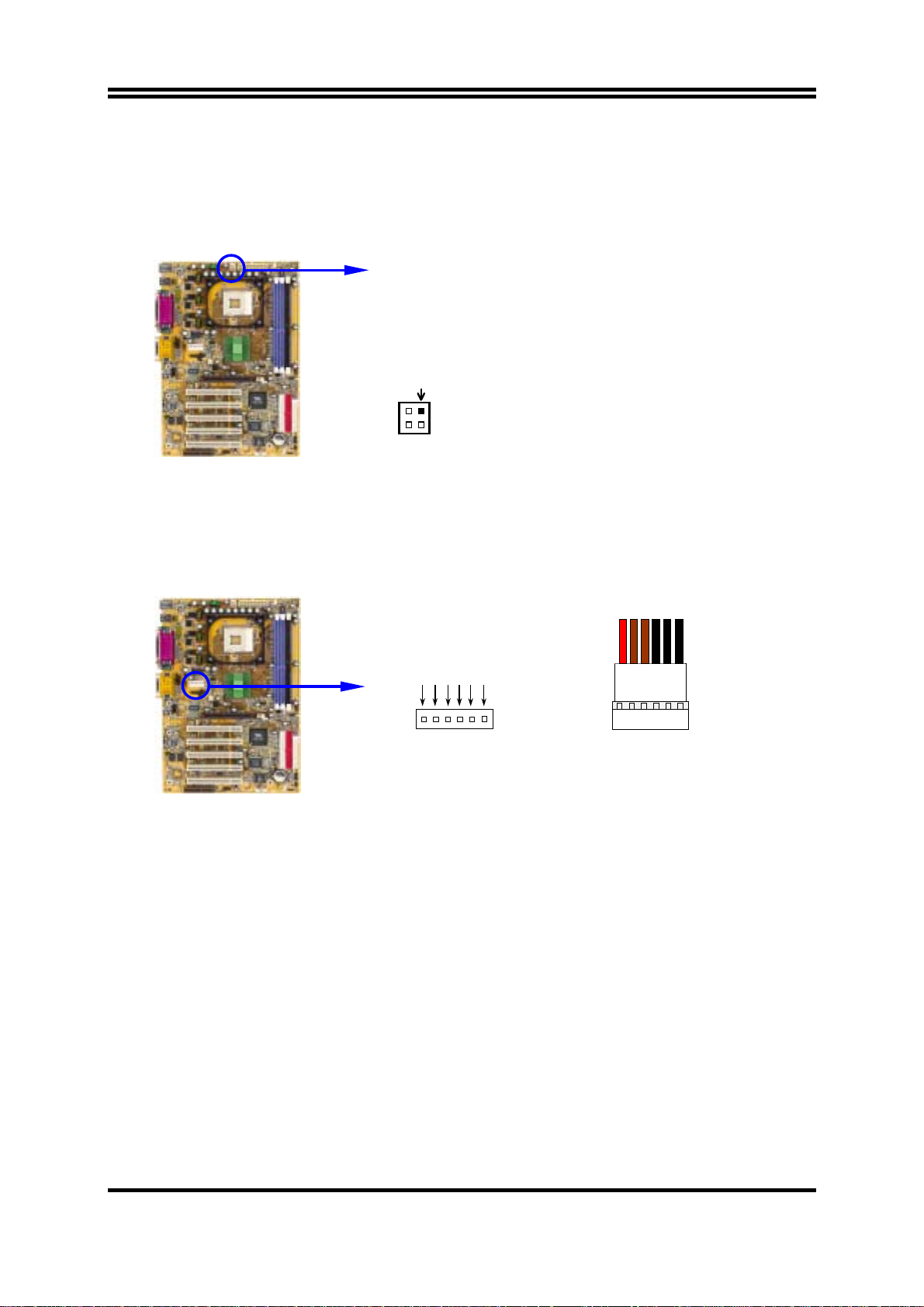
ATX 12V
這是㆒個
援
Pentium 4
電源介面
腳座的規格,由
4 –
(4-pin block) :
ATX
ATX12V
電源供應器所提供的新連接頭定義。所有支
處理器的電源供應器都必須提供這個電源,來支援額外的
12V
電
壓,以維持固定的系統耗電量。否則,系統有可能會因為電源供應器無法提供足
夠的電流,而導致不穩定的現象。
Pin 1
(3) ATX P6
這是㆒個
援
Pentium 4
5V
電源介面
6 –
(6-pin block) : ATXP9
腳座的規格,由
處理器的電源供應器都必須提供這個電源,來支援額外的
電壓,以維持固定的系統耗電量。否則,系統有可能會因為電源供應器無法
提供足夠的電流,而導致不穩定的現象。
(4) PS/2
滑鼠及
滑鼠介面可連接
PS/2
盤,當您的配備不是
該
埠介面
USB
埠可讓兩個
(5) USB
PS/2
: CN1
鍵盤介面
PS/2
規格,則需經由轉接器式轉接排線,接到主機板。
PS/2
USB
裝置連接到主機板。
: PS2KBM
滑鼠,同樣㆞,
ATX
5V
電源供應器所提供的新連接頭定義。所有支
3.3V
BLK
BLK
BLK
ORG
ORG
RED
3.3V 3.3V
GND GND GND
Power Plugs from Power Supply Power Connector on Motherboard
鍵盤介面也用於連接
PS/2
PS/2
和
鍵
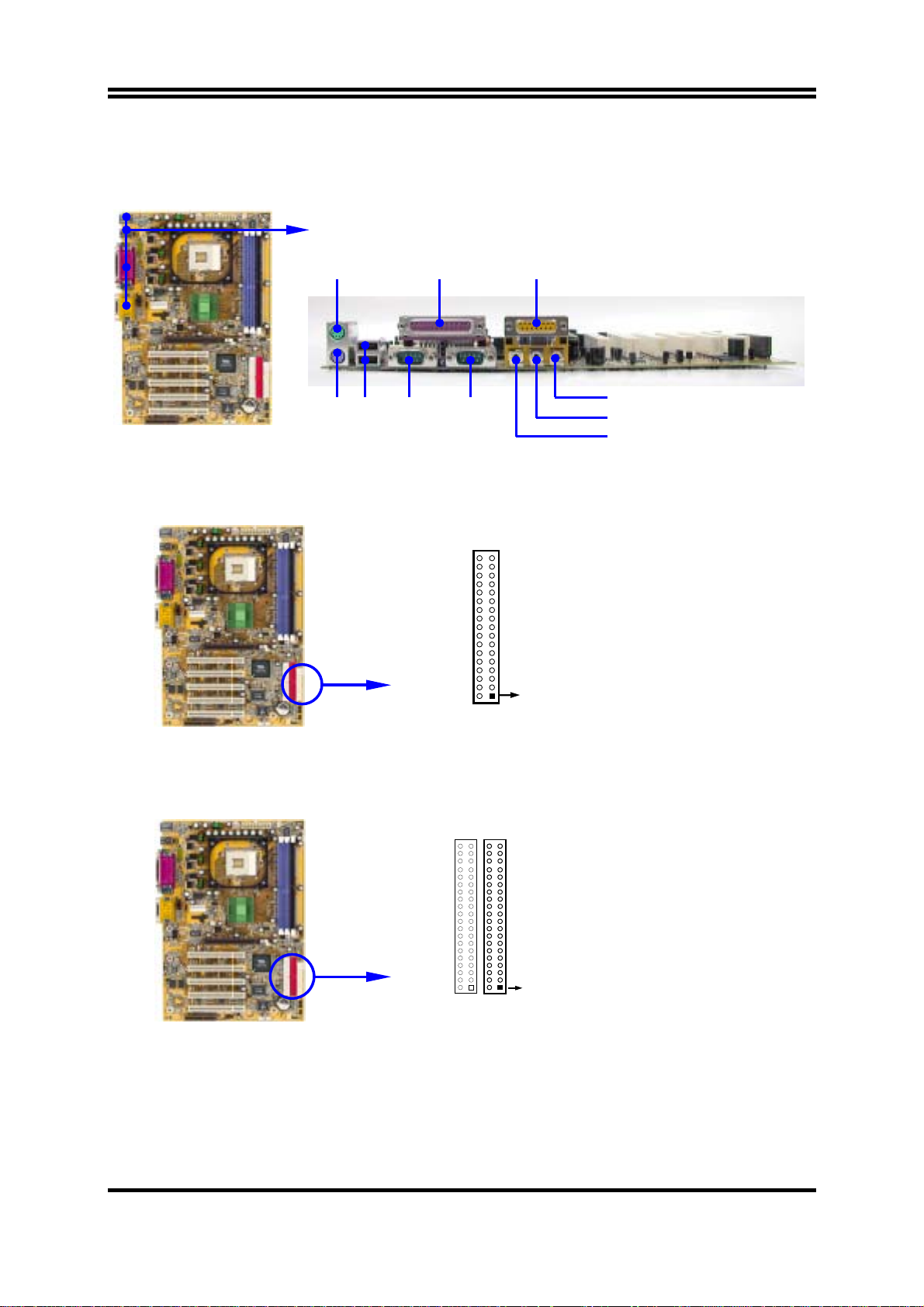
並列埠介面
(6)
(25-pin female) : COM_LP
該並列埠介面為㆒個25針母頭構成,可於
料請參閱第㆔章的
音效及遊戲介面
(7)
“INTEGRATED PERIPHERALS SETUP”。
: AUDIO_GAME
音效介面有輸出、輸入、麥克風、搖桿㆕個介面。
輸出:
輸入:
麥克風: 由麥克風輸入
遊戲介面:是㆒個
音效輸出至喇叭
音效輸入至音效晶片
15-pin 的D
型母頭,可連接搖桿或
13
BIOS
設定㆗
MIDI
disable
裝置
該並列埠。詳細資
Page 17
串列埠介面
(8)
COM1 和 COM2
enable
: COM1, COM2
是㆒個
9-pin D
。詳細資料請參閱第㆔章的
型公頭,該串列埠可經由
BIOS
設定為
disable 或
“INTEGRATED PERIPHERALS SETUP”。
PS/2 MOUSE
PS/2
Keyboard
USB
PRINT GAME/MIDI PORT
COM1 COM2
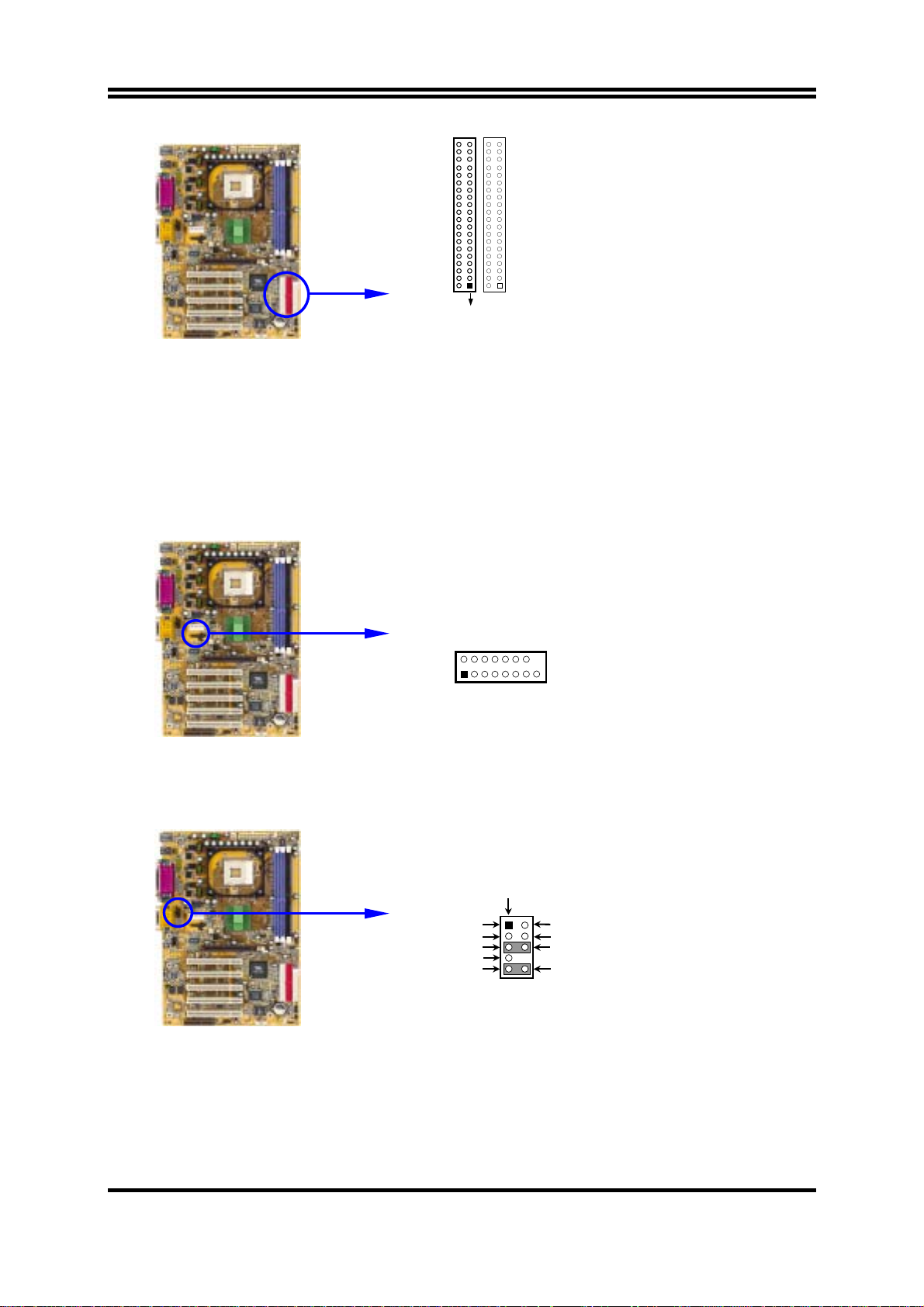
軟碟介面
(9)
該介面經由㆒條
(34-pin block)
34-pin
: FDD
排線與軟碟連接,㆒般來說,排線有紅邊的方向與
相應,所以在裝置排線時應將紅邊對應軟碟介面的
Floppy Drive Connector
Pin 1
Pin 1
MIC
LINE-IN
LINE-OUT
方向。
Pin 1
第㆒個
(10)
該介面經由㆒條
品所附的
介面
IDE
ATA-100
(40-pin block)
40-pin
排線與硬碟連接,同樣㆞,也是紅邊對介面
排線可讓你用於連接
第㆓個
(11)
該介面為另㆒個
IDE
介面
(40-pin block) : IDE2
裝置介面,同樣可經由排線連接兩個
IDE
: IDE1
ATA-100
Pin 1
Primary IDE Connector
硬碟。
IDE
Pin 1
裝置。
,本產
14
Page 18
Pin 1
Secondary IDE Connector
每個連接埠能連接兩個硬碟。第㆒個
•
於
“Slave”。
為了性能的考慮,我們強烈建議請不要將
•
裝在同㆒個
通道㆖。否則,此通道㆖的系統性能將會降低。
IDE
HDD
相當於
“Master”,
第㆓個
CD-ROM或DVD-ROM
驅動器與硬碟安
2-6-2
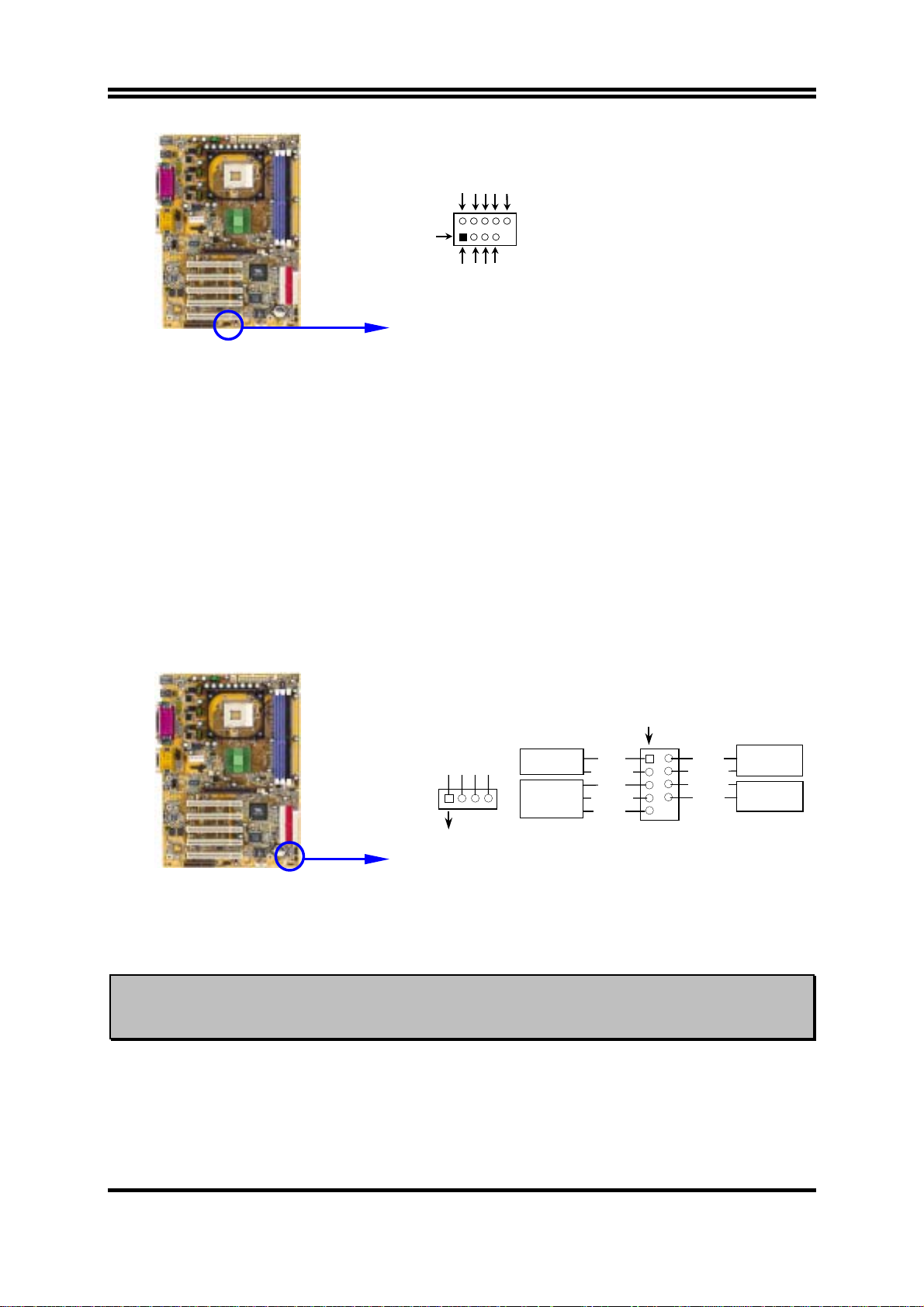
(1) VGA
(2)
接頭 (Headers)
顯示器接頭
音效輸出/輸入及麥克風接頭
(2x 8-pin) : VGA (僅 P4MFA
2
VGA
1
VGA Connector
(9-pin) : AUDIO
有提供
16
15
)
如果你的電腦機殼有前面板音效輸出/輸入及麥克風排線,可將排線接到此接
頭。
HDD
相當
Pin 1
9 10
插頭。
2
AUD_GND
AUD_VCC
AUD_RET_R
AUD_RET_L
排線,
USB
(3) USB Port
介面
(9-pin) : USB1
這個接頭是用來連接附加的
即可使用附於面板㆖的兩個額外
USB
AUDIO
AUD_MIC
AUD_MIC_BIAS
AUD_FPOUT_R
HP_ON
AUD_FPOUT_L
Line-Out, MIC Headers
介面插頭。透過各外加㆒條可選購的
USB
15
Page 19
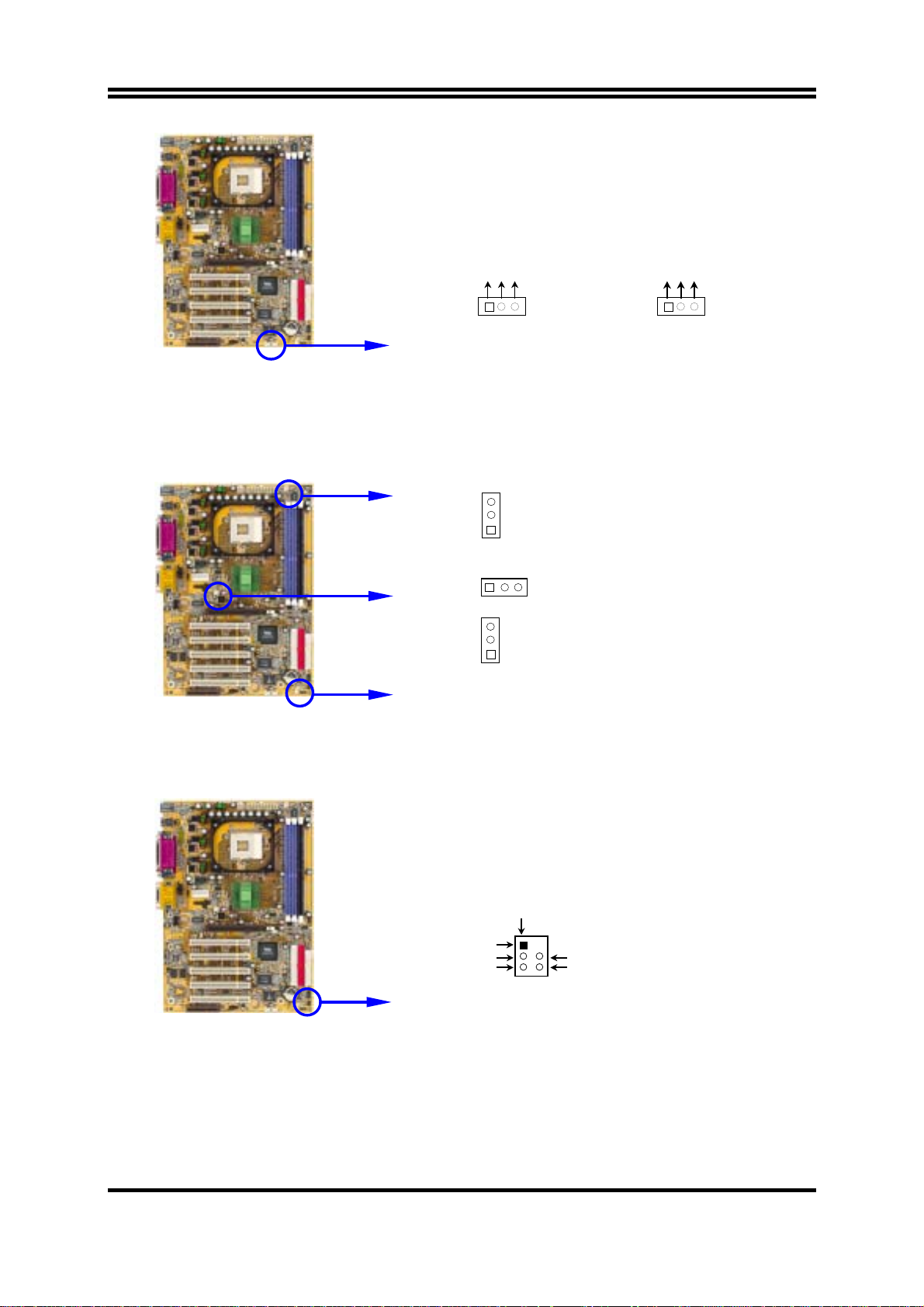
(4) IDE
運轉指示燈
: HD-LED
將硬碟運轉指示燈連接到電腦機殼的接頭。
(5) Reset
這個
情況㆘重啟電腦的目的。
喇叭連線開關
(6)
這個
電源
(7)
你可將電腦機殼㆖的
LED
開關
: RESET
2-pin
接頭可連接電腦機殼㆖「
: SPEAK
4-pin
LED
接頭可連接電腦機殼㆖「
開關
: PWR-LED
的燈就會亮起來。
Power LED
USB1
Pin 1
USB Port Headers
OC
VCC
GND
DATA
-
+DATA
VCC
GND
DATA
-
+DATA
」的電源線,以達到不關閉系統電源的
reset
speaker
」的開關,以供機殼㆖的喇叭使用。
線連到此㆒開關,當系統電源開啟時,
Power
電源開關
(8)
這個
: PWR-BTN
2-pin
接頭可連接電腦機殼㆖的電源開關,供電腦啟動或關閉使用。
JW_FP1
HDLED
VCC5
RESET
System Case Connections
遠程網路啟動介面
(9)
將具有
WAKE ON LAN
(3-pin) : WOM, WOL
輸出規格的網路卡/數據機與該介面連接後,當網路卡/數
SPEAK
SPKR
Pin 1
NC
GND
據機收到啟動訊號時即可啟動系統,達到遠端程式控制目的。
備註: 使用此㆒功能前,請確定 BIOS ㆗的
已設定成
enabled
狀態。
Wake On LAN 或 Ring In Wake up
Pin 1
VCC5
HDDLED
GND
RSTSW
NC
VCC5
ACPILED
PWRBTN
GND
PWR-LED
PWR-BTN
16
Page 20
5VSB
GND
WOL
WOL
1 3
Wake-On-LAN Headers
風扇電源接頭
(10)
這些介面支援
(3-pin):SFAN1, SYSFAN, CPUFAN
350mA (4.2 瓦)
WOM
Wake-On-Modem Headers
5VSB
GND
WOM
或以㆘的冷卻風扇,根據風扇生產廠商的不同,電
線和插座也會不同。紅線應當是陽極,而黑線則是接㆞。將風扇接頭插到主機板
時,應考慮連接頭的極性。
CPUFAN
SYSFAN
SFAN1
FAN Speed Headers
3
1
3
1
3
1
(11) IR
紅外線介面
(5-pin) : IR
該介面支援可選購的紅外線無線傳輸以及接收組件。必須在
參數以使用
的功能。
IR
Pin 1
IR
NC
VCC5
IRTX
5 6
IR infrared module Headers
BIOS setup
2
GND
IRRX
㆗設定其
17
Page 21
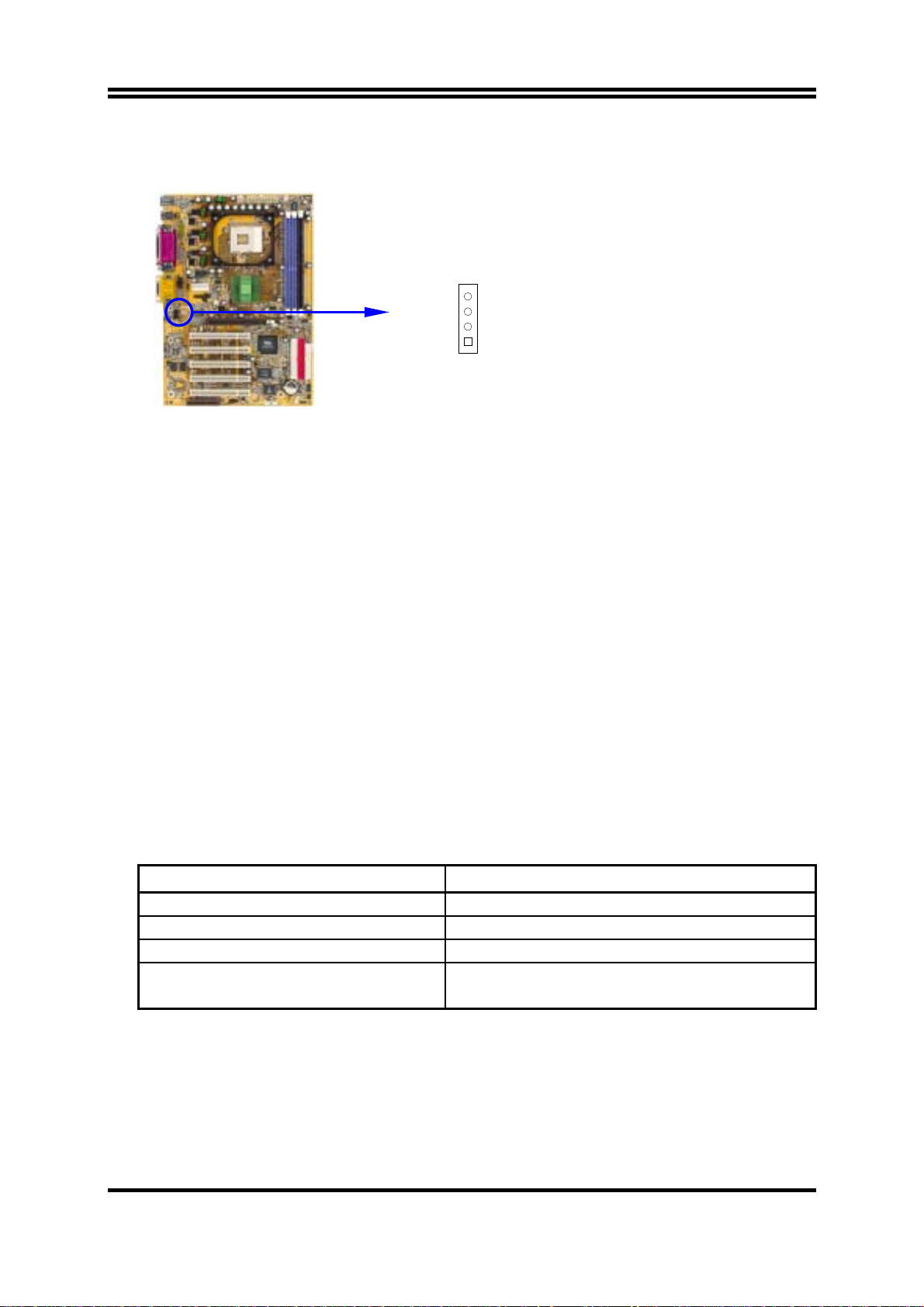
(12) CD
音效輸入介面
CDIN CD
(4-pin) : CD_IN
音效輸入訊號介面,可與
CD_IN
CD-ROM
4
1
音效輸出連接。
CD Audio-In Headers
2-7 啟動你的電腦
所有排線都接好之後,蓋㆖機殼。
1.
請確認所有的開關都是關閉的,然後檢查電源的輸出電壓是否設為正確位置,通常
2.
情況㆘輸入電壓為
依照你系統的使用手冊,將電源線連接到位於機殼後部的電源接頭㆖。
3.
依照㆘列順序將週邊設備依次打開:
4.
顯示器。
a.
其他週邊設備 (印表機,掃描器,外接式數據機等等
b.
系統電源。在
c.
位於機殼前面的
位於機殼前面的電源
5.
220V∼240V或 110V∼120V
ATX
電源,你必須先打開電源供應器後方電源開關,然後按㆘
ATX
電源開關。
將會點亮。顯示器的
LED
省電要求,或具有電源待機特性。當系統啟動後在桔紅色與綠色之間切換,接著系
統將執行自我檢測。自我檢測執行時,
顯示在螢幕㆖。
如果從開啟電源起的30秒內沒看到任何動靜,系統則可能已經自我檢測失敗。請再
次檢查你的跳線設定以及連接設定或是打電話向你的零售商尋求協助。
,這取決於你所處位置的使用電壓。
…
)。
會亮起,如果系統符合綠色環保
LED
將發出嘟嘟聲,同時將相關提示資訊
BIOS
自我檢測響鈴
顯示
不停㆞響
㆒聲長響後㆔聲短響
系統工作時發出高頻率響聲
在電腦啟動其間,如果需要更改
6.
可進入
關閉你的電腦: 在關閉電源開關之前,你必須先關閉你的操作系統。如果你是用
7.
ATX
操作系統是
台電腦
後㆒短響
logo
BIOS setup
的電源供應器,在退出或關閉操作系統後可以按㆘電源開關。如果你使用的
Windows 9X
(S)”,Windows
CPU
BIOS
,再依照
BIOS SETUP
版本,按㆘ “開始” 按鈕,再按“關機”,然後按“關閉這
在關閉相關應用程式後,會自動關掉電源。
意義
系統啟動正常
未安裝或未檢測到
未找到顯示卡或顯示用快取記憶體損壞
過熱
系統處於低頻工作環境
設定之任何參數,只要按㆘
的線㆖指示完成相關設定。
DRAM
<Delete>
18
鍵即
Page 22

第㆔章
BIOS 介紹
是㆒段儲存在快讀寫式記憶體
BIOS
(FLASH ROM)
是主機板與操作系統間的㆒架橋樑。電腦啟動時,會先由
執行㆒個稱為
POST
(開機自我檢測)的自我測試,它會偵測所有硬體設備,並確認同
之基本輸出、入控制程式。該程式
BIOS
程式進行控制 。 首先
步硬體參數。當完成所有檢測時,它才將系統的控制權移交給操作系統(OS)。由於
是硬體與軟體聯繫的唯㆒通道,所以是系統穩定性的關鍵因素,進而確保系統性
BIOS
能可達到最佳狀態。
如圖
步解釋這些選項,首先讓我們先看看你將在此用到之功能鍵的簡單描述:
按
•
按
•
選項。
當你想要對選項進行參數設定時請按
•
當完成對參數的設定後,請按
•
同時電腦也會自動重新開機。
所示,在
3-1
<Esc>
↑↓←→
鍵,可退出
(
設定程式主目錄㆗,可看到㆒些選項。我們將在本章的後面逐
BIOS
BIOS
設定程式。
向㆖,向㆘,向左,向右) 鍵,可在主目錄㆗選擇你想確認或修改的
Page Up/Page Down 或+/
<F10>
鍵,儲存修改的參數並退出
鍵。
–
BIOS
設定程式,
3-1 進入 Setup
在啟動電源開關並且按住
程㆗按㆘
<Del>
鍵順利進入
<Del>
源開關,或者是直接按㆘電腦機殼㆖的
<Ctrl>, <Alt> 和<Delete>
就可以馬㆖進入
CMOS SETUP
“RESET”
,那麼可以透過把電源關掉,然後再打開電
Setup
按鈕重啟動系統,還是同時按㆘
鍵來以重新啟動電腦,並再按
程式。如果你來不及在
鍵試㆒次。如果沒能
Del
POST
過
在正確時間內按㆘以㆖所有的鍵,或者系統重新啟動失敗,此時在螢幕㆖會顯示錯誤
訊息如㆘:
Press <F1> to continue, <Ctrl-Alt-Esc> or <Del> to enter Setup
你可按
<F1>
鍵,進入
BIOS
鍵繼續,或按
設定程式。
<Ctrl-Alt-Esc>
組合鍵重新啟動電腦,還是按
<Del>
3-2 線㆖說明
主目錄
所選取之設定功能的說明,會以反白方式顯示在螢幕底部。
狀態頁安裝目錄/選項頁安裝目錄
按
能的選擇。再按
鍵,則會彈出㆒個線㆖說明的小視窗,該視窗描述了該選項㆗可用之指令以及可
F1
<Esc>
鍵,則可退出該線㆖說明視窗。
19
Page 23

3-3 主目錄
㆒旦你進入
項設定功能選項和兩項退出選項㆗加以選擇。請使用方向鍵在各選項之間進行選
14
擇,再按
Award BIOS CMOS Setup
<Enter>
CMOS Setup Utility – Copyright(C) 1984-2001 Award Software
鍵接受或是進入子目錄。
,主目錄(圖
)會顯示在螢幕㆗。你可以從
3-1
Standard CMOS Features
Advanced BIOS Features
Advanced Chipset Features
Integrated Peripherals
Power Management Setup
PnP/PCI Configurations
PC Health Status
Esc : Quit
F10 : Save & Exit Setup
Time, Date, Hard Disk Type...
Figure 3-1
Miscellaneous Control
Load optimized Defaults
Load Standard Defaults
Set Supervisor Password
Set User Password
Save & Exit Setup
Exit Without Saving
↑↓→ ←
: Select Item
Standard CMOS Features
CMOS
的標準設定。
Advanced BIOS Features
特性的進階設定。
BIOS
Advanced Chipset Features
晶片組參數的進階設定,透過更改其設定之參數,可提高系統性能。
Integrated Peripherals
周邊配備設定。
Power Management Setup
電源管理的設定。
PnP/PCI configurations
(即插即用)與
PnP
PC Health Status
該項目顯示系統狀態,如
PCI
匯流排的組態設定。
溫度、風扇轉速等等。
CPU
20
Page 24

Miscellaneous Control
該項目可讓你指定其它相關控制的設定。
Load Optimized Defaults
載入最佳化設定。
Load Standard Defaults
載入原廠的預設值。
Set Supervisor/User Password
設定監督者/使用者密碼。
Save & Exit Setup
儲存
CMOS
的設定,然後退出
Setup
程式。
Exit Without Saving
放棄
CMOS
所有的修改,然後退出
Setup
程式。
Abandon all CMOS value changes and exit setup.
3-4 CMOS 的標準設定
的參數設定包括了日期、時間、
CMOS
經由箭頭鍵選取要變更的項目,然後使用
CMOS Setup Utility – Copyright(C) 1984-2001 Award Software
Standard CMOS Features
Date (mm:dd:yy) Mon, Oct, 26 2001
Time (hh:mm:ss) 16 : 48 : 35
> IDE Primary Master Press Enter None
> IDE Primary Slave Press Enter None
> IDE Secondary Master Press Enter None
> IDE Secondary Slave Press Enter None
Drive A 1.44M, 3.25 in.
Drive B None
Video EGA/VGA
Halt On All,But Keyboard
Base Memory 640K
Extended Memory 56320K
Total Memory 57344K
↑↓→←
Move Enter:Select +/-/PU/PD:Value F10:Save ESC:Exit F1:General Help
F5:Previous Values F6:Optimized Defaults F7:Standard Defaults
卡、軟式和硬式磁片機設定等等。 使用者可
VGA
<PgUp> 或 <PgDn>
鍵變更其設定值。
Item Help
Menu Level >
Change the day, month,
year and century
21
Page 25
Date (mm:dd:yy):
您可透過此專案來設定月份(mm)、日期(dd)、及年份(yy)資料。
系統日期設定(月份:日期:年份)
Time (hh:mm:ss):
您可以透過此專案來設定小時(hh)、分鐘(mm)及秒數(ss)資料。
系統時間設定(小時:分鐘:秒數)
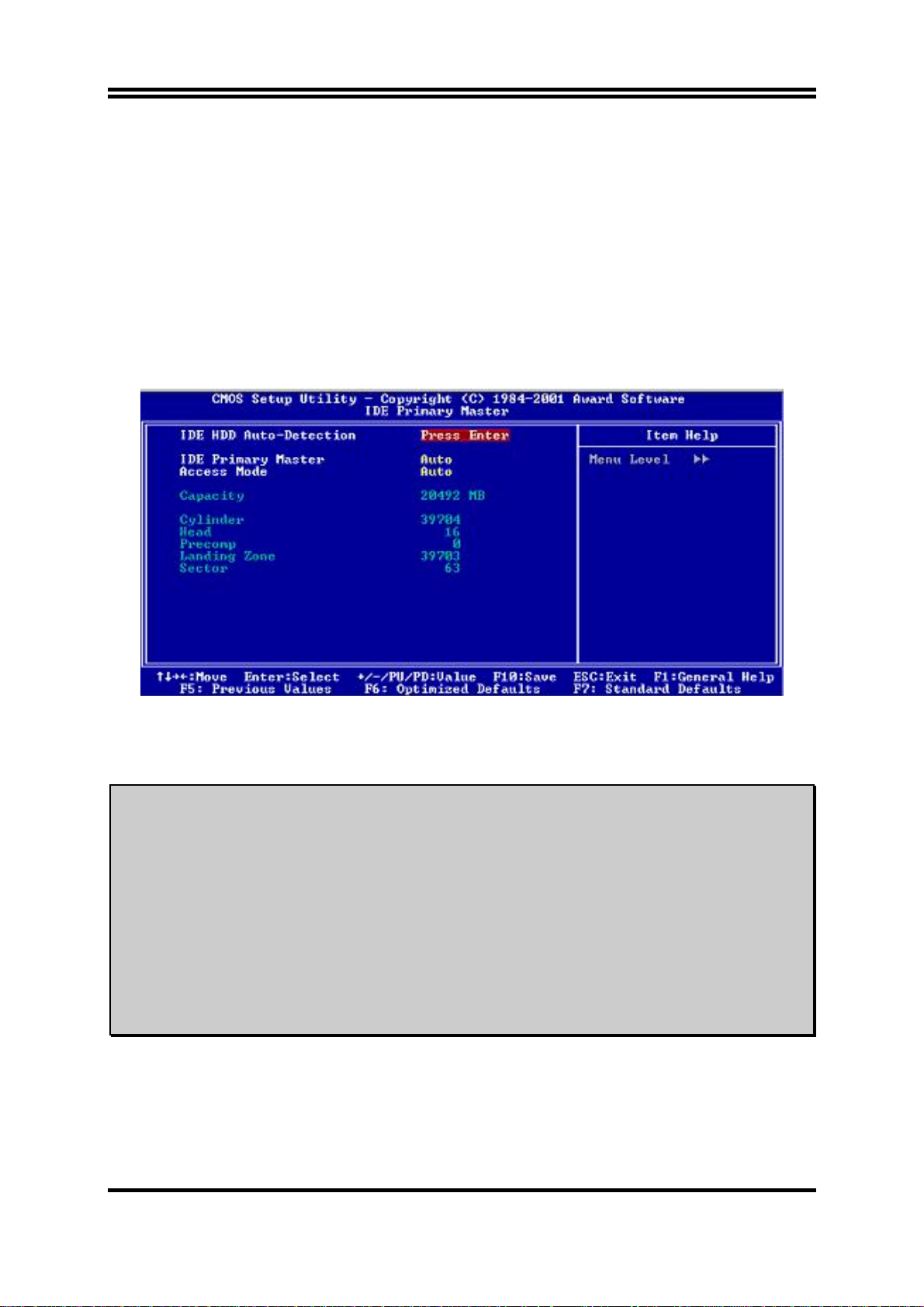
IDE Primary Master/Slave
以及
IDE Second Master/Slave:
這些項目均有其副選單讓您做更進㆒步的設定,您可以參見㆘圖以瞭解有哪些項目可
以設定。您可以按〈
ENTER>
鍵進入。
IDE HDD Auto-Detection:IDE
您可以按㆘
<ENTER>
成功㆞執行完畢,則
注意: 新的
(
FORMAT
鍵,
BIOS
IDE
硬碟必需要完成建立與分割邏輯磁片機(
IDE
設備的正確參數值將會顯示在此畫面及其它相關項目㆗。
)的動作。不然;您的硬碟將無法進行資料的寫入/讀取的動
作。使用硬碟的最基本動作是硬碟的低級格式化(
Format
)的動作,然後進行
設備自動偵測
會自動偵測您的
FDISK
設備所有詳細的參數。如果自動偵測
IDE
FDISK
)和格式化
HDD Low-Level
的動作,最後進行
FORMAT
動作。現
今絕大多數的硬碟已經在出廠前就做好了低級格式化的動作,所以您應該
可以跳過這個步驟。請記住:開機用的硬碟必需在
定爲
Active
形態。如果您是使用舊的已格式化的硬碟,並且以硬碟自動偵
FDISK
過程㆗,將其設
測方法無法偵測出您硬碟的正確參數時,您就可能有需要去執行低級格式
化的動作,或是改由㆟工方式設定硬碟的參數。當完成了這些動作後,再
檢查看看硬碟是否已恢復正常。
IDE Primary Master
總共有㆔個選項可供選擇:
Auto、Manual 與None
。如果選擇
Auto ,BIOS
將自動檢查
您所用的硬碟的型式。如果您想自己來設定硬碟的各項參數,請確定您完全瞭解各項
參數的意義,請參照您所選購的硬碟廠商提供的用戶手冊,做出正確的設定。
22
Page 26

Access Mode
由於早期的作業系統僅可支援的
使用,
式,即
BIOS
NORMALÆLBAÆLARGEÆAuto
:存儲模式
528MB
容量的硬碟,當硬碟容量超過
528MB
時,即無法
廠商針對此問題提出瞭解決方案,依據不同的作業系統提供㆕種工作模
使用
IDE
的模式。
Auto: 讓 BIOS
Normal mode:
磁頭(
LBA(Logical Block Addressing)mode:
高可達
同,它是透過磁軌(
設備自動偵測選項,即可自動㆞偵測
自動㆞偵測硬碟之存取模式並做出決定。
傳統標準模式,支援容量爲
)及磁區(
Head
8.4GB
Sector
。這種模式之㆘,其計算讀取硬碟資料所在的位置和傳統的方式不
CYLS
)所指定的位置,讀取得需求的資料。
),磁頭(
Head
IDE
設備所有必需的參數以及所支援
的硬碟。直接利用磁軌(
528MB
在早期的
)及磁區(
模式可支援之硬碟容量最
LBA
Sector
)的換算而取得資料
所在的位置。在設定畫面所顯示的磁軌、磁頭及磁區,並不代表硬碟的實際組
成,而是用以位置的參考數值。現在的大容量硬碟都支援這個模式,所以建議您
使用此種模式,在主畫面㆗自動偵測硬碟參數的選項,就會自動偵測硬碟的參數
CLYS
),
及支援模式。現在的
情況㆘,早已突破
LARGE Mode:
模式的操作,就必須用此種模式。
LBA
容量(
Capacity
):此專案會自動㆞顯示硬碟的容量。請注意此容量會微大於硬
8.4GB
當硬碟的磁軌(
盤格式化之後,以磁片檢測程式所顯示出來的容量。
注意: 當
Primary IDE Master
您進行修改。否則這些專案將無法由您自行輸入數值。
磁柱(
Cylinder
):在硬碟㆗,每片磁片有許多磁軌(
BIOS
均已支援
INT 13h
增強功能(
的限制,可支援更高的硬碟了!
CYLS
)超過
1024
時,
項目設定爲
Manual
Extension function
無法接受,或有些OS不支援
DOS
時,以㆘的選項才可以讓
Track),
磁軌是由圓心相同,
)的
但半徑不同的圓圈組成的,除最㆖面的㆒層和最㆘面㆒層的磁片各有㆒面不能用外,
其餘磁片都是兩面可供存儲資料,我們通常把這些不同的磁軌稱之爲磁柱。所以每㆒
個磁柱的形狀好象圓柱體㆒樣,只是這些圓柱體在實際㆖並不存在。您可指定您硬碟
的磁柱數目,最小的數值爲
磁頭(
):極微小的電磁線圈和金屬焊被設計用來建立以及讀取在磁片㆖的資
Head
’0’
料,我們又稱此機構爲讀/寫頭。您可指定您硬碟的磁柱數目,最小的數值爲0,
,最大的數值爲‘
65536
’。
最大的數值爲
Precomp
:您可指定您的硬碟的磁頭的數目,最小的數值爲0,最大的數值爲
255。
65536。
23
Page 27

注意: 若您設定數值爲
降落區(
Landing Zone
):此指磁片機片內側磁柱無資料區域,可供硬碟磁頭在電源
關閉後停放之處。您可輸入之數值其最小的數值爲0,最大的數值爲
磁區(
(
Surface
Surface
)組合而成的,每㆒個磁面都有許多磁軌,磁軌是大小不同,圓心相同的圓
):磁區是硬碟最基本的存取單位,通常硬碟是由許多個磁面
圈,每㆒個磁軌在分爲許多磁區。在㆒般的規劃當㆗,每㆒個磁區的大小是
組。在硬碟㆗,每㆒條磁軌的磁區個數有早期的17,30,34,40,51,
有,這個數目隨著硬碟介面的不同而有所變化。通常受到
限制,
最大數值爲
的硬碟都不會超過這個數目。您可指定您硬碟的磁區數目,最小數值爲0,
IDE
255。
,則代表沒有硬碟機存在。
65536
BIOS
65536。
只能存取
60 到72
個磁軌的
1023
512
的位
都
軟碟驅動器
及軟碟驅動器 B(
A
Driver A & Driver B)
如果您有安裝A或B軟碟驅動器,則可由此選項來選擇您軟碟驅動器的類型。共有六個
選項:
NONEÆ360K
,
5.25in.Æ1.2M
,
5.25in.Æ720
,
3.5in.Æ1.44M
,
3.5in.Æ2.88,3.5in。
支援
3 Mode
3 Mode
軟碟資料,除了要設定此選項外,還要有
軟碟驅動器(
Floppy 3 Mode Support)
軟碟驅動器是日本電腦系統所使用的
3 Mode
3 1/2
型的軟碟驅動器
Video
您可爲您的顯示卡選擇系統初始化之
40ÆCGA 80ÆBack to MONO
。系統默認置爲
模式,共有㆕個選項:
VGA
EGA/VGA.
系統停住不再運作(
您可以選擇當發生哪㆒項錯誤時(
項:
All ErrorÆNo ErrorÆAll,But KeyboardÆAll,But Diskette,All,But
Disk/KeyÆKey
Halt On)
Error
回到之前起頭之選項,此處爲
Æ
)時,系統就會停住不再運作。共有五個選
All Error
在選單之右㆘角亦顯示出系統之基本記憶體(
(
Extended Memory
)及總記憶體
(Total Memory)
英寸軟碟驅動器,若想讀寫系統㆗
MONOÆEGA/VGAÆCGA
。系統預設值爲
Base Memory
All Errors。
)、延伸記憶體
之容量,可讓您辨識記憶體容量正
確與否。
24
Page 28
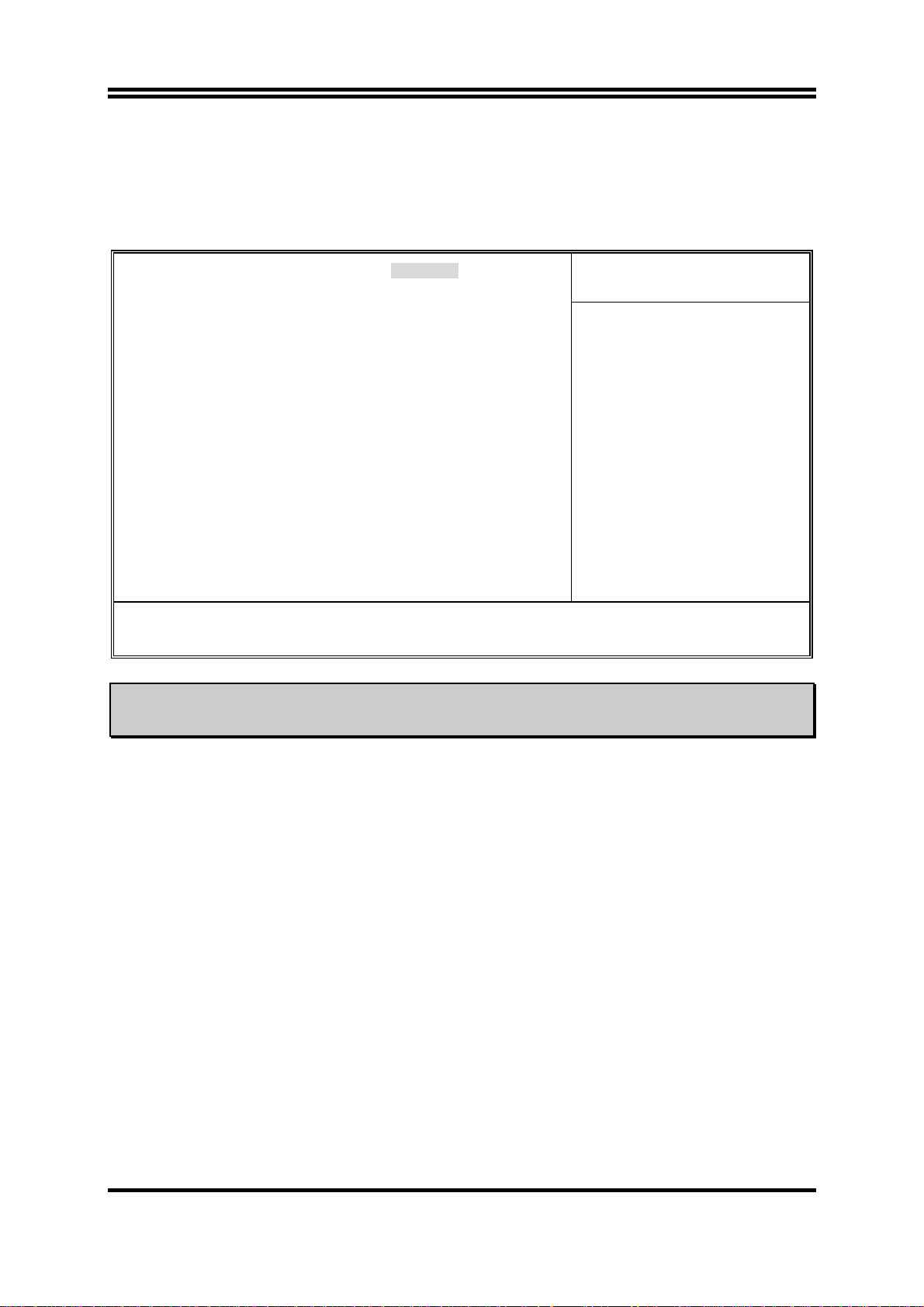
3-5 BIOS 特性的進階設定
CMOS Setup Utility – Copyright(C) 1984-2001 Award Software
Advanced BIOS Features
Anti-Virus Protection Disabled
CPU L1 & L2 Cache Enabled
CPU L2 Cache ECC Checking Disabled
Quick Power On Self Test Enabled
First Boot Device Floppy
Second Boot Device HDD-0
Third Boot Device CDROM
Boot Other Device Enabled
Swap Floppy Drive Disabled
Boot Up Floppy Seek Enabled
Boot Up NumLock Status On
Gate A20 Option Fast
Typematic Rate Setting Disabled
Typematic Rate (Chars/Sec) 6
Typematic Delay (Msec) 250
Security Option Setup
OS Select For DRAM > 64MB Non-OS2
HDD S.M.A.R.T. Capability Disabled
Report No FDD For Windows Yes
Video BIOS Shadow Enabled
↑↓→←
Move Enter:Select +/-/PU/PD:Value F10:Save ESC:Exit F1:General Help
F5:Previous Values F6:Optimized Defaults F7:Standard Defaults
Item Help
Menu Level >
Allows you to choose
the VIRUS warning
feature for IDE Hard
Disk boot sector
protection. If this
function is enabled
and someone attempt to
write data into this
area, BIOS will show a
warning message on
screen and alarm beep
Enabled copies Video
BIOS to shadow RAM
Improves performance
注意:
BIOS
高級功能設定基本㆖已經在最佳狀態㆘,若您不是真正瞭解每個選項
所代表的功能及意義,我們建議您使用預設值即可。
Virus Warning(病毒警告)
此選項能設定爲 Enabled(啓用)或 Disabled(停用)。預設值爲 Disabled。當這項功
能啓用時,若有任何軟體或應用程式嘗試寫入開機區或硬碟分區表,BIOS 就會警告您
開機型病毒嘗試寫入硬碟,並阻止寫入動作。
CPU L1 & L2 Cache(CPU 快取緩衝記憶體)
此選項通常預設值是 Enabled,您也可以停用 CPU 的快取緩衝記憶體。當快取緩衝記
憶體設爲 Disable,CPU 就會變慢許多,所以此選項預設值爲 Enable。當使用某些老
程式時,如果系統速度過高,會造成電腦不穩定或當機,您可以 Disabled 此功能。
Quick Power On Self Test(電腦開啓後快速自我測試)
在電腦電源開啓後,主機板的 BIOS 會執行㆒系列的測試以檢查系統與周邊。如果電
源開啓後快速自我測試功能啓用時,BIOS 會精簡測試程式以加速開機過程。預設值
爲 Enabled。
First Boot Device(第㆒優先順序開機設備)
電腦開機時,BIOS 會嘗試自外部存儲裝置來載入作業系統。自軟碟 A 或是任何 IDE 硬
碟、SCSI 硬碟或是 CD-ROM 來載入系統。至於其優先順序則有以㆘幾種可供使用者選
25
Page 29

擇:軟碟驅動器、LS/ZIP 磁碟機、IDE 硬碟、SCSI 硬碟機、光碟驅動器和網路。此處
共有 11 個專案可供您選擇(系統預設值爲 Floppy)依序爲:
FloppyÆLS120ÆHDD-0ÆSCSIÆCDROMÆHDD-1ÆHDD-2ÆHDD-3ÆZIP100Æ
LANÆDisabled。
Second Boot Device(第㆓優先順序開機裝置)
此選項內容說明同第㆒優先順序開機裝置,系統預設值爲 HDD-0。
Third Boot Device(第㆔優先順序開機裝置)
說明同 First Boot Device,預設值爲 LS/ZIP。
Boot Other Device(可自其他裝置開機)
此項目有兩個選項可供選擇:Enabled 或 Disabled。系統預設值爲 Enabled。此設定
可讓 BIOS 嘗試自前述㆔個項目所設定的開機裝置載入作業系統,以進行開機動作。
Swap Floppy Drive(軟碟驅動器盤符互換)
此項目有兩個選項可供選擇:Enabled 或 Disabled,預設值爲 Disabled,當這項功能
啓用時,您不必打開電腦機殼來更換軟碟接頭的位置,就能將軟碟驅動器 A 和軟碟驅
動器 B 互換。
Boot Up Floppy Seek(開機時的軟碟驅動器搜索)
當電腦開機時,BIOS 會偵測系統是否有安裝軟碟驅動器。當啓用該選項時,如果
BIOS 找不到軟碟驅動器,就會顯示未找到軟碟驅動器的錯誤訊息。如果未使用該選
項,則 BIOS 會跳過這項測試,預設值爲 disabled(停用)。
Boot Up Numlock Status(數位元鍵盤狀態控制)
選擇開(On):開機後數位鍵盤設定在數字輸入狀態(系統預設值)。
選擇關 (Off):開機後數位鍵盤設定在方向鍵盤狀態。
Gate A2O Option(A20 驅動選擇)
該選項有 Normal/Fast 兩個選項
Typematic Rate Setting(鍵盤輸入控制)
此選項讓您調整鍵盤按鍵的重復速率。設爲 Enabled 時,可設定以㆘的兩種鍵盤按鍵
控制(Typematic Rate(速率)與 Typematic Rate Delay (延遲)。若設爲 Disabled (停
用),則 BIOS 會使用 Enabled 的預設值。
Typematic Rate (Cgars/Sec)(鍵盤重復輸入速率控制,字元/秒)
當您持續按住鍵盤時,鍵盤將依據您設定速率來顯示該鍵所代表的字元(單位:字元/
秒)。共有八種選項可選擇:6Æ8Æ10Æ12Æ15Æ20Æ24Æ30Æ返回 6。預設值爲 6。
Typematic Rate Delay(Msec)(盤重復輸入時間延遲控制,千分之㆒秒)
當您長時間按住按鍵超過您所設定的時間時,鍵盤會自動以㆒定的速率重復該字元
(單位:毫秒)。共有㆕種選項可供您選擇:250Æ500Æ750Æ1000Æ返回 250。預設
值 250。
Security Option(安全選項)
Setup
26
Page 30
您必須先在 PASSWORD SETTING(密碼設定)設定密碼後,此選項才有效。它能防止非授
權使用者來更改您的系統設定(BIOS Setup)。
System
您在 PASSWORD SETTING(密碼設定)設定密碼後,System 選項會要求您在每次開啓電腦
時必須輸入密碼。不輸入正確密碼,系統就不會啓動。
要取消安全選項,請在主選單㆗選取 Set Supervisor Password,然後您會被要求輸
入密碼。請不要鍵入任何數位只按 Enter 鍵,就可以取消此安全選項。㆒旦安全選項
被取消,系統會開機,然後您就可以進入 BIOS Setup Menu 的選項。
注意: 請務必記住您設定的密碼,萬㆒忘了,您就要打開機殼,通過清除
(
CLEAR CMOS
項,您都必須重新設定㆒次,方可生效。
)的設定後,才可以重新開機。如此所有過程,您修改的選
OS Select For DRAM>64MB(DRAM 大於 64MB 的作業系統選擇)
當系統記憶體大於 64MB 時,BIOS 與作業系統的溝通方式將隨著每個作業系統類型的
不同而互異。如果您使用 OS/2 系統時,請選擇 OS/2;如果您選擇其他作業系統,請選
擇 Non-OS/2(非 OS/2)。預設值爲 Non-OS2。
HDD S.M.A.R.T Capability(硬碟故障報警)
S.M.A.R.T 是 Self-Monitoring Analysis and Reporting Technology
的縮寫,是㆒種硬
碟的可靠性預告技術,用來預防因硬體故障而造成的資料損失。該選項有
Enabled/Disabled
以設定爲
Enabled
兩選項,預設值爲
Disabled
選項,對您的硬碟進行保護。
。當您使用的硬碟支援此功能時,您可
3-6 晶片組參數的進階設定
晶片組功能設定是用以改變主機板㆖的晶片組內暫存器的內容而設定的。由於這些暫
存器的參數值和主機板硬體有相當大的關係,不當或是錯誤的設定都將導致主機板不
穩或無法開機。所以如果您對主機板的硬體知識不夠瞭解,請直接使用系統內定值
(例如您可使用
Load Optimized Defaults
料遺失的情形發生時,或許就是您使用到此處來做調整之時機了。
CMOS Setup Utility – Copyright(C) 1984-2001 Award Software
Advanced Chipset Features
> DRAM Timing Settings Press Enter
> AGP Function Settings Press Enter
Prefetch Caching Disabled
Memory Hole at 15M-16M Disabled
之選項)。當您發現在使用系統當㆗會有資
Item Help
Menu Level >
27
Page 31

↑↓→←
Move Enter:Select +/-/PU/PD:Value F10:Save ESC:Exit F1:General Help
F5:Previous Values F6:Optimized Defaults F7:Standard Defaults
DRAM Timing Settings (DRAM
請參閱
3-6-1
記憶體時脈設定
)
AGP Function Settings (AGP
此功能可讓你設定某些特定之
址,讓使用者決定要配給
有
記憶體,那麽可將此專案設置爲
64MB
相關功能設定
PAC
AGP
圖形孔徑的有效尺寸。
顯示卡多少記憶體。㆒般情況㆘會全都分配給它。例如
)
,設多了也是沒有用的。
64MB
Memory Hole At 15M-16M
是否把主存㆗的
15M-16M
區域保留給
卡使用。預設值爲
ISA
3
-6-1 DRAM
Auto Configuration Standard
RAS Active Time 7T
RAS Precharge Time 2T
RAS to CAS Delay 2T
Write Recovery Time 2T
CAS Latency Setting 2.5T
記憶體時脈設定
CMOS Setup Utility – Copyright(C) 1984-2001 Award Software
DRAM Timing Setting
孔徑為記憶體映射位
AGP
Disabled。
Item Help
Menu Level >>
↑↓→←
Move Enter:Select +/-/PU/PD:Value F10:Save ESC:Exit F1:General Help
F5:Previous Values F6:Optimized Defaults F7:Standard Defaults
RAS Active Time
選取
SCLKs
的存取週期。設定有:
Auto (
預設值)、6T、7T、5T、4T。
RAS Precharge Time
設置當
充電時間,理論㆖越短越好,所以建議設爲2(2個
請將它改爲
需要重新定址時,要隔多長時間才能開始㆘次的定址動作,您可視爲
RAS
Clock
。
3T
RAS to CAS Delay
當
從記憶體存取資料時,必須先送出
CPU
RAS
信號,然後送出
案便是用來設置兩個信號的時間間隔的。選項有 2,3 和
CAS Latency Setting
28
的
RAS
周期),若發現系統不穩定,
信號,而這個專
CAS
。
Auto
Page 32

設置
Cycle
Cycle
和
3T。
信號時,要等多少
信號的延遲時間,此選項有
Clock
周期後才開始讀/寫資料。設定有:
2 和 3
兩個選擇。是指當記憶體收到㆒個
Auto (
預設值
) 2T
3-6-2 AGP
AGP Transfer Mode Auto
AGP Fast Write Disabled
AGP Aperture Size 64MB
AGP Aperture Write Combining Enabled
AGP Driving Control Auto
AGP Driving Value 88
↑↓→←
F5:Previous Values F6:Optimized Defaults F7:Standard Defaults
相關功能設定
CMOS Setup Utility – Copyright(C) 1984-2001 Award Software
Move Enter:Select +/-/PU/PD:Value F10:Save ESC:Exit F1:General Help
AGP Function Settings
3-7
> OnChip IDE Function Press Enter
> OnChip Device Function Press Enter
> Onboard SuperIO Function Press Enter
Power Loss Function Always Off
Init Display First PCI Slot
週邊配備設定
CMOS Setup Utility – Copyright(C) 1984-2001 Award Software
↑↓→←
Move Enter:Select +/-/PU/PD:Value F10:Save ESC:Exit F1:General Help
F5:Previous Values F6:Optimized Defaults F7:Standard Defaults
Integrated Peripherals
Item Help
Menu Level >>
Item Help
Menu Level >
OnChip IDE Function (
內建之
Please refer to section 3-7-1
OnChip Device Function (
內建裝置之功能設定
Please refer to section 3-7-2
Onboard SuperIO Function (
Please refer to section 3-7-3
Init Display First
(顯示啓動設定):
裝置的功能設定
IDE
內建超級
IO
之功能設定
29
)
)
)
Page 33

依您所使用之顯示卡所支援的匯流排規範來選擇開機時的顯示卡啓動順序。如果您使
用的是新型的
可設定爲
PCI SLOT
將會獲得圖形性能的大幅提升。
顯示卡,您可設定爲
AGP
;若您使用的是舊型的
AGP
。我們建議您在購買顯示卡時,儘量購買新型的
PCI
AGP
顯示卡,您
顯示卡,那
3-7-1 OnChip IDE Function (
內建之
CMOS Setup Utility – Copyright(C) 1984-2001 Award Software
OnChip IDE Function
Internal PCI/IDE Both
Primary Master PIO Auto
Primary Slave PIO Auto
Secondary Master PIO Auto
Secondary Slave PIO Auto
Primary Master UltraDMA Auto
Primary Slave UltraDMA Auto
Secondary Master UltraDMA Auto
Secondary Slave UltraDMA Auto
IDE Burst Mode Enabled
IDE HDD Block Mode Enabled
Delay For HDD (Secs) 0
↑↓→←
Internal PCI/IDE (
內建之
Move Enter:Select +/-/PU/PD:Value F10:Save ESC:Exit F1:General Help
F5:Previous Values F6:Optimized Defaults F7:Standard Defaults
控制介面可控制
IDE
內建
PCI 之 IDE
2 個 IDE
介面
通道。選項有:
IDE
裝置的功能設定
Item Help
Menu Level >>
)
)
Both、IDE0、IDE1。
Primary/Secondary Master/Slave PIO
該選項提供
1/Mode 2/Mode 3/Mode 4
模式。如果您瞭解您所使用的
設備的傳輸模式。
IDE
通道
0/1主/副IDE
五個選項。預設值爲
設備的傳輸模式,您也可以手動設定您所使用的
IDE
IDE
設備傳輸模式設定功能,具有
Primary/Secondary Master/Slave UltraDMA
該選項提供
項。預設值爲
輸協定㆘,
瞭解您所使用的
也可將此功能
IDE HDD Block Mode
該選項提供了配合
Enabled/Disabled
通道
IDE
Auto
IDE
Disabled
0/1主/副IDE
模式,可自動偵測
設備能以突發速度爲
設備的不支援
IDE
。
(
IDE
硬碟緩衝進行資料區塊操作模式傳輸設定功能,具有
IDE
兩個選項,預設值爲
設備傳輸模式設定功能,具有
設備是否支援
IDE
33/66/100MB/SEC
傳輸協定,或在
UDMA
硬碟區塊操作模式設定)
Enabled
通道
(
的主/副
0/1
模式,可自動偵測
Auto
IDE
通道
的主/副
0/1
傳輸模式。(由於在
UDMA
的速率,進行資料傳輸)如果您
傳輸寫以㆘工作不穩定,您
UDMA
。如果您使用的
設備傳輸模式設定)
IDE
Auto/Mode 0/Mode
IDE
Auto/Disabled
IDE
(
操作模式,系統會自動偵測並設定每㆒磁軌㆖最佳的區塊運算元來支援
塊操作。
設備的傳輸
IDE
設備
UDMA
設定)
兩個選
UDMA
硬碟支援區塊
IDE
硬碟的區
IDE
傳
30
Page 34

3-7-2 OnChip Device Function (
CMOS Setup Utility – Copyright(C) 1984-2001 Award Software
OnChip Device Function
AC97 Audio Device Enabled
Game Port Address 201
Midi Port Address Disabled
Midi Port IRQ 10
AC97 Modem Device Enabled
USB Controller Enabled
USB Keyboard Legacy Support Disabled
↑↓→←
AC97 Sound Device (AC97
Move Enter:Select +/-/PU/PD:Value F10:Save ESC:Exit F1:General Help
F5:Previous Values F6:Optimized Defaults F7:Standard Defaults
音效裝置
內建裝置之功能設定
)
此選項可啟動或關閉內建之音效裝置。設定值有:
)
Item Help
Menu Level >>
Enabled、Disabled。
Game Port Address/Midi Port Address
該選項可設定遊戲介面
介面您可將其
Disabled
AC97 Modem Device
該選項提供了對
Auto/Disabled
兩個選項,設定是否偵測
USB Controller(USB
主機板提供了兩組
選項,設定是否啓用
/MIDI
。
(
AC97
AC97
控制設定)
USB
USB
USB Keyboard Support(USB
該選項提供了對
選項,設定是否支援
鍵盤的支援,您可以通過該選項提供的
USB
USB
介面是否啓用。預設值是
數據機偵測)
數據機的偵測和支援,您可以通過該選項提供的
介面介面,您可以通過該選項提供的
介面介面。該選項的預設值爲
鍵盤支援)
鍵盤。該選項的預設值爲
Enabled
數據機。該選項的預設值爲
AMR
Enabled
Disabled
。如果您不希望使用該
Auto
。
Enabled/Disabled
。
Enabled/Disabled
。
兩個
兩個
31
Page 35

3-7-3 Onboard SuperIO Function (
CMOS Setup Utility – Copyright(C) 1984-2001 Award Software
Onboard SuperIO Function
Onboard FDD Controller Enabled
Onboard Serial Port 1 3F8/IRQ4
Onboard Serial Port 2 2F8/IRQ3
UART2 Mode Normal
IR Duplex Mode Half
Onboard Parallel Port 378/IRQ7
Parallel Port Mode SPP
ECP Mode Use DMA 3
↑↓→←
Move Enter:Select +/-/PU/PD:Value F10:Save ESC:Exit F1:General Help
F5:Previous Values F6:Optimized Defaults F7:Standard Defaults
內建超級
之功能設定
IO
Menu Level >>
Onboard FDC Controller
(板載軟碟驅動器控制器設定)
該選項提供了對晶片組內建軟碟驅動器控制器的設定,預設值爲
統裝有軟碟驅動器並且您準備使用它,您必須將其設定爲
Enabled
Disabled。
Onboard Serial Port 1/Port 2
該選項提供了對板載串列通訊口的
2E8/IRQ3, 3E8/IRQ4, 2F8/IRQ3, Disabled, Auto
(板載串列通訊口設定)
㆞址和㆗斷號的設定。提供有:
I/O
六種選擇。預設值爲
UART Mode Select
該選項提供了對內建紅外傳輸功能的模式設定。
Onboard Parallel Port
該選項提供了對板載並行通訊口的
3BC/IRQ7, 378/IRQ7, 278/IRQ5
(板載並行通訊口設定)
㆞址和㆗斷號的設定。提供有:
I/O
㆕種選擇。預設值爲
378/IRQ7。
)
Item Help
Enabled
。反之,您可設定爲
。如果您的系
3F8/IRQ4,
Auto。
Disabled
,
3-8 Power Management Setup (
電源管理的設定)
綠色個㆟電腦(
Green PC
)之所以不同於㆒般傳統的電腦,就是在於它有電源管理的
功能,能讓系統在開機且沒有使用的狀態㆘,減少消耗量,以達到節約能源的目的。
電腦在平常操作時,是在全速模式的狀態㆘,而電源管理程式會對系統的影像、平行
埠、序列埠、磁片機的存取、鍵盤、滑鼠及其它裝置的工作狀態等事件㆒㆒來做監
視。(這些事件被稱爲
Power Management Event
電源管理監控事件)。若㆖述的事
32
Page 36

件皆處於停頓的狀態,則系統就會進入省電模式。當有任何監控事件發生,系統則立
即回到全速工作狀態模式㆘,爲使用者提供最快速的服務。
CMOS Setup Utility – Copyright(C) 1984-2001 Award Software
Power Management Setup
ACPI Function Enabled
ACPI Suspend Type S1(POS)
Video Off Option Always Off
Video Off Method V/H SYNC+Blank
Switch Function Break/Wake
MODEM Use IRQ Auto
Hot key Function as Power Off
Power Button Function Instant Off
> PM Wake Up Events Press Enter
↑↓→←
Move Enter:Select +/-/PU/PD:Value F10:Save ESC:Exit F1:General Help
F5:Previous Values F6:Optimized Defaults F7:Standard Defaults
Item Help
Menu Level >
ACPI Function(ACPI
該選項提供了對
Management
先進控制和電源管理規範提供了如㆘功能
ACPI
即插即用功能和㆒般
1.
其他裝置、擴充卡(某些擴充卡需要爲
2.
ACPI
)的支援。預設值爲
證)、顯示器、硬碟的電源管理
軟關機
3.
多種喚醒功能(
4.
支援休眠功能
5.
如果您要
您所使用的作業系統必須支援
1.
先進控制和電源管理規範正常運作必須滿足以㆘兩個條件:
ACPI
windows 98/me/2000
您所使用的所有擴充卡必須全面支援
2.
和驅動程式的支援)。
先進控制和電源管理規範控制)
先進控制和電源管理規範(
Enabled。
BIOS
㆗的
(高級電源管理)
APM
ACPI
MODEM
喚醒、網路喚醒、
先進控制和電源管理規範,目前微軟公司的
ACPI
作業系統提供了對
ACPI
STD、STR)
ACPI
先進控制和電源管理規範(包括硬體設計
先進控制和電源管理規範做軟硬體認
先進控制和電源管理規範的支援。
如果您的作業系統或您所使用的某個擴充卡不支援
可將該功能
Disabled。
Advanced Configuration and Power
先進控制和電源管理規範,您
ACPI
注意: 如果您想瞭解您所使用的某個擴充卡是否支援
範,您可訪問您所使用的産品生産商的互聯網網站瞭解情況。
ACPI Suspend Type(APCI
省電模式設定)
33
先進控制和電源管理規
ACPI
Page 37

該選項有S1(
項,提供了
POS)/S3(STR
統省電功能;S3(
CPU
(記憶體除外),較S1(
)兩個選項,可根據您的需求而定。S1(
)(休眠至記憶體)提供了將整個系統省電功能
STR
)更爲省電
POS
)爲默認選
POS
Power Management
(高級電源管理控制)
Video Off Method
該選項可設定在省電模式㆘如何關閉。該選項提供了如㆘㆔種選擇:
DPMS DPMS
Blank Screen
(影像關閉模式設定)
初始螢幕狀態(需顯示器和
螢幕原色狀態(㆒般爲黑色)
顯示卡支援)
VGA
V/H SYNC+Blank(預設值) 垂直/水平同步掃描接㆞和螢幕原色狀態(㆒般爲黑
色)
Modem Use IRQ(數據機佔用IRQ㆗斷號設定)
該選項可設定數據機佔用IRQ㆗斷號
提供有 3, 4, 5, 7, 9, 10, 11, NA等㆗斷號可設定
Suspend Mode (暫停模式):該選項可自行設定系統暫停時間,有
1/2/4/6/8/10/20/30分鐘和Disabled選項
HDD Power Down (硬碟電源關閉):該選項可自行設定硬碟關閉時間,有
1/2/3/4/5/6/7/8/9/10/11/12/13/14/15 分鐘和Disabled選項
Soft-off by PWRBTN(軟關機設定)
該選項可設定軟關機時是立即關機(Instant-off )或是延遲4秒關機(Delay 4
Sec),預設值是立即關機(Instant-off).
PM Wake Up Events (
請參閱
3-8-1
章節。
喚醒事件設定
)
3-8-1 PM Wake Up Events (
CMOS Setup Utility – Copyright(C) 1984-2001 Award Software
IRQ [3-7,9-15],NMI Enabled
IRQ 8 Break Suspend Disabled
喚醒事件設定
PM Wake Up Events
34
)
Item Help
Page 38

RING Power Up Control Disabled
MACPME Power UP Control Disabled
KB Power ON Password Enter
Power Up by Alarm Disabled
x Month Alarm NA
x Day of Month Alarm NA
x Time (hh:mm:ss) Alarm 0 : 0 : 0
Menu Level >>
↑↓→←
Move Enter:Select +/-/PU/PD:Value F10:Save ESC:Exit F1:General Help
F5:Previous Values F6:Optimized Defaults F7:Standard Defaults
Ring Power Up Control (經由鈴響喚醒)
在 Disabled (關閉) 狀態時,系統會忽略所有經由數據機進來的鈴響。在 Enabled (啟用)
狀態時,則可經由來電鈴響啟動系統。
PCIPME Power Up Control (經由 PCI 裝置喚醒)
此選項在 Enabled (啟用) 狀態時,則可經由 PCI 裝置設定啟動電腦。設定值為:
Enabled 或 Disabled。
KB Power ON Password (經由輸入密碼喚醒)
此選項在 Enabled (啟用) 狀態時,則可經由輸入密碼來啟動電腦。
Power Up by Alarm (經由鬧鐘喚醒)
此選項在 Enabled (啟用) 狀態時,則可經由設定日期和時間來啟動電腦。
日期 (of month) 鬧鐘
讓你可以選擇每月的哪㆒㆝自動啟動電腦。如果設定為 0,則會每㆝自動開機。
時間 (hh:mm:ss) 鬧鐘
讓你選擇幾點幾分自動啟動電腦。
注意事項:更改設定後,請讓系統開機到操作系統的階段,方可啟用此功能。
3-9 PnP/PCI 組態設定
此章節則說明有關 PCI 匯流排系統的相關組態。PCI, 或 Personal Computer
Interconnect 可讓 I/O 裝置以相似於 CPU 在和本身特定零組件溝通的執行速度運轉。
CMOS Setup Utility – Copyright(C) 1984-2001 Award Software
PnP/PCI Configurations
Reset Configuration Data Disabled
35
Item Help
Page 39

Resources Controlled By Manual
> IRQ Resources Press Enter
PCI/VGA Palette Snoop Disabled
Assign IRQ For VGA Enabled
Assign IRQ For USB Enabled
Menu Level >
Default is Disabled.
Select Enabled to
reset Extended System
Configuration Data
(ESCD) when you exit
Setup if you have
installed a new add-on
and the system
reconfiguration has
caused such a serious
conflict that the OS
cannot boot
↑↓→←
Move Enter:Select +/-/PU/PD:Value F10:Save ESC:Exit F1:General Help
F5:Previous Values F6:Optimized Defaults F7:Standard Defaults
Reset Configuration Data(ESCD清除)
該選項可清除 ESCD 的設定。當您新添加設備後,重組的 ESCD 與作業系統發生嚴重
衝突而造成無法開機時,可將該選項設定爲 Enabled 以清除 ESCD。正常預設值爲
Disabled。
Resource Controlled By(系統資源控制)
該選項提供了自動/手動設定系統資源。預設值爲 Auto(ESCD),系統資源將自動由
BIOS 進行分配。如果 BIOS 自動分配系統資源有狀況,您可選擇 Manual 進行手動設
定。設定值有:Auto(ESCD)、Manual。
I IRQ Resources(IRQ資源設定)
如果
Resource Controlled By
就可手動設定
IRQ
資源。
(系統資源控制)選項您設定爲
Manual
手動設定,您
PCI/VGA Palette Snoop(PCI/VGA反白監視)
該選項可改善安裝有影像捕捉卡的系統開機時的反白現象。通常的預設值爲
Disabled。如果您安裝有影像捕捉卡請打開此功能。
3-9-1 IRQ Resources (IRQ
的共用資源
CMOS Setup Utility – Copyright(C) 1984-2001 Award Software
IRQ Resources
IRQ-3 assigned to PCI Device
IRQ-4 assigned to PCI Device
36
)
Item Help
Page 40

IRQ-5 assigned to PCI Device
IRQ-7 assigned to PCI Device
IRQ-9 assigned to PCI Device
IRQ-10 assigned to PCI Device
IRQ-11 assigned to PCI Device
IRQ-14 assigned to PCI Device
IRQ-15 assigned to PCI Device
↑↓→←
Move Enter:Select +/-/PU/PD:Value F10:Save ESC:Exit F1:General Help
F5:Previous Values F6:Optimized Defaults F7:Standard Defaults
Menu Level >>
-10 PC Health Status (系統環境狀態監控之設定)
3
CMOS Setup Utility – Copyright(C) 1984-2001 Award Software
PC Health Status
Shutdown Temperature Disabled
Show PC Health in Post Enabled
Vcore 1.5V
VccVid 1.18V
Vcc3 3.3V
Vcc5 5.01V
+12V 12.02V
SB3V 3.31V
-12V -11.95V
SB5V 5.02V
Vbat 3.01V
CPU Temperature 43°C/109°C
System Temperature 33°C/91°C
CPU Fan 5500 RPM
System Fan 0 RPM
↑↓→←
Move Enter:Select +/-/PU/PD:Value F10:Save ESC:Exit F1:General Help
F5:Previous Values F6:Optimized Defaults F7:Standard Defaults
Item Help
Menu Level >
Show PC Health in Post(開機顯示系統健康狀態)
選擇 Enabled,在開機狀態將顯示系統健康狀態。如果您不希望在開機狀態將顯示系統
健康狀態,您可 Disabled 該功能。
37
Page 41

3-11 Miscellaneous Control (其它控制設定)
CMOS Setup Utility – Copyright(C) 1984-2001 Award Software
Miscellaneous Control
CPU Clock Ratio 10 X
Auto Detect DIMM/PCI Clock Enabled
Spread Spectrum Disabled
Clock Control By Hardware
** Current Host Clock is 100/33MHz **
HOST/PCI Clock at Next Boot is 100/33MHz
** Current DRAM Clock is 100 MHz **
DRAM Clock at Next Boot is 100MH (HOST CLK)
CPU Vcore Select Default
↑↓→←
Move Enter:Select +/-/PU/PD:Value F10:Save ESC:Exit F1:General Help
F5:Previous Values F6:Optimized Defaults F7:Standard Defaults
Item Help
Menu Level >
Auto Detect DIMM/PCI Clk(自動偵測DIMM/PCI時鐘頻率)
該選項可自動偵測 DIMM/PCI 時脈頻率,預設值爲 Enabled 。您也可關閉此功能
(Disabled)。
Clock Control
此選項可讓你設定 CPU 和 PCI 裝置的時脈。
Host/PCI clock at Next boot is
此選項可讓你設定㆘次開機之 CPU 和 PCI 裝置的時脈。
DRAM Clock at Next Boot is
此選項可讓你設定㆘次開機之 DRAM 記憶體時脈。
CPU Vcore Select
CPU電壓的調節。選項範圍: 1.6V to 1.85V。
3-12 Load Standard/Optimized Defaults (載入原廠預設值/最佳
化之設定)
Load Standard Defaults(導入默認設置)
當您在專案按㆘<Enter>按鍵,您將會見到以㆘訊息內容如㆘:
38
Page 42

Load Stardard Defaults (Y/N) ? N
如果您想使BIOS的預設值爲標準設置,請按㆘“Y”按鍵之後,在按㆘
<Enter>按鍵,即可完成載入標準設置的參數值,再進入處理器頻率/電
壓控制設定選單㆗去重新設定CPU的各項參數,否則已設定的CPU參數會變
回原來的預設值。
Load Optimized Defaults(導入優化設置)
當您在專案按㆘<Enter>按鍵,您將會見到以㆘訊息內容如㆘:
Load Optimal Defaults (Y/N) ? N
如果您想使BIOS的預設值爲優化設置,請按㆘“Y”按鍵之後,在按㆘<Ent
er>按鍵,即可完成載入優化設置的參數值,再進入處理器頻率/電壓控制設定選
單㆗去重新設定CPU的各項參數,否則已設定的CPU參數會變回原來的內定值。
3-13 Set Supervisor/User Password (設定監督者/使用者密碼)
設定密碼
使用者密碼:可以進入 BIOS 選單,但是沒有許可權來變更 BIOS 設定選單㆗的選項設
定。當您第㆒次選擇此功能,㆘述訊息將會出現並要求您建立密碼:
ENTER PASSWORD:
此時請輸入您的密碼,最多 8 個字元。當您輸入完成後,請按㆘〈Enter〉按鍵,畫面
會顯示㆘面訊息,要您確認先前您所輸入之密碼:
CONFIRM PASSWORD:
再次的輸入您先前鍵入之密碼,輸入完成後請按㆘〈Enter〉按鍵做確認動作,或者是
按㆘<ESC>按鍵離開且放棄此選項先前之密碼設定。
要關閉密碼功能,您只要在要求您輸入密碼的畫面出現時,直接按㆘〈Enter〉按鍵,
將會出現密碼功能已關閉的畫面文字。當您關閉密碼功能之後,在系統㆘次重新開機
之後,您可以自由㆞退出 BIOS 設置選項,並且可以任意去修改設定值。
BIOS 密碼分爲 Supervisor Password 和 Use Password 兩種,兩者設置方法都相同。但
許可權有所不同,若同時設置 Supervisor Password 和 Use Password 兩組密碼,兩者
的許可權差異如㆘:
supervisor password : 用此密碼進入 BIOS 設置可修改所有專案。
user password: 用密碼進入 BIOS 設置時,僅能修改 USER PASSWORD。
39
Page 43

第㆕章
驅動程式和附贈軟體的安裝
在主機板的包裝內含有㆒片 MAGIC INSTALL 光碟片。這張光碟片包含主機板所需的
所有驅動程式和㆒些免費的應用軟體、工具軟體。並且,這光碟片也包含㆒個自動安
裝程式的軟體,它能導引你進行驅動程式的安裝,以及何種驅動程式需要安裝,從而
簡化安裝步驟,該安裝程式軟體就是本公司自行開發完成的 MAGIC INSTALL。
支援 WINDOWS 95/98/98SE/ME/NT4.0/2000 的 MAGIC INSTALL
把光碟片插入光碟機,然後將出現 MAGIC INSTALL 主畫面。如果沒有出現此畫面,
請按㆘“我的電腦”然後選擇光碟機,或者在 ”開始” 的目錄選擇“執行”﹐輸入
“X:\SETUP.EXE” (假設你的光碟機路徑是 X:)
40
Page 44
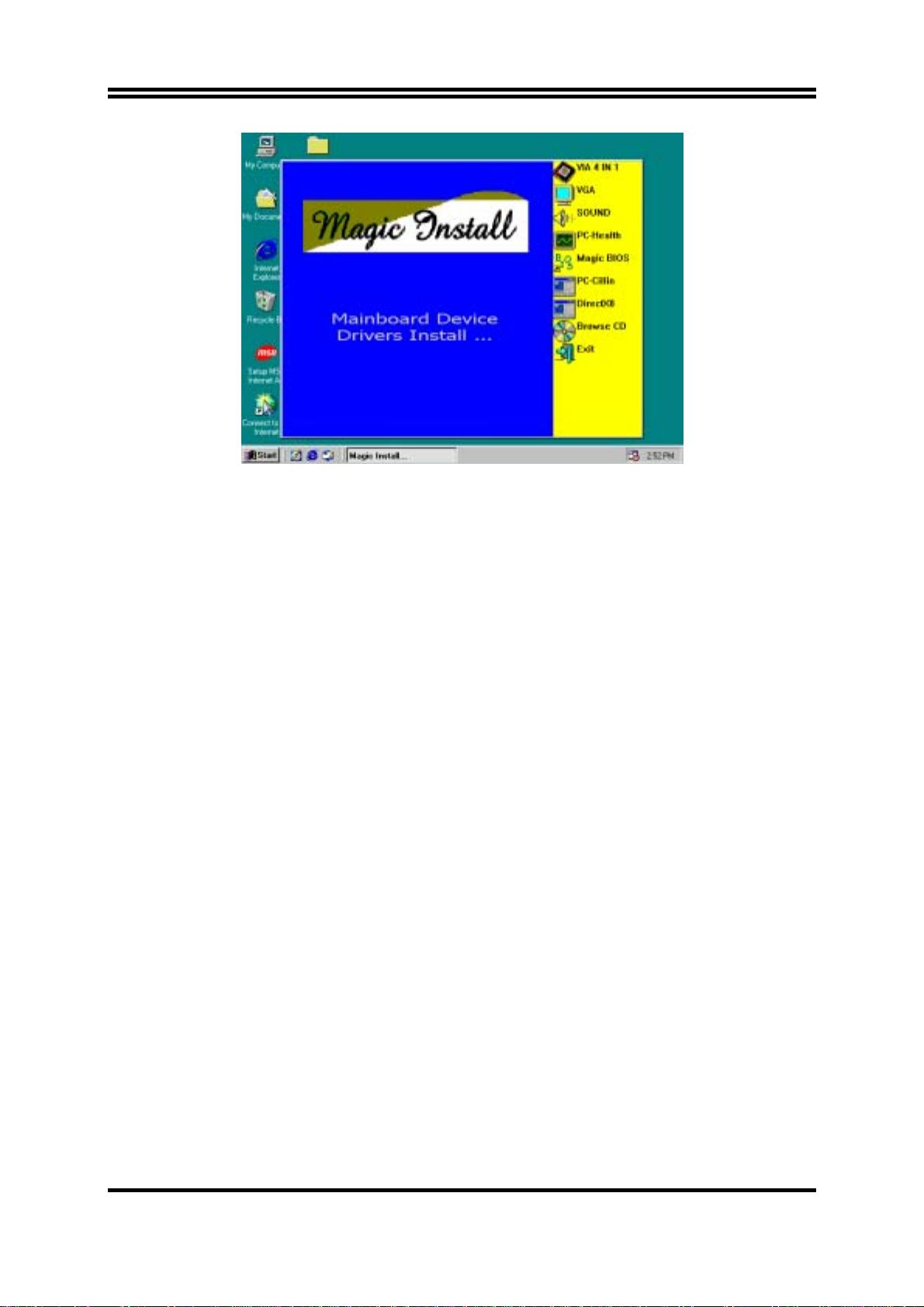
在 MAGIC INSTALL 主畫面有 9 種選項:
1. VIA 4 IN 1 安裝 VIA ㆕合㆒驅動程式
2. VGA 安裝 VIA VGA 驅動程式 (僅
P4MFA
有提供)
3. SOUND 安裝 AC97 音效驅動程式
4. PC-HEALTH 安裝 Winbond PC-HEALTH 硬體監控程式
5. MAGIC BIOS 安裝 BIOS 線㆖升級公用程式
6. PC-CILLIN 安裝 PC-CILLIN2000 防病毒驅動程式
7. DIRECTX8 安裝 Microsoft DirectX 8.0 驅動程式
8. BROWSE CD 瀏覽 CD 內容
9. EXIT 退出 MAGIC INSTALL 目錄
4-1 IDE
*
此檔案路徑為
IDE : 安裝
AGPVXD : 安裝
IRQ ROUTING : 安裝
INF : 安裝 VIA 在 Windows ㆘的註冊程式。此㆒驅動程式可用來啟動 VIA
安裝 VIA ㆕合㆒驅動程式
X:\VIA\DRIVER\SETUP.EXE
VIA 所提供的ATAPI 驅動程式,用於處理 IDE 裝置的相容性問題。
VIA 的 AGPVXD 驅動程式。VIAGART.VXD 可以直接支援 VGA 卡
驅動程式的服務程序及介面至硬體裝置,以提供更快速的圖形存取。
VIA 的 PCI IRQ MINIPORT 驅動程式 (只支援 Windows 98)。它可修
正 PCI ㆗斷裝置之路線安排順序。
的電源管理控制裝置。
41
Page 45
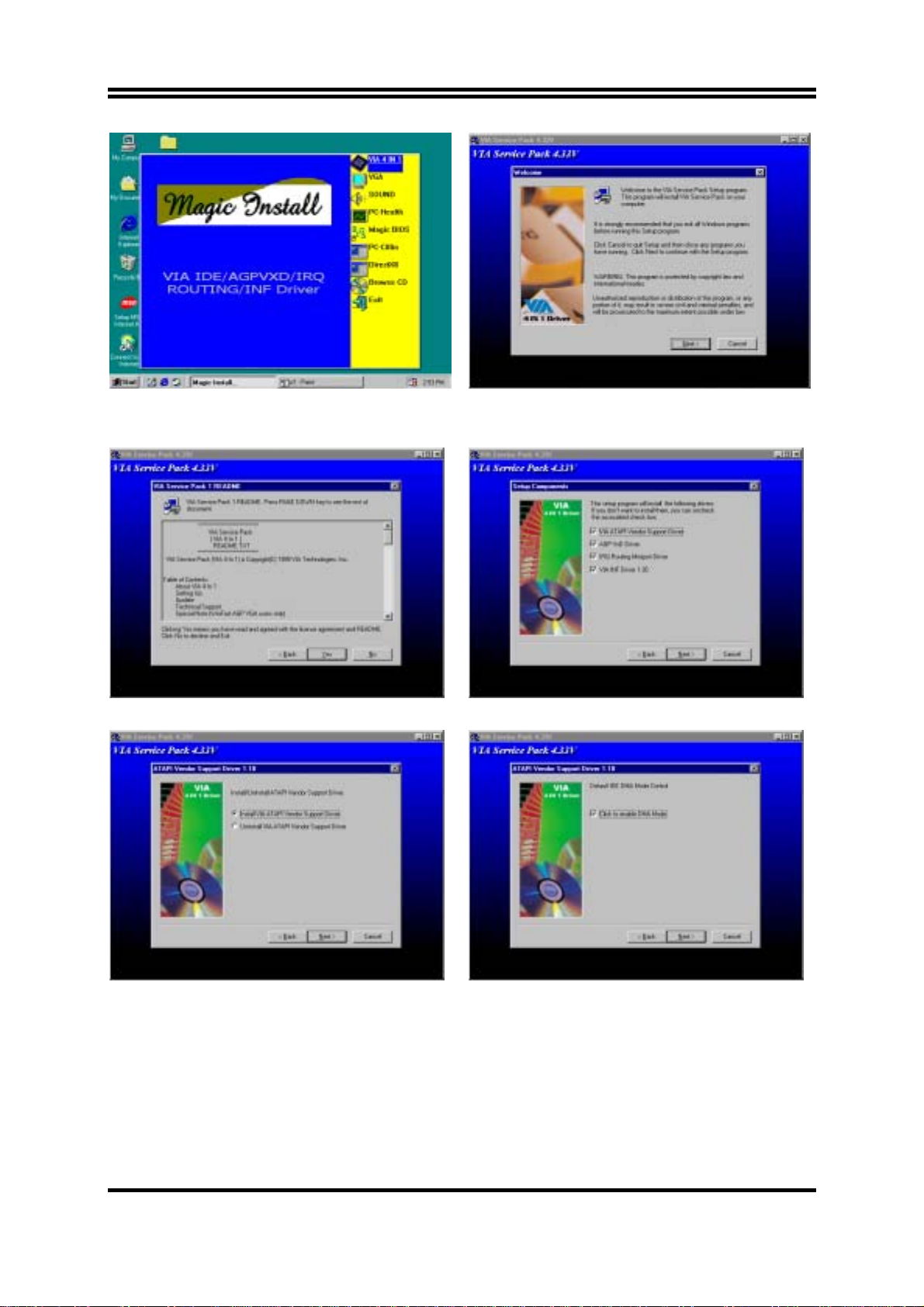
1. 在MAGIC INSTALL
選項。
3.
在版權說明出現後,單擊
介面單擊
IDE
這個
2.
NEXT。 4.
當出現
VIA Service Pack Wizard
NEXT。
NEXT
單擊
時,單擊
,選取所有的驅動程式。
5.
NEXT
單擊
ATAPI
,即可安裝製造商所提供的
驅動程式。
6.
單擊
NEXT
,選取啟動
DMA
模式。
42
Page 46
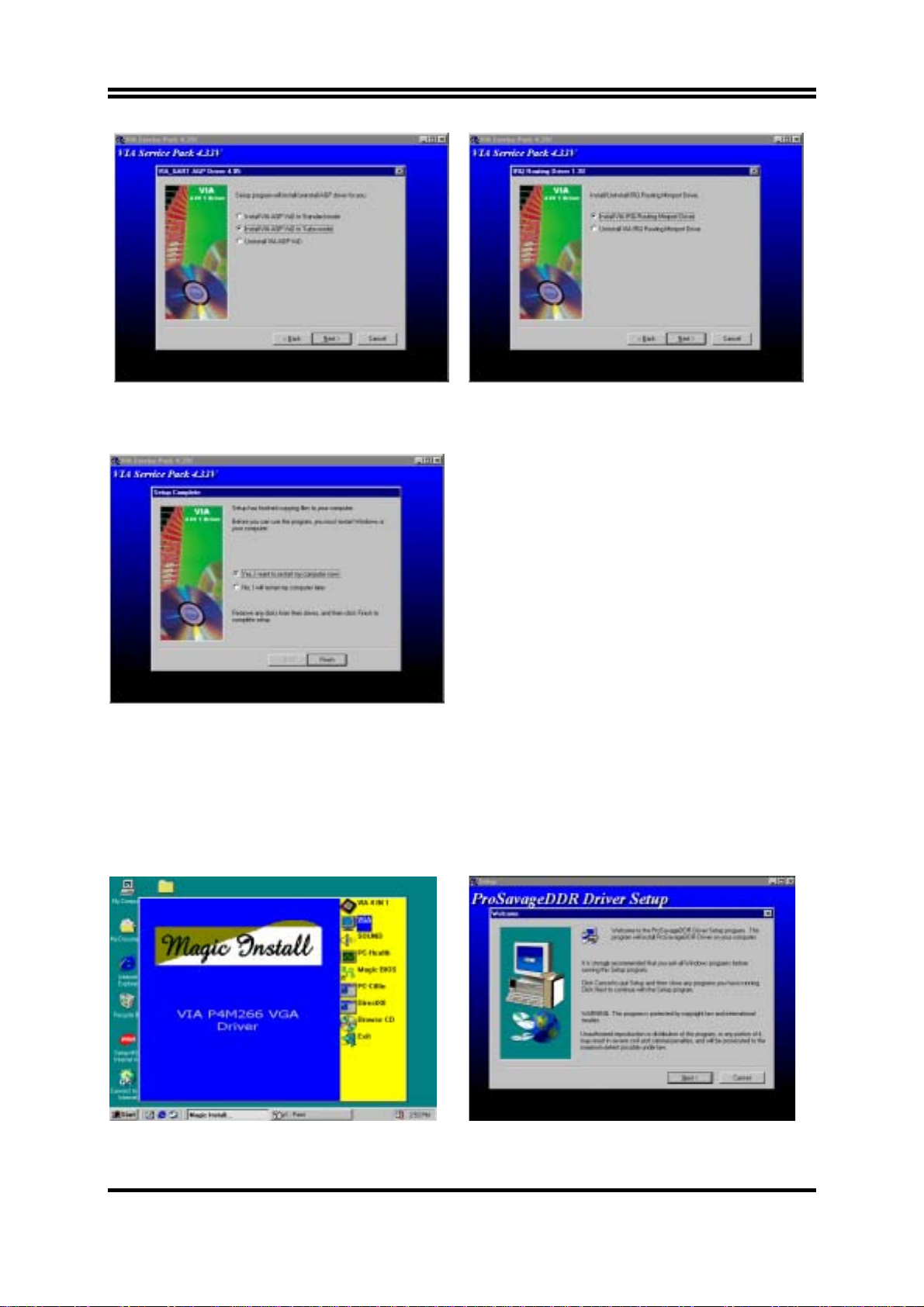
7.
NEXT
單擊
驅動程式。
,即可安裝
VIA 的AGP VXD
8.
單擊
Mini port
NEXT
驅動程式。
,即可安裝
VIA 的IRQ Routing
9. 單擊 Finish 即可重新啟動系統。
4-2 VGA 安裝 VIA P4M266 VGA 驅動程式 (僅 P4MFA 有提供)
A. 供 WINDOWS 9X/ME/NT4.0/2000/XP
1. 在MAGIC INSTALL
介面單擊
VGA
這個
使用
2.
當出現 ProSavageDDR Driver Install Setup
43
Page 47
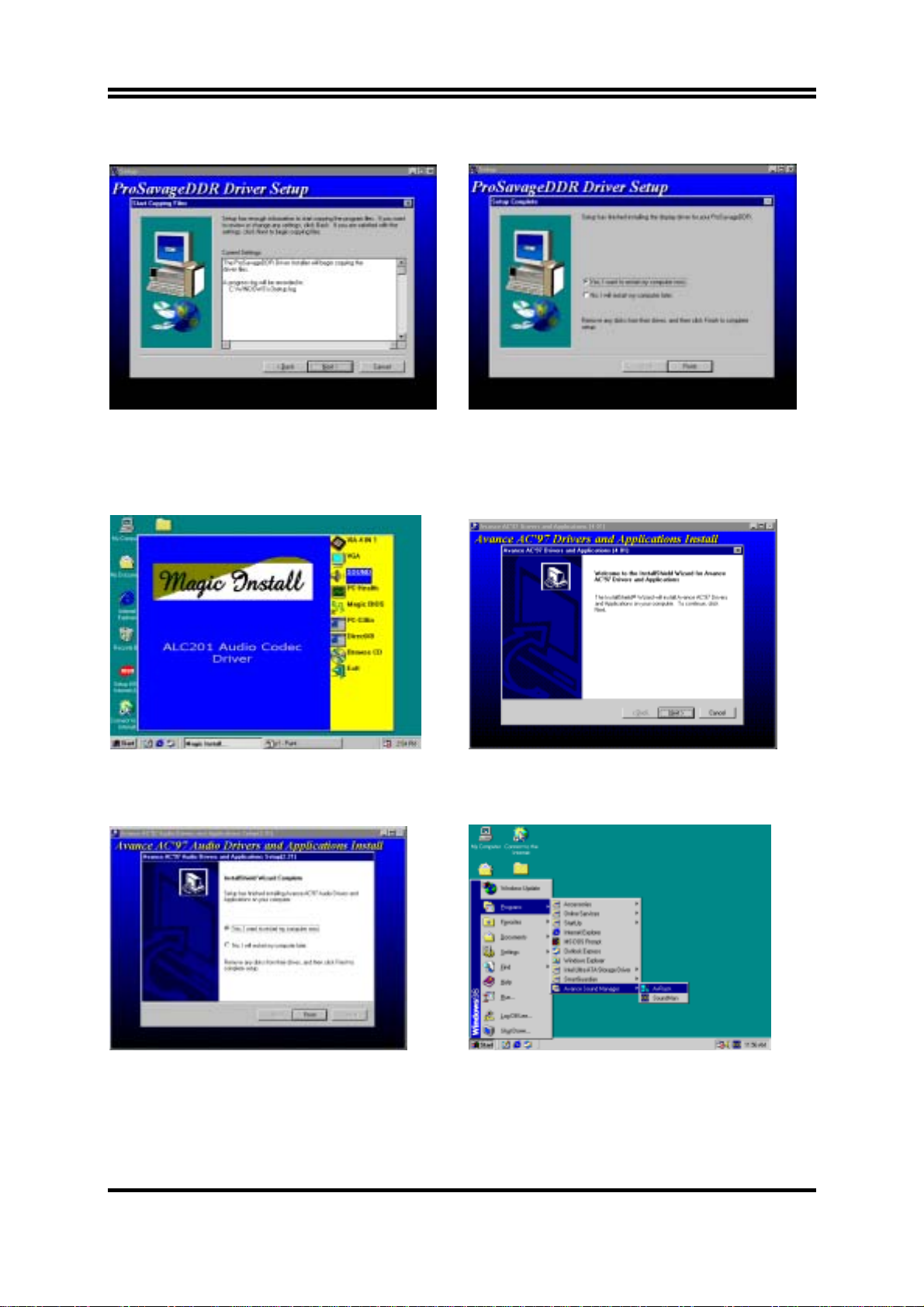
選項。
Wizard
時,單擊
NEXT。
3.
單擊
NEXT
,開始安裝驅動程式。
4.
單擊 Finish 即可重新啟動系統。
4-3
AC97 音效驅動程式和 EDITING/PLAYBACK 軟體
安裝
1. 在MAGIC INSTALL
畫面單擊
SOUND。
然後自動檢測操作系統語言,單擊
2.
“
“NEXT”
,即可開始安裝驅動程式,再單擊
OK”
,即會出現版權資訊。
3.
選按
”Finish”
,然後重新啟動
Windows。
選按
4.
Start→Program→Avance Sound
Manager→AvRack
44
,出現
AVRACK
視窗。
Page 48
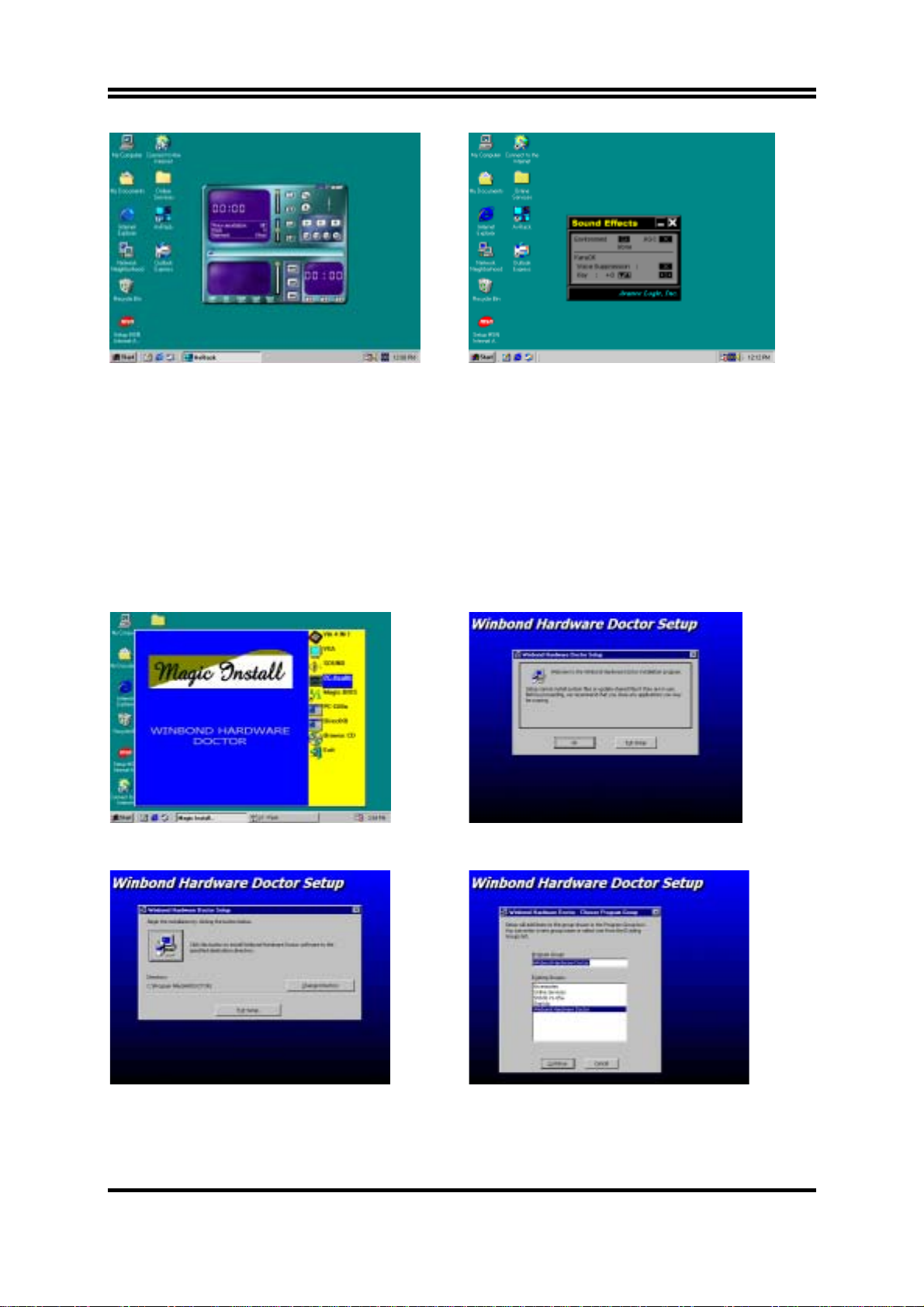
5. Avance Audio Rack
MID, MP3, AVI, MPG
可以播放
CD, WAV,
等格式的檔案。
音效環境模擬和
6.
Karaoke
功能的選項表。
: MAGIC INSTALL
備註
可以自動偵測到檔案的路徑 。
X:\CODEC\ALC201\SETUP.EXE (for WINDOWS 95/98/98SE/ME/NT4.0/2000)
4-4 PC-HEALTH 安裝 Winbond Hardware Doctor 監控軟體
檔案路徑為 X:\SIS630\HEALTH-W\SETUP.EXE (僅可支援 WINDOWS 95/98/98SE/ME)
在 Windows 95/98,Winbond Hardware Doctor 監控軟體需要拷貝某些系統檔案至共用
程式,因此你需要安裝兩次 PC-HEALTH 才能完成 Winbond Hardware Doctor 的安裝。
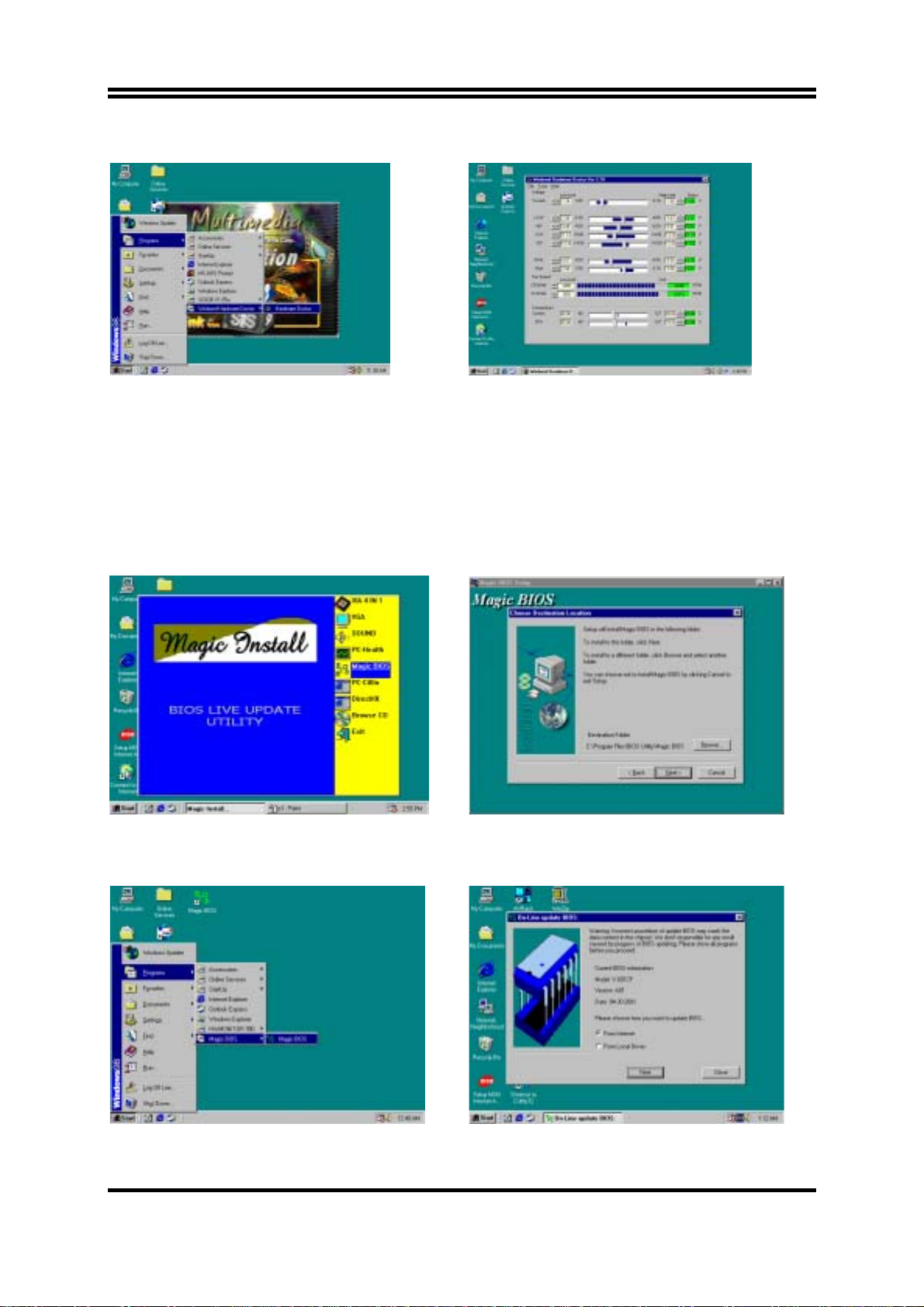
1. 在MAGIC INSTALL
HEALTH。
畫面單擊
PC –
當
2.
Winbond Hardware Doctor Setup
精靈出現時,單擊
OK
安裝
。
單擊圖示區開始安裝。
3.
4.
選取程式群組名稱或輸入你要的群組名
稱後,單擊
單擊
OK
。
continue
45
。所有設定完成後
Page 49
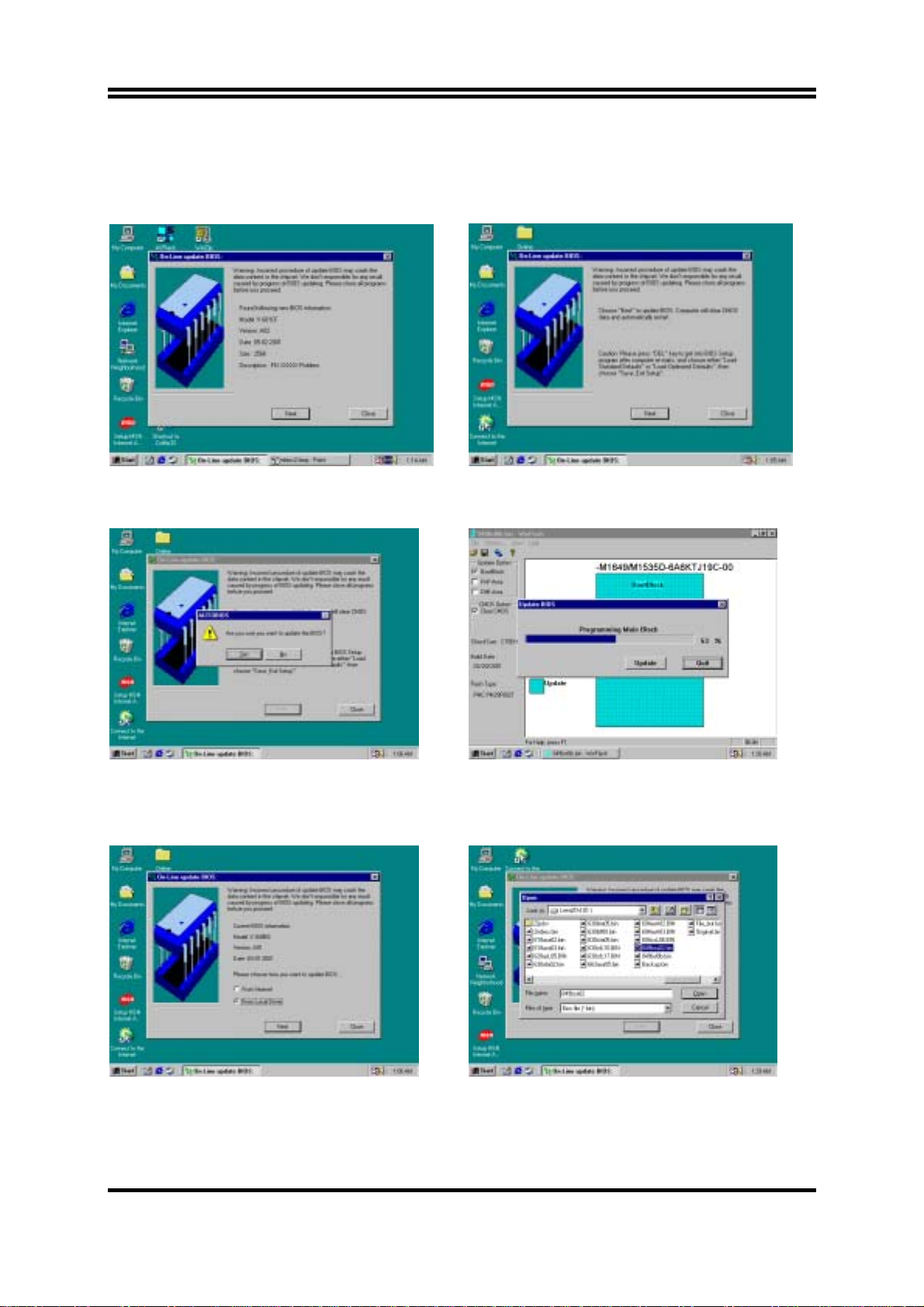
4-4-1 使用 PC-HEALTH 硬體監控軟體
你可透過此程式監控風扇轉速及 CPU、
選取 Programs \
1.
Winbond Hardware
Doctor \ Hardware Doctor
右的畫面。
你亦可經由選取
Control Panel \
Add/Remove Program
式。
,即可出現如
來移除這個程
2.
SYSTEM 的溫度。因為此㆒軟體為即
時間控程式,所以裡面的值會依實際狀
況而有所不同。當所偵測到的數值高於
內定值得時候,系統將會出現警告訊息
和警告聲。
4-5 MAGIC BIOS
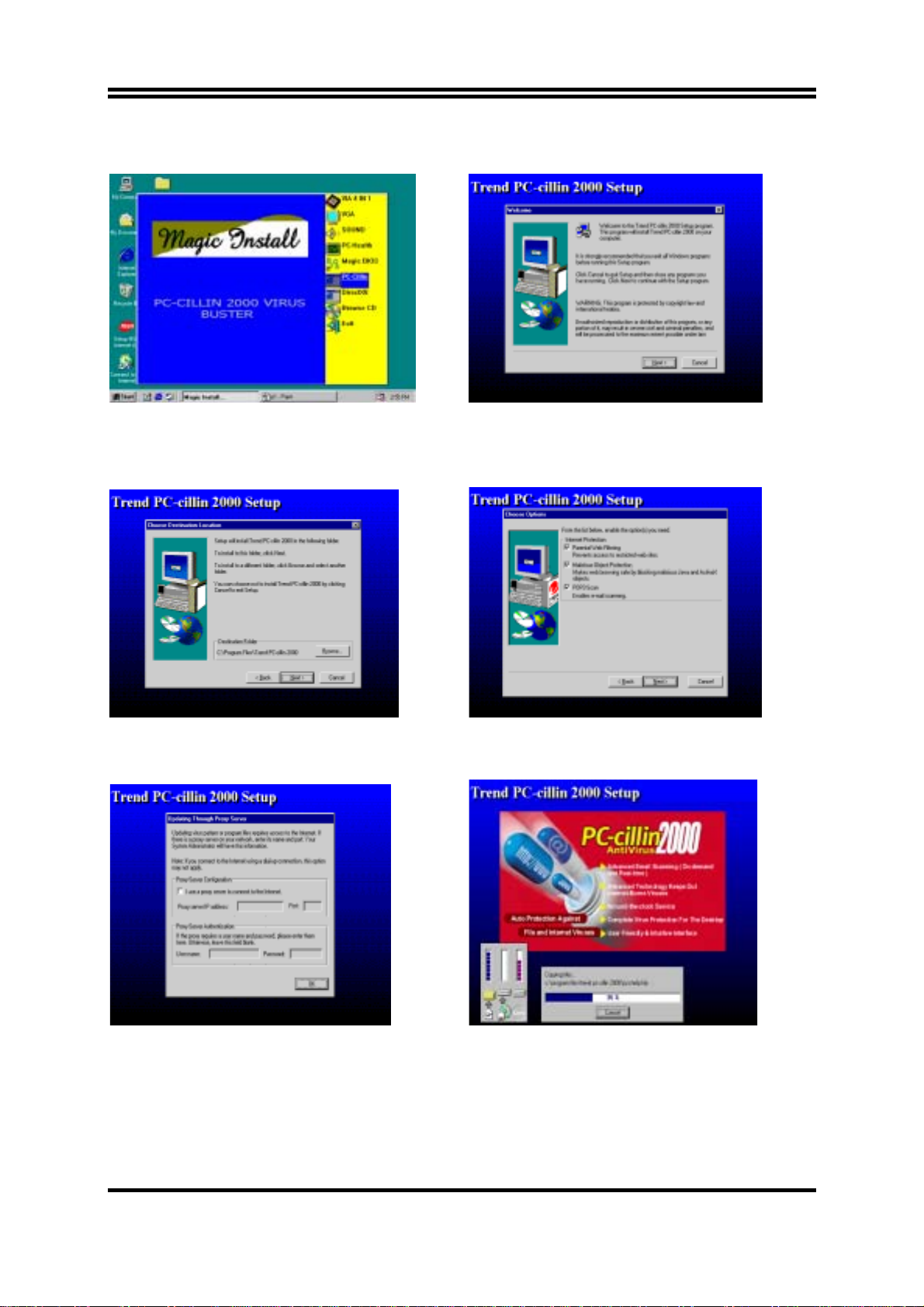
1. 在 MAGIC INSTALL 畫面單擊
。
BIOS
安裝
Magic
BIOS
線㆖升級公用程式
2.
在
Magic BIOS
NEXT
。
的存放路徑,單擊
安裝完成後,即可在畫面㆖看到
3.
4.
在
Magic BIOS
圖示連按兩㆘滑鼠左
46
Page 50
Magic BIOS
的圖示。
鍵,即可出現如㆖的圖示。此時,你
可選擇使用網際網路在線㆖升級
。
BIOS
5.
線㆖
BIOS
所使用之
升級程式會自動檢查目前
BIOS
的版本。
如果需要升級
6.
系統會清除
BIOS
CMOS
,請單擊
NEXT
。
並自動重新開機。
如果要升級
7.
選按
No
當你選擇從
9.
你必準備好正確的
BIOS
離開。
Local Driver
,單擊
BIOS
。否則請
Yes
更新
檔案。
8.
寫入
BIOS
掉。
BIOS
CMOS
資料時,不可將電源關
升級完成時,系統會清除
,並自動重新開機。
BIOS
,
選取正確的路徑及
10.
級你的
BIOS
。
BIOS
檔案以便升
47
Page 51
4-6 PC-CILLIN
安裝 PC-CILLIN 2000 防病毒程式
1. 在 MAGIC INSTALL 畫面單擊
。
CILLIN
PC-
2. 當“PC-CILLIN 2000 OEM SETUP” 視窗
出現後,單擊“NEXT”,即可出現版權說
明,單擊“YES”,軟體就開始檢查硬碟。
3. 單擊“NEXT” 或選“BROWSE” 改變安
裝路徑。
選按OK。如果你有使用
5.
請輸入該設定。
Proxy Server,
4. 選取所有的網際網路保護後,單擊
NEXT 。
6. 單擊“Next”,即可開始安裝檔案。
48
Page 52
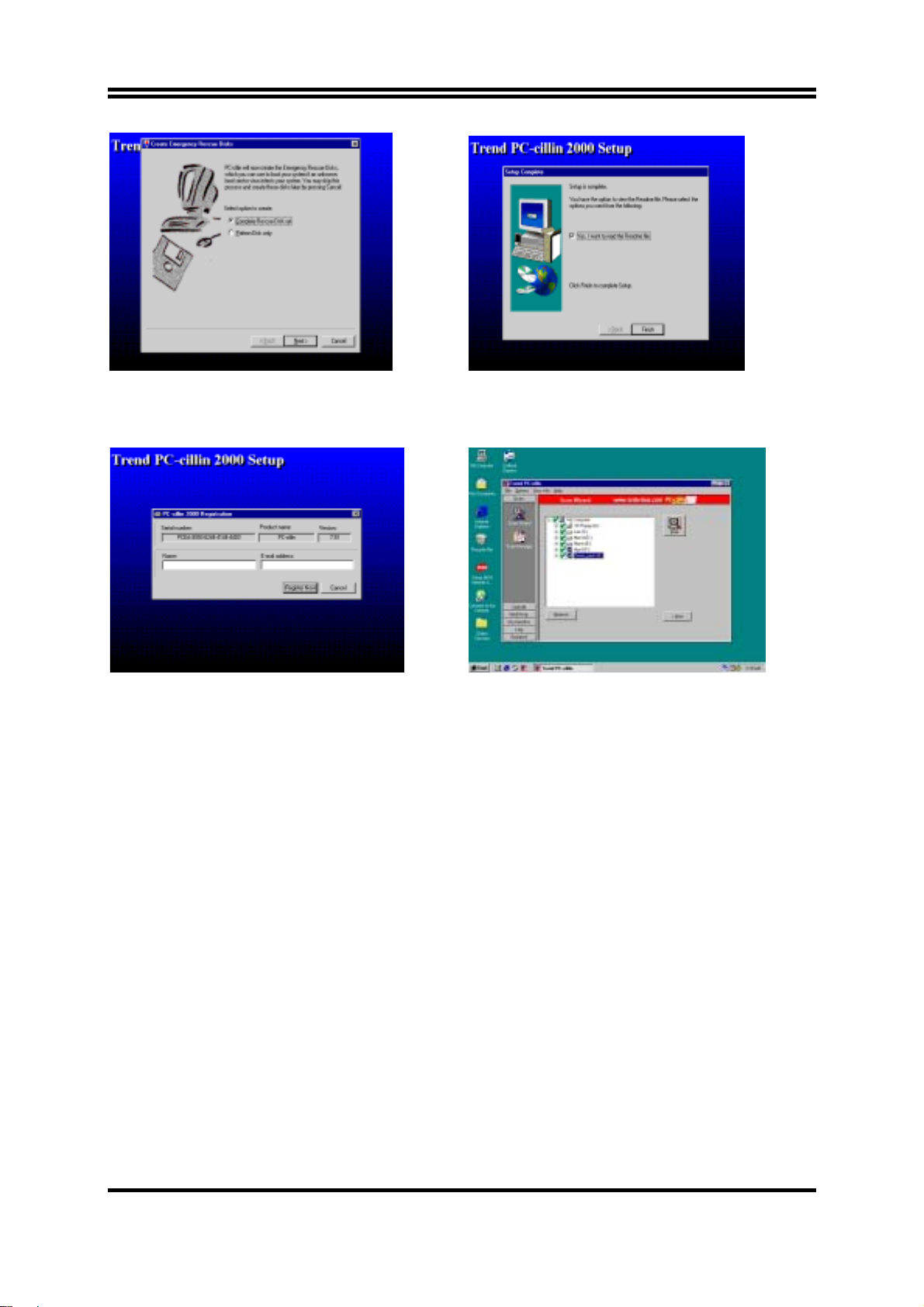
7. 如果你想製造㆒片緊急修復磁碟片,請將
空白磁碟片插入 1.44MB 軟碟機。
9. 輸入你的名字和 E-mail 位址,以便註冊
PC-cillin 2000,或選按 “Cancel” 日後再註
冊。
4-7
如何關閉內建式音效卡
8. 單擊“Finish”,重新啟動系統。
10. PC-cillin 2000 安裝完成後,我們建議你選
取 ”update” 選項來㆘載最新的防毒碼,並
將它設定成 “Auto refresh” 的模式。
進入
BIOS SETUP
FUNCTION
,選擇
程式,選擇
INTEGRATE PERIPHERALS
AC97 AUDIO
,按
PAGE DOWN
鍵選擇
,選擇
Disable
ON-CHIP DEVICE
,即可關閉主機板
㆖的音效裝置。
4-8 HOW TO UPDATE BIOS
更新 BIOS 以前,務必將 BIOS 之 “Miscellaneous Control” 選項㆗的 “Flash Part
Write Protect” 項目設成 Disabled。(相關資料請參閱章節 3-11)
Method 1. 在 Windows 98 使用 “Magic BIOS” 更新 (參閱章節 4 - 5)
Method 2. 在 DOS 模式㆘:
49
Page 53

第㆒步. 準備㆒張啟動磁片 (你可以在 “開始/執行”㆗輸入“SYS A:”,單擊 “確定”)。
第㆓步. 將工具軟體複製到啟動磁片,可以將光碟片的 X:\FLASH\AWDFLASH.EXE
複製到磁碟片,或從我們的網頁㆘載。
第㆔步. 從我們的網頁㆘載最新的 P4XFA BIOS,並複製到啟動磁片。
第㆕步. 插入啟動磁片到 A 磁碟槽,啟動系統,看到 “A:” 的提示後,輸入
“Awdflash A:\P4XFAAxxx.BIN/SN/PY/CC/R” 指令,P4XFAAxxx.BIN 代表最
新版本的 BIOS,它有可能是 P4XFAA3.BIN 或 P4XFAB02.BIN。
SN 表示 不保存現在的 BIOS 數據
PY 表示 更新 BIOS 數據
CC 表示 清除 CMOS 數據
R 表示 重新啟動系統
第五步. 按 ENTER 鍵,等 BIOS 被重新更新後,系統即自動重新啟動。
50
 Loading...