

Page 1
Page 2

Inhalt
Vorwort.............................................................................iv
Über diese Anleitung........................................................iv
Copyright..........................................................................iv
Sicherheitshinweise...........................................................v
Bevor Sie loslegen...........................................................vii
Hinweise zum Urheberrecht...........................................vii
1 Ihr neuer Camcorder.................................1
1.1 Systemvoraussetzungen..........................................1
1.2 Merkmale................................................................1
1.3 Camcorder auspacken............................................2
1.4 Ihr neuer Camcorder..............................................3
1.4.1 Ansicht von vorne......................................3
1.4.2 Ansicht von oben .......................................3
1.4.3 Ansicht von unten......................................4
1.4.4 Ansicht von rechts .....................................4
1.4.5 Ansicht von hinten ....................................5
1.4.6 Camcorder bedienen .................................6
2 Erste Schritte.............................................. 9
2.1 Speicherkarte einstecken........................................9
2.2 Akku einlegen.......................................................11
2.3 Akku laden............................................................13
2.4 Camcorder ein- und ausschalten...........................14
2.5 Per USB/AV-Kabel am Fernseher anschließen.....14
2.6 Per USB/AV-Kabel am Computer anschließen......15
i
Page 3

2.7 Per HDMI-Kabel am Fernseher anschließen......16
2.8 Modi umschalten..................................................17
2.9 Bevor Sie loslegen................................................17
2.9.1 Einstellen von Datum und Uhrzeit........17
2.9.2 Einstellen der Sprache.............................18
2.9.3 Einstellen des Signaltons.........................18
3 Bedienung des Camcorders.....................19
3.1 Aufnahme von Videos...........................................19
3.2 Videomenü............................................................22
3.2.1 Auflösung .................................................23
3.2.2 Qualität......................................................23
3.2.3 Zeitraffer ...................................................24
3.2.4 Anti-Flimmern..........................................25
3.2.5 Weißabgleich............................................26
3.2.6 Effekt .........................................................27
3.2.7 Messmodus...............................................27
3.2.8 Gegenlichtkompensation ........................28
3.3 Wiedergabe von Videos.........................................29
3.3.1 Dateien löschen ........................................31
3.3.2 Dateien schützen......................................32
3.3.3 Auto-Wiedergabe-Einstellungen ...........34
3.4 Aufnahme von Fotos............................................35
3.5 Kameramenü........................................................38
3.5.1 Auflösung .................................................39
3.5.2 Qualität......................................................39
3.5.3 Selbstauslöser ...........................................40
ii
Page 4

3.5.4 Anti-Flimmern..........................................41
3.5.5 Weißabgleich............................................41
3.5.6 Effekt .........................................................42
3.5.7 Messmodus...............................................43
3.6 Betrachten von Fotos...........................................44
3.6.1 Dateien löschen ........................................46
3.6.2 Dateien schützen......................................47
3.6.3 Auto-Wiedergabe-Einstellungen ...........48
3.7 Systemmenü..........................................................49
3.7.1 Sprache......................................................50
3.7.2 Datum/Uhrzeit ........................................50
3.7.3 Standardeinstellungen ............................50
3.7.4 Formatieren ..............................................50
3.7.5 Auto Strom aus ........................................51
3.7.6 TV-Standard .............................................52
3.7.7 Dateinummer ...........................................52
3.7.8 Signalton ...................................................52
Anhang...............................................................53
Technische Daten............................................................53
Problemlösung................................................................55
iii
Page 5

Vorwort
Vielen Dank für den Kauf Ihres Camcorders. Bitte lesen Sie diese
Anleitung aufmerksam durch; bewahren Sie die Anleitung gut auf, damit
Sie später darin nachlesen können.
Über diese Anleitung
Wir haben uns größte Mühe gegeben, diese Anleitung so korrekt und
aktuell wie nur möglich zu gestalten. Allerdings können wir dennoch nicht
für die Richtigkeit sämtlicher Inhalte garantieren. Sollte eine Beschreibung
nicht mit dem Camcorder übereinstimmen, nehmen Sie den Camcorder als
Referenz. Wir behalten uns das Recht vor, die Inhalte und technischen
Regeln ohne Vorankündigung zu ändern. Auch der Hersteller kann die
technischen Daten ohne Vorankündigung ändern.
Beim mitgelieferten Zubehör können sich je nach Auslieferungsland kleine
Unterschiede ergeben.
Copyright
©
Copyright 2012.
Sämtliche Rechte vorbehalten. Dieses Dokument darf ohne vorherige
schriftliche Zustimmung des Herstellers weder gänzlich noch teilweise in
jeglicher Form und mit jeglichen Mitteln (z. B. auf elektronische,
mechanische, magnetische, optische, manuelle oder sonstige Weise)
reproduziert, übertragen, umgeschrieben, in Abrufsystemen gespeichert
oder in jegliche Sprachen oder Computersprachen übersetzt werden.
iv
Page 6

Sicherheitshinweise
Allgemeine Sicherheitshinweise
• Verwenden und lagern Sie das Gerät nicht an staubigen, schmutzigen
oder sandigen Stellen; andernfalls können die Komponenten des
Gerätes beschädigt werden.
• Lagern Sie das Gerät nicht in heißer Umgebung. Hohe Temperaturen
können die Lebenszeit elektronischer Geräte verkürzen, Akkus
beschädigen und bestimmte Plastikteile verformen oder schmelzen.
• Lagern Sie das Gerät nicht an sehr kalten Stellen. Wenn sich das
Gerät wieder auf Normaltemperatur erwärmt, kann dabei
Feuchtigkeit im Inneren niederschlagen und die Elektronik
beschädigen.
• Öffnen Sie niemals das Gehäuse, probieren Sie keine eigenmächtigen
Reparaturen. Im Inneren des Gerätes herrscht Hochspannung; es
besteht Stromschlaggefahr.
• Achten Sie darauf, das Gerät niemals stark zu erschüttern. Rohe
Handhabung kann die internen Komponenten beschädigen.
• Verwenden Sie keinerlei aggressiven Chemikalien, Lösungsmittel
oder scharfe Reiniger zum Säubern des Gerätes. Wischen Sie das
Gerät lediglich mit einem weichen, leicht angefeuchteten Tuch
sauber.
• Lösen Sie den Blitz nicht aus, wenn er sich zu nah an den Augen von
Personen/Tieren befindet. Andernfalls kann das helle Blitzlicht das
Augenlicht schädigen. Beim Einsatz des Blitzes sollte ein Abstand
von mindestens einem Meter eingehalten werden.
• Öffnen Sie bei laufender Aufzeichnung niemals das Batteriefach.
Andernfalls wird die derzeit laufende Aufzeichnung nicht gespeichert,
zusätzlich können bereits gespeicherte Daten beschädigt werden.
• Falls das Gerät oder sein Zubehör nicht richtig funktionieren sollte,
wenden Sie sich bitte an den qualifizierten Kundendienst in Ihrer
Nähe.
• Überprüfen Sie vor dem Einsatz des Camcorders seine
Funktionstüchtigkeit.
v
Page 7

Hinweise zum LC-Display
Falls das LC-Display beschädigt wird, können die Flüssigkristalle im
Inneren auslaufen. In diesem Fall beachten Sie unbedingt Folgendes:
• Falls die Flüssigkeit mit Ihrer Haut in Kontakt gerät, wischen Sie die
Flüssigkeit sofort mit einem sauberen Tuch ab; anschließend mit viel
Wasser spülen.
• Bei Augenkontakt mit der Flüssigkeit waschen Sie die Augen sofort
mindestens 15 Minuten lang unter fließendem Wasser aus,
anschließend begeben Sie sich unverzüglich in ärztliche Behandlung.
• Falls die Flüssigkeit verschluckt wird: Mund sofort gründlich mit
Wasser spülen, viel Wasser nach trinken und Erbrechen einleiten.
Unverzüglich in ärztliche Behandlung begeben.
Einsatzbedingungen
• Dieser Camcorder kann bei Temperaturen von 0 °C bis 40 °C (32 °F
bis 104 °F) benutzt werden.
• Verwenden oder lagern Sie den Camcorder nicht an folgenden Orten:
- Im prallen Sonnenlicht
- An sehr feuchten oder staubigen Orten
- In der Nähe von Klimaanlagen, Heizungen und an anderen Orten,
an denen extreme T emperaturen herrschen
- Im Inneren von geschlossenen Fahrzeugen, insbesondere bei
Sonnenschein
- An Stellen, an denen star ke Vibrationen herrschen
Stromversorgung
• Verwenden Sie nur den Akkutyp, der mit Ihrem Camcorder geliefert
wurde.
• Schließen Sie die Akkukontakte niemals kurz. Andernfalls kann der
Akku überhitzten und zerstört werden.
• Versuchen Sie niemals, das Gehäuse zu öffnen.
vi
Page 8

• Nehmen Sie den Akku heraus, wenn Sie den Camcorder
längere Zeit nicht benutzen. Falls der Akku länger als etwa
drei Monate nicht genutzt wird, muss er vor dem Einsatz
unbedingt wieder aufgeladen werden.
Bevor Sie loslegen
Testaufnahmen
Testen Sie die Funktionstüchtigkeit des DV-Camcorders, bevor Sie damit
bei einem wichtigen Anlass Bilder aufnehmen (z. B. bei einer Hochzeit
oder einer Auslandsreise). Der Hersteller haftet nicht bei Verlusten, die
durch Fehlfunktionen des Gerätes entstehen – beispielsweise Kosten für
Ersatz-Aufnahmen oder entgangenen Gewinn durch nicht mögliche
Aufnahmen.
Hinweise zum Urheberrecht
Bitte beachten Sie „Foto- und Videoverbote“ an bestimmten Stellen oder
bei bestimmten Anlässen. Wenn solche Verbote ausgesprochen werden,
dürfen beispielsweise Live- und sonstige Darbietungen nicht aufgezeichnet
werden; dies gilt auch bei Aufzeichnungen zu privaten Zwecken.
Sämtliche Kopien von Bildern oder Speicherkartendaten müssen unter
Berücksichtigung des Urheberrechtes ausgeführt werden.
vii
Page 9

Page 10

1 Ihr neuer Camcorder
In diesem Abschnitt erfahren Sie mehr über die Merkmale und Funktionen
Ihres neuen Camcorders. Dieses Kapitel befasst sich auch mit
Systemvoraussetzungen, Lieferumfang und Beschreibungen der
Hardwarekomponenten.
1.1 Systemvoraussetzungen
Beim Anschluss des Camcorder an einen PC sind folgende
Grundvoraussetzungen erforderlich:
• Betriebssystem: Windows
• Intel
• Mindestens 1 GB Arbeitsspeicher
• DirectX 9-Grafikkarte; DirectX 10 empfohlen
• USB 1.1-Standardport oder besser
• Mindestens 2 GB freier Festplattenspeicherplatz
z Hinweis:
®
-/ AMD-Dual-Core-CPU oder höher
Mit einem USB 1.1-Anschluss können Sie Dateien zum und vom
Host-PC übertragen, bei einem USB 2.0-Anschluss sind die
Übertragungsgeschwindigkeiten jedoch höher.
1.2 Merkmale
Ihr Camcorde r b ie tet I hne n e ine Vielzahl praktischer Merkmale und
Funktionen; einschließlich:
• Full-HD 1080p (30 Bilder pro Sekunde)
• H.264-Videoclip
• 7,6 cm (3,0-Zoll) Farb-LCD-Sensorbildschirm
®
7 / Vista / XP SP2
1
Page 11

1.3 Camcorder auspacken
Folgende Artikel sollten im Lieferumfang enthalten sein. Falls etwas
beschädigt ist oder fehlen sollte, wenden Sie sich bitte gleich an Ihren
Händler.
Camcorder Tasche Bedienungsanleitung
USB-AV-Kabel Lithium-Ionen-Akku Akkuladegerät/
Netzkabel
HDMI-Kabel CD-ROM
(Anwendungssoftware)
2
Page 12

1.4 Ihr neuer Camcorder
Machen Sie sich bitte über folgende Abbildungen mit den Tasten und
weiteren Bedienelementen des Camcorders vertraut.
1.4.1 Ansicht von vorne
Objektiv
LED-Licht
Öse für Trageriemen
1.4.2 Ansicht von oben
Fokusschalter
Abdeckung des Speicherkartenschlitzes
3
Page 13

1.4.3 Ansicht von unten
g
Stativgewinde
1.4.4 Ansicht von rechts
LCD-Bildschirm
Verrieglung der
Akkufachabdeckung
4
Mikrofon
Ein-/Austaste
Akkufachabdeckun
Lautsprecher
Page 14

1.4.5 Ansicht von hinten
Status-LED
LED-Lichttaste
HD-Ausgang
USB- / AV-Ausgang
Aufnahmetaste
Zoomtaste
5
Page 15

1.4.6 Camcorder bedienen
Klappen Sie zum Einschalten das LCD-Panel um 90° auf bzw. halten die
Ein-/Austaste eine Sekunde lang gedrückt.
Klappen Sie den LCD-Bildschirm wie dargestellt zum Betrachten von
Bildern und Videos auf.
6
Page 16
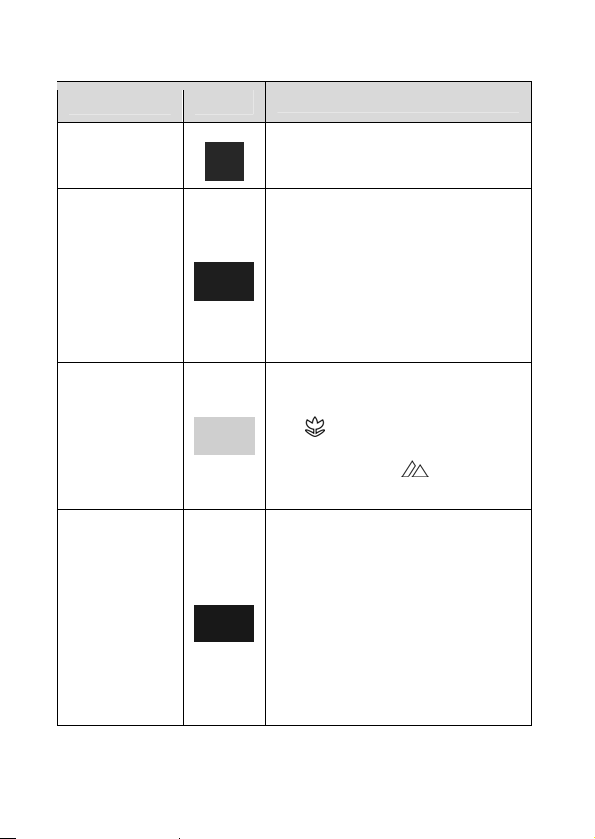
Die folgende Tabelle zeigt die Funktionen der einzelnen Tasten.
Name Taste
Ein-/Austaste
Aufnahmetaste
Fokusschalter
LED-Lichttaste
Funktion
Schaltet den Camcorder ein und aus.
z Im Videomodus: Zum Start einer
Videoaufnahme drücken. Durch
erneutes Drücken wird die
Aufnahme gestoppt.
z Drücken Sie diese Taste im
Kameramodus zur Aufnahme
eines Fotos.
Im Video- oder Kamera-Modus:
z Zum Aktivieren des Makromodus
) nach links schieben.
(
z Zur Rückkehr in den
Normalmodus (
schieben.
z Im Video- und Kamera-Modus:
Zum Ein-/Ausschalten des
LED-Lichts drücken.
z Im Videowiedergabemodus: Zur
Wiedergabe eines Videoclips
betätigen; durch erneute
Betätigung wird die Wiedergabe
unterbrochen/fortgesetzt.
z Im Menümodus zur Bestätigung
der Auswahl drücken.
) nach rechts
7
Page 17
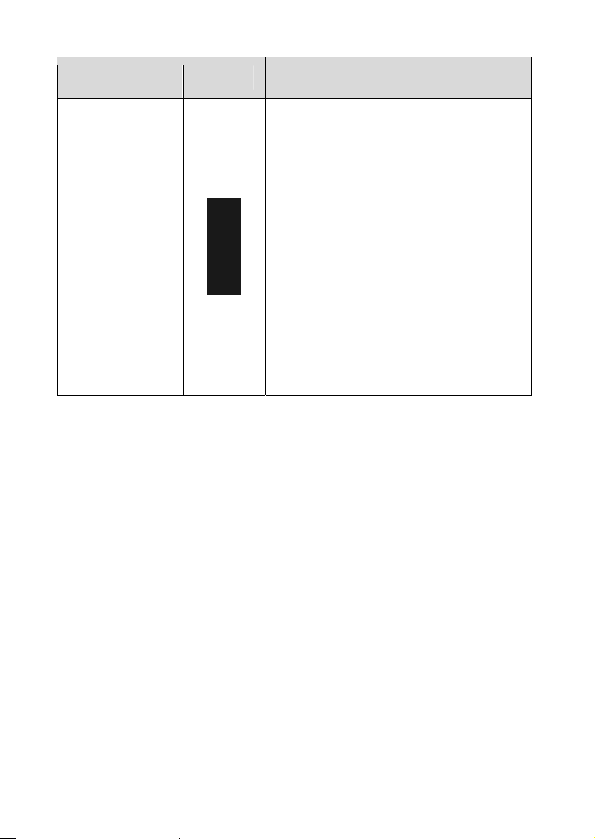
Name Taste
Zoom-Taste
(T/W)
Funktion
z Im Video- und Kamera-Modus:
Während der Video- oder
Fotoaufnahme zum Vergrößern /
Verkleinern drücken.
z Rufen Sie im
Kamerawiedergabemodus mit
der T-Taste den Zoommodus auf.
Im Zoommodus: Drücken Sie zur
Auswahl des gewünschten
Zoomfaktors (bis zu 8-fach)
wiederholt die T-Taste. Durch
wiederholtes Drücken der
W-Taste kehren Sie zur normalen
Anzeige zurück.
8
Page 18

2 Erste Schritte
Lesen Sie dieses Kapitel, um den Gebrauch des Camcorders zu erlernen.
In diesem Abschnitt werden die Grundfunktionen wie das Einschalten der
Kamera, das Einlegen des Akkus und der Speicherkarte sowie die
Konfiguration der Grundeinstellungen beschrieben. Hinweise zu
erweiterten Funktionen finden Sie in den späteren Kapiteln.
2.1 Speicherkarte einstecken
Als Zusatzspeicher für Fotos, Videos oder sonstige Dateien kann eine
Speicherkarte in den Camcorder eingelegt werden.
1. Öffnen Sie die Klappe des
Speicherkartenfachs.
2. Schieben Sie die Speicherkarte ein. Wir empfehlen, eine Speicherkarte
mit einer Kapazität von mindestens 2 GB zu ver wenden.
9
Page 19

3. Schließen Sie die Klappe des Speicherkartenfachs.
10
Page 20

2.2 Akku einlegen
Ihr Camcorder arbeitet mit einem wieder aufladbaren Lithium-Ionen-Akku.
Verwenden Sie nur mitgelieferte oder vom Hersteller oder Ihrem Händler
empfohlene Akkus.
z Hinweis:
Werden Akkus falsch herum eingelegt, kann der Camcorder
beschädigt werden und möglicherweise ein Brand entstehen.
1. Schieben Sie die Verrieglung der Akkufachabdeckung zum Öffnen
der Abdeckung wie in der Abbildung gezeigt.
11
Page 21

2. Legen Sie den Akku ein. Achten Sie darauf, dass die Markierungen +
und – am Akku zu den Markierungen + und – am Camcorder zeigen.
3. Schließen Sie die Akkufachabdeckung.
12
Page 22

2.3 Akku laden
Den Akku laden Sie mit dem mitgelieferten Ladegerät auf. Gehen Sie
folgendermaßen vor, um den Akku aufzuladen.
1. Setzen Sie den
Lithium-Ionen-Akku in das
Ladefach ein.
2. Schließen Sie den kleinen Stecker
des Netzkabels an das Ladegerät
an, verbinden Sie anschließend
den Netzstecker mit der
Steckdose.
Die rote LED leuchtet auf und zeigt an, dass der Akku lädt.
Sobald der Akku voll geladen ist, leuchtet die LED grün.
Beim Aufladen mit einem Ladegerät und einer USB-Verbindung beträgt
die Ladezeit etwa 120 Minuten.
z Hinweis:
Sie können den Akku auch aufladen, indem Sie die Videokamera
über das mitgelieferte USB-Kabel an einen Computer anschließen.
Wenn der Camcorder eingeschaltet mit einem Computer
verbunden wird, ruft der Camcorder automatisch den
Massenspeichermodus auf. Falls der Camcorder ausgeschaltet mit
einem Computer verbunden wird, beginnt der Camcorder mit dem
Aufladen des Akkus. Es dauert etwa 180 Minuten, bis der Akku
vollständig aufgeladen ist.
Die jeweilige Ladezeit hängt von der Kapazität des Akkus, dem
aktuellen Energiestand und bestimmten Umweltbedingungen ab.
13
Page 23

2.4 Camcorder ein- und ausschalten
Schalten Sie den Camcorder ein bzw. aus, indem Sie den LCD-Bildschirm
öffnen / schließen oder die Ein-/Austaste gedrückt halten.
2.5 Per USB/AV-Kabel am Fernseher
anschließen
Sie können den Camcorder zur Anzeige von Bildern und Videos auf einem
Fernseher über das mitgelieferte USB/AV-Kabel am Fernsehgerät
anschließen (siehe Abbildung).
14
Page 24

2.6 Per USB/AV-Kabel am Computer
anschließen
Schließen Sie den Camcorder über das mitgelieferte USB/AV-Kabel an
einem Computer an (siehe Abbildung). Wenn der Camcorder eingeschaltet
mit einem Computer verbunden wird, ruft der Camcorder automatisch den
Massenspeichermodus auf. Falls der Camcorder ausgeschaltet mit einem
Computer verbunden wird, beginnt der Camcorder mit dem Aufladen des
Akkus.
15
Page 25

2.7 Per HDMI-Kabel am Fernseher
anschließen
In diesem Abschnitt erhalten Sie Informationen zur Wiedergabe von
Videoclips und Fotos auf einem HDTV. Durch Anschließen des Gerätes
an einen HDTV steht Ihnen dessen hohe Auflösung bei der Anzeige von
Videoclips und Fotos zur Verfügung.
Alternativ können Sie den Camcorder über ein HDMI-Kabel an einen
Fernseher anschließen.
z Hinweis:
Zur Vermeidung einer unerwarteten automatischen Abschaltung
wird dringend empfohlen, den Camcorder erst einzuschalten, bevor
Sie ihn über das HDMI-Kabel mit dem Fernseher verbinden.
16
Page 26
2.8 Modi umschalten
In Camcorder lässt sich in drei Modi nutzen: Video, Kamera und SET
(Einrichtung). Standardmäßig ist der Camcorder nach dem Einschalten auf
den Videomodus eingestellt.
Im Videomodus:
• Tippen Sie zum Wechseln in den Kameramodus auf
• Tippen Sie zum Wechseln in den SET-modus auf
Im Kameramodus:
• Tippen Sie zum Wechseln in den Videomodus auf
• Tippen Sie zum Wechseln in den SET-modus auf
.
.
.
.
2.9 Bevor Sie loslegen
Bevor Sie Ihren Camcorder einsetzen, müssen noch Grundeinstellungen
wie Datum und Uhrzeit, Sprache und Signaltöne konfiguriert werden.
2.9.1 Einstellen von Datum und Uhrzeit
Gehen Sie zum Anpassen von Datum und Uhrzeit wie folgt vor:
1. Schalten Sie den Camcorder ein, tippen Sie zum Wechseln in den
SET-Modus auf
.
2. Tippen Sie zum Aufrufen des Menüs auf
3. Tippen Sie zum Anpassen des
Eintrags auf das entsprechende
Feld.
4. Passen Sie den Wert durch
Antippen von
5. Wiederholen Sie die Schritte 3
bis 4 zur Anpassung der anderen Felder.
6. Tippen Sie zum Speichern Ihrer Änderungen auf
/ an.
.
.
17
Page 27

2.9.2 Einstellen der Sprache
So wählen Sie die Sprache aus:
1. Schalten Sie den Camcorder ein, tippen Sie zum Wechseln in den
SET-Modus auf
2. Tippen Sie zum Aufrufen des
Menüs auf
3. Tippen Sie zur Auswahl der
gewünschten Sprache auf die
Sprachoption.
4. Tippen Sie zum Bestätigen
auf
.
.
.
2.9.3 Einstellen des Signaltons
So stellen Sie die Signaltöne ein:
1. Schalten Sie den Camcorder ein, tippen Sie zum Wechseln in den
SET-Modus auf
2. Tippen Sie zum Aufrufen des
Menüs auf
3. Tippen Sie zum Einschalten
des Signaltons auf
tippen Sie zum Ausschalten des Signaltons auf
4. Tippen Sie zum Bestätigen auf
.
.
bzw.
.
.
18
Page 28

3 Bedienung des Camcorders
3.1 Aufnahme von Videos
Zur Videoaufnahme führen Sie die folgenden Schritte aus:
1. Schalten Sie den Camcorder ein. Standardmäßig ist der Camcorder
auf den Videomodus eingestellt.
• Im Kameramodus: Tippen Sie zum Umschalten in den
Videomodus auf
2. Starten Sie die Videoaufnahme mit der Aufnahmetaste.
Folgende Videoeinstellungen stehen zur Verfügung:
• Die Zoomtasten dienen zum Vergrößern und Verkleinern des
Motivs.
• Drücken Sie zum Ein-/Ausschalten des LED-Lichts auf die
LED-Lichttaste.
• Schieben Sie den Fokusschalter zum Aktivieren des
Makromodus (
3. Durch erneutes Drücken der Aufnahmetaste beenden Sie die
Videoaufnahme.
.
) nach links.
19
Page 29
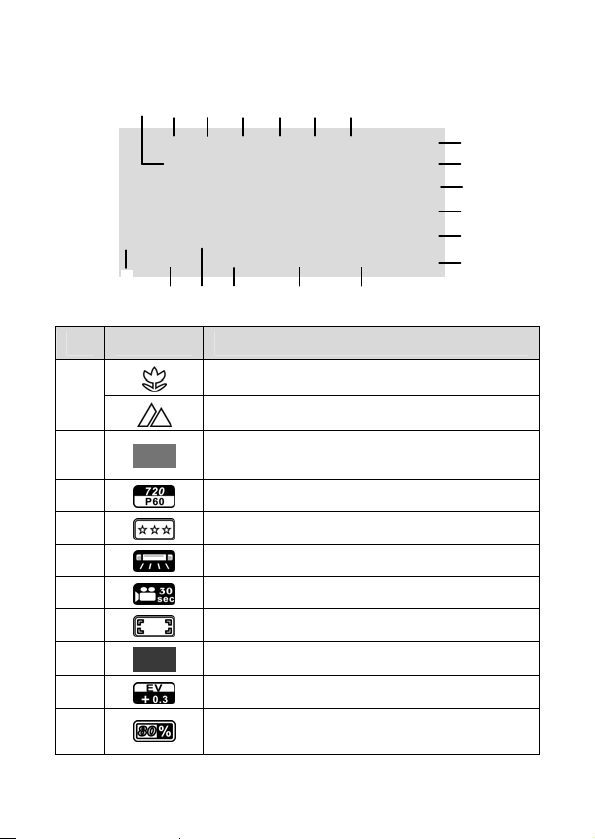
Der Videoaufnahme-Bildschirm
6
8
1
19
3 4 5
Nr. Symbol Beschreibung
Zeigt an, dass der Makromodus aktiviert ist.
1
2
3
4
5
6
7
8
9
10
20
Zeigt an, dass der Normalmodus aktiviert ist.
Zeigt an, dass sich der Camcorder aktuell im
Videomodus befindet
Zeigt die Videoauflösung an.
Zeigt die Videoqualität an.
Zeigt die aktuelle Weißabgleicheinstellung.
Zeigt den aktuellen Zeitraffer-Modus an.
Zeigt den aktuellen Messmodus an.
Zum Wechseln in den SET-Modus antippen.
Zeigt den aktuellen BK-Kompensationswert an.
Zeigt den verbleibenden Speicherplatz auf der
aktuellen Speicherkarte.
72
8
9
10
11
12
13
1516 171
14
Page 30
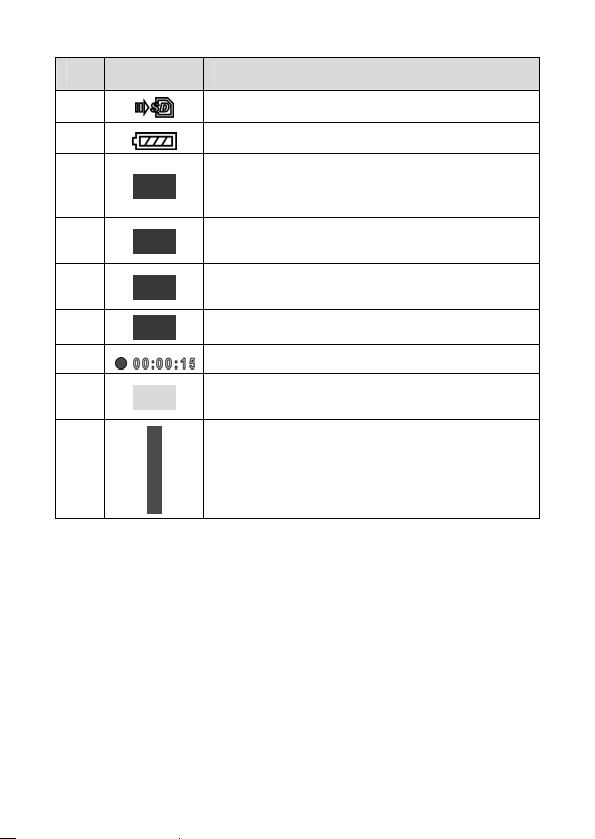
Nr. Symbol Beschreibung
11
12
13
14
15
16
17
18
Zeigt den verwendeten Speichertyp.
Zeigt die verbleibende Batteriekapazität an.
Wählen Sie durch Antippen den
Informationstyp, der auf dem Bildschirm
angezeigt werden soll.
Zum Verringern des Belichtungskorrekturwertes
antippen.
Zum Erhöhen des Belichtungskorrekturwertes
antippen.
Zum Aufrufen des Videomenüs antippen.
Zeigt die Aufnahmedauer an.
Zum Umschalten in den Wiedergabemodus
antippen.
19
Zeigt den aktuellen Zoomstatus an.
21
Page 31
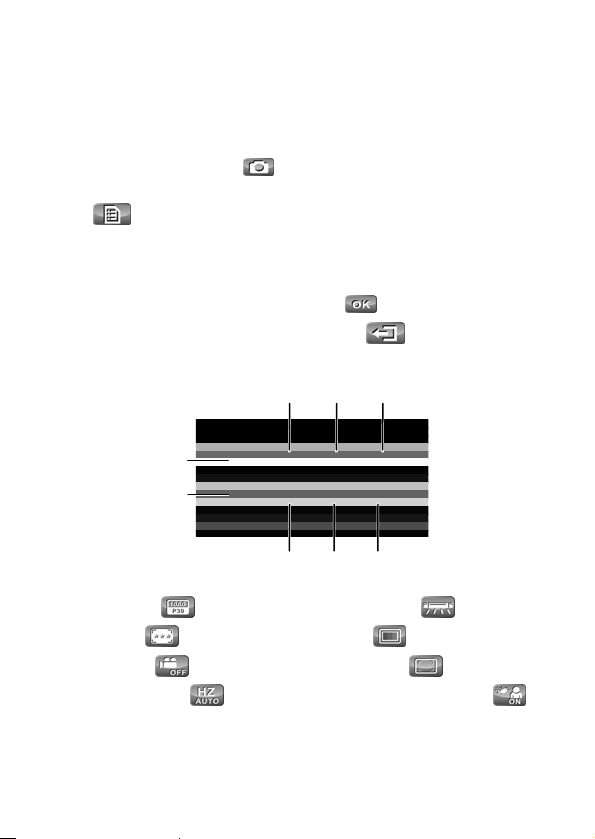
3.2 Videomenü
Mit den folgenden Schritten wählen Sie ein Menü im Videomodus aus:
1. Wechseln Sie in den Videomodus.
• Im Kameramodus: Tippen Sie zum Umschalten in den
Videomodus auf
2. Tippen Sie zum Öffnen des Videomodus-Menübildschirms auf
.
3. Tippen Sie zum Aufrufen eines Menüs auf die entsprechende
Menüoption.
4. Tippen Sie zur Auswahl der gewünschten Einstellung auf eine
Option, tippen Sie zum Bestätigen auf
5. Tippen Sie zum Verlassen des Menüs auf
.
.
.
Folgende Optionen sind im Videomenü verfügbar:
1
5
1. Auflösung ( ) 5. Weißabgleich ( )
2. Qualität (
3. Zeitraffer (
4. Anti-Flimmern (
) 6. Effekt ( )
) 7. Messmodus ( )
) 8. Gegenlichtkompensation ( )
2 3 4
6 7 8
22
Page 32
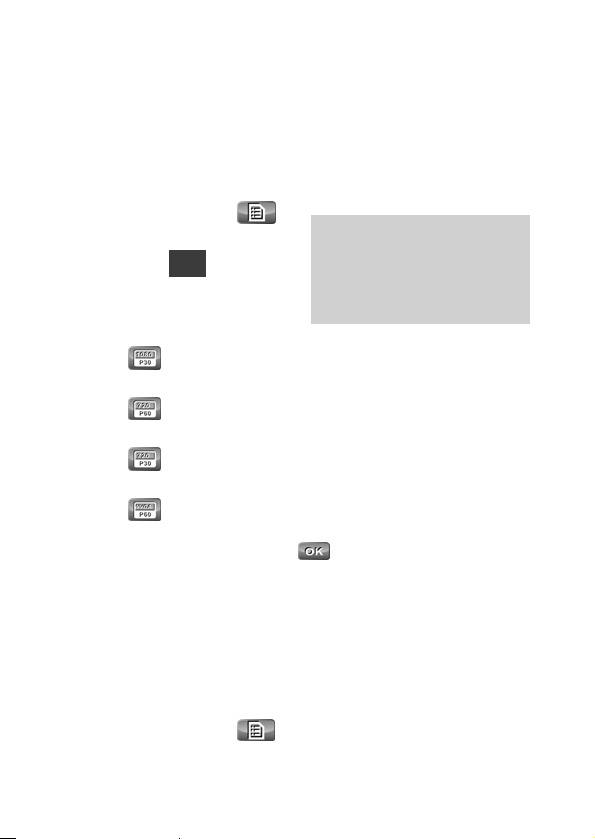
3.2.1 Auflösung
Das Auflösung-Menü ermöglicht Ihnen vor der Videoaufnahme die
Einstellung der Auflösung. Je höher die Auflösung, desto besser die
Qualität – und desto größer der Speicherbedarf.
So wählen Sie die Auflösung aus:
1. Im Videomodus: Tippen Sie zum Öffnen des Videomodus-
Menübildschirms auf
2. Tippen Sie zum Aufrufen des
Menüs auf
3. Tippen Sie zur Auswahl der
gewünschten Einstellung auf
eine Option.
•
Auflösung von 1920 x 1080 Pixeln (30 Bilder/s).
•
Auflösung von 1280 x 720 Pixeln (60 Bilder/s).
•
Auflösung von 1280 x 720 Pixeln (30 Bilder/s).
•
Auflösung von 848 x 480 Pixeln (60 Bilder/s).
4. Tippen Sie zum Bestätigen auf
.
: Diese Option wählen Sie für Aufnahmen mit einer
: Diese Option wählen Sie für Aufnahmen mit einer
: Diese Option wählen Sie für Aufnahmen mit einer
: Diese Option wählen Sie für Aufnahmen mit einer
.
.
3.2.2 Qualität
Das Qualität-Menü ermöglicht Ihnen die Einstellung der Videoqualität. Je
höher die Qualität, desto mehr Speicherplatz wird benötigt.
Gehen Sie zum Einstellen der Qualität wie folgt vor:
1. Im Videomodus: Tippen Sie zum Öffnen des Videomodus-
Menübildschirms auf
.
23
Page 33
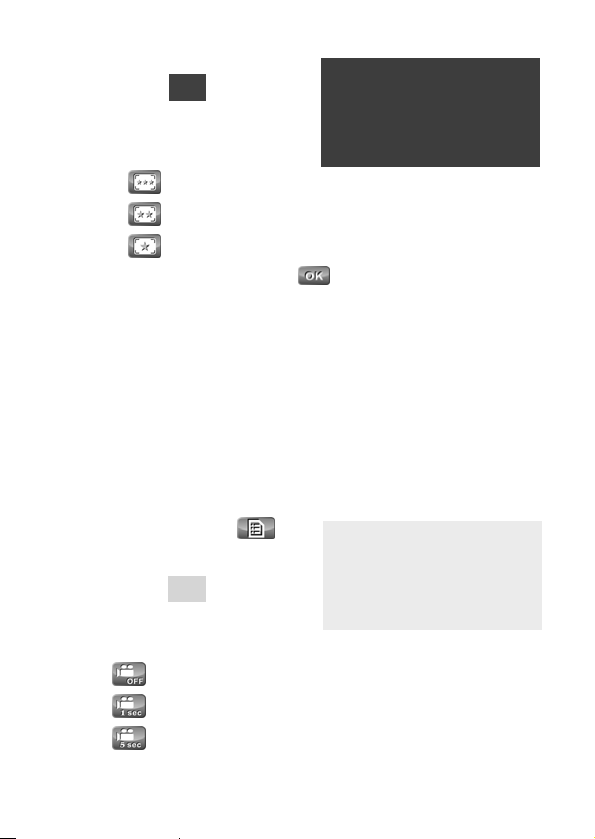
2. Tippen Sie zum Aufrufen des
Menüs auf
3. Tippen Sie zur Auswahl der
gewünschten Einstellung auf
eine Option.
•
•
•
4. Tippen Sie zum Bestätigen auf
.
: Wählen Sie diese Option für superfeine Qualität.
: Mit dieser Option wählen Sie eine hohe Qualität.
: Mit dieser Option wählen Sie eine normale Qualität.
.
3.2.3 Zeitraffer
Mit der Zeitraffer-Funktion werden Einzelbilder langsamer als die normale
Aufnahmegeschwindigkeit aufgezeichnet; das aufgenommene Video kann
jedoch im Zeitraffer wiedergegeben werden, der schneller ist als die
normale Wiedergabegeschwindigkeit. Mit dieser Funktion können Sie
Videos bspw. von der Entwicklung eines Bauprojekts,
Wetterveränderungen oder dem Aufblühen einer Blume aufnehmen.
Gehen Sie zum Einstellen des Zeitraffers wie folgt vor:
1. Im Videomodus: Tippen Sie zum Öffnen des Videomodus-
Menübildschirms auf
2. Tippen Sie zum Aufrufen des
Menüs auf
3. Tippen Sie zur Auswahl der
gewünschten Einstellung auf eine Option.
.
.
24
•
: Wählen Sie diese Option zur Deaktivierung der Funktion.
•
: Wählen Sie diese Option zur 1-Sekunden-Zeitrafferau fnahme.
•
: Wählen Sie diese Option zur 5-Seku nden-Zeitrafferaufnahme.
Page 34
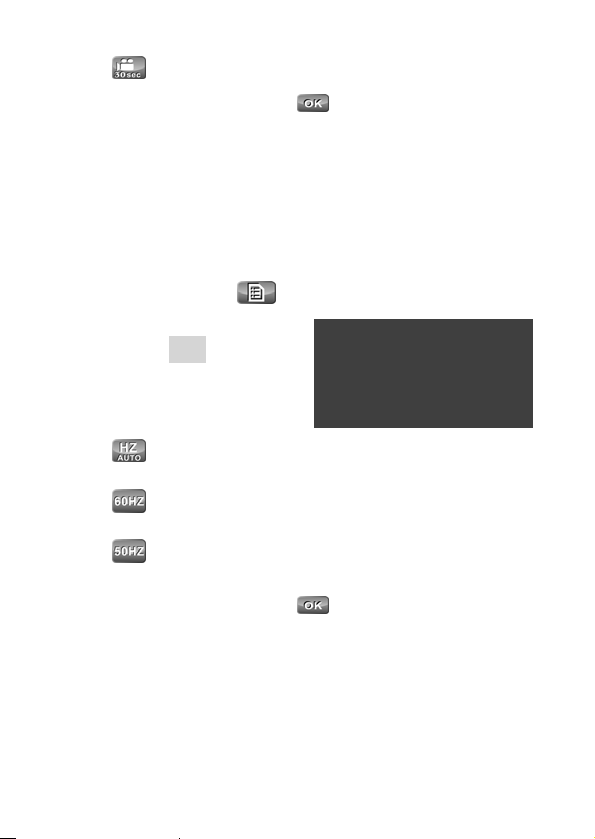
• : Wählen Sie diese Option zur 30-
4. Tippen Sie zum Bestätigen auf
Sekunden-Zeitrafferaufnahme.
.
3.2.4 Anti-Flimmern
Im Anti-Flimmern-Menü stellen
Camcorders ein. Eine höhere Bildwiederholfrequenz vermindert Flack
und somit die Belastung der Augen.
So stellen Sie die Bildwiederholfrequ
1. Im Videomodus: Tippen Sie zum Öffnen des
Menübildschirms auf
2. Tippen Sie zum Aufrufen des
Menüs auf
3. Tippen Sie zur Auswahl der
gewünschten Einstellung auf
eine Option.
•
: Wählen Sie diese Option zur automatischen Anpassung des
Frequenzsystems basierend auf der TV-Standard-Einstellung.
•
: Wählen Sie diese Option zur Einstellung des
Frequenzsystems auf 60 Hz.
•
: Wählen Sie diese Option zur Einstellung des
Frequenzsystems auf 50Hz.
4. Tippen Sie zum Bestätigen auf
.
Sie die Bildwiederholfrequenz Ihres
enz ein:
Videomodus-
.
.
ern
25
Page 35
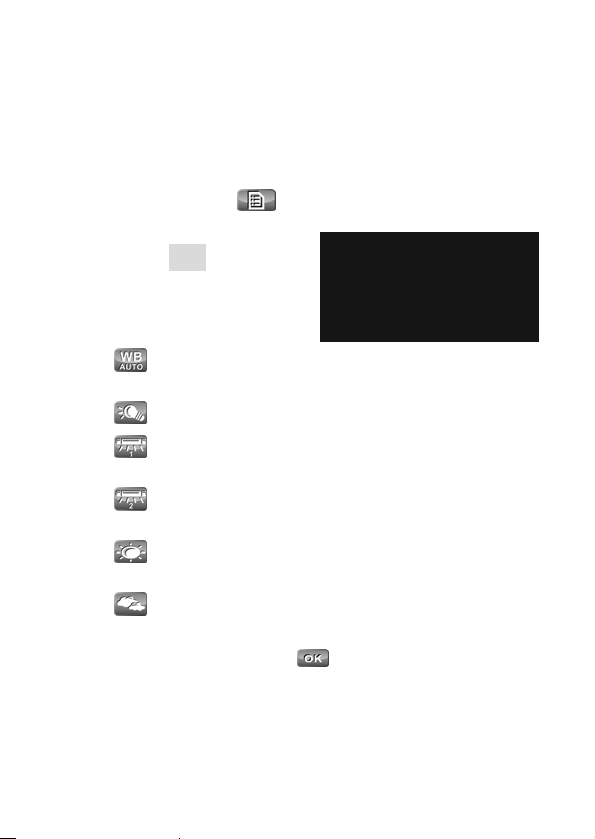
3.2.5 Weißabgleich
Das Weißabgleich-Menü ermöglicht Ihnen die Anpassung des
Weißabgleichs bei der Aufnahme von Bildern und Videos unter
bestimmten Lichtbedingungen.
So stellen Sie den Weißabgleich ein:
1. Im Videomodus: Tippen Sie zum Öffnen des Videomodus-
Menübildschirms auf
2. Tippen Sie zum Aufrufen des
Menüs auf
3. Tippen Sie zur Auswahl der
gewünschten Einstellung auf
eine Option.
•
: Bei der Auswahl dieser Option stellt der Camcorder den
Weißabgleich automatisch ein.
: Diese Option dient für Aufnahmen bei Glühlampenlicht.
•
•
: Wählen Sie bei Fluoreszenzlicht (4000K-Farbtemperatur)
diese Option.
•
diese Option.
: Diese Option wählen Sie für Aufnahmen bei klarem
•
Wetter.
•
: Diese Option wählen Sie für Aufnahmen an wolkigen
Tagen.
4. Tippen Sie zum Bestätigen auf
26
.
: Wählen Sie bei Fluoreszenzlicht (5000K-Farbtemperatur)
.
.
Page 36
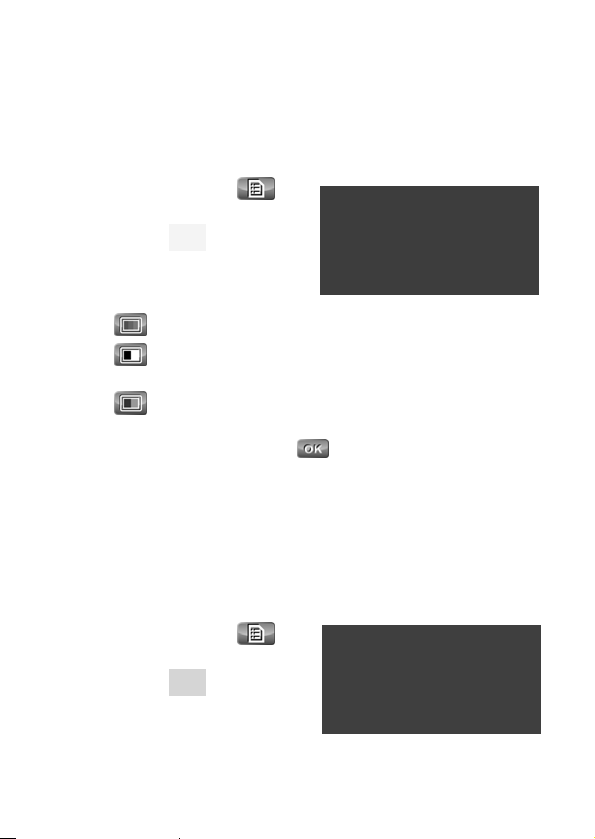
3.2.6 Effekt
Im Effekt-Menü können Sie Ihren Aufnahmen einen bestimmten Effekt
verleihen.
So wählen Sie den gewünschten Effekt aus:
1. Im Videomodus: Tippen Sie zum Öffnen des Videomodus-
Menübildschirms auf
2. Tippen Sie zum Aufrufen des
Menüs auf
3. Tippen Sie zur Auswahl der
gewünschten Einstellung auf
eine Option.
•
: Diese Option wählen Sie für Aufnahmen in natürlichen Farben.
: Wählen Sie diese Option zur Aufnahme von Bildern mit
•
Schwarzweißeffekt.
: Diese Option bewirkt einen bräunlichen Effekt wie bei
•
alten Schwarzweißaufnahmen.
4. Tippen Sie zum Bestätigen auf
.
.
.
3.2.7 Messmodus
Mit dieser Funktion wählen Sie den Bereich des Rahmens oder das Motiv,
für den/das der Camcorder die Belichtung berechnen soll.
Gehen Sie zum Einstellen des Messmodus wie folgt vor:
1. Im Videomodus: Tippen Sie zum Öffnen des Videomodus-
Menübildschirms auf
2. Tippen Sie zum Aufrufen des
Menüs auf
3. Tippen Sie zur Auswahl der
gewünschten Einstellung auf
eine Option.
.
.
27
Page 37

• : Wählen Sie diese Option, wenn die Belichtung basierend
auf dem gesamten Bildbereich berechnet, die Mitte des Motivs
jedoch stärker beleuchtet werden soll.
•
: Wählen Sie diese Option zur Berechnung der Belichtung
basierend auf dem gesamten Bildbereich.
•
: Wählen Sie diese Option zur Berechnung der Belichtung
basierend auf einem kleinen Bereich der Bildschirmmitte.
4. Tippen Sie zum Bestätigen auf
.
3.2.8 Gegenlichtkompensation
Mit dieser Funktion erzielen Sie bessere Ergebnisse bei Aufnahmen, bei
denen das Motiv von hinten beleuchtet wird.
Gehen Sie zum Einstellen der Gegenlichtkompensation wie folgt vor:
1. Im Videomodus: Drücken Sie die Menütaste oder tippen Sie zum
Öffnen des
Videomodus-Menübildschirms
auf
2. Tippen Sie zum Aufrufen des
Menüs auf
3. Tippen Sie zur Auswahl der gewünschten Einstellung auf eine
Option.
•
•
4. Tippen Sie zum Bestätigen auf
.
.
: Wählen Sie diese Option zur Deaktivierung der Funktion.
: Wählen Sie diese Option zur Aktivierung der Funktion.
.
28
Page 38
3.3 Wiedergabe von Videos
Zur Videowiedergabe führen Sie die folgenden Schritte aus:
1. Wechseln Sie in den Videomodus.
• Im Kameramodus: Tippen Sie zum Umschalten in den
Videomodus auf
2. Tippen Sie zum Aufrufen des Videowiedergabebildschirms auf
3. Tippen Sie zum Durchsuchen der aufgenommenen Videos auf
/ .
4. Drücken Sie die LED-Lichttaste oder tippen Sie zur Wiedergabe des
ausgewählten Videoclips auf .
• Zum Unterbrechen während der Wiedergabe tippen Sie auf
oder drücken die LED-Lichttaste. Zum Fortsetzen tippen Sie
erneut auf
• Tippen Sie zum Aktivieren des Rücklaufs/Schnellvorlaufs auf
/ .
• Tippen Sie zum Anpassen der Lautstärke während der
Wiedergabe auf
.
oder drücken die LED-Lichttaste noch einmal.
.
.
Passen Sie die Lautstärke durch Antippen von
gewünscht an.
/ wie
29
Page 39
5. Beenden Sie die Wiedergabe durch Antippen von oder
6
7
drücken der Aufnahmetaste.
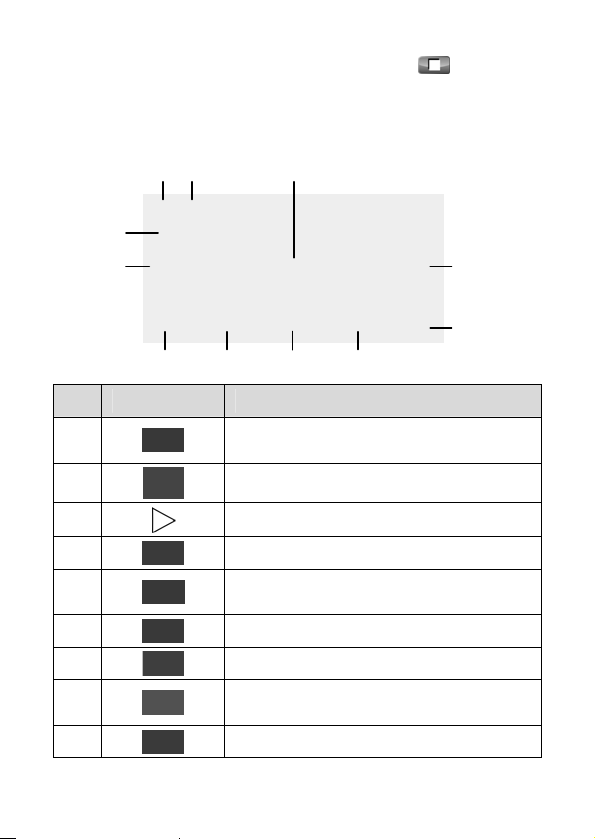
Der Videowiedergabe-Bildschirm
11
10
2 1
8 9
3
4
5
Nr. Symbol Beschreibung
Zeigt an, dass sich der Camcorder aktuell im
Videowiedergabemodus befindet.
Zeigt, dass die Auto-Wiedergabe aktiviert ist.
Zum Wiedergeben des Videos antippen
Zur Anzeige des nächsten Videos antippen.
Zum Aufrufen des Autowiedergabe-Menüs
antippen.
Zum Aufrufen des Schützen-Menüs antippen.
Zum Öffnen des Löschen-Menüs antippen.
Zur Anzeige der Bilder in der
Miniaturbildansicht antippen.
Zum Wechseln in den Videomodus antippen.
30
1
2
3
4
5
6
7
8
9
Page 40
Nr. Symbol Beschreibung
10
11
Zur Anzeige des vorherigen Videos antippen.
Zeigt an, dass die Datei geschützt ist.
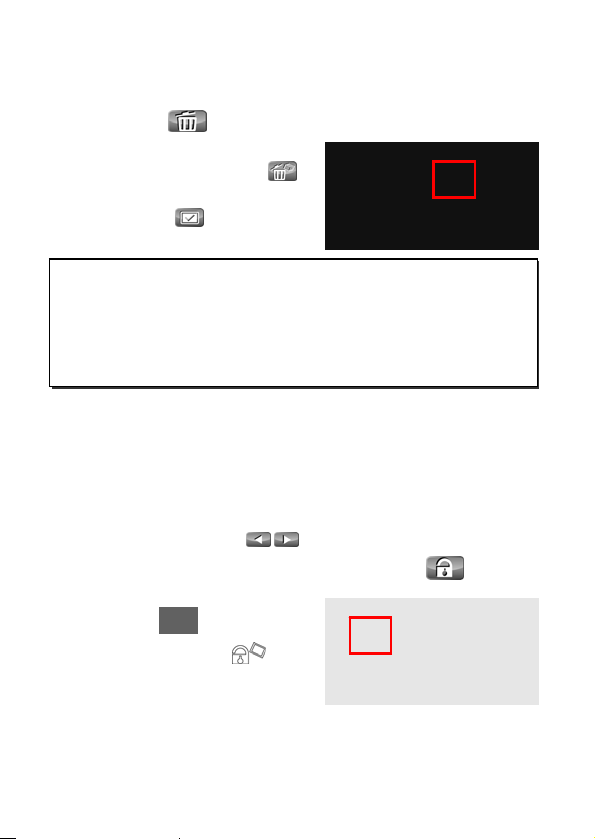
3.3.1 Dateien löschen
Die Löschen-Auswahl ermöglicht Ihnen, eine einzelne Datei oder alle
Dateien zu löschen.
Bitte gehen Sie zum Löschen einer Datei wie folgt vor:
1. Im Videowiedergabemodus: Tippen Sie zur Auswahl der
gewünschten Datei auf
/ .
2. Tippen Sie zum Aufrufen des Löschen-Menüs auf
3. Tippen Sie zum Aufrufen des
„Eine löschen“-Menüs auf
4. Tippen Sie zum Löschen der
Datei auf
5. Wiederholen Sie zum Löschen
weiterer Dateien die Schritte 1
bis 4.
.
.
.
31
Page 41
So löschen Sie sämtliche Dateien auf einmal:
1. Im Videowiedergabemodus: Tippen Sie zum Aufrufen des Löschen-
Menüs auf
2. Tippen Sie zum Aufrufen des
„Alle löschen“-Menüs auf
3. Tippen Sie zum Löschen aller
Dateien auf
z Hinweis:
Gelöschte Dateien können nicht wiederhergestellt werden.
Sichern Sie wichtige Dateien daher immer zuerst mit dem
Computer oder einem anderen Speichergerät. Geschützte Dateien
werden nicht gelöscht. Möchten Sie diese Dateien löschen,
müssen Sie sie vorher freigeben.
.
.
.
3.3.2 Dateien schützen
Die Schutz-Auswahl ermöglicht Ihnen, eine einzelne oder alle Dateien vor
versehentlichem Löschen zu schützen.
Gehen Sie zum Schützen einer Datei wie folgt vor:
1. Im Videowiedergabemodus: Tippen Sie zur Auswahl der
gewünschten Datei auf
2. Tippen Sie zum Aufrufen des Schützen-Menüs auf
3. Tippen Sie zum Schützen der
Datei auf
Ein Schloss-Symbol (
erscheint und zeigt an, dass die
Datei geschützt ist.
4. Wiederholen Sie zum Schützen weiterer Dateien die Schritte 1 bis 3.
32
.
/ .
.
)
Page 42
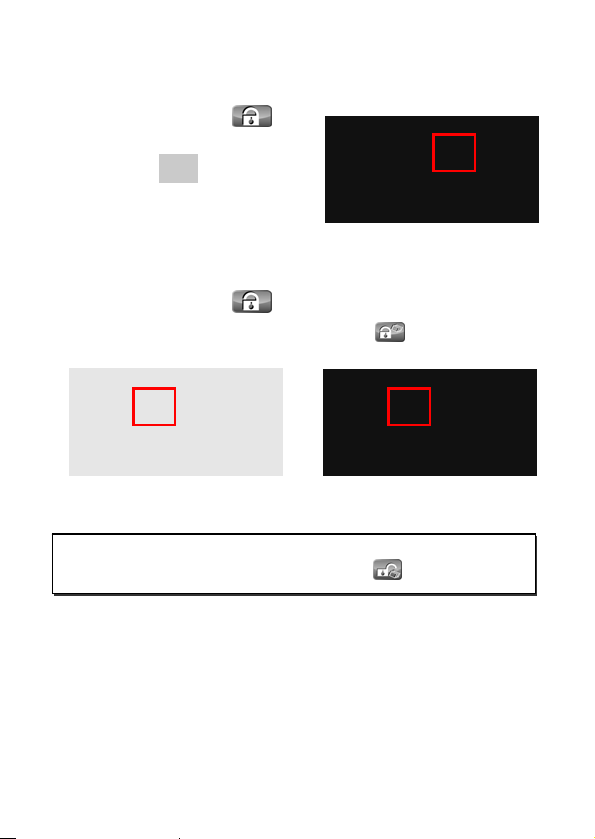
Gehen Sie zur Freigabe einer Datei wie folgt vor:
1. Im Videowiedergabemodus: Tippen Sie zum Aufrufen des
Schützen-Menüs auf
.
2. Tippen Sie zur Freigabe der
Datei auf
.
Gehen Sie zum Schützen aller Dateien wie folgt vor:
1. Im Videowiedergabemodus: Tippen Sie zum Aufrufen des
Schützen-Menüs auf
2. Tippen Sie zum Schützen aller Dateien auf
.
.
Es wurde keine Datei geschützt
z Hinweis:
Mindestens 1 Datei wurde
geschützt
. Tippen Sie zur Freigabe aller Dateien auf
33
Page 43
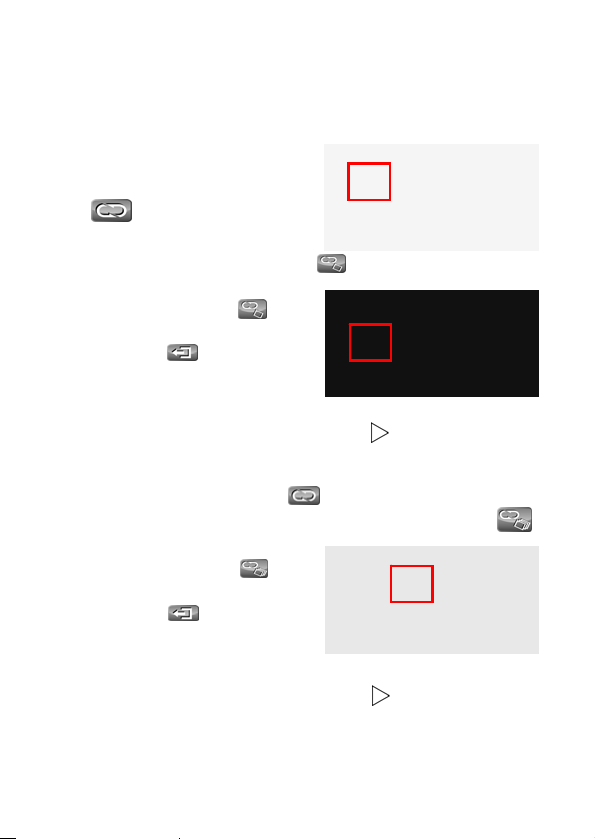
3.3.3 Auto-Wiedergabe-Einstellungen
Die Auto-Wiedergabe ermöglicht, sämtliche Videos nacheinander abzuspiele n.
Gehen Sie zum Aktivieren der Auto-Wiedergabe des aktuellen Videos wie
folgt vor:
1. Im Videowiedergabemodus:
Tippen Sie zum Aufrufen des
Auto-Wiedergabe-Menüs auf
.
2. Tippen Sie zum Aufrufen des
„Eine auto. wiedergeben“-Menüs auf
3. Tippen Sie zum Aktivieren der
Auto-Wiedergabe auf
4. Tippen Sie zum Verlassen des
Menüs auf
Wiedergabebildschirm wird
angezeigt.
5. Starten Sie die Auto-Wiedergabe durch Drücken der
LED-Lichttaste oder durch Antippen von
Gehen Sie zum Aktivieren der Auto-Wiedergabe aller Videos wie folgt vor:
1. Im Videowiedergabemodus: Tippen Sie zum Aufrufen des
Auto-Wiedergabe-Menüs auf
2. Tippen Sie zum Aufrufen des „Alle auto.wiedergeben“Menüs auf
3. Tippen Sie zum Aktivieren der
Auto-Wiedergabe auf
4. Tippen Sie zum Verlassen des
Menüs auf
Wiedergabebildschirm wird
angezeigt.
5. Starten Sie die Auto-Wiedergabe durch Drücken der
LED-Lichttaste oder durch Antippen von
. Der
. Der
.
.
.
.
.
.
.
34
Page 44
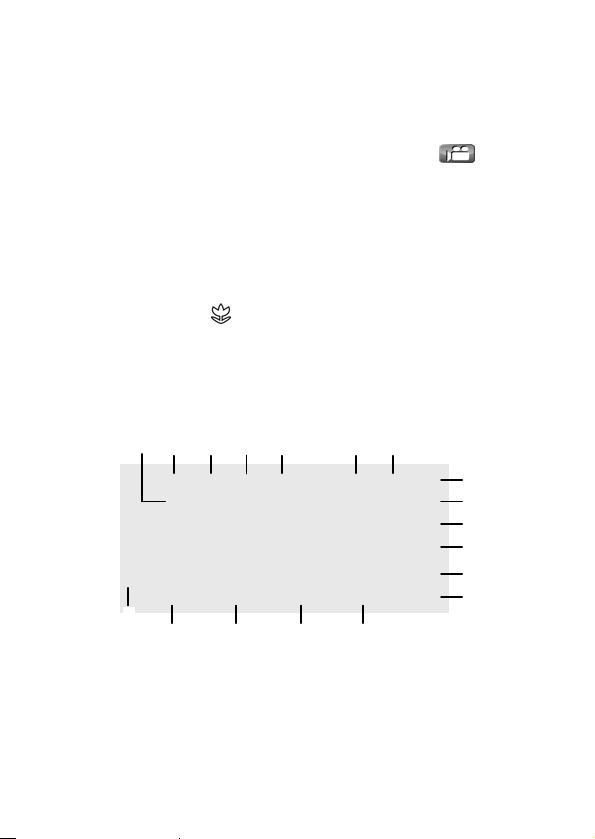
3.4 Aufnahme von Fotos
4
5
7
So nehmen Sie ein Foto auf:
1. Schalten Sie den Camcorder ein.
2. Tippen Sie zum Wechseln in den Kameramodus auf
3. Im Kameramodus haben Sie folgende Möglichkeiten:
• Die Zoomtasten dienen zum Vergrößern und Verkleinern des
Motivs.
• Drücken Sie zum Ein-/Ausschalten des LED-Lichts auf die
LED-Lichttaste.
• Schieben Sie den Fokusschalter zum Aktivieren des
Makromodus (
4. Durch Betätigen der Aufnahmetaste schießen Sie ein Foto.
Der Fotoaufnahmebildschirm
1
18
) nach links.
3 4 5 6 72
161
1
1
.
8
9
10
11
12
13
35
Page 45
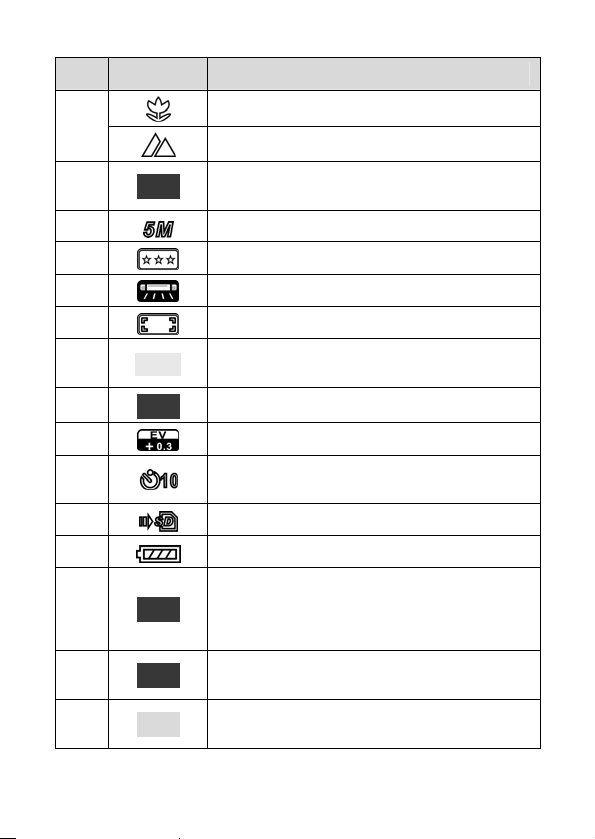
Nr. Symbol Beschreibung
Zeigt an, dass der Makromodus aktiviert ist.
1
2
3
4
5
6
7
8
9
10
11
12
13
Zeigt an, dass der Normalmodus aktiviert ist.
Zeigt an, dass sich der Camcorder aktuell im
Kameramodus befindet.
Zeigt die Bildauflösung an.
Zeigt die Bildqualität an.
Zeigt die aktuelle Weißabgleicheinstellung.
Zeigt den aktuellen Messmodus an.
Zeigt die Anzahl der noch verfügbaren
Aufnahmen an.
Zum Wechseln in den SET-Modus antippen.
Zeigt den aktuellen BK-Kompensationswert an.
Zeigt an, dass der Selbstauslöser auf eine
10-sekündige Verzögerung eingestellt ist.
Zeigt den verwendeten Speichertyp.
Zeigt die verbleibende Batteriekapazität an.
Wählen Sie durch Antippen den
Informationstyp, der auf dem Bildschirm
angezeigt werden soll.
36
14
15
Zum Verringern des
Belichtungskorrekturwertes antippen.
Zum Erhöhen des Belichtungskorrekturwertes
antippen.
Page 46
Nr. Symbol Beschreibung
16
17
Zum Aufrufen des Kameramenüs antippen.
Zum Umschalten in den Fotowiedergabemodus
antippen.
18
Zeigt den aktuellen Zoomstatus an.
37
Page 47
3.5 Kameramenü
Mit den folgenden Schritten wählen Sie ein Menü im Kameramodus:
1. Schalten Sie den Camcorder ein.
2. Tippen Sie zum Wechseln in den Kameramodus auf
3. Tippen Sie zum Öffnen des Kameramodus-Menübildschirms auf
.
4. Tippen Sie zum Aufrufen eines Menüs auf die entsprechende
Menüoption.
5. Tippen Sie zur Auswahl der gewünschten Einstellung auf eine
Option, tippen Sie zum Bestätigen auf
6. Tippen Sie zum Verlassen des Menüs auf
.
.
Folgende Optionen sind im Kameramenü verfügbar:
1
5
2 3 4
.
1. Auflösung (
2. Qualität (
3. Selbstauslöser (
4. Anti-Flimmern (
38
6 7
) 5. Weißabgleich ( )
) 6. Effekt ( )
) 7. Messmodus ( )
)
Page 48
3.5.1 Auflösung
Das Auflösung-Menü ermöglicht Ihnen vor der Bildaufnahme die
Einstellung der Auflösung. Je höher die Auflösung, desto besser die
Qualität – und desto größer der Speicherbedarf.
So wählen Sie die Auflösung aus:
1. Im Kameramodus: Tippen Sie zum Öffnen des Kameramodus-
Menübildschirms auf
2. Tippen Sie zum Aufrufen des
Menüs auf
3. Tippen Sie zur Auswahl der
gewünschten Einstellung auf
eine Option.
•
: Diese Option wählen Sie für Aufnahmen mit 1600 × 1200
Pixel Auflösung.
•
: Diese Option wählen Sie für Aufnahmen mit 2592 × 1944
Pixel Auflösung.
•
: Diese Option wählen Sie für Aufnahmen mit 4608 × 3456
Pixel Auflösung.
4. Tippen Sie zum Bestätigen auf
.
.
.
3.5.2 Qualität
Das Qualität-Menü ermöglicht Ihnen die Einstellung der Bildqualität. Je
höher die Qualität, desto mehr Speicherplatz wird benötigt.
Gehen Sie zum Einstellen der Fotoqualität wie folgt vor:
1. Im Kameramodus: Tippen Sie zum Öffnen des Kameramodus-
Menübildschirms auf
.
39
Page 49
2. Tippen Sie zum Aufrufen des
Menüs auf
3. Tippen Sie zur Auswahl der
gewünschten Einstellung auf
eine Option.
•
: Wählen Sie diese Option für superfeine Qualität.
: Mit dieser Option wählen Sie eine hohe Qualität.
•
: Mit dieser Option wählen Sie eine normale Qualität.
•
4. Tippen Sie zum Bestätigen auf
.
.
3.5.3 Selbstauslöser
Das „Selbstauslöser“-Menü ermöglicht Ihnen bei der Bildaufnahme die
Einstellung eines Selbstauslösers. Mit dem Selbstauslöser können Sie
Fotos nach einer zuvor festgelegten Verzögerung aufnehmen.
Gehen Sie zum Einstellen des Selbstauslösers wie folgt vor:
1. Im Kameramodus: Tippen Sie zum Öffnen des Kameramodus-
Menübildschirms auf
2. Tippen Sie zum Aufrufen des
Menüs auf
3. Tippen Sie zur Auswahl der
gewünschten Einstellung auf
eine Option.
•
: Wählen Sie diese Option zur Deaktivierung des Selbstauslösers.
•
: Wählen Sie diese Option zur Einstellung einer
5-sekündigen Verzögerung.
: Wählen Sie diese Option zur Einstellung einer
•
10-sekündigen Verzögerung.
4. Tippen Sie zum Bestätigen auf
.
.
.
40
Page 50
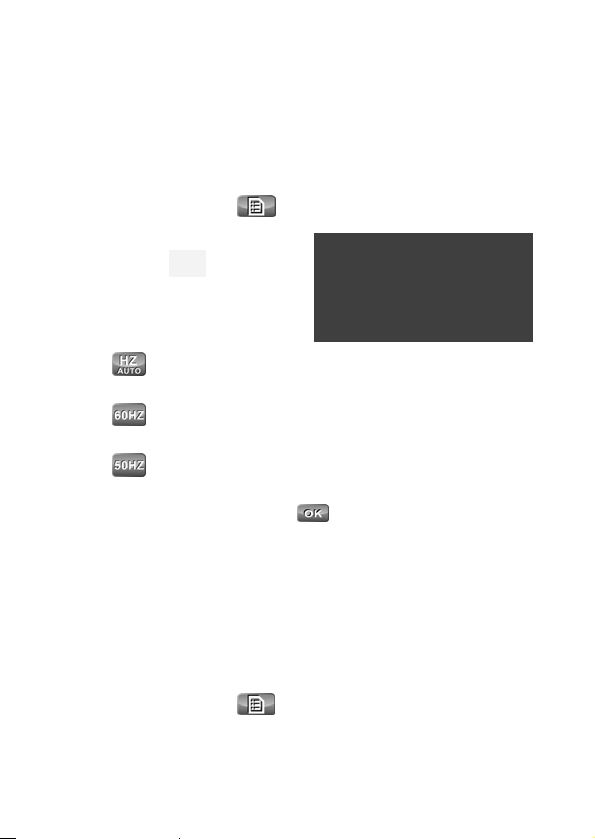
3.5.4 Anti-Flimmern
Im Anti-Flimmern-Menü stellen Sie die Bildwiederholfrequenz Ihres
Camcorders ein. Eine höhere Bildwiederholfrequenz vermindert Flackern
und somit die Belastung der Augen.
So stellen Sie die Bildwiederholfrequenz ein:
1. Im Kameramodus: Tippen Sie zum Öffnen des Kameramodus-
Menübildschirms auf
2. Tippen Sie zum Aufrufen des
Menüs auf
3. Tippen Sie zur Auswahl der
gewünschten Einstellung auf
eine Option.
•
: Wählen Sie diese Option zur automatischen Anpassung des
Frequenzsystems basierend auf der TV-Standard-Einstellung.
•
: Wählen Sie diese Option zur Einstellung des
Frequenzsystems auf 60 Hz.
•
: Wählen Sie diese Option zur Einstellung des
Frequenzsystems auf 50Hz.
4. Tippen Sie zum Bestätigen auf
.
.
.
3.5.5 Weißabgleich
Das Weißabgleich-Menü ermöglicht Ihnen die Anpassung des
Weißabgleichs bei der Aufnahme von Bildern unter bestimmten
Lichtbedingungen.
So stellen Sie den Weißabgleich ein:
1. Im Kameramodus: Tippen Sie zum Öffnen des Kameramodus-
Menübildschirms auf
.
41
Page 51
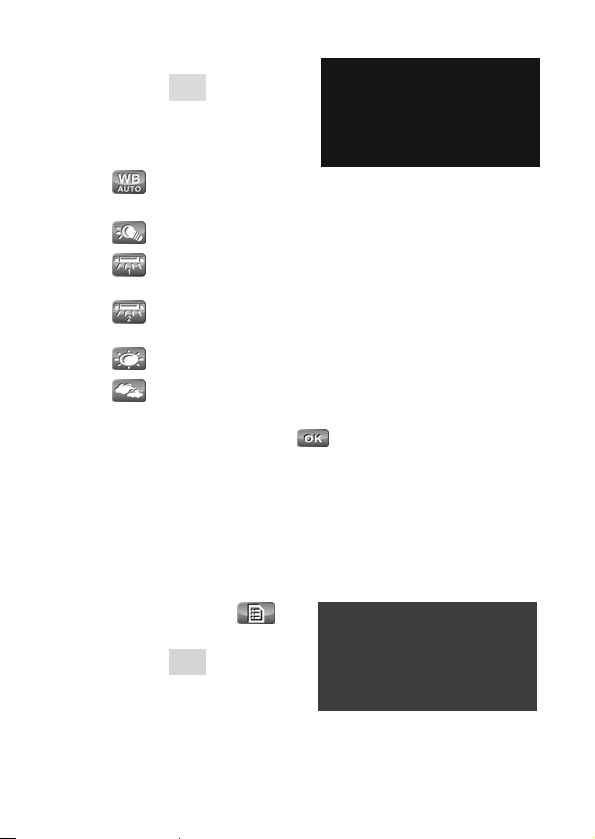
2. Tippen Sie zum Aufrufen des
Menüs auf
3. Tippen Sie zur Auswahl der
gewünschten Einstellung auf
eine Option.
•
: Bei der Auswahl dieser Option stellt der Camcorder den
Weißabgleich automatisch ein.
: Diese Option dient für Aufnahmen bei Glühlampenlicht.
•
: Wählen Sie bei Fluoreszenzlicht (4000K-Farbtemperatur)
•
diese Option.
: Wählen Sie bei Fluoreszenzlicht (5000K-Farbtemperatur)
•
diese Option.
•
: Diese Option wählen Sie für Aufnahmen bei klarem Wetter.
• : Diese Option wählen Sie für Aufnahmen an wolkigen
Tagen.
4. Tippen Sie zum Bestätigen auf
.
.
3.5.6 Effekt
Im Effekt-Menü können Sie Ihren Aufnahmen einen bestimmten Effekt
verleihen.
So wählen Sie den gewünschten Effekt aus:
1. Im
Menübildschirms auf
2. Tippen Sie zum Aufrufen des
Menüs auf
3. Tippen Sie zur Auswahl der
gewünschten Einstellung auf
eine Option.
modus: Tippen Sie zum Öffnen des
Kamera
.
modus-
Kamera
.
42
Page 52
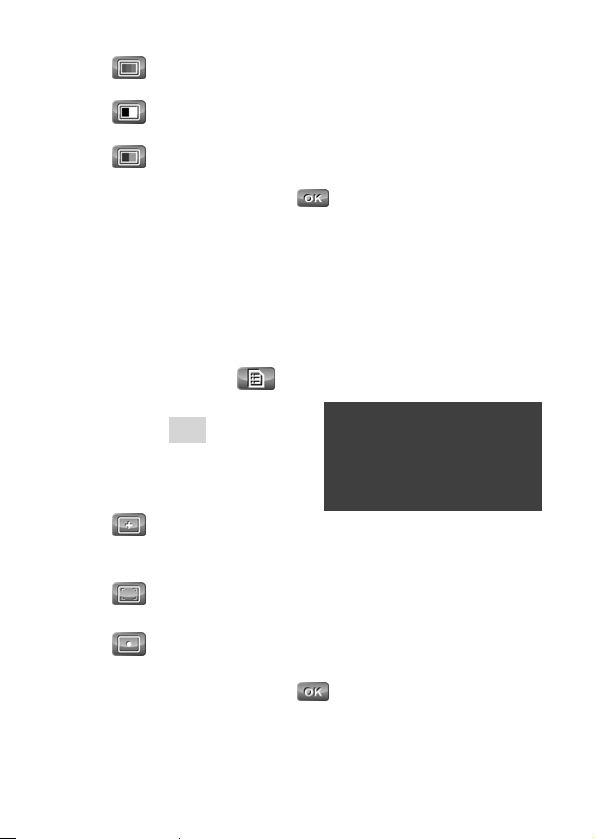
• : Diese Option wählen Sie für Aufnahm e n in natürlichen
Farben.
•
: Wählen Sie diese Option zur Aufnahme von Bildern mit
Schwarzweißeffekt.
: Diese Option bewirkt einen bräunlichen Effekt wie bei a
•
Schwarzweißaufnahmen.
4. Tippen Sie zum Bestätigen auf
.
lten
3.5.7 Messmodus
Mit dieser Funktion wählen Sie den Bereich des Rahmens oder das Motiv,
für den/das der Camcorder die Belichtung berechnen soll.
Gehen Sie zum Einstellen des Messmodus wie folgt vor:
1. Im Kameramodus: Tippen Sie zum Öffnen des KameramodusMenübildschirms auf
2. Tippen Sie zum Aufrufen des
Menüs auf
3. Tippen Sie zur Auswahl der
gewünschten Einstellung auf
eine Option.
•
: Wählen Sie diese Option, wenn die Belichtung basierend
auf dem gesamten Bildbereich berechnet, die Mitte des Motivs
jedoch stärker beleuchtet werden soll.
•
: Wählen Sie diese Option zur Berechnung der Belichtung
basierend auf dem gesamten Bildbereich.
: Wählen Sie diese Option zur Berechnung der Belichtung
•
basierend auf einem kleinen Bereich der Bildschirmmitte.
4. Tippen Sie zum Bestätigen auf
.
.
.
43
Page 53
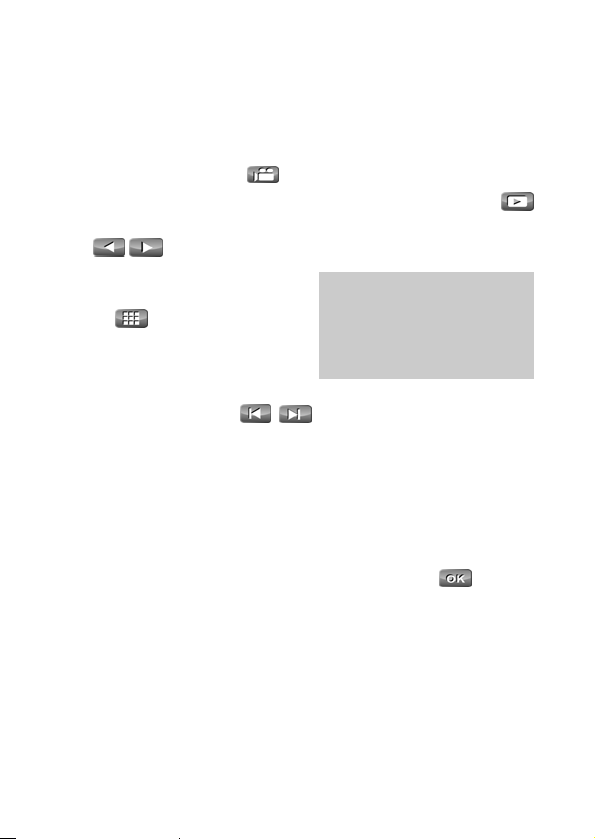
3.6 Betrachten von Fotos
Bitte gehen Sie zum Betrachten von Fotos wie folgt vor:
1. Wechseln Sie in den Kameramodus.
• Im Videomodus: Tippen Sie zum Umschalten in den
Kameramodus auf
2. Tippen Sie zum Aufrufen des Fotowiedergabebildschirms auf
3. Tippen Sie zum Durchsuchen der aufgenommenen Fotos auf
/ .
• Tippen Sie zum Aufrufen
des Miniaturbildmodus auf
. Tippen Sie im
Miniaturbildmodus zur
Anzeige des Fotos als
Vollbild auf das gewünschte
Miniaturbild. Tippen Sie zum Aufrufen der vorherigen oder
nächsten Seite auf
• Mit der Zoomtaste (T) rufen Sie den Zoommodus auf. Im
Zoommodus: Wählen Sie mit der Zoomtaste (T) den
gewünschten Zoomfaktor (bis zu 8fach). Wenn das Bild
vergrößert ist, halten Sie zum Betrachten des vergrößerten Bildes
den Richtungspfeil auf dem Bildschirm gedrückt. Durch
wiederholtes Drücken der Zoomtaste (W) kehren Sie zur
Normalanzeige zurück.
4. Tippen Sie zum Wechseln in den Kameramodus auf
44
.
/ .
.
.
Page 54
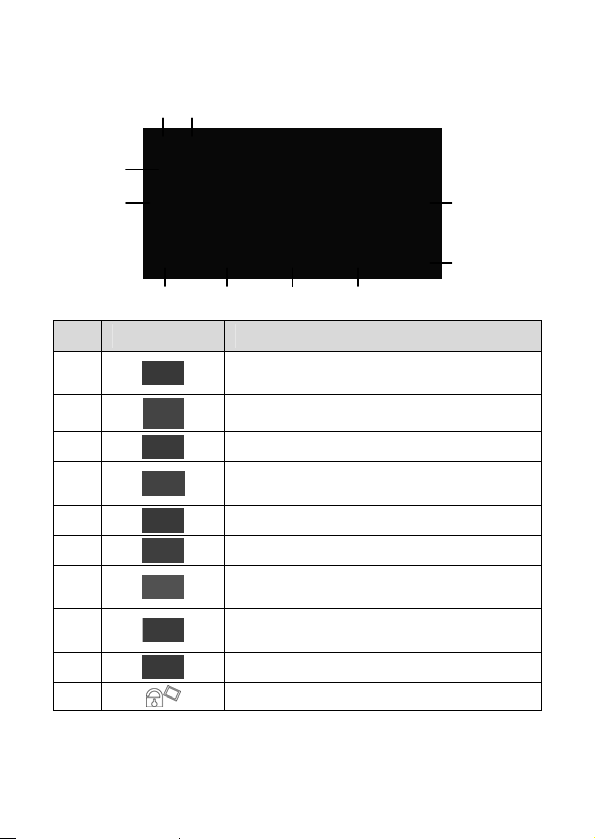
Der Fotowiedergabe-Bildschirm
6
10
9
Nr. Symbol Beschreibung
1
2
3
4
5
6
7
8
9
10
2 1
7 8
Zeigt an, dass sich der Camcorder aktuell im
Fotowiedergabemodus befindet
Zeigt, dass die Auto-Wiedergabe aktiviert ist.
Zur Anzeige des nächsten Videos antippen.
Zum Aufrufen des Autowiedergabe-Menüs
antippen.
Zum Aufrufen des Schützen-Menüs antippen.
Zum Öffnen des Löschen-Menüs antippen.
Zur Anzeige der Bilder in der
Miniaturbildansicht antippen.
Zum Umschalten in den Kameramodus
antippen.
Zur Anzeige des vorherigen Videos antippen.
Zeigt an, dass die Datei geschützt ist.
3
4
5
45
Page 55
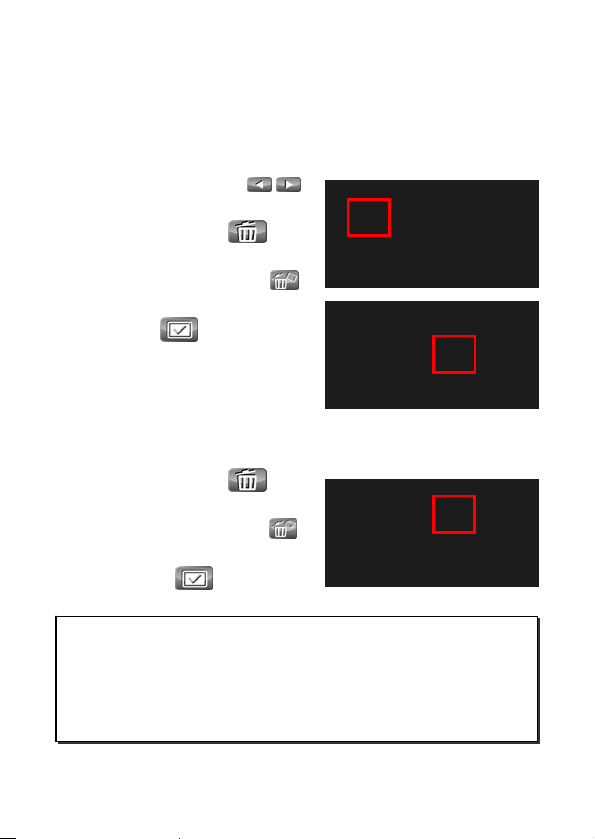
3.6.1 Dateien löschen
Die Löschen-Auswahl ermöglicht Ihnen, eine einzelne Datei oder alle
Dateien zu löschen.
Bitte gehen Sie zum Löschen einer Datei wie folgt vor:
1. Im Fotowiedergabemodus: Tippen Sie zur Auswahl der
gewünschten Datei auf
2. Tippen Sie zum Aufrufen des
Löschen-Menüs auf
3. Tippen Sie zum Aufrufen des
„Eine löschen“-Menüs auf
4. Tippen Sie zum Löschen der
Datei auf
5. Wiederholen Sie zum Löschen
weiterer Dateien die Schritte 1
bis 4.
So löschen Sie sämtliche Dateien auf einmal:
1. Im Fotowiedergabemodus: Tippen Sie zum Aufrufen des
Löschen-Menüs auf
2. Tippen Sie zum Aufrufen des
„Alle löschen“-Menüs auf
3. Tippen Sie zum Löschen aller
Dateien auf
z Hinweis:
Gelöschte Dateien können nicht wiederhergestellt werden. Sichern
Sie wichtige Dateien daher immer zuerst mit dem Computer oder
einem anderen Speichergerät. Geschützte Dateien werden nicht
gelöscht. Möchten Sie diese Dateien löschen, müssen Sie sie vorher
freigeben.
46
.
/ .
.
.
.
.
.
Page 56
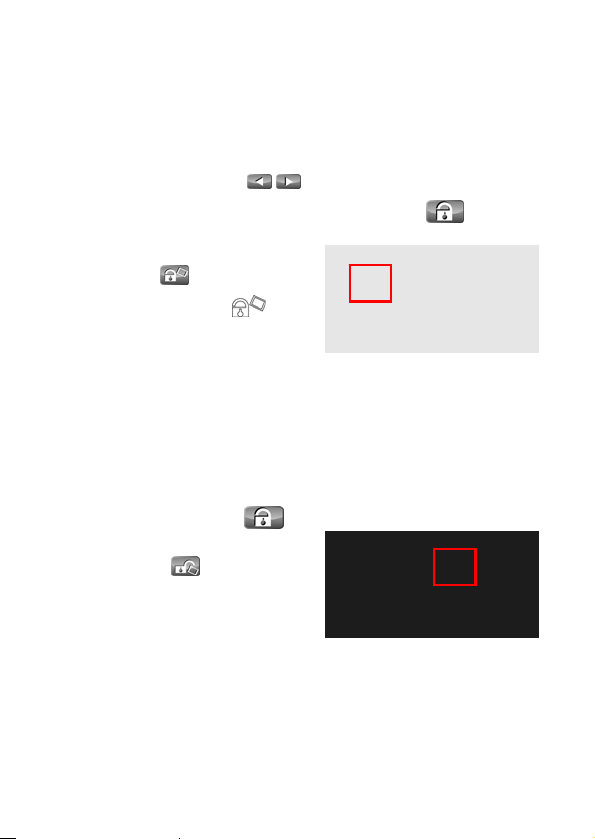
3.6.2 Dateien schützen
Die Schutz-Auswahl ermöglicht Ihn
versehentlichem Löschen zu schützen.
Gehen Sie zum Schützen einer Datei wie folgt vor:
1. Im Fotowiedergabemodus: Tippen Sie zur Au
gewünschten Datei auf
2. Tippen Sie zum Aufrufen des Schützen-Menüs auf
3. Tippen Sie zum Schützen der
Datei auf
Ein Schlos -Syms bol (
erscheint und zeigt an,
Datei geschützt ist.
Wiederholen Sie zum
4. Schützen weiterer Dateien die Schritte 1 bis 3.
ehen Sie zur Freigabe einer Datei wie folgt vor:
G
1. Im Videowiedergabemodus: Tippen Sie zu
Schützen-Menüs auf
2. Tippen Sie zur Freigabe der
Datei auf
.
.
en, eine einzelne oder alle Dateien vor
swahl der
/ .
.
)
dass die
m Aufrufen des
.
47
Page 57
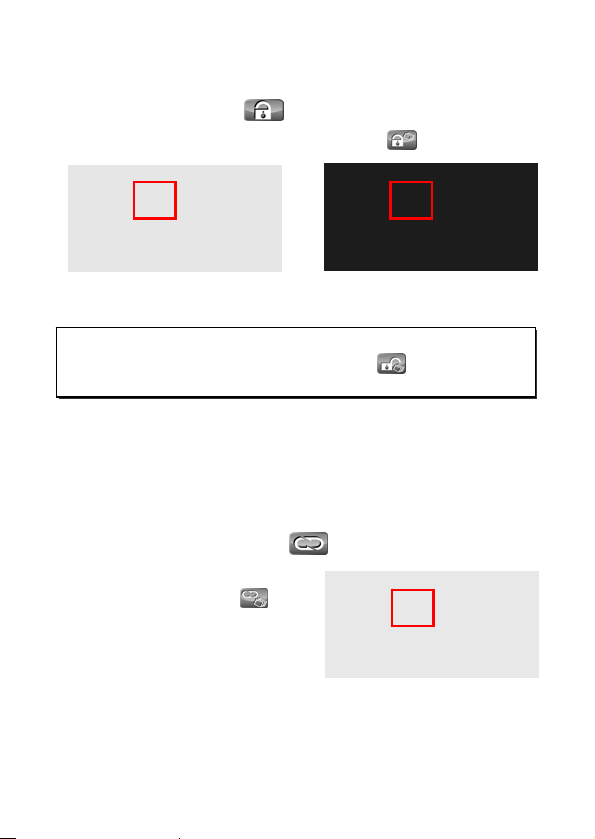
Gehen Sie zum Schützen aller Dateien wie folgt vor:
Schützen-Menüs auf
2. Tippen Sie zum Schützen alle
.
ufen des 1. Im Videowiedergabemodus: Tippen Sie zum Aufr
. r Dateien auf
Es wurde keine Datei geschützt
z Hinweis:
.6.3 Auto-Wiedergabe-Einstellungen
3
Die Auto-Wiedergabe zeigt die Fotos Ihres Camcorders in
Gehen Sie zur Aktivierung der Auto-Wiedergabe wie folgt vor:
1. Im Fotowiedergabemodus: Tippen Sie zum Aufrufen des
Auto-Wiedergabe-Menüs auf
2. Tippen Sie zum Aktivieren der
Auto-Wiedergabe auf
Wiedergabebildschirm wird
angezeigt, die
Auto-Wiedergabe-Funktion
startet direkt.
48
ie zur Freigabe aller Dateien auf
Mindestens 1 Datei wurde
geschützt
. Tippen S
einer Diaschau an.
.
. Der
Page 58
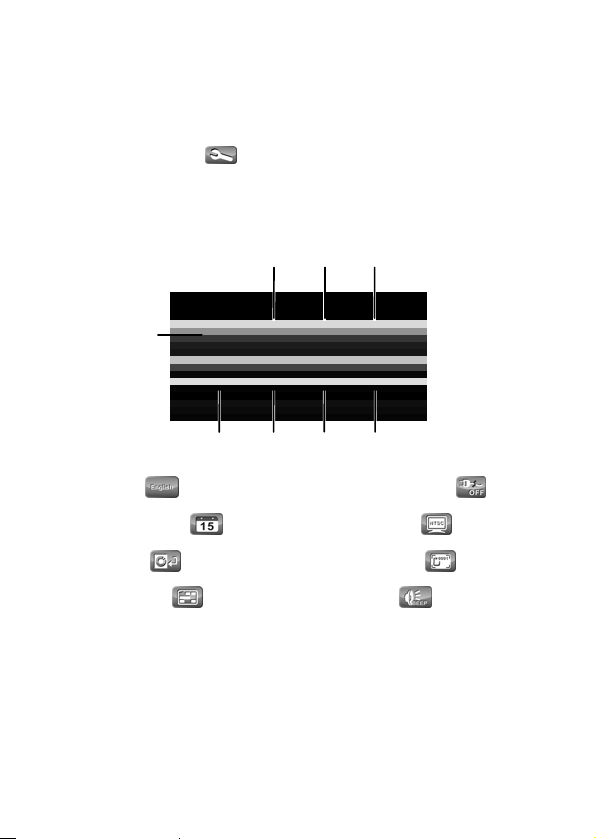
3.7 Systemmenü
Bitte gehen Sie zum Zugreifen auf das Systemmenü wie folgt vor:
1. Im Video- oder Kameramodus: Tippen Sie zum Wechseln in den
SET-Modus auf
2. Tippen Sie zum Aufrufen eines Menüs auf das entsprechende Menü.
Folgende Optionen sind im Systemmenü verfügbar:
1
.
2
3 4
7
6
8 5
1. Sprache (
2. Datum/Uhrzeit (
3. Standard (
4. Formatieren (
) 5. Auto-Abschaltung ( )
) 6. TV-Standard ( )
) 7. Dateinummer ( )
) 8. Signalton ( )
49
Page 59
3.7.1 Sprache
Siehe Abschnitt „2.9.2 Einstellen der Sprache”.
3.7.2 Datum/Uhrzeit
Siehe Abschnitt „2.9.1 Einstellen von Datum und Uhrzeit“.
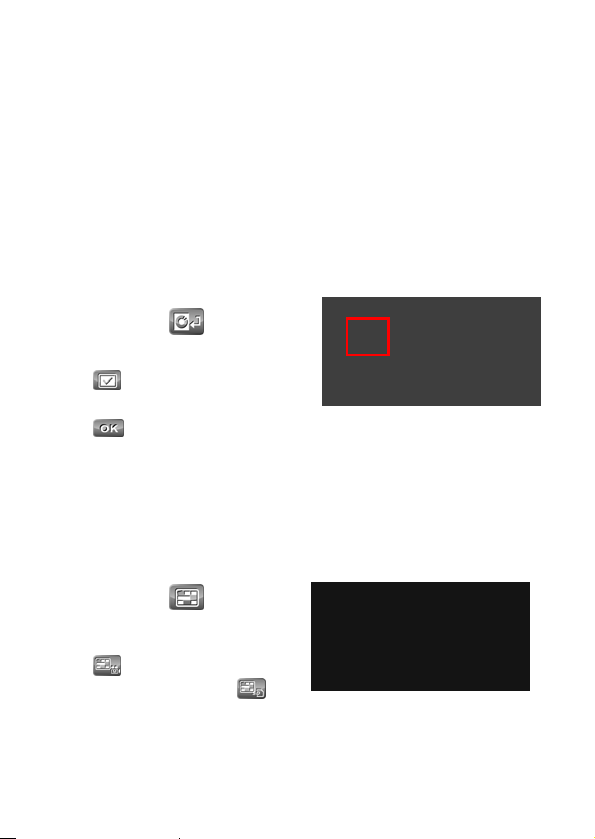
3.7.3 Standardeinstellungen
Im Standardeinst.-Menü können Sie sämtliche Einstellungen des Camcorders
wieder auf die Werte zurücksetzen, die bei der Auslie ferung eingestellt w aren.
Gehen Sie zum Zurücksetzen wie folgt vor:
1. Tippen Sie zum Aufrufen des
Menüs auf
2. Tippen Sie zum Rücksetzen auf
.
3. Tippen Sie zum Bestätigen auf
.
.
3.7.4 Formatieren
Das Formatieren-Menü ermöglicht Ihnen, Ihre Speicherkarte oder den
internen Speicher zu formatieren.
Bitte gehen Sie zum Formatieren des Speichermediums wie folgt vor:
1. Tippen Sie zum Aufrufen des
Menüs auf
2. Tippen Sie zum Formatieren
des internen Speichers auf
bzw. zum Formatieren
der Speicherkarte auf
.
.
50
Page 60
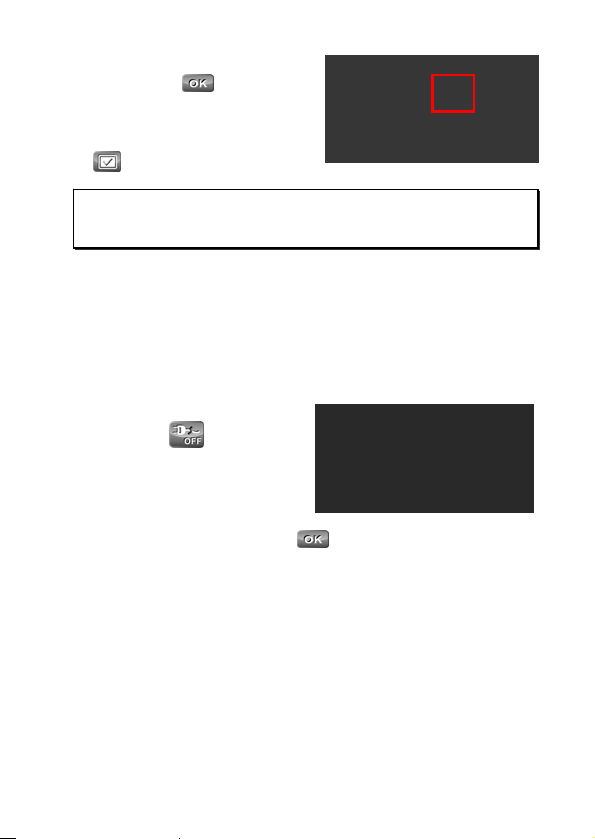
3. Tippen Sie zum Bestätigen der
Auswahl auf
4. Tippen Sie zum Formatieren des
ausgewählten Speichers auf
.
z Warnung:
Beim Formatieren werden sämtlic he D a t e n des Mediums gelöscht.
.
3.7.5 Auto Strom aus
Die Option Auto-Abschaltung dient dem Energiesparen und ermöglicht
Ihnen das Einstellen der Zeit, nach der der Camcorder automatisch den
Ruhezustand aufrufen soll.
Bitte gehen Sie zum Einstellen der Auto-Abschaltung wie folgt vor:
1. Tippen Sie zum Aufrufen des
Menüs auf
2. Tippen Sie zur Auswahl der
gewünschten Einstellung auf
eine Option.
3. Tippen Sie zum Bestätigen auf
.
.
51
Page 61
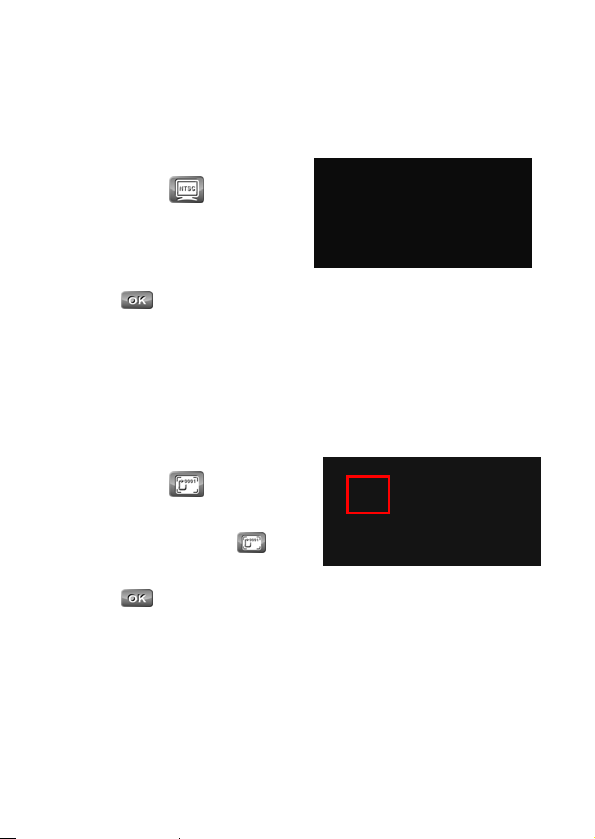
3.7.6 TV-Standard
Das TV-Standard-Menü ermöglicht Ihnen die Auswahl des TV-Standards
Ihres Camcorders.
Bitte gehen Sie zum Einstellen der Fernsehnorm wie folgt vor:
1. Tippen Sie zum Aufrufen des
Menüs auf
2. Tippen Sie zur Auswahl der
gewünschten Einstellung auf
eine Option.
3. Tippen Sie zum Bestätigen
auf
.
.
3.7.7 Dateinummer
Das Dateinummer-Menü ermöglicht Ihnen, die Dateinummernfolge auf
0001 zurückzusetzen.
Gehen Sie zum Zurücksetzen der Dateinummer wie folgt vor:
1. Tippen Sie zum Aufrufen des
Menüs auf
2. Tippen Sie zum Zurücksetzen
der Dateinummer auf
3. Tippen Sie zum Bestätigen
auf
.
.
.
3.7.8 Signalton
Siehe Abschnitt „2.9.3 Einstellen des Signaltons“.
52
Page 62
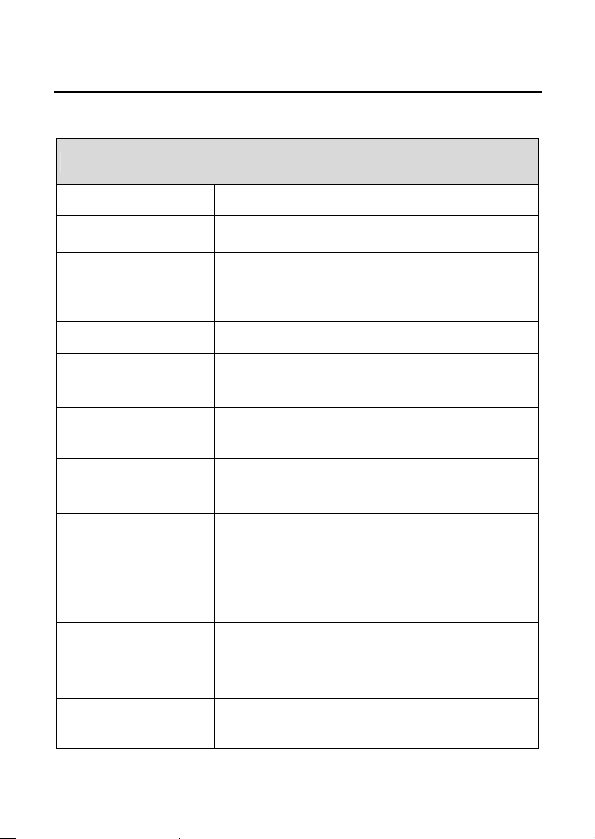
Anhang
Technische Daten
Allgemein
Bildsensor 1/3,2-Zoll-CMOS-5 MP-Sensor
Aktive Pixel
5,0 Megapixel
Speichermedien
Farbeffekte Farbe/Schwarzweiß/Sepia
Objektiv
Fokusbereich Normal: 1,5cm bis unendlich
Fotos Format: JPEG (EXIF 2.2), DCF
Videos Format: H.264 (AVI)
Zoom Video: 10facher Digitalzoom
Farbmonitor 7,6 cm (3,0”) TFT-Farb-LCD (960 x 240 Pixel)
Intern: Integrierter 128-MB-Flash-Speicher,
SD-Karte, SDHC-kompatibel (SDHC bis 32 GB,
class 6)
Fixobjektive
F 3,2, f = 5,1 mm
Makro: 20 cm – 21 cm
Auflösung: 2M, 5M, 16M (Interpolation)
Auflösung: WVGA (60 Bilder/s),
720p (60 Bilder/s), 720p (30 Bilder/s),
1080p (30 Bilder/s)
Zeitraffer: Aus/1 Sek./5 Sek./30 Sek.
(1080p: 5facher Digitalzoom)
Kamera: 10facher Digitalzoom
(Touchscreen)
53
Page 63
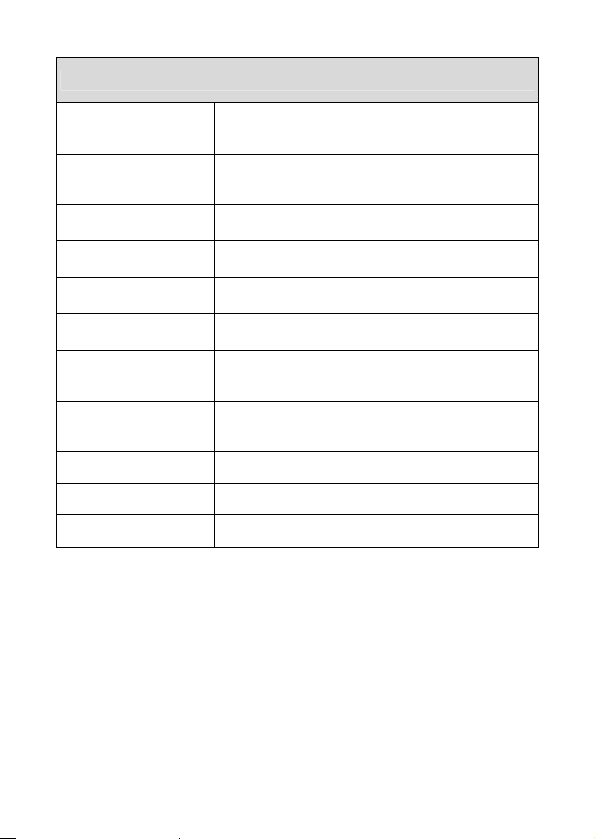
Allgemein
LED-Leuchte Effektive Reichweite: <1 m
Modus : Ein/Aus
Weißabgleich Automatisch / Tageslicht / Bewölkt / Neonlicht /
Belichtungskorrektur -2,0 BK – +2,0 BK
Selbstauslöser Aus / 5 Sekunden / 10 Sekunden
PC-Schnittstelle USB 2.0 (High-Speed)
TV-Ausgangsformat PAL / NTSC / HDMI
Belichtungszeit Foto: 1/2 – 1/4000 sek.
Automatische
Abschaltung
Stromversorgung Lithium-Ionen-Akku / DC-Eingang via USB
Abmessungen 17 (B) x 107 (H) x 57 (T) mm
Gewicht
Glühlampe
Video: 1/30 – 1/2000 sek.
Aus / 3 Minuten / 5 Minuten
ca. 90±5g (ohne Akku)
54
Page 64

Problemlösung
Problem Mögliche Ursache Lösung
nicht einschalten.
Der Akku wurde nicht
richtig eingelegt.
Der Akku ist entladen. Akku aufladen.
Akku richtig einlegen. Camcorder lässt sich
Die Auto-Abschaltung
schaltet sich plötzlich
aus.
Die Aufnahmen
werden nicht
gespeichert.
Der Camcorder
schaltet sich während
der Bildaufnahme mit
Selbstauslösung aus.
Das Bild ist unscharf. Das Motiv befindet sich
kann nicht verwendet
werden.
ist aktiv.
Der Akku ist leer. Ersetzen Sie den Akku.
Vor dem Speichern des
Bildes ist die
Stromversorgung
ausgefallen.
Der Akku ist leer. Ersetzen Sie den Akku.
außerhalb des
Fokusbereiches.
Die Speicherkarte ist
schreibgeschützt.
Die Speicherkarte
enthält inkompatible
Bilder von anderen
Geräten.
Gerät wieder einschalten.Der Camcorder
Akku sofort austauschen,
sobald die
Energiestandanzeige rot
leuchtet.
Bitte nehmen Sie ein Bild
innerhalb des verfügbaren
Fokusbereichs auf.
Speicherkarte freigeben.Die Speicherkarte
Speicherkarte
formatieren. Vor dem
Formatieren sämtliche
Dateien sichern.
55
Page 65
Das SDH- Logo ist eine Marke der SD-3C, LLC.
EG Konformitätserklärung
Das Produkt erfüllt die Schutzanforderungen der
europäischen Richtlinien EMV 2004/108/EG.
Die EG-Konformitätserklärung zu diesem Produkt finden
Sie unter www.jay-tech.de.
Richtlinie 2002/96/EG über Elektro- und
Elektronik-Altgeräte (WEEE)
Altgeräte dürfen nicht in den Hausmüll!
Sollte das Gerät einmal nicht mehr benutzt werden können,
so ist jeder Verbraucher gesetzlich verpflichtet, Altgeräte
getrennt vom Hausmüll z.B. bei einer Sammelstelle seiner
Gemeinde/seines Stadtteils abzugeben. Damit wird
gewährleistet, dass die Altergeräte fachgerecht verwertet
und negative Auswirkungen auf die Umwelt vermieden
werden. Deswegen sind Elektrogeräte mit diesem Symbol
gekennzeichnet.
Page 66
 Loading...