

Page 1

Handbuch Chip & PIN Leser
1
HANDBUCH
FÜR CHIP & PIN
LESER
Fragen'und'Antworten
Page 2

Handbuch Chip & PIN Leser
2
INHALTSVERZEICHNIS
1.
CHIP & PIN LESER ............................................................................................................................................................................................................ 3
1.1. UNTERSTÜTZTE GERÄTE ...................................................................................................................................................................................................... 4
2.
ERSTE SCHRITTE ............................................................................................................................................................................................................... 6
2.1. E-MAIL-ADRESSE UND KONTOEINSTELLUNG ÄNDERN ..................................................................................................................................................... 6
2.2. AKTUALISIERUNG IHRER NUTZERDATEN .............................................................................................................................................................. 7
3.
BANKVERBINDUNG UND KONTEN ..................................................................................................................................................................................... 8
3.1. ÜBERWEISUNGEN ................................................................................................................................................................................................................. 9
4.
VERBINDUNG DES LESERS MIT IHREM GERÄT ............................................................................................................................................................... 10
5.
ZAHLUNGEN MIT DEM CHIP & PIN LESER ...................................................................................................................................................................... 12
5.1. TRANSAKTIONSLIMITS ....................................................................................................................................................................................................... 12
5.2. ZAHLUNGEN DURCHFÜHREN ............................................................................................................................................................................................. 12
6.
PRODUKTFEATURES ....................................................................................................................................................................................................... 15
6.1. PRODUKTBIBLIOTHEK ........................................................................................................................................................................................................ 15
6.2. VERKAUFSSTATISTIK ......................................................................................................................................................................................................... 17
6.3. BUCHHALTUNG ................................................................................................................................................................................................................... 19
6.4. BELEGDRUCKER UND KASSENLADE .................................................................................................................................................................................. 20
7.
PROMBLEMBEHANDLUNG ............................................................................................................................................................................................... 22
7.1. KARTENLESER FEHLERBEHEBUNG .................................................................................................................................................................................... 22
7.2. VERBINDUNGSPROBLEME .................................................................................................................................................................................................. 23
Page 3
Handbuch Chip & PIN Leser
3
1. CHIP & PIN LESER
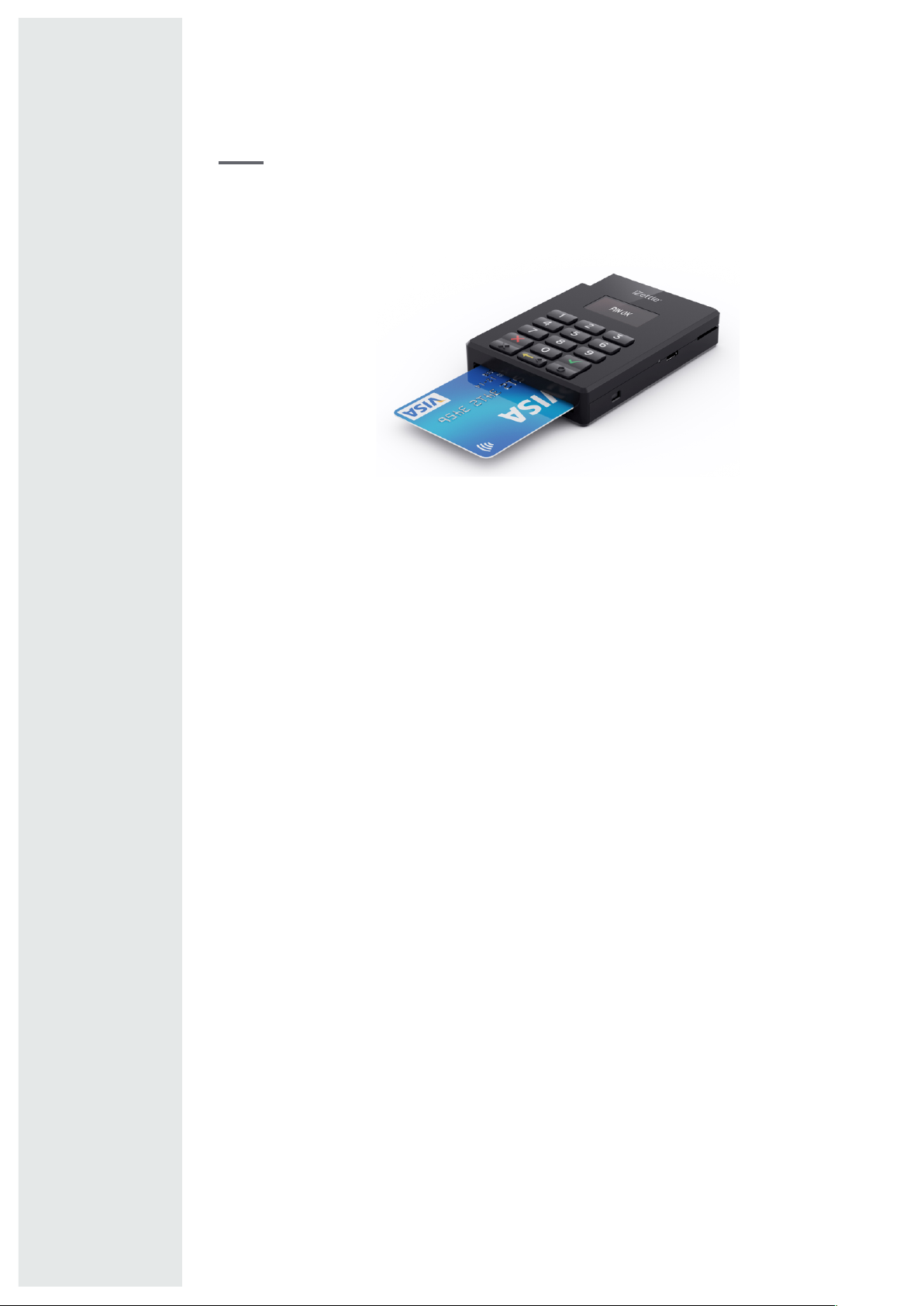
Ihr'mobiler'Kartenleser'lässt'sich'kabellos'mit'Ihrem'Smartphone'
oder'Tablet'verbinden'und'macht'die'Bedienung'kinderleicht.'
Kartenzahlung'für'kleine'und'wachsende'Unternehmen.
! Der Chip & PIN Leser wird mittels Bluetooth-Verbindung
angeschlossen.
! Die Zahlung wird vom Kunden mittels PIN-Eingabe oder per
Unterschrift bestätigt.
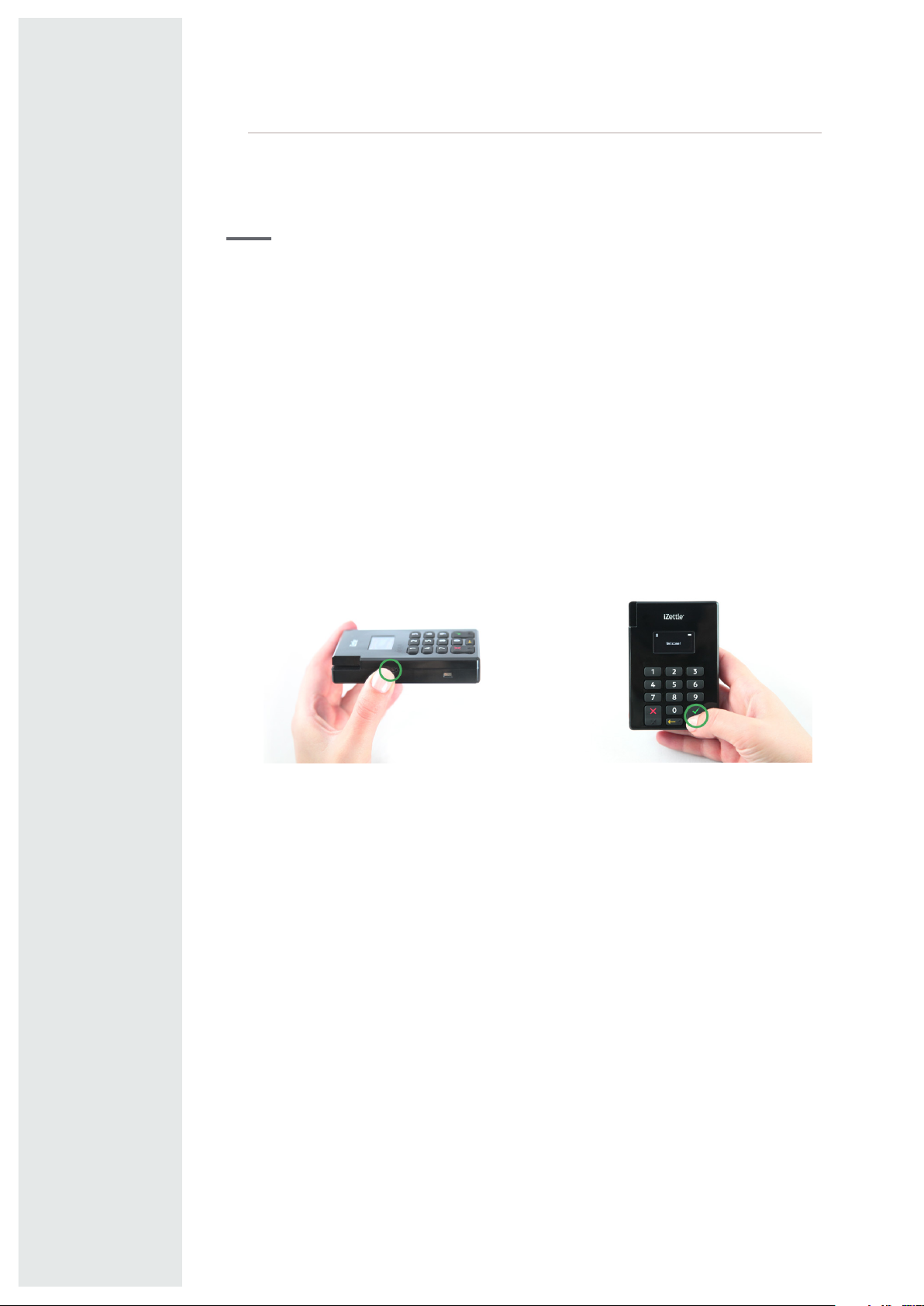
! Um den Kartenleser ein- oder auszuschalten, drücken Sie bitte den
kleinen schwarzen „Power”-Knopf auf der linken Seite des Lesers.
! Wenn der Kartenleser eingeschaltet ist, aber nicht verwendet wird,
wechselt er automatisch in den „Standby-Modus". Um ihn zu aktivieren,
drücken Sie einfach auf den grünen „OK”-Knopf.
! Der Kartenleser muss von Zeit zu Zeit aufgeladen werden. Bitte
verwenden Sie dafür das mitgelieferte Micro-USB-Kabel. Der Leser ist
nach ca. 3 Stunden vollständig aufgeladen. Die Batterie-Anzeige im
Display des Lesers informiert Sie über den Ladezustand. Der Kartenleser
kann während des Ladens verwendet werden.
! Voll aufgeladen reicht die Batterie für mindestens 150 Transaktionen.
! Der Kartenleser kann bis zu 10 Meter weit vom Gerät entfernt sein, bevor
er die Bluetooth-Verbindung verliert.
VERWENDUNG IM AUSLAND
Sie können iZettle nicht im Ausland verwenden. Wir sind uns jedoch bewusst,
dass diese Funktion hohe Priorität bei unseren Kunden hat, deshalb arbeiten wir
daran, Zahlungen überall und somit auch im Ausland zu ermöglichen.
Page 4
Handbuch Chip & PIN Leser
4
1.1. UNTERSTÜTZTE GERÄTE
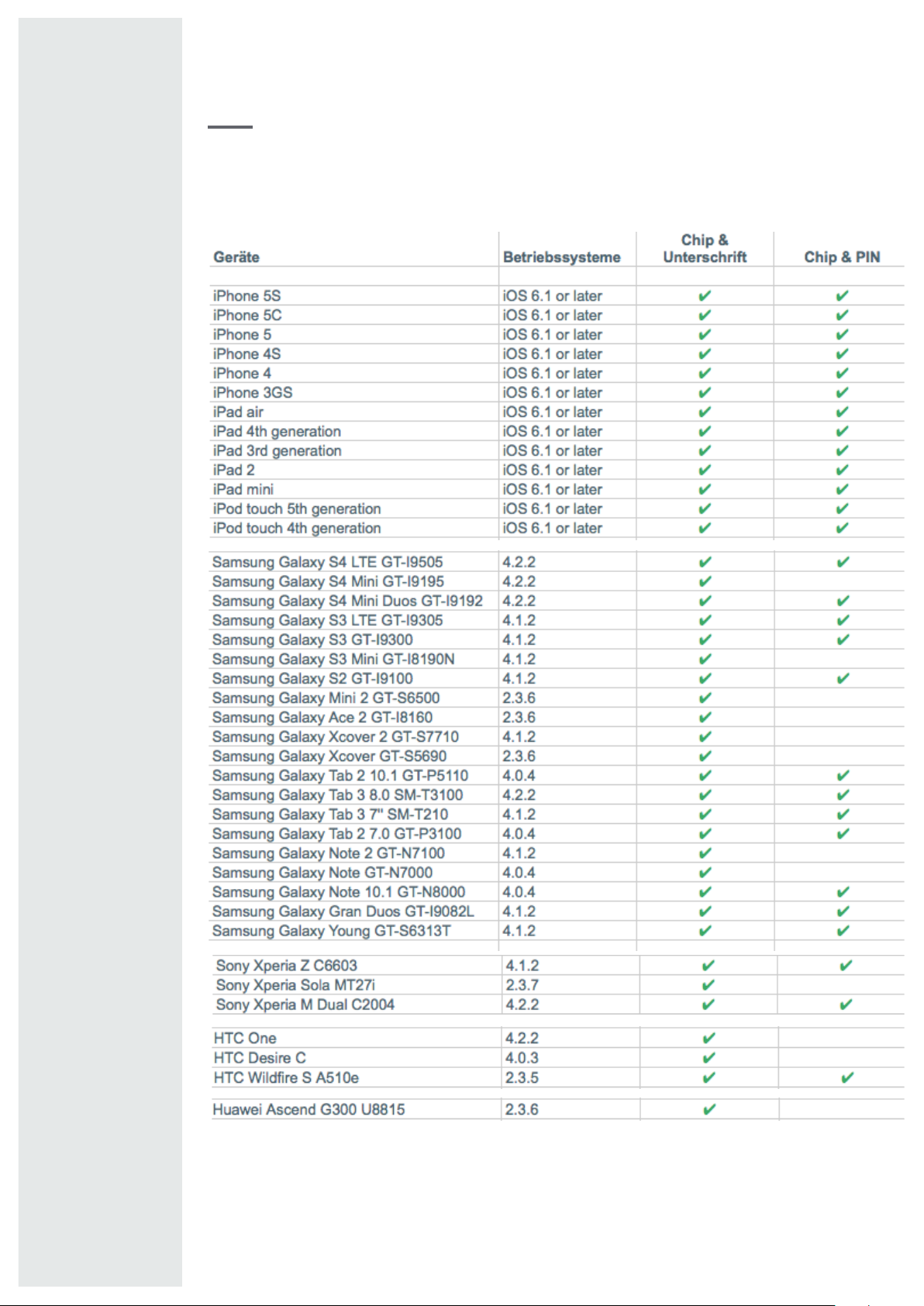
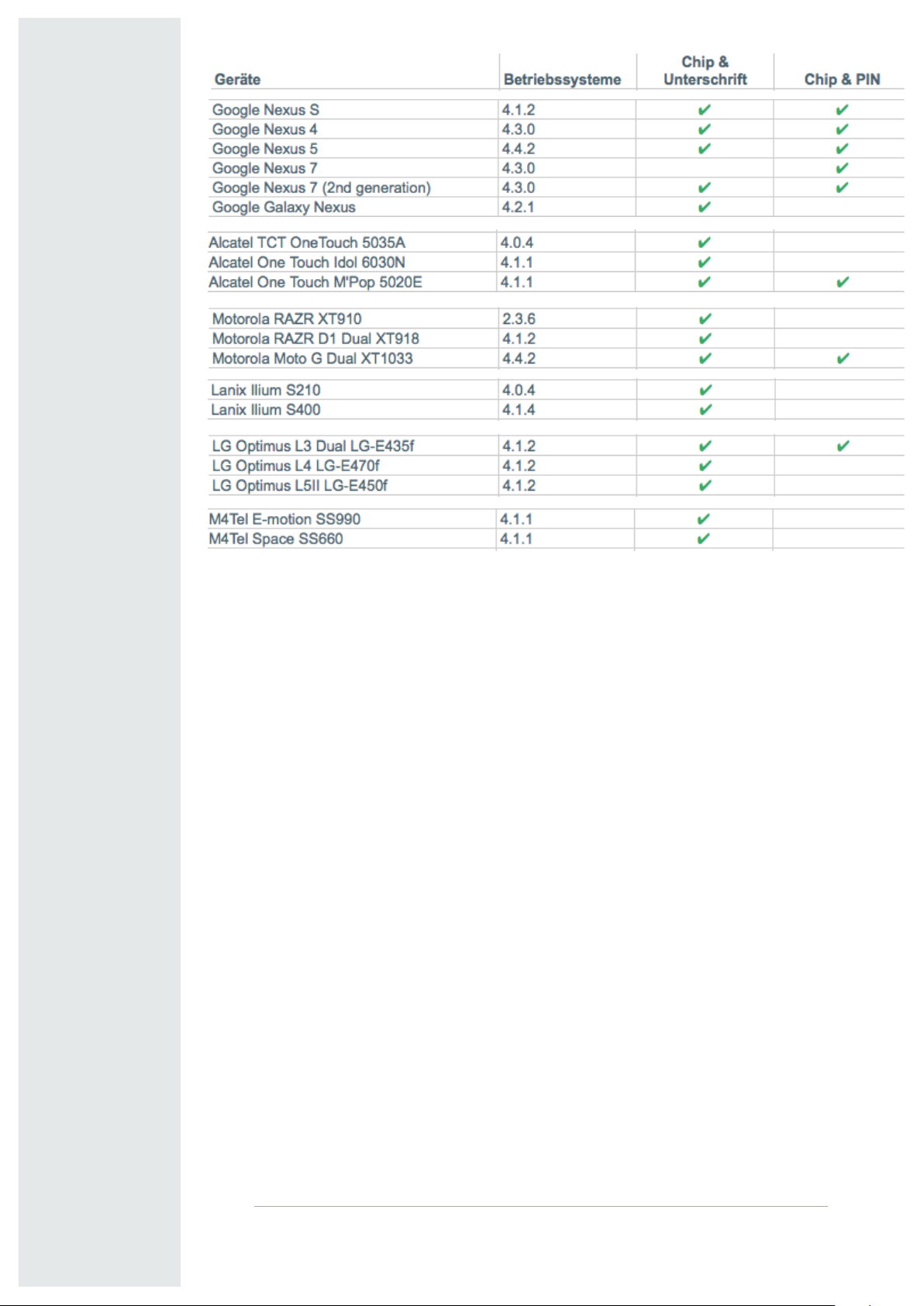
Unten finden Sie die Geräte und Betriebssysteme, mit denen wir
iZettle getestet haben und von denen wir wissen, dass sie
funktionieren. Falls Ihr Gerät oder Betriebssystem nicht auf der Liste
steht, können wir nicht garantieren, dass iZettle damit funktioniert.
Page 5
Handbuch Chip & PIN Leser
5
FÜR WELCHE KARTEN FUNKTIONIERT IZETTLE?
EC-Zahlungen sind ausschließlich mit Karten möglich, die über eine oder mehrere
der oben aufgelisteten Funktionen verfügen.
SMARTPHONES UND SICHERHEIT
iZettle entspricht allen Sicherheitsanforderungen der Europäischen
Kreditkartenindustrie. Wir sind EMV geprüft und erfüllen die Sicherheitsstandards
der Payment Card Industry, PCI DSS. Der gesamte Datenaustausch ist verschlüsselt
und keinerlei Informationen werden auf dem iPhone oder dem iZettle-Kartenleser
gespeichert.
KOSTEN UND GEBÜHREN
Unsere Gebühren sind sehr einfach und überschaubar.
Es gibt keine Einrichtungsgebühren, keine festen monatlichen Gebühren oder
andere versteckte Kosten.
Für Zahlungen mit Maestro-Karte per Chip & PIN Leser beträgt die Gebühr
0,95 %.
Für alle anderen Transaktionen mit einem Kartenleser, einschließlich
Visa-Transaktionen, beträgt die Gebühr 2,75 %.
MasterCard
Visa
American Express
Maestro
V pay
Electron
EC-Karten
JCB
WANN ERHALTE ICH MEIN GELD?
Sie erhalten Ihr Geld 4-5 Werktage nach der Zahlung.
Page 6

Handbuch Chip & PIN Leser
6
2. ERSTE SCHRITTE
! !
Es gibt einige Gründe warum eine Registrierung abgelehnt wird. Meistens ist es
einer der folgenden:
Für Privatpersonen
" Die von Ihnen angegebene Adresse ist nicht identisch mit der Adresse
unter der Sie derzeit gemeldet sind.
" Die Adresse die Sie eingetragen haben existiert nicht.
" Wir führen für jede neue Privatperson immer einen Risikocheck durch,
welcher auch eine Bonitätsprüfung beinhaltet. Das Ergebnis dieser Prüfung
erlaubt es uns manchmal nicht, Ihnen ein Konto zur Verfügung zu stellen.
Für Unternehmen
" Ihre Kontodaten sind nicht identisch mit den Informationen der
Bonitätsprüfung.
" Ihre Adresse ist nicht identisch mit der Adresse der Bonitätsprüfung.
" Wir machen immer einen Risikocheck für jedes neue Unternehmen, der
auch eine Bonitätsprüfung beinhaltet. Das Ergebnis dieser Prüfung
erlauben es uns manchmal nicht, ihnen ein Konto zur Verfügung zu
stellen.
Bei Fragen wenden Sie sich jederzeit an [email protected]
2.1. E-MAIL-ADRESSE UND
KONTOEINSTELLUNG ÄNDERN
! !
Auf izettle.com können Sie Ihre Kontoeinstellungen, wie E-Mail-Adresse,
Passwort und Profilbild ändern.
Melden Sie sich einfach in Ihrem Konto auf izettle.com an, klicken Sie auf Ihren
Namen im oberen Menü, wählen Sie „Einstellungen“ und dann
„Kontoeinstellungen“.
Hinweis: Achten Sie darauf, dass Ihre E-Mail-Adresse immer aktuell ist, da wir
sie darüber kontaktieren. Sie müssen in der Lage sein, E-Mails darüber zu
senden und zu empfangen, dass heißt verwenden Sie kein Alias.
Page 7

Handbuch Chip & PIN Leser
7
Wenn Sie Ihr Passwort vergessen haben, gehen Sie auf die Login-Seite auf
izettle.com oder öffnen Sie die App und klicken Sie auf „Passwort
vergessen?“. Folgen Sie dann einfach den Anweisungen, um Ihr Passwort
zurückzusetzen.
2.2. AKTUALISIERUNG IHRER NUTZERDATEN
Als E-Geld-Institut müssen wir unsere Nutzer genau kennen. Aus diesem Grund
ist es wichtig, dass die Angaben in Ihrem iZettle-Konto immer aktuell sind. Sollte
sich seit Ihrer Registrierung bei iZettle etwas an Ihren Daten geändert haben,
müssen Sie diese Angaben bitte aktualisieren.
Im Folgenden erfahren Sie, wie je nach Art der Daten vorzugehen ist, die
aktualisiert werden müssen. Wenn Sie ein Geschäftskonto haben müssen
folgende Daten stets aktuell sein:
1.
" Firmenname (der Name, unter dem Sie geschäftlich tätig sind)
" Firmenadresse (die Adresse, an der sich Ihr Geschäft befindet)
" Telefonnummer
" Website
Zur Aktualisierung dieser Daten loggen Sie sich einfach in Ihr Konto auf
izettle.com ein, klicken Sie oben im Menü auf Ihren Namen und wählen Sie
„Einstellungen" > „Kontoeinstellungen".
2.
" Eingetragener Firmenname
" Firmensitz
" Gesetzlicher Vertreter
Zur Aktualisierung dieser Daten senden Sie uns bitte eine Kopie des Auszugs
aus dem Handelsregister wenn Sie über eine HRA- bzw. HRB-Nummer verfügen
oder ein Foto Ihres Personalausweises an [email protected].
3.
" Eigentumsverhältnisse
" Jährlicher Umsatz
" Durchschnittlicher Transaktionsbetrag
" Hauptverwendung von iZettle (an festem oder nichtständigem Standort)
Page 8

Handbuch Chip & PIN Leser
8
" Wenn Sie ein Saisongeschäft betreiben
Zur Aktualisierung dieser Daten senden Sie uns bitte eine E-Mail an
[email protected]. Für die Aktualisierung dieser Angaben müssen keine
Nachweise vorgelegt werden.
Wenn Sie ein Privatkonto haben, müssen stets folgende Daten aktuell sein:
1.
" Adresse, die auf Ihren Quittungen erscheint
" Telefonnummer, die auf Ihren Quittungen erscheint
Zur Aktualisierung dieser Daten loggen Sie sich einfach in Ihr Konto auf
izettle.com ein, klicken Sie oben im Menü auf Ihren Namen und wählen Sie
„Einstellungen" > „Kontoeinstellungen"
2.
" Ihr Name
" Ihre Meldeadresse
Zur Aktualisierung dieser Daten, senden Sie uns bitte ein Foto Ihres
Personalausweises an [email protected].
3.
BANKVERBINDUNG UND KONTEN
Damit wir Geld an Sie überweisen können, müssen Sie ein Bankkonto
angeben und verifizieren. Folgen Sie dafür einfach den untenstehenden
Anweisungen.
BANKKONTO HINZUFÜGEN
" Loggen Sie sich auf izettle.com ein.
" Gehen Sie unter „Einstellungen“ > „Bankverbindung“.
" Geben Sie Ihre Bankverbindung an.
BANKKONTO VERIFIZIEREN
1.
" Loggen Sie sich auf izettle.com ein.
" Gehen Sie zu „Einstellungen“ > „Bankverbindung“. Dort finden Sie die
Bankverbindung von iZettle sowie den Referenzcode, welchen Sie als
Verwendungszweck bei der Überweisung angeben müssen.
Page 9

Handbuch Chip & PIN Leser
9
2.
" Loggen Sie sich in Ihr Online-Banking ein oder suchen Sie eine Filiale
Ihrer Bank auf.
" Überweisen Sie 1€ auf das Bankkonto von iZettle.
Es kann bis zu fünf Werktage dauern bis Ihr Bankkonto verifiziert ist. Sobald es
verifiziert ist, können wir Geld an Sie überweisen – die erste Überweisung wird
natürlich Ihren 1€ enthalten.
BANKKONTO ÄNDERN
Um die Daten Ihrer Bankverbindung zu bearbeiten, loggen Sie sich einfach in Ihr
iZettle-Konto auf izettle.com ein und befolgen Sie diese Schritte:
" Gehen Sie unter Einstellungen > Bankverbindung.
" Klicken Sie auf „Bankverbindung ändern" und bestätigen Sie, dass Sie
die Änderungen vornehmen möchten.
" Geben Sie Ihre neue Bankverbindung ein.
" Vergessen Sie nicht auch Ihre neue Bankverbindung zu verifizieren!
3.1. ÜBERWEISUNGEN
WANN ERHALTEN SIE IHR GELD?
FÜR TRANSAKTIONEN MIT DEM CHIP DER KARTE
Privatkonto
Sie erhalten bis zu 1.000€ innerhalb von 4-5 Werktagen nach der Zahlung.
Geschäftskonto
Sie erhalten bis zu 25.000€ innerhalb von 4-5 Werktagen nach der Zahlung.
Bei höheren Beträgen als 1.000€/25.000€ erhalten Sie einen Werktag nach der
ersten Überweisung eine weitere von bis zu 1.000€/25.000€. Diese
Überweisungen werden fortgesetzt, bis der gesamte Betrag überwiesen wurde.
FÜR TRANSAKTIONEN MIT DEM MAGNETSTREIFEN DER KARTE
Sie erhalten innerhalb von 4-5 Werktagen nach der Zahlung maximal 25€. Der
restliche Betrag wird etwa 10 Werktage später überwiesen.
ZAHLUNGEN OHNE DEN KARTENLESER (MANUELLE EINGABE)
Sie erhalten innerhalb von 4-5 Werktagen nach der Zahlung 25€. Der restliche
Page 10
Handbuch Chip & PIN Leser
10
Betrag wird etwa 10 Werktage später überwiesen.
4.
VERBINDUNG DES LESERS MIT IHREM GERÄT
So verbinden Sie den Chip & PIN Leser mittels Bluetooth mit Ihrem
Smartphone oder Tablet.
! Vergewissern Sie sich, dass die neueste Version der iZettle App
installiert ist. Falls Sie ein iOS Gerät verwenden, muss die
Softwareversion 6.1 oder höher installiert sein.
! Nachdem Sie den Chip & PIN Leser verbunden haben, öffnen
Sie die iZettle App und warten ca. 15 Sekunden. Wenn der
Leser erfolgreich verbunden ist, sollte er „Karte
einführen/durchziehen" anzeigen. Sie müssen die App
geöffnet haben, damit sich die beiden Geräte verbinden.
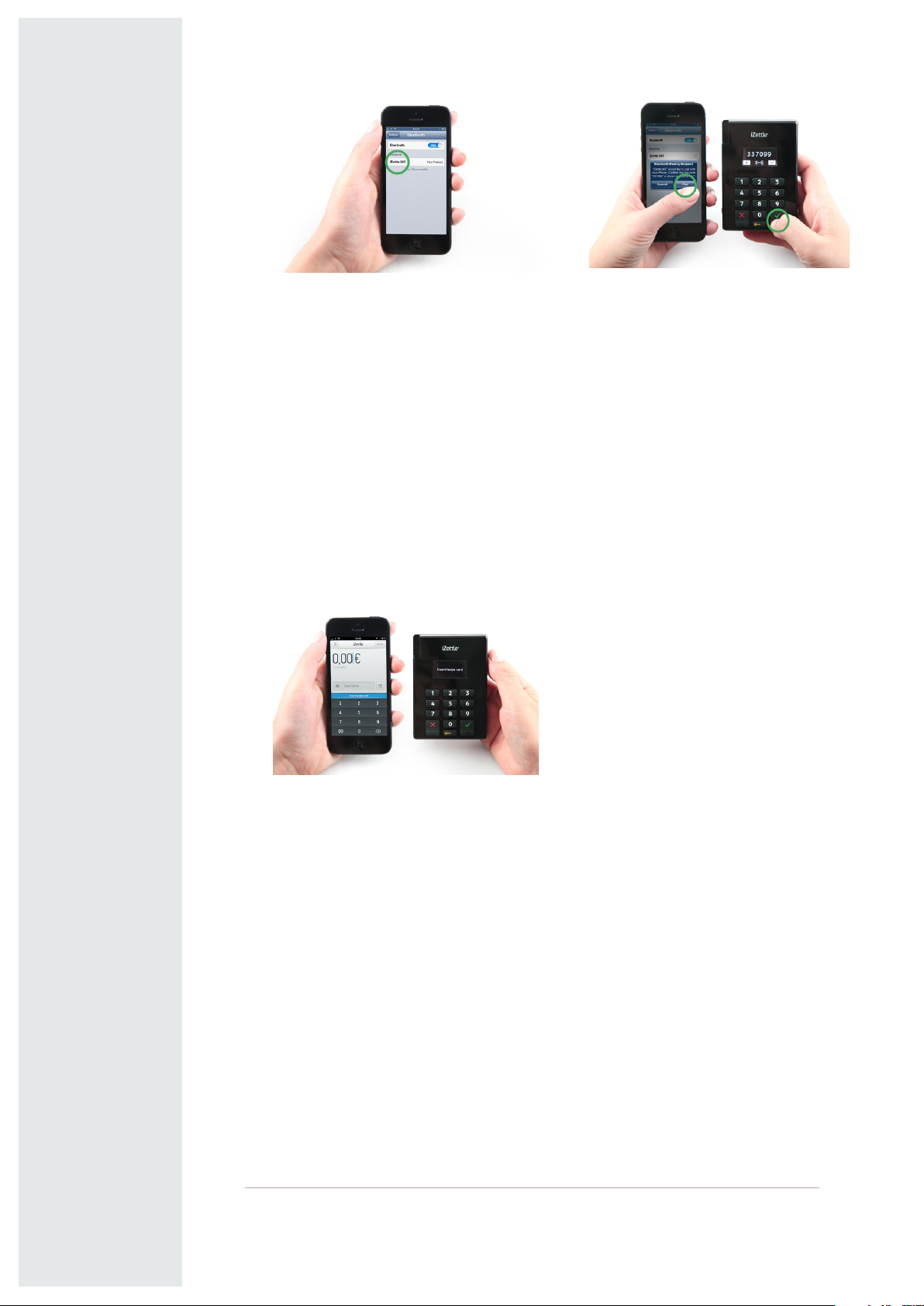
1. KARTENLESER EINSCHALTEN 2. BLUETOOTH AKTIVIEREN I
Den Kartenleser schalten
Sie ein, indem Sie den
kleinen schwarzen Knopf
auf der linken Seite des
Lesers drücken. Es dauert
ungefähr 45 Sekunden, den
Kartenleser zu starten.
Halten Sie den „OK“Knopf am Kartenleser für
5 Sekunden gedrückt.
Wenn das Bluetooth
Symbol blinkt, lassen Sie
den Knopf los.
Page 11
Handbuch Chip & PIN Leser
11
3. BLUETOOTH AKTIVIEREN II 4. VERBINDUNG BESTÄTIGEN
5. IZETTLE-APP STARTEN
WIE STELLEN SIE FEST, OB DER KARTENLESER VERBUNDEN IST?
" Öffnen Sie die Bluetooth-Einstellungen Ihres Smartphones oder Tablets.
Wenn der Kartenleser verbunden ist, sollte „iZettle ### Verbunden”
erscheinen.
" Öffnen Sie die iZettle-App. Sie sollten die Anzeige „Karte
einstecken/durchziehen” sehen.
" Stellen Sie bitte sicher, dass Sie „Verbinden” auf sowohl dem
Smartphone oder Tablet als auch am Chip & PIN Leser gedrückt haben.
" Stellen Sie sicher, dass Sie die neueste Version der iZettle-App haben.
" Falls Sie ein Apple-Gerät verwenden, stellen Sie bitte sicher, dass es iOS
6.1 oder höher hat.
Öffnen Sie die Einstellungen
Ihres Gerätes und schalten Sie
Bluetooth ein. Warten Sie auf
„iZettle ###“, dann wählen Sie
„Verbinden“
### steht für die letzten 3
Ziffern der Seriennummer
(S/N), die Sie auf der Rückseite
des Lesers finden.
Bestätigen sie die Verbindung
innerhalb von 30 Sekunden auf
Ihrem Smartphone oder Tablet
und drücken Sie den „OK“-Knopf
auf Ihrem Kartenleser.
Öffnen Sie die iZettle-App. Nun
können Sie Kartenzahlungen mit
Ihrem Chip & PIN Leser
annehmen.
Page 12

Handbuch Chip & PIN Leser
12
5.
ZAHLUNGEN MIT DEM CHIP & PIN LESER
Geben Sie den Betrag ein, lesen Sie die Karte ein, lassen Sie Ihren Kunden
unterschreiben oder den PIN eingeben und schicken Sie die Quittung per EMail.
5.1. TRANSAKTIONSLIMITS
FÜR CHIP-TRANSAKTIONEN GELTEN FOLGENDE LIMITS
Privatkonto
1.500€ Umsatzlimit pro Tag.
1.000€ Umsatzlimit pro Karte und Zahlung.
Geschäftskonto
200.000€ Umsatzlimit pro Tag.
5.000€ Umsatzlimit pro Karte und Zahlung.
FÜR MAGNETSTREIFEN-TRANSAKTIONEN GELFEN FOLGENDE LIMITS
Privatkonto
100€ Umsatzlimit pro Zahlung und 24h.
Geschäftskonto
1.500€ Umsatzlimit pro Tag.
150€ Umsatzlimit pro Karte und Zahlung.
MANUELLE EINGABE
Limits ohne den Kartenleser und Eingabe der Kartendetails in der App: 100€
Umsatzlimit pro Zahlung und 24h. Der Mindestbetrag pro Zahlung beträgt 1€.
5.2. ZAHLUNGEN DURCHFÜHREN
Bevor Sie eine Kartenzahlung durchführen können müssen Sie sich
versichern, dass Ihr Kartenleser verbunden ist (siehe Kapitel 4). Auf dem
Leser erscheint dann „Karte einführen/durchziehen“.
Page 13
Handbuch Chip & PIN Leser
13
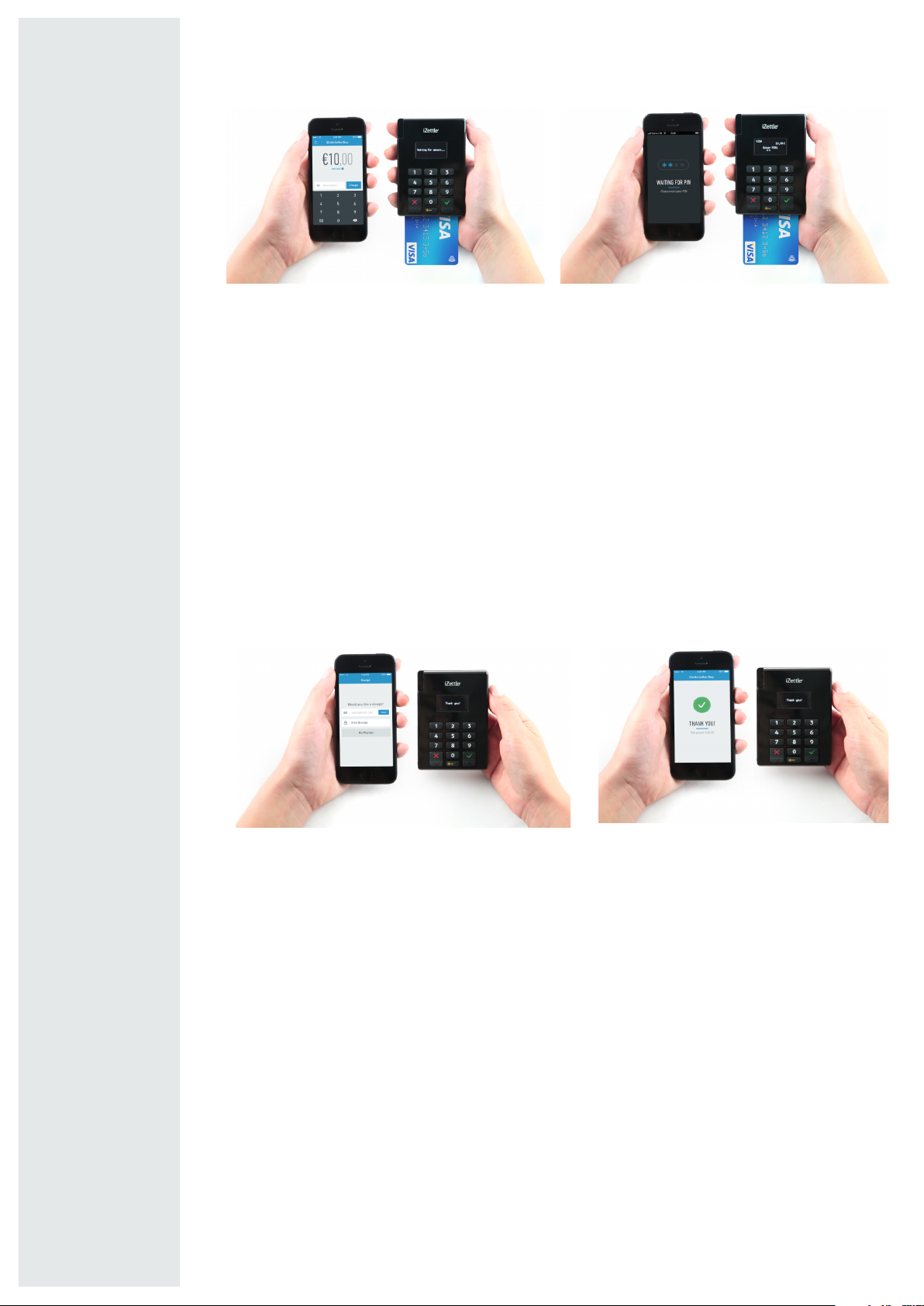
1. PRODUKT HINZUFÜGEN 2. TRANSAKTION BESTÄTIGEN
3. QUITTUNG ERHALTEN 4. FERTIG!
MANUELLE EINGABE EINER ZAHLUNG OHNE KARTENLESER
1. Produkt hinzufügen und „Bezahlen“ drücken
" Fügen Sie ein Produkt hinzu oder geben Sie einen Betrag ein.
" Drücken Sie auf „Bezahlen“.
2. Drücken Sie auf „Bezahlen" und wählen Sie „Manuelle Kartenzahlung"
" Geben Sie die Kartennummer, Ablaufdatum und CVC-Code ein. Drücken
Sie auf „Weiter".
" Starten Sie die iZettle-App auf
Ihrem Gerät.
" Fügen Sie ein Produkt hinzu oder
geben Sie einen Beitrag ein.
" Geben Sie Ihrem Kunden den Chip
& PIN Leser.
" Drücken Sie „Bezahlen“, führen
Sie die Chipkarte in den Leser ein
oder ziehen Sie die Karte mit dem
Magnetstreifen durch.
Chipkarte
" Bitten Sie den Kunden seinen PIN
am Leser einzugeben.
" Wenn die Transaktion
abgeschlossen ist, zieht der Kunde
seine Karte aus dem Leser.
Karte mit Magnetstreifen
" Bitten Sie den Kunden auf dem
Display zu unterschreiben. Danach
drücken Sie auf „Fortfahren“.
" Senden Sie dem Kunden eine
Quittung per E-mail. Sie können auch
eine Quittung drucken, wenn Sie mit
einem kompatiblen Drucker
veerbunden sind.
Page 14

Handbuch Chip & PIN Leser
14
3. Unterschrift
" Bitten Sie den Kunden, am Display zu unterschreiben.
" Danach drücken Sie auf „Fortfahren”.
4. Quittung
" Senden Sie dem Kunden eine Quittung per E-mail. Sie können auch eine
Quittung drucken, wenn Sie mit einem kompatiblen Drucker verbunden
sind. Fertig!
Die Gebühr beträgt für Zahlungen mit MasterCard und American Express: 0,15€ +
3,50%.
VORGANG WIDERRUFEN
Loggen Sie sich einfach am gleichen Tag der Überweisung auf Ihrem Portal
oder der App ein und klicken Sie auf „Mein Verkauf“. Dann wählen Sie den
entsprechenden Zahlvorgang aus und bestätigen im rechten Fenster
„Rückzahlung vornehmen“.
Achtung! Wenn Sie die Stornierung nicht am gleichen Tag des Zahlvorgangs
ausführen, haben wir die Überweisung bereits getätigt und es ist nicht mehr
möglich die Zahlung zu stornieren.
WAR DIE ZAHLUNG ERFOLGREICH?
Transaktionen mit iZettle sind sehr einfach. Jedoch kann es ab und an
vorkommen, dass etwas Unvorhersehbares passiert und Sie nicht sicher sind,
ob die Zahlung erfolgreich war.
Was dann?
Überprüfen Sie einfach die folgenden Punkte:
" Hat der Käufer seine E-mail-Adresse eingegeben und haben Sie die
„Danke“ Nachricht gesehen? Dann ist alles ok.
" Sie können Ihre Verkaufsübersicht direkt mit der iZettle-App einsehen.
Eine erfolgreiche Zahlung wird in einem schwarzen Text dargestellt.
" Eine stornierte oder abgebrochene Zahlung wird in einem roten Text
dargestellt.
" Sie können auch den Käufer bitten, seine Mailbox zu kontrollieren. Wenn
die Zahlung erfolgreich war, sollte dieser eine E-Mail mit den
Informationen über die Bezahlung von uns erhalten haben.
Wenn Sie immer noch unsicher sind, dann treten Sie bitte mit uns in Kontakt.
Schicken Sie uns einfach eine E-Mail mit der Überweisungsnummer und wir
Page 15
Handbuch Chip & PIN Leser
15
werden uns sofort bei Ihnen melden, nachdem wir uns den Vorgang angesehen
haben.
6.
PRODUKTFEATURES
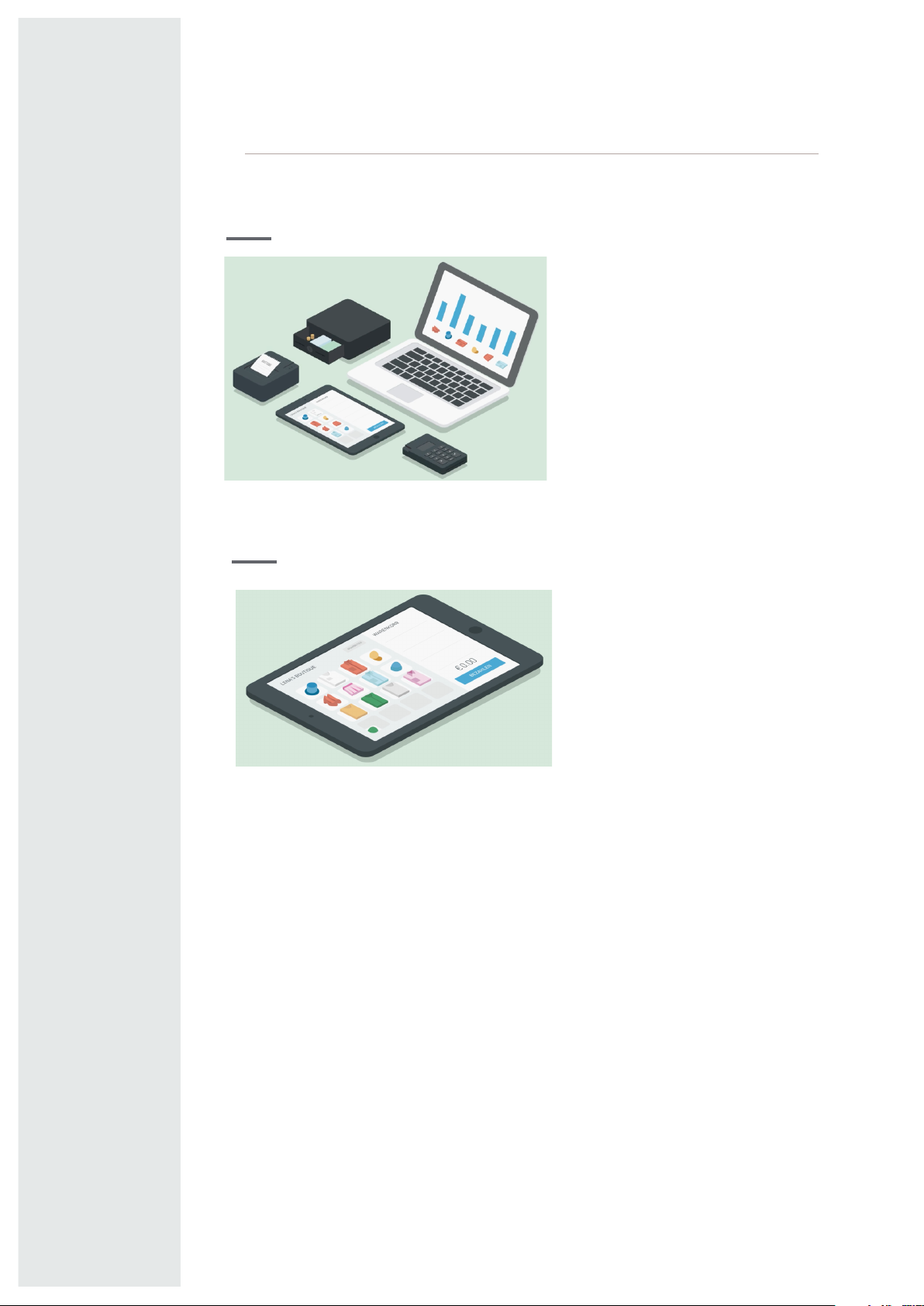
iZettle hat alles, was Sie brauchen,
um Ihr Unternehmen zu gründen,
zu führen und zu vergrößern.
Organisieren Sie Ihre Produkte über
die Bibliothek, richten Sie einen
Drucker ein und behalten Sie mit
Verkaufs-statistiken jederzeit den
Überblick über Ihre Geschäfte.
6.1. PRODUKTBIBLIOTHEK
Sie können eine Produktbibliothek
anlegen, mit allen Produkten die
Sie verkaufen. Sie können Ihre
Produktbibliothek direkt in der App
oder in Ihrem iZettle-Portal
verwalten.
PRODUKT HINZUFÜGEN
In der App
Tippen Sie auf das „+“-Symbol, um Ihr erstes Produkt hinzuzufügen. Sie geben
den Namen des Produktes und den Preis ein und fügen gegebenfalls ein Bild
hinzu. Wenn Sie ein Geschäftskonto haben, können Sie auch den richtigen
Mehrwertsteuersatz für das Produkt auswählen.
Wollen Sie weitere Produkte hinzufügen, tippen Sie auf „Bearbeiten“ und dann
auf das „+“-Symbol und gehen wie oben beschrieben vor.
In Ihrem Portal
Loggen Sie sich in Ihr Portal ein und gehen Sie zu „Produkte“. Klicken Sie auf
„Produkt hinzufügen“, geben Sie eine Beschreibung und den Preis ein und
fügen Sie ein Bild des Produkts hinzu. Wenn Sie ein Geschäftskonto haben,
können Sie auch den richtigen Mehrwertsteuersatz für das Produkt auswählen
und individuelle Mehrwertsteuersätze für jedes Produkt auswählen und in der
Bibliothek hinzufügen.
Bitte beachten Sie, dass die Bilder quadratisch und in einem .jpg- oder .png-
Page 16

Handbuch Chip & PIN Leser
16
Format sein sowie etwa 600x600 Pixel haben müssen.
PRODUKT MIT MEHREREN VARIANTEN
Wenn Sie ein Produkt verkaufen möchten, das verschieden Größen, Farben
oder Preise hat, können Sie ein Produkt erstellen und dann Varianten
hinzufügen. Jede Variante kann einen individuellen Namen und Preis haben.
Tippen Sie einfach auf „Bearbeiten“, dann auf das Produkt und wählen Sie
dann „Variante hinzufügen“ aus. Sie können zum Beispiel einen kleinen,
mittleren oder großen Kaffee jeweils mit individuellem Preis verkaufen.
!!
VERWALTEN DER PRODUKTE IN ORDNERN
In der App
Sie können für ähnliche Produkte Ordner anlegen. Tippen Sie dafür auf
„Bearbeiten“. Um einen Ordner zu erstellen, ziehen ein Produkt auf ein anderes
und lassen es los. Danach können Sie dem Ordner auch einen Namen geben.
Bitte beachten Sie, dass diese Funktion nur in der App verfügbar ist.
In Ihrem Portal
Klicken Sie auf „Organisieren“. Um einen Ordner zu erstellen, ziehen ein Produkt
auf ein anderes und lassen es los. Danach können Sie dem Ordner auch einen
Namen geben. Bitte beachten Sie, dass diese Funktion nur in der App verfügbar
ist.
PRODUKT BEARBEITEN
In der App
Tippen Sie auf „Bearbeiten“ und wählen Sie dann das Produkt aus, das Sie
bearbeiten möchten. Es besteht jetzt auch die Möglichkeit, es zu löschen.
In Ihrem Portal
Klicken Sie neben dem Produkt, das Sie bearbeiten möchten, auf „Bearbeiten“.
Es besteht jetzt auch die Möglichkeit, es zu löschen.
RABATTE
Sie können auch Rabatte gewähren. Wählen Sie einfach einen Prozentsatz
oder einen Betrag aus und die Gesamtsumme wird automatisch berechnet.
Sie können Rabatt in Form eines Prozentsatzes oder eines festen Betrages
gewähren.
Page 17
Handbuch Chip & PIN Leser
17
6.2. VERKAUFSSTATISTIK
Sie können all Ihre Transaktionen
sowohl in der App als auch beim
Einloggen auf
izettle.com
einsehen.
Die App bietet Ihnen eine kurze
Übersicht während im Portal
ausführliche Informationen
bereitgestellt werden.
STATISTIK IM PORTAL AUF IZETTLE.COM
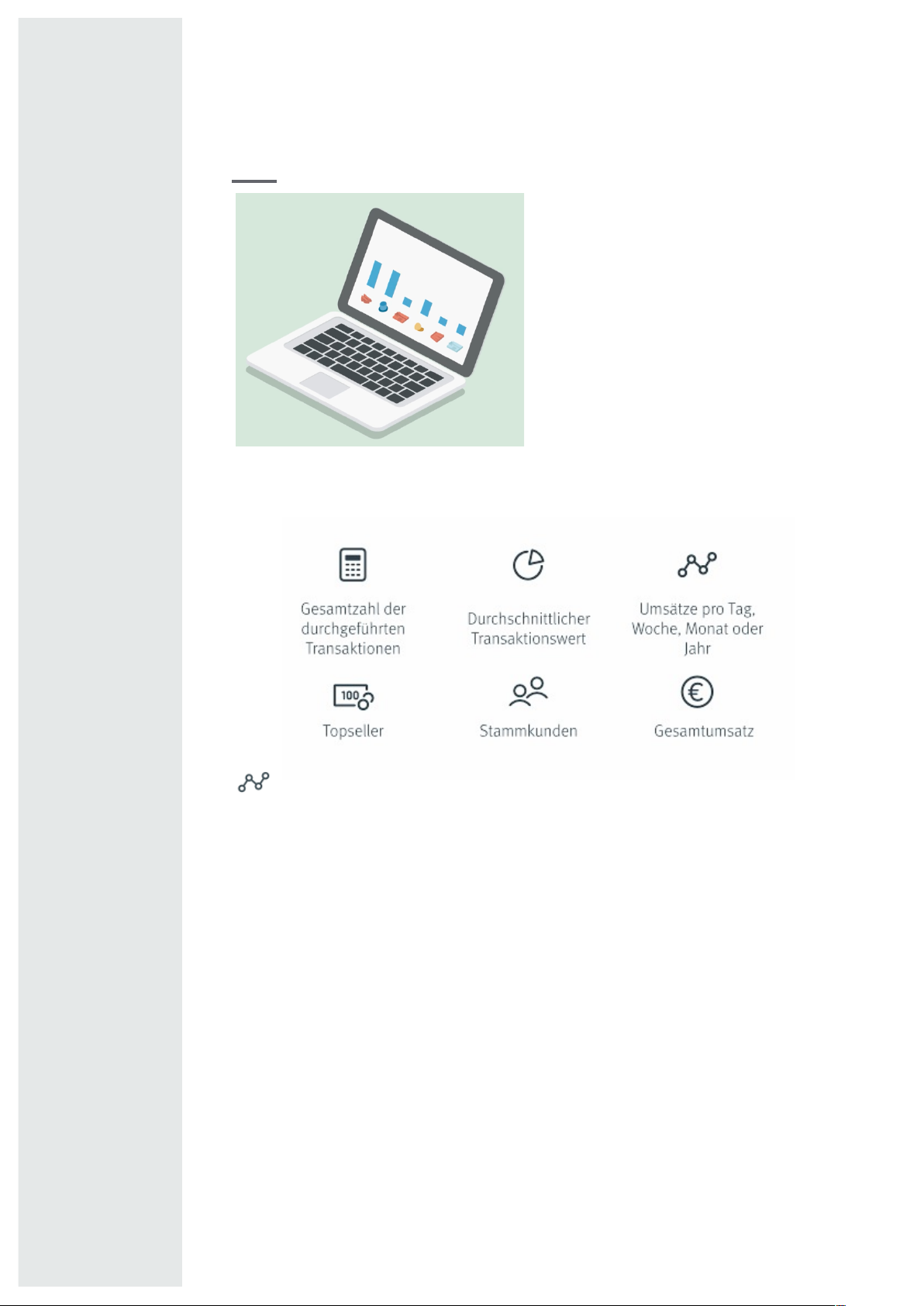
Im Portal werden Ihre Umsätze grafisch dargestellt. Hier erhalten Sie eine
Übersicht über Ihre:
BERICHTE
Hier können Sie sich Ihre Verkäufe eines Tages oder eines ganzen Monats
anzeigen lassen. Hier finden Sie Angaben zu Ihrem Gesamtumsatz, wie viele
Zahlungen Sie insgesamt angenommen haben und wie viele Kartenzahlungen
und Barzahlungen Sie angenommen haben.
Sie können außerdem sehen zu welcher Tageszeit Sie am meisten verdienen.
Die verkauften Produkte werden unterhalb der Grafik angezeigt. Sie können sich
die Anzahl jedes verkauften Produktes sowie den Gesamtbetrag pro Produkt
anzeigen lassen. Darüber hinaus können Sie auch die Gesamtsumme der
Rabatte einsehen, die Sie Ihren Kunden gewährt haben.
Wenn Sie über ein Geschäftskonto verfügen, können Sie sich die Umsätze pro
Mitarbeiterkonto anzeigen lassen – eine hilfreiche Funktion, die Ihnen die von
jedem Mitarbeiter durchgeführten Gesamtverkäufe liefert. Klicken Sie auf
„Exportieren", um einen Bericht im Excel- oder PDF-Format herunterzuladen.
Page 18

Handbuch Chip & PIN Leser
18
TRANSAKTIONEN
Auf dieser Seite finden Sie eine Auflistung Ihrer Transaktionen. Wählen Sie
einfach die gewünschte Zeitspanne und es werden alle von Ihnen in diesem
Zeitraum angenommenen Zahlungen angezeigt.
Sollten Sie weitere Informationen zu einer bestimmten Transaktion benötigen,
können Sie diese suchen, indem Sie eines dieser Kriterien eingeben – Betrag,
Referenznummer, letzten Ziffern der Kartennummer.
Wenn Sie die Transaktion gefunden haben, klicken Sie einfach darauf und alle
ausführlichen Angaben dazu werden angezeigt.
Auf der Seite „Transaktionen" können Sie sich weiterhin eine Liste mit allen
Einzelheiten zu Ihren Transaktionen herunterladen. Die Excel-Datei enthält
Informationen zu:
" Datum und Uhrzeit der Transaktion
" Quittungsnummer
" Angenommene Gesamtsumme sowie die Gebühr und der Netto-Betrag
" Ob es eine Karten- oder Barzahlung war
" Kartentyp und letzte Ziffern der Karte
" Mitarbeiter, der die Zahlung angenommen hat
" Gerät, mit welchem die Zahlung angenommen wurde
" Beschreibung zu der Zahlung
ÜBERWEISUNGEN
Oben auf der Seite wird Ihr aktueller Saldo angezeigt, wann die nächste
Überweisung auf Ihr Bankkonto erfolgt sowie den Restbetrag Ihres Gutscheins.
Sie können sich auch alle auf Ihr Bankkonto erfolgten Überweisungen anzeigen
lassen, zum Beispiel – Wann jede Überweisung an Sie erfolgte, den
Überweisungsbetrag, den Überweisungsstatus und Ihre Kontonummer (teilweise
verborgen).
Wählen Sie einfach die gewünschte Zeitspanne und es werden alle in diesem
Zeitraum an Sie getätigten Überweisungen angezeigt.
Sie können eine Liste Ihrer Überweisungen in eine Excel-Datei exportieren, um
alle notwendigen Angaben dazu zu erhalten. Wählen Sie einfach den Zeitraum,
zu dem Sie nähere Angaben wünschen und klicken Sie auf „Excel-Datei
speichern". Bitte beachten Sie, dass diese Angaben nicht in der App verfügbar
sind, sondern nur wenn Sie sich bei izettle.com einloggen.
Page 19

Handbuch Chip & PIN Leser
19
STATISTIK IN DER IZETTLE-APP
TRANSAKTIONEN
Im Menü der App können Sie „Transaktionen" wählen, um sich eine Liste aller
von Ihnen angenommenen Zahlungen anzeigen zu lassen. Klicken Sie einfach
auf die Transaktion, zu der Sie nähere Informationen wünschen, um die
Einzelheiten dazu einzusehen. Über die Symbolleiste am unteren Ende können
Sie die Quittung drucken oder per E-Mail versenden und mithilfe der Aufwärtsund Abwärts-Pfeile verschiedene Transaktionen durchblättern.
BERICHTE
Im Bericht finden Sie Informationen zu:
- Gesamtumsatz
- Anzahl der angenommenen Kartenzahlungen
- Anzahl der angenommenen Barzahlungen
- Gewährte Rabatte
- Ihre iZettle-Gebühren
- Eine Auflistung der verkauften Produkte
- Die Anzahl, die Sie von jedem Produkt verkauft haben
Über die Symbolleiste am unteren Ende können Sie die Berichte entweder
drucken oder an Ihre hinterlegte E-Mail-Adresse versenden. Tippen Sie einfach
auf den gewünschten Tag oder Monat, für den Sie den Bericht erhalten
möchten.
6.3. BUCHHALTUNG
TRANSAKTIONEN
Wenn Sie zu dem Reiter „Verkäufe" > „Transaktionen" gehen, können Sie eine
Liste Ihrer Transaktionen in eine Excel-Datei exportieren. Sie erhalten
Informationen zu:
" Datum und Uhrzeit der Transaktion
" Quittungsnummer
" Angenommene Gesamtsumme sowie die Gebühr und der Netto-Betrag
" Ob es eine Karten- oder Barzahlung war
" Kartentyp und letzte Ziffern der Karte
" Mitarbeiter, der die Zahlung angenommen hat
" Gerät, mit welchem die Zahlung angenommen wurde
" Beschreibung zu der Zahlung
Page 20
Handbuch Chip & PIN Leser
20
Wählen Sie einfach den gewünschten Zeitraum, für den Sie weitere
Informationen benötigen, zum Beispiel den Zeitraum vom 1. August bis 31.
August 2014, und klicken Sie auf „Excel-Datei speichern". Sie erhalten dann
einen vollständigen Bericht über alle in diesem Zeitraum getätigten
Transaktionen. Diese Datei bietet Ihnen eine hilfreiche Grundlage für Ihre
Buchhaltung.
BERICHTE
Wenn Sie zu dem Reiter „Verkäufe" > „Berichte" gehen, können Sie sich einen
Bericht entweder als Excel- oder als PDF-Datei herunterladen. Sie erhalten
Informationen zu Ihrem Gesamtumsatz, wie viele Zahlungen Sie insgesamt
angenommen haben, wie viele Kartenzahlungen und Barzahlungen Sie
angenommen haben.
Wählen Sie den gewünschten Tag oder Monat, zu dem Sie weitere Angaben
benötigen, und klicken Sie dann auf „Exportiere", um den Bericht im Excel- oder
PDF-Format herunterzuladen.
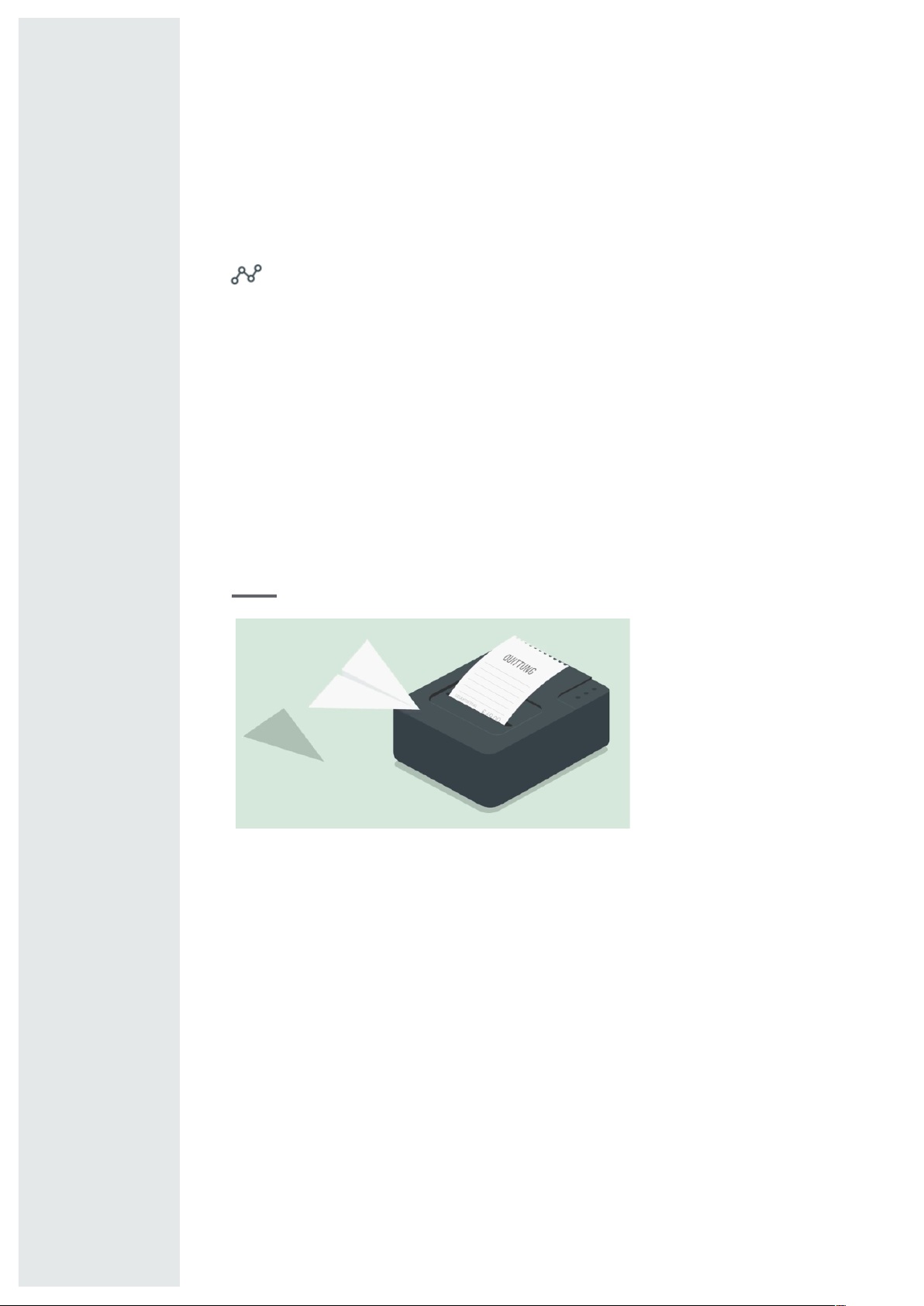
6.4. BELEGDRUCKER UND KASSENLADE
QUITTUNGEN PER MAIL
Um eine Rechnung per E-mail zu senden, lassen Sie den Kunden einfach die Email-Adresse eintragen und drücken Sie auf „Fortfahren". Die Rechnung wird per
E-mail an den Kunden geschickt.
QUITTUNGEN ERNEUT SENDEN
Sie haben die Möglichkeit, alle Quittungen nochmals zu senden, falls der Kunde
die Quittung einmal nicht mehr finden kann oder doch eine ausgestellt haben
möchte. Besuchen Sie einfach Ihre „Verkaufsliste" in der App oder „Mein
Verkäufe" im Onlineportal, wählen Sie die Transaktion aus und drücken Sie auf
„Erneut senden". Die App bietet auch die Möglichkeit, die Quittung zu drucken,
falls der Kunde dies wünscht.
Page 21
Handbuch Chip & PIN Leser
21
QUITTUNGEN PERSONALISIEREN
Sie können die Angaben, die auf Ihren Quittungen erscheinen, wie zum Beispiel
Ihre Kontaktdaten oder Öffnungszeiten individuell anpassen.
Um die auf der Quittung angezeigten Daten zu ändern, loggen Sie sich in Ihr
Konto auf izettle.com ein, gehen Sie zu „Einstellungen“ und wählen Sie
„Quittungs-Information“.
Bitte beachten Sie, dass die Daten, die Sie unter „Quittungs-Information“
ändern, nur für Ihre Quittungen gelten. Das heißt, wenn Sie eine andere E-MailAdresse für Ihre Quittungen eingeben, hat dies keine Auswirkungen auf die EMail-Adresse, die Sie zum Login in Ihr iZettle-Konto nutzen.
Wenn Sie ein Geschäftskonto haben, können Sie folgende QuittungsInformation ändern – Name, E-mail-Adresse, Telefonnummer, Adresse, Stadt,
PLZ, Website und freies Textfeld (Informationen zum Unternehmen wie
Öffnungszeiten, Rückgaberecht etc. hinzufügen)
Wenn Sie ein Privatkonto haben, können Sie folgende Quittungs-Information
ändern – Name, E-mail-Adresse, Telefonnummer, Adresse, Stadt und PLZ.
DRUCKER VERBINDEN
1. Installation: Folgen Sie den Anweisungen, die mit Ihrem
Drucker geliefert wurden, um ihn mit Ihrem
Smartphone/Tablet zu verbinden.
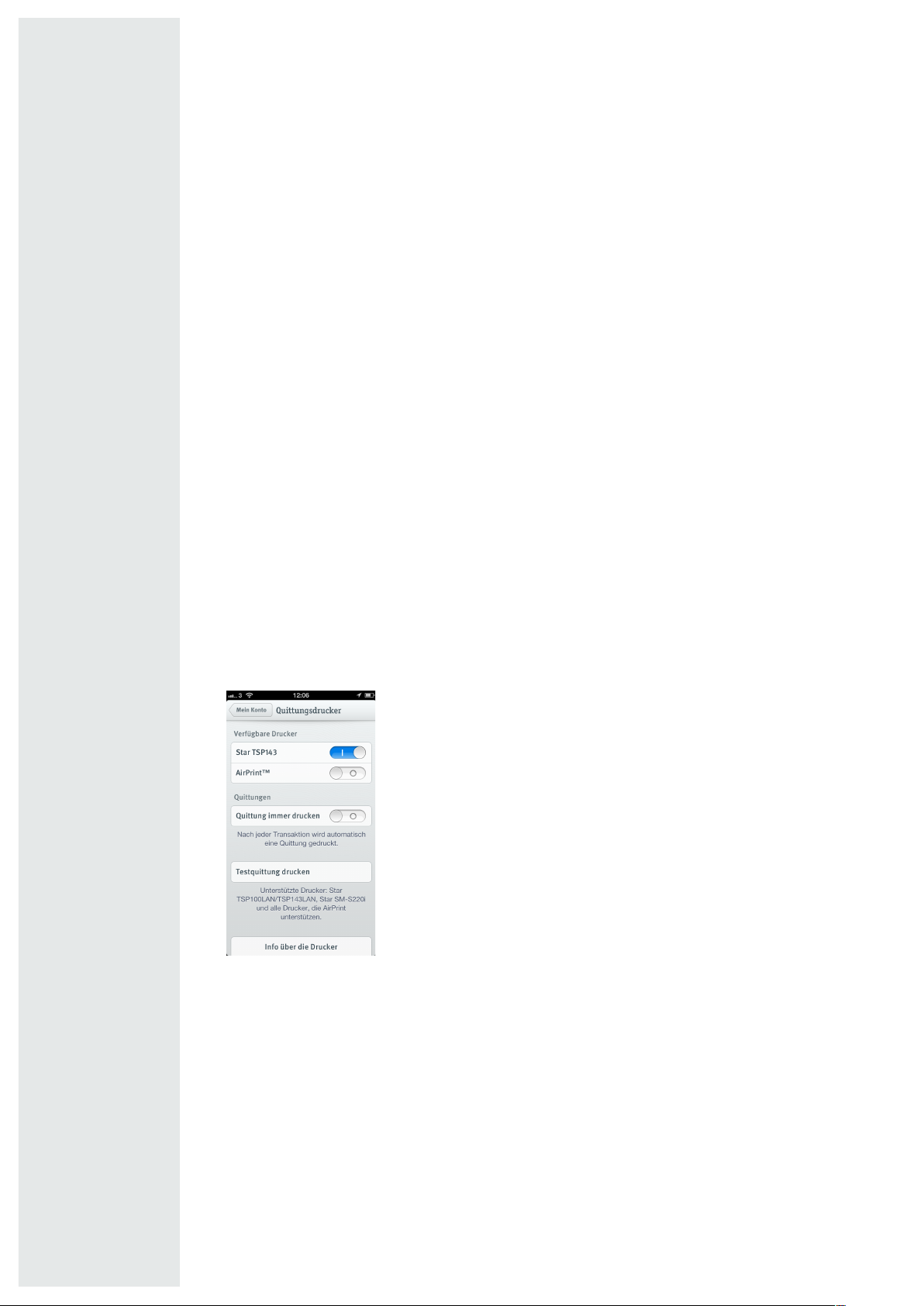
2. Auswahl des Druckers in der App: Öffnen Sie die
iZettle-App. Gehen Sie zu „Konto“ > „Quittungsdrucker“ und
wählen Sie Ihren Drucker aus. Um sicherzugehen, dass der
Belegdrucker mit Ihrem Smartphone/Tablet verbunden ist,
können Sie in den Druckeinstellungen der App eine
Testquittung drucken.
DRUCKER EINSTELLUNG
Sie haben zwei Möglichkeiten, Quittungen zu drucken. Diese Einstellungen
finden Sie unter „Konto“ > „Quittungsdrucker“. Quittung automatisch
drucken Sie können Quittungen automatisch drucken, wenn Sie eine Zahlung
abgeschlossen haben. Aktivieren Sie einfach „Quittung immer drucken“ unter
„Konto“ > „Belegdrucker“. Die Quittung wird gedruckt, sobald Sie in der App die
Quittungs-Ansicht erreichen. Quittung manuell drucken Wenn Sie einen
Drucker in den Druckereinstellungen ausgewählt haben, aber „Quittung immer
drucken“ nicht aktiviert haben, müssen Sie „Quittung drucken“ auswählen, um
Page 22

Handbuch Chip & PIN Leser
22
sie zu drucken.
UNTERSTÜTZTE DRUCKER
Star TSP100LAN/TSP143LAN (WLAN) Star TSP100LAN/TSP143LAN ist
ein Belegdrucker, den Sie per Kabel mit Ihrem Router verbinden und drahtlos mit
Ihrem Smartphone oder Tablet.
Star SM-S220i (Bluetooth) Star SM-S220i ist ein mobiler Belegdrucker,
den Sie drahtlos über Bluetooth mit Ihrem Smartphone oder Tablet verbinden.
Sehen Sie weitere kompatible auf unserer Webseite, die wir ständig
aktualisieren und erhalten Kassenlade und Drucker von unserem Händler Star
Micronics unter E.W.L. Display & Printing Solutions www.ewl-dps.de
KASSENLADE
Sie können eine Kassenlade mit Ihrem Desktop-Drucker Star
TSP100LAN/TSP143LAN oder Star TSP654IIBi verbinden. Die Kassenlade
wird sich dann automatisch öffnen, wenn Sie eine Barzahlung über Ihr
Smartphone/Tablet annehmen. Folgen Sie den Anweisungen, die mit Ihrer
Kassenlade geliefert wurden, um Ihren Belegdrucker zu verbinden.
Wir unterstützen Kassenladen mit dem Standardanschluss 24V und RJ-11.
7.
PROMBLEMBEHANDLUNG
Hier finden Sie einige Tipps, wenn iZettle nicht richtig funktionieren sollte.
Sollten Sie weitere Hilfe benötigen, besuchen Sie bitte die Support-Seite
www.izettle/com/help oder wenden sich an [email protected].
7.1. KARTENLESER FEHLERBEHEBUNG
! Versuchen Sie bitte, Ihr Smartphone oder Tablet sowie die App neu zu
starten.
! Stellen Sie zuerst sicher, dass die Batterie aufgeladen ist. Falls nicht,
laden Sie das Gerät bitte mit Hilfe eines Micro-USB-Kabels. Das
Batteriesymbol im Display des Kartenlesers informiert Sie über den
Ladestatus. Der Chip & PIN Leser kann während des Ladevorgangs für
Transaktionen verwendet werden. Bitte beachten Sie, dass es nach einer
völligen Entladung der Batterie ein paar Minuten dauern kann bis sich
der Kartenleser wieder starten lässt.
Page 23

Handbuch Chip & PIN Leser
23
! Stellen Sie sicher, dass die neuerste Version unserer App auf Ihrem
Smartphone oder Tablet installiert ist.
! Sie können den Kartenleser auch von Ihrem Gerät trennen. Bitte gehen
Sie dafür zu den Bluetooth-Einstellungen Ihres Gerätes und löschen Sie
den Leser aus den gespeicherten Verbindungen. Danach verbinden Sie
das Gerät normal wie in Kapitel 4 beschrieben.
! Wenn nichts davon geholfen hat, wären wir Ihnen dankbar, wenn Sie sich
an uns wenden würden unter [email protected] und den an uns
zurücksenden würden.
7.2. VERBINDUNGSPROBLEME
Auf dem Display des Chip & PIN Lesers steht weiterhin „Willkommen!“, wenn
die App geöffnet ist.
" Gehen Sie zu den Bluetooth-Einstellungen auf Ihrem Smartphone oder
Tablet und wählen Sie „iZettle ###“, um eine Verbindung herzustellen.
" Gehen Sie wieder zur iZettle-App und warten Sie 15 Sekunden.
Das Smartphone/Tablet sagt: Die Verbindung zwischen iZettle und dem
Kartenleser wurde unterbrochen.
" Gehen Sie zu den Bluetooth-Einstellungen auf Ihrem Smartphone/Tablet
und tippen Sie „iZettle ###" an, um die Verbindung herzustellen.
" Öffnen Sie die iZettle-App und warten Sie 15 Sekunden.
Der Chip & PIN Leser erscheint nicht in der der Liste der verfügbaren Geräte,
wenn Bluetooth auf dem Smartphone oder Tablet eingeschaltet ist.
" Schalten Sie den Chip & PIN Leser aus: Halten Sie die kleine schwarze
„Power“-Taste auf der linken Seite des Lesers gedrückt.
" Starten Sie ihn neu, folgen Sie den Hinweisen, um ihn zu verbinden.
Das Bluetooth-Symbol auf dem Chip & PIN Leser hört nicht auf zu blinken.
" Schalten Sie den Chip & PIN Leser aus: Halten Sie die kleine schwarze
„Power“-Taste auf der linken Seite des Lesers gedrückt.
" Starten Sie ihn neu und folgen Sie diesen Hinweisen, um ihn zu
verbinden.
 Loading...