

Page 1
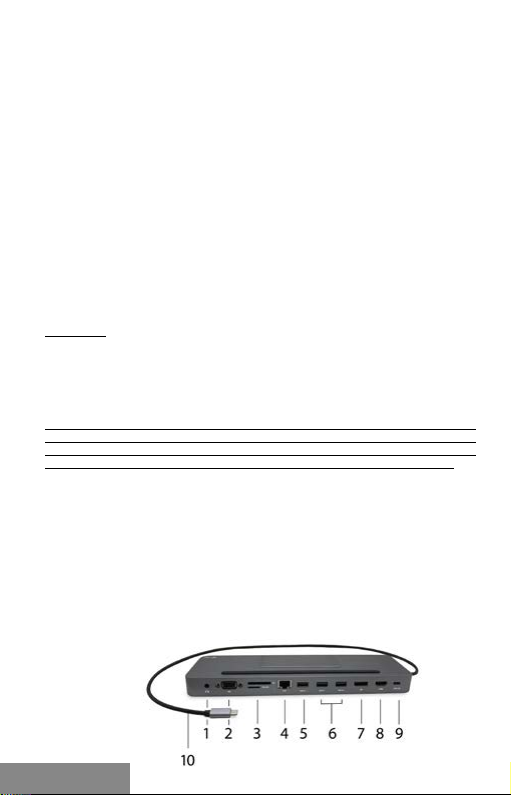
USB-C Metal Nano
3x Display Docking Station
+ Power Delivery 100 W
User guide • Gebrauchsanweisung • M ode d’em ploi
Manual de instru ccion es • Manuale • Uživatelská př íručka
Instrukcje obs ługi • Užívateľsk á príru čka • Vartotojo vadovas
Handleiding
P/N: C31FLATDOCKPDPRO
Page 2

ENGLISH
Please read the entire instruction manual carefully. Detailed manual is
available on our website www.i-tec.cz /en/ in the tab „Manuals, drivers“. In
case of any issues, please contact our technical support at:
[email protected]
DEUTCH
Bitte lesen Sie das gesamte Handbuch sorgfältig durch. Die ausführliche
Gebrauchsanweisung ist auch auf unserer Webseite www.i -tec.cz/de/ unter
„Benutzerhandbücher, Treiber “ bei diese m Produkt zu nden. Wenn Sie
Probleme haben, kontak tieren Sie bitte unser Suppor t-Team unter:
[email protected]
FRANÇAIS
Veuillez lire attentivement le manuel dans son intégralité. Un manuel détaillé
est dis ponible s ur notre site w ww.i-tec .cz/fr/ sou s l'onglet « Manuels, p ilotes».
Si vous avez des problèmes, veuillez contacter notre équipe support à
[email protected]
ESPAÑOL
Por favor, lea atentamente todo el manual. El manual detallado está
disponible en nuestro sitio web, www.i-tec.cz/es/ bajo la pestaña "Manuales
y controladores" de este producto. Si tiene algún problema , póngase en
contacto con nuestro equipo de soporte en [email protected]
ITALIANO
Leggere attentamente tutto il Libret to d’uso. Il Libretto d ’uso è a disposizione
anche sulla scheda “Manuali e strumenti” del nostro sito web:
www.i-tec.cz/it/. In caso di problemi r ivolgersi al supporto tecnico:
[email protected]
ČESKY
Prosíme o pečlivé přeč tení celého manuálu. Podro bný manuál je k dispozici na
našem webu www.i-tec.cz v záložce „Manuály, ovladače“ u tohoto pro duktu.
V případě problémů se můžete obrátit na naši technickou podporu:
SLOVENSKY
Prosíme o dôkladné p rečítanie celého manuálu. Po drobný manuál je
k dispozícii tiež na našom webe www.i-tec.cz v záložke „Manuály, ovladače“
pri tomto produk te. V prípade problémov sa môžete obrátiť na našu technickú
podporu: [email protected]
Page 3

POLSKI
Upewnij się, że uważnie przeczytałeś instrukcji obsł ugi. Szczegółowy
podręcznik jest dostępny na naszej stro nie internetowej
w ww.i-tec.cz/pl/ w zakładce "Instrukcje, sterowniki". W razie jakichkolwiek
problemów, skontaktuj się z nasz ym serwise m pod adresem:
LIETUVOS
Prašome įdėmiai perskaityti visą vadovą. Išsamų vadovą galite rasti mūsų
svetainėje www.i-tec.cz/en/ šio produkto sk yrelyje „Manuals, drivers“. Iškilus
problemoms galite susisiekti su mūsų technine pagalba:
NEDERLANDS
Wij vragen u vriendelijk om de volledige handleiding zorgvuldig door te lezen.
Een ge detaill eerde han dleidin g van dit pro duct is be schikb aar op onze we bsite
www.i-tec.cz/nl/ onder het tabblad "Handleidingen en drivers". Mochten er
zich pr oblemen voordoe n kunt u contact opn emen met ons supportce nter via
[email protected].
Page 4

USB-C HDMI 4K/60 Hz
Adapter
ENGLISH................................................... 05–16
DEUTSCH.................................................. 17–28
FRANÇAIS................................................. 29–41
ESPAÑOL................................................... 42–53
ITALIANO................................................... 54–65
ČESKY........................................................ 66–77
POLSKI...................................................... 78–90
SLOVENSKY............................................... 91–102
LIETUVOS................................................... 103–114
NEDERLANDS............................................ 115–126
WEEE.......................................................... 127–128
Declaration of Conformity......................... 129–130
FCC.............................................................131
Page 5

GLOSSARY
• Interface / port / connector / input / slot – a place where two devices
physically interconnect.
• Controller – a semi-conductor component (so-called chipset) in a laptop,
tablet, PC etc. ensuring the operatio n of a port.
• USB-C / USB Type-C – a new symmetrical connector and standard
introduced by USB-IF in i ts USB 3.1 specication. Windows 10 (Microsoft),
macOS ( Apple), Ch rome OS and A ndroid (Goo gle) introd uced nativ e support
for thi s connect or. Allows fas ter chargi ng, power d eliver y, dual-r ole use (can
func tion as eith er a host or a de vice), supp ort for al ternate mod es - Alt Mode
(DisplayPort, MHL, Thunderbolt 3, Power Delivery) and deliver y of error
noticatio ns via Billboa rd devices.
• Alternate modes (Alt modes) – special modes for the USB- C connector
that can be supported. Currently the most popular modes are DisplayPo rt /
DockPort, MHL, Thunderbolt. A device with this capability on the port
and cable allows video transmission while also retaining other port
functionalities (for data transfer and charging via Power De livery).
• DisplayPort / DockPort Alt mode – this mod e allows vide o transmissi on via
the USB -C port and cable.
• USB Power Delivery (USB PD) – optional propert y of the USB-C connector.
A port supporting this property is able to both charge and be charged and
sup ports a load of 10 W to 100 W (ran ges in pro les 1–5). In Windows 10, USB
Power D elivery c annot be app lied to olde r USB 3.0/2.0 A , B and micro B p orts.
• USB 3.1 / 3.0 / 2.0 – USB interface / port standard for connecting various
USB devices. Using the type A USB interface allows the connection of
various USB devices to a docking station or adapter. The type B USB port
is used f or connect ing a dockin g station or ad apter to a lapto p, tablet or PC .
• HDMI / Display Port – st andard for digital g raphics interfa ce / port use d for
connecting monitors and other display devices.
• VGA – an analogue computer standard for graphic display / port used for
connecting monitors and other graphic display devices.
• Audio – designation for sound input (microphone) or output devices
(headphones / speakers).
SPECIFICATIONS
• 1x integrated USB -C cable for connection to a device (60 cm)
• Power Delivery: 85 W
• Video ports:
1x Display Port
1x HD MI
1x VG A
• Resolution:
1 monitor – 1x Display Port/HDMI → up to 4K /30 Hz
1 monitor – 1x VGA → up to 1080p/60 Hz
2 monitors – 1x (DP, HDMI, VGA) + 1x (DP, HDMI, VGA)
→ up to 2x 1080 p/60 Hz
3 monitors – 1x Display Por t + 1x HDMI + 1x VGA
→ up to 3x 1080p/30 Hz*
3monitors – 1x Display Port + 1x HDMI + 1x VGA
→ up to 1x 1080p/60 Hz + 2x 720 p/60 Hz
• 1x USB-C PD por t (power delivery only)
• 2x USB 3.0 port with quick charging support (BC 1.2)
• 2x USB 2.0 por t
Manual
*
ENGLISH
| 5
Page 6
USB-C Metal Nano 3x Display Docking Station + Power Delivery 100 W
• 1x Ethernet GLAN RJ-45 port (Realte k RTL8153)
• 1x SD slot
• 1x microSD slot
• 1x 3.5 mm combo audio jack
• OS: Wi ndows 10, macOS , Android , Chrome OS, L inux with the l atest update s
*
In orde r for three ex ternal mon itors to func tion, the la ptop lid mus t be closed.
SYSTEM REQUIREMENTS
Hardware requirements: Device with a free USB-C or Thunderbolt™3 por t
Requirements for P ower De livery featu re:
Devic e with a free US B-C or Thu nderbol t™3 port wi th "Power Del ivery" su pport
Requ irements fo r video outp ut: Devic e with a free USB -C por t with "Disp layPort
Alternate Mode" support or a Thunderbolt™3 port
Oper ating sy stem:
Windows 10, macOS, Android, Chrome OS, Linux with the latest up dates
Important:
The docking station has a 15 W power consumption. Thus, when connecting
a USB- C power adapter of 45 W, the docking station delivers 30 W to the
notebook. In the case of a 60 W power adapter, the docking station delivers
45 W, in cas e of a 85 W power adap ter deliver s the dockin g station 70 W an d in
case of a 100 W adapter it delivers 85 W.
Note: macOS does not suppor t MST technology (2 and more monitors
in extended mode). No docking station using USB-C DisplayPort Alt
Mode suppor ts the connection of two or more monitors on macOS; only
Thunderbolt 3 and DisplayLink docking stations support this function.
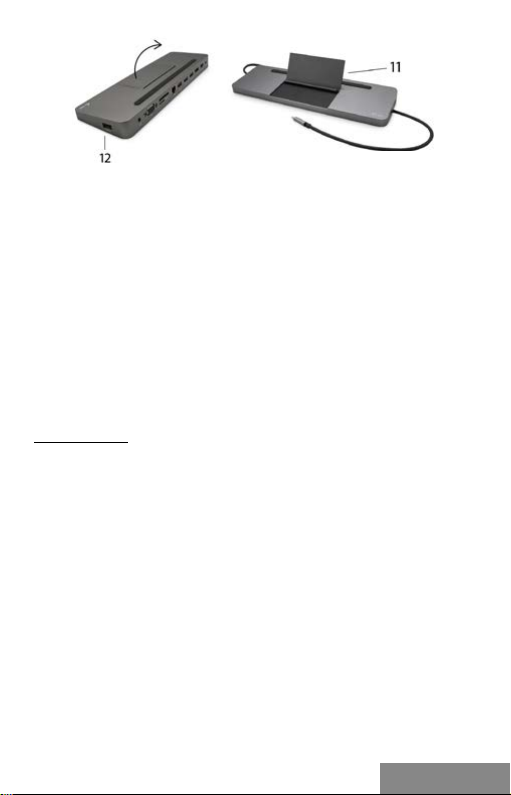
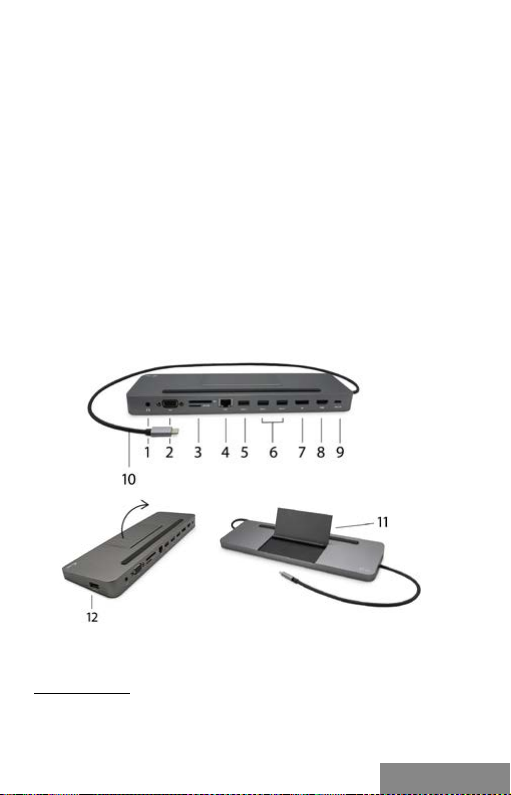
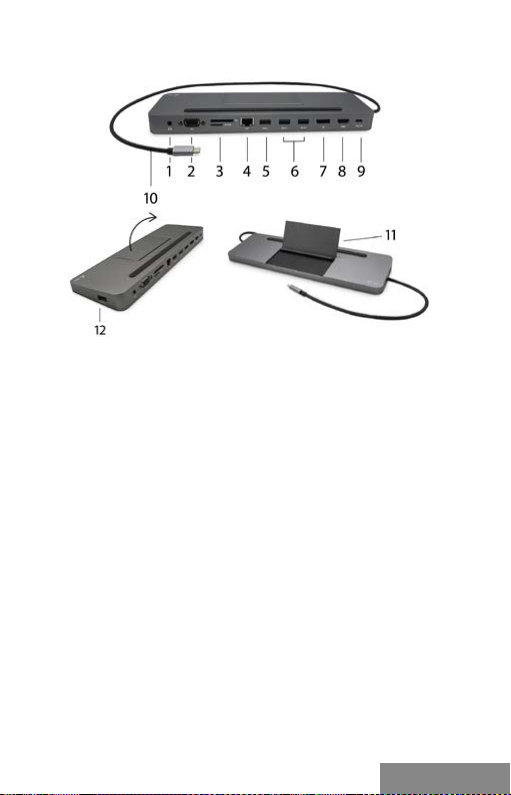
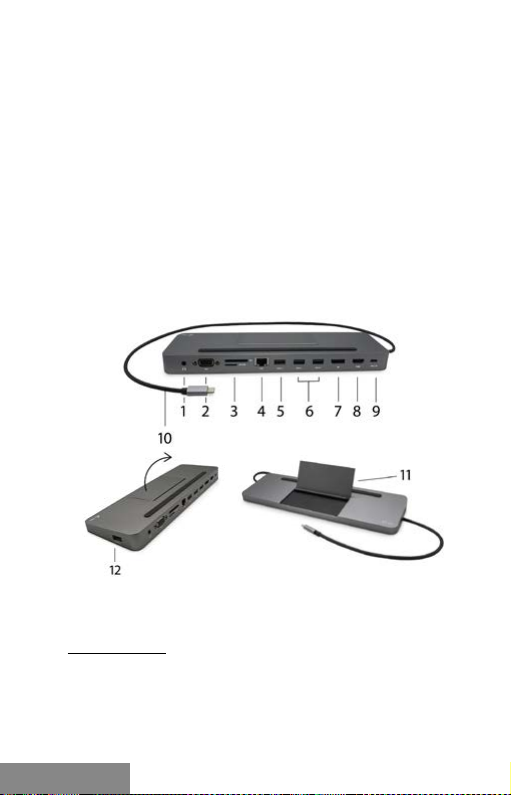
DOCKING STATION DESCRIPTION
1. Audio ko mbo conne ctor 3.5 mm - for co nnecting th e phones and m ic
2. VGA p ort - for con necting a mo nitor with VGA i nput
3. SD an d microSD ca rd reader
4. Ethernet GLAN RJ- 45 port - for Ethernet net work / router / switch / HUB and
Internet connection
5. USB -A 2.0 port - for connecting of the USB devices - primarily for use with a
mouse or keyboard
6. 2x USB -A 3.0 por t - for con necti ng of the USB d evices - w ith fast c hargin g accord ing
to spec. BC 1.2 - for con nection an d fast chargi ng of a USB devic e (5V/1.5A)
6 |
ENGLISH
Page 7
Manual
7. Dis playPort - fo r connecti ng a monitor wi th a DisplayP ort input
8. HDM I port - for connec ting a monitor with a HDMI inpu t
9. USB -C Power De livery Por t - for chargi ng the notebo ok, tablet or smar tphone
supporting Power Delivery te chnology. To this port , you can plug the original
or universal AC power adapter equipped with a USB -C connector to ensure
continuous charging of your notebook , tablet, or smartphone while working.
Disconnecting the USB-C adapter will restart the docking station and will
disconnect and reconnect all connected devices.
10. Con nect ing cab le with US B-C c onne ctor - for c onnec ting th e dock ing stat ion to
a notebook, table t, PC or smar tphone with a USB- C port
11. Foldable mobile phone stand
12. USB-A 2.0 port – for connecting of the USB devices – primarily for use with
a mouse o r keyboard
NOTICE!
Before plugging in the docking station, make sure you have the latest drivers
for your device and an updated BIOS installed.
Automatic driver installation in WINDOWS / macOS operating systems.
If you need to install L AN, download the latest drivers from our website
www.i-tec.cz/en/ in the "Download" tab of this product.
CONNECTING A HDMI / DISPLAYPORT / VGA MONITOR
The docking station is equipped with 1x HDMI, 1x DisplayPort 4K port and 1x
VGA por t for the connection of an external monitor or projector with a HDMI/
DP/ VGA interface. For displaying your images you can use a modern plazma
or LCD monitors and TVs. The graphic chip, which is the heart of the docking
station, suppor ts up to 4K resolution 3840x2160 pixels. Connect the monitor
to the docking station using a high qualit y HDMI/ DP/ VGA cable. During
installation of an additional monitor the screen of the device can icker which
is a standard condition.
DisplayPor t does not support DP++ and therefore cannot be used to connect
a passive DP-to-HDMI adapter etc.
CONNECTING TO THE LAN
You can use the GLAN RJ-45 port for connecting the Ether net to a route r/
switch/ HUB and to the interne t, it suppor ts speeds of 10 / 100 / 1000 Mbps.
CONNECTING USB DEVICES
You can use USB- C 3.1 and USB 3.0 ports for connecting your keyboard, mouse,
exte rnal hard dr ive, prin ter and othe r devices or y ou can use it fo r connect ing a
ENGLISH
| 7
Page 8

USB-C Metal Nano 3x Display Docking Station + Power Delivery 100 W
USB HUB , which will g ive you more fr ee USB por ts. In this cas e we recomme nd
using a HUB with an external power source. If the connected device is not
charg ed or does n ot work, c onnect th e origin al / extern al USB- C power adap tor
to the power connector of the parent notebook / Mac / smartphone / tablet
or USB-C Power Delivery port on the docking station for support of charging.
Notes for using the USB-C port:
Fully compatible devices / systems (Alt Mode & Power Delivery)
USB- C is a new standard with a large diversity of uses, while the infor mation
on com patibilit y is compl ex. Some USB -C devic es / systems s upport A lt Mode
video outpu t, while othe r devices do not. Som e can be energized and charged
from USB-C Power De livery, while other devices do not.
Part ially co mpatibl e device s (suppor ting eit her Alt Mo de or Powe r Deliver y, but
not both)
Many cu rrent U SB-C d evices th at supp ort Al t Mode vid eo outp ut do not su ppor t
charging from USB-C Power Delivery. These devices still need their original
power a daptors fo r chargi ng. On the ot her hand , some USB -C phon es or tabl ets
can be c harged fr om Power De livery, bu t most of the m do not sup port Al t Mode
video output.
Non- compatible devices / systems
The docking station uses new functions introduced with USB 3.1 and as such
the USB-C Power Deliver y is not backward compatible with USB 3.0 / 2.0
for charging of older devices. Further, the USB -A 3.0/2.0 (Male) convertors
to USB- C (Female) for connecting USB-C devices in USB-A 3.0 por ts of the
docking station are not compatible either. Most current phones and tablets
with the USB- C por t do not support Alt Mode video output and some do not
support USB-C Power Delivery. Check the compatibility with this technology
in the device documentation or contact the device manufac turer.
CHARGING AND ENERGIZING
The adaptor of fers 1x USB -C Power Deliver y por t, designed for energizing of
the connected “parent” device using the original / external power adaptor
and for c harging of dev ices connected through the USB -C or USB-A 3.0 por ts.
The docking station can charge the host up to 85 W from the standard USB-C
Power Delivery port. As already mentioned above, some devices supporting
the video output through USB- C cannot be charged from USB-C. For these
devices / systems it is necessary to use the original powe r adaptor.
Important:
The docking station has a 15 W power consumption. Thus, when connecting
a USB- C power adapter of 45 W, the docking station delivers 30 W to the
notebook. In the case of a 60 W power adapter, the docking station delivers
45 W, in cas e of a 85 W power adap ter deliver s the dockin g station 70 W an d in
case of a 100 W adapter it delivers 85 W.
Most of the problems with the docking station and connected peripherals can
be solve d by disconn ecting t he USB-C do cking st ation cabl e from the PC / M ac /
smartphone / tablet USB -C port and reconnecti ng it after abo ut 10 seconds.
8 |
ENGLISH
Page 9
USING IN WINDOWS OS
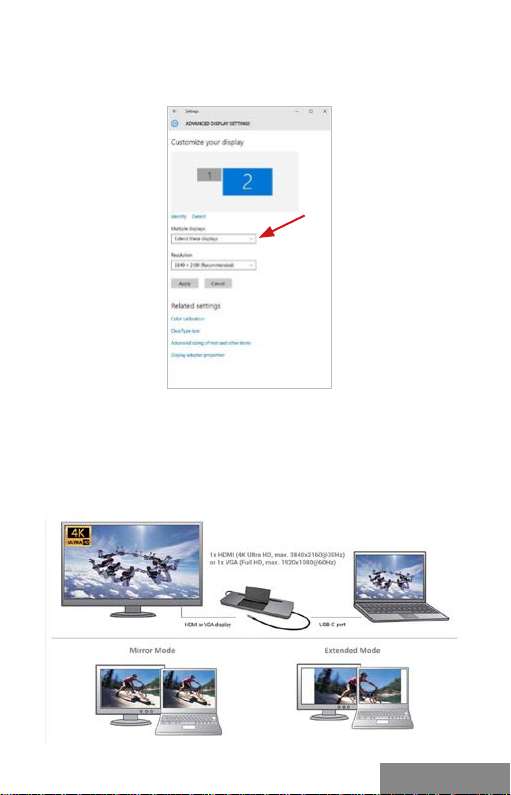
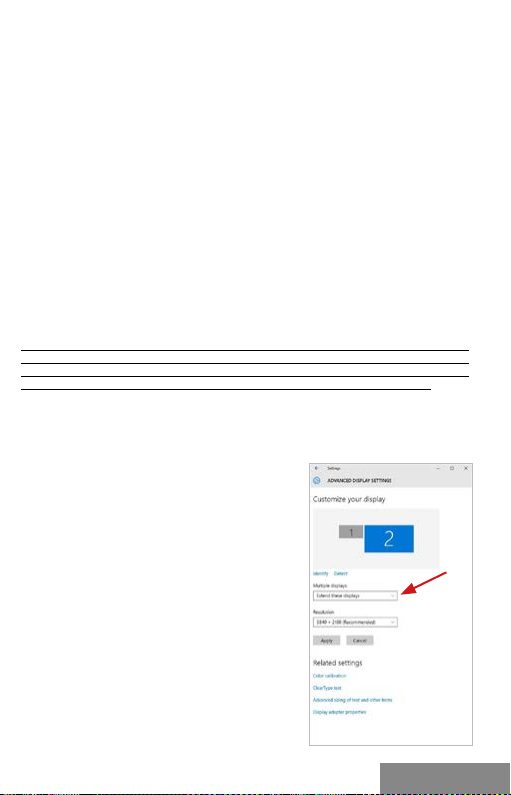
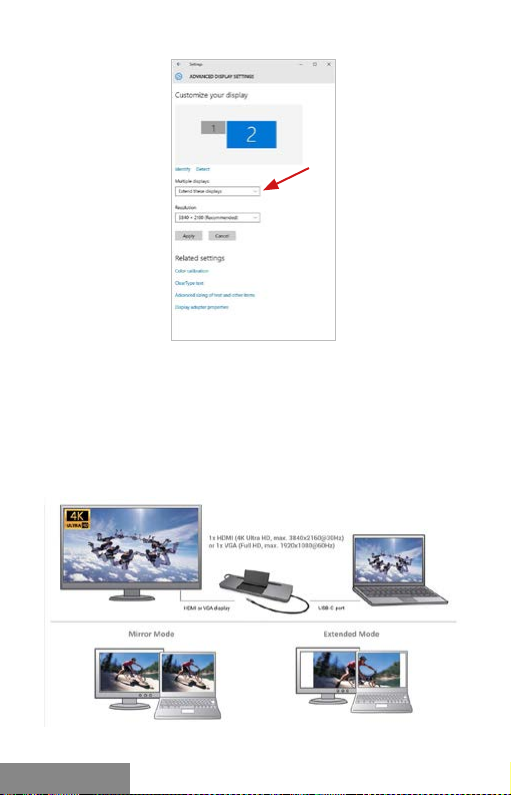
Advanced conguration for the graphics after connecting the monitor, rightclick on the Desktop and select settings for “Display settings”, you can select
here th e resolution and fre quency for monitor you want to u se.
By clicking o n the second monito r and moving it you can pos ition this mo nitor a s
requi red relative to the ori ginal monitor of you r lapto p / table t / PC.
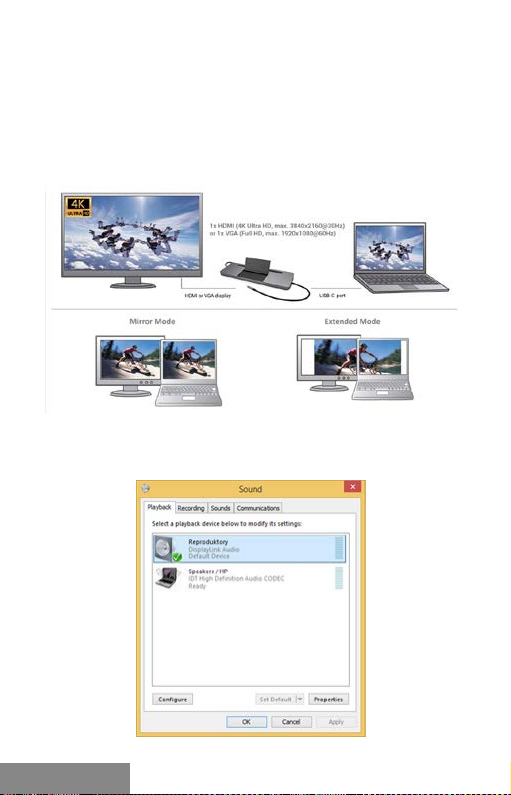
Now you can set Extend and Mirror mode:
• Mirror mode: on the monitor select the 2nd Monitor, select Several
monitors → Mirror this display → OK.
• Extend mode: on the monitor select the 2nd Monitor, select Several
monitors → Extend this display → OK.
Manual
Mirror and E xten ded mo de
ENGLISH
| 9
Page 10
USB-C Metal Nano 3x Display Docking Station + Power Delivery 100 W
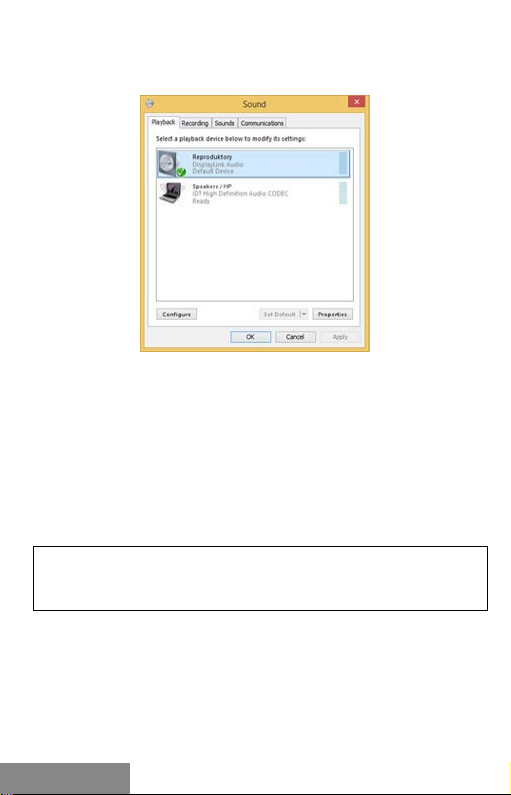
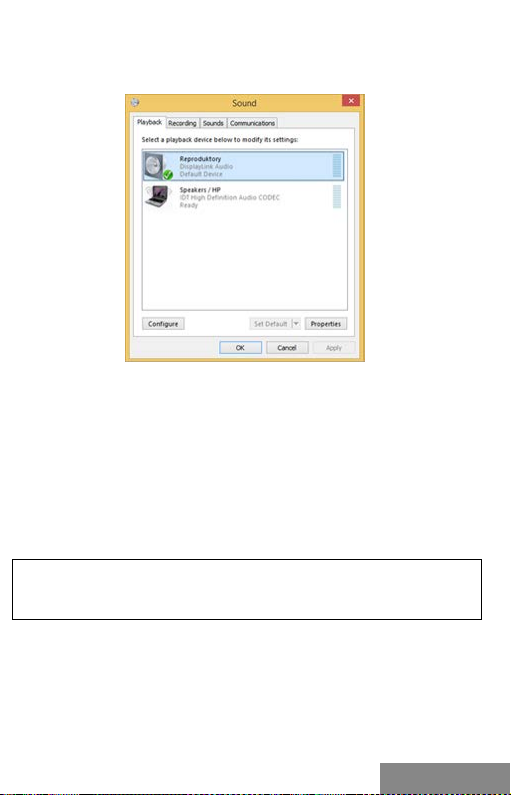
Audio settings – Windows → S ystem → Audio
Sound settings
The Standby / Hibernate mode and the Video port – after the activation of
the laptop / tablet from the Standby / Hibernate mode the primar y (original )
monitor is displayed, for this reason we recommend using the monitor that is
integrated with the laptop / tablet as the primary monitor, so that you can log
on to the system again.
The Mirror mode – the additional monitor takes on the parameters of the
original monitor in the system, i.e., if you select the Mirror mode and the
orig inal monitor resol ution is e.g. 1280 x1024 then th e screen wil l be displayed
on the ad ditional mo nitor with a resoluti on of max. 1280x1024 (even i f you set
a higher resolution).
Use and set the monitors in accordance with the user manual, i.e., using a
monitor with the resolution lower than the settings on the HDMI port can
damage the monitor (e.g., for a mon itor with max. resolution 1024x768 do no t
set the resolution value 1280x 960 and higher on the HDMI port)!
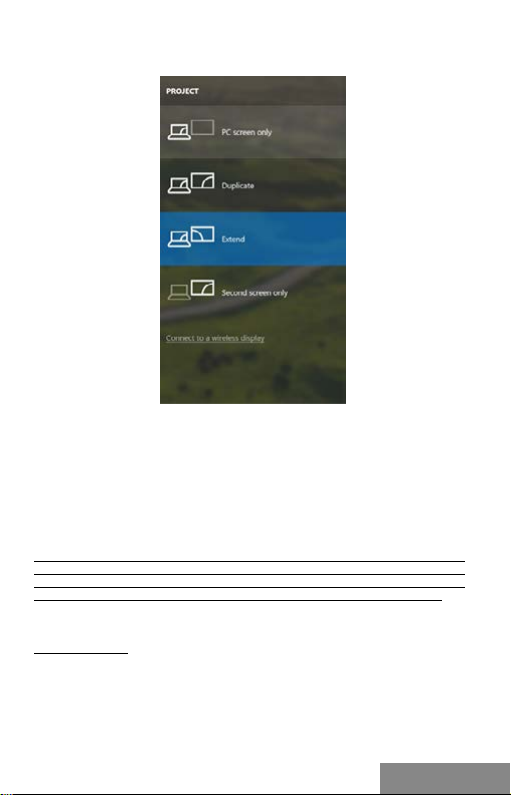
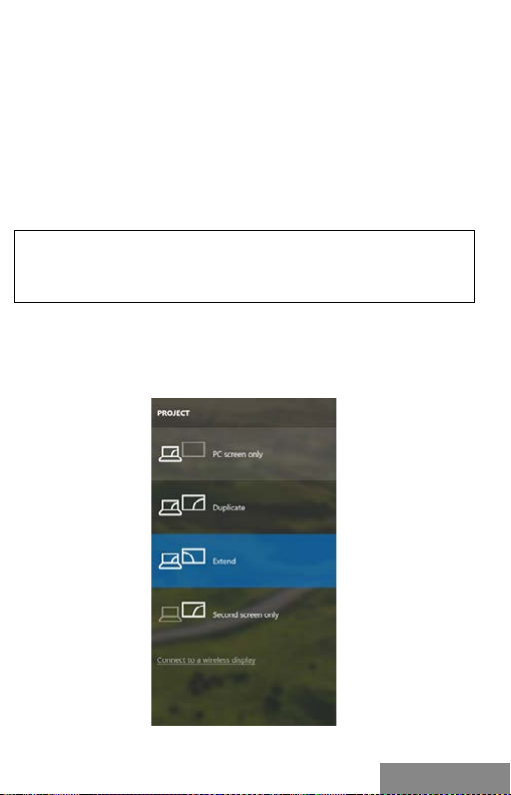
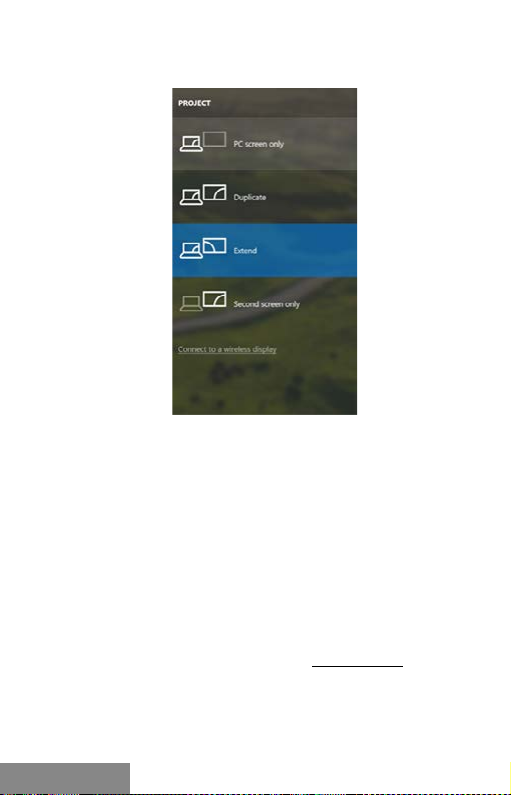
Press ing the keys „Wi ndows“ + P you ca n also easily c ontrol the m onitors – fo r
using a m onitor in W in 10 you can sele ct: Comp uter scre en only, Mir ror, Ex tend,
Second screen only
10 |
ENGLISH
Page 11
Manual
USING IN MACOS X
CAUTION!
Before installation make sure that your Mac has installed the latest macOS
for your device.
Note: macOS does not suppor t MST technology (2 and more monitors
in extended mode). No docking station using USB-C DisplayPort Alt
Mode suppor ts the connection of two or more monitors on macOS; only
Thunderbolt 3 and DisplayLink docking stations support this function.
Automatic driver ins tallation in macOS operating systems.
If you need to install L AN, download the latest drivers from our website
www.i-tec.cz/en/ in the "Download" ta b of this product.
ENGLISH
| 11
Page 12

USB-C Metal Nano 3x Display Docking Station + Power Delivery 100 W
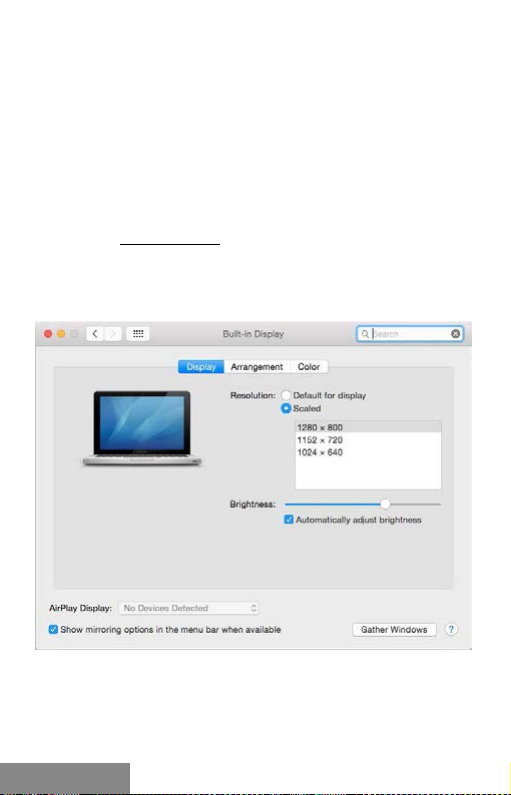
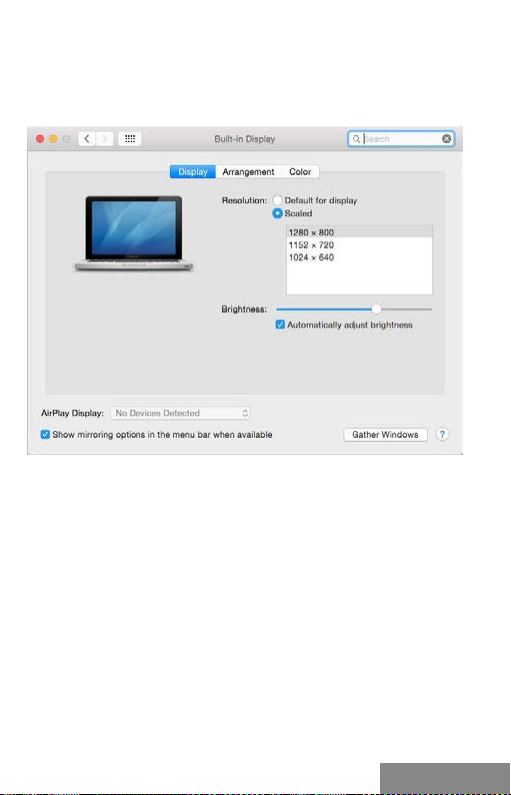
A: After connecting the monitor, the screen on your Mac will glimmer, which is a
standard condition, af ter stabilization it is possible to perform standard setting
of the monitor here: System Preferences-Displays:
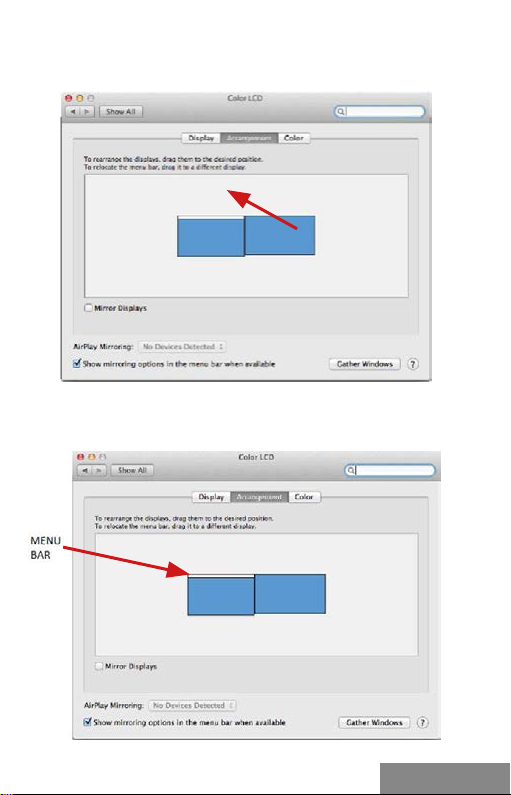
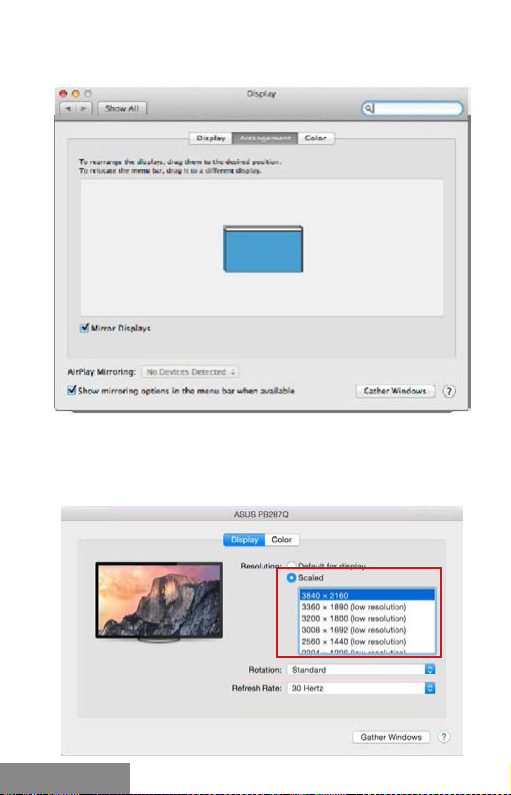
Click on Arrangement and in the default mode (Ex tended desktop) click on the
new monitor and drag it as necessar y vis-à-vis the Mac monitor. If you select
Mirror displays the mode wil l change to Mirror (the re solution of th e monitors will
be auto matically a djusted ac cording to th eir parame ters and the hi ghest poss ible
resolution will be set on both monitors). By cancelling the Mirror displays option
you will return to the Extended desktop mode.
12 |
ENGLISH
Page 13
Manual
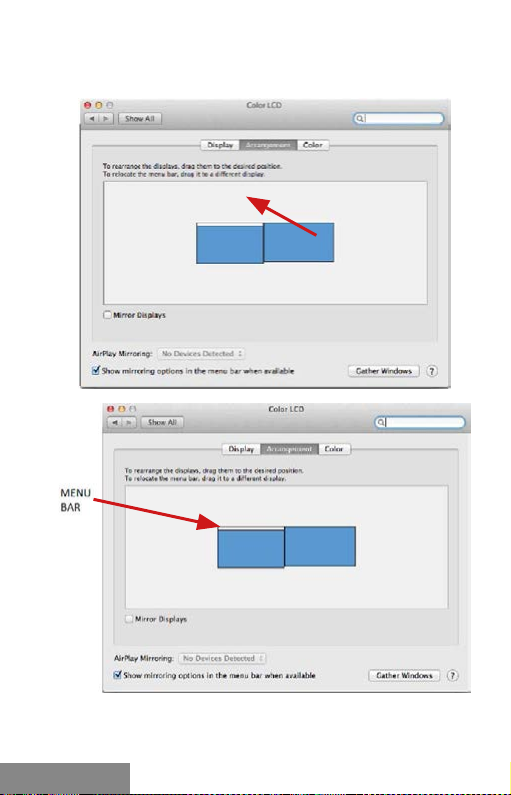
Extended mode: The arrow indicates the possible position of the connected
monitor vis-à-vis the Mac monitor.
Extended mode: In this mode you can choose the Main monitor by dragging
ENGLISH ENGLISH
the Menu Bar.
| 13
Page 14
USB-C Metal Nano 3x Display Docking Station + Power Delivery 100 W
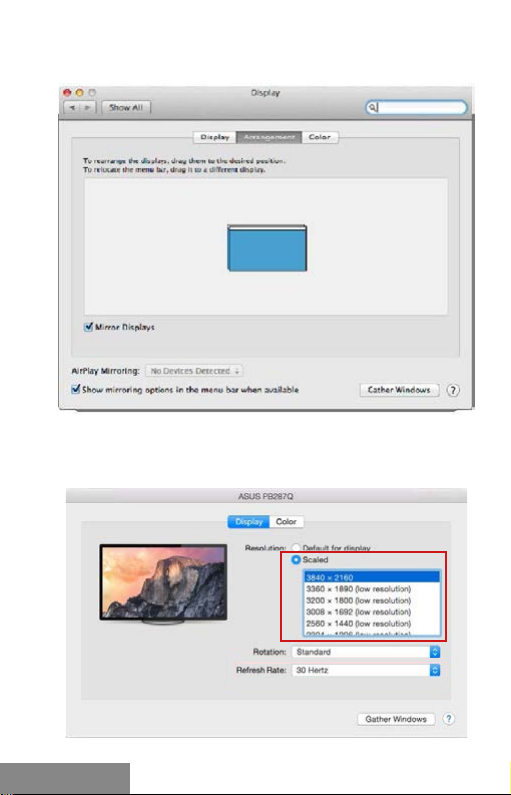
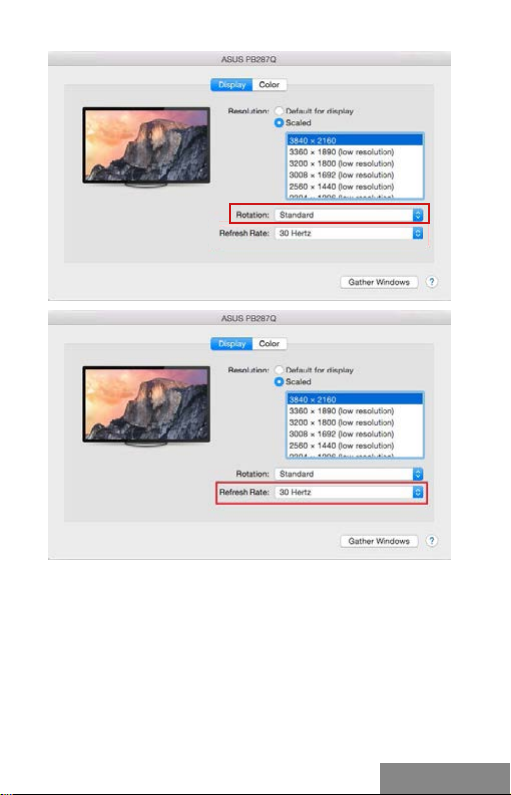
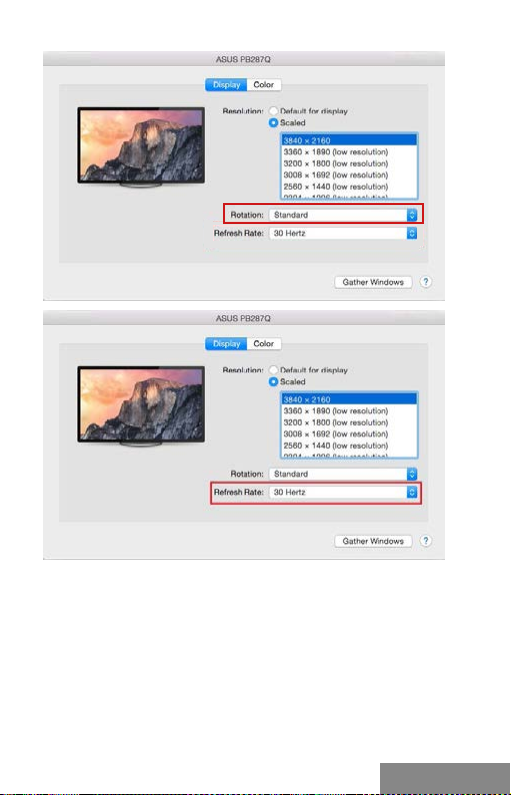
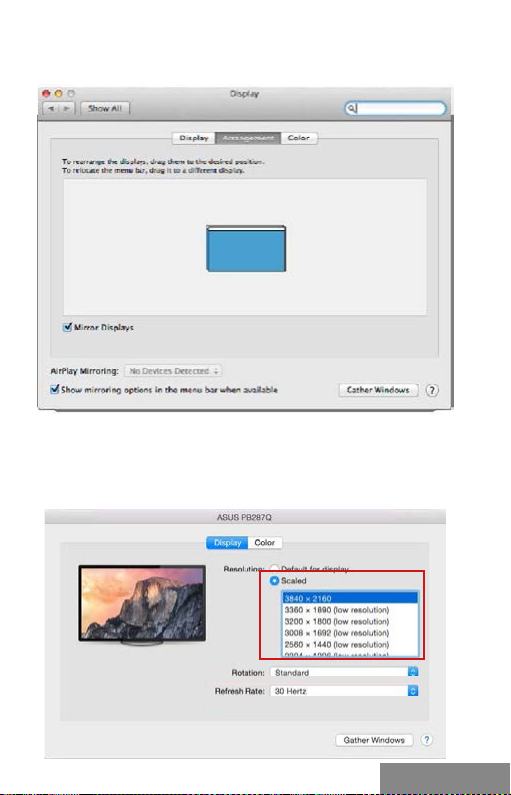
Mirror mode: This mode can only be used if supported by the Mac.
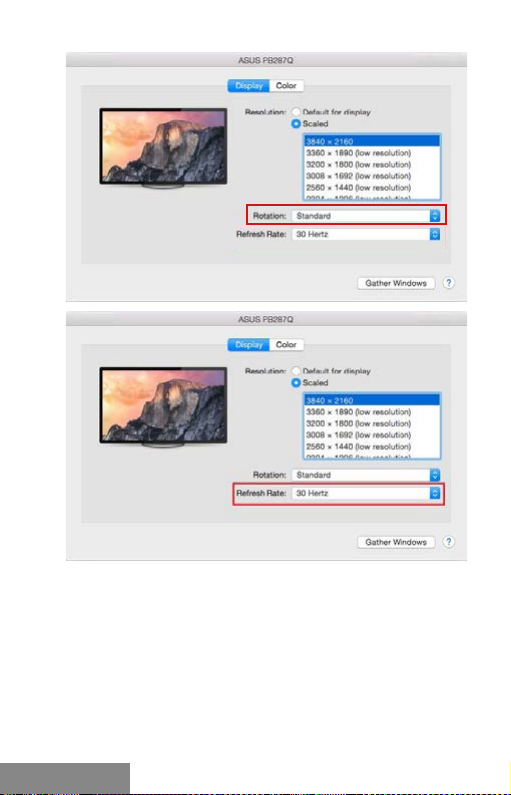
Click on Gather Windows: using this option you can choose the set tings of
the corresponding monitor – Scaled (offers available resolutions), Rotation
(Standard, 9 0°, 180° and 270°) and Refresh rate (if offered).
14 |
ENGLISHENGLISH
Page 15
Manual
Notes for using the docking s tation with monitors:
• Working on the connected monitor when the Mac monitor is closed is
possible with the power supply from the grid (there are some limitations
when using a HDMI monitor on older versions of Mac). Wh en the power
supply is from the bat tery, the use of a HDMI monitor is limited by the
Mac (in some situations in case of problems with displaying it is possible
to use the method descr ibed in the following paragraph).
• Most proble ms with renewing the screen on the connected monitor after
hibernation of the Mac, af ter using scre ensaver, after resta rting the
Mac, af ter turning the Mac OFF / ON can be solved by disconnecting the
USB- C cable of the do cking station from the USB -C port on the Mac and
reconnecting it after approximately 10 s. Please wait for completion of
connection of all peripherals.
ENGLISH ENGLISH
| 15
Page 16

USB-C Metal Nano 3x Display Docking Station + Power Delivery 100 W
B: After connecting other USB devi ces to the USB 3.0 po rt of docking station
(e.g. USB external HDD, USB keyboard, USB mouse, USB Hub, USB graphic
adapter) these devices are used in a standard way. If the device is not
charged or does not work, connect the original USB -C power adaptor to the
USB- C port of the docking station for support of charging.
The majority of problems with the docking station and the connected
peripheral devices can be solved by disconnecting the USB-C cable of the
docking station from the USB-C port of the PC / Mac / smartphone and
recon necting after approximately 10 s.
CHARGING
The do cking stat ion suppo rts chargi ng of the conn ected USB mo bile devic es
such as smart phones, e-book readers, multimedia players, navigation
devices, and tablets. Simply connect the device that you want to charge
using the original cable to the USB port of the docking station. If the device
is not ch arged or doe s not work, c onnect th e original U SB-C powe r adapter to
the USB -C port of the dock ing station for supp ort of charging.
AUDIO
• Audio outpu t devices, for listening through HDMI, need to be set /
veried here: System Preferences-Sound-Output – select HDMI Audio
Device.
• Setting the audio output device to both the earphones and the monitor
simultaneously can be do ne in Open-Applications-Utilities-Audio
settings MIDI.app – click on „+“ on the left at the bottom – Create
device with multiple outputs and select the desired outputs from the
offered options on the Device with multiple outputs.
In case of problems with the product contact our technical suppor t:
[email protected]
SAFETY INSTRUCTIONS
• Do not expose to extre me temperatures and air humidit y
• Use the device on at surfaces – you will prevent it from slipping and
falling to the ground.
• Save the user manual for a possible use later.
In coop eration with the ser vice depar tment:
• Check func tionality after falling to water or to the ground.
• Check func tionality when the cover is broken.
• Send the device back if it does not work in accordance with the user
manual.
FREQUENTLY ASKED QUESTIONS
Available on our website www.i-tec.cz/en/ on the "FAQ" tab of this product.
16 |
ENGLISHENGLISH
Page 17

Manual
BEGRIFFSWÖRTERBUCH
Schnittstelle / Port / Verbindungsstecker / Eingang / Slot – S telle, wo zwei
Geräte physisch miteinander verbunden werden.
Steuerwerk – Halbleiterteil (sog. Chipset) im Notebook, Tablet, PC, durch
welchen die Port-Funktionsfähigkeit gewährleistet wird.
USB-C / USB Typ-C – ist ein neuer symmetrischer standardmäßiger
Verbindungsstec ker, den das USB-IF in seiner Spezizierung USB 3.1
ange geben hat . Windows 10 (Mic rosoft), m acOS X (Ap ple) und Chr ome OS und
Andr oid (Googl e) haben die na tive Unter stützun g dieses Verb indung sstecker s
vorgestellt. Er ermöglicht ein schnelleres Auaden, Stromversorgung, sog.
Doppelrolle (nicht nur Host, sonder n auch Client),Unterstützung der sog.
alter nativen M odi - Alt Mo de (Disp layPor t, MHL, T hunde rbolt 3, P ower Deli very)
und Meldung der Fehler mittels Geräte-Billboard.
Alternative Modi (Alt mody) – Spezialmodi für USB-C-Verbindungsstecker,
welche unterstützt werden können. Bei den populärsten alter nativen Modi
handelt es sich um DisplayPort / DockPort, MHL, Thunderbolt. Ein Gerät
mit diesen Verbindungsstecker- und Kabeleigenschaften ermöglicht die
Bildübertragung, wobei die sonstigen Verbindungssteckerfunktionen (zur
Datenüber tragung und zum Auaden über Power Delivery) erhalten bleiben.
DisplayPort / DockPort Alt mode – dieser Modus ermöglicht die
Bildübertragung über USB-C-Verbindungsstecker und Kabel.
USB Power Delivery (USB PD) – wählbare Eigenschaft des USB-CVerbindungssteckers. Ein derart unterstützter Verbindungsstecker
kann sowohl auaden als auch aufgeladen werden und unterstützt eine
Leistungsbeanspruchung von 10 W bis 100 W (entsprechend den Prolen 1–5).
USB Power Delivery kann in Windows 10 nicht auf frühere USB 3.0/2.0 A-, Bund Micro-B-Ports angewandt werden.
USB 3.1 / 3.0 / 2.0 – S tandard für USB-Schnittstellen / Port zum Anschluss
verschiedener USB-Geräte. Über die USB-Schnit tstelle vom Typ A können
verschiedene USB-Geräte an die Docking Station oder den Adapter
angeschlossen werden. Der USB-Port vom Typ B dient zum Anschluss der
Docking Station o der des Adapte rs an ein Notebook, Tablet oder PC.
HDMI / Display Port – Standard für digitale grasche Schnittstellen /
Port, welcher zum Anschluss von Bildschirmen sowie anderen graschen
Anzeigegeräten bestimmt ist.
VGA – ist ein analoger Computerstandard für PC -Anzeigetechnik / Por t,
welcher zum Anschluss von Bildschirmen sowie anderen graschen
Anzeigegeräten bestimmt ist.
Audio – Bezeichnung für Tonaufnahme- (Mikrofon) oder -ausgabegeräte
(Kopfhörer / Lautsprec her.
SPEZIFIKATION
• 1x integriertes USB-C-Kabel für den Anschluss an ein Gerät (60 cm)
• Stromversorgung: 85 W
• Videoports:
1x Display Port
1x HD MI
1x VG A
• Auösung:
1 Bildschirm – 1x Display Port /HDMI → bis zu 4 K/30 Hz
1 Bildschirm – 1x VGA → bis zu 1080 p/60 Hz
DEUTSCH
DEUTSCH
| 17
Page 18

USB-C Metal Nano 3x Display Docking Station + Power Delivery 100 W
2 Bilds chirme – 1x (D P, HDMI, VGA) + 1x (DP, HDMI, V GA) → bis 2x 10⁸ 0 p/60 Hz
3 Bilds chirme – 1x Dis play Port + 1x HDM I + 1x VGA → bis 3x 1080 p/30 Hz
3 Bilds chirme – 1x Disp lay Port + 1x HDMI + 1x VGA
→ bis 1x 1080 p/60 Hz + 2 x 720 p/60 Hz
• 1x USB-C-PD-Port (nur Stromversorgung)
• 2x USB 3.0 Port mit Unterstützung für schnelles Auaden (BC 1.2)
• 2x USB 2.0-Port
• 1x Ethernet GLAN RJ-45 Port (Realtek RTL8153)
• 1x SD -Sl ot
• 1x microSD-Slot
• 1x 3.5mm Audio Combo Stecker
• Betriebssystem: Windows 10, macOS X, Android , Chrome OS, Google ,
Linux mit den neuesten Aktualisierungen
*
Damit die drei externen Monitore funk tionieren, muss der Deckel des
Notebooks geschlossen sein.
SYSTEMANFORDERUNGEN
Hardwareanforderungen:
Gerät mit einem freien USB-C- oder Thunderbolt™-3-Port-Anschluss
Anforderungen an die Power-Delivery-Funktion:
Gerät mit einem freien USB -C- oder Thunderbolt™-3-Port-Anschluss mit
„Power Delivery“-Unterstützung
Anforderungen an den Video-Ausgang:
Gerät m it freiem U SB-C- Port mit “ DisplayPo rt Alter nate Mode” - Unterstüt zung
oder mit Thunderbolt™-3-Port
Betriebssystem:
Windows 10, macOS X, Android , Chrome OS, Google, Linux mit den neuesten
Aktualisierungen
Wichtig:
Die Do ckingsta tion verbra ucht 15 Watt. Wenn Si e ein USB-C -Netzte il mit 45 W
anschließen, liefer t das Dock dem Notebook 30W. Bei einem 60W-Adapter
liefert die Dockingstation 45 W, im Falle eines 85W-Adapters liefert die
Dockingstation 70W und 85 W bei einem 100W-Adapter.
Anmerkung: macOS unterstützt nicht die MST-Technologie (2 und mehr
Bildschirme im erweiterten Modus). Keine Dockingstation mit USB-C
DisplayPort Alt-Modus unterstütz t den Anschluss von zwei oder mehr
Bildschirmen in macOS, dies schaffen nur die Thunderbolt-3- und die
DisplayLink-Dockingstationen.
BESCHREIBUNG DER DOCKINGSTATION
1. 3,5 mm Aud io C om bo S te ck er – z um A nsc hl ie ße n vo n Kopf hö re rn m it M ik ro fo n
2. VGA-Anschluss - zum Anschließen eines Monitors mit VGA-Eingang
3. SD- und microSD-Kartenleser
4. Ether net GLA N RJ-45 -Anschl uss - für Ethe rnet / Route r / Switch / HU B und
Internetverbindung
*
*
18 |
DEUTSCH
DEUTSCH
Page 19
Manual
5. USB-A 2.0 Por t – zum Anschließen von USB -Geräten – primär zur
Verwendung von Maus oder Tastatur
6. 2x USB-A 3.0-Anschluss - zum Anschließen von USB -Geräten - schnelles
Auaden gemäß Spezikation BC 1.2 - zum Anschluss und schnelle n Laden
von USB-Geräten (5V / 1,5A)
7. DisplayPort - Stellt eine Verbindung zum Monitor mit DisplayPort-Eingang her
8. HDMI-Anschluss - zum Anschließen eines Monitors mit HDMI-Eingang
9. USB- C Power Deliver y-Anschluss - zum Auaden eines Laptops, Tablets
oder Smart phones mit Power Deliver y-Unter stützung. H ier können Si e ein
Original- oder Universal-Netzteil mit einem USB-C-Anschluss einstecken,
damit Ihr Notebook , Tablet oder Smartphone aufgeladen bleibt, während
es ver wenden. Be im Trennen des U SB-C-A dapters wir d die Docki ngstation
neu gestartet und alle angeschlossenen Geräte werden getrennt und
erneut angeschlossen.
10. Verbindungskabel mit USB-C-Anschluss - zum Anschließen einer
Dockingstation an einen Laptop, Tablet, PC oder Smartphone mit USB-CAnschluss
11. Kippständer für Ihr Mobiltelefon
12. USB-A 2.0 Por t – zum Anschließen von USB -Geräten – primär zur
Verwendung von Maus oder Tastatur
Die Treib erinstallation e rfolgt unte r WINDOWS / mac OS automatis ch. We nn Sie
über L AN ins tallie ren müss en, lad en Sie d ie aktu ellen Trei ber von u nsere r Website
www.i-tec.cz/de/ au f der Re giste rkarte "Download" dieses Pro dukts heru nter.
HINWEIS!
Vergewisser n Sie si ch vor de r Installation, dass Sie i m Syste m die ne ueste n
Treiber f ür Ihr Gerät i nstal lier t haben und BIOS ak tualisier t ist.
DEUTSCH
DEUTSCH
| 19
Page 20

USB-C Metal Nano 3x Display Docking Station + Power Delivery 100 W
ANSCHLUSS VON HDMI / DISPLAY PORT / VGA-BILDSCHIRM
Die Docking Station ver fügt über 1x HDMI Port, 1x Display Port und 1x VGA port
für den Anschluss eines externen Bildschirms oder Projektors mit HDMI / DP /
VGA Schnittstelle. Als Abbildungsgerät können Sie moderne Plasma- oder LCD -
Bildschirme und Fernseher nutzen. Der grasche Chipsatz, der „das Herz“ der
Docking Station darstellt, unterstützt 4K Ultra HD Auösung bis zu 3840x2160
Pixel. Für den Anschluss des Bildschirms an die Docking Station ist ein
hochwertiges HDMI / DP / VGA-Kabel zu verwenden . Währen d der Installation des
Zusat zbildsc hirms ka nn das Disp lay des Note books, M acBooks , Tablets ode r PCs
blinken, was ein Standardzustand ist.
Die DP++ wird nicht von DisplayPort-Stecker unterstützt, es kann somit keine
passive Reduktion angeschlossen werden, beispielsweise DP zu HDMI etc.
ANSCHLUSS AN LAN NETZWERK
GLAN RJ-45 nutzen Sie in eine m Ethernet Netzwerk für den Anschluss
von Router / Switch und Internet, unterstützt Geschwindigkeiten von
10 / 100 / 1000 Mbps.
ANSCHLUSS VON USB-GERÄTEN
USB- C 3.1 Port und USB-A 3.0 Port können entweder für den Anschluss von
Tastatur, Maus, ex terner Festplatte, Drucker und anderen Peripherien oder
für den Anschluss von HUB genutzt werden, wodurch weitere freie USB Por ts
gewonnen werden. In diesem Fall empfehlen wir, einen HUB mit externer
Versor gung zu ver wenden. Fal ls das Gerät nic ht gelade n wird oder ni cht arbeite t,
dann schließen Sie den Original-/ externen USB-C Versorgungsadapter an den
Versorgungsanschluss von Notebook / Mac / Smar tphone / Tablet-PC oder
den USB -C Power Deliver y Por t an die Docking Station an, um das Laden zu
unterstützen.
Bemerkungen zur Ver wendung von USB-C Port:
Voll kompatible Geräte / Syste me (Alt Mode & Power Deliver y)
USB- C stellt ei nen neuen S tandard m it großer Ver wendun gsvielfal t dar, wobei di e
Information über die Kompatibilität kompliziert ist. Einige USB-C Geräte / Systeme
unterstützen den Alt Mode Video Ausgang, einige nicht. Einige Geräte sind über
USB- C Power Delive ry zu versorgen und zu laden, andere dagegen nicht.
Teilweise kompatible Geräte (Unterstützung entweder von Alt Mode oder Power
Delivery, nicht beides)
Viel e gegenwär tige USB- C Geräte, d ie den Alt Mod e Video Ausg ang unters tützen,
unter stützen das L aden übe r USB-C Powe r Deliver y nicht. Di ese Geräte br auchen
für das Laden immer noch ihre Originalladegeräte. Einige USB-C Mobiltelefone
und Table t-PCs kö nnen übe r Power Del ivery g eladen we rden, a ber die me isten von
ihnen unterstützen den A lt Mode Video Ausgang nicht.
Nichtkompatible Geräte / S ysteme
Die Docking Station stützt sich auf die neuen mit der Schnittstelle USB 3.1
eingeführten Funktionen und die USB-C Power Delivery Funktion ist mit USB
3.0 / 2.0 für das Laden von älteren Geräten nicht rückwär ts kompatibel. Weiter
sind die Transmitter USB-A 3.0 / 2.0 (Male) auf USB-C (Female) zum Anschluss
von USB-C Geräten an USB-A 3.0 Por ts der Docking Station nicht kompatibel.
Die meisten gegenwärtigen Mobiltelefone und Tablet-PCs mit USB-C Port
20 |
DEUTSCH
DEUTSCH
Page 21
Manual
unterstützen den Alt Mode Video Ausgang nicht, und einige unterstützen USB-C
Power Delivery nicht. Überprüfen Sie die Möglichkeiten von diesen Technologien
in der Gerätedokumentation oder wenden Sie sich auf den Gerätehersteller.
LADEN UND VERSORGEN
Der Adapter bietet 1x USB -C Power Deliver y Por t an, der zur Versorgung des
angeschlossenen “Muttergeräts” mittels Original- / externen Netzadapter
und zur Auadung der über USB-C oder USB-A 3.0 Port angeschlossene n
Geräte bestimmt ist. Die Docking Station kann den Gastgeber bis zu 85 W über
Standard USB-C Power Delivery Por t laden. Wie schon oben erwähnt wurde,
einige Geräte, die den Video Ausgang über USB -C unterstützen, können über
USB- C nicht geladen werden. Bei diesen Geräten / S ystemen ist es nötig, das
Originalladegerät zu nutzen.
Die Dockingstation hat eine Leistungsaufnahme von 15 Watt. Wenn Sie ein USBC-Netzteil mit 45 W anschließen, liefert das Dock 30W an das Notebook. Im Falle
eines 60W-Adapters liefer t die Dockingstat ion 45 W, im Falle eines 85W-Adapters
liefert die Dockin gstation 70W u nd im Falle eine s 100W-Adapter s 85 W.
Beim Trennen des USB-C-Adapters wird die Dockingstation neu gestartet, und
alle angeschlossenen Geräte werden getrennt und erneut angeschlossen.
Die meisten Probleme mit der Dockingstation und angeschlossener
Peripheriegeräte können behoben werden, indem das USB-C-
Dockingstationskabel vom USB-C-Anschluss des PCs / Mac / Smar tphones /
Tablets getrennt und nach etwa 10 Sekunden erneut angeschlossen wir d.
VERWENDUNG DER USB-C DOCKING STATION UNTER OS WINDOWS
Fortgeschrittene Konguration für Grak – nach dem Anschluss an Bildschirm
und Klicken auf Einste llungen für „Abbildungsauösung“ vom Windows System
kann die Bildschirmbenutzung gewählt werden.
Beme rkung: Nach dem Kli cken au f den zweiten
Bilds chirm und nach seinem Verschie ben können
Sie ihn nach Be dar f gege nübe r dem pr imären
Bilds chir m von Ihrem Notebook / Tablet- PC / PC
plazieren.
DEUTSCH DEUTSCH
| 21
Page 22
USB-C Metal Nano 3x Display Docking Station + Power Delivery 100 W
Es ist möglich Erweitern (Ex tend) und Spiegeln / Duplizieren (Mirror)
einzustellen):
a) für den Modus Spiegeln / Duplizieren (Mirror): auf dem Bildschirm wählen Sie
2. Bildschirm, bei mehreren Bildschirmen → diese Abbildung duplizieren → OK.
b) Für den Modus Erweitern (Extend): auf dem Bildschirm wählen Sie 2.
Bildschirm, bei mehreren Bildschirmen → diese Abbildung erweitern → OK.
Modi Erweitern und Spiegeln
Toneinstellung – Windows → System → Ton
22 |
Toneinstellung
DEUTSCHDEUTSCH
Page 23
Manual
Bemerkungen zur Verwendung:
Standby / Hib ernate Betri eb und Video P ort – nach der Aktivierung des
Notebooks / Tablet- PCs / Computers aus dem Standby / Hibernate Betrieb wird
das bes tehende D isplay (Pr imärdisp lay) angeze igt, desw egen empf ehlen wir, d en
Notebook- / Tablet-PC- / Computermonitor als Primärdisplay zu verwenden, um
sich wieder im System anmelden zu können.
Mirror Betrieb – das Zusatzdisplay richtet sich nach den Parametern des
Gerätedisplays, d.h. falls Sie den Mirror Betrieb einstellen und das integrierte
Display übe r die Auösung von 1280x1024 ver fügt, wird der Bildsc hirm mit
der maximalen Auösung von 1280x1024 übertragen (auch wenn eine höhere
Auösung eingestellt wird).
Benutzen und stellen Sie d ie Bildschirme ge mäß Gebrauchsanweisung ein , denn
der Bildschirm mit einer niedrigeren Auösung als die Einstellung am HDMI Por t
kann eine Bildschirmbeschädigung verursachen (z.B. stellen Sie beim Bildschirm
mit max. Auösung vo n 1024x768 Pixel den Wert 1280x960 und höher nicht am
HDMI Port ein)!
Mit Hilfe der Tastenkombination „Windows“ + P ist es auch möglich, beide
Displ ays einfach z u bediene n – zur Verwen dung von Dis play unter Wi n 10 könne n
Sie Folgendes wählen: Nur PC-Bildschirm, Duplizieren, Erweitern , Nur zweiter
Bildschirm.
DEUTSCH DEUTSCH
| 23
Page 24
USB-C Metal Nano 3x Display Docking Station + Power Delivery 100 W
VERWENDUNG DER USB-C DOCKING STATION UNTER MACOS
HINWEIS!
Vergew issern Si e sich vor d er Install ation, d ass Sie im Sy stem die ne uesten BS f ür
Ihr Gerät installiert haben.
Anmerkung: macOS unterstützt nicht die MST-Technologie (2 und mehr
Bildschirme im erweiterte n Modus). Keine Dockingstation mit USB-C DisplayPor t
Alt- Modus un terstü tzt den A nschlu ss von zwe i oder meh r Bildsc hirme n in MacOS ,
dies schaffen nur die Thunderbolt-3- und die DisplayLink-Dockingstationen.
Die Treiberinstallation erfolgt unter macOS automatisch.
Wenn Sie über L AN installieren müssen, laden Sie die aktuelle n Treiber von
unserer Website www.i-tec.cz/de/ auf der Registerkarte "Download" dieses
Produkts herunter.
A: Nach d em Ans chl uss von B ilds chir m wird d as Dis play au f Ihre m Mac bl inke n, was
ein St andar dzust and is t, und na ch de r Stab ilisi erun g kann d ie Stan dard eins tellu ng
hier vorgenommen werden: Systemeinstellungen-Bildschirme.
Klicken Sie auf Anordnen und im erweiterte n Modus klicken Sie auf den neuen
Bildschirm und ziehen ihn nach Bedar f hin zum Mac Bildschirm. Durch die
Wahl „Bildschirme spiegeln“ wird der Modus auf „Spiegeln“ (die Auösung
der Bildschirme wird automatisch nach ihren Parametern geändert und auf die
möglichst höchste Auösung auf beiden Bildschirmen eingestellt) eingestellt.
Durch Rücknahme der Wahl „ Bildschirme spiegeln“ erneuern Sie den Modus
„Er weiter n“.
24 |
DEUTSCHDEUTSCH
Page 25

Manual
Modus „Erweitern“: Der Pfeil zeigt die mögliche Position des angeschlossenen
Bildschirms zu Mac Bildschirm an.
Unter Modus „Erweitern“ können Sie den Hauptbildschirm durch Bewegen der
Leiste Menu Bar wähle n.
DEUTSCH DEUTSCH
| 25
Page 26
USB-C Metal Nano 3x Display Docking Station + Power Delivery 100 W
Modus „Spiegeln“: Kann verwendet werden, wenn er von Mac angeboten wird.
Klicken Sie auf „Fenster sammeln“: durch diese Wahl können Sie die Einstellung
des entsprechenden Bildschirms wählen – Auösung (zeigt verwendbare
Auö sung en an), Dre hung (Stand ard, 90°, 180 ° und 270°) und Wie der holr ate (fal ls
angeboten wird ).
26 |
DEUTSCHDEUTSCH
Page 27
Manual
Bemerkungen zur Verwendung der Docking Station mit Bildschirmen:
• Die Arbeit auf angeschlossenem Bildschirm, wenn der Mac Bildschirm
zugek lappt ist , ist bei der Ver sorgung vo m Netz (eine tei lweise Besc hränkun g
beste ht bei der Ver wendun g von HDMI Bil dschirm u nter älter en Version en von
Mac) möglich. Bei der Versorgung von Akku ist die Verwendung von HDMI
Bildschirm durch Mac beschränkt (in einigen Fällen kann der Vorgang im
folgenden Punkt bei Anzeigeproblemen benutzt werden).
• Der überwiegende Teil von Problemen mit Displayerneuerung auf
angeschlossenem Bildschirm nach Standby von Mac, nach Verwendung
von Bildschirmschoner, nach Neustart von Mac, nach dem Ausschalten /
Einschalten von Mac kann durch die Trennung des USB-C Kabels der Docking
Stati on von USB -C Por t von Mac un d seinem e rneut en Ansch luss nac h etwa 10
Sekunden gelöst werden. Warten Sie bis alle Peripherien angeschlossen sind.
DEUTSCH DEUTSCH
| 27
Page 28

USB-C Metal Nano 3x Display Docking Station + Power Delivery 100 W
B: Nach dem Anschluss weiterer USB Geräte an USB 3.0 Port der Docking
Station (z.B. USB externe Festplatte, USB Tastatur, USB Maus, USB Hub, USB
grascher Adapter) werde n diese Geräte standartmäßig verwendet. Falls das
Gerät n icht aufge laden wird o der nicht a rbeitet, s chließe n Sie den Orig inal USB- C
Versorgungsadapter an USB-C Port der Docking Station zur Ladeunterstützung
an.
Der überwiegende Teil von Problemen mit Docking Station und angeschlossenen
Peripherien kann durch Trennung des USB-C Kabels der Docking Station von
USB-C Port vom PC / Mac / Smartphone / Tablet-PC und seinem wiederholten
Anschluss nach ca. 10 Sekunden gelöst werden.
LADEN
Die Docking Station unterstützt die Auadung angeschlossener USB-Mo bilgeräte,
wie zum Beispiel Smartphones, E-Book-Lesegeräte, Multimediaplayer,
Navigationsgeräte und Tablet-PCs. Aufgeladene Geräte sind mit dem
Originalkabel an den USB Port der Docking Station anzuschließen. Falls das
Gerät nicht aufgeladen wird oder nicht arbeitet, schließen Sie den Original
USB- C Versorgungsadapter an den USB -C Port der Docking Station zur
Ladeunterstützung an.
AUDIO
• Toneins tellunge n, für Hör en über HDM I, ist einzu stellen / zu ü berprü fen unter:
Systemeinstellungen-Ton-Ausgang – wählen Sie HDMI Au dio Device.
• Toneinstellungen für Kopf hörer und Bildschirm können unter Öffnen-
Applikationen-Utilities-Einstellung von Audio MIDI.app gewählt werden –
klicken Sie auf „+“ links unten – Gerät mit mehreren Ausgängen herstellen
und wählen Sie unter Gerät mit mehreren Ausgängen die benötigten
Ausgänge aus d er Liste aus.
Wenn Sie Probleme haben, kontak tieren Sie bitte unser Suppor t-Team unter:
SICHERHEITSHINWEISE
• Extremen Temperaturen und Luftfeuchtigkeit nicht ausstellen.
• Gerät auf achen Unterlagen nu tzen – so vermeiden Sie Abr utschen und
Sturz auf den Boden.
• Bewahren Sie das Benutzerhandbuch für spätere Ver wendung auf.
In Zusammenarbeit mit der Serviceabteilung:
• Über prüfen Sie die Funk tionsfähigkeit nach einem Sturz ins Wasser oder auf
den Boden.
• Über prüfen Sie die Funk tionsfähigkeit bei Bruch des Deckels.
• Reklamieren Sie das Gerät, wenn es nicht so funktioniert, wie im
Benutzerhandbuch beschrieben.
HÄUFIG GESTELLTE FRAGEN
Verfügbar auf unse rer Webseite www.i-tec.cz/de/ auf der Registerkarte "FAQ"
dieses Produkts.
28 |
DEUTSCHDEUTSCH
Page 29

Manual
GLOSSAIRE
• Interface / port / connecteur / entrée / slot – il s'agit de l'endroit où deux
équip ements sont physiquement connectés l'un à l 'autre.
• Contrôleur – composant semi- conducteur (appelé aussi chipset) situé dans
votre ordinateur portable, tablette et/ou ordinateur et qui assure le bo n
fonctionnement de certains ports.
• USB-C / USB Type-C – il s'agit d'u n nouveau connecteur symétrique et
standard que USB- IF a placé dans sa spéci cation USB 3.1. Windows
10 (Microsoft), macOS X (Apple) et Chrome OS et Android (Goo gle) ont
présenté un soutien natif pour ce connecteur. Il vous permet de recharger et
alimenter plus rapidement. Il joue une sorte de double rôle (non seulement
périphérique, mais aussi hôte), il soutient ce que nous appelons les modes
alternatifs – Alt Mode (Dis playPort, MHL, Thunderbo lt 3, Power Delivery) et
l'annonce des défauts par l 'intermédiaire d 'un dispositif Billboard.
• Modes alternatifs (Modes Alt) – il s'agit de modes spéciaux conçus pour
les con necteurs USB-C et qui peuvent être soutenus. À l'heure actuelle,
les plus populaires sont DisplayPort / DockPort, MHL , Thunderbolt. Les
équip ements munis d'un connecteur et d'un câble ayant ce tte proprié té
permettent une transmission de l'image tout en conser vant les autres
fonctions du connecteur (transmission de données et rec harge au travers
du por t de fourniture de puissance (Power Delivery)).
• DisplayPort / DockPort Alt mode – ce mode permet de transmet tre des
images par l'intermédiaire d'un connecteur et d 'un câble USB -C.
• USB Power Delivery (USB PD) – propriété en option offerte par le connecteur
USB- C. Un connec teur proposant cette fonction est capable aussi bien de
recha rger que d'alimenter des équipe ments et il per met une charge de 10
à 100 W (en fonction des prols 1-5). Sous Windows 10, USB Power Delivery
ne peut pas être appliquée sur les anciens por ts USB 3.0/2.0 A, B et micro B.
• USB 3.1 / 3.0 / 2.0 – standard de l'inter face USB / por t permettant de
racco rder divers équipements USB. Grâce à une inter face USB de type A,
il est possible de branche r divers équipements USB à la station d'accueil
ou à l'adaptateur. Le por t USB de type B est utilisé pour raccorder la
station d'accueil ou l'adaptate ur à un ordinate ur portable, une tablette, un
ordinateur.
• HDMI / Display Port – standard de l'inter face graphique digitale / port
permettant de rac corder des moniteurs et d'autres écrans graphiqu es.
• VGA – il s'agit d'un standard info rmatique analogique pour les écrans
informatiques / port permet tant de raccorder des moniteurs et d'autres
écrans graphiques.
• Audio – identication des équipements audio d'entrée (microphone) ou de
sortie (casque / reproducteur).
PARAMETRES TECHNIQUES
• 1x câble USB-C intégré pour que vous puissiez vous raccorder à votre
équipement (60 cm)
• Fourniture de puissance (Power Delivery) : 85W
• Ports vidéos :
1x Display Port
1x HD MI
1x VG A
FRANÇAIS
FRANÇAIS
| 29
Page 30

USB-C Metal Nano 3x Display Docking Station + Power Delivery 100 W
• Résolution :
1 moniteur – 1x Display Por t/HDMI → jusqu'à 4K /30Hz
1 moniteur – 1x VGA → jusqu'à 1080p/60Hz
2 monit eurs – 1x (DP,HDMI , VGA) + 1x (DP,HDMI , VGA) → jusq u'à 2x 1080 p/60Hz
3 monit eurs – 1x Displa y Port + 1x HDMI + 1x VGA → jus qu'à 3x 1080p/3 0Hz
3 moni teurs – 1x Displ ay Port + 1x HDMI + 1x VGA → ju squ'à 1x 1080p/6 0Hz
+ 2x 720p/60Hz
• 1x port USB-C PD (uniquement pour la four niture de puissanc e)
• 2x port USB 3.0 permettant une recharge rapide (BC 1.2)
• 2x port USB 2.0
• 1x port Ethern et GLAN RJ-45 (Realtek RTL8153)
• 1x slot SD
• 1x slot microSD
• 1x connecteur c ombo Audio de 3,5 mm
• SE : Windows 10, macOS X, Android, Chrome OS Google, Linux et leurs
dernières mises à jour
* Pour que les trois écrans fonctionnent, l'écran de l'ordinateur p ortable doit être
rabattu.
EXIGENCES RELATIVES AU SYSTÈME
Hardware nécessaire :
Équipement disposant d 'un port USB-C ou Thunderbolt™3 libre
Nécessaire pour la fonction de fourniture de puissance (Power Delivery):
Équipement disposant d 'un port USB-C ou Thunderbolt™3 libre et compatible
avec la fonction "Fou rniture de puissance"
Nécessaire pour la sortie vidé o :
Équipement disposant d 'un port USB-C libre et compatible avec la fonction
"DisplayPort Alternate Mode" ou d'un port Thunderbolt™3 libre
Système d'exploitation :
Windows 10, macOS X, Android, Chrome OS Google, Linux et leurs dernières
mises à jour
Ce qui es t important :
La consommation de la station d’accueil est 15 W, c’est- à- dire, une fois branché
l’adaptateur d’alimentation USB-C, dont le rendement est 45 W, la station
d’acc ueil fourn ira 30 W à votre ord inateur po rtable. S i vous utilise z un adaptate ur
de 60 W, la station d ’accueil fournira 45 W, si vous utilisez un adaptateur de 85 W
la stat ion d’accue il fournir a 70 W et en cas d’u tilisation d ’un adapta teur de 100 W,
la station d’ac cueil fournira 85 W.
*
*
Remarque : En ce qui concerne le macOS, il ne supporte pas MST (2 écrans
d’affi chage dans le r égime d’éten dre). C’est qu’auc une statio n d’accueil, u tilisant
l’USB-C DisplayPort Alt Mode, ne supporte le branchement de deux écrans
d’affichage sous macOS. C’est exclusivement la station d’accueil Thunderbolt
3 qui est capable de le faire.
30 |
FRANÇAIS
FRANÇAIS
Page 31
Manual
DESCRIPTION DE LA STATION D’ACCUEIL
1. Au dio/mic ou t 3.5 mm – pour co nnecter u n casque avec u n microph one
2. VGA port – pour y brancher l’écran d’achage avec l’entrée VGA
3. Lecte ur des car tes SD et micr oSD
4. Ethernet GL AN RJ-45 port – pour s’occuper d’un branchement sur le réseau
Ethernet / router / switch commutateur réseau / Concentrateur Ethernet HUB, ainsi
que sur l ’intern et
5. USB-A 2.0 por t – pour assurer le branchement des périphériques USB – avant tout,
pour l ’utilisat ion de la sour is ou du clavi er
6. 2x USB -A 3.0 por t – pour y bra ncher des p ériphé riques U SB - tout en ren dant poss ible
la charge vite, conformément à la spécication BC 1.2 – pour faciliter le branchement
et la ch arge vite des p ériphé riques USB ( 5V/1.5A)
7. DisplayPor t – pour s’occuper du branchement de l’écran d’achage avec l’entrée
DisplayPort
8. HDMI port – pour y brancher l’écran d’achage avec l’entrée HDMI
9. USB- C Power De livery p ort – pour s ’occupe r de la charg e de votre ord inateur po rtable ,
tablette tac tile ou téléphone intelligent, tout en supportant la technologie Power
Delivery. Vous pouvez brancher sur ledit por t un adaptateur d’alimentation réseau
original ou universel avec le connecteur USB -C, ce qui rend possible une charge
ininterrompue de votre ordinateur portable, tablette tactile ou téléphone intelligent
au cours de votre travail. Une fois l’adaptateur USB-C débranché, il se produira un
redémarrage (restart) de la station d’accueil, ainsi que un débranchement et un
nouveau branchement de tous les périphériques y branchés.
10. Câble de branchement avec le co nnecteur USB-C – pour s’occuper du branchement
de la station d’accueil sur votre ordinateur por table, tablette tactile, ordinateur de
burea u (PC) ou télé phone inte lligent q ui dispose nt d’un por t USB-C
11. Support basculant pour téléphone portable
12. USB-A 2.0 port – pour assurer le branchement des périphériques USB – avant tout,
pour l ’utilisat ion de la sour is ou du clavi er
| 31
FRANÇAISFRANÇAIS
Page 32

USB-C Metal Nano 3x Display Docking Station + Power Delivery 100 W
INSTALLATION DES PILOTES
Une fois connecté, les pilotes de la station d'accueil sont automatiquement
installés à partir du système.
En cas de besoin d’ins tallation L AN, ve uillez télé charger, s’il vous pla ît, les pilotes
infor mati que s actu el s de not re pag e web w ww.i-tec.cz/fr/, où se tro uve nt so us l’o ngl et
« Download » che z ce produit.
ATTENTION! Assurez-vous, avant installation, d'avoir installé les derniers pilotes
pour votre pér iphérique et un BIOS mis à jour
BRANCHEMENT D’UN ECRAN DISPLAY PORT / HDMI / VGA
La station d 'accueil dispose d’un port D isplay Port 4K / HDMI e t d’un port VGA
pour branchement d’un écran externe ou d’un vidéoprojecteur équipé d’un por t
HDMI / Display Po rt / VGA. Des é crans/ TV à c ristaux liq uides (LCD) ainsi que les
écrans/T V à plasma pe uvent être utilisés . Les puces gr aphiques d e cette stati on
d'accueil supportent une résolution 4K (Ultra HD), soit 3840 x 2160 pixels.
Pour tout branchement d’un écran sur la station d'accueil, utilisez un câble
DP / HDMI / VGA de haute qualité. Pendant l’installation d’un écran externe,
l’écran de votre ordinateur portable, Mac, tablet te ou ordinateur por table (PC)
peut clignoter. Ceci est un comportement normal.
Le connecteur DisplayPort n'est pas compatible avec DP++ et il ne sera donc
pas possible d 'y brancher une réduction passive, par exemple pour passer de
DP à HDMI, etc.
BRANCHEMENT SUR LE RÉSEAU LAN
Vous pouvez utiliser le port GLAN RJ- 45 pour assurer le branchement sur le
réseau Ethernet / router / switch (commutateur réseau), ainsi que sur l’Internet,
avec un su pporte de la vitesse d e 10 / 100 / 1000 Mbps.
CONNEXION DES APPAREILS USB
Utilisez le port USB-C 3.1 et le port USB-A 3.0 pour connecter un clavier, une
souris, un disque externe, une imprimante et autres périphériques, ou utilisezles pour connecter un Hub grâce auquel vous obtiendrez des ports USB libres
supplémentaires. Dans ce cas, nous vous recommandons d 'utiliser un Hub avec
alimentation externe. Au cas où l 'appareil connecté ne se recharge pas ou ne
fonct ionne pas, b ranchez l'a daptateur o riginal / ex terne USB- C au connec teur de
l'ord inateur por table / du Ma c / du smartp hone / de la tabl ette mère ou e ncore au
port USB- C Power Delive ry sur la station d'accueil pour améliorer l 'alimentation.
Appareils / systèmes entièrement compatibles (Mode Al t et Power Delivery)
USB- C est une nouvelle norme avec une grande variété d’utilisations, et les
informations de compatibilité sont complexes. Certains périphé riques /
systèmes USB-C prennent en charge la sortie vidéo en mode Alt, tandis que
d’autres ne le font pas. Certains peuvent être alimentés et chargés via USB -C
Power Delivery, tandis que d’autres ne le peuvent pas.
Appareils partiellement compatibles (prise en charge du mode Alt ou Power
Delivery, pas les deux)
De nom breux pér iphériqu es USB-C a ctuels qui p rennent e n charge la so rtie vidé o
en mode Alt ne prennent pas en charge la charge USB-C Power Delivery. Ces
chargeurs ont toujours besoin de leurs chargeurs d’origine. À l’inverse, certains
32 |
FRANÇAIS
FRANÇAIS
Page 33

Manual
téléphones et tablettes USB- C peuvent être chargés via Power Delivery, mais la
plupart ne prennent pas en charge la sortie vidéo en mode A lt.
Appareils / systèmes incompatibles
La station d’accueil repose sur les nouvelles fonctionnalités introduites avec
l’USB 3.1 et, en tant que telle, la fonction USB -C Power Deliver y n’est pas
rétrocompatible avec USB 3.0 / 2.0 pour charger des appareils plus anciens.
De plus , les convertisseurs USB-A 3.0 / 2.0 (mâle) vers USB-C (femelle) pour
connecter des périphériques USB-C dans les ports de la station d’accueil USB-A
3.0 ne sont pas compatibles. L a plupart des téléphones et tablettes actuels
dotés d’un por t USB-C ne prennent pas en charge la sortie vidéo en mode Alt, et
certains ne prennent pas en charge la livraison d’alimentation USB-C. Vériez
l’adéquation de ces technologies dans la documentation de l’appareil ou
contactez le fabricant de l’appareil.
RECHARGEMENT ET MISE EN MARCHE
L'adaptateur prése nte 1x un por t USB-C Power Deliver y qui est destiné à
l'alimentation d'un appareil « mère » connecté à l'aide d'un adaptateur réseau
original / ex terne et pour le chargement d'appareils connectés par des por ts
USB- C ou USB-A 3.0. L a station d’accueil peut recharger des hôtes allant jusqu'à
85 W grâc e au port USB -C Power Deliver y standard . Comme nous l 'avons indiq ué
plus haut, certains appareils qui présentent une sortie vidéo par USB-C ne
peuvent être rechargés par le port USB -C. Pour ces appareils / systèmes, il est
nécessaire d'utiliser l'adaptateur original.
Ce qui es t important :
La consommation de la station d’accueil est 15 W, c’est- à- dire, une fois branché
l’adaptateur d’alimentation USB-C, dont le rendement est 45 W, la station
d’acc ueil fourn ira 30 W à votre ord inateur po rtable. S i vous utilise z un adaptate ur
de 60 W, la station d ’accueil fournira 45 W, si vous utilisez un adaptateur de 85 W
la stat ion d’accue il fournir a 70 W et en cas d’u tilisation d ’un adapta teur de 100 W,
la station d’ac cueil fournira 85 W.
Une foi s l’adaptate ur USB-C d ébranc hé, il se prod uira un red émarrage (r estart) d e
la station d’accueil, ainsi qu’un débranchement et un nouveau branchement de
tous les périp hériques y branchés.
Il est po ssible de ré soudre la p lupart de s problèm es avec la stat ion d’accue il ainsi
qu’avec des périphériques y branchés par l’intermédiaire d’un débranchement
du câble USB- C, appartenant à la station d’accueil, du port USB- C de votre
ordinateur de bureau (PC) / Mac / téléphone intelligent / tablette tactile. Dans la
suite, veuillez atte ndre 10 secondes avant de le brancher de nouveau, s’il vous
plaît.
UTILISATION DANS LE SYSTÈME WINDOWS
Conguration avancée de la sortie graphique - après avoir branché le moniteur,
cliquer avec la touche droite de la souris sur votre Bureau et sélectionner
“Paramètres d’achage”. Il sera ensuite possible de paramétrer l’emploi du
moniteur, la résolution et la fréqu ence du moni teur.
FRANÇAIS
FRANÇAIS
| 33
Page 34
USB-C Metal Nano 3x Display Docking Station + Power Delivery 100 W
En cliq uant sur le deu xième moniteur et e n le dép laçan t, vous p ouvez positi onne r
ce moni teur selon vos b esoins en lieu et pla ce du moniteu r d’ori gine de votre
Maintenant, vous pouvez dénir les mode extension et Miroir:
• Le mode miroir: sur le moniteur, sélectionnez le 2e moniteur sur le moniteur
principal, sélectionnez “plusieurs moniteurs “ → rééchir cet achage → OK.
• Le mode extension: sé lectionnez le 2ème moniteur, sur le moniteur principal
→ éntendre cet achage → OK.
ordinateur portable / tablette
34 |
Mode “miroi r” et “exten sion”
FRANÇAIS
Page 35
Manual
Paramètres audios - Windows → Système → Audio
Paramètres audios
Le mode ve ille / veille pr olongée et le p ort vidéo – a près activat ion du notebo ok /
tablette en mode veille / veille prolongée , s’ache le moniteu r principal
(original), c’est pourqu oi nous vous recomma ndons d’utiliser le moniteur intégré
au notebook / tablette comme moniteur principal an que vous puissiez vous
connecter à nouveau au système.
Le mode Miroir – le moniteur supplémentaire reprend les réglages des
paramètres originaux du moniteur d’origine, c’est-à-dire que si vous sélectionnez
le mode Miroir et que la résolution du moniteur original est 1280x1024, la
résolution d ’écran du moniteur supplémentaire sera au max. de 1280x1024
(même si vous dénissez une résolution su périeure).
Utilisez et réglez les écrans d'après le manuel d 'utilisateur. Un écran avec une
dénition plus faible que celle réglée sur le port HDMI peut être endommagé (par
ex. ne réglez pas une valeur de 1280x960 ou plus pour un écran dont la dénition
max. es t de 1024x768) !
En appuyant sur les touches “Windows” + P, vous pouvez également facilement
contrôler les moniteurs - pour utiliser un moniteur dans Win 10, vous pouvez
sélectionner: écran d’ordinateur uniquement, miroir, étendre, deuxième écran
seulement.
FRANÇAIS
| 35
Page 36
USB-C Metal Nano 3x Display Docking Station + Power Delivery 100 W
Control de pan talla e n Windows 10
UTILISATION DANS MACOS X
AVERTISSEMENT!
Avant l'installation, assurez-vous que vous ayez le plus récent système
d'exploitation mac installé sur appareil.
Remarque pour macOS: macOS ne prend pas en charge la technologie MST (2
moni teurs en mod e étendu). Aucu ne station d 'accueil u tilisant le m ode Alt USB -C
DisplayPor t ne prend en charge deux ou plus moniteurs sous macOS. Seules les
stations d'accueil Thunderbolt 3 et la station d'accueil DisplayLink le prennent
en charge.
L'Installation des pilotes est automatique sous macOS.
En cas de besoin d’installation L AN, veuillez télécharger, s’il vous plaît, les
pilote s informatiq ues actuels d e notre page web www.i-tec.cz/fr/, où se trouven t
sous l’onglet « Download » ch ez ce produit.
36 |
FRANÇAIS
Page 37
Manual
A: Après avoir connecté le moniteur, l’écran de votre Mac sera brillant, ce qui est
une condition standard, et après stabilisation, il sera possible d’effectuer une
conguration standard du moniteur ici : Préférences Sys tème-Afchage :
Cliquez sur Arrangement et dans le mode par défaut (Bureau étendu), cliquez
sur le nouveau moniteur et faites- le glisser au besoin vers le moniteur Mac. Si
vous sélectionnez le mode Afchage Miroir, le mode passera en mode Miroir (la
résolution des moniteurs sera automatiquement ajustée en fonc tion de leurs
paramètres et la résolution la plus élevée sera réglée sur les deux moniteurs).
En annulant le mode achage miroir, vous retournerez au mode bureau étendu.
FRANÇAIS
| 37
Page 38
USB-C Metal Nano 3x Display Docking Station + Power Delivery 100 W
Le mode extension: La èche indique la position possible du moniteur connecté
par rapport au moniteur Mac.
Le mode extension: Dans le mode étendu, vous pouvez choisir le moniteur
principal e n faisant glisser la barre de menus.
38 |
FRANÇAIS
Page 39
Manual
Le mode m iroir: Ce mo de ne peut êtr e utilisé que s 'il est pris e n charge par vo tre mac.
Cliquez sur Rassembler les fenêtres: en utilisant cette option, vous pouvez
chois ir les param ètres du moni teur corre spondant - Échelle (of fre les résol utions
disponibles), Rotation (Standard, 90°, 180° et 270°) et Taux de rafraîchissement
(selon versions). Les options peuvent varier selon le moniteur utilisé:
FRANÇAIS
| 39
Page 40
USB-C Metal Nano 3x Display Docking Station + Power Delivery 100 W
Remarques su r l'utilisation de la station d'accueil avec des écrans :
• Il est possible de travailler sur un écran lorsque l'ordinateur portable est
replié si l'alimentation est sur le secteur (une limitation partielle a lieu lors
de l'utilisation d'un écran HDMI avec de plus anciennes versions de Mac).
Lorsque l'alimentation vient de la batterie, l'utilisation d 'un écran HDMI est
limitée par le Mac (dans certains cas, si des problèmes se présentent lors de
l'achage, il est possible d’utiliser la méthode suivante).
• La plupart des problèmes liés au rafraîchissement de l'écran sur un écran
connecté après la mise en veille d'un Mac, après l 'utilisation d'un écran de
veille, après le redémarrage, l'arrêt ou le démarrage d'un Mac peuvent être
résol us en déconn ectant le câ ble USB- C de la station d 'accueil d u port USB- C
de votre Mac, puis en le connectant à nouveau après 10 secondes. Attendez
de bien avoir connec té tous les périphériques.
40 |
FRANÇAIS
Page 41

d'accueil (disque dur externe USB, clavier USB, souris USB, Hub USB,
adapt ateur graph ique USB), ces d ispositif s sont utilis és de manière s tandard.
Dans l’hypothèse où le dispositif n’est pas chargé ou il ne travaille pas bien,
veuillez brancher l’adaptateur d’alimentation original USB Type-C sur le port
USB Type-C de l ’adaptateur pour suppor ter la charge.
CHARGE
La station d‘accueil suppor te la charge des dispositifs USB portables y
branc hés, tels que des téléphones intelligents, lecteurs d‘e-livres, lecteurs
multimédias, navigations et tablettes tactiles. Vous n‘avez qu‘à brancher le
dispositif que vous voulez faire charger, par l‘intermédiaire du câble original, sur
le por t USB de la sta tion d‘acc ueil. Dans l ‘hypoth èse où le disp ositif n‘es t pas en
train d ‘être chargé , veuillez brancher, s‘il vous pla ît, l‘adaptateur d ‘alimentation
original USB-C s ur le port USB-C Power De livery de la station d‘accueil .
AUDIO
• En ce qui concerne le dispositif de sortie audio pour l‘écoute à travers
HDMI, il est nécessaire de l‘ajuster / vérie r ici : Présélections d u système
– Son – Sortie – ajuster HDMI Audio Device.
• En ce qui concerne le dispositif de sortie audio, il est possible de choisir
simultanément la sortie vers le casque d‘écoute ainsi que vers l‘écran
d‘ac hage dans Ouvrir – App lications – Utilit y – L‘ajuste ment audio MI DI.app
– veuillez cli quer sur « + » en bas à ga uche, s‘il vous pla ît, – Créer un dispositif
avec plusieurs sorties et choisir sur le Dispositif avec plusieurs sorties les
sor ties souhai tées en les cho isissant da ns le cadre de s options off ertes.
Il est possible de résoudre la plupart des problèmes avec la station
d’accueil ainsi qu’avec des périphériques y branchés par l’intermédiaire
d’un débranchement du câble USB-C, appartenant à la station d’accueil,
du port USB- C de votre ordinateur de bureau (PC) / Mac / téléphone
intelligent / tablette tactile. Dans la suite, veuillez attendre 10 secondes
avant de le brancher de nouveau, s’il vous plaî t.
Si vous avez des problèmes, veuillez contacter notre équipe support à
INSTRUCTIONS DE SÛRETÉ
• Ne pas exposer aux températures extrêmes ni à l’humidi té d’air.
• Veu illez utili ser, s’il vous p laît, des de ssous (fond s) plats p our y poser le d ispositif –
pour éviter son glisseme nt et tombé e à terre.
• Veu illez garde r, s’il vous pla ît, le prése nt Guide d’ instruct ions et mode d ’emploi
pour son éventuelle utilisation postérieure.
Veuill ez collabo rer, s’il vous p laît, avec le D épartem ent de Serv ice :
• Pour vérier le bon et correct fonctionnement du dispositif après une tombée
à l’eau ou à t erre.
• Pour vérier le bon et correct fonctionnement quand le couvercle montre une
rupture.
• Po ur procéde r à une réclam ation du disp ositif qui n e fonctionn e pas confor mément au présent Guide d’instructions et mode d’emploi.
RÉPONSES AUX QUESTIONS FRÉQUEMMENT POSÉES
À votre disposition sur notre page web www.i-tec.cz/fr/, où se trouvent sous
l’onglet de « FAQ » qui correspondent au resp ectif produit.
ManualB: Après connexion de périphériques USB au port USB 3.0 de la station
FRANÇAIS
| 41
Page 42

USB-C Metal Nano 3x Display Docking Station + Power Delivery 100 W
GLOSARIO
• Interfaz / puerto / conector / entrada / ranura: un lugar donde dos
dispositivos están conectados físicamente.
• Controlador: un componente semiconductor (llamado chipset) en una
computadora portátil, tableta, PC, que asegura el funcionamiento de uno
de los puertos.
• USB-C / USB Tipo-C: es un nuevo conector balanceado y estándar
introducido por USB-IF en su especicación USB 3.1. Windows 10
(Microsoft), macOS X (Apple) y Chrome OS y Android (Google) han
introducido soporte nativo para este conector. Permite una carga más
rápida, fue nte de alimentación, la llamada función dual (no solo de host,
sino también de cliente), la compatibilidad con los llamados modos
alternativos: modo alternativo (DisplayPort, MHL, Thunderbolt 3, Power
Delivery) e informes de er rores a través de dispositivos Billboard.
• Modos alternativos (Alt modes): modos especiales para el conector
USB- C que son soportados. Ac tualmente, los más populares son
DisplayPor t/DockPort, MHL, Thunderbolt 3. Los dispositivos con esta
función de conector y cable permiten la transmisión de imágenes
mientras mantienen otras funciones del conector (para transferencia de
datos y carga a través de Powe r Delivery).
• DisplayPort/DockPort Alt modo: este modo permite la transferencia de
imágenes a través del conec tor y cable USB-C.
• USB Power Delivery (USB PD): función opcional del conector USB-C. El
conector con este soporte se puede cargar y soporta una carga de 10W
a 100W (según perles 1-5). En Windows 10, USB Power Delivery no se
puede aplicar a los puertos USB 3.0 / 2.0 A, B y micro B anteriores.
• USB 3.1 / 3.0 / 2.0: estándar para inter faz / puerto USB para conectar
varios dispositivos USB. Se pueden conectar varios dispositivos USB a al
replicador de puertos o al adaptador mediante una interfaz USB de ti po A.
El pue rto USB de tip o B se utiliza p ara conec tar el repli cador o el ad aptador
a una computadora portátil, tableta o PC.
• HDMI / Display Port: estándar para una inte rfaz / puer to de grácos
digitales para conectar monitores y otros dispositivos de visualización
de grácos.
• VGA: es un estándar de computadora analógica para tecnología / puerto
de pant alla de comp utadora qu e se utiliza pa ra conect ar monitor es y otros
dispositivos de pantalla gráca.
• Audio: indica la entrada de audio (micrófono) o el dispositivo de salida
(auriculares / altavoces).
ESPECIFICACIONES
• 1x cable USB-C integrado para la conexión al dispositivo (60 cm)
• Entre ga de energía: 85W
• Puer tos de video:
1x puerto de pantalla
1x HD MI
1x VG A
• Resolución:
1 monitor - 1x Display Port / HDMI → hasta 4K / 30Hz
1 monitor - 1x VGA → hasta 1080p / 60Hz
2 monitores - 1x (DP, HDMI, VGA) + 1x (DP, HDMI, VGA)
→ hasta 2 x 1080p / 60Hz
42 |
ESPAÑOL
ESPAÑOL
Page 43

Manual
3 mon itores - 1x Display P ort + 1x HDMI + 1x VGA → hasta 3 x 1080p / 30 Hz
3 monitores - 1x Display Por t + 1x HDMI + 1x VGA
→ hasta 1x 1080p / 60Hz + 2x 720p / 60Hz
• 1 puer to USB-C PD (solo suministro de energía)
• 2 puer tos USB 3.0 con soporte de carga rápida (BC 1.2)
• 2 puer tos USB 2.0
• 1 puer to Ethernet GLAN RJ-45 (Realtek RTL8153)
• 1x ranura SD
• 1x ranura microSD
• 1 conector combinado de audio de 3,5 mm
• SO: Windows 10, macOS X, A ndroid, Google Chrome OS, Linux con las
últimas actualizaciones
*
La cubierta del portátil debe estar cerrada para que funcionen los tres
monitores externos.
REQUISITOS DEL SISTEMA
Requisitos de hardware:
Dispositivo con puerto USB- C o Thunderbolt ™ 3 libre
Requisitos de suministro de energía:
Dispositivos con puertos USB-C o Thunderbolt ™ 3 gratuitos compatibles con
"Power Delivery"
Requisitos de salida de video:
Dispositivo con un puerto USB-C libre compatible con puertos "DisplayPort
Alternate Mode" o Thunderbolt ™ 3
Sistema operativo:
Windows 10, macOS X, Android , Google Chrome OS, Linux con las últimas
actualizaciones
Importante:
El replicador de puertos tiene un consumo de energía de 15W. Por lo tanto,
cuando se conecta un adaptador de corriente USB- C de 45W, el docking station
entrega al portátil 30W. En el caso de un adaptador de 60W, el replicador de
puer tos entrega 45W, en el caso de adaptador de 85W e ntrega el replicador 70W
y en el caso de adaptador de corriente de 100W da el replicador 85W al portátil.
Nota: macOS no es compatible con la tecnología MST (2 o más monitores en
modo avanzado). Ningún replicador de puer tos que utilice el modo alternativo
de USB-C DisplayPort admite la conexión de dos o más monitores en MacOS,
solo los replicadores Thunderbolt 3 y los replicadores de puertos DisplayLink
puede n hacer esto.
DESCRIPCIÓN DEL REPICLADOR DE PUERTOS
1. Con ector co mbinad o de audi o de 3,5 mm: pa ra cone ctar aur icula res con mi crófono
2. Puerto VGA : para conec tar un monitor con una entra da VGA
3. Lector de tarjetas SD y micr oSD
4. Pue rto Ether net GLA N RJ-4 5 - para Ethe rnet/ro uter/switch /HUB y con ectivi dad
a internet
*
*
ESPAÑOL
| 43
Page 44
USB-C Metal Nano 3x Display Docking Station + Power Delivery 100 W
5. Puerto USB-A 2.0 - para conectar dispositivos USB, principalmente para
usar co n un raton o teclado
6. 2x puerto USB-A 3.0 - para conectar dispositivos USB - carga rápida según
las especicaciones. BC 1.2 - para conexión y carga rápida de dispositivos
US B (5V/ 1.5A)
7. DisplayPort - se co necta al monitor co n la entrada DisplayPort
8. Puerto HDMI - para conectar un mo nitor con entrada HDMI
9. USB -C Power De livery pu erto - para c argar un por tátil, ta bleta o smar tphone
con so porte de P ower Deli very. En es te puerto , puede e nchufar u n adaptad or
de CA original o universal con un conector USB-C para mantenerlo
cargado mientras usa su portátil, tableta o smartphone. La desconexión
del adaptador USB-C reiniciará el re plicador de puer tos y desconectará y
volverá a cone ctar todos los dispositivos cone ctados.
10. Cable de conexión con conector USB -C - para conectar el replicador de
puer tos a un portá til, tableta, PC o sm artphone con un puerto USB- C
11. soporte plegable para smartphone.
12. Puerto USB-A 2.0 - para conectar dispositivos USB, principalmente para
usar co n un raton o teclado
La instalaci ón del c ontro lador en WIN DOWS / ma cOS es automática.
Si necesita i nstalar LAN, des cargue los co ntrol adore s actuales de nuestr o sitio
web www.i-tec.cz/es/ en la pesta ña "Descargar" de este producto.
¡ADVERTENCIA!
Antes d e procede r a la conexió n de la estaci ón de acopl amiento, as egúrese d e
que tie ne instala dos en el siste ma los últim os control adores para s us equipos
y que tiene actualizada la BIO S.
44 |
ESPAÑOL
Page 45

CONEXIÓN DEL DISPLAY PORT / HDMI / VGA MONITOR
El replicador de p uertos está equipado con 1x Display Port 4K puer to y con 1x
HDMI 4K puer to para conectar un monitor ex terno o un proyector con pantalla
de interfaz de Display Por t / HDMI / VGA. Puede utilizar modernos monitores
de plasma o LCD y televisores como dispositivos de visualización. Los chips de
grácos, que son el "corazón" del replicador de puertos sopo rta resolución ha sta
1x 4K de 3840 x 2160 píxeles (Ultra HD). Utilice un cable DP / HDMI / VG A de alta
calidad para conectar el monitor al replicador. Durante la instalación puede la
pantalla de su portátil, tableta o Mac parpadear que es una condición estándar.
El conector D isplayPor t no es compati ble con DP ++ y, por lo tanto , no es posible
conectarle un reductor pasivo, por ejemplo, de DP a HDMI, etc.
CONEXIÓN A LA RED LAN
El puerto GL AN RJ -45 puede usar para conectarse a la red Ethernet a través de
router / switch a la red Internet, soporte velocidades 10 / 100 / 1000 Mbps.
CONEXIÓN DEL EQUIPO USB
Los puertos USB-C 3.1 y USB-A 3.0 se pueden aprovechar para la conexión
del teclado, ratón, disco externo, impresora y otros periféricos o los puede
aprovechar para la conexión del HUB, consiguiendo así más puertos USB libres.
En tal ca so, recom endamos ut ilizar el HU B con la alime ntación ex terna. C aso que
el equipo conectado no se cargue o no trabaje, conecte el adaptador original /
externo USB -C de alimentación con el conector de alimentación del notebook /
Mac / smartphone / tablet materno co con el puer to USB-C Power Delivery en la
estación de acoplamiento para lograr el soporte de la alimentación.
Notas sobre el uso del puerto USB-C:
Dispositivos / sistemas totalmente compatibles (Modo alternativo y suministro
de energía)
USB- C es un nuevo estándar con una amplia variedad de usos, y la información
de compatibilidad es compleja. Algunos dispositivos / sistemas USB- C admiten
salid a de video en mo do Alt, mie ntras que otr os no. Alguno s se pueden a limentar
y cargar a través de USB- C Power Delivery, mientras que otros no.
Dispositivos parc ialmente co mpatibles (so porte para m odo Alt o Power D elivery,
no ambos)
Muchos dispositivos USB-C actuales que admiten salida de video en modo Alt
no admiten la carga de entrega de energía USB-C. Estos dispositivos de carga
aún necesitan sus cargadores originales. Por el contrario, algunos teléfonos y
tabletas USB -C se pueden cargar a través de Power Delivery, pero la mayoría no
admite la salida de video en modo Alt.
Dispositivos / sistemas incompatibles
La estación d e acoplamie nto se basa en las nuevas características introducidas
con USB 3 .1 y, como tal , la funció n de entrega de e nergía USB -C no es com patible
con versiones anteriores de USB 3.0 / 2.0 para cargar dispositivos más
antiguos. Además, los convertidores USB-A 3.0 / 2.0 (macho) a USB-C ( hembra)
para conectar dispositivos USB -C en los puertos USB-A 3.0 de la estación de
acoplamiento no son compatibles. La mayoría de los teléfonos y tabletas
actuales con un puerto USB-C no son compatibles con la salida de video en
modo alternativo, y algunos no son compatibles con la entrega de energía
USB- C. Compruebe la idoneidad de estas tecnologías en la documentación del
dispositivo o póngase en contacto con el fabricante del dispositivo.
Manual
ESPAÑOL
| 45
Page 46
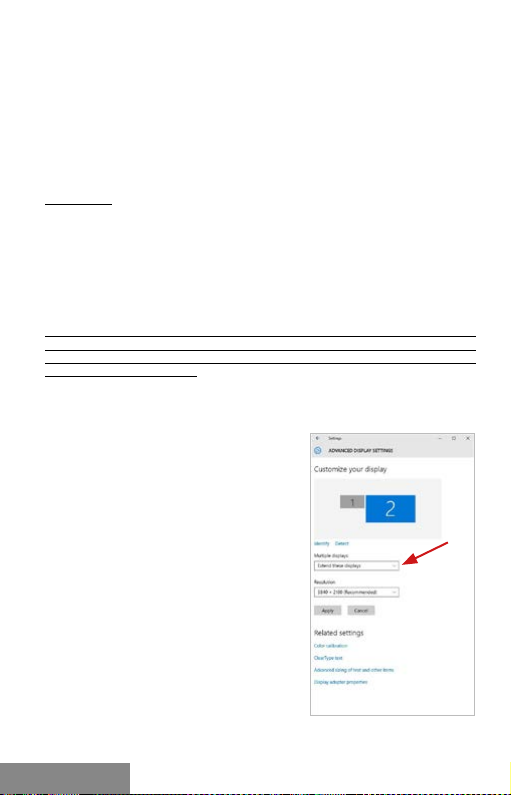
USB-C Metal Nano 3x Display Docking Station + Power Delivery 100 W
CARGA Y ALIMENTACIÓN
El adaptador ofrece 1x puerto USB- C Power Delivery que se destina a la
alimentación del equipo "materno", conectado por medio del adaptador
orig inal / exter no de red y para la c arga de equi pos conect ados a través de l os
puer tos USB- C o USB-A 3.0. L a estación d e acoplam iento pued e cargar el ho st
hasta 85 W a través del puerto USB-C Power Deliver y estándar. Como ya se
ha señalado anteriormente, algunos equipos que sopor tan la salida de vídeo
a través de USB- C no se pueden cargar a través de USB- C. En estos equipos /
sistemas hay que usar el cargador original.
Importante:
El replicador de puertos tiene un consumo de energía de 15W. Por lo tanto,
cuando se conecta un adaptador de corriente USB- C de 45W, el docking
station entrega al portátil 30W. En el caso de un adaptador de 60W, el
replicador de puertos entrega 45W, en el caso de adaptador de 85W entrega
el replicador 70W y en el caso de adaptador de corriente de 100W da el
replicador 85W al portátil.
Al desconectar el adaptador USB-C se produce el reinicio del replicador de
puer tos y la desconexión y reconexión de todos los dispositivos conectados.
La mayor parte de los problemas del replicador de puertos y los periféricos
conec tados se pued en resolver desconectando el cable del replicador USB- C
del puerto USB-C de la PC/Mac/smartphone/tableta y volviéndolo a conectar
durante unos 10 segundos.
USO EN SO WINDOWS
Conguración avanzada para la salida
gráca - tras la conexión del monitor haga
un clic con el botón derecho a la metáfora
de escritorio y seleccione “Conguración
de la visualización”. Entonces es posible
seleccionar tanto el uso del monitor, como
la resolución y frecuencia del monitor.
Al hace r clic e n el segundo monitor y
arras trarlo, pu ede coloc ar este moni tor según
sea nec esario en lu gar del moni tor origina l en
su computad ora portáti l / tableta
46 |
ESPAÑOL
Page 47
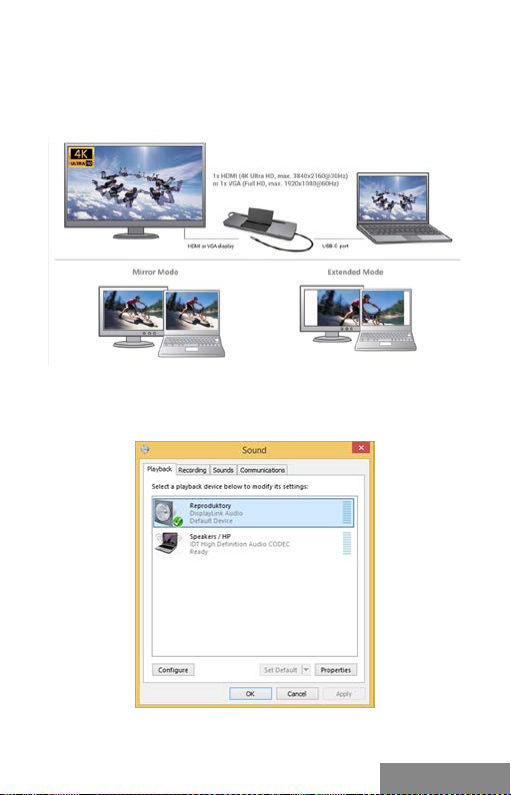
Manual
Ahora puede realizar los ajustes E xtender y Espejo:
• Modo Espejo: En la pantalla, seleccione el segundo monitor, seleccione
varias pantallas → Duplicar esta pantalla → Ace ptar.
• Modo Extender: En la pantalla, seleccione el segundo monitor.
Conguración de audio – Windows → Sistema → Audio
Modo “ Dupl icado” y “Amplia r”
Ajustes de son ido
ESPAÑOL
| 47
Page 48
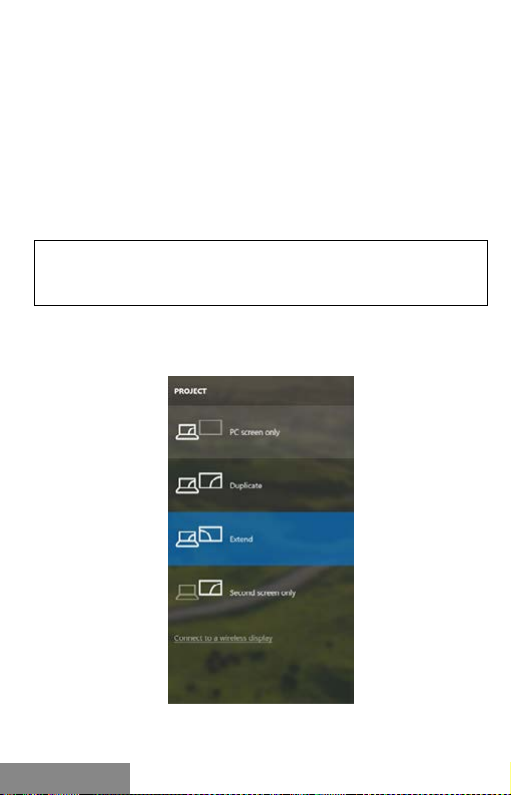
USB-C Metal Nano 3x Display Docking Station + Power Delivery 100 W
Modo de suspensión / Hibernación y puer to de vídeo - Cuando se enciende
el ordenador portátil / tableta desde el modo de espe ra / hibernación, se
muestra la pantalla principal (original), por lo que recomendamos utilizar el
principal integrado con el por tátil o tableta para poder volver a entrar en el
sistema.
Modo espejo - El monitor adicional es controlado por los parámetros del
monitor original en el sistema, Si congura el modo Espejo y su monitor
original tiene una resolución de 1280x1024, la pantalla se transere a un
monitor adic ional con un a resolució n de hasta 1280x1024, in cluso si la aju sta
a una resolución más alta.
Utilice y congure los monitores según el manual. ¡El monitor con una menor
resolución que la conguración del puerto HDMI puede dañar el monitor (por
ej., no congure para el monitor con la resolución máxima 1024x768 el valor
1280x960 y superior en el puerto HDMI portu)!
Con el teclado “Windows” + P, también puede controlar las pantallas –
para utilizar la pantalla en Windows 10, hay opciones: Sólo pantalla de PC,
Duplicado, Ampliar, Sólo segunda pantalla.
48 |
Control de pan talla e n Windows 10
ESPAÑOL
Page 49
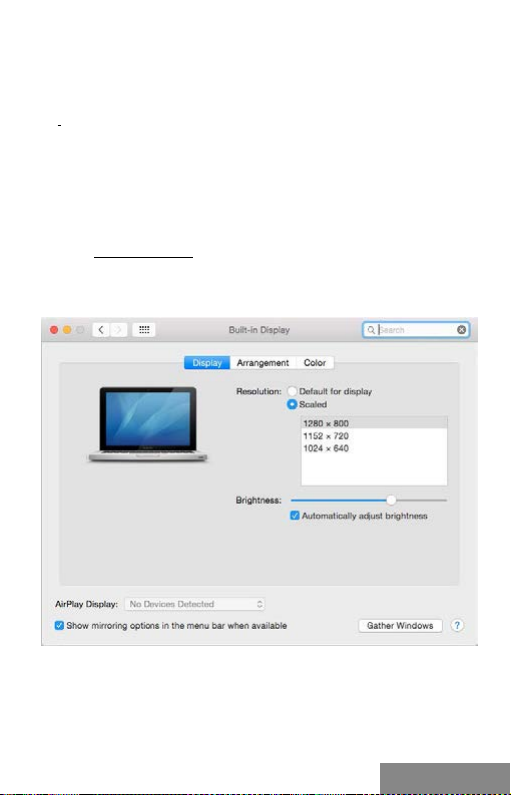
USO DEL REPLICADOR DE PUERTOS EN MACOS
¡AVI SO! Antes de l a instalac ión asegú rese de tener e n su Mac el OS más r eciente.
Si tiene algún problema, póngase en co ntacto con nuestro equipo de soporte
en [email protected]
Nota: macOS no es compatible con la tecnología MST (2 o más monitores en
modo ava nzado). Ningú n replicad or de puert os que utilic e el modo alter nativo
de USB-C DisplayPort admite la conexión de dos o más monitores en MacOS,
solo los replicadores Thunderbolt 3 y los repli cadores de pu ertos Displ ayLink
puede n hacer esto.
La instalación de los controladores en macOS X es automático.
Si necesita instalar LAN, descargue los controladores actuales de nuestro
sitio we b www.i-tec.cz/es/ en la pestaña "Desca rgar" de este producto.
A: Una vez que la pantalla está conectada, la pantalla de su Mac parpadeará,
que es el estado estándar. Una vez congurado, puede realizar la conguración
aquí: Preferencias del Sistema-Pantallas:
Manual
En la pestaña Alineación y en Modo predeterminado (Ex tender), haga clic
en el nuevo monitor y arrástrelo según sea necesario desde la pantalla Mac.
Cuando se selecciona Pantallas duplicadas, el modo se cambia a Espejo (la
resolución de la pantalla se ajusta automáticamente según sus parámetros
y se establece la resolución más alta posible en ambas pantallas). Anule la
selección Pantallas duplicadas para reanu dar el modo de ex tensión.
| 49
ESPAÑOL
Page 50
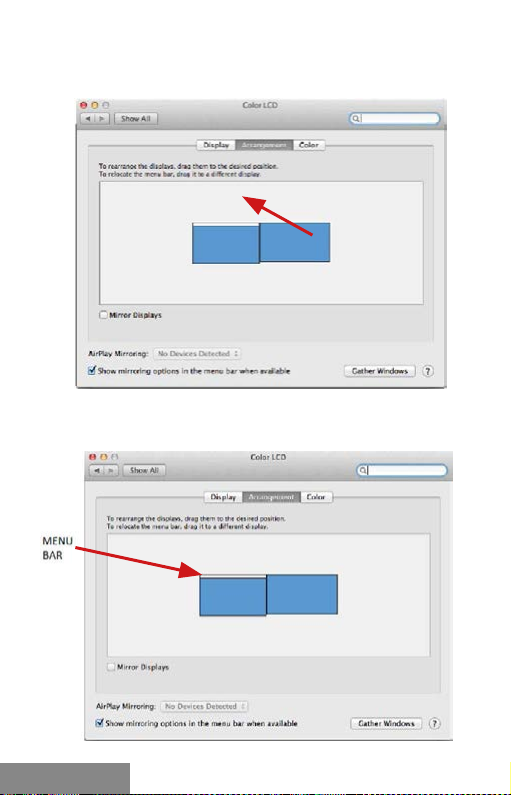
USB-C Metal Nano 3x Display Docking Station + Power Delivery 100 W
Modo Extender: La echa indica la opción de colocar la pantalla conectada en
relación con la pantalla Mac.
Modo Extender: En este modo, puede seleccionar la pantalla principal
arrastrando la barra de menú.
50 |
ESPAÑOL
Page 51
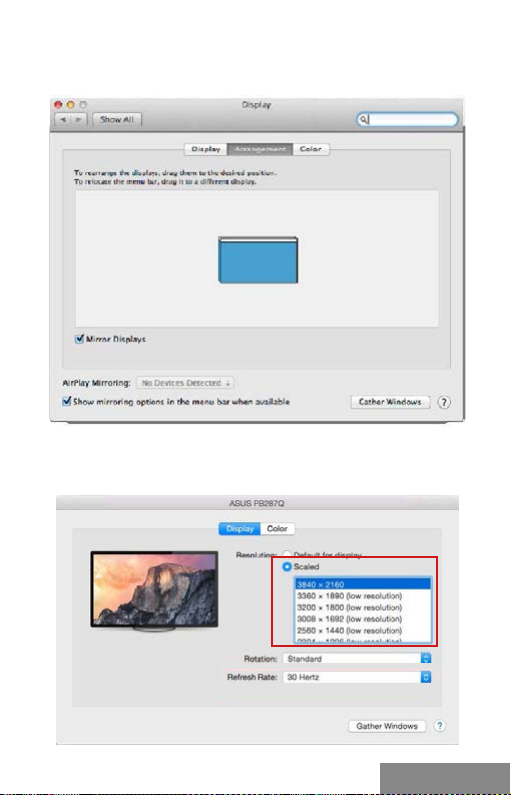
Manual
Modo Pantallas Duplicadas: Sólo se puede utilizar cuando se ofrec e con
MacBook.
Seleccionando Reunir Ventanas, puede elegir la c onguración de la pantalla
- Resolución personalizada (ofrece resoluciones utilizables), Rotar (Estándar,
90 °, 180 ° y 270 °) y Frecuencia de Actualización (si está disponible).
ESPAÑOL
| 51
Page 52
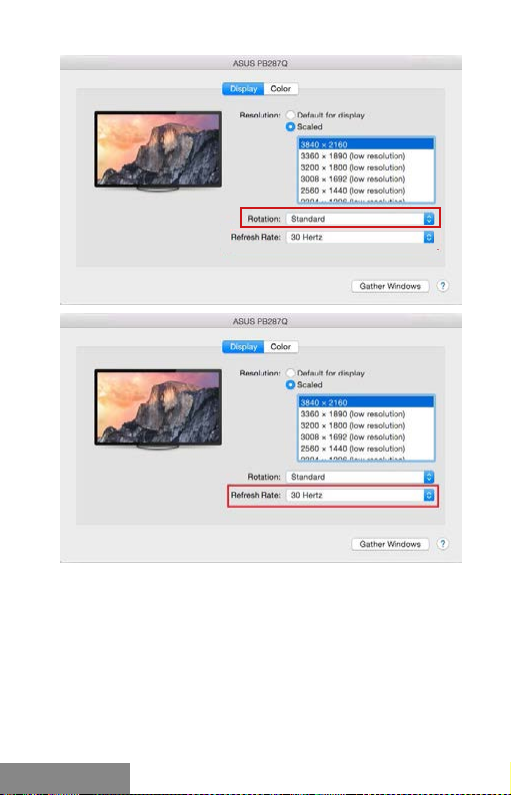
USB-C Metal Nano 3x Display Docking Station + Power Delivery 100 W
Notas e n cuanto al uso de la estación de acoplamiento con monitores:
• El trabajo en el monitor conectado con el monitor del Mac abatido es
posible con la alimentación de la red (existe un límite parcial en el caso
del uso del monitor HDMI en versiones más antiguas de Mac). Du rante
la alimentación de la pila, el uso de l monitor HDMI se limita por Mac (en
algunos casos, si hay problemas con la visualización, se puede utilizar el
procedimiento del punto siguiente).
• La mayoría de los problemas con la renovación de la pantalla en
el monitor conectado después de hacer dormir el Mac , usar el
economizador, reiniciar Mac, desco nectar / conectar Mac, se p ueden
resolver desconectando el cable USB -C de la estac ión de acoplamiento
del puerto USB-C del Mac y su nueva conexión después de unos 10 s.
Espere que se conec ten todos los periféricos .
52 |
ESPAÑOL
Page 53

Manual
B: Cuando conecta un dispositivo USB a un pue rto USB 3.0 de un replicador
de puertos (HDD externo USB, teclado USB, mouse USB, concentrador
USB, adaptador de grácos USB), estos dispositivos se utilizan de manera
estándar. Si el dispositivo no se está cargando, conecte el adaptador de
corriente original al puerto USB tipo C
La mayor parte de los problemas del replicador de puertos y los periféricos
conec tados se pued en resolver desconectando el cable del replicador USB- C
del puerto USB-C de la PC/Mac/smartphone/tableta y volviéndolo a conectar
durante unos 10 segundos.
ALIMENTACIÓN
El replicador de puertos permite cargar los dispositivos USB conectados,
como smartphones, lectores de eBooks, audio portátil, navegación o
tabletas. Fácilmente conecte el dispositivo a través de su cable original
mediante el puerto USB del replicador. En caso de que no se cargue
conecte el adaptador de corriente original al puerto USB-C Power Delier y
del replicador.
AUDIO
• El dispositivo de salida de sonido para escuchar a través de la salida
gráca se hace aquí: Sistema de preferencias de audio y salida exprés –
congurar el dispositivo de audio H DMI.
• Dispositivo de salida de sonido para controlar de forma simultánea
la pantalla y los auriculares, se puede seleccionar en el Abrir-
Programas-Utilidad- Controlador de MIDI.app – haga clic en „+“ e n
la parte inferior izquierda - Crear dispositivos de múltiples salidas y
seleccione el dispositivo de múltiples salidas necesarias salidas de las
opciones disponibles.
Si tiene algún problema, póngase en co ntacto con nuestro equipo de soporte
en [email protected]
INSTRUCCIONES DE SEGURIDAD
• No exponer a temperaturas y humedad extremas.
• Us e el disposit ivo en arande las planas pa ra evitar qu e resbale y cai ga al suelo.
• Guard e el manual para su uso posterior.
En cooperación con el Departamento de Ser vicio:
• Vericar la funcionalidad después de caer al agua o en el suelo.
• Vericar la funcionalidad cuando la cubierta está rota .
• Reclamar que el equipo no funciona de acuerdo con el manual.
PREGUNTAS FRECUENTES
Disponible en nuestra página web www.i-tec.cz/es/, en la pestaña "FAQ" de
este producto.
ESPAÑOL
| 53
Page 54

USB-C Metal Nano 3x Display Docking Station + Power Delivery 100 W
GLOSSARIO
• Interfaccia / porta / connettore / ingresso / slot – il punto di connessione
tra due dispositivi.
• Controllore – dispositivo a semiconduttore (cd. chipset) nel notebook ,
tablet, PC, che controlla l'attività di una delle porte.
• USB-C / USB Type-C – è un nuovo connettore simmetrico e standard,
introdotto da USB- IF nella sua specifica USB 3.1. Windows 10 (Microsof t),
macOS X (Apple) e Chrome OS e Android (Google) hanno presentato il
supporto nativo pe r questo connetto re. Permet te ricarica e alime ntazione
più rapide, il cosiddetto doppio ruolo (nonsolo host, ma anche guest),
supporto delle cosiddette modalità alternative: modalità alternativa - Alt
Mode (D isplayPor t, MHL, Thunderbolt 3, Power Delive ry) e segnalazione
degli e rrori tramite il Billboard del dispositivo.
• Modalità alternative (Alt mode) – modalità speciali per il connettore
USB- C che possono essere supportate. Attualmente quelle più
diffuse sono DisplayPort / DockPort, MHL, Thunderbolt. I dispositivi
dotati di questa proprietà del connet tore consentono la trasmissione
dell'immagine conservando al contempo le altri funzioni del connettore
(per la trasmissione di dati e l'alimentazione attraverso il Power Delivery).
• DisplayPort / DockPort Alt mode – questa modalità consente la
trasmissione dell'immagine attraverso il connettore USB-C e il cavo.
• USB Power Delivery (USB PD) – caratteristica opzionale del connettore
USB- C. Il connet tore con questo supporto è in grado sia di caricare che
di essere caricato e supporta un carico da 10W a 100W (secondo i profili
1-5). In Windows 10 l' USB Power Deliver y non può essere applicato alle
precedenti porte USB 3.0/2.0 A, B e micro B.
• USB 3.1 / 3.0 / 2.0 – standard per l 'inte rfaccia / porta USB per connettere
vari dispositivi USB. Alla docking station o all'adattatore è possibile
connettere vari dispositivi USB attraverso un'interfaccia USB di tipo A. La
porta USB di tipo B ser ve per collegare la docking station o l'adattatore al
notebook, tablet o PC.
• HDMI / Display Port – standard per interfaccia / porta grafica digitale
utiliz zata per collegar e monitor e altr i dispositivi di vis ualizzazio ne grafica .
• VGA – è lo standard analogico per i dispositivi di visualizzazione del
computer / porta destinata al collegamento di monitor e altri dispositivi
di visualizzazione grafica.
• Audio – il nome per il dispositivo audio di ingresso (microfono) oppure di
uscita (cuffie / casse).
SPECIFICHE
• 1x cavo USB-C integrato per il collegamento al disp ositivo (60cm)
• Power Delivery: 85W
• Porte video:
1x Display Port
1 HDMI
1x VG A
• Risoluzione:
1 monitor – 1x Display Port/HDMI → no a 4K /30Hz
1 monitor – 1x VGA → no a 1080p/60Hz
2 monitor – 1x (DP, HDMI, VGA) + 1x (DP, HDMI, VGA) → no a 2x
1080p /60Hz
54 |
ITALIANOITALIANO
Page 55

Manual
3 monitor – 1x Display Port + 1x HDMI + 1x VGA → no a 3x
1080p /30Hz*
3 monitor – 1x Display Port + 1x HDMI + 1x VGA → no a 1x
1080p/60Hz + 2x 720p/60Hz*
• 1 porta USB-C PD (solo power delivery)
• 2 porte USB 3.0 che supportano la ricarica veloce (BC 1.2)
• 2 porte USB 2.0
• 1 porta Ethernet GLAN RJ-45 (Realtek RT L8153)
• 1 slot SD
• 1x microSD slot
• 1x 3,5mm uscita Audio
• OS: Windows 10, macOS X, A ndroid, Chrome OS Google, Linux con gli
ultimi aggiornamenti
*
Perché funzioni tre monitor esterni il notebook deve essere chiuso.
REQUISITI DI SISTEMA
Requisiti hardware:
Dispositivo con porta libera USB-C o Thunderbolt™3
Requisiti pe r la funzione Power Deliver y:
Dispositivo con porta libera USB-C o Thunderbolt™3 con supporto "Power
Delivery"
Requisiti pe r l'uscita video:
Dispositivo con porta libera USB-C con supporto "DisplayPort Alternate
Mode" o con porta Thunderbolt™3
Sistema operativo:
Windows 10, macOS X, Android, Chrome OS Google, Linux con gli ultimi
aggiornamenti
Avviso importante:
La Stazione dock consuma 15 W, quindi, collegando l’adat tatore di
alime ntazion e USB-C di p otenza di 45 W, l a Stazion e dock forn isce al note book
30 W. In caso di adattatore d i alimentazione di 6 0 W la Stazione dock fo rnisce
45 W, in caso di adat tatore di alimentazione di 85 W la Stazione dock fornisce
70 W e in caso di adattatore di alimentazione di 100 W la Stazione dock
fornisce 85 W.
Annotazione: Il sistema operativo macOS non suppor ta MST (2 monitor
in modalità ampliata). Nessuna stazione dock che usa la modalità USB-C
DisplayPort Alt Mode supporta il collegamento di 2 monitor nel sis tema
operativo macOS; tale modalità è supportata soltanto dalle stazioni dock
Thunderbolt 3.
DESCRIZIONE DELLA STAZIONE DOCK
1. 3.5mm connettore Audio – per il collegamento di cue con microfono
2. Port a VGA – per col legare mon itor dotato d i porta VGA
3. Letto re di sched e SD e di quelle m icro SD
4. Port a Etherne t GLAN RJ -45 – per co nnette rsi alla rete E thernet / I nternet / ro uter /
switc h / HUB
ITALIANO
| 55
Page 56
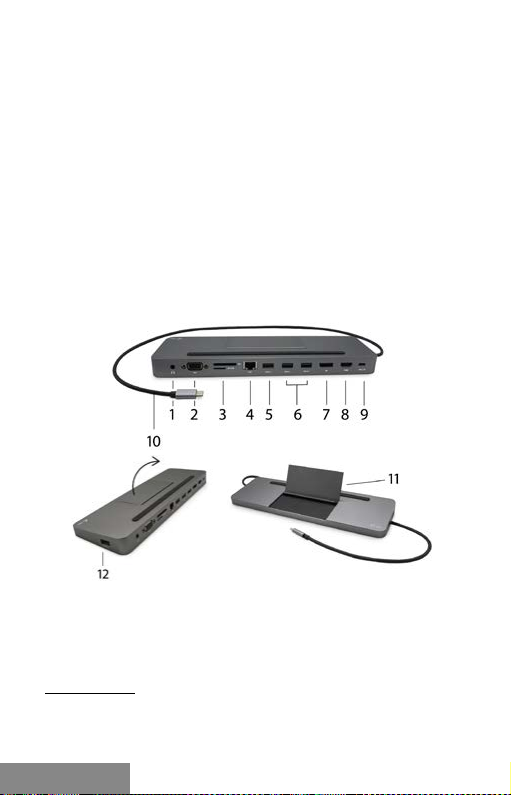
USB-C Metal Nano 3x Display Docking Station + Power Delivery 100 W
5. Porta USB-A 2.0 – per il collegamento di dispositivi USB – principalmente per
l'uti lizzo con mo use, o tasti era
6. 2 porte USB- A 3.0 – per collegare disposi tivi USB e per ri carica rapida sec ondo la
specica BC 1.2 (5 V / 1.5 A)
7. Porta DisplayPort – per collegare monitor dotato di porta DisplayPort
8. Port a HDMI – per co llegare mo nitor dotat o di porta HD MI
9. Porta USB- C Power Delivery – per ricaricare notebook, tablet o smartphone
che suppor tano la tecnologia Power Delivery. Questa porta serve per inserire
l’adattatore di alimentazione originale o universale dotato di connettore USB-C
per garantire la ricarica costante del dispositivo mentre si lavora su notebook,
table t o smartphone. Sc ollegando l’adat tatore USB- C, la Stazione dock si resetta ,
dopodiché tutti i dispositivi collegati si riconnettono.
10. Cavo di colle gamento d otato di con nettore U SB-C – pe r colleg are la Stazi one dock
a noteb ook, tabl et, PC o smar tphone d otati di por ta USB- C
11. Supporto ribaltabile per cellulare
12. Porta USB-A 2.0 – per il collegamento di dispositivi USB – principalmente pe r
l'uti lizzo con mo use, o tasti era
Nei sis temi operat ivi OS WI NDOWS o macOS l ’ins tallazione degli strume nti è
automatica.
Qualo ra occ orra i nstal lare la r ete LA N, gli strum enti ag gior nati po ssono e ssere
scaricati dalla scheda “Download” di questo prodotto sulle nostre pagine web:
www.i-tec.cz/it/.
Veri care pri ma del l‘in stal lazion e se il sistema dispon e del BIOS agg iorn ato e
dei più recenti strumenti per i dispositivi da collegare.
56 |
ITALIANO
ITALIANO
Page 57

Manual
CONNESSIONE DI UN MONITOR DISPLAYPORT / HDMI / VGA
La docking station è munita di 1 por ta DisplayPort, di 1 porta HDMI e di 1
porta VGA per la connessione di monitor esterni, proiettori e televisori
con interfaccia DisplayPort / HDMI / VGA, inoltre, può essere utile per altri
dispositivi di visualizzazione moderni ad es. monitor o televisori LCD o al
plasma. Il chip grafico, che è il “cuore” della docking station, supporta no
a 1 risoluzione 4K 3840x2160@60Hz. Per collegare il monitor alla docking
station utilizzare un cavo DisplayPor t / HDMI / VGA di qualità.
Il connettore DisplayPort non supporta il DP++ quindi non è possibile
collegare un adattatore passivo per ese mpio da DP a HDMI ecc.
COLLEGAMENTO ALLA RETE LAN
La por ta GLAN R J-45 se rve per col legare la S tazione do ck alla rete Et hernet, a l
router/switch e a internet a velocità di 10/100/1.000 Mbps.
COLLEGAMENTO DI PERIFERICHE USB
La por ta USB -C 3.1 e le porte USB-A 3.0 possono essere utilizzate per
collegare tastiera, mouse, disco esterno, stampante e altre periferiche,
oppure è poss ibile utiliz zarle per co llegare un HUB per ot tenere ulte riori por te
USB libere. In questo caso, consigliamo di utilizzare HUB con alimentazione
esterna. Nel caso in cui, il dispositivo collegato non si carica o non
funziona, collegate l'alimentatore USB- C originale / esterno al connettore di
alimentazione del notebook / Mac / smartphone / tablet o alla porta USB-C
Power Delivery sulla docking station per il supporto dell'alimentazione.
Note sull'utilizzo della porta USB-C:
Dispositivi / sistemi completamente compatibili (Alt Mode e Power Delivery):
USB- C è un nuovo standard co n un’ampia varietà di usi e le informazioni sulla
compatibilità sono complesse. Alcuni dispositivi / sistemi USB-C supportano
l’uscita video Alt Mode, mentre altri no. Alcuni possono essere alimentati e
caricati tra mite USB-C Power Deliver y, mentre altri no.
Dispositivi parzialm ente compati bili (suppor to per Alt Mo de o Power Deli very,
non entrambi):
Molti attuali dispositivi USB-C che supportano l’uscita video Alt Mode non
supportano la ricarica USB Power Deliver y. Questi dispositivi di ricarica
necessitano ancora dei caricabatterie originali. Al contrario, alcuni telefoni e
tablet USB- C possono essere caricati tramite Power Delivery, ma la maggior
parte non sup porta l’uscita video in modalità Alt.
Dispositivi / sistemi incompatibili:
La docking station si basa su nuove funzionalità introdotte con USB 3.1 e,
come tale, la funzione USB-C Power Deliver y non è retrocompatibile con USB
3.0 / 2.0 per la ricarica di dispositivi meno recenti. Inoltre, i convertitori da
USB- A 3.0 / 2.0 (maschi o) a USB-C (fe mmina) per il c ollegam ento di dispo sitivi
USB- C nelle porte USB-A 3.0 della docking station non sono compatibili. La
maggior par te dei telefoni e tablet attuali con una porta USB-C non suppor ta
l’uscita video in modalità Alt e alcuni non supportano l’erogazione di energia
USB- C. Vericare l’idoneità di queste tecnologie nella documentazione del
dispositivo o contattare il produttore del dispositivo.
ITALIANO
| 57
Page 58
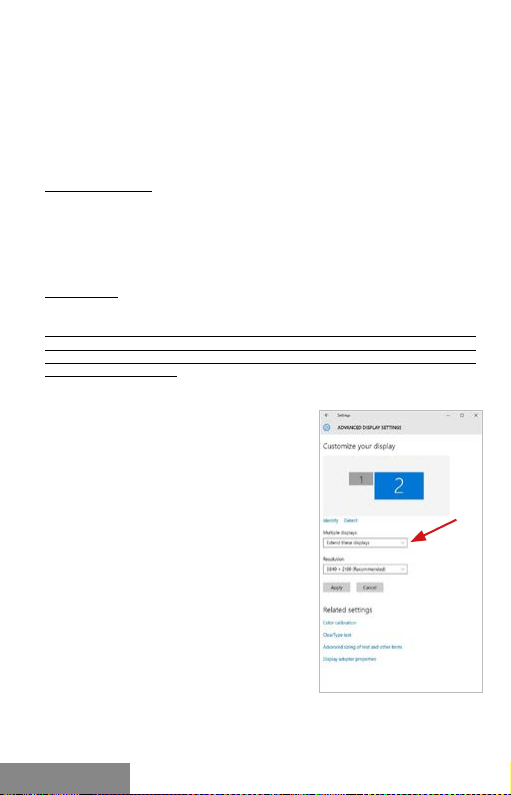
USB-C Metal Nano 3x Display Docking Station + Power Delivery 100 W
RICARICA E ALIMENTAZIONE
L'adattatore offre 1 porta USB-C Power Delivery, progettata per alimentare il
dispositivo "madre" collegato tramite l 'adattatore di rete originale / esterno e
per caricare i dispositivi collegati tramite porte USB-C o USB -A 3.0. La docking
station ha la capac ità di caric are host no a 85 W tramite una porta USB-C
Power D elivery s tandard . Come acce nnato in pre cedenza , alcuni di spositiv i che
supportano l'uscita video USB-C non possono essere caricati tramite USB-C.
Con questi dispositivi / sistemi è necessario utilizzare l'alimentatore originale.
Avviso importante:
La Stazione dock consuma 15 W, quindi, collegando l’adat tatore di
alime ntazion e USB-C di p otenza di 45 W, l a Stazion e dock forn isce al note book
30 W. In caso di adattatore d i alimentazione di 6 0 W la Stazione dock fo rnisce
45 W, in caso di adat tatore di alimentazione di 85 W la Stazione dock fornisce
70 W e in caso di adattatore di alimentazione di 100 W la Stazione dock
fornisce 85 W.
Importante: Scollegando l’adat tatore USB-C, la S tazione dock si resetta,
dopodiché tutti i dispositivi collegati si riconnettono.
La maggioranza dei problemi con questa Stazione dock e le sue periferie
connesse può essere risolta estraendo il cavo USB-C della Stazione dock
dalla porta USB-C del PC / Mac / smar tphone / tablet e reinserendolo in tale
porta dopo 10 secondi.
UTILIZZO IN OS WINDOWS
Congurazione avanzata per l’uscita graca
- una volta collegato il monitor cliccare
col tasto destro su Desktop e selezionare
“Impostazione visualizzazione”. Qui è
possibile selezionare sia l’utilizzo del monitor
che la risoluzione e la frequ enza del monitor.
Posizionamento del monitor secondario
rispe tto al monito r primario de l notebook /
tablet
58 |
ITALIANO
Page 59
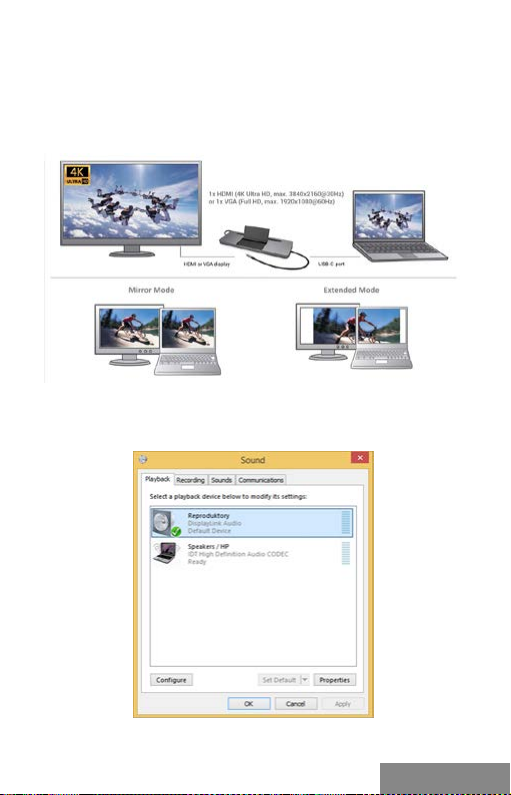
Manual
A questo punto si può procede re all’impostazione della modalità: Immagine
estesa / Immagine speculare / Immagine duplicata:
• Modalità Immagine speculare / Immagine duplicata: selezionare la
variante Più mo nitor → Duplicare immagine a 2 → OK.
• Modalità Immagine estesa: selezionare la variante Più monitor →
Estendere l’immagine → OK.
Modalità Immagine ampliata e Immagine speculare
Impostazione Audio – Windows → Sistema → Audio.
Impostazione audio
ITALIANO
| 59
Page 60
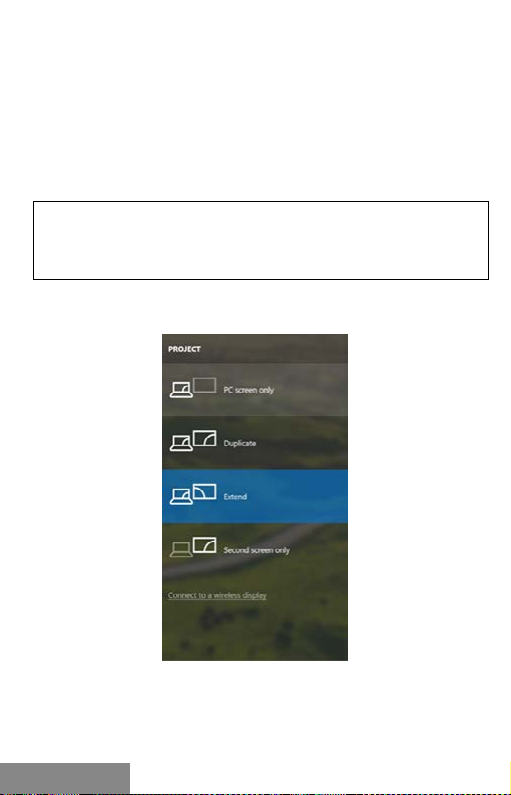
USB-C Metal Nano 3x Display Docking Station + Power Delivery 100 W
Modal ità Standby / Hibe rnate e Video p ort – dopo l’attivazione d el notebook /
table t nella mod alità Stan dby/Hiber nate viene v isualizz ato il monito r primari o
(origi nario) perc iò si consi glia di utiliz zare lo sch ermo integ rato nel note book/
tablet come monitor primario per poter rifare il log -in al sistema.
Modalità Immagine speculare – il monitor secondario segue i parametri del
monitor primario, quindi, se viene impostata la modalità Immagine speculare
e il monitor primario ha la risoluzione 1.280 x 1.024, l’immagine trasmessa
al monitor secondario avrà la risoluzione massima di 1.280 x 1.024, anche è
stato impostato a una risoluzione superiore.
Utilizzare e regolare i monitor secondo il manuale. Un monitor con una
risoluzione inferiore rispetto all'impostazione sulla porta HDMI può
danneggiare il monitor (ad esempio, non impostate il valore per un monitor
con una risoluzione massima da 1024x768 , a 1280x960 o superiore sulla
porta HDMI)!
I monitor esterni possono essere impostati facilmente premendo i tasti di
scel ta rapida Win dows + P. Per imp ostare il mon itor nel siste ma operati vo Win
10 procedere come segue: Solo comp uter, Duplica, Estendi, Solo proiettore.
60 |
Impostazione del mo nitor nei SO Wi ndows Windows 10
ITALIANO
Page 61
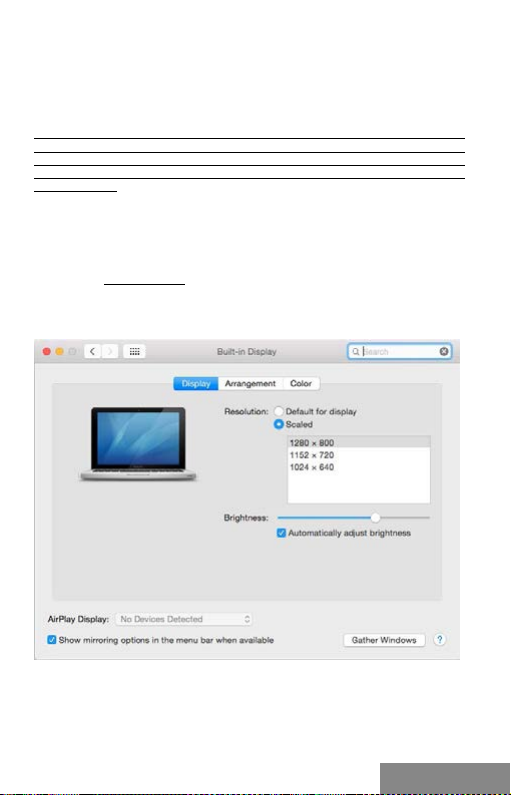
Manual
USO NEL SISTEMA OPERATIVO MACOS
¡ADVERTENCIA!
Vericare pr ima dell‘installazione se il sistema Mac dispone della più recente
versione del sistema operativo per i dispositivi da collegare.
Annotazione: Il sistema operativo macOS non suppor ta MST (2 monitor
in modalità ampliata). Nessuna stazione dock che usa la modalità USB-C
DisplayPort Alt Mode supporta il collegamento di 2 monitor nel sis tema
operativo macOS; tale modalità è supportata soltanto dalle stazioni dock
Thunderbolt 3.
Una volta collegata questa Stazione dock, gli strumenti vengono installati
automaticamente dal sistema operativo.
Qualora occorra installare la rete LA N, gli strumenti aggiornati possono
essere scaricati dalla scheda “Download” di questo prodotto sulle nostre
pagine web: www.i-tec.cz/it/.
A: Collegato il monitor, lo schermo lampeggia ma è un fenomeno normale.
Quando il lampeggio nisce, l’impostazione può essere ef fettuata qui:
Preferenze di sistema Monitor:
Aprendo la sc heda Disposizione nella modalità default (Estendere), cliccare
sul nuovo monitor e trascinarlo rispetto al monitor Mac a seconda del
bisog no. Se viene sc elta la modalità Immagine speculare, la mo dalità cambia
a quella Speculare e la risoluzione dei monitor si adegua automaticamente
secondo i loro parametri impostando la risoluzione più alta possibile su
entrambi i monitor. Eliminando la modalità Immagine speculare, si ripristina
la modalità Estendere.
ITALIANO
| 61
Page 62
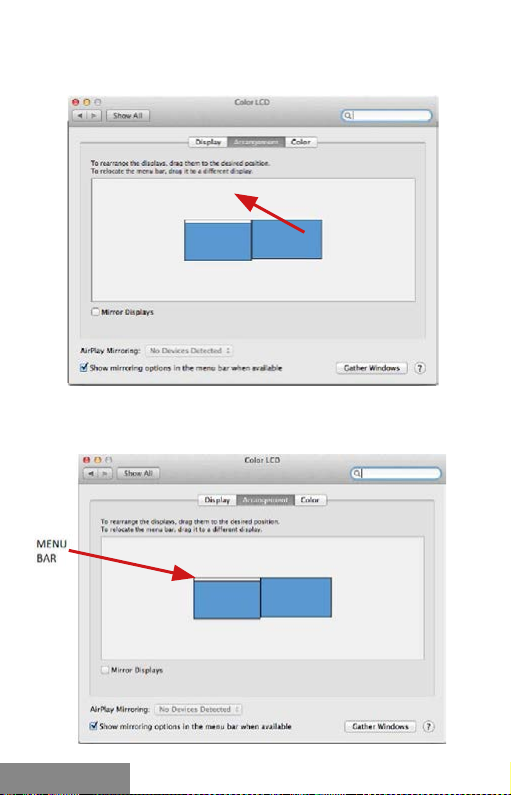
USB-C Metal Nano 3x Display Docking Station + Power Delivery 100 W
Modalità Estendere: La freccia indica la posizione possibile del monitor
collegato rispet to al monitor Mac.
Modalità Estendere: In questa modalità il Monitor principale può essere
62 |
ITALIANO
scelto trascinando la barra Menu Bar.
Page 63
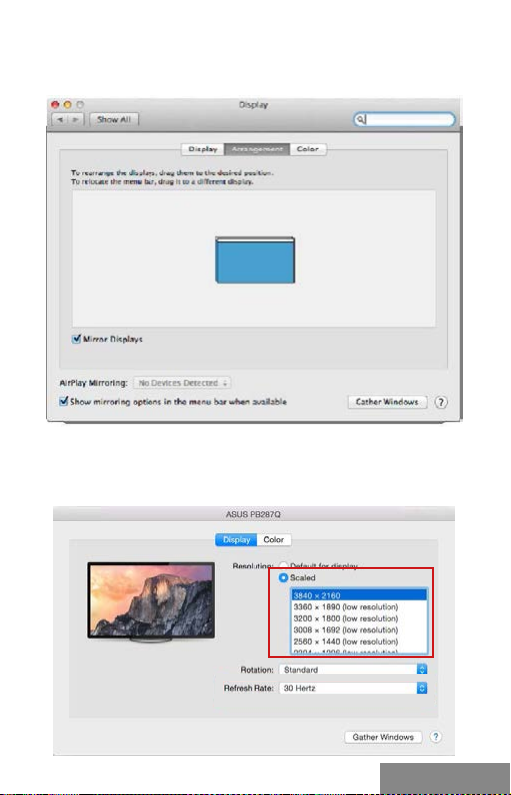
Manual
Modalità Immagine speculare:
Può essere usata solo se è a disposizione nel sistema Mac.
Per imp ostare il ri spettivo m onitor sceg liere la mod alità Raggruppa le nestre
– Risoluzione (visualizza le risoluzioni disponibili), Rotazione (Standard, 90°,
180° e 270°) e Frequenza di aggiornamento (se disponibile). Vengono offerte
le segu enti varianti a seconda del monitor usato:
ITALIANO
| 63
Page 64
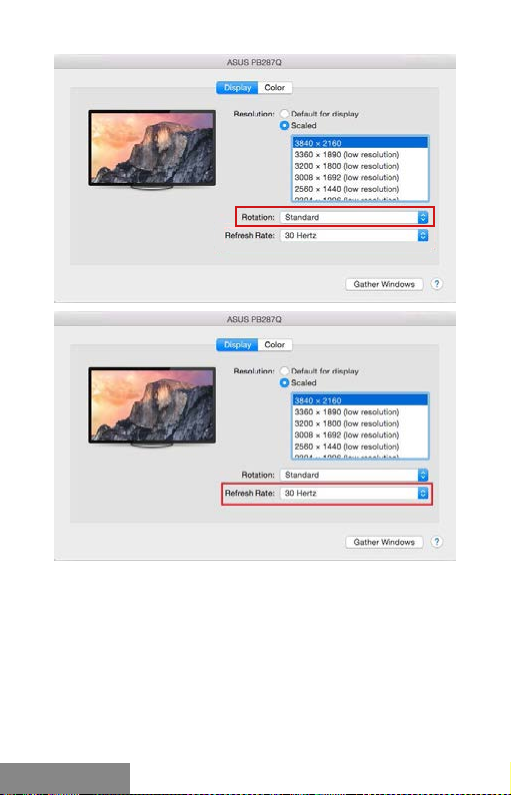
USB-C Metal Nano 3x Display Docking Station + Power Delivery 100 W
Note per l'utilizzo della docking station con monitor:
• Lavorare su un monito r collegato, quando il monitor del Mac è chiuso, è
possibile quando si utilizza l'alimentazione dalla rete (una limitazione
parziale è quando si utilizza un monitor HDMI su versioni precedenti
del Mac). Quando si utilizza l'alime ntazione a batteria, l'uso del monitor
HDMI è limitato dal Mac (in alcuni casi, la procedu ra nella sezio ne
seguente può essere utilizzata per i problemi di visualizz azione).
• La maggior parte dei problemi con l'aggiornamento dello schermo su un
monitor collegato dopo che il Mac è stato messo in standby, dopo aver
utiliz zato lo screensaver, dopo aver riavviato il Mac, dopo aver spento /
acceso il Mac, possono essere risolti scollegando il cavo della docking
station USB-C dalla por ta USB-C de l Mac e ricollegandolo dopo circ a
10 secondi. Attendere il completamento della connessione di tutte le
periferiche.
64 |
ITALIANO
Page 65

Manual
B: I dispositivi USB collegati alla porta USB 3.0 della Stazione dock (HDD
esterno USB, tastie ra USB, mouse USB, Hub USB, adattatore grafico USB)
vengano usati abitualmente. Qualora il dispositivo non venga ricaricato
oppure non funzioni, inserire l’adattatore di alimentazione originale USB tipo C
nella porta USB tipo C della S tazione doc k per suppor tare l’alime ntazione.
RICARICA
La Stazione dock suppor ta la ricarica dei dispositivi mobili USB tipo
smartphone, lettori e-book , lettori multimediali, navigatori o tablet. Basta
inser ire il dispo sitivo da ric aricare ne lla port a USB della St azione doc k tramite
il cavo or iginale. Q ualora il di spositivo n on venga ric aricato, u sare l‘adat tatore
di alimentazione USB-C originale inserito nella por ta USB -C Power Deliver y
della Stazione dock.
AUDIO
• Il dispositivo audio collegato tramite l ‘uscita graca deve essere
impostato e controllato qui: Selezioni di sistema-Audio-Uscita –
impostare HDMI Audio Device.
• L‘audio nelle cue e nel monitor può esse re impostato come segue:
Aprire- Applicazioni-Utilità-Impostazione audio MIDI.app – cliccare su
“+” in basso a sinistra – Creare dispositivo con più uscite e scegliere le
uscite r ichieste da quelle offer te sul Dispositivo con più uscite.
La maggioranza dei problemi con la Stazione dock e con altri dispositivi
periferici connessi può essere risolta scollegamento il cavo USB-C
della S tazione dock dalla porta USB- C di PC/Mac/smartphone/tablet e
ricollegandola dopo ca. 10 s.
In caso di problemi rivolgersi al supporto tecnico: [email protected]
ISTRUZIONI DI SICUREZZA
• Evitare i valori estremi della temperatura e dell’umidità.
• Usare il dispositivo su un suppor to orizzontale per evitare la cadu ta per
terra a causa de l suo scivolamento.
• Conservare il Libretto d’uso per ogni evenienza.
In collaborazione con il Centro di assistenza te cnica
• controllare il funzionamento del dispositivo dopo la sua caduta per terra
o nell’acqua
• vericare il funzionamento de l dispositivo in caso di rottura dell’involucro
• sporgere il reclamo se il dispositivo non funziona secondo il Libretto
d’uso.
DOMANDE FREQUENTI
Si veda la scheda “FAQ” di questo prodotto sulle nostre pagine web
www.i-tec.cz/it/.
ITALIANO
| 65
Page 66

USB-C Metal Nano 3x Display Docking Station + Power Delivery 100 W
SLOVNÍK POJMŮ
• Rozhraní / port / konek tor / vstup / slot – místo, kde se fyzicky propojují
dvě zař ízení.
• Řadič – polovodič ová součástka (tzv. chipset) v notebooku , tabletu, PC,
zajiš ťující činnost některého z portů.
• USB-C / USB Type-C – je nový symetrick ý konek tor a standard, který
uvedla USB- IF ve své speci kaci USB 3.1. Windows 10 (Microsoft), Mac
OS X (Apple) a Chrome OS a Android (Google) představil nativní podporu
tohoto konek toru. Umožňuje r ychlejší nabíjení, napájení, tzv. dvojroli
(nejen hostitel, ale i host), podporu tzv. alternativních režimů - Alt Mode
(DisplayPort, MHL, Thunderbolt 3, Power Delivery) a oznamování chyb
přes Billboard zař ízení.
• Alternativní režimy (Alt mody) – speciální režimy pro USB- C konek tor,
které mohou být podporovány. V současnosti nejpopulárnějšími jsou
DisplayPor t / DockPort, MHL, Thunderbolt. Zařízení s touto vlastností
konek toru a kabelu umožňují přenos obrazu a současně zachovávají
ostatní funkce kone ktoru (pro p řenos dat a nabíjení přes Power De livery).
• DisplayPort / DockPort Alt mode – tento režim umožňuje přenos obrazu
přes USB-C konek tor a kabel.
• USB Power Delivery (USB PD) – volitelná vlastnost USB-C konek toru.
Konek tor s touto podporou umí jak nabíjet, tak být nabíjen a podporuje
zátěž 10W až 100W (podle prolů 1-5). Ve Windows 10 USB Power Deliver y
nelze aplikovat na dřívější USB 3.0/2.0 A, B a micro B porty.
• USB 3.1 / 3.0 / 2.0 – sta ndar d pro USB rozhran í / por t pro př ipo jení různýc h
USB zaříze ní. K dokovací stanici nebo adaptéru lze připojovat různá USB
zařízení pomocí USB rozhraní typu A. Port USB typu B slouží pro připoje ní
dokovací stanice nebo adaptéru k notebooku, tabletu, PC.
• HDMI / Display Port – standard pro digitální gracké rozhraní / p ort
sloužící k př ipojení monitorů a jiných grackýc h zobrazovacích zařízení.
• VGA – je analogový počítačov ý standard pro počítačovou zobrazovací
techniku / port sloužící k připojení monitorů a jiných gra ckých
zobrazovacích zařízení.
• Audio – označení pro zvukové vstupní (mikrofon) nebo v ýstupní zařízení
(sluchátka / reproduktory).
SPECIFIKACE
• 1x integrovaný USB -C kabel pro připojení k zařízení (60cm)
• Power Delivery: 85W
• Video porty:
1x Display Port
1x HD MI
1x VG A
• Rozliše ní:
1 monitor – 1x Display Port/HDMI → až 4K /30Hz
1 monitor – 1x VGA → až 1080p/60Hz
2 monitory – 1x (DP, HDMI, VGA) + 1x (DP, HDMI, VGA) → až 2 x
1080p /60Hz
3 monitory – 1x Display Port + 1x HDMI + 1x VGA
→ až 3x 1080p/30Hz *
3 monitory – 1x Display Port + 1x HDMI + 1x VGA
→ až 1x 1080p/60Hz + 2x 720p/60Hz*
66 |
ČESKY
Page 67

Manual
• 1x USB-C port PD (pouze power delivery)
• 2x USB 3.0 port s podporou r ychlého nabíjení (BC 1.2)
• 2x USB 2.0 por t
• 1x Ethernet GLAN RJ-45 port (Realte k RTL8153)
• 1x SD slot
• 1x microSD slot
• 1x 3,5mm Audio kombo konektor
• OS: Windows 10, macOS X, A ndroid, Chrome OS Google, Linux s
nejnovějšími aktualizacemi
* Aby fungovaly tři ex terní monitory, víko notebooku musí být zavřené.
SYSTÉMOVÉ POŽADAVKY
Hardwa rové požadavk y:
Zařízení s volným USB-C nebo Thunde rbolt™3 portem
Požadavky pro funkci Power Delivery:
Zařízení s volným USB-C nebo Thunderbolt™3 portem s podporou „Power
Delivery“
Požadavky pro vide o výstup:
Zařízení s volným USB-C portem s podporou “DisplayPort Alternate Mode”
nebo Thunderbolt™3 portem
Operační systém:
Windows 10, macOS X, Android, Chrome OS Google, Linux s nejnovějšími
aktualizacemi
Důležité:
Do kovac í st an ic e má sp ot ře bu 1 5W. Te dy p ři p ři po je ní U SB - C na pá je cí a da pt ér u
o vý ko nu 45 W, do ko va cí sta ni ce d od á note bo ok u 30 W. V př ípa dě 6 0W ad apté ru ,
dokovací stanice dodá 45W, v př ípadě 85W adaptéru dodá dokovací stanice 70W
a v případě 100W adaptér u dodá 85W.
Poznámka: macOS nepodporuje MST technologii (2 a více monitorů v
rozší řeném režimu). Žádná dokovací stanice v yužívající USB- C DisplayPort
Alt Mode nepod poruje připoje ní dvou a více monitorů v MacOS, toto zvládají
pouze Thunderbolt 3 dokovací stanice a DisplayLink dokovací stanice.
POPIS DOKOVACÍ STANICE
1. 3.5mm Audio kombo konektor – pro připojení sluc hátek s mikrofonem
2. VGA por t – pro připojení monitoru s VGA vstupem
3. Čtečka SD a mic roSD karet
4. Ethernet GLA N RJ-45 port – pro připojení do Ethernet sítě / routeru /
switche / HUBu a k internetu
5. USB-A 2.0 por t – pro připojení USB zařízení – primárně pro použití s myší,
nebo klávesnicí
6. 2x USB-A 3.0 port – pro připojení USB zaříze ní - s rychlým nabíjením dle
spec. BC 1.2 – pro př ipojení a rychlé nabíjení USB zařízení (5V/1.5A)
7. DisplayPor t – pro připojení monitor u s DisplayPort vstupem
8. HDMI port – pro připojení monitoru s HDMI vstup em
ČESKY
| 67
Page 68
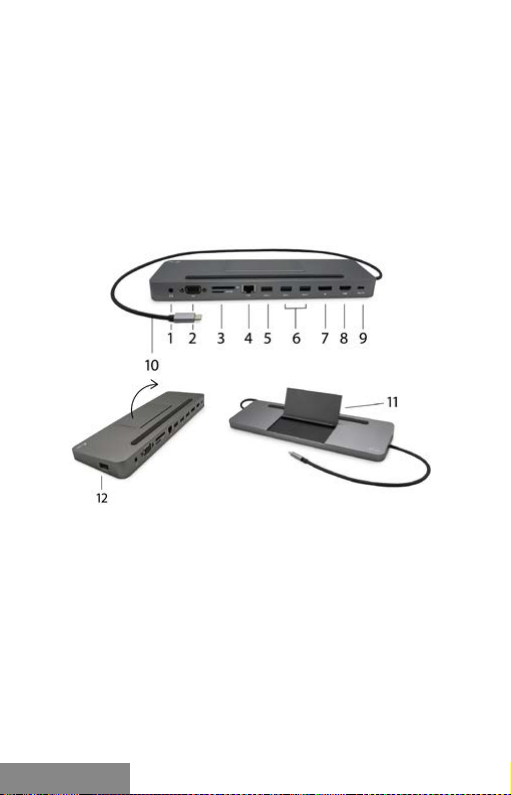
USB-C Metal Nano 3x Display Docking Station + Power Delivery 100 W
9. USB- C Power Delivery port – pro nabí jení notebooku, tabletu nebo
smartphonu s podporou technologie Power Delivery. Do tohoto portu
můžete zapojit originální nebo univerzální síťový napájecí adaptér s
USB- C konektorem, čímž je během vaši práce s notebookem, table tem
nebo smartphonem zajištěno jeho neustálé dobíjení. Při odpojení USB-C
adaptéru dojde k restartování dokovací stanice a odpojení a znovu
připojení všech připojených zařízení.
10. Připojovací kabel s USB-C konektorem – pro připojení dokovací stanice
k notebooku, tabletu, PC nebo smartphonu s USB- C portem
11. Výklopný stojan na mobilní telefon
12. USB-A 2.0 por t – pro připojení USB zařízení – primárně pro použití s myší,
nebo klávesnicí
Po připojení se ovla dače p ro dokovací stanici instalu jí automatic ky ze systému.
V případě nutnosti instalace LAN si aktuální ovladače stáhněte z našeho webu
www.i-tec.cz v záložce „Downl oad“ u to hoto produk tu.
UPOZORNĚNÍ!
Před samotnou instalací se ujistěte, že máte v systému nainstalovány
nejnovější ov ladače pro vaše zařízení a aktualizovaný BIOS.
PŘIPOJENÍ HDMI / DISPLAY PORT / VGA MONITORU
Dokovací stanice je vybavena 1x HDMI portem , 1x Display Por t 4K portem a 1x
VGA portem pro př ipojení exter ního monitoru nebo projek toru s HDMI / DP /
VGA rozhraním. Jako zobrazovací zařízení můžete v yužít mo derní plazmové
nebo LCD monitory a televizory. Gracký čip, který je „srdcem“ dokovací
stanice, podporuje 4K Ultra HD rozlišení až 3840x2160 pixelů. Pro připojení
monitoru k dokovací stanici použijte kvali tní HDMI / DP / VGA kabel. Během
instalace přídavného monitoru může obrazovka notebooku, Macu, tabletu
nebo PC problikávat, což je s tandardní stav.
68 |
ČESKY
Page 69

DisplayPor t konektor nepodporuje DP++ a není tedy do něj možné připojit
pasivní redukci například z DP na HDMI apod.
PŘIPOJENÍ DO LAN SÍTĚ
GLAN RJ-45 port využijete pro připojení do Ethernet sítě k routeru / switchi /
HUBu a k interne tu, podporuje rychlosti 10 / 100 / 1000 Mbps.
PŘIPOJENÍ USB ZAŘÍZENÍ
USB- C 3.1 por t a USB-A 3.0 porty využijete k připojení klávesnice, myši,
externího disku, tiskárny a dalších periférií nebo je můžete využít k připojení
HUBu, čímž získáte další volné USB porty. V takovém případě doporučujeme
použít HUB s exte rním napájením. V případě, že se připojené zařízení ne nabíjí
nebo nepracuje, pak připojte originální / externí USB-C napájecí adaptér do
napájecího konektoru mateřského notebooku / Macu / smartphonu / tabletu
nebo USB-C Power Delivery portu na dokovací stanici pro podporu napájení.
Poznámky k použití USB-C portu:
Plně kompatibilní zařízení / systémy (Alt Mode & Power De livery):
USB- C je nový standard s velkou rozmanitostí pro použití, přičemž informace
o kompatibilitě je složitá. Některé USB- C zařízení / systémy podporují Alt
Mode video v ýstup, zatímco jiné ne. Některé lze napáje t a nabíjet přes USB-C
Power Delivery, zatímco jiné ne.
Částečně kompatibilní zařízení ( podpora buď Alt Mode nebo Power Deliver y,
ne obojí):
Mnoho současných USB-C zařízení, která podpor ují Alt Mode video výstup,
nepodporují nabíje ní přes USB-C Power Deliver y. Tato zařízení pro nabíjení
stále potřebují své originální nabíječk y. A naopak, některé USB- C telefony a
tablety se mohou nabíjet přes Power Delivery, ale většina z nich nepodporuje
Alt Mode video výstup.
Nekompatibilní zařízení / systémy:
Dokovací stanice se opírá o nové funkce zavedené s rozhraním USB 3.1 a jako
taková není USB-C Power Deliver y funkce zpětně kompatibilní s USB 3.0 / 2.0
pro nabíjení starších zařízení. Dále nejsou kompatibiln í převodníky USB-A
3.0/2.0 (Male) na USB-C (Female) pro připojování USB-C zařízení v USB-A 3.0
portech dokovací stanice. Většina současných telefonů a tabletů s USB-C
portem nepodporují Alt Mode video výstup, a některé nepodporují USB-C
Power Delivery. Ověř te si vhodnost s těmito technologiemi v dokumentaci
k zařízení nebo se obraťte na výrobce zařízení.
NABÍJENÍ A NAPÁJENÍ
Adapté r nabízí 1x USB- C Power Delivery port, který je určen pro napájení
připojeného „mateřského“ zařízení pomocí originálního / externího síťového
adapté ru a pro nabíjení zařízení připojených přes USB-C nebo USB-A 3.0
porty. Dokovací stanic e má možnost nabíjet hostitele až 85 W přes standardní
USB- C Power Deliver y port. Jak již bylo uvedeno výše, některá zařízení,
která podporují video v ýstup přes USB-C nelze přes USB-C nabíjet. U těchto
zařízení / systémů je třeba použít originální nabí ječku.
Převáž nou část problémů s dokovací stanicí a připojenými perifériemi lze
vyřešit odpojením USB-C kabe lu dokovací stanice od USB-C portu PC / Macu /
smartphonu / tabletu a jeho opětovným připojením asi po 10s.
Manual
ČESKY
| 69
Page 70
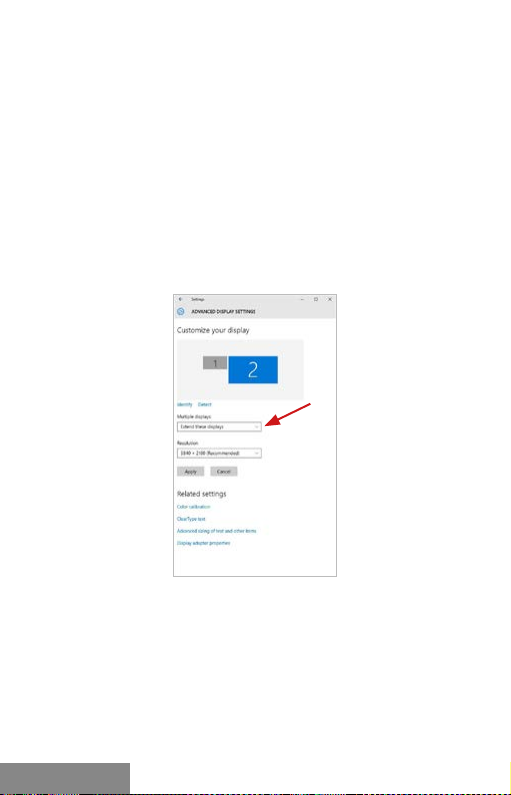
USB-C Metal Nano 3x Display Docking Station + Power Delivery 100 W
Důležité:
Dokovací stanice má spotře bu 15W. Tedy při připojení USB-C napájecí
adapté ru o výkonu 45W, dokovací stanice dodá notebooku 30W. V případě
60W adaptéru, dokovací stanice dodá 45W, v případě 85W adaptéru dodá
dokovací stanice 70W a v případě 100W adaptéru dodá 85W.
Při odp ojení USB-C adaptéru dojde k restartování dokovací stanice a odpojení
a znovu připojení všech připojenýc h zařízení.
Převážnou část problém ů s dokovací stanicí a připojenými perifériemi lze
vyřešit odpojením USB- C kabelu dokovací stanice od USB-C por tu PC / Macu /
smartphonu / tabletu a jeho opě tovným připojením asi po 10s.
POUŽITÍ DOKOVACÍ STANICE V OS WINDOWS
Pokročilá kongurace pro gracký výstup – po připojení monitor u a po
kliknutí na nastavení pro „Rozlišení zobrazení“ ze systému Windows lze volit
použití monitoru.
Poznámka: Po kli knutí na druhý monitor a jeh o přetažení m si jej podle potřeby
umístíte vůč i původnímu m onitoru vašeho note booku / tabletu / PC.
Lze provádět nastave ní Rozšířit (Ex tend) a Zrcadlit / Du plikovat (Mirror):
a) pro režim Zrcadlit / Duplikovat (Mirror): na obrazovce zvolte 2. Monitor,
u Více monitor ů → Duplikovat toto zobrazení → OK.
b) pro režim Rozšířit (Extend): na ob razovc e zvol te 2. Mo nito r, u Víc e moni torů
→ Rozšířit toto zobrazení → OK.
70 |
ČESKY
Page 71
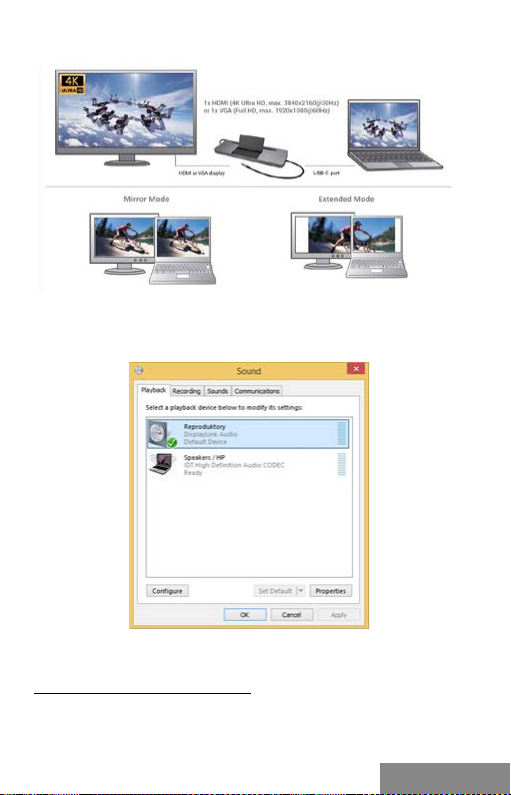
Režimy Rozší řit a Zrcadlit
Nastavení zvuku – umožní nastavení zvuku v Ovládací panely → Zvuk.
Manual
Nastave ní zvuku
Poznámky pro použití:
Sta ndby / Hib ernate reži m a Video p ort – po ak tivaci noteb ooku / table tu / PC
ze Standby / Hibernate režimu se zobrazuje primár ní (původní) monitor, proto
doporučujeme používat jako primární ten, kter ý je integrován s notebookem /
tabletem / PC, abyste se mohli o pětovně přihlásit do systému.
ČESKY
| 71
Page 72
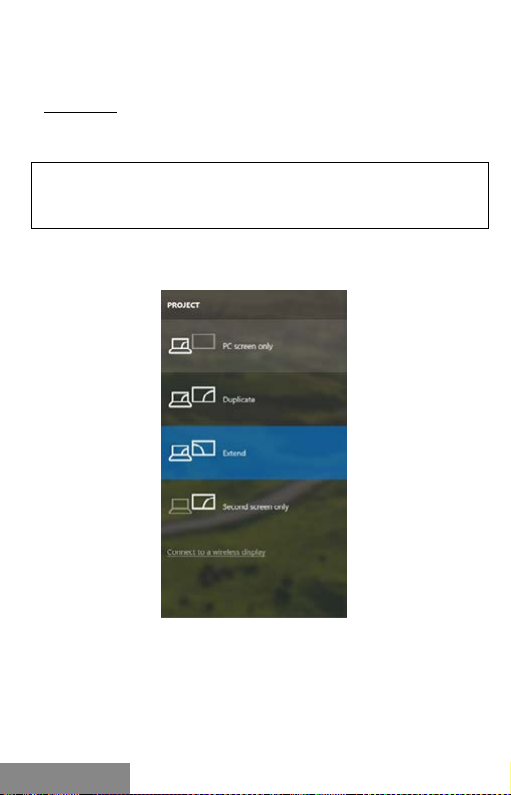
USB-C Metal Nano 3x Display Docking Station + Power Delivery 100 W
Mirror režim – př ídavný monitor se řídí parametry původního monitoru
v systé mu, tzn., jestliže si nastavíte režim Mirror a původní monitor má
rozlišení 1280x1024, pak se obrazovka přenáší na přídavný monitor v rozlišení
maximálně 1280 x1024 (i když jej nastavíte na vyšší rozlišení ).
Monitory používejte a nastavujte podle manuálu. Monitor s nižším rozlišením
než nastavení na HDMI por tu může poškodit moni tor (např. nenastavujte
pro monitor s max. rozlišením 1024x768 hodnotu 1280x960 a vyšší na HDMI
portu)!
Pomocí volby na klávesnici „Windows“ + P lze také jednoduše monitory
ovládat – pro použití monitoru ve Win 10 můžete zvolit: Jenom obrazovka
počítače, Duplikovat, Rozší řit, Jenom druhá obrazovka.
72 |
Ovládaní monitor u ve Windows 10
ČESKY
Page 73
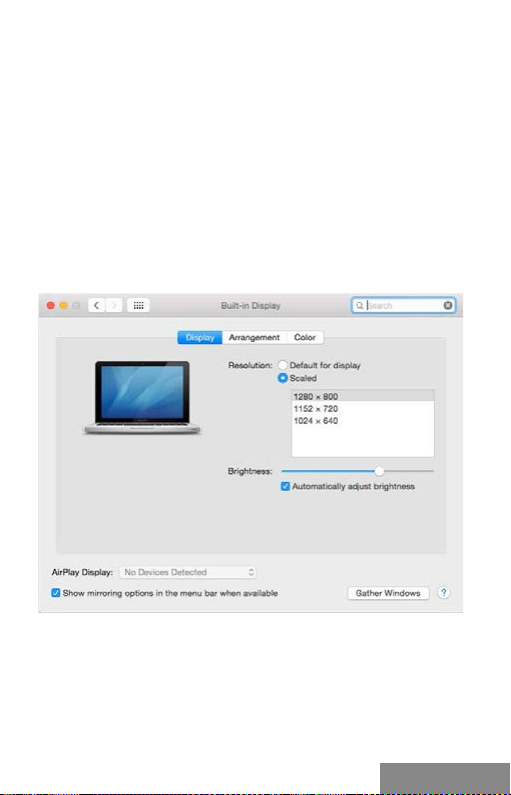
Manual
POUŽITÍ DOKOVACÍ STANICE V MACOS
UPOZORNĚNÍ!
Před samotnou instalací se ujistěte, že máte v Macu nainstalován nejnovější
macOS p ro vaše zařízení.
MacOS nepodporuje MST (2 monitory v rozšířeném režimu). Žádná dokovací
stanice využívající USB-C DisplayPort Alt Mode nepodporuje připojení dvou
monitorů v MacOS, toto zvládá pouze Thunderbolt 3 dokovací stanice.
Instalace ovladačů v macOS je automatická.
V případ ě nutnos ti instalace LA N si aktuální ovladače stáhněte z našeho
webu www.i-tec.cz v záložce „Download “ u tohoto produktu.
A: Po připojení monitoru bude obrazovka na Vašem Macu problikávat, což je
standardní stav, a po ustálen í lze provádět jeho standardní nastavování zde:
Předvolby systému-Monitory:
Klikněte na Uspořádání a v defaultním re žimu (Rozšířit) klikněte na nový
monitor a přetáhněte jej dle potřeby vzhledem k monitoru Macu. Při
volbě Zrcadlit monitory se změní režim na Zrcadli t (rozlišení monitorů se
automatick y upraví podle jejich parametrů a nastaví se nejvyšší možné
rozlišení na obou monitorech). Zrušením volby Zrcadlit monitory obnovíte
režim Rozšířit.
ČESKY
| 73
Page 74
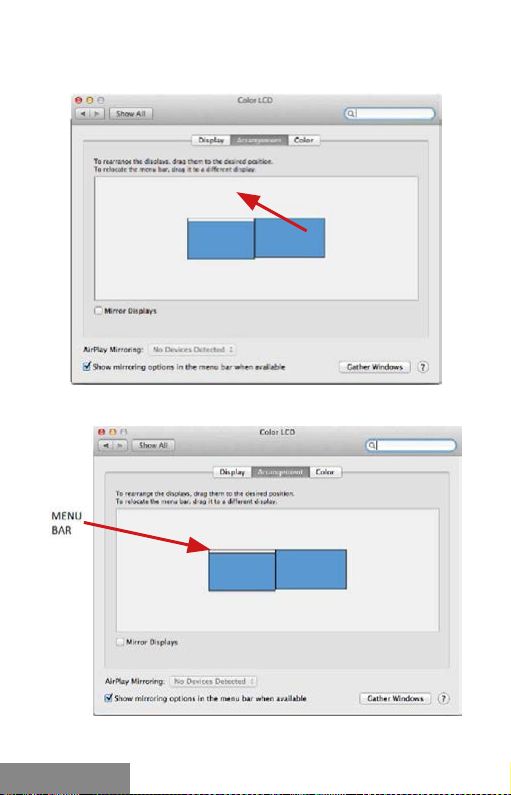
USB-C Metal Nano 3x Display Docking Station + Power Delivery 100 W
Režim rozšířit: Šipka naznačuje možnost umístění připojeného monitoru
vzhledem k Mac monitoru.
V režimu Rozší řit si můžete volit Hlavní monitor přetažením lišty Menu Bar.
74 |
ČESKY
Page 75
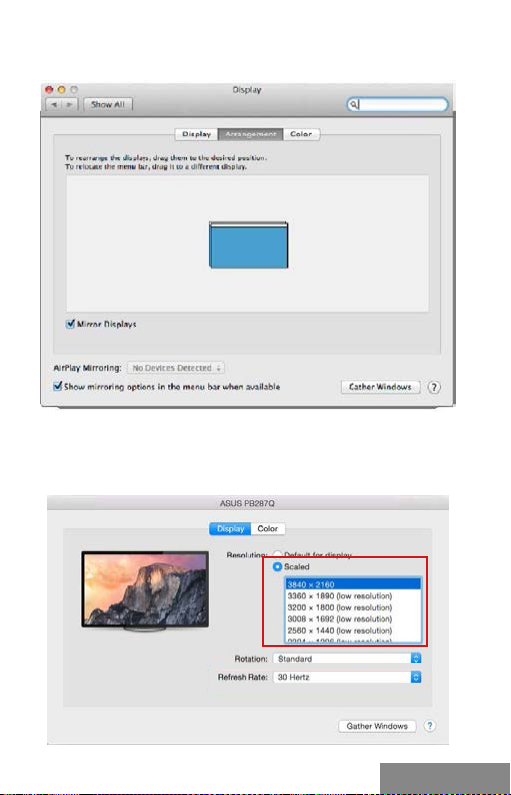
Manual
Režim zrcadlit: Lze použít jen v př ípadě, že je nabízen Macem.
Klikněte na Shromáždit okna: touto volbou si můžete zvolit nastavení
odpovídajícího monitoru – Přizpůsobené rozlišení (nabízí využitelná
rozlišení), Otočení (Standardní, 90°, 180° a 270°) a Obnovovací frekvence
(jestli je nabízena).
ČESKY
| 75
Page 76
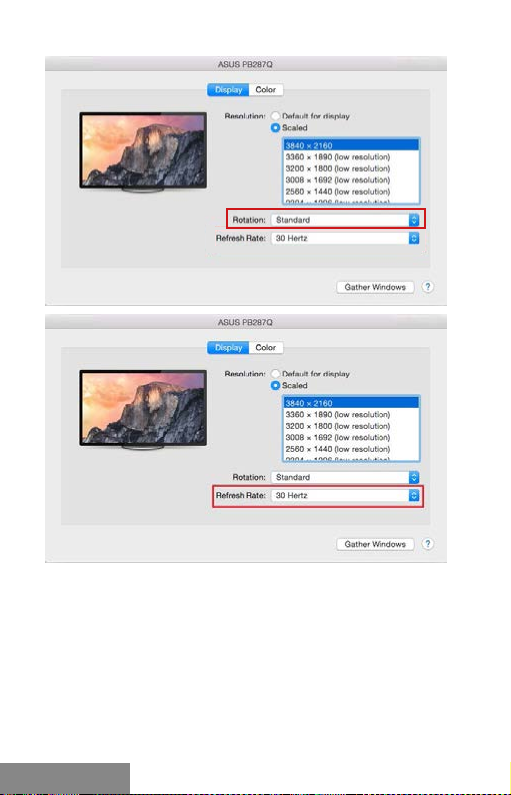
USB-C Metal Nano 3x Display Docking Station + Power Delivery 100 W
Poznámky k použití dokovací stanice s monitory:
• Práce na připojeném monitor u, když je monitor Macu sklopený, je
možná př i napájení ze sítě (částečné omeze ní je při použití HDMI
monitoru u starš ích ve rzí Macu). Při napájení z baterie je použití HDMI
monitoru omezeno Macem (v někter ých případec h lze při problémech se
zobrazením použít postu p v následujícím bodě).
• Převážnou část problémů s obnove ním obrazovky na připojeném monitoru
po uspání Macu, po použití spoři če, po restartu Macu, po vypnutí /
zapnutí Macu lze vyřešit odpojením USB-C kabelu dokovací stanice od
USB- C portu Macu a jeho opětovným připojením asi po 10 s. Vyč kejte na
dokončení p řipojení všech periférií.
76 |
ČESKY
Page 77

Manual
B: Po připojení dalších USB zařízení do USB 3.0 portu dokovací stanice (USB
externí HDD, USB klávesnice , USB myš , USB HUB, USB gracký adaptér) t. V
případě, že se zařízení nenabíjí nebo n epracuje, pak př ipojte originální USB -C
napájecí adaptér do USB- C portu dokovací stanice pro podporu napájení.
NABÍJENÍ
Dokovací stanice podporuje nabíjení připojených USB mobilních zařízení,
jako jsou smartp hony, čtečk y e-knih, multimediální přehrávače, navigace
a tablety. Nabíje né zařízení stačí připojit originálním kabelem k USB portu
dokovací stanice. V případě, že se zařízení nenabíjí , pak připojte originální
USB- C napájecí adaptér do USB-C Power Delivery portu dokovací stanice pro
podporu nabíjení.
AUDIO
• Výstupní zařízení zvuku pro poslech přes HDMI je třeba nastavit / ově řit
zde: Předvolby systému-Zvuk-Výstup – nastavit HDMI Audio Device.
• Výstupní zařízení zvuku současně do sluchátek i monitoru lze volit v
Otevřít-Aplikace-Utility-Nastavení audio MIDI.app – klikněte na „+“ vlevo
dole – Vy tvořit zařízení s více výstupy a zvolíte na Zařízení s více výstupy
požadované v ýstupy z nabízených voleb.
Převáž nou část problémů s dokovací stanicí a připojenými perifériemi lze
vyřešit odpojením USB-C kabe lu dokovací stanice od USB-C portu PC / Macu /
smartphonu / tabletu a jeho opětovným připojením asi po 10s.
V případě problémů s USB-C dokovací stanicí se můžete obrátit na naši
technickou podporu: [email protected].
BEZPEČNOSTNÍ POKYNY
• Nevystavujte extrémním teplotám a vlhkosti vzduchu.
• Používejte zařízení na plochých podložkách – vyvarujete se tím
sklouznutí a pádu na zem.
• Uschovejte manuál pro pozdější možné použití.
V součinnos ti se servisním oddělením:
• Ověř te funkčnost po pádu do vody nebo na zem.
• Ověř te funkčnost při prasknutí krytu.
• Reklamujte zařízení nefungující dle manuálu.
ČASTO KLADENÉ OTÁZKY
K dispozici na našem webu www.i-tec.cz v záložce „FAQ“ u tohoto produk tu.
ČESKY
| 77
Page 78

USB-C Metal Nano 3x Display Docking Station + Power Delivery 100 W
SŁOWNIK OKR EŚLEŃ
• Interfejs / port / złącze / wejście / slot – miejsce , w którym zycznie
połączone są dwa ur ządzenia.
• Kontroler – eleme nt półp rzewodn ikow y (tzw. chi pset ) w lapt opie , table cie,
komputerze P C, zapewniający działanie jednego z portów.
• USB-C / USB Type-C – to nowe złącze zbalansowane i standard
wprowadzony p rzez USB-IF w specykacji USB 3.1. Windows 10
(Microsoft), macOS X (Apple), Chrome OS i A ndroid (Google) wprowadziły
naty wną o bsługę tego złącza. Umożliwia szybsze ładowanie, zasilanie,
tzw. dual role (nie tylko hosta, ale także gościa), obsługę tzw. trybów
alternaty wnych - Alt Mode (DisplayPort, MHL, Thunderbolt 3, Power
Delivery) o raz raportowanie b łędów poprzez urządzenia Billboard.
• Tryby alternatywne (Alt mody) – specjalne tr yby dla złącza USB-C, które
mogą być obsługiwane. Obecnie najpopularniejsze to DisplayPort /
DockPort, MHL, Thunderbolt. Urządzenia z tym typem złączem i kabla
umożliwiają przesyłanie obrazu przy zachowaniu innych funkcji złącza
(do przesyłania danych i ładowania przez Power Delivery).
• DisplayPort / DockPort Alt mode – ten tryb umożliwia przesyłanie obrazu
przez złącze USB- C i kabel.
• USB Power Delivery (USB PD) – opcjonalna funkcja złącza USB- C. Takie
złącze może zarówno ładować, jak i być ładowane i obsł uguje obciążenie
od 10 W do 100 W (zgodnie z prolami 1-5). W systemie Windows 10 USB
Power Delivery nie można zastosować do wcześniejszych portów USB
3.0/2.0 A , B i portów micro B.
• USB 3.1 / 3.0 / 2.0 – standard interfejsu / portu USB do podłączania
różnych urządzeń USB. Do stacji dokującej lub adaptera można podłącz yć
różne urządzenia USB za pomocą inter fejsu USB typu A . Port USB typu B
służ y do podłączenia stacji dokującej lub adaptera do laptopa, tabletu,
komputera.
• HDMI / Display Port – standard cy frowego interfejsu gracznego / portu
używanego do podłączania monitorów i innych wyświetlaczy gracznych.
• VGA – to analogowy standard komputerowy dla technologii obrazowania
komputerowego / port do podłączania monitorów i innych wyświetlaczy
gracznych.
• Audio – oznaczenie wejścia audio (mikrofon) lub urządzenia wyjściowego
(słuchawki / głośniki).
SPECYFIKACJE
• 1x zintegrowany kabel USB-C do podłącze nia do urządzenia (60 cm)
• Power Delivery: 85W
• Porty video:
1x Display Port
1x HD MI
1x VG A
• Rozdzielczość:
1 monitor – 1x Display Port/HDMI → do 4K /30Hz
1 monitor – 1x VGA → do 1080p/60Hz
2 monitory – 1x (DP, HDMI, VGA) + 1x (DP, HDMI, VGA)
→ do 2x 1080p/60Hz
3 monitory – 1x Display Port + 1x HDMI + 1x VGA
→ do 3x 1080p/30Hz *
3 monitory – 1x Display Port + 1x HDMI + 1x VGA
→ do 1x 1080p/60Hz + 2x 720p/60Hz*
78 |
POLSKIPOLSKI
Page 79

Manual
• 1x port USB-C PD (tylko zasilanie)
• 2x port USB 3.0 z obsł ugą szybkiego ładowania (BC 1.2)
• 2x USB 2.0 por t
• 1x Ethernet GLAN RJ-45 port (Realte k RTL8153)
• 1x gniazdo SD
• 1x gniazdo micro SD
• 1x złącze combo audio 3,5 mm
• SO: Windows 10, macOS X, A ndroid, Chrome OS Google, Linux z
najnowszymi aktualizacjami
* Aby tr zy z ew nę trzne mo ni tor y dzi ał ał y, pokr ywa lap to pa musi by ć za mknięta .
WYMAGA NIA SYSTEM OWE
Wymagania dot. sprzętu:
Urządzenie z wolnym portem USB -C lub Thunderbolt™3
Wymagania dotyczące zasilania (Power Delivery):
Urządzenia z wolnymi portami USB- C lub Thunderbolt™3 z obsługą „Power
Delivery“
Wymagania dotyczące w yjścia wideo:
Urządzenie z wolnym portem USB-C z obsługą “D isplayPor t Alternate Mode”
lub portu Thunderbolt™3
System operacyjny:
Windows 10, macOS X, Android, Chrome OS Google, Linux z najnowszymi
aktualizacjami
Pobór mocy stacji dokującej wynosi 15 W. A więc przy podłączeniu zasilacza
USB-C o mocy 45 W stacja dokująca zasila laptopa mocą 30 W. W przypadku
zasilacza 60 W stacja dokująca dostarcza 45 W, w przypadk u zasilacza 85 W
sta cja dokują ca dost arcza 70 W i w przy padku 100 W zasila cza dostar cza 85 W.
Uwaga: macOS nie obsługuje tec hnologii MST (2 lub więcej monitorów w
trybie zaawansowanym).Żadna stacja dokująca korzystająca z trybu USB-C
DisplayPort Alt Mode nie obsługuje połączenia dwóch lub więcej monitorów
w systemie macOS, tylko stacje dokujące Thunderbolt 3 i stacje dokujące
DisplayLink mogą to zrobić.
ZAWARTOŚĆ OPAKOWANIA
• i-tec USB-C stacja dokująca z kablem (19 cm)
• Zestaw silikonowych podkładek przeciwpoślizgowych
• Quick Star t
SPECYFIKACJA
• 1x USB-C 3.1 (Gen. 1) port, szybkość transmisji danych do 5 Gbps
• 2x USB -A 3.0 port, szybkość tra nsmisji danyc h do Gbps; z ładowaniem
szybkim według spec. BC 1.2 – do podłączenia i sz ybkiego do ładowania
urządzenia USB (5V/1.5A)
• 1x USB-A 2.0 port, szy bkość transmisji danych do 4 80 Mbps
• 1x USB-C Power Delivery złącze z prolem 5 (do 20V/4.25A , max. 85W) do
ładowania laptopa, tabletu czy smartphone wspierających te chnologię
POLSKI POLSKI
| 79
Page 80

USB-C Metal Nano 3x Display Docking Station + Power Delivery 100 W
Power Delivery. Do tego złącza można podłączyć zasilacz oryginalny
lub uniwersalny ze złączem USB- C, co zapewnia ciągłe do ładowywanie
Twojego laptopa, tabletu czy smartphone podczas pracy. Przez takie
złącze jednak nie można transmitować wideo czy dane.
• 1x Ethernet GLAN RJ-45 port, 10/100/1000 Mbps
• 1x czytnik kar t SD (spec. SD 3.0) – maks. szybkoś ć transmisji danych
100Mb ps
• 1x czytnik kar t microSD (spec. SD 3.0) – maks. sz ybkość transmisji
danych 100Mbps
• 1x Audio out 3.5 mm
• 1x stojak sk ładany dla telefonu komórkowego
• Inter fejs graczny:
Jeden wyświetlacz: 1x HDMI maks. rozdzielczość 3840x2160/30Hz lub
1x Display Port maks. rozdzielczość 3840x2160/30Hz lub 1x VGA maks.
rozdziel czoś ć 1920 x1080/60H z
Dwa wyświetlacze: (DP+HDMI, HDMI+VGA, DP+VGA): maks. rozdzielczość
1920x10 80/6 0Hz
Trzy wyświetlacze: (DP+HDMI+VGA): Jeden wyświetlacz maks.
rozdzie lczość 1920x1080/60Hz, kolejne 2 monitory maks. rozdzielczość
128 0x72 0/60 Hz
• Tryby: Poszer zyć, Lustro, Monitor pierwotny
• Wspierane kolory 16 / 32 bit
• Zasilanie z listwy zbiorczej USB
• Syste m operacyjny: wymaga interfejsu USB-C wspierając ego
„DisplayPort Alternate Mode” i „Power Deliver y“ (nie wszystkie
urządzenia/syste my z interfejsem USB -C wyposażone są w taki
standard) nebo Thunderbolt 3 por t – obecnie Windows 10 32/64bit,
macOS X , Chrome OS i Android 6 (Google) s Intel Broadwell Processors
a R51 oraz kolejne.
• Wymiary produktu: 26 9 x 86 x 22 mm
• Masa produk tu: 341 g
Ważne:
Pobór mocy stacji dokującej wynosi 15 W. A więc p rzy pod łączeniu zasilacza
USB- C o mocy 45 W stacja dokująca zasila laptopa mocą 30 W. W przypadku
zasilacza 60 W stacja dokująca dostarcza 4 5 W, w przypadku zasilacza 85W
sta cja dokuj ąca dostarc za 70 W i w prz ypadku 100 W zasilacz a dostarc za 85 W.
UWAGA: macOS nie wspiera MST (2 monitory w trybie poszerzonym). Żadna
stacja dokująca korzystająca z przyłącza USB-C DisplayPo rt Alt Mode nie
wspiera podłączenia dwóch wyświetlaczy w MacOS, gdyż z takim trybem
radzą sobie tylko stacje dokujące Thunderbolt 3.
OPIS STACJI DOKU JĄCEJ
1. Złącze audio combo 3,5 mm - do podłączenia słuc hawek z mikrofonem
2. VGA po rt – do podłączenia wyświetlacza ze złącze m VGA
3. Cz ytnik kar t SD i microSD
4. Ethernet GLAN RJ-45 port – do podłączenia do sieci Ethernet / routera /
switch / HUB ora z do Internet u
5. USB -A 2.0 port – do podłączenia urządzenia USB – głównie do użytku
z myszą lub klawiaturą
80 |
POLSKI
POLSKI
Page 81
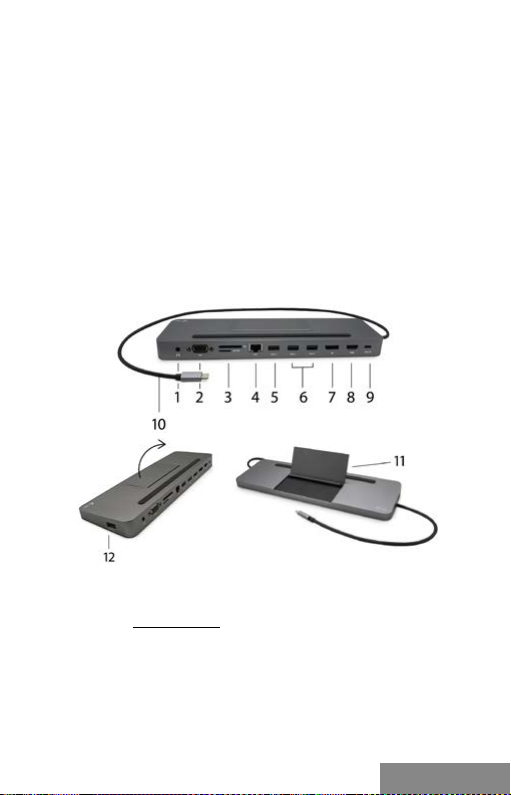
Manual
6. 2x USB- A 3.0 por t – do po dłączenia ur ządzenia USB – z szyb kim ła dowaniem
według spec. BC 1.2 – do podłączenia i szybkiego ładowania urządzeń USB
(5V/1.5A )
7. DisplayPort – do podłączenia wyświetlacza z wejściem DisplayPort
8. HDMI port – do podłączenia wyświetlacza z wejściem HDMI
9. USB -C Power Delivery port – do ładowania laptopa, table tu czy smar tphone
wspierającego technologię Power Delivery. Do tego złącza można podłączyć
zasilacz oryginalny lub uniwersalny ze złączem USB-C, co w trakcie pracy
z laptopem, tabletem czy smartphonem zapewnia nieustanne ładowanie.
Przy odłączeniu zasilacza USB-C dochodzi do restartu stacji dokującej
i idłączenia oraz ponownego podł ączenia wszystkic h urządzeń.
10. Kabel prz yłączający ze złączem USB -C – do podłączenia stacji dokującej do
laptopa, komp utera czy smar tphone ze złączem USB-C
11. Stojak składany dla telefonu komórkowego.
12. Port USB-A 2.0 - do podłączania urządzeń USB - głównie do użytku z myszą
lub klawiaturą
Instalacja s terow ników w SO WINDOWS/ macOS jes t automatycz na.
W przyp adku kon ieczn ości LAN oprogramowanie aktualne dostępne jest na
naszych stro nach www.i.tec.cz/pl w sekcji „D ownload” pr zy danym prod ukcie.
Zdecydowaną większość kłopotów ze stacjami dokującymi oraz podłączonymi
do nich urządzeniami peryfer yjnymi można rozwiązać odłączając przewód
USB-C stacji dokującej od złącza USB-C komputera / Maca / smartphone /
tabletu i podłączając go ponownie po upływie ok. 10 sekund.
Przed rozpoczęciem instalacji upewnij się, że Twój system ma zainstalowane
najnowsze sterowniki dla urządze ń oraz aktualizowany BIOS.
POLSKI
| 81
Page 82

USB-C Metal Nano 3x Display Docking Station + Power Delivery 100 W
PODŁĄCZANIE MONITORA WYŚWIETL ACZA / HD MI / VGA
Stacja dokująca jest wyposażona w 1x DisplayPort, 1x HDMI i 1x VGA porty
do podłączenia zewnętrznych monitorów, projektorów lub telewizorów
z interfejsem DisplayPor t / HDMI / VGA. Do wyświetlania obrazów można
wykorzys tywać nowoczesne monitor y plazmowe oraz monitor y i telewizory
LCD. Układ graczny, który jest „sercem” stacji dokującej, obsługuje
rozdzie lczość do 1x 4K 3840 x 2160 przy 60 Hz. Użyj wysokiej jakości kabla
DisplayPor t / HDMI / VGA, aby podł ączyć monitor do stacji dokującej.
Złącze DisplayPort nie obsługuje DP ++ i dlate go nie ma możliwości
podł ączenia do niego pasywnej redukcji np. z DP na HDMI itp.
PODŁĄCZENIE DO LAN
Port GLAN RJ-45 daje możliwość podłączenia do sieci Ethernet, do routera /
switcha oraz internetu. Prędkość 10 / 100 / 1000 Mbps.
PODŁĄCZANIE URZĄDZEŃ USB
Port USB-C 3.1 i USB -A 3.0 umożliwia podł ączenie klawiatur y, myszki,
zewnętrznego dysku twardego, drukarki oraz innych urządze ń, HUB a, któ ry
zwiększa ilość wolnych portów USB. Zalecane jest korzystanie z HUBa z
zewnętrznym zasilanie m. W przypadku gdy podłączone urządzenie nie
ładuje się lub nie działa podłącz oryginalny/zewnętrzny zasilacz USB-C do
konek tora macier zystego notebooka / Maca / s martphon a / tabletu lub p ortu
USB- C Power Delive ry w stacji dokującej.
Uwagi do korzystania z portu USB-C:
W pełni kompatybilne urządzenia / systemy (tryb alternaty wny i zasilanie)
USB- C to nowy standard o wielu zastosowaniach, a informacje o zgodności
są złożone. Niektóre urządzenia / systemy USB-C obsługują wyjście wideo
w tr ybie Alt, a inne nie. Niektóre mogą być zasilane i ładowane przez USB-C
Power Delivery, a inne nie.
Częściowo kompatybilne urządzenia (obsługa trybu alternatywnego lub
dostarczania zasilania, nie obu)
Wiele obecnych urządzeń USB -C, które obsługują wyjście wideo w trybie Alt
Mode, nie obsługuje ładowania USB- C Power Delivery. Te urządzenia ładujące
nadal wymagają oryginalnych ładowarek. I odwrotnie, niektóre telefony i
tablety ze złączem USB-C można ładować za pośrednictwem funkcji Power
Delivery, ale większość nie obs ługuje wyjścia wideo w trybie alternatywnym.
Niezgodne urządzenia / systemy
Stacja dokująca o piera się na nowych funkcjach wprowadzonych w USB 3.1
i jako taka, funkcja USB-C Power Delivery nie jest wstecznie kompatybilna z
USB 3.0 / 2.0 do ładowania starszych urządzeń. Ponadto konwer tery USB-A
3.0 / 2.0 (męskie) na USB-C (żeńskie) do podłączania urządzeń USB- C w
portach USB-A 3.0 stacji dokującej nie są kompatybilne. Większość obecnych
telefonów i tabletów z portem USB-C nie obsługuje wyjścia wideo w tr ybie
alternaty wnym, a niek tóre nie obsł ugują dostarczania zasilania przez USB- C.
Sprawdź przydatność tych te chnologii w dokumentacji urządzenia lub
skonta ktuj się z producentem ur ządzenia.
82 |
POLSKI
Page 83
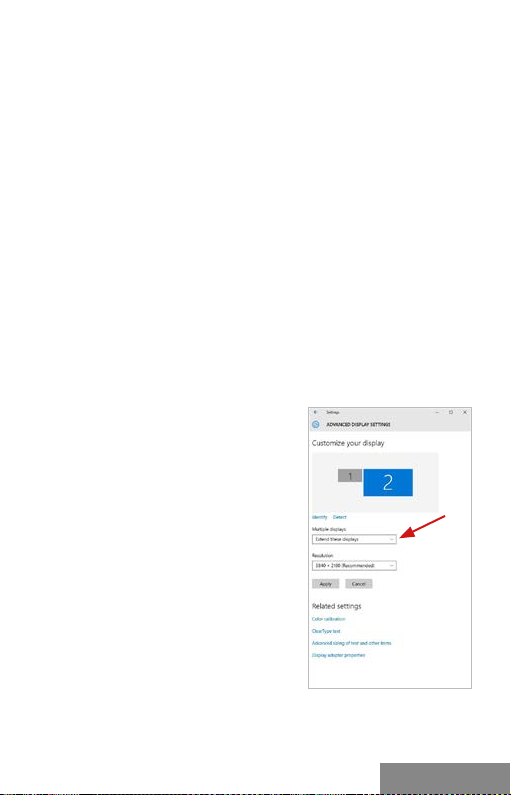
Manual
ŁADOWANIE I ZASILANIE
Adapter oferuje 1x port USB- C Power Delivery, który jest przeznaczony do
zasilania podłączonego “macierzystego” urządzenia z użyciem oryginalnego /
zewnętrznego zasilacza oraz do ładowania urządzeń podłączonych przez
porty USB- C lub USB-A 3.0. Stacja dokująca może ł adować podłączone
urządzenia do 85 W pr zez standardowy por t USB-C Power Deliver y. Jak
wcześniej wspomniano niektóre urządzenia obsługujące wyjście video przez
USB- C nie mogą być ładowane z USB-C. Te urządzenia / systemy muszą mieć
podłączony oryginalny zasilacz.
Ważne: Przy odłączeniu adapteru USB-C dochodzi do restartu stacji
dokującej oraz odłączenia i ponownego załączenia wszystkich urządzeń
podłączonych.
Pobór mocy stacji dokującej wynosi 15 W. A więc p rzy pod łączeniu zasilacza
USB- C o mocy 45 W stacja dokująca zasila laptopa mocą 30 W. W przypadku
zasilacza 60 W stacja dokująca dostarcza 4 5 W, w przypadku zasilacza 85W
sta cja dokuj ąca dostarc za 70 W i w prz ypadku 100 W zasilacz a dostarc za 85 W.
Zdecydowaną większość kłopotów ze stacjami dokującymi oraz podłączonymi
do nich urządzeniami peryfer yjnymi można rozwiązać odłączając przewód
USB-C stacji dokującej od złącza USB-C komputera / Maca / smartphone /
tabletu i podłączając go ponownie po upływie ok. 10 sekund.
UŻY TKOWANIE W SYSTEMIE WINDOWS
Zaawansowana konfiguracja grafiki
– po podłączeniu monitora i po kliknięciu
w ustawieniac h "Rozdzielczość obrazu" w
systemie Windows można w ybrać monitor,
które go chcesz użyć.
Klikając na drugim monitorze , a p rzesuwając
go można umieścić monitor zgodnie
z wymagania mi w stosunku do pier wotne go
monit ora Twojego noteb ooka / tableta
POLSKI
| 83
Page 84
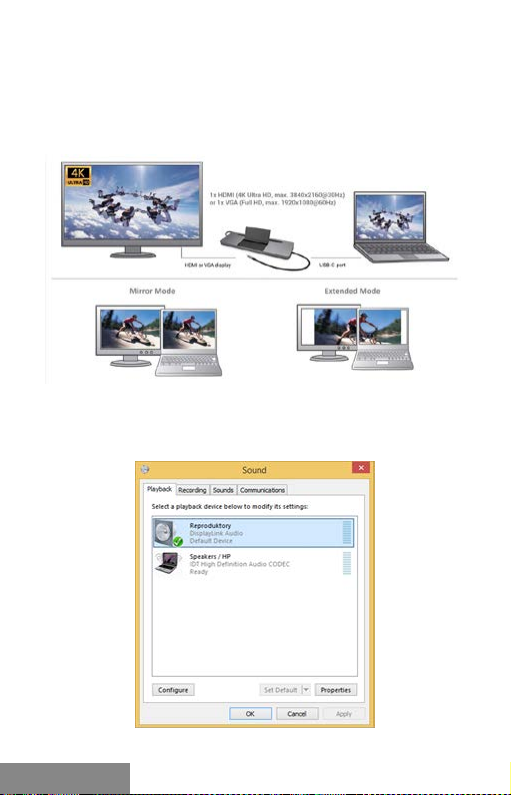
USB-C Metal Nano 3x Display Docking Station + Power Delivery 100 W
Teraz można ustawić Rozszerzenie oraz tryb Lustrzany (Mirror):
• Tryb Mirror: na monitorze wy bierz 2-gi monitor, wybier z kilka monitorów
→ Lustro obrazu → OK.
• Tryb Rozszerzenie: na monitorze wy bierz 2-gi monitor, wybier z kilka
monitorów → Rozszerzenie obrazu → OK.
Tryb Mir ror i Extended
Ustawienia dźwięku: Sta rt → System → Dźwięk
84 |
POLSKI
Page 85
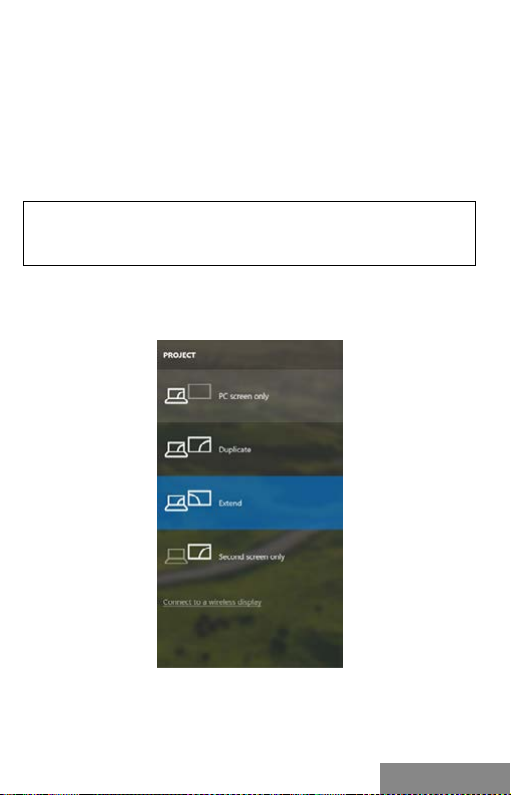
Manual
Tryb czuwania / hibernacji (Standby / Hibernate) – po włączeniu laptopa /
tableta z tr ybu gotowości / hibernacji wyświetla się podstawowy
monitor, więc zale ca się stosować monitor, któr y jest zinte growany
z laptop em / tabletem jako podstawow y.
Tryb Klonuj (Mirror) – podłączony monitor ustawia automatycznie
parametry oryginalne go monitora w systemie, tj. jeśli us tawisz tr yb Klonuj i
zintegrowany monitor posiada rozdzielczość 1280x1024, ekra n jest nadawany
w rozdzielczości do 1280x1024 (nawet jeśli zostanie ustawiony na w yższą
rozdzielczość).
Ustawienia monitora dostosowywać zgodnie z instrukcją. Monitor o
rozdzielczości mniejszej niż ustawienie portu HDMI może uszkodzić monitor
(np. nie ustawiać dla monitora o maksymalnej rozdzielczości 1024x768
rozdzie lczości 1280x960 i wyższej dla portu HDMI)!
Za pomocą kombinacji klawiszy „Windows + P“ klawiatur y można łatwo
kontrolować pracę monitorów – w Win 10 można wyb rać: Tylko komputer,
Klonować, Powiększyć, Tylko drugi ekran.
Wybór monitora w Windows 10
POLSKI
| 85
Page 86
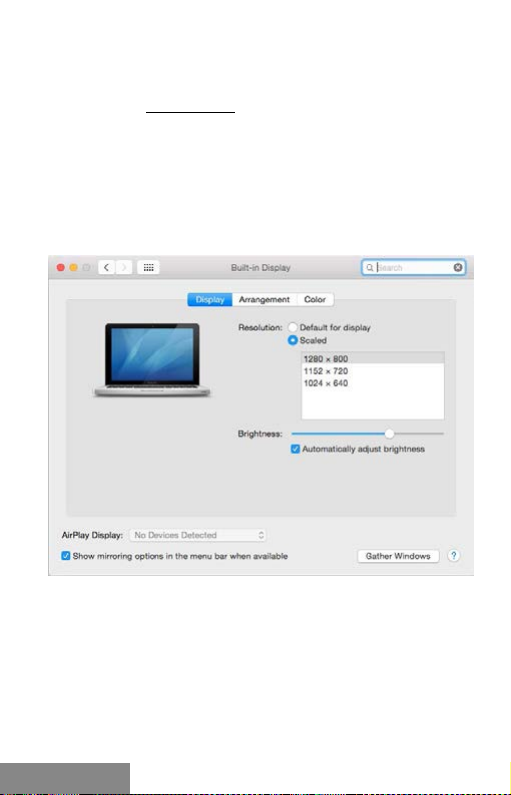
USB-C Metal Nano 3x Display Docking Station + Power Delivery 100 W
UŻY TKOWANIE W MACOS
Instalacja sterowników w macOS jest automatyczna.
W przypadku konieczności LAN oprogramowanie aktualne dostępne jest na
naszy ch stronac h www.i.tec.cz/pl w sekcji „Download” przy danym produkcie.
Uwaga: macOS nie obsługuje technologii MST (2 lub więcej monitorów
w trybie zaawansowanym).Żadna stacja dokująca korzystająca z trybu USB-C
DisplayPort Alt Mode nie obsługuje połączenia dwóch lub więcej monitorów
w systemie macOS, tylko stacje dokujące Thunderbolt 3 i stacje dokujące
DisplayLink mogą to zrobić.
A: Po podłączeniu monitora ekran może zacząć migotać, co jest normalnym
zjawiskiem , po kilku chwilach, gdy obraz się ustabilizuje będzie można
rozpocząć ustawie nia ekranu: System Preferences-Displays.
Wybierz Arrangement i w domyślnym trybie pulpit rozszerzony (Expanded
desktop) wybierz nowy monitor i p rzesuń go jeśli to konieczne tak aby jego
umiejscowienie było odpowiednie. Jeżeli wybierzesz tryb lustrzany (Mirror
displays) to rozdzielczość monitorów automatycznie zostanie dostosowana
do ich parametrów i maksymalnej możliwej do osiągnię cia rozdzielczości.
Cofając wybór trybu Mirror, au tomatycznie wł ączony zostanie tryb Expanded
desktop.
86 |
POLSKI
Page 87
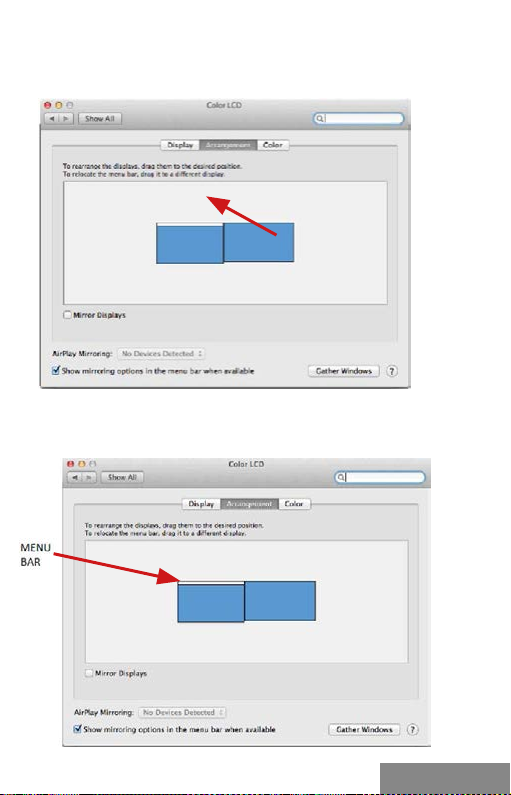
Manual
Expanded desktop mode – tryb rozszerzonego pulpitu: Strzałka wskazuje
możliwe umiejscowienie podłączonego monitora.
W trybie rozszerzonym można wybrać który z ekranów ma być ekranem
głównym, przeciągając pasek menu.
POLSKI
| 87
Page 88

USB-C Metal Nano 3x Display Docking Station + Power Delivery 100 W
Mirror mode – tryb lustrzany: Tryb ten można wybrać tylko gdy jest
obsługiwany przez Mac.
Gather Windows: Wybierając tę opcję można zmienić ustawienia dot.
monitora – Skalowanie, zmiana rozdzielczości, rotacja (standard, 90°, 180° i
270°), częstość odświeżania (jeśli dostepna).
88 |
POLSKI
Page 89
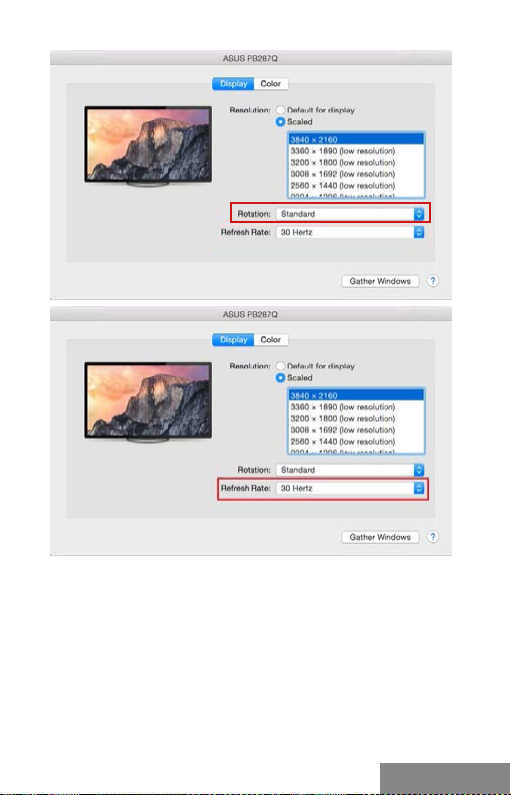
Manual
Informacja dot. używania stacji dokującej z monitorami:
• Pracując na podłączonym moni torze, przy wył ączonym monitorze
Mac, jest możliwa przy zasilaniu sieciowym (za wyjątkiem niektórych
ograniczeń związanych z transmisją HDMI oraz starszymi wersjami
Mac), natomiast przy zasilaniu bateryjnym używanie monitora HDMI jest
ograniczone przez Mac (w niektórych przypadkach mogą występować
problemy z wyświetlaniem, w takim pr zypadku należy skorzystać z
informacji zawartych poniżej.
• Większość problemów z odświeżaniem ekranu podłączonego monitora
po hibernacji Mac, po wyłączeniu w ygaszacza ek ranu, po restarcie Mac,
ponownym uruchomieniu Mac, może być rozwiązane przez odłączenie
kabla USB- C stacji dokującej od por tu USB-C w Mac i ponowne
podł ączenie po ok . 10 sek. Należy w tedy również zaczekać na ponown e
uruchomienie podłączonych pozostałych urządzeń peryferyjnych.
POLSKI
| 89
Page 90

USB-C Metal Nano 3x Display Docking Station + Power Delivery 100 W
B: Pozostał e urządzenia USB podłączone do portu USB 3.0 stacji dokującej
(dysk twardy USB, urządzenia USB takie jak mysz, klawiatura , Hub, adapter
graczny) pracują w standardowy sposób. Jeśli urządze nie nie jest ładowane
lub nie działa, podłącz oryginalny zasilacz USB-C do portu USB -C stacji
dokującej celem wsparcia ładowania.
ŁADOWANIE
Stacja dokująca umożliwia ładowanie mobilnych urządze ń USB takich jak
smartfony, czytniki e-book, odtwarzacze multimedialne, tablety. Wystarczy
podł ączyć or yginalnym kablem ur ządzenie które ma być ład owane dol portu
USB stacji dokującej. Jeśli urządzenie nie jest ładowane lub nie działa,
podł ącz oryginalny zasilacz USB- C do portu USB-C stacji dokującej celem
wsparcia ładowania.
AUDIO
• Urządzenia wyjściowe audio, do słuchania przez HDMI, należy ustawić /
zwer ykować tutaj: System Preferences-Sound-Output – wybier z HDMI
Audio Device.
• Możliwość jednoczesnego emitowania dźwięku przez słuchawki i
monitor może być ustawiona tutaj: Open-Applications-Utilities-Audio
settings MIDI.app – kliknij „+“ na dole z lewej strony – Create device with
multiple outputs i dokonaj w yboru z listy opcji w Device with multiple
outputs.
Zdecydowaną większość kłopotów ze stacjami dokującymi oraz podłączonymi
do nich urządzeniami peryfer yjnymi można rozwiązać odłączając przewód
USB-C stacji dokującej od złącza USB-C komputera / Maca / smartphone /
tabletu i podłączając go ponownie po upływie ok. 10 sekund.
W razie jakichkolwiek problemów, skontaktuj się z naszym serwisem pod
adresem: [email protected]
INSTRUCKJE BEZPIECZEŃSTWA
• Nie narażać na dział anie wysokich temperatur i wysokiej wilgotności.
• Uży wać urządzenia na powier zchniach płaskich w celu uniknięcia
upadku.
• Zachować instrukcję do ewentualnego późniejszego użycia.
We współpracy z działem se rwisu:
• Sprawdzić funkcjonalność po upadku do wody lub na twarda powierzchnię
• Sprawdzić funkcjo nalność gdy obudowa uleg ła uszkodzeniu
• Odesłać ur ządzenie gdy nie pracuje zgodnie z instrukcją.
CZĘSTO ZADAWAN E PYTANIA
Dostępne na naszych stronach www.i-tec.cz/pl/ w zakładce „FAQ“ przy
niniejszym produkcie.
90 |
POLSKI
Page 91

Manual
SLOV NÍK POJ MOV
• Rozhranie / por t / konektor / vstup / slot – mies to, kde sa fyzi cky prepájajú
dve zariadenia.
• Radič – polovodičová súčiastka (tzv. chipset) v notebooku, tablete, PC,
zaisťujúce činnosť nie ktorého z portov.
• USB-C / USB Type-C – je nov ý symetrický konektor a štandard, k torý
uviedla USB -IF vo svojej šp ecikácii USB 3.1. Windows 10 (Microsoft),
macOS X (Apple) a Chrome OS a Android (Google) predstavil natívnu
podporu tohto konektora. Umož ňuje rýchlejšie nabíjanie, napájanie, tzv.
dvojrolu (nielen hostiteľ, ale aj hosť), podporu tzv. alternatívnych režimov -
Alt Mo de (Display Port, MH L, Thunde rbolt 3, Pow er Deliver y) a oznamova nie
chýb cez Billboard zariadenie.
• Alternatívne režimy (Alt módy) – š peciálne režimy pre USB-C konektor,
ktoré môžu byť podporované. V súčasnosti najpopulárnejšími sú
DisplayPor t / DockPort, MHL, T hunderbolt. Zariadenia s touto vlastnosťou
konek tora a kábla umožňujú prenos obrazu a súčasne zachovávajú ostatné
funkcie kone ktora (pre prenos dát a nabíjania cez Power Deliver y).
• DisplayPort / DockPort Alt mode – tento režim umožňuje prenos obrazu
cez USB -C konektor a kábel.
• USB Power Delivery (USB PD) – voliteľná vlastnos ť USB-C konektora.
Konek tor s touto podporou vie ako nabíjať, tak by ť nabíjaný a podporuje
záťaž 10W až 100W (podľa prolov 1-5). Vo Windows 10 USB Power Delive ry
nemožno aplikovať na skoršie USB 3.0/2.0 A, B a micro B port y.
• USB 3.1 / 3.0 / 2.0 – štandard pre USB rozhranie / port pre pripojenie
rôznych USB zariade ní. K dokovacej stanici alebo adaptéru je možné
pripájať rôzne USB zariade nia pomocou USB rozhrania typu A. Port USB
typu B slúži na pripojenie dokovacej stanice alebo adaptéra k notebooku,
tablete, PC.
• HDMI / Display Port – štandard pre digitálne gracké rozhranie / port
slúžiaci k pripojeniu monitorov a iných grackých zobrazovacích zariadení.
• VGA – je analógov ý počítačový šta ndard pre počítačovú zobrazovaciu
techniku / port slúžiaci k pripoje niu monitorov a iných grackých
zobrazovacích zariadení.
• Audio – označenie pre zvukové vstupné (mik rofón) alebo výstupn é
zariadenia (slúchadlá / reproduktory).
ŠPECIFIKÁCIA
• 1x integrovaný USB -C kábel na pripojenie zariadenia (60cm)
• Power Delivery: 85W
• Video porty:
1x Display Port
1x HD MI
1x VG A
• Rozlíšenie:
1 monitor – 1x Display Port/HDMI → až 4K/30Hz
1 monitor – 1x VGA → až 1080p/60Hz
2 monitory – 1x (DP,HDMI, VGA) + 1x (DP,HDMI, VGA)
→ až 2x 1080p/60Hz
3 monitory – 1x Display Port + 1x HDMI + 1x VGA
→ až 3x 1080p/30Hz*
3 monitory – 1x Display Port + 1x HDMI + 1x VGA
→ až 1x 1080p/60Hz + 2x 720 p/60Hz*
SLOVENSKY
SLOVENSKY
| 91
Page 92

USB-C Metal Nano 3x Display Docking Station + Power Delivery 100 W
• 1x USB-C port PD (iba power delivery)
• 2x USB 3.0 port s podporou r ýchleho nabíjania (BC 1.2)
• 2x USB 2.0 por t
• 1x Ethernet GLAN RJ-45 port (Realte k RTL8153)
• 1x SD slot
• 1x microSD slot
• 1x 3,5mm Audio kombo konektor
• OS: Wi ndows 10, macOS X , Androi d, Chrome O S Google, L inux s najn ovšími
aktualizáciami
* Aby fungovali tri externé monitory, veko notebooku musí byť zatvorené.
SYSTÉMOVÉ POŽIADAVKY
Hardwa rové požiadavky:
Zariadenie s voľným USB- C alebo Thunderbolt™3 portom
Požiadavky p re funkciu Power Delivery:
Zariadenie s vo ľným USB-C ale bo Thunderbolt™3 p ortom s podporou „ Power
Delivery“
Požiadavky p re video výstup:
Zariadenie s voľným USB-C por tom s podporou “DisplayPort Alternate Mode”
alebo Thunderbolt™3 portom
Operačný systém:
Windows 10, macOS X, Android, Chrome OS Google, Linux s najnovšími
aktualizáciami
Dôležité:
Dokovacia stanica má spotrebu 15W. Teda pri pripojení USB-C napájacieho
adapté ra s výkonom 45W, dokovacia stanice dodá notebooku 30W. V prípade
60W adaptéra , dokovacia stanica dodá 45W, v prípade 85W adaptéra dodá
dokovacia stanica 70W a v prípade 100W adaptéra dodá 85W.
Poznámka: macOS nepodporuje MST technológiu (2 a viac monitorov
v rozšírenom režime). Žiadna dokovacia stanica využívajúca US B-C
DisplayPort Alt Mode nepodporuje pripojenie dvoch a viac monitorov v
MacOS , toto zvládajú len Thunderbolt 3 dokovacie stanice a DisplayLink
dokovacie stanice.
POPIS DOKOVACEJ STANICE
1. 3,5mm Audio kombo konektor – pre pripojenie slúchadiel s mikrofónom
2. VGA por t – pre pripojenie monitora s VGA vstupom
3. Čítač ka SD a microSD kariet
4. Ethernet GL AN RJ -45 port – pre pripojenie do Ethernet siete / routeru /
switchu / HUBu a k internetu
5. USB-A 2.0 port – pre pripojenie USB zariadení – primárne pre použitie s
myšou, alebo klávesnicou
92 |
SLOVENSKY
SLOVENSKY
Page 93
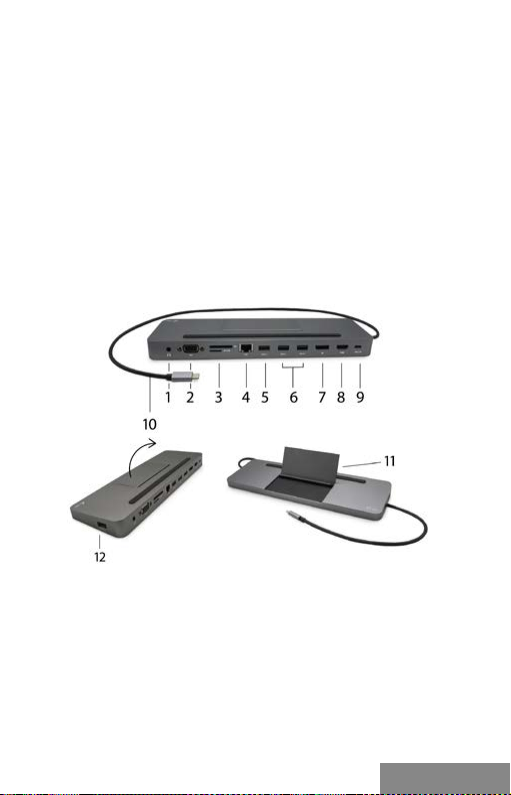
Manual
6. 2x USB-A 3.0 port – pre pripojenie USB zariadení - s rýchlym nabíjaním
podľa špec. BC 1.2 – pre pripojenie a rýchle nabíjanie USB zariade ní
(5V/1.5A )
7. DisplayPort – pre pripojenie monitora s DisplayPort vstupom
8. HDMI port – pre pripojenie monitora s HDMI vstupom
9. USB- C Power Delivery port – pre nabíjanie notebooku, tabletu alebo
smartphonu s podporou technológie Power Delivery. Do tohto portu
môžete zapojiť originálny alebo univerzálny sieťový napájací adaptér
s USB-C konek torom, čím je počas vašej práce s notebookom,
tabletom alebo smartphonom zaistené jeho neustále dobíjanie. Pri
odpojení USB-C adaptéra dôjde k reštartovaniu dokovacej stanice
a odpojeniu a znovu pr ipojeniu všetkých pripojených zariadení.
10. Pripájací kábel s USB -C konektorom – pre pripojenie dokovacej stanice
k notebooku, tabletu, PC alebo smartphonu s USB-C portom
11. Výklopný stojan na mobilný telefón
12. USB-A 2.0 port – pre pripojenie USB zariadení – primárne pre použitie s
myšou, alebo klávesnicou
Inšta lácia ovládačov v OS WI NDOWS/ macO S je auto matic ká.
V prípa de nutnosti inštalácie L AN si ak tuálne ovlád ače stiahni te z nášho webu
www.i-tec.cz v záložke „D ownload“ pri tomto produk te.
UPOZORNENIE!
Pred samotnou inštaláciou sa uistite, že máte v systéme nainštalované
najnovšie ovládače pre vaše zariadenie a aktualizovaný BIOS.
SLOVENSKY
SLOVENSKY
| 93
Page 94

USB-C Metal Nano 3x Display Docking Station + Power Delivery 100 W
PRIPOJENIE HDMI / DP / VGA MONITORA
Dokovacia stanica je vybavená 1x HDMI, 1x Display Por t 4K a 1x VGA portom
pre pripojení externého monitora alebo projek tora s HDMI / DP / VGA
rozhraním. Ako zobrazovacie zariade nie môžete využiť mode rné plazmové
alebo LCD monitory a televízory. Gracký čip, ktorý je „srdcom“ adaptéra ,
podporuje Full HD rozlíšenie až 3840 x 2160 pixelov. Pre pripojenie monitora
k dokovacej stanici použite kvalitný HDMI / DP / VGA kábel. Behom inštalácie
prídavného monitora môže obrazovka notebooku, Macu, tabletu alebo PC
preblikávať, čo je štanda rdný stav.
DisplayPor t kone ktor nepodporuje DP++ nie je teda možné pripojiť pasívnu
redukciu napríklad z DP na HDMI apod.
PRIPOJENIE DO LAN SIETE
GLAN RJ-45 port využijete pre pripojenie do Ethernet siete k router u / switchu
a k internetu, podporuje rýchlosti 10 / 100 / 1000 Mbps.
PRIPOJENIE USB ZARIADENÍ
USB- C 3.1 port a USB-A 3.0 porty využijete na pripojenie klávesnice, myši,
externého disku, tlačiar ne a ďalších perifér ií alebo ich môžete využiť na
pripojenie HUBu, čím získate ďalšie voľné USB porty. V takom prípade
doporučujeme použiť HUB s externým napájaním. V prípade , že sa pripojené
zariadenie nenabíja alebo nepracuje, potom pripojte originálny / externý
USB- C napájací adaptér do napájacieho konektora materského notebooku /
Macu / smartphonu / tabletu alebo USB-C Powe r Delivery portu na dokovacej
stanici pre podporu napájania.
Poznámky k použitiu USB- C portu:
Plne kompatibilné zariadenie / systémy (Alt Mode & Power Delivery):
USB- C je nový štandard s veľkou rozmanitosťou pre použitie, pričom
informácie o kompatibilite sú zložité. Niek toré USB-C zariadenia / systémy
podporujú Alt Mode video výstup, zatiaľ čo iné nie. Niektoré môžete napájať
a nabíjať cez USB- C Power Delive ry, zatiaľ čo iné nie.
Čiasto čne kompatibilné zariadenia (podpora buď Alt Mode alebo Power
Delivery, nie oboje):
Mnoho súčasnýc h USB-C zariadení, ktoré podporujú Al t Mode video výstup,
nepodporujú nabíjanie cez USB- C Power Delivery. Tieto zariadenia pre
nabíjanie stále potrebujú svoje originálne nabíjačky. A naopak, niektoré
USB- C telefóny a tablety sa môžu nabíjať cez Power Delivery, ale väčšina
z nich nepodporuje Alt Mode video výstup.
Nekompatibilné zariadenia / systémy:
Dokova cia stan ica sa opi era o nové f unkcie z aveden é s rozhran ím USB 3.1 a ako
taká nie je USB-C Power Delivery funkcia spätne kompatibilná s USB 3.0 / 2.0
pre nabíjanie starších zariadení. Ďalej nie sú kompatibilné prevodníky USB-A
3.0/2.0 (Male) na USB-C (Female) pre pripájanie USB-C zariadení v USB-A 3.0
portoch d okovacej stanice. Väčšina súčasných telefónov a tabletov s USB-C
portom nepodporuje Alt Mode video výstup, a niektoré nepodporujú USB-C
Power Delivery. Overte si vhodnosť s t ýmito technológiami v dokumentácii
k zariadeniu alebo sa obráťte na v ýrobcu zariadenia.
94 |
SLOVENSKY
Page 95
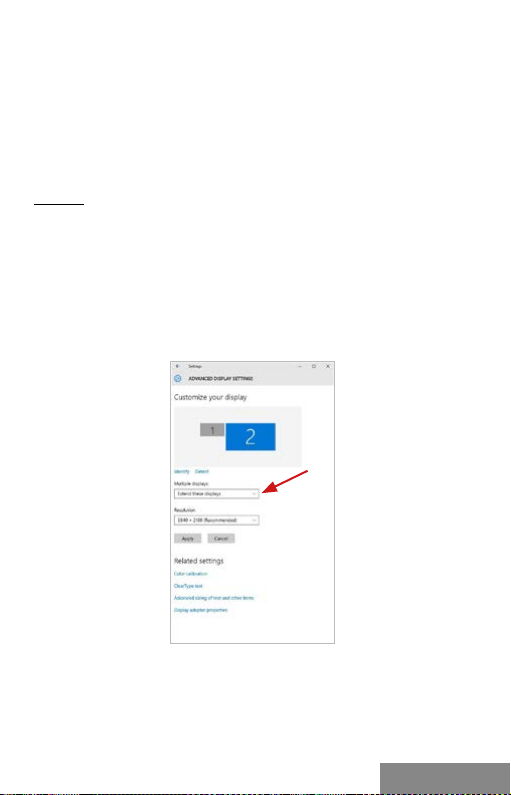
Manual
NABÍJANIE A NAPÁJANIE
Dokovacia stanica ponúka 1x USB-C Power Delivery port, ktorý je určený pre
napájanie pripojeného „materského“ zariadenia pomocou originálneho /
externého sieťového adaptéra a pre nab íjanie zariadení pripojených cez USB-C
alebo USB-A 3.0 porty. Dokovacia stanica má m ožnosť nabíjať hostiteľa až
85 W cez štandardný USB-C Power Delivery port. Ako už bolo uvedené vyššie,
niektoré zariadenia , ktoré podporujú video výstup cez USB -C nie je možné cez
USB- C nabíjať. Pri týc hto zariadeniach / systémoch je treba p oužiť originálnu
nabíjačku.
Dôležité: Pri odpoje ní USB-C ad aptéra dôjd e k reštarto vanie dokovacej stan ice
a odpojenie a znovu pripojenie všetkých pripojených zariadení.
Prevažnú čas ť problémov s dokovacou stanicou a pripojenými perifériami
môžete vyriešiť odpojením USB-C kábla dokovacej stanice od USB-C portu
PC / Macu / smartphonu / tabletu a jeho opätovným pripojením asi po 10s.
POUŽITIE V OS WINDOWS
Pokročilá kongurácia pre gracký výstup - po pripojení monitora kliknite
pravým tlač idlom myši na Plochu a vyberte „ Nastavenie zobrazenia“. Tu je
možné zvoliť ako použitie monitora , tak i rozlíšenie a frekvenciu monitora.
Po klik nutí na druhý monito r a jeho posunu tím si ho podľa potreby
umiestnite voči pôvodnému moni toru vášho note booku / tabletu
SLOVENSKY
| 95
Page 96
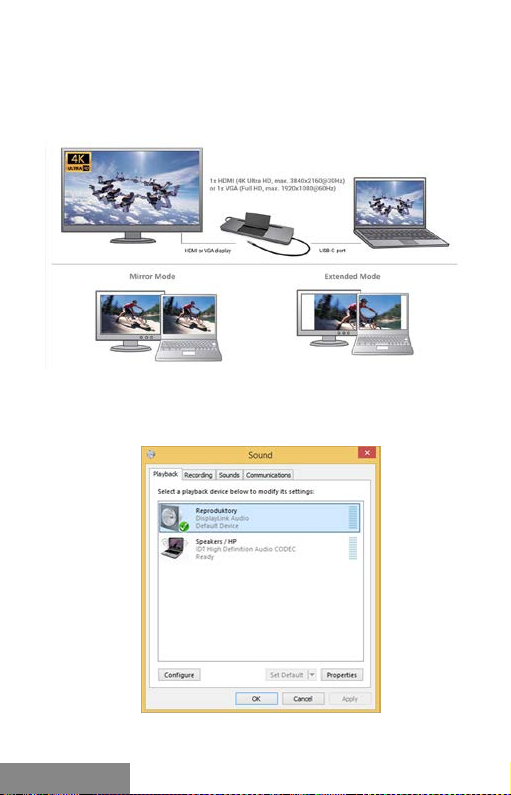
USB-C Metal Nano 3x Display Docking Station + Power Delivery 100 W
Môžete v ykonať nastavenie Rozšír iť (Extend) a Zrkadliť / Duplikovať (Mirror):
• Režim Zrkadliť / Duplikovať (Mirror): na obrazovke zvoľte 2. Monitor, pre
viac monitorov → Duplikovať toto zobrazenie → OK.
• Režim Roz šíriť (Extend): na obrazovke zvoľte 2. Monitor, pre viac
monitorov → Rozšíriť toto zo brazenie → OK.
Režimy Rozšíriť a Zrkadliť
Nastavenie zvuku – Windows → Systém → Zvuk
96 |
SLOVENSKY
Nastavenie zvuku
Page 97
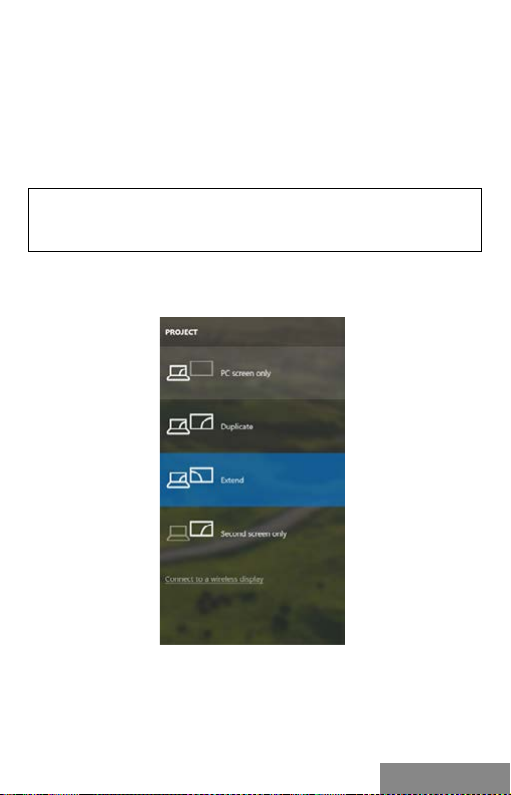
Manual
Standby / Hibernate režim a Video port – po ak tivácii notebooku / tabletu
zo Standby / Hibernate režimu sa zobrazuje primárny monitor, preto
doporučujeme používať ako primárny ten, ktorý je integrovaný s notebookom /
tabletom, aby ste sa mohli opätovne prihlásiť do systému.
Mirror režim – pr ídavný monitor sa riadi parametrami toho pôvodného
v systé me, tj. ak si nastavíte režim Mirror a integrovaný monitor má rozlíšenie
1280x1024, potom sa obrazovka prenáša v rozlíšení maximálne 1280 x1024
(i keď ho nastavíte na vyššie rozlíšenie).
Používajte a nastavujte monitor y podľa manuálu, tj. monitor s nižším
rozlíšením než nastavenie na HDMI portu môže poškodiť monitor (napr.
nenastavujte pre monitor s max. rozlíšením 1024x768 hodnotu 1280x960
a vyššiu na HDMI portu)!
Pomocou voľby na klávesnici „Windows“ + P sa dajú tiež jednoducho monitory
ovláda ť – pre použitie monitora vo Win 10 sú tu voľby: Iba obrazovka počítača ,
Duplikovať, Rozšír iť, Iba druhá obrazovka.
Ovládanie mo nitora vo Windows 10
SLOVENSKY
| 97
Page 98
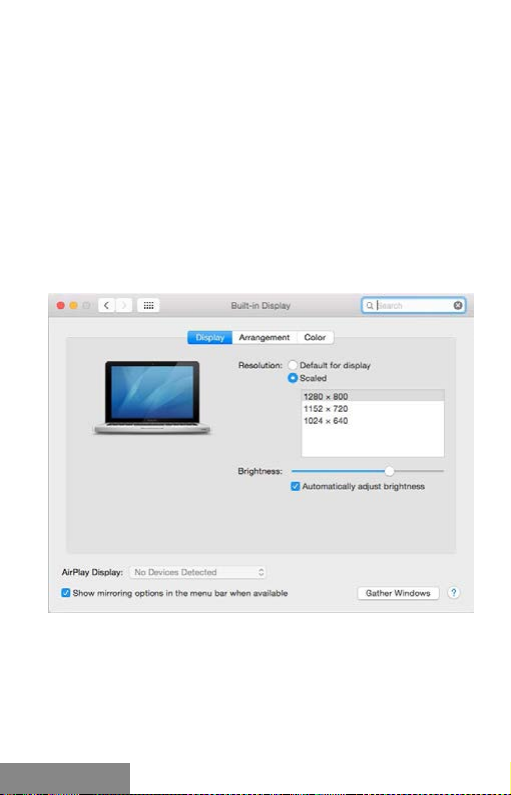
USB-C Metal Nano 3x Display Docking Station + Power Delivery 100 W
POUŽITIE V MACOS X
Pred samotnou inštaláciou sa uistite, že máte v Macu nainštalované najnovšie
OS pre vaše zariadenie.
Poznámka: macOS nepodporuje MST technológiu (2 a viac monitorov
v rozšírenom režime). Žiadna dokovacia stanica využívajúca US B-C
DisplayPort Alt Mode nepodporuje pripojenie dvoch a viac monitorov
v macOS, toto zvládajú len Thunderbolt 3 dokovacie stanice a DisplayLink
dokovacie stanice.
Inštalácia ovládačov v macOS je automatická.
V prípade nutnosti inštalácie LAN si aktuálne ovládače stiahnite z nášho
webu www.i-tec.cz v záložke „Download“ pri tomto produk te.
A: Po pripojení monitoru bude obrazovka na Vašom Mac- u preblikávať, čo je
štandardný stav, a ustálenie môžete vykonať štandardným nastave ním tu:
Predvoľby systému-Monitory
Kliknite na Usporiadanie a v defaultnom režime (Rozšíriť ) kliknite na nový
monitor a presuňte ho podľa potreby vzhľadom k mo nitoru Mac-u. Pri
voľbe Zrkadliť monitory sa zmení režim na Zrkadliť (rozlíšenie monitorov
sa automaticky upraví podľa ich parametrov a nastaví sa najvyššie možné
rozlíšenie na oboch monitoroch). Zrušením voľby Zrkadliť monitory obnovíte
režim Rozšíriť.
98 |
SLOVENSKY
Page 99
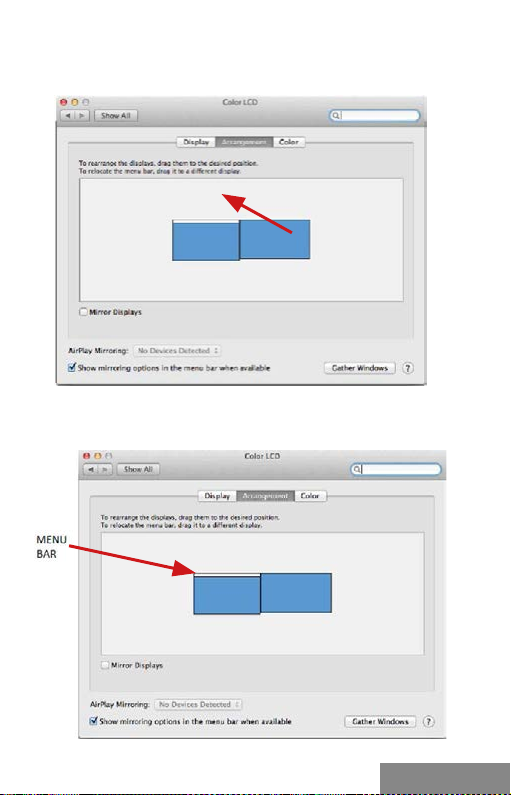
Manual
Režim rozšíri ť: Šípka naznačuje možnosť umiestnenia pripoje ného monitora
vzhľadom k Mac monitoru.
Režim rozšíri ť: V tomto režime si môžete voliť Hlavný monitor presunutím
lišty Menu Bar.
SLOVENSKY
| 99
Page 100
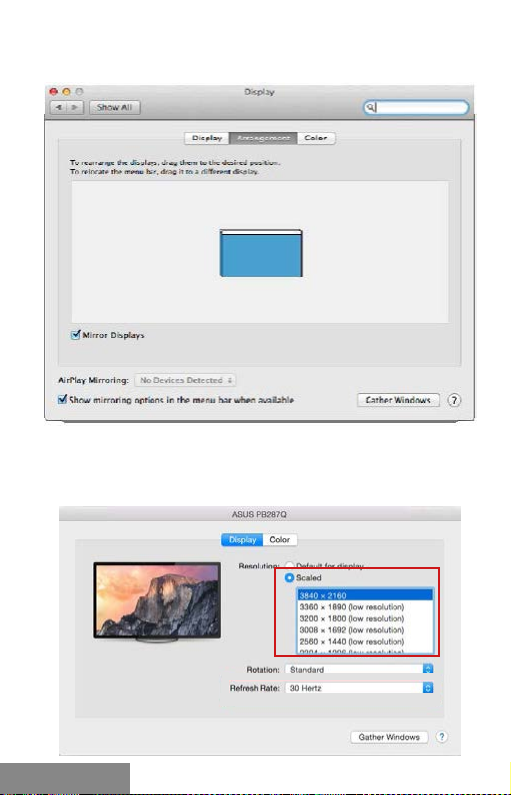
USB-C Metal Nano 3x Display Docking Station + Power Delivery 100 W
Režim zrkadliť: Môžete použiť len v p rípade, že je ponúkaný Macom.
Kliknite na Zhromaždiť okná: touto voľbou si môžete zvoliť nastave nie
odpovedajúceho monitora – Prispôsobené rozlíšenie (ponúka využiteľné
rozlíšenie), Otoče nie (Štandardné, 9 0°, 180° a 270°) a Obnovovacia frekvencia
(ak je ponúkaná).
100 |
SLOVENSKY
 Loading...