

Page 1
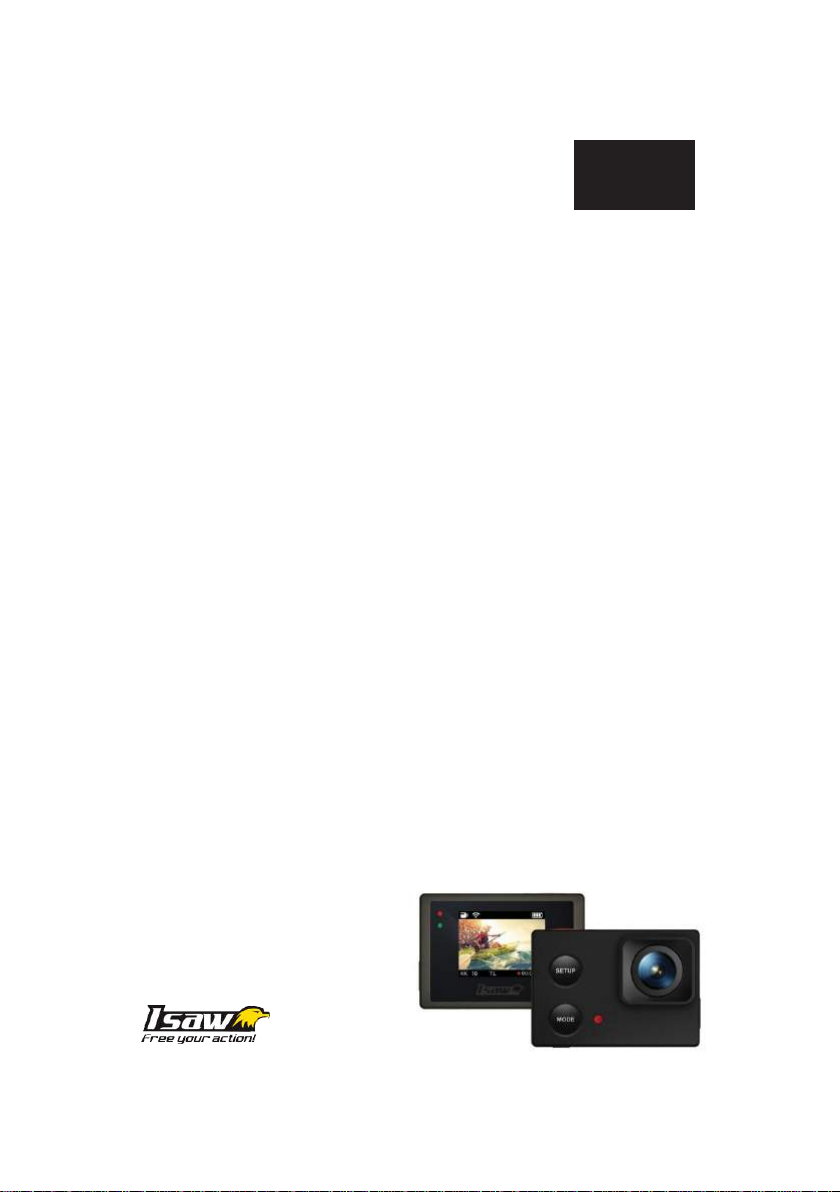
Návod pro uživatele
Čeština
ISAW EDGE
Obsah:
1. Popis kamery ………………………………………………….. 1
2. Popis LCD displeje …………………………………………… 1
3. Zapnutí kamery ………………………………………………. 2
4. Režim nahrávání videa ……………………………………. 2
5. Režim focení …………………………………………………… 2
6. Režim přehrávání ……………………………………………. 2
7. Uživatelské nastavení ……………………………………… 3
8. Dobíjení baterie ……………………………………………… 4
9. Připojení k Smartphonu ………………………………….. 4
10. Ovládání prostřednictvím Smartphonu …………… 5
11. Přenos dat do PC ……………………………………………. 6
12. Aktualizace kamery ………………………………………… 6
13. Vlastnosti a specifikace ………………………………….. 6
14. Obsah balení ………………………………………………….. 7
Pro více informací o našich kamerách navštivte www.isaw.cz
Page 2
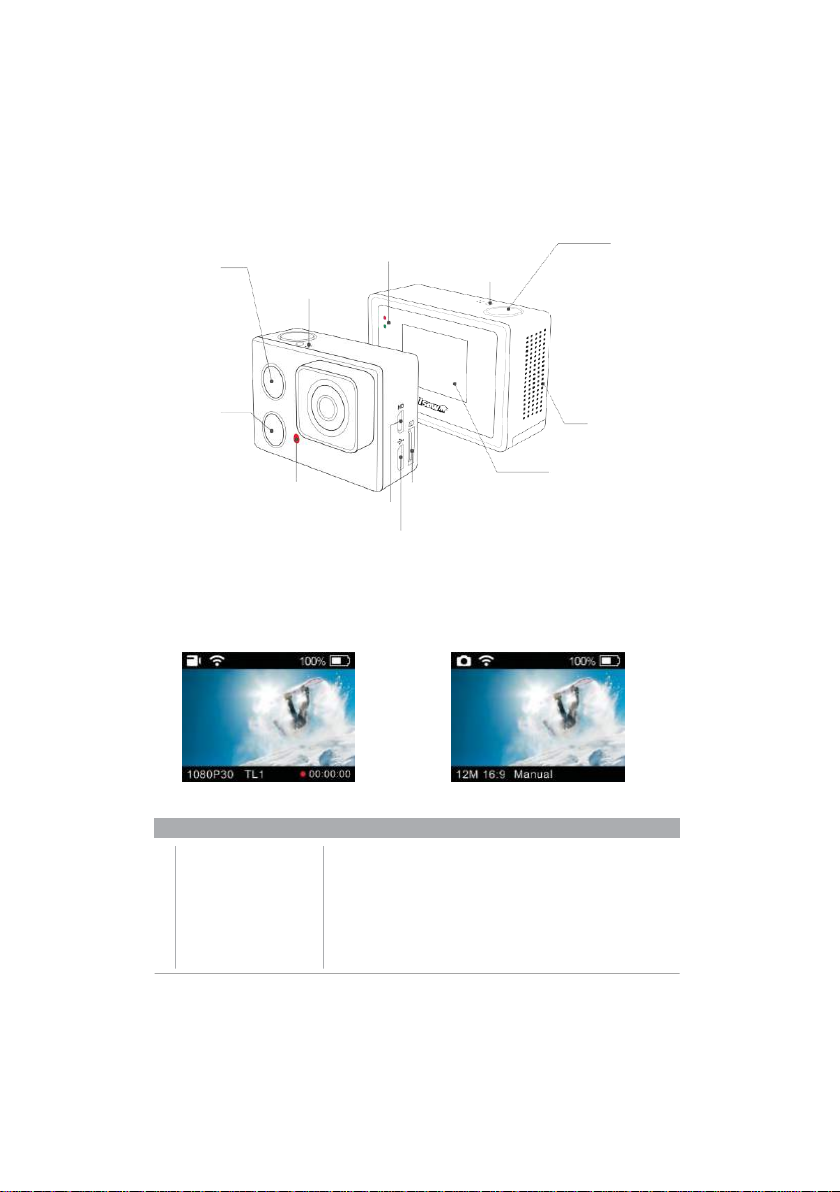
1. Popis kamery
Tlačítko SETUP
Stiskněte toto tlačítko
pro vstup do / odchod z menu Nastavení.
Stiskněte toto
tlačítko pro procházení menu Nastavení.
Tlačítko ON/OFF
Zapněte nebo vypněte kameru stisknutím
tohoto tlačítka po dobu 2 sekund.
Snímání On/Off
Stiskněte toto tlačítko, abyste udělali
Snímek anebo spustili či zastavili
nahrávání videa.
Vyberte menu v režimu Nastavení On / Off
V nabídce Nastavení stiskněte toto
tlačítko pro potvrzení vybraného
menu.
Kontrolka
LED dioda
Vestavěný
mikrofon
Otvor pro
MicroSD
Výstup
pro HDTV
USB
LCD displej
LCD
Tlačítko MODE
Stiskněte toto tlačítko pro
změnu režimu kamery.
S
tiskněte toto tlačítko pro
procházení menu Nastavení kategorií.
Změna režimu na:
Režim videa
Režim natáčení
Režim prohlížení
5 6 7
5 6
No.
Funkce Popis
1
2
3
4
5
6
7
Režim
WiFi
K
apacita pa měti
Baterie
Rozlišení
Režim snímání
Doba záznamu
Zobrazuje aktuální režim snímání (video nebo fotografie)
Zobrazuje stav připojení WiFi
Zobrazuje použitelnou kapacitu paměti v procentech (%)
Zobrazuje stav kapacity baterie
Ukazuje aktuální rozlišení záznamu během natáčení videa nebo focení
Ukazuje aktuální režim snímání během natáčení videa nebo focení
Ukazuje aktuální dobu záznamu během natáčení videa
Reproduktor
USB
Otvor pro
MicroSD kartu
1
LED diody
LED dioda
2. Popis LCD displeje
1 2 3 4 1 2 3 4
Page 3
3. Zapnutí kamery
2
1. Otevřete kryt baterie a vložte baterii ISAW Li-Ion.
2. Vložte SD kartu do otvoru pro SD kartu.
3. Stiskněte tlačítko ON/OFF a držte ho 2 sekundy.
4.
Kamera se zapne a na LCD monitoru se objeví zorné pole kamery.
5. Režim se mění na: Režim videa / Režim focení / Režim přehrávání
4. Režim nahrávání videa
Po zapnutí kamery stiskněte tlačítko REC, které spustí záznam videa dle nastavení.
Když kamera začne nahrávat, LED bliká a na displeji se zobrazí doba záznamu.
Stiskněte znovu REC pro ukončení nahrávání
M
ůžete si vybrat různá rozlišení a možnosti nahrávání v Menu v části Uživatelské nastavení a dále v
části Video (viz 7. Uživatelské nastavení).
.
5. Režim focení
Po zapnutí kamery stiskněte tlačítko MODE pro přepnutí do režimu focení.
Stisknutím tlačítka REC pořídíte fotografii.
Můžete si vybrat různé velikosti fotografií a možnosti záznamu v Menu v části Uživatelské nastavení
a dále v části Foto (viz 7. Uživatelské nastavení).
V režimu Timelapse stiskněte tlačítko REC pro spuštění a opět REC pro ukončení časosběrného
záznamu.
6. Režim přehrávání
Stiskněte a držte tlačítko MODE, až dojde k přepnutí do režimu přehrávání.
Můžete si zobrazit záznam videa nebo fotografie na LCD displeji kamery.
V režimu přehrávání vyberte stisknutím tlačítka SETUP složku, kterou chcete zobrazit.
Stisknutím tlačítka REC zobrazíte složku.
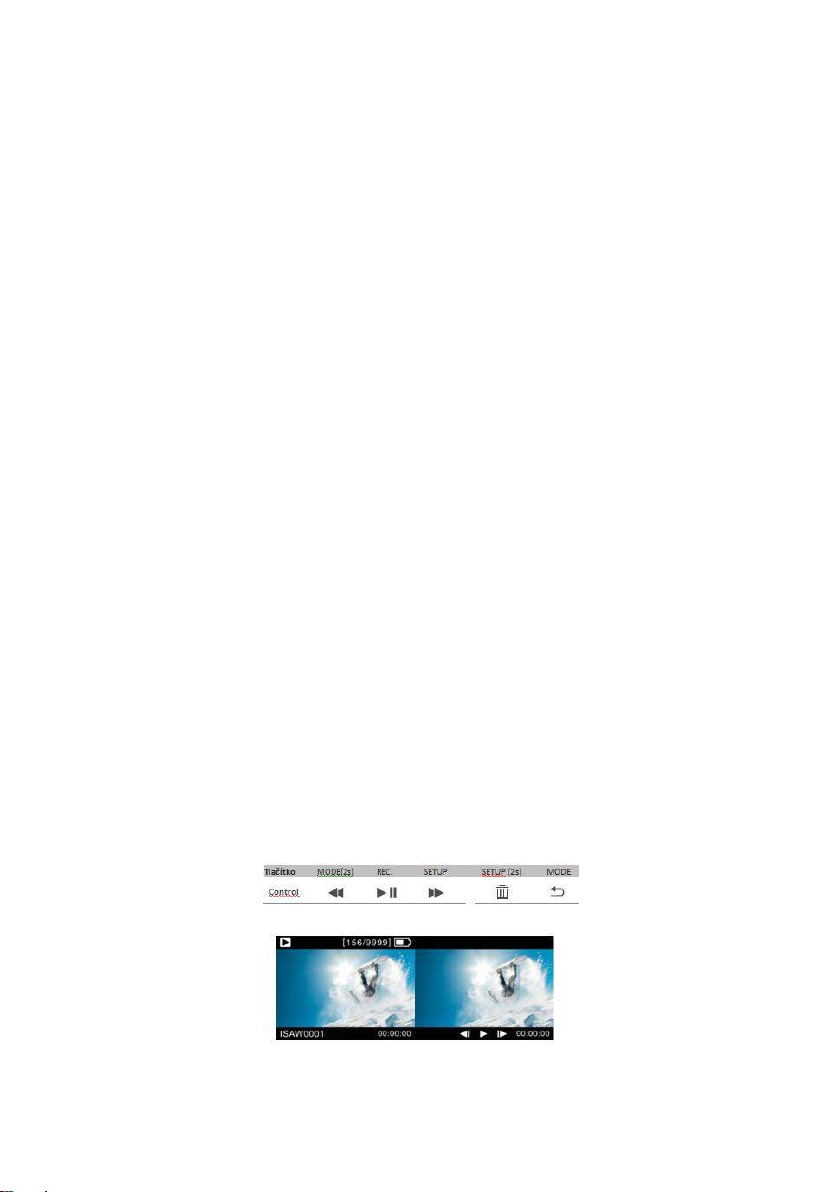
Během přehrávání složky můžete použít ovládací panel stisknutím:
Page 4
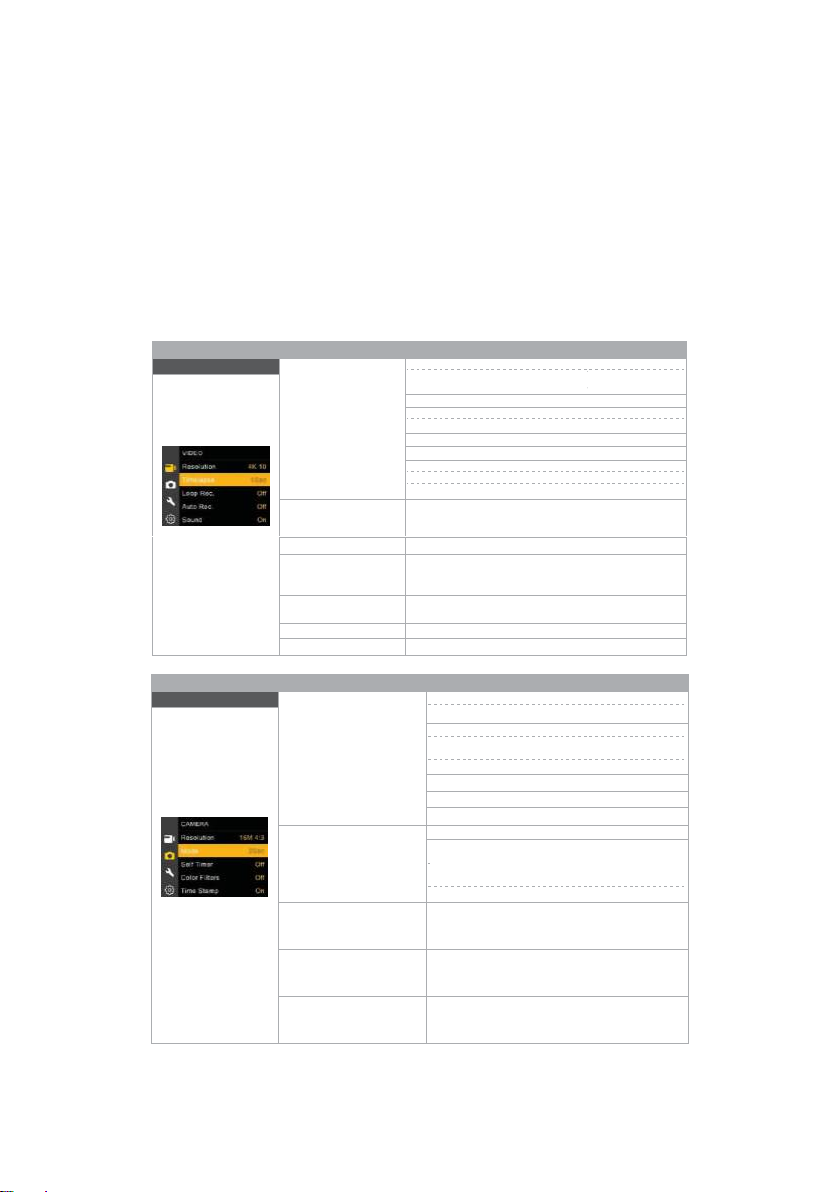
7. Uživatelské nastavení
Funkce Sub menu Popis
Video
Rozlišení
4K 3840 x 2160 10fps MJPEG
2.7K
2704 x 1524 15fps MJPEG
1440P 1920 x 1440 30fps
1080P 1920 x 1080 60fps
1080P
1920 x 1080 30f ps UltraView
1080P 1920 x 1080 30fps
1200P 1600 x 1200 30fps
720P 1280 x 720 1 20fps
720P 1280 x 720 60fps
720P
1280 x 720 30fps
Time lapse
Time lapse 0.5s, 1s, 2s, 3s, 5s, 10s, 15s, 30s
Pořiďte fotografie ve zvoleném intervalu a vytvořte tak zrychlené
video.
Loop Rec.
Nahrávání ve smyčce. Smyčka 1 min, 3 min, 5 min
Auto start
Zapnuto/ Vypnuto. Je-li z apnuto, pak se p o uplynutí zvole né doby od
zapnutí ka mery automatick y spustí nahrává ní (1s, 5s, 10s)
Mikrofon
Zapnuto/ Vypnuto. Je-li zapnuto, pak bude spolu s video záznamem nahrán
i zvuk.
Barvy
Nahrávejte v Živých barvách, Přírodních barvách, Sepia, Černo-bíle
Časový údaj
Zapnuto/ Vypnuto
Funkce Sub menu Popis
Foto
Rozlišení
16M RAW 4608 x 3456 4:3
16M
4608 x 3456 4:3
12M 4032 x 3024 4:3
8.5M 3384 x 2538 4:3
7.3M 3120 x 2340 4:3
5M 2592 x 1944 4:3
3M 2048 x 1536 4:3
2M 1608 x 1206 4:3
Možnosti záznamu
Manuální
Timelapse 2s, 3s, 5s, 10s, 15s, 30s, 60s
Pořiďte fotografie ve zvoleném intervalu a vytvořte tak
zrychlené video
Foto Burst: Pořiďte až 10 snímků / s jediným stisknutím tlačítka.
Samospoušť
Vyfotí fotografii automaticky po zvoleném časovém intervalu:
2s, 10s.
Barvy
Foťte v Živých barvách, Přírodních barvách, Sepia, Černo-bíle
Časový údaj
Zapnuto/ Vypnuto
3
Můžete zvolit základní nastavení a detailní možnosti nastavení v menu Uživatelské nastavení.
1. Stiskněte tlačítko SETUP pro vstup do menu
2. Menu Uživatelské nastavení je rozděleno do 4 kategorií (video, foto, moje nastavení, nastavení)
3. Stiskněte a držte tlačítko MODE, až dojde ke změně kategorie.
4. Pro procházení touto kategorii stiskněte tlačítka SETUP a MODE
5. Stiskněte tlačítko REC pro potvrzení výběru nastavení v rámci sub-menu
Uživatelské nastavení
.
.
Page 5
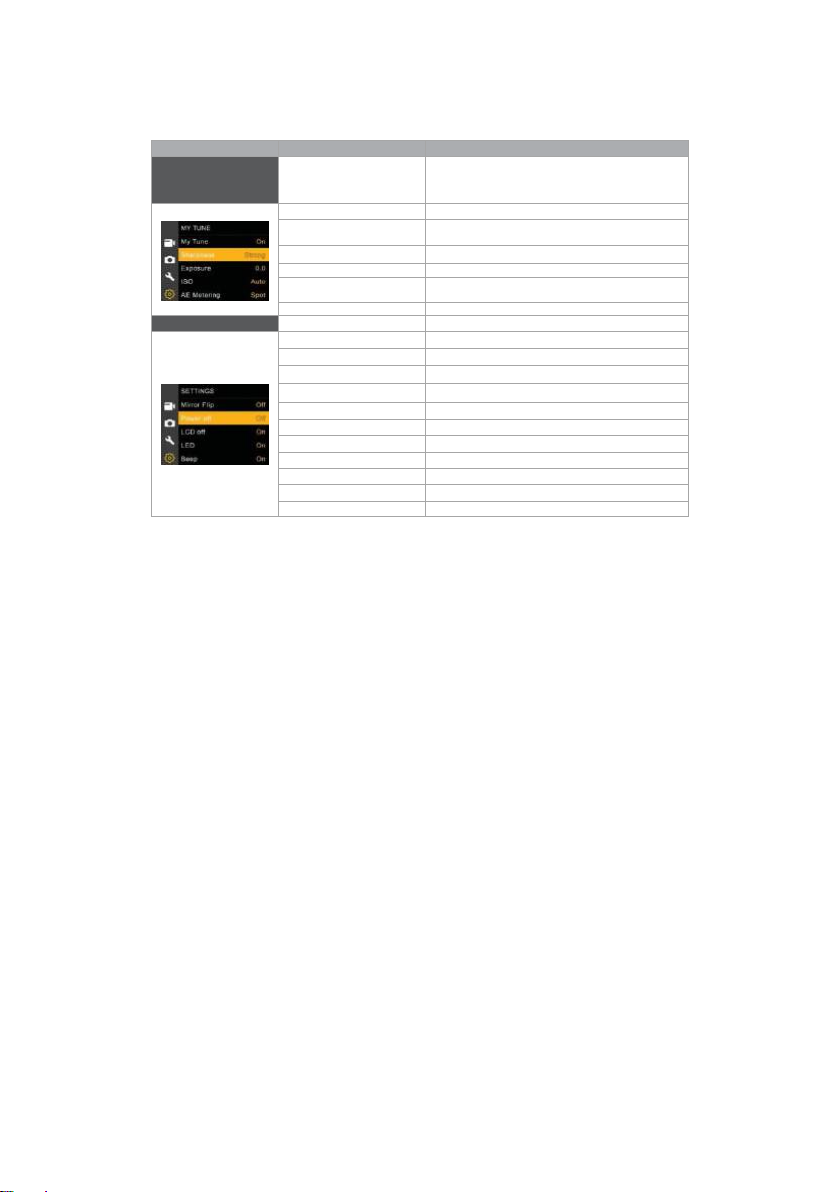
Funkce
Sub menu
Popis
Moje nastavení
My Tune
Je-li zapnuto, budou níže uvedená nastavení obnovena podle
posledních zadaných hodnot. Vypněte, pokud chcete automatické
nastavení
.
Ostrost
Vysoká, Normální, Nízká
Expozice
+2, +1.7, +1.3, +1, +0.7, + 0.3, 0, -0.3, -0.7, -1, -1.3, - 1.7, - 2
Nastavte korekci expozice
ISO
ISO 50, 100, 200, 400, 800, 1600
Automatická expozice
Středová, matricová, bodová
Vyvážení bílé
Nastavte vyvážení bílé pro různá osvětlení, Auto, Denní světlo,
Zataženo, Žárovka, Zářivka
WDR
Zapnuto/ Vypnuto
Nastavení
Otočení obrazu o 180°
Zapnuto/ Vypnuto (Převrátí obraz vertikálně)
Vypnutí kamery
Vypnuto / 3 min / 5 min / 10 min
Vypnutí LCD
Vypnuto / 1 min / 5 min / 10 min
LED diody
Zapnuto / Vypnuto
Zvuky
Zapnuto / Vypnuto TV form át
Zvolte fre kvenci PAL (50Hz) nebo NTSC (60 Hz)
Vymazat vše
Zrušit / Potvrdit (Smazání souborů pouze ze složky'DCIM')
Formátovat kartu
Zrušit / Potvrdit
(Odstraní všechny soubory a zformátuje SD kartu)
Výchozí nastavení
Zrušit / Potvrdit
Čas
Nastavení aktuálního času (YYMMDD:HH MM)
Jazyk
Angličtina, f rancouzština, šp anělština, něm čina
Informace
Zobrazí aktuální verzi FW
4
Poznámka : Nová nastavení a parametry jso u přidávány pom ocí nových verzí firmwaru. Ujistěte se, že po užíváte nejnovější verzi
firmwaru, kterou najdete na www.isaw.c z
8. Dobíjení baterie
Když je baterie téměř vybitá, začne na displeji blikat ikona baterie.
Kamera uloží soubor, který zrovna nahrává, a pak se vypne.
Poté je nezbytné baterii znovu nabít.
Úplné nabití baterie přes USB trvá asi 150 minut.
Můžete použít nabíjecí adaptér AC (volitelné příslušenství), který umožňuje rychlejší nabití.
1. Vypněte kameru.
2. Připojte kameru k počítači pomocí USB kabelu.
3.
Rozsvítí se modrá kontrolka a baterie se začne nabíjet.
4. Kontrolka se vypne, když je baterie plně nabitá.
9. Připojení k smartphonu
Pomocí funkce WiFi můžete ovládat kameru ISAW prostřednictvím smartphonu.
Kompatibilní s iOS ver. 6.0 nebo vyšší, OS Android JellyBean nebo vyšší.
Než připojíte kameru, stáhněte si aplikaci
Vyhledejte "ISAW VIEWER ll" v iPhone AppStore nebo Google Play Store.
Když je kamera připojena ke smartphonu, není možné ji ovládat tlačítky.
Aplikace "ISAW VIEWER ll"
bude s novými verzemi rozšířena o další funkce.
"ISAW VIEWER ll"
na vašem smartphonu.
Page 6
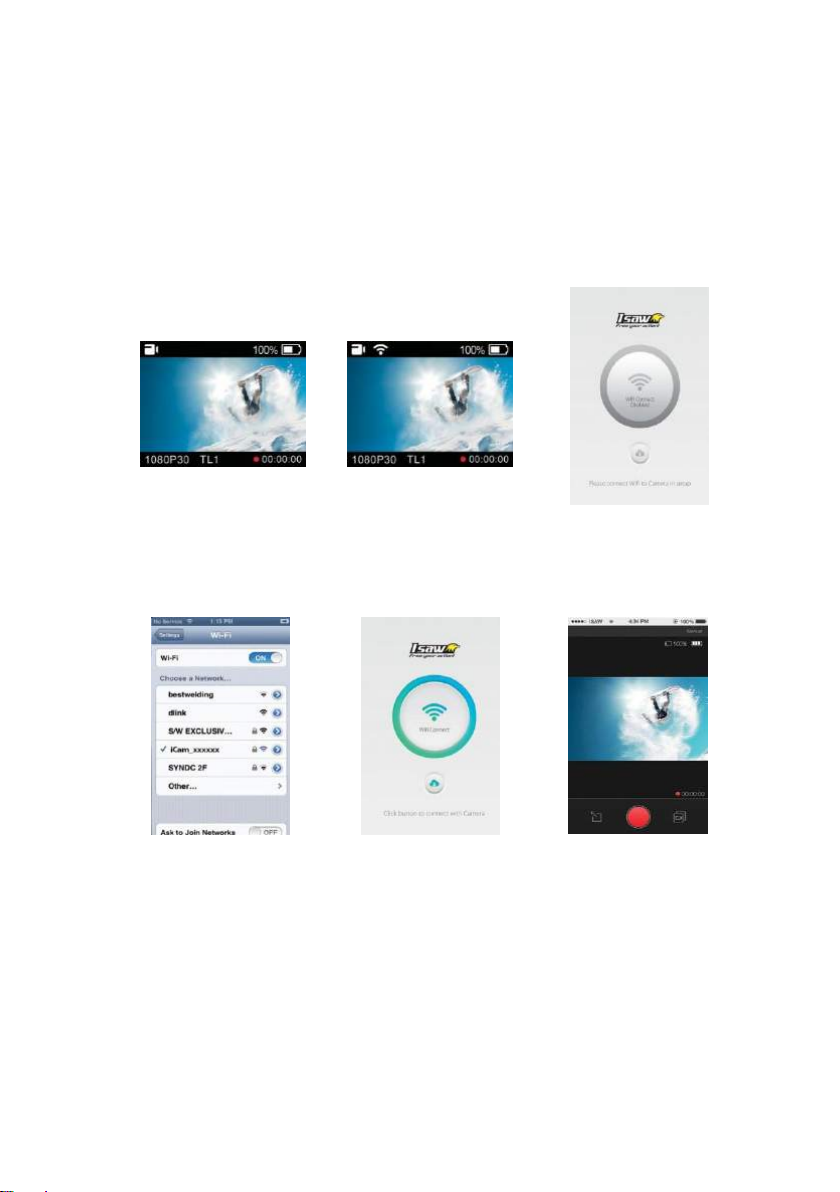
Zapněte WiFi na vaší kameře
WiFi signál je aktivován
WiFi je připraven k připojení
"ISAWViewer II" není připojen ke
kameře.
Nastavte připojení WiFi mezi kamerou a
smartphonem.
Zadejte "WiFiSetup" smartphonu.
Zvolte "iCam_YYXXXXXX" v nastavení
WiFi.
Přednastavené heslo je "1234567890"
Spusťte "ISAWViewer II" aplikaci na
vašem smartphonu.
Klikněte v aplikaci na "Connect" pro
připojení k vaší kameře ISAW.
Na obrazovce smartphone se zobrazí
živý přenos obrazu z kamery.
Ovládání kamery probíhá
prostřednictvím ovládacího panelu
aplikace.
- Ukázat živý přenos dis pleje
- Začít/ Ukončit video nahrávku
- Začít/ Ukončit focení
- Prohlížeč souborů
- Stáhnout soubor
- Uživatelské nastavení
5
10. Ovládání prostřednictvím smartphonu
Page 7

6
11. Přenos dat do PC
Je-li kamera ve vypnutém stavu připojena k počítači nebo napájecímu adaptéru, začne dobíjet baterii.
Je-li kamera v zapnutém stavu připojena k počítači, přepne se do režimu Přenos souboru.
Je-li kamera připojena k napájecímu adaptéru nebo k autonabíječce, může během nabíjení nahrávat.
1. Zapněte kameru ISAW.
2. Připojte kameru k počítači pomocí USB kabelu.
3. Na LCD displeji kamery se zobrazí "USB ready"
4. Přejděte do“můj počítač "v PC.
5. Vyhledejte "vyměnitelný disk".
6. Dvakrát klikněte na složku DCIM a vyhledejte video nebo soubor fotografií.
12. Aktualizace vybavení
Nejnovější aktualizace firmwaru pro kamery ISAW můžete najít na webových stránkách www.isaw.cz.
Aktualizace firmwaru nemusí proběhnout, pokud je baterie příliš slabá.
Dobijte baterii do dvou třetin, aby aktualizace proběhla úspěšně.
1. Zformátujte paměťovou kartu a zkopírujte soubor firmwaru do kořenového Adresáře Micro SD.
2. Vložte Micro SD kartu do kamery ISAW a zapněte kameru.
3. Automaticky je zahájena aktualizace a kamera se vypne, když je aktualizace dokončena.
(*nevypínejte přístroj ani nevyjímejte baterii během aktualizace firmware.)
13. Vlastnosti a specifikace
Nahrávání 4K 10fps a 2.7K 15fps (MJPEG)
UltraView pro širší a pohlcující záznam 1080p
Vodotěsný kryt do hloubky 40m
Snímač Sony Exmor 16MP CMOS
170 ° širokoúhlé zorné pole
1,5 " vestavěný LCD
Vestavěná WiFi s aplikací pro ovládání kamery
Vysokorychlostní záznam (720p 120fps pomalý pohyb)
Časosběrné video a foto
Foto Burst (max. 10 snímků v rozlišení 16MP)
Vícejazyčné Menu (Eng, ESP, Fra, DEU)
Dobíjecí baterie Li-ion
Doba chodu baterie: max. 100 minut nepřetržitého záznamu
(* doba záznamu se může lišit v závislosti na prostředí.)
Doba nabíjení: 150 minut
Jednoduché grafické uživatelské rozhraní na LCD displeji
Page 8
7
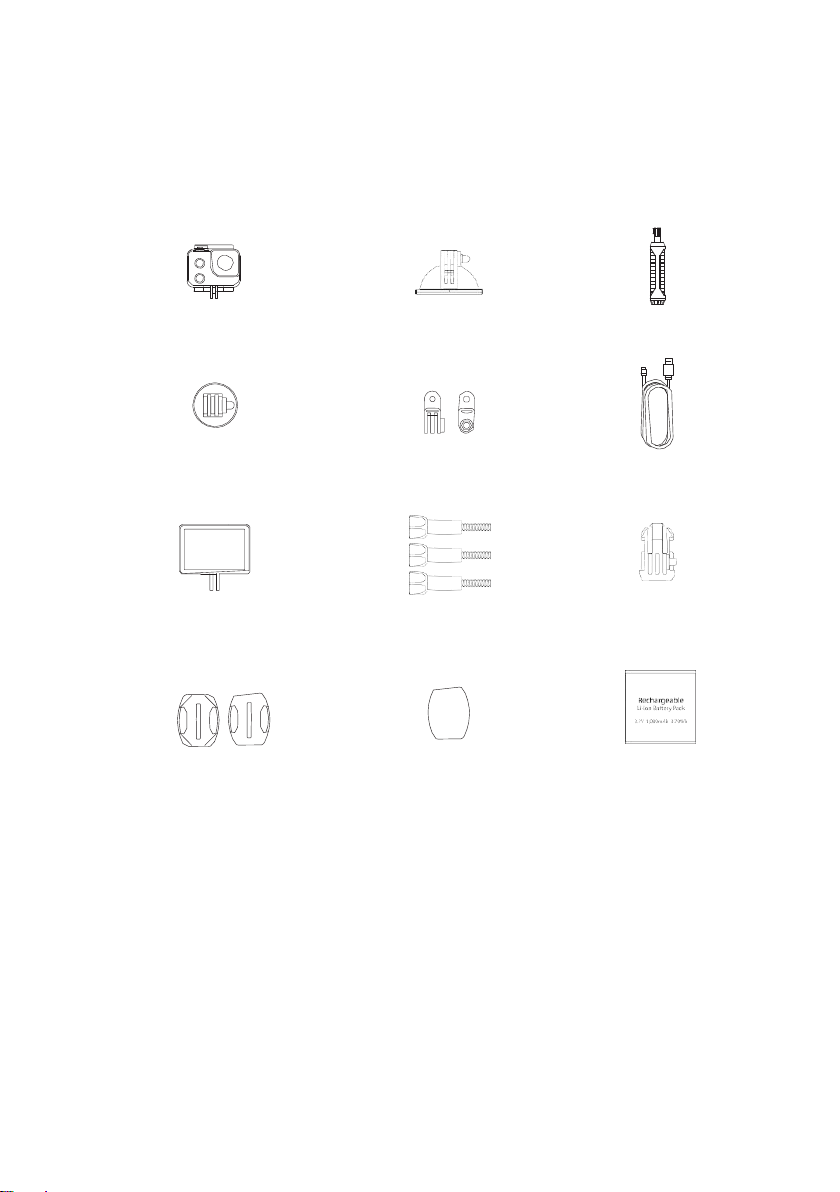
14. Obsah balení
Vodotěsné pouzdro Univerzální přísavka Selfie Pod
Stativový adaptér Třísměrný držák Kabel USB
BLACKBOLT
Otevřený rám Šroub Přezka
Plochý a zakřivený 3M nálepka Baterie
držák
 Loading...