

Page 1
Планшетный
компьютер
TZ56
www.irbis-digital.ru
ИНСТРУКЦИЯ ПО ЭКСПЛУАТАЦИИ
Page 2

Уважаемый пользователь!
Поздравляем Вас с покупкой и благодарим за выбор продукции нашей компании.
Планшетный компьютер IRBIS TZ56 функционирует на базе операционной системы
Android™ 4.4 (KitKat), обладающей удобным и понятным интерфейсом и позволяющей получить доступ к ресурсам всемирной сети, работать с огромным количеством популярных приложений, просматривать фильмы, слушать музыку, читать
книги. Планшет оборудован встроенными модулями 3G, GPS, встроенным FMтюнером, которые дают возможность пользоваться мобильным интернетом, осуществлять телефонные вызовы, обмениваться SMS-сообщениями, использовать
планшет для навигации, прослушивания эфира радиостанций без подключения к
интернету. Перед началом использования убедительно просим ознакомиться с инструкцией по эксплуатации.
Инструкция по эксплуатации
www.irbis-digital.ru
2
Page 3
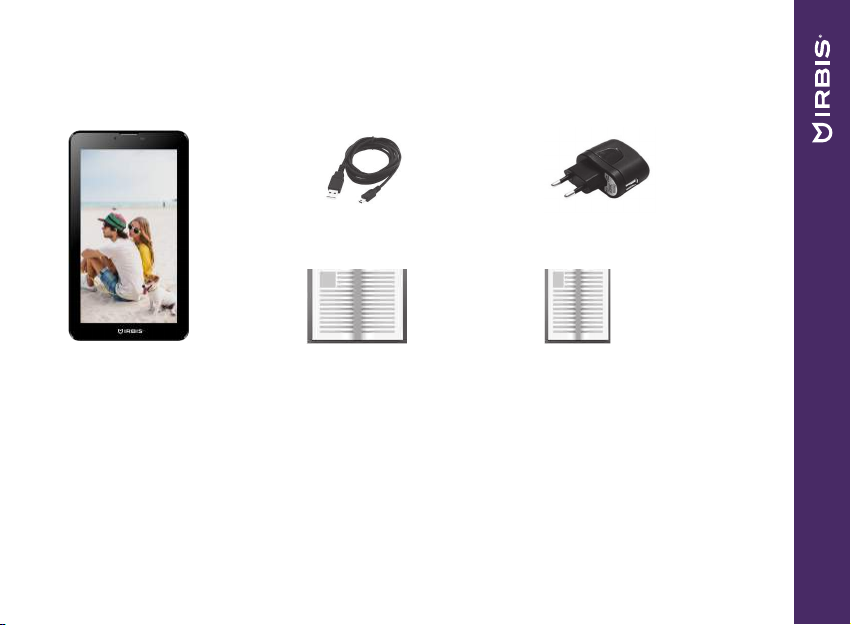
Комплект поставки
Планшетный компьютер
IRBIS TZ56
Кабель Micro USB Адаптер питания
Инструкция
по эксплуатации
Гарантийный талон
Меры предосторожности
1. Не подвергайте устройство воздействию высоких температур.
2. Избегайте попадания влаги внутрь устройства.
3. Избегайте механических повреждений устройства.
4. Не используйте устройство с признаками механических повреждений, попадания
влаги внутрь устройства, других неисправностей.
5. Для подключения устройства используйте только кабели и адаптер питания, поставляемые в комплекте с устройством.
www.irbis-digital.ru
Инструкция по эксплуатации
3
Page 4
Общее устройство
планшетного компьютера
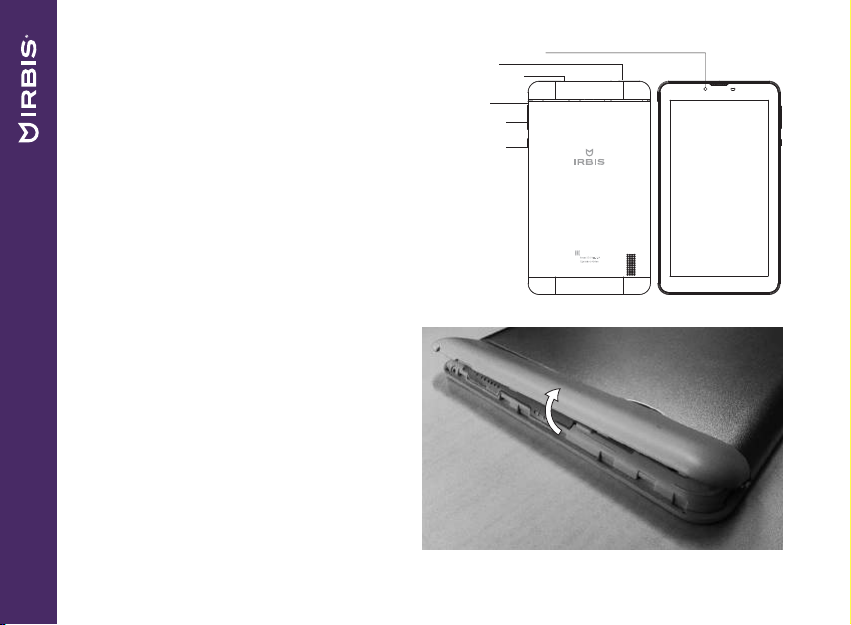
Планшетный компьютер IRBIS TZ56
сконструирован на базе современного
двухъядерного процессора, позволяющего работать с большинством популярных приложений. Устройство оснащено ярким высокочувствительным
сенсорным экраном, обеспечивающим
максимально простое, удобное и комфортное управление планшетным компьютером. Внешний вид устройства с
информацией о расположении органов
управления, интерфейсов и других наиболее важных частей представлен на
рисунке справа.
Инструкция по эксплуатации
Планшетный компьютер IRBIS TZ56 оборудован также одним слотом для SIMкарты и слотом для карт Micro SD. Для
того, чтобы получить доступ к отсеку со
слотом для SIM-карты необходимо снизу со стороны экрана планшета аккуратно поддеть защитную крышку и затем
www.irbis-digital.ru
4
Объектив фронтальной камеры
Разъем Micro USB
Разъем для подключения
наушников
Слоты для карт
памяти Micro SD
Кнопки регулировки
громкости
Кнопка включения/
выключения, блокировки
Модель TZ56
Page 5
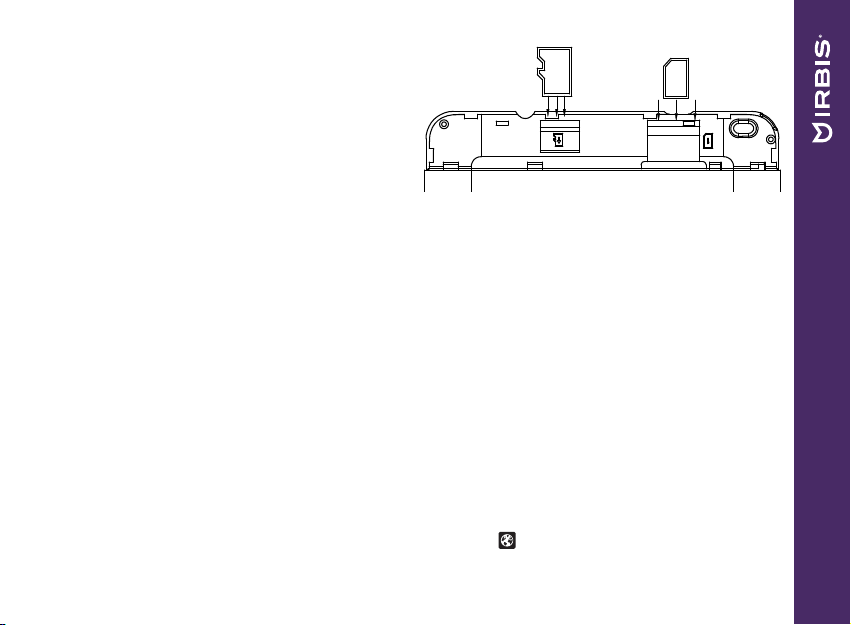
снять ее. Внешний вид отсека со слотом
для SIM-карты представлен на рисунке.
Слот для SIM-карты поддерживает уста-
MicroSD
1
новку только SIM-карты стандартного
формата.
Функциональные кнопки
Кнопка включения/выключения, блокировки: Для включения/выключения планшетного компьютера нажмите и удер-
живайте кнопку в течение 4 секунд. Кратковременное нажатие данной кнопки во
время работы планшета приведет к выключению подсветки и блокировке экрана,
для включения подсветки экрана повторно нажмите эту кнопку.
Кнопки регулировки громкости: Нажимайте кнопки для установки желаемой громкости звука планшетного компьютера.
Работа с сенсорным экраном, ввод текста
Основной объем операций при работе с планшетным компьютером осуществляется путем прикосновения к сенсорному экрану устройства. Например, для запуска
приложения необходимо коснуться пальцем соответствующего значка на экране.
Для ввода текста необходимо коснуться поля на экране, куда Вы планируете ввести текст. В нижней части экрана появится виртуальная клавиатура, с помощью которой можно будет осуществить ввод текста в требуемое поле.
Для изменения языка ввода нажмите на клавишу виртуальной клавиатуры.
Инструкция по эксплуатации
www.irbis-digital.ru
5
Page 6

Разблокировка экрана планшетного компьютера
Для разблокировки экрана планшетного компьютера, нажмите кнопку “включения/
выключения, блокировки” на корпусе планшетного компьютера, затем прикоснитесь
к значку , не отрывая пальца, совместите окружность на экране со значком .
Некоторые операции при работе с экраном
планшетного компьютера
Касание и удерживание: Служит для управления расположением значка на экране.
После того, как Вы передвинете пальцем значок, он переместится в заданном направлении. Для того, чтобы убрать ненужный значок с поверхности рабочего стола
необходимо коснуться его и, не отпуская 1~1,5 секунды, переместить в верхнюю
часть экрана до совмещения со значком удаления Х.
Перетаскивание: Коснувшись и удерживая значок приложения, перетащите его в
нужное место на экране. Таким образом, Вы можете разместить значки на одном
из 5 экранов рабочего стола.
Скольжение: Служит для перемещения между пятью экранами рабочего стола. Для
Инструкция по эксплуатации
перехода от одного экрана рабочего стола к другому быстрым непрерывным движением пальца по экрану проведите в левую или в правую стороны.
Двойное касание: Быстрым касанием дважды дотроньтесь до экрана пальцем при
просмотре страницы в интернете или при использовании другого приложения для
увеличения изображения. Повторное двойное касание уменьшит масштаб изображения на экране.
Сведение/разведение пальцев: Некоторые приложения позволяют увеличивать и
www.irbis-digital.ru
6
Page 7
уменьшать масштаб изображения. Во время работы с приложением, для увеличения
!
масштаба изображения поместите два пальца рядом на экране планшетного компьютера, затем разведите пальцы; для уменьшения масштаба изображения поместите два пальца на экране на некотором удалении друг от друга, затем сведите их.
Зарядка батареи
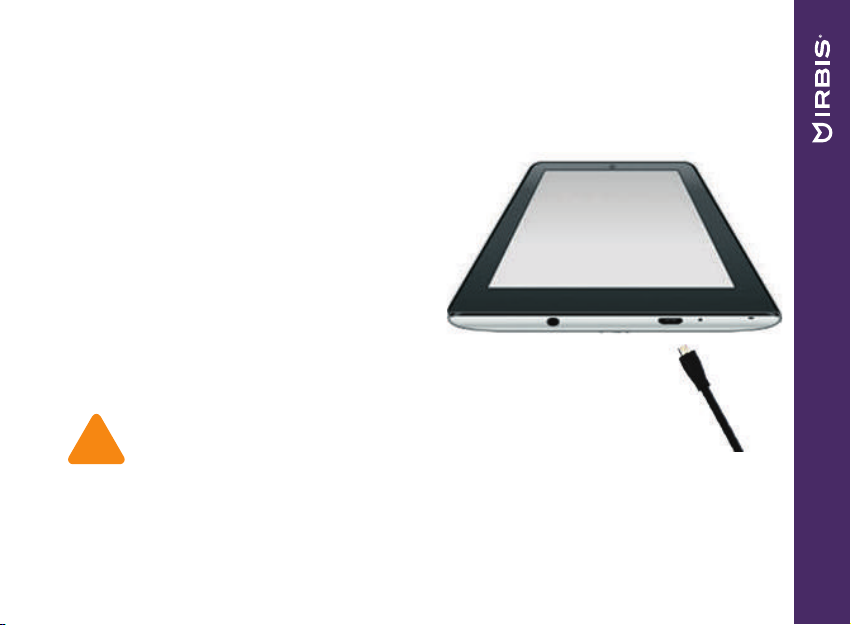
Планшетный компьютер IRBIS TZ56 оборудован встроенным аккумулятором. Перед
первым использованием батарея может
быть разряжена, рекомендуем зарядить ее
при первой же возможности, для этого необходимо вставить один конец кабеля
Micro USB в разъем Micro USB планшета,
другой конец кабеля подсоединить к адаптеру питания; адаптер питания, в свою очередь, подключить к розетке электросети.
Важно! Используйте только адаптер питания и кабели, поставляемые в комплекте с устройством
IRBIS TZ56. При использовании неоригинальных компонентов зарядка может выполняться медленно или не выполняться вообще.
Нагревание поверхности планшетного компьютера в процессе зарядки считается допустимым и не свидетельствует о его неисправности.
www.irbis-digital.ru
Инструкция по эксплуатации
7
Page 8
Использование внешних носителей информации
Планшетный компьютер позволяет работать с информацией, которая хранится не только во внутренней памяти планшетного ПК,
MicroSD
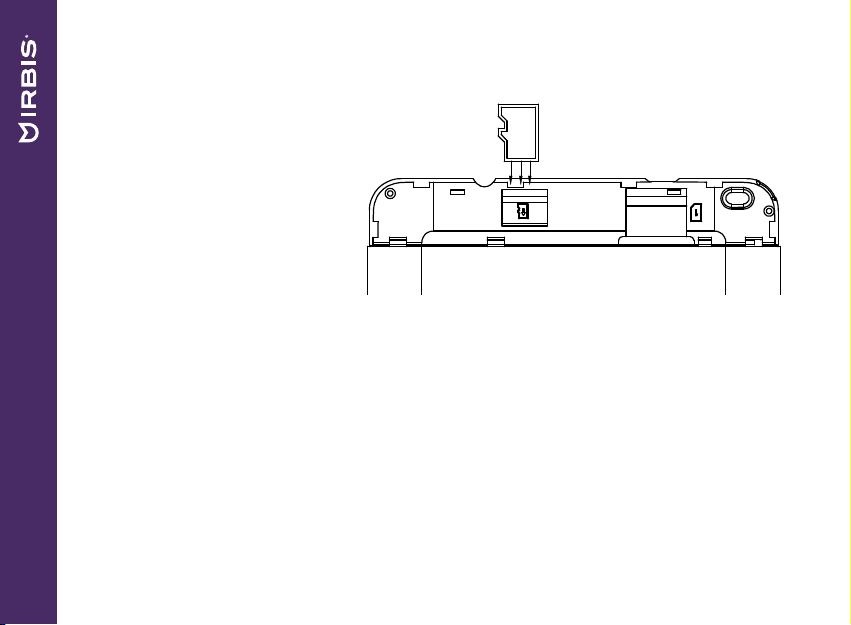
но также и в памяти внешних носителей формата Micro SD. Для
начала использования карты памяти вставьте ее в соответствующий слот в корпусе планшетного ПК, соблюдая ориентацию,
указанную на рисунке справа.
Для извлечения карты памяти выберите пункт “Извлечь SD-карту” в настройках планшетного ПК (Настройки->Память->Извлечь SD-карту), затем нажмите “ОК” в появившемся окне, после чего извлеките карту из слота планшетного ПК. Запрещается извлекать
носитель из слота планшетного компьютера, если запущенные на планшетном компьютере приложения используют информацию, хранящуюся на внешнем носителе. Это мо-
Инструкция по эксплуатации
жет привести к поломке и выходу из строя как носителя информации, так и планшетного компьютера.
Подключение к ПК и передача данных
Включите планшетный компьютер. Подключите планшетный компьютер к ПК с помощью кабеля Micro USB. Для соединения с компьютером используйте только ка-
www.irbis-digital.ru
8
Page 9

бель Miсro USB, поставляемый вместе с устройством. Когда планшетный компьютер будет подсоединен к компьютеру, на экране появится диалоговое окно, нажмите на надпись “Включить USB-накопитель” в этом окне. После этого планшетный
компьютер можно использовать как обыкновенный съемный носитель информации. Установки какого-либо специального программного обеспечения для работы с
планшетным компьютером не требуется. Для отключения от ПК нажмите на надпись “Отключить USB-накопитель” на экране планшетного компьютера, и отсоедините кабель от разъема Micro USB.
Инструкция по эксплуатации
www.irbis-digital.ru
9
Page 10
Доступ в интернет посредством сетей мобильной
!
связи, установка SIM-карт
Встроенный 3G модем позволяет осуществлять доступ в интернет посредством мобильных сетей.
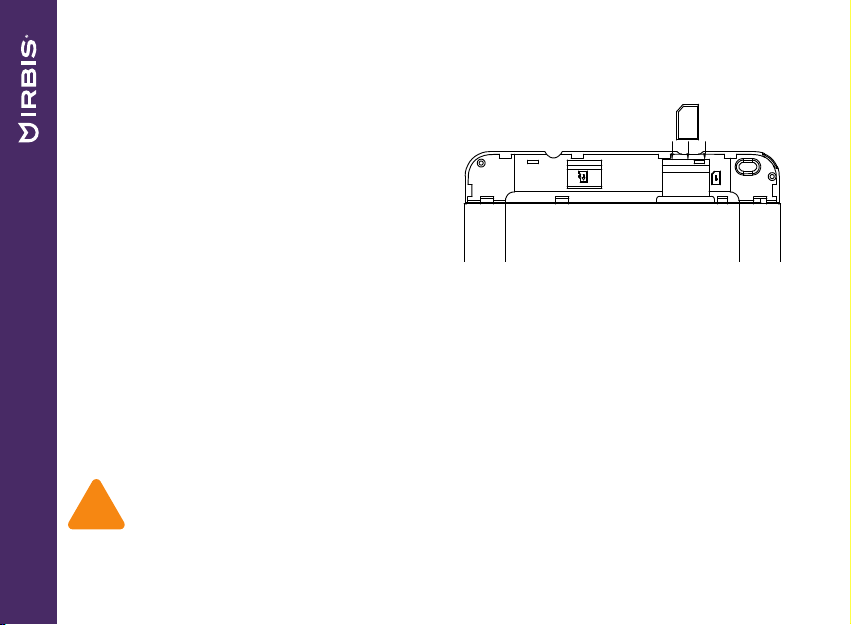
Для подключения требуется предварительно установить SIM-карту в слот планшетного
компьютера. Планшетный компьютер оборудован одним слотом для SIM-карты.
Слот для SIM-карты поддерживает установку только SIM-карты стандартного формата.
Устанавливать SIM-карту следует с соблюдением их ориентации в пространстве относительно планшета, указанной на рисунке.
При попытке подключения к интернету при отсутствии установленного подключе-
Инструкция по эксплуатации
ния к Wi-Fi сети, передача данных будет осуществляться посредством сетей мобильной связи.
Примечание: операторами мобильной связи может взиматься плата за
пользование услугами мобильного интернета.
www.irbis-digital.ru
10
1
Page 11
Осуществление голосовых вызовов и обмен
текстовыми SMS-сообщениями
Планшет IRBIS также можно использовать для осуществления и приема телефонных звонков и обмена текстовыми SMS-сообщениями, предварительно необходимо
установить SIM-карту.
Осуществление голосовых вызовов
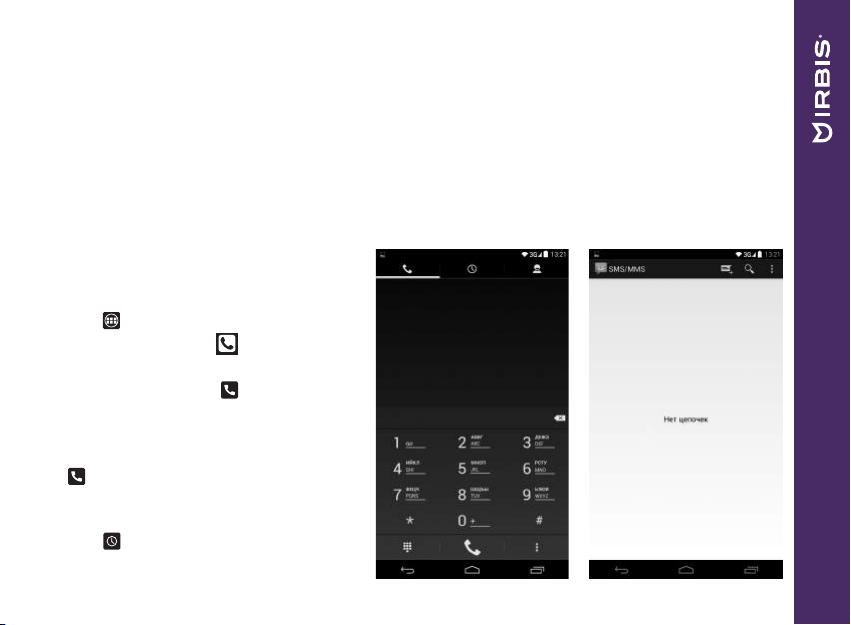
Для осуществления телефонных
звонков на планшете установлено
приложение “Телефон”. Для запуска приложения нажмите на значок на рабочем столе, затем на-
жмите на значок
Для ввода номера вручную нажмите на значок в левом верхнем углу, затем введите его на виртуальной клавиатуре, для осуществления вызова нажмите на значок
в нижнем ряду.
Для выбора номера из списка последних вызовов нажмите на значок , выбор необходимого номера можно осуществить нажатием
www.irbis-digital.ru
.
Инструкция по эксплуатации
11
Page 12
на него; для осуществления вызова нажмите на значок в нижнем ряду.
Для выбора номера из списка контактов нажмите на значок , выбор необходимого номера можно осуществить нажатием на него; для осуществления вызова нажмите на значок в нижнем ряду.
Обмен текстовыми SMS-сообщениями
Для обмена текстовыми SMS-сообщениями на планшете установлено приложение
“SMS/MMS”. Для запуска приложения нажмите на значок на рабочем столе, за-
тем нажмите на значок
Для ввода номера нажмите на поле “Кому”: введите номер вручную на появившейся виртуальной клавиатуре или введите имя контакта и выберите необходимый
контакт из выпадающего списка или нажмите на значок и выберите необходимый контакт.
Для ввода текста сообщения нажмите на поле “Введите сообщения”, затем введите текст с помощью виртуальной клавиатуры. Для отправки сообщения нажмите
на значок .
Инструкция по эксплуатации
www.irbis-digital.ru
12
. Для создания нового сообщения нажмите на значок .
Page 13
Список контактов
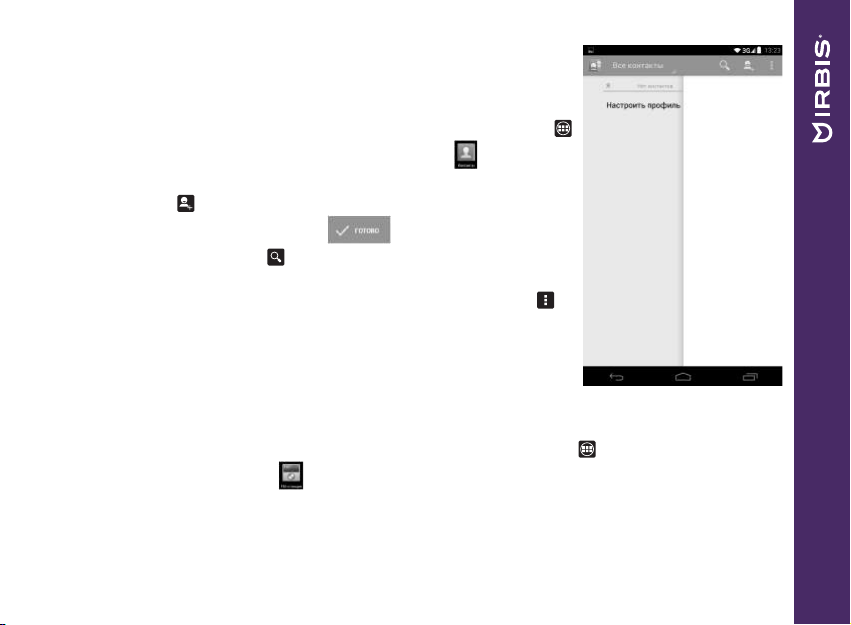
Редактирование списка контактов производится в приложении “Контакты”.
Для входа в приложение “Контакты” нажмите на значок
на рабочем столе, затем нажмите на значок
шемся приложении для создания нового контакта нажмите на значок , введите контактную информацию и для со-
хранения нажмите на значок
тов нажмите на значок , в появившемся поле введите поисковый запрос. Для выполнения других действий по редактированию списка контактов нажмите на значок и
выберите необходимое действие из списка.
. Для поиска контак-
. В открыв-
Прослушивание эфира
FM-радиостанций
Для прослушивания эфира FM-радиостанций на планшете установлено приложение
“FM-станция ”, для запуска приложения нажмите на значок на рабочем столе, за-
тем нажмите на значок
быть подключены к планшетному ПК. (Наушники не входят в комплект поставки.)
. При прослушивании радиостанций наушники должны
Инструкция по эксплуатации
www.irbis-digital.ru
13
Page 14
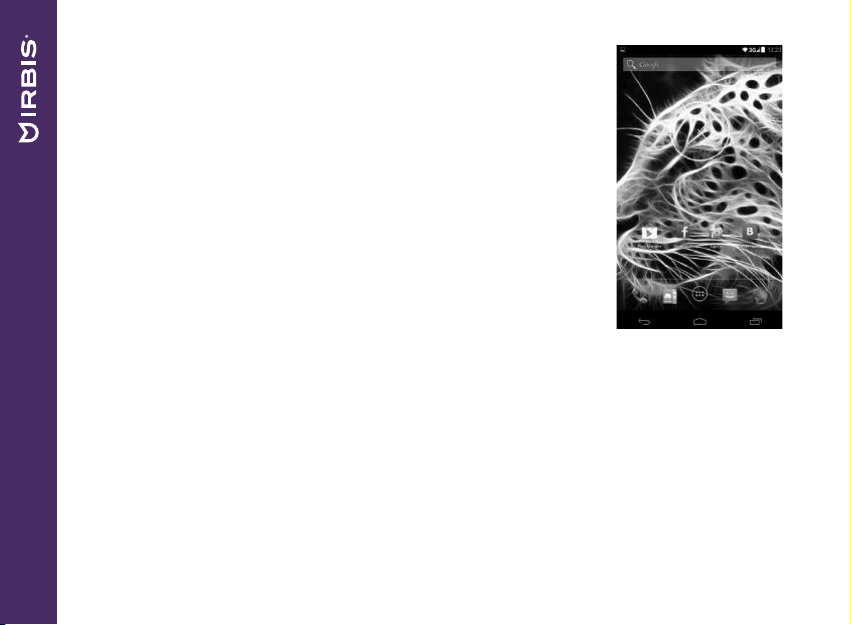
Рабочий стол планшетного компьютера
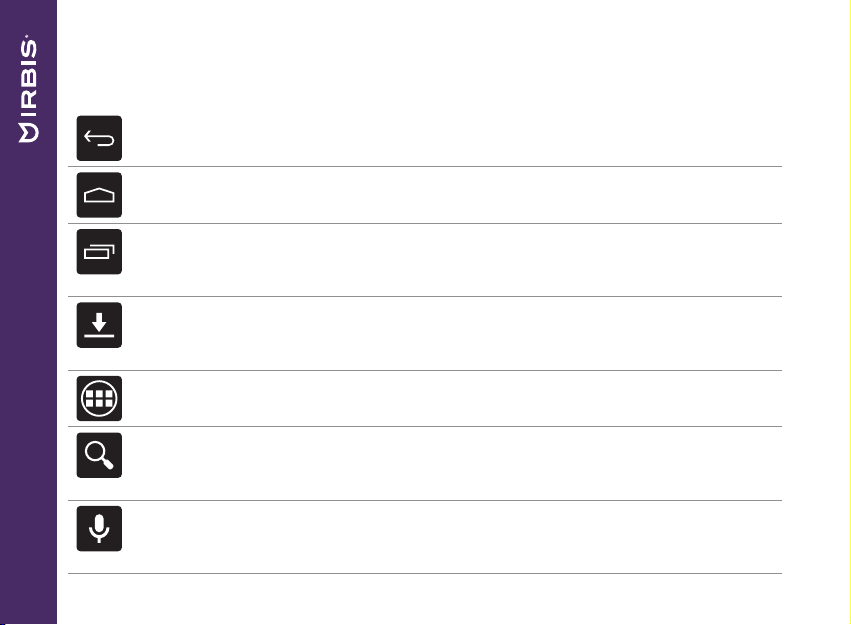
На рабочем столе расположены пиктограммы платформы Android:
“Возврат”: нажмите для возврата к предыдущему окну.
“Главный экран”: нажмите для перехода к главному экрану.
“Недавние приложения”: при нажатии откроется перечень приложений, ко-
торые запускались недавно. Список приложений будет отсортирован в соответствии со временем завершения использования данных приложений.
“Системные уведомления”: данные значки информируют о работе системы. Для ознакомления с системными уведомлениями, коснитесь пальцем
значка.
“Приложения”: при нажатии на этот значок отобразятся все установлен-
Инструкция по эксплуатации
14
www.irbis-digital.ru
ные приложения и виджеты.
“Поиск Google”: нажмите на значок для запуска приложения “Поиск Google
”, позволяющего производить поиск информации как во внутренней памяти планшетного компьютера, так и в сети интернет.
“Голосовой поиск”: нажмите на значок для запуска “Голосового поиска”.
Приложение “Голосовой поиск” распознает поисковые запросы в виде звука и производит поиск в сети интернет.
Page 15
Параметры
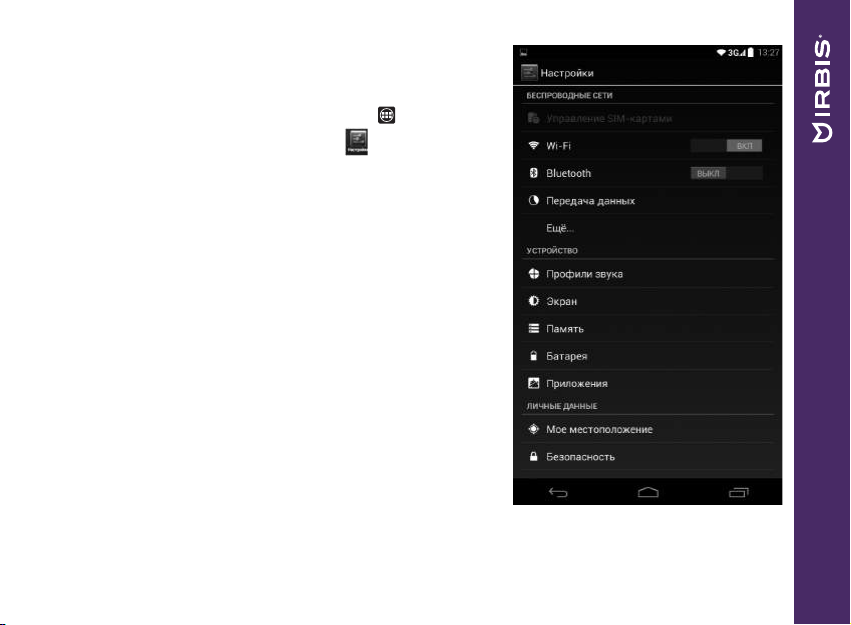
Для перехода к настройкам параметров планшетного ПК сначала нажмите на значок на рабочем
столе, затем нажмите на значок
ся окне выберите параметры планшетного компьютера, которые требуется настроить, нажмите
на соответствующий значок и установите желаемое значение параметров.
. В появившем-
Инструкция по эксплуатации
www.irbis-digital.ru
15
Page 16
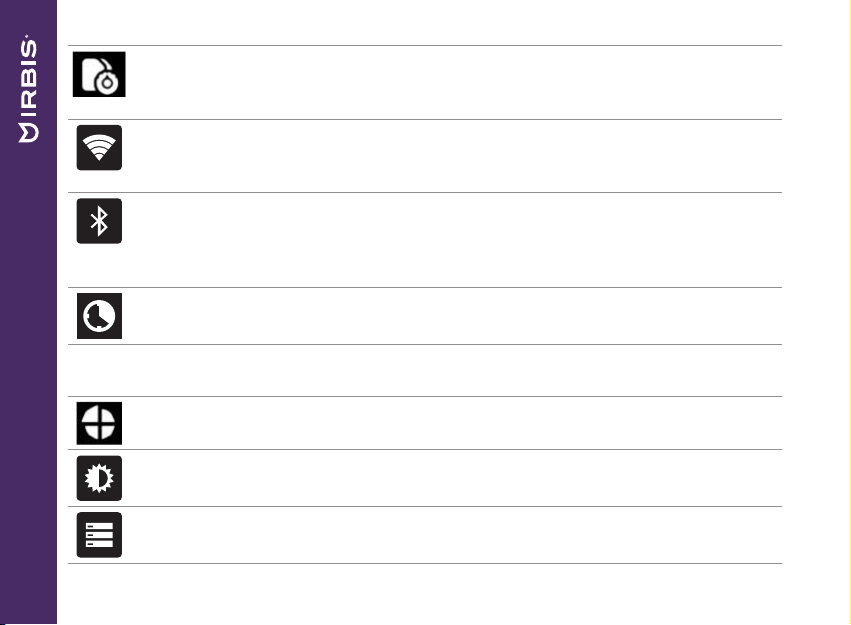
Управление SIM-картами: Нажмите на значок для просмотра и отображения настроек управления SIM-картами, установленными в планшетный
компьютер.
Wi-Fi: (Беспроводной доступ в интернет): Нажмите на значок вкл/выкл в
левой части экрана для включения/выключения модуля Wi-Fi. Нажмите на
строку со значком для отображения и управления настройками Wi-Fi.
Bluetooth: Нажмите на значок вкл/выкл в левой части экрана для включения/выключения модуля беспроводной передачи данных Bluetooth. Нажмите на строку со значком для отображения и управления настройками
Bluetooth.
Передача данных: Нажмите на значок для отображения статистики и доступных настроек передачи данных посредством беспроводных сетей.
Еще: Настройка дополнительных параметров беспроводного доступа в интернет.
Инструкция по эксплуатации
16
Профили звука: Нажмите на значок для выбора желаемого профиля звука.
Экран: Нажмите на значок для отображения настроек параметров экрана
планшетного ПК.
Память: Нажмите на значок для отображения настроек управления как
внутренней памятью устройства, так и памятью съемных носителей.
www.irbis-digital.ru
Page 17
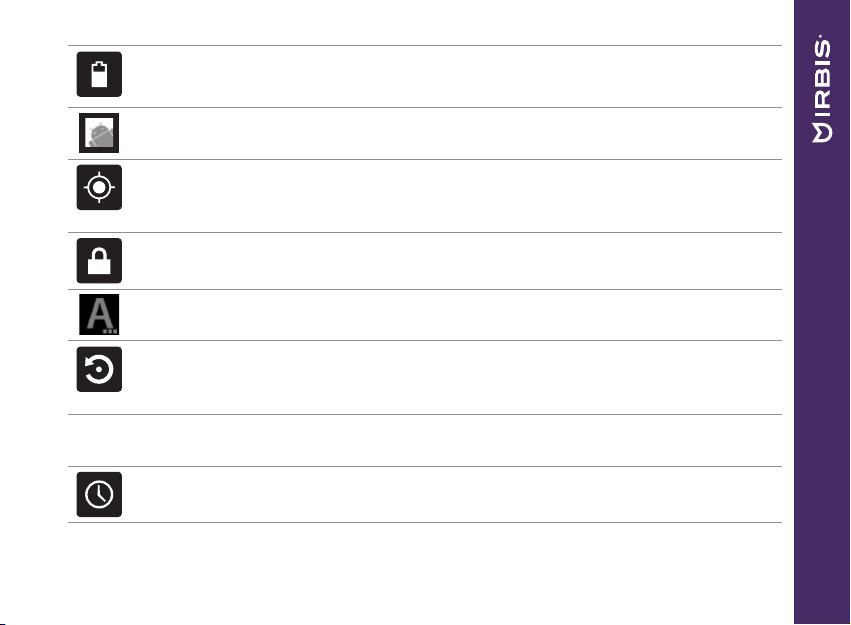
Батарея: Нажмите на значок для проверки уровня зарядки аккумулятора.
Приложения: Нажмите на значок для просмотра и управления списком
установленных приложений.
Данные о местоположении: Нажмите на значок для управления функцией
автоматического определения местоположения (посредством GPS, Wi-Fi и
мобильных сетей).
Безопасность: Нажмите на значок для отображения доступных настроек
безопасности.
Язык и ввод: Нажмите на значок для отображения доступных настроек
языков, орфографии, раскладки виртуальной клавиатуры.
Восстановление и сброс: Нажмите на значок для отображения доступных
параметров резервного копирования, автовосстановления, возврата к заводским настройкам.
Аккаунты: Нажмите на соответствующий значок для добавления нового
или управления параметрами существующего аккаунта.
Дата и время: Нажмите на значок для отображения доступных настроек
даты и времени.
Инструкция по эксплуатации
www.irbis-digital.ru
17
Page 18
Инструкция по эксплуатации
18
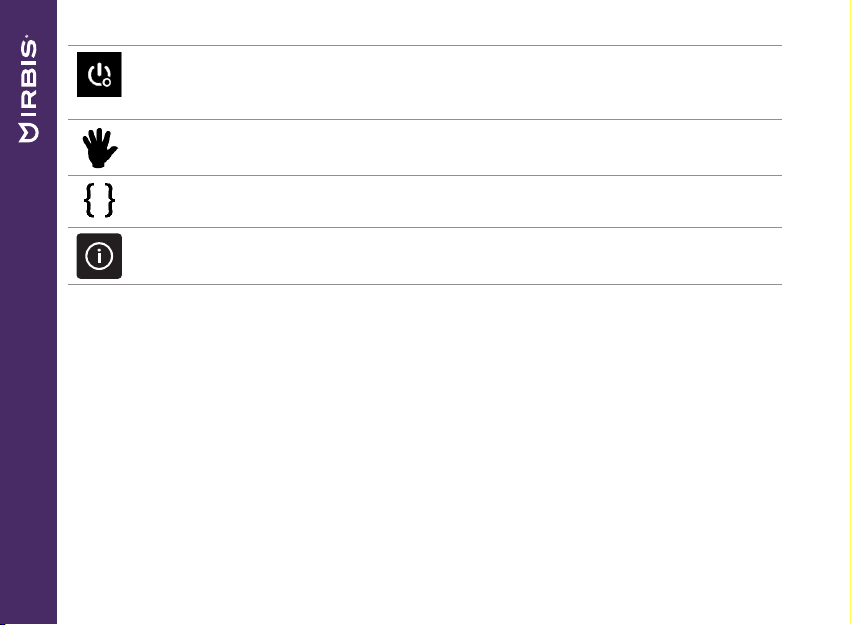
Расписание вкл./выкл. питания: Нажмите на значок для отображения настроек управления автоматическим включением и отключением планшетного компьютера по времени.
Специальные возможности: Нажмите на значок для отображения доступных настроек размера шрифта, автоповорота экрана и др.
Для разработчиков: Нажмите на значок для отображения доступных расширенных настроек планшетного компьютера.
О планшетном ПК: Нажмите на значок для получения общей информации о
планшетном компьютере.
www.irbis-digital.ru
Page 19
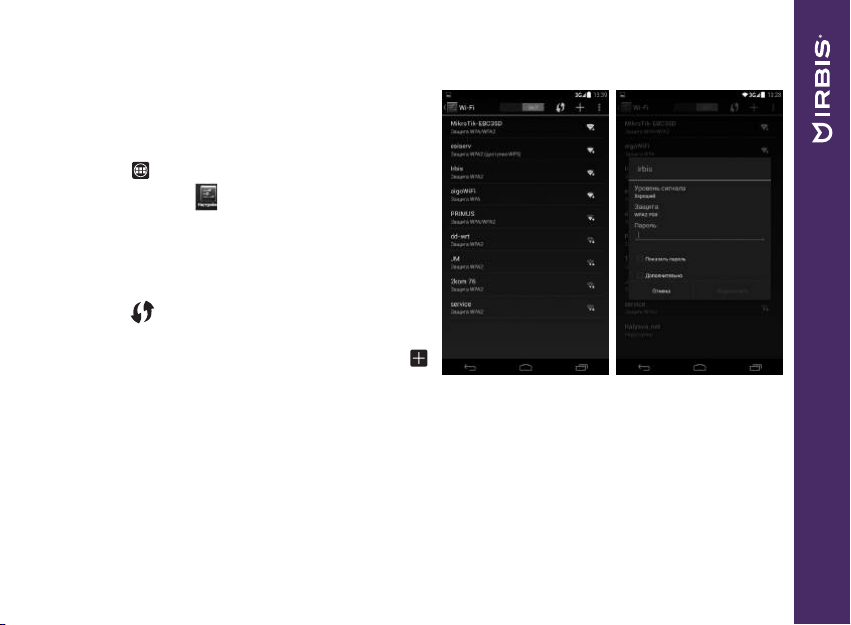
Настройка подключения к интернету
посредством Wi-Fi
Для настройки подключения к интернету
посредством Wi-Fi сначала нажмите на
значок на рабочем столе, затем нажми-
те на значок
полe Wi-Fi необходимо нажать на значок
Вкл/Выкл для активации Wi-Fi модуля
планшетного компьютера.
В верхнем правом углу экрана нажмите на
значок
ступных Wi-Fi сетей. Для поиска желаемой
Wi-Fi сети по имени нажмите на значок ,
введите название Wi-Fi сети в поле Имя сети
(SSID), в поле БЕЗОПАСНОСТЬ введите тип шифрования сети, которую Вы хотите найти,
введите пароль в поле ПАРОЛЬ, затем нажмите “Сохранить”. В появившемся списке вы-
берите сеть, к которой требуется выполнить подключение, нажмите на нее, в появившемся окне введите пароль сети (если требуется), затем нажмите “Подключить”. В слу-
чае возникновения проблем с настройкой Wi-Fi подключения, обратитесь к провайдеру
интернет услуг.
для автоматического поиска до-
.В появившемся окне в
Инструкция по эксплуатации
www.irbis-digital.ru
19
Page 20
Использование Google Play™
Онлайн-каталог Google Play™ содержит огромное количество
популярных, интересных, полезных приложений, книг и фильмов, которые Вы можете самостоятельно загрузить на свой
планшетный компьютер. Для входа в каталог Google Play после успешного подключения к сети интернет нажмите на значок Play Маркет на экране планшетного компьютера. В появившемся окне необходимо выполнить регистрацию новой учетной записи службы Google™, следуя появляющимся на экране
инструкциям (если учетной записи Google нет), или ввести данные уже существующей учетной записи Google. После ввода
данных учетной записи Google будет выполнен вход в Play Маркет. Теперь Вы сможете производить поиск и загрузку интересующих Вас приложений, книг и фильмов.
Инструкция по эксплуатации
www.irbis-digital.ru
20
Page 21

Основные технические характеристики
!
● Экран: 7 дюймов (1024х600, 16:9), емкостной сенсорный (5 points touch)
● Процессор: двухъядерный MTK 8312 CW
● Операционная система: Android™ 4.4
● Оперативная память: 512 МБ
● Встроенная память*: 8 ГБ
● Расширение памяти: до 32 ГБ (карты памяти Micro SD)
● Встроенный 3G модем
● Разъемы: слот для SIM-карты-1 шт., Micro USB, разъем для подключения наушников, встро-
енный микрофон
● Камера: 0.3 Мпикс (фронтальная)
● Встроенный GPS-модуль
● Встроенный FM-тюнер
● G-sensor (Трехосный акселерометр): автоматический поворот изображения на экране
● Возможность использования в качестве мобильного телефона для осуществления голосо-
вых вызовов и обмена текстовыми SMS сообщениями
● Интерфейс Wi-Fi 802.11 b/g/n для подключения к беспроводной сети
● Возможность установки приложений для платформы Android 4.х
● 3D акселератор (поддержка 3D игр): GPU Mali-400
● Просмотр фотографий, видео, чтение книг, часы/календарь
● Подключение к ПК через скоростной порт micro USB 2.0, подключение внешних USB-
устройств
*Внимание! Указан полный объем встроенной памяти. Часть встроенной памяти отведена и зарезервирована под файлы операционной системы; объем памяти, доступный пользователю меньше указанного.
www.irbis-digital.ru
Инструкция по эксплуатации
21
Page 22

Модель IRBIS TZ56
Разработано в России.
Произведено в Китае.
Изготовитель: Irbis Hong Kong Limited, address 20th Floor, Wah Hing Commercial
Building, 283 Lockhart Road, Wanchai, Hong Kong / Ирбис Гонконг Лимитед, адрес
20эт., Ван Хинг Коммершиал Билдинг, 283 Локхарт Роуд, Ванчаи, Гонконг
Предприятие-изготовитель: «Dongguan Winn Technology Co., Ltd.»/ «Донггуан Винн
Технолоджи Ко., Лтд.», Winn Tech Industrial Park Xianghe Rd. Xinmin Area, Chang’an
Dongguan City Guangdong Province, China. / Винн Тех Индастриал Парк Сиангхе Рд.
Ксинмин Эриа, Чанган Донггуан Сити Гуангдонг Провинс, Китай
Импортер: ООО «СТАРТТЕХ», 125190, Россия, город Москва, Ленинградский проспект, д.
80Д.
Определение даты изготовления
Дата закодирована в серийном номере изделия в виде группы из восьми цифр, отражающих день, месяц, год изготовления в формате ДДММГГГГ.
Серийный номер изделия находится внизу на задней крышке изделия.
Инструкция по эксплуатации
Например: SN: W11TZ541503201600001;
W11 - служебная информация;
TZ54 - индекс модели;
8 цифр после индекса модели - дата производства = 15032016. 15 - день изготовления; 03 месяц изготовления; 2016 - год изготовления;
Последние пять цифр (00001) – собственно серийный номер (для некоторых моделей это
могут быть четыре или шесть цифр).
www.irbis-digital.ru
22
Page 23

Примечание
Компания не несет ответственности за технические или редакционные ошибки или
упущения, допущенные в данном руководстве. Также компания не несет ответственности за случайные или косвенные убытки при доставке или использовании
данного материала.
Срок службы данного изделия 3 года с момента продажи. Гарантийный срок указан
в гарантийном талоне. Настоящее издание является собственностью компании.
Воспроизведение, хранение в системе поиска информации и передача любой из частей настоящего издания в любых целях и в любой форме, с помощью любых средств
может осуществляться только при получении разрешения владельца.
Любые наименования, логотипы и торговые марки, встречающиеся в настоящем
издании, являются зарегистрированными торговыми знаками, принадлежащими
их владельцам.
Android, Google, Google Play и другие названия являются товарными знаками корпорации Google Inc.
Инструкция по эксплуатации
www.irbis-digital.ru
23
Page 24

Инструкция по эксплуатации
24
www.irbis-digital.ru
 Loading...