

Page 1

IQBoard IT
无线互动绘图板使用说明书
Copyright(C) 2003-2009 Returnstar Technology Co.,Ltd.
福州市鼓楼区五四路 210 号国际大厦 19 楼 C 区
服务与支持:0591-87274363;传真:87274383
网站:www.iqboard.com.cn
Page 2

重要声明
本产品使用说明书适用于 IQBoard IT 无线互动绘图板。
使用本产品必须严格按照本产品使用说明书的详细操作描述进行使用以担保您正确使用本产品。请在
安装前详细阅读说明书,以节省您的时间。
包装拆开后视同同意购买本产品,恕不接受退货。
产品规格可能修改,恕不另行通知。产品可能与所示不同,请以实物为准。
Returnstar Technology Co., Ltd 保留在任何时候通过为您提供本产品的替换、修改版本或升级收取费用
的权利。本产品使用说明书内容将定期变动,恕不另行通知。更改的内容将会补充到本使用说明书中,且
会在本使用说明书发行新版本时予以更新印刷。本公司不做任何明示或默许担保,包括本使用说明书内容
的适售性或符合特定使用目的,本公司将一律否定。
版权声明
Returnstar、IQBoard 是 Returnstar T echno logy Co.,Ltd 的注册商标。Windows 是微软的注册商标。
环保声明
在丢弃本电子设备时,将勿将其当作一般垃圾处理。为确保能将污染降到最低,并对全球环境保护作
为最大贡献,请以资源回收垃圾处理方式处理。
环境温度和湿度
注意:长时间超高温、低温下存储可能会影响绘图板及电池的使用寿命。
1)储运环境:温度-40℃至 60℃ 湿度 0%至 95%
2)工作环境:温度 0℃至 50℃ 湿度 0%至 65%
Page 3

一、产品介绍
IQBoard IT 无线互动绘图板是采用电磁感应技术的便携式互动绘图板,使用时,您可以采用有线或无
线连接方式,将绘图板与计算机组合成一个交互式演示或书写操作平台,使用者可以使用电子笔取代鼠标
实现书写、移动、单击、双击和右键等功能。同时,您可以使用 IQBoard IT 无线互动绘图板实现以下功能:
边走边讲演:边走边讲演,摆脱讲台式教学和报告式演讲,自由在台下和学生或观众互动,同时还可
以在课堂或会议室任意位置无线远程操作计算机屏幕,圈改、批注投影演示内容。
一对多互动:满足教室里老师和学生之间一人对多人的互动教学需要,学生举手后,老师可以指定某
个学生通过手上的无线互动绘图板进行做答,再也不需要上台来到黑板上做答。
互动白板讲稿制作:满足用户在家使用无线互动绘图板进行互动白板讲稿制作。
美术创作:用户在绘画和设计时不再受连接线的束缚,可以任意选择创作地点,位置和姿势都可以随
心所欲,自由绘画,并直接生成电子画稿。
办公娱乐:可无线签批文件、手写输入或亲笔聊天,完全实现鼠标和键盘的功能替代。
二、规格参数
工作原理
板体体积
有效区域面积
压力感应
分辨率
定位和书写精度
响应速度 信号跟踪速度为 5m/S,处理速率为 480 点/S。
开关设计 2 个(唤醒键和频道切换键)。
微压精密传感技术 7g-500g 动态范围,可根据用户实际使用手感自行调整。
笔触式快捷按键 可选配笔触式快捷按键贴纸,有 6 个笔触式快捷按键方便使用。
电磁技术,使用无源电子笔进行操作和书写。
245mm×235mm×20mm
6inch*4inch
1024 级
4000LPI
0.01mm
数据传输方式 有线或 2.4G 射频技术实现 25 米范围有效无线传输。无障碍可以实现 100 米。
绘图板电源 USB 取电,5V/500mA,无线传输时,采用电池充电。无线适配器也是 USB 取电。
电源功率 绘图板休眠(110uA*3.7V),笔不在板上(12mA*3.7V),笔在板上(16.5mA*3.7V)。
电池充电时间 6 小时。
脱机工作时间 绘图板采用无线连接时,脱机连续工作时间可达 48 小时。
1 对多最大 支持数
量
抗干扰能力 抗干扰能力极强,不存在任何电磁性和自然光干扰。提供 16 个频道,可通过手工切换。
63
Page 4
电子笔电源
无源
电子笔触压和书写
压力
电子笔感应和书写
高度
电子笔上的快捷按
键
标配组成
重量(板+笔)
支持的操作系统
配套软件
产品认证
企业认证
电子笔支持侧压,点压触感和书写手感好,可以实现轻松书写和操作,压力只要大于 7g
就有感应。
书写高度 0cm,感应高度 7mm,电子笔不接触板面就没有任何误识别感应。
可调用右键功能。
绘图板 1 片、无源电子笔 1 支、无线接收器 1 个、板用锂电池 1 个、笔座 1 个、备用塑
料笔尖 5 只。
0.5kg
支持 Windows 2000/XP/Vista x86。
IQBoard IT Drivers,IQBoard Software 电子白板软件 V4.X 版本,IQBoard Software
电子白板资源库。
CE、FCC、ROHS
ISO9001
专利和软件著作权
拥有全套的专利和软件著作权
三、硬件安装
序号 名称 数量 图片
1 绘图板 1 片
说明:
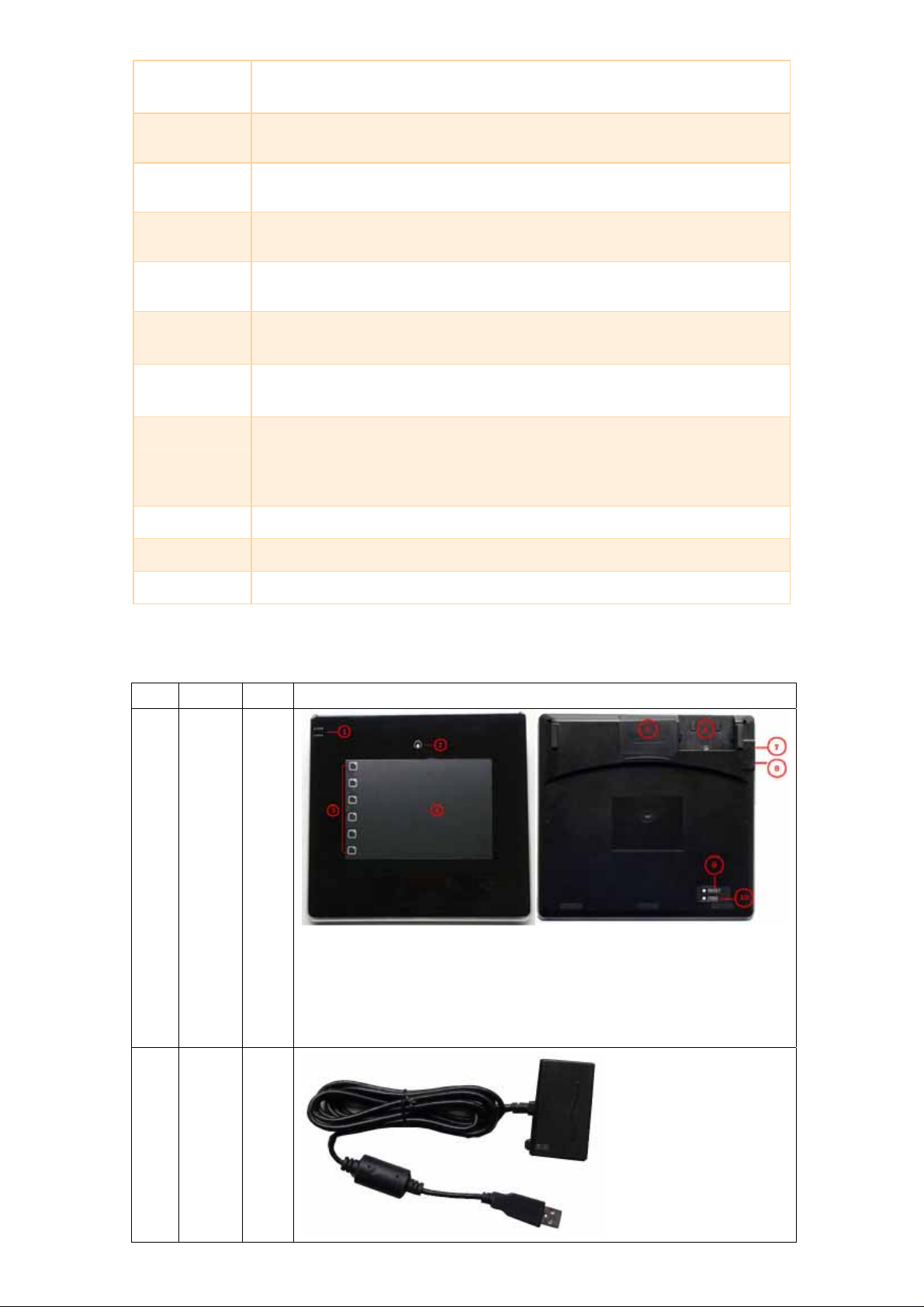
1、电源指示灯;2、信号指示灯;3、笔触式快捷键;4、书写区;5、电池盒;6、
接收器插槽;7、频道切换键;8、唤醒键;9、RESET(等同于唤醒键功能);10、
CODE
2 接收器 1 个
Page 5
3 无源电
子笔
4 锂电池 1个
5 备用笔芯 5支
6 笔座 1个
1、绘图板有线连接方式:
采用有线连接方式操作绘图板,您需要将绘图板及接收器连接到您的计算机上,安装步骤如下:
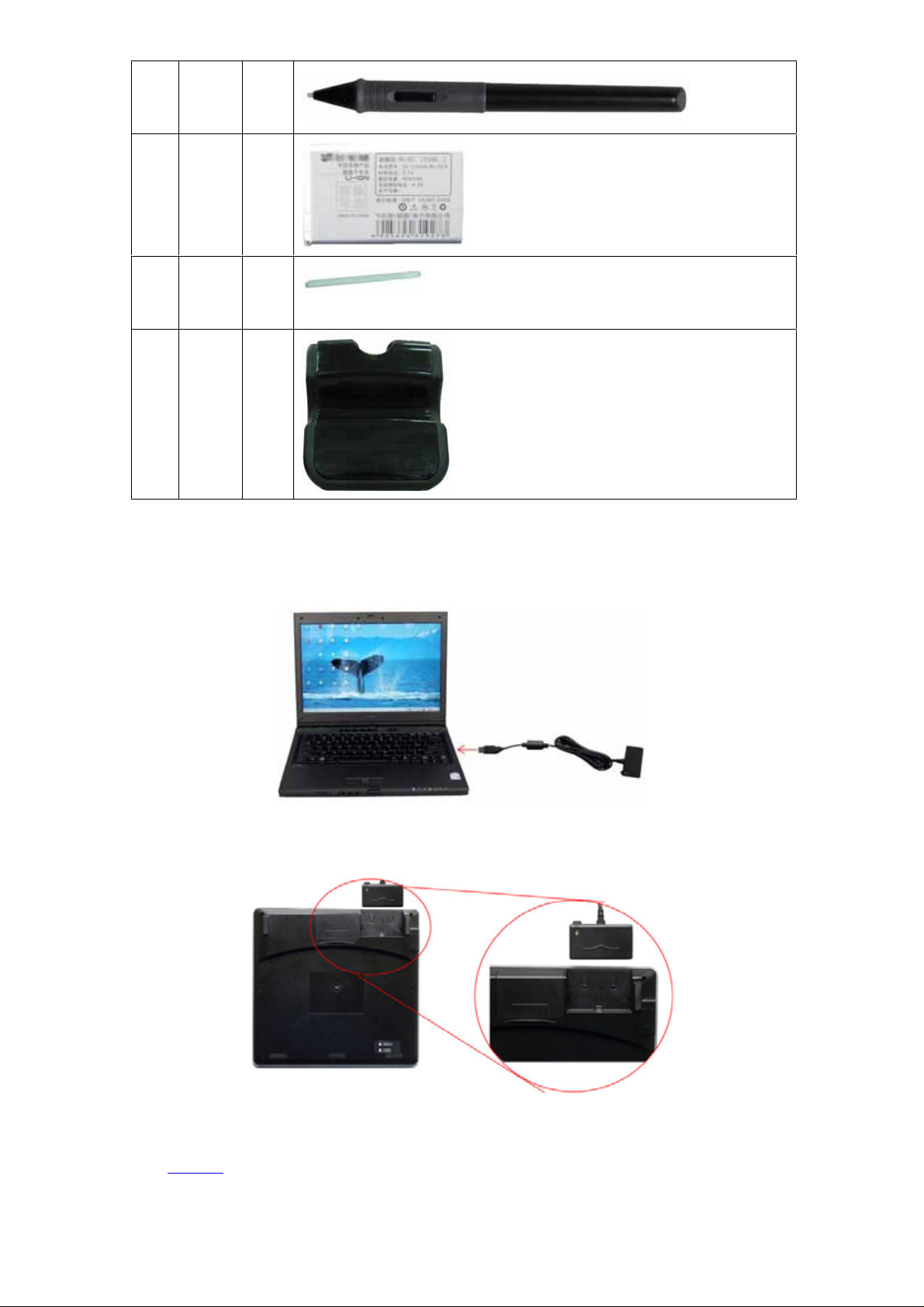
(1)、将接收器 USB 数据线的一端插入到计算机空闲的 USB 接口上(如图所示)。
1支
提示
:5 支笔芯放置在笔座内,可从笔座底边取出。
(2)、接着将接收器插入到绘图板背后的接收器插槽中(如图所示)。
(3)、此时,完成绘图板与计算机的有线连接。若您的计算机中已安装 IQBoard IT Drivers 驱动,就可以
使用电子笔在绘图板上进行书写等操作;若您的计算机还未安装 IQBoard IT Drivers 驱动,请参阅本说明
书中驱动安装
2、绘图板无线连接方式:
部分进行安装。
Page 6
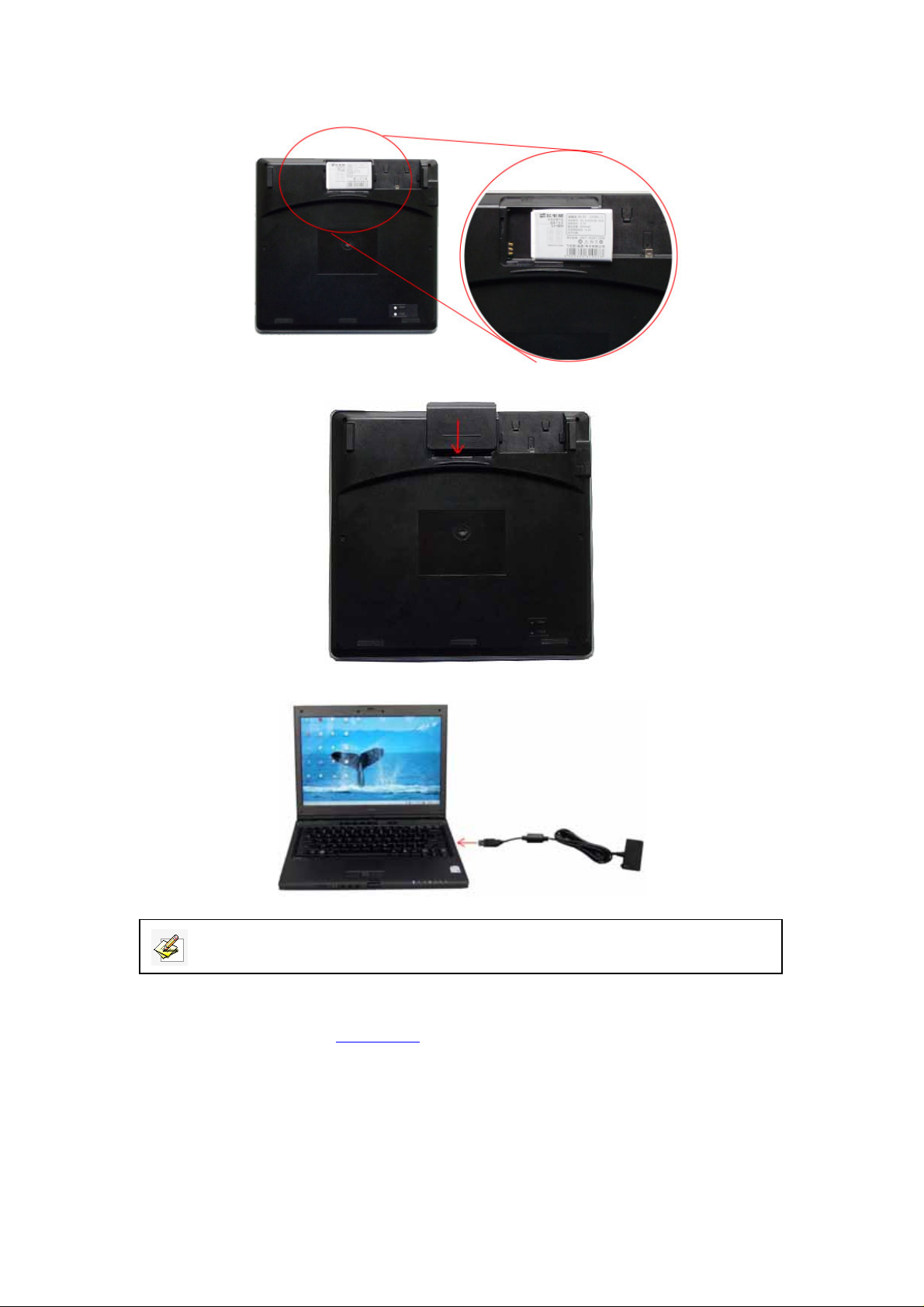
(1)、打开绘图板背后的电池盖,将锂电池按正确方向装入电池盒。
(2)、锂电池装好后,将电池盖按方向插入盖紧。
(3)、将接收器 USB 数据线的一端插入到计算机空闲的 USB 接口上(如图所示)。
提示:
(4)、此时,绘图板无线连接已完成。若该绘图板首次使用,且还未与接收器进行匹配时,您可以在驱动安
装完成后,按照本说明书中的“无线连接设置
匹配成功,此时,您就可以使用该绘图板进行无线操作了。
采用无线连接方式时,无需将接收器插入到绘图板背后的接收器插槽中。
“,对绘图板与接收器进行匹配;若该绘图板已经和接收器
四、与投影仪的连接
如果您需要与投影仪或液晶电视等配合使用,请在连接好投影仪后开启投影仪,调整投影仪将投影图
象投射到白板、墙壁或幕布上,并使投影图象上下位置居中,然后进行投影仪的梯形矫正,使投影图象保
持方正。
Page 7
注意:
避免将数据线放置在地板上,以防绊倒。如果必须摆放在地板上,请将其拉直后用有警示颜色
的绝缘胶带或电缆捆绑带加以固定。
五、安装驱动程序
1、安装:运行光盘中 [IQBoard IT Drivers]程序,按照提示完成驱动程序的安装,为了保障绘图板数据正常
通讯,驱动安装完成后,请先重启一下计算机。
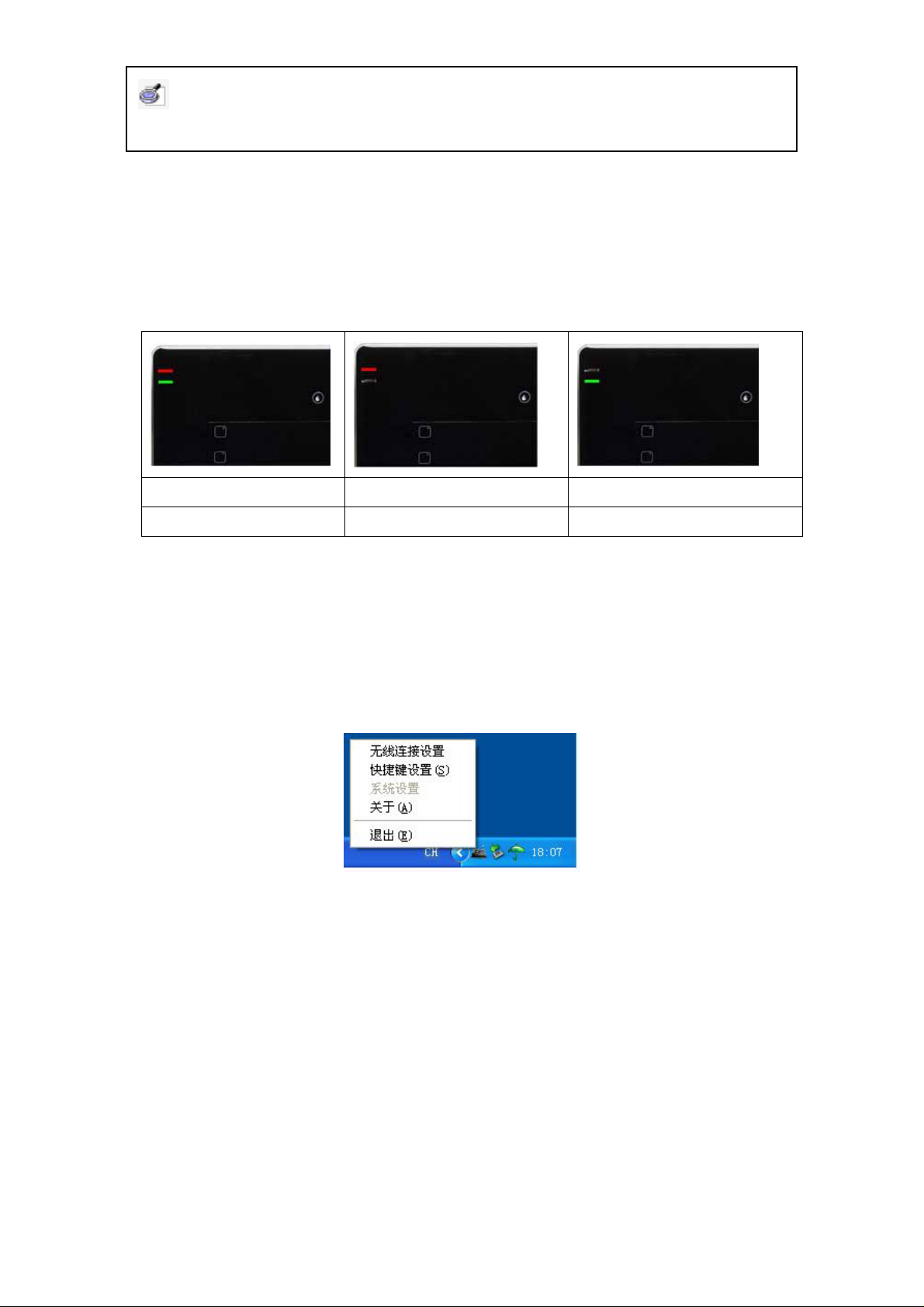
程序安装完成后,绘图板与计算机采用有线连接方式时,当绘图板左上角提示灯出现红绿交替闪烁或不
亮时,表示该绘图板未安装电池;当指示灯是红色常亮时,表示电池电量已饱和;当提示灯为绿灯常亮时,
表示电池正在充电中。
指示灯红绿交替闪烁或不亮时 指示灯为红色常亮时 指示灯为绿色常亮时
表示该绘图板未安装电池 表示电池电量已饱和 表示电池正在充电中
2、卸载:在 WINDOWS 的[开始]菜单的程序目录下选择[IQBoard IT Drivers]中的[卸载]选项,或选择[控制
面板]—[添加与删除程序],在程序列表中找到[IQBoard IT Drivers]点击移除。即可完成驱动程序的卸载。
六、启动与设置
1、启动:驱动安装完成后,您可以通过选择在 WINDOWS 的[开始]菜单程序目录下[IQBoard IT Drivers]中的
[IQBOARD IT 无线互动绘图板]选项或者直接双击桌面上的[IQBOARD IT 无线互动绘图板],闪过启动界
面后,启动绘图板设置程序,此时在任务栏右下角会显示出程序图标(如图所示)。
2、设置:
点击右下角的图标,在弹出来的图标菜单中,您可以对绘图板进行无线连接设置、快捷键设置、系统
设置等操作。
2.1、无线连接设置:
2.1.1、添加:当您要采用无线连接方式操作绘图板时,您需要将绘图板添加到无线连接列表中,操作步骤
如下:
(1)、点击任务栏图标菜单中的“无线连接设置”选项,这时将打开无线连接设置窗口(如图所示)。
Page 8
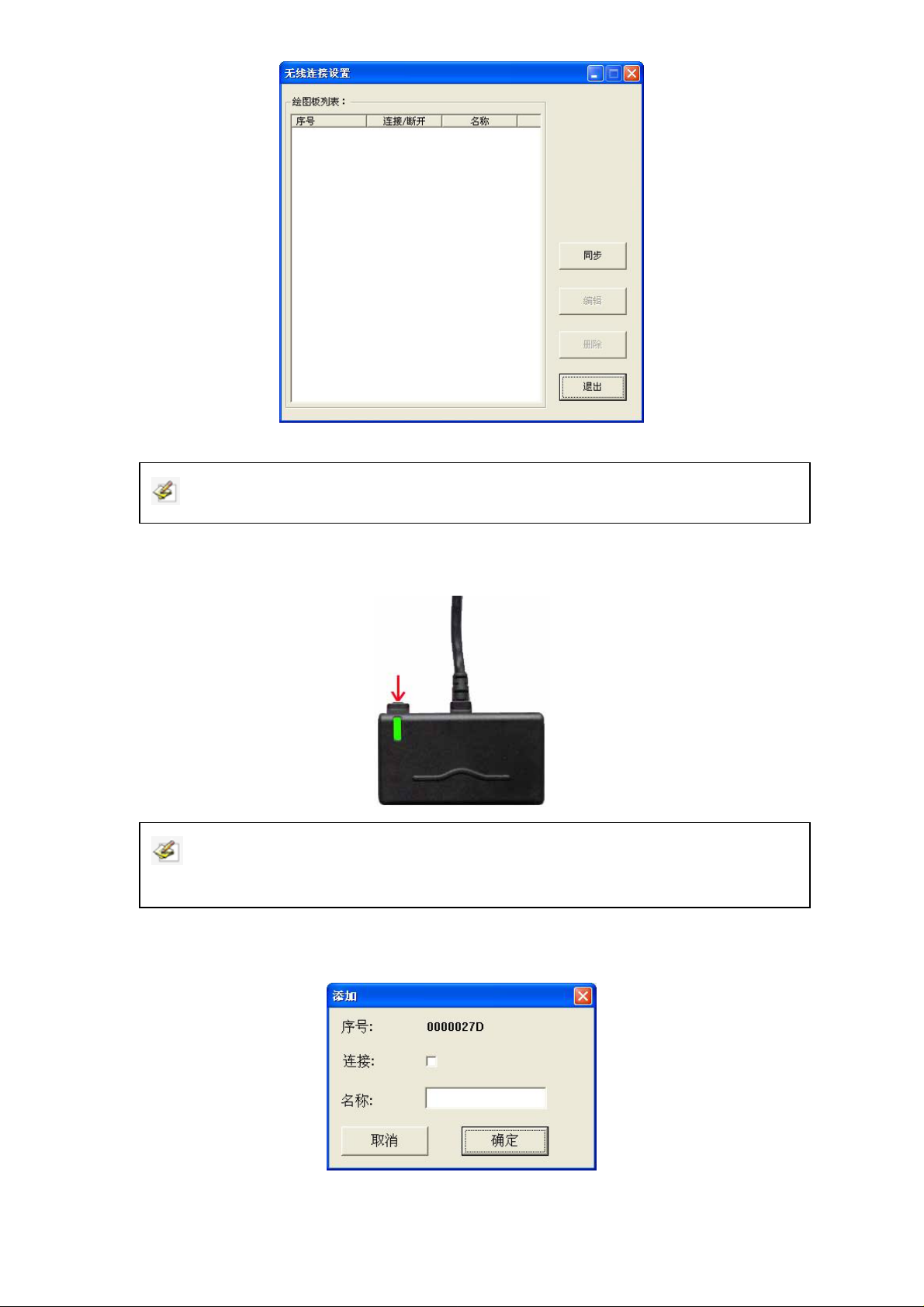
提示:
(2)、打开无线连接设置窗口后,用手指按住接收器上的按钮 3 秒左右后放开,此时接收器上的指示灯会
闪动。
收器上的按钮约3秒直至指示灯重新闪动。
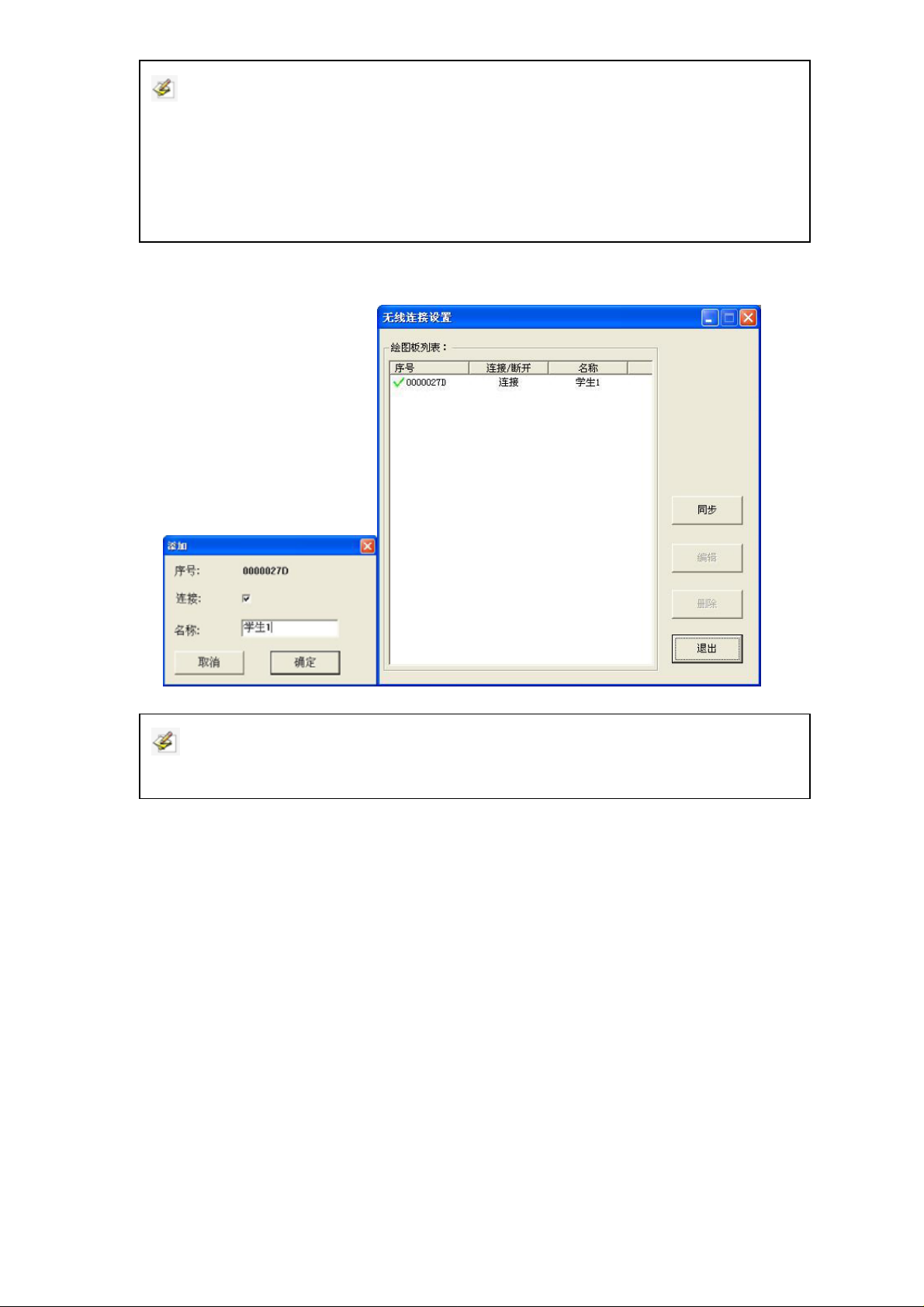
(3)在接收器绿灯闪烁时,使用电子笔点住绘图板背面的[CODE]笔触孔。当接收器收到该绘图板发出的
连接信号后,软件会弹出绘图板无线添加窗口(如图所示)。
提示:
当一块绘图板要与多个接收器进行无线连接时,为了防止信号互相干扰 ,需 先点击“ 同步”
接收器的指示灯闪动15秒后会自动熄灭。若此时您还未进行第3步操作。请再用手指按住接
Page 9
提示:
再用手指点击绘图板左上侧的“
唤醒。
2
、当接收器无线连接信号受到干扰时,可能会出现绘图板无法添加,这时请先将接收器插入到绘图板背后
的插槽中,然后点击“
后,再重新进行无线连接设置。
(4)在“添加”窗口中,勾选“连接”选项,并输入一个绘图板名称,点击“确定”后,即可添加到绘图
板无线连接列表中,此时您就可以使用该绘图板进行无线操作或继续添加其它绘图板。(如图所示)
1
、当接收器处于休眠状态或未安装电池时,无法进行添加操作。请检查是否安装好电池后,
WAKE UP”
键(或用电子笔点击板背面右下角的“
CHANNEL
“对接收器的频道进行切换,切换完成后再,将接收器从绘图板上拔出
RESET
”键),将绘图板
提示:
2
、为了防止信号互相干扰,一台计算机最好只连接一个接收器。
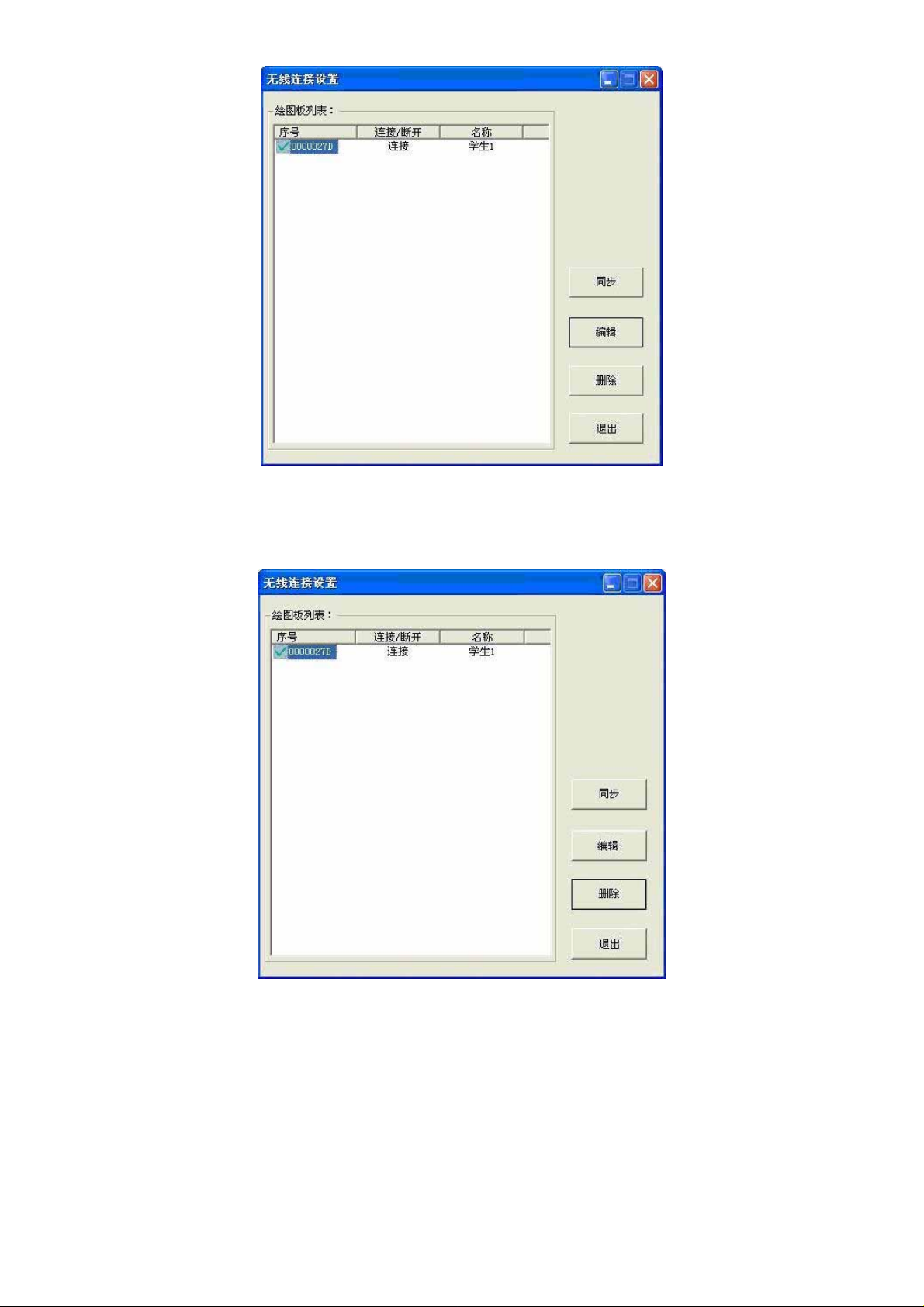
2.1.2、编辑:
在接收器连接状态下,您可以选中列表中的绘图板,点击“编辑”按钮,对该绘图板连接状态或名称
进行重新设置。(如图所示)
1
、一个接收器最多可以同步连接63个绘图板。
Page 10
2.1.3、删除:
在接收器连接状态下,您可以选中列表中的一个或多个绘图板,点击“删除”按钮,即可对选中的绘
图板进行删除并断开连接。(如图所示)
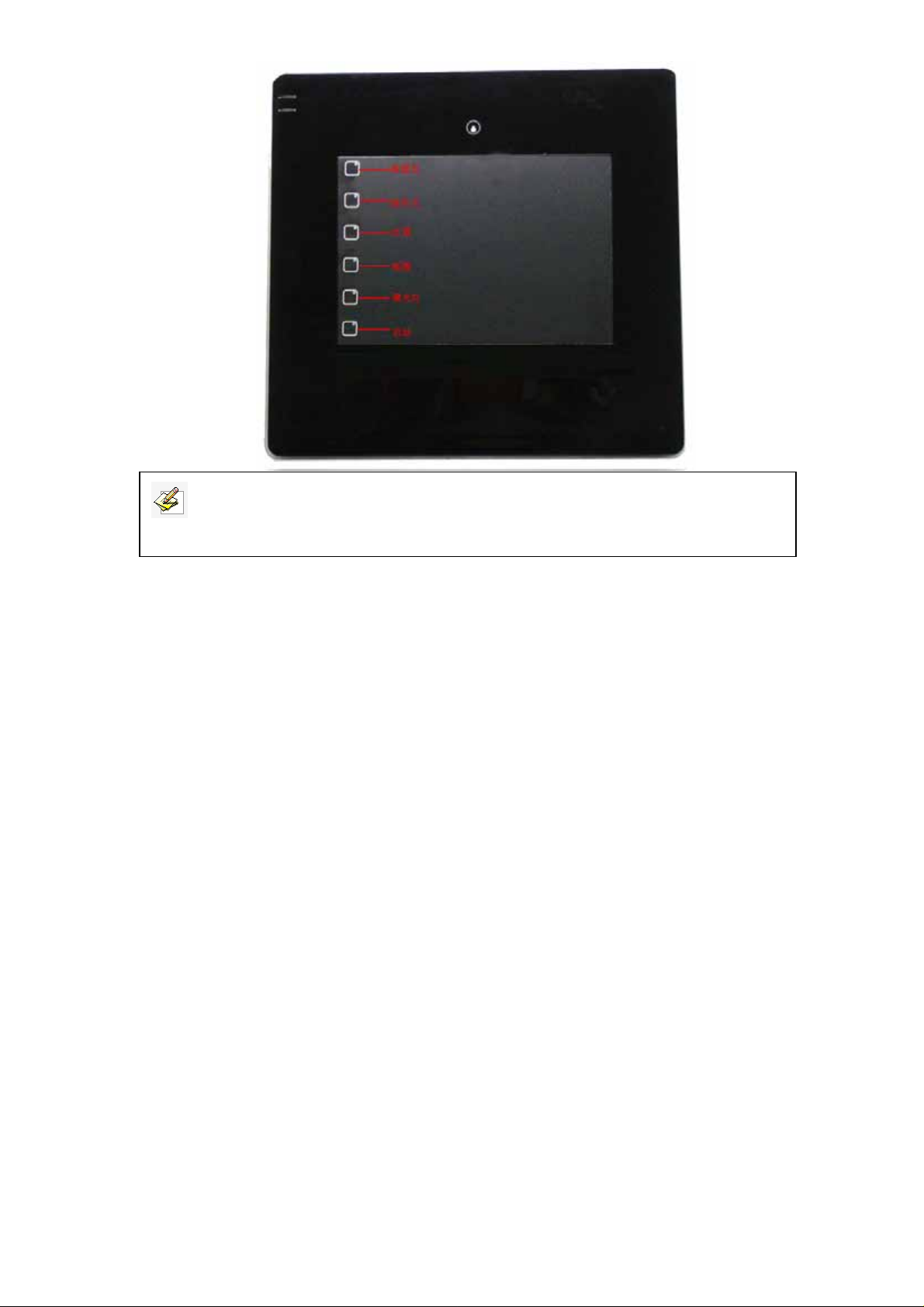
2.2、快捷键设置:绘图板的左侧面板上提供 6 项快捷键功能,默认功能依次为新建页、保存页、红笔、板
擦、聚光灯、启动(白板软件),同时,您还可以对快捷键进行自定义。
操作步骤如下:
(1)、点击任务栏图标菜单中的“快捷键设置”选项,这时将打开快捷键设置窗口。(如图所示)
Page 11
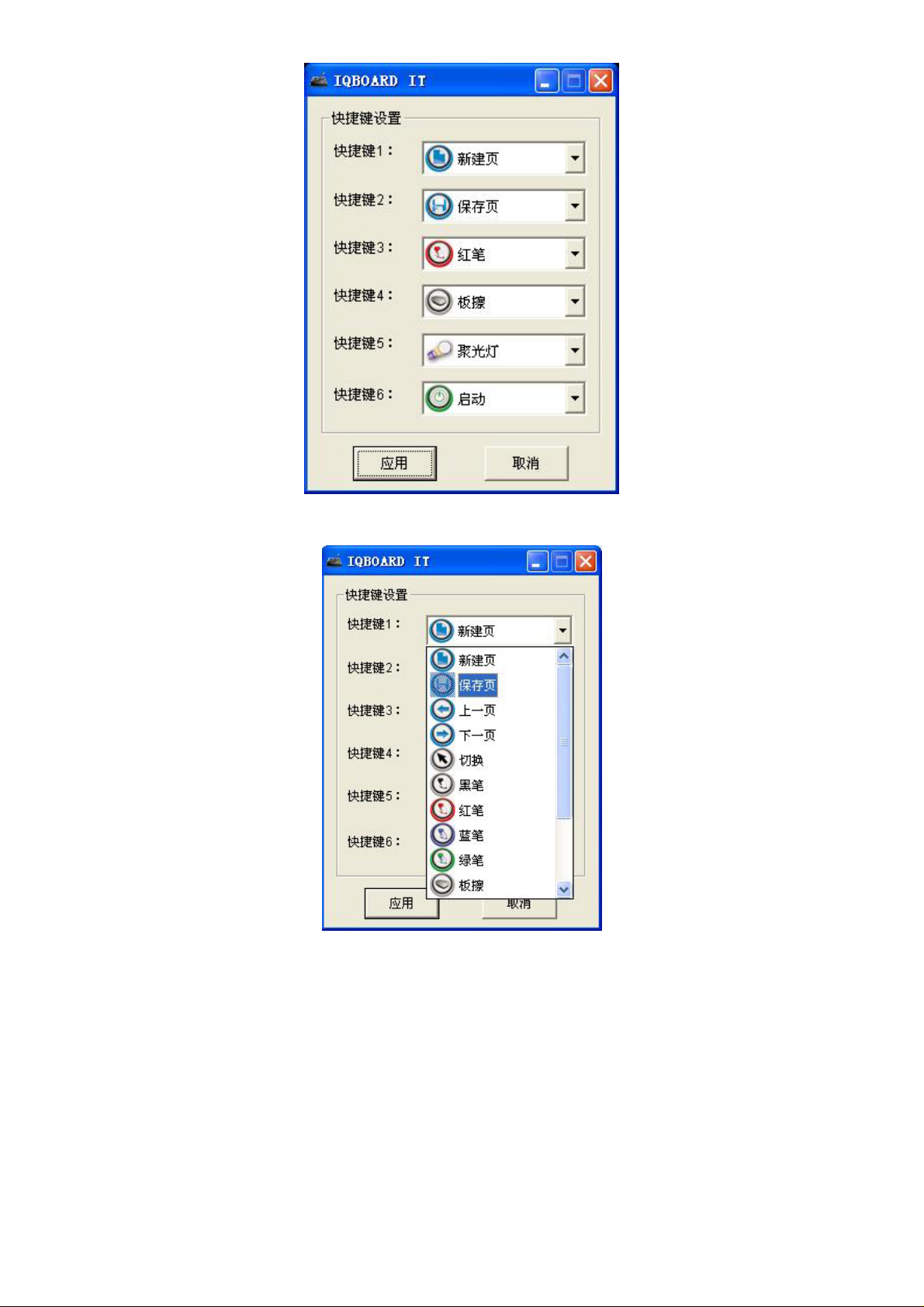
(2)在快捷键设置窗口中,点击该快捷键相应的下拉框按钮,然后在弹出的下拉菜单中选择您所需要的功
能,点击“应用”后即可生效。(如图所示)
新建页:在[Board]模式下,可在当前文档中新增一个空白页面;在[桌面标注]模式下,可新建桌面标注页。
保存页:在[Board]模式下,可实现对当前文档的保存操作;在[桌面标注]模式下,可实现将当前桌面标注
内容捕获并插入到 board 页面中。
上一页:在[Board]模式下,可以切换到当前页面的上一个页面。
下一页:在[Board]模式下,可以切换到当前页面的下一个页面。
选择:可以切换到鼠标功能。并实现在绘图板上鼠标单击、双击和拖动功能。
黑笔:调用黑色铅笔功能,可在白板软件绘图区书写出相应颜色的笔迹。
Page 12
红笔:调用红色铅笔功能,可在白板软件绘图区书写出相应颜色的笔迹。
蓝笔:调用蓝色铅笔功能,可在白板软件绘图区书写出相应颜色的笔迹。
绿笔:调用绿色铅笔功能,可在白板软件绘图区书写出相应颜色的笔迹。
板擦:调出普通板擦工具对书写内容进行擦除。
放大镜:可调出白板软件中的[放大镜]工具。
拉幕:可调出白板软件中的[四边拉幕]工具。
聚光灯:可调出白板软件中的[聚光灯]工具。
启动:可直接启动 IQBoard 互动电子白板软件。
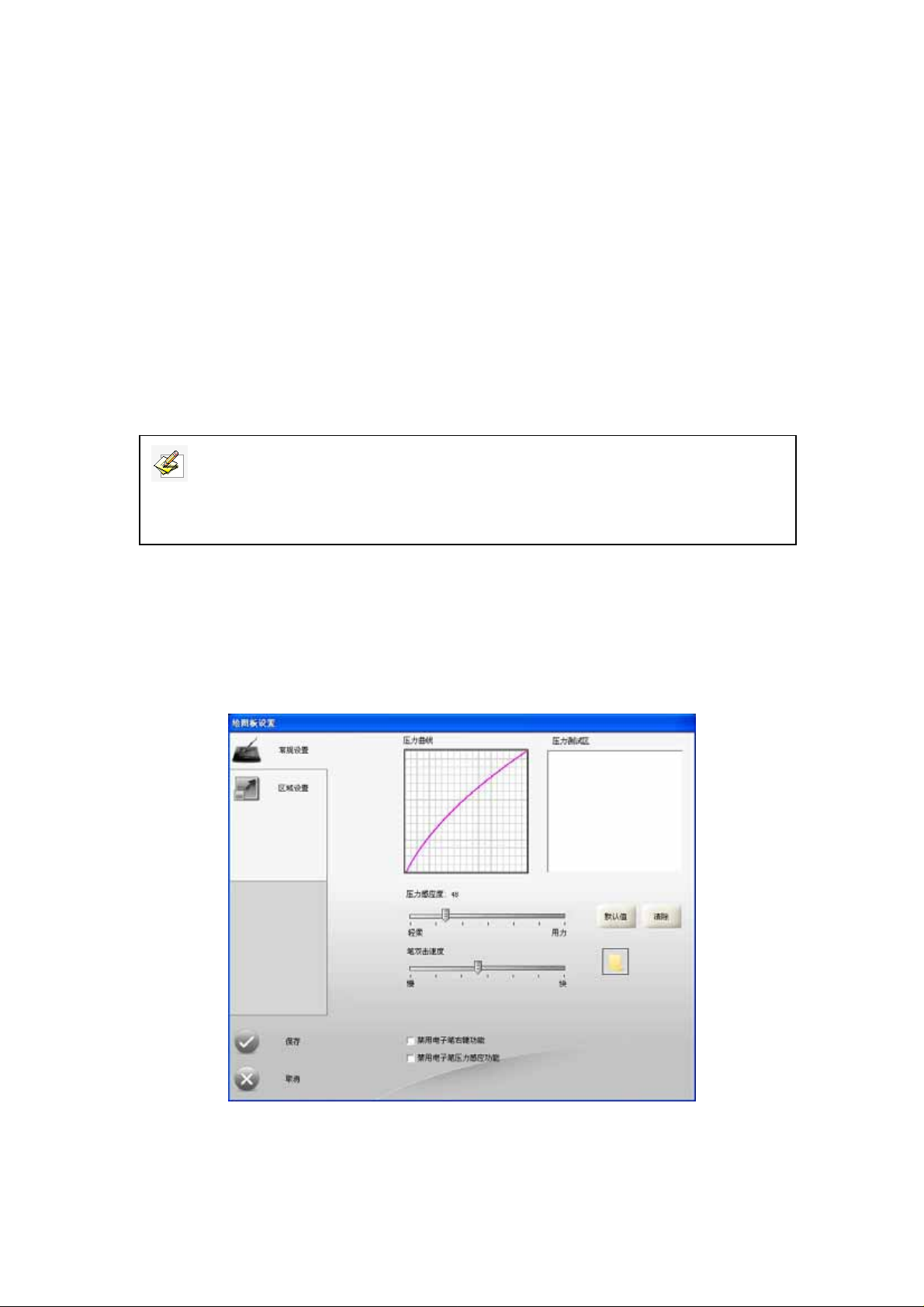
2.3、系统设置:系统设置分为常规设置和区域设置两个功能模块。在连接绘图板后,用户可根据使用习惯
对绘图板进行相应的设置。
2.31、常规设置:主要包括对电子笔的压力感应度、双击速度、右键功能等进行设置。
A、压力感应度:可调节电子笔在绘图板上操作的力度。调节后,您可以在压力测试区中进行调试,同时
可以点击“默认值”按钮,将压力设置恢复到出厂状态。点击“清除”按钮可以对笔迹进行清除。
B、笔双击速度:可调节电子笔在绘图板上双击的速度。调节后,您可以用电子笔双击右侧的文件夹进行
调试。
C、禁用电子笔右键功能:可通过勾选来禁用或启用电子笔上的右键功能。
D、禁用电子笔压力感应功能:可通过勾选来禁用或启用电子笔的压力感应功能。
提示:1、
关章节。
2
、除[启动]快捷键外,其他快捷键功能需要启动
以上功能的具体介绍和操作方法请查阅《
IQBoard
IQBoard
互动电子白板软件使用说明书》相
互动电子白板软件方可使用。
2.32、区域设置:在区域设置框中,您可以调节绘图板操作的屏幕范围。
A、整个屏幕:选中该选项,点击“手工调整”后,可以用电子笔在界面中的绘图板区域拖动进行调整,
调整完成后,用鼠标左键点击“保存”后即可生效;点击“自动调整”,系统会根据屏幕大小自动调整绘图
板操作范围。同时,您还可以点击“默认值”恢复出厂状态。
B、部分屏幕:选中该选项后,整个屏幕会蒙上一层半透明层,这时先用电子笔或鼠标左键点击要控制屏
Page 13
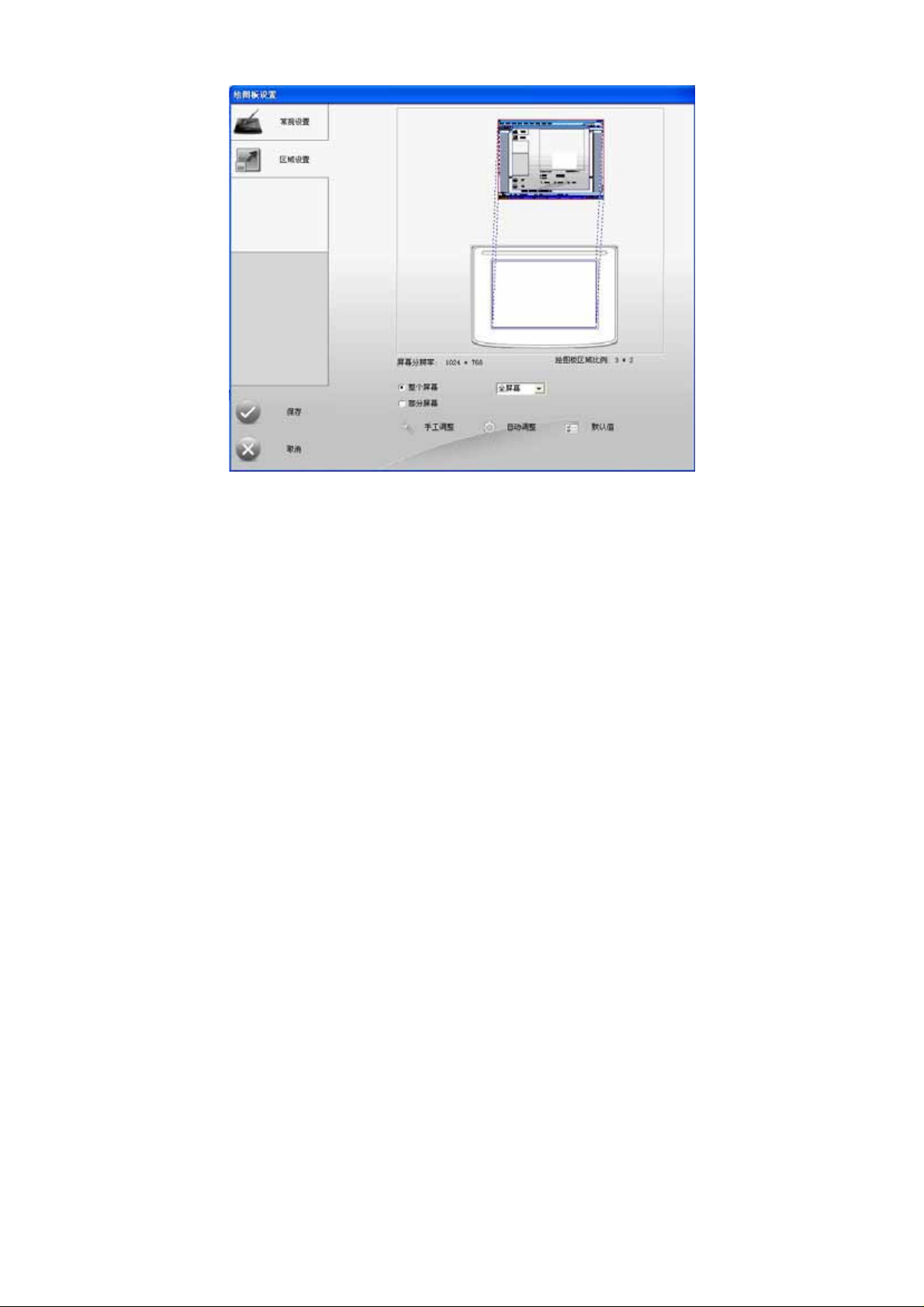
幕区域的左上角,接着再点击一下要控制屏幕区域的右下角,即可完成部分屏幕的操作控制(如图所示)。
七、操作说明
1、电子笔使用操作:
单、双击:手握电子笔,并控制好力度点压绘图板板面。在绘图板上的单、双击操作与 WINDOWS 系
统的鼠标单、双击定义相同。双击时请保持在同一点。
拖动:首先用电子笔点击绘图板的板面确定拖动对象,然后保持笔尖与板面接触后移动电子笔。将对
象拖动到指定位置时,只需将电子笔脱离板面便可。
书写:可配合 IQBoard 互动电子白板软件,在 Board 模式或桌面标注模式下,即可调用画笔等工具在
板面上进行书写。(书写力度相当于用普通水笔的力度)。
移动:电子笔与绘图板板面距离不要太高。笔尖距板面约 1mm-1cm 时,移动电子笔便实现悬浮移动操
作。
右键:在电子笔笔尖离板面距离在约 1mm-1cm 时,点击笔上的按钮即可调用鼠标右键功能。同时,您
可以在系统设置中对该功能进行屏蔽。
2、板上快捷键使用操作:
绘图板的左侧面板上提供 6 项快捷键功能,默认功能依次为新建页、保存页、红笔、板擦、聚光灯、
启动(白板软件)。若需使用绘图板的快捷键,只要用电子笔单击绘图板的快捷键图标便可,即可调出相应
功能。
Page 14
提示:
1
、您可以在任务栏右下角图标菜单中,选择“快捷键设置”对板上快捷键功能进行自定义。
2、除[启动]
快捷键外,其他快捷键功能需要启动
IQBoard
互动电子白板软件方可使用。
八、常见问题
1、在绘图板上操作或书写时发现操作反应迟钝或线条时断时续现象,怎么办?
1)计算机运行不正常或内存资源占用太大,请关闭一些打开的应用程序或重新启动计算机。
2)操作或书写时用力不均,有时候力度太轻时根本就没有触压到板面出现间断。
2、在无线连接状态下,电子笔在板面上操作或书写时没有反应,怎么办?
1)绘图板电池没电了,请对电池充电后再进行操作。
2)绘图板处于休眠模式,请用手指点压板面左上侧的“WARK UP“或用电子笔点击板背面的”RESET
“后,将绘图板唤醒。
3)绘图板电池未安装,请打开绘图板背面的电池盒,重新安装电池。
3、使用绘图板时发现鼠标乱跳,怎么办?
1)电子笔是否放置在绘图板板面上,请将电子笔移出板面范围。
2)两块绘图板压在一起,请将绘图板分开放置。
3)绘图板附近可能存在强电磁场干扰源,例如近距离内有高压电缆或有强磁场的设备比如大音箱等设
备。
背景知识:绘图板是采用电磁感应的工作原理,因此如果有强的电磁场干扰源,可能会导致鼠标乱跳现
象。正常情况下,手机、显示器、电视等设备都不会对绘图板产生干扰。如果发现有强干扰源,请将该强
干扰源移到 50cm 以外的空间或将绘图板移到距离该强干扰源 50cm 以外的空间即可。
4、笔尖磨损到头了,怎么办?
一般磨损不影响正常使用,磨损严重时必须重新购买笔尖。
5、其他问题请咨询本公司服务与技术支持热线或向代理商咨询。
九、保养须知
1、绘图板:
1)清洁绘图板板面,最好先断开绘图板与计算机的连接,然后再用软布进行擦拭。
2)不能用尖、硬的物品刻划板面,否则可能会造成板面损坏无变成无法进行书写等操作。
3)使用绘图板时,不能用电子笔用力敲击绘图板板面,以免造成板面和电子笔的损坏。
4)请勿将额外的重量或压力附加于绘图板上;请勿强烈碰撞、震动,以免引起破裂或短路;请勿挤
压或强行安装,以免造成绘图板变形。
Page 15

5)避免靠近或接触锋利物品,带高热源的物品和带腐蚀性的化学物品,以免造成破坏。请注意防火,
避免接近火源,以免造成损伤。绘图板是不防水的,应防止被雨淋湿等情况发生。请勿将绘图板放置在暖
气或暖风口等处,以免引起过热变形、材料老化,缩短产品使用寿命。
2、运输
装物重新对其进行彻底包装。如原始的包装物无法使用,包装时在各部件间加入符合发运地标准的轻质保
护性填充物,以确保各部件不受剧烈的震荡或撞击而损坏。运输时必须保证防震防潮防电防水防压。
5、维修和换件
修或更换部件需要本公司授权代理商的专业工程师进行拆开维修或更换部件。更换部件请确保使用的是本
公司指定的替换件,或是具有与原始件相同规格的部件。
:
请小心搬运,勿将重物放在绘图板上,以防板面变形、破损造成损坏。请尽量使用我们原来提供的包
:
请勿擅自拆开绘图板(包括接收器、电子笔)或更改其内部结构,以防止事故或故障发生。如需维
 Loading...