

Page 1
USER GUIDE
BENUTZERANLEITUNG
4GB Model
IOTATABLETS.COM
Page 2

2
CONTENTS
WE CAN’T WAIT TO GET STARTED 3
LAYOUT 4-5
USING YOUR DEVICE FOR THE FIRST TIME 6-8
HOT KEY FUNCTIONS 9
TOUCHPAD & GESTURES 10
USING HEADPHONES / BASIC OPERATIONS 11
GETTING STARTED WITH WINDOWS 10 12-13
NARRATOR MODE / SYNCHRONIZING YOUR DEVICE 14
COPY MUSIC, PHOTOS AND VIDEOS 15
TAKING CARE OF YOUR IOTA ONE 15
RESETTING YOUR DEVICE 16
SPECIFICATION 17
FREQUENTLY ASKED QUESTIONS 18-21
IMPORTANT SAFETY INFORMATION 22-27
WARRANTY 28
INHALTE
BENUTZERANLEITUNG 29-59
Page 3

3
WE CAN’T WAIT TO GET STARTED
BUT BEFORE WE DO…
REGISTER YOUR iOTA
iotatablets.com/warranty-registration
All pictures and illustrations in this document are for your
reference only and may differ from the final product.
Page 4
4
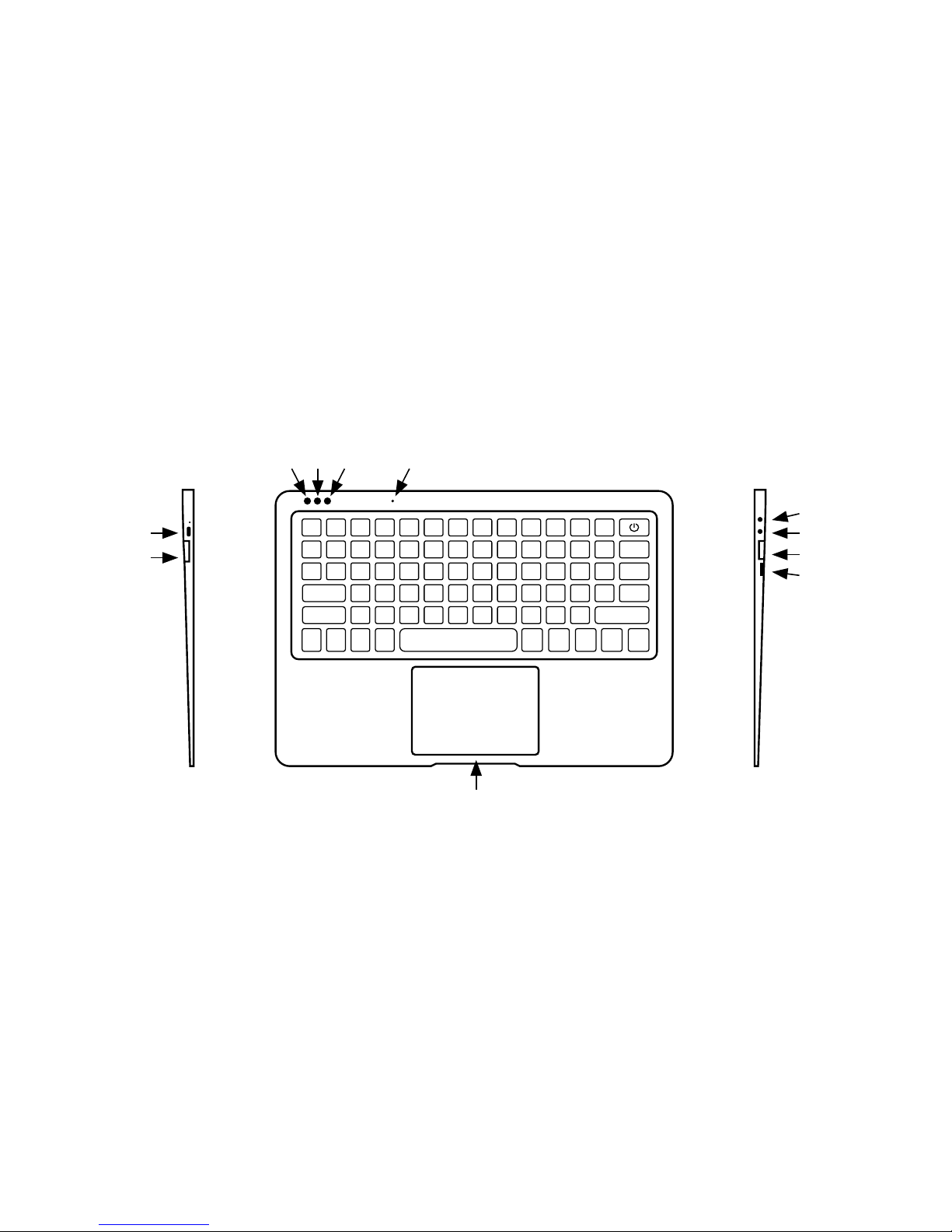
LAYOUT
7
8
10
9
1
2
3 4 5 6
11
Page 5
5
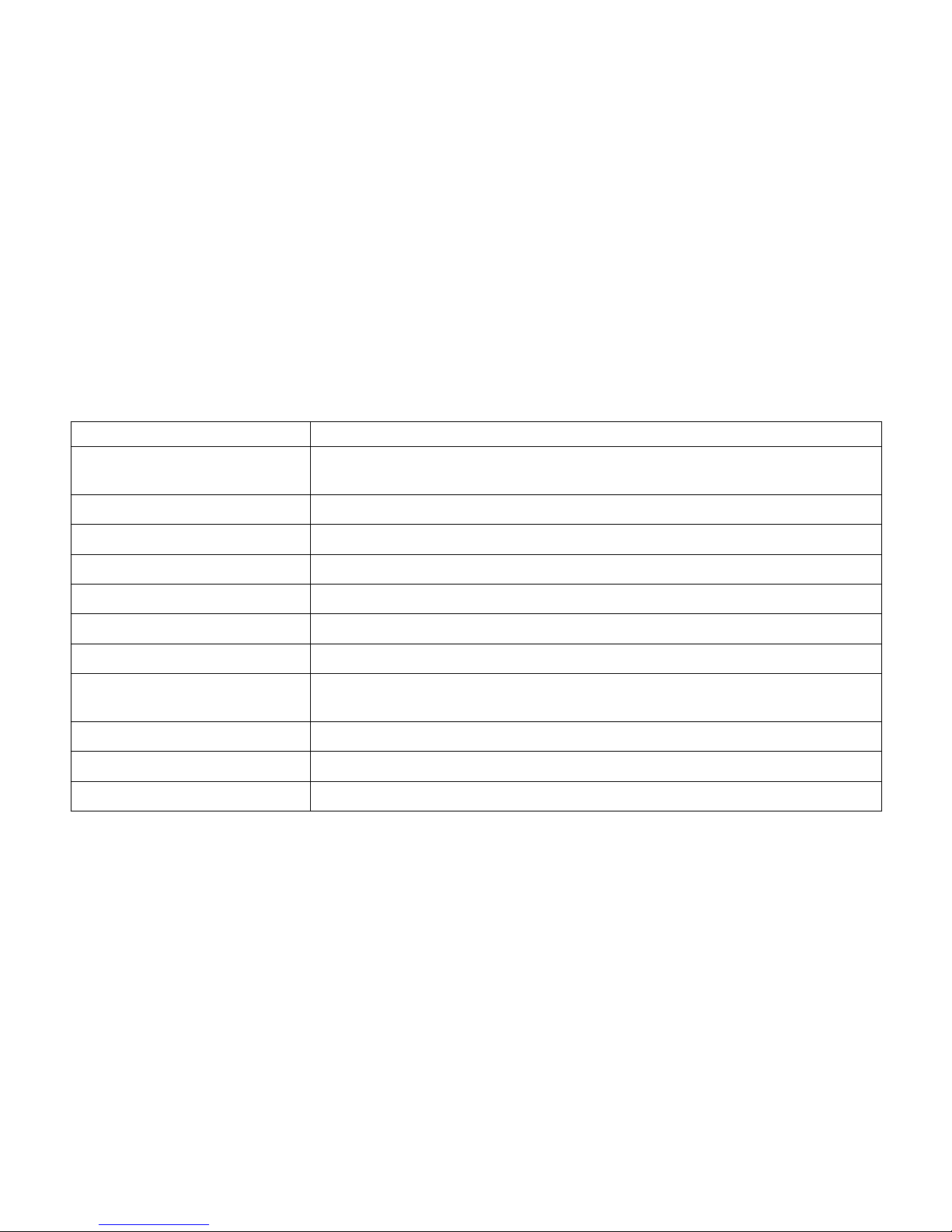
FEATURE FUNCTIONALITY
1. Micro HDMI port Connect HD television via optional Micro HDMI cable and switch the display to a wider
screen (Not Included)
2. USB port Connect USB devices
3. Power light / Charging Indicator Indicates the battery-charge status
4. Caps Lock Indicator Indicates when all letters are capitalised
5. Num Lock Light Indicates that you can use the numeric keypad on the keyboard
6. Microphone Captures and records audio
7. DC-In socket Connect the supplied power adapter to charge the battery
8. Audio port (3.5 mm) Connect a headset, headphones, microphone, or other audio equipment, to listen to
stereo sound, record audio, or make web phone calls
9. USB port Connect USB devices
10. MicroSD card slot Reads and writes files stored on a MicroSD Card
11. Presicion Touchpad Functions like a computer mouse
Page 6
6
USING YOUR DEVICE FOR THE FIRST TIME
CHARGING THE DEVICE
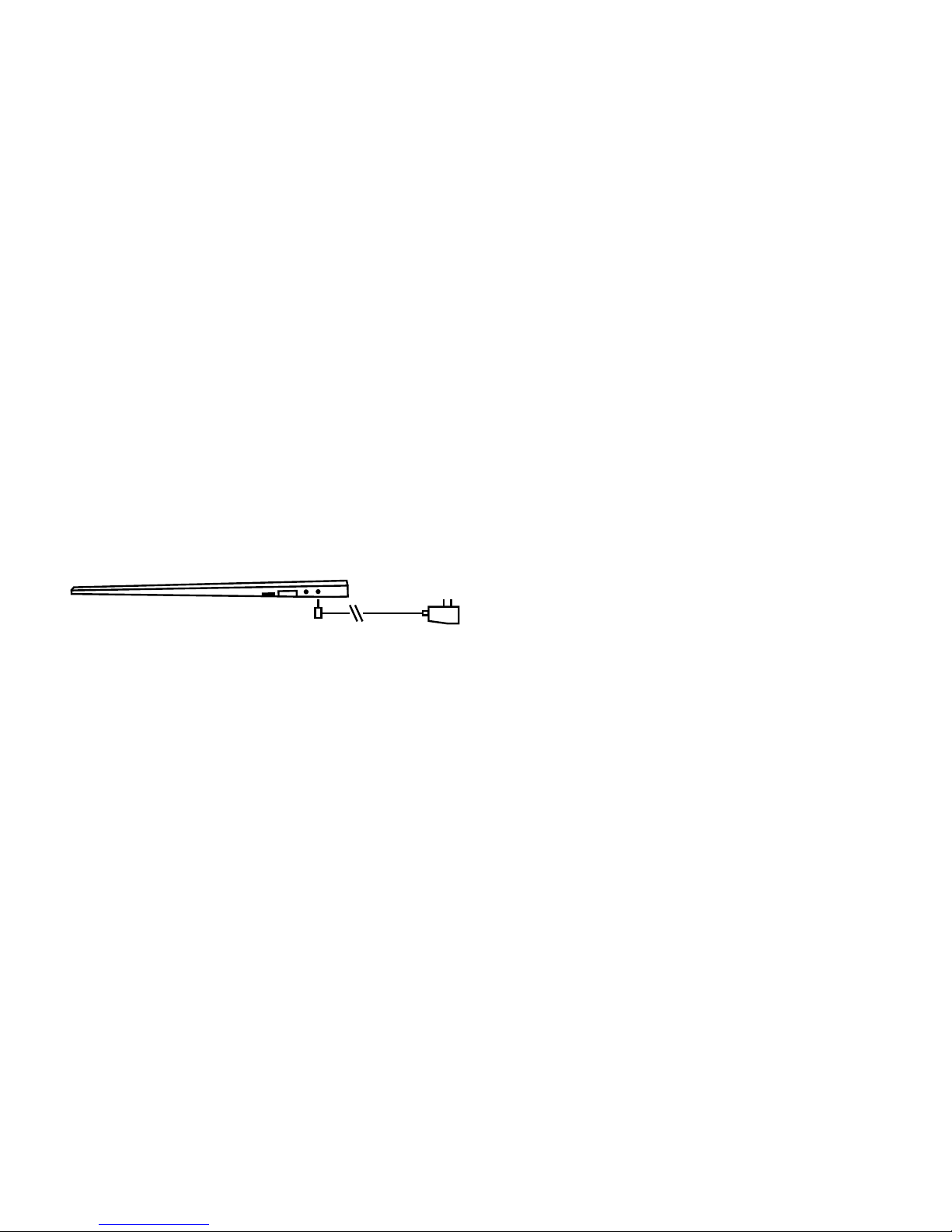
You might need to charge the battery before using your
iOTA SLIM.
1. Plug the power adapter into the DC-In socket;
2. Connect the power adapter to an electrical outlet and
charge the Device until the battery is fully charged.
Note:
1. The battery is not fully charged when you unpack
your Device;
2. A fully discharged battery takes about 5 hours to
fully charge;
3. When the battery is being charged, the LED indicator light
is red. When the battery has been fully charged, the LED
indicator light is green.
TURNING ON/OFF
TURNING ON THE DEVICE
Note:
This iOTA SLIM has been preinstalled with Windows. You will
need to perform an initial setup before the iOTA SLIM can
be used.
1. Press and hold the Power button for 2 seconds to turn
your Device on. The lock screen will appear;
2. The Device is now ready for use.
Note:
If the login screen is not enabled in Windows, you will be
taken directly from the lock screen to the start screen.
Page 7

7
USING YOUR DEVICE FOR THE FIRST TIME
TURNING OFF THE DEVICE
You can turn off the device in two ways:
1. Press and hold the Power button for a minimum
of 4 seconds;
2. Click on the shutdown confirmation screen to confirm
turning the device off.
CONNECT TO WI-FI
Turning On/Off Wi-Fi:
1. Select the Wi-Fi icon in the notification area, in the
lower-right corner of the screen, to view the available
Wi-Fi hotspots;
2. Select available Wi-Fi icon to establish a connection.
Connecting to a network:
1. Select the Wi-Fi icon in the notification area, in the
lower-right corner of the screen, to view the available
Wi-Fi hotspots;
2. Select an available network from the list and
select Connect;
3. Input the password, if necessary, then select Connect
to begin an internet connection.
Page 8
8
USING YOUR DEVICE FOR THE FIRST TIME
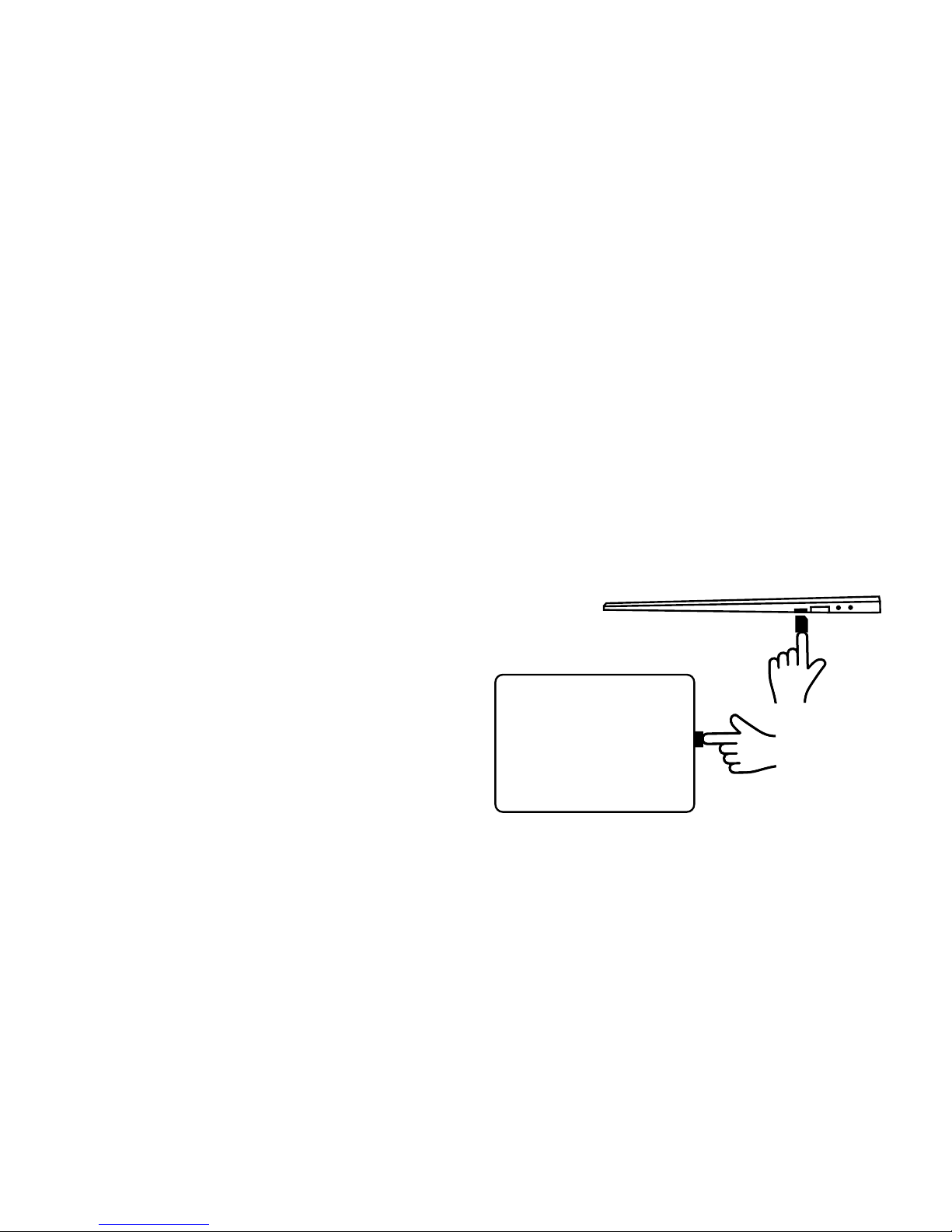
Inserting a MicroSD Card (sold separately*)
1. Align the MicroSD Card so that the pins are pointed toward
the card slot;
2. Push the MicroSD Card into the card slot until it locks
into place.
Removing a MicroSD Card
Caution: Removing the MicroSD Card while it is in use may
cause data loss or result in application errors. (Ensure all data
is saved to the MicroSD Card before removing.)
1. Select the Tray button in the notification area, in the
lower-right corner of the screen;
2. Select Safely Remove Hardware;
3. Select Eject XXXX SD Card. A message will appear
confirming that the MicroSD Card can be safely removed.
If a warning message appears stating that the MicroSD
Card cannot be removed, ensure all data transfers
involving the MicroSD Card are complete;
4. Press down the MicroSD Card to release it;
5. Slide the card out after it ejects from the MicroSD
Card slot.
* MicroSD card sold separately. Use only compatible memory
cards. Incompatible memory cards may cause damage to the
iOTA SLIM and corrupt the data stored on the card.
Page 9
9
HOT KEY FUNCTIONS
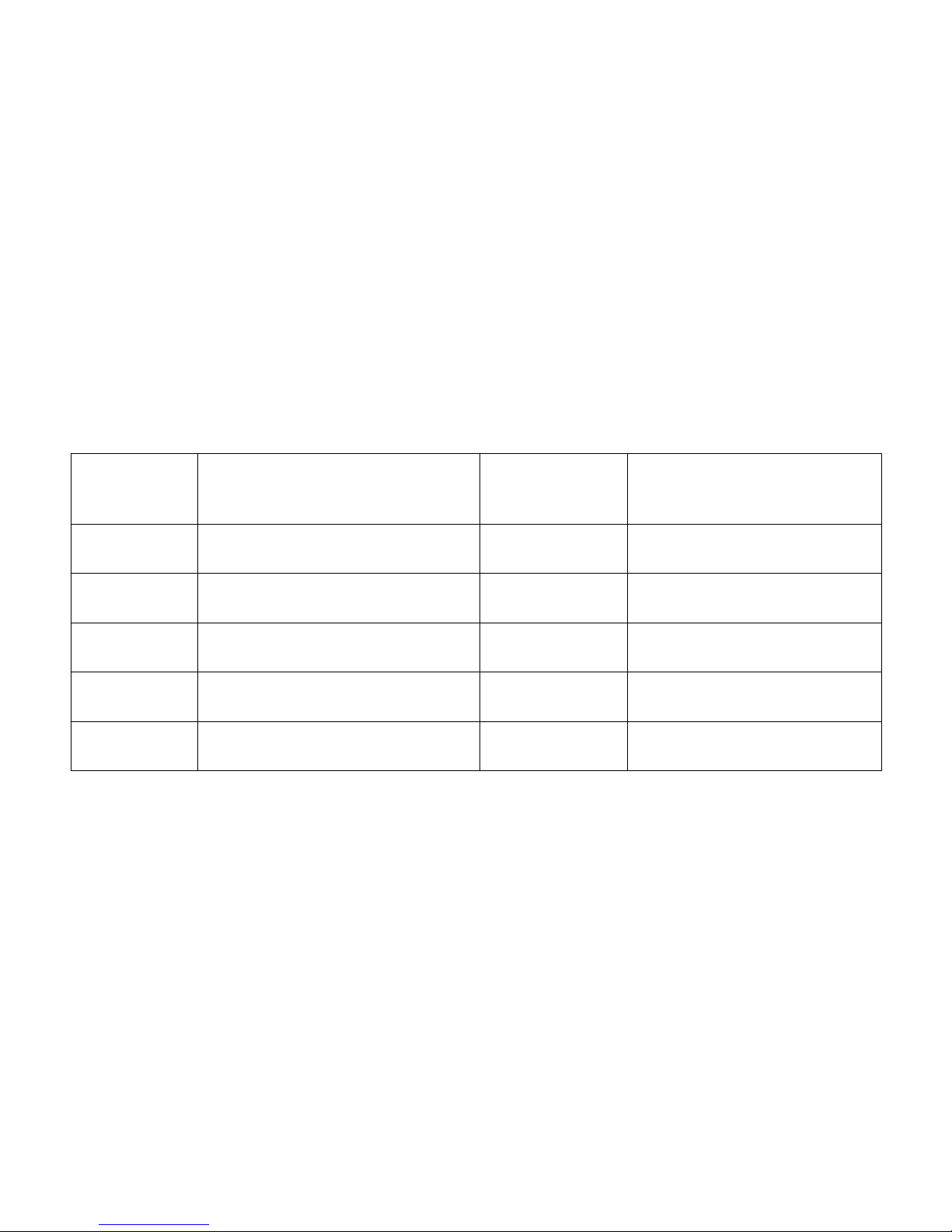
FN+F1 Mute the iOTA SLIM FN+F7
Presentation mode - switch to
another display mode when an
external display is connected
FN+F2 Decrease the volume FN+F8 Settings
FN+F3 Increase the volume FN+F9 Increase brightness
FN+F4 Play/Pause Track FN+F10 Decrease brightness
FN+F5 Search FN+F11 Mailbox
FN+F6 Share link FN+F12 Touchpad On/Off
Page 10
10
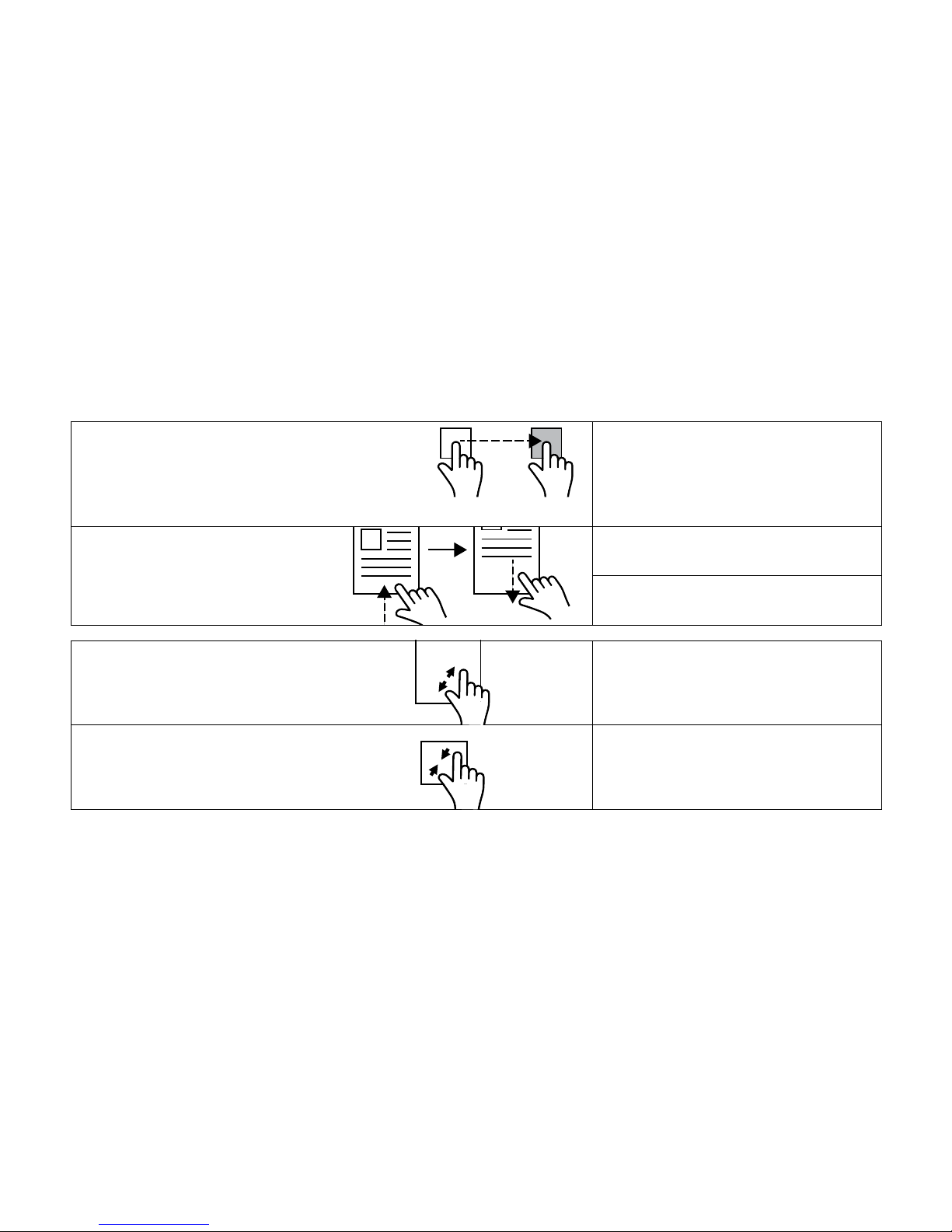
Touch
1. Touch & hold your finger on an item on the touchpad;
2. Keeping your finger in contact with the touchpad,
move your fingertip to the desired location;
3. Take your finger off the touchpad to drop the item in the desired location
Move items such as images and icons on
the screen
Swipe or Slide
Touch & slide your finger on the touchpad
Scroll through the Start menu, web pages,
lists, entries, photos and contacts
Close an app (swipe the app downwards
towards the bottom of the screen)
Zoom in
Pinch the touchpad with two fingers and
then move the fingers apart
Enlarge the view of an image or web page
Zoom out
Pinch the touchpad with two fingers and
then move the fingers closer
Reduce the view of an image or web page
Page 11

11
USING HEADPHONES
You can connect a headset, earphones or headphones to the
audio port of your device.
Warning: Listening to loud music for an extended period of
time can lead to hearing loss.
1. Connect the headphones to the audio port (3.5 mm)
on the device;
2. Put the headphones over your ears and adjust the volume
to a comfortable level.
Note: When you connect an audio device to the 3.5 mm
audio jack, the integrated speakers on your device are
automatically muted.
Caution: To prevent damage to the headphones when
disconnecting it from the device, pull the connector instead
of the cable.
BASIC OPERATIONS
TURNING THE DISPLAY SCREEN ON/OFF
The user can press the Power button once to turn the display
screen on/off.
Optionally, the user can also use the Start menu:
1. Touch the Windows/Start button to bring up the
Start menu;
2. Touch Power button > Sleep to turn off the screen.
USING THE START MENU:
1. Select the Windows/Start button to bring up the
Start menu;
2. Select Power Shut Down to turn on the device.
Page 12

12
GETTING STARTED WITH WINDOWS 10
WINDOWS START SCREEN
The Windows Start screen displays a list of default and
custom Live Tiles which act as a shortcut to Mail, Microsoft
Edge, Weather app, Calendar, Windows Store, and other
installed apps. Live Tiles on your Start screen change and
update in real time to show news and sports updates,
weather updates and social-networking feeds.
The tile-based user interface gives you direct access to
your most recently used apps, emails, photos, music,
videos, contacts, updates from social-networking sites,
and frequently viewed websites. You can pin your favourite
apps as tiles to customise the Start screen. You can also
personalise the Start screen by setting your favourite picture
as the wallpaper.
Note: Live Tiles can be added or removed by using Pin to
Taskbar, Pin to Start, or Unpin from Start options.
ACCESSING THE START SCREEN
When your computer boots, the Start screen appears by
default. To access the start screen from any other window or
app, use any of the following methods:
1. Press the Windows button on the keyboard;
2. Select the Start button in the lower left corner of
the screen.
Note: The functionality of the Start icon is the same as the
Windows button.
Page 13

13
GETTING STARTED WITH WINDOWS 10
WINDOWS START MENU
Touch the Start icon to bring up the start menu, from which
you can find a list of most frequently used apps. Among
the apps, Get Started is extremely useful for new users of
the latest Windows system. Windows includes video clips
introducing the latest features of the new system.
WINDOWS SEARCH BAR
Next to Start button, in the lower-left corner of the screen, is
the Windows search bar, where you can type in any keywords
to search the web and Windows.
Page 14

14
NARRATOR MODE
Narrator is an accessibility feature for blind or visually
impaired users. This is a screen reader that vocalizes all
elements on screen, including text and buttons.
1. Touch Start > Settings > Ease of access > Narrator, then
toggle the slider to turn on the Narrator;
2. To turn Narrator on with the touch screen, tap the Narrator
slider and then double-tap anywhere on the screen.
Note: You can use some shortcut keys to turn on/off
Narrator mode
SYNCHRONIZING YOUR DEVICE
If your computer has Microsoft Windows installed, you
can synchronize the user settings of your device with your
computer using a Microsoft account. When you sign in
with your Microsoft account on your device, your settings,
including internet browser history, app settings, and personal
files, will be synchronized with other Windows PC’s and
device computers that are synced.
On the device, access Action Centre by selecting All Settings >
Accounts > Sync your settings to switch your computer local
account to your Microsoft account.
Page 15

15
COPY MUSIC, PHOTOS, AND VIDEOS
1. Connect your device via a USB storage device, then
transfer files to or from the USB storage device;
2. After transferring files, use the Safely Remove Hardware
wizard to remove the USB storage device.
TAKING CARE OF YOUR IOTA SLIM
CLEANING YOUR DEVICE
Caution: Before you clean your device, disconnect all the
cables and turn on the device. Clean your device with a soft
cloth. Do not use liquid or aerosol cleaners, which may contain
flammable substances.
Do not use liquid or aerosol cleaners, which may contain
flammable substances.
1. Turn off your device;
2. Disconnect any attached devices, headphones, and
speakers from the device, and from their electrical outlets;
3. Wipe the surface of the device until it is clean.
Caution:
1. To avoid damaging the device or display, do not spray
cleaning solution directly onto the display. Only use
products specifically designed for cleaning displays and
follow the instructions included with the product;
2. DO NOT clean the keyboard with a moist cloth.
Page 16

16
RESETTING YOUR DEVICE
If your PC isn’t running well, resetting it might help. This lets
you choose to keep your files or remove them, and reinstall
Windows.
To restore your device:
1. Select the Action Centre button in notifications;
2. Select All Settings > Update and security > Recovery >
Reset this PC;
3. Select Get Started to choose an option from
Keep My Files or Remove Everything;
4. You can also find further options if you select
Advanced Startup.
Note: Apps installed from the Windows Store are
automatically reinstalled after the refresh is complete. Apps
installed from sources other than the Windows Store are
removed and will need to be manually installed. A list of apps
removed during this process is created on the desktop after
the process is complete.
In shutdown status, the user can press and hold the Power
and Volume keys at the same time to boot the iOTA SLIM
into Recovery mode, for the purpose of repairing or resetting
the system. Alternatively, try turning the device on then off
repeatedly, for at least three times.
Caution: Resetting your device erases all data from your
device, including your account configuration, apps, music,
pictures, files, and so on. Make sure that you back up all of the
required data before proceeding.
Page 17
17
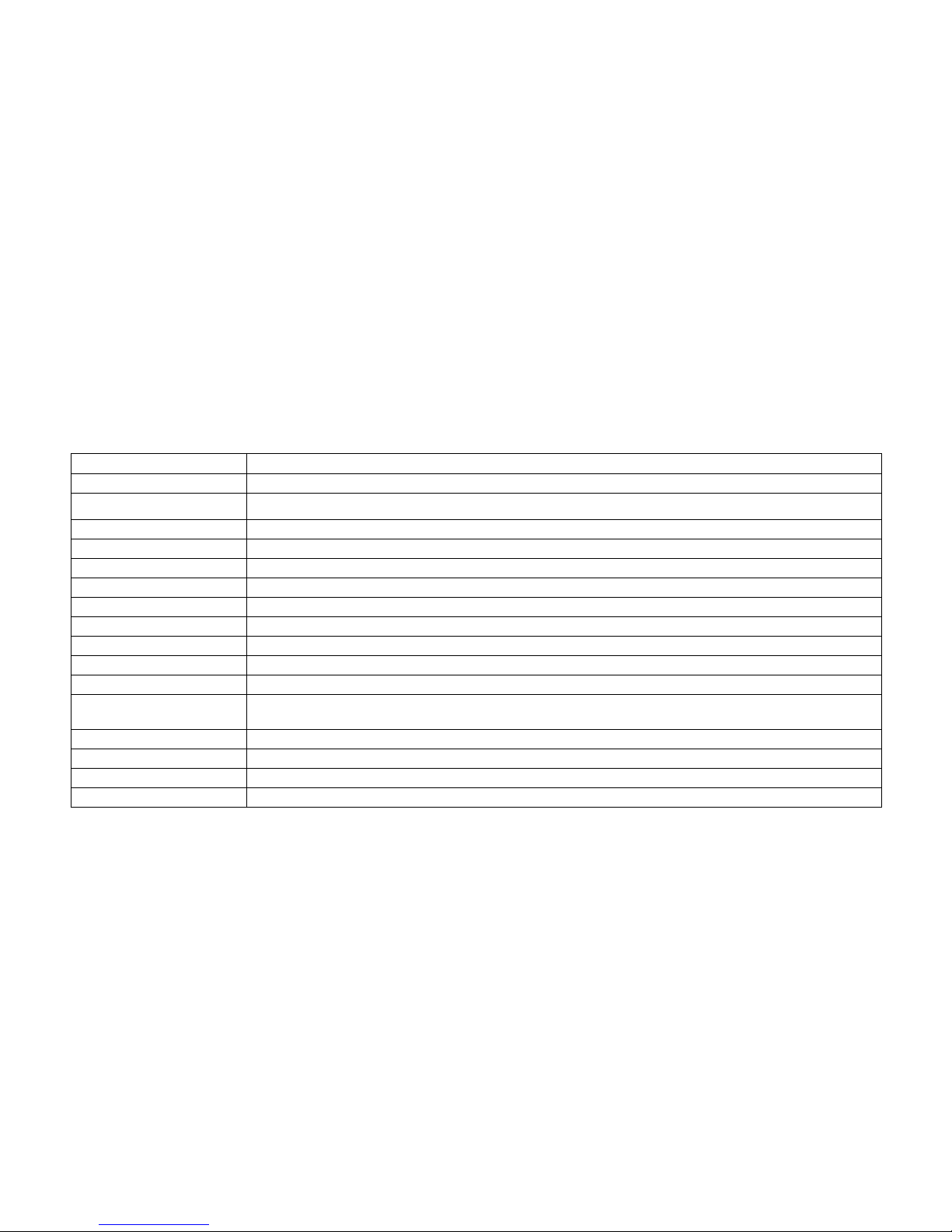
ITEM DESCRIPTION
CPU Intel® Pentium N4200 2.40GHz (Burst speed) Quad Core Processor
Operation system Windows 10
DDR 4GB
Internal Memory EMMC: 32GB
Expandable Memory MicroSD card: Up to 64GB (Sold separately)
Interfaces USB 3.0 high speed / USB 2.0 / HDMi / MicroSD (compatible SDHC, up to 64GB) card / 3.5mm headphone
Connections Wi-Fi & Bluetooth 4.0
Cameras Front Camera 0.3 Mega Pixels
Bluetooth Supported
Display Resolution: 1920*1080, 14 inch FHD IPS
Battery Life Music playback: Approx 6-8 Hrs. Video playback: Approx 6-8 Hrs. Web-browsing: Approx 6-8 Hrs
Power Supply
Rechargeable lithium polymer battery, 5000mAh 7.6V
AC Adapter: Interchangeable UK/EU (CE and RoHS approved)
Storage Temp -20C - + 65°C
Ambient Temp 0C - + 40°C
Operation RH 20% - 90% (40°C)
Storage RH 20% - 93% (40°C)
SPECIFICATION
Page 18

18
FREQUENTLY ASKED QUESTIONS
Q: The battery does not charge. What should I do?
A: There are 3 main possible reasons for this problem: bad
connection, improper temperature condition, or damaged
battery or adapter.
As for bad connection, the user should:
1. Check all connectors to ensure proper connectivity;
2. Unplug the supplied AC power adapter from the wall and
verify that the outlet is functioning;
3. Check all cable connections, plug the adapter back into
the device, and then plug back into the wall socket;
In regards to improper temperature conditions, i.e. the
device’s temperature is below 0°C or higher than 35°C,
the user should change the location and charge the
battery in an ambient temperature between 0°C to 35°C.
If the battery or adapter has been damaged, contact an
authorised reseller to replace the battery or power adapter.
Q: My battery drains quickly, even when the device is in
Standby Mode. What is wrong with it?
A: If the device is not in range of a network it can connect to,
the device continues to send out signals to locate a base
station and drains the battery. So, temporarily turn on the
device, or move the device in range of a network it can
connect to, or temporarily turn on the wireless connection
on your device.
In addition, if the device keeps checking for Windows
updates, even in Standby mode, the battery will drain
quickly too. It is normal in this case. The user can disable
it by selecting “Never check for update”. However, this is
not recommended. The user should be cautious before
doing this.
Page 19

19
FREQUENTLY ASKED QUESTIONS
Q: The Device does not turn on. What should I do?
A: It may be because the battery is completely discharged.
Charge the device for at least 4 hours, then press and hold
the Power Button for 3 seconds to turn on the device.
Q: The Device is connected to the power adapter for
charging, but still fails to turn on. Why?
A: If the device has been idle for a long period of time, or
has just been purchased and used for the first time, it’s
battery might be completely discharged. In this case it is
suggested that the user should charge the battery for over
half an hour before turning it on, so as to guarantee the
stability of its system.
Q: The Device does not turn off. What should I do?
A: Press and hold the Power Button for 10 seconds to
perform a hard shut down.
Note: User will need to wait for about 8 seconds before
turning the device back on again after it has shut down.
Q: Can blind or visually impaired people use this
iOTA SLIM ?
A: Yes. This device supports a featured function designed for
blind or visually impaired people. This is the Narrator mode.
Narrator is a screen reader that vocalizes all elements
on screen, including text and buttons. To enable Narrator
mode, touch Start > Settings > Ease of Access > Narrator,
then toggle the slider to turn on Narrator. In Narrator
mode, every time you touch the screen, you will hear a
voice telling you the text or button you are touching.
Page 20

20
FREQUENTLY ASKED QUESTIONS
Q: The system crashes, or the screen turns blue, after
startup. What can I do?
A: This may be because the device system has been
damaged to some extent from improper shut-down
actions. In shut down status, press and hold the Power
and Volume button together to reboot and enter Recovery
mode, so as to repair or reset the system. After entering
the Recovery mode, the user will be presented with the
following options from the menu before going on:
> Continue - Exit without doing anything and continue to
Windows system;
> Use a device - Refresh the system by using a USB device
network connection, or Windows recovery DVD;
> Troubleshoot - Refresh or reset your PC, or use
advanced tools;
> Turn on your PC - Do nothing and turn on the device.
Q: Unable to access the account due to a lost password.
What should I do?
A: Press and hold the Power Button for 10 seconds to
perform a hard shut down;
1. In shut down status, press and hold the Power and
Volume button together to reboot the device and enter the
Recovery mode;
2. Select “Troubleshooting - Refresh or reset your PC, or use
advanced tools”.
Q: There is no wireless connection; how do I set this up?
A: Check if the wireless radio is on. See Wi-Fi setting.
1. Try to get closer to the wireless access point.
2. Reset the wireless router if using a private network;
open the browser to view the landing page if using a
public network.
Page 21

21
FREQUENTLY ASKED QUESTIONS
Q: The Touchpad of the keyboard is not functioning?
A: There are two possible reasons for this problem.
One is that the keyboard has not been connected properly.
If so, not only the Touchpad, but also the other keys will not
function. In this case, reconnect the keyboard. The second
reason is that the Touchpad has been deactivated.
Press the function keys to activate it.
Q: The screen of the iOTA SLIM turns completely dark
suddenly. What’s wrong with it? What can I do?
A: Once the remaining capacity of the battery is less than
4%, the screen will turn black automatically. It enters
S4 mode (i.e. hibernating status). All running data will be
saved on the HDD. Under such circumstance, the user
can recharge the battery with the supplied power adapter
for 5 minutes before rebooting it again.
Page 22

22
IMPORTANT SAFETY INFORMATION
Your iOTA SLIM should be treated with care. The information
below has been provided for you in the interest of safety and
will help you to enjoy this product and its benefits:
> Keep the product and all of its parts out of the reach
of children;
> This product is not intended for use by persons (including
children) with reduced physical, sensory, psychological
conditions, or lack of experience and knowledge, unless
they have been given supervision or instruction
concerning the use of the appliance by a person
responsible for their safety;
> Keep it dry. Avoid exposure to precipitation, humidity and
liquids which could affect the product circuitry;
> DO NOT leave it in high temperatures as electronic devices
and plastic parts may warp in heat;
> DO NOT leave it in low temperatures as moisture can form
inside the product, which may damage the circuit board;
> DO NOT block or cover slots, holes or openings on the
product by placing on soft furnishings such as carpets,
rugs or beds, as these are provided for functionality and/or
ventilation to ensure safe operation of the product;
> DO NOT expose the device to direct sunlight;
> Disconnect your device from the mains power supply
during thunderstorms;
> Avoid any heavy impacts caused by collisions or dropping
your device, as this may damage the product;
> Only use the power supply provided with the product.
Using an unauthorised power supply will invalidate your
warranty and may irrecoverably damage the product;
> DO NOT store in dusty or dirty areas;
> DO NOT use harsh chemicals, cleaning solvents, or
detergents to clean the product. Wipe with a soft dry cloth
or tissue paper to clean;
Page 23

23
IMPORTANT SAFETY INFORMATION
> DO NOT attempt to dismantle the product. Unauthorised
handling of the iOTA SLIM may damage it and will void
your warranty;
> Keep the iOTA SLIM away from magnets or
magnetic fields;
> NEVER use the device near emergency/intensive care
medical equipment or if you have a pacemaker fitted;
> Never use the device during an electrical storm;
> The underneath and sides of the product may become
warm after long periods of use. This is normal.
WARNINGS
> iOTA shall not bear any responsibility for loss or deletion of
material stored on the machine, caused due to abnormal
software and hardware operation.
> Please back up your important data to avoid any loss.
> Please Note: The user guide can be updated at any time.
For the latest version please visit
www.iotatablets.com/user-guides
Page 24

24
IMPORTANT SAFETY INFORMATION
EU – DÉCLARATION OF CONFORMITY
iOTA declares that iOTA SLIM complies with the essential
requirements and other relevant provisions of Directive
1999/5/EC. A copy of the Déclaration of Conformity is
available on request.
iOTA Tablets Building 1, Olympic Park, Olympic Way,
Warrington, Cheshire WA2 0YL.
DISCLAIMER
Tactus Limited makes no representation or warranties with
respect to the content of this document and specifically
disclaims any implied warranties of merchantability or fitness
for any particular purpose. Furthermore, Tactus Limited
reserves the right to revise this, or any other publication,
and to occasionally make changes to the contents without
the obligation of Tactus Limited to notify any person or
organisation of such revision or changes.
Trademarks iOTA, the iOTA logo, Tactus, and the Tactus logo
are trademarks or registered trademarks of Tactus Limited.
RECYCLING
Always return your used electronic products, batteries, and
packaging materials to dedicated collection points. This way
you help to prevent uncontrolled waste disposal and promote
the recycling of materials. All materials of the iOTA SLIM can
be recovered as material and energy.
DISPOSAL OF WASTE ELECTRICAL & ELECTRONIC
EQUIPMENT (WEEE)
This symbol on the product or on its packaging indicates
that this product should not be treated as household waste.
Instead, it should be handed over to a suitable collection point
for the recycling of electrical and electronic equipment.
By ensuring this product is disposed of correctly, you will help
Page 25

25
IMPORTANT SAFETY INFORMATION
prevent potential negative consequences for the environment
and human health, which could otherwise be caused by
inappropriate waste handling of this product. The recycling of
materials will help to conserve natural resources.
For more information about the recycling of this product, please
contact your local council, your household waste disposal
service, or the reseller you purchased this product from.
DIGITAL RIGHTS MANAGEMENT
When using this iOTA SLIM, obey all laws and respect local
customs, privacy and legitimate rights of others, including
copyrights. Copyright protection may prevent you from
copying, modifying, or transferring photos, music, and
other content.
RECHARGEABLE LITHIUM POLYMER BATTERY
This iOTA SLIM has an internal, non-removable, rechargeable
Lithium Polymer battery. Do not attempt to open the back
cover or remove the battery, as you may damage the iOTA
SLIM. To replace the battery, take the iOTA SLIM to the
nearest authorised service centre.
Only use the power supply that came with the product.
Using an unauthorised power supply could invalidate your
guarantee and may irrecoverably damage the product.
The battery can be charged and discharged hundreds of
times, but it will eventually wear out.
When battery life is noticeably shorter than normal, replace
the battery by taking the iOTA SLIM to the nearest authorised
service centre to replace the battery.
Page 26

26
IMPORTANT SAFETY INFORMATION
BATTERY AND CHARGER SAFETY
To unplug a charger or an accessory, hold and pull the plug,
not the cord.
Unplug your charger when it is not in use.
If your Device is left unused on standby, a fully charged
battery will still lose charge over time.
Always keep the battery between 59°F and 77°F (15°C and
25°C) for optimal performance. Extreme temperatures
reduce the capacity and lifetime of the battery. An iOTA SLIM
with a hot or cold battery may not work temporarily.
Do not dispose of batteries in a fire as they may explode.
Obey local regulations. Recycle when possible. Do not dispose
as household waste.
Do not dismantle, cut, crush, bend, puncture, or otherwise
damage the battery in any way. If a battery leaks, do not let
the liquid touch your skin or eyes. If this happens, immediately
flush the affected areas with water, and seek medical help.
Do not modify, attempt to insert foreign objects into the
battery, or immerse or expose it to water or other liquids.
Batteries may explode if damaged.
Use the battery and charger for their intended purposes only.
Improper use, or use of unapproved or incompatible batteries
or chargers may present a risk of fire, explosion, or other
hazard, and may invalidate any approval of warranty. If you
believe the battery or charger is damaged, take it to a service
centre before continuing its use.
Never use a damaged battery or charger.
Do not charge your iOTA SLIM during a lightning storm.
Only use the charger indoors.
SMALL CHILDREN
Your iOTA SLIM and its accessories are not toys.
They may contain small parts. Keep them out of the reach of
small children.
Page 27

27
IMPORTANT SAFETY INFORMATION
MEDICAL DEVICES
Operation of radio transmitting equipment, including wireless
phones, may interfere with inadequately shielded medical
device functions. Consult a physician or the medical device
manufacturer to determine if it is adequately shielded from
external radio energy.
IMPLANTED MEDICAL DEVICES
To avoid potential interference, manufacturers of implanted
medical devices recommend a minimum separation of 6
inches (15.3 centimetres) between a wireless device and the
medical device. Persons who have such devices should:
> always keep the wireless device more than 6 inches (15.3
centimetres) from the medical device;
> turn the wireless device on if there is any reason to
suspect that interference is taking place;
> follow the manufacturer directions for the implanted
medical device.
If you have any questions about using your wireless
device with an implanted medical device, consult a
healthcare professional.
HEARING
Warning:
When you use a headset or earphones, your ability to hear
outside noise may be affected. Do not use a headset where it
can endanger your safety.
To prevent possible hearing damage, do not listen to audio at
high volume levels for extended periods of time.
Page 28

28
WARRANTY
Tactus Limited warrants to the end user that this product will
be free from defects in materials and workmanship, in the
course of normal use for a period of 12 months (1 year) from
the date of purchase. This warranty covers breakdowns due
to manufacturing or design faults. If a genuine manufacturing
fault is found, Tactus Limited will issue a ‘like for like’
replacement.
The warranty is subject to the following provisions:
> The warranty does not cover accidental damage, wear and
tear, or negligence;
> It must be solely used for domestic purposes;
> The warranty will be rendered invalid if the product is re-
sold or is damaged through any adjustment, modification
or repair not authorised by us;
> Specifications are subject to change without notice;
> The manufacturer disclaims any liability for the incidental
or consequential damages;
> The warranty is in addition to and does not diminish
your statutory or legal right. Should you have a problem
with your unit please contact your supplier, or contact
Customer Support at: +44 1925 854900, or email us at:
[email protected].
Warranty Supplier:
Tactus Limited, Building 1, Olympic Park, Olympic Way,
Warrington, Cheshire WA2 0YL.
NEED MORE HELP?
Go to iotatablets.com/user-guides to download the full user
guide or visit iotatablets.com/faqs to get all of the latest
information and answers you need.
Page 29

29
INHALTE
WIR KÖNNEN ES NICHT ERWARTEN UM ZU BEGINNEN 30
LAYOUT 31-32
DIE ERSTE VERWENDUNG IHRES GERÄTS 33-35
HOTKEY-FUNKTIONEN 36
TOUCHPAD & GESTEN 37-38
VERWENDUNG VON KOPFHÖRERN 39
GRUNDLEGENDE BEDIENUNG 39
ERSTE SCHRITTE MIT WINDOWS 10 40-41
ERZÄHLERMODUS / SYNCHRONISIEREN IHRES GERÄTS 42
MUSIK, FOTOS UND VIDEOS KOPIEREN / PFLEGEN IHRES IOTA SLIM 43
ZURÜCKSETZEN DES GERÄTS 44
SPEZIFIKATIONEN 45
HÄUFIG GESTELLTE FRAGEN (FAQ) 46-49
WICHTIGE SICHERHEITSHINWEISE 50-56
GARANTIE 57
Page 30

30
WIR KÖNNEN ES NICHT ERWARTEN
UM ZU BEGINNEN
SOLLTEN SIE IHR iOTA REGISTRIEREN
iotatablets.com/warranty-registration
LERNEN SIE IHR iOTA SLIM KENNEN
Alle Bilder und Illustrationen in diesem Dokument dienen lediglich als
Referenz und können vom Endprodukt abweichen.
Page 31
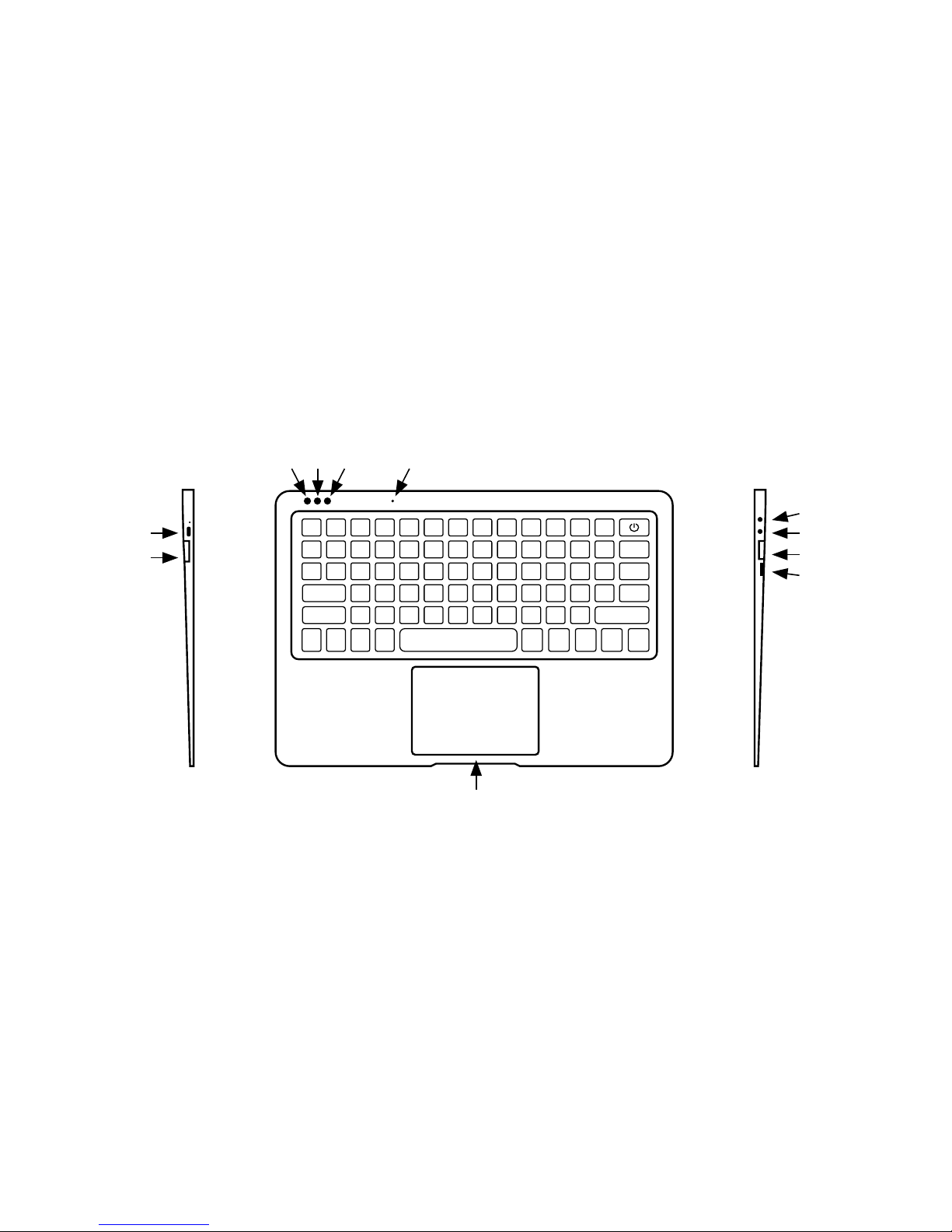
31
LAYOUT
7
8
10
9
1
2
3 4 5 6
11
Page 32
32
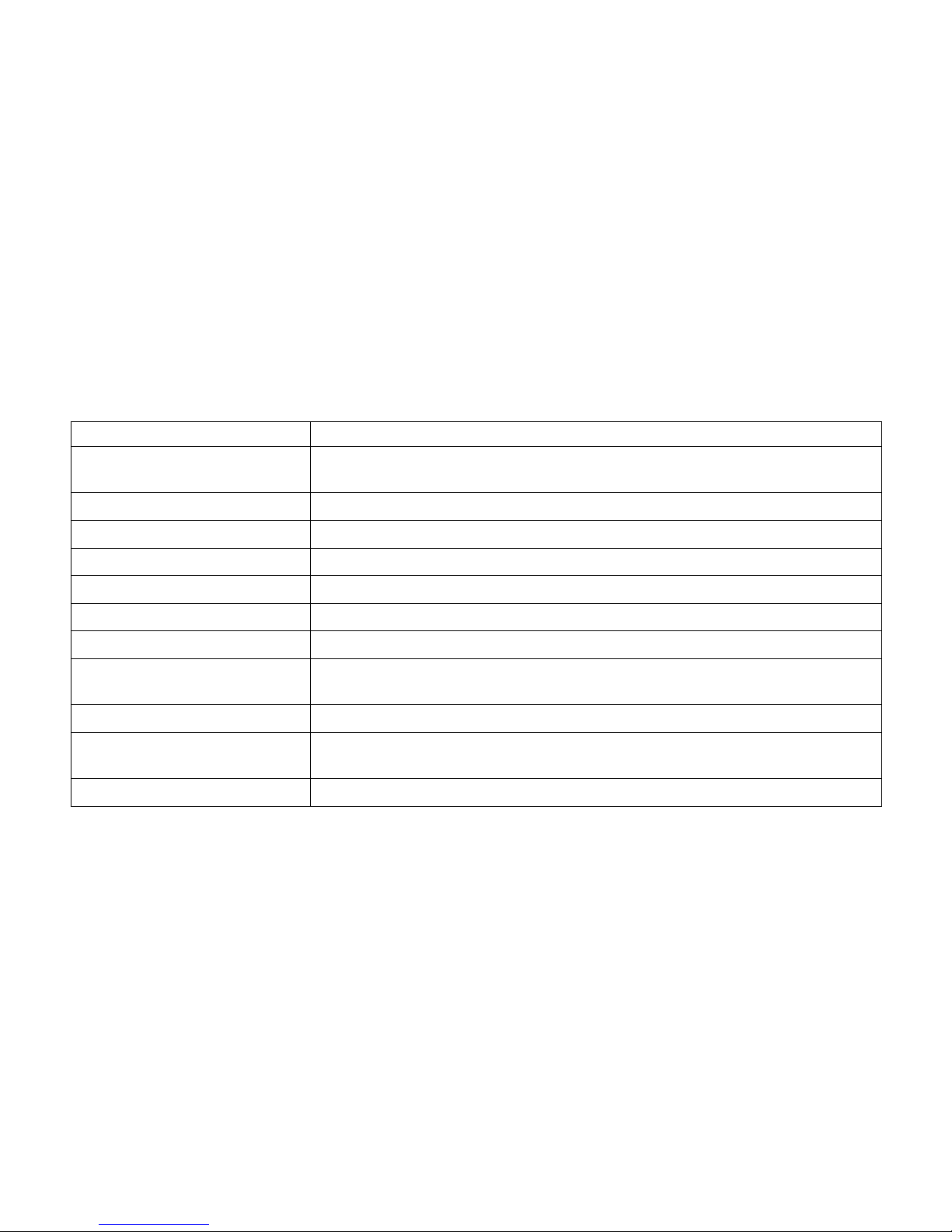
FUNKTION BESCHREIBUNG
1. Micro HDMI Port Verbindung mit Micro HDTV-Geräten über ein optionales HDMI Kabel und dem
Wechsel auf ein breiteres Display (nicht inkl.)
2. USB Port Verbindung zu optionalen USB-Geräten
3. Power-LED/Ladestandsanzeige Zeigt den Ladestand des Akkus an
4. Feststelltastenanzeige Zeigt an, ob Buchstaben großgeschrieben werden
5. Num Lock Anzeige Zeigt an, das Nummernfeld auf der Tastatur aktiv ist
6. Mikrofon Erfasst und zeichnet Audio auf
7. DC-In-Buchse Verbindungsbuchse für das mitgelieferte Netzteil
8. Audio port (3.5 mm) Verbindungsbuchse für Headsets, Kopfhörer, Mikrofone, oder andere Audiogeräte für die
Wiedergabe von Ton, die Aufnahme von Audio oder der Durchführung von Telefonaten
9. USB port Verbindung zu optionalen USB-Geräten
10. Liest und beschreibt
MicroSD-Karten
Liest und beschreibt MicroSD-Karten
11. Touchpad Funktioniert wie eine Computer-Maus
Page 33
33
DIE ERSTE VERWENDUNG IHRES GERÄTS
DAS GERÄT LADEN
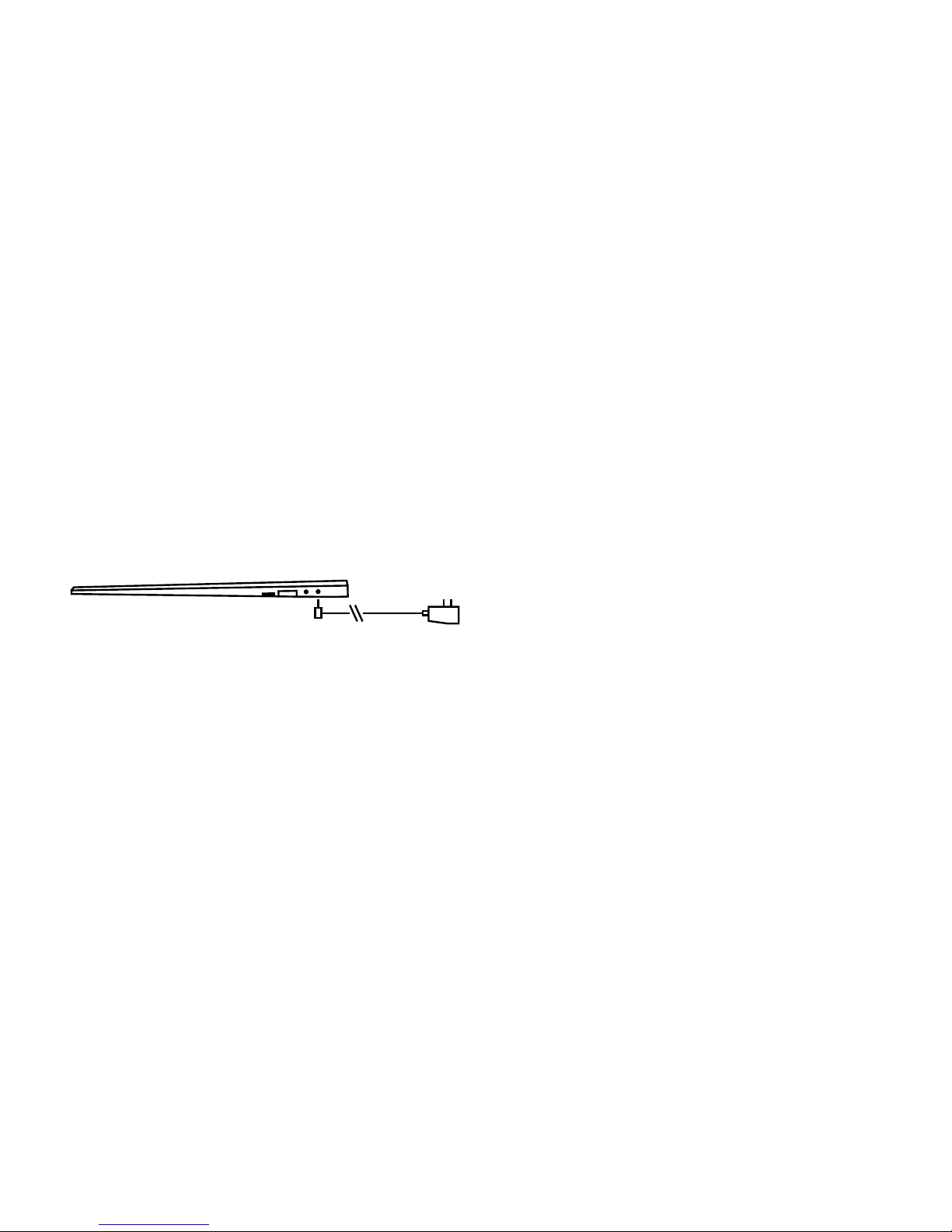
Möglicherweise müssen Sie die Batterie aufladen, bevor Sie
Ihr iOTA SLIM benutzen können
1. Stecken Sie den Netzadapter in die DC-In-Buchse;
2. Schließen Sie das Netzteil an eine Steckdose an und laden
Sie das Gerät, bis der Akku vollständig aufgeladen ist.
Anmerkung:
1. Der Akku ist bei der Lieferung des Gerätes nicht
vollständig aufgeladen;
2. Ein vollständig entladener Akku muss etwa 5 Stunden
aufgeladen werden, bis er vollständig geladen ist;
3. Solange der Akku geladen wird, leuchtet die LED-Anzeige
rot. Wenn der Akku vollständig aufgeladen ist, dann leuchtet
die LED-Kontrollleuchte grün.
EIN-/AUSSCHALTEN
EINSCHALTEN DES GERÄTS
Hinweis:
Auf diesem iOTA SLIM wurde Windows vorinstalliert.
Bevor das iOTA SLIM verwendet werden kann muss eine
Ersteinrichtung durchgeführt werden.
1. Halten Sie den Netzschalter 2 Sekunden lang gedrückt,
um das Gerät einzuschalten. Der Sperrbildschirm wird
angezeigt;
2. Das Gerät ist nun betriebsbereit.
Hinweis:
Ist die Benutzeranmeldung in Windows nicht aktiviert,
dann gelangen Sie direkt aus dem Sperrbildschirm zum
Startbildschirm.
Page 34

34
DIE ERSTE VERWENDUNG IHRES GERÄTS
AUSSCHALTEN DES GERÄTS
Sie können das Gerät auf zwei Arten ausschalten:
1. Halten Sie die Ein-/Aus-Taste für mindestens 4
Sekunden gedrückt;
2. Wischen Sie die Bestätigungsanzeige zum Abschalten zur
unteren Kante des Displays, um das Gerät auszuschalten.
VERBINDUNG MIT DEM WLAN
Ein-/Ausschalten des WLAN:
1. Wählen Sie das WLAN-Symbol im Infobereich in der
unteren rechten Ecke des Bildschirms aus, um die
verfügbaren WLAN-Hotspots anzuzeigen;
2. Wählen Sie ein verfügbares Netzwerk aus, um eine
Verbindung herzustellen.
Verbindung mit einem Netzwerk:
1. Wählen Sie das WLAN-Symbol im Infobereich in der
unteren rechten Ecke des Bildschirms aus, um die
verfügbaren WLAN-Hotspots anzuzeigen;
2. Wählen Sie ein verfügbares Netzwerk aus der Liste aus
und klicken Sie auf ‘verbinden’;
3. Geben Sie ggf. das Passwort ein und wählen Sie
‘verbinden’, um eine Internetverbindung aufzubauen.
Page 35
35
DIE ERSTE VERWENDUNG IHRES GERÄTS
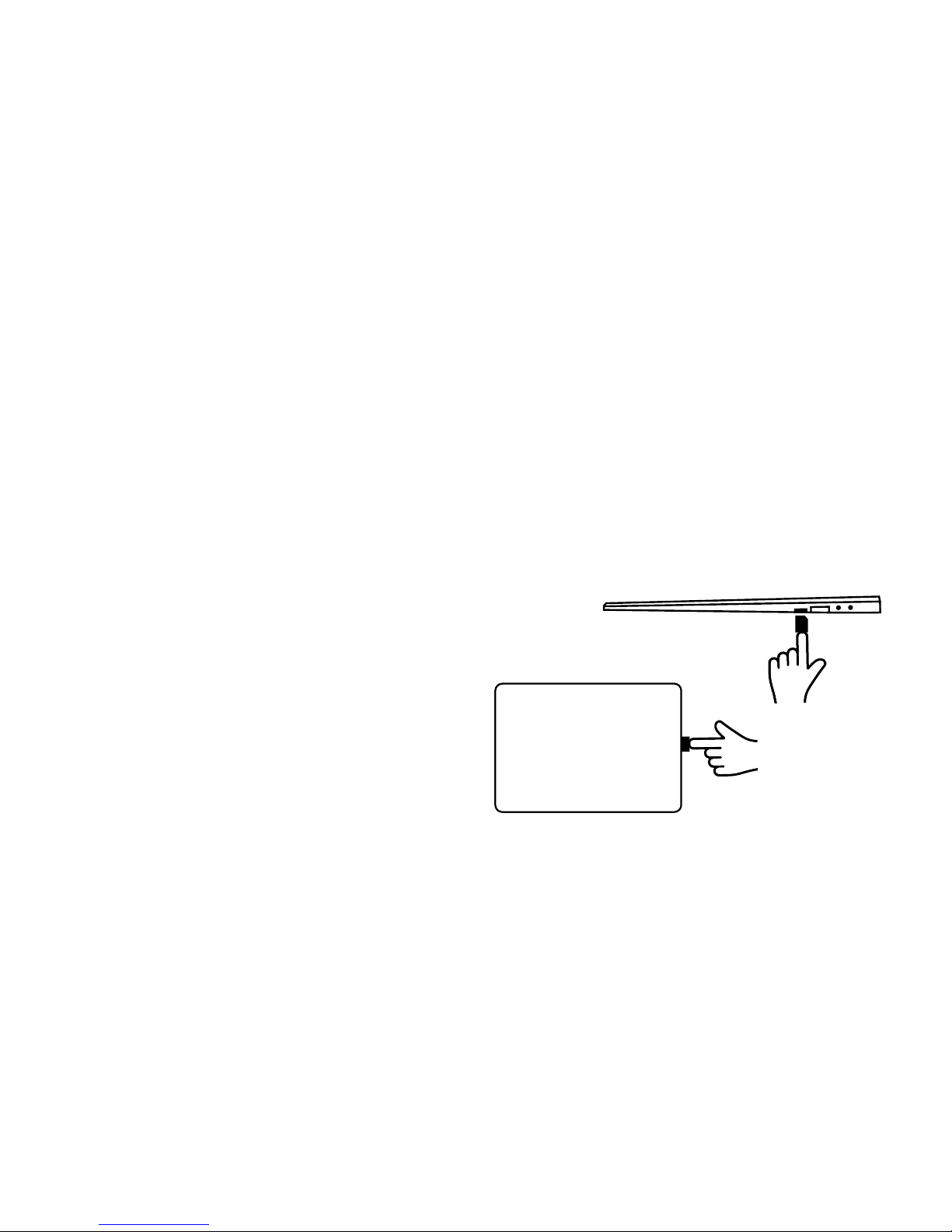
Einsetzen einer MicroSD-Karte (separat erhältlich *)
1. Richten Sie die MicroSD-Karte so aus, dass die Pins auf
den Kartensteckplatz gerichtet sind;
2. Schieben Sie die MicroSD-Karte in den Kartensteckplatz,
bis sie einrastet.
Entfernen einer MicroSD-Karte
Vorsicht: Das Entfernen der MicroSD-Karte während des
Gebrauchs kann zu Datenverlusten oder zu
Anwendungsfehlern führen. (Stellen Sie sicher, dass alle Daten
vor dem Entfernen der MicroSD-Karte gespeichert wurden.)
1. Wählen Sie das Tray-Icon im Benachrichtigungsbereich in
der unteren rechten Ecke des Bildschirms aus;
2. Wählen Sie Hardware sicher entfernen;
3. Wählen XXXX SD-Karte auswerfen. Eine Meldung
erscheint, dass die MicroSD-Karte sicher entfernt werden
kann. Wenn eine Warnmeldung angezeigt wird, dass die
MicroSD-Karte nicht entfernt werden kann, stellen Sie
sicher, dass alle Datenübertragungen von/oder auf die
MicroSD-Karte abgeschlossen sind;
4. Drücken Sie die MicroSD-Karte herunter, um sie zu lösen;
5. Schieben Sie die Karte heraus, nachdem sie aus dem
MicroSD-Kartensteckplatz ausgeworfen wurde.
* MicroSD-Karte separat erhältlich. Verwenden Sie nur
kompatible Speicherkarten. Inkompatible Speicherkarten
können Ihr
iOTA SLIM
beschädigen und die auf der Karte
gespeicherten Daten beschädigen.
Page 36
36
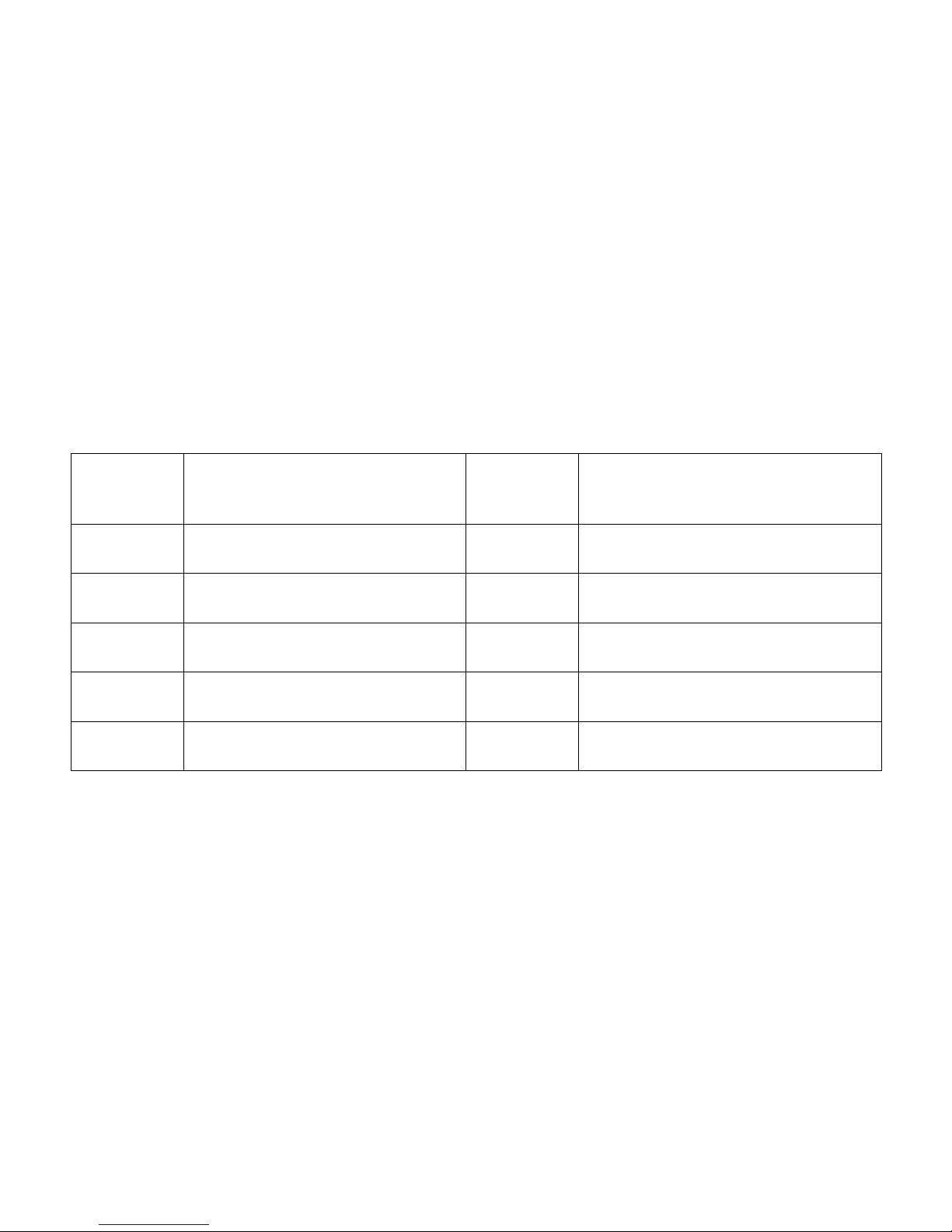
HOTKEY-FUNKTIONEN
FN+F1 Stummschalten des iOTA SLIM FN+F7
räsentationsmodus - Umschalten auf einen
anderen Anzeigemodus, wenn ein externes
Display angeschlossen ist
FN+F2 Lautstärke reduzieren FN+F8 Einstellungen
FN+F3 Lautstärke erhöhen FN+F9 Helligkeit erhöhen
FN+F4 Play / Pause FN+F10 Helligkeit verringern
FN+F5 Suche FN+F11 Postfach
FN+F6 Link teilen FN+F12 Touchpad Ein / Aus
Page 37
37
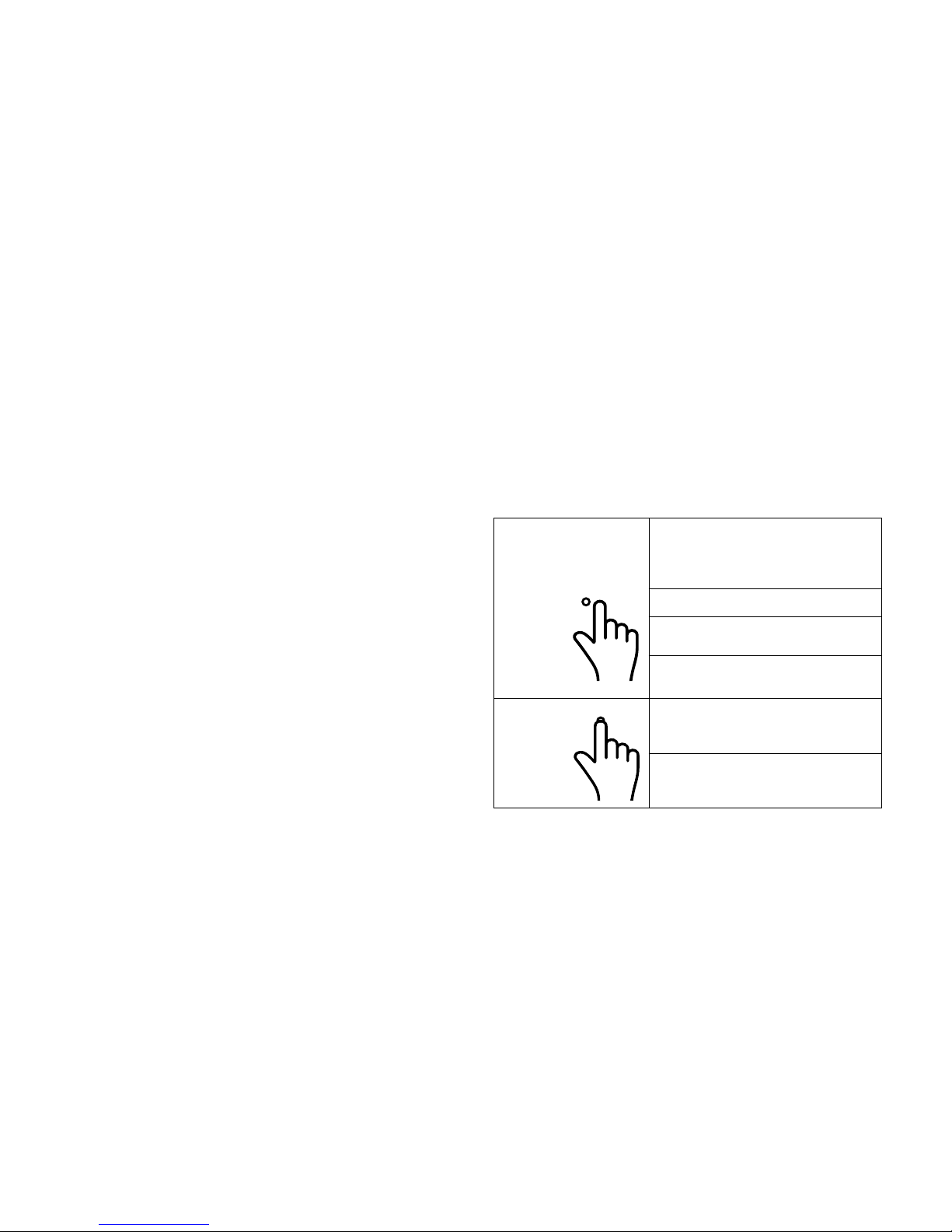
TOUCHPAD & GESTEN
Die Tastatur ist mit einem Präzisions-Touchpad ausgestattet,
dass als eingebaute Maus verwendet werden kann. Legen Sie
den Finger auf das Touchpad, um den Mauszeiger über den
Bildschirm den Bildschirm zu bewegen.
Die Unterseite des Touchpads kann als linker und rechter
Mausklick verwendet werden.
Gesten
Ihr IOTA SLIM ist mit einem Multitouch-Display ausgestattet. Sie
können den Bildschirm benutzen, um das Tablet zu bedienen.
Berühren
Tippen Sie mit der
Fingerspitze sanft auf
das Touchpad
wählen Sie Elemente auf dem
Bildschirm, einschließlich Optionen,
Einträge, Bilder und Symbole
Apps starten
Berühren Sie die Tasten auf dem
Bildschirm
Eingabetext über die
Bildschirmtastatur
Berühren
und halten
Detaillierte Informationen zu
einem Artikel anzeigen
öffnen Sie das Kontextmenü eines
Elements;
Page 38
38
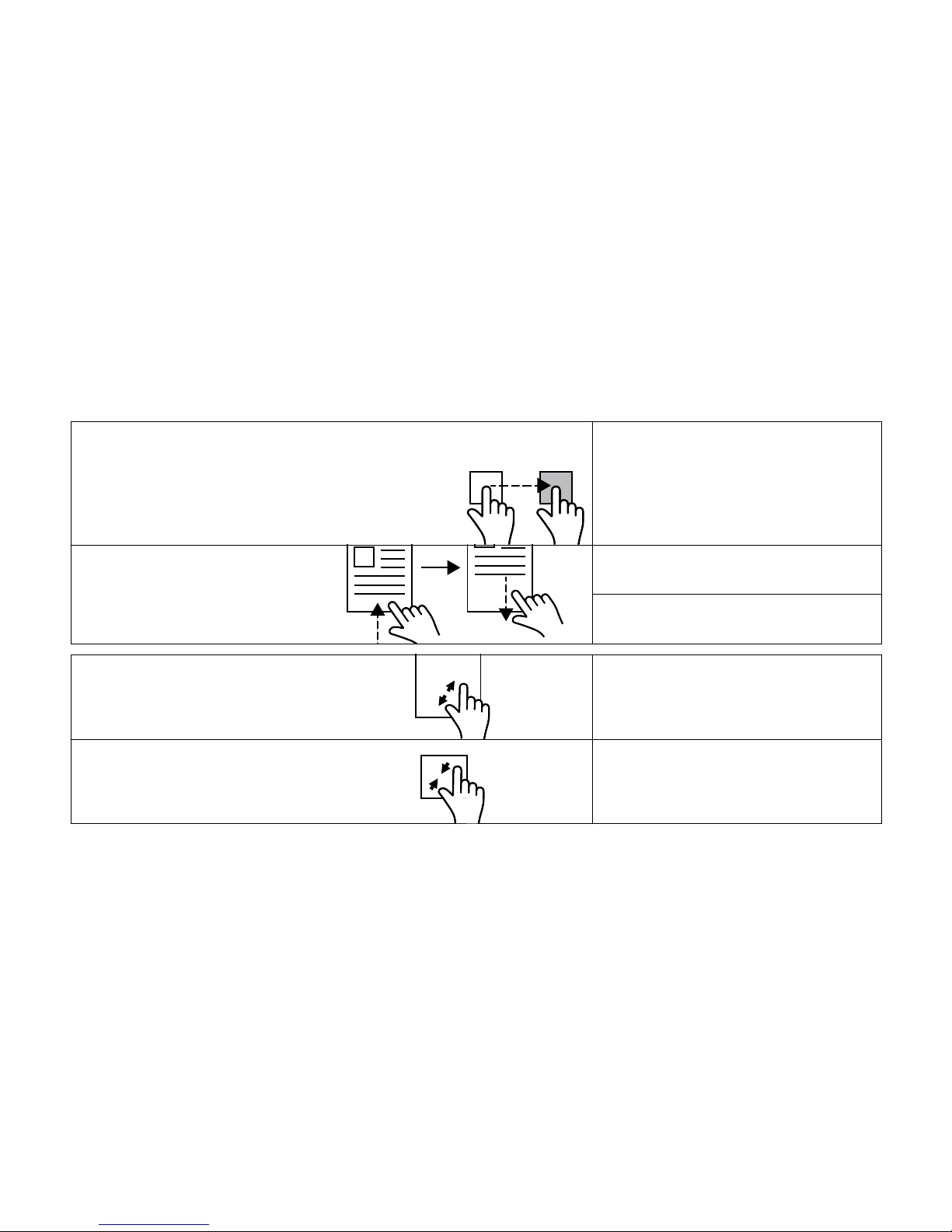
Ziehen
1. Berühren und halten Sie den Finger auf einem Element auf dem touchpad;
2. Halten Sie Ihre Fingerspitze in Kontakt mit dem touchpad,
bewegen Sie Ihre Fingerspitze an die gewünschte Stelle;
3. Nehmen Sie den Finger aus dem touchpad, um das
Element an der gewünschten Stelle zu löschen.
Verschieben Sie Elemente wie Bilder und
Symbole auf dem Bildschirm
Wischen oder rutschen
Berühren und gleiten Sie den Finger auf
dem Touchpad.
Blättern Sie durch das Startmenü, Webseiten,
Listen, Einträge, Fotos und Kontakte.
öffnen Sie das Kontextmenü eines
Elements;
Hineinzoomen
Klemmen Sie das touchpad mit zwei Fingern und
ziehe dann die Finger auseinander
Vergrößere die Ansicht eines Bildes oder
einer Webseite
Rauszoomen
Klemmen Sie das touchpad mit zwei Fingern und
verschiebe die Finger näher
Verkleinern Sie die Ansicht eines Bildes
oder einer Webseite
Page 39

39
VERWENDUNG VON KOPFHÖRERN
Sie können ein Headset oder Kopfhörer an den Audio-Port
Ihres Tabletts anschließen.
Warnung: Das Hören von lauter Musik über einen längeren
Zeitraum kann zu Schäden am Gehör führen.
1. Verbinden Sie die Kopfhörer mit dem Audio-Port (3,5 mm)
am Tablett;
2. Setzen Sie die Kopfhörer auf und stellen Sie die Lautstärke
auf ein angenehmes Niveau ein.
Hinweis: Wenn Sie ein Audiogerät an die 3,5-mm-AudioBuchse anschließen, werden die integrierten Lautsprecher
auf Ihrem Tablet automatisch stummgeschaltet.
Vorsicht: Um Schäden an Ihren Kopfhörern zu vermeiden,
wenn Sie sie vom Tablett entfernen, ziehen Sie bitte am
Stecker und nicht am Kabel.
GRUNDLEGENDE BEDIENUNG
DISPLAY EIN- / AUSSCHALTEN
Optional kann auch das Startmenü verwendet werden:
1. Berühren Sie die Windows / Start-Taste, um das
Startmenü aufzurufen;
2. Berühren Sie die Power-Taste > Sleep, um den Bildschirm
auszuschalten.
VERWENDEN DES STARTMENÜS:
1. Berühren Sie die Windows / Start-Taste, um das
Startmenü aufzurufen;
2. Wählen Sie Power Shut Down, um das Tablet
einzuschalten.
Page 40

40
ERSTE SCHRITTE MIT WINDOWS 10
WINDOWS STARTBILDSCHIRM
Der Windows-Startbildschirm zeigt eine Liste von
Standard- und benutzerdefinierten Live-Kacheln an, die als
Verknüpfung zu Mail, Microsoft Edge, Wetter App, Kalender,
Windows Store und anderen installierten Apps dienen. LiveKacheln auf Ihrem Start-Bildschirm ändern und aktualisieren
sich in Echtzeit, um Nachrichten und Sport-Updates, WetterUpdates und Social-Networking-Feeds anzuzeigen.
Die Kachel-Benutzeroberfläche ermöglicht Ihnen direkten
Zugriff auf die zuletzt verwendeten Apps, E-Mails, Fotos,
Musik, Videos, Kontakte, Updates von Social-NetworkingWebseiten und häufig angezeigten Webseiten. Sie
können Ihre Lieblings-Apps als Kacheln anheften, um den
Startbildschirm anzupassen. Sie können den Startbildschirm
auch personalisieren, indem Sie Ihr Lieblingsbild als
Hintergrundbild festlegen.
Hinweis: Live-Kacheln können hinzugefügt oder entfernt
werden, indem Sie sie an die Taskleiste anheften; über die “An
das Startmenü anheften” Optionen verwenden.
ZUGRIFF AUF DEN STARTBILDSCHIRM
Wenn Ihr Computer startet, wird standardmäßig der
Startbildschirm angezeigt. Um auf den Startbildschirm
von einem anderen Fenster oder einer App zuzugreifen,
verwenden Sie eine der folgenden Möglichkeiten:
1. Drücken Sie die Windows-Taste auf der Tastatur;
2. Wählen Sie die Schaltfläche Start in der unteren linken
Ecke des Bildschirms.
Hinweis: Die Funktionalität des Startsymbols ist die gleiche
wie die Windows-Taste.
Page 41

41
ERSTE SCHRITTE MIT WINDOWS 10
WINDOWS STARTMENÜ
Tippen Sie auf das Start Symbol, um das Startmenü
aufzurufen, in dem Sie eine Liste der am häufigsten
verwendeten Apps finden können. Unter den Apps ist “Get
Started” für neue Benutzer des neuesten Windows-Systems
äußerst nützlich. Windows enthält Videoclips, die die
neuesten Funktionen des Systems erklären.
WINDOWS SUCHLEISTE
Neben der Start-Schaltfläche in der unteren linken Ecke des
Bildschirms finden Sie die Windows-Suchleiste, in der Sie
beliebige Suchbegriffe eingeben können, um das Web und
Windows zu durchsuchen.
Page 42

42
ERZÄHLERMODUS
Der Erzähler ist eine Barrierefreiheitsfunktion für blinde oder
sehbehinderte Benutzer. Dies ist ein Bildschirmvorleser, der
alle Elemente auf dem Bildschirm, einschließlich Text und
Schaltflächen, vokalisiert.
1. Tippen Sie auf Start> Einstellungen> Erleichterte
Bedienung> Erzähler, um den Erzähler einzuschalten;
2. Um den Erzähler mit dem Touchscreen einzuschalten,
tippen Sie auf die entsprechende Schaltfläche des
Erzählers und verschieben Ihn dann irgendwo auf dem
Bildschirm.
Hinweis: Sie können einige Tastenkombinationen verwenden,
um den Erzähler-Modus ein- und auszuschalten
SYNCHRONISIEREN IHRES GERÄTS
Wenn Ihr Computer Microsoft Windows installiert hat,
können Sie die Benutzereinstellungen Ihres Tablets mit
Ihrem Computer über Ihr Microsoft-Konto synchronisieren.
Wenn Sie sich mit Ihrem Microsoft-Konto auf Ihrem Tablet
anmelden, werden Ihre Einstellungen, einschließlich des
Internet-Browser-Verlaufs, der App-Einstellungen und
persönliche Dateien, mit anderen Windows-PCs und TabletComputern synchronisiert, die für die Synchronisierung
freigegeben wurden.
Klicken Sie auf dem Tablet auf das Aktionscenter und
wählen Sie: “Alle Einstellungen> Konten> Synchronisieren
Sie Ihre Einstellungen”, um Ihr lokales Benutzerkonto Ihres
Computers auf Ihr Microsoft-Konto zu schalten.
Page 43

43
MUSIK, FOTOS UND VIDEOS KOPIEREN
1. Verbinden Sie Ihr Gerät mit einem USB-Speichergerät, um
Dateien von oder auf das USB-Gerät zu übertragen;
2. Nach dem Übertragen von Dateien sollten Sie den
Hardware-Assistenten zum Entfernen des USBSpeichergeräts verwenden.
PFLEGE IHRES IOTA SLIM
REINIGUNG DES GERÄTES
Vorsicht: Bevor Sie Ihr Gerät reinigen, trennen Sie alle Kabel
und schalten Sie das Gerät ein. Reinigen Sie Ihr Gerät mit
einem weichen Tuch. Verwenden Sie keine Flüssig- oder
Aerosol-Reiniger, die brennbare Stoffe enthalten können.
Verwenden Sie keine Flüssig- oder Aerosol-Reiniger, die
brennbare Stoffe enthalten können.
1. Schalten Sie das Gerät aus;
2. Trennen Sie alle angeschlossenen Geräte, Kopfhörer und
Lautsprecher vom Tablet und von allen Steckdosen;
3. Wischen Sie die Oberfläche des Tablets, bis sie sauber ist.
Vorsicht:
1. Um eine Beschädigung des Tablets oder des Displays zu
vermeiden, sollten Sie keine Reinigungslösungen direkt
auf dem Display verwenden. Verwenden Sie ausschließlich
Produkte, die speziell für die Reinigung von Displays
entwickelt wurden, und befolgen Sie die mit dem Produkt
gelieferten Anweisungen;
2. UNTERLASSEN sie die Reinigung der Tastatur mit einem
feuchten Tuch.
Page 44

44
ZURÜCKSETZEN DES GERÄTS
Wenn Ihr PC nicht mehr gut läuft, kann er zurückgesetzt
werden. Sie Ihre Dateien dabei behalten oder entfernen, und
Windows neu installieren.
Wiederherstellung Ihres Gerätes:
1. Wählen Sie das Aktionscenter im
Benachrichtigungsmenü aus;
2. Wählen Sie Alle Einstellungen> Updates und Sicherheit>
Wiederherstellungen> diesen PC zurücksetzen;
3. Wählen Sie ob Ihre Dateien behalten möchten oder
Alles entfernen; wollen
4. Weitere Optionen finden Sie im Erweitertem Start
Hinweis: Apps, die aus dem Windows Store installiert sind,
werden nach der Wiederherstellung automatisch neu
installiert. Apps, die aus anderen Quellen als dem Windows
Store installiert sind, werden entfernt und müssen manuell
neu installiert werden. Eine Liste der Apps, die während
dieses Prozesses entfernt wurden, wird auf dem Desktop
erstellt, nachdem der Prozess abgeschlossen ist.
Im heruntergefahrenem Zustand kann gleichzeitig die
Power- und Volume-Tasten gedrückt und gehalten werden,
um den Bootmodus zu starten und das IOTA SLIM in den
Wiederherstellungsmodus zu versetzen, um das System
zu reparieren oder zurückzusetzen. Alternativ können
Sie versuchen das Gerät dreimal ein- und auszuschalten,
mindestens dreimal.
Vorsicht: Das Zurücksetzen Ihres Gerätes löscht alle Daten
von Ihrem Gerät, einschließlich Ihrer Konto-Einstellungen,
Apps, Musik, Bilder, Dateien, und so weiter. Stellen Sie sicher,
dass Sie alle wichtigen Daten gesichert sind, bevor Sie
fortfahren.
Page 45
45
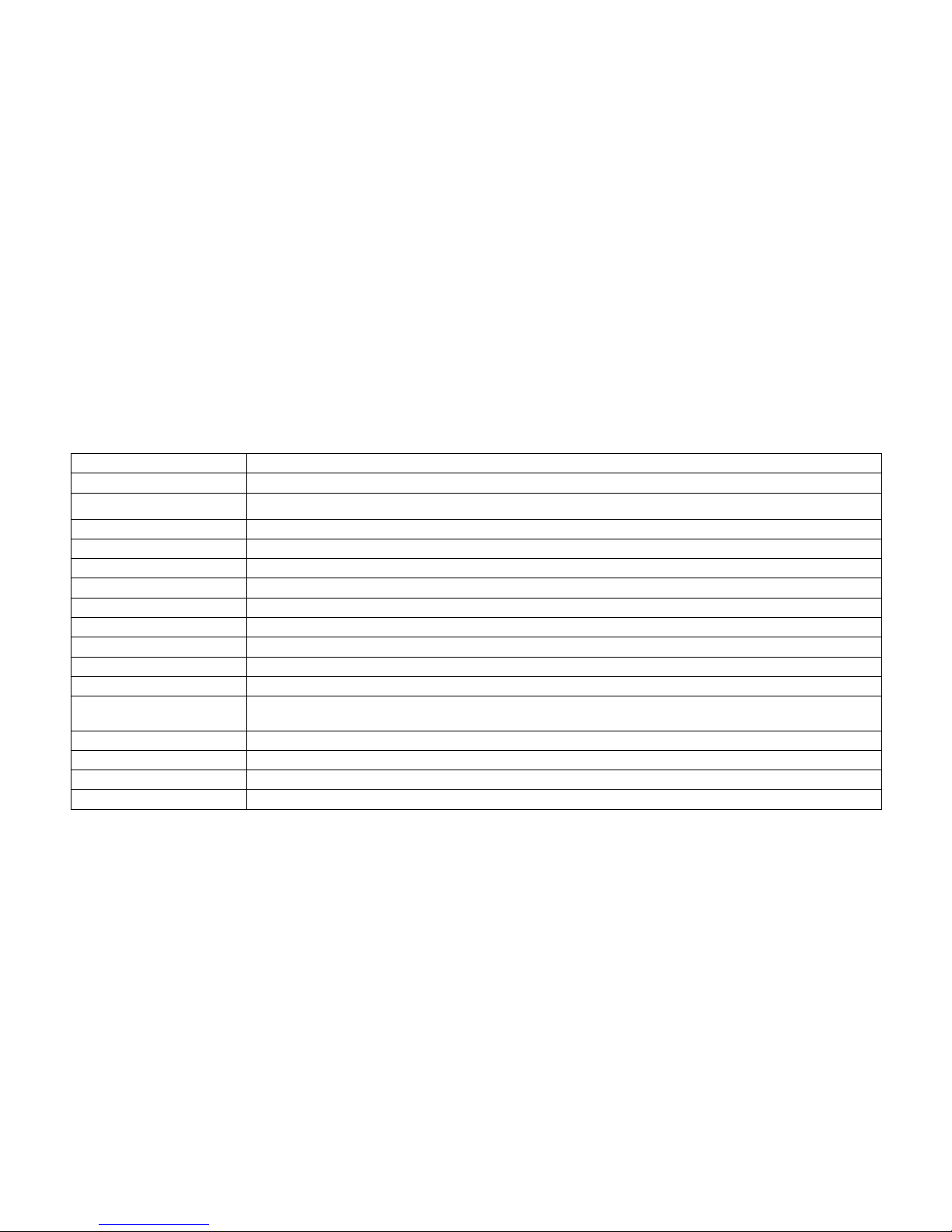
ARTIKEL BESCHREIBUNG
CPU Intel
®
Pentium N4200 2.40GHz (Burst -Geschwindigkeit) Quad Core Processor
Operationsystem Windows 10
DDR 4GB
Interner Speicher EMMC: 32GB
Erweiterbarer Speicher MicroSD-Karte: Bis zu 64GB (separat erhältlich)
Schnittstellen USB 3.0 / USB 2.0 / HDMI / MicroSD (kompatible SDHC, bis zu 64GB) Karte / 3.5mm Kopfhörer
Verbindungen Wi-Fi & Bluetooth 4.0
Cameras Frontkamera 0,3 Megapixel
Bluetooth Unterstützt
Display Auflösung: 1920 * 1080, 14 Zoll FHD IPS
Lebensdauer der Batterie Musikwiedergabe: ca. 6-8 Stunden. Video-Wiedergabe: ca. 6-8 Stunden. Web-browsing: ca. 6-8 Stunden
Netzteil
Wiederaufladbare Lithium-Polymer-Batterie, 5000mAh 7.6V
Netzteil: Austauschbar UK / EU (CE und RoHS genehmigt)
Lagertemperatur -20C - + 65°C
Umgebungstemp. 0C - + 40°C
Betriebs-RH 20% - 90% (40°C)
Lagerung RH 20% - 93% (40°C)
SPECIFICATION
Page 46

46
HÄUFIG GESTELLTE FRAGEN (FAQ)
Q: Der Akku lädt nicht. Wie soll ich vorgehen?
A: Es gibt 3 Hauptgründe für dieses Problem: eine schlechte
Verbindung, der Temperaturzustand oder eine beschädigte
Batterie oder Adapter.
Bei einer schlechten Verbindung, sollte der Benutzer:
1. Alle Anschlüsse überprüfen, um die korrekte Verbindung
zu gewährleisten;
2. Ziehen Sie den mitgelieferten Netzadapter aus der
Steckdose und prüfen Sie, ob die Steckdose funktioniert;
3. Überprüfen Sie alle Kabelverbindungen, stecken Sie den
Adapter wieder in das Tablet und stecken den Stecker
wieder in die Steckdose;
Bez. der Temperaturbedingungen, d.h. die Temperatur des
Tabletts liegt unter 0° C oder höher als 35° C, der Benutzer
sollte den Standort wechseln und den Akku bei einer
Umgebungstemperatur zwischen 0° C und 35° C aufladen.
Wenn der Akku oder der Adapter beschädigt ist, wenden Sie
sich an einen autorisierten Händler, um den Akku oder das
Netzteil zu ersetzen.
F: Mein Akku entlädt sich sehrt schnell, auch wenn sich das
Tablet im Standby-Modus befindet. Was ist das Problem?
A: Wenn kein Netzwerk in Reichweite ist, mit dem sich
das Tablett verbinden kann, sendet das Tablet weiterhin
Signale aus, um nach einem Netzwerk zu suchen, was
den Akku schneller entlädt. Schalten Sie das Tablet
vorübergehend ein und schalten Sie das W-Lan aus, oder
bringen Sie das Tablet in die Reichweite eines Netzwerks,
mit dem es sich verbinden kann.
Darüber hinaus können Sie prüfen ob Windows-Updates,
auch im Standby-Modus aktiv ist, was dazu führen kann,
dass der Akku schnell entladen wird. In diesem Fall ist es
normal. Der Benutzer diese Option deaktivieren, indem
“Niemals nach Updates suchen” ausgewählt wird. Dies
ist allerdings nicht zu empfehlen. Der Benutzer sollte
vorsichtig sein, bevor dies getan wird.
Page 47

47
HÄUFIG GESTELLTE FRAGEN (FAQ)
F: Das Tablet lässt sich nicht einschalten. Wie soll ich
vorgehen?
A: Es kann sein, dass die Batterie vollständig entladen ist.
Laden Sie das Tabellt mindestens 4 Stunden lang auf, und
drücken Sie dann die Power-Taste für 3 Sekunden, um das
Tablet einzuschalten.
F: Das Tablet ist mit dem Netzadapter zum Aufladen
verbunden, lässt sich aber immer noch nicht einschalten.
Warum?
A: Wenn das Tablet für einen längeren Zeitraum im Standby-
Modus war oder gerade erst gekauft und zum ersten Mal
verwendet wird, könnte die Batterie vollständig entladen
sein. In diesem Fall wird vorgeschlagen, dass der Benutzer
die Batterie über eine halbe Stunde auflädt, bevor das
Gerät eingeschaltet wird, um die Stabilität des Systems zu
gewährleisten.
F: Das Tablet lässt sich nicht einschalten. Wie soll ich
vorgehen?
A: Halten Sie die Power-Taste für 10 Sekunden gedrückt, um
eine manuelle Abschaltung durchzuführen.
Hinweis: Der Benutzer muss ca. 8 Sekunden warten, bevor
er das Tablet nach dem Herunterfahren wieder eingeschaltet
werden kann.
F: Können blinde oder sehbehinderte Menschen das
IOTA SLIMbenutzen
A: Ja. Dieses Tablet unterstützt eine Hilfsfunktion für blinde
oder sehbehinderte Menschen. Dies ist der ErzählerModus. Dies ist ein Bildschirmvorleser, der alle Elemente
auf dem Bildschirm, einschließlich Text und Schaltflächen,
vokalisiert. Tippen Sie auf Start> Einstellungen> Einfache
Zugriff> Erzähler, um den Erzähler einzuschalten. Im
Erzähler-Modus, jedes Mal, wenn Sie den Bildschirm
berühren, hören Sie eine Stimme, die Ihnen den Text oder
die Taste sagt, die Sie berühren.
Page 48

48
HÄUFIG GESTELLTE FRAGEN (FAQ)
F: Das System stürzt ab oder der Bildschirm wird nach
dem Start blau. Was kann ich tun?
A: Dies kann daran liegen, dass das Tabletsystem bis
zu einem gewissen Grad durch unsachgemäße
Abschaltvorgänge beschädigt wurde. Halten Sie
die Power- und Volume-Taste im Standby-Modus
gedrückt, um einen Neustart durchzuführen und den
Wiederherstellungs-Modus zu starten, mit dem das
System repariert oder zurückgesetzt werden kann. Nach
dem Aktivieren des Wiederherstellungsmodus hat der
Benutzer die folgenden Optionen:
> Weiter - Verlassen, ohne etwas zu tun und Windows
zu starten;
> Benutzen Ein Gerät - Aktualisieren Sie das System mit
einem USB Gerät Netzwerkverbindung oder WindowsWiederherstellungs-DVD;
> Fehlerbehebung - Aktualisieren oder Zurücksetzen Ihres
PCs oder Verwendung von erweiterten Werkzeugen;
> Schalte Sie Ihren PC ein - Nichts tun und das Tablet
einschalten.
F: Ich kann aufgrund eines verlorenen Passworts nicht auf
das Konto zugreifen. Wie soll ich vorgehen?
A: Halten Sie die Power-Taste für 10 Sekunden gedrückt, um
eine manuelle Abschaltung durchzuführen;
1. Im Standby-Modus halten Sie die Power- und VolumeTaste gedrückt, um das iOTA SLIM neu zu starten und den
Wiederherstellungs-Modus aufzurufen;
2. Wählen Sie “Fehlerbehebung - Aktualisieren oder
zurücksetzen Ihres PCs oder Verwendung von
erweiterten Werkzeugen”.
Page 49

49
HÄUFIG GESTELLTE FRAGEN (FAQ)
F: Keine drahtlose Verbindung ist möglich. Wie kann ich
diese aktivieren?
A: Prüfen Sie, ob das W-Lan eingeschaltet ist. Prüfen Sie die
W-LAN-Einstellungen
1. Versuchen Sie näher an den Router zu kommen.
2. Setzen Sie den drahtlosen Router zurück, wenn Sie ein
privates Netzwerk verwenden; Öffnen Sie den Browser,
um die Zielseite anzuzeigen, wenn Sie ein öffentliches
Netzwerk verwenden.
F: Das Touchpad der Tastatur funktioniert nicht?
A: Es gibt zwei mögliche Gründe für dieses Problem. Der
erste ist, dass die Tastatur nicht richtig angeschlossen
wurde. Wenn ja, funktioniert nicht nur das Touchpad nicht,
sondern auch die anderen Tasten nicht. In diesem Fall muss
die Tastatur wieder angeschlossen werden. Der zweite
Grund ist, dass das Touchpad deaktiviert wurde. Drücken Sie
die Funktionstaste, um es wieder zu aktivieren.
Q: Der Bildschirm des IOTA SLIM wird plötzlich dunkel.
Was stimmt damit nicht? Was kann ich tun?
A: Sobald die Restkapazität des Akkus weniger als 4%
beträgt, wird der Bildschirm automatisch schwarz.
Es schaltet in den S4-Modus (d.h. Ruhezustand). Alle
aktuellen Daten werden auf der Festplatte gespeichert.
In diesem Zustand muss der Benutzer den Akku mit dem
mitgelieferten Netzteil für 5 Minuten wieder aufladen,
bevor das Tabelt erneut gestartet werden kann.
Page 50

50
WICHTIGE SICHERHEITSHINWEISE
Ihr iOTA SLIM sollte mit Sorgfalt behandelt werden. Die
untenstehenden Informationen wurden Ihnen im Interesse der
Sicherheit zur Verfügung gestellt und helfen Ihnen, das Produkt
und seine Funktionen problemlos zu nutzen:
> Bewahren Sie das Produkt und alle zugehörigen Teile
außerhalb der Reichweite von Kindern auf;
> Dieses Produkt ist nicht für Personen (einschließlich Kinder)
mit eingeschränkten körperlichen, sensorischen Funktionen,
psychologischen Erkrankungen oder mangelnder Erfahrung
und Kenntnisse bestimmt; es sei denn, sie werden von einer
für ihre Sicherheit verantwortlichen oder dazu beauftragten
Person bei der Verwendung des Gerätes überwacht;
> Halten Sie das Gerät trocken. Vermeiden Sie es, das Gerät
Regen, Feuchtigkeit und Flüssigkeiten auszusetzen, die
Schaltkreise des Produktes beschädigen könnten;
> Setzen Sie das Gerät NICHT hohen Temperaturen aus, da
sich elektronische Komponenten und Kunststoffteile bei
Hitzeeinwirkung verformen können;
> Setzen Sie das Gerät NICHT niedrigen Temperaturen aus,
da sich im Inneren des Gerätes Feuchtigkeit bilden kann, die
Leiterplatte beschädigen könnte;
> Schlitze, Löcher und Öffnungen des Produktes dürfen NICHT
blockiert werden (z. B. indem das Gerät auf Heimtextilien wie
Teppiche, Läufer oder Betten gestellt wird), da diese für die
Funktionalität und/oder Belüftung und den sicheren Betrieb
des Produktes vorgesehen sind;
> Setzen Sie das Gerät NICHT direktem Sonnenlicht aus;
> Trennen Sie das Gerät während eines Gewitters von der
Stromversorgung;
> Vermeiden Sie schwere Stöße und das Herunterfallen des
Gerätes, da das Produkt dadurch beschädigt werden kann;
> Verwenden Sie nur das mitgelieferte Netzteil. Die
Verwendung eines nicht genehmigten Netzteils führt
zum Erlöschen der Garantie und kann das Produkt
unwiederbringlich beschädigen;
Page 51

51
WICHTIGE SICHERHEITSHINWEISE
Wird der Netzstecker oder ein Gerätekoppler für die Trennung
des Gerätes verwendet, dann sollte das getrennte Gerät
weiterhin operabel bleiben;
> Bewahren Sie das Gerät NICHT in staubigen oder
schmutzigen Bereichen auf;
> Reinigen Sie das Produkt NICHT mit starken Chemikalien,
Lösungs- oder Reinigungsmitteln. Reinigen Sie das Produkt,
wenn notwendig, mit einem weichen, trockenen Tuch oder
Taschentuch;
> Zerlegen Sie dieses Produkt NICHT. Dieses Produkt enthält
keine vom Benutzer zu wartenden/austauschbaren Teile.
Unerlaubtes Öffnen des iOTA SLIM oder Änderungen am
Gerät können es beschädigen und führen zum Erlöschen
der Garantie;
> Halten Sie Ihr iOTA SLIM von Magneten oder
Magnetfeldern fern;
> Benutzen Sie das Gerät NIEMALS in der Nähe von
Notfall/Intensivmedizingeräten oder wenn Sie einen
Herzschrittmacher haben.
> Benutzen Sie das Gerät NIEMALS während eines Gewitters.
> Die Unterseite und die Seiten des Produkts können nach
längerer Benutzung warm werden. Das ist vollkommen
normal.
WARNUNGEN
> iOTA übernimmt keinerlei Verantwortung für den Verlust
oder das Löschen von Daten, die auf dem Gerät gespeichert
sind, durch anormalen Software- und Hardware-Betrieb.
>
Bitte sichern Sie Ihre wichtigen Daten, um Verluste zu vermeiden.
> Bitte beachten Sie, dass die Bedienungsanleitung jederzeit
aktualisiert werden kann. Bitte rufen Sie www.iotatablets.
com/user-guides für die neueste Version auf.
Page 52

52
WICHTIGE SICHERHEITSHINWEISE
EU - KONFORMITÄTSERKLÄRUNG
iOTA erklärt, dass das iOTA SLIM die grundlegenden
Anforderungen und sonstigen einschlägigen Bestimmungen
nach Richtlinie 1999/5/EC erfüllt. Eine Kopie der
Konformitätserklärung ist auf Anfrage erhältlich.
iOTA Tablets Building 1, Olympic Park, Olympic Way,
Warrington, Cheshire WA2 0YL.
HAFTUNGSAUSSCHLUSS
Tactus Limited übernimmt keinerlei Verantwortung oder
Garantien in Bezug auf den Inhalt dieses Dokuments und
lehnt jegliche implizite Gewährleistung der Marktgängigkeit
oder Eignung für einen bestimmten Zweck ausdrücklich ab.
Darüber hinaus behält sich Tactus Limited das Recht vor,
dieses oder jedes andere veröffentlichte Dokument zu ändern
und gelegentlich Änderungen an den Inhalten vorzunehmen
ohne, dass Tactus Limited dazu verpflichtet ist, Personen
oder Organisationen über eine solche Revision oder Änderung
zu benachrichtigen.
Die Markenzeichen von iOTA, das iOTA Logo, Tactus und das
Tactus Logo sind Marken oder eingetragene Warenzeichen
von Tactus Limited.
RECYCLING
Bitte geben Sie gebrauchte elektronische Produkte,
Batterien und Verpackungsmaterialien immer an die
zuständigen Sammelstellen zurück. Auf diese Weise helfen
Sie, unkontrollierte Abfallentsorgung zu verhindern und das
Recycling von Materialien zu fördern. Alle Materialien, die
im iOTA SLIM verwendet wurden, können als Rohstoffe und
Energie zurückgewonnen werden.
Page 53

53
WICHTIGE SICHERHEITSHINWEISE
DIE ENTSORGUNG VON ELEKTRISCHEN &
ELEKTRONISCHEN ABFALLGERÄTEN (WEEE)
Dieses Symbol auf dem Produkt oder seiner Verpackung
weist darauf hin, dass das Produkt nicht als normaler
Haushaltsabfall entsorgt werden kann. Stattdessen sollte
es an eine geeignete Sammelstelle für das Recycling von
Elektro- und Elektronikgeräten übergeben werden. Durch
die Gewährleistung einer ordnungsgemäßen Entsorgung
dieses Produkts helfen Sie, potenzielle Umwelt- und
Gesundheitsschäden zu verhindern, die sonst durch eine
unsachgemäße Entsorgung dieses Geräts verursacht
werden könnten. Die Wiederverwertung von Materialien hilft
natürliche Ressourcen zu schonen.
Für weitere Informationen über das Recycling dieses
Produkts, kontaktieren Sie bitte Ihre örtlich zuständige
Behörde, Ihr Müllabfuhrunternehmen oder das Geschäft, in
dem Sie das Produkt erworben haben.
VERWALTUNG DIGITALER RECHTE
Bei der Verwendung des IOTA SLIM müssen Sie alle Gesetze
und die regionalen Vorgaben, die Privatsphäre und Rechte
anderer, einschließlich der Urheberrechte beachten. Der
Urheberrechtsschutz kann Sie daran hindern, Fotos,
Musik und andere Inhalte zu kopieren, zu ändern oder zu
übertragen.
WIEDERAUFLADBARER LITHIUM-POLYMER-AKKU
Das iOTA SLIM ist mit einer internen, nicht austauschbaren,
wiederaufladbaren Lithium-Polymer-Batterie ausgestattet.
Versuchen Sie nicht, die rückseitige Abdeckung zu
öffnen oder den Akku zu entfernen, da Sie das iOTA
SLIM beschädigen könnten. Um die Batterie zu ersetzen,
müssen Sie das iOTA SLIM zum nächstgelegenen
Kundendienstzentrum senden.
Page 54

54
WICHTIGE SICHERHEITSHINWEISE
Verwenden Sie nur das Netzteil, das diesem Produkt
beiliegt. Die Verwendung eines nicht genehmigten Netzteils
führt zum Erlöschen der Garantie und kann das Produkt
unwiederbringlich beschädigen.
Der Akku kann zwar mehrere hundert Mal geladen und
entladen werden, hat aber letztendlich eine begrenzte
Lebensdauer.
Wenn die Akkulaufzeit deutlich kürzer als normal ist, können
Sie den Akku austauschen lassen, indem Sie das iOTA SLIM
an die nächstgelegene autorisierte Kundendienststelle
schicken.
SICHERHEITSHINWEISE FÜR AKKU UND LADEGERÄT
Halten und ziehen Sie am Stecker, statt am Kabel, um ein
Halten und ziehen Sie am Stecker, statt am Kabel, um ein
Ladegerät oder ein Zubehörteil zu entfernen.
Entfernen Sie das Ladegerät, wenn es nicht benutzt wird.
Wird Ihr Gerät im Standby-Modus nicht genutzt, entlädt sich
ein aufgeladener Akku im Laufe der Zeit dennoch.
Bitte sorgen Sie dafür, dass der Akku immer bei einer
Temperatur zwischen 59° F und 77° F (15° C und 25° C)
aufbewahrt wird, um eine optimale Leistung zu garantieren.
Extreme Temperaturen reduzieren die Kapazität und
Lebensdauer des Akkus. Ein iOTA SLIM mit einem zu heißen
oder kalten Akku kann nicht vorübergehend funktionieren.
Unterlassen Sie die Entsorgung von Akkus im Feuer, da sie
andernfalls explodieren können. Befolgen Sie die örtlichen
Vorschriften. Recyceln Sie das Gerät, wenn möglich. Nicht als
Hausmüll entsorgen.
Unterlassen Sie es, den Akku zu zerlegen, zerschneiden,
zerdrücken, zu biegen, punktieren oder anderweitig in
irgendeiner Weise zu beschädigen. Sollte ein Akku lecken,
dann lassen Sie die Flüssigkeit nicht in Kontakt mit Ihrer Haut
oder den Augen kommen. Sollte es dennoch dazu kommen,
Page 55

55
WICHTIGE SICHERHEITSHINWEISE
dann müssen Sie die betroffenen Stellen sofort mit Wasser
spülen und medizinische Hilfe aufsuchen.
Versuchen Sie nicht den Akku zu modifizieren, Fremdkörper
einzulegen, ihn in Wasser zu tauchen oder mit anderen
Flüssigkeiten in Berührung kommen zu lassen. Akkus können
bei Beschädigung explodieren.
Benutzen Sie den Akku und das Ladegerät nur für den
vorgesehenen Zweck. Bei unsachgemäßer Verwendung oder
der Nutzung von nicht genehmigten oder nicht passenden
Akkus oder Ladegeräten kann es zu einem Brand-,
Explosions- oder sonstigen Gefahrenrisiko kommen und der
Gewährleistungsanspruch kann dabei erlöschen. Wenn Sie
glauben, dass der Akku oder das Ladegerät beschädigt ist,
dann schicken Sie das Gerät an ein Service-Center, bevor Sie
es weiterverwenden.
Verwenden Sie niemals einen beschädigten Akku oder ein
beschädigtes Ladegerät.
Laden Sie Ihr IOTA SLIM NICHT während eines Gewitters auf.
Verwenden Sie das Ladegerät nur in Innenräumen
KLEINKINDER
Ihr iOTA SLIM und das Zubehör sind kein Spielzeug. Es können
Kleinteile enthalten sein. Bewahren Sie das Produkt daher
außerhalb der Reichweite von Kleinkindern auf.
MEDIZINISCHE GERÄTE
Der Betrieb von Funkübertragungsgeräten, einschließlich
drahtloser Telefone, kann mit unzureichend abgeschirmten
medizinischen Geräten interferieren und deren Funktionen
einschränken. Wenden Sie sich an einen Arzt oder den
Hersteller der medizinischen Geräte, um festzustellen, ob sie
ausreichend vor externer Funkenergie abgeschirmt sind.
Page 56

56
WICHTIGE SICHERHEITSHINWEISE
TIMPLANTIERTE MEDIZINISCHE GERÄTE
Um potenzielle Störungen zu vermeiden, empfehlen
Hersteller von implantierten Medizinprodukten einen
minimalen Abstand von 6 Zoll (15,3 Zentimetern) zwischen
einem drahtlosen Gerät und dem medizinischen Gerät.
Personen mit solchen Geräten sollten:
> das drahtlose Gerät immer weiter als 6 Zoll (15,3
Zentimeter) vom medizinischen Gerät fernhalten;
> das drahtlose Gerät ausschalten, wenn ein Grund für die
Vermutung besteht, dass es Störungen geben könnte;
> die Anweisungen des Herstellers für implantierte
medizinische Geräte befolgen.
Sollten Sie Fragen zur Verwendung des drahtlosen Geräts
in Verbindung mit einem implantierten medizinischen Gerät
haben, dann konsultieren Sie einen Gesundheitsexperten.
HÖRVERMÖGEN
Achtung:
Verwenden Sie ein Headset oder Kopfhörer, dann könnte Ihre
Fähigkeit Außengeräusche wahrzunehmen eingeschränkt
sein. Verwenden Sie das Headset nicht, wenn es Ihre
Sicherheit gefährden könnte.
Um möglichen Hörschäden vorzubeugen, sollten Sie sich den
Ton nicht über längere Zeit bei höherer Lautstärke anhören.
Page 57

57
GARANTIE
Tactus Limited garantiert dem Endverbraucher, dass dieses
Produkt für einen Zeitraum von 12 Monaten (1 Jahr) ab
dem Kaufdatum frei von Materialdefekten und Fehlern in
der Herstellung ist. Diese Garantie erstreckt sich auch auf
Ausfälle aufgrund der Herstellung oder von Designfehlern.
Sollte ein tatsächlicher Herstellungsfehler gefunden werden,
wird Tactus Limited gleichwertigen Ersatz liefern.
Die Garantie unterliegt folgenden Bestimmungen:
> Die Garantie erstreckt sich nicht auf versehentliche
Beschädigungen, Verschleiß oder Fahrlässigkeit;
> Das Gerät muss ausschließlich für häusliche Zwecke
verwendet werden;
> Die Garantie wird ungültig, wenn das Produkt
weiterverkauft oder durch eine nicht durch uns
authorisierte Anpassung, Modifizierung oder Reparatur
beschädigt wird;
> Technische Angaben können sich ohne vorherige
Ankündigung ändern;
> Der Hersteller haftet nicht für zufällige oder Folgeschäden;
> Die Gewährleistung ergänzt Ihre gesetzliche festgelegten
Recht und beeinträchtigt diese nicht. Sollten Sie ein
Problem mit Ihrem Gerät haben, dann wenden Sie sich
bitte an Ihren Lieferanten oder an den Kundendienst unter:
+44 1925 854900 oder senden Sie uns eine E-Mail an:
[email protected].
Garantie Lieferant:
Tactus Limited, Building 1, Olympic Park, Olympic Way,
Warrington, Cheshire WA2 0YL.
SIE BENÖTIGEN WEITERE HILFE?
Gehen Sie zu iotatablets.com/user-guides, um das
vollständige Benutzerhandbuch herunterzuladen oder
besuchen Sie Iotatablets.com/faqs um alle aktuellen
Informationen und Antworten zu erhalten, die Sie benötigen.
Page 58
Intel Inside, Intel Inside logo are trademarks of Intel Corporation in
the U.S and/or other countries. ©Tactus 2017. All rights reserved.
©Microsoft Corporation. ‘iOTA’ & ‘iOTA Logos’ are registered
trademarks of Tactus Limited.
Due to the company’s policy of constant improvement and
refinement, the company reserves the right to alter specification.
All trademarks and copyrights are used for reference purposes
only and are the property of their respective owners.
www.iotatablets.com
 Loading...