

Page 1

Цифровой процессор обработки аудио сигналов
ITDSP-FLEX1208D
Руководство по эксплуатации
Page 2

СОДЕРЖАНИЕ
1. ОБЩИЕ СВЕДЕНИЯ...................... .. .. . .. . .. .. . .. .. . .. .. . .. .. . .. . .. .. . .. .. . .. .. . .. .. . ... . .. .. . .. . .. .. . .. .. . 3
1. ОЗНАКОМИТЕЛЬНАЯ ИНФОРМАЦИЯ О ПАНЕЛЯХ И ИНТЕРФЕЙСАХ....................................3
1. ПЕРЕДНЯЯ ПАНЕЛЬ..............................................................................................3
2. ЗАДНЯЯ ПАНЕЛЬ.................................................................................................4
2. СИСТЕМНЫЕ ТРЕБОВАНИЯ.....................................................................................5
1. АППАРАТНАЯ СРЕДА............................................................................................5
2. ПРОГРАММНАЯ СРЕДА..........................................................................................5
3. ОЗНАКОМИТЕЛЬНАЯ ИНФОРМАЦИЯ ОБ ИНТЕРФЕЙСЕ ПРОГРАММНОГО ОБЕСПЕЧЕНИЯ...........6
3.1 СТРОКА МЕНЮ...................................................................................................7
3.2 ПАНЕЛЬ ИНСТРУМЕНТОВ.....................................................................................9
3.3 ПАНЕЛЬ УСТРОЙСТВ...........................................................................................10
3.4 ПАНЕЛЬ СВОЙСТВ..............................................................................................11
3.5 ОБЛАСТЬ РЕДАКТИРОВАНИЯ.................................................................................11
3.6 ДРУГИЕ ИНТЕРФЕЙСЫ (ИНТЕРФЕЙС ПОСЛЕ ПОДКЛЮЧЕНИЯ СДВОЕННЫХ УСТРОЙСТВ)........12
4. ОЗНАКОМИТЕЛЬНАЯ ИНФОРМАЦИЯ ОБ ИСПОЛЬЗОВАНИИ ПРОГРАММНОГО ОБЕСПЕЧЕНИЯ....13
4.1 ОБНАРУЖЕНИЕ УСТРОЙСТВ.................................................................................13
4.2 СОЗДАНИЕ НОВОГО УСТРОЙСТВА..........................................................................14
4.3 ПОДРОБНОЕ ОПИСАНИЕ ЭТАПОВ ПРОГРАММИРОВАНИЯ...............................................15
4.3.1. Соединение модулей ...............................................................................16
4.3.2. Работа с модулями..........................................................................................16
4.3.3. Пробный прогон программы..............................................................................17
4.3.4. Загрузка, запуск и остановка программы..............................................................18
4.3.5. Загрузка программы........................................................................................19
4.3.6. Сохранение...................................................................................................20
5. ПОЛЬЗОВАТЕЛЬСКИЙ ИНТЕРФЕЙС.........................................................................21
5.1 ОЗНАКОМИТЕЛЬНАЯ ИНФОРМАЦИЯ О ПОЛЬЗОВАТЕЛЬСКОМ ИНТЕРФЕЙСЕ........................21
5.2 СОЗДАНИЕ ПОЛЬЗОВАТЕЛЬСКОГО ИНТЕРФЕЙСА........................................................23
5.3 НАСТРОЙКА СВОЙСТВ.........................................................................................24
5.4 НАСТРОЙКА ПАРАМЕТРОВ УПРАВЛЕНИЯ..................................................................25
5.5 УСТАНОВКА ИЗОБРАЖЕНИЙ.................................................................................25
2
Page 3
1. ОБЩИЕ СВЕДЕНИЯ
Для конфигурирования аудиопроцессоров Intrend ITDSP-FLEX1208D используется программ-
ное
обеспечение Inex FX. Это ПО обладает простым и интуитивно понятным
благодаря чему для пользователей обеспечивается удобство настройки и вызова
параметров и проектов. Входящий в состав графический интерфейс управления
ним из основных элементов системы. Также поддерживается беспроводное управление через
сенсорные экраны, обеспечивая более удобный метод управления.
интерфейсом,
различных
является од-
С помощью этого ПО выполняется на
аудиосистеме
проще начать работу с софтом. Руководство содержит подробные
гают лучше
. Благодаря интуитивно понятному и простому интерфейсу новым пользователям
понять функции и возможности применения Inex FX.
стройка, вызов различных параметров и пресетов в
1. ОБЗОР АУДИОПРОЦЕССОРА INTREND ITDSP-FLEX1208D
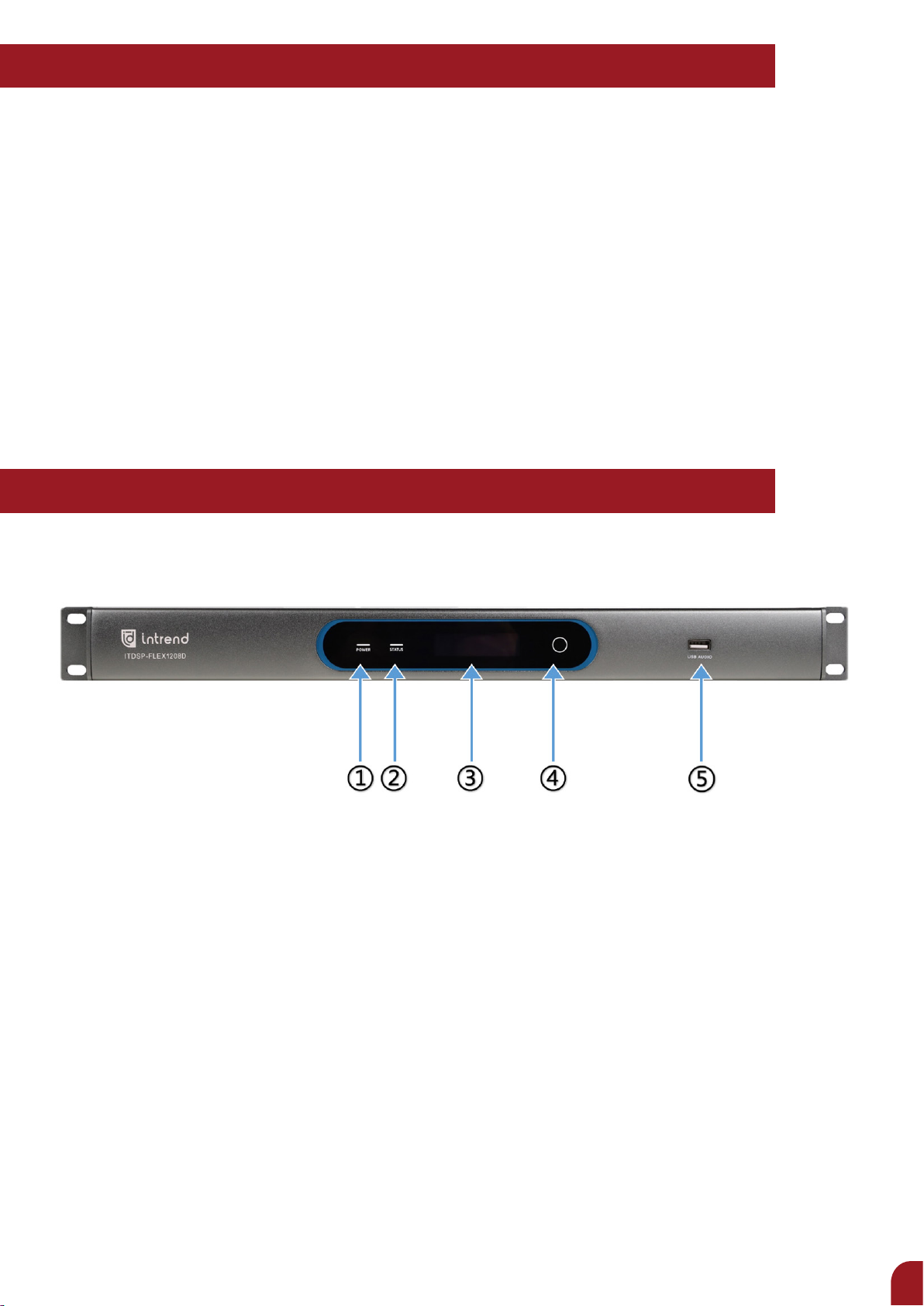
1. Передняя панель
инструкции, которые помо-
(1) POWER: светодиодный индикатор электропитания;
(2) STATUS: индикатор рабочего состояния оборудования;
(3) OLED-дисплей: отображает имя устройства, имя
шлюз по умолчанию, сведения о прошивке, температура,
ра; состояние входных и выходных каналов: мьют звука,
питание +48 В;
(4) Сенсорная кнопка: переход между страницами с информацией, отображаемыми на дисплее;
(5) USB AUDIO: USB-разъем для подключения к ПК в качестве звуковой карты, обеспечивающей
реализацию функции записи и взаимодействия с приложениями ВКС;
проекта, IP-адрес, маска подсети,
скорость вращения вентилято-
индикация сигнала, фантомное
3
Page 4
2. ЗАДНЯЯ ПАНЕЛЬ
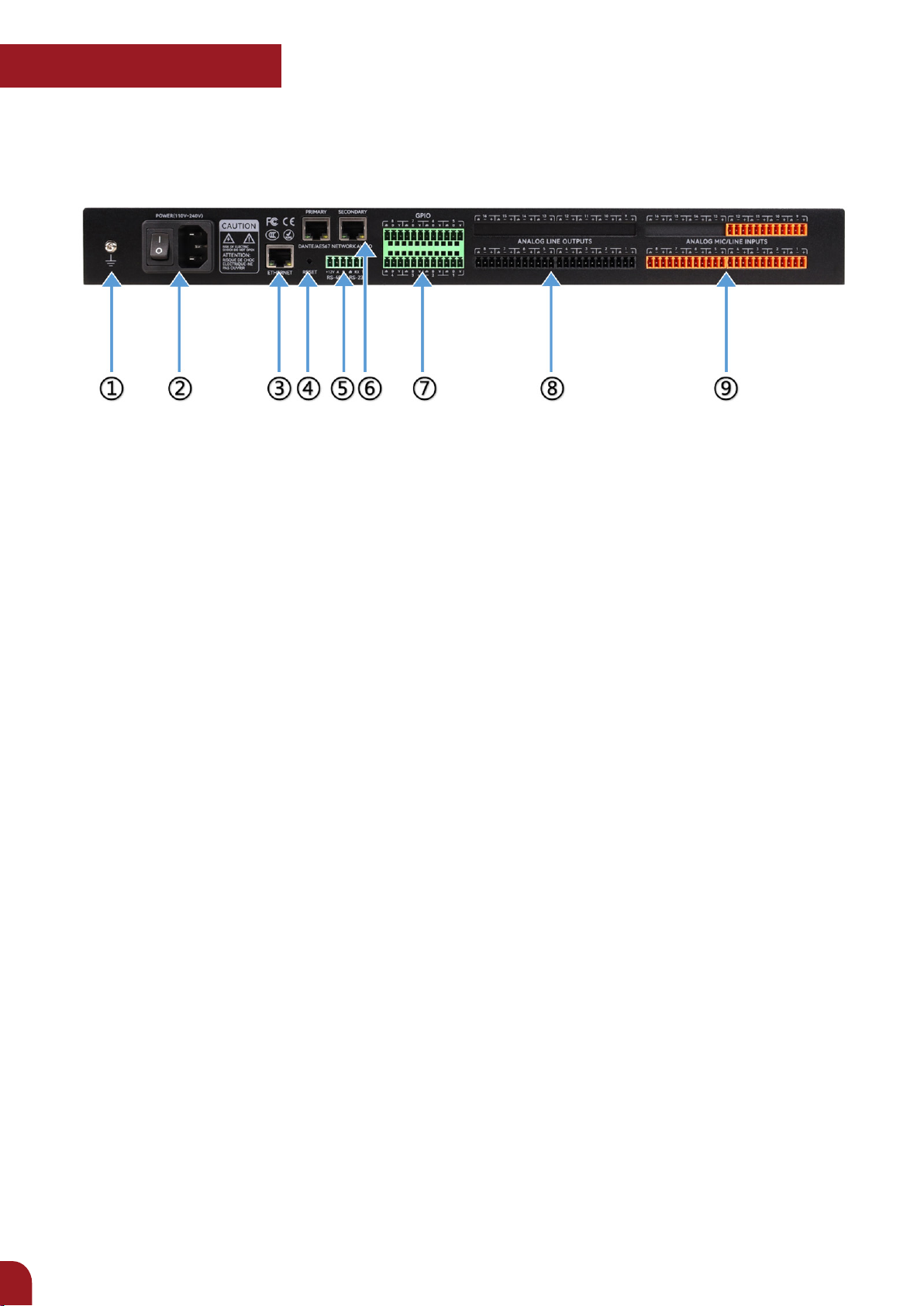
2. Задняя панель
(1) Винт заземления: предназначен для предотвращения накопления статического электри-
чества и утечки тока на корпус электрооборудования.
(2) Разъем и переключатель электропитания: разъем используется для подключения блока
питания напряжением 110–240 В переменного тока, а клавишный переключатель предназначен
для включения и выключения электропитания процессора;
(3) Разъем ETHERNET: сетевой разъем, обеспечивающий возможность настройки и управления
устройством с клиентского компьютера;
(4) Кнопка RESET: при нажатии и удерживании данной кнопки в течение 3 секунд происходит
восстановление заводских настроек;
(5) Разъемы RS232 и RS485: используются для подключения терминала управления или устройства централизованного управления;
(6) Сетевой разъем Dante: используется для подключения к аудиосети Dante; слева расположен основной разъем, а справа — резервный (одновременное использование двух разъемов
не допускается);
(7) Разъем GPIO: 8 каналов для назначения входных/выходных разъемов управления логическим
уровнем, которые могут быть задействованы для запуска определенных действий оборудования,
работающего при напряжении до 24 В, включая вывод сигнала типа «сухой контакт» или сигнала
напряжением 5 В, для управления реле и другим оборудованием;
(8) Разъем для вывода аналоговых сигналов: используется для подключения усилителей
мощности, активных аудиоколонок и другого оборудования;
(9) Разъем для ввода аналоговых сигналов: используется для подключения микрофона, DVD
и других устройств.
4
Page 5

2. СИСТЕМНЫЕ ТРЕБОВАНИЯ
1. Аппаратная среда
• Процессор: Intel Pentium Celeron dual-core J1800 или более мощный процессор
• ОЗУ: 4 Gb
• Свободное пространство: 64 Gb
2. Программная среда
• Операционная система: Windows 7, Windows 10
• Поддержка NET Framework версии 4.5.1 или более высокой версии
5
Page 6
3. ОЗНАКОМИТЕЛЬНАЯ ИНФОРМАЦИЯ ОБ ИНТЕРФЕЙСЕ ПРОГРАММНОГО
ОБЕСПЕЧЕНИЯ
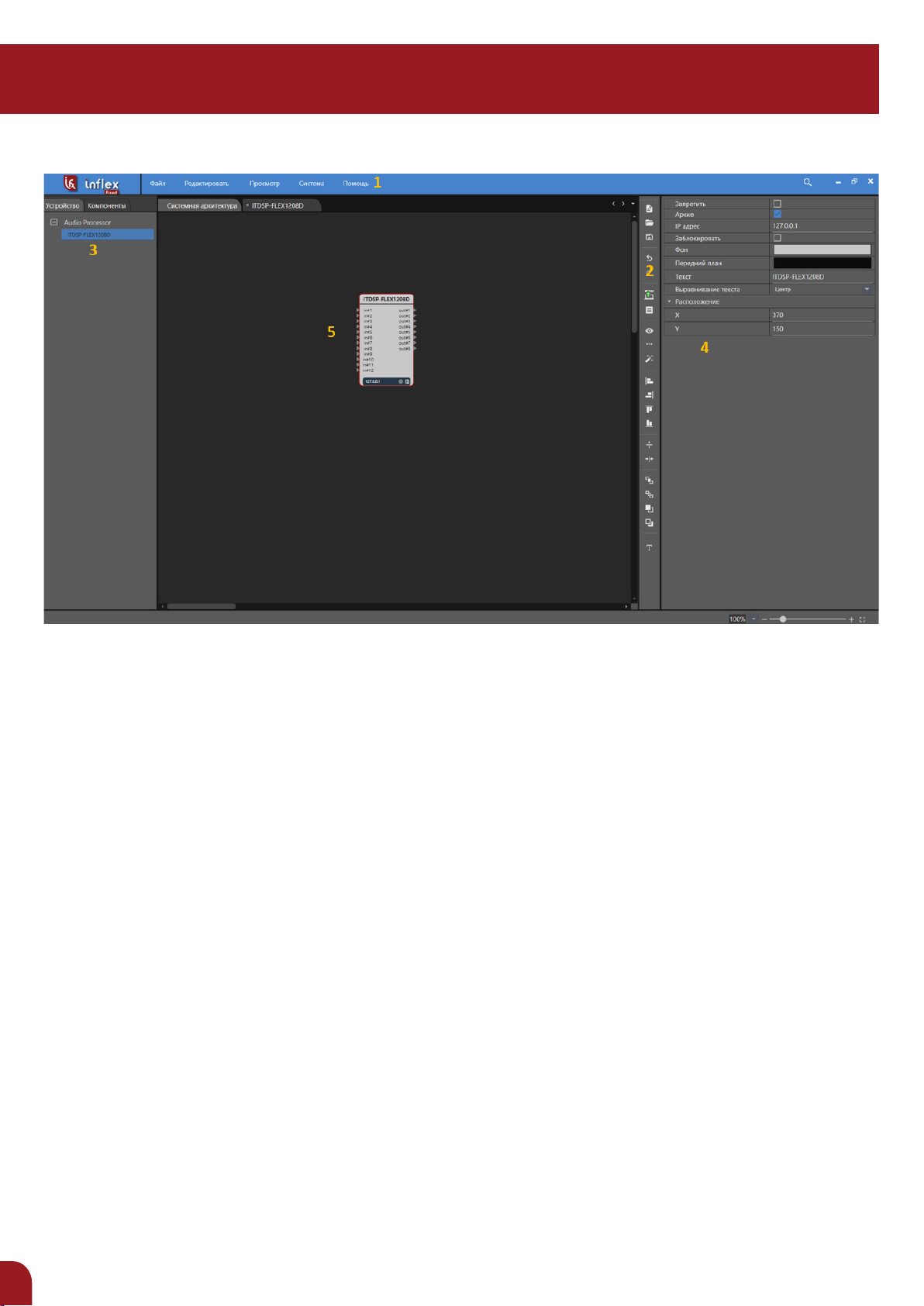
Экран программного обеспечения разделен на пять областей:
• 1 — строка меню;
• 2 — панель инструментов;
• 3 — панель устройств;
• 4 — панель свойств;
• 5 — область редактирования.
6
Page 7
3.1 СТРОКА МЕНЮ
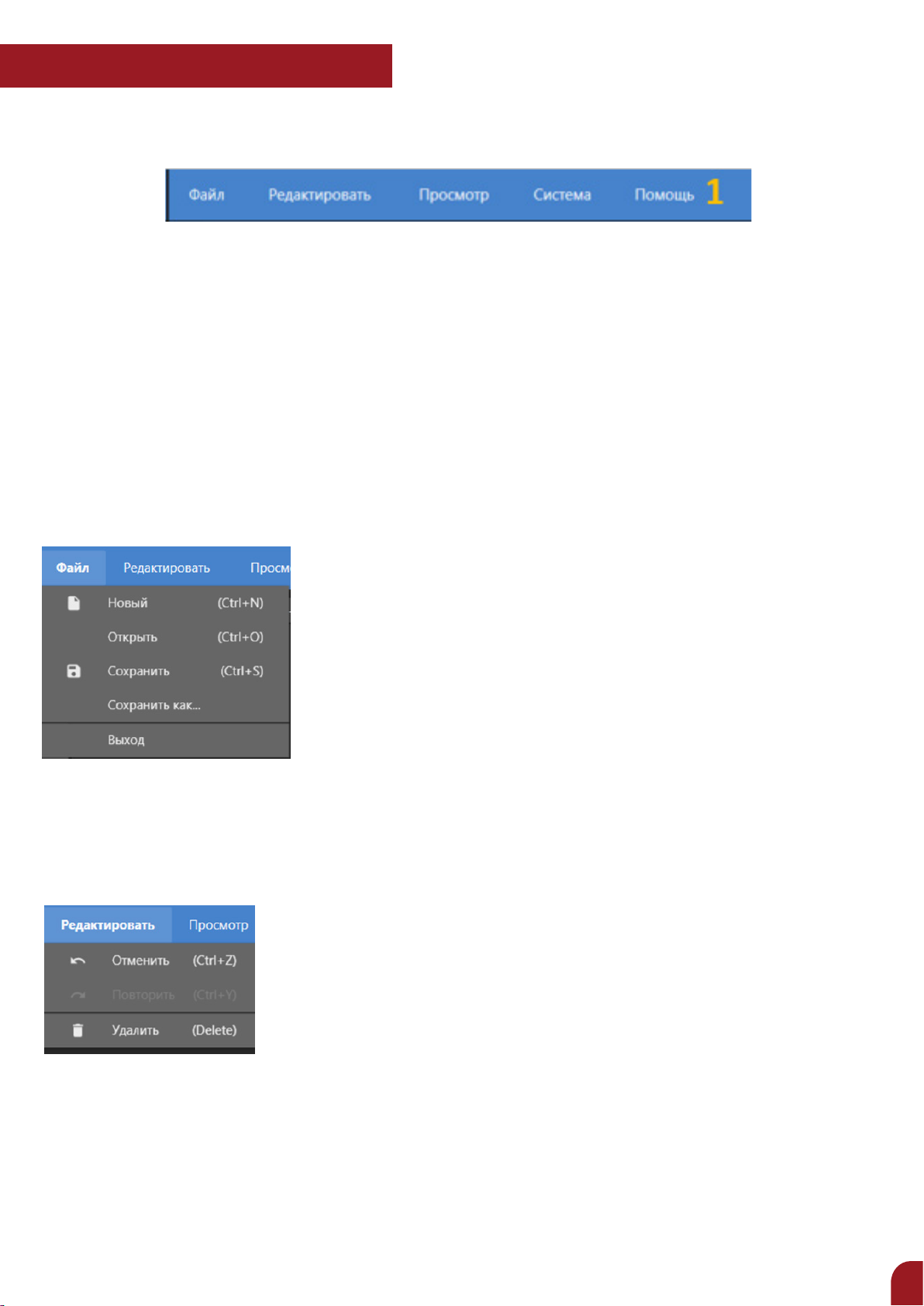
Строка меню состоит из 4 пунктов, соответствующие:
• «File» «Файл»,
• «Edit «Редактировать»
• «View» «Вид»,
• «System» «Система»
• «Help» «Справка»
A. Меню «File» («Файл»)
•
Команда «New» («Новый»): используется для создания нового
проекта;
• Команда «Open» («Открыть»): используется для выбора эле-
мента с места хранения открываемого элемента;
•
Команда «Save» («Сохранить»): используется для сохранения
проекта в месте по умолчанию;
•
Команда «Save As» («Сохранить как»): используется для со-
хранения проекта в месте, указываемом пользователем;
B. Меню «Edit» («Редактирование»)
• Команда «Undo» («Отменить предыдущее действие»): исполь-
зуется для отмены предыдущего действия, может быть вызвана
нажатием сочетания клавиш быстрого доступа «Ctrl + Z»;
•
Команда «Redo» («Повторить предыдущее действие»): исполь-
зуется для восстановления предыдущего действия, может быть
вызвана нажатием сочетания клавиш быстрого доступа «Ctrl + Y»;
•
Команда «Delete» (Удалить»): используется для удаления ком-
понента или сегмента, может быть вызвана нажатием клавиши
быстрого доступа «Delete» («Удалить»).
7
Page 8
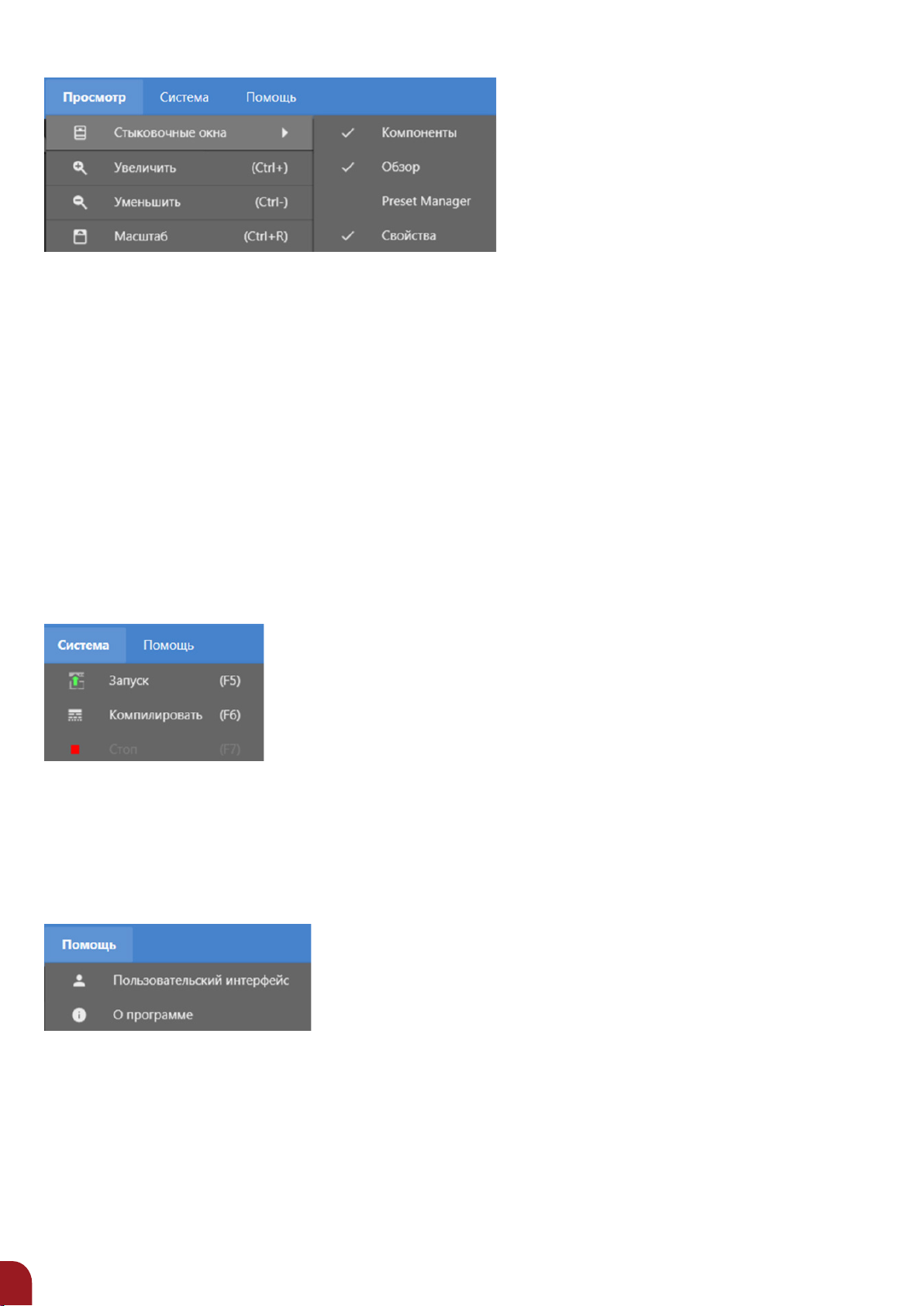
C. Меню «View» («Вид»)
•
Команда «Docking Windows» («Стыковочные окна»): используется для выбора функций,
отображаемых в интерфейсе программного обеспечения с правой стороны;
•
Команда «Zoom+» («Увеличить»): используется для увеличения масштаба области просмо-
тра в области редактирования (до 400%), может быть вызвана нажатием сочетания клавиш
быстрого доступа «Ctrl+» или «Ctrl и прокручивание колесика мыши»;
•
Команда «Zoom-» («Уменьшить»): используется для уменьшения масштаба области про-
смотра в области редактирования (до 50%), может быть вызвана нажатием сочетания клавиш
быстрого доступа «Ctrl-» или «Ctrl и прокручивание колесика мыши»;
•
Команда «Scale» («Масштаб»): используется для восстановления масштаб области просмо-
тра до 100%, может быть вызвана нажатием сочетания клавиш быстрого доступа «Ctrl + R»;
D. Меню «System» («Система»)
•
Команда «Push and start» («Запуск»): используется для загрузки
и запуска конфигурации, может быть вызвана нажатием клавиши
быстрого доступа «F5»;
•
Команда «Compile» («Компилировать»): используется для ком-
пиляции программы, может быть вызвана нажатием клавиши быстрого доступа «F6»;
• Команда «Stop» («Стоп»): используется для остановки запущен-
ных программ, может быть вызвана нажатием клавиши быстрого
доступа «F7».
D. Меню «System» («Система»)
•
Команда «User Interface» («Пользовательский интерфейс»):
используется для программирования пользовательского интерфейса управления;
• Команда «About» («О программе»): используется для ото-
бражения информации о программном обеспечении и версии.
8
Page 9
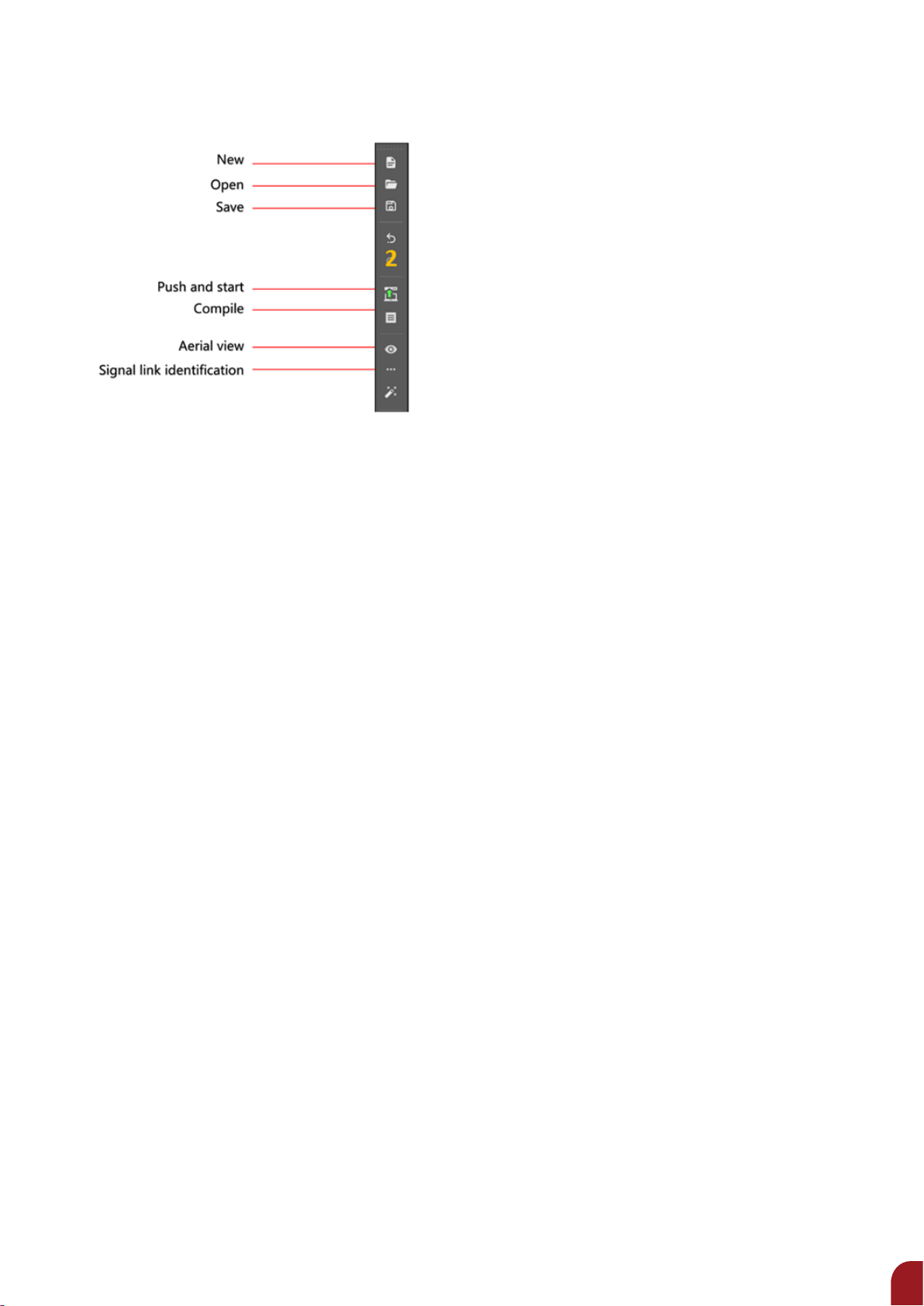
3.2 ПАНЕЛЬ ИНСТРУМЕНТОВ
• Команда «New» («Новый»): используется для создания нового проекта;
•
Команда «Open» («Открыть»): используется для выбора элемента с места хранения откры-
ваемого элемента;
•
Команда «Save» («Сохранить»): используется для сохранения проекта в месте по умолчанию;
•
Команда «Push and start» («Нажать и запустить»): используется для загрузки и запуска
программы, может быть вызвана нажатием клавиши быстрого доступа «F5»;
•
Команда «Compile» («Скомпилировать»): используется для компиляции программы, может
быть вызвана нажатием клавиши быстрого доступа «F6»;
•
Команда «Aerial view» («Отображение в общем виде»): используется для отображения
интерфейса в общем виде;
•
Команда «Link ID» («Идентификация сигнальной линии»): используется для отображения
связанных сигнальных линий от начала и до конца любой линии в любой области.
9
Page 10
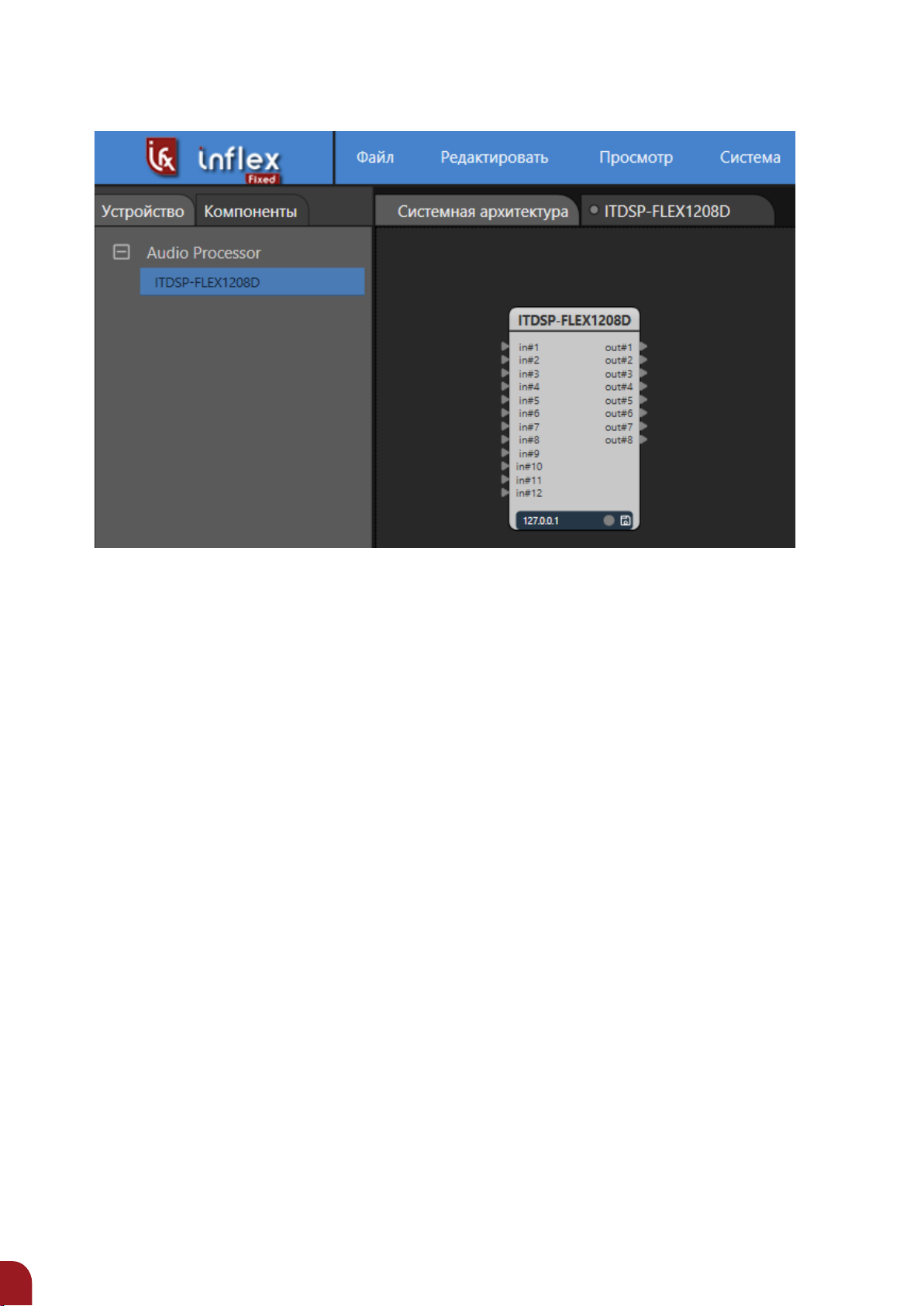
3.3 ПАНЕЛЬ УСТРОЙСТВ
Все пункты в столбце «Device» («Устройство») обозначают все модели устройств, поддерживаемых программным обеспечением. При подключении устройства необходимо перетащить
модель устройства в область редактирования.
10
Page 11
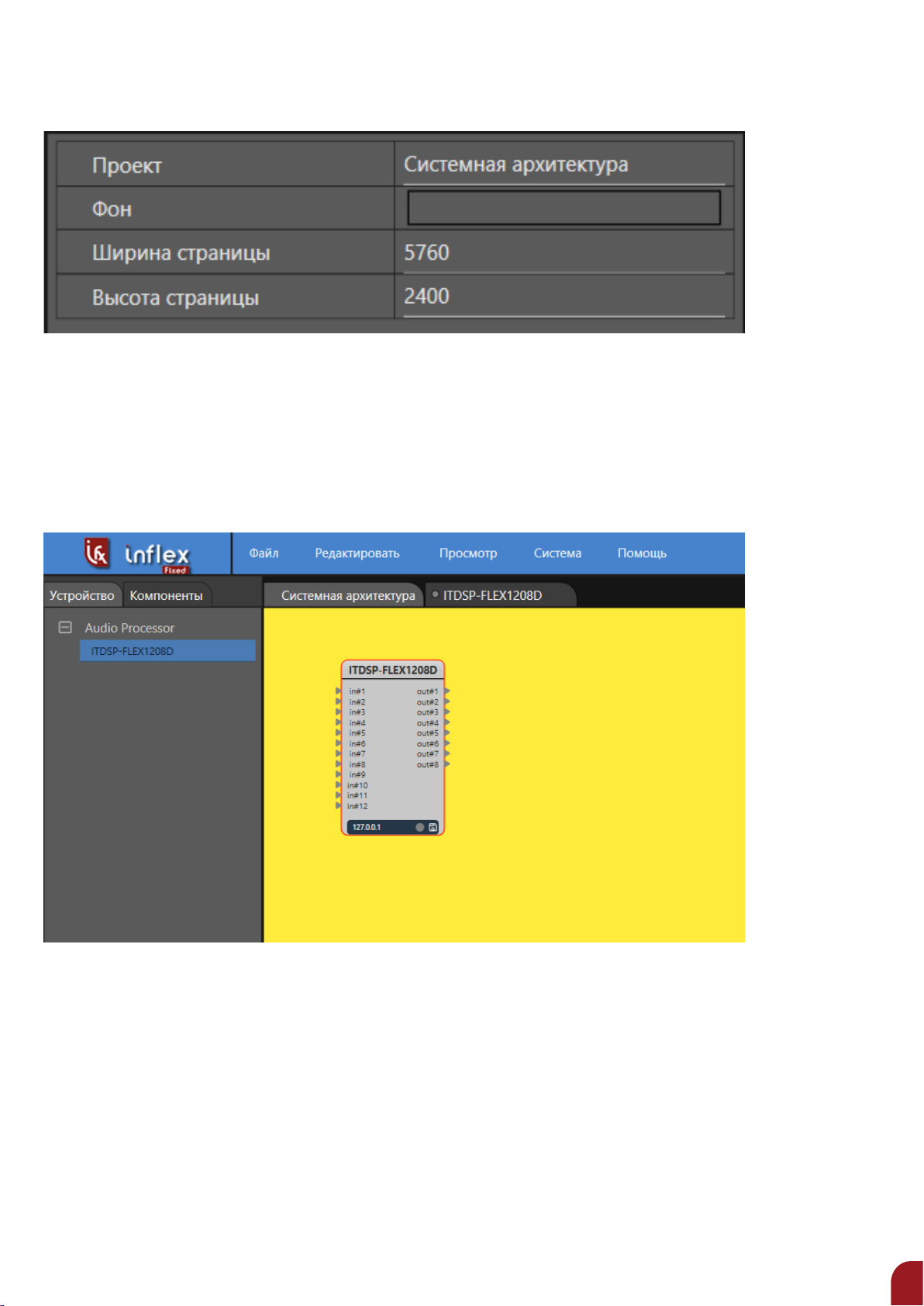
3.4 ПАНЕЛЬ СВОЙСТВ
Пользователь может редактировать название, цвет фона и разрешение окна конфигурации
на панели свойств.
3.5 ОБЛАСТЬ РЕДАКТИРОВАНИЯ
Область редактирования — это область проекта, в которой выполняются все основные операции при работе с ПО.
11
Page 12
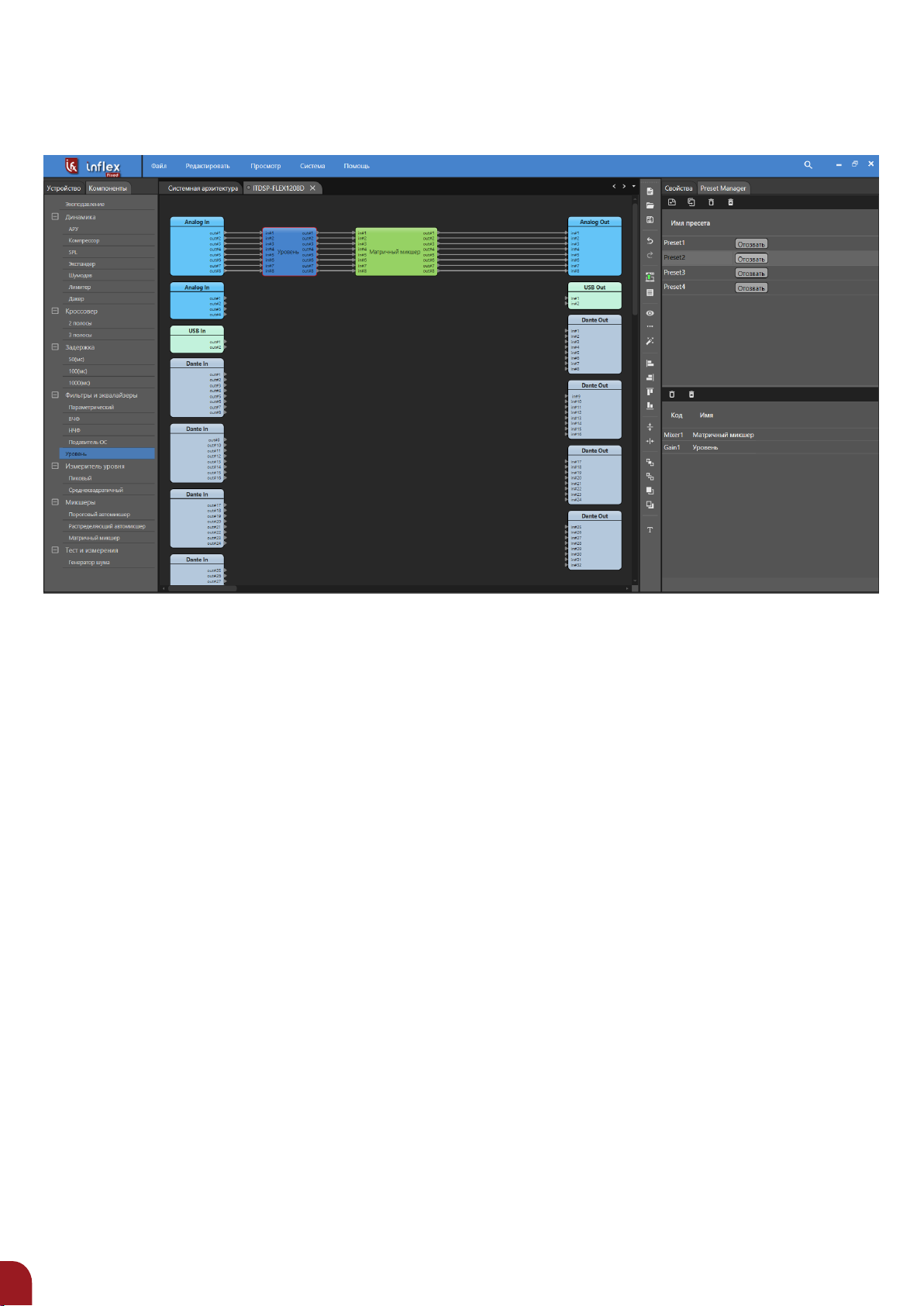
3.6 ОКНО СОЗДАНИЯ КОНФИГУРАЦИИ
1. В области библиотеки компонентов пользователь может выбрать необходимые алгоритмы
обработки аудио. Имеются различные модули для обработки аудиосигнала, чтобы воспользоваться
ими, пользователю необходимо перетащить соответствующий модуль в область редактирования
для последующего открытия в целях отладки. Чтобы изменить настройки модуля, необходимо
скомпилировать проект и выполнить изменения.
2. Менеджер пресетов включает в себя добавление, вызов и удаление пресетов. Чтобы добавить модуль в состав пресета, необходимо перетянуть его в правый нижний угол менеджера
пресетов. Пресет сохранится автоматически.
12
Page 13
4. ОЗНАКОМИТЕЛЬНАЯ ИНФОРМАЦИЯ ОБ ИСПОЛЬЗОВАНИИ ПРОГРАММНОГО
ОБЕСПЕЧЕНИЯ
4.1 ОБНАРУЖЕНИЕ УСТРОЙСТВ
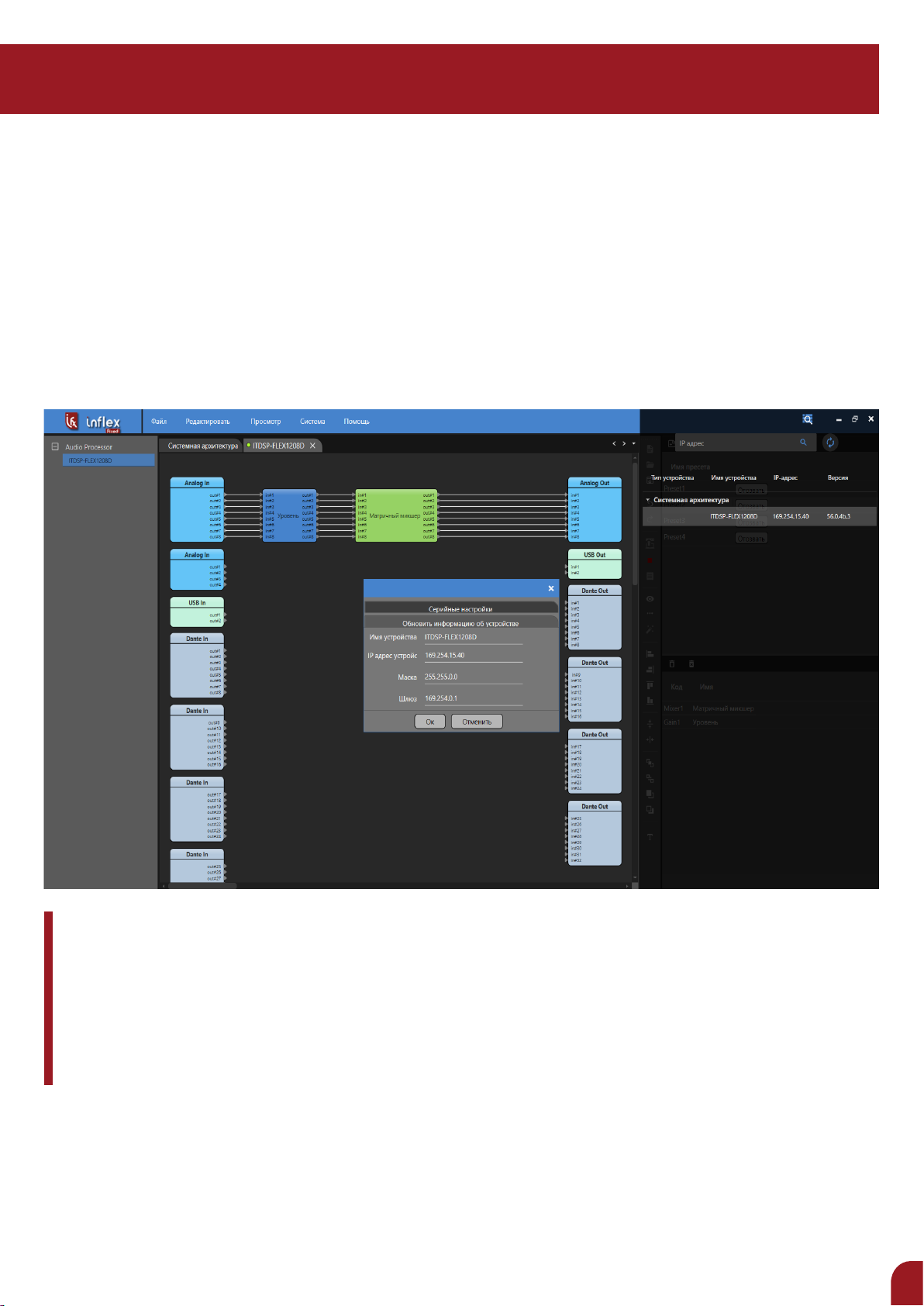
Для того, чтобы найти устройства онлайн, необходимо щелкнуть мышкой по кнопке поиска
устройств (маленький значок в виде лупы) в правом верхнем углу основного экрана программного обеспечения, после чего все распознанные устройства в сети отобразятся в правой части
экрана. Тип устройства, имя устройства, IP-адрес и версия прошивки всех известных устройств
в сети отобразятся в списке обнаружения устройств.
После двойного щелчка мышкой по найденному устройству во всплывающем диалоговом
окне пользователь сможет изменить название процессора, сетевую информацию об устройстве
и настройки последовательного порта, как показано на рисунке
Примечание: пока устройство находится физически в единой локальной сети, даже если
оно не находится в том же сегменте сети, что и компьютер, пользователь может найти
его через панель обнаружения устройств, но если пользователь намеревается загрузить
или выгрузить конфигурацию устройства, рабочий компьютер должен находиться в том
же сегменте сети, что и устройство.
Важно: перед первым подключением к устройству, необходимо выполнить изменение
IP-адреса найденному онлайн аудиопроцессору.
13
Page 14
4.2 СОЗДАНИЕ НОВОГО УСТРОЙСТВА
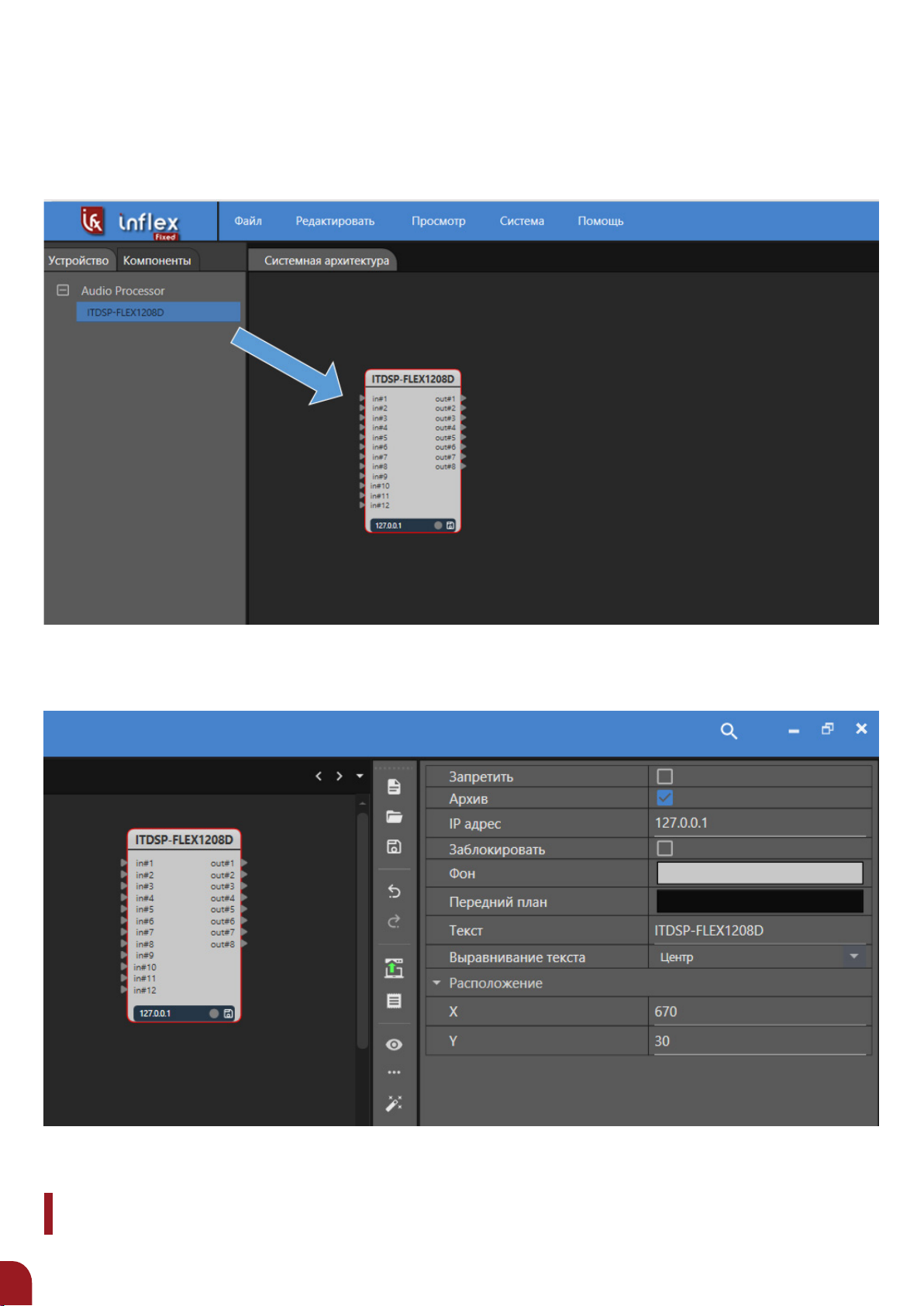
В окне системной архитектуры пользователь выбирает устройство ITDSP-FLEX1208D на панели
устройств в левой части основного экрана программного обеспечения, зажав левую кнопку мыши
и перетаскивая его в рабочую область экрана программного обеспечения:
Созданный модуль устройства выбирается щелчком мыши, после чего свойства созданного
модуля устройства отобразятся в правой части экрана. При этом могут быть сконфигурированы
следующие свойства:
(1) IP-адрес: IP-адрес аппаратного устройства, на которое будет загружаться конфигурация
(IP-адрес целевого устройства в списке обнаружения устройств);
Примечание: в случае неправильной конфигурации IP не удастся загрузить программу в
процессор должным образом.
14
Page 15
(2) Текст: отображаемое имя устройства.
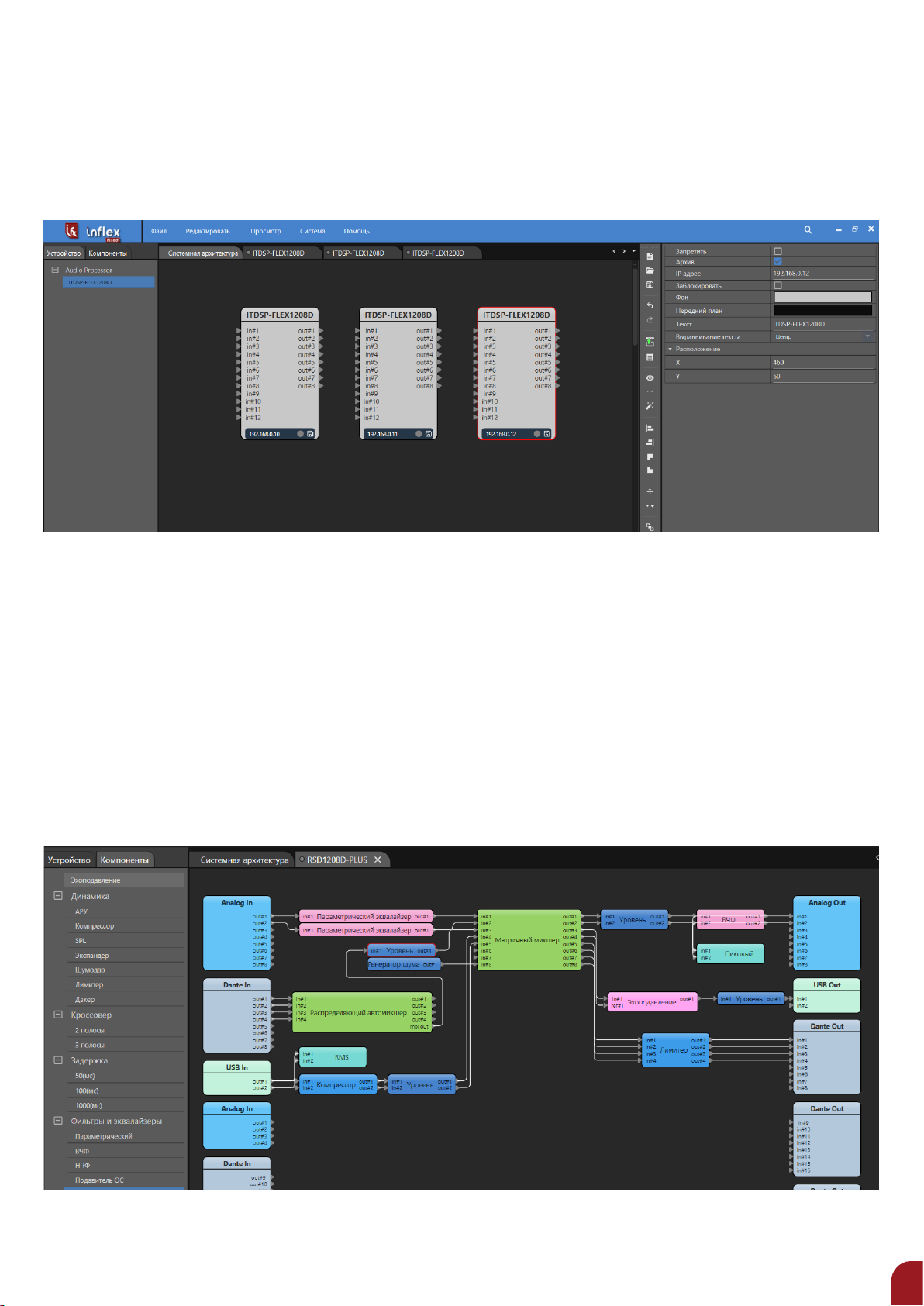
Программное обеспечение предусматривает возможность проектирования и управления
несколькими устройствами в рамках одной конфигурационной программы. Пользователю нужно только дважды щелкнуть мышкой по имени модуля устройства или отдельного устройства,
чтобы войти на страницу создания конфигурации, для редактирования или управления каждым
устройством, как показано на рисунке ниже:
4.3 ПОДРОБНОЕ ОПИСАНИЕ ЭТАПОВ ПРОГРАММИРОВАНИЯ
1. Соединение модулей
Программирование аудиопрцессоров осуществляется посредством интуитивно понятного соединения контактов модулей, при этом выходной контакт одного модуля соединяется с входным
контактом другого модуля, а входные и выходные контакты, последовательно соединенные с
одним и тем же выводом, образуют один и тот же канал связи, как показано на рисунке ниже.
Пользователю достаточно щелкнуть мышкой по контакту и перетащить его на сопрягаемый контакт или, выделив мышкой несколько контактов, перетащить их на сопрягаемые контакты.
15
Page 16
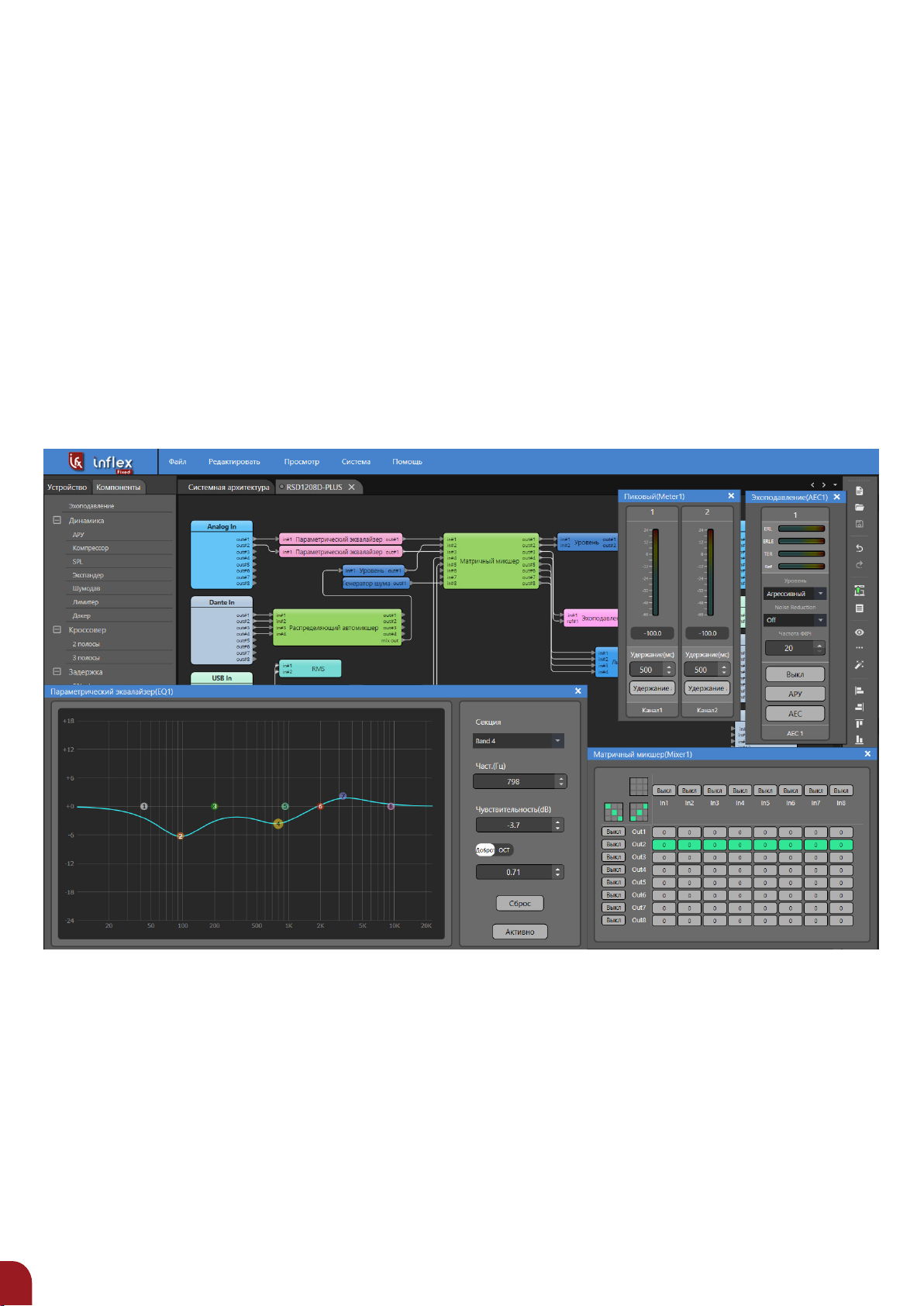
4.3 ПОДРОБНОЕ ОПИСАНИЕ ЭТАПОВ ПРОГРАММИРОВАНИЯ
1. Соединение модулей
В программном обеспечении предусмотрены различные модули DSP обработки. После двойного
щелчка мышкой для входа на страницу модуля устройства в левой части экрана программного
обеспечения появятся все доступные библиотеки компонентов программного обеспечения. В зависимости от потребностей пользователя и фактической конфигурации системы соответствующие
модули обработки перетаскиваются из библиотеки компонентов в программу для реализации
соответствующего соединения, после чего осуществляется построение маршрута, управление и
обработка аудиосигналов.
Удерживая нажатой левую кнопку мыши, пользователь перетаскивает модуль в область основного окна для последующей работы с ним, включая управление и отображение уровня, фильтр
высоких и низких частот, параметрический эквалайзер, устройство подавления обратной связи,
задержки, матричное микширование и многие другие операции, как показано на рисунке ниже:
16
Page 17
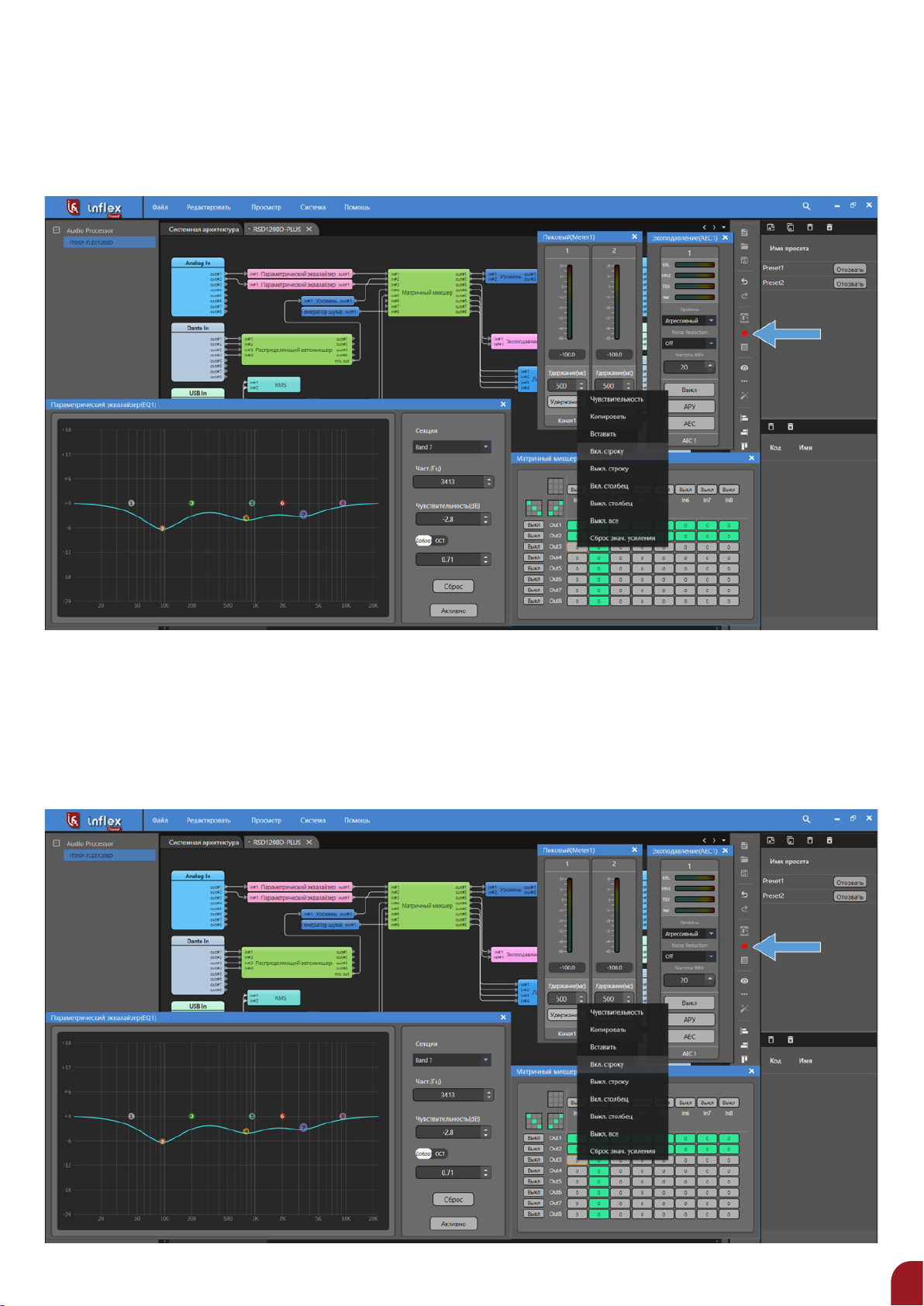
2. Работа с модулями
После завершения разработки конфигурации пользователь может выполнить локальную ком
пиляцию и пробный прогон программы, нажав кнопку компиляции на панели инструментов (как
показано на рисунке ниже) или нажав клавишу «F6» на клавиатуре, а также изменить конфигурацию параметров программы локально после прогона симуляции.
3. Пробный прогон программы
После завершения редактирования программы устройства пользователю необходимо выгрузить ее в процессор, чтобы программа вступила в силу, щелкнув мышкой по иконке выгрузки
на панели инструментов программного обеспечения (как показано на рисунке ниже) или нажав
клавишу «F5» на клавиатуре.
17
Page 18
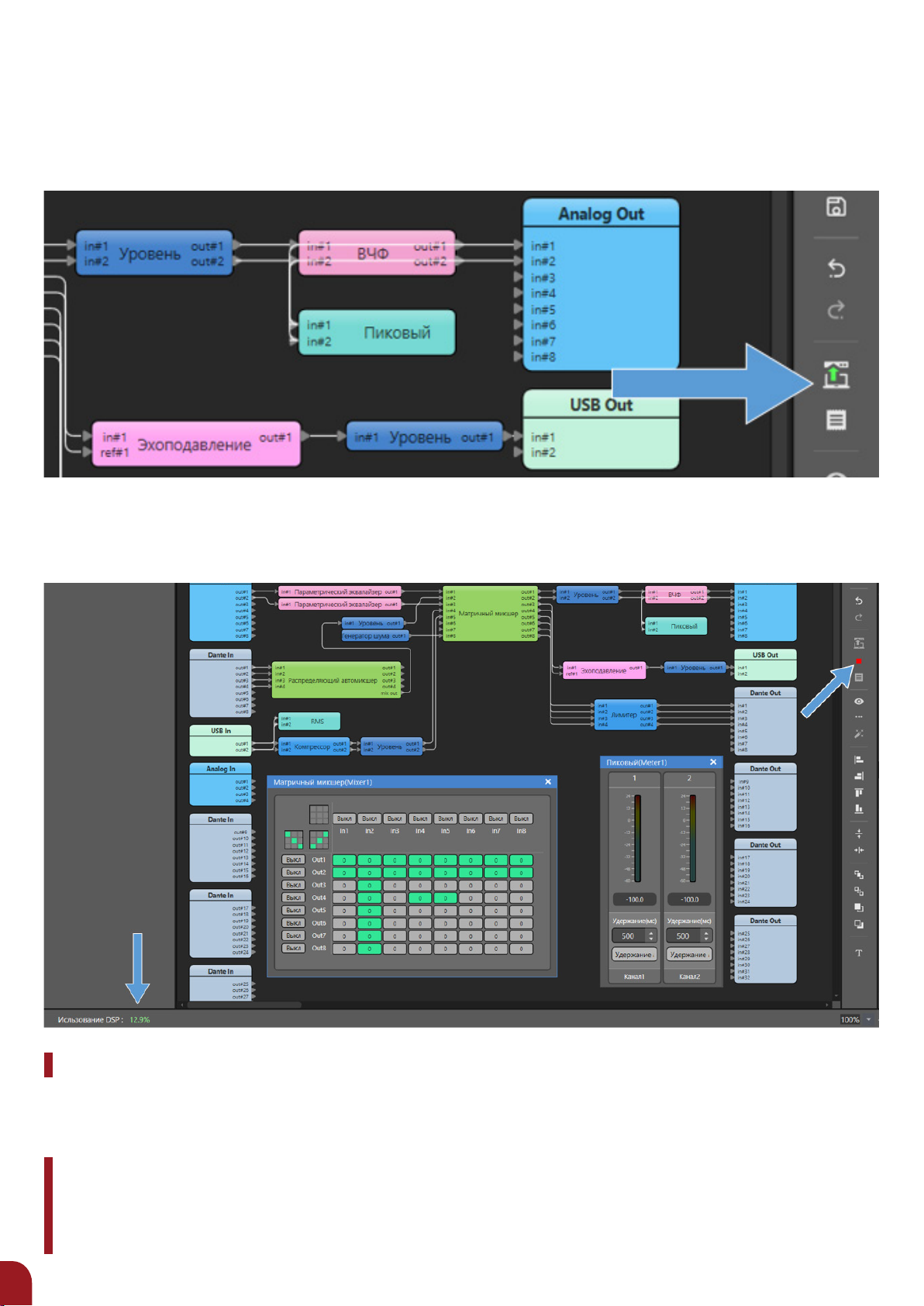
4. Загрузка, запуск и остановка программы
После завершения редактирования программы устройства пользователю необходимо выгрузить ее в процессор, чтобы программа вступила в силу, щелкнув мышкой по иконке выгрузки
на панели инструментов программного обеспечения (как показано на рисунке ниже) или нажав
клавишу «F5» на клавиатуре.
После успешной выгрузки программы панель инструментов программного интерфейса перейдет из состояния редактирования в состояние работы. При этом большинство модулей будут
недоступны для редактирования, для продолжения редактирования необходимо нажать клавишу
«F7» или кнопку «Стоп».
Примечание: значение параметра «DSP Occupancy Rate» («Использование DSP») в левом
нижнем углу окна программного обеспечения не может превышать 100% при создании программы. В случае превышения данного значения программное обеспечение и соответствующее
оборудование не будут работать должным образом.
Примечание: IP-адрес и тип загружаемого модуля программного устройства должны
соответствовать конфигурации аппаратного устройства. Несоответствие конфигурации
приведет к сбою загрузки конфигурации и появлению соответствующего всплывающего
диалогового окна.
18
Page 19
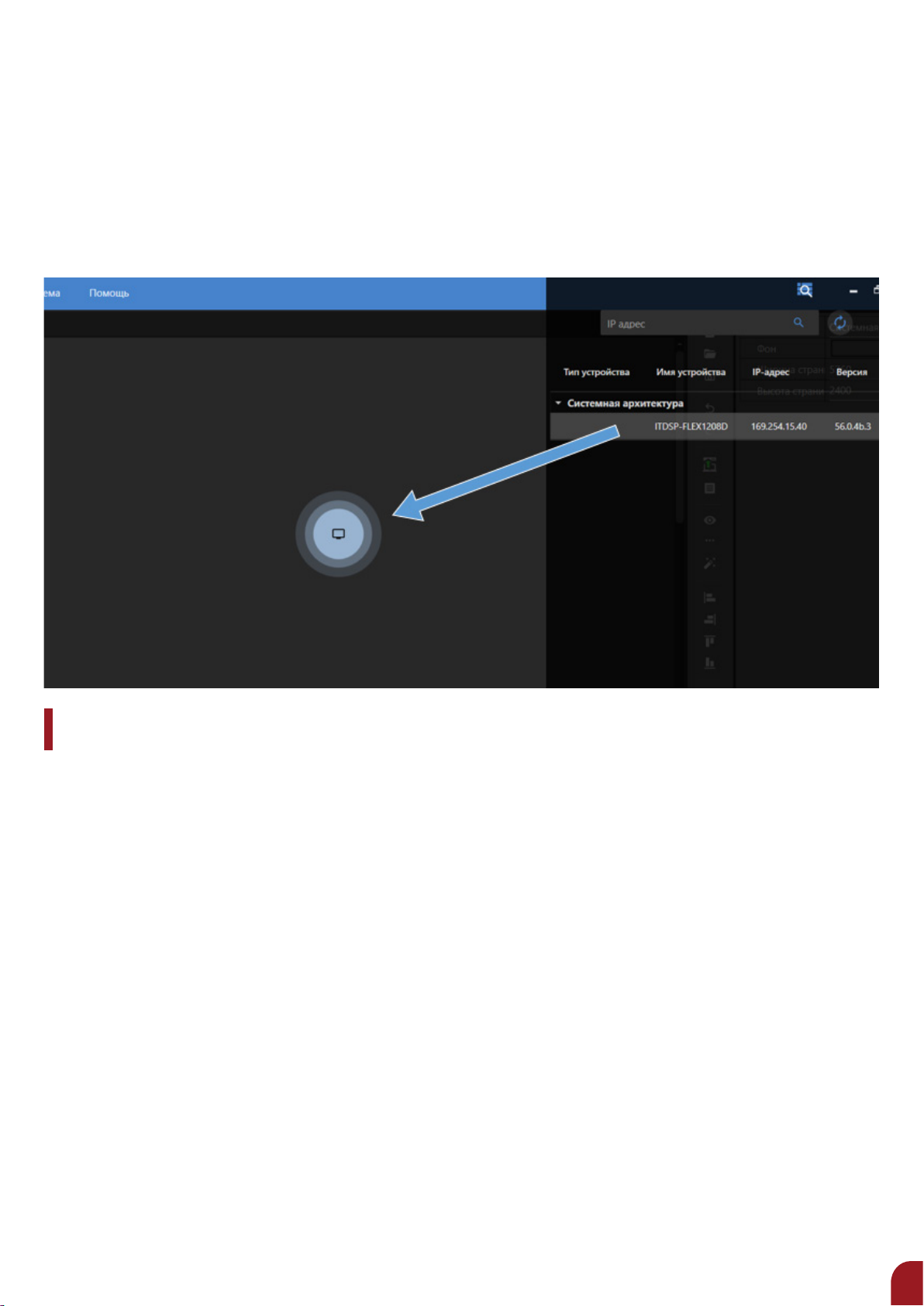
5. Выгрузка программы из устройства
Пользователь может просматривать, управлять или изменять программы на устройствах,
которые могут быть обнаружены в текущей сети, однако для выполнения соответствующих операций пользователю необходимо загрузить конфигурации работающих устройств в локальное
программное обеспечение. Для загрузки программ достаточно выбрать целевое устройство на
расположенной в правой части экрана панели обнаружения, удерживая нажатой левую кнопку
мыши, и перетащить его на страницу «System Architecture» («Системная архитектура») в центральной части экрана программного обеспечения, как показано на рисунке ниже:
Примечание: для успешной загрузки программ с целевого устройства локальный компьютер должен находиться в том же сегменте сети, что и целевое устройство.
После успешной загрузки программное обеспечение перейдет в состояние работы, а индикатор
состояния модуля устройства будет гореть зеленым, как показано на рисунке ниже:
19
Page 20
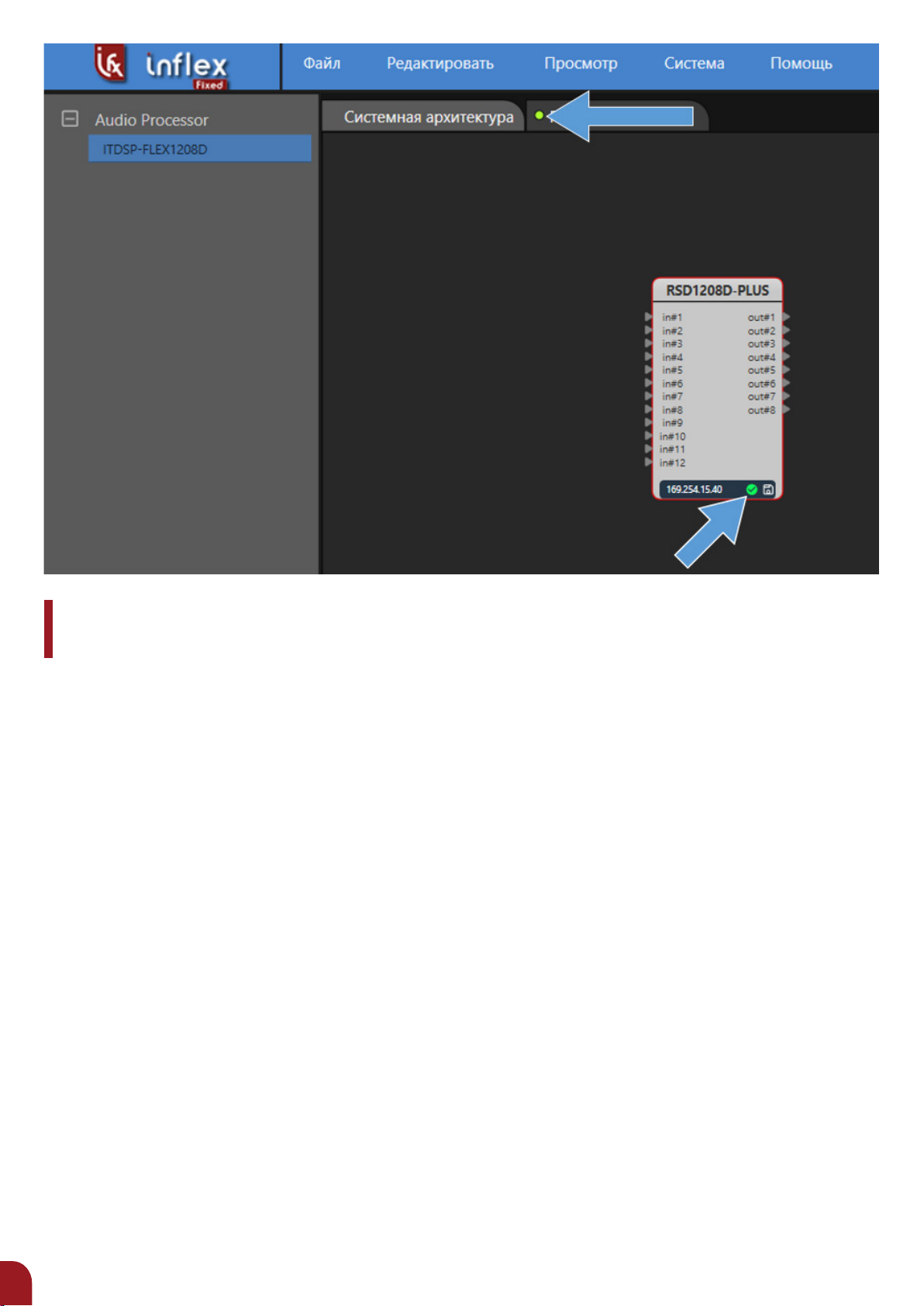
Примечание: При изменении IP-адреса физического устройства в загруженной программе
остается предыдущий IP-адрес. Индикатор состояния под главным окном модуля устройства программы окрасится в серый, а IP-адрес модуля также останется без изменений.
6. Сохранение
После завершения редактирования программы необходимо выполнить операцию сохранения,
для вновь созданной программы необходимо выбрать директорию сохранения.
20
Page 21
5. ПОЛЬЗОВАТЕЛЬСКИЙ ИНТЕРФЕЙС
5.1 ОЗНАКОМИТЕЛЬНАЯ ИНФОРМАЦИЯ О ПОЛЬЗОВАТЕЛЬСКОМ ИНТЕРФЕЙСЕ
Пользовательский интерфейс — это важная функция аудиопроцессора, которая позволяет
пользователю создавать и настраивать интерфейс приложения в соответствии с собственными
потребностями или фактической конфигурацией оборудования в целях достижения лучшего
контроля и управления всей аудиосистемой.
Пользовательский интерфейс обеспечивает легкий доступ к различным функциям аудиопроцессора с интуитивно понятной визуальной обратной связью для лучшего понимания состояния
и работы системы. Благодаря интерфейсу пользователи могут выполнять различные операции,
включая регулировку громкости, переключение источников входного сигнала, выбор звуковых
эффектов, микширование маршрутов и др.
(1) Персонализация: пользователи могут создавать свой собственный интерфейс в соответствии с собственными запросами и предпочтениями, тем самым обеспечивая более полное
удовлетворение технологических потребностей.
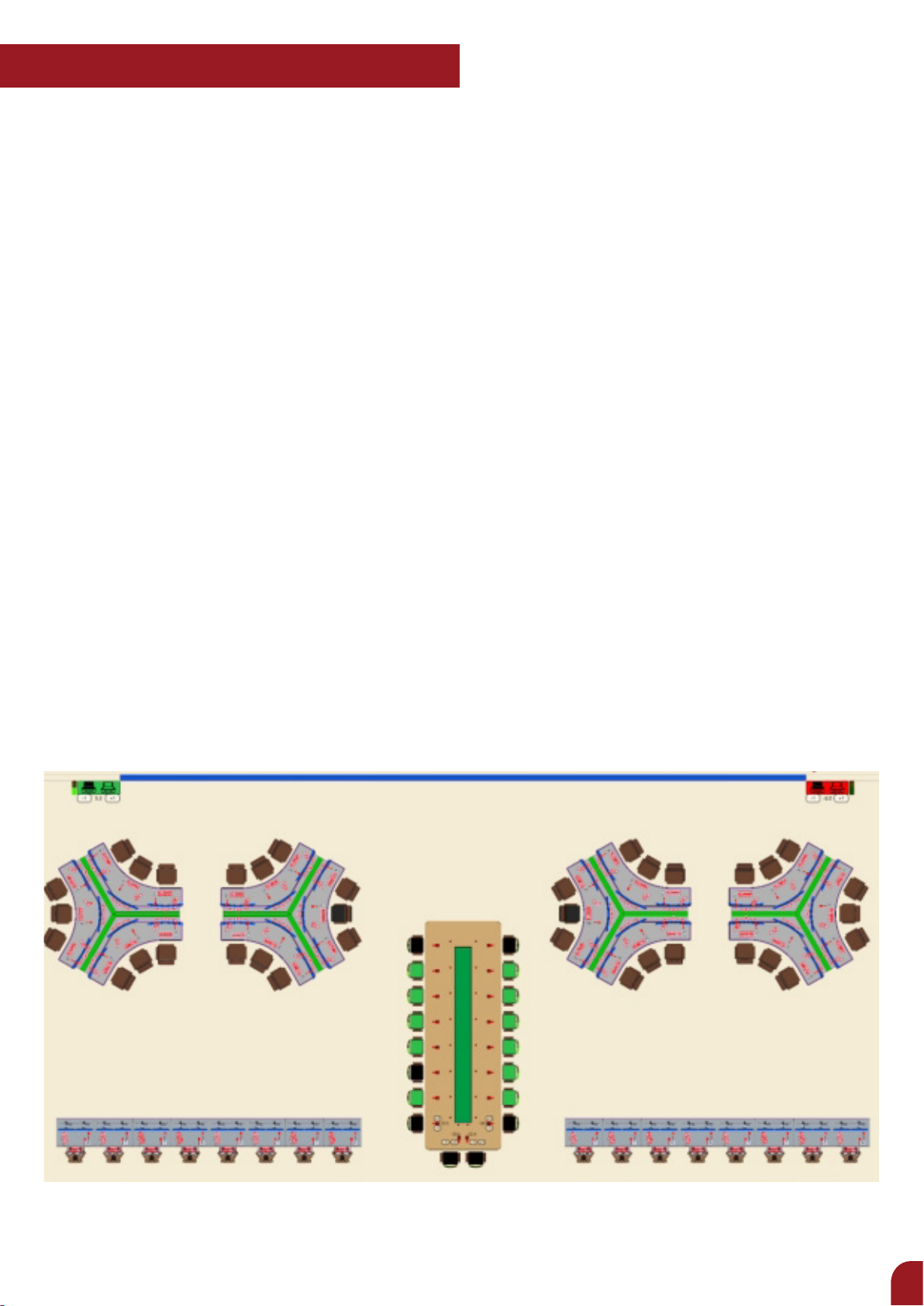
(2) Простота использования: в пользовательском интерфейсе используют интуитивно понятные графические элементы и элементы управления, благодаря чему обеспечивается простота
его использования (как показано на рисунке ниже) без сложного программирования или технических знаний.
(3) Повышение эффективности: пользовательский интерфейс обеспечивает повышение
эффективности работы пользователя, поскольку позволяет ему быстро получить доступ ко всем
функциям системы и осуществлять управление ими.
(4) Обратная связь в реальном времени: в пользовательском интерфейсе предусмотрена
обратная связь в реальном времени, что позволяет пользователям лучше понимать состояние
и условия работы системы, тем самым способствуя достижению более высокой эффективности
контроля и управления.
21
Page 22
В целом, система представляет собой персонифицированное, простое в использовании и
эффективное средство контроля и управления аудиосистемами.
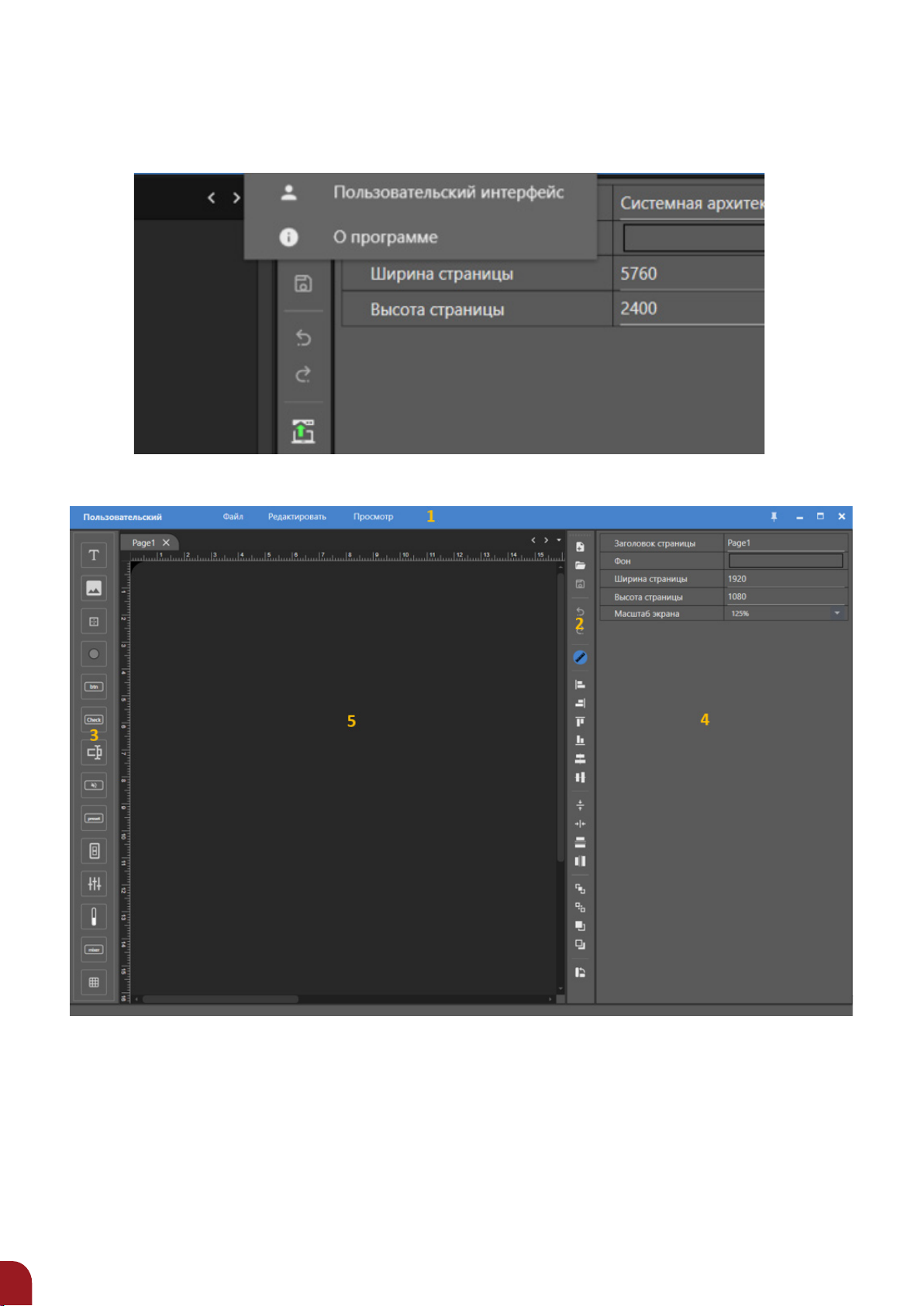
Программа создания пользовательского интерфейса запускается путем выбора команды
«Help» («Помощь» - «User Interface» («Пользовательский интерфейс») в строке меню на экране
программного обеспечения.
Процесс редактирования интерфейса показан на рисунке ниже:
22
Пользовательский интерфейс разделен на пять областей:
1 — строка меню,
2 — панель инструментов
3 — панель компонентов
4 — панель свойств
5 — область редактирования.
Page 23
Строка меню и панель инструментов: команды «New Page» («Новая страница»), «Open»
(«Открыть»), «Save» («Сохранить»), «Undo» («Отменить предыдущее действие»), «Restore» («Восстановить»), «Ruler» («Линейка»), различные кнопки выравнивания, кнопки упорядочивания,
кнопки управления слоями.
Панели компонентов: компоненты «Text» («Текст»), «Image» («Изображение»), «Border» («Граница»), «Status LED» («Светодиодный индикатор состояния»), «Button» («Кнопка»), «Mute Button»
(«Кнопка отключения звука»), «Preset Button» («Кнопка выбора пресета»), «Gain» («Усиление»),
«Channel» («Канал»), «Level» («Уровень»), «Mix Matrix» («Матрица микширования») и т. д.
Панель свойств: изменение параметров свойств различных элементов управления.
Область редактирования: область редактирования — это область редактирования проекта,
в которой происходит отладка всех модулей.
Примечание: элементы управления в библиотеке компонентов, расположенной на экране слева, немного отличаются от свойств элементов управления, скопированных в программе, поэтому рекомендуется непосредственно копировать функциональные модули,
необходимые в программе.
5.2 СОЗДАНИЕ ПОЛЬЗОВАТЕЛЬСКОГО ИНТЕРФЕЙСА
Предусмотрены возможности создания и перетаскивания различных элементов управления
в область редактирования в программе, а также их установки и настройки. Пользователи могут
настраивать внешний вид элементов управления, включая цвет, размер, положение, шрифт и т.
д. Кроме того, пользователи могут задавать поведение и функциональность элементов управления, например, какие устройства или параметры они должны контролировать и как они должны
реагировать на ввод команд пользователем.
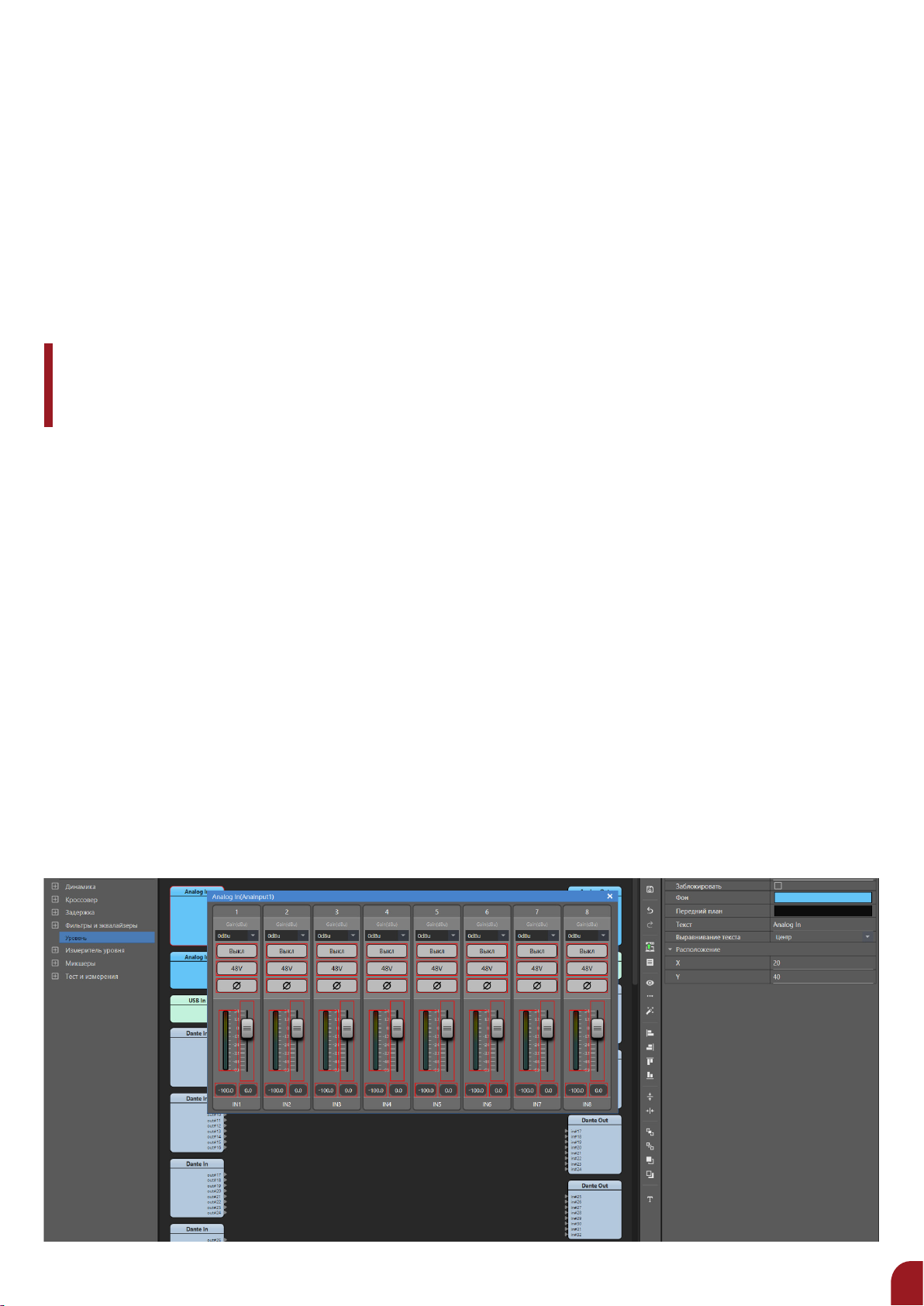
Сначала пользователю необходимо перейти на экран программного обеспечения, выбрать
модуль устройства и двойным щелчком войти на страницу проектирования целевого устройства,
дважды щелкнуть по модулю, которым необходимо управлять, выбрать клавиши и модули, которыми необходимо управлять, в программе редактирования системы (при этом можно одновременно выбирать мышкой несколько элементов), а затем посредством копирования (Ctrl+C) и
вставки (Ctrl+V) перенести все необходимые элементы, выделив их или набрав мышкой нужные
с зажатой клавишей Ctrl, в область редактирования пользовательского интерфейса, как показано
на рисунках ниже.
23
Page 24
Примечание:
Для создания пользовательского интерфейса требуется нажать клавишу «F7» или кнопку
«Stop» («Стоп»), чтобы вывести систему из режима моделирования или работы в режим
оффлайн.
Если открыто несколько экземпляров программного обеспечения, элементы управления
можно копировать только из интерфейса программного обеспечения, который использован для открытия пользовательского интерфейса.
5.3 НАСТРОЙКА СВОЙСТВ
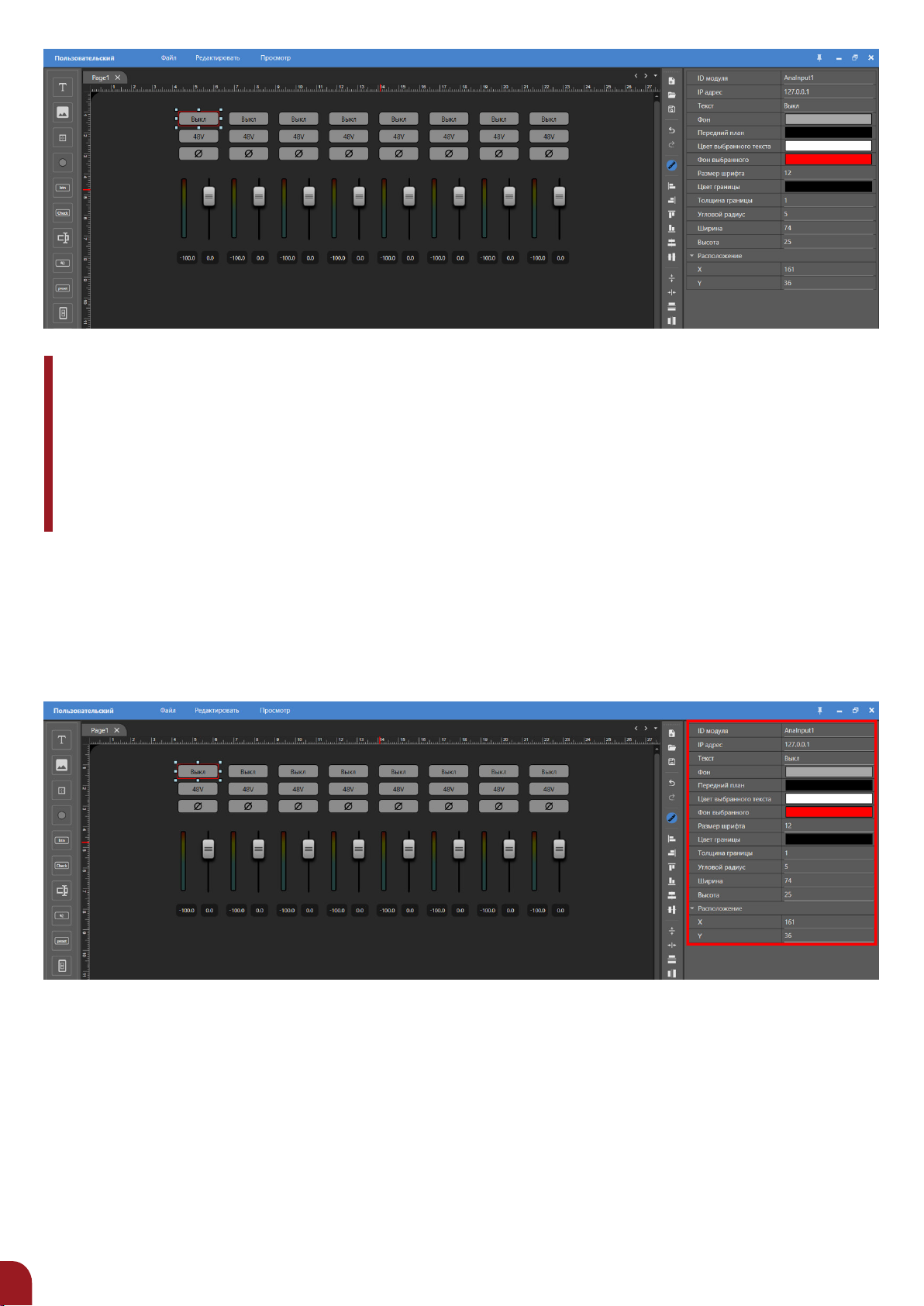
На панели свойств, расположенной на экране справа, пользователи могут задавать и редактировать такие параметры, как имя, описание, шрифт, цвет, размер, расположение, а также
IP-адрес управляемого устройства.
24
Page 25
5.4 НАСТРОЙКА ПАРАМЕТРОВ УПРАВЛЕНИЯ
Такие элементы управления, как фейдеры громкости, предусматривают возможность настройки собственных типов элементов управления и изменения своих элементов управления в
соответствии с потребностями пользователя и стилем интерфейса.
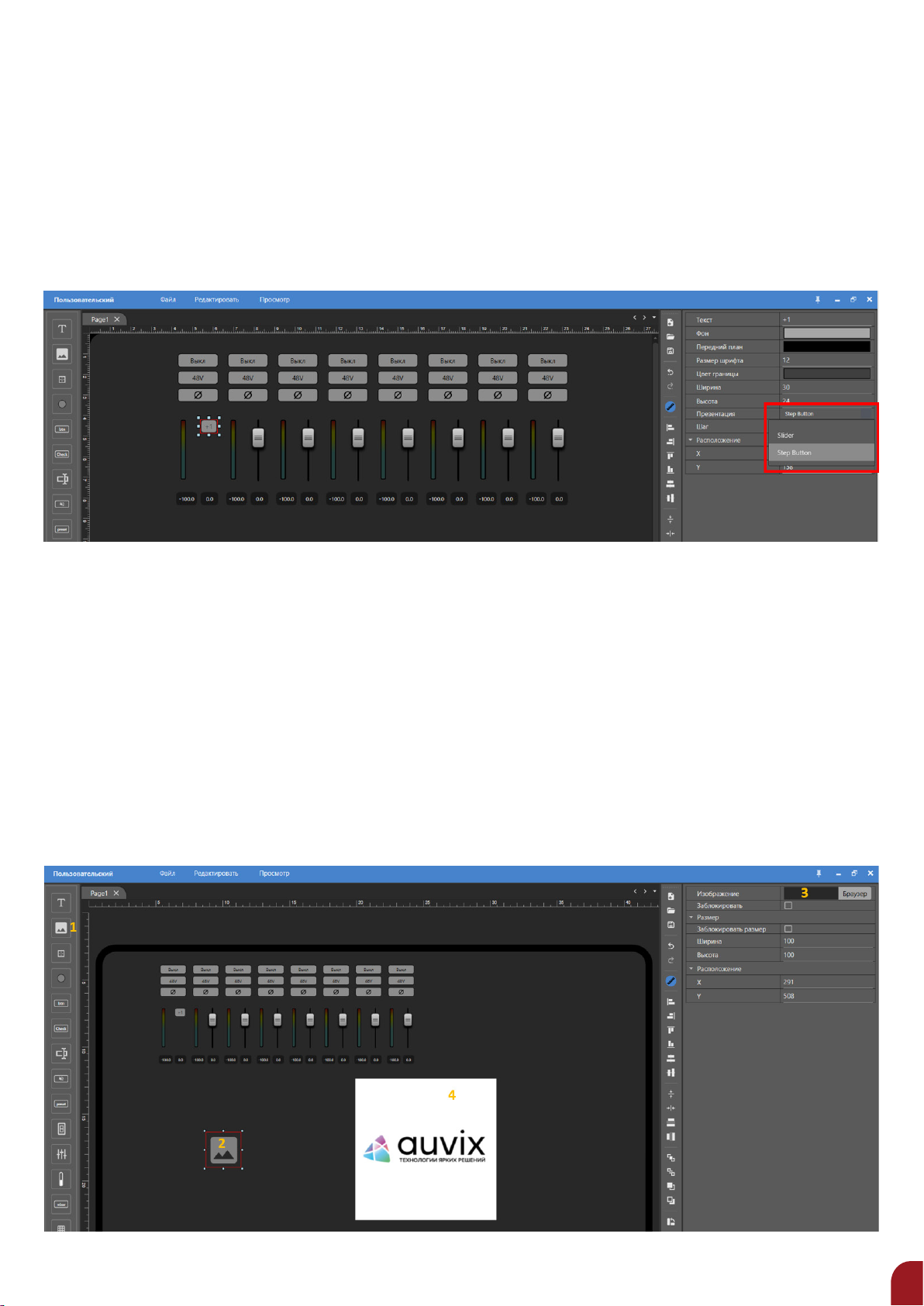
Например, модуль привода усиления можно перевести в режим инкрементной кнопки, установить размер инкремента равным +1 или -1, выбрать элемент управления привода усиления
и изменить тип управления с «Slider» («Ползунок») на «Step Button» («Инкрементная кнопка»).
После этого необходимо установить атрибут размера инкремента равным «1», «-1» или другому
числу не более 5, как показано на рисунке ниже:
5.5 ДОБАВЛЕНИЕ ИЗОБРАЖЕНИЙ
В программе поддерживается добавление изображений или подложек, которые позволяют
сделать интерфейс более привлекательным, интуитивно понятным и легким для восприятия.
Посредством добавления изображений или подложек можно настроить отображение инструкций
и подсказок в интерфейсе, например, отметить важные элементы управления и рабочие области,
а также предоставить инструкции и справочную информацию, чтобы пользователи могли быстрее
обучиться и приступить к работе с системой.
Для этого необходимо перетащить элемент управления с изображением из библиотеки компо
нентов, расположенной на экране слева, в область редактирования и выбрать соответствующее
изображение с локального компьютера через панель свойств, расположенную на экране справа,
как показано на рисунке ниже:
-
25
 Loading...