

Page 1

DECLARACIÓN DE FCC
Este equipo cumple la parte 15 de las Normativas FCC. El uso está sujeto a las
siguientes dos condiciones:
(1) Este equipo no puede causar interferencias perjudiciales, y
(2) Este dispositivo debe aceptar cualquier interferencia recibida, incluso las
interferencias que puedan causar operación indeseada.
Nota:
Este equipo ha sido probado y cumple los límites de la Clase B de dispositivos
digitales, con arreglo a la Parte 15 de las Normativas FCC. Estos límites están
diseñados para aportar la protección razonable contra interferencias perjudiciales en
una instalación residencial. Este equipo genera, usa y puede irradiar energía de radio
frecuencia, y si no se instala y usa de acuerdo a las instrucciones, puede causar
interferencias perjudiciales a las comunicaciones por radio. Sin embargo, no hay
garantía de que no se producirán interferencias en una instalación determinada. Si
este equipamiento interfiere con las recepción de radio o televisión, esto se puede
determinar apagando y encendiendo el equipo, se recomienda al usuario intentar
corregir la interferencia de las siguientes maneras:
Reoriente o cambie de lugar la antena receptora.
Aumente la separación entre el equipo y el receptor.
Conecte el equipo a una toma de corriente diferente a la que está conecto el
receptor.
Consulte o pida ayuda al representante o a un técnico especializado en radio/TV.
El uso del cable blindado es necesario para cumplir los límites de la Clase B de la
Parte 15 de las Normativas FCC.
No haga ningún cambio o modificación en el equipo a menos que esté especificado
en el manual. Si se deben hacer tales cambios o modificaciones, puede ser necesario
que interrumpa la utilización del equipo.
Aviso
Si la electricidad estática o electromagnetismo causan la interrupción de la
transferencia de datos (falla), reinicie la aplicación o desconecte y vuelva a conectar
el cable de comunicación (USB, etc.).
ES-1
Page 2

LEA PRIMERO
Información de marcas comerciales
Microsoft® y Windows® son marcas registradas en EE.UU. de Microsoft
Corporation.
Pentium® es una marca registrada de Intel Corporation.
Macintosh es una marca registrada de Apple Inc.
SD es una marca registrada.
SDHC es una marca registrada.
Los demás nombre y productos pueden ser marcas comerciales, registradas o no,
de sus respectivos propietarios.
Información acerca del producto
El diseño y las especificaciones del producto están sujetos a cambios sin aviso.
Eso incluye especificaciones primarias del producto, software, controladores de
software, y el manual del usuario. Este manual del usuario es una guía de
referencia para este producto.
El producto y los accesorios que vienen con la cámara puede ser diferentes de los
descritos en este manual. Esto se debe al hecho de que distintos revendedores
suelen especificar inclusiones de productos ligeramente diferentes según sus
necesidades de mercado, demografía de clientes, y preferencias geográficas. Con
mucha frecuencia, los productos cambian entre revendedores, especialmente con
accesorios, como baterías, cargadores, adaptadores de CA, tarjetas de memoria,
cables, fundas, y soporte a idiomas. Ocasionalmente, un revendedor especificará
un color de producto exclusivo, apariencia, y capacidad de la memoria interna.
Póngase en contacto con el revendedor para la definición precisa del producto y
de los accesorios incluidos.
Las ilustraciones en este manual tiene la finalidad de explicación y pueden ser
diferentes del diseño real de la cámara.
El fabricante no asume ninguna responsabilidad por cualquier error o discrepancia
en este manual del usuario.
ES-2
Page 3

INSTRUCCIONES DE SEGURIDAD
Lea y entienda todos los Avisos y Cuidados antes de usar este producto.
Avisos
Si entren objetos extraños o agua en el producto, apáguelo y quite la
batería.
Un uso continuado puede causar incendio o descarga eléctrica. Consulte la
tienda donde lo adquirió.
Si la cámara cayó o su caja se ha dañado, apáguela y quite la batería.
Continuar usándola puede causar incendio o descarga eléctrica. Consulte
la tienda donde lo adquirió.
No desmonte, cambie o repare la cámara.
Esto puede causar incendio o descarga eléctrica. Para el reparo o la
inspección interna, llame a la tienda donde la adquirió.
Use el adaptador de CA suministrado sólo con el voltaje de
alimentación eléctrica indicado.
El uso de otro voltaje de alimentación eléctrica puede causar incendio o
descarga eléctrica.
No use la cámara en áreas cerca del agua.
Esto puede causar incendio o descarga eléctrica. Tenga cuidados
especiales durante la lluvia, nieve, en la paya, o cerca orilla.
No ponga la cámara en superficies inclinadas o inestables.
Esto puede hacer con que la cámara caiga, causando daños.
Mantenga la batería fuera del alcance de los niños.
Tragar la batería puede causar envenenamiento. Si se traga
accidentalmente la batería, consulte inmediatamente a un médico.
No use la cámara mientras está caminando, o conduciendo un coche o
motocicleta.
Esto puede hacerlo caer o causar un accidente de tránsito.
Por favor, utilice baterías completamente selladas en el exterior.
No utilice baterías que puedan presentar daños en el sellado, o que éste
sehaya retirado. Esto podría ocasionar fugas, explosiones o daños.
ES-3
Page 4

Cuidados
Inserte la batería observando con cuidado la polaridad (+ o ) de los
terminales.
Insertar la batería con su polaridades invertidas puede causar incendio o
lesiones, o daños a los áreas al rededor debido a la ruptura o fuga de la
batería.
No dispare el flash cerca del los ojos de ninguna persona.
Esto puede dañar la visión de la persona.
No sujete el monitor de LCD a impactos.
Esto puede dañar el vidrio en la pantalla o causar la fuga del fluido interno.
Si el fluido interno entra en los ojos o entra en contacto con el cuerpo o las
ropas, enjagüe con agua limpia. Si el fluido interno entra en contacto con los
ojos, consulte a un médico para recibir tratamiento.
Esta cámara es un instrumento de precisión. No deje que se caiga, no
la golpee tampoco use fuerza excesiva al utilizarla.
Esto puede dañar la cámara.
No use la cámara en lugares húmedos, con vapor, humo, o niebla.
Esto puede causar incendio o descarga eléctrica.
No quite la batería inmediatamente después de un largo de periodo de
uso continuo.
La batería se calienta durante el uso. Tocar la batería caliente puede causar
quemaduras.
No envuelva la cámara o la coloque en un paño o manta.
Esto puede causar la acumulación de calor y deformar la caja, resultando
en incendio. Use la cámara en un lugar bien ventilado.
No deje la cámara en lugares donde la temperatura pueda subir
significativamente, como dentro de un coche.
Esto puede dañar la caja o las piezas internas, resultando en incendio.
Antes de mover la cámara, desconecte los cables.
La inobservancia puede dañar los cables, resultando en incendio o
descarga eléctrica.
ES-4
Page 5

Notas acerca del uso de la batería
Cuando use la batería, lea detenidamente y observe rigurosamente las
Instrucciones de seguridad y as notas a continuación:
Sólo use la batería especificada (3,7V).
Evite entornos extremamente fríos porque las bajas temperaturas pueden reducir
la vida de la batería y el rendimiento de la cámara.
Cuando este usando batería recargable nueva o que no se haya usado por un
largo período (la batería que pasó la fecha de validad es una excepción), puede
afectar la cantidad de imágenes que se pueden capturar. Por lo tanto, para
maximizar su rendimiento y duración, recomendamos que cargue completamente
la batería y la descargue por lo menos un ciclo completo antes del uso.
La batería puede calentarse algo después de un largo periodo de uso continuo de
la cámara o del flash. Esto es normal y no se trata de un problema.
La cámara puede calentarse algo después de un largo periodo de uso continuo.
Esto es normal y no se trata de un problema.
Si no se va a usar la batería por un largo periodo, quítela de la cámara para evitar
fugas o corrosión y almacénela después que esté agotada. Almacenarla por un
largo periodo totalmente cargadas puede perjudicar su rendimiento.
Mantenga siempre los terminales de la batería limpios.
Hay un riesgo de explosión si se reemplaza la batería por un tipo incorrecto.
Elimine la batería usada según las instrucciones de reciclaje.
Cargue la batería recargables completamente antes de su primer uso.
Con objeto de impedir un cortocircuito o incendio, mantenga la batería lejos de
objetos metálico al transportarla o almacenarla.
Este símbolo [contenedor de basura tachado] indica una recogida por separado de las pilas agotadas en los países de la
Unión Europea. Las pilas suministradas con este producto no
deberán tratarse como basura doméstica. Utilice los sistemas
de recogida y devolución disponibles en su país para la eliminación de las pilas agotadas.
Si un símbolo químico figura impreso debajo de la marca de
símbolo, este símbolo químico significa que las baterías
contienen un metal pesado de una determinada
concentración. Se indica de la siguiente forma: Hg: mercurio,
Cd: cadmio, Pb: plomo.
ES-5
Page 6

CONTENIDO
7 INTRODUCCIÓN
7 Visión general
7 Contenido del paquete
8 PRESENTACIÓN DE LA
CÁMARA
8 Vista frontal
8 Vista trasera
9 Visualización de la pantalla LCD
11 INICIO
11 Preparación
12 Cargar la batería
12 Ajustes iniciales
15 MODO CAPTURA
15 Captura de imágenes
16 Cómo Configurar el Modo de Escena
18 Tomar imágenes con el modo de
escena inteligente
18 Cómo capturar imágenes con la
opción de sonrisa activada
19 Ajustar el efecto LOMO
19 Buscar Desenfoq
20 Modo de seguimiento AF
20 Grabación de disparos con la
tecnología de detección de caras
21 Función de autorretrato
21 Hacer foros con el m odo Captura de
intervalo
22 MODO VÍDEO
22 Grabar clips de vídeo
23 Reproducir clips de vídeo
24 MODO REPRODUCCIÓN
24 Reproducir imágenes instantáneas
24 Playing Back Panorama Video
Images
25 Eliminar el efecto de ojos rojos
25 Opción de iluminación dinámica
26 Adjuntar notas de voz
27 Proteger imágenes
28 Borrado de imágenes
29 OPCIONES DEL MENÚ
29 Menú Captura
32 Menú de vídeo
33 Menú Reproducción
35 Menú Configuración
37 TRANSFERIR ARCHIVOS AL
EQUIPO
37 Descarga de archivos
38 INSTALACIÓN DEL SOFTWARE
DE EDICIÓN
38 USO DE LA CÁMARA COMO
CÁMARA PC
39 ESPECIFICACIONES
40 APÉNDICE
40 Número posible de disparos
41 Resolución de problemas
ES-6
Page 7

INTRODUCCIÓN
Visión general
Enhorabuena por la compra de su nueva cámara digital.
La captura de imágenes digitales de alta calidad es rápida y fácil con esta cámara
inteligente de última generación. Equipada con un CCD con 16,0 megapíxeles, esta
cámara es capaz de capturar imágenes con una resolución de hasta 4608X3456
píxeles.
Contenido del paquete
Desembale con cuidado la cámara y compruebe que haya los elementos siguientes:
Componentes estándares del producto:
Cámara digital
Manual de instrucciones
CD-ROM del software
Correa de la cámara
Batería recargable de iones de litio
Cable AV
Cable USB
Adaptador CA-USB
Bolsa
Tarjeta de memoria SD
Correa de la cámara
Cable AV
ES-7
Page 8

PRESENTACIÓN DE LA CÁMARA
Vista frontal
1. Disparador
2. Flash
3. O N/OFF Botón de ence ndido
4. LED del temporizador
5. Micró fono
6. Altavo z
7. Lent e
Vista trasera
A. Monitor LCD
B. LED de estado
C. Terminal USB y AV OUT
D. So porte para cordón
E. Tapa de la tarjeta de memoria/pilas
F. Encaje de trí pode
Ítem
Modo Captura Modo reproducir
: Reduce
1.
: Amplia
2. Modo reproducir
3. Camb ia a: la modo de víde o Cambia a: modo captura
4. Foco La siguiente 10ª imagen
5. Flash Image n siguiente
Si está establecid o cualquier modo d e
6.
escena: cambia a la pantalla de selección de modos de escena
7. -- Eliminar
8. Autodisparador La anterior 10ª imagen
9. Selección de menú Selección de menú
10. Corrección de e xposición > Image n anterior
Función
: Reduce
: Amplia
Image n fija: a mo do captura
Clip de vídeo: a modo captura
Image n fija: para mostrar la imagen
Graba notas de voz si la opcin Nota de Voz est
activada.
Clip de vídeo: para reprodu cir el clip de vídeo
ES-8
Page 9

Visualización de la pantalla
Modo Captura
1. Estado del zoom
2. Número disponible de
disparos
3. Soporte de
almacenamiento
[ ] Mem. Interna
(sin tarjeta)
[ ] Tarjeta de
memoria SD/
4. Estado de la batería
5. Modo de enfoque
6. Modo de flash
7. [ ] Compensación
8. Icono del temporizador
9. [ ] Histograma
10.Resolución y tamaño
SDHC
[ ] Completa
[ ] Media
[ ] Baja
[ ] Agotada
[ ] Automático
[ ] Seguimiento AF
[ ] Detecc. Cara
[ ] Macro
[ ] Infinito
[ ] Automático
[ ] Activ. Flash
[ ] Des. Flash
[ ] Ojos Rojos
[ ] Sincr. Lenta
de exposición
y Autorretrato
[ ] Des.
[ ] Autorretrato
[ ] 2 Seg.
[ ] 10 Seg.
[ ] 10+2 Seg.
de la imagen
[ ] 4608 x 3456
[ ] 3968 x 2976
[ ] 3264 x 2448
[ ] 1600 x 1200
[ ] 640 x 480
[ ] 16:9
11. Defina tecla: icono de
sugerencia SCN
12.Área de enfoque
principal
13.Fecha y hora
14.Icono de modo de
captura
[ ] Simp
[ ] Disparo en 4
cuadrículas
[ ] Composición
creativa
[ ] Contín
[ ] AEB
[ ] Secuencia
[ ] Cont.flash
[ ] Foto Prev.
[ ] Secuenc 30fps
[ ] Captura intervalo
15.Bal Blanco
[ ] Automático
[ ] Incandes
[ ] Fluores1
[ ] Fluores2
[ ] Luz Diur
[ ] Nublado
(Horquillado de
exposición
automática)
[ ] Manual WB
16.Calidad de imagen
[ ] Fina
[ ] Estándar
[ ] Economía
17.ISO
[ ] Automático
[ ] ISO 100
[ ] ISO 200
[ ] ISO 400
[ ] ISO 800
[ ] ISO 1600
[ ] ISO 3200
[ ] ISO 6400
18.Aviso de obturación
baja
19.Icono de modo / Modo
Escena
20.Resoluc ión de vídeo
[HD] 1280 x 720
[ ] 640 x 480
[ ] 320 x 240
ES-9
Page 10

Modo de vídeo
1. Estado del zoom
2. Sopo rte de almacenamiento
3. Estado de la b atería
4. Tiem po transcurrido / Tiempo de grabación
disponible
5. Res olución de vídeo
6. Cal idad del vídeo
7. Audi o desactivado
8. Icono de modo
Modo reproducir - Reproducir imagen fija
1. Nota De Voz
2. Icono de protección
3. Número de archivo / Carpeta
4. Sopo rte de almacenamiento
5. Estado de la b atería
6. Res olución y tamaño de la ima gen
7. Tecla DEFINIR: Reproducir icono de
sugerencias
8. Fecha y hora
9. Histograma
10. Apertura / Valor de velocidad del dis parador
11. Valor de exposició n
12. Calidad de imagen
13. ISO
14. Icono de modo
Modo reproducir - Reproducir vídeo
1. Icono de protección
2. Número de archivo / Carpeta
3. Sopo rte de almacenamiento
4. Estado de la b atería
5. Tecla Arriba: Ajustar volumen
6. Modo de volumen
7. Tiempo total de grabación
8. Barra de progreso del vídeo
9. Icono de estado de vídeo
10. Tiempo transcurrido
11. Tecla DEFINIR: Reproducir / Pausar el icono
de sugerencias
12. Tecla Abajo: Detener icono de sugerencias
13. Icono de modo
ES-10
Page 11

INICIO
Preparación
1. Acople la correa de la cámara.
2. Abra la tapa del compartimiento de las batería/tarjeta de memoria.
3. Introduzca la batería suministrada con la orientación correcta según se indica.
4. Inserte una tarjeta de memoria SD/SDHC (opcional).
La cámara cuenta con una memoria interna de 32 MB (11 MB disponible para el
almacenamiento de imágenes), pero puede cargar una tarjeta de memoria SD/
SDHC para ampliar la capacidad de memoria de la cámara.
Asegúrese de formatear la tarjeta de memoria de esta cámara antes de su uso
inicial.
5. Cierre la tapa de las batería/tarjeta de memoria y asegúrese de que esté bien
bloqueada.
Para evitar la pér dida accide ntal de d atos de un a tarjeta de
memoria SD/SD HC, pued e deslizar la pestaña de protección
contra escritura (en la parte lateral de la tarjeta d e memoria
SD/SDH C) hasta la posición BLOQUEO.
Para guardar, editar o borrar da tos en una tarjeta de memoria
SD/SDH C, debe desbloquear la tarje ta.
Para evitar que u na tarjeta de memoria SD/SDHC resulte
dañad a, asegúrese de apagar la cámara al insertar o extraer la tarjeta de memoria SD/SDHC . Si
inserta o extrae la tarjeta de memoria SD/SDHC con la cá mara encendida, ésta se apagará
automáticamente .
ES-11
Page 12

Cargar la batería
La batería no está completamente cargada en el
momento de la compra. Cargue completamente la
batería y utilícela hasta que se descargue y
necesite cargarla de nuevo. De este modo, se
maximiza el rendimiento y la vida útil de la batería.
1. Conecte la cámara a un adaptador de CA-USB
con el cable USB.
2. Inserte la clavija en una toma de pared.
LED de estado Descripcion
Verde (parpadea lentamente) Carga normal
Verde Carga finalizada
Verde (parpadea rápidamente) Error
El adap tador de CA-USB que se incluye varía en función de la región en la cual comp ró la
cámara.
El usuario también puede cargar la batería conectando la cámara al ordenador con el cable USB.
El tiemp o de carga varía según la temperatura ambiental y el estado de la batería.
Ajustes iniciales
El idioma y la fecha/hora necesitarán fijarse siempre que:
La cámara se encienda por primera vez.
Encienda la cámara tras haberla dejado sin batería durante mucho tiempo.
1. Pulse el botón de ON/OFF para encender la cámara.
2. Pulse cualquier botón para acceder a la configuración de idioma. Seleccione el
idioma mostrado con los botones / / / , y pulse el botón SET.
3. Seleccione el formato de fecha con los botones / , y pulse el botón SET.
4. Seleccione el campo del elemento con los botones / y ajuste el valor de la
fecha y hora con los botones / .
5. Tras confirmar que todas las configuraciones son correctas, pulse el botón SET.
Si pulsa el botón MENU entrará en el modo de captura guardando los ajustes.
ES-12
Page 13

Configuración de fecha y hora
Cuando no aparezca la información de fecha y hora en la pantalla LCD, siga estos
pasos para seleccionar la fecha y hora correctas.
1. Pulse el botón MENU.
2. Seleccione [ ] al final del menú con los botones
/ , y pulse el botón SET.
3. Seleccione [Fecha/Hora] con los botones / ,
y pulse el botón SET.
4. Seleccione el formato de fecha con los botones
/ , y pulse el botón SET.
Seleccione el campo del elemento con los
botones / y ajuste el valor de la fecha y
hora con los botones / .
La hora aparecerá en formato 24 horas.
Tras confirmar que todas las configuraciones
son correctas, pulse el botón SET.
5. Para salir del menú [Config.], presione el botón
MENU.
ES-13
Page 14
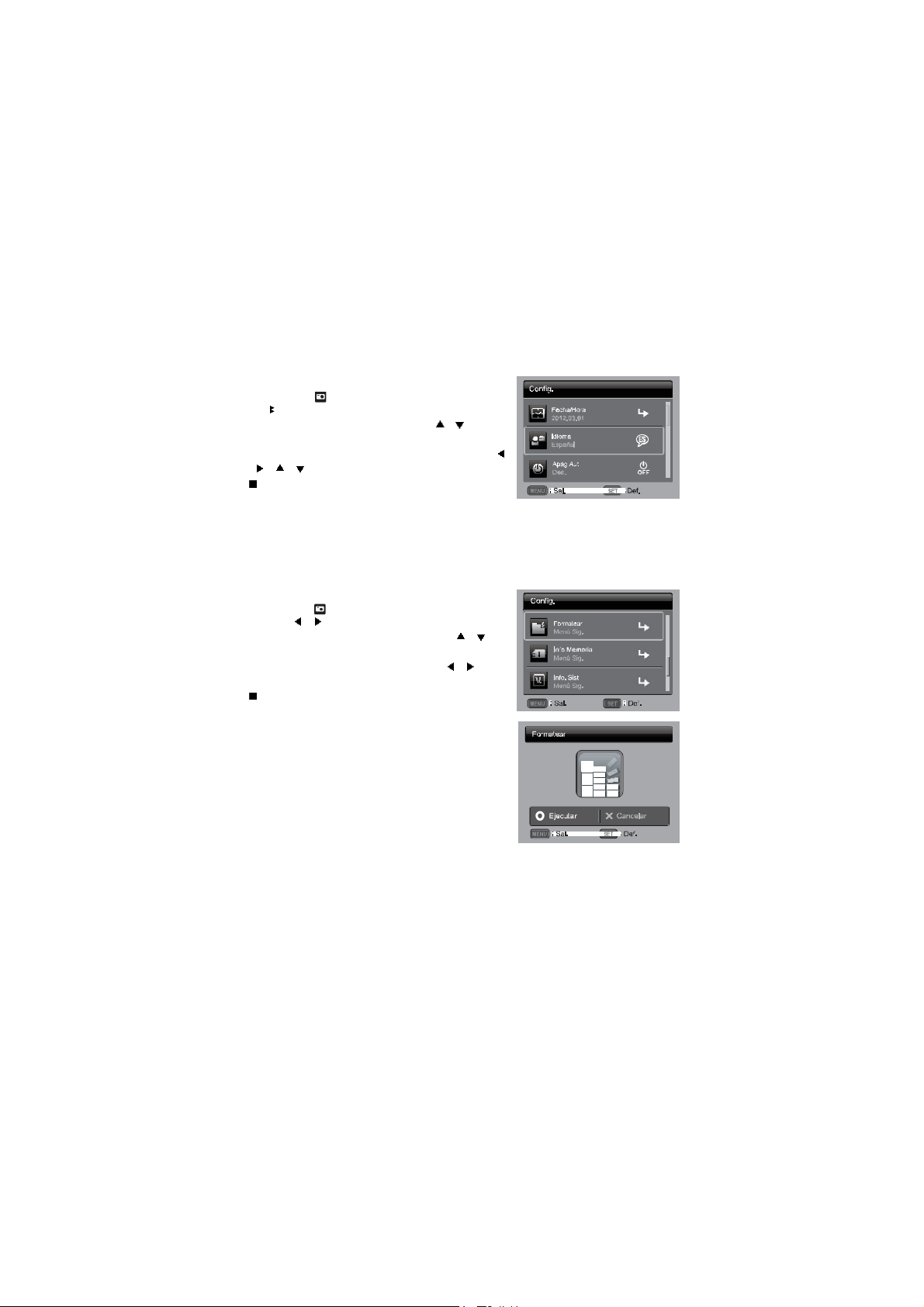
Elección del idioma
Especifique en qué idioma deben mostrarse los menús y mensajes en la pantalla LCD.
1. Pulse el botón MENU.
2. Seleccione [ ] al final del menú con los botones
/ , y pulse el botón SET.
3. Seleccione [Idioma] con los botones / , y pulse
el botón SET.
4. Seleccione el idioma mostrado con los botones
/ / / , y pulse el botón SET.
Se guardará la configuración.
5. Para salir del menú [Config.], presione el botón
MENU.
Formatear la tarjeta de memoria o la memoria interna
Esta función formatea la tarjeta de memoria (o la memoria interna) y borra todas las
imágenes y los datos almacenados.
1. Pulse el botón MENU.
2. Seleccione [ ] al final del menú con los
botones / , y pulse el botón SET.
3. Seleccione [Formatear] con los botones / , y
luego pulse el botón SET.
4. Seleccione [Ejecutar] con los botones / , y
pulse el botón SET.
Para cancelar el formateo, seleccione
[Cancelar] y pulse el botón SET.
5. Para salir del menú [Config.], presione el botón
MENU.
ES-14
Page 15
MODO CAPTURA
Captura de imágenes
La cámara está equipada con una pantalla en color LCD TFT de 2,7 pulgadas, que le
ayuda a componer y reproducir las imágenes y clips de video grabados o ajustar la
configuración de menú.
1. Pulse el botón de ON/OFF para encender la cámara.
2. Componga su imagen en la pantalla LCD.
Si pulsa el botó se acerca al objeto, ampliándolo en la pantalla LCD.
Si pulsa el botó dispondrá de un ángulo de imagen más amplio.
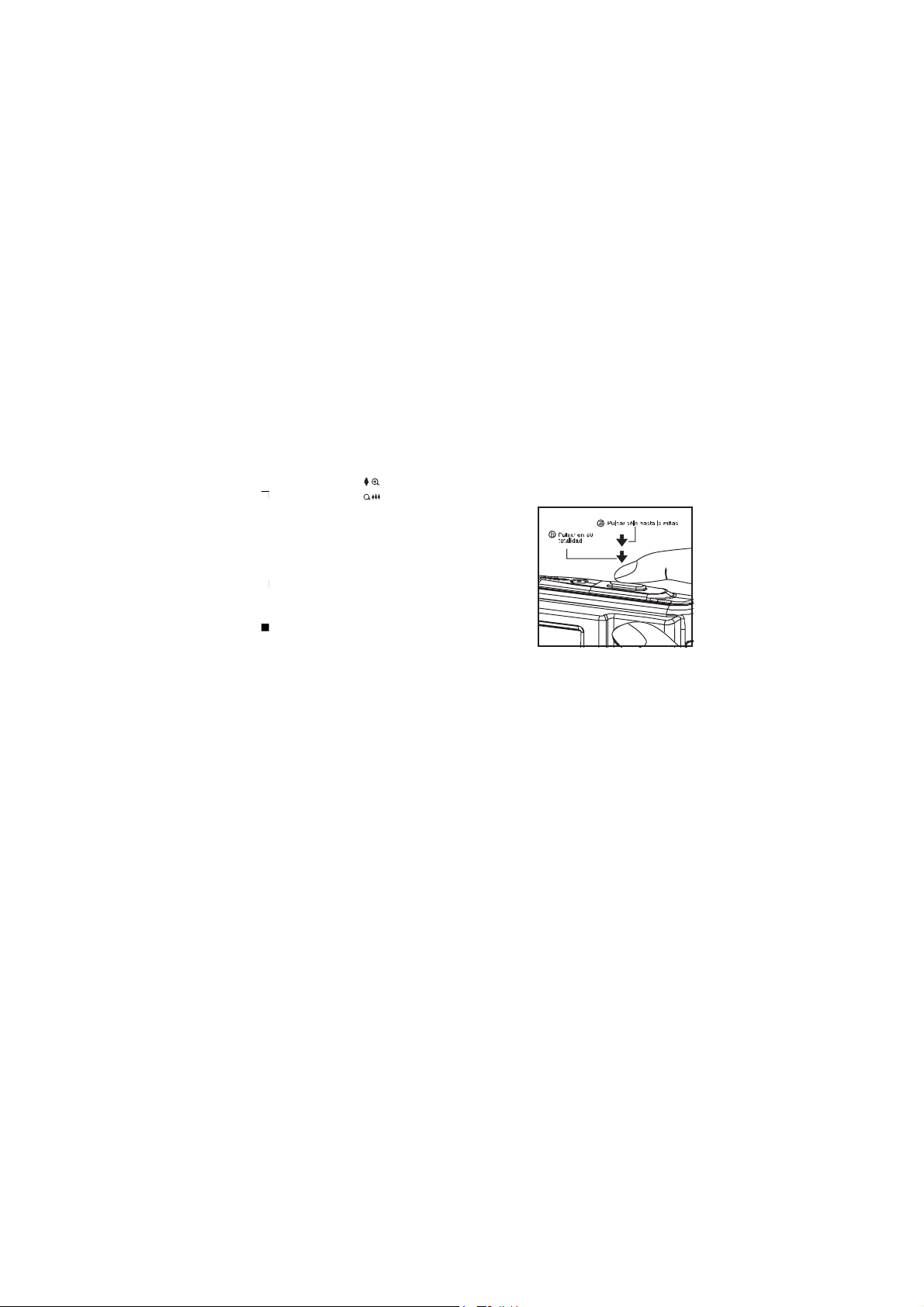
3. Pulse el botón del obturador.
Pulsar el botón del obturador hasta la mitad
enfoca automáticamente y ajusta la
exposición; pulsar el botón del obturador
completamente captura las imágenes.
El marco del área de enfoque aparece de color
verde cuando la cámara está centrada y su
exposición calculada.
Cuando el enfoque no es adecuado, el marco
del área de enfoque se visualiza en color rojo.
ES-15
Page 16
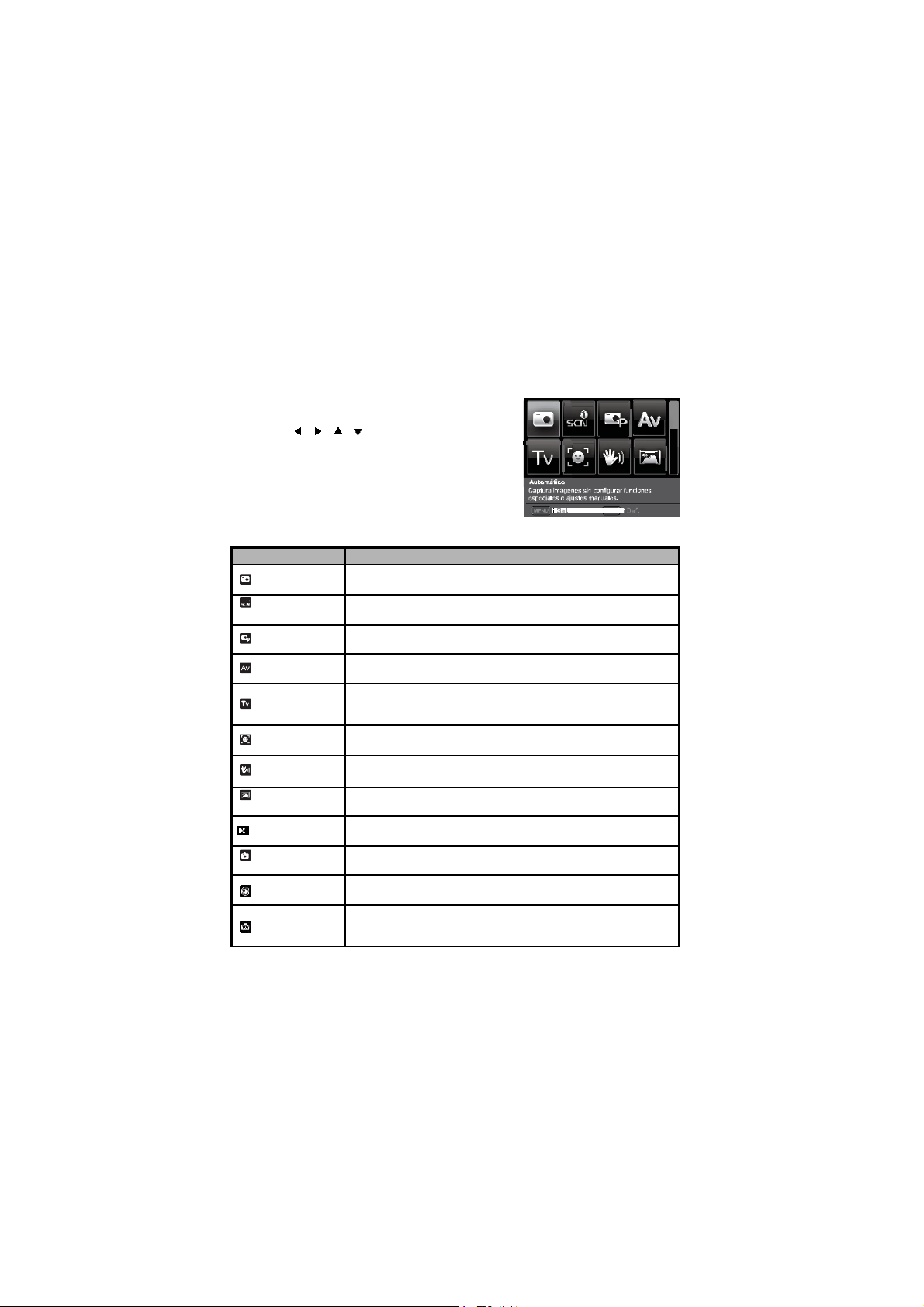
Cómo Configurar el Modo de Escena
Simplemente seleccionando uno de los modos de escena disponibles, puede capturar
la imagen la configuración más apropiada.
1. Pulse el botón SET.
2. Seleccione el modo de escena deseado con los
botones / / / , y pulse el botón SET.
3. Componga la imagen y pulse el botón del
obturador.
La siguiente tabla le ayudará a elegir el modo de escena idóneo:
Modo Escena Descripción
Automático
Escen a
inteligente
Exp. Autom.
Av
Tv
Foto s onrisas
Anti G olpe
Vídeo
panorámica
Simetría
LOMO Selecc ione este modo s i desea crear un efecto lomo añadiendo
Ojo de pez
Juguete
Selecc ione este modo para capturar imáge nes sin configurar
funciones especiales o aju stes ma nuales.
Selecc ione este modo c uando des ee que la cámara seleccione
automát icament e un modo de disparo ideal según el entorno.
Este modo le permite establecer manualmente los parámetros
distintos a la vel ocidad d e obturación y el valor de ab ertura.
Selecc ione este modo c uando des ee capturar imágene s con la
priorida d a la apertura.
Selecc ione este modo c uando des ee capturar objetos en
movimiento a una velocidad del obturador rápida, o c apturar objetos
fijos a una veloci dad del o bturador lenta.
Selecc ione este modo para captar automátic amente una imagen
cuando se detec ta una cara sonriente.
Este modo minimiza la influencia del movimiento de manos si
desea capturar una imagen.
Después de haber hecho la tercera foto, las fotos se combin an
automát icament e.
Selecc ione este modo si desea capturar imágenes con el efecto de
imagen duplicada.
colores sobresaturados, etc.
Selecc ione este modo si desea simular un efecto de lente ojo de pez
o crear una imagen hemisferio distorsionada.
Selecc ione este modo s i desea simular una profundidad de campo
superficial difuminando gradualmente las área s superior e inferior de
una composición.
ES-16
Page 17
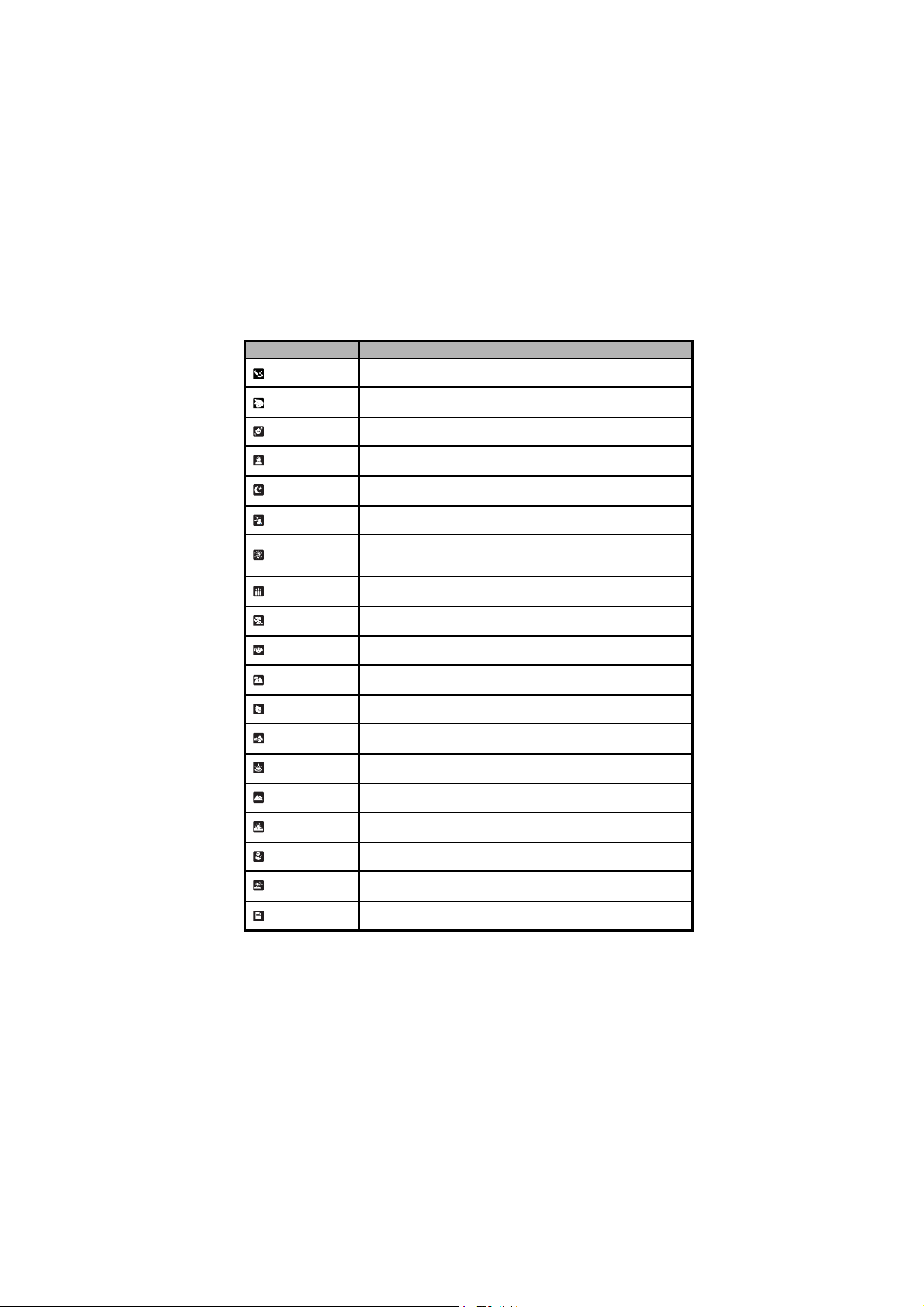
Modo Escena Descripción
Boceto
Acuarela
Suavi zar piel
Retrato
Esc. Noche
Retrato Noche
Fueg. A rtif
Luz de Vela
Deporte
Animal
Paisaj e
Verde Natural
Cascada
Chapoteo
Puesta de Sol
Amanecer
Nieve
Playa
Texto
Selecc ione este modo s i desea que sus imágenes parezcan un
boceto.
Selecc ione este modo s i desea que sus imágenes parezcan una
acuarel a.
Selecc ione este modo c uando des ee que la cámara reduzca los
artefacto s de la cara.
Selecc ione este modo s i desea utilizar una configuración
optimizada para e l modo R etrato.
Selecc ione este modo c uando des ee capturar escenas oscuras
como vistas nocturnas.
Selecc ione este modo c uando des ee capturar una imagen y hacer
que res alte con tra un fondo borros o.
Selecc ione este modo cua ndo desee capturar fuegos artificia les de
forma c lara con una exposición óptima. Si l a velocidad del
obturadores más lenta, se recomienda el uso de un trípode.
Selecc ione este modo cuando desee capturar fotos de escenas con
velas manteniendo el ambiente.
Selecc ione este modo cuando desee capturar a gente con un fondo
de tarde o nocturno.
Selecc ione este modo c uando des ee capturar a sus mascotas. A
nivel de los ojos de éstos .
Selecc ione este modo c uando des ee capturar una imagen c on
enfoque infinito, nitidez intensa y sa turación alta.
Selecc ione este modo cuando desee capturar un fondo verde como
un bosque. Este modo le ayuda a iluminar los colores.
Selecc ione este modo c uando des ee captu rar un flujo de agua
suave.
Selecc ione este modo c uando des ee capturar fotos con chapoteo
de agu a.
Selecc ione este modo c uando des ee captu rar una puesta de sol.
Este modo le ayuda a mantener m atices profundos en la esc ena.
Selecc ione este modo c uando des ee captu rar una salida del sol.
Este modo le ayuda a mantener m atices profundos en la esc ena.
Selecc ione este modo c uando des ee capturar escenas de nieve
claras, sin objetos oscurecidos ni matices azulados.
Selecc ione este modo c uando des ee capturar escenas de playa
brillantes, y superficies de agua iluminadas por el sol.
Selecc ione este modo c uando des ee capturar una imagen c on
objetos blancos y negros como doc umentos impresos .
ES-17
Page 18
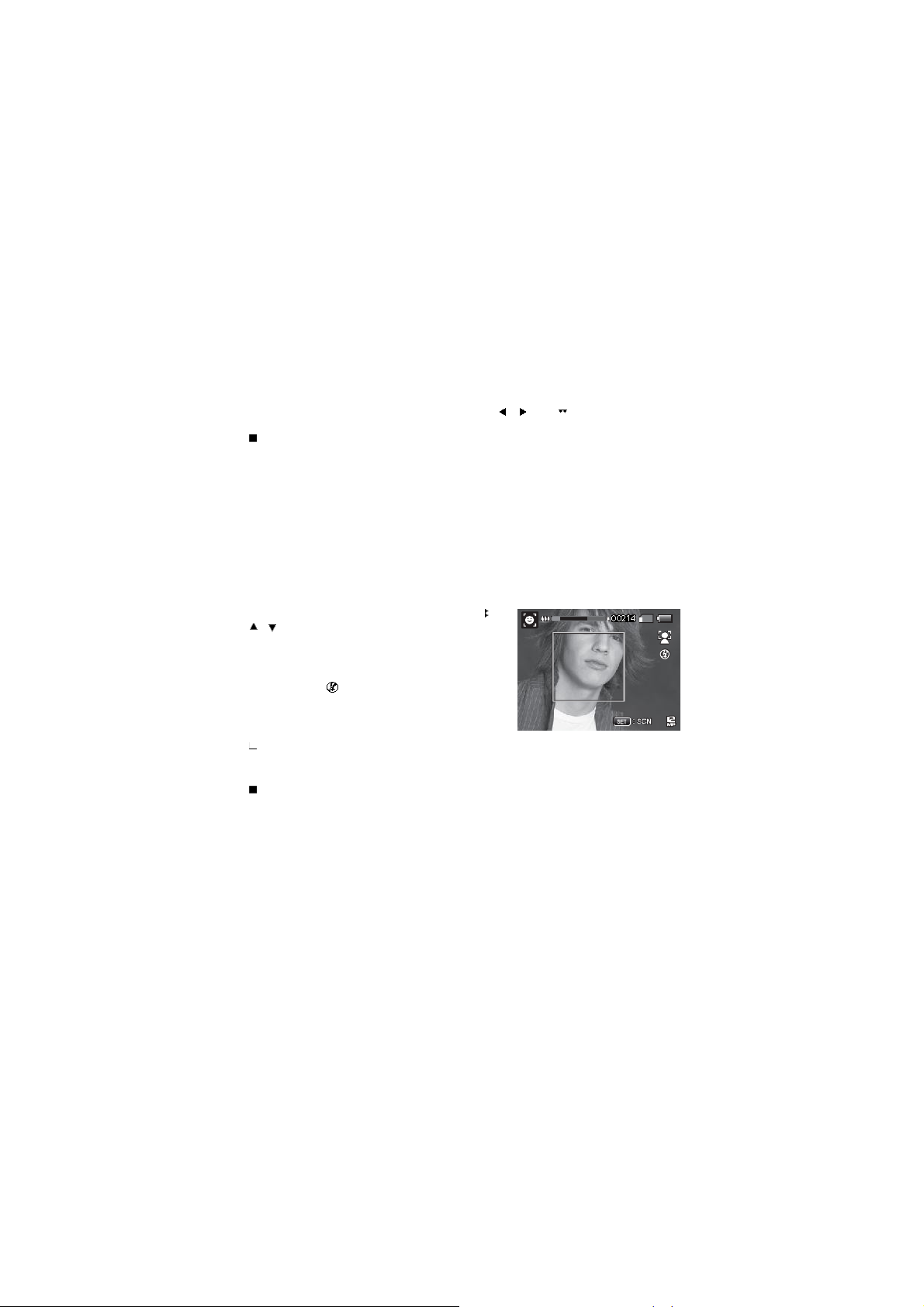
Tomar imágenes con el modo de escena inteligente
En este modo de escena inteligente, la cámara puede percibir las condiciones
ambientales y seleccionar automáticamente el modo de disparo ideal.
1. Pulse el botón SET.
2. Seleccione [Escena inteligente] con los botones / / / , y luego pulse el
botón SET.
La cámara puede seleccionar automáticamente el mejor modo para la escena
de disparo desde [Automático] / [Paisaje] / [Luz de Fondo] / [Retrato] / [Noche] /
[Retrato Noche] / [Macro].
3. Componga la imagen y pulse completamente el botón del obturador.
Cómo capturar imágenes con la opción de sonrisa
activada
Con la nueva función detección de sonrisa de la cámara, esta cámara capturará una
sonrisa para que recuerde esos momentos especiales de la vida.
1. Pulse el botón SET.
2. Seleccione [Foto sonrisas] con los botones / /
/ , y luego pulse el botón SET.
3. En cuanto la cámara detecta una sonrisa,
capturará 3 imágenes de forma automática (por
defecto, el ajuste del modo de flash está
establecido en ).
Si el [Modo Capt] está establecido en [Simp],
la cámara sólo capturará una imagen tras
detectar una sonrisa.
Al capturar fotos de grupo (hay más de una
persona), la cámara capturará de forma automática la imagen o imágenes
cuando detecte dos sonrisas.
Si la cámara no detecta una sonrisa en un periodo de tiempo de 5 segundos, la
cámara regresa a la pantalla de vista previa.
ES-18
Page 19
Ajustar el efecto LOMO
Permite crear un efecto tipo LOMO añadiendo colores demasiado saturados,
oscureciendo los bordes, etc.
1. Pulse el botón SET.
2. Seleccione [LOMO] con los botones / / / , y pulse el botón SET.
3. Pulse el botón y seleccione el elemento de la opción que desee con los botones
/ y pulse el botón SET.
LOMO 1: Crea un efecto LOMO típico.
LOMO 2: Crea un efecto LOMO retro (tono más sepia).
LOMO 3: Crea un efecto LOMO retro (tono más verde).
LOMO 4: Crea un efecto LOMO vivo.
LOMO 5: Crea un efecto LOMO en blanco y negro.
4. Para salir del menú, pulse el botón .
Buscar Desenfoq
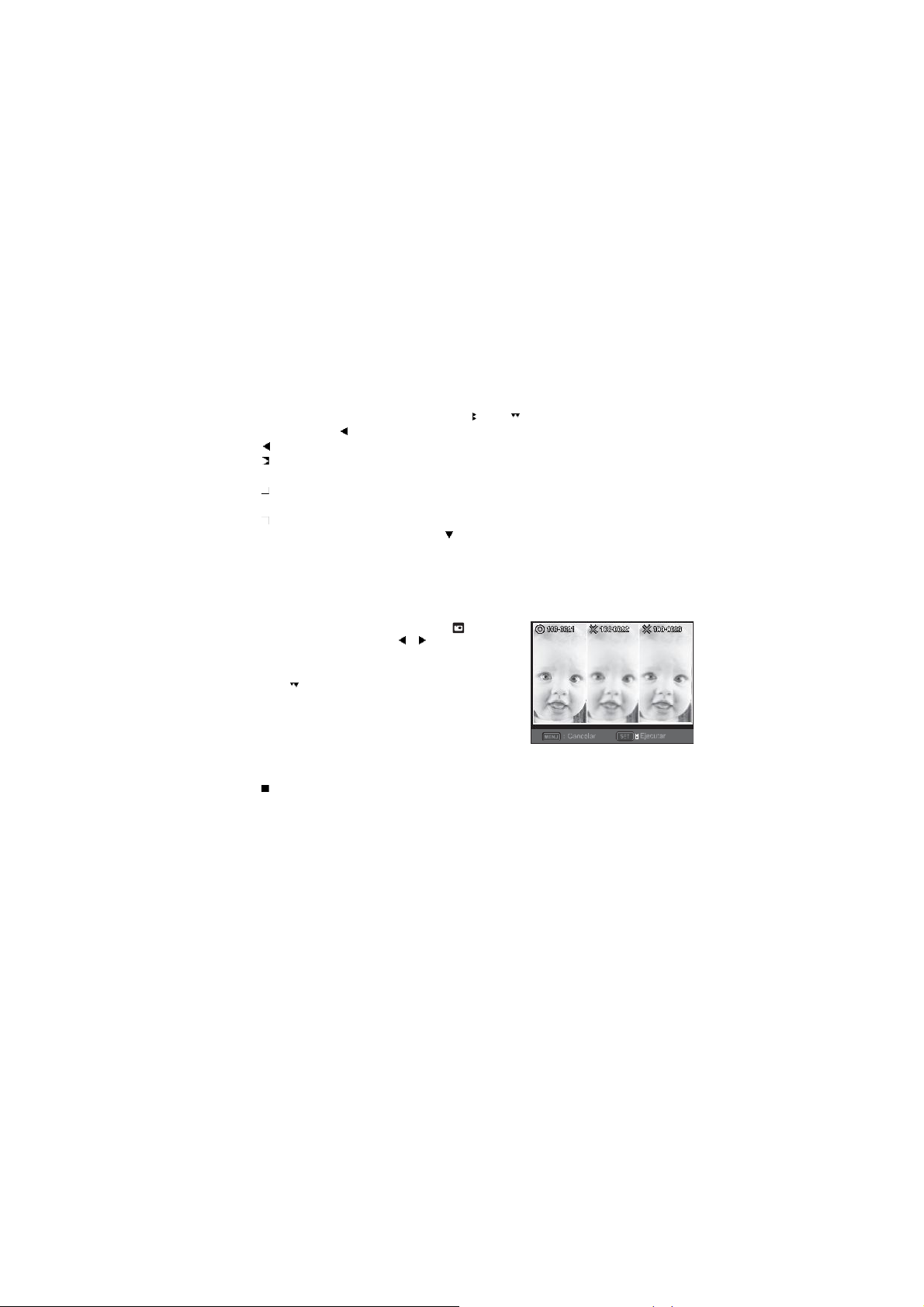
Con la nueva función de la cámara Buscar Desenfoq, esta cámara encuentra la foto
desenfocada al captar en modo Continuo.
1. Pulse el botón MENU, y seleccione [ ] al final
del menú con los botones / , y pulse el botón
SET.
2. Seleccione [Buscar Desenfoque] con los botones
/ , y pulse el botón SET. Active Buscar
Desenfoq.
3. Pulse el botón del disparador para volver a la
ventana de vista previa.
4. Pulse completamente el botón del obturador para
capturar la imagen.
5. Pulse el botón SET (Ejecutar) para guardar la mejor imagen.
Pulse el botón MENU (Cancelar) para guardar todas las imágenes.
ES-19
Page 20
Modo de seguimiento AF
Use esta opción para hacer fotos de un sujeto en movimiento.
1. Pulse el botón y seleccione el icono [ ] con los botones / . Pulse el botón
SET.
2. Para bloquear el sujeto que se sigue deseado, pulse el botón .
El encuadre sigue automáticamente el movimiento del sujeto para enfocarlo
continuamente.
3. Pulse completamente el botón del obturador para capturar la imagen.
Si la cámara no puede reconocer ni seguir al sujeto, el encuadre se vuelve rojo y
parpadea. Tras parpadear el encuadre rojo, la cámara vuelve a la pantalla
desbloquear.
Pulse el botón , para volver a la pantalla desbloquear.
Grabación de disparos con la tecnología de detección
de caras
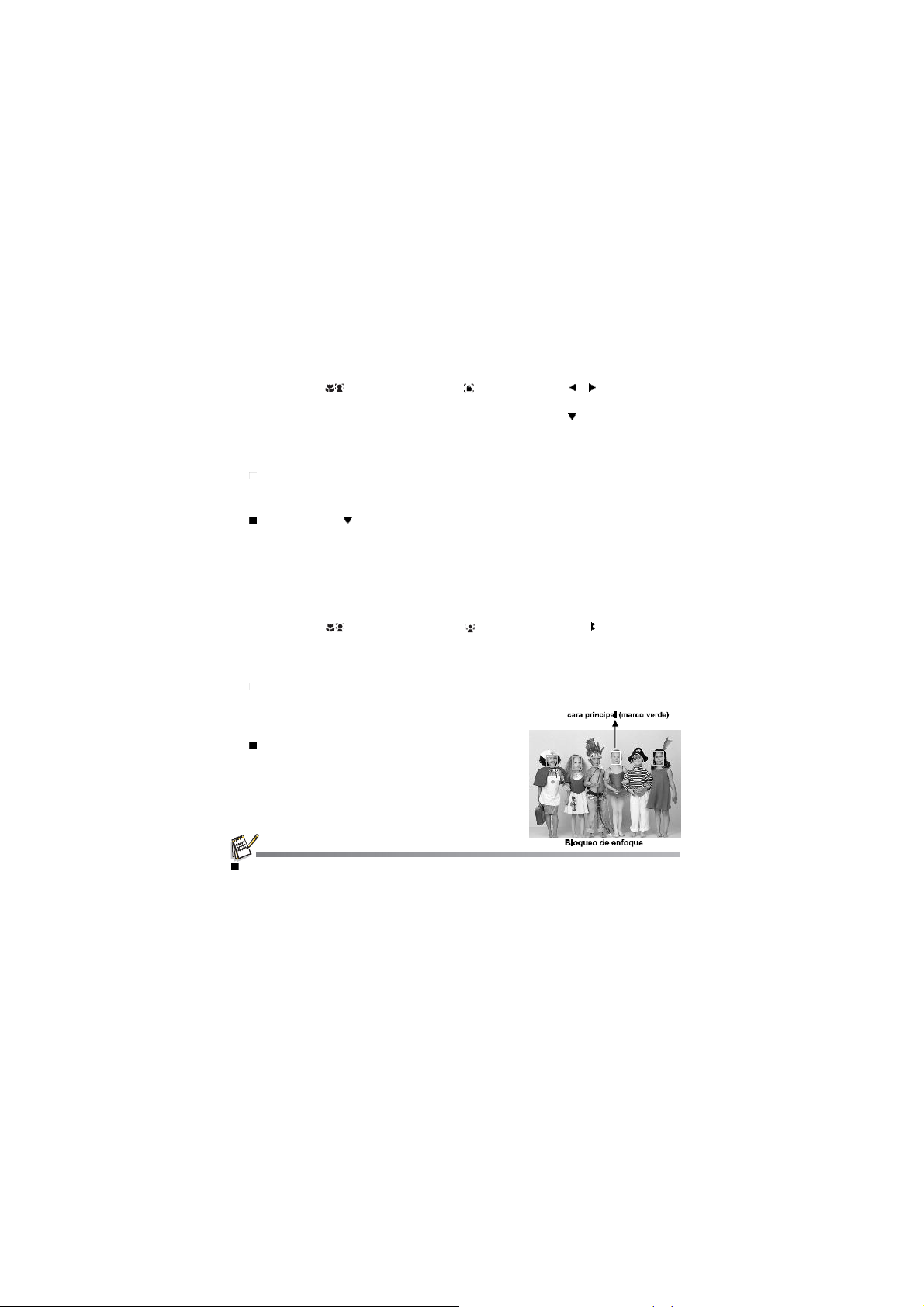
La tecnología de detección de caras puede identificar y enfocar las caras de personas
en la imagen.
1. Pulse el botón y seleccione el icono [ ] con los botones / . Pulse el botón
SET.
Con la opción Detección de caras encendida, la cámara identifica la cara
principal (marco blanco) y las caras secundarias (marco gris).
Si la cámara no detecta ni localiza ninguna cara, no se mostrará ningún marco
en la pantalla.
2. Pulse el botón del obturador hasta la mitad del
recorrido para bloquear el enfoque.
Cuando la cara principal está enfocada, el
marco blanco cambia simultáneamente a verde.
De lo contrario, cambia a rojo.
3. Pulse completamente el botón del obturador para
capturar la imagen.
Incompatibilidades de esta función:
a. Persona s que llevan gafas, gafas de sol o cuya cara está tapada por el pelo o con un
sombrero.
b. Una persona que se encuentra girada hacia un lado.
ES-20
Page 21
Función de autorretrato
Utilice esta función para hacerse fotos de sí mismo o incluirse en imágenes.
1. Pulse el botón y seleccione el icono [ ] con los botones / . Pulse el botón
SET.
2. Pulse el botón del obturador.
3. Si la cámara detecta y localiza caras. Después de parpadear dos veces el LED del
autodisparador, se capturará una imagen.
Pulse el botón del obturador para salir.
Si no detecta ninguna cara en 30 segundos, la cámara capturará
automáticamente una imagen y regresará a la pantalla de vista previa.
Seleccione [ ] para volver a activar esta función.
Hacer foros con el modo Captura de intervalo
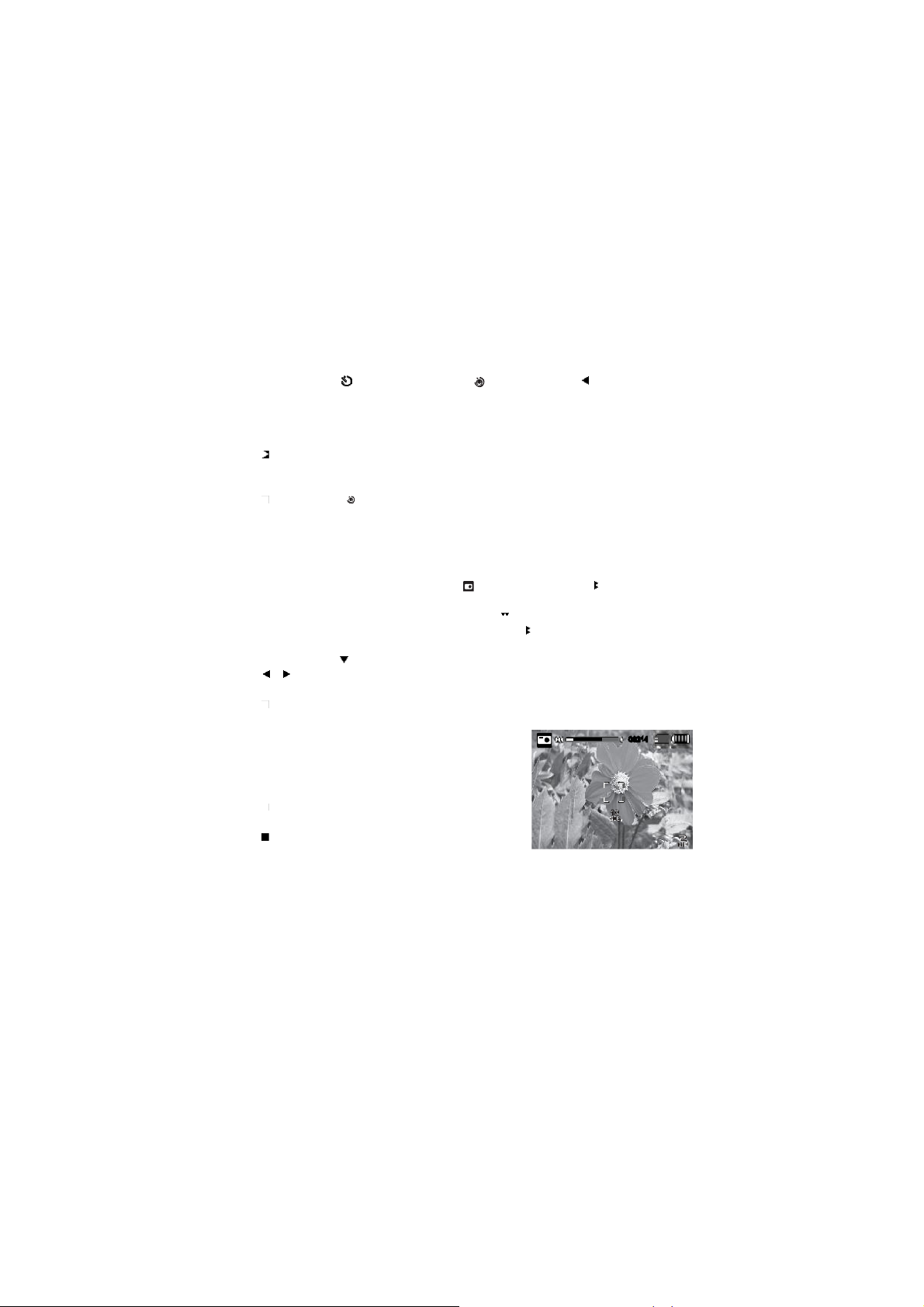
Este modo se utilizar para capturar imágenes de forma continua a un intervalo de
tiempo preseleccionado.
1. Pulse el botón MENU, y seleccione [ ] con los botones / , y pulse el botón
SET.
2. Seleccione [Modo Capt.] con los botones / , y pulse el botón SET.
3. Seleccione [Captura intervalo] con los botones / , y pulse el botón SET.
4. Para salir del menú [Captura], presione el botón MENU.
5. Pulse el botón y seleccione el elemento de la opción que desee con los botones
/ y pulse el botón SET.
El disparador automático se deshabilita en el modo de captura de intervalo.
Puede seleccionar el elemento de la opción que desee a partir de [10 Seg.] / [30
Seg.] / [5 Min.] / [30 Min.] / [1 h].
6. Componga la imagen y pulse completamente el
botón del obturador.
La cámara hará una cuenta atrás a partir del
intervalo de tiempo seleccionado y hará la
primera foto.
La pantalla de LCD se apagará tras 2
segundos para ahorrar energía de la batería.
La cámara seguirá haciendo fotos en el
intervalo de tiempo preseleccionado hasta
que:
a. Pulse el botón disparador de nuevo.
b. No haya más espacio en la tarjeta de la memoria.
c. La batería esté agotada.
ES-21
Page 22
MODO VÍDEO
Grabar clips de vídeo
Este modo le permite grabar clips de vídeo a una resolución de 320 x 240 / 640 x 480 / 720p
píxeles.
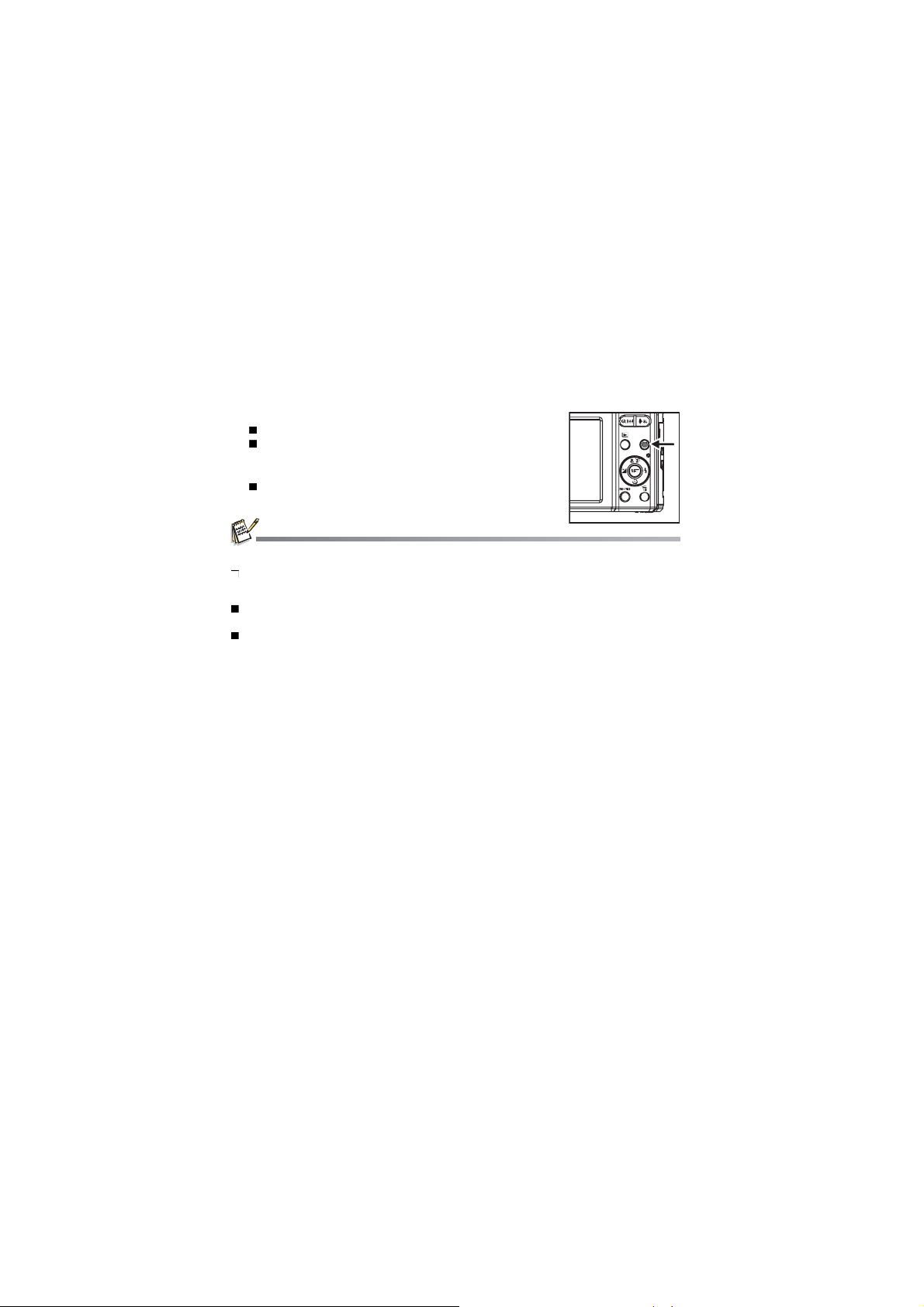
1. Pulse el botón REC.
Se inic iará la grabación del clip de vídeo.
Pulse el botón REC otra vez o el botón "reproducir"
para finalizar la grabación del clip de vídeo. El vídeo se
guardará.
El tiem po de grabación dependerá del tamaño de
almacenamiento y del sujeto de la foto que se va a grabar.
Al grabar un clip de vídeo, no podrá utilizar las función del flash ni la función "10+2 seg." del
autodisparador.
Si la velocidad de escritura de su tarjeta de mem oria SD/SDHC no es suficie ntemente rápida
para grabar clips de vídeo con la calidad seleccionada actualmente , la grabación se detendrá. En
este ca so, seleccione una calidad de vídeo menor que la actual.
Una gr abación de vídeo se detendrá automáticamente cuando un clip de vídeo alcance los 4GB
o los 25 minutos.
Al grabar un clip de vídeo, el sonido no puede grabarse durante e l ajuste de la función de zoom.
ES-22
Page 23

Reproducir clips de vídeo
Puede reproduc ir los videos grabados en la camara.
1. Pulse el botón .
Aparecerá la última imagen en la pantalla.
2. Seleccione el clip de vídeo que desee c on los bo tones / .
3. Pulse el botón SET.
Pulsar una sola vez los botones / durante la reproducción permi te una
reproducción de avance rápido / reproduc ción inversa rápida.
Para detener la reproducción de vídeo, pulse el botón .
Esto detiene la reproducción y vuelve al inicio del clip de vídeo.
Para pausar la reproducción, puls e el botón SET.
Esto pausa la reproducción del video.
Para cancelar la pausa, pulse nuevamente el botón SET.
Los clips de vídeo no pueden visualizarse girados o ampliados.
Le rec omendam os utilizar el Reproductor de Windows Media o e l Reprod uctor Quick Time para
reproducir los clips de vídeo en su or denador.
El Reproductor QuickTime es gratuito y puede descargarse en www.apple.com; además, es
compatible con los ordena dores Mac y Windows.
Para má s información sobre el funcionamiento de este reproductor de medios, cons ulte la
documentación d e ayuda correspon diente.
Al ver una película en un ordenador, es posible que caigan los fotogram as, que no se re produzca
correcta mente y que el son ido se de tenga de repente en función de las capacidades del equipo.
El volum en puede ajustarse median te el botón .
ES-23
Page 24
MODO REPRODUCCIÓN
Reproducir imágenes instantáneas
Puede reproducir imágenes fijas instantáneas en una pantalla LCD.
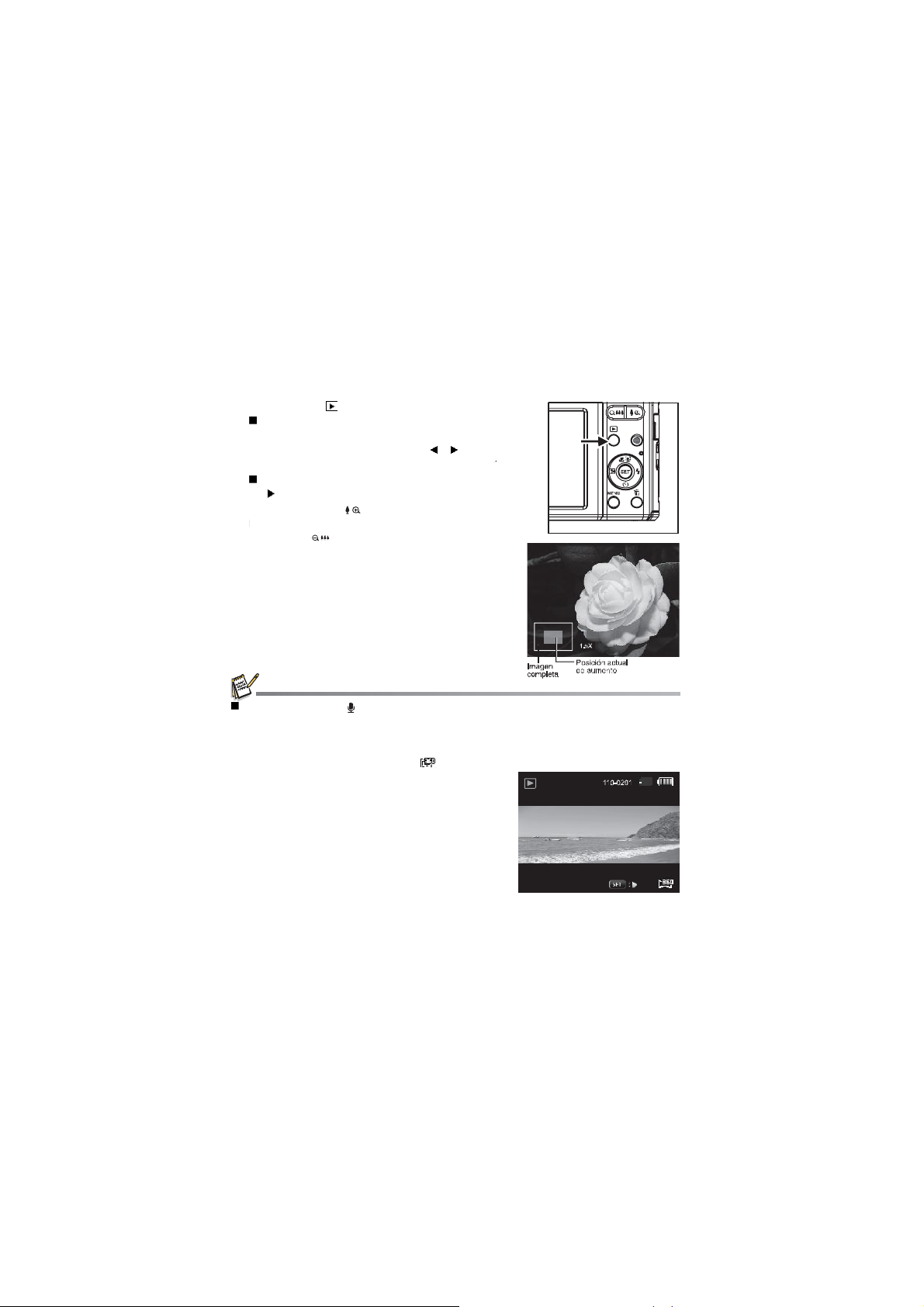
1. Pulse el botón .
Aparecerá la última imagen en la pantalla.
2. Las imágenes pueden reproducirse en una
secuencia inversa con los botones / .
Para ver la imagen anterior, pulse el botón .
Para ver la imagen siguiente, pulse el botón
.
Pulse el botón para ampliar la imagen.
Para regresar a una ampliación normal, pulse
el botón .
Se muestra un icono [ ] con imágenes que tien en una no ta de audio grabada .
Playing Back Panorama Video Images
Pulsa r una vez el botón S ET muestra [ ] y reprodu ce las imágenes de vídeo panorámicas.
ES-24
Page 25
Eliminar el efecto de ojos rojos
Puede utilizar esta función para eliminar el efecto de ojos rojos que aparece al hacer
una foto.
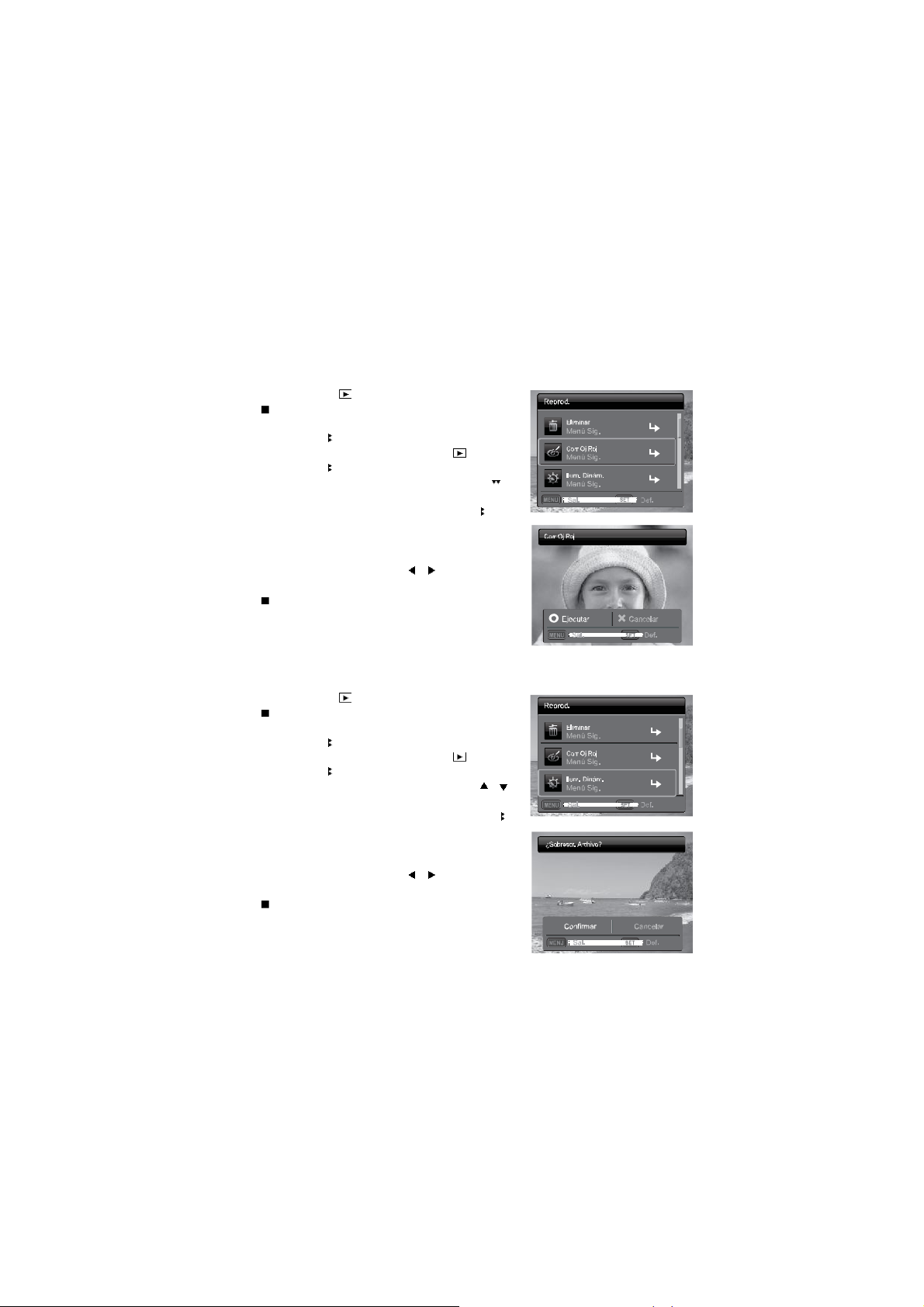
1. Pulse el botón .
Aparecerá la última imagen en la pantalla.
2. Seleccione la imagen que desea editar con los
botones / .
3. Pulse el botón MENU, y seleccione con los
botones / , y pulse el botón SET.
4. Seleccione [Corr Oj Roj] con los botones / , y
pulse el botón SET.
5. Seleccione [Ejecutar] con los botones / y
seguidamente pulse el botón SET.
6. Vea los cambios en la imagen corregida.
7. Para guardar la imagen corregida, seleccione
[Confirmar] con los botones / , y después
pulse el botón SET.
Al finalizar este proceso, se reemplaza la
imagen original por la corregida.
Opción de iluminación dinámica
Esta opción compensa las condiciones de luz no favorables iluminando las áreas
subexpuestas y equilibrando las áreas sobreexpuestas.
1. Pulse el botón .
Aparecerá la última imagen en la pantalla.
2. Seleccione la imagen que desea editar con los
botones / .
3. Pulse el botón MENU, y seleccione con los
botones / , y pulse el botón SET.
4. Seleccione [Ilum. Dinám.] con los botones / ,
y pulse el botón SET.
5. Seleccione [Alta] o [Baja] con los botones /
y seguidamente pulse el botón SET.
6. Vea los cambios en la imagen corregida.
7. Para guardar la imagen corregida, seleccione
[Confirmar] con los botones / , y después
pulse el botón SET.
Al finalizar este proceso, se reemplaza la
imagen original por la corregida.
ES-25
Page 26
Adjuntar notas de voz
Puede grabarse un máximo de 30 segundos de audio como una nota para imágenes
fijas capturadas.
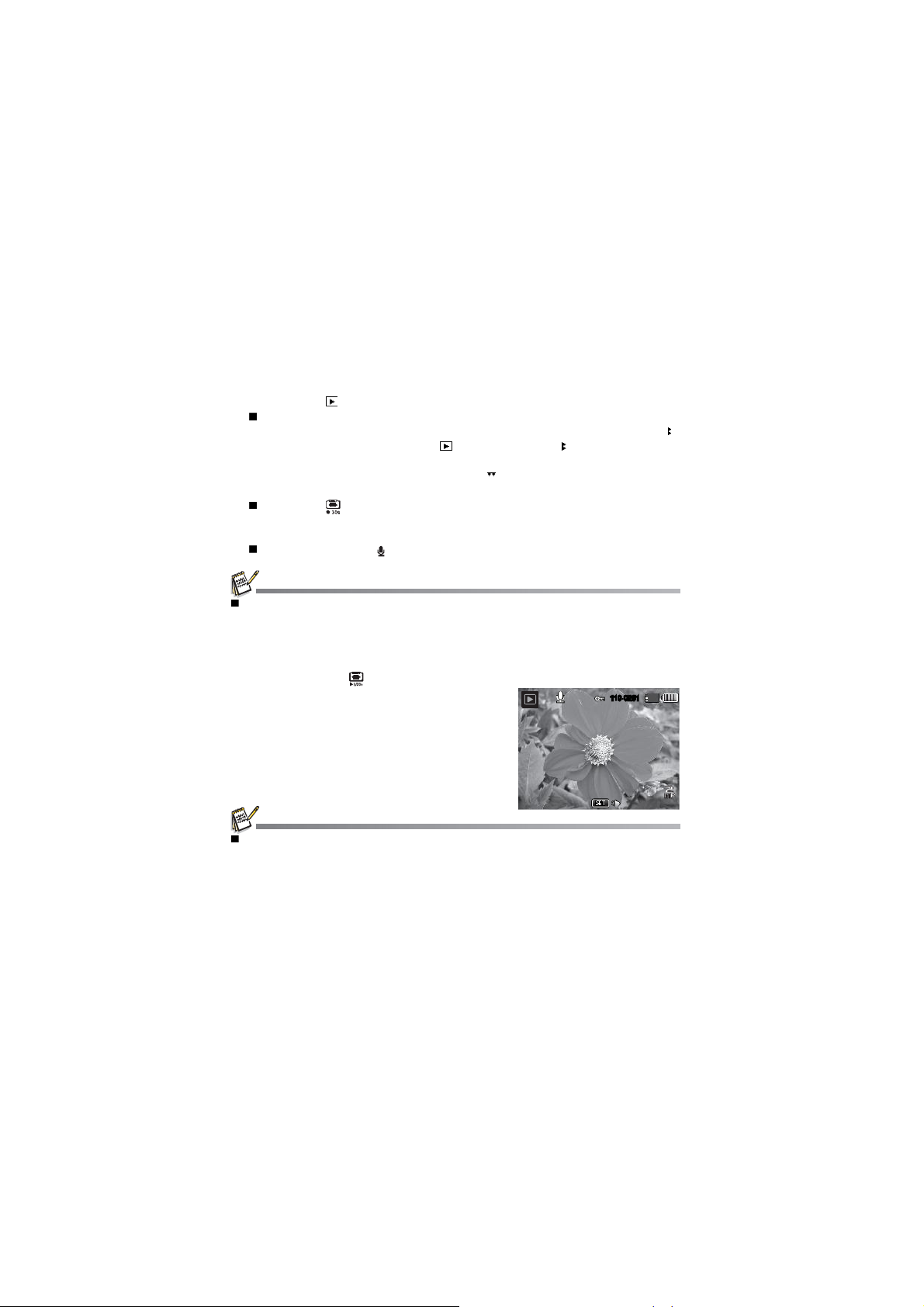
1. Pulse el botón .
Aparecerá la última imagen en la pantalla.
2. Seleccione la imagen a la que desee adjuntar la nota de voz con los botones / .
3. Pulse el botón MENU, y seleccione con los botones / , y pulse el botón
SET.
4. Seleccione [Nota de Voz] con los botones / , y pulse el botón SET.
5. Pulse el botón SET.
Aparecerá en la pantalla y la grabación comenzará.
6. Para detener la grabación de una nota de voz que se está grabando, pulse de
nuevo el botón SET.
Aparecerá un icono [ ] con las imágenes grabadas con una nota de voz.
El modo RE-REC sólo puede utilizarse para el archivo grabado y seleccionado, y puede grabar
una nota de voz de forma repetida para reemplazar las grabaciones anteriores.
Reproducción de la nota de voz
Si pulsa el botón SET se reproducirá la nota de voz.
La nota de voz sólo está d isponible para imágenes instantáneas.
ES-26
Page 27
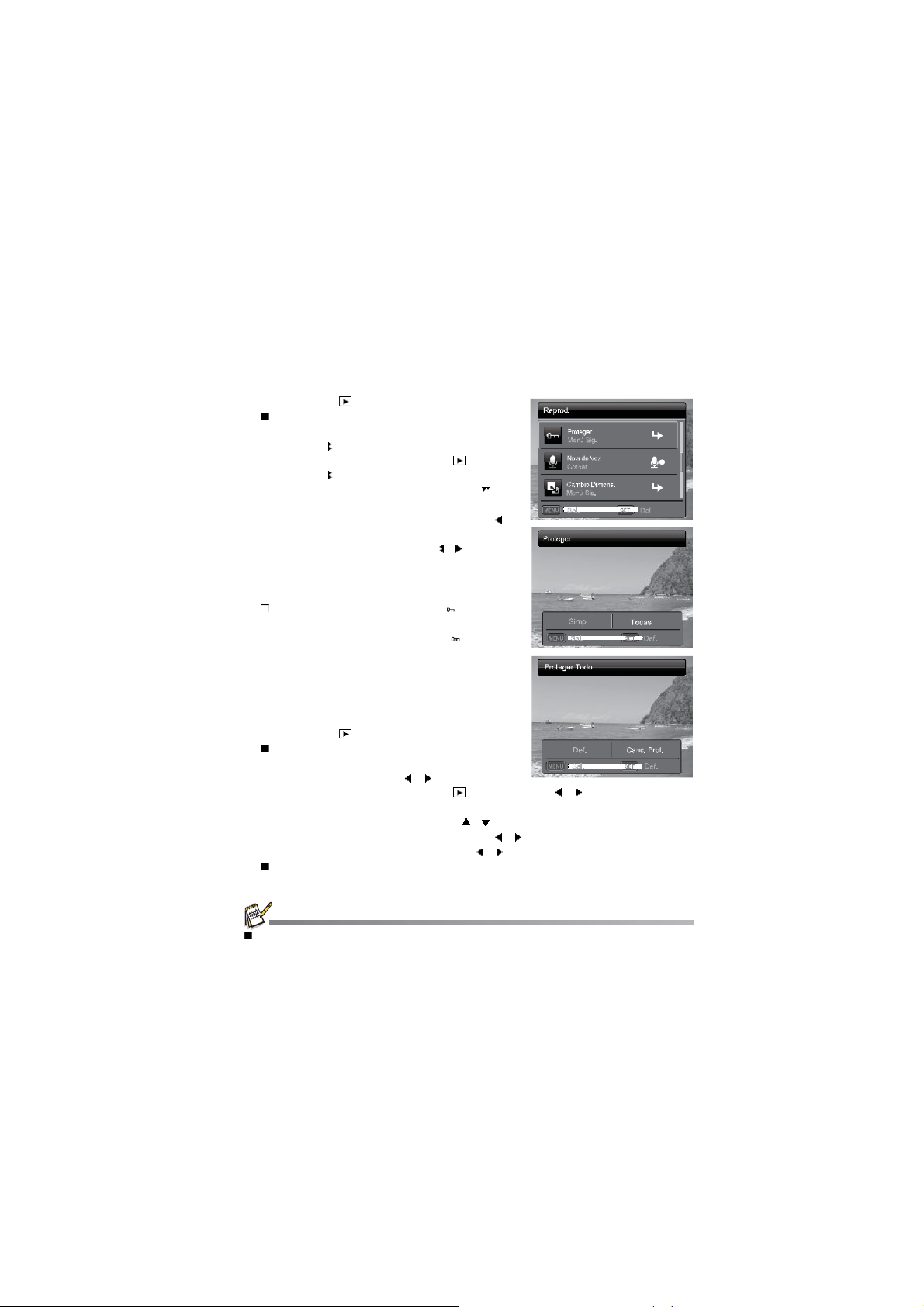
Proteger imágenes
Configure los datos en sólo lectura para evitar que las imágenes puedan borrarse por
error.
1. Pulse el botón .
Aparecerá la última imagen en la pantalla.
2. Seleccione la imagen que desee proteger con los
botones / .
3. Pulse el botón MENU, y seleccione con los
botones / , y pulse el botón SET.
4. Seleccione [Proteger] con los botones / , y
pulse el botón SET.
5. Seleccione [Simp] o [Todas] con los botones /
, y pulse el botón SET.
6. Seleccione [Def.] con los botones / , y pulse el
botón SET.
La protección se aplica a la imagen y la
cámara vuelve al modo reproducción.
Aparece el icono de protección [ ] con
imágenes protegidas.
Al seleccionar [Todas], aparece [ ] con todas
las imágenes.
Cancelación de la protección
Para cancelar la protección de sólo una imagen,
muestre la imagen en la cual desee eliminar la
protección de imagen.
1. Pulse el botón .
Aparecerá la última imagen en la pantalla.
2. Seleccione la imagen que desea cancelar la
protección con los botones / .
3. Pulse el botón MENU, y seleccione con los botones / , y pulse el botón
SET.
4. Seleccione [Proteger] con los botones / , y pulse el botón SET.
5. Seleccione [Simp] o [Todas] con los botones / , y pulse el botón SET.
6. Seleccione [Canc. Prot.] con los botones / , y pulse el botón SET.
Se elimina la protección de la imagen y la cámara regresa al modo de
reproducción.
Al form atear una tarjeta de memoria SD/SDHC se anula la protección, y borra todas las
imágenes indepe ndienteme nte de s us estados de protección.
ES-27
Page 28
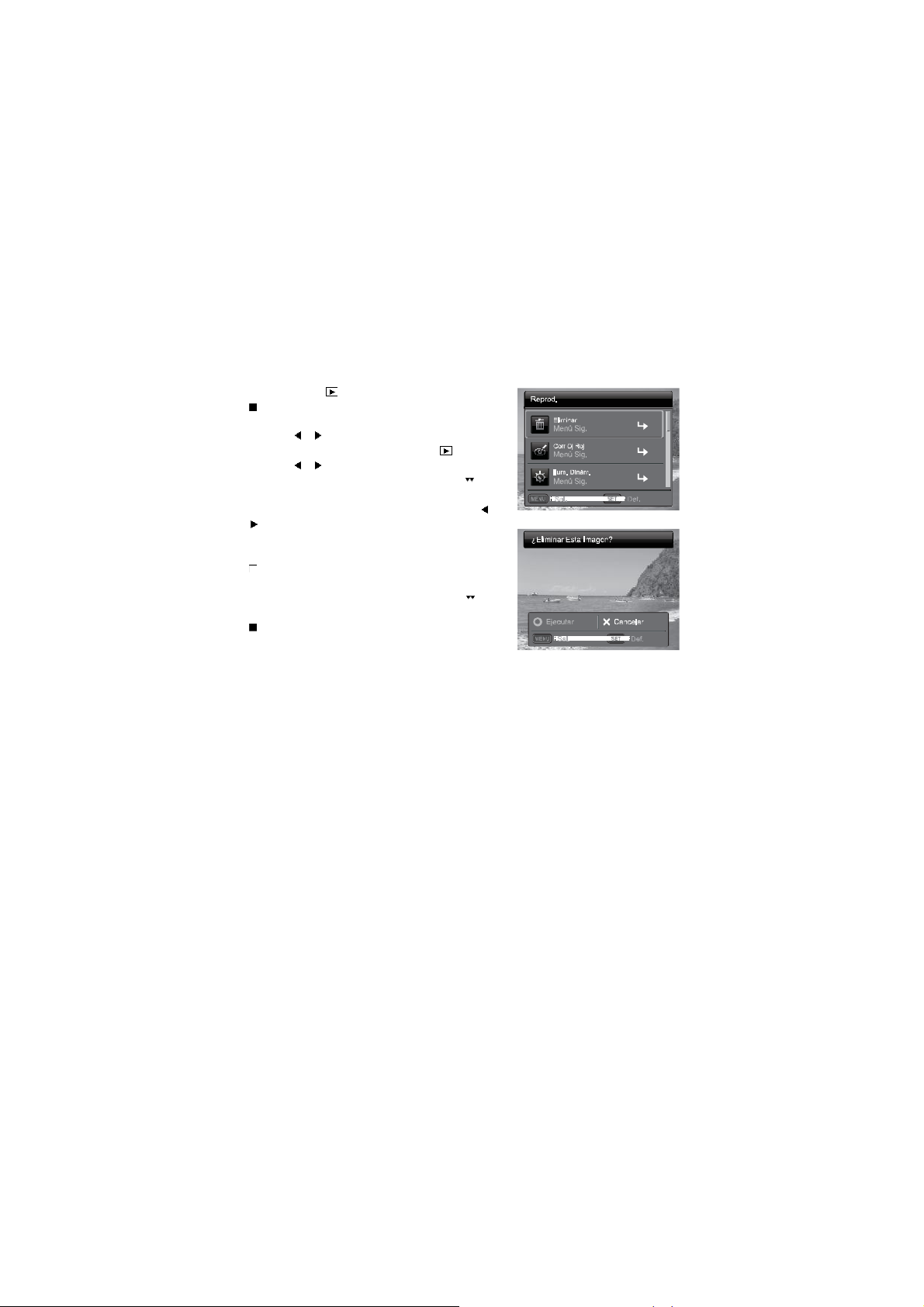
Borrado de imágenes
Borrar una única imagen / Borrar todas las imágenes
1. Pulse el botón .
Aparecerá la última imagen en la pantalla.
2. Seleccione la imagen que desee borrar con los
botones / .
3. Pulse el botón MENU, y seleccione con los
botones / , y pulse el botón SET.
4. Seleccione [Eliminar] con los botones / , y
pulse el botón SET.
5. Seleccione [Simp] o [Todas] con los botones /
, y pulse el botón SET.
[Simp]: Borra la imagen seleccionada o la
[Todas]: Borra todas las imágenes excepto
6. Seleccione [Ejecutar] con los botones / , y
pulse el botón SET.
Para no borrar, seleccione [Cancelar], y pulse
el botón SET.
7. Para salir del menú, pulse el botón MENU.
última imagen.
las imágenes protegidas.
ES-28
Page 29
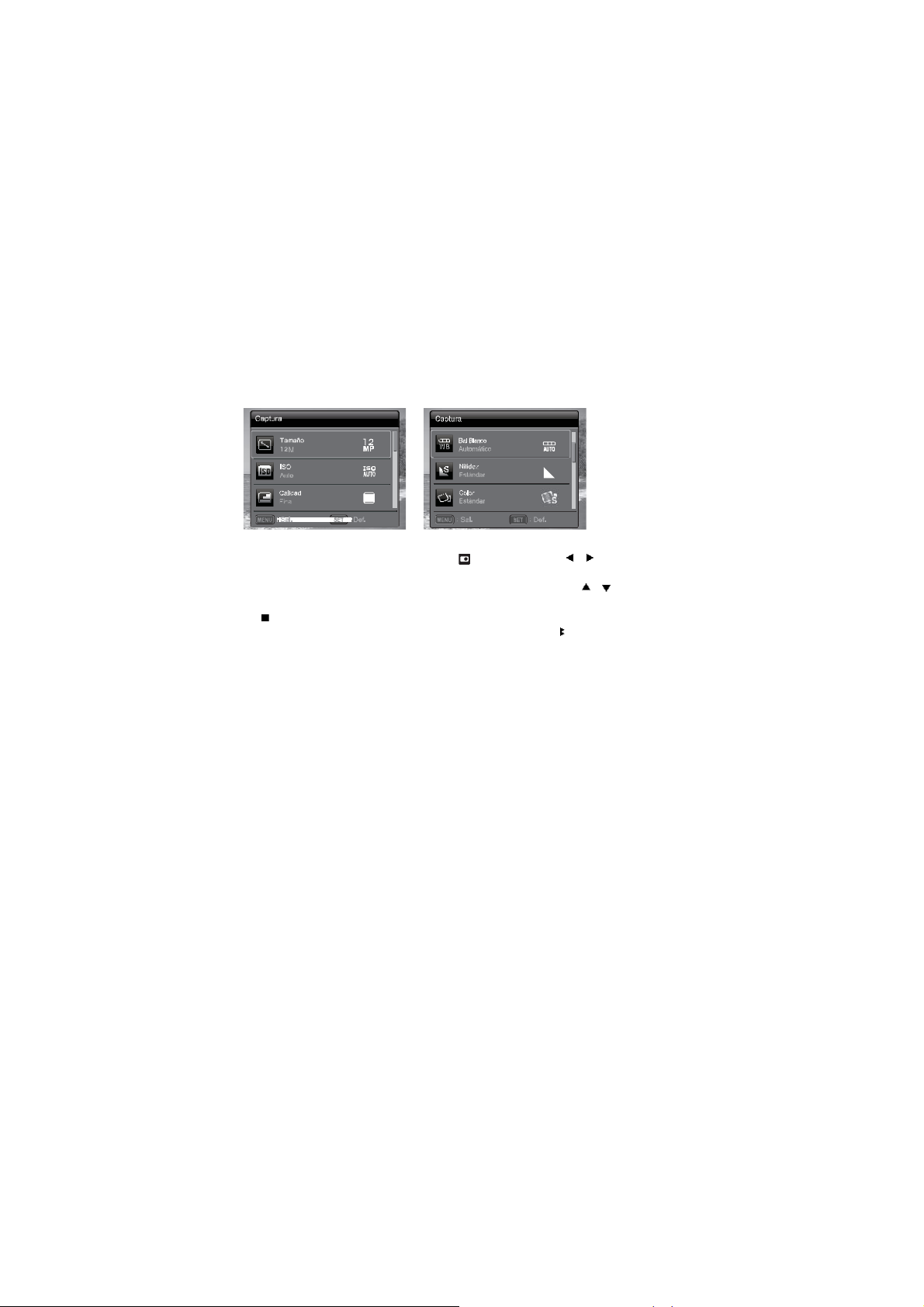
OPCIONES DEL MENÚ
Menú Captura
Este menú es para la configuración básica que se va a usar al capturar imágenes fijas.
1. Pulse el botón de ON/OFF para encender la cámara.
2. Pulse el botón MENU, y seleccione [ ] con los botones / , y pulse el botón
SET.
3. Seleccione el elemento de opción que desee con los botones / , y pulse el
botón SET.
Los elementos que se pueden seleccionar varían en distintos modos de captura.
4. Seleccione la configuración deseada con los botones / , y pulse el botón SET.
5. Para salir del menú, pulse el botón MENU.
Tamaño
Esto ajusta el tamaño de la imagen que se va a capturar.
* 16M / 12M / 8M / 2M / VGA / 16 :9
ISO
Esto ajusta la sensibilidad para capturar imágenes. Cuando se aumenta la sensibilidad
(y el valor ISO aumenta), se podrá realizar la fotografía incluso en situaciones con poca
luz, pero aparecerá una imagen con más píxeles (más granulada).
* Automático / ISO100 / ISO 200 / ISO 400 / ISO 800 / ISO 1600 / ISO 3200 / ISO 6400
Calidad
Esto ajusta la calidad (compresión) con la que se va a capturar la imagen.
* Fina / Estándar / Economía
Bal Blanco
Ajusta el balance del blanco para una variedad de condiciones de luz y permite que se
capturen imágenes bajo las mismas condiciones en las que el ojo humado ve.
*Automático / Incandes / Fluores1 / Fluores2 / Luz Diur / Nublado / Manual WB
ES-29
Page 30
Nitidez
Esto ajusta la nitidez de la imagen que se va a capturar.
* Nítido / Estándar / Blando
Color
Esto ajusta el color de la imagen que se va a capturar.
* Estándar / Intenso / Acentuar color (Rojo) / Acentuar color (Verde) / Acentuar color
(Azul) / Sepia / ByN / Rojo / Verde/ Azul
Satur
Establece la saturación de la imagen que será capturada.
* Alta / Estándar / Baja
Medición
Ajusta el método de medición para calcular la exposición.
* Pond. Centr: Da un promedio de la luz medida a partir de todo el marco, pero
da un peso mayor del objeto en el centro.
* Puntual: Se mide una pequeña parte del centro de la pantalla para
calcular la exposición correcta.
* Promedio: La exposición se mide en toda el área de imagen.
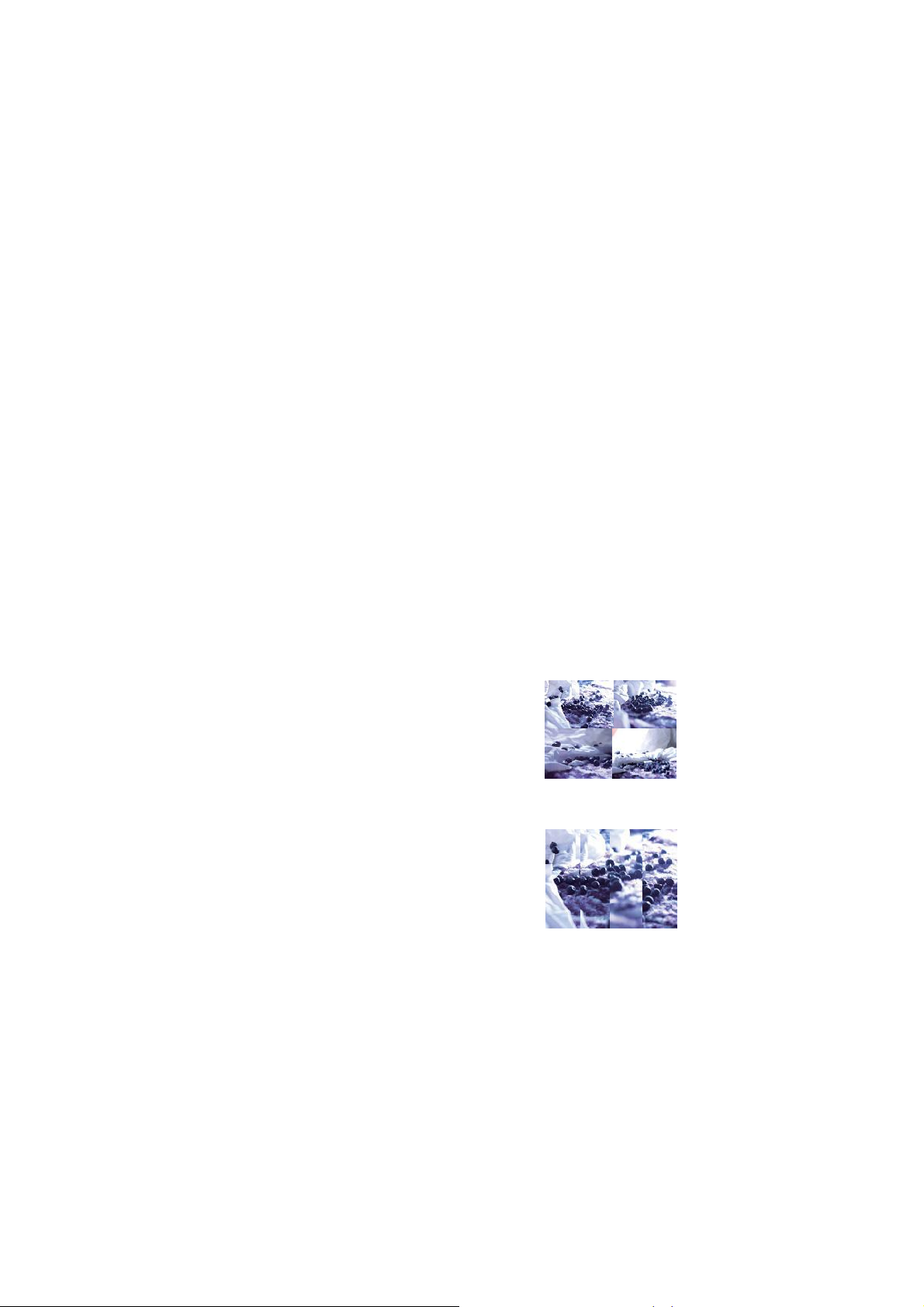
Modo Capt.
Esto ajusta el método de grabación a la hora de capturar imágenes.
* Simp: Captura una imagen a la vez.
* Disparo en 4
cuadrículas
Permite la captura de hasta 4
imágenes. Crea un diseño 2x2 para
combinar 4 tomas en una única
imagen.
* Composición
creativa
Permite capturar hasta 4 imágenes.
Crea un diseño 4x1 para combinar 4
tomas en una única imagen.
* Contín: Permite una continua captura de hasta 3 imágenes.
ES-30
Page 31

* AEB: Permite 3 imágenes consecutivas en el orden de compensación
de exposición estándar, exposición baja y sobrexposición.
* Secuencia: Permite un fotografiado continuo mientras mantiene pulsado el
botón obturador. Mientras mantenga pulsado el botón del
obturador, seguirá capturando imágenes hasta que alcance la
capacidad máxima de almacenamiento de la memoria.
* Cont.flash: Permite una continua captura de hasta 3 imágenes con flash.
* Foto Prev.: Seleccione un fondo mediante el primer disparo, la imagen
mostrada en la pantalla será transparente, luego haga la
segunda foto basándose en la primera imagen. La imagen del
primer disparo sirve únicamente de referencia, no se guardará
en la tarjeta SD. Normalmente, esta función se utiliza al hacer
una foto vertical y el fondo se selecciona mediante el modelo en
lugar del fotógrafo.
* Secuenc 30fps: Permite la captura continua de hasta 30 imágenes en la
resolución 640 x480 en 1 segundo.
* Captura intervalo: Captura imágenes continuas a un intervalo de tiempo
preseleccionado.
Zoom Dig.
Establece si desea o no utilizar el zoom digital cuando tome fotos.
* Activ. / Des.
Buscar Desenfoq
Consulte la sección de este manual titulada Buscar Desenfoq para más detalles.
* Activ. / Des.
Vist Prev
Esto establece si debe visualizarse o no la imagen capturada en la pantalla
inmediatamente después de capturar la imagen.
* Activ. / Des.
Fecha
La fecha de la grabación puede imprimirse directamente en las imágenes fijas. Esta
función debe activarse antes de capturar la imagen.
* Activ. / Des.
ES-31
Page 32
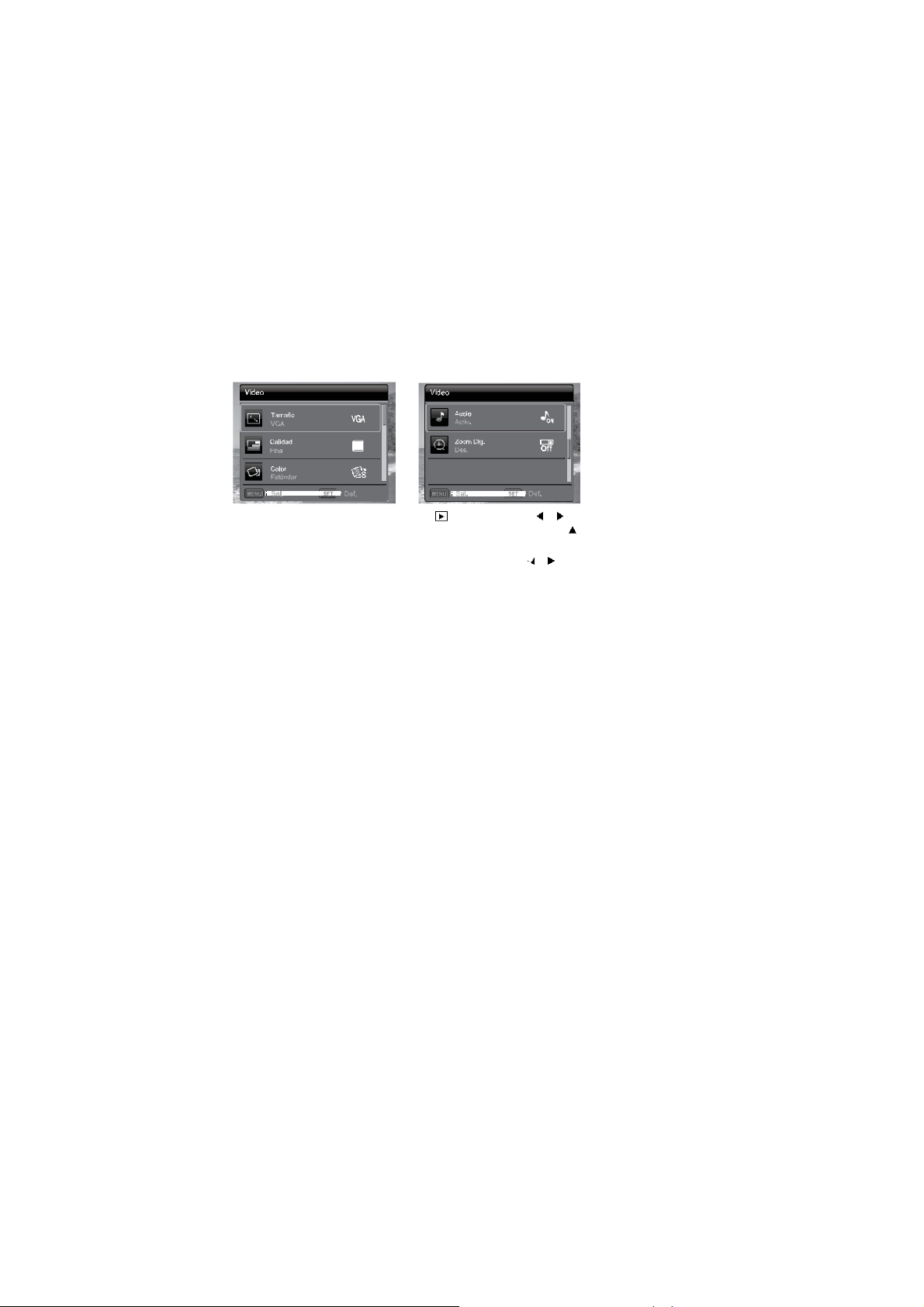
Menú de vídeo
Este menú es para la configuración básica que se usará al grabar clips de vídeo.
1. Pulse el botón MENU, y seleccione con los botones / , y pulse el botón SET.
2. Seleccione el elemento de opción que desee con los botones / , y pulse el
botón SET.
3. Seleccione la configuración deseada con los botones / , y pulse el botón SET.
4. Para salir del menú, pulse el botón MENU.
Tamaño
Establece el tamaño de la imagen que será capturada.
* HD / VGA / QVGA
Calidad
Establece la calidad (compresión) usada para la captura del clip de video.
* Fina / Estándar
Color
Esto ajusta el color de la imagen que se va a capturar.
* Estándar / Intenso / Acentuar color (Rojo) / Acentuar color (Verde) / Acentuar color
(Azul) / Sepia / ByN / Rojo / Verde/ Azul
Audio
Esto ajusta si grabar o no audio cuando se graba vídeo.
* Activ. / Des.
Zoom Dig.
Para más información consulte el apartado de este manual titulado Zoom Dig., en el
Menú Captura.
ES-32
Page 33
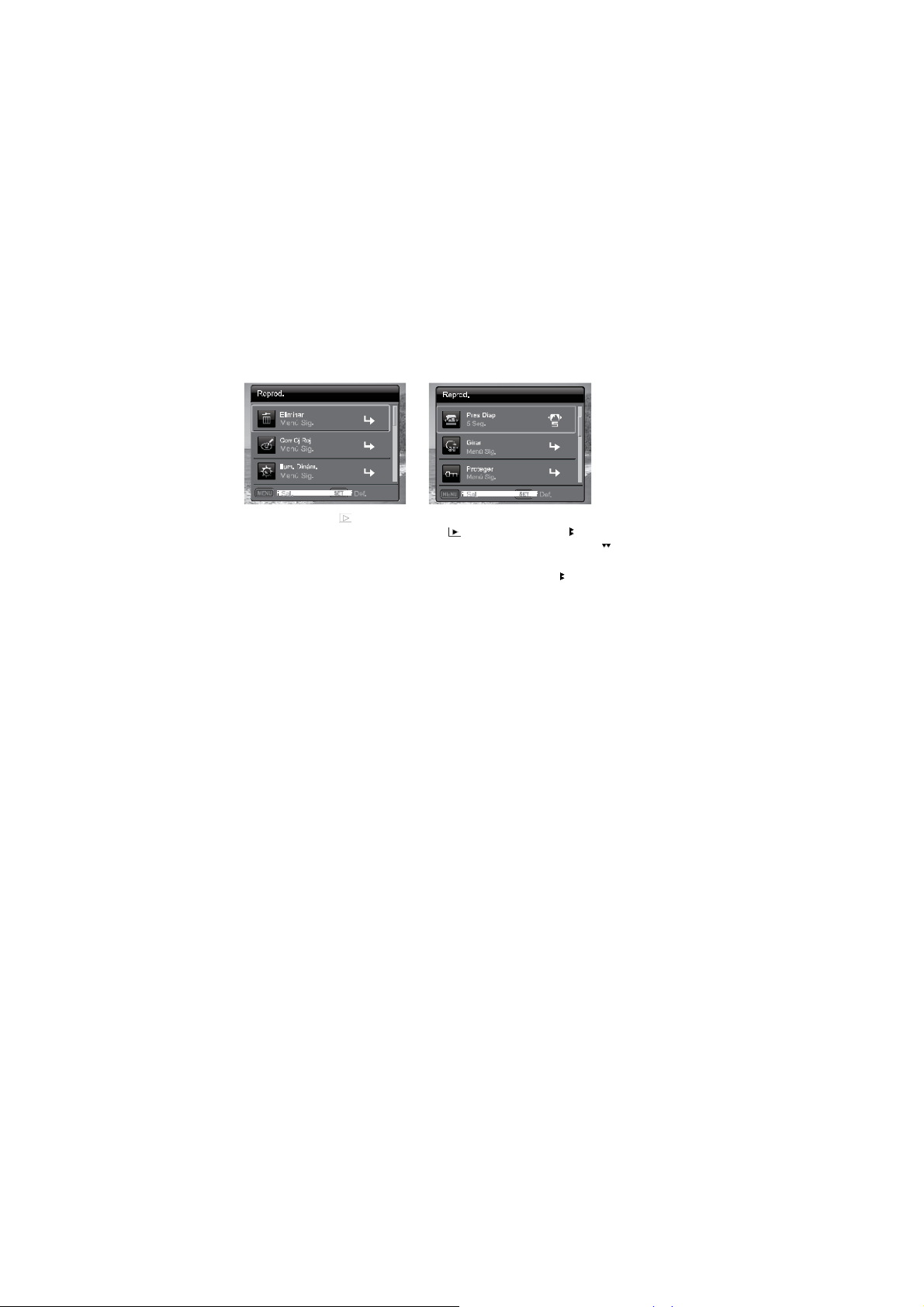
Menú Reproducción
En el modo [ ], establece la configuración que se utilizará para la reproducción.
1. Pulse el botón .
2. Pulse el botón MENU, y seleccione con los botones / , y pulse el botón SET.
3. Seleccione el elemento de opción que desee con los botones / , y pulse el
botón SET.
4. Seleccione la configuración deseada con los botones / , y pulse el botón SET.
5. Para salir del menú, pulse el botón MENU.
Eliminar
Consulte la sección de este manual titulada Borrado de imágenes para más detalles.
Corr Oj Roj
Consulte la sección de este manual titulada Eliminar el efecto de ojos rojos para más
detalles.
Ilum. Dinám.
Consulte la sección de este manual titulada Opción de iluminación dinámica para
más detalles.
Pres Diap
La función permite la reproducción automática de imágenes fijas por un orden de una
imagen a la vez.
* 3 Seg. / 5 Seg. / 10 Seg.
Girar
Si desea girar 90 grados una imagen fija hacia la derecha, seleccione +90°; si desea
girarla 90 grados hacia la izquierda, seleccione -90°. Los clips de vídeo no pueden
girarse.
* +90° / -90°
Proteger
Consulte la sección de este manual titulada Proteger imágenes para más detalles.
ES-33
Page 34

Nota de Voz
Consulte la sección de este manual titulada Adjuntar notas de voz para más detalles.
Cambio Dimens.
Redimensiona una imagen ya guardada. El redimensionamiento reemplaza la imagen
original por la imagen cambiada. Sólo es posible reducir el tamaño.
C. A Tarj.
Le permite copiar sus archivos de la memoria interna de la cámara a una tarjeta de
memoria SD/SDHC. Obviamente esto sólo podrá realizarse si ha instalado una tarjeta
de memoria y si posee algún archivo en la memoria interna. Todos los archivos
permanecen en la memoria interna, incluso después de copiarlos en la tarjeta de
memoria SD/SDHC desde la memoria interna.
* Ejecutar / Cancelar
ES-34
Page 35
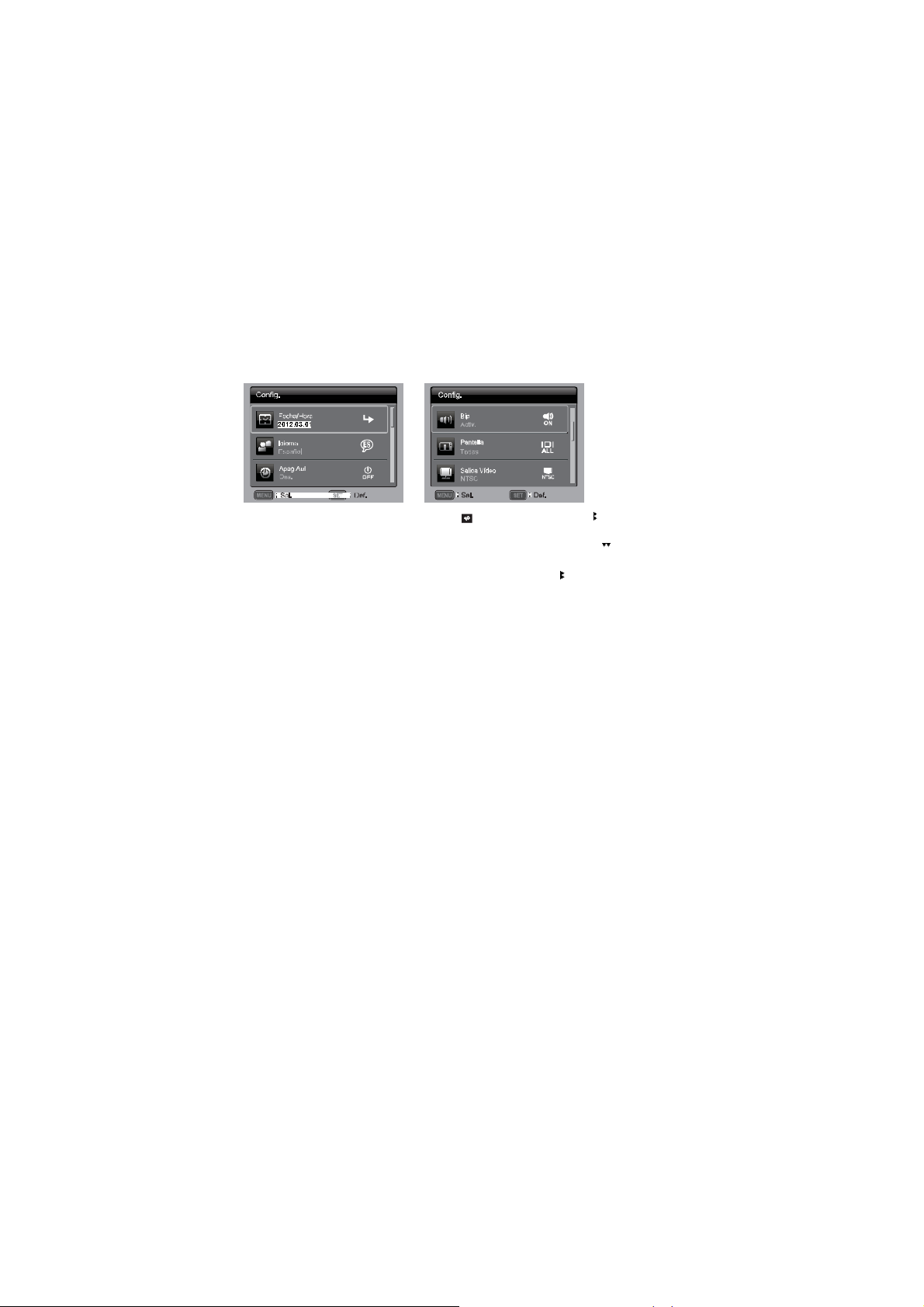
Menú Configuración
Establezca el entorno operativo de su cámara.
1. Pulse el botón MENU, y seleccione [ ] con los botones / , y pulse el botón
SET.
2. Seleccione el elemento de opción que desee con los botones / , y pulse el
botón SET.
3. Seleccione la configuración deseada con los botones / , y pulse el botón SET.
4. Para salir del menú, pulse el botón MENU.
Fecha/Hora
Consulte la sección de este manual titulada Configuración de fecha y hora para más
detalles.
Idioma
Consulte la sección de este manual titulada Elección del idioma para más detalles.
Apag Aut
Si no se realiza ninguna operación durante un período especificado de tiempo, la
alimentación de la cámara se apagará. Esta es una característica útil para reducir el
gasto de batería.
* Des. / 1 Min. / 2 Min. / 3 Min.
Bip
Esto establece la activación desactivación del sonido de la cámara cada vez que pulsa
el botón de la cámara.
* Activ. / Des.
Pantalla
Ajusta el estado de la información en pantalla.
* Estándar / Todas / Des.
ES-35
Page 36

Salida Vídeo
Esto ajusta la cámara para que coincida con el sistema del equipo que va a conectar a
la cámara.
* NTSC / PAL
Re Cont Fot
Esto crea una carpeta. Las imágenes capturadas se graban en la carpeta recién creada
desde el número 0001.
* Ejecutar / Cancelar
Frec Luz
Esta cámara admite diferentes frecuencias de luz: 50 Hz y 60 Hz. Al fotografiar bajo
una luz fluorescente, seleccione el ajuste de frecuencia correcto dependiendo del
rango de tensión de su área local. Esta función sólo es efectiva si ajusta el Balance de
blancos en la configuración fluorescente.
* 50 Hz / 60 Hz
Brillo LCD
Seleccione un nivel de brillo para la pantalla LCD.
* Automático / Normal / Alta
Formatear
Consulte la sección del manual titulada Formatear la tarjeta de memoria o la memoria
interna para más detalles.
Info Memoria
Esto muestra el espacio libre de la memoria interna en la tarjeta de memoria.
Info. Sist
Esto muestra la versión del firmware de la cámara.
Redefin Sist
Esto devuelve toda la configuración básica a los valores predeterminados de la
cámara. La configuración de la hora no se perderá.
* Ejecutar / Cancelar
ES-36
Page 37
TRANSFERIR ARCHIVOS AL EQUIPO
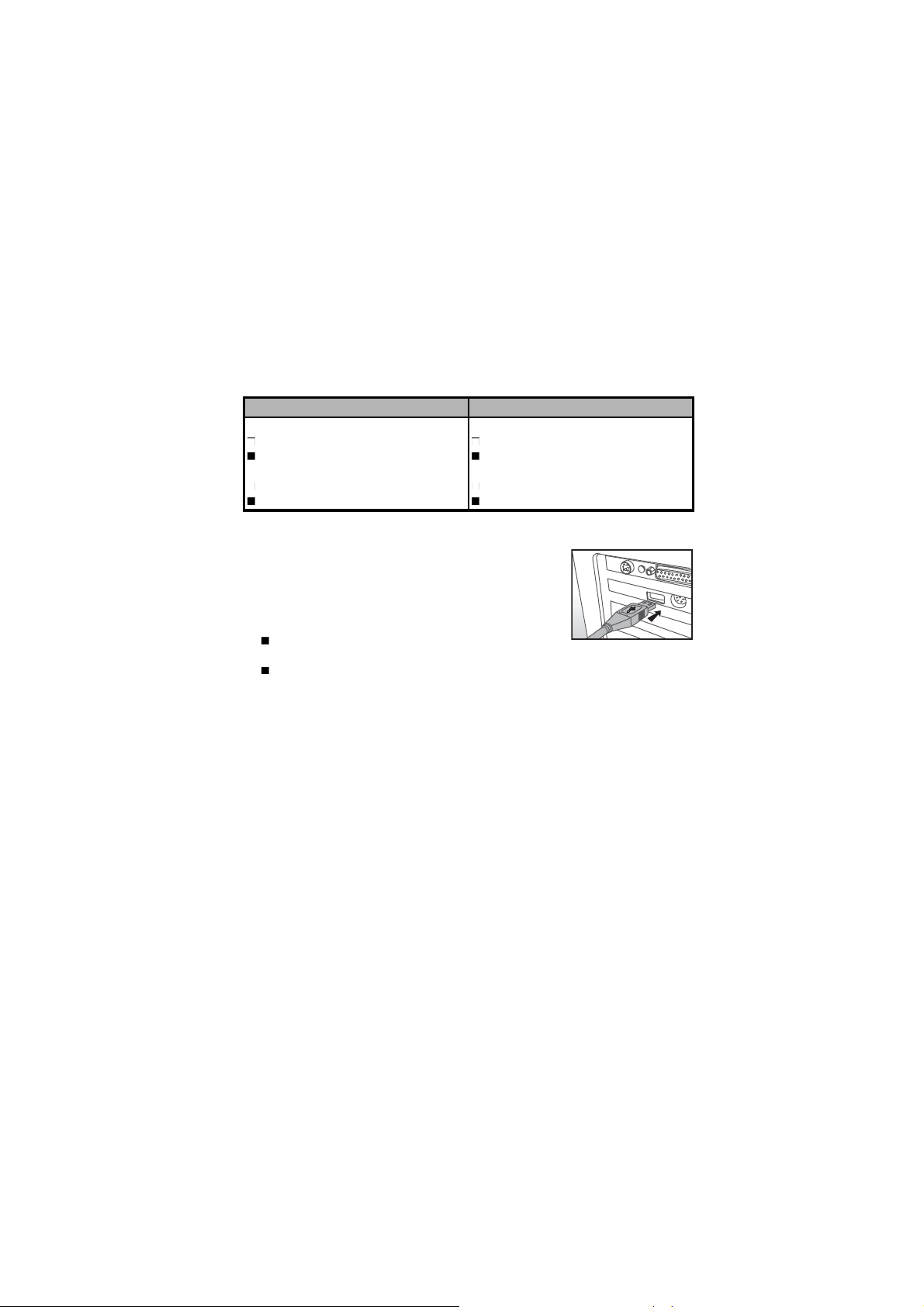
Requisitos del sistema
Windows Macintosh
Pentium III 1GHz o equivalente
Windows 7/XP/Vista
512MB RAM
150MB de espacio en disco disponible
Unidad de CD-ROM
Un puerto USB disponible
Descarga de archivos
1. Encienda su cámara.
2. Conecte la cámara al ordenador con el cable USB.
3. En el escritorio de Windows, haga doble clic en Mi PC.
4. Busque un nuevo icono de disco extraíble.
5. Haga doble clic en el disco extraíble y localice la carpeta
DCIM.
Sus imágenes y clips de vídeo grabados estarán en
las carpetas de la carpeta DCIM.
Copie y pegue o arrastre y suelte archivos de imagen y vídeo a una carpeta en
su ordenador.
Usuarios de Mac: Haga doble clic en el icono de la unidad de disco sin título o sin
etiqueta de su escritorio. iPhoto se inicia automáticamente.
PowerPC G3/G4/G5
OS 10.3.9 ó más reciente
256MB RAM (512 MB recomendado)
128MB de espacio en disco disponible
Unidad de CD-ROM
Un puerto USB disponible
ES-37
Page 38
INSTALACIÓN DEL SOFTWARE DE
EDICIÓN
Los softwares se incluyen en el CD-ROM:
ArcSoft MediaImpression - Organice de forma fácil, creativa y productiva sus
archivos multimedia. Cree sus propias películas o presentaciones de fotografías y
comparta sus archivos de música, vídeos y fotos fácilmente como simples archivos
adjuntos de correo electrónico o impresión de fotos y sitios Web para compartir vídeos
conocidos.
Print Creations - le aporta un mundo de diversión y un sencillo software para imprimir
y proyectar que saca a relucir sus dotes creativos. Puede personalizar los diseños con
sus propias imágenes digitales y el texto basándose en plantillas y formatos
profesionalmente diseñados. Los proyectos pueden imprimirse en casa o guardarse
como archivos de imágenes para compartirlos con la familia y amigos a través del
correo electrónico o la Web.
Para instalar el software:
1. Introduzca el CD-ROM que se adjunta con su cámara, en la unidad de CD-ROM.
Aparecerá una pantalla de Bienvenida.
2. Haga clic en el nombre del software respectivo.
Siga las instrucciones en pantalla para finalizar la instalación.
Para m ás información acerca del funcionamiento del so ftware, consulte la d ocumentación de
ayuda correspondiente.
Para usuarios de Windows 7/XP/Vista, asegúrese de instalar y usar el software en modo
Admin istrador.
El software no es compatible con Mac.
USO DE LA CÁMARA COMO CÁMARA PC
Su cámara puede utilizarse como una cámara para PC, que le permitirá realizar
videoconferencias relacionadas con su trabajo, o mantener una conversación en
tiempo real con sus amigos y/o familiares. Su sistema informático debe incluir los
elementos: micrófono, tarjeta de sonido, altavoces o auriculares, conexión de red o
Internet.
Utilizando la cámara como una cám ara de PC, se recom ienda Se rvice Pack 3 para los usuarios
de Windows XP, Service Pack 3 pu ede descargarse visitando http://WWW.microsoft.com/.
ES-38
Page 39
ESPECIFICACIONES
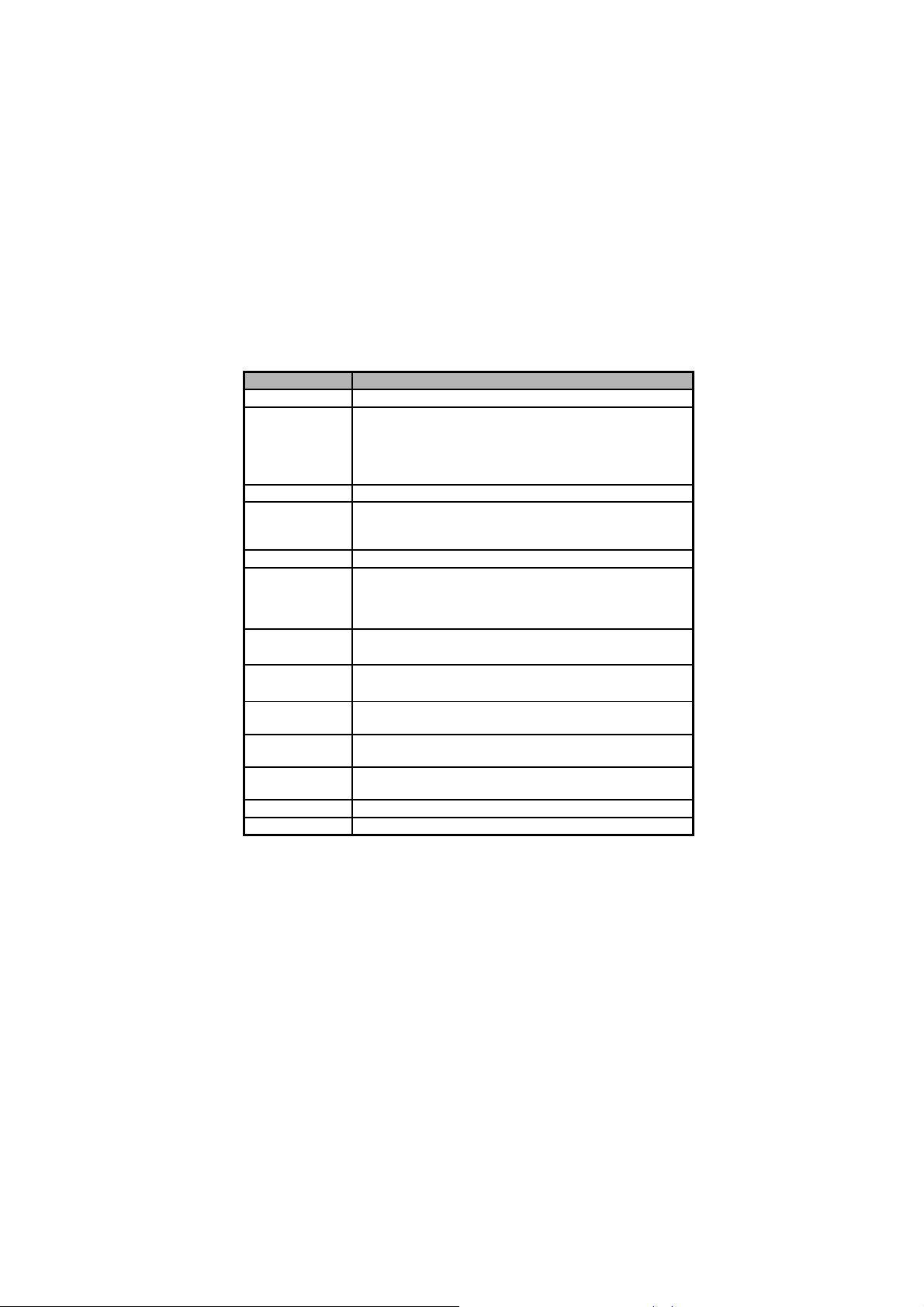
Ítem Descripción
Sensor de imagen Sensor CCD de 1/2,33 (16,0 megapíxeles)
Imagen fija
Resolución de la
imagen
Pantalla LCD LCD TFT a todo color de 2,7 (230K píxeles)
Medio de
grabación
Formato de archivo DCF, JPEG (EXIF 2.2), Motion-JPEG (AVI), HD720p
Lente
Distancia de
enfoque
Veloc Obturador
Zoom Digital
Terminales
Sistema de
alimentación
Dimensiones Aprox. 97.4 x 58 x 18,4 mm (sin las piezas que sobresalen)
Peso Aprox. 106g (sin pilas ni tarjeta de memoria)
* El diseño y las especificaciones están sujeto s a cambio s sin aviso.
16M(4608x3456), 12M(3968x2976), 8M(3264x2448),
2M(1600x1200), VGA(640x480), 16:9(4608x2592)
Clip de vídeo
HD(1280 x 720), VGA(640x480), QVGA(320x240)
32 MB de memoria interna (11 MB disponible para el
almacenamiento de imágenes)
Admite la tarjeta de memoria SD/SDHC (1 ~ 32 GB) (opcional)
5 lentes de zoom óptico
Rango de apertura: 3,2(W) - 6.5(T)
Distancia focal: 5mm - 25mm (equivalente a 28mm 140mm en
una cámara de 35mm)
Macro: 0.1m~Inf.(W)
Estándar: 1.0m~Inf (W)
Modo Nocturno: 2~1/2000
Modo Normal: 1~1/2000
4x (modo captura)
12x (modo de reproducción)
USB/SALIDA AV
(2 en 1 terminal)
Batería recargable de iones de litio (3,7V)
ES-39
Page 40
APÉNDICE
Número posible de disparos
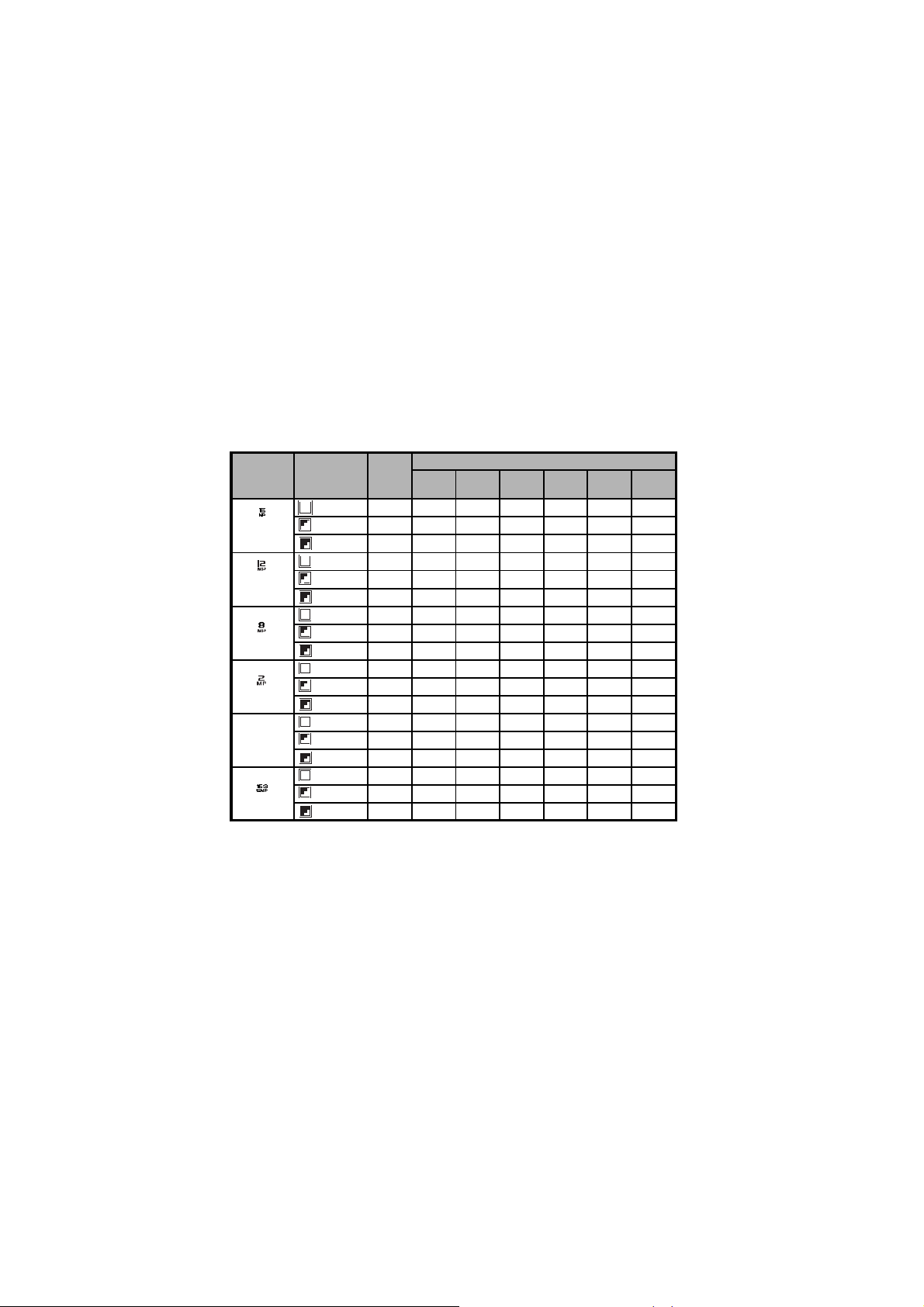
Número posible de disparos (imagen fija)
La tabla muestra los disparos aproximados que puede capturar en cada ajuste
basándose en la capacidad de la memoria interna y la tarjeta de memoria SD/SDHC.
Tamaño Calid ad
Fina 2 198 410 807 1645 3312 6646
4608 x 3456
3968 x 2976
3264 x 2448
1600 x 1200
VGA
640 x 480
4608 x 2592
Están dar 3 310 645 1269 2585 5205 10444
Eco nomía 5 430 857 1686 3435 6916 13877
Fina 3 267 552 10 86 2213 4456 8943
Están dar 5 4 18 867 1705 3474 6994 14034
Eco nomía 6 579 1151 2264 4 611 9283 186 26
Fina 4 387 798 15 70 3198 6439 12920
Están dar 7 6 03 1273 2504 5100 10267 20601
Eco nomía 9 802 16 60 3266 6652 13391 26867
Fina 21 1672 3370 6628 13500 27173 54519
Están dar 35 2671 5 452 10722 21836 4395 2 88182
Eco nomía 44 3351 6750 13273 27031 54407 99999
Fina 101 8442 15060 29613 60307 99 999 99999
Están dar 10 1 8372 14491 28492 58 026 99999 99999
Eco nomía 120 9 769 19710 38754 7892 4 99999 99 999
Fina 3 264 545 10 74 2189 4406 8842
Están dar 5 4 14 857 1686 3435 6916 13877
Eco nomía 6 573 1138 2238 4560 9180 184 19
Memoria
interna
Capacidad de la memoria de la tarjeta SD/SDHC
4GB
8GB
1GB 2GB
SDHC
SDHC
16GB
SDHC
32GB
SDHC
ES-40
Page 41
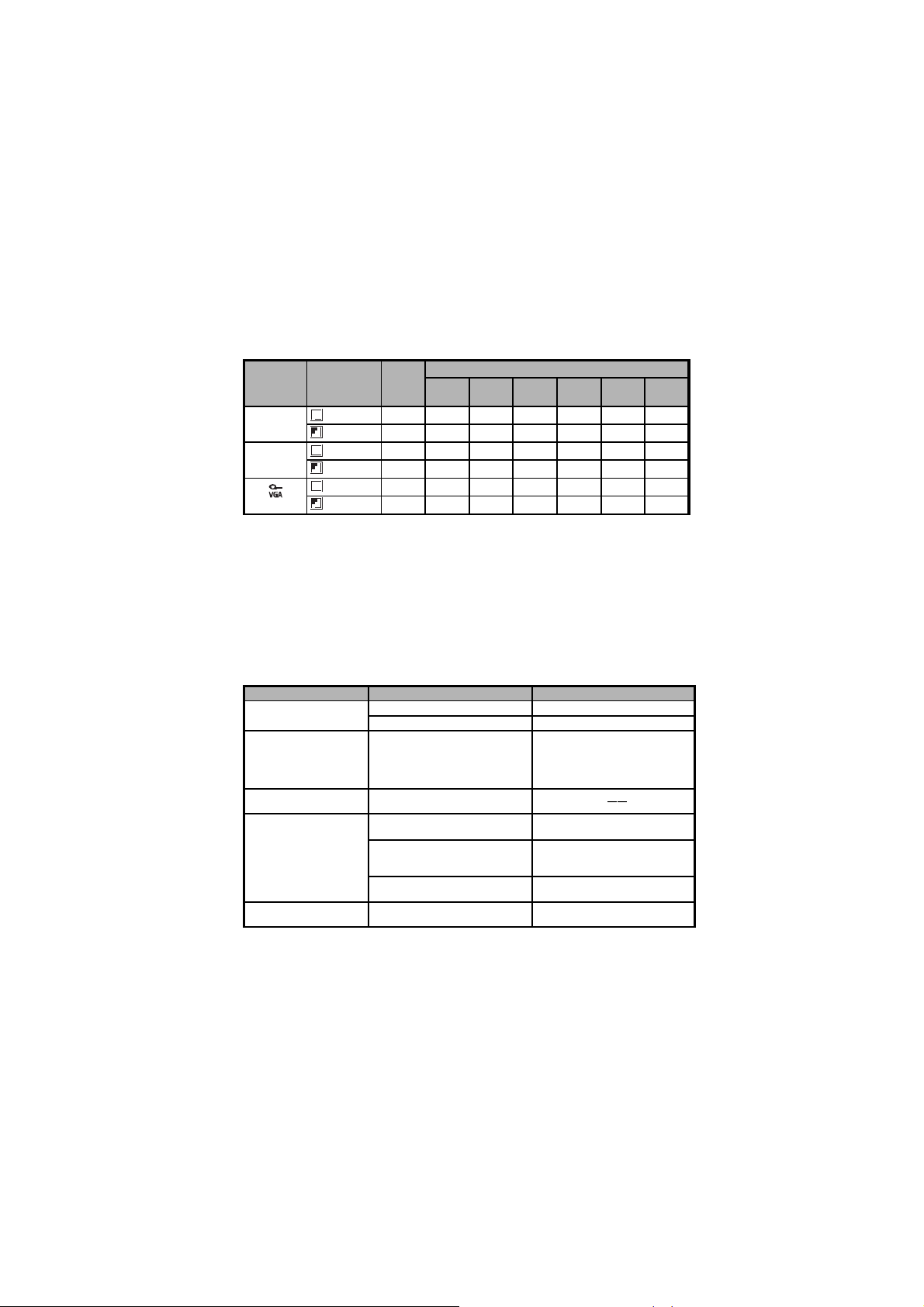
Tiempo/seg posible de grabación (videoclip)
Tamaño Calid ad
HD
1280 x 720
VGA
640 x 480
320 x 240
* La tabla anterior muestra los tiempos aproxim ado s de grabación máximos. Representan los tiempos totales
para todos los clips. Una grab ación de vídeo se detendrá automáticam ente cuando un clip de vídeo
alcance los 4GB o los 25 minutos.
* Recom endamos el uso de una tarjeta de m emoria con una velocidad de escrit ura de 10 MB/seg. c om o
mínimo para impedir una parada automá tica o resultados imprevistos. Si experim enta un error al usar una
tarjeta de memoria SD/SDHC más lenta, puede establecer la grabación del víde o de su cám ara en QVGA
(320 x 240) y calidad estándar.
* Se precisa SDHC Clase 6 o superior para grabar pelícu las en alta definición .
Fina
Estándar
Fina
Estándar
Fina 0:00:2 0 00:31:53 01:04:5 2 02:07:25 04:19:20 08 :41:50 17:26:50
Estándar 0:00:2 7 00 :39:00 01:19:2 2 02:35:52 05:17:16 10 :38:32 21:20:38
Memoria
interna
--- 00:05:24 00:11:00 00:21 :36 00:43:58 01:28:28 02:57:29
--- 00:05:32 00:11:16 00:22 :07 00:45:02 01:30:37 03:01:47
0:00:0 7 00:11:53 00:24:1 2 00:47:33 01:36:46 03 :14:44 06:30:39
0:00:1 0 00:14:51 00:30:1 3 00:59:20 02:00:47 04 :03:03 08:07:35
Capacidad de la memoria de la tarjeta SD/ SDHC
4GB
8GB
1GB 2GB
SDHC
SDHC
16GB
SDHC
32GB
SDHC
Resolución de problemas
Consulte las cau sas y soluciones que se i ndican a continuación antes de enviar la cámara a
reparar. Si el problema persi ste, contacte con su distribuidor local o con el centro de
reparaciones.
Síntoma Causa Soluci on es / Correcciones
No hay suministro eléctrico.
La batería se agota
rápidamente.
La batería o la c ámara está
caliente.
A pesar de pulsar el botón
del obtur ador, la cámara
hace la foto.
Las imágenes no aparecen
en la pantalla de LCD.
La batería no se ha colocado. Coloque la batería correctamente.
La batería está agotada. Recargue la batería.
No batería no est á completamente
cargada.
Las batería no s e utiliza durante un
periodo prolongado de tiempo
después de haberla cargado.
Periodo de uso continuo prolongado
de la cámara o el flash.
El botón del obturado no se pulsa del
todo.
La tarjeta de memoria no dispone de
espacio libre.
La tarjeta de memoria está protegida
contra escritura.
La pantalla LCD está oscura.
Cargue completamente la batería y
utilícela hasta que se descargue y
necesit e cargarla de nuevo. De es te
modo, se maxim iza el rendimiento y
la vida útil de la baterí a.
Pulse completam ente el botón del
obturador.
Inserte una nueva tarjeta de
memoria, o elimine los archivos que
no des ee.
Elimine la protecc ión contra escritura.
Ajuste del brillo de la pantalla LCD en
el menú.
ES-41
Page 42
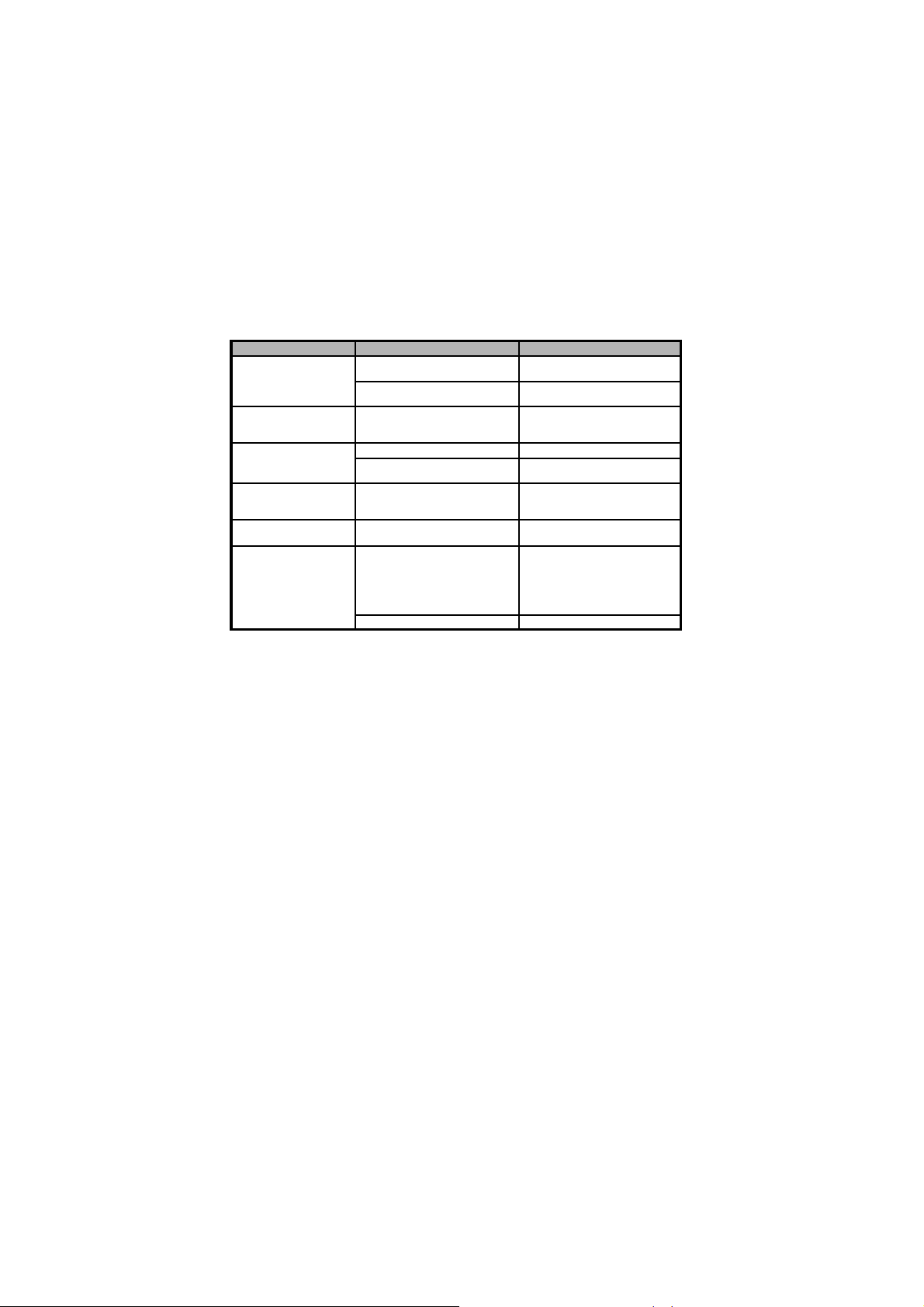
Síntoma Causa Soluciones / Correcci on es
Pese a estar establecido en
enfoque automát ico, no
enfoca.
No puede reproducirse el
contenido de la tarjeta.
Los archivos no puede
eliminarse.
A pesar de pulsar los
botones de la cámara, ésta
sigue s in funcionar.
La fecha y la hora son
incorrect as.
No es posible descargas
imágenes.
La lente está sucia.
La distancia hasta el objeto es más
pequeña que la distancia ef ectiva.
Ha reproducido una tarjeta de
memoria no formateada en esta
cámara.
El archivo está protegido. Cancele la protecci ón.
La tarjeta de memoria está protegida
contra escritura.
La batería se es tá agotando. Recargue la batería.
No se han fijado la fecha y la hora
correctas.
Puede que quede poco especio libre
en el disco duro de su ordenador.
No hay suministro eléctrico. Recargue la batería.
Lávela con un trapo suave y seco o
papel de lija.
Coloque el objeto dentro dela
distancia de enfoque efectivo.
Inserte una tarjeta de memoria
formateada en esta cámara.
Elimine la protección contra escritura.
Establezca la fecha y la hor a
correctas.
Compruebe si el disco duro tiene un
espacio para ejecut ar Windows, si la
unidad para desc argas imágenes de
archivos tiene una capacidad como
mínimo, la tarjeta de memoria
insertada en la cám ara.
ES-42
Page 43
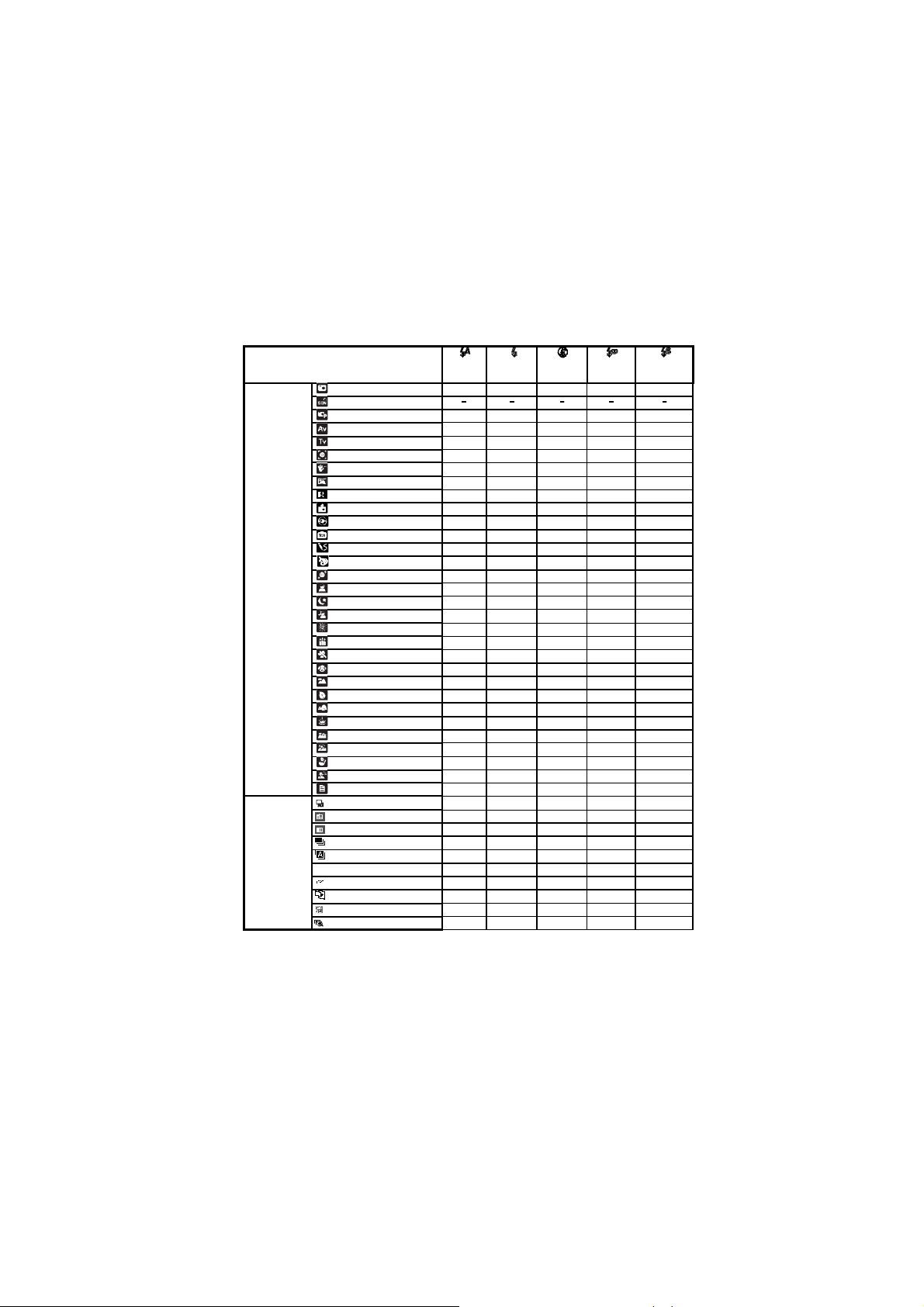
La configuración del flash disponible en distintos modos fotográficos:
Automáti
co
Activ.
Flash
Des. Flash
Ojos
Rojos
Sincr. Len ta
Automático O O O O O
Escena inteligente
Exp. Autom. O O O O O
Av O O O O O
Tv O O O O O
Foto sonrisas X X O X X
Anti Go lpe O O O O O
Vídeo panorámico X X O X X
Simetría O O O O O
Lomo X X O X X
Ojo de pez O O O O O
Juguete X X O X X
Boceto X X O X X
Acuarela X X O X X
Suavizar piel X X O O X
Modo Escena
Retrato X X O O X
Esc. Noche X X O X X
Retrato Noche X X O O X
Fueg. Artif X X O X X
Luz de Vela X X O X X
Deporte X X O X X
Animal O O O O O
Paisa je X X O X X
Verde Natural X X O X X
Cascada X X O X X
Chapo teo O O O O O
Puesta de Sol X X O X X
Amanecer X X O X X
Nieve X X O X X
Playa O O O O O
Texto X X O X X
Simp
Disparo en 4 cuadrículas
Creative composition
Com posición creativa
Modo Ca ptura
* Esta tabla sirve únicamente de refe re ncia y varía en func ión de u na combinación diferente
de mo dos de fotografía.
AEB
Secuencia
Cont.flash
Foto Prev.
Secuenc 30fps X X O X X
Captura intervalo O O O O O
O O O O O
O O O O O
O O O O O
X X O X X
X X O X X
X X O X X
X O X X X
O O O O O
O: Dis ponible X: No dis ponible
ES-43
 Loading...