

Page 1

附录五 Multisim 2001 使用指南
一、Multisim 2001 程序概论
1.1 简介
从上世纪八十年代开始,随着计算机技术的飞速发展,电子电路的分析与设计方法发生
了重大变革,Pspice,EWB 等一大批各具特色的优秀电子设计自动化(EDA)软件的出现,
改变了一定量估算和电路实验为基础的电路设计方法。熟练掌握一些电路仿真软件已成为当
今电子电路分析和设计人员所必须具备的基本技能之一。
Multisim 2001是加拿大 Interactive Image Technologies公司2001年推出的 Multisim
最新版本,是该公司电子线路仿真软件 EWB 的升级版。
1.2 功能及特色
Multisim 2001 用软件的方法虚拟电子与电工元器件,虚拟电子与电工仪器和仪表,实
现了模仿实际元器件和仪器的功能。
(1)Multisim 2001 的元件库提供数千种电路元器件供实验选用,同时也可以新建或
扩充已有的元器件库,而且建库所需的元器件参数可以从生产厂商的产品使用手册中查到,
因此可以方便的在工程设计中使用。
(2)Multisim 2001 的虚拟测试仪器仪表种类齐全,有实验用的通用仪器,如万用表、
函数发生器、示波器等,还有实验室少有的仪器,如波特图仪、失真仪、逻辑分析仪等。
(3)原理图的编辑非常方便,鼠标点击——拖动界面,点——点自动连线。分层的工
作环境,手工调整元器件时自动重排线路,自动分配元器件的参考编号,对原理图尺寸大小
没有限制。
(4)Multisim 2001 提供了非常丰富的分析功能,虚拟测试设备能提供快捷、简单的
分析。主要包括直流工作点、瞬态、交流频率扫描、傅立叶、噪声、失真度、参数扫描、零
极点、传递函数、直流灵敏度、交流灵敏度、最差情况、蒙特卡洛法等多种分析工具,可以
在线显示图形并具有很大的灵活性。
(5)Multisim 2001 还可以对被仿真电路中的元器件人为设置故障。在进行仿真的同
时,它还可以存储测试点的所有数据、测试仪器的工作状态、显示波形和具体数据,列出被
仿真电路的所有元器件清单等。
(6)专业版的 Multisim 2001 还支持 VHDL 和 Verilog 语言的电路仿真与设计。
(7)Multisim 2001 的“子电路”功能很有特色,在复杂电子电路系统的设计过程中,
合理而恰当的利用“子电路”功能。能使系统设计大大简化,工作效率得到提高。允许把子
电路当作一个元器件使用,从而争大了电路的仿真规模。
针对不 同的用户 需要,Multisim 2001 发行了多个版本,分为增强专业版(Power
Porfessional)、专业版(Porfessional)、个人版(Personal)、教育版(Education)、学
生版(Student)和演示版(Demo)等。我们这里仅对 Multisim 2001 教育版进行介绍。
1.3 软件的运行环境
操作系统:Windows 95/98/XP/2000/NT CPU:奔腾 300 或以上
内存:64M 最好 128M 以上 显示器:800X600 分辨率或以上
硬盘:可用空间 300M 以上
二、Mutisim 2001 的基本界面
- - 0
Page 2
2.1 主窗口
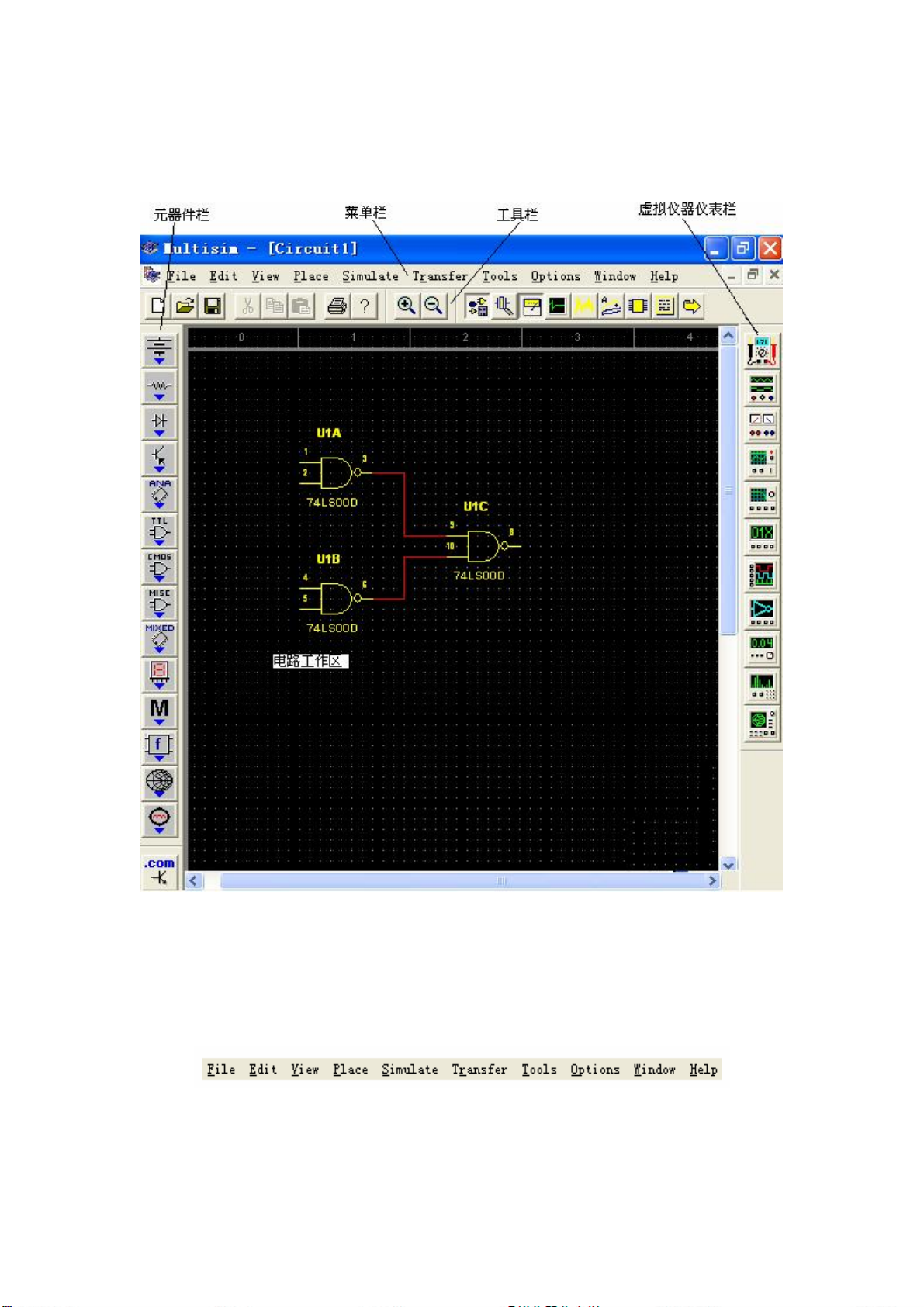
单击开始----程序---- Multisim 2001---- Multisim 2001,启动 Multisim 2001,可
以看到附录图 5.2.1 所示的 Multisim 2001 的主窗口。
附录图 5.2.1 Multisim 2001 的主窗口
Multisim 2001 的主窗口如同一个实际的电子实验台。从图中看出,Multisim 2001 基
本界面由菜单栏、工具栏、元器件栏、虚拟仪器仪表栏所组成。
2.2 菜单栏
Multisim 2001 的菜单共有十项,如附录图 5.2.2。有两种方法选择执行菜单命令:
附录图 5.2.2 Multisim 2001 菜单栏
单击菜单项使之下拉出菜单命令,然后单击其中的菜单命令。
按下 ALT 键,再按下菜单项名中下划线的字母打开相应的菜单项(如按 ALT,再按 F 打
开文件菜单 File), 接 着 按菜单(已经打开)命令中下划线的字母执行某菜单命令。
- - 1
Page 3
如果打开的菜单项中有些命令呈现灰色,说明该命令在当前状态下是不能使用的。
1、文件菜单 File
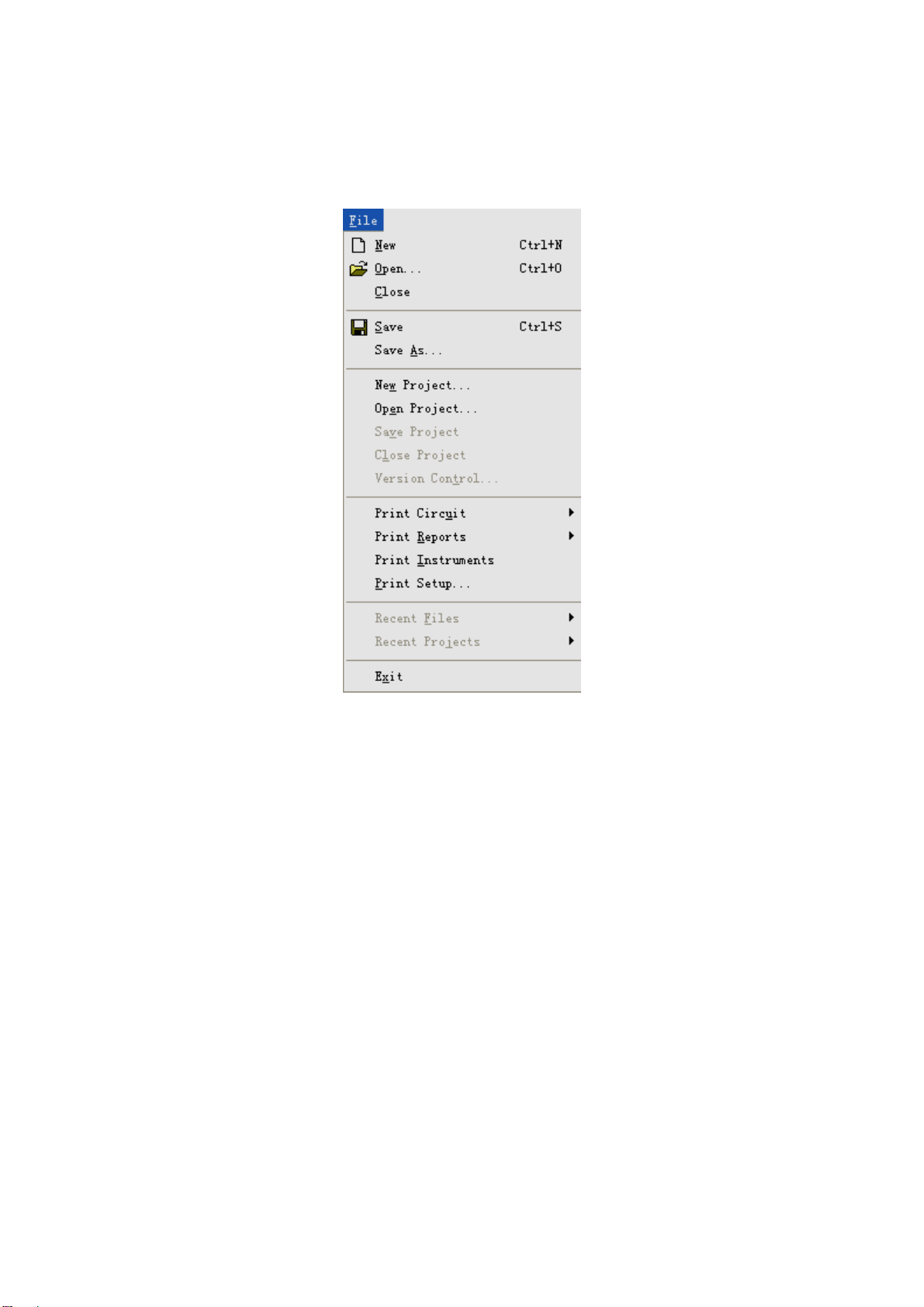
文件菜单如附录图 5.2.3 所示。
附录图 5.2.3 文件菜单
文件菜单的命令有:
New 提供一个空白窗口以建立一个新文件命令 (快捷键 Ctrl+N)
Open 打开一个*.msm、*.ewb 或*.utsch 等格式的文件命令(快捷键 Ctrl+O)
Close 关闭当前的工作电路文件命令
Save 将当前工作电路一*.msm 的格式存盘命令 (快捷键 Ctrl+S)
Save as 将当前工作电路换个文件名或者路径存盘命令
New Project 建立新的项目命令(教育版没有这项功能)
Open Project 打开原有的项目命令(教育版没有这项功能)
Save Project 保存当前的项目命令(教育版没有这项功能)
Close Project 关闭当前的项目命令(教育版没有这项功能)
Version Control 版本控制命令(教育版没有这项功能)
Print Circuit 打印当前工作电路图命令
Print Reports 列表打印当前工作电路图的元器件或元器件的详细资料命令
Print Instruments 打印当前工作电路图所使用的仪表命令
Print Setup 打印机设置命令
Recent Files 查看最近打开过的电路图命令
Recent Project 查看最近打开过的项目命令
Exit 退出 Multisim 2001 程序命令
2、编辑菜单 Edit
- - 2
Page 4
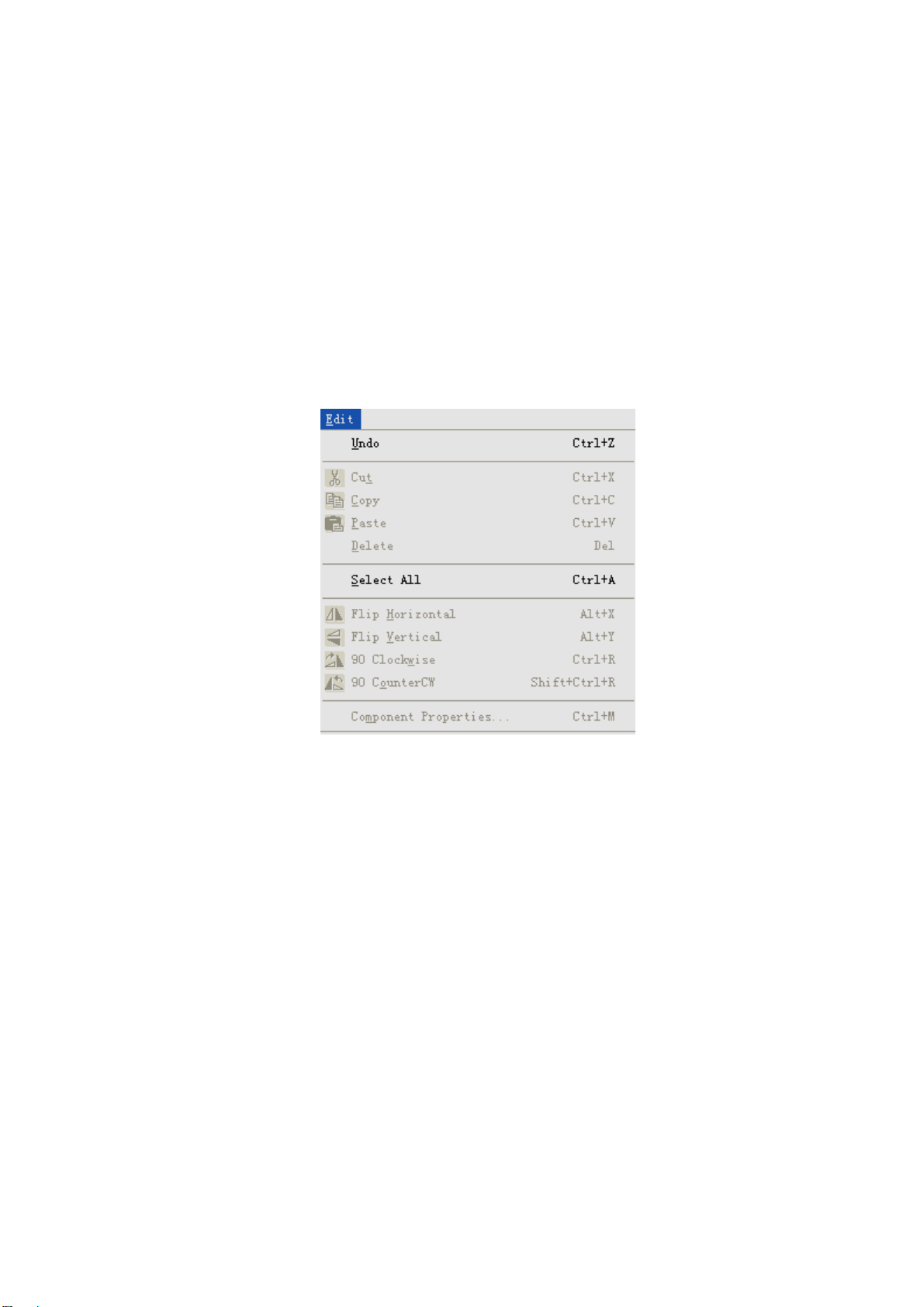
编辑菜单如附录图 5.2.4 所示,编辑菜单的命令有:
Undo 撤销命令 (快捷键 Ctrl+Z)
Cut 剪切命令 (快捷键 Ctrl+X)
Copy 复制命令 (快捷键 Ctrl+C)
Past 粘贴命令 (快捷键 Ctrl+V)
Delete 删除命令 (快捷键 Del)
Select All 全部选中命令 (快捷键 Ctrl+A)
Flip Horizontal 水平翻转命令 (快捷键 Alt+X)
Flip Vertical 上下翻转命令 (快捷键 Alt +Y)
90 Clockwise 顺时针旋转 90 度命令 (快捷键 Ctrl+R)
90 CounterCW 逆时针旋转 90 度命令 (快捷键 Shift+Ctrl+R)
Component Properties 修改元器件的参数、标签命令 (快捷键 Ctrl+M)
附录图 5.2.4 编辑菜单
3、视图菜单 View
视图菜单如附录图 5.2.5 所示,视图菜单的命令有:
Toolbars 显示工具栏命令
Component Bars 显示元器件栏命令
Project Workspace 显示项目管理器命令(教育版中无此功能)
Status Bar 显示状态栏命令
Show Simulation Error Log/Audit Trail 显示仿真错误信息/仿真跟踪命令
Show Xspice Command Line Interface 显示 Xspice 命令行界面命令
Show Grapher 显示图表命令 (快捷键 Ctrl+G)
Show Simulate Switch 显示仿真开关命令
Show Text Description Box 显示文本描述框命令 (快捷键 Ctrl+D)
Show Grid 显示网格命令
Show Page Bounds 显示纸张边界命令
Show Tide Block and Border 显示标题栏和边界命令
Zoom In 放大观看电路图命令 (快捷键 F8)
Zoon Out 缩小观看电路图命令 (快捷键 F9)
- - 3
Page 5
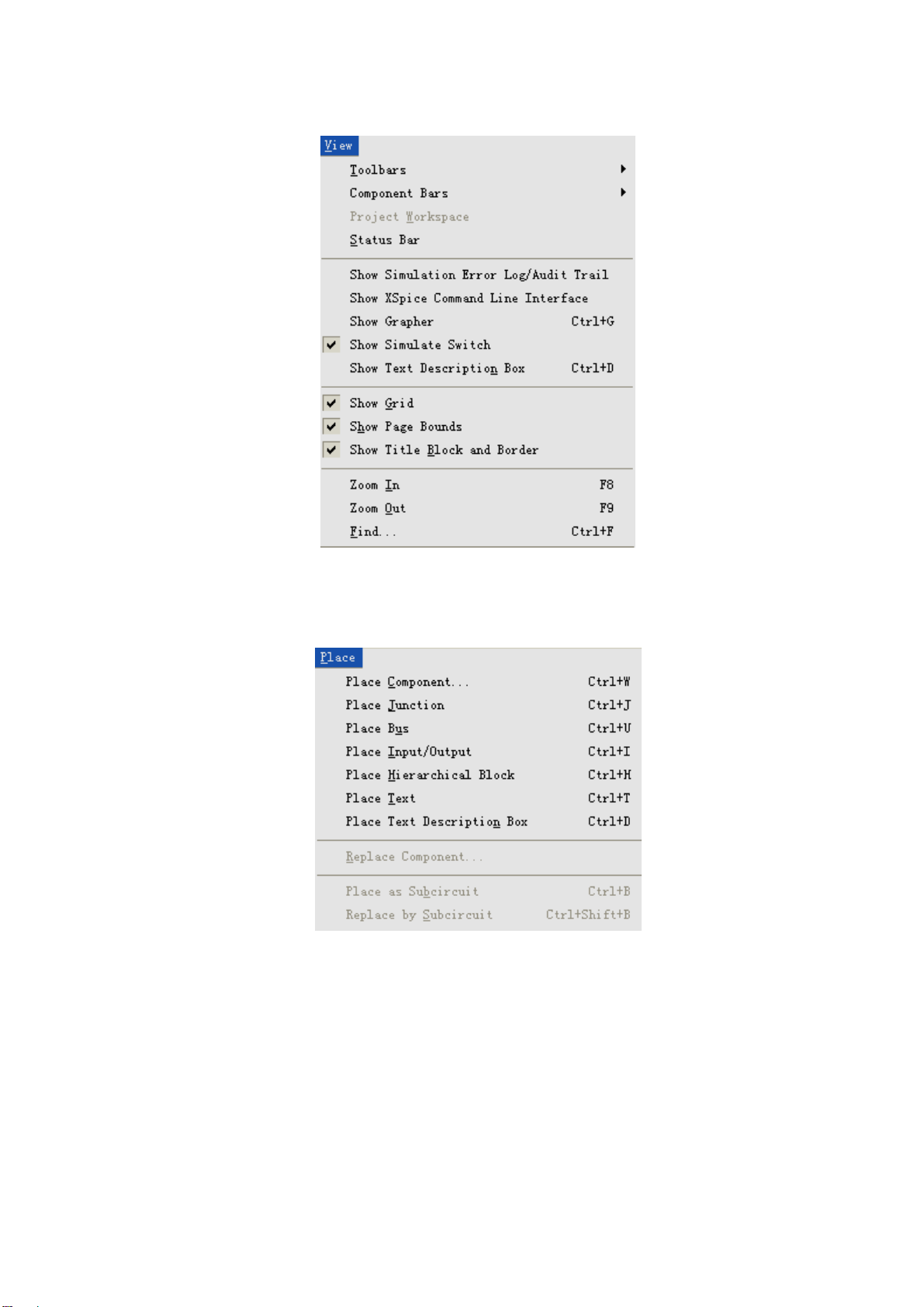
Find 查找元器件命令 (( 快捷键 Ctrl+ F)
附录图 5.2.5 视图菜单
4、放置菜单 Place
放置菜单如附录图 5.2.6 所示。
附录图 5.2.6 放置菜单
放置菜单的命令有:
Place Component 放置元器件命令 (快捷键 Ctrl+W)
Place Junction 放置节点命令 (快捷键 Ctrl+J)
Place Bus 放置总线命令 (快捷键 Ctrl+U)
Place Input/Output 放置输入输出端口命令 (快捷键 Ctrl+I)
Place Hierarchical Block 放置层次模块命令 (快捷键 Ctrl+H)
Place Text 放置文字命令 (快捷键 Ctrl+T)
Place Text Description Box 放置文本描述框命令 (快捷键 Ctrl+D)
Replace Component 元器件替换命令
- - 4
Page 6
Place as Subcircuit 放置子电路命令 (快捷键 Ctrl+B)
Place by Subcircuit 子电路替换命令 (快捷键 Ctrl+Shift+B)
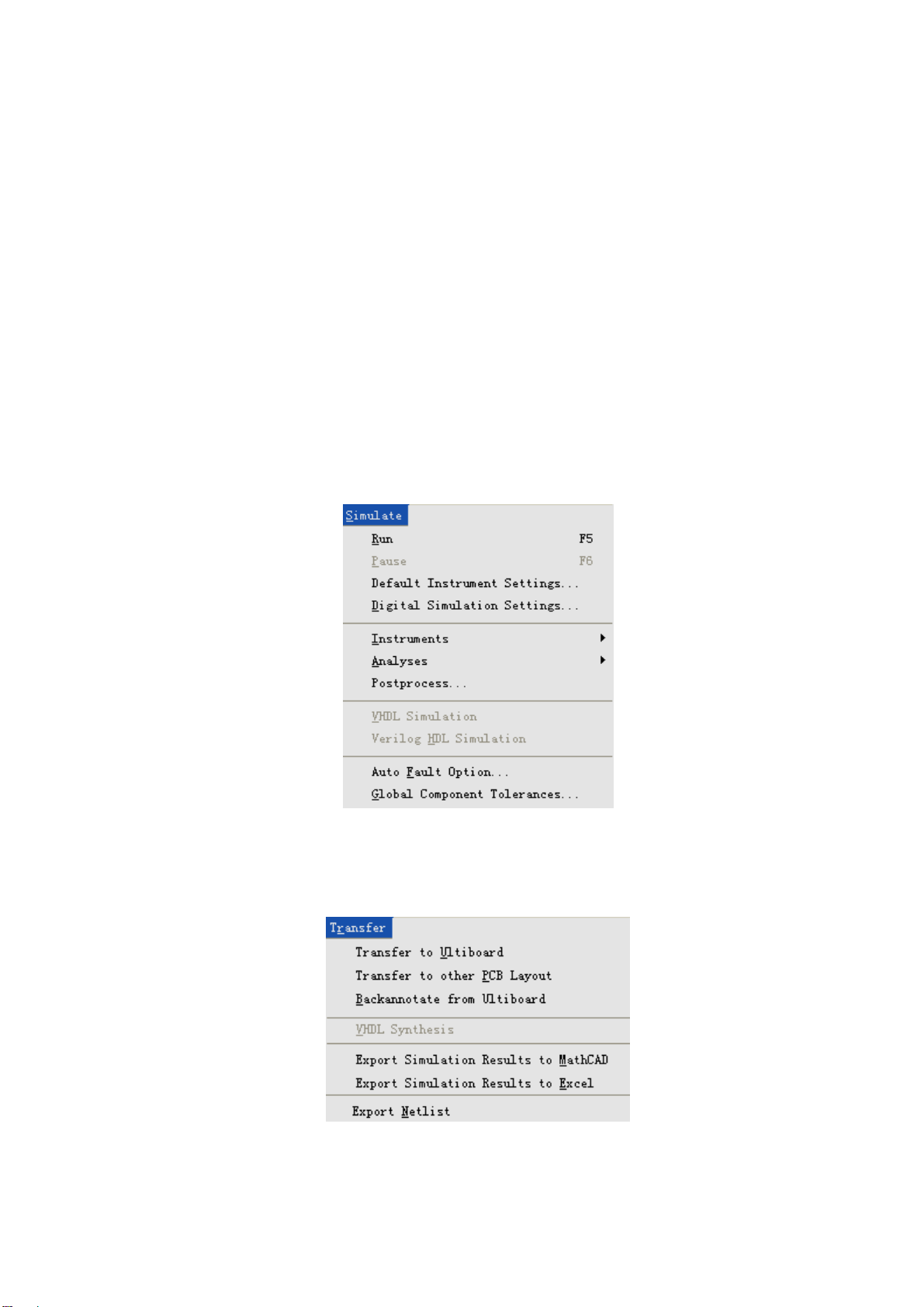
5、仿真菜单 Simulate
仿真菜单如附录图 5.2.7 所示,仿真菜单的命令有:
Run 开始仿真命令 (快捷键 F5)
Pause 暂停方针命令 (快捷键 F6)
Default Instrument Settings 默认仪表设置命令
Digital Simulation Setting 默认仿真设置命令
Instruments 选择仪器仪表命令
Analyses 选择方针分析方法命令
Postprocess 启动后处理程序命令
VHDL Simulation VHDL 仿真命令(教育版中没有此功能)
Verilog HDL Simulation Verilog HDL 仿真命令 (教育版中没有此功能)
Auto Fault Option 自动默认选择命令
Global Component Tolerances 全部元器件容差设置命令
附录图 5.2.7 仿真菜单
6、文件输出菜单 Transfer
文件输出菜单如附录图 5.2.8 所示。
附录图 5.2.8 文件输出菜单
文件输出菜单的命令有:
- - 5
Page 7
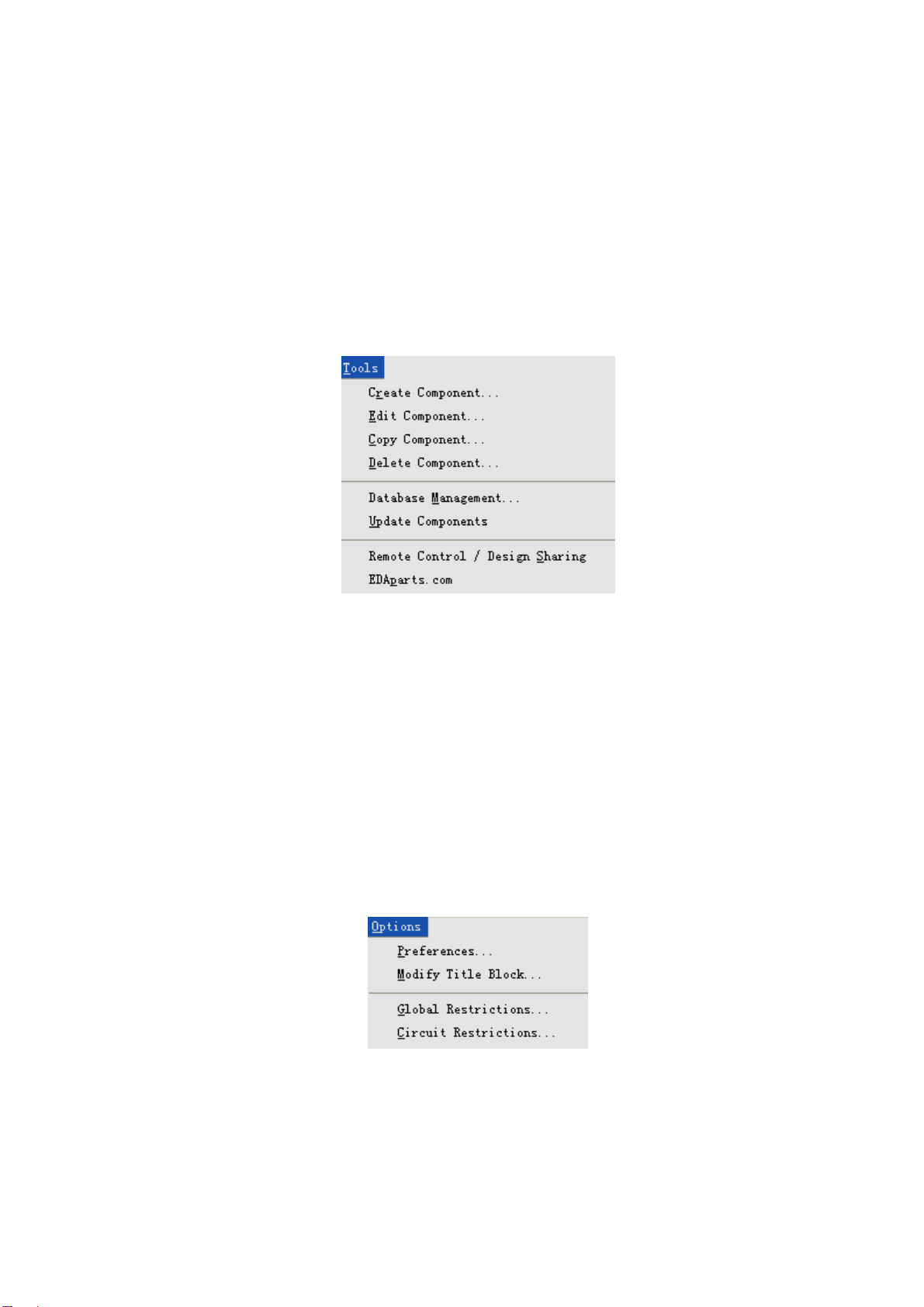
Transfer to Ultiboard 将当前电路图传送给 Ultiboard 命令
Transfer to other PCB Layout 将当前电路图传送给其他的 PCB 版图软件命令
Backannotate from Ultiboard 从 Ultiboard 返回的注释命令
VHDL Synthesis 生成 VHDL 文件命令 (教育版中没有此功能)
Export Simulation Results to MathCAD 将仿真结果输出到 MathCAD 命令
Export Simulation Results to Excel 将仿真结果输出到 Excel 命令
Export Netlist 输出网表命令
7、工具菜单 Tools
工具菜单如附录图 5.2.9 所示。
附录图 5.2.9 工具菜单
工具菜单的命令有:
Create Component 创建元器件命令
Edit Component 编辑元器件命令
Copy Component 复制元器件命令
Delete Component 删除元器件命令
Database Management 元器件数据库管理命令
Update Components 更新元器件命令
Remote Control/Design Sharing 远程控制/设计共享命令
EDAparts.com 连接到 EDAparts.com 网站命令
8、选项菜单 Options
选项菜单如附录图 5.2.10 所示。
附录图 5.2.10 选项菜单
选项菜单的命令有:
Preferences 设置环境参数命令
Modify Title Block 修改标题栏命令
Simplified Version 简化版本命令
- - 6
Page 8
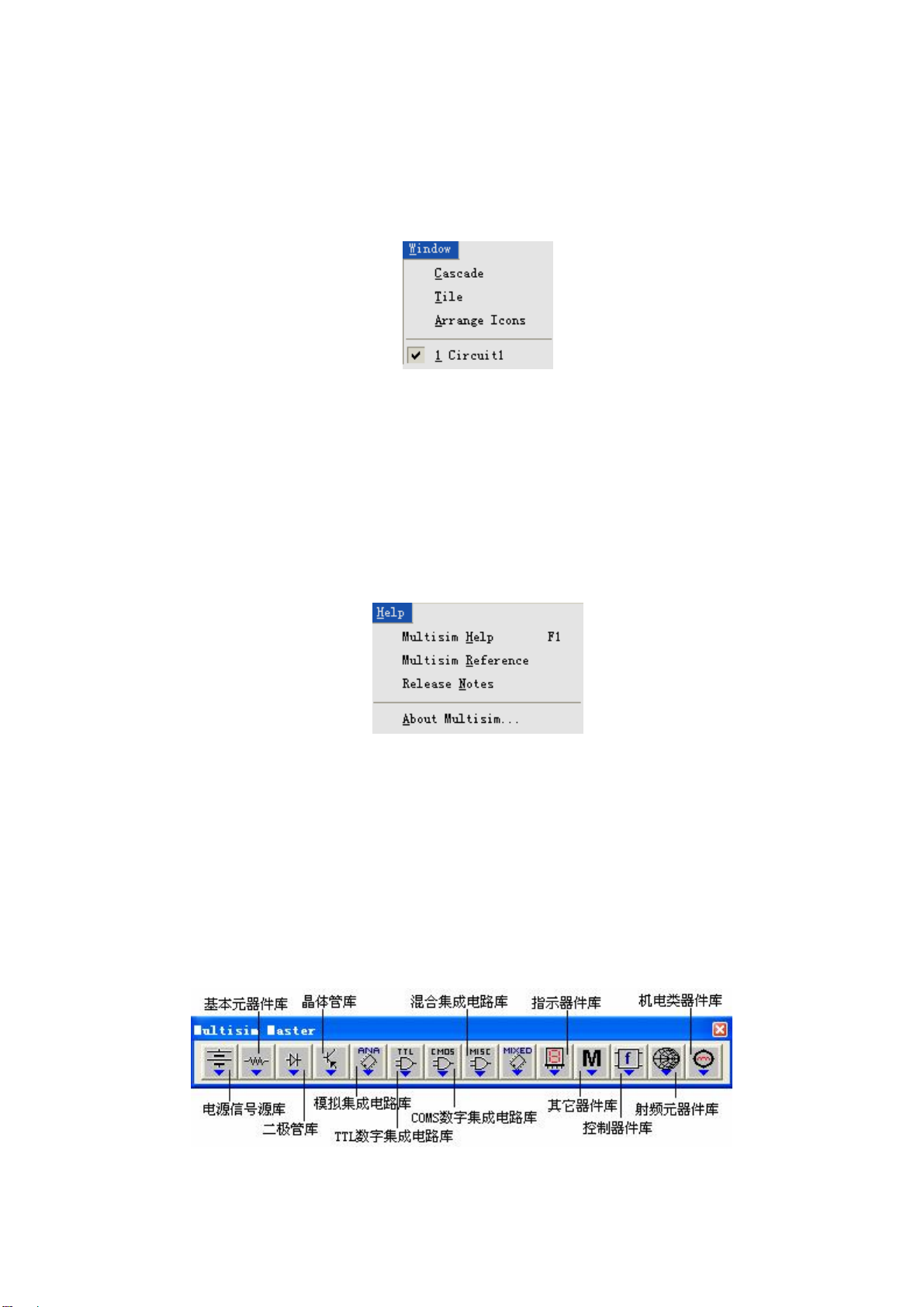
Golbal Restrictions 全局限制命令
Circuit Restrictions 电路限制命令
9、窗口菜单 Window
窗口菜单如附录图 5.2.11 所示。
附录图 5.2.11 窗口菜单
窗口菜单的命令有:
Cascade 层叠窗口的方式显示电路图
Tile 上下窗口的方式显示电路图
Arrange Icons 重新排列图表命令
1 Circuit1 表示软件中当前有哪些电路图
10、帮助菜单 Help
帮助菜单如附录图 5.2.12 所示。
附录图 5.2.12 帮助菜单
帮助菜单的命令有:
Multisim Help 帮助文件 (快捷键 F1)
Multisim Reference 参考手册
Release Notes 版本说明
About Multisim 有关 Multisim 的说明
三、元器件库
Multisim 将所有的元器件模型分门别类的放到 14 个元器件分类库中,每个元器件库放
置同一种类型的元器件。如附录图 5.3.1 所示。
附录图 5.3.1 元器件库
- - 7
Page 9
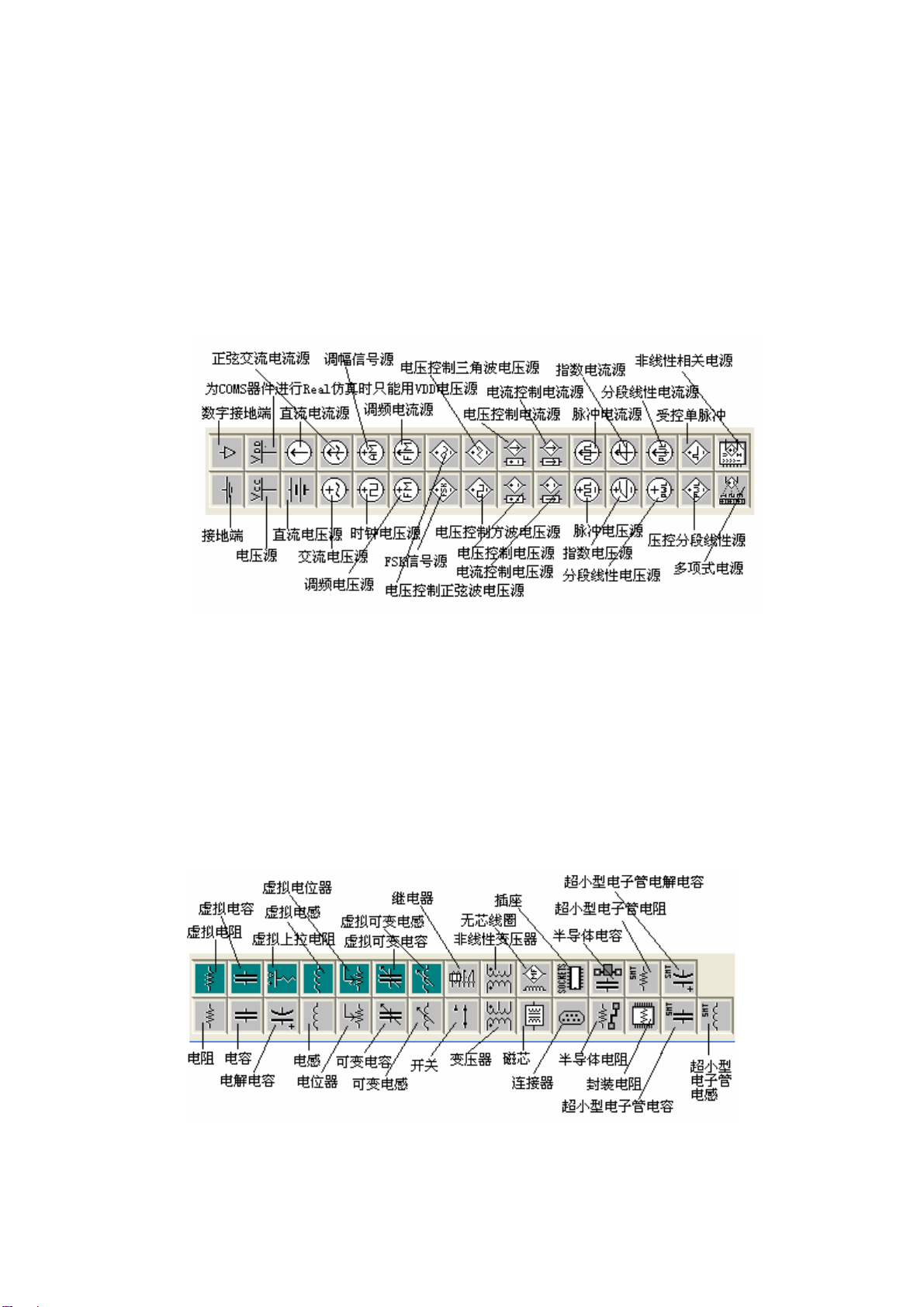
注意:元器件库里面绿色衬底的元器件箱代表该元器件为虚拟元器件。
3.1 电源/信号源库
电源库中共有 30 个电源器件,有为电路提供电能的功率电源,有作为输入信号的各式
各样的信号源及产生电信号转变的控制电源,还有 1 个接地端和 1 个数字电路接地端。
Multisim 把电源类的器件全部当作虚拟器件,因而不能使用 Multisim 中的元件编辑工具对
其模型及符号等进行修改或重新创建,只能通过自身的属性对话框对其相关参数直接进行设
置。在将电路文件输出给 PCB 版图设计等程序时,不输出电源。
具体的 30 个电源器件如附录图 5.3.2 所示。
附录图 5.3.2 电源/信号源库
3.2 基本元器件库
基本元器件库中包含现实元件箱 22 个,每个现实元件箱中又存放着若干个与现实元件
一致的仿真软件供选用。还有 7 个虚拟元件箱,其中的元件不需要选择,而是直接调用,然
后再通过其属性对话框设置其参数值。不过,在选择元件是还是应该尽量到现实元件箱中去
选取,这不仅是因为选用现实元件能使仿真更接近于现实情况,还在于现实的元件都有元件
封装标准,可将仿真后的电路图直接转换成 PCB 文件。但在选取不到某些参数或要进行温度
扫描活参数扫描分析时,就要选用虚拟元件。
具体的基本元器件库如附录图 5.3.3 所示。
附录图 5.3.3 基本元器件库
3.3 二极管库
- - 8
Page 10

二极管库中包含着 11 个元件箱,虽然仅有一个虚拟元件箱,但发光二极管元件箱存放
的是交互式元件,其处理方式也基本等同于虚拟元件。二极管库中的虚拟器件的参数是可以
任意设置的,非虚拟元器件的参数是固定的,但可选择。
具体的二极管库如附录图 5.3.4 所示。
附录图 5.3.4 二极管库
3.4 晶体管库
晶体管库中共有 33 个元件箱,其中 17 个现实元件箱中存放着 Generic 等世界著名晶体
管制造厂商的众多晶体管元件模型,都有较高的精度。还有 16 个虚拟元件箱,虚拟元件箱
中的虚拟晶体管相当于理想晶体管。可以通过打开其属性对话框对模型参数进行修改,修改
后的模型只能本次使用,对库中已有的模型没有影响。
具体的晶体管库如附录图 5.3.5 所示。
附录图 5.3.5 晶体管库
3.5 模拟集成电路库
模拟集成电路库包含 9 种运算放大器。模拟集成电路库中的虚拟器件的参数是可以任意
设置的,非虚拟元器件的参数是固定的,但可选择。
具体模拟集成电路库如附录图 5.3.6 所示。
- - 9
Page 11
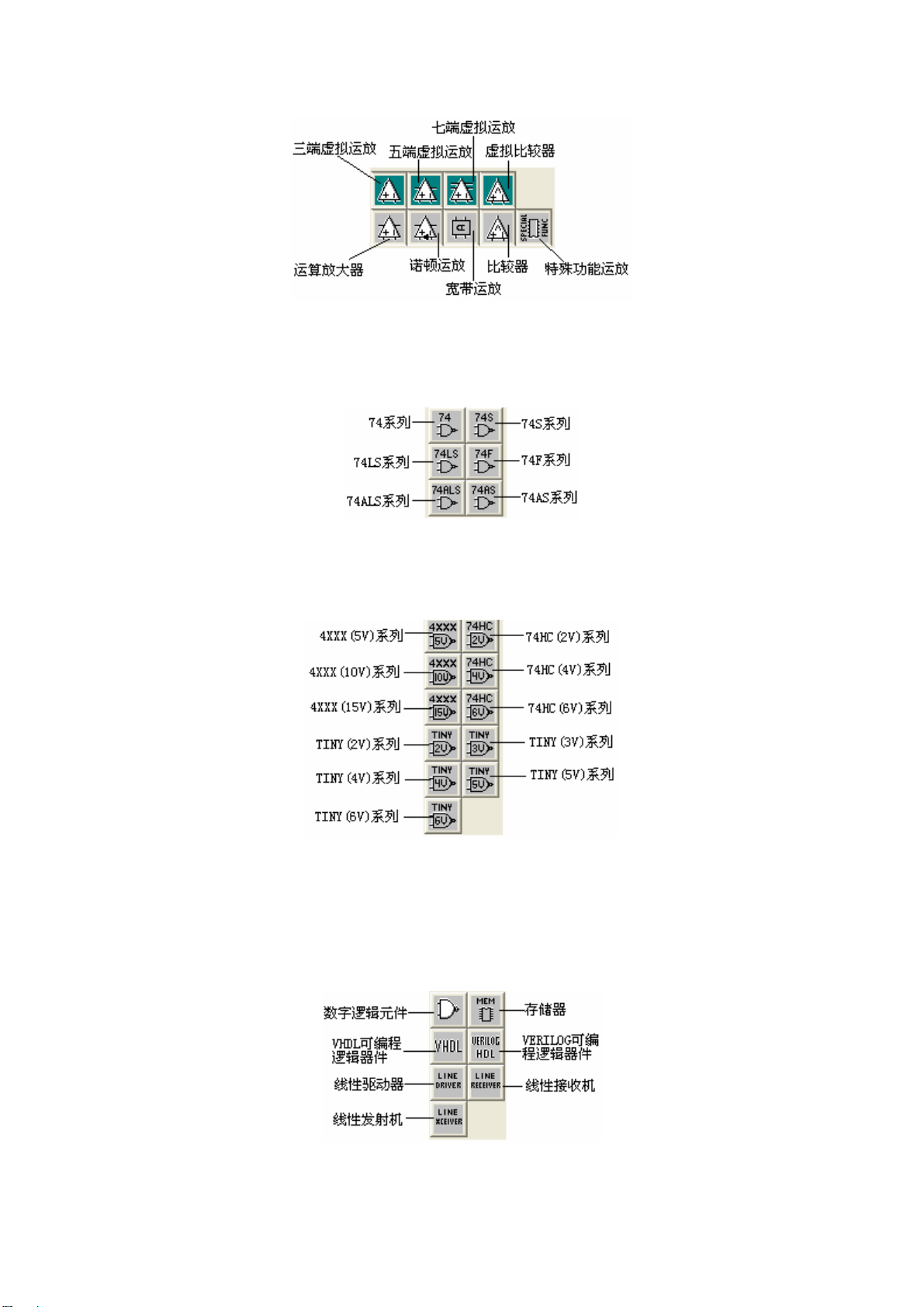
附录图 5.3.6 模拟集成电路库
3.6 TTL 数字集成电路库
具体 TTL 数字集成电路库如附录图 5.3.7 所示。
附录图 5.3.7 TTL 数字集成电路库
3.7 CMOS 数字集成电路库
具体 CMOS 数字集成电路库如附录图 10.3.8 所示。
附录图 5.3.8 CMOS 数字集成电路库
3.8 数字器件库
数字元件库中的 TIL 元件箱就是把常用的数字元件按照其功能存放的,不过它们都是虚
拟元件,不能转换成版图文件。
具体数字元件库如附录图 5.3.9 所示。
附录图 5.3.9 数字元件库
- - 10
Page 12
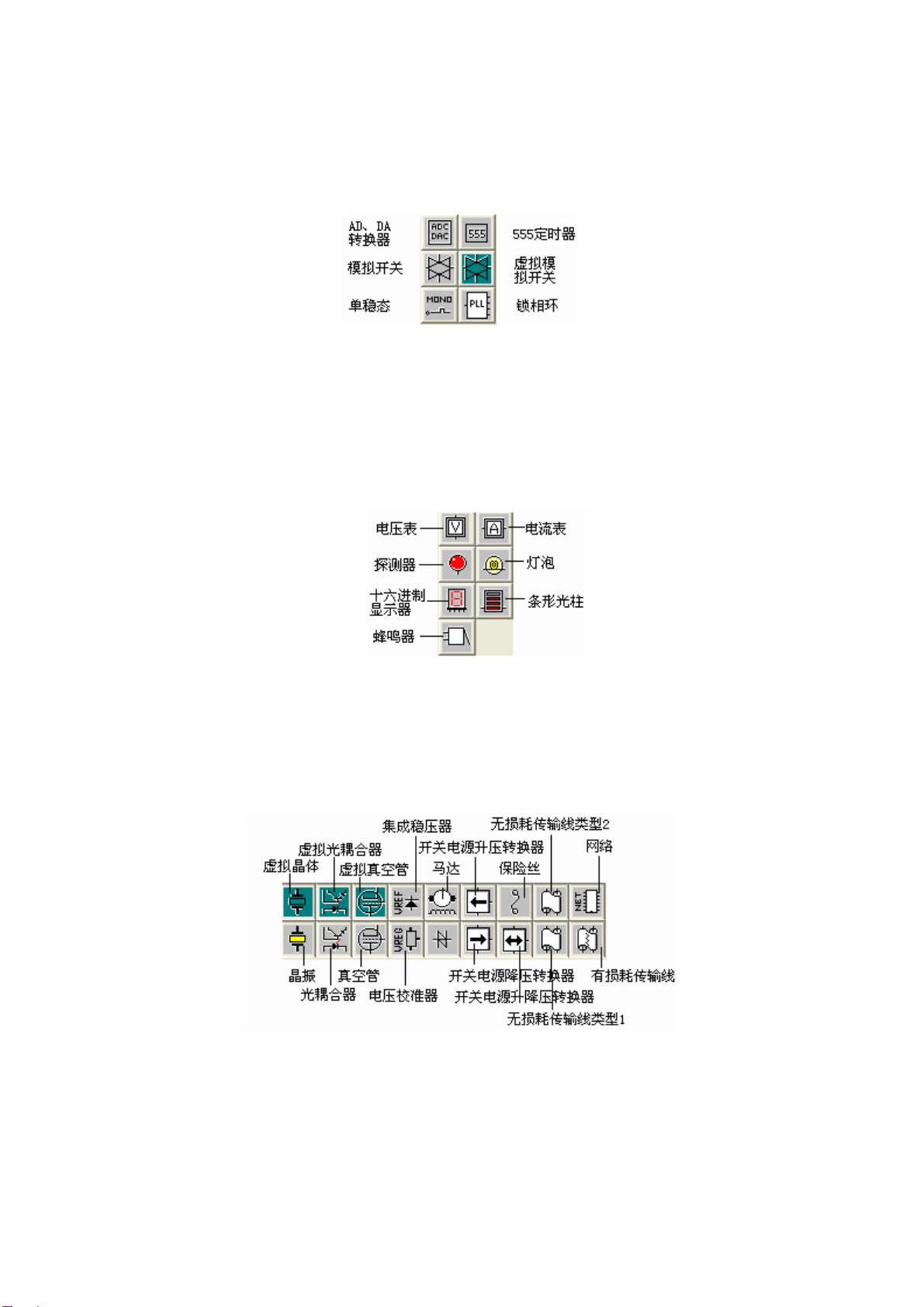
3.9 混合集成电路库
混合集成电路库中存放着 6 个元件箱,其中尽管 ADC_DAC 元件箱没有绿色衬底,但仍属
于虚拟元件。
具体混合集成电路库如附录图 5.3.10 所示。
附录图 5.3.10 混合集成电路库
3.10 指示器件库
指示部件库中包含 8 种可用来显示电路仿真结果的显示器件,Multisim 称之为交互式
元件。对于交互式元件,Multisim 不允许用户从模型上进行修改,只能在其属性对话框中
对某些参数进行设置。
具体指示器件库如附录图 5.3.11 所示。
附录图 5.3.11 指示器件库
3.11 其它器件库
Multisim 其它器件库把不便划归某一类的型元件库中的元件箱放到一起,故也称之为
杂项库。其它器件库包含晶体、集成稳压器等 18 种器件。
具体其它器件库如附录图 5.3.12 所示。
附录图 5.3.12 其它器件库
3.12 控制器件库
控制器件库共有 12 个常用的控制模块,虽然这些控制模块没有绿色衬底,但仍属于虚
拟元件,既不能改动其模型,只能在其属性对话框中设置相关参数。控制器件库包括乘法器、
除法器等控制用器件。
- - 11
Page 13
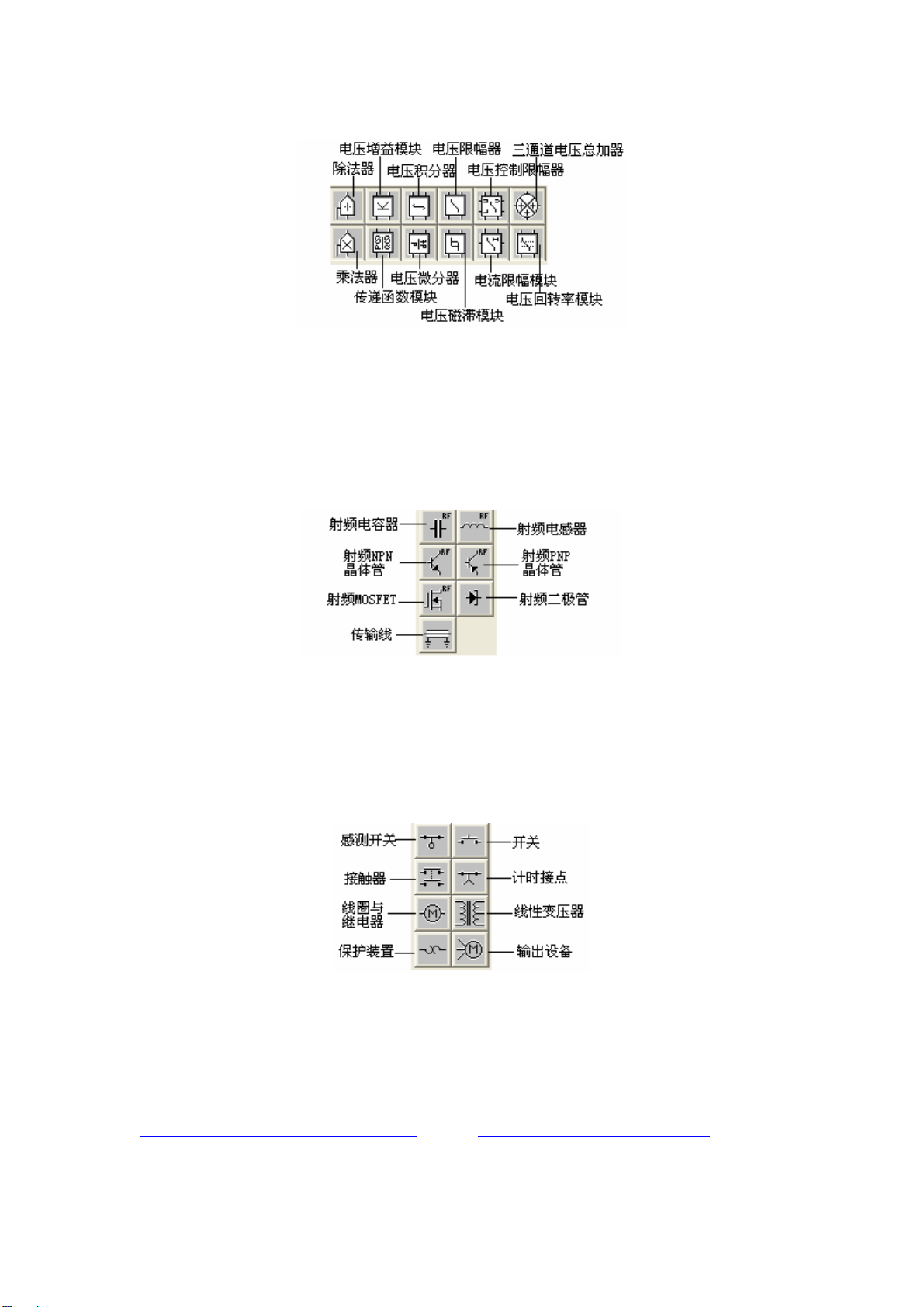
具体控制器件库如附录图 5.3.13 所示。
附录图 5.3.13 控制器件库
3.13 射频元器件库
当信号频率较高时,电路中元器件的模型要产生质的改变,其分析设计方法也有较大不
同。尽管 Multisim 教育版的射频元器件库中所提供的 RF 元件较少,但从中也可以从概念上
做些了解。射频元器件库包含射频 NPN 晶体管、射频 FET 等 7 种射频元器件。
具体射频元器件库如附录图 5.3.14 所示。
附录图 5.3.14 射频元器件库
3.14 机电类器件库
机电类器件库共有 8 个元件箱,包含一些电工类器件,除线性变压器外,都以虚拟元件
处理。包含开关、继电器等机电类器件。
具体机电类器件库附录图 5.3.15 所示。
附录图 5.3.15 机电类器件库
四、电路创建基础
1、元器件的操作
(1)在 Multisim 的编辑窗口下,首先在元器件库栏中鼠标单击包含该元器件的元器件
库的图标,打开该元器件库对话框。如附录图 5.4.1 显示的是电阻库的对话框。
- - 12
Page 14
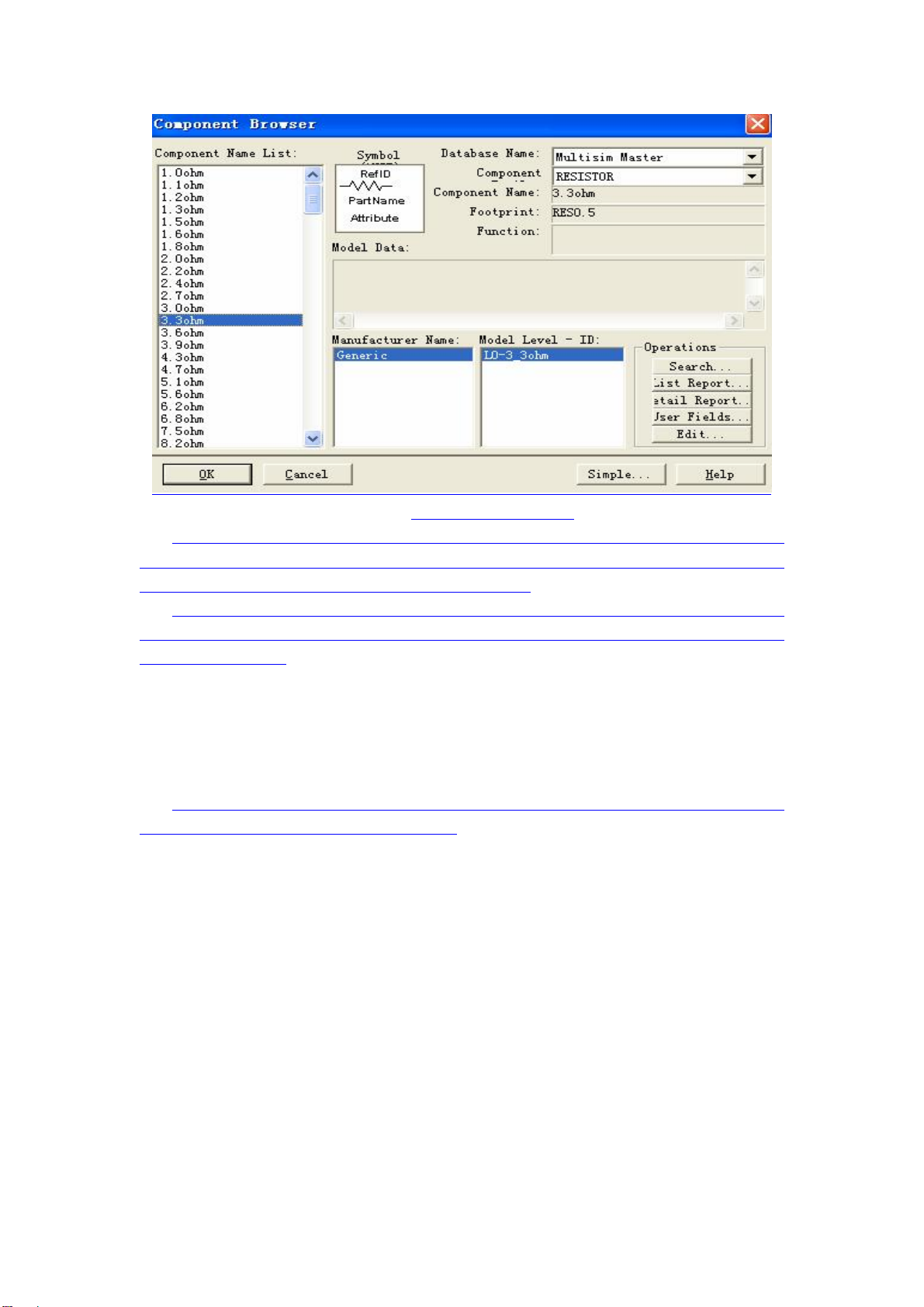
附录图 5.4.1 放置元器件窗口
(2)然后从 Component Name List(元器件名字列表)中选出想要的元器件,找到所
需元器件之后,点击 OK 键,该元器件即被调入电路图中。此时该元器件随光标移动,移至
合适位置时,点击鼠标左键即在该位置放置一个元件。
(3)如果先要放置同样的元器件,只要选中该元器件,用复制命令复制,然后用粘贴
命令粘贴,就会出现该元器件随光标移动,移至合适位置时,点击鼠标左键即在该位置放置
一个相同的元器件。
(4)为了使电路便于连线、图形整齐。需要对元件进行调整。如移动、旋转等。这些
都可以利用菜单或工具栏中相应的选项进行。但是首先必须选中要调整的元器件,用鼠标指
向该元件,点击左键即可激活该元件,若再选第二个、第三个…可以按住 Shift+单击鼠标
左键即可激活多个元件,也可以用鼠标移动到电路的左上角,按鼠标左键拉到电路图的右下
角形成一个单线框,松开鼠标左键则电路图的全部元件被激活。
(5)如果想删除一个元器件,可用鼠标选中该元件,然后点击 Edit 菜单命令 Delete
即可删除,也可用键盘上的 Delete 键删除。
1、连接电路图和节点名设置
(1)连接电路图
连接两个元件 用鼠标指向一个元件的一个连接端使之出现一个黑点,然后按下鼠标
左键拖动使连线出现,将连线拖到另一个元件的连接端,当 该连接端出现一个黑点时放开鼠
标左键,则两个连接端之间自动接上一条导线。
连接两条导线 先在一条导线上插入连接点(可在元件库中找到), 然后用鼠标指向该
连接点,按下鼠标左键拖动使连线出现,将连线拖到另一条导线,当 在导 线 上出现黑点使放
开鼠标左键,则两条导线之间自动接上一条连线。
在导线上插入元件 从打开的元件库中拖动元件到工作区中的导线上,使元件两个连接
端与导线重合,放开鼠标左键即可。注意,当导 线长度 较短时将无法在其上插入元件,这时
可先将导线拉长,插入元件后在将其缩短。
导线的改动与删除 首先移动鼠标到该元件的管脚,当出现一个黑点后按鼠标左键移动
鼠标,则导线的一端和该元件脱离,若将其删除,松开鼠标左键(或用鼠标指向该连线按
- - 13
Page 15
DEL 键)即可,若将其改接到别的元件,按下鼠标左键移动鼠标,使导线和元器件脱离,和
其它元器件连接。注:如果将元件或仪器拖回到库中则相应的连线自动断开;如果将仪器删
除,相应的连线也自动断开;如果将二端元件删除,连线继续保留并将该元件用短路替代。
导线接入方向的调整 在连接第三个元件时可能会出现连线不规范的显示,主要是连线
的接入点不合适,改变接入点即可。
导线的颜色 导线的颜色有七种,可以为复杂电路的导线加上不同的颜色,有利于电路
图形的识别。用鼠标指向导线双击左键则会出现设置选项对话框,按颜色按扭选择颜色。
结点的使用 结点连接导线只能是上、下、左、右四个方向连接。在连接元件时,若是
T 型连接则在 T 型的节点上自动加上结点,或在+型交叉点上用鼠标拖出结点加上,然后根
据需要加上标识和编号。
(2)节点名设置
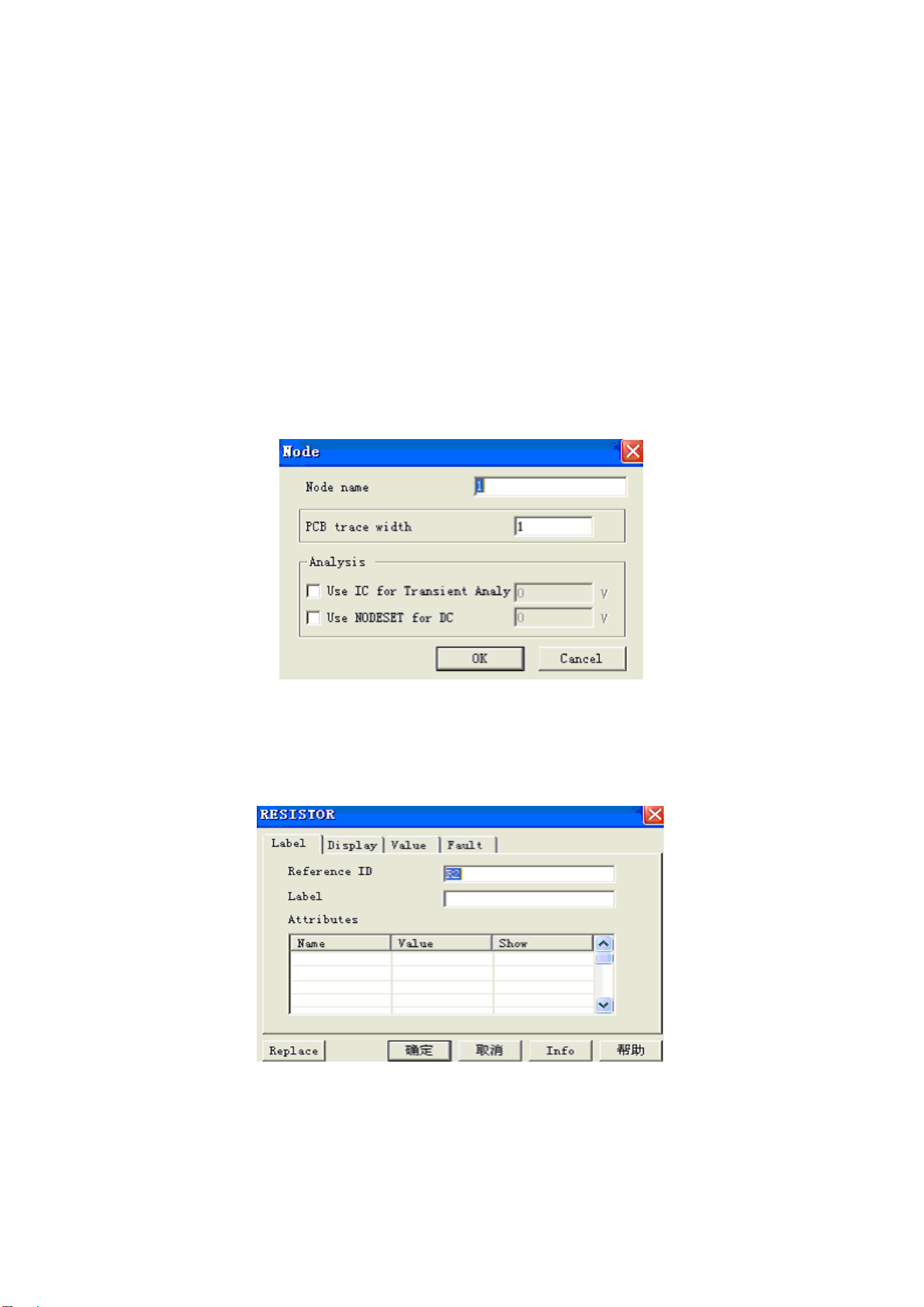
选中两个元器件之间的连接线,双击即可出线设置变量名称对话框,如附录图 5.4.2
所示。输入变量名称即可。
附录图 5.4.2 设置节点名称
3、元器件参数编辑
当元器件放好后,有些器件需要定义模型,如三极管、二极管等,有些元器件的参数可
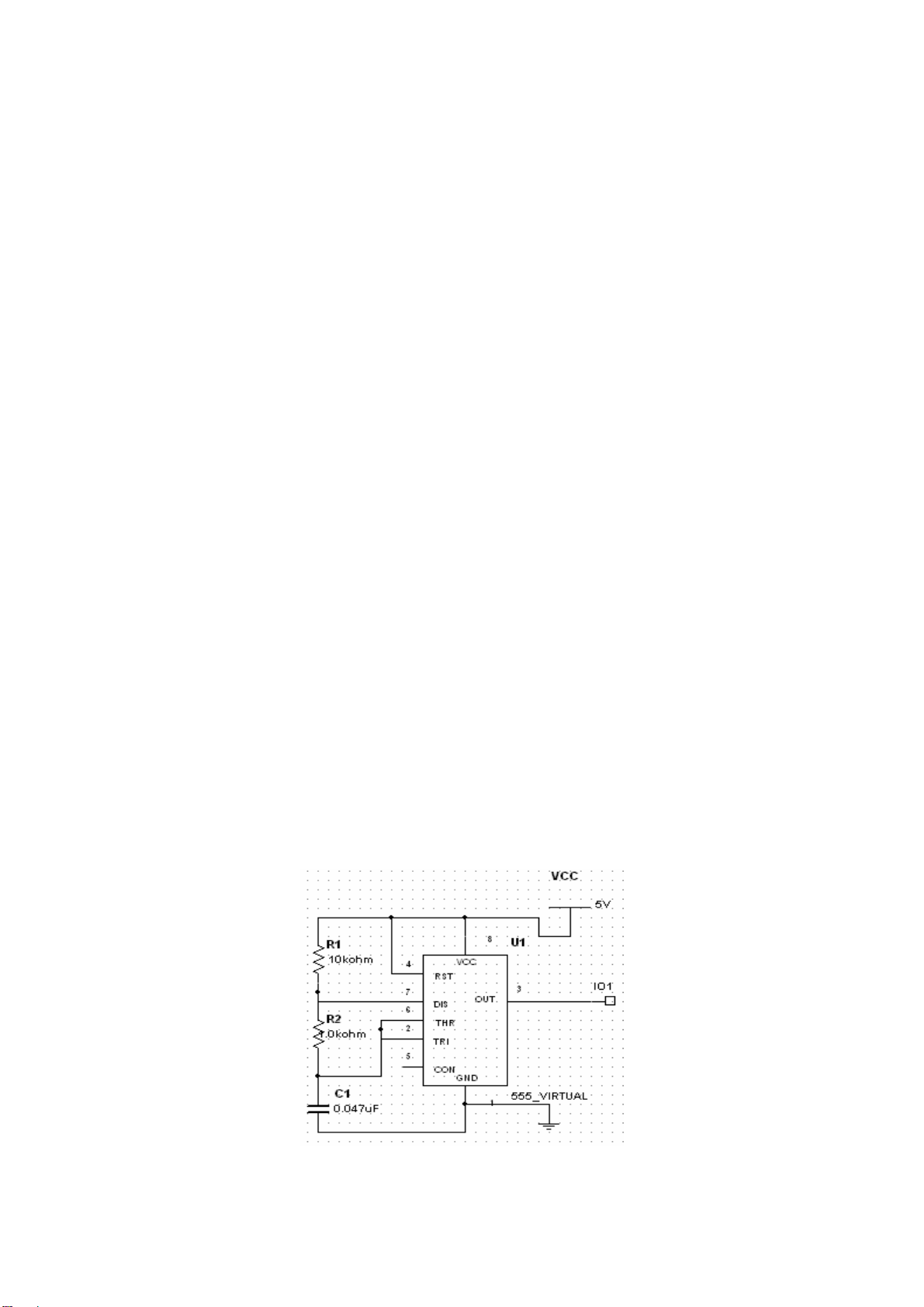
能不符合电路的要求,则用鼠标指向需要修改的元件,双击鼠标左键会出现一个参数对话框。
如附录图 5.4.3 是电阻 R2 的参数编辑页面。
附录图 5.4.3 R2 的参数编辑页面
现介绍图中常见的选项。
标号( Label) 图中的参考 ID 编号是系统自动分配的,必要 时也可以修改,但不能有
重号。标号项可以随意设置,显示时参考 ID 值依然存在,如自动分配的编号是 R1,自己设
置的标号是 A,在电路中将显示 A。
- - 14
Page 16
显示(Display) 该选项主要是设置显示内容。包括显示标号、模型、参考 ID 编号,
该对话框设置的是使用原理图选项(Schematic Options)共用设置,显示方式由电路图选
项的设置决定,否则可由对话框中的三个选项决定。
数值(Value) 在选择数值选项后,输入数值再输入单位,可以用鼠标单击单位栏右
边的上、下三角,改变所需要的单位值。
错误(Fault) 此选项可以人为的设置元器件的故障(隐含)用于仿真实际电路,共
有三种选择,泄露(Leakage):即在选定元件的两个管脚之间接上一个电阻使电流被旁路;
短路( Short):即在选定元件的两个管脚之间接上一个小电阻使电流被短路;开路(Open):
即在选定元件的两个管脚之间接上一个大电阻使电流被开路;无故障(None):即默认状态。
模型(Model) 当元器件是二极管三极管等时,还需要选择器件模型。首先要选择库,
再选择该库的模型,确定之后该器件才能使用。在选择具体的模型时一般可选择理想模型,
也可以根据要求选择具体的模型。有时为了分析电路还需要进一步设置一些参数,如修改三
极管的放大倍数等,用鼠标左键单击编辑键又回出现一个选项对话框,通过改变放大倍数项
(Forward Current Gain Coefficient)的参数即可。
分析设置(Analysis Setup) 该选项对话框用于设置电路工作温度等有关参数。如
果输入的是逻辑门图标库中的元器件,则会有相应的选项对话框,允许选择编号,改变输入
管脚数,如果器件是 2 输入与门,可以选择 3,使其成为 3 输入门。
网格(Grid)、显示/隐藏(Show/Hide)、字体(Fonts) 在画好的电路图中,元器件
的参数、颜色等项内容有时需要在电路中显示,有时不需要显示。用菜单栏电路/原理图
(Circuit/Schematic Options)选项进行设置网格、显示/隐藏、字体三项内容。网格选项
对话框有显示栅格和使用栅格两种,如果设置了显示栅格则屏幕会有栅格,否则屏幕没有栅
格;显示/隐藏选项对话框的内容设置了(如标号、标称值 等), 则 屏幕会显示其内容,否则
屏幕没有显示;字体选项对话框用于设置显示标号和标称值的字体、字号、颜色等。
以上介绍的元件参数的设置,可以在布局之前、之中、之后进行。
4、创建子电路
子电路是由用户自己定义的一个电路,可存放在自定义元器件库中共电路设计时反复
调用。利用子电路可使大型、复杂系统的设计模块化、层次化,从 而提高设计效率与设计文
档的简捷性、可读性,实现设计的重用,缩短产品的开发周期。
Place 操作中的子电路(Replace by Subcircuit)菜单选项,可以用来生成一个子电路。
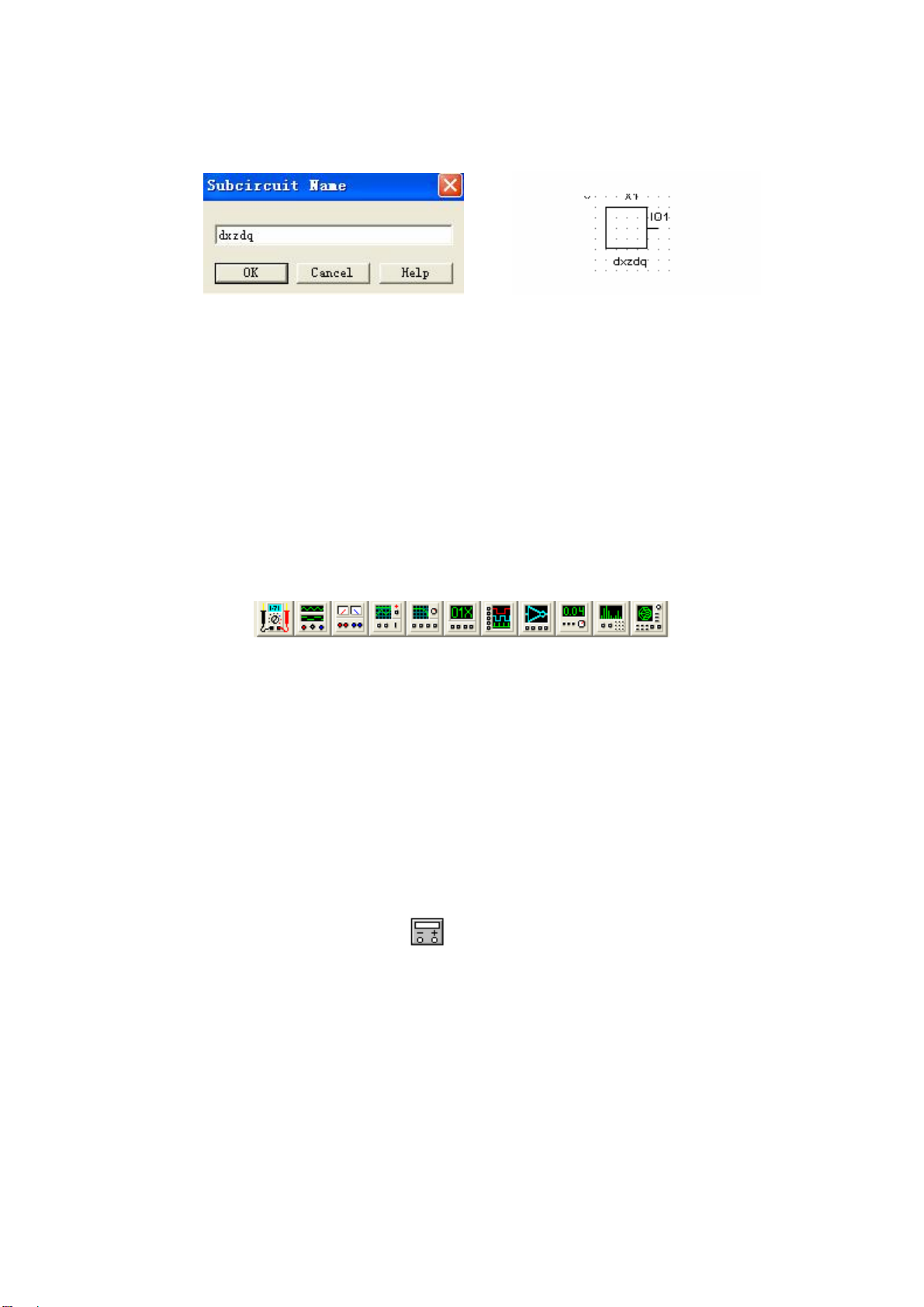
首先在电路工作区连接好一个电路,如附录图 5.4.4 所示的一个多谐振荡器电路。
附录图 5.4.4 多谐振荡器电路
- - 15
Page 17
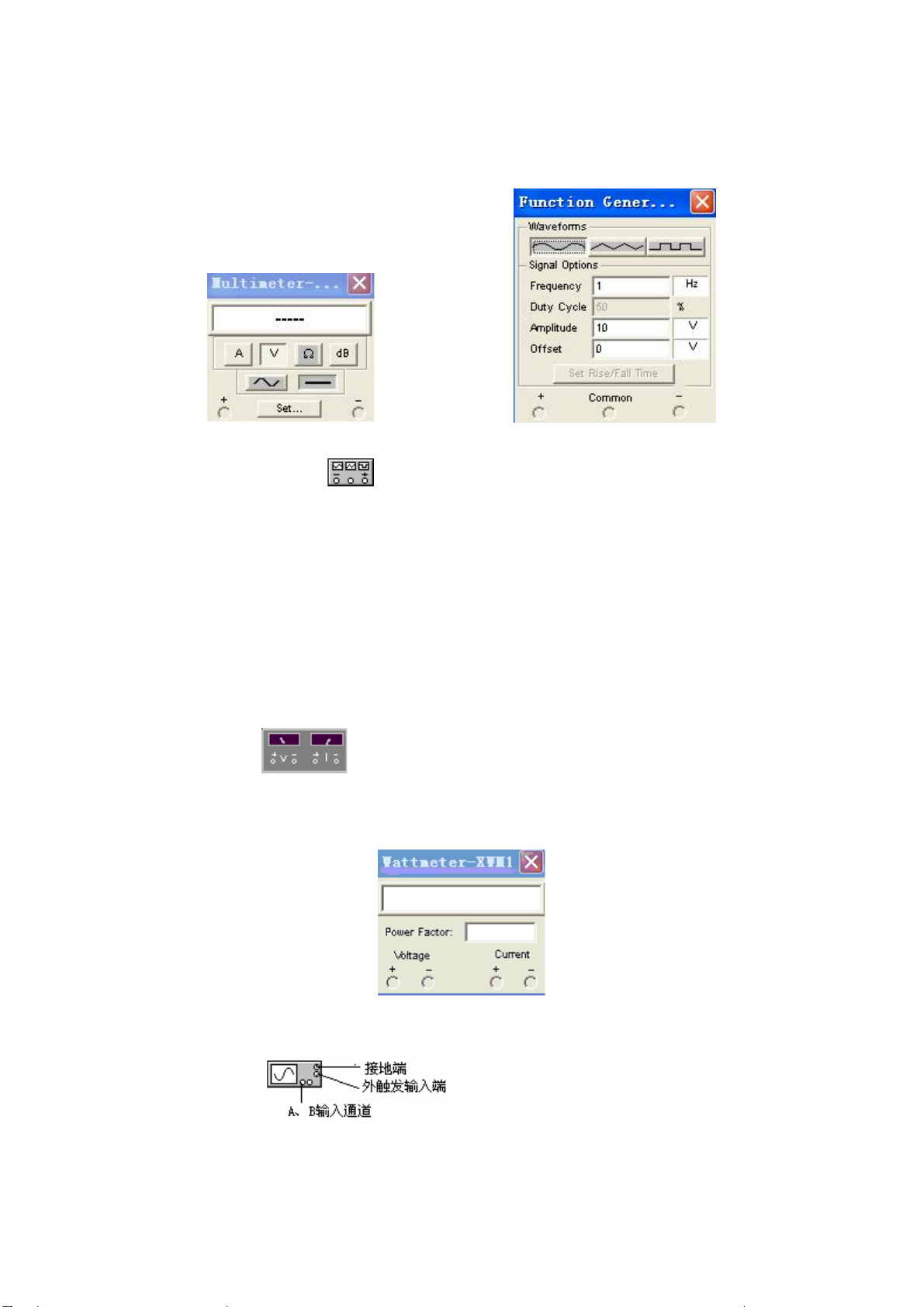
然后用拖框操作将电路选中,这时框内元器件全部选中,用鼠标单击 Place 菜单下的
Replace by Subcircuit 选项,即出现子电路对话框,如附录图 5.4.5 所示。
附录图 5.4.5 子电路对话框 附录图 5.4.6 生成的子电路
输入电路名称如 dxzdq(这里名称只能使用字母)后,单击 OK 按钮,生成了一个子电
路图标如附录图 5.4.6 所示
用鼠标单击 File 菜单下的 Save 选项,可以保存生成的子电路。
五、虚拟仪器
虚拟仪器是一种具有虚拟面板的计算机仪器,主要由计算机和控制软件组成。操作人员
通过图形用户界面用鼠标或键盘来控制仪器运行,以完成对电路的电压、电流、电阻及波形
等物理量的测量。虚拟仪器与实际的仪器仪表的操作非常相似,这使仿真实验的操作非常方
便,也更加直观。由于虚拟仪器的功能软件化了,所以 价格低廉,使用灵活方便,平时不用
维护,几乎不会损坏。即使坏了,把控制软件从新安装一遍,便可马上恢复使用。
在 Multisim 平台上,排列有 11 种虚拟仪器的图标,如附录图 5.5.1 所示。
附录图 5.5.1 虚拟仪器库
每种仪器只有一台,从左到右分别是:数字万用表(Multimeter)、函数信号发生器
(Function Generator)、瓦特表( Wattmeter)、示波器(Ocilloscope)、波特图仪(Bode
Plotter)、数字信号发生器(Word Generator)、逻辑分析仪(Logicanalyzer)、逻辑转换器
(Logic Converter)、失真度分析仪(Distortion Analyzer)、频 谱分析仪(Spectrum
Analyzer)和网络分析仪(Network Analyzer)。
使用虚拟仪器的基本方法是:
用鼠标单击虚拟仪器库,选中使用的仪器图标,拖放到试验电路工作区;
把仪器的接线端与电路连接起来,在连接电路时,仪器是以图标的方式存在的;
按下鼠标左键双击连接在电路中的仪器图标即可打开仪器的面板,设置有关仪器参数;
打开仿真电源开关后,可测试数据或观察波形。
1、数字万用表(Multimeter)
万用表的虚拟面板如附录图 5.5.2 所示,这是一种 4 位数字万用表。面板上有一个数字
显示窗口和 7 个按钮,它们分别为电流(A)、电压(V)、电阻(Ω)、电平(dB)、交流(~)、
直流(_)和设置(SETTINGS)转化按钮,单击这些按钮便可进行相应的转换。用万用表可测量
交直流电压、电流、电阻和电路中两点间的分贝损失。EWB 平台上的万用表具有自动量程转
换功能,因此不用指定测量范围。利用设置按钮 SETTINGS 可调整电流表内阻(Ammeter
resistance)、电压表内阻(Voltmeter resistance)、 欧姆表电流(Ohmmeter current)
和电平表 0dB 标准电压(Decibel standard)。
电流表(A)量程:0.01μA~999kA
电压表(V)量程:0.01μV~999kV
- - 16
Page 18
欧姆表(Ω)量程:0.001Ω~999MΩ
交流频率范围:0.001Hz~9999MHz
虚拟万用表的使用方法与真实的数字万用表基本相同。
附录图 5.5.2 数字万用表 附录图 5.5.3 函数信号发生器
2、函数信号发生器
信号发生器的虚拟面板如附录图 5.5.3 所示。
信号发生器是一种能提供正弦波、三角波或方波信号的电压源,它以方便而又不失真的
方式向电路提供信号。可调整的参数有:
频率 FREQUENCY
占空比 DUTY CYCLE
振幅 AMPLITUDE
DC 偏移 OFFSET
虚拟信号发生器有三个输出端:"-"为负波形端、"COM"为接地端、"+"为正波形端。虚
拟仪器发生器的使用方法与实际的信号发生器基本相同。
3、瓦特表
瓦特表用来测量电路的功率,交流或者直流均可测量。用鼠标双击瓦特表的图标,可以
放大的瓦特表面板如附录图 5.5.4 所示。
附录图 5.5.4 瓦特表
电压输入端与测量电路并联,电流输入端与测量电路串联。
4、示波器
虚拟示波器的使用方法和实际示波器的使用相同,根据需要选择通道 A 或通道 B,调整
X 轴扫描、Y 轴衰减、触发选择、耦合方式等项,调整时用鼠标单击单位栏上或下三角。示
- - 17
Page 19
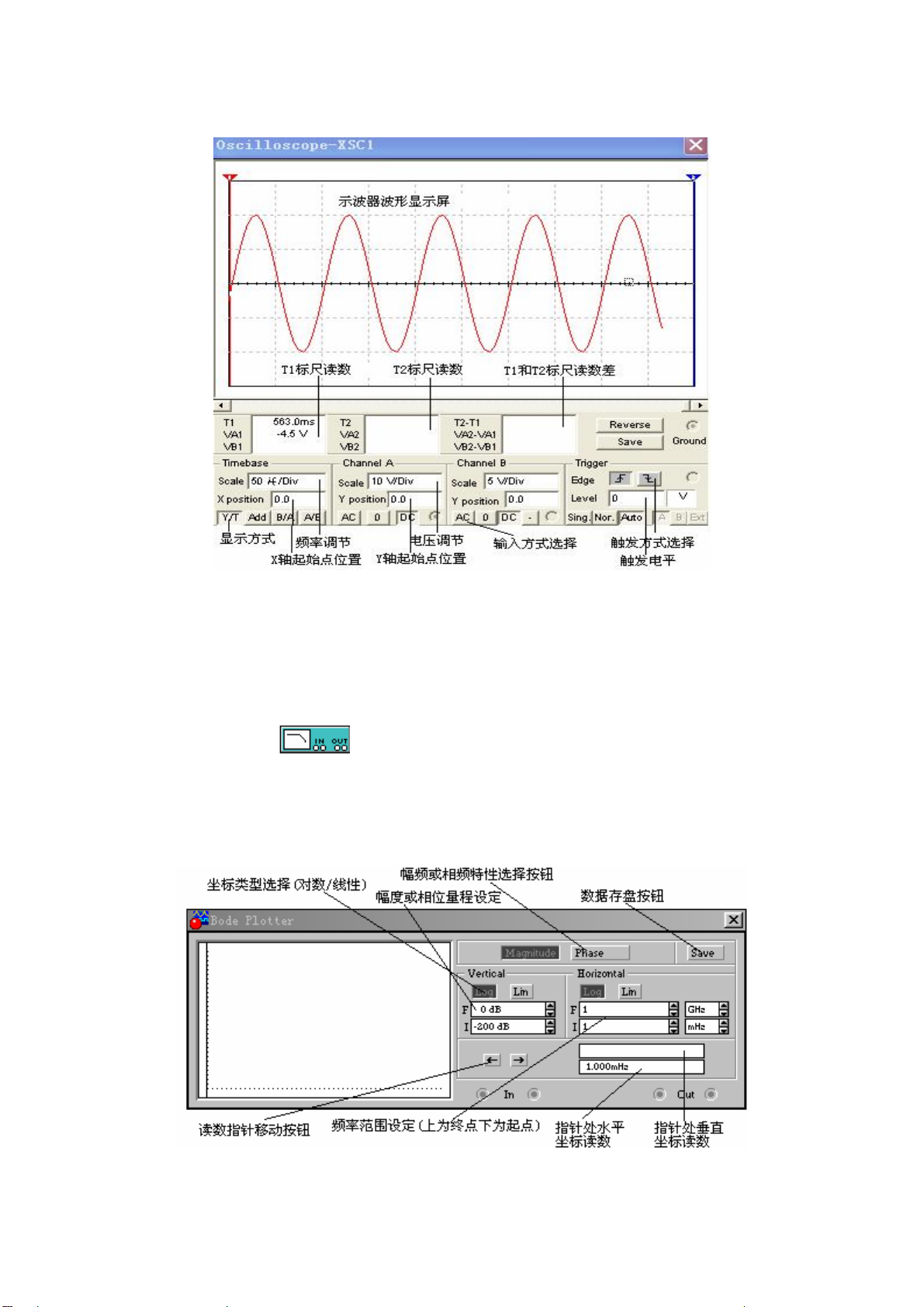
波器面板如附录图 5.5.5 所示。
附录图 5.5.5 示波器面板
示波器显示波形的颜色可以通过设置导线的颜色确定,可用七种颜色显示波形。按相反
(Reverse)按钮可以改变屏幕背景颜色,按保存(Save)按钮可以按 ASCII 码格式存储波形读
数。
虚拟示波器不一定要接地,只要电路中有接地元件便可。单击仿真电源开关示波器便可
马上显示波形,将示波器探头移到新的测试点时可以不关电源。
5、波特图仪
波特图仪类似试验室用的扫频仪,可以测量和显示电路的幅频特性和相频特性。波特图
仪有 IN 和 OUT 两个端口,对应接到电路输入、输出端口的(+)端和(_)端。在使用波特图仪
时,必须在电路的输入端接入 AC(交流)信号,对频率没有特殊要求,频率测量的范围由波
特图仪的参数设置决定。波特图仪面板如附录图 5.5.6 所示。
附录图 5.5.6 波特图仪面板
- - 18
Page 20
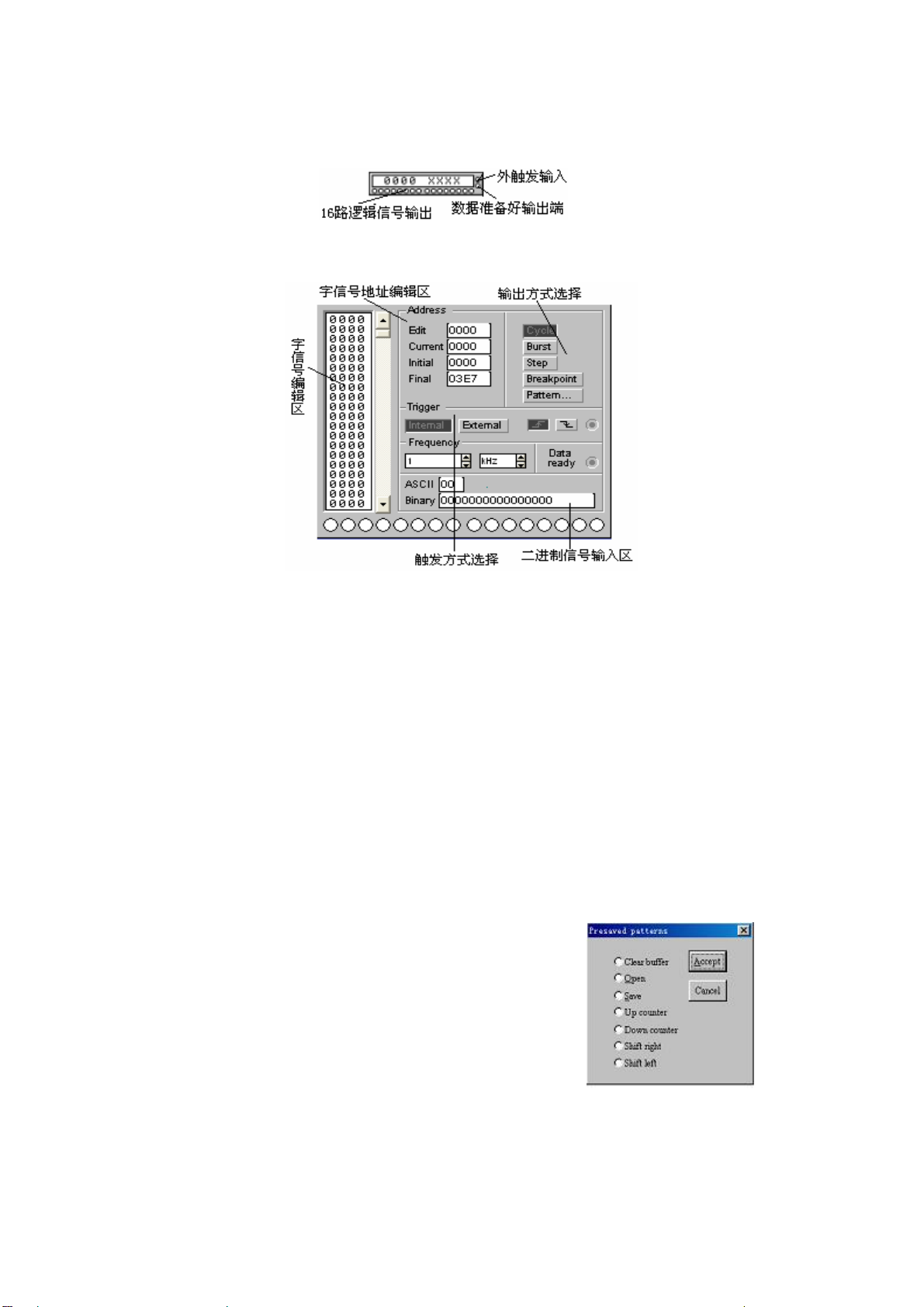
仿真启动后可以修改波特图仪的参数,如坐标范围及在电路的测试点,但修改后最好重
新仿真,以保证曲线的完整与准确。
6、数字信号发生器
数字信号发生器实际上是一台多路逻辑信号源,它能产生 16 路(位)同步逻辑信号,
用于数字逻辑电路进行测试。其面板如附录图 5.5.7 所示。
附录图 5.5.7 数字信号发生器图标和面板
在信号编辑区,16bit 的数字信号以 4 位 16 进制数编辑和存放。可以存放 1024 条数字
信号,地址编号为 0~3FF(hex),编辑区的显示内容可以通过滚动条前后移动。使用鼠标单
击 16 进制数区的某一行,输入 16 进制数码,也可以在面板下面的二进制数字信号输入区输
入二进制码。在地址编辑区可以编辑或显示与数字信号地址有关的信息。其中 Edit 区显示
当前正在编辑的数字信号地址,Current 区显示当前正在输入的数字信号的地址,Initial
区和 Final 区分别用于编辑和显示输出数字信号的首地址和末地址。数字信号发生器被激活
后,数字信号将按照一定规律逐行从底部的输出端送出,同时在面板底部对应于输出端的
16 个小圆圈内实时显示输出信号各位的二进制数值。
数字信号的输出方式为循环(CYCLE)、全部(BURST)、单步(STEP),如单击一次全部按
钮,则从首地址到末地址连续逐条地输出一遍数字信号;单击单步按钮输出一条数字信号,
这种方式适合于对电路进行单步调试;单击循环按钮会不断地按全部的方式输出数字信号。
全部和循环方式的输出快慢节奏是由输出频率决定的。选中某地址的数字信号后,单击断点
(Breakpoint)按钮则该地址被设置为断点,在使用全部方式输出时,当运 行 到该地址时输
出暂停,再按 F9 键或仿真暂停开关可恢复运行。
当选择内(INTERNAL)触发方式时,数字信号的输出方式按
钮启动运行。当 选 择 外 触 发方式时,需要接入外触发的脉冲信
号,还要设置上升沿触发或下降沿触发,此后单击输出方式按
钮,待触发脉冲到来时启动输出。此外,在输出端还能得到与
输出数字信号同步的时钟脉冲输出。单击选择(Pattern)按钮
可以得到如附录图 5.5.8 所示选项对话框。
对话框包括清除、打开、存盘、加计数、减计数、右移、
左移等项内容,用于对编辑区的数字信号进行相应的操作, 附录图 5.5.8
其中后四个选项用于在编辑区生成按一定规律排列的数字信号,如选择加计数编码,则按
0000~03FF 排列;若选择右移编码,则按 8000,4000,2000 逐步右移一位的规律排列;
- - 19
Page 21
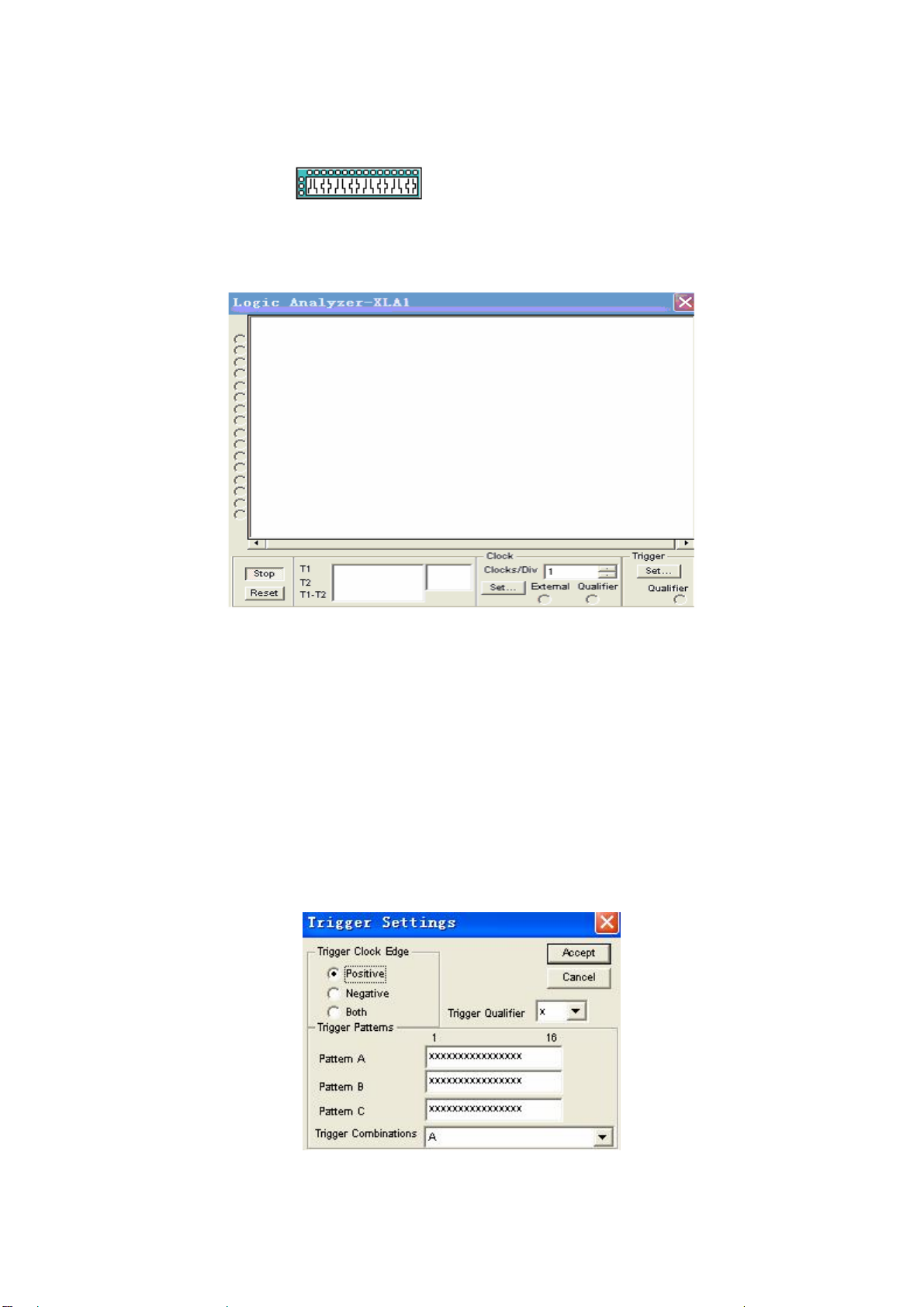
以此类推。
数字信号的存盘文件的后缀为".ID",选择 Open,可将已经存在的文件调出使用。
7、逻辑分析仪
虚拟逻辑分析仪和实际的仪器相似,可以同步记录和显示 16 路数字信号。可以用于数
字逻辑信号的高速采集和时序分析,是分析复杂数字信号的有力工具。逻辑分析仪的面板如
附录图 5.5.9 所示。
附录图 5.5.9 逻辑分析仪的图标和面板
面板左边的 16 个小圆圈对应 16 个输入端,小圆圈内实时显示各路输入逻辑信号的当前
值,从上到下依次为最低位至最高位。通过修改连接导线颜色来区分显示的不同波形,波形
显示的时间轴值可通过修改时间刻度设置(Clocks per division)予以确定。拖拽读数指针
可以读取波形的数据,面板下面的大方框中显示读数指针 T1 和 T2 处的时间读数及读数指针
T2 和 T1 的差值,在小框内显示逻辑读数(4 位 16 进制)。
触 发 边 缘 设 置 有 Positive:正跳沿触发、Negative:负跳沿触发、Both:双触发。
触发方式有多种选择,单击触发设置按钮会弹出如附录图 5.5.10 触发方式对话框,可
以输入 A、B、C 三个触发字,三个触发字的识别方式通过触发组合选择。触发字的某一位设
置为×时则该位为(0、1)都 可以。三个触发字的默认设置均为ЧЧЧЧЧЧЧЧЧЧЧЧ
××××,表示只要第一个输入逻辑信号到达,逻辑值(0、1), 逻辑分析仪均被触发开始
波形采集,否则必须满足触发字的组合条件才能触发。
附录图 5.5.10 触发模式选择设置
- - 20
Page 22
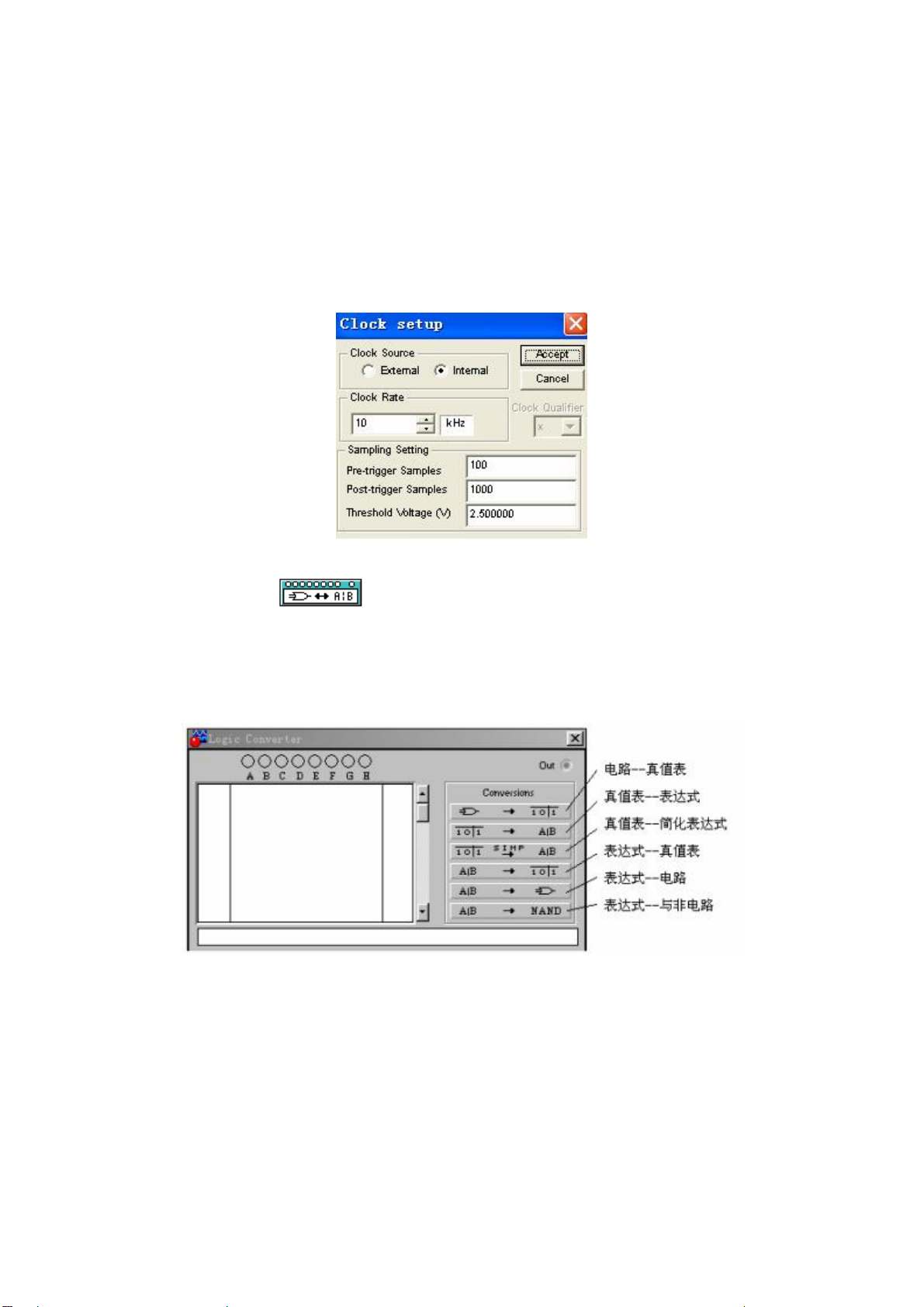
单击时钟区的采样时钟按钮将得到波形采集的选项设置对话框,如附录图 5.5.11 所示,
可以选择内部时钟(External)或外部时钟(Internal),上升沿有效或下降沿有效。如果
选择内部时钟,还可以设置频率(Clock Rate)。 另外对时钟限定(Clock qualifier)进行设
置可以决定输入时钟的控制方式,若使用默认方式×,表示时钟总是开放,不受时钟控制输
入的限制;若设置为 1,表示时钟控制为 1 时开放时钟,逻辑分析仪可以进行采样;若设置
为 0,表示时钟控制为 0 时开放时钟,逻辑分析仪可以进行采样,也可以设置逻辑分析仪触
发前的点数(Pre-trigger Samples)、触发后的点数(Post-trigger Samples)以及触发电
平(Threshold Voltage)。
附录图 5.5.11 时钟设置选择对话框
8、逻辑转换器
实际工作中没有与逻辑转换器对应的设备。逻辑转换仪能够完成真值表、逻辑表达式和
逻辑电路三者之间的相互转换,这一功能给数字逻辑电路的设计与仿真带来了很大方便。在
仪器面板的左上方,有 8 个输入端 A B C D E F G H 和一个输出端 OUT。单击输入端便可在
下边的窗口中显示出各个输入信号的逻辑组合(1 或 0)。 如 附录图 5.5.12 所示。
附录图 5.5.12 逻辑转换器面板
在面板的右边排列着 6 个转换按钮(Conversions), 功 能的使用介绍如下:
电路图导出真值表:首先画出逻辑电路图,将电路输入端连接至逻辑转换器的输入端,
电路输出端连接至逻辑转换器的输出端,按下“电路→真值表”按钮,即可在真值表区得到
该电路的真值表。
真值表导出逻辑表达式:首先根据输入信号的个数,用鼠标单击逻辑转换器面板上面输
入端的小圆圈(A~H), 选 定 输入信号。此时真制表区会自动出现输入信号的所有组合,
而输出列全部为0,可以根据所需要的逻辑关系修改真制表的输出值。按下“真制表→逻辑
表达式”按钮,在逻辑表达式栏内出现相应的逻辑表达式。若要化简逻辑表达式,可按下“真
- - 21
Page 23
值表→简化逻辑表达式”即可。表达式中的“ˋ”表示逻辑变量的“非”。
化简逻辑表达式:用鼠标左键单击仪器底部的表达式显示区,键入与或表达式或者或与
表达式,按下表达式化简按钮,便可马上得出化简结果。
从逻辑表达式导出逻辑电路:单击仪器底部的表达式显示区,键入逻辑表达式,按下"
表达式→电路"转换按钮,在电子工作平台的工作窗口中便可马上显出相应的逻辑电路。
将逻辑电路转换为只用与非门的电路:只 要 符 合 转 换条件,可先将逻辑电路转换为逻辑
表达式,然后按下"表达式→与非门"转化按钮,便可立即进行转换。
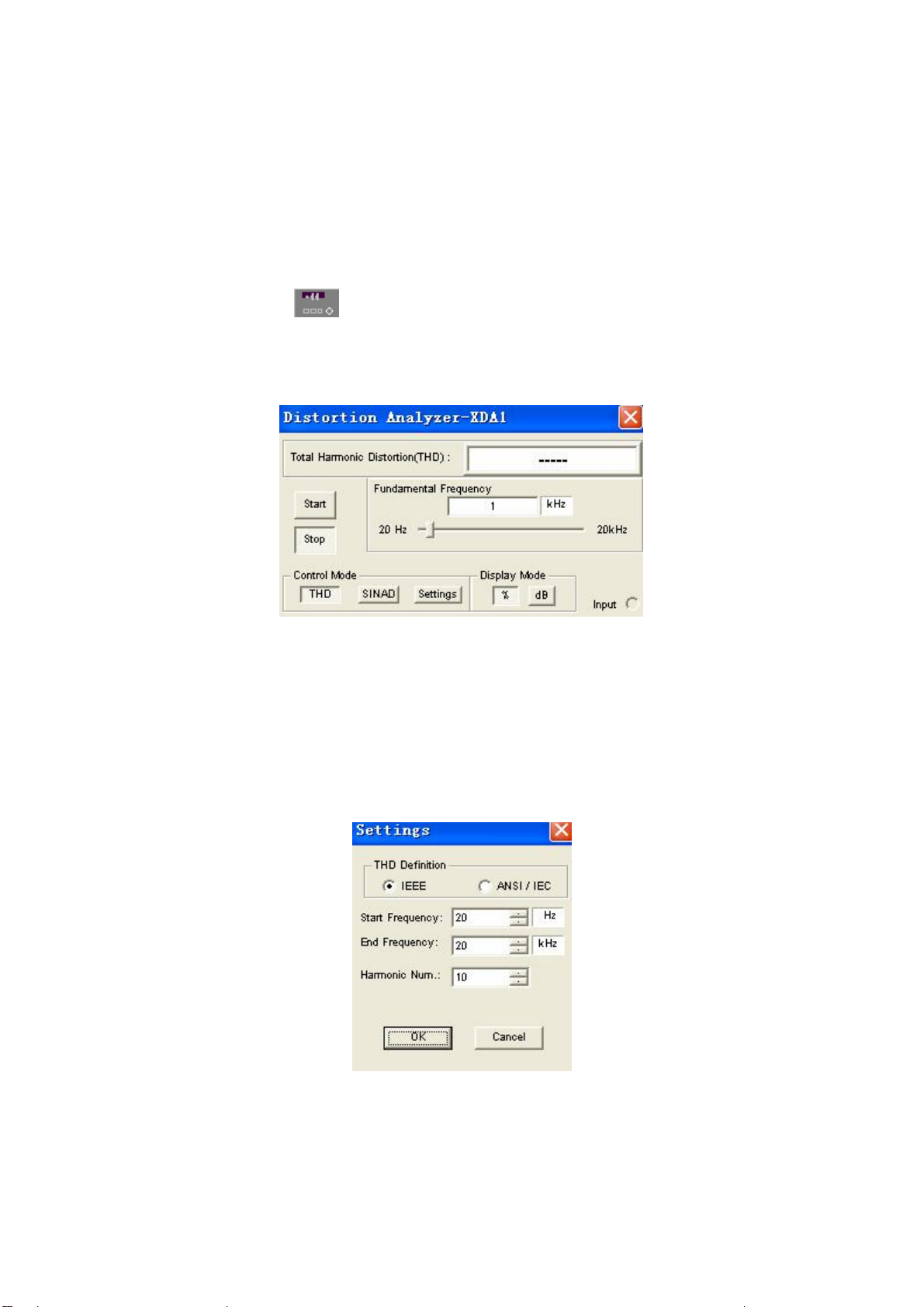
9、失真度分析仪
失真度分析仪(Distortion Analyzer)是一种测试电路总谐波失真与信噪比的仪器,
在用户所制定的基准频率下,进行电路总谐波失真或信噪比的测量。
面板如附录图 10.5.13 所示
附录图 5.5.13 失真度分析仪面板
Total Harmonic Distortion(THD):显示测试总谐波失真的值,其值可以用百分比表示,
也可用分贝数表示,可通过点击 Display Mode 区中的%按钮或 DB 按钮选择。
Fundamental Frequency:设置基频,移动下面的滑块可改变其基频值。频率范围从 20Hz
到 20kHz。
Control Mode:控制模式。THD:选取测试总谐波失真;SINAD:选取测试信号信噪比,
即 S/N。
Settings:设置测试的参数,点击该按钮出现如附录图 5.5.14 所示的对话框。
附录图 5.5.14 测试的参数对话框
THD Defination:选择总谐波失真的定义方式,包括 IEEE 及 ANSI/IEC 两种定义方式。
Start Frequency:设置起始扫描频率、End Frequency:设置终止扫描频率、Harmonic Num:
选取谐波次数,最后点击 OK 按钮即可。
- - 22
Page 24
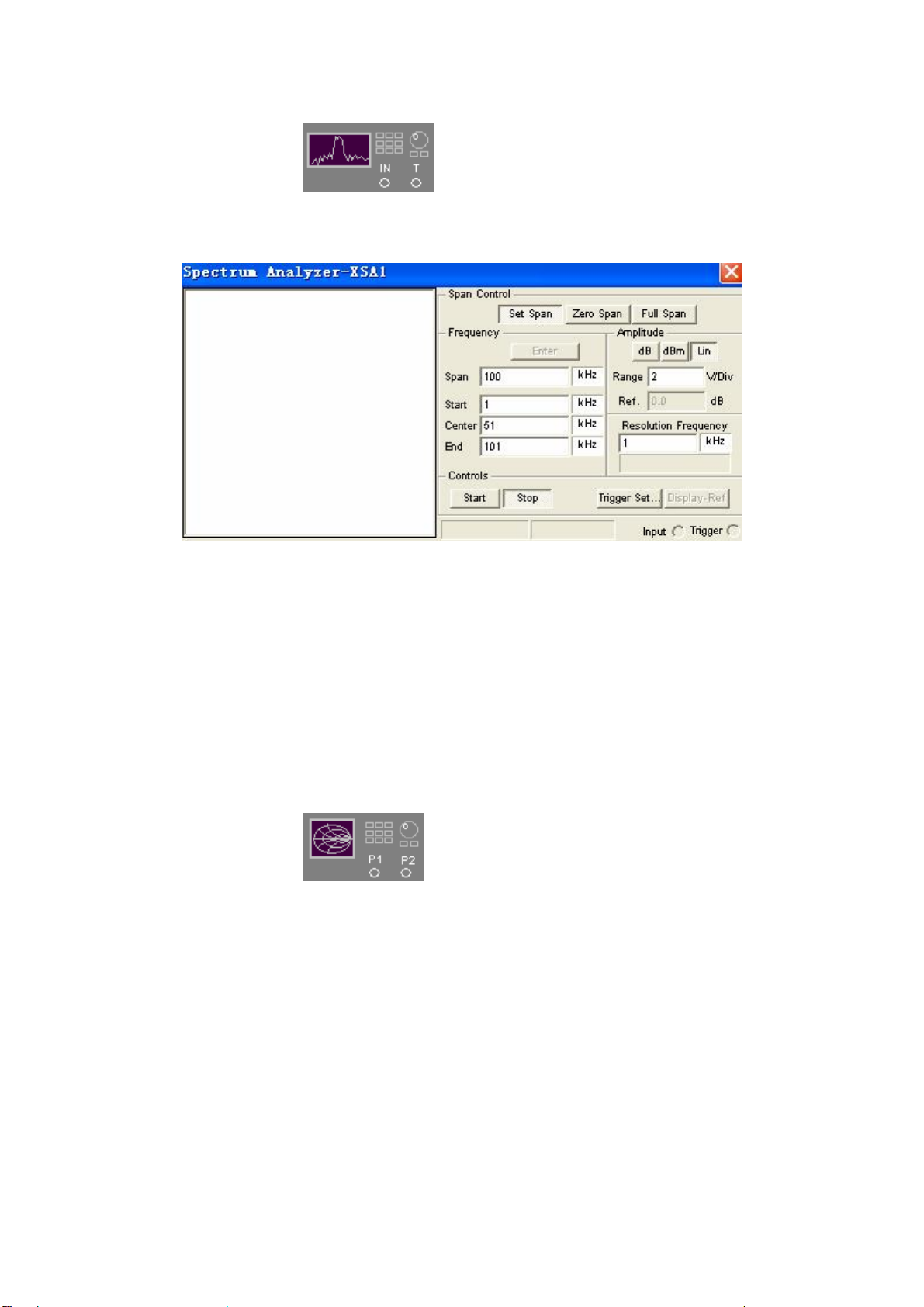
10、频谱分析仪
频谱分析仪用来分析信号的频域特性,Multisim 提供的频谱分析仪频率范围上限为
4GHz,频谱分析仪面板如附录图 5.5.15 所示。
附录图 5.5.15 频谱分析仪面板
在 Span Control 区中:当选择 Set Span 时,频率范围由 Frequency 区域设定。当选择
Zero Span 时,频率范围仅由 Frequency 区域的 Center 栏位设定的中心频率确定。当选择
Full Span 时,频率范围设定为 0 到 4GHz。
在 Frequency 区中:Span 设定频率范围,Start设定起始频率,Center 设定中心频率,
End 设定终止频率。
在 Amplitude 区中:当选择 dB 时,纵坐标刻度单位为 dB 时,当 选择 dBm 时,纵坐标刻
度单位为 dBm 时。当选择 Lin 时,纵坐标刻度单位为线性。
在 Controls 区中:当选择 Start 时,启动分析。当选择 Stop 时,停止分析。当选择
trigger Set 时,选择触发源是 Internal(内部触发)还是 External(外部触发), 选 择 触
发 模 式 是 Continue(连续触发)还是 Single(单次触发)。
11、网络分析仪
网络分析仪是一种用来分析双端口网络的仪器,它可以测量衰减器、放大器、混频器、
功率分配器等电子电路及元件的特性。Multisim 2001 提供的网络分析仪可以测量电路的 S
参数并计算出 H、Y、Z 参数。
网络分析仪面板如附录图 5.5.16 所示。
Marker:显示窗口数据模式。Re/Im:直角坐标模式;Mag/Ph(Degs):极坐标模式;DB
Mag/Ph(Deg):分贝极坐标模式。
Trace:选择需要显示的参数。
Format:参数格式设置。Parameter:选择所要分析的参数、Smith:史密斯格式、Mag/Ph:
增益/相位的频率响应图即波特图、Polar:极化图、Re/Im:实部/虚部。
Scale:设置显示模式的刻度参数;Auto Scale:程序自动调整刻度参数设置、Set up:
显示窗口的显示参数设置。
Data:数据管理功能。Load:读取专用格式数据文件、Save:存储专用格式数据文件、
- - 23
Page 25
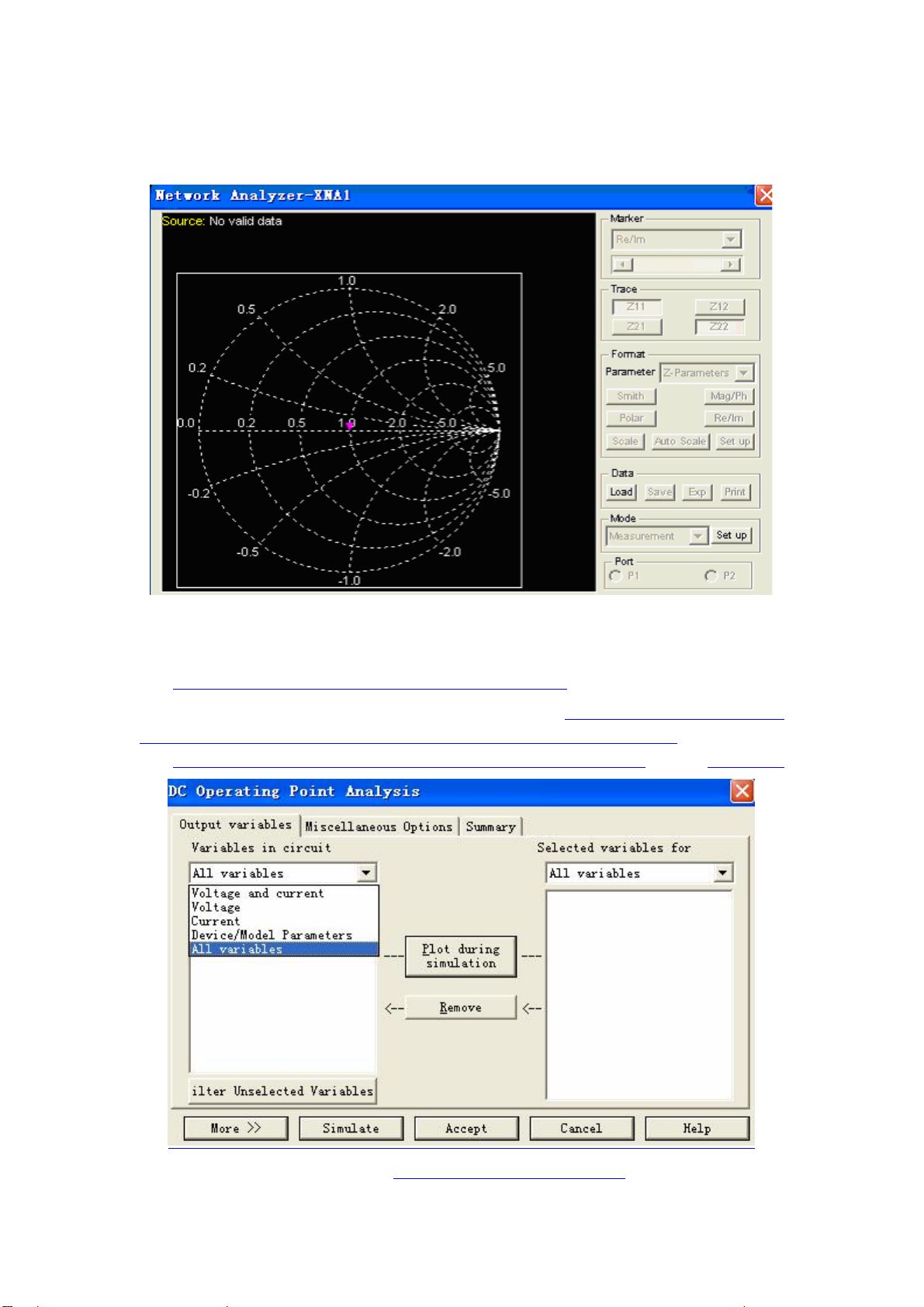
Exp:输出数据至文本文件、Print:打印数据。
Mode:分析模式。Measurement:测量模式、Match Net. Designer:电路设计模式、RF
Characterizer:射频特性分析模式、SET up:设定分析模式参数。
附录图 5.5.16 网络分析仪面板
六、电路分析方法
1、直流工作点分析(DC Operating Point Analysis)
用鼠标点击 Simulate 菜单下的 Analysis 子菜单中的 DC Operating Point Analysis
项弹出 DC Operating Point Analysis 对话框,进入直流工作点分析状态。
(1)Output variables 对话框用来选择需要分析的节点和变量。如附录图 5.6.1 所示。
附录图 5.6.1 Output variables 对话框
- - 24
Page 26
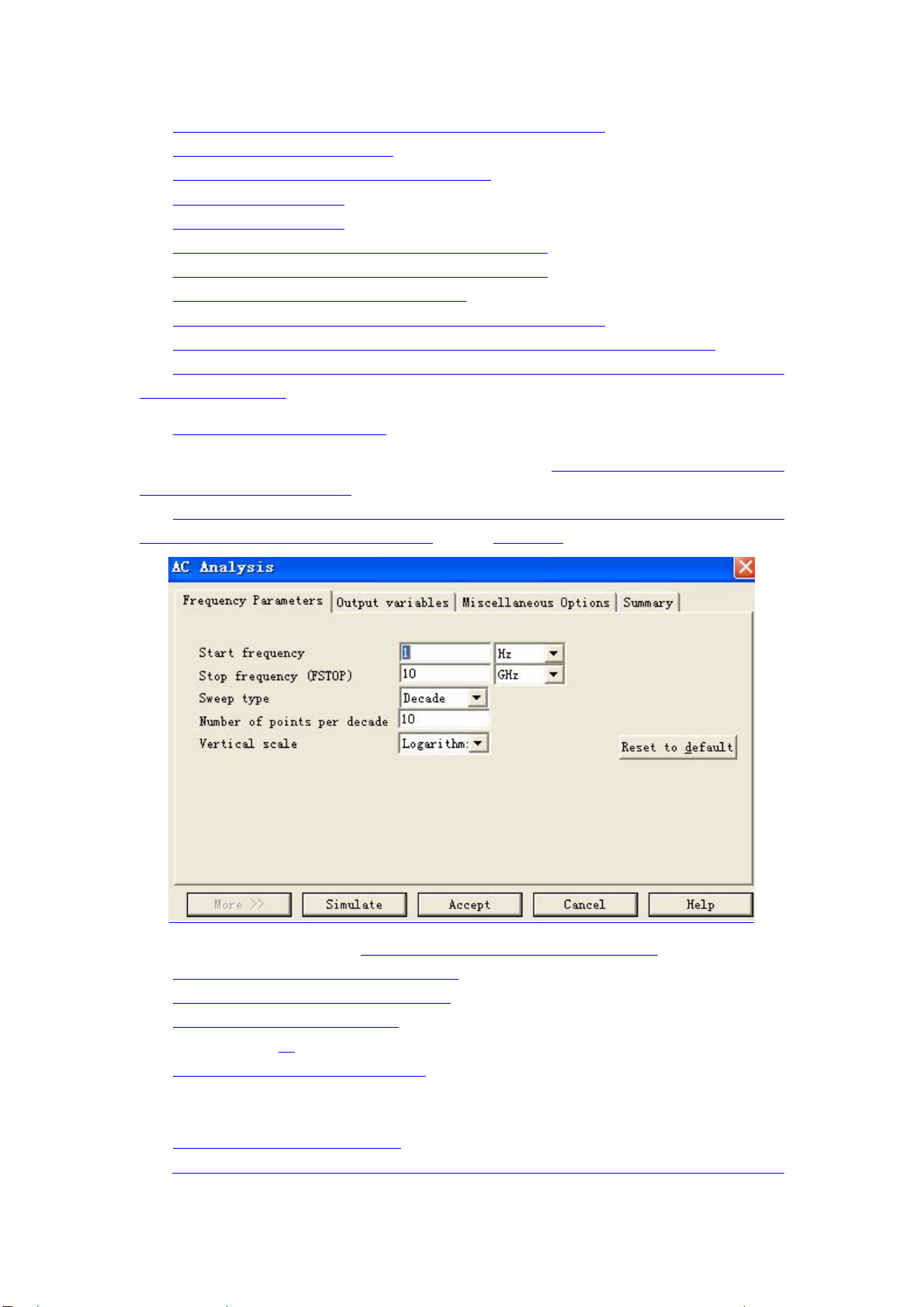
Vriables in circuit:列出电路中可用于分析的节点和变量
All variables:列出全部变量
Voltage and current:列出电压和电流变量
Voltage:列出电压变量
Current:列出电流变量
Device/Model Parameters:列出元件/模型参数变量
Plot during simulation:添加变量到分析变量列表
Remove:从分析变量列表中移除分析变量
Select variables for analysis:列出要分析的节点和变量
(2)Miscellaneous Options 对话框用来设定分析参数,建议使用默认值。
(3)Summary 对话框中给出了所有设定的参数和选项,用户可以检查确认所要进行的
分析设置是否正确。
2、交流分析(AC Analysis)
用鼠标点击 Simulate 菜单下的 Analysis 子菜单中的 AC Analysis 项弹出 AC Analysis
对话框,进入交流分析状态。
(1)Frequency Parameters 参数对话框可以确定分析的起始频率、终点频率、扫描形
式、分析采样点数和纵向坐标等参数。如附录图 5.6.2 所示
附录图 5.6.2 Frequency Parameters 参数对话框
Start frequency:设置分析的起始频率
Stop frequency:设置分析的终点频率
Sweep type:设置分析扫描方式(Linear:线性扫描、Octave:八倍频程变化扫描、Decade:
十倍频程变化扫描。)
Number of points per dacade:每十倍频程的分析采样数
Vertical scale:选择纵坐标刻度形式(Decibel:分贝、Linear:线性、Octave:八
倍、Logarithmic:对数)
Reset to default:恢复默认值
(2)Output variables、Miscellaneous Options、Summary 和直流工作点分析的设置
- - 25
Page 27
一样。
3、瞬态分析(Transient Analysis)
用鼠标点击 Simulate 菜单下的 Analysis 子菜单中的 Transient Analysis 项弹出
Transient Analysis 对话框,进入瞬态分析状态。
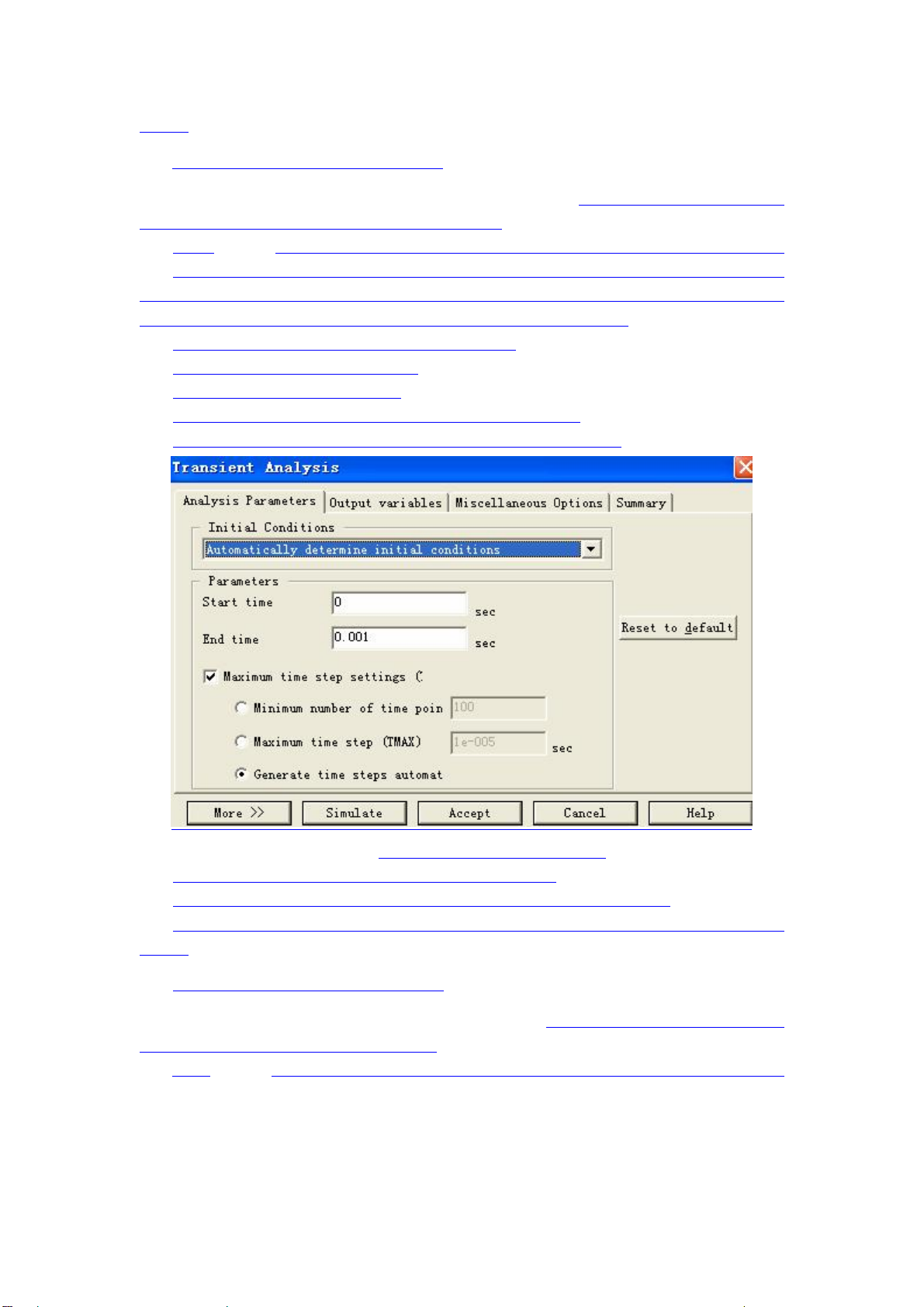
(1)附录图 5.6.3 所示的 Analysis Parameters 对话框为瞬态分析属性设置对话框。
Initial conditions:选择初始条件(Automatically determine Initial conditions:
程序自动设置初始值、Set to Zero:初始值设置为 0、User defined:用户定义初始值、
Calculate DC operating point:通过计算直流工作点得到初始值)
Parameters:对时间间隔和步长等参数进行设置
Start time:设置开始分析的时间
End time:设置结束分析的时间
Maximum time step settings:设置分析的最大时间步长
Maximum number of time points:设置单位时间内的采样点数
附录图 5.6.3 瞬态分析属性设置对话框
Maximum time step(TMA):设置最大的采样时间间距
Generate time steps automatically:程序自动决定分析的时间步长
(2)Output variables、Miscellaneous Options、Summary 和直流工作点分析的设置
一样。
4、傅里叶分析(Fourier Analysis)
用鼠标点击 Simulate 菜单下的 Analysis子菜单中的 Fourier Analysis项弹出 Fourier
Analysis 对话框,进入傅里叶分析状态。
(1)附录图 5.6.4 所示的 Analysis Parameters 对话框为傅里叶分析属性设置对话框。
- - 26
Page 28
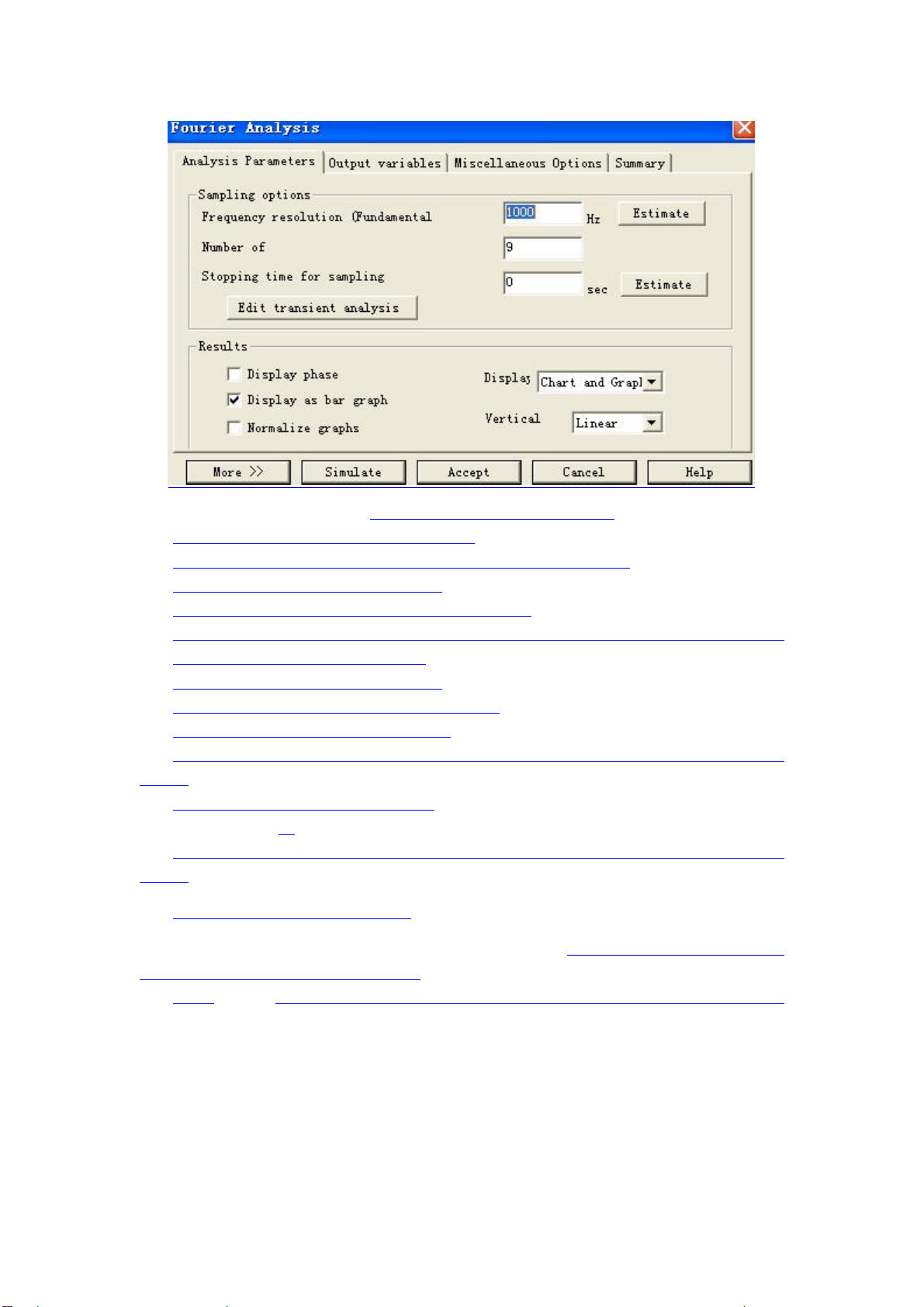
附录图 5.6.4 傅里叶分析属性设置对话框
Sampling option:傅立叶的基本参数设置
Frequency resolution:设置基频(Estimate:程序自动设置)
Number of:设置希望分析的谐波次数
Stopping time for sampling:设置停止取样时间
Edit transient Analysis:弹出的对话框与瞬态分析类似,设置方法与瞬态分析相同
Results:选择仿真结果的显示方式
Display phase:显示幅频及相频特性
Display as bar graph:以线条显示出频谱图
Normalize graphs:显示归一化频谱图
Display:选择要显示的项目(Chart:图表、Graph:曲线、Chart an Graph:图表和
曲线)
Vertical:选择频谱的纵坐标刻度(Decibel:分贝、Linear:线性、Octave:八倍、
Logarithmic:对数)
(2)Output variables、Miscellaneous Options、Summary 和直流工作点分析的设置
一样。
5、噪声分析(Noise Analysis)
用鼠标点击 Simulate 菜单下的 Analysis 子菜单中的 Noise Analysis 项弹出 Noise
Analysis 对话框,进入噪声分析状态。
(1)附录图 5.6.5 所示的 Analysis Parameters 对话框为噪声分析属性设置对话框。
- - 27
Page 29
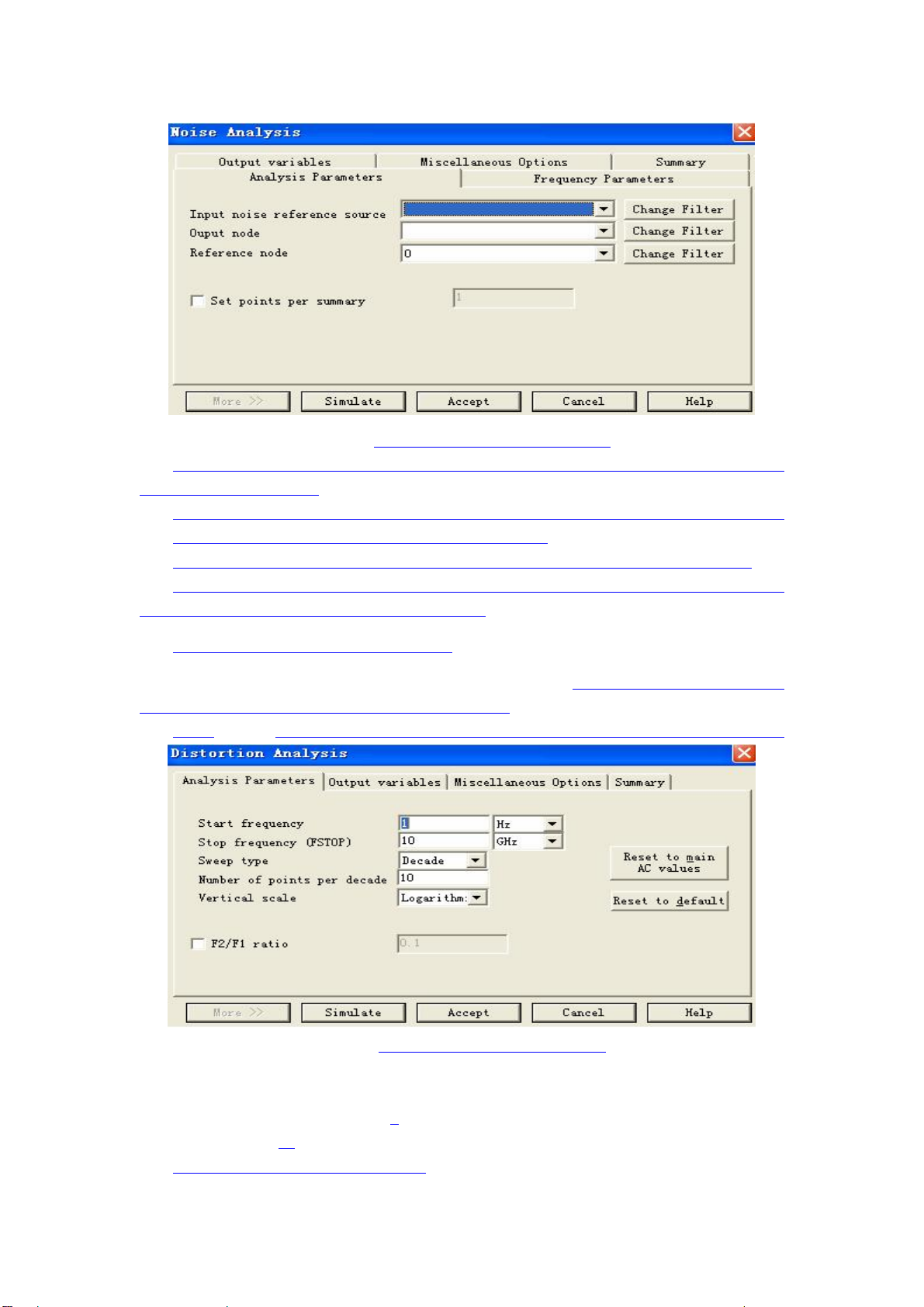
附录图 5.6.5 噪声分析属性设置对话框
Input noise reference source:选择作为噪声输入的交流电压源,默认设置为电路中
编号为第 1 的交流电压源
Output node:选择作测量输出噪声分析的节点,默认设置为电路中编号为第 1 的节点
Reference node:选择参考节点,默认设置为接地点
Set point per summary:输出显示为噪声分布为曲线形式,默认设置为数据形式
(2)Output variables、Miscellaneous Options、Summary 和直流工作点分析的设置
一样,Frequency Parameters 与交流分析类似。
6、失真分析(Distortion Analysis)
用鼠标点击 Simulate 菜单下的 Analysis 子菜单中的 Distortion Analysis 项弹出
Distortion Analysis 对话框,进入噪声分析状态。
(1)附录图 5.6.6 所示的 Analysis Parameters 对话框为失真分析属性设置对话框。
附录图 5.6.6 失真分析属性设置对话框
Start frequency:设置分析的起始频率
Stop frequency:设置扫描终点频率
Sweep type:设置扫描分析方式(Linear:线性扫描、Octave:八倍频程变化扫描、Decade:
十倍频程变化扫描。)
Number of points per dacade:每十倍频程的分析采样数
- - 28
Page 30
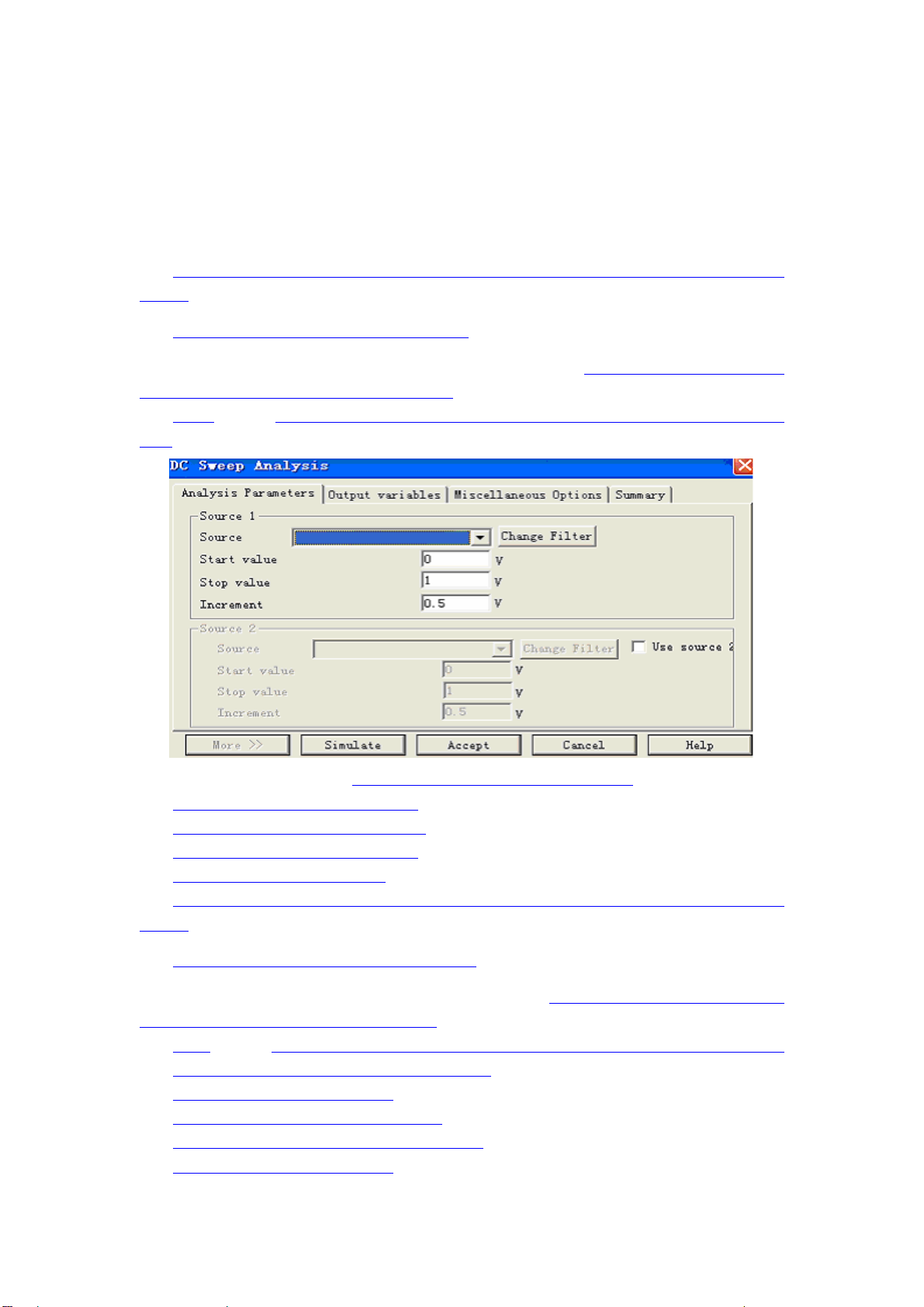
Vertical scale:选择纵坐标刻度形式(Decibel:分贝、Linear:线性、Octave:八
倍、Logarithmic:对数)
F2/F1 ratio:分析两个不同频率的交流信号,分析结果为(F1+F2)、(F1-F2)和(2F1-F2),
相对于频率 F1 的互调失真。
Reset to main AC values:将所有设置恢复为与交流分析相同的设置值
Reset to default:将本对话框的所有设置恢复为默认值
(2)Output variables、Miscellaneous Options、Summary 和直流工作点分析的设置
一样。
7、直流扫描分析(DC Sweep Analysis)
用鼠标点击 Simulate 菜单下的 Analysis 子菜单中的 DC Sweep 项弹出 DC Sweep
Analysis 对话框,进入直流扫描分析状态。
(1)附录图 5.6.7 所示的 Analysis Parameters 对话框为直流扫描分析属性设置对话
框。
附录图 5.6.7 所 直流扫描分析属性设置对话框
Source:选择所要扫描的直流电源
Start value:设置开始扫描的数值
Stop value:设置结束扫描的数值
Increase:设置扫描的增量值
(2)Output variables、Miscellaneous Options、Summary 和直流工作点分析的设置
一样。
8、灵敏度分析(Sensitivity Analyses)
用鼠标点击 Simulate 菜单下的 Analysis 子菜单中的 Sensitivity 项弹出 Sensitivity
Analyses 对话框,进入灵敏度分析状态。
(1)附录图 5.6.8 所示的 Analysis Parameters 对话框为灵敏度分析属性设置对话框。
Output nodes/currents:输出节点设置部分
Voltage:进行电压灵敏度分析
Output node:选定要分析的输出节点
Output reference:选择输出端的参考节点
Current:进行电流灵敏的分析
- - 29
Page 31
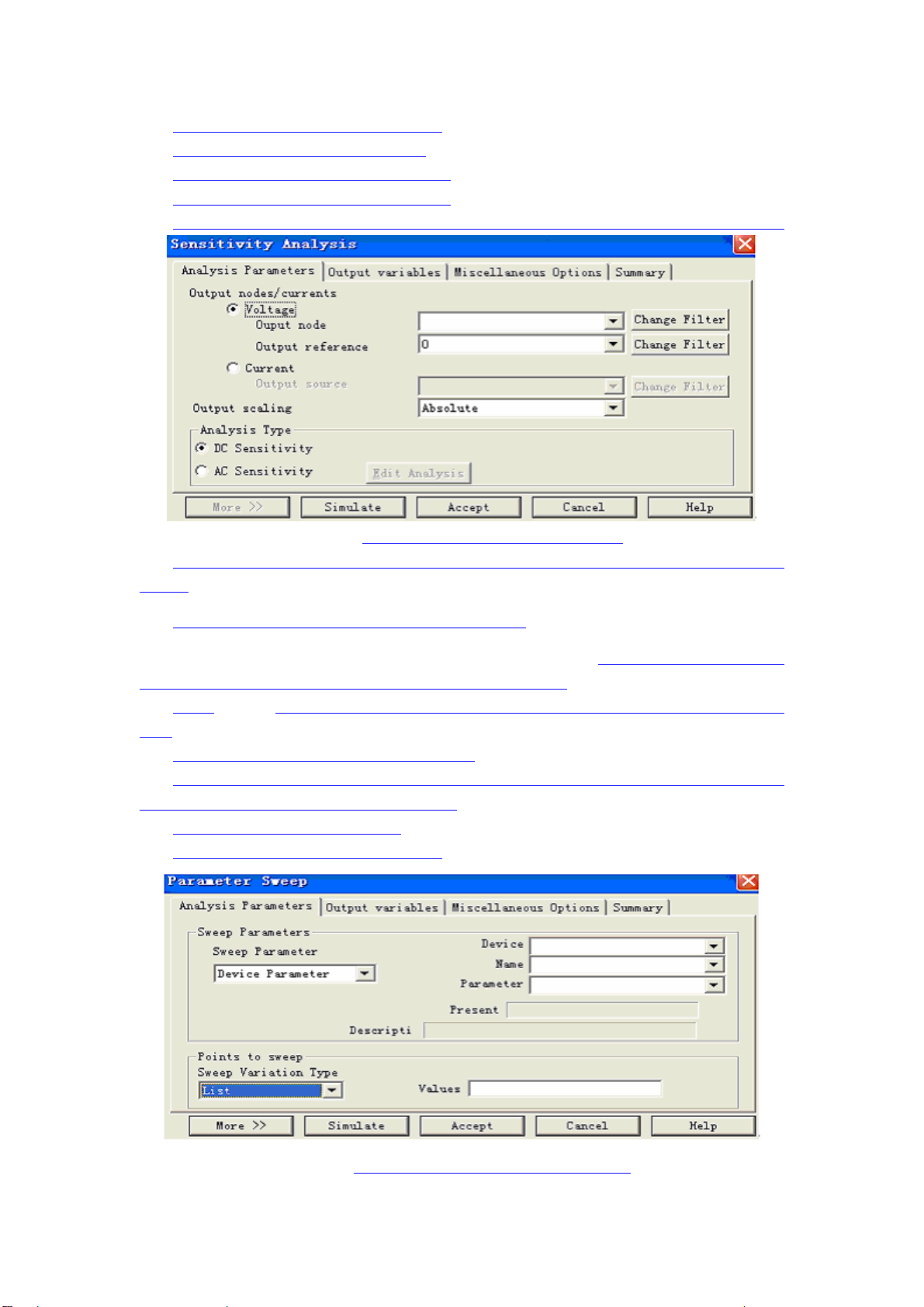
Output source:选择要分析的信号源
Analysis Type:分析类型选择部分
DC Sensitivity:进行直流灵敏度分析
AC Sensitivity:进行交流灵敏度分析
Edit Analysis:选择交流灵敏度分析后,进入设置对话框,参数设置与交流分析相同
附录图 5.6.8 灵敏度分析属性设置对话框。
(2)Output variables、Miscellaneous Options、Summary 和直流工作点分析的设置
一样。
9、参数扫描分析(Parameter Sweep Analysis)
用鼠标点击 Simulate 菜单下的 Analysis 子菜单 中的 Parameter Sweep 项弹 出
Parameter Sweep Analysis 对话框,进入灵敏度分析状态。
(1)附录图 5.6.9 所示的 Analysis Parameters 对话框为参数扫描分析属性设置对话
框。
Sweep Parameter:选择扫描的元件及参数
Device Parameter:选择元件参数类型(Capacitor:电容器类、Diode:二极管类、
Resistor:电阻类、Vsource:电压源类等)
Name:选择要扫描的元器件序号
Parameter:选择要扫描元器件的参数
附录图 5.6.9 参数扫描分析属性设置对话框。
- - 30
Page 32
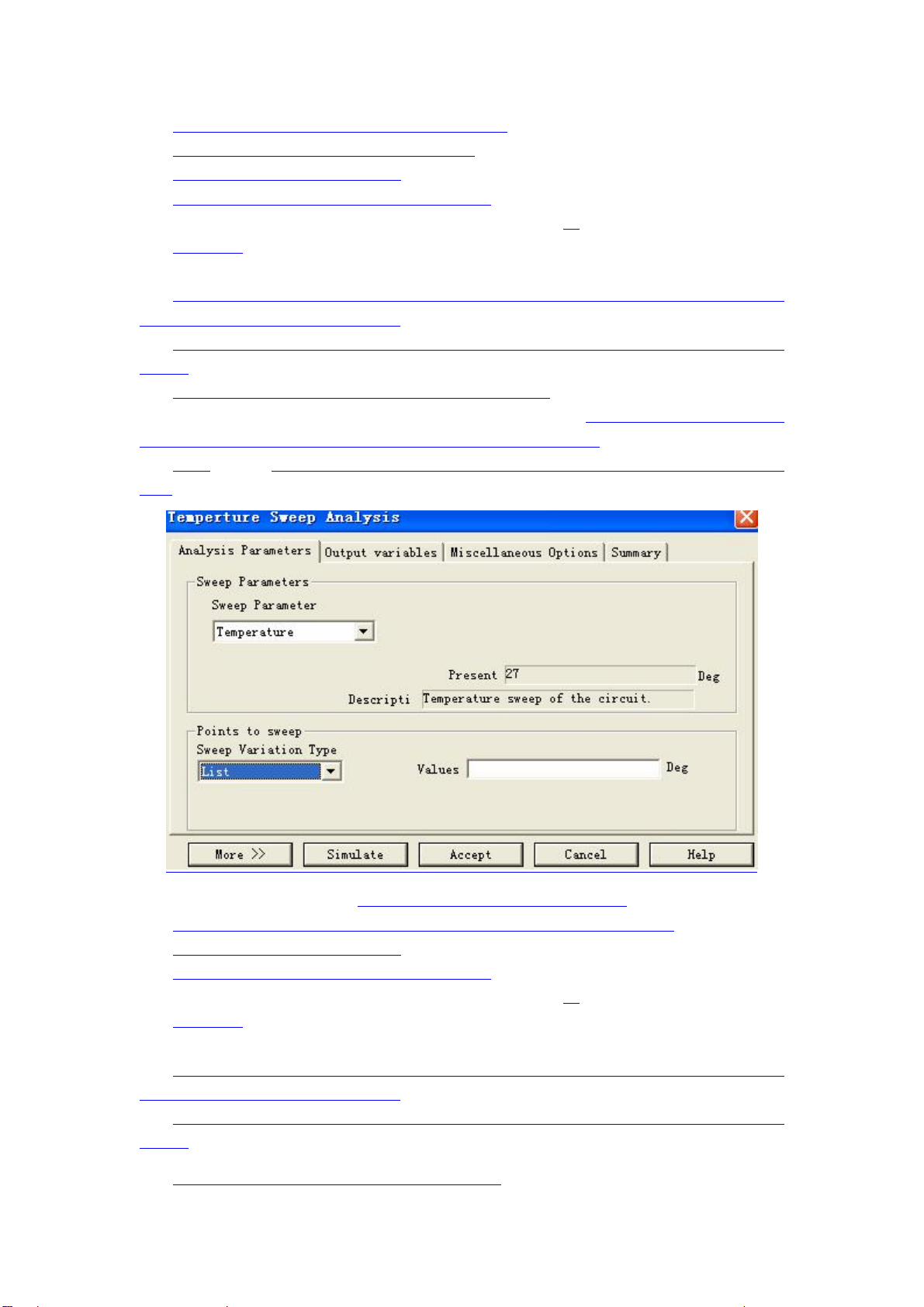
Present Value:目前 Parameter 参数的设置值
Model Parameter:选择元件模型参数类型
Point to sweep:选择扫描方式
Sweep Variation Type:选择扫描变量类型(Linear:线性扫描、Octave:八倍频程变
化扫描、Decade:十倍频程变化扫描、List:取列表值扫描)
如果选择 Linear、Octave 或 Decade 选项,出现参数栏 4 个窗口,Start:开始扫描值、
Stop:停止扫描值、#of:输入扫描点数、Increment:输入扫描增量。
如果选择 List 选项,出现 Value 栏,Value:输入所取的值,要输入多个不同的值,在
数字之间以空格、逗点或分号隔开。
(2)Output variables、Miscellaneous Options、Summary 和直流工作点分析的设置
一样。
10、温度扫描分析(Temperature Sweep Analysis)
用鼠标点击 Simulate 菜单下的 Analysis 子菜单中的 Temperature Sweep 项弹出
Temperature Sweep Analysis 对话框,进入温度扫描分析状态。
(1)附录图 5.6.10 所示的 Analysis Parameters 对话框为温度扫描分析属性设置对话
框。
附录图 5.6.10 温度扫描分析属性设置对话框
Sweep Parameter:选择扫描的温度 Temperature,默认值为 27 摄氏度
Point to sweep:选择扫描方式
Sweep Variation Type:选择扫描变量类型(Linear:线性扫描、Octave:八倍频程变
化扫描、Decade:十倍频程变化扫描、List:取列表值扫描)
如果选择 Linear、Octave 或 Decade 选项,出现参数栏 4 个窗口,Start:开始扫描值、
Stop:停止扫描值、#of:输入扫描点数、Increment:输入扫描增量。
如果选择 List 选项,出现 Value 栏,Value:输入所取的值,要输入多个不同的值,在
数字之间以空格、逗点或分号隔开。
(2)Output variables、Miscellaneous Options、Summary 和直流工作点分析的设置
一样。
11、零——极点分析(Pole-Zero Analysis)
- - 31
Page 33
用鼠标点击 Simulate 菜单下的 Analysis 子菜单中的 Pole Zero 项弹出 Pole-Zero
Analysis 对话框,进入零——极点分析状态。
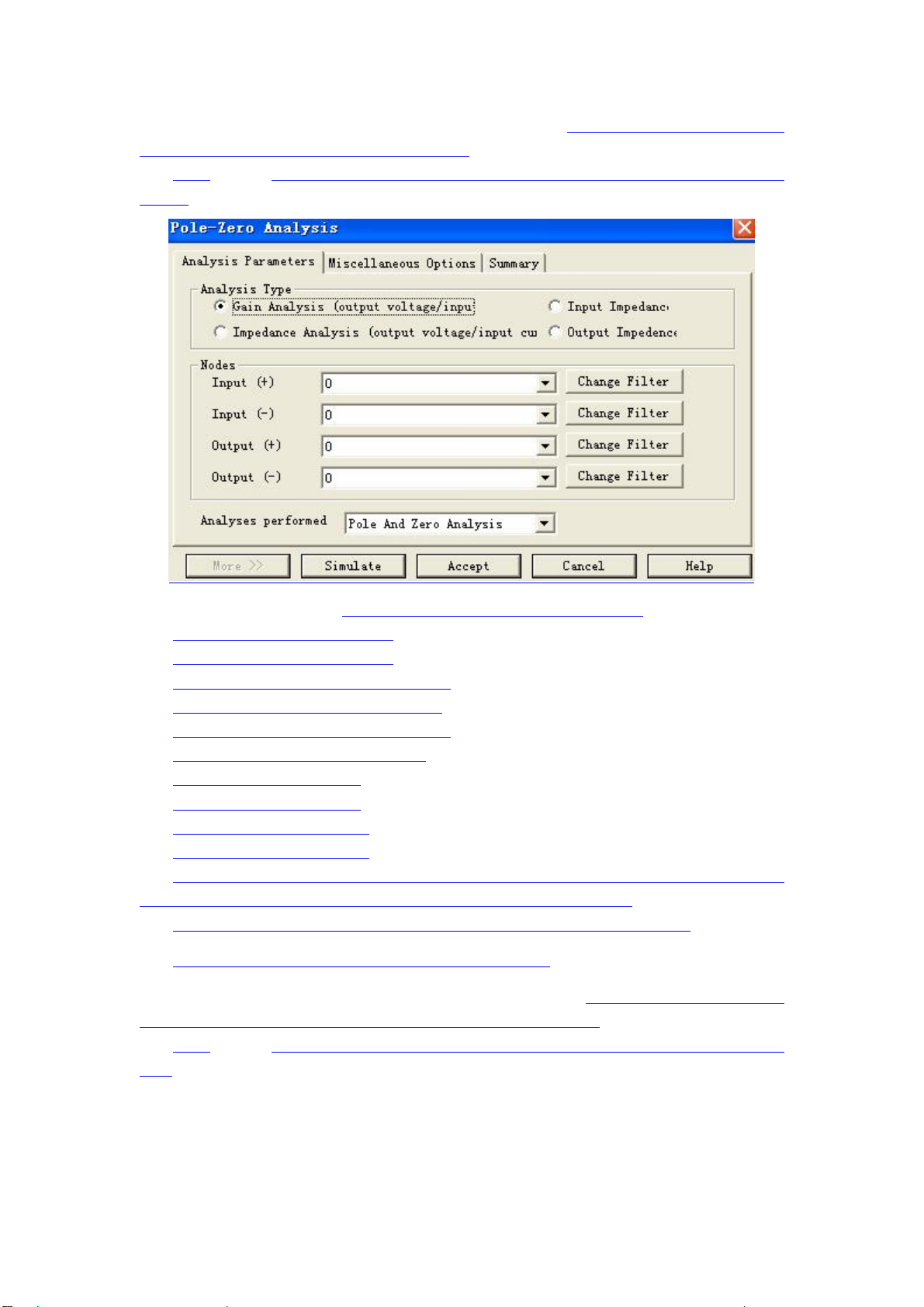
(1)附录图 5.6.11 所示的 Analysis Parameters 对话框为零——极点分析属性设置对
话框。
附录图 5.6.11 零——极点分析属性设置对话框。
Analysis type:选择分析类型
Gain Analysis:电路增益分析
Impedance Analysis:电路互阻抗分析
Input Impedance:电路输入阻抗分析
Output Impedance:电路输出阻抗分析
Nodes:选择输入、输出的正负端点
Input(+):正的输入端点
Input(-):负的输入端点
Output(+):正的输出端点
Output(-):负的输出端点
Analyses performed:选择所要分析的项目(Pole and Zero Analysis:同时求出极点
与零点、Pole Analysis:仅求出极点、Zero Analysis 仅求出零点)
(2)Miscellaneous Options、Summary 和直流工作点分析的设置一样。
12、传递函数分析(Transfer Function Analysis)
用鼠标点击 Simulate 菜单下的 Analysis 子菜单中的 Transfer Function 项弹出
Transfer Function Analysis 对话框,进入传递函数分析状态。
(1)附录图 5.6.12 所示的 Analysis Parameters 对话框为传递函数分析属性设置对话
框。
- - 32
Page 34
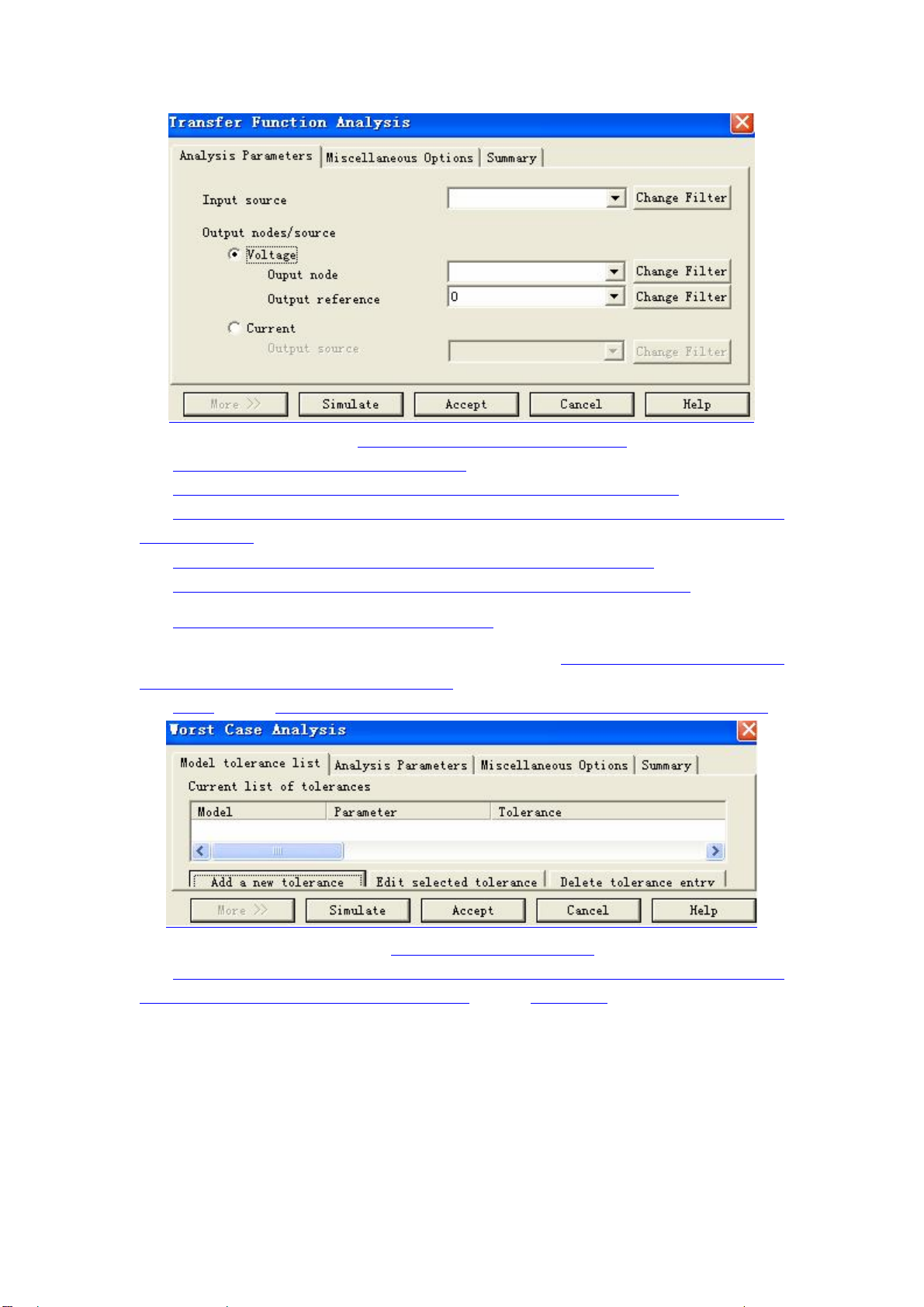
附录图 5.6.12 传递函数分析属性设置对话框
Input source:选择所要分析的输入电源
Output node/source:选择 Voltage 或者 Current 作为输出电压的变量
选择 Voltage 有两个选项(Output node:指定将作为输出的节点、Output reference:
指定参考节点)
选择 Current 有一个选项(Output source:指定所要输出的电流)
(2)Miscellaneous Options、Summary 和直流工作点分析的设置一样。
13、最坏情况分析(Worst Case analysis)
用鼠标点击 Simulate 菜单下的 Analysis 子菜单中的 Worst Case 项弹出 Worst Case
Analysis 对话框,进入最坏情况分析状态。
(1)附录图 5.6.13 所示的 Model tolerance list 对话框为模型误差列表对话框。
附录图 5.6.13 模型误差列表对话框
在 Current list of tolerances 中列出目前的元件模型误差,可以单击下方的 Add a new
torlerance 按钮打开添加误差设置对话框,如附录图 5.6.14 所示
- - 33
Page 35
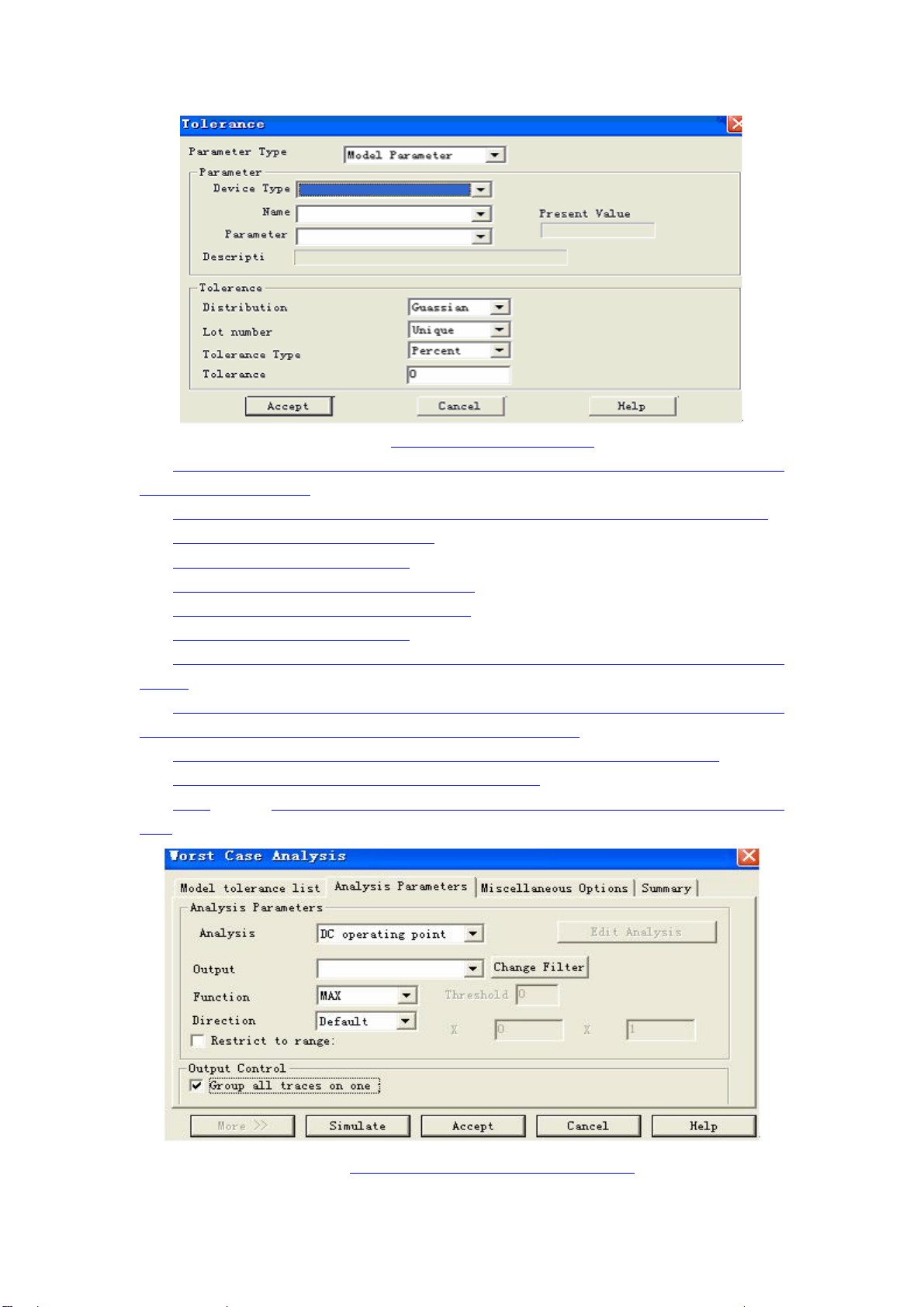
附录图 5.6.14 添加误差设置对话框
Parameter Type:选择要设定的参数类型(Model Parameter:元件模型参数、Device
Parameter:器件参数)
Device Type:选择需要设定参数的器件类型(包括电路图中所使用到的元件类型)
Name:选择所要设定参数的元件序号
Parameter:选择所要设定的参数
Present Value:显示当前该参数的设定值
Description:Parameter 所选参数的说明
Tolerance:确定容差的设置方式
Distribution:选择元件参数容差的分布类型(Guassian:高斯分布、Uniform:均匀
分布)
Lot number:选择容差随机数出现方式(Lot:各种元件参数都有相同的随机产生的容
差率、Unique:每一种元件参数有不同的随机产生的容差率)
Tolerance Type:选择容差的形式(Absolute:绝对值、Percent:百分比)
Tolerance value:根据所选容差的形式设置容差值
(2)附录图 5.6.15 所示的 Analysis Parameters 对话框为最坏情况分析属性设置对话
框。
附录图 5.6.15 最坏情况分析属性设置对话框。
- - 34
Page 36
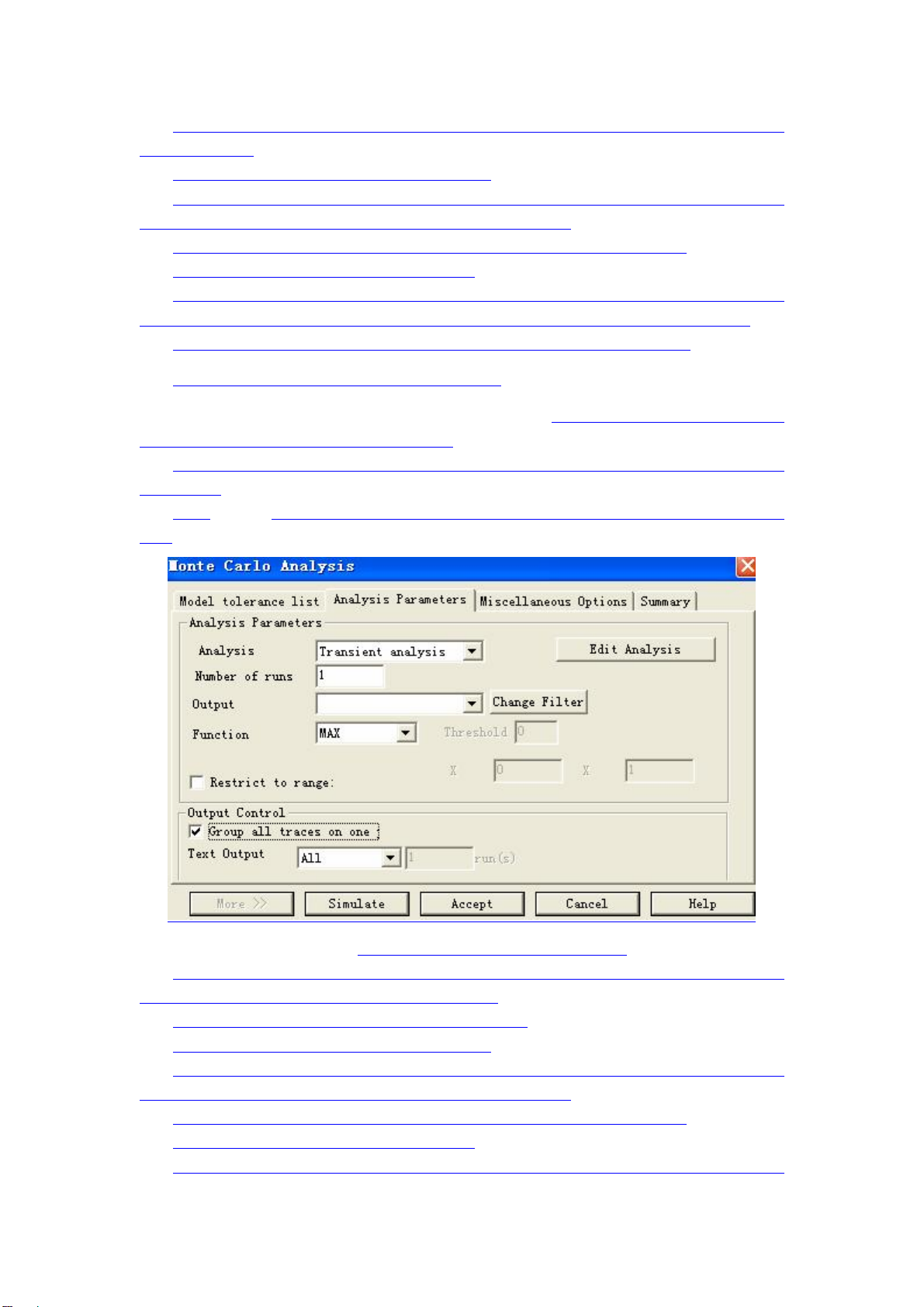
Analysis:选择所要进行的分析(AC analysis:交流分析、DC Operating point:直
流工作点分析)
Output variable:选择所要分析的输出节点
Function:选择分析方式(MAX:最大值分析、MIN:最小值分析、RISE EDGE:上升沿
分析、FALL EDGE:下降沿分析、Treshold:输入其门限值)
Direction:选择容差变化方向(Default:默认、Low:低、High:高)
Restrict to range:确定 X 轴的显示范围
Group all trances on one plot:将所有仿真分析结果和记录在一个图形中显示。若
不选此项,则将标称值仿真、最坏情况仿真和 Run Log Descriptions 分别输出显示。
(3)Miscellaneous Options、Summary 和直流工作点分析的设置一样。
14、蒙特卡罗分析(Monte Carlo Analysis)
用鼠标点击 Simulate 菜单下的 Analysis 子菜单中的 Monte Carlo 项弹出 Monte Carlo
Analysis 对话框,进入最坏情况分析状态。
(1)Model tolerance List 对话框与最坏情况分析中的 Model tolerance List 对话
框完全相同
(2)附录图 5.6.16 所示的 Analysis Parameters 对话框为蒙特卡罗分析属性设置对话
框。
附录图 5.6.16 蒙特卡罗分析属性设置对话框
Analysis:选择所要进行的分析(Transient analysis:瞬态分析、AC analysis:交
流分析、DC Operating point:直流工作点分析)
Number of runs:设定执行次数,必须大于等于 2
Output variable:选择所要分析的输出节点
Function:选择分析方式(MAX:最大值分析、MIN:最小值分析、RISE EDGE:上升沿
分析、FALL EDGE:下降沿分析、Treshold:输入其门限值)
Direction:选择容差变化方向(Default:默认、Low:低、High:高)
Restrict to range:确定 X 轴的显示范围
Group all trances on one plot:将所有仿真分析结果和记录在一个图形中显示。若
- - 35
Page 37
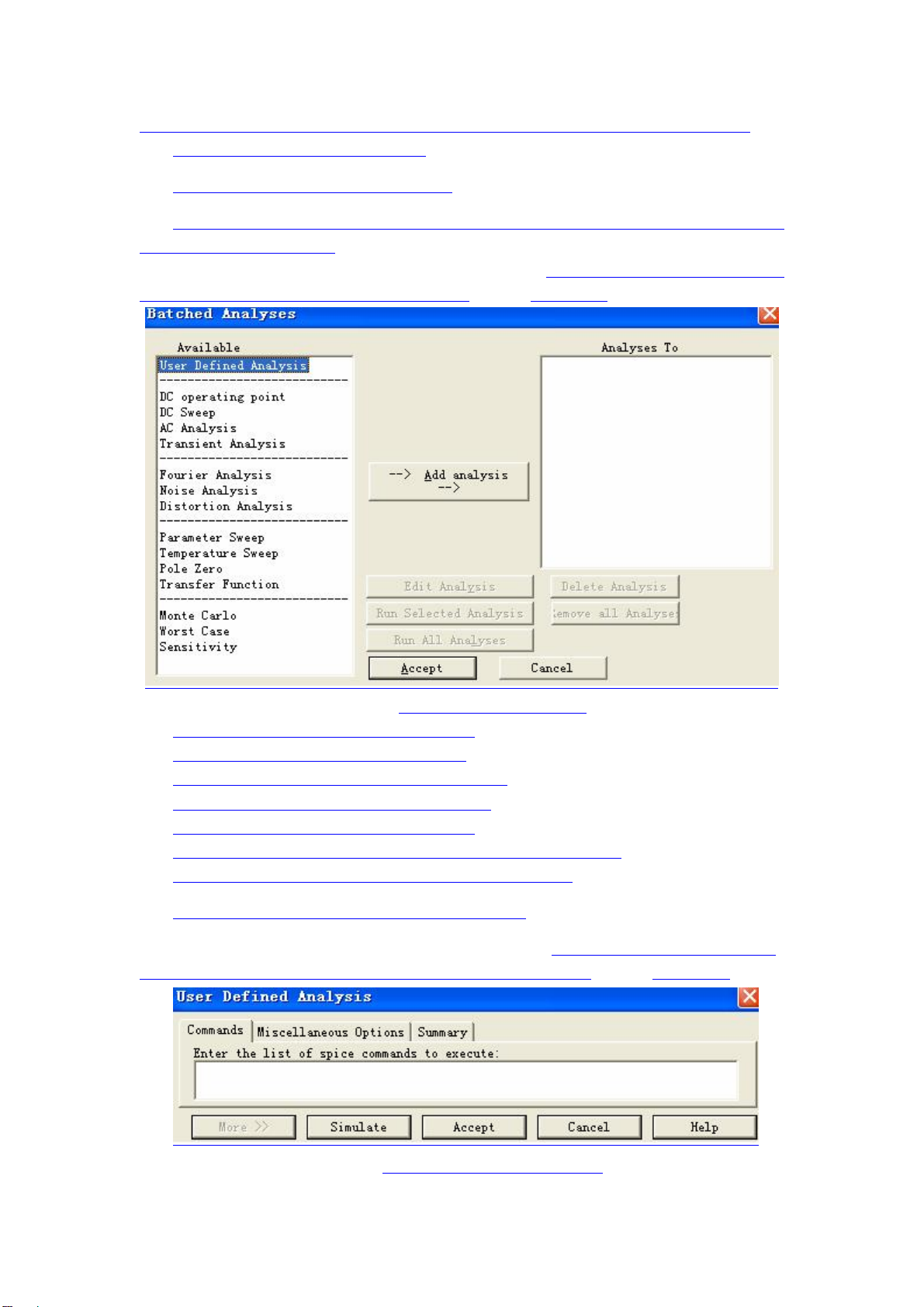
不选此项,则将标称值仿真、最坏情况仿真和 Run Log Descriptions 分别输出显示。
Text Output:选择文字输出的方式
15、批处理分析(Batched Analyses)
在实际电路分析中,通常需要对同一个电路进行多种分析,批 处 理 分析可以将不同的分
析功能放在一起依序执行。
用鼠标点击 Simulate 菜单下的 Analysis子菜单中的 Batched Analyses项弹出 Batched
Analyses 对话框,进入批处理分析对话框。如附录图 5.6.17 所示
附录图 5.6.17 批处理分析对话框
Available:列出了可以选择的分析种类。
Add analysis:添加分析种类到执行列表
Analysis To:列出几经选择要执行的分析种类
Edit Analysis:对分析种类的参数进行设置
Delete Analysis:删除要执行的分析种类
Run Selected Analysis:对选中的一个分析种类进行仿真分析
Remove all Analysis:将已经选择的分析种类全部删除
16、用户自定义分析(User Defined Analyses)
用鼠标点击 Simulate 菜单下的 Analysis 子菜单中的 User Defined Analyses 项弹出
User Defined Analyses 对话框,进入用户自定义分析状态。如附录图 5.6.18 所示
附录图 5.6.18 用户自定义分析对话框
- - 36
Page 38
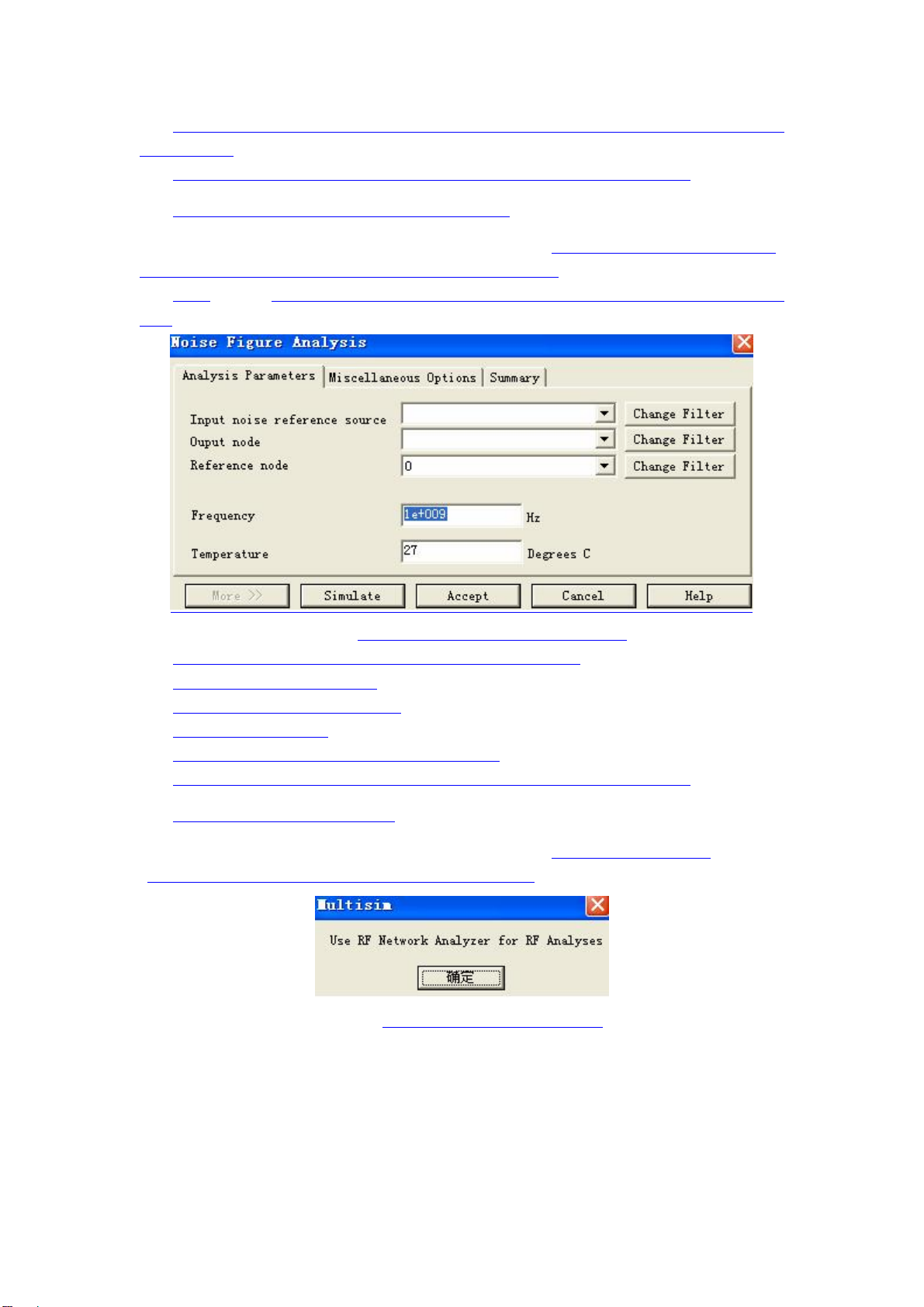
(1)Commands 用户设置页,为了实现某种分析功能,用户可在输入框中输入可执行的
Spice 命令。
(2)Miscellaneous Options、Summary 和直流工作点分析的设置一样。
17、噪声系数分析(Noise Figure Analyses)
用鼠标点击 Simulate 菜单下的 Analysis 子菜单中的 Noise Figure Analyses 项弹出
Noise Figure Analyses 对话框,进入噪声系数分析状态。
(1)附录图 5.6.19 所示的 Analysis Parameters 对话框为噪声系数分析属性设置对话
框。
附录图 5.6.19 噪声系数分析属性设置对话框
Input noise reference source:选择输入噪声的信号源
Output node:选择输出节点
Reference node:选择参考节点
Frequency:输入频率
Temperature:输入温度,默认值为 27 摄氏度
(2)Miscellaneous Options、Summary 和直流工作点分析的设置一样。
18、射频分析(RF Analysis)
用鼠标点击 Simulate 菜单下的 Analysis 子菜单中的 RF Analysis 项弹出如附录图
5.6.20 的对话框。单击确定按钮,将调出网络分析仪。
附录图 5.6.20 调用网络分析以对话框
使用网络分析仪可以完成电路的 RF 分析,网络分析仪的使用方法见虚拟仪器部分的
(11)网络分析仪。
七、后处理器 Postprocessor 的介绍
所谓后处理供能是在使用 multisim 对电路进行仿真分析完成之后,将仿真所得到的各
种分析结果再作进一步处理,共有 3 种情况:一是仍在 Multisim 环境下对分析结果进行数
- - 37
Page 39
学运算处理。如将电压乘以电流可以得到功率,将输出曲线除以输入曲线可以得到电压增益
曲线等。二是将仿真分析所得到的资料(如原理图、曲线和数据等)提供给其他软件,做为
下一部设计处理之用,如将得到的图表资料输出到 Excel 作进一步分析,或将电路图资料输
出到 Ultiboard,以便制作印刷电路板等。三是对电路原理图上的元器件和仪表的型号及数
量进行统计,以便实际应用时选购这些器件。
Multisim 提供的后处理(Postprocesser)是专门 用来 对仿真结果进行进一步数学处理
的工具,它不仅能对仿真所得的曲线和数据进行单个化处理(如取绝对值、开方等), 还可
以对多个曲线或数据彼此之间进行运算处理(如将电压波形曲线与电流波形曲线相乘)。 处
理 的 结果仍以曲线或数据表形式显示。
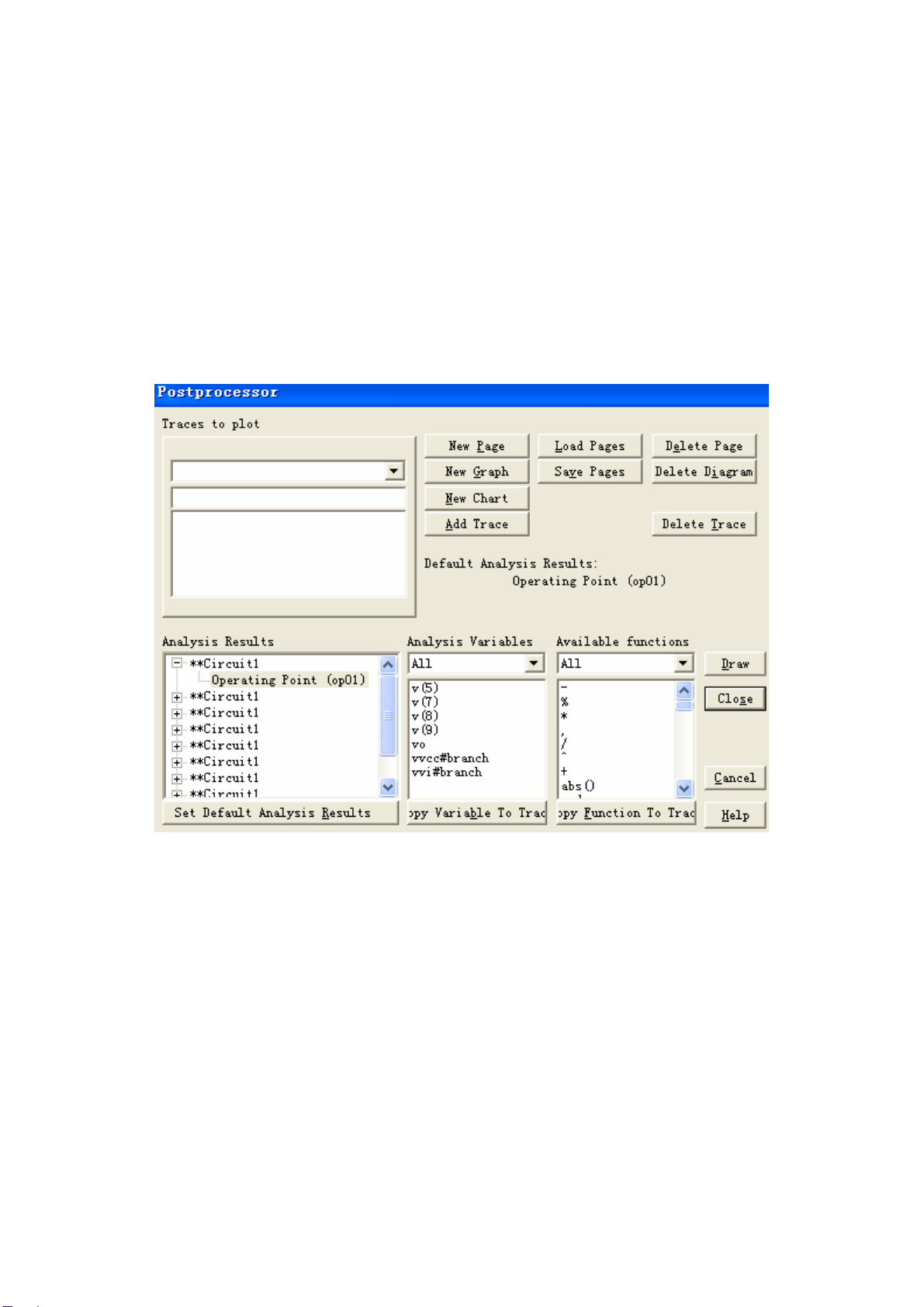
启动菜单栏上的 Simulate 菜单中 Postprocessor 命令或点击设计工具栏上的按钮,既
可打开后处理器的对话框,如附录图 5.7.1 所示:
附录图 5.7.1 Postprocessor 对话框
该对话框中的各项功能说明如下:
Analysis Results 区:用来存放电路已经进行过的仿真结果。每项左边有个+或-,如
果是+,则使用鼠标左键点击该符号,即可展开对该电路所进行过的仿真分析,选取其中的
一项分析,则该分析中的所有变量将出现在其右边的 Analysis Variables 中。另外,若点
击此区下方的 Set Default Analysis Results 按钮,则恢复预置的分析结果。
Traces to plot 区:用以放置所要描绘的波形曲线(Graph)或图表(Chart)的变量或
函数。
Analysis Variables 区:显示其左边 Analysis Results 区所选取分析项目中的所有变
量;在该区中,先选中要处理的变量,在点击 Copy Varialbe to Trace(或者双击该变量
名称)按钮,把该变量放入 Traces to plot 区,如附录图 5.7.2 所示
- - 38
Page 40
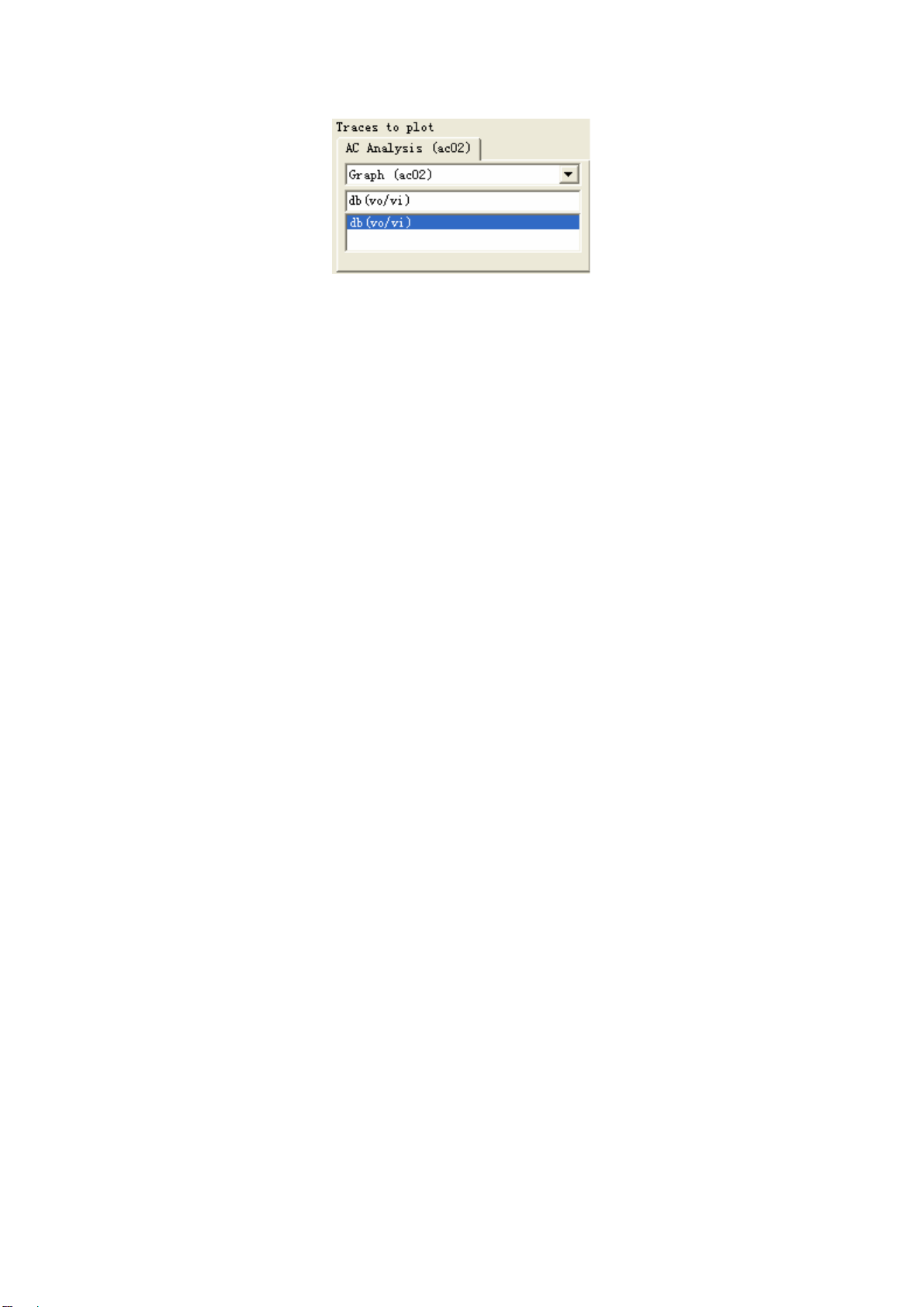
附录图 5.7.2 Traces to plot 区
Available function 区:存放 Multisim 提供的主要数学运算函数。
根据变量的处理需要,从数学函数中选取要进行运算的符号或函数,在点击 Copy
Function To Trace 按钮(或者双击该符号或函数),即 可 将 该 符 号或函数放入 Traces to plot
区。
注意:虽然在 Traces to plot 区中可以自由定义变量的数学处理,但如果没有调用
Multisim 提供的主要数学运算函数,则有时会出现不正常的结果,所以 Multisim 建议用户
尽量采用程序给定的函数。
其他的按钮功能:
New Page:在 Traces to plot 区中新增一页
New Graph:新增一页波形图
New Chart:新增一页图表
Add Trace:在所编辑页面中新增一条曲线或一个图表
Load Page:加载指定的页
Delete Page:删除当前编辑的页
Delete Diagram:删除当前编辑的图表或曲线
Delete Trace:删除当前编辑的结果
Draw:绘出 Traces to plot 区中当前编辑的曲线和图表
Close:关闭后处理程序
Cancel:取消当前编辑,并关闭后处理程序。
- - 39
Page 41

参考文献
1.赵保经.中国集成电路大全.北京:国防工业出版社,1985
2.康华光.电子技术基础.北京:高等教育出版社,2002
3.朱力恒.电子技术仿真实验教程.北京:电子工业出版社,2003
4.高文焕,汪蕙.模拟电路的计算机分析与设计_PSPICE 程序应用.北京:清华大学出版社,
1999
5.周常森.电子电路计算机仿真技术.山东:山东科学技术出版社,2001
6.廖先芸,郝军.电子技术实践与训练.北京:高等教育出版社,2000
7.郑步 生,吴渭.Multisim 2001 电路设计及仿真入门与应用.北京:电子工业出版社,2002
8.黄智伟.基于 Multisim 2001 的电子电路计算机仿真设计与分析.北京:电子工业出版社,
2004
9.孙淑艳,张青.电子技术实践教学指导书.北京:中国电力出版社,2005
10.臧春华.电子线路设计与应用.北京:高等教育出版社,2004
- - 40
 Loading...