

Page 1
Instrukcja Obsługi
Page 2
Wprowadzenie do produktu
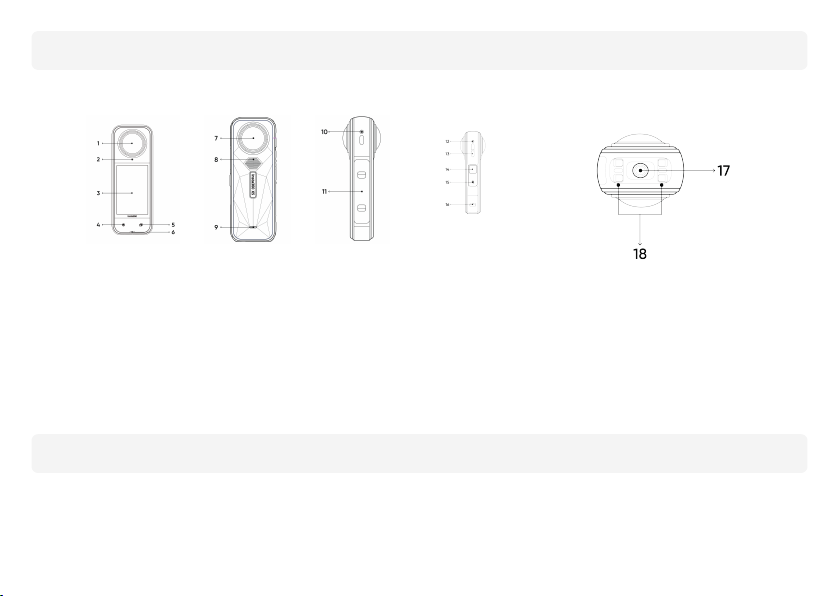
Wprowadzenie do X5
1. Przednia soczewka
2. Mikrofon
3. Ekran dotykowy
4. Przycisk migawki
5. Przycisk menu
6. Lampka kontrolna
7. Tylna soczewka
8. Mikrofon
9. Wskaźnik świetlny
10. Mikrofon
11. Bateria
12. Mikrofon
13. Głośnik
14. Przycisk zasilania
15. Przycisk szybkiego dostępu
16. Port USB typu C
17. Punkt montażowy 1/4”
18. Punkt szybkiego montażu
Pierwsze użycie
Wkładanie karty MicroSD
1. Najpierw wyjmij akumulator, dociskając do siebie zatrzaski na pokrywie.
2. Włóż kartę pamięci do gniazda we wskazanym kierunku.
Page 3
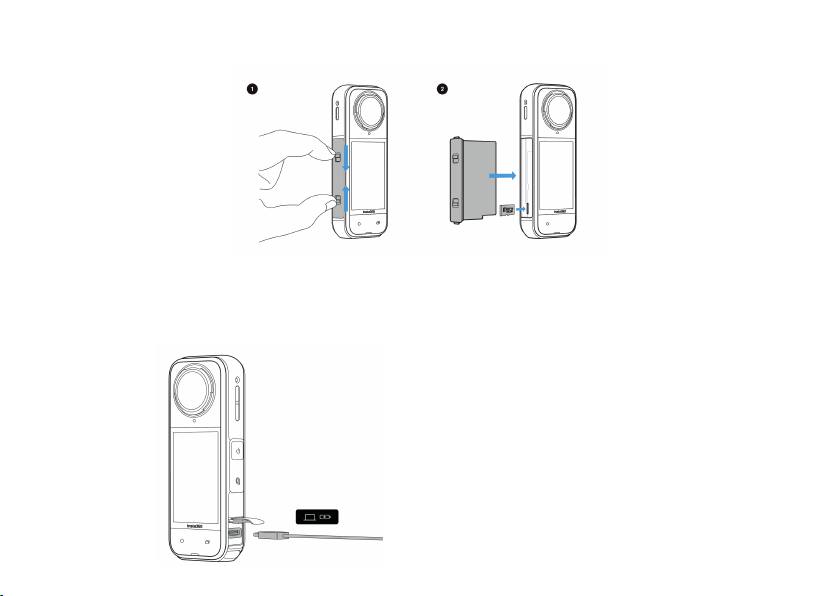
3. Ponownie włóż akumulator i upewnij się, że pokrywa akumulatora jest zablokowana. Pomarańczowe oznaczenia
powinny być zakryte przez zatrzask, aby nie naruszyć wodoszczelności.
Ładowanie
1. Otwórz pokrywę portu USB.
2. Użyj dołączonego kabla USB-C, aby naładować X5.
X5 obsługuje szybkie ładowanie PD za pomocą
X5 Utility Fast Charge Hub i adapterów 9V/3A.
Czas ładowania X5: (zasilacz 9V/3A)
· 0-80%: 20 min
· 0-100%: 35 min
Page 4
Użycie podstawowe
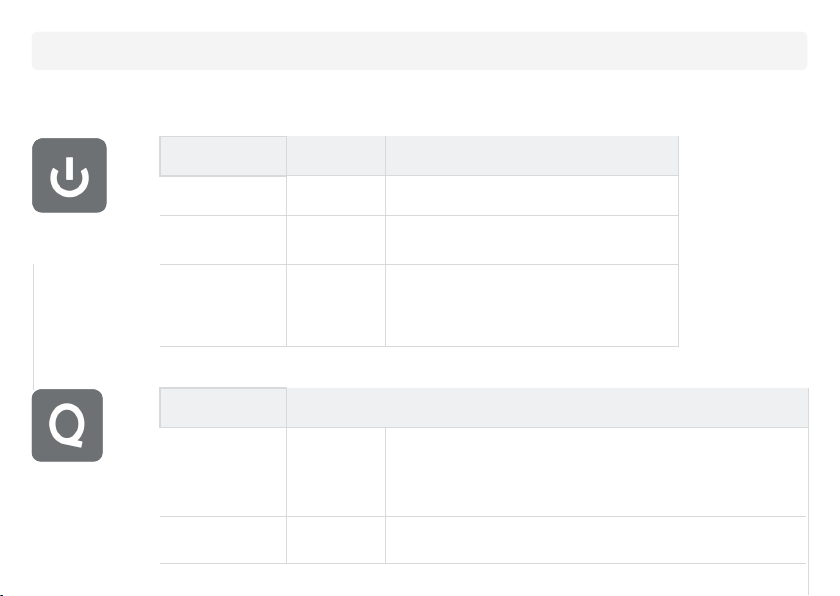
Instrukcje dotyczące przycisków
Przycisk zasilania
Stan kamery Działanie Opis
Wyłączona
Włączona
Przycisk szybkiego dostępu
Stan kamery Działanie Opis
Włączona
Ładowanie
(zasilanie wyłączone)
Naciśnij raz
Naciśnij raz
Przytrzymaj
Naciśnij raz
Naciśnij raz
•
Włączanie kamery.
Włączanie/wyłączanie ekranu
•
dotykowego.
•
2 sekundy: Wyłączenie zasilania.
•
8 sekund: Wymuś wyłączenie.
Szybki dostęp do zaprogramowanych trybów i parametrów
•
fotografowania. Naciśnij ponownie, aby przełączać się między
różnymi ustawieniami.
Przejdź do ostatniej ikony, aby dodać lub dostosować ustawienia
•
wstępne.
Sprawdź stan ładowania
•
Page 5
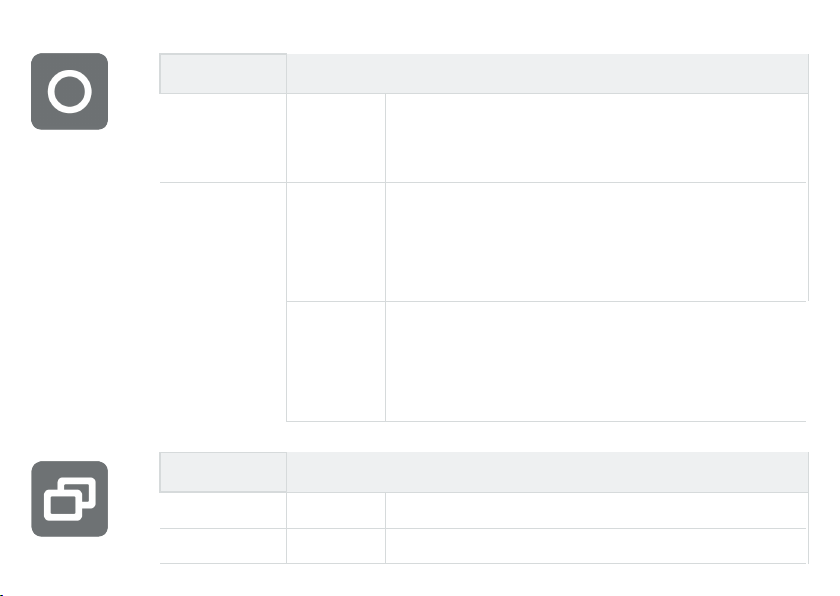
Przycisk migawki
Przycisk menu
Stan kamery Działanie Opis
Wyłączona
Włączona
Naciśnij raz
Naciśnij raz
•
•
•
Przytrzymaj
Stan kamery Działanie Opis
•
Rozpoczęcie fotografowania przy użyciu funkcji
QuickCapture.
*Musi być najpierw włączona w aparacie.
Podczas podglądu:
- Zrób zdjęcie lub rozpocznij nagrywanie wideo.
- Zatrzymaj nagrywanie.
Na innych stronach:
- Powrót do strony podglądu.
Podczas nagrywania długie naciśnięcie pozwala
szybko anulować i usunąć nagranie.
*Włącz najpierw opcję „Długie naciśnięcie
przycisku migawki w celu anulowania nagrywania”
w Ustawieniach.
Włączona
Ładowanie
(zasilanie wyłączone)
Naciśnij raz
Naciśnij raz
Szybkie przełączanie między trybami wideo i zdjęć.
•
Sprawdź stan ładowania
•
Page 6
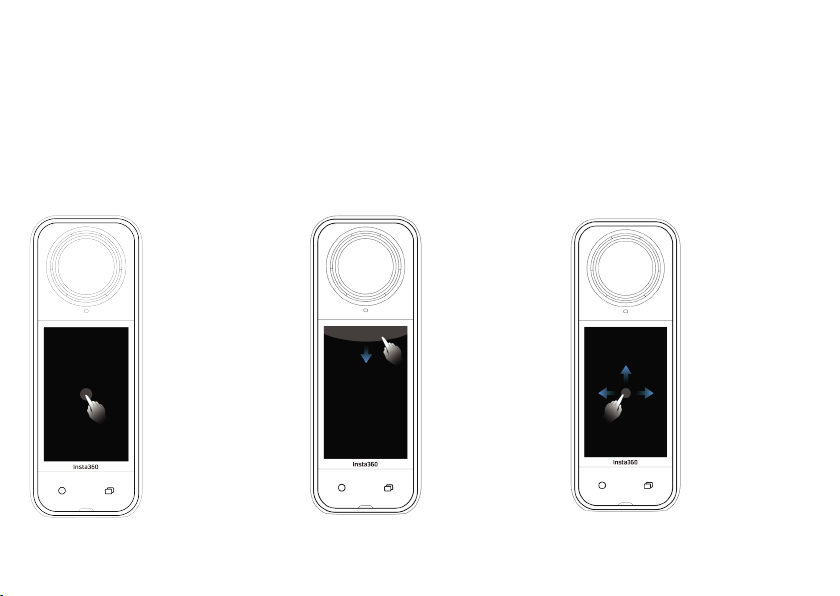
Można również dostosować przycisk menu i przycisk szybkiego dostępu, aby rozpocząć nagrywanie, przełączać tryby
fotografowania i nie tylko. Przejdź do: Ustawienia > Dostosuj przycisk.
Korzystanie z ekranu dotykowego
Po włączeniu aparatu ekran dotykowy wyświetla stronę główną aparatu oraz informacje o trybie fotografowania,
poziomie naładowania akumulatora i pojemności pamięci. Przesuwając lub dotykając ekranu, można wykonać
następujące czynności:
Stuknij ekran
Ukrywanie/po-
kazywanie
informacji na
ekranie
dotykowym.
Przesuń
palcem w dół
od góry
Wyświetlanie
menu skrótów.
Przesuń od
lewej do
prawej lub w
górę i w dół od
środka
Regulacja kąta
robienia zdjęć
w trybie 360°.
Page 7
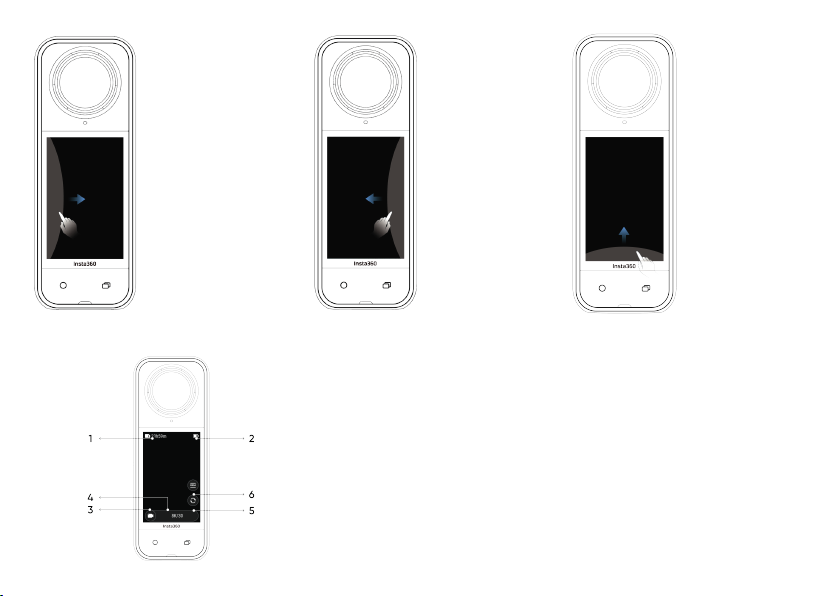
Przesuń
palcem od
lewej
Wejdź na
stronę albumu.
Interfejs fotografowania
Przesuń od
prawej
Wprowadzanie
ustawień
parametrów
fotografowania.
1. Pamięć: Pokazuje pozostałą liczbę zdjęć lub długość nagrań wideo,
które można zapisać na karcie microSD.
2. Stan baterii: Bieżący poziom naładowania baterii.
3. Tryb fotografowania: Kliknij ikonę i przesuń palcem, aby wybrać
inny tryb fotografowania.
4. Specyfikacje fotografowania: Bieżące ustawienia trybu
fotografowania.
5. Przełącz obiektyw: Stuknij, aby przełączyć między widokiem do
przodu i selfie. W trybie 360° można go również użyć do powrotu do
pierwotnej pozycji nagrywania.
6. Pole widzenia: Zmiana pola widzenia (tylko w trybie jednego
obiektywu).
Przesuń w
górę od dołu
Więcej
ustawień
parametrów
fotografowania.
Page 8

Tryb fotografowania
Stuknij ikonę trybu fotografowania i przesuń palcem w lewo lub w prawo od środka ekranu, aby przełączać się między
trybami fotografowania.
W trybie 360°:
•
Wskazówki dotyczące nagrywania filmów 360°
X5 rejestruje wideo 360°, łącząc materiał z dwóch obiektywów typu rybie oko. Aby uzyskać najlepsze rezultaty, upewnij
się, że jeden z obiektywów jest skierowany w Twoją stronę podczas nagrywania i unikaj stania zbyt blisko kamery.
Tryb fotografowania
Wideo
PureVideo
InstaFrame
Timelapse
TimeShift
Bullet Time
Nagrywanie w pętli
Tryb drogowy
Opis
Nagrywaj filmy 360° z prędkością do 8K30fps.
Technologia PureVideo poprawia jakość obrazu przy słabym oświetleniu.
Jednoczesne nagrywanie płaskiego wideo z automatycznym kadrowaniem
i wideo 360°.
Uwaga, sterowanie gestami nie jest obsługiwane w tym trybie.
Nadaje się do nagrywania statycznych filmów poklatkowych.
Nagrywanie filmów hyperlapse (przyspieszonych) w ruchu.
Wideo w zwolnionym tempie z obrotem 360° nad głową.
Nagrywanie ciągłe i zapisywanie tylko ostatniego segmentu o stałej
długości.
Nagrywanie w pętli w ramach określonej przestrzeni dyskowej,
nadpisywanie najwcześniejszego nagrania po zapełnieniu przestrzeni.
Page 9

Starlapse
Zdjęcia seryjne
Interwał
Zdjęcie
W trybie pojedynczego obiektywu:
•
Robienie i zapisywanie wielu zdjęć oraz automatyczne łączenie efektów
Starlapse.
Robienie wielu zdjęć w krótkim czasie.
Aparat automatycznie wykonuje zdjęcia seryjne w określonych odstępach
czasu.
Robienie pojedynczego zdjęcia.
Tryb fotografowania
Wideo
Wideo FreeFrame
Tryb Me
Nagrywanie w pętli
Zdjęcie
Opis
Nagrywanie szerokokątnych filmów z jednego obiektywu do 4K60fps.
Zastosuj stabilizację FlowState i blokadę horyzontu z regulowanym
współczynnikiem proporcji w postprodukcji za pośrednictwem aplikacji
lub Studio.
Nagrywaj szerokokątne filmy z efektem Invisible Selfie Stick, utrzymując
Cię w centrum bez konieczności zmiany kadru.
Nagrywanie ciągłe i zapisywanie tylko ostatniego segmentu o stałej
długości.
Robienie pojedynczego zdjęcia.
Page 10
Czy to normalne, że kamera nagrzewa się podczas nagrywania?
Podczas nagrywania w rozdzielczości 8K kamera zużywa dużo mocy obliczeniowej, więc nagrzewanie się korpusu jest
normalne. Aby zmniejszyć zużycie energii, wydłużyć żywotność baterii i poprawić wrażenia z fotografowania, można
wypróbować następujące rozwiązania:
· W razie potrzeby włącz lub wyłącz funkcje o wysokiej wydajności, takie jak wyłączenie Al Highlights Assistant.
· Dostosowanie limitu czasu ekranu. W menu skrótów przejdź do: Ustawienia > Automatyczne uśpienie ekranu i ustaw
krótszy czas wyłączenia.
Menu skrótów
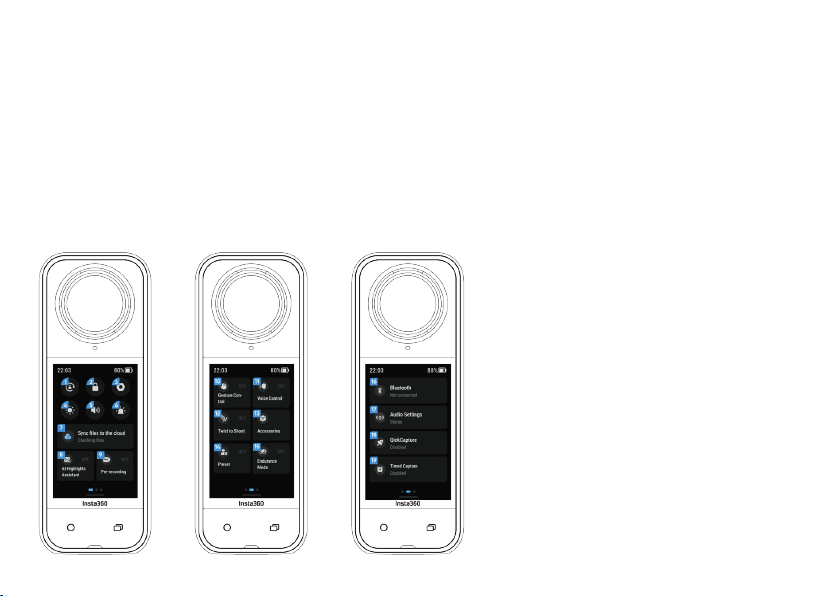
Przesuń palcem w dół po ekranie dotykowym, aby wyświetlić menu skrótów.
Page 11

1. Blokada obrotu: Włącz/wyłącz.
2. Blokada ekranu: Stuknij, aby zablokować ekran. Przesuń palcem w górę na ekranie dotykowym, aby odblokować.
3. Ustawienia: Zobacz ustawienia aparatu.
4. Regulacja jasności: Przesuń pasek, aby dostosować jasność ekranu.
5. Dźwięk komunikatu: Ustaw głośność głośnika kamery. Dostępnych jest pięć opcji: Adaptacyjny, Wysoki, Średni, Niski
i Wyciszony.
6. Wskaźnik świetlny: Włącz/wyłącz.
7. Synchronizacja plików z chmurą: Subskrybuj Insta360+ w celu automatycznego tworzenia kopii zapasowych plików,
odtwarzania online, łatwego udostępniania, edycji w ruchu i wygodnego eksportu do chmury.
8. Al Highlights Assistant: Włącz/wyłącz. Kamera wyszukuje najlepsze momenty z pojedynczego filmu i pokazuje
najważniejsze momenty do przejrzenia. Połącz je w jeden film lub zapisz każdy z nich jako nowy plik. Wyświetl je na
stronie albumu.
9. Nagrywanie wstępne: Włącz/wyłącz. Nagrania z określonego czasu przed naciśnięciem spustu migawki mogą zostać
zapisane. (Czas trwania różni się w zależności od trybu fotografowania).
10. Sterowanie gestami: Włącz/wyłącz.
11. Sterowanie głosowe: Włącz/wyłącz.
12. Twist to Shoot: Gdy kamera jest włączona, przekręć drążek selfie dwa razy do przodu i do tyłu, aby zrobić zdjęcie.
13. Akcesoria: Musisz dostosować ustawienia niektórych akcesoriów przed użyciem ich z X5, w tym Invisible Dive Case,
POV Chest Mount i Thermo Grip Cover.
14. Ustawienia wstępne: Przełączanie, dodawanie i modyfikowanie zaprogramowanych trybów fotografowania i
parametrów.
15. Tryb wytrzymałości: Włączenie ograniczy niektóre funkcje, aby wydłużyć czas działania.
16. Bluetooth: Wyszukiwanie i podłączanie pilota Bluetooth lub zestawu słuchawkowego/mikrofonu Bluetooth.
17. Ustawienia audio: Przełączanie trybu audio.
18. QuickCapture: Włącz/wyłącz. Po włączeniu naciśnij przycisk migawki, gdy kamera jest wyłączona, aby ją włączyć i
rozpocząć nagrywanie.
19. Timed Capture: Po włączeniu, kamera będzie wykonywać zdjęcia zgodnie z określonym czasem.
Page 12

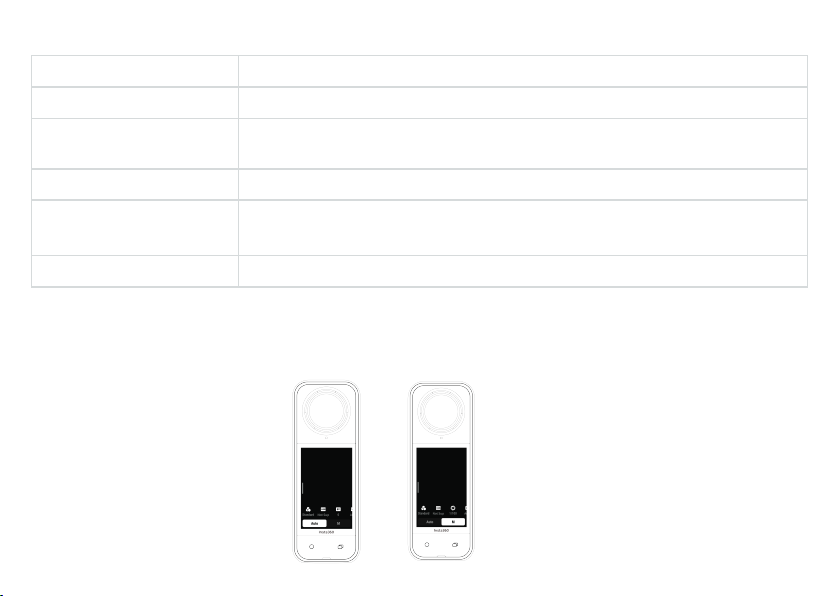
Ustawienia specyfikacji fotografowania
Przesuń palcem w górę od dołu ekranu dotykowego, aby wyświetlić ustawienia specyfikacji fotografowania.
W trybie 360°:
•
Tryb fotografowania
Wideo
PureVideo
InstaFrame
Timelapse
TimeShift
Bullet Time
Nagrywanie w pętli
Tryb drogowy
Starlapse
Burst
Interwał
Zdjęcie
Parametry
Aktywny HDR, rozdzielczość, liczba klatek na sekundę
Rozdzielczość, liczba klatek na sekundę
Płaskie wideo Rozdzielczość, współczynnik proporcji,
rozdzielczość 360°, liczba klatek na sekundę
Rozdzielczość, liczba klatek na sekundę, interwał
Rozdzielczość, liczba klatek na sekundę, szybkość
Rozdzielczość, liczba klatek na sekundę
Rozdzielczość, liczba klatek na sekundę, czas trwania pętli
Czas trwania pętli, ładowanie po wyłączeniu zasilania,
rozdzielczość, liczba klatek na sekundę
Typ, rozdzielczość, czas trwania, timer
Timer, format, rozdzielczość, liczba/czas trwania serii
Rozdzielczość, czas trwania, interwał, format
Zdjęcie HDR, Format, Rozdzielczość, Timer
Page 13
W trybie pojedynczego obiektywu:
•
Tryb fotografowania
Wideo
Wideo FreeFrame
Tryb Me
Nagrywanie w pętli
Parametry
Współczynnik proporcji, rozdzielczość, liczba klatek na sekundę
Współczynnik proporcji, rozdzielczość, liczba klatek na sekundę, blokada
horyzontu
Współczynnik proporcji, rozdzielczość, liczba klatek na sekundę
Współczynnik proporcji, rozdzielczość, liczba klatek na sekundę, czas
trwania pętli
Zdjęcie
Współczynnik, rozdzielczość, timer, format
Ustawienia parametrów fotografowania
Przesuń palcem w lewo od prawej krawędzi ekranu dotykowego, aby wyświetlić ustawienia parametrów
fotografowania.
Page 14

Tryb fotografowania
Czas otwarcia migawki
Czułość (ISO)
Parametry
Kontroluje czas potrzebny na przedostanie się światła do kamery. Im
krótszy czas otwarcia migawki, tym wyraźniejszy obraz. Ustaw wyższą
wartość dla dynamicznych ujęć i niższą dla słabych warunków
oświetleniowych.
Odzwierciedla czułość czujnika na światło. Wyższa czułość oznacza, że
kamera może przechwycić więcej światła i uzyskać jaśniejszy obraz.
Wartość kompensacji
ekspozycji (EV)
W trybie automatycznym można dostosować EV, aby pomóc w
prześwietleniu lub niedoświetleniu.
Balans bieli (WB) Usuwa nierealistyczne kolory i odcienie, dzięki czemu kolory są dokładnie
rejestrowane na obrazie. Wyższy balans bieli daje cieplejsze odcienie,
niższy - chłodniejsze.
Redukcja rozmycia Poprawia rozmycie ruchu i stabilizację w warunkach słabego oświetlenia.
W ekstremalnych warunkach obraz będzie ciemniejszy i może migotać.
Filtry Dodawanie różnych odcieni kolorów i efektów.
Zrównoważona ekspozycja Ekran automatycznie wyrówna ekspozycję w zależności od otoczenia.
I-Log Profesjonalny profil kolorów pozwala uchwycić więcej szczegółów i
zapewnia większe możliwości korekcji kolorów w postprodukcji.
Tryb pomiaru Priorytet twarzy nadaje twarzy priorytet jasności. Matryca zapewnia
dokładną ekspozycję całego obrazu.
Page 15

Wzmocnienie przy słabym
oświetleniu
Tryb 360° i tryb pojedynczego obiektywu obsługują różne parametry w różnych trybach fotografowania.
Tryb 360°:
•
Tryb
fotografowania
Wideo
Parametry
Tryb automatyczny Tryb ręczny
Filtry, I-Log, EV, Jitter Blur Reduction,
Zapewnia wyraźniejszy i bardziej stabilny materiał filmowy do 5,7K30fps.
W jasnym otoczeniu wyłącz tę funkcję, aby wydłużyć żywotność baterii.
Filtry, I-Log, migawka, ISO, balans bieli
WB, zrównoważona ekspozycja
PureVideo
InstaFrame
Timelapse
TimeShift
Bullet Time
Nagrywanie
w pętli
Filtry, EV, WB, zrównoważona ekspozycja
Ulepszanie słabego oświetlenia, filtry, EV, WB, redukcja rozmycia jittera
Filtry, EV, WB, redukcja rozmycia Jitter,
Filtry, migawka, ISO, WB
zrównoważona ekspozycja
Filtry, EV, WB, redukcja rozmycia Jitter,
Filtry, migawka, ISO, WB
zrównoważona ekspozycja
Filtry, EV, WB
Ulepszanie przy słabym oświetleniu,
Filtry, I-Log, migawka, ISO, WB
filtry, I-Log, EV, redukcja rozmycia Jitter,
zrównoważona ekspozycja
Page 16

Tryb drogowy
Ulepszanie przy słabym oświetleniu,
filtry, I-Log, EV, redukcja rozmycia Jitter,
zrównoważona ekspozycja
Filtry, I-Log
Starlapse
Burst
Interwał
Zdjęcie
Tryb pojedynczego obiektywu:
•
Tryb
fotografowania
Wideo
Wideo
FreeFrame
Tryb Me
Nagrywanie
w pętli
Zdjęcie
EV, WB Migawka, ISO, WB
EV, WB Migawka, ISO, WB
EV, WB Migawka, ISO, WB
EV, WB Migawka, ISO, WB
Parametry
Tryb automatyczny Tryb ręczny
Filtry, EV, WB, tryb pomiaru, redukcja
rozmycia jittera
Filtry, EV, WB, tryb pomiaru, redukcja
rozmycia jittera
Filtry, EV, WB, redukcja rozmycia jittera Filtry, migawka, ISO, WB
Filtry, EV, WB, tryb pomiaru, redukcja
rozmycia jittera
EV, WB, tryb pomiaru Migawka, ISO, WB
Filtry, migawka, ISO, WB
Filtry, migawka, ISO, WB
Filtry, migawka, ISO, WB
Page 17
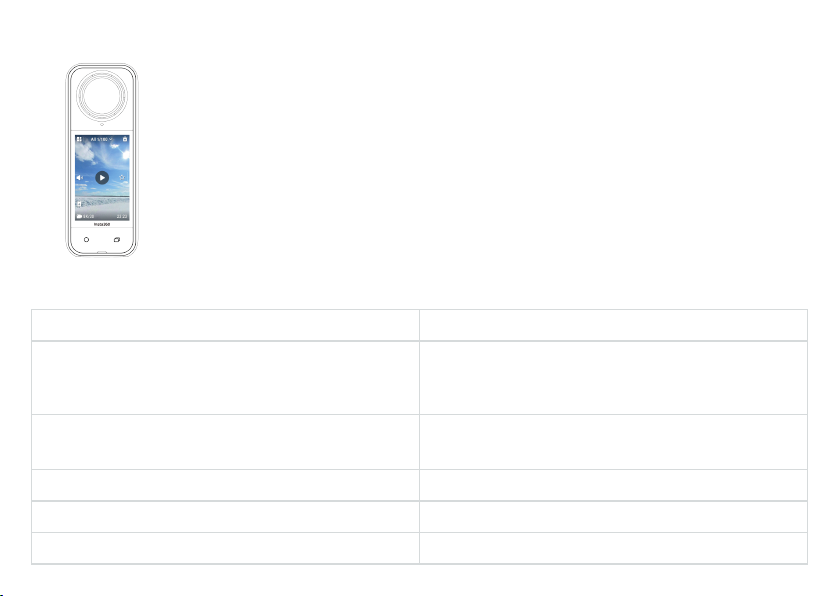
Strona albumu
Przesuń palcem w prawo od lewej krawędzi ekranu dotykowego, aby przejść do strony albumu.
Wskaźniki świetlne
Stan kamery
Zasilanie włączone
Tryb gotowości/gotowość (ładowanie)
Wstępne nagrywanie/tryb USB
Rozpoczęcie fotografowania przy użyciu funkcji
QuickCapture
Zasilanie wyłączone Miga pięciokrotnie na niebiesko
Ładowanie (zasilanie wyłączone) Stały pomarańczowy
Nagrywanie wideo Migający czerwony
Status wskaźnika świetlnego
Stały cyjan
Miga trzy razy na niebiesko
Page 18

InstaFrame (widok selfie)
Nagrywanie
InstaFrame (widok selfie)
Obrót o 360°/obrót beczki (tryb gotowości
lub nagrywania)
Miga na zielono
Szybko miga na zielono
InstaFrame (widok niestandardowy)
Miga na czerwono
Obrót o 360°/obrót beczki (nagrywanie)
InstaFrame (widok niestandardowy)
Szybko migający cyjan
Obrót o 360° (tryb gotowości)
Aktualizacja oprogramowania sprzętowego Miga na niebiesko
Niewystarczająca ilość pamięci/błąd pliku/błąd USB Stały żółty
Niski poziom naładowania baterii/błąd ładowania
Trzykrotne mignięcie na żółto
Zbyt wysoka/zbyt niska temperatura
Odwrotne ładowanie Miga na zielono
Przechowywanie plików
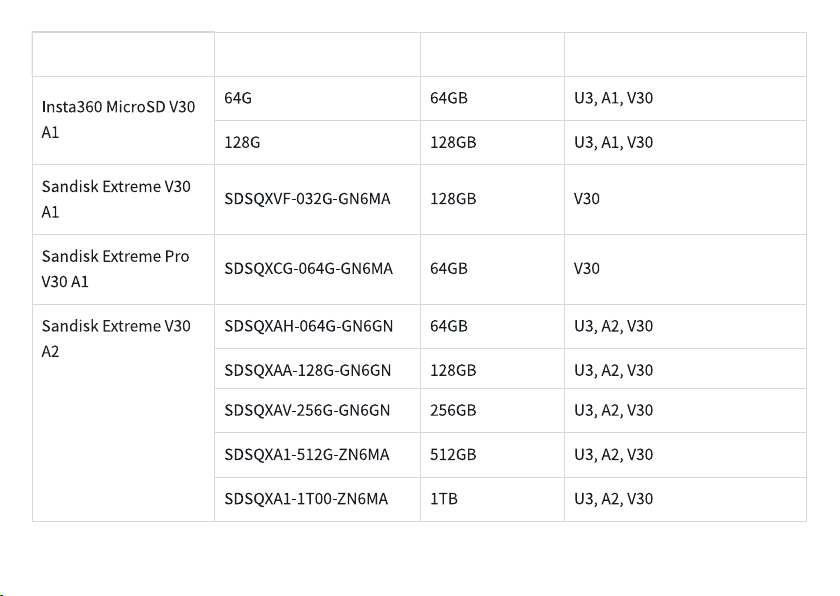
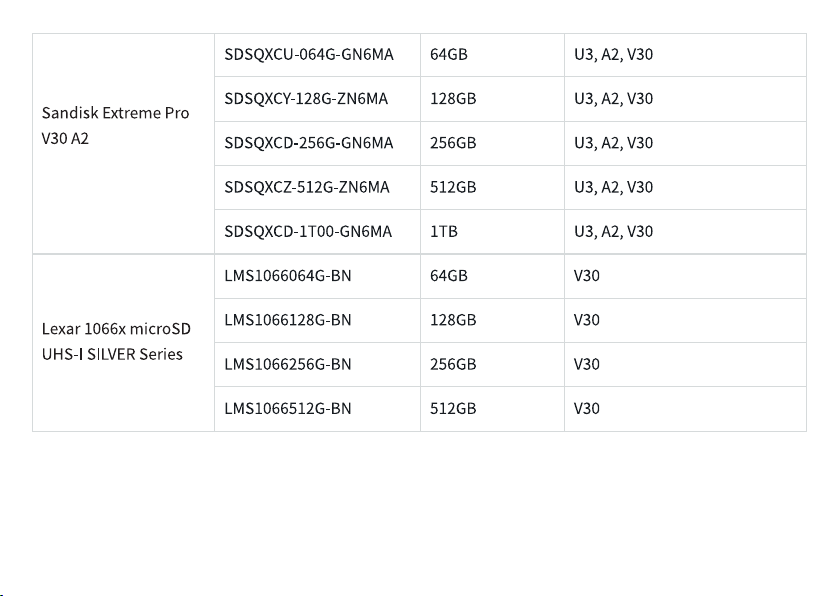
Aby zapewnić normalne nagrywanie, należy używać kart microSD w formacie exFAT o klasie prędkości UHS-I i V30 lub
wyższej. Maksymalna obsługiwana przestrzeń dyskowa wynosi 1 TB.
Zalecamy korzystanie z oficjalnych kart pamięci dostępnych w Insta360 Store. Jeśli używasz innej karty pamięci,
poniższe zostały również przetestowane pod kątem zgodności z X5:
Page 19
Karty Micro SD Numer modelu Pojemność Klasa prędkości
Page 20
Formatowanie karty MicroSD
Zaleca się regularne przesyłanie plików z kamery do telefonu lub komputera w celu utworzenia kopii zapasowej i
formatowanie karty microSD za pośrednictwem kamery lub aplikacji Insta360, aby uniknąć problemów z pamięcią
masową.
Page 21
• Formatowanie za pomocą X5:
1. Włóż kartę microSD do X5.
2. Włącz zasilanie X5.
3. Przesuń palcem w dół po ekranie dotykowym, aby przejść do menu skrótów > Ustawienia > Karta SD > Formatuj.
• Formatowanie za pomocą aplikacji Insta360:
1. Podłącz X5 do telefonu za pomocą aplikacji Insta360.
2. Wejdź do aplikacji Ustawienia > Ustawienia urządzenia > Pamięć aparatu > Formatuj.
Uwaga: Podczas formatowania karty za pomocą komputera, musi ona być w formacie exFAT, a rozmiar jednostki
alokacji powinien pozostać ustawieniem domyślnym.
Podłączanie urządzeń zewnętrznych
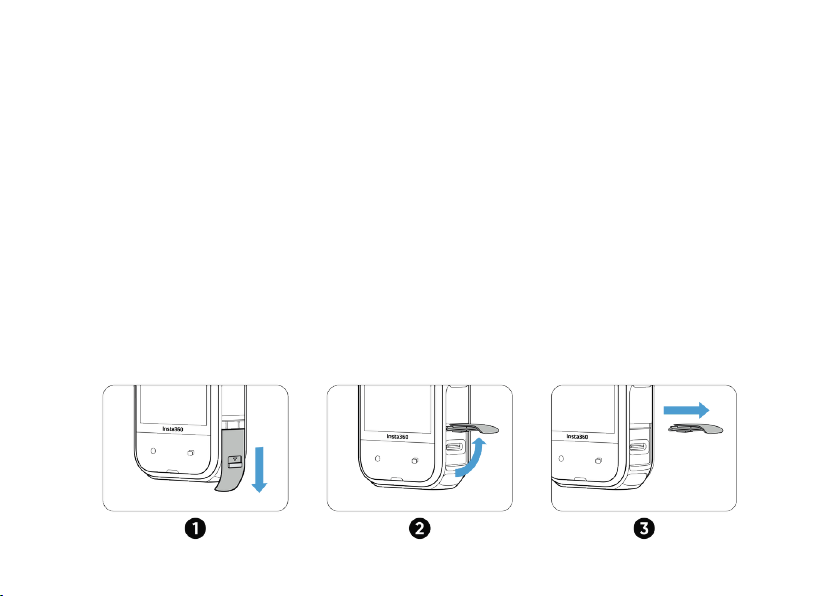
Aby podłączyć urządzenia zewnętrzne, można zdjąć pokrywę portu USB.
1. Otwórz pokrywę portu USB i zdejmij ją.
2. Po zdjęciu można zainstalować zewnętrzne mikrofony, czytnik X5 Quick Reader i inne akcesoria.
3. Gdy skończysz, ponownie załóż osłonę portu USB, zaczepiając ją o metalowy pręt i zamykając. Upewnij się, że jest
szczelnie zamknięta, aby nie naruszyć wodoszczelności.
Page 22

Przesyłanie i edycja za pomocą aplikacji Insta360
Połącz się z aplikacją Insta360
1. Pobierz aplikację Insta360. Alternatywnie, wyszukaj „Insta360” w App Store lub Google Play Store, aby pobrać
aplikację Insta360.
2. Naciśnij przycisk zasilania, aby włączyć X5.
3. Włącz Wi-Fi i Bluetooth na swoim smartfonie.
4. Otwórz aplikację Insta360 i kliknij ikonę kamery u dołu strony. Postępuj zgodnie z instrukcjami wyświetlanymi na
ekranie, aby aktywować kamerę.
5. Jeśli łączysz się z aplikacją Insta360 po raz pierwszy, musisz autoryzować połączenie na ekranie dotykowym.
Jeśli nie możesz połączyć się z aplikacją, przejdź do ustawień Wi-Fi smartfona, znajdź X5, wprowadź hasło i wróć do
aplikacji.
Uwaga: Hasło Wi-Fi kamery można zmienić na stronie ustawień aplikacji.
Nadal nie możesz połączyć się z aplikacją Insta360?
1. Sprawdź, czy aplikacja Insta360 ma następujące uprawnienia: uprawnienia sieciowe, uprawnienia Bluetooth lub
uprawnienia sieci lokalnej.
2. Sprawdź, czy w kamerze włączona jest funkcja Wi-Fi.
3. Upewnij się, że X5 znajduje się wystarczająco blisko telefonu.
Przesyłanie plików
Pliki z kamery można pobrać na telefon lub komputer, a następnie edytować i eksportować za pomocą aplikacji
Insta360 lub Insta360 Studio.
Przesyłanie plików z aparatu do telefonu
Połączenie bezprzewodowe (iOS/Android)
1. Podłącz aparat do aplikacji Insta360.
Page 23

2. Otwórz stronę albumu w aplikacji.
3. Stuknij prawą górną ikonę, aby wybrać pliki, które chcesz przesłać.
a. Stuknij ikonę eksportu, aby zapisać je w albumie telefonu. Nie zamykaj aplikacji ani nie blokuj telefonu podczas
eksportowania.
b. Stuknij ikonę pobierania, aby pobrać nagranie do galerii aplikacji.
Jeśli kamera nie może połączyć się z aplikacją Insta360, spróbuj wykonać następujące czynności:
1. Zaktualizuj kamerę i aplikację do najnowszej wersji.
2. Sprawdź ustawienia Wi-Fi w telefonie, aby sprawdzić, czy jest połączony. Jeśli nie, wprowadź hasło Wi-Fi i uruchom
ponownie aparat i telefon przed ponowną próbą. Jeśli nadal nie ma połączenia, zapomnij o sieci Wi-Fi aparatu w
ustawieniach telefonu i spróbuj ponownie nawiązać połączenie.
3. Upewnij się, że aplikacja Insta360 ma włączone uprawnienia GPS i Bluetooth. Na urządzeniach z systemem Android
wyłącz WLAN+ lub automatyczne przełączanie Wi-Fi (jeśli jest dostępne). Na urządzeniach z systemem iOS przejdź do
ustawień systemowych, wybierz Insta360 i włącz „Sieć lokalna”.
Przesyłanie plików z kamery do komputera (Mac/Windows)
1. Użyj oficjalnego kabla USB-C, aby podłączyć kamerę do komputera.
2. Włącz aparat i wybierz opcję File Transfer. Poczekaj, aż komputer rozpozna dysk kamery.
3. Otwórz folder DCIM > Camera01 i skopiuj zdjęcia/filmy z tego folderu do komputera.
Jeśli kamera nie może się połączyć, spróbuj wykonać następujące czynności:
1. Upewnij się, że oprogramowanie sprzętowe kamery jest aktualne.
2. Do transferu użyj oficjalnego kabla USB-C, ponieważ kable inne niż oficjalne mogą mieć problemy z
kompatybilnością.
3. Upewnij się, że kamera jest włączona.
Przesyłanie plików z aplikacji Insta360 na komputer Mac
iPhone
1. Podłącz telefon iPhone do komputera Mac.
Page 24

2. W oknie Findera na komputerze Mac wybierz telefon iPhone.
3. W górnej części okna Findera kliknij opcję Pliki, a następnie wykonaj jedną z następujących czynności:
• Przenieś z Maca na iPhone'a: Utwórz nowy folder i nadaj mu nazwę IMPORT na pulpicie. Przeciągnij pliki do folderu
IMPORT, a następnie do folderu aplikacji Insta360 na urządzeniu.
• Transfer z iPhone'a na Maca: Kliknij mały trójkąt obok aplikacji Insta360, aby zobaczyć folder DCIM, a następnie
przeciągnij żądane pliki do folderu na komputerze Mac.
Uwagi:
• Folder musi mieć nazwę IMPORT pisaną wielkimi literami.
• Postęp przesyłania może nie być widoczny. Poczekaj na jego zakończenie.
• Po przesłaniu uruchom ponownie aplikację Insta360 na telefonie, aby zobaczyć pliki.
Android
1. Zainstaluj aplikację Android File Transfer na komputerze Mac.
2. Podłącz telefon do komputera Mac i otwórz aplikację Android File Transfer.
3. Znajdź „data > com.arashivision.insta360akiko > files > Insta360OneR > galleryOriginal”.
4. Przejrzyj pliki i foldery na urządzeniu z systemem Android, a następnie skopiuj je i wklej lub przeciągnij do folderu na
komputerze Mac.
Przesyłanie plików z aplikacji Insta360 do komputera z systemem Windows
iPhone
1. Zainstaluj iTunes na komputerze z systemem Windows. Podłącz iPhone'a do komputera, otwórz iTunes, a następnie
zakończ proces autoryzacji zgodnie z instrukcjami.
2. Po pomyślnej autoryzacji kliknij ikonę iPhone'a w lewym górnym rogu, a pojawią się pliki iPhone'a.
3. Kliknij „Udostępnianie plików” i wybierz „Insta360” z listy. Następnie wykonaj jedną z poniższych czynności:
• Transfer z iPhone'a do komputera z systemem Windows: Znajdź folder DCIM, a następnie kliknij Zapisz. Wybierz
żądaną ścieżkę i kliknij Zapisz.
• Transfer z komputera z systemem Windows na iPhone'a: Utwórz nowy folder i nadaj mu nazwę IMPORT, a
następnie skopiuj zdjęcia/filmy do folderu IMPORT. Zastąp folder IMPORT w aplikacji Insta360.
Uwagi:
• Folder musi mieć nazwę IMPORT pisaną wielkimi literami.
Page 25

• Po przesłaniu uruchom ponownie aplikację Insta360 w telefonie, aby zobaczyć pliki.
Android
1. Podłącz telefon z systemem Android do komputera. W razie potrzeby wybierz opcję „Zarządzaj plikami” w sekcji
„Połączono przez USB” w telefonie.
2. Kliknij „Mój komputer/Ten komputer”, znajdź model telefonu i kliknij „Pamięć wewnętrzna”.
3. Znajdź „data > com.arashivision.insta360akiko > files > Insta360OneR > galleryOriginal”, a następnie wykonaj jedną z
poniższych czynności:
• Przenieś z systemu Android na komputer z systemem Windows: Skopiuj folder lub pliki na komputer.
• Transfer z komputera z systemem Windows do systemu Android: Skopiuj pliki do tego folderu z komputera.
Edycja
Możesz przeglądać i edytować swoje nagrania 360° i płaskie w aplikacji Insta360 lub Insta360 Studio.
• Aplikacja Insta360
Strona albumu
1. Podłącz X5 do aplikacji Insta360.
2. Wejdź na stronę albumu, aby wyświetlić wszystkie swoje klipy.
3. Otwórz swoje płaskie lub 360° nagrania i edytuj je w odtwarzaczu.
Edytuj stronę
1. Podłącz kamerę X5 do aplikacji Insta360.
2. Przejdź do strony edycji. Możesz otworzyć i edytować swój materiał w „Create a Video” lub użyć Al do automatycznej
edycji klipów za pomocą „Auto Edit”. Wypróbuj szablony, motywy i efekty Al z FlashCut i Shot Lab, aby tworzyć
wirusowe filmy w kilka sekund.
• Insta360 Studio
1. Pobierz i otwórz Insta360 Studio na swoim komputerze ze strony Insta360.
2. Podłącz kamerę lub kartę SD do komputera i zaimportuj multimedia.
3. Edytuj za pomocą rozbudowanych narzędzi i biblioteki programu Studio lub użyj wtyczki Abobe Premiere, aby
uzyskać jeszcze więcej opcji.
Page 26
Konserwacja
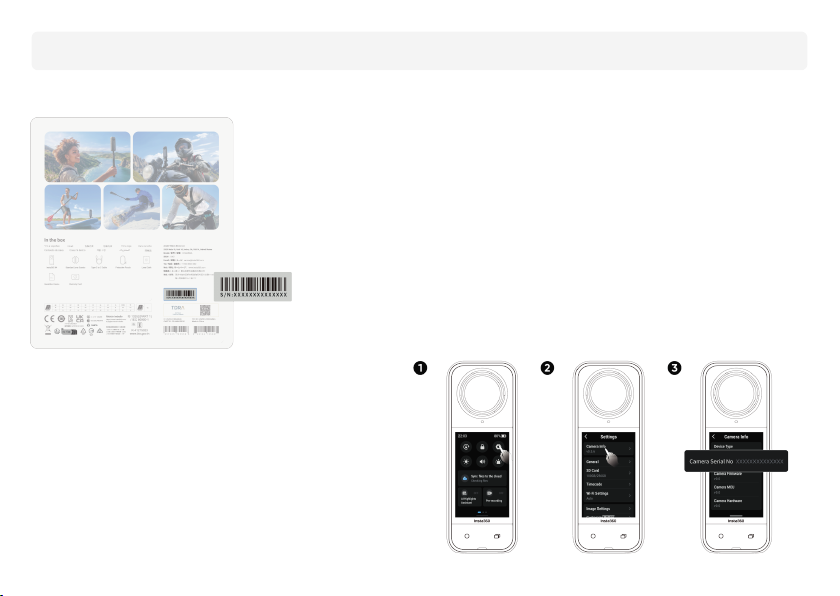
Znajdź swój numer seryjny
1. Pudełko produktu
Numer seryjny kamery znajduje się z tyłu oryginalnego
pudełka produktu.
2: Ustawienia kamery
1. Włącz aparat.
2. Przesuń palcem w dół po ekranie dotykowym,
aby uzyskać dostęp do menu skrótów, a
następnie wybierz kolejno opcje Ustawienia >
Informacje o aparacie, aby wyświetlić numer
seryjny.
Page 27
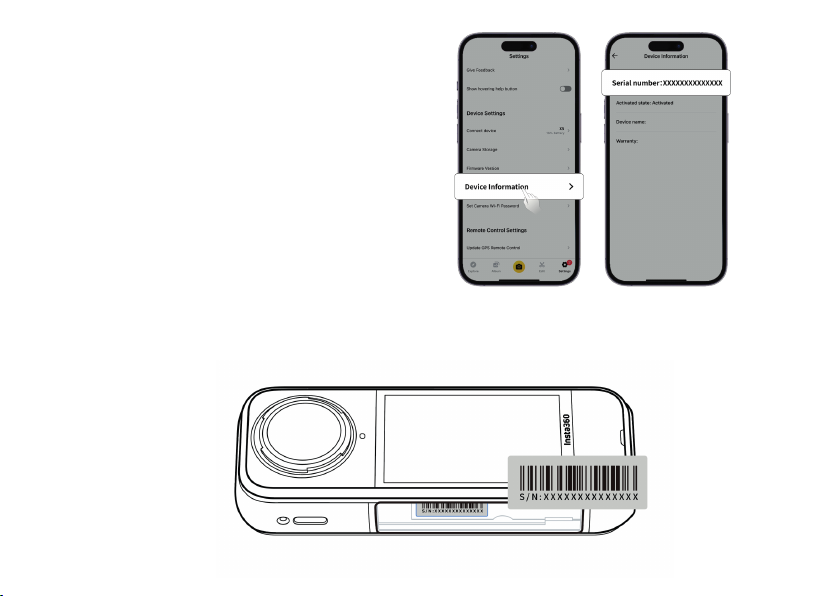
4: Insta360 Studio
1. Uruchom aplikację Insta360 Studio na komputerze i
zaimportuj materiał zarejestrowany przez kamerę.
2. Wybierz materiał filmowy i kliknij ikonę informacji po
prawej stronie ekranu, aby uzyskać dostęp do Właściwości
pliku i wyświetlić numer seryjny.
5: Etykieta komory akumulatora
Po wyjęciu akumulatora numer seryjny kamery można znaleźć pod kodem kreskowym na etykiecie.
Page 28

Aktualizacja oprogramowania sprzętowego
Aktualizacje oprogramowania sprzętowego będą regularnie dostępne dla X5, aby zapewnić jego wydajne działanie. Aby
uzyskać optymalne wyniki, należy zaktualizować oprogramowanie do najnowszej wersji.
Przed aktualizacją oprogramowania sprzętowego upewnij się, że X5 ma co najmniej 20% baterii.
• Aktualizacja przez aplikację Insta360:
Podłącz X5 do aplikacji Insta360. Aplikacja powiadomi Cię, jeśli dostępna jest nowa aktualizacja oprogramowania
sprzętowego.
Postępuj zgodnie z instrukcjami wyświetlanymi na ekranie, aby zaktualizować oprogramowanie sprzętowe.
Jeśli aktualizacja oprogramowania sprzętowego kamery nie powiedzie się, sprawdź poniższe
elementy i spróbuj wykonać aktualizację ponownie:
1. Upewnij się, że aparat znajduje się blisko telefonu.
2. Pozostaw uruchomioną aplikację Insta360 i nie zamykaj jej ani nie minimalizuj.
3. Upewnij się, że telefon ma silne i stabilne połączenie sieciowe.
Po potwierdzeniu powyższych warunków uruchom ponownie kamerę i spróbuj ponownie zaktualizować
oprogramowanie układowe.
Jeśli nadal nie powiedzie się, spróbuj zaktualizować oprogramowanie sprzętowe za pomocą komputera.
• Aktualizacja za pomocą komputera
1. Upewnij się, że X5 jest włączony.
2. Podłącz aparat do komputera za pomocą kabla USB-C i wybierz Transfer plików w trybie USB.
3. Pobierz najnowszą wersję oprogramowania sprzętowego z oficjalnej strony Insta360 na swój komputer.
4. Gdy komputer rozpozna X5, skopiuj plik „Insta360X5FW.bin” do katalogu głównego X5. Nie zmieniaj nazwy pliku.
5. Odłącz X5 od komputera. X5 wyłączy się automatycznie. Kontrolki będą powoli migać na niebiesko.
6. X5 automatycznie uruchomi się ponownie po zakończeniu aktualizacji.
Page 29

Osłony obiektywu
1. Przed użyciem należy oczyścić obszar wokół obiektywu i powierzchnię obiektywu, aby upewnić się, że wszystko jest
czyste i suche przed instalacją. Wszelkie ciała obce na obiektywie lub osłonie obiektywu mogą mieć wpływ na wyniki
fotografowania.
2. Po zainstalowaniu osłony obiektywu sprawdź, czy aparat pomyślnie rozpoznał i wyświetlił ikonę „Tryb osłony
obiektywu”. Po zdjęciu osłony obiektywu sprawdź, czy ikona zniknęła.
3. Osłonę obiektywu należy utrzymywać w czystości, ponieważ zabrudzenia lub zadrapania na jej powierzchni mogą
wpływać na jakość obrazu.
4. Osłona obiektywu nie jest szczelną konstrukcją. Należy unikać korzystania z niej podczas aktywności związanych z
wodą, takich jak surfowanie lub w deszczowe dni.
5. Do fotografowania pod wodą należy używać dedykowanego futerału do nurkowania lub odpowiednich akcesoriów
do aparatu. W przypadku korzystania z futerału do nurkowania, przed użyciem należy zdjąć osłonę obiektywu.
6. Osłona obiektywu i otaczający ją obszar powinny być całkowicie suche. W przypadku kontaktu ze śniegiem, wodą lub
mgłą, przed użyciem należy wytrzeć osłonę do sucha miękką ściereczką. W przeciwnym razie po wewnętrznej stronie
osłony obiektywu może pojawić się mgła.
7. Podczas zdejmowania osłony obiektywu należy uważać, aby nie zarysować obiektywu kamery.
Wodoszczelność
1. Kamera X5 jest wodoodporna na głębokości do 15 metrów (49 stóp). Należy pamiętać o zdjęciu osłony obiektywu
przed użyciem w wodzie lub w jej pobliżu.
2. Ze względu na różnicę we współczynnikach załamania światła wody i powietrza, fotografowanie z X5 pod wodą w
trybie 360° może powodować problemy ze zszywaniem. Aby zapewnić optymalne zszywanie, zaleca się używanie etui
Invisible Dive Case do fotografowania pod wodą.
3. Przed użyciem należy sprawdzić i upewnić się, że wodoodporna uszczelka komory baterii aparatu i uszczelka
pokrywy portu USB są prawidłowe:
a. Nienaruszone i wolne od brudu lub zanieczyszczeń.
b. Szczelnie zamknięte z całkowicie zakrytym pomarańczowym wskaźnikiem. Niezastosowanie się do tego zalecenia
może mieć wpływ na wodoszczelność. W razie potrzeby wyczyść niestrzępiącą się szmatką.
4. Po użyciu X5 w wodzie morskiej należy przestrzegać następujących środków ostrożności:
a. Opłucz aparat świeżą wodą.
Page 30

b. Zanurzyć aparat w słodkiej wodzie na 5-10 minut.
c. Na koniec wytrzyj kamerę do sucha miękką szmatką i umieść ją w dobrze wentylowanym miejscu, aby wyschła na
powietrzu. Dopiero gdy powierzchnia kamery jest sucha, należy przystąpić do wyjmowania baterii lub innych czynności.
Aby utrzymać wodoszczelność X5:
1. Nie używaj suszarki do włosów do suszenia kamery, ponieważ może to wpłynąć na mikrofon i głośnik i/lub uszkodzić
wewnętrzną wodoodporność.
2. Unikaj używania kamery przez dłuższy czas (>1 godzina) poza zalecanym zakresem temperatur (-4°F do 104°F/-20°C
do 40°C) lub w wilgotnym otoczeniu.
3. Podczas korzystania z aparatu należy unikać nagłych zmian temperatury lub wilgotności, ponieważ może to
spowodować skraplanie się pary wodnej na powierzchni aparatu lub w jego wnętrzu, wpływając na jakość zdjęć.
4. Należy unikać wchodzenia do wody z dużą prędkością, ponieważ nadmierne uderzenie i ciśnienie wody może
uszkodzić urządzenie.
5. Upewnij się, że pokrywa baterii i pokrywa portu USB aparatu są zainstalowane i bezpiecznie zamknięte.
Czyszczenie
1. Jeśli na soczewkach lub osłonach soczewek znajdują się ciała obce, takie jak brud lub włosy, należy je wyczyścić za
pomocą pisaka do soczewek, dmuchawy lub szmatki.
2. Upewnij się, że akumulator i pokrywa akumulatora są wolne od brudu i ciał obcych, takich jak piasek lub włosy. W
razie potrzeby wyczyść je miękką, suchą szmatką lub papierem.
3. Upewnij się, że gniazdo karty MicroSD jest wolne od kurzu, brudu i piasku, aby kamera działała prawidłowo.
Środki ostrożności dotyczące akumulatora
1. Należy używać wyłącznie baterii dostarczonych przez Insta360 przeznaczonych dla X5. Insta360 nie ponosi
odpowiedzialności za jakiekolwiek wypadki lub awarie spowodowane użyciem nieoficjalnych baterii. Jeśli konieczna jest
wymiana baterii, należy ją zakupić w oficjalnym sklepie Insta360.
2. Należy unikać używania baterii poza zalecanym zakresem temperatur (-4°F do 104°F/-20°C do 40°C). Temperatury
wykraczające poza ten zakres mogą spowodować rozszerzenie się akumulatora, zapalenie się lub nawet wybuch. Przed
użyciem aparatu w środowisku o niskiej temperaturze należy najpierw w pełni naładować akumulator w środowisku o
Page 31

normalnej temperaturze, aby wydłużyć jego żywotność.
3. Jeśli akumulator nie będzie używany przez dłuższy czas, wpłynie to na jego wydajność.
4. Akumulator należy ładować i rozładowywać co trzy miesiące, aby utrzymać optymalne warunki pracy.
UPROSZCZONA DEKLARACJA ZGODNOŚCI UE
Arashi Vision Inc. niniejszym oświadcza, że typ urządzenia radiowego Kamera Insta360 X5 jest zgodny z dyrektywą
2014/53/UE. Pełny tekst deklaracji zgodności UE jest dostępny pod następującym adresem internetowym:
https://files.innpro.pl/insta360
Adres producenta: 11th Floor, Building 2, Jinlitong Financial Center, Bao'an District, Shenzhen, Guangdong, Chiny
Częstotliwość radiowa:
Bluetooth: 2402MHz~2480MHz
2.4GHz WIFI: 2400MHz~2483.5MHz
5.1GHz WIFI: 5150MHz~5250MHz
5.8GHz WIFI: 5725MHz~5850MHz
Maksymalna moc częstotliwości radiowej:
Bluetooth: < 10dBm (CE)
2.4GHz WIFI: < 20 dBm (CE)
5.1GHz WIFI: < 23 dBm (CE)
5.8GHz WIFI: < 13.98 dBm (CE)
Producent:
Arashi Vision Inc.
11th Floor, Building 2, Jinlitong
Financial Center, Bao'an District,
Shenzhen, Guangdong, Chiny
[email protected]
Autoryzowany przedstawiciel w UE:
Insta360 GmbH
Gartenfelder Straße 29-37, budynek
31/31.12, 1 piętro, 13599 Berlin,
Niemcy
Page 32

Ochrona środowiska
Zużyty sprzęt elektroniczny oznakowany zgodnie z dyrektywą Unii Europejskiej, nie może być umieszczany łącznie z innymi
odpadami komunalnymi. Podlega on selektywnej zbiórce i recyklingowi w wyznaczonych punktach. Zapewniając jego prawidłowe usuwanie, zapobiegasz potencjalnym, negatywnym konsekwencjom dla środowiska naturalnego i zdrowia ludzkiego. System
zbierania zużytego sprzętu zgodny jest z lokalnie obowiązującymi przepisami ochrony środowiska dotyczącymi usuwania
odpadów. Szczegółowe informacje na ten temat można uzyskać w urzędzie miejskim, zakładzie oczyszczania lub sklepie, w
którym produkt został zakupiony.
Produkt spełnia wymagania dyrektyw tzw. Nowego Podejścia Unii Europejskiej (UE), dotyczących zagadnień związanych z
bezpieczeństwem użytkowania, ochroną zdrowia i ochroną środowiska, określających zagrożenia, które powinny zostać wykryte
i wyeliminowane.
Niniejszy dokument jest tłumaczeniem oryginalnej instrukcji obsługi, stworzonej przez producenta.
Szczegółowe informacje o warunkach gwarancji dystrybutora / producenta dostępne na stronie internetowej https://serwis.innpro.pl/gwarancja
Produkt należy regularnie konserwować (czyścić) we własnym zakresie lub przez wyspecjalizowane punkty serwisowe na koszt i w
zakresie użytkownika. W przypadku braku informacji o koniecznych akcjach konserwacyjnych cyklicznych lub serwisowych w
instrukcji obsługi, należy regularnie, minimum raz na tydzień oceniać odmienność stanu fizycznego produktu od fizycznie nowego
produktu. W przypadku wykrycia lub stwierdzenia jakiejkolwiek odmienności należy pilnie podjąć kroki konserwacyjne (czyszczenie) lub serwisowe. Brak poprawnej konserwacji (czyszczenia) i reakcji w chwili wykrycia stanu odmienności może doprowadzić do
trwałego uszkodzenia produktu. Gwarant nie ponosi odpowiedzialności za uszkodzenia wynikające z zaniedbania.
Importer:
INNPRO Robert Błędowski sp. z o.o.
ul. Rudzka 65c
44-200 Rybnik, Polska
tel. +48 533 234 303
[email protected]
www.innpro.pl
Page 33

Środki bezpieczeństwa
Przed przystąpieniem do ładowania sprawdź czy styki urządzenia są czyste.
Nigdy nie pozostawiaj urządzenia podczas użytkowania i ładowania bez nadzoru.
Zadbaj o to, aby w sytuacji awaryjnej móc szybko odłączyć urządzenie od źródła zasilania.
Nigdy nie wystawiaj urządzenia na działanie wysokiej temperatury.
Ładuj urządzenie w miejscu suchym i dobrze wentylowanym z dala od materiałów łatwopalnych, zachowaj wolną przestrzeń min 1m od
innych obiektów.
Nigdy nie zakrywaj urządzenia podczas ładowania.
Nigdy nie używaj zasilacza, stacji ładowania, kabli itp bez rekomendacji i atestu producenta.
Zadbaj o swoje mienie, urządzenie wyposażone jest w ogniwa które są trudne do ugaszenia, wyposaż się w płachtę gaśniczą.
Akumulator LI-ION
Urządzenie wyposażone jest w akumulator LI ION (litowo-jonowy), który z uwagi na swoją fizyczną i chemiczną budowę starzeje się z biegiem
czasu i użytkowania. Producent określa maksymalny czas pracy urządzenia w warunkach laboratoryjnych, gdzie występują optymalne
warunki pracy dla urządzenia, a sam akumulator jest nowy i w pełni naładowany. Czas pracy w rzeczywistości może się różnić od deklarowanego w ofercie i nie jest to wada urządzenia a cecha produktu. Aby zachować maksymalną żywotność akumulatora, nie zaleca się go
rozładowywać do poziomu poniżej 3,18V lub 15% ogólnej pojemności. Niższe wartości, jak np. 2,5V dla ogniwa uszkadzają je trwale i nie jest
to objęte gwarancją. W przypadku zaniechania używania akumulatora lub całego urządzenia przez czas dłuższy niż jeden miesiąc należy
akumulator naładować do 50% i sprawdzać cyklicznie co dwa miesiące poziom jego naładowania. Przechowuj akumulator i urządzenie w
miejscu suchym, z dala od słońca i ujemnych temperatur.
Akumulator LI-PO
Urządzenie wyposażone jest w akumulator LI PO (litowo-polimerowy), który z uwagi na swoją fizyczną i chemiczną budowę starzeje się z
biegiem czasu i użytkowania. Producent określa maksymalny czas pracy urządzenia w warunkach laboratoryjnych, gdzie występują optymalne warunki pracy dla urządzenia, a sam akumulator jest nowy i w pełni naładowany. Czas pracy w rzeczywistości może się różnić od
deklarowanego w ofercie i nie jest to wada urządzenia a cecha produktu. Aby zachować maksymalną żywotność akumulatora, nie zaleca się
go rozładowywać do poziomu poniżej 3,5V lub 5% ogólnej pojemności. Niższe wartości, jak np 3,2V dla ogniwa uszkadzają je trwale i nie jest
to objęte gwarancją. W przypadku zaniechania używania akumulatora lub całego urządzenia przez czas dłuższy niż jeden miesiąc należy
akumulator naładować do 50% i sprawdzać cyklicznie co dwa miesiące poziom jego naładowania. Przechowuj akumulator i urządzenie w
miejscu suchym, z dala od słońca i ujemnych temperatur.
 Loading...