

Page 1

Skrócona instrukcja obsługi
Page 2
Zeskanuj, aby dowiedzieć się więcej o produkcie
https://insta360.com/r/manual_titan
Należy regularnie upewniać się, czy niniejsza
instrukcja uległa aktualizacji.
Page 3
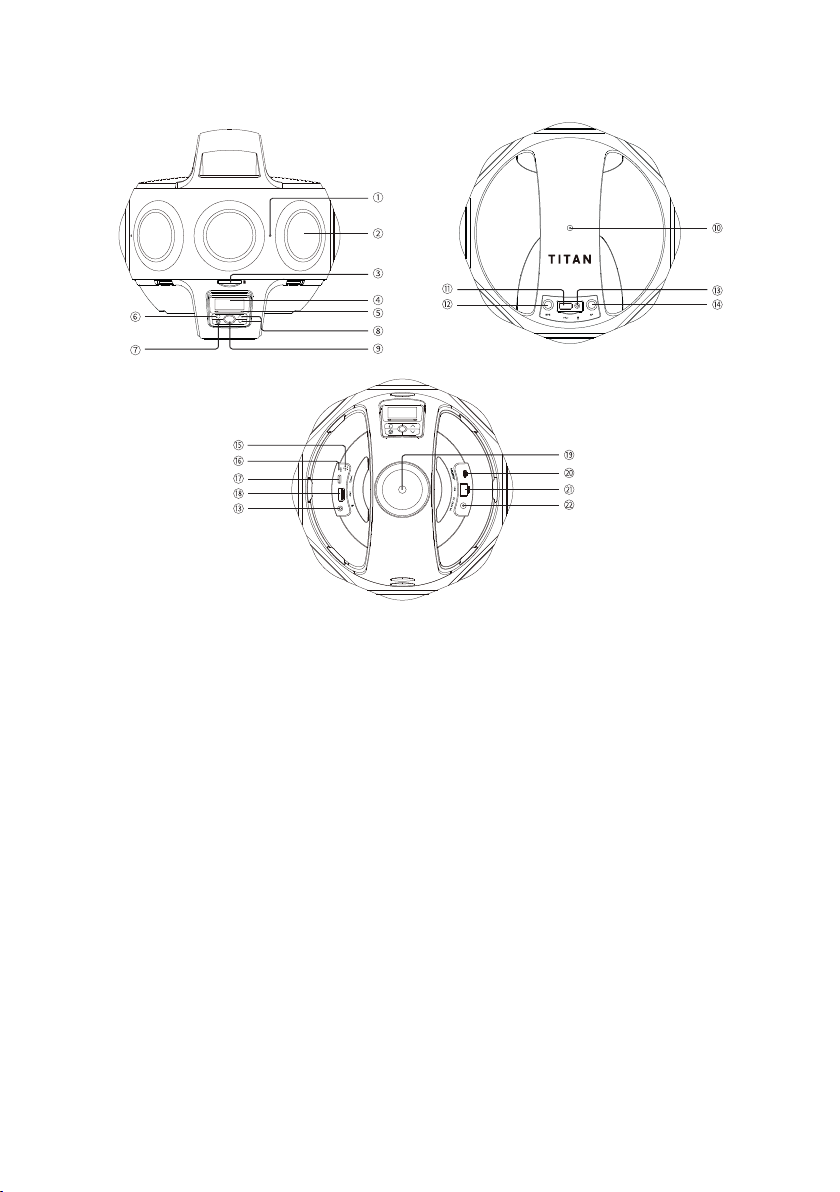
1. Opis produktu
1. Mikrofon/wskaźnik
statusu pracy x 4
2. Obiektyw x 8
3. Gniazdo kart SD x 9
4. Wyświetlacz OLED
5. Wskaźnik zasilania x 2
6. Przycisk powrotu
7. Przycisk ustawień
8. Przycisk przełącznika
9. Przycisk zasilania
10. Standardowy punkt
montażowy 1/4" *
11. Port USB 2.0 typu A
* Przed pierwszym użyciem należy zdjąć gumową osłonę,
12. Port anteny GPS
13. Port wejściowy mikrofonu
3,5 mm x 2
14. Port anteny AP (WiFi)
15. Głośnik
16. Punkt resetu
17. Port USB typu C
18. Port USB 3.0 typu A
19. Standardowy punkt
montażowy 3/8"
20. Port HDMI 2.0 typu D
21. Port LAN
22. Port wejściowy zasilania DC
aby port był widoczny.
Page 4
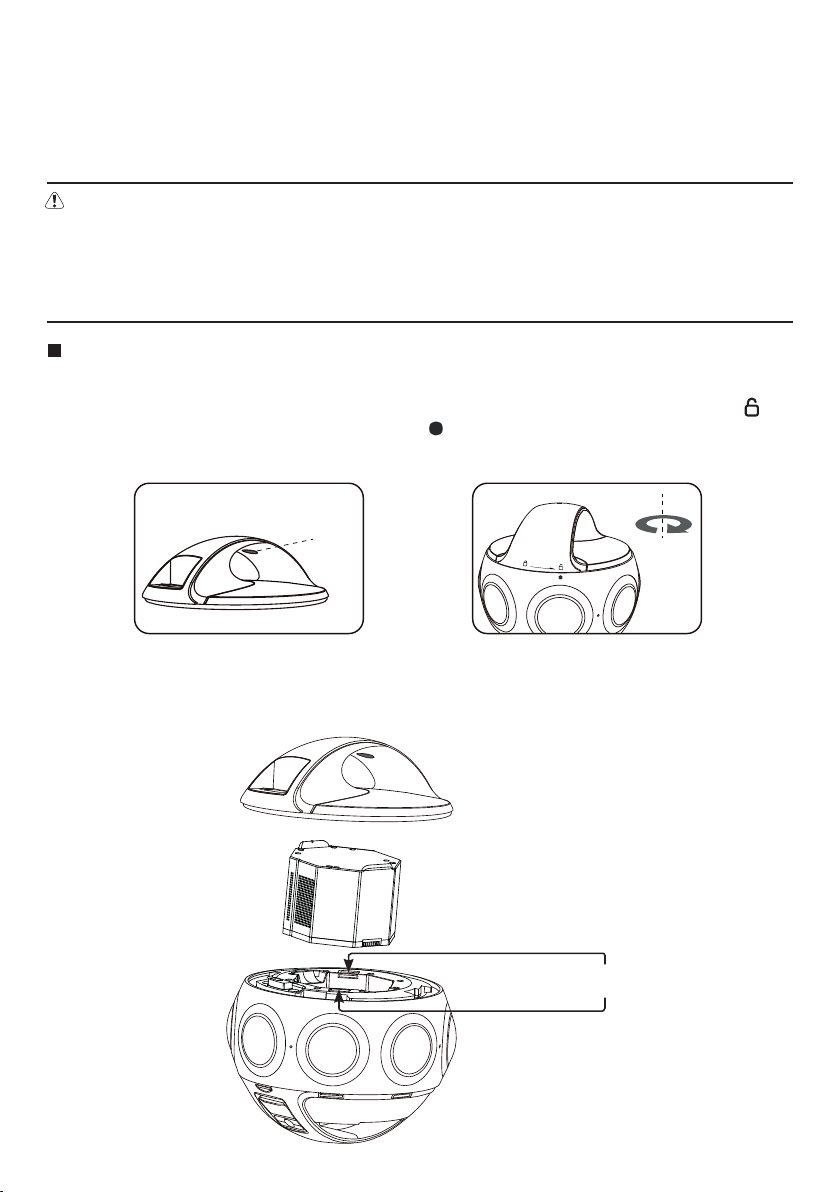
2. Czynności przed rozpoczęciem użytkowania
1. Uruchom akumulator i zamontuj anteny: przed pierwszym użyciem kamery należy
podłączyć dołączony zasilacz (port wejściowy 19V 9A) do kamery, aby ją włączyć i uruchomić akumulator.
- Podczas montażu anten należy podłączyć odpowiednie anteny do odpowiednich
portów.
- Akumulator umieszczony w kamerze należy ładować za pomocą dołączonego zasilacza. Akumulator nie może być ładowany w temperaturze poniżej 0°C (32°F) lub powyżej
45°C (113°F). Wraz ze spadkiem temperatury akumulatora, można go ponownie
naładować.
Demontaż akumulatora
1) Przytrzymaj przycisk zwalniający znajdujący się pod uchwytem, a następnie przekręć
górną pokrywę zgodnie z ruchem wskazówek zegara, aby ją otworzyć. Gdy znak na
górnej pokrywie jest wyrównany ze znakiem na kamerze, można ją otworzyć (jeśli na
kamerze zainstalowane są anteny, należy je najpierw zdemontować).
Przycisk
zwalniający
Otwórz
Przekręć
w prawo
2) Rozsuń uchwyty akumulatora, aby go wyjąć.
Uwaga: W przypadku trudności z rozsunięciem uchwytów należy lekko nacisnąć akumulator umieszczony w komorze i spróbować ponownie.
Cylindryczny akumulator litowo-jonowy
Uchwyty
Page 5
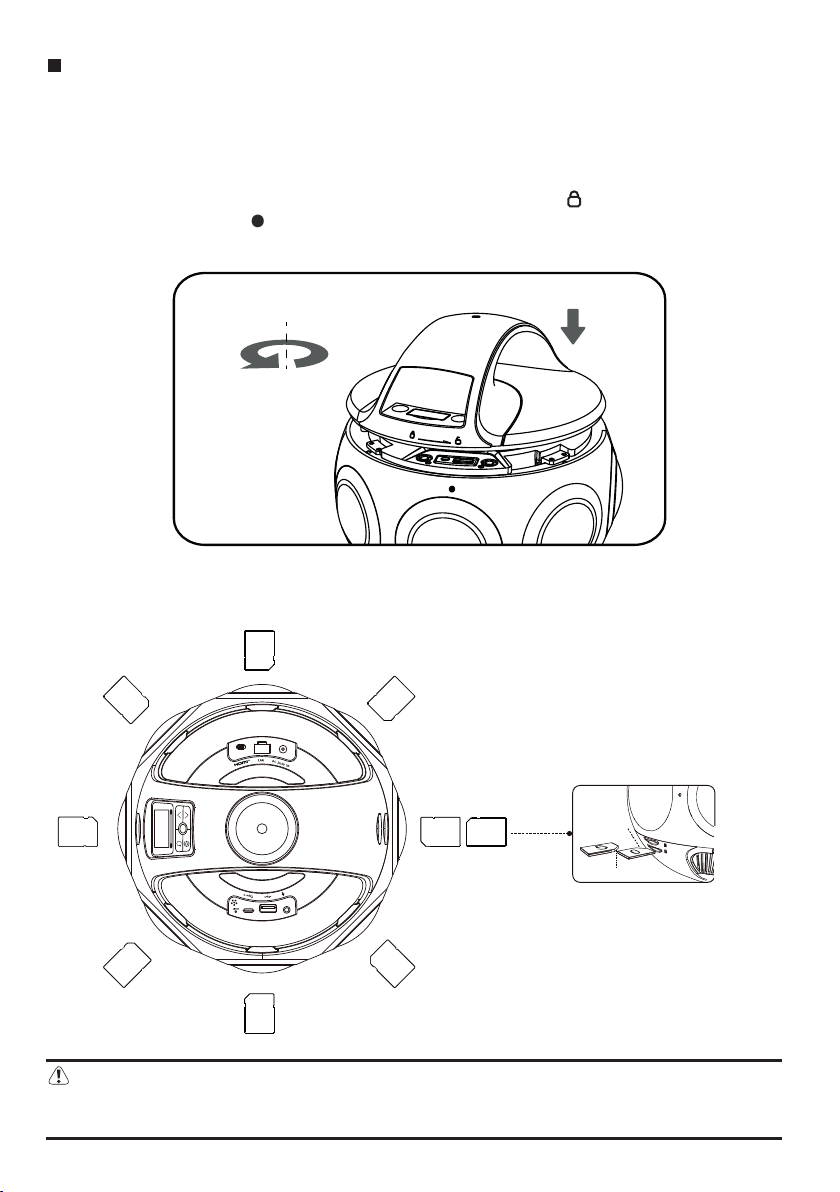
Montaż akumulatora
1) Umieść akumulator w komorze, jak pokazano powyżej, i wsuń akumulator w uchwyty,
aby go zabezpieczyć.
2) Lekko naciśnij uchwyt, a następnie przekręć górną pokrywę w kierunku przeciwnym do
ruchu wskazówek zegara, aż zostanie zablokowana. Gdy znak na górnej pokrywie jest
wyrównany ze znakiem na kamerze, oznacza to, że górna pokrywa jest prawidłowo
zamocowana.
Zamknij
Przekręć w lewo
Lekko naciśnij
2. Przed rozpoczęciem korzystania z kamery należy włożyć 9 kart SD.
Należy używać kart SD w formacie exFAT o standardach Extreme Pro i V30.
Wycięcie
karty SD
Wycięcie karty SD
- W porównaniu z innymi gniazdami kart SD, gniazdo kart SD 0 jest odwrócone.
- Wyłącz kamerę przed wyjęciem wszystkich kart SD, aby upewnić się, że dane zostały
zapisane.
Page 6
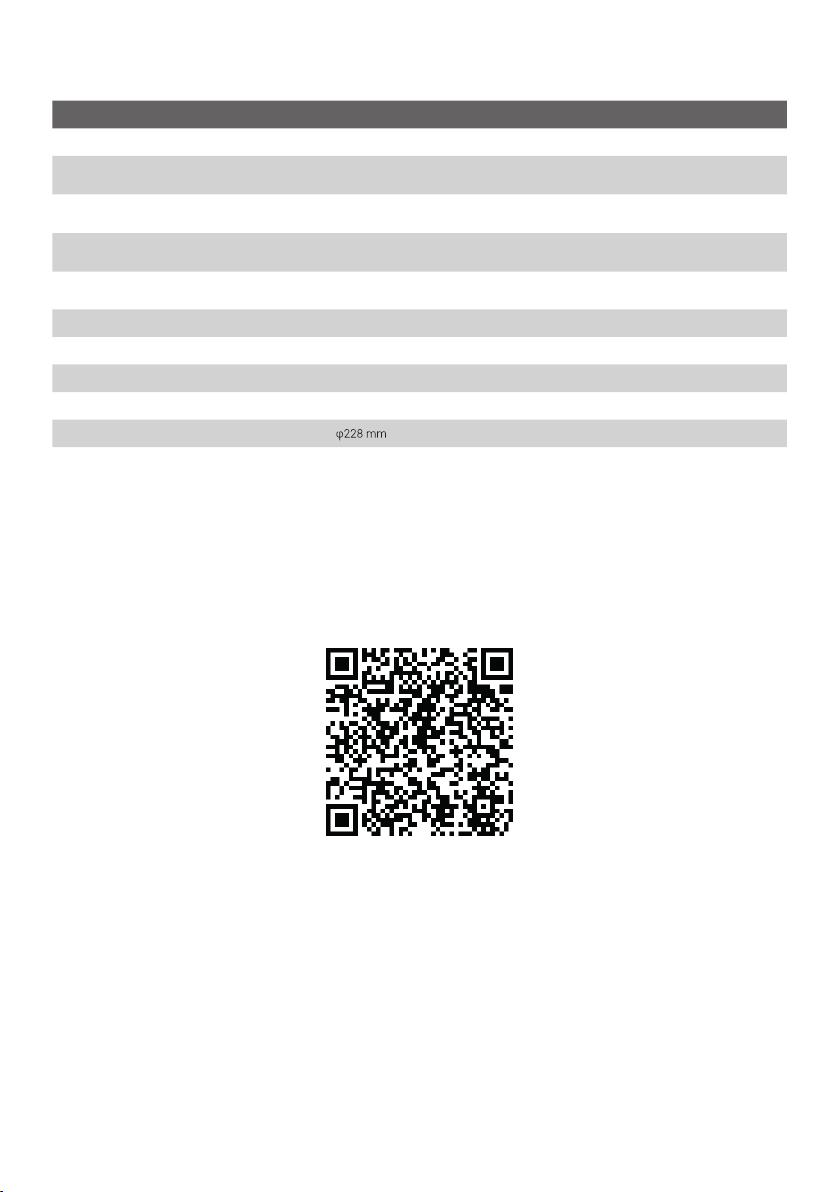
3. Specyfikacja produktu
Element
Obiektywy Typu fish-eye 200° F3.2
Maks. rozdzielczość nieruchomego
obrazu z pojedynczego obiektywu
Maks. rozdzielczość wideo z pojedynczego
obiektywu w trybie panoramicznym 360
Maks. rozdzielczość wideo z pojedynczego
obiektywu w trybie 360° 3D
Kompatybilna pamięć Karty SD o standardzie V30 z formatem exFat
Pojemność akumulatora
Czas pracy (pełne naładowanie) 1.2 h
Port wejściowy 19 V / 9 A
Waga (z akumulatorem) Ok. 5,5 kg
Wymiary
Parametry
5280 x 3956 (automatyczne łączenie obrazów 360
przy maksymalnej rozdzielczości 11K, 3D lub mono)
5280 x 2972 (automatyczne łączenie obrazów 360 przy maksymalnej
rozdzielczości 11K mono)
4800 x 3072 (automatyczne łączenie obrazów 360 przy maksymalnej
rozdzielczości 10K 3D)
Wymienny akumulator litowy 135,36 Wh
4. Pobieranie aplikacji
Zeskanuj poniższy kod QR lub odwiedź stronę
https://www.insta360.com/r/download_insta360titan, aby
pobrać oficjalną aplikację do obsługi Insta360 Titan.
Page 7
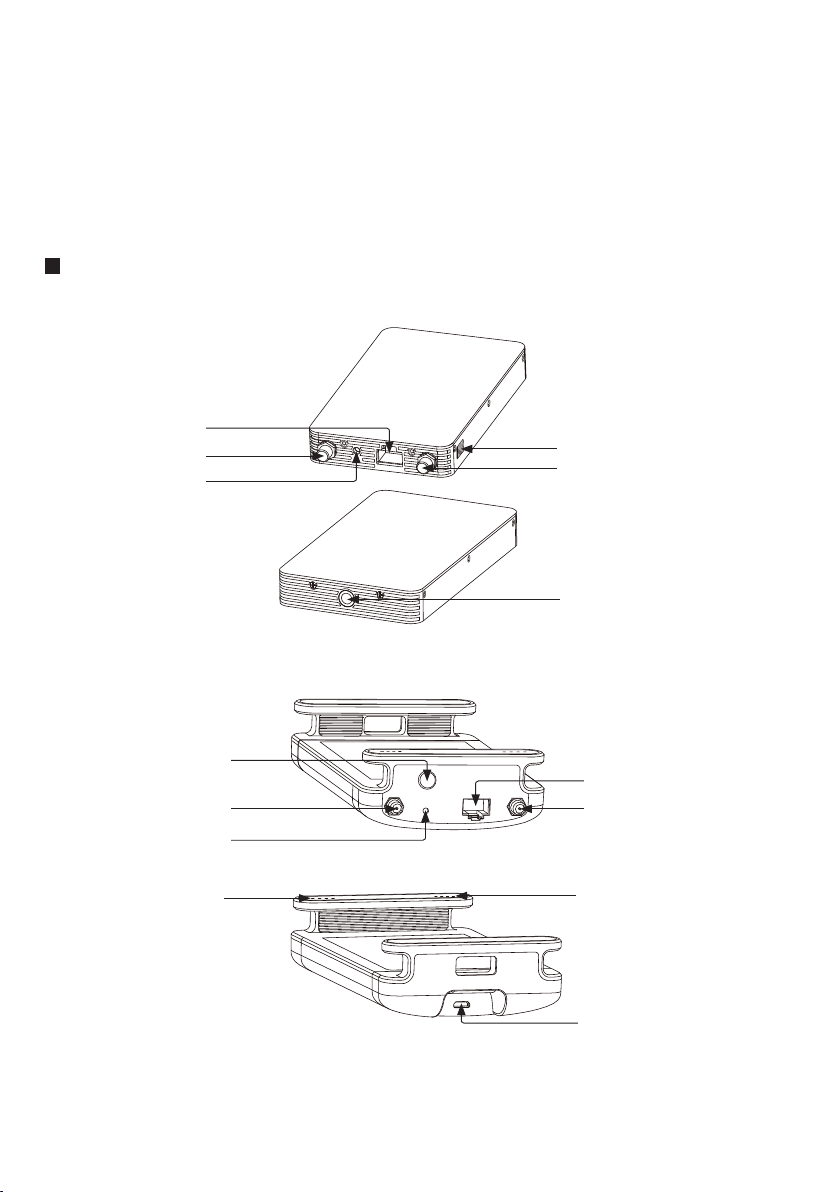
5. Połączenie i obsługa urządzenia
Z kamerą można połączyć się przewodowo, przez Wi-Fi lub Insta360 Farsight. Do obsługi
kamery można użyć iPada, telefonu lub komputera. Jeśli chcesz połączyć się przewodowo,
musisz użyć kabla sieciowego lub sieci lokalnej (LAN). Wskazane jest, aby kamera była
sterowana zdalnie za pośrednictwem aplikacji Farsight, która zapewnia najbardziej stabilny sygnał i największą odległość transmisji.
5.1 Połączenie z Farsight
Opis urządzenia
Port LAN
Port anteny
Port zasilania DC
Przycisk zasilania (ON/OFF)
Port anteny
Standardowy punkt
montażowy ¼”
Przycisk zasilania
Port anteny
Port zasilania
prądem stałym
Wskaźnik
zasilania
(Transmiter Farsight)
Port LAN
Port anteny
Wskaźnik sygnału
sieci bezprzewodowej
Port micro-USB
(Odbiornik Farsight)
Page 8
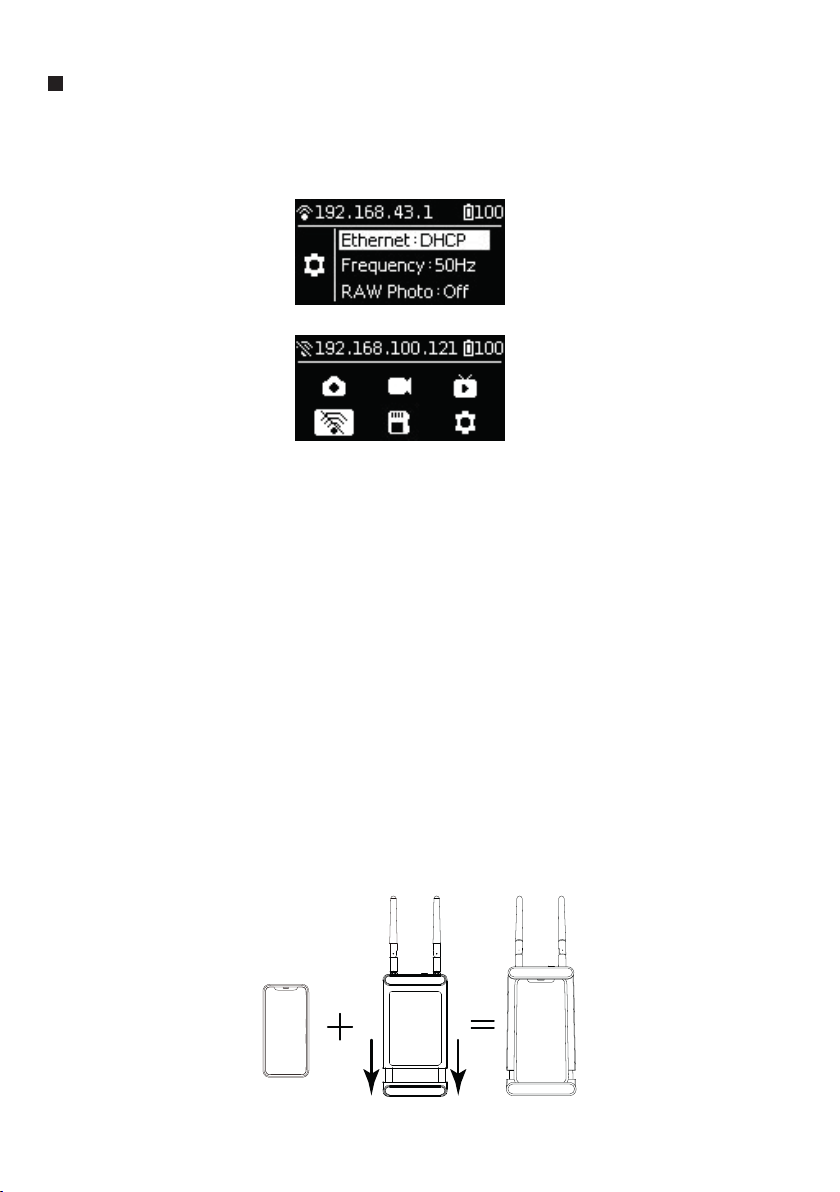
Opis urządzenia
1. Zainstaluj anteny odpowiednio na transmiterze i odbiorniku Farsight.
2. Naciśnij przycisk zasilania kamery, aby ją włączyć, a następnie przejdź do ustawień
kamery, ustaw Ethernet na DHCP. Wyłącz również AP (WiFi) w kamerze.
3. Przytrzymaj przycisk zasilania na transmiterze przez 3 sekundy, aby go włączyć. Następnie podłącz kamerę do transmitera za pomocą kabla sieciowego. Po pomyślnym uruchomieniu kamery i transmitera adres IP na ekranie OLED kamery zostanie wyświetlony jako
192.168.100.XXX (2~253).
4. Przytrzymaj przycisk zasilania na odbiorniku przez około 3 sekundy, aby go włączyć, a
następnie podłącz telefon/tablet/komputer do odbiornika za pomocą odpowiedniego
kabla.
* Uwaga:
- Gdy odbiornik jest podłączony do telefonu lub tabletu, pociągnij dolną dźwignię, aby
wyregulować długość odbiornika, tak aby telefon lub tablet można było prawidłowo umieścić na odbiorniku.
- Gdy odbiornik jest podłączony do komputera za pośrednictwem portu LAN, do podłączenia odbiornika i komputera można użyć kabla sieciowego; gdy odbiornik jest podłączony
do komputera z portem USB, do podłączenia odbiornika i komputera można użyć kabla
Micro-USB (lub adaptera sieciowego USB Ethemet i kabla sieciowego); gdy odbiornik jest
podłączony do telefonu/tabletu, do podłączenia odbiornika i telefonu/tabletu należy użyć
dołączonego kompatybilnego kabla.
Page 9
5. Sprawdź, czy adres IP w odbiorniku to 192.168.100.X (2~253), wprowadź adres IP
wyświetlany na kamerze i kliknij Connect (Połącz).
-- W przypadku połączenia z telefonem / tabletem:
1) Gdy wskaźnik sygnału WiFi odbiornika jest włączony (jeśli wskaźnik sygnału WiFi miga,
oznacza to niestabilne lub utracone połączenie), przejdź do ustawień urządzenia, wybierz
Ethernet > USB 10/100 LAN, ustaw Configure IP (Konfiguruj IP) na Automatic (Automatycznie) w ustawieniach sieci Ethernet i upewnij się, że adres IP to 192.168.100.X (2~253).
2) Otwórz aplikację pobraną na telefon lub tablet, wybierz metodę połączenia A, ustaw
adres IP na ten wyświetlany na kamerze i kliknij Connect (Połącz).
- W przypadku połączenia z komputerem Mac:
1) Gdy wskaźnik sygnału WiFi odbiornika jest włączony (|jeśli wskaźnik sygnału WiFi miga,
oznacza to niestabilne lub utracone połączenie) przejdź do Open Network Preferences na
Macbooku, wybierz USB 10/100 LAN, ustaw "Configure IPv4" (Konfiguruj IPv4) na "Using
DHCP" (Korzystanie z DHCP) i sprawdź, czy adres IP to 192.168.100.X (2~253).
2) Otwórz aplikację pobraną na MacBooka, wprowadź adres IP wyświetlany na kamerze i
kliknij Connect (Połącz).
Uwaga
Jeśli adres IP wyświetlany na ekranie OLED kamery lub adres IP na urządzeniu podłączonym do odbiornika nie jest zgodny z 192.168.100.X (2~253), odłącz wszystkie kable,
podłącz je ponownie i poczekaj, aż adres IP wyświetli się jako 192.168.100.X (2~253).
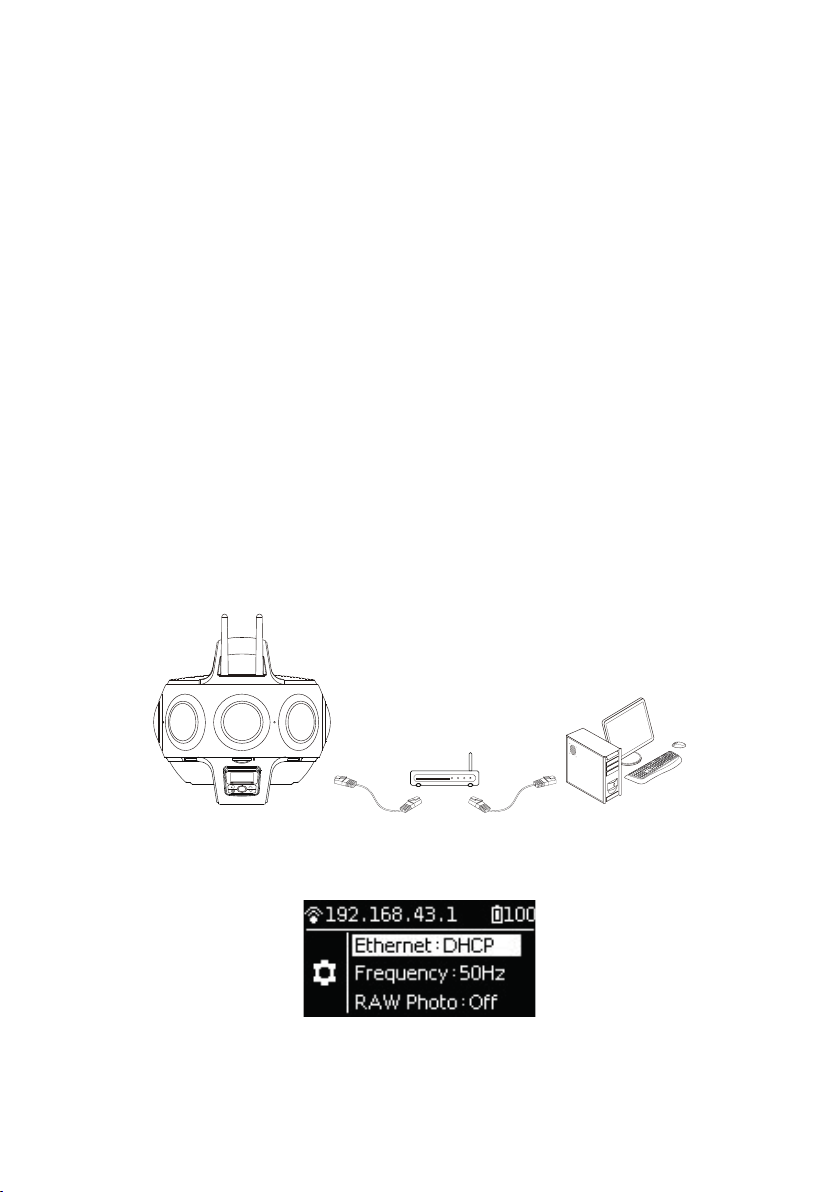
5.2 Połączenie przewodowe - tryb DHCP
Router
Komputer
Kabel sieciowy
1. Wejdź do menu ustawień urządzenia i ustaw Ethernet na tryb DHCP.
2. Podłącz urządzenie do routera za pomocą kabla sieciowego, tryb alokacji routera powinien być ustawiony na DHOP, a komputer powinien być podłączony do portu LAN routera.
3. Upewnij się, że kamera i komputer znajdują się w tej samej sieci LAN, otwórz oprogramowanie do sterowania na komputerze i wprowadź adres IP wyświetlany w górnej części
ekranu kamery.
Page 10
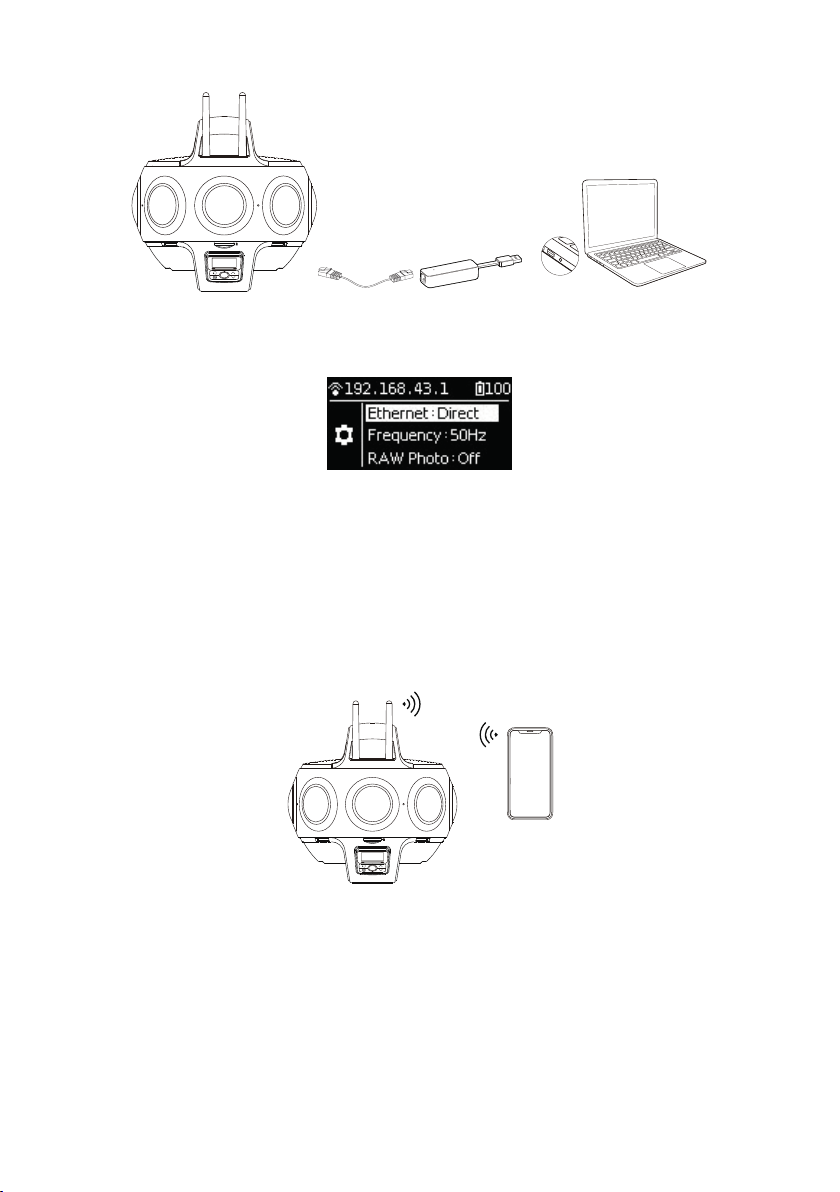
5.3 Połączenie przewodowe - tryb połączenia bezpośredniego
Kabel sieciowy
Adapter
USB
Port
USB
Laptop
1. Wejdź do menu ustawień kamery i ustaw Ethernet na tryb Direct.
2. Podłącz urządzenie do komputera za pomocą kabla sieciowego. Jeśli chcesz połączyć
się z komputerem bez portu LAN, musisz użyć karty sieciowej USB Ethernet. W tym trybie
adres IP urządzenia Titan jest ustalony na 192.168.1.188, co wymaga ustawienia statycznego adresu IP dla segmentu sieci komputera 192.168.1. Wskazane jest ustawienie go na
192.168.1.100, z maską podsieci 255.255.255.0.
3. Po zakończeniu powyższej konfiguracji wprowadź adres 192.168.1.188 w oprogramowaniu, a następnie nawiąż połączenie.
5.4 Połączenie bezprzewodowe - połącz urządzenia z hotspotem AP kamery
5.4 Połączenie bezprzewodowe - połącz urządzenia z hotspotem AP kamery
1. Kliknij logo WiFi na stronie głównej wyświetlacza kamery, a kamera włączy własny
hotspot AP.
2. Otwórz urządzenie (telefon, tablet, laptop), aby wyszukać pobliskie hotspoty WiFi i
znajdź hotspot "Insta360-Titan-XXXXXX"
Hasło do połączenia to "88888888" (8 x 8).
3. Po pomyślnym nawiązaniu połączenia wprowadź adres IP: 192.168 43.1 w oprogramowaniu do sterowania, a następnie kliknij, aby nawiązać połączenie (za pośrednictwem
aplikacji na telefon można wybrać metodę połączenia B w celu nawiązania połączenia za
pomocą jednego przycisku).
Page 11
Akumulator LI-ION
Urządzenie wyposażone jest w akumulator LI ION (litowo-jonowy), który z
uwagi na swoją fizyczną i chemiczną budowę starzeje się z biegiem czasu i
użytkowania. Producent określa maksymalny czas pracy urządzenia w
warunkach laboratoryjnych, gdzie występują optymalne warunki pracy dla
urządzenia, a sam akumulator jest nowy i w pełni naładowany. Czas pracy w
rzeczywistości może się różnić od deklarowanego w ofercie i nie jest to wada
urządzenia a cecha produktu. Aby zachować maksymalną żywotność
akumulatora, nie zaleca się go rozładowywać do poziomu poniżej 3,18V lub
15% ogólnej pojemności. Niższe wartości, jak np. 2,5V dla ogniwa uszkadzają
je trwale i nie jest to objęte gwarancją. W przypadku zaniechania używania
akumulatora lub całego urządzenia przez czas dłuższy niż jeden miesiąc
należy akumulator naładować do 50% i sprawdzać cyklicznie co dwa
miesiące poziom jego naładowania. Przechowuj akumulator i urządzenie w
miejscu suchym, z dala od słońca i ujemnych temperatur.
Page 12
Niniejszy dokument jest tłumaczeniem oryginalnej instrukcji obsługi,
stworzonej przez producenta.
Produkt należy regularnie konserwować (czyścić) we własnym zakresie
lub przez wyspecjalizowane punkty serwisowe na koszt i w zakresie
użytkownika. W przypadku braku informacji o koniecznych akcjach
konserwacyjnych cyklicznych lub serwisowych w instrukcji obsługi, należy
regularnie, minimum raz na tydzień oceniać odmienność stanu
fizycznego produktu od fizycznie nowego produktu. W przypadku
wykrycia lub stwierdzenia jakiejkolwiek odmienności należy pilnie podjąć
kroki konserwacyjne (czyszczenie) lub serwisowe. Brak poprawnej
konserwacji (czyszczenia) i reakcji w chwili wykrycia stanu odmienności
może doprowadzić do trwałego uszkodzenia produktu. Gwarant nie
ponosi odpowiedzialności za uszkodzenia wynikające z zaniedbania.
https://serwis.innpro.pl/gwarancja
Page 13

Uproszczona deklaracja zgodności
Producent: Arashi Vision Inc.
Adres: 11th Floor, Building 2, Jinlitong Financial Center, Bao'an District,
Shenzhen, Guangdong, China
Produkt: Kamera
Model: Titan
Częstotliwość radiowa: 2.400 ~ 2.497 GHz
Maks. moc częstotliwości radiowej: 20 dBm
Wyrób jest zgodny z dyrektywą Parlamentu Europejskiego i Rady 2014/53/UE z
dnia 16 kwietnia 2014 r. w sprawie harmonizacji ustawodawstw państw członkowskich dotyczących udostępniania na rynku urządzeń radiowych i uchylającą
dyrektywę 1999/5/WE.
Deklaracja zgodności dostępna na stronie internetowej:
https://files.innpro.pl/Insta360
 Loading...