

Page 1
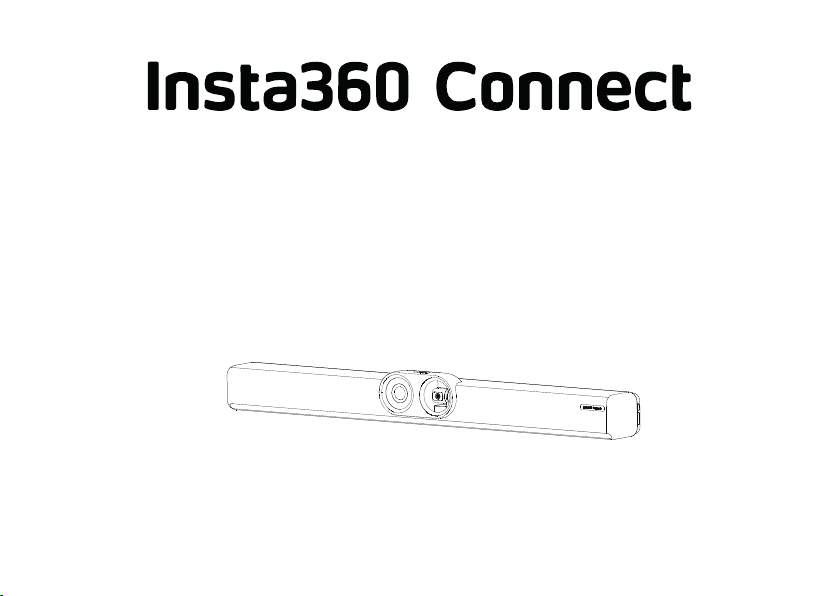
Panel wideo Insta360 Connect
Instrukcja obsługi
Page 2
https://www.insta360.com/guide/connect
Page 3
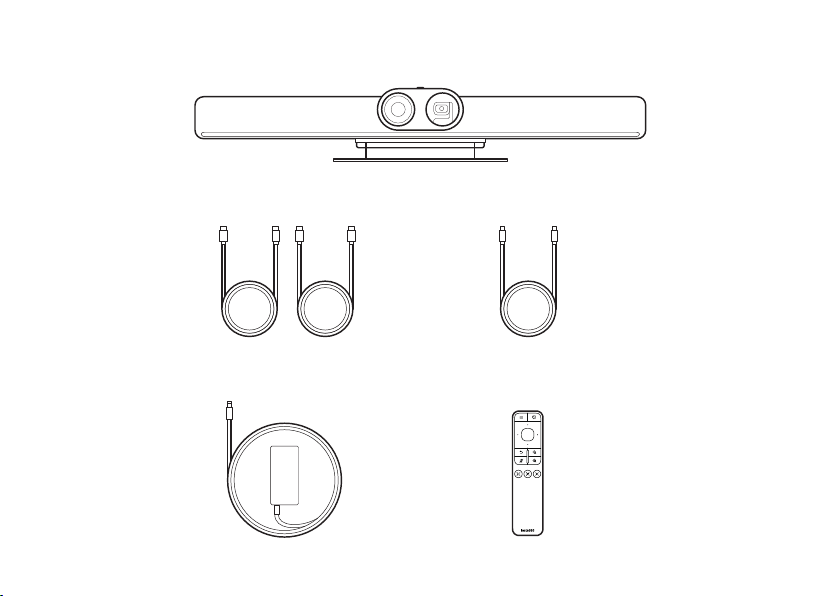
Zawartość opakowania
2x 1,8-metrowe kable HDMI 1x 1,8-metrowy kabel USB-C do C
1x Insta360 Connect (z podstawką na biurko)
1x Zasilacz 1x Pilot zdalnego sterowania
Page 4
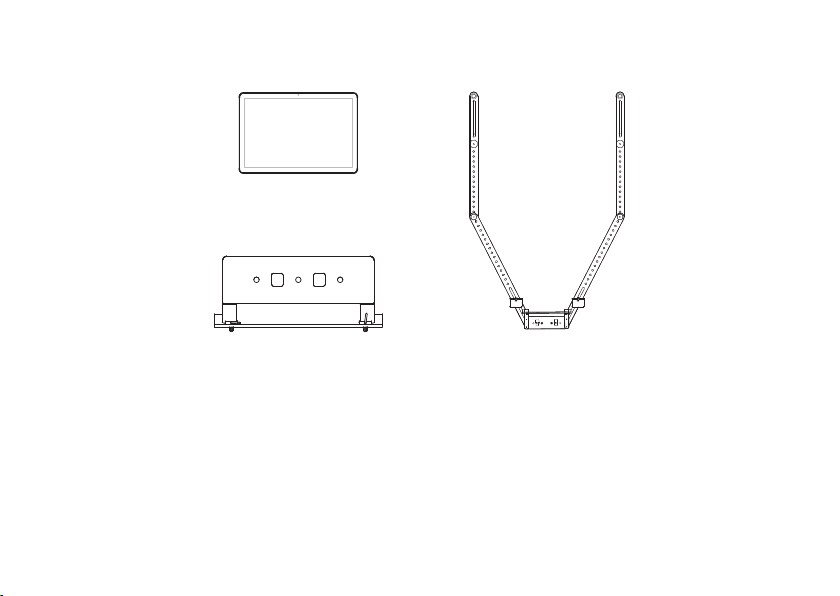
Akcesoria opcjonalne
Panel dotykowy Insta360
Uchwyt ścienny Mocowanie do TV
Page 5
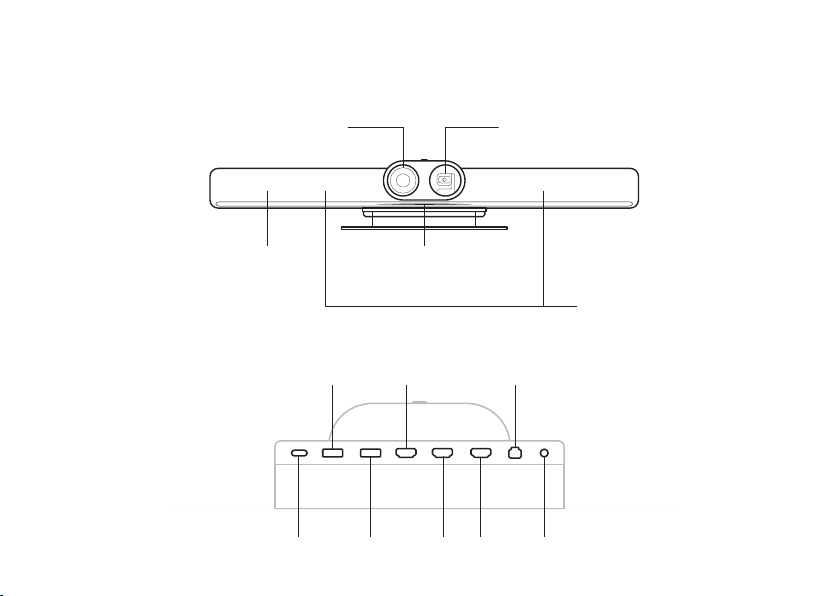
Wygląd produktu
Przód
Kamera szerokokątna 110° HFOV Teleobiektyw z gimbalem
WskaźnikGłośnik
Układ 14 mikrofonów
Tył
USB 2.0 Wejście HDMI Ethernet
USB-C USB 3.0 HDMI 2 HDMI 1 Zasilanie
Page 6
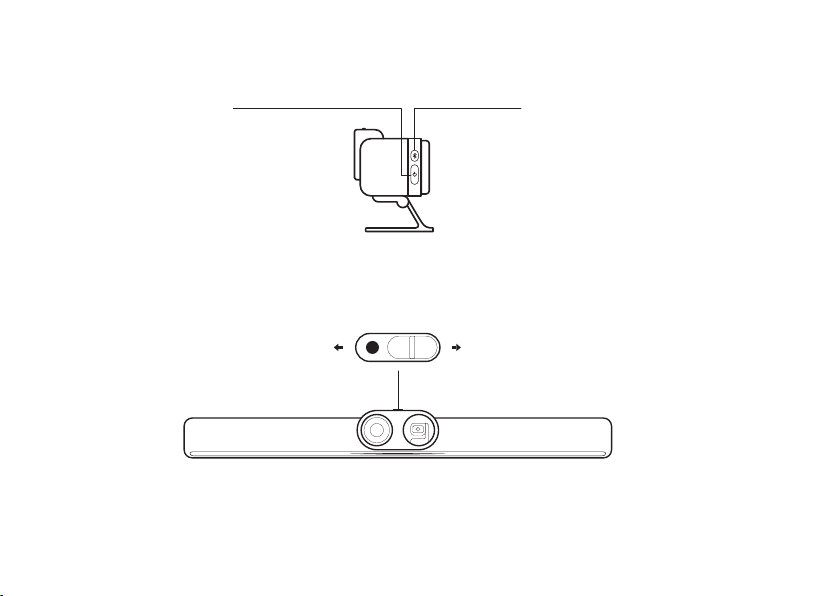
Bok
Przycisk zasilania
Naciśnij raz: Włączenie zasilania
Przytrzymaj przez 3 sekundy: Wyłączenie zasilania
Naciśnij i przytrzymaj przez 8 sekund: Restart
Wył. Wł.
Przycisk Bluetooth
Naciśnij raz: Parowanie pilota zdalnego sterowania
Przytrzymaj: Tryb głośnomówiący
Przełącznik trybu nadrzędnego
Page 7
- Włącz: Przesuń przełącznik w prawo, aby włączyć tryb prywatności. Czerwony znacznik powinien być
widoczny. Powoduje to ukrycie obiektywu szerokokątnego, skierowanie kamery gimbala w dół i
wyciszenie mikrofonu.
Uwaga: Gdy tryb prywatności jest włączony, ani pilot zdalnego sterowania, ani panel dotykowy nie mogą
włączyć wideo ani audio Insta360 Connect.
- Wyłącz: Przesuń przełącznik w lewo, aby wyłączyć tryb prywatności. Czerwony znacznik powinien być
niewidoczny. Kamera i mikrofon będą włączone i gotowe do użycia.
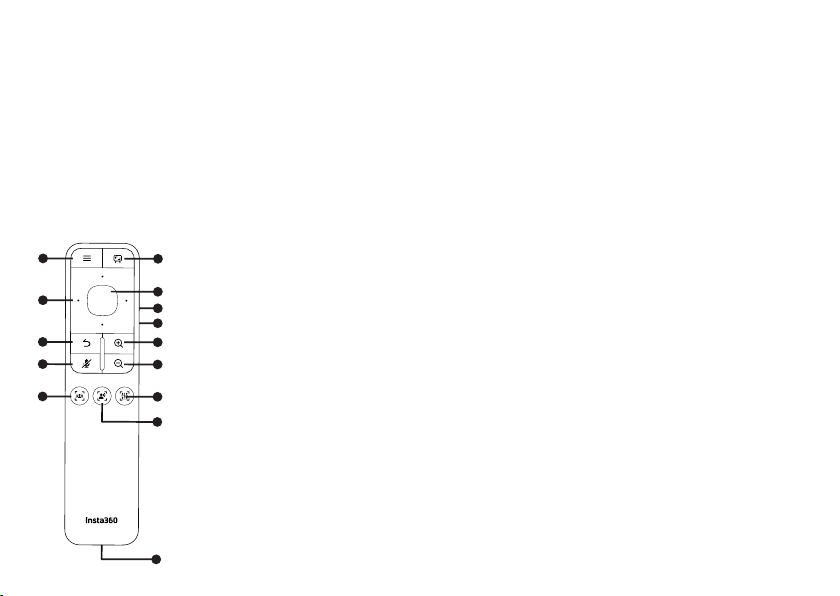
Pilot zdalnego sterowania
1
2
3
4
5
6
7
8
9
10
11
12
13
1 Menu
2 Nawigacja dotykowa
3 Wstecz
4 Wycisz
5 Kadrowanie grupowe
6 Tryb białej tablicy
7 OK
8 Zwiększenie głośności
9 Zmniejszanie głośności
10 Powiększenie
11 Pomniejszanie
12 Tryb galerii
13 Śledzenie głośników
14 Port USB-C
14
Page 8
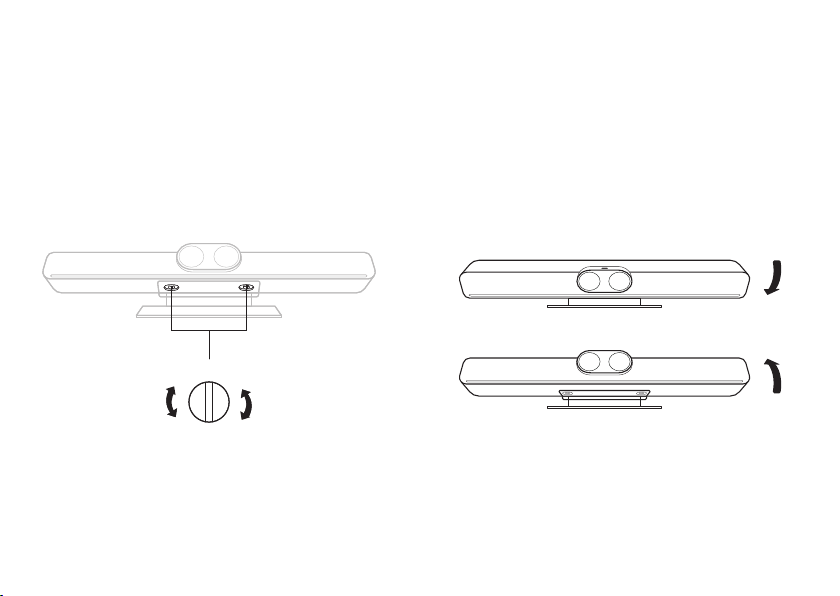
Instalacja
1. Podstawka na biurko
Użyj dołączonego stojaka na biurko, aby umieścić Insta360 Connect na biurku pod ekranem lub
telewizorem.
Biurko powinno mieć wysokość co najmniej 80 cm (31,5 cala). Kąt nachylenia Insta360 Connect można
regulować za pomocą podstawki na biurko.
Instalacja / Odinstalowanie
Dokręć śrubę zgodnie z ruchem wskazówek zegara.
Obróć śrubę w kierunku przeciwnym do ruchu wskazówek zegara, aby ją poluzować.
Regulacja kąta
Page 9
2. Uchwyt do telewizora i uchwyt ścienny (sprzedawane oddzielnie)
Użyj uchwytu TV, aby zamontować Insta360 Connect na telewizorze, lub uchwytu ściennego, aby
zamontować go na ścianie.
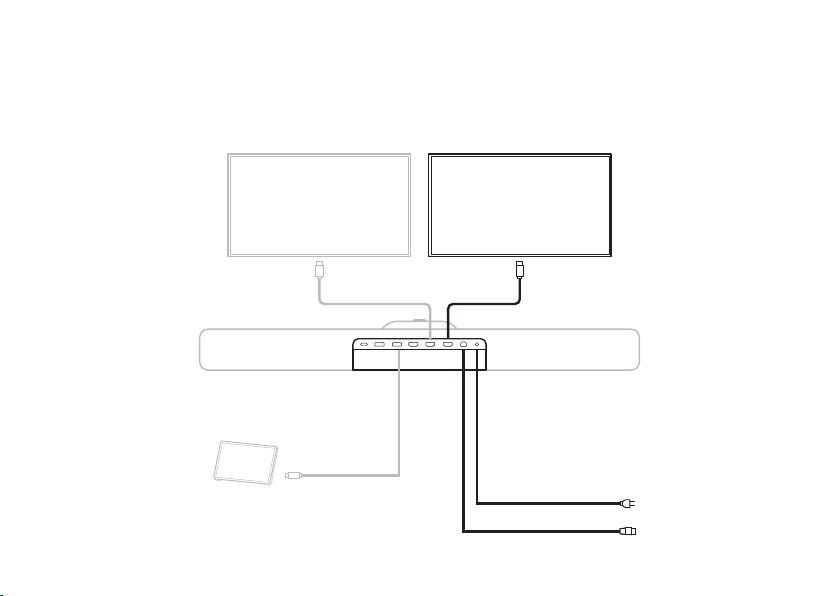
Łączenie
USB-A do C
Panel dotykowy Insta360
(Opcjonalnie)
HDMI 2
HDMI 1
Zasilacz
Ethernet
Page 10
1. Telewizor / monitor
Dwa ekrany: Podłącz główny ekran do portu HDMI 1, a dodatkowy ekran do portu HDMI 2.
Pojedynczy ekran: Zaleca się podłączenie ekranu do Portu HDMI 1.
2. Ethernet
Insta360 Connect obsługuje zarówno sieci przewodowe, jak i bezprzewodowe. Zalecane są sieci
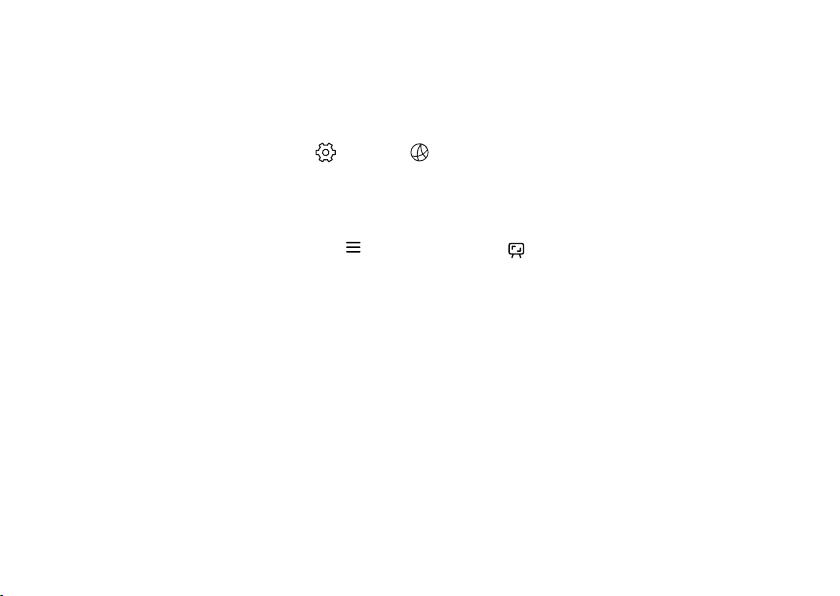
przewodowe. Przejdź do Ustawienia > Sieć > Sieć bezprzewodowa, aby skonfigurować sieć
bezprzewodową.
3. Pilot zdalnego sterowania
Włącz Insta360 Connect i wybierz pilot zdalnego sterowania. Pojawi się ekran parowania. Naciśnij i
przytrzymaj jednocześnie przycisk menu i przycisk tablicy na pilocie zdalnego sterowania, aby
sparować i nawiązać połączenie.
4. Panel dotykowy Insta360 (sprzedawany oddzielnie)
Podłącz panel dotykowy do Insta360 Connect za pomocą kabla USB-A do C. Więcej informacji na temat
opcji połączenia można znaleźć w instrukcji obsługi panelu dotykowego.
Page 11
Tryb BYOD i tryb głośnomówiący
Insta360 Connect włącza się automatycznie po pierwszym podłączeniu. Można go sparować z pilotem
zdalnego sterowania lub panelem dotykowym (sprzedawanym oddzielnie). Po pomyślnym sparowaniu
następuje przejście do ekranu początkowej konfiguracji, na którym można wybrać język, kraj i strefę
czasową, skonfigurować ustawienia sieciowe i przejrzeć umowę użytkownika przed przejściem do trybu
BYOD. Można również pominąć wstępną konfigurację i przejść bezpośrednio do trybu BYOD.
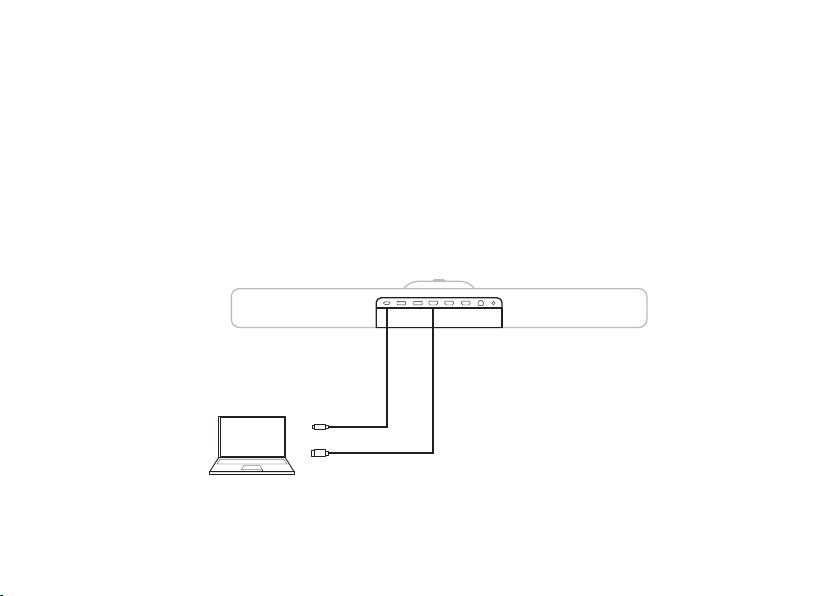
- Tryb BYOD
USB-C do C
Wejście HDMI
Page 12

Wejście w tryb BYOD
1. Po początkowej konfiguracji Insta360 Connect domyślnie przechodzi w tryb BYOD.
2. W trybie BYOD podłącz kabel USB-C do C do komputera i wybierz mikrofon, głośnik i kamerę Insta360
Connect, aby korzystać z nich podczas spotkania. Podłącz kabel HDMI do komputera, aby wykonać kopię
lustrzaną ekranu na wyświetlaczu.
Wyjście z trybu BYOD
Odłącz kabel USB-C do C od komputera.
- Tryb zestawu głośnomówiącego
Wejście w tryb zestawu głośnomówiącego
1. Przed spotkaniem otwórz pasek boczny skrótów, naciskając przycisk Menu na panelu dotykowym lub
pilocie zdalnego sterowania i wybierz Tryb zestawu głośnomówiącego. Alternatywnie, naciśnij i
przytrzymaj przez 3 sekundy przycisk Bluetooth na Insta360 Connect.
2. Włącz Bluetooth na smartfonie, tablecie lub komputerze i wybierz urządzenie o nazwie
„Connect-XXXX” do sparowania. Na urządzeniu pojawi się kod parowania. Potwierdź go, aby sparować i
połączyć się z Insta360 Connect. Następnie możesz korzystać z mikrofonu i głośnika w Insta360 Connect.
Wyjście z trybu głośnomówiącego
Wyłącz Bluetooth na smartfonie, tablecie lub komputerze, aby wyjść z trybu głośnomówiącego.
Page 13

Tryb białej tablicy
Przed spotkaniem otwórz pasek boczny skrótów, naciskając przycisk Menu na panelu dotykowym lub
pilocie zdalnego sterowania. Przejdź do Ustawienia > Kamera > Ustawienia tablicy i skonfiguruj tablicę.
Możesz szybko przejść do trybu tablicy z paska skrótów lub nacisnąć przycisk tablicy na pilocie podczas
spotkania. Insta360 Connect automatycznie rozpozna i wyświetli tablicę.
Uwaga: Upewnij się, że tablica znajduje się w odległości do 20 stóp (6 m) od Insta360 Connect.
Aktualizacja oprogramowania sprzętowego
Otwórz pasek boczny skrótów, naciskając przycisk Menu na panelu dotykowym lub pilocie zdalnego
sterowania. Przejdź do Ustawienia > System > Sprawdź aktualizację, aby sprawdzić, czy oprogramowanie
sprzętowe jest aktualne. Jeśli nie jest to najnowsza wersja oprogramowania sprzętowego, wybierz opcję
Aktualizuj.
Uwaga: Jeśli nie możesz uzyskać dostępu do serwera z powodu zapory sieciowej lub innych problemów,
skontaktuj się z administratorem sieci.
Page 14

Wytyczne dotyczące bezpieczeństwa
Wyłączenie odpowiedzialności
Prosimy o uważne przeczytanie niniejszego zastrzeżenia. Korzystanie z tego produktu oznacza, że
użytkownik przyjmuje do wiadomości i akceptuje warunki niniejszego zastrzeżenia. Korzystając z tego
produktu, użytkownik niniejszym przyjmuje do wiadomości i zgadza się, że ponosi wyłączną
odpowiedzialność za swoje zachowanie podczas korzystania z tego produktu i wszelkie wynikające z tego
konsekwencje. Użytkownik zgadza się korzystać z tego produktu wyłącznie w odpowiednich i zgodnych z
prawem celach. Użytkownik rozumie i zgadza się, że firma Arashi Vision Inc. (zwana dalej „Insta360”) nie
ponosi żadnej odpowiedzialności za jakiekolwiek niewłaściwe użycie, konsekwencje, szkody, obrażenia,
kary lub jakąkolwiek inną odpowiedzialność prawną bezpośrednio lub pośrednio poniesioną w wyniku
korzystania z tego produktu i powiązanych akcesoriów. Przed każdym użyciem należy upewnić się, że
akcesoria działają prawidłowo. W przypadku jakichkolwiek uszkodzeń lub nieprawidłowości należy
natychmiast zaprzestać ich używania. W zakresie przepisów i regulacji państwowych, Insta360 zastrzega
sobie prawo do ostatecznego wyjaśnienia i zmiany zobowiązania.
Uwagi
- Insta360 Connect jest przeznaczony wyłącznie do użytku w pomieszczeniach. Nie należy wystawiać
urządzenia na bezpośrednie działanie promieni słonecznych.
- Urządzenie powinno być używane w temperaturach od 00C do 400C (32°F do 104°F).
- Upuszczenie urządzenia może uszkodzić jego wewnętrzne komponenty i spowodować problemy z
wydajnością.
Środki ostrożności
- Podczas przechowywania, przenoszenia lub używania Insta360 Connect, urządzenie powinno być suche
i czyste, należy unikać uderzeń i wstrząsów.
- Nie należy samodzielnie demontować urządzenia.
Page 15

- Urządzenie należy umieścić w dobrze wentylowanym miejscu oraz na stabilnej i równej platformie.
- Nie umieszczać ciężkich przedmiotów na urządzeniu.
- Nie należy umieszczać urządzenia na łatwopalnych lub łatwopalnych przedmiotach ani w ich pobliżu.
- Należy używać wyłącznie akcesoriów dostarczonych lub autoryzowanych przez Insta360.
- Przed podłączeniem lub odłączeniem jakiegokolwiek kabla należy upewnić się, że ręce są całkowicie
suche.
- Jeśli urządzenie nie będzie używane przez dłuższy czas, należy odłączyć je od zasilania i wyjąć wtyczkę z
gniazdka.
- Przed przystąpieniem do czyszczenia urządzenia należy zaprzestać jego używania i odłączyć je od źródła
zasilania. Do czyszczenia urządzenia należy używać miękkiej, suchej i antystatycznej ściereczki.
Specyfikacja
Nazwa: Insta360 Connect
Model: CINSAABA
Wejście: 12V /7A
Bluetooth:
Częstotliwość pracy: 2402~2480MHz
Moc wyjściowa (E.I.R.P.): <10dBm
WIFI:
Częstotliwość pracy: 2.4GHz WIFI: 2400~2483MHz
5.1GHz WIFI: 5150MHz~5250MHz;
5.2GHz WIFI: 5250MHz~5350MHz;
5.6GHz WIFI: 5470MHz~5725MHz;
5.8GHz WIFI: 5725MHz~5850MHz.
Moc wyjściowa (E.I.R.P.): 2.4GHz WIFI: <20dBm;
5.1GHz WIFI: <23dBm;
Page 16

WIFI 5,2 GHz: <23 dBm;
5.6GHz WIFI:<23dBm;
WIFI 5,8 GHz: <23 dBm.
Środowisko pracy
Temperatura: 0- 4°C (32-104°F)
Wilgotność: 15% - 80%
 Loading...