

Inkovideo INKO-113M, INKO-113M-D, INKO-113M-2B, INKO-113M-2D, INKO-8-113B User guide [de, en]
...Page 1
Page 2
WLAN Videoüberwachung-Set Handbuch
Inhaltsverzeichnis
Einführung ...................................................................................................................................................................... 4
1. Produktübersicht ....................................................................................................................................................... 5
1.1 Eigenschaften ..................................................................................................................................... 5
2. Betriebserklärung ..................................................................................................................................................... 6
2.1 Frontansicht ........................................................................................................................................ 6
2.2 Rückansicht ........................................................................................................................................ 7
2.3 Mausbedienung .................................................................................................................................. 7
2.4 Eingabe Anleitung ............................................................................................................................... 8
2.5 Interface Spezifikationen .................................................................................................................... 8
2.5.1 Häufig verwendete Tasten ................................................................................................................. 8
3. Installation und Verbindungen ................................................................................................ ................................ 9
3.1 Installationshinweise ........................................................................................................................... 9
3.2 Vorbereitungen vor der Installation ..................................................................................................... 9
3.3 Die Kameras montieren .................................................................................................................... 11
4. Einführung ............................................................................................................................................................... 11
4.1 Start / Login / Logout / Neustart / Bildschirm ausblenden / Herunterfahren .................................... 11
4.1.1 Start ..................................................................................................................................................... 11
4.1.2 Login ................................................................................................................................................... 12
4.1.3 Logout ................................................................................................................................................. 13
4.1.4 Neustart .............................................................................................................................................. 13
4.1.5 Bildschirm ausblenden ..................................................................................................................... 13
4.1.6 NVR herunterfahren ......................................................................................................................... 13
4.2 Boot-Assistent ................................................................................................................................... 14
4.3 Video Verwaltung .............................................................................................................................. 15
4.3.1 Kameras suchen ............................................................................................................................... 15
4.3.2 Kameras hinzufügen ......................................................................................................................... 16
4.3.3 Erweitertes Setup .............................................................................................................................. 17
Page 3

WLAN Videoüberwachung-Set Handbuch
4.3.4 Kameras löschen .............................................................................................................................. 18
4.3.5 Repeater Setup ................................................................................................................................. 19
4.3.6 Kanal editieren................................................................................................................................... 21
4.3.7 Kanaleinstellungen ........................................................................................................................... 22
4.3.8 Bitrate .................................................................................................................................................. 22
4.3.9 Kanal-Detail ....................................................................................................................................... 23
4.3.10 Kanal OSD ....................................................................................................................................... 24
4.4 Netzwerk Setup ................................................................................................................................ 24
4.4.1 Netzwerk Setup ................................................................................................................................. 24
4.4.2 DDNS .................................................................................................................................................. 26
4.4.3.FTP ...................................................................................................................................................... 27
4.4.4 E-Mail .................................................................................................................................................. 27
4.4.5 Wifi Einrichtung ................................................................................................................................. 28
4.6 Aufnahme .......................................................................................................................................... 29
4.6.1 Zeitgesteuerte Aufnahme ................................................................................................................. 29
4.6.2 Bewegungserkennung Aufnahme .................................................................................................. 30
4.6.3 Alarm Aufnahme ................................................................................................................................ 31
4.7 Wiedergabe ...................................................................................................................................... 31
4.7.1 Schnelle Wiedergabe ....................................................................................................................... 31
4.7.2 Wiedergabe ........................................................................................................................................ 32
4.8 Video Backup .................................................................................................................................... 33
4.9 Alarm ................................................................................................................................................. 34
4.9.1 Bewegungserkennung Aufnahme .................................................................................................. 34
4.9.2 Video Verlust Alarm .......................................................................................................................... 35
4.10 PT-Steuerung (Nur bei Modellen INKO-22PT/-24PT) .................................................................... 36
4.11 Allgemeine Einstellungen ................................................................................................................ 37
4.11.1 Allgemeine Einstellungen ............................................................................................................... 37
4.11.2 Zeiteinstellung.................................................................................................................................. 38
4.11.3 Festplatten Setup ............................................................................................................................ 38
4.11.4 Setup Fehler .................................................................................................................................... 39
4.12 Wartung und Info ............................................................................................................................ 40
4.12.1 Systemversion ................................................................................................................................. 40
4.12.2 Benutzer Verwaltung ...................................................................................................................... 42
4.12.3 Werkseinstellungen zurücksetzen ................................................................................................ 45
4.12.4 System Wartung .............................................................................................................................. 46
4.12.5 Software upgrade ........................................................................................................................... 46
4.12.6 IPC Wartung .................................................................................................................................... 48
5. WEB Zugriff .......................................................................................................................................................... 49
5.1 Einführung ........................................................................................................................................ 49
5.2 LAN Zugriff ........................................................................................................................................ 49
5.2.1 Log in .................................................................................................................................................. 49
5.2.2 Liveansicht ......................................................................................................................................... 51
5.2.3 Wiedergabe ........................................................................................................................................ 52
5.2.4 Konfiguration ...................................................................................................................................... 52
5.3 E-see externer Webzugriff ................................................................................................................ 53
5.3.1 E-see net ID login ............................................................................................................................. 53
Page 4

WLAN Videoüberwachung-Set Handbuch
5.3.2 Username login ................................................................................................................................. 54
6. Mobiler Zugriff vom Smartphone .......................................................................................................................... 55
6.1 Zugriff mit Ihrem Mobiltelefon auf das WLAN Set ........................................................................... 55
6.2 Einrichtung der Handy App ................................................................................................................. 56
EU - Konformitätserklärung ....................................................................................................................................... 58
Technische Daten: ................................ ...................................................................................................................... 59
Lizenzhinweis auf GPLv2 “Inkovideo” ..................................................................................................................... 62
Page 5

4
Wireless NVR Kit Handbuch
Einführung
Vielen Dank, dass Sie sich für unser Produkt entschieden haben. Bei Fragen können Sie sich gerne an unseren
Support wenden.
Erklärung:
• Bitte lesen Sie diese Anleitung vor Inbetriebnahme des Geräts sorgfältig durch und heben Sie sie,
insbesondere bei der Weiterveräußerung des Geräts an Dritte, für spätere Nachfragen auf. Die
Anleitung setzt Grundkenntnisse der Konfiguration von Netzwerkgeräten voraus. Sämtliche
technischen Informationen beruhen auf Herstellerangaben, Irrtum und technische Änderungen sind
auch ohne gesonderte Ankündigung vorbehalten. Verwendete Produktbilder und sonstige
Abbildungen unter eigenem Namen oder Lizenz der jeweiligen Hersteller. Die Verwendung und
Vervielfältigung auch nur auszugsweise ohne unsere ausdrückliche Erlaubnis sind untersagt.
• Fotos oder Abbildungen in dieser Bedienungsanleitung dienen der Veranschaulichung und können
vom gelieferten Produkt abweichen.
• Produkte und Handbücher können ohne Vorankündigung aktualisiert und geändert werden.
• Der Inhalt dieses Handbuchs ist nur eine Referenzanleitung.
Die in diesem Handbuch erwähnten Teile, Bauteile und Zubehörteile sind nur zur Veranschaulichung und
repräsentieren nicht die Konfiguration des Modells. Einzelheiten entnehmen Sie bitte der
Produktbeschreibung.
Achtung:
Bei der Verwendung des Wireless NVR Kit beachten Sie bitte die gesetzlichen Bestimmungen Ihres Landes.
Werkseinstellungen:
• Benutzername: admin.
• Das Passwort des Admin Kontos ist leer.
• Sobald die Festplatte voll ist, werden die ältesten Aufnahmen überschrieben.
Page 6

5
Wireless NVR Kit Handbuch
1. Produktübersicht
1.1 Eigenschaften
• H.264, H.264+, H.265, H265+ Komprimierung
• 4 Kanal Echtzeit D1, 1080P WLAN NVR;
• Eingebautes leistungsstarkes und stabiles drahtloses Wi-Fi-Routing-Modul, unterstützt 802.11 b/g/n
Protokoll, bis zu 150Mbps;
• Bei Anschluss des Netzwerkkabels kann auf das WLAN Netz zugegriffen werden;
• Video Liveansicht / Aufnahme/ Wiedergabe / Backup;
• Benutzerfreundliche Oberfläche;
• Unterstützt ONVIF, N1 und IPC Access Protokolle;
• Unterstützte Netzwerk Protokolle: P2P, DHCP, DDNS, PPPoE, E-Mail, FTP;
• Unterstützt verschiedene Alarme (Videoverlust / Bewegungserkennung, usw.) und Alarmaktionen (E-
Mail / FTP, usw.);
• Unterstützt Android / Apple (auch Tablet) Fernzugriff (LAN und Internet) Ansicht und Bedienung;
• Unterstützt PC (Client oder Browser) Fernzugriff (LAN und Internet) Ansicht und Bedienung;
• Unterstützt IPC (IP Kamera) Konfiguration;
• Unterstützt Bewegungserkennung der Kameras;
• Unterstützt Benutzer-Rechte Konfiguration;
Page 7
6
Wireless NVR Kit Handbuch
2. Betriebserklärung
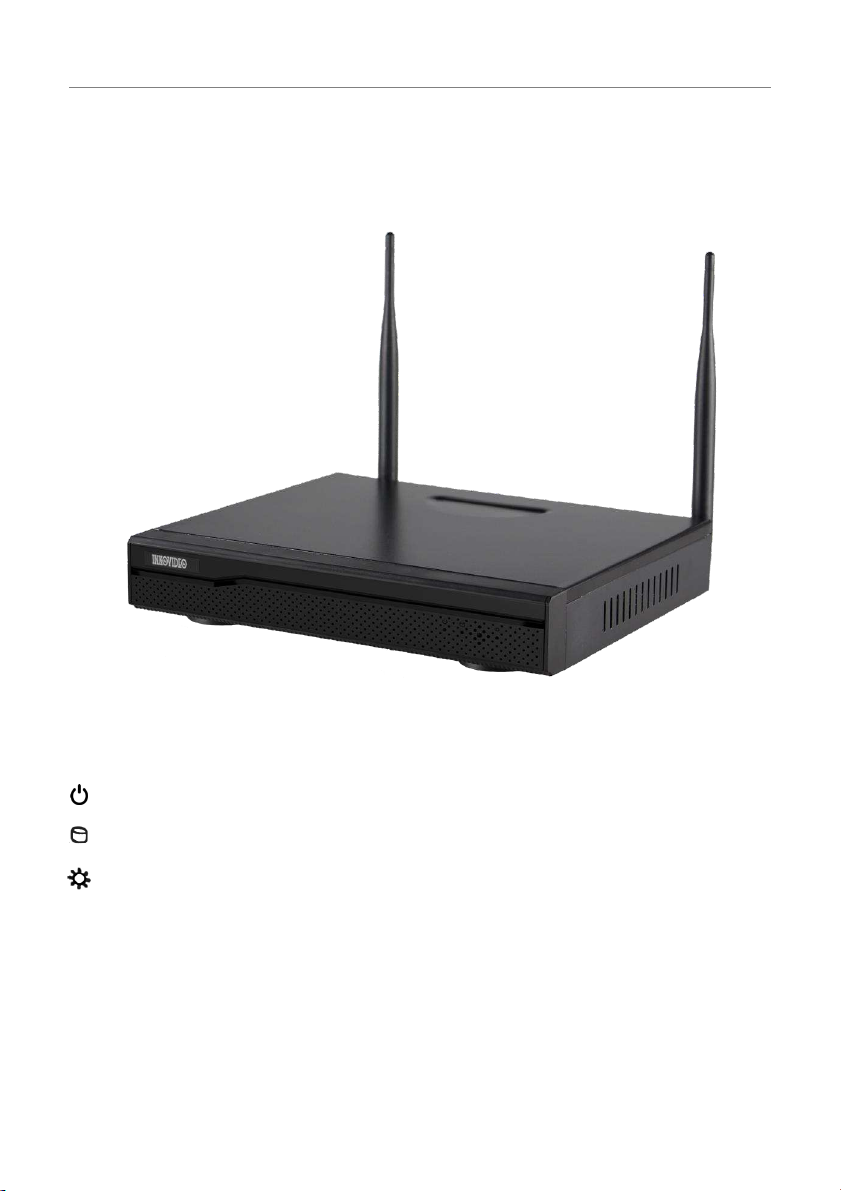
2.1 Frontansicht
Bild 1
1. POW:Spannungsversorgungsanzeige
2. Festplattenaktivität
4. HDD:Festplatten-Kontrollleuchte
Page 8
7
Wireless NVR Kit Handbuch
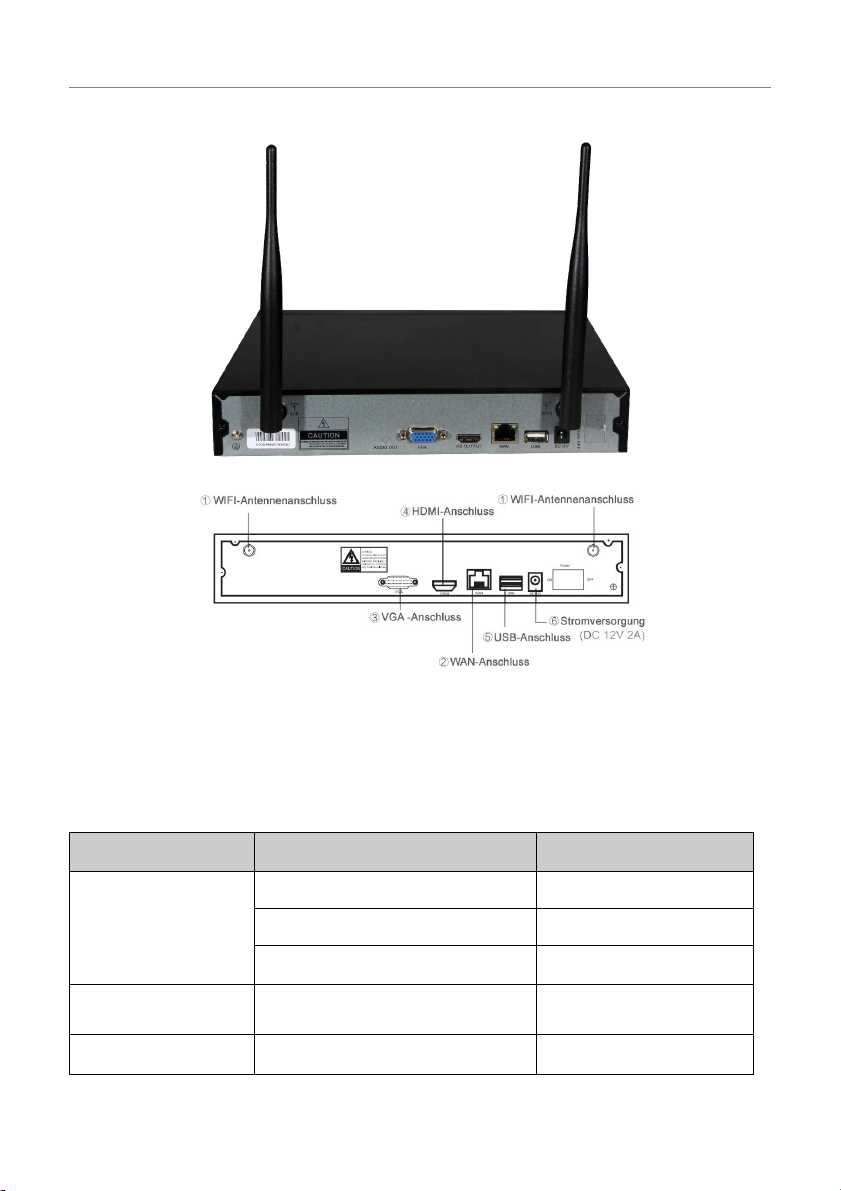
2.2 Rückansicht
Bild 2
2.3
Mausbedienung
Maustaste bit
Aktion
bewirkt
Linke Taste
Einfach-Klick
Ziel auswählen
Doppel-Klick
Fenster Zoom
Bewegung
Bereich auswählen
Mittlere Taste
scrollen
Ändert den Inhalt
Rechte Taste
Einfach-Klick
zurück
Page 9
8
Wireless NVR Kit Handbuch
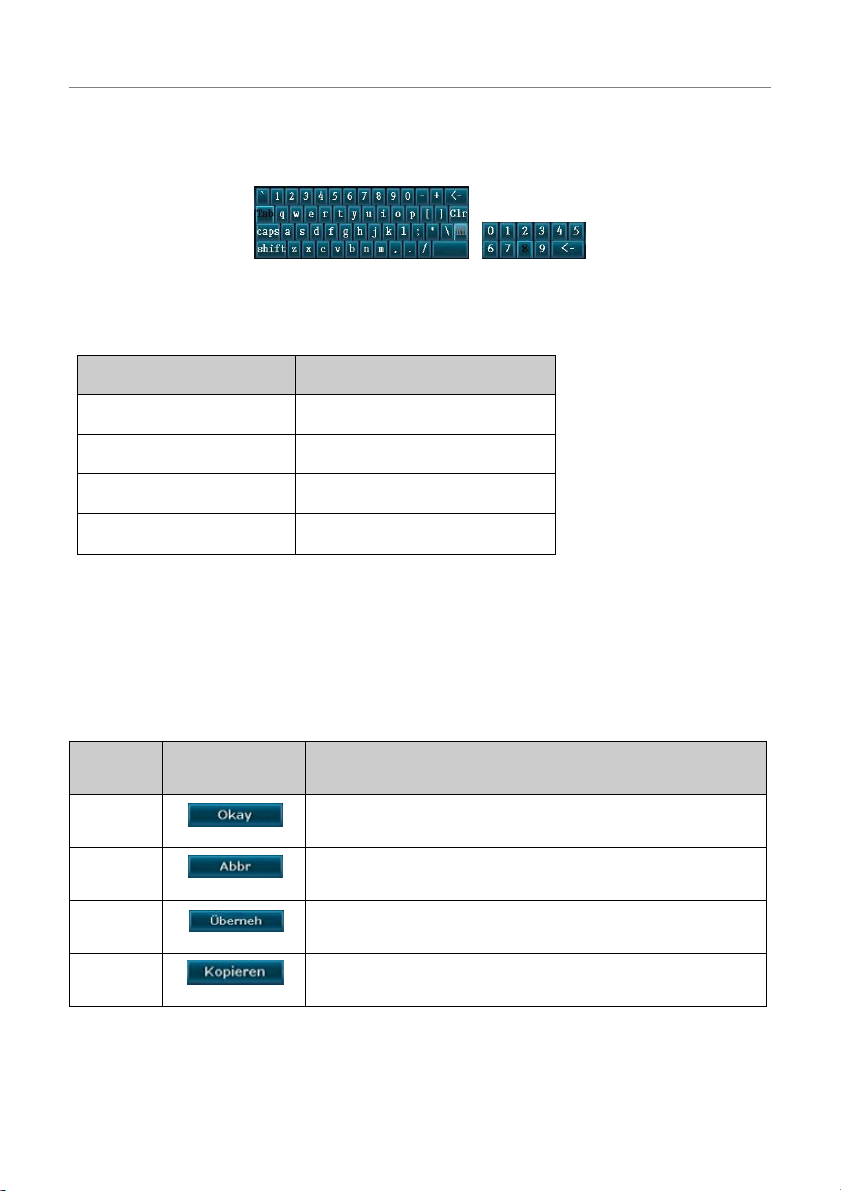
2.4 Eingabe Anleitung
Bild 3
0~9
Eingabe Zahl 0~9
- / . _ * # @
Sonderzeichen
caps
Groß-Kleinschreibung
←
Entfernt letztes Zeichen
2.5 Interface Spezifikationen
2.5.1 Häufig verwendete Tasten
Name
Icon
Erklärung
Okay
Speichert die Änderung und schließt das Fenster.
Abbr
Bricht die letzte Operation ab.
Überneh
Speichert die Operation, aber das Fenster bleibt geöffnet.
Kopieren
Speichert die Einstellung dieses Kanals auf alle anderen Kanäle.
Page 10
9
Wireless NVR Kit Handbuch
3. Installation und Verbindungen
3.1
Installationshinweise
Verwenden Sie den NVR nur in einem Temperaturbereich von -10°C bis 55°C und schützen Sie das Gerät
vor direkter Sonneneinstrahlung. Halten Sie den NVR von Wärmequellen fern. Verwenden Sie den NVR
nicht bei hoher Luftfeuchtigkeit. Verwenden Sie den NVR nicht in verrauchter, oder staubiger Umgebung.
Schützen Sie das Gerät vor Erschütterungen. Installieren Sie den NVR an einem geeigneten Montageort.
Sorgen Sie für eine gute Belüftung. Verwenden Sie das Gerät nur mit der vorgesehenen Stromversorgung.
3.2 Vorbereitungen vor der Installation
Der Rekorder und die Kameras haben eine Reichweite von ca. 60 Metern sofern keine Hindernisse
vorhanden sind. Der Radius verringert sich auf ca. 30 Meter sofern 1 Wand dazwischen ist. Bei 2 Wänden
verringert sich der Radius auf ca. 15 Meter. Diese Werte sind nur Annäherungswerte und variieren je nach
den gegebenen Umständen.
Vorbereitung:
Verbinden Sie den NVR mit einem VGA- oder HDMI-Monitor. Schließen Sie eine Maus am USB-Port an.
Schließen Sie das zugehörige 12V Netzteil am NVR an.
Verbinden Sie die Kameras mit den beigefügten Antennen und schließen an die Kameras die beigefügten
12V Netzteile an.
Nach ca. 1 Minute sollten alle Live-Videos am Monitor angezeigt werden.
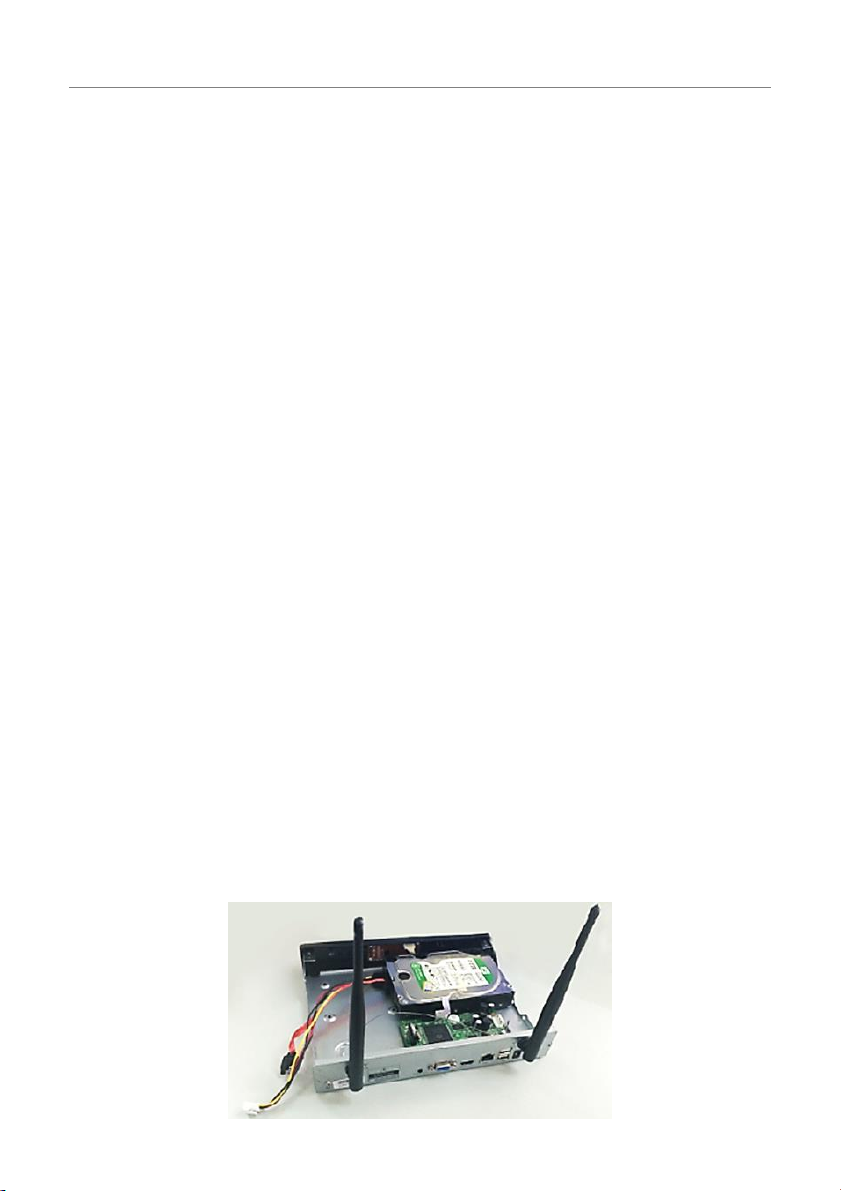
Sofern alle Kameras aktiv sind, können Sie, sofern noch nicht geschehen, die Festplatte einbauen:
1. Entfernen Sie die Spannungsversorgung und lösen die Schrauben am Gehäuse und entfernen danach
den Gehäusedeckel.
Page 11
10
Wireless NVR Kit Handbuch
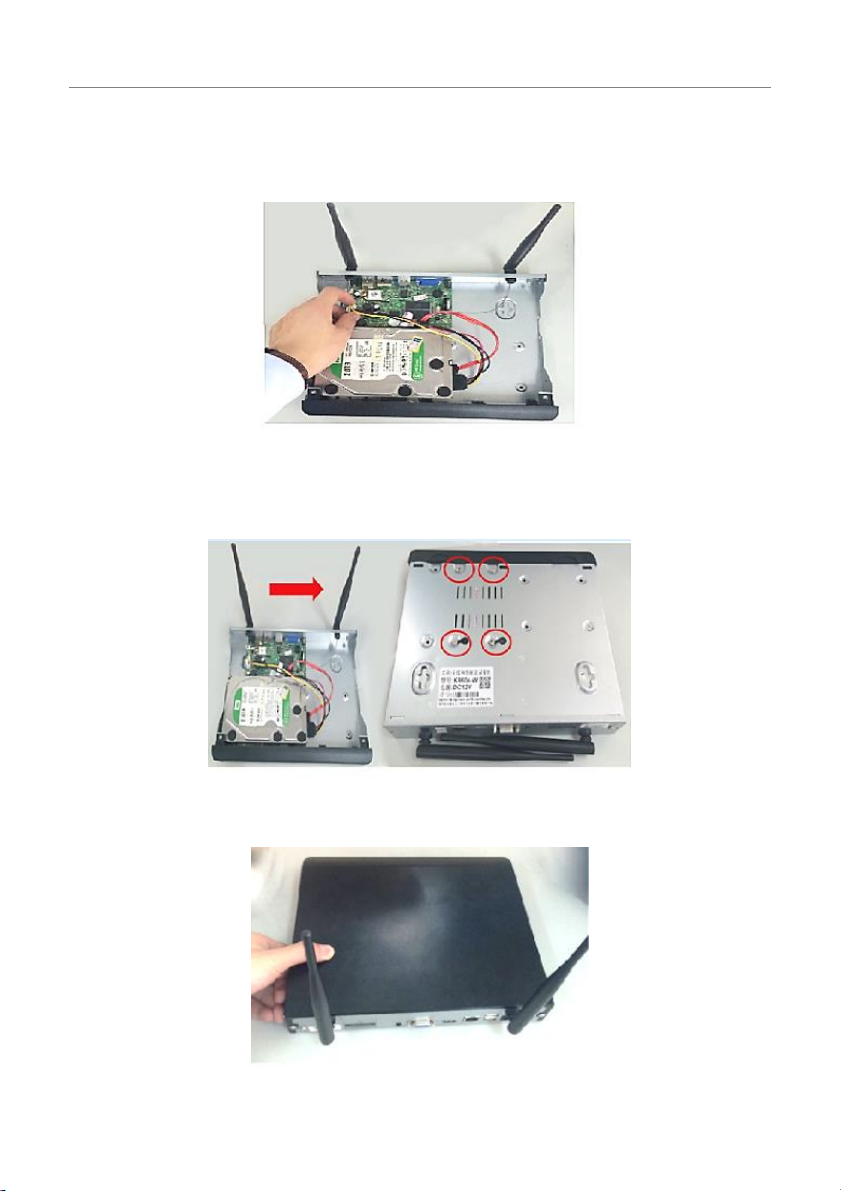
2. Verbinden Sie das SATA Kabel sowie das Spannungskabel mit der Festplatte und dem Mainboard.
Siehe Bild:
3. Befestigen Sie die Festplatte, indem Sie von unten die beigelegten Schrauben mit der Festplatte
verbinden (siehe Bilder).
Page 12

11
Wireless NVR Kit Handbuch
3.3 Die Kameras montieren
1. Befestigen Sie die Kameras und schließen das 12V Netzteil an.
2. Nach ca. 1 Minute sollten die Live-Videos auf dem NVR erscheinen.
3. Sollten einzelne Live-Videos nicht erscheinen, wird der NVR zu weit entfernt sein. Bitte die Kameras
dann näher zum NVR bringen. (Siehe evtl. 4.3.5 Repeater Setup).
Richtig Falsch
Bild 6 Bild 7
Die beste Empfangsleistung erhalten Sie, wenn Sie die Kameras wie auf dem Bild 6 zu sehen ist, installieren.
Die Ausrichtung wie auf Bild 7 ist nicht empfehlenswert.
4. Einführung
4.1 Start / Login / Logout / Neustart / Bildschirm ausblenden /
Herunterfahren
4.1.1 Start
Hinweis:
• Stellen Sie sicher, dass das richtige Netzteil angeschlossen ist, und sofern möglich, das Gerät geerdet ist.
• Sollte die Spannungsversorgung nicht ausreichend sein, wird der NVR nicht angemessen funktionieren.
Nutzen Sie bitte unbedingt das beigelegte Netzteil.
Page 13
12
Wireless NVR Kit Handbuch
Erklärung
⚫ Stellen Sie vor der Inbetriebnahme sicher, dass das Display oder der Monitor an den Videoausgang
(VGA oder HDMI) des Gerätes angeschlossen ist. Schließen Sie bitte auch die beigelegte Maus an.
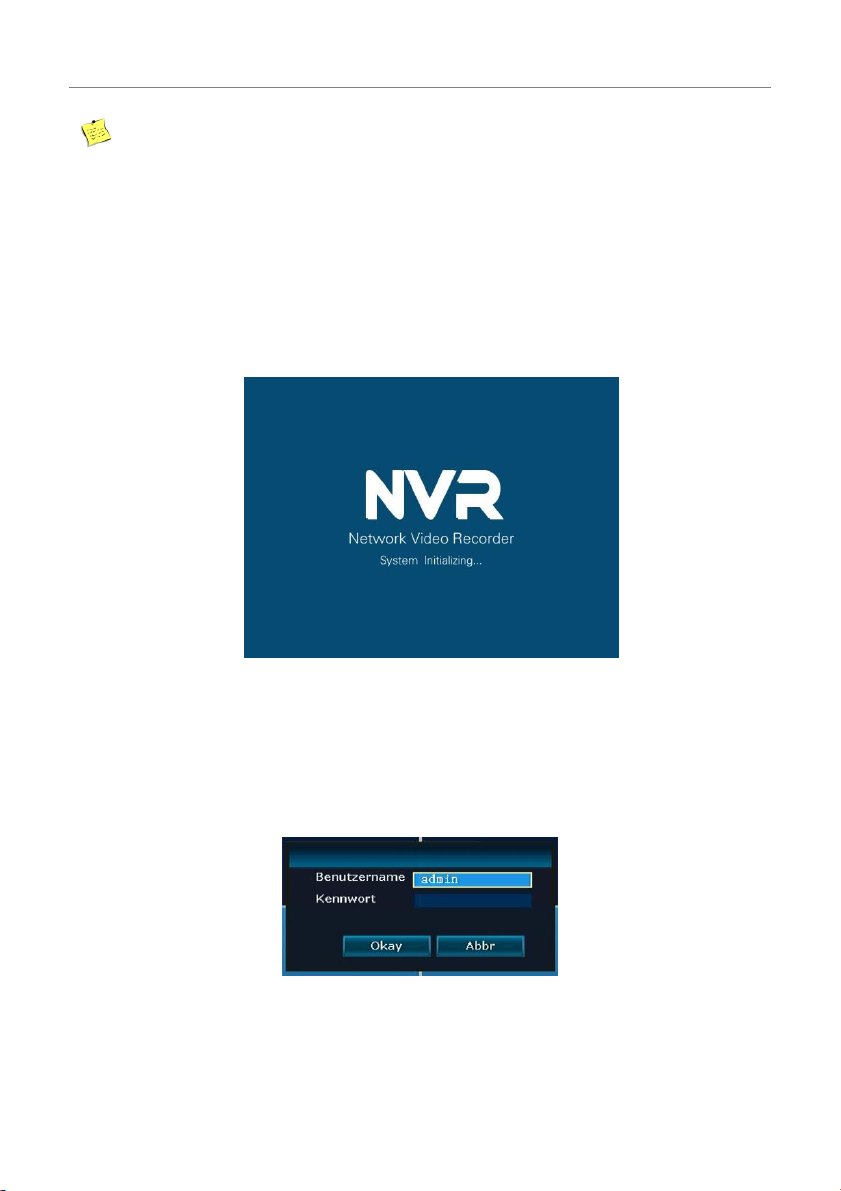
Startschritte sind wie folgt:
Schließen Sie die Stromversorgung an. Die Frontanzeige wird rot leuchten.
4.1.2 Login
Nach dem Einschalten des Systems und der darauffolgenden Initialisierung des NVR wird die Login-Maske
automatisch erscheinen:
Schritte:
1. Mit der linken Maustaste klicken Sie auf das Feld Benutzername und geben Sie den lokalen Login-
Benutzernamen ein. Die werkseitige Voreinstellung für den Benutzernamen ist admin.
2. Mit der linken Maustaste klicken Sie auf das Passwortfeld und geben Sie das lokale Kennwort ein. Das
Page 14
13
Wireless NVR Kit Handbuch
werkseitige Kennwort ist leer, das bedeutet, dass es nicht ausgefüllt werden muss.
3. Mit der linken Maustaste klicken Sie auf Okay, um die Anmeldung abzuschließen.
Erklärung
• Das Passwort kann aus Zahlen, Zeichen, * und # bestehen. Die Länge darf 10 Zeichen nicht
überschreiten.
Bitte ändern Sie zur eigenen Sicherheit das Kennwort!!!
4.1.3 Logout
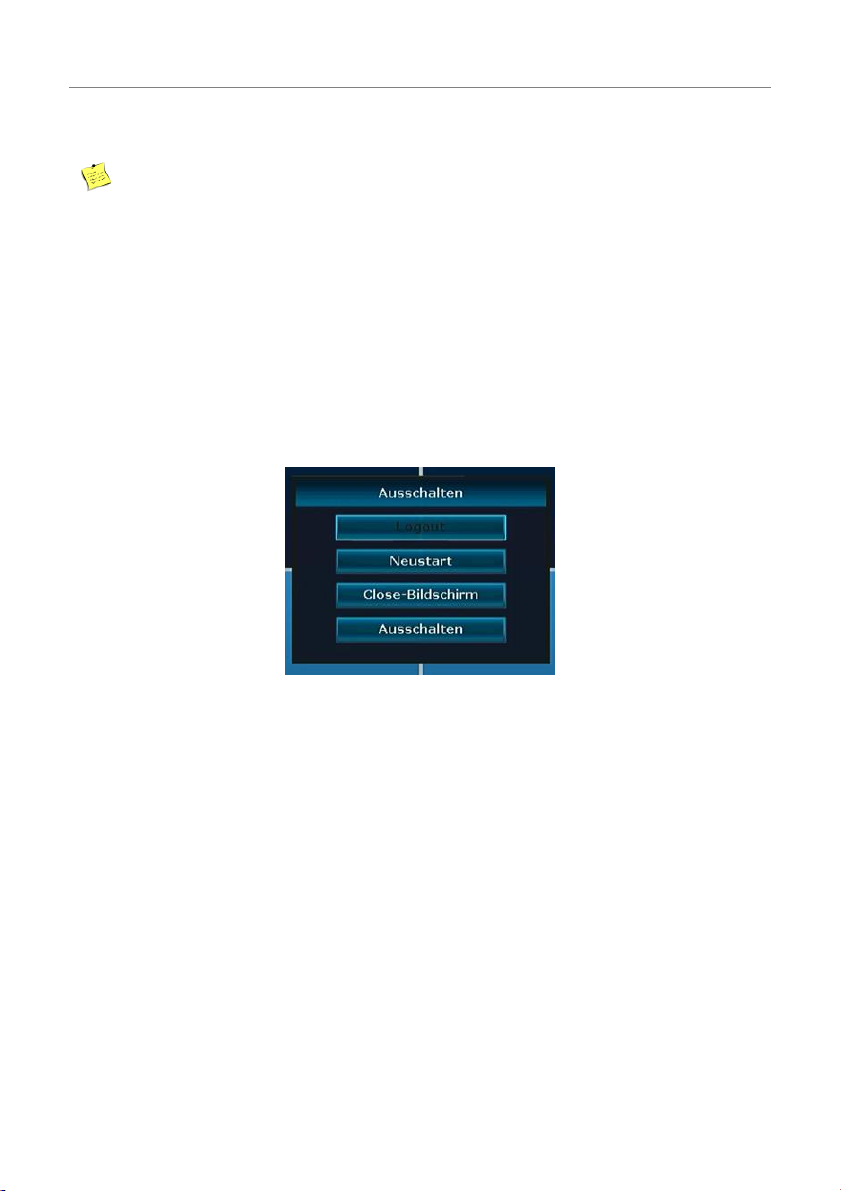
Sollten Sie sich ausloggen wollen, drücken sie bitte die rechte Maustaste und wählen dann Ausschalten
Dort drücken Sie dann mit der linken Maustaste Logout.
Unter - Menü – Allgem.Einstell, können sie mit dem ändern des Menüpunktes: - Auto Logout einstellen,
dass sich das System nach 1 Minute ohne Operation automatisch ausloggt.
4.1.4 Neustart
Sollte der NVR neu gestartet werden müssen, dann wählen Sie Neustart und klicken im Anschluss auf Ja.
4.1.5 Bildschirm ausblenden
Die Anzeige des Bildschirms können Sie mit Close Bildschirm ausblenden.
4.1.6 NVR herunterfahren
Den NVR herunterfahren erreichen Sie mit dem Menüpunkt Ausschalten
.
Page 15
14
Wireless NVR Kit Handbuch
4.2 Boot-Assistent
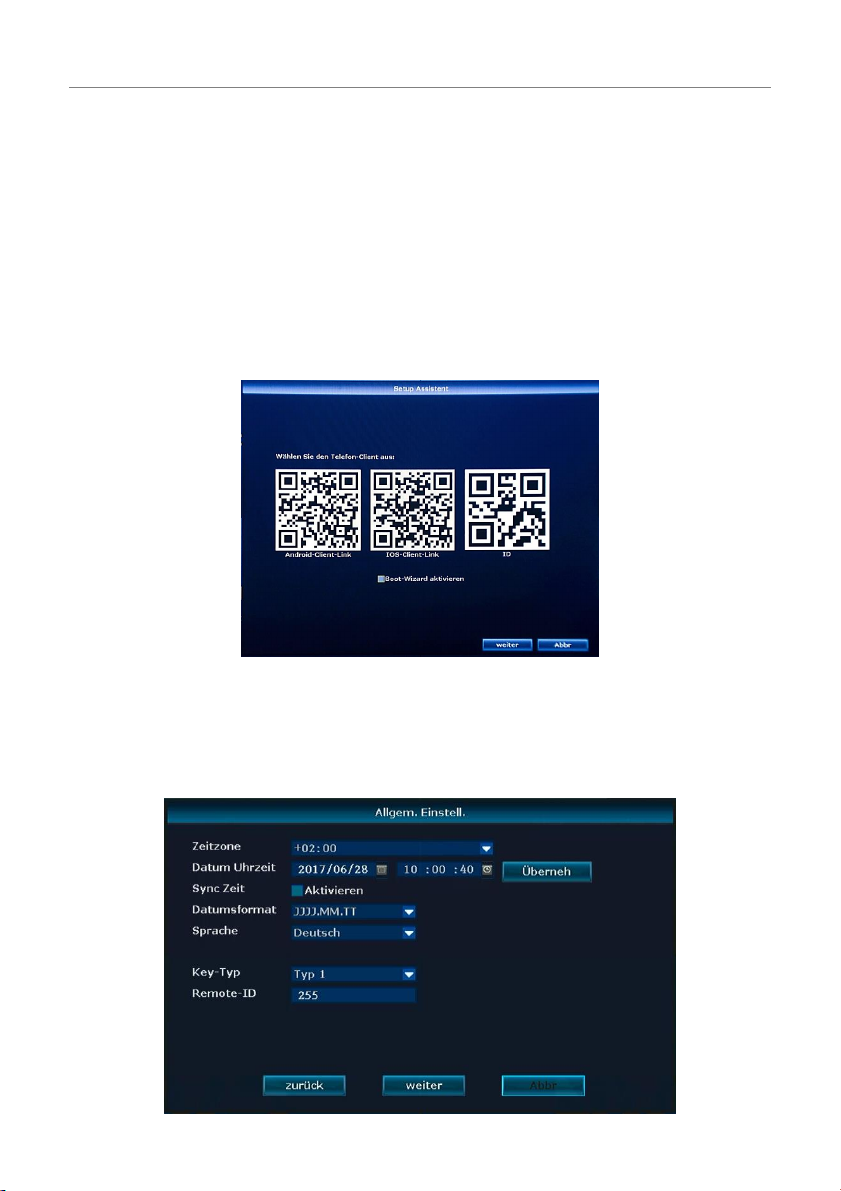
Nach dem erfolgreichen einloggen startet der Boot-Assistent. Hier können Standardeinstellungen
vorgenommen werden.
Schritte:
1. In dieser Maske kann die App für die verschiedenen Mobilbetriebssysteme (Android, IOS) gescannt
und damit heruntergeladen werden, und der Boot-Assistent kann ein- und ausgeschaltet werden.
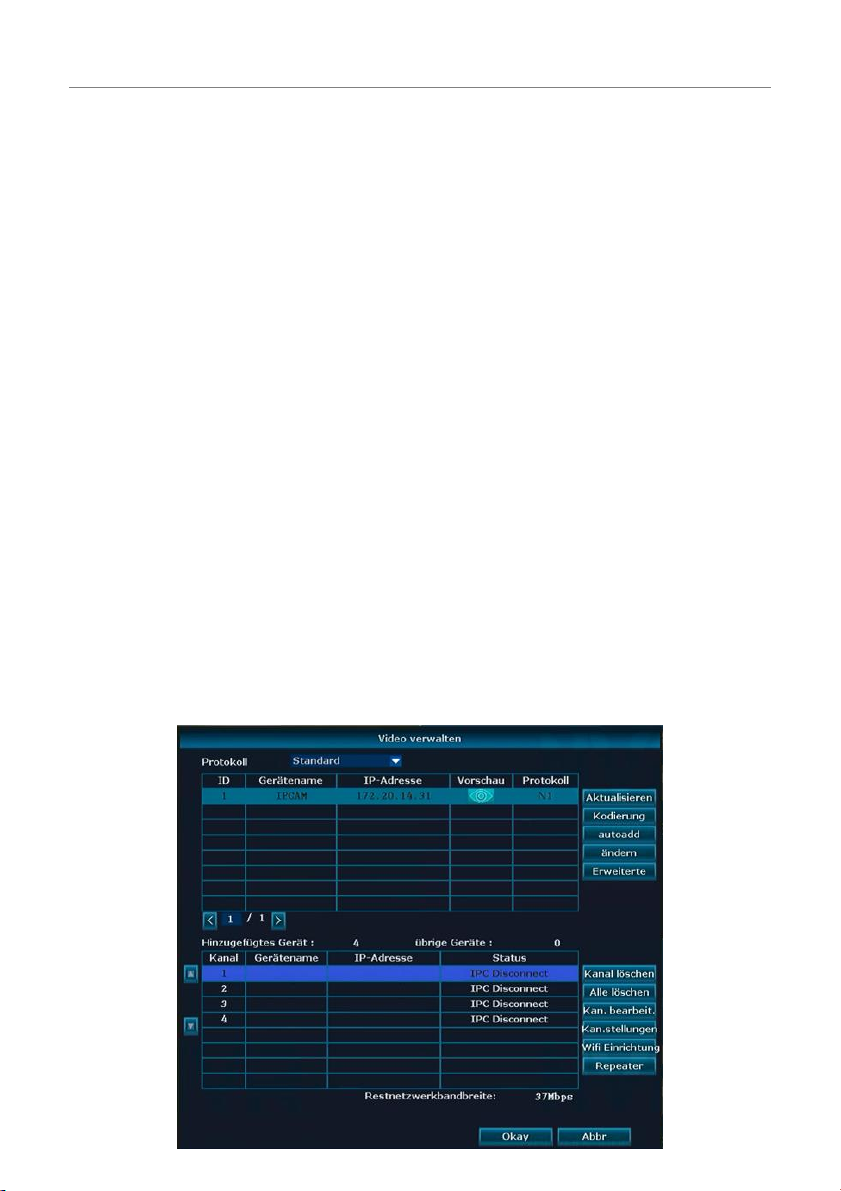
2. Mit der Taste
weiter kommen Sie zu den Einstellungen für die Zeiteinstellung und die Sprache. Hier
können Sie die Sprache auf Deutsch umstellen.
Page 16
15
Wireless NVR Kit Handbuch
3. Mit der Taste weiter kommen Sie zu den Netzwerk-Einstellungen. Wählen Sie Auto Config, und der
NVR bezieht eine IP-Adresse von Ihrem Router. Diese wird Ihnen bei IP-Adresse angezeigt.
Setzen Sie bitte einen Haken bei P2P und es wird Ihre OnlineID aktiviert. Diese besteht aus 9 Zahlen.
Wenn bei Netzwerkstatus gesunde Netzwerk in
grün angezeigt wird, ist Ihr NVR mit dem Netzwerk
verbunden und funktionsbereit.
4. Mit der Taste weiter kommen Sie zu der Festplattenkonfiguration. Hier können Sie die eingebaute
Festplatte (externe Festplatten werde nicht unterstützt!) markieren und danach den Format Button
drücken. Nach einigen Sekunden ist diese formatiert, und Sie können den Fertig Button drücken und
der NVR ist für die Aufnahme bereit.
4.3 Video Verwaltung
4.3.1 Kameras suchen
Funktionsbeschreibung:
Wird genutzt, um alle Kameras im gleichen Netzwerk zu finden.
Schritte:
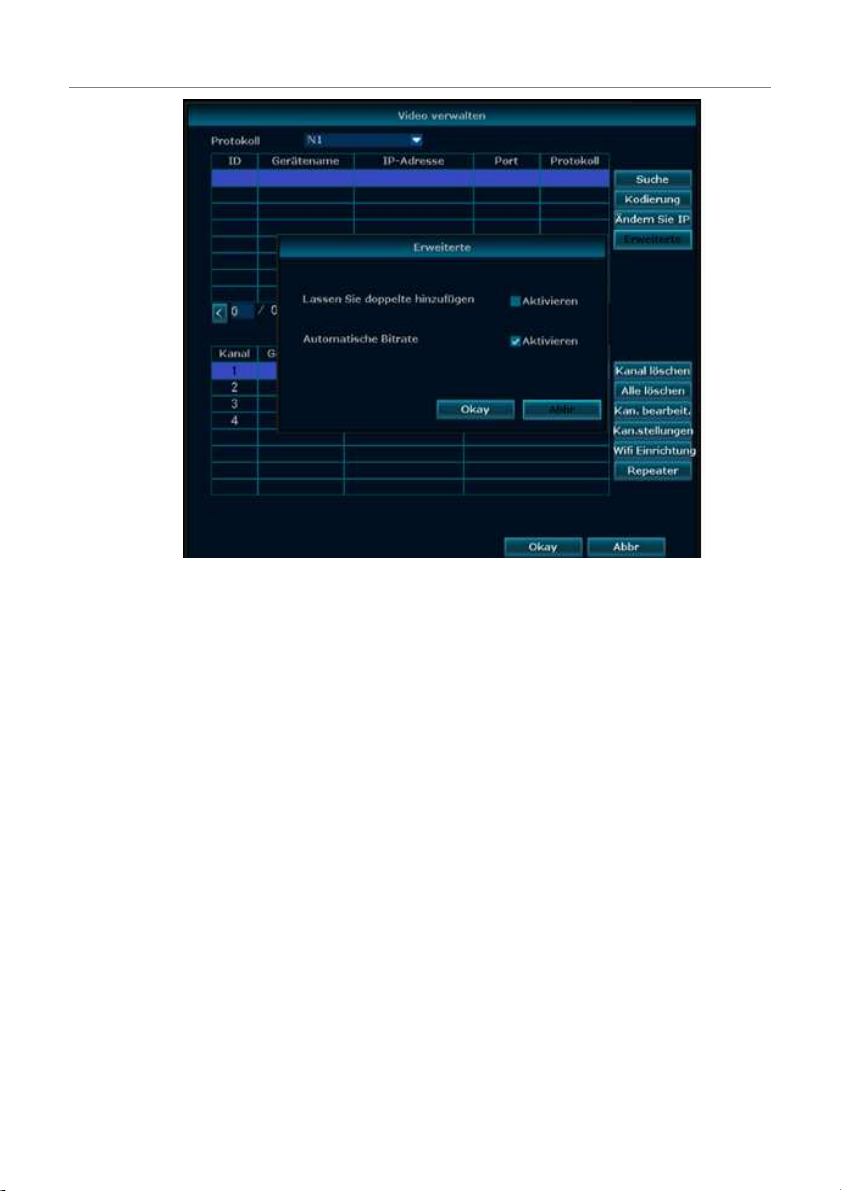
Drücken Sie die rechte Maustaste und wählen Sie dann Video verwalten. Dort klicken Sie bitte auf
Aktualisieren.
Siehe Bilder:
Page 17
16
Wireless NVR Kit Handbuch
4.3.2 Kameras hinzufügen
Funktionsbeschreibung:
Dient zum Hinzufügen der gefundenen Kameras.
Schritte:
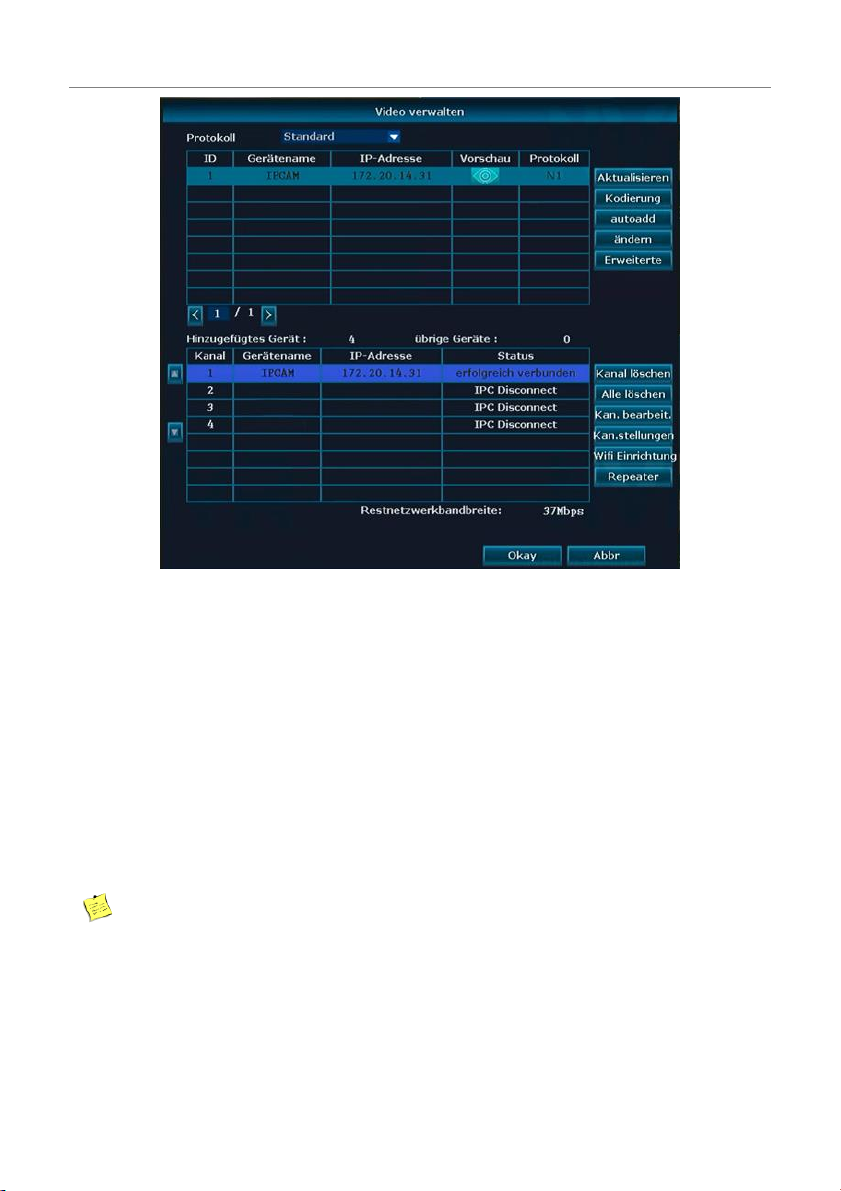
1. Kodierung Anweisungen:
Der Kodierungsbutton wird benötigt, um Kameras, die ausgetauscht wurden, oder Kameras welche keine
Zugangsdaten mehr haben, mit dem NVR zu verbinden. Hierfür wird ein Netzwerkkabel an der Kamera mit
dem Router verbunden, der auch eine Verbindung zum NVR haben muss. Klicken Sie dann auf den Button
Kodierung. Bestätigen Sie dann das geöffnete Fenster mit Ja.
Vorher müssen Sie die nicht mehr vorhandene Kamera aus dem Bereich Hinzugefügtes Gerät mit dem
Button Kanal löschen entfernen!
Nach einer gewissen Zeit taucht die Kamera im oberen Bereich des Fensters auf und wird dann der
Kanalliste zugefügt.
Sofern alle Kameras mit einem Netzwerkkabel verbunden sind, können diese mit dem Button autoadd
automatisch eingebunden werden. Dazu greift der NVR dann über das interne Netz des Routers auf die
Kameras zu.
Page 18
17
Wireless NVR Kit Handbuch
Siehe Bild:
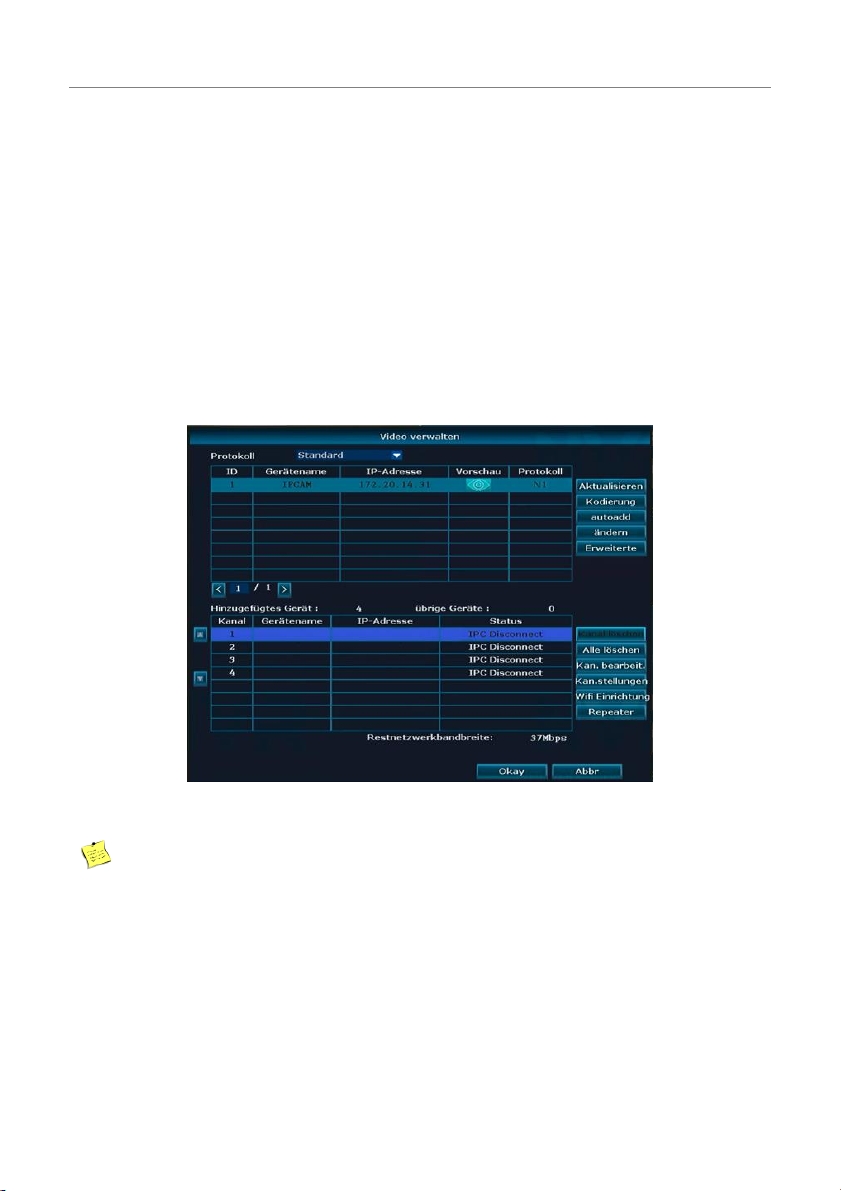
4.3.3 Erweitertes Setup
Funktionsbeschreibung:
Kameras in unterschiedlichen Netzen.
Kameras können doppelt in die Anzeige aufgenommen werden.
Intelligentes hinzufügen von Kameras deren IP-Adresse nicht stimmt.
Schritte:
Klicken Sie die rechte Maustaste und wählen Video verwalten – Erweiterte.
Erklärung
⚫ Mit dem setzen eines Hakens bei Lassen Sie doppelte hinzufügen, können Kameras mehrfach in der
Ansicht erscheinen.
⚫ Mit dem setzen eines Hakens bei Intelligent hinzufügen können Kameras mit IP-Konflikt oder die sich
in einem anderen Netzwerkbereich als der NVR befinden, hinzugefügt werden.
Page 19
18
Wireless NVR Kit Handbuch
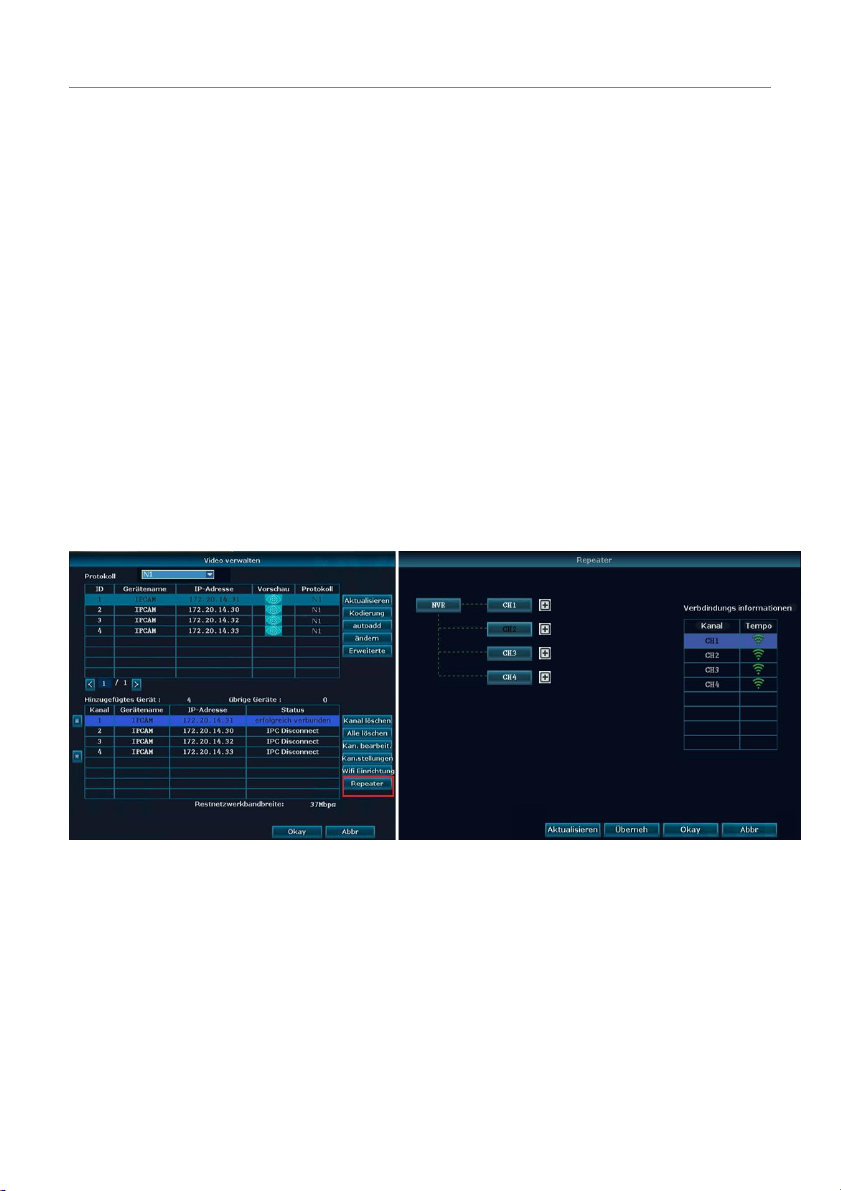
4.3.4 Kameras löschen
Funktionsbeschreibung:
Wird zum Löschen einer hinzugefügten Kamera verwendet.
Schritte:
1. Klicken Sie dir auf die rechte Maustaste und wählen Video verwalten.
2. Markieren Sie die Kamera, die gelöscht werden soll und klicken dann auf Kanal löschen.
Siehe Bild:
Erklärung
⚫ Mit Alle löschen werden alle aktiven Kameras auf einmal gelöscht.
Page 20
19
Wireless NVR Kit Handbuch
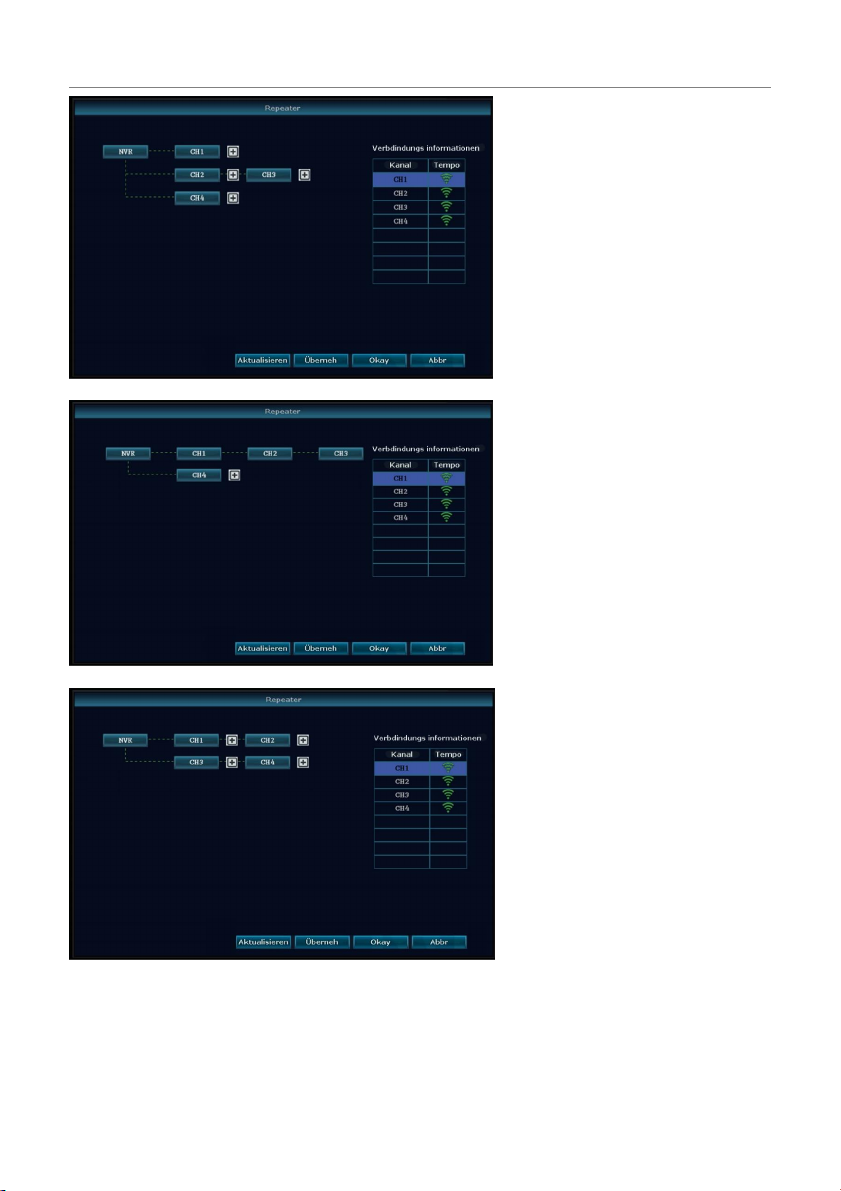
4.3.5 Repeater Setup
Funktionsbeschreibung:
Um die Repeaterfunktion nutzen zu können, müssen alle Kameras bereits eingerichtet und erreichbar sein.
Sollte eine weit entfernte Kamera nicht erreichbar sein, dann verringern Sie vor dem Einrichten der
Repeaterfunktion die Entfernung zum NVR.
Hier können dann einzelne Kameras als Repeater für weiter entfernte Kamera genutzt werden.
Schritte:
Klicken Sie die rechte Maustaste und wählen Video verwalten – Repeater.
Wählen Sie das + Zeichen und verbinden die Kameras mit starkem Signal mit den Kameras, die weiter
entfernt sind. Wie die Bilder zeigen, können Sie auch mehrere Kameras hintereinanderschalten. Sobald
alle Repeatereinstellungen vorgenommen wurden, können Sie mit Überneh abspeichern und dann die
Kameras an ihrer endgültigen Position anbringen.
Page 21
20
Wireless NVR Kit Handbuch
Page 22
21
Wireless NVR Kit Handbuch
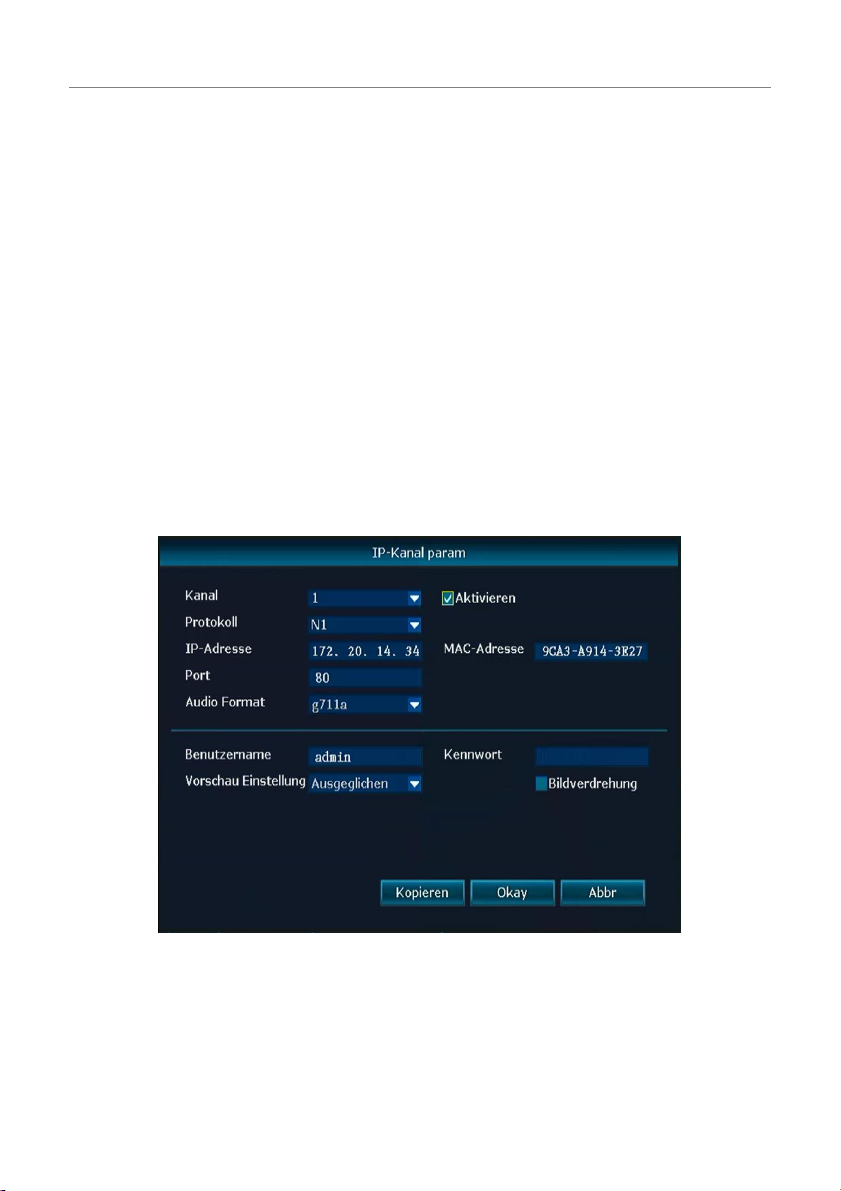
4.3.6 Kanal editieren
Funktionsbeschreibung:
Hier können das Protokoll, die IP-Adressen, der Port, der Benutzername, das Kennwort und der Stream der
Kameras geändert werden.
Bitte beachten Sie, dass durch falsche Einstellungen in dieser Maske evtl. die Kamera nicht mehr
erreichbar sein könnte, und nur durch das Anschließen mit Netzwerkkabel und Kodierung wieder aktiv
gemacht werden kann.
Schritte:
1. Klicken Sie die rechte Maustaste und wählen Video verwalten – Kan. bearbeit.
Page 23
22
Wireless NVR Kit Handbuch
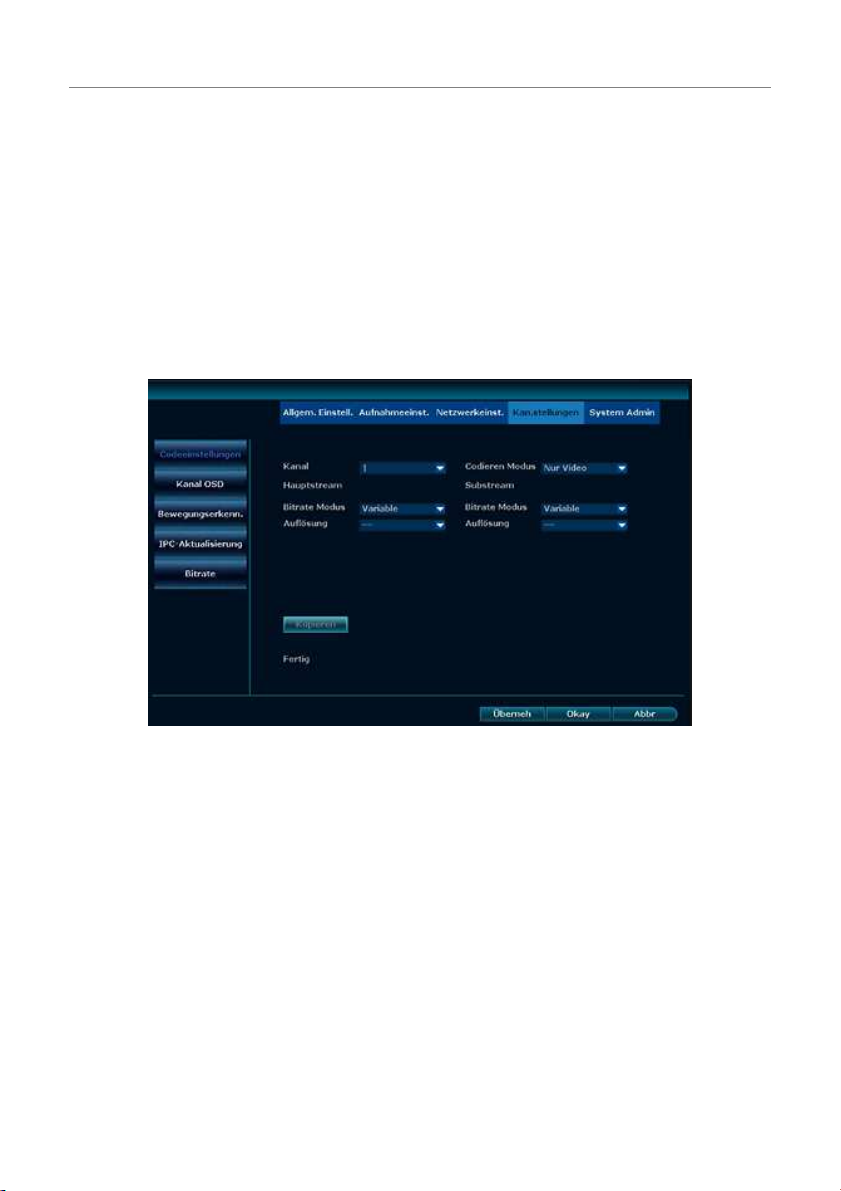
4.3.7 Kanaleinstellungen
Funktionsbeschreibung:
Hier können für die einzelnen Kanäle die Einstellungen der Kameras eingesehen werden.
Schritte:
1. Klicken Sie die rechte Maustaste und wählen Video verwalten – Kan.stellungen.
2. Wählen Sie die Kamera mit dem Pfeil nach unten neben dem Feld Kanal aus.
Siehe Bild:
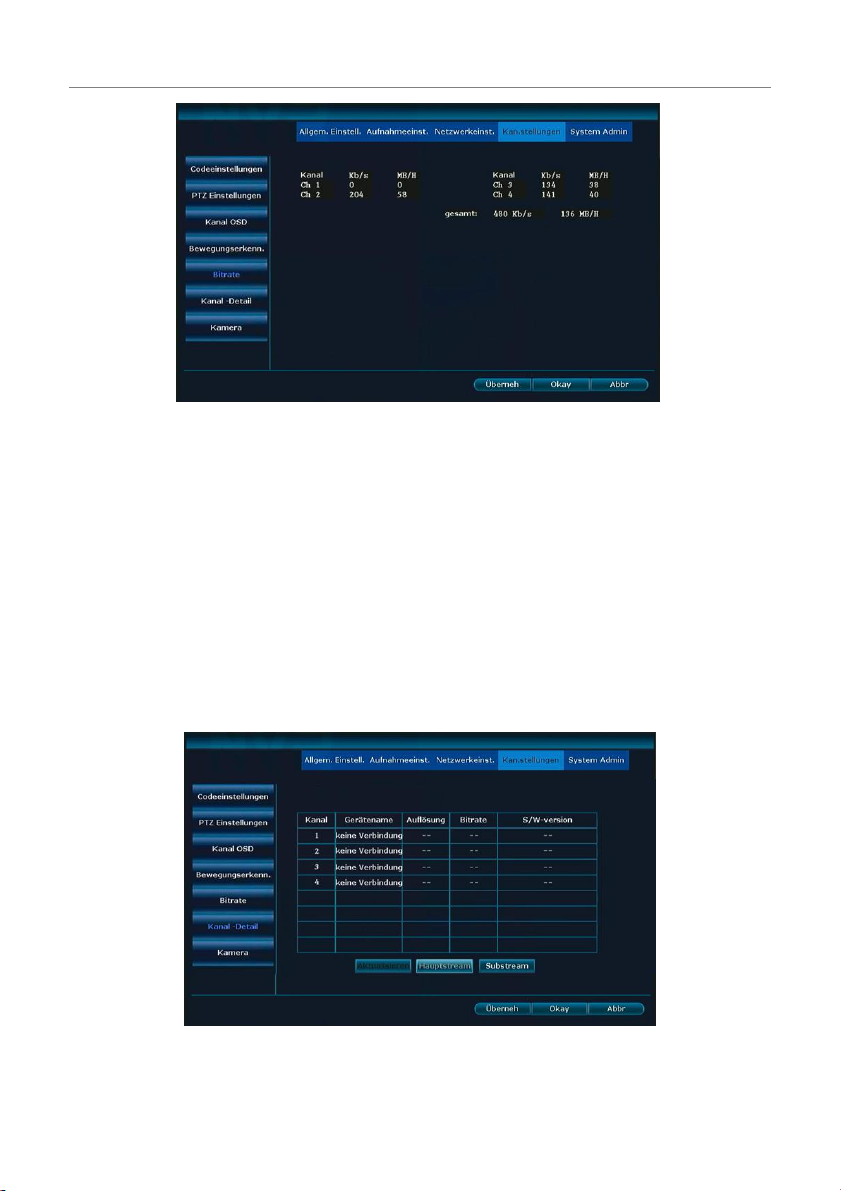
4.3.8 Bitrate
Funktionsbeschreibung:
Hier können die Streamwerte der einzelnen Kameras angezeigt werden.
Schritte:
Klicken Sie die rechte Maustaste und wählen Menu - Kan.stellungen - Bitrate
Siehe Bild:
Page 24
23
Wireless NVR Kit Handbuch
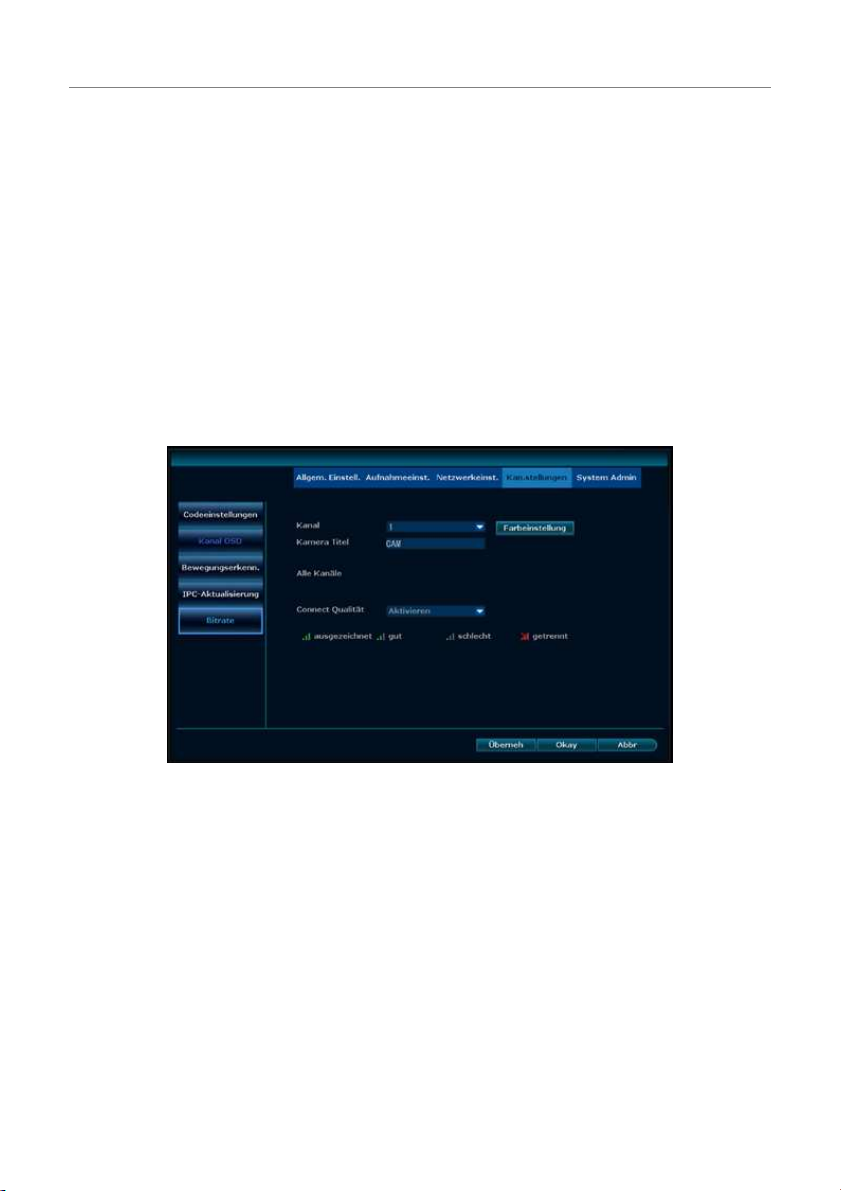
4.3.9 Kanal-Detail
Funktionsbeschreibung:
Hier können der Gerätename, die Auflösung, die Bitrate und die Softwareversion aller Kameras angezeigt
werden.
Schritte:
1. Klicken Sie die rechte Maustaste und wählen Menu - Kan.stellungen – Kanal-Detail
Siehe Bild:
2. Mit dem Button Aktualisieren wird der aktuelle Zustand eingelesen.
Page 25
24
Wireless NVR Kit Handbuch
4.3.10 Kanal OSD
Funktionsbeschreibung:
Hier können für die Anzeige der Kameras auf dem Display Kameratitel, Farbe der Anzeige und Ort der
Anzeige eingestellt werden. Auch die Statusanzeige und Verbindungsqualität kann hier ein- oder
ausgeschaltet werden.
Schritte:
1. Klicken Sie die rechte Maustaste und wählen Menu - Kan.stellungen – Kanal OSD
Siehe Bild:
4.4 Netzwerk Setup
4.4.1 Netzwerk Setup
Schritte:
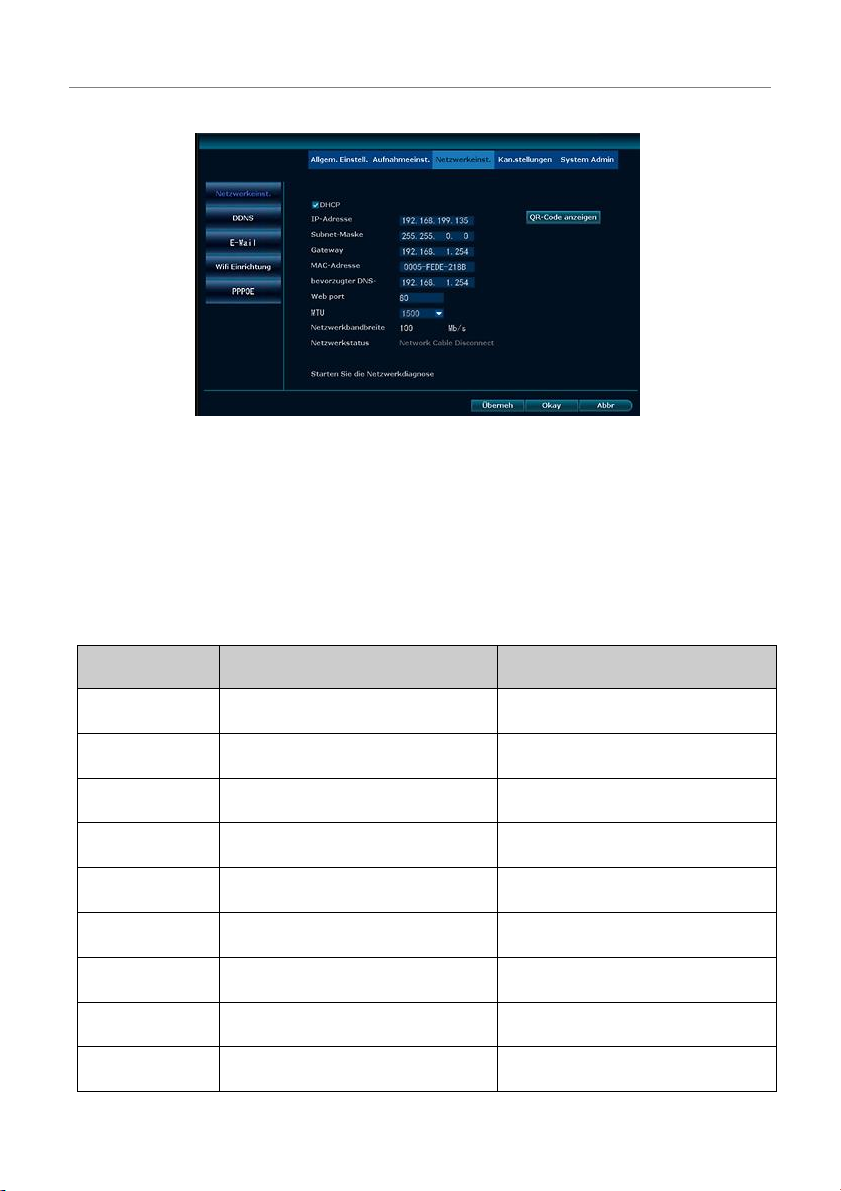
1. Klicken Sie die rechte Maustaste und wählen Menu – Netzwerkeinst.
Page 26
25
Wireless NVR Kit Handbuch
Siehe Bild:
2. Hier stellen Sie die Netzwerkeinstellungen ein.
DHCP = automatischer Bezug der IP-Adresse, des DNS und Gateways vom Router
P2P = Code für den externen Zugriff über Handy oder Webclient (9 Ziffern)
3. Nach dem Einstellen der Daten klicken Sie auf Überneh, um Daten zu speichern und das Fenster zu
verlassen.
Name
Beschreibung
Hinweis
IP-Adresse
Hier tragen Sie eine Adresse ein, die zu
Ihrem Netzwerk passt.
Ist nur änderbar, wenn kein Haken bei
DHCP ist
P2P
Wenn markiert, wird die 9-stellige
OnlineID angezeigt
Subnet-Maske
Hier wird die Subnetzmaske eingestellt.
Ist nur änderbar, wenn kein Haken bei
DHCP ist
Gateway
Hier wird die Gateway-Adresse
eingestellt.
Ist nur änderbar, wenn kein Haken bei
DHCP ist
MAC-Adresse
Zeigt die Hardware-Adresse des
Netzwerkadapters
Webport
Zeigt den Port des eingebauten
Webservers
Standard 80
DHCP
automatischer Bezug der IP-Adresse
vom Router
Net Diagnose Info
Netzwerkfunktionen werden auf Fehler
geprüft
Netzwerkstatus
Zeigt die Funktion des Netzwerkes an
Gesunde Netzwerk = alle Einstellungen
sind OK
Page 27
26
Wireless NVR Kit Handbuch
4.4.2 DDNS
Funktionsbeschreibung:
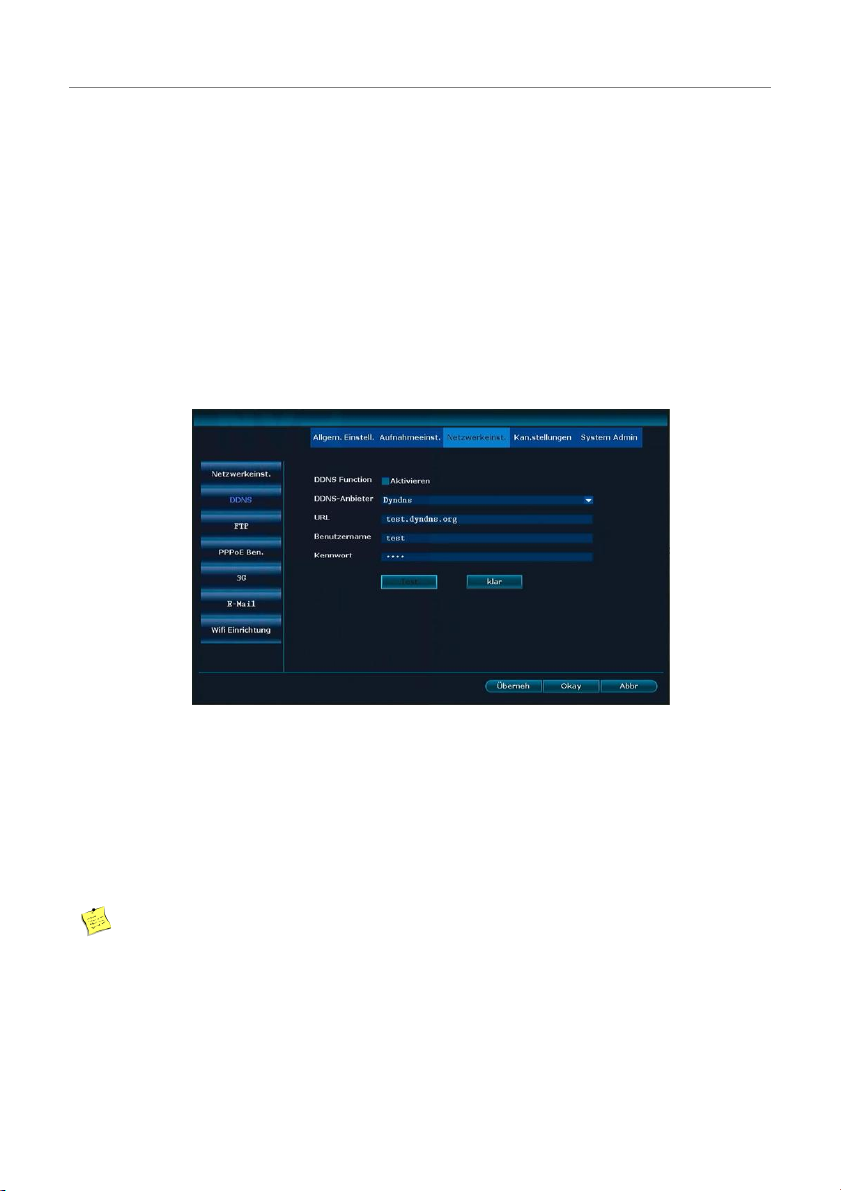
Sollte Ihr Netzwerk keine feste IP-Adresse haben, kann hier ein DynDNS eingetragen werden.
Dies wird nur benötigt, wenn Sie über einen Browser von extern auf den NVR zugreifen möchten.
Schritte:
1. Klicken Sie die rechte Maustaste und wählen Menu – Netzwerkeinst. – DDNS.
Siehe Bild:
2 Aktivieren Sie DDNS Function.
3. Tragen Sie die URL (Domainname), den Benutzernamen beim DDNS Anbieter und das Passwort beim
DDNS
Anbieter ein.
4. Klicken Sie Überneh um abzuspeichern.
Erklärung
⚫ Es werden: Dyndns, 3322, Changeip, No-IP, Oray und NVR163 unterstützt.
Page 28
27
Wireless NVR Kit Handbuch
4.4.3.FTP
Funktionsbeschreibung:
Zum übertragen von Alarmmeldungen an einen FTP-Server.
Schritte:
1. Klicken Sie die rechte Maustaste und wählen Menu – Netzwerkeinst. - FTP
Siehe Bild:
2. Aktivieren Sie FTP Funktion.
3. Tragen sie die Daten Ihres FTP-Accounts ein.
4. Bei Zeit einstellen, können Sie ein Zeitfenster definieren und mit Test die Funktion überprüfen.
4.4.4 E-Mail
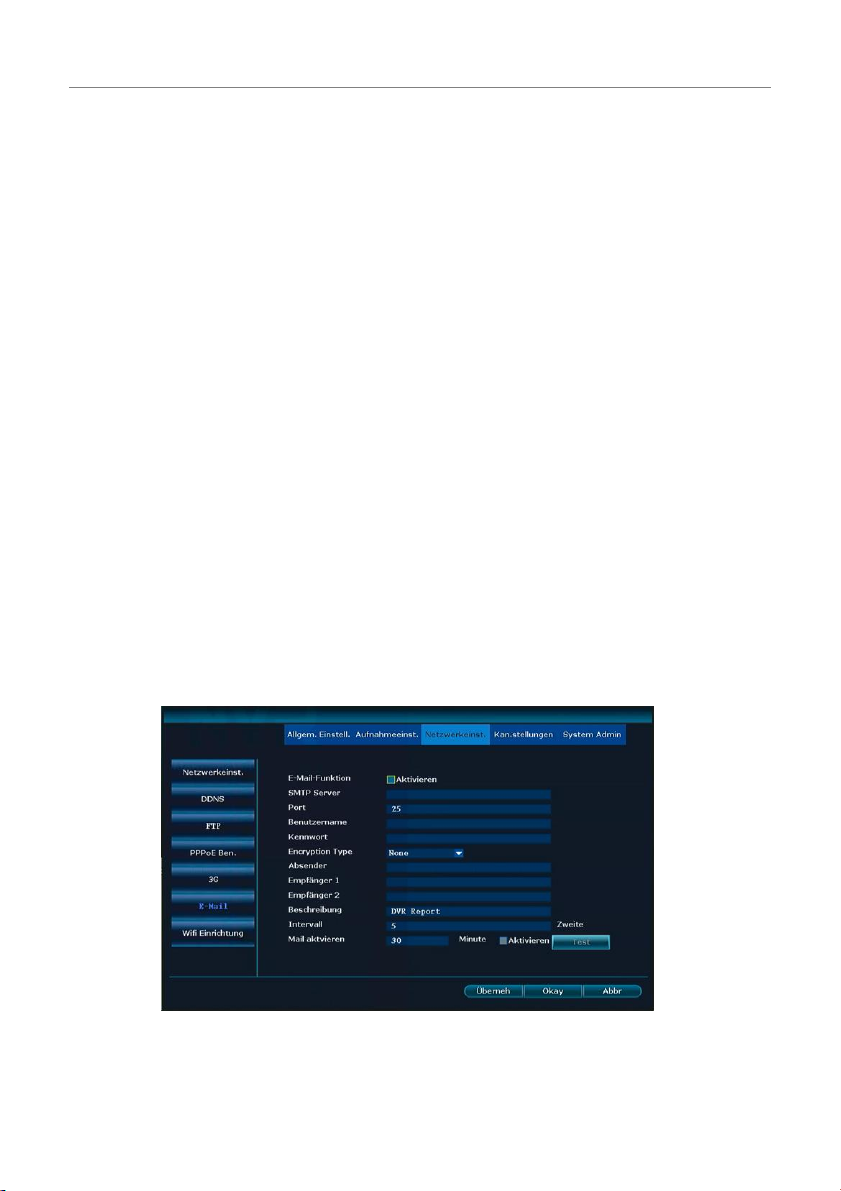
Funktionsbeschreibung:
Zum übertragen von Alarmmeldungen an E-Mail.
Schritte:
1. Klicken Sie die rechte Maustaste und wählen Menu – Netzwerkeinst. – E-Mail.
Siehe Bild:
1. Sie müssen als erstes einen Haken bei E-Mail-Funktion aktivieren setzen.
2. Tragen Sie den SMTP-Server, den Port, den Benutzernamen, den Sender, den Empfänger und andere
notwendigen Daten ein.
Page 29
28
Wireless NVR Kit Handbuch
3. Drücken Sie den Test Button und wenn erfolgreich angezeigt wird, klicken Sie auf Überneh um das
Setup zu speichern.
4. Bitte Gmail nutzen.
Name
Erklärung
SMTP Server
Die Adresse des SMTP-Servers. z.B. smtp.gmail.com
Benutzername
Der Benutzername des Mailkontos. z.B. [email protected]
Kennwort
Das E-Mail Passwort
Encryption Type
Verschlüsselungstyp. Entweder ohne oder mit SSL
Absender
The E-Mail-Adresse des Mailkontos. z.B. [email protected]
Empfänger
Die Empfänger E-Mail-Adresse. z.B. [email protected]
Mail aktivieren
Zeitintervall in dem E-Mail gesendet werden, während kein Alarm anliegt
Erklärung
⚫ Nach dem erfolgreichen Test der E-Mail-Funktion, müssen Sie noch einstellen, welche Mails
versandt werden sollen.
⚫ Mail aktivieren ist dazu gedacht, regelmäßig Lebenszeichen des NVR zu empfangen.
⚫ Sollte die E-Mail-Funktion nicht ordnungsgemäß arbeiten, prüfen Sie bitte Ihre Zugangsdaten.
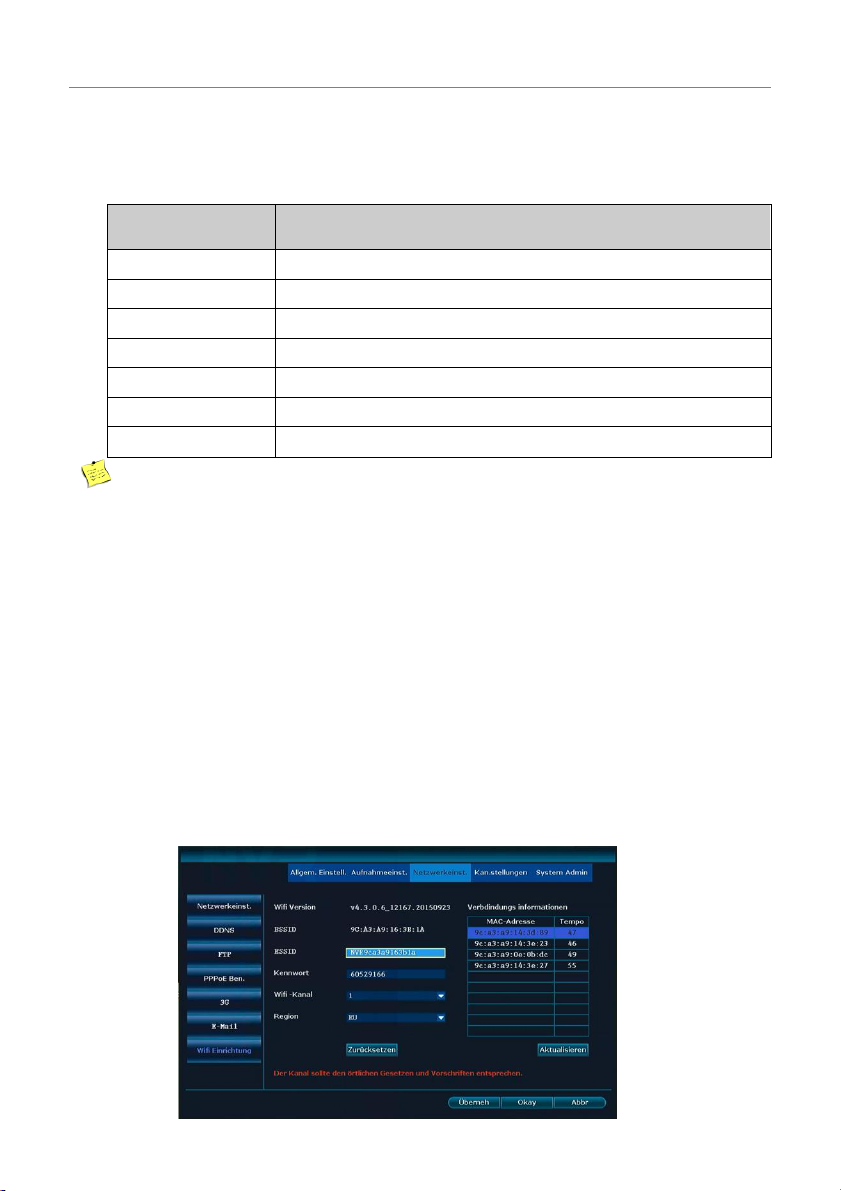
4.4.5 Wifi Einrichtung
Schritte:
Klicken Sie die rechte Maustaste und wählen Menu – Netzwerkeinst. – Wifi Einrichtung.
Siehe Bild:
Page 30
29
Wireless NVR Kit Handbuch
Erklärung
⚫ Hier haben Sie die Möglichkeit, den aktuellen Kanal umzustellen: WiFi -Kanal von 1 bis 13.
⚫ Klicken Sie auf Zurücksetzen um die WIFI-Konfiguration auf Werkseinstellung zurückzusetzen.
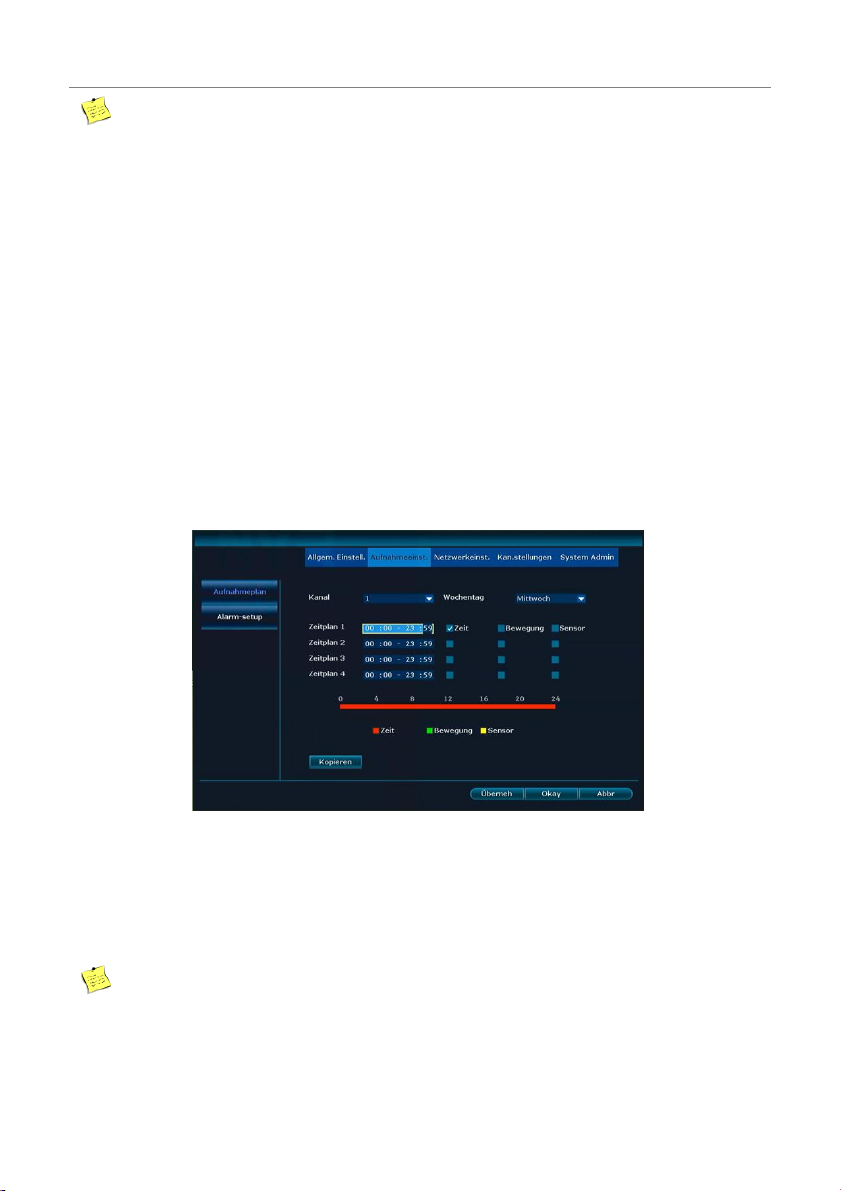
4.6 Aufnahme
4.6.1 Zeitgesteuerte Aufnahme
Funktionsbeschreibung:
Hier wird die zeitgesteuerte Aufnahme eingetragen.
Schritte:
1. Klicken Sie die rechte Maustaste und wählen Menu – Aufnahmeeinst.
2. Klicken Sie auf Aufnahmeplan.
Siehe Bild:
3. Wählen sie bei Kanal den Kanal aus. Bei Wochentag, den Tag oder alle.
4. Setzen Sie die Zeitdauer unter Zeitplan 1 und setzen den Haken bei Zeit.
5. Sollten alle Kanäle ebenso konfiguriert werden, können Sie mit Kopieren diese Daten auf alle Kameras
anwenden.
6. Klicken Sie auf "ÜBERNEH" zum Abspeichern.
Erklärung
⚫ Sie können 4 verschiedene Zeitpläne erstellen. Um einen Tag komplett aufzuzeichnen geben Sie
00:00 – 23:59 ein.
⚫ Die geplante Aufnahmezeit wird unterhalb der Zeitpläne grafisch angezeigt.
Page 31
30
Wireless NVR Kit Handbuch
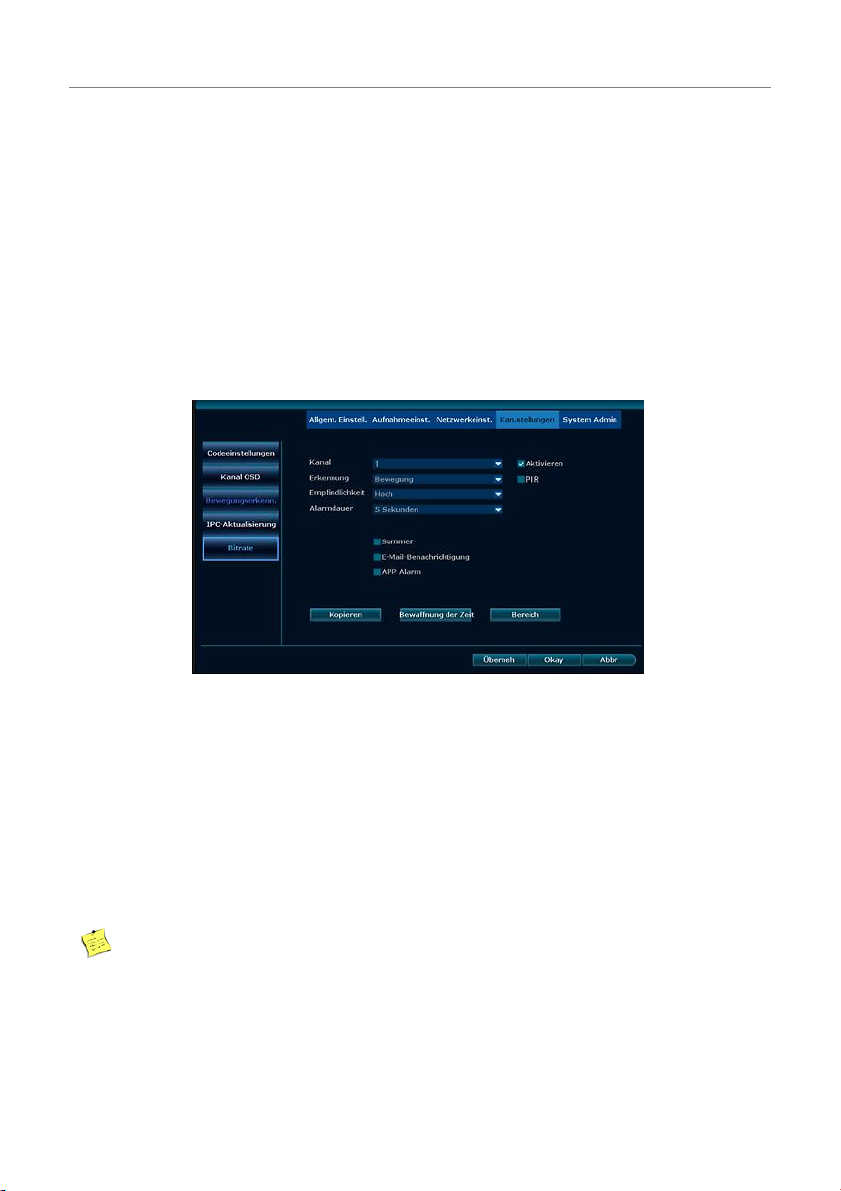
4.6.2 Bewegungserkennung Aufnahme
Funktionsbeschreibung:
Nimmt Video bei erkannter Bewegung auf.
Schritte:
1. Klicken Sie die rechte Maustaste und wählen Menü- Kan.stellungen – Bewegungserkenn.
Siehe Bild:
2. Wählen Sie den Kanal.
3. Aktivieren Sie Bewegung.
4. stellen Sie die gewünschte Empfindlichkeit ein.
5. Stellen Sie die Aufnahmedauer nach erkannter Bewegung ein.
6. Unter Bewaffnung der Zei stellen Sie die gewünschte Zeit für Aufnahmen mit Bewegungserkennung
ein.
7. Bei Bereich wählen Sie den gewünschten Bereich aus. Standardmäßig ist das gesamte Bild aktiv
8. Klicken Sie auf Überneh zum Abspeichern.
Erklärung
⚫ Mit dem Button Kopieren, können sie die aktuellen Einstellungen auf andere Kanäle kopieren
⚫ Die Standardeinstellung für Empfindlichkeit ist Hoch
Page 32
31
Wireless NVR Kit Handbuch
4.6.3 Alarm Aufnahme
Funktionsbeschreibung:
WIRD NICHT UNTERSTÜTZT
4.7 Wiedergabe
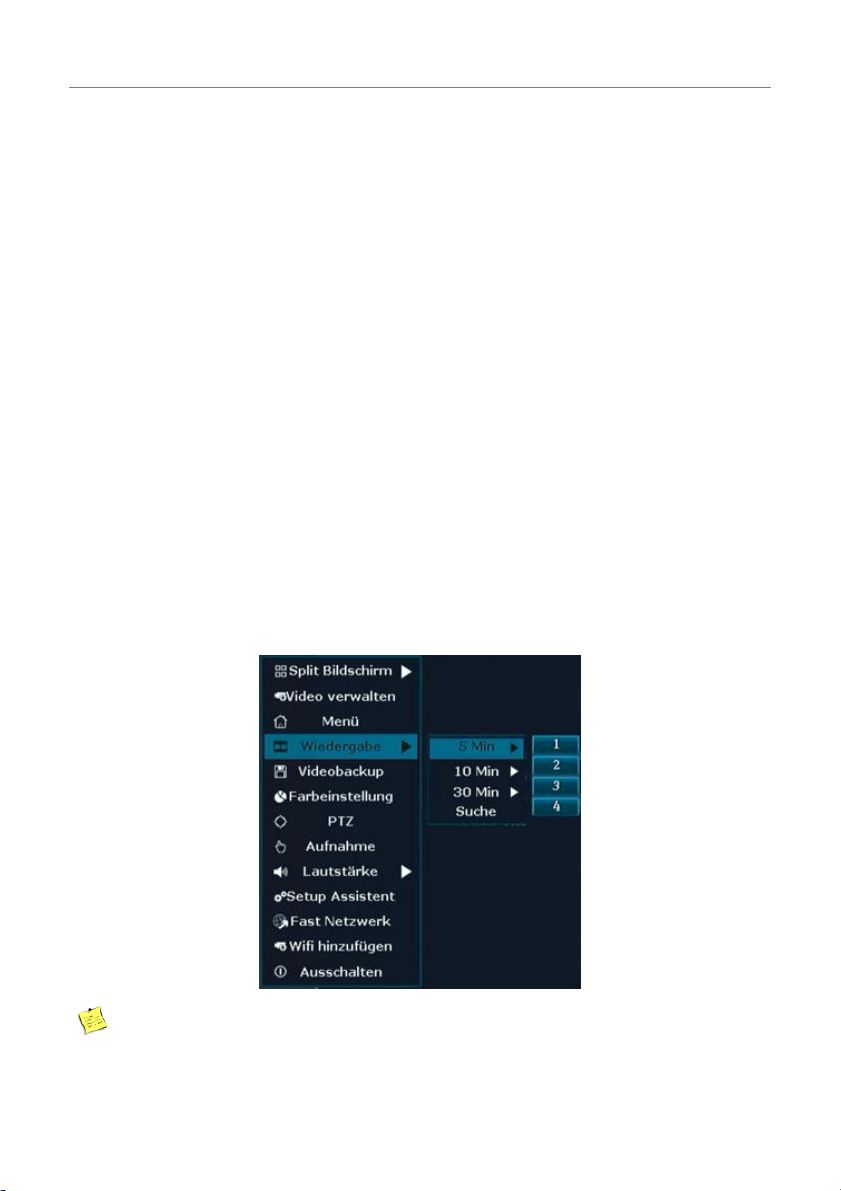
4.7.1 Schnelle Wiedergabe
Funktionsbeschreibung:
Hier kann der Benutzer schnell Aufnahmen betrachten.
Schritte:
1. Klicken Sie die rechte Maustaste und wählen Wiedergabe.
2. Im Untermenü können Sie die letzten 5, 10 oder 30 Minuten der Aufnahmen direkt auswählen. Auch
eine manuelle Suche ist von hier aus möglich.
Siehe Bild:
Erklärung
⚫ Stellen Sie sicher, dass eine Festplatte eingebaut, diese formatiert und die Aufnahme aktiviert wurde.
Page 33
32
Wireless NVR Kit Handbuch
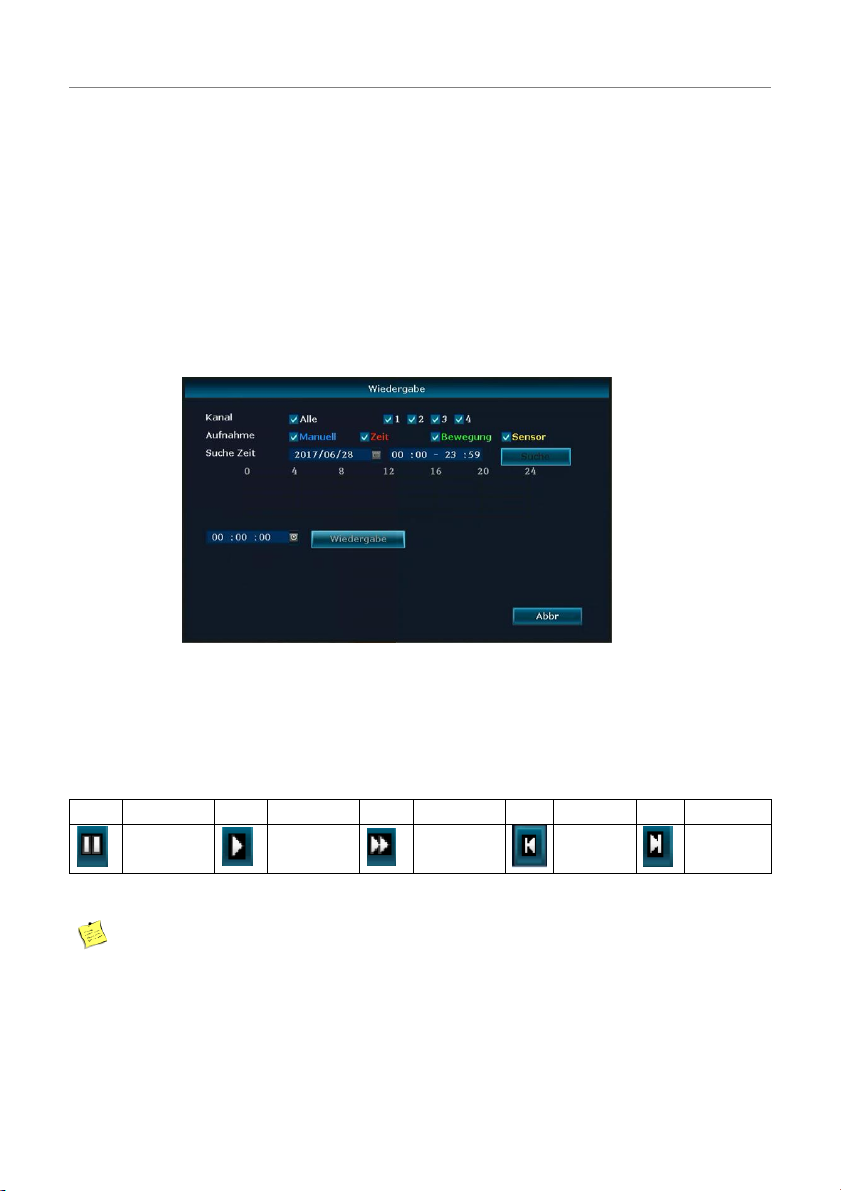
4.7.2 Wiedergabe
Funktionsbeschreibung:
Aufnahmen können angesehen werden
Schritte:
1. Klicken Sie die rechte Maustaste und wählen Wiedergabe.
2. Im Untermenü wählen Sie Suche. Die Suchmaske öffnet sich.
Siehe Bild:
3. Wählen Sie die gewünschten Kanäle. Auch Alle kann ausgewählt werden.
4. Tragen Sie den gewünschten Zeitraum ein und klicken auf Suche.
5. Nach 30 Sekunden erscheinen die Aufnahmen. Markieren sie den gesuchten Bereich mit der Maus und
linker Maustaste
6. Klicken Sie auf Wiedergabe.
Abbildung: Video-Wiedergabe-Anweisungen
Erklärung
⚫ Unterstützt 2x / 4 x / 8x / 16x Geschwindigkeit der Wiedergabe.
Button
Beschreibung
Button
Beschreibung
Button
Beschreibung
Button
Beschreibung
Button
Beschreibung
Pause
Start schnell
zurück
vor
Page 34
33
Wireless NVR Kit Handbuch
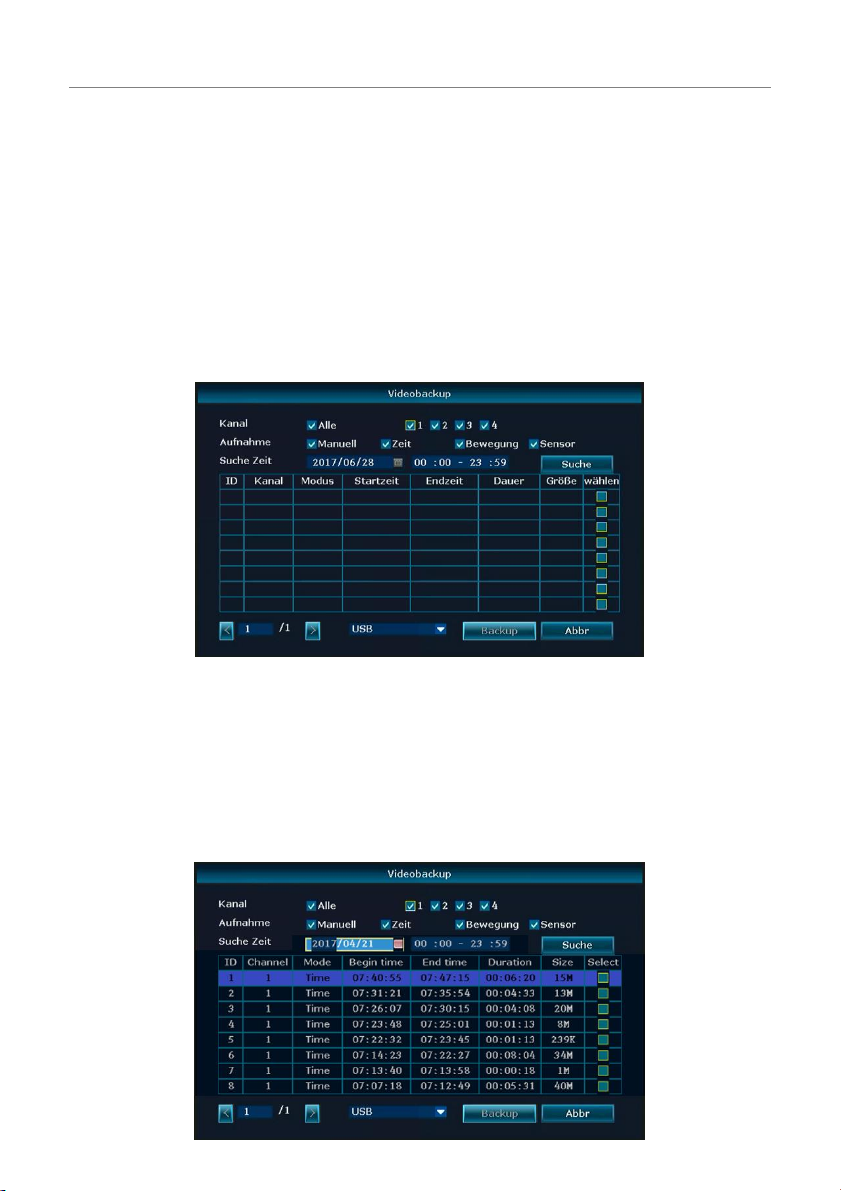
4.8 Video Backup
Funktionsbeschreibung:
Aufnahmen können auf einem USB Datenträger gesichert werden.
Schritte:
1. Schließen Sie den USB-Datenträger an.
2. Klicken Sie die rechte Maustaste und wählen Videobackup.
Siehe Bild:
3. Wählen Sie die gewünschten Kanäle und die Aufnahmeart.
4. Tragen Sie den gewünschten Zeitraum ein und klicken auf Suche.
5. Warten Sie bitte ca. 30 Sekunden die die Aufnahmen werden angezeigt.
6. Wählen sie die gewünschten Aufnahmen aus, indem Sie bei wählen einen Haken setzten und klicken
auf Backup.
Siehe Bild:
Page 35
34
Wireless NVR Kit Handbuch
Erklärung
⚫ Nach erfolgter Suche werden Ihnen die Aufnahmeart, der Beginn, das Ende, die Dauer und die
Dateigröße angezeigt.
⚫ Stellen Sie sicher, dass genügend Platz auf dem USB-Datenträger verfügbar ist.
4.9 Alarm
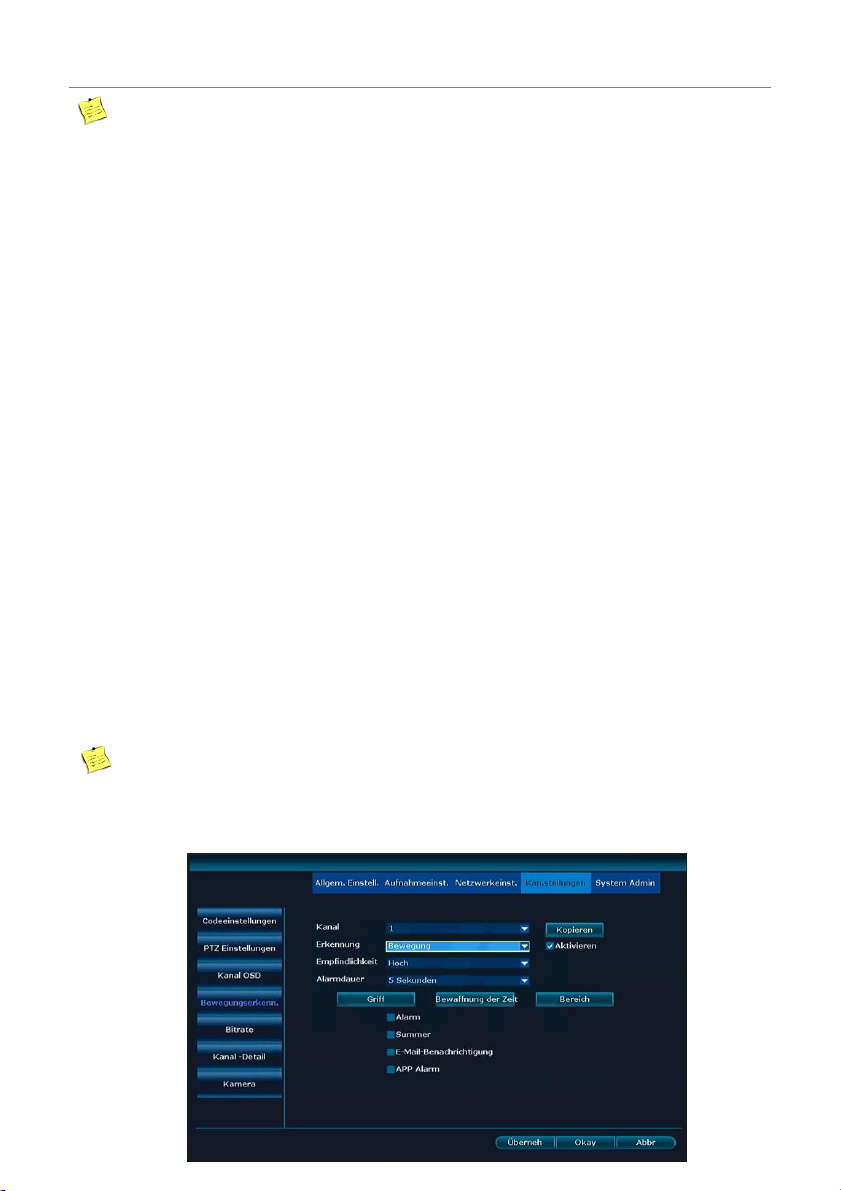
4.9.1 Bewegungserkennung Aufnahme
Funktionsbeschreibung:
Nimmt Video bei erkannter Bewegung auf.
Schritte:
1. Klicken Sie die rechte Maustaste und wählen Menü- Kan.stellungen – Bewegungserkenn.
2. Wählen Sie den Kanal.
3. Aktivieren Sie Bewegung.
4. stellen Sie die gewünschte Empfindlichkeit ein.
5. Stellen Sie die Aufnahmedauer nach erkannter Bewegung ein.
6. Unter Bewaffnung der Zeit stellen Sie die gewünschte Zeit für Aufnahmen mit Bewegungserkennung
ein.
7. Bei Bereich wählen Sie den gewünschten Bereich aus. Standardmäßig ist das gesamte Bild aktiv.
8. Klicken Sie auf Überneh zum Abspeichern.
Erklärung
⚫ Mit dem Button Kopieren, können sie die aktuellen Einstellungen auf andere Kanäle kopieren.
⚫ Die Standardeinstellung für Empfindlichkeit ist Hoch.
Siehe Bild:
Page 36
35
Wireless NVR Kit Handbuch
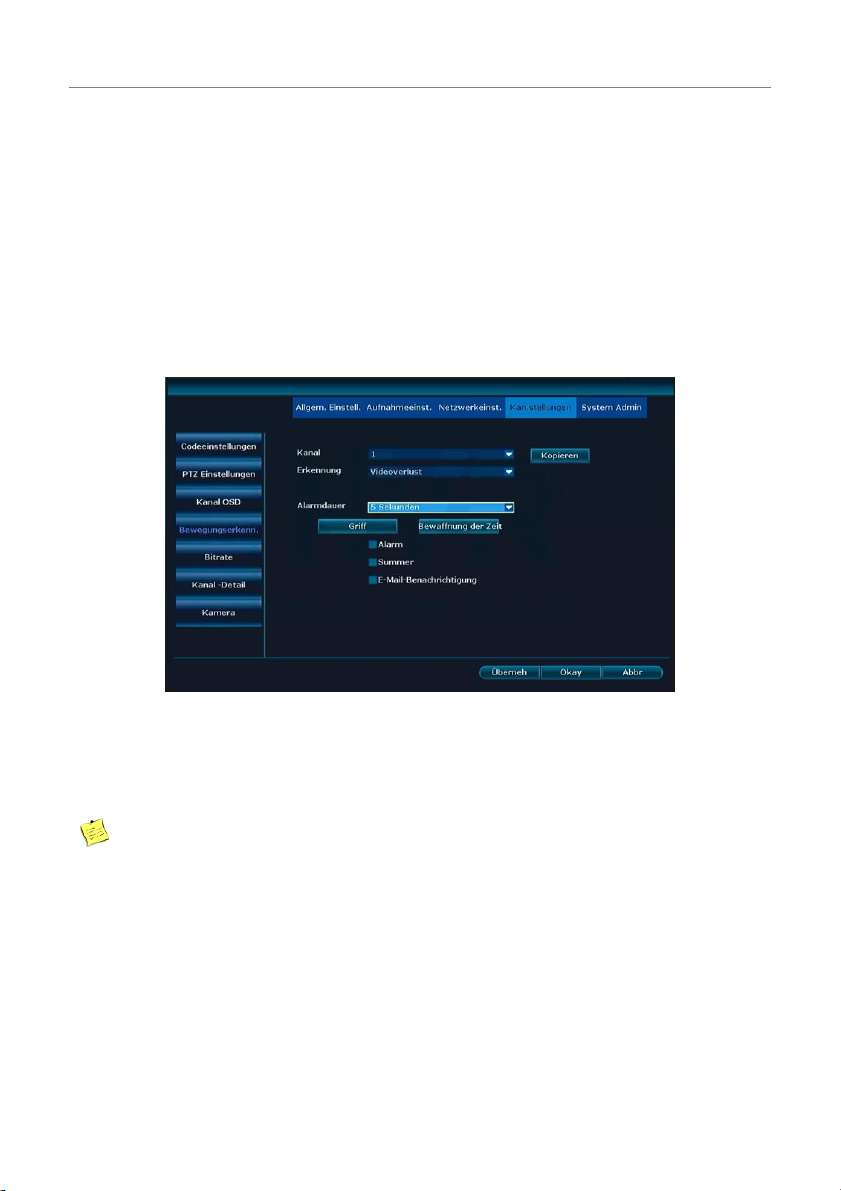
4.9.2 Video Verlust Alarm
Funktionsbeschreibung:
Sollte eine oder mehrere Kameras ausfallen, können Sie per E-Mail oder Summer benachrichtigt werden.
Schritte:
1. Klicken Sie die rechte Maustaste und wählen Menü – Kan.stellungen - Bewegungserkenn.
2. Wählen Sie bei Erkennung den Menüpunkt Videoverlust aus
Siehe Bild:
3. Unter Bewaffnung der Zeit stellen Sie die gewünschte Zeit für die Benachrichtigung bei Videoverlust
ein.
4. Klicken Sie auf Überneh zum Abspeichern.
Erklärung
⚫ Mit dem Button Kopieren, können sie die aktuellen Einstellungen auf andere Kanäle kopieren.
Page 37
36
Wireless NVR Kit Handbuch
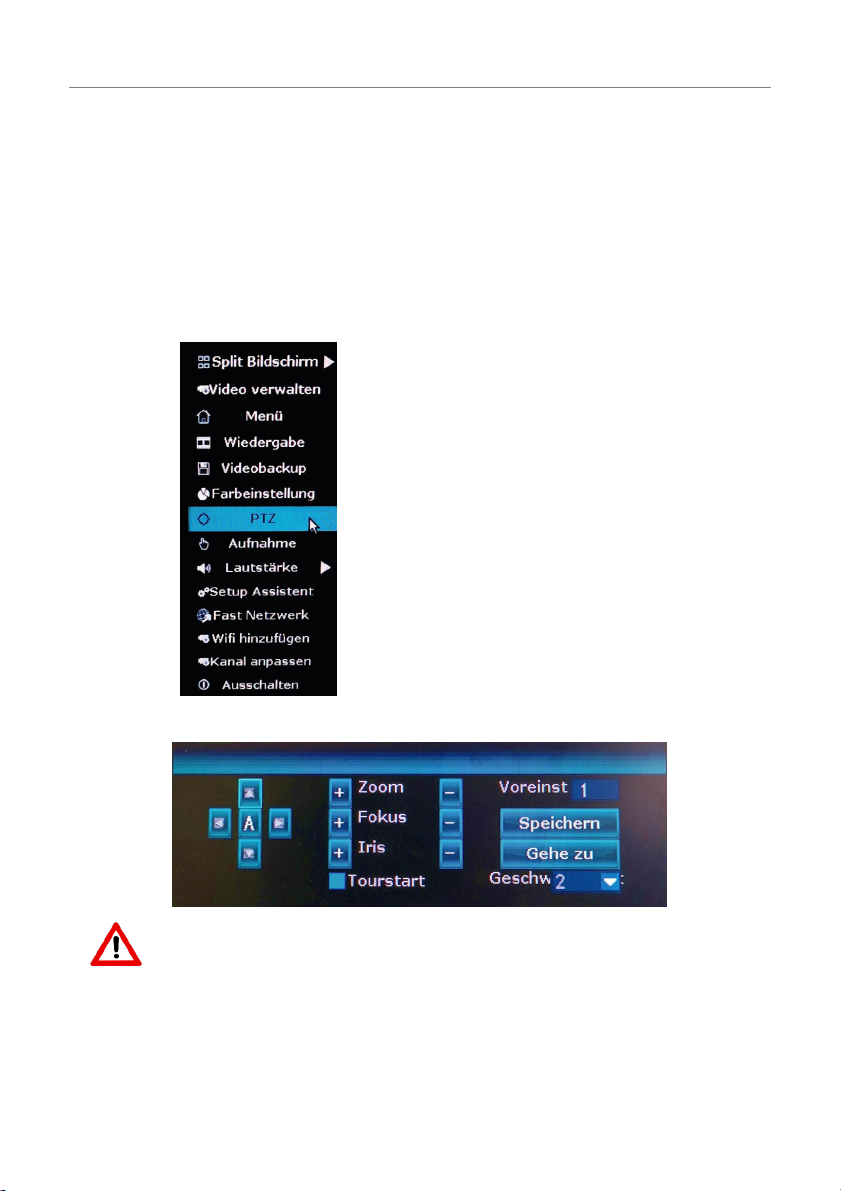
4.10 PT-Steuerung (Nur bei Modellen INKO-22PT/-24PT)
Funktionsbeschreibung:
In diesem Fenster können Sie die PT Kameras bewegen: hoch/runter, links/rechts.
Schritte:
1. Klicken Sie die rechte Maustaste und wählen PTZ.
Sehe Bild:
Bitte beachten Sie, dass nur die Bewegungspfeile genutzt werden können. Zoom, Fokus,
Iris und Preset wird nicht unterstützt.
Page 38
37
Wireless NVR Kit Handbuch
4.11 Allgemeine Einstellungen
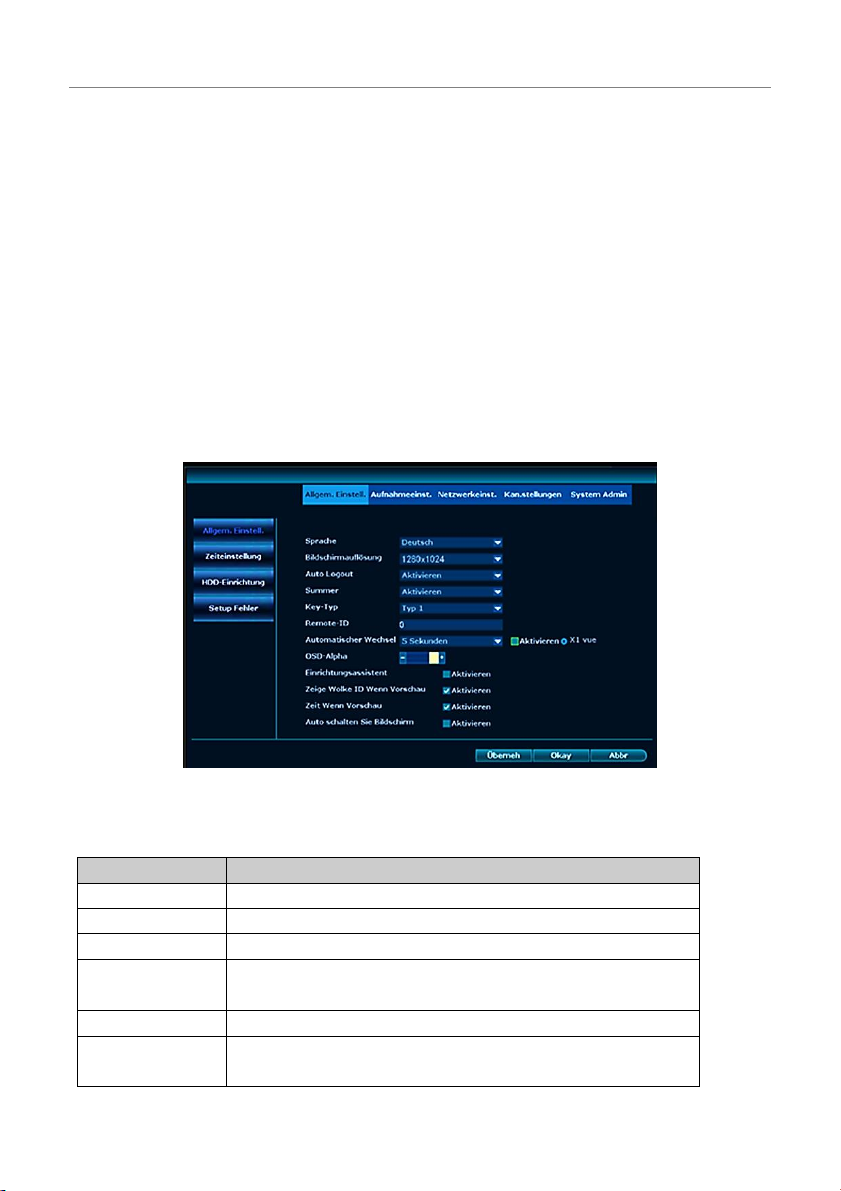
4.11.1 Allgemeine Einstellungen
Funktionsbeschreibung:
Hier werden Grundeinstellungen vorgenommen.
Schritte:
1. Klicken Sie die rechte Maustaste und wählen Menu – Allgem. Einstell.
2. Wählen Sie links Allgem. Einstell.
Siehe Bild:
Name
Beschreibung
Auto Logout
Automatisches Ausloggen nach 1 Minute Nichtaktivität
Summer
Summer an oder aus
Sprache
Wählt die Anzeigesprache aus
Key-Typ und
Remote-ID
WIRD NICHT BENUTZT
Einrichtungsassiste
Bootassistent an oder aus
Zeige Wolke ID
wenn Vorschau
Zeigt unten rechts die OnlineID an, und ob NVR online ist
Page 39
38
Wireless NVR Kit Handbuch
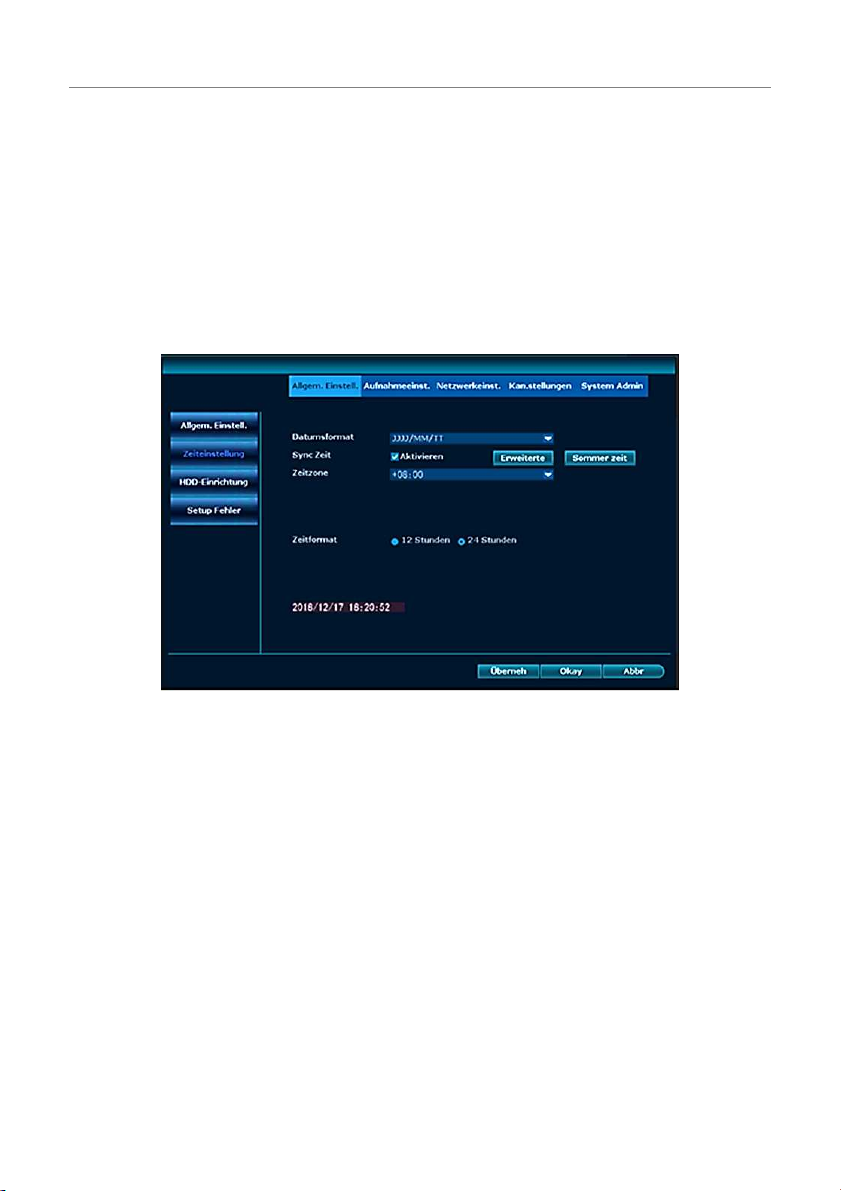
4.11.2 Zeiteinstellung
Funktionsbeschreibung:
Hier stellen Sie das Zeitformat, die Zeitzone (Deutschland ist +01:00) usw. ein.
Schritte:
Klicken Sie die rechte Maustaste und wählen Menu – Allgem. Einstell. – Zeiteinstellung.
Siehe Bild:
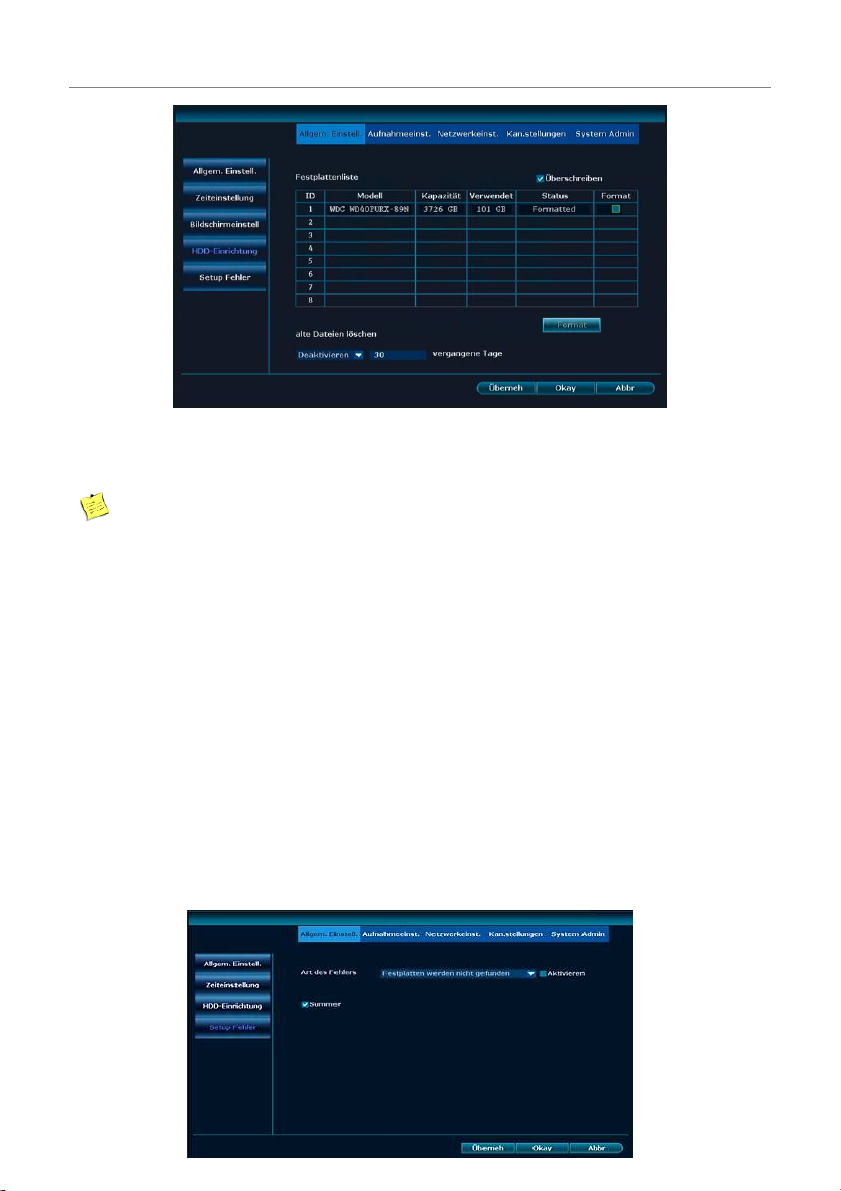
4.11.3 Festplatten Setup
Funktionsbeschreibung:
Formatiert die Festplatte und andere Tools.
Schritte:
Klicken Sie die rechte Maustaste und wählen Menu – Allgem. Einstell. – HDD Einrichtung
Page 40
39
Wireless NVR Kit Handbuch
Siehe Bild:
1. Um die Festplatte zu formatieren, markieren sie diese und klicken auf Format.
2. Klicken Sie auf Überneh zum Abspeichern.
Erklärung
⚫ Wenn der Haken bei Überschreiben gesetzt ist, werden bei voller Festplatte die ältesten Daten
automatisch gelöscht.
⚫ Nach dem Drücken des Format Button wird eine Sicherheitsabfrage angezeigt. Beim Klicken von Ja
wird die Festplatte endgültig formatiert.
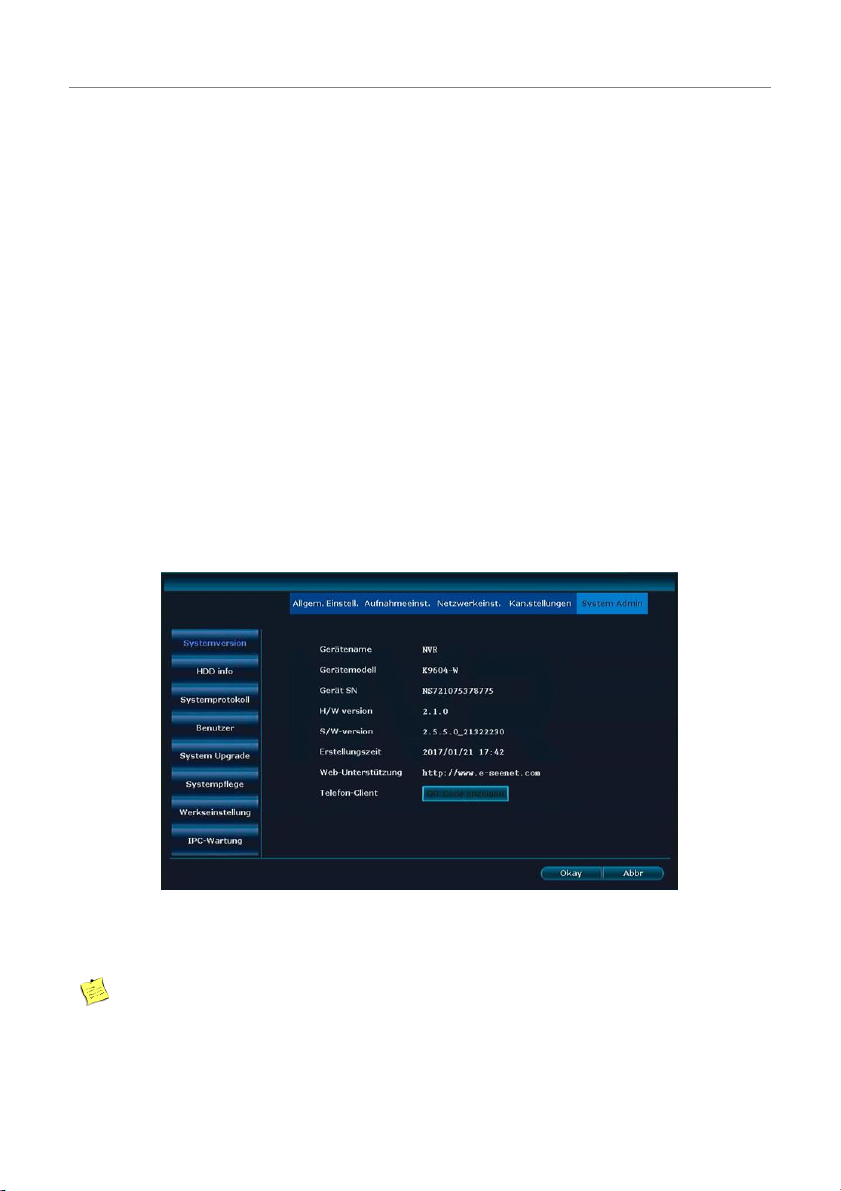
4.11.4 Setup Fehler
Funktionsbeschreibung:
Hier können Fehler und deren Benachrichtigungsart aktiviert werden.
Schritte:
1. Klicken Sie die rechte Maustaste und wählen Menu – Allgem. Einstell. – Setup Fehler
Siehe Bild:
Page 41
40
Wireless NVR Kit Handbuch
2. Wählen Sie unter Art des Fehlers die Fehler aus, sowie die Benachrichtigungsart.
3. Klicken Sie auf Überneh um abzuspeichern.
4.12 Wartung und Info
4.12.1 Systemversion
Funktionsbeschreibung:
Hier finden Sie die Software- und Hardwareversionen des NVR.
Schritte:
Klicken Sie die rechte Maustaste und wählen Menu – System Admin – Systemversion.
Siehe Bild:
Erklärung
⚫ Diese Daten werden bei einer Fehlfunktion des NVR vom Support benötigt!
Page 42
41
Wireless NVR Kit Handbuch
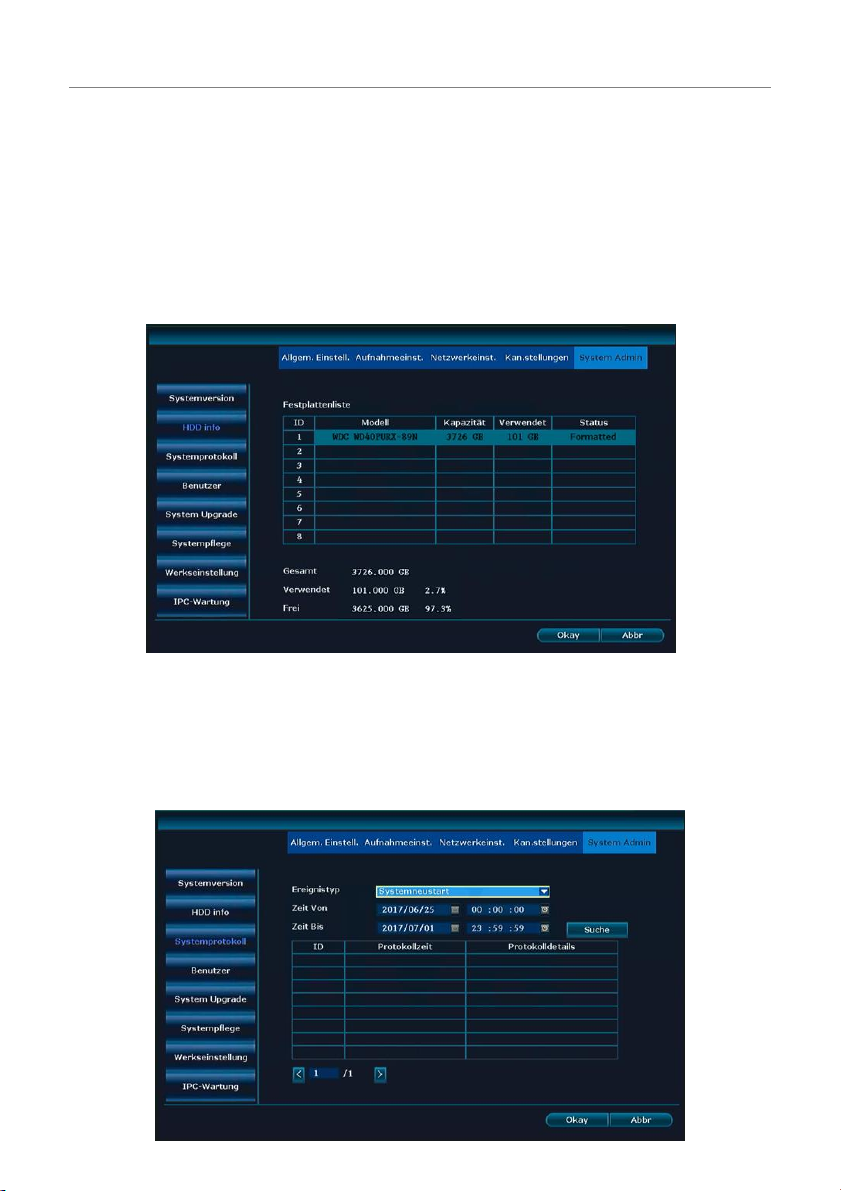
HDD info
Funktionsbeschreibung:
Hier werden die eingebauten Festplatten, Modell, Kapazität, wieviel bereits verwendet und der Status
angezeigt
Schritte:
Klicken Sie die rechte Maustaste und wählen Menu – System Admin – HDD info.
Siehe Bild:
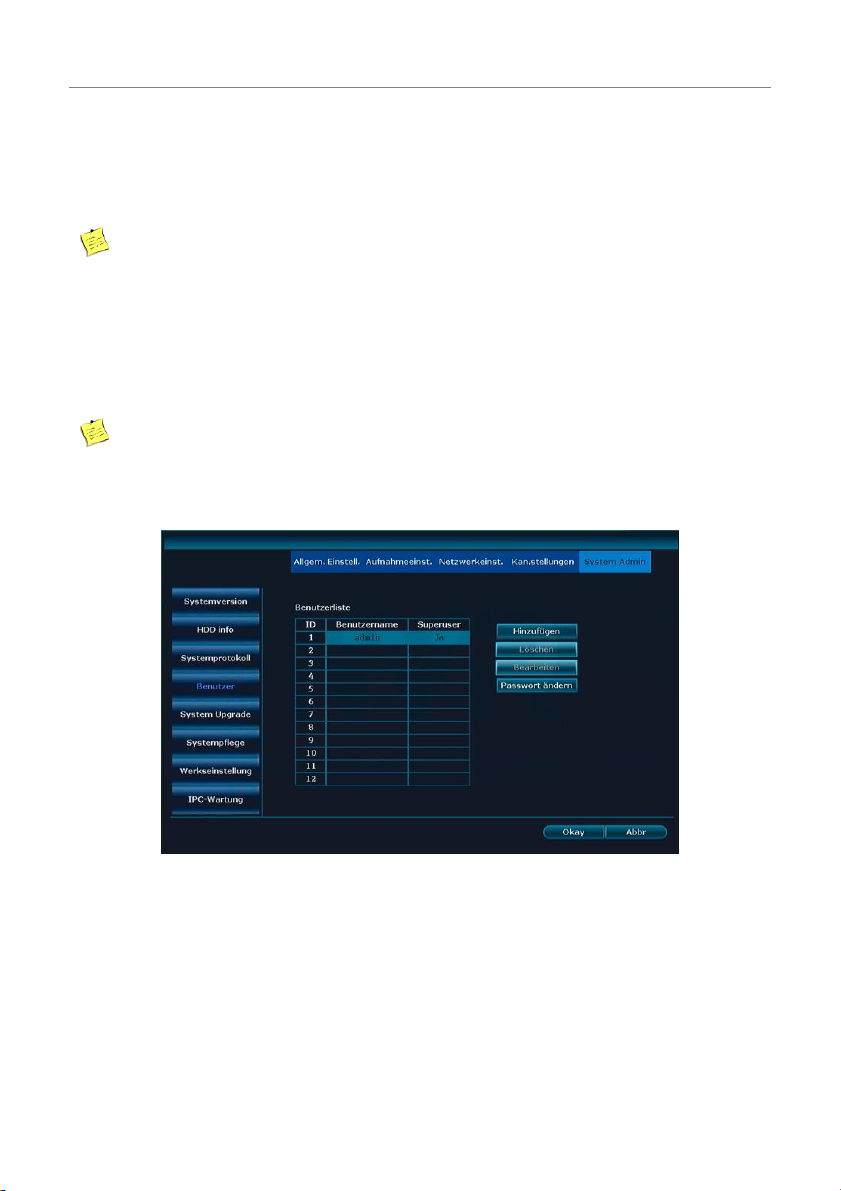
Systemprotokoll
Funktionsbeschreibung:
Hier werden Ereignis anzeigen dargestellt
Siehe Bild:
.
Page 43
42
Wireless NVR Kit Handbuch
Schritte:
1. Klicken Sie die rechte Maustaste und wählen Menu – System Admin – Systemprotokoll.
2. Wählen sie den gesuchten Ereignistyp aus.
3. Tragen Sie die Start- und Endzeit ein und drücken auf Suche und das Logfile wird angezeigt.
Erklärung
⚫ Mit den Pfeilen können Sie vor- und zurückspringen.
⚫ Die Log-Datei wird auf der Festplatte gespeichert. Nach dem Formatieren ist das Logfile leer.
4.12.2 Benutzer Verwaltung
Erklärung
⚫ Der Standard Administrator-Name ist admin und das Passwort ist leer.
⚫ Administratoren können Benutzerrechte hinzufügen, löschen und ändern.
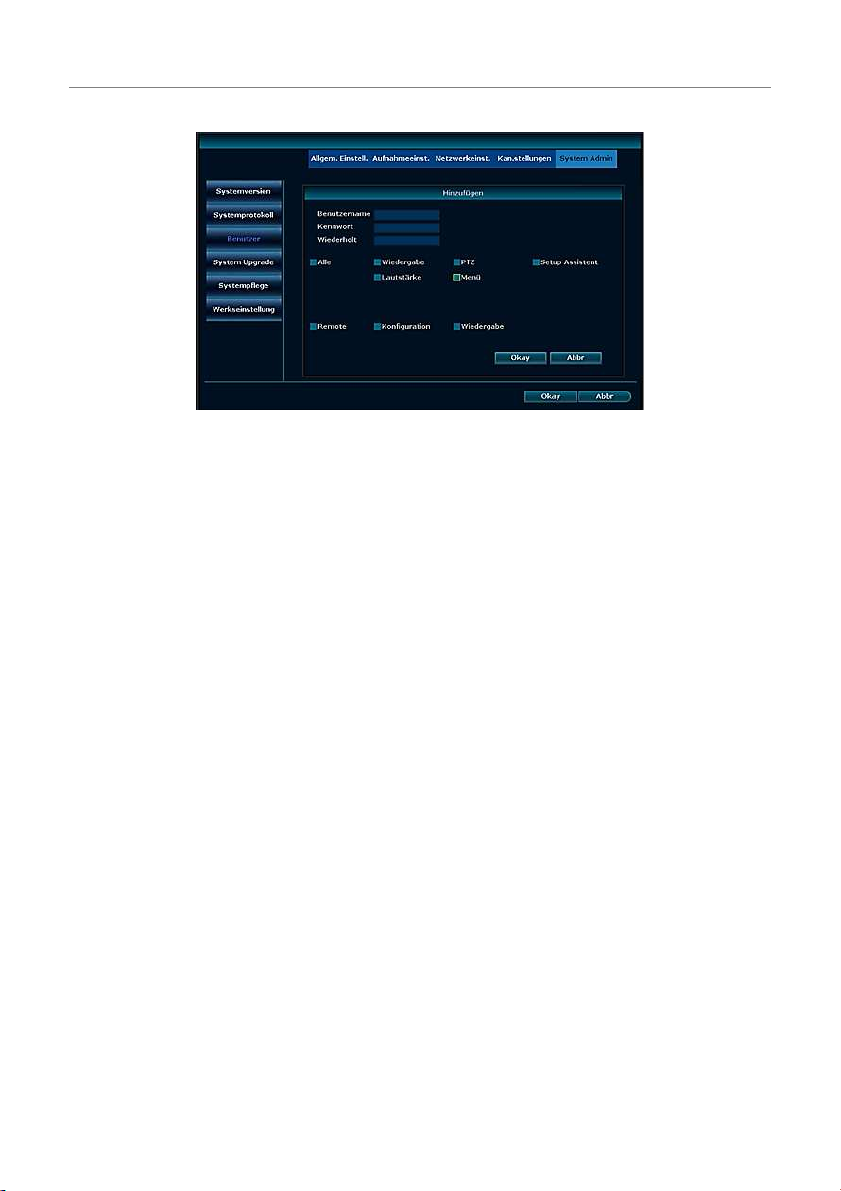
Benutzer hinzufügen
Schritte:
1. Klicken Sie die rechte Maustaste und wählen Menu – System Admin – Benutzer.
2. Klicken Sie auf Hinzufügen, um einen neuen Benutzer anzulegen.
Page 44
43
Wireless NVR Kit Handbuch
Siehe Bild:
3. Tragen Sie einen neuen Benutzernamen und ein Kennwort ein.
4. Vergeben Sie die Rechte für den neuen Benutzter. Wenn Sie Superuser anklicken, erhält er ALLE
Rechte
5. Klicken Sie auf OK und Sie sehen den neu hinzugefügten Benutzer.
Berechtigungen Erklärung:
Wiedergabe:Wiedergabe von aufgezeichneten Videos ist erlaubt.
Videobackup:Backup erstellen auf USB ist erlaubt.
PTZ:Wird nur bei INKO-22PT und INKO-24PT unterstützt.
Lautstärke:WIRD NICHT UNTERSTÜTZT.
Aufnahme:Manuelle Aufnahme ist erlaubt.
Menü:Hauptmenüpunkte sind aktiv.
Split Bildschirm: Bildschirmanzeige Single oder Multi wählen ist erlaubt.
Kanal ein:Einstellung der Anzeige, z.B. Helligkeit, Größe usw. ist erlaubt.
Setup Assistent:Boot-Assistent ein- und ausschalten ist erlaubt.
System Modus:System Admin ist erlaubt.
Remote:Extern anschauen ist erlaubt.
Konfiguration:Konfiguration bei externem Zugriff ist
erlaubt.
Wiedergabe:Externe Wiedergabe von Aufzeichnungen ist erlaubt.
Page 45
44
Wireless NVR Kit Handbuch
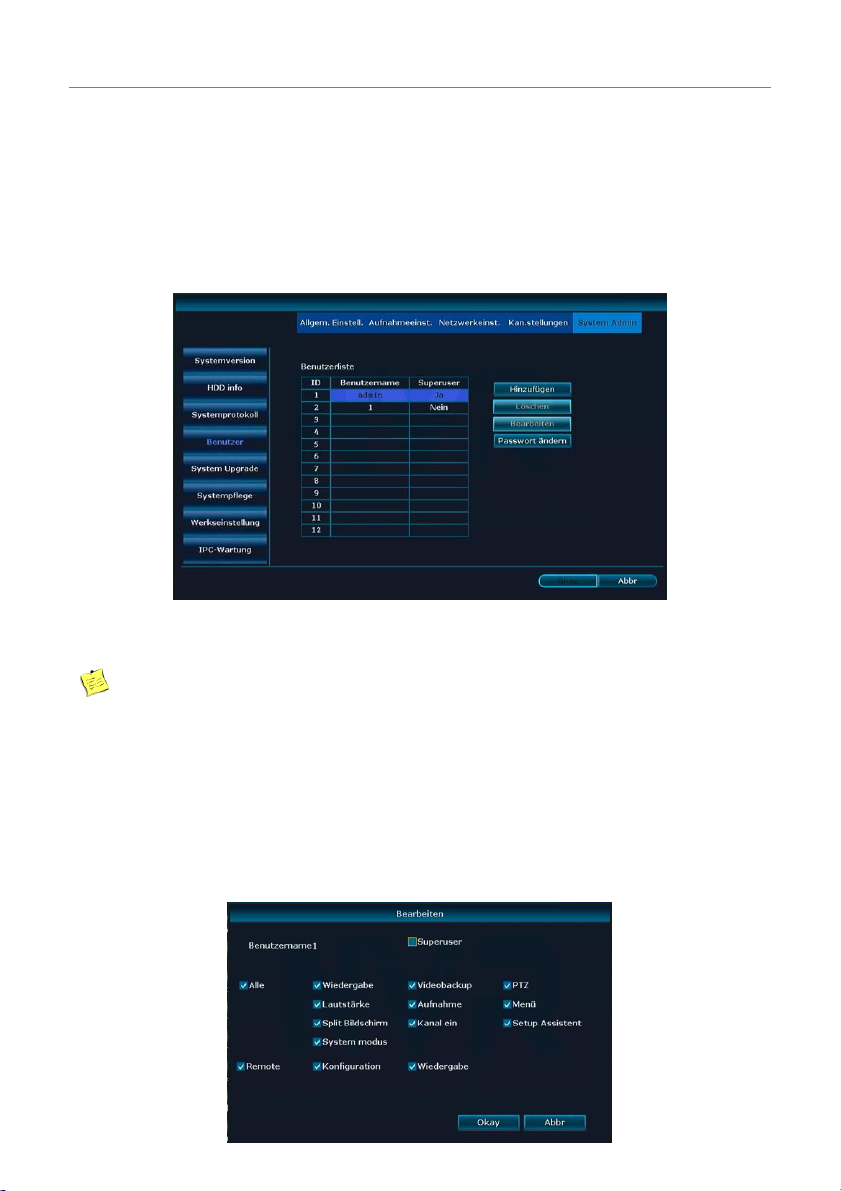
Benutzer löschen
Schritte:
1. Klicken Sie die rechte Maustaste und wählen Menu – System Admin – Benutzer.
2. Markieren Sie den Benutzer und klicken auf Löschen.
Siehe Bild:
3. Nach dem Klicken auf Okay ist der Benutzer nicht mehr in der Liste zu sehen und damit gelöscht.
Erklärung
⚫ Superuser können nicht gelöscht werden.
Benutzer ändern
Schritte:
1. Klicken Sie die rechte Maustaste und wählen Menu – System Admin – Benutzer.
2. Markieren Sie den Benutzer und klicken auf Bearbeiten.
Siehe Bild:
Page 46
45
Wireless NVR Kit Handbuch
3. Ändern Sie die Benutzerrechte.
4. Klicken Sie auf OK um die Einstellungen zu sichern.
Erklärung
⚫ Superuser können nicht bearbeitet werden. Sie haben IMMER alle Rechte.
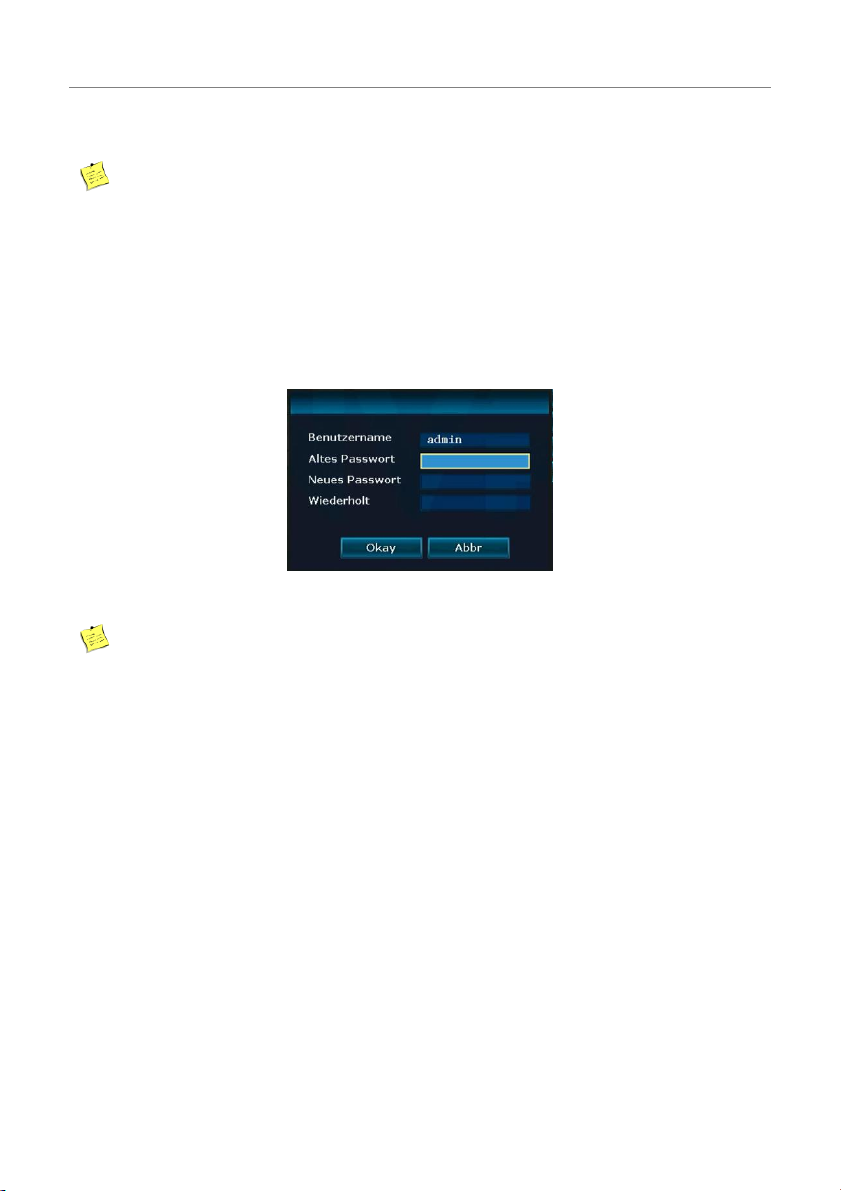
Passwort ändern
Schritte:
1. Klicken Sie die rechte Maustaste und wählen Menu – System Admin – Benutzer.
2. Markieren Sie den Benutzer und klicken auf Passwort ändern.
Siehe Bild:
3. Tragen Sie das alte Passwort ein und dann 2 x das neue Passwort.
4. Klicken Sie auf "OK" um zu speichern.
Erklärung
⚫ Das Superuser Passwort ist standardmäßig leer.
⚫ Ein eingeloggter Nicht Superuser kann nur sein Passwort ändern. Keine Benutzerrechte.
4.12.3 Werkseinstellungen zurücksetzen
Schritte:
1. Klicken Sie die rechte Maustaste und wählen Menu – System Admin – Werkseinstellung.
2. Markieren Sie die die Einstellungen, die auf Werkseinstellung zurückgesetzt werden wollen, oder klicken
Sie auf
Alle und klicken dann den Überneh Botton
3. Klicken sie danach auf Ja und der NVR wird zurückgesetzt.
Page 47
46
Wireless NVR Kit Handbuch
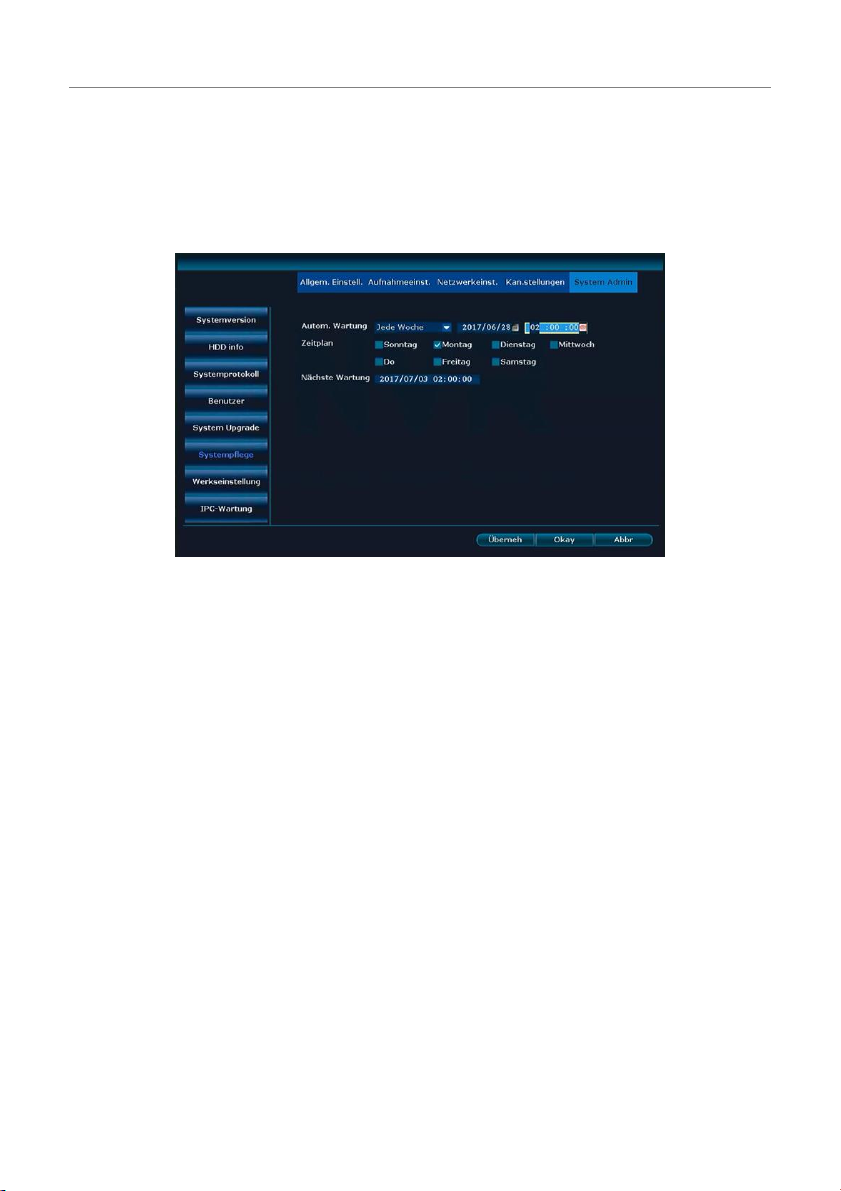
4.12.4 System Wartung
Schritte:
1. Klicken Sie die rechte Maustaste und wählen Menu – System Admin – Systempflege.
Siehe Bild:
2. Wählen sie das Intervall.
3. Wählen Sie die Tage und die Uhrzeit.
4. Klicken Sie auf Okay.
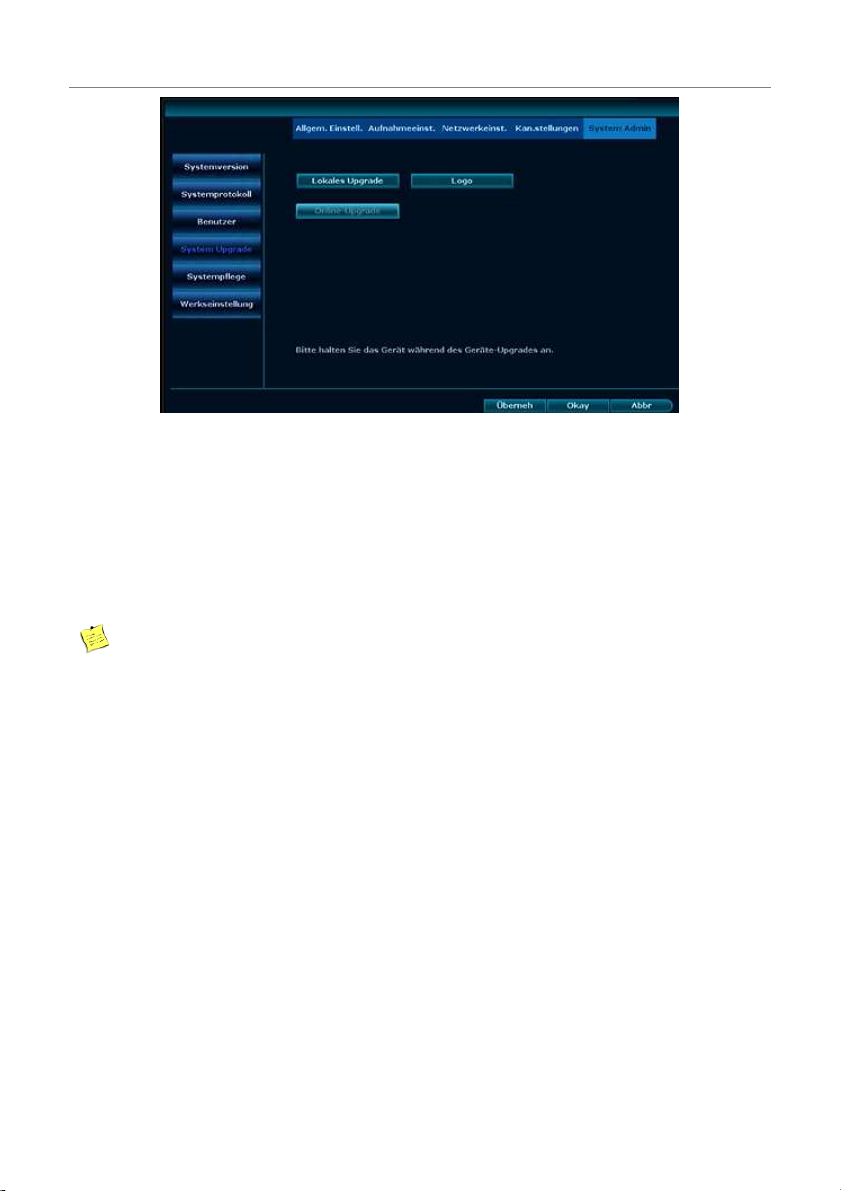
4.12.5 Software upgrade
Funktionsbeschreibung:
Software Upgrades versorgen den NVR mit der neuesten Firmware Version.
Schritte:
Klicken Sie die rechte Maustaste und wählen Menu – System Admin – System Upgrade.
Siehe Bild:
Page 48
47
Wireless NVR Kit Handbuch
2. Sofern das Software Upgrade auf einem USB-Stick zur Verfügung steht, stecken Sie diesen in einen
USB Port.
3. Klicken Sie oben bei offline-Upgrade auf Start.
4. Eine Anzeige erscheint, die den Fortschritt des Upgrades anzeigt. Nach dem Fertigstellen startet der
NVR automatisch neu.
Erklärung
⚫ Auf einem USB Stick MUSS das Update im Hauptverzeichnis erreichbar sein. Nicht in einem
Unterverzeichnis.
⚫ Schalten Sie den NVR während eines Updates nicht aus. Erst nach dem automatischen Neustart
kann der NVR wieder ausgeschaltet werden!
Page 49
48
Wireless NVR Kit Handbuch
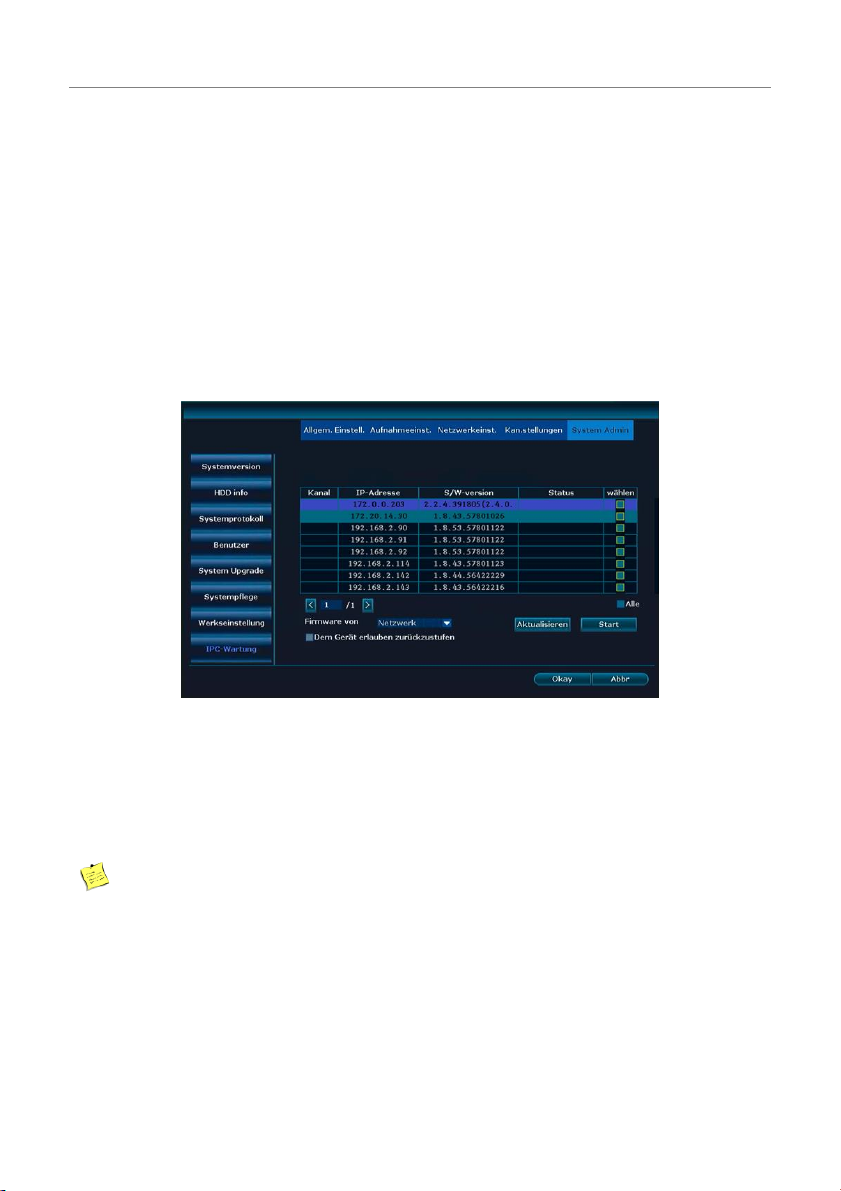
4.12.6 IPC Wartung
Funktionsbeschreibung:
Kameras mit neuester Firmware versorgen.
Schritte:
1. Klicken Sie die rechte Maustaste und wählen Menu – System Admin – IPC-Wartung.
2. Klicken Sie auf Aktualisieren und alle aktiven Kameras werden angezeigt.
Siehe Bild:
3. Sofern das Software Upgrade auf einem USB-Stick zur Verfügung steht, stecken Sie diesen in einen
USB Port.
Klicken Sie oben bei Firmware von USB auf Start.
4. Eine Anzeige erscheint, die den Fortschritt des Upgrades anzeigt. Nach dem Fertigstellen startet die
Kamera automatisch neu.
Erklärung
⚫ Nicht alle Kameras unterstützen diese Funktion.
Page 50
49
Wireless NVR Kit Handbuch
5. WEB Zugriff
5.1 Einführung
Der NVR hat einen eingebauten Webserver, der es bei externem- und LAN-Zugriff erlaubt, auf den NVR
zuzugreifen.
Erklärung
⚫ Unterstützt IE, Chrome und Firefox.
5.2 LAN Zugriff
5.2.1 Log in
Schritte:
1. Öffnen Sie den Browser.
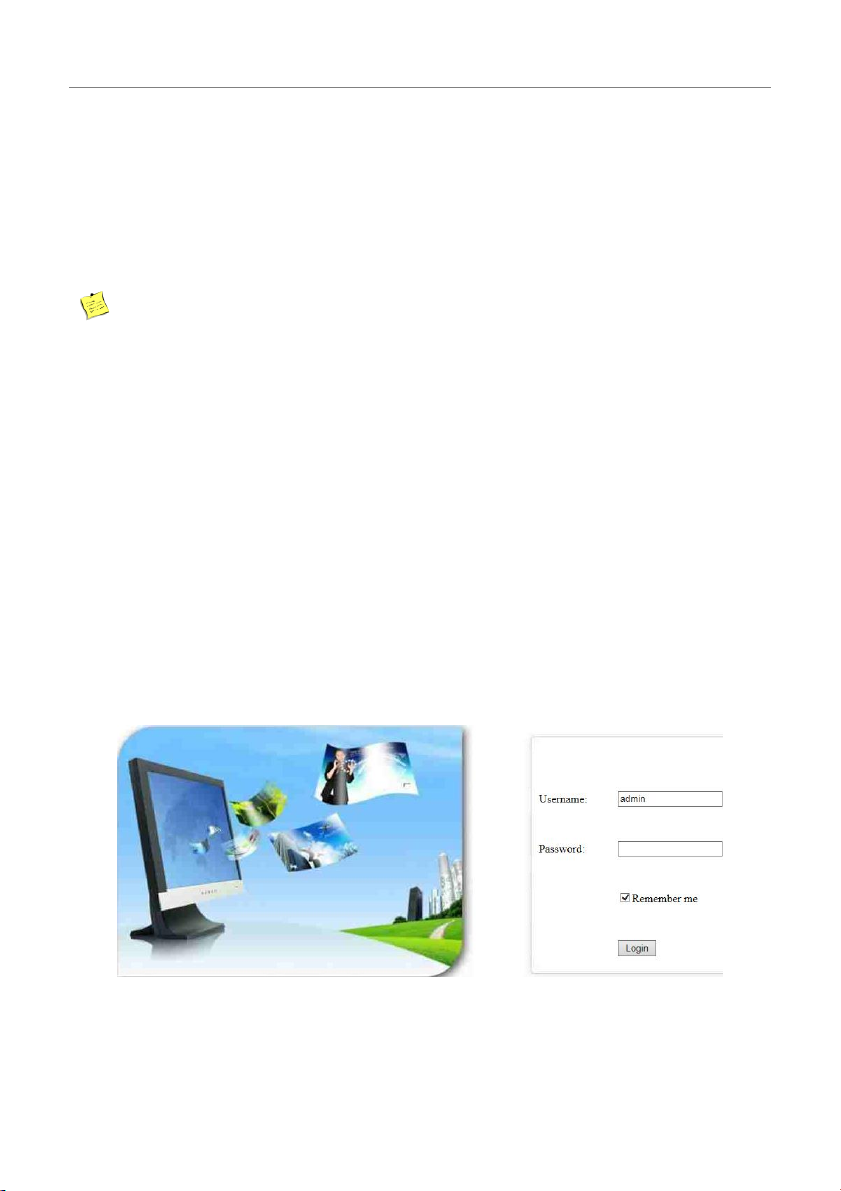
2. Geben Sie die IP-Adresse des NVR in der Adressleiste des Browsers ein: http: // IP Adresse. Zum
Beispiel, http://192.1.1.28. Gehen Sie zum "Login"-Interface.
Siehe Bild:
3. Geben Sie den Usernamen und das Passwort ein.
4. Klicken Sie auf "Login" um in die Vorschauansicht zu gelangen.
Page 51
50
Wireless NVR Kit Handbuch
Siehe Bild:
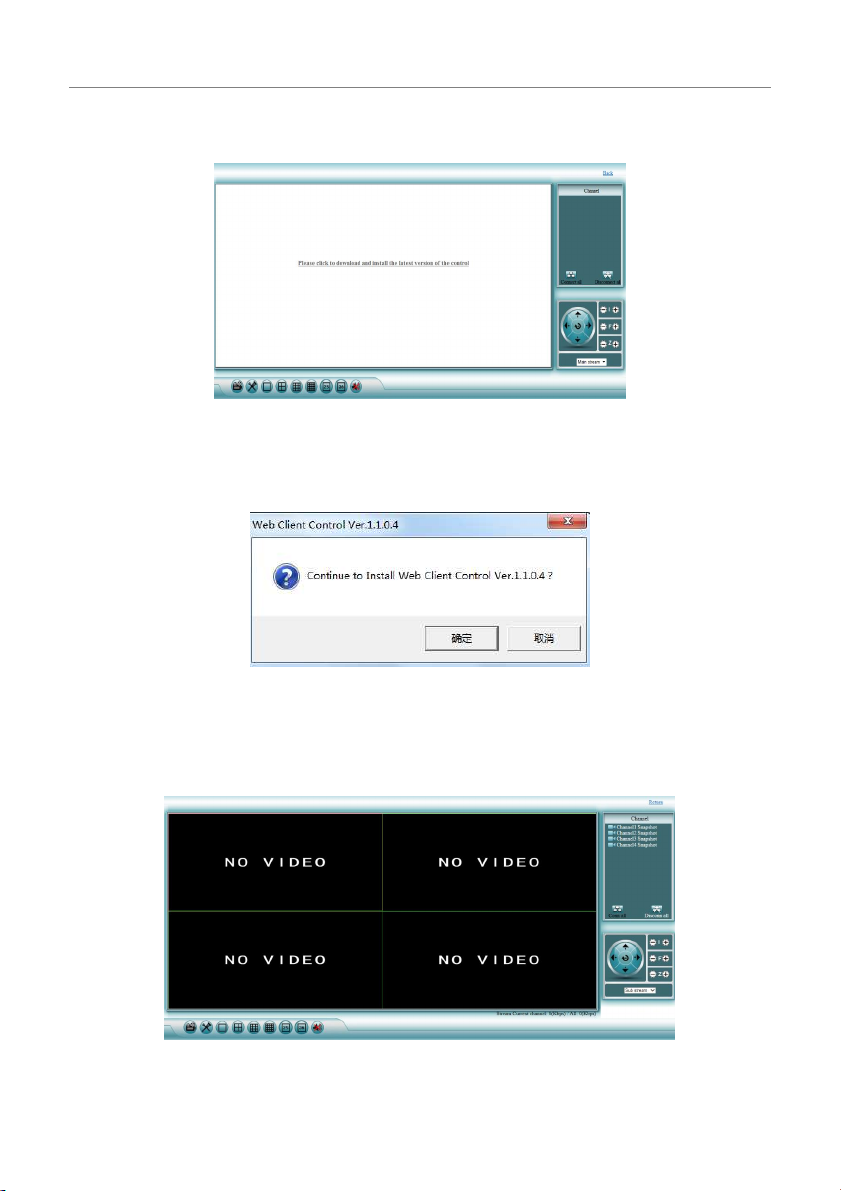
5. Beim ersten einloggen müssen Sie die Datei WebClient.exe herunterladen und ausführen.
Siehe Bild:
6. Danach loggen Sie sich erneut ein und folgender Bildschirm erscheint.
Siehe Bild:
Page 52
51
Wireless NVR Kit Handbuch
Erklärung
⚫ Die IP-Adresse des NVR können Sie unter -> Netzwerkeinst. erfahren
⚫ Unterstützt das Anmelden mehrerer Benutzer an verschiedenen PC-Terminals.
⚫ Sollte der Web Port geändert worden sein (Standard ist 80), dann müssen Sie diesen in der
Adresszeile hinter der IP-Adresse mit einem Doppelpunkt angeben. Z.B. 192.168.178.100:81
⚫ Sollten Sie keine Livevideos sehen können, geben Sie bitte im Internet Explorer unter Extras ->
Internetoptionen -> Sicherheit -> Stufe anpassen-> Alle ActiveX Einstellungen auf Aktivieren setzen
und auf OK klicken. Dann den IE komplett inkl. aller Fenster schließen und dann neu starten
5.2.2 Liveansicht
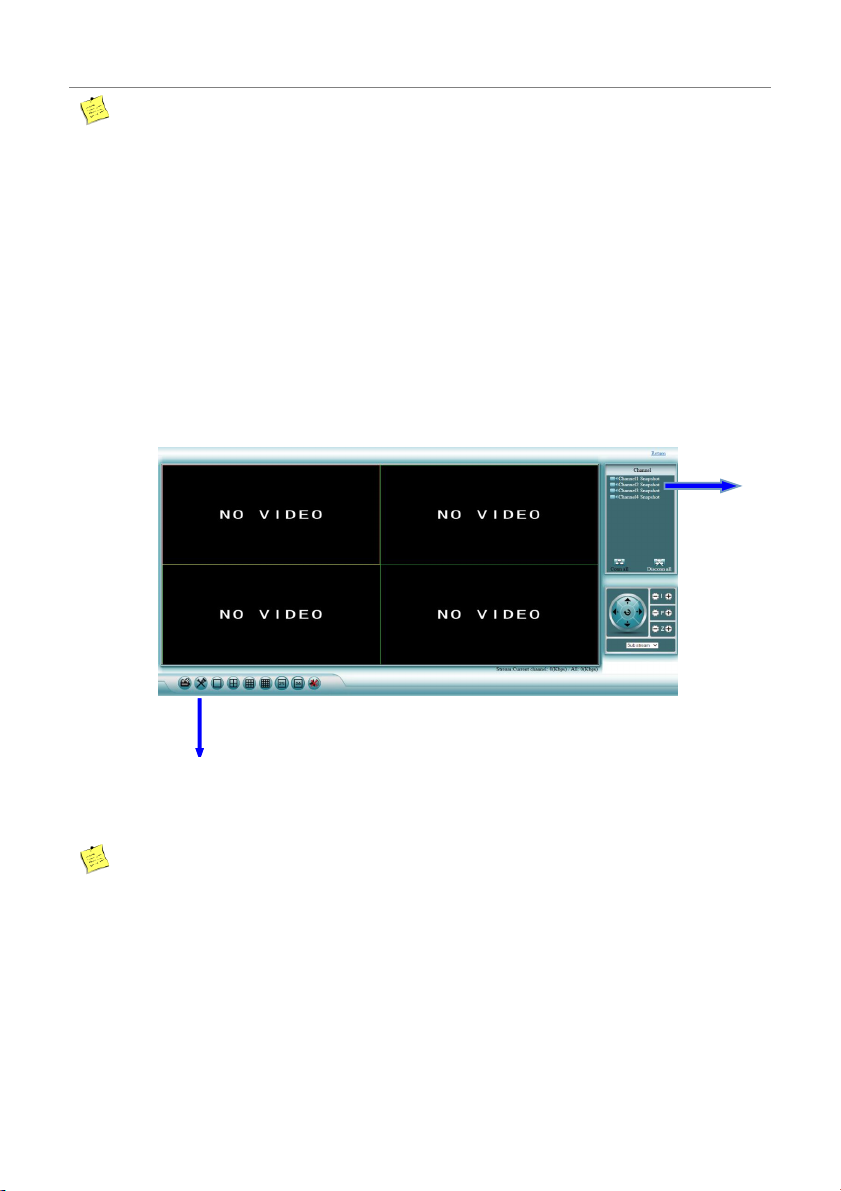
Nach erfolgreicher Anmeldung gelangen Sie zur Liveansicht, Siehe Bild:
Erklärung
⚫ Der Bildschirm kann 1,4,9,16,25, oder 36 Kameras parallel anzeigen.
⚫ Unterstützt main-stream und sub-stream.
Konfiguration
Kanalliste
Page 53
52
Wireless NVR Kit Handbuch
5.2.3 Wiedergabe
Schritte:
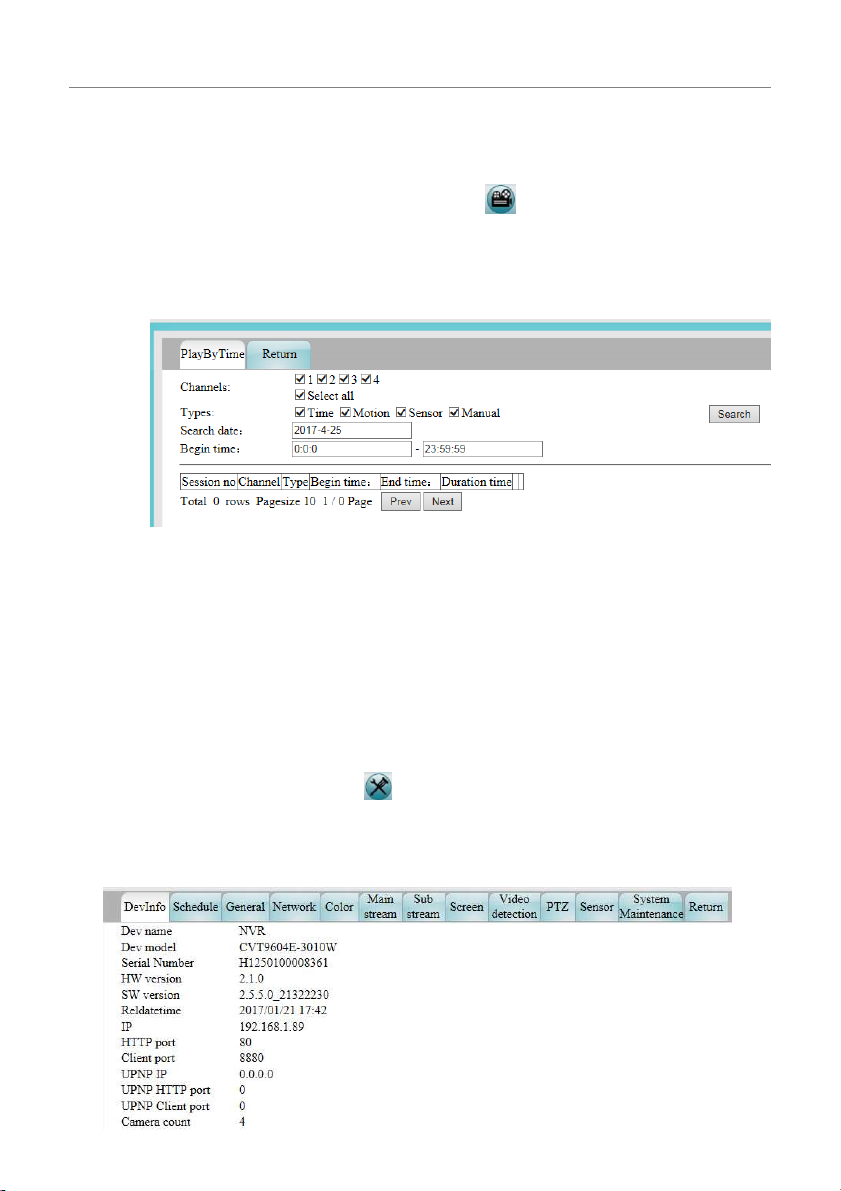
1. Klicken Sie auf den Wiedergabebutton in der Liveansicht .
2. Sie kommen auf das Playback-Fenster,
Siehe Bild:
3. Stellen Sie die gesuchte Zeit, die gewünschte Aufnahmeart und den Kanal ein und klicken auf Search
Button
4. Wählen Sie den Wiedergabekanal für die normale Wiedergabe der aufgezeichneten Daten.
5.2.4 Konfiguration
Schritte:
1. Klicken Sie auf das Konfiguration ICON
2. Sie kommen in die Konfigurationsmaske,
Siehe Bild:
Page 54
53
Wireless NVR Kit Handbuch
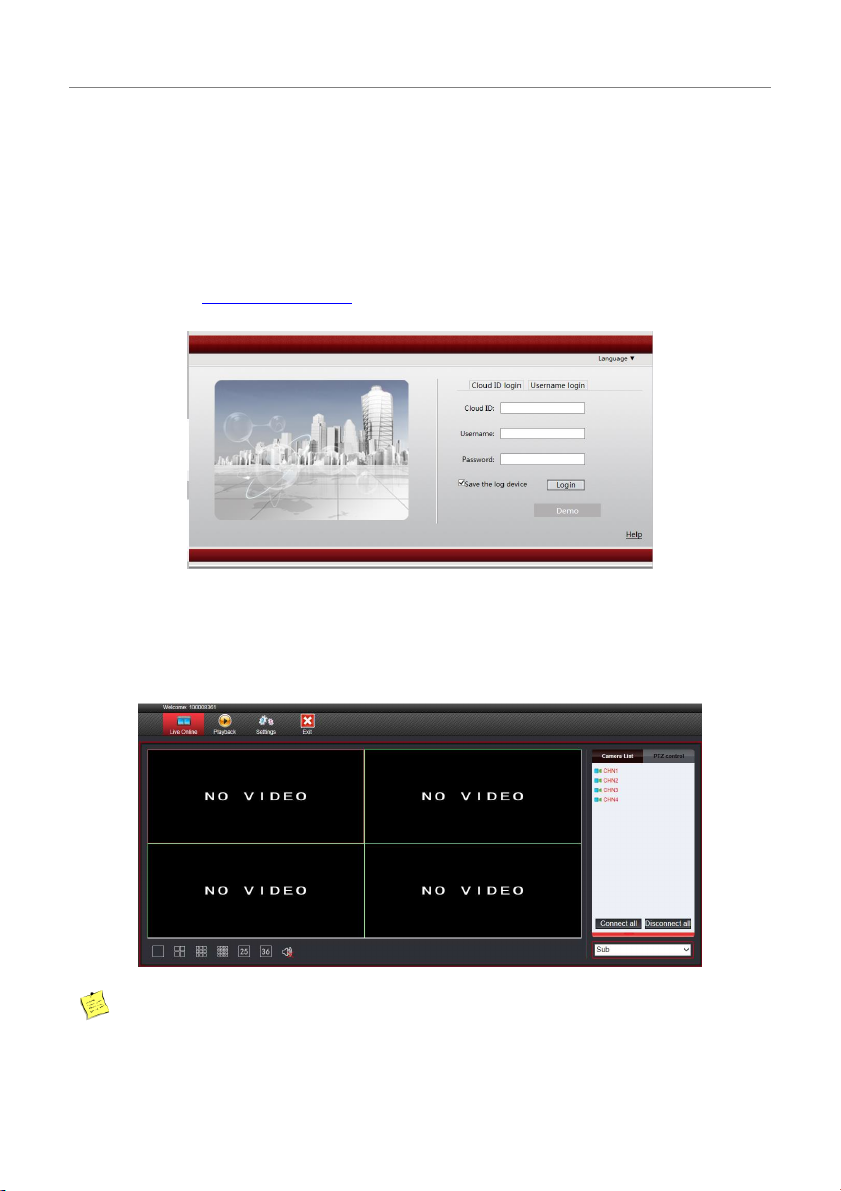
5.3 E-see externer Webzugriff
5.3.1 E-see net ID login
Schritte:
1. Öffnen Sie den Browser.
2. Gehen Sie auf:
http://www.dvr163.com.
3. Geben Sie die DeviceID, den Benutzernamen und das Passwort ein.
4. Klicken Sie auf den Login Button um zur Liveansicht zu gelangen,
Siehe Bild:
Erklärung
⚫ Die P2P Adresse finden Sie unter Menü – Netzwerkeinst. hinter P2p. Der Haken muss gesetzt sein.
Die Adresse besteht aus 9 Zahlen.
⚫ Die E-see net ID muss online sein, um externen Zugriff zu erhalten.
Page 55
54
Wireless NVR Kit Handbuch
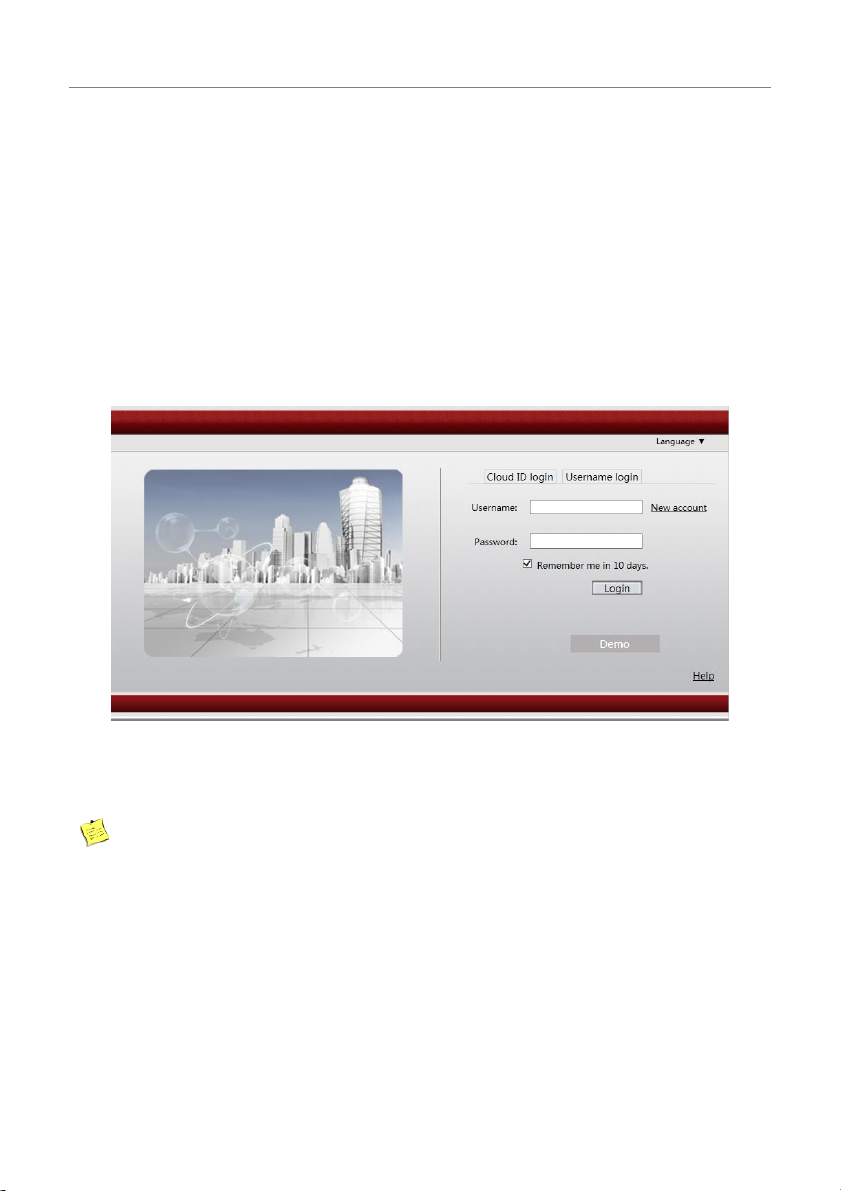
5.3.2 Username login
Funktionsbeschreibung:
Mit Username login können mehrere NVRs verwaltet werden.
Schritte:
1. Öffnen Sie den Browser.
2. Gehen Sie auf: http://www.dvr163.com Wählen Sie Username login.
Siehe Bild:
3. Beim ersten Einloggen müssen Sie einen neuen Account unter New account anlegen und sich
registrieren.
Erklärung
⚫ Unterstützt nur chinesische und englische Sprache.
Page 56
Wireless NVR Kit Handbuch
6. Mobiler Zugriff vom Smartphone
6.1 Zugriff mit Ihrem Mobiltelefon auf das WLAN Set
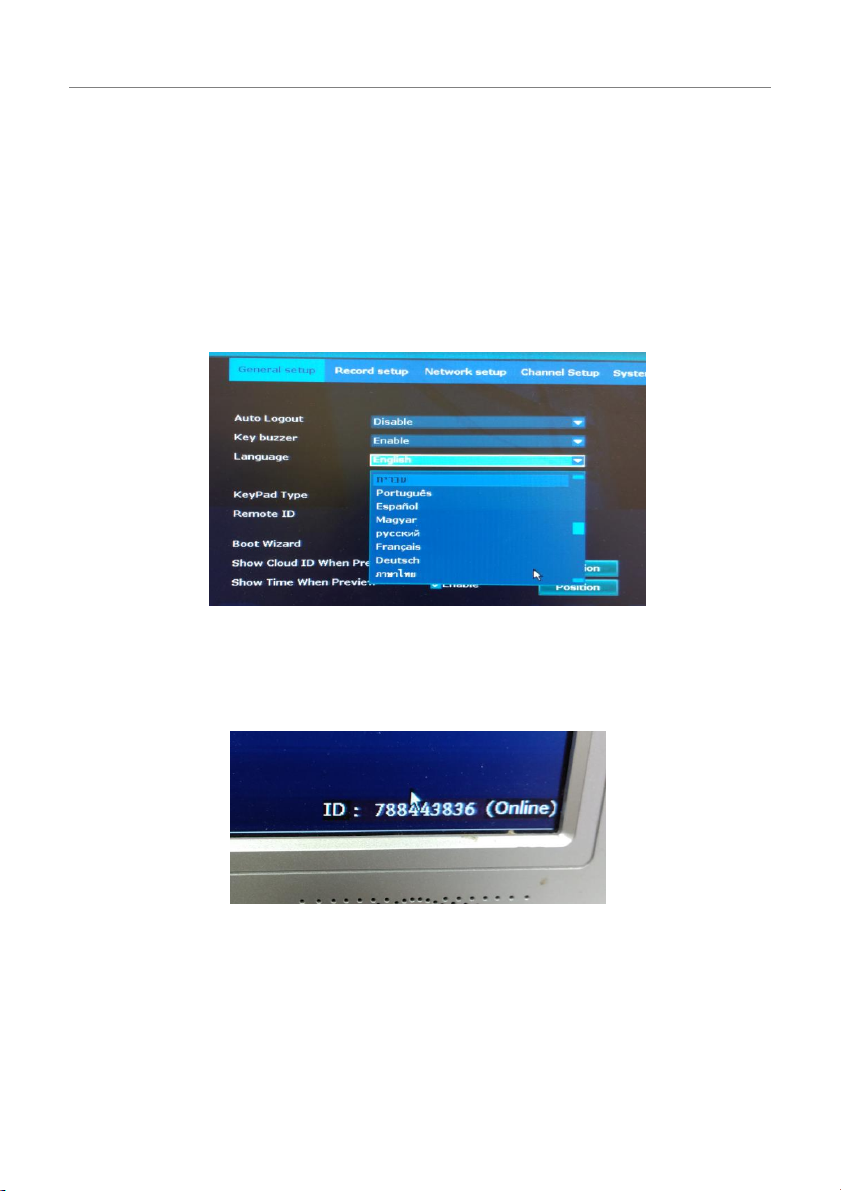
Um Zugriff auf ihr WLAN Set über ihr Smartphone zu erhalten ist es zwingend erforderlich das Gerät mit dem
Internet zu verbinden.
Die Umstellung auf Deutsch erfolgt im (General Setup) Hauptmenü unter Language.
Nach der Umstellung auf Deutsch Wählen sie im Hauptmenü die Netzwerkeinstellungen.
Dort Kontrollieren sie bitte ob unter P2P ein Hacken gesetzt ist.
Eine Zusätzliche Kontrolle haben sie außerhalb des Menüs unten rechts auf dem Monitor.
Dort finden sie die ID des Gerätes und können auch einsehen ob das Gerät Online ist.
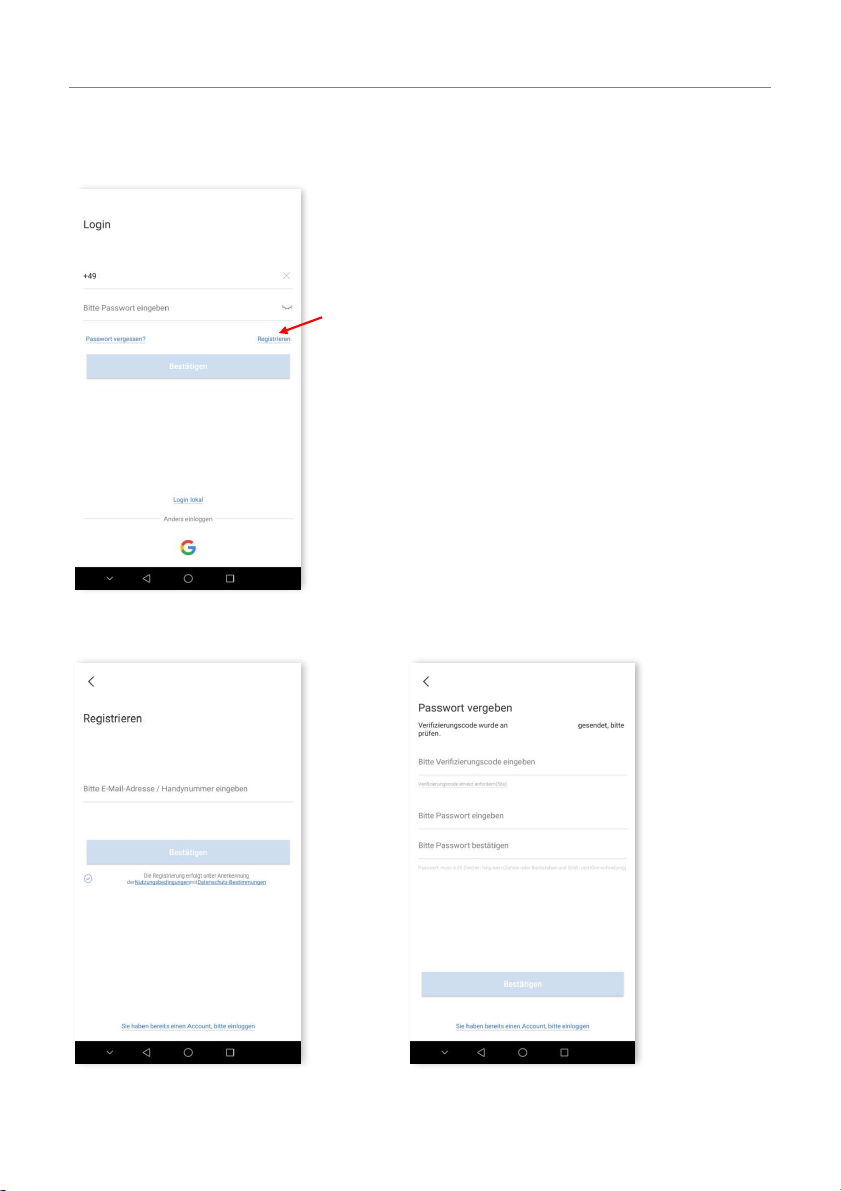
Nach dem Start der APP auf ihrem Smartphone müssen sie sich registrieren.
„IP PRO“
im Playstore (Android) oder im Appstore (iOS) herunter.
Laden Sie bitte die APP
55
Page 57
56
Wireless NVR Kit Handbuch
6.2 Einrichtung der Handy App
Bitte auf Registrieren klicken
Hier als Beispiel Registrierung mit E-Mailadresse
E-Mail eingeben Code + 2 x Passwort eintragen
Musterpas_0000!
Musterpas_0000!
112233
Page 58
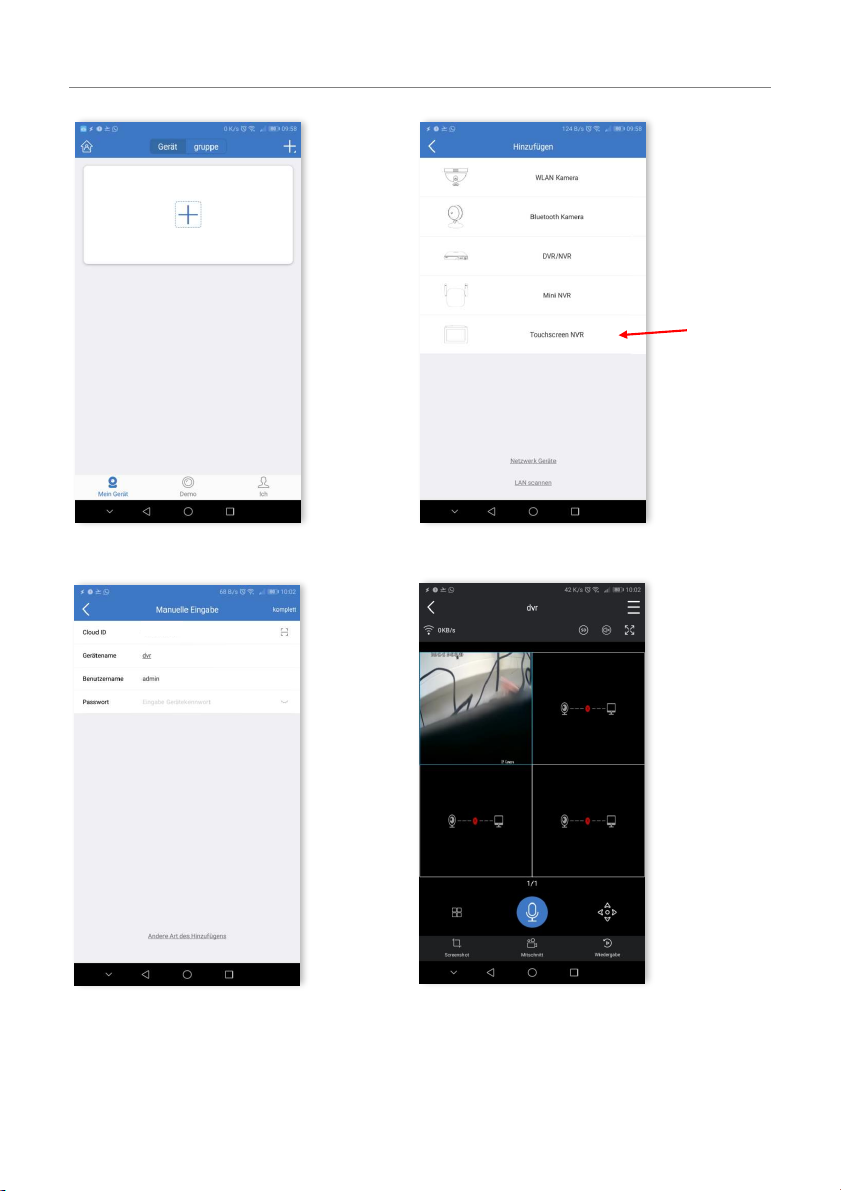
57
Wireless NVR Kit Handbuch
„Plus“ drücken „Touchscreen“ drücken
Cloud ID und Passwort des Rekorders eingeben
1234567890
Page 59

58
Wireless NVR Kit Handbuch
EU - Konformitätserklärung
EC - Declaration of Conformity
Name des Herstellers / Ausstellers: Inkovideo GmbH & Co. KG
Manufacturer / Issuer´s Name:
Bezeichnung des Produkts: WLAN Überwachungsanlage
Description of Device: Modelle / Typ: INKO-113M, INKO-113M-D,
INKO-113M-2B, INKO-113M-2D, INKO-8-113B,
INKO-24M, INKO-22M, INKO-PT24, INKO-PT22
Die Inkovideo GmbH & Co. KG, erklärt in alleiniger Verantwortung,
The Inkovideo GmbH & Co. KG, declares in it´s sole responsibility,
dass sich das oben genannte Produkt in Übereinstimmung mit den Anforderungen und Vorschriften der
folgenden Richtlinien befindet:
that the mentioned above device is in compliance with the requirements and provisions of the following directives:
2014/53/EU
2011/65/EU
und dass die folgenden Spezifikationen und harmonisierten Normen zur Beurteilung angewandt wurden:
and that the following specifications and harmonized standards have been applied for evaluation:
EN 60950-1:2006 + A11:2009 + A1:2010 + A12:2011 + A2:2013
EN 62311:2008
EN 55032: 2012
EN 55024: 2010
EN 61000-4-3: 2006+A2:2010
EN 61000-4-5: 2014
EN 6100-3-2: 2014
EN 6100-3-2::2013
EN 300 328 V2.1.1:2016
EN 301 489-1 V2.1.1:2017
EN 301 489-17 V3.1.1:2017
IEC 62321: 2013/2015
Hersteller / Aussteller:
Manufacturer / Issuer:
Inkovideo GmbH & Co. KG
Weststr. 51
40721 Hilden, Germany
Ort und Datum der Konformitätserklärung: Unterschrift der autorisierten Person:
Place and date of declaration: Signature of authorized person:
Hilden, den 28.12.2018 Dipl.-Ök. Yurii Zamarin, Geschäftsführer
Page 60

59
Wireless NVR Kit Handbuch
Technische Daten:
WLAN Überwachungsanlage Inkovideo: INKO-113M, INKO-113M-D, INKO-113M-2B, INKO-113M-2D, INKO-8-113B
2,4 GHz WLAN Überwachungsset mit 2, 4 oder 8 Überwachungskameras
Frequenzbereich (2400 MHz-2483,5 MHz, Kanäle 1-13)
Maximale Sendeleistung: < 20dBm
Netzwerkrekorder4
Prozessor
professioneller industrieller Prozessor
Video-Audioeingang
Netzwerk-Videoeingang
4 Kanäle, (8 Kanäle bei INKO-8-113B)
Video-Ausgang
HDMI-Ausgang
1 Kanal, Auflösung: 1024x768, 1280x1024, 1366x768,
VGA-Ausgang
1 Kanal, Auflösung: 1024x768, 1280x1024, 1366x768,
Videokomprimierung
Standard
H.265, H.264, H265 +
Spezifikation der
Videocodierung
Aufnahmeauflösung
720P/960P/1080P
Wiedergabe
4-Kanal
Videomanagement
Aufnahme- / Aufnahmemodus
manuelle Aufnahme, Zeitgesteuerten Aufnahmen, Aufnahmen
bei Bewegungserkennung, Alarmaufnahme
Wiedergabemodus
Sofortige Wiedergabe, Allgemeine Wiedergabe,
Ereigniswiedergabe
Backup-Modus
allgemeine Sicherung
HDD-Laufwerk
Typ
1 x SATA-Anschluss
Kapazität
Max. 6TB
externe Schnittstelle
Netzwerkanschluss
1 x RJ45 10M / 100M selbstanpassender Ethernet-Port, 2
Antenne
USB
1 x USB 2.0
Netzwerkmanagement
Netzwerkprotokoll
UPnP (Plug & Play), SMTP (E-Mail-Dienst), PPPoE, DHCP
Andere
Stromversorgung
DC 12V 2A
Energieverbrauch
≤5W
Arbeitstemperatur
-10℃--+55℃
Abmessung
258×210×42 mm
Gewicht
≤1 Kg
Netzwerkkameras 1,3 MP
Prozessor
professioneller industrieller Prozessor
Bildsensor
1/3” Progressive Scan Sensor
S/N-Verhältnis
> 39.1 dB
Videokomprimierung
H.264,H264+,H.265, H265+
Auflösung
1280 x 960
Horizontaler Betrachtungswinkel
Max. 80°
Min. Beleuchtung
Farbe: 0.01 Lux; S/W: 0.001 Lux
Objektiv
3,6 mm
OSD
Datum, Uhrzeit und Titel
Weißabgleich
Auto
Tag und Nacht
Auto / Farbe / SW
3D-DNR
Auto
Spiegeln / Flip
Ein / Aus
Dual Stream
Ja
Stromversorgung
DC12V-1A
Energieverbrauch
≤6W
WLAN
WIFI 802.11b/g/n
Arbeitstemperatur / Luftfeuchtigkeit
-10℃ - +50℃ / 30% - 80% RH
Lagertemperatur / Luftfeuchtigkeit
-20℃ - +60℃ / 20% - 90% RH
Material
Metall
Abmessung
Bullet-Kamera: 66 x 180mm; Dome-Kamera 100 x 80 mm
Page 61

60
Wireless NVR Kit Handbuch
WLAN Überwachungsanlage Inkovideo: INKO-22M, INKO-24M
2,4 GHz WLAN Überwachungsset mit 2, 4 oder 8 Überwachungskameras
Frequenzbereich (2400 MHz-2483,5 MHz, Kanäle 1-13)
Maximale Sendeleistung: < 20dBm
Netzwerkrekorder4
Prozessor
professioneller industrieller Prozessor
Video-Audioeingang
Netzwerk-Videoeingang
4 Kanäle
Video-Ausgang
HDMI-Ausgang
1 Kanal, Auflösung: 1024x768, 1280x1024, 1366x768,
VGA-Ausgang
1 Kanal, Auflösung: 1024x768, 1280x1024, 1366x768,
Videokomprimierung
Standard
H.265, H.264, H265 +
Spezifikation der
Videocodierung
Aufnahmeauflösung
720P/960P/1080P
Wiedergabe
4-Kanal
Videomanagement
Aufnahme- / Aufnahmemodus
manuelle Aufnahme, Zeitgesteuerten Aufnahmen, Aufnahmen
bei Bewegungserkennung, Alarmaufnahme
Wiedergabemodus
Sofortige Wiedergabe, Allgemeine Wiedergabe,
Ereigniswiedergabe
Backup-Modus
allgemeine Sicherung
HDD-Laufwerk
Typ
1 x SATA-Anschluss
Kapazität
Max. 6TB
externe Schnittstelle
Netzwerkanschluss
1 x RJ45 10M / 100M selbstanpassender Ethernet-Port, 2
Antenne
USB
1 x USB 2.0
Netzwerkmanagement
Netzwerkprotokoll
UPnP (Plug & Play), SMTP (E-Mail-Dienst), PPPoE, DHCP
Andere
Stromversorgung
DC 12V 2A
Energieverbrauch
≤5W
Arbeitstemperatur
-10℃--+55℃
Abmessung
258×210×42 mm
Gewicht
≤1 Kg
Netzwerkkameras 2MP
Prozessor
professioneller industrieller Prozessor
Bildsensor
1/3” Progressive Scan Sensor
Horizontaler Betrachtungswinkel
Max. 80°
S/N-Verhältnis
> 39.1 dB
Videokomprimierung
H.264,H264+,H.265, H265+
Auflösung
1920 x 1080, 2MP
Min. Beleuchtung
Farbe: 0.01 Lux; S/W: 0.001 Lux
Objektiv
3,6 mm
OSD
Datum, Uhrzeit und Titel
Weißabgleich
Auto
Tag und Nacht
Auto / Farbe / SW
3D-DNR
Auto
Spiegeln / Flip
Ein / Aus
Dual Stream
Ja
Stromversorgung
DC12V-1A
Energieverbrauch
≤6W
WLAN
WIFI 802.11b/g/n
Material
Metall
Arbeitstemperatur / Luftfeuchtigkeit
-10℃ - +50℃ / 30% - 80% RH
Lagertemperatur / Luftfeuchtigkeit
-20℃ - +60℃ / 20% - 90% RH
Abmessung
66 x 180mm
Page 62

61
Wireless NVR Kit Handbuch
WLAN Überwachungsanlage Inkovideo: INKO-22PT, INKO-24PT
2,4 GHz WLAN Überwachungsset mit 2, 4 oder 8 Überwachungskameras
Frequenzbereich (2400 MHz-2483,5 MHz, Kanäle 1-13)
Maximale Sendeleistung: < 20dBm
Netzwerkrekorder4
Prozessor
professioneller industrieller Prozessor
Video-Audioeingang
Netzwerk-Videoeingang
4 Kanäle, (8 Kanäle bei INKO-8-113B)
Video-Ausgang
HDMI-Ausgang
1 Kanal, Auflösung: 1024x768, 1280x1024, 1366x768,
VGA-Ausgang
1 Kanal, Auflösung: 1024x768, 1280x1024, 1366x768,
Videokomprimierung
Standard
H.265, H.264, H265 +
Spezifikation der
Videocodierung
Aufnahmeauflösung
720P/960P/1080P
Wiedergabe
4-Kanal
Videomanagement
Aufnahme- / Aufnahmemodus
manuelle Aufnahme, Zeitgesteuerten Aufnahmen, Aufnahmen
bei Bewegungserkennung, Alarmaufnahme
Wiedergabemodus
Sofortige Wiedergabe, Allgemeine Wiedergabe,
Ereigniswiedergabe
Backup-Modus
allgemeine Sicherung
HDD-Laufwerk
Typ
1 x SATA-Anschluss
Kapazität
Max. 6TB
externe Schnittstelle
Netzwerkanschluss
1 x RJ45 10M / 100M selbstanpassender Ethernet-Port, 2
Antenne
USB
1 x USB 2.0
Netzwerkmanagement
Netzwerkprotokoll
UPnP (Plug & Play), SMTP (E-Mail-Dienst), PPPoE, DHCP
Andere
Stromversorgung
DC 12V 2A
Energieverbrauch
≤5W
Arbeitstemperatur
-10℃--+55℃
Abmessung
258×210×42 mm
Gewicht
≤1 Kg
Netzwerkkameras 2 MP PT
Prozessor
professioneller industrieller Prozessor
Bildsensor
1/3” Progressive Scan Sensor
Videokomprimierung
H.264, H.265, H265+
Auflösung
1920x1080
Horizontaler Betrachtungswinkel
Max. 80°
Min. Beleuchtung
Farbe: 0.01 Lux; S/W: 0.001 Lux
Objektiv
3,6 mm
Rotationswinkel
Schwenken: 180° Neigung: 55°
Weißabgleich
Auto
Tag und Nacht
Auto / Farbe / SW
Dual Stream
Ja
Stromversorgung
DC12V-1A
Energieverbrauch
≤6W
WLAN
WIFI 802.11b/g/n
Material
Metall
Abmessung
Ø 70 x 170mm Ø 87 mm Halterung
Page 63

62
Wireless NVR Kit Handbuch
Lizenzhinweis auf GPLv2 “Inkovideo”
Die von uns vertrieben en Produ kte en thalten S oftware (insb. Firm ware), die
ganz oder in Teilen sog. Open Source Software (OSS) e nthalten können, die
nur unter gesonderten Lizenzbedingungen zur Verfügung gestellt werden; z.B.
den Lizenzbedingungen der GNU General Public License, Version 2 (GPLv2 ).
1. Die Li zenzbedingungen der entsprechenden OSS -Lizenzen sind dem
Produkt entweder als Papierausdruck oder in der Datei „License.txt“ auf einem
Datenträger beigefügt
2. Soweit es die Open -Source-Software-Lizenzen vorauss etzen, dass
Inkovideo Ihnen eine vollständig e, ma schinenlesbare Kopie des
entsprechenden Quellcodes und/oder der Modifikationen zur Verfügung stellt
(„Quelldateien“), wird Ihnen Inkovideo auf entsprechende schriftliche Anfr age
die Quelldateien per Post auf einem handelsüblichen D atenträger zusenden.
Bitte wenden Sie sich hierzu mit Ihrem Namen und Ihrer An schrift an die
folgende Adresse: Inkovideo GmbH & Co. KG, Weststr. 51, 40721 Hild en. Bei
allen Anfragen ist im Betreff klar anzugeben: Anfrage Quellcode. Das Angebot,
eine Kopie der Quelldateien zu erhalten, gilt für drei Jahre ab dem Zeitpunkt,
zu dem Sie das Produkt (gemeinsam mit der embedded software) und/oder die
Software selbst erworben bzw. heruntergeladen haben.
3. Da es sich um freie Software handelt, schließen die Entwickler dieser
Software die Haftung - soweit im Rahmen geltender Gesetze zulässig - aus.
Die Gewährleistung für die Hardwa re ist davon nicht betroffen ist und besteht
in vollem Umfang.
4. Den vollständigen Lizenztext finden Sie nachfolgend:
GNU GENERAL PUBLIC LICENSE Version 2, June 1991
Copyright (C) 19 89, 1991 Free Software Foundation, Inc., 5 1 Franklin Street,
Fifth Floor, Boston, MA 02110-1301 USA Everyone is permitted to copy and
distribute verbatim copies of this license document, but changing it is not
allowed.
Preamble
The licenses for most software are designed to take away your freedom to
share and change it. By contrast, the GNU G eneral Public License is intended
to guarantee your freedom to share and change free software --to make sure
the software is free for all its users. This General Public License applies to most
of the Free Software Foundation's software and to any other program whose
authors commit to using it. (Some other Free Software Foundation software is
covered by the GNU Lesser General Public License instead.) You can apply it
to your programs, too.
When we speak of free software, we are referring to freedom, not price. Our
General Public Licenses are designed to make sure that you have the freedom
to distribute copies of free software (and c harge for this service if you wish),
that you receive source code or can get it if you wa nt it, that you can change
the software or use pieces of it in new free programs; and that you know you
can do these things.
To protect your rights, we need to make restrictions that forbid anyone to deny
you these rights or to ask you to surrender the rights. These restrictions
translate to certain responsibilities fo r you if you distribute copies of the
software, or if you modify it.
For example, if you distribute copies of such a program, whether gratis or for a
fee, you m ust give the recipients all the rights that you have. You must make
sure that they, too, receive or can get the source code. And you must show
them these terms so they know their rights.
We protect your rights with two steps: (1) copyright the software, and (2) offer
you this license which gives you legal permission to cop y, distribute and/or
modify the software.
Also, for each author's protection and ours, we want to make certain that
everyone understands that there is n o warranty for this free software. If the
software is modified by someone else and passed on, we want its recipients to
know that what they have is not the original, so that any p roblems introduced
by others will not reflect on the original authors' reputations.
Finally, any free program is threatened constantly by software patents. We wish
to avoid the danger that redis tributors of a free program wil l individually obtain
patent licenses, in effect making the program proprietary. To prevent this, we
have made it clear that any patent must be lic ensed for everyone's free use or
not licensed at all.
The precise terms and conditions for copying, distribution and modification
follow.
GNU GENERAL PUBLIC LICENSE TERMS AND CONDITIONS FOR
COPYING, DISTRIBUTION AND MODIFICATION
0. This License applies to any program or other work which contains a notice
placed by the cop yright holder saying it may be distributed under the terms of
this General Public License. The "Program", below, refers to any such program
or work, and a "work based on the Program" means eithe r the Program or any
derivative work under copyright law: that is to say, a work containin g the
Program or a portion of it, either verbatim or with modifications and/or
translated into another language. (Hereinafter, translation is included without
limitation in the term "modification".) Each licensee is addressed as "you".
Activities other t han copying, d istribution and modification are not covered by
this License; they are outside its scope. The act of running the Program is not
restricted, and the output from the Program is cov ered only if its contents
constitute a work based on the Program (independent of having been made by
running the Program). Whether that is true depends on what the Program does.
1. You may copy and distribute verbatim copies of the Program's source code
as you receive it, in any medium, provided that you conspic uously and
appropriately publish on each copy an appropri ate copyright notice and
disclaimer of warranty; keep intact all t he notices that refer to this License and
to the absence of any warranty; and give any other recipients of the Program a
copy of this License along with the Program.
You may charge a fee for the physical act of transferring a copy, and you may
at your option offer warranty protection54 in exchange for a fee.
2. You may modify your copy or copies of the Program or any portion of it, thus
forming a work based on the Program, and copy and distribute such
modifications or work under t he terms of Section 1 above, provided t hat you
also meet all of these conditions:
a) You must cause the modified files to carry prominent notices stating that you
changed the files and the date of any change.
b) You must cause any work t hat you distribute or publish, that in whole or in
part contains or is derived from the Program or any part thereof, to be licensed
as a whole at no charge to all third parties under the terms of this License.
c) If the modified program normally reads commands interactively when run,
you must cause it, when started running for such interactive use in the most
ordinary way, to print or display an announcement including an appropriate
copyright notice and a notice that there is no warranty (or else, saying that you
provide a warranty) and that users may redistribute the program under these
conditions, and telling the user how to vie w a copy of this License. (Exception:
if the Program itself is int eractive but does not normally print such an
announcement, your work based on the P rogram is not re quired t o print an
announcement.)
These requirements apply to the modified work as a whole. If identifiable
sections of that work are not derived from the Program, and can be reasonably
considered independent and separate work s in themselves, then this Lic ense,
and its terms, do not apply to those sections when you distribute them as
separate works. But when you distribute the same sections as part of a whole
which is a work based on the Program, the distribution of the whole must be on
the terms of this License, whose perm issions for other licensees extend to the
entire whole, and thus to each and every part regard less of who wrote it.
Thus, it is no t the intent of this section to claim rights or contest your rights to
work written entirely by you; rather, the intent is to exercis e the right to control
the distribution of derivative or collective works based on the Program.
In addition, mere a ggregation of another work not based on the Prog ram with
the Program (or with a work based on the Program) on a volume of a storage
or distribution medium does not bring the other work under the scope of this
License.
3. You may copy and distri bute the Program (or a work based on it, under
Section 2) in object code or executable form under the terms of Sections 1 and
2 above provided that you also do one of the following:
a) Accompany it with the complete corresponding machine-readable source
code, which must be distributed under the terms of Section s 1 and 2 above on
a medium customarily used for software interchang e; or,
b) Accompany it with a writte n offer, valid for at least three years, to give any
third party, for a charge no more than your cost of physically performing source
distribution, a complete machine- readable cop y of the corresponding source
code, to be distributed under the terms of Sections 1 and 2 above on a medium
customarily used for software interchange; or,
c) Accompany it with the info rmation you received as to the offer to distribut e
corresponding source code. (This alternative is allowed only for noncommercial
distribution and only if you received the program i n object code or executable
form with such an offer, in accord with Subsection b above.)
The source code for a work means the preferred form of the work for making
modifications to it. For an executable work, complete source code means all
the source code for all modules it contains, plus an y associated interface
definition files, plus the s cripts used to control com pilation and installation of
the executable. However, as a special exception, the sou rce code dist ributed
Page 64

63
Wireless NVR Kit Handbuch
need not include anything that is normally distributed (in either source or binary
form) with the major components (compiler, kernel, and so on) of the operating
system on which the executable runs, unless that component itself
accompanies the executable.
If distribution of exec utable or object code is made by offering access to copy
from a designated place, then offering equivalent access to copy the source
code from the same place counts as distribution of the source code, even
though third parties are not compelled to copy the source along with the object
code.
4. You may not copy, modify, sublicense, or distribute the Program except as
expressly provided under this License. Any attempt otherwise to copy, modify,
sublicense or distribute the Program is void, and will aut omatically terminat e
your rights under this Lice nse. However, parties who have receive d copies, or
rights, from you under this License will not have their licenses terminated so
long as such parties remain in full compliance.
5. You are not required to accept this License, since you have not signed it.
However, nothing else grants you permission to modify or distribut e the
Program or its d erivative works. These actions are prohibited by law if you do
not accept this License. Therefore, by modifying or distributing the Program (or
any work based on the Program), you indicate your acceptance of this License
to do so, and all its terms and conditions for copying, distributing or modifying
the Program or works based on it.
6. Each time you redistribute the Program (or any work based on the Program),
the recipient automatically receives a license from the original licensor to copy,
distribute o r modify the Program subject to these terms and conditions. Yo u
may not impose any further restrictions on the recipients' exercise of the ri ghts
granted herein. You are not responsible for enforcing compliance by thi rd
parties to this License.
7. If, as a consequence of a court judgment or allegation of patent infringement
or for a ny other r eason (not limited to patent issues), conditions are imposed
on you (whether by court order, agreement or otherwise) that contradict the
conditions of this License, they do not excuse you from the con ditions of this
License. If you cannot distribute so as to satisfy simultaneously your obligations
under this License and any other pertinent obligations, then as a consequence
you may not distribute the Program at all. For example, if a patent license would
not permit royalty-free redistribution of the Program by all those who receive
copies directl y or indirectly through you, then the only way you could satisf y
both it and this License would be to refr ain entirely from distribution of the
Program.
If any portion of this section is held invalid or unenforceable under any particular
circumstance, the balance of the section is intended to apply and the section
as a who le is intended to apply in other circumstances.
It is not the purpose of this section to induce you to infringe any patents or other
property right claims or to contest validi ty of any such claims; this section has
the sole purpose of protecting the integrity of the free software distrib ution
system, which is implemented by public license practices. Many p eople have
made generous contributions to the wide range of software distributed through
that system in reliance on consi stent application of that system; it is up to the
author/donor to decide if he or she is willing to distrib ute software through any
other system and a licensee cannot impose that choic e.
This section is intended to make thoroughly clear what is believed to be a
consequence of the rest of this License.
8. If the distribution and/or use of the Program is restricted in certain countries
either by patents or by copyrighted interfaces, the original copyright holder who
places the Program under this License may add an explicit geographical
distribution limitation excluding those countries, so that distribution is permitted
only in or amo ng countries not t hus excluded. In such c ase, this License
incorporates the limitation as if written in the body of this Lic ense.
9. The Free Software Foundation may publish revised and/or new versions of
the General Public License from time to time. Such new versions will be similar
in spirit to the present version, but may differ in detail to address new problems
or concerns.
Each version is given a distinguishing version number. If the Program specifies
a version number of this License which applies to it and "any later version", you
have the opti on of following the terms and conditions either of that version or
of any later version published by the Free Software Foundation. If the Program
does not specify a version number of this License, you may choose any version
ever published by the Free Software Foundation.
10. If you wish to incorporate parts of the Program into other free pr ograms
whose distribution conditions are different, write to the aut hor to ask for
permission. For software which is copyrighted by the Free Software Foundation,
write to the Free Software Foundation; we sometimes make exceptions for this.
Our decision will be guided by the two goals of preserving the fre e status of all
derivatives of our free software and of promoting the sharing and reuse of
software generally.
NO WARRANTY
11. BECAUSE THE PROGRAM IS LICENSED FREE OF CHARGE, THERE IS
NO WARRANTY FOR THE PROGRA M, TO THE EXTENT PER MITTED BY
APPLICABLE LAW. EXCEPT WHEN OTHERWISE STATED IN WRITING THE
COPYRIGHT HO LDERS AND/OR OTHER PARTIES PROVIDE THE
PROGRAM "AS IS" WITHOUT WARRANTY OF ANY KIND, EITHER
EXPRESSED OR IMPLIED, INCLUDING, BUT NOT LIMITED TO, THE
IMPLIED WARRANTIES OF MERCHA NTABILITY AND FITNESS FOR A
PARTICULAR P URPOSE. THE ENT IRE RISK AS TO THE QUALITY AND
PERFORMANCE OF THE PROGRAM IS WITH YOU. SHOU LD THE
PROGRAM PROVE DEFECTIVE, YOU ASSU ME THE COST OF ALL
NECESSARY SERVICING, REPAIR OR CORRECTION.
12. IN NO EVENT UNLESS REQUIRED BY APPLICABLE LAW OR AGREED
TO IN WRITING WILL ANY COPYRIGHT HOLDER, OR ANY OTHER PARTY
WHO MAY MODIFY AND/OR RE DISTRIBUTE THE PROGRAM AS
PERMITTED ABOVE, BE LIABLE TO YOU FOR DAMAGES, INCLUDING ANY
GENERAL, SPECIAL, INCIDENTAL OR CONSEQUENT IAL DA MAGES
ARISING OUT O F THE USE OR INABILITY TO USE THE PROGRAM
(INCLUDING BUT NOT LIMITED TO LOSS OF DATA OR DATA BEING
RENDERED INACCURATE OR L OSSES SUSTAINED BY YOU OR THIRD
PARTIES OR A FAILURE OF THE P ROGRAM TO OPERATE WITH ANY
OTHER PROGRAMS), EVEN IF SUCH HOLDER OR OTHER PARTY HAS
BEEN ADVISED OF THE POSSIBILITY OF SUCH DAMAGES.
END OF TERMS AND CONDITIONS
How to Apply These Terms to Your New Programs
If you develop a ne w program, and you want it to be of the greatest possible
use to the public, the best way to achieve this is to make it free software which
everyone can redistribute and change under these terms.
To do so, attach the following notices to the program. It is safest to attach them
to the start of each source file to most effectively convey the exclusion of
warranty; and each file should have at least the "copyright" line and a pointer
to where the full notice is found.
<one line to give the program's name and a brief idea of what it does.>
Copyright (C) <year> <name of author>
This program is free software; you can redistribute it and/or modify it under the
terms of the GNU General Public License as published by the Free Software
Foundation; either version 2 of the License, or (at your option) any later version.
This program is distributed in the hope that it will be useful, but WITHOUT ANY
WARRANTY; witho ut even the implied warranty of MERCHANTABILITY or
FITNESS FOR A PARTICULAR PURPOSE. See the GNU General Public
License for more details.
You should have receiv ed a copy of the GNU General Public Lice nse along
with this program; if not, write to the Free Software Foundation, Inc., 51 Franklin
Street, Fifth Floor, Boston, MA 02110-1301 USA.
Also add information on how to contact you by electronic a nd paper mail.
If the program is interactive, make it output a short notice like this when it starts
in an interactive mode:
Gnomovision version 69, Copyright (C) year name of author Gnom ovision
comes with ABSOLUTELY NO WARRANTY; for details type `sho w w'. This is
free software, and you are welcome to redistribute it un der certain conditions;
type `show c' for details.
The hypothetical commands `show w' and `show c' should show the
appropriate parts of the General Public License. Of course, the commands you
use may be called something other than `show w' and `show c'; they could even
be mouse-clicks or menu items--whatever suits your program.
You should also get your employer (if you work as a programmer) or your school,
if any, to sign a "copyright disclaimer" for the program, if necessary. Here is a
sample; alter the names:
Yoyodyne, Inc., hereby disclaims all co pyright interest in the program
`Gnomovision' (which makes passes at compilers) written by James Hacker.
<signature of Ty Coon>, 1 April 1989 Ty Coon, President of Vice
This General Public License does not permit incorporating your progr am into
proprietary programs. If your program is a subroutine library, you may consider
it more useful to permit linking proprietary applications with the library. If this is
what you want to do, use the GNU Lesser General Public License instead of
this License.
Page 65

 Loading...