

Page 1
Design and Quality
IKEA of Sweden
UPPLEVA
24"
GB
DE
FR
DK
NO
SE
ES
IT
PL
PT
NL
FI
GR
TR
Page 2
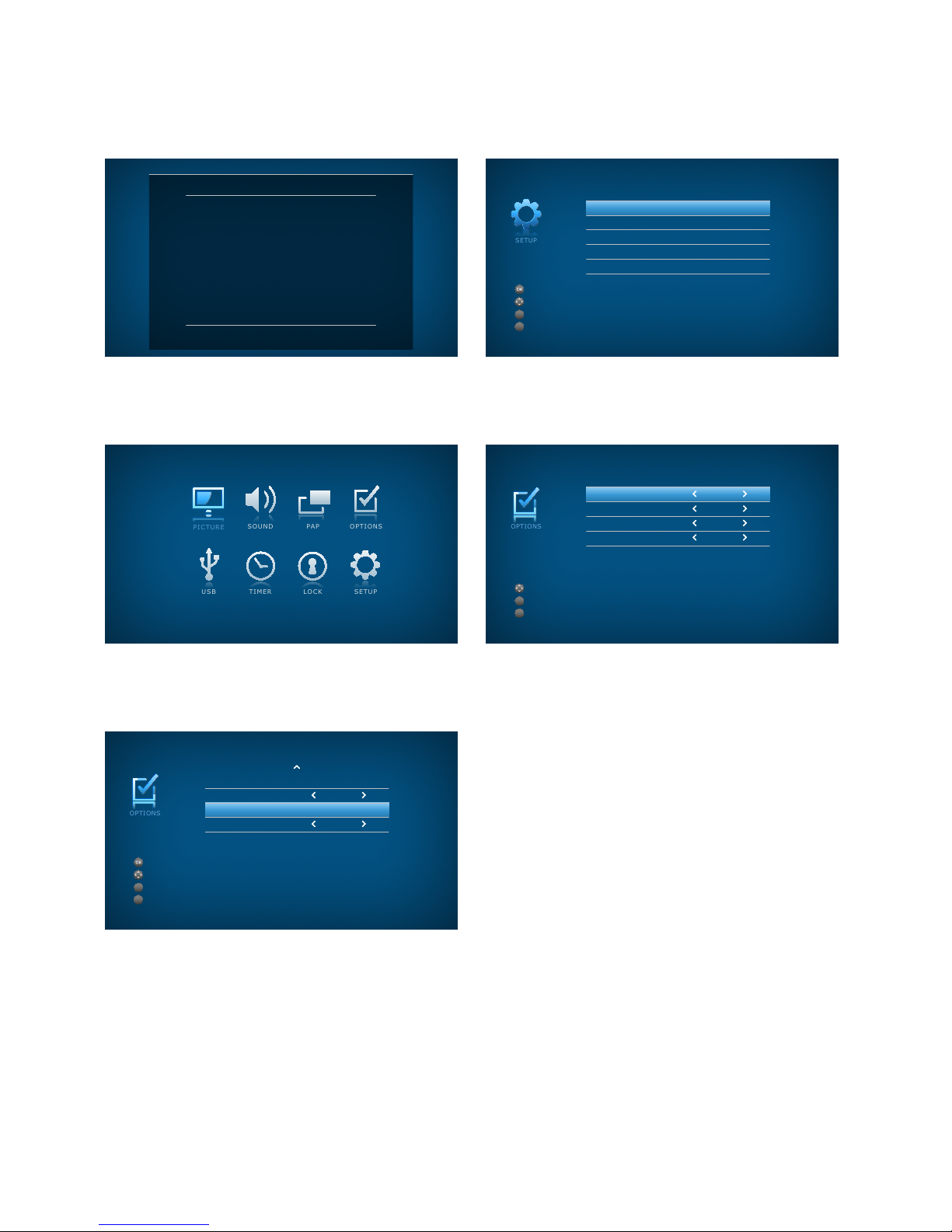
INITIAL SETUP
Welcome to use the Wizard for Initial Setup !!
Please press [OK] to start the wizard.
WELCOME
Figure 1
OPTIONS
SUBTI TLE
Subtitle On
Digital Subtitle Language English
Digital Subtitle Language 2nd English
Subtitle Type Normal
Select
Back
Exit
EXIT
BACK
Figure 4
OPTIONS
SETU P
LOCK
PA P
SO UN D
USB
TIME R
PI CTUR E
Figure 3
OPTIONS
Ente r
Select
Back
Exit
EXIT
BACK
Common Interface ...
Location Home
Soft ware Update ...
Auto Standby 4 Hours
Figure 5
SETUP
CHANNEL INSTALL
Automatic Search ...
Automatic Update ...
Analo g Manual Scan ...
Air Manual Installation ...
Ente r
Select
Back
Exit
EXIT
BACK
Clea n Channel Li st ...
Figure 2
Page 3
Page 4

ENGLISH 4
DEUTSCH 19
FRANÇAIS 37
DANSK 55
NORSK 71
SVENSKA 87
ESPAÑOL 103
ITALIANO 120
POLSKI 137
PORTUGUÊS 154
NEDERLANDS 171
SUOMI 188
ΕΛΛΗΝΙΚΑ 204
TÜRKÇE 222
Page 5

4
Important information
Safety
Ensure that your domestic mains supply
voltage matches the voltage indicated on
the identication sticker located at the
back of your set. Where the mains plug or
an appliance coupler is used as disconnect
device, the disconnect device shall remain
readily operable.
On certain models, the light indicator
is located at the side of the TV set. The
absence of a light indication at the front
does not mean that the TV set is fully
disconnected from the mains. To disconnect
the TV set completely, the mains plug must
be pulled out.
The TV set’s components are sensitive
to heat. The maximum ambient
temperature should not exceed 35º
Celsius. Do not cover the vents at the back
or sides of the TV set. Leave sufcient
space around it to allow adequate
ventilation. Install the appliance away
from any source of heat (replace, ...) or
appliances creating strong magnetic or
electric elds.
Moisture in rooms where the set is
installed should not exceed 85% humidity.
Apparatus shall not be exposed to
dripping or splashing and no objects
lled with liquids, such as vases, shall
be placed on the apparatus. Moving the set
from a cold place to a warm one can cause
condensation on the screen (and on some
components inside the TV set). Let the
condensation evaporate before switching
the TV set on again.
WARNING
To prevent the spread of re, keep candles
or other open ames away from this
product at all times.
The
or
POWER
/ button on the TV set
or the button on the remote control
can be used to switch it on and put it into
standby mode.
If you are not going to be
watching the TV for a lengthy period of
time
, switch it off completely by removing
the plug from the mains power socket.
During thunderstorms, we recommend
that you disconnect the TV set from the
mains and aerial so that it is not affected
by electrical or electromagnetic surges that
could damage it. For this reason, keep the
mains and aerial sockets accessible so
they can be disconnected, if necessary.
Unplug the TV set immediately if you
notice it giving off a smell of burning
or smoke. You must never, under any
circumstances, open the TV set yourself,
as you run the risk of an electric shock in
doing so.
TV screen
The TV screen used in this product is made
of glass. Therefore, it can break when the
product is dropped or impacted upon by
other objects.
The TV screen is a very high technology
product, giving you nely detailed pictures.
Occasionally, a few nonactive pixels may
appear on the screen as a xed point of
blue, green or red. This does not affect the
performance of your product.
Care
Use a glass-cleaning product to clean the
screen and a soft cloth and mild detergent
to clean the rest of the set.
Important: Using strong detergents,
alcohol-based and abrasive products may
damage the screen.
Dust the vents at the back and sides
regularly. Using solvents, abrasive or
alcohol-based products could damage the
TV set. If an object or liquid enters inside
the appliance, unplug it immediately and
have it checked by an authorized engineer.
Never open the appliance yourself since
this may put you at risk or damage the
appliance.
ENGLISH
Page 6

5
Hanging the TV set on the wall
WARNING: This operation requires two
people.
To ensure a safe installation, observe the
following safety notes:
Check that the wall can support the
•
weight of the TV set and wall mount
assembly.
Follow the mounting instructions •
provided with the wall mount. For
certain models, make sure to screw the
hexagonal VESA wall mounting screw
bosses (and screws) provided with the
set into the nuts for the wall mount at
the back of your set before your wall
mounting.
The TV set must be installed on a •
vertical wall.
Make sure to use only screws suitable •
for the material of the wall.
Make sure that the TV set cables are •
placed so that there is not danger of
tripping over them.
All other safety instructions about our TV
sets are also applicable here.
Handling the TV set on the table
Before setting up your television set, make
sure that the surface you want to put the
set on can support its weight.
Don’t place the set on an unstable surface
(e.g. moving shelf, very edge of a unit) and
make sure that the front of the television
set does not overhang the surface it is
sitting on.
This product is designed and manufactured
with high quality materials and components
which can be recycled and reused. This
symbol means that electrical and electronic
equipment, at their end-of-life, should
be disposed of separately from your
household waste to prevent potential
negative consequences for the environment
and human health. Please, dispose of this
equipment at your local community waste
collection/recycling centre. In the European
Union there are separate collection
systems for used electrical and electronic
product. Please, help us to conserve the
environment we live in!
Page 7
6
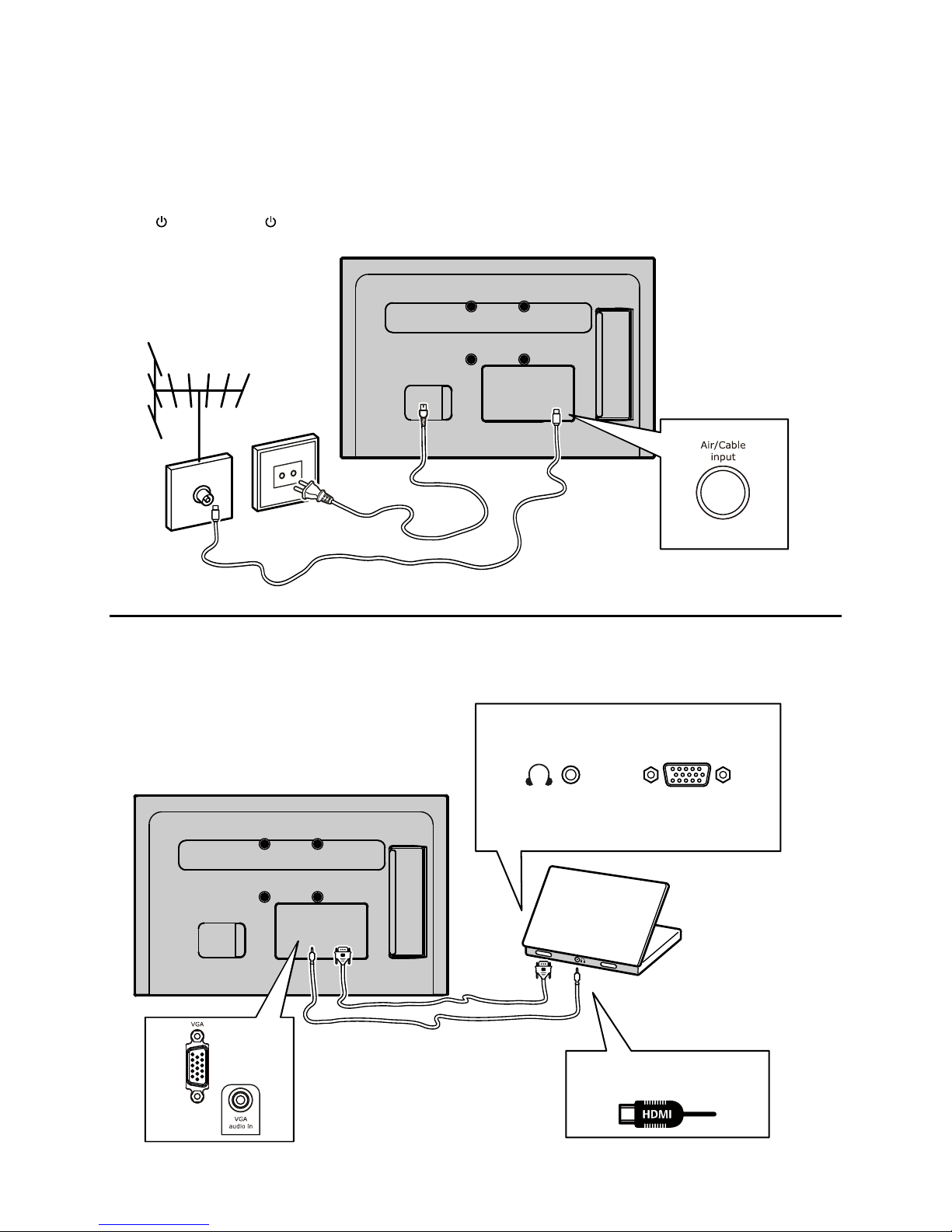
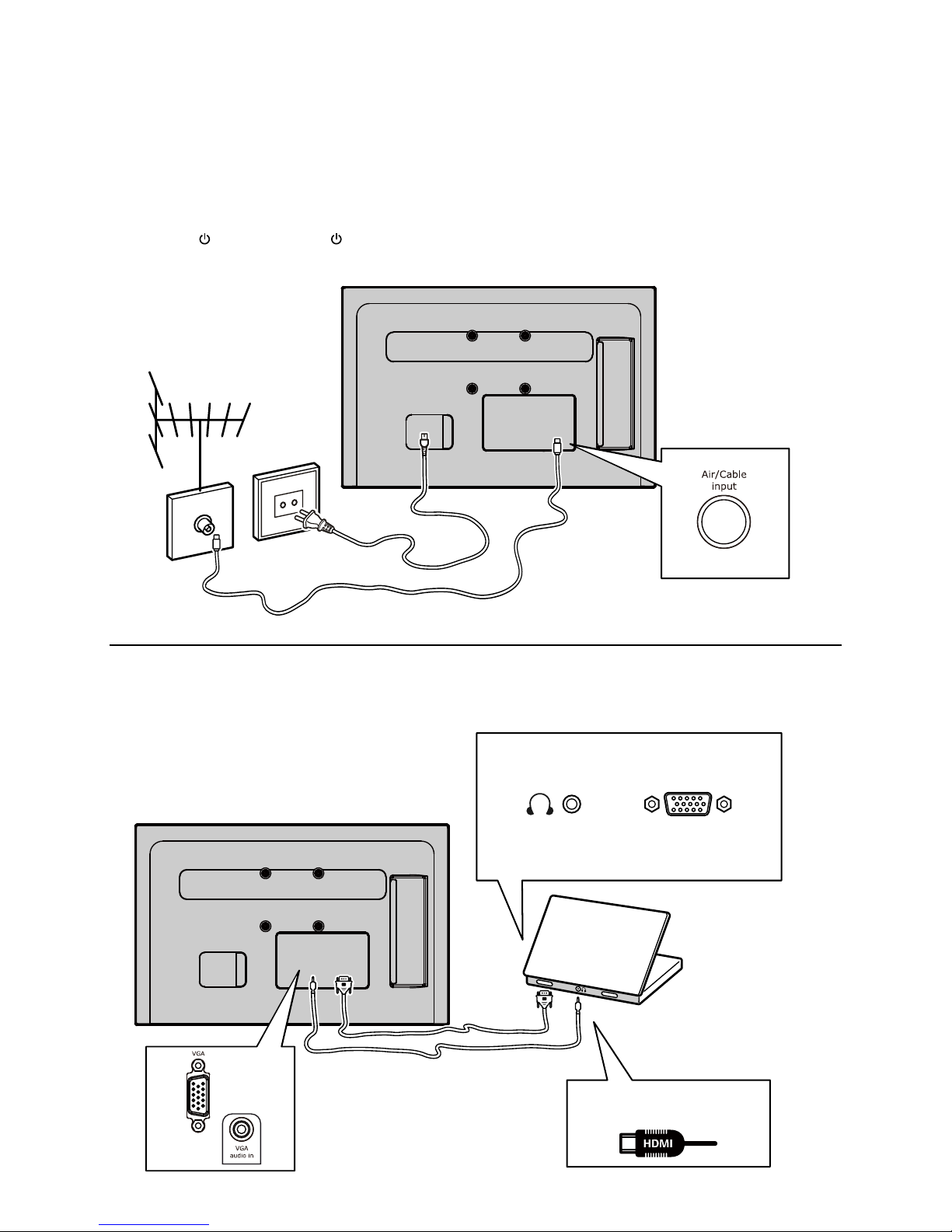
Connect the power and antenna
To switch on TV after connecting power cord,
press or POWER/ .
Note:
Position of power socket varies according to
TV model. On certain models, you have to
turn on the power switch rst.
Cable
PC
Note:
Before connecting a PC, set the PC monitor
refresh rate to 60Hz.
Or use an HDMI
connection.
Page 8
7
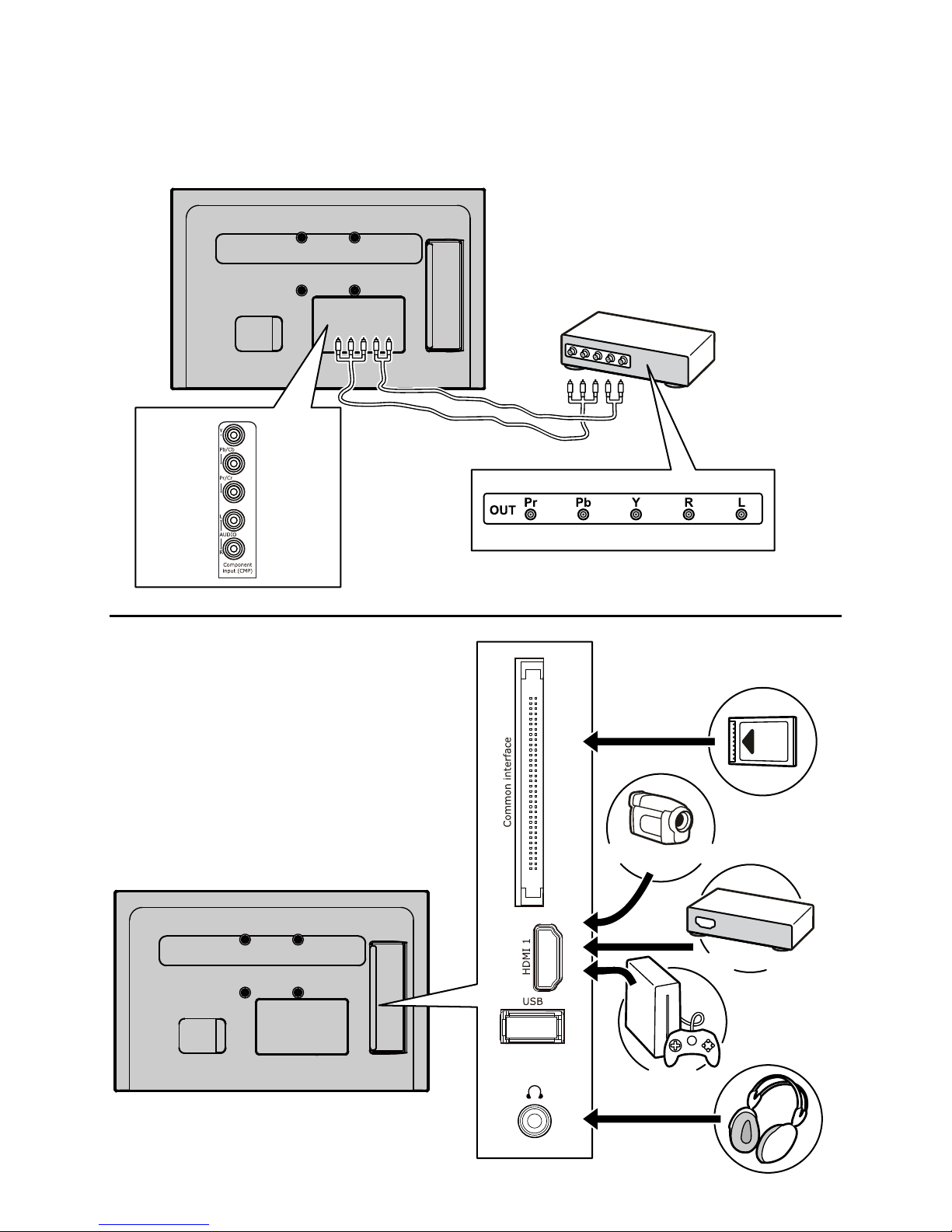
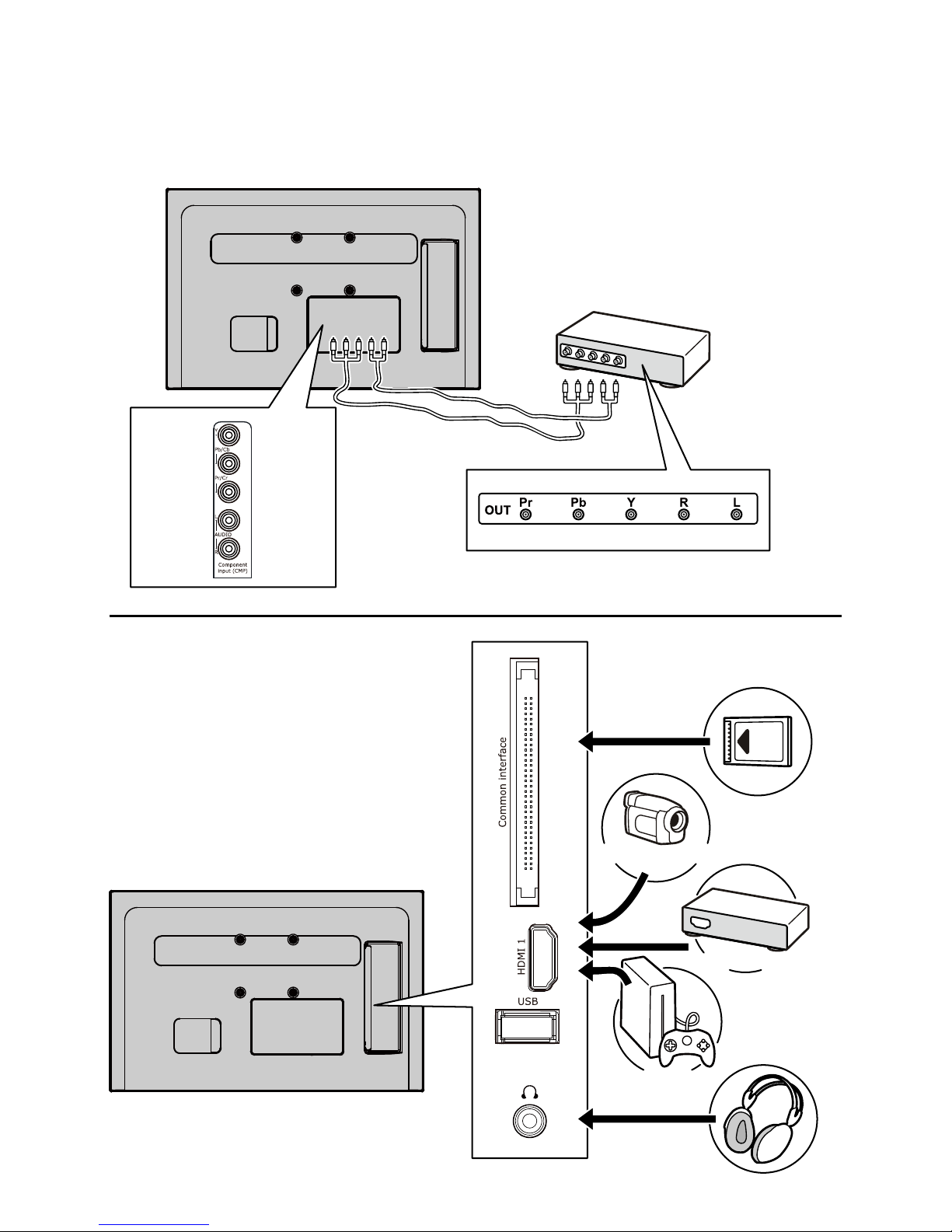
DVD player, home theatre system
Blu-ray Disc player, headphones,
HD game console & HD camcorder
Notes:
Excessive sound pressure from
earphones and headphones can cause
hearing loss.
Number of HDMI may vary.
USB connector is for data input from
USB storage devices.
HD game console
Blu-ray Disc player
HD Camcorder
Page 9
8
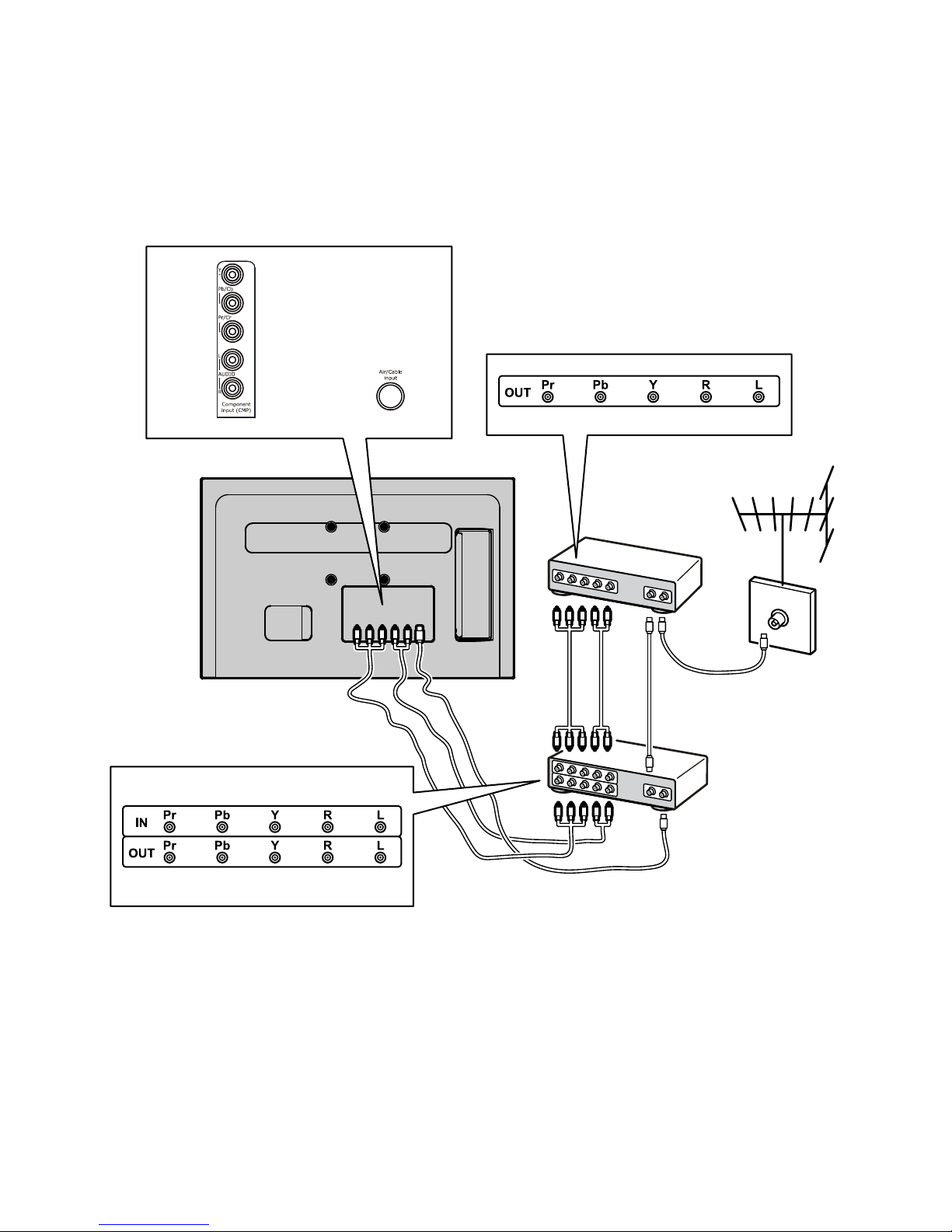
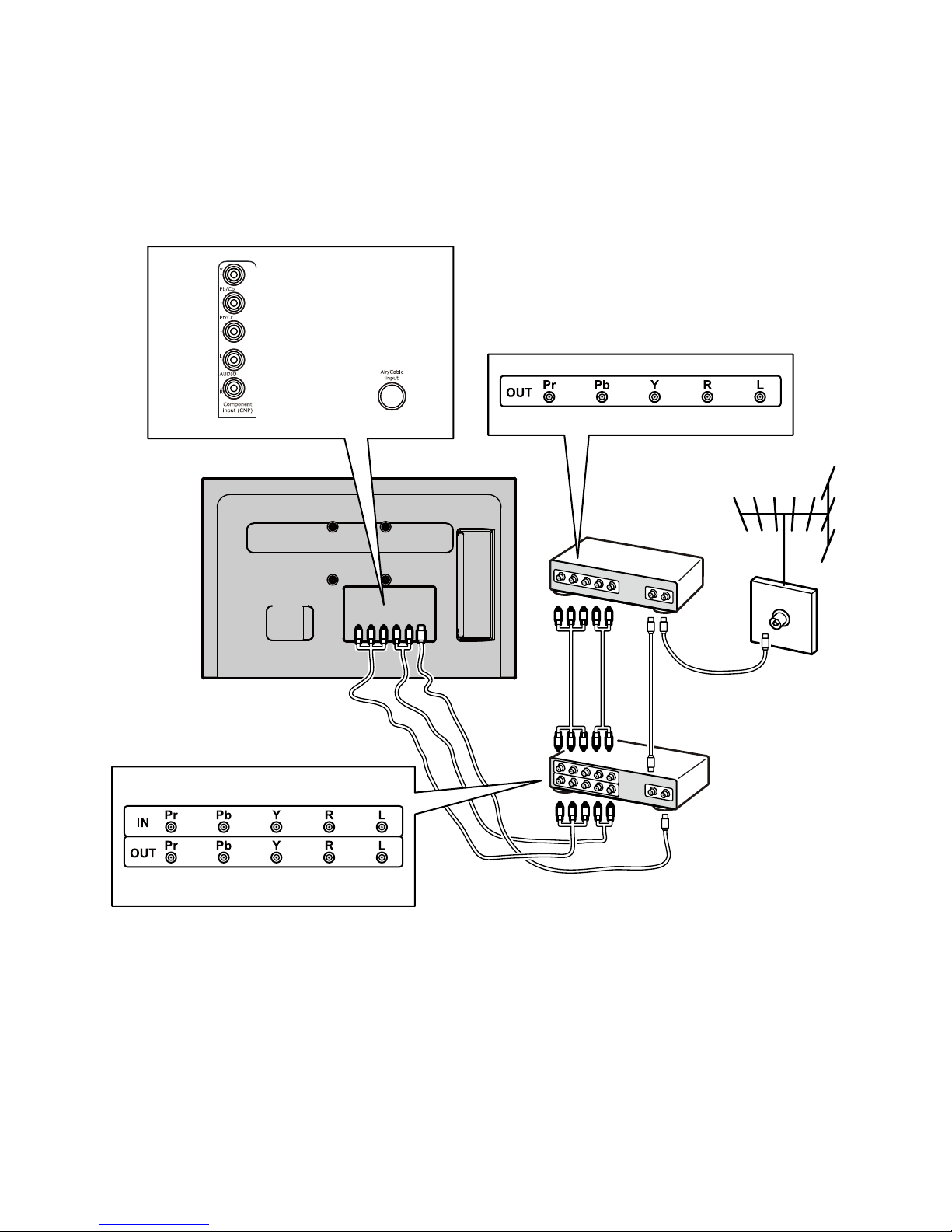
DVD recorder, cable receiver Note:
Disconnect the power cord before
connecting devices.
Cable
Set-top box
DVD recorder
Notes:
The gures are for representation only.
Not all connections available on all
models.
The location of the power socket on the
TV may vary according to TV model.
The positions and names of the function
buttons and connectors on the TV may
vary according to TV model.
Page 10

9
Remote control functions
Most of your television's functions are
available via the menus that appear on the
screen. The remote control supplied with
your set can be used to navigate through
the menus and to congure all the general
settings.
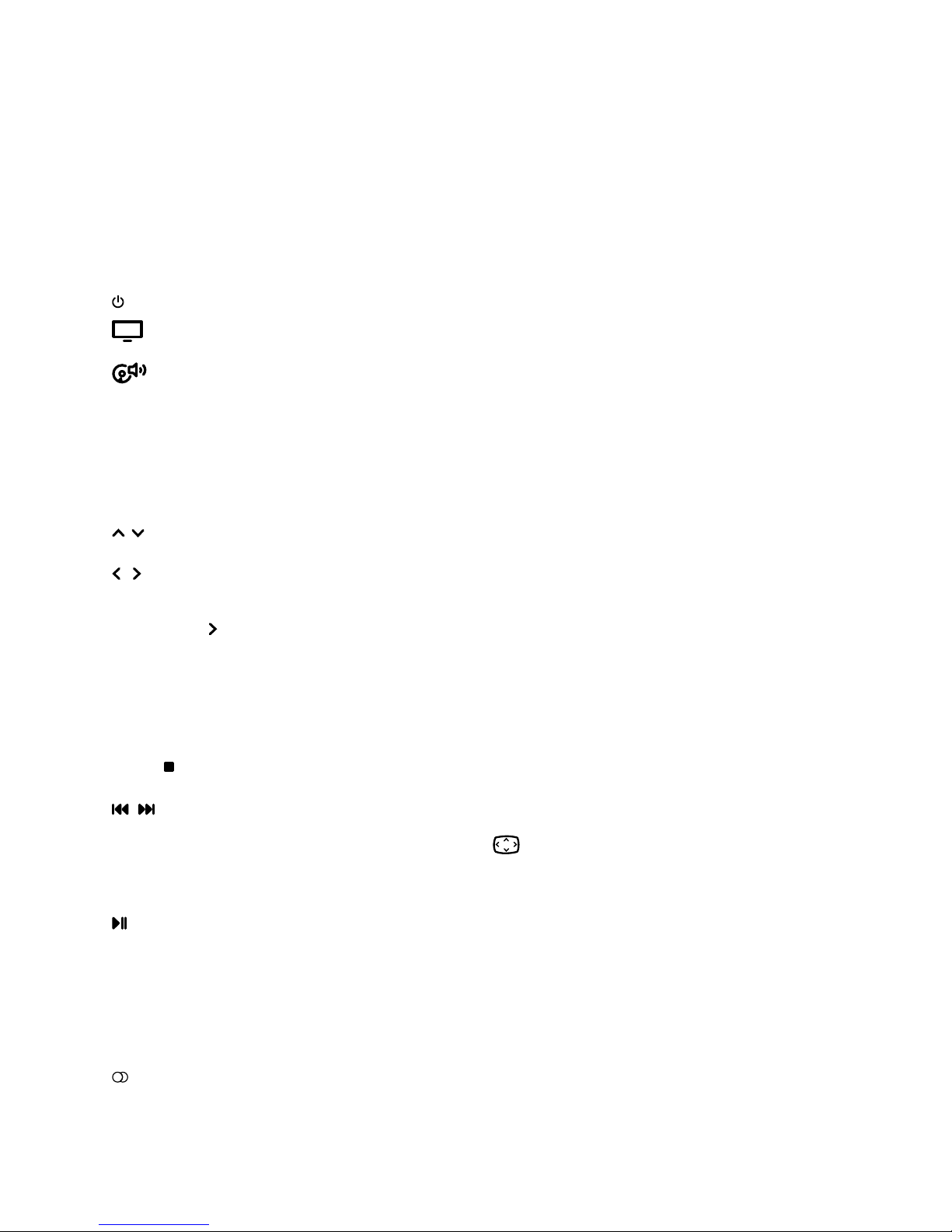
Standby / quit standby.
To switch the remote for TV
use.
To switch the remote for sound
system use.
BACK
To return to the previous
channel; to return to the
previous menu.
MENU
To access the main menu.
To navigate in the main menu;
to select menu options.
To navigate in the main menu;
to set functions and change
values.
can also be used to open the
corresponding submenu.
OK
To open the corresponding
submenu and activate a
setting in menus; to freeze/
unfreeze the picture in digital
TV mode.
EX IT/
To exit the menu structure or
Teletext; to stop.
,
To fast backward or fast
forward (need to press and
hold in USB function); to switch
to the previous or next photo,
song or video.
To play/pause.
CH+/-
To change channels.
VOL+/-
To control the volume.
Colour
buttons
To select tasks or Teletext
pages. The red button can also
be used for MHEG function.
LANG
To select a sound type
available for selected analog
TV programme; to select
an audio language available
for selected digital TV
programme.
MUTE
To switch the sound off and
back on again.
REC
To record programme.
SOURCE
To select connected devices.
OPTION
To display the function menu
to perform certain operations;
to display the Teletext page in
different modes.
SUBT
To select a subtitle language
available for selected digital
TV programme.
ECO
To select desired power saving
mode.
GUIDE
To toggle the Electronic
Programme Guide on or off
(only available for digital
channels).
CH.LIST
To display channel list.
INFO
To display programme
information, if available.
0-9
To select a channel, page or
setting.
TEXT
To toggle Teletext on or off.
SOUND
To select a preset sound mode.
To select the picture format.
Note: You are recommended to
use the full screen mode. Do not
use the display mode with black
bars on both sides of the picture
(such as 4:3) for long time;
otherwise the TV screen may be
damaged permanently.
Note: Other buttons have no functions for
TV.
Page 11
10
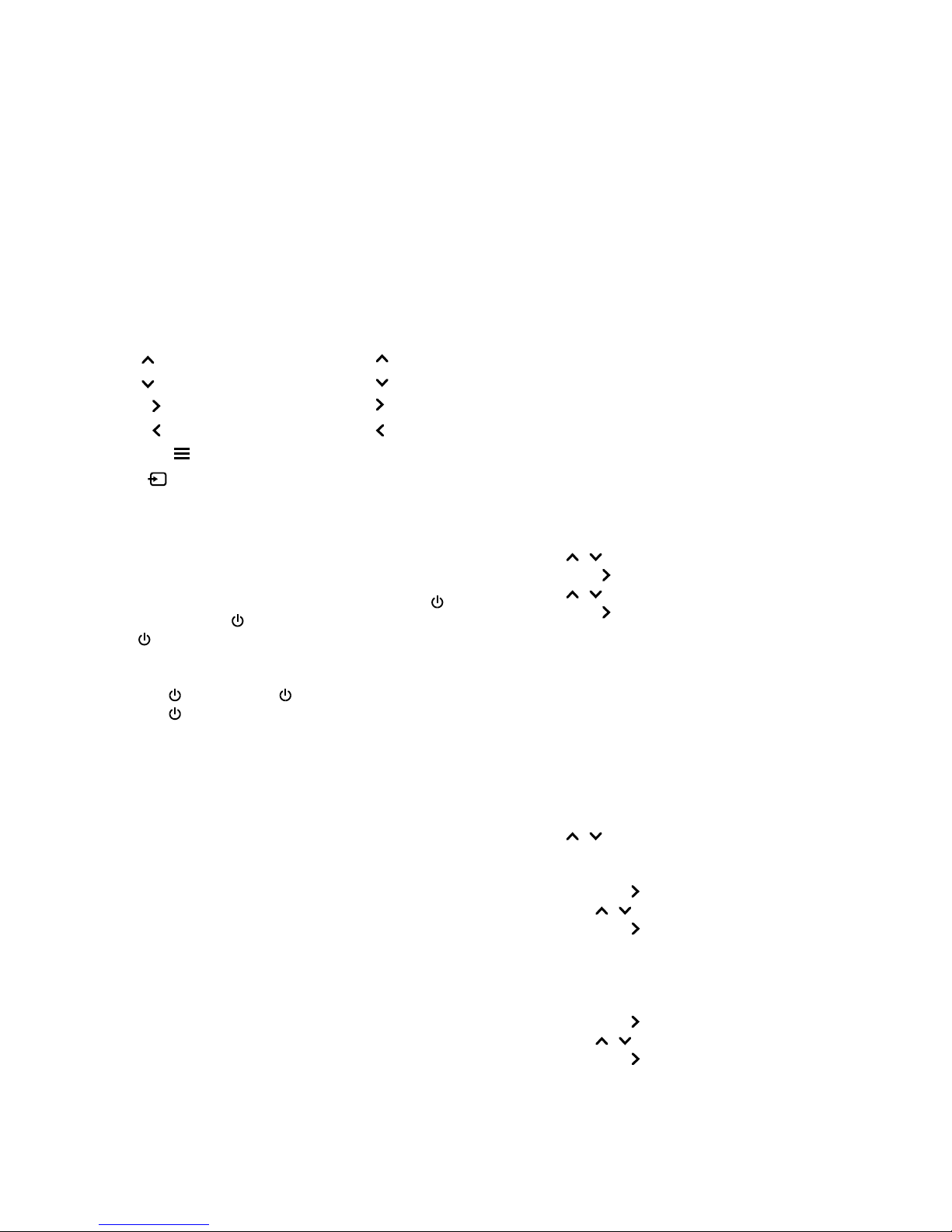
Important:
Batteries shall not be exposed to excessive
heat such as sunshine, re or the like. If
the batteries in your remote control are
run down you can use the buttons on your
TV set. In TV mode, they have the same
functions as the corresponding buttons on
the remote control. In the menus they have
the following functions:
CH
CH
VOL
VOL
MENU/
MENU
OK/
OK
Switch the TV on and off
When powered on, the TV will be turned 1.
on directly or be in standby mode. If
the TV is in standby mode, press the
or POWER/ button on the set or the
button on the remote control to turn
it on.
To put the TV into standby mode, press 2.
the or POWER/ button on the set or
the button on the remote control. The
TV set remains powered up, but with low
energy consumption.
To switch off the TV, unplug the mains 3.
socket from the mains outlet.
(*On certain models, you have to turn on
the power switch rst.)
Initial setup
Initial setup involves selecting all the
settings required to be able to search for
and store all the analog and digital channels
you can receive.
Make sure that the television is switched
on and follow all the steps in turn specied
hereafter.
Note: If the channel search retrieved only
the analog channels it could be caused
by poor broadcasting and therefore is
not covered by manufacturer warranty.
Manufacturers cannot be held responsible
for lack of or poor broadcasting in some
areas.
The rst time you switch the set on, the
Initial Setup wizard opens, which guides
you through the initial setup process. (Refer
to Figure 1.) Press OK to start your initial
setup.
Press 1.
/ to select your language, then
press OK/ to enter the next step.
Press 2. / to select your country, then
press OK/ to enter the next step.
Note: If you select France, you will
have to enter the Password Setting
menu here in order to set a password.
Use the digit buttons to enter a fourdigit number for your password. (0000 is
too simple to be set as your password.)
Re-enter the same code to conrm the
password. After that, you will enter the
next step automatically. (In this step,
you can only press BACK to return to
the previous step.)
Press 3. / to select your tuner mode Air
or Cable.
Select Air.
Press • OK/ to enter.
Press • / to select Scan, then
press OK/ to automatically start
the search relating to initial setup
for all DVB-T digital and analog
channels.
Select Cable.
Press • OK/ to enter.
Press • / to select Scan, then
press OK/ to directly start your
initial setup or enter below step.
Select• Full if available to search
for and store all DVB-C digital and
analog channels.
You may select another advanced •
scan mode if available (for example,
Page 12

11
Advanced), then congure proper
cable information as described
below. Use the digit buttons to
adjust the values of frequency,
symbol rate and network ID; use /
to select a modulation mode.
Press • OK to start initial setup
relating to all DVB-C digital and
analog channels.
Note: To prevent the channel setup
process from being interrupted, wait for
the message indicating that the setup is
complete.
Before starting the scanning, you can 4.
also select Skip Scan to skip the initial
setup process.
During the setup, you can follow the 5.
hints available at the bottom of the
screen to return to the previous step by
pressing BACK. Or press EXIT to exit or
interrupt the search halfway.
Once the automatic search ends, the set 6.
enters the next step automatically. You
can press / to select your location
Shop or Home. Press OK/ to conrm
your selection and enter the last step.
7.
In this step, you can press OK to
exit the initial setup. The channels
are arranged in a preset order. If
you wish to skip channels, modify
the preset order or rename channels,
select SETUP > Organiser and press
OK/ to enter.
In this step, you can also press BACK
to return to the previous step.
Automatically install channels
This section describes how to search and
store channels automatically. Instructions
are for both analog and digital channels.
Press 1. MENU on the remote control and
select SETUP > Language > Menu
Language. Press / to select your
desired menu language.
Press 2. BACK to return to SETUP, press
/ to select Country, then press /
to select your country. The TV installs
and arranges channels according to your
country.
Press 3. / to select Tuner Mode, then
press / to select Air or Cable.
Select Air.
Press • / to select Channel
Install, and press OK/ to enter.
Select • Automatic Search (Refer
to Figure 2.), then press OK/ to
display Automatic Search.
Press • OK to skip the country
selection and enter the next step.
Or use / to reselect your country,
then press OK to enter.
Select • Digital & Analog, Digital or
Analog, then press OK/ to start
the automatic search, which relates
to all DVB-T digital and/or analog
channels.
Select Cable.
Press • / to select Channel
Install, and press OK/ to enter.
Select • Automatic Search, then
press OK/ to display Automatic
Search.
Press • OK to skip the country
selection and enter the next step.
Or use / to reselect your country,
then press OK to enter.
•
Select Digital & Analog, then
press OK/ to enter. Select your
scan mode if available and congure
proper cable information in the
same way as in initial setup. Select
Scan and press OK/ to start your
automatic search relating to all
DVB-C digital and analog channels.
Select Digital, then follow the
same process as above to start
your automatic search relating to all
DVB-C digital channels.
Select Analog, then press OK/ to
start your automatic search relating
to all analog channels.
The search may take a few minutes. 4.
During the process, you can press EXIT
to abort halfway.
Once the automatic search ends, press 5.
BACK to return to the previous step or
press OK to restart your channel search.
After the automatic search, channels are 6.
arranged in a preset order. You can skip
channels, modify the preset order or
rename channels.
Page 13

12
Use your TV
Access channels
Using the digit buttons: press the
corresponding digit buttons to access the
channels.
Using the CH+/- or CH
/ buttons: scroll
through the channels.
Watch connected devices
Press SOURCE on the remote control or
OK on the TV set to switch between TV and
other input sources. To resume TV viewing,
press any digit button to enter the channel,
while CH+/- will cycle through all TV
channels and other input sources.
Note: Not all models have OK button on the
set.
Volume
Volume control: use the VOL+/- or VOL
/ buttons on the TV set or VOL+/-
buttons on the remote control to increase or
decrease the volume.
Sound mute: press the MUTE button to
temporarily mute the sound. Press this
button again or the VOL+ button to restore
it.
Use TV menus
Press 1. MENU to display the main menu.
(Refer to Figure 3.)
Press 2. / / / to select the desired
item, then press OK to open the
corresponding submenu.
In submenus, use 3. / to select menu
options, use / to set functions or
change values. Use OK to activate
a setting. Use OK/ to open the
corresponding submenu.
Press 4. BACK to return to the previous
menu.
Press 5. EXIT to close the menu.
Note: Some options may not be
available for certain signal sources.
Select menu language
You can choose your preferred menu
language following below instructions.
Press 1. MENU to display the main menu.
Press 2. / / / to select SETUP, then
press OK to enter.
Select 3. Language and press OK/ to
enter.
Select 4. Menu Language and press
/ to select your desired language to
display the menus.
Press 5. EXIT to close the menu.
Use more of your TV
Setup your favourite channels
You can create a list of your favourite TV
channels.
Press 1. CH.LIST.
Press the yellow button to enter 2.
CHANNEL LIST SELECTION. Press
/ to select the favourite list and press
OK to enter.
Press the blue button to start to edit 3.
your favourite list. Press / to scroll
through the channel list and press OK to
select or unselect it.
Repeat this procedure to setup other 4.
favourite channels.
Press 5. CH.LIST/EXIT to exit.
ECO dynamic backlight
Press 1. MENU on the remote control and
select PICTURE > ECO Dynamic Back
Light.
Press 2. / to select desired power saving
mode to achieve desired power saving
effect. The Picture Preset option under
PICTURE will now be set to Personal
simultaneously.
Press 3. EXIT to close the menu.
Shortcut operation: Press ECO on the
remote control to perform the same function
mentioned above.
PAP function
To display the pictures from different source
inputs side by side. Note that one window
is for both analog and digital TV inputs, the
other is for VGA, HDMI and CMP inputs.
(Note: Not available for AV-Scart on both
windows.)
Press 1. MENU to display the main menu.
Select 2. PAP and press OK to enter.
Select the 3. PAP option, and press / to
turn on/off PAP function.
Select 4. TV Position, press / to
reposition the TV window.
Press 5. / to toggle the focus window.
When focus is on TV window, the digit 6.
buttons and CH+/- work in TV. When
focus is on the other window, CH+/-
switch available external sources.
Page 14

13
Use subtitles
You can enable subtitles for each TV
channel. Subtitles are broadcast via Teletext
or DVB-T/DVB-C digital broadcasts. With
digital broadcasts, you have the additional
option of selecting a preferred subtitle
language.
Turn on/off subtitles
Press 1. MENU on the remote control and
select OPTIONS > Subtitle.
Press 2. OK/
to enter. (Refer to Figure 4.)
Select the 3. Subtitle option, and press
/ to select On/Off to turn on/off
subtitles.
Enable subtitle languages on digital TV
channels
Press 1. MENU on the remote control and
select OPTIONS > Subtitle > Digital
Subtitle Language.
Press 2. / to select a subtitle language as
your preferred language.
Press 3. / to select Digital Subtitle
Language 2nd.
Press 4. / to select a secondary subtitle
language.
Press 5. EXIT to close the menu.
Shortcut operation: Press SUBT on the
remote control to directly select a subtitle
language available for selected digital TV
programme.
Select a subtitle type on digital TV
channels
Press 1. MENU on the remote control and
select OPTIONS > Subtitle > Subtitle
Type.
Press 2. / to select a subtitle type. You
can select Hearing Impaired to display
the hearing impaired subtitles with your
selected language.
Select decoding page language in
Teletext
Press MENU on the remote control and
select OPTIONS > Decoding Page
Language. Select a proper type of language
in which Teletext will display.
Digital Teletext language
For digital TV channels, your TV could zap
to a service with multiple initial Teletext
pages in different languages. This function
allows you to select an available language as
primary language which relates to different
initial Teletext pages.
Press MENU on the remote control and
select OPTIONS > Digital Teletext
Language. Press
/ to select.
SPDIF type
Connect to an audio device through the
SPDIF output. Press MENU on the remote
control and select OPTIONS > SPDIF
Type. Select a proper sound type from the
list for digital programmes.
If the current programme outputs
sound in Dolby D format, then
either PCM or Dolby D can be
selected.
If the current programme does not
output sound in Dolby D format,
only PCM can be selected. Otherwise
no sound will be output.
Select Off to turn off the audio
output from the audio device
connected to the SPDIF output.
Note: The options you may choose depend
on the programme you are watching. If you
select PCM and the sound is ahead of the
picture, you can select SPDIF Delay from
the OPTIONS menu and press / to adjust
the delay time to synchronize the sound
with the picture.
T-Link
To search for CEC devices connected to the
HDMI sockets in your TV and enable one-
touch play and one-touch standby between
CEC devices.
Enable or disable T-Link
Press 1. MENU on the remote control, then
select OPTIONS > T-Link.
Press 2. / to select On or Off.
Use one-touch play
One-touch play enables you to press the
play button on, for example, your DVD
remote control. This starts playback on your
DVD device and automatically switches your
TV to the correct source, displaying DVD
content.
Use system standby
System standby enables you to press the
button on, for example, your TV remote
control. This switches your TV and all
connected HDMI devices to standby mode.
Page 15

14
Network update
Press MENU on the remote control, then
select OPTIONS > Network Update.
Select On/Off to enable or disable the
Network update function.
When this function is on, the TV will
automatically update channels if your
DTV service provider updates his DTV
network.
When this function is off, you need
to run channel searching again to get
new channels or remove unavailable
channels if your DTV service provider
adds or removes channels from their
DTV network.
Common interface
Scrambled digital TV channels can be
decoded with a common interface module
and a card provided by a digital TV service
operator.
The common interface module may enable
several digital services, depending on the
operator and services you choose (for
example, pay TV). Contact your digital TV
service operator for more information about
services and terms.
Use the common interface module
WARNING: Switch off your TV before
inserting a common interface module.
Be sure to follow the instruction
described below. Wrong insertion of a
common interface module may damage
both the module and your TV.
Following the directions printed on the 1.
common interface module, gently insert
the module into the common interface
slot on the TV.
Push the module in as far as it will go.2.
Turn on the TV and wait for the common 3.
interface function to be activated. This
may take several minutes.
Note: Do not remove the common interface
module from the slot. Removing the module
will deactivate the digital services.
Access common interface services
After inserting and activating the common
interface module, press MENU on the
remote control and select OPTIONS >
Common Interface.
This menu option is only available if the
common interface module is correctly
inserted and activated. On-screen
applications and content are provided by
your digital TV service operator.
Software update
Press MENU on the remote control and
select OPTIONS > Software Update.
Press OK/ to enter. (Refer to Figure 5.)
Current Version : Checks the current
version of the software.
Product Name : Displays the product
name of your set.
OAD (over air download): Enables you to
install the latest version of the software
if available. Select OAD and press OK/
to enter.
Use • / to select Yes under Auto
Download to automatically download
the latest software if available. After
the software has been downloaded
successfully, you will be prompted to
decide if you want to install it right now.
If yes, follow the hints on the screen to
complete your installation. You can also
select to ignore the installation here.
Select • No under Auto Download to
decline the automatic download.
Select • Manual OAD Download and
press OK/ to start manual scanning
the latest software. Follow the hints on
the screen to complete. During the scan,
press OK/EXIT to cancel or exit the
process.
Change to Shop or Home mode
Press 1. MENU on the remote control and
select OPTIONS > Location.
Press 2. / to select your location Shop
or Home.
Press 3. EXIT to exit.
Note: According to the regulation of
European Commission 2009/125/EC, in
Home mode, TV will be put into standby
mode automatically if there is no operations
in 4 hours. This feature can be deactivated
in OPTIONS menu.
MHEG function
Some digital TV broadcasters offer dedicated
digital text or interactive services (for
example, BBC1). These services work like
normal Teletext with the addition of number,
colour and navigation buttons.
Press 1. MENU on the remote control and
select OPTIONS > Subtitle > Subtitle.
Press 2. / to set Subtitle to Off.
Page 16

15
Note: MHEG and subtitles are mutually
exclusive and cannot coexist on the
same screen. If Subtitle is set to On,
MHEG will not appear.
Press the red button or 3. TEXT on the
remote control.
Press 4.
/ / / to select or highlight
items.
Press 5. OK to conrm or activate.
Press one of the colour buttons to select 6.
an option.
Press 7. TEXT or EXIT to exit.
View photos, play music and watch
videos from a USB storage device
Your TV is tted with a USB connector that
enables you to view photos, listen to music
or watch videos stored on a USB storage
device.
Supported le formats:
Photo JPEG
Music MP3
Video AVI, MP4, MPG, MPEG, TS…
Notes: Some USB keys and USB products
like digital cameras or mobile phones
are not fully compatible with USB 2.0
standard so they may not work with the
TV multimedia player. Not all USB keys or
devices are compatible for the USB function.
Not all above formats are supported. The
encoding formats of your les will determine
whether or not they can be used.
When a USB device is detected, it enters the
USB menu directly.
Photo
To display photos if available.
Select 1. USB > PHOTO, then press OK to
enter the main le content browser.
In the main le content browser, use2.
/ / / to select a photo or an inner
le folder.
Select an inner le folder, press 3. OK to
enter a sub le content browser.
Use4. / / / to select a photo in either
main or sub le content browser, press
MENU to display the photo menu in the
folder mode.
Sort: Sort folders and photos by
modication Date or Name.
Edit: Copy, paste or delete a
selected photo.
Parser: You can select Recursive
to display photos from all sub le
folders.
Select a photo, press 5. OK to watch, and
a slide show begins from the selected
photo. Press
to pause the photo if you
want to rotate the paused photo. Press
MENU to display the photo menu in the
browser mode. You can play, pause or
rotate the photo, select different play
modes and displaying effects, etc..
Press the related buttons on the 6.
remote control to perform the available
functions shown on the function bar at
the bottom of the TV screen.
Music
To playback music if available.
Select 1. USB > MUSIC, then press OK to
enter the main le content browser.
Use2. / / / to select a song in either
main or sub le content browser in the
same way as in photo display function,
press MENU to display the music menu
in the folder mode.
Sort: Sort folders and songs by
Name, Genre, Artist or Album.
Edit: Copy, paste or delete a
selected song.
Parser: You can select Recursive
to display songs from all sub le
folders.
Select a song, press 3. OK to play, and
an automatic playback begins from the
selected song. Press MENU to display
the music menu in the browser mode.
You can play or pause the song, select
different play modes, etc..
Show Lyrics: This option is
available for the songs with lyrics.
Select it and use / to turn on/off
lyrics synchronized display.
Audio Only: Select it and press OK,
you can listen to the music with the
screen turned off. Any key press will
turn on the screen.
Press the related buttons on the 4.
remote control to perform the available
functions shown on the function bar at
the bottom of the TV screen.
Video
To watch videos if available.
Select 1. USB > VIDEO, then press OK to
enter the main le content browser.
Page 17
16
Use2. / / / to select a video in either
main or sub le content browser in the
same way as in photo display function,
press MENU to display the video menu
in the folder mode.
Sort:
Sort folders and videos by
Type, modication Date or Name.
Edit: Copy, paste or delete a
selected video.
Parser: You can select Recursive
to display videos from all sub le
folders.
Select a video, press 3. OK to watch, and
an automatic playback begins from the
selected video. Press MENU to display
the video menu in the browser mode.
You can play or pause the video, select
different play modes, screen modes and
preset picture settings, etc..
Press the related buttons on the 4.
remote control to perform the available
functions shown on the function bar at
the bottom of the TV screen.
Time detection
You can detect the time from digital
channels through following operations.
Press 1. MENU on the remote control
and select TIMER > Clock > Auto
Synchronization.
Press 2. / to select On.
Assign a channel decoder
Decoders that decode analog channels can
be connected to AV connector. Assign the TV
channel as a channel to be decoded. Then
assign the connection where the decoder is
connected.
Press 1. MENU on the remote control and
select SETUP > Decode.
Press 2. OK/ to enter the list.
Press 3. / to select the channel to
decode.
Press 4. OK to select or unselect the
channel.
Press 5. BACK to return to the previous
menu.
Diagnostics on digital TV channels
Press 1. MENU on the remote control and
select SETUP > Diagnostics.
Press 2. OK/ to display some signal
information on current digital channel,
such as signal strength, frequency, etc..
Time shift
Allows you to record the TV programme so
that you won’t miss the favourite part even
if you go out. Before you use the function,
connect a USB device to the TV rst. For the
rst time, you should do the disk setup for
the USB device.
Note: Due to specic country requirements,
the time shift function is not available for
Finland.
Press 1. MENU on the remote control and
select SETUP > Time Shift.
Press 2. / to select On to switch on the
time shift function, then press EXIT to
close the menu.
Press 3. OPTION on the remote control
and select Time Shift, then press OK to
conrm.
Follow the directions on the screen to do 4.
the setup.
After the disk setup is done, press 5.
OPTION and select Time Shift.
Press 6. OK to display the time shift menu.
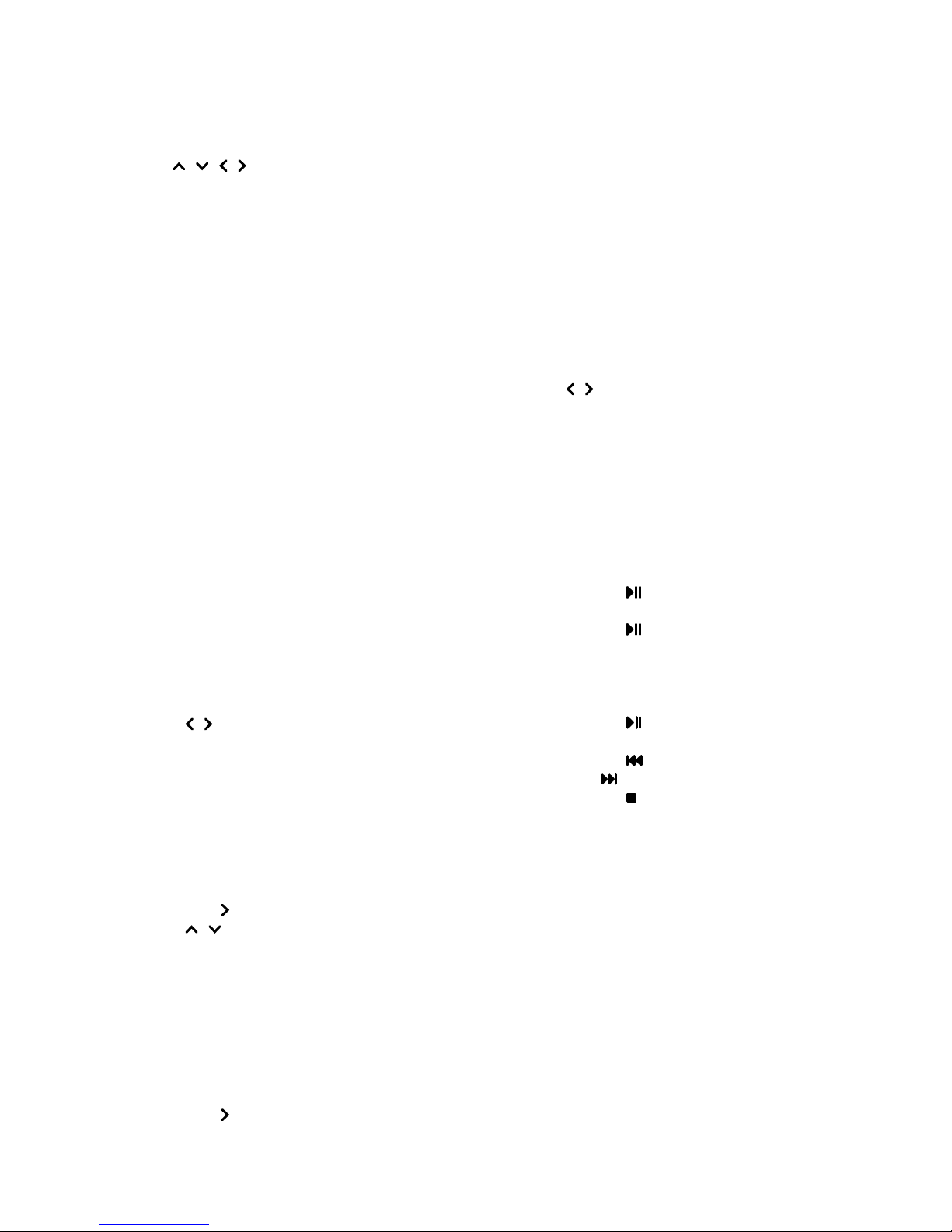
Press the button to pause the
picture and begin the time shift.
Press the button to play the
recorded part.
When the time shift menu disappears
and only the timing of the time shift
remains on the screen, you can
press the button or OK to call out
the time shift menu.
Press the button to fast backward
or the button to fast forward.
Press the button to quit the time
shift function.
Notes:
Before you plug the USB device to the
TV, make sure you have backed up the
data in the device to avoid the loss of
your important data due to unforeseen
malfunction.
We recommend you use a USB device
with the free le size bigger than 1GB
and disk speed faster than 5.0MB/sec.
The bigger the le size for time shift, the
longer the recording time.
If you change channel in time shift,
a message prompts to let you select
Yes or No. You can select Yes to exit
the time shift function and execute the
channel change.
Page 18

17
Reset shop
Allows you to reset the TV to factory default
settings.
Press 1. MENU on the remote control and
select SETUP, then press OK to conrm.
Select 2. Reset Shop and press OK/
to
enter.
Use the digit buttons to enter the 3.
password.
Press 4. / to select OK and press OK to
conrm.
The 5. Initial Setup menu appears. Follow
the related instructions.
Customising the input settings
You can congure your TV according to the
equipment you connect to it.
Press 1. MENU on the remote control and
select SETUP > Input Settings.
Press 2. OK/ to enter Input Settings.
Press 3. / to select a connector your
equipment is connected to.
Press 4. / to select the type of apparatus
attached to this connector.
Press 5. BACK to return to the SETUP
menu.
After conguring, the selected source label
will be displayed after the name of the
related connector in the source list when
pressing SOURCE on the remote control or
OK on the TV set.
Note: Not all models have OK button on the
set.
Use electronic programme guide
EPG is an on-screen guide that displays
scheduled TV programmes. You can
navigate, select and view programmes.
Press 1. GUIDE on the remote control, the
Now and Next EPG menu will appear,
which allows you to get information
about the current or next programme
playing on each channel. Navigate
through the different programmes
using navigation buttons on the remote
control.
Use the colour buttons to view 2. 8 Days
EPG.
Prev Day (Red): List the previous
day’s EPG.
Next Day (Green): List the next
day’s EPG.
View Detail (Yellow): Display the
description of this programme if
available.
Type Filter
(Blue): Programme guide
lter for digital TV programmes.
Press the blue button to display the
•
programmes’ type and subtype list.
Navigate through the different types •
and subtypes using navigation
buttons on the remote control.
Select one or more types which you •
want to highlight from the Type list,
press OK to select (or unselect). A
checkmark will appear to the left of
the type when selected. When you
select a type, all its subtypes will be
selected accordingly.
Also, you can select some desired •
subtypes without selecting any type
rst.
Press the blue button to exit the type •
and subtype list.
After ltering, all your desired digital •
TV programmes will be highlighted.
Press 3. GUIDE/EXIT to exit the EPG and
switch to the selected channel.
PVR(Personal Video Recorder)
Allows you to record your favourite TV
programme. Before you use the function,
connect a USB memory device to the set
rst.
Note: Due to specic country requirements,
the PVR function is not available for Finland.
Press 1. OPTION on the remote control
and select QUICK ACCESS > PVR.
Press 2. OK/ to enter.
Shortcut operation: Press REC on the
remote control to enter the PVR menu
directly.
Press:3.
the REC button to start recording,
the record le is put into a PVR
folder in USB > VIDEO;
the button to stop recording
manually; if the recording duration
nishes, the recording will stop
automatically.
/ / / to adjust the recording
duration.
the blue button for help information.
In recording, PVR mini pane will also 4.
show on the screen to indicate the
recording progress.
To watch the recorded programme, exit 5.
PVR mode rst and go to USB > VIDEO.
Select the folder PVR, then select the
related record le. Press OK to play. (It
Page 19

18
is the same if you record a digital radio
programme).
Notes:
When CI+ card is used, PVR function will
be disabled.
Only available for digital channels.
Only supports USB memory device of
FAT32 format.
Before you plug the USB device to the
set, make sure you have backed up the
data in the device to avoid the loss of
your important data due to unforeseen
malfunction.
The bigger the USB device memory size
for the PVR function, the longer the
recording time.
If you want to change channel or signal
source in recording, store the recording
data before making the channel or
source change.
The set can not play les normally if
the parameters of the le exceed the
limitations of the system, the le format
is not supported, the le is damaged, or
the le can not be decoded.
Do not unplug the USB memory device
when the system is reading a le or
transmitting data, otherwise the system
or the device may be damaged.
Schedule list
This function is used to perform scheduled
recording.
Press 1. OPTION on the remote control
and select QUICK ACCESS > Schedule
List.
Press 2. OK/ to display the schedule list.
To add a schedule into your schedule 3.
list, press the red button rst to display
Schedule List. Then,
Channel Number : use / to select
the channel number.
Start Date : use the digit buttons to
set the recording date.
Start Time : set the starting time of
recording.
Stop Time : set the stopping time of
recording.
Schedule Type :
set • Reminder to be reminded that
you can switch to the scheduled
programme when the time you set
comes. When time is out and you
don’t execute any operation, the
dialog box will disappear and no
further operation will be executed.
s• et Record to check if you really
want to start your scheduled
recording when the time you set
comes. When time is out and
you don’t execute any operation,
scheduled recording will start
automatically.
Repeat Type : set different repeat
modes of recording.
Press 4. / / / to select Add, then
press OK to add the schedule you set
into your schedule list.
Press the red button to repeat above 5.
procedures to add another schedule.
If you wish to edit or delete a schedule, 6.
select it and press OK to enter.
Press 7. EXIT to close the menu.
Notes for password in Parental Control
Lock function:
The default password is 1234. You can
change it to a new one.
The super password is 0423. If you
forget your code, enter the super
password to override any existing codes.
Screen resolution:
1920 x 1080
Contact IKEA
If you have any questions regarding your
new UPPLEVA TV or Sound System or need
service or support, contact IKEA Customer
Service at www.IKEA.com.
To be sure we can give you the best
possible assistance, please read the manual
carefully before contacting us. And have
the article number for your purchase at
hand when you call. You’ll nd this 8-digit
article number on your receipt or on the
back of your UPPLEVA TV or Sound System.
Page 20

19
Wichtige Informationen
Sicherheit
Vergewissern Sie sich, dass die
Netzspannung bei Ihnen zuhause der auf
dem Typenschild auf der Geräterückseite
angegebenen Spannung entspricht. Wird
der Netz- oder der Gerätestecker als
Trennvorrichtung verwendet, muss diese
Trennvorrichtung immer betriebsbereit und
einfach zugänglich sein.
Bei einigen Modellen bendet sich die
Anzeigeleuchte auf der Seite des TV-Geräts.
Ist an der Vorderseite keine Leuchtanzeige
zu sehen, bedeutet dies nicht, dass das
Gerät vollständig vom Netz getrennt ist.
Um das TV-Gerät vollständig vom Netz zu
trennen, muss der Netzstecker gezogen
werden.
Die Bestandteile des TV-Geräts sind
hitzeempndlich. Die maximale
Umgebungstemperatur darf 35° Celsius
nicht überschreiten. Decken Sie die
Belüftungsöffnungen an der Rückseite
oder den Seiten des TV-Geräts nicht ab.
Lassen Sie um das Gerät herum genügend
Platz frei, um eine richtige Belüftung zu
ermöglichen. Stellen Sie das Gerät nicht in
der Nähe von Wärmequellen (offener Kamin
usw.) oder von Geräten auf, die starke
elektrische oder Magnetfelder erzeugen.
Die Feuchtigkeit in den Räumen, in denen
das Gerät aufgestellt wird, darf 85%
Luftfeuchtigkeit nicht übersteigen. Das
Gerät darf weder Tropfwasser noch
Spritzwasser ausgesetzt werden. Stellen
Sie keine mit Flüssigkeiten gefüllten Objekte
wie Vasen auf das Gerät. Wird das Gerät
von einem kalten an einen warmen Ort
gebracht, kann sich auf dem Bildschirm
(und auf bestimmten Bestandteilen im
Geräteinneren) Kondensation bilden. Lassen
Sie eventuelles Kondenswasser verdampfen,
bevor Sie das TV-Gerät wieder einschalten.
WARNUNG
Stellen Sie das Gerät nicht in der Nähe von
Kerzen oder anderen offenen Flammen
auf, um die Ausbreitung von Bränden zu
verhindern.
Mit
oder POWER/ auf dem Fernseher
oder auf der Fernbedienung schalten Sie
das Gerät ein oder aus (Stand-by-Modus).
Wenn Sie das TV-Gerät für längere Zeit
nicht benützen, schalten Sie es komplett
aus, indem Sie den Netzstecker aus der
Steckdose ziehen.
Bei Gewittern sollten Sie das TV-Gerät
vom Netz trennen und die Antenne
abnehmen, damit es nicht durch elektrische
oder elektromagnetische Stromspitzen
beschädigt werden kann. Die Netz- und
Antennenanschlüsse sollten daher leicht
zugänglich sein, damit sie bei Bedarf
getrennt bzw. abgenommen werden
können.
Trennen Sie das TV-Gerät sofort vom
Netz, wenn von diesem Brandgeruch
oder Rauch ausgeht. Sie dürfen das Gerät
unter keinen Umständen selbst öffnen, da
Sie dadurch einen elektrischen Schlag
riskieren könnten.
TV-Bildschirm
Der Bildschirm dieses Geräts besteht aus
Glas. Er kann beim Herunterfallen oder
wenn er stark angestoßen wird zerbrechen.
Der Bildschirm ist ein
Hochtechnologieprodukt und liefert ein
detailliertes Bild. Gelegentlich können einige
nicht aktive Pixel auftreten, die Sie als
blaue, grüne oder rote Punkte wahrnehmen.
Dies beeinusst nicht die Leistung des
Geräts.
Pege
Verwenden Sie zur Reinigung des
Bildschirms einen Glasreiniger, und für
das übrige Gerät ein weiches Tuch und ein
mildes Reinigungsmittel.
Wichtig: Bei Verwendung von starken
Reinigungsmitteln sowie alkoholhaltigen
Produkten oder Scheuermitteln könnte der
Bildschirm beschädigt werden.
Entfernen Sie regelmäßig den Staub von
den Belüftungsöffnungen an den Seiten
und auf der Rückseite. Bei Verwendung von
DEUTSCH
Page 21

20
Lösungsmitteln, alkoholhaltigen Produkten
oder Scheuermitteln könnte das TV-Gerät
beschädigt werden. Sollten Gegenstände
oder Flüssigkeiten in das Gerät eindringen,
trennen Sie es sofort vom Netz und lassen
Sie es von einem autorisierten Techniker
prüfen. Öffnen Sie das Gerät niemals selbst,
da Sie sich dadurch selbst gefährden oder
das Gerät beschädigen könnten.
Wandmontage des TV-Geräts
Warnung: Dazu sind 2 Personen
erforderlich.
Beachten Sie für eine sichere Montage die
folgenden Sicherheitshinweise:
Überprüfen Sie, ob die Wand das •
Gewicht des TV-Geräts und der
Wandaufhängung tragen kann.
Befolgen Sie die Montagehinweise, die •
Sie mit der Wandaufhängung erhalten
haben. Bei bestimmten Modellen achten
Sie darauf, die mitgelieferte Lochplatte
(mit Schrauben) der sechseckigen VESAWandhalterung in die Muttern für die
Wandhalterung auf der Rückseite Ihres
Fernsehers einzuschrauben, bevor Sie
die Wandhalterung anbringen.
Das TV-Gerät muss an einer senkrechten •
Wand montiert werden.
Achten Sie darauf, für das Wandmaterial •
geeignete Schrauben zu verwenden.
Achten Sie darauf, die Kabel des TV-•
Geräts so zu verlegen, dass niemand
darüber stolpern kann.
Alle anderen Sicherheitshinweise über
unsere TV-Geräte sind hier ebenfalls
maßgeblich.
Tischaufstellung des TV-Geräts
Prüfen Sie vor der Aufstellung des TVGeräts, dass die Fläche das Gewicht tragen
kann.
Stellen Sie das Gerät nicht auf instabile
Flächen (z. B. bewegliche Regale, am
Rand von Möbelstücken usw.) und achten
Sie darauf, dass das Gerät nicht über die
Aufstelläche hinausragt.
Dieses Produkt wurde aus hochwertigen
Materialen und Bauteilen, die recycelfähig
und wiederverwertbar sind, entwickelt
und hergestellt. Dieses Symbol bedeutet,
dass elektrische und elektronische Geräte
am Ende ihrer Nutzungsdauer nicht mit
dem Hausmüll entsorgt werden dürfen,
um mögliche negative Auswirkungen auf
Umwelt und Gesundheit zu vermeiden.
Bitte entsorgen Sie es bei Ihrer lokalen
Recycling-/Altstoffsammelstelle. In der
Europäischen Union gibt es spezielle
Wiederverwertungssysteme zur Sammlung
von Elektro- und Elektronikschrott. Bitte
helfen auch Sie mit, unsere Umwelt zu
schützen!
Page 22
21
Netzanschluss und Anschluss der
Antenne
Drücken Sie nach dem Anschluss des
Netzkabels oder POWER/
, um das Gerät
einzuschalten.
Hinweis:
Die Position der Steckdose ist vom
jeweiligen Modell abhängig. Bei einigen
Modellen müssen Sie zunächst den
Netzschalter betätigen.
PC
Hinweis:
Stellen Sie vor dem Anschluss eines PC die
Bildwiederholrate des PC-Monitors auf 60Hz.
Oder nehmen Sie den
Anschluss per HDMI vor.
Kabel
Page 23
22
DVD-Spieler und Heimkino
Blu-ray Player, Kopfhörer,
HD Spielkonsole & HD Camcorder
Hinweise:
Ein übermäßiger Schalldruckpegel
von Kopf- und Ohrhörern kann zu
Gehörverlust führen.
Die Anzahl der HDMI-Anschlüsse kann
variieren.
USB-Anschluss für den Dateneingang
von USB-Speichergeräten.
HD Spielkonsole
Blue-ray Player
HD Camcorder
Page 24
23
DVD-Rekorder, Kabelempfang
Hinweis:
Trennen Sie das Netzkabel bevor Sie andere
Geräte anschließen.
Hinweise:
Die Bilder dienen nur der
Veranschaulichung.
Nicht alle Modelle verfügen über alle
Anschlüsse.
Die Steckdose am Fernsehgerät kann je
nach Modell unterschiedlich positioniert
sein.
Je nach Modell können die Positionen
und Beschriftungen der Funktionstasten
abweichen.
Digitalempfänger
DVD-Rekorder
Kabel
Page 25
24
Funktionen der Fernbedienung
Die meisten Funktionen Ihres TV-Geräts sind
über die Bildschirmmenüs zugänglich. Mit
der mitgelieferten Fernbedienung können
Sie durch diese Menüs navigieren und alle
Einstellungen vornehmen.
Standby / Standby verlassen.
Mit der Fernbedienung den
TV-Modus einstellen.
Stellen Sie mit der
Fernbedienung den Modus
Soundsystem ein.
BACK Zum vorhergehenden
Sender zurückschalten;
zum vorhergehenden Menü
zurückkehren.
MENU Hauptmenü einschalten.
Navigation im Hauptmenü;
Menüoptionen auswählen.
Navigation im Hauptmenü;
Funktionen und Werte
einstellen.
ebenfalls zum Öffnen des
entsprechenden Untermenüs.
OK Öffnen des entsprechenden
Untermenüs und Aktivierung
einer Einstellung in den Menüs;
das Bild im digitalen TV-Modus
xieren/freigeben.
EXIT/
Menü oder Teletext verlassen;
beenden.
,
Zurück- oder vorspulen
(während USB-Funktion
gedrückt halten); zum
nächsten oder vorhergehenden
Foto, Song oder Video
springen.
Wiedergabe/Pause.
CH+/- Sender einschalten.
VOL+/- Lautstärke einstellen.
Farbtasten Aufgaben oder Teletextseiten
auswählen. Die rote Taste
kann ebenfalls für die MHEGFunktion verwendet werden.
LANG Eine für die eingeschaltete
analoge TV-Sendung
verfügbare Tonart auswählen;
eine für die eingeschaltete
digitale TV-Sendung verfügbare
Audiosprache auswählen.
MUTE Ton aus- und wieder
einschalten.
REC Sendungen aufzeichnen.
SOURCE Ein angeschlossenes Gerät
auswählen.
OPTION Anzeige des Funktionsmenüs
zum Ausüben verschiedener
Funktionen; Teletextseiten in
verschiedenen Modi anzeigen.
SUBT Eine für die eingeschaltete
digitale TV-Sendung verfügbare
Untertitelsprache auswählen.
ECO Den gewünschten
Energiesparmodus einstellen.
GUIDE Die elektronische
Programmübersicht (EPG)
ein- oder ausblenden (nur für
digitale Sender verfügbar).
CH.LIST Senderliste anzeigen.
INFO Informationen zur Sendung
anzeigen, sofern verfügbar.
0-9 Sender, Seite oder Einstellung
auswählen.
TEXT Teletext ein- oder ausblenden.
SOUND Einen voreingestellten
Soundmodus auswählen.
Bildformat einstellen.
Hinweis: Die Einstellung
des Vollbildmodus wird
empfohlen. Verwenden Sie den
Anzeigemodus mit schwarzen
Balken auf beiden Seiten
des Bildes (z.B. 4:3) nicht
über einen langen Zeitraum,
da dadurch der Bildschirm
dauerhaft beschädigt werden
könnte.
Hinweis: Andere Tasten haben keine
Funktion für das Fernsehgerät.
Page 26
25
Wichtig:
Die Batterie darf keiner übermäßigen
Hitze wie Sonne, Feuer oder ähnlichem
ausgesetzt werden. Wenn die Batterien der
Fernbedienung leer sind, können Sie auch
die Tasten am TV-Gerät benutzen. Im TVModus haben diese Tasten dieselbe Funktion
wie die entsprechenden Tasten auf der
Fernbedienung. In den Menüs haben sie die
folgenden Funktionen:
CH
CH
VOL
VOL
MENU/ MENU
OK/
OK
Ein-/Ausschalten des Fernsehgerätes
Beim Einschalten wird das Fernsehgerät 1.
entweder direkt eingeschaltet oder in
den Standby-Modus versetzt. Drücken
Sie, wenn sich das Fernsehgerät im
Standby-Modus bendet, die Taste
oder POWER/ am Gerät oder die
Taste auf der Fernbedienung, um ihn
einzuschalten.
Um das Fernsehgerät in den Standby-2.
Modus zu versetzen, drücken Sie
die Taste oder POWER/ am
Gerät oder die Taste auf der
Fernbedienung. Das Fernsehgerät bleibt
eingeschaltet, allerdings mit niedrigem
Energieverbrauch.
Um das Fernsehgerät vollständig 3.
auszuschalten, ziehen Sie den
Netzstecker aus der Steckdose.
(*Einige Modelle müssen Sie zunächst mit
dem Hauptschalter einschalten.)
Ersteinrichtung
Bei der Ersteinrichtung werden alle
Einstellungen ausgewählt, die zur Suche und
Speicherung aller analogen und digitalen
Kanäle, die Sie empfangen können, benötigt
werden.
Stellen Sie sicher, dass das Fernsehgerät
eingeschaltet ist und befolgen Sie die
folgenden Schritte nacheinander.
Hinweis: Wenn die Sendersuche analoge
Kanäle ndet, kann dies an niedriger
Sendeleistung liegen und wird deshalb
nicht von der Herstellergarantie gedeckt.
Hersteller können nicht für fehlende oder
schlechte Ausstrahlung in einigen Gebieten
verantwortlich gemacht werden.
Bei ersten Einschalten des Fernsehers wird
der Assistent Initial setup (Erstinstallation)
angezeigt, der Sie durch die Erstinstallation
führt (siehe Abbildung 1). Mit OK starten Sie
die Erstinstallation.
Drücken Sie 1.
/ , um Ihre Sprache zu
wählen, dann OK/ , um zum nächsten
Schritt zu gelangen.
Drücken Sie 2. / , um Ihr Land
auszuwählen, dann drücken Sie OK/ ,
um zum nächsten Schritt zu gelangen.
Hinweis: Wenn Sie France (Frankreich)
auswählen, müssen Sie danach
das Menü Password setting
(Kennworteinstellung) aufrufen, um ein
Kennwort einzugeben. Geben Sie mit
den Zifferntasten eine vierstellige Zahl
als Passwort ein. Wiederholen Sie die
Zahl zur Bestätigung des Passwortes.
(0000 ist als Passwort nicht geeignet, da
es zu einfach ist.) Anschließend werden
Sie automatisch zum nächsten Schritt
geführt (in diesem Schritt können Sie
nur BACK zur Rückkehr in das vorherige
Menü drücken).
Drücken Sie 3. / zur Auswahl Ihres
Tunermodus als Air (Antenne) oder
Cable (Kabel).
Wählen Sie Air (Antenne).
Drücken Sie • OK/ zum Aufrufen.
Drücken Sie • / zur Auswahl von
Scan (Scannen), dann drücken Sie
OK/ , um die automatische Suche
der digitalen und analogen DVB-TKanäle zu starten.
Wählen Sie Cable (Kabel).
Drücken Sie • OK/ zum Aufrufen.
Page 27

26
Drücken Sie • / zur Auswahl von
Scan (Scannen), dann drücken
Sie OK/ zum Direktstart der
Erstinstallation oder rufen Sie den
nachstehenden Schritt auf.
Wählen Sie• Full (Voll) zur Suche
und Speicherung aller digitalen
und analogen DVB-C-Kanäle, falls
verfügbar.
Sie können einen anderen •
erweiterten Scanmodus auswählen,
wenn ein solcher verfügbar ist (zum
Beispiel Advanced (Erweitert)) und
dann die richtigen Kabeleinstellungen
wie unten beschrieben vornehmen.
Verwenden Sie die Zifferntasten, um
die Werte für Frequenz, Symbolrate
und Netzwerk-ID einzustellen.
Verwenden Sie / , um einen
Modulationsmodus auszuwählen.
Drücken Sie • OK, um die
Erstinstallation aller digitalen und
analogen DVB-C-Kanäle zu starten.
Hinweis: Warten Sie auf die Meldung,
dass die Installation abgeschlossen ist,
damit die Einrichtung der Sender nicht
unterbrochen wird.
Bevor Sie mit der Suche beginnen, 4.
können Sie auch Skip scan (Suche
nicht durchführen) auswählen, um
den Prozess der Ersteinrichtung
abzubrechen.
Während der Einstellung folgen Sie den 5.
Hinweisen unten auf dem Bildschirm zur
Rückkehr in das vorherige Menü, indem
Sie BACK drücken. Alternativ drücken
Sie EXIT, um das Menü zu verlassen
oder die Suche zu unterbrechen.
Nach Abschluss der automatischen 6.
Suche wird automatisch der nächste
Schritt gestartet. Drücken Sie /
zur Auswahl des Standortes Shop
(Geschäft) oder Home (Zuhause).
Drücken Sie OK/ , um Ihre Auswahl
zu bestätigen und den letzten Schritt
auszuführen.
7.
In diesem Schritt können Sie OK
drücken, um die Erstinstallation zu
verlassen. Die Kanäle werden in
einer voreingestellten Reihenfolge
sortiert. Zum Überspringen
von Kanälen, der Änderung der
Reihenfolge der Senderspeicher
oder zum Umbenennen von Kanälen
wählen Sie Setup > Organiser
(Installieren > Organiser) und
drücken Sie OK/
zum Aufrufen.
In diesem Schritt können Sie auch
BACK drücken, um zum vorherigen
Schritt zurückzukehren.
Sender automatisch programmieren
Dieser Abschnitt beschreibt, wie Sie
automatisch Sender suchen und speichern
können. Die Hinweise gelten für analoge und
digitale Sender.
Drücken Sie die Taste 1. MENU auf der
Fernbedienung und wählen Sie Setup
> Language > Menu language
(Installieren > Sprache > Menüsprache)
aus. Drücken Sie / , um Ihre
Menüsprache auszuwählen.
Drücken Sie 2. BACK, um zum Setup
(Installieren) zurückzukehren, drücken
Sie / zur Auswahl von Country
(Land), dann drücken Sie / zur
Auswahl Ihres Landes. Das TV-Gerät
wird gemäß Ihrem Land installiert. Die
Sender werden ebenfalls entsprechend
Ihrem Land sortiert.
Drücken Sie 3. / zur Auswahl von
Tuner mode (Tuner-Modus), dann
drücken Sie / zur Auswahl von Air
(Antenne) oder Cable (Kabel).
Wählen Sie Air (Antenne).
Drücken Sie • / zur Auswahl von
Channel install (Kanäle) und
drücken Sie OK/ zum Aufrufen.
Wählen Sie • Automatic search
(Automatische Suche) (siehe
Abbildung 2), dann drücken Sie
OK/ zur Anzeige von Automatic
search (Automatische Suche).
Drücken Sie • OK, um die Answahl des
Landes zu überspringen und um zum
nächsten Schritt zu gehen. Alternativ
wählen Sie mit / Ihr Land neu,
dann drücken Sie OK zum Aufrufen.
Wählen Sie • Digital & Analog
(Digital & Analog), Digital (Digital)
oder Analog (Analog), dann drücken
Sie OK/ , um die automatische
Suche nach allen digitalen und/oder
analogen DVB-T-Kanälen zu starten.
Wählen Sie Cable (Kabel).
Drücken Sie • / zur Auswahl von
Channel install (Kanäle) und
drücken Sie OK/ zum Aufrufen.
Page 28

27
Wählen Sie • Automatic search
(Automatische Suche), dann
drücken Sie OK/ zur Anzeige von
Automatic search (Automatische
Suche).
Drücken Sie • OK, um die Answahl des
Landes zu überspringen und um zum
nächsten Schritt zu gehen. Alternativ
wählen Sie mit / Ihr Land neu,
dann drücken Sie OK zum Aufrufen.
•
Wählen Sie Digital & Analog
(Digital & Analog), dann drücken
Sie OK/ zum Aufrufen. Wählen Sie
Ihre Scanmodus und kongurieren
Sie die Kabelinformationen auf
die gleiche Weise wie bei der
Erstinstallation. Wählen Sie Scan
(Scannen) und drücken Sie OK/ ,
um die automatische Suche nach
allen digitalen und analogen DVB-CKanälen zu starten.
Wählen Sie Digital (Digital)
und gehen Sie dann genau wie
oben beschrieben vor, um die
automatische Sendersuche für alle
DVB-C Digitalkanäle zu starten.
Wählen Sie Analog (Analog),
dann drücken Sie OK/ , um die
automatische Suche nach den
Analogkanälen zu starten.
Dies kann einige Minuten dauern. 4.
Während des Vorgangs können Sie
EXIT drücken, um die laufende Suche
abzubrechen.
Nach dem Abschluss der automatischen 5.
Suche drücken Sie BACK, um zum
letzten Schritt zurückzukehren oder
drücken Sie OK, um den Sendersuchlauf
erneut zu starten.
Nach der automatischen Suche sind 6.
die Kanäle in einer vorgegebenen
Reihenfolge eingestellt. Sie können
Kanäle überspringen, die vorgegebene
Reihenfolge ändern oder Kanäle
umbenennen.
Bedienungshinweise
Aufrufen der Sender
Mit den Zifferntasten: drücken Sie die
entsprechenden Zifferntasten, um die
Sender aufzurufen.
Mit den Tasten CH+/- oder CH / :
Drücken Sie Tasten, um durch die Sender zu
schalten.
Aufrufen von angeschlossenen Geräten
Drücken Sie SOURCE auf der Fernbedienung
oder OK auf dem Fernseher, um zwischen
TV und anderen Eingangsquellen
umzuschalten. Um wieder in den TV-Modus
zu schalten, drücken Sie eine beliebige
Zifferntaste zur Eingabe eines Senders,
während Sie mit der Tasten CH+/- durch
alle TV-Kanäle und andere Eingangsquellen
schalten können.
Hinweis: Nicht alle Modelle sind mit einer
OK-Taste ausgestattet.
Lautstärke
Lautstärkeregelung: Verwenden Sie die
Tasten VOL+/- oder VOL / am TVGerät, oder die Tasten VOL+/- auf der
Fernbedienung, um die Lautstärke zu
erhöhen oder zu reduzieren.
Stummschaltung: Drücken Sie die Taste
MUTE, um den Ton vorübergehend
stummzuschalten. Drücken Sie entweder
diese Taste noch einmal oder die Taste
VOL+, um den Ton wieder einzuschalten.
Verwendung der TV-Menüs
Drücken Sie die Taste 1. MENU, um
das Hauptmenü anzuzeigen (Siehe
Abbildung 3).
Drücken Sie 2. / / / zur Auswahl
des gewünschten Menüpunktes, dann
drücken Sie OK, um das entsprechende
Untermenü zu öffnen.
In Untermenü drücken Sie 3. / zur
Auswahl von Menüoptionen, mit /
stellen Sie die Funktionen ein oder
ändern Sie die Werte. Mit der Taste OK
können Sie eine Einstellung aktivieren.
Verwenden Sie OK/ , um das
entsprechende Untermenü zu öffnen.
Drücken Sie 4. BACK, um zum
vorhergehenden Menü zurückzukehren.
Drücken Sie 5. EXIT, um das Menü zu
verlassen.
Hinweis: Einige Optionen stehen
möglicherweise für bestimmte
Signalquellen nicht zur Verfügung.
Menüsprache wählen
Folgen Sie den nachstehenden Anleitungen
zur Auswahl der Menüsprache.
Drücken Sie die Taste 1. MENU, um das
Hauptmenü anzuzeigen.
Page 29

28
Drücken Sie 2. / / / zur Auswahl von
Setup (Installieren), dann drücken Sie
OK zum Aufrufen.
Wählen Sie 3. Language (Sprache) und
drücken Sie OK/ , um die Sprache
einzugeben.
Wählen Sie 4. Menu language
(Menüsprache) und drücken Sie / , um
die gewünschte Sprache für die Anzeige
der Menüs auszuwählen.
Drücken Sie 5. EXIT, um das Menü zu
verlassen.
Erweiterte TV-Funktionen
Einrichten der Favoritenkanäle
Sie können eine Liste mit Ihren
Lieblingsfernsehsendern erstellen.
Drücken Sie 1. CH.LIST.
Drücken Sie zum Öffnen von 2. CHANNEL
LIST SELECTION (AUSWAHL
KANALLISTE) die gelbe Taste. Wählen
Sie mit / die gewünschte Liste und
drücken Sie zum Öffnen OK.
Drücken Sie die blaue Taste, um Ihre 3.
Favoritenliste zu bearbeiten. Drücken
Sie / , um durch die Senderliste zu
blättern und drücken Sie dann OK,
um sie auszuwählen bzw. die Auswahl
aufzuheben.
Wiederholen Sie diesen Vorgang, um 4.
weitere Favoritensender einzurichten.
Drücken Sie auf 5. CH.LIST/EXIT, um die
Einstellung zu verlassen.
ECO Dynamisches Gegenlicht
Drücken Sie 1. MENU auf der
Fernbedienung und wählen Sie Picture
> ECO dynamic back light (Bild >
Dynamische Hintergrundbel.).
Drücken Sie 2. / , um den gewünschten
Stromsparmodus zum Erreichen der
gewünschten Energieeinsparung
einzustellen. Die Option Picture preset
(Bildmodus) unter Picture (Bild) wird
gleichzeitig auf Personal (Benutzer)
eingestellt.
Drücken Sie 3. EXIT, um das Menü zu
verlassen.
Abkürzung: Drücken Sie ECO auf der
Fernbedienung, um vorstehende Funktion
auszuführen.
PAP-Funktion
Zur Anzeige der Bilder aus den
unterschiedlichen Eingangsquellen
nebeneinander. Beachten Sie, dass ein
Fenster für analoge und digitale TVEingänge ist, das andere für VGA-, HDMIund CMP-Eingänge. (Hinweis: Auf beiden
Fenstern nicht für AV-Scart verfügbar.)
Drücken Sie die Taste 1. MENU, um das
Hauptmenü anzuzeigen.
Wählen Sie 2. PAP und drücken Sie OK zur
Eingabe.
Wählen Sie die Option 3. PAP und drücken
Sie / , um die PAP-Funktion ein-/
auszuschalten.
Wählen Sie 4. TV position (TV-Position),
drücken Sie / , um das TV-Fenster neu
zu positionieren.
Drücken Sie 5. / , um zwischen den
Fenstern umzuschalten.
Wenn der Fokus auf dem TV-Fenster 6.
ist, funktionieren die Zifferntasten
und CH+/- am Fernsehgerät. Wenn
der Fokus auf dem anderen Fenster
liegt, schaltet CH+/- zwischen den
verfügbaren externen Quellen um.
Untertitel
Sie können für jeden einzelnen TV-Sender
Untertitel aktivieren. Untertitel werden durch
Teletext oder DVB-T/DVB-C übertragen.
Bei digitalen Übertragungen haben Sie die
zusätzliche Option, eine Untertitelsprache
auszuwählen.
Ein-/Ausschalten von Untertiteln
Drücken Sie die Taste 1. MENU auf der
Fernbedienung und wählen Sie Options
> Subtitle (Optionen > Untertitel) aus.
Drücken Sie 2. OK/ zum Aufrufen (siehe
Abbildung 4).
Wählen Sie die Option 3. Subtitle
(Untertitel) aus und drücken Sie /
zum Auswählen und On/Off (Ein-/
Ausschalten), um Untertitel ein-/
auszuschalten.
Untertitelsprachen auf digitalen
TV-Kanälen aktivieren
Drücken Sie die Taste 1. MENU auf
der Fernbedienung und wählen Sie
Options > Subtitle > Digital subtitle
language (Optionen > Untertitel >
Digitale Untertitelsprache) aus.
Drücken Sie 2. / , um eine
Untertitelsprache als Ihre bevorzugte
Sprache auszuwählen.
Page 30

29
Drücken Sie 3. / , um Digital subtitle
language 2nd (die zweite digitale
Untertitelsprache) auszuwählen.
Drücken Sie 4. / , um eine zweite
Untertitelsprache auszuwählen.
Drücken Sie 5. EXIT, um das Menü zu
verlassen.
Abkürzung: Drücken Sie SUBT auf
der Fernbedienung, um direkt eine
Untertitelsprache für die ausgewählten
digitalen TV-Programme auszuwählen.
Untertiteltyp auf digitalen TV-Kanälen
wählen
Drücken Sie die Taste 1. MENU auf der
Fernbedienung und wählen Sie Options
> Subtitle > Subtitle type (Optionen >
Untertitel > Untertiteltyp) aus.
Drücken Sie 2. / , um einen Untertiteltyp
auszuwählen. Sie können Hearing
impaired (Hörbehindert) auswählen,
um die Untertitel für Gehörgeschädigte
in der von Ihnen gewählten Sprache
anzuzeigen.
Sprache der Decodierungsseite in
Teletext auswählen
Drücken Sie die Taste MENU auf der
Fernbedienung und wählen Sie Options >
Decoding page language (Optionen >
Sprache der Decodierungsseite) aus. Wählen
Sie einen passenden Sprachtyp aus, in
welcher der Teletext angezeigt wird.
Sprache für digitalen Teletext
Bei digitalen TV-Sendern könnte Ihr
TV-Gerät zu einem Dienst mit mehreren
ursprünglichen Teletextseiten in
verschiedenen Sprachen wechseln. Mit
dieser Funktion können Sie eine verfügbare
Sprache als primäre Sprache auswählen,
die sich auf unterschiedliche ursprüngliche
Teletextseiten bezieht.
Drücken Sie auf der Fernbedienung auf
MENU und wählen Sie Options > Digital
teletext language (Optionen > Sprache
für digitalen Teletext). Drücken Sie zum
Auswählen auf / .
SPDIF-Typ
Verbinden Sie ein Audio-Gerät über SPDIF.
Drücken Sie die Taste MENU auf der
Fernbedienung und wählen Sie Options
> SPDIF type (Optionen > SPDIF-Typ).
Wählen Sie einen passenden Tontyp aus der
Liste der digitalen Programme.
Wenn das aktuelle Programm den
Ton in Dolby D-Format ausgibt,
kann entweder PCM oder Dolby D
ausgewählt werden.
Wenn das aktuelle Programm
den Ton nicht in Dolby D-Format
ausgibt, kann nur PCM ausgewählt
werden. Andernfalls wird kein Ton
ausgegeben.
Wählen Sie Off (Ausschalten),
um den Audioausgang des am
SPDIF-Ausgang angeschlossenen
Audiogeräts abzuschalten.
Hinweis: Die Optionen sind vom gewählten
Kanal abhängig. Wenn Sie PCM (PCM)
auswählen und der Ton asynchron
zum Bild ist, können Sie SPDIF Delay
(SPDIF-Verzögerung) vom Menü Options
(Optionen) auswählen und / drücken, um
die Verzögerungszeit einzustellen und so
Bild und Ton zu synchronisieren.
T-Link
Für die Suche nach CEC-Geräten, die
an HDMI-Anschlüsse an Ihrem TV-Gerät
angeschlossen sind und zum Aktivieren von
One-Touch-Play und One-Touch-Standby
zwischen CEC-Geräten.
T-Link aktivieren oder deaktivieren
Drücken Sie die Taste 1. MENU auf der
Fernbedienung, und wählen Sie dann
Options > T-Link (Optionen > T-Link).
Drücken Sie 2. / , um On (Einschalten)
oder Off (Ausschalten).
One-Touch-Play verwenden
Mit One-Touch-Play können Sie
beispielsweise die PLAY-Taste der
Fernbedienung Ihres DVD-Geräts
drücken. Damit wird die Wiedergabe
auf Ihrem DVD-Gerät gestartet und Ihr
TV-Gerät automatisch auf die richtige
Quelle umgeschaltet, die den DVD-Inhalt
wiedergibt.
System-Standby verwenden
System-Standby ermöglicht Ihnen das
Drücken von auf Ihrer Fernbedienung.
Damit werden das TV-Gerät und alle
angeschlossenen HDMI-Geräte in den
Standby-Modus geschaltet.
Page 31

30
Netzwerk-Aktualisierung
Drücken Sie MENU auf der Fernbedienung,
dann wählen Sie Options > Network
update (Optionen > Aktualisierung
Netzwerk). Wählen Sie On/Off (Ein/Aus)
zur Aktivierung oder Deaktivierung der
Netzwerk-Aktualisierungsfunktion.
Ist diese Funktion aktiviert, aktualisiert
der Fernseher automatisch die Kanäle,
wenn Ihr DTV-Anbieter sein DTVNetzwerk aktualisiert.
Ist diese Funktion deaktiviert, dann
müssen Sie die Kanalsuche erneut
ablaufen lassen, um neue Kanäle zu
empfangen oder nicht empfangbare
Kanäle zu entfernen, wenn Ihr DTVAnbieter seinem Netzwerk neue Kanäle
hinzufügt oder davon entfernt.
CI-Modul
Verschlüsselte digitale TV-Kanäle können
mit einem CI -Modul und einer von einem
Digital-TV-Betreiber angebotenen Karte
decodiert werden.
Mit dem CI-Modul können je nach dem
von Ihnen ausgewählten Betreiber bzw. je
nach den gewünschten Diensten mehrere
digitale Dienste aktiviert werden (z. B.
Pay-TV). Wenden Sie sich an Ihren DigitalTV-Anbieter, um weitere Informationen über
die verfügbaren Dienste und Konditionen zu
erhalten.
Verwenden des CI-Moduls
WARNUNG: Schalten Sie Ihr
Fernsehgerät vor dem Einsetzen eines
CI-Moduls aus. Beachten Sie unbedingt
die folgenden Hinweise. Die falsche
Installation eines CI-Moduls kann
zu Schäden am Modul und an Ihrem
Fernsehgerät führen.
Legen Sie das Modul gemäß den 1.
aufgedruckten Anweisungen vorsichtig in
den CI-Steckplatz im TV-Gerät ein.
Schieben Sie das Modul so weit wie 2.
möglich ein.
Schalten Sie das TV-Gerät ein und 3.
warten Sie, bis die CI-Funktion aktiviert
wird. Dieser Vorgang kann einige
Minuten dauern.
Hinweis: Entfernen Sie das CI-Modul nicht
aus dem Steckplatz. Das Entfernen des
Moduls führt zur Deaktivierung der digitalen
Dienste.
Zugriff auf CI-Dienste
Nach dem Einsetzen und der Aktivierung
des CI.-Moduls drücken Sie MENU auf der
Fernbedienung und wählen Sie Options>
Common interface (Optionen > Common
Interface) aus.
Diese Menüoption ist nur verfügbar,
wenn das CI-Modul korrekt eingesteckt
und aktiviert wird. Wenden Sie sich an
Ihren Digital-TV-Anbieter, um weitere
Informationen zu den On-ScreenAnwendungen und Inhalten zu erhalten.
Softwareupdate
Drücken Sie die Taste MENU auf der
Fernbedienung und wählen Sie Options
> Software update (Optionen >
Softwareupdate) aus. Drücken Sie OK/
zum Aufrufen (siehe Abbildung 5).
Current version (Aktuelle Version):
Zeigt die aktuelle Version der Software
an.
Product name (Produktname): Zeigt
den Produktnamen Ihres Sets an.
OAD (OAD) (Download über antenne):
Ermöglicht die Installation der neuesten
Version der Software, sofern verfügbar.
Wählen Sie OAD (OAD) und drücken Sie
zur Bestätigung OK/ .
Mit • / wählen Sie unter Auto
download (Auto-Download) Yes (Ja)
zum automatischen Herunterladen der
neuesten verfügbaren Software. Nach
dem erfolgreichen Herunterladen der
Software werden Sie gefragt, ob jetzt
sofort installiert werden soll. Falls ja,
folgen Sie den Bildschirmhinweisen zur
Beendigung der Installation. Alternativ
wählen Sie, die Installation jetzt nicht
durchzuführen.
Wählen Sie unter • Auto download
(Auto-Download) No (Nein), um nicht
automatisch herunterzuladen.
Wählen Sie • Manual OAD download
(OAD-Download manuell) und drücken
Sie OK/ , um manuell nach der
neuesten Software zu suchen. Folgen
Sie hierbei den Bildschirmhinweisen.
Während der Suche drücken Sie OK/
EXIT, um den vorgang abzubrechen.
Page 32

31
Wechseln zwischen dem Modus
Geschäft und dem Modus Zuhause
Drücken Sie 1. MENU auf der
Fernbedienung und wählen Sie Options
> Location (Optionen > Standort).
Drücken Sie die Tasten 2. / zur Auswahl
Ihres Standorts, entweder Shop
(Geschäft) oder Home (Zuhause).
Drücken Sie 3. EXIT, um die Einstellungen
zu verlassen.
Hinweis: Gemäß der Verordnung 2009/125/
EG der Europäischen Kommission wird das
Fernsehgerät im Home-Modus automatisch
in den Standby-Modus versetzt, wenn
innerhalb von 4 Stunden keine Bedienaktion
erfolgt. Die Funktion kann im Menü Options
(Optionen) deaktiviert werden.
MHEG-Funktion
Einige digitale TV-Sender bieten speziellen
digitalen Text oder interaktive Dienste an
(z. B. BBC1). Diese Dienste funktionieren
wie normaler Teletext und bieten zusätzlich
Zahlen-, Farb- und Navigationstasten.
Drücken Sie 1. MENU auf der
Fernbedienung und wählen Sie Options
> Subtitle > Subtitle (Optionen >
Untertitel > Untertitel).
Drücken Sie 2. / um die Funktion
Subtitle (Untertitel) auf Off (Aus) zu
schalten.
Hinweis: MHEG und Untertitel schließen
sich gegenseitig aus und können
nicht gleichzeitig auf dem Bildschirm
angezeigt werden. Wenn Subtitle
(Untertitel) auf On (Ein) eingerichtet ist,
wird MHEG nicht angezeigt.
Drücken Sie die rote Farbtaste oder3.
TEXT auf der Fernbedienung.
Drücken Sie 4. / / / , um Elemente
auszuwählen oder zu markieren.
Drücken Sie 5. OK, um das jeweilige
Element zu bestätigen oder zu
aktivieren.
Drücken Sie eine der Farbtasten, um 6.
eine Option auszuwählen.
Drücken Sie auf 7. TEXT oder EXIT, um
die Einstellungen zu verlassen.
Fotos, Musik und Videos vom
USB-Speichermedium wiedergeben
Ihr Fernseher ist mit einem USB-Port zur
Anzeige von Fotos, Wiedergabe von Musik
und Videos ausgestattet, die auf einem
USB-Speichermedium gespeichert sind.
Unterstützte Dateiformate:
Foto JPEG
Musik MP3
Video AVI, MP4, MPG, MPEG, TS…
Hinweis: Einige USB-Tastaturen und
USB-Produkte wie digitale Kameras
oder Handys sind nicht vollständig mit
dem USB 2.0 Standard kompatibel und
funktionieren möglicherweise nicht mit dem
Multimedia-Player des TV-Geräts. Nicht
alle USB-Tastaturen oder Geräte sind für
die USB-Funktion kompatibel. Es werden
nicht alle obigen Formate unterstützt. Die
Encodingformate Ihrer Dateien bestimmen,
ob sie benutzt werden können.
Wird ein USB-Speichermedium erkannt, so
wird das Menü USB (USB) direkt aufgerufen.
Foto
Anzeige gespeicherter Fotos.
Wählen Sie 1. USB > PHOTO (USB >
Foto), dann drücken Sie OK zum
Aufrufen des Browsers.
Im Browser wählen Sie mit 2. / / / ein
Foto oder oder einen Ordner.
Wählen Sie einen inneren Dateiordner 3.
und drücken Sie OK, um zu einem
Dateiinhaltsbrowser zu gelangen.
Mit 4. / / / wählen Sie ein Foto im
Browser, drücken Sie MENU zur Anzeige
des Fotomenus im Ordnermodus.
Sort (Sortieren): Sortieren
von Ordnern und Fotos nach
Änderungsdatum oder Name.
Edit (Bearbeiten): Kopieren,
Einfügen oder Löschen eines
gewählten Fotos.
Parser (Parser): Wählen Sie
Recursive (Rekursiv) zur Anzeige
von Fotos aus allen Unterordnern.
Wählen Sie ein Foto, drücken Sie 5. OK zur
Anzeige und die Diashow beginnt ab dem
gewählten Foto. Mit unterbrechen Sie
die Diashow, wenn Sie das angezeigte
Foto drehen möchten. Mit MENU zeigen
Sie im Browsermodus das Fotomenü
an. Sie können ein Foto anzeigen, die
Diashow unterbrechen oder drehen,
unterschiedliche Wiedergabemodi und
Übergangseffekte wählen.
Drücken Sie die entsprechende Taste 6.
auf der Fernbedienung, um eine
der Funktionen auszuführen, die
Page 33

32
im Funktionsbalken unten auf dem
Bildschirm angezeigt werden.
Musik
So geben Sie verfügbare Musik wieder.
Wählen Sie 1. USB > MUSIC (USB >
Musik), dann drücken Sie OK zum
Aufrufen des Browsers.
Mit 2. / / / wählen Sie einen Musiktitel
auf die gleiche Weise wie ein Foto,
drücken Sie MENU zur Anzeige des
Musikmenüs im Ordnermodus.
Sort (Sortieren): Sortieren von
Ordnern und Musiktiteln nach Name,
Genre, Interpret oder Album.
Edit (Bearbeiten): Kopieren,
Einfügen oder Löschen eines
gewählten Musiktitels.
Parser (Parser): Wählen Sie
Recursive (Rekursiv) zur
Anzeige von Musiktiteln aus allen
Unterordnern.
Wählen Sie ein Lied aus und drücken 3.
Sie OK, um es abzuspielen und eine
automatische Wiedergabe beginnt mit
dem ausgewählten Lied. Drücken Sie
MENU zum Aufrufen des Musikmenüs
im Browsermodus. Sie können
einen Musiktitel wiedergeben oder
unterbrechen (Pause), unterschiedliche
Wiedergabemodi wählen usw.
Show lyrics (Liedtexte zeigen):
Diese Option steht für Lieder mit
Liedtexten zur Verfügung. Wählen
Sie sie und verwenden Sie / ,
um die gleichzeitige Anzeige von
Liedtexten ein- bzw. auszuschalten.
Audio only (Nur Audio): Wählen Sie
das und drücken Sie OK, um Musik
bei ausgeschaltetem Bildschirm zu
hören. Jeder Tastendruck schaltet
den Bildschirm wieder an.
Drücken Sie die entsprechende Taste 4.
auf der Fernbedienung, um eine
der Funktionen auszuführen, die
im Funktionsbalken unten auf dem
Bildschirm angezeigt werden.
Video
So geben Sie verfügbare Filme wieder.
Wählen Sie 1. USB > VIDEO (USB >
Video), dann drücken Sie OK zum
Aufrufen des Browsers.
Mit 2. / / / wählen Sie ein Video auf
die gleiche Weise wie ein Foto, drücken
Sie MENU zur Anzeige des Videomenüs
im Ordnermodus.
Sort (Sortieren): Sortieren von
Ordnern und Videos nach Typ,
Änderungsdatum oder Name.
Edit (Bearbeiten): Kopieren,
Einfügen oder Löschen eines
gewählten Videos.
Parser (Parser): Wählen Sie
Recursive (Rekursiv) zur Anzeige
von Videos aus allen Unterordnern.
Wählen Sie ein Video aus und drücken 3.
Sie OK, um es anzusehen und die
automatische Wiedergabe beginnt mit
dem ausgewählten Video. Drücken Sie
MENU zum Aufrufen des Videomenüs
im Browsermodus. Sie können das Video
wiedergeben oder unterbrechen (Pause),
unterschiedliche Wiedergabemodi,
Bildschirmmodi, Voreinstellungen usw.
wählen.
Drücken Sie die entsprechende Taste 4.
auf der Fernbedienung, um eine
der Funktionen auszuführen, die
im Funktionsbalken unten auf dem
Bildschirm angezeigt werden.
Zeiterkennung
Sie können die Zeit von Digitalkanälen
austomatisch wie folgt erkennen.
Drücken Sie die Taste 1. MENU auf der
Fernbedienung, und wählen Sie Timer >
Clock > Auto synchronization (Zeit >
Uhr > Automatische Synchronisation)
aus.
Drücken Sie 2. / zur Auswahl von On.
Zuweisung eines Kanal-Decoders
Decoder zum Entschlüsseln analoger
Sender können an den AV-Anschluss
angeschlossen werden. Sie müssen den
entsprechenden TV-Sender als Kanal für die
Entschlüsselung kennzeichnen. Weisen Sie
dann den Anschluss zu, an dem der Decoder
angeschlossen ist.
Drücken Sie die Taste 1. MENU auf der
Fernbedienung und wählen Sie Setup >
Decode (Installieren > Decodieren) aus.
Drücken Sie 2. OK/ , um die Liste
einzugeben.
Drücken Sie 3. / , um den zu
entschlüsselnden Kanal auszuwählen.
Drücken Sie 4. OK, um den Kanal
auszuwählen oder die Auswahl
aufzuheben.
Page 34

33
Drücken Sie 5. BACK, um zum
vorhergehenden Menü zurückzukehren.
Diagnose für digitale TV-Sender
Drücken Sie 1. MENU auf der
Fernbedienung und wählen Sie Setup >
Diagnostics (Installieren > Diagnose).
Drücken Sie 2. OK/ , um einige
Signalinformationen für den aktuellen
digitalen Sender anzuzeigen, wie z. B.
Signalstärke, Frequenz usw.
Timeshift
Erlaubt die Aufnahme des
Fernsehprogramms, sodass Sie nichts
verpassen, selbst wenn Sie abwesend
sind. Bevor Sie diese Funktion verwenden,
schließen Sie ein USB-Speichermedium am
Fernseher an. Bei erster Aufnahme sollten
Sie die Laufwerkseinstellungen des USBSpeichers vornehmen.
Hinweis: Aufgrund länderspezischer
Vorschriften ist die Timeshift-Funktion nicht
für Finnland verfügbar.
Drücken Sie 1. MENU auf der
Fernbedienung und wählen Sie Setup >
Time shift (Installieren > Timeshift).
Drücken Sie 2. / um On (Ein) zu wählen
und somit die Timeshift-Funktion zu
aktivieren, drücken Sie nun EXIT, um
das Menü zu schließen.
Drücken Sie 3. OPTION auf der
Fernbedienung und wählen Sie Time
shift (Timeshift), dann drücken Sie OK
zur Bestätigung.
Folgen Sie den Anweisungen auf dem 4.
Bildschirm zum Einstellen.
Nach der Einstellung des Laufwerks 5.
drücken Sie OPTION und wählen Sie
Time shift (Timeshift).
Drücken Sie 6. OK, um das Timeshift-Menü
anzuzeigen.
Drücken Sie , um das Bild
anzuhalten und die Time-Shift
Funktion zu starten.
Drücken Sie , um die Aufzeichnung
abzuspielen.
Wenn das Time-Shift Menü
verschwindet und nur noch die
Zeiteinteilung der Time-Shift
Funktion angezeigt wird, drücken Sie
oder OK, um das Time-Shift Menü
aufzurufen.
Drücken Sie zum Zurückspulen
oder zum Vorspulen.
Drücken Sie , um die Time-Shift
Funktion zu beenden.
Hinweise:
Bevor Sie ein USB-Gerät an das
Fernsehgerät anstecken, stellen Sie
sicher, dass Sie die auf dem Gerät
gespeicherten Daten gesichert haben,
um den Verlust Ihrer wichtigen
Daten durch eine unvorhergesehene
Fehlfunktion zu vermeiden.
Wir empfehlen die Verwendung
eines USB-Geräts mit mehr als
1 GB freiem Speicherplatz und einer
Schreibgeschwindigkeit von mehr als
5 MB/s.
Je größer der für die Timeshift-Funktion
verfügbare Speicherplatz ist, um so
länger ist die Aufnahmezeit.
Wenn Sie während der Nutzung
der Timeshift-Funktion den Sender
wechseln, erscheint eine Meldung zur
Auswahl von Yes (Ja) oder No (Nein).
Sie können Yes (Ja) auswählen, um die
Timeshift-Funktion zu beenden und den
Sender zu wechseln.
Rückstellung
Damit Sie können Sie das TV-Gerät auf die
Werkseinstellungen zurücksetzen.
Drücken Sie auf 1. MENU auf der
Fernbedienung und wählen Sie Setup
(Installieren). Drücken Sie dann zur
Bestätigung auf OK.
Wählen Sie 2. Reset shop (Rückstellung)
und drücken Sie OK/ zum Aufrufen.
Verwenden Sie die Zifferntasten, um das 3.
Kennwort einzugeben.
Drücken Sie 4. / , um OK auszuwählen
und erneut OK, um die Auswahl zu
bestätigen.
Das Menü 5. Initial setup (Erstinstallation)
wird angezeigt. Befolgen Sie die
entsprechenden Anweisungen
Anpassen der Eingabeeinstellungen
Sie können Ihr TV-Gerät gemäß der
angeschlossenen Geräte kongurieren.
Drücken Sie 1. MENU auf der
Fernbedienung und wählen
Sie Setup > Input settings
(Installieren >Erstinstallation).
Drücken Sie 2. OK/ zum Aufrufen von
Input settings (Erstinstallation).
Page 35

34
Drücken Sie 3. / , um einen Anschluss,
an den Ihr Gerät angeschlossen wird,
auszuwählen.
Drücken Sie 4. / , um den an diesem
Anschluss angeschlossenen Typ des
Gerätes auszuwählen.
Drücken Sie die Taste 5. BACK, um
zum Menü Setup (Installieren)
zurückzukehren.
Nach der Konguration wird die
gewählte Quelle hinter dem Namen
des entsprechenden Anschlusses in der
Quellenliste angezeigt, wenn Sie SOURCE
auf der Fernbedienung oder OK auf dem
Fernseher drücken.
Hinweis: Nicht alle Modelle sind mit einer
OK-Taste ausgestattet.
Verwendung des Elektronischen
Programmführers (EPG)
Der EPG ist ein Programmführer, der die
geplanten digitalen TV-Programme anzeigt.
Sie können in den Informationen blättern
und Programme auswählen und ansehen.
Drücken Sie 1. GUIDE auf der
Fernbedienung, das Menü Now and
Next EPG (EPG aktuell und folgende)
erscheint. Hier können Sie Informationen
zu den gerade laufenden und den
folgenden Programmen jedes Senders
erhalten. Navigieren Sie mit Hilfe der
Navigationstasten auf der Fernbedienung
durch die verschiedenen Programme.
Verwenden Sie die farbigen Tasten, 2.
um 8 Days EPG (8-Tage-Vorschau)
anzuzeigen.
Prev day (Voriger Tag) (Rot): Zeigt
den EPG für den vorherigen Tag an.
Next day (Nächster Tag) (Grün):
Zeigt den EPG für den nächsten Tag
an.
View detail (Details anzeigen)
(Gelb): Zeigt die detaillierte
Beschreibung für dieses Programm
an, falls verfügbar.
Type lter (Typ-Filter) (blau):
Programmführer-Filter für digitale
TV-Programme.
Drücken Sie die blaue Taste, um den •
Typ des Programms und die Liste mit
den Untertypen anzuzeigen.
Navigieren Sie mit den •
Navigationstasten auf der
Fernbedienung durch die
verschiedenen Typen und
Untertypen.
Wählen Sie einen oder mehrere •
gewünschte Typen aus der Liste
Type (Typ) aus, und drücken Sie
OK, um sie auszuwählen (oder die
Auswahl aufzuheben). Ein Häkchen
erscheint auf der linken Seite eines
Typs, wenn dieser ausgewählt wird.
Wenn Sie einen Typ ausgewählt
haben, werden entsprechend alle
seine Untertypen ebenfalls gewählt.
Außerdem können Sie einige •
gewünschte Untertypen auswählen,
ohne zuerst jeden Typ auszuwählen.
Drücken Sie die blaue Taste, um •
die Typ- und Untertyplisten zu
verlassen.
Nach der Filterung sind alle •
Ihre gewünschten digitalen TV-
Programme markiert.
Drücken Sie 3. GUIDE/EXIT, um den EPG
zu verlassen und zum ausgewählten
Sender umzuschalten.
PVR (Personal Video Recorder)
(Personal-Videorekorder)
Sie können Ihre Lieblingsprogramme vom
Fernseher aufzeichnen. Vor der Benutzung
dieser Funktion schließen Sie zunächst ein
USB-Speichermedium an.
Hinweis: Aufgrund landesspezischer
Anforderungen steht die PVR-Funktion in
Finnland nicht zur Verfügung.
Drücken Sie 1. OPTION auf der
Fernbedienung und wählen Sie QUICK
ACCESS > PVR (Schnellzugriff > PVR).
Drücken Sie 2. OK/
zum Bestätigen.
Abgekürztes Verfahren: Drücken Sie REC
auf der Fernbedienung, um das PVR-Menü
direkt aufzurufen.
Drücken Sie:3.
REC , um die Aufnahme zu starten;
die aufgezeichnete Datei wird im
PVR-Ordner unter USB > VIDEO
(USB > Video) abgelegt;
, um die Aufnahme manuell zu
beenden; falls die Aufnahmedauer
erreicht ist, wird die Aufnahme
automatisch beendet.
/ / / , um die Aufnahmedauer
einzustellen.
die blaue Taste zum Anzeigen von
Hilfsinformationen.
Page 36

35
Während der Aufnahme wird ein PVR-4.
Miniaturbildschirm zur Anzeige des
Aufnahmefortschritts eingeblendet.
Um das aufgenommene Programm 5.
anzuschauen, beenden Sie den PVRModus zuerst und gehen Sie zu USB
> VIDEO (USB > Video). Wählen
Sie den Ordner PVR und darin die
aufgenommene Datei. Drücken Sie OK
zum Abspielen (wie bei der Aufname
eines Digital-Radioprogramms).
Hinweise:
Bei Benutzung der CI+ Karte ist die PVR-
Funktion deaktiviert.
Die Funktion steht nur für digitale Kanäle
zur Verfügung.
Es werden nur USB-Speichermedien im
FAT32-Format unterstützt.
Bevor Sie das USB-Gerät an das Set
anstecken, stellen Sie sicher, dass Sie
ein Backup von den Daten auf dem Gerät
angelegt haben, um den Verlust Ihrer
wichtigen Daten durch unvorhersehbare
Fehlfunktionen zu vermeiden.
Je größer der auf dem USB-Gerät für die
PVR-Funktion zur Verfügung stehende
Speicherplatz ist, um so länger ist die
Aufnahmezeit.
Wenn Sie Sender oder Signalquelle
beim Aufnehmen wechseln möchten,
speichern Sie die aufgenommenen
Daten, bevor Sie den Sender oder die
Signalquelle wechseln.
Der Fernseher kann Dateien nicht normal
wiedergeben, sofern die Parameter der
Datei die Systemgrenzen überschreiten,
das Dateiformat nicht unterstützt wird,
die Datei beschädigt ist oder nicht
decodiert werden kann.
Trennen Sie das USB-Speichermedium
nicht ab, während das System eine Datei
liest oder Daten überträgt, anderenfalls
kann es zu Schäden am System oder
dem Gerät kommen.
Planungsliste
Diese Funktion wird für geplante Aufnahmen
benutzt.
Drücken Sie 1. OPTION auf der
Fernbedienung und wählen Sie Quick
access > Schedule list (Schnellzugriff
> Planungsliste).
Drücken Sie 2. OK/ , um die Planungsliste
anzuzeigen.
Um Ihrer Planungsliste ein Zeitplanung 3.
hinzuzufügen, drücken Sie zunächst die
rote Taste zur Anzeige von Schedule
list (Planungsliste), dann,
Channel number (Kanalnummer):
mit / wählen Sie die
Kanalnummer.
Start date (Startdatum): mit
den Zifferntasten stellen Sie das
Aufnahmedatum ein.
Start time (Startzeit): hier stellen
Sie die Startzeit der Aufnahme ein.
Stop time (Endzeit): hier stellen Sie
die Endzeit der Aufnahme ein.
Schedule type (Planungstyp):
stellen Sie den • Reminder
(Erinnerung), um daran erinnert zu
werden, dass Sie zum geplanten
Programm wechseln können, wenn
die eingestellte Zeit erreicht ist.
Wenn die Zeit abgelaufen ist und
Sie keine Bedienaktion ausführen,
verschwindet das Dialogfeld und
keine weitere Aktion wird ausgeführt.
stellen Sie • Record (Record) ein, um
zu überprüfen, ob Sie wirklich auf
die geplante Aufnahme umschalten
möchten. Nach dem Zeitablauf und
ohne dass Sie eine weitere Taste
gedrückt haben, wird die geplante
Aufnahme automatisch gestartet.
Repeat type (Häugkeit): stellen
Sie die entsprechende Häugkeit der
Aufnahme ein.
Drücken Sie 4. / / / zur Auswahl
von Add (Hinzufügen), dann drücken
Sie OK, um die Planung aus Ihrer
Planungsliste hinzuzufügen.
Drücken Sie die rote Taste, um obigen 5.
Vorgang anderen Zeitplanungen
hinzuzufügen.
Zur Bearbeitung oder Löschung einer 6.
Planung wählen Sie den entsprechenden
Punkt und drücken Sie OK zum
Aufrufen.
Drücken Sie 7. EXIT, um das Menü zu
verlassen.
Hinweise für Passwörter in der Funktion
Jugendschutzsperre:
Das Standard-Passwort lautet 1234 und
kann von Ihnen geändert werden.
Das Super-Passwort lautet 0423. Sollten
Sie Ihr Passwort einmal vergessen, so
Page 37

36
können Sie mit dem Super-Passwort alle
Passwörter überschreiben.
Bildschirmauösung:
1920 x 1080
Kontakte IKEA
Bei Fragen zum UPPLEVA TV- und
Musiksystem, wenn du Beratung wünschst
oder Service benötigst, nimm bitte Kontakt
auf mit dem Kundenservice unter www.
IKEA.de oder ruf uns an: 0 18 05/35 34 35.
Bitte lies vor dem Anruf die Anleitung
sorgfältig durch und halte die Artikelnummer
des Produkts bereit, damit wir schnell und
unkompliziert helfen können. Die achtstellige
Artikelnummer steht auf dem Kassenbon
und auf der Rückseite des UPPLEVA TV- und
Musiksystems.
Page 38

37
Informations importantes
Sécurité
Vériez que la tension électrique du secteur
correspond bien à la tension indiquée
sur l’autocollant placé au dos de votre
téléviseur. Lorsqu’une prise secteur ou
celle d’un autre appareil est utilisée pour la
déconnexion, celle-ci doit rester facilement
accessible.
Sur certains modèles, l’indicateur lumineux
est situé sur le côté du téléviseur. L’absence
d’une indication lumineuse à l’avant ne
signie pas que le téléviseur est entièrement
déconnecté du secteur. Pour déconnecter
complètement le téléviseur, la prise secteur
doit être retirée.
Les composants de ce téléviseur sont
sensibles à la chaleur. La température
ambiante maximum ne doit pas dépasser
35°C. N’obstruez pas les orices de
ventilation situés sur les côtés ou au dos du
téléviseur. Prévoyez sufsamment d’espace
autour du téléviseur pour une ventilation
efcace. Installez ce téléviseur loin de
toute source de chaleur (cheminée, etc) et
de tout appareil générant de fortes ondes
magnétiques ou électriques.
Le taux d’humidité de la pièce où le
téléviseur est installé ne doit pas excéder
85%. Cet appareil ne doit pas être
exposé à des écoulements ou des
éclaboussures de liquides. Aucun objet
rempli de liquide (vases, etc.) ne doit être
posé dessus. Le transfert du téléviseur
d'un endroit frais à un endroit chaud est
susceptible de provoquer de la condensation
sur l’écran (et sur certains composants
internes). Laissez la condensation s’évaporer
avant de rallumer le téléviseur.
ATTENTION
An d'éviter la propagation d'un incendie,
maintenez toujours les bougies et autres
ammes nues éloignées de ce produit.
Le bouton
ou POWER/ de l’ensemble
TV ou le bouton de la télécommande
peut être utilisé pour l’allumer et le mettre
en mode veille. Si vous ne prévoyez pas
d’utiliser ce téléviseur pendant une
longue période, éteignez-le complètement
en débranchant la prise secteur.
En cas d’orage, nous recommandons de
débrancher le téléviseur du secteur et de
la prise d’antenne, an qu’il ne soit pas
endommagé par d’éventuelles surtensions
électriques ou électromagnétiques. Pour
cette raison, la prise d’antenne et la
prise secteur doivent rester facilement
accessibles, de manière à pouvoir les
débrancher en cas de besoin.
Débranchez immédiatement le téléviseur
si vous constatez qu'il émet une odeur
de brûlé ou de la fumée. Vous ne devez
en aucune circonstance ouvrir le téléviseur
par vos propres moyens, sous peine de
courir le risque de recevoir une décharge
électrique.
Écran TV
L’écran télé de ce produit est en verre. Il
peut facilement se briser sous l’effet d’une
chute ou d’un choc.
L’écran télé est un produit de haute
technologie, il vous offrira des images
nettes au moindre détail. Il peut arriver,
occasionnellement, que quelques points
xes bleus, verts ou rouges, apparaissent
sur l’écran Ces points n’affectent pas les
performances du produit.
Entretien
Utilisez un produit à vitres pour nettoyer
l’écran et un tissu doux imbibé d’un
détergent peu agressif pour le reste du
téléviseur.
Important : L’utilisation d’un détergent
agressif, de produits abrasifs ou à base
d’alcool peut endommager l’écran.
Dépoussiérez régulièrement les orices de
ventilation. situés sur les côtés et à l’arrière
du téléviseur. L'utilisation de solvants, de
produits abrasifs et de produits à base
d’alcool peuvent endommager le téléviseur.
Si un objet ou un liquide pénètre à l’intérieur
du téléviseur, débranchez-le immédiatement
et faites-le contrôler par un technicien
agréé. N’ouvrez en aucun cas ce téléviseur
FRANÇAIS
Page 39

38
par vos propres moyens ; vous pourriez
vous blesser ou endommager l'appareil.
Suspension murale
Avertissement : Cette opération
nécessite l’intervention de deux
personnes.
Pour une installation sans danger, respectez
ces consignes de sécurité :
Vériez que le mur ou la cloison est •
capable de supporter le poids du
téléviseur et de la xation murale.
Suivez les instructions d'installation •
fournies avec la xation murale. Sur
certains modèles, veillez à visser les
blocs (et vis) de xation murale VESA
hexagonaux livrés avec l’appareil sur
les écrous de montage mural situés au
dos de l’appareil avant de procéder au
montage mural.
Le téléviseur doit être installé sur un •
mur vertical.
Assurez-vous d'utiliser exclusivement •
des vis adaptées au matériau de
construction du mur ou de la cloison.
Assurez-vous de positionner les câbles •
du téléviseur de sorte qu'ils ne risquent
pas de provoquer de chutes.
Toutes les autres instructions de sécurité
relatives à nos téléviseurs sont également
applicables.
Installation sur une table
Avant d’installer votre téléviseur, vériez
que la surface sur laquelle vous souhaitez le
placer supportera son poids.
Ne posez pas ce téléviseur sur une surface
instable (étagère mobile, bord d’un meuble)
et vériez que la façade du téléviseur ne
dépasse pas de la surface sur laquelle il est
posé.
Ce produit a été conçu et fabriqué avec
des matériaux haut de gamme et des
composants recyclables et réutilisables.
Ce symbole signie que votre équipement
électrique et électronique doit être mis au
rebut séparément de vos déchets ménagers
lorsqu’il atteint la n de sa durée de vie
an de préserver l’environnement et la
santé humaine en réduisant le risque de
conséquences négatives. Veuillez donc
amener ce matériel à la déchetterie la
plus proche. Dans l’Union européenne, des
systèmes de recyclage spéciques sont
utilisés pour les équipements électriques et
électroniques usagés. Merci de nous aider à
préserver l’environnement dans lequel nous
vivons tous !
Page 40
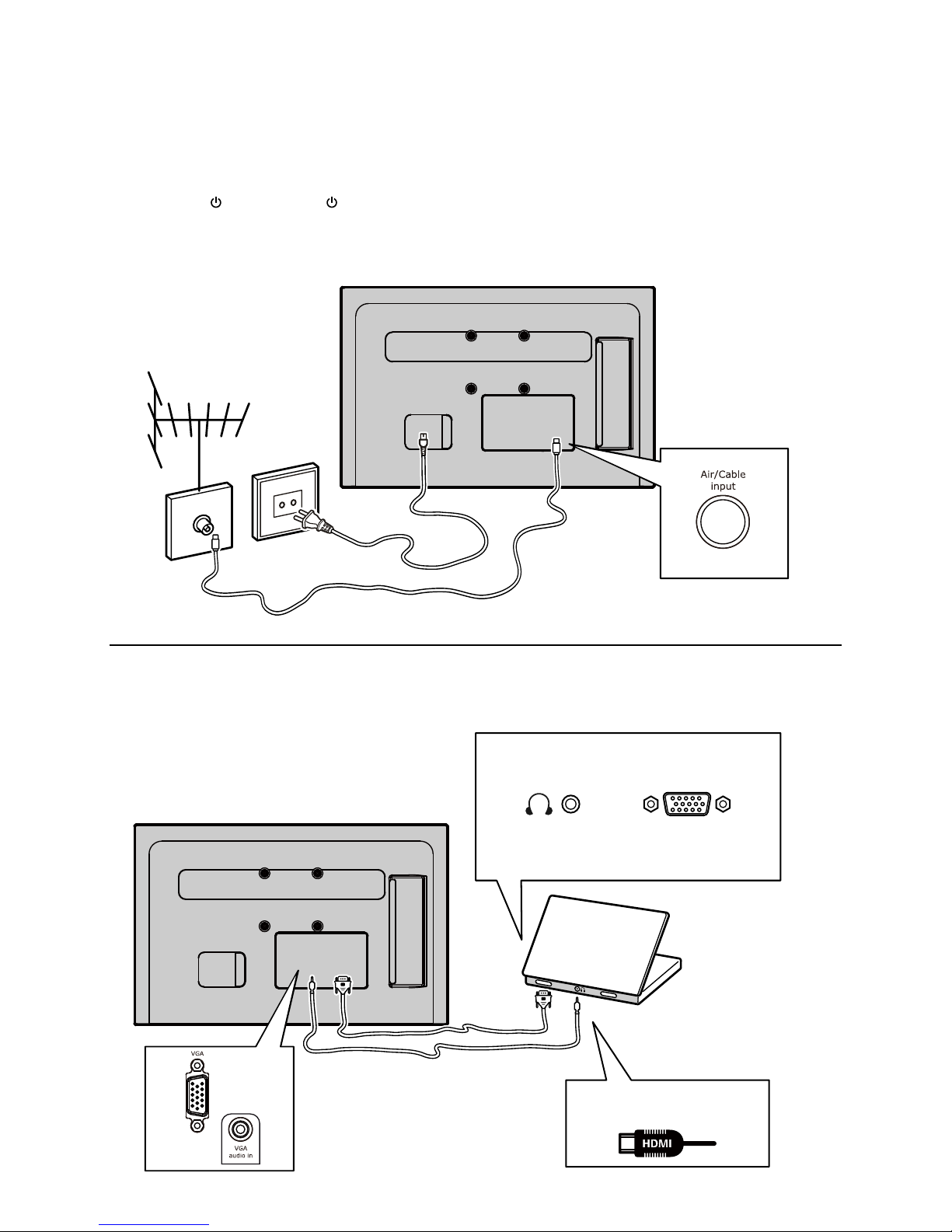
39
Branchez l’alimentation et l’antenne
Appuyez sur ou POWER/ pour allumer le
téléviseur après le branchement du cordon
d’alimentation.
Remarque :
L’emplacement de la prise de courant
dépend du modèle de téléviseur. Sur
certains modèles, vous devez d’abord mettre
l'interrupteur d'alimentation sur marche.
Câble
PC
Remarque :
Avant de connecter un PC, réglez la
fréquence de rafraîchissement du moniteur
à 60Hz.
Ou utilisez une
connexion HDMI.
Page 41
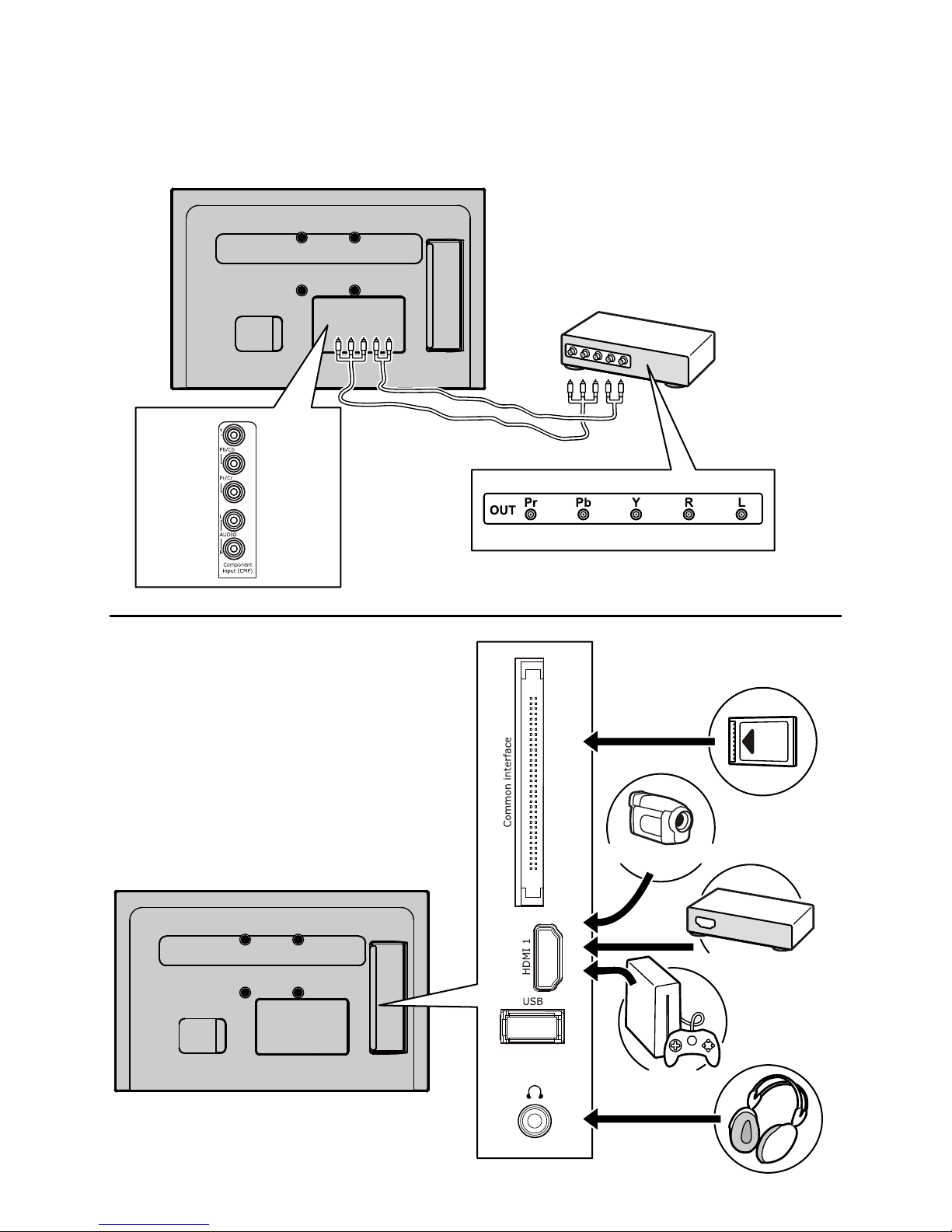
40
Lecteur DVD, cinédom
Lecteur de disques Blu-ray, casque
d’écoute, console de jeux HD et
caméscope HD
Remarque :
L’utilisation d’un casque ou d’écouteurs
avec un volume sonore trop fort peut
causer une perte auditive.
Le nombre de HDMI peut varier.
Les connecteurs USB servent à l’entrée
des données à partir de dispositifs de
stockage USB.
Console de jeu HD
Caméscope HD
Lecteur de disques
Blu-ray
Page 42
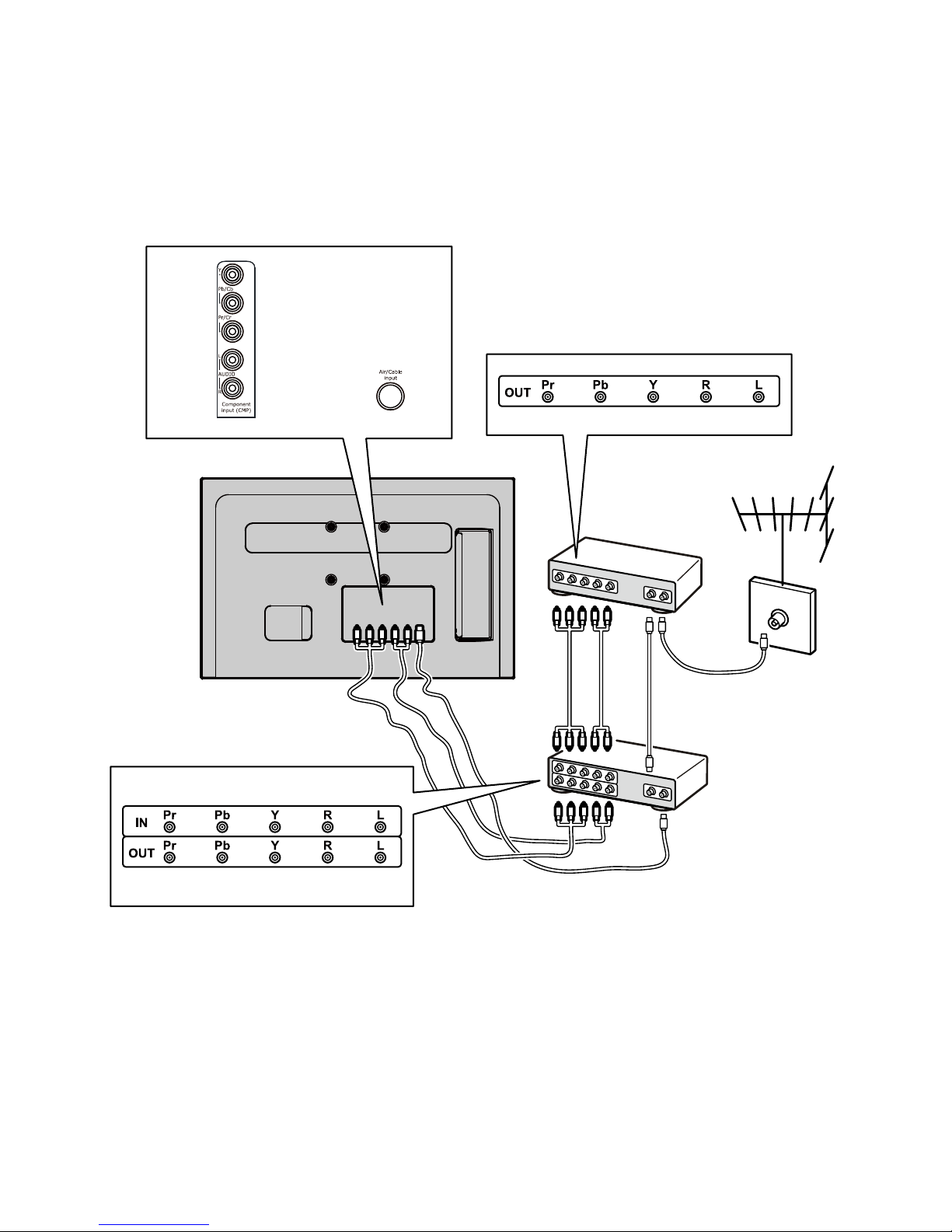
41
Enregistreur DVD, récepteur de câble
Remarque :
Débranchez le cordon d'alimentation avant
de connecter les autres appareils.
Remarque :
Les gures sont données uniquement à
titre indicatif.
Toutes les connexions n’existent pas
forcement sur tous les modèles.
L’emplacement de la prise d’alimentation
du téléviseur peut varier selon le modèle
du téléviseur.
Les emplacements et les noms des
touches de fonction et des connecteurs
sur le téléviseur peuvent varier selon le
modèle du téléviseur.
Câble
Boîtier décodeur
Enregistreur
DVD
Page 43

42
Fonctions de la télécommande
La plupart des fonctions de votre téléviseur
sont disponibles par le biais des menus
apparaissant à l'écran. La télécommande
fournie avec votre téléviseur peut être
utilisée pour parcourir les menus et effectuer
les différents réglages.
Mode veille/quitter le mode
veille.
Pour que la télécommande
contrôle le téléviseur.
Pour contrôler le système audio
par la télécommande.
BACK
Pour retourner à la chaîne/menu
précédent.
MENU
Pour accéder au menu principal.
Pour naviguer dans le menu
principal ou pour sélectionner des
options.
Pour naviguer dans le menu
principal ou pour dénir des
fonctions et changer des valeurs.
Peut également être utilisé
pour ouvrir un sous-menu.
OK
Pour ouvrir le sous-menu
correspondant et activer les
menus réglages ; pour geler/
libérer l'image en mode télé
numérique.
EXIT/
Pour quitter l'arborescence des
menus ou le Télétexte ; pour
arrêter.
, Pour retour rapide/avance rapide
(il faut maintenir appuyée la
fonction USB) ; pour passer à
la photo, chanson ou la vidéo
suivante/précédente.
Lecture/Pause
CH+/-
Pour changer de chaîne.
VOL+/-
Pour régler le volume.
Touches
de couleur
Pour sélectionner des tâches ou
des pages Télétexte. La touche
rouge peut également être
utilisée pour la fonction MHEG.
LANG
Pour choisir un type sonore pour
le programme télé analogique
sélectionné ; pour choisir une
langue audio pour le programme
télé numérique sélectionné.
MUTE
Pour couper et rétablir le son.
REC
Pour enregistrer un programme.
SOURCE
Pour choisir une source parmi les
appareils connectés.
OPTION
Pour ouvrir le menu fonctions
an d'exécuter certaines
opérations ; pour afcher la
page Télétexte dans un mode
différent.
SUBT
Pour sélectionné la langue de
sous-titrage d'un programme télé
numérique.
ECO
Pour sélectionner le mode
d'économie d'énergie.
GUIDE
Pour activer/désactiver l'EPG
(guide électronique des
programmes), uniquement
disponible pour les chaînes
numériques.
CH.LIST
Pour afcher la liste des chaînes.
INFO
Pour afcher des informations
sur le programme, si elles sont
disponibles.
0-9
Pour sélectionner une chaîne,
page ou un réglage.
TEXT
Pour activer/désactiver le
Télétexte.
SOUND
Pour sélectionner un mode
sonore préréglé.
Pour sélectionner le format
d’image.
Remarque : Il est conseillé
d’utiliser le mode plein
écran. N’utilisez pas un mode
d’afchage avec des barres
noires sur les deux côtés de
l’image (tel que 4:3) pendant
une longue période, l’écran
du téléviseur risque d’en être
endommagé dénitivement.
Remarque : Les autres touches n'ont pas de
fonction sur le téléviseur.
Page 44
43
Important :
La pile ne doit pas être exposée à une
chaleur excessive comme le soleil, le feu
ou autres sources de chaleur similaires.
Si les piles de votre télécommande sont
déchargées, vous pouvez utiliser les touches
situées sur le téléviseur. En mode TV, elles
ont les mêmes fonctions que les touches
correspondantes de la télécommande. Dans
les menus, elles ont les fonctions suivantes :
CH
CH
VOL
VOL
MENU/ MENU
OK/
OK
Allumer et éteindre le téléviseur
Lorsque le téléviseur est sous tension, 1.
il peut être allumé ou mis en veille
directement. Si le téléviseur est en
veille, appuyez sur la touche
ou
POWER/ du téléviseur ou la touche
de la télécommande pour l’allumer.
Pour mettre le téléviseur en veille, 2.
appuyez sur la touche
ou POWER/
du téléviseur ou la touche de la
télécommande. Le téléviseur reste sous
tension, mais consomme peu d’énergie.
Pour éteindre le téléviseur, débranchez 3.
la prise de courant de la prise secteur.
(*Sur certains modèles, vous devez d’abord
l’allumer.)
Conguration initiale
Il s’agit de la sélection de tous les
paramètres requis pour la recherche et
l’enregistrement de toutes les chaînes
analogiques et numériques que vous pouvez
recevoir.
Assurez-vous que le téléviseur est allumé et
suivez toutes les étapes dans l’ordre indiqué
ci-après.
Remarque : Si la recherche de chaînes ne
trouve que des chaînes analogiques, cela
est peut être dû à un faible signal, et cette
situation n’est pas couverte par la garantie
constructeur. Les fabricants ne peuvent pas
être tenus pour responsables de l’absence
ou de faibles signaux dans certaines régions.
La première fois que vous allumez
l’ensemble, l’assistant Initial setup
(Réglage initial) s’ouvre, qui vous guidera
dans la procédure de réglage initial. (Voyez
la Figure 1.) Appuyez sur OK pour démarrer
votre réglage initial.
Sélectionnez la langue de votre choix au 1.
moyen des touches
/ , puis appuyez
sur OK/ pour passer à l’étape suivante.
Sélectionnez votre pays au moyen des 2.
touches / , puis appuyez sur OK/
pour passer à l’étape suivante.
Remarque : Si vous sélectionnez
France (France), vous devrez accéder
au menu Password setting (Dénir
Mot de passe) ici pour dénir un mot de
passe. Utilisez les boutons numériques
pour saisir un nombre à quattre chiffres
comme mot de passe. (0000 est trop
simple pour être déni comme mot de
passe.) Saisissez à nouveau le même
code pour conrmer le mot de passe.
Tout de suite après, vous passerez
automatiquement à l’étape suivante.
(Dans cette étape, vous pouvez
uniquement appuyer sur BACK pour
retourner à l’étape précédente.)
Appuyez sur 3. / pour choisir le mode
de syntonisation Air (Air) ou Cable
(Câble).
Sélectionnez Air (Air).
Appuyez sur • OK/ pour valider.
Appuyez sur • / pour sélectionner
Scan (Recherche), et ensuite
appuyez sur OK/ pour démarrer
automatiquement la recherche
concernant le réglage initial de tous
les chaînes numériques DVB-T et
analogiques.
Sélectionnez Cable (Câble).
Appuyez sur • OK/ pour valider.
Appuyez sur • / pour sélectionner
Scan (Recherche), et ensuite
appuyez sur OK/ pour démarrer
directement votre réglage initial ou
pour passer à l’étape ci-dessous.
Sélectionnez• Full (Complet) si
disponible pour rechercher et
sauvegardez tous les chaînes DVB-C
et analogiques.
Vous pouvez sélectionner un autre •
mode de recherche avancé si
Page 45
44
possible (par exemple, Advanced
(Avancé)), puis congurer les
informations sur le câble approprié
comme décrit ci-dessous. Utilisez les
touches numériques pour dénir les
valeurs de fréquence, débit symbole
et l’ID réseau ; utilisez / pour
sélectionner un mode de modulation.
Appuyez sur • OK pour lancer
l’installation initiale relative à tous
les canaux DVB-T analogiques et
numériques.
Remarque : Pour éviter l’interruption du
processus de conguration des chaînes,
attendez le message indiquant que
l’opération est terminée.
Avant de lancer la recherche, vous 4.
pouvez également sélectionner Skip
scan (Ne pas rechercher) pour ignorer le
processus de conguration initiale.
Pendant la conguration, l’utilisateur 5.
peut suivre les conseils disponibles au
bas de l’écran pour revenir à l’étape
précédente en appuyant sur BACK.
Ou appuyez sur EXIT pour quitter ou
interrompre la recherche en cours.
Une fois la recherche automatique 6.
terminée, le téléviseur passe
automatiquement à l’étape suivante.
Vous pouvez appuyer sur / pour
sélectionner votre localisation Shop
(Magasin) ou Home (Maison). Appuyez
sur OK/ pour conrmer votre sélection
et passez à la dernière étape.
7.
Dans cette étape, vous pouvez
appuyer sur OK pour quitter la
conguration initiale. Les chaînes
sont organisées selon un ordre
prédéni. Si vous souhaitez ignorer
des chaînes, modier l’ordre
prédéni ou renommer des chaînes,
choisissez Setup > Organiser
(Conguration > Organiser) puis
appuyez sur OK/ pour conrmer.
Dans cette étape, vous pouvez
également appuyer sur BACK pour
revenir à l’étape précédente.
Conguration automatique des chaînes
Cette section décrit comment rechercher et
enregistrer automatiquement des chaînes.
Les instructions concernent les chaînes
analogiques et numériques.
Appuyez sur 1. MENU sur la télécommande
et sélectionnez Setup > Language
> Menu language (Conguration >
Langue > Menu langue). Appuyez sur
/ pour sélectionner la langue du menu
de votre choix.
Appuyez sur 2. BACK pour retourner à
Setup (Conguration), appuyez sur
/ pour sélectionner Country (Pays),
et ensuite appuyez sur / pour
sélectionner votre pays. Le téléviseur
installe et organise les chaînes en
fonction de votre pays.
Appuyez sur 3. / pour sélectionner
Tuner mode (Mode du syntoniseur),
et ensuite appuyez sur / pour
sélectionner Air (Air) ou Cable (Câble).
Sélectionnez Air (Air).
Appuyez sur • / pour sélectionner
Channel install (Installation des
canaux), puis appuyez sur OK/
pour entrer.
Sélectionnez • Automatic search
(Recherche automatique) (Voyez
la Figure 2.), et ensuite appuyez
sur OK/ pour afcher Automatic
search (Recherche automatique).
Appuyez sur • OK pour abandonner
la sélection du pays et passez à
l’étape suivante. Ou utilisez / pour
sélectionner à nouveau votre pays,
et ensuite appuyez sur OK pour
valider.
Sélectionnez • Digital & Analog
(Numérique et Analogique),
Digital (Numérique) ou Analog
(Analogique), et ensuite appuyez sur
OK/ pour démarrer la recherche
automatique, qui concerne tous le
chaînes numériques DVB-T et/ou
analogiques.
Sélectionnez Cable (Câble).
Appuyez sur • / pour sélectionner
Channel install (Installation des
canaux), puis appuyez sur OK/
pour entrer.
Sélectionnez • Automatic search
(Recherche automatique), et ensuite
appuyez sur OK/ pour afcher
Automatic search (Recherche
automatique).
Appuyez sur • OK pour abandonner
la sélection du pays et passez à
l’étape suivante. Ou utilisez / pour
Page 46

45
sélectionnez votre pays, et ensuite
appuyez sur OK pour valider.
•
Sélectionnez Digital & Analog
(Numérique et Analogique), et
ensuite appuyez sur OK/ pour
valider. Sélectionnez votre mode
de recherche s’il est disponible
et congurez correctement les
informations du câble de la même
manière que lors du Réglage initial.
Sélectionnez Scan (Recherche) et
appuyez sur OK/ pour démarrer
votre recherche automatique
concernant tous les chaînes
numériques DVB-C et analogiques.
Sélectionnez Digital (Numérique),
et suivez la même procédure
précédente pour lancer une
recherche automatique de toutes les
chaînes numériques DVB-C.
Sélectionnez Analog (Analogique),
et ensuite appuyez sur OK/
pour démarrer votre recherche
automatique concernant toutes les
chaînes analogiques.
La recherche peut prendre plusieurs 4.
minutes. Au cours de la procédure,
vous pouvez appuyer sur EXIT pour
abandonner en cours de route.
Une fois la recherche automatique 5.
terminée, appuyez sur BACK pour
revenir à la dernière étape ou appuyez
sur OK pour relancer la recherche des
chaînes.
Après la recherche automatique, les 6.
chaînes sont organisées selon un ordre
prédéni. Vous pouvez passer des
chaînes, modier l’ordre prédéni ou
renommer des chaînes.
Utilisation de votre téléviseur
Accès aux chaînes
Avec les touches numériques : appuyez sur
les touches numériques correspondantes
an d’accéder aux chaînes.
Utilisation des touches CH+/- ou CH / :
faites déler les chaînes.
Accès aux périphériques connectés
Appuyez sur SOURCE sur la télécommande
ou sur OK sur l’ensemble TV pour passer de
la source TV à d’autres sources d’entrées.
Pour revenir à la télévision, appuyez sur une
touche numérique quelconque pour accéder
à la chaîne, ou utilisez CH+/- pour faire
déler toutes les chaînes de télévision et
d’autres sources d’entrée.
Remarque : Tous les modèles n’ont pas la
touche OK.
Volume
Contrôle du volume : Utilisez les touches
VOL+/- ou VOL / du téléviseur ou
appuyez sur les touches VOL+/- de la
télécommande pour augmenter ou réduire
le volume.
Coupure du son : Appuyez sur la touche
MUTE pour couper provisoirement le son.
Appuyez à nouveau sur cette touche ou sur
la touche VOL+ pour rétablir le son.
Navigation de base dans les menus
Appuyez sur 1. MENU pour afcher le
menu principal. (Voyez la Figure 3.)
Appuyez sur les touches 2. / / / pour
sélectionner l’élément de votre choix,
puis appuyez sur la touche OK pour
ouvrir le sous-menu correspondant.
Dans les sous-menus, utilisez 3. / pour
sélectionner les options du menu, les
touches / pour régler des fonctions ou
modier des valeurs. La touche OK pour
activer une conguration. Utilisez les
touches OK/ pour ouvrir le sous-menu
correspondant.
Appuyez sur 4. BACK pour revenir au
menu précédent.
Appuyez sur 5. EXIT pour fermer le menu.
Remarque : Certaines options peuvent
ne pas être disponibles pour certaines
sources de signal.
Sélection de la langue de menu
Vous pouvez choisir votre langue préférée
de menu en suivant les instructions cidessous.
Appuyez sur 1. MENU pour afcher le
menu principal.
Appuyez sur 2. / / / pour sélectionner
Setup (Conguration), puis appuyez sur
OK pour y accéder.
Sélectionnez 3. Language (Langue) et
appuyez sur OK/ pour valider
Sélectionnez 4. Menu language (Langue
du menu) et appuyez sur / pour
sélectionner la langue de votre choix
pour afcher les menus.
Appuyez sur 5. EXIT pour fermer le menu.
Page 47
46
Fonctions avancées de votre téléviseur
Conguration de vos chaînes préférées
Vous pouvez créer une liste de vos chaînes
TV favories.
Appuyez sur 1. CH.LIST.
Appuyez sur la touche jaune pour 2.
accéder au CHANNEL LIST SELECTION
(CHOIX CHAINES). Appuyez sur /
pour sélectionner la liste favorie puis sur
OK pour accéder.
Appuyez sur la touche bleue pour 3.
démarrer la modication de votre liste
de favoris. Appuyez sur / pour
parcourir la liste des chaînes puis
appuyez sur OK pour sélectionner ou
désélectionner.
Répétez cette procédure pour congurer 4.
d’autres chaînes favorites.
Appuyez sur 5. CH.LIST/EXIT pour
quitter.
Rétro-éclairage dynamique ECO
Appuyez sur 1. MENU de la télécommande
puis choisissez Picture > ECO dynamic
back light (Image > Éclairage
dynamique ECO).
Appuyez sur 2. / pour sélectionner le
mode économie d’énergie qui convient
au niveau de l’économie d’énergie
souhaité. L’option Picture preset
(Préréglage image) sous Picture
(Image) sera immédiatement réglée sur
Personal (Personnel).
Appuyez sur 3. EXIT pour fermer le menu.
Action rapide : Appuyez sur ECO de la
télécommande pour appeler la fonction
décrite ci-dessus.
Fonction PAP
Pour afcher les images de plusieurs sources
côte à côte. A noter qu’une fenêtre afche
les sources de la télévision analogique et
numérique, et l’autre afche les formats
VGA, HDMI et CMP. (Remarque : Non
disponible pour péritel Audio/Vidéo dans les
deux fenêtres.)
Appuyez sur 1. MENU pour afcher le
menu principal.
Sélectionnez 2. PAP et appuyez sur OK
pour y accéder.
Sélectionnez l’option 3. PAP et appuyez sur
/ pour activer/désactiver la fonction
PAP.
Sélectionnez 4. TV position (position TV)
et appuyez sur / pour repositionner la
fenêtre TV.
Appuyez sur 5. / pour basculer entre les
fenêtres.
Lorsque la fenêtre TV est active, les 6.
touches numériques et CH+/- sont
accessibles en mode TV. Lorsque l’autre
fenêtre est active, le commutateur
CH+/- est accessible par les sources
externes.
Utilisation des sous-titres
Vous pouvez activer les sous-titres pour
chaque chaîne de télévision. Les sous-titres
sont diffusés via la transmission numérique
du télétexte ou la norme DVB-T/DVB-C.
Grâce à la transmission numérique, vous
avez l’option supplémentaire de choisir une
langue de sous-titre préférée.
Activation/désactivation des
sous-titres
Appuyez sur 1. MENU sur la télécommande
et sélectionnez Options > Subtitle
(Options > Sous-titres).
Appuyez sur 2. OK/ pour entrer.
(Voyez la Figure 4.)
Sélectionnez l’option 3. Subtitle (Soustitres) et appuyez sur / pour
sélectionner On/Off (Activé/Désactivé)
et ainsi Activer ou Désactiver les soustitres.
Activation d’une langue de
sous-titres sur les chaînes de télévision
numérique
Appuyez sur 1. MENU sur la télécommande
et sélectionnez Options > Subtitle >
Digital subtitle language (Options >
Sous-titres > Langue des sous-titres
numériques).
Appuyez sur 2. / pour sélectionner une
langue de sous-titres préférée.
Appuyez sur 3. / pour sélectionner
Digital subtitle language 2nd (2ème
langue des sous-titres numériques).
Appuyez sur 4. / pour sélectionner une
langue secondaire pour les sous-titres.
Appuyez sur 5. EXIT pour fermer le menu.
Action rapide : Appuyez sur SUBT
sur la télécommande pour sélectionner
directement une langue de sous-titres
disponible pour le programme de télévision
numérique sélectionné.
Page 48

47
Sélection d’un type de sous-titres sur
les chaînes TV numériques
Appuyez sur 1. MENU sur la télécommande
et sélectionnez Options > Subtitle >
Subtitle type (Options > Sous-titres >
Type de sous-titres).
Appuyez sur 2. / pour sélectionner
un type de sous-titrage. Vous pouvez
sélectionner Hearing impaired
(Malentendants) pour afcher les soustitres malentendants dans la langue
choisie.
Sélection de la langue de la page de
décodage dans le Télétexte
Appuyez sur la touche MENU de la
télécommande et sélectionnez Options
> Decoding page language (Options
> Langue de la page de décodage).
Sélectionnez le type de langue dans laquelle
le télétexte va s’afcher.
Langue du Télétexte numérique
Sur les chaînes de télévision numériques,
votre téléviseur peut passer à un service
à plusieurs pages télétexte initialement
en plusieurs langues. Cette fonction vous
permet de choisir une langue disponible
comme langue principale associée aux
différentes pages télétexte initiales.
Appuyez sur MENU sur la télécommande
puis choisissez Options > Digital teletext
language (Options > Langue du télétexte
numérique). Appuyez sur / pour choisir.
Type SPDIF
Se connecte à un périphérique audio par
la sortie SPDIF. Appuyez sur la touche
MENU de la télécommande et sélectionnez
Options > SPDIF type (Options > Type
SPDIF). Sélectionnez dans la liste un type
de son approprié pour les programmes
numériques.
Si le programme en cours émet le son
au format Dolby D, alors soit PCM soit
Dolby D peut être sélectionné.
Si le programme en cours n’émet pas le
son au format Dolby D, alors seul PCM
peut être sélectionné. Sinon, aucun son
ne sera émis.
Sélectionnez Off (Désactivé) pour
désactiver la sortie audio de l’appareil
audio branché à la sortie SPDIF.
Remarque : Les options que vous pouvez
choisir dépendent du programme regardé. Si
vous sélectionnez PCM (PCM) et que l’audio
est décalée par rapport à l’image, vous
pouvez choisir SPDIF Delay (Retard SPDIF)
du menu Options (Options) et d’utiliser les
touches / pour régler le retard an de
synchroniser l’audio et l’image.
T-Link
Pour rechercher des périphériques CEC
connectés au port HDMI de votre téléviseur
et permettre la lecture et la mise en veille
en une touche entre les périphériques CEC.
Activation ou désactivation de T-Link
Appuyez sur 1. MENU sur la télécommande
puis sélectionnez Options > T-Link
(Options > T-Link).
Appuyez sur 2. / pour sélectionner On
(Activé) ou Off (Désactivé).
Utilisation de la lecture en une touche
La lecture en une touche vous permet
d’appuyer sur la touche de lecture sur, par
exemple, votre télécommande DVD. Cela
lance la lecture sur votre lecteur DVD et
votre téléviseur passe automatiquement à
la bonne source en afchant le contenu du
DVD.
Utilisation de la mise en veille Système
La veille du système vous permet d’appuyer
sur la touche , par exemple, de votre
télécommande de téléviseur. Ceci déclenche
le mode veille de votre téléviseur et de tous
vos périphériques HDMI.
Mise à jour du réseau
Appuyez sur MENU de la télécommande,
puis sélectionnez Options> Network
update (Options > Mise à jour du réseau).
Sélectionnez On/Off (Marche/Arrêt) pour
activer ou désactiver la fonction mise à jour
du réseau.
Lorsque cette fonction est activée, le
téléviseur met automatiquement à
jour les chaînes si votre fournisseur de
services DTV (télévision numérique) met
à jour son réseau DTV.
Lorsque cette fonction est désactivée,
vous devez exécuter à nouveau la
recherche des chaînes pour obtenir les
nouvelles chaînes ou supprimer des
chaînes inaccessibles si votre fournisseur
de services DTV ajoute ou supprime des
chaînes de son réseau DTV.
Page 49

48
Interface commune
Les chaînes TV numériques brouillées
peuvent être décodées avec un module
d’interface commune et une carte fournie
par un prestataire de services de télévision
numérique.
Le module d’interface commune peut
activer plusieurs services numériques en
fonction du prestataire et des services que
vous choisissez (par exemple, la télévision
payante). Contactez votre prestataire de
services de télévision numérique pour
plus d’informations sur les services et les
conditions.
Utilisation du module d’interface
commune
AVERTISSEMENT : Eteignez votre TV
avant d’insérer un module d’interface
commune. Assurez-vous de suivre
les instructions décrites ci-dessous.
L’insertion incorrecte d’un module
d’interface commune peut endommager
le module et votre téléviseur.
En suivant les indications imprimées 1.
sur le module d’interface commune,
insérez doucement le module dans
l’emplacement réservé à l’interface
commune sur le téléviseur.
Poussez le module jusqu’à l’insertion 2.
complète.
Allumez le téléviseur et attendez 3.
l’activation du module d’interface
commune. Cela peut prendre plusieurs
minutes.
Remarque : Ne retirez pas le module
d’interface commune de son emplacement.
Le retrait du module désactivera les services
numériques.
Accès aux services de l’interface
commune
Après avoir inséré et activé le module
d’interface commune, appuyez sur MENU
sur la télécommande et sélectionnez
Options > Common interface (Options >
Interface Commune).
Cette option de menu est disponible
uniquement si le module d’interface
commune est correctement inséré et activé.
Les applications et le contenu à l’écran sont
fournis par votre prestataire de services de
télévision numérique.
Mise à jour du logiciel
Appuyez sur MENU de la télécommande
puis sélectionnez Options > Software
update (Options > Mise à jour du logiciel).
Appuyez sur OK/ pour entrer. (Voyez la
Figure 5.)
Current version (Version actuelle) :
Vérie la version actuelle du logiciel.
Product name (Nom du produit) :
Afche le nom du produit de votre
ensemble.
OAD (OAD) (Téléchargement par air) :
Vous permet d’installer la dernière
version du logiciel si disponible.
Sélectionnez OAD (OAD) et appuyez sur
OK/ pour accéder.
Utilisez • / pour sélectionner Yes (Oui)
sous Auto download (Téléchargement
auto) pour télécharger automatiquement
le dernier logiciel si disponible. Après
que le logiciel ait été téléchargé avec
succès, vous serez invité à décider si
vous voulez l’installez dès à présent.
Si oui, suivez les indications à l’écran
pour compléter votre installation. Vous
pouvez également sélectionner d’ignorer
l’installation à ce point.
Sélectionnez • No (Non) sous Auto
download (Télchargement auto) pour
refuser le téléchargement automatique.
Sélectionnez • Manual OAD download
(Téléchargement OAD manuel) et
appuyez sur OK/ pour démarrer la
recherche manuelle du dernier logiciel.
Suivez les indications à l’écran pour
terminer. Lors de la recherche, appuyez
sur OK/EXIT pour annuler ou quitter la
procédure.
Choisir les modes Magasin ou Domicile
Appuyez sur 1. MENU de la télécommande
puis sélectionnez Options > Location
(Options > Lieu).
Appuyez sur 2. / pour choisir votre lieu
Shop (Magasin) ou Home (Domicile).
Appuyez sur 3. EXIT pour quitter.
Remarque : Selon le règlement de la
Commission européenne 2009/125/
CE, en mode Accueil, le téléviseur passe
automatiquement en veille si aucune
opération n’est effectuée pendant 4 heures.
Cette fonction peut être désactivée dans le
menu Options (Options).
Page 50

49
Fonction MHEG
Certains diffuseurs de TV numérique
offrent des services de texte numérique
ou interactifs spéciques (par exemple,
BBC1). Ces services fonctionnent comme un
système télétexte normal avec les touches
numériques, de couleur et de navigation
additionnelles.
Appuyez sur 1. MENU de la télécommande
puis sélectionnez Options > Subtitle >
Subtitle (Options > Sous-titres >
Sous-titres).
Appuyez sur 2. / pour régler Subtitle
(Sous-titres) sur Off (Arrêt).
Remarque : MHEG et sous-titres
s’excluent mutuellement et
ne peuvent pas coexister
sur le même écran. Si
Subtitle (Sous-titres) est
réglé sur On (Marche),
MHEG n’apparaîtra pas.
Appuyez sur la touche rouge 3. TEXT de la
télécommande.
Appuyez sur 4. / / / pour sélectionner
ou mettre en valeur des éléments.
Appuyez sur 5. OK pour conrmer ou
activer.
Appuyez sur l’une des touches de 6.
couleur pour sélectionner une option.
Appuyez sur 7. TEXT ou EXIT pour quitter.
Voir des photos, écouter de la musique
et regarder des vidéos à partir d’un
périphérique de stockage USB
Votre téléviseur est équipé d’un port
USB qui vous permet de voir des photos,
d’écouter de la musique ou de regarder
des vidéos stockées sur un périphérique de
stockage USB.
Formats de chiers supportés :
Photo JPEG
Musique MP3
Vidéo AVI, MP4, MPG, MPEG, TS…
Remarque : Certaines clés et certains
produits USB (appareils photo numériques
ou téléphones portables par exemple) ne
sont pas entièrement compatibles avec
le standard USB 2.0., il est donc possible
qu’ils ne fonctionnent pas avec le lecteur
multimédia du téléviseur. Les clés ou
appareils USB ne sont pas tous compatibles
avec la fonction USB. Pas tous les formats
ci-dessus sont pris en charge. Les formats
d’encodage de vos chiers déterminent s’ils
peuvent être utilisés ou pas.
Lorsqu’un périphérique USB est détecté, il
accède directement au menu USB (USB).
Photo
Pour afcher les images si disponible.
Sélectionnez 1. USB > Photo (USB >
Photo), et ensuite appuyez sur OK pour
entrer dans la navigation principale de
contenu de chier.
Dans la navigation principale de contenu 2.
de chier, utilisez / / / pour
sélectionner une photo ou un dossier
interne de chier.
Sélectionnez un dossier de chier interne 3.
et appuyez sur OK pour entrer dans le
navigateur de contenu du sous-chier.
Utilisez 4. / / / pour sélectionner une
photo soit dans la navigation principale
de contenu de chier, soit dans la
navigation secondaire, appuyez sur
MENU pour afcher le menu photo en
mode de dossier.
Sort (Trier) : Trier les dossiers et les
photos par Date de modication ou
par Nom.
Edit (Modier) : Copier, coller ou
effacer une photo sélectionnée.
Parser (Analyseur) : Vous pouvez
sélectionner Recursive (Récursif)
pour afcher les photos de tous les
sous-dossiers.
Sélectionnez une photo, appuyez sur 5.
OK pour l’afcher, et un diaporama
commence à partir de la photo
sélectionnée. Appuyez sur pour
mettre en pause si vous voulez pivoter la
photo. Appuyez sur MENU pour afcher
le menu photo en mode navigateur.
Vous pouvez lire, mettre en pause ou
faire pivoter la photo, sélectionner un
mode d’afchage et effet différents, etc.
Appuyez les boutons concernés de la 6.
télécommande pour réaliser les fonctions
disponibles indiquées dans la barre de
fonction au bas de l’écran TV.
Musique
Pour écouter de la musique si disponible.
Sélectionnez 1. USB > Music (USB >
Musique), puis appuyez sur OK pour
accéder au navigateur du chier
principal.
Page 51

50
Utilisez 2. / / / pour sélectionner
une chanson soit dans la navigation
principale de contenu de chier, soit
dans la navigation secondaire de la
même manière que pour la fonction
d’afchage de photo, appuyez sur MENU
pour afcher le menu musique en mode
de dossier.
Sort (Trier) : Trier les dossiers et les
chansons par Nom, par Genre, par
Artiste ou par Album.
Edit (Modier) : Copier, coller ou
effacer une chanson sélectionnée.
Parser (Analyseur) : Vous pouvez
sélectionner Recursive (Récursif)
pour afcher les chansons de tous
les sous-dossiers.
Sélectionnez une chanson, appuyez sur 3.
OK pour la lire, et la lecture commence
automatiquement à partir de la chanson
sélectionnée. Appuyez sur MENU pour
afcher le menu musique en mode de
navigation. Vous pouvez lire ou mettre
en pause la chanson, sélectionner un
mode de lecture différent, etc...
Show lyrics (Afcher paroles) :
Cette option est disponible pour les
chansons comportant des paroles.
Sélectionnez cette option et utilisez
/ pour activer/désactiver
l’afchage synchronisé des paroles.
Audio only (Audio uniquement) :
Sélectionnez cette option et appuyez
sur OK pour écouter de la musique
avec l’écran éteint. La pression sur
une touche allume l’écran.
Appuyez les boutons concernés de la 4.
télécommande pour réaliser les fonctions
disponibles indiquées dans la barre de
fonction au bas de l’écran TV.
Vidéo
Pour regarder une vidéo si disponible.
Sélectionnez 1. USB > Video (USB >
Vidéo), puis appuyez sur OK pour
accéder au navigateur du chier
principal.
Utiliser 2. / / / pour sélectionner une
vidéo soit dans la navigation principale
de contenu de chier, soit dans la
navigation secondaire de la même
manière que pour la fonction d’afchage
de photo, appuyez sur MENU pour
afcher le menu vidéo en mode de
dossier.
Sort (Trier) : Trier les dossiers et
les vidéos parType, par Date de
modication ou par Nom.
Edit (Modier) : Copier, coller ou
effacer une vidéo sélectionnée.
Parser (Analyseur) : Vous pouvez
sélectionner Recursive (Recursif)
pour afcher les vidéos de tous les
sous-dossiers.
Sélectionnez une vidéo, appuyez sur 3. OK
pour la regarder et la lecture commence
automatiquement à partir de la vidéo
sélectionnée. Appuyez sur MENU pour
afcher le menu vidéo en mode de
navigation. Vous pouvez lire ou mettre
en pause la vidéo, sélectionner un mode
de lecture différent, de mode d’écran et
de réglages d’image prédénie, etc...
Appuyez les boutons concernés de la 4.
télécommande pour réaliser les fonctions
disponibles indiquées dans la barre de
fonction au bas de l’écran TV.
Détection de l’heure
L’utilisateur peut détecter l’heure des
chaînes numériques en suivant les
opérations ci-dessous.
Appuyez sur 1. MENU de la télécommande
et sélectionnez Timer > Clock > Auto
synchronization (Minuterie > Horloge
> Synchronisation Auto).
Appuyez sur 2.
/ pour sélectionner On
(Active).
Attribution d’un décodeur de chaînes
Les décodeurs qui décodent les chaînes
analogiques peuvent être connectés au port
AV. Dénissez la chaîne de télévision comme
une chaîne à décoder. Puis sélectionnez le
port auquel le décodeur est relié.
Appuyez sur 1. MENU sur la télécommande
et sélectionnez Setup > Decode
(Conguration > Décoder).
Appuyez sur 2. OK/ pour accéder à la
liste.
Appuyez sur 3. / pour sélectionner la
chaîne à décoder.
Appuyez sur 4. OK pour sélectionner ou
désélectionner la chaîne.
Appuyez sur 5. BACK pour revenir au
menu précédent.
Page 52

51
Diagnostics sur les chaînes de TV
numérrique
Appuyez sur 1. MENU de la télécommande
puis sélectionnez Setup > Diagnostics
(Conguration > Diagnostics).
Appuyez sur 2. OK/ pour afcher des
informations sur le signal de la chaîne
numérique actuelle, telles que sa force,
sa fréquence, etc.
Différé
Vous permet d’enregistrer un programme
TV de sorte que vous ne manquez pas la
partie préférée, même si vous sortez. Avant
d’utiliser cette fonction, connectez d’abord
une clé USB à la télé. Lors de la première
utilisation, vous devez congurer le disque
du dispositif USB.
Remarque : La fonction de lecture décalée
n’est pas disponible pour la Finlande car les
exigences dépendent du pays.
Appuyez sur la touche 1. MENU de la
télécommande et sélectionnez Setup >
Time shift (Congurer > Différé).
Appuyer sur 2. / pour sélectionner On
(Marche) pour activer la fonction Différé,
puis appuyez sur EXIT pour fermer le
menu.
Appuyez sur 3. OPTION de la
télécommande et sélectionnez Time
shift (Différé), puis appuyez sur OK
pour conrmer.
Suivez les instructions à l’écran pour 4.
effectuer la conguration.
Après la conguration effectuée, 5.
appuyez sur OPTION et sélectionnez
Time shift (Différé).
Appuyez sur 6. OK pour afcher le menu
de lecture différée.
Appuyer sur pour mettre en
pause l’image et démarrer la lecture
différée.
Appuyez sur pour lire la partie
enregistrée.
Lorsque le menu lecture différée
disparaît et seul le temps de lecture
différée reste afché à l’écran,
l’utilisateur peut appuyer sur ou
OK pour ouvrir le menu de lecture
différée.
Appuyez sur pour retourner
rapidement ou sur pour avancer
rapidement.
Appuyez sur pour quitter la
fonction de lecture différée.
Remarques :
Avant de connecter le dispositif USB
au téléviseur, assurez-vous d’avoir
sauvegardé les données se trouvant sur
ce dispositif pour éviter de perdre des
données importantes suite à des pannes
imprévues.
Nous vous recommandons d’utiliser
un dispositif USB ayant un espace
disponible de plus de 1 Go et une vitesse
de disque supérieure à 5 Mbps.
Plus le chier time shift (lecture décalée)
est grand plus le temps d’enregistrement
est long.
Si vous changez de chaîne pendant le
time shift, un message vous invite à
sélectionner Yes (Oui) ou No (Non).
Vous pouvez sélectionner Yes (Oui) pour
quitter la fonction time shift et effectuer
le changement de chaîne.
Réinitialisation magasin
Cette option vous permet de réinitialiser
le téléviseur aux paramètres d’usine par
défaut.
Appuyez sur 1. MENU de la télécommande,
choisissez Setup (Conguration) puis
OK pour conrmer.
Choisissez 2. Reset shop (Réinitialisation
magasin) puis appuyez sur OK/ pour
entrer.
Utilisez les touches numériques pour 3.
entrer le mot de passe.
Appuyez sur 4. / pour sélectionner OK
puis appuyez sur OK pour conrmer.
Le menu 5. Initial Setup (Conguration
initiale) apparaît. Suivez les instructions
associées.
Personnalisation des paramètres
d’entrée
Vous pouvez congurer votre téléviseur en
fonction des appareils que vous y connectez.
Appuyez sur 1. MENU de la télécommande
puis sélectionnez Setup> Input
settings (Conguration > Paramètres
d’entrée).
Appuyez sur 2. OK/ pour accéder au
menu Input Settings (Paramètres
d’entrée).
Appuyez sur 3. / pour sélectionner le
port auquel vous avez connecté votre
appareil.
Appuyez sur 4. / pour sélectionner le
type d’appareil branché sur ce port.
Page 53

52
Appuyez sur 5. BACK pour revenir au
menu Setup (Conguration).
Après la conguration, le nom de la source
sélectionnée sera afché après le nom
du connecteur concerné dans la liste des
sources en appuyant sur SOURCE de la
télécommande ou sur OK de l’ensemble TV.
Remarque : Tous les modèles n’ont pas la
touche OK.
Utilisation du guide de programme
électronique
L’EPG est un guide à l’écran qui afche les
programmes de télévision prévus. Vous
pouvez parcourir, sélectionner et afcher les
programmes.
Appuyez sur 1. GUIDE de la
télécommande, le menu Now and Next
EPG (Prog. actuel et suivant) apparaît ;
il vous donne des informations sur le
programme actuel ou suivant de chaque
chaîne. Utilisez les touches de navigation
de la télécommande pour parcourir les
différents programmes.
Utilisez les touches de couleur pour voir 2.
8 Days EPG (Guide des programmes
sur 8 jours).
Prev day (Jour précédent) (Rouge) :
Afchage du guide de la veille.
Next day (Jour suivant) (Vert) :
Afchage du guide du lendemain.
View detail (Voir les détails)
(Jaune) : Afche la description du
programme en cours si elle est
disponible.
Type lter (Filtrer par type)
(Bleu) : Filtrage du guide des
programmes pour les programmes
TV numériques.
Appuyez sur la touche bleue pour •
afcher la liste des types et des
sous-types des programmes.
Parcourez les différents types et •
sous-types au moyen des touches de
navigation de la télécommande.
Sélectionnez un ou plusieurs •
types que vous voulez mettre en
évidence à partir de la liste Type
(Type) et appuyez sur OK pour les
sélectionner (ou les désélectionner).
Une coche apparaîtra à gauche
du type sélectionné. Lorsque vous
sélectionnez un type, l’ensemble de
ses sous-types sera sélectionné en
conséquence.
L’utilisateur peut également •
sélectionner certains sous-types
désirés sans d’abord sélectionner un
type.
Appuyez sur la touche bleue pour •
quitter la liste des types et des soustypes.
Après le ltrage, l’ensemble des •
programmes de télévision numérique
de votre choix sera mis en évidence.
Appuyez sur 3. GUIDE/EXIT pour
quitter le guide et passer à la chaîne
sélectionnée.
PVR(Personal Video Recorder)
(Enregistreur vidéo personnel)
Vous permet d’enregistrer vos programmes
télé préférés. Avant d’utiliser cette fonction,
commencez par brancher une clé USB à
l’appareil.
Remarque : La fonction PVR n’est pas
disponible pour la Finlande car les exigences
dépendent du pays.
Appuyez sur 1. OPTION de la
télécommande et sélectionnez QUICK
ACCESS > PVR (Accès rapide> PVR).
Appuyez sur 2. OK/ pour entrer.
Opérations de raccourci : Appuyez sur
REC de la télécommande pour accéder
directement au menu PVR.
Appuyez sur :3.
La touche REC pour démarrer
l’enregistrement ; le chier
d’enregistrement est placé dans un
dossier du PVR, dans USB> VIDEO
(USB> VIDÉO) ;
La touche pour arrêter
manuellement l’enregistrement ;
si la durée d’enregistrement est
atteinte, l’enregistrement s’arrête
automatiquement.
/ / / pour ajuster la durée
d’enregistrement.
La touche bleue pour obtenir des
informations d’aide.
Pendant l’enregistrement, le mini volet 4.
PVR est également afché à l’écran
pour indiquer l’état d’avancement de
l’enregistrement.
Pour regarder le programme enregistré, 5.
quittez le mode PVR d’abord et allez
à USB > Video (USB > Vidéo).
Sélectionnez le dossier PVR, puis
sélectionnez le chier d’enregistrement
correspondant. Appuyer sur OK pour
Page 54

53
lire. (C’est la même chose que lorsque
l’utilisateur enregistre un programme
radio numérique).
Remarques :
Lorsqu’un module CI+ est utilisé, la
fonction PVR sera désactivée.
N’est disponible qu’avec des canaux
numériques.
Ne prend en charge qu’un dispositif de
stockage USB de format FAT32.
Avant de brancher le dispositif USB au
poste, assurez-vous d’avoir sauvegardé
les données du dispositif pour éviter
toute perte de données importantes à
cause d’éventuelles défaillances.
Plus la mémoire du dispositif USB
allouée à la fonction PVR est grande plus
le temps d’enregistrement est long.
Si vous voulez changer de chaîne
ou de source de signal pendant
l’enregistrement, sauvegardez les
données d’enregistrement avant
d’effectuer le changement de chaîne ou
de source.
L’appareil ne peut pas lire un chier
normalement si les paramètres du chier
dépassent les limites du système, le
format du chier n’est pas supporté, le
chier est endommagé ou ne peut être
décodé.
Ne retirez pas la clé USB lorsque le
système est en train de lire un chier ou
de transmettre des données, autrement
le système ou l’appareil risque d’être
endommagé.
Liste de programmation
Cette fonction est utilisée pour réaliser une
liste de programmation.
Appuyez sur 1. OPTION de le
télécommande et sélectionnez Quick
access > Schedule list (Accès rapide >
Liste de programmation).
Appuyez sur 2. OK/ pour afcher la liste
de programmation.
Pour ajouter une programmation dans 3.
votre liste de programmation, appuyez
d’abord sur le bouton rouge pour afcher
Schedule list (Liste de programmation).
Ensuite,
Channel number (Numéro
de chaîne) : utilisez / pour
sélectionner le numéro de chaîne.
Start date (Date de début) : utilisez
les boutons numériques pour régler
la date d’enregistrement.
Start time (Heure de début) : réglez
l’heure de début d’enregistrement.
Stop time (Heure de n) : réglez
l’heure de n d’enregistrement.
Schedule type (Type de
programmation) :
Réglez le • Reminder (Rappel) de
manière à vous rappeler de basculer
vers le programme planié, lorsque
l’heure que vous avez dénie arrive.
Quand l’heure est dépassée et vous
n’avez pas effectué d’opération, la
boîte de dialogue disparaît et aucune
autre opération ne sera exécutée.
Réglez • Record (Enregistrement)
pour vérier si vous voulez vraiment
démarrer votre enregistrement
programmé lorsque l’heure réglée
est atteinte. Si le temps s’est
écoulé et vous n’avez exécuté
aucune opération, l’enregistrement
programmé démarrera
automatiquement.
Repeat type (Type de répétition) :
Réglez un mode de répétition
d’enregistrement différent.
Appuyez sur 4. / / / pour
sélectionner Add (Ajouter), et ensuite
appuyez sur OK pour ajouter la
programmation réglée dans votre liste
de programmation.
Appuyez sur le bouton rouge pour 5.
répéter la procédure ci-dessus pour
ajouter une nouvelle programmation.
Si vous désirez modier ou effacer 6.
une programmation, la sélectionnez et
appuyez sur OK pour valider.
Appuyez sur 7. EXIT pour fermer le menu.
Remarques sur le mot de passe de la
fonction de Verrouillage du contrôle
parental :
Le mot de passe par défaut est 1234.
L’utilisateur peut le changer.
Le super-mot de passe est 0423. Si vous
oubliez votre code, saisir le super-mot
de passe pour annuler tous les codes
existants.
Résolution de l’écran :
1920 x 1080
Page 55

54
Pour contacter IKEA
Si vous avez des questions au sujet de votre
nouvelle TV ou de vos nouveaux hautparleurs UPPLEVA ou si vous avez besoin
de conseils ou d’aide, contactez le Service
Clients sur www.IKEA.fr ou appelez le 0825
10 3000 (0,15€/mn).
Pour nous permettre de vous apporter
la meilleure assistance, veuillez lire
soigneusement la notice avant de nous
contacter et ayez à portée de main la
référence de l’article en question. Vous
trouverez cette référence à 8 chiffres sur
votre ticket de caisse ou au dos de votre TV
ou de vos haut-parleurs UPPLEVA.
Page 56

55
Vigtige oplysninger
Sikkerhed
Kontroller, at spændingen i din stikkontakt
passer til den spænding, der er noteret på
identikationsmærket bag på apparatet.
Hvis stikkontakten eller en afbryder
bruges som afbrydningsenhed, skal denne
afbrydningsenhed være tilgængelig til
betjening.
På visse modeller bender lysindikatoren
sig på siden af tv-apparatet. Selvom LED-
indikatoren på forsiden af tv-apparatet er
slukket, betyder det ikke nødvendigvis, at
tv'et er afbrudt fra stikkontakten. Hvis du
vil afbryde tv-apparatet fuldstændigt, skal
stikket tages ud af stikkontakten.
Tv'ets komponenter er følsomme
overfor varme. Den maksimale
omgivelsestemperatur bør ikke overstige
35° celsius. Ventilationssprækkerne på
bagsiden af tv-apparatet må ikke tildækkes.
Sørg for, at der er tilstrækkeligt med plads
rundt omkring tv-apparatet af hensyn til
ventilation. Installer apparatet på afstand af
varmekilder (ildsted, ...) og apparater, der
genererer stærke magnetiske eller elektriske
felter.
Den relative luftfugtighed i det værelse,
hvor apparatet installeres, bør ikke overstige
85 %. Apparatet må ikke udsættes
for dryp eller stænk, og der må ikke
placeres genstande fyldt med væsker,
f.eks. vaser, oven på apparatet. Hvis
apparatet yttes fra et koldt til et varmt
sted, kan der skabes kondens på skærmen
(og på visse komponenter inden i tvapparatet). Lad kondensen fordampe, inden
du tænder for tv-apparatet igen.
ADVARSEL
Med henblik på at forebygge spredning af
brand skal levende lys og anden åben ild
altid holdes på afstand af dette produkt.
Knappen eller POWER/ på fjernsynet
eller knappen på fjernbetjeningen kan
bruges til at tænde eller gå i standby
tilstand. Hvis du ikke planlægger at se
tv i længere tid ad gangen, bør du
slukke det helt ved at fjerne stikket fra
stikkontakten.
I tordenvejr, anbefaler vi, at du afbryder
tv-apparatet fra stikkontakten og antennen,
således at det ikke påvirkes af elektriske
eller elektromagnetiske spændinger, der
kan beskadige det. Af samme grund skal
stikkontakten og antennestikkene
altid være tilgængelige, således at de kan
afbrydesom nødvendigt.
Fjern øjeblikkeligt tv-apparatet fra
stikkontakten, hvis der begynder at lugte
brændt, eller hvis du konstaterer røg. Du
må aldrig selv åbne tv-apparatet, eftersom
du risikerer at få elektrisk stød.
TV-skærm
Den brugte TV-skærm er et produkt lavet af
glas. Derfor kan den gå i stykker, hvis den
tabes eller støder sammen med andre ting.
TV-skærmen er et yderst højteknologisk
produkt, som giver dig meget detaljerede
billeder. Lejlighedsvis, kan der blive vist
nogle få inaktive pixels på skærmen, som
et fast blåt, grønt eller rødt punkt. Dette
påvirker ikke dit produkts funktion.
Pleje
Brug et glasrensningsprodukt til at rengøre
skærmen samt en blød klud og et mildt
rengøringsmiddel til at rengøre resten af
apparatet.
Vigtigt: Brug af stærke opløsningsmidler,
alkoholbaserede og slidende produkter kan
beskadige skærmen.
Afstøv ventilationssprækkerne på
bagsiden og siderne jævnligt. Brug af
opløsningsmidler, alkoholbaserede og
slidende produkter kan beskadige tvapparatet. Hvis en genstand eller væske
kommer ind i apparatet, skal du øjeblikkeligt
afbryde det fra stikkontakten og få efterset
apparatet af en autoriseret servicetekniker.
Du må aldrig selv åbne apparatet, eftersom
det kan være farligt, og du risikerer at
beskadige apparatet.
DANSK
Page 57

56
Ophængning af tv-apparatet på væggen
Advarsel: Denne operation kræver to
personer.
Med henblik på at fordre sikker montering,
skal følgende sikkerhedsforholdsregler
følges:
Kontroller, at væggen kan bære vægten •
af tv-apparatet og vægbeslaget.
Følg de monteringsinstruktioner, der •
medfølger til vægbeslaget. For visse
modeller skal du sørge for at skrue
de sekskantede VESA-vægbeslags
skruestudser (og skruer) som følger med
sættet ind i vægbeslagets møtrikker bag
på fjernsynet før montering på væggen.
Tv-apparatet skal monteres på en lodret •
væg.
Sørg for kun at benyttes skruer, der •
passer til væggens materiale.
Sørg for at placere kablerne til tv-•
apparatet på en måde, hvor der ikke er
risiko for at snuble over dem.
Alle øvrige instruktioner om vores tvapparater er også gældende i dette tilfælde.
Opstilning af tv-apparatet på et bord
Før du placerer tv-apparatet på en
overade, skal du kontrollere, at overaden
er stærk nok til at kunne bære tv'et.
Placer ikke apparatet på ustabile overader
(f.eks. en bevægelig hylde, på yderkanten
af et sted), og sørg for, at tv'ets forreste del
ikke hænger udover den overade, det står
på.
Dette produkt er designet og fremstillet
med højkvalitetsmaterialer og
-komponenter, der kan genudvindes og
genbruges. Dette symbol betyder, at
når elektrisk og elektronisk udstyr er
udtjent, må det ikke bortskaffes med det
almindelige husholdningsaffald, da dette
kan have potentielt negative miljø- og
helbredskonsekvenser. Kasser dette produkt
i overensstemmelse med lokale regulativer
og/eller på dit lokale genbrugscenter. I EU
er der separate indsamlingssystemer for
brugte elektriske og elektroniske produkter.
Hjælp os med at bevare det miljø, vi alle
lever i!
Page 58
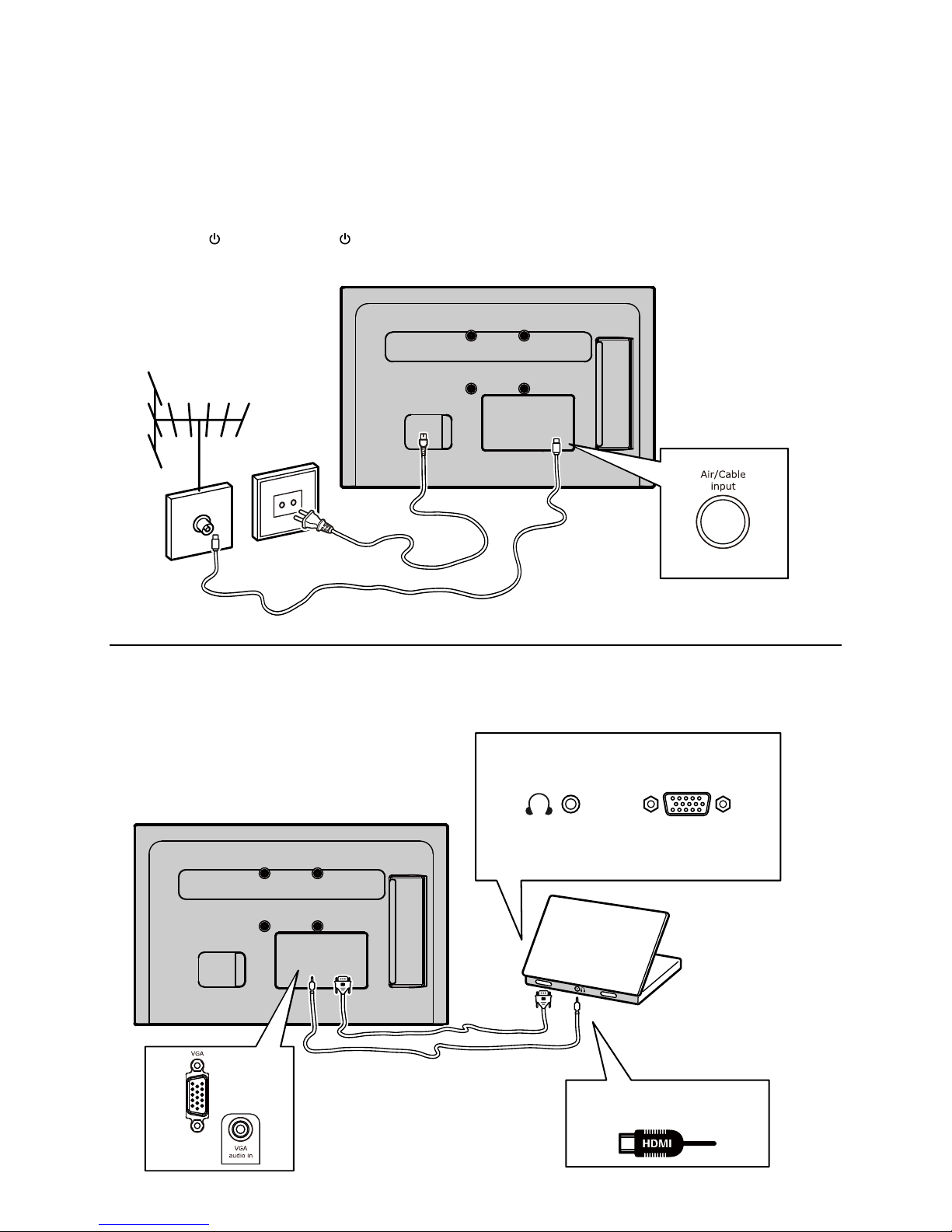
57
Strømforsyning og tilslutning af
antenne
Tænd TVet, når ledningen er tilsluttet, ved
at trykke på eller POWER/ .
Bemærk:
Stiksoklens placering kan være forskellig iht.
TV-model. På visse modeller skal du først
tænde på tændekontakten.
Kabel
PC
Bemærk:
Før du tilslutter en computer, skal
PC-monitorens opfriskning sættes til 60Hz.
Eller brug en
HDMI-forbindelse.
Page 59
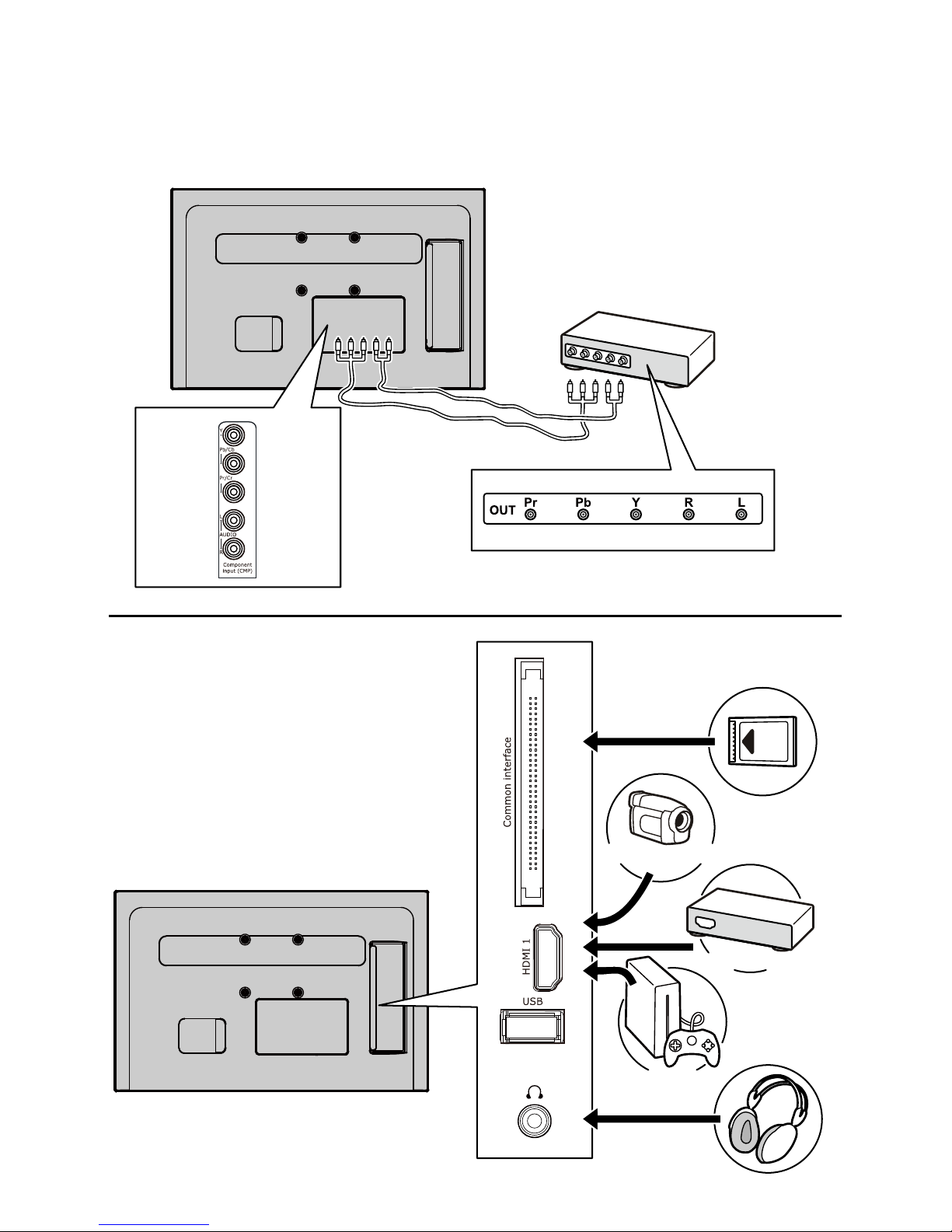
58
DVD-afspiller, hjemmebiograf-system
Blu-ray diskafspiller, høretelefoner,
HD spilkonsol og HD videokamera
Bemærkninger:
For høj lydstyrke i øresnegl eller
høretelefoner kan forårsage tab af
hørelsen.
Antal HDMI kan være forskellig.
USB-tilslutning er beregnet til input af
data fra en USB-lagerenhed.
HD spilkonsol
Blu-ray diskafspiller
HD videokamera
Page 60
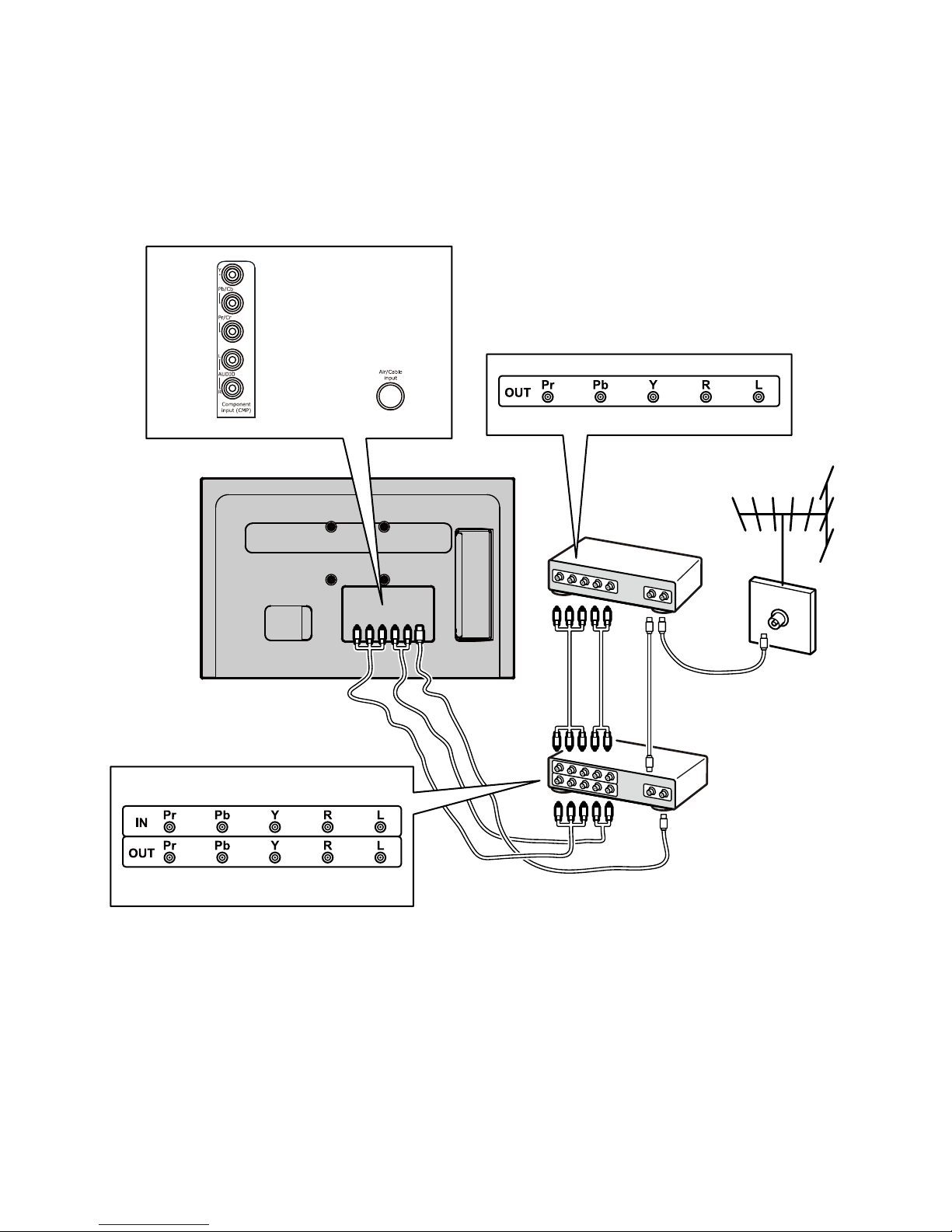
59
DVD-optager, kabelmodtagelse
Bemærk:
Træk ledningen ud af stikkontakten før du
tilslutter andre enheder.
Bemærkninger:
Tegningerne er kun vejledende.
Ikke alle modeller er udstyret med de
samme tilslutninger.
Strømsoklens placering på TVet kan
variere iht. TV-modellen.
Placering og navn på funktionsknapper
og tilslutninger på TVet kan variere iht.
TV-modellen.
Kabel
Set-top box
DVD-optager
Page 61

60
Fjernbetjeningens funktioner
De este af tv'ets funktioner er tilgængelige
via de menuer, der vises på skærmen. Der
medfølger en fjernbetjening, som du kan
bruge til at navigere gennem menuerne
og til at kongurere alle de overordnede
indstillinger.
Standby / stop standby.
Skift af fjernbetjening til brug
med TV.
For at skifte på fjernbetjeningen
til brug af lydsystem.
BACK For at vende tilbage til forrige
kanal; for at vende tilbage til
forrige menu.
MENU For at gå ind på hovedmenuen.
For navigering i hovedmenuen;
for at vælge menupunkter.
For navigering i hovedmenuen;
for indstilling af funktioner og
ændring af værdier.
Kan også bruges til at åbne
en tilsvarende undermenu.
OK For at åbne en tilsvarende
undermenu og aktivere
indstillinger i menuer; til at
fastfryse/frigive et billede i
digital TV-funktion.
EX IT/
For at gå ud af menustrukturen
eller Tekst-TV; for at standse.
,
Hurtigt tilbage eller hurtigt
fremad (skal holdes nede i
USB-funktion); for at skifte til
forrige eller næste foto, sang
eller video.
Afspil / Pause
CH+/- For at skifte kanaler.
VOL+/- Lydstyrke.
Farvede
knapper
Til valg af opgaver eller tekst-
tv-sider. Den røde knap kan
også bruges til MHEG-funktion.
LANG
For at vælge en tilgængelig
lydtype i udvalgte analoge
TV-programmer; for at vælge
et tilgængeligt sprog i udvalgte
digitale TV-programmer.
MUTE Skift mellem lyd til og fra.
REC For at optage et program.
SOURCE Til at vælge mellem tilsluttede
enheder.
OPTION For at vise funktionsmenuen
for valg af visse muligheder;
til visning af tekst-tv-sider på
forskellige måder.
SUBT Til at vælge et tilgængeligt
sprog for undertekster
i udvalgte digitale TVprogrammer.
ECO For at vælge den ønskede
energisparefunktion.
GUIDE Til at skifte mellem Elektronisk
Program Guide til eller fra
(kun tilgængelige for digitale
kanaler).
CH.LIST Til at vise kanallisten.
INFO Til at vise oplysninger om
programmet, hvis de er
tilgængelige.
0-9 For at vælge kanal, side eller
indstilling.
TEXT Til at skifte mellem tekst-TV til
eller fra.
SOUND For at vælge en forudindstillet
lydfunktion.
Til at vælge billedformat.
Bemærk: Det anbefales at
anvende visning på fuld skærm.
Brug ikke visningsfunktionen
med sorte bjælker på begge
sider af skærmen (som f.eks.
4:3) i alt for lang tid; TVskærmen kan i modsat fald
blive beskadiget permanent.
Bemærk: De andre knapper har ikke nogen
funktion i forbindelse med TV.
Page 62
61
Vigtigt:
Batteriet må ikke udsættes for voldsom
varme, f.eks. direkte solskin, åben ild m.v.
Hvis batterierne i fjernbetjeningen løber tør
for strøm, kan du benytte knapperne på
tv-apparatet. I tv-tilstand har disse knapper
de samme funktioner som de tilsvarende
knapper på fjernbetjeningen. I menuerne
har de følgende funktioner:
CH
CH
VOL
VOL
MENU/
MENU
OK/
OK
Tænde og slukke for fjernsynet
Når strømmen er sat til, tændes 1.
fjernsynet direkte eller er i standby
tilstand. Hvis fjernsynet er i tilstanden
standby, tryk på knappen
eller
POWER/ på fjernsynet eller knappen
på fjernbetjeningen for at tænde for
det.
For at sætte fjernsynet er i tilstanden 2.
standby, tryk på knappen eller
POWER/ på fjernsynet eller knappen
på fjernbetjeningen. Fjernsynet
modtager stadig strøm, med har lavere
forbrug.
For at slukke for fjernsynet, trækkes 3.
stikket ud af stikkontakten.
(*På visse modeller skal du først tænde for
strømmen.)
Første konguration
Den første konguration omfatter valg af
alle de indstillinger, der gør det muligt at
søge efter og gemme alle de analoge og
digitale kanaler, du er i stand til at modtage.
Kontroller, at tv’et er tændt, og følg derefter
alle de viste trin.
Note: Hvis kanalsøgningen kun fandt
analoge kanaler, kan dette være på grund af
dårlig sendeforhold og er derfor ikke dækket
af fabrikantens garanti. Fabrikanter kan ikke
holdes ansvarlig for mangel på eller dårlige
sendeforhold i visse områder.
Første gang du tænder for fjernsynet, åbnes
Initial setup(Indledende installation)
wizard, som guider dig igennem den
indledende installationsproces. (Se gur 1.)
Tryk på OK for at begynde den indledende
installation.
Tryk på 1.
/ for at vælge sprog, og tryk
derefter på OK/ for at gå videre til
næste trin.
Tryk på 2. / for at vælge land, og tryk
derefter på OK/ for at gå videre til
næste trin.
Note: Hvis du vælger France (Frankrig),
skal du gå ind i menuen Password
setting (Indstill adgangskode) her,
for at indstille adgangskoden. Brug
talknapperne til at indtaste et re-cifret
nummer som din adgangskode. Indtast
den samme adgangskode igen for at
bekræfte adgangskoden. (0000 er ikke
et sikkert valg af kode). Efter dette, vil
du automatisk gå ind i det næste trin. (I
dette trin, kan du kun trykke på BACK
for at vende tilbage til det tidligere trin.)
Tryk på 3. / for at vælge din
tunertilstand Air (Luft) eller Cable
(Kabel).
Vælg Air (Luft).
Tryk på • OK/ for at åbne.
Tryk på • / for at vælge Scan
(Søgning), tryk derefter på OK/ for
automatisk at begynde søgningen
i forbindelse med den indledende
opsætning for alle analoge og DVB-T
digitale kanaler.
Vælg Cable (Kabel).
Tryk på • OK/ for at åbne.
Tryk på • / for at vælge Scan
(Scan), tryk derefter på OK/ for
at starte din indledende installation
direkte eller gå ind i trinet herunder.
Page 63

62
Vælg• Full (Fuld) hvis den er
tilgængelig, til at søge efter og
gemme alle DVB-C digitale og
analoge kanaler.
Du kan vælg en anden avanceret •
scan tilstand, hvis tilgængelig (for
eksempel, Advanced (Avanceret)),
indstil derefter den korrekte
kabelinformation som beskrevet
herunder. Brug nummerknapperne
til at justere frekvensværdierne,
symbolhastighed og netværksID; brug / til at vælge en
modulationstilstand.
Tryk på • OK for at begynde
opsætning relaterende sig til alle
analoge og DVB-C digitale kanaler.
Bemærk: Afvent meddelelsen, der
indikerer, at opsætningen er afsluttet,
for at forhindre, at kanalopsætningen
afbrydes.
Før du starter en scanning, kan du også 4.
vælge Skip scan (Spring scanning
over) for at springe den indledende
opsætningsproces over.
Brugeren kan under opsætningen følge 5.
vejledningen nederst på skærmen og
gå tilbage til forrige trin ved at trykke
på BACK. Eller trykke på EXIT for at
afslutte eller afbryde en igangværende
søgning.
Opsætningen fortsættes automatisk, når 6.
den automatiske søgning er afsluttet.
Du kan trykke på / for at vælge
din placering Shop (Butik) eller Home
(Hjem). Tryk på OK/ for at bekræfte
og gå videre til sidste trin.
7.
Under dette trin kan du trykke på
OK for at afslutte den indledende
opsætning. Kanalerne er arrangeret
i en forudindstillet rækkefølge. Hvis
du vil springe kanaler over, ændre
den forudindstillede rækkefølge
eller omdøbe kanaler, skal du vælge
Setup > Organiser (Opsætning >
Organisator) og trykke på OK/ for
at bekræfte.
Under dette trin kan du også trykke
på BACK for at vende tilbage til
forrige trin.
Automatisk installation af kanaler
Dette afsnit beskriver, hvordan du søger
efter og lagrer kanaler automatisk.
Instruktionerne gælder både analoge og
digitale kanaler.
Tryk på 1. MENU på fjernbetjeningen,
og vælg Setup > Language > Menu
language (Konguration > Sprog >
Menusprog). Tryk på / for at vælge
det ønskede menusprog.
Tryk på 2. BACK for at vende tilbage til
Setup (Konguration), tryk på /
for at vælge Country (Land), tryk
derefter på / for at vælge dit land.
Tv’et installerer og arrangerer kanalerne
i overensstemmelse med det land, du
opholder dig i.
Tryk på 3. / for at vælge Tuner mode
(Tunertilstand), tryk derefter på / for
at vælge Air (Luft) eller Cable (Kabel).
Vælg Air (Luft).
Tryk på • / for at vælge Channel
install (Kanaler), og tryk på OK/
for at gå ind.
Vælg • Automatic search
(Kanalscanning) (Se Figur 2.),
tryk derefter på OK/ for at vise
Automatic search (Kanalscanning).
Tryk på • OK for at springe valg af
land over og gå videre til næste trin.
Eller brug / til at genvælge dit
land, tryk derefter på OK for at gå
ind.
Vælg • Digital & Analog (Digital
& Analog), Digital (Digital) eller
Analog (Analog), tryk derefter på
OK/ for at starte kanalscanning,
som henviser til alle DVB-T digitale
og/eller analoge kanaler.
Vælg Cable (Cable).
Tryk på • / for at vælge Channel
install (Kanaler), og tryk på OK/
for at gå ind.
Vælg • Automatic search
(Kanalscanning), tryk derefter på
OK/ for at vise Automatic search
(Kanalscanning).
Tryk på • OK for at springe valg af
land over og gå videre til næste trin.
Eller brug / til at genvælge dit
land, tryk derefter på OK for at gå
ind.
•
Vælg Digital & Analog (Digital
og Analog), tryk derefter på OK/
for at gå ind. Vælg din scantilstand
hvis den er tilgængelig og indstil
den korrekte kabelinformation, på
Page 64

63
samme måde som den indledende
installation. Vælg Scan (Scan)
og tryk på OK/ for at starte din
automatiske søgning, der henviser
til alle DVB-C digitale og analoge
kanaler.
Vælg Digital (Digital), følg derefter
den samme proces som herover, for
at starte din automatiske søgning
der relaterer til alle DVB-C digitale
kanaler.
Vælg Analog (Analog), tryk
derefter på OK/ for at starte din
kanalscanning der henviser til alle
analoge kanaler.
Det kan tage nogle få minutter. Under 4.
denne proces kan du trykke på EXIT for
at annullere handlingen.
Når den automatiske søgning slutter, 5.
skal du trykke på BACK for at gå
tilbage til sidste trin, eller, tryk på
OK for at genstarte den automatiske
kanalsøgning.
Efter den automatiske søgning, 6.
organiseres kanalerne i en forudbestemt
rækkefølge. Du kan springe kanaler
over, redigere den forudindstillede
rækkefølge eller omdøbe kanaler.
Brug dit tv
Adgang til kanaler
Brug af taltasterne: Tryk på taltasterne for
at få adgang til de pågældende kanaler.
Brug af tasterne CH+/- eller CH / : Rul
gennem kanalerne.
Se på tilsluttede enheder
Tryk på SOURCE på fjernbetjeningen eller
på OK på fjernsynet, for at skifte mellem TV
og andre indgangskilder. Du kan genoptage
tv-visningen ved at trykke på enhver taltast
for at åbne den pågældende kanal. CH+/-
løber igennem alle tv-kanaler og øvrige
inputkilder.
Bemærk: Ikke alle modeller har en OK knap
på sættet.
Lydstyrke
Lydstyrkekontrol: Brug knapperne VOL+/-
eller VOL / på tv-apparatet eller
knapperne VOL+/- på fjernbetjeningen til
at øge eller reducere lydstyrken.
Lyd fra: Tryk på knappen MUTE for
midlertidigt at slå lyden fra. Tryk på denne
knap igen eller på knappen VOL+ for at slå
lyden til igen.
Brug tv-menuer
Tryk på 1. MENU for at få vist
hovedmenuen. (Se gur 3.)
Tryk på 2. / / / for at vælge det
ønskede menupunkt, og tryk derefter
på OK for at åbne den tilsvarende
undermenu.
I undermenuer skal du bruge 3. / til at
vælge menupunkter og bruge / til at
angive funktioner eller ændre værdier.
Bruge OK til at aktivere en indstilling.
Brug OK/ til at åbne den tilsvarende
undermenu.
Tryk på 4. BACK til at gå tilbage til den
forrige menu.
Tryk på 5. EXIT for at lukke menuen.
Note: Visse valgmuligheder er muligvis
ikke tilgængelige for visse signalkilder.
Vælg menusprog
Du kan vælge dit foretrukne menusprog,
ved at følge vejledningerne herunder.
Tryk på 1. MENU for at få vist
hovedmenuen.
Tryk på 2. / / / for at vælge Setup
(Konguration), og tryk derefter på OK
for at åbne funktionen.
Vælg 3. Language (Sprog), og tryk på
OK/ for at åbne menuen.
Vælg 4. Menu language (Menusprog),
og tryk på / for at vælge dit ønskede
sprog og få vist menuerne.
Tryk på 5. EXIT for at lukke menuen.
Brug dit tv til mere
Kongurer dine foretrukne kanaler
Du kan oprette en liste med dine yndlings
TV-kanaler.
Tryk på 1. CH.LIST.
Tryk på den gule knap for at gå ind i 2.
CHANNEL LIST SELECTION (VALG AF
KANALLISTE). Tryk på / for at vælge
listen med yndlingskanaler og tryk på
OK for at gå ind på den.
Tryk på den blå knap for at redigere 3.
listen over foretrukne. Tryk på / for
at rulle gennem kanallisten, og tryk på
OK for at vælge eller fravælge den.
Gentag denne procedure for at opsætte 4.
andre foretrukne kanaler.
Tryk på 5. CH.LIST/EXIT for at afslutte.
Page 65
64
ECO - dynamisk baggrundslys
Tryk på 1. MENU på fjernbetjeningen,
og vælg Picture > ECO dynamic
back light (billede > ECO dynamisk
baggrundsbel.).
Tryk på 2. / for at vælge den ønskede
strømsparetilstand, for at opnå den
ønskede strømspareeffekt. Picture
preset (Billedtilstand) valgmuligheden
under Picture (Billede) vil nu blive
indstillet til Personal (Personlig )
samtidigt.
Tryk på 3. EXIT for at lukke menuen.
Genvejsfunktion: Tryk på ECO på
fjernbetjeningen for at foretage samme
handling som ovennævnte.
PAP-funktion
Sådan får du vist billeder fra forskellige
kildeinput side om side. Bemærk, at det
ene vindue både er til analoge og digitale
tv-input, mens det andet er til VGA-, HDMIog CMP-input. (Note: Ikke tilgængelig for
AV-Scart i begge vinduer.)
Tryk på 1. MENU for at få vist
hovedmenuen.
Vælg 2. PAP, og tryk på OK for at åbne
funktionen.
Vælg indstillingen 3. PAP, og tryk på /
for at aktivere/deaktivere funktionen
PAP.
Vælg 4. TV position (Tv-funktion), og tryk
på / for at ytte tv-vinduet.
Tryk på 5. / for at skifte fokusvindue.
Når vinduet TV er i fokus, fungerer 6.
nummerknapperne og CH+/- på TV. Når
det andet vindue er i fokus, er CH+/-
knap tilgængelig for eksterne kilder.
Brug undertekster
Du kan aktivere undertekster for hver enkelt
tv-kanal. Undertekster sendes via tekst-tv
eller DVB-T/DVB-C-digitaludsendelser. Med
digitale udsendelser kan du desuden vælge
et foretrukket undertekstsprog.
Slå undertekster til/fra
Tryk på 1. MENU på fjernbetjeningen, og
vælg Options > Subtitle (Indstillinger
> Undertekst).
Tryk på 2. OK/ for at åbne. (Se gur 4.)
Vælg indstillingen 3. Subtitle (Undertekst),
og tryk på / for at vælge On/Off (Til/
Fra) for at slå undertekster til/fra.
Aktiver undertekstsprog på digitale
tv-kanaler
Tryk på 1. MENU på fjernbetjeningen, og
vælg Options > Subtitle > Digital
subtitle language (Indstillinger
> Undertekst > Sprog for digitale
undertekster).
Tryk på 2. / for at vælge et
undertekstsprog som dit foretrukne
undertekstsprog.
Tryk på 3. / for at vælge Digital
subtitle language 2nd (Sekundært
sprog for digitale undertekster).
Tryk på 4. / for at vælge et sekundært
sprog for digitale undertekster.
Tryk på 5. EXIT for at lukke menuen.
Genvejsfunktion: Tryk på SUBT på
fjernbetjeningen for direkte at vælge et
tilgængeligt sprog for digitale undertekster
til det valgte digitale tv-program.
Vælg en underteksttype til digitale
tv-kanaler
Tryk på 1. MENU på fjernbetjeningen,
og vælg Options > Subtitle >
Subtitle type (Indstillinger >
Undertekst >Underteksttype ).
Tryk på 2. / for at vælge en undertekst
type. Du kan vælge Hearing impaired
(Hørehæmmet) for at vise undertekst for
hørehæmmede med dit valgte sprog.
Vælg sprog til dekoderside i tekst-tv
Tryk på MENU på fjernbetjeningen, og vælg
Options > Decoding page language
(Indstillinger > Sprog for dekoderside).
Vælg det sprog, som tekst-tv skal vises på.
Sprog for digitalt Tekst-tv
På digitale tv-kanaler kan tv’et gå til en
tjeneste med ere forskellige tekst-tvstartsider på forskellige sprog. Med denne
funktion kan du vælge et tilgængeligt sprog
som primært sprog, hvilket er relateret til en
anden tekst-tv-startside.
Tryk på MENU på fjernbetjeningen, og vælg
Options > Digital teletext language
(Indstillinger > Sprog for digitalt tekst-tv).
Tryk på / for at vælge.
SPDIF-type
Slut lydenheden til udgangen SPDIF. Tryk
på MENU på fjernbetjeningen, og vælg
Options > SPDIF type (Indstillinger >
Page 66

65
SPDIF-type). Vælg den pågældende lydtype
på listen til digitale programmer.
Hvis det lyden til det aktuelle
program afspilles i formatet
Dolby D, kan du vælge mellem PCM
eller Dolby D.
Hvis lyden til det aktuelle program
ikke afspilles i formatet Dolby D,
kan kun PCM vælges. I modsat fald
afspilles der ingen lyd.
Vælg Off (Fra) for at deaktivere
lydoutputtet fra den lydenhed, der er
tilsluttet udgangen SPDIF.
Bemærk: De valgmuligheder du kan
vælge afhænger af det program du ser.
Hvis du vælger PCM (PCM) og lyden er
foran billedet, kan du vælge SPDIF Delay
(SPDIF-forsinkelse) fra menuen Options
(Indstillinger) og tryk på / for at indstille
forsinkelse for at synkronisere lyden med
billedet.
T-Link
Til søgning efter CEC-enheder tilsluttet
HDMI-stikkene i dit tv og til aktivering af
afspilning og standby af CEC-enheder med
et enkelt tryk.
Aktiver eller deaktiver T-Link
Tryk på 1. MENU på fjernbetjeningen,
og vælg derefter Options > T-Link
(Indstillinger > T-Link).
Tryk på 2. / for at vælge On (Til) eller
Off (Fra).
Brug afspilning med et enkelt tryk
Afspilning med et enkelt tryk gør det
muligt at trykke på afspilningsknappen på
f.eks. din dvd-fjernbetjening. Dette starter
afspilningen på din dvd-enhed, og tv’et
skifter automatisk til den korrekte kilde og
viser dvd-indholdet.
Brug af systemstandby
Ved tryk på -knappen , f.eks. på
tv-fjernbetjeningen, kan du aktivere
systemstandby. På denne måde kan du
sætte tv’et og alle tilsluttede HDMI-enheder
i standbytilstand.
Netværksopdatering
Tryk på MENU på fjernbetjeningen, vælg
derefter Options > Network update
(Indstillinger > Netværksopdatering). Vælg
On/Off (Til/Fra) for at aktivere eller slukke
for funktionen til netværksopdatering.
Når denne funktion er tændt, opdaterer
fjernsynet automatisk kanaler, hvis din
DTV serviceudbyder opdaterer sit DTV
netværk.
Når denne funktion er slukket, skal du
udføre en kanalscanning igen for at
nde nye kanaler eller fjerne kanaler der
ikke længere er tilgængelige, hvis din
DTV serviceudbyder tilføjer eller fjerner
kanaler fra deres DTV netværk.
Common interface
(Fælles grænseade)
Kodede digitale tv-kanaler kan dekodes
med et fællesgrænseademodul og et kort
leveret af en udbyder af digital-tv.
Fællesgræseademodulet kan give adgang
til ere digitale tjenester afhængigt af
operatøren og de tjenester, du vælger
(f.eks. betalings-tv). Kontakt din udbyder af
digital-tv for at få yderligere oplysninger om
tjenester og vilkår.
Brug af fælles grænseademodul
ADVARSEL: Sluk tv’et, før du isætter
et fælles grænseademodul. Sørg for
at følge instruktionerne nedenfor.
Fejlagtig isætning af et fælles
grænseademodul kan både beskadige
modulet og tv’et.
Følg de instruktioner, der fremgår 1.
af fælles grænseademodul, og isæt
forsigtigt modulet i stikket til det fælles
grænseademodul på tv’et.
Skub modulet hele vejen ind.2.
Tænd for tv’et, og vent, indtil det fælles 3.
grænseademodul aktiveres. Dette kan
tage ere minutter.
Bemærk: Fjern ikke det fælles
grænseademodul fra stikket. Hvis du
fjernet modulet, deaktiveres den digitale
tjeneste.
Adgang til tjenester for fælles
grænseademodul
Når du har isat og aktiveret det fælles
grænseademodul, skal du trykke på MENU
på fjernbetjeningen og vælge Options >
Common interface (Valgmuligheder >
fælles grænseademodul).
Dette menupunkt er kun tilgængeligt, hvis
det fælles grænseademodul er korrekt isat
Page 67

66
og aktiveret. Skærmprogrammet og -indhold
leveres af din udbyder af digital-tv.
Softwareopdatering
Tryk på MENU på fjernbetjeningen, og vælg
Options > Software update (indstillinger
> softwareopdatering). Tryk på OK/ for at
åbne. (Se gur 5.)
Current version (Aktuel version):
Kontrollerer softwarets aktuelle version.
Product name (Produktnavn): Viser
produktnavnet for dit apparat.
OAD (OAD) (download gennem luften):
Gør det muligt for dig at installere den
seneste version af softwaret, hvis det er
tilgængeligt. Vælg OAD (OAD) og tryk
på OK/ for at gå ind.
Brug • / til at vælge Yes (Ja) under
Auto download (Auto download) for
at downloade det seneste software
automatisk, hvis det er tilgængeligt.
Efter at softwaret er blevet downloadet,
vil du blive anmodet om at beslutte
om du ønsker at installere det nu. Hvis
svaret er ja, skal du følge anvisningerne
på skærmen for at fuldende
installationen. Du kan også vælge at
ignorere installationen her.
Vælg • No (Nej) under Auto download
(Auto download) for at afvise den
automatiske download.
Vælg • Manual OAD download (Manuel
OAD-download) og tryk på OK/
for at starte manuel scanning af det
seneste software. Følg anvisningerne
på skærmen for at afslutte. Under
scanningen kan du trykke på OK/EXIT
for at annullere eller afslutte processen.
Skifte til tilstanden butik eller hjem
Tryk på 1. MENU på fjernbetjeningen, og
vælg Options > Location (indstillinger
> placering).
Tryk på 2. / for at vælge placeringen
Shop (butik) eller Home (hjemme).
Tryk på 3. EXIT for at afslutte.
Bemærk: I overensstemmelse med
regulativet fra den Europæiske Kommission
2009/125/EC, i tilstanden Home, vil
fjernsynet automatisk gå i tilstanden
standby, hvis der ikke foretages nogle
handlinger inden for 4 timer. Denne
egenskab kan slås fra i menuen Options
(Funktioner).
MHEG-funktion
Visse digitale tv-kanaler tilbyder dedikeret
digital tekst eller interaktive tjenester
(eksempelvis BBC1). Disse tjenester
fungerer på samme måde som almindeligt
tekst-tv, men er udvidet med tal-, farve- og
navigationstaster.
Tryk på 1. MENU på fjernbetjeningen,
og vælg Options > Subtitle >
Subtitle (indstillinger > undertekster >
undertekster).
Tryk på 2. / for at slå Subtitle
(undertekster) Off (Fra).
Bemærk: MHEG og undertekster
udelukker hinanden og kan ikke være
på samme skærm. Hvis Subtitle
(undertekster) er slået On (Til), vises
MHEG ikke.
Tryk på den røde knap eller på knappen 3.
TEXT på fjernbetjeningen.
Tryk på 4. / / / for at vælge eller
fremhæve punkter.
Tryk på 5. OK for at bekræfte eller
aktivere.
Tryk på én af farvetasterne for at vælge 6.
en indstilling.
Tryk på 7. TEXT eller EXIT for at afslutte.
Vis billeder, afspil musik, og se video
fra en USB-lagerenhed
Tv’et er udstyret med et USB-stik, der gør
det muligt at se billeder, lytte til musik
eller se videoer, der er lagret på en USBlagerenhed.
Understøttede lformater:
Billede JPEG
Musik MP3
Video AVI, MP4, MPG, MPEG, TS…
Bemærk: Visse USB-nøgler og -produkter
såsom digitalkameraer eller mobiltelefoner
er ikke fuldt kompatible med standarden
USB 2.0 og fungerer muligvis derfor ikke
sammen med tv’ets multimedieafspiller.
Ikke alle USB-nøgler eller -enheder er
kompatible med USB-funktionen. Ikke alle
ovennævnte formater er understøttet.
Indkodningsformaterne for dine ler vil
bestemme om de kan bruges eller ej.
Når en USB-enhed registreres, åbnes
menuen USB (USB) direkte.
Page 68

67
Billede
For at vise tilgængelige billeder.
Vælg 1. USB > Photo (USB > Billede),
tryk derefter på OK for at indtaste
hovedlens indholds-browser.
I hovedlens indholds-browser, bruges 2.
/ / / til at vælge et billede eller en
indre lmappe.
Vælg en intern lmappe, og tryk på 3.
OK for at åbne en indholdsbrowser til
underler.
Brug 4. / / / til at vælge et billede i
enten hoved- eller underlens indholdsbrowser, tryk på MENU for at få vist
fotomenuen i mappetilstand.
Sort (Sorter): Sorter mapper og
billeder efter dato for ændring eller
navn.
Edit (Rediger): Kopier, sæt ind eller
slet et valgt billede.
Parser (Parser): Du kan vælge
Recursive (Rekursiv) for at vise
billeder fra alle underliggende
lmapper.
Vælg et foto, tryk på 5. OK for at se
og et lysbilledshow begynder fra det
valgte foto. Tryk på for at pause
fotoet hvis du ønsker at dreje det
stoppede foto. Tryk på MENU for at
vise visemenuen i browser tilstand. Du
kan afspille, pause eller dreje fotoet,
vælge forskellige afspilningstilstande og
afspilningseffekter, osv.
Tryk på de tilknyttede knapper 6.
på fjernbetjeningen for at udføre
de tilgængelige funktioner vist i
funktionsbjælken i bunden af
Tv-skærmen.
Musik
Sådan afspiller du tilgængelig musik.
Vælg 1. USB > Music (USB > Musik),
og tryk derefter på OK for at åbne
hovedlindholdsbrowseren.
Brug 2. / / / til at vælge en sang i
enten hoved- eller underlens indholdsbrowser, tryk på MENU for at få vist
musikmenuen i mappetilstand.
Sort (Sorter): Sorterer mapper og
sange efter Navn, Genre, Kunstner
eller Album.
Edit (Rediger): Kopier, sæt ind eller
slet en valgt sang.
Parser (Parser): Du kan vælge
Recursive (Rekursiv) for at vise
sange fra alle underliggende
lmapper.
Vælg en sang, tryk på 3. OK for at
afspille den, hvorefter den automatiske
afspilning af den valgte sang begynder.
Tryk på MENU for at vise musikmenuen
i browsertilstand. Du kan afspille
eller pause sangen, vælg en anden
afspilningstilstand, osv.
Show lyrics (Vis tekst): Denne
indstilling er tilgængelig for sange
med tekst. Vælg den og brug /
til at tænde/slukke for tekstens
synkroniserede visning.
Audio only (Kun lyd): Vælg den og
tryk på OK, du kan lytte til musikken
selvom skærmen er slukket. Tryk på
en vilkårlig tast tænder for skærmen.
Tryk på de tilknyttede knapper 4.
på fjernbetjeningen for at udføre
de tilgængelige funktioner vist i
funktionsbjælken i bunden af
Tv-skærmen.
Video
Se video, hvis det er tilgængeligt.
Vælg 1. USB > Video (USB > Video),
og tryk derefter på OK for at åbne
hovedlindholdsbrowseren.
Brug 2. / / / til at vælge en video i
enten hoved- eller underlens indholdsbrowser på samme måde som i
fremvisningsfunktion, tryk på MENU for
at få vist videomenuen i mappetilstand.
Sort (Sorter): Sorter mapper og
videoer efter type, dato for ændring
eller navn.
Edit (Rediger): Kopier, sæt ind eller
slet en valgt video.
Parser (Parser): Du kan vælge
Recursive (Rekursiv) for at vise
videoer fra alle underliggende
lmapper.
Vælg en video, tryk på 3. OK for at se den,
hvorefter den automatiske afspilning
af den valgte video begynder. Tryk
på MENU for at vise videomenuen
i browsertilstand. Du kan afspille
eller pause videoen, vælge en anden
afspilningstilstand, skærmtilstand og
forudindstillede billedindstillinger, osv.
Tryk på de tilknyttede knapper 4.
på fjernbetjeningen for at udføre
de tilgængelige funktioner vist i
Page 69

68
funktionsbjælken i bunden af
Tv-skærmen.
Tidsregistrering
Du kan indstille tiden via digitale kanaler
ved at udføre følgende handlinger.
Tryk på 1. MENU på fjernbetjeningen,
og vælg Timer > Clock > Auto
synchronization (Timer > Ur >
Automatisk synkronisering).
Tryk på 2. / for at vælge On (Til).
Tilslut en kanaldekoder
Der kan sluttes dekodere, som kan dekode
analoge kanaler, til AV-stikket. Indstil den
ønskede tv-kanal til dekodning. Tilknyt
derefter den tilslutning, som dekoderen er
tilsluttet.
Tryk på 1. MENU på fjernbetjeningen, og
vælg Setup > Decode (Installation >
Dekod).
Tryk på 2. OK/ for at åbne listen.
Tryk på 3. / for at vælge den kanal, der
skal dekodes.
Tryk på 4. OK for at vælge eller fravælge
kanalen.
Tryk på 5. BACK til at gå tilbage til den
forrige menu.
Diagnostik af digitale tv-kanaler
Tryk på 1. MENU på fjernbetjeningen, og
vælg Setup > Diagnostics (Installation
> diagnostik).
Tryk på 2. OK/ for at få vist
signaloplysninger for den aktuelle
digitale kanal, såsom signalstyrke,
frekvens mv.
Tidsomstilling
Tillader dig at optage TV programmet, så du
ikke går glip af dine yndlingsprogrammer,
når du ikke er hjemme. Før du bruger
funktionen, skal du først tilslutte en USB
enhed til fjernsynet. Første gang skal
du udføre en disk konguration af USB
enheden.
Bemærk: Grundet landsspecikke krav
er tidsskiftefunktionen ikke tilgængelig i
Finland.
Tryk på 1. MENU på fjernbetjeningen og
vælg Setup > Time shift (Installation
> Tidsomstilling).
Tryk på 2. / for at vælge On (Til) for at
tænde for tidsomstillingsfunktionen, tryk
derefter på EXIT for at lukke menuen.
Tryk på 3. OPTION på fjernbetjeningen og
vælg Time shift (Tidsomstilling), tryk
derefter på OK for at bekræfte.
Følg anvisningerne på skærmen for at 4.
udføre konguration.
Efter disk konguration er udført, 5.
tryk på OPTION og vælg Time shift
(Tidsomstilling).
Tryk på 6. OK for at vise
tidsændringsmenuen.
Tryk på knappen for at stille
et billede på pause og begynde
tidsændring.
Tryk på knappen for at vise den
optagede del.
Når tidsændringsmenuen
forsvinder, og der kun er timing for
tidsændringen på skærmen, så kan
du trykke på knappen eller på
OK for at få tidsændringsmenuen
tilbage.
Tryk på knappen for at køre
hurtigt tilbage eller på knappen
for at køre hurtigt fremad.
Tryk på knappen for at afslutte
tidsændringsfunktionen.
Noter:
Før du tilslutter USB enheden til
fjernsynet, sørg for at du har lavet en
reservekopi af data på enheden, for
at undgå at miste vigtige data pga. en
uforudset fejl.
Vi anbefaler at du bruger en USB enhed
med mere end 1GB fri hukommelse og
en diskhastighed hurtigere end 5,0 MB/
sek.
Jo større lstørrelse til tidsskifte, desto
længere tager optagelsen.
Hvis du skifter kanal i tidsskifte,
anmoder en meddelelse dig om at
vælge Yes (Ja) eller No (Nej). Du kan
vælge Yes (Ja) for at forlade tidsskifte
funktionen og udføre kanalændringen.
Nulstil butik
Sætter dig i stand til at gendanne tv’ets
fabriksindstillinger.
Tryk på 1. MENU på fjernbetjeningen, vælg
Setup (Installation), og tryk derefter på
OK for at bekræfte.
Vælg 2. Reset shop og tryk på OK/ for
at gå ind.
Brug nummerknapperne til at indtaste 3.
adgangskoden.
Page 70

69
Tryk på 4. / for at vælge OK, og tryk på
OK for at bekræfte.
Menuen 5. Initial setup (Indledende
opsætning) vises. Følg instruktionerne.
Tilpasse inputindstillinger
Du kan kongurere tv’et i overensstemmelse
med det udstyr, du har sluttet til det.
Tryk på 1. MENU på fjernbetjeningen,
og vælg Setup > Input settings
(Installation > inputindstillinger).
Tryk på 2. OK/ for at åbne Input
settings (inputindstillinger).
Tryk på 3. / for at vælge det stik, som
dit udstyr tilsluttes.
Tryk på 4. / for at vælge den
apparattype, der er tilsluttet stikket.
Tryk på 5. BACK for at gå tilbage til
menuen Setup (Installation).
Efter indstilling, vil det valgte kildemærke
blive vist efter navnet på den tilknyttede
konnekter i kildelisten når der trykkes på
SOURCE på fjernbetjeningen eller OK på
fjernsynet.
Bemærk: Ikke alle modeller har en OK knap
på sættet.
Brug af elektronisk programguide
EPG er en skærmguide, der viser
skemalagte tv-programmer. Du kan
navigere i, vælge og få vist programmer.
Tryk på 1. GUIDE på fjernbetjeningen,
menuen Now and Next EPG (Nu og
næste EPG) vises, som tillader dig
at opnå information om det aktuelle
eller næste program der afspilles
på hver kanal. Bevæg gennem
de forskellige programmer ved at
bruge navigationsknapperne på
fjernbetjeningen.
Brug de farvede taster til at få vist 2.
8 Days EPG (8-dages EPG).
Prev day (Forrige dag) (rød): viser
forrige dags EPG.
Next day (Næste dag) (grøn): viser
næste dags EPG.
View detail (Vis detaljer) (gul): Vis
eventuel programbeskrivelse.
Type lter (Filtertype) (blå):
Programguidelter til digitale tvprogrammer.
Tryk på den blå tast for at få •
vist programmets type- og
undertypeliste.
Naviger gennem de forskellige typer •
ved brug af navigationstasterne på
fjernbetjeningen.
Vælg én eller ere typer, du vil •
fremhæve, på listen Type (Type)
og tryk på OK for at vælge
(eller fravælge). Der vises et
afkrydsningsmærke til venstre for
den valgte type. Når du har valgt
type, vil alle typens tilhørende
undertyper blive valgt automatisk.
En bruger kan desuden vælge nogle •
ønskede undertyper uden at skulle
vælge dem først.
Tryk på den blå tast for at forlade •
type- og undertypelisten.
Efter ltrering vil alle dine ønskede •
digitale tv-programmer være
fremhævet.
Tryk på 3. GUIDE/EXIT for at forlade EPG
og skifte til den valgte kanal.
PVR(Personal Video Recorder)
(Personlig videooptager)
Gør det muligt at optage dit yndlings
tv-program. Inden du bruger denne
funktion, skal du først forbinde en USB
hukommelsesenhed til tv’et.
Bemærk: På grund af specikke landekrav,
er PVR funktionen ikke tilgængelig i Finland.
Tryk på 1. OPTION på fjernbetjeningen
og vælg QUICK ACCESS > PVR
(HURTIGADGANG > PVR).
Tryk på 2. OK/
for at gå ind.
Genvejsmåde: Tryk på REC på
fjernbetjeningen for at gå direkte ind i
PVR-menuen.
Tryk på:3.
REC knappen for at starte optagelse,
den optagede l lagres i PVRmappen i USB > VIDEO (USB >
VIDEO);
knappen for at standse optagelsen
manuelt; hvis perioden for
optagelsens varighed afsluttes, vil
optagelsen standse automatisk.
/ / / til justering af optagelsens
varighed.
på den blå knap for
hjælpeoplysninger.
Under optagelsen ses en PVR minirude 4.
på skærmen med optagelsens status.
For at se det optagede program, forlad 5.
først PVR tilstand og gå til USB > Video
(USB > Video). Vælg mappen PVR, og
Page 71

70
vælg derefter den relaterede optagede
l. Tryk på OK for at afspille. (Samme
procedure gælder hvis en bruger optager
et digitalt radioprogram).
Noter:
Hvis der bruges CI+ kort, deaktiveres
PVR funktionen.
Kun til rådighed for digitale kanaler.
Understøtter kun USB
hukommelsesenhed i FAT32 format.
Før du tilsluttet USB-enheden til
fjernsynet, skal du sikre dig at du har
lavet en reservekopi af data på enheden,
for at undgå tab af vigtig data på grund
af uforudsete defekter.
Jo større USB enhedens hukommelse til
PVR funktion, desto længere optagelse.
Hvis du ønsker at skifte kanal eller
signalkilde i optagelsen, skal du gemme
optagelsen før du skifter kanal eller
kilde.
Der kan ikke afspilles ler normalt, hvis
lens parametre overskrider systemets
begrænsninger, hvis lformatet ikke
understøttes, hvis len er beskadiget
eller, hvis len ikke kan afkodes.
Frakobl ikke USB hukommelsesenheden,
mens systemet læser en l eller sender
data. I modsat fald kan systemet eller
enheden beskadiges.
Programliste
Denne funktion bruges til at udføre
programmeret optagelse.
Tryk på 1. OPTION på fjernbetjeningen
og vælg Quick access > Schedule list
(Kvikadgang > Programliste).
Tryk på 2. OK/ for at vise programlisten.
For at tilføje en program til din 3.
programliste, tryk først på den
røde knap for at vise Schedule list
(Programliste). Brug derefter,
Channel number (Kanalnummer):
/ til at vælge kanalnummeret.
Start date (Startdato): Brug
talknapperne til at indstille
optagedatoen.
Start time (Starttid): indstil starttid
for optagelse.
Stop time (Stoptid): indstil stoptid
for optagelse.
Schedule type (Programtype):
indstil • Reminder (Påmindelse)
for at blive mindet om at du kan
skifte til det planlagte program når
det indstillede tidspunkt er nået.
Når tiden er udløbet og du ikke
udfører nogen betjening, forsvinder
dialogboksen og der udføres ingen
andre handlinger.
indstil • Record (Optag) til at
kontrollere om du virkelig ønsker at
starte din programmerede optagelse,
når dit indstillede tidspunkt er nået.
Når tiden udløber og du ikke udfører
en operation, vil den programmerede
optagelse starte automatisk.
Repeat type (Gentag type): indstil
en anden gentagelsestilstand for
optagelse.
Tryk på 4. / / / for at vælge Add
(Tilføj), tryk derefter på OK for at tilføje
programmeringen som du indstillede i
din programliste.
Tryk på de røde knap for at gentage de 5.
ovennævnte procedurer for at tilføje et
andet program.
Hvis du ønsker at redigere eller slette en 6.
programmering, vælg den og tryk på OK
for at gå ind.
Tryk på 7. EXIT for at lukke menuen.
Bemærkninger til adgangskoden i
funktionen forældrekontrollås:
Den standard adgangskode er 1234.
Du kan ændre den til en anden.
Super adgangskoden er 0423. Hvis du
glemmer din kode, skal du indtaste
super adgangskoden for at tilsidesætte
enhver eksisterende kode.
Skærmopløsning:
1920 x 1080
Kontakt IKEA
Hvis du har spørgsmål om dit nye UPPLEVA
tv eller lydsystem eller har brug for service
eller support, så kontakt IKEA Kundeservice
på IKEA.dk eller ring 70 15 09 09
For at kunne give dig den bedst mulige
hjælp beder vi dig om at læse manualen
omhyggeligt, før du kontakter os. Hav
artikelnummeret på apparatet parat, når du
ringer. Artikelnummeret består af 8 cifre og
står på din kvittering eller bag på UPPLEVA
tv eller lydsystem.
Page 72

71
Viktig informasjon
Sikkerhet
Kontroller at spenningen på strømnettet
tilsvarer spenningen angitt på
identikasjonsplaten på baksiden av
apparatet. Når nettstøpselet eller apparatets
støpsel brukes til å slå av apparatet, må
dette være lett tilgjengelig.
På enkelte modeller er lysindikatoren
plassert på siden av TV-apparatet. At
indikatoren ikke lyser på fronten, betyr
ikke at TV-apparatet er fullstendig frakoblet
strømnettet. For å koble TV-apparatet
fullstendig fra strømnettet, må støpselet
trekkes ut fra strømkontakten.
TV-apparatets komponenter er følsomme
for varme. Maksimal temperatur
på omgivelsene må ikke overskride
35° Celsius. Ventilasjonsåpningene på
baksiden av TV-apparatet må ikke tildekkes.
Sørg for nok plass rundt det for å gi
tilstrekkelig ventilasjon. Installer apparatet
med god avstand til alle varmekilder (peis
e.l.), eller apparater som stråler ut sterke
magnetiske eller elektriske felt.
Luftfuktigheten i rom hvor TV-apparatet
er installert må ikke overskride 85 %
luftfuktighet. Apparatet må ikke utsettes
for drypping eller spruting. Ikke
plasser gjenstander fylt med væske,
slik som vaser, på apparatet. Flytting av
apparatet fra et kaldt sted til et varmt kan
forårsake kondens på skjermen (og på
noen komponenter inne i TV-apparatet). La
kondensen fordampe før du slår på TVapparatet igjen.
ADVARSEL
For å hindre brann som sprer seg må dette
produktet holdes unna stearinlys eller annen
åpen ild til enhver tid.
Knappen eller POWER/ på TV-apparatet
eller knappen på fjernkontrollen kan
brukes til å skru det på og sette det i
standby-modus. Hvis du ikke skal se på
TV på en lengre periode, må du slå det
av fullstendig ved å trekke ut støpselet fra
strømkontakten.
Ved tordenvær anbefaler vi å koble TV-
apparatet fra strømnettet og fra antennen,
slik at det ikke påvirkes av elektriske eller
elektromagnetiske spenningssvingninger
som kan ødelegge det. Av denne
grunnen bør du sørge for at strømog
antennekontakter er tilgjengelige, slik at
de kan kobles fra ved behov.
Koble fra TV-apparatet umiddelbart hvis
du, hvis du merker at det lukter brent eller
det kommer røyk. Du må aldri under noen
omstendighet åpne TV-apparatet selv, da du
i så fall risikerer å få elektrisk støt.
TV-skjerm
TV-skjermen som brukes i dette produktet
er laget av glass. Derfor er det mulig at det
kan knuses hvis produktet faller ned eller
blir utsatt for støt fra andre gjenstander.
TV-skjermen er et høyteknologisk produkt
som gir deg bilder med mange detaljer.
Det kan hende at noen inaktive piksler kan
komme opp på skjermen som statiske blå,
grønne eller røde punkter. Dette påvirker
ikke ytelsen til produktet.
Pleie
Bruk et produkt, beregnet for rengjøring
av glass, til å rengjøre skjermen, og en
myk klut og et mildt rengjøringsmiddel til
rengjøring av resten av apparatet.
Viktig: Bruk av sterke rengjøringsmidler,
alkoholholdige og skurende produkter kan
skade skjermen.
Tørk støv av ventilasjonsåpningene på
baksiden og sidene regelmessig. Bruk av
rengjøringsmidler, alkoholholdige eller
skurende produkter kan skade TV-apparatet.
Hvis et objekt eller væske kommer inn
i apparatet, må det straks kobles fra
strømnettet og kontrolleres av en fagmann.
Åpne aldri apparatet selv, da dette kan føre
til personskade eller skade på apparatet.
NORSK
Page 73

72
Veggmontasje av TV-apparatet
Advarsel: Det kreves to personer for å
utføre dette.
For sikker installasjon må disse
sikkerhetsreglene følges:
Kontroller at veggen tåler vekten av TV-
•
apparatet og veggbraketten.
Følg monteringsanvisningen som følger •
med veggbraketten. For visse modeller
må du passe på å skru den sekskantede
VESA veggmonteringsskruens naver
(og skruer) som leveres med settet inn
i mutterne for veggmonteringen bak på
ditt sett før du monterer på veggen.
TV-apparatet må monteres på en •
loddrett vegg.
Bruk bare skruer som er egnet for •
veggmaterialet.
Kontroller at kablene til TV-apparatet •
er plassert slik, at det ikke er fare for å
snuble i dem.
All annen sikkerhetsinformasjon om våre
TV-apparater gjelder også her.
Behandling av TV-apparater som er
plassert på et bord
Kontroller at overaten, som du vil plassere
TV-apparatet på, tåler vekten av apparatet,
før du plasserer TV-apparatet der.
Unngå å plassere apparatet på en ustabil
overate (f.eks. bevegelig hylle, ytterkanten
av en enhet) og kontroller at fronten av TVapparatet ikke stikker utenfor overaten den
er plassert på.
Produktet er konstruert og produsert av
materialer og komponenter av høy kvalitet
som kan resirkuleres og gjenbrukes.
Dette symbolet indikerer at elektrisk og
elektronisk utstyr, ved utløpt levetid, må
avhendes separat fra husholdningsavfallet
ditt for å forhindre eventuelle negative
konsekvenser for miljøet og helsen.
Kast derfor dette utstyret på det lokale
avfallsdeponiet eller resirkuleringssenteret.
I den Europeiske Unionen er det separate
innsamlingssystemer for brukte elektriske
og elektroniske produkter. Hjelp oss å ta
vare på miljøet vi lever i!
Page 74
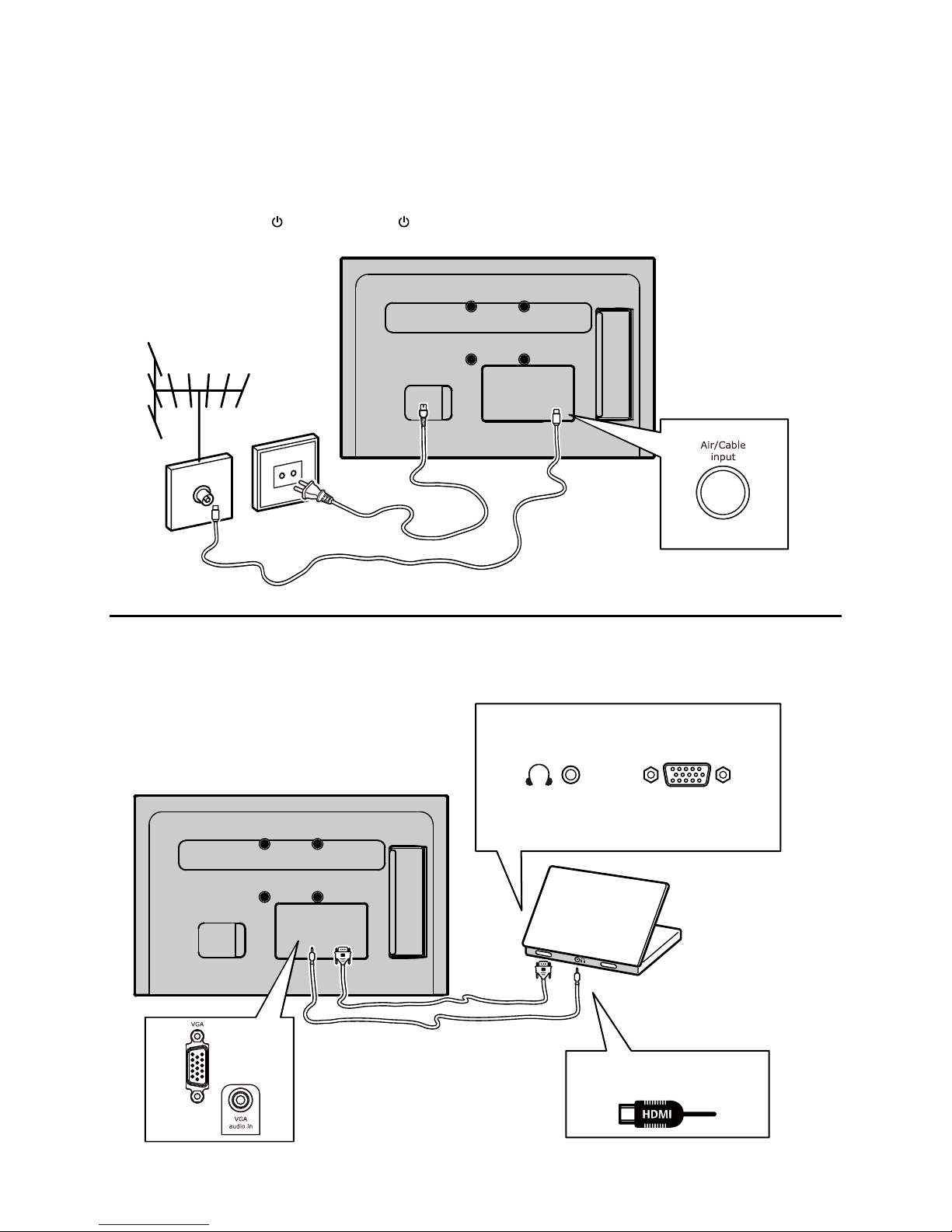
73
Koble til strømmen og antennen
For å slå på TV-en etter å ha tilkoblet
strømkabelen, trykk eller POWER/ .
Merknad:
Plasseringen til strøminntaket varierer i
henhold til TV-modellen. På visse modeller
er du nødt til å slå på strømbryteren først.
Kabel
PC
Merknad:
Før du tilkobler en PC, angi
oppdateringsraten til PC-skjermen din til
60Hz.
Eller bruk en
HDMI-kobling
Page 75
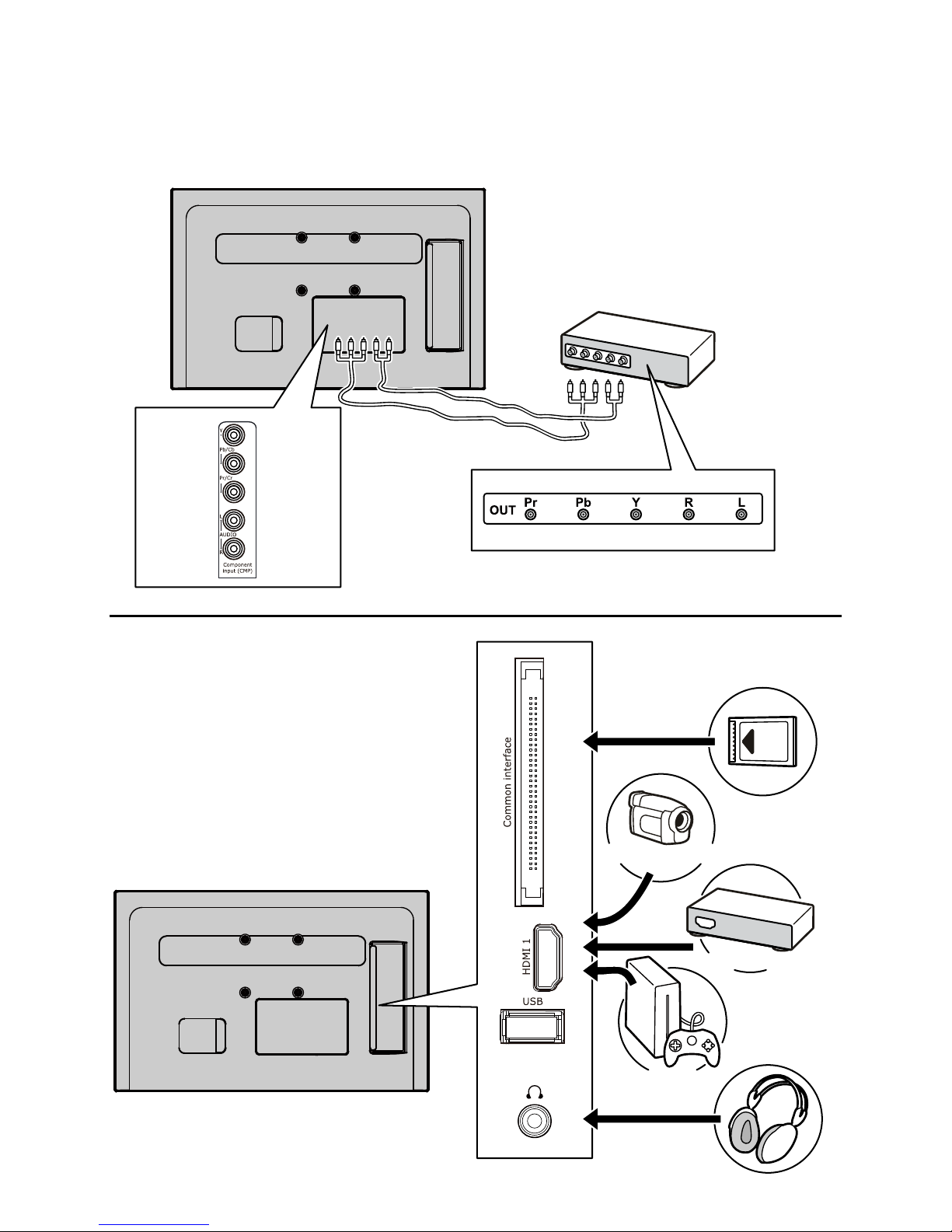
74
DVD-spiller, hjemmekinosystem
Blu-ray-spillere, hodetelefoner,
HD-spillkonsoller og
HD-videokameraer
Merknader:
Overdrevet lydtrykk fra hodetelefoner
kan forårsake tap av hørsel.
Antall HDMI-innganger kan variere.
USB-kontakt er for datainnganger fra
USB-lagringsenheter.
HD-spillkonsoll
Blu-ray-spiller
HD-videokamera
Page 76
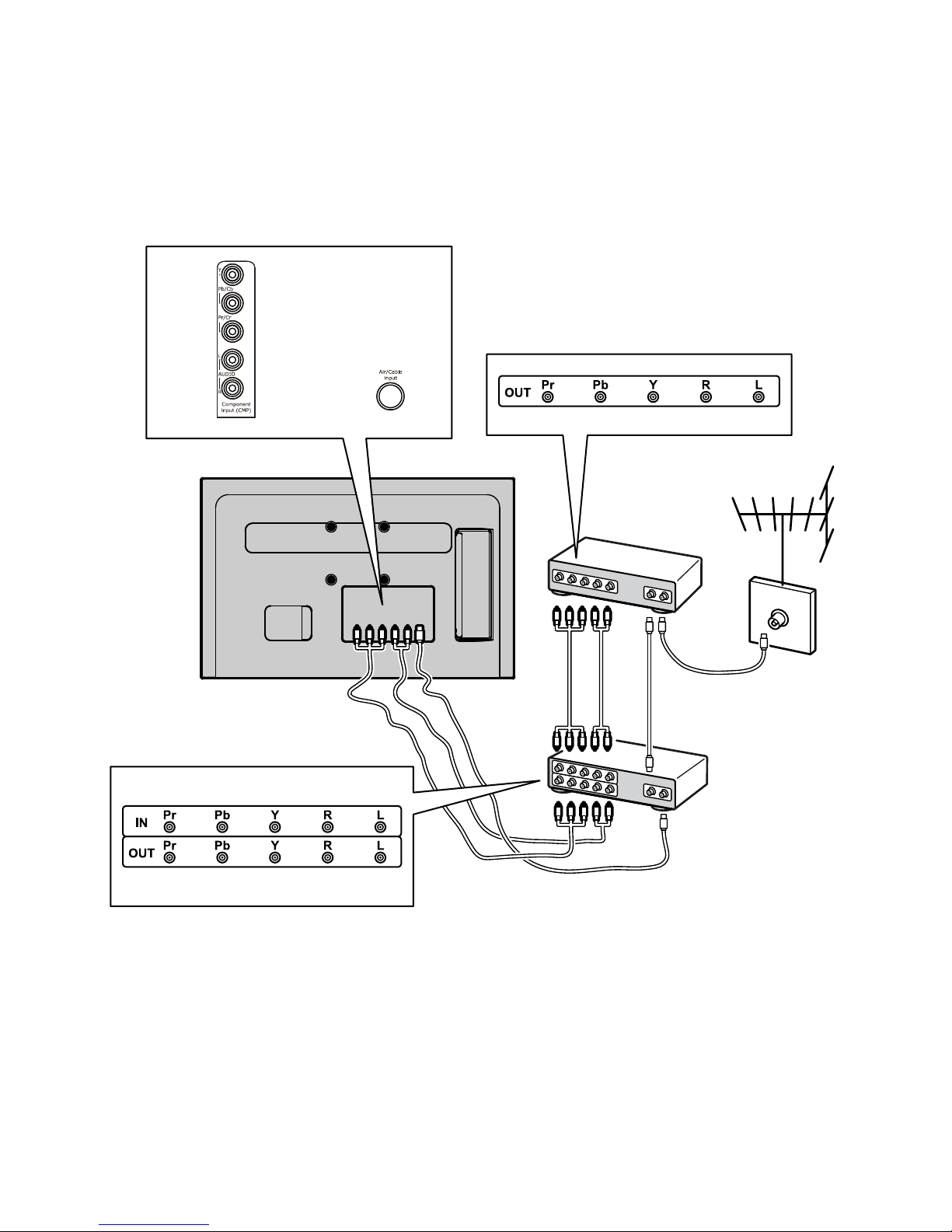
75
DVD-opptaker, kabelmottaker Merknad:
Koble fra strømkabelen før du tilkobler
enheter.
Kabel
Mottaker-boks
DVD-opptaker
Merknader:
Figurene er kun for visnings skyld.
Ikke alle tilkoblinger er tilgjengelige på
alle modeller.
Plasseringen til strøminntaket på TV-en
kan variere i henhold til TV-modellen.
Plasseringene og navnene på
funksjonsknappene og kontaktene på
TV-en kan variere i henhold til TVmodellen.
Page 77

76
Fjernkontrollfunksjoner
De este av TV-apparatets funksjoner kan
nås via menyer som vises på TV-skjermen.
Fjernkontrollen som følger med apparatet
kan brukes til å navigere gjennom
menyene og til å kongurere alle generelle
innstillinger.
Standby / avslutt standby.
Endre fjernkontrollen til TV-
bruk.
For å endre fjernkontrollen til
lydsystemsbruk.
BACK
Gå tilbake til den forrige
kanalen; gå tilbake til den
forrige menyen.
MENU
Åpne hovedmenyen.
Navigere i hovedmenyen;
velge menyalternativer.
Navigere i hovedmenyen; angi
funksjoner og endre verdier.
kan også brukes til å åpne
den tilhørende undermenyen.
OK
Åpne den tilhørende
undermenyen og aktivere en
innstilling i menyene; å fryse/
oppheve bildet i digitalt TVmodus.
EX IT/
Avslutte menystrukturen eller
tekst-TV; stoppe.
,
Spole frem eller tilbake (må
holdes inne i USB-funksjonen);
bytt mellom det forrige eller
neste bildet, sangen, videoen.
Spill av/pause.
CH+/-
Endre kanaler.
VOL+/-
Kontrollere volumet.
Fargeknapper
Velge oppgaver eller tekstTV-sider. Den røde knappen
kan også brukes til MHEGfunksjon.
LANG
Velge tilgjengelig lydmodus
for valgt analogt TV-program;
velge tilgjengelig lydspråk for
valgt digitalt TV-program.
MUTE
Slå lyden av og på.
REC
Gjøre opptak av et program.
SOURCE
Velge fra tilkoblede enheter.
OPTION
Få frem menyfunksjonen for
å utføre bestemte handlinger;
vise tekst-TV-siden i ulike
moduser.
SUBT
Velge tilgjengelig
undertekstspråk for valgt
digitalt TV-program.
ECO
Velge ønsket
strømsparingsmodus.
GUIDE
Slå den elektroniske
programguiden av eller på
(kun tilgjengelig for digitale
kanaler).
CH.LIST
Få frem kanallisten.
INFO
Få frem
programinformasjonen, hvis
tilgjengelig.
0-9
Velge en kanal, side eller
innstillinger.
TEXT
Slå tekst-TV av eller på.
SOUND
Velge en forhåndsinnstilt
lydmodus.
Velge bildeformatet.
Merknad: Du anbefales å bruke
fullskjermsmodusen. Ikke bruk
visningsmodusen med sorte
kolonner på begge sidene av
bildet (som f.eks. 4:3) i en
lengre periode; ellers kan TVskjermen bli permanent skadet.
Merknad: Andre knapper har ingen funksjon
på TV-en.
Page 78
77
Viktig:
Batterier må ikke utsettes for overdreven
varme fra solskinn, ild osv. Hvis batteriene
i fjernkontrollen er ate, kan du bruke
knappene på TV-apparatet. I TV-modus
har de samme funksjoner som tilsvarende
knapper på fjernkontrollen. I menyen har de
følgende funksjoner:
CH
CH
VOL
VOL
MENU/
MENU
OK/
OK
Slå TV-apparatet på/av
Når strømmen kobles til vil TV-en slås 1.
på direkte eller være i standby-modus.
Dersom TV-en er i standby-modus,
trykk på
eller POWER/ -knappen
på TV-apparatet eller -knappen på
fjernkontrollen for å slå den på.
For å sette TV-en i standby-modus, 2.
trykk på eller POWER/ -knappen
på TV-apparatet eller -knappen på
fjernkontrollen. TV-apparatet fortsetter
å få strøm tilført, men med lavere
energiforbruk.
For å slå av TV-en, trekk hovedstøpselet 3.
ut av stikkontakten.
(*På noen modeller må du skru på
strømknappen først.)
Første gangs installasjon
Første gangs installasjon omfatter alle
innstillinger som behøves for å kunne
søke etter og lagre alle analoge og digitale
kanaler du mottar.
Påse at TV-apparatet er slått av, og følg
trinnene nedenfor.
Merknad: Dersom TV-kanalsøket kun nner
analoge kanaler kan dette være et resultat
av svake signaler og dekkes derfor ikke av
produsentens garanti. Produsenten kan ikke
holdes ansvarlig for mangelen på eller svake
signaler i enkelte områder.
Første gang du skrur på apparatet åpnes
veiviseren Initial setup (Første gangs
oppsett), som veileder deg gjennom første
gangs oppsett. (Se gur 1). Trykk OK for å
starte første gangs oppsett.
Trykk på 1.
/ for å velge språk, deretter
på OK/ for å gå til neste trinn.
Trykk på 2. / for å velge land, deretter
på OK/ for å gå til neste trinn.
Merknad: Dersom du velger France
(Frankrike) må du gå inn i menyen
Password setting (Passordinnstilling)
for å stille inn et passord. Bruk
tallknappene til å skrive inn et resifret
nummer som passord. Skriv inn den
samme koden for å bekrefte passordet.
(0000 er for simpelt til å brukes som
passord.) Etter det vil du automatisk
gå til neste steg. (I dette steget kan du
bare trykke BACK for å gå tilbake til
forrige trinn.)
Trykk 3. / for å velge tuner-modus Air
(Luft) eller Cable (Kabel).
Velg Air (Luft).
Trykk • OK/ for å gå inn.
Trykk • / for å velge Scan (Søk),
og trykk deretter OK/ for å
automatisk starte søket relatert til
opprinnelig oppsett for alle analoge
og DVB-T digitale kanaler.
Velg Cable (Kabel).
Trykk • OK/ for å gå inn.
Trykk • / for å velge Scan (Søk),
og trykk deretter OK/ for å starte
første gangs oppsett eller for å gå til
neste steg.
Velg • Full (Full) hvis tilgjengelig for
å søke etter og lagre alle DVB-C
digitale og analoge kanaler.
Du kan velge en annen avansert •
søkemodus hvis tilgjengelig (for
Page 79

78
eksempel Advanced (Avansert)), og
kongurer riktig kabelinformasjon
som beskrevet under. Bruk
tallknappene for å justere
frekvensverdiene, symbolraten og
nettverks-ID; bruk / for å velge en
moduleringsmodus.
Trykk • OK for å starte første oppsett
relatert til alle analoge og DVB-C
digitale kanaler.
Merknad: Vent til du får melding om at
oppsettet er fullført, slik at du forhindrer
at prosessen med kanaloppsett avbrytes.
Før du starter søket kan du også velge 4.
Skip scan (Hopp over søk) for å hoppe
over førstegangsoppsettet.
Under oppsettet kan brukeren følge 5.
instruksjonene som vises nederst i
skjermbildet for å gå tilbake til forrige
steg ved å trykke på BACK. Eller trykke
på EXIT for å avslutte eller avbryte
søket før det er fullført.
Når det automatiske søket er fullført, 6.
går oppsettet automatisk videre til neste
steg. Du kan trykke / for å velge ditt
sted Shop (Handle) or Home (Hjem).
Trykk OK/ for å bekrefte valget og gå
til neste steg.
7.
I dette steget kan du trykke på OK
for å avslutte førstegangsoppsettet.
Kanalene vises i forhåndsinnstilt
rekkefølge. Dersom du vil hoppe
over kanaler, endre forhåndsinnstilt
rekkefølge eller gi nytt navn
på kanaler, velger du Setup >
Organiser (Oppsett > Organiser) og
trykker på OK/ for å åpne valget.
I dette steget kan du også trykke på
BACK for å gå tilbake til forrige steg.
Installere kanaler automatisk
Dette avsnittet beskriver hvordan du
søker og lagrer kanaler automatisk.
Instruksjonene gjelder både analoge og
digitale kanaler.
Trykk 1. MENU på fjernkontrollen og velg
Setup > Language > Menu language
(Installasjon > Språk > Menyspråk).
Trykk på / for å velge ønsket
menyspråk.
Trykk 2. BACK for å gå tilbake til Setup
(Installasjon), trykk / for å velge
Country (Land), og trykk / for å
velge ditt land. TV-apparatet installerer
og arrangerer kanalene iht. landet ditt.
Trykk 3. / for å velge Tuner mode
(Tunermodus), og trykk deretter / for
å velge Air (Luft) eller Cable (Kabel).
Select Air (Luft).
Trykk • / for å velge Channel
install (Kanaler), og trykk OK/ for
å gå inn.
Velg • Automatic search (Søk kanal)
(se gur 2.), og trykk deretter OK/
for å vise Automatic search (Søk
kanal).
Trykk • OK for å hoppe over landsvalg
og gå til neste trinn. Eller bruk /
for å velge ditt land, og trykk OK for
å gå inn.
Velg • Digital & Analog (Digital
& Analog), Digital (Digital) eller
Analog (Analog), og trykk OK/
for å starte den automatiske
søkeprosessen, som hører til alle
DVB-T digitale og/eller analoge
kanaler.
Velg Cable (Kabel).
Trykk • / for å velge Channel
install (Kanaler), og trykk OK/ for
å gå inn.
Velg • Automatic search (Søk kanal),
og trykk deretter OK/ for å vise
Automatic search (Søk kanal).
Trykk • OK for å hoppe over landsvalg
og gå til neste trinn. Eller bruk /
for å velge ditt land, og trykk OK for
å gå inn.
•
Velg Digital & Analog (Digital &
analog), og trykk OK/ for å gå inn.
Velg din søkemodus hvis tilgjengelig,
og kongurer riktig kabelinformasjon
på samme måte som i første gangs
oppsett. Velg Scan (Søk) og trykk
OK/ for å starte automatisk søk
relatert til alle DVB-C digitale og
analoge kanaler.
Velg Digital (Digital) og følg samme
prosedyre som beskrevet ovenfor for
å starte automatisk søk relatert til
alle DVB-C digitale kanaler.
Velg Analog (Analog), og trykk OK/
for å starte automatisk søk relatert
til alle analoge kanaler.
Søket tar noen minutter. Under denne 4.
prosessen kan du trykke på EXIT for å
avbryte når du vil.
Page 80

79
Når det automatiske søket er ferdig, 5.
trykker du på BACK for å returnere til
forrige trinn, eller på OK for å starte
kanalsøket igjen.
Etter det automatiske søket blir 6.
kanalene arrangert i en forhåndsbestemt
rekkefølge. Du kan hoppe over kanaler,
endre rekkefølgen eller gi kanalene nytt
navn.
Bruke TV-apparatet
Tilgang til kanaler
Bruk av nummertastene: trykk på tilhørende
nummertaster for velge kanaler.
Bruk av tastene CH+/og CH / : bla
gjennom kanalene.
Se bilder fra tilkoblede apparater
Trykk SOURCE på fjernkontrollen eller OK
på TV-apparatet for å endre mellom TV og
andre inngangskilder. For å gå tilbake til TVkanaler igjen, trykker du på nummertastene
for å velge kanal, eller på CH+/- for å bla
gjennom alle TV-kanaler eller andre kilder.
Merk: Ikke alle modeller har OK-knapp på
høyttaleren.
Lydstyrke
Volumkontroll: bruk knappene VOL+/- eller
VOL / på TV-apparatet eller knappene
VOL+/- på fjernkontrollen til å heve eller
dempe lydstyrken.
Demping av lyden: trykk på knappen MUTE
for å dempe lyden midlertidig. Trykk på
denne knappen igjen eller på knappen
VOL+ for å slå lyden på igjen.
Bruk av TV-menyer
Trykk på 1. MENU for å vise hovedmenyen.
(Se gur 3).
Trykk på 2. / / / for å foreta et
menyvalg, og på OK for å åpne den
tilhørende undermenyen.
I undermenyene bruker du 3. / til å
foreta menyvalg, og / til å velge
funksjoner eller endre verdier. Bruk OK
til å aktivere en innstilling. Bruk OK/ til
å åpne en tilhørende undermeny.
Trykk på 4. BACK for å returnere til forrige
meny.
Trykk på 5. EXIT for å lukke menyen.
Merknad: Enkelte valg vil ikke være
tilgjengelig for visse signalkilder.
Velge menyspråk
Du kan velge foretrukket menyspråk med
instruksene nedenfor.
Trykk på 1. MENU for å vise hovedmenyen.
Trykk på 2. / / / for å velge SETUP
(Oppsett), deretter OK for å gå inn i
undermenyen.
Velg 3. Language (Språk) og trykk på
OK/ .
Velg 4. Menu language (Menyspråk) og
trykk på / for å velge ønsket språk for
menyene.
Trykk på 5. EXIT for å lukke menyen.
Bruke ere TV-funksjoner
Installasjon av favorittkanaler
Du kan opprette en liste over dine favorittTV-kanaler.
Trykk på 1. CH.LIST.
Trykk på den gule knappen for å 2.
komme til CHANNEL LIST SELECTION
(KANALLISTEVALG). Trykk på / for å
velge favorittlisten og trykk OK for å gå
videre.
Trykk på den blå knappen for redigere 3.
favorittlisten din. Trykk på / for å bla
gjennom kanallisten og trykk på OK for
å merke eller fjerne merking av den.
Gjenta denne prosedyren for å sette opp 4.
andre favorittkanaler.
Trykk på 5. CH.LIST/EXIT.
ØKO dynamisk bakgrunnslys
Trykk på 1. MENU på fjernkontrollen og
velg Picture > ECO Dynamic Back
Light (Bilde > ECO dyn. bakgrunnslys).
Trykk på 2. / for å velge ønsket
strømsparingsmodus for å oppnå
ønsket strømsparingseffekt. På dette
tidspunktet vil valget Picture preset
(Bildemodus) under PICTURE (Bilde)
settes til Personal (Personlig) synkront.
Trykk på 3. EXIT for å lukke menyen.
Bruke snarveier: Trykk på ECO på
fjernkontrollen for å utføre samme den
samme funksjonen som er beskrevet over.
PAP-funksjon
For å vise bilder fra forskjellige kilder side
om side. Merk at et vindu er både for analog
og digital TV-inngang, det andre er for VGA,
HDMI og CMP-innganger. (Merknad: Ikke
tilgjengelig for AV-scart på begge vinduer.)
Page 81

80
Trykk på 1. MENU for å vise hovedmenyen.
Velg 2. PAP og trykk på OK.
Gjør ditt 3. PAP-valg og trykk på / for å
slå PAP-funksjonen på eller av.
Velg 4. TV position (TV-posisjon) trykk på
/ for å ytte på TV-bildet.
Trykk på 5. / for å veksle på fokusvindu.
Når det er fokus på TV-bildet virker 6.
nummertaster og CH+/- for TV. Når
fokus er i det andre vinduet kan CH+/-
endre tilgjengelige kilder.
Bruk av undertekster
Du kan velge å bruke undertekster for hver
TV-kanal. Undertekster sendes via tekst-TV
eller DVB-T/DVB-C digitale sendinger. Med
digitale sendinger har du i tillegg muligheten
til å velge språk for underteksting.
Slå undertekster på/av
Trykk 1. MENU på fjernkontrollen og velg
Options > Subtitle (Alternativer >
Undertekst).
Trykk2. OK/ for å gå inn. (Se gur 4).
Velg ønsket 3. Subtitle (Undertekst) og
trykk på / for å velge On/Off (På/Av)
for å slå teksting på eller av.
Aktivere språk for undertekster for
digitale kanaler
Trykk 1. MENU på fjernkontrollen og velg
Options > Subtitle > Digital Subtitle
Language (Alternativer > Undertekst >
Språk for digitale undertekster).
Trykk på 2. / for å velge et språk som
ditt foretrukne språk.
Trykk på 3. / for å velge Digital
subtitle language 2nd (Andre språk
for undertekster).
Trykk på 4. / for å velge sekundært
undertekstspråk.
Trykk på 5. EXIT for å lukke menyen.
Bruke snarveier: Trykk på SUBT på
fjernkontrollen for å velge et språk for
undertekster som er tilgjengelig for et valgt
TV-program.
Velge en type undertekst for digitale
TV-kanaler
Trykk 1. MENU på fjernkontrollen og velg
Options > Subtitle > Subtitle Type
(Alternativer > Undertekst > Type
Undertekst).
Trykk på 2. / for å velge en type
undertekst. Du kan velge Hearing
impaired (Hørselshemmede) for å vise
undertekster for hørselssvekkede i ditt
valgte språk.
Velge dekoding av sidespråk i tekst-TV
Trykk MENU på fjernkontrollen og velg
Options > Decoding Page Language
(Alternativer > Dekode Sidespråk). Velg
en passende type språk som tekst-TV vil
vises i.
Språk på digital Teletekst
På digitale TV-kanaler kan TV-apparatet
ditt gå inn på en tjeneste med ere
innledningsvise teletekstsider på ulike språk.
Med denne funksjonen kan du velge ett av
de tilgjengelige språkene som primærspråk
som knyttes til ulike innedningsvise
teletekstsider.
Trykk på MENU på fjernkontrollen og velg
OPTIONS > Digital Teletext Language
(Alternativer > Språk på digital teletekst).
Trykk på / for å velge.
SPDIF-type
Koble til en lydenhet via utgangen SPDIF.
Trykk MENU på fjernkontrollen og velg
Options > SPDIF Type (Alternativer >
SPDIF-type). Velg en passende lydtype fra
listen for digitale programmer.
Hvis nåværende program gir lyd i
Dolby D-format, kan du velge enten
PCM eller Dolby D.
Hvis nåværende program ikke gir lyd
i Dolby D-format, kan du kun velge
PCM. Ellers vil ingen lyd høres.
Velg Off (Av) for å slå av
radioutgangen fra radioapparatet
som er koblet til utgangen SPDIF.
Merknad: Valgene du har kan avhenge av
programmet du ser på. Dersom du velger
PCM (PCM) og lyden ligger foran bildet, kan
du velge SPDIF Delay (SPDIF-forsinkelse)
fra menyen OPTIONS (Valg) og trykke på
/ for å justere forsinkelsen og dermed
synkronisere lyden med bildet.
T-Link
For å søke etter CEC-enheter koblet til
HDMI-inngangene på TV-apparatet og
aktivere ett-trykks avspilling og ett-trykks
standby mellom CEC-enheter.
Page 82

81
Aktivere eller deaktivere T-Link
Trykk 1. MENU på fjernkontrollen og
velg Options > T-Link (Alternativer >
T-Link).
Trykk på 2. / for å velge On (På) eller
Off (Av).
Avspilling med ett trykk
Avspilling med ett trykk lar deg f.eks. trykke
på avspillingsknappen på fjernkontrollen til
DVD-spilleren. Dette starter avspilling av
DVD-platen og slår automatisk TV-apparatet
over til korrekt signalkilde slik at DVDinnholdet vises.
Bruk av system-standby
Ved hjelp av systemets standby kan du
trykke på knappen , for eksempel på
fjernkontrollen til TV-apparatet. Dette
slår TV-apparatet og alle tilkoblede HDMIapparater i standbymodus.
Nettverksoppdatering
Trykk MENU på fjernkontrollen og velg
Options > Network Update (Valg >
Oppdatering av nettverk). Velg On/Off
(På/Av) for å aktivere eller deaktivere
nettverksoppdaringsfunksjonen.
Når denne funksjonen er på vil TVen
automatisk oppdatere kanalene hvis din
DTV tjenestetilbyder oppdaterer sitt
DTV-nettverk.
Når denne funksjonen er av, vil du måte
kjøre kanalsøk igjen for å få nye kanaler
hvis din DTV tjenestetilbyder legger
til eller fjerner kanaler fra sitt DTV-
nettverk.
Felles grensesnitt
Kodede, digitale TV-kanaler kan dekodes
med en felles grensesnittsmodul og et kort
som du får fra en digital tjenesteleverandør.
Den felles grensesnittsmodulen kan
aktivere ere digitale tjenester, avhengig
av operatøren og tjenesten du velger (f.eks.
betalings-TV). Kontakt din operatør av
digitale TV-tjenester for mer informasjon om
tjenester og vilkår.
Bruk av felles grensesnittsmodul
ADVARSEL: Slå av TV-apparatet
før du kobler til en felles
grensesnittsmodul. Følg anvisningene
nedenfor. Feil tilkobling av en felles
grensesnittsmodul kan skade både
modulen og TV-apparatet.
Følg anvisningene som er trykket på 1.
den felles grensesnittsmodulen, og
sett modulen forsiktig inn i sporet i TV-
apparatet.
Skyv modulen inn så langt det går.2.
Slå på TV-apparatet og vent til 3.
grensesnittsfunksjonen aktiveres. Dette
kan ta ere minutter.
Merknad: Ikke trekk grensesnittsmodulen ut
av sporet. Hvis modulen trekkes ut, blir de
digitale tjenestene deaktivert.
Tilgang til felles grensesnittsmoduls
tjenester
Etter å ha satt i og aktivert den felles
grensesnittsmodulen, trykker du på MENU
på fjernkontrollen og velger Options >
Common Interface (Alternativer > Felles
Grensesnitt).
Dette menyvalget er kun tilgjengelig hvis
grensesnittsmodulen er korrekt satt i og
aktivert. Skjermprogrammer og innhold
leveres av din operatør av digitale TV-
tjenester.
Programvareoppdatering
Trykk MENU på fjernkontrollen og velg
Options > Software Update (Alternativer
> Programvareoppdatering). Trykk OK/ for
å gå inn. (Se gur 5).
Current version (Aktuell versjon):
Sjekker aktuell versjon til programvaren.
Product name (Produktnavn): Viser
produktnavnet til din TV.
OAD (OAD) (nedlasting over luft):
Lar deg installere siste versjon av
programvaren hvis tilgjengelig. Velg
OAD (OAD) og trykk på OK/ for å
lagre.
Bruk • / for å velge Yes (Ja) under
Auto download (Auto nedlasting) for å
automatisk laste ned siste programvare
hvis tilgjengelig. Etter at programvaren
har blitt lastet ned, vil du bli spurt om du
ønsker å installere den med det samme.
I så tilfelle følger du instruksene på
skjermen for å fullføre installasjonen.
Du kan også velge å hoppe over
installasjonen her.
Velg • No (Nei) under Auto download
(Auto nedlasting) for å ikke laste ned
automatisk.
Velg • Manual OAD download (Last
ned OAD manuelt) og trykk OK/
Page 83

82
for å starte manuelt søk etter siste
programvare. Følg instruksjonene på
skjermen for å fullføre. Under søket
trykkes OK/EXIT for å avbryte eller gå
ut av prosessen.
Bytte til Butikkeller Hjem-modus
Trykk på 1. MENU på fjernkontrollen og
velg OPTIONS > Location (Alternativer
> Lokasjon).
Trykk på 2. / for å velge lokasjon Shop
(Handle) eller Home (Hjem).
Trykk på 3. EXIT for å avslutte.
Merknad: I henhold til reguleringen fra
Europakommisjonen 2009/125/EC vil TV-en,
dersom den er i hjem-modus, automatisk bli
satt i standby-modus dersom det ikke blir
gjort noen handlinger innen 4 timer. Denne
funksjonen kan bli dekativert i menyen
OPTIONS (Valg).
MHEG-funksjon
Enkelte digitale TV-stasjoner tillbyr dedikert
digital tekst eller interaktive tjenester (for
eksempel BBC1). Disse tjenestene fungerer
som vanlig teletekst i tillegg til tall-, fargeog
navigeringstaster.
Trykk på 1. MENU på fjernkontrollen
og velg Options > Subtitle >
Subtitle (Alternativer > Undertekst >
Undertekst).
Trykk på 2. / for å sette Subtitle
(Undertekst) til Off (Av).
Merknad: MHEG undertekster er
gjensidig eksklusive og kan ikke
eksistere samtidig på samme
skjermbilde. Dersom Subtitle
(Undertekst) er satt til On (På) vises
ikke MHEG.
Trykk den røde knappen eller 3. TEXT på
fjernkontrollen.
Trykk på 4. / / / for å velge eller
merke elementer.
Trykk på 5. OK for å aktivere.
Trykk på en av fargetastene for å velge 6.
et alternativ.
Trykk på 7. TEXT eller EXIT for å avslutte.
Vise bilder, spille musikk og vise video
fra et USB-minne
TV-apparatet er utstyrt med en USBinngang som lar deg vise bilder, lytte til
musikk eller se video som er lagret i et
USB-minne.
Filformater som støttes:
Photo JPEG
Musikk MP3
Video AVI, MP4, MPG, MPEG, TS…
Merknad: Enkelte USB-minner og USBprodukter som digitale kameraer og
mobiltelefoner er ikke helt kompatible med
USB 2.0-standarden, så de vil kanskje
ikke virke sammen med TV-apparatets
multimedia-spiller. Merk deg at ikke alle
USB-minner eller apparater er kompatible
med USB-funksjonen. Ikke alle ovenstående
formater støttes. Kodingsformatene til dine
ler avgjør om de kan brukes eller ikke.
Når det registreres en USB-anordning, går
TV-apparatet direkte til menyen USB (USB).
Bilde
For å vise bilder hvis tilgjengelig.
Velg 1. USB > Photo (USB > Bilde), og
trykk OK for å gå inn i hovedutforsker
for linnhold.
I hovedutforskeren for linnhold brukes 2.
/ / / for å velge et bilde eller en
indre lmappe.
Velg en indre lmappe, trykk på 3. OK for
å gå inn på en leser for underlsinnhold.
Bruk 4. / / / for å velge et bilde
enten i hovedutforskeren eller
underutforskeren for linnhold,
trykk MENU for å vise fotomenyen i
mappemodus.
Sort (Sorter): Sorter mapper og
bilder etter modikasjonsdato eller
navn.
Edit (Endre): Kopier, lim inn eller
slett et valgt bilde.
Parser (Parser): Du kan velge
Recursive (Rekursiv) for å vise
bilder fra alle undermapper.
Velg et bilde, trykk 5. OK for å se, og en
lysbildefremvisning begynner fra valgt
bilde. Trykk for å sette pause på
bildet hvis du vil rotere det valgte bildet.
Trykk MENU for å vise fotomenyen
i utforskermodus. Du kan spille av,
pause eller rotere bildet, velge en annen
avspillingsmodus, visningseffekt, osv.
Trykk den relaterte knappen på 6.
fjernkontrollen for å utføre de
tilgjengelige funksjonene vist på
funksjonslinjen øverst på TV-skjermen.
Page 84

83
Musikk
Slik spiller du musikk.
Velg 1. USB > Music (USB > Musikk),
og trykk på OK for å gå inn på
leserprogrammet for hovedlen.
Bruk 2.
/ / / for å velge en sang
i enten hovedeller underutforsker
for linnhold på same måten som i
fotovisning, trykk MENU for å vise
musikkmenyen i mappemodus.
Sort (Sorter): Sorter mapper og
sanger etter navn, sjanger, artist
eller album.
Edit (Endre): Kopier, lim inn eller
slett en valgt sang.
Parser (Parser): Du kan velge
Recursive (Rekursiv) for å vise
sanger fra alle undermapper.
Velg en sang, trykk på 3. OK for å spille
den, og en automatisk avspilling starter
fra denne sangen. Trykk MENU for å
vise musikkmenyen i utforskermodus.
Du kan spille av eller pause sangen,
velge en annen avspillingssmodus, osv..
Show lyrics (Vis sangtekst): Dette
alternativet er tilgjengelig for sanger
med sangtekst. Velg det og bruk /
for å skru på/av den synkroniserte
sangtekstvisningen.
Audio only (Kun lyd): Velg det
og trykk på OK. Du kan høre på
musikken mens skjermen av avslått,
ved å trykke på hvilken som helst
tast vil skjermen slås på igjen.
Trykk den relaterte knappen på 4.
fjernkontrollen for å utføre de
tilgjengelige funksjonene vist på
funksjonslinjen øverst på TV-skjermen.
Video
Slik viser du video.
Velg 1. USB > Video (USB > Video),
og trykk på OK for å gå inn på
leserprogrammet for hovedlen.
Bruk 2. / / / for å velge en video
i enten hovedeller underutforsker
for linnhold på same måten som i
fotovisning, trykk MENU for å vise
videomenyen i mappemodus.
Sort (Sorter): Sorter mapper og
videoer etter type, modikasjonsdato
eller navn.
Edit (Endre): Kopier, lim inn eller
slett en valgt video.
Parser
(Parser): Du kan velge
Recursive (Rekursiv) for å vise
videoer fra alle undermapper.
Velg en video, trykk på 3. OK for å spille
den, og en automatisk avspilling starter
fra denne videoen. Trykk MENU for å
vise videomenyen i utforskermodus.
Du kan spille av eller pause videoen,
velge en annen avspillingssmodus,
skjermmodus og forhåndsinnstilt
bildeinnstilling, osv..
Trykk den relaterte knappen på 4.
fjernkontrollen for å utføre de
tilgjengelige funksjonene vist på
funksjonslinjen øverst på TV-skjermen.
Registrering av klokke
Brukeren kan stille klokken fra digitale
kanaler som følger:
Trykk 1. MENU på fjernkontrollen
og velg Timer > Clock > Auto
synchronization (Tidsur > Klokke >
Automatisk synkronisering).
Trykk på 2.
/ for å velge On (På).
Tilordning av kanaldekoder
Dekodere som dekoder analoge kanaler
kan kobles til en AV-kontakt. Tilordne TVkanalen som en kanal som skal dekodes.
Tilordne deretter inngangen der dekoderen
kobles til.
Trykk 1. MENU på fjernkontrollen og
velg Setup > Decode (Installasjon >
Dekode).
Trykk på 2. OK/ for å gå inn på listen.
Trykk på 3. / for å velge kanal som skal
dekodes.
Trykk på 4. OK for å velge eller oppheve
valget av kanalen.
Trykk på 5. BACK for å returnere til forrige
meny.
Diagnostisering av digitale TV-kanaler
Trykk på 1. MENU på fjernkontrollen og
velg Setup > Diagnostics (Oppsett >
Diagnostikk).
Trykk på 2. OK/ for å vise noe
signalinformasjon om nåværende digitale
kanal, som signalstyrke, frekvens, o.l.
Tidsskift
Lar deg ta opp TV-programmet slik at du
ikke går glipp av favorittdelen selv om du
går ut en tur. Før du bruker funksjonen må
du koble en USB-enhet til TVen. Ved første
Page 85
84
gangs bruk må du bruke diskoppsettet for
USB-enheten.
Merknad: Grunnet et bestemt landskrav er
ikke tidsforskyvningsfunksjonen tilgjengelig
i Finland.
Trykk på 1. MENU på fjernkontrollen og
velg Setup > Time shift (Oppsett >
Tidsskift).
Trykk på 2.
/ for å velge On (På) for å
slå på time shift-funksjonen, og trykk så
på EXIT for å lukke menyen.
Trykk på 3. OPTION på fjernkontrollen og
velg Time shift (Tidsskift), og trykk så
på OK for å bekrefte.
Følg retningslinjene på skjermen for å 4.
utføre oppsettet.
Etter at oppsettet av disken er ferdig, 5.
trykker du på OPTION og velger Time
shift (Tidsskift).
Trykk på 6. OK for å få frem
tidsforskyvingsmenyen.
Trykk på -knappen for å pause
bildet og begynne tidsforskyvingen.
Trykk på -knappen for å spille av
den innspilte delen.
Når tidsforskyvingsmenyen
forsvinner og kun tiden for
tidsforskyvingen gjenstår på
skjermbildet, kan du trykke på
-knappen eller OK for å få frem
tidsforskyvingsmenyen igjen.
Trykk på -knappen for å spole
tilbake eller -knappen for å spole
frem.
Trykk på -knappen for å avslutte
tidsforskyvingsfunksjonen.
Merknader:
Før du kobler USB-enheten til TV-en
må du forsikre deg om at du har tatt
sikkerhetskopi av dataene i enheten,
slik at du unngår at uforutsette feil i
prosessen gjør at du mister viktig data.
Vi anbefaler at du bruker en USB-enhet
med ledig diskplass som er større enn
1GB og diskhastighet større enn 5.0MB/
sek.
Destod større lstørrelse for tidsskift,
destod lengre opptakstid har du.
Dersom kanalen endres under tidsskift
vil en melding be deg om å velge Yes
(Ja) eller No (Nei). Du kan velge Yes
(Ja) for å gå ut av tidsskift-funksjonen
og skifte kanal.
Nullstill butikk
Tilbakestiller TV-apparatet til standard
fabrikkinnstillinger.
Trykk på 1. MENU på fjernkontrollen
og velg Setup (Installasjon) og trykk
deretter på OK for å bekrefte.
Velg 2. Reset shop (Nullstill butikk) og
trykk OK/ for å velge.
Bruk nummertastene for å skrive inn 3.
passordet.
Trykk på 4. / for å velge OK og trykk på
OK for å bekrefte.
Menyen 5. Initial setup
(Førstegangsoppsett) vises.
Følg instruksjonene.
Egendengering av innstillinger for
innsignaler.
Du kan kongurere TV-apparatet etter
hvilket utstyr du kobler det til.
Trykk på 1. MENU på fjernkontrollen og
velg Setup > Input settings (Oppsett
> Innstillinger for innsignaler).
Trykk på 2. OK/ for å gå inn på Input
settings (Innstillinger for innsignaler).
Trykk på 3. / for å velge en inngang ditt
utstyr er koblet til.
Trykk på 4. / for å velge type apparat
som er koblet til denne inngangen.
Trykk på 5. BACK for å returnere til
menyen Setup (Installasjon).
Etter kongurasjon vil valgte kildeetikett
vises etter navnet til den relaterte
konnektoren i kildelisten når SOURCE
trykkes på fjernkontrollen eller OK på TV-
apparatet.
Merk: Ikke alle modeller har OK-knapp på
høyttaleren.
Bruk av elektronisk programoversikt
Elektronisk programoversikt er en oversikt
på skjermen som viser alle programmers
sendetid. Du kan navigere, velge og se
programmer.
Trykk på 1. GUIDE på fjernkontrollen.
Menyen Now and Next EPG (Oversikt
over Nå og Neste) vil vises med
opplysninger om nåværende og neste
program på hver kanal. Naviger gjennom
de forskjellige programmene med
navigasjonstastene på fjernkontrollen.
Bruk fargetastene til å vise 2. 8 Days EPG
(8 dagers oversikt).
Prev day (Forr. dag) (rød): Lister
gårsdagens oversikt.
Page 86

85
Next day (Neste dag) (grønn):
Lister morgendagens oversikt.
View detail
(Vis detalje) (gul): Viser
beskrivelse av dette programmet
dersom en slik er tilgjengelig.
Type lter (Type lter) (blå):
Oversiktslter for digitale TV-
programmer.
Trykk på den blå knappen for å vise •
en liste med typer og undertyper av
programmer.
Naviger gjennom de forskjellige •
typene og undertypene
med navigasjonstastene på
fjernkontrollen.
Velg en eller ere typer som du vil •
markere fra listen Type (Type),
og trykk på OK for å velge eller
oppheve valget av en type. Det vises
et hakemerke ved siden av typen du
har valgt. Når du velger en type, vil
alle undertyper automatisk velges.
Du kan også velge noen ønskede •
undertyper uten å velge type først.
Trykk på den blå knappen for •
å avslutte listen med typer og
undertyper.
Etter ltreringen vil alle dine ønskede •
digitale TV-programmer bli markert.
Trykk på 3. GUIDE/EXIT for å gå ut av
programoversikten og slå over på valgt
kanal.
PVR(Personal Video Recorder)
(Personlig videoopptaker)
Lar deg ta opp ditt favorittprogram. Før du
bruker funksjonen, kobler du til et USB-
minne til apparatet.
Merk: På grunn av spesikke nasjonale krav,
er ikke PVR-funksjonen tilgjengelig i Finland.
Trykk på 1. OPTION på fjernkontrollen
og velg QUICK ACCESS > PVR
(HURTINGTILGANG > PVR).
Trykk på 2. OK/ for å gå videre.
Bruke snarveier: Trykk på REC på
fjernkontrollen for å komme direkte til PVRmenyen.
Trykk3. :
på REC-knappen for å starte opptak.
Opptakslen plasseres i en PVR-
mappe i USB > VIDEO (USB >
VIDEO);
-knappen for å stoppe opptak
manuelt; dersom opptaksvarigheten
fullføres, vil opptaket stoppe
automatisk.
/ / / for å justere
opptaksvarigheten.
den blå knappen for
hjelpeinformasjon.
Under opptak vil PVR minipanel 4.
også vises på skjermen for å angi
opptaksfremdriften.
For å se det lagrede programmet, går du 5.
først ut av PVR-modus, og så til USB >
Video (USB > Video). Velg mappen PVR,
og velg så den aktuelle lagrede len.
Trykk OK for å spille av. (Det fungerer
på samme måte dersom brukeren tar
opp et digitalt radioprogram).
Merknader:
Når et kort av typen CI+ brukes, vil
PVR-funksjonen være utkoblet.
Bare tilgjengelig for digitale kanaler.
Støtter bare USB-minneenhet med
FAT32-format.
Før USB-enheten plugges til apparatet,
må du se til at du har tatt sikkerhetskopi
av alle data i enheten for å unngå tap
av viktige data på grunn av uforutsett
funksjonssvikt.
Destod mer minne på USB-
minneenheten for PVR-funksjon, destod
lengre opptakstid har du.
Dersom kanalen eller signalkilden endres
under opptak må de opptatte data lagres
før kanalen eller kilden endres.
Apparatet kan ikke spille av ler
normalt hvis parametrene til la
overskrider systemets begrensninger,
hvis lformatet ikke støttes, hvis la er
skadet, eller hvis la ikke kan dekodes.
Plugg ikke ut USB-minneenheten når
systemet leser en l eller sender data,
ellers kan systemet eller enheten bli
skadet.
Planliste
Denne funksjonen brukes til å gjøre et
planlagt opptak.
Trykk på 1. OPTION på fjernkontrollen
og velg Quick access > Schedule list
(Hurtigtilgang > Planliste).
Trykk 2. OK/ for å vise planlisten.
For å legge til et planlagt opptak til din 3.
planliste, trykker du den røde knappen
først for å vise Schedule list (Planliste).
Deretter,
Page 87

86
Channel number (Kanalnummer):
bruk
/ for å velge kanalnummer.
Start date (Startdato): bruk
talltastene for å stille inn
opptaksdato.
Start time (Starttidspunkt): for å
stille inn starttiden for opptak.
Stop time (Stopptid): for å stille inn
stopptiden for opptak.
Schedule type (plantype):
Still inn • Reminder (Påminner) for å
informere deg om at du kan bytte til
det planlagte programmet når tiden
du har stilt inn kommer. Når tiden
er ute og du ikke har utført noen
handling vil dialogboksen forsvinne
og ingen videre handling vil bli
utført.
still inn • Record (Postvisning) for å
sjekke om du virkelig vil starte ditt
planlagte opptak når tiden du har
stilt inn kommer. Hvis tiden går ut
og du ikke har utført noen handling,
vil planlagt opptak starte automatisk.
Repeat type (Gjenta type): stiller
inn forskjellige gjentakelsesmoduser
for opptak.
Trykk4. / / / for å velge Add (Legg
til), og trykk OK for å legge til planen du
har stilt inn på din planliste.
Trykk den røde knappen for å gjenta 5.
ovennevnte prosedyrer for å legge til en
plan til:
Hvis du ønsker å redigere eller slette en 6.
plan, velger du den og trykker OK for å
gå inn.
Trykk på 7. EXIT for å lukke menyen.
Merknader for passord i funksjonen
Parental Control Lock (Foreldrekontroll):
Standardpassord er 1234. Du kan endre
det til et nytt.
Superpassordet er 0423. Hvis du
glemmer koden, skriver du inn
superpassordet for å overskride
eventuelle eksisterende koder.
Skjermoppløsning:
1920 x 1080
Kontakt IKEA
Dersom du har spørsmål angående din
nye UPPLEVA TV eller lydsystem, eller
trenger service eller hjelp, kontakt IKEA
Kundesenter via www.IKEA.no eller ring
815 44 000.
For å være sikker på at vi kan gi deg
best mulig assistanse, vennligst les
instruksjonene nøye før du kontakter oss.
Og ha artikkelnummeret til produktet
du har kjøpt tilgjengelig når du ringer.
Du nner artikkelnummeret med 8 siffer
på kvitteringen, eller på baksiden av din
UPPLEVA TV eller lydsystem.
Page 88

87
Viktig information
Säkerhet
Se till att din strömförsörjning har samma
styrka som TV-apparaten, angiven på
identikationsetiketten på baksidan. Då
en huvudströmbrytare eller annan extern
omkopplare används för avstängning, bör
avstängningsenheten vara kvar i aktivt läge.
På den aktuella modellen nns ljusindikatorn
på sidan av TV-apparaten. Att ljusindikatorn
slocknat innebär inte att TV-apparaten
är helt urkopplad. För att koppla ur TV-
apparaten ska kontakten dra ur vägguttaget
från eluttaget.
TV-apparatens komponenter är
värmekänsliga. Den maximala
temperaturen där TV:n är placerad bör ej
överstiga 35 grader Celcius. Täck inte över
ventilationshålen på baksidan och sidorna
på TV:n. Lämna tillräckligt utrymme runt
om för nödvändig ventilation. Placera inte
apparaten i närheten av externa värmekällor
(öppen eld mm) eller apparater som
genererar stark magnetisk eller elektrisk
strålning.
Luftfuktigheten i rummet där TV:n är
placerad bör ej överstiga 85 %. Apparaten
bör skyddas mot dropp och stänk och
inga vätskefyllda saker, t ex vaser, bör
placeras ovanpå TV:n. Om TV-apparaten
yttas från en kall plats till en varm kan
kondens bildas på skärmen (och även på en
del komponenter inuti TV-apparaten). Låt
kondensen avdunsta innan TV:n sätts på
igen.
VARNING
Undvik brandrisk genom att alltid hålla
brinnande ljus och andra öppna lågor på
säkert avstånd från denna produkt.
eller POWER/ knappen på TV/apparaten
eller knappen kan användas för att slå
på eller koppla TV-apparaten i standby
läge. Om du har för avsikt att inte titta på
TV:n under en längre tidsperiod, stäng
av den helt genom att dra ut kontakten ur
eluttaget.
Under åskväder rekommenderar vi att du
kopplar ur elförsörjningen och antennen
så att den inte påverkas av elektriska eller
elektromagnetiska vågor som kan skada
TV:n. Av denna anledning bör el-och
antennuttagen vara lättillgängliga så att
de kan kopplas ur om så behövs.
Koppla omedelbart ur TV:n om du känner
brand-eller röklukt från den. Du får
aldrig, under några omständigheter, öppna
TV-apparaten själv eftersom detta medför
risk för elektriska stötar.
TV-skärm
TV-skärmen i denna produkt är av glas.
Därför kan den lätt gå sönder om produkten
tappas eller utsätts för slag eller stötar.
TV-skärmen är en högteknologisk produkt
som ger precisa detaljerade bilder. Ibland
kan inaktiva pixlar synas på skärmen som
en fast punkt i någon av färgerna blå, grön
eller röd. Detta påverkar inte din produkts
prestanda.
Skötsel
Använd fönsterputsmedel för att rengöra
skärmen och en mjuk trasa fuktad med milt
rengöringsmedel för att rengöra resten av
apparaten.
Viktigt: Användning av starka
rengöringsmedel, alkohol-baserade eller
slipverkande produkter kan skada skärmen.
Damma regelbundet av ventilationshålen
på baksidan och sidorna. Användning
av lösningsmedel, slipverkande eller
alkoholbaserade produkter kan förstöra
TV:n. Om ett föremål eller vätska kommer
in i TV-apparaten, koppla omedelbart ur den
och se till att den kontrolleras av en utbildad
tekniker. Öppna aldrig TV-apparaten själv
då det kan medföra risk för dig själv och
kanske förstöra apparaten.
SVENSKA
Page 89

88
Väggmontera TV:n
Varning: Vid väggmontage krävs två
personer.
För bästa säkerhet vid monteringen, var
uppmärksam på följande:
Kontrollera så att väggen kan bära •
tyngden av TV:n och monteringssatsen.
Följ monteringsanvisningarna som •
följer med monteringssatsen. För vissa
modeller, se till att skruva de sexkantiga
VESA vägg monteringsskruvarna
(och skruvar) inkluderade i satsen,
i muttrarna för väggmonteringen på
baksidan av ditt set, innan du monterar
i vägg.
TV-apparaten måste hängas på en •
vertikal vägg.
Se till att använda skruvar som fäster •
och sitter bra i väggmaterialet.
Se till så att TV:ns kablar och sladdar •
placeras så att ingen kan snubbla på
dem.
Alla andra säkerhetsföreskrifter gällande
våra TV-apparater gäller även här.
Bordsplacerad TV
Innan TV:n placeras på ytan, se till att ytan
kan bära TV:ns tyngd.
Placera aldrig TV:n på ojämnt underlag (t ex
en utdragbar hylla, längst ute på en kant)
och se till att fronten på TV:n inte sticker ut
utanför underlaget.
Den här produkten är tillverkad av
högkvalitativa material och komponenter
som kan återvinnas och återanvändas.
Denna symbol betyder att elektrisk och
elektronisk utrustning efter avslutat
livslängd ska kasseras avskilt från
hushållsavfallet för att förhindra eventuella
negativa konsekvenser för miljön och
människans hälsa. Var vänlig och lämna
denna typ av utrustning vid den lokala
återvinningsanläggningen. Inom Europeiska
Unionen nns det olika återvinningssystem
för förbrukade elektriska och elektroniska
produkter. Snälla, hjälp till att bevara miljön
vi lever i!
Page 90
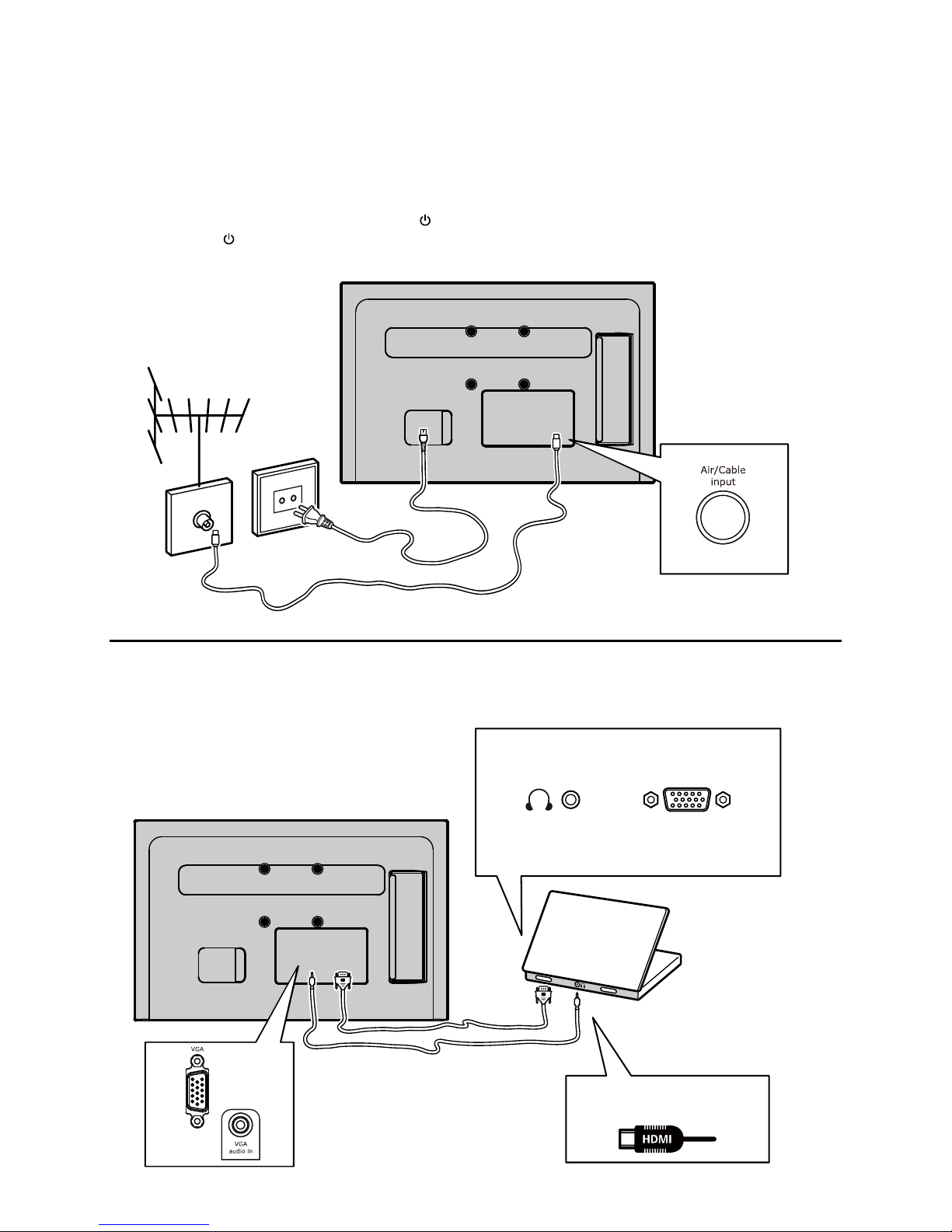
89
Anslut nätsladden och antennen
För att sätta på TV-apparaten efter
anslutning av nätsladden trycker du på
eller POWER/ .
Obs:
Placering av strömkontakten varierar
beroende på TV-modell. På vissa modeller
måste du slå på strömbrytaren först.
Eller så kan du använda
en HDMI-anslutning.
Sladd
PC
Obs:
Innan du ansluter en dator ska du ställa in
datorskärmens uppdateringsfrekvens på
60 Hz.
Page 91
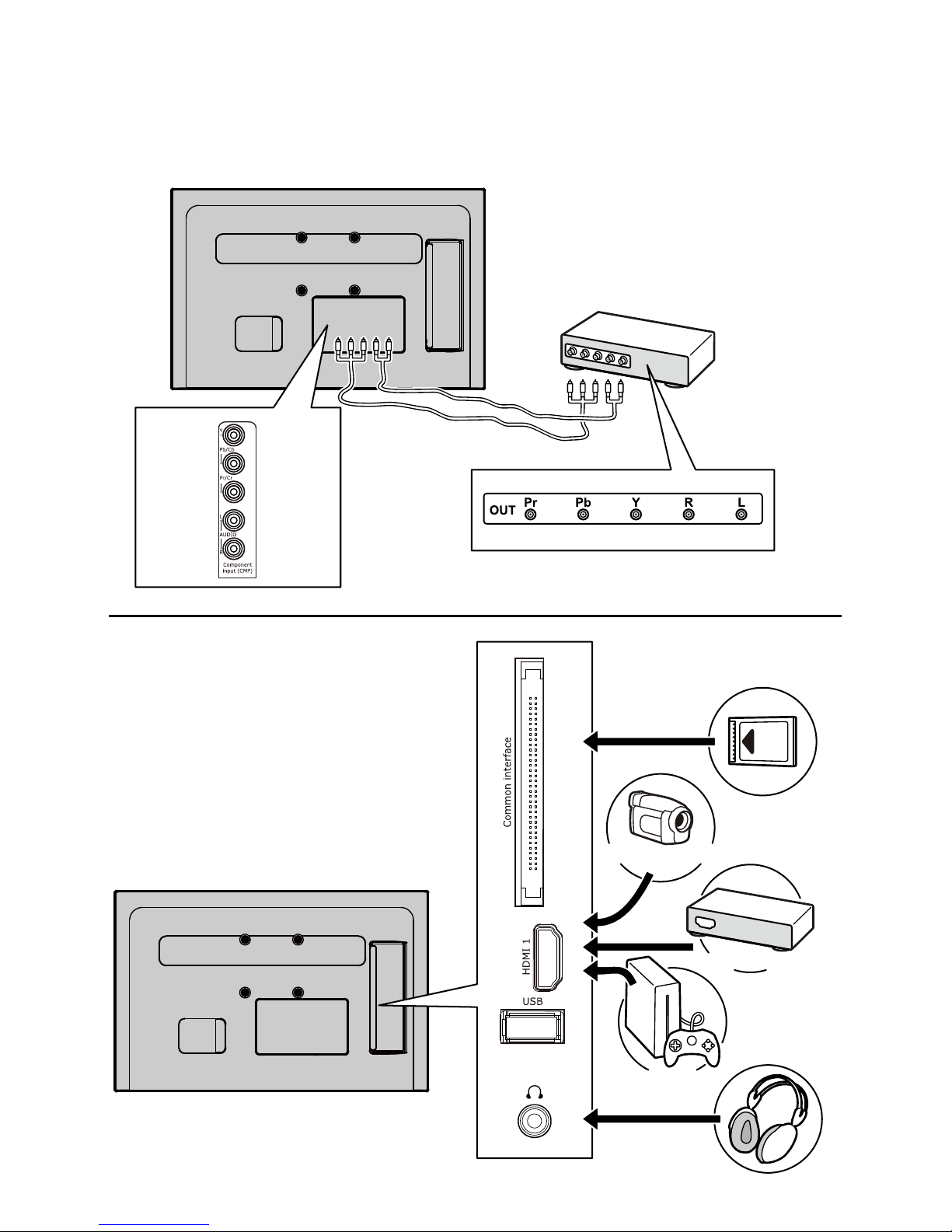
90
DVD-spelare, hemmabiosystem
Blu-ray Disc-spelare, hörlurar,
HD-spelkonsol och HD-videokamera
Kommentar:
För hög ljudnivå från öronsnäckor och
hörlurar kan orsaka hörselskador.
Antal HDMI-ingångar kan variera.
USB-kontakten är för inmatning av data
från USB-lagringsenheter.
HD-spelkonsol
Blu-ray Disc-spelare
HD-videokamera
Page 92
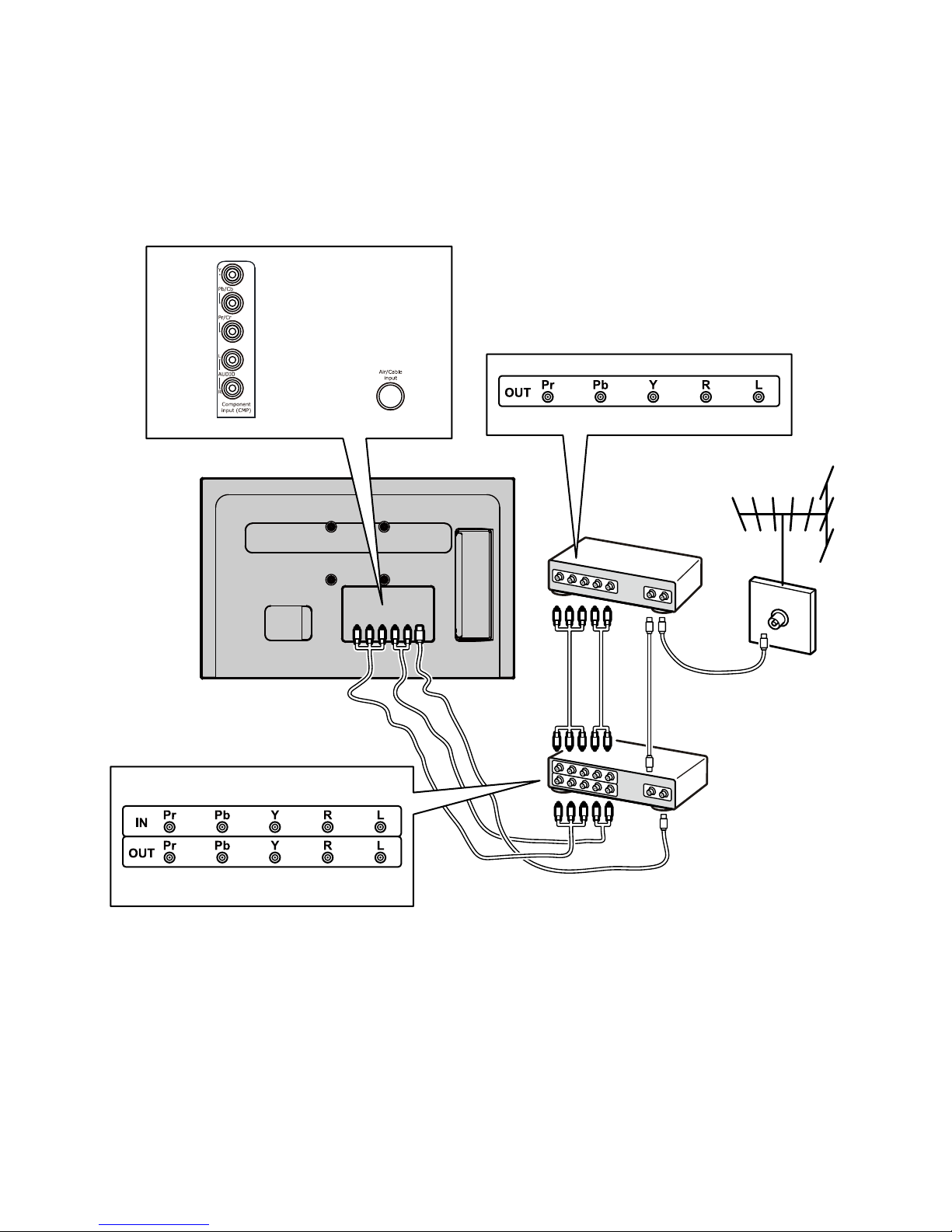
91
DVD-brännare, kabelmottagare
Obs:
Dra ur nätkabeln från vägguttaget innan du
ansluter enheter.
Kommentar:
Bilder är endast som referens.
Inte alla anslutningar nns till hands på
alla modeller.
Placeringen av eluttaget på
TV-apparaten kan variera beroende på
TV-modell.
Positioner och namnen på de
funktionsknappar och kontakter på
TV-apparaten kan variera beroende på
TV-modell.
Sladd
Set-top box
DVD-inspelare
Page 93
92
Funktioner fjärrkontroll
De esta av din TV-apparats funktioner är
tillgängliga via de menyer som visas på
skärmen. Fjärrkontrollen som levereras med
din apparat kan användas för att bläddra
genom menyerna och för att kongurera alla
grundinställningar.
Viloläge/avsluta viloläge.
För att växla fjärrkontrollen till
TV-användning.
För att växla fjärrkontrollen till
ljudsystem-användning.
BACK För att återgå till föregående
kanal; för att återgå till
föregående meny.
MENU För att öppna huvudmenyn:
För att navigera i huvudmenyn;
för att välja menyalternativ.
För att navigera i huvudmenyn;
för att ställa in funktioner och
ändra värden.
kan också användas för att
öppna motsvarande undermeny.
OK För att öppna motsvarande
undermeny och aktivera en
inställning i menyerna, för att
frysa/aktivera bilden i digitalt
TV-läge.
EXIT/
För att avsluta menystrukturen
eller text-TV; för att avsluta.
, Att spola bakåt eller framåt
(man måste trycka på och hålla
i USB-funktionen), för att växla
till föregående eller nästa bild, låt
eller video.
För att spela/pausa.
CH+/- För att ändra kanal:
VOL+/- För att ställa in volymen:
Färg-
knappar
För att välja funktioner eller
text-TV sidor. Den röda knappen
kan också användas för MHEG-
funktionen.
LANG
För att välja en ljudtyp som nns
för vissa analoga TV-program;
för att välja ett ljudspråk
tillgängliga för utvalda digitala
TV-program.
MUTE För att stänga av och sätta på
ljudet.
REC För att spela in program
SOURCE För att välja anslutna enheter.
OPTION För att visa funktionsmenyn för
att utföra vissa operationer;
för att visa text-tv sidan i olika
lägen.
SUBT För att välja ett textspråk
som nns för vissa digital-TVprogram.
ECO För att välja önskat
strömsparläge.
GUIDE För att växla den elektroniska
programguiden mellan på och av
(endast tillgängligt för digitala
kanaler).
CH.LIST För att visa kanallistan.
INFO För att visa programinformation
om sådan nns.
0-9 För att välja en kanal, sida eller
inställning.
TEXT För att växla Text-TV mellan på
och av.
SOUND För att välja ett förinställt
ljudläge.
För att välja bildformat.
Obs: Vi rekommenderar att du
använder helskärmsläge. Använd
inte visningsläge med svarta fält
på båda sidor av bilden (t.ex.
4:3) under lång tid, annars kan
TV-skärmen skadas permanent.
Obs: Övriga knappar har inga funktioner för
tv.
Page 94
93
Viktigt:
Batteriet får inte utsättas för extrem
värme, som t.ex. direkt solljus, eld eller
liknande. Om batterierna i din fjärrkontroll
är urladdade kan du använda knapparna
på TV-apparaten. I TV-läge har de samma
funktion som de motsvarande knapparna på
fjärrkontrollen. I menyerna har de följande
funktioner:
CH
CH
VOL
VOL
MENU/
MENU
OK/
OK
Slå på/av TV
När påslagen, kommer teven att slå på 1.
omedelbart eller vara i standby-läge. Om
TV:n är i standby-läge, tryck på
eller
POWER/ knappen på apparaten eller
knappen på fjärrkontrollen för att slå
på den.
För att ställa in TV i standby-läge, 2.
tryck eller POWER/ knappen
på apparaten eller knappen på
fjärrkontrollen. TV-apparaten förblir på,
men med låg energiförbrukning.
För att slå av TV, dra ur stickkontakten 3.
från eluttaget.
(*På vissa modeller måste du först slå på
strömbrytaren.)
Initial inställning
Initial inställning innefattar att välja alla
nödvändiga inställningar för att kunna söka
och lagra alla analoga och digitala kanaler
du kan ta emot.
Se till att TV-apparaten är påslagen och
följ alla steg i den ordning som visas i det
följande.
Notera: Om kanalsökningen endast lyckas
hämta de analoga kanalerna kan det bero
på dålig sändning och omfattas därför inte
av tillverkarens garanti. Tillverkare kan inte
hållas ansvariga för bristande eller dålig
sändning i en del områden.
Första gången du startar enheten öppnas
guiden Initial setup (Första inställning),
som leder dig genom den första
inställningen. (Referera till Figur 1.) Tryck
OK för att starta din första inställning.
Tryck på1.
/ för att välja ditt språk
och tryck sedan på OK/ för att gå till
följande steg.
Tryck på2. / för att välja ditt språk
och tryck sedan på OK/ för att gå till
följande steg.
Notera: Om du väljer France
(Frankrike), måste du ange Password
setting (Lösenord inställning) meny
här för att ange ett lösenord. Använd
sifferknapparna för att ange ett fyrsiffrigt
nummer för ditt lösenord. (0000 är
alltför enkel att användas som lösenord.)
Mata in samma kod på nytt för att
bekräfta lösenordet. Efter detta, öppnas
nästa steg automatiskt. (I detta steg kan
du bara trycka BACK för att återgå till
föregående steg.)
Tryck 3. / för att välja ditt mottagare
läge Air (Air) eller Cable (kabel).
Välj Air (Air).
Tryck • OK/ för att öppna.
Tryck • / för att väljaScan
(Skanna), tryck därefter OK/ för
att automatiskt starta sökningen
relaterad till den första inställningen
för alla DVB-T digitala och analoga
kanaler.
Välj Cable (kabel).
Tryck • OK/ för att öppna.
Tryck • / för att välja Scan
(Skanna), tryck därefter OK/ för
att direkt starta din första inställning
eller öppna nedanstående steg.
Page 95

94
Välj • Full (Fullt) om tillgängligt för att
söka och lagra alla DVB-C digitala
and analoga kanaler.
Du kan välja ett annat avancerat •
skanningsläge om tillgänglig (till
exempel, Advanced (Avancerat)),
kongurera sedan enligt kabel
informationen som beskrivs
nedan. Använd sifferknapparna
för att justera frekvensvärdena,
telegraferingshastighet, nätverks-ID;
använd / för att välja ett läge för
modulering.
Tryck • OK för att starta första
inställning relaterad till alla DVB-C
digitala and analoga kanaler.
Notera: Invänta meddelandet om
att inställningen är klar så att inte
inställningen avbryts.
Innan påbörjad sökning, kan du också 4.
välj Skip scan (Hoppa over sökning)
för att hoppa över det inledande
installationsförfarandet.
Under inställningen kan användaren 5.
följa de tips som kommer längst ner
på skärmen och återgå till föregående
steg genom att trycka BACK. Eller
trycka EXIT för att avsluta eller avbryta
sökningen mitt i.
Så snart den automatiska sökningen 6.
är klar går apparaten till nästa läge
automatiskt. Du kan trycka / för att
välja din plats Shop (Butik) eller Home
(Hem). Tryck OK/ för att bekräfta val
och gå till sista steget.
7.
I detta steget kan du trycka OK för
att lämna den inledande inställningen.
Kanalerna kommer att placeras i
förinställd ordning. Om du vill hoppa
över kanaler, ändra den nuvarande
ordningen eller namnändra kanaler,
välj Setup > Organiser (Setup >
Organisera) och tryck OK/ för att
öppna.
I detta steget kan du också trycka
BACK för att återgå till föregående
steg.
Installera kanaler automatiskt
Denna sektion beskriver hur man söker och
lagrar kanaler automatiskt. Instruktionerna
gäller för både analoga och digitala kanaler.
Tryck på 1. MENU på fjärrkontrollen
och välj Setup > Language > Menu
language (Inställning > Språk >
Menyspråk). Tryck på / för att välja
önskat menyspråk.
Tryck på 2. BACK att återvända till Setup
(Inställning), tryck / för att välja
Country (Land), tryck sedan / för att
välja land. TV-apparaten installerar och
arrangerar kanalerna enligt ditt land.
Tryck 3. / för att välja ditt Tuner mode
(mottagare läge) tryck sedan / för att
välja Air (Air) eller Cable (kabel).
Välj Air (Air).
Tryck • / för att välja Channel
install (Kanal inställning), och tryck
OK/ för att öppna.
Välj • Automatic search
(kanalsökning) (se gur 2.), tryck
sedan OK/ för att visa Automatic
search (kanalsökning).
Tryck • OK för att hoppa över
landsvalet och öppna nästa steg.
Eller använd / för att välja ditt
land på nytt, tryck därefter OK för
att öppna.
Välj • Digital & Analog (Digital
& Analog), Digital (Digital) eller
Analog (Analog), sedan tryck
OK/ för starta den automatiska
sökningen, relaterat till alla DVB-T
digitala och/eller analoga kanaler.
Välj Cable (kabel).
Tryck • / för att välja Channel
install (Kanal inställning), och tryck
OK/ för att öppna.
Välj • Automatic search
(kanalsökning), tryck sedan OK/
för att visa Automatic search
(kanalsökning).
Tryck • OK för att hoppa över
landsvalet och öppna nästa steg.
Eller använd / för att välja ditt
land på nytt, tryck därefter OK för
att öppna.
•
Välj Digital & Analog (Digital
& Analog), sedan tryck OK/ för
starta. Välj ditt läge för skanna om
tillgängligt och kongurera riktig
kabel information på samma sätt
som för första inställning. Välj
Scan (Skanna) och tryck OK/ för
att starta din automatiska sökning
relaterat till alla DVB-C digitala och
analoga kanaler.
Page 96

95
Välj Digital (Digital), följ sedan
samma process som ovan för att
börja din automatiska sökning
i relation till alla DVB-C digitala
kanaler.
Välj Analog (Analog) och tryck OK/
för att starta din automatiska
sökning relaterat till alla analoga
kanaler.
Sökningen kan ta ett par minuter. Under 4.
processen kan du trycka på EXIT för att
avbryta halvvägs.
Tryck på 5. BACK för att gå tillbaka till det
senaste steget eller tryck på OK för att
starta om sökningen efter kanaler när
den automatiska sökningen avslutas.
Kanalerna arrangeras i en förinställd 6.
ordning efter den automatiska
sökningen. Du kan skippa kanaler,
modiera den förinställda ordningen eller
döpa om kanaler.
Använda din TV-apparat
Gå till kanaler
Med hjälp av nummertangenterna: tryck på
motsvarande nummertangenter för att gå till
kanalerna.
Använda knapparna CH+/- och CH / :
bläddra igenom kanalerna.
Titta på anslutna apparater
Tryck SOURCE på fjärrkontrollen eller OK
på TV-apparaten för att växla mellan TV och
andra ingångsenheter. För att återuppta TV-
tittandet, tryck på valfri nummertangent för
att ange kanalen, medan CH+/- kommer
att bläddra igenom alla TV-kanaler och
andra ingångskällor.
Notera: Inte alla modeller har OK knapp på
apparaten.
Volym
Volymkontroll: använd VOL+/- or VOL /
-knapparna på TV-apparaten eller VOL+/-
på fjärrkontrollen för att höja eller sänka
volymen.
Tysta ljud: Tryck på MUTE-knappen för att
tillfälligt stänga av ljudet. Tryck på denna
knapp igen eller på VOL+ för att återställa.
Använda TV-menyer
Tryck på 1. MENU för att visa
huvudmenyn. (Referera till Figur 3.)
Tryck på 2.
/ / / för att välja önskad
artikel, tryck sedan på OK för att öppna
motsvarande undermeny.
Använd 3. / i undermenyerna för
att välja alternativ och använd /
för att ställa in funktioner eller ändra
värden. Använd OK för att aktivera en
inställning. Använd OK/ för att öppna
motsvarande undermeny.
Tryck på 4. BACK för att gå tillbaka till
tidigare meny.
Tryck 5. EXIT för att stänga menyn.
Notera: Vissa val kanske inte är
tillgängliga för vissa signalkällor.
Välj menyspråk
Du kan välja ditt önskade menyspråk genom
att följa nedanstående instruktion.
Tryck på 1. MENU för att visa
huvudmenyn.
Tryck på 2. / / / för att välja, Setup
(Inställning) och tryck sedan på OK för
att välja.
Välj 3. Language (Språk) och tryck på
OK/ för att bekräfta.
Välj 4. Menu language (Menyspråk) och
tryck på / för att välja önskat språk
att visa i menyerna.
Tryck 5. EXIT för att stänga menyn.
Använda mer av din TV-apparat
Inställning av dina favoritkanaler
Du kan skapa en lista med dina favorita TVkanaler.
Tryck på1. CH.LIST.
Tryck på den gula knappen för att ange 2.
CHANNEL LIST SELECTION (Vald
kanallista). Tryck på / för att välja
favoritlistan och tryck på OK för att
ange.
Tryck på den blå tangenten för att börja 3.
redigera din favoritlista. Tryck / för
att bläddra genom kanallistan och tryck
OK för att markera och avmarkera.
Repetera denna procedur för att ställa in 4.
andra favoritkanaler.
Tryck 5. CH.LIST/EXIT för att avsluta.
ECO Dynamisk bakgrundsbelysning
Tryck 1. MENU på fjärrkontrollen och välj
Picture > ECO dynamic back light
(Bild > ECO dynamisk bakgrundsbel.).
Tryck 2. / för att välja önskat
energisparläge för att uppnå önskad
energibesparande effekt. Valet av
Page 97

96
Picture preset (Bildläge) under Picture
(Bild) kommer nu att ställas in på
Personal (Personlig) samtidigt.
Tryck 3. EXIT för att stänga menyn.
Genväg: Tryck ECO på fjärrkontrollen för
att utföra samma funktion som beskrivs
ovan.
PAP-funktion
För att visa bilder från olika källor sida vid
sida. Notera att det ena fönstret är för både
analoga och digitala TV-ingångar, det andra
är för VGA-, HDMI- och CMP-ingångar.
(Notera: Inte tillgänglig för AV-Scart på
båda fönstren.)
Tryck på 1. MENU för att visa
huvudmenyn.
Välj 2. PAP och tryck på OK för att välja.
Välj 3. PAP-alternativet och tryck på
/ för att aktivera/avaktivera PAP-
funktionen.
Välj 4. TV position (TV-position) och
tryck på / för att positionera om TV-
fönstret.
Tryck på 5. / för att skifta fokusfönstret.
När fokus ligger på TV-fönstret, fungera 6.
sifferknapparna och CH+/- i TV. När
fokus ligger på det andra fönstret,
CH+/- växlare tillgänglig för externa
källor.
Att använda undertexter
Du kan aktivera undertexter för varje TVkanal. Undertexter sänds via text-TV eller
DVB-T/DVB-C digitalutsändningar. Med
digitala sändningar har du det ytterligare
alternativet att välja ett föredraget språk på
undertexter.
Att aktivera/avaktivera undertexter
Tryck på 1. MENU på fjärrkontrollen och
välj Options > Subtitle (Alternativ >
Undertext).
Tryck 2. OK/ för att bekräfta. (Referera
till Figur 4.)
Välj alternativet 3. Subtitle (undertext)
och tryck på / för att välja On/Off
(Av/På) för att aktivera/avaktivera
undertexter.
Att aktivera undertextspråk på digitala
TV-kanaler
Tryck på 1. MENU på fjärrkontrollen och
välj Options > Subtitle > Digital
subtitle language (Alternativ >
Undertext > Digitala undertextspråk).
Tryck på 2. / för att välja ett
undertextspråk som ditt föredragna
språk.
Tryck på 3. / för att välja Digital
subtitle language 2nd (2:a digitalt
undertextspråk).
Tryck på 4. / för att välja ett andra
undertextspråk.
Tryck 5. EXIT för att stänga menyn.
Genväg: Tryck på SUBT på fjärrkontrollen
för att direkt välja ett tillgängligt språk för
valt digital-TV-program.
Att välja en undertexttyp på
digital-TV-kanaler
Tryck på 1. MENU på fjärrkontrollen och
välj Options > Subtitle > Subtitle
type (Alternativ > Undertext >
Undertexttyp).
Tryck 2. / för att välja typ en
underrubrik. Du kan välja Hearing
impaired (Hörselskadad) att visa
undertexter för hörselskadade med ditt
valda språk.
Att välja språk för avkodningssidan i
Text-TV
Tryck på MENU på fjärrkontrollen och välj
Options > Decoding page language
(Alternativ > Språk avkodningssidan). Välj
ett lämpligt språk på vilket text-TV kommer
att visas.
Digital Text-TV-språk
För digitala TV-kanaler kan din TV gå till
tjänster med era ursprungliga text-TV-sidor
på olika språk. Funktionen gör att du kan
välja något av de tillgängliga språken som
förstaval för de olika ursprungliga text-TVsidorna.
Tryck MENU på fjärrkontrollen och välj
Options > Digital teletext language
(Alternativ > Digital text-TV-språk). Tryck
/ för att bekräfta val.
SPDIF-typ
Anslut till en audiokälla via SPDIF. Tryck på
MENU på fjärrkontrollen och välj Options
> SPDIF type (Alternativ > SPDIF-typ).
Välj en lämplig ljudtyp från listan för digitala
program.
Page 98

97
Om det aktuella programmet avger
ljud i Dolby D-format kan antingen
PCM eller Dolby D väljas.
Om det aktuella programmet inte
avger ljud i Dolby D-format kan
endast PCM väljas. Om inte kommer
inget ljud att avges.
Välj Off (Av) för att avaktivera
audioutgången från ljudkällan som är
ansluten till SPDIF.
Notera: De valbara alternativen beror på
vilken kanal du tittar på. Om du väljer PCM
(PCM) och ljudet ligger före bilden, kan du
välja SPDIF Delay (SPDIF Fördröjning) från
Options (Alternativ) meny och tryck
/ för att justera fördröjningstiden för att
synkronisera ljudet med bilden.
T-Link
För att söka efter CEC-apparater som är
anslutna till HDMI-anslutningarna på din
TV-apparat och för att aktivera on-touch-
avspelning och one-touch-standby mellan
CEC-apparater.
Att aktivera eller avaktivera T-Link
Tryck på 1. MENU på fjärrkontrollen och
välj sedan Options > T-Link (Alternativ
> T-Link).
Tryck på 2. / för att välja On eller Off
(På eller Av).
Att använda one-touch-avspelning
One-touch-avspelning tillåter dig att
trycka på avspelningsknappen på, t.ex.
fjärrkontrollen för din DVD. Detta startar
avspelningen på din DVD-spelare och skiftar
automatiskt din TV-apparat till rätt källa för
att visa innehållet på DVD:n.
Att använda systemets standby
System standby gör att du kan trycka på
knappen på t.ex. fjärrkontrollen till TV.
Det sätter din TV och alla anslutna HDMIenheter i standbyläge.
Uppdatering av nätverk
Tryck MENU på fjärrkontrollen, välj sedan
Options > Network update (Alternativ>
Nätverksuppdatering). Välj On/Off (På/
Av) aktivera eller avaktivera funktionen för
nätverksuppdatering.
När denna funktion är på, kommer TV:n
automatiskt uppdatera kanalerna om din
DTV tjänsteleverantör uppdaterar sitt
DTV nätverk.
När denna funktion är avstängd, behöver
du köra kanalsökning igen för att få nya
kanaler eller ta bort otillgänglig kanaler,
om din DTV tjänsteleverantör lägger
till eller tar bort kanaler från sina DTV
nätverk.
Gemensamt gränssnitt
Kodade digital-TV-kanaler kan avkodas med
hjälp av en gemensam gränssnittsmodul och
ett kort som tillhandahålls av en leverantör
av digitala tjänster.
Den gemensamma gränsnittsmodulen kan
aktivera era digitala tjänster, beroende på
leverantören och de tjänster du väljer (t.ex.
betal-TV). Kontakta din digital-TV-leverantör
för mer information om tjänster och villkor.
Att använda den gemensamma
gränssnittsmodulen
VARNING: Stäng av din TV-apparat
innan du för in en gemensam
gränssnittsmodul. Försäkra att
du följer instruktionerna nedan.
Felaktigt införande av en gemensam
gränssnittsmodul kan skada både
modulen och TV-apparaten.
För varsamt in den gemensamma 1.
gränssnittsmodulen i dess öppning på
TV-apparaten enligt anvisningarna som
är tryckta på modulen.
Tryck in modulen så långt det går.2.
Slå på TV-apparaten och vänta på 3.
att funktionen för den gemensamma
gränssnittsmodulen aktiveras. Detta kan
ta era minuter.
Notera: Ta inte bort den gemensamma
gränssnittsmodulen från öppningen.
Avlägsnande av modulen kommer att
avaktivera de digitala tjänsterna.
Att tillträda gemensamma
gränssnittstjänster
Tryck på MENU på fjärrkontrollen och välj
Options > Common interface (Alternativ
> Gemensamt gränssnitt) efter det att den
gemensamma gränssnittsmodulen förts in
och aktiverats.
Detta menyval är endast tillgängligt om
den gemensamma gränssnittsmodulen är
korrekt införd och aktiverad. Applikationer
på skärmen och innehåll tillhandahålls av din
digital-TV-leverantör.
Page 99

98
Uppdatering av programvara
Tryck MENU på fjärrkontrollen och välj
Options > Software update (Alternativ >
Programvaruuppdatering). Tryck OK/ för
att bekräfta. (Referera till Figur 5.)
Current version (Aktuell
version): Kontrollerar den aktuella
programversionen.
Product name (Produktnamn): Visar
produktnamnet på din enhet.
OAD (OAD) (over air download):
Möjliggör att installera den senaste
versionen av programmet om
tillgängligt. Välj OAD (OAD) och tryck
OK/ för att ange.
Använd • / för att välja Yes (Ja)
under Auto download (Automatisk
nerladdning) för att automatiskt
ladda ner det senaste tillgängliga
programmet. När programmet har
laddats ner, får du avgöra om du
vill installera det omgående. Om ja,
följer du anvisningarna på skärmen
för att avsluta installationen. Du
kan även välja att avstå från
installationen här.
Välj • No (Nej) under Auto download
(Auto download) för att avstå från
den automatiska nerladdningen.
Välj • Manual OAD download
(Manuell OAD nerladdning)och
tryck OK/ för att starta sökning
av det senaste programmet. Följ
anvisningarna på skärmen för att
avsluta. Tryck under skanningen på
OK/EXIT för att avbryta eller lämna
processen.
Ändra till Handla eller Hem läge
Tryck 1. MENU på fjärrkontrollen och
välj Options > Location (Alternativ >
Plats).
Tryck 2. / för att välja din plats Shop
(Handla) eller Home (Hem).
Tryck 3. EXIT för att avsluta.
Notera: I enlighet med förordningen från
den europeiska kommissionen 2009/125/
EC, i Home läge, kommer teve apparaten
att sättas i standby-läge automatiskt om
det inte nns någon drift i 4 timmar. Denna
funktion kan avaktiveras i menyn för
Options (Alternativ).
MHEG-funktion
Vissa digitala TV-sändningar har speciell
digital text eller interaktiva tjänster
(exempelvis BBC1). Dessa tjänster fungerar
som normal text-tv med tillägg av siffror,
färger och navigationstangenter.
Tryck 1. MENU på fjärrkontrollen och
välj Options > Subtitle > Subtitle
(Alternativ > Undertext > Undertext).
Tryck 2. / för att ställa Subtitle
(Undertext) på Off (Av).
Notera: MHEG och undertexter är
ömsesidigt exklusiva och kan inte
båda visas på skärmen samtidigt. Om
Subtitle (Undertext) är ställt på On
(På), kommer inte MHEG att visas.
Tryck på den röda knappen eller 3. TEXT
på fjärrkontrollen.
Tryck 4. / / / för att välja eller
markera.
Tryck 5. OK för att bekräfta eller aktivera.
Tryck på någon av de färgade 6.
tangenterna för att välja alternativ.
Tryck 7. TEXT eller EXIT för att avsluta
och lämna.
Titta på bilder, spela musik och titta på
video från ett USB minne
Din TV-apparat är utrustad med en USBanslutning som låter dig visa bilder, lyssna
på musik eller titta på video lagrad på en
USB-lagringsenhet.
Filformat som stöds:
Foto JPEG
Musik MP3
Video AVI, MP4, MPG, MPEG, TS…
Notera: Vissa USB-nycklar och USBprodukter som digitalkameror och
mobiltelefoner är inte fullt kompatibla med
USB 2.0 så de kanske inte fungerar med
TV-apparatens multimediaspelare. Inte alla
USB-nycklar eller -enheter är kompatibla
med USB-funktionen. Inte alla ovanstående
format stöds. Kodningsformaten av dina ler
kommer att avgöra om de kan användas
eller inte.
När en USB-enhet detekteras går den direkt
till menyn för USB (USB).
Page 100

99
Foto
För att visa bilder om tillgängligt
Välj 1. USB > Photo (USB > Foto),
tryck OK för att öppna huvudlens
innehållssökning.
I huvudlens innehållsutforskare, 2.
använd / / / för att välja en bild
eller en inre lmapp.
Välj en inre lmapp och tryck 3.
på OK för att gå till en underls
innehållsutforskare.
Använd 4. / / / för att välja bild i en
huvudl eller underls utforskare, tryck
MENU för att visa foto menyn i mapp
läge.
Sort (Sortera): Sortera mappar och
foton genom att ändra datum och
namn.
Edit (Redigera): Kopiera, klistra in
eller radera ett valt foto.
Parser (Parser): Du kan välja
Recursive (Rekursiv) för att visa
foton från alla underlsmappar.
Välj ett foto, tryck 5. OK för att se ett
bildspel börjar från det valda fotot.
Tryck för att pausa om du vill rotera
det pausade fotot. Tryck MENU för att
visa foto menyn i sökmotorläge. Du kan
spela, pausa eller rotera fotot, välja olika
spelningsläge och visningseffekter, etc..
Tryck den respektive knappen på 6.
fjärrkontrollen för att utföra den
tillgängliga funktionen som visas på
funktionsbandet i nedre kanten av TV
skärmen.
Musik
För att spela upp tillgänglig musik.
Välj1. USB > Music (USB > Musik)
och tryck sedan på OK för att gå till
huvudlens innehållsutforskare.
Använd 2. / / / för att välja en låt
i antingen en huvud eller underl
innehållssökning på samma sätt som för
fotovisningsfunktionen, tryck MENU för
att visa musikmenyn i mapplage.
Sort (Sortera): Sorterar mappar
och låtar efter namn, typ, artist eller
album.
Edit (Redigera): Kopiera, klistra in
eller radera ett vald låt.
Parser (Parser): Du kan välja
Recursive (Rekursiv) för att visa
låtar från alla underlsmappar.
Välj ett spår, tryck på 3. OK för att spela
upp och en automatisk avspelning
startar fr.o.m. det valda spåret. Tryck
MENU för att visa musik menyn i
sökmotor läge. Du kan spela eller pausa
låten, välja olika spelningsläge, osv.
Show lyrics (Visa sångtexter):
Detta alternativ är tillgängligt för
låtar med sångtexter. Välj det
och använd / för att slå på/
av sångtexter med synkroniserad
visning.
Audio only (Enbart ljud): Välj det
och tryck OK, Du kan lyssna på
musiken med skärmen avstängd.
Vilken knapptryckning som helst slår
på skärmen.
Tryck den respektive knappen på 4.
fjärrkontrollen för att utföra den
tillgängliga funktionen som visas på
funktionsbandet i nedre kanten av TV
skärmen.
Video
För att titta på video om tillgängligt.
Välj 1. USB > Video (USB > Video)
och tryck sedan på OK för att gå till
huvudlens innehållsutforskare.
Använd 2. / / / för att välja video
i antingen en huvud eller underl
innehållssökning på samma sätt som för
fotovisningsfunktionen, tryck MENU för
att visa videomenyn i mappläge.
Sort (Sortera): Sortera mappar och
video genom att ändra datum och
namn.
Edit (Redigera): Kopiera, klistra in
eller radera en vald video.
Parser (Parser): Du kan välja
Recursive (Rekursiv) för att visa
video från alla underlsmappar.
Välj ett spår, tryck på 3. OK för att spela
upp och en automatisk avspelning
startar fr.o.m. den valda videon. Tryck
MENU visa videomenyn i sökläge. Du
kan spela eller pausa videon, välja olika
spelningsläge, skärmläge och förinställda
bildlägen osv.
Tryck den respektive knappen på 4.
fjärrkontrollen för att utföra den
tillgängliga funktionen som visas på
funktionsbandet i nedre kanten av TV
skärmen.
 Loading...