

Page 1
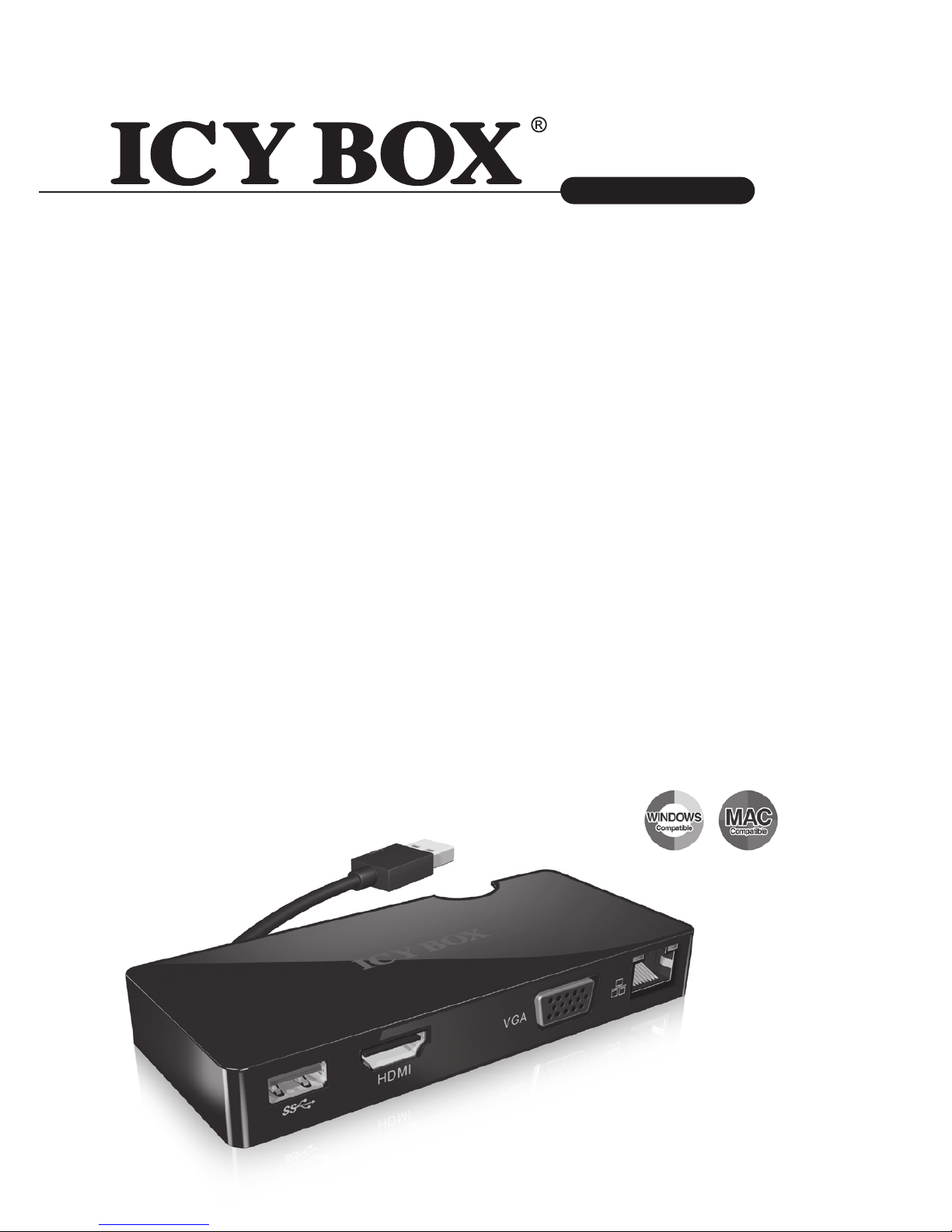
IB-DK401
Manual IB-DK401
USB 3.0 display and multi port docking station
Handbuch IB-DK401
USB 3.0 Anzeige- und Multiport Docking Station
Manuel IB-DK401
Écran et station d‘accueil multi-ports USB 3.0
Manuale IB-DK401
Stazione docking multi-porta USB 3.0 con adattatore multi-display
Manual IB-DK401
Estación de acoplamiento multipuertos y para monitores USB 3.0
Manual IB-DK401
Docking Station para monitor e multiportas, com interface USB 3.0
Instrukcja IB-DK401
Stacja dokująca do wyświetlaczy i wieloportowa USB 3.0
Ručník IB-DK401
Dokovací stanice USB 3.0 na displej a s více porty
Εγχειρίδιο IB-DK401
Σταθμός αγκύρωσης οθόνης και πολλαπλών θυρών USB 3.0
Руководство IB-DK401
Σταθμός αγκύρωσης οθόνης και πολλαπλών θυρών USB 3.0
http:\\www.icybox.de
Page 2
Manual IB-DK401
Package content
IB-DK401, CD (driver for Windows and Mac), manual
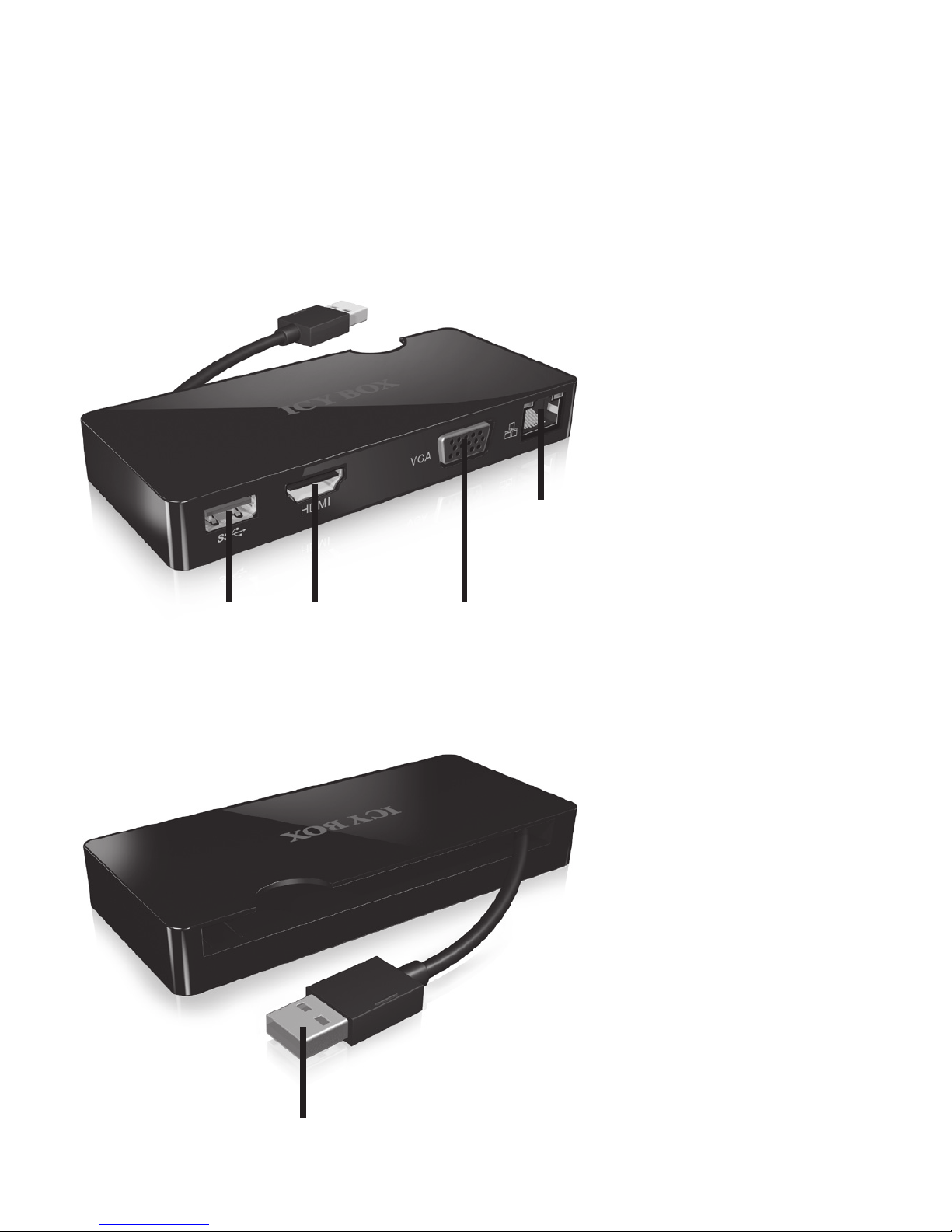
Product Overview
1. USB 3.0 port
2. HDMI port
3. VGA port
4. RJ45 port
5. USB connector (with cable)
5.
1. 2. 3.
4.
Page 3

EN
IB-DK401
USB 3.0 Display and Multi Port Docking Station
Display and Port replicator
Description
The USB 3.0 Display and Multi Port Docking Station is designed for extra
connectivity demands.
With the docking station you can extend the connection of a Computer to
more display and USB peripherals, Ethernet network, speaker and microphone through one USB cable.
1. Install the Driver
* Caution: Do not connect the adapter to your computer before installing
the driver from the delivered CD or from the download area of http://www.
raidsonic.de.
Windows 7/8/8.1:
A. Insert the CD into the CD ROM drive.
B. The installer program will run automatically.
C. Click on “Run Setup.exe”.
D. Follow the instructions and nish the driver installation.
E. Connect the adapter to a USB port on the PC.
F. Restart the PC.
G. The IB-DK401 is ready to be used.
MAC OS X 10.8:
A. Insert the CD into the CD ROM drive.
B. Run the le Mac_driver\ driver.dmg by double click.
C. Follow the instructions and nish the driver installation.
D. Connect the adapter to a USB port on the mac.
E. Restart the mac.
F. The IB-DK401 is ready to be used.
2. Connection to Monitor/Projector
Connect the USB 3.0 cable to your notebook / PC and connect your monitor
/ projector to the HDMI or VGA port.
* NOTE: When connected to both the HDMI and VGA monitors, the adapter
will automatically switch to the HDMI monitor, and disable the VGA monitor.
Please setup your display settings accordingly to your operating system and
requirements.
For detailed information of your operating system, see the corresponding
operation manual and description of your operating system.
Page 4

DE
IB-DK401
USB 3.0 Anzeige- und Multiport Docking Station
Anzeige- und Anschlussreplikator
Beschreibung
Die USB 3.0 Multiport Docking Station wurde zur Anschlusserweiterung Ihres Computersystems entwickelt. Mit der Docking Station können Sie über
nur eine USB 3.0 Schnittstelle Ihres Notebooks oder PC’s weitere Anzeigeeinheiten, USB Geräte und Ethernet Netzwerkverbindungen verwenden.
1. Installieren Sie den Treiber
*Achtung: Installieren Sie bitte zuerst den Treiber mithilfe der beiliegen-
den Treiber CD-ROM oder laden Sie die aktuellen Treiber unter http://www.
raidsonic.de herunter. Schließen Sie erst nach der Installation die Docking
Station an ihr System an!
Windows 7/8/8.1
A. Legen Sie die CD in ihr CD ROM Laufwerk
B. Starten Sie „Run Setup.exe“
C. Folgen Sie den Anweisungen und Beenden Sie die Installation
D. Starten Sie ihren PC neu
E. Verbinden Sie die Dockingstation mit ihrem PC
F. Fertig! Sie können den IB-DK401 nun verwenden.
MAC OS X 10.8
A. Legen Sie die CD in ihr CD Rom Laufwerk
B. Starten Sie Datei Mac_driver\ driver.dmg
C. Folgen Sie den Anweisungen
D. Verbinden Sie die Dockingstation mit Ihrem Mac
E. Starten Sie ihren Mac neu
F. Fertig! Sie können die IB-DK401 nun verwenden.
2. Monitor / Projektor verbinden
Verbinden Sie das USB 3.0 Kabel mit ihrem Notebook und anschließend
den Monitor/Projektor mit einem HDMI oder VGA Kabel. Nun navigieren Sie
unter Windows und Mac in die Einstellungen/Bilschirmauösung und stellen
die Auösung und Monitoreigenschaften nach ihren Wünschen ein.
Anmerkung: Es lässt sich nur ein Monitor zur selben Zeit über den Adapter
verwenden. Verbinden Sie HDMI und VGA zeitgleich, bekommt der HDMI
Monitor die Priorität und der VGA Monitor verliert die Verbindung.
Zur optimalen Einstellung Ihrer Anzeigeeinheiten gehen Sie bitte entsprechend Ihres Betriebssystems und Bedürfnissen vor. Genauere Informationen entnehmen Sie bitte dem Handbuch und Beschreibungen ihres
Betriebssystems.
Page 5

FR
IB-DK401
Écran et station d‘accueil multi-ports USB 3.0
Écran et réplicateur de ports
Description
L‘ensemble écran et station d‘accueil multi-ports USB 3.0 est conçu pour les
besoins de connectivités supplémentaires.
Grâce à la station d‘accueil, vous pouvez étendre la connexion d‘un ordinateur à d‘avantage de périphériques d‘achage et USB et réseau Ethernet
via un câble USB.
1. Installation du pilote
* Attention: Ne pas brancher l‘adaptateur à votre ordinateur avant d‘in-
staller le pilote à partir du CD fourni ou de la zone de téléchargement à
l‘adresse http://www.raidsonic.de.
Windows 7/8/8.1 :
A. Insérez le CD dans le lecteur de CD ROM.
B. Le programme d‘installation s‘exécutera automatiquement.
C. Cliquez sur « Run Setup.exe ».
D. Suivez les instructions et terminez l‘installation du pilote.
E. Connectez l‘adaptateur à un port USB du PC.
F. Redémarrez le PC.
G. L‘IB-DK401 est prêt à l‘emploi.
MAC OS X 10.8:
A. Insérez le CD dans le lecteur de CD ROM.
B. Exécutez le chier Mac_driver\ driver.dmg en double-cliquant
dessus.
C. Suivez les instructions et terminez l‘installation du pilote.
D. Connectez l‘adaptateur à un port USB du MAC.
E. Redémarrez le MAC.
F. L‘IB-DK401 est prêt à l‘emploi.
2. Raccordement au moniteur/projecteur
Branchez le câble USB 3.0 à votre notebook / PC et connectez votre moniteur / projecteur au port HDMI ou VGA.
* N.B. : Une fois connecté aux deux (moniteurs HDMI et VGA), l‘adaptateur basculera automatiquement vers le moniteur HDMI, et désactivera le
moniteur VGA.
Veuillez congurer les paramètres de votre moniteur selon votre système
d‘exploitation et votre conguration requise. Pour plus d‘informations sur
votre système d‘exploitation, reportez-vous à son manuel de fonctionne-
ment et à sa description.
Page 6

IT
IB-DK401
Stazione docking multi-porta USB 3.0 con adattatore multi-display
Replicatore di porte con adattatore display
Descrizione
La stazione docking multi-porta USB 3.0 con adattatore multi-display ri-
sponde alle esigenze di connettività extra.
Con la stazione docking è possibile estendere per mezzo di un cavo USB la
connessione di un computer a più di una periferica USB e display e alla rete
Ethernet.
1. Installazione dei driver
* Attenzione: non collegare l’adattatore al PC prima di installare i driver
dal CD fornito o dall’area di download all’indirizzo http://www.raidsonic.de.
Windows 7/8/8.1:
A. Inserire il CD nel CD ROM.
B. Il programma di installazione si avvia automaticamente.
C. Fare clic su “Run Setup.exe”.
D. Seguire le istruzioni e nire l’installazione dei driver.
E. Collegare l’adattatore alla porta USB del PC.
F. Riavviare il PC.
G. IB-DK401 è pronto all’uso.
MAC OS X 10.8:
A. Inserire il CD nel CD ROM.
B. Eseguire il le Mac_driver\ driver.dmg facendo doppio clic su di
esso.
C. Seguire le istruzioni e nire l’installazione dei driver.
D. Collegare l’adattatore alla porta USB del MAC.
E. Riavviare il MAC.
F. IB-DK401 è pronto all’uso.
2. Collegamento al monitor/proiettore
Collegare il cavo USB 3.0 al notebook/PC ed il monitor/proiettore alla porta
HDMI o VGA.
* NOTA: se collegato ad ambedue i monitor (HDMI e VGA), l’adattatore
commuta automaticamente al monitor HDMI, disattivando il modulo VGA.
Congurare il monitor in base ai propri requisiti e al proprio sistema operativo.
Per ulteriori informazioni sul proprio sistema operativo, consultare il rispet-
tivo manuale d’uso e la descrizione del sistema operativo.
Page 7

ES
IB-DK401
Estación de acoplamiento multipuertos y para monitores USB 3.0
Replicador de puertos y monitores
Descripción
Estación de acoplamiento multipuertos y para monitores USB 3.0 se ha
diseñado para satisfacer la necesidad de conexiones adicionales.
Con la estación de acoplamiento es posible ampliar la conexión de un ordenador para otra pantalla y periféricos USB y red Ethernet a través de un
cable USB.
1. Instalación del controlador
* Precaución: No conectar el adaptador al ordenador antes de instalar
el controlador desde el CD suministrado o desde la zona de descargas en
http://www.raidsonic.de.
Windows 7/8/8.1:
A. Introduzca el CD en la unidad CD ROM.
B. El programa del instalador se ejecutará automáticamente.
C. Haga clic en “Run Setup.exe”.
D. Siga las instrucciones hasta que concluya la instalación del cont
rolador.
E. Conecte el adaptador a un puerto USB del PC.
F. Reinicie el PC.
G. El IB-DK401 ya está listo para comenzar a utilizarlo.
MAC OS X 10.8:
A. Introduzca el CD en la unidad CD ROM.
B. Haga doble clic en el archivo Mac_driver\ driver.dmg para eje cutarlo.
C. Siga las instrucciones hasta que concluya la instalación del controlador.
D. Conecte el adaptador a un puerto USB del MAC.
E. Reinicie el MAC.
F. El IB-DK401 ya está listo para comenzar a utilizarlo.
2. Conexión a un monitor/proyector
Conecte el cable USB 3.0 al portátil/PC y su monitor/proyector al puerto
HDMI o VGA.
* NOTA: Si se conecta a ambos, HDMI y VGA, el adaptador activará au-
tomáticamente el monitor HDMI y desactivará el monitor VGA.
Adapte la conguración de su monitor al sistema operativo en ejecución o
conforme a los requisitos.
Si necesita más información sobre su sistema operativo, consulte el manual
de funcionamiento correspondiente y la descripción de su sistema operativo.
Page 8

PT
IB-DK401
Docking Station para monitor e multiportas, com interface USB 3.0
Replicador de monitor e de portas
Descrição
A Docking Station para monitor e multiportas, com interface USB 3.0, está
concebida para exigências de conectividade acrescidas.
A Docking Station permite-lhe aumentar a conexão de um computador a
vários periféricos de monitor e USB e rede Ethernet através de um cabo
USB.
1. Instalar o controlador
* Atenção: não ligue o adaptador ao seu computador antes de instalar o
controlador a partir do CD fornecido ou a partir da área de transferências
de http://www.raidsonic.de.
Windows 7/8/8.1:
A. Insira o CD na unidade de CD-ROM.
B. O programa de instalação irá executar-se automaticamente.
C. Clique em “Run Setup.exe”.
D. Observe as instruções e termine a instalação do controlador.
E. Ligue o adaptador a uma porta USB no PC.
F. Reinicie o PC.
G. O IB-DK401 está pronto a ser usado.
MAC OS X 10.8:
A. Insira o CD na unidade de CD-ROM.
B. Execute o cheiro Mac_driver\ driver.dmg clicando duas vezes nele.
C. Observe as instruções e termine a instalação do controlador.
D. Ligue o adaptador a uma porta USB no MAC.
E. Reinicie o MAC.
F. O IB-DK401 está pronto a ser usado.
2. Conexão ao monitor/projetor
Ligue o cabo USB 3.0 ao seu computador portátil/PC e ligue o seu monitor/
projetor à porta HDMI ou VGA.
* NOTA: quando ligado aos monitores HDMI e VGA, o adaptador irá automaticamente mudar para o monitor HDMI e desativar o monitor VGA.
Congure as denições do seu monitor de acordo com o seu sistema operativo e com os requisitos do mesmo.
Para informações mais pormenorizadas sobre o seu sistema operativo,
consulte o respetivo manual de instruções e a descrição do seu sistema
operativo.
Page 9

PL
IB-DK401
Stacja dokująca do wyświetlaczy i wieloportowa USB 3.0
Replikator wyświetlaczy i portów
Opis
Stacja dokująca do wyświetlaczy i wieloportowa USB 3.0 jest przeznaczona
do podłączania dodatkowych urządzeń.
Umożliwia podłączanie do komputera większej liczby wyświetlaczy i peryferiów USB i sieci Ethernet przez jeden kabel USB.
1. Instalacja sterownika
* Przestroga: Nie podłączać adaptera do komputera przed zainstalowa-
niem sterownika z dołączonej płyty CD lub z obszaru pobierania http://
www.raidsonic.de.
Windows 7/8/8.1:
A. Włożyć płytę CD do napędu CD-ROM.
B. Program instalacyjny uruchomi się automatycznie.
C. Kliknąć „Uruchom Setup.exe”.
D. Postępować zgodnie z instrukcjami i zakończyć instalację sterownika.
E. Podłączyć adapter do portu USB komputera PC.
F. Ponownie uruchomić komputer PC.
G. Stacja IB-DK401 jest gotowa do użytku.
MAC OS X 10.8:
A. Włożyć płytę CD do napędu CD-ROM.
B. Uruchomić plik Mac_driver\ driver.dmg przez dwukrotne kliknięcie.
C. Postępować zgodnie z instrukcjami i zakończyć instalację sterownika.
D. Podłączyć adapter do portu USB komputera MAC.
E. Ponownie uruchomić komputer MAC.
F. Stacja IB-DK401 jest gotowa do użytku.
2. Podłączanie do monitora/projektora
Podłączyć kabel USB 3.0 do noteboooka / PC i podłączyć monitor / projektor do portu HDMI lub VGA.
* UWAGA: Po podłączeniu obu monitorów HDMI i VGA adapter przełączy
się automatycznie na monitor HDMI i wyłączy monitor VGA.
Skongurować ustawienia monitora odpowiednio do systemu operacyjnego
i wymagań.
Szczegółowe informacje o systemie operacyjnym są zawarte w odpowied-
niej instrukcji i opisie systemu operacyjnego.
Page 10

CZ
IB-DK401
Dokovací stanice USB 3.0 na displej a s více porty
Displej a replikátor portů
Popis
Dokovací stanice USB 3.0 na displej a s více porty je určena ke splnění
zvláštních požadavků na možnosti připojení.
S touto dokovací stanicí lze pomocí jednoho USB kabelu rozšířit možnosti
připojení počítače na více displejů a USB periferií a síť Ethernet.
1. Instalace ovladače
* Varování: Adaptér nepřipojujte k počítači před instalací ovladače z při-
loženého CD nebo z oblasti ke stažení na stránkách http://www.raidsonic.
de.
Windows 7/8/8.1:
A. Vložte CD do jednotky CD-ROM.
B. Instalační program se spustí automaticky.
C. Klikněte na „Spustit Setup.exe“.
D. Postupujte podle pokynů a dokončete instalaci ovladače.
E. Připojte adaptér k počítači pomocí USB portu.
F. Restartuje počítač.
G. IB-DK401 je připraveno k použití.
MAC OS X 10.8:
A. Vložte CD do jednotky CD-ROM.
B. Dvojím kliknutím spusťte ovladač Mac_driver\ driver.dmg
C. Postupujte podle pokynů a dokončete instalaci ovladače.
D. Připojte adaptér k počítači pomocí USB portu.
E. Restartuje počítač.
F. IB-DK401 je připraveno k použití.
2. Spojení s monitorem/projektorem
Připojte kabel USB 3.0 k notebooku / PC a připojte monitor / projektor k
portu HDMI nebo VGA.
* POZNÁMKA: Při připojení k oběma monitorům HDMI a VGA adaptér
automaticky přepne k monitoru HDMI a deaktivuje monitor VGA.
Nastavte monitor v souladu s operačním systémem a požadavky.
Podrobné informace o operačním systému viz odpovídající návod k použití a
popis vašeho operačního systému.
Page 11

GR
IB-DK401
Σταθμός αγκύρωσης οθόνης και πολλαπλών θυρών USB 3.0
Σύστημα αναπαραγωγής οθόνης και θύρας για
Περιγραφή
Ο σταθμός αγκύρωσης οθόνης και πολλαπλών θυρών USB 3.0 έχει σχεδιαστεί
για πρόσθετες ανάγκες συνδεσιμότητας.
Με τον σταθμό αγκύρωσης, μπορείτε να επεκτείνετε τη σύνδεση ενός υπολογιστή
σε περισσότερα περιφερειακά οθόνης και USB και δίκτυο Ethernet μέσω ενός
καλωδίου USB.
1. Εγκατάσταση του προγράμματος οδήγησης
* Προσοχή: Μη συνδέσετε τον προσαρμογέα στον υπολογιστή σας προτού
εγκαταστήσετε το πρόγραμμα οδήγησης από το παρεχόμενο CD ή από την
περιοχή στοιχείων λήψης της σελίδας http://www.raidsonic.de.
Windows 7/8/8.1:
A. Εισαγάγετε το CD στη μονάδα CD ROM.
B. Το πρόγραμμα εγκατάστασης θα εκτελεστεί αυτόματα.
Γ. Κάντε κλικ στο αρχείο “Run Setup.exe”.
Δ. Ακολουθήστε τις οδηγίες και ολοκληρώστε την εγκατάσταση του
προγράμματος οδήγησης.
E. Συνδέστε τον προσαρμογέα σε μια θύρα USB του υπολογιστή.
ΣΤ. Κάντε επανεκκίνηση του υπολογιστή.
Ζ. Το IB-DK401 είναι έτοιμο για χρήση.
MAC OS X 10.8:
A. Εισαγάγετε το CD στη μονάδα CD ROM.
B. Εκτελέστε το αρχείο Mac_driver\ driver.dmg κάνοντας διπλό κλικ.
Γ. Ακολουθήστε τις οδηγίες και ολοκληρώστε την εγκατάσταση του
προγράμματος οδήγησης.
Δ. Συνδέστε τον προσαρμογέα σε μια θύρα USB του υπολογιστή.
E. Κάντε επανεκκίνηση του υπολογιστή.
ΣΤ. Το IB-DK401 είναι έτοιμο για χρήση.
2. Σύνδεση σε οθόνη/προβολέα
Συνδέστε το καλώδιο USB 3.0 στον φορητό υπολογιστή / επιτραπέζιο υπολογιστή
και συνδέστε την οθόνη / τον προβολέα σας στη θύρα HDMI ή VGA.
* ΣΗΜΕΙΩΣΗ: Όταν συνδεθεί σε οθόνες HDMI και VGA μαζί, ο προσαρμογέας
θα μεταβεί αυτόματα στην οθόνη HDMI και θα απενεργοποιήσει την οθόνη VGA.
Ορίστε τις ρυθμίσεις της οθόνης σας ανάλογα με το λειτουργικό σύστημα και τις
απαιτήσεις σας.
Για αναλυτικές πληροφορίες για το λειτουργικό σύστημα που διαθέτετε,
ανατρέξτε στο αντίστοιχο εγχειρίδιο χρήσης και την περιγραφή του λειτουργικού
συστήματός σας.
Page 12

RU
IB-DK401
Дисплей и многопортовая док-станция с поддержкой USB 3.0
Дисплей и репликатор портов устройством
Описание
Дисплей и многопортовая док-станция USB 3.0 обеспечивают
дополнительные возможности для подключения.
С помощью док-станции можно подключить компьютер к большему
количеству дисплеев и внешних устройств USB и к сети Ethernet,
используя всего один USB-кабель.
1. Установка драйвера
*Осторожно! Не подключайте адаптер к компьютеру перед установкой
драйвера с предоставленного компакт-диска или загруженного с сайта
http://www.raidsonic.de.
Windows 7/8/8.1:
A. Вставьте компакт-диск в дисковод для компакт-дисков.
В. Автоматически запустится программа установки.
С. Нажмите файл «Run Setup.exe».
D. Выполните инструкции и завершите установку драйвера.
Е. Подключите адаптер к USB-порту компьютера.
F. Перезагрузите компьютер.
G. Устройство IB-DK401 готово к использованию.
MAC OS X 10.8:
A. Вставьте компакт-диск в дисковод для компакт-дисков.
В. Двойным щелчком запустите файл Mac_driver\ driver.dmg
C. Выполните инструкции и завершите установку драйвера.
D. Подключите адаптер к USB-порту компьютера.
E. Перезагрузите компьютер.
F. Устройство IB-DK401 готово к использованию.
2. Подключение к монитору/проектору
Присоедините кабель USB 3.0 к ноутбуку/ПК и подключите монитор/
проектор к порту HDMI или VGA.
*ПРИМЕЧАНИЕ. При одновременном подключении мониторов к портам
HDMI и VGA адаптер автоматически переключится на монитор HDMI, а
монитор VGA будет отключен.
Настройте монитор в соответствии с вашей операционной системой и
требованиями.
Для получения более подробной информации о вашей операционной
системе см. ее описание в соответствующем руководстве пользователя.
Page 13

© Copyright 2014 by RaidSonic Technology GmbH. All Rights Reserved
The information contained in this manual is believed to be accurate and reliable. RaidSonic Technology GmbH assumes no responsibility for any errors contained in this manual.
RaidSonic Technology GmbH reserves the right to make changes in the specications and/
or design of the above mentioned product without prior notice. The diagrams contained
in this manual may also not fully represent the product that you are using and are there
for illustration purposes only. RaidSonic Technology GmbH assumes no responsibility for
any dierences between the product mentioned in this manual and the product you may
have. All the information contained in this manual was correct at the time of publication.
However, as our engineers are always updating and improving the product, your device’s
software may have a slightly dierent appearance or modied functionality than presen-
ted in this manual.
 Loading...