

Page 1

Tastiera controller MIDI USB a 25 / 37 / 49 / 61 / 88 stile piano
sensibili alla dinamica
iKeyboard 3X
iKeyboard 4X
iKeyboard 5X
iKeyboard 6X
iKeyboard 8X
Manuale d'uso
Page 2

ATTENZIONE: per ridurre il rischio di incendio o di scariche elettriche, non esponete questo apparecchio
a pioggia o umidità. Per ridurre il pericolo di scariche elettriche evitate di rimuoverne il coperchio
o il pannello posteriore. Non esistono all'interno dell'apparecchio parti la cui regolazione è a cura
dell'utente. Per eventuale assistenza, fate riferimento esclusivamente a personale qualicato. Il fulmine
con la punta a freccia all'interno di un triangolo equilatero avvisa l'utente della presenza di "tensioni
pericolose" non isolate all'interno dell'apparecchio, tali da costituire un possibile rischio di scariche
elettriche dannose per le persone. Il punto esclamativo all'interno di un triangolo equilatero avvisa
l'utente della presenza di importanti istruzioni di manutenzione (assistenza) nella documentazione che
accompagna il prodotto.
Importanti Istruzioni di Sicurezza
1. Prima di usare l'apparecchio, vi preghiamo di leggerne per intero le istruzioni.
2. Conservate tali istruzioni per una eventuale consultazione futura.
3. Vi preghiamo di rispettare tutte le istruzioni di sicurezza.
4. Seguite tutte le istruzioni del costruttore.
5. Non usate questo apparecchio vicino ad acqua o umidità.
6. Pulite l'apparecchio esclusivamente con un panno asciutto.
7. Evitate di ostruire una qualsiasi delle aperture di ventilazione. Posizionatelo seguendo le istruzioni del
costruttore.
8. Non posizionatelo vicino a sorgenti di calore come radiatori, scambiatori di calore, forni o altri
apparecchi (amplicatori compresi) in grado di generare calore.
9. Non disattivate la protezione di sicurezza costituita dalla spina polarizzata o dotata di collegamento
a terra. Una spina polarizzata è dotata di due spinotti, uno più piccolo ed uno più grande. Una spina
dotata di collegamento a terra è dotata di due spinotti più un terzo spinotto di collegamento a terra.
Questo terzo spinotto, eventualmente anche più grande, viene fornito per la vostra sicurezza. Se la
spina fornita in dotazione non si adatta alla vostra presa, consultate un elettricista per la sostituzione
della presa obsoleta.
10. Proteggete il cavo di alimentazione in modo che non sia possibile camminarci sopra né piegarlo, con
particolare attenzione alle prese, ai punti di collegamento e al punto in cui esce dall'apparecchio.
11. Staccate l'apparecchio dalla alimentazione in caso di temporali o tempeste o se non lo usate per un
lungo periodo.
12. Per l'assistenza, fate riferimento esclusivamente a personale qualicato. È necessaria l'assistenza se
l'apparecchio ha subito un qualsiasi tipo di danno, come danni al cavo o alla spina di alimentazione,
nel caso in cui sia stato versato del liquido o siano caduti oggetti al suo interno, sia stato esposto a
pioggia o umidità, non funzioni correttamente o sia stato fatto cadere.
Page 3

Contenuto
Introduzione ...........................................................................................................4
Cosa c'è nella confezione? ....................................................................................4
Caratteristiche .......................................................................................................5
Disposizione pannello superiore............................................................................6
Disposizione pannello posteriore...........................................................................8
Per iniziare Collegare l' iKeyboard X controller .....................................................9
Cubase .........................................................................................................10
Nuendo ......................................................................................................... 11
Logic Pro ......................................................................................................12
Samplitude....................................................................................................13
Bitwig ............................................................................................................15
Reason .........................................................................................................16
Reaper ..........................................................................................................17
Studio One....................................................................................................18
Ableton Live ..................................................................................................19
Pro Tools .......................................................................................................20
TM
Installare Software iMap
TM
Installing iMap
Software per Windows .............................................................23
Assegnazione di funzioni MIDI con iMap
Panello software iMap
Aggiornamento del rmware................................................................................29
Ripristino delle impostazioni ...............................................................................32
predenite di fabbrica ..........................................................................................32
Reverse sustain pedal connector polarity............................................................32
Curve di velocità ..................................................................................................33
Appendix A...........................................................................................................34
Dati techici ...........................................................................................................36
Services ...............................................................................................................37
per Mac OS X ...........................................................22
TM
.........................................................25
TM
iKeyboard X .................................................................25
Page 4
Introduzione
La ringraziamo per aver scelto il ICON iKeyboard X Tastiera controller MIDI USB.
Siamo sicuri che questo dispositivo le fornirà eccellenti prestazioni per molti anni, ma
nel caso in cui non sia completamente soddisfatto del Suo acquisto ce lo segnali e
faremo tutto il possibile per soddisfare le Sue esigenze.
Le pagine che seguono elencano, in dettaglio, le caratteristiche dell' Banco di
iKeyboard X Tastiera controller MIDI USB, e offrono una descrizione guidata
dei panelli frontali e laterali, istruzioni dettagliate per l'istallazione ed uso, oltre a
spiegazioni esaurienti.
In allegato troverà inoltre una cartolina di garanzia – si prega di compilarla ed inviarla
per posta per poter ricevere supporto tecnico on-line dal sito www.iconproaudio.
com. e ricevere informazioni aggiornate relative a questo ed altri prodotti ICON in
futuro. Come per altri dispositivi elettronici, consigliamo vivamente di conservare
l'imballaggio originale. Nel'improbabile caso che il prodotto dovesse essere restituito
per una revisione, sarà necessario utilizzare l'imballaggio originale (o un altro
equivalente).
Con la giusta cura e un adeguato ricambio d'aria, il Suo Banco di iKeyboard X
Tastiera controller MIDI USB funzionerà perfettamente per tantissimi anni. Si
consiglia di scrivere il numero di serie nell'apposito spazio qui sotto per riferimenti
futuri.
Scriva qui il numero di serie per riferimenti futuri:
Acquistato da:
Data d'acquisto:
Cosa c'è nella confezione?
● iKeyboard 3X / iKeyboard 4X / iKeyboard 5X / iKeyboard 6X / iKeyboard 8X
-
Tastiera controller MIDI USB a 25 / 37 / 49 / 61 / 88 stile piano sensibili alla
dinamica
● CD x 1
Software dell'app - iMap (Mac e Windows)
Istruzioni per l'uso e QSG
Software DAW – Bitwig
● Guida di avvio rapido x 1
● Cavo USB 2.0 x 1
4
x 1
Page 5

Caratteristiche
● Il potente controller è dotato e facilmente congurabile con Mackie Control e
protocollo HUI
● Il fader sensibile al tocco con retroilluminazione a LED reagisce in tempo reale con
DAW. Si sincronizza automaticamente con un valore di canale diverso usando la
commutazione tra canali.
● Manopola codicatore a doppia funzione (Immettere e ruotare)
● LED a 11 segmenti circondano i codicatori per indicare la posizione di rotazione.
● Tastiera stile pianoforte sensibile alla velocità
● Rotella jog per modulazione e tonalità
● Schermo LED a 3 segmenti
● 18 pulsanti con retroilluminazione LED assegnabili
● Pulsanti canale illuminati incluso Rec-enable, Solo e Mute.
● 6 tasti a trasporto illuminati, inclusi Play, Stop, Rec, Indietro, Avanti e Loop
● Pulsanti ottava su/giù
● Trasposizione pulsanti su/giù
● Curve multi-velocità disponibili per la selezione (Chiavi e pastiglie)
● Presa di uscita midi
● Connettori TRS per pedale di espressione e prolungamento
● Polarità reversibile del connettore del pedale sustain
● Compatibile con Mac OS (Intel-Mac) e Windows XP, Vista (32-bit/64-bit),Windows
7 (32-bit/64-bit), Windows 8 (32-bit/64-bit) & Windows 10 (32-bit/64-bit)
● Connettività ad alta velocità USB 2.0
● Controllo Mackie interno per Cubase, Nuendo, Samplitude, Logic Pro, Bitwig,
Reasons, Reaper, Studio One e Ableton Live
● Protocollo HUI Mackie integrato per Pro Tools
● Software di mappatura MIDI iMap
mappatura MIDI
● Aggiornamento del rmware disponibile in modo semplice mediante connessione
USB e software iMap.
● Struttura robusta in metallo con porta di blocco Kensington
TM
in dotazione per la riassegnazione della
5
Page 6
11
2 3 4 5
6
Disposizione pannello superiore
34
10
5
11
5
92 7 8 6
1
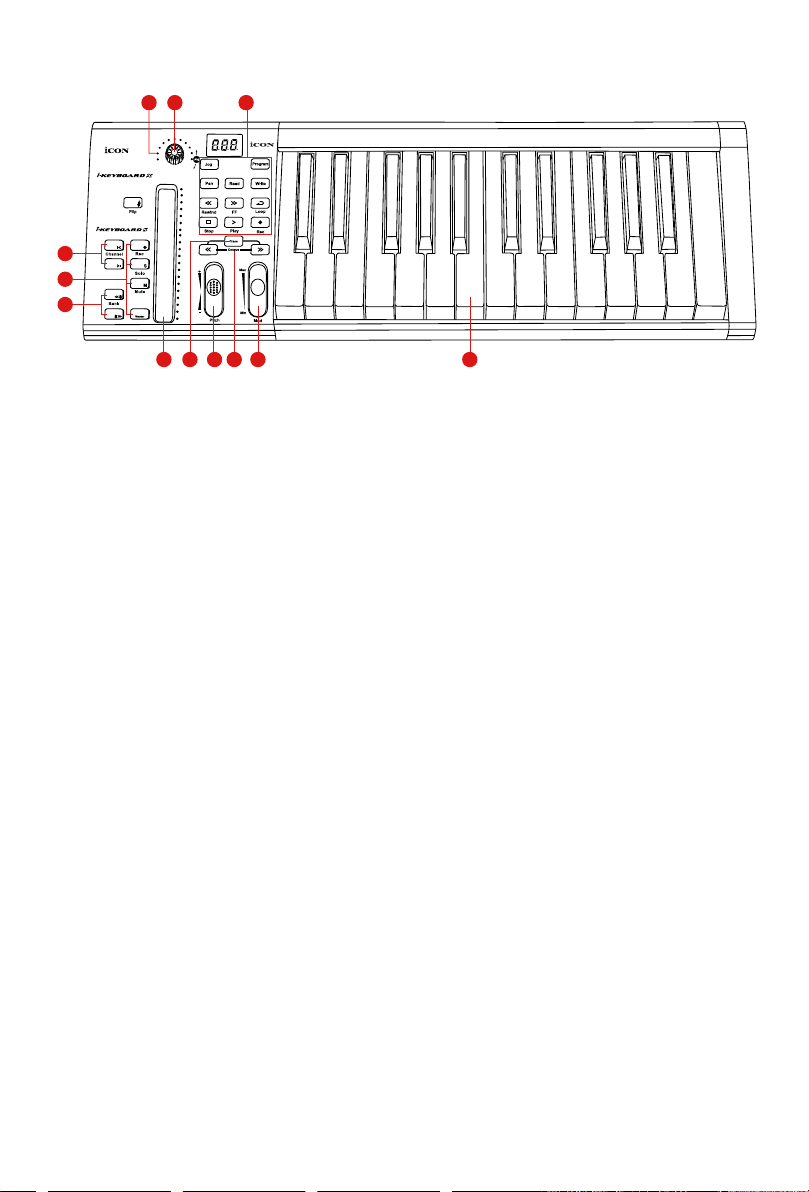
Nota: Le funzioni operative si differenziano leggermente tra DAW. Fare riferimento
al proprio manuale DAW per ciascuna funzione. La descrizione seguente è basata
sulle funzioni che funzionano in Apple Logic.
1. Interruttori per tasti con 25/37/49/61/88 note
Interruttori per tasti di azione pianoforte sensibili alla velocità con 25/37/49/61/88 note.
2. Fader sensibile al tocco con retroilluminazione a LED per controllare i
fader canale/master del DAW
Il fader sensibile al tocco può essere utilizzato per regolare il parametro dei diversi canali.
Premere i due pulsanti scorrevoli “Track o Bank” per scorrere tra i canali. Inoltre, premendo il
pulsante “Master”, il fader tornerà al controllo dei parametri del canale master.
3. Encoder a doppia funzione
L'encoder a doppia funzione funge da pulsante e controllo rotante. Quando un encoder viene
premuto, può essere usato per cambiare modalità di funzionamento o per modicare ciò che
appare sul display sopra le strisce di canale. Quando un encoder viene ruotato, a seconda
della funzione assegnata, può essere usato per regolare i parametri pan, invia livello, o plug-in
di un canale.
4. LED encoder
L'11-LED che circonda le luci dell'encoder per indicare la posizione relativa della rotazione,
senza dover guardare il computer..
5. Tasti controllo
Sezione tasti controllo canale di registrazione
Tasti REC - Attiva e disattiva lo stato di registrazione del canale associato. Il selezionatore si
illumina di rosso quando il canale è pronto.
Tasti SOLO - Attiva/disattiva la funzione di solo del canale associato. Il selezionatore si
illumina in rosso con il canale in stato di solo attivato, mentre gli altri canali vengono impostati
su muto.
Tasti MUTO - Attiva e disattiva lo stato di muto del canale associato. Il selezionatore si
illumina di rosso quando il canale è in stato di muto. Imposta il canale su muto.
Pulsante Master - Commuta il fader sensibile al tocco per controllare il fader master del DAW.
6
Page 7

Sezione tasti di controllo trasporto
Tasto PLAY - Attiva la funzione di riproduzione del DAW.
Tasto STOP - Attiva la funzione di arresto del DAW.
Tasto REC - Attiva la funzione di registrazione del DAW.
Tasto REWIND - Attiva la funzione di riavvolgimento del DAW.
Tasto FAST FORWARD - Attiva la funzione di avanzamento del DAW.
Tasto LOOP - Attiva la funzione di loop del DAW.
Automation section
Tasto LEGGI - Premere il tasto LEGGI per attivare la funzione di lettura della traccia audio
attuale.
Tasto SCRIVI - Premere il tasto SCRIVI per attivare la funzione di scrittura della traccia
audio attuale.
Altri pulsanti di controllo
Tasto Jog - Attivare per usare il codicare come una rotella jog. La jog wheel viene
utilizzata per vari scopi specici dell'applicazione DAW, tra cui le funzioni di navigazione e
di scrubbing.
Tasto Programma - Utilizzare insieme con il codicatore per modicare il banco suono del
proprio sintetizzatore.
(Suggerimento: Please refer to Appendix A for Mackie Control and HUI protocol functions.
Fare riferimento all'Appendice A per le funzioni di protocollo HUI e Mackie Control.)
6. Rotella jog modulazione
Ruotare per regolare l'effetto di modulazione.
7. Rotella jog tonalità
Ruotare per regolare la tonalità. Quando rilasciata, ritorna al valore predenito “0”.
8. Pulsanti ottava
Alzano o abbassano i toni suonati sulla propria tastiera.
9. Pulsanti trasporto
Alzano o abbassano i toni (meno di un'ottava) suonati sulla propria tastiera.
(Suggerimento: While pressing and holding the “Transpose” button, press a keyswitch
within an octave range from the original c1 position) to change the c1 to that particular
switch.)
(Use in conjuction with the Octave up/dwon buttons
)
10. Pulsanti Track </>
Track < Selezionare un canale SU per tutti i fader (ad esclusione del canale principale).
Track > Selezionare un canale GIU per tutti i fader (ad esclusione del canale principale).
11. Bank </> buttons
Bank < Selezionare otto canali SU per tutti i fader (ad esclusione del canale principale).
Bank > Selezionare otto canali GIU per tutti i fader (ad esclusione del canale principale).
7
Page 8
Disposizione pannello posteriore
6
11
2 3 4 5
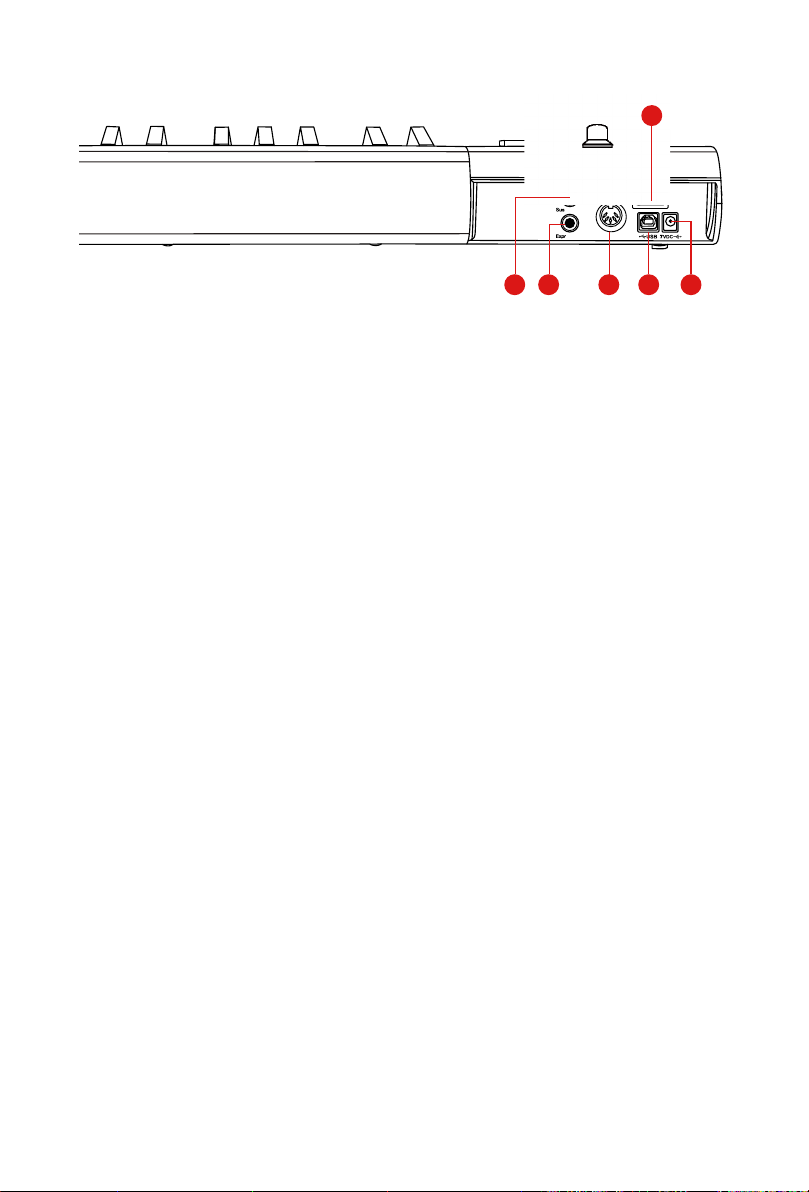
1. Ingresso del pedale di espressione
Un pedale di espressione standard può essere collegato tramite questo ingresso da 1/4".
2. Ingresso del pedale di prolungamento
Questa presa da 1/4" può essere usata per collegare un pedale momentaneo, come un
pedale di prolungamento del pianoforte. (ICON SPD-01)
Suggerimento: Puoi invertire la polarità del connettore del pedale sustain con l'iMap in
dotazione.
3. Porta Out Midi
Usare il terminale MIDI Out per collegare un sintetizzatore o modulo sonoro esterno.
4. Porta USB
Funziona come porta MIDI per il notebook (o computer) e software compatibile.
5. Adattatore di alimentazione 7VDC/1A
Collegare in questo punto l'adattatore di alimentazione fornito (opzionale).
6. Power switch
Interruttore di alimentazione per la propria iKeyboard X.
8
Page 9

Per iniziare
Collegare l' iKeyboard X controller
1. Collegare l’ iKeyboard X al Mac/PC tramite la porta USB
Scegliere una porta USB sul Mac/PC ed inserire la parte larga (piatta) del cavo USB.
Collegare la parte piccola del cavo all' iKeyboard X. Il Mac/PC dovrebbe automaticamente
“rilevare” il nuovo hardware e noticare che è pronto per l'uso.
2. Modalità seleziona e assegna i messaggi MIDI alla iKeyboard X con il
software iMap
Selezionare la modalità Mackie Control o HUI dalla tendina a discesa per la mappatura
MIDIpre-mappata. Selezionare la modalità User Dened (Denita dall'utente) per l'auto
assegnazione MIDI. Vedere pagina.25 per “L'assegnazione di messaggi MIDI con software
“iMapTM”.
Suggerimento: Accertarsi di aver scelto la modalità DAW corretta nel menu a discesa.
3. Impostazione DAW
Attivare il dispositivo di controllo ICON iKeyboard X all'interno del DAW o del software MIDI
utilizzando “Impostazione MIDI” o “Dispositivi MIDI”.
Per LogicTM, CubaseTM e NuendoTM, selezionare Mackie Control da “Elenco dispositivi”..
(Attenzione: Ogni applicazione presenta alcune differenze, cfr. il manuale di utilizzo del
software per tali impostazioni.)
9
Page 10
Cubase
iCON iKeyboard 3X V1.00
iCON iKeyboard 3X V1.00
10
Page 11
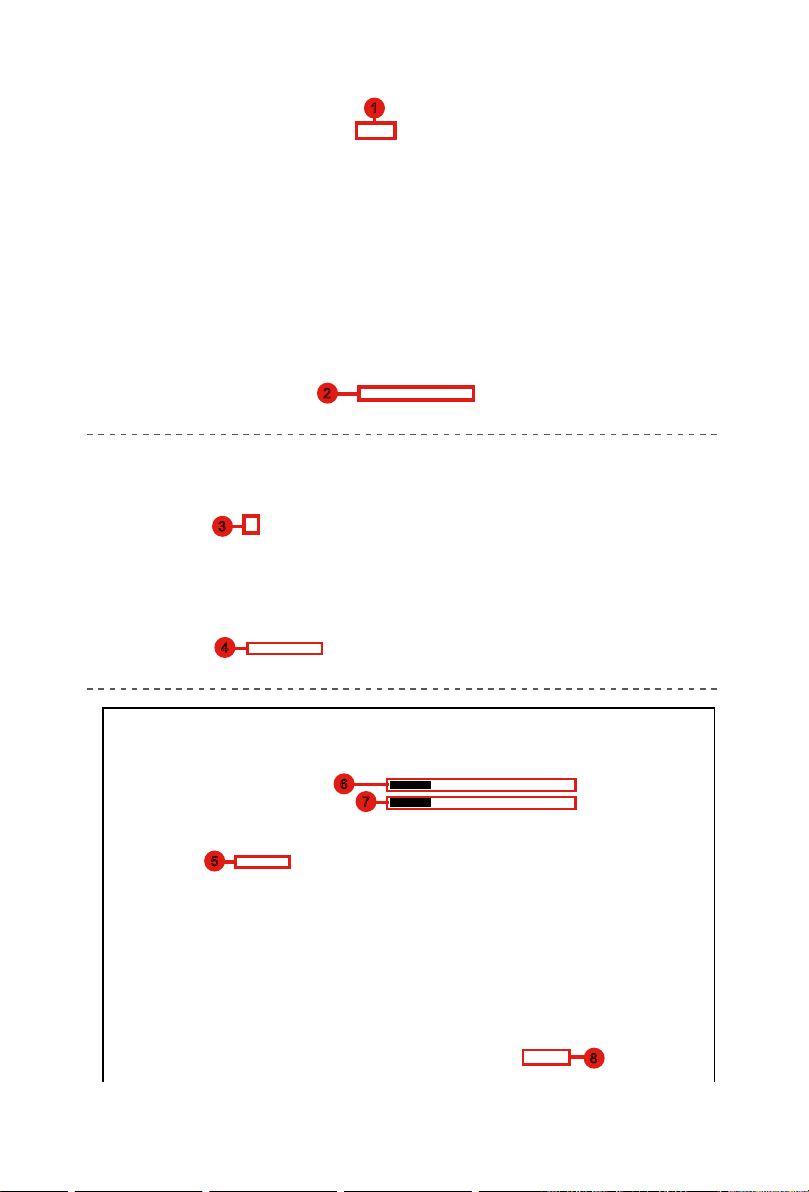
Nuendo
Nuendo
1
2
Nuendo
1
2
3
4
Nuendo
1
2
3
4
5
iCON iKeyboard 3X V1.00
6
iCON iKeyboard 3X V1.00
7
8
11
Page 12
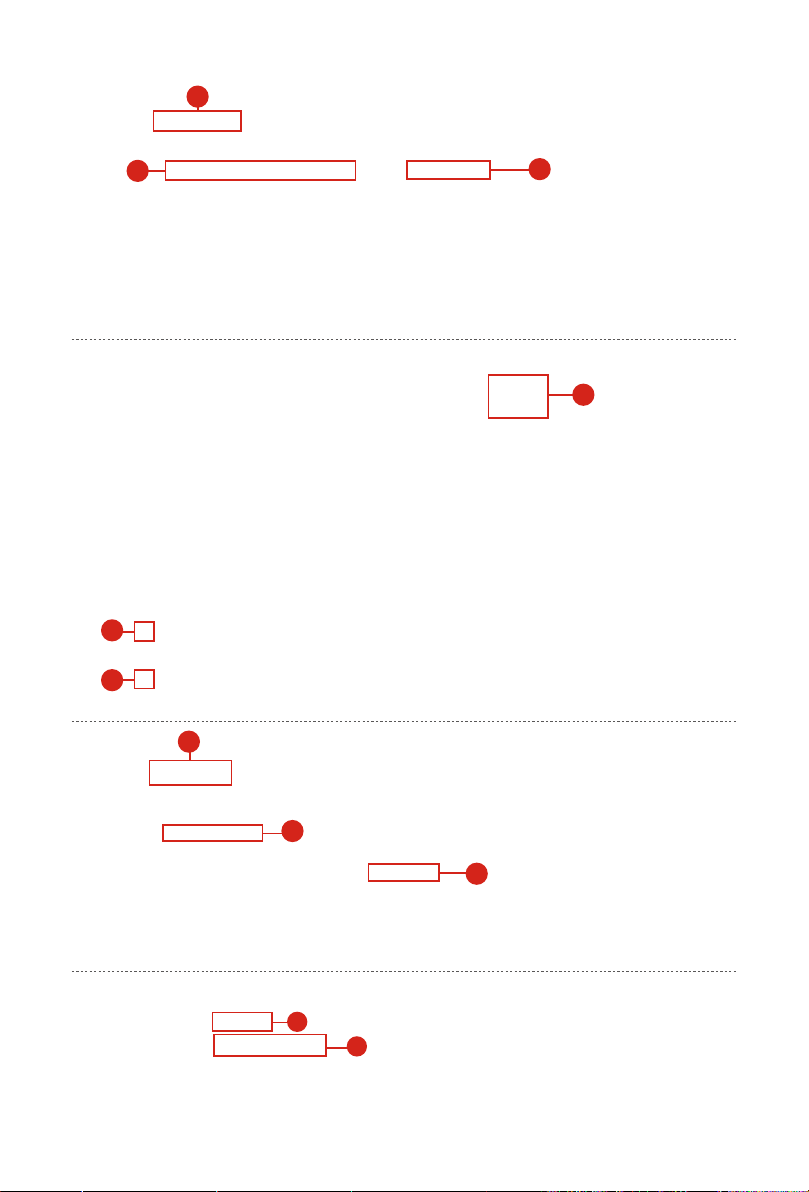
Logic Pro
1
2
5
6
7
3
4
12
8
9
10
11
Page 13

10
11
5
6
7
8
9
Samplitude
12
13
Samplitude
1
14
15
iCON iKeyboard 3X V1.00
iCON iKeyboard 3X V1.00
3
2
13
Page 14

1
2
3
iCON iKeyboard 3X V1.00
iCON iKeyboard 3X V1.00 iCON iKeyboard 3X V1.00
4
iCON iKeyboard 3X V1.00
Microsoft GS Wavetable Synth
5 6
8
9
7
10
iCON iKeyboard 3X V1.00
11
iCON iKeyboard 3X V1.00
12
14
Page 15

Bitwig
iCON iKeyboard 3X V1.00
iCON iKeyboard 3X V1.00
iCON iKeyboard 3X V1.00
15
Page 16

Reason
Reason
1
2
3
4
16
5
6
iCON iKeyboard 3X V1.00
iCON iKeyboard 3X V1.00
iCON iKeyboard 3X V1.00
Page 17

Reaper
Reaper
1
2
4
3
Mackie Control Extender
iCON iKeyboard 3X V1.00
iCON iKeyboard 3X V1.00
8
9
5
6
7
17
Page 18

Studio One
Studio One
1
2
3
4
18
iCON iKeyboard 3X V1.00
5
6
iCON iKeyboard 3X V1.00
9
7
8
Page 19

Ableton Live
2
1
3
Input: MackieControl Input(iCON iKeyboard 3X V1.00)
Output: MackieControl Output(iCON iKeyboard 3X V1.00)
Output: Microsoft GS Wavetable Synth
Automap Propellerhead
Automap MIDI
4
iCON iKeyboard 3Mackie Control iCON iKeyboard 3
5
19
Page 20

Pro Tools
Pro Tools
4 5
iCON iKeyboa
3
iCON iKeyboard 3X V1.00
6
7
Automap HUI
Automap MIDI
Automap Propellerhead
iCON iKeyboard 3X V1.00
8
Microsoft GS Wavetable Synth
Microsoft MIDI Mapper
20
iCON iKeyboaiCON iKeyboa
10
11
9
12
Page 21

Automap HUI
Automap MIDI
Automap Propellerhead
7
8
4 5
6
11
12
10
9
Microsoft GS Wavetable Synth
Microsoft MIDI Mapper
iCON iKeyboa
iCON iKeyboaiCON iKeyboa
iCON iKeyboard 3X V1.00
iCON iKeyboard 3X V1.00
Automap HUI
Automap MIDI
Automap Propellerhead
iCON iKeyboard 3X V1.00
13
14
21
Page 22

Installare Software iMapTM per Mac OS X
Si prega di seguire le procedure indicate qui di seguito passo dopo passo per l'installazione
del software iMapTM software to Mac OS X.
1. Inserire il CD Utility nel CR Rom e fare doppio click sull'icona
“iKeyboard X iMap".
Figura 1
Suggerimento:
rilasciandola, è possibile creare una scorciatoia per “iMap” sul desktop del proprio Mac.
Trascinando l'icona “iKeyboard X iMap” nella cartella “Applications” e
22
Page 23

Installing iMapTM Software per Windows
Si prega seguire le procedure indicate qui di seguito passo dopo passo per l'installazione
del software iMapTM.
① Accendere il PC
② Inserire il CD Utility nel CD-Rom
Dopo aver inserito il CD nel CD-Rom, una
schermata d'istallazione dovrebbe apparire,
come indicato della gura 2; cliccare su
“Install” (Istallazione).
(Nota: Nel caso in cui la schermata di
istallazione non appaia automaticamente,
andare al le CD e fare doppio click su “Setup.)
Figura 2
③ Appare Setup Wizard
Appare Setup wizard, cliccare su “Next”.
④ Selezionare Install Location
(Posizione di installazione )
Selezionare la destinazione dove istallare il
software iMapTM o utilizzare la posizione di
default, poi cliccare su “Next”.
⑤ Selezionare scelta rapida
(Shortcuts)
Select the start menu folder in which you would
like to create the iMapTM shortcut. Then click
“Next”.
Figura 3
Figura 4
Figura 5
23
Page 24

Creare la scorciatoia sul desktop
⑥
Controllare che la casella non sia spuntata se
non si desidera creare un collegamento rapido
sul desktop per iMapTM, altrimenti cliccare su
“Next”.
⑦ Installazione iMapTM Iniziata
L'istallazione iMapTM è ora iniziata, attendere
che nisca, poi cliccare su “Finish” (Fine).
⑧ Installazione terminata
Cliccare su “Finish” per completare l'istallazione
software iMapTM software.
Figura 6
Figura 7
24
Figura 8
Page 25

Assegnazione di funzioni MIDI con iMap
Si può utilizzare iMapTM per l'assegnazione facile delle funzioni MIDI del Suo iKeyboard X.
Nota: Inel caso in cui il Suo iKeyboard X non sia collegato al Mac/PC, apparirà il
messaggio “There are no MIDI input devices” (non sono presenti dispositive input MIDI).
Collegare l' iKeyboard X al Mac/PC con il cavo USB fornito.
Figura 9
TM
Panello software iMapTM iKeyboard X
L’iMap di iKeyboard X è diviso in tre sezioni principali come descritto di
seguito:
Section 1
Section 2
Section 2 Section 3Section 3
25
Page 26

Sezione 1
1.0 Assegnazione elementi tastiera
Questi elementi includono interruttori tasti, curva di velocità, touch pad tonalità/
modulazione, pedale sostegno ed espressione, pulsanti trasposizione e ottave. Questi
elementi sono assegnati da tre nestre a discesa principali. Per assegnare un
controllo, selezionarlo facendo clic su di esso e assegnare un diverso messaggio midi
mediante i due menu a discesa (Canale MIDI e CC).
1.1 1.2 1.4
1.3
1.1 Canale MIDI
Assegnare il canale MIDI da 0-16.
1.2 Valore CC
Assegnare il valore MIDI CC da 0-127.
1.3 Curva velocità
Selezionare la curva di velocità disponibile del keybed. Per i diversi Figurami di curva di
velocità, consultare il P 33.
1.4 Pedale sustain
Puoi invertire la polarità del connettore del pedale sustain. Fai riferimento a p.32 per i
dettagli.
Sezione 2
2.0 Assegnazione elementi supercie di controllo
Questi elementi includono tutti i pulsanti, le manopole e il touch pad. Questi elementi sono
assegnati dai quattro menu a tendina inferiore.
Nota: iKeyboard X presenta protocolli interni di Mackie Control & HUI per vari DAW, tra
cui Cubase
DAW corretto e il protocollo di controllo Mackie(HUI), iKeyboard X effettua una mappatura
automatica delle principali funzioni, lavorando in modo più regolare con il DAW.
26
TM
, SamplitudeTM, Abelton LiveTM, Logic ProTM e ProToolTM . Selezionando il
2.22.1
Page 27

2.1 Modalità di controllo
Mackie Control:
HUI: Selezionare "HUI" per il protocollo di controllo HUI
Denito dall'utente: Impostare le proprie impostazioni MIDI per tutti I controller
(Suggerimento: Fare riferimento all'Appendice A per le funzioni di protocollo HUI e
Mackie Control.)
(Nota: Nelle modalità "Mackie Control" e "HUI", le impostazioni sono sse.)
Selezionare "Mackie Control" per protocollo il protocollo di controllo Mackie
2.2 Modalità denita dall’utente (utente avanzato)
Se si vuole assegnare la propria mappatura midi, selezionare la modalità “User Dened”
nel menu a discesa della modalità di controllo. Per assegnare un controllo, selezionarlo
facendo clic su di esso e assegnare un diverso messaggio midi mediante i tre menu a
discesa. La tabella che segue mostra i diversi tipi di messaggi midi e i loro parametri
modicabili.
MIDI Message Type Channel Parameters
Note 0 to 16 -1(C) to 9(G)
CC 0 to 16 0 to 127
Program 0 to 16 0 to 127
Sezione 3
3.0 Impostazione generale della tastiera
3.1 3.3
3.5
3.2
3.4
3.1 Tasto “Save le” (Salva le)
Cliccare su questo tasto per salvare le disposizioni attuali dell' iKeyboard X . Il le è un le
“.iKeyboard X ”.
3.2 Tasto “Load le” (Carica le)
Cliccare su questo tasto per caricare un le di impostazione “.iKeyboard X ”
precedentemente salvato per l' iKeyboard X .
3.3 Tasto “Send Data” (invio Dati)
Cliccare su questo tasto per caricare le impostazioni software iMap sul iKeyboard X
tramite la connessione USB.
(Nota: L’iKeyboard X deve essere collegato al Mac/PC altrimenti le impostazioni di
caricamento non avranno successo)
27
Page 28

3.4 Tasto “MIDI Devices” (Dispositivi MIDI)
Cliccando su questo tasto farà apparire una nestra per la selezione del dispositivo MIDI,
come indicato in gura 10. Selezionare “ICON iKeyboard X ” per I dispositive MIDI Out.
(Nota: Please make sure you have pressed this button every time you launched iMap,
select your ICON product on the MIDI input-output Device pop-up menu to make sure the
communication between iMap and your ICON product is created successfully.)
Figura 10
3.5 Pulsante "Firmware Upgrade"
Fare clic su questo pulsante per accedere la nestra di aggiornamento del rmware di
iKeyboard X . Si prega di consultare pagina 29 per dettagli sulla procedura di aggiornamento
del rmware.
28
Page 29

Esc
F1
F2
F3
F4
F5
F6
F7
F8
F9
F10
F11
F12
Prtsc
sysrq
pause
Break
Lns
Del
Home
Pgup
PgDN
End
$
~
`
!
1
··
2
3
4
5
6
7
78
9
0
)
)
*
—
-
+
=
#
¥
%
*
#
#
Q
W
E
R
T
Y
U
I
O
P
{
}
|
A
S
D
F
G
H
J
K
L
:
;
Z
X
C
V
B
N
M
<
>
?
Tab
CapsLook
Shift
Ctrl
Alt AltGr
Ctrl
Backspace
[
]
|
Enter
Shift
Mac/PC
ON
1
3
2
iKeyboard X series functional firmware upload procedure
Esc
F1
F2
F3
F4
F5
F6
F7
F8
F9
F10
F11
F12
Prtsc
sysrq
pause
Break
Lns
Del
Home
Pgup
PgDN
End
$
~
`
!
1
··
2
3
4
5
6
7
78
9
0
)
)
*
—
-
+
=
#
¥
%
*
#
#
Q
W
E
R
T
Y
U
I
O
P
{
}
|
A
S
D
F
G
H
J
K
L
:
;
Z
X
C
V
B
N
M
<
>
?
Tab
CapsLook
Shift
Ctrl
Alt AltGr
Ctrl
Backspace
[
]
|
Enter
Shift
Mac/PC
ON
1
3
2
iKeyboard X series functional firmware upload procedure
5
Esc
F1
F2
F3
F4
F5
F6
F7
F8
F9
F10
F11
F12
Prtsc
sysrq
pause
Break
Lns
Del
Home
Pgup
PgDN
End
$
~
`
!
1
··
2
3
4
5
6
7
78
9
0
)
)
*
—
-
+
=
#
¥
%
*
#
#
Q
W
E
R
T
Y
U
I
O
P
{
}
|
A
S
D
F
G
H
J
K
L
:
;
Z
X
C
V
B
N
M
<
>
?
Tab
CapsLook
Shift
Ctrl
Alt AltGr
Ctrl
Backspace
[
]
|
Enter
Shift
Mac/PC
ON
1
3
2
6
F9
F10
F11
F12
Prtsc
sysrq
pause
Break
Lns
Del
Home
Pgup
PgDN
End
$
78
9
0
)
)
*
—
-
+
=
*
#
#
I
O
P
{
}
|
K
L
:
;
<
>
?
Ctrl
Backspace
[
]
|
Enter
Shift
ON
3
2
iKeyboard X series functional firmware upload procedure
4
8
9
iCON iKeyboard 3X V1.00
Aggiornamento del rmware
Hochladevorgang der funktionalen Firmware für
iKeyboard X
4
5
6
7
29
Page 30

Esc
F1
F2
F3
F4
F5
F6
F7
F8
F9
F10
F11
F12
Prtsc
sysrq
pause
Break
Lns
Del
Home
Pgup
PgDN
End
$
~
`
!
1
··
2
3
4
5
6
7
78
9
0
)
)
*
—
-
+
=
#
¥
%
*
#
#
Q
W
E
R
T
Y
U
I
O
P
{
}
|
A
S
D
F
G
H
J
K
L
:
;
Z
X
C
V
B
N
M
<
>
?
Tab
CapsLook
Shift
Ctrl
Alt AltGr
Ctrl
Backspace
[
]
|
Enter
Shift
Mac/PC
ON
1
3
2
10
9
6
5
F9
F10
F11
F12
Prtsc
sysrq
pause
Break
Lns
Del
Home
Pgup
PgDN
End
$
78
9
0
)
)
*
—
-
+
=
*
#
#
I
O
P
{
}
|
K
L
:
;
<
>
?
Ctrl
Backspace
[
]
|
Enter
Shift
6
ON
3
2
4
7
12
8
9
iCON iKeyboard 3X V1.00
Esc
F1
F2
F3
F4
F5
F6
F7
F8
F9
F10
F11
F12
Prtsc
sysrq
pause
Break
Lns
Del
Home
Pgup
PgDN
End
$
~
`
!
1
··
2
3
4
5
6
7
78
9
0
)
)
*
—
-
+
=
#
¥
%
*
#
#
Q
W
E
R
T
Y
U
I
O
P
{
}
|
A
S
D
F
G
H
J
K
L
:
;
Z
X
C
V
B
N
M
<
>
?
Tab
CapsLook
Shift
Ctrl
Alt AltGr
Ctrl
Backspace
[
]
|
Enter
Shift
Mac/PC
ON
1
3
2
10
14
8
9
iCON iKeyboard 3X V1.00
6
5
iCON iKeyboard 3X V1.00
8
10
30
11
12
Page 31

F9
F10
F11
F12
Prtsc
sysrq
pause
Break
Lns
Del
Home
Pgup
PgDN
End
$
78
9
0
)
)
*
—
-
+
=
*
#
#
I
O
P
{
}
|
K
L
:
;
<
>
?
Ctrl
Backspace
[
]
|
Enter
Shift
10
6
4
7
11
12
8
9
iCON iKeyboard 3X V1.00
iKeyboard 3X V2.03.bin
iKeyboard 3X V2.03.bin
17
iKeyboard 3X V2.03.bin
10
12
14
8
9
iCON iKeyboard 3X V1.00
6
5
10
13
14
20
6
iKeyboard 3X V2.03.bin
iKeyboard 3X V2.03.bin
iKeyboard 3X V2.03.bin
14
17
13
15
16
18
19
31
Page 32

Ripristino delle impostazioni
predenite di fabbrica
Per ripristinare le impostazioni di fabbrica del iKeyboard X , importare il le di
congurazione "Factory Default" nel iKeyboard X con la congurazione originale del
software iMap.
Reverse sustain pedal connector polarity
Ci sono due tipi principali di pedali sustain sul mercato, che hanno polarità inverse e pertanto
avranno reazioni opposte. Puoi regolare la polarità del connettore del pedale sustain del tuo
iKeyboard X con l'iMap in dotazione (V1.03 o successive). Segui le istruzioni seguenti per
regolare la polarità.
1.Esegui di nuovo iMap e fai clic su “Dispositivi MIDI” per selezionare iKeyboard X o Dispositivo
audio USB dal menu a discesa.
2.Fai clic sul logo del ‘Sustain Pedal” e seleziona “inverti” sul menu a discesa sulla sinistra.
3.Premi il pulsante “Invio dati” per caricare le impostazioni sull'iKeyboard X.
4.Chiudi il software iMap.
32
Page 33

Curve di velocità
33
Page 34

Appendix A
Mackie Control mode function table
(Nuendo/Cubase/Logic/Bitwig/Reaper/Samplitude/Reaper/Studio One/Live)
34
Page 35

HUI mode function table
(ProTools)
35
Page 36

Dati techici
Connettore:
USB USB connector (standard type)
Sustain & Expression 2x1/4” TS connectors
MIDI I/O 5-pin Din connector
Alimentazione 7V/1A DC
Consumo corrente 100mA or less
Peso:
iKeyboard 3X 2.4kg 5.3(lb)
iKeyboard 4X 3.2kg 7.06(lb)
iKeyboard 5X 4kg 8.82(lb)
iKeyboard 6X 4.8kg 10.58(lb)
iKeyboard 8X 6.61kg 14.57(lb)
Dimensioni:
iKeyboard 3X 530(L)x189(W)x74(H)mm
21"(L)x7.44"(W)x2.91"(H)
iKeyboard 4X 695(L)x189(W)x74(H)mm
27.4"(L)x7.44"(W)x2.91"(H)
iKeyboard 5X 860(L)x189(W)x74(H)mm
33.9"(L)x7.44"(W)x2.91"(H)
iKeyboard 6X 1025(L)x189(W)x74(H)mm
40.4"(L)x7.44"(W)x2.91"(H)
iKeyboard 8X 1403(L)x189(W)x74(H)mm
55.24"(L)x7.44"(W)x2.91"(H)
36
Page 37

Services
If your ikeyboard X needs servicing, follow these instructions.
Check our online help centre at http://support.iconproaudio.com/hc/en-us, for
information, knowledge, and downloads such as:
1. FAQ
2. Download
3. Learn More
4. Forum
Very often you will nd solutions on these pages. If you don’t nd a solution, create a
support ticket at our online ACS (Auto Customer Support) at the below link, and our
technical support team will assist you as soon as we can.
Navigate to http://support.iconproaudio.com/hc/en-us and then sign in to submit
a ticket or click “Submit a ticket” without the need to sign in.
As soon as you have submitted an enquiry ticket, our supporting team will assist you
to resolve the problem with your ICON ProAudio device as soon as possible.
To send defective products for service:
1. Ensure the problem is not related to operation error or external system devices.
2. Keep this owner's manual. We don't need it to repair the unit.
3. Pack the unit in its original packaging including end card and box. This is very
important. If you have lost the packaging, please make sure you have packed
the unit properly. ICON is not responsible for any damage that occurs due to
non-factory packing.
4. Ship to the ICON tech support center or the local return authorization. See our
service centres and distributor service points at the link below:
If you are located in Hong Kong
Send the product to:
ASIA OFFICE:
Unit F, 15/F., Fu Cheung Centre,
No. 5-7 Wong Chuk Yueng Street, Fotan,
Sha Tin, N.T., Hong Kong.
If you are located in Europe
Send the product to:
ICON Europe GmbH
Am Spitzberg 3
15834 Rangsdorf
Germany
Telephone: +49-(0)33708-933-0
Fax: +49-(0)33708-933-189
E-Mail: info@sound-service.eu
5. For additional update information please visit our website at:
www.iconproaudio.com
37
Page 38

www.iconproaudio.com
www.support.iconproaudio.com
www.facebook.com/iconproaudio
www.youtube.com/iconproaudi owww.instagram.com/iconproaudio
 Loading...