

Page 1

ООО «ГИПЕРПК»
HYPERPC
Руководство
пользователя
Версия 1.0
2018
Page 2

РУКОВОДСТВО ПОЛЬЗОВАТЕЛЯ
Содержание
Содержание ..................................................................................................................... 2
Благодарность ................................................................................................................ 3
Условные обозначения ................................................................................................. 4
Меры безопасности ....................................................................................................... 5
Комплект поставки .....................................................................................
Технические характеристики ...................................................................................... 7
Подготовка компьютера ........................................................................................ 8-10
Начало работы на компьютере ................................................................................ 11
Рекомендации по работе с компьютером .............................................................. 12
Устранение неисправностей ...............................................................
Дополнительные сведения ........................................................................................ 14
Контактная информация ........................................................................................... 15
................... 6
...................... 13
2
Page 3

РУКОВОДСТВО ПОЛЬЗОВАТЕЛЯ
Основатель
HYPERPC
Александр
Красильников
Благодарность
Компания HYPERPC благодарит Вас за приобретение компьютера премиум-класса.
Каждый день мы стараемся сделать компьютеры совершенными, как внутри, так и
снаружи. Надеемся, Вы останетесь довольны своим новым компьютером.
С искренними пожеланиями,
3
Page 4
РУКОВОДСТВО ПОЛЬЗОВАТЕЛЯ
Если Вы видите данный блок, пожалуйста,
приведенные указания!
Если Вы видите данный блок,
обязательном порядке
Если Вы видите данный блок, возможно,
дополнительной информации
Условные обозначения
В настоящем руководстве предусмотрены следующие условные обозначения:
ОПАСНО!
ВНИМАНИЕ!
ИНФОРМАЦИЯ
немедленно обратите внимание на текст
рядом и неукоснительно соблюдайте
внимательно изучите текст рядом и
следуйте приведенным рекомендациям в
Вам стоит ознакомиться с приведенным
рядом текстом в качестве
4
Page 5
РУКОВОДСТВО ПОЛЬЗОВАТЕЛЯ
Меры безопасности
Вскрывать корпус компьютера разрешается только во выключенном
состоянии и при отсоединенном кабеле питания (при включении корпус
должен быть закрыт).
Категорически запрещается при любых условиях вскрывать и
модифицировать комплектующие компьютера.
При возникновении возгорания или запаха дыма немедленно выключите и
отсоедините компьютер от сети.
Не допускайте попадания жидкости, а также посторо
внутрь корпуса компьютера.
Всегда проверяйте качество соединений и целостность всех проводов
перед включением компьютера.
Всегда используйте сетевой фильтр и/или источник бесперебойного
питания, а также по возможности розетки электропитания с заземлением.
Компьютер является сложным электронным устройством, поэтому должен
эксплуатироваться в предназначенных для этого условиях (см. раздел
«Технич
Всегда устанавливайте компьютер на ровной твердой и устойчивой
поверхности, а также не допускайте перекрытия вентиляционных
отверстий в корпусе компьютера.
Если что-то не работает, а Вы не можете определить причину
неисправности, лучше обратиться к нам.
Уделите отдельное внимание своим маленьким детям и домашним
питомцам: будет лучше, если компьютер будет недоступен для них.
еские характеристики»).
нних предметов,
5
Page 6
РУКОВОДСТВО ПОЛЬЗОВАТЕЛЯ
Комплект поставки
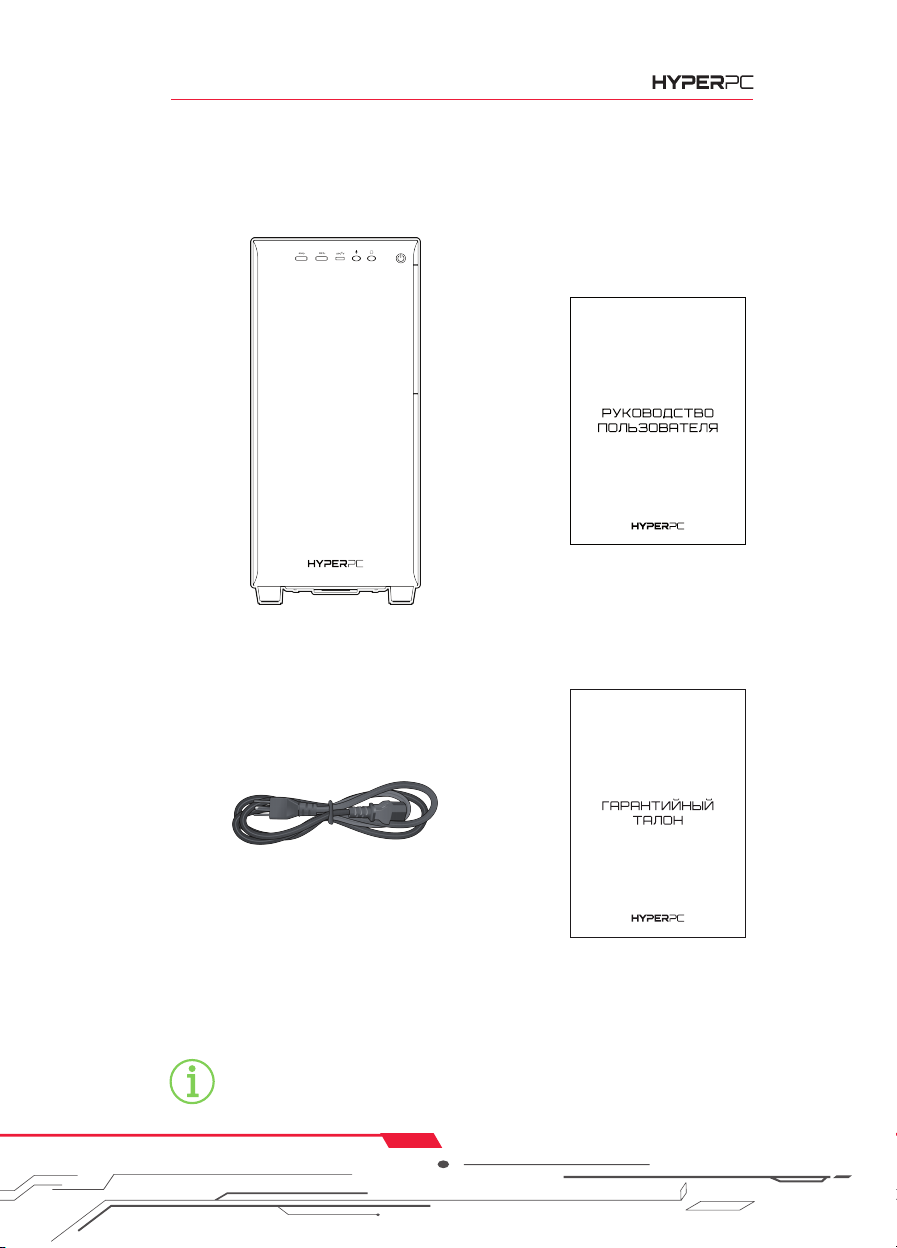
В комплект поставки HYPERPC входит:
Системный блок Руководство пользователя
Кабель питания Гарантийный талон
Проверьте комплект поставки после покупки. Если что-то из приведенного
выше списка отсутствует, свяжитесь с нами.
6
Page 7
РУКОВОДСТВО ПОЛЬЗОВАТЕЛЯ
Технические характеристики
С техническими характеристиками компьютера HYPERPC вы можете ознакомиться
в спецификации, входящей в состав документов.
Вы всегда можете обратиться к нам для внесения изменений или
модернизации текущей конфигурации (см. раздел «Дополнительная
информация»).
Обращаем ваше внимание, для сохранения потребительских свойств и
технических характеристик, компьютер должен эксплуатироваться,
хра
условиями (см. раздел «Рекомендации по работе с компьютером»).
ниться и транспортироваться в соответствии с определенными
7
Page 8
РУКОВОДСТВО ПОЛЬЗОВАТЕЛЯ
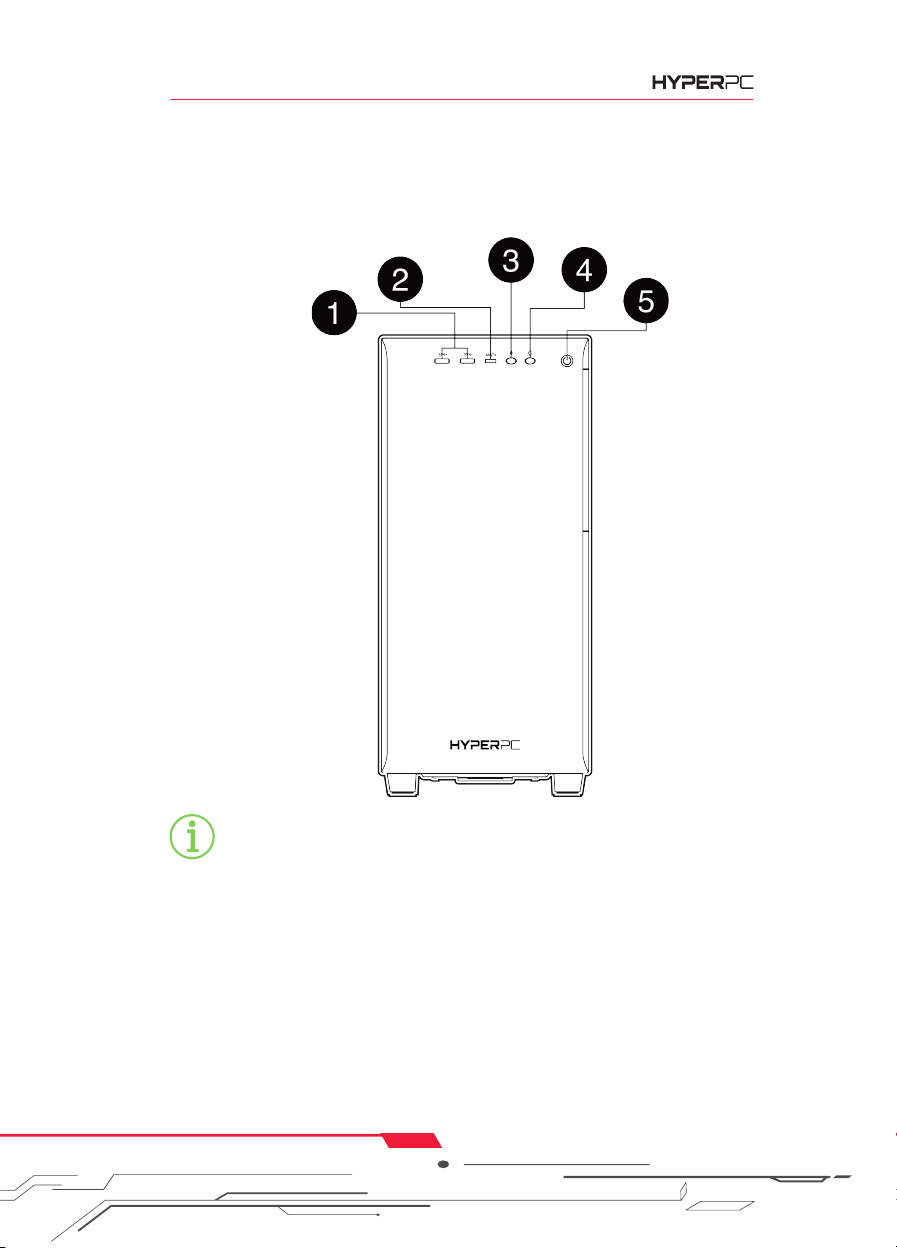
Название
Назначение
1
Порт «USB 3.0» (2 шт.)
Порты USB для подключения к
устройств
2
Порт «USB 3.1 Type C»
Порт USB для подключения к
компьютеру периферии и внешних
3
Разъем «Микрофон»
Подключение микрофона
4
Разъем «Наушники»
Подключение наушников
5
Кнопка «Питание»
Включение компьютера
Подготовка компьютера
Внешний вид компьютера HYPERPC (вид спереди):
Схема расположения портов и кнопок может отличаться в различных
моделях HYPERPC. Для более подробной информации обратитесь к
документации материнской платы и/или корпуса.
8
компьютеру периферии и внешних
Page 9
РУКОВОДСТВО ПОЛЬЗОВАТЕЛЯ
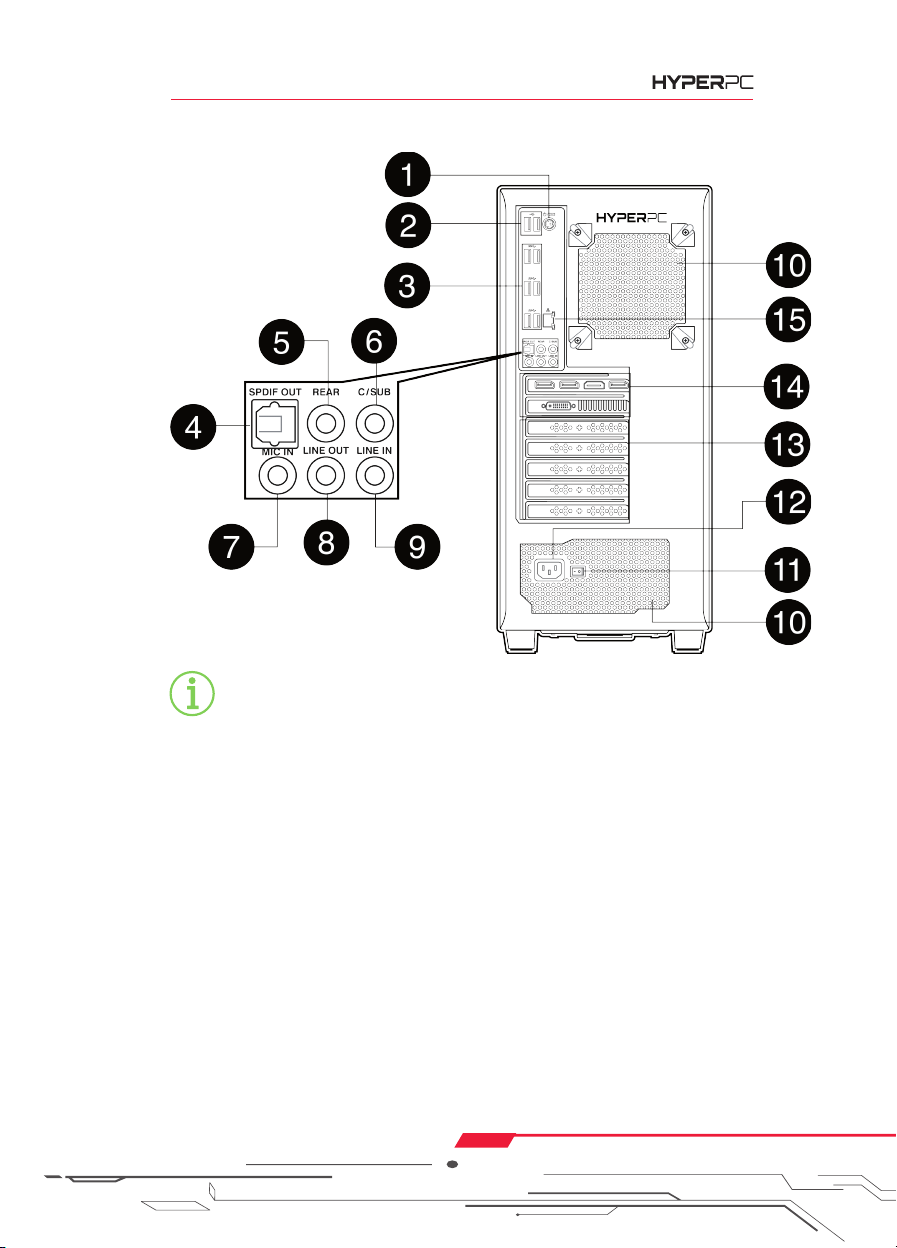
Название
Назначение
1
Порт «PS/2»
Порты USB различных типов для
2
Порт «USB 2.0»
3
Порт «USB 3.0»
4
Разъем «S/PDIF»
Подключение аудио IEC 958
5
Разъем «Колонки»
Подключение колонок
6
Разъем «Сабвуфер»
Подключение сабвуфера
7
Разъем «Микрофон»
Подключение микрофона
8
Разъем «Аудиовыход»
Линейный аудиовыход
9
Разъем «Аудиовход»
Линейный аудиовход
10
Отверстия «Воздух»
Вентиляция воздуха
11
Тумблер блока питания
Вкл./выкл. блока питания
Внешний вид компьютера HYPERPC (вид сзади):
Схема расположения портов и кнопок может отличаться в различных
моделях HYPERPC. Для более подробной информации обратитесь к
документации материнской платы и/или корпуса.
подключения к HYPERPC компьютеру
периферии и внешних устройств
9
Page 10

РУКОВОДСТВО ПОЛЬЗОВАТЕЛЯ
Название
Назначение
12
Разъем «Электропитание»
Подключение кабеля питания
13
Заглушка «PCI» (5 шт.)
Заглушки для PCI слотов
14
Разъем «Видеокарта» (кол-во
опционально)
Подключение мониторов
15
Разъем «LAN»
Подключение локальной сети
Подготовка компьютера к работе выполняется следующим образом:
1. Подключите монитор к одному из разъемов «Видеокарта» (рекомендуется
использовать разъем DisplayPort).
2. Подключите монитор к электросети и выполните включение монитора
(см. инструкцию от производителя).
3. Подключите мышь и клавиатуру к компьютеру (рекомендуется
использовать порты «USB 2.0»).
4. Подключите сетевой кабель к компьютеру через разъ
(опционально).
5. Подключите компьютер к электросети (разъем «Электропитание», кабель
питания) и проверьте переключатель на блоке питания (должен быть в
положении «Включено»).
6. Нажмите кнопку «Питание» для включения компьютера – будет запущена
самодиагностика POST и выполнена загрузка операционной системы (ОС).
ем «LAN»
В том случае, если диагностика POST прошла успешно и выполнена загрузка ОС,
подготовка
компьютера к работе успешно завершена.
В случае неудачного запуска и включения компьютера ознакомьтесь с
разделом «Устранение неисправностей»
10
Page 11
РУКОВОДСТВО ПОЛЬЗОВАТЕЛЯ
Начало работы на компьютере
Включение компьютера
Для включения компьютера нажмите кратковременно кнопку питания (см. раздел
«Подготовка компьютера») – через некоторое время появится загрузочный экран
ОС Windows.
Выключение компьютера
Для выключения компьютера нажмите кратковременно кнопку питания (см. раздел
«Подготовка компьютера») – через некоторое время завершится выполнение всех
программ и компьютер будет выкл
Выключение компьютера (форсировано)
Для выключения компьютера нажмите и удерживайте кнопку питания (см. раздел
«Подготовка компьютера») – питание компьютера будет отключено немедленно.
Такой способ выключения рекомендуется использовать только в
экстренных ситуациях (например, если компьютер не реагирует на мышь и
клавиатуру). Данный способ может привести к потере данных и
некорректной работе компьютера в
Спящий режим
ючен.
дальнейшем.
Если Вы очень часто пользуйтесь компьютером, нет необходимости постоянно
выключать и включать его: после истечения некоторого времени (см. настройки ОС
Windows) компьютер автоматически переходит в спящий режим. Для выхода из
спящего режима по умолчанию достаточно активировать клавиатуру или мышь.
В спящем режиме работа программ приостанавливается и компьютер
переходит в режим энергосбереже
корректно работают со спящим режимом.
ния. Однако не все игровые приложения
11
Page 12

РУКОВОДСТВО ПОЛЬЗОВАТЕЛЯ
Температура
20°±5 °С
Влажность
(50±20) %
Давление
630–800 мм рт. ст.
Конденсат
НЕДОПУСТИМ
Питание
220 В ±10%, 50 Гц ±2%
Заземление
< 0.1 Ом
Температура
(25±15) °С
Влажность
(50±30) %
Конденсат
НЕДОПУСТИМ
Ежедневно
Очистка пылесборника
Ежемесячно
Очистка системного блока внутри
Ежегодно
Диагностика работы комплектующих
Рекомендации по работе с
компьютером
Рекомендации по безопасной работе за компьютером
При работе за компьютером очень важно соблюдать правила безопасной
работы: всегда следите за вашей позой, положением рук и не забывайте
делать регулярные перерывы!
Рекомендуем ознакомиться с требованиями СанПиН 2.2.2/2.4.1340-03 для
получения подробной информации.
Рекомендуемые условия эксплуатации компьютера
Рекомендуемые условия хранения и транспортировки
Рекомендуем производить хранение и транспортировку компьютера в
соответствии с требованиями ГОСТ 21552-84.
Рекомендации по уходу за компьютером
Чтобы компьютер прослужил долго, рекомендуем регулярно выполнять следующие
мероприятия:
12
Page 13

РУКОВОДСТВО ПОЛЬЗОВАТЕЛЯ
Суть проблемы
Возможная
Возможный способ устранения
Компьютер не
загораются)
Отсутствие
Проверьте соединение
на блоке питания
Компьютер
Некорректная
Проверьте выключатель питания
(DisplayPort, HDMI)
Компьютер
Некорректная
Отсоедините от портов USB все
(см. документацию на ОС Windows)
Компьютер
проблемы
Некорректная
Выполните сброс и возврат к
Устранение неисправностей
Если у Вас в процессе использования компьютера возникла неисправность,
попробуйте воспользоваться таблицей ниже.
запускается
(индикаторы не
запускается
(загораются
индикаторы), но
на мониторе
ничего нет
запускается
(загораются
индикаторы), но
ОС
Windows не
загружается
запускается
(загораются
индикаторы),
загружается ОС
Windows, но
далее возникают
причина
питания
работа
монитора
загрузочная
конфигурация
работа ОС
Windows
проблемы
компьютера с электросетью
Проверьте выключатель питания
на мониторе
Проверьте соединение монитора с
электросетью
Проверьте соединение
компьютера с монитором
Проверьте корректность выбора
источника сигнала на мониторе
внешние устройства (кроме мыши
и клавиатуры) и перезагрузите
компьютер
Выполните сброс настроек BIOS
(см. документацию на мат. плату)
Выполните сброс и возврат к
заводским настройкам Windows
заводским настройкам Windows
(см. документацию на ОС Windows)
Если ничего из вышеперечисленного не помогло, обратитесь к нам (см. раздел
«Контактная информация»). При этом просим предоставить следующие данные:
1. В чем именно и как выражается проблема?
2. Когда и после чего появилась проблема?
3. Возникала ли данная проблема раньше?
13
Page 14
РУКОВОДСТВО ПОЛЬЗОВАТЕЛЯ
Дополнительные сведения
Операционная система компьютера
На все наши компьютеры мы устанавливаем (опционально) ОС Windows 10, как
самую эффективную и популярную игровую платформу.
Если у Вас возникли вопросы по работе с ОС Windows, обратитесь на официальный
профильный ресурс Microsoft:
https://www.microsoft.com/ru-ru/windows
Мы не производим консультации по работе ОС Windows, однако
рекомендуем всегда поддерживать операционную систему и драйвера в
актуальном состоянии.
Обновление компьютера
ОС Windows 10 производит поиск и обновление драйверов в автоматическом
режиме по умолчанию – Вам ничего делать не нужно.
Убедиться, что Вы используете актуальную версию драйвера видеокарты,
можно на сайте производителя:
http://www.nvidia.ru/Download/i
Отдельно обратите внимание на обновление микропрограммы BIOS:
данная микропрограмма необходима для корректной работы компьютера,
однако ее некорректное обновление может привести к
неработоспособности компьютера в целом. Мы не рекомендуем производить
обновление BIOS неопытным пользователям.
Модернизация компьютера
Вы можете производить самостоятельную модернизацию компьютера. Однако в
этом случае мы не несем
работе компьютера. Поэтому рекомендуем всегда обращаться к нам (см. раздел
«Контактная информация»).
ответственность за возможные сбои и неисправности в
ndex.aspx?lang=ru
14
Page 15

РУКОВОДСТВО ПОЛЬЗОВАТЕЛЯ
Веб-сайт
https://hyperpc.ru
Электронная почта
Телефон (Москва)
8 (495) 120-35-20
Телефон (Регионы)
8 (800) 775-82-35
Режим работы
с 10-00 до 20-00 (ежедневно)
Название
ООО «ГИПЕРПК»
ИНН
9715273098
ОГРН
1167746848466
КПП
771501001
ЮР. АДРЕС
127018, г. Москва, ул. Складочная д.1, стр. 1, помещение 75Г
БАНК
АО "АЛЬФА-БАНК"
БИК
044525593
р/с
40702810801100009066
к/с
30101810200000000593
Контактная информация
Если Вы хотите связаться с нами, воспользуйтесь одним из следующих способов:
Вы всегда можете обратиться к нам за помощью, и мы обязательно поможем.
При обращении по вопросам функционирования уже приобретенного
компьютера просим указать серийный номер – это позволит сэкономить
ваше и наше время.
Реквизиты нашей компании
15
 Loading...