

Page 1

Quick Start Guide
Page 2

Contents
Quick Start Guide
Guide de démarrage rapide
Schnellstartanleitung
Guida rapida
Snelstartgids
Guia de início rápido
Guía de inicio rápido
...................................................
.............................................
.......................................................
.......................................................
.............................................
.............................................
....................................
1
14
27
40
53
66
79
Page 3
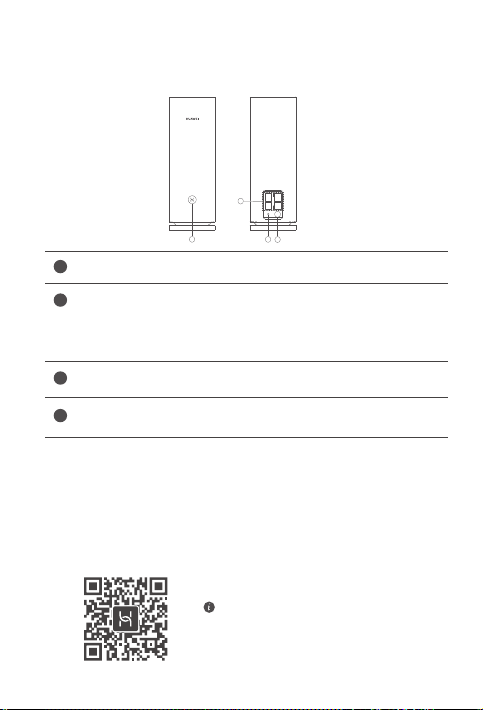
Quick Start Guide
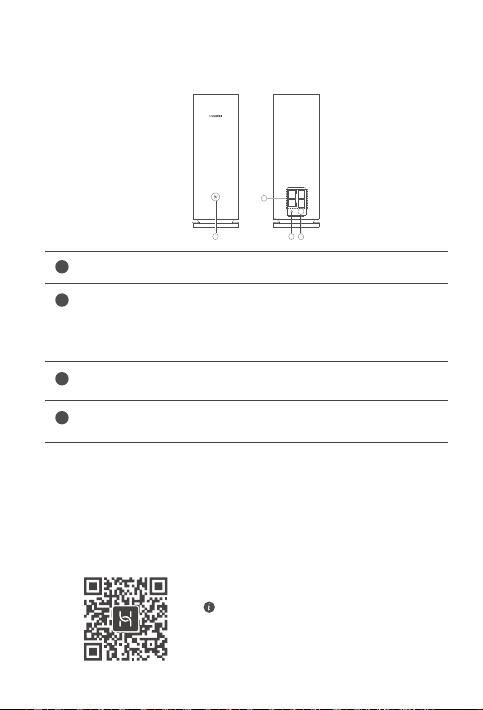
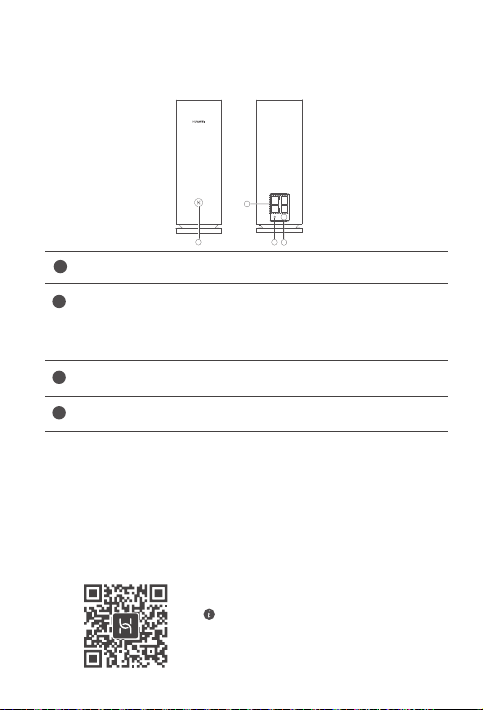
Getting Started
1
2
2
WAN/LAN
4
3
RESET
POWER
1
1
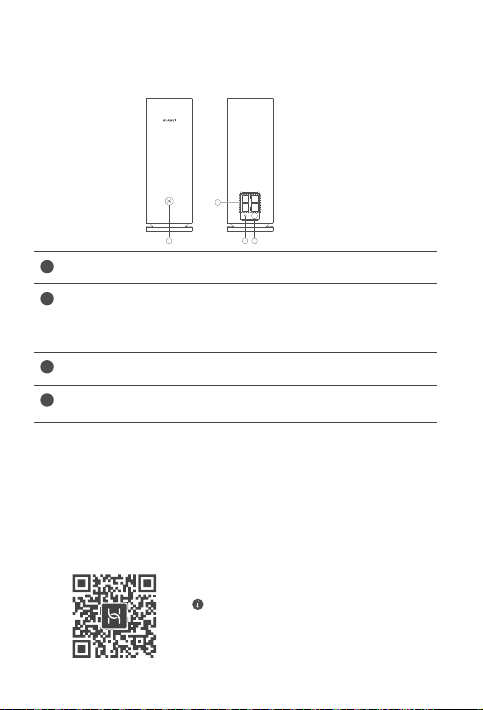
H button
2
WAN/LAN auto-adaptation port: Connects to the Internet
(such as optical modem, broadband modems, etc.) and
wired network device such as a computer.
3
RESET button
4
Power port
Step 1: Install the app
Scan the QR code to download and install the HUAWEI AI Life
App on your mobile phone or tablet. You can use the app to
manage your router.
3
4
If the app is already installed on your
phone, make sure you have the latest
version of the app.
1
Page 4
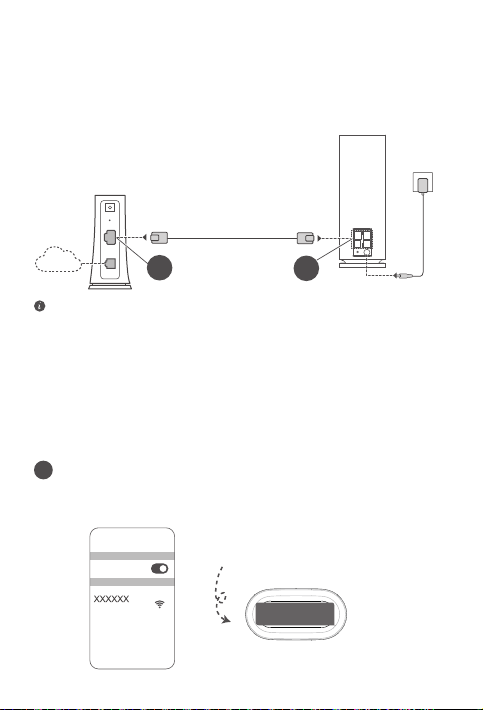
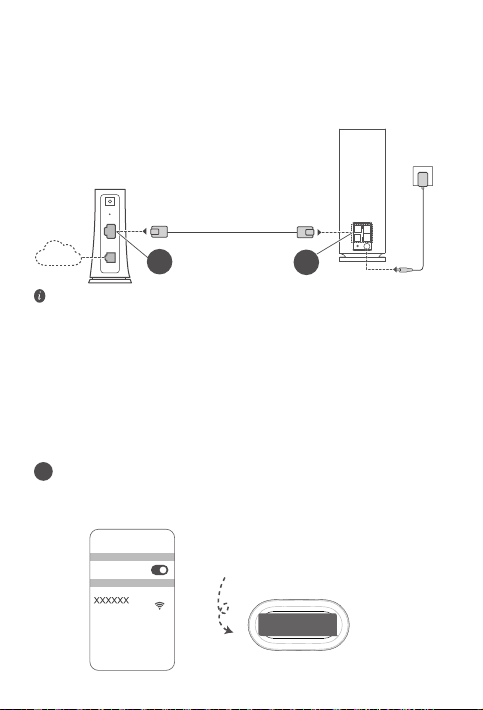
Step 2: Connect the cables
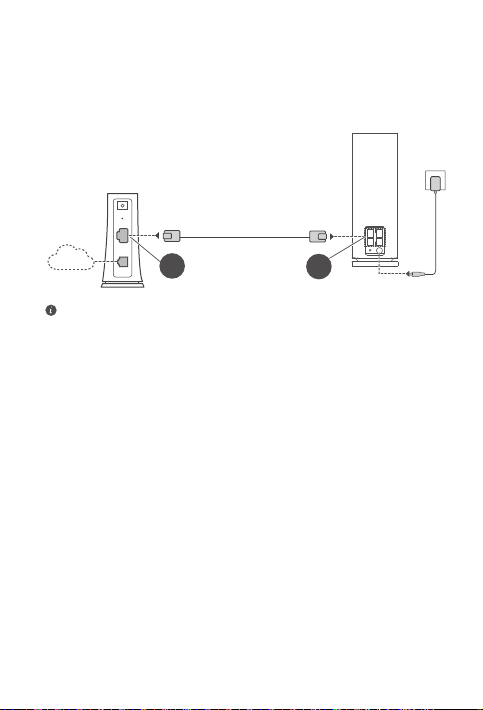
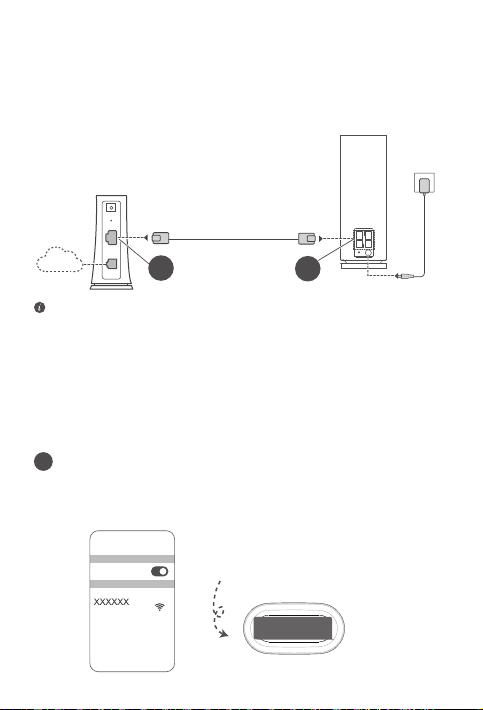
Take out a router from HUAWEI WiFi Mesh 7, connect it to the
optical/broadband/cable modem using a network cable, then
connect it to a power supply.
WAN
Router
1
WAN/LAN
3
RESET
2
4
POWER
Optical/broadband/cable modem
(from your broadband provider)
Insert the cable to the WAN/LAN
POWER
RESET
Internet
• If the indicator is steady red, this indicates that the router is not
connected to the Internet. Please refer to "Step 3: Set up the router".
• For routers that support WAN/LAN auto-adaptation, the network ports
are WAN/LAN combo ports. You can also specify a xed WAN port
on the router's web-based management page.
auto-adaptation port on the router
LAN
LAN
ADSL
Step 3: Set up the router
Method 1: Congure the router on the app
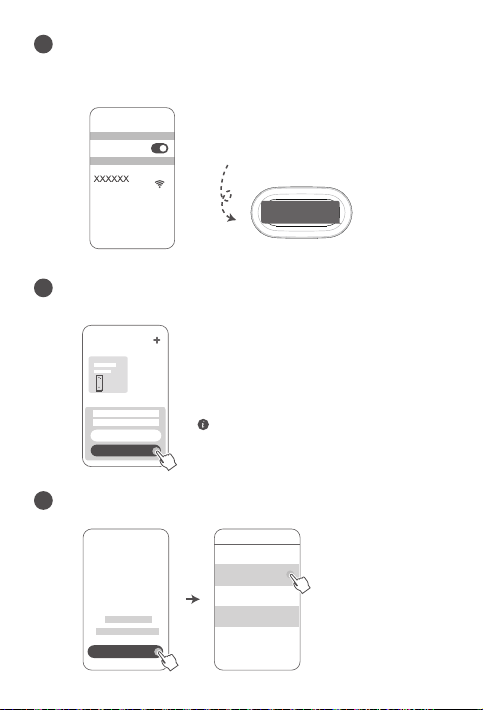
Connect your mobile phone to the Wi-Fi
1
connected to the modem (no password required). Check for
the Wi-Fi name on the bottom of the router.
WiFi
WiFi
® of the router
Connected
Wi-Fi Name: XXXXXX
2
Page 5
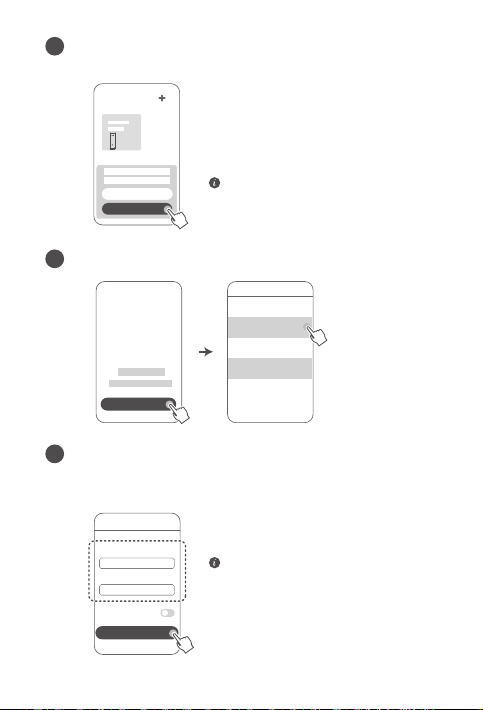
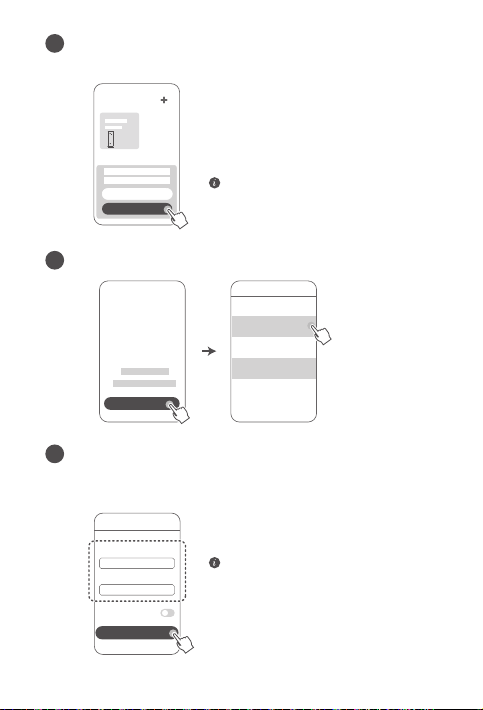
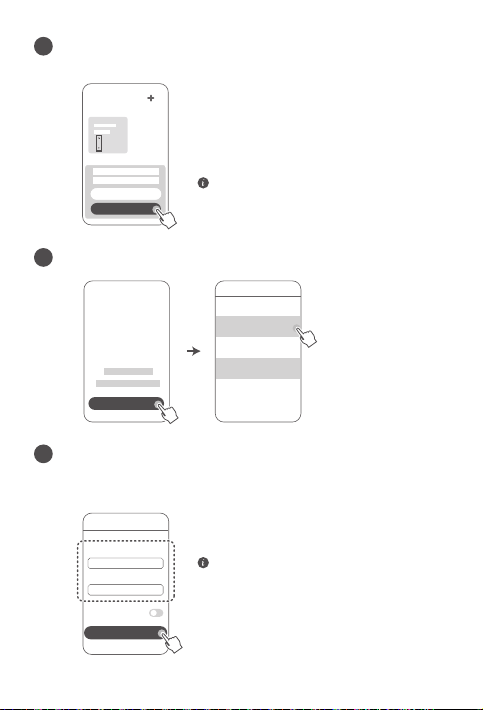
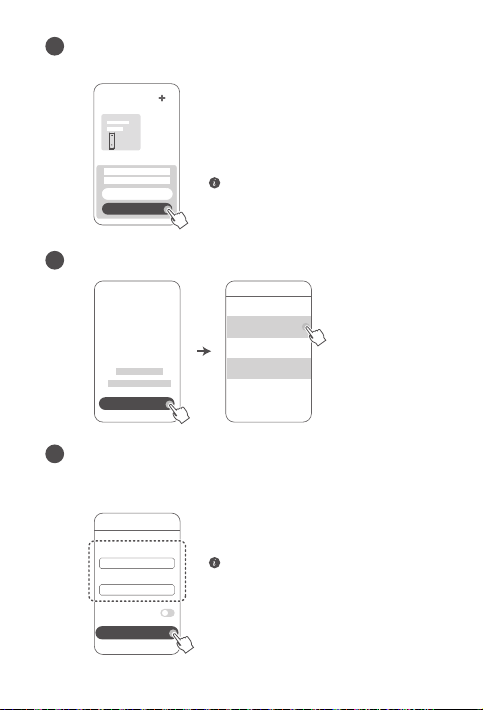
Open the app. After the app has detected the router, touch
2
CONFIGURE.
LATER
CONFIGURE
Touch GET STARTED and chose Create a Wi-Fi network.
3
GET STARTED
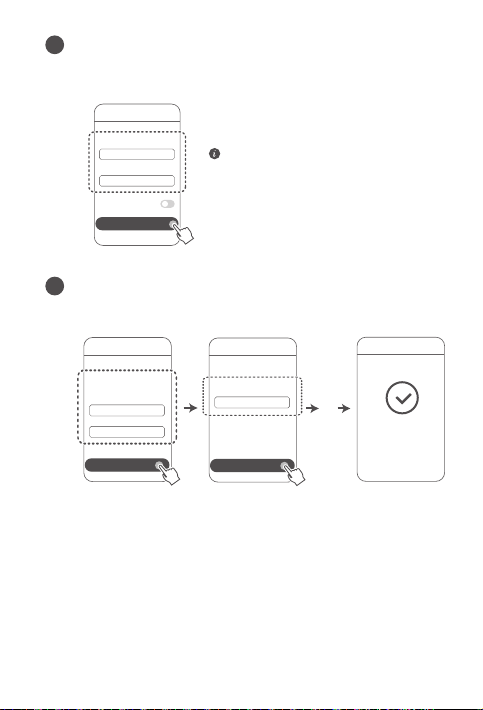
Enter your broadband account and password.
4
If your Internet connection does not require an account and
If the prompt box does not appear,
touch +.
Internet access wizard
Create a Wi-Fi network
Extend a Wi-Fi network (relay)
password, please skip to the next step.
Internet access wizard
Broadband account
Broadband password
VLAN
CONNECT
If you need to congure VLAN on
your network, contact your broadband
carrier to conrm the VLAN
parameters, and enable the VLAN
switch on the screen.
3
Page 6
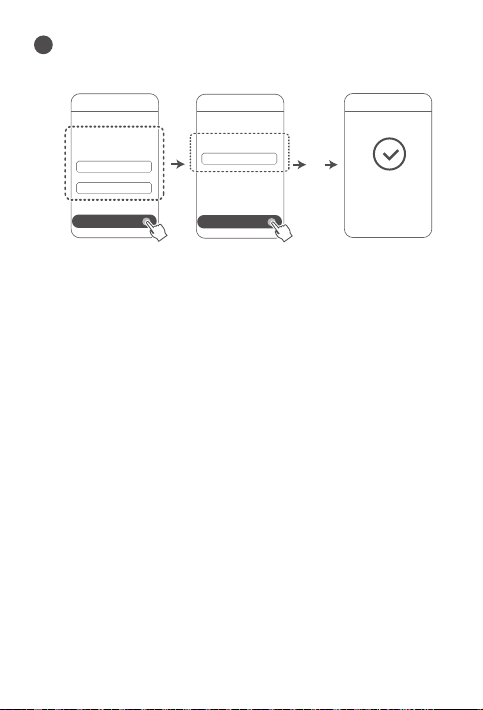
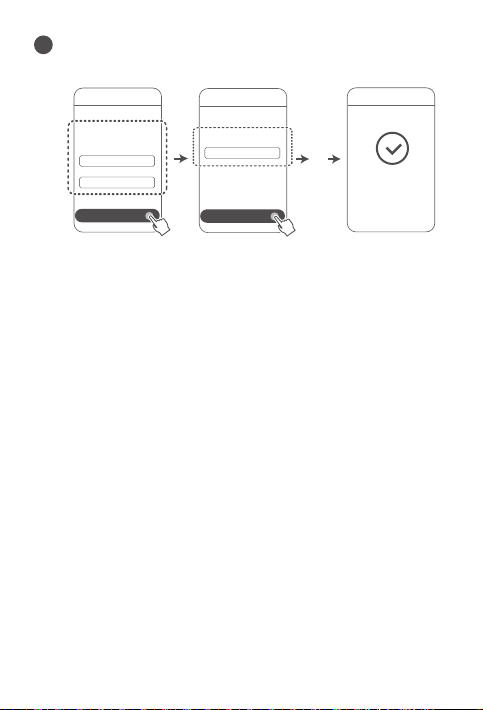
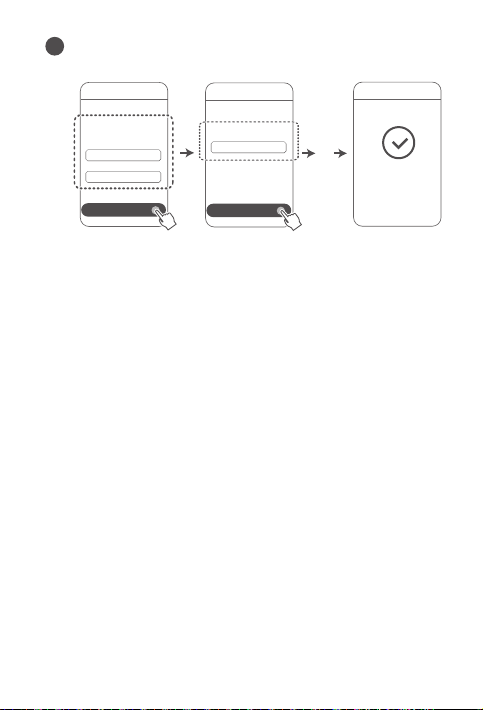
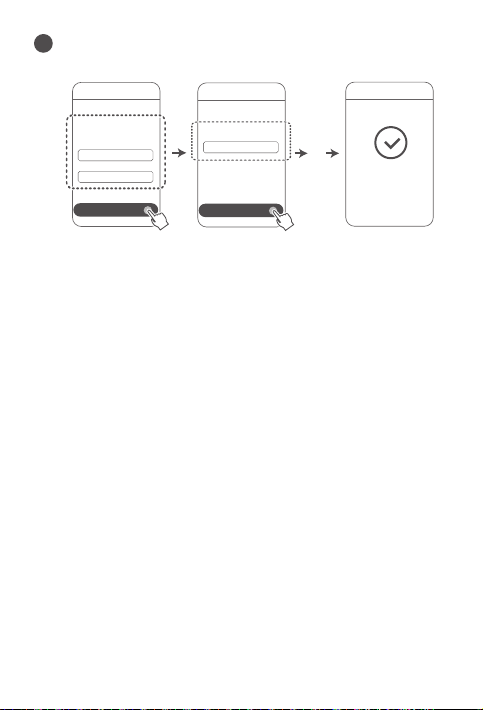
Set a new Wi-Fi name, Wi-Fi password, and management
5
password for the new router.
Internet access wizard
Set up Wi-Fi information
Wi-Fi name
Wi-Fi password
Next
Internet access wizard
Router login password
Next
Internet access wizard
...
4
Page 7
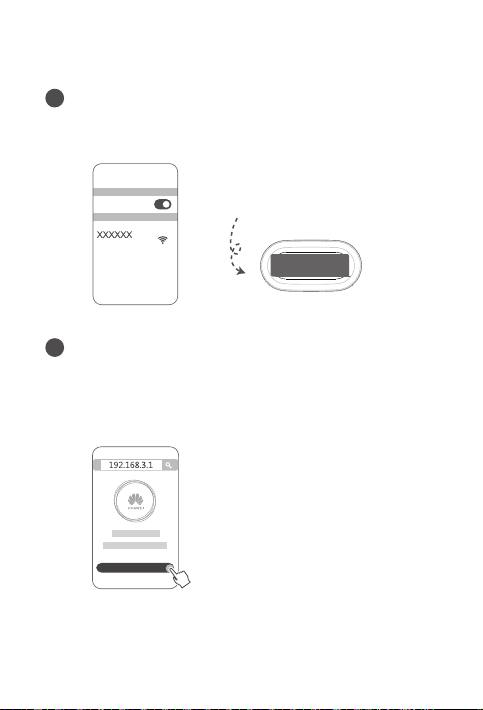
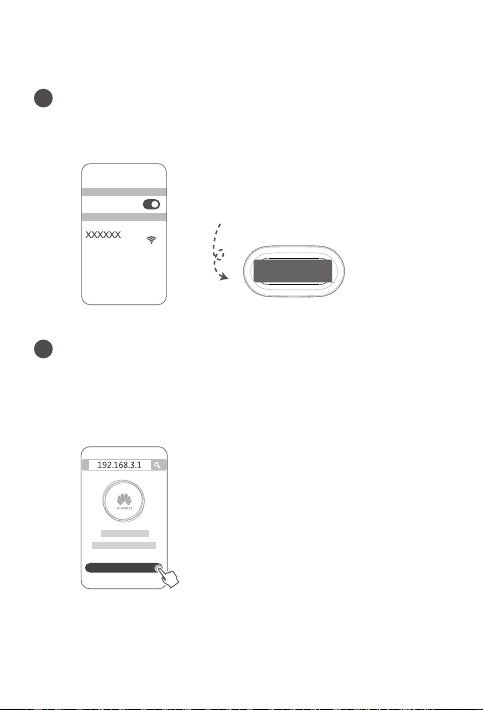
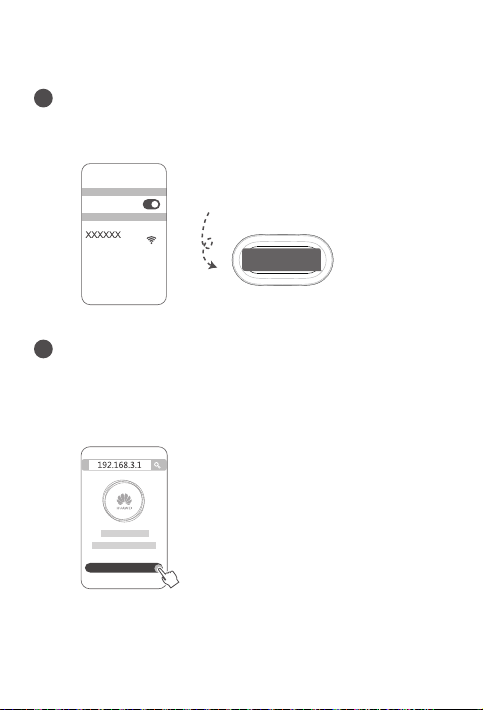
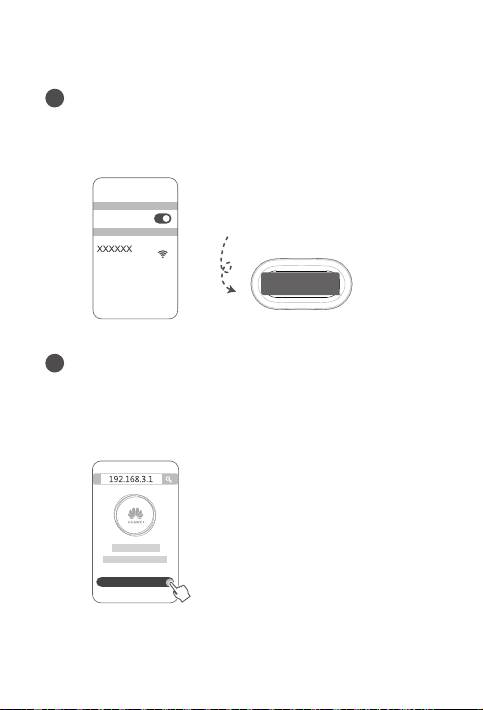
Method 2: Congure the router on the web-based
management page
Connect your mobile phone to the Wi-Fi of the router
1
connected to the modem (no password required). Check for
the Wi-Fi name on the bottom of the router.
WiFi
WiFi
Connected
Open the browser and you will be automatically redirected
2
Wi-Fi Name: XXXXXX
to the web-based management page (if the page is not
displayed automatically, enter "192.168.3.1" in the browser
address bar). Follow the onscreen instructions to congure
the router.
Let's get started
5
Page 8
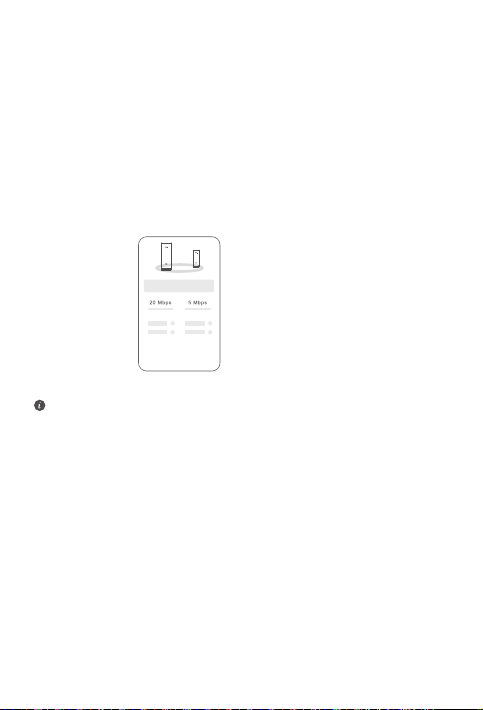
Step 4: Connect the other router(s) to the
power supply
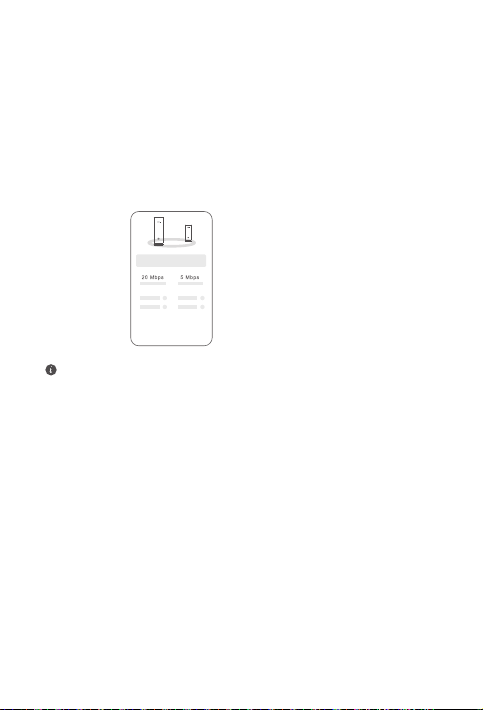
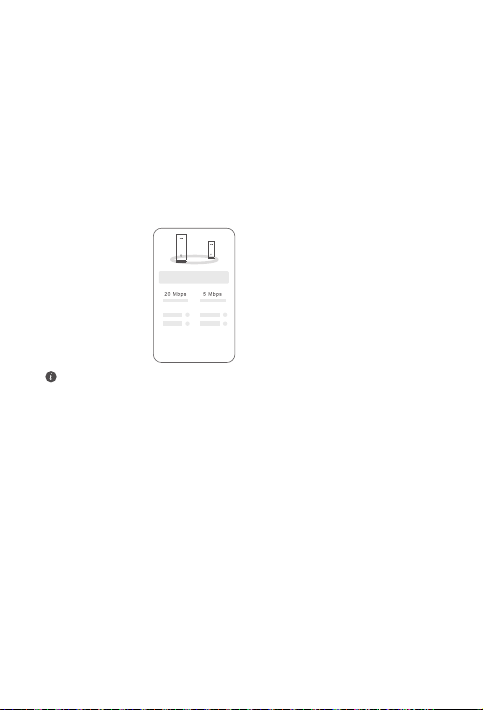
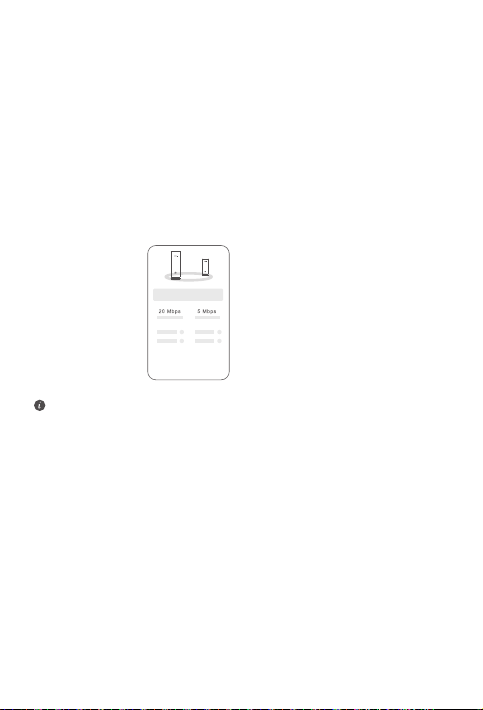
The other router(s) in the HUAWEI WiFi Mesh 7 is/are plug and
play.
Place the router(s) where Wi-Fi signal reception is poor, and
connect it/them to the power supply. Wait for approximately two
minutes until the indicator turns steady blue, indicating that the
router is connected to the network. You can also check their
network connection through the app.
• For best results, place the routers within 10 meters of each other
with one wall in-between at most.
• All routers share the same Wi-Fi name and password. When you
move across rooms, you will automatically connect to the faster
Wi-Fi network.
• If a router's indicator is steady red, this means that it cannot
connect to the Internet. Please refer to "Indicator - Steady red"
below for more details.
6
Page 9

Indicator
Steady blue: Connected to the Internet.
Steady red: Not connected to the Internet.
For the router that is connected to the modem:
• Ensure that the Ethernet cable is not loose and connected
correctly.
• Contact your carrier to check for any network failure.
For the router(s) that is/are not connected to the modem:
• Ensure that the distance between two routers is less than 10
meters and there are no more than two walls in between.
Flashing: The router has detected a pairable device.
When other HUAWEI devices (support HarmonyOS Connect)
are detected, the indicator on the HUAWEI WiFi Mesh 7 will
ash. When this happens, touch the HUAWEI WiFi Mesh 7's
H button. The indicator should ash quickly, indicating that the
pairable device is connecting to the HUAWEI WiFi Mesh 7.
The connection process is complete when the indicator stops
ashing.
• If you touch the H button accidentally, wait for approximately
two minutes and the indicator will be back to normal
automatically.
• The H button also features WPS functionality.
7
Page 10

Frequently Asked Questions (FAQs)
1. What should I do if after conguring my router, my mobile
phone automatically connects to the Wi-Fi network of the
previously connected optical/broadband/cable modem
instead of the Wi-Fi network of my router?
It is recommended that you disable the Wi-Fi network of your
previous optical/broadband/cable modem to reduce potential
signal interference with your router.
2. What should I do if the router is not recognized on the
app?
• Ensure that you have the latest version of the app.
• Ensure that your phone is connected to the Wi-Fi network
of the router that is connected to the modem and is to be
congured.
• Ensure that all routers are new or restored to factory
settings.
• Ensure that the router's power supply is well connected. Wait
until the router completes the startup process and try again.
• Ensure that there are no more than two walls between your
phone and the router that you are conguring.
• Ensure that the distance between two routers is less than 10
meters and there are no more than two walls in between.
3. What should I do if I encounter any of the following issues
during the conguration of the router?
• If your phone cannot nd the router's Wi-Fi, ensure that the
router is connected to a power supply. Wait until the router
completes the startup process. Then try searching for the
router's Wi-Fi again on your phone.
• If "Internet cable not detected" is prompted, ensure that the
8
Page 11

Ethernet cables are well connected and in good condition.
• If "Incorrect username or password" is prompted, re-enter
your broadband account and password. If the problem
persists, contact your carrier for assistance.
If the problem persists, restore the router to its factory settings
and follow the instructions in this guide to reconnect the cables
and re-congure the router.
4. How do I restore the router to its factory settings?
Connect the router to the power supply and wait until the
router completes the startup process. Use a needle or pin
to press the RESET button on the router for more than two
seconds until the indicator light goes out. Wait for the router
to complete the restart process. When the indicator turns red,
this indicates that the router has been restored to its factory
settings.
If the congured router has been restored to factory settings,
you need to congure it again. Then restore the other router(s)
to the factory settings so that it/they can automatically connect
to the congured router.
5. How do I connect an add-on HUAWEI router to my
HUAWEI WiFi Mesh 7 to expand the Wi-Fi network?
You can connect the router in either of the following ways:
• Wired connection. Connect the WAN port of the add-on
router (new or restored to factory settings) to the LAN port
of the congured HUAWEI WiFi Mesh 7 using an Ethernet
cable.
• Wireless connection.
Step 1: Place the add-on router (new or restored to factory
settings) within one meter of the congured HUAWEI WiFi
9
Page 12

Mesh 7 and connect it to the power supply.
Step 2: When the indicator on the HUAWEI WiFi Mesh
7 starts to ash, touch the H button on it. Wait until the
indicator on the add-on router shows it is connected to the
network.
"HUAWEI router" refers to routers that support HarmonyOS
Mesh+. Please check if your device supports such features.
6. How do I connect a Wi-Fi device to my router using WPS?
When your router is powered on, touch its H button, and then
press the WPS button on the Wi-Fi device (such as a phone)
within two minutes to initiate standard WPS negotiation and
connect the Wi-Fi device to the router's Wi-Fi network.
7. How do I use the NFC function of the router to quickly
connect to the Wi-Fi network?
Unlock your phone, enable NFC on it, and touch the NFC
area on the back against the NFC area on the router, then
follow the onscreen instructions to connect the phone to the
Wi-Fi network.
This feature is available on Android devices that support NFC,
but some devices with non-standard NFC may be unable to
connect. iOS devices do not support connecting through NFC.
10
Page 13

Safety information
Operation and safety
• Do not use your device if using the device is prohibited. Do not
use the device if doing so causes danger or interference with other
electronic devices.
• Pacemaker manufacturers recommend that a minimum distance of
15 cm be maintained between a device and a pacemaker to prevent
potential interference with the pacemaker. If using a pacemaker,
hold the device on the side opposite the pacemaker and do not
carry the device in your front pocket.
• Avoid dusty, damp, or dirty environments. Avoid magnetic fields.
Using the device in these environments may result in circuit
malfunctions.
• Ideal operating temperatures are 0 °C to 40 °C. Ideal storage
temperatures are -40 °C to +70 °C. Extreme heat or cold may
damage your device or accessories.
• Keep the device and accessories in a well-ventilated and cool area
away from direct sunlight. Do not enclose or cover your device with
towels or other objects. Do not place the device in a container with
poor heat dissipation, such as a box or bag.
• The device should be installed and operated with a minimum
distance of 20 cm between the radiator and your body.
• Using an unapproved or incompatible power adapter, charger, or
battery may damage your device, shorten its lifespan, or cause a
re, explosion, or other hazards.
• For pluggable devices, the socket-outlet shall be installed near the
devices and shall be easily accessible.
• Unplug the power adapter from electrical outlets and the device
when not in use.
• Do not touch the device or the charger with wet hands. Doing so
may lead to short circuits, malfunctions, or electric shocks.
• For optimal Wi-Fi coverage and performance, it is recommended
that the installation distance between multiple mesh routers be
greater than 2 m when there is line of sight (LOS) Internet.
Disposal and recycling information
The symbol on the product, battery, literature, or packaging
means that the products and batteries should be taken to
separate waste collection points designated by local authorities
11
Page 14

at the end of the lifespan. This will ensure that EEE waste is recycled
and treated in a manner that conserves valuable materials and
protects human health and the environment.
For more information, please contact your local authorities, retailer, or
household waste disposal service or visit the website
https://consumer.huawei.com/en/.
Reduction of hazardous substances
This device and its electrical accessories comply with local applicable
rules on the restriction of the use of certain hazardous substances in
electrical and electronic equipment, such as EU REACH regulation,
RoHS and Batteries (where included) directive. For declarations of
conformity about REACH and RoHS, please visit the website
https://consumer.huawei.com/certication.
EU regulatory conformance
Statement
Hereby, Huawei Device Co., Ltd. declares that this device WS8800 is
in compliance with the following Directive: RED 2014/53/EU, RoHS
2011/65/EU, ErP 2009/125/EC.
The full text of the EU declaration of conformity, the detailed ErP
information and most recent information about accessories & software
are available at the following internet address:
https://consumer.huawei.com/certication.
This device may be operated in all member states of the EU.
Observe national and local regulations where the device is used.
This device may be restricted for use, depending on the local network.
Restrictions in the 5 GHz band:
The 5150 to 5350 MHz frequency range is restricted to indoor use in:
AT, BE, BG, CH, CY, CZ, DE, DK, EE, EL, ES, FI, FR, HR, HU, IE, IS,
IT, LI, LT, LU, LV, MT, NL, NO, PL, PT, RO, SE, SI, SK, TR, UK(NI).
In accordance with the relevant statutory requirements in the UK, the
5150 to 5350 MHz frequency range is restricted to indoor use in the
United Kingdom.
Frequency Bands and Power
The frequency bands and transmitting power (radiated and/or
conducted) nominal limits applicable to this radio equipment are as
follows: Wi-Fi 2.4G: 20 dBm, Wi-Fi 5G: 5150-5350 MHz: 23 dBm,
5470-5725 MHz: 30dBm.
12
Page 15

Legal Notice
Copyright © Huawei 2021. All rights reserved.
THIS DOCUMENT IS FOR INFORMATION PURPOSE ONLY, AND
DOES NOT CONSTITUTE ANY KIND OF WARRANTIES.
Trademarks and Permissions
®
, the Wi-Fi CERTIFIED logo, and the Wi-Fi logo are trademarks
Wi-Fi
of Wi-Fi Alliance.
Other trademarks, product, service and company names mentioned
may be the property of their respective owners.
Version Update
In order to improve the security of the product and provide you with a
better user experience, we will push version update information to you
on a regular basis when an important update is released.
Privacy Policy
To better understand how we use and protect your personal
information, please read the privacy policy at
https://consumer.huawei.com/privacy-policy.
End User License Agreement
Please read and agree to the End User License Agreement (HUAWEI
EULA) on the product’s management page before using the product.
For More Help
Please visit https://consumer.huawei.com/en/support/hotline for
recently updated hotline and email address in your country or region.
13
Page 16
Guide de démarrage rapide
Premiers pas
1
2
2
WAN/LAN
4
3
RESET
POWER
1
1
Bouton H
2
Port d'auto-adaptation WAN/LAN : connecte à Internet
(modem optique, modems haut débit, etc.) et à un appareil
de réseau laire (ordinateur, par exemple).
3
Bouton RESET
4
Port d'alimentation
Étape 1 : Installer l'application
Scannez le QR code pour télécharger l'application HUAWEI AI
Life et l'installer sur votre téléphone portable ou votre tablette.
Cette application vous permettra de gérer votre routeur.
3
4
Si l'application est déjà installée sur
votre téléphone, vériez que vous
avez bien sa version la plus récente.
14
Page 17
Étape 2 : Connecter les câbles
Sortez un routeur HUAWEI WiFi Mesh 7, connectez-le au
modem optique/haut débit/laire à l'aide d'un câble réseau, puis
branchez-le sur un bloc d'alimentation électrique.
Modem optique/haut débit/laire
(provenant de votre fournisseur haut débit)
Insérez le câble dans le port d'auto-
adaptation WAN/LAN du routeur
POWER
RESET
Internet
LAN
LAN
ADSL
• Si le voyant est au rouge xe, cela indique que le routeur n'est pas
connecté à Internet. Reportez-vous à l'étape 3 : Congurer le
routeur.
• Sur les routeurs qui prennent en charge l'auto-adaptation WAN/
LAN, les ports réseau sont des ports WAN/LAN combinés. Vous
pouvez également spécier un port WAN xe dans la page web
d'administration du routeur.
WAN
Routeur
1
WAN/LAN
3
RESET
2
4
POWER
Étape 3 : Congurer le routeur
Méthode 1 : congurer le routeur dans l'application
15
Page 18
Connectez votre téléphone portable au Wi-Fi® du routeur
1
connecté au modem (aucun mot de passe n'est exigé). Vous
trouverez le nom du réseau Wi-Fi (Wi-Fi Name) en bas du
routeur.
Wi-Fi
Wi-Fi
Connecté
Wi-Fi Name: XXXXXX
Ouvrez l'application. Après que l'application a détecté le
2
routeur, touchez CONFIGURER.
ULTÉRIEUREMENT
CONFIGURER
Appuyez sur COMMENCER et choisissez Création d\'un
3
réseau Wi-Fi.
COMMENCER
Si la boîte de dialogue n'apparaît
pas, touchez +.
Assistant d\'accès à Internet
Création d\'un réseau Wi-Fi
Extension d\'un réseau Wi-Fi
(relais)
16
Page 19
Saisissez votre compte et votre mot de passe haut débit.
4
Si votre connexion Internet n'exige pas d'identiant (compte
et mot de passe), passez directement à l'étape suivante.
Étape 1
Compte haut débit
Mot de passe haut débit
VLAN
SE CONNECTER
Dénissez un nouveau nom et un nouveau mot de passe
5
pour le réseau Wi-Fi ainsi qu'un mot de passe administrateur
Si vous devez congurer le réseau
local virtuel (VLAN) sur votre réseau,
contactez votre opérateur haut débit
pour conrmer les paramètres du
réseau local virtuel, puis activez le
bouton VLAN sur l'écran.
pour le routeur.
Assistant d\'accès à Internet
Veuillez paramétrer les
informations du réseau
Wi-Fi
Nom Wi-Fi
Mot de passe Wi-Fi
Assistant d\'accès à Internet
Mot de passe de
connexion au routeur
Assistant d\'accès à Internet
...
Suivant
Suivant
17
Page 20
Méthode 2 : congurer le routeur dans la page web
d'administration
Connectez votre téléphone portable au Wi-Fi du routeur
1
connecté au modem (aucun mot de passe n'est exigé). Vous
trouverez le nom du réseau Wi-Fi (Wi-Fi Name) en bas du
routeur.
Wi-Fi
Wi-Fi
Connecté
Wi-Fi Name: XXXXXX
Ouvrez le navigateur et vous serez automatiquement
2
redirigé vers la page web d'administration (si la page ne
s'ache pas automatiquement, saisissez « 192.168.3.1 »
dans la barre d'adresse du navigateur). Laissez-vous guider
par les instructions à l'écran pour congurer le routeur.
Commençons
18
Page 21
Étape 4 : Connecter le ou les autres routeurs
au bloc d'alimentation
Les autres routeurs du HUAWEI WiFi Mesh 7 sont plug and play.
Placez le ou les routeurs en un endroit où la réception du signal
Wi-Fi est faible et connectez-les au bloc d'alimentation. Attendez
environ deux minutes que le voyant passe au bleu xe, indication
que le routeur est bien connecté au réseau. Vous pouvez
également vérier leur connexion réseau via l'application.
• Pour des résultats optimaux, placez les routeurs à dix mètres
d'intervalle les uns les autres, avec au maximum un seul mur
entre eux.
• Tous les routeurs partagent le même nom et mot de passe Wi-Fi.
Lorsque vous changez de pièce, vous serez automatiquement
connecté au réseau Wi-Fi le plus rapide.
• Si le voyant d'un routeur est au rouge xe, cela indique que ce
routeur n'arrive pas à se connecter à Internet. Voir « Voyant –
Rouge xe » ci-dessous pour plus de détails.
19
Page 22

Voyant
Bleu xe : connecté à Internet.
Rouge xe : non connecté à Internet.
Pour le routeur qui est connecté au modem :
• Vériez que le câble Ethernet est correctement branché.
• Vériez auprès de votre opérateur qu'il n'y a pas de panne
du réseau.
Pour les routeurs qui ne sont pas connectés au modem :
• Vériez que la distance entre deux routeurs est inférieure à
10 mètres et que les routeurs ne sont pas séparés par plus
de deux murs.
Clignotant : le routeur a détecté un appareil pouvant être
associé.
Lorsque d'autres appareils HUAWEI (prenant en charge
HarmonyOS Connect) sont détectés, le voyant du HUAWEI
WiFi Mesh 7 se met à clignoter. Lorsque cela se produit,
touchez le bouton H du HUAWEI WiFi Mesh 7. Le voyant
doit alors se mettre à clignoter rapidement pour indiquer que
l'appareil associable est en train de se connecter au HUAWEI
WiFi Mesh 7. La connexion est établie lorsque le voyant s'arrête
de clignoter.
• Si vous touchez le bouton H par inadvertance, attendez environ
deux minutes. Le voyant reviendra automatiquement à la
normale.
• Le bouton H comporte également la fonctionnalité WPS.
20
Page 23

Questions fréquentes (FAQ)
1. Que dois-je faire si, après avoir conguré mon routeur,
mon téléphone portable se connecte automatiquement
au réseau Wi-Fi du précédent modem optique/haut débit/
laire au lieu de celui de mon routeur ?
Nous vous recommandons de désactiver le réseau Wi-Fi
de votre précédent modem optique/haut débit/laire an de
réduire les risques d'interférences avec votre routeur.
2. Que dois-je faire si le routeur n'est pas reconnu dans
l'application ?
• Vériez que vous disposez bien de la version la plus récente
de l'application.
• Vériez que votre téléphone est bien connecté au réseau Wi-Fi
du routeur qui est connecté au modem et qui est à congurer.
• Vériez que tous les routeurs sont bien neufs ou réinitialisés
à leurs paramètres d'usine.
• Vériez que le bloc d'alimentation du routeur est bien
connecté. Attendez que le routeur ait ni de démarrer et
refaites une tentative.
• Vériez qu'il n'y a pas plus de deux murs entre votre
téléphone et le routeur que vous êtes en train de congurer.
• Vériez que la distance entre deux routeurs est inférieure à
10 mètres et que les routeurs ne sont pas séparés par plus
de deux murs.
3. Que dois-je faire si je rencontre l'un des problèmes
suivants pendant la conguration du routeur ?
• Si votre téléphone ne parvient pas à trouver le Wi-Fi du
routeur, vériez que ce dernier est bien branché sur un bloc
d'alimentation électrique. Attendez que le routeur ait ni de
démarrer. Puis essayez à nouveau de rechercher le Wi-Fi du
routeur sur votre téléphone.
• Si un message signale qu'aucun câble Internet n'est détecté,
vériez que les câbles Ethernet sont bien connectés et qu'ils
sont en bon état.
21
Page 24

• Si un message signale que le nom d'utilisateur ou le mot
de passe sont erronés, saisissez à nouveau votre compte
et votre mot de passe haut débit. Si le problème persiste,
contactez votre opérateur pour obtenir de l'aide.
Si le problème persiste, restaurez les paramètres d'usine du
routeur et suivez les instructions de ce guide pour reconnecter
les câbles et recongurer le routeur.
4. Comment faire pour restaurer les paramètres d'usine du
routeur ?
Branchez le routeur sur le bloc d'alimentation et attendez
qu'il ait ni de démarrer. Avec une aiguille ou une épingle,
appuyez sur le bouton RESET du routeur pendant plus de
deux secondes jusqu'à ce que le voyant s'éteigne. Attendez
que le routeur ait ni de redémarrer. Lorsque le voyant passe
au rouge, cela indique que le routeur a été réinitialisé à ses
paramètres d'usine.
Si le routeur à congurer a été réinitialisé à ses paramètres
d'usine, vous devrez le congurer à nouveau. Restaurez
ensuite les paramètres d'usine sur les autres routeurs an qu'ils
puissent se connecter automatiquement au routeur conguré.
5. Comment faire pour connecter un routeur Huawei
supplémentaire à mon HUAWEI WiFi Mesh 7 an d'étendre
le réseau Wi-Fi ?
Vous pouvez vous y prendre des manières suivantes pour
connecter le routeur :
• Par connexion laire. À l'aide d'un câble Ethernet, connectez
le port WAN du routeur supplémentaire (neuf ou réinitialisé
à ses paramètres d'usine) à n'importe quel port LAN du
HUAWEI WiFi Mesh 7 conguré.
• Par connexion sans l.
Étape 1 : placez le routeur supplémentaire (neuf ou
réinitialisé à ses paramètres d'usine) à un mètre du
HUAWEI WiFi Mesh 7 conguré et branchez-le sur le bloc
22
Page 25

d'alimentation.
Étape 2 : Lorsque le voyant du HUAWEI WiFi Mesh 7 se met
à clignoter, appuyez sur le bouton H de ce dernier. Attendez
que le voyant du routeur supplémentaire indique que celui-ci
est connecté au réseau.
« Routeur HUAWEI » désigne tout routeur prenant en charge
HarmonyOS Mesh+. Vériez si votre appareil prend en charge
cette fonctionnalité.
6. Comment connecter un appareil Wi-Fi à mon routeur à
l'aide de WPS ?
Lorsque votre routeur est allumé, touchez son bouton H,
puis appuyez sur le bouton WPS de l'appareil Wi-Fi
(un téléphone, par exemple) dans les deux minutes pour
lancer une négociation WPS standard et connecter l'appareil
Wi-Fi au réseau Wi-Fi du routeur.
7. Comment utiliser la fonction NFC du routeur pour me
connecter rapidement au réseau Wi-Fi ?
Déverrouillez votre téléphone, activez-y le NFC et appuyez la
zone NFC située à l'arrière contre la zone NFC du routeur ;
laissez-vous guider ensuite par les instructions à l'écran pour
connecter le téléphone au réseau Wi-Fi.
Cette fonctionnalité est disponible sur les appareils Android
qui prennent en charge le NFC, mais certains appareils dotés
d'un NFC non standard peuvent ne pas être en mesure de se
connecter. La connexion via le NFC est impossible pour les
appareils iOS.
23
Page 26

Informations relatives à la sécurité
Utilisation et sécurité
• N'utilisez pas votre appareil quand cela est interdit. N'utilisez
pas l'appareil si celui-ci peut provoquer un danger ou créer des
interférences avec d'autres appareils électroniques.
• Les fabricants de stimulateurs cardiaques recommandent de laisser
un écart minimum de 15 cm entre un appareil et un stimulateur
cardiaque afin d'empêcher des interférences potentielles avec le
stimulateur. Si vous utilisez un stimulateur cardiaque, tenez l'appareil
du côté opposé au stimulateur cardiaque et ne portez pas l'appareil
dans votre poche avant.
• Évitez les environnements poussiéreux, humides ou sales. Évitez
les champs magnétiques. L'utilisation de l'appareil dans ces
environnements peut entraîner des dysfonctionnements des circuits.
• Les températures d'utilisation idéales sont entre 0°C et 40°C. Les
températures de stockage idéales sont entre -40°C et +70°C.
Des températures extrêmement froides ou chaudes peuvent
endommager votre appareil ou les accessoires.
• Conservez l'appareil et les accessoires dans un endroit bien aéré
et frais, à l'écart des rayons directs du soleil. N'enveloppez pas et
ne recouvrez pas votre appareil de serviettes ou d'autres objets. Ne
placez pas l'appareil dans un récipient ayant une faible capacité de
dissipation thermique, comme par exemple une boîte ou un sac.
• Cet appareil doit être installé et manipulé à une distance minimum
de 20 cm entre le radiateur et votre corps.
• L’utilisation d’accessoires électriques (adaptateur d'alimentation,
chargeur ou batterie) non approuvés ou incompatibles risque
d’endommager votre appareil, de raccourcir sa durée de vie ou de
provoquer un incendie, une explosion ou d’autres accidents.
• Pour les appareils enchables, la prise de courant doit être installée
près des appareils et être facile d'accès.
• Débranchez l'adaptateur d'alimentation de la prise électrique et de
l'appareil lorsque vous ne l'utilisez pas.
• Ne touchez pas l'appareil ou le chargeur si vous avez les mains
mouillées. Cela pourrait provoquer des courts-circuits, des
dysfonctionnements ou des électrocutions.
• Pour une couverture et des performances Wi-Fi optimales, nous
recommandons que la distance d'installation entre plusieurs
routeurs maillés soit supérieure à 2 m lorsqu'il y a un Internet line of
24
Page 27

sight (LOS).
Consignes de traitement et de recyclage
La présence de ce symbole sur le produit, sur la batterie, dans la
documentation ou sur l'emballage vous rappelle que tous les produits
et les piles/batteries arrivés à la n de leur cycle de vie doivent
être déposés dans des points de collecte spéciaux désignés
par les autorités locales. Cela contribue à garantir que les
équipements électriques et électroniques (EEE) sont recyclés
et traités de façon à récupérer les matériaux précieux et à protéger la
santé humaine et l'environnement.
Pour plus d'informations, veuillez contacter les autorités locales, votre
revendeur ou le service de traitement des ordures ménagères, ou
vous rendre sur le site Internet https://consumer.huawei.com/en/.
Réduction des substances dangereuses
Cet appareil et ses accessoires électriques respectent la
réglementation locale en vigueur concernant la restriction de
l'utilisation de certaines substances dangereuses contenues dans les
équipements électriques et électroniques, entre autres les règlements
de l'UE REACH, RoHS et la directive relative aux batteries (le cas
échéant). Pour les déclarations de conformité REACH et RoHS,
veuillez consulter notre site Internet
https://consumer.huawei.com/certication.
Conformité réglementaire UE
Déclaration
Huawei Device Co., Ltd. déclare par la présente que cet appareil
WS8800 est conforme aux directives suivantes : RED 2014/53/UE,
RoHS 2011/65/UE, ErP 2009/125/CE.
Le texte complet de la déclaration de conformité pour l'UE, les
informations ErP détaillées et les informations les plus récentes
concernant les accessoires et les logiciels peuvent être consultés à
l'adresse internet suivante : https://consumer.huawei.com/certication.
Ce produit peut être utilisé dans tous les états membres de l'UE.
Veuillez vous conformer à la réglementation nationale et locale en
fonction du lieu d'utilisation du produit.
Ce produit peut faire l'objet d'une restriction d'utilisation en fonction du
réseau local.
Restrictions dans la bande 5 GHz :
La plage de fréquences 5150 à 5350 MHz est limitée à une utilisation
25
Page 28

en intérieur dans les pays suivants : AT, BE, BG, CH, CY, CZ, DE, DK,
EE, EL, ES, FI, FR, HR, HU, IE, IS, IT, LI, LT, LU, LV, MT, NL, NO, PL,
PT, RO, SE, SI, SK, TR, UK(NI).
Bandes de fréquence et puissance
Les bandes de fréquences et les limites nominales de la puissance
d'émission (rayonnée et/ou conduite) applicables à cet équipement
radiotéléphonique sont les suivantes : Wi-Fi 2.4G: 20 dBm, Wi-Fi 5G:
5150-5350 MHz: 23 dBm, 5470-5725 MHz: 30dBm.
Mention légale
Copyright © Huawei 2021. Tous droits réservés.
CE DOCUMENT EST FOURNI À TITRE INFORMATIF
UNIQUEMENT. IL NE CONSTITUE EN AUCUN CAS UNE FORME
DE GARANTIE.
Marques de commerce et autorisations
®
, le logo Wi-Fi CERTIFIED et le logo Wi-Fi sont des marques
Wi-Fi
commerciales de la Wi-Fi Alliance.
Les autres marques de commerce, produits, services ou noms
d'entreprise mentionnés appartiennent à leurs propriétaires respectifs.
Mise à jour de la version
An d'améliorer la sécurité du produit et de vous fournir une meilleure
expérience utilisateur, nous vous enverrons régulièrement des
informations lors de la sortie d'une mise à jour importante.
Politique de condentialité
Pour mieux comprendre comment nous utilisons et protégeons
vos informations personnelles, veuillez consulter la politique de
condentialité à l'adresse https://consumer.huawei.com/privacy-policy.
Contrat de licence utilisateur nal
Veuillez lire et accepter le contrat de licence utilisateur nal HUAWEI
CLUF) sur l'interface web de gestion du produit avant d'utiliser le
produit.
Pour obtenir davantage d'assistance
Visitez le site https://consumer.huawei.com/en/support/hotline
pour connaître le numéro de l'assistance technique et l'adresse
électronique les plus récents correspondant à votre pays ou région.
26
Page 29
Schnellstartanleitung
Erste Schritte
1
2
2
WAN/LAN
4
3
RESET
POWER
1
1
H-Taste
2
Selbstanpassender WAN/LAN Anschluss: Zum Anschluss an
das Internet (über ein optisches Modem, Breitbandmodem
usw.) und ein kabelgebundenes Netzwerkgerät wie einen
Computer.
3
RESET-Taste
4
Netzanschluss
Schritt 1: Installation der App
Scanne den QR-Code, um die HUAWEI AI Life-App auf deinem
Mobiltelefon oder Tablet herunterzuladen und zu installieren. Mit
dieser App kannst du deinen Router verwalten.
Wenn die App bereits auf Ihrem
Telefon installiert ist, prüfen Sie, ob es
sich dabei um die aktuellste Version
der App handelt.
3
4
27
Page 30
Schritt 2: Anschließen der Kabel
Nehmen Sie einen Router vom HUAWEI WiFi Mesh 7 heraus,
schließen Sie ihn mit einem Netzwerkkabel an das Glasfaser-/
Breitbandkabel-/Kabelmodem an und schließen Sie ihn dann an
eine Stromversorgung an.
Optisches/Breitband-/Kabelmodem
(von Ihrem Breitbandanbieter)
Stecke das Kabel in den Port mit
automatischer WAN/LAN-Anpassung
POWER
RESET
Internet
LAN
LAN
ADSL
• Wenn die Kontrollleuchte dauerhaft rot leuchtet, bedeutet dies, dass der
Router nicht mit dem Internet verbunden ist. Sehen Sie nach unter „Schritt 3:
Einrichtung des Routers“.
• Bei Routern, die die automatische WAN/LAN-Anpassung unterstützen,
handelt es sich bei den Netzwerkanschlüssen um WAN/LAN-
Kombianschlüsse. Du kannst auf der web-basierten Verwaltungsseite des
Routers auch einen festen WAN-Anschluss festlegen.
des Routers.
WAN
Router
1
WAN/LAN
3
RESET
2
4
POWER
Schritt 3: Einrichtung des Routers
Methode 1: Kongurieren Sie den Router in der App
Verbinden Sie Ihr Mobiltelefon mit dem WLAN® des an
1
das Modem angeschlossenen Routers (kein Passwort
erforderlich). Den WLAN-Namen (Wi-Fi Name) nden Sie
auf der Unterseite des Routers.
WLAN
WLAN
Verbunden
Wi-Fi Name: XXXXXX
28
Page 31
Önen Sie die App. Wenn die App den Router erkannt hat,
2
berühren Sie KONFIGURIEREN.
SPÄTER
KONFIGURIEREN
Tippe auf STARTEN und wähle WLAN-Netzwerk erstellen.
3
STARTEN
Geben Sie das Breitbandkonto und Passwort ein.
4
Wenn Ihre Internetverbindung kein Konto und Passwort
Wenn das Auorderungsfenster nicht
angezeigt wird, tippen Sie auf +.
Assistent für Internetzugri
WLAN-Netzwerk erstellen
Extend a Wi-Fi network (relay)
benötigt, überspringen Sie diesen Schritt.
Schritt 1
Breitbandkonto
Breitbandpasswort
VLAN
VERBINDEN
Wenn Sie VLAN in Ihrem Netzwerk
kongurieren müssen, wenden Sie
sich an Ihren Breitbandanbieter, um
die VLAN-Parameter zu bestätigen,
und aktivieren Sie den VLAN-Schalter
auf dem Bildschirm.
29
Page 32
Legen Sie einen neuen WLAN-Namen, ein neues WLAN-
5
Passwort und ein Adminpasswort für den neuen Router fest.
Assistent für Internetzugri
WLAN-Informationen festlegen
WLAN-Name
WLAN-Passwort
Weiter
Assistent für Internetzugri Assistent für Internetzugri
Anmeldepasswort für Router
...
Weiter
30
Page 33
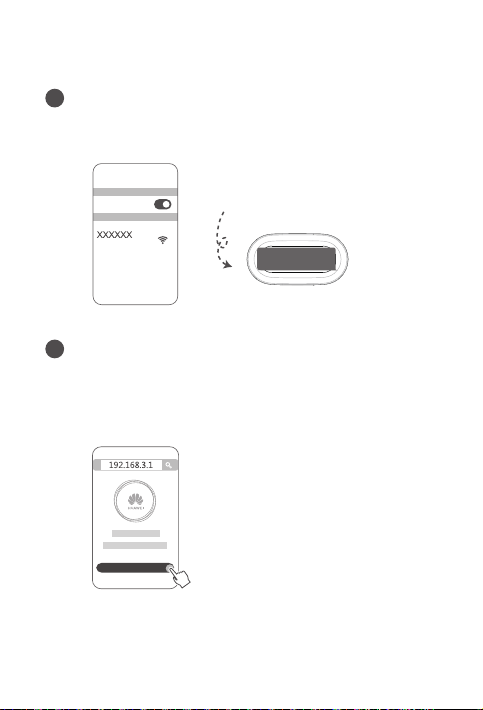
Methode 2: Kongurieren Sie den Router über
webbasierte Verwaltung.
Verbinden Sie Ihr Mobiltelefon mit dem WLAN des an
1
das Modem angeschlossenen Routers (kein Passwort
erforderlich). Den WLAN-Namen (Wi-Fi Name) nden Sie
auf der Unterseite des Routers.
WLAN
WLAN
Verbunden
Önen Sie den Browser. Anschließend werden Sie automatisch
2
zu der webbasierten Verwaltung weitergeleitet (wenn die Seite
Wi-Fi Name: XXXXXX
nicht automatisch angezeigt wird, geben Sie „192.168.3.1“
in die Adressleiste des Browsers ein). Befolgen Sie die
Bildschirmanweisungen zum Kongurieren des Routers.
Los geht's
31
Page 34
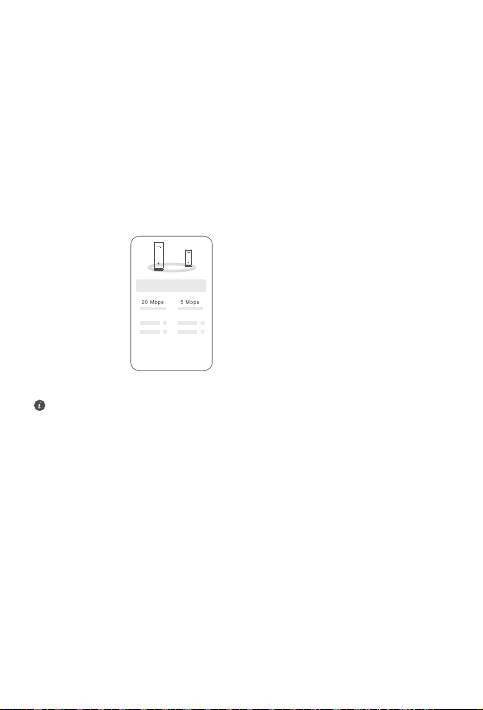
Schritt 4: Schließen Sie den/die anderen
Router an die Stromversorgung an
Der/die andere(n) Router im HUAWEI WiFi Mesh 7 ist/sind Plug
and Play.
Positionieren Sie den/die Router dort, wo das WLANSignal schwach ist, und schließen Sie ihn/sie an die
Stromversorgung an. Warten Sie ca. zwei Minuten, bis die
Kontrollleuchte durchgehend blau leuchtet. Dies zeigt an, dass
der Router mit dem Netzwerk verbunden ist. Sie können Ihre
Netzwerkverbindung auch über die App prüfen.
• Um ein optimales Ergebnis zu erzielen, stellen Sie die Router in
einem Abstand von maximal 10 m zueinander auf. Dabei dürfen
sie höchstens durch eine Wand voneinander getrennt sein.
• Alle Router haben den gleichen WLAN-Namen und das gleiche
WLAN-Passwort. Wenn Sie sich durch die Räume bewegen,
werden Sie automatisch mit dem schnelleren WLAN-Netzwerk
verbunden.
• Wenn die Kontrollleuchte des Routers dauerhaft rot leuchtet,
bedeutet dies, dass er sich nicht mit dem Internet verbinden
kann. Lesen Sie ‚Kontrollleuchte – Dauerhaft rot‘ unten für
weitere Details.
32
Page 35

Kontrollleuchte
Leuchtet blau: Mit dem Internet verbunden.
Leuchtet rot: Nicht mit dem Internet verbunden.
Bei dem mit dem Modem verbundenen Router:
• Stellen Sie sicher, dass das Ethernet-Kabel nicht lose sitzt
und ordnungsgemäß verbunden ist.
• Fragen Sie Ihren Betreiber, ob eine Netzwerkstörung vorliegt.
Bei dem/den nicht mit dem Modem verbundenen Router(n):
• Prüfen Sie, dass die Entfernung zwischen zwei Routern
weniger als 10 Meter beträgt und sich nicht mehr als zwei
Wände zwischen zwei Routern benden.
Blinken: Der Router hat ein koppelbares Gerät erkannt.
Wenn andere HUAWEI Geräte (die HarmonyOS Connect
unterstützen) erkannt werden, blinkt die Kontrollleuchte am
HUAWEI WiFi Mesh 7. Tippen Sie in diesem Fall auf die Taste
H des HUAWEI WiFi Mesh 7. Die Kontrollleuchte sollte schnell
blinken und so anzeigen, dass das koppelbare Gerät sich mit
dem HUAWEI WiFi Mesh 7 verbindet. Der Verbindungsvorgang
ist abgeschlossen, wenn die Kontrollleuchte aufhört zu blinken.
• Wenn Sie die H-Taste versehentlich betätigen, warten Sie
etwa zwei Minuten, bis sich die Kontrollleuchte automatisch
zurückgesetzt hat.
• Die H-Taste bietet auch WPS-Funktionalität.
33
Page 36

Häug gestellte Fragen (FAQs)
1. Wie sollte ich vorgehen, wenn sich mein Mobiltelefon
nach Kongurieren meines Routers automatisch mit
dem WLAN-Netzwerk des zuvor verbundenen optischen/
Breitband-/Kabelmodems verbindet, statt mit dem
WLAN-Netzwerk meines Routers?
Es wird empfohlen, das WLAN-Netzwerk Ihres zuvor verbundenen
optischen/Breitband-/Kabelmodems zu deaktivieren, um
potenzielle Signalstörungen Ihres Routers zu reduzieren.
2. Was kann ich tun, wenn der Router von der App nicht
erkannt wird?
• Stellen Sie sicher, dass Sie über die aktuellste Version der
App verfügen.
• Stellen Sie sicher, dass Ihr Telefon mit dem WLAN-Netzwerk
des Routers verbunden ist, der mit dem Modem verbunden
ist und konguriert werden soll.
• Stellen Sie sicher, dass alle Router neu sind oder auf die
Werkseinstellungen zurückgesetzt wurden.
• Stellen Sie sicher, dass der Router fest mit der
Stromversorgung verbunden ist. Warten Sie bis der Router
vollständig hochgefahren ist und versuchen Sie es erneut.
• Stellen Sie sicher, dass sich nicht mehr als zwei Wände
zwischen Ihrem Telefon und dem Router benden, den Sie
gerade kongurieren.
• Prüfen Sie, dass die Entfernung zwischen zwei Routern
weniger als 10 Meter beträgt und sich nicht mehr als zwei
Wände zwischen zwei Routern benden.
3. Wie sollte ich vorgehen, wenn ich beim Kongurieren des
Routers auf eines der nachfolgenden Probleme stoße?
• Wenn Ihr Mobiltelefon das WLAN-Netz des Routers
nicht nden kann, prüfen Sie, ob der Router mit einer
Stromversorgung verbunden ist. Warten Sie, bis der Router
vollständig hochgefahren ist. Versuchen Sie dann, erneut
auf Ihrem Mobiltelefon nach dem WLAN-Netz des Routers
zu suchen.
34
Page 37

• Wenn die Meldung „Internetkabel nicht erkannt“ angezeigt
wird, stellen Sie sicher, dass das Ethernet-Kabel
ordnungsgemäß verbunden und unversehrt ist.
• Wenn „Falscher Benutzername oder falsches Passwort“
angezeigt wird, geben Sie das Breitbandkonto und Passwort
erneut ein. Wenn das Problem weiterhin besteht, wenden Sie
sich an Ihren Anbieter, um weitere Unterstützung zu erhalten.
Wenn das Problem weiterhin besteht, setzen Sie den
Router auf seine Werkseinstellungen zurück und folgen Sie
den Anweisungen in dieser Anleitung, um die Kabel neu
anzuschließen und den Router neu zu kongurieren.
4. Wie setze ich den Router auf die Werkseinstellungen zurück?
Verbinden Sie den Router mit der Stromversorgung und
warten Sie, bis der Router vollständig hochgefahren ist.
Verwenden Sie eine Nadel oder einen Pin, um die RESET-
Taste am Router für länger als zwei Sekunden zu drücken,
bis die Kontrollleuchte ausgeht. Warten Sie, bis der Router
vollständig neugestartet wurde. Wenn die Kontrollleuchte
zu Rot wechselt, bedeutet dies, dass der Router auf die
Werkseinstellungen zurückgesetzt wurde.
Wenn der kongurierte Router auf die Werkseinstellungen
zurückgesetzt wurde, müssen Sie ihn erneut kongurieren.
Setzen Sie dann den/die anderen Router auf die
Werkseinstellungen zurück, sodass sie sich automatisch mit
dem bereits kongurierten Router verbinden können.
5. Wie kann ich einen weiteren HUAWEI-Router mit meinem
HUAWEI WiFi Mesh 7 verbinden, um das WLAN-Netzwerk
zu erweitern?
Sie können den Router auf eine der folgenden Arten verbinden:
• Kabelverbindung. Verbinden Sie den WAN-Anschluss
des hinzuzufügenden Routers (neu oder auf die
Werkseinstellungen zurückgesetzt) mit dem LAN-Anschluss
des kongurierten HUAWEI WiFi Mesh 7 mithilfe eines
Ethernet-Kabels.
35
Page 38

• Drahtlose Verbindung.
Schritt 1: Platzieren Sie den hinzuzufügenden Router (neu
oder auf Werkseinstellungen zurückgesetzt) maximal einen
Meter von dem kongurierten HUAWEI WiFi Mesh 7 entfernt
und verbinden Sie ihn mit der Stromversorgung.
Schritt 2: Wenn die Kontrollleuchte an dem HUAWEI WiFi
Mesh 7 zu blinken beginnt, drücken Sie dessen H-Taste.
Warten Sie, bis die Kontrollleuchte am hinzuzufügenden
Router anzeigt, dass eine Verbindung mit dem Netzwerk
hergestellt wurde.
„HUAWEI Router“ bezieht sich auf Router, die HarmonyOS
Mesh+ unterstützen. Bitte prüfe, ob dein Gerät eine solche
Funktion unterstützt.
6. Wie verbinde ich ein WLAN-Gerät mit meinem Router
mithilfe von WPS?
Wenn Ihr Router eingeschaltet ist, tippen Sie auf dessen
H-Taste und anschließend innerhalb von zwei Minuten auf die
WPS-Taste auf dem WLAN-Gerät (wie einem Telefon), um
die Standard-WPS-Aushandlung zu initiieren und die WLANGeräte in das WLAN-Netzwerk des Routers zu integrieren.
7. Wie nutze ich die NFC-Funktion des Routers, um schnell
eine Verbindung mit dem WLAN-Netzwerk herzustellen?
Entsperren Sie Ihr Telefon, aktivieren Sie NFC darauf und
berühren Sie mit dem NFC-Bereich auf der Rückseite
den NFC-Bereich des Routers. Befolgen Sie dann die
Anweisungen auf dem Bildschirm, um das Telefon mit dem
WLAN-Netzwerk zu verbinden.
Diese Funktion ist auf Android-Geräten verfügbar, die NFC
unterstützen. Einige Geräte mit nicht standardmäßigem NFC
können jedoch möglicherweise keine Verbindung herstellen.
iOS-Geräte unterstützen keine Verbindung über NFC.
36
Page 39

Sicherheitsinformationen
Betrieb und Sicherheit
• Benutzen Sie das Gerät nur dort, wo es erlaubt ist! Verwenden Sie
das Gerät nicht, wenn es elektronische Geräte beeinussen oder
Gefahr verursachen könnte.
• Hersteller von Herzschrittmachern empfehlen, einen Mindestabstand
von 15 cm zwischen dem Gerät und einem Herzschrittmacher
einzuhalten, um potenzielle Störungen des Herzschrittmachers
zu verhindern. Falls Sie einen Herzschrittmacher tragen,
verwenden Sie das Gerät auf der entgegengesetzten Seite des
Herzschrittmachers und tragen Sie es nicht in der Brusttasche.
• Vermeiden Sie staubige, feuchte oder schmutzige Umgebungen.
Meiden Sie Magnetfelder. Die Verwendung des Geräts in diesen
Umgebungen kann zu Schaltkreisdefekten führen.
• Die optimale Betriebstemperatur ist 0 °C bis 40 °C. Die optimale
Lagerungstemperatur ist -40 °C bis +70 °C. Extreme Hitze oder
Kälte kann Ihr Gerät oder das Zubehör beschädigen.
• Bewahren Sie das Gerät und das Zubehör in einem gut belüfteten
und kühlen Bereich fern von direkter Sonneneinstrahlung auf.
Umhüllen oder bedecken Sie Ihr Gerät nicht mit Handtüchern oder
anderen Objekten. Platzieren Sie das Gerät nicht in einem Behälter
mit einer schlechten Wärmeableitung, wie beispielsweise in eine
Schachtel oder Tasche.
• Dieses Gerät sollte mit einem Mindestabstand von 20 cm zwischen
der Antenne und Ihrem Körper installiert und betrieben werden.
• Durch die Verwendung eines unzulässigen oder inkompatiblen
Netzadapters, Ladegeräts oder Akkus kann Ihr Gerät beschädigt
werden, seine Lebensspanne reduziert werden oder es kann zu
einem Feuer, einer Explosion oder anderen Gefahren kommen.
• Für Geräte mit Stecker sollte sich die Steckdose in unmittelbarer
Nähe der Geräte benden und leicht zugänglich sein.
• Trennen Sie den Netzadapter von der Steckdose und vom Gerät,
wenn Sie ihn nicht verwenden.
• Berühren Sie das Gerät oder das Ladegerät nicht mit feuchten
Händen. Andernfalls kann es zu Kurzschlüssen, Störungen oder
elektrischen Schlägen kommen.
• Für eine optimale WLAN-Abdeckung und -Leistung wird empfohlen,
dass der Installationsabstand zwischen mehreren Mesh-Routern bei
einem Internetzugang mit Sichtverbindung mehr als 2 m beträgt.
37
Page 40

Hinweise zur Entsorgung und zum Recycling
Das Symbol auf Ihrem Produkt, Ihrem Akku, Ihrem
Informationsmaterial oder Ihrer Verpackung bedeutet, dass die
Produkte und Akkus am Ende ihrer Lebensdauer getrennt
entsorgt werden und den von den Kommunen ausgewiesenen
Sammelpunkten zugeführt werden müssen. Dadurch wird
sichergestellt, dass Elektro- und Elektronik-Altgeräte in einer
Weise recycelt und behandelt werden, die wertvolle Materialien
schont und die menschliche Gesundheit und die Umwelt schützt.
Für weitere Informationen kontaktieren Sie Ihre lokalen Behörden,
Händler oder Entsorgungsunternehmen für Haushaltsmüll oder
besuchen Sie die Website https://consumer.huawei.com/en/.
Reduzierung von gefährlichen Stoen
Dieses Gerät und alles elektrische Zubehör entsprechen geltenden
lokalen Richtlinien zur Beschränkung der Anwendung bestimmter
Gefahrenstoffe in elektrischen und elektronischen Geräten,
wie z. B. die Richtlinien zu REACH, RoHS und Akkus (soweit
eingeschlossen) der EU. Bitte besuchen Sie unsere Website für
Konformitätserklärungen zu REACH und RoHS
https://consumer.huawei.com/certication.
Einhaltung der EU-Bestimmungen
Erklärung
Huawei Device Co., Ltd. erklärt hiermit, dass dieses Gerät WS8800
die folgenden Richtlinien erfüllt: Funkanlagen-Richtlinie 2014/53/EU,
RoHS-Richtlinie 2011/65/EU, Ökodesign-Richtlinie 2009/125/EG.
Der vollständige Text der EU-Konformitätserklärung, ausführliche
Informationen zum Ökodesign sowie aktuelle Informationen zu
Zubehör und Software sind unter folgender Internetadresse verfügbar:
https://consumer.huawei.com/certication.
Dieses Gerät darf in allen Mitgliedstaaten der EU betrieben werden.
Beachten Sie bei der Nutzung des Gerätes die nationalen und die
lokalen Vorschriften.
Die Nutzung dieses Gerätes ist möglicherweise je nach Ihrem lokalen
Netz beschränkt.
Beschränkungen des 5-GHz-Frequenzbandes:
Der Frequenzbereich von 5150 bis 5350 MHz ist in folgenden Ländern
auf die Nutzung in Innenräumen beschränkt: AT, BE, BG, CH, CY, CZ,
DE, DK, EE, EL, ES, FI, FR, HR, HU, IE, IS, IT, LI, LT, LU, LV, MT, NL,
38
Page 41

NO, PL, PT, RO, SE, SI, SK, TR, UK(NI).
Frequenzbänder und Leistung
Für dieses Funkgerät gelten folgende Nenngrenzwerte für
Frequenzband und (abgestrahlte und/oder leitungsgeführte)
Sendeleistung: Wi-Fi 2.4G: 20 dBm, Wi-Fi 5G: 5150-5350 MHz: 23
dBm, 5470-5725 MHz: 30dBm.
Rechtliche Hinweise
Copyright © Huawei 2021. Alle Rechte vorbehalten.
DIESES DOKUMENT IST NUR ZU INFORMATIONSZWECKEN
VORGESEHEN UND STELLT KEINE ART VON GARANTIE DAR.
Marken und Genehmigungen
®
, das Logo „Wi-Fi CERTIFIED“ und das Logo „Wi-Fi“ sind
Wi-Fi
Marken von Wi-Fi Alliance.
Weitere aufgeführte Marken, Produkt-, Dienstleistungs- und
Firmennamen sind Eigentum der jeweiligen Inhaber.
Versions-Update
Zur Verbesserung der Sicherheit des Produkts und um Ihnen ein
besseres Benutzererlebnis zu ermöglichen, senden wir Ihnen
Informationen zu Versions-Updates, wenn ein wichtiges Update
veröentlicht wird.
Datenschutzrichtlinie
Damit Sie besser verstehen, wie wir Ihre persönlichen Daten nutzen
und schützen, lesen Sie bitte die Datenschutzrichtlinie unter
https://consumer.huawei.com/privacy-policy.
Endbenutzer-Lizenzvertrag
Lesen Sie den Endbenutzer-Lizenzvertrag (HUAWEI EULA) auf der
Verwaltungsseite des Produkts und stimmen Sie diesem zu, bevor Sie
das Produkt benutzen.
Weitere Hilfe
Bitte besuchen Sie https://consumer.huawei.com/en/support/hotline
für die kürzlich aktualisierte Hotline-Nummer und E-Mail-Adresse in
Ihrem Land oder Gebiet.
39
Page 42
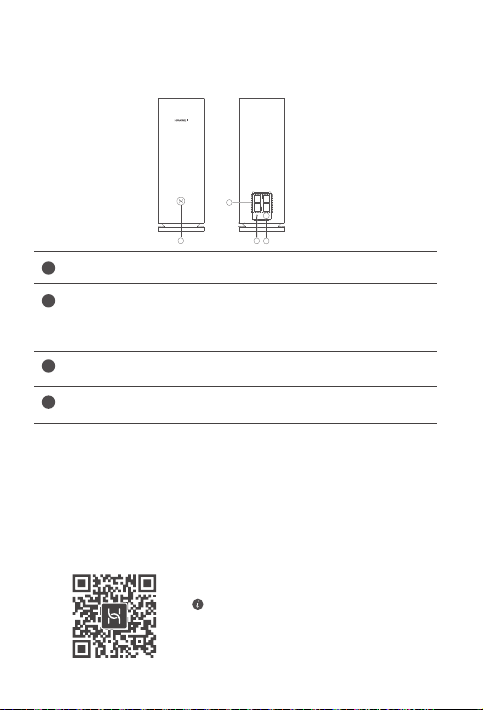
Guida rapida
Introduzione
1
2
2
WAN/LAN
4
3
RESET
POWER
1
1
Tasto H
2
Porta di adattamento automatico WAN/LAN: si connette a
Internet (come modem ottico, modem a banda larga, ecc.) e a
dispositivi di rete cablati come un computer.
3
Tasto RESET
4
Porta di alimentazione
Passaggio 1: installare l'app
Scansiona il codice QR per scaricare e installare l'app HUAWEI
AI Life sul cellulare o sul tablet. Puoi utilizzare l'app per gestire il
router. È possibile utilizzare l'app per gestire il router.
3
4
Se l'app è già installata sul telefono,
assicurarsi di disporre della versione
più recente.
40
Page 43
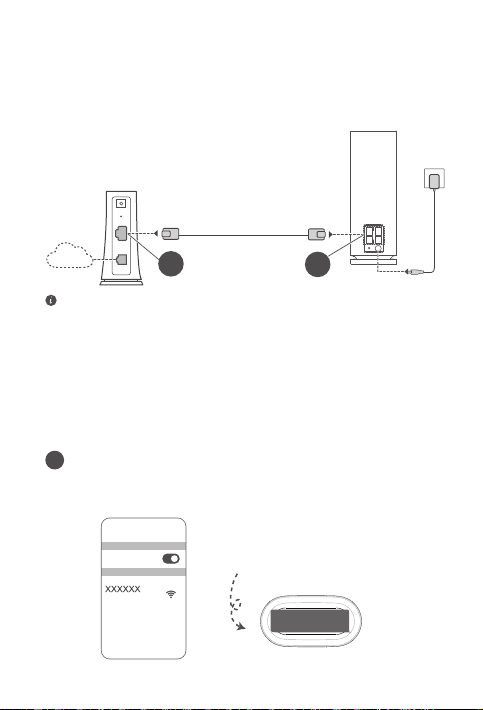
Passaggio 2: collegare i cavi
Estrarre un router da HUAWEI WiFi Mesh 7, collegarlo al modem
ottico/a banda larga/cablato utilizzando un cavo di rete, quindi
collegarlo all'alimentazione.
Modem ottico/a banda larga/cablato
(dal fornitore di banda larga)
Inserisci il cavo nella porta WAN/
LAN autoadattante sul router
POWER
RESET
Internet
LAN
LAN
ADSL
• Se l'indicatore diventa di colore rosso sso, ciò indica che il router non è
connesso a Internet. Fare riferimento a "Passaggio 3: impostare il router".
• Per i router che supportano l'adattamento automatico WAN/LAN, le porte di
rete sono porte combinate WAN/LAN. È inoltre possibile specicare una
porta WAN ssa nella pagina di gestione basata sul Web del router.
WAN
Router
1
3
RESET
2
WAN/LAN
4
POWER
Passaggio 3: impostare il router
Metodo 1: congurare il router utilizzando l'app
Connettere il telefono alla rete Wi-Fi® del router collegato al
1
modem (password non necessaria). Vericare il nome della
rete Wi-Fi (Wi-Fi name) nella parte inferiore del router.
Wi-Fi
Wi-Fi
Connesso
Wi-Fi Name: XXXXXX
41
Page 44
Aprire l'app. Una volta che l'app ha rilevato il router, toccare
2
CONFIGURA.
IN SEGUITO
CONFIGURA
3
Tocca INIZIA e scegli Crea una rete Wi-Fi.
INIZIA
Inserire account e password della banda larga.
4
Se la connessione a Internet non richiede un account e una
Se la casella del prompt non viene
visualizzata, toccare +.
Procedura guidata per
l\'accesso a Internet
Crea una rete Wi-Fi
Espandi una rete Wi-Fi
(trasmissione)
password, passare al passaggio successivo.
Passaggio 1
Account banda larga
Password banda larga
VLAN
CONNETTI
Se è necessario congurare una
VLAN nella propria rete, contattare
l'operatore di banda larga per
confermare i parametri della VLAN,
quindi attivare l'opzione VLAN sullo
schermo.
42
Page 45
Impostare un nuovo nome e una nuova password per la rete
5
Wi-Fi e una nuova password di gestione per il nuovo router.
...
Procedura guidata per
l\'accesso a Internet
Procedura guidata per
l\'accesso a Internet
Configura le informazioni
del Wi-Fi
Nome Wi-Fi
Password Wi-Fi
Procedura guidata per
l\'accesso a Internet
Password di accesso
del router
Avanti
Avanti
43
Page 46
Metodo 2: congurare il router utilizzando la pagina
di gestione basata sul web
Connettere il telefono alla rete Wi-Fi del router collegato al
1
modem (password non necessaria). Vericare il nome della
rete Wi-Fi (Wi-Fi name) nella parte inferiore del router.
Wi-Fi
Wi-Fi
Connesso
Dopo aver aperto il browser, si verrà automaticamente
2
reindirizzati alla pagina di gestione basata sul web. Se la
Wi-Fi Name: XXXXXX
pagina non viene visualizzata automaticamente, inserire
"192.168.3.1" nella barra degli indirizzi del browser. Seguire
le istruzioni sullo schermo per congurare il router.
Inizio
44
Page 47
Passaggio 4: collegare gli altri router
all'alimentazione
Gli altri router di HUAWEI WiFi Mesh 7 sono di tipo plug and
play.
Posizionare i router dove la ricezione del segnale Wi-Fi è scarsa
e collegarli all'alimentazione. Attendere circa due minuti nché
l'indicatore non diventa di colore blu sso, a indicare che il router
è connesso alla rete. È possibile controllare la connessione di
rete anche tramite l'app.
• Per ottenere i risultati migliori, posizionare i router entro 10 metri
l'uno dall'altro e con al massimo una parete intermedia.
• Tutti i router condividono lo stesso nome e la stessa password
Wi-Fi. Durante lo spostamento da una stanza all'altra, verrà
stabilita automaticamente la connessione alla rete Wi-Fi più
veloce.
• Se l'indicatore del router è di colore rosso sso, signica che
non riesce a connettersi a Internet. Per ulteriori informazioni,
consultare "Indicatore - Rosso sso" di seguito.
45
Page 48

Indicatore
Blu sso: connesso a Internet.
Rosso sso: non connesso a Internet.
Per il router collegato al modem:
• Assicurarsi che il cavo Ethernet non sia allentato e che sia
collegato correttamente.
• Contattare il proprio operatore per vericare eventuali
problemi di rete.
Per i router non collegati al modem:
• Assicurarsi che la distanza tra i due router sia inferiore a
10 metri e che non ci siano più di due pareti tra di loro.
Lampeggiante: il router ha rilevato un dispositivo associabile.
Quando vengono rilevati dispositivi (supportano HarmonyOS
Connect), l'indicatore su HUAWEI WiFi Mesh 7 lampeggia. In
tal caso, toccare il tasto H di HUAWEI WiFi Mesh 7. L'indicatore
dovrebbe lampeggiare rapidamente, a indicare che è in
corso la connessione del dispositivo associabile a HUAWEI
WiFi Mesh 7. Quando l'indicatore smette di lampeggiare, il
processo di connessione è completo.
• Se si tocca accidentalmente il tasto H, attendere circa due
minuti e l'indicatore tornerà automaticamente alla condizione
normale.
• Il tasto H ore inoltre la funzionalità WPS.
46
Page 49

Domande frequenti (FAQ)
1. Cosa fare se, dopo aver congurato il router, il telefono
si connette automaticamente alla rete Wi-Fi del modem
ottico/a banda larga/cablato precedentemente connesso
invece che a quella del router?
Si consiglia di disattivare la rete Wi-Fi del modem ottico/a
banda larga/cablato precedente per ridurre potenziali
interferenze con il segnale del router.
2. Cosa fare se il router non viene riconosciuto dall'app?
• Assicurarsi di avere la versione più recente dell'app.
• Assicurarsi che il telefono sia connesso alla rete Wi-Fi del
router che deve essere collegato al modem e congurato.
• Assicurarsi che i router siano nuovi o che ne siano state
ripristinate le impostazioni di fabbrica.
• Assicurarsi che l'alimentatore del router sia collegato
correttamente. Attendere che il router completi la procedura
di avvio e riprovare.
• Assicurarsi che non vi siano più di due pareti tra il telefono e
il router in fase di congurazione.
• Assicurarsi che la distanza tra i due router sia inferiore a 10
metri e che non ci siano più di due pareti tra di loro.
3. Cosa fare se durante la congurazione del router si
verica uno dei seguenti problemi?
• Se il telefono non riesce a trovare la rete Wi-Fi del router,
assicurarsi che il router sia collegato a un alimentatore.
Attendere che il router completi la procedura di avvio.
Quindi provare di nuovo a cercare la rete Wi-Fi del router
sul telefono.
• Se viene visualizzato il messaggio "Cavo Internet non rilevato",
assicurarsi che i cavi Ethernet siano collegati correttamente
e in buone condizioni.
47
Page 50

• Se viene visualizzato il messaggio "Nome utente o password
errati", inserire nuovamente l'account e la password della
banda larga. Se il problema persiste, contattare l'operatore
per ricevere assistenza.
Se il problema persiste, ripristinare le impostazioni di fabbrica
del router e seguire le istruzioni di questa guida per ricollegare
i cavi e ricongurare il router.
4. Come ripristinare le impostazioni di fabbrica del router?
Collegare il router all'alimentazione e attendere che completi
la procedura di avvio. Utilizzare un ago o uno spillo per
premere il tasto RESET sul router per più di due secondi,
nché la spia dell'indicatore non si spegne. Attendere che il
router completi la procedura di riavvio. Quando l'indicatore
diventa rosso, signica che il router è stato ripristinato alle
impostazioni di fabbrica.
Se il router congurato è stato ripristinato alle impostazioni
di fabbrica, è necessario congurarlo nuovamente. Quindi,
ripristinare le impostazioni di fabbrica degli altri router in modo
che possano connettersi automaticamente al router congurato.
5. Come si collega un router Huawei aggiuntivo a HUAWEI
WiFi Mesh 7 per espandere la rete Wi-Fi?
È possibile connettere il router in uno dei seguenti modi:
• Connessione cablata. Collegare la porta WAN del router
aggiuntivo (nuovo o ripristinato alle impostazioni di fabbrica)
alla porta LAN dello HUAWEI WiFi Mesh 7 congurato
utilizzando un cavo Ethernet.
• Connessione wireless.
Passaggio 1: posizionare il router aggiuntivo (nuovo o
ripristinato alle impostazioni di fabbrica) entro il raggio di un
metro dallo HUAWEI WiFi Mesh 7 congurato e collegarlo
all'alimentazione.
48
Page 51

Passaggio 2: quando l'indicatore su HUAWEI WiFi Mesh
7 inizia a lampeggiare, premere il tasto H. Attendere che
l'indicatore sul router aggiuntivo indichi che è connesso
alla rete.
"Router HUAWEI" si riferisce ai router che supportano
HarmonyOS Mesh+. Verica se il tuo dispositivo supporta tale
funzione.
6. Come si connette un dispositivo Wi-Fi al router utilizzando
la funzione WPS?
Con il router acceso, premere il tasto H sul router, quindi
premere il tasto WPS sul dispositivo Wi-Fi (ad esempio, un
telefono) entro due minuti per avviare la negoziazione WPS
standard e connettere il dispositivo Wi-Fi alla rete Wi-Fi del
router.
7. Come si usa la funzione NFC del router per connettersi
rapidamente alla rete Wi-Fi?
Sbloccare il telefono, attivare la relativa funzione NFC e far
combaciare l'area NFC sul retro con l'area NFC del router,
quindi seguire le istruzioni sullo schermo per connettere il
telefono alla rete Wi-Fi.
Questa funzione è disponibile sui dispositivi Android che
supportano la funzione NFC, ma alcuni dispositivi con funzione
NFC non standard potrebbero non riuscire a connettersi. I
dispositivi iOS non supportando la connessione tramite NFC.
49
Page 52

Procedure e sicurezza
• Non utilizzare il dispositivo se ne è vietato l'uso. Non utilizzare il
dispositivo se ciò comporta pericolo o rischio di interferenza con
altri dispositivi elettronici.
• I produttori di pacemaker consigliano di mantenere una distanza
minima di 15 cm tra il dispositivo e il pacemaker per evitare
interferenze. I portatori di pacemaker devono utilizzare l'orecchio sul
lato opposto rispetto al pacemaker durante le conversazioni e non
riporre mai il dispositivo nel taschino sul petto.
• Evitare ambienti polverosi, con eccessiva umidità e sporcizia.
Evitare i campi magnetici. L'uso del dispositivo in questi ambienti
può causare malfunzionamenti nei circuiti.
• La temperatura di funzionamento ideale varia da 0°C a 40°C.
La temperatura di conservazione ideale varia da -40°C a +70°C.
Condizioni estreme di calore o freddo possono danneggiare il
dispositivo e gli accessori.
• Tenere il dispositivo e gli accessori in un'area fresca e ben ventilata,
lontana dalla luce diretta del sole. Non racchiudere o coprire il
dispositivo con asciugamani o altri oggetti. Non inserire il dispositivo
in un contenitore nel quale il calore stenta a dissiparsi, come ad
esempio all'interno di una scatola o di una busta.
• Il dispositivo deve essere installato e usato mantenendo una
distanza minima di 20 cm tra l'antenna trasmittente e il corpo.
• L'utilizzo di un alimentatore, caricabatterie o batteria non approvati o
incompatibili, potrebbero danneggiare il dispositivo, ridurre la durata
o provocare incendi, esplosioni o altri pericoli.
• Per i dispositivi collegabili, la presa deve essere installata accanto
al dispositivo ed essere facilmente accessibile.
• Quando non in uso, scollegare l'adattatore di alimentazione dalla
presa di corrente e dal dispositivo.
• Non toccare il dispositivo o il caricabatteria con le mani bagnate
poiché ciò può esporre a scosse elettriche e causare cortocircuiti o
malfunzionamenti.
• Per una copertura Wi-Fi e prestazioni ottimali, ti consigliamo una
distanza di installazione tra più router mesh maggiore di 2 m
quando è presente Internet con linea di vista (LOS).
50
Page 53

Informazioni su smaltimento e riciclaggio
Questo simbolo presente su prodotto, batteria, documentazione
o confezione indica che al termine del loro ciclo di utilizzo i
prodotti e le batterie devono essere portati in punti di raccolta
dei riuti separati indicati dalle autorità locali. Ciò assicura che i
riuti AEE vengano riciclati e trattati in modo da conservare i materiali
di valore, proteggendo inoltre la salute degli esseri umani e l'ambiente.
Per ulteriori informazioni, contattare le autorità locali, il rivenditore o il
servizio di smaltimento dei riuti domestici oppure visitare il sito Web
https://consumer.huawei.com/en/.
Riduzione delle sostanze pericolose
Questo dispositivo e i relativi accessori elettrici sono conformi alle
norme locali vigenti sulla restrizione dell'uso di determinate sostanze
pericolose nelle apparecchiature elettriche ed elettroniche, tra cui le
Direttive REACH UE, RoHS e quelle relative alle batterie (se incluse).
Per le dichiarazioni di conformità relative alle Direttive REACH e
RoHS, visitare il sito Web https://consumer.huawei.com/certication.
Conformità alla normativa UE
Dichiarazione
Con la presente, Huawei Device Co., Ltd. dichiara che questo
dispositivo WS8800 è conforme alla seguente Direttiva: RED 2014/53/
UE, RoHS 2011/65/UE, ErP 2009/125/CE.
Il testo completo della dichiarazione di conformità UE, le informazioni
ErP dettagliate e le informazioni più recenti in ambito di accessori e
software sono disponibili al seguente indirizzo:
https://consumer.huawei.com/certication.
Questo dispositivo può essere utilizzato in tutti gli stati membri
dell'Unione Europea.
Rispettare le leggi nazionali e locali durante l'uso del dispositivo.
L'uso di questo dispositivo può essere limitato a seconda della rete
locale.
Limitazioni nella banda 5 GHz:
L'intervallo di frequenza da 5150 a 5350 MHz è limitato all'uso
all'interno in: AT, BE, BG, CH, CY, CZ, DE, DK, EE, EL, ES, FI, FR,
HR, HU, IE, IS, IT, LI, LT, LU, LV, MT, NL, NO, PL, PT, RO, SE, SI, SK,
TR, UK(NI).
Potenza e bande di frequenza
I limiti nominali di bande di frequenza e potenza di trasmissione
51
Page 54

(irradiata e/o condotta) applicabili a questa apparecchiatura radio
sono i seguenti: Wi-Fi 2.4G: 20 dBm, Wi-Fi 5G: 5150-5350 MHz: 23
dBm, 5470-5725 MHz: 30dBm.
Note legali
Copyright © Huawei 2021. Tutti i diritti riservati.
LA FINALITÀ DI QUESTO DOCUMENTO È PURAMENTE
INFORMATIVA E NON COSTITUISCE ALCUN TIPO DI GARANZIA.
Marchi e autorizzazioni
®
, il logo Wi-Fi CERTIFIED e Wi-Fi sono dei marchi Wi-Fi
Wi-Fi
Alliance.
Altri marchi, prodotti, servizi e nomi di aziende menzionati potrebbero
essere proprietà dei rispettivi proprietari.
Aggiornamento della versione
Al fine di migliorare la sicurezza del prodotto e garantire all'utente
un'esperienza migliore, verranno inviate periodicamente informazioni
sull'aggiornamento della versione quando verrà rilasciato un
aggiornamento importante.
Informativa sulla privacy
Per comprendere meglio come usiamo e proteggiamo le tue
informazioni personali, leggi l'informativa sulla privacy all'indirizzo
https://consumer.huawei.com/privacy-policy.
Accordo di licenza utente nale
Prima di utilizzare il prodotto, leggere e accettare l'Accordo di licenza
utente nale (HUAWEI EULA) sulla pagina di gestione del prodotto.
Per ulteriore assistenza
Visitare https://consumer.huawei.com/en/support/hotline per la hotline
aggiornata di recente e l'indirizzo e-mail del paese o della regione in
cui si vive.
52
Page 55
Snelstartgids
Aan de slag
1
2
2
WAN/LAN
4
3
RESET
POWER
1
1
H-knop
2
WAN/LAN-auto-adaptatiepoort: Verbindt met het internet
(zoals optische modem, breedbandmodems, etc.) en met
het bedrade netwerkapparaat, zoals een computer.
3
RESET-knop
4
Voedingspoort
Stap 1: De app installeren
Scan de QR-code om de HUAWEI AI Life-app op uw mobiele
telefoon of tablet te downloaden en installeren. U kunt de app
gebruiken voor het beheren van uw router.
3
4
Als de app al op uw telefoon is
geïnstalleerd, controleert u of u de
nieuwste versie hebt.
53
Page 56
Stap 2: De kabels aansluiten
Haal een router uit HUAWEI WiFi Mesh 7, sluit hem met behulp
van een netwerkkabel op het optische/breedband-/kabelmodem
aan en sluit de router vervolgens op een stroomvoorziening aan.
WAN
Router
1
3
RESET
2
WAN/LAN
4
POWER
Optisch/breedband-/kabelmodem
(van uw breedbandprovider)
Sluit de kabel aan op de WAN/LAN-
auto-adaptatiepoort op de router
POWER
RESET
Internet
LAN
LAN
ADSL
• Als het indicatielampje rood brandt, betekent dit dat de router niet
met het internet is verbonden. Raadpleeg "Stap 3: De router instellen".
• Bij routers die WAN/LAN-auto-adaptatie ondersteunen, zijn de
netwerkpoorten WAN/LAN-combopoorten. U kunt ook een vaste WAN-
poort op de webgebaseerde beheerpagina van de router speciceren.
Stap 3: De router instellen
Methode 1: De router in de app congureren
Maak met uw mobiele telefoon een verbinding met de Wi-Fi®
1
van de router verbonden met het modem (geen wachtwoord
vereist). U vindt de winaam (Wi-Fi Name) aan de onderzijde
van de router.
Wi
Wi
Aangesloten
Wi-Fi Name: XXXXXX
54
Page 57
Open de app. Nadat de app de router heeft gedetecteerd,
2
tikt u op CONFIGUREREN.
LATER
CONFIGUREREN
Tik op AAN DE SLAG en kies Een winetwerk aanmaken.
3
AAN DE SLAG
Voer uw breedbandaccount en -wachtwoord in.
4
Als er geen account en wachtwoord voor uw internetverbinding
Als er geen vak met een vraag
verschijnt, tikt u op +.
Internettoegangswizard
Een winetwerk aanmaken
Een winetwerk uitbreiden
nodig zijn, gaat u door met de volgende stap.
Stap 1
Breedbandaccount
Breedbandwachtwoord
VLAN
VERBINDEN
Als u VLAN op uw netwerk moet
congureren, neemt u contact op met
uw breedbandprovider om de VLANparameters te bevestigen en schakelt u
de VLAN-schakelaar op het scherm in.
55
Page 58
Stel een winaam, wiwachtwoord en beheerderswachtwoord
5
voor de nieuwe router in.
Internettoegangswizard
Internettoegangswizard
Internettoegangswizard
Wi-informatie instellen
Naam van wi
Wiwachtwoord
Volgende
Aanmeldingswachtwoord
van router
Volgende
56
...
Page 59
Methode 2: De router congureren via de
webbeheerpagina
Maak met uw mobiele telefoon een verbinding met de wi
1
van de router verbonden met het modem (geen wachtwoord
vereist). U vindt de winaam (Wi-Fi Name) aan de onderzijde
van de router.
Wi
Wi
Aangesloten
Wi-Fi Name: XXXXXX
Open de browser. U wordt automatisch doorgestuurd naar
2
de webbeheerpagina (als de pagina niet automatisch wordt
weergegeven, voert u "192.168.3.1" in de adresbalk van
de browser in). Volg de instructies op het scherm voor het
congureren van de router.
Aan de slag
57
Page 60
Stap 4: De andere router (s) op de
stroomvoorziening aansluiten
De andere router(s) in de HUAWEI WiFi Mesh 7 is/zijn plug-and-
play.
Plaats de router(s) waarbij de ontvangst van het wisignaal slecht
is en sluit hem/ze op de stroomvoorziening aan. Wacht ongeveer
twee minuten totdat het lampje blauw brandt. Dit betekent dat
de router verbinding heeft gemaakt met het netwerk. U kunt de
netwerkverbinding ook controleren via de app.
• Plaats de routers voor de beste resultaten op een afstand van
maximaal 10 meter ten opzichte van elkaar met minstens één
muur ertussen.
• Alle routers hebben dezelfde winaam en hetzelfde
wiwachtwoord. Wanneer u van kamer naar kamer gaat, wordt
automatisch verbinding gemaakt met het snellere winetwerk.
• Als een indicatielampje op de router permanent rood brandt,
betekent dit dat de router geen verbinding met het internet kan
maken. Raadpleeg het gedeelte "Indicatielampje - Constant
rood" hieronder voor meer informatie.
58
Page 61

Indicatielampje
Constant blauw: Verbonden met het internet.
Constant rood: Niet verbonden met het internet.
Voor de router die met het modem is verbonden:
• Zorg ervoor dat de Ethernet-kabel niet los is en correct is
aangesloten.
• Neem contact op met uw provider om te controleren of er
netwerkproblemen zijn.
Voor de router(s) die niet met het modem is/zijn verbonden:
• Zorg dat de afstand tussen twee routers minder dan 10 meter
is en dat er zich niet meer dan twee muren tussen de twee
routers bevinden.
Knippert: De router heeft een koppelbaar apparaat
gedetecteerd.
Wanneer andere HUAWEI-apparaten (die HarmonyOS
Connect ondersteunen) worden gedetecteerd, knippert het
indicatielampje op de HUAWEI WiFi Mesh 7. Wanneer dit
gebeurt, tikt u op de H-knop van de HUAWEI WiFi Mesh 7. Het
lampje gaat snel knipperen, wat betekent dat het koppelbare
apparaat verbinding maakt met de HUAWEI WiFi Mesh 7. Het
verbindingsproces is voltooid wanneer het lampje niet meer
knippert.
• Als u per ongeluk op de H-knop hebt gedrukt, wacht u ongeveer
twee minuten. Het indicatielampje keert dan automatisch terug
naar normaal.
• De H-knop biedt ook WPS-functionaliteit.
59
Page 62

Veelgestelde vragen (FAQ)
1. Wat moet ik doen als na het congureren van mijn router,
mijn mobiele telefoon automatisch verbinding maakt
met het winetwerk van het eerder verbonden optische/
breedband-/kabelmodem in plaats van het winetwerk
van mijn router?
Het wordt aanbevolen dat u het winetwerk van uw
voorgaande optische/breedband-/kabelmodem uitschakelt om
mogelijke signaalinterferentie met uw router te verminderen.
2. Wat moet ik doen als de router niet in de app wordt
herkend?
• Zorg dat u de nieuwste versie van de app hebt.
• Zorg dat uw telefoon is verbonden met het winetwerk van
de router die met het modem is verbonden en die moet
worden gecongureerd.
• Zorg dat alle routers nieuw zijn of naar de fabrieksinstellingen
zijn hersteld.
• Zorg dat de stroomvoorziening van de router correct is
aangesloten. Wacht totdat het opstartproces van de router is
voltooid en probeer het opnieuw.
• Zorg dat uw telefoon en de router die u wilt instellen door
maximaal twee wanden van elkaar worden gescheiden.
• Zorg dat de afstand tussen twee routers minder dan 10
meter is en dat er zich niet meer dan twee muren tussen de
twee routers bevinden.
3. Wat moet ik doen als ik een van de volgende problemen
tegenkom tijdens het congureren van de router?
• Als uw telefoon het winetwerk van de router niet kan
vinden, controleert u of de router is aangesloten op een
stroomvoorziening. Wacht totdat het opstartproces van
60
Page 63

de router is voltooid. Probeer vervolgens opnieuw om het
winetwerk van de router op uw telefoon te vinden.
• Als "Internetkabel niet gedetecteerd" wordt weergegeven,
zorgt u dat de Ethernet-kabels goed zijn aangesloten en in
goede staat zijn.
• Als "Onjuiste gebruikersnaam of wachtwoord" wordt
weergegeven, voert u uw breedbandaccount en
-wachtwoord opnieuw in. Als het probleem zich blijft
voordoen, neem dan contact op met uw provider voor
ondersteuning.
Als het probleem aanhoudt, herstelt u de router naar
de fabrieksinstellingen en volgt u de instructies in deze
handleiding voor het opnieuw aansluiten van de kabels en het
opnieuw congureren van de router.
4. Hoe herstel ik de router naar de fabrieksinstellingen?
Sluit de router aan op de stroomvoorziening en wacht totdat
het opstartproces van de router is voltooid. Gebruik een
naald of pen om de RESET-knop op de router langer dan
twee seconden ingedrukt te houden, totdat het lampje niet
meer brandt. Wacht totdat het herstartproces van de router is
voltooid. Als het lampje rood wordt, wordt daarmee aangegeven
dat de router is hersteld naar de fabrieksinstellingen.
Als de gecongureerde router naar de fabrieksinstellingen is
hersteld, congureer de router dan opnieuw. Herstel vervolgens de
fabrieksinstellingen van de andere router(s), zodat ze automatisch
verbinding kunnen maken met de gecongureerde router.
5. Hoe verbind ik een extra HUAWEI-router op mijn HUAWEI
WiFi Mesh 7 om het winetwerk uit te breiden?
U kunt de router op één van de volgende manieren verbinden:
• Bekabelde verbinding. Sluit de WAN-poort van de extra
router (nieuw of hersteld naar de fabrieksinstellingen) met
behulp van een Ethernet-kabel aan op de LAN-poort van de
61
Page 64

gecongureerde HUAWEI WiFi Mesh 7.
• Draadloze verbinding.
Stap 1: Plaats de extra router (nieuw of hersteld naar
de fabrieksinstellingen) binnen één meter van de
gecongureerde HUAWEI WiFi Mesh 7 en sluit de
stroomvoorziening aan.
Stap 2: Tik op de H-knop van de HUAWEI WiFi Mesh 7
zodra het lampje knippert. Wacht totdat het lampje van
de extra router aangeeft dat de router met het netwerk is
verbonden.
"HUAWEI router" verwijst naar routers die HarmonyOS
Mesh+ ondersteunen. Controleer of uw apparaat deze functie
ondersteunt.
6. Hoe verbind ik een wi-apparaat met mijn router met
gebruik van WPS?
Schakel uw router in, tik vervolgens op de H-knop en druk
daarna binnen twee minuten op de WPS-knop van het
wi-apparaat (zoals een telefoon) om standaard WPSonderhandeling te starten en het wi-apparaat met het
winetwerk van de router te verbinden.
7. Hoe gebruik ik de NFC-functie van de router om snel een
verbinding met het winetwerk tot stand te brengen?
Ontgrendel uw telefoon, schakel NFC erop in en tik de NFC-
zone aan de achterkant tegen de NFC-zone op de router. Volg
daarna de instructies op het scherm om de telefoon met het
winetwerk te verbinden.
Deze functie is beschikbaar op Android-apparaten die NFC
ondersteunen. Bepaalde apparaten met niet-standaard NFC
kunnen echter mogelijk geen verbinding maken. iOS-apparaten
bieden geen ondersteuning voor het maken van verbinding via
NFC.
62
Page 65

Veiligheidsinformatie
Bediening en veiligheid
• Gebruik uw apparaat niet waar het gebruik ervan verboden is.
Gebruik het apparaat niet als dit gevaar voor of interferentie met
andere elektronische apparatuur veroorzaakt.
• Fabrikanten van pacemakers bevelen aan dat een maximum
afstand van 15 cm moet worden aangehouden tussen het apparaat
en de pacemaker om mogelijke storingen in de pacemaker te
voorkomen. Als u een pacemaker gebruikt, houdt u het apparaat
aan tegenoverliggende kant van de pacemaker en draagt u het
apparaat niet in uw borstzak.
• Vermijd stoge, vochtige of vuile omgevingen. Vermijd magnetische
velden. Gebruik van het apparaat in dergelijke omgevingen kan
leiden tot storingen in het circuit.
• De ideale werktemperatuur ligt tussen de 0°C en 40°C. De ideale
opslagtemperatuur ligt tussen de -40°C en +70°C. Extreme hitte of
kou kan uw apparaat of accessoires beschadigen.
• Bewaar het apparaat en de accessoires in een voldoende
geventileerde en koele ruimte, uit de buurt van direct zonlicht.
Omwikkel of bedek uw apparaat niet met handdoeken of andere
voorwerpen. Plaats het apparaat niet in een container met een
slechte warmte-afscheiding, zoals een doos of tas.
• Dit apparaat moet worden geïnstalleerd en bediend met een
minimale afstand van 20 cm tussen de radiator en uw lichaam.
• Het gebruik van een niet-goedgekeurde of niet-compatibele
voedingsadapter, oplader of batterij kan uw apparaat beschadigen,
de levensduur van het apparaat verkorten of brand, explosies of
andere gevaren veroorzaken.
• Voor aansluiting van apparaten op het stroomnet moet de
wandcontactdoos dicht bij de apparaten worden geïnstalleerd en
goed toegankelijk zijn.
• Neem de voedingsadapter uit het stopcontact en het apparaat als
die niet wordt gebruikt.
• Raak het apparaat of de oplader niet aan met natte handen. Dat
kan leiden tot kortsluiting, storingen of elektrische schokken.
• Voor optimale widekking en -prestaties wordt het aanbevolen dat
de installatie-afstand tussen meerdere meshrouters groter is dan 2
m bij LOS-internet (Line Of Sight).
63
Page 66

Informatie over afvoeren en recyclen
Het symbool op het product, de batterij, de literatuur of de
verpakking betekent dat de producten en batterijen aan het
einde van hun levensduur naar door de lokale instanties
aangewezen afzonderlijke afvalinzamelingspunten moeten
worden gebracht. Dit zorgt ervoor dat elektrische en elektronische
apparatuur (EEA) wordt gerecycled op een manier die waardevolle
materialen behoudt en de volksgezondheid en het milieu beschermt.
Neem voor meer informatie contact op met de lokale instanties, met
uw verkoper of met de inzamelingsdienst voor huishoudelijk afval. U
kunt ook kijken op de website: https://consumer.huawei.com/en/.
Beperking van gevaarlijke stoen
Dit apparaat en de bijbehorende elektrische accessoires voldoen
aan de lokaal geldende regels voor het beperken van het gebruik
van bepaalde gevaarlijke stoffen in elektrische en elektronische
apparatuur, zoals de EU REACH-regelgeving, (waar inbegrepen)
voorschriften inzake BGGS (RoHS) en batterijen. Bezoek voor
conformiteitsverklaringen over REACH en BGGS (RoHS) de website:
https://consumer.huawei.com/certication.
Naleving van de EU-wetgeving
Verklaring
Hierbij verklaart Huawei Device Co., Ltd. dat dit apparaat WS8800
voldoet aan de volgende richtlijn: RED 2014/53/EU, RoHS 2011/65/
EU, ErP 2009/125/EG.
De volledige tekst van de EU-conformiteitsverklaring, de
gedetailleerde ErP-informatie en de meest recente informatie
over accessoires en software zijn beschikbaar op het volgende
internetadres: https://consumer.huawei.com/certication.
Dit apparaat mag in alle lidstaten van de EU worden gebruikt.
U moet zich houden aan de plaatselijke voorschriften waar het
apparaat wordt gebruikt.
Dit apparaat kan beperkt zijn in het gebruik, afhankelijk van het lokale
netwerk.
Beperkingen op de 5 GHz-band:
Het frequentiebereik van 5150 tot 5350 MHz wordt beperkt tot gebruik
binnenshuis in: AT, BE, BG, CH, CY, CZ, DE, DK, EE, EL, ES, FI, FR,
HR, HU, IE, IS, IT, LI, LT, LU, LV, MT, NL, NO, PL, PT, RO, SE, SI, SK,
TR, UK(NI).
64
Page 67

Frequentieband en vermogen
De nominale limieten van de frequentiebanden en het zendvermogen
(uitgestraald en/of geleid) van deze radioapparatuur zijn als volgt:
Wi-Fi 2.4G: 20 dBm, Wi-Fi 5G: 5150-5350 MHz: 23 dBm, 5470-5725
MHz: 30dBm.
Juridische kennisgeving
Copyright © Huawei 2021. Alle rechten voorbehouden.
DIT DOCUMENT IS UITSLUITEND VOOR INFORMATIEVE
DOELEINDEN EN VORMT GEEN ENKELE VORM VAN GARANTIE.
Handelsmerken en vergunningen
®
, het Wi-Fi CERTIFIED-logo en het Wi-Fi-logo zijn
Wi-Fi
handelsmerken van Wi-Fi Alliance.
Overige handelsmerken, product-, dienst- en bedrijfsnamen die
worden genoemd, kunnen het eigendom zijn van hun respectieve
eigenaren.
Versie-update
Om de beveiliging van het product te verbeteren en u te voorzien van
een betere gebruikerservaring, sturen wij u regelmatig informatie over
versie-updates wanneer een belangrijke update wordt uitgebracht.
Privacybeleid
Als u meer inzicht wilt krijgen in de manier waarop wij uw persoonlijke
informatie gebruiken en beschermen, raadpleegt u ons privacybeleid
op https://consumer.huawei.com/privacy-policy.
Softwarelicentieovereenkomst voor eindgebruikers
Lees en ga akkoord met de Softwarelicentieovereenkomst voor
eindgebruikers (HUAWEI EULA) op de pagina met productgegevens
voordat u dit product gebruikt.
Voor meer hulp
Bezoek https://consumer.huawei.com/en/support/hotline voor het
actuele nummer en e-mailadres van de hotline in uw land.
65
Page 68
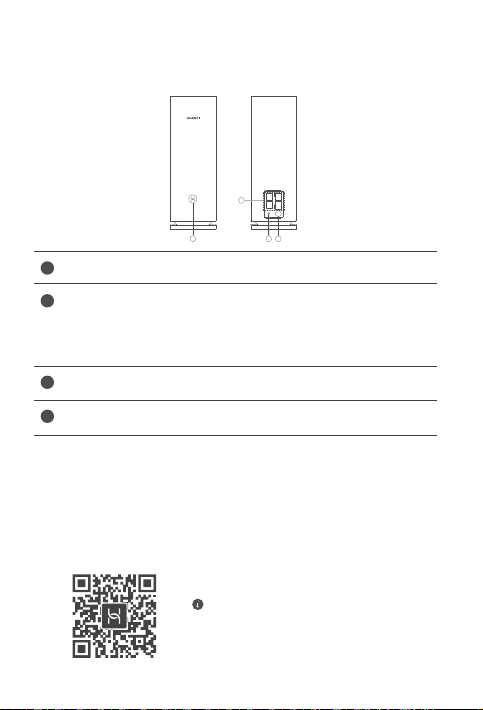
Guia de início rápido
Introdução
1
2
2
WAN/LAN
4
3
RESET
POWER
1
1
Botão H
2
Portas de WAN/LAN de adaptação automática: permitem
estabelecer ligação à Internet (tal como um modem ótico,
modems de banda larga, etc.) e ao dispositivo de rede
com os tal como um computador.
3
Botão RESET
4
Porta de alimentação
Passo 1: Instalar a aplicação
Efetue a leitura do código QR para transferir e instalar a
aplicação HUAWEI AI Life no seu telemóvel ou tablet. Pode
utilizar a aplicação para gerir o seu router.
3
4
Se já tiver a aplicação instalada no
telemóvel, certique-se de que possui
a versão mais recente da aplicação.
66
Page 69
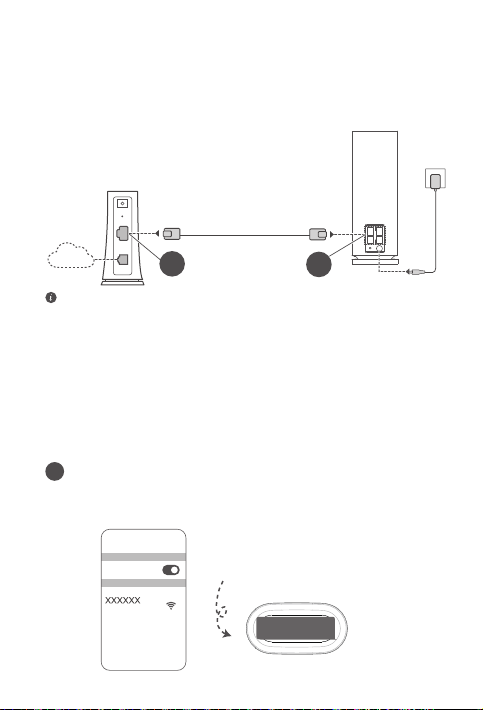
Passo 2: Ligar os cabos
Retire um router do HUAWEI WiFi Mesh 7, ligue-o ao modem
de cabo/bra ótica/banda larga utilizando um cabo de rede e, de
seguida, ligue-o a uma fonte de alimentação.
Modem de cabo/bra ótica/banda larga
(do seu fornecedor de banda larga)
Introduza o cabo na porta WAN/LAN de
POWER
RESET
Internet
• Se o indicador permanecer vermelho, signica que o router não está
ligado à Internet. Consulte o “Passo 3: Congurar o router”.
• Para os routers que suportam a auto-adaptação de WAN/LAN,
as portas de rede são portas combinadas WAN/LAN. Também pode
especicar uma porta WAN xa na página de gestão baseada na
Web do router.
adaptação automática no router
LAN
LAN
ADSL
WAN
Router
1
3
RESET
2
WAN/LAN
4
POWER
Passo 3: Congurar o router
Método 1: Congurar o router na aplicação
Ligue o telemóvel à rede Wi-Fi® do router ligado ao modem
1
(não necessita de palavra-passe). Verique o nome da Wi-Fi
(Wi-Fi Name) na parte inferior do router.
Wi-Fi
Wi-Fi
Ligado
Wi-Fi Name: XXXXXX
67
Page 70
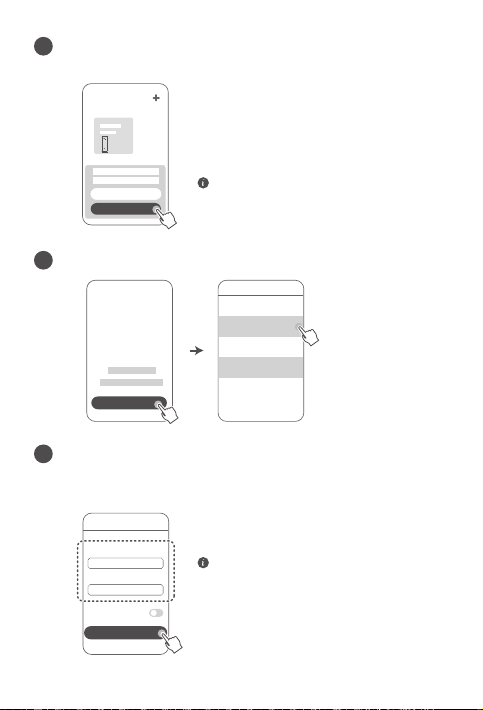
Abra a aplicação. Após a aplicação detetar o router, toque
2
em CONFIGURAR.
MAIS TARDE
CONFIGURAR
Toque em INICIAR e selecione Criar uma rede Wi-Fi.
3
INICIAR
Introduza a sua conta de Internet e a palavra-passe da Internet.
4
Se a sua ligação à Internet não necessitar de uma conta e de
Se a caixa de noticação não for
apresentada, toque em +.
Assistente de acesso à Internet
Criar uma rede Wi-Fi
Expandir uma rede Wi-Fi
(retransmitir)
uma palavra-passe, avance para o passo seguinte.
Passo 1
Conta de Internet
Palavra-passe da
Internet
VLAN
LIGAR
Se necessitar de congurar a
VLAN na sua rede, contacte a sua
operadora de banda larga para
conrmar os parâmetros da VLAN e
ative o comutador da VLAN no ecrã.
68
Page 71
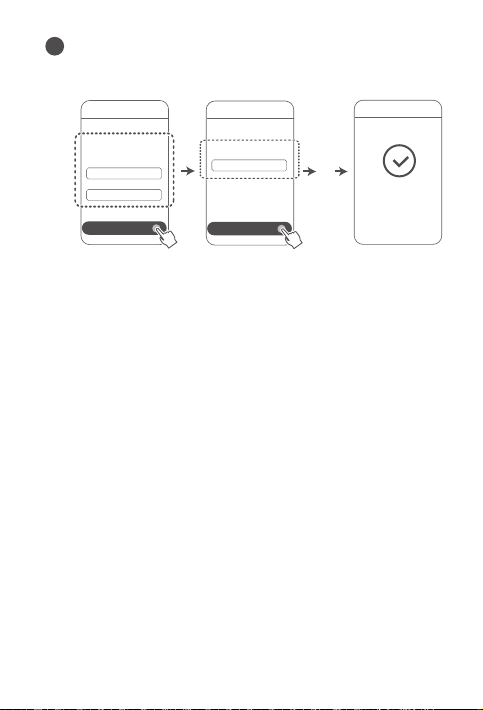
Dena um novo nome e uma nova palavra-passe da rede
5
Wi-Fi, bem como uma nova palavra-passe de gestão para o
novo router.
Assistente de acesso à Internet
Assistente de acesso à Internet
Assistente de acesso à Internet
Congurar a informação
do Wi-Fi
Nome do Wi-Fi
Palavra-passe do Wi-Fi
Seguinte
Palavra-passe de início
de sessão do router
Seguinte
69
...
Page 72
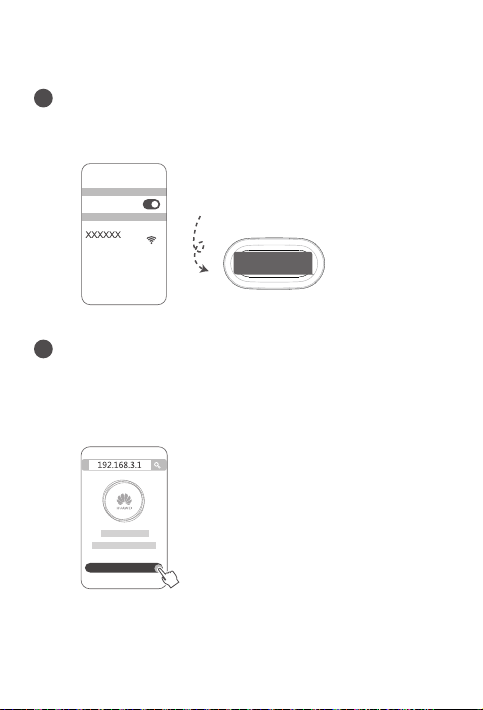
Método 2: Congurar o router na página de gestão
baseada na Web
Ligue o telemóvel à rede Wi-Fi do router ligado ao modem
1
(não necessita de palavra-passe). Verique o nome da
Wi-Fi (Wi-Fi Name) na parte inferior do router.
Wi-Fi
Wi-Fi
Ligado
Abra o navegador para ser redirecionado automaticamente
2
para a página de gestão baseada na Web (se a página não
Wi-Fi Name: XXXXXX
for apresentada automaticamente, introduza “192.168.3.1”
na barra de endereço do navegador). Siga as instruções
apresentadas no ecrã para congurar o router.
Iniciar
70
Page 73
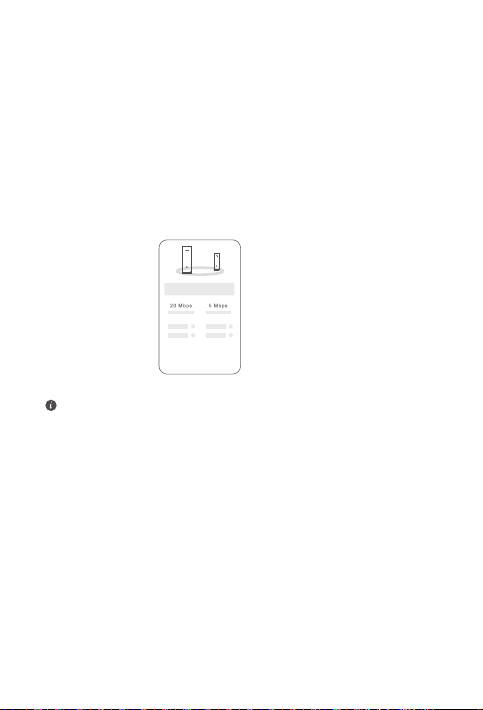
Passo 4: Ligar os outros routers à fonte de
alimentação
Os outros routers no HUAWEI WiFi Mesh 7 são plug and play.
Coloque os routers onde a receção de sinal de W-Fi seja má e
ligue-os à fonte de alimentação. Aguarde aproximadamente dois
minutos até que o indicador que azul constante, indicando que
o router está ligado à rede. Também pode vericar a ligação à
rede dos routers através da aplicação.
• Para obter os melhores resultados, coloque os routers a 10
metros de distância entre eles e separados no máximo por uma
parede.
• Todos os routers partilham o mesmo nome e palavra-passe
da rede Wi-Fi. Ao deslocar-se entre divisões, estabelece
automaticamente ligação à rede Wi-Fi mais rápida.
• Se o indicador de um router estiver vermelho constante,
signica que não pode estabelecer ligação à Internet. Consulte
“Indicador - Vermelho constante” abaixo para ver mais
detalhes.
71
Page 74
Indicador
Azul constante: ligado à Internet.
Vermelho constante: não ligado à Internet.
Para o router que está ligado ao modem:
• Certique-se de que o cabo Ethernet está corretamente ligado.
• Contacte a sua operadora para vericar a existência de uma
eventual falha de rede.
Para os routers que não estão ligados ao modem:
• Certique-se de que ambos os routers estão a uma distância
inferior a 10 metros e que não estão separados por mais de
duas paredes.
Intermitente: o router detetou um dispositivo emparelhável.
Quando são detetados outros dispositivos HUAWEI
(compatíveis com o HarmonyOS Connect), o indicador do
HUAWEI WiFi Mesh 7 ca intermitente. Quando isto acontecer,
toque no botão H do HUAWEI WiFi Mesh 7. O indicador deve
começar a piscar rapidamente, indicando que o dispositivo
emparelhável está a estabelecer a ligação ao HUAWEI WiFi
Mesh 7. O processo de ligação estará concluído quando o
indicador deixar de piscar.
• Se tocar acidentalmente no botão H, aguarde aproximadamente
dois minutos e o indicador voltará automaticamente ao normal.
• O botão H também tem a funcionalidade WPS.
72
Page 75

Perguntas frequentes (FAQ)
1. O que devo fazer se, após congurar o meu router, o meu
telemóvel ligar automaticamente à rede Wi-Fi do modem
de cabo/bra ótica/banda larga previamente ligado em
vez de ligar à rede Wi-Fi do meu router?
Recomenda-se que desative a rede Wi-Fi do anterior modem
de cabo/bra ótica/banda larga para reduzir possíveis
interferências de sinal no seu router.
2. O que devo fazer se o router não for reconhecido na aplicação?
• Certique-se de que tem a versão mais recente da aplicação.
• Certique-se de que o seu telemóvel está ligado à rede Wi-Fi
do router que está ligado ao modem e que será congurado.
• Certique-se de que todos os routers são novos ou que as
denições de fábrica dos mesmos foram repostas.
• Certique-se de que a fonte de alimentação do router está
bem ligada. Aguarde até que o router complete o processo
de inicialização e tente novamente.
• Certique-se de que o seu telemóvel e o router que está a
congurar não estão separados por mais de duas paredes.
• Certique-se de que ambos os routers estão a uma distância
inferior a 10 metros e que não estão separados por mais de
duas paredes.
3. O que devo fazer se encontrar algum dos seguintes
problemas durante a conguração do router?
• Se o telemóvel não conseguir encontrar a rede Wi-Fi do
router, certique-se de que o router se encontra ligado a
uma fonte de alimentação. Aguarde até que o router conclua
o processo de inicialização. Em seguida, tente procurar
novamente a rede Wi-Fi do router no telemóvel.
• Se a mensagem “Cabo de Internet não detetado” surgir,
certique-se de que os cabos de Ethernet estão bem ligados
e em bom estado.
73
Page 76

• Se surgir a indicação “Nome de utilizador ou palavra-passe
incorretos”, introduza novamente a sua conta de Internet e a
palavra-passe da Internet. Se o problema persistir, contacte
a sua operadora para obter assistência.
Se o problema continuar, reponha as denições de fábrica do
router e siga as instruções neste guia para voltar a ligar os
cabos e voltar a congurar o router.
4. Como faço para repor as denições de fábrica do router?
Ligue o router à fonte de alimentação e aguarde até que o
router complete o processo de arranque. Utilize uma agulha
ou objeto aado para premir o botão RESET no router
durante mais de dois segundos, até que a luz indicadora
apague. Aguarde até que o router conclua o processo de
reinício. Quando o indicador ca vermelho, signica que as
predenições do router foram repostas.
Se tiver sido efetuada uma reposição das denições de fábrica
do router congurado, é necessário congurá-lo novamente.
Em seguida, restaure os outros routers para as respetivas
denições de fábrica para que se liguem automaticamente ao
router congurado.
5. Como posso ligar um router HUAWEI adicional ao meu
HUAWEI WiFi Mesh 7 para expandir a rede Wi-Fi?
Pode ligar o router através de uma das seguintes formas:
• Ligação com os. Ligue a porta WAN do router adicional
(novo ou com as denições de fábrica repostas) à porta LAN
do HUAWEI WiFi Mesh 7 congurado utilizando um cabo
Ethernet.
• Ligação sem os.
Passo 1: Coloque o router adicional (novo ou com as
denições de fábrica repostas) a uma distância máxima de
1 metro do HUAWEI WiFi Mesh 7 congurado e ligue-o à
fonte de alimentação.
Passo 2: Quando o indicador do HUAWEI WiFi Mesh 7 car
intermitente, toque no botão H do mesmo. Aguarde até que o
indicador do router adicional mostre que o mesmo está ligado
74
Page 77

à rede.
"HUAWEI router" refere-se a routers que suportam o
HarmonyOS Mesh+. Verique se o seu dispositivo suporta esta
funcionalidade.
6. Como ligar um dispositivo Wi-Fi ao meu router através de
WPS?
Depois de ligar o router, toque no botão H e, em seguida,
prima o botão WPS no dispositivo Wi-Fi (como um telemóvel)
num espaço de dois minutos para iniciar a negociação de WPS
normal e incorporar o dispositivo Wi-Fi na rede Wi-Fi do router.
7. Como posso utilizar a função NFC no router para ligar
rapidamente à rede Wi-Fi?
Desbloqueie o telemóvel, ative o NFC e encoste a área NFC
na parte traseira à área NFC no router. De seguida, siga as
instruções no ecrã para ligar o telemóvel à rede Wi-Fi.
Esta funcionalidade está disponível em dispositivos Android
que suportam NFC, porém, pode não ser possível ligar alguns
dispositivos com NFC não padrão. Dispositivos iOS não
suportam a ligação através de NFC.
75
Page 78

Informações de segurança
Operação e segurança
• Não utilize o dispositivo se a sua utilização for proibida. Não utilize
o dispositivo sempre que este originar situações perigosas ou
causar interferência com outros dispositivos electrónicos.
• Os fabricantes de pacemakers recomendam que se mantenha uma
distância mínima de 15 cm entre um dispositivo e um pacemaker a
m de prevenir uma potencial interferência com o pacemaker. Se
utilizar um pacemaker, mantenha o dispositivo no lado oposto ao do
pacemaker e não transporte o dispositivo no bolso da frente.
• Evite ambientes com pó, húmidos ou sujos. Evite campos
magnéticos. A utilização do dispositivo nestes ambientes pode
resultar num mau funcionamento do circuito.
• As temperaturas ideais de funcionamento situam-se entre os 0 °C
e os 40 °C. As temperaturas ideais de armazenamento situam-se
também entre os -40 °C e os +70 °C. O calor ou o frio em excesso
pode danicar o dispositivo ou os acessórios.
• Mantenha o dispositivo e os acessórios numa área fresca e bem
ventilada protegida da luz solar directa. Não envolva nem cubra
o dispositivo com toalhas ou outros objectos. Não coloque o
dispositivo num recipiente com pouca dissipação do calor, como
uma caixa ou saco.
• O dispositivo deverá ser instalado e operado com uma distância
mínima de 20 cm entre o radiador e o seu corpo.
• A utilização de adaptadores de energia, carregadores ou baterias
incompatíveis ou não aprovadas podem danicar o seu dispositivo,
diminuir a sua duração ou causar fogos, explosão ou outros
perigos.
• No caso de dispositivos de ligação à corrente, a tomada eléctrica
deverá estar situada perto dos dispositivos e facilmente acessível.
• Desligue o transformador da tomada e do dispositivo quando não
estiver a utilizá-lo.
• Não toque no dispositivo ou carregador com as mãos molhadas.
Caso contrário, poderão ocorrer curto-circuitos, avarias ou choques
eléctricos.
• Para uma cobertura e um desempenho do Wi-Fi ideais, é
recomendado que a distância de instalação entre vários routers de
rede seja superior a 2 m quando existir Internet de linha de visão
("line of sight" - LOS).
76
Page 79

Informações sobre eliminação e reciclagem
O símbolo no produto, na bateria, na literatura ou na
embalagem significa que os produtos ou as baterias devem
ser colocados/as em pontos de recolha separados designados
pelas autoridades locais no fim de vida. Isto irá garantir que
o lixo EEE é reciclado e tratado de uma forma que conserva os
materiais valiosos e protege a saúde pública e o ambiente.
Para mais informações, contacte as autoridades locais, um
distribuidor local ou um serviço de eliminação de lixo doméstico ou
visite o site https://consumer.huawei.com/en/.
Redução de substâncias perigosas
Este dispositivo e os respetivos acessórios elétricos cumprem
as normas locais aplicáveis relativas à restrição da utilização de
determinadas substâncias perigosas em equipamentos elétricos e
eletrónicos como, por exemplo, os regulamentos REACH da UE,
RoHS e a diretiva relativa a baterias (onde incluídas). Para consultar
as declarações de conformidade sobre as normas REACH e RoHS,
visite o nosso site https://consumer.huawei.com/certication.
Conformidade regulamentar da UE
Declaração
Pelo presente, a Huawei Device Co., Ltd. declara que este dispositivo
WS8800 está em conformidade com a seguinte Diretiva: RED
2014/53/UE, RSP 2011/65/UE, ErP 2009/125/CE.
O texto integral da declaração de conformidade da UE, as
informações detalhadas de ErP (produtos relacionados com o
consumo de energia) e as informações mais recentes sobre
acessórios e software encontram-se disponíveis no seguinte
endereço de Internet: https://consumer.huawei.com/certication.
Este dispositivo pode ser operado em todos os estados membros da
UE.
Cumpra com os regulamentos nacionais e locais onde o dispositivo
for utilizado.
Este dispositivo poderá ter uma utilização restrita, dependendo da
rede local.
Restrições na banda de 5 GHz:
O intervalo de frequências de 5150 a 5350 MHz é restringido à
utilização no interior nos seguintes países: AT, BE, BG, CH, CY, CZ,
DE, DK, EE, EL, ES, FI, FR, HR, HU, IE, IS, IT, LI, LT, LU, LV, MT, NL,
77
Page 80

NO, PL, PT, RO, SE, SI, SK, TR, UK(NI).
Bandas de frequência e Potência
Os limites nominais das bandas de frequência e a potência
de transmissão (irradiadas e/ou conduzidas) aplicáveis a este
equipamento rádio são os seguintes: Wi-Fi 2.4G: 20 dBm, Wi-Fi 5G:
5150-5350 MHz: 23 dBm, 5470-5725 MHz: 30dBm.
Aviso legal
Direitos de autor © da Huawei 2021. Todos os direitos
reservados.
ESTE DOCUMENTO DESTINA-SE EXCLUSIVAMENTE A FINS
INFORMATIVOS E NÃO CONSTITUI QUALQUER TIPO DE
GARANTIA.
Marcas comerciais e autorizações
®
, o logótipo Wi-Fi CERTIFIED e o logótipo Wi-Fi são marcas
Wi-Fi
comerciais da Wi-Fi Alliance.
Outras marcas comerciais, nomes de produtos, serviços e empresas
mencionados podem pertencer aos respectivos proprietários.
Condições de Licença do Utilizador Final
Leia e aceite as Condições de Licença do Utilizador Final (HUAWEI
EULA) na página de gestão do produto antes de utilizar o produto.
Atualização de versão
Para melhorar a segurança do produto e fornecer-lhe uma melhor
experiência de utilizador, enviar-lhe-emos regularmente informações
de atualização da versão quando for lançada uma atualização
importante.
Política de Privacidade
Para compreender melhor a forma como utilizamos e protegemos as
suas informações pessoais, consulte a política de privacidade em
https://consumer.huawei.com/privacy-policy.
Para mais ajuda
Visite https://consumer.huawei.com/en/support/hotline para obter o
contacto telefónico e o endereço de e-mail actualizados no seu país
ou região.
78
Page 81
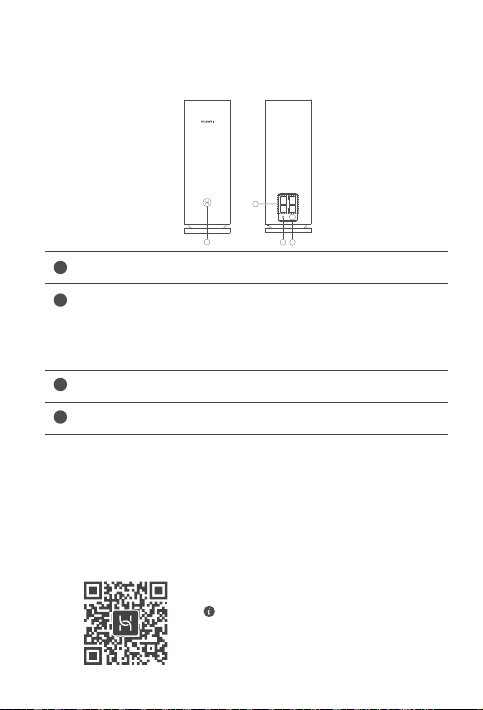
Guía de inicio rápido
Pasos iniciales
1
2
2
WAN/LAN
4
3
RESET
POWER
1
1
Botón H
2
Puerto de adaptación automática WAN/LAN: Permite la
conexión a Internet (de un módem óptico, de módems de
banda ancha, etc.) y a un dispositivo de red cableada,
como un ordenador.
3
Botón de reinicio
4
Puerto de alimentación
Paso 1: Instalación de la aplicación
Escanee el código QR para descargar e instalar la aplicación
HUAWEI AI Life en su móvil o tableta. Puede gestionar el router
desde la aplicación.
3
4
Si la aplicación ya está instalada en
su teléfono, asegúrese de que sea la
versión más reciente.
79
Page 82
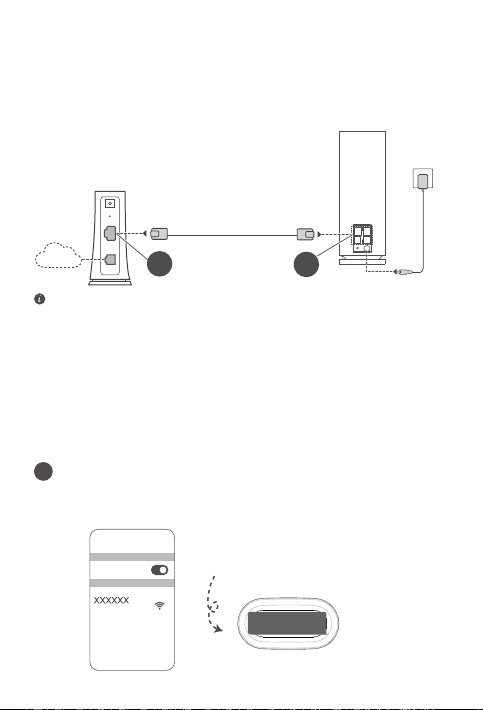
Paso 2: Conexión de los cables
Extraiga un router del HUAWEI WiFi Mesh 7, conéctelo al
módem óptico, de banda ancha o cable módem con un cable de
red y conéctelo a una fuente de alimentación.
Módem óptico, de banda ancha o cable módem
(de su proveedor de banda ancha)
Inserte el cable en el puerto de adaptación
POWER
RESET
Internet
• Si el indicador permanece de color rojo sin parpadear, signica que
el router no está conectado a Internet. Siga con el “Paso 3:
Conguración del router”.
• En los routers que admiten la autoadaptación de WAN/LAN, los
puertos de red son puertos que combinan redes WAN y LAN.
También se puede especicar un puerto WAN jo en el portal de
conguración del router.
automática WAN/LAN del router
LAN
LAN
ADSL
WAN
Router
1
WAN/LAN
3
RESET
2
4
POWER
Paso 3: Conguración del router
Método 1: Conguración del router desde la aplicación
Conecte su teléfono al Wi-Fi® del router conectado al módem
1
(no se requiere contraseña). Busque el nombre de la red WiFi (Wi-Fi Name) en la base del router.
Wi-Fi
Wi-Fi
Conectado
Wi-Fi Name: XXXXXX
80
Page 83
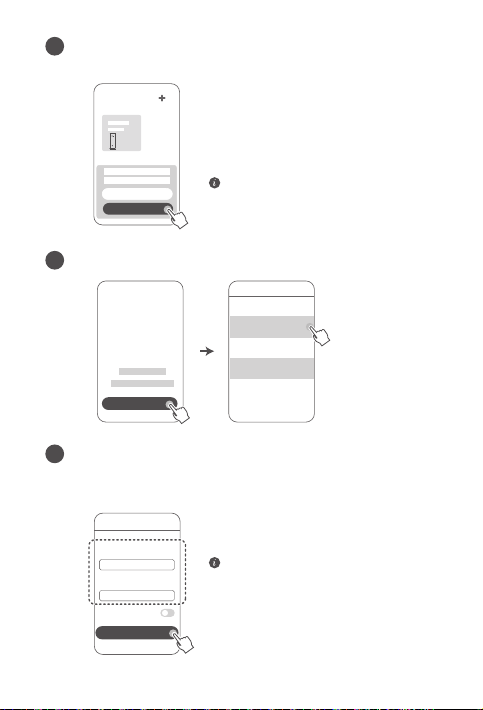
Abra la aplicación. Una vez que la aplicación ha detectado
2
el router, pulse CONFIGURAR.
MÁS TARDE
CONFIGURAR
Pulse COMENZAR y seleccione Crear una red Wi-Fi.
3
COMENZAR
Introduzca su cuenta y contraseña de banda ancha.
4
Si su conexión a Internet no requiere una cuenta ni una
Si el cuadro de aviso no aparece,
pulse +.
Asistente de acceso a Internet
Crear una red Wi-Fi
Ampliar una red Wi-Fi
(retransmisión)
contraseña, omita el siguiente paso.
Paso 1
Cuenta de banda
ancha
Contraseña de
banda ancha
VLAN
CONECTAR
Si necesita congurar la VLAN en
su red, póngase en contacto con
el operador de banda ancha para
conrmar los parámetros de VLAN, y
active el selector VLAN en la pantalla.
81
Page 84
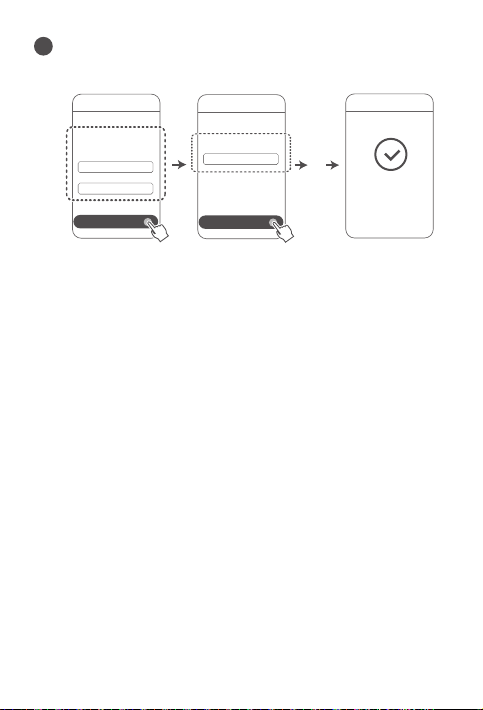
Congure un nuevo nombre de Wi-Fi, una nueva contraseña
5
de Wi-Fi y una contraseña de gestión para el router nuevo.
Asistente de acceso a Internet
Configure la información
de Wi-Fi
Nombre de red Wi-Fi
Contraseña de Wi-Fi
Siguiente
Asistente de acceso a Internet
Contraseña de inicio de
sesión del router
Siguiente
Asistente de acceso a Internet
...
82
Page 85
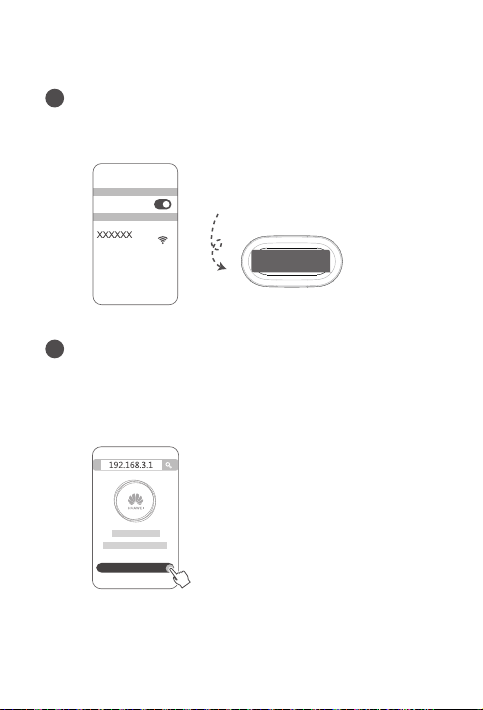
Método 2: Conguración del router en la página de
gestión web
Conecte su teléfono al Wi-Fi del router conectado al módem
1
(no se requiere contraseña). Busque el nombre de la red
Wi-Fi (Wi-Fi Name) en la base del router.
Wi-Fi
Wi-Fi
Conectado
Abra el navegador, el cual le redireccionará automáticamente
2
a la página de gestión web (si la página no aparece
Wi-Fi Name: XXXXXX
automáticamente, introduzca “192.168.3.1” en la barra de
direcciones del navegador). Siga las instrucciones que
aparecen en pantalla para congurar el router.
Comenzar
83
Page 86
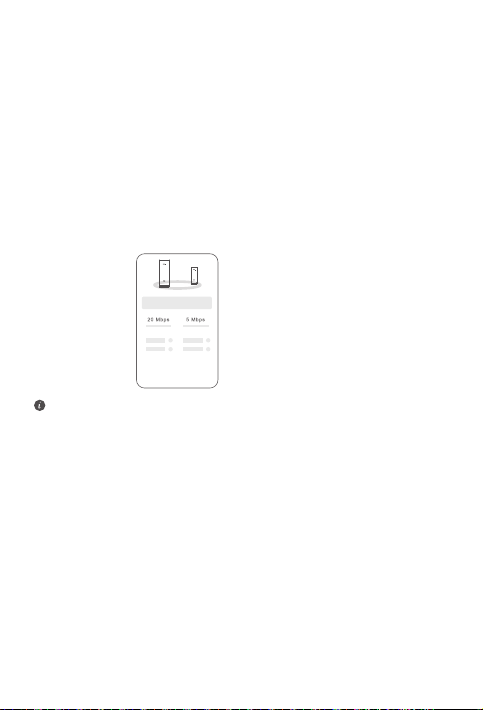
Paso 4: Conecte el otro router o los otros
routers a la fuente de alimentación.
El otro router o los otros routers de HUAWEI WiFi Mesh 7 son
del tipo “plug-and-play”.
Coloque el/los router/s donde la recepción de la señal WiFi sea mala y conéctelo/s a la fuente de alimentación. Espere
aproximadamente dos minutos hasta que el indicador se torne
azul sin parpadear, lo que signica que el router está conectado
a la red. Usted también puede comprobar la conexión de red a
través de la aplicación.
• Para obtener mejores resultados, coloque los routers a no más
de 10 metros de distancia entre sí con una pared en el medio
como máximo.
• Todos los routers comparten el mismo nombre y la misma
contraseña de Wi-Fi. Cuando se traslade por los distintos
ambientes, usted se conectará automáticamente a la red Wi-Fi
más rápida.
• Si el indicador de un router permanece de color rojo sin
parpadear, signica que no puede conectarse a Internet. Para
obtener más detalles, consulte la sección “Indicador – Rojo sin
parpadear” a continuación.
84
Page 87

Indicador
Azul sin parpadear: Conectado a Internet.
Rojo sin parpadear: No conectado a Internet.
En el router que está conectado al módem:
• Asegúrese de que el cable Ethernet no esté ojo y de que
esté correctamente conectado.
• Póngase en contacto con su operador para comprobar
cualquier fallo de red.
En el/los router/s que no está/n conectado/s al módem:
• Asegúrese de que la distancia entre ambos routers sea
inferior a 10 metros y de que no haya más de dos paredes
entre ellos.
Parpadeante: El router ha detectado un dispositivo enlazable.
Cuando se detecten otros dispositivos de HUAWEI (compatibles
con HarmonyOS Connect), el indicador de HUAWEI WiFi
Mesh 7 parpadeará. Cuando esto suceda, pulse el botón H
del HUAWEI WiFi Mesh 7. El indicador debería parpadear
rápidamente, lo que signica que el dispositivo enlazable
se está conectando a HUAWEI WiFi Mesh 7. El proceso de
conexión naliza cuando el indicador deja de parpadear.
• Si pulsa el botón H accidentalmente, espere aproximadamente
dos minutos y el indicador volverá automáticamente a la
normalidad.
• El botón H también cuenta con la funcionalidad WPS.
85
Page 88

Preguntas frecuentes
1. ¿Qué debo hacer si, después de congurar el router, mi
teléfono se conecta automáticamente a la red Wi-Fi del
módem óptico/módem de banda ancha/cable módem
previamente conectado, en lugar de conectarse a la red
Wi-Fi de mi router?
Se recomienda deshabilitar la red Wi-Fi de su módem óptico/
módem de banda ancha/cable módem anterior para reducir la
posible interferencia de señal con el router.
2. ¿Qué debo hacer si la aplicación no reconoce el router?
• Asegúrese de tener instalada la versión más reciente de la
aplicación.
• Asegúrese de que su teléfono esté conectado a la red Wi-Fi
del router que está conectado al módem y que está a punto
de congurarse.
• Asegúrese de que todos los routers sean nuevos o de que
se hayan restablecido los ajustes de fábrica de todos los
routers.
• Asegúrese de que la fuente de alimentación del router
esté bien conectada. Espere hasta que el router nalice el
proceso de inicio y vuelva a intentarlo.
• Asegúrese de que no haya más de dos paredes entre su
teléfono y el router que esté congurando.
• Asegúrese de que la distancia entre ambos routers sea
inferior a 10 metros y de que no haya más de dos paredes
entre ellos.
3. ¿Qué debo hacer si experimento alguno de los siguientes
problemas durante la conguración del router?
• Si su teléfono no encuentra la red Wi-Fi del router,
asegúrese de que el router esté conectado a una fuente de
alimentación. Espere a que el router nalice el proceso de
inicio. A continuación, intente volver a buscar la red Wi-Fi del
router en su teléfono.
86
Page 89

• Si aparece el mensaje “Cable de Internet no detectado”,
asegúrese de que los cables Ethernet estén bien
conectados y en buen estado.
• Si aparece el mensaje “Nombre de usuario o contraseña
incorrectos”, vuelva a introducir su cuenta y contraseña de
banda ancha. Si el problema continúa, póngase en contacto
con su operador para obtener asistencia.
Si el problema persiste, restablezca los ajustes de fábrica
del router y siga las instrucciones de esta guía para volver a
conectar los cables y congurar el router.
4. ¿Cómo restablezco los ajustes de fábrica del router?
Conecte el router a la fuente de alimentación y espere a que
nalice el proceso de arranque. Use una aguja o un aller
para pulsar el botón RESET en el router durante más de dos
segundos hasta que la luz de noticación se apague. Espere
a que el router nalice el proceso de reinicio. Cuando la luz
del indicador se vuelva roja, signica que se han restablecido
los ajustes de fábrica del router.
Si se han restablecido los ajustes de fábrica del router ya
congurado, usted deberá volver a congurarlo. A continuación,
restablezca el otro router o los otros routers a sus ajustes de
fábrica para que puedan conectarse automáticamente al router
congurado.
5. ¿Cómo puedo conectar un router HUAWEI de
complemento a mi HUAWEI WiFi Mesh 7 para expandir el
alcance de la red Wi-Fi?
Usted puede conectar el router de cualquiera de las
siguientes formas:
• Conexión cableada. Conecte el puerto WAN del router de
complemento (nuevo o con los ajustes de fábrica) al puerto
LAN de su HUAWEI WiFi Mesh 7 ya congurado usando un
cable Ethernet.
• Conexión inalámbrica.
Paso 1: Coloque el router de complemento (nuevo o con los
ajustes de fábrica) a una distancia de hasta un metro del
87
Page 90

HUAWEI WiFi Mesh 7 congurado y conéctelo al suministro
eléctrico.
Paso 2: Cuando el indicador en el HUAWEI WiFi Mesh 7
comience a parpadear, pulse el botón H. Espere hasta que
el indicador en el router de complemento muestre que está
conectado a la red.
“Router de HUAWEI” hace referencia a aquellos routers que
admiten HarmonyOS Mesh+. Compruebe si su dispositivo
admite dicha función.
6. ¿Cómo conecto un dispositivo Wi-Fi a mi router usando
WPS?
Cuando el router esté encendido, pulse el botón H, y después
pulse el botón WPS en el dispositivo Wi-Fi (por ejemplo, un
teléfono) dentro de un lapso de dos minutos para iniciar la
negociación WPS estándar y conectar el dispositivo Wi-Fi a la
red Wi-Fi del router.
7. ¿Cómo uso la función NFC del router para conectarme
rápidamente a la red Wi-Fi?
Desbloquee su teléfono, habilite NFC en el teléfono y apoye
el área NFC ubicada en la parte de atrás sobre el área NFC
del router. A continuación, siga las instrucciones que aparecen
en pantalla para conectar el teléfono a la red Wi-Fi.
Esta función está disponible en dispositivos Android que
admiten NFC, pero es posible que algunos dispositivos que
tengan la función NFC no ocial no puedan conectarse.
Los dispositivos iOS no admiten conexiones a través de la
tecnología NFC.
88
Page 91

Información de seguridad
Condiciones de uso y seguridad
• No utilice el dispositivo cuando su uso esté prohibido. No utilice el
dispositivo cuando su uso pueda generar situaciones peligrosas o
interferir con otros dispositivos electrónicos.
• Los fabricantes de marcapasos recomiendan mantener una
distancia mínima de 15 cm entre el teléfono móvil y un marcapasos
para evitar posibles interferencias. En caso de tener un
marcapasos, use el teléfono en el lado opuesto y no lo lleve en el
bolsillo delantero.
• No utilice el dispositivo en entornos con polvo, humedad o
suciedad. Tampoco lo utilice en áreas con campos magnéticos. El
uso del dispositivo en ese tipo de entornos puede ocasionar el mal
funcionamiento del circuito.
• Las temperaturas de uso ideales oscilan entre 0 °C y 40 °C. Las
temperaturas de almacenamiento ideales oscilan entre -40 °C y
+70 °C. El frío o el calor extremos pueden dañar el dispositivo o los
accesorios.
• Mantenga el dispositivo y sus accesorios en un área fresca y bien
ventilada lejos de la luz directa del sol. No envuelva ni cubra el
dispositivo con toallas ni otros objetos. No coloque el dispositivo en
un contenedor con poca disipación del calor, como una caja o un
bolso.
• El dispositivo debe instalarse y utilizarse manteniendo una distancia
mínima de 20 cm entre el radiador y el cuerpo.
• El uso de baterías, cargadores o adaptadores de alimentación no
autorizados o incompatibles puede dañar el dispositivo, reducir
la vida útil y generar incendios, explosiones u otras situaciones
peligrosas.
• En el caso de los dispositivos que van conectados a la red, la toma
de corriente debe encontrarse cerca del dispositivo y debe ser de
fácil acceso.
• Desenchufe el adaptador de corriente de la toma de energía y del
dispositivo cuando no esté siendo utilizado.
• No toque el dispositivo ni el cargador con las manos mojadas.
De hacerlo, es posible que se produzcan descargas eléctricas,
cortocircuitos o el mal funcionamiento del dispositivo.
• Para una cobertura y un rendimiento óptimos de Wi-Fi, se
recomienda que la distancia de instalación entre los distintos
89
Page 92

routers de malla sea superior a 2 m cuando haya Internet con línea
de vista (LOS).
Información sobre la eliminación y el reciclaje de residuos
El símbolo en el producto, la batería, los textos o el embalaje
indica que, al nalizar su vida útil, los productos y las baterías
deben ser llevados a puntos limpios especiales designados
por las autoridades locales. Esto garantiza que los residuos
EEE se reciclarán y se tratarán de manera que se conserven los
materiales valiosos, se proteja la salud de las personas y se cuide el
medioambiente.
Para obtener más información, póngase en contacto con las
autoridades locales, la tienda minorista o el servicio de eliminación de
residuos domésticos, o visite el sitio web
https://consumer.huawei.com/en/.
Reducción del uso de sustancias peligrosas
Este dispositivo y sus accesorios eléctricos cumplen con las normas
locales aplicables sobre la restricción del uso de determinadas
sustancias peligrosas en equipos eléctricos y electrónicos, como las
normas REACH de la UE, la RoHS y la directiva de baterías (en caso
de corresponder). Para obtener las declaraciones de cumplimiento de
las normas REACH y RoHS, visite el sitio web
https://consumer.huawei.com/certication.
Cumplimiento de las normas de la Unión Europea
Declaración
Por medio del presente documento, Huawei Device Co., Ltd. declara
que este dispositivo WS8800 cumple con la siguiente Directiva: RED
2014/53/UE, RoHS 2011/65/UE, ErP 2009/125/CE.
El texto completo de la declaración de cumplimiento de la UE,
la información detallada de la ErP y la información más reciente
sobre los accesorios y el software están disponibles en la siguiente
dirección de Internet: https://consumer.huawei.com/certication.
Este dispositivo puede ser utilizado en todos los estados miembro de
la Unión Europea.
Cumpla con las normas nacionales y locales del lugar donde se utilice
el dispositivo.
El uso de este dispositivo puede estar restringido dependiendo de la
red local.
90
Page 93

Restricciones de la banda de 5 GHz:
El rango de frecuencias de 5150 a 5350 MHz se restringe al uso en
interiores en: AT, BE, BG, CH, CY, CZ, DE, DK, EE, EL, ES, FI, FR,
HR, HU, IE, IS, IT, LI, LT, LU, LV, MT, NL, NO, PL, PT, RO, SE, SI, SK,
TR, UK(NI).
Bandas de frecuencia y potencia
Las bandas de frecuencia y los límites nominales de la potencia de
transmisión (irradiada y/o conducida) aplicables a este equipo de
radio son los siguientes: Wi-Fi 2.4G: 20 dBm, Wi-Fi 5G: 5150-5350
MHz: 23 dBm, 5470-5725 MHz: 30dBm.
Aviso legal
Copyright © Huawei 2021. Todos los derechos reservados.
ESTE DOCUMENTO TIENE FINES MERAMENTE INFORMATIVOS
Y NO CONSTITUYE GARANTÍA ALGUNA DE NINGÚN TIPO.
Marcas comerciales y permisos
®
, el logotipo de Wi-Fi CERTIFIED y el logotipo de Wi-Fi son
Wi-Fi
marcas comerciales de Wi-Fi Alliance.
Otros nombres de empresas, servicios, productos y marcas
comerciales que se mencionan en este documento podrían ser
propiedad de sus respectivos titulares.
Actualización de versiones
Con el objetivo de mejorar la seguridad del producto y proporcionar
una mejor experiencia de usuario, le enviaremos información de
actualización de versiones periódicamente después del lanzamiento
de actualizaciones importantes.
Política de privacidad
Para comprender mejor el modo en que utilizamos y protegemos su
información personal, consulte la política de privacidad en
https://consumer.huawei.com/privacy-policy.
Acuerdo de licencia de usuario nal
Lea y acepte el Acuerdo de licencia de usuario final (EULA de
HUAWEI) en la página de gestión del producto antes de usar el
producto.
Más información
Visite https://consumer.huawei.com/en/support/hotline para conocer
91
Page 94

la línea de acceso directo y la dirección de correo electrónico
actualizadas correspondientes a su país o región.
92
 Loading...