

Page 1

Spis treści
Wprowadzenie
Przyciski i sterowanie ekranem
Parowanie z telefonem z systemem EMUI/ Android
Parowanie z iPhonem
Zarządzanie tarczami zegarka
Ustawianie kart niestandardowych
Ustawianie trybu Nie przeszkadzać
Ćwiczenie
Uruchamianie ćwiczeń indywidualnych
Wyświetlanie rejestru ćwiczeń
Wyświetlanie wskaźnika zdolności biegowych (RAI)
Wyświetlanie danych dotyczących codziennej aktywności
Zarządzanie zdrowiem
Monitorowanie snu
Pomiar SpO2
Pomiar tętna
Pomiary stresu
Ćwiczenia oddechowe
1
2
3
4
4
5
6
6
7
7
9
10
11
13
14
Asystent
Więcej
Ustawianie stylowych tarcz zegarka
Ustawianie alarmu
Zdalna migawka
Sterowanie odtwarzaniem muzyki
Organizowanie wiadomości
Latarka
Znajdowanie telefonu
Odbieranie raportów pogodowych
Ładowanie
Ustawianie tarczy zegarka Zawsze na ekranie
Ustawianie tarczy zegarka w stanie czuwania
Kongurowanie tarcz zegarka z aplikacji Galeria
Denicja poziomu wodoodporności i pyłoszczelności oraz opis
scenariusza użytkowania urządzeń ubieralnych
15
15
16
16
16
17
17
18
19
21
21
22
22
i
Page 2
Wprowadzenie
Przyciski i sterowanie ekranem
• są wyposażone w ekran dotykowy umożliwiający dotykową obsługę na całym ekranie
(przeciąganie w górę, w dół, w lewo i w prawo oraz dotykanie i przytrzymywanie).
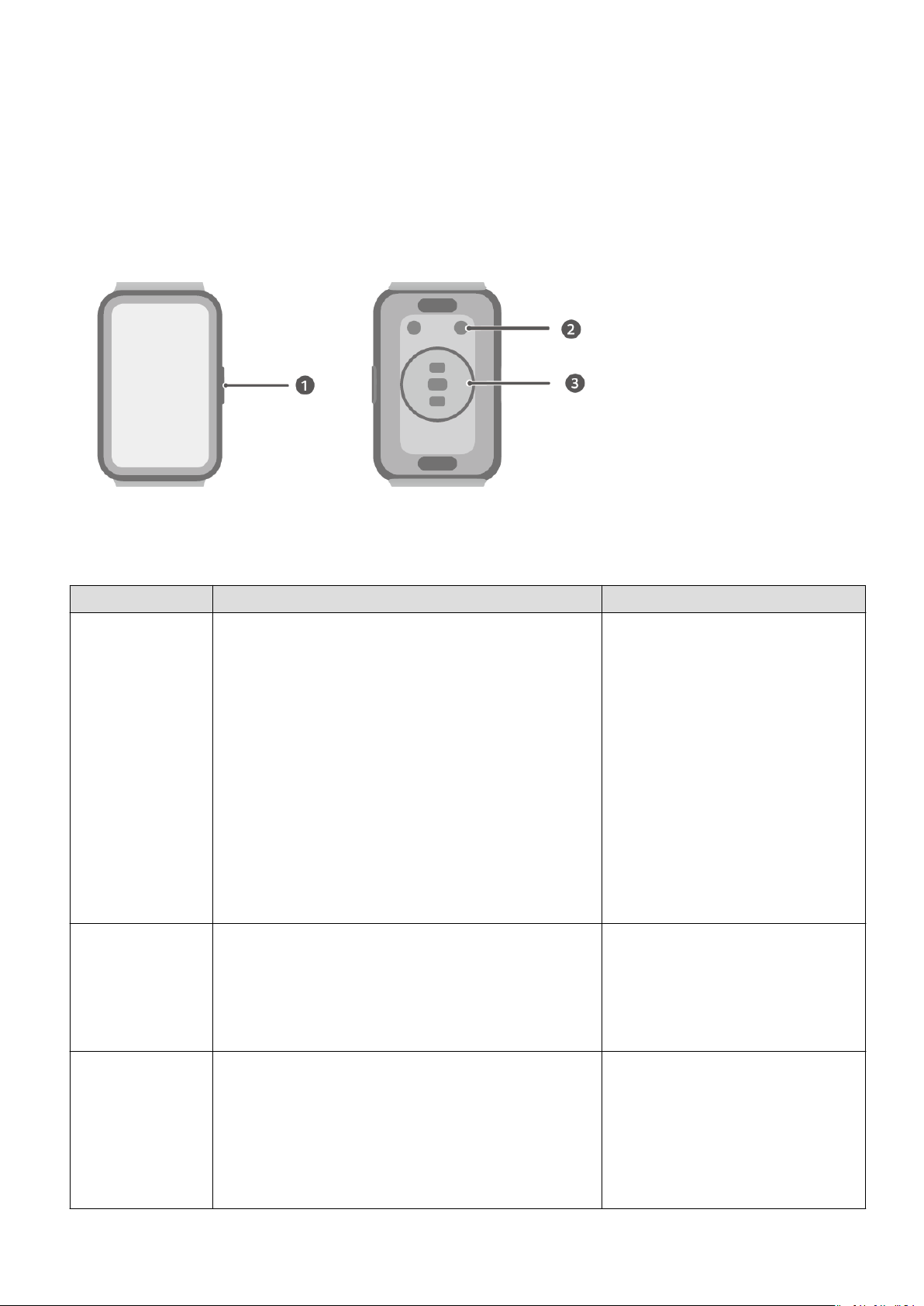
Wygląd urządzeń serii HUAWEI WATCH FIT
1. Przycisk boczny
2. Port ładowania
3. Obszar jednostki monitorującej
Operacja Funkcja Uwagi
Naciśnięcie
przycisku
bocznego.
Naciśnięcie i
przytrzymanie
przycisku
• Gdy ekran jest wyłączony, naciśnięcie
przycisku bocznego powoduje jego
włączenie.
• Gdy jest wyświetlany ekran tarczy
zegarka, naciśnięcie przycisku bocznego
powoduje otwarcie ekranu listy aplikacji.
• Gdy jest wyświetlany ekran inny niż ekran
tarczy zegarka, naciśnięcie przycisku
bocznego powoduje powrót do ekranu
tarczy zegarka.
Włączenie, wyłączenie i ponowne
uruchomienie urządzenia.
Ta funkcja jest niedostępna w
niektórych sytuacjach, między
innymi podczas połączenia
przychodzącego i podczas
ćwiczeń.
-
bocznego.
Przeciągnięcie
w lewo lub w
prawo na
ekranie
głównym.
Przełączenie między ekranami. -
1
Page 3
Operacja Funkcja Uwagi
Wprowadzenie
Przeciągnięcie
w prawo na
ekranie innym
niż ekran
główny.
Przeciągnięcie
w górę na
ekranie
głównym.
Przeciągnięcie
w dół na
ekranie
głównym.
Dotknięcie
ekranu.
Powrót do poprzedniego ekranu. -
Wyświetlenie powiadomień. -
Wyświetlenie menu skrótów. -
Wybór i potwierdzenie. -
Dotknięcie i
przytrzymanie
ekranu
głównego.
Zmiana tarczy zegarka. -
Parowanie z telefonem z systemem EMUI/ Android
1 Zainstaluj aplikację Zdrowie Huawei ( ).
Jeśli już zainstalowano aplikację Zdrowie Huawei, wybierz kolejno Ja > Sprawdź
dostępność aktualizacji i zaktualizuj ją do najnowszej wersji.
Jeśli jeszcze nie zainstalowano aplikacji, przejdź do sklepu aplikacji na telefonie i pobierz
oraz zainstaluj aplikację. Możesz też zeskanować poniższy kod QR, aby pobrać i
zainstalować aplikację.
2 Otwórz aplikację Zdrowie Huawei i wybierz kolejno Ja > Zaloguj się przez ID HUAWEI.
Jeśli nie masz ID HUAWEI, zarejestruj się, a następnie zaloguj.
3 Włącz urządzenie ubieralne, wybierz język i rozpocznij parowanie.
2
Page 4
Wprowadzenie
4 Umieść urządzenie ubieralne w pobliżu telefonu. Otwórz aplikację Zdrowie Huawei,
dotknij
urządzenie ubieralne, które chcesz sparować z telefonem, i dotknij opcji SKOJARZ.
Możesz też wybrać opcję Skanuj, aby sparować przez zeskanowanie kodu QR
wyświetlanego na urządzeniu ubieralnym.
w prawym górnym rogu i wybierz opcję Dodaj urządzenie. Wybierz
5 Gdy pojawi się okno podręczne aplikacji Zdrowie Huawei z żądaniem parowania
Bluetooth, dotknij opcji Zezwól.
6 Gdy na ekranie urządzenia ubieralnego pojawi się żądanie parowania, dotknij √ i postępuj
zgodnie z instrukcjami na ekranie, aby ukończyć parowanie.
Po zakończeniu parowania, jeśli używasz telefonu innego niż Huawei, otwórz aplikację
Zdrowie Huawei, przejdź do ekranu szczegółów urządzenia, dotknij opcji
Rozwiązywanie problemów i dostosuj ustawienia systemu. To zapobiega zamykaniu
aplikacji Zdrowie Huawei w tle.
Parowanie z iPhonem
1 Zainstaluj aplikację Zdrowie HUAWEI ( ).
Jeśli aplikacja jest już zainstalowana, zaktualizuj ją do najnowszej wersji.
Jeśli jeszcze nie zainstalowano aplikacji, przejdź do Sklepu aplikacji na swoim telefonie i
pobierz oraz zainstaluj aplikację. Możesz też zeskanować poniższy kod QR, aby pobrać i
zainstalować aplikację.
2 Otwórz aplikację Zdrowie HUAWEI i przejdź do Ja > Zaloguj się przez ID HUAWEI. Jeśli
nie masz ID HUAWEI, zarejestruj się, a następnie zaloguj.
3 Włącz urządzenie ubieralne, wybierz język i rozpocznij parowanie.
a Umieść urządzenie ubieralne w pobliżu swojego telefonu. Otwórz aplikację Zdrowie
HUAWEI na swoim telefonie, wybierz w prawym górnym rogu, a następnie wybierz
Dodaj urządzenie. Wybierz urządzenie ubieralne, które chciał(a)byś sparować i wybierz
SKOJARZ.
Możesz też wybrać Skanuj, aby zeskanować kod QR wyświetlany na urządzeniu
ubieralnym w celu zainicjowania parowania.
b Gdy na urządzeniu ubieralnym pojawi się żądanie parowania, wybierz √. Gdy pojawi się
okno wyskakujące aplikacji Zdrowie HUAWEI żądaniem parowania Bluetooth, wybierz
Sparuj. Pojawi się kolejne wyskakujące okno z pytaniem, czy zezwolić urządzeniu
ubieralnemu na wyświetlanie powiadomień z Twojego telefonu. Wybierz Zezwól.
3
Page 5

Wprowadzenie
c Odczekaj kilka sekund, aż aplikacja Zdrowie HUAWEI pokaże informację o pomyślnym
ukończeniu parowania. Wybierz Gotowe, aby ukończyć parowanie.
Zarządzanie tarczami zegarka
Zmienianie tarcz zegarka
• Metoda 1. Dotknij dowolnego miejsca na ekranie głównym i przytrzymaj je, aż urządzenie
zawibruje. Gdy ekran główny zostanie pomniejszony i pojawi się podgląd, przeciągnij w
lewo lub w prawo, aby wybrać preferowaną tarczę zegarka i ją ustawić.
• Metoda 2. (HUAWEI WATCH FIT / HUAWEI WATCH FIT new / HUAWEI WATCH FIT mini)
na urządzeniu wybierz kolejno Ustawienia > Wyświetlacz > Tarcza i przeciągnij w lewo
lub w prawo, aby wybrać preferowaną tarczę zegarka i ją ustawić.
HUAWEI WATCH FIT Special Edition: wybierz kolejno Ustawienia > Tarcza zegarka >
Tarcza na urządzeniu i przeciągnij w lewo lub w prawo, aby wybrać preferowaną tarczę
zegarka i ją ustawić.
• Metoda 3. Upewnij się, czy urządzenie jest skojarzone z aplikacją Zdrowie Huawei. Otwórz
aplikację Zdrowie Huawei, przejdź na ekran szczegółów urządzenia, dotknij opcji Tarcze
zegarka, a następnie pozycję Więcej, wybierz preferowaną tarczę zegarka i zainstaluj ją.
Urządzenie automatycznie przełączy się na wybraną tarczę zegarka po jej zainstalowaniu.
Możesz też dotknąć zainstalowanej tarczy zegarka, a następnie opcji Ustaw jako
domyślną, aby się na nią przełączyć.
Usuwanie tarczy zegarka
otwórz aplikację Zdrowie Huawei, przejdź na ekran szczegółów urządzenia, dotknij opcji
Tarcze zegarka, wybierz kolejno Więcej > Ja > Edytuj, dotknij ikony krzyżyka w prawym
górnym rogu tarczy zegarka, aby ją usunąć.
Ustawianie kart niestandardowych
Aby dodać karty niestandardowe
1 HUAWEI WATCH FIT / HUAWEI WATCH FIT new / HUAWEI WATCH FIT mini: wybierz
kolejno Ustawienia > Wyświetlacz > Ulubione.
HUAWEI WATCH FIT Special Edition: wybierz kolejno Ustawienia > Karty
niestandardowe.
2 Dotknij i wybierz karty, które chcesz wyświetlić, na przykład Sen, Stres i Tętno. Karty,
które widzisz na swoim urządzeniu, mogą być inne.
3 Aby wyświetlić karty niestandardowe po ich dodaniu, przeciągnij w lewo lub w prawo na
ekranie głównym.
4
Page 6
Wprowadzenie
Aby przenieść lub usunąć karty
• Aby przenieść dodaną kartę, dotknij obok karty.
• Aby usunąć dodaną kartę, wybierz lub x obok karty.
Ustawianie trybu Nie przeszkadzać
Jeśli używasz HUAWEI WATCH FIT Special Edition, wykonaj następujące czynności, aby
ustawić ten tryb.
Gdy tryb Nie przeszkadzać jest włączony, urządzenie nie będzie wibrować podczas
otrzymywania połączeń przychodzących i powiadomień. Urządzenie nadal będzie wibrować,
jeśli ustawiono alarmy.
Włączanie i wyłączanie trybu Nie przeszkadzać
Metoda 1. Przeciągnij w dół na tarczy zegarka i dotknij , aby włączyć lub wyłączyć ten
tryb.
Metoda 2. Otwórz listę aplikacji urządzenia i wybierz kolejno Ustawienia > Nie
przeszkadzać > Cały dzień, aby włączyć lub wyłączyć ten tryb.
Planowanie trybu Nie przeszkadzać
• Aby zaplanować tryb Nie przeszkadzać:
Otwórz listę aplikacji urządzenia i wybierz kolejno Ustawienia > Nie przeszkadzać, aby
przejść na ekran ustawień trybu Nie przeszkadzać. Następnie włącz opcję Harmonogram i
ustaw preferowane czasy rozpoczęcia i zakończenia.
• Aby wyłączyć zaplanowany tryb Nie przeszkadzać:
Otwórz listę aplikacji urządzenia i wybierz kolejno Ustawienia > Nie przeszkadzać >
Harmonogram, aby wyłączyć tryb.
Jeśli korzystasz z HUAWEI WATCH FIT / HUAWEI WATCH FIT new / HUAWEI WATCH FIT
mini, wykonaj następujące czynności, aby ustawić ten tryb:
Przeciągnij w dół na ekranie głównym urządzenia, dotknij lub wybierz kolejno
Ustawienia > Nie przeszkadzać, aby włączyć tryb Nie przeszkadzać i ustawić
preferowane czasy rozpoczęcia i zakończenia.
5
Page 7
Ćwiczenie
Uruchamianie ćwiczeń indywidualnych
Rozpoczynanie ćwiczeń za pomocą urządzenia
1 Otwórz listę aplikacji i wybierz Ćwiczenia ( ).
2 Przeciągnij palcem w górę lub w dół na ekranie i wybierz ćwiczenie, które chcesz wykonać.
3 Dotknij ikony ćwiczenia, aby je rozpocząć.
4 Aby przerwać ćwiczenie, przy włączonym ekranie naciśnij i przytrzymaj przycisk boczny.
Możesz również nacisnąć przycisk, aby wstrzymać ćwiczenie, dotknąć ikony , aby je
wznowić, lub ikony , aby je zatrzymać.
• Dotknij pozycji
opcje.
• Po skończeniu ćwiczeń możesz przeglądać zarejestrowane informacje na ich temat,
takie jak czas trwania ćwiczeń, liczba spalonych kalorii, wykres tętna, zmiana tętna,
średnie tętno i strefa tętna.
Rozpoczynanie ćwiczeń z aplikacją Zdrowie Huawei
dla trybu ćwiczeń, aby ustawić cele, przypomnienia i inne
1 Kiedy urządzenie jest połączone z aplikacją Zdrowie Huawei, rozpocznij ćwiczenie w
aplikacji. Może to być pojedyncza sesja ćwiczeń albo cały cykl treningów.
2 W aplikacji Zdrowie Huawei dotknij opcji , aby wstrzymać ćwiczenia lub opcji ,
aby je wznowić. Dotknij i przytrzymaj , aby zakończyć ćwiczenia. Urządzenie wtedy
wstrzyma, wznowi lub zakończy ćwiczenia.
• Podczas ćwiczeń dane, takie jak czas ćwiczenia i dystans, będą wyświetlane zarówno w
aplikacji Zdrowie Huawei, jak i na urządzeniu.
• Jeśli czas trwania lub dystans są zbyt krótkie, dane na temat ćwiczeń nie będą
rejestrowane.
Wyświetlanie rejestru ćwiczeń
Wyświetlanie rejestru ćwiczeń na urządzeniu
1 Na urządzeniu przejdź do listy aplikacji i dotknij pozycji Rejestr ćwiczeń.
2 Wybierz rejestr i przejrzyj odpowiednie szczegóły. Na urządzeniu zostaną wyświetlone
dane różnego typu w zależności od rodzaju ćwiczeń.
6
Page 8

Ćwiczenie
Wyświetlanie rejestru ćwiczeń w aplikacji Zdrowie Huawei
Szczegółowe informacje o ćwiczeniach można również przeglądać na karcie Wyniki ćwiczeń
na ekranie Zdrowie w aplikacji Zdrowie Huawei.
Usuwanie rejestru ćwiczeń
W aplikacji Zdrowie Huawei dotknij rejestru ćwiczeń w obszarze Wyniki ćwiczeń i
przytrzymaj go, a następnie go usuń. Dane nadal będą dostępne w obszarze Rejestr ćwiczeń
na urządzeniu.
Wyświetlanie wskaźnika zdolności biegowych (RAI)
Ta funkcja jest dostępna tylko na urządzeniu HUAWEI WATCH FIT Special Edition.
Wskaźnik zdolności biegowych (Running Ability Index, RAI) to złożony wskaźnik
odzwierciedlający wytrzymałość i umiejętności techniczne biegacza. Jest on obliczany na
podstawie najlepszych czasów biegu. Biegacze o wysokim wskaźniku RAI zazwyczaj lepiej
wypadają podczas zawodów.
Przed rozpoczęciem
• Aby korzystać z tej funkcji, zaktualizuj urządzenie i aplikację Zdrowie Huawei do
najnowszych wersji.
• Funkcja RAI jest dostępna tylko w niektórych scenariuszach biegowych, a bieg musi trwać
dłużej niż 12 minut.
Wyświetlanie wskaźnika RAI
• Na urządzeniu:
Na liście aplikacji urządzenia dotknij opcji Status ćwiczeń ( ), aby wyświetlić wskaźnik
RAI.
• Na telefonie:
Otwórz aplikację Zdrowie Huawei, przejdź do ekranu Ja, wybierz kolejno Moje dane >
Wskaźnik zdolności biegowych, i wyświetl dane dotyczące kondycji zycznej, takie jak
zdolności biegowe.
Wyświetlanie danych dotyczących codziennej aktywności
Prawidłowo założone urządzenie automatycznie rejestruje dane dotyczące aktywności,
między innymi liczbę kroków, przebytą odległość i liczbę spalonych kalorii.
Metoda 1: Wyświetlanie danych dotyczących aktywności na urządzeniu
Na urządzeniu przejdź do listy aplikacji i dotknij pozycji Rejestr aktywności. W tym obszarze
można wyświetlać dane dotyczące użytkownika obejmujące między innymi liczbę kroków,
7
Page 9

Ćwiczenie
liczbę spalonych kalorii, przebytą odległość, godziny aktywności, i czas czynności o średniej
do wysokiej intensywności.
Metoda 2: Wyświetlanie danych dotyczących aktywności w aplikacji Zdrowie Huawei
Rejestry aktywności można wyświetlać na ekranie głównym aplikacji Zdrowie Huawei lub na
ekranie szczegółów urządzenia.
• Aby wyświetlić dzienne dane dotyczące aktywności w aplikacji Zdrowie Huawei,
upewnij się, że urządzenie jest połączone z aplikacją Zdrowie Huawei.
• Dane aktywności są resetowane o północy.
8
Page 10

Zarządzanie zdrowiem
Monitorowanie snu
Upewnij się, czy urządzenie założone jest w prawidłowy sposób. Urządzenie ubieralne
automatycznie będzie rejestrować czas trwania snu, zidentykuje, czy jesteś w fazie snu
głębokiego, płytkiego lub wybudzenia.
Ustawienia snu
Ustawienia snu są dostępne tylko na urządzeniu HUAWEI WATCH FIT Special Edition.
1 Wybierz opcję Sen ( ) z listy aplikacji, przeciągnij w górę na ekranie i dotknij opcji Tryb
uśpienia.
2 Włącz opcję Automatycznie lub dotknij pozycji Dodaj czas, ustaw opcje Czas na sen,
Pobudka i Powtarzaj i dotknij OK.
Gdy funkcja Automatycznie jest włączona, a urządzenie wykryje, że śpisz, nie będzie
wibrować podczas otrzymywania połączeń przychodzących i powiadomień (z
wyjątkiem alarmów) oraz automatycznie wyłączy funkcję Podnieś, aby wybudzić i inne
funkcje, aby nie zakłócać snu.
Włączanie i wyłączanie funkcji HUAWEI TruSleep™
Przełącznik funkcji HUAWEI TruSleep™ jest domyślnie włączony.
• Otwórz aplikację Zdrowie Huawei, przejdź do ekranu szczegółów urządzenia, wybierz
kolejno Monitorowanie stanu zdrowia > HUAWEI TruSleep™ i włącz przełącznik funkcji
HUAWEI TruSleep™. Gdy przełącznik funkcji HUAWEI TruSleep™ jest włączony,
urządzenie precyzyjne rozpoznaje moment zaśnięcia i obudzenia się, fazy snu głębokiego i
płytkiego oraz REM. Zegarek może następnie wykonać analizę snu, która pomaga
zrozumieć jego wzorce, i udostępnia sugestie ułatwiające poprawę jakości snu.
Wyświetlanie danych dotyczących snu
• Otwórz aplikację Sen (
dotyczących snu nocnego i drzemek.
• Otwórz aplikację Zdrowie Huawei, przejdź na ekran Zdrowie i dotknij karty Sen, aby
) z listy aplikacji na urządzeniu, aby wyświetlić rejestry danych
wyświetlić dane dotyczące snu w ujęciu dziennym, tygodniowym, miesięcznym i rocznym.
Rejestrowane dane są aktualizowane codziennie o północy.
9
Page 11

Zarządzanie zdrowiem
Pomiar SpO2
• Aby korzystać z tej funkcji, zaktualizuj urządzenie ubieralne i aplikację Zdrowie
Huawei do najnowszych wersji.
• W celu zapewnienia dokładności pomiaru SpO2 załóż prawidłowo urządzenie ubieralne
i ciasno zapnij pasek. Upewnij się, że moduł monitorujący styka się bezpośrednio i bez
żadnych przeszkód ze skórą.
Pojedynczy pomiar SpO2
1 Sprawdź, czy urządzenie ubieralne jest założone prawidłowo, i nie ruszaj ręką.
2 Otwórz listę aplikacji w urządzeniu i przeciągnij w górę lub w dół, aby znaleźć i otworzyć
aplikację SpO2 ( ).
3 Pamiętaj, by podczas pomiarów SpO2 nie poruszać się i trzymać ekran skierowany ku
górze.
• W celu uzyskania dokładniejszych wyników zalecamy, aby po założeniu urządzenia
odczekać od trzech do pięciu minut i dopiero po tym czasie dokonać pomiaru SpO2.
• Na ten pomiar mogą wpłynąć również pewne czynniki zewnętrzne, takie jak niska
temperatura otoczenia, ruchy ręki lub tatuaż na ręku.
• Wyniki mają charakter wyłącznie poglądowy i nie są przeznaczone do zastosowań
medycznych.
• Pomiar zostanie przerwany, jeśli przeciągniesz palcem w prawo na ekranie urządzenia,
nadejdzie połączenie przychodzące lub zostanie zasygnalizowany alarm.
Automatyczne pomiary SpO2
1 Otwórz aplikację Zdrowie Huawei, przejdź do ekranu szczegółów urządzenia, dotknij
pozycji Monitorowanie stanu zdrowia, a następnie włącz przełącznik Powiadomienia.
Urządzenie będzie automatycznie mierzyć i rejestrować poziom SpO2 co 10 minut, gdy
wykryje, że pozostajesz w bezruchu.
2 Dotknij opcji Ostrzeżenie o niskim SpO₂, aby ustawić dolny limit SpO2, przy którym
będzie generowany alert wibracyjny, jeśli tylko nie śpisz.
Przeglądanie danych
Otwórz aplikację Zdrowie Huawei, dotknij opcji SpO₂ i wybierz datę, aby zobaczyć wyniki
pomiarów SpO2 z tego dnia.
10
Page 12

Zarządzanie zdrowiem
Pomiar tętna
• Na ten pomiar mogą wpłynąć też pewne czynniki zewnętrzne, takie jak niska
temperatura otoczenia, ruchy ręki lub tatuaże na ręce.
• Podczas pomiaru nie ruszaj się i upewnij się, czy urządzenie w miarę ściśle przylega do
ręki. Nie powinno znajdować się bezpośrednio na stawie nadgarstkowym. Zadbaj o to,
aby czujnik tętna dotykał skóry oraz aby nic nie znajdowało się pomiędzy skórą a
urządzeniem. Ponadto ekran musi być skierowany do góry.
Pojedynczy pomiar tętna
1 Otwórz aplikację Zdrowie Huawei, przejdź na ekran szczegółów urządzenia, wybierz
kolejno Monitorowanie stanu zdrowia > Ciągłe monitorowanie tętna, a następnie
wyłącz przełącznik Ciągłe monitorowanie tętna.
2 Otwórz listę aplikacji urządzenia i wybierz kolejno Tętno, aby wykonać pomiar tętna.
Ciągły pomiar tętna
1 Otwórz aplikację Zdrowie Huawei, przejdź na ekran szczegółów urządzenia, wybierz
kolejno Monitorowanie stanu zdrowia > Ciągłe monitorowanie tętna, a następnie
włącz przełącznik Ciągłe monitorowanie tętna.
2 Wyświetlanie odczytu tętna:
• Otwórz listę aplikacji urządzenia i wybierz kolejno Tętno, aby wyświetlić odczyt tętna.
• W aplikacji Zdrowie Huawei wybierz kolejno Ja > Moje dane > Serce i wyświetl
odczyt tętna.
Pomiar tętna spoczynkowego
Tętno spoczynkowe odnosi się do tętna mierzonego w cichym stanie bez aktywności
zycznej,
który nie jest stanem snu. Najlepiej mierzyć tętno spoczynkowe po przebudzeniu się rano
(zanim wstaniesz z łóżka).
1 Otwórz aplikację Zdrowie Huawei, przejdź na ekran szczegółów urządzenia, wybierz
kolejno Monitorowanie stanu zdrowia > Ciągłe monitorowanie tętna i włącz
przełącznik Ciągłe monitorowanie tętna. Urządzenie automatycznie zmierzy tętno
spoczynkowe.
2 W aplikacji Zdrowie Huawei wybierz kolejno Ja > Moje dane > Serce > Tętno
spoczynkowe i wyświetl odczyt tętna spoczynkowego w określonej porze dnia.
• Dane dotyczące tętna spoczynkowego wyświetlane w aplikacji Zdrowie Huawei nie
zmienią się po wyłączeniu opcji Ciągłe monitorowanie tętna.
• Dane dotyczące tętna spoczynkowego na urządzeniu są czyszczone automatycznie o
północy.
• Jeśli jako odczyt tętna spoczynkowego wyświetlana jest wartość „- -”, oznacza to, że
urządzenie nie mogło zmierzyć tętna spoczynkowego.
11
Page 13

Zarządzanie zdrowiem
Ostrzeżenie o wysokim lub niskim tętnie spoczynkowym
Jeśli odpoczywasz przez 30 minut, a Twoje tętno pozostaje powyżej lub poniżej ustawionego
limitu przez ponad 10 minut, urządzenie zacznie wibrować i wyświetli komunikat
informujący, że Twoje tętno jest zbyt wysokie lub zbyt niskie. Aby wyczyścić ten komunikat,
możesz przeciągnąć w prawo na ekranie lub nacisnąć przycisk boczny.
1 Otwórz aplikację Zdrowie Huawei, przejdź na ekran szczegółów urządzenia, wybierz
kolejno Monitorowanie stanu zdrowia > Ciągłe monitorowanie tętna i włącz
przełącznik Ciągłe monitorowanie tętna.
2 Dotknij opcji Ostrzeżenie o wysokim tętnie, aby ustawić górny limit dla ostrzeżenia o
wysokim tętnie lub dotknij opcji Ostrzeżenie o niskim tętnie, aby ustawić dolny limit dla
ostrzeżenia o niskim tętnie.
Pomiar tętna podczas ćwiczeń
Podczas ćwiczeń urządzenie może wyświetlać tętno w czasie rzeczywistym oraz strefę tętna, a
także powiadamiać o przekroczeniu górnego limitu tętna. Aby uzyskać lepsze efekty podczas
ćwiczeń, zalecamy ćwiczenie na podstawie strefy tętna.
• Aby wybrać metodę obliczania stref tętna, otwórz aplikację Zdrowie Huawei, wybierz
kolejno Ja > Ustawienia > Ustawienia ćwiczeń > Ustawienia związane z tętnem podczas
ćwiczeń i ustaw Strefy tętna na opcję Wartość procentowa maksymalnego tętna,
Wartość procentowa HRR lub Wartość procentowa LTHR dla biegania, albo opcję
Wartość procentowa maksymalnego tętna lub Wartość procentowa HRR dla innych
trybów ćwiczeń.
• Pomiar tętna podczas ćwiczeń: rozpoczynając ćwiczenie, możesz wyświetlić na urządzeniu
bieżące tętno.
• Tętno nie będzie wyświetlane, jeśli podczas ćwiczeń zdejmiesz urządzenie z
nadgarstka. Urządzenie będzie jednak kontynuować wykrywanie tętna przez pewien
czas. Pomiar zostanie wznowiony, kiedy ponownie założysz urządzenie.
• Możesz wyświetlać wykresy pokazujące zmiany tętna, maksymalnego tętna i
średniego tętna dla każdego ćwiczenia w rejestrach ćwiczeń w aplikacji Zdrowie
Huawei.
Ostrzeżenie o wysokim tętnie podczas ćwiczeń
Jeśli podczas ćwiczeń tętno przez pewien czas będzie przekraczać górny limit, urządzenie
zacznie wibrować i zostanie wyświetlony komunikat z informacją o zbyt wysokim tętnie.
Komunikat będzie widoczny na ekranie, dopóki tętno nie spadnie poniżej górnego limitu,
chyba że usuniesz go ręcznie przez przeciągnięcie w prawo po ekranie.
• Użytkownicy systemu iOS: otwórz aplikację Zdrowie Huawei, wybierz kolejno Ja >
Ustawienia > Ustawienia ćwiczeń > Ustawienia związane z tętnem podczas ćwiczeń,
włącz przełącznik Ostrzeżenie o limicie dla tętna, dotknij opcji Limit tętna i wybierz
odpowiedni dla siebie górny limit.
12
Page 14

Zarządzanie zdrowiem
• Użytkownicy systemów HarmonyOS iAndroid: otwórz aplikację Zdrowie Huawei, wybierz
kolejno Ja > Ustawienia > Ustawienia ćwiczeń > Ustawienia związane z tętnem podczas
ćwiczeń, włącz przełącznik Wysokie tętno, dotknij opcji Limit tętna i wybierz odpowiedni
dla siebie górny limit.
Ostrzeżenia o tętnie są dostępne tylko podczas ćwiczeń i nie są generowane podczas
codziennego monitorowania.
Pomiary stresu
Pomiar poziomu stresu
Podczas pomiaru stresu trzeba mieć prawidłowo założony zegarek i pozostawać w bezruchu.
Zegarek nie będzie mierzył poziomu stresu podczas ćwiczeń oraz w sytuacji, gdy zbyt często
ruszasz nadgarstkiem.
• Pojedynczy pomiar stresu:
Otwórz aplikację Zdrowie Huawei, dotknij karty Stres i dotknij pozycji Pomiar stresu, aby
zacząć pojedynczy pomiar stresu. Używając funkcji pomiaru stresu po raz pierwszy, wykonaj
instrukcje ekranowe w aplikacji Zdrowie Huawei, aby skalibrować poziom stresu.
• Okresowe pomiary stresu:
Otwórz aplikację Zdrowie Huawei, dotknij pozycji Urządzenia, dotknij nazwy urządzenia,
wybierz kolejno Monitorowanie stanu zdrowia > Automatyczny pomiar poziomu stresu,
włącz przełącznik funkcji Automatyczny pomiar poziomu stresu, a następnie wykonaj
instrukcje ekranowe, aby skalibrować poziom stresu. Okresowe pomiary stresu będą
uruchamiane automatycznie, gdy będziesz prawidłowo nosić zegarek.
Na dokładność pomiaru stresu może mieć wpływ spożycie substancji z kofeiną lub
nikotyną, alkoholu i substancji psychoaktywnych. Dokładność może też zostać zaburzona
przez chorobę serca lub astmę, właśnie zakończone ćwiczenia i nieprawidłowe noszenie
zegarka.
Wyświetlanie danych dotyczących stresu
• Na zegarku:
Naciśnij górny przycisk, aby uzyskać dostęp do listy aplikacji, przeciągaj palcem w górę lub
w dół w celu znalezienia pozycji Stres i dotknij jej, aby wyświetlić dane dotyczące
codziennych zmian poziomu stresu, obejmujące między innymi wykres słupkowy, poziom
oraz wartość procentową stresu w pojedynczym dniu.
• W aplikacji Zdrowie Huawei:
Otwórz aplikację Zdrowie Huawei, a następnie dotknij karty Stres, aby wyświetlić
najnowszy poziom stresu, dzienne, tygodniowe, miesięczne i roczne krzywe stresu oraz
odpowiednią poradę.
13
Page 15

Zarządzanie zdrowiem
Ćwiczenia oddechowe
Przejdź do listy aplikacji na urządzeniu i dotknij pozycji Ćwiczenia oddechowe, ustaw czas
trwania i rytm, dotknij ikony ćwiczeń oddechowych na ekranie, a następnie wykonaj
instrukcje ekranowe, aby rozpocząć ćwiczenia oddechowe. Po zakończeniu ćwiczeń na ekranie
zostaną wyświetlone informacje takie jak tętno zmierzone przed ćwiczeniami, czasie trwania
ćwiczeń i ocena.
14
Page 16

Asystent
Ustawianie stylowych tarcz zegarka
Możesz tworzyć spersonalizowane tarcze zegarka na podstawie tego, co masz na sobie.
• Ta funkcja nie jest obecnie obsługiwana na telefonach iPhone.
• Ta funkcja jest dostępna tylko na urządzeniu HUAWEI WATCH FIT Special Edition.
1 Otwórz aplikację Zdrowie Huawei, przejdź do ekranu szczegółów urządzenia, dotknij
karty Tarcze zegarka i wybierz kolejno Więcej > Moje > Style.
2 Dotknij + w lewym dolnym rogu i przekaż zdjęcie swojego ubioru. Możesz zrobić zdjęcie
korzystając z aplikacji Aparat lub wybrać je z aplikacji Galeria.
3 Na podstawie elementów zdjęcia zostanie wygenerowanych wiele tarcz zegarka. Wybierz
ulubioną opcję i dotknij Zapisz, aby ustawić ją jako bieżącą tarczę zegarka.
Ustawianie alarmu
Możesz ustawiać alarmy bezpośrednio na urządzeniu lub w aplikacji Zdrowie Huawei na
telefonie.
Ustawianie alarmu na urządzeniu
1 Przejdź do listy aplikacji, wybierz pozycję Alarm ( ) i dotknij ikony , aby dodać
alarm.
2 Ustaw godzinę alarmu i określ czy chcesz, aby alarm był powtarzany, a następnie dotknij
OK. Jeśli nie wybierzesz powtarzania, alarm będzie jednorazowy.
3 Dotknij alarmu, aby
Ustawianie alarmu w aplikacji Zdrowie Huawei
modykować godzinę, powtarzanie lub usunąć go.
1 Otwórz aplikację Zdrowie Huawei, przejdź do ekranu szczegółów urządzenia i dotknij
opcji Alarm.
Dotknij pozycji Dodaj alarm, aby ustawić godzinę alarmu, znacznik i cykl powtarzania.
2 Jeśli jesteś użytkownikiem systemu Android lub EMUI, dotknij ikony √ w prawym górnym
rogu. Jeśli jesteś użytkownikiem systemu iOS, dotknij pozycji Zapisz.
3 Przeciągnij w dół na ekranie głównym aplikacji Zdrowie Huawei, aby upewnić się, czy
ustawienia alarmu zostały zsynchronizowane z urządzeniem.
4 Dotknij alarmu, aby
modykować godzinę, nazwę i powtarzanie alarmu.
15
Page 17

Asystent
Zdalna migawka
• HUAWEI WATCH FIT Special Edition: ta funkcja jest dostępna dla telefonów HUAWEI z
systemem EMUI 8.1 lub nowszym oraz dla telefonów iPhone z systemem iOS 13.0 lub
nowszym. W przypadku parowania z telefonem iPhone mającym zgodną wersję
systemu należy najpierw uruchomić aplikację aparatu na telefonie iPhone.
• HUAWEI WATCH FIT / HUAWEI WATCH FIT new / HUAWEI WATCH FIT mini: ta funkcja
jest dostępna dla telefonów HUAWEI z systemem EMUI 8.1 lub nowszym.
• Aby korzystać z tej funkcji, upewnij się, czy aplikacja Zdrowie Huawei jest
uruchomiona w tle.
1 Upewnij się, czy telefon połączono z urządzeniem ubieralnym przez Bluetooth, a aplikacja
Zdrowie Huawei działa prawidłowo.
2 Otwórz listę aplikacji w urządzeniu i wybierz opcję Zdalna migawka (
jednoczesne otwarcie aplikacji Aparat na telefonie.
). Spowoduje to
3 Dotknij na ekranie urządzenia, aby zdalnie sterować telefonem przy wykonywaniu
zdjęć. Przeciągnij w prawo na ekranie lub naciśnij przycisk boczny, aby zamknąć funkcję
Zdalna migawka.
Sterowanie odtwarzaniem muzyki
1 Otwórz aplikację Zdrowie Huawei, przejdź do ekranu szczegółów urządzenia, dotknij
pozycji Ustawienia urządzenia, a następnie włącz przełącznik Sterowanie odtwarzaniem
muzyki.
2 Po uruchomieniu odtwarzania utworu na telefonie dotknij pozycji Muzyka na liście
aplikacji urządzenia, aby wstrzymać lub wznowić odtwarzanie muzyki, przejść do
poprzedniego lub następnego utworu i regulować głośność.
Organizowanie wiadomości
Po połączeniu aplikacji Zdrowie Huawei z urządzeniem ubieralnym i włączeniu powiadomień
o wiadomościach, wiadomości wyświetlane w pasku stanu telefonu mogą być
synchronizowane z urządzeniem ubieralnym.
Włączanie powiadomień o wiadomościach
1 Otwórz aplikację Zdrowie Huawei przejdź na ekran szczegółów urządzenia, dotknij opcji
Powiadomienia, a następnie włącz przełącznik Powiadomienia.
2 Przejdź do listy aplikacji i włącz przełączniki dla aplikacji, od których chcesz otrzymywać
powiadomienia.
Przejdź do opcji APLIKACJE, aby wyświetlić listę aplikacji, od których możesz otrzymywać
powiadomienia.
16
Page 18

Asystent
Wyświetlanie nieprzeczytanych wiadomości
Urządzenie ubieralne będzie wibrować, aby powiadomić o nowych wiadomościach
przekazywanych z paska stanu telefonu.
Na urządzeniu ubieralnym można wyświetlać nieprzeczytane wiadomości. Aby je wyświetlić,
przeciągnij w górę na ekranie głównym w celu przejścia do centrum nieprzeczytanych
wiadomości.
Odpowiadanie na wiadomości SMS
• Ta funkcja jest dostępna tylko na urządzeniu HUAWEI WATCH FIT Special Edition.
• Funkcja nie jest dostępna na telefonach iPhone.
• Ta funkcja jest obsługiwana tylko podczas odpowiadania na wiadomość SMS przy
użyciu karty SIM, która odebrała wiadomość.
Po odebraniu wiadomości SMS na urządzeniu ubieralnym możesz przeciągnąć w górę na
ekranie i wybrać szybką odpowiedź.
Dostosowywanie szybkich odpowiedzi
• Ta funkcja jest dostępna tylko na urządzeniu HUAWEI WATCH FIT Special Edition.
• Funkcja nie jest dostępna na telefonach iPhone.
Szybką odpowiedź można dostosować w następujący sposób:
1 Gdy urządzenie ubieralne jest połączone z aplikacją Zdrowie Huawei, otwórz aplikację,
przejdź na ekran szczegółów urządzenia i dotknij karty Szybkie odpowiedzi.
2 Możesz dotknąć opcji Dodaj odpowiedź, aby dodać odpowiedź, dotknąć dodanej
odpowiedzi, aby ją edytować lub dotknąć
Usuwanie nieprzeczytanych wiadomości
Przeciągnij na ekranie głównym urządzenia ubieralnego, aby przejść do centrum
nieprzeczytanych wiadomości, i dotknij na końcu listy wiadomości, aby usunąć wszystkie
nieprzeczytane wiadomości.
obok odpowiedzi, aby ją usunąć.
Latarka
Na urządzeniu przejdź do listy aplikacji i dotknij pozycji Latarka. Ekran zostanie podświetlony.
Dotknij ekranu, aby wyłączyć latarkę. Dotknij ponownie ekranu, aby ją włączyć. Przeciągnij
palcem w prawo na ekranie lub naciśnij przycisk boczny, aby zamknąć aplikację Latarka.
Domyślnie latarka jest włączana na 5 minut.
Znajdowanie telefonu
17
Page 19

Asystent
Jeśli urządzenie ubieralne i telefon są w zasięgu połączenia Bluetooth, przeciągnij w dół na
ekranie głównym urządzenia i dotknij ikony lub opcji Znajdź telefon na liście aplikacji.
Animacja funkcji Znajdź telefon zostanie odtworzona na ekranie urządzenia ubieralnego, a
telefon odtworzy dzwonek, aby pomóc Ci go zlokalizować. Dotknij ekranu urządzenia
ubieralnego, aby zatrzymać poszukiwanie telefonu.
• Upewnij się, czy urządzenie ubieralne jest połączone z telefonem za pomocą aplikacji
Zdrowie Huawei, czy włączono telefon, a aplikacja Zdrowie Huawei lub jest
uruchomiona.
• Telefon odtworzy dzwonek (nawet w trybie wibracji lub cichym), aby pomóc Ci go
zlokalizować.
Odbieranie raportów pogodowych
Włączanie raportów pogodowych
Otwórz aplikację Zdrowie Huawei, przejdź na ekran szczegółów urządzenia, włącz funkcję
Informacje o pogodzie i wybierz jednostkę temperatury (°C lub °F).
Informacje o pogodzie można odświeżyć ręcznie, przeciągając w dół na ekranie głównym
aplikacji Zdrowie Huawei, lub otwierając aplikację Pogoda na urządzeniu. W zwyczajnych
przypadkach informacje o pogodzie będą regularnie aktualizowane.
Wyświetlanie informacji o pogodzie
W karcie Pogoda
Przeciągaj w prawo na ekranie, aż znajdziesz kartę Pogoda, gdzie możesz sprawdzać
lokalizację, pogodę, temperaturę oraz inne dane.
W aplikacji Pogoda
Na ekranie głównym naciśnij przycisk boczny i wybierz pozycję Pogoda. Na tym ekranie
możesz wyświetlać informacje dotyczące między innymi lokalizacji, pogody i temperatury.
Przeciągnij w dół na ekranie, aby wyświetlić więcej informacji o pogodzie.
• Upewnij się, czy na telefonie jest włączona funkcja GPS, aplikacja Zdrowie Huawei
może uzyskiwać informacje o Twojej lokalizacji, a telefon znajduje się na otwartej
przestrzeni z zasięgiem sygnału GPS.
• Informacje o pogodzie wyświetlane na urządzeniu mogą się nieznacznie różnić od
informacji wyświetlanych na telefonie, ponieważ są one uzyskiwane od różnych
usługodawców.
18
Page 20

Więcej
Ładowanie
Ładowanie
Połącz metalowe styki podstawki do ładowania ze stykami z tyłu urządzenia, a następnie
umieść podstawkę do ładowania wraz z urządzeniem na płaskiej powierzchni i ją podłącz do
zasilacza. Zostanie włączony ekran i pojawi się na nim poziom naładowania baterii.
19
Page 21

• Przy ładowaniu urządzenia zalecamy używanie podstawki do ładowania i zasilacza
HUAWEI albo podstawki do ładowania i zasilacza innego producenta, które spełniają
właściwe przepisy regionalne lub krajowe, a także regionalne lub międzynarodowe
normy bezpieczeństwa. Inne ładowarki i baterie zewnętrzne, które nie spełniają
właściwych norm bezpieczeństwa, mogą powodować problemy, takie jak wolne
ładowanie lub przegrzewanie. Korzystając z nich, należy zachować ostrożność.
Zalecamy zakup podstawki do ładowania i zasilacza HUAWEI w ocjalnym sklepie
Huawei.
• Podstawka do ładowania nie jest wodoodporna. Przed rozpoczęciem ładowania
upewnij się, że port, metalowe styki i urządzenie są suche.
• Powierzchnia podstawki do ładowania powinna być czysta. Sprawdź, czy urządzenie
jest prawidłowo umieszczone na podstawce do ładowania i czy na jego ekranie
wyświetlany jest stan ładowania. Nie łącz metalowych styków podstawki do ładowania
przy użyciu metalowych przedmiotów. Może to powodować zwarcia i inne zagrożenia.
Więcej
• Kiedy ikona ładowania wyświetla 100%, oznacza to, że urządzenie jest już załadowane
do pełna i że ładowanie zostało automatycznie zatrzymane. Zdejmij urządzenie i odłącz
zasilacz.
• Jeśli urządzenie przez dłuższy czas nie jest używane, zalecane jest doładowanie baterii
raz na dwa do trzech miesięcy, aby wydłużyć jej żywotność.
• Baterie mają ograniczoną liczbę cykli ładowania. Gdy czas pracy baterii w zauważalny
sposób ulegnie skróceniu, poproś o jej wymianę w autoryzowanym punkcie
serwisowym Huawei.
• Nie należy ładować ani używać urządzenia w miejscach niebezpiecznych. Należy też
uważać, aby w pobliżu nie było materiałów i substancji łatwopalnych ani
wybuchowych. Przed użyciem podstawki do ładowania należy się upewnić, że w porcie
USB podstawki nie ma resztek cieczy ani ciał obcych. Nie należy zbliżać podstawki do
ładowania do łatwopalnych płynów bądź materiałów. Aby uniknąć zagrożeń, nie należy
dotykać metalowych styków podstawki do ładowania, gdy jest ona podłączona do
zasilania.
• Wewnątrz podstawki do ładowania znajduje się magnes. Jeśli magnes odpycha port do
ładowania, zmień kierunek portu. Magnes w podstawce przyciąga metalowe
przedmioty. Zalecamy sprawdzenie i wyczyszczenie podstawki do ładowania przed jej
użyciem.
• Nie należy wystawiać podstawki do ładowania na długotrwałe oddziaływanie wysokich
temperatur ani silne zakłócenia elektromagnetyczne. Może to spowodować jej
demagnetyzację oraz inne problemy.
Wyświetlanie poziomu naładowania baterii
Metoda 1: przeciągnij palcem w dół od góry ekranu głównego, aby sprawdzić poziom
naładowania baterii.
20
Page 22

Więcej
Metoda 2: podłącz urządzenie do zasilania i sprawdź poziom naładowania baterii na ekranie
ładowania.
Metoda 3: sprawdź poziom naładowania baterii na tarczy zegarka obsługującej wyświetlanie
poziomu naładowania baterii.
Metoda 4: gdy urządzenie nawiąże połączenie z aplikacją Zdrowie Huawei, otwórz aplikację
Zdrowie Huawei, przejdź do ekranu szczegółów urządzenia i sprawdź poziom baterii.
Alert dotyczący niskiego poziomu naładowania baterii
Kiedy poziom baterii spadnie poniżej 10%, urządzenie będzie sygnalizować rozładowanie
baterii wibracjami i wyświetlać komunikaty przypominające o konieczności doładowania.
Ustawianie tarczy zegarka Zawsze na ekranie
Tarcza zegarka Zawsze na ekranie jest dostępna tylko na urządzeniu HUAWEI WATCH FIT
Special Edition. Włączenie tarczy zegarka Zawsze na ekranie skróci czas pracy baterii
urządzenia.
Po ustawienia tarczy zegarka AOD można wybrać, możesz wybrać czy po uniesieniu
nadgarstka wyświetlana będzie główna tarcza zegarka, czy tarcza Zawsze na ekranie.
1 Otwórz listę aplikacji, wybierz kolejno Ustawienia > Tarcza zegarka i włącz funkcję
Zawsze na ekranie.
2 Wybierz opcję Podnieś, aby wyświetlić Zawsze na ekranie lub Podnieś, aby wyświetlić
tarczę zegarka w zależności od preferencji.
Ustawianie tarczy zegarka w stanie czuwania
Tarcza zegarka w stanie czuwania jest dostępna tylko na urządzeniach HUAWEI WATCH
FIT / HUAWEI WATCH FIT new / HUAWEI WATCH FIT mini.
Po ustawieniu tarczy zegarka w stanie czuwania ekran z tarczą zegarka pozostanie włączony,
nawet gdy zegarek przejdzie w tryb czuwania. Aby ustawić tarczę zegarka w stanie czuwania,
wykonaj poniższe czynności:
1 Przejdź na ekran główny urządzenia, naciśnij przycisk boczny, wybierz kolejno Ustawienia
> Wyświetlacz > Zawsze na ekranie, przeciągnij w lewo lub w prawo na ekranie, aby
wyświetlić podgląd tarcz zegarka, a następnie dotknij ikony lub wybranej tarczy
zegarka, aby ją ustawić.
2 Jeśli czas wyłączenia ekranu nie został ustawiony dla urządzenia i nie są wykonywane
żadne operacje na ekranie, tarcza zegarka w stanie czuwania zostanie wyświetlona 5
sekund po jej skongurowaniu. Jeśli wykonujesz czynność na ekranie, po jej zakończeniu
tarcza zegarka w stanie czuwania będzie wyświetlana przez 15 sekund.
Jeśli na urządzeniu ustawiono czas wyłączenia ekranu, czas wyświetlenia tarczy zegarka w
stanie czuwania zależy od czasu wyłączenia ekranu.
3 Aby otworzyć ekran główny po przejściu urządzenia w tryb czuwania, dotknij tarczy
zegarka w stanie czuwania.
21
Page 23

• Można ustawiać tylko zainstalowane fabrycznie tarcze zegarka w stanie czuwania.
• Jeśli zegarek wykryje, że śpisz lub nie nosisz zegarka, ekran z tarczą zegarka w
stanie czuwania zostanie wyłączony.
• Włączenie funkcji tarczy zegarka w stanie czuwania skróci czas pracy baterii i
spowoduje wyłączenie funkcji Podnieś, aby wybudzić.
Kongurowanie tarcz zegarka z aplikacji Galeria
Zanim użyjesz tej funkcji, zaktualizuj aplikację Zdrowie Huawei i urządzenie do
najnowszych wersji.
Wybieranie tarcz zegarka z aplikacji Galeria
1 Otwórz aplikację Zdrowie Huawei, przejdź na ekran szczegółów urządzenia i wybierz
kolejno Więcej > Moje > Na zegarku > Galeria, aby uzyskać dostęp do ekranu ustawień
tarcz zegarka z aplikacji Galeria.
Więcej
2 Dotknij symbolu + i wybierz pozycję Aparat lub Galeria jako metodę przekazywania
obrazu.
3 Dotknij symbolu √ prawym górnym rogu i dotknij pozycji Zapisz. Wybrany obraz zostanie
wyświetlony jako tarcza zegarka.
Jeśli przekażesz kilka obrazów, możesz dotykać tarczy zegarka, aby przełączać się
między nimi.
Inne ustawienia
Na ekranie ustawień tarczy zegarka Galeria na telefonie:
• Dotknij opcji Styl i Układ, aby ustawić styl oraz pozycję wyświetlania daty i godziny na
tarczy zegarka z aplikacji Galeria.
• Dotknij ikony z krzyżykiem w prawym górnym rogu wybranego zdjęcia, aby je usunąć.
Denicja poziomu wodoodporności i pyłoszczelności
oraz opis scenariusza użytkowania urządzeń
ubieralnych
Odporność na wodę i pył oznacza, że urządzenie ubieralne jest chronione przed
przedostawaniem się wody i pyłu do wnętrza oraz uszkodzeniem części wewnętrznych oraz
płyty głównej.
W opisanych poniżej scenariuszach testowych normalna temperatura wynosi od 15°C do
35°C, wilgotność względna od 25% do 75%, a ciśnienie atmosferyczne od 86 kPa do 106
kPa (standardowe ciśnienie atmosferyczne wynosi 101,325 kPa).
Poziom
wodoodporności
Denicja poziomu odporności Scenariusz opisujący odporność
22
Page 24
Więcej
5 ATM To norma wodoodporności (ISO
22810) określona przez
Międzynarodową Organizację
Normalizacyjną (ISO). Takie
oznaczenie informuje o tym, że
urządzenie ubieralne może
wytrzymać symulowane ciśnienie
statyczne panujące w wodzie na
głębokości 50 metrów przy
temperaturze pokojowej przez 10
minut. Nie oznacza to, że
zegarek jest wodoodporny w
wodzie na głębokości 50 metrów.
Urządzenia ubieralne o poziomie
odporności 5 ATM są
wodoodporne podczas pływania.
Te urządzenia ubieralne są zgodne z
poziomem odporności 5 ATM według
normy ISO 22810:2010. To oznacza, że
urządzenia mogą wytrzymać
symulowane ciśnienie statyczne
panujące w wodzie na głębokości 50
metrów przez 10 minut. Nie oznacza
to, że zegarek jest wodoodporny w
wodzie na głębokości 50 metrów.
Wodoodporność nie jest trwała i może
ulec pogorszeniu w miarę codziennego
użytkowania.
Urządzenia ubieralne są pyłoszczelne
w środowiskach takich jak salony,
biura, laboratoria, warsztaty i
pomieszczenia magazynowe. Nie
Możesz nosić rządzenie tego typu
na co dzień, gdy pływasz lub
wykonujesz inne czynności
związane z wodą.
Poziom pyłoszczelności: zgodność
urządzeń z normą IEC
60529:2013 (poziom 6) oznacza,
że do wnętrza nie może
przedostać się żaden pył.
nadają się do używania w miejscach,
gdzie występują znaczne ilości pyłu.
Tego typu urządzenia mogą być
używane w płytkiej wodzie, np. w
basenie lub na plaży. Można je nosić i
używać ich w czasie ćwiczeń, w
deszczowe dni i podczas mycia rąk.
Jeśli zegarek z głośnikiem zostanie
zanurzony lub będzie noszony w
wodzie, należy szybko usunąć jej
pozostałości z głośnika lub
uruchomić funkcję odprowadzania
wody z zegarka, aby nie dopuścić
do oddziaływania wody na głośnik.
Urządzenie ubieralne nie nadaje się do
używania w następujących sytuacjach:
1. Nurkowanie, nurkowanie z
akwalungiem, skoki do wody, płukanie
w wodzie pod wysokim ciśnieniem lub
inne czynności związane z wysokim
ciśnieniem wody lub szybko płynącą
wodą.
23
Page 25

Więcej
2. Gorące prysznice, gorące źródła lub
sauny (łaźnie parowe) oraz inne
czynności w miejscach o wysokiej
temperaturze i wilgotności.
3. Skórzane i metalowe paski nie są
odporne na pływanie i pot. Zaleca się
noszenie innych rodzajów pasków w
takich sytuacjach.
(Uszkodzenia urządzenia ubieralnego
spowodowane zanurzeniem w cieczy
nie są objęte gwarancją, jeśli
urządzenie ubieralne było używane w
nieodpowiedni sposób).
Wodoodporność nie jest trwała i z czasem może ulec obniżeniu. Należy unikać poniższych
sytuacji, które mogą wpłynąć na wodoodporność urządzeń ubieralnych. Uszkodzenia
spowodowane przez zanurzenie w cieczy nie są objęte gwarancją.
Zrzucenie urządzenia z dużej wysokości lub jego uderzenie przez inne przedmioty.
Rozmontowanie lub naprawa urządzenia ubieralnego poza autoryzowanym sklepem Huawei.
Wystawianie urządzenia na działanie substancji zasadowych, takich jak mydło lub woda z
mydłem pod prysznicem lub w wannie.
Wystawianie urządzenia na działanie perfum, rozpuszczalników, detergentów, substancji
kwasowych, pestycydów, emulsji, środków przeciwsłonecznych, nawilżaczy lub farb do
włosów.
Naciskanie przycisków urządzenia lub jego używanie pod wodą.
Ładowanie urządzenia, gdy jest mokre.
Funkcje wodoodporności i pyłoszczelności dotyczą tylko korpusu zegarka. Inne części,
takie jak pasek, podstawka do ładowania lub rama, nie są wodoodporne ani pyłoszczelne.
Produktu należy używać zgodnie z podręcznikiem użytkownika dostępnym w ocjalnej
witrynie rmy Huawei lub skróconą instrukcją obsługi dostarczoną wraz z produktem.
Darmowa obsługa gwarancyjna nie przysługuje w przypadku produktów uszkodzonych na
skutek nieprawidłowego użytkowania.
24
 Loading...