

Page 1

AndroidTM Powered Mobile Phone
Upsilon
User Guide
Page 2

Wonderful Communication, Mobile Life.
Upsilon Mobiltelefon
Bedienungsanleitung
Page 3

Inhalt
i
Vor Gebrauch lesen . . . . . . . . . . . . . . . . . . . . . . . . . . . . . . . . 1
Sicherheitsmaßnahmen . . . . . . . . . . . . . . . . . . . . . . . . . . . . . . . . . . . 1
Hinweise und Urheberrecht. . . . . . . . . . . . . . . . . . . . . . . . . . . . . . . . . 5
Mobiltelefon kennenlernen . . . . . . . . . . . . . . . . . . . . . . . . . . 9
Lieferumfang . . . . . . . . . . . . . . . . . . . . . . . . . . . . . . . . . . . . . . . . . . . . 9
Überblick . . . . . . . . . . . . . . . . . . . . . . . . . . . . . . . . . . . . . . . . . . . . . . 10
Erste Schritte. . . . . . . . . . . . . . . . . . . . . . . . . . . . . . . . . . . . . . . . . . . 13
Mobiltelefon ein- und ausschalten. . . . . . . . . . . . . . . . . . . . . . . . . . . 17
Touchscreen verwenden. . . . . . . . . . . . . . . . . . . . . . . . . . . . . . . . . . 20
Bildschirm sperren und entsperren . . . . . . . . . . . . . . . . . . . . . . . . . . 21
Startbildschirm. . . . . . . . . . . . . . . . . . . . . . . . . . . . . . . . . . . . . . . . . . 23
Startbildschirm. . . . . . . . . . . . . . . . . . . . . . . . . . . . . . . . . . . . . . . . . . 30
Benachrichtigungen und Statusinformationen. . . . . . . . . . . . . . . . . . 43
MicroSD-Karte verwenden . . . . . . . . . . . . . . . . . . . . . . . . . . . . . . . . 47
Anrufen . . . . . . . . . . . . . . . . . . . . . . . . . . . . . . . . . . . . . . . . . 50
Einen Anruf tätigen . . . . . . . . . . . . . . . . . . . . . . . . . . . . . . . . . . . . . . 50
Anrufe annehmen / ablehnen . . . . . . . . . . . . . . . . . . . . . . . . . . . . . . 54
Anrufe verwenden. . . . . . . . . . . . . . . . . . . . . . . . . . . . . . . . . . . . . . . 57
Weitere Anruffunktionen . . . . . . . . . . . . . . . . . . . . . . . . . . . . . . . . . . 58
Den Flugmodus verwenden . . . . . . . . . . . . . . . . . . . . . . . . . . . . . . . 60
Kontakte . . . . . . . . . . . . . . . . . . . . . . . . . . . . . . . . . . . . . . . . 61
Kontakte öffnen und anzeigen. . . . . . . . . . . . . . . . . . . . . . . . . . . . . . 61
Kontakte hinzufügen und löschen. . . . . . . . . . . . . . . . . . . . . . . . . . . 66
Page 4

Inhalt
ii
Kontakte bearbeiten . . . . . . . . . . . . . . . . . . . . . . . . . . . . . . . . . . . . . 69
Kontakte von der SIM-Karte importieren. . . . . . . . . . . . . . . . . . . . . . 72
Kontakte suchen . . . . . . . . . . . . . . . . . . . . . . . . . . . . . . . . . . . . . . . . 73
Mit Kontakten kommunizieren. . . . . . . . . . . . . . . . . . . . . . . . . . . . . . 74
Bildschirmtastatur verwenden . . . . . . . . . . . . . . . . . . . . . . 76
Tastatur anzeigen . . . . . . . . . . . . . . . . . . . . . . . . . . . . . . . . . . . . . . . 76
Tastatureinstellungen vornehmen. . . . . . . . . . . . . . . . . . . . . . . . . . . 82
SMS/MMS . . . . . . . . . . . . . . . . . . . . . . . . . . . . . . . . . . . . . . . 87
SMS und MMS . . . . . . . . . . . . . . . . . . . . . . . . . . . . . . . . . . . . . . . . . 87
E-mail . . . . . . . . . . . . . . . . . . . . . . . . . . . . . . . . . . . . . . . . . . . . . . . . 95
Verbindung herstellen . . . . . . . . . . . . . . . . . . . . . . . . . . . . 102
GPRS/3G . . . . . . . . . . . . . . . . . . . . . . . . . . . . . . . . . . . . . . . . . . . . 102
WLAN . . . . . . . . . . . . . . . . . . . . . . . . . . . . . . . . . . . . . . . . . . . . . . . 103
Browser. . . . . . . . . . . . . . . . . . . . . . . . . . . . . . . . . . . . . . . . . . . . . . 105
Bluetooth. . . . . . . . . . . . . . . . . . . . . . . . . . . . . . . . . . . . . . . . . . . . . 110
Über USB mit einem Computer verbinden . . . . . . . . . . . . . . . . . . . 114
Mobiltelefon als Modem verwenden . . . . . . . . . . . . . . . . . . . . . . . . 115
Unterhaltung. . . . . . . . . . . . . . . . . . . . . . . . . . . . . . . . . . . . 117
Fotos und Videos aufnehmen . . . . . . . . . . . . . . . . . . . . . . . . . . . . . 117
Galerie verwenden . . . . . . . . . . . . . . . . . . . . . . . . . . . . . . . . . . . . . 123
Musik hören. . . . . . . . . . . . . . . . . . . . . . . . . . . . . . . . . . . . . . . . . . . 127
UKW-Radio hören. . . . . . . . . . . . . . . . . . . . . . . . . . . . . . . . . . . . . . 132
Page 5

Inhalt
iii
Google-Dienste. . . . . . . . . . . . . . . . . . . . . . . . . . . . . . . . . . 136
Google-Konto erstellen . . . . . . . . . . . . . . . . . . . . . . . . . . . . . . . . . . 136
Gmail verwenden . . . . . . . . . . . . . . . . . . . . . . . . . . . . . . . . . . . . . . 138
Google Talk verwenden . . . . . . . . . . . . . . . . . . . . . . . . . . . . . . . . . 143
Maps nutzen . . . . . . . . . . . . . . . . . . . . . . . . . . . . . . . . . . . . . . . . . . 146
YouTube verwenden. . . . . . . . . . . . . . . . . . . . . . . . . . . . . . . . . . . . 149
Market verwenden. . . . . . . . . . . . . . . . . . . . . . . . . . . . . . . . . . . . . . 150
Daten synchronisieren. . . . . . . . . . . . . . . . . . . . . . . . . . . . 154
Konten verwalten. . . . . . . . . . . . . . . . . . . . . . . . . . . . . . . . . . . . . . . 154
Kontosynchronisierung anpassen. . . . . . . . . . . . . . . . . . . . . . . . . . 158
PC Suite für die Synchronisierung verwenden . . . . . . . . . . . . . . . . 160
Andere Anwendungen verwenden . . . . . . . . . . . . . . . . . . 162
Kalender verwenden . . . . . . . . . . . . . . . . . . . . . . . . . . . . . . . . . . . . 162
Alarm verwenden . . . . . . . . . . . . . . . . . . . . . . . . . . . . . . . . . . . . . . 173
Soundrekorder verwenden . . . . . . . . . . . . . . . . . . . . . . . . . . . . . . . 177
Dateimanager verwenden. . . . . . . . . . . . . . . . . . . . . . . . . . . . . . . . 180
Rechner verwenden . . . . . . . . . . . . . . . . . . . . . . . . . . . . . . . . . . . . 185
Notizblock verwenden. . . . . . . . . . . . . . . . . . . . . . . . . . . . . . . . . . . 186
Mobiltelefon verwalten. . . . . . . . . . . . . . . . . . . . . . . . . . . . 187
Datum und Uhrzeit einstellen . . . . . . . . . . . . . . . . . . . . . . . . . . . . . 187
Display einstellen . . . . . . . . . . . . . . . . . . . . . . . . . . . . . . . . . . . . . . 189
Klingeltöne einstellen . . . . . . . . . . . . . . . . . . . . . . . . . . . . . . . . . . . 190
Page 6

Inhalt
iv
Telefondienste einstellen. . . . . . . . . . . . . . . . . . . . . . . . . . . . . . . . . 193
Text-in-Sprache einstellen. . . . . . . . . . . . . . . . . . . . . . . . . . . . . . . . 196
Mobiltelefon schützen . . . . . . . . . . . . . . . . . . . . . . . . . . . . . . . . . . . 197
Anwendungen verwalten. . . . . . . . . . . . . . . . . . . . . . . . . . . . . . . . . 19 9
Mobiltelefon zurücksetzen. . . . . . . . . . . . . . . . . . . . . . . . . . . . . . . . 201
Upgrade der Systemversion . . . . . . . . . . . . . . . . . . . . . . . . . . . . . . 202
Anhang . . . . . . . . . . . . . . . . . . . . . . . . . . . . . . . . . . . . . . . . 206
Warnungen und Vorsichtsmaßnahmen. . . . . . . . . . . . . . . . . . . . . . 206
Page 7
1
Vor Gebrauch lesen
Vor Gebrauch lesen
Sicherheitsmaßnahmen
Lesen Sie die Sicherheitsmaßnahmen sorgfältig durch, um die
ordnungsgemäße Verwendung Ihres Mobiltelefons zu
gewährleisten. Ausführliche Informationen finden Sie im
Abschnitt “Warnungen und Vorsichtsmaßnahmen” auf Seite
206.
Das Mobiltelefon nicht fallen lassen, werfen
oder das Gehäuse beschädigen. Aufprall,
Klemmen und Biegen des Mobiltelefons
vermeiden.
Verwenden Sie Ihr Mobiltelefon nicht an Orten
mit hoher Luftfeuchtigkeit (z. B. Badezimmer).
Verhindern Sie, dass das Mobiltelefon in
Flüssigkeit getaucht oder gewaschen wird.
Page 8
2
Vor Gebrauch lesen
Schalten Sie Ihr Mobiltelefon nicht an, wenn
deren Verwendung untersagt ist, oder wenn
das Telefon Störungen oder Gefahr
verursachen könnte.
Verwenden Sie das Mobiltelefon nicht am
Steuer eines Fahrzeugs.
Beachten Sie die Regeln bzw. Vorschriften in
Krankenhäusern und
Gesundheitseinrichtungen. Schalten Sie Ihr
Mobiltelefon aus, wenn Sie sich in der Nähe
medizinischer Geräte befinden.
Schalten Sie das Mobiltelefon in Flugzeugen
ab. Das Mobiltelefon kann Störungen der
Kontrollgeräte des Flugzeugs verursachen.
Schalten Sie Ihr Mobiltelefon aus, wenn Sie
sich in der Nähe elektronischer
Hochpräzisionsgeräte befinden. Das
Mobiltelefon kann die Leistung dieser Geräte
beeinflussen.
Page 9
3
Vor Gebrauch lesen
Versuchen Sie nicht, das Mobiltelefon oder
Zubehörteile zu demontieren. Das Mobiltelefon
darf nur von qualifiziertem Personal gewartet
oder repariert werden.
Bewahren Sie das Mobiltelefon und die
Zubehörteile nicht in Behältern auf, die einem
starken elektromagnetischen Feld ausgesetzt
sind.
Bewahren Sie magnetische Speichermedien
nicht in der Nähe Ihres Mobiltelefons auf. Von
dem Mobiltelefon ausgehende Strahlung
könnte die dort gespeicherten Informationen
löschen.
Setzen Sie Ihr Mobiltelefon nicht hohen
Temperaturen aus und bewahre n Sie das
Mobiltelefon nicht an Orten auf, an denen sich
brennbare Stoffe befinden (z. B. Tankstellen).
Page 10
4
Vor Gebrauch lesen
Bewahren Sie Ihr Mobiltelefon und das
Zubehör außer Reichweite von Kindern auf.
Kinder dürfen das Mobiltelefon nicht ohne
Aufsicht verwenden.
Verwenden Sie nur zugelassene Batterien/
Akkus und Ladegeräte, um das Risiko von
Explosionen zu vermeiden.
Beachten Sie alle Gesetze und Vorschriften
zur Verwendung von drahtlosen Geräten.
Respektieren Sie bei der Verwendung des
drahtlosen Geräts die Privatsphäre und die
Rechte Dritter.
Beachten Sie die entsprechenden
Anweisungen dieses Handbuchs bei der
Verwendung des USB Kabels genau. Eine
Missachtung kann zu Schäden an Ihrem
Mobiltelefon oder PC führen.
Page 11

5
Vor Gebrauch lesen
Hinweise und Urheberrecht
Copyright © Huawei Technologies Co., Ltd. 20 10. Alle Rechte
vorbehalten.
Weitergabe oder Vervielfältigung dieses Dokuments oder von
Teilen daraus sind, zu welchem Zweck und in welcher Form
auch immer, ohne die ausdrückliche schriftliche Genehmigung
von Huawei Technologies Co., Ltd. nicht gestattet.
Das in diesem Handbuch beschriebene Produkt könnte
urheberrechtlich geschützte Software von Huawei Technologies
Co., Ltd. und möglicher Lizenzgeber enthalten. Kunden dürfen
besagte Software auf keine Art und Weise reproduzieren,
verbreiten, modifizieren, dekompilieren, demontieren,
verschlüsseln, extrahieren, rekonstruieren, leasen, übertragen
oder Unterlizenzen für sie vergeben, sofern solche
Beschränkungen nicht von geltenden Gesetzen verboten sind
oder solche Maßnahmen von den entsprechenden Inhabern
des Urheberrechts in Form von Lizenzen genehmigt sind.
Page 12

6
Vor Gebrauch lesen
Markenzeichen und Genehmigungen
, und sind Markenzeichen oder gesetzliche
geschützte Warenzeichen von Huawei Technologies Co., Ltd.
Andere erwähnte Markenzeichen, Produkte, Dienstleistungen
und Firmennamen sind Eigentum ihrer jeweiligen Besitzer.
Rechtliche Hinweise
Einige Merkmale des Produktes und seiner Zubehörteile, die im
folgenden Dokument beschrieben werden, beziehen sich auf
installierte Software sowie die Kapazitäten und Einstellungen
des lokalen Netzwerks. Es ist möglich, dass sie nicht aktiviert
sind oder von lokalen Netzbetreibern oder
Netzwerkdienstanbietern eingeschränkt werden. Daher ist es
möglich, dass die Beschreibungen in diesem Dokument nicht
genau mit dem Produkt oder Zubehör übereinstimmen, welches
Sie erworben haben.
Huawei Technologies Co., Ltd. behält sich das Recht vor,
jegliche in diesem Handbuch enthaltene Informationen oder
Angaben ohne vorherige Ankündigung oder Verpflichtung zu
ändern.
Page 13

7
Vor Gebrauch lesen
Huawei Technologies Co., Ltd. ist nicht für die Zulässigkeit und
Qualität solcher Produkte verantwortlich, die mit diesem
Mobiltelefon up- oder downloaden, einschließlich, aber nicht
beschränkt auf Text, Bilder, Musik, Bilder und nicht-integrierte
Software, die dem Urheberrecht unterliegt. Sämtliche
Konsequenzen, die aus der Installation oder Verwendung
obenstehender Produkte auf diesem Mobiltelefon entstehen,
werden vom Anwender getragen.
HAFTUNGSAUSSCHLUSS
DER INHALT DIESES HANDBUCHS WIRD WIE BESEHEN
BEREITGESTELLT. SOFERN DIES NICHT VON GELTENDEN
GESETZEN VORGESCHRIEBEN IST, WIRD KEINE
GARANTIE, WEDER AUSDRÜCKLICH NOCH IMPLIZIERT,
FÜR DIE RICHTIGKEIT, DIE ZUVERLÄSSIGKEIT ODER DEN
INHALT DIESES HANDBUCHS GEGEBEN. DIES BEZIEHT
SICH, EINSCHLIESSLICH ABER NICHT AUSSCHLIESSLICH,
AUF IMPLIZITE GARANTIEEN FÜR DIE
GEBRAUCHSTAUGLICHKEIT UND EIGNUNG FÜR EINEN
SPEZIELLEN ZWECK.
HUAWEI TECHNOLOGIES CO., LTD. HAFTET ZUM
MAXIMAL GESETZLICH ZULÄSSIGEN AUSMASS IN KEINEM
Page 14

8
Vor Gebrauch lesen
FALL FÜR JEDWEDE SPEZIFISCHE, ZUFÄLLIGE,
INDIREKTE, ODER FOLGESCHÄDEN SOWIE VERLORENE
GEWINNE, GESCHÄFTE, EINKÜNFTE, DATEN,
FIRMENWERTE ODER ERWARTETE ERSPARNISSE.
Import- und Exportbestimmungen
Kunden haben sich an alle geltenden Gesetze und
Bestimmungen für den Import und Export zu halten und werden
alle notwendigen Genehmigungen und Lizenzen der Regierung
für den Export, Re-Export oder Import des in diesem
Benutzerhandbuch genannten Produktes inklusive der
betreffenden Software und der technischen Daten einholen.
Page 15

9
Mobiltelefon kennenlernen
Mobiltelefon kennenlernen
Ihr Mobiltelefon kann in fast allen Ländern verwendet werden.
Sie können mit Ihrem Mobiltelefon also überall in Verbindung
bleiben.
Lieferumfang
Schauen Sie in die Verpackung Ihres Mobiltelefons - Sie werden
herausfinden, dass sie viel mehr enthält als Ihr neues
Mobiltelefon. Ihnen stehen darüber hinaus diese praktischen
Zubehörteile zur Verfügung:
• Mobiltelefon
• Akku
• Ladegerät
• USB-Kabel
• Kurzanleitung
• Sicherheitshinweise
Page 16
10
Mobiltelefon kennenlernen
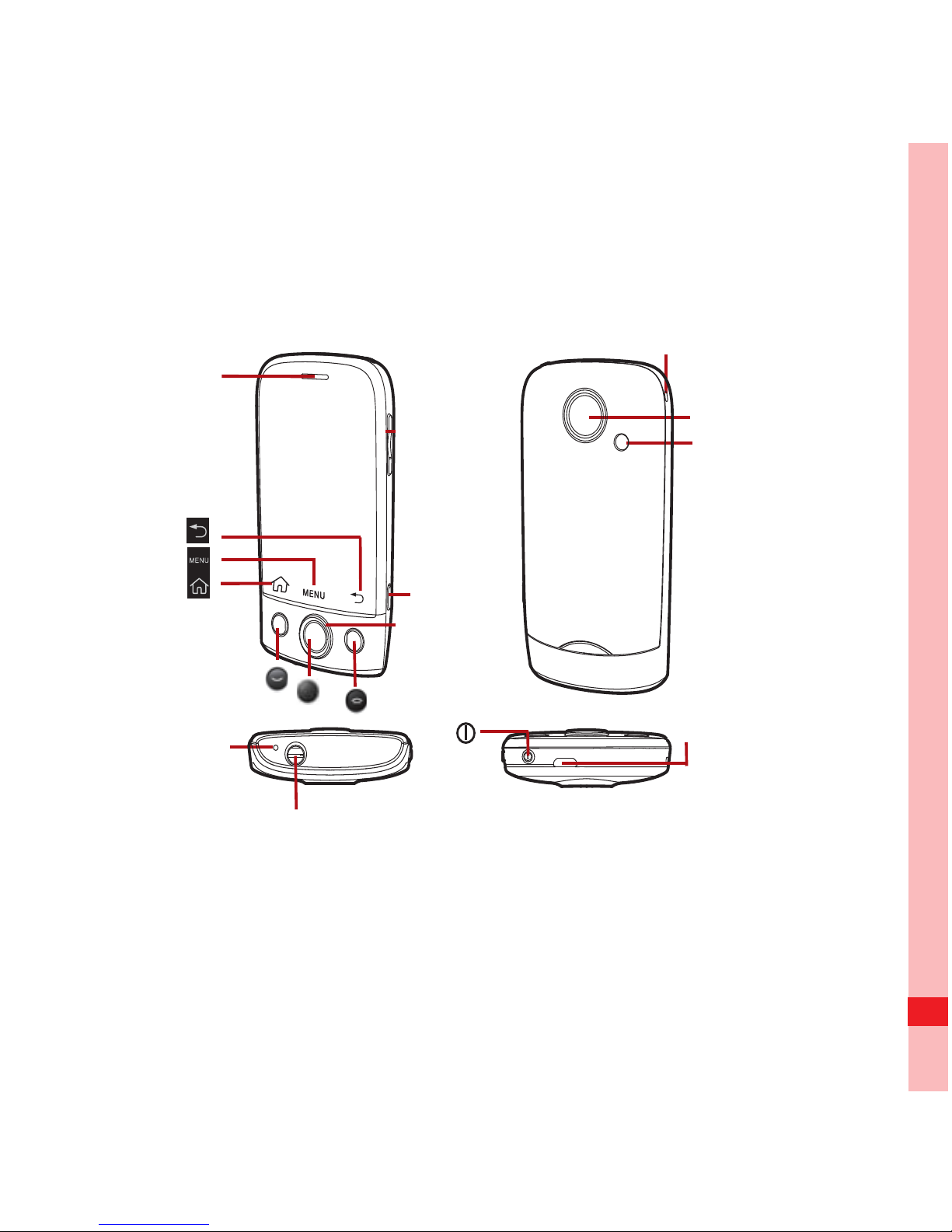
Überblick
Überblick über die Hauptmerkmale
ok
key
Hörer
Mikrofon
Auslöser
Navigationstaste
Headset-Anschluss
Lautstärketasten
Ö
ffnung für Schlaufe
Kamera
Lautsprecher
Aufladen/
Datenschnittstelle
Page 17
11
Mobiltelefon kennenlernen
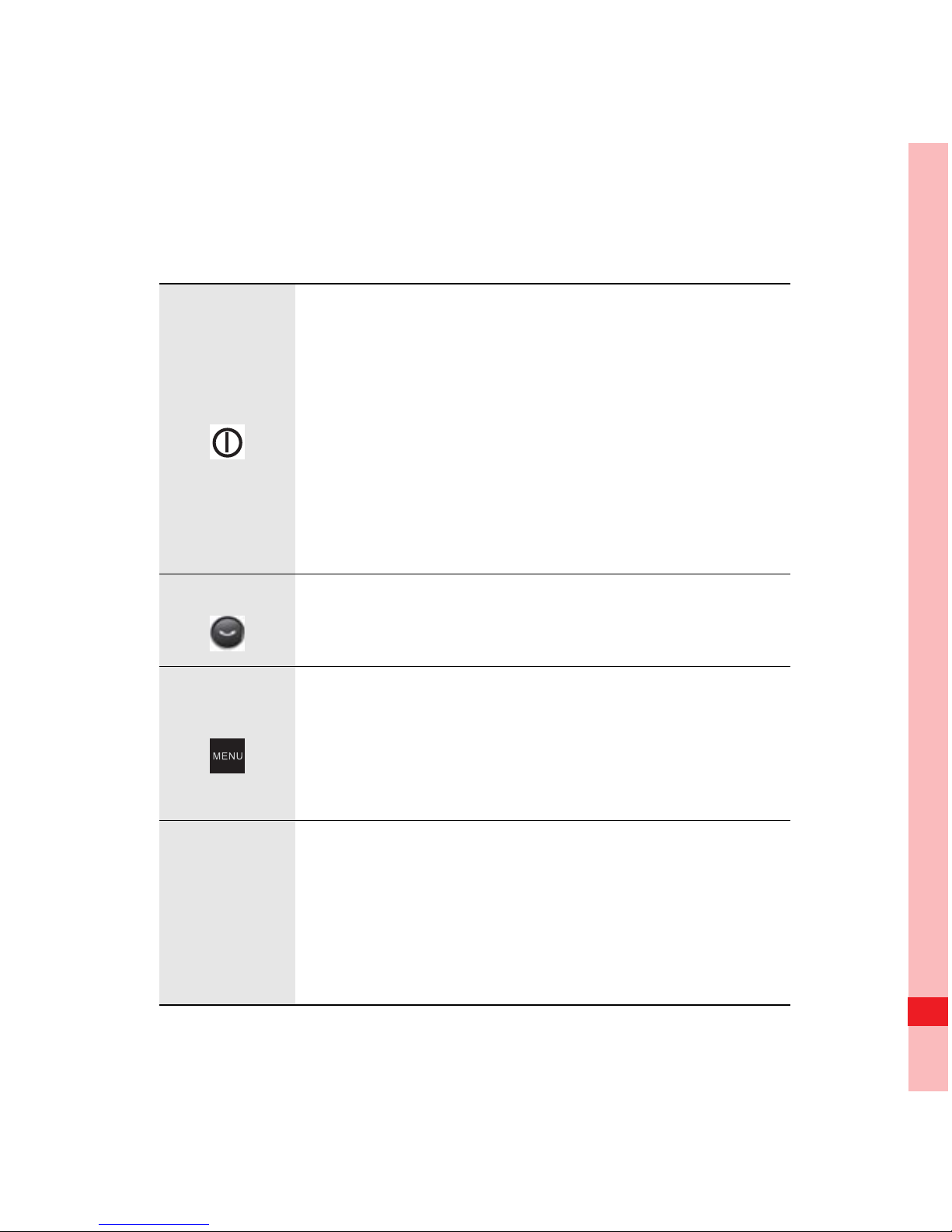
Tastenfunktionen, verfügbar auf Fingerdruck
• Drücken Sie die Ein/Aus-Taste, um Ihr
Mobiltelefon einzuschalten.
• Halten Sie die Ein/Aus-Taste gedrückt,
um das Menü Telefonoptionen
aufzurufen.
• Drücken Sie die Taste, um den
Bildschirm bei eingeschaltetem
Mobiltelefon zu sperren.
• Drücken Sie die Taste, um zur
Registerkarte des Anrufe zu gelangen.
• Drücken Sie die Taste, um das Menü für
den aktiven Bildschirm zu öffnen.
• Gedrückt halten, um die Tastatur für die
Schnellsuche zu öffnen.
Navigatio
nstaste
• Drücken Sie die Taste, um zu
auswählbaren Elementen auf dem
Bildschirm zu gelangen.
• Drücken Sie die Taste, um markierte
Elemente oder Aktionen auszuwählen.
Page 18
12
Mobiltelefon kennenlernen
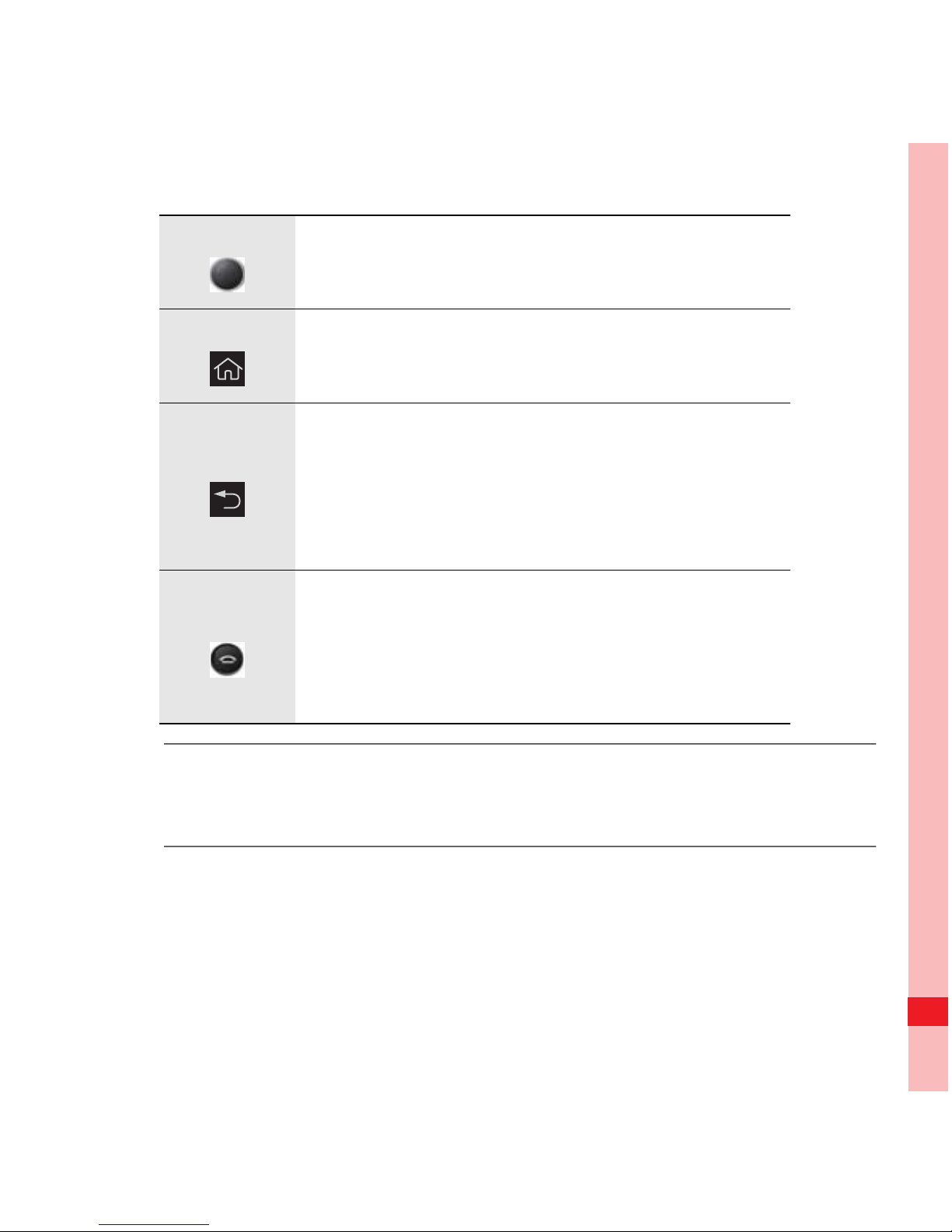
Anmerkung:
Sie können die Funktion der Beend en-Taste über Einstellungen > Allg.
Infos und Optionen > Verhalten der Beenden-Taste ändern.
Drücken Sie die Taste, um markierte
Elemente oder Aktionen auszuwählen.
Drücken Sie die Taste, um zurück zum
Startbildschirm zu gelangen.
Drücken Sie die Taste, um zum
vorherigen Bildschirm zurückzukehren
oder eine der laufenden Anwendungen zu
beenden.
• Drücken Sie die Taste, um ein
Telefongespräch zu beenden.
• Drücken Sie die Taste, um zurück zum
Startbildschirm zu gelangen.
ok
key
Page 19
13
Mobiltelefon kennenlernen
Erste Schritte
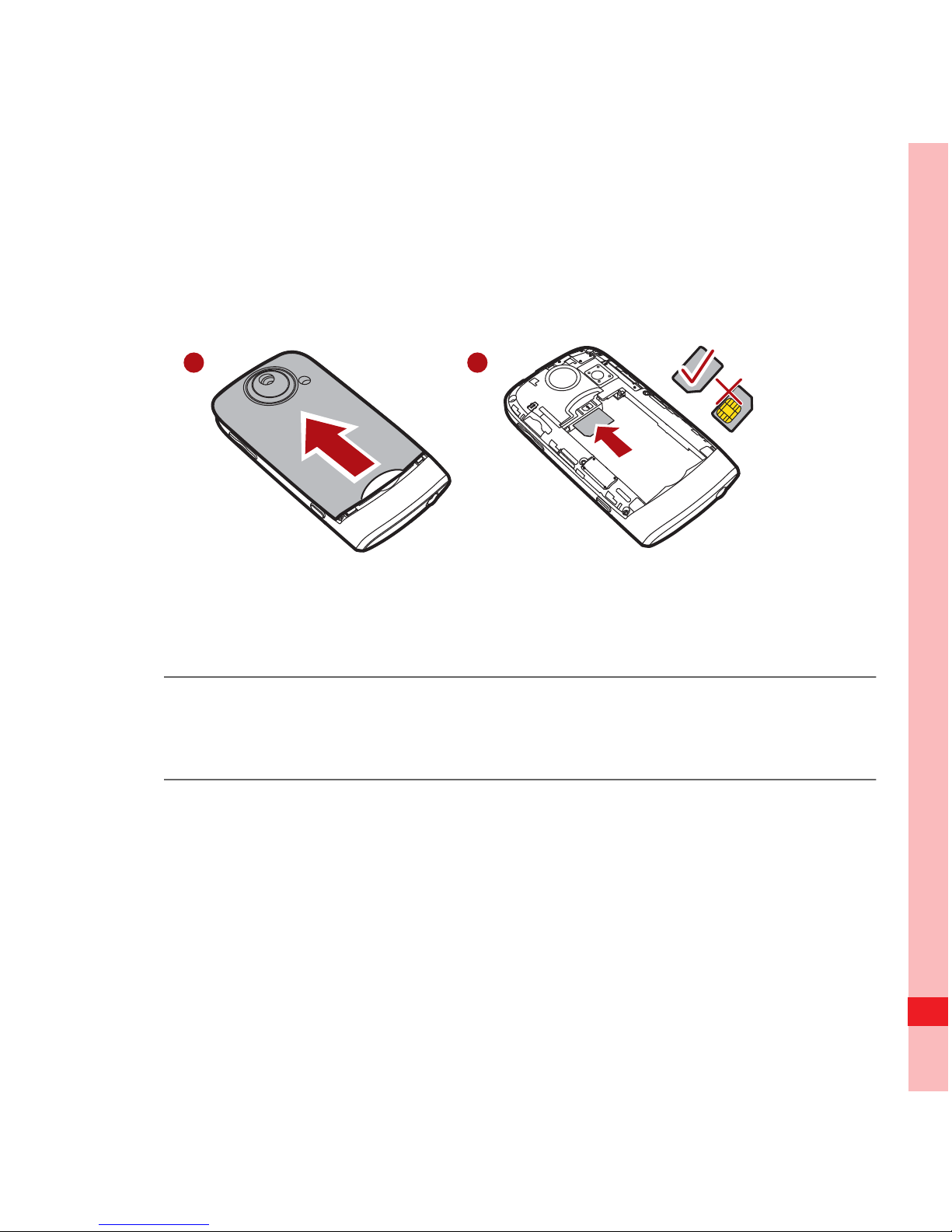
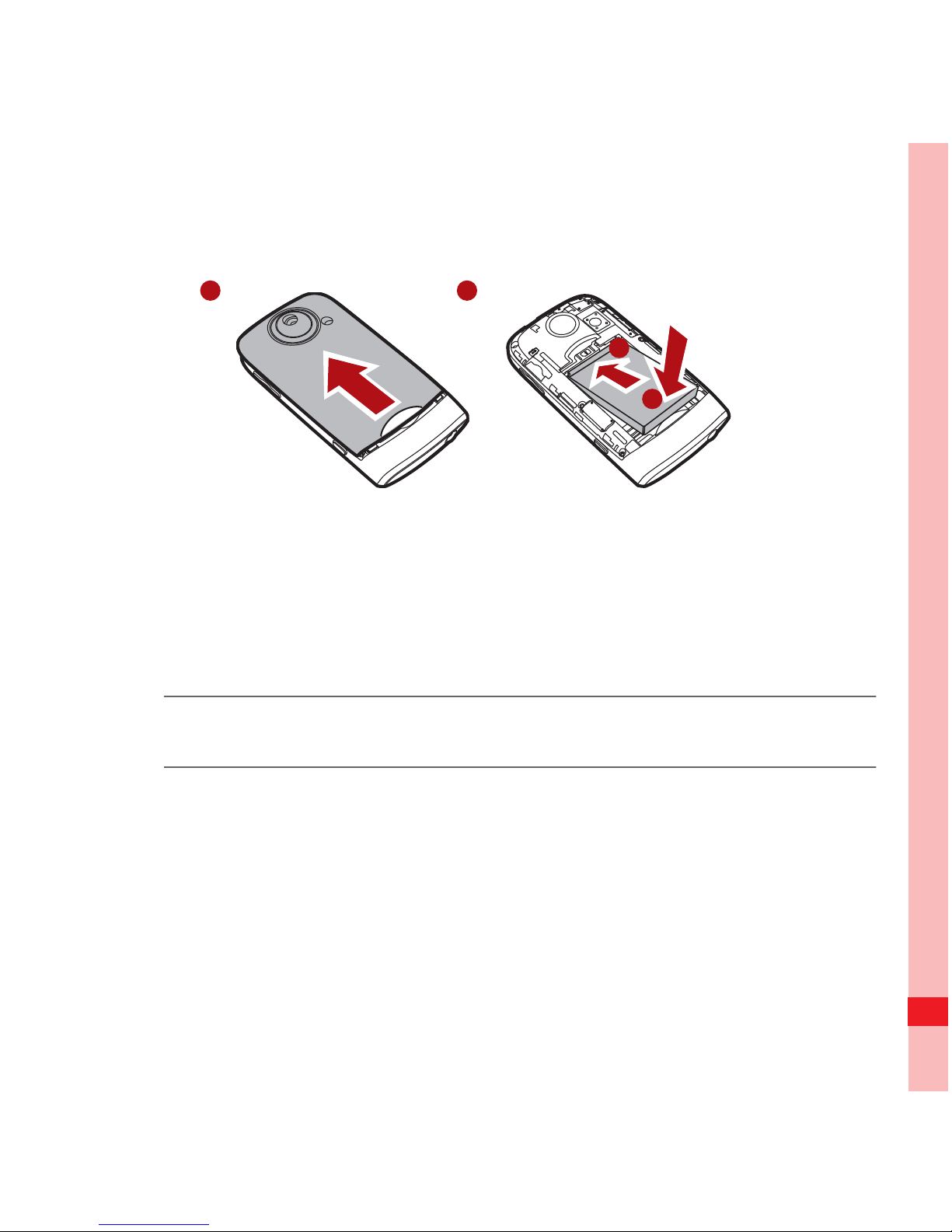
SIM-Karte einsetzen
1. Entfernen Sie die Akkuabdeckung.
2. Setzen Sie die SIM-Karte wie in der Abbildung gezeigt ein.
Anmerkung:
Achten Sie beim Einsetzen der SIM- Karte d arau f, da ss d er golden e
Kontakt nach unten zeig t.
1 2
Page 20
14
Mobiltelefon kennenlernen
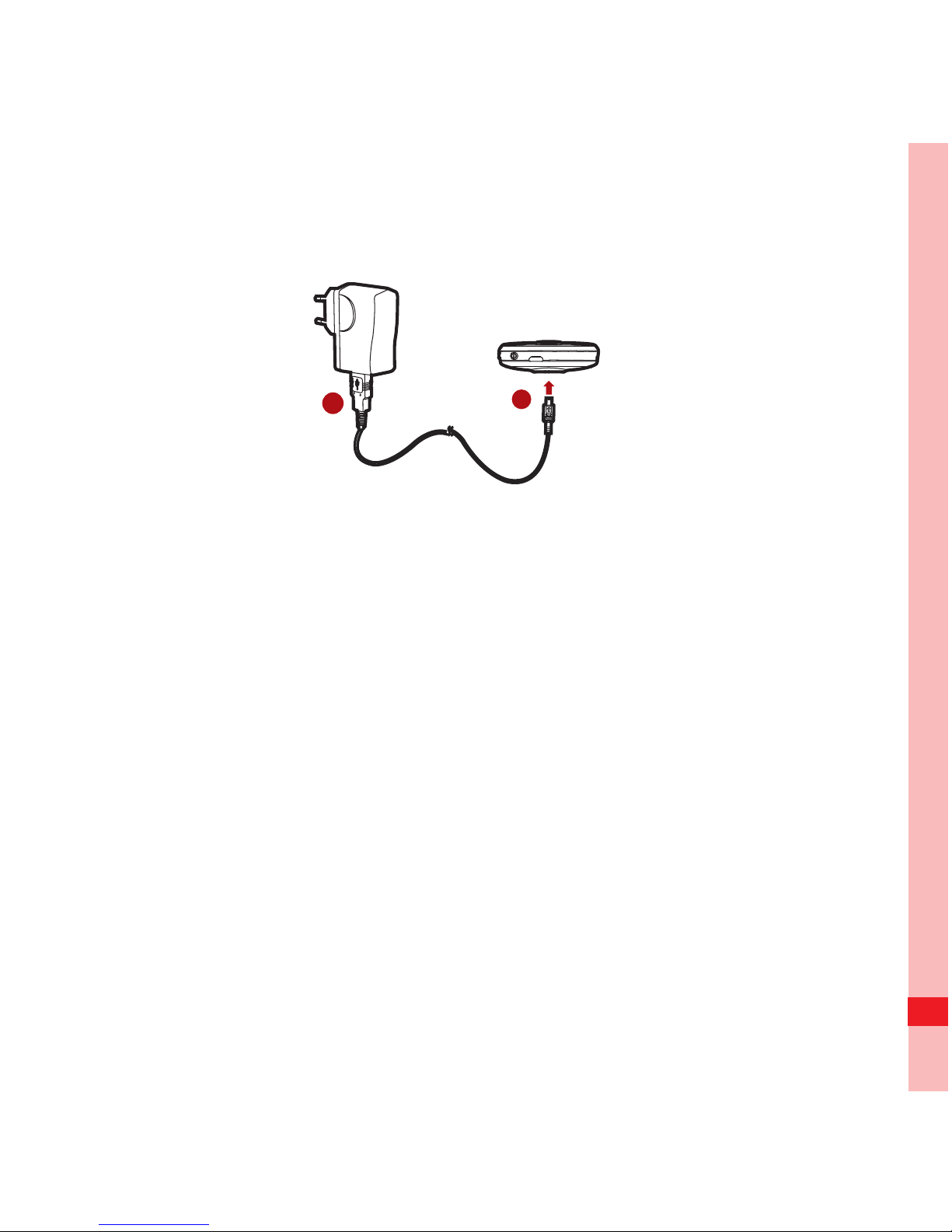
Akku einsetzen
1. Entfernen Sie die Akkuabdeckung.
2. Setzen Sie den Akku schräg (a) ein und schieben Sie ihn
nach vorne, bis er in (b) einrastet.
3. Setzen Sie die Akkuabdeckung wieder ein.
Anmerkung:
Die bedruckte Seite des Akkus muss dabei n ach oben zeig en.
2
1
b
a
Page 21
15
Mobiltelefon kennenlernen
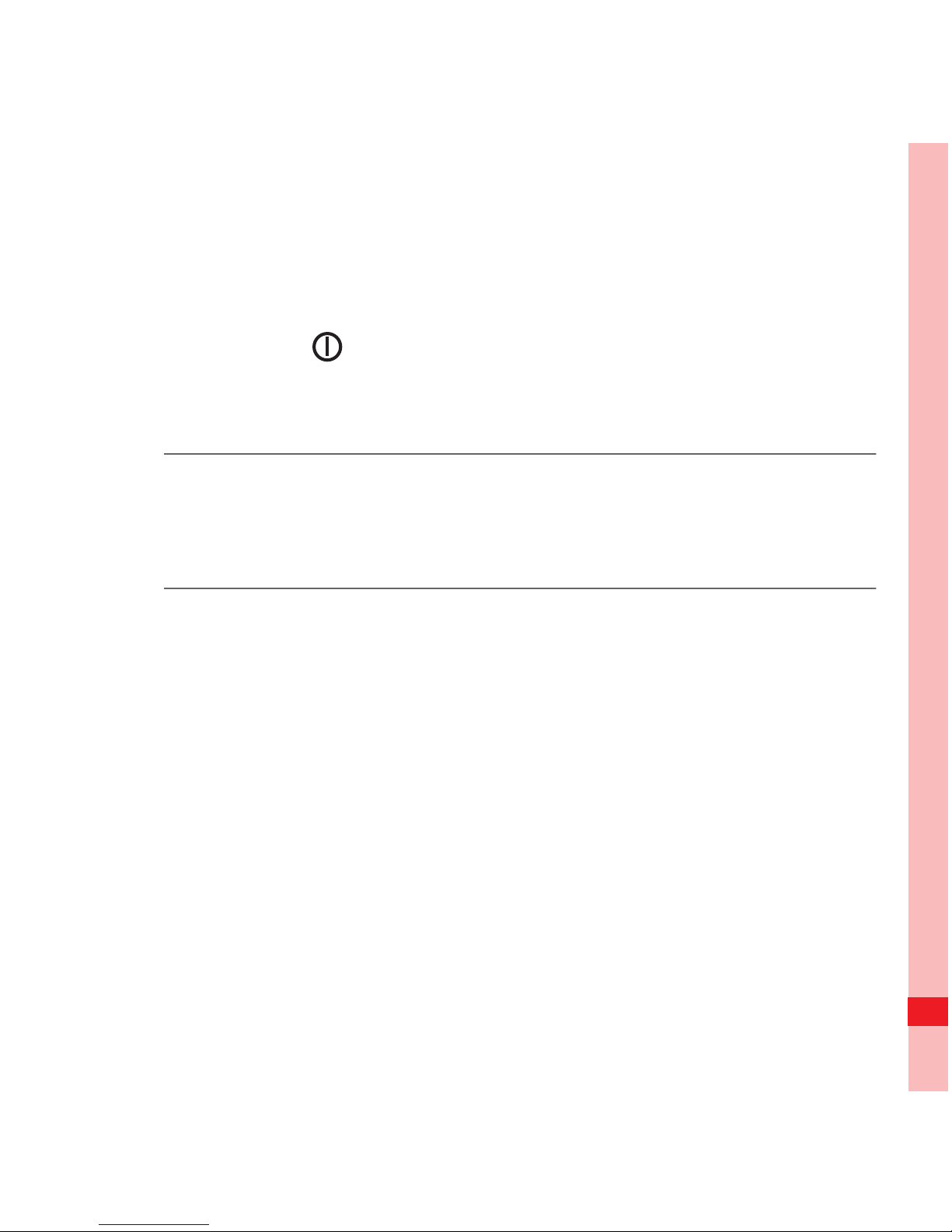
Akku aufladen
Stellen Sie vor dem Aufladen des Akkus unbedingt sicher, dass
der Akku ordnungsgemäß in das Telefon eingesetzt wurde.
1. Verbinden Sie das im Lieferumfang enthaltene USB-Kabel
mit dem Ladegerät, wie in a dargestellt.
2. Verbinden Sie das USB-Kabel mit Ihrem Mobiltelefon, wie in
b dargestellt. Schließen Sie dann den Netzstecker des
Ladegeräts an eine Steckdose an.
Wichtige Information zum Akku
• Wenn der Akku Ihres Mobiltelefons längere Zeit nicht
verwendet wurde, können Sie Ihr Mobiltelefon während des
Aufladevorgangs eventuell nicht sofort einschalten. Laden Sie
a
b
Page 22

16
Mobiltelefon kennenlernen
das Akku weiter auf. Sie sollten es dann ohne Probleme
einschalten können.
• Der Akku kann im Laufe der Zeit an Kapazität verlieren und
hält dann nicht mehr so lange wie am Anfang. Wenn die
Betriebsdauer des Akkus nach dem vollständigen Laden
deutlich abnimmt, tauschen Sie ihn gegen einen identischen
Akku aus.
• Durch die Verwendung von Datendiensten reduziert sich die
Akkubereitschaftszeit deutlich.
• Die für den Ladevorgang benötigte Zeit hängt von der
Umgebungstemperatur und vom Alter des Akkus ab.
• Bei niedrigem Ladezustand des Akkus ertönt ein Warnsignal
und es wird eine Aufforderung zum Laden angezeigt. Wenn
der Ladezustand des Akkus zu niedrig ist, schaltet sich das
Telefon automatisch aus.
Page 23
17
Mobiltelefon kennenlernen
Mobiltelefon ein- und ausschalten
Mobiltelefon einschalten
Drücken Sie . Wenn Sie das Telefon zum ersten Mal
einschalten, werden Sie aufgefordert, sich bei Ihrem Konto
anzumelden und Ihr Telefon einzurichten.
Anmerkung:
Wenn auf Ihrem Telefo n die per sö nliche Ide nti fikat ion sn ummer ( PIN)
aktiviert ist, müssen Sie diese P IN eingeben, b evor Sie d as Mobi ltel efon
nutzen können.
Mobiltelefon einrichten
Wenn Sie das Telefon zum ersten Mal einschalten, wird ein
Setup-Assistent angezeigt, der Ihnen Anleitungen zur
Einrichtung Ihres Telefons gibt.
Der Setup-Assistent besteht aus folgenden Teilen:
• Bildschirmtastatur verwenden
• Accounts einrichten
• Wichtige Einstellungen
Page 24

18
Mobiltelefon kennenlernen
1. Wenn Sie das Android-Bild berühren, erhalten Sie erste
wichtige Informationen über Ihr Mobiltelefon.
2. Berühren Sie Anfang, um ein Lernprogramm über die
Funktionsweise der Bildschirmtastatur anzusehen.
3. Berühren Sie Überspringen, um diesen Schritt zu
überspringen.
4. Berühren Sie das Symbol für das Google mail, E-Mail oder
auch Exchange, um zu den jeweiligen Einstellungen zu
gelangen.
5. Nachdem Sie ein E-Mail-Konto eingerichtet haben, wird das
jeweilige E-Mail-Symbol mit einem Häkchen versehen. Sie
können auch Überspringen berühren, um später ein Konto
einzurichten und stattdessen sofort zum nächsten Schritt
überzugehen.
6. Wenn Sie den Datendienst aktivieren möchten, aktivieren Sie
das Kontrollkästchen Datendienst aktivieren und berühren
Sie dann Weiter.
7. Es wird eine Abfrage angeze igt, ob Sie die Standortsuche von
Google aktivieren möchten. Diese Standortsuche stellt
Page 25

19
Mobiltelefon kennenlernen
verschiedenen Anwendungen Ihren ohne GPS ermittelten
ungefähren Standort zu Verfügung. Berühren Sie Weiter, um
mit dem nächsten Schritt weiterzumachen.
8. Einstellen von Datum und Zeit Wenn Sie die Zeit lieber
manuell einstellen möchten, anstatt die Systemzeit zu
verwenden, deaktivieren Sie das Kontrollkästchen
Automatisch. Berühren Sie Setup abschließen, um den
Vorgang abzuschließen und zum Startbildschirm zu
wechseln.
Mobiltelefon ausschalten
1. Halten Sie gedrückt, um das Menü Telefonoptionen
aufzurufen.
2. Berühren Sie Ausschalten.
3. Berühren Sie OK, wenn Sie zum Ausschalten des Telefons
aufgefordert werden.
Page 26

20
Mobiltelefon kennenlernen
Touchscreen verwenden
Aktionen auf dem Touchscreen
• Berühren: Setzen Sie den Druck Ihrer Fingerspitze ein, um
ein Element auszuwählen.
• Berühren u nd halten: Setzen Sie den Druck Ihrer
Fingerspitze ein, um ein Element auszuwählen. Halten Sie
den Druck aufrecht, bis das Mobiltelefon reagiert. Zum
Beispiel können Sie durch Berühren und Halten des
Bildschirms in den meisten Fällen das Optionsmenü des
aktiven Bildschirms aufrufen.
• Bewegen: Bewegen Sie Ihren Finger vertikal oder horizontal
über den Bildschirm. Sie können z. B. Ihren Finger nach links
und rechts bewegen, um zwischen Bildern zu wechseln.
• Ziehen: Berühren und halten Sie das gewünschte Element mit
dem Finger. Um ein Element zu bewegen, ziehen Sie es auf
einen Teil des Bildschirms.
Bildschirm des Mobiltelefons drehen
Bei den meisten Bildschirmen dreht sich die Ausrichtung des
Bildschirms mit dem Telefon, wenn Sie es von aufrecht nach
seitwärts und zurück drehen.
Page 27
21
Mobiltelefon kennenlernen
Bildschirm sperren und entsperren
Bildschirm sperren
• Bei eingeschaltetem Mobiltelefon können Sie durch Drücken
von
den Bildschirm sperren. Bei gesperrtem Bildschirm
können Sie weiter Nachrichten empfangen und Anrufe
entgegennehmen.
• Der Bildschirm wird automatisch gesperrt, wenn Sie Ihr
Mobiltelefon über einen bestimmten Zeitraum nicht
verwenden.
Bildschirm entsperren
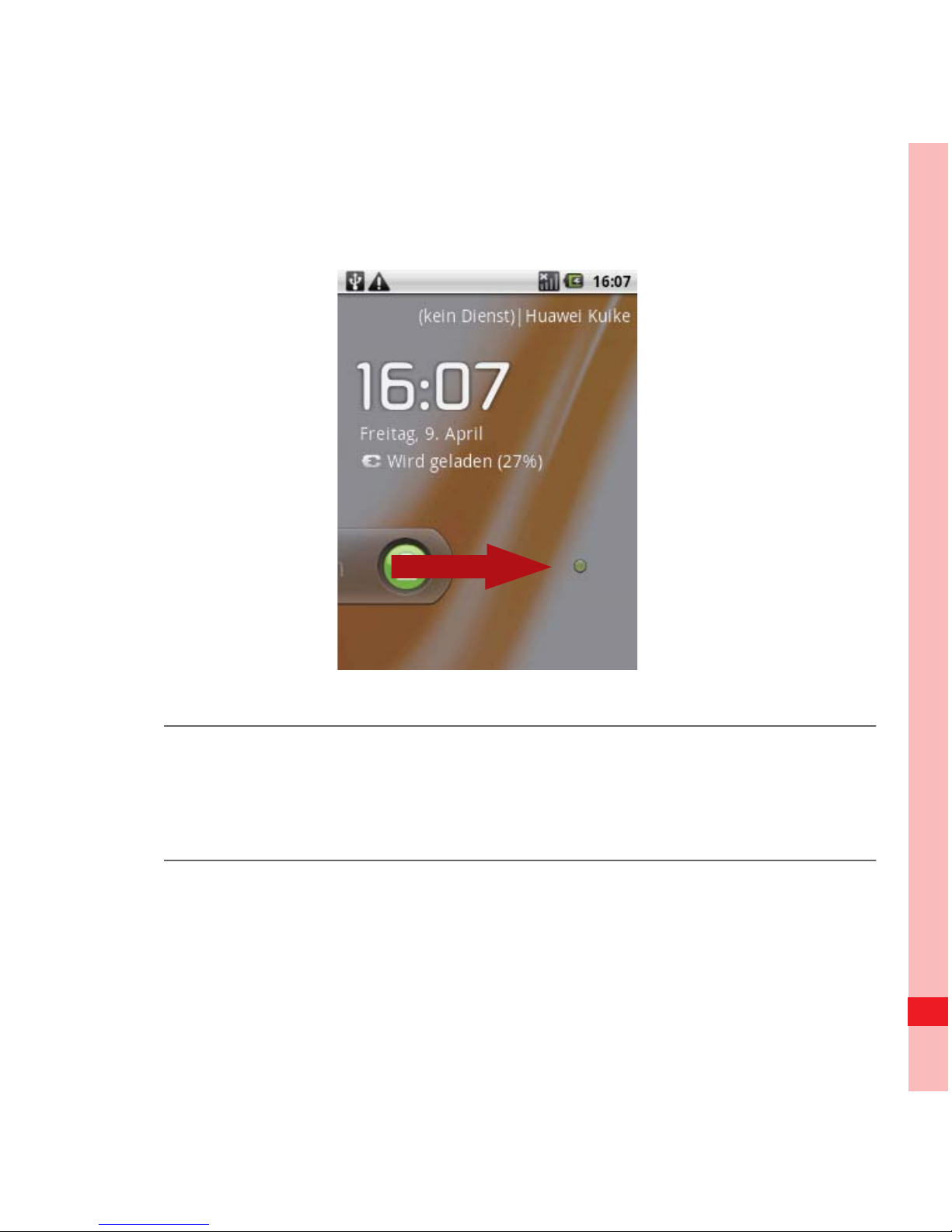
Drücken Sie , , oder , um den Bildschirm zu
aktivieren. Ziehen Sie das Entsperren-Symbol von links nach
rechts, um den Bildschirm zu entsperren.
ok
key
Page 28
22
Mobiltelefon kennenlernen
Anmerkung:
Wenn Sie ein Muster zum Ents perre n des Bildschir ms einge richtet
haben, werden Sie auf geford ert, d ieses Must er zum Entsp erren au f d en
Bildschirm zu ziehen.
Page 29
23
Mobiltelefon kennenlernen
Startbildschirm
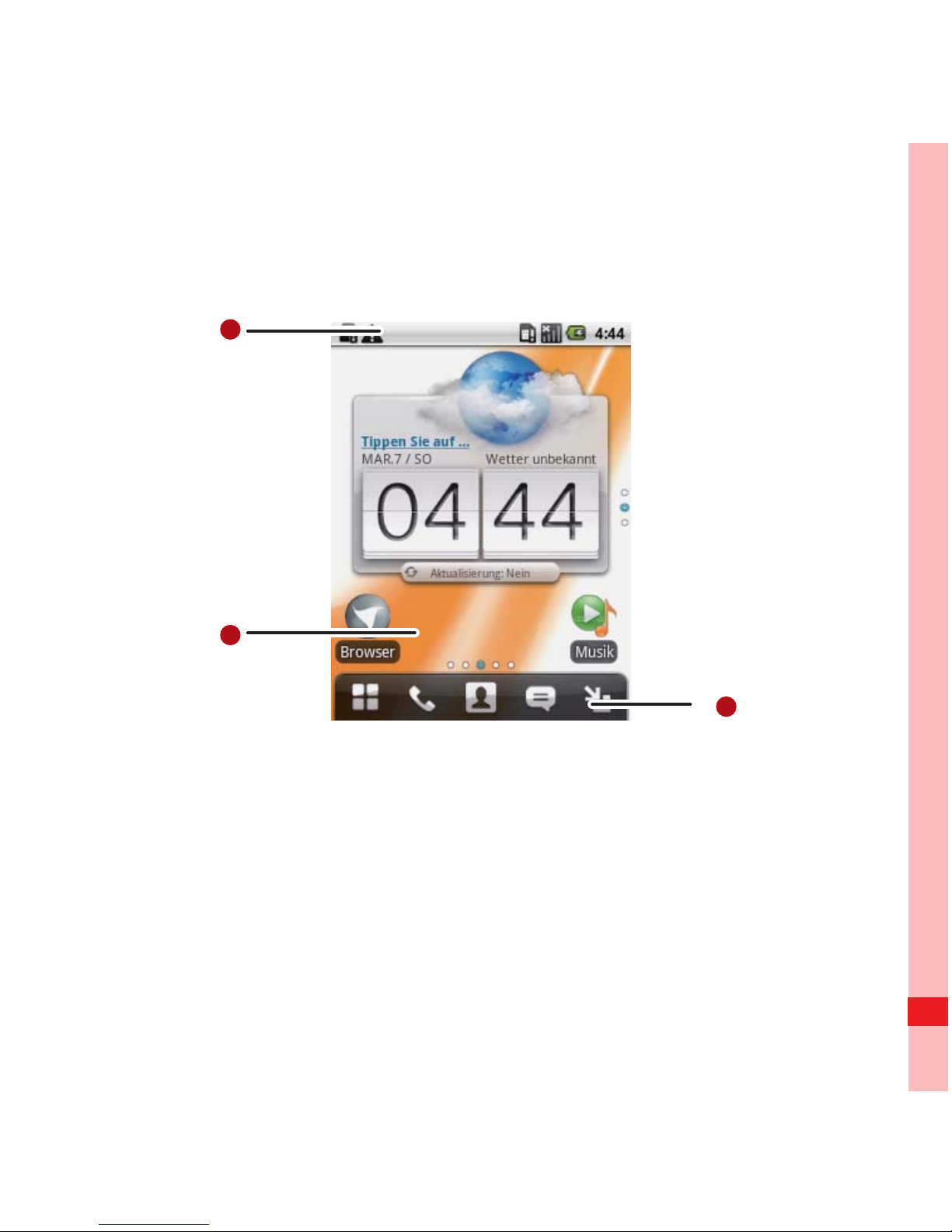
1
2
3
Page 30
24
Mobiltelefon kennenlernen
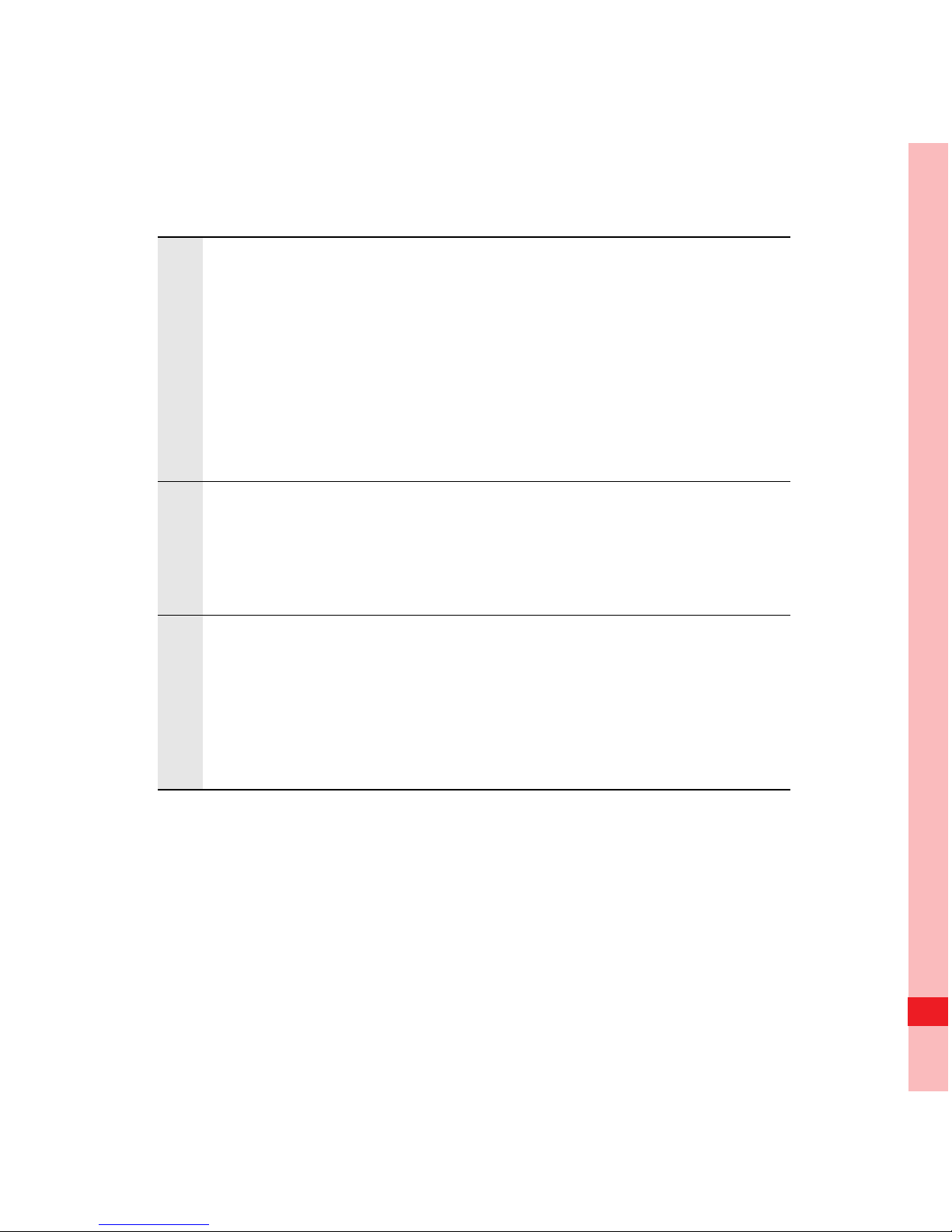
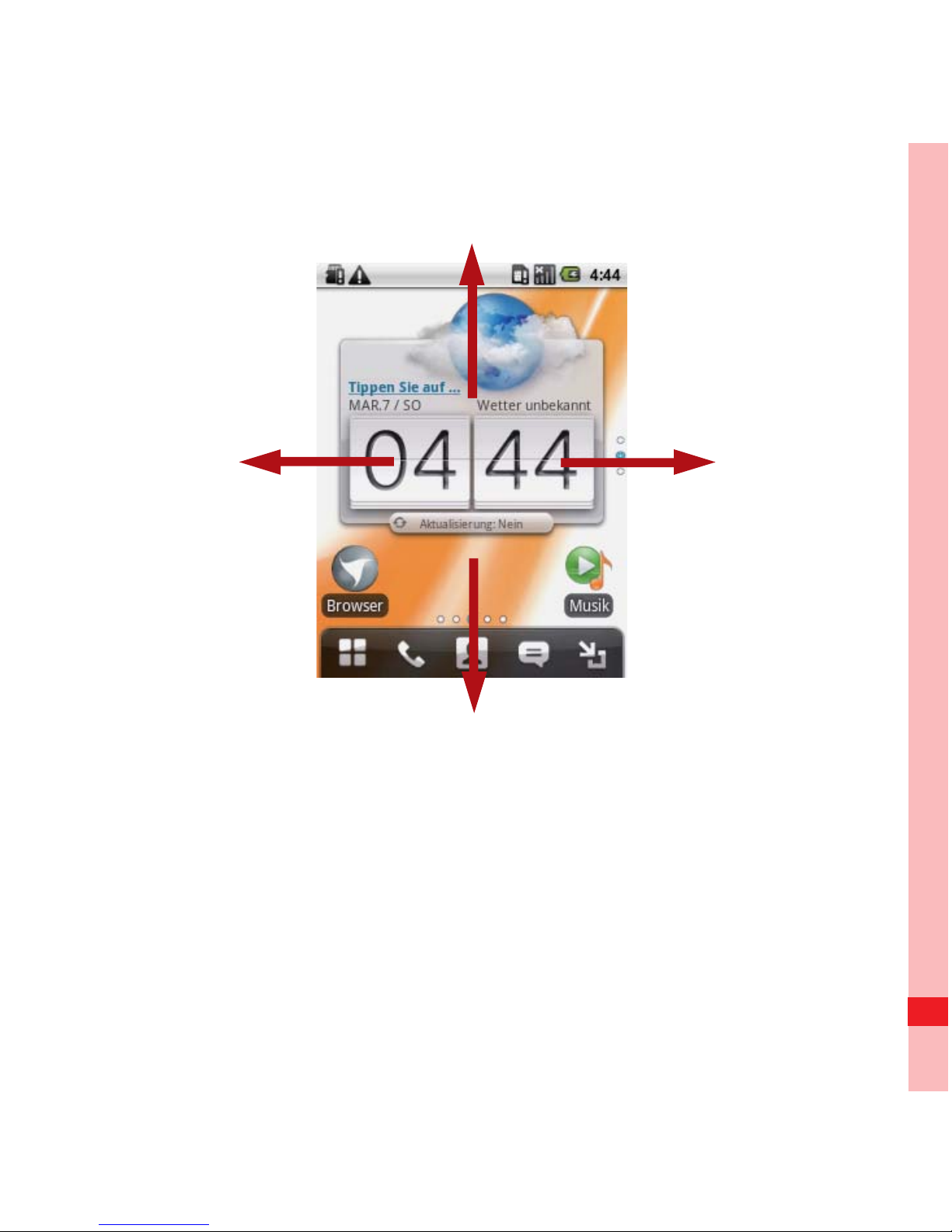
Startbildschirm erweitern
• Bewegen Sie Ihren Finger über den Startbildschirm, um alle
Seiten des erweiterten Startbildschirms anzuzeigen.
1
Benachrichtigungsleiste: Zeigt
Benachrichtigungen und Statussymbole des
Mobiltelefons an. Sie können die
Benachrichtigungsleiste mit dem Finger nach
unten schieben, um das Benachrichtigungsfenster
zu öffnen.
2
Displaybereich: Zeigt Informationen über den
Betrieb des Mobiltelefons an und enthält
verschiedene Displays.
3
Schaltflächen zum Wechseln der
Benutzeroberfläche: Enthält die Schaltflächen
Hauptmenü, Telefon, Kontakte, Nachrichten
und Zoom.
Page 31
25
Mobiltelefon kennenlernen
Page 32
26
Mobiltelefon kennenlernen
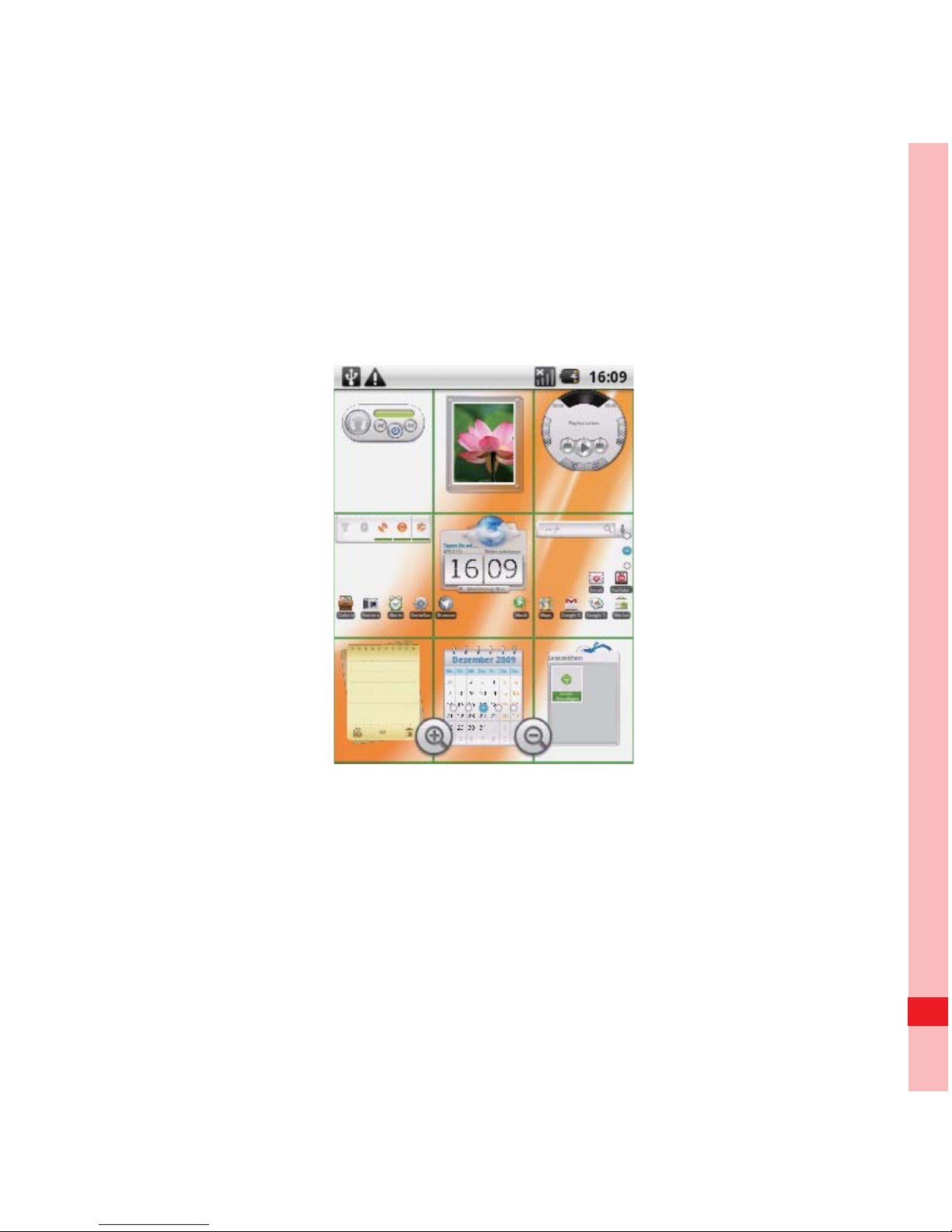
• Berühren Sie die Schaltfläche Zoom, um den Startbildschirm
zu verkleinern. Sie können den Bildschirm schieben und mit
einem Doppelklick vergrößern.
Page 33

27
Mobiltelefon kennenlernen
Benutzerdefinierter Bildschirm
Neues Bildschirmelement hinzufügen
1. Berühren Sie auf dem Startbildschirm den leeren Bereich und
halten Sie die Berührung aufrecht, bis das Bildschirmmenü
Zum Startbildschirm hinzufügen angezeigt wird.
2. Wählen Sie ein Element aus, das zum Startbildschirm
hinzugefügt werden soll.
Bildschirmelemente verschieben
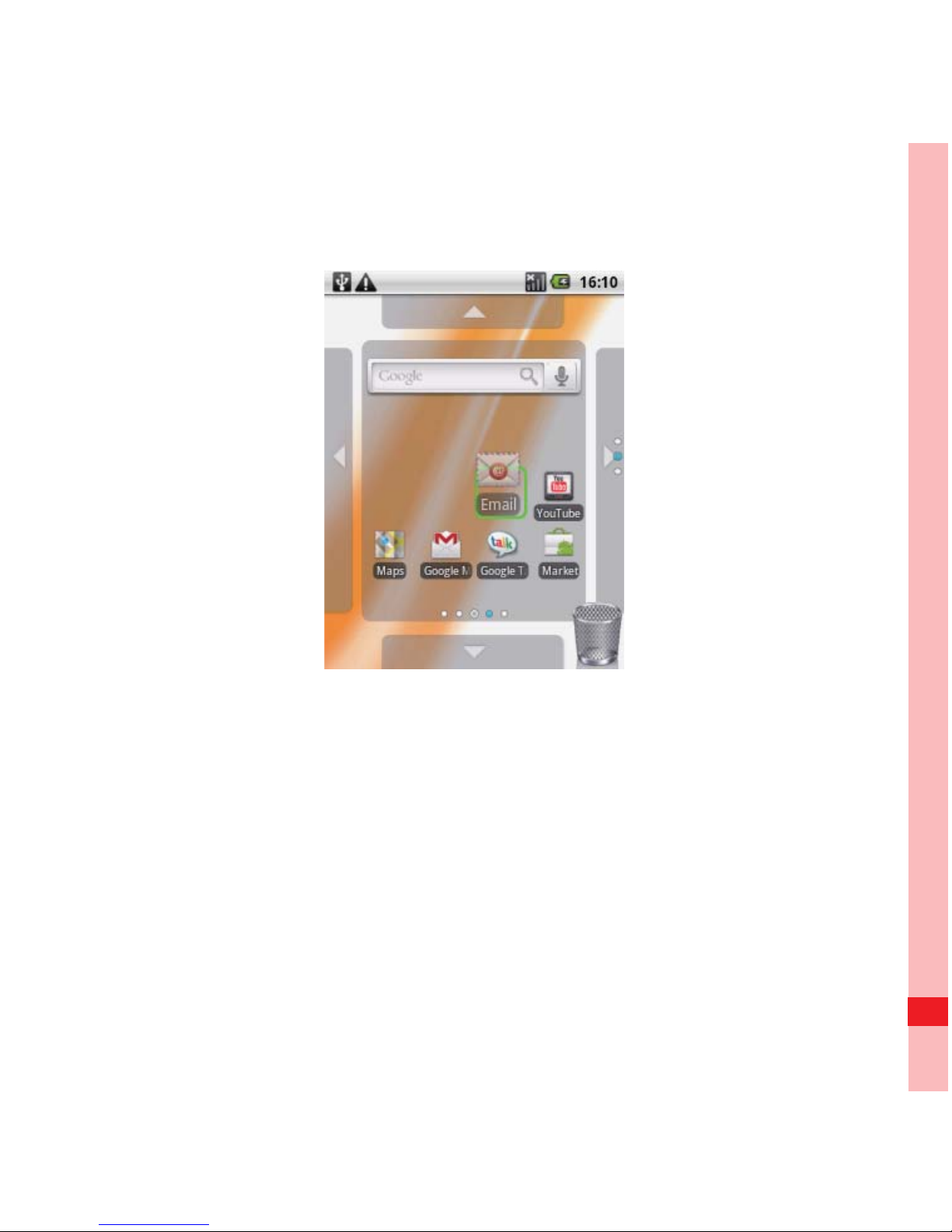
1. Berühren und halten Sie ein Elem ent auf dem Startbildschirm,
bis sich das Element vergröß ert und das Mobiltelefon vibriert.
Page 34
28
Mobiltelefon kennenlernen
2. Ziehen Sie das Symbol ohne Ihren Finger anzuheben zur
gewünschten Stelle auf dem Bildschirm und lassen Sie dort
das Symbol los.
Page 35
29
Mobiltelefon kennenlernen
Bildschirmelemente entfernen
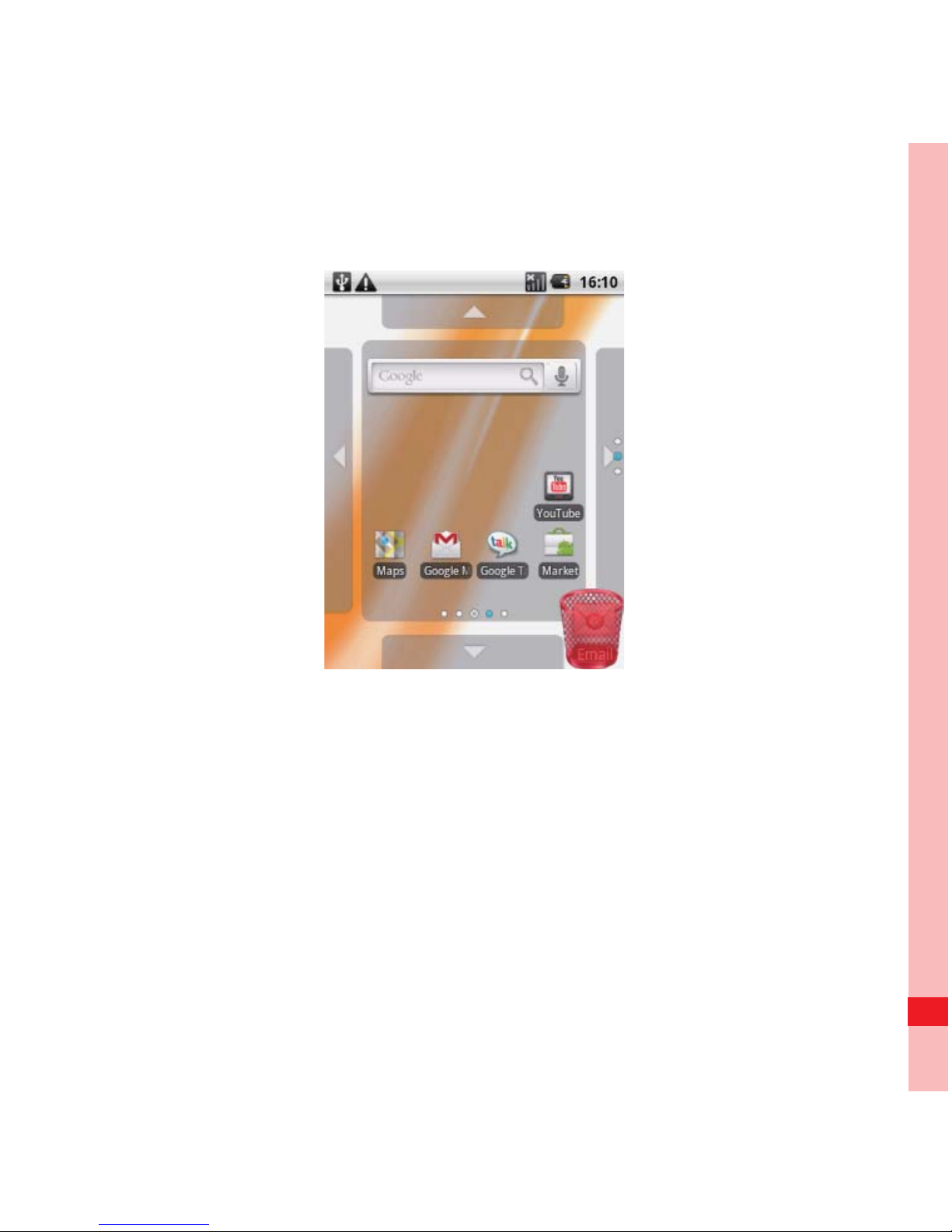
1. Berühren und halten Sie ein Elem ent auf dem Startbildschirm,
bis sich das Element vergröß ert und das Mobiltelefon vibriert.
2. Ziehen Sie das Symbol, ohne Ihren Finger anzuheben, zum
Papierkorb. Das Element und der Papierkorb werden rot
angezeigt, und das Element kann entfernt werden.
Page 36
30
Mobiltelefon kennenlernen
3. Lassen Sie das Element los, um zum Startbildschirm
zurückzukehren.
Startbildschirm
Erste Schritte
Der Startbildschirm ist eine Art Desktop. Sie können ihn
erweitern und bearbeiten. Dann können Sie:
Page 37

31
Mobiltelefon kennenlernen
• Den Bildschirm in jede Richtung ausdehnen.
• Den Startbildschirm Ihren Wünschen anpassen.
• Verknüpfungen erstellen und anordnen.
• Widgets erstellen und anordnen.
• Ordner erstellen und anordnen.
• Hintergrundbilder festlegen und wechseln.
Startbildschirm erweitern
Um den Startbildschirm auszudehnen, berühren Sie ein Symbol
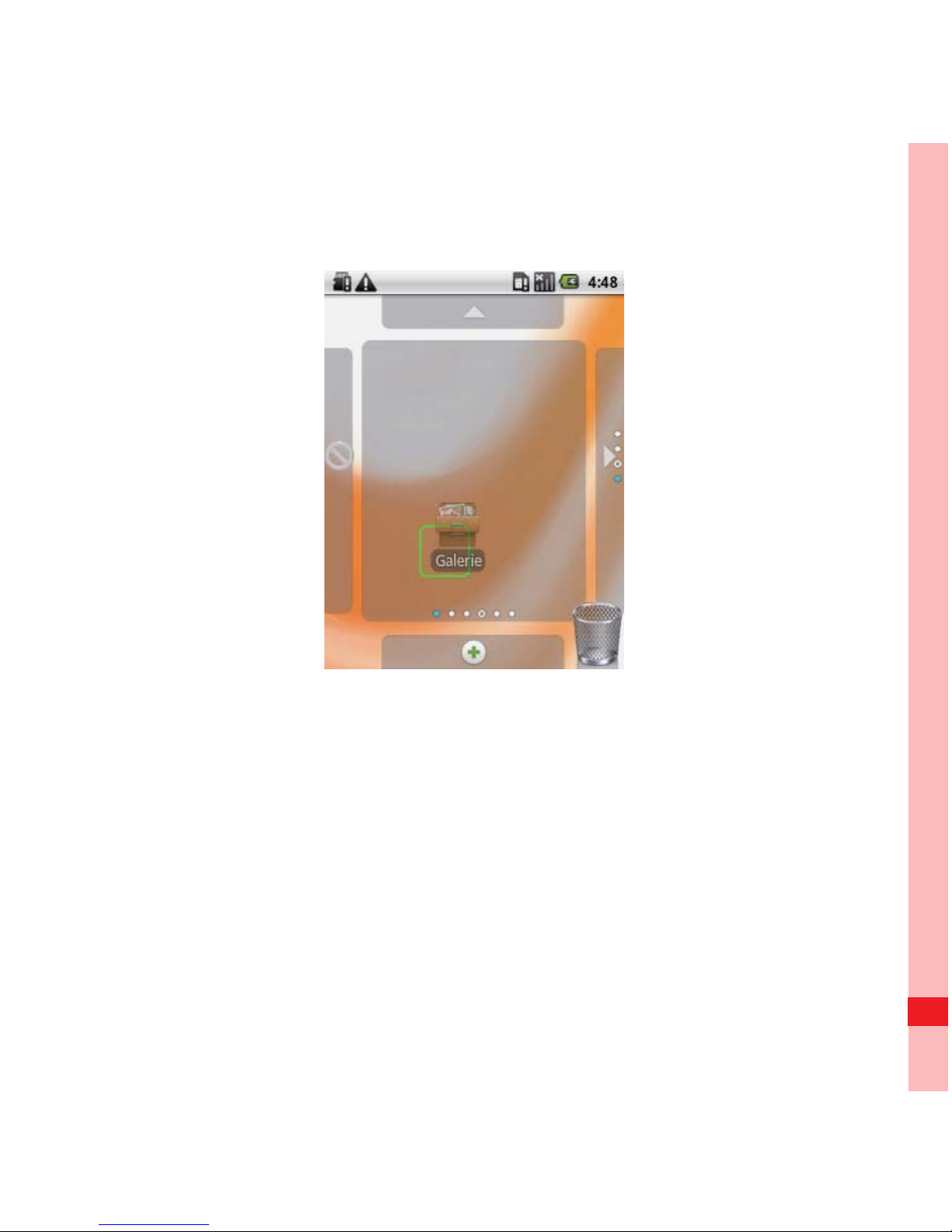
und ziehen Sie es zum Rand des Startbildschirms. Lassen Sie
es dann los.
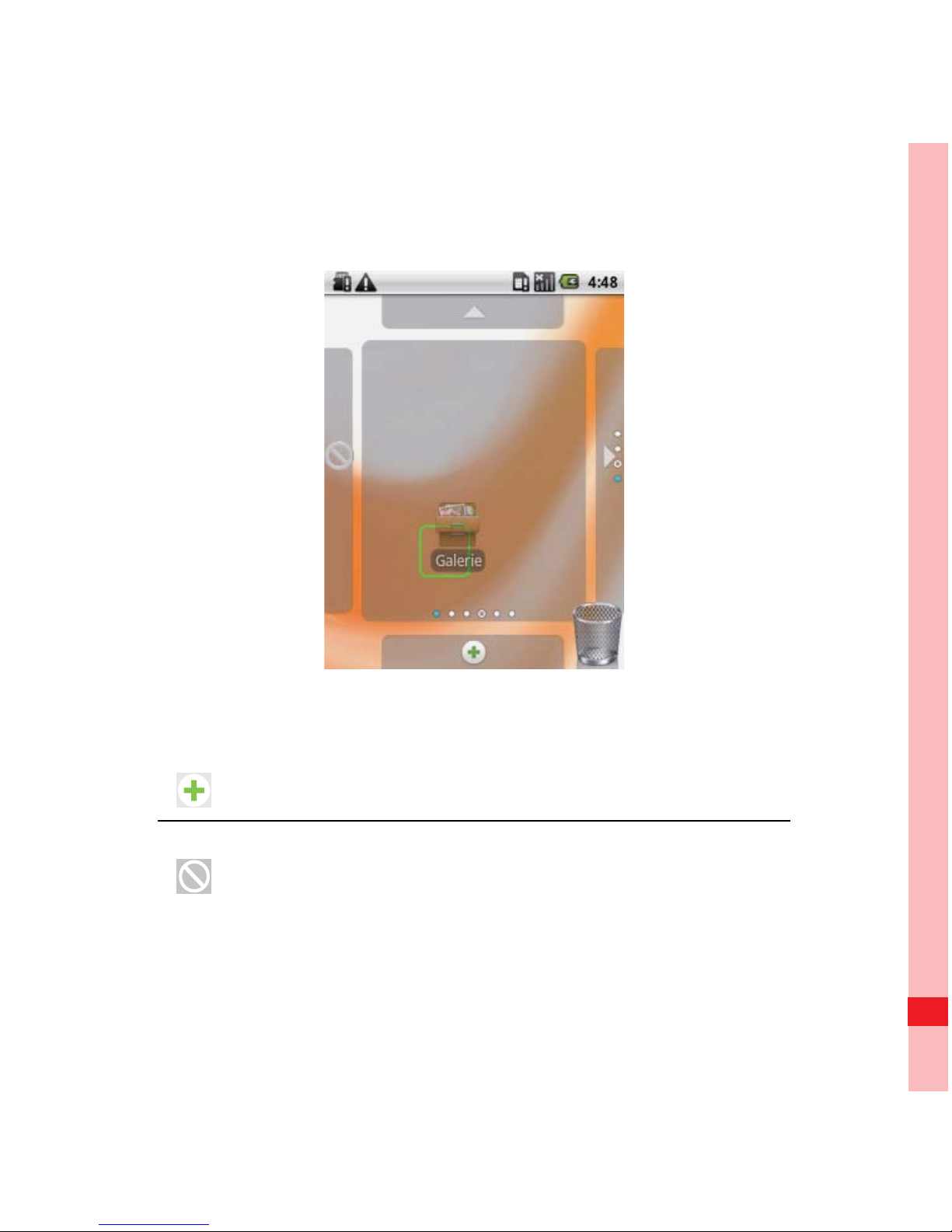
Wenn Sie ein Symbol zum Rand des Bildschirms bewegen,
werden zur Erweiterung an den Seiten des Startbildschirms
folgende Symbole angezeigt.
Page 38
32
Mobiltelefon kennenlernen
Desktop erweitern.
Der Desktop kann derzeit nicht erweitert werden.
Page 39

33
Mobiltelefon kennenlernen
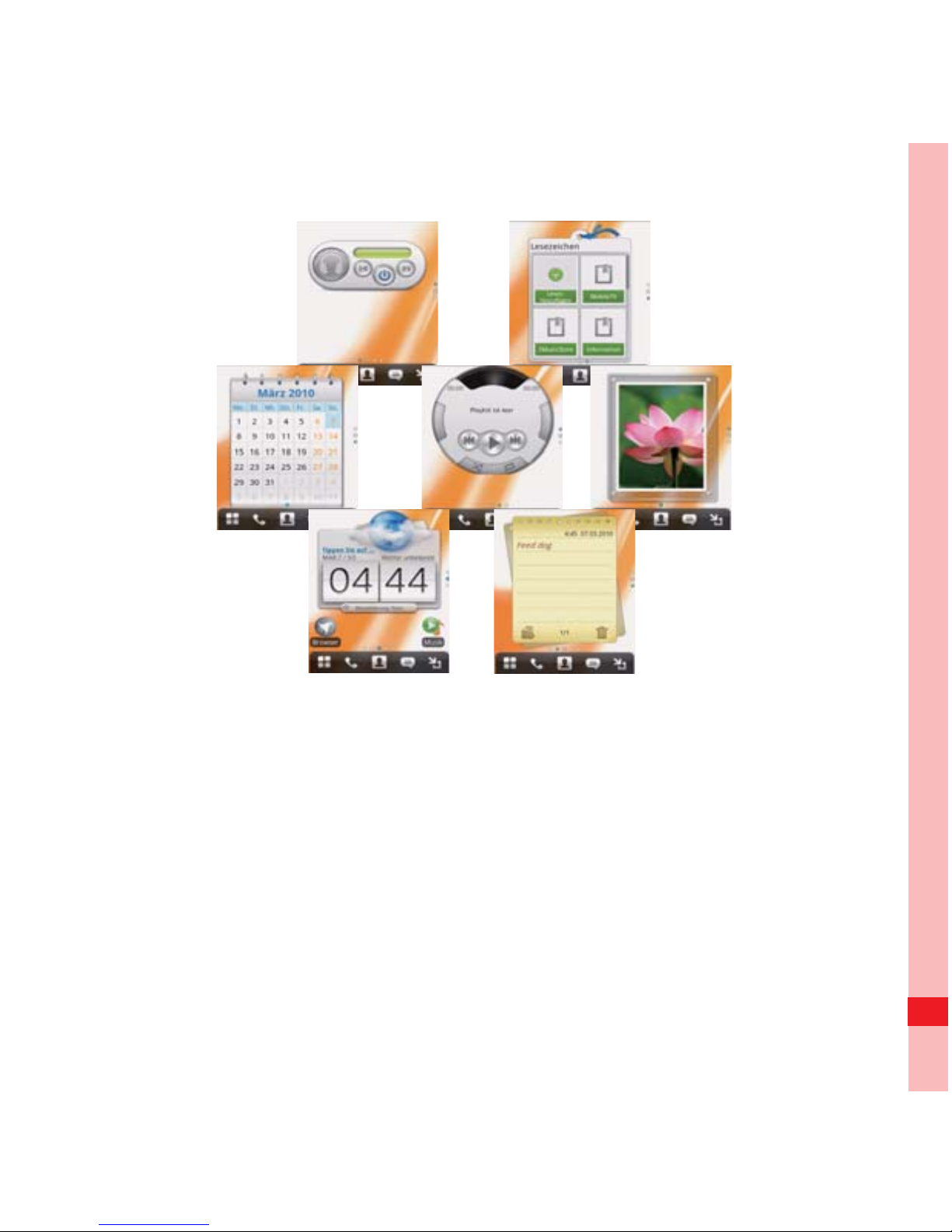
Widgets
Ein Widget ist eine Verknüpfung zur Vorschau oder
Verwendung einer Anwendung. Sie können auf Ihrem Desktop
Widgets als Symbole oder Vorschaufenster erstellen. Android
Market bietet die Möglichkeit, zusätzliche Widgets zu den auf
Ihrem Telefon vorinstallierten Widgets herunterzuladen.
Ein Widget auf dem Startbildschirm hinzufügen:
1. Berühren und halten Sie einen leeren Bereich auf dem
Startbildschirm.
2. Wählen Sie im angezeigten Menü Android Widgets oder
Emotion Widgets aus, je nachdem, welches das Widget
enthält, das Sie verwenden möchten.
3. Berühren Sie das gewünschte Widget.
Page 40
34
Mobiltelefon kennenlernen
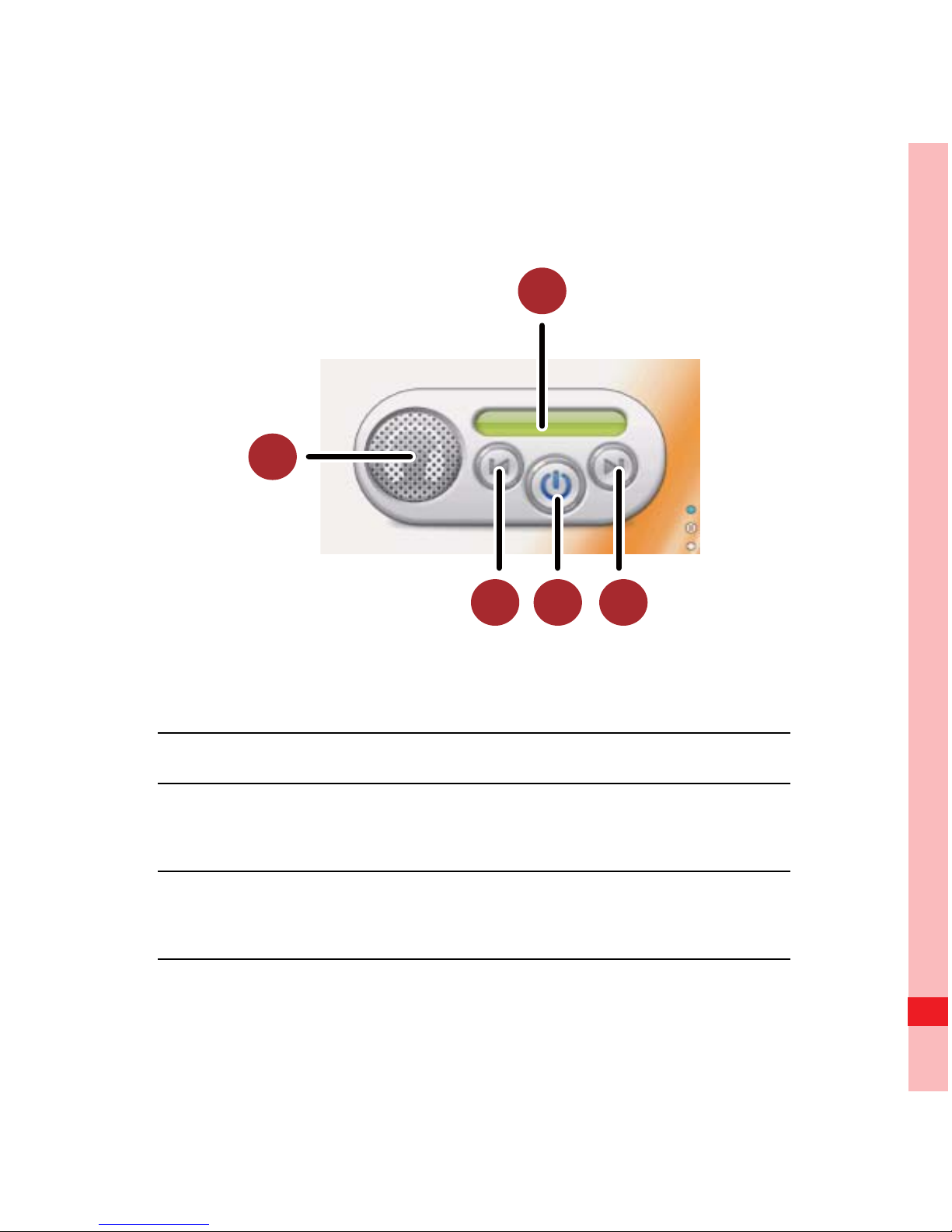
UKW-Radio
1
Berühren, um über den Lautsprecher Radio zu
hören.
2 Zeigt den Namen des Radiosenders an.
3
Berühren, um zum vorherigen Sender zu
wechseln.
4
Berühren, um das Radio zu aktivieren oder zu
deaktivieren.
5 Berühren, um zum nächsten Sender zu wechseln.
2
1
3
54
Page 41
35
Mobiltelefon kennenlernen
Tipp:
Weitere Informationen f ind en S ie u nte r UKW-Ra dio hören .
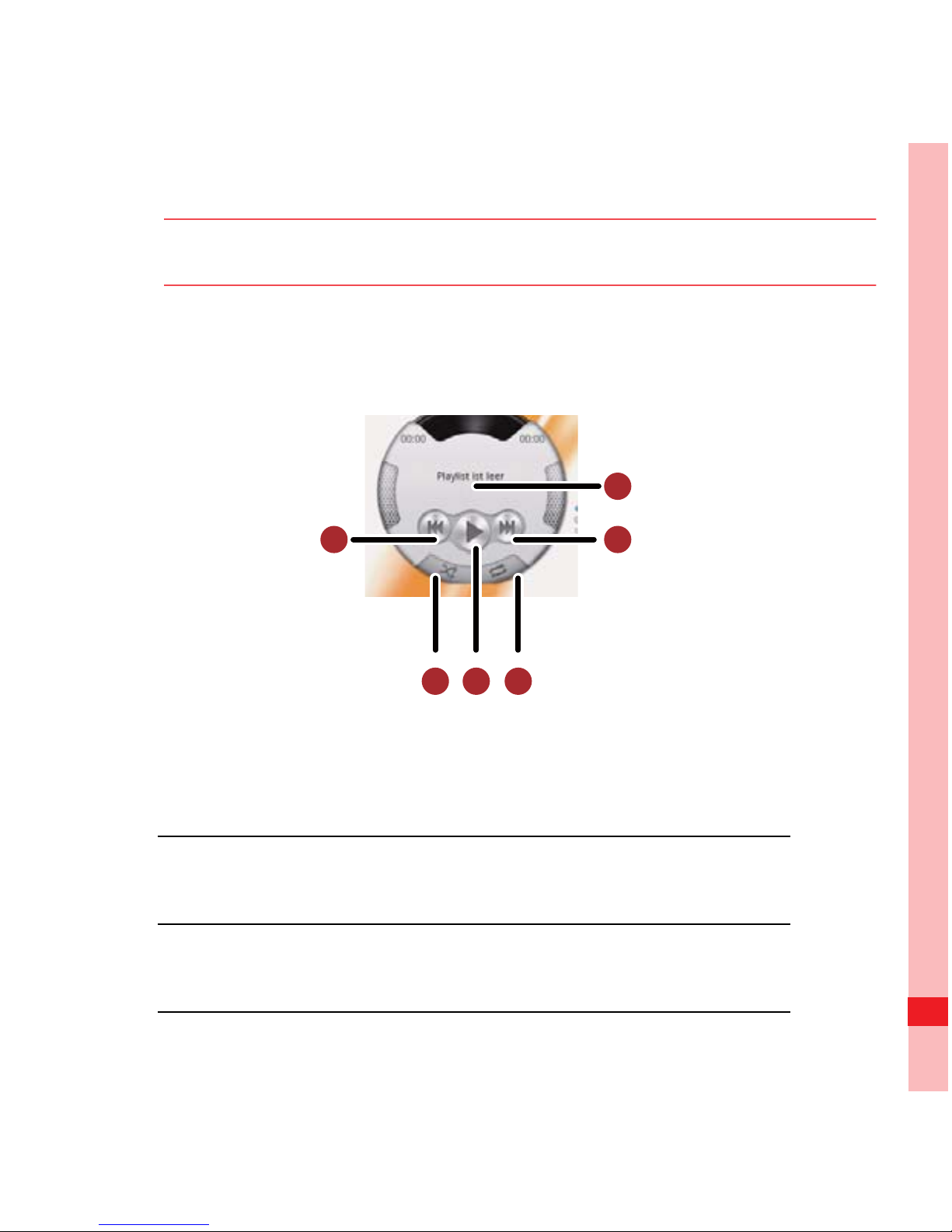
Music-Player
1
Berühren, um den vorhergehenden Titel
wiederzugeben.
2
Berühren, um die zufällige Wiedergabe an- oder
auszustellen.
3
Berühren, um die Wiedergabe des Titels zu
unterbrechen oder fortzusetzen.
21354
6
Page 42
36
Mobiltelefon kennenlernen
Tipp:
Weitere Informationen f ind en Si e unte r Musik hö ren.
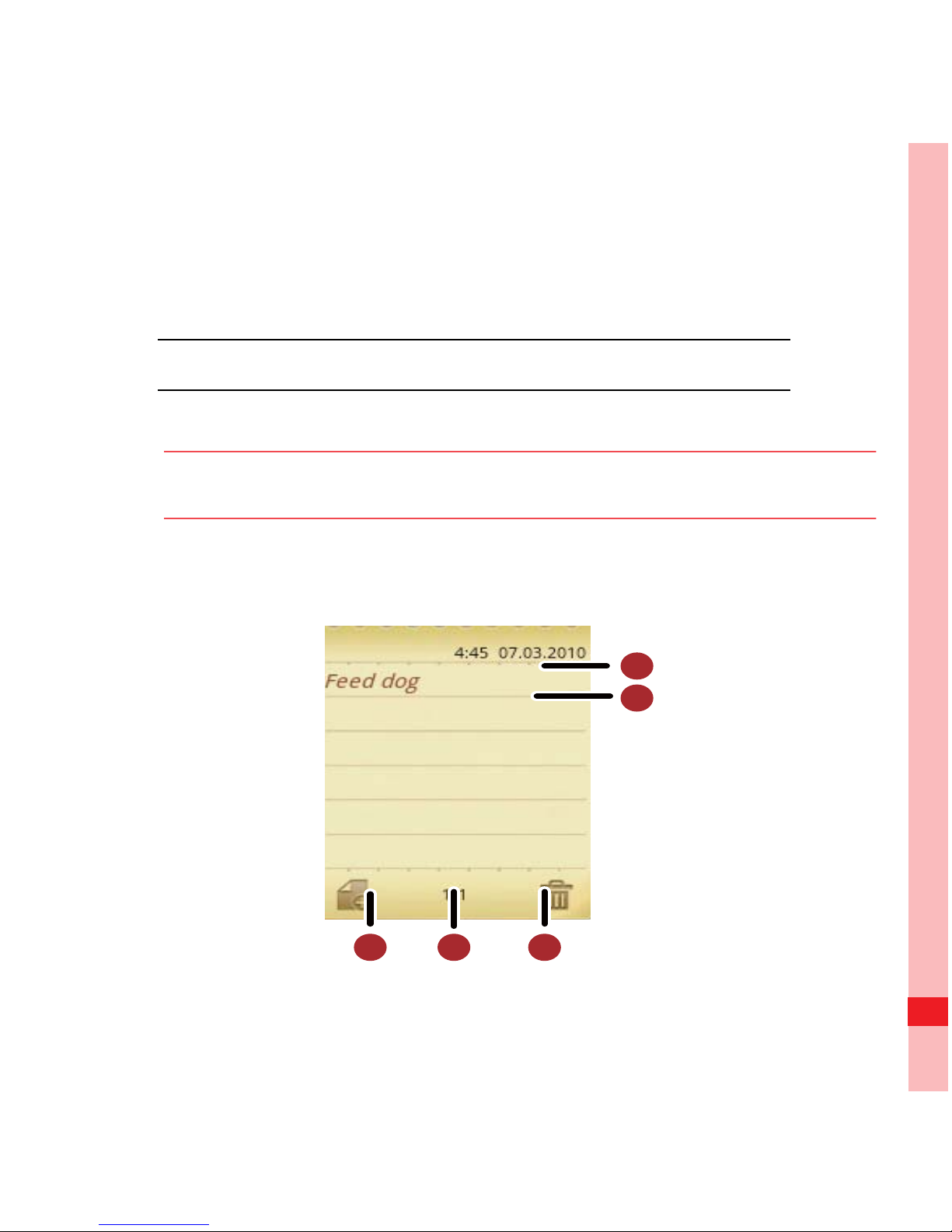
Mein Notizblock
4
Berühren, um zwischen den Wiederholungsmodi
zu wechseln (das Telefon wiederholt einen Titel,
alle Titel oder keine Titel).
5 Berühren, um den nächsten Titel wiederzugeben.
6 Zeigt den Namen des aktuellen Titels an.
2
1 3
5
4
Page 43

37
Mobiltelefon kennenlernen
Bewegen Sie Ihren Finger nach oben, um die nächste Notiz
anzuzeigen, oder nach unten, um die vorhergehende Notiz
anzuzeigen.
Andere Widgets
Neben den bisher genannten Widgets können Sie auch noch
weitere verfügbare Widgets nutzen und den Startbildschirm
Ihren Bedürfnissen, Interessen und Ihrer Persönlichkeit
anpassen.
1 Berühren, um eine neue Notiz zu erstellen.
2
Zeigt die Seite der aktuellen Notiz bzw. die Anzahl
aller Notizen im Notizblock an.
3 Berühren, um die aktuelle Notiz zu löschen.
4 Zeigt an, wann die Notiz erstellt wurde.
5 Zeigt den Inhalt der Notiz an.
Page 44
38
Mobiltelefon kennenlernen
Ordner
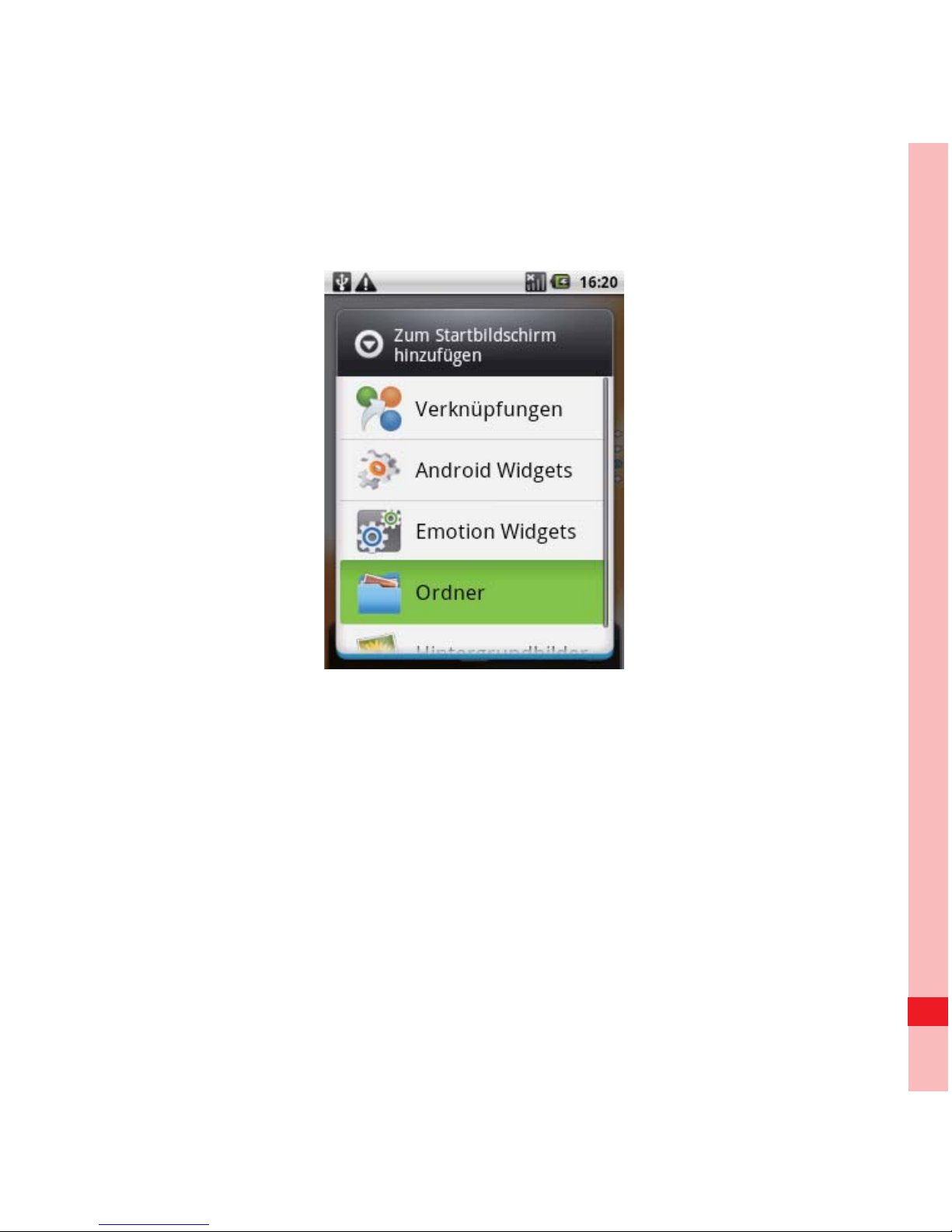
Ordner erstellen
1. Berühren Sie den Bildschirm und halten Sie die Berührung
aufrecht, um das Menü Zum Startbildschirm hinzufügen zu
öffnen. Wählen Sie anschließend Ordner.
Page 45
39
Mobiltelefon kennenlernen
2. Wählen Sie eine der Möglichkeiten, um Ordner zu erstellen.
3. Um dem Ordner eine Verknüpfung hinzuzufügen, berühren
und halten Sie eine Anwendung oder ein
Verknüpfungssymbol, um den Bewegungsmodus zu
aktivieren. Ziehen Sie die Verknüpfung dann an die oberste
Stelle im Ordner.
Page 46

40
Mobiltelefon kennenlernen
4. Berühren Sie den Ordner, um ihn zu öffnen. Wenn der Ordner
geöffnet ist, können Sie die Titelleiste des Ordners berühren,
um ihn zu schließen.
Anmerkung:
Wenn der Bewegungsmodus aktiviert ist, vergr ößert sich das Elemen t
und das Mobiltelefon vibri ert.
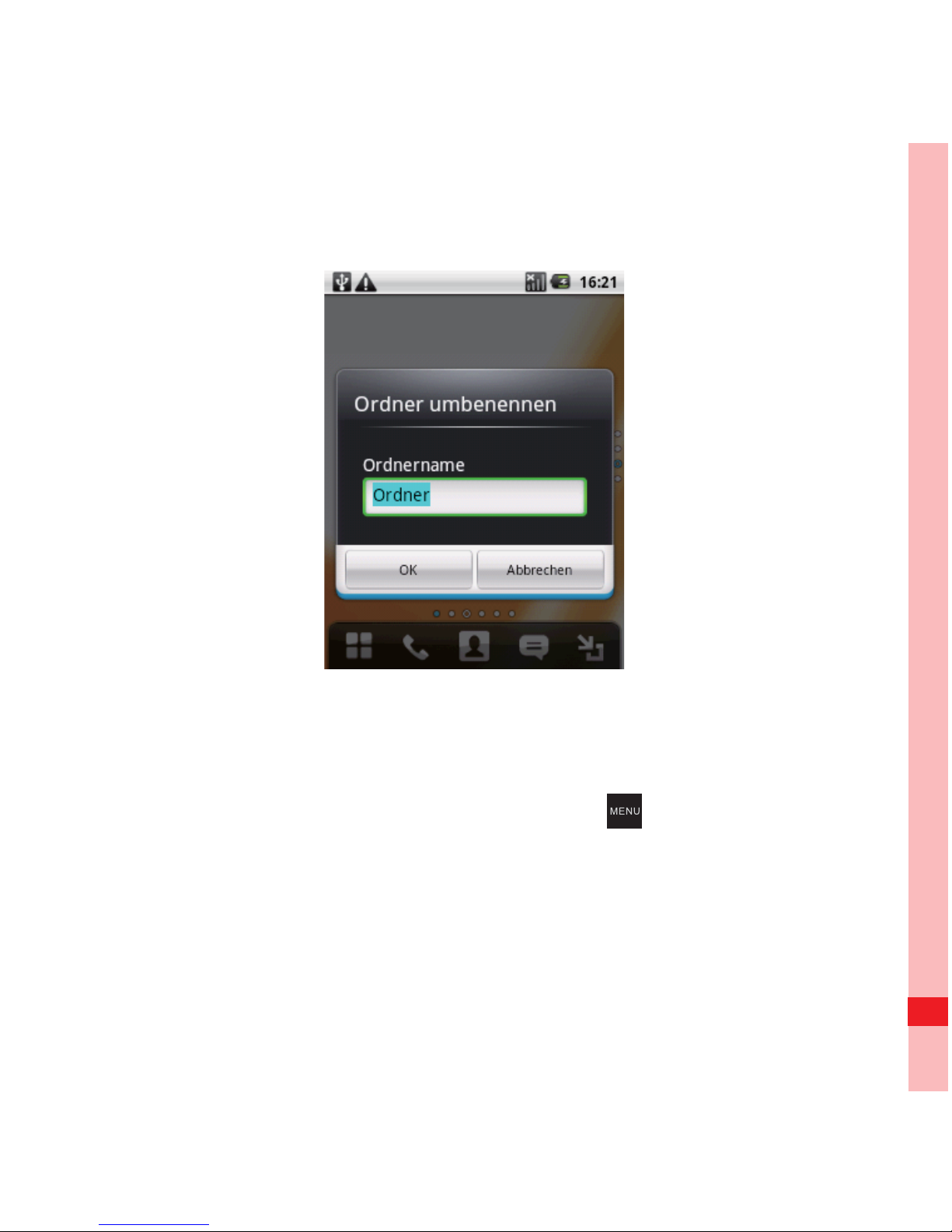
Ordner umbenennen
1. Berühren Sie den Ordner, um ihn zu öffnen. Berühren Sie
anschließend die Titelleiste des Ordners und halten Sie die
Berührung aufrecht, um das Dialogfeld Ordner umbenennen
zu öffnen.
2. Geben Sie den neuen Ordnernamen ein und berühren Sie
danach OK.
Page 47
41
Mobiltelefon kennenlernen
Hintergrundbild wechseln
1. Drücken Sie auf dem Startbildschirm , und berühren Sie
dann Hintergrund.
2. Wählen Sie eine der folgenden Vorgehensweisen:
• Wählen Sie Bilder, um ein Bild als Hintergrund
auszuwählen.
Page 48

42
Mobiltelefon kennenlernen
• Wählen Sie Galerie, um ein Bild als Hintergrund
auszuwählen.
• Wählen Sie Live-Hintergrundbilder, um ein Bild als
Hintergrund auszuwählen.
Motive ändern
Auf Ihrem Mobiltelefon sind vier Motive voreingestellt. Wenn Sie
genug von einem Motiv haben, wechseln Sie es.
1. Drücken Sie auf dem Startbildschirm , und berühren Sie
dann Themen.
2. Berühren Sie das Motiv, das Sie verwenden möchten.
Anschließend wird das Motiv automatisch geändert.
Page 49
43
Mobiltelefon kennenlernen
Benachrichtigungen und
Statusinformationen
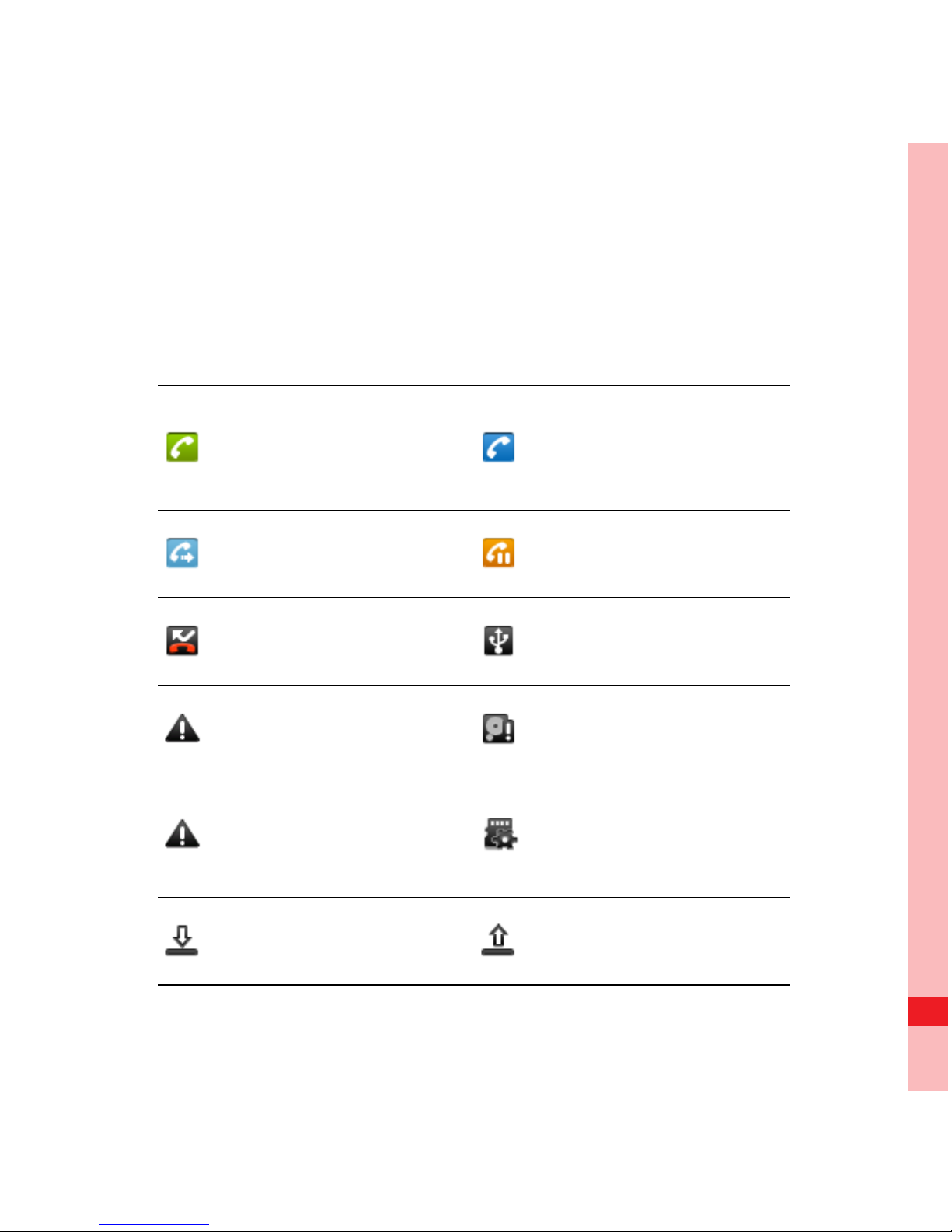
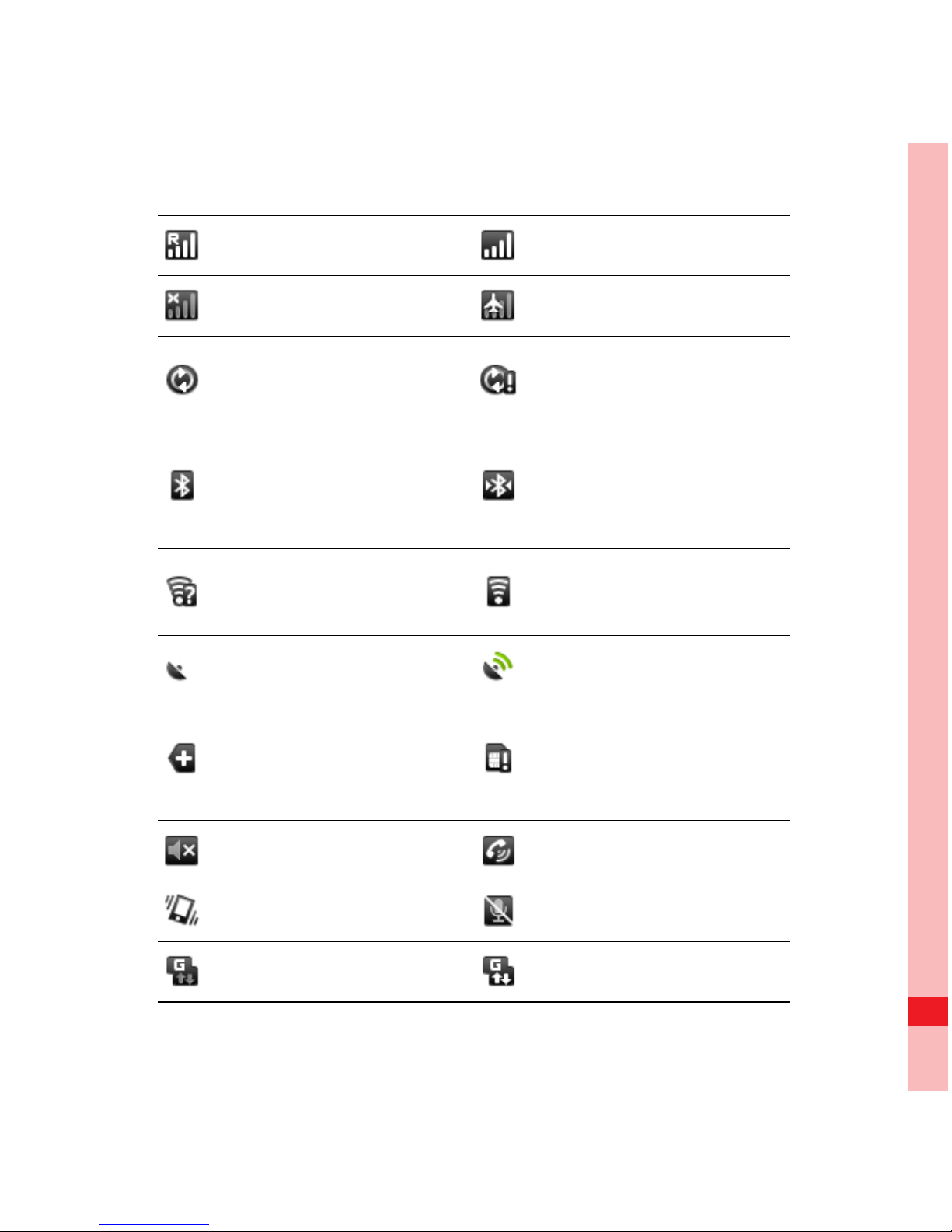
Benachrichtigungs- und Statussymbole
Laufender Anruf
Anruf wird über
Bluetooth-Gerät
getätigt
Rufweiterleitung
aktiv
Anruf gehalten
Verpasster Anruf
Verbinden mit einem
PC
Systemfehler
Speicher voll
Probleme bei
Anmeldung oder
Synchronisierung
MircoSD-Karte wird
vorbereitet
Daten werden
heruntergeladen
Daten werden
hochgeladen
Page 50
44
Mobiltelefon kennenlernen
Roaming Signalstärke
Kein Signal Flugmodus
Daten werden
synchronisiert
Synchronisierungsfe
hler
Bluetooth aktiviert
Mit anderem
Bluetooth-Gerät
verbunden
WLAN ist aktiv
Mit WLAN-Netzwerk
verbunden
GPS aktiv GPS-Verbindung
Weitere nicht
angezeigte
Benachrichtigungen
Es ist keine SIM-
Karte eingelegt
Ton aus Lautsprecher an
Vibrationsmodus Mikrofon deaktiviert
GPRS verbunden GPRS aktiv
Page 51
45
Mobiltelefon kennenlernen
Benachrichtigungsfenster
Sie werden benachrichtigt, wenn Sie eine neue Nachricht
erhalten oder ein Ereignis im Kalender fällig ist. Mit dem
Benachrichtigungsfenster sind Sie auch über Alarme und
Einstellungen informiert – zum Beispiel, ob die
Rufweiterleitung aktiv ist. Öffnen Sie das
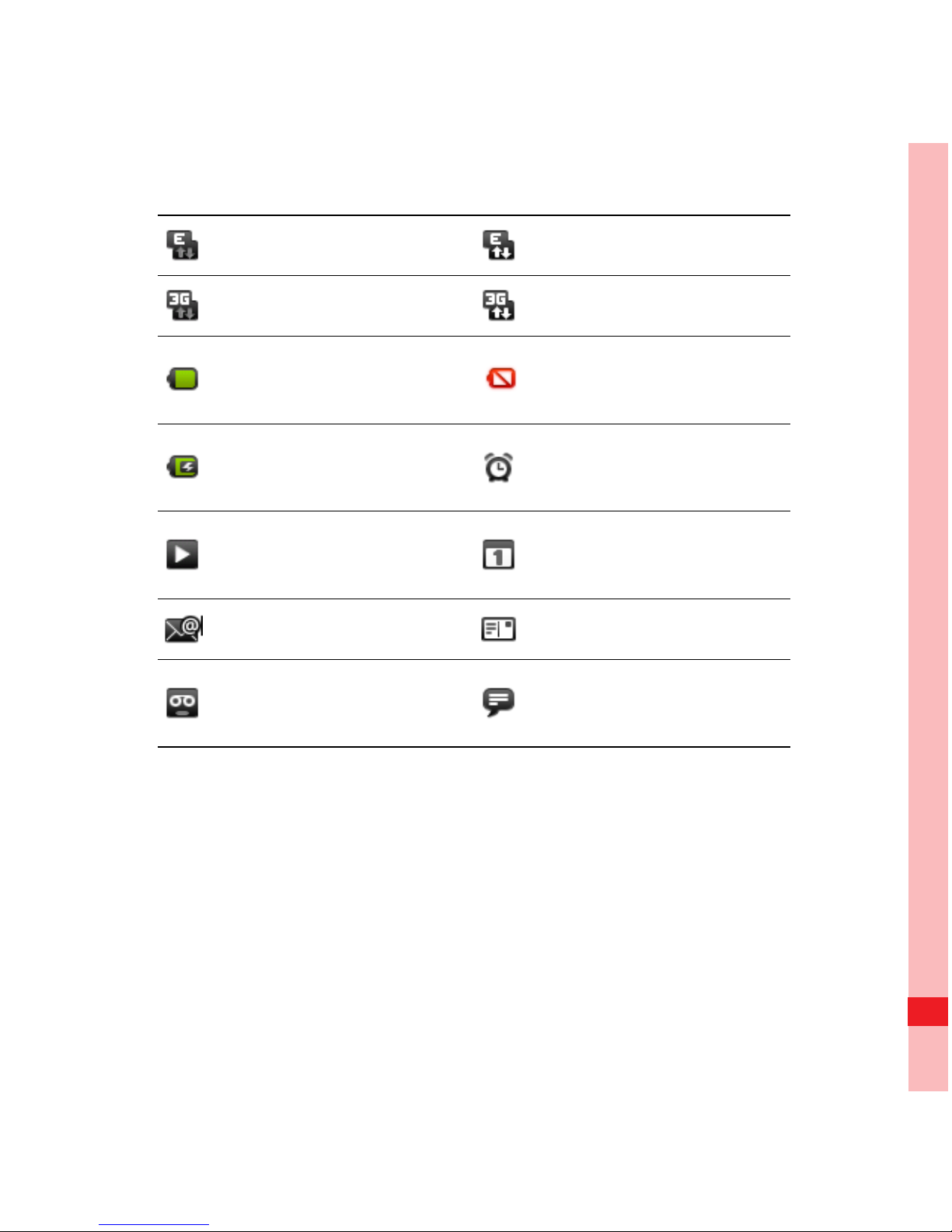
EDGE verbunden EDGE aktiv
3G verbundenen 3G aktiv
Akku ist voll
Akku-Ladestatus
sehr niedrig
Akku wird
aufgeladen
Alarm ist aktiviert
Musik wird
abgespielt
Neue
Kalendererinnerung
Neue E-Mail Neue Nachricht
Neue Mailbox-
Nachricht
Neue Sofortnachricht
Page 52

46
Mobiltelefon kennenlernen
Benachrichtigungsfenster, um den WLAN-Betrieber anzuzeigen
oder um Nachrichten, Erinnerungen oder Benachrichtigungen
anzuzeigen.
Benachrichtigungsfenster öf fnen
1. Wenn in der Benachrichtigungsleiste ein neues
Benachrichtigungssymbol erscheint, berühren und halten Sie
das Benachrichtigungsfenster und bewegen Sie es nach
unten, um es zu öffnen.
2. Im Benachrichtigungsfenster stehen Ihnen die folgenden
Funktionen zur Verfügung:
• Berühren Sie eine Benachrichtigung, um die entsprechende
Anwendung zu öffnen.
• Berühren Sie Löschen, um alle Benachrichtigungen zu
löschen.
Benachrichtigungsfenster schließen
Berühren Sie den unteren Bereich des Bildschirms und halten
Sie die Berührung. Schließen Sie das
Benachrichtigungsfenster, indem Sie es nach oben schieben
oder berühren.
Page 53
47
Mobiltelefon kennenlernen
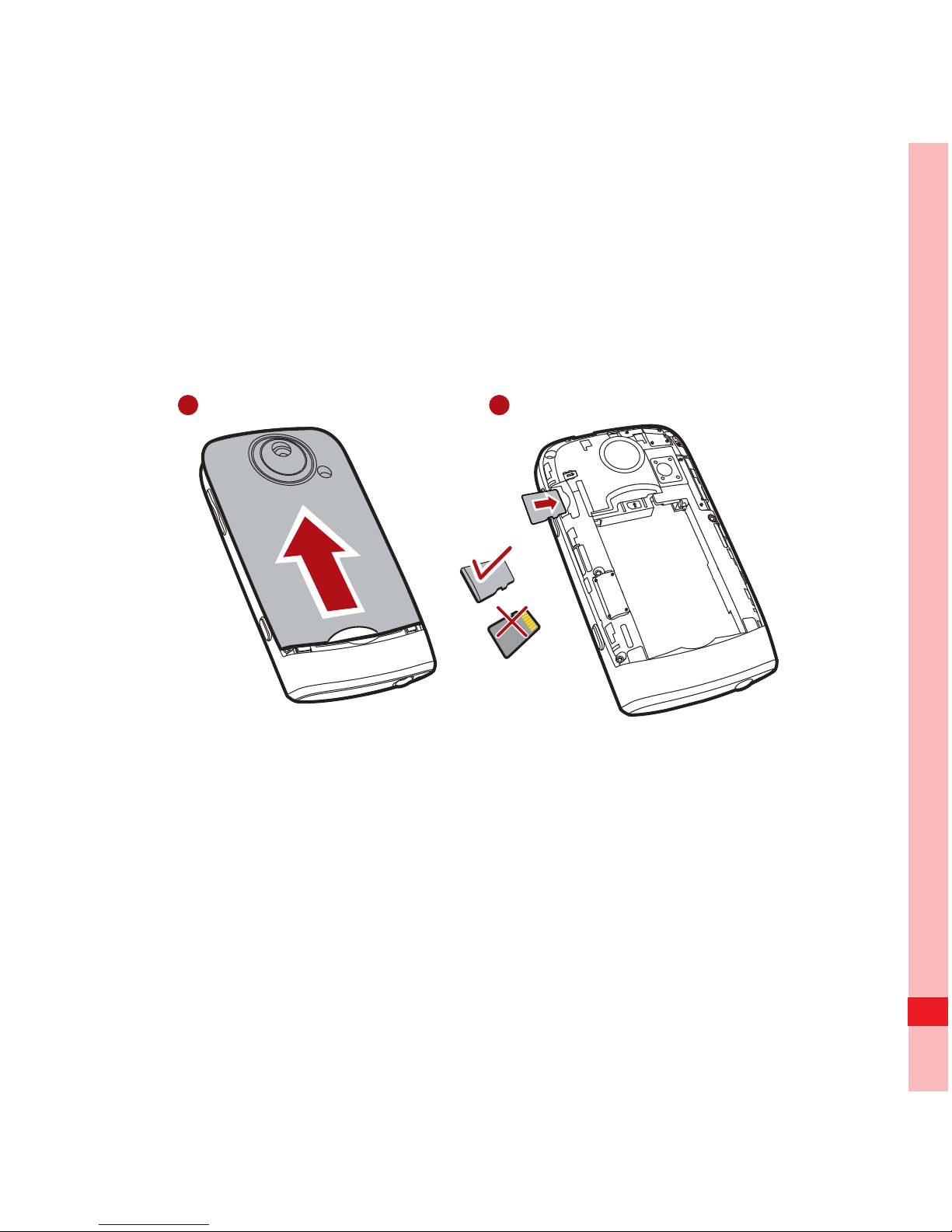
MicroSD-Karte verwenden
MicroSD-Karte einsetzen
1. Entfernen Sie die Akkuabdeckung.
2. Setzen Sie die microSD-Karte wie in der Abbildung gezeigt
ein.
1 2
Page 54
48
Mobiltelefon kennenlernen
Anmerkung:
Achten Sie beim Einsetzen der microSD-Karte darauf, dass der golden e
Kontakt nach unten zeig t.
microSD-Karte als USB-Massenspeicher verwenden
Stellen Sie die microSD-Karte als USB-Massenspeicher ein, um
Ihre Lieblingsmusik und Bilder von Ihrem PC auf die microSDKarte Ihres Mobiltelefons zu übertragen.
1. Schließen Sie Ihr Mobiltelefon mit dem USB-Kabel an Ihren
PC an. Ihr PC erkennt die microSD-Karte als
Wechseldatenträger. Sie können nun beginnen, Dateien von
Ihrem PC auf die microSD-Karte Ihres Mobiltelefons zu
übertragen.
2. Öffnen Sie die Benachrichtigungsleiste und berühren Sie
dann USB-Verbindung.
3. Berühren Sie Bereitstellen in dem sich öffnenden Dialogfeld,
um zu bestätigen, dass Sie die Dateien übertragen möchten.
Tipp:
Sie können auch > Einstellungen > Allg. Infos und Optionen
berühren, und dann da s Kont ro llkästchen für USB-Massenspeicher
Page 55
49
Mobiltelefon kennenlernen
aktivieren, um die microSD-Karte als USB-Massenspeiche r zu
verwenden.
Anmerkung:
Solange die microSD-Karte als USB -Massenspeicher verwen det wird,
kann das Mobiltelefon sie nicht intern nutzen. Auf Ihrem PC erhalten Sie
Anweisungen zur sicheren Trenn ung der Verb indun g mit de m USBMassenspeicher (also Ihr em Mobi ltelef on), wenn die Dat enübert ragun g
abgeschlossen ist.
MicroSD-Karte entnehmen
1. Berühren Sie > Einstellungen.
2. Blättern Sie auf dem Bildschirm nach unten. Wählen Sie
anschließend SD-Karte & Speicher > SD-Karte auswerfen.
3. Entnehmen Sie die microSD-Karte vorsichtig.
Page 56
50
Anrufen
Anrufen
Um jemanden anzurufen können Sie die Nummer wählen oder
eine Nummer auf der Kontaktliste berühren. Sie können auch
Nummern von Webseiten auswählen oder auf Dokumenten, die
Telefonnummern enthalten. Während eines Gesprächs können
Sie eingehende Anrufe annehmen oder an die Mailbox
verweisen. Sie können auch eine Telefonkonferenz mit
mehreren Teilnehmern einrichten.
Einen Anruf tätigen
Um einen Anruf zu tätigen, können Sie die Telefon-Anwendung
verwenden, oder eine Nummer aus Kontakte oder Anrufe
auswählen.
Während eines Anrufs gelangen Sie durch Drücken von auf
den Startbildschirm, wo Sie andere Funktionen nutzen können.
Wenn Sie wieder auf die Anruf-Seite zurückkehren möchten,
bewegen Sie die Benachrichtigungsleiste mit Ihrer Fingerspitze
nach unten und berühren Sie Aktueller Anruf.
Page 57
51
Anrufen
Über die Tastatur anrufen
1. Berühren Sie > Telefon, um die Tastatur anzuzeigen.
Tipp: Wenn Sie schon mit Kontakte oder Anrufe arbeiten, berüh ren
Sie die Registerkarte Telefon.
2. Berühren Sie die entsprechenden Tasten, um die
Telefonnummer einzugeben.
Tipp: Das Mobiltelefon unterstütz t die Sma rtDial-Funktion. Wenn Sie
die Nummern auf dem Telefon berüh ren, wird automatisch in den
Kontakten und Listen die passende Nummer (von der
Genauigkeit abhängig) gesucht. Wen n kein Kontakt mit der
eingegebenen Information gefun den wird, zeigt das Telefon kein
Ergebnis an.
3. Drücken Sie oder berühren Sie , um mit dem Anruf zu
beginnen.
Schieben Sie während eines Anrufs die Registerkarte Wähltasten
nach oben, um auf de m Wähltastenfeld andere Nummern einzugebe n.
Page 58
52
Anrufen
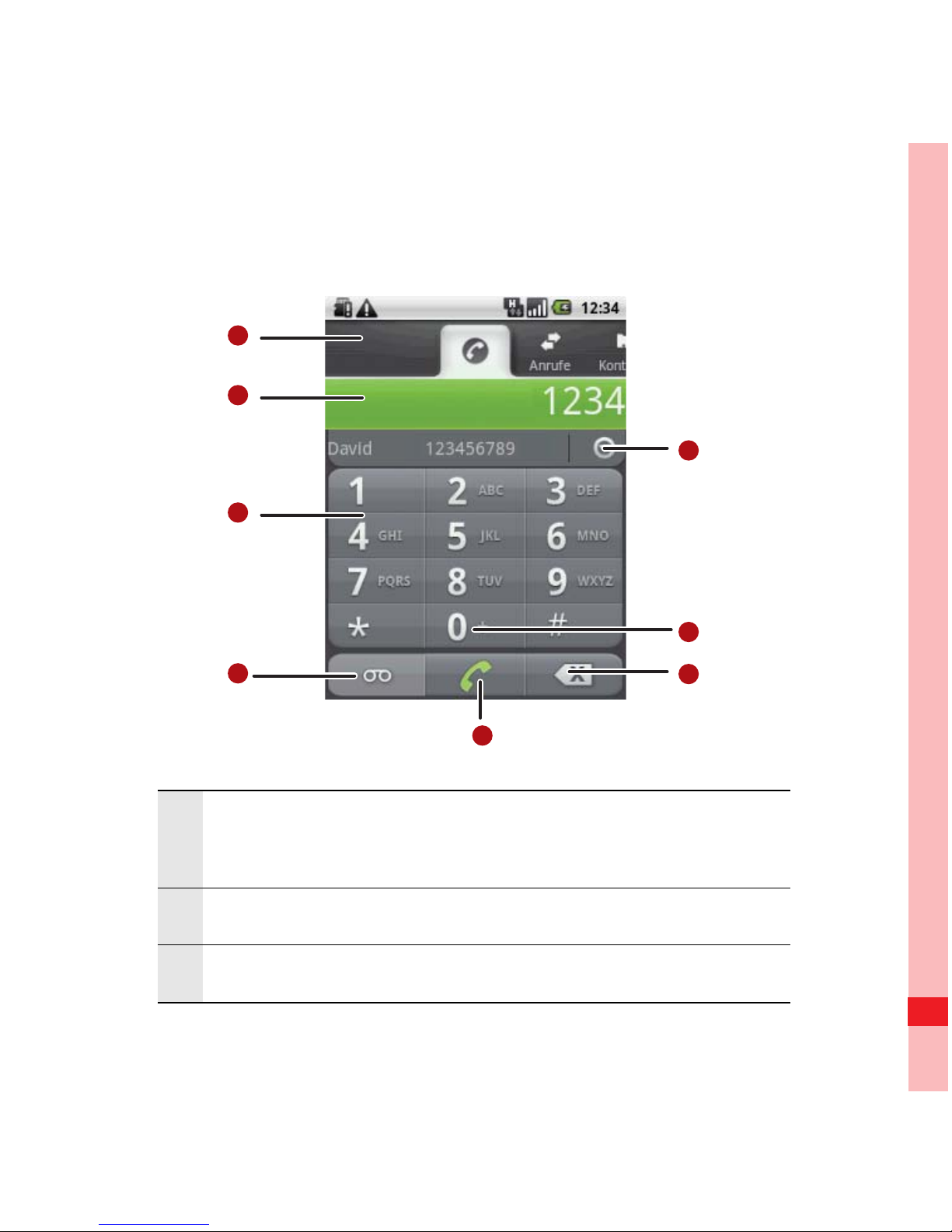
Bedienfläche für die Nummernwahl
1
Berühren, um zwischen Telefon, Anrufe,
Kontakte und Favoriten zu wechseln.
2 Zeigt die eingegebene Nummer an.
3 Berühren, um die Nummer einzugeben.
1
7
6
2
3
4
5
8
Page 59
53
Anrufen
Über Kontakte anrufen
1. Berühren Sie > Kontakte, um die Kontaktliste
anzuzeigen.
Tipp: Wenn Sie schon mit Telefon oder Anrufe arbeiten, berühren
Sie die Registerkarte Kontakte.
2. Berühren Sie in der Liste den Kontakt, den Sie anrufen
möchten.
3. Berühren Sie , um die Telefonnummer zu wählen.
4 Berühren, um eine Mailbox-Nachricht zu erstellen.
5 Berühren, um zu wählen.
6
Berühren, um jede folgende Ziffer einer Nummer
zu löschen. Berühren und halten, um die gesamte
Nummer zu löschen.
7 Berühren und halten, um + einzugeben.
8
Berühren, um alle passenden Kontakte
anzuzeigen.
Page 60
54
Anrufen
Über Anrufe anrufen
1. Berühren Sie > Anrufe, um das Anrufprotokoll
anzuzeigen.
Tipp: Wenn Sie schon mit Kontakte oder Telefon arbeiten, berühre n
Sie die Registerkarte Anrufe.
2. Berühren Sie auf der rechten Seite des Protokolleintrags,
um zu wählen.
Tipp: Wenn Sie den Protokolleintrag berühren und halten, wird das
Optionsmenü für weitere Kommunikationsmöglichkeiten für den
Kontakt geöffnet.
Anrufe annehmen / ablehnen
Eingehende Anrufe annehmen
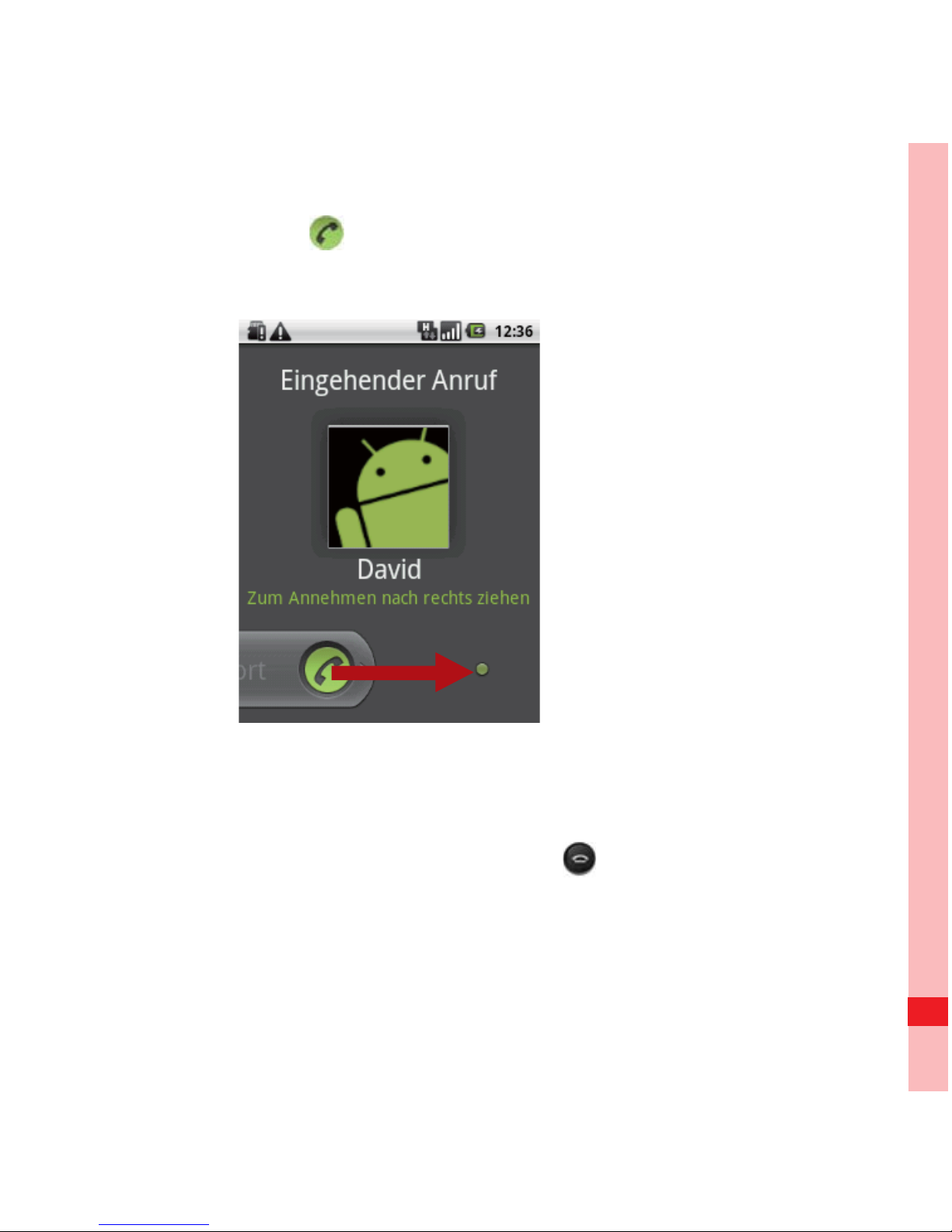
Wenn Sie einen Anruf erhalten, wird der Bildschirm für
eingehende Anrufe geöffnet und die Anruferkennung sowie
weitere Informationen über den Anrufer, die Sie unter Kontakte
angegeben haben, angezeigt.
• Drücken Sie , um den Anruf entgegen zu nehmen.
Page 61
55
Anrufen
• Ziehen Sie nach rechts.
Anruf beenden
Drücken Sie während eines Anrufs , um das Gespräch zu
beenden.
Page 62
56
Anrufen
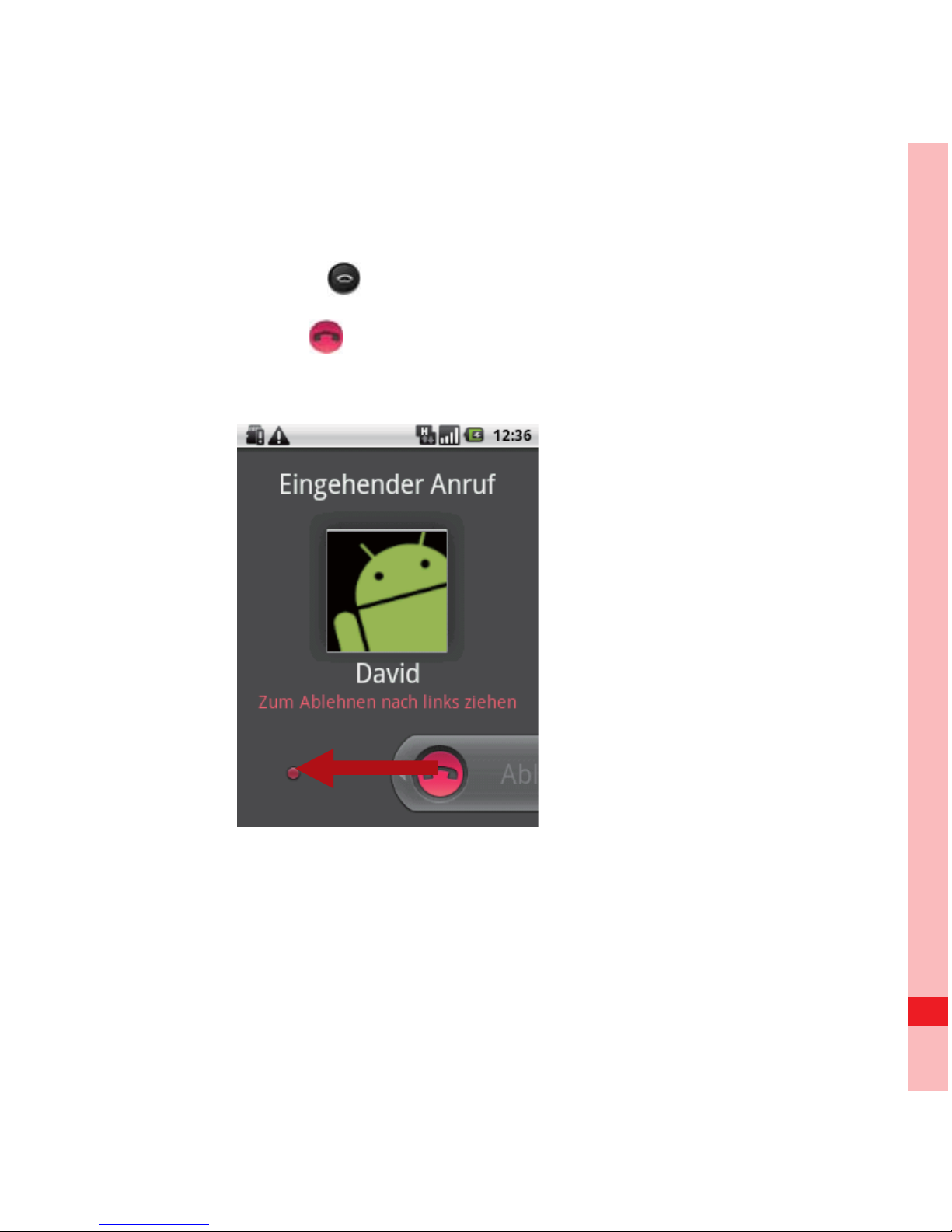
Eingehenden Anruf ablehnen
• Drücken Sie , um einen Anruf abzulehnen.
• Ziehen Sie nach links.
Page 63
57
Anrufen
Anrufe verwenden
Das Anrufe enthält eine Liste der letzten Anrufe, die Sie
gewählt, empfangen oder verpasst haben. Sie können das
Anrufprotokoll verwenden, um kürzlich ange rufene Nummern zu
finden und eine eingehende Nummer zu Ihrer Kontaktliste
hinzuzufügen.
Einen Eintrag zu den Kontakte hinzufügen
1. Berühren Sie > Anrufe, um das Anrufprotokoll
anzuzeigen.
2. Berühren und halten Sie den Eintrag, den Sie bearbeiten
möchten.
3. Berühren Sie im Optionsmenü Zu Kontakten hinzufügen.
4. Berühren Sie Neuen Kontakt erstellen oder scrollen Sie
durch die Kontaktliste und berühren Sie einen vorhanden
Kontaktnamen.
Page 64
58
Anrufen
Weitere Anruffunktionen
Telefonkonferenz durchführen
Wenn Sie angerufen werden, während Sie telefonieren, können
Sie den zweiten Anruf mit dem ersten Anruf verbinden. Diese
Funktion wird Telefonkonferenz genannt. Sie können auch eine
Telefonkonferenz mit mehreren Anrufern einrichten.
Anmerkung:
Erkundigen Sie sich bei Ihre m Mobil funka nbie ter, o b di eser
Telefonkonferenzen u nterstützt und wie viele Teilnehmer Sie hinzufügen
können.
1. Um eine Telefonkonferenz zu beginnen, wählen Sie die
Nummer der ersten Person, die an der Konferenz teilnehmen
soll. Drücken Sie während des Gesprächs
, und berühren
Sie dann Hinzufügen.
2. Geben Sie die Telefonnummer der Person ein, die Sie zum
Gespräch hinzufügen möchten, und drücken Sie
, oder
wählen Sie jemanden aus dem Anrufe oder unter Kontakte
aus. Der erste Anruf wird automatisch in die Warteschleife
gelegt.
Page 65
59
Anrufen
3. Wenn Sie eine Verbindung zu den weiteren
Telefonkonferenzteilnehmern hergestellt haben, drücken Sie
und danach Konferenz, um mit der Telefonkonferenz zu
beginnen.
4. Berühren Sie Hinzufügen und wiederholen Sie Schritte 2 und
3, um weitere Personen hinzuzufügen.
5. Drücken Sie während einer Telefonkonferenz und
berühren Sie Telefonkonfer enz verwalten , um einen
Telefonkonferenzteilnehmer auszuschließen oder um privat
mit einem der Teilnehmer zu sprechen.
6. Um die Telefonkonferenz zu beenden und die Verbindungen
zu sämtlichen Teilnehmern aufzulösen, drücken Sie
.
Zwischen Anrufen wechseln
Wenn Sie einen neuen Anruf erhalten, während Sie bereits ein
Gespräch führen, können Sie zwischen den beiden Anrufen hinund herschalten.
1. Drücken Sie während der beiden Gespräche , und
berühren Sie dann Wechseln.
Page 66

60
Anrufen
2. Der aktuelle Anruf wird gehalten und Sie können mit dem
anderen Anrufer sprechen.
Tipp: Sie können auch das Symbol Anruf gehalten in der
Benachrichtigungsleiste berühren, um zwischen den Anrufern zu
wechseln.
Den Flugmodus verwenden
An einigen Orten müssen Sie die Funkverbindungen Ihres
Telefons deaktivieren. Damit Sie Ihr Telefon dann nicht
abschalten müssen, können Sie den Flugmodus aktivieren.
1. Halten Sie die Power-Taste gedrückt.
2. Berühren Sie Flugmodus im Optionsmenü.
Page 67
61
Kontakte
Kontakte
Die Kontakt-Anwendung bietet Ihnen die Möglichkeit,
Kontaktdaten wie Telefonnummern und Adressen zu speichern
und zu verwalten. Nachdem Sie die Kontaktinformationen auf
Ihrem Mobiltelefon gespeichert haben, können Sie schnell auf
die Informationen für die Personen zugreifen, mit denen Sie
kommunizieren möchten.
Kontakte öffnen und anzeigen
Kontakte-Anwendung öffnen
Wenn Sie ein neues Mobiltelefon haben, bei dem noch keine
Kontakte hinzugefügt wurden, zeigt Kontakte eine Nachricht
mit Tipps an, wie Sie Kontakte auf Ihrem Mobiltelefon
hinzufügen können.
• Berühren Sie > Kontakte.
• Drücken Sie , und berühren Sie dann die Registerkarte
Kontakte.
Page 68

62
Kontakte
All Ihre Kontakte werden alphabetisch in einer Scrollliste
angezeigt. Hinter jedem Kontakt steht die Telefonnummer, die
Sie als Standardnummer für die Person angegeben haben.
Quick Contact für Android
Wenn Sie Ihre Kontaktliste in Ihrem Telefon erweitern, können
Sie Quick Contact für Android in vielen Anwendungen
verwenden, um Chat, E-Mail oder Textmitteilungen zu starten,
einen Anruf zu tätigen oder Kontakte zu finden. Quick Contact
für Android ist ein besonderes Symbol, welches Sie berühren
können, um eine Sprechblase mit Optionen für die schnelle
Herstellung einer Verbindung zu einem Kontakt.
Kontakte, auf die Sei mit Quick Contact zugreifen können,
werden in verschiedenen Anwendungen unterschiedlich
angezeigt, normalerweise jedoch mit einem Bilderrahmen.
Page 69
63
Kontakte
1
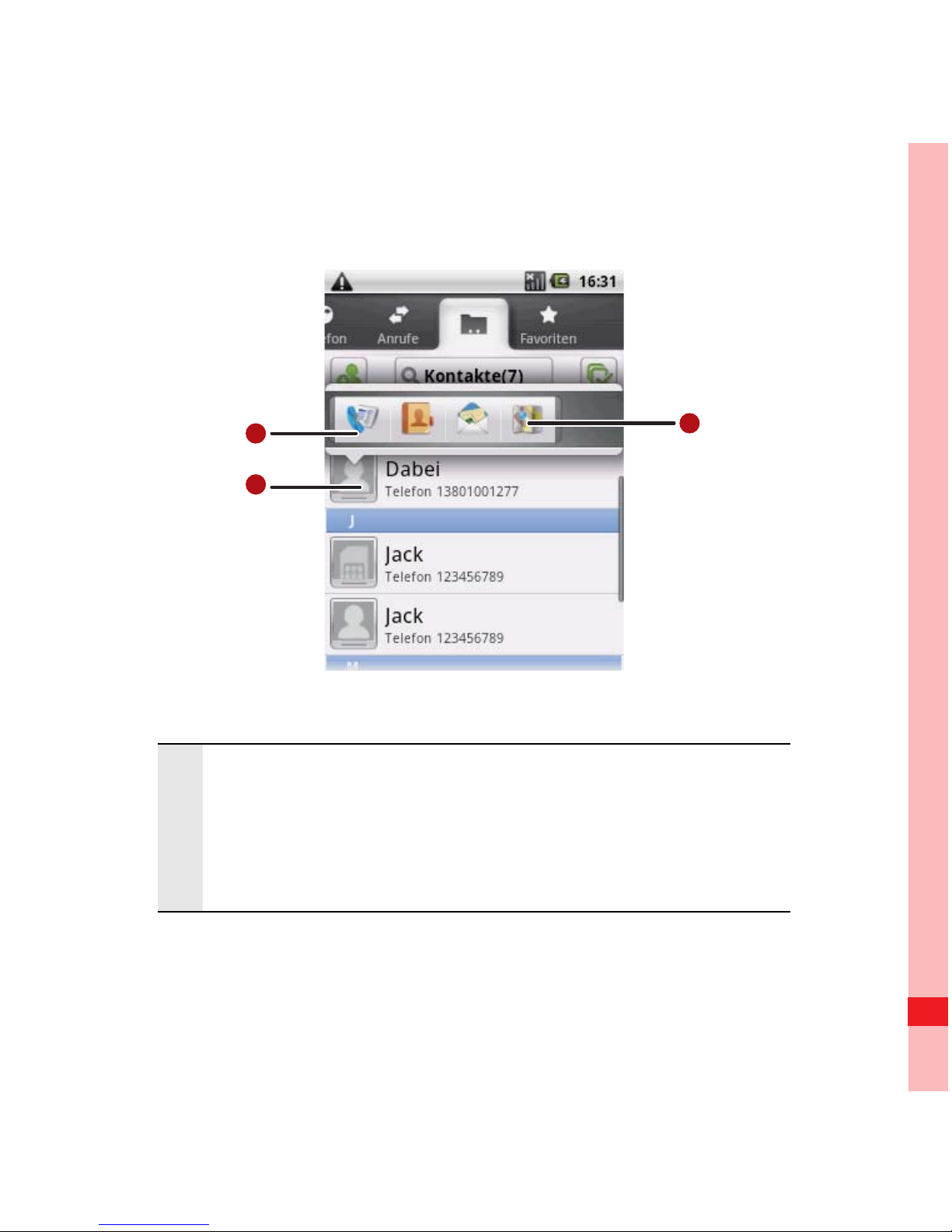
Quick Contact-Symbol mit Bilderrahmen.
Berühren, um eine Sprechblase mit Symbolen für
die Kommunikationsmöglichkeiten mit dem
Kontakt zu öffnen.
1
3
2
Page 70
64
Kontakte
Eine Liste mit Ihren Favoriten-Kontakten öffnen
Die Registerkarte Favoriten enthält eine kurze Liste der
Kontakte, mit denen Sie häufig kommunizieren.
Berühren Sie die Registerkarte Favoriten in der Kontaktliste,
um eine Liste Ihrer Kontakt-Favoriten zu öffnen.
Kontaktinformationen anzeigen
Zur Anzeige der Kontaktinformationen berühren Sie den
Kontakt, für den Sie die Informationen anzeigen möchten.
Weitere Informationen wie z. B. Telefonnummer, E-MailAdresse und Adresse werden für jeden Kontakt angezeigt.
2
Eine Sprechblase mit den Symbolen für die
Kommunikationsmöglichkeiten mit dem Kontakt.
Wenn in der Sprechblase nicht genügend Platz für
alle Symbole ist, können Sie die Symbole nach
links oder rechts ziehen, um alle anzuzeigen.
3
Berühren Sie ein Symbol, um die Anwendung zu
öffnen. Sie können dann direkt mit dem Kontakt
kommunizieren.
Page 71
65
Kontakte
Kontaktinformationen
1
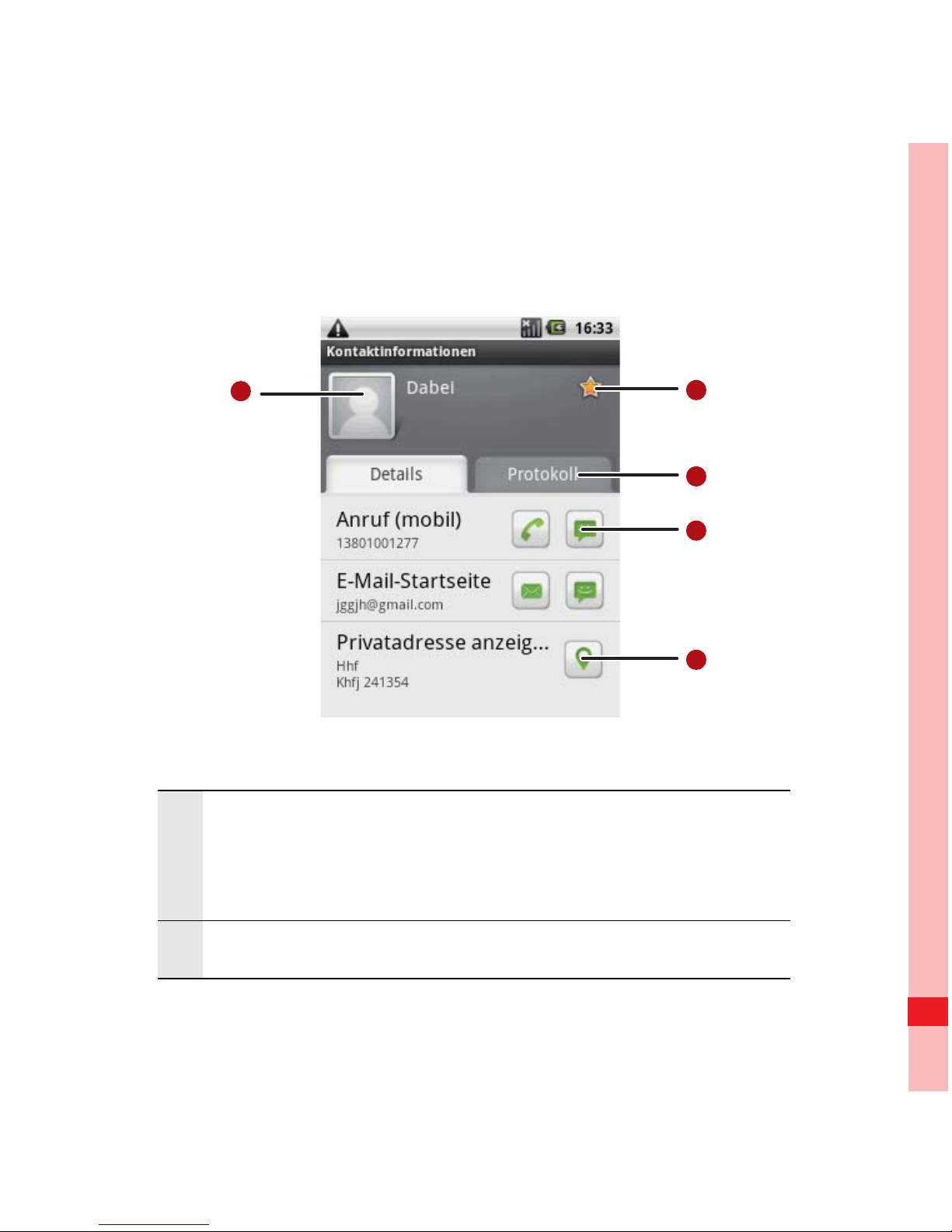
Symbol berühren, um Quick Contact zu ö ffnen.
Weitere Informationen finden Sie unter
“Quick
Contact für Android” auf Seite 62.
2 Adresse berühren, um sie in Maps anzuzeigen.
5
4
1
2
3
Page 72
66
Kontakte
Tipp:
Drücken Sie , und berühr en Sie d ann Kontakt bea rbeiten, um d ie
Kontaktinformatione n zu be arbeite n.
Kontakte hinzufügen und löschen
Sie können Kontakte zu Ihrem Mobiltelefon hinzufügen oder
löschen. Weiterhin können Sie die Kontaktliste mit den
Kontakten auf den Konten synchronisieren, die
Synchronisierung unterstützen.
3
Symbol berühren, um eine Nachricht zu senden,
Chat zu starten, etc.
4
Die Registerkarte Protokoll berühren, um alle
Interaktionen mit dem Kontakt anzuzeigen.
5
Berühren, um den Kontakt zu Ihren Favoriten
hinzuzufügen.
Page 73
67
Kontakte
Kontakte hinzufügen
1. Drücken Sie in der Kontaktliste , und berühren Sie dann
Neuer Kontakt.
Tipp: Berühren Sie in der Kontaktliste , um einen neuen Kontakt
hinzuzufügen.
2. Bei mehreren Konten mit Kontakten berühren Sie das Konto,
in dem Sie den Kontakt hinzufügen möchten.
3. Geben Sie den Namen des Kontakts ein. Fügen Sie dann
weitere Informationen wie Telefonnummer oder Adresse
hinzu.
4. Berühren Sie Fertig, um die Kontaktinformationen zu
speichern.
Kontakte löschen
1. Berühren und halten Sie in der Kontaktliste den Kontakt, den
Sie löschen möchten. Berürhen Sie dann Kontakt löschen
im Optionsmenü.
Page 74
68
Kontakte
2. Berühren Sie zur Bestätigung OK, damit dieser Kontakt
gelöscht wird.
Kontakte zu den Favoriten hinzufügen
Führen Sie eine der folgenden Optionen in der Kontaktliste aus,
um einen Kontakt zu den Favoriten hinzuzufügen:
• Berühren und halten Sie den Kontakt, den Sie zu den
Favoriten hinzufügen möchten. Berühren Sie dann Zu
Favoriten hinzufügen.
• Greifen Sie auf die Favoritenliste zu. Drücken Sie dann ,
und berühren Sie Zu Favoriten hinzuf ügen, um die Kontakte
auszuwählen, die Sie zu den Favoriten hinzufügen möchten.
• Berühren Sie einen Kontakt. Berühren Sie dann den Stern
rechts vom Kontaktnamen. Die Farbe des Sterns ändert sich
zu Gold.
Einen Kontakt aus den Favoriten entfernen
Fürhen Sie eine der folgenden Optionen in der Favoritenliste
aus, um einen Kontakt aus den Favoriten zu entfernen:
Page 75
69
Kontakte
• Berühren und halten Sie den Kontakt, den Sie aus den
Favoriten löschen möchten. Berühren Sie dann Aus
Favoriten entfernen.
• Drücken Sie , und berühren Sie dann Aus Favoriten
hinzufügen, um den Kontakt auszuwählen, den Sie aus den
Favoriten entfernen möchten.
• Berühren Sie einen Kontakt, und berühren Sie dann den Stern
rechts neben dem Kontaktnamen . Die Farbe des Sterns ändert
sich zu Grau.
Kontakte bearbeiten
Sie können die Informationen, die Sie für einen Kontakt
gespeichert haben, jederzeit verändern.
1. Berühren Sie den Kontakt, für den Sie die Informationen
bearbeiten möchten, in der Kontaktliste. Berühren Sie dann
Kontakt bearbeiten im Optionsmenü.
Tipp: Sie können auch drücken, und dann Kontakt bearbeiten
berühren, während Sie die Kontakti nformationen ansehen.
Page 76

70
Kontakte
2. Bei mehreren Konten mit Kontakten berühren Sie das Konto,
in dem Sie den Kontakt bearbeiten möchten.
3. Berühren Sie die Kategorie der Kontaktinformation wie z. B.
den Namen des Kontaktes, die Telefonnummer oder E-MailAdresse, um diese Informationen für den Kontakt
einzugeben.
4. Nehmen Sie die gewünschte Änderung für den Kontakt vor,
und berühren Sie dann Fertig. Wählen Sie Rückgängig, um
alle an den Kontaktdaten vorgenommenen Änderungen zu
ignorieren.
Page 77
71
Kontakte
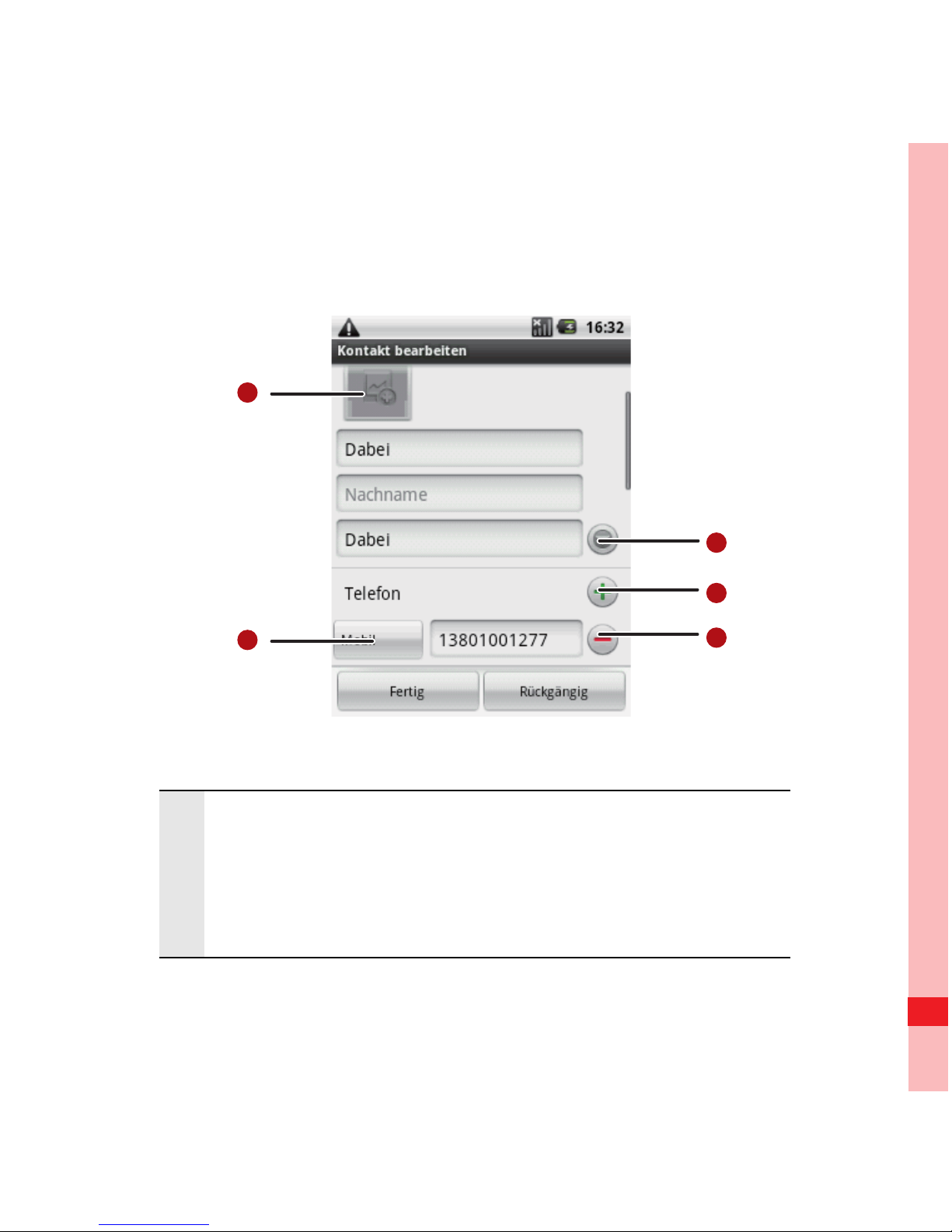
Bildschirm für die Kontaktbearbeitung
1
Berühren Sie das Bilderrahmen-Symbol, um ein
Bild auszuwählen und es neben dem Namen in
der Kontaktliste und anderen Anwendungen
anzuzeigen.
5
4
3
1
2
Page 78
72
Kontakte
Kontakte von der SIM-Karte importieren
Wenn Sie die Anwendung Kontakte zum ersten Mal öffnen,
werden Sie gefragt, ob Sie die Kontakte von Ihrer SIM-Karte auf
Ihr Telefon übertragen möchten. Wählen Sie OK aus, um die
Kontakte zu importieren. Wählen Sie Abbrechen, um die
Kontakte später zu importieren.
2
Berühren, um ein Menü mit voreingestellten
Bezeichnungen zu öffnen, z. B. Mobil und Arbeit
für eine Telefonnummer, oder berühren Sie
Benutzerdefiniert im Menü, um eigene
Bezeichnungen zu erstellen.
3
Berühren, um den Eintrag aus der Kategorie zu
löschen.
4
Berühren, um mehr als ein Eintrag für diese
Kategorie hinzuzufügen.
5
Berühen, um mehrere Textfelder für die Eingabe
von Nameninformationen, wie z. B. Zweiter
Vorname und Nachname, anzuzeigen.
Page 79
73
Kontakte
1. Drücken Sie in der Kontaktliste , und berühren Sie dann
Kontakte verwalten.
2. Berühren Sie Von SIM-Karte kopieren. Warten Sie, bis die
Inhalte der SIM-Karte geladen werden.
3. Wählen Sie das Kontrollkästchen des Kontakts aus, den Sie
importieren möchten.
Anmerkung: Drücken Sie , wenn Sie alle aktivieren oder
deaktivieren möchten. Berühren Sie dann Auswahl aufheben
oder Alle auswählen.
4. Berühren Sie Kopieren.
5. Bei mehreren eingerichteten Konten auf Ihrem Telefon
berühren Sie das Konto, auf dem Sie die Kontakte
importieren möchten
Kontakte suchen
1. Drücken Sie in der Kontaktliste . Berühren Sie dann
Suchen.
Page 80
74
Kontakte
Tipp: Sie können in der Kontaktliste auch berühren, um einen
Kontakt zu suchen.
2. Geben Sie den Namen eines Kontaktes ein, den Sie suchen.
Während der Eingabe werden Kontakte mit dem gleichen
Namen im Suchfeld angezeigt.
Mit Kontakten kommunizieren
Auf der Registerkarte Kontakte oder Favoriten könne n Sie
schnell Anrufe, Textnachrichten (SMS) oder
Multimedianachrichten (MMS) an eine Standardtelefonnummer
für einen Kontakt senden. Sie können die Informationen auch
öffnen, um eine Liste der Kommunikationsmöglichkeiten für
einen Kontakt anzuzeigen. Dieser Abschnitt beschreibt die
Möglichkeiten, wie Sie eine Kommunikation beginnen können,
wenn Sie sich in der Kontaktliste befinden.
Verbindung über Quick Contact für Android
1. Berühren Sie das Kontaktbild oder den Bilderrahmen (wenn
Sie kein Bild zum Kontakt zugewiesen haben), um Quick
Contact für Android zu öffnen.
Page 81
75
Kontakte
2. Berühren Sie das Symbol für die Kommunikationsart, die Sie
für den Kontakt verwenden möchten.
Anmerkung: Die Verfügbarkeit der Symbole ist abhängig von den
Kontaktinformatio nen und den Anwendungen/Konte n auf Ihrem
Mobiltelefon.
Kommunikation mit einem Kontakt
1. Berühren Sie in der Kontaktliste den Kontakt, mit dem Sie
kommunizieren möchten.
2. Berühren Sie im Bildschirm mit den Kontaktinformationen das
grüne Symbol rechts neben der Nummer zum Anrufen oder
Senden von Nachrichten.
Page 82
76
Bildschirmtastatur verwenden
Bildschirmtastatur verwenden
Tastatur anzeigen
Verwenden Sie zur Texteingabe die Bildschirmtastatur. Einige
Anwendungen öffnen die Bildschirmtastatur automatisch. In
anderen können Sie ein Textfeld berühren, um die
Bildschirmtastatur zu öffnen. Führen Sie folgende Aktionen
durch, um die Tastatur zu öffnen:
• Drücken Sie und halten Sie sie gedrückt, um die Tastatur
anzuzeigen.
• Berühren Sie den Ort, an dem Sie schreiben möchten, um die
Tastatur anzuzeigen.
• Berühren und halten Sie den Texteingabebereich, um das
Optionsmenü aufzurufen.
Drücken Sie , um die Tastatur auszublenden.
Eingabemethode auswählen
1. Berühren und halten Sie eine beliebige Stelle im Textbereich,
bis das Menü Text bearbeiten angezeigt wird.
Page 83
77
Bildschirmtastatur verwenden
2. Berühren Sie dann Eingabemethode.
3. Wählen Sie die Eingabemethode aus.
Das Tastaturfeld wird automatisch angezeigt.
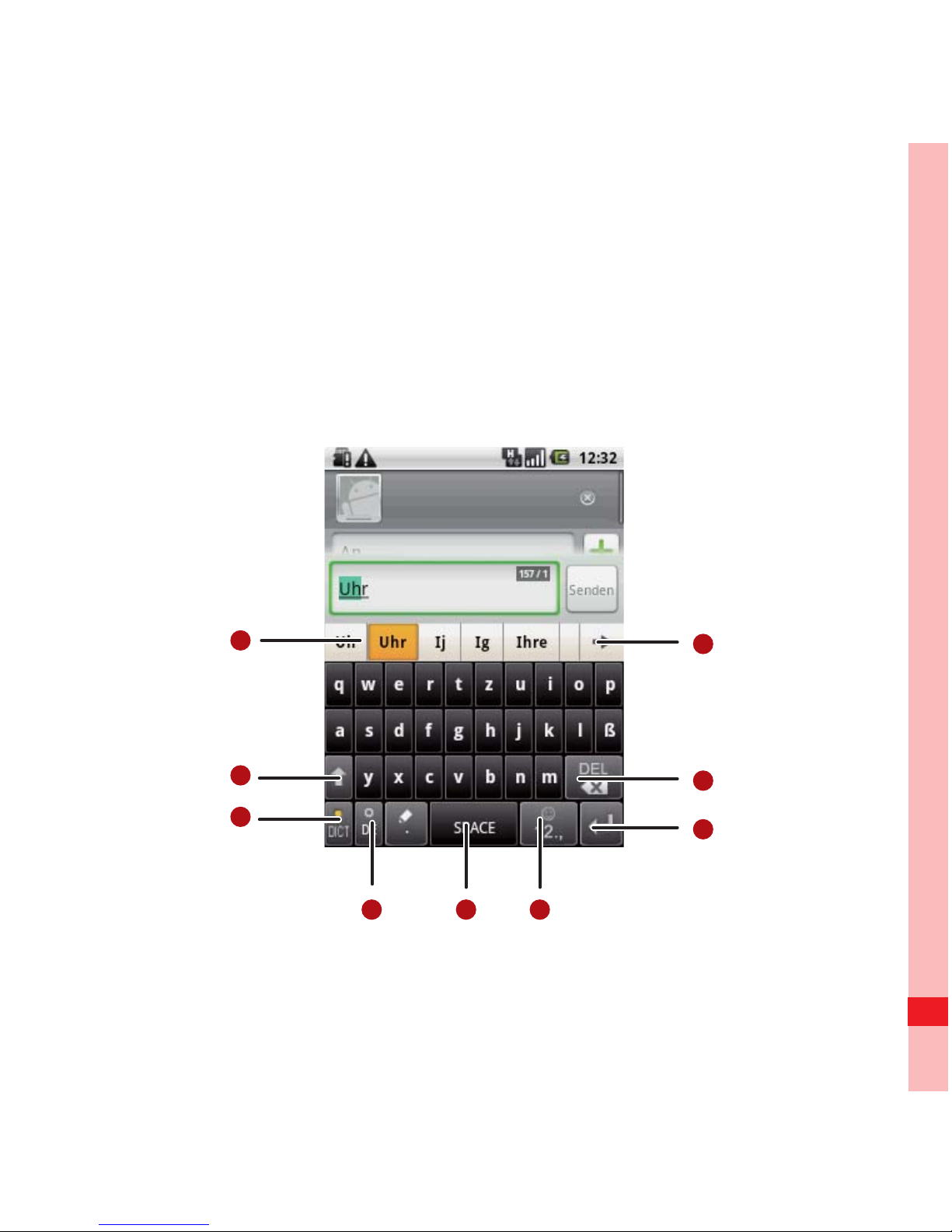
Verwendung der TouchPal-Tastatur
1
7
8
9
2
3
4 5 6
Page 84
78
Bildschirmtastatur verwenden
1
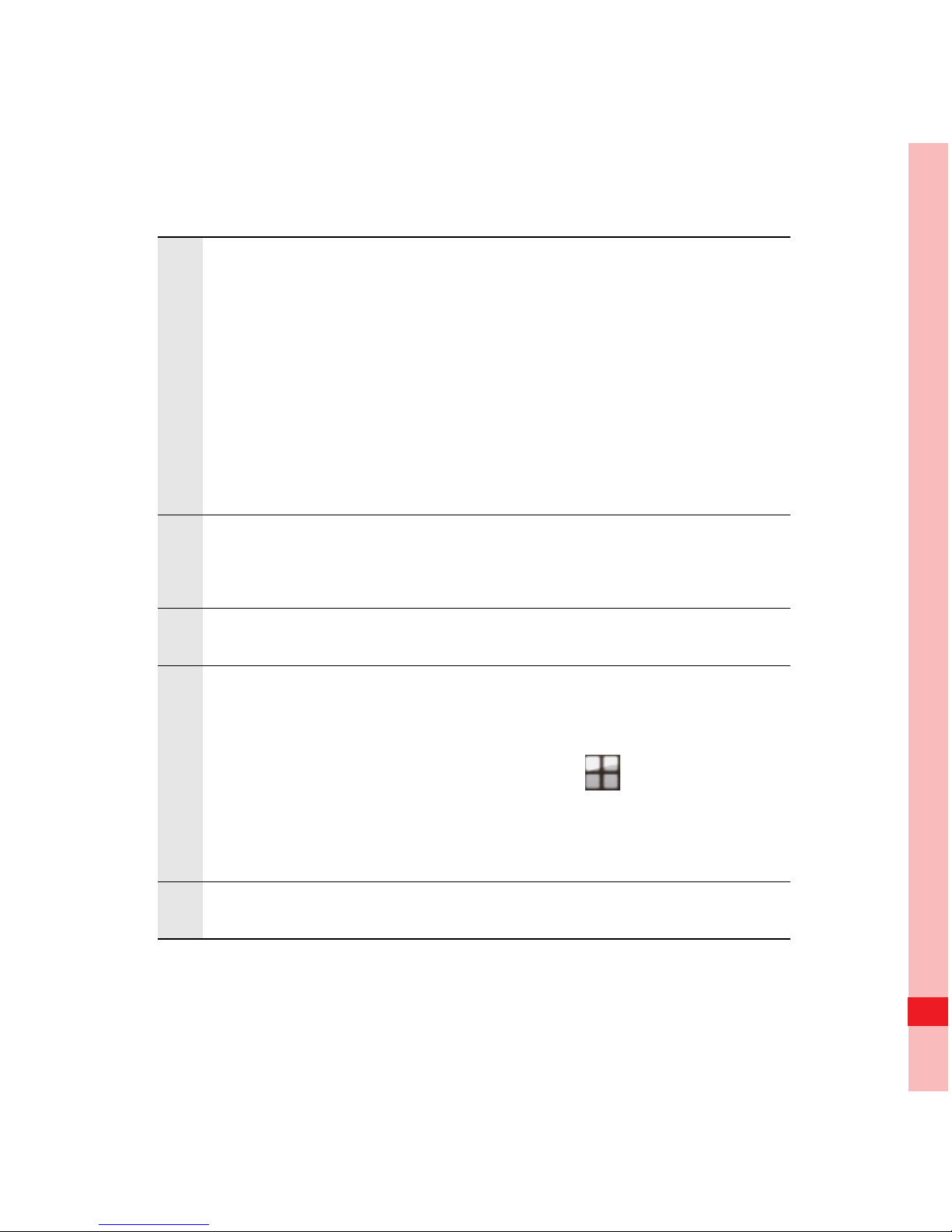
Zeigt die Liste der Wortvorschläge an. Berühren
Sie ein Wort, um es in den Text einzufügen. Wenn
die Wortvorschlagsfunktion aktiviert ist, wird das
vorgeschlagene Wort hervorgehoben. Weitere
Informationen zur Aktivierung dieser Funktion
finden Sie unter
“Tastatureinstellungen
vornehmen” auf Seite 82.
2
Wechsel von Kleinbuchstaben zu
Großbuchstaben.
3 Aktiviert Wortvorschläge.
4
Wechselt zwischen Eingabesprachen für Ihr
Mobiltelefon. Sie können die Sprache Ihres
Mobiltelefons wählen, indem Sie
>
Einstellungen > Sprache und Tastatur >
TouchPal > Sprachen auswählen berühren.
5 Leerstelle einfügen.
Page 85
79
Bildschirmtastatur verwenden
Tastaturlayout wechseln
Das Tastaturlayout kann nur gewechselt werden, wenn
TouchPal ausgewählt ist.
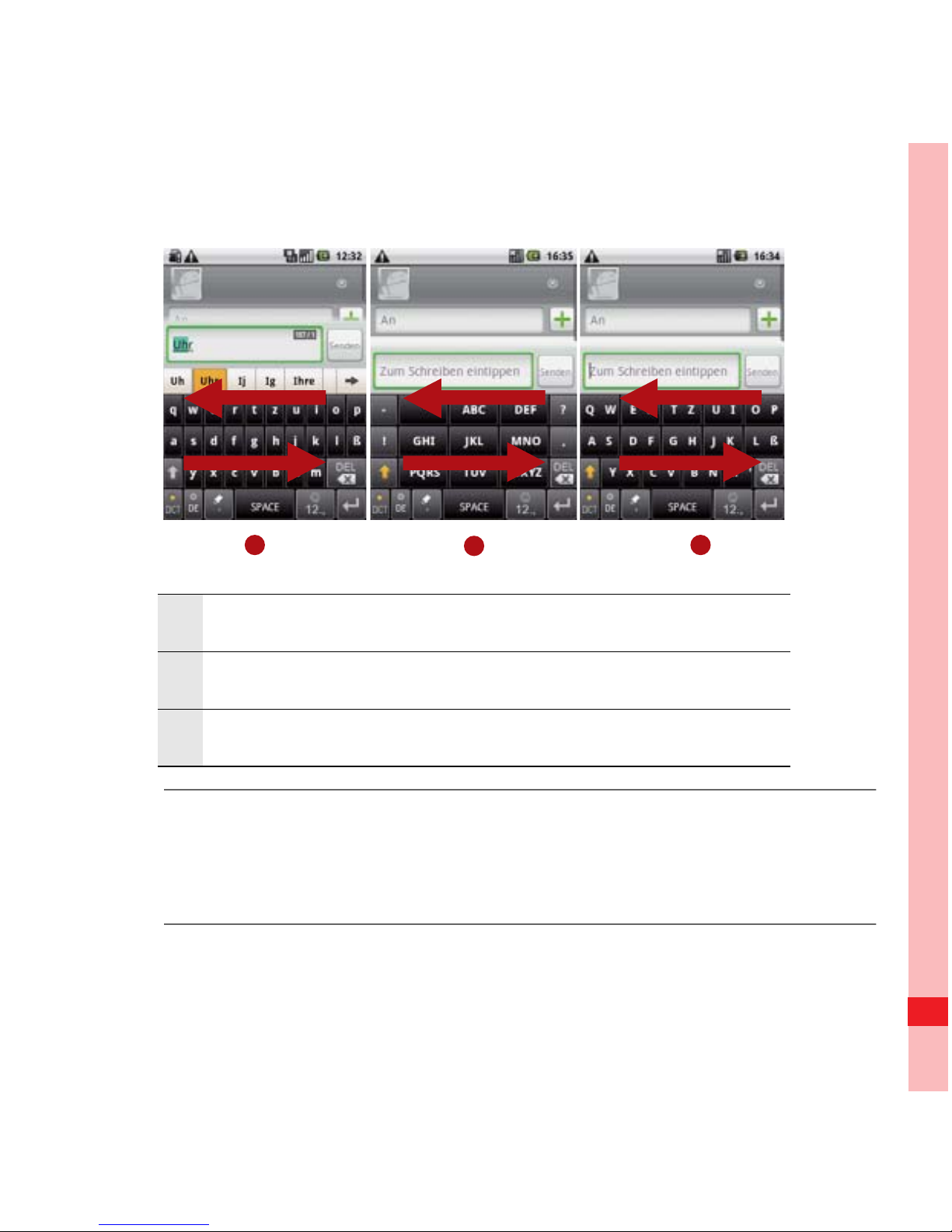
Sie können aus drei Tastaturlayouts wählen: Full QWERTY ,
12–Tasten-Phonepad und CooTek T+.
Um das Tastaturlayout zu wechseln, berühren und halten Sie
die Seite des Tastaturfeldes, und bewegen Sie das Feld an den
Rand des Bildschirms.
6
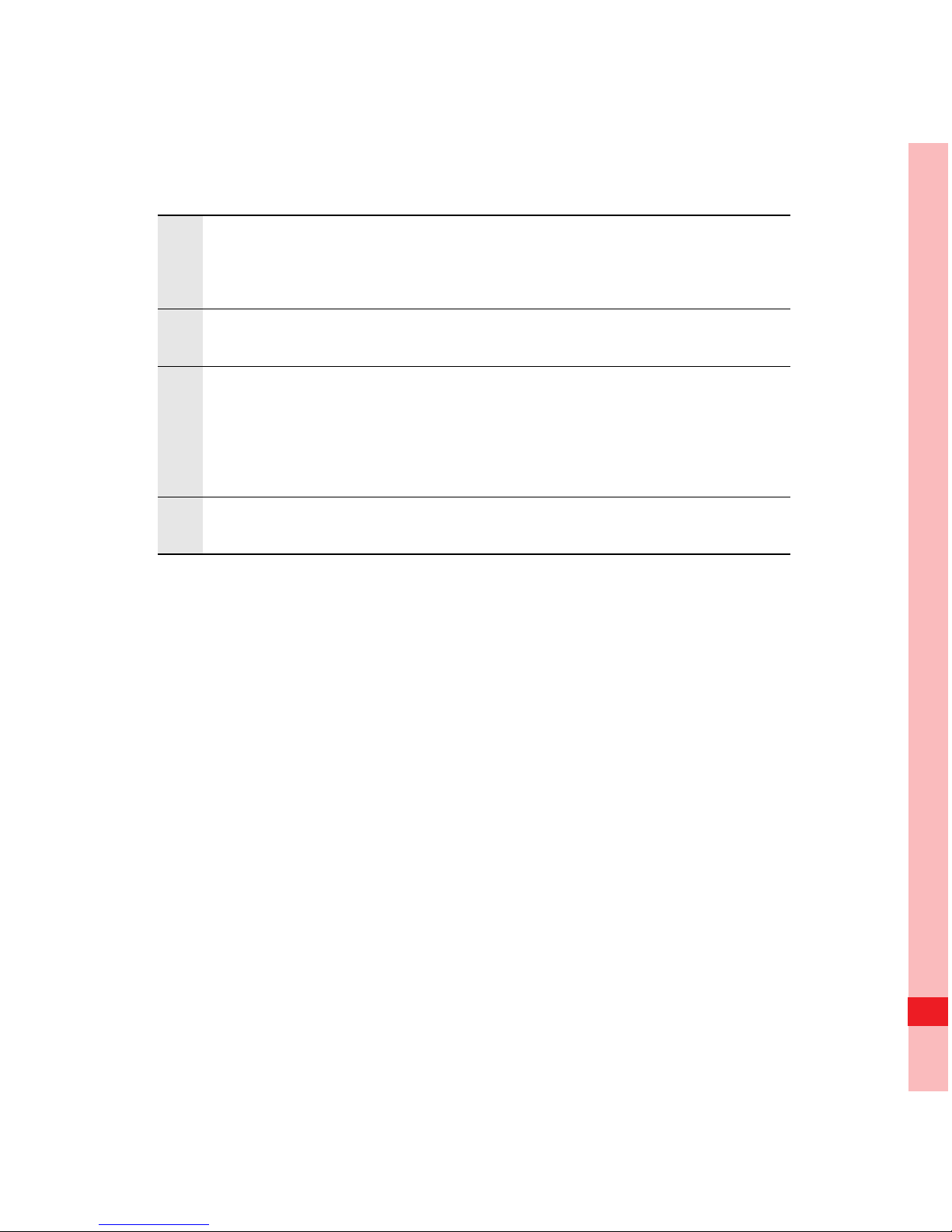
Wechselt zur Eingabetastatur für Ziffern und
Symbole.
7 Berühren, um einen Zeilenumbruch einzufügen.
8
Berühren, um das Zeichen links vom Cursor zu
löschen. Berühren und halten, um alle Zeichen
links vom Cursor zu löschen.
9 Berühren, um weiter mögliche Wörter anzuzeigen.
Page 86
80
Bildschirmtastatur verwenden
Anmerkung:
Um das Tastaturlayout zu wechse ln, müssen S ie ei ne be liebi ge S telle
des Tastaturfeldes berühre n. Halt en Si e die Be rühr ung aufrecht und
bewegen Sie das Tastaturfeld zum Rand des Bi ldsch irms.
1 Komplettes QWERTZ.
2 12–Tasten-Telefontastatur
3 CooTek T+
1
2
3
Page 87
81
Bildschirmtastatur verwenden
Verwendung der Android-Tastatur
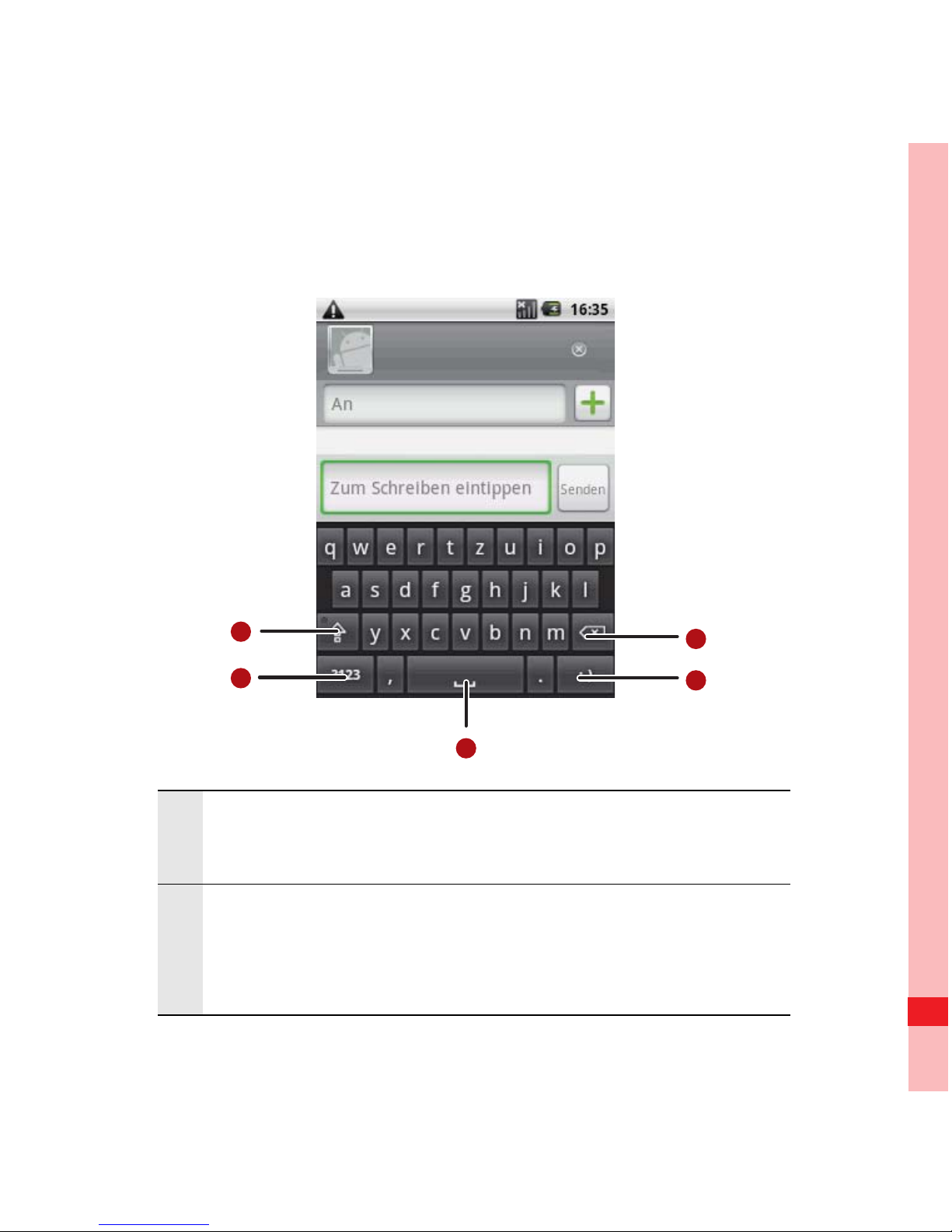
1
Wechsel von Kleinbuchstaben zu
Großbuchstaben.
2
Wechselt zwischen dem Texteingabemodus und
dem Eingabemodus für Symbole und Ziffern.
Nochmals berühren, um zurück zu wechseln.
1
4
5
2
3
Page 88
82
Bildschirmtastatur verwenden
Tastaturfeld im Querformat verwenden
Wenn Sie Schwierigkeiten bei der Bedienung der Tastatur
haben, können Sie Ihr Mobiltelefon seitlich drehen, um eine
größere Tastatur zur Verfügung zu haben. Auf dem Bildschirm
wird die Tastatur im Querformat angezeigt.
Tastatureinstellungen vornehmen
Berühren Sie > Einstellungen > Sprache und Tastatur >
TouchPal, um die TouchPal-Einstellungen zu bearbeiten.
3 Leerstelle einfügen.
4 Berühren, um ein Smiley in den Text einzufügen.
5
Berühren, um ein Zeichen links vom Cursor zu
löschen. Berühren und halten, um alle Zeichen
links vom Cursor zu löschen.
Wortvorhersage
Auswählen, um die Wortvorhersage
während der Eingabe zu aktivieren
Page 89
83
Bildschirmtastatur verwenden
Tastenton
Auswählen, um bei jedem
Tastendruck auf der Tastatur ein
kurzes Geräusch abzuspielen.
Tastenvibration
Auswählen, um bei jedem
Tastendruck auf der Tastatur eine
kurze Vibration zu aktivieren.
Layout im
Portrait-Modus
Auswählen, um das Layout im
Portrait-Modus anzuzeigen.
Layout im
Querformat
Auswählen, um das Layout im
Querformat anzuzeigen.
Ziehen, um
Layout zu
wechseln
Wählen Sie das Kontrollkästchen,
damit beim horizontalen Ziehen
über die Tastatur das Layout
geändert wird.
Gemischte
Spracheingabe
Wählen Sie das Kontrollkästchen,
damit das Mobiltelefon bei max. 3
eingestellten Sprachen die Sprache
automatisch erkennen kann.
Page 90
84
Bildschirmtastatur verwenden
Sprachen
auswählen
Wählen Sie die gewünschten
Sprachen.
Nächstes Wort
vorhersagen
Wählen Sie das Kontrollkästchen,
damit das nächste Wort bei der
Eingabe erkannt werden kann.
Tippfehler
korrigieren
Auswählen, um häufige Tippfehler
automatisch zu korrigieren.
Symbole (Taste
unten)
Wählen Sie das Kontrollkästchen,
damit Sie beim nach unten Ziehen
der Tasten Symbole eingeben
können.
Passende
Wörter
Wählen Sie das Kontrollkästchen,
damit Sie auf Wortkandidaten nach
unten ziehen können, um aus
Synonymen oder anderen
passenden Wörtern auswählen zu
können.
Page 91
85
Bildschirmtastatur verwenden
Berühren Sie > Einstellungen > Sprache und Tastatur >
Android-Tastatur, um die Einstellungen für die AndroidTastatur zu bearbeiten.
Hilfe
Zugang zum Online-Handbuch für
die Verwendung mit TouchPal.
TouchPal
Zeigt die Version für TouchPal an.
Vibrieren bei
Tastendruck
Auswählen, um bei jedem
Tastendruck auf der Tastatur eine
kurze Vibration zu aktivieren.
Sound bei
Tastendruck
Auswählen, um bei jedem
Tastendruck auf der Tastatur ein
kurzes Geräusch abzuspielen.
Page 92
86
Bildschirmtastatur verwenden
Autom.Groß-/
Kleinschreibung
Auswählen, damit die
Bildschirmtastatur automatisch den
ersten Buchstaben des ersten
Wortes nach einem Satzzeichen,
das erste Wort in einem Textfeld und
jedes Wort in Namensfeldern groß
schreibt.
Vorschläge
anzeigen
Auswählen, um vorgeschlagene
Wörter bei der Eingabe in einem
Streifen über der Bildschirmtastatur
anzuzeigen.
Autom.
vervollständigen
Auswählen, um automatisch ein
vorgeschlagenes Wort einzufügen,
das bei Eingabe von Leerzeichen
oder Satzzeichen im Streifen über
der Tastatur orangefarbig angezeigt
wird.
Page 93

87
SMS/MMS
SMS/MMS
Mit der SMS/MMS-Anwendung können Sie Textnachrichten
(SMS) und Multimedianachrichten (MMS) mit Ihren Freunden
auf deren Mobiltelefonen austauschen. Mit der E-mailAnwendung können Sie E-mails lesen und senden.
SMS und MMS
Textnachrichten: Eine Textnachricht kann bis zu 160 Zeichen
beinhalten. Sie können Textnachrichten mit beliebiger Länge
versenden, aber jeder Abschnitt mit Zeichen wird als eine
Textnachricht abgerechnet.Für die Empfänger wird die
Nachricht nur als eine Nachricht angezeigt.
Multimedianachrichten: Mit Multimedianachrichten werden
alltägliche Nachrichten etwas besonderes. Sie können eine
Nachricht aufnehmen und sie als Sprachdatei send en, oder eine
Diashow mit Fotos verschicken. Sie könnten z. B. für jemanden
"Happy Birthday" singen, ihm eine Videonachricht schicken
oder Fotos von einem speziellen Ereignis senden.
Page 94
88
SMS/MMS
SMS/MMS öffnen
• Berühren Sie auf dem Startbildschirm.
• Berühren Sie > SMS/MMS.
Erstellen und Senden einer Text-Nachricht
1. Berühren Sie > SMS/MMS > Neue Nachricht.
2. Geben Sie im Feld An eine Telefonnummer ein oder
berühren Sie +, um eine Nummer aus den Kontakte
auszuwählen.
Tipp: Bei der Eingabe der Telefonnummer werden die passenden
Kontakte angezeigt. Sie können einen vorgeschlagenen
Empfänger berühren oder weiterhin die Telefonnummer
eingeben.
3. Berühren Sie das Textfeld Zum Schreiben eintippen, um mit
der Eingabe der Nachricht zu beginnen.
Tipp: Wenn Sie während des Verfassens einer Nachricht
drücken, wird diese als Entwurf in der Nachrichtenliste
gespeichert. Berühren Sie die Nachricht, um mit dem Schreiben
Page 95
89
SMS/MMS
fortzusetzen.
4. Berühren Sie Senden, wenn die Nachricht fertig ist.
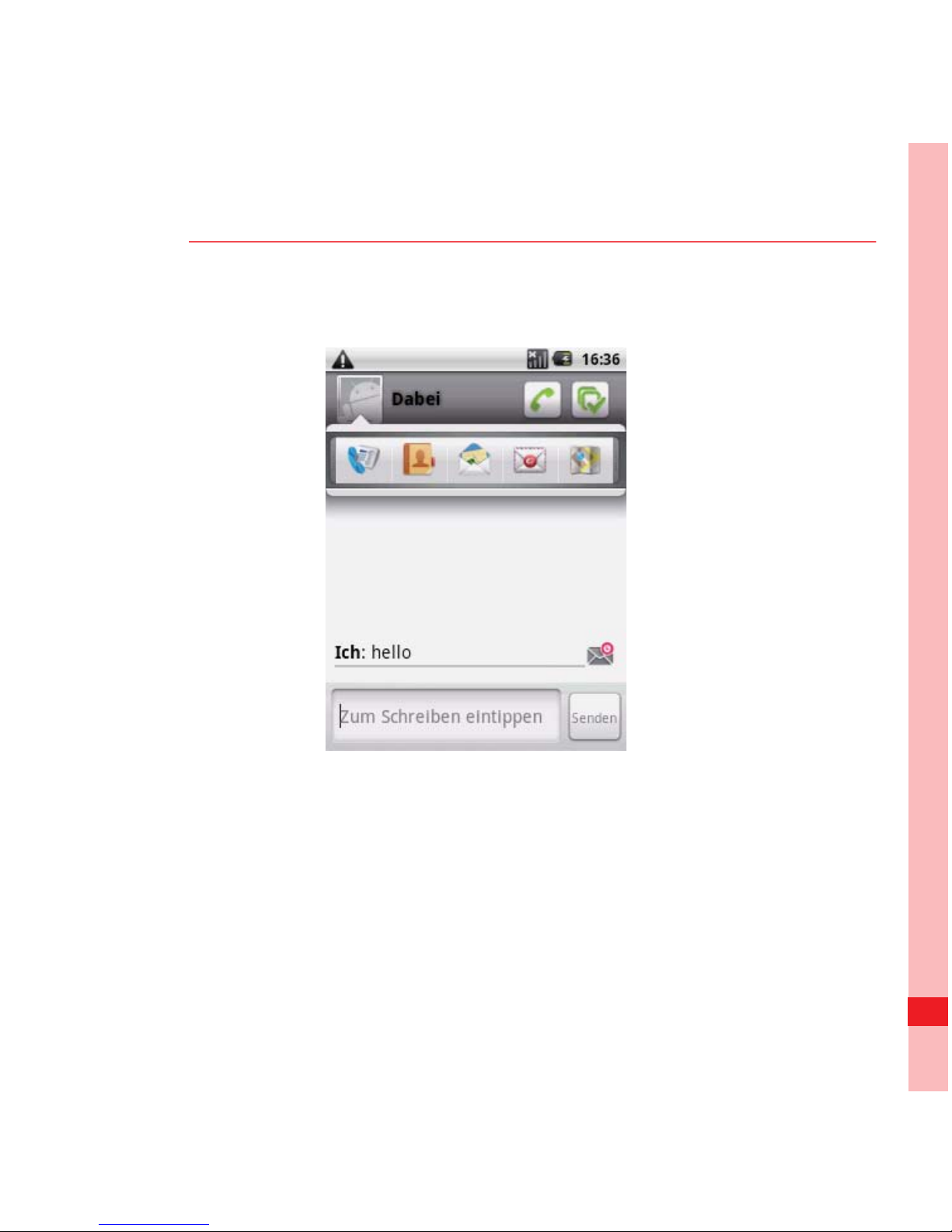
Die Nachrichtenliste wird geöffnet und Ihr Name wird angezeigt,
gefolgt von der gerade gesendeten Nachricht. Antworten
werden im Fenster angezeigt. Während des Anzeigens und
Sendens weiterer Nachrichten wird ein Nachrichten-Thread
erstellt.
Page 96
90
SMS/MMS
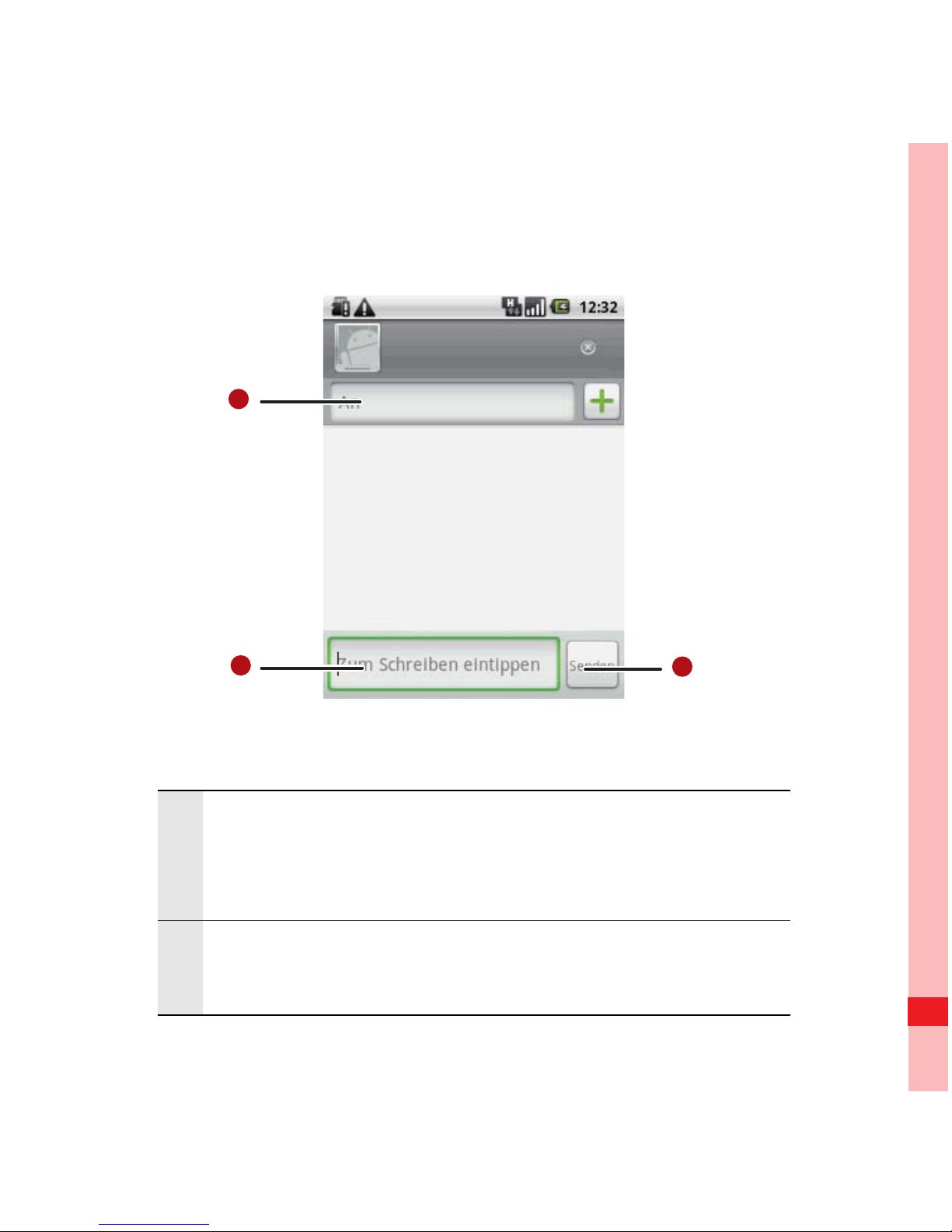
Bildschirm zur Bearbeitung von Textnachrichten
1
Berühren, um eine Mobiltelefonnumer oder den
Namen eines Kontakts mit einer
Mobiltelefonnummre einzugeben.
2
Berühren, um mit der Eingabe Ihrer Nachricht zu
beginnen.
1
2
3
Page 97
91
SMS/MMS
Erstellen und Senden einer Multimedia-Nachricht
1. Berühren Sie > SMS/MMS > Neue Nachricht.
2. Geben Sie im Feld An eine Telefonnummer ein oder
berühren Sie +, um eine Nummer aus den Kontakten
auszuwählen.
Tipp: Sie können auch drücken und dann Empfänger
hinzufügen berühren, um weitere Empfänger hinzuzufügen.
3. Berühren Sie das Textfeld Zum Schreiben eintippen, um mit
der Eingabe der Nachricht zu beginnen.
Tipp: Wenn Sie einen Smiley einfügen möchten, drücken Sie .
BerührenSie dann Smiley einfügen.
4. Drücken Sie , um den Optionsbereich anzuzeigen.
5. Berühren Sie Betreff hinzufüg en, um einen Betreff für Ihre
Nachricht einzufügen. Das Mobiltelefon ist nun im MMSModus.
3 Berühren, um die Nachricht zu senden.
Page 98

92
SMS/MMS
6. Berühren Sie Anhängen, um eine Bild-, Musik- oder
Videodatei hinzuzufügen. Wählen Sie eine der folgenden
Vorgehensweisen:
• Diashow: Es öffnet sich ein Bildschirm, auf dem Sie Fotos
in einer Diashow auf bis zu 10 Dias zusammenstellen
können, um diese an eine Nachricht anzuhängen. Weitere
Informationen finden Sie unter
“Diashow hinzufügen” auf
Seite 93.
• Bilder: Sie werden aufgefordert, ein Bild zu berühren, um es
anzuhängen.
• Bild aufnehmen: Die Kamera wird geöffnet, damit Sie ein
Bild aufnehmen und anhängen können.
• Videos: Sie werden aufgefordert, ein Video zu berühren, um
es anzuhängen.
• Video aufnehmen: Der Camcorder wird geöffnet, damit Sie
ein Video aufnehmen und anhängen können.
• Audio: Sie werden aufgefordert, eine Audiodatei
auszwählen, um diese anzuhängen.
• Audio aufnehmen: Ein Bildschirm wird geöffnet, auf dem
Sie eine Sprachdatei aufnehmen und anhängen können.
Page 99
93
SMS/MMS
7. Wenn die Nachricht gesendet werden kann, berühren Sie
Senden.
Diashow hinzufügen
Verwenden Sie die Diashow-Option, um mehr als eine Datei an
Ihre Nachricht anzuhängen.
1. Drücken Sie im Bearbeitungsbildschirm für Nachrichten ,
um den Optionsbereich aufzurufen.
2. Berühren Sie Anhängen > Diashow und wählen Sie dann ein
Dia, um es zu bearbeiten.
3. Drücken Sie , und berühren Sie dann Dia hinzufügen, um
weitere Dias hinzuzufügen.
Tipp: Berühren Sie das grüne Pfeilsymbol, um zwischen Dias zu
wechseln.
4. Berühren Sie Fertig, um das Bearbeiten der Nachricht
abzuschließen und zum Bildschirm der
Multimedianachrichten zurückzukehren.
5. Berühren Sie Bearbeiten auf dem Bildschirm der
Multimedianachrichten, um die Multimedianachricht zu
Page 100
94
SMS/MMS
bearbeiten. Wenn die Nachricht gesendet werden kann,
berühren Sie Senden.
Multimedianachrichten öffnen und anzeigen
1. Berühen Sie in der Nachrichtenliste einen Thread, um ihn zu
öffnen.
2. Berühren Sie die Schaltfläche Abspielen im oberen Bereich
der MMS, um die Nachricht anzuzeigen.
3. Drücken Sie und berühren Sie anschließend Nächste
Seite, um das nächste Dia anzuzeigen.
Nachrichten beantworten
1. Berühren Sie in der Nachrichtenliste einen Text- oder
Multimedianachrichtenthread, um ihn zu öffnen.
2. Berühren Sie das Textfeld, um die Nachricht zu erstellen und
berühren Sie dann Senden.
Nachrichteneinstellungen anpassen
Drücken Sie in der Nachrichtenliste und berühren Sie dann
Einstellungen, um die Nachrichteneinstellungen anzupassen.
 Loading...