

Page 1

Bienvenue à HUAWEI
HUAWEI U8350-3
Manuel de l'utilisateur
Page 2

Table des matières
1 À lire avant l'utilisation........................................................1
1.1 Renseignements personnels et sécurité des données................ 1
1.2 Mesures de sécurité .................................................................... 2
1.3 Annonce légale............................................................................ 4
2 Apprendre à connaître votre téléphone cellulaire............6
2.1 Voir le téléphone cellulaire...........................................................6
2.2 Installation de votre téléphone cellulaire......................................9
2.3 Allumer ou éteindre votre téléphone cellulaire...........................11
2.4 Utiliser l'écran tactile .................................................................. 13
2.5 Verrouiller et déverrouiller l'écran .............................................. 13
2.6 Écran d'accueil........................................................................... 14
2.7 Utiliser la carte microSD ............................................................ 17
3 Appel...................................................................................18
3.1 Faire un appel............................................................................18
3.2 Refuser ou prendre un appel..................................................... 19
3.3 Autres opérations pendant un appel.......................................... 21
3.4 Utiliser Appels............................................................................ 22
3.5 Utilisation du mode Avion .......................................................... 22
4 Contacts .............................................................................22
4.1 Ouvrir l'application Contacts ..................................................... 22
4.2 Importation de contacts à partir d'une carte SIM ....................... 23
4.3 Ajouter un contact ...................................................................... 23
4.4 Rechercher un contact............................................................... 24
4.5 Modifier un contact .................................................................... 24
4.6 Entrer en communication avec vos contacts ............................. 24
4.7 Supprimer un contact................................................................. 25
4.8 Gestion de groupes ................................................................... 25
4.9 Fusionner et diviser des contacts .............................................. 26
Page 3

4.10 Restez près de vos amis ......................................................... 27
5 Utilisation du clavier numérique......................................27
5.1 Sélectionnez une méthode d'entrée.......................................... 27
5.2 Utilisation du clavier numérique de votre téléphone.................. 28
5.3 Personnaliser les paramètres du clavier.................................... 29
6 Transmission de message................................................29
6.1 SMS et MMS.............................................................................. 30
6.2 Courriel ...................................................................................... 32
7 Soyons branchés...............................................................34
7.1 GPRS/3G................................................................................... 34
7.2 Wi-Fi .......................................................................................... 35
7.3 Partager la chaîne de connexion de votre téléphone................ 36
7.4 Navigateur ................................................................................. 37
7.5 Bluetooth.................................................................................... 39
8 Divertissement...................................................................41
8.1 Prendre des photos et enregistrer des vidéos........................... 41
8.2 Utilisation du Galerie.................................................................. 43
8.3 Apprécier la musique ................................................................. 44
8.4 Écouter Radio FM ...................................................................... 45
9 Services Google.................................................................46
9.1 Créer un compte Google ........................................................... 47
9.2 Utiliser Gmail ............................................................................. 47
9.3 Utiliser Talk ................................................................................ 49
9.4 Utiliser Maps .............................................................................. 51
9.5 Utiliser YouTube ........................................................................ 52
9.6 Utiliser Android Market .............................................................. 53
10 Synchroniser l'information.............................................54
10.1 Gérer vos comptes .................................................................. 54
ii
Page 4

10.2 Personnaliser la synchronisation de votre compte .................. 56
11 Utilisation d'autres applicationsw..................................57
11.1 Utilisation du Agenda............................................................... 57
11.2 Utilisation de l' Horloge ............................................................ 59
11.3 Utilisation de la Calculatrice..................................................... 60
11.4 Utilisation du Bloc-note ............................................................ 60
12 Gérer votre téléphone cellulaire.....................................60
12.1 Régler la date et l'heure........................................................... 60
12.2 Configurer l'affichage ............................................................... 61
12.3 Configurer la sonnerie ............................................................. 62
12.4 Configurer les services téléphoniques..................................... 63
12.5 Configurer la synthèse de la parole à partir d'un texte ............ 64
12.6 Protection de votre téléphone cellulaire................................... 64
12.7 Gérer les applications .............................................................. 65
12.8 Réintialiser votre téléphone cellulaire ...................................... 66
13 Annexe..............................................................................67
13.1 FAQ ......................................................................................... 67
13.2 Avertissements et précautions................................................. 68
iii
Page 5

1 À lire avant l'utilisation
1.1 Renseignements personnels et
sécurité des données
L'utilisation de certaines fonctionnalités ou d'applications tierces à l'aide de votre
appareil pourrait résulter en la perte de renseignements et de données personnelles,
ou les rendre accessibles aux autres. Plusieurs mesures sont recommandées pour
vous aider à protéger vos renseignements personnels et confidentiels.
• Déposez votre appareil dans un endroit sécuritaire afin d'empêcher toute utilisation
non autorisée.
• Réglez l'écran de votre appareil afin que celui-ci se verrouille et créez un mot de
passe afin de le déverrouiller pour l'ouvrir.
• À intervalles réguliers, sauvegardez les renseignements personnels que contient
votre carte SIM/UIM, votre carte mémoire ou les enregistrements présents dans la
mémoire de votre appareil. Si vous changez d'appareil, assurez-vous de déplacer
ou de supprimer les renseignements personnels présents sur votre ancien
appareil.
• Si la présence de virus dans les messages ou courriels que vous recevez
provenant d'expéditeurs inconnus vous inquiète, vous pouvez les supprimer sans
les ouvrir.
• Si vous utilisez votre appareil pour naviguer sur Internet, éviter les sites Web dont la
sécurité est à risque afin d'éviter le vol de vos renseignements personnels.
• Si vous utilisez des services comme la communication Wi-Fi ou Bluetooth,
instaurez des mots de passe pour ces servies afin d'empêcher tout accès non
autorisé. Lorsque ces services ne sont pas utilisés, désactivez-les.
• Installez ou mettez à jour un logiciel de sécurité d'appareil et balayez-le
régulièrement pour tous virus.
• Assurez-vous d'obtenir des logiciels tiers provenant d'une source légitime. Le
téléchargement de logiciels tiers devrait être balayé afin de pouvoir détecter la
présence de virus.
1
Page 6

• Installez un logiciel de sécurité ou les correctifs recommandés par Huawei ou les
fournisseurs de logiciels tiers.
• Certains logiciels nécessitent et transmettent l'information de position. En
conséquence, un tiers pourrait partager vos informations de position.
• Votre appareil pourrait fournir des renseignements de détection et de diagnostic
pour les fournisseurs de logiciels tiers. Les vendeurs tiers utilisent ces
renseignements pour améliorer leurs produits et services.
• Si vous avez des inquiétudes concernant la sécurité de vos renseignements et
données personnelles, veuillez écrire à [email protected].
1.2 Mesures de sécurité
Veuillez lire avec attention les mesures de sécurité pour une utilisation garantie de
votre téléphone cellulaire.
Ne pas écraser, lancer ou perforer votre téléphone cellulaire. Évitez
de déformer, compresser ou faire tomber votre téléphone cellulaire.
N'utilisez pas votre téléphone cellulaire dans un environnement
humide, comme dans une salle de bain. Évitez de tremper ou laver
votre téléphone cellulaire dans un fluide.
N'allumez pas votre téléphone cellulaire lorsqu'il est interdit de
l'utiliser ou lorsque ce dernier peut provoquer des risques et des
interférences.
N'utilisez pas votre téléphone cellulaire en conduisant.
Suivez toutes les règles et règlementations des hôpitaux et des
établissements de santé. Éteignez votre téléphone cellulaire près
d'appareils médicaux.
Éteignez votre téléphone cellulaire dans les avions. Le téléphone
pourrait causer des interférences avec le système de commande
de l'avion.
2
Page 7
Éteignez votre téléphone cellulaire près d'appareils électroniques
de précision. Le téléphone pourrait nuire à la performance de ces
appareils.
N'essayez pas de démonter votre téléphone cellulaire ou ses
accessoires. Seuls les employés qualifiés sont habilités à intervenir
pour entretenir ou réparer le téléphone.
Ne placez pas votre téléphone cellulaire ou ses accessoires dans
des contenants ayant un fort champ électromagnétique.
Ne placez pas de support de stockage magnétique près de votre
téléphone cellulaire. Les radiations se dégageant du téléphone
pourraient effacer les renseignements qui y sont stockés.
Ne mettez pas votre téléphone cellulaire dans un endroit où la
température y est élevée et ne l'utilisez pas dans un endroit
contenant des carburants inflammables, comme une station
d'essence.
Maintenez votre téléphone cellulaire et ses accessoires hors de
portée des enfants. Ne laissez pas les enfants utiliser votre
téléphone cellulaire sans supervision.
N'utilisez que des piles et des chargeurs approuvés pour éviter le
risque d'explosions.
Appliquez toutes les lois et règlementations sur l'utilisation
d'appareils sans fil. Respectez l'intimité des autres et leurs droits
reconnus par la loi lors de l'utilisation de votre téléphone sans fil.
Appliquez strictement les instructions adéquates de ce manuel sur
l'utilisation du câble USB. Dans le cas contraire, votre téléphone
cellulaire ou votre PC pourrait être endommagé.
3
Page 8

1.3 Annonce légale
Droit d'auteur © Huawei Technolgoies Co., Ltd. 2011. Tous droits réservés.
Aucune partie de ce document ne peut être reproduite ou transmise, peu importe la
forme ou les moyens, sans avoir obtenu le consentement écrit de Huawei
Technologies Co., Ltd.
Le produit décrit dans le présent document pourrait comprendre un logiciel protégé
par le droit d'auteur de Huawei Technologies Co., Ltd. et possiblement octroyeurs de
licences. Il est interdit aux clients de reproduire, distribuer, modifier, décompiler,
démonter, déchiffrer, extraire, parser, louer, céder ou accorder une sous-licence, de
quelle que façon que se soit, à moins que ces restrictions ne soient permises par les
lois applicables ou que de telles actions ne soient approuvées par les détenteurs de
droits d'auteurs concernés.
Marques de commerce et autorisations
, , et sont des marques de commerce de Huawei
Technologies Co., Ltd.
Android est une marque de commerce de Google Inc.
Les autres marques de commerce, produits, services et noms d'entreprises
mentionnés sont la propriété de leurs propriétaires respectifs.
Avis
Certaines fonctionnalités de ce produit et de ses accessoires décrites aux présentes
dépendent du logiciel installé, les capacités et les paramètres du réseau local et, pour
ces motifs, pourraient ne pas être activées ou êtrexi limitées par les utilisateurs du
réseau local ou les fournisseurs de service réseau. Les descriptions pourraient ne pas
correspondre exactement au produit ou aux accessoires que vous avez achetés.
Huawei Technologies Co., Ltd. se réserve le droit de changer ou modifier toutes
informations ou spécifications contenues dans le présent manuel, et ce, sans aucun
préavis ni aucune obligation.
Énoncé sur les logiciels tiers
Huawei Technologies Co., Ltd. ne possède pas la propriété intellectuelle du logiciel et
des applications de tiers incluses avec ce produit. Par conséquent, Huawei
Technologies Co., Ltd. n'offrira aucune garantie, quelle qu'elle soit, pour ces logiciels
et applications de tiers. Huawei Technologies Co., Ltd. n'offre aucun soutien
4
Page 9

technique aux clients utilisant ces applications et logiciels tiers, et ne peut être tenue
responsable du fonctionnement de ces applications et logiciels tiers.
Les services d'applications et logiciels de tiers peuvent être interrompus ou prendre fin
en tout temps. Huawei Technologies Co., Ltd ne peut garantir que le contenu ou le
service sera maintenu pour une période donnée pendant sa disponibilité. Les
fournisseurs de service tiers fournissent un contenu et des services dans tout le
réseau ou des outils de communication, non contrôlés par Huawei Technologies Co.,
Ltd. Dans toute la mesure qu'autorise la loi applicable, il est clairement indiqué que
Huawei Technologies Co., Ltd ne peut compenser ou être tenu responsable des
services fournis par des fournisseurs de service tiers ou de l'interruption ou la fin de
tous contenus ou services d'un tiers.
Huawei Technologies Co., Ltd. ne peut être tenu responsable de la légalité, de la
qualité ou de toutes autres aspects de tout logiciel installé sur cet appareil, ou pour
tous logiciels tiers téléchargés, comme des textes ou des images, des vidéos ou des
logiciels. Les clients seront tenus responsables pour toutes les conséquences,
incluant une 'incompatibilité entre le logiciel et ce produit, résultant de l'installation du
logiciel ou du téléchargement de logiciels tiers.
Ce produit utilise la plateforme de source générale Android™. Huawei Technologies
Co., Ltd. a effectuée les changements nécessaires à la plateforme. Par conséquent,
ce produit pourrait ne pas prendre en charge toutes les fonctionnalités prisent en
charge par la plateforme Android régulière ou pourrait être incompatible avec le
logiciel tiers. Huawei Technologies Co., Ltd. ne peut être tenu responsable d'une telle
situation.
STIPULATION D'E XONÉRATION DE GARANTIES
LE CONTENU DE CE MANUEL EST FOURNI « TEL QUEL ». SAUF LORSQUE
REQUIS PAR LES LOIS APPLICABLES, AU CUNE GARANTIE, QU'ELLE SOIT
EXPRÈS OU TACITE, INCLUANT MAIS SANS S'Y LIMITER AUX GARANTIES
TACITES DE LA QUALITÉ MARCHANDE ET DE CONVENANCE, N'EST
DONNÉE EN LIEN AVEC L'EXACTITUD E, LA FIABILITÉ OU LE CONTENU DE
CE MANUEL.
LIMITATION DE RESPONSABILITÉS
DANS LA MESURE MAXIMALE PRÉVUE PAR LA LOI APPLICA BLE, EN AUCUN
TEMPS HUAWEI TECHNOLOGIES CO., LTD. NE PEUT ÊTRE TENU
RESPONSABLE POUR TOUS DOMMAGES SPÉCIAUX, IN DIRECTS OU
CONSÉCUTIFS, OU LA PERTE DE PROFI TS, D'ENTREPRISE, DE REVENU,
DE DONNÉES, DE CLIENTÈLE OU D'ÉCONOMIES PRÉVUES.
5
Page 10

LA RESPONSABILITÉ MAXIMALE (CETTE LI MITATION NE DEVRAIT PAS
S'APPLIQUER À UNE RESPONSABILITÉ POUR BLESSURES CORPORELLES
DANS LA MESURE OÙ LA LOI INTERDIT UN E TELLE LIMITATION) DE HUAWEI
TECHNOLOGIES CO., LTD. IN HÉRENTE À L'UTILISATION DU PRODUIT
DÉCRIT DANS CE DOCUMENT DEVRAIT SE LIMITER AU MONTANT PAYÉ
PAR LE CONSOMMATEUR POUR L'ACHA T DE CE PRODUIT.
Réglementation de l'importation et de l'exportation
Les consommateurs doivent se conformer à toutes les lois et tous les règlements
d'exportation et d'importation et être personnellement responsable d'obtenir tous les
permis et toutes les licences gouvernementales afin de pouvoir exporter, réexporter
ou importer le produit mentionné dans ce manuel, incluant les logiciels et les données
techniques concernés.
2 Apprendre à connaître votre
téléphone cellulaire
2.1 Voir le téléphone cellulaire
2.1.1 Survol du téléphone
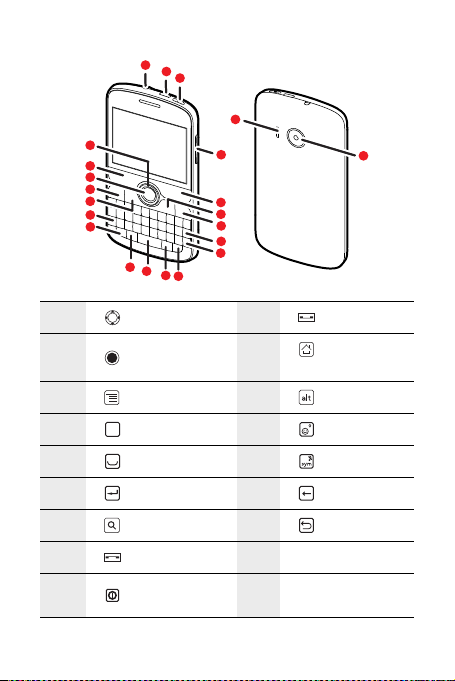
Toutes les images de ce guide ne sont fournies qu'à titre informatif. L'apparence
actuelle et les fonctionnalités d'affichage dépendent du téléphone cellulaire dont
vous avez fait l'achat.
6
Page 11
19
18
17
20
1
2
3
4
5
6
7
8
9
16
15
14
13
12
11
10
7
21
1
3
5
7
9
11
13
15
17
Touche de Navigation
OK
Touche Menu
aA
Touche Cap
Touche Espacement
Touche Entrée
Touche Rechercher
Touche Fin
Touche Alimentation
2
4
6
8
10
12
14
Touche Envoi
Touche Page
d'accueil
Touche Alt
Touche Émoticône
Touche Symbole
Touche Supprimer
Touche Précédent
16 Touches Volume
Port de chargement/
18
données
7
Page 12
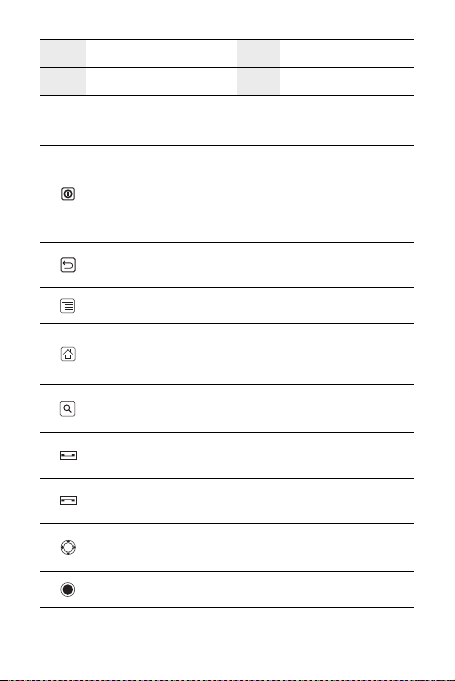
19 Prise pour écouteur 20 Haut-parleur
21 Caméra
2.1.2 Des fonctions clés au bout de vos doigts
• Appuyez pour allumer votre téléphone cellulaire.
• Appuyez et maintenez enfoncé pour ouvrir le menu
téléphone
• Appuyez pour verrouiller l'écran lorsque votre téléphone cellulaire est
• Appuyez sur cette touche pour retourner à l'écran précédent.
• Appuyez sur cette touche pour quitter toute application ouverte.
• Appuyez sur cette touche pour retourner à la page d'accueil.
• Appuyez et tenez cette touche pour afficher les applications utilisées
• Appuyez sur cette touche pour faire ou répondre à un appel.
• Appuyez sur cette touche pour aller à l'écran
• Appuyez sur cette touche pour terminer un appel.
• Appuyez sur cette touche pour retourner à la page d'accueil.
.
allumé.
Appuyez sur cette touche pour ouvrir le menu sur un écran actif.
les plus récemment.
Appuyez sur cette touche pour ouvrir la recherche Google afin de
rechercher dans votre téléphone cellulaire et le Web.
Appels
Appuyez sur cette touche pour naviguer dans les articles
sélectionnables à l'écran.
Appuyez sur cettet ouche pour sélectionner un article en surbrillance.
Options du
.
8
Page 13
2.2 Installation de votre téléphone
cellulaire
2.2.1 Installation de la carte SIM
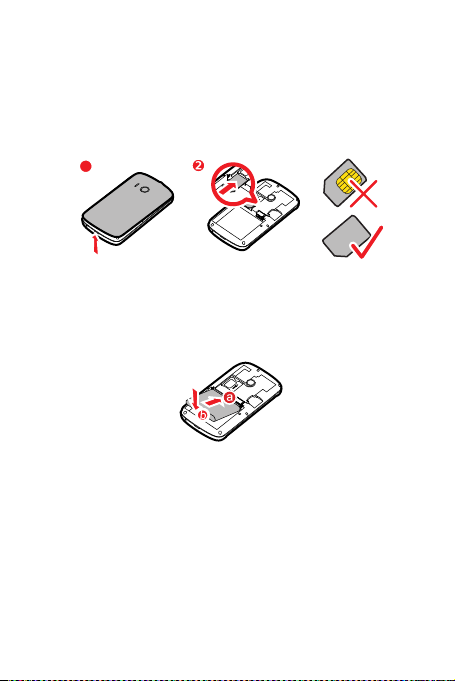
L'installation de la carte SIM se fait en deux étapes :
1
1. Enlevez le couvercle de la pile.
2. Insérez la carte SIM.
2.2.2 Installation de la pile
1. Alignez le coin de l'étiquette a (avec les contacts) dans la partie inférieure de la
fente de la pile.
2. Poussez le coin de l'étiquette b jusqu'à ce que la pile s'enclenche fermement en
place.
9
Page 14
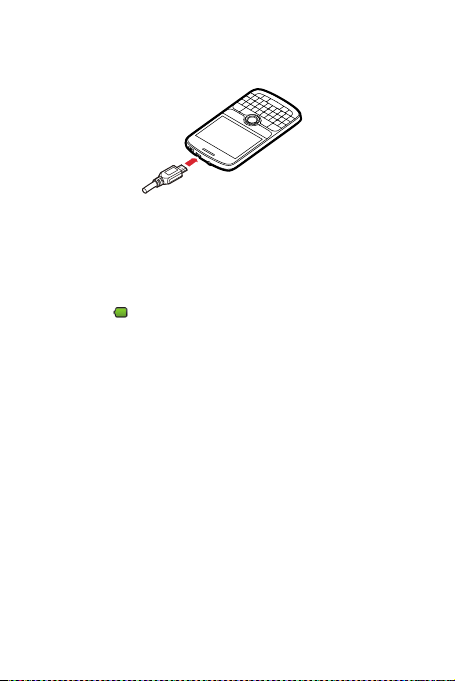
2.2.3 Charger la pile
Avant de charger la pile, assurez-vous qu'elle soit insérée dans votre téléphone.
1. Branchez le câble USB fourni avec votre téléphone cellulaire dans le chargeur.
2. Branchez l'autre extrémité du câble USB dans votre téléphone cellulaire. Branchez
ensuite le connecteur du chargeur à une prise murale électrique. Le chargement
du téléphone débute.
Si votre téléphone cellulaire est allumé pendant le chargement, l'icône de la pile
apparaîtra sur la barre d'avis, montrant le statut du chargement. Lorsque l'icône de la
batterie passe à , celle-ci indique que votre téléphone cellulaire est complètement
rechargé.
2.2.4 Informations importantes concernant la pile
• Si la pile n'a pas été utilisée depuis une longue période de temps, vous pourriez ne
pas pouvoir mettre en marche votre téléphone cellulaire immédiatement après
avoir commencé à charger la pile. Laissez la pile se charger pendant quelques
minutes, le téléphone éteint, avant de tenter d'allumer ce dernier.
• La pile ne pourra maintenir une charge de la même façon qu'elle le faisait
lorsqu'elle était neuve. Lorsque la durée de vie de la pile devient plus courte
qu'avant, même une fois chargée, remplacez la pile par une nouvelle du même
type.
• L'utilisation de services de données augmente la consommation de la pile et
réduira le temps qu'elle pourra conserver sa charge.
• Le temps nécessaire pour charger une pile dépend de la température ambiante et
de l'âge de la pile.
• Quand la batterie est faible, le téléphone émet un son d'alerte et affiche un rappel.
Lorsque la batterie est très faible, votre téléphone s'éteindra automatiquement.
10
Page 15

2.2.5 Astuces pour économiser la pile
La durée de vie de la pile dépend du réseau auquel vous êtes connecté et comment
vous utilisez votre téléphone cellulaire.
Essayez les astuces suivantes pour économiser la pile :
• Lorsque vous n'avez pas besoin des services 3G, configurez votre téléphone afin
qu'il se branche à un réseau 2G.
• Lorsque votre téléphone cellulaire n'est pas utilisé, éteignez l'écran.
• Réinitialisez le délai nécessaire pour éteindre votre écran lorsque votre téléphone
n'est pas utilisé.
• Diminuez la luminosité de l'écran
• Utilisez, lorsque possible, un adaptateur CA pour brancher votre téléphone dans
une source d'alimentation externe.
• Désactivez la fonction Bluetooth lorsque vous ne l'utilisez pas. Ne rendez votre
téléphone visible aux autres appareils Bluetooth que lorsque vous désirez établir
une connexion Bluetooth.
• Désactivez la fonction Wi-Fi lorsque vous ne l'utilisez pas.
• Désactivez votre connexion téléphonique aux satellites GPS lorsque vous ne
l'utilisez pas.
• Baissez le volume
• Fermez les programmes demandant beaucoup d'énergie lorsque vous ne les
utilisez pas.
• Désactivez le service de transmission de données
2.3 Allumer ou éteindre votre téléphone
cellulaire
2.3.1 Allumer votre téléphone cellulaire
Appuyez sur la touche . La première fois que vous mettrez votre téléphone sous
tension, on vous demandera de vous connecter à votre compte et de configurer votre
téléphone cellulaire.
Si la protection numéro d'identification personnel (NIP) est activée sur votre
11
Page 16

téléphone cellulaire, vous devrez saisir votre NIP avant d'utiliser l'appareil.
2.3.2 Configurer votre téléphone cellulaire
La première fois que vous allumez votre téléphone mobile, le téléphone affiche un
assistant de configuration pour vous aider à configurer votre téléphone.
L'assistant de configuration vous :
• Information sur votre téléphone cellulaire
• Aide à créer ou vous connecter à votre compte
• Aide à prendre certaines décisions importantes sur la façon dont vous voulez
utiliser votre téléphone cellulaire
2.3.3 Redémarrage de votre téléphone cellulaire
1. Appuyez et tenez la touche pour ouvrir le menu
2. Appuyez sur la touche
3. Appuyez sur la touche OK.
Redémarrer
.
Options du téléphone
.
2.3.4 Activation du démarrage rapide
1. Appuyez sur la touche >
2. Sélectionnez la case à cocher
Ne pas allumer
Paramètres
Démarrage rapide
Démarrage rapide
>
Applications
.
.
lorsque vous êtes dans un avion.
2.3.5 Éteindre votre téléphone cellulaire
1. Appuyez et tenez la touche pour ouvrir le menu
2. Appuyez sur la touche
Si un démarrage rapide est activé, le téléphone passera en état d'hibernation. Si
le démarrage rapide est désactivé, appuyez sur la touche OK pour éteindre
complètement le téléphone.
Mise hors tension
.
Options du téléphone
.
12
Page 17

2.4 Utiliser l'écran tactile
2.4.1 Actions de l'écran tactile
•
Appuyez sur la touche
élément, confirmer une sélection ou démarrer une application.
•
Appuyez et tenez
jusqu'à ce que le téléphone cellulaire réponde. Par exemple, pour ouvrir le menu
des options de l'écran actif, touchez l'écran et appuyez jusqu'à ce que le menu
apparaisse.
•
Poussez
: déplacez votre doigt verticalement ou horizontalement à travers l'écran.
•
Glissez
: touchez et tenez l'élément désiré avec votre doigt. Pour déplacer un
élément, faites glisser celui-ci dans l'une des partie de l'écran. Vous pouvez faire
glisser un icône pour le déplacer ou le supprimer.
: utilisez le bout de vos doigts pour sélectionner un
: touchez un élément avec votre doigt et continuez d'appuyer
2.4.2 Rotation de l'écran de votre téléphone cellulaire
L'orientation de la majorité des écrans changera lorsque vous tournerez votre
téléphone sur le côté, et lorsque vous le ramenerez à la verticale.
2.5 Verrouiller et déverrouiller l'écran
2.5.1 Verrouiller l'écran
• Lorsque votre téléphone est allumé, appuyez sur la touche pour verrouiller
l'écran. Vous pourrez toujours recevoir des messages et des appels, même si
l'écran est verrouillé.
• Si votre téléphone n'est pas utilisé pendant un moment, l'écran se verrouillera
automatiquement.
13
Page 18
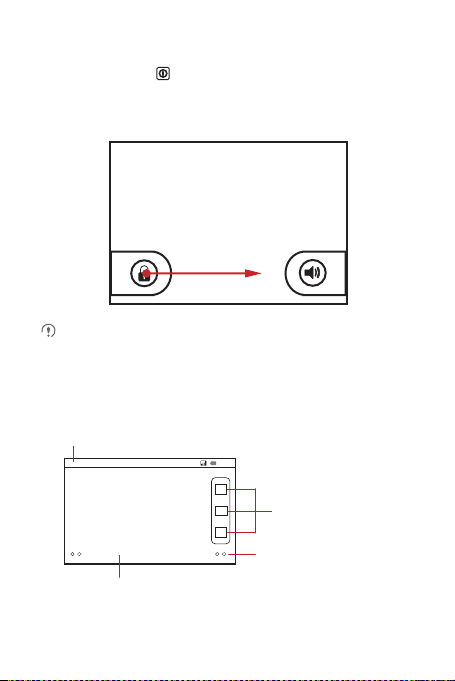
2.5.2 Déverrouiller l'écran
10:23
Notifications bar:
Affiche les rappels et les icônes d'état de votre téléphone.
Faites glisser vers le bas pour ouvrir le volet des avis.
Zone d'affichage:
Affiche l'opération et les zones
d'affichage de votre téléphone.
Écran de points de
basculement:
IIndique le nombre d'écrans sur
la gauche ou la droite. Appuyez
sur les points de gauche ou de
droite pour basculer entre les
écrans.
Raccourcis
1. Appuyez sur la touche pour réveiller l'écran.
2. Faites glisser l'icône de verrouillage de la gauche vers la droite pour déverrouiller
l'écran.
Si vous avez configuré une suite de déverrouillage d'écran, on vous demandera
de la dessiner, déverrouillant ainsi l'écran.
2.6 Écran d'accueil
14
Page 19
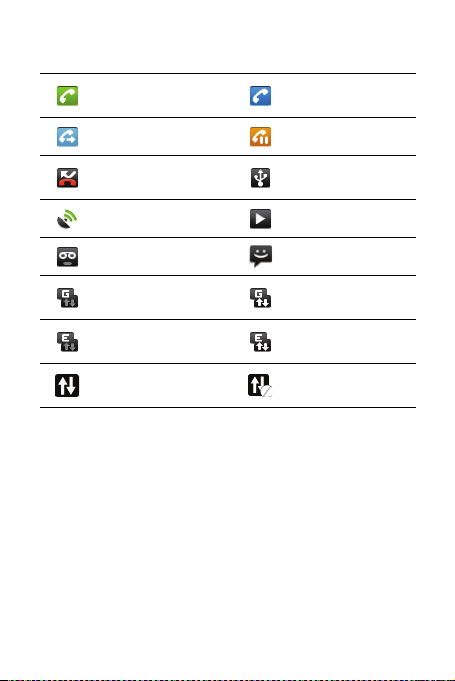
2.6.1 Icônes d'avis et d'état
Appel en cours
Renvoi d'appel activé Appel en attente
Appel manqué
GPS connecté Musique en cours
Nouveau message vocal Nouveau message
GPRS connecté
EDGE connecté
Service de données activé
Appel en cours à l'aide
d'un appareil Bluetooth
Connecté à un ordinateur
de bureau
GPRS en cours
d'utilisation
EDGE en cours
d'utilisation
Service de données
désactivé
2.6.2 Volet d'avis
Votre téléphone cellulaire vous avisera lorsque vous recevrez un nouveau message
ou si un événement approche. Le volet d'avis vous informe aussi des alarmes et des
paramètres, par exemple, quand
pour voir qui est l'opérateur de réseau sans fil ou pour visualiser un message, un
rappel ou un avis d'événement.
Ouvrir le volet de notification
1. Lorsqu.une nouvelle icône de notification apparait sur la barre de notification,
touchez et tenez la barre de notification et poussez-la vers le bas pour ouvrir le volet
d'avis.
2. Dans le volet d'avis, vous pouvez faire ce qui suit :
Transfert d 'appel
est activé. Ouvrez le volet d'avis
15
Page 20
• Touchez la barre de notification pour ouvrir l'application concernée.
• Appuyez sur la touche
Fermer le volet de notification
Appuyez et tenez la partie inférieure du volt. Ensuite, poussez-le pour le fermer.
Effacer
pour supprimer tous les avis.
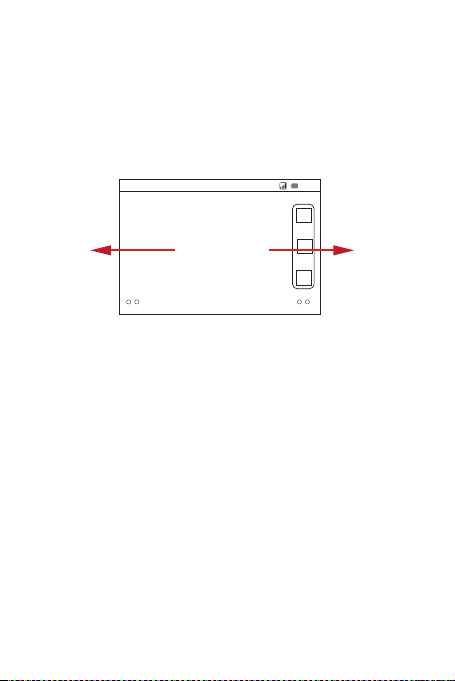
2.6.3 Visualiser d'autres parties de l'écran d'accueil
10:23
Glissez votre doigt à gauche ou à droite sur l'écran d'accueil.
2.6.4 Personnaliser l'écran d'accueil
Ajouter un nouvel élément à l'écran
1. Touchez et tenez la zone vierge de l'écran d'accueil jusqu'à ce que le menu
Ajouter à l 'écran d 'accueil
2. Sélectionnez l'élément à ajouter à l'écran d'accueil.
Déplacer un élément d'écran
1. Appuyez et tenez un élément apparaissant à la Page d'accueil jusqu'à ce que
l'élément s'agrandisse et que le téléphone cellulaire vibre.
2. Sans avoir à lever le petit doigt, faites glisser l'élément à la position désirée à l'écran.
Supprimer un élément d'écran
1. Touchez et tenez un élément apparaissant à l'écran d'accueil jusqu'à ce que
l'élément s'agrandisse et que le téléphone vibre.
16
s'affiche.
Page 21
2. Sans avoir à lever le petit doigt, faites glisser l'élément dans la corbeille Lorsque
l'élément et que la corbeille deviennent rouge, l'élément est prêt à être supprimé.
3. Sélectionnez l'élément à supprimer de l'écran d'accueil.
2.6.5 Changer le fond d'écran
1. À l'écran d'accueil, la touche >
2. Effectuez l'une des opérations suivantes :
• Appuyez sur la touche
et la choisir comme fond d'écran.
• Appuyez sur la touche
comme fond d'écran.
• Appuyez sur la touche
choisir comme fond d'écran.
Fond d 'écran
Fonds d 'écran animés
Images
pour sélectionner une image et la choisir
Fonds d 'écran
.
pour sélectionner une image
pour sélectionner une image et la
2.7 Utiliser la carte microSD
2.7.1 Installation de la carte microSD (en option)
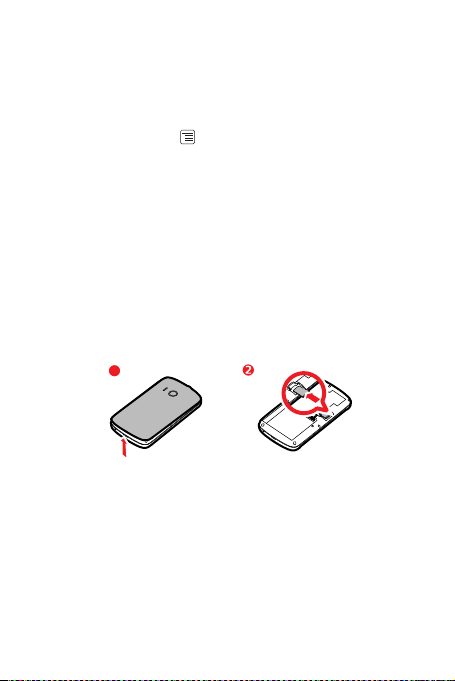
1
1. Enlevez le couvercle de la pile.
2. Insérez la carte microSD dans la fente de la carte, comme indiqué dans le schéma.
2.7.2 Utilisation de la carte MicroSD comme stockage de
masse USB
Pour transférer toute votre musique et toutes vos images de votre ordinateur à la carte
microSD de votre téléphone cellulaire, configurez la carte microSD en tant que
stockage de masse USB.
17
Page 22

1. Connectez votre téléphone cellulaire à votre ordinateur au moyen du câble USB.
Votre ordinateur détectera la carte microSD comme un disque amovible.
2. Ouvrez la barre de notification et appuyez sur la touche
3. Appuyez sur la touche
qui s'ouvre, pour confirmer le transfert de vos fichiers.
Vous pouvez maintenant tran sférer vos fichiers de votre ordinateur à la carte microSD
de votre téléphone cellulaire.
Lorsque votre carte microSD agit comme stockage de masse USB, votre
téléphone cellulaire n'utilise pas d'espace mémoire. Votre ordinateur vous
indiquera quand retirer le dispositif de stockage de masse USB de façon
sécuritaire (votre téléphone cellulaire), une fois le transfert des fichiers complété.
Activer le stockage USB
USB Connecté
, située dans la boîte de dialogue
.
2.7.3 Retirer la carte microSD
1. Appuyez sur la touche >
2. Faites défiler l'écran et ensuite appuyez sur la touche
téléphone
>
3. Retirer doucement la carte microSD
Désactiver la carte SD
Paramètres
.
.
Carte SD et stockage du
3 Appel
Pour faire un appel, vous pouvez composer le numéro ou appuyez sur un numéro à
partir de votre liste de contacts, sur une page Web ou dans un document. Lorsque
vous faites un appel, vous pouvez répondre aux appels entrants ou les acheminer à
votre boîte de messages. Vous pouvez aussi faire des appels conférence avec
plusieurs participants.
3.1 Faire un appel
Pour faire un appel vous pouvez utiliser l'application
numéro de votre
Lorsque vous êtes au téléphone, vous pouvez appuyez sur la afin d'utiliser
d'autres fonctions. Pour retourner à l'écran d'appel, faites glisser la barre d'avis vers le
bas et appuyez sur la touche
Contacts
ou
Appels
Appel actuel
.
Appeler
ou sélectionnez un
.
18
Page 23
Faites attention de ne pas bloquer le microphone situé au bas de votre
téléphone si vous désirez que les gens vous entendent.
3.1.1 Faire un appel avec l'application Appeler
1. Appuyez sur la touche >
Si vous avez déjà travaillé avec
2. Appuyez sur les touches numériques appropriées pour saisir le numéro de
téléphone.
Votre téléphone cellulaire prend en charge la fonction SmartDial; lorsque vous
touchez les numéros du composeur, le téléphone recherche automatiquement
dans vos contacts et vous indique les résultats correspondants basés selon leur
précision. Si aucun contact ne correspond aux informations que vous avez
saisies, le téléphone n'affichera pas de résultats.
3. Appuyez sur la touche pour appeler.
Appeler
pour afficher le composeur.
Contacts
ou
Appels
, touchez l'onglet
Appeler
3.1.2 Faire un appel à partir Contacts
1. Touchez >
Si vous avez déjà travaillé avec
2. Dans liste, touchez le contact que vous désirez appeler.
3. Touchez pour composer le numéro de téléphone.
Contacts
pour afficher la liste des contacts.
Appeler
ou
Appels
, touchez l'onglet
Contacts
3.1.3 Faire un appel à partir Appels
1. Si vous avez déjà travaillé avec
2. Touchez à la droite du journal des appels pour composer.
Si vous touchez et tenez un journal des appels, les options du menu s'ouvriront.
Contacts
ou
Appeler
, touchez l'onglet
Appels
3.2 Refuser ou prendre un appel
3.2.1 Répondre à un appel entrant
Lorsque vous recevez un appel, l'écran d'appel entrant s'ouvre, affichant le nom de
l'appelant et le numéro de téléphone que vous avez saisi dans
Contacts
.
.
.
.
19
Page 24
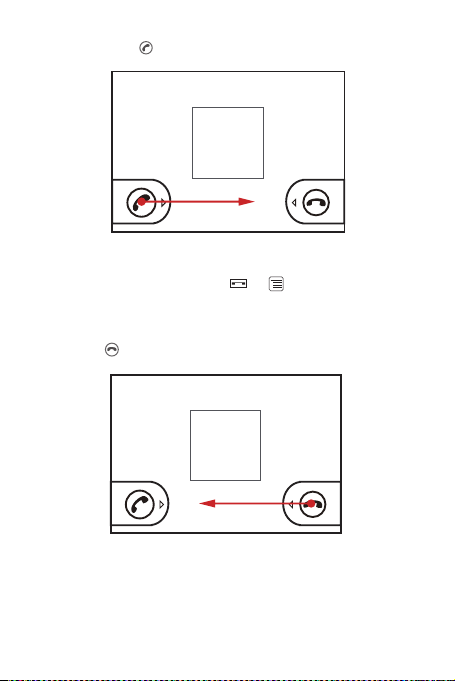
Faites glisser l'image vers la droite pour répondre à l'appel.
3.2.2 Terminer un appel
Pendant un appel, .appuyez sur la touche ou >
raccrocher.
Mettre fin à l'appel
3.2.3 Rejeter un appel entrant
Faites glisser vers la gauche pour rejeter l'appel.
pour
20
Page 25
3.3 Autres opérations pendant un appel
3.3.1 Faire un appel conférence
Si vous recevez un nouvel appel alors que vous êtes déjà au téléphone, vous pouvez
lier le deuxième appel au premier appel. Cette fonctionnalité est connue sous le nom
d'appel conférence. Vous pouvez aussi faire un appel conférence avec plusieurs
appelants.
Communiquez avec votre opérateur réseau pour savoir si les appels
conférences sont pris en charge et, si c'est le cas, combien de participants
peuvent y prendre part.
1. Pour commencer un appel conférence, composez le numéro du premier
participant. Lorsque votre premier participant est en ligne, gardez la connexion
ouverte, >
2. Entrez le numéro de téléphone de la deuxième personne qui se joindra à la
conversation et appuyez sur la touche , ou encore, sélectionnez une
personne à partir de votre
automatiquement mis en attente pendant cette procédure.
3. Lorsque la deuxième personne s'est jointe, touche >
pour commencer l'appel conférence.
4. Pour ajouter d'autres personnes, appuyez sur la >
répétez les étapes 2 et 3.
5. Pour terminer l'appel conférence et déconnecter tout le monde, appuyez sur la t,
3.3.2 Basculer entre les appels
Si vous recevez un nouvel appel alors que vous êtes déjà au téléphone, vous pouvez
basculer entre les deux appels.
1. Pendant que vous parler sur votre première ligne et qu'un deuxième appel entre,
répondez à l'appel entrant et appuyez ensuite sur la >
2. L'appel actuel est mis en attente et vous êtes ensuite lié au premier appel.
Ajouter un appel
ou sur la touche >
.
Appels
ou
Contacts
Mettre fin à l'appel
. Le premier participant est
Fusionner les appels
Ajouter un appe
.
Permuter les appels
et
.
21
Page 26

3.4 Utiliser Appels
Le
Appels
contient une liste de numéros de téléphone que vous avez composés,
reçus ou manqués. Vous pouvez utiliser le journal d'appels pour un renvoi d'appel
rapide à un numéro appelé récemment ou ajouter un numéro de téléphone entrant à
votre liste de cont acts.
3.4.1 Ajouter une entrée à Contacts
1. Si vous avez déjà travaillé avec
2. Touchez et tenez l'entrée que vous désirez ajouter.
3. Appuyez sur la touche
4. Appuyez sur la touche
contacts et appuyez sur un nom de contact existant.
Appeler
ou
Contacts
Ajouter aux contacts
Créer un nouveau contact
dans les options du menu.
, touchez l'onglet
ou défilez dans la liste de
Appels
3.5 Utilisation du mode Avion
Vous pourriez devoir éteindre vos connexions sans fil en certains endroits. Plus que
d'éteindre votre téléphone, placez-le en mode
1. Appuyez et tenez la touche .
2. Appuyez sur la touche
Mode Avion
Mode Avion
.
dans les options du menu.
4 Contacts
L'application
Contacts
les numéros de téléphone et les adresses de vos contacts. Une fois l'information de
votre contact sauvegardée sur votre téléphone cellulaire, vous pouvez facilement
accéder aux personnes avec qui vous désirez communiquer.
4.1 Ouvrir l'application Contacts
Si vous possédez un nouveau téléphone cellulaire et que vous n'avez pas encore
ajouté de contacts,
d'ajouter des contacts dans votre téléphone cellulaire,
Appuyez sur la touche >
vous permet de réduire et de gérer les informations comme
Contacts
affiche un message contenant des astuces sur la façon
Contacts
pour ouvrir l'application
Contacts
.
.
22
Page 27

Tous vos contacts s'affichent par ordre alphabétique dans une liste dans laquelle
vous pouvez dérouler.
4.2 Importation de contacts à partir d'une
carte SIM
1. dans la liste de contacts en appuyant sur touche >
2. Appuyez sur la touche
3. Attendez que le contenu de la carte SIM se télécharge. Sélectionnez les contacts
que vous désirez importer ou appuyez sur la touche
sélectionner tous l es contacts.
4. Appuyez sur la touche
5. Si vous téléphone contient plus d'un compte, touchez le compte dans lequel vous
désirez importer les contacts.
Copier depuis la carte SIM
Copier
.
Gérer les contacts
.
Sélectionner tout
.
pour
4.3 Ajouter un contact
1. Dans la liste de contacts, appuyez sur la touche >
2. Si vous avez plus d'un compte pour certains contacts, appuyez sur la touche du
compte auquel vous désirez ajouter un contact.
3. Saisissez le nom du contact et ajoutez ensuite les détails, comme le numéro de
téléphone ou l'adresse.
4. Lorsque vous avez terminé, appuyez sur la touche OK pour enregistrer les
coordonnées de ce contact.
4.3.1 Ajouter un contact dans vos favoris
• Touchez et tenez le contact que vous désirez ajouter à
sur la touche
• Touchez un contact, ensuite sur la touche étoile située à droite du nom du contact.
Ajouter à Mes favoris
L'étoile deviendra or.
.
Nouveau contact
Favoris
. Appuyez ensuite
.
23
Page 28

4.4 Rechercher un contact
1. Dans la liste de contacts, appuyez sur la touche >
2. Saisissez le nom du contact que vous recherchez. Au fur et à mesure que vous
tapez, les contacts correspondants au nom apparaissent en-dessous de la boîte
de recherche.
Rechercher
.
4.5 Modifier un contact
Vous pouvez en tout temps modifier l'information que vous avez enregistrée pour un
contact.
1. À partir de la liste de contacts, appuyez sur les détails du contact que vous désirez
modifier et appuyez sur la touche
menu.
2. Appuyez sur la catégorie d'informations du contact que vous désirez modifier : le
nom, le numéro de téléphone, l'adresse courriel ou toutes autres informations que
vous avez enregistrées plus tôt.
3. Effectuez les changements désirés aux informations du contact et appuyez
ensuite sur la touche OK. Pour annuler tous vos changements, appuyez sur la
touche
Annuler
.
Modifier le contact
située dans les options du
4.6 Entrer en communication avec vos
contacts
À partir de l'onglet
envoyer un message texte (SMS) ou des messages multimédia (MMS) au numéro
de téléphone par défaut d'un contact. Vous pouvez aussi ouvrir les détails afin de
visualiser toutes les façons dont vous pouvez communiquer avec ce contact. Cette
section décrit les façons possibles de communiquer avec un contact lorsque vous
visualisez votre liste de contacts.
4.6.1 Faire un appel à partir d'un contact rapide pour Android
1. Appuyez sur l'image ou le cadre Contacts (si vous n'avez pas assigné d'image au
contact) pour ouvrir la fonction Contact rapide pour Android.
Contacts
ou
Favoris
, vous pouvez rapidement appeler ou
24
Page 29
2. Appuyez sur l'icône correspondant à la façon dont vous désirez communiquer
avec le contact.
Les icônes disponibles dépendent de l'information saisie pour le contact, les
applications présentes sur votre téléphone et les comptes que vous avez.
4.6.2 Entrer en communication avec un contact
1. À partir de la liste de contacts, appuyez sur le contact que vous désirez joindre.
2. Sur l'écran des détails du contact, appuyez sur l'icône située à droite du numéro de
téléphone pour appeler ou envoyer un message.
4.7 Supprimer un contact
1. À partir de la liste de contacts, appuyez sur le contact que vous désirez supprimer
et appuyez sur la touche
2. Appuyez sur la touche OK pour confirmer que vous désirez bien supprimer le
contact.
Sélectionnez un contact et appuyez ensuite sur la touche pour supprimer
celui-ci.
Supprimer le contact
située dans les options du menu.
4.8 Gestion de groupes
4.8.1 Création d'un groupe
1. Appuyez sur la touche et ensuite sur l'onglet
2. Dans la liste de groupes, appuyez sur la >
3. Saisissez le nom et entrez l'image que vous désirez assigner au groupe, et reliez
ensuite une sonnerie au groupe.
4. la touche >
5. Sélectionnez les contacts à ajouter au groupe et appuyez sur la touche OK.
6. Lorsque vous avez terminé, appuyez sur la touche OK pour enregistrer les
coordonnées du groupe.
Vous pouvez ajouter des contacts dans la mémoire de téléphone plutôt que
dans la carte SIM/UIM d'un groupe.
Ajouter membre
pour ajouter des membres au groupe.
Groupes
.
Créer un groupe
.
25
Page 30

4.8.2 Modification d'un groupe
Vous pouvez toujours modifier l'information que vous avez enregistrée pour un
groupe.
1. À partir de la liste de groupes, appuyez sur les détails du groupe que vous désirez
modifier et appuyez sur la touche
menu.
2. Effectuez les changements désirés aux informations du groupe et appuyez ensuite
sur la touche OK. Pour annuler tous les changements faits aux coordonnées du
groupe, appuyez sur la touche
Modifier le groupe
Annuler
.
située dans les options du
4.8.3 Ajouter un contact à vos groupes
Pour ajouter un contact à vos groupes, vous pouvez vous y prendre de l'une des
façons suivantes :
• Touchez et tenez le contact que vous désirez ajouter à
sur la touche
Ajouter aux groupes
• Lorsque vous modifiez un groupe, appuyez sur la touche et ensuite
membre
pour sélectionner les contacts que vous désirez ajouter au groupe.
.
Groupes
. Appuyez ensuite
Ajouter
4.9 Fusionner et diviser des contacts
Lorsque vous ajoutez un compte ou des contacts de d'autres façons, comme en
échangeant des courriels, des doubles pourraient être présents dans vos Contacts.
Pour éviter les doubles, vous pouvez joindre deux contacts afin qu'ils ne forment
qu'un seul contact.
4.9.1 Fusionner des contacts
Assurez-vous d'avoir ajouté un compte et que vous possédez des doubles des
contacts dans l'option Contacts.
1. Appuyez sur la touche >
2. Touchez un double de contact.
3. Appuyez sur la touche
4. Sélectionnez le contact à fusionner afin de combiner deux contacts en double.
Contacts
Contacts joints
.
>
Ajouter un contact
.
26
Page 31

Deux contacts seront fusionnés et s'afficheront comme un seul contact. Touchez le
contact pour voir l'information ainsi fusionnée. Si vous touchez le contact et que vous
appuyez ensuite sur la touche
contact contient en fait deux contacts.
Contacts joints
, vous pourrez constater que le
4.9.2 Diviser des contacts
Si les coordonnées d'un contact provenant de sources différentes ont été fusionnées
par erreur, vous pouvez les diviser.
1. Appuyez sur la touche >
2. Appuyez sur le contact à diviser.
3. Appuyez sur la touche
4. Sélectionnez un contact pour les diviser.
Le contact est divisé est deux contacts et ceux-ci s'affichent en deux contacts
différents dans
Contacts
Contacts
Contacts joints
.
.
.
4.10 Restez près de vos amis
Appuyez sur la touche >
l'entremise des réseaux sociaux.
La première fois que vous effectuez cette opération, on vous demandera de
vous connecter à votre compte.
Flux
, vous pouvez rester près de vos amis par
5 Utilisation du clavier numérique
5.1 Sélectionnez une méthode d'entrée
1. Touchez et tenez l'espace où vous avez saisi du texte jusqu'à ce que le menu
Modifier le texte
2. Appuyez sur la touche
3. Sélectionnez la méthode d'entrée.
Le volet du clavier s'affichera automatiquement.
s'affiche.
Mode de saisie
.
27
Page 32
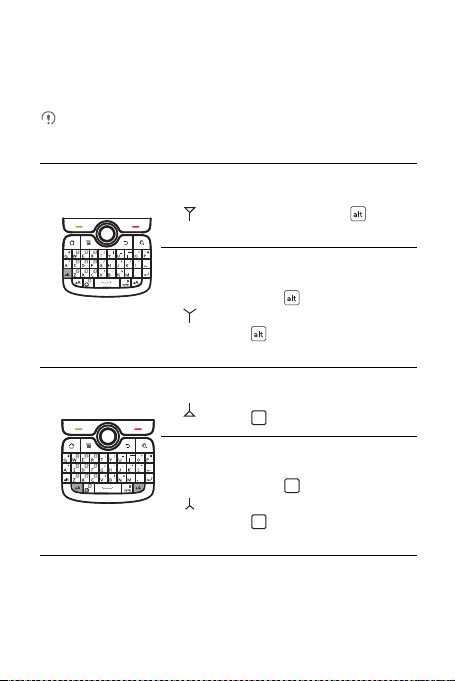
5.2 Utilisation du clavier numérique de
aA
aA
votre téléphone
Les opérations suivantes ne sont applicables que pour la méthode d'entrée
Huawei
.
IME
Curseur :
d'une touche, commencez par
appuyer sur la touche et
ensuite sur la touche désirée.
pour saisir un caractère supérieur
del
,
Curseur :
pour ne saisir que des caractères
supérieurs, appuyez deux fois sur la
touche avant de taper.
Appuyez à nouveau sur la touche
pour revenir en lettres
minuscules.
Curseur :
del
,
Curseur :
pour saisir une lettre majuscule,
appuyez en premier sur la touche
aA
et ensuite sur la lettre désirée.
pour ne saisir que des lettres
majuscules, appuyez deux fois sur la
touche avant de taper.
Appuyez à nouveau sur la touche
pour revenir en lettres
minuscules.
28
Page 33
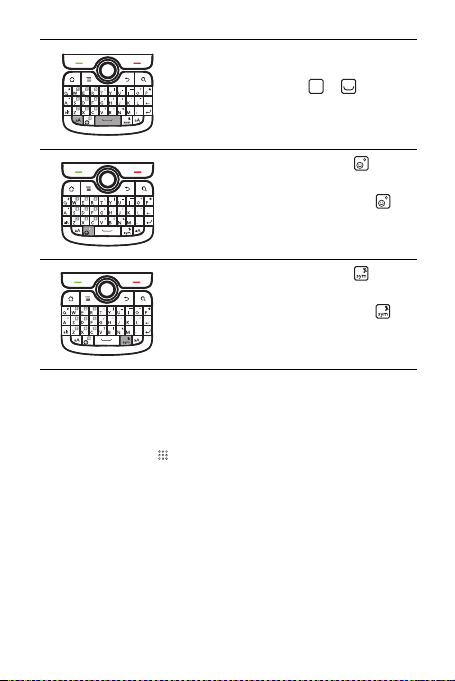
Pour basculer entre les langues,
del
,
appuyez sur + . La langue
sélectionnée s'affichera sur la barre
d'avis.
aA
• Appuyez sur la touche pour
insérer un émoticône.
del
,
del
,
• Appuyez et tenez la touche
pour afficher toutes les expressions.
• Appuyez sur la touche pour
afficher tous les symboles.
• Appuyez et tenez la touche
pour mettre le téléphone en
sourdine.
5.3 Personnaliser les paramètres du
clavier
1. Appuyez sur la touche >
2. Sélectionnez une méthode d'entrée pour personnaliser les paramètres du clavier.
Paramètres
>
Langue & clavier
.
6 Transmission de message
L'application de transmission de message vous permet d'échanger des messages
textes (SMS) et des messages multimédia (MMS) avec quiconque utilise un
téléphone avec SMS ou MMS. Grâce à l'application
envoyer des courriels.
E-mail
, vous pouvez lire et
29
Page 34

6.1 SMS et MMS
6.1.1 Ouvrir SMS/MMS
Appuyez sur la touche >
6.1.2 Créer et envoyer un message texte
1. Appuyez sur la touche >
2. Saisissez un numéro de téléphone dans le champ
Lorsque vous entrez le numéro de téléphone, les contacts correspondants
s'affichent. Vous pouvez toucher sur un expéditeur suggéré ou continuer à saisir
le numéro de téléphone.
3. Appuyez sur la zone de texte pour écrire votre message.
4. Une fois le numéro saisi, appuyez sur la touche
Les messages envoyés et répondus s'afficheront dans la même fenêtre. Lorsque
vous visualisez et expédiez des messages supplémentaires, un fil de messages est
créé.
6.1.3 Créer et envoyer un message multimédia
Vous pouvez utiliser les message multimédia pour rendre les communications
quotidiennes très spéciales. Vous pouvez enregistrer un message et l'envoyer
comme fichier audio, chanter « Bonne fête » et l'envoyer à un ami ou envoyer un
diaporama contenant des photos d'un événement spécial. Les possibilités sont
infinies.
1. Appuyez sur la touche >
2. Saisissez un numéro de téléphone dans le champ
3. Appuyez sur la zone de texte pour écrire votre message.
Si vous désirez ajouter un émoticône, la touche et ensuite la touche
Insérer binette
4. la touche pour afficher le volet des options.
• Appuyez sur la touche
Votre téléphone cellulaire est maintenant en mode de message multimédia.
30
.
Messagerie
.
Messagerie
Messagerie
Ajouter un objet
>
Nouveau message
Destinataire
Envoyer
>
Nouveau message
Destinataire
pour ajouter l'objet de votre message.
.
.
.
.
.
Page 35

• Appuyez sur la touche
vidéo.
5. Lorsque le message est prêt à être envoyé, appuyez sur la touche
Ajouter un diaporama
Si vous désirez joindre plus d'un fichier à votre message, utilisez l'option Diaporama.
1. Sur l'écran de modification de message, appuyez sur la touche pour afficher
le volet des options.
2. Appuyez sur la touche
diapositive à modifier.
3. Appuyez sur la touche et touchez
ajouter d'autres diapositives.
4. Ap puyez sur la touche
retournez à l'écran de message multimédia.
5. Pour modifier votre message multimédia, appuyez sur la touche
apparaissant sur l'écran de message multimédia. Lorsque le message est prêt à
être envoyé, appuyez sur la touche
Joindre
pour ajouter un fichier image, musique ou
Joindre
>
Diaporama
et sélectionnez ensuite une
Plus
>
Ajouter une diapositive
Terminer
pour terminer la composition de votre message et
Envoyer
.
Envoyer
Modifier
.
pour
6.1.4 Ouvrir et visualiser un message multimédia
1. Dans la liste de messages, touchez le fil de message que vous désirez voir.
2. Touchez le message multimédia pour voir le message.
6.1.5 Répondre à un message
1. Dans la liste de messages, touchez un fil de message texte ou multimédia pour
l'ouvrir.
2. Touchez la zone de texte pour composer votre message et touchez ensuite
Envoyer
.
6.1.6 Personnaliser les paramètres de message
À partir de la liste de messages, appuyez sur la touche et ensuite la touche
Paramètres
pour personnaliser les paramètres de message.
31
Page 36

6.2 Courriel
Avec votre téléphone cellulaire, vous courriels seront au bout de vos doigts.
L'application
Mes Courriels
de courriel Yahoo!, AOL ou autres services populaires de courriel sur votre téléphone.
6.2.1 Ajouter un compte de courrier électronique
Lorsque vous utilisez l'application
configurer un compte de courrier électronique. L'assistant de configuration de courriel
vous aide à configurer votre compte. Plusieurs systèmes populaires de courriel sont
pris en charge. Vous pouvez travailler avec le même service de courriel utilisé sur
votre ordinateur ou vous pouvez sélectionner un autre service de courriel.
1. Appuyez sur la touche >
2. Pour personnaliser vos paramètres de courriel, répondez aux questions
apparaissant à l'écran et appuyez sur la touche
Configuration manuelle
Si vous choisissez d'effectuer la configuration manuellement, vous aurez besoin
des bons paramètres pour le compte. Communiquez avec votre fournisseur de
service de courriel pour obtenir ces informations.
3. Saisissez le nom du compte et le nom que les autres verront apparaître lorsqu'ils
recevront une message de votre part.
4. Appuyez sur la touche
Une fois la configuration initiale effectuée,
visualisiez la dernière fois que l'application a été ouverte. Par contre, si l'application
Mes Courriels
de votre boîte de réception ou l'écran de vos comptes (si vous avez plus d'un
compte).
Ajouter un autre compte de courrier électronique
1. Après avoir créé votre premier compte de courriel électronique, appuyez sur la
touche de l'écran
Comptes
pour accéder à l'écran des comptes de courrier électronique.
de votre téléphone vous permet d'utiliser votre compte
Mes Courriels
Mes Courriels
si vous désirez régler vous-même le serveur de courriel.
Terminer
.
n'a pas été utilisée depuis une longue période, elle affiche le contenu
Boîte de réception
pour la première fois, vous devez
.
Suivant
. Ou appuyez sur la touche
Mes Courriels
apparaît à l'écran que vous
et appuyez ensuite sur la touche
32
Page 37

2. Appuye sur la touche apparaissant sur l'écran des comptes et appuyez
ensuite sur la touche
électronique.
Lorsque vous ajouter un compte de courrier électronique, vous avez la
possibilité d'utiliser le nouveau compte pour tous les messages sortants.
Ajouter un compte
pour créer un autre compte de courrier
6.2.2 Voir un courriel
1. Sur l'écran des comptes, touchez et tenez le compte de courrier électronique que
vous désirez utiliser.
2. Accédez au fichier et appuyez ensuite sur le message que vous désirez voir.
6.2.3 Créer et envoyer un message électronique
1. Sur l'écran des comptes, touchez et tenez le compte de courrier électronique que
vous désirez utiliser.
2. Sur l'écran
3. Dans le champ
4. Entrez le sujet de votre message et composez-le.
5. Une fois terminé, appuyez sur la touche
Boîte de réception
dans le volet des options.
Destinataire
Pour envoyer une pièce jointe avec votre message, appuyez sur la touche
et ensuite
Ajouter une pièce jointe
Si vous n'êtes pas prêt à envoyer le message, appuyez sur la touche
Enregistrer
ou pour enregistrer les messages en tant que brouillons.
, appuyez sur la touche et ensuite
, saisir le nom ou l'adresse de courrier électronique.
.
Envoyer
.
Composer
6.2.4 Répondre à un courriel
1. Sur l'écran des comptes, touchez et tenez le compte de courrier électronique que
vous désirez utiliser.
2. Touchez le courriel auquel vous désirez répondre.
3. Appuyez sur la touche
Répondre
ou
Répondre à tous
pour rpondre à un courriel.
33
Page 38

6.2.5 Supprimer un compte de courrier électronique
1. Sur l'écran des comptes, touchez et tenez le compte de courrier électronique que
vous désirez supprimer.
2. Appuyez sur la touche
3. Appuyez sur la touche OK.
Retirer le compte
.
6.2.6 Modifier les paramètres d'un compte de courriel
Vous pouvez modifier plusieurs paramètres d'un compte, incluant la fréquence à
laquelle vous désirez vérifier vos courriels, de quelle façon vous désirez être avisé
d'un nouveau courriel et les détails concernant les serveurs qu'utilise le compte pour
expédier et recevoir des courriels.
Les paramètres entrants et sortants de votre compte dépendent du type de
service de courriel que vous utilisez. Vous pouvez saisir les détails requis
manuellement, mais vous pourriez devoir communiquer avec votre fournisseur
de service de courriel pour obtenir l'information adéquate d'un compte.
1. Appuyez sur la touche >
2. Sur l'écran des comptes, touchez et tenez le compte de courrier électronique que
vous désirez modifier.
3. Appuyez sur la touche
4. Modifiez
Paramètres généraux, Paramètres d'alerte de nouveaux messages
ou
Paramètres du serveur
Mes Courriels
Paramètres du compte
.
.
.
7 Soyons branchés
7.1 GPRS/3G
Lorsque vous allumerez votre téléphone cellulaire pour la première fois, il se
configurera automatiquement pour utiliser le fournisseur de service sans fil GPRS/
3G/EDGE (si disponible). Veuillez prendre note que la carte SIM doit être insérée.
7.1.1 Vérification de la connexion réseau
1. Appuyez sur la touche >
34
Paramètres
.
Page 39

2. Appuyez sur la touche
3. Appuyez sur la touche
vérifier la connexion réseau.
Votre téléphone cellulaire lira automatiquement le point d'accès de la carte SIM.
Pour cette raison, ne modifiez pas les paramètres du point d'accès autrement
vous pourriez ne pas pouvoir accéder aux sources du réseau.
Sans fil & réseaux > Réseaux de téléphone moblie
Opérateur de réseau
ou
Noms de points d'accès
.
pour
7.1.2 Activer le service de transmission de données
1. Appuyez sur la touche >
2. Appuyez sur la touche
3. Sélectionnez la case à cocher
chaîne de connexion.
Paramètres
Sans fil & réseaux
Les données sont activées
.
>
Réseaux de téléphone moblie
pour activer votre
.
7.2 Wi-Fi
Le Wi-Fi vous donne un accès sans fil à une connexion Internet à large bande. Pour
utiliser la fonction Wi-Fi de votre téléphone cellulaire, vous devez avoir des points
d'accès sans fil (points d'accès sans fil) Les obstacles obstruant le signal Wi-Fi
réduiront sa force.
7.2.1 Activer la connexion sans fil
1. Appuyez sur la touche >
2. Appuyez sur la touche
Wi-Fi(Sans fil)
pour activer la connexion sans fil.
7.2.2 Connexion à réseau sans fil
1. Après avoir détecté le réseau Wi-Fi, appuyez sur la touche >
2. Ap puyez sur la touche
verrez une liste des réseaux Wi-Fi détectés dans la section
3. Appuyez sur la touche du réseau Wi-Fi auquel vous désirez vous connecter.
• Si vous sélectionnez un réseau ouvert, vous serez automatiquement connecté
à ce réseau.
Paramètres
Sans fil & réseaux
Sans fil & réseaux > Paramètres du Wi-Fi(Sans fil). Vo
.
et sélectionnez ensuite la case à cocher
Paramètres
Réseaux Wi-Fi
.
.
us
35
Page 40

• Si vous sélectionnez un réseau sécurisé avec le système de confidentialité
équivalente aux transmissions sans fil (WEP) et que vous vous y connectez
pour la première fois, veuillez saisir le mot de passe et appuyez sur la touche
Se connecter
déjà utilisé, on ne vous demandera pas de saisir de mot de passe à moins que
vous réinitialisiez votre téléphone cellulaire à ses paramètres par défaut.
À l'écran
réseau Wi-Fi
. Si vous connectez un réseau sans fil sécurisé que vous avez
Paramètres du Wi-Fi(Sans fil)
pour ajouter un nouveau réseau Wi-Fi.
, appuyez sur la touche
Ajouter un
7.3 Partager la chaîne de connexion de
votre téléphone
Vous pouvez partager la chaîne de connexion de votre téléphone cellulaire
simplement en utilisant un ordinateur pourvu d'un câble USB : Partage de connexion
USB. Vous pouvez partager la chaîne de connexion de votre téléphone cellulaire
avec des appareils en même temps en transformant votre téléphone en point d'accès
portatif sans fil.
7.3.1 Partager la chaîne de connexion de votre téléphone par
l'entremise d'un port USB
Pour utiliser une fonction USB dans différents systèmes d'exploitation, vous pourriez
devoir préparer votre ordinateur pou rétablir une connexion réseau avec le port USB.
Vous ne pouvez pas partager en même temps la chaîne de connexion de votre
téléphone cellulaire et de votre carte SD par le port USB.
1. Appuyez sur la touche >
2. Appuyez sur la touche
point d'accès sans fil portable
3. Sélectionnez la case à cocher
chaîne de connexion.
7.3.2 Partager chaîne de connexion de votre téléphone
comme point d'accès sans fil portatif
1. Appuyez sur la touche >
36
Paramètres
Sans fil & réseaux
.
Partage de connexion USB
Paramètres
.
>
Partage de connexion Internet &
pour partager votre
.
Page 41

2. Appuyez sur la touche
point d'accès sans fil portable
3. Sélectionnez la case à cocher
chaîne de connexion.
Lorsque l'option
appuyer sur la touche
modifier le nom réseau ou pour le sécuriser.
Sans fil & réseaux
Point d'accès Wi-Fi portable
Paramètres du point d'accès Wi-Fi mobile
>
Partage de connexion Internet &
.
Point d'accès Wi-Fi portable
est sélectionnée, vous pouvez
pour partager votre
pour
7.4 Navigateur
Votre téléphone cellulaire possède un navigateur. Vous pouvez utiliser
pour accéder et naviguer sur Internet.
7.4.1 Ouvrir le navigateur
Appuyez sur la touche >
Lorsque les réseaux sans fil connus ou ouverts sont présents au même
moment, votre téléphone sélectionnera par défaut un réseau sans fil pour
accéder à l'Internet.
Ouvrez le menu des options du et effectuez l'une des opérations suivantes : appuyez
sur la touche :
•
Nouvelle fenêtre
•
Favoris
: Appuyez sur cette touche pour afficher les signets.
•
Fenêtres
: Appuyez sur cette touche pour retourner à l'écran de prévisualisation
Web. À cet écran, vous pouvez basculer vers une autre page Web ou en ouvrir
une nouvelle.
•
Actualiser
: Appuyez sur cette touche pour rafraîchir la page actuelle.
•
Suivant
: Appuyez sur cette touche pour parcourir la page Web suivante.
•
Plus
: Appuyez sur cette touche pour ouvrir les autres menus et effectuer d'autres
opérations comme les options de recherche, de sélection de texte, de
téléchargement ou de paramétrage.
Navigateur
pour ouvrir la page d'accueil.
: Appuyez sur cette touche pour ouvrir une nouvelle fenêtre.
Navigateur
37
Page 42

7.4.2 Ouvrir une page Web
1. Dans la fenêtre du navigateur, touchez le champ de l'adresse URL situé dans le
haut de l'écran.
2. Utilisez le clavier pour saisir l'adresse d'une page Web. Vous pouvez appuyer sur
la touche pour saisir vocalement l'adresse de la page Web.
3. Lorsque vous saisissez l'adresse, des adresses de pages Web correspondantes
apparaîtront à l'écran. Si vous y voyez l'adresse désirée, touchez-la et rendez-vous
directement à la page Web ou continuez à saisir l'adresse de la page Web désirée.
7.4.3 Configurer la page d'accueil
1. Dans une fenêtre du navigateur, appuyez sur la touche .
2. Appuyez sur la touche
3. Saisissez l'adresse de la page d'accueil désirée et appuyez sur la touche OK.
Plus
>
Paramètres
>
Page d'accueil
.
7.4.4 Gérer les signets
Vous pouvez stocker autant de signets que vous désirez sur votre téléphone
cellulaire.
Ajouter un signet
1. Dans l'écran de votre navigateur, rendez-vous à la page Web sur laquelle vous
désirez ajouter un signet.
2. Appuyez sur la touche et ensuite la touche
de signet s'affiche.
3. Modifiez, si désiré, le nom du signet et appuyez ensuite sur la touche OK.
Ouvrir un signet
1. Dans une fenêtre de navigation, appuyez sur la touche et ensuite sur la
touche
Favoris
.
À l'écran
Favoris
vous avez visitées. Ou appuyez sur l'onglet
pages que vous avez visitées les plus fréquemment.
2. Appuyez sur le signet de la page Web que vous désirez ouvrir.
, appuyez sur l'onglet
Favoris
Historique
pour visualiser les pages que
Les + visités
>
Ajouter
. L'écran d'ajout
pour visualiser les
38
Page 43

7.4.5 Personnaliser les paramètres du navigateur
Personnalisez le navigateur afin que ce dernier reflète votre style de navigation.
Utilisez
Navigateur
pour configurer le contenu de la page et les préférences en
matière de sécurité. Dans l'écran du navigateur, appuyez sur la touche et
ensuite sur la touche
Plus
>
Paramètres
.
7.5 Bluetooth
Votre téléphone cellulaire possède la fonctionnalité Bluetooth, vous permettant de
créer une connexion sans fil avec d'autres appareils Bluetooth afin que vous puissiez
partager des fichiers avec vos amis, parlez en mains-libres et avec un casque
téléphonique Bluetooth.
Si vous utilisez la fonctionnalité Bluetooth, rappelez-vous de demeurer à moins de
10 mètres (33 pieds) des autres appareils Bluetooth. Soyez avisez que les obstacles
comme des murs ou tous autres équipements électroniques peuvent nuire à votre
connexion Bluetooth.
7.5.1 Activer la connexion Bluetooth
1. Appuyez sur la touche >
2. Appuyez sur la touche
Bluetooth
pour activer la connexion Bluetooth. Lorsque la connexion Bluetooth est
activée, l'icône Bluetooth apparaît dans la barre de notification.
3. Appuyez sur la touche
pour rendre votre téléphone cellulaire visible aux autres appareils Bluetooth.
7.5.2 Pairage et connexion d'un appareil Bluetooth
Votre téléphone cellulaire Bluetooth vous offre :
• Un profil mains libres (HFP) : vous permet d'utiliser un appareil Bluetooth mains
libres.
• Un profil écouteur (HSP) : vous permet d'utiliser des écouteurs Bluetooth
monophoniques.
• Un profil d'appui d'objet (OPP) : vous permet de transférer des fichiers à l'aide de la
fonction Bluetooth.
Paramètres
Sans fil & réseaux
Paramètres Bluetooth
et sélectionnez ensuite la case à cocher
.
et sélectionnez ensuite
Visible
39
Page 44

• Un profil de distribution audio évoluée (A2DP) : vous permet d'utiliser des
écouteurs Bluetooth stéréo.
• Un profil de commande à distance A/V (AVRCP) : vous permet de contrôler à
distance ce qui joue dans les écouteurs Bluetooth.
Avant d'utiliser votre appareil Bluetooth, vous devrez effectuer le pairage de votre
téléphone cellulaire avec un autre appareil Bluetooth comme suit :
1. Assurez-vous que la fonction Bluetooth de votre téléphone cellulaire est activée.
2. Appuyez sur la touche >
Bluetooth
. Votre téléphone cellulaire balaiera vos appareils Bluetooth se situant
dans la portée.
3. Appuyez sur l'appareil que vous désirez pairer avec votre téléphone cellulaire.
4. Saisissez le mot de passe de pairage pour compléter la connexion, si nécessaire.
Paramètres
>
Sans fil & réseaux
>
Paramètres
7.5.3 Transmettre des fichiers avec Bluetooth
Avec Bluetooth, vous pouvez partager avec votre famille et des amis des fichiers
d'images, de vidéos ou de musique. Pour transmettre des fichiers à l'aide de la
fonction Bluetooth, veuillez effectuer ce qui suit :
1. Appuyez et tenez le fichier à transmettre. Le menu actif des options s'affichera.
2. Appuyez sur la touche
dispositif apparié.
Partager
et ensuite
Bluetooth
pour sélectionner un
7.5.4 Débrancher ou désapparier un appareil Bluetooth
1. Appuyez sur la touche >
Bluetooth
.
2. Naviguez jusqu'à la section
de l'appareil actuellement connecté.
Vous pouvez aussi simplement toucher un appareil connecté pour le
débrancher.
3. Appuyez sur la touche
Paramètres
Paramètres Bluetooth
Visible
pour débrancher l'appareil.
>
Sans fil & réseaux
et appuyez et tenez la touche
>
Paramètres
40
Page 45
8 Divertissement
En plus d'être un appareil de communication et un assistant personnel, votre
téléphone cellulaire vous offre une multitude de possibilités de divertissement. Il vous
est possible de prendre des photos, créer des vidéos et des clips audio et de
télécharger et écouter de la musique.
8.1 Prendre des photos et enregistrer des
vidéos
La caméra combine un appareil-photo et un caméscope que vous pouvez utiliser
pour prendre et partager des photos et des vidéos.
8.1.1 Allumer votre caméra
• Appuyez sur la touche >
s'ouvre en mode paysage, prêt à prendre une photo ou à enregistrer une vidéo.
• la touche pour fermer la caméra.
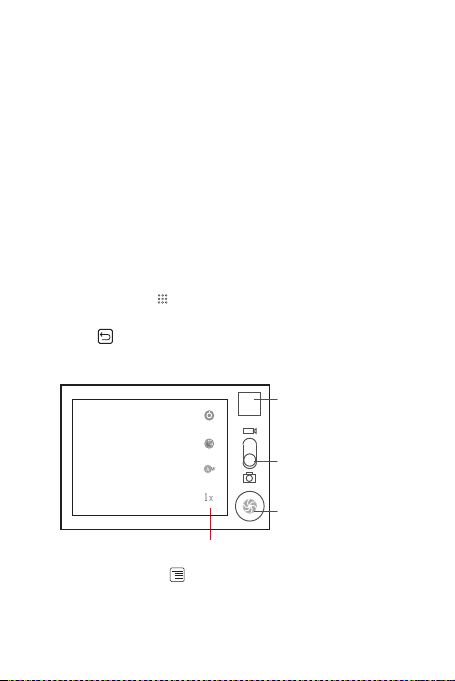
Saisie d'écran
Appuyez sur cette touche pour prendre des photos.
Sur la saisie d'écran, touche pour afficher le panneau de saisie
8.1.2 Prendre une photo
1. Ouvrez votre caméra et basculez en mode caméra.
Appareil photo
pour allumer la caméra. La caméra
Vignette de la dernière
photo. Appuyez sur cette
touche pour prévisualiser
les photos ou vidéos.
Faites glisser vers le haut
pour enregistrer des vidéos
et vers le bas pour prendre
des photos.
Appuyez sur cette touche
pour prendre des photos.
3
5
41
Page 46

2. Si nécessaire, modifier les paramètres de la caméra. La prévisualisation change
lorsque vous modifiez les paramètres.
3. Cadrez votre photo à même l'écran de saisie de photo.
4. Appuyez et tenez la touche . Lorsque le cadre devient vert, l'image est mise au
point.
5. Relâchez pour prendre des photos.
La photo que vous venez tout juste de prendre apparaît pendant quelques secondes.
Vous pouvez prendre une autre photo ou prévisualiser cells déjà prises.
8.1.3 Visualiser vos photos
1. Après avoir pris une photo, une image miniature de la photo que vous venez tout
juste de prendre s'affiche dans le coin supérieur droit de l'écran de saisie. Appuyez
sur l'image miniature pour la visualiser.
2. Appuyez sur le bouton à l'écran pour effectuer l'opération suivante :
• Appuyez sur la touche
publier en ligne.
• Appuyez sur la touche
• Appuyez sur la touche
contacct ou fond d'écran.
Partager
pour joindre la photo à un message ou la
Supprimer
pour supprimer une photo.
Définir comme
pour choisir la photo comme icône de
8.1.4 Enregistrer une vidéo
1. Ouvrir la caméra et basculer au mode caméscope
2. Si nécessaire, modifier les paramètres du caméscope.
3. Cadrez la scène désirée pour débuter votre vidéo.
4. Appuyez sur la touche pour commencer à enregistrer la vidéo.
5. Appuyez sur la touche pour arrêter l'enregistrement.
8.1.5 Visualiser vos vidéos
Après avoir enregistré une vidéo, une vignette de la vidéo que vous venez tout juste
de prendre s'affiche dans le coin supérieur droit de l'écran de saisie. Appuyez sur
l'image miniature pour la visualiser.
Sur l'écran de diffusion de la vidéo, touchez les contrôles correspondants pour faire
avancer, reculer ou mettre la vidéo sur pause.
42
Page 47

8.2 Utilisation du Galerie
Votre application
présentes sur votre carte microSD. Utilisez
dans vos dossiers, visualiser et modifier des images, regarder des vidéos et établir
une image comme fond d'écran ou comme photo pour un contact.
8.2.1 Ouvrir la Galerie
Appuyez sur la touche >
L'application
stockage et enregistre ses fichiers dans les dossiers. Appuyez sur un dossier pour
voir les images et les vidéos qui s'y trouvent.
Appuyez sur la touche pour afficher le volet de la galerie. Dans le volet, vous
pouvez faire ce qui suit :
• Appuyez sur la touche
mode photo.
• Appuyez sur la touche
mode vidéo.
• Appuyez sur la touche
Dans cet écran, vous pouvez régler la taille de l'image, réorganiser les images, faire
jouer un diaporama et préciser si une confirmation doit apparaître lorsque vous
désirez supprimer une image.
8.2.2 Visualiser une image
1. Dans la
voir.
2. Touchez une image pour la visualiser en mode plein écran.
3. Touchez l'écran Le volet de zoom apparaît. Vous pouvez faire un zoom avant ou
arrière sur l'image.
Galerie
peut rechercher automatiquement les images et photos
Galerie
classe par catégorie vos images et vidéos par emplacement de
Prendre une photo
Prendre une vidéo
Paramètres
Galerie
, appuyez sur le dossier contenant les images que vous désirez
Le visualiseur d'image prend en charge la fonction de pivotement automatique.
Lorsque vous faites pivoter votre téléphone cellulaire, l'image s'ajuste
automatiqemet à la rotation.
Galerie
pour trier les photos et vidéos
Galerie
pour ouvrir le visualiseur.
pour allumer la caméra et basculer en
pour allumer la caméra et basculer en
pour retourner aux paramètres de la galerie.
43
Page 48

8.2.3 Faire pivoter une image
1. Lorsque vous regardez une image, appuyez sur la touche pour afficher le
volet de fonctionnement.
2. Appuyez sur la touche
3. Sélectionnez soit
sauvegardée avec la nouvelle orientation.
Faire pivoter
Faire pivoter à gauche
.
ou
Faire pivoter à droite
. L'image est
8.2.4 Rogner une image
1. Lorsque vous regardez une image, appuyez sur la touche pour afficher le
volet de fonctionnement plus complet et appuyez ensuite sur la touche
2. Utilisez l'outil de rognage pour sélectionner la porter de l'image à rogner.
• Glissez dans l'intérieur de l'outil de rognage pour le déplacer.
• Glissez un coin de l'outil de rognage pour redimensionner l'image.
• Glissez un coin de l'outil de rognage pour redimensionner l'image sans en
modifier le ratio longueur et largeur.
3. Appuyez sur la touche
la touche
Enregistrer
Annuler
pour annuler les changements.
pour enregistrer l'image rognée. Appuyez sur
Rogner
8.3 Apprécier la musique
8.3.1 Copier de la musique sur une carte microSD
1. Branchez le téléphone à votre ordinateur à l'aide d'un câble USB et insérez la carte
microSD.
2. Sur l'ordinateur, trouvez le lecteur USB et ouvrez-le.
3. Créer un dossier dans le répertoire racine de la carte microSD (par exemple,
Musique
).
4. Copier la musique se trouvant dans votre ordinateur au dossier que vous avez
créé.
5. Lorsque vous avez terminé de copier la musique, démontez ou éjectez le lecteur
comme requis par le système d'exploitation de votre ordinateur, retirant ainsi de
votre téléphone cellulaire de façon sécuritaire.
6. Débranchez le téléphone cellulaire de l'ordinateur.
44
.
Page 49

8.3.2 Ouverture de la médiathèque
Appuyez sur la touche >
L'application
Musique
stockage. Celle-ci comprend cinq onglets :
et
En écoute
.
Musique
organise vos fichiers musicaux selon l'emplacement de
pour afficher la médiathèque.
Artistes, Albums, Chansons, Playlists
8.3.3 Lire de la musique
1. Appuyez sur une catégorie apparaissant dans la médiathèque.
2. Appuyez sur une chanson pour la faire jouer.
Lorsque vous écoutez de la musique, la touche pour utiliser une autre
application. Votre musique continuera de jouer. Pour retourner aux commandes
musicales, ouvrez le volet de notification et touchez ensuite la chanson.
8.3.4 Ajouter de la musique à une liste de diffusion
1. Appuyez sur une catégorie apparaissant dans la médiathèque.
2. Dans la liste qui s'affiche, sélectionnez la chanson que vous désirez ajouter à la
liste de diffusion.
3. Appuyez sur la chanson et appuyez ensuite
des options.
• Appuyez sur la touche
de diffusion existante.
• Appuyez sur la touche
des chansons.
Playlist actuelle
Nouvelle
Ajouter à la playlist
pour ajouter une chanson à une liste
pour créer une liste de diffusion et y ajouter
dans le menu
8.3.5 Lire une liste de diffusion
1. Appuyez sur l'onglet
2. Touchez et tenez la liste de diffusion que vous désirez ajouter.
3. Appuyez sur la touche
Playlists
apparaissant dans la médiathèque.
Lire
pour lire la liste de diffusion.
8.4 Écouter Radio FM
La radio FM vous permet d'écouter les stations de radio FM sur votre téléphone
cellulaire. Puisque la station de radio FM utilise des écouteurs stéréo câblés comme
45
Page 50

antenne, commencez par brancher les écouteurs dans la prise audio de votre
téléphone avant d'ouvrir l'application.
8.4.1 Ouvrir la Radio FM
1. Appuyez sur la touche >
2. La première fois que vous ouvrez la radio FM, appuyez sur la touche
Syntonisation par à-coups,
sauvegardant comme postes préprogrammés et syntonisant le premier poste FM
trouvé.
Radio FM
pour ouvrir l'application.
balayant automatiquement les postes FM, les
8.4.2 Syntoniser Radio FM
Ouvrir l'application
opérations suivantes :
• Appuyez sur la touche
fréquence à des intervalles de -0,05 MHz ou +0,05 MHz. Une fois satisfait,
appuyez sur la touche OK. Une fois la syntonisation réglée, appuyez sur la touche
• Appuyez sur la touche
automatiquement les postes FM disponibles.
Radio FM
et appuyez ensuite sur la touche pour effectuer les
Réglage fin
et appuyez ensuite sur la touche
Syntonisation par à-coups
et ensuite ou pour syntoniser la
Enregistrer la chainer
.
pour balayer
9 Services Google
La disponibilité des applications, services et fonctionnalités Google peuvent
varier, selon votre pays ou votre fournisseur. Veuillez vous conformer aux lois et
règles locales lors de leur utilisation.
Lorsque vous allumez votre téléphone cellulaire pour la première fois, appuyez sur un
servie Google, comme
vous connecter à votre compte Google.
Assurez-vous que votre téléphone cellulaire possède une connexion de
données active (3G/GPRS) avant de vous connecter à votre compte Google.
Si vous avez déjà un compte Google, appuyez sur la touche
votre nom d'utilisateur et votre mot de passe.
Talk, Gmail
ou
Android Market
, on vous demandera de
Connexion
et saisissez
46
Page 51

9.1 Créer un compte Google
Si vous n'avez pas de compte Google, vous pouvez en créer un :
1. après avoir lu l'information d'installation, appuyez sur la touche
2. Appuyez sur la touche
3. Saisissez un prénom, un nom de famille et un nom d'utilisateur pour votre compte
Google et appuyez ensuite sur la touche
branchera au serveur Google afin de vérifier la validité du nom d'utilisateur. Si le
nom d'utilisateur entré est déjà utilisé, on vous demandera d'en choisir un autre ou
de faire une sélection dans la liste.
4. Saisissez et confirmez le mot de passe de votre compte Google.
5. Sélectionnez une question de sécurité à partir du menu déroulant et inscrire la
réponse.
6. Appuyez sur la touche
7. Lorsque l'écran
J'accepte.Suivant
8. Saisir les caractères apparaissant à l'écran et appuyez ensuite sur la touche
Suivant
.
Pour utiliser un autre compte Google, rendez-vous à l'écran
et appuyez sur la touche
comptes vous dési re ajouter.
Créer
.
Suivant
Créer
.
Conditions d'utilisation Google
.
Ajouter un compte
Suivant
.
. Le téléphone cellulaire se
apparaît, appuyez sur la touche
afin de sélectionner quel type de
Comptes & sync.
9.2 Utiliser Gmail
Gmail
son service de courriel Internet Google. Lorsque vous avez configuré votre
téléphone, vous pourriez l'avoir configuré afin qu'il utilise un compte
compte nouvellement créé. La première fois que vous ouvrez l'application
votre téléphone, votre
votre compte
Boîte de réception
Gmail
provenant du Web.
contiendra les messages provenant de
Gmail
existant ou
Gmail
de
47
Page 52

9.2.1 Ouvrir Gmail
Appuyez sur la touche >
s'affiche. Tous courriels que vous décidez de conserver sur votre téléphone mobile
sera enregistré dans votre dossier
Gmail
. La liste de courriels
Boîte de réception
Boîte de réception
.
9.2.2 Basculer entre les comptes
1. À partir de la liste d'adresse, appuyez sur la touche et ensuite sur la touche
Comptes
.
2. Appuyez sur le compte contenant le courriel que vous désirez lire.
9.2.3 Créer et envoyer un courriel
1. À partir de la liste d'adresse, appuyez sur la touche et ensuite sur la touche
Nouveau message
2. Saisissez l'adresse courriel du destinataire dans le champ À. Si vous envoyez un
courriel à plusieurs destinataires, séparez les courriels par des virgules. Vous
pouvez ajouter autant de destinataires que vous le désirez.
Si vous désirez envoyer une copie (Cc) ou un double confidentiel (Bcc) du
courriel à d'autres destinataires, appuyez sur la touche et ensuite
Cc/Cci
3. Saisissez le sujet du courriel et écrivez votre message.
Si vous désirez ajouter une image en pièce jointe, appuyez sur la touche
et ensuite
4. Une fois la composition du courriel terminée, appuyez sur la touche
.
Piéce jointe
.
pour sélectionner l'image que vous désirez joindre.
Envoyer
Ajouter
.
9.2.4 Répondre à ou faire suivre un courriel
1. À partir de la liste de courriels, appuyez sur le courriel auquel vous désirez répondre
ou faire suivre.
2. Appuyez sur la touche et ensuite la touche
Transférer
3. Effectuez l'une des opérations suivantes :
.
• Si vous avez sélectionné
message.
Répondre
48
Répondre, Rép. à tous
ou
Rép. à tous
ou
, saisissez votre
Page 53

• Si vous avez sélectionné
ajoutez tout texte supplémentaire que vous désirez inclure avec le message
précédent.
4. Appuyez sur la touche
Envoyer
Transférer
, veuillez préciser les destinataires et
.
9.2.5 Rechercher un courriel
1. À partir de la liste d'adresse, appuyez sur la touche et ensuite sur la touche
Rechercher
2. Saisissez les mots clés dans la boîte de texte et appuyez ensuite sur la touche
.
.
9.2.6 Personnaliser vos Gmail paramètres
À partir de la liste d'adresses, appuyez sur la touche et ensuite
Paramètres
pour personnaliser votre
Gmail
.
Plus
>
9.3 Utiliser Talk
Talk
est le service de messagerie instantanée Google. Vous pouvez l'utiliser pour
communiquer en temps réel avec d'autres personnes en utilisant
téléphone ou sur le Web.
9.3.1 Ouvrir Talk
Appuyez sur la touche >
Votre compte
cellulaire se connecte.
Talk
pour ouvrir l'application.
Talk
est basé sur le compte Google avec lequel votre téléphone
9.3.2 Ajouter un ami
1. Sur la liste d'amis, appuyez sur la touche et ensuit e
2. Saisissez l'identifiant de messagerie instantanée
de l'ami que vous désirez ajouter.
3. Appuyez sur la touche
Envoyer une invitation
Talk
.
Talk
sur votre
Ajouter un ami
ou l'adresse courriel Google
.
49
Page 54
9.3.3 Accepter une invitation
1. Si vous avez invité quelqu'un à clavarder ou si quelqu'un désire clavarder avec
vous, cette information apparaîtra dans la liste d'amis.
2. Appuyez sur une invitation en attente et appuyez sur la touche
Accepter
.
9.3.4 Clavarder
1. Dans la liste d'amis, appuyez sur le nom d'un ami.
2. Utilisez le clavier apparaissant à l'écran pour saisir du texte et clavarder avec votre
ami.
3. Une fois votre message saisi, appuyez sur la touche
Envoyer
.
9.3.5 Configurer des avis pour les nouveaux messages
instantanés
Lorsque vous recevez un message instantané, votre téléphone cellulaire peut faire
entendre un timbre sonore, vibrer ou afficher une icône. Pour configurer l'une de ses
options pratiques, rendez-vous à la liste d'amis et appuyez ensuite sur la touche .
Appuyez ensuite sur la touche
suivantes :
Paramètres
. Choisissez maintenant l'une des options
notifications de
Messages
instantanés
Sélectionner la
sonnerie
Vibreur
50
sélectionnez la case à cocher pour recevoir un
avis sur la barre d'avis lorsque vous recevez un
message instantané.
Choisissez la sonnerie qui sera utilisée lors de la
réception d'un nouveau message instantané.
Vous entendrez un court échantillon de la
sonnerie lors de sa sélection. Pour éteindre la
sonnerie, sélectionnez
Sélectionnez la case à cocher correspondante
pour que votre téléphone cellulaire vibre lors de la
réception d'un nouveau message instantané.
Silencieux
.
Page 55

9.3.6 Se déconnecter de Talk
Sur la liste d'amis, appuyez sur la touche et ensuite
quitter
Talk
.
Se déconnecter
pour
9.4 Utiliser Maps
Maps
vous laisse trouver votre emplacement actuel, les conditions de circulation en
temps réel (dépendamment de la disponibilité dans votre région) et obtenir des
directions détaillées de différentes destinations sur une carte satellite, routière ou
autre.
9.4.1 Activation de l'emplacement source
Avant d'ouvrir
vous devez activer « l'emplacement source ».
1. Appuyez sur la touche >
2. Appuyez sur la touche
3. Dans la section
9.4.2 Ouvrir Maps
Appuyez sur la touche >
9.4.3 Rechercher des points d'intérêt
1. Sur la carte, appuyez sur la touche et ensuite
2. Saisissez le nom de l'endroit que vous désirez rechercher dans la case de
3. Les résultats de votre recherche s'afficheront. Touchez le point d'intérêt qui vous
9.4.4 Obtenir des directions
1. Pendant que vous regardez une carte, appuyez sur la touche et ensuite sur
Maps
pour trouver votre emplacement ou chercher vos points d'intérêt,
Paramètres
Localisation & sécurité
réseaux sans fil, Utiliser les satellites GPS
recherche et appuyez ensuite sur l'icône Rechercher.
intéresse et l'application affichera son emplacement sur la carte.
Itinéraire
Ma Localisation
Maps
.
.
.
, sélectionnez la case à cocher
ou les deux.
pour ouvrir l'application.
Rechercher
Utiliser les
.
51
Page 56

2. Entrez le point de départ dans la première zone de texte et saisissez ensuite votre
destination dans la seconde zone de texte.
3. Touchez l'icône pour obtenir des directions par voiture, transport en commun ou la
marche.
4. Appuyez sur la touche OK. Vos directions apparaîtront dans la liste.
5. Touchez une directive sur la liste pour l'afficher sur la carte.
6. Lorsque vous avez terminé la visualisation ou de suivre les directions, appuyez sur
la touche et ensuite sur
Effacer les resultats
pour réinitialiser la carte.
9.5 Utiliser YouTube
YouTube
est le service de diffusion vidéo en flux en ligne gratuit de Google vous
permettant de voir, rechercher et télécharger des vidéos.
9.5.1 Ouvrir YouTube
Appuyez sur la touche >
Les vidéos seront groupées en différentes catégories, comme
plus discuté, Mieux noté
9.5.2 Rechercher une vidéo
1. Sur l'écran
2. Saisissez un mot-clef et appuyez ensuite sur l'icône Rechercher.
3. Vous verrez apparaître les résultats de votre recherche en-dessous de votre barre
YouTube
d'avis. Défiler dans les résultats et touchez sur une vidéo pour la regarder.
9.5.3 Partager une vidéo
1. Sur l'écran
2. Si désiré, composez un message, choisissez le destinataire et envoyez la vidéo.
52
YouTube
• Pendant que vous regardez une liste de vidéos, touchez et tenez une entrée
vidéo et appuyez ensuite sur la touche
du menu.
• Pendant que vous regardez une vidéo, appuyez sur la touche et
Partager
.
YouTube
. Vous verrez l'écran You Tube apparaître.
et bien plus encore.
, appuyez sur la touche et ensuite
, effectuez l'une des opérations suivantes :
Partager
apparaissant sur les options
Le plus consulté, le
Rechercher
.
Page 57

9.6 Utiliser Android Market
Le marché Android offre un accès direct aux applications et aux jeux que vous
pouvez télécharger et installer sur votre téléphone.
9.6.1 Ouvrir Android Market
1. Appuyez sur la touche >
2. Lorsque vous ouvrez
d'utilisation d'Android Market
continuer.
9.6.2 Rechercher des applications
Il existe différentes façons de trouver des applications sur la page d'accueil
Market
, incluant :
• Applications en vedette.
• Liste de jeux.
• Fonction Recherche.
• Vos téléchargements.
9.6.3 Installer une application
Si vous désirez installer une application non marchande, appuyez sur la touche
>
Paramètres
Sources inconnues
marchande.
1. Dans le
Android Market
2. Touchez une catégorie et appuyez ensuite sur l'article que vous désirez
télécharger.
3. Sur l'écran des détails de l'article, apprenez-en davantage sur l'application, incluant
le coût, l'évaluation générale et les commentaires des utilisateurs. Si vous défiler
vers le bas, vers la section
applications du même développeur, le lien vers le site Web du développeur ou faire
parvenir un courriel au développeur.
Android Market
Android Market
apparaît. Appuyez sur la touche
>
Applications
afin d'autoriser l'installation de l'application non
, appuyez sur la touche
À propos du dévéloppeur
.
pour la première fois, la fenêtre
et sélectionnez ensuite la case à cocher
Applications
.
, vous pouvez voir les autres
Conditions
Accepter
pour
Android
53
Page 58

4. Pour installer l'article, appuyez sur la touche
Acheter
, dépendamment de ce qui est affiché.
5. Pour vérifier le progrès d'un téléchargement, ouvrez le volet d'avis. La majorité des
applications s'installent en quelques minutes. Pour arrêter le téléchargement d'un
article, appuyez sur la touche
6. Une fois l'application téléchargée et installée sur votre téléphone cellulaire, l'icône
de téléchargement d'un contenu apparaît dans la barre d'avis.
Annuler le téléchargement
Installer
(si l'article est gratuit) ou
.
9.6.4 Désinstaller une application
1. À l'écran
Android Market
2. Appuyez sur l'application que vous désirez désinstaller et appuyez sur la touche
Désinstaller
3. Lorsque demandé, appuyez sur la touche OK pour supprimer l'application de votre
téléphone cellulaire.
4. Choisissez la raison pour laquelle vous désirez supprimer l'application et appuyez
sur la touche OK.
.
, appuyez sur la touche
Téléchargements
.
10 Synchroniser l'information
Certaines applications se trouvant sur votre téléphone cellulaire vous donnent accès
aux mêmes données personnelles que vous pouvez ajouter, visualiser et modifier sur
votre ordinateur. Si vous ajoutez, modifiez ou supprimez votre information Web de
l'une de ces applications, l'information mise à jour apparaît aussi sur votre téléphone
cellulaire.
Cela est rendu possible par la synchronisation de données par radio. Le processus se
produit en arrière-plan et ne nuit pas à l'utilisation de votre téléphone cellulaire.
Lorsque votre téléphone est synchronisé, une icône de synchronisation de données
apparaîtra dans la barre de notification.
10.1 Gérer vos comptes
Vous pouvez synchroniser les contacts, les courriels et toutes autres informations se
trouvant sur votre téléphone cellulaire avec différents comptes Google ou sur d'autres
types de comptes, dépendamment des applications installées sur votre téléphone
cellulaire.
54
Page 59

Par exemple, vous pouvez commencer par ajouter votre compte personnel Google
afin que vos courriels, contact et calendrier personnels soient toujours disponibles.
Vous pouvez ensuite ajouter un compte affaire afin que vos courriels et contacts
d'affaires soient toujours à portée de main. Si vous le désirez, vous pouvez ajouter
plusieurs comptes Google ou autres.
10.1.1 Ajouter un compte
Lorsque vous ajoutez un compte,
nouvellement synchronisé avec les contacts provenant de vos comptes de
téléphonie mobile existants et tentez de fusionner les doubles en une seule entrée
dans
Contacts
mêmes du contact ne sont pas fusionnées.
1. Appuyez sur la touche >
2. Appuyez sur la touche
3. Appuyez sur le type de compte à ajouter.
4. Suivez les directives à l'écran pour saisir l'information requise et facultative du
5. Configurer un compte. Selon le type de compte, on pourrait vous demander de
. Même s'il n'apparaît que comme un seul contact, les données elles-
vos paramètres de synchronisation actuels et une liste de vos comptes actuels.
Dans certains cas, vous pourriez devoir obtenir les détails du compte de
l'assistance de technologie de l'information. Par exemple, vous pourriez devoir
connaître le domaine du compte ou l'adresse du serveur.
compte. La majorité des comptes nécessitent un nom d'utilisateur et un mot de
passe, mais les détails varient selon le type de compte et la configuration du servic e
auquel vous vous connectez.
configurer le type de données que vous désirez synchroniser au téléphone
cellulaire, le nom du compte ainsi que d'autres détails. Lorsque vous avez terminé,
le compte est ajouté à la liste dans l'écran
Contacts
Paramètres
Ajouter un compte
compare les contacts du compte
>
Comptes & sync.
.
Comptes et synchro
. L'écran affiche
.
10.1.2 Retirer un compte
Vous pouvez, à partir de votre téléphone cellulaire, retirer un compte, le supprimer
ainsi que toutes les informations s'y associant, incluant les courriels, les contacts, les
paramètres, etc. Vous ne pouvez pas par contre retirer certains comptes, comme le
premier compte utilisé pour vous connecter avec votre téléphone cellulaire Si vous
tentez de retirer certains comptes, toutes les informations confidentielles s'y trouvant
seront supprimées.
55
Page 60

Vous ne pouvez retirer qu'un compte
paramètres par défaut.
1. À l'écran
Comptes et synchro
2. Appuyez sur la touche
3. Confirmez la suppression du compte.
Déconnexion
Gmail
en réinitialisant le téléphone aux
, touchez le compte à supprimer.
.
10.2 Personnaliser la synchronisation de
votre compte
Vous pouvez configurer les données documentaires et les options de
synchronisation pour toutes les applications de votre téléphone. Vous pouvez aussi
configurer le type de données que vous synchronisez pour chaque compte.
Pour certains comptes, la synchronisation est bidirectionnelle, les changements
apportés à l'information de votre téléphone cellulaire sont effectuées sur la copie
d'information sur le Web. Certains comptes ne prennent en charge que la
synchronisation unidirectionnelle; l'information se trouvant sur votre téléphone
cellulaire est en lecture seule.
10.2.1 Configurer les paramètres de synchronisation généraux
À l'écran
Comptes et synchro
• Sélectionnez ou effacer la case
applications et services peuvent être transmis lorsque vous ne travaillez pas
directement avec eux (soit lorsqu'ils fonctionnent en arrière-plan).
Si vous effacez cette option,
Agenda
cesse de synchroniser les événements, etc., jusqu'à ce que appuyez
sur l'élément du menu
• Sélectionnez ou effacez la cas
changements apportés à l'information du téléphone ou sur le Web sont
automatiquement synchronisés l'un avec l'autre.
Par exemple, lorsque cette option est sélectionnée, les changements apportés
dans
Contacts
Google sur le Web.
, effectuez l'opération suivante :
Données en arrière-plan
Gmail
cesse de recevoir de nouveaux courriels,
Actualiser
ou envoyez un courriel.
Synchronisation auto
du téléphone sont automatiquement effectués dans les contacts
pour contrôler si les
pour savoir si les
56
Page 61
10.2.2 Modifier les paramètres de synchronisation d'un compte
1. À l'écran
Comptes et synchro
les paramètres de synchronisation. L'écran des données et de synchronisation
s'ouvre, affichant la liste du type d'information que le compte peut synchroniser.
2. Les éléments sélectionnés sont configurés pour se synchroniser à votre téléphone
cellulaire.
3. Sélectionnez ou effacez la case d'information que vous désirez synchroniser au
téléphone cellulaire.
, touchez le compte auquel vous désirez modifier
11 Utilisation d'autres applicationsw
11.1 Utilisation du Agenda
Utilisez
Agenda
vous. Selon vos paramètres de synchronisation, le calendrier de votre téléphone peut
être synchronisé avec le calendrier Internet que vous utilisez.
11.1.1 Ouvrir le Agenda
Appuyez sur la touche >
11.1.2 Créer un événement
1. Dans un affichage de calendrier, touchez . Appuyez ensu ite sur la touche
Plus
2. Saisissiez le nom de l'événement.
pour créer et gérer des événements, des réunions et des rendez-
Agenda
pour ouvrir l'application.
Pour accéder au calendrier Google, touchez et touchez ensuite
Agendas
.
>
Nouvel événement
Si vous possédez plus d'un calendrier, sélectionnez le calendrier dans lequel
vous désirez sauvegarder l'événement.
• Si l'événement possède un échéancier, touchez De et
heures de début et de fin de l'événement.
pour ouvrir l'écran
Description de l'événement
À
pour régler les
Plus
>
.
57
Page 62

• Si l'événement est en fait une occasion spéciale, comme un anniversaire ou
une activité ayant lieu toute la journée, réglez la date pour De et À, et
sélectionnez ensuite la case à cocher
3. Saisissez le lieu de l'événement ainsi qu'une description.
4. Réglez l'heure de rappel de l'événement dans
l'événement doit se reproduire dans
fréquence.
5. Appuyez sur la touche
Pour créer rapidement un événement dans l'affichage
Mois
, touchez et tenez une heure vide, et touchez ensuite
Un nouvel écran de détails d'événement apparaîtra pour l'heure et la date
sélectionné dans les champs De et À.
Terminé
Périodicité
.
Toute la journée
Rappels
et ensuite précisez si
et, si c'est le cas, à quelle
Journée, Semaine
.
, ou
Nouvel événement
11.1.3 Fixer un rappel d'événement
1. Sur un affichage de calendrier, sélectionnez un événement pour en voir les détails
ou un sommaire d'événement.
2. Touchez le bouton
bouton de rappel « - » pour supprimer un rappel existant.
3. Touchez l'heure de rappel et touchez ensuite la durée de temps avant d'être avisé
avant l'événement. Lorsque le temps viendra, vous serez avisé de cet événement.
Ajouter un rappel
pour ajouter un rappel. Ou touchez le
11.1.4 Personnaliser les paramètres du calendrier
Dans un affichage de calendrier, appuyez sur la touche . Appuyez ensuite sur la
touche
Plus
>
Paramètres
.
•
Dissimuler les événements déclinés
événements pour lesquels vous avez décliné des invitations.
•
Configurer les alertes et les notifications
pour vous alerter, vous faire parvenir un avis ou pour éteindre des rappels
d'événements sur votre téléphone cellulaire.
•
Sélectionner la sonnerie
avisant que vous avez reçu un rappel d'événement.
•
Vibrer
: sélectionnez pour faire vibrer votre téléphone cellulaire lorsque vous
recevez un avis d'événement.
: le sélectionner pour masquer des
: touchez ces rappels d'événements
: touchez pour sélectionner la sonnerie désirée vous
.
58
Page 63

•
Configurer un rappel par défaut
pour les rappels d'événements.
: touchez pour sélectionner le délai par défaut
11.2 Utilisation de l' Horloge
En plus d'afficher la date et l'heure, l'application
météo sur votre téléphone. Vous pouvez aussi utiliser
votre téléphone cellulaire en réveil.
11.2.1 Ouvrir Horloge
Appuyez sur la touche >
Horloge
s'ouvre en affichant la date et l'heure apparaissant sur votre fond d'écran de
la page d'accueil, de même que votre météo régionale et d'autres informations utiles.
Horloge
11.2.2 Ouvrir l' Alarmes
À l'écran
Horloge
, touchez pour ouvrir la page
Ajouter une alarme
1. Sur l'écran de la liste d'alarmes, touchez le bouton
2. Réglez l'alarme et touchez ensuite le bouton
Régler une alarme
1. Sur l'écran de la liste d'alarmes, touchez l'une des alarmes apparaissant à l'écran.
2. Appuyez sur la touche
3. Appuyez sur la touche
fonctionne.
4. Appuyez sur la touche
5. Sélectionnez la case à cocher
entendre la sonnerie.
6. Appuyez sur la touche
7. Appuyez sur la touche
Personnaliser les paramètres de l'alarme
Sur l'écran de la liste d'alarmes, touchez et ensuite
Heure
pour régler l'heure de l'alarme.
Répéter
Sonnerie
Vibrer
Étiquette
Terminé
Horloge
affiche des renseignements
Horloge
pour transformer
pour ouvrir l'application.
Alarmes
.
Ajouter l'alarme
Terminé
.
pour régler les jours où vous désirez que l'alarme
pour sélectionner une sonnerie d'alarme.
afin que le téléphone vibre en plus de faire
pour inscrire un nom à l'alarme.
.
Paramètres
.
59
Page 64

11.3 Utilisation de la Calculatrice
Utilisez la calculatrice pour résoudre des problèmes d'arithmétiques simples ou
utilisez ses fonctions avancées pour résoudre des équations plus complexes.
11.3.1 Ouvrir la Calculatrice
Appuyez sur la touche >
Calculatrice
pour ouvrir l'application.
11.3.2 Basculer au Fonctions avancées
Sur l'écran
Calculatrice
basculer entre
, faites basculer l'écran vers la droite ou la gauche afin de
Fonctions avancées
et
Panneau de base
.
11.4 Utilisation du Bloc-note
Bloc-note
le bloc-notes possède un processeur texte simple et inscrit toutes les
notes sous forme de structure linéaire. Vous pouvez ajouter, modifier et supprimer
des notes.
1. Appuyez sur la touche >
2. Appuyez sur la touche et ensuite
3. Appuyez sur la touche pour enregistrer la note.
Bloc-note
Ajouter une note
pour ouvrir l'application.
pour créer une note.
12 Gérer votre téléphone cellulaire
Pour configurer votre téléphone cellulaire, appuyez sur la touche >
12.1 Régler la date et l'heure
Par défaut, votre téléphone cellulaire utilise automatiquement la date, l'heure et le
fuseau horaire donnés par le réseau.
Lorsque votre téléphone cellulaire utilise les paramètres de date et d'heure
fournies par le réseau, vous pouvez régler manuellement la date, l'heure et le
fuseau horaire.
1. À l'écran
Paramètres
, appuyez sur la touche
60
Date & heure
Paramètres
.
.
Page 65

2. Désélectionnez la case à cocher
3. Appuyez sur la touche
appuyez sur la touche ou pour ajuster la date, le mois, l'année et
appuyez ensuite sur la touche
4. Ap puyez sur la touche
désiré. Défilez dans la liste pour voir les différents fuseaux horaire.
5. Appuyez sur la touche
appuyez sur la touche ou pour ajuster les heures et les minutes.
Appuyez sur la touche
6. Sélectionnez ou effacez la case à cocher
basculer entre l'affichage 12 et 24 heures.
7. Ap puyez sur la touche
d'affichage de la date sur votre téléphone cellulaire.
Automatique
Régler la date
Définir
Régler l'heure
Définir l'heure
Définir
lorsque la configuration est terminée.
Sélectionner le format de date
.
. À l'écran de configuration de la date,
lorsque la configuration est terminée.
et sélectionnez dans la liste le fuseau horaire
. À l'écran de configuration de l'heure,
Utiliser le format 24 heures
pour
pour sélectionner le format
12.2 Configurer l'affichage
12.2.1 Ajuster la luminosité de l'écran
1. À l'écran
Paramètres
2. Faites glisser la barre glissante vers le gauche pour noircir l'écran et vers la droite
pour l'éclairer.
3. Appuyez sur la touche OK pour enregistrer l'ajustement effectué.
, appuyez sur la touche
12.2.2 Ajuster le délai avant que l'écran ne s'éteigne
Si votre téléphone cellulaire n'est pas utilisé pendant plusieurs minutes, l'écran
s'éteindra afin d'économiser l'énergie de la pile. Pour prolonger ou raccourcir le temps
avant la fermeture, effectuez l'opération suivante :
1. À l'écran
Paramètres
l'écran
.
2. Sélectionnez la durée où l'écran doit demeurer allumé.
, appuyez sur la touche
Affichage
Afficher
>
Luminosité
>
Temporisation de
.
61
Page 66

12.3 Configurer la sonnerie
12.3.1 Activer le mode silence
1. À l'écran
Paramètres
2. Sélectionnez la case à cocher
sourdine, à l'exception des alarmes, de la musique et des vidéos.
, appuyez sur la touche
Mode silencieux
12.3.2 Ajuster le volume
Vous pouvez ajuster le volume à partir de l'écran d'accueil ou de n'importe quel écran
d'application (sauf pendant un appel ou lors de la lecture de musique ou de vidéo).
Appuyez sur les contrôles de volume pour ajuster le volume au niveau désiré.
Vous pouvez aussi ajuster le volume à partir de l'écran des paramètres.
1. À l'écran
Paramètres
2. Faites glisser la barre glissante vers le gauche pour baisser le volume et vers la
droite pour l'augmenter.
3. Appuyez sur la touche OK pour enregistrer l'ajustement effectué.
, appuyez sur la touche
12.3.3 Modifier la sonnerie du téléphone
1. À l'écran
Paramètres
2. Appuyez sur la sonnerie que vous désirez utiliser et appuyez sur la touche OK. La
sonnerie fera entendre la mélodie sélectionnée.
, appuyez sur la touche
12.3.4 Modifier la sonnerie de message
1. À l'écran d'accueil, appuyez sur la touche >
2. Dans la liste de messages, et tenez la touche >
sonneriee
.
3. Appuyez sur la sonnerie que vous désirez utiliser et appuyez sur la touche OK. La
sonnerie fera entendre la mélodie sélectionnée.
Son
.
pour mettre tous les sons en
Son
>
Volume
.
Son
>
Sonnerie du téléphone
Messagerie.
Paramètres
>
Choisir une
.
62
Page 67

12.4 Configurer les services
téléphoniques
12.4.1 Personnaliser les paramètres de l'appel
Votre fournisseur de service de téléphonie cellulaire offre différents services comme
le renvoi d'appel, l'appel en attente, les numéros de composition fixes et la boîte
vocale. Vous pouvez personnaliser plusieurs d'entre eux s'ils vont partie de votre plan
d'appel.
À l'écran
Paramètres
personnaliser vos fonctions d'appel.
, appuyez sur la touche
12.4.2 Activer l'itinérance de données
1. À l'écran
Paramètres
téléphonie mobile
2. Sélectionnez la case à cocher
Accéder aux services de données alors que vous êtes en itinérance pourrait
engendrer des frais supplémentaires. Informez-vous des frais d'itinérance
auprès de votre fournisseur de service sans fil.
, appuyez sur la touche
.
12.4.3 Désactiver le service de transmission de données
1. À l'écran
Paramètres
téléphonie mobile
2. Désélectionnez la case à cocher
, appuyez sur la touche
.
Paramètres d'appel
Sans fil & réseaux
Téléchargement itinérant de données
Sans fil & réseaux
Les données sont activées
pour
>
>
.
Réseaux de
Réseaux de
.
63
Page 68

12.5 Configurer la synthèse de la parole à
partir d'un texte
Utilisez les paramètres de synthèse de la parole à partir d'un texte pour configurer
cette fonction sur le synthétiseur Android pour les applications pouvant bénéficier de
cette fonctionnalité.
12.5.1 Installation de données vocales
1. À l'écran
Paramètres
Paramètres de la synthèse vocale à partir d'un texte
vocales
2. Si aucune donnée de synthétiseur de parole n'est installée sur votre téléphone
cellulaire, branchez-vous sur Android Market et laissez-vous guider dans le
processus de téléchargement et d'installation de données.
3. Veuillez suivre les instructions pour installer les données vocales.
, appuyez sur la touche
.
Entrée & sortie vocales
>
Installer des données
>
12.5.2 Ajuster le débit de parole
1. À l'écran
Paramètres
Paramètres de la synthèse vocale à partir d'un texte
, appuyez sur la touche
2. Sélectionnez la vitesse à laquelle le texte doit être lu.
Entrée & sortie vocales
>
Débit de la parole
>
.
12.6 Protection de votre téléphone
cellulaire
12.6.1 Activer le NIP de votre carte SIM
1. À l'écran
Paramètres
Configurer le verrouillage de la carte SIM
2. Sélectionnez la case à cocher
3. Utilisez le clavier pour saisir le NIP de la carte SIM et appuyez ensuite sur la touche
OK
.
4. Vous pouvez en tout temps modifier le NIP de votre carte SIM en appuyant sur la
touche
Carte SIM déverrouillée
64
, appuyez sur la touche
Verrouiller la carte SIM
.
Localisation & sécurité
.
.
>
Page 69

Vous pouvez en tout temps composer les numéros d'urgence à partir de votre
téléphone cellulaire.
12.6.2 Protéger votre téléphone cellulaire avec un verrou
d'écran
Afin que la conservation de vos données soient encore plus sécuritaire, verrouillez
l'écran et/ou nécessitez une suite de déverrouillage d'écran chaque fois que votre
téléphone cellulaire est mis en marche ou se réveille après avoir été en veille.
1. À l'écran
Paramètres
Confirmer
, appuyez sur la touche
>
Motif
.
>
Modifier le verrouillage de l'écran
verrouillage de l'écran
2. Poussez votre doigt verticalement, horizontalement ou en diagonale, liez au moins
quatre points, dans l'ordre désiré. Soulevez votre doigt de l'écran lorsque vous
avez terminé.
Vous devez poussez votre doigt sur l'écran pour créer une suite et non
simplement toucher les points.
3. Votre téléphone cellulaire enregistrera la suite. Appuyez sur la touche
4. Lorsque demandé, dessinez à nouveau la suite de déverrouillage et appuyez sur
la touche
Pour modifier la suite de déverrouillage de l'écran, appuyez sur la touche
Localisation & sécurité
.
Localisation & sécurité
.
>
Régler le
Continuer
12.7 Gérer les applications
12.7.1 Voir une application installée
1. À l'écran
Paramètres
applications
2. Appuyez sur le bouton à l'écran pour effectuer l'opération suivante :
• Appuyez sur la touche et ensuite la touche
ensuite l'application pour en voir les détails.
• Touchez directement une application pour voir ses détails.
, appuyez sur la touche
.
Applications
Trier par taille
>
Gérer des
. Touchez
.
65
Page 70

12.7.2 Supprimer une application déjà installée
1. À l'écran
Paramètres
applications
2. Touchez à une application et appuyez sur la touche
supprimer de votre téléphone cellulaire.
, appuyez sur la touche
.
Applications
Désinstaller
>
Gérer des
pour la
12.7.3 Façons pour libérer la mémoire de votre téléphone
cellulaire
• Déplacer les fichiers et pièces jointes de vos courriels dans une carte microSD.
• Dans
Navigateur
renseignements d'historique de navigation.
• Désinstallez tous les programmes téléchargés que vous n'utilisez plus.
• Réinitialisez votre téléphone cellulaire.
, effacer tous les fichiers Internet temporaires et les
12.8 Réintialiser votre téléphone cellulaire
12.8.1 Faire une copie de secours de mes données
Vous pouvez utiliser votre compte Google pour transférer une copie de secours des
paramètres de votre téléphone cellulaire vers les serveurs Google. Si vous changez
de téléphone cellulaire, les paramètres que vous avez copiés seront transférés dans
votre nouveau téléphone cellulaire lorsque vous vous connecterez pour la première
fois à votre compte Google.
1. À l'écran
Paramètres
2. Sélectionnez la case à cocher
, appuyez sur la touche
Sauvegarder mes données
12.8.2 Réinitialiser aux données d'usine
Si vous réinitialiser votre téléphone aux paramètres configurés en usine, toute vos
données personnelles enregistrées sur le téléphone, incluant les renseignements de
votre compte Google et tous autres comptes, les paramètres de votre système et
application ainsi que toutes autres applications que vous avez téléchargées, seront
effacées. Le fait de réinitialiser le téléphone n'efface pas les mises à jour du logiciel
d'exploitation que vous avez téléchargées ou les fichiers présents sur votre carte
microSD, comme des clips vidéo ou des photos.
66
Confidentialité
.
.
Page 71

1. À l'écran
Paramètres
des données du fabricant
2. Lorsque demandé, appuyez sur la touche
Effacer tout
redémarrera.
, appuyez sur la touche
.
. Le téléphone cellulaire se réinitialisera aux paramètres d'usine et
Confidentialité
Réinitialiser le téléphone
>
Réinitialisation
et ensuite
13 Annexe
13.1 FAQ
Comment installer une chanson comme sonnerie de téléphone?
Dans la médiathèque, appuyez et tenez la chanson que vous désirez établir comme
sonnerie et appuyez ensuite sur la touche
Comment puis-je empêcher le basculement automatiquement d'orientation
lorsque je fais pivoter mon téléphone?
Appuyez sur les touches >
automatique de lécran
Comment puis-je configurer la suite de déverrouillage?
Appuyez sur les touches >
verrouillage de l 'écran > Motif.
Comment puis-je modifier la méthode de saisie?
Appuyez et tenez la zone où vous désirez écrire un texte et sélectionnez ensuite la
méthode de saisie que vous préférez.
Comment puis-je arrêter la musique qui joue en arrière-plan?
Touchez la barre de notification, avec votre doigt, poussez vers le bas pour ouvrir le
volet d'avis et touchez ensuite l'avis de musique actuellement en lecture pour vous
rendre à l'écran de lecture de musique.
Comment puis-je revenir à l'écran d'appel?
Lors d'un appel, si vous étiez sur un autre écran, vous pouvez toucher la barre de
notification et glissez votre doigt vers le bas pour ouvrir le volet d'avis. Touchez ensuite
l'avis d'appel actuel pour retourner à l'écran d'appel.
pour désactiver la fonction.
Utiliser comme sonnerie
Paramètres
>
Paramètres
>
.
Afficher
>
Activer la rotation
Localisation & sécurité > Régler le
67
Page 72

Comment puis-je créer un raccourci d'application sur l'écran d'accueil?
À l'écran principal, appuyez et tenez l'icône de l'application concernée jusqu'à ce que
l'écran d'accueil apparaisse. Faites ensuite glisser l'icône à l'endroit désiré et soulevez
votre doigt.
13.2 Avertissements et précautions
Cette section contient des informations importantes concernant les consignes
d'utilisation de votre téléphone. Elle contient également des informations sur la façon
de l'utiliser sans danger. Lisez-les attentivement avant d'utiliser votre téléphone.
Appareil électronique
Éteignez votre téléphone si son utilisation est interdite Ne l'utilisez pas si son utilisation
peut provoquer des dangers ou des interférences avec des appareils électroniques.
Appareil médical
• Respectez les statuts et règlements des hôpitaux et établissements de santé.
N'utilisez pas votre téléphone lorsqu'il est interdit d'en faire usage.
• Les fabricants de stimulateurs cardiaques recommandent de maintenir une
distance minimum de 15 cm entre l'appareil et un stimulateur cardiaque afin d'éviter
toute interférence. Si vous utilisez un stimulateur cardiaque, utilisez l'appareil du
côté opposé de ce dernier et ne transportez pas votre appareil dans votre poche
avant.
Atmosphère potentiellement explosible
Éteignez votre appareil dans toute zone dont l'atmosphère présente des risques
d'explosion, et respectez tous les panneaux et toutes les instructions. Les zones
pouvant posséder une atmosphère potentiellement explosive comprennent les
secteurs où l'on vous demande habituellement d'éteindre le moteur de votre véhicule.
Le déclenchement des étincelles dans les zones de cette nature peut provoquer une
explosion ou un incendie, entraînant des blessures, voire la mort. N'allumez pas votre
appareil à un point de ravitaillement en carburant comme une station service.
Respectez les restrictions liées à l'utilisation des équipements radio dans les lieux de
dépôt, d'entreposage et de distribution de carburant ainsi que dans les usines
chimiques. En outre, respectez les restrictions dans les zones où des opérations de
dynamitage sont en cours. Avant d'utiliser l'appareil, surveillez les secteurs possédant
une atmosphère potentiellement explosive; ceux-ci sont souvent, mais pas toujours,
indiqués par des affiches. Les emplacement de ce type sont les zones situées au-
68
Page 73

dessous du pont des bateaux, les installations d'entreposage ou de transfert
chimique ainsi que les zones où l'air contient des substances chimiques ou des
particules telles que le grain, la poussière ou les poudres métalliques. Renseignezvous auprès des fabricants des véhicules utilisant du gaz de pétrole liquéfié (comme
le propane ou le butane) si le téléphone peut être utilisé en toute sécurité à proximité.
Sécurité routière
Utilisez l'appareil conformément à la législation locale. De plus, si vous utilisez le
téléphone en conduisant un véhicule, respectez les instructions suivantes :
• Concentrez-vous sur votre conduite. Votre première responsabilité est de conduire
en toute sécurité.
• Ne parlez pas directement avec le téléphone en conduisant. Utilisez les
accessoires mains-libres.
• Quand vous devez passer un appel ou y répondre, garez le véhicule sur le bascôté avant d'utiliser le téléphone.
• Les signaux RF peuvent nuire aux systèmes électroniques des véhicules
automobiles. Pour plus d'informations, consultez le fabricant du véhicule.
• Dans un véhicule automobile, évitez de poser le téléphone sur le coussin de
sécurité gonflable ou dans sa zone de déploiement. Sinon, il peut vous blesser en
raison de la violence avec laquelle le coussin de sécurité gonflable se gonfle.
• N'utilisez pas votre appareil au cours d'un trajet en avion. Éteignez le téléphone
avant d'embarquer. L'utilisation d'appareils sans fil dans un avion peut être
dangereuse pour le fonctionnement de l'avion et perturber le réseau téléphonique
sans fil. Son utilisation pourrait aussi être considérée comme illégale.
Environnement d'utilisation
• Évitez d'utiliser et de recharger le téléphone dans des endroits poussiéreux,
humides et sales ou dans des zones disposant de champs magnétiques. sinon,
vous risquez de provoquer un dysfonctionnement du circuit.
• Le téléphone est conforme aux spécifications RF s'il est utilisé près de votre oreille
ou à une distance d' 1,0 cm de votre corps. Assurez-vous que les accessoires du
téléphone, comme un étui ou un porte-étui, ne contiennent pas de métal.
Maintenez votre téléphone à 1,0 cm de votre corps afin d'appliquer la directive citée
plus haut.
69
Page 74

• Par temps d'orage avec tonnerre, n'utilisez pas votre téléphone s'il est en train de
charger, afin d'éviter tout danger causé par les éclairs.
• En cours d'appel, ne touchez pas à l'antenne. Toucher l'antenne affecte la qualité
de l'appel et augmente la consommation d'électricité. En conséquence, le temps
de parole et le temps de fonctionnement sont diminués.
• Utilisez votre téléphone conformément aux lois et règlements locaux ainsi que
dans le respect des garanties juridiques et de la vie privée des autres personnes.
• Maintenez la température ambiante entre -10 ℃ et 45 ℃ lorsque l'appareil est
rechargé. Maintenez la température ambiante entre -10 ℃ et 55 ℃ pour utiliser
l'appareil alimenté par une batterie.
Prévention des dommages auditifs
L'utilisation d'un casque d'écoute à fort volume peut endommager votre ouïe. Pour
réduire le risque de dommages auditifs, baissez le volume du casque d'écoute à un
niveau sûr et confortable.
Sécurité des enfants
Respectez toutes les précautions concernant la sécurité des enfants. Il peut être
dangereux de laisser un enfant jouer avec votre téléphone ou ses accessoires
comprenant des pièces détachables, car il peut y avoir un risque d'étouffement.
Assurez-vous que le téléphone et ses accessoires ne sont pas à la portée des
enfants en bas âge.
Accessoires
Sélectionnez des piles, chargeurs et accessoires approuvés par le fabricant de
l'appareil comme pouvant être utilisés avec ce modèle. L'utilisation de tout autre type
de pile, chargeur ou accessoire peut invalider toute garantie de cet appareil, peut
constituer une infraction aux consignes de sécurité ou aux lois locales et peut
représenter un danger. Veuillez communiquer avec votre détaillant pour des
renseignements concernant la disponibilité de piles, chargeurs et accessoires
approuvés dans votre secteur.
Batterie et chargeur
• Débranchez le chargeur de la prise électrique et du téléphone quand il n'est pas
utilisé.
70
Page 75

• La batterie peut être chargée et déchargée des centaines de fois avant de finir par
s'user. Quand le temps de fonctionnement et le temps de parole sont plus courts
que d'habitude, remplacez la batterie.
• Utilisez l'alimentation électrique en c.a définie dans les caractéristiques du
chargeur. Une tension inadéquate peut provoquer un incendie ou un
dysfonctionnement du chargeur.
• Ne connectez pas deux bornes de la batterie avec des conducteurs, tels que des
objets en métal, des clés ou des bijoux. Dans le cas contraire, la batterie peut se
mettre en court-circuit, ce qui risque de causer des blessures et des brûlures.
• En cas de fuite d'électrolyte de la batterie, assurez-vous que ce liquide n'entre pas
en contact avec votre peau ou vos yeux. S'il entre en contact avec votre peau ou
vos yeux, nettoyez-les immédiatement à l'eau propre et consultez un médecin.
• En cas de déformation, de changement de couleur ou de chauffage anormal de la
batterie pendant sa recharge ou sa conservation, enlevez-la immédiatement et
cessez de l'utiliser. Dans le cas contraire, cela peut provoquer une fuite de batterie,
une surchauffe, un incendie, ou une explosion.
• Si le câble d'alimentation est endommagé (par exemple, si le cordon est exposé ou
cassé, ou si la prise se desserre, arrêtez immédiatement de l'utiliser. Dans le cas
contraire, cela risque de provoquer une décharge électrique, un court-circuit du
chargeur ou un incendie.
• Ne jetez pas les batteries au feu, car elles peuvent exploser. Les batteries peuvent
également exploser si elles sont endommagées.
• Ne pas modifier ou remettre à neuf ou essayer d'insérer d'objets étrangers dans la
pile, d'immerger ou exposer l'appareil à l'eau ou à d'autres liquides, l'exposer à un
incendie, une explosion ou tout autre danger.
• N'échappez pas l'appareil ou la pile. Si l'appareil ou la bateille tombe,
particulièrement sur une surface dure, et que l'utilisateur soupçonne la présence de
dommages, amenez l'appareil dans un centre de service autorisé pour inspection.
• L'utilisation inappropriée de la pile peut causer un incendie, une explosion ou
d'autres dangers.
• Jetez rapidement les piles usagées en vous conformant à la réglementation
municipale.
71
Page 76

• L'appareil ne devrait être branché qu'aux produits possédant le logo USB-IF ou
ayant complétés le programme de conformité USB-IF.
Nettoyage et maintenance
• Le téléphone, la batterie et le chargeur ne sont pas hydrorésistants. Gardez-les au
sec. Protégez le téléphone, la batterie et le chargeur contre l'eau ou la vapeur. Ne
touchez pas le téléphone ou le chargeur avec des mains humides. Autrement, il
pourrait causer un court-circuit, un mauvais fonctionnement de l'appareil et un choc
électrique à l'utilisateur.
• Ne mettez pas votre téléphone, votre batterie et votre chargeur dans des endroits
où ils risquent d'être endommagés par suite de collision. Dans le cas contraire, cela
peut provoquer une fuite d'électrolyte, une surchauffe, un incendie ou une
explosion.
• Ne placez pas de supports de stockage magnétique tels que les cartes
magnétiques ou une disquette près du téléphone Le rayonnement émis par
l'appareil peut effacer l'information sauvegardée sur celui-ci.
• Ne laissez pas votre téléphone, votre batterie et votre chargeur dans un endroit à
température extrêmement faible ou élevée. Sinon, ils risquent de ne pas
fonctionner correctement et peuvent provoquer une explosion ou un incendie. Une
température inférieure à 0 °C nuit à la performance de la batterie.
• Ne placez pas des objets métalliques pointus, comme des épingles, à proximité du
combiné. Le combiné peut attirer ces objets et vous blesser lors de l'utilisation du
téléphone.
• Avant de nettoyer ou de réparer le téléphone, éteignez-le et débranchez-le du
chargeur.
• N'utilisez pas de détergent, de poudre chimique ou tout autre agent chimique
(comme l'alcool et le benzène) pour nettoyer le téléphone et le chargeur. Dans le
cas contraire, cela risque d'endommager des composants du téléphone ou de
provoquer un incendie. Vous pouvez nettoyer l'appareil et la chargeur à l'aide d'un
linge doux et humide antistatique.
• Ne démontez pas le téléphone ou ses accessoires. Dans le cas contraire, la
garantie du téléphone et des accessoires sera invalidée et le fabricant n'est pas
tenu de payer pour les dommages subis.
72
Page 77

• Si l'écran de l'appareil se brise parce qu'il est entré en contact avec des objets durs,
ne touchez pas et n'essayez pas de retirer la pièce brisée. Dans cette situation,
cessez immédiatement d'utiliser l'appareil et communiquez rapidement avec le
centre de service autorisé.
Appel d'urgence
Vous pouvez utiliser votre téléphone pour les appels d'urgence dans la zone de
service. Néanmoins, la connexion ne peut être utilisée dans toutes les conditions. Ne
vous fiez pas uniquement au téléphone pour les communications essentielles.
Informations de certification (DAS)
Cet appareil est conforme aux directives d'exposition aux ondes radio.
Votre téléphone est un émetteur-transmetteur radio à basse consommation. Tel que
recommandé par les directives internationales, l'appareil est conçu pour ne pas
excéder les limites d'exposition aux ondes radio. Ces directives ont été développées
par une organisation scientifique indépendante, soit la Commission internationale de
protection contre les rayonnements non ionisants (ICNIRP) et comprend des
mesures de sécurité reconnues pour s'assurer de la sécurité de tous les utilisateurs,
peu importe leur âge et leur état de santé.
Le débit d'absorption spécifique (DAS) est l'unité de mesure du montant de puissance
de fréquences radio absorbée par l'organisme lors de l'utilisation d'un appareil. La
valeur DAS est déterminée au niveau de puissance certifié le plus élevé dans des
conditions de laboratoire, mais le niveau DAS actuel de l'appareil pendant son
utilisation peut se situer en-dessous de cette valeur. Cela est dû au fait que le
téléphone a été conçu pour utiliser la puissance minimale nécessaire pour atteindre
le réseau.
La limite DAS adoptée par les États-Unis et le Canada est de 1,6 watts/kilogrammes
(W/kg) en moyenne pour un gramme de peau. La valeur DAS maximale signalée à
la FCC et à l'IC pour ce type d'appareil lors du test d'utilisation à l'oreille est de 0,837 w/
kg, et lorsqu'il est correctement porté sur le corps,. cette valeur est de 1,21 w/kg.
Déclaration de conformité FCC
Cet appareil a été testé et trouvé conforme aux limites imposées aux appareils
numériques de classe B, conformément à la Section 15 des règlements de la FCC.
Le but de ces limites est d'offrir une protection raisonnable contre l'interférence nocive
dans une installation résidentielle. Cet appareil émet et utilise une fréquence qui peut
rayonner de l'énergie et, son installation et son utilisation ne sont pas conformes aux
consignes du fabricant, il risque de provoquer un brouillage préjudiciable aux
73
Page 78

communications radio. Par contre, cela ne constitue pas une garantie qu'aucune
Caution
interférence ne surviendra dans une installation particulière. Si cet équipement cause
des interférences nocives à la réception radio ou télé, situation pouvant être
déterminée en éteignant et allumant l,appareil, nous recommandons à l'utilisateur
d'essayer de corriger l'interférence à l'aide de l'une ou plusieurs des mesures
suivantes :
-- Réorienter ou déplacer l'antenne de réception.
-- Éloigner l'équipement du récepteur.
-- Branchez l'équipement à une prise électrique possédant un circuit différent de celui
auquel le récepteur est branché.
-- Consulter le fournisseur ou un technicien agréé en radio/télévision pour de l'aide.
Cet appareil est conforme à la Section 15 des règlements de la FCC. Le
fonctionnement est conditionnel aux deux conditions suivantes : (1) cet appareil ne
doit pas provoquer de brouillage nuisible, et (2) cet appareil doit supporter tout
brouillage reçu, y compris le brouillage pouvant entraîner un mauvais
fonctionnement.
Les changements et modifications apportées à ce téléphone non
approuvées expressément par Huawei Technologies Co., Ltd sont
susceptibles d'annuler l'autorisation accordée par la FCC de se servir de
cet appareil.
Conformité à Industrie Canada
Le présent appareil est conforme aux Industrie Canada. This Class B digital
apparatus complies with Canadian ICES-003.Cet appareil numérique de la classe B
est conforme à la norme NMB-003 du Canada.
Aux états-Unis et au Canada, La norme comporte une marge de sécurité importante
pour fournir une protection supplémentaire pour le public et pour tenir compte des
variations des mesures.
This device complies with Industry Canada licence-exempt RSS standard(s).
Operation is subject to the following two conditions: (1) this device may not cause
interference, and (2) this device must accept any interference, including interference
that may cause undesired operation of the device.
Le présent appareil est conforme aux CNR d'Industrie Canada applicables aux
appareils radio exempts de licence. L'exploitation est autorisée aux deux conditions
suivantes : (1) l'appareil ne doit pas produire de brouillage, et (2) l'utilisateur de
74
Page 79

l'appareil doit accepter tout brouillage radioélectrique subi, même si le brouillage est
susceptible d'en compromettre le fonctionnement.
75
Page 80

V100R001_01
 Loading...