

Page 1

Kurzanleitung
Page 2

Vielen Dank, dass Sie sich für den SurfStick E3531
von HUAWEI entschieden haben. Dieser USB-Stick
bietet Ihnen einen High-Speed-Zugang über das 3Gund 2G-Mobilfunknetz.
Hinweis:
Dieses Handbuch beschreibt das Aussehen des USB-Sticks sowie die Schritte zur
Vorbereitung und zur Verbindung.
Erste Schritte mit Ihrem USB-Stick
In der folgenden Abbildung sehen Sie, wie der USB-Stick aussieht. Sie dient nur zu
Referenzzwecken. Das tatsächliche Produkt kann davon abweichen.
1
2
3
4
USB-Verbindungsstecker
Über ihn wird der USB-Stick an Ihren PC oder Ihr Notebook angeschlossen.
Status-LED
Sie zeigt den Status des USB-Sticks an.
Grün, blinkt 2x alle 2s: Der USB-Stick ist eingeschaltet.
Grün, blinkt 1x alle 2s: Der USB-Stick ist in einem 2G-Netzwerk registriert.
Blau, blinkt 1x alle 2s: Der USB-Stick ist in einem 3G/3G+-Netzwerk registriert.
Grün, leuchtet dauerhaft: Eine Datenverbindung mit einem 2G-Netzwerk ist aktiv.
Blau, leuchtet dauerhaft: Eine Datenverbindung mit einem 3G-Netzwerkist aktiv.
Cyan, leuchtet dauerhaft: Eine Datenverbindung mit einem 3G+-Netzwerkist
aktiv.
Aus: Der USB-Stick ist abgezogen oder wird nicht mit Spannung versorgt.
SIM-Kartensteckplatz
Zur Aufnahme der SIM-Karte (Subscriber Identity Module).
Steckplatz für microSD-Karten
Hier kann eine microSD-Karte (optionales Zubehör) eingelegt werden.
Vorbereitung Ihres USB-Sticks
1. Schieben Sie die obere Abdeckung vom USB-Stick ab.
2. Führen Sie die SIM-Karte bzw. die microSD-Karte entsprechend der kleinen
Markierungen am Stick in die Kartensteckplätze, so wie in der folgenden
Abbildung dargestellt.
3. Bringen Sie die obere Abdeckung wieder an und lassen Sie sie einrasten.
Page 3
Hinweis:
Die microSD-Karte ist optional. Wenn sie nicht im Lieferumfang enthalten ist,
können Sie sie separat erwerben.
Stellen Sie sicher, dass der angeschrägte Rand der SIM-Karte passend zum
SIM-Kartensteckplatz ausgerichtet ist, und dass die microSD-Karte korrekt
gemäß der am microSD-Kartensteckplatz angezeigten Richtung eingeführt wird.
Entfernen Sie weder die microSD- noch die SIM-Karte während darauf
zugegriffen wird. Andernfalls können die Karten und Ihr USB-Stick Schaden
nehmen und die auf den Karten gespeicherten Daten werden möglicherweise
beschädigt.
Verwendung Ihres USB-Sticks
Das Verfahren zur Installation der Zugangssoftware ist abhängig vom
Betriebssystem Ihres Computers. Die nachstehenden Abschnitte basieren auf
Windows.
Verbindung mit einem Netz aufbauen
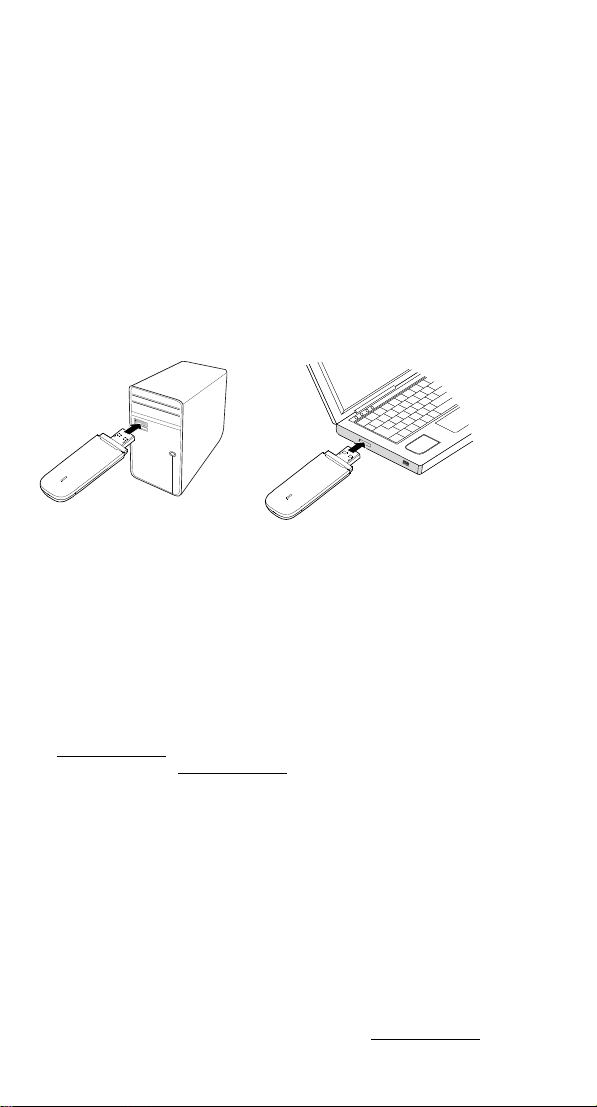
1. Stecken Sie den USB-Stick in einen der USB-Anschlüsse Ihres Computers.
Der Computer erkennt die neue Hardware und beginnt automatisch mit der
Installation.
2. Wenn die Installation abgeschlossen ist, wird die Webmanagement-Seite des
USB-Sticks angezeigt und der USB-Stick stellt automatisch eine Verbindung zum
Netz her. Die Webmanagement-Seite des USB-Sticks wird (ggf. abhängig von
den Sicherheitseinstellungen des Computers) automatisch bei jedem Anschluss
des USB-Sticks am Computer angezeigt.
Hinweis:
Wenn der Computer nicht automatisch mit der Installation des USB-Sticks
beginnt, suchen Sie nach der Datei AutoRun.exe im Stammverzeichnis des
Speichers des USB-Sticks. Doppelklicken Sie auf die Datei, um sie auszuführen.
Wenn Sie nicht mit dem Netz verbunden werden, navigieren Sie im Browser zu
http://192.168.8.1
Wenn Sie nicht auf http://192.168.8.1 zugreifen können, trennen Sie andere
, um den Gerätestatus zu überprüfen.
Netzverbindungen wie Ethernet- oder WLAN-Verbindungen. Ziehen Sie den
USB-Stick ab und schließen Sie ihn wieder an. Alternativ können Sie Ihren
Computer neu starten.
Trennung von einem Netz
Ziehen Sie den USB-Stick vom Computer ab.
Hinweis:
Es wird empfohlen, den USB-Stick vom Computer abzuziehen, wenn Sie nicht
mit einem Netz verbunden sein müssen, um so einen unbeabsichtigten
Datenverkehr zu vermeiden.
Trennen Sie vor dem Herausziehen des USB-Sticks die Datenverbindung über
die Web-Verwaltungsseite.
Ansicht der Serviceinformationen
Zur Ansicht Ihrer Serviceinformationen besuchen Sie http://192.168.8.1.
Version: V100R001_01 Teilenummer: 31010QJB
Page 4

 Loading...