

Page 1

Téléphone Pocket PC
Manuel de l’utilisateur
www.htc.com
Page 2

2
Veuillez lire attentivement avant de continuer
LA BATTERIE N’EST PAS CHARGÉE LORSQUE VOUS LA SORTEZ DE SON
EMBALLAGE.
NE RETIREZ PAS LA BATTERIE LORSQUE L’APPAREIL EST EN CHARGE.
VOTRE GARANTIE NE SERA PLUS VALIDE SI VOUS OUVREZ OU
ENDOMMAGEZ LE BOÎTIER DE L’APPAREIL.
RESTRICTIONS SUR LA VIE PRIVÉE
Certains pays demandent que l’enregistrement des conversations soit révélé
stipulent que vous devez informer la personne de l’enregistrement de la
et
conversation. Respectez toujours les lois et réglementations de votre pays
lorsque vous utilisez la fonctionnalité d’enregistrement de votre téléphone
Pocket PC.
INFORMATIONS DE DROIT DE PROPRIÉTÉ INTELLECTUELLE
Copyright © 2006 High Tech Computer Corp. Tous droits réservés.
, , , ET ExtUSB sont des marques commerciales et/ou
marques de service de High Tech Computer Corp.
Microsoft, MS-DOS, Windows, Windows NT, Windows Server, Windows Mobile,
ActiveSync, Excel, Internet Explorer, MSN, Hotmail, Outlook, PowerPoint,
Word et Windows Media sont soit des marques déposées ou des marques de
Microsoft Corporation aux États-Unis et/ou dans d’autres pays.
Bluetooth et le logo Bluetooth sont des marques commerciales propriétés
de Bluetooth SIG, Inc.
Wi-Fi est une marque déposée de la Wireless Fidelity Alliance, Inc.
SD est une marque commerciale de la SD Card Association.
Java, J2ME et toutes les marques Java sont des marques commerciales ou
des marques déposées de Sun Microsystems, Inc. aux États-Unis et/ou dans
d’autres pays.
Copyright © 2006, Adobe Systems Incorporated.
Copyright © 2006, Macromedia Netherlands, B.V.
Page 3

Macromedia, Flash, Macromedia Flash, Macromedia Flash Lite et Reader sont
des marques commerciales et/ou des marques déposées de Macromedia
Netherlands, B.V. ou Adobe Systems Incorporated.
Copyright © 2006, JATAAYU SOFTWARE (P) LTD. Tous droits réservés.
Copyright © 2006, Dilithium Networks, Inc. Tous droits réservés.
Copyright © 2006, Tao Group Limited. Tous droits réservés.
ArcSoft MMS Composer™ Copyright © 2003-2006, ArcSoft, Inc. et ses licenceurs.
Tous droits réservés. ArcSoft et le logo ArcSoft sont des marques commerciales
de ArcSoft, Inc. aux États-Unis et/ou dans d’autres pays.
Sprite Backup est une marque commerciale ou marque de service de Sprite
Software.
Tous les autres noms de sociétés, produits et services mentionnés dans ce
document sont des marques commerciales, des marques déposées ou des
marques de service de leurs propriétaires respectifs.
HTC ne sera pas responsable d’erreurs ou omissions techniques ou éditoriales
contenues dans ce document, ni de dommages accessoires ou directs résultant
de la mise à disposition de ce document. Les informations sont fournies « en
l’état » sans aucune garantie et peuvent être modifiées sans préavis. HTC se
réserve le droit de réviser le contenu de ce document à tout moment sans
préavis.
Toute reproduction ou transmission de ce document, par quelque procédé que
ce soit, notamment, électronique, y compris la photocopie, l’enregistrement ou
le stockage dans un système de récupération, ainsi que toute traduction vers
une autre langue, sont interdites sans l’autorisation écrite préalable de HTC.
3
Page 4

4
Informations importantes de sécurité et de santé
Lorsque vous utilisez ce produit, les précautions de sécurité indiquées cidessous doivent être respectées afin d’éviter tous dommages et responsabilité
juridique.
Conservez et suivez toutes les instructions de sécurité et d’utilisation du
produit. Respectez tous les avertissements dans les instructions d’utilisation
du produit.
Afin de réduire les risques de blessures corporelles, de choc électrique,
d’incendie, d’endommagement de l’équipement, veuillez prendre les
précautions suivantes.
SÉCURITÉ ÉLECTRIQUE
Ce produit a été conçu pour être utilisé avec une alimentation de la batterie ou
d
e l’unité d’alimentation désignée.Toute autre utilisation peut être dangereuse
et rendra nulle toute approbation donnée pour ce produit.
PRÉCAUTIONS DE SÉCURITÉ POUR UNE MISE À LA TERRE APPROPRIÉE
ATTENTION :
inappropriée peut causer un choc électrique à votre appareil.
Ce produit est équipé d’un câble USB pour la connexion du produit à un
ordinateur de bureau ou portable. Assurez-vous que votre ordinateur est
correctement mis à la terre avant de connecter ce produit à l’ordinateur.
Le cordon d’alimentation de l’ordinateur de bureau ou portable est équipé
d’un dispositif de mise à la terre. La prise doit être branchée dans une prise
secteur correctement installée et mise à la terre en respect de tous les codes
et règlements locaux.
PRÉCAUTIONS DE SÉCURITÉ POUR L’UNITÉ D’ALIMENTATION
• Utilisez une source d’alimentation externe correcte
Un produit ne doit être utilisé qu’avec le type de source d’alimentation
indiqué
type de source d’alimentation nécessaire, consultez votre fournisseur
de service autorisé ou votre compagnie d’électricité locale. Pour un
produit utilisant une alimentation de batterie ou d’autres sources,
reportez-vous aux instructions d’utilisation comprises avec le
produit. Ce produit doit être utilisé uniquement avec la ou les unité(s)
d’alimentation désignée(s) suivantes.
La connexion à un équipement mis à la terre de manière
sur l’étiquette de classe électrique. Si vous n’étiez pas sûr du
Page 5
Adaptateur secteur
1. Delta, Modèle ADP-5FH X
2. Phihong, Modèle PSAA05X-050
• Manipulez la batterie avec soin
Ce produit contient une batterie Li-ion polymère. Il y a un risque
d’incendie et de brûlures si la batterie n’est pas manipulée correctement.
N’essayez pas d’ouvrir ou de réparer la batterie. Ne désassemblez pas,
n’écrasez pas, ne percez pas, ne court-circuitez pas les contacts externes,
n’éliminez pas dans le feu ou l’eau, n’exposez pas la batterie à de hautes
températures supérieures à 60˚C (140˚F).
AVERTISSEMENT ! Dan ger d’exp losion si l a bat teri e n’est pas
correctement remplacée. Afin de réduire les risques d’incendie ou
de brûlures, ne désassemblez pas, n’écrasez pas, ne percez pas, ne
court- circuitez pa s l es contac ts exter nes et n’expose z p as à d es
températures de plus de 60° C (140° F), ou n’éliminez pas dans le feu ou
dans l’eau. Ne remplacez la batterie qu’avec celles spécifiées. Recyclez
ou disposez des batteries usagées selon les règlements locaux ou selon
le guide de référence fourni avec le produit.
REMARQUE : Ce produit doit être utilisé uniquement avec la ou les batterie(s) désignée(s)
suivantes.
1. Dynapack, Modèle TRIN160
2. SK Mobile Energy, Modèle TRIN160
PRÉCAUTIONS DE SÉCURITÉ POUR LA LUMIÈRE DIRECTE DU SOLEIL
Éloignez ce produit de l’humidité excessive et des températures extrêmes.
Ne laissez pas le produit ou sa batterie à l’intérieur d’un véhicule ou dans les
lieux où la température peut dépasser 60°C (140°F), tels que le tableau de bord
d’une voiture, le rebord d’une fenêtre, ou derrière du verre qui est exposé à la
lumière directe du soleil ou une forte lumière ultraviolette pendant de longues
périodes. Ceci peut endommager le produit, surchauffer la batterie ou pauser
un risque pour le véhicule.
5
Page 6

6
PRÉVENTION DE PERTE AUDITIVE
ATTENTION : Une perte permanente de l’audition peut se
produire si des écouteurs ou un casque sont utilisés à un volume
élevé pendant une longue période.
REMARQUE :
Pour la France, les casques et les écouteurs pour cet appareil (listés
ci-dessous) ont été vérifiés conformes à la norme du niveau de pression
acoustique décrite dans les standards applicables NF EN 50332-1:2000
et/ou NF EN 50332-2:2000 comme exigé par l’article L. 5232-1 du code de
la santé publique.
1. Écouteurs, fabriqués par Cotron, Modèle CHM-60STV07002.
SÉCURITÉ EN AVION
À cause des interférences possibles que ce produit pourrait produire avec
le système de navigation des avions, et son réseau de communications,
l’utilisation de la fonction téléphone de ce produit à bord d’un avion est
illégale dans la plupart des pays. Si vous souhaitez utiliser cet appareil à
bord d’un avion, n’oubliez pas de désactiver votre téléphone en basculant
au mode Vol.
RESTRICTIONS ENVIRONNEMENTALES
N’utilisez pas ce produit dans les stations d’essence, les dépôts d’essence, les
sines chimiques ou dans les endroits ou des explosions sont en cours, ou dans
u
les atmosphères potentiellement explosives comme les zones de stockage de
l’essence, sous le pont des bateaux, les centres de stockage ou de transfert
des produits chimiques ou d’essence, et les zones où l’air peut contenir des
particules ou des produits chimiques, comme de la poussière, des grains ou
de la poudre métallique. Veuillez noter que des étincelles dans de telles zones
pourraient causer une explosion ou un incendie et entraîner des dommages
corporels ou un décès.
Page 7

ENVIRONNEMENTS AVEC RISQUE D’EXPLOSION
Lorsque vous vous trouvez dans un environnement avec des risques potentiels
d’explosion ou bien où se trouvent des matériaux inflammables, le produit doit
être éteint et l’utilisateur doit suivre toutes les indications ou signalements
du site. Des étincelles dans de telles zones pourraient causer une explosion
ou un incendie et entraîner des dommages corporels ou un décès. Il est
conseillé de ne pas utiliser cet équipement dans les stations services ou les
stations d’essence et il est rappelé de la nécessité de respecter les restrictions
sur l’utilisation des équipements radio dans les dépôts d’essence, les usines
chimiques ou dans les endroits où des explosions sont en cours. Les zones
possédant des risques d’explosion sont généralement, mais pas toujours
clairement indiquées. Ces zones comprennent les zones de stockage de
l’essence, sous le pont des bateaux, les centres de stockage ou de transfert
des produits chimiques ou d’essence, et les zones où l’air peut contenir des
particules ou des produits chimiques, comme de la poussière, des grains ou
de la poudre métallique.
SÉCURITÉ ROUTIÈRE
Les conducteurs de véhicules en déplacement ne sont pas autorisés à utiliser
es services téléphoniques des appareils portables, sauf en cas d’urgence. Dans
l
certains pays, l’utilisation d’une solution mains libres peut être autorisée.
PRÉCAUTIONS DE SÉCURITÉ POUR L’EXPOSITION RF
• Éviter d’utiliser votre appareil à proximité des structures métalliques
• Éviter d’utiliser votre appareil à proximité des sources
• N’utilisez que des accessoires approuvés par le fabricant original ou
• L’utilisation d’accessoires non approuvés par le fabricant original
xemple, le cadre métallique d’un immeuble).
(par e
élec
tromagnétiques, telles que les fours micro-ondes, les
haut-parleurs, les télévisions et les radios.
des ac
cessoires qui ne contiennent aucun métal
pour
rait transgresser vos règles locales d’exposition RF et doit donc
être évitée.
7
Page 8

8
INTERFÉRENCES AVEC LE FONCTIONNEMENT DES APPAREILS
MÉDICAUX
Ce produit peut entraîner un dysfonctionnement des équipements médicaux.
L’utilisation de cet appareil est par conséquent interdite dans la plupart des
hôpitaux et des centres médicaux.
Si vous utilisez tout autre appareil médical personnel, consultez le fabricant de
votre appareil pour déterminer s’il est protégé correctement contre l’énergie
RF externe. Votre médecin peut vous aider à trouver cette information.
Éteignez le téléphone dans les bâtiments de la santé lorsque des règlements
postés dans ces lieux vous instruisent de le faire. Les hôpitaux et les bâtiments
de la santé peuvent utiliser des équipements sensibles à l’énergie RD
externe.
APPAREILS AUDITIFS
Certains téléphones sans fils numériques peuvent interférer avec certains
a
ppareils auditifs. En cas de telles interférences, consultez votre fournisseur de
service ou appelez la ligne de service client pour discuter des alternatives.
RADIATION NON IONISANTE
Ce produit doit être utilisé dans les conditions normales suggérées afin
’assurer les performances radiatives et la sécurité des interférences. Comme
d
pour tout autre équipement de transmission radio mobile, il est conseillé aux
utilisateurs pour des opérations satisfaisantes de l’équipement et la sécurité
des personnes, qu’aucune partie du corps humain ne soit trop proche de
l’antenne pendant l’utilisation de l’équipement.
PRÉCAUTIONS GÉNÉRALES
• Précaution de réparation
Excepté dans les cas expliqués dans la documentation d’Utilisation
de Service, ne réparez pas le produit vous-même. La réparation
ou
des composants internes doit être effectuée par un technicien ou un
service de réparation autorisé.
• Dommage nécessitant une réparation
Débranchez le produit de la prise électrique et confiez la réparation
à
un technicien ou un fournisseur de réparation autorisé dans les
conditions suivantes :
Page 9

• Un liquide a été versé ou un objet est tombé dans le produit.
• Le produit a été exposé à la pluie ou à l’eau.
• Le produit est tombé ou est endommagé.
• Il y a des signes apparents de surchauffe.
• Le produit ne fonctionne pas normalement lorsque vous suivez les
instructions d’utilisation.
• Évitez les zones chaudes
Le produit doit être placé loin des sources de chaleur, comme des
radiateurs, des bouches de chaleur, des fours, ou tout autre produit
(y compris, mais pas seulement, les amplificateurs) produisant de la
chaleur.
• Évitez les zones humides
N’utilisez jamais le produit dans un endroit humide.
• Éviter d’utiliser votre téléphone après un changement brusque
de t
empérature
Lorsque vous déplacez votre appareil entre environnements avec
des
plages de température et/ou humidité très différentes, de la
condensation peut se former sur ou dans l’appareil. Pour éviter
d’endommager l’appareil, laissez assez de temps pour que l’humidité
s’évapore avant d’utiliser l’appareil.
REMARQUE : Lorsque vous emportez l’appareil de conditions de basses températures
dans un environnement plus chaud ou conditions de hautes températures
dans un environnement plus frais, permettez à l’appareil de s’acclimater
à la température de la pièce avant de l’allumer.
• Évitez de pousser des objets dans le produit
Ne poussez jamais d’objet de quelque sorte que ce soit dans les
c
onnecteurs ou les autres ouvertures du produit. Les fentes et les
ouvertures offrent une ventilation. Ces ouvertures ne doivent pas être
bloquées ou couvertes.
• Montage des accessoires
N’utilisez pas le produit sur une table, un chariot, un montant, un pied
ou
un support instable. Tout montage du produit doit être effectué
selon les instructions du fabricant, et doit utiliser les accessoires de
montage recommandé par le fabricant.
9
Page 10

10
• Évitez les emplacements instables
Ne placez pas le produit sur une base instable.
• Utilisez le produit avec des équipements approuvés
Ce produit ne doit être utilisé qu’avec des ordinateurs personnels et
des
options qui ont été reconnus adaptés pour une utilisation avec
votre équipement.
• Ajustez le volume
Baissez le volume avec d’utiliser le casque ou tout autre périphérique
audio
.
• Nettoyage
Débranchez le produit de la prise électrique avant de le nettoyer.
N
’utilisez pas de nettoyants liquides ou d’aérosols. Utilisez un linge
humide pour le nettoyage, mais n’utilisez JAMAIS d’eau pour nettoyer
l’écran LCD.
Page 11

Sommaire
Chapitre 1 Mise en route 15
1.1 Vous familiariser avec votre appareil et ses accessoires ..16
1.2 A propos de la carte SIM et la batterie ............................ 22
1.3 Démarrage ........................................................................ 24
L’écran Aujourd’hui .......................................................... 25
1.4
Utiliser les programmes ................................................... 30
1.5
Configuration de l’appareil ............................................. 33
1.6
Chapitre 2 Entrer et rechercher des informations 37
2.1 Entrer des informations ................................................... 38
2.2 Utiliser le Clavier à l’écran ................................................ 39
Utiliser la Reconnaissance des lettres ............................. 39
2.3
Utiliser la Reconnaissance des blocs ............................... 40
2.4
Utiliser Transcriber ........................................................... 40
2.5
2.6 Utiliser Notes pour dessiner, écrire, et enregistrer
des notes vocales ............................................................. 42
2.7 Recher
che d’Information ................................................. 42
11
Chapitre 3 Utiliser les fonctions du téléphone 43
3.1 Utiliser le téléphone ......................................................... 44
éléphoner ........................................................................ 46
3.2 T
Page 12

12
3.3 Recevoir un appel ............................................................. 49
3.4 Smart Dialing .................................................................... 49
Options d’appel entrant .................................................. 52
3.5
Informations de numérotation supplémentaires .......... 54
3.6
Configuration de l’accès Bluetooth à la carte SIM
3.7
pour les téléphones de voiture ....................................... 54
Chapitre 4 Synchroniser les informations et
configurer la sécurité de messagerie 57
4.1 À propos de la synchronisation ....................................... 58
4.2 Utiliser le Gestionnaire pour appareils Windows
®
Mobile
4.3 I
4.4 Synchroniser avec votre ordinateur ............................... 63
4.5 Synchroniser avec Exchange Server ............................... 65
4.6 S
4.7 S
de Microsoft ........................................................ 59
nstaller et utiliser Microsoft ActiveSync
ynchroniser via Infrarouge et Bluetooth ...................... 68
ynchroniser la musique et la vidéo ............................... 69
® . . . . . . . . .. . . . . . . . . . . . .. . . 62
Chapitre 5 Gérer votre téléphone Pocket PC 71
5.1 Personnaliser votre téléphone Pocket PC ...................... 72
5.2 Ajouter et supprimer des programmes .......................... 80
Gestion de la mémoire ..................................................... 82
5.3
Copier et gérer des fichiers .............................................. 83
5.4
auvegarder les données ................................................ 85
5.5 S
Page 13

5.6 Protéger votre téléphone Pocket PC .............................. 89
5.7 Réinitialiser votre téléphone Pocket PC ......................... 91
Chapitre 6 Se connecter 93
6.1 Se connecter à Internet .................................................... 94
nternet Explorer Mobile ................................................. 97
6.2 I
6.3 Utiliser Comm Manager ................................................. 100
Utiliser Bluetooth ...........................................................102
6.4
Utiliser Wi-Fi .................................................................... 112
6.5
Utiliser Partage Internet ................................................116
6.6
6.7 Utiliser Spb GPRS Monitor ............................................. 117
Utiliser le Client Terminal Services ................................ 122
6.8
Chapitre 7 Échanger des messages et utiliser
Outlook 125
7.1 Messages électroniques et SMS ....................................126
7.2 Messages MMS ............................................................... 138
ocket MSN ..................................................................... 144
7.3 P
alendrier ....................................................................... 145
7.4 C
ontacts .......................................................................... 147
7.5 C
âches .............................................................................. 152
7.6 T
otes ............................................................................... 154
7.7 N
7.8 Enr
egistreur vocal .......................................................... 157
13
Page 14

14
Chapitre 8 Découvrir le multimédia 161
8.1 Utiliser l’appareil photo ................................................. 162
8.2 Utiliser Images et vidéos ............................................... 177
Utiliser le Lecteur Windows Media Mobile ................... 182
8.3
Utiliser le Gestionnaire audio ........................................ 189
8.4
Chapitre 9 Utiliser d’autres applications 197
9.1 Word Mobile ................................................................... 198
9.2 Ex
9.3 A
9.4 Utiliser Adobe Reader LE ............................................... 201
9.5
9.6
9.7
cel Mobile .................................................................... 199
fficher les diaporamas avec PowerPoint Mobile ....... 200
Utiliser MIDlet Manager ................................................. 203
Utiliser ZIP ....................................................................... 207
Utiliser la Numérotation vocale .................................... 209
Appendice 213
A.1 Avis de réglementations ................................................ 214
A.2 Configuration requise du PC pour exécuter
ActiveSync 4.x ................................................................. 219
Spécifications ................................................................. 220
A.3
Index 223
Page 15

Chapitre 1
Mise en route
1.1
Vous familiariser avec votre appareil et ses
accessoires
1.2 A propos de la carte SIM et la batterie
1.3 Démarrage
1.4 L’écran Aujourd’hui
1.5 Utiliser les programmes
1.6 Configuration de l’appareil
Page 16
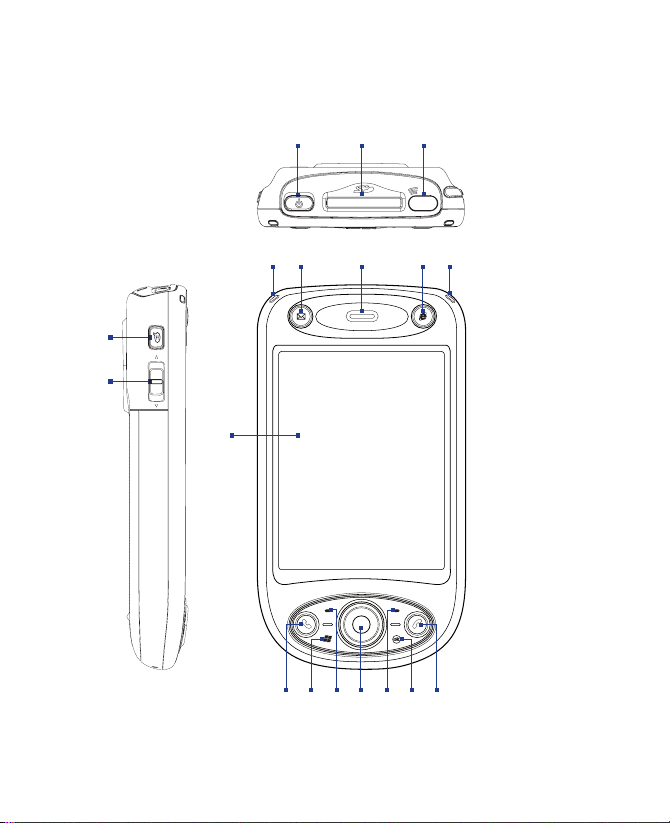
16 Mise en route
1.1
Vous familiariser avec votre appareil et ses
accessoires
1
6
4
5
1
1
12
2
7 8 9
4 15 16 17 18
1
13
3
10
Page 17

N° Élément Fonction
1 ALIMENT
2 C
3 P
4 C
5 C
6 D
7 MESSA
8 É
9 INTERNE
10 D
11 É
12 P
ATION Appuyez et maintenez ce bouton pour allumer l’appareil.
onnecteur de
carte SDTM
ort infrarouge Il permet l’échange de fichiers ou de données avec d’autres
OMMANDE
VOCALE
urseur du volume • Faites glisser en haut ou en bas pour ajuster le volume du haut-
iode de
notification 1
GERIE Appuyez sur ce bouton pour un démarrage de votre
couteur Écoutez un appel téléphonique ici.
T
EXPLORER
iode de
notification 2
cran tactile Appuyez le stylet sur l’écran pour écrire, dessiner, ou faire une
ARLER Appuyez sur ce bouton pour répondre à un appel entrant ou
Lorsque votre appareil est allumé, appuyez pour éteindre
temporairement l’affichage. Ceci bascule votre appareil en
mode veille, et vous pouvez toujours recevoir les appels et les
messages. Appuyez et maintenez (pendant 5 secondes) pour
éteindre complètement. Toutes les fonctions y compris le
téléphone seront inutilisables.
Insérez une carte de stockage (carte MMC/SDIO) pour le
stockage des données.
appareils sans fil.
Appuyez pour démarrer la Numérotation vocale. Appuyez et
maintenez pour enregistrer une note vocale.
parleur.
• Pendant un appel, faites glisser en haut ou en bas pour ajuster
le volume de l’écouteur.
Cette diode bicolore est verte et orange, pour l’attente GSM/
GPRS, les messages, l’état du réseau, les notifications et l’état de
charge de la batterie.
Messagerie.
Appuyez sur ce bouton pour un démarrage d’Internet Explorer
Mobile.
Cette diode est bleue clignotante pour la notification système
Bluetooth d’activation et prêt à transmettre signal Bluetooth
ou verte clignotante pour l’état Wi-Fi. Lorsque Bluetooth et
Wi-Fi sont actifs en même temps, les deux couleurs clignotent
alternativement.
sélection.
pour composer un numéro.
Mise en route 17
Page 18

18 Mise en route
N° Élément Fonction
ARRER Appuyez sur ce bouton pour ouvrir le menu Démarrer.
13 DÉM
ouche logicielle
14 T
gauche
ontrôle de
15 C
NAVIGATION/
ENTRÉE
ouche logicielle
16 T
droite
17 OK A
18 FIN A
Appuyez pour exécuter la commande affichée dans l’étiquette
au-dessus du bouton.
Appuyez sur ce contrôle multidirectionnel en haut, en bas, à
gauche ou à droite pour vous déplacer dans les menus et les
instructions des programmes. Effectuez la sélection en appuyant
sur le bouton central.
Appuyez pour exécuter la commande affichée dans l’étiquette
au-dessus du bouton.
ppuyez sur ce bouton pour confirmer vos entrées de données,
ou pour quitter le programme en cours d’utilisation.
ppuyez sur ce bouton pour terminer un appel ou pour revenir
à l’écran Aujourd’hui.
Page 19
Mise en route 19
19
20
27
28 29
21
22
23
24
25
26
Page 20

20 Mise en route
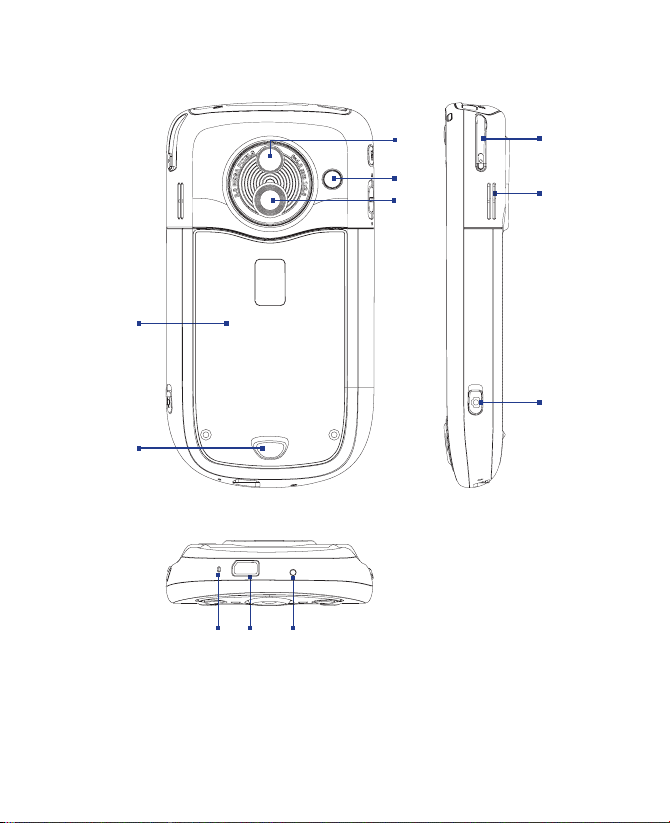
N° Élément Fonction
ouvercle du dos Ceci recouvre le compartiment de la batterie et de la carte
19 C
oquet du couvercle
20 L
du dos
iroir pour
21 M
autoportrait
onnecteur
22 C
d’antenne de
voiture
ppareil photo C’est un appareil photo couleur CMOS 2 mégapixels. Utilisez
23 A
tylet Utilisez le stylet pour écrire, dessiner ou sélectionner des
24 S
25 Haut-par
26 APP
27 M
28 C
29 RÉINITIALISER A
leur Écoutez le média audio téléphonique ici.
AREIL PHOTO Appuyez sur ce bouton pour allumer l’appareil photo. Appuyez
icrophone Parlez dans le microphone quand vous recevez ou vous
onnecteur de
synchronisation/
Prise écouteurs
SIM. Pour retirer, faites glisser le loquet situé en bas de votre
appareil.
Appuyez ce loquet pour libérer le couvercle du dos.
Tournez la face arrière de votre appareil face à vous de sorte
que votre image se reflète dans le miroir quand vous prenez des
autoportraits.
Vous pouvez connecter votre téléphone à une antenne de
voiture pour avoir une meilleure qualité de réception. Enlevez
simplement le capuchon en plastique et connectez la prise de
l’antenne. Remettez le capuchon en plastique en place si vous
ne l’utilisez pas.
cet appareil photo pour prendre des photos ou enregistrer des
séquences vidéo.
éléments sur l’écran tactile.
à nouveau pour prendre une photo ou une séquence vidéo, en
fonction du mode de capture spécifié.
effectuez un appel ou un enregistrement vocal.
Utilisez ce connecteur pour synchroniser les données en
connectant le câble de synchronisation USB fourni ou pour
recharger la batterie à l’aide de l’adaptateur secteur fourni.
Vous pouvez aussi connecter le casque stéréo USB fourni pour
la conversation mains libres ou pour écouter un média audio.
vec le stylet, appuyez sur le bouton RÉINITIALISER pour une
réinitialisation logicielle de votre appareil.
Page 21
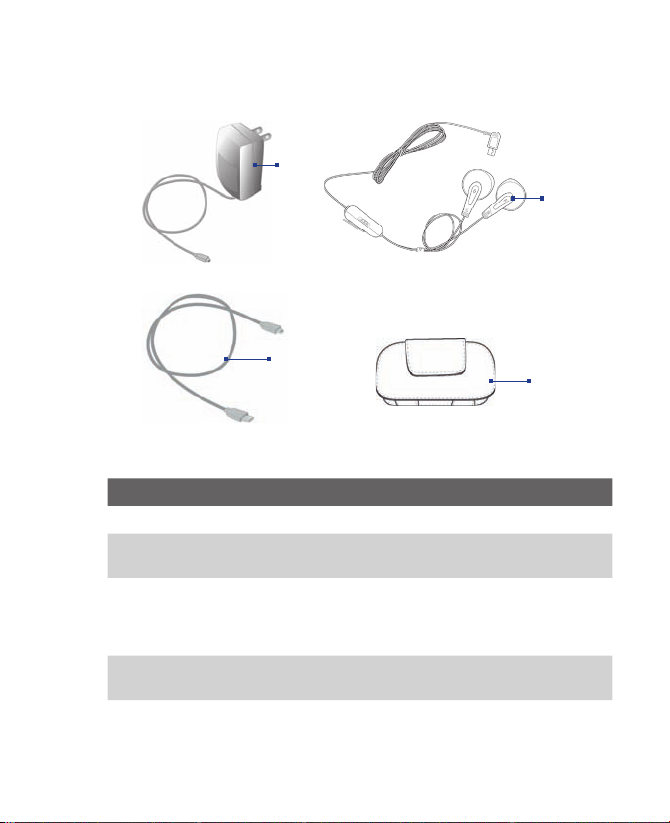
Accessoires
1
2
N° Accessoire Fonction
daptateur secteur Recharge la batterie.
1 A
âble de
2 C
synchronisation USB
asque stéréo Offre un curseur de contrôle du volume et un
3 C
tui Sert de sac de transport et de protection pour votre
4 É
Connecte votre appareil à un PC et synchronise les
données.
bouton Envoyer/Fin. Utilisez le bouton Envoyer/Fin
pour décrocher ou mettre en attente. Appuyez et
maintenez le bouton pour terminer un appel.
appareil.
Mise en route 21
3
4
Page 22

22 Mise en route
1.2 A propos de la carte SIM et la batterie
Éteignez toujours votre appareil avant d’installer/de remplacer la batterie
et la carte SIM. Suivez les instructions dans le Guide de mise en route rapide
pour installer une carte SIM (Subscriber Identity Module) fournie par votre
fournisseur de service de réseau local et pour installer la batterie.
La carte SIM contient votre numéro de téléphone, les détails du service et
la mémoire d’annuaire/message. Votre appareil prend en charge à la fois les
cartes SIM de 1,8V et 3V. Certaines cartes SIM héritées ne fonctionneront pas
avec votre appareil. Contactez votre fournisseur de service pour une carte SIM
de remplacement. Ce service peut vous être facturé.
Votre appareil contient une batterie Li-ion polymère rechargeable. Cet appareil
est conçu pour utiliser uniquement des batteries et accessoires d’origine
spécifiés par le fabricant. Les performances de la batterie dépendent de
nombreux facteurs, y compris de la configuration du réseau de votre fournisseur
de service sans fil, la force du signal, la température de l’environnement dans
lequel vous utilisez votre appareil, les fonctionnalités et/ou les paramètres
que vous avez sélectionnés et que vous utilisez, les éléments branchés aux
ports de connexion, et votre modèle vocal, de données, et autres modèles
d’utilisation de programme.
Durée de vie de la batterie estimée (approximations) :
• Durée de veille : jusqu’à 200 à 250 heures pour GSM.
• Durée de parole : jusqu’à 4 à 5 heures pour GSM.
• Temps de lecture média :
Avertissement ! Pour réduire les risques d’incendie ou de brûlures :
• N’essayez pas d’ouvrir, de démonter ou de réparer la batterie.
• Ne l’écrasez pas, ne la percez pas, ne court-circuitez pas les contacts
externes, ne la jetez pas dans le feu ou dans l’eau.
• Ne l’exposez pas à des températures supérieures à 60˚C (140˚F).
• Ne la remplacez que par une batterie conçue pour ce produit.
• Recyclez ou éliminez les batteries usagées comme stipulé par votre
réglementation locale.
jusqu’à 8 heures pour WMV ;
jusqu’à 12 heures pour WMA.
Page 23
Mise en route 23
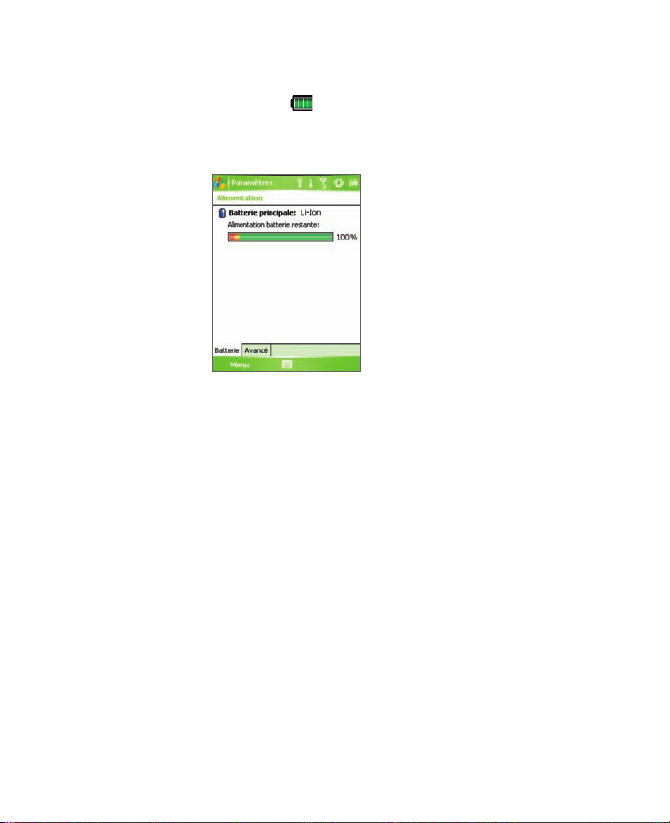
Pour vérifier la puissance de la batterie
Faites l’une des choses suivantes :
• Appuyez sur l’icône ( ) de niveau de batterie dans la barre de titre
de l’écran Aujourd’hui.
• Vous pouvez aussi appuyer sur Démarrer > Paramètres > onglet
Système > Alimentation.
Information de charge de la batterie
Charger la batterie
Les batteries neuves sont livrées partiellement chargées. Avant de commencer
à utiliser votre appareil, il est recommandé d’installer et de charger la batterie.
Certaines batteries ont un meilleur rendement après plusieurs cycles de
chargement/déchargement complets. Vous pouvez charger la batterie de
deux manières.
• En chargeant la batterie de l’appareil en utilisant l’adaptateur
d’alimentation.
• En connectant votre appareil à un PC via le câble de synchronisation
fourni.
Avertissement ! • Ne retirez pas la batterie de l’appareil lorsque vous la chargez avec
l’adaptateur secteur ou de voiture.
• Par sécurité, la batterie interrompt sa charge lorsqu’elle surchauffe.
Batterie faible
Quand l’avertissement de batterie faible apparaît, procédez comme suit :
• Enregistrez immédiatement les données en cours.
• Synchronisez avec votre PC ou connectez l’adaptateur d’alimentation
pour char
• Éteignez votre appareil.
ger la batterie.
Page 24

24 Mise en route
1.3 Démarrage
Allumer et éteindre votre appareil
Pour allumer votre appareil, appuyez et maintenez le bouton ALIMENTATION.
Lorsque vous démarrez votre appareil pour la première fois, un assistant
de démarrage rapide vous guide dans le processus d’étalonnage et la
configuration de paramètres régionaux, date et heure, mot de passe, e-mail
Outlook et comptes de messagerie POP3/IMAP4. Pour plus d’informations,
consultez « Étalonner l’appareil ». Pour des informations sur la configuration
des comptes de messagerie POP3/IMAP4 et e-mail Outlook, voir le Chapitre
7.
Pour éteindre votre appareil, maintenez le bouton ALIMENTATION enfoncé
pendant quelques secondes. Un message s’affichera alors, vous demandant
si vous voulez ou non éteindre complètement l’appareil.
Basculer votre appareil en mode veille
Le fait d’appu yer rap idement su r le bouto n ALIME NTATIO N étein t
temporairement l’affichage et fait passer votre appareil en mode Veille. Le
mode veille suspend votre appareil dans un état de faible consommation
électrique alors que l’affichage est éteint pour économiser l’alimentation de
la batterie.
Votre appareil entre également automatiquement en mode veille lorsque vous
le laissez inactif pendant une certaine durée.
Pour spécifier la durée d’expiration avant que votre appareil n’entre en
de veille
mo
1. Appuyez sur Démarrer > Paramètres > onglet Système >
Alimentation > onglet Avancés.
2. Au-dessous de Alimentation sur batterie, assurez-vous que la case
É
teindre l’appareil si inutilisé depuis est cochée.
3. Sélectionnez la durée d’expiration, puis appuyez sur OK.
V
ous pourrez toujours recevoir des messages et des appels quand votre
appareil est en mode veille. Un nouvel appui sur le bouton ALIMENTATION
ou un appel/message entrant réveillera votre appareil.
Page 25

Mise en route 25
Étalonner l’appareil
L’étalonnage de l’écran de l’appareil consiste à appuyer avec le stylet au
centre d’une croix alors que la croix se déplace sur l’écran. Ce processus assure
que quand vous appuyez sur l’écran avec votre stylet, l’élément appuyé est
activé.
Si votre appareil ne répond pas de façon correcte aux appuis sur l’écran, suivez
ces étapes pour le réétalonner :
1. Appuyez sur Démarrer > Paramètres > onglet Système > Écran.
2. Sur l’onglet Général, appuyez sur Aligner l’écran, puis suivez les
instruc
tions à l’écran pour terminer l’étalonnage.
Gérer les paramètres d’écran
L’affichage de l’appareil possède deux modes d’orientation : Portrait et
Paysage. Le mode Portrait permet d’avoir un meilleur aperçu ou une meilleure
utilisation de certains programmes, alors que le mode Paysage peut être
optimal pour visualiser des fichiers longs.
• Pour changer l’orientation, appuyez sur Démarr
onglet Système > Écran, et sélectionnez l’orientation désirée.
• Pour adoucir les bords des polices d’écran de nombreux programmes,
sur l
’onglet ClearType, cochez la case Activer ClearType.
• Pour augmenter la lisibilité ou pour voir plus de contenu sur l’écran,
sur
l’onglet Taille du texte, ajustez la taille du texte en déplaçant le
curseur.
er > Paramètres >
1.4 L’écran Aujourd’hui
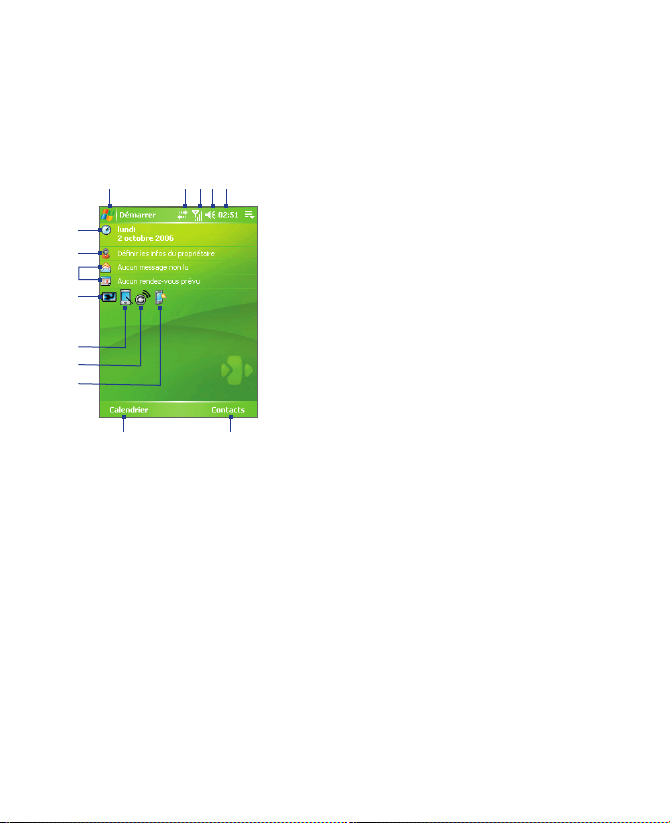
L’écran Aujourd’hui affiche les informations importantes, telles que les rendezvous à venir et les indicateurs d’état. Vous pouvez appuyer sur une section de
l’écran pour ouvrir le programme associé.
• Pour accéder à l’écran Aujourd’hui, appuyez sur Démarr
Aujourd’hui.
• Pour personnaliser l’écran Aujourd’hui, y compris l’image d’arrière-
plan, appuyez sur Démarrer > Paramètres > onglet Personnel >
er >
Page 26
26 Mise en route
1
6
7
8
9
10
11
12
13
Aujourd’hui.
2 3 4 5
1 Appuyez pour ouvrir le menu Démarrer.
2 Appuyez pour afficher l’état de la connectivité.
3 Indique la force du signal radio. Appuyez pour
onfigurer les paramètres téléphoniques.
c
4 Appuyez pour régler le volume de l’appareil/
5 Affiche l’heure. Appuyez pour vérifier la date
6 Affiche l’heure actuelle. Appuyez pour définir la
7 Appuyez pour entrer les informations du
8 Votre journée d’un coup d’œil avec rappels.
9 Indique l’état de la batterie. Appuyez pour ouvrir
14
10 Appuyez pour basculer l’orientation de l’écran
11 Appuyez pour ouvrir Comm Manager.
12 Appuyez pour ouvrir le menu Paramètres de
13 Appuyez pour ouvrir le Calendrier.
14 Appuyez pour ouvrir les Contacts.
ie.
sonner
tuelle et les rendez-vous à venir. Appuyez et
ac
maintenez pour changer le mode de l’horloge
d’analogique à numérique
te, l’heure, l’alarme et plus encore.
da
opriétaire.
pr
ppuyez pour ouvrir le programme
A
correspondant : messages, tâches et rendezvous.
aramètres d’Alimentation.
le menu P
tre portrait et paysage.
en
étro-éclairage.
r
Page 27
Mise en route 27
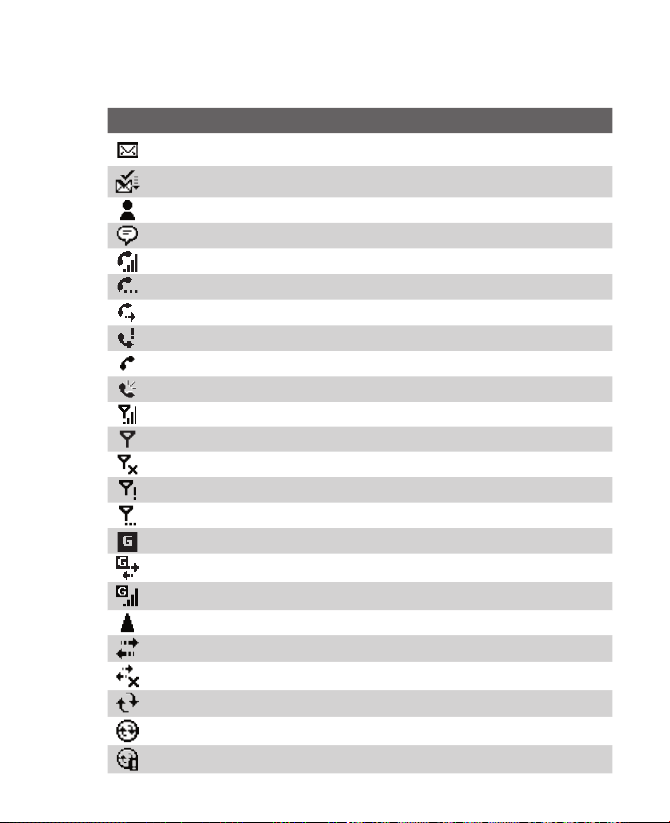
Indicateurs
Voici certaines des icônes d’état que vous pouvez voir sur l’appareil.
Icône Description
Nouveau messages électroniques ou SMS. Notification par SMS de message
vocal.
Nouveau messages multimédia (MMS).
Nouveau messages MSN.
Il y a plus de notifications. Appuyez sur l’icône pour les visualiser toutes.
Appel vocal en cours.
Appel en attente.
Les appels sont transmis.
Appel manqué.
Composition d’un numéro alors qu’il n’y a pas de carte SIM insérée.
Haut-parleur activé.
Force de signal maximum.
Pas de signal.
Le téléphone est éteint.
Pas de service téléphonique.
Recherche du service téléphonique.
GPRS disponible.
Connexion GPRS en cours.
GPRS en cours d’utilisation.
Itinérance.
Connexion active.
La connexion n’est pas active.
Synchronisation en cours.
Notification ActiveSync.
Erreur de synchronisation.
Page 28
28 Mise en route
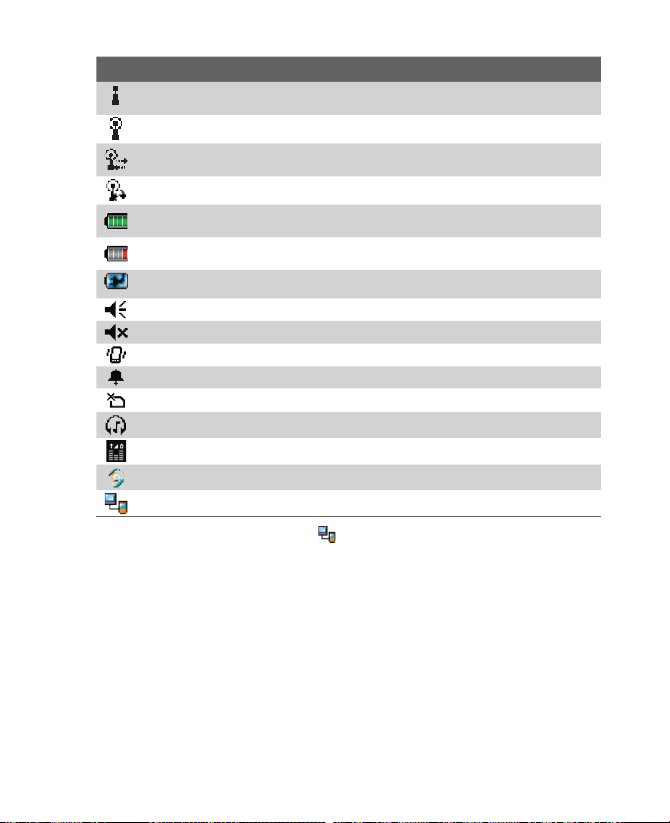
Icône Description
Remarque L’icône USB vers PC ( ) apparaît sur l’écran Aujourd’hui lorsque votre
La fonction Wi-Fi est activée mais l’appareil n’est pas encore connecté au réseau
sans fil.
Réseau(x) sans fil détecté(s).
En cours de connexion au réseau sans fil (les flèches se déplacent) ; connecté
au réseau sans fil.
En cours de synchronisation via Wi-Fi.
La batterie est complètement chargée.
Batterie très faible.
Batterie en cours de charge.
Son actif.
Son inactif.
Mode vibreur.
Alarme.
Pas de carte SIM insérée.
Casque Bluetooth détecté.
GPRS Monitor actuellement actif.
Notification de sauvegarde Sprite.
Connexion USB série active.
appareil est connecté à votre ordinateur et vous activez une connexion
USB série entre les deux. Pour plus d’informations sur la connexion USB
vers PC, voir « Utiliser le PC » plus loin dans ce chapitre.
Page 29
Mise en route 29
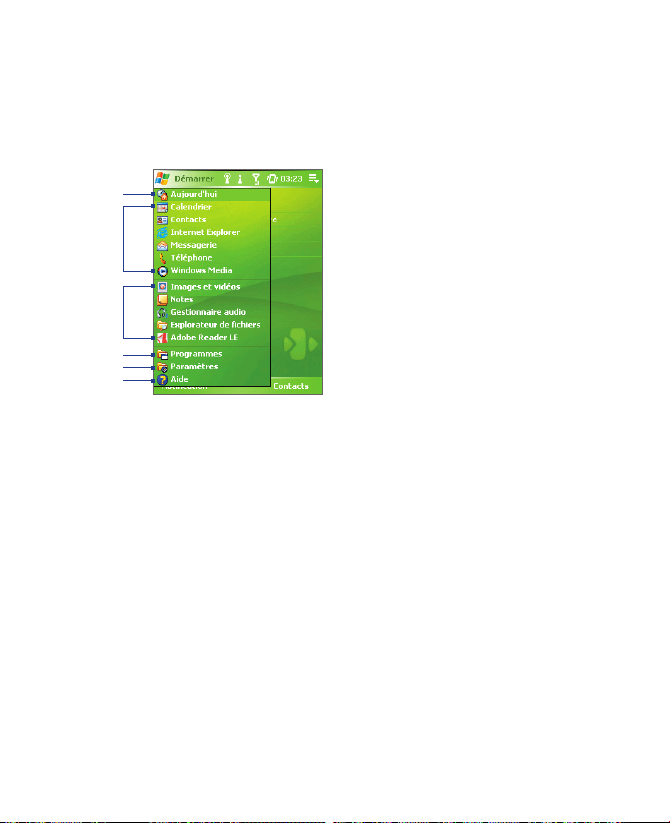
Le menu Démarrer
Le menu Démarrer, situé dans le coin supérieur gauche de l’écran Aujourd’hui,
affiche une liste de programmes. Vous pouvez démarrer un programme en
parcourant la liste de programmes et en appuyant sur ENTRÉE, ou en appuyant
sur un programme avec le stylet.
1
2
3
4
5
6
1 Appuyez pour basculer sur l’écran
Aujourd’hui.
2 Appuyez pour démarrer un
ogramme. Les éléments affichés
pr
dans le menu Démarrer peuvent
être personnalisés en appuyant sur
Démarrer > Paramètres > onglet
Personnel > Menus.
3 Appuyez pour démarrer un
ogramme utilisé récemment.
pr
4 Appuyez pour afficher et sélectionner
5 Appuyez pour modifier les paramètres
6 Appuyez pour voir une rubrique
ogrammes installés dans
plus de pr
votre appareil.
’appareil.
de l
’aide pour l’écran actuel.
d
Page 30
30 Mise en route
1.5 Utiliser les programmes
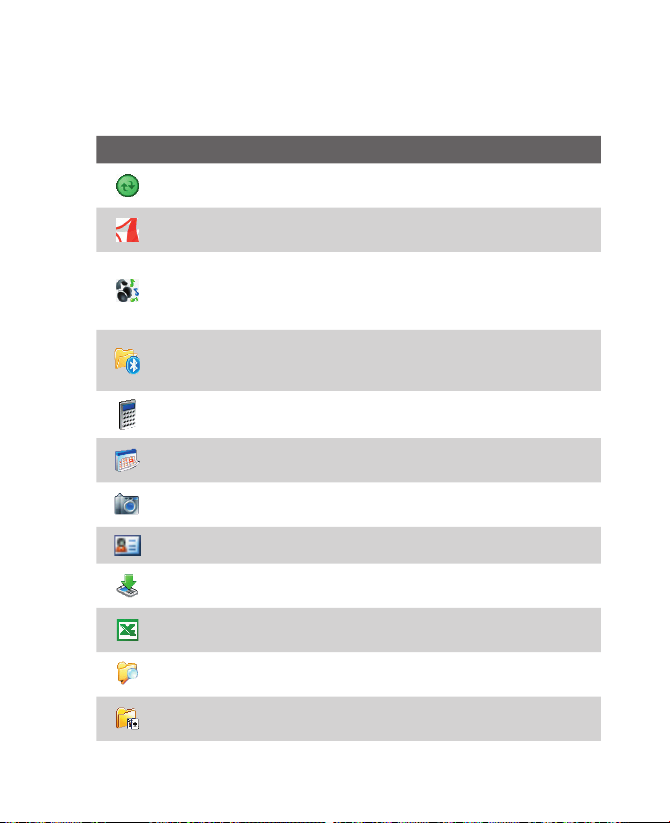
Voici certaines des icônes pour les programmes qui sont déjà installés sur
votre appareil.
Icône Description
ActiveSync Synchronise les informations entre votre appareil et un PC
ou Exchange Server.
Adobe Reader LE Permet de visualiser des fichiers PDF (Portable
Document Format) sur votre appareil.
Gestionnaire audio Permet de parcourir facilement à la recherche des
fichiers musicaux en les organisant en catégories, par exemple artistes,
album, etc. Il a un Lecteur musical intégré qui permet de lire vos fichiers
musicaux.
Bluetooth Explorer Recherche les autres appareils Bluetooth dont le
partage des fichiers est activé et permet d’accéder à leur dossier partagé
Bluetooth.
Calculatrice Permet d’effectuer les opérations d’arithmétique et de calcul
de base telles que l’addition, soustraction, multiplication, et division.
Calendrier Permet de garder la trace de vos rendez-vous et crée des
demandes de réunion.
Appareil photo Prend des photos ou fait des séquences vidéo avec de
l’audio d’accompagnement.
Contacts Permet de garder la trace de vos amis et de vos collègues.
Agent de téléchargement Fournit les informations relatives à l’état du
téléchargement et sur le contenu téléchargé sur Internet.
Excel Mobile Crée de nouveaux classeurs et permet d’afficher et d’éditer
des classeurs Excel.
Explorateur de fichiers Permet d’organiser et de gérer des fichiers sur
votre appareil.
Jeux Permet de jouer à deux jeux préinstallés : Bubble Breaker et
Solitaire.
Page 31
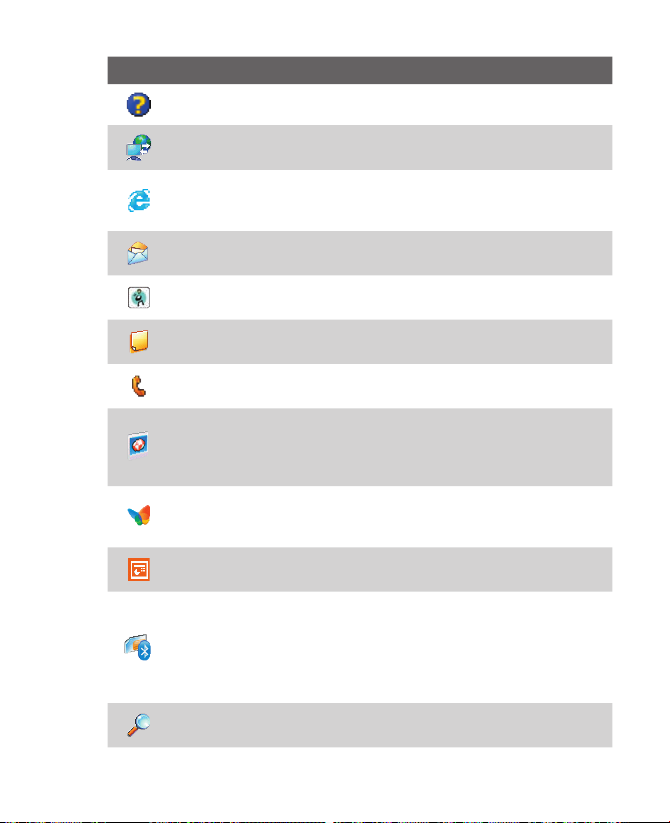
Icône Description
Aide Permet de voir la rubrique d’aide de l’écran ou programme actuel.
Partage Internet Permet de connecter votre ordinateur notebook à
Internet en utilisant la connexion de données de votre appareil.
Internet Explorer Mobile Permet de naviguer sur les sites Web et
WAP ainsi que de télécharger de nouveaux programmes et fichiers sur
Internet.
Messagerie Permet d’envoyer et de recevoir des messages électroniques,
des MMS et des SMS.
MIDlet Manager Permet de télécharger et d’installer des applications
Java, telles que des jeux et des outils, sur votre téléphone.
Notes Permet de créer des notes manuscrites ou tapées, des dessins, et
des enregistrements.
Téléphone Permet d’effectuer et de recevoir des appels, de basculer
entre des appels, et d’organiser des appels conférence.
Images et vidéos Permet de visualiser, organiser et trier des fichiers
image et vidéo sur votre appareil ou une carte de stockage. Les photos
capturées sont enregistrées dans le dossier Mes images, et les séquences
vidéo sont enregistrées dans le dossier Mes vidéos sur votre appareil.
Pocket MSN Permet d’envoyer et de recevoir des messages instantanés
avec vos contacts MSN Messenger, ainsi que d’accéder à votre compte
Hotmail, si vous en avez un.
PowerPoint Mobile Permet de visualiser des diapositives et des
présentations PowerPoint.
SAPSettings Permet un accès Bluetooth distant à la carte SIM sur votre
appareil. Ceci permet d’utiliser un téléphone de voiture qui prend en
charge le SIM Access Profile (SAP) pour accéder à la carte SIM sur votre
appareil via Bluetooth et d’effectuer ou recevoir des appels téléphoniques.
Vous pouvez également télécharger les contacts de la carte SIM de votre
appareil dans le téléphone de voiture.
Recherche Permet de rechercher des contacts, des données, et autres
informations sur votre appareil.
Mise en route 31
Page 32
32 Mise en route
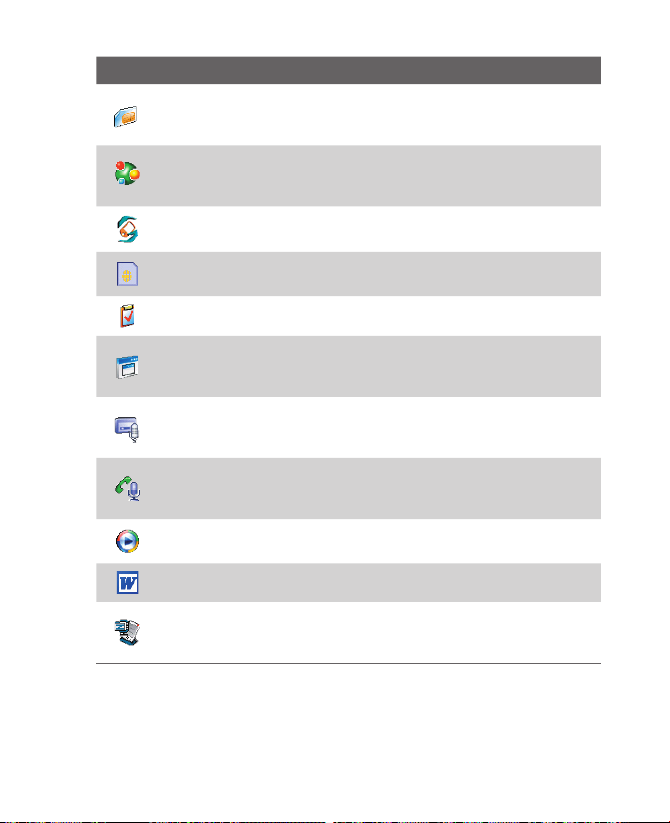
Icône Description
Gestionnaire SIM Permet de gérer les contacts stockés sur votre carte
SIM. Vous pouvez aussi utiliser ce programme pour copier le contenu de
la carte SIM vers les Contacts sur votre appareil.
Spb Moniteur GPRS Peut être installé sur votre appareil depuis le
disque. Il mesure la quantité de données transférées via vos connexions
au réseau GPRS ou GSM et calcule les coûts de connexion au réseau.
Sprite Backup Fournit une manière rapide et facile de faire des
sauvegardes de vos données.
Service STK Permet l’accès aux informations et autres services offerts
par votre fournisseur de service sans-fil.
Tâches Permet de garder la trace de vos tâches.
Client Terminal Services Permet d’ouvrir une session sur un PC utilisant
Terminal Ser vices ou Bureau distant et d’utiliser tous les programmes
disponibles sur ce PC à partir de votre appareil mobile.
Enregistreur vocal Permet d’enregistrer votre voix, de la lire, puis de
l’envoyer via e-mail, MMS ou sans fil. Vous pouvez aussi définir la voix
enregistrée comme sonnerie de votre appareil.
Numérotation vocale Vous pouvez enregistrer des raccourcis vocaux
afin de pouvoir composer un numéro de téléphone ou lancer des
programmes en prononçant simplement un mot.
Lecteur Windows Media Mobile Permet de lire les fichiers audio et
vidéo.
Word Mobile Permet de créer, visualiser et éditer des documents Word.
ZIP Permet d’économiser de la mémoire et de libérer de l’espace de
stockage sur votre appareil en compressant des fichiers au format ZIP
conventionnel.
Page 33
Mise en route 33
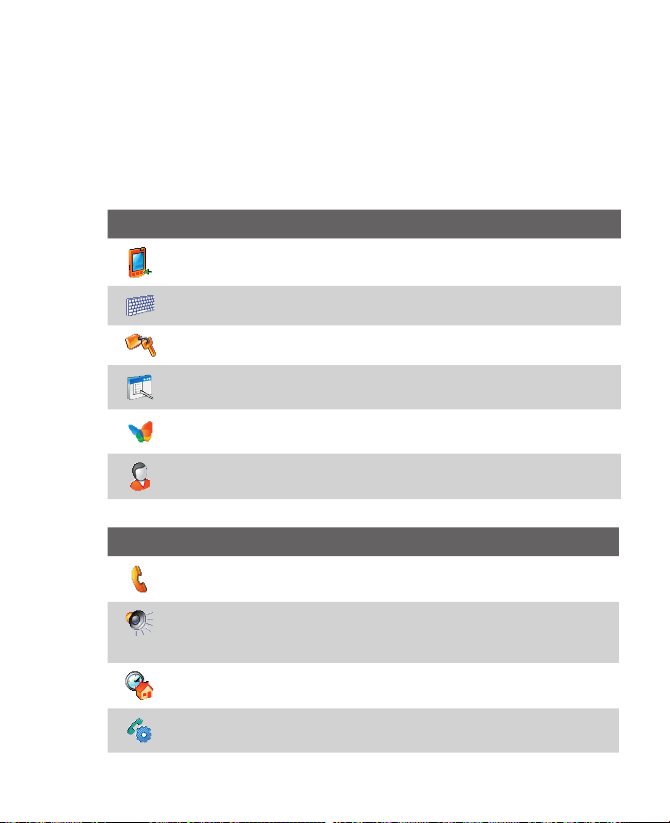
1.6 Configuration de l’appareil
Vous pouvez configurer l’appareil en accord avec votre façon de travailler. Pour
accéder aux différentes configurations disponibles, appuyez sur Démarrer >
Paramètres, puis appuyez sur les onglets Personnel, Système, et Connexions
situés en bas de l’écran.
Onglet Personnel
Icône Description
Boutons Alloue un programme ou une à un bouton.
Saisie Configure des options pour chacune des méthodes de saisie.
Verrouiller Configure un mot de passe pour votre appareil.
Menus Configure le programme qui apparaîtra dans le menu de
Démarrage.
Options MSN Permet de configurer les paramètres pour les applications
incluses dans Pocket MSN, telles que MSN Hotmail et MSN Messenger.
Info. du propriétaire Permet d’entrer vos informations personnelles dans
votre appareil.
Icône Description
Téléphone Permet de personnaliser la configuration de votre téléphone,
comme la sonnerie, le numéro PIN de votre carte SIM, et plus encore.
Sons et notifications Configure des sonneries pour des événements,
notifications, et plus encore, et permet de configurer le type de notification
pour différents événements.
Aujourd’hui Permet de personnaliser l’apparence et les informations
affichées sur l’écran Aujourd’hui.
Numérotation vocale Permet d’enregistrer des raccourcis vocaux afin de
pouvoir composer un numéro de téléphone ou lancer des programmes.
Page 34
34 Mise en route
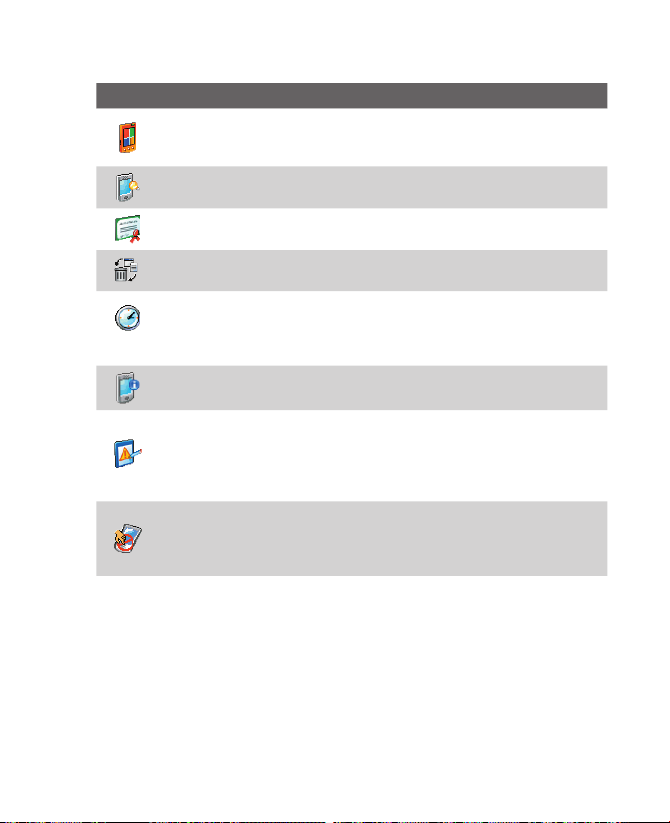
Onglet Système
Icône Description
À propos de Permet de spécifier un nom pour votre appareil. Affiche
également les informations de version et de copyright de Windows
Mobile.
Rétro-éclairage Configure la luminosité et l’arrêt du rétro-éclairage.
Certificats Affiche les informations des certificats installés sur votre
appareil.
Effacer données Efface toutes vos données et fichiers de la mémoire et
réinitialise votre appareil à la configuration d’usine.
Horloge et alarmes Bascule l’horloge de l’appareil vers la date et l’heure
locales ou vers la date et l’heure locales d’un pays étranger lorsque vous
êtes en voyage. Des alarmes peuvent également être configurées pour
des jours et des heures de la semaine.
Informations de l’appareil Affiche les informations de version logicielle,
matériel, identité et durée des appels effectués sur votre appareil.
Rapport d’erreurs Active ou désactive la fonction de rapport d’erreurs
de l’appareil. Quand cette fonction est activée et qu’une erreur de
programme se produit, un rapport de données techniques décrivant l’état
du programme et de votre ordinateur sera généré dans un fichier texte et
envoyé au support technique de Microsoft si vous décidez de l’envoyer.
Verrou clavier Verrouille les boutons de votre appareil excepté le bouton
ALIMENTATION lorsque l’appareil est en mode veille. Ceci vous assure de
ne pas utiliser l’appareil par accident, évitant une consommation inutile
de la batterie.
Page 35
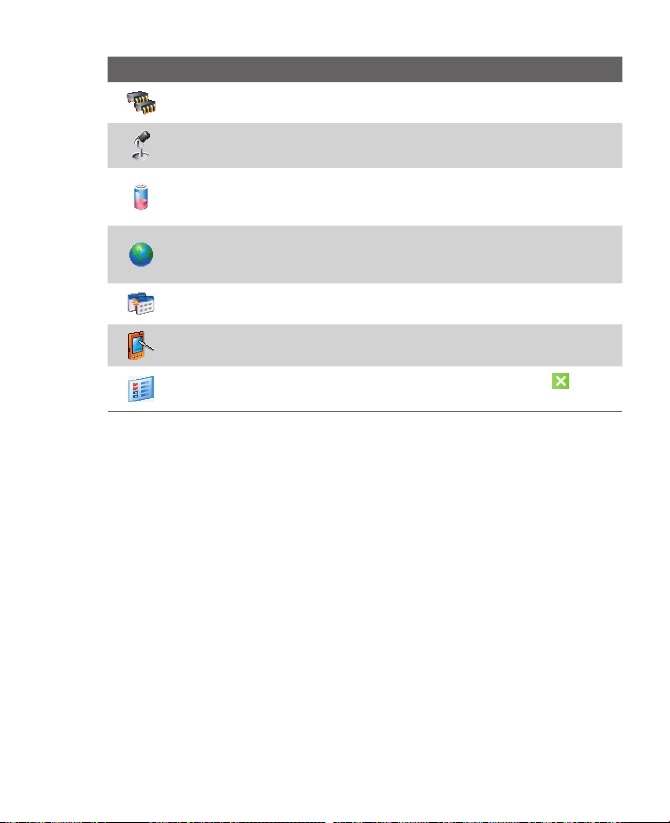
Icône Description
Mémoire Affiche le statut de la mémoire allouée de l’appareil et de la
carte mémoire. Permet également d’arrêter des programmes en cours.
Microphone AGC Ajuste automatiquement le volume de votre voix
quand vous êtes en train d’enregistrer.
Alimentation Affiche le niveau actuel de la batterie. Permet également
de programmer la mise en veille de l’affichage pour conserver l’énergie
de la batterie.
Paramètres régionaux Définit la configuration régionale à utiliser, y
compris le format d’affichage des nombres, des monnaies, de la date, et
de l’heure de votre appareil.
Suppression de programmes Permet d’effacer un programme installé
sur votre appareil.
Écran Permet de modifier l’orientation de l’écran, de réétalonner l’écran,
et de modifier la taille du texte.
Gestionnaire des tâches Permet de configurer le bouton ( ) pour
terminer les programmes et libérer la mémoire qu’ils occupent.
Mise en route 35
Page 36
36 Mise en route
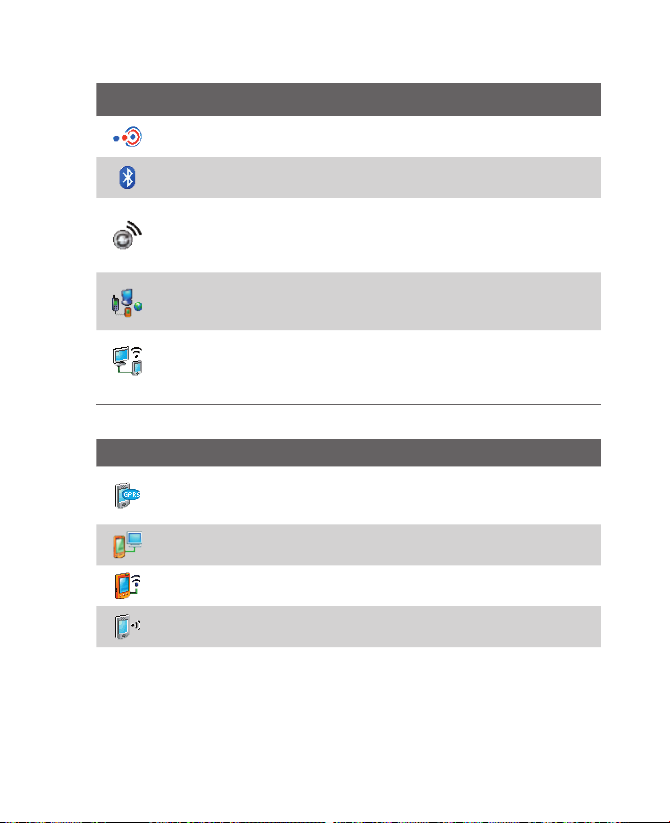
Onglet Connexions
Icône Description
Icône Description
Rayon Active la fonction de réception des émissions infrarouges ou
Bluetooth de votre appareil.
Bluetooth Active Bluetooth, configure votre appareil en mode visible, et
permet de rechercher d’autres appareils Bluetooth.
Comm Manager Permet de gérer les connexions de l’appareil (y compris
Wi-Fi, Bluetooth, et ActiveSync), de déconnecter les services de données
(comme GPRS), d’allumer/éteindre le téléphone, et de basculer en mode
sonnerie/vibration, et d’activer/désactiver la fonction Direct Push.
Connexions Installe un ou plusieurs types de connexion modem, tels
que à distance, GPRS, Bluetooth, et plus encore, pour que votre appareil
puisse se connecter à Internet ou à un réseau local privé.
Type de connexion Configure le type de ligne à utiliser lors d’une
connexion CSD. Normalement, vous n’avez pas besoin de modifier la
configuration à moins que vous ne rencontriez un problème lors de
l’établissement de la connexion.
Paramètres GPRS Configure la méthode d’authentification du GPRS.
Consultez d’abord votre fournisseur de service sans fil avant de modifier
la configuration.
USB vers PC Configure la connexion USB entre l’appareil et le PC, et aide
à résoudre les problèmes de connexion d’ActiveSync.
Wi-Fi Permet à votre appareil de rechercher les réseaux sans fil
disponibles.
Réseau sans fil Affiche les informations sur le réseau sans fil actif, et
permet de personnaliser la configuration Wi-Fi.
Page 37

Chapitre 2
Entrer et rechercher des
informations
2.1 Entrer des informations
2.2 Utiliser le Clavier à l’écran
2.3 Utiliser la Reconnaissance des lettres
2.4 Utiliser la Reconnaissance des blocs
2.5 Utiliser Transcriber
2.6 Utiliser Notes pour dessiner, écrire, et
enregistrer des notes vocales
2.7 Recherche d’Information
Page 38
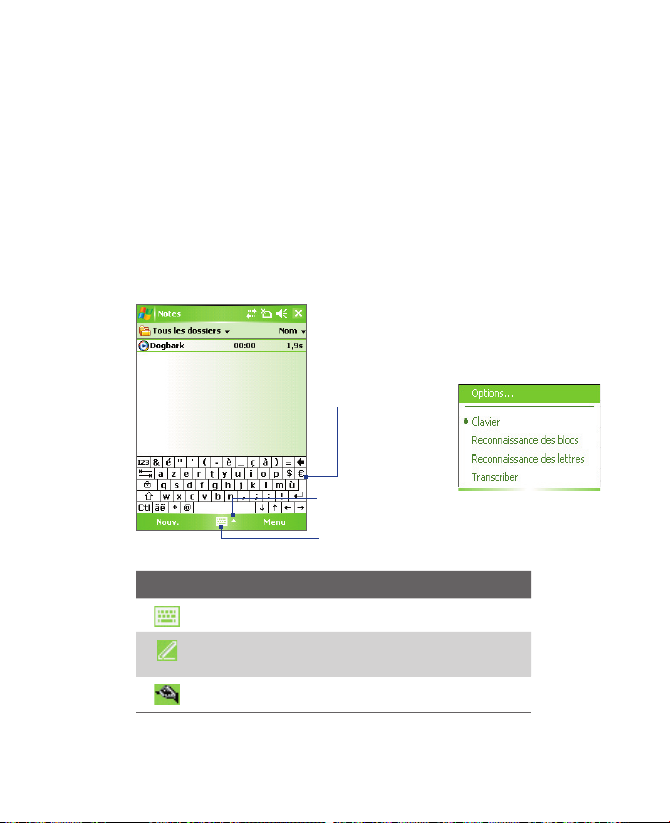
38 Entrer et rechercher des informations
2.1 Entrer des informations
Quand vous démarrez un programme ou que vous sélectionnez un champ
devant recevoir du texte ou des chiffres, le Panneau de saisie devient
disponible sur la barre de menu.
Appuyez sur la flèche du Sélecteur de saisie (affichée sur le côté droit de
l’icône du Panneau de saisie) pour ouvrir un menu dans lequel vous pouvez
sélectionner une méthode de saisie du texte et personnaliser les options de
saisie. Après la sélection d’une méthode de saisie du texte, le Panneau de
saisie correspondant est alors affiché et vous pouvez l’utiliser pour saisir du
t
exte. Pour basculer entre afficher ou masquer le Panneau de saisie, appuyez
simplement sur l’icône du Panneau de saisie.
Icône Mode de saisie
Clavier à l’écran
Reconnaissance des lettres ou Reconnaissance des
blocs
Transcriber
Panneau de saisie
(Clavier)
Flèche du sélecteur
de saisie
Ic
ône du panneau de saisie
Remarque C
ertains modes de saisie du texte peuvent ne pas être disponibles dans
certaines versions linguistiques de l’appareil.
Page 39

Entrer et rechercher des informations 39
2.2 Utiliser le Clavier à l’écran
Le Clavier à l’écran est disponible quand il est possible d’entrer du texte. Vous
pouvez saisir du texte en appuyant sur les touches du clavier qui s’affichent
à l’écran.
Pour entrer du texte en utilisant le clavier à l’écran
1. Dans un programme, appuyez sur la flèche du
appuyez sur Clavier.
2. Entrez du texte en appuyant les touches sur le clavier à l’écran.
Pour agrandir le clavier à l’écran
1. Appuyez sur la flèche du S
Options.
2. Dans la liste de Mode de saisie, sélectionnez Clavier.
3. Appuyez sur Grandes touches.
électeur de saisie, puis appuyez sur
Sélecteur de saisie, et
2.3 Utiliser la Reconnaissance des lettres
Avec la Reconnaissance des lettres, vous pouvez écrire des lettres, des chiffres,
et des caractères de ponctuation, qui seront convertis en texte tapé.
Pour utiliser la Reconnaissance des lettres
1. Dans un programme, appuyez sur la flèche du S
appuyez sur Reconnaissance des lettres.
2. Écrivez des caractères, des chiffres, et des symboles dans une zone
d’écriture réservée.
• Entrez des lettres capitales en écrivant dans la zone ABC (gauche)
de la boîte.
• Entrez des lettres minuscules en écrivant dans la zone abc (centrale)
de la boîte.
• Entrez des chiffres en écrivant dans la zone 123 (droite) de la
boîte.
• Entrez la ponctuation et des symboles en appuyant dans l’une des
zones de la boîte et en écrivant le caractère désiré.
Remarque La Reconnaissance des lettres est disponible quand il est possible
d’entrer du texte.
Astuce Pour l’aide avec l’écriture des caractères, appuyez sur le point
d’interrogation près de la zone d’écriture.
électeur de saisie, et
Page 40

40 Entrer et rechercher des informations
2.4 Utiliser la Reconnaissance des blocs
Avec la Reconnaissance des blocs, vous pouvez utiliser un simple tracé pour
écrire des lettres séparées, des chiffres, et des caractères de ponctuation, qui
seront ensuite convertis en texte tapé.
Pour utiliser la Reconnaissance des blocs
1. Dans un programme, appuyez sur la flèche du S
appuyez sur Reconnaissance des blocs.
2. Écrivez des caractères, des chiffres, et des symboles dans une zone
d
’écriture réservée.
• Entrez des lettres en écrivant dans la zone abc (gauche) de la
boîte.
• Entrez des chiffres en écrivant dans la zone 1
boîte.
• Entrez des symboles et des caractères de ponctuation en appuyant
dans l
’une des zones de la boîte et en écrivant le caractère désiré.
Remarque La Reconnaissance des blocs est disponible quand il est possible d’entrer
Astuce Pour l’aide avec l’écriture des caractères avec la Reconnaissance des blocs,
du texte.
appuyez sur le point d’interrogation près de la zone d’écriture.
2.5 Utiliser Transcriber
Transcriber est un programme de reconnaissance d’écriture manuscrite vous
permettant d’écrire en cursives, lettres d’imprimerie ou une combinaison
des deux. Transcriber travaille de façon transparente à l’arrière plan des
programmes, reconnaissant les mots avec son dictionnaire intégré. Quand
Transcriber est allumé, il interprète les mouvements du stylet partout sur
l’écran lors de la saisie manuscrite. Pour plus d’informations sur la manière
d’utiliser Transcriber, consultez l’aide de votre appareil.
Pour démarrer Transcriber
1. Démarrez un programme qui accepte la saisie par l’utilisateur, tel que
W
ord Mobile.
2. Appuyez sur la flèche du Sélecteur de saisie, puis appuyez sur
Transcriber. L’écran de présentation de Transcriber apparaît.
électeur de saisie, et
23 (droite) de la
Page 41

Entrer et rechercher des informations 41
Pour écrire à l’aide de Transcriber
1. Dans un programme, placez le curseur là où vous voulez faire apparaître
le texte.
2. Utilisez le stylet pour écrire partout sur l’écran. L’écriture manuscrite
ser
a convertie en texte juste après avoir soulevé le stylet de l’écran.
Pour entrer la ponctuation et les symboles
Transcriber est livré avec un clavier à l’écran qui permet d’ajouter facilement
tuation ou un symbole spécial à du texte existant.
la ponc
• Dans un programme, appuyez sur
sur la barre d’outils de
Transcriber.
Le clavier reste visible jusqu’à ce que vous appuyiez à nouveau sur le
bouton.
Astuces • Pour repositionner le clavier, appuyez et maintenez la barre de titre, puis
faites glisser à l’emplacement désiré.
• Quand aucun texte n’est sélectionné, vous pouvez aussi ouvrir le clavier
en faisant le geste
gestes de Transcriber, consultez l’Aide de votre appareil.
Pour plus d’informations sur la manière d’utiliser les
.
Pour modifier le texte
1. Dans un programme, dessinez une ligne en travers du texte que vous
voulez modifier.
2. Après avoir soulevé le stylet de l’écran, la ligne disparaîtra et le texte
sélec
tionné sera en surbrillance.
3. Procédez de l’une des manières suivantes :
• Réécrivez le texte.
• Utilisez des gestes pour mettre les lettres en majuscule, insérer un
e
space, et ainsi de suite. Pour des informations sur la manière d’utiliser
les gestes de Transcriber, consultez l’aide de votre appareil.
Page 42

42 Entrer et rechercher des informations
2.6 Utiliser Notes pour dessiner, écrire, et
enregistrer des notes vocales
En utilisant Notes, vous pouvez dessiner directement à l’écran, ou écrire sur
l’écran et enregistrer des notes écrites avec votre propre écriture. Vous pouvez
aussi créer un enregistrement séparé (note vocale) ou vous pouvez ajouter un
enregistrement à une note.
Pour plus d’informations sur les possibilités offertes par Notes, veuillez
consulter « Notes » au Chapitre 7.
2.7 Recherche d’Information
Vous pouvez rechercher des fichiers et d’autres éléments stockés dans le
dossier My documents ou sur une carte de stockage installée sur votre appareil.
Vous pouvez rechercher par nom de fichier ou par mots situés dans l’élément.
Par exemple, vous pouvez rechercher des messages électroniques, notes,
rendez-vous, contacts, et tâches, ainsi que dans l’aide en ligne.
Pour rechercher un fichier ou un élément
1. Appuyez sur Démarrer > Programmes > Rechercher.
2. Dans le champ Rechercher, vous pouvez :
• Entrer le nom du fichier, un mot, ou d’autres informations que
v
ous voulez rechercher.
• Appuyez sur l’icône (
sélectionnez un élément que vous avez recherché précédemment.
3. Dans le champ Type, vous pouvez appuyer sur l’icône (
flèche bas et sélectionner un type de données dans la liste pour
affiner votre recherche.
4. Appuyez sur Rechercher. Le système commence alors à rechercher
les fichiers c
sous-dossiers.
5. Dans la liste de Résultats, appuyez sur l’élément que vous voulez
ouvr
Remarque Le symbole de carte de stockage s’affiche à côté des noms de fichiers
orrespondants dans le dossier My Documents et dans les
ir.
enregistrés sur la carte de stockage
) de la flèche bas, et dans la liste,
) de la
Page 43

Chapitre 3
Utiliser les fonctions du
téléphone
3.1 Utiliser le téléphone
3.2 Téléphoner
3.3 Recevoir un appel
3.4 Smart Dialing
3.5 Options d’appel entrant
3.6 Informations de numérotation
supplémentaires
3.7 Configuration de l’accès Bluetooth à la carte
SIM pour les téléphones de voiture
Page 44
44 Utiliser les fonctions du téléphone
3.1 Utiliser le téléphone
Comme un téléphone mobile standard, vous pouvez utiliser votre appareil pour
effectuer, recevoir, et conserver la trace des appels et envoyer des SMS/MMS.
Vous pouvez aussi composer un numéro directement depuis les Contacts,
et facilement copier les entrées de l’annuaire depuis votre carte SIM vers les
Contacts sur votre appareil.
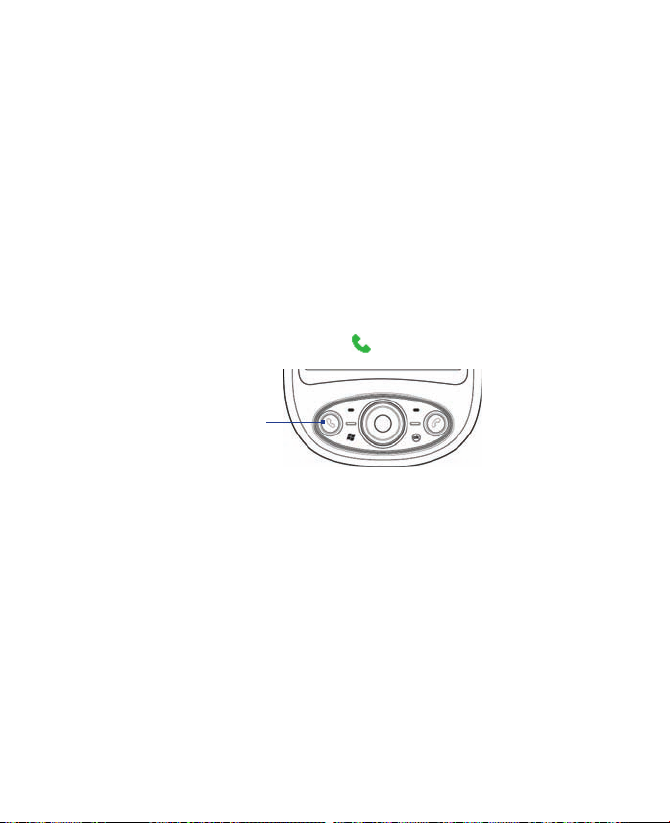
L’écran Téléphone
Dans l’écran Téléphone, vous pouvez accéder aux paramètres Appels, Num.
rapide et Téléphone. Pour ouvrir l’écran Téléphone, procédez de l’une des
manières suivantes :
• Appuyez sur Démarrer > Téléphone.
• Appuyez sur le bouton PARLER (
Bouton PARLER
Entrez votre code PIN
La plupart des cartes SIM sont préréglées avec un numéro d’identification
personnel (PIN) fourni par votre opérateur.
1. Entrez le code PIN prédéfini attribué par votre opérateur.
2. Appuyez sur Entrée.
Remarque Si votre code PIN est entré trois fois de façon incorrecte, la carte SIM sera
bloquée. Si cela se produit, vous pouvez la débloquer avec le code PUK (PIN
Unblocking Key) obtenue auprès de votre opérateur.
).
Page 45
Utiliser les fonctions du téléphone 45
Activer et désactiver la fonction téléphone
Dans de nombreux pays, la loi vous impose d’éteindre votre téléphone en
avion.
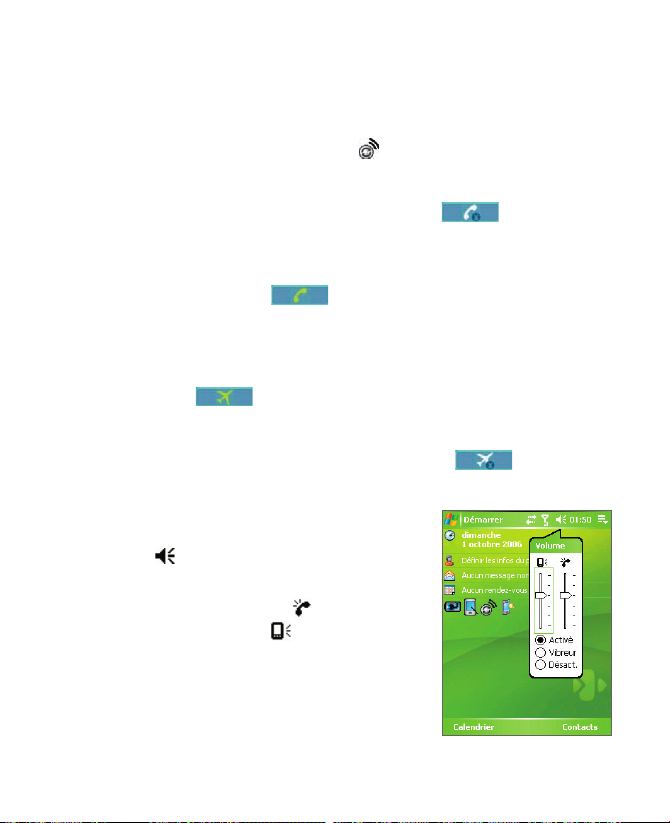
Pour désactiver la fonction téléphone
Appuyez sur l’icône C
des choses suivantes :
• Sur l’écran Comm Manager, appuyez sur le bouton T
désactiver la fonction téléphone. L’icône indique que la
fonction téléphone est désactivée.
Pour rétablir la fonction d’appel, activez la fonction téléphone en
appuy
Manager. L’icône indique que la fonction téléphone est
activée.
• Sur l’écran Comm Manager, appuyez le bouton mo
activer le mode avion. Cela désactive toutes connexions radios sans
fil de votre appareil, incluant la fonction téléphone, Bluetooth et Wi-Fi.
L’icône indique que le mode avion est activé.
Pour rétablir la fonction d’appel, appuyez à nouv
Avion sur l’écran Comm Manager. Cela rétablit les états précédents de
la fonction téléphone et de Bluetooth. L’icône indique que le
mode avion est désactivé.
omm Manager ( ) sur l’écran Aujourd’hui, faites l’une
éléphone pour
ant à nouveau sur le bouton Téléphone sur l’écran Comm
de Avion pour
eau le bouton mode
Régler le volume de l’appareil
1. Appuyez sur l’icône du Haut-parleur
( ).
2. Dans Volume, procédez comme suit :
• Réglez le volume (
ou le volume (
déplaçant le curseur au niveau de
volume désiré.
• Appuyez sur A
pour modifier à la fois les paramètres de
volume du système et de la sonnerie.
ctivé, Vibreur ou Désact.
) du téléphone
) de l’appareil en
Réglage du volume
Page 46
46 Utiliser les fonctions du téléphone
Remarques • Pour régler le volume de conversation téléphonique, vous devez
•
le faire pendant un appel. Si vous réglez le volume à tout autre
moment, cela peut affecter la sonnerie, la notification et les niveaux
sonores MP3.
Quand vous activez le mode Vibreur, le son est automatiquement
désactivé et votre appareil vibrera quand vous recevrez un appel.
L’icône Vibreur (
que le mode Vibreur est activé.
3.2 Téléphoner
Avec votre appareil, vous pouvez téléphoner depuis Téléphone, Contacts,
Num. rapide, Appels et le Gestionnaire SIM.
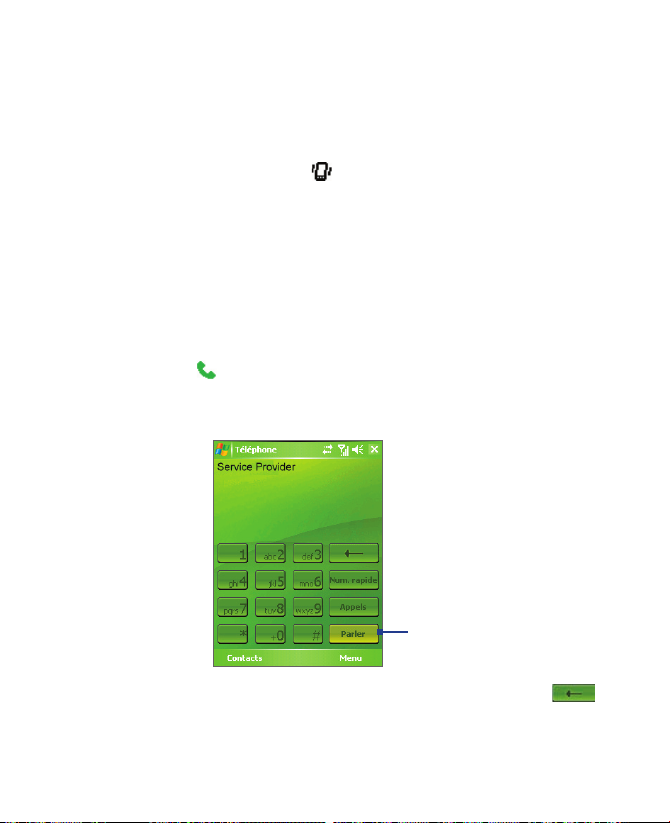
Téléphoner depuis Téléphone
1. Appuyez sur Démarrer > Téléphone ou appuyez le bouton
PARLER ( ).
2. Sur l’écran Téléphone, appuyez sur le numéro de téléphone désiré,
puis appuy
ez sur le bouton Parler.
) apparaîtra dans la barre de titre pour indiquer
Astuce S
i vous appuyez sur un mauvais numéro, appuyez sur la flèche Retour (
p
our effacer les chiffres un par un. Pour effacer entièrement le numéro, appuyez
et maintenez la flèche Retour.
Bouton Parler
)
Page 47

Utiliser les fonctions du téléphone 47
Téléphoner depuis les Contacts
Appuyez sur Contacts sur l’écran Aujourd’hui ou appuyez sur Démarrer >
Contacts, puis faites l’une des choses suivantes :
• Appuyez NAVIGATION haut et bas pour sélectionner un contact et
appuy
ez deux fois sur PARLER (une fois pour envoyer le numéro au
clavier du Téléphone et une fois pour composer le numéro).
• Appuyez sur le contact désiré dans la liste de contacts, et appuyez sur
le numér
o de téléphone que vous voulez appeler.
• Maintenez le stylet appuyé sur le contact désiré, et sur le menu
c
ontextuel, appuyez sur Appeler bureau, Appeler domicile ou
Appeler mobile.
Pour choisir un des numéros d’un contact à appeler
Par défaut, le numéro de téléphone mobile (m) d’un contact est composé
q
uand vous téléphonez depuis les Contacts. Cependant, vous pouvez spécifier
qu’un numéro de téléphone différent soit appelé à la place.
1. Appuyez sur Contacts sur l’écran Aujourd’hui ou appuyez sur
Démarrer > Contacts.
2. Appuyez NAVIGATION haut et bas pour sélectionner le contact.
3. Appuyez NAVIGATION gauche ou droite. Les lettres représentant le
o changeront lorsque vous les parcourrez.
numér
Téléphoner depuis Appels
1. Sur l’écran Téléphone, appuyez sur le bouton Appels.
2. Vous pouvez soit défiler dans tous les appels dans Appels ou appuyez
sur M
enu > Filtrer et sélectionnez dans une catégorie des types
d’appels.
3. Faites défiler sur le contact ou le numéro de téléphone désiré, et
ez sur Appeler.
appuy
Téléphoner depuis la Numérotation rapide
Utilisez la Numérotation rapide pour appeler des numéros souvent utilisés,
d’une simple pression. Par exemple, si vous attribuez l’emplacement 2 à un
contact dans la Numérotation rapide, il suffit de maintenir le stylet appuyé
sur
sur l’écran Téléphone pour composer le numéro du contact. Avant
de pouvoir créer une entrée dans la Numérotation rapide, le numéro doit déjà
exister dans les Contacts.
Page 48

48 Utiliser les fonctions du téléphone
Pour créer une entrée dans la Numérotation rapide
1. Sur l’écran Téléphone, appuyez sur Num. rapide.
2. Appuyez sur Menu > Nouveau.
3. Appuyez sur un contact. Sélectionnez le numéro de téléphone que
v
ous voulez ajouter à la Numérotation rapide.
4. Dans la zone Emplac
pour la nouvelle entrée de Numérotation rapide.
Remarque Emplacement 1 est généralement réservé à votre messagerie vocale, et
Astuces •
•
la Numérotation rapide désignera l’emplacement disponible suivant par
défaut. Si vous voulez placer un numéro à une position qui est déjà occupée,
le nouveau numéro remplacera le numéro qui s’y trouve.
Pour créer une entrée de Numérotation rapide depuis les Contacts,
maintenez le stylet appuyé sur le nom du contact, appuyez sur Ajouter
à liste num. rapide, puis sélectionnez le numéro de téléphone pour
sélectionner un emplacement disponible à assigner à la nouvelle entrée
de numérotation rapide.
Pour supprimer une entrée de numérotation rapide, dans la liste de
numérotation rapide, appuyez et maintenez le stylet sur l’entrée désirée
et appuyez sur Supprimer.
Téléphoner à partir du Gestionnaire SIM
Le Gestionnaire SIM permet de visualiser le contenu de votre carte SIM,
transférer des entrées de l’annuaire SIM dans les Contacts sur votre appareil,
et téléphoner depuis votre carte SIM.
Pour appeler un contact SIM
1. Appuyez sur Démarr
que le contenu de votre carte SIM se charge.
2. Maintenez le stylet appuyé sur le nom ou le numéro de téléphone de
la personne que v
ous voulez appeler, et appuyez sur Appeler.
ement, sélectionnez un emplacement disponible
er > Programmes > Gestionnaire SIM. Attendez
Page 49
Utiliser les fonctions du téléphone 49
3.3 Recevoir un appel
Quand vous recevez un appel téléphonique, un message apparaît, vous offrant
la possibilité de répondre ou d’ignorer l’appel entrant.
Pour répondre ou rejeter un appel entrant
• Pour répondre à l’appel, appuyez sur Réponse ou appuyez sur PARLER
sur l’appareil.
• Pour rejeter l’appel, appuyez sur Ignorer ou appuyez sur FIN sur
l’appareil.
Pour mettre fin à un appel
Lorsque qu’un appel entrant ou sortant est en cours, vous pouv
sur Fin ou appuyer FIN sur l’appareil pour raccrocher.
3.4 Smart Dialing
Smart Dialing est un programme qui permet de composer facilement un
numéro de téléphone. Quand vous commencez à entrer des numéros, Smart
Dialing recherchera automatiquement et triera les entrées de contact sur la
carte SIM, dans les Contacts, et les numéros de téléphone dans les Appels
(y compris les appels entrants, sortants, et manqués). Vous pouvez ensuite
sélectionner le numéro ou le contact désiré dans la liste filtrée pour composer
le numéro.
Démarrer Smart Dialing
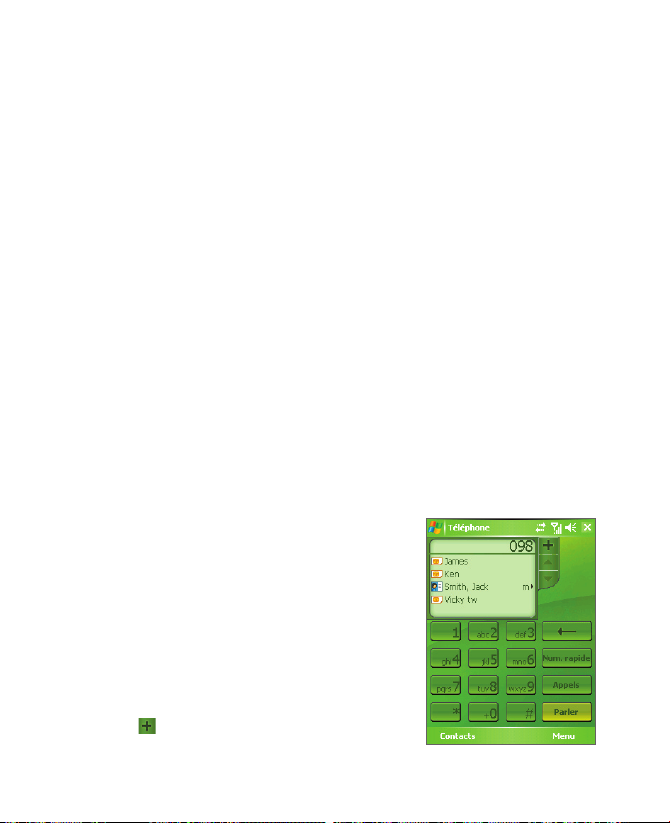
Ouvrez l’écran Téléphone, puis appuyez
sur les touches du clavier de Téléphone
correspondant au numéro ou contact que
vous désirez appeler.
Quand vous entrez un numéro ou une
lettre, le panneau Smart Dialing apparaîtra
automatiquement sur l’écran Téléphone.
Vous pouvez dimensionner le panneau
comme désiré en appuyant sur l’icône
plus
.
Panneau Smart Dialing
ez appuyer
Page 50

50 Utiliser les fonctions du téléphone
Astuce pour utiliser Smart Dialing
Smart Dialing commence à rechercher les numéros ou contacts correspondants
à la séquence que vous avez entrée. Ci-dessous, quelques astuces pour trouver
rapidement un numéro de téléphone ou contact lorsque vous utilisez Smart
Dialing.
Pour trouver un numéro de téléphone
• Entrez simplement le ou les deux premiers chiffres pour trouver un
• Entrez les trois premiers chiffres ou plus si vous désirez tr
Pour trouver un contact en ligne
Vous pouvez entrer simplement la première lettre du nom ou du prénom
’un contact. Smart Dialing recherchera la lettre non seulement à partir du
d
premier caractère du nom d’un contact, mais également à partir du caractère
après un espace, un tiret, ou un tiret bas du nom d’un contact. Par exemple,
si vous appuyez sur le chiffre « 2 » qui est associé à [a, b, c] sur le Clavier
du téléphone, les noms de contact tels que les suivant seront considérés
comme correspondant : « Bernard Martin », « Michelle Adam », « GuillaumeApollinaire », « Bonnet, Émilie », « Fontaine, Alain », « Thomas_Chevalier » et
« JeanneBoyer ».
Si la liste correspondante est trop longue et que vous désirez la raccourcir,
entrez une autre lettre. Comme dans l’exemple ci-dessus, si vous continuez
en appuyant sur « 3 », qui est associé à [d, e, f], la liste assortie sera raccourcie
comme suit : « Bernard Martin », « Michelle Adam », « Bo
« Fontaine, Alain ».
o dans les Appels.
numér
numéro à partir des contacts mémorisés sur votre appareil et votre
carte SIM.
Pour téléphoner ou envoyer un message texte à l’aide de
Smart Dialing
1. Commencez par entrer les quelques premiers numéros ou caractères.
2. Dans le panneau Smart Dialing, parcourez la liste en appuyant sur
les
flèches (
sélectionner le contact ou le numéro de téléphone désiré. Lorsqu’un
contact est sélectionné, le numéro correspondant sera également
affiché.
/ ) ou en appuyant NAVIGATION haut et bas pour
ouver un
nnet, Émilie »,
Page 51
Utiliser les fonctions du téléphone 51
3. L’élément en surbrillance se déplacera d’une ligne quand vous appuyez
NAVIGATION haut et bas, l’élément en surbrillance parcourra une page
quand vous appuyez les flèches.
4. Faites l’une des choses suivantes :
• Quand le contact est correctement sélectionné, appuyez sur P
arler
ou appuyez le bouton PARLER ( ) pour effectuer un appel.
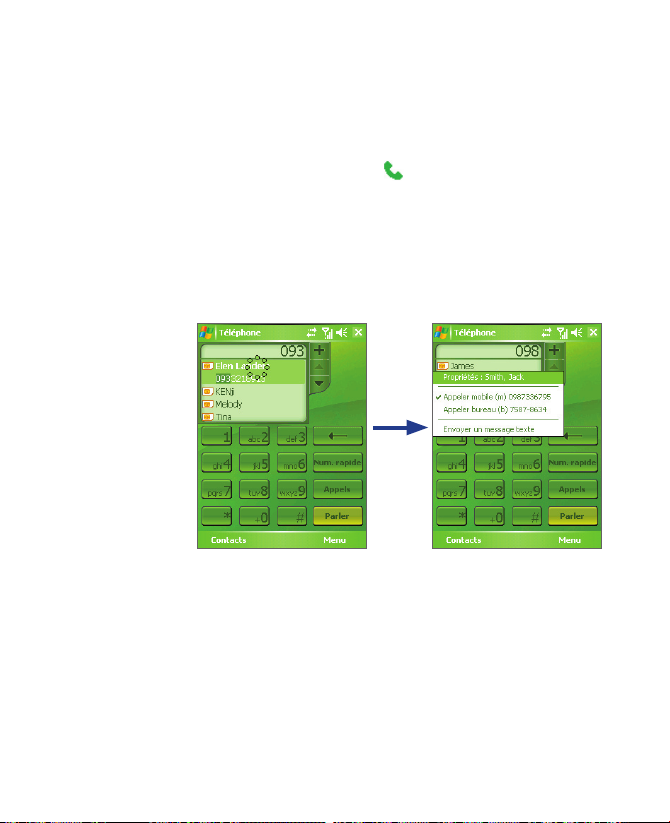
• Pour envoyer un message texte au contact sélectionné, maintenez
le
stylet appuyé sur le contact, et appuyez sur Envoyer un message
texte.
• Pour appeler un numéro de téléphone différent associé au contact
sélec
tionné, maintenez le stylet appuyé sur le contact sélectionné
et appuyez sur le numéro de téléphone que vous voulez appeler
Maintenez le stylet appuyé sur le contact pour faire apparaître le menu contextuel.
Astuce Pour visualiser ou modifier des informations associées au contact sélectionné,
appuyez sur le nom du contact dans le menu contextuel (s’applique seulement
aux entrées stockées dans Contacts sur votre appareil).
Page 52

52 Utiliser les fonctions du téléphone
Configurer Smart Dialing
1. Sur l’écran Téléphone, appuyez sur Menu > Options Smart Dialing.
2. Sur l’onglet Options, cochez la case Activer Smart Dialing.
• Cochez la case Dé
activer l’affichage du nom et numéro d’un contact quand il est
sélectionné dans la liste assortie.
• Cochez la case A
correspondante en faisant glisser.
• Cochez la case A
téléphoner avec un double-appui sur l’élément dans la liste
correspondante.
• Dans U
nité de défilement, vous pouvez définir la quantité de
défilement lorsque vous appuyez sur les flèches(
velopper automat. le contact sélectionné pour
ctiver glisser-défiler pour défiler dans la liste
ctiver double-clic pour appel afin de pouvoir
3.5 Options d’appel entrant
Pour mettre un appel en attente
Votre appareil vous avertit quand vous recevez un autre appel, et vous offre
la possibilité de rejeter ou d’accepter l’appel. Si vous êtes déjà au téléphone
et que vous acceptez le nouvel appel, vous pouvez choisir de basculer entre
les deux appelants, ou d’établir une conférence téléphonique entre les trois
interlocuteurs.
1. Appuyez sur Rép
premier appel en attente.
2. Pour terminer le second appel et retourner au premier appel, appuyez
sur Fin ou appuyez FIN sur l’appareil.
Pour basculer entre deux appels
• Appuyez sur Échanger.
Pour établir une conférence téléphonique
1. Vous pouvez soit placer un appel en attente, et appeler un second
2. Appuyez sur Conférence.
o, soit accepter un second appel entrant quand vous en avez
numér
déjà un en cours.
onse pour prendre le second appel et placer le
/ ).
Page 53

Utiliser les fonctions du téléphone 53
Remarque Les opérateurs ne prennent pas tous en charge la conférence téléphonique.
Contactez votre opérateur pour plus d’informations.
Pour activer et désactiver le Haut-parleur
Le haut-parleur intégré sur votre appareil permet de parler avec les mains libres
ou de permettre à d’autres personnes d’écouter la conversation.
• Pendant un appel, appuyez sur A
ctiver HP, ou maintenez le stylet
appuyé sur PARLER jusqu’à ce que le haut-parleur soit activé. L’icône
du haut-parleur (
• Pour désactiver le haut-parleur, appuyez sur Désac
) apparaît dans la barre de titre.
t. HP ou maintenez
le stylet appuyé sur PARLER jusqu’à ce que le haut-parleur soit
désactivé.
Avertissement ! Pour éviter d’endommage votre ouïe, ne tenez pas l’appareil contre
votre oreille lorsque le haut-parleur est activé.
Pour mettre un appel sous silence
Vous pouvez désactiver le microphone pendant un appel pour pouvoir
entendre l’appelant sans que l’appelant vous entende.
• Pendant un appel, appuyez sur Désactiver micro.
• Quand le microphone est désactivé, l’icône (
) Désactiver micro
apparaît à l’écran. Appuyez sur Activer micro pour réactiver le
microphone.
Page 54

54 Utiliser les fonctions du téléphone
3.6 Informations de numérotation
supplémentaires
Effectuer un appel d’urgence
• Entrez le numéro d’urgence international pour votre localité, et
appuyez sur Parler.
Astuce Vous pouvez inclure des numéros d’urgence supplémentaires dans votre carte
SIM. Contactez votre opérateur pour plus d’informations.
Effectuer un appel international
1. Maintenez le stylet appuyé sur sur le clavier du téléphone jusqu’à
ce que le signe + apparaisse. Le + remplace le préfixe international du
pays que vous appelez.
2. Entrez le numéro de téléphone complet que vous voulez appeler, et
appuyez sur Parler. Le numéro de téléphone complet inclut l’indicatif
du pays, l’indicatif régional (sans le zéro de début, si c’est le cas), et le
numéro de téléphone.
3.7 Configuration de l’accès Bluetooth à la carte
SIM pour les téléphones de voiture
Les téléphones de voiture qui prennent en charge le SIM Access Profile (SAP)
peuvent se connecter à votre appareil et accéder à sa carte SIM via Bluetooth.
Une fois la connexion SAP établie, vous pouvez télécharger les contacts de
la carte SIM de votre appareil dans le téléphone de voiture. Vous pouvez
également utiliser le téléphone de voiture pour répondre et effectuer des
appels en utilisant la carte SIM de l’appareil.
Remarques • Pour permettre le téléchargement des contacts sur le téléphone
•
de voiture, assurez-vous que tous les contacts sur l’appareil sont
stockés dans la carte SIM et pas dans la mémoire de l’appareil.
Configurez le téléphone de voiture pour télécharger les contacts
seulement depuis la carte SIM.
Contactez votre opérateur pour trouver quels modèles de téléphones
de voiture sont compatibles avec votre appareil.
Page 55

Utiliser les fonctions du téléphone 55
1. Sur votre appareil, assurez-vous que Bluetooth est activé et en mode
visible. Pour des informations sur l’activation de Bluetooth et du
mode visible voir, « Modes Bluetooth » au Chapitre 6.
2. Appuyez sur Démarrer > Programmes > SAPSettings.
3. Sur l’écran Accès distant à la SIM BT, cochez la case Accès distant à la
SIM, puis appuyez sur Terminé.
4. Connectez votre téléphone de voiture à votre appareil via Bluetooth.
P
our des informations sur la connexion, consultez le manuel de votre
téléphone de voiture.
5. Si vous couplez le téléphone de voiture avec votre appareil pour la
pr
emière fois, entrez le code passe du téléphone de voiture sur votre
appareil.
6. Un message auto devrait s’afficher indiquant qu’une connexion a été
établie en
tre votre appareil et votre téléphone de voiture. Appuyez
sur OK.
7. Sur l’écran Accès distant à la SIM BT, appuyez sur Terminé.
Remarque Vous ne pourrez pas effectuer/recevoir des appels, envoyer/recevoir les
messages ou effectuer des activités en rapport sur votre appareil lorsque la
connexion SIM Access Profile est active. Vous pourrez faire tout cela depuis
le téléphone de voiture pendant ce temps. Après la fin de la connexion, vous
pourrez utiliser l’appareil comme avant.
Page 56

56 Utiliser les fonctions du téléphone
Page 57

Chapitre 4
Synchroniser les informations
et configurer la sécurité de
messagerie
4.1 À propos de la synchronisation
4.2 Utiliser le Gestionnaire pour appareils
Windows Mobile® de Microsoft
4.3 Installer et utiliser Microsoft ActiveSync
4.4 Synchroniser avec votre ordinateur
4.5 Synchroniser avec Exchange Server
4.6 Synchroniser via Infrarouge et Bluetooth
4.7 Synchroniser la musique et la vidéo
®
Page 58

58 Synchroniser les informations et configurer la sécurité de messagerie
4.1 À propos de la synchronisation
Vous pouvez emporter des informations de votre ordinateur où que vous alliez
en les synchronisant avec votre appareil. Les types suivants d’informations
peuvent être synchronisés entre votre ordinateur et votre appareil :
• Les informations de Microsoft Outlook®, qui comprennent le courrier
Outlook, les contacts, le calendrier, les tâches et les notes
• Les médias, tels que les images, la musique et les vidéos
• Les favoris, qui sont des liens signets vers vos sites Web préférés
• Les fichiers, tels que les documents et autres fichiers
Avant de pouvoir synchroniser, vous devez d’abord installer le logiciel de
synchronisation sur votre ordinateur. Pour plus d’informations, voir « Utiliser
le Gestionnaire pour appareils Windows Mobile de Microsoft » si vous utilisez
Windows Vista™, ou voir « Installer et utiliser Microsoft ActiveSync » si vous
utilisez Windows XP®.
Manières de synchroniser
Après avoir installé le logiciel de synchronisation sur votre ordinateur,
connectez et synchronisez votre appareil avec votre ordinateur en utilisant
une des méthodes suivantes :
• Connectez et synchronisez en utilisant le câble de synchronisation
USB fourni. Après la connexion du câble de synchronisation à votre
appareil et à votre ordinateur, le processus de synchronisation démarre
automatiquement.
• Connectez et synchronisez en utilisant Bluetooth. Vous devez
d’abord configurer un partenariat Bluetooth entre votre appareil
et votre ordinateur avant de pouvoir synchroniser les informations
via Bluetooth. Pour plus d’informations sur la configuration d’un
partenariat Bluetooth, voir le Chapitre 6. Pour des informations sur la
synchronisation via Bluetooth, voir « Synchroniser via Infrarouge et
Bluetooth » plus loin dans ce chapitre.
Essayez de synchroniser régulièrement pour conserver les informations à jour
à la fois sur votre appareil et sur votre ordinateur.
Remarque Vous pouvez également synchroniser le courrier Outlook, les contacts,
le calendrier et les tâches sur votre appareil avec le serveur Exchange de
votre entreprise. Pour plus d’informations sur la configuration de votre
appareil pour synchroniser avec le serveur Exchange, voir « Synchroniser
avec Exchange Server » plus loin dans ce chapitre.
Page 59
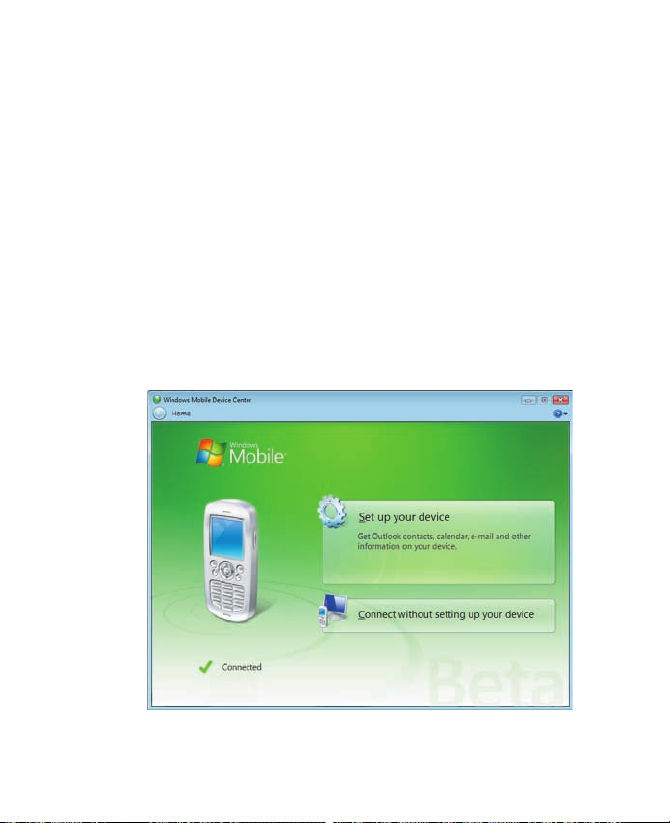
Synchroniser les informations et configurer la sécurité de messagerie 59
4.2 Utiliser le Gestionnaire pour appareils
Windows Mobile® de Microsoft
Le Gestionnaire pour appareils Windows Mobile® de Microsoft est le
remplacement de Microsoft® ActiveSync® sur Windows Vista™.
Configurer la synchronisation
Lorsque vous connectez votre appareil à votre PC et démarrez le Gestionnaire
pour appareils Windows Mobile pour la première fois, il vous sera demandé de
créer un partenariat de Windows Mobile avec votre appareil. Suivez les étapes
ci-dessous pour créer un partenariat.
1. Connectez votre appareil à votre PC. Le Gestionnaire pour appareils
Windows Mobile se configure puis s’ouvre.
2. Sur l’écran d’accord de licence, cliquez sur Accepter.
3. Sur l’écran d’accueil de Gestionnaire pour appareils Windows Mobile,
cliquez sur Configurer votre appareil.
Page 60
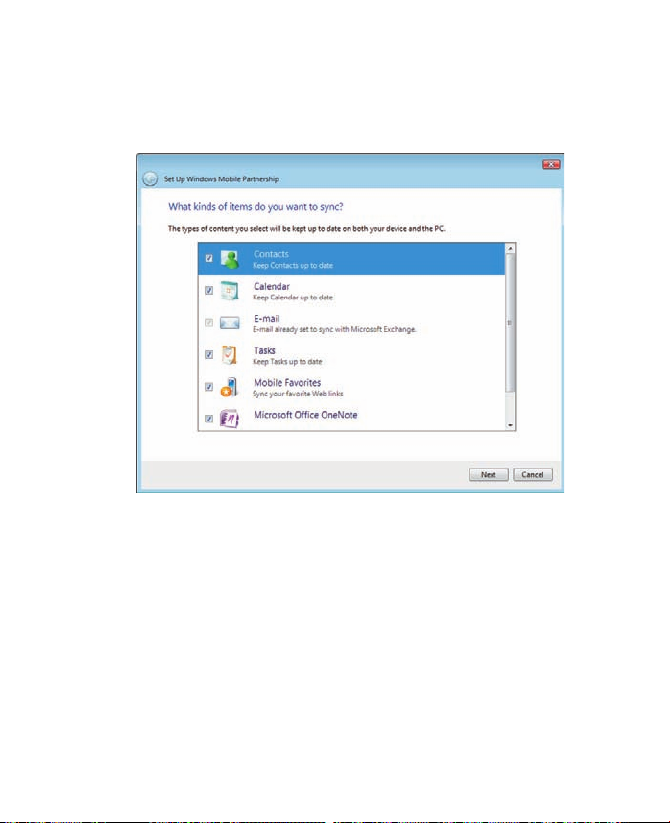
60 Synchroniser les informations et configurer la sécurité de messagerie
Remarque Choisissez Se connecter sans configurer votre appareil si vous ne souhaitez
que transférer des fichiers multimédias, vérifier les mises à jour et explorer
votre appareil, mais pas synchroniser les informations Outlook.
4. Sélectionnez les types d’informations du contact que vous souhaitez
synchroniser, puis cliquez sur Suivant.
5. Entrez un nom d’appareil et cliquez sur Configurer.
Quand vous en avez terminé avec l’assistant de configuration, le Gestionnaire
pour appareils Windows Mobile synchronise automatiquement votre appareil.
Notez que le courrier Outlook et les autres informations apparaîtront sur votre
appareil après la synchronisation.
Page 61
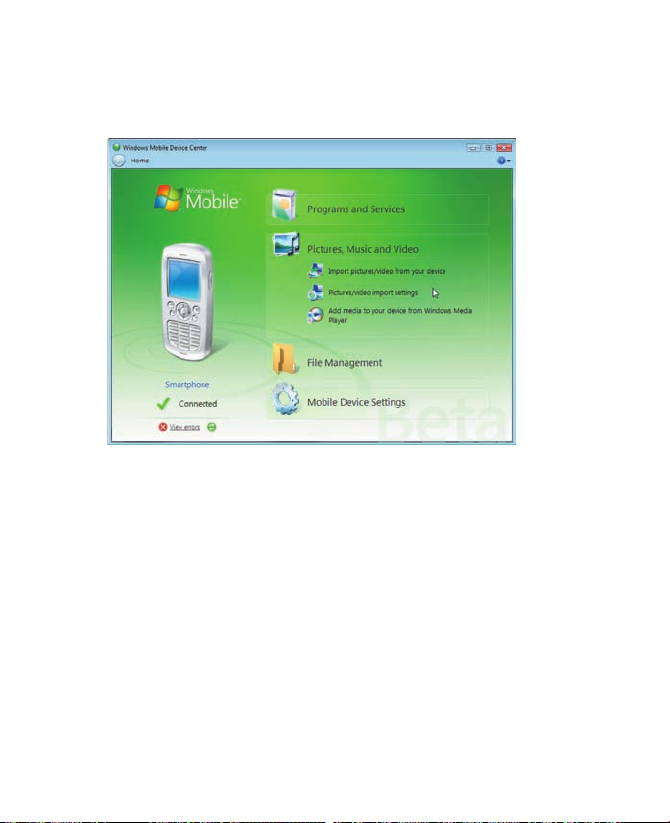
Synchroniser les informations et configurer la sécurité de messagerie 61
Utiliser le Gestionnaire pour appareils Windows Mobile
Pour commencer à utiliser le Gestionnaire pour appareils Windows Mobile,
cliquez sur Démarrer > Tous les programmes > Gestionnaire pour appareils
Windows Mobile.
Importer des photos et d’autres médias depuis votre appareil sur votre PC
est rapide et facile. Lorsque vous cliquez sur Importer des images/vidéos
depuis votre appareil sur l’écran d’accueil, un assistant vous guide pour
marquer et transférer les photos depuis votre appareil vers la Galerie photos
de votre PC Windows Vista.
Cliquez sur Ajouter des médias sur votre appareil pour synchroniser les
fichiers musicaux et vidéo en utilisant le Lecteur Windows Media™. Pour plus
d’informations, consultez « Utiliser le Lecteur Windows Media Mobile » au
chapitre 8.
Vous pouvez également ouvrir et afficher des documents stockés sur
votre appareil directement depuis le Gestionnaire pour appareils Windows
Mobile.
Remarque Voir l’aide du Gestionnaire pour appareils Windows Mobile pour plus
d’informations.
Page 62

62 Synchroniser les informations et configurer la sécurité de messagerie
4.3 Installer et utiliser Microsoft ActiveSync
Suivez les étapes ci-dessous pour installer et configurer ActiveSync 4.5 sur
les systèmes Windows XP ou autres systèmes compatibles Windows.
Remarque Pour une liste de systèmes compatibles Windows, visitez http://ww w.
Installer ActiveSync
Configurer la synchronisation
Suivez les étapes ci-dessous pour configurer un partenariat de
synchronisation.
Quand vous en avez terminé avec l’assistant, ActiveSync synchronise
automatiquement votre appareil. Notez que le courrier Outlook et les autres
informations apparaîtront sur votre appareil après la synchronisation.
microsoft.com/windowsmobile/activesync/activesync45.mspx.
1. Insérez le Disque de mise en route dans le lecteur de disque sur votre
PC.
2. ActiveSync est disponible en anglais, français et plusieurs autres
langues. Sélectionnez la langue souhaitée, puis cliquez sur Suivant.
3. Cliquez sur Configurer et installation.
4. Cochez la case ActiveSync et cliquez sur Installer.
5. Lisez les termes de l’accord de licence et cliquez sur Accepter.
6. Lorsque l’installation est terminée, cliquez sur Terminé.
7. Sur l’écran Mise en route avec Windows Mobile, cliquez sur Fermer.
1. Connectez votre appareil à votre PC. L’assistant d’installation de
synchr
onisation démarre automatiquement et vous guide pour
créer un partenariat de synchronisation. Cliquez sur Suivant pour
continuer.
2. Pour synchroniser votre appareil avec votre PC, cochez la case
Synchroniser directement avec un serveur exécutant Microsoft
Exchange, puis cliquez sur Suivant.
3. Sélectionnez les types d’informations du contact que vous souhaitez
synchroniser, puis cliquez sur Suivant.
4. Cochez ou désélectionnez la case Permettre les connexions données
sans fil (tels que les MMS ou les appels sur Internet) sur votre
appareil lorsqu’il est connecté à votre ordinateur selon votre
préférence.
5. Cliquez sur Terminer.
®
Page 63

Synchroniser les informations et configurer la sécurité de messagerie 63
4.4 Synchroniser avec votre ordinateur
Connectez votre appareil au PC à l’aide du câble USB, ou d’une connexion
Bluetooth. Le Gestionnaire pour appareils Windows Mobile o ActiveSync
s’ouvre alors pour vous permettre de synchroniser.
Astuce Si vous synchronisez directement avec Exchange Server, vous pouvez utiliser
cette connexion au PC pour accéder au réseau, ou vous pouvez synchroniser
sans vous connecter au PC via un réseau cellulaire. Pour plus d’informations sur
la synchronisation avec Exchange Server, voir « Synchroniser avec Exchange
Server » plus loin dans ce chapitre.
Démarrer et arrêter manuellement la synchronisation
Vous pouvez synchroniser manuellement depuis votre appareil ou votre PC.
Depuis votre appareil
1. Appuyez sur Démarrer > Programmes > ActiveSync.
2. Appuyez sur Sync.
Pour mettr
appuyez sur Arrêter.
Depuis le Gestionnaire pour appareils Windows Mobile
1. Appuyez sur Démarrer > Gestionnaire pour appareils Windows
Mobile.
2. Appuyez sur
Windows Mobile.
Pour mettre fin à la synchronisation avant qu’elle ne soit terminée,
appuyez sur
Depuis ActiveSync sur votre PC
Lorsque vous connectez votre appareil à votre PC, ActiveSync s’ouvre
automatiquement sur votre PC et synchronise.
• Pour démarrer manuellement la synchronisation, appuyez sur
• Pour mettre fin à la synchronisation avant qu’elle ne soit terminée,
appuy
e fin à la synchronisation avant qu’elle ne soit terminée,
en bas à gauche du Gestionnaire pour appareils
.
ez sur
.
.
Page 64

64 Synchroniser les informations et configurer la sécurité de messagerie
Changer les informations à synchroniser
Vous pouvez changer les types d’informations et les quantités d’informations
à synchroniser pour chaque type depuis votre appareil ou votre PC. Suivez les
étapes ci-dessous pour changer les paramètres de synchronisation depuis
votre appareil.
Remarque Avant de modifier les paramètres de synchronisation sur votre appareil,
débranchez-le de votre PC.
1. Dans ActiveSync sur votre appareil, appuyez sur Menu > Options.
2. Cochez la case pour les éléments que vous désirez synchroniser. Si
vous ne pouvez pas cocher une case, vous devrez peut-être désactiver
la case à cocher correspondant au même type d’information ailleurs
dans la liste.
3. Pour changer les paramètres de synchronisation pour un type
d’informations, par exemple, E-mail, sélectionnez-le et appuyez sur
Paramètres.
Vous pouvez alors définir la limite de taille de téléchargement, spécifier
la période de temps des informations à télécharger, et plus.
Remarque Certains types d’informations tels que Favoris, Fichiers et Média ne peuvent
pas être sélectionnés dans les Options ActiveSync sur votre appareil. Vous
ne pouvez sélectionner ou désélectionner ces éléments que depuis le
Gestionnaire pour appareils Windows Mobile ou ActiveSync sur votre PC.
Synchroniser avec plus d’un PC
Si vous avez configuré un partenariat de synchronisation entre votre appareil
et le PC, la synchronisation garde les informations d’Outlook à jour à la fois
sur votre appareil et sur le PC.
Un PC peut avoir des partenariats de synchronisation avec de nombreux
appareils Windows Mobile, mais un appareil ne peut avoir des partenariats
de synchronisation qu’avec au plus deux PC seulement. Pour assurer que
votre appareil se synchronisera correctement avec les deux PC, configurez le
second PC en utilisant les mêmes paramètres de synchronisation que vous
avez utilisés sur le premier PC.
Remarques • Le courrier Outlook ne peut être synchronisé qu’avec un seul
• Pour arrêter complètement de synchroniser avec un PC, appuyez sur
ordinateur.
Menu > Options, appuyez sur le nom de l’ordinateur, puis appuyez
sur Supprimer.
Page 65

Synchroniser les informations et configurer la sécurité de messagerie 65
Problème de connexion de synchronisation
Microsoft ActiveSync 4.0 et versions ultérieures utilisent une connexion de type
réseau avec les appareils sous Windows Mobile, ceci permettant un transfert
de données plus rapide qu’une connexion USB. Lorsque le PC est connecté
à Internet ou un réseau local, dans certains cas, le PC peut déconnecter la
connexion avec votre appareil en faveur de la connexion Internet ou réseau.
Si cela se produit, appuyez sur Démarrer > Paramètres > onglet Connexions
> USB vers PC, puis désactivez la case à cocher Activer la fonctionnalité
réseau avancée. Ceci permet à votre PC d’utiliser une connexion USB série
avec votre appareil.
L’icône USB vers PC ( ) apparaît sur l’écran Aujourd’hui lorsque la connexion
USB série est utilisée.
4.5 Synchroniser avec Exchange Server
Vous pouvez configurer la synchronisation avec Exchange Server sur votre
appareil, si vous y avez accès via votre entreprise ou l’opérateur. Cependant,
vous devez d’abord recueillir les informations telles que : nom de serveur
Exchange, nom de domaine, votre nom d’utilisateur, et mot de passe, puis
poursuivre les étapes. (Pour les informations relatives à la manière de vérifier
le nom de serveur Exchange et le domaine de votre PC, consultez « Installer
et utiliser Microsoft ActiveSync ».)
Remarque Avant de modifier les paramètres de synchronisation sur votre appareil,
Pour synchroniser directement avec Exchange Server
débranchez-le de votre PC.
1. Faites l’une des choses suivantes :
• Appuyez sur Démarrer > Messagerie, puis appuyez sur Menu >
Outils > Nouveau compte. Sur le premier écran Configuration
de la messagerie, sélectionnez E-mail Outlook dans la liste Votre
fournisseur de messagerie, puis appuyez sur Suivant.
• Dans ActiveSync sur votre appareil, appuyez sur
le serveur. Si vous n’avez pas encore configuré la synchronisation
avec Exchange Server, le message Ajouter un serveur source
apparaîtra.
Menu > Configurer
Page 66

66 Synchroniser les informations et configurer la sécurité de messagerie
2. Dans Adresse du serveur, entrez le nom du serveur exécutant
Exchange Server, et appuyez sur Suivant.
3. Entrez votre nom d’utilisateur, mot de passe et domaine, et appuyez
sur Suivant. Pour changer les règles afin de résoudre les conflits de
synchronisation, appuyez sur Avancés.
4. Cochez les cases pour les types d’éléments d’information que vous
voulez synchroniser avec Exchange Server.
5. Pour changer les paramètres de synchronisation disponibles,
sélectionnez le type d’information, et appuyez sur Paramètres.
6. Appuyez sur Terminer.
Planifier la synchronisation avec Exchange Server
Vous pouvez planifier la synchronisation automatique d’informations
entre votre appareil et Exchange Server, ou planifier la synchronisation à
intervalles réguliers. Choisissez entre ces deux méthodes, en fonction de
votre volume de courrier électronique et de la méthode que vous trouvez la
plus économique.
Pour recevoir des messages électroniques et synchroniser d’autres
informations instantanément
La technologie Direct Push (fonction de poussée du courrier électronique)
permet de recevoir de nouveaux messages électroniques sur votre appareil
dès qu’ils arrivent dans la Boîte de réception sur Exchange Server. Avec cette
fonctionnalité, les éléments tels que contacts, calendrier et tâches sont aussi
immédiatement mis à jour sur votre appareil quand ces éléments ont été
modifiés ou que de nouvelles entrées ont été ajoutées sur Exchange Server.
Pour que Direct Push fonctionne, vous devez posséder une connexion GPRS
sur votre appareil.
La fonction Direct Push fonctionne avec votre appareil seulement s’il est
connecté à un réseau privé (réseau d’entreprise) qui utilise Microsoft Exchange
Server Service Pack 2 (SP2) avec Exchange ActiveSync. Vous devez d’abord
effectuer une complète synchronisation entre votre appareil et le serveur
Exchange avant que Direct Push puisse être activé.
• Utiliser ActiveSync pour activer Direct Push
1. Dans ActiveSync sur votre appareil, appuyez sur Menu >
Planification.
2. Sélectionnez À l’arrivée de nouveaux éléments dans les zones
Heures de pointe et Heures creuses.
Page 67
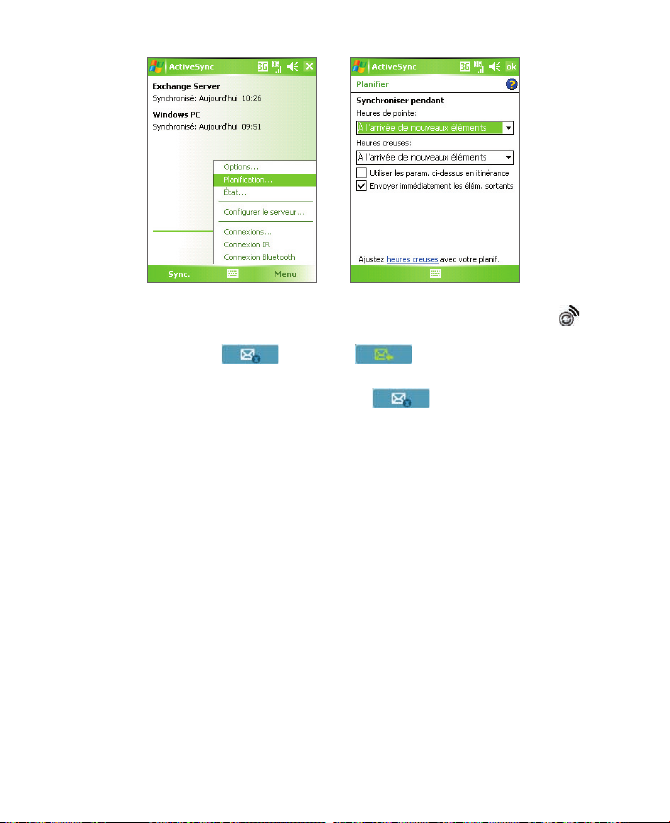
Synchroniser les informations et configurer la sécurité de messagerie 67
• Utiliser Comm Manager pour activer Direct Push
1. Sur l’écran Aujourd’hui, appuyez sur l’icône Comm Manager (
2. Sur l’écran Comm Manager, appuyez le bouton M
Le bouton
deviendra , indiquant que vous recevrez
icrosoft Direct Push.
).
les messages électroniques dès qu’ils arrivent.
Quand le
bouton est dans l’état , vous devez récupérer vos
messages électroniques manuellement.
Pour planifier la synchronisation à intervalles réguliers
Vous pouvez définir à quel rythme synchroniser durant les H
eures de pointe
(qui habituellement se rapportent aux heures de travail) quand le volume de
messages électroniques est élevé, ainsi que durant les Heures creuses quand
le volume de messages électroniques est faible.
1. Dans ActiveSync sur votre appareil, appuyez sur M
enu >
Planification.
2. Sélectionnez un intervalle de temps dans la zone H
eures de pointe
pour vous permettre de recevoir des messages électroniques plus
fréquemment.
3. Sélectionnez un intervalle plus long dans la zone Heures creuses.
Astuces Pour définir les jours et les heures qui définissent vos heures de pointe et heures
creuses, appuyez sur Ajustez heures creuses avec votre planif.
Page 68

68 Synchroniser les informations et configurer la sécurité de messagerie
4.6 Synchroniser via Infrarouge et Bluetooth
Vous pouvez connecter votre appareil au PC pour synchroniser en utilisant
les technologies sans fil, telles que infrarouge (IR) et Bluetooth.
Pour synchroniser avec un ordinateur via infrarouge
1. Suivez les instructions dans l’aide du Gestionnaire pour appareils
W
indows Mobile ou d’ActiveSync sur l’ordinateur pour configurer votre
ordinateur pour la réception des émissions infrarouges.
2. Alignez les ports infrarouges (IR) de votre appareil et de votre ordinateur
pour qu’ils soient sans obstruction et à portée.
3. Sur votre appareil, appuyez sur Démarrer > Programmes >
ActiveSync.
4. Appuyez sur Menu > Connexion IR.
Pour synchroniser avec un ordinateur via Bluetooth
1. Suivez les instructions dans l’aide du Gestionnaire pour appareils
indows Mobile ou d’ActiveSync sur l’ordinateur pour configurer
W
votre ordinateur pour configurer une connexion infrarouge sur votre
ordinateur.
2. Sur votre appareil, appuyez sur Démarr
ActiveSync.
3. Appuyez sur M
enu > Connexion Bluetooth. Assurez-vous que la
fonction Bluetooth est activée à la fois sur votre appareil et l’ordinateur
et que ces derniers sont en mode visible.
4. Si c’est la première fois que vous connectez à cet ordinateur via
Bluet
ooth, vous devez d’abord exécuter l’assistant Bluetooth sur votre
appareil et configurer le partenariat Bluetooth entre votre appareil et
l’ordinateur. Pour plus d’informations sur la création d’un « Partenariat
Bluetooth », voir le Chapitre 6.
Remarques • Pour économiser l’énergie de la batterie, désactivez Bluetooth
• Pour connecter et synchroniser votre appareil à un ordinateur via
lorsqu’il n’est pas utilisé.
Bluetooth, votre ordinateur doit intégrer Bluetooth ou être équipé
d’un adaptateur ou d’une clé Bluetooth.
er > Programmes >
Page 69

Synchroniser les informations et configurer la sécurité de messagerie 69
4.7 Synchroniser la musique et la vidéo
Si vous voulez emporter votre musique ou autre média numérique avec vous,
configurez le Lecteur Windows Media sur votre ordinateur pour synchroniser
la musique et la vidéo avec votre appareil.
Hormis la sélection du type d’information du Média à synchroniser, tous
les paramètres de synchronisation des médias doivent être définis dans le
Lecteur Windows Media. Avant que le média puisse être synchronisé, vous
devez effectuer ce qui suit :
• Installez le Lecteur Windows Media Version 11 sur le PC. (Le Lecteur
Windows Media 11 fonctionne uniquement avec Windows XP ou
versions ultérieures.)
• Connectez votre appareil au PC à l’aide d’un câble USB. Si votre appareil
est actuellement connecté à l’aide de Bluetooth ou infrarouge, vous
devez terminer cette connexion avant que le média puisse être
synchronisé.
• Configurez un partenariat de synchronisation entre votre appareil et le
L
ecteur Windows Media de votre PC.
Pour plus d’information sur le Lecteur Windows Media sur votre appareil, voir
le Chapitre 8, « Utiliser le Lecteur Windows Media ».
Page 70

70 Synchroniser les informations et configurer la sécurité de messagerie
Page 71

Chapitre 5
Gérer votre téléphone Pocket PC
5.1 Personnaliser votre téléphone Pocket PC
5.2 Ajouter et supprimer des programmes
5.3 Gestion de la mémoire
5.4 Copier et gérer des fichiers
5.5 Sauvegarder les données
5.6 Protéger votre téléphone Pocket PC
5.7 Réinitialiser votre téléphone Pocket PC
Page 72

72 Gérer votre téléphone Pocket PC
5.1 Personnaliser votre téléphone Pocket PC
Personnaliser l’écran Aujourd’hui
L’écran Aujourd’hui affiche vos rendez-vous à venir, les tâches actives, et les
informations relatives à vos messages entrants. Vous pouvez personnaliser
l’écran Aujourd’hui sur votre appareil.
Pour personnaliser l’écran Aujourd’hui
1. Appuyez sur Démarr
Aujourd’hui.
2. Sur l’onglet A
plan de l’écran Aujourd’hui.
3. Sur l’onglet É
apparaître sur l’écran Aujourd’hui.
Astuce Pour changer l’ordre des éléments affichés sur l’écran Aujourd’hui, appuyez sur
l’élément, et appuyez sur Monter ou Descendre.
Pour ajouter une image d’arrière-plan personnalisée
Vous pouvez utiliser une de vos propres images comme image d’arrière-plan
sur l’écran Aujourd’hui. Sachez que cette image peut affecter la lisibilité du
texte sur l’écran Aujourd’hui.
1. Appuyez sur Démarrer > Paramètres > onglet Personnel >
Aujourd’hui.
2. Cochez la case Utiliser cette image comme arrière-plan et appuyez
sur Parcourir pour afficher une liste de vos fichiers image.
3. Appuyez sur le nom du fichier de l’image que vous voulez utiliser.
4. Appuyez sur OK.
Pour définir les options pour afficher les rendez-vous sur l’écran
A
ujourd’hui
Si vous avez un grand nombre de rendez-vous, vous voudrez peut-être spécifier
le type de rendez-vous affichés sur l’écran Aujourd’hui.
1. Appuyez sur Démarr
Aujourd’hui.
2. Appuyez sur l’onglet Éléments.
3. Sélectionnez Calendrier et appuyez sur Options.
pparence, sélectionnez le thème désiré pour l’arrière-
léments, sélectionnez les éléments que vous voulez voir
er > Paramètres > onglet Personnel >
er > Paramètres > onglet Personnel >
Page 73

Gérer votre téléphone Pocket PC 73
4. Faites l’une des choses suivantes :
• Sélectionnez P
rochain rendez-vous pour afficher seulement le
rendez-vous suivant dans votre planification, ou Rendez-vous à
venir pour afficher plusieurs rendez-vous.
• Désactivez la case à cocher A
fficher sur une journée entière si vous
ne voulez pas afficher les événements sur une journée entière.
Pour définir les options pour afficher les tâches sur l’écran Aujourd’hui
Si vous avez un grand nombre de tâches, vous voudrez peut-être spécifier le
ype de tâches affichées sur l’écran Aujourd’hui.
t
1. Appuyez sur Démarr
er > Paramètres > onglet Personnel >
Aujourd’hui.
2. Appuyez sur l’onglet Éléments.
3. Sélectionnez Tâches et appuyez sur Options.
4. Faites l’une des choses suivantes :
• Sous A
fficher le nombre de, sélectionnez le type de tâches que vous
voulez voir apparaître sur l’écran Aujourd’hui.
• Dans la liste de C
atégorie, sélectionnez si vous désirez seulement
les tâches affectées à une catégorie spécifique ou afficher toutes les
tâches.
Personnaliser le menu Démarrer
Vous pouvez choisir les éléments qui apparaissent dans le menu Démarrer.
1. Appuyez sur Démarrer > Paramètres > onglet Personnel > Menus.
2. Cochez les cases des éléments que vous voulez voir apparaître dans le
menu Démarrer. Vous pouvez sélectionner jusqu’à sept éléments.
Astuce Vous pouvez aussi créer des dossiers et des raccourcis à faire apparaître sur le
menu Démarrer. Dans ActiveSync sur votre PC, cliquez sur Explorer. Dans la
fenêtre Appareil mobile, double -cliquez sur Mon appareil Windows Mobile >
Windows > Menu Démarrer, puis créez les dossiers et les raccourcis désirés.
Vous verrez apparaître les éléments ajoutés après avoir synchronisé.
Page 74

74 Gérer votre téléphone Pocket PC
Pourquoi le nom de l’appareil est-il important ?
Le nom de l’appareil est utilisé pour identifier l’appareil dans les situations
suivantes :
• Synchronisation avec un PC
• Connexion à un réseau
• Restauration des informations à partir d’une sauvegarde
Remarque Si vous synchronisez plusieurs appareils avec le même PC, chaque
appareil doit avoir un nom unique.
Pour changer le nom de l’appareil
1. Appuyez sur Démarrer > Paramètres > onglet Système >
À propos de.
2. Appuyez sur l’onglet ID de l’appareil.
3. Entrez un nom.
Remarque Le nom de l’appareil doit commencer par une lettre, est composé de
lettres de A à Z, de chiffres de 0 à 9, et ne peut pas contenir d’espaces.
Utilisez un caractère souligné pour séparer les mots.
Régler Date / Heure / Options régionales
Vous pouvez régler la date, l’heure et les paramètres régionaux corrects en
fonction de votre utilisation.
Pour régler l’heure et la date
1. Appuyez sur Démarrer > Paramètres > onglet Système > Horloge
et alarmes > onglet Heure.
2. Sélectionnez le fuseau horaire correct et changez la date ou l’heure.
Remarque Pendant la synchronisation, l’heure sur votre appareil est mise à jour avec
Pour régler une alarme
l’heure de votre PC.
1. Appuyez sur Démarrer > Paramètres > onglet Système > Horloge
et alarmes > onglet Alarmes.
2. Appuyez sur <Description> et entrez un nom pour l’alarme.
Page 75

Gérer votre téléphone Pocket PC 75
3. Appuyez sur le jour de la semaine pour l’alarme. Vous pouvez
sélectionner plusieurs jours en appuyant sur chaque jour désiré.
4. Appuyez sur l’heure pour ouvrir une horloge et régler l’heure pour
l
’alarme.
5. Appuyez sur l’icône de l’alarme (
) pour spécifier le type d’alarme
désiré. Vous pouvez choisir une lumière clignotante, un son unique, un
son répété, ou une vibration.
6. Si vous choisissez d’émettre un son, appuyez sur la liste à côté de la
case à c
ocher Émettre un son et appuyez sur le son désiré.
Pour régler l’heure et la date pour un emplacement différent
Si vous rendez visite ou si vous communiquez avec une personne se trouvant
ur un fuseau horaire particulier souvent, vous pouvez le sélectionner comme
s
fuseau horaire de visite.
1. Appuyez sur Démarr
er > Paramètres > onglet Système > Horloge et
alarmes > onglet Heure.
2. Appuyez sur Autre ville.
3. Sélectionnez le fuseau horaire correct et changez l’heure ou la date.
Pour changer les paramètres régionaux
Le style dans lequel les chiffres, la monnaie, les dates, et les heures sont affichés
est spécifié dans les par
1. Appuyez sur Démarr
amètres régionaux.
er > Paramètres > onglet Système > Paramètres
régionaux.
2. Sur l’onglet Région, sélectionnez votre région dans la liste.
Remarque Ceci ne change pas la langue du système d’exploitation sur votre appareil.
3. La région que vous sélectionnez détermine les options disponibles sur
les autres onglets.
4. Pour personnaliser plus encore les paramètres, appuyez sur les onglets
appr
opriés et sélectionnez les options désirées.
Page 76

76 Gérer votre téléphone Pocket PC
Paramètres personnels et système
Pour réaffecter des programmes ou des raccourcis à des boutons de
programmes
Votre appareil est livré avec des programmes déjà affectés aux boutons
matériels. Vous pouvez personnaliser ces boutons pour ouvrir les programmes
que vous utilisez le plus, ou pour effectuer certains raccourcis tels que de
changer l’orientation de l’écran, ouvrir l’écran Aujourd’hui, ou ouvrir le Panneau
d’entrée.
1. Appuyez sur Démarr
2. Une liste de boutons et leurs affectations actuelles sont affichées sur
l
’onglet Boutons du programme.
3. Appuyez sur le bouton que vous voulez réaffecter. Pour vous aider à
iden
tifier les boutons, il y a des chiffres et des icônes représentant la
fonction originale du bouton.
4. Dans la boîte Affectez un programme, appuyez sur le programme ou
le r
accourci que vous voulez affecter.
5. Appuyez sur OK.
Pour augmenter ou réduire la taille du texte à l’écran
1. Appuyez sur Démarr
onglet Taille du texte.
2. Déplacez le curseur pour augmenter ou réduire la taille du texte.
Pour choisir comment être averti des événements ou des actions
1. Appuyez sur Démarr
notifications.
2. Sur l’onglet S
cochant les cases appropriées.
3. Sur l’onglet N
d’événement et choisissez comment vous voulez être averti en cochant
les cases appropriées. Vous pouvez choisir parmi plusieurs options,
telles qu’un son spécial, un message, ou une lumière clignotante.
Astuce Le fait de couper le son et la lumière clignotante aide à économiser l’énergie
de la batterie.
ons, choisissez comment vous voulez être averti en
otifications, dans Événement, appuyez sur un nom
er > Paramètres > onglet Personnel > Boutons.
er > Paramètres > onglet Système > Écran >
er > Paramètres > onglet Personnel > Sons et
Page 77

Gérer votre téléphone Pocket PC 77
Pour trouver le numéro de version du système d’exploitation
• Appuyez sur Démarrer > Paramètres > onglet Système >
À propos de .
La version du système d’exploitation sur votre appareil est indiquée près du
sommet de l’écran À propos de.
Pour obtenir des informations détaillées relatives à l’appareil
• Appuyez sur Démarrer > Paramètres > onglet Système >
À propos de.
L’onglet Version affiche les informations importantes relatives à l’appareil, y
compris le type de processeur et la quantité de mémoire installée.
Pour prolonger la durée de vie de la batterie
• Appuyez sur l’icône (
de l’écran Aujourd’hui. Sur l’onglet Avancé de l’écran des paramètres
Alimentation, vous pouvez spécifier quand votre appareil éteint
l’affichage pour économiser le courant de la batterie. Pour une
conservation optimum, spécifiez 3 minutes ou moins.
• Chaque fois que c’est possible, utilisez un adaptateur secteur pour
br
ancher votre appareil avec une alimentation externe, particulièrement
lorsque vous utilisez la carte SD ou quand vous utilisez un modem ou
autre périphérique.
• Ajuster les paramètres de rétro-éclairage.
Pour régler la luminosité du rétro-éclairage
1 Appuyez sur l’icône (
de l’écran Aujourd’hui.
2. Sur l’écran Paramètres d’Alimentation, appuy
éclairage.
3. Sur l’onglet L
augmenter la luminosité ou vers la gauche pour diminuer la
luminosité.
Pour que le rétro-éclairage diminue après un certain temps
1. Appuyez sur l’icône (
de l’écran Aujourd’hui.
uminosité, déplacez le curseur vers la droite pour
) de niveau de batterie dans la barre de titre
) de niveau de batterie dans la barre de titre
ez sur Menu > Rétro-
) de niveau de batterie dans la barre de titre
Page 78

78 Gérer votre téléphone Pocket PC
2. Sur l’écran Paramètres d’Alimentation, appuyez sur Menu >
Rétro-éclairage.
3. Appuyez sur l’onglet A
Alimentation externe.
4. Cochez la case Désac
depuis, et spécifiez le temps d’attente.
Pour configurer le bouton
Vous pouvez configurer le bouton pour arrêter les programmes exécutés
et libérer l’espace mémoire qu’ils occupent.
1. Appuyez sur Démarr
Gestionnaire des tâches.
2. Sur l’onglet B
outon, cochez la case Activer le bouton « X » pour
terminer les programmes exécutés.
3. Choisissez l’action pour arrêter les programmes (en appuyant sur le
bout
on , en appuyant et maintenant le bouton ou les deux).
4. Appuyez sur OK.
Remarque Lorsque la case Activer le bouton « X » pour terminer les programmes
exécutés n’est pas cochée, appuyer sur le bouton « X » ne fermera que l’écran
du programme. Le programme n’est pas terminé et continu à être exécuté
en arrière-plan.
Paramètres téléphoniques
Vous pouvez personnaliser les paramètres du téléphone, tels que le type de
sonnerie et la tonalité à utiliser pour les appels entrants, et la tonalité du clavier
à utiliser quand vous entrez des numéros de téléphone. Ouvrez le programme
Téléphone pour personnaliser ces paramètres.
Pour changer la tonalité
1. Sur l’écran Téléphone, appuyez sur Menu > Options > onglet
T
éléphone.
2. Dans la liste Tonalité, appuyez sur le son que vous voulez utiliser.
Astuce Pour utiliser les fichiers personnalisés *.wav, *.mid, *.mp3, ou *.wma comme
tonalité, utilisez ActiveSync sur votre PC pour copier les fichiers dans le dossier
/Windows/Rings sur votre appareil. Ensuite, sélectionnez le son dans la liste
Tonalité. Pour plus d’informations sur la copie de fichiers sur votre appareil,
consultez Aide d’ActiveSync sur votre PC.
limentation par batterie, ou sur l’onglet
tiver le rétro-éclairage si l’appareil est inutilisé
avec le Gestionnaire des tâches
er > Paramètres > onglet Système >
Page 79

Gérer votre téléphone Pocket PC 79
Pour changer le type de sonnerie
Vous pouvez changer la manière par laquelle vous êtes averti pour les appels
entrants. Par exemple, vous pouvez choisir d’être averti par une sonnerie, une
vibration, ou une combinaison des deux.
1. Sur l’écran Téléphone, appuyez sur M
Téléphone.
2. Dans la liste Type de sonnerie, appuyez sur l’option désirée.
Pour changer la tonalité du clavier
Vous pouvez changer la tonalité que vous entendez quand vous entrez un
numér
o de téléphone sur le clavier. Si elle est réglée sur Tonalités longues, la
tonalité est entendue de façon continue aussi longtemps que vous appuyez sur
le chiffre du clavier. Utilisez ce paramètre si vous avez des difficultés à accomplir
des tâches qui dépendent des tonalités provenant de votre téléphone telles
que d’accéder aux messages d’un répondeur. Si Tonalités courtes est choisi,
vous entendrez la tonalité pendant une ou deux secondes. Si elle est définie
sur Désactivé, vous n’entendrez aucune tonalité.
1. Depuis le clavier du Téléphone, appuyez sur M
Téléphone.
2. Dans la liste Clavier, appuyez sur l’option désirée.
enu > Options > onglet
enu > Options > onglet
Services téléphoniques
Les services téléphoniques, tels que Signal d’appel, permettent de choisir
comment gérer tous les appels entrants sur votre appareil.
Pour choisir les services
1. Appuyez sur Démarrer > Paramètres > onglet Personnel >
éléphone > onglet Services.
T
2. Sélectionnez le service que vous voulez utiliser, appuyez ensuite sur
A
fficher les paramètres.
Réseaux
Vous pouvez afficher les réseaux du téléphone mobile disponibles, déterminer
l’ordre dans lequel votre appareil accède à un autre réseau si le réseau
actuel n’est pas disponible, et spécifier si vous voulez changer de réseaux
manuellement ou automatiquement. Pour plus d’informations sur les
paramètres réseau, consultez l’aide de votre appareil.
Page 80

80 Gérer votre téléphone Pocket PC
Pour changer les paramètres du réseau du téléphone
1. Appuyez sur Démarrer > Paramètres > onglet Personnel >
Téléphone > onglet Réseau.
2. Par défaut, votre appareil affiche le réseau actuel tel qu’il est offert par
v
otre opérateur. Vous pouvez personnaliser pour définir votre réseau
préféré.
Pour définir les réseaux préférés
1. Appuyez sur Démarrer > Paramètres > onglet Personnel >
éléphone > onglet Réseau.Par défaut, le champ Sélection du
T
éseau est défini sur Automatique. Cependant, vous pouvez le
r
définir sur Manuelle pour choisir votre propre réseau à tout moment.
2. Appuyez sur Définir réseaux.
3. Sélectionnez les réseaux sur l’écran T
triez-les par ordre de préférence.
4. Appuyez sur OK.
éléphone : Réseaux favoris et
5.2 Ajouter et supprimer des programmes
Avant d’acheter des programmes supplémentaires pour votre appareil, vous
devez noter le nom de modèle de votre appareil, la version du logiciel Windows
Mobile fonctionnant sur celui-ci, et le type de processeur. Ces informations
vous aideront à sélectionner un programme compatible avec votre appareil.
Pour plus d’informations, consultez « Pour obtenir des informations détaillées
relatives à l’appareil » et « Pour trouver le numéro de version du système
d’exploitation » dans ce chapitre.
Les programmes disponibles à l’achat incluent généralement un programme
d’installation (généralement appelé « setup.exe ») que vous devez d’abord
exécuter sur votre PC. Vous pouvez ensuite utiliser ActiveSync pour ajouter
des programmes sur votre appareil ou ajouter un programme directement à
partir d’Internet.
Page 81

Gérer votre téléphone Pocket PC 81
Pour ajouter des programmes
1. Téléchargez le programme sur votre PC (ou insérez le CD ou le disque
contenant le programme dans votre PC). Vous pouvez voir un simple
fichier *.exe, *.zip, un fichier Setup.exe, ou plusieurs versions de
fichiers pour différents types d’appareils et de processeurs. Assurezvous de sélectionner un programme développé pour votre appareil et
votre type de processeur.
2. Lisez les instructions d’installation ou la documentation livrée avec le
pr
ogramme. De nombreux programmes fournissent des instructions
d’installation spéciales.
3. Connectez votre appareil au PC.
4. Double cliquez sur le fichier *.exe.
• Si le fichier exécutable est un assistant d’installation, suivez les
i
nstructions à l’écran. L’assistant installera automatiquement le
programme sur votre appareil.
• Si aucun assistant d’installation ne démarre, vous verrez un message
d
’erreur indiquant que ce programme est valide mais qu’il est
conçu pour un type différent d’ordinateur. Vous devrez copier ce
programme directement sur votre appareil. Si vous ne trouvez pas
les instructions d’installation pour le programme, utilisez ActiveSync
pour copier le fichier du programme dans le dossier Program Files
sur votre appareil.
Pour supprimer des programmes
Vous pouvez uniquement supprimer les programmes que vous avez installés.
es programmes livrés avec votre appareil ne peuvent être supprimés.
L
1. Appuyez sur Démarr
programmes.
2. Dans la liste P
le programme que vous voulez supprimer et appuyez sur Supprimer.
3. Appuyez sur O
appuyez à nouveau sur Oui.
er > Paramètres > onglet Système > Suppr. de
rogrammes dans mémoire de stockage, sélectionnez
ui. Si un autre message de confirmation apparaît,
Page 82

82 Gérer votre téléphone Pocket PC
5.3 Gestion de la mémoire
Vous pouvez avoir besoin d’arrêter un programme s’il devient instable ou si
la mémoire allouée au programme est insuffisante.
Pour voir la quantité de mémoire disponible
• Appuyez sur Démarrer > Paramètres > onglet Système > Mémoire.
• Sur l’onglet Principal, la quantité de mémoire allouée au stockage
des
fichiers et des données par rapport au stockage de programmes
est affichée, ainsi que la quantité de mémoire utilisée par rapport à la
mémoire disponible.
Pour voir la mémoire de la carte de stockage disponible
Vous pouvez voir la quantité de mémoire disponible sur une carte de stockage
insér
ée dans votre appareil.
1. Appuyez sur Démarrer > Paramètres > onglet Système > Mémoire.
2. Appuyez sur l’onglet Carte de stockage.
Pour libérer la mémoire du programme
Essayez ce qui suit pour libérer de la mémoire sur votre appareil :
• Fermez les programmes que vous n’utilisez pas actuellement.
• Déplacez les pièces jointes au courrier électronique sur une carte de
st
ockage.
• Déplacez des fichiers sur une carte de stockage. Appuyez sur
Démarrer > Programmes > Explorateur de fichiers. Appuyez sur
le fichier et maintenez appuyé, et appuyez sur Couper. Allez dans
le dossier de la carte de stockage et appuyez sur Menu > Édition >
Coller.
• Supprimez les fichiers inutiles. Appuyez sur Démarrer > Programmes
> Explorateur de fichiers. Appuyez sur le fichier et maintenez appuyé,
et appuyez sur Supprimer.
• Supprimez les gros fichiers. Pour trouver vos fichiers cibles, appuyez sur
Démarrer > Programmes > Recherche. Dans la liste Type, appuyez
sur Supérieur à 64 Ko, et appuyez sur Rechercher.
•
Dans Internet Explorer Mobile, supprimez les fichiers Internet temporaires
et effacez les informations de l’historique. Pour plus d’informations,
consultez « Internet Explorer Mobile » au chapitre 6.
• Supprimez les programmes que vous n’utilisez plus.
• Réinitialisez votre appareil.
Page 83

Gérer votre téléphone Pocket PC 83
Pour fermer un programme
L’appui du bouton dans un programme peut simplement fermer l’écran du
programme. Dans ce cas, le programme continu à être exécuté en arrière-plan.
Vous pouvez terminer manuellement les programmes exécutés en procédant
comme suit :
1.
Appuyez sur Démarrer > Paramètres >
onglet
Progr. en cours.
2. Dans la Liste des programmes en cours d’exécution, appuyez sur le
programme que vous voulez fermer, et appuyez sur Arrêter.
Astuces • Astuce Dans la plupart des programmes, vous pouvez aussi utiliser le
•
raccourci clavier à l’écran Ctl+q pour arrêter le programme.
Vous pouvez conf igure r le bouton p our arr êter direc tement les
programmes exécutés.
avec le Gestionnaire des tâches ».
Pour plus d’information, voir « Pour configurer le bouton
onglet
Système > Mémoire >
5.4 Copier et gérer des fichiers
Vous pouvez copier les fichiers entre votre appareil et votre PC à l’aide du
Gestionnaire pour appareils Windows Mobile ou d’ActiveSync, ou copier des
fichiers sur une carte de stockage qui est insérée dans votre appareil. Vous
pouvez également gérer vos fichiers et dossiers de manière efficace à l’aide
de l’Explorateur de fichiers.
Copier les fichiers à l’aide du Gestionnaire pour appareils
Windows Mobile ou d’ActiveSync
À l’aide du Gestionnaire pour appareils Windows Mobile ou d’ActiveSync, vous
pouvez copier les fichiers de votre PC à votre appareil et inversement.
Pour copier un fichier entre votre appareil et le PC
1. Connectez votre appareil au PC.
2. Cliquez sur G
appareils Windows Mobile ou cliquez sur Explorer dans ActiveSync sur
votre PC. Ceci ouvre le dossier Appareil mobile de votre appareil.
3. Parcourez votre appareil pour des fichiers que vous souhaitez copier
sur v
estion des fichiers > Parcourir dans le Gestionnaire pour
otre PC.
Page 84

84 Gérer votre téléphone Pocket PC
4. Pour copier un fichier de votre appareil vers votre PC :
a. Dans le dossier Appareil mobile, allez sur le fichier que vous
voulez copier.
b. Cliquez-droit sur le fichier, puis cliquez sur Copier.
c
. Localisez le dossier de destination sur votre PC. Cliquez-droit sur
le dossier, puis cliquer Coller.
5. Pour copier un fichier de votre PC vers votre appareil :
a.
Sur votre PC, parcourez le dossier qui contient le fichier que vous
voulez copier.
b. Cliquez-droit sur le fichier, puis cliquez sur Copier.
c
. Cliquez-droit sur le dossier de destination dans Appareil mobile,
et cliquez sur Coller.
L
a copie d’un fichier donne des versions séparées d’un fichier sur votre
appareil et votre PC. Étant donné que les fichiers ne sont pas synchronisés, les
modifications faites sur un fichier n’affecteront pas l’autre. Si vous souhaitez
que les modifications de fichiers soient automatiquement mises à jour sur
votre appareil et votre ordinateur, vous pouvez synchroniser les fichiers entre
l’appareil et le PC. Pour plus d’information sur la synchronisation avec un
ordinateur, consultez le Chapitre 4.
Utiliser l’Explorateur de fichiers
L’Explorateur de fichiers permet de parcourir le contenu des dossiers sur votre
appareil. Le dossier racine sur l’appareil est appelé Mon appareil. Mon appareil
est similaire au Poste de travail sur le PC et contient les dossiers My Documents,
Program Files, Temp, Carte de stockage, et Windows, entre autres.
Pour utiliser l’Explorateur de fichiers
1. Appuyez sur Démarrer > Programmes > Explorateur de fichiers.
2. Appuyez sur un dossier ou fichier pour l’ouvrir.
3. Pour retourner à un dossier de niveau supérieur, appuyez sur la flèche
Bas (
4. Pour supprimer, renommer ou copier un fichier rapidement, appuyez
) et sélectionnez le dossier.
et maintenez le fichier et choisissez l’opération souhaitée dans le
menu de raccourci. Pour sélectionner plusieurs fichiers, appuyez et
glissez sur les fichiers désirés.
Page 85

Gérer votre téléphone Pocket PC 85
Stocker des fichiers sur une carte de stockage
Pour copier des fichiers sur une carte de stockage
1. Assurez-vous que la carte de stockage est correctement insérée dans
votre appareil.
2. Appuyez sur Démarr
allez dans le dossier approprié.
3. Maintenez le stylet appuyé sur le fichier que vous voulez copier, et
appuy
ez sur Copier.
4. Appuyez sur la flèche Bas (
dans la liste.
5. Appuyez sur Menu > Édition > Coller.
Pour enregistrer automatiquement des fichiers sur une carte de
ockage
st
Dans les programmes Word Mobile, Excel Mobile, et Notes, vous trouverez
peut-être utile d’enregistrer tous les nouveaux documents, notes et classeurs
directement sur une carte de stockage.
1. Dans la liste de fichiers programme, appuyez sur Menu > Options.
2. Avec une carte de stockage insérée dans votre appareil, dans
la f
enêtre Enregistrer dans, sélectionnez la carte de stockage
appropriée pour enregistrer automatiquement de nouveaux fichiers
sur la carte de stockage.
3. Appuyez sur OK.
Remarque Dans le fichier ou liste de notes, un symbole de carte de stockage ( )
s’affiche à côté des noms de fichiers enregistrés sur une carte de stockage.
er > Programmes > Explorateur de fichiers et
), puis appuyez sur Carte de stockage
5.5 Sauvegarder les données
Utilisez Sprite Backup pour sauvegarder les données, qui comprennent les
paramètres, les fichiers, les contacts et toutes autres informations, sur une
carte de stockage ou dans un dossier désigné sur votre appareil.
Cette section donne les informations de bases pour installer Sprite Backup
et l’utiliser pour sauvegarder et restaurer les données sur votre appareil.
Pour plus d’informations sur ce programme, consultez l’aide de votre
appareil.
Page 86
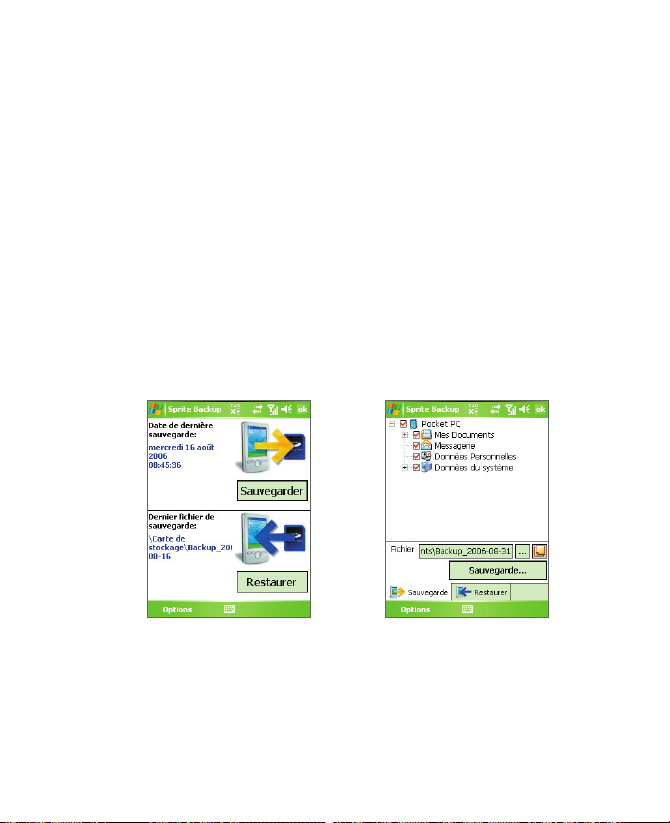
86 Gérer votre téléphone Pocket PC
Pour installer Sprite Backup
1. Assurez-vous que votre appareil est connecté à votre ordinateur via
un câble USB.
2. Installez Sprite Backup sur votre appareil depuis le PC en utilisant le
CD ou disque
. Suivez les instructions à l’écran sur votre ordinateur
pour terminer l’installation.
3. À la fin de l’installation, l’assistant d’installation sur votre ordinateur
c
onfigurera Sprite Backup sur votre appareil. Suivez les instructions à
l’écran pour terminer la configuration.
Pour ouvrir Sprite Backup
• Sur votre appareil, appuyez sur Démarrer > Programmes > Sprite
ackup.
B
Sprite Backup peut fonctionner en deux différents modes : Mode de base et
Mode avancé. La première exécution de Sprite Backup sera en Mode de base.
Pour basculer entre les modes, appuyez sur Options, puis sélectionnez le mode
souhaité
.
Mode de base Mode avancé
Mode de base
Le Mode de base est le mode par défaut qui permet de sauvegarder facilement
votre Pocket PC en entier, d’un appui sur un bouton.
Remarque Pour changer les options ou l’emplacement de la sauvegarde, vous devez le
faire en mode avancé.
Page 87

Gérer votre téléphone Pocket PC 87
Pour sauvegarder les données en mode de base
1. Sur l’écran Mode de base, appuyez sur Sauvegarder.
2. Spécifiez un mot de passe (entre 6 et 15 caractères) pour le fichier de
sauv
egarde. Entrez ce mot de passe deux fois, puis appuyez sur OK.
3. Suivez les instructions à l’écran pour terminer la sauvegarde.
Pour restaurer les données en mode de base
1. Sur l’écran Mode de base, appuyez sur Restaurer.
2. Entrez le mot de passe du fichier de sauvegarde, puis appuyez sur OK.
3. Suivez les instructions à l’écran pour terminer le processus de
r
estauration.
Mode avancé
Le Mode avancé est conçu pour les utilisateurs qui ont des exigences de
sauvegarde plus avancées. Il fournit un affichage arborescence des données
sur votre appareil dans lequel vous pouvez sélectionner les éléments que vous
souhaitez sauvegarder ou restaurer.
Pour sauvegarder les données en mode avancé
1. Appuyez sur Options > Basculer en mode avancé.
2. L’onglet S
arborescence des données et fichiers sur votre appareil. Appuyez sur
le symbole ‘+’ à gauche d’un élément pour afficher ses sous-éléments.
Utilisez les cases à cocher pour sélectionner ou exclure des éléments à
sauvegarder.
3. Appuyez sur Sauvegarde et suivez les instructions à l’écran pour
t
erminer la sauvegarde.
Pour restaurer les données en mode avancé
1. Sur l’écran Mode avancé, appuyez sur l’onglet Restaurer.
2. S’il y a un fichier de sauvegarde le plus récent, ce fichier sera affiché
vec son contenu. Dans le cas contraire, si vous souhaitez utiliser un
a
fichier de sauvegarde plus ancien, appuyez sur
fichier désiré.
Si le
que le fichier de sauvegarde puisse être affiché dans l’affichage
arborescence.
auvegarde de l’écran Mode avancé est un affichage
, puis sélectionnez le
fichier de sauvegarde, le mot de passe doit être entré avant
Page 88

88 Gérer votre téléphone Pocket PC
3. Dans l’affichage arborescence, cochez les cases de éléments que vous
souhaitez restaurer.
4. Appuyez sur le bouton Restaur
pour restaurer.
Remarque Dans les deux modes, de base et avancé, Sprite Backup effectue d’abord une
réinitialisation logicielle de votre appareil avant de commencer le processus
de sauvegarde ou de restauration. Il effectue à nouveau une réinitialisation
logicielle à la fin du processus.
Options de sauvegarde
Pour changer l’emplacement et le nom de fichier de la sauvegarde
1. Sur l’écran Mode avancé, appuyez sur l’onglet Sauvegarde.
2. Appuyez sur
choisissez d’enregistrer le fichier dans la Carte de stockage ou le
dossier My Documents sur votre appareil.
3. Appuyez sur OK.
Pour désactiver le nommage automatique des fichiers
1. Appuyez sur O
de sauvegarde.
2. Désactivez la case à cocher N
sauvegarde, puis appuyez sur OK.
3. Avant d’effectuer une sauvegarde, appuyez sur
nom de fichier de sauvegarde.
Pour planifier des sauvegardes automatiques
1. Appuyez sur Options > Sauvegarde planifiée, puis appuyez sur
C
hanger la planification.
2. Cochez la case A
fréquence des sauvegardes à effectuer, la date et l’heure, et autres
options.
3. Appuyez sur OK.
, puis entrez le nom de fichier de la sauvegarde et
ptions > Options de sauvegarde > Options générales
ctiver la sauvegarde planifiée, et définissez la
er et suivez les instructions à l’écran
ommer automatiquement le fichier de
, puis spécifiez un
Page 89

Gérer votre téléphone Pocket PC 89
Pour activer les sauvegardes distantes vers l’ordinateur via ActiveSync
1. Appuyez sur Options > Mise en réseau.
2. Cochez la case Activer la sauvegarde distante.
3. Sélectionnez Via ActiveSync, puis appuyez sur OK.
4. Appuyez sur
appuyez sur OK.
, puis dans Liste d’emplacements, sélectionnez PC et
5.6 Protéger votre téléphone Pocket PC
Vous pouvez installer deux sortes de protection sur votre appareil.
• Vous pouvez protéger votre carte SIM contre toute utilisation non
aut
orisée en attribuant un code PIN (personal identification number).
Votre premier PIN vous sera donné par votre opérateur, vous pourrez
changer le code PIN plus tard.
• De plus, vous pouvez empêcher tout accès non autorisé à toute partie
de
l’appareil en utilisant la protection par mot de passe. Vous pouvez
garder vos données de façon plus sécurisée en demandant un mot de
passe chaque fois que l’appareil est allumé. Vous créez votre propre
mot de passe quand vous commencez à utiliser votre appareil.
Pour protéger votre carte SIM avec un code PIN
1. Sur l’écran Téléphone, appuyez sur M
Téléphone.
2. Cochez la case Code PIN requis pour utiliser le téléphone.
3. Pour changer le code PIN à tout moment, appuyez sur M
code PIN.
Astuce Vous pouvez effectuer des appels d’urgence à tout moment, sans avoir besoin
d’un code PIN.
enu > Options > onglet
odifier le
Pour protéger votre appareil avec un mot de passe
1. Appuyez sur Démarrer > Paramètres > onglet Personnel >
Verrouiller.
Page 90

90 Gérer votre téléphone Pocket PC
2. Cochez la case Demander le mot de passe si l’appareil est inutilisé
pendant et dans la zone de droite, sélectionnez la durée pendant
laquelle l’appareil doit être inactif avant que le mot de passe ne soit
requis. Dans la zone Type de mot de passe, sélectionnez le type de
mot de passe que vous voudriez utiliser. Entrez le mot de passe et, si
nécessaire, confirmez le mot de passe.
Si v
otre appareil est configuré pour se connecter à un réseau, utilisez
un mot de passe alphanumérique pour augmenter la sécurité de votre
appareil.
3. Sur l’onglet I
ndice, entrez une phrase qui vous aidera à vous souvenir
de votre mot de passe, mais ne permettant pas aux autres de deviner
votre mot de passe.
L’indice ser
a affiché après la quatrième tentative infructueuse d’entrée
du mot de passe.
4. Appuyez sur OK. La prochaine fois que votre appareil sera allumé, vous
ser
ez invité à entrer votre mot de passe.
Remarques • Chaque fois qu’un mauvais mot de passe est entré, le temps de
• Si vous oubliez votre mot de passe, vous devez suivre les instructions
réponse de l’appareil deviendra plus lent jusqu’à ce que l’appareil
ne réponde plus du tout.
dans ce manuel de l’utilisateur pour vider la mémoire avant de
pouvoir accéder à votre appareil.
Pour changer votre mot de passe
1. Appuyez sur Démarrer > Paramètres > onglet Personnel >
Verrouiller. Vous serez invité à entrer votre mot de passe actuel.
2. Dans la zone Mot de passe, entrez votre nouveau mot de passe.
3. Sur l’onglet I
ndice, entrez une phrase qui vous aidera à vous souvenir
de votre mot de passe, mais ne permettant pas aux autres de deviner
votre mot de passe.
L’indice ser
a affiché après la quatrième tentative infructueuse d’entrée
du mot de passe.
4. Appuyez sur OK.
Page 91

Gérer votre téléphone Pocket PC 91
Pour afficher les infos du propriétaire dans l’écran ‘mes infos’
Le fait d’avoir vos coordonnées affichées sur l’écran ‘mes infos’ au démarrage
permet une identification plus facile de l’appareil en cas de perte.
1. Appuyez sur Démarr
propriétaire.
2. Sur l’onglet Options, cochez la case Informations d’identification.
3. Si vous voulez afficher plus de texte, appuyez sur l’onglet N
entrez le texte (par exemple : Récompense promise).
4. Sur l’onglet Options, désactivez la case à cocher Notes.
5. Appuyez sur OK.
Astuce Pour afficher les informations du propriétaire sur l’écran Aujourd’hui, appuyez
sur Démarrer > Paramètres > onglet Personnel > Aujourd’hui. Sur l’onglet
Éléments, cochez la case Infos propriétaire.
er > Paramètres > onglet Personnel > Inf. du
5.7 Réinitialiser votre téléphone Pocket PC
Occasionnellement, vous pouvez avoir besoin de réinitialiser votre appareil.
Une réinitialisation normale (ou logicielle) de votre appareil, efface toute la
mémoire des programmes actifs et ferme tous les programmes actifs. Ceci peut
être utile quand votre appareil fonctionne plus lentement qu’à la normale, ou
qu’un programme ne répond pas correctement. Une réinitialisation logicielle
est aussi nécessaire après l’installation de certains programmes. Si une
réinitialisation logicielle est effectuée quand les programmes sont en cours
d’utilisation, le travail non enregistré sera perdu.
Vous pouvez aussi effectuer une réinitialisation matérielle (aussi appelée
réinitialisation complète). Une réinitialisation matérielle doit être effectuée
seulement si une réinitialisation normale ne résout pas un problème système.
Après une réinitialisation matérielle, l’appareil est rétabli à ses paramètres
par défaut - l’état dans lequel il était quand vous l’avez acheté et allumé pour
la première fois. Tous les programmes que vous avez installés, les données
que vous avez entrées, et les paramètres que vous avez personnalisés sur
votre appareil seront perdus. Seul le logiciel Windows Mobile et les autres
programmes pré-installés resteront.
otes et
Page 92
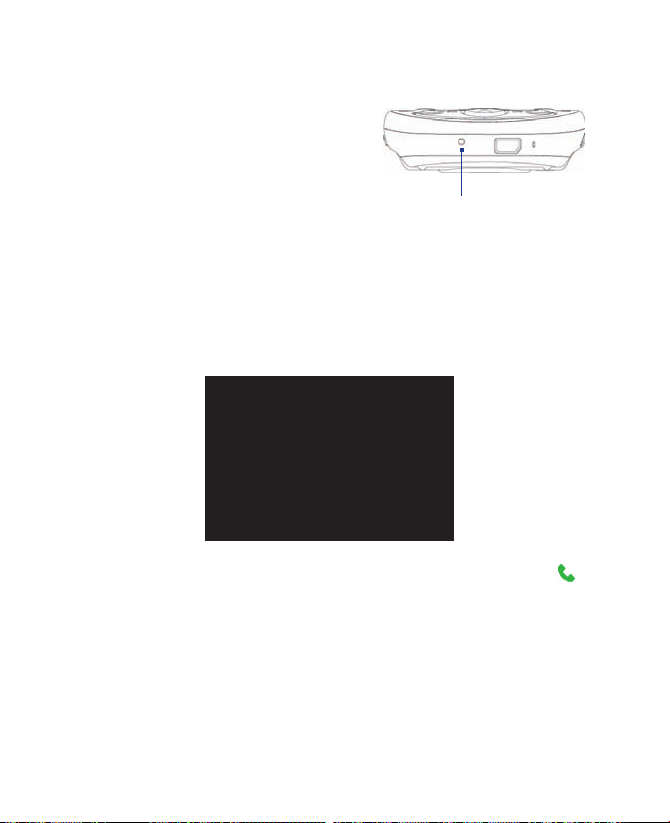
92 Gérer votre téléphone Pocket PC
Pour effectuer une réinitialisation
lo
gicielle
• Utilisez le stylet pour appuyer le
bouton RÉINITIALISER sur le bas
de votre appareil. Votre appareil
redémarre et affiche l’écran
Aujourd’hui.
Pour effectuer une réinitialisation matérielle
1. Appuyez et maintenez la touche logicielle gauche et la touche logicielle
droite, et au même moment, utilisez le stylet pour appuyer le bouton
RÉINITIALISER sur le bas de votre appareil.
2. Relâchez le stylet, mais continuez à appuyer les deux touches logicielles
jusqu
’à ce que vous voyiez le message suivant à l’écran :
Ceci supprime toutes vos
données personnelles et
réinitialise tous les
paramètres aux valeurs par
défaut de l’usine. Appuyez
Envoyer pour restaurer les
paramètres par défaut de
l’usine ou appuyez une autre
touche pour annuler.
3. Relâchez les deux touches logicielles, puis appuyez le bouton sur
votre appareil.
Avertissement ! Éteignez toujours votre appareil avant d’effectuer une réinitialisation
matérielle. Assurez-vous que vos programmes et données ont bien été
sauvegardés avant d’effectuer une réinitialisation.
Bouton RÉINITIALISER
Page 93

Chapitre 6
Se connecter
6.1 Se connecter à Internet
6.2 Internet Explorer Mobile
6.3 Utiliser Comm Manager
6.4 Utiliser Bluetooth
6.5 Utiliser Wi-Fi
6.6 Utiliser Partage Internet
6.7 Utiliser Spb GPRS Monitor
6.8 Utiliser le Client Terminal Services
Page 94

94 Se connecter
6.1 Se connecter à Internet
Votre appareil est équipé de puissantes fonctions réseaux vous permettant
de vous connecter à Internet via Wi-Fi, GPRS (General Packet Radio Service)
ou le réseau téléphonique mobile.
Le fait de connecter votre appareil à Internet via un réseau sans-fil privé ou
gratuit est votre meilleure alternative puisqu’elle n’implique aucun coût. Notez
cependant que l’utilisation du Wi-Fi engendre une consommation plus rapide
de la batterie. Pour plus d’information sur la configuration de la connexion
Wi-Fi, voir « Utiliser Wi-Fi » plus loin dans ce chapitre.
Lorsque que vous êtes dans une zone sans couverture de réseau sans-fil, vous
pouvez utiliser le GPRS ou le téléphone pour connecter votre appareil à Internet
ou votre réseau d’entreprise. Votre appareil a deux groupes de paramètres de
connexion : Mon FAI (Fournisseur d’Accès Internet) et Réseau de bureau. Les
paramètres de Mon FAI sont utilisés pour se connecter à Internet, alors que
les paramètres de Réseau de bureau peuvent être utilisés pour se connecter
à tout réseau privé ou d’entreprise.
Pour installer une connexion GPRS à Internet
Le GPRS est un service à valeur ajoutée non vocal qui permet d’envoyer et de
r
ecevoir des informations via un réseau téléphonique mobile. Vous pouvez
utiliser le GPRS pour vous connecter à Internet ou pour envoyer et recevoir
des MMS sur votre appareil. Vous serez facturé par Ko (Kilo Octets) par votre
opérateur quand vous enverrez ou recevrez des informations via GPRS.
Si les paramètres GPRS ne sont pas préréglés sur votre appareil, obtenez un
Nom du point d’accès de la part de votre opérateur. Voyez aussi auprès de
votre opérateur si un nom d’utilisateur et un mot de passe sont requis.
1. Appuyez sur Démarr
Connexions.
2. Dans M
3. Sur l’écran Établir une nouvelle connexion, entrez un nom pour la
4. Dans la liste S
on FAI, appuyez sur Ajouter une nouvelle connexion
modem.
c
onnexion.
(GPRS, 3G), puis appuyez sur Suivant.
électionnez un modem, sélectionnez Ligne Cellulaire
er > Paramètres > onglet Connexions >
Page 95
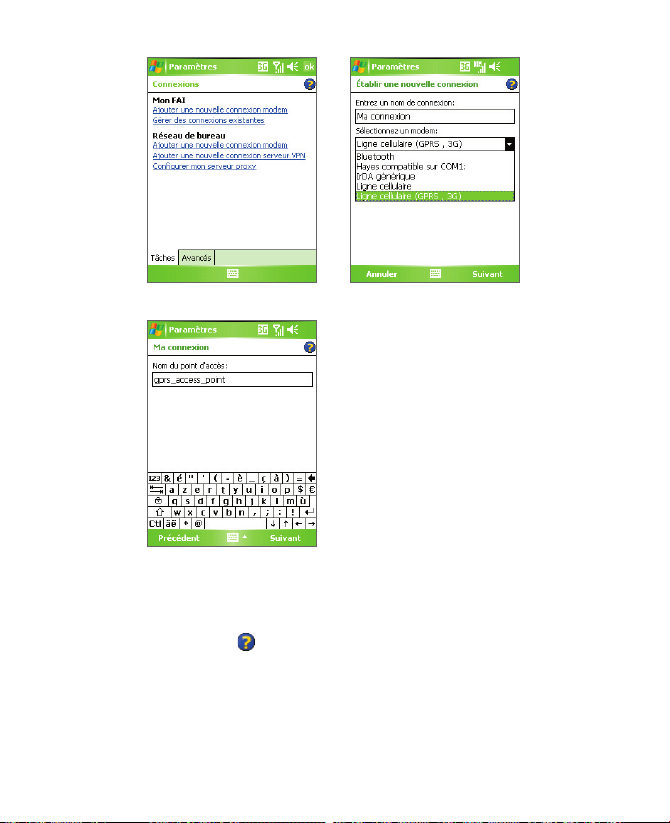
Se connecter 95
5. Entrez le Nom du point d’accès, puis appuyez sur Suivant.
6. Entrez le nom et le mot de passe de l’utilisateur, seulement si requis.
7. Appuyez sur Terminer.
Remarques • Pour afficher les informations pour tout écran, appuyez sur l’icône
•
) d’aide.
(
Pour modifier vos paramètres de connexion, appuyez sur Gérer
des connexions existantes sur l’écran Connexions, et terminez
l’assistant de connexion.
Page 96

96 Se connecter
Pour configurer une connexion à distance à votre FAI
Quand vous utilisez votre appareil pour vous connecter à votre FAI et vous
connecter à Internet, vous serez facturé au nombre de minutes utilisées.
Pour établir une connexion d’accès à distance sur votre appareil, vous avez
besoin des mêmes paramètres que vous utilisez normalement pour vous
connecter à partir de votre ordinateur. Ceci comprend le numéro de téléphone
du serveur de votre FAI, votre nom d’utilisateur et votre mot de passe.
1. Appuyez sur Démarrer > Paramètres > onglet Connexions >
2. Dans Mon FAI, appuyez sur Ajouter une nouvelle connexion
3. Sur l’écran Établir une nouvelle connexion, entrez un nom pour la
4. Dans la liste S
5. Entrez le numéro de téléphone de votre FAI, appuyez ensuite sur
6. Entrez votre nom d’utilisateur, votre mot de passe, et toute autre
7. Appuyez sur Terminer.
Pour installer une connexion à un réseau privé
1. Obtenez les informations suivantes auprès de l’administrateur de votre
2. Appuyez sur Démarr
3. Dans M
4. Terminez l’assistant de connexion, puis appuyez sur Terminer.
C
onnexions.
mo
dem.
c
onnexion.
puis appuyez sur Suivant.
Suiv
ant.
inf
ormation requise par votre FAI.
éseau :
r
• Numéro de téléphone du serveur
• Nom d’utilisateur
• Mot de passe
• Domaine (et autres paramètres requis, tels que l’adresse IP)
Connexions.
type de connexion.
électionnez un modem, sélectionnez Ligne cellulaire,
er > Paramètres > onglet Connexions >
on réseau d’entreprise, suivez les instructions pour chaque
Page 97

Pour démarrer une connexion
Après avoir configuré une connexion telle que GPRS ou réseau à distance sur
votre appareil, vous pouvez maintenant connecter votre appareil à Internet.
La connexion démarre automatiquement lorsque vous commencez à utiliser
un programme qui nécessite une connexion Internet. Par exemple, lorsque
vous démarrez Internet Explorer Mobile pour parcourir Internet, votre appareil
se connecte automatiquement.
Si vous avez configuré plusieurs types de connexion sur votre appareil, vous
pouvez en démarrer une manuellement.
1. Appuyez sur Démarr
Connexions.
2. Appuyez sur Gérer des connexions existantes.
3. Appuyez et maintenez le nom de la connexion souhaitée, puis appuyez
sur Se connecter.
Pour déconnecter la connexion GPRS
Faites l’une des choses suivantes :
• Appuyez sur l’icône Comm Manager (
appuyez le bouton Connexion de données (
• Appuyez et maintenez le bouton FIN (
au moins trois secondes.
er > Paramètres > onglet Connexions >
) sur l’écran Aujourd’hui, puis
).
) sur votre appareil pendant
6.2 Internet Explorer Mobile
Internet Explorer est un navigateur Internet complet, optimisé pour
l’utilisation sur votre appareil.
Pour démarrer Internet Explorer
• Appuyez sur Démarrer > Internet Explorer.
Pour définir une page d’accueil
1. Dans la barre d’adresse en haut de l’écran Internet Explorer, entrez
’adresse de la page Web désirée. Appuyez pour ouvrir la page Web.
l
2. Appuyez sur Menu > Outils > Options > onglet Général.
Se connecter 97
Page 98

98 Se connecter
3. Faites l’une des choses suivantes :
Astuce Pour aller à votre page d’accueil, appuyez sur Menu > Accueil.
Pour transférer des favoris depuis votre PC
Vous pouvez transférer les favoris que vous avez enregistrés sur votre PC vers
votre appareil en synchronisant les favoris d’Internet Explorer sur votre PC
avec votre appareil.
1. Dans le Gestionnaire pour appareils Windows Mobile ou ActiveSync
2. Dans Internet Explorer sur votre PC, cliquez sur F
3. Connectez votre appareil à votre PC. Si la synchronisation ne démarre
Pour ajouter un favori
1. Dans Internet Explorer Mobile, allez à la page que vous voulez ajouter.
2. Appuyez et maintenez appuyé sur la page, et appuyez sur A
3. Confirmez ou changez le nom, et sélectionnez un dossier pour stocker
4. Appuyez sur Ajouter.
Pour supprimer un favori ou un dossier
1. Dans Internet Explorer Mobile, appuyez sur M
2. Sélectionnez l’élément que vous voulez supprimer, et appuyez sur
Pour changer la taille du texte sur des pages Web
• Dans Internet Explorer Mobile, appuyez sur M
• Pour utiliser la page affichée comme page d’accueil, appuyez sur
P
age en cours.
• Pour utiliser la page d’accueil par défaut, appuyez sur P
age par
défaut.
sur
votre PC, dans le menu Outils, cliquez sur Options, et sélectionnez
Favoris.
avoris > Ajouter aux
Favoris et enregistrez ou déplacez les liens des favoris dans le sous-
dossier des favoris de l’appareil mobile dans la liste des favoris .
pas aut
omatiquement, cliquez sur Synchroniser.
jouter aux
Favoris.
le fa
vori.
enu > Favoris > onglet
Ajout/Suppression.
Supprimer.
enu > Zoom, et appuyez
sur la taille désirée.
Page 99

Se connecter 99
Pour changer la manière dont les pages Web emplissent l’écran
1. Dans Internet Explorer Mobile, appuyez sur Menu > Affichage.
2. Appuyez sur un des éléments suivants :
• Une colonne.
que l’écran. Cela signifie que vous aurez rarement à défiler
horizontalement.
• Par défaut. Conserve une mise à page similaire à celle que vous voyez
sur un ordinateur de bureau, mais rend les éléments plus petits et
organise le contenu de sorte que vous puissiez en voir la majeure
partie sans avoir à défiler horizontalement.
• Bureau. Conserve la même mise en page et taille que sur un
ordinateur de bureau, ce qui nécessitera à la fois un défilement
horizontal et vertical.
Pour effacer la liste Historique
Dans Internet Explorer Mobile, appuyez sur Menu > Outils > Options >
1.
onglet Mémoire.
2. Appuyez sur Effacer l’historique.
Pour enregistrer une image à partir de la page Web
1. Dans Internet Explorer Mobile, appuyez et maintenez appuyé sur
l
’image, et appuyez sur Enregistrer l’image.
2. Faites l’une des choses suivantes :
• Pour enregistrer l’image dans Mes images sur votre appareil, appuyez
sur Oui.
• Pour enregistrer l’image dans un autre emplacement, tel qu’une carte
de st
ockage, appuyez sur Enregistrer sous.
Pour supprimer les fichiers Internet temporaires
Votre appareil stocke temporairement les pages Web que vous avez visitées
r
écemment ou fréquemment pour optimiser le temps d’affichage de ces pages
Web lorsque vous y accéder à nouveau. Vous désirerez peut-être supprimer
ces fichiers pour libérer de l’espace de stockage.
1.
Dans Internet Explorer Mobile, appuyez sur Menu > Outils > Options >
onglet Mémoire.
2. Appuyez sur Supprimer les fichiers. Toutes les pages stockées sur
votre appareil, y compris le contenu des favoris hors connexion, seront
supprimées.
Organise le contenu en une colonne aussi large
Page 100

100 Se connecter
Pour configurer les paramètres de sécurité Internet
Les Cookies sont de petits fichiers contenant des informations sur votre identité
et vos préférences de sorte qu’une page peut adapter les informations à vos
besoins. La page envoie le fichier, et il est stocké sur votre appareil.
1.
Dans Internet Explorer Mobile, appuyez sur Menu > Outils > Options >
onglet Sécurité.
2. Pour empêcher Internet Explorer Mobile d’accepter les cookies,
désactivez la case à cocher Autoriser cookies.
3. Cochez les cases pour les autres options de sécurité désirées, et
appuy
ez sur OK.
6.3 Utiliser Comm Manager
Comm Manager agit comme un terminal central qui permet d’activer ou de
désactiver les caractéristiques du téléphone ainsi que de gérer facilement les
données de connexion.
Pour ouvrir Comm Manager
• Appuyez sur l’icône Comm Manager (
• Appuyez sur Démarr
Manager.
Appuyez simplement sur le bouton correspondant pour activer ou désactiver
une caractéristique.
er > Paramètres > onglet Connexions > Comm
) sur l’écran Aujourd’hui ; ou
 Loading...