

Page 1
Su HTC Media Link HD
Guía del usuario
Page 2

2 HTC Media Link HD
Esta guía del usuario le ayudará a familiarizarse con el
uso de HTC Media Link HD.
Por favor, lea también la guía de seguridad y
normativas que se incluye en la caja.
Contenido
Contenido del paquete 3
Conocer su HTC Me dia Link H D 3
Confi gurar HTC Media Link HD 5
Hacer q ue HTC Med ia Link H D reconozc a su teléfo no 7
Compartir contenido en una pantalla grande 8
Camb iar la configura ción de HTC Media Li nk HD 9
Mantener su HTC Me dia Link HD actu alizad o 10
Resta blecer su HTC Medi a Link HD 11
Sugerencias útiles 12
Especificaciones 14
Marca s comerc iales y derecho s de autor 15
Page 3

Guía del usuario 3
Contenido del paquete
Esto es lo que debería encontrar al abrir el paquete:
• HTC Media Link HD
• Adaptador de corriente
• Cable microUSB
• Cable HDMI
• Esta guía del usuario
• Guía de seguridad y
normativas
Importante Utilice accesorios originales de HTC con su
HTC Media Link HD.
Conocer su HTC Media Link HD
¿Tiene a una multitud esperando ansiosa para ver ese
vídeo tan divertido en su teléfono? Utilice HTC Media
Link HD para reproducirlo de forma inalámbrica en la
gran pantalla del TV. Si lo desea, comparta también fotos
y música.
Antes de utilizar HTC Media Link HD, asegúrese de que
tiene:
un teléfono HTC compatible
un TV con un puerto HDMI®
Nota Las características disponibles dependen del modelo de
teléfono.
El modo espejo no es compatible con el HTC One V.
Exención de
responsabilidad
Algunos proveedores de contenido limitan
el uso de su contenido. Debería respetar
siempre las condiciones de uso de cualquier
contenido que desee visualizar en un TV
utilizando HTC Media Link HD. Si intenta
usar HTC Media Link HD para reproducir
contenido que usted no puede reproducir
en un TV, puede que el contenido no se
reproduzca o no lo haga correctamente.
Page 4
4 HTC Media Link HD
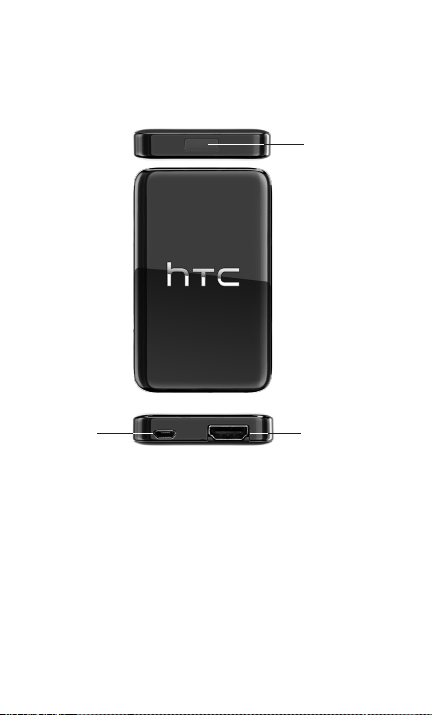
Esta es la vista superior, frontal e inferior de su HTC
Media Link HD.
botón PBC
puerto
microUSB
puerto HDMI
El botón PBC (Push Button Configuration) solo debe
usarlo si necesita reconfigurar los ajustes de red de su
HTC Media Link HD.
El puerto microUSB solo sirve para suministrar
alimentación a HTC Media Link HD.
El puerto HDMI permite conectar su HTC Media Link
HD al TV.
Page 5
Guía del usuario 5
Configurar HTC Media Link HD
Conectar su HTC Media Link HD al TV
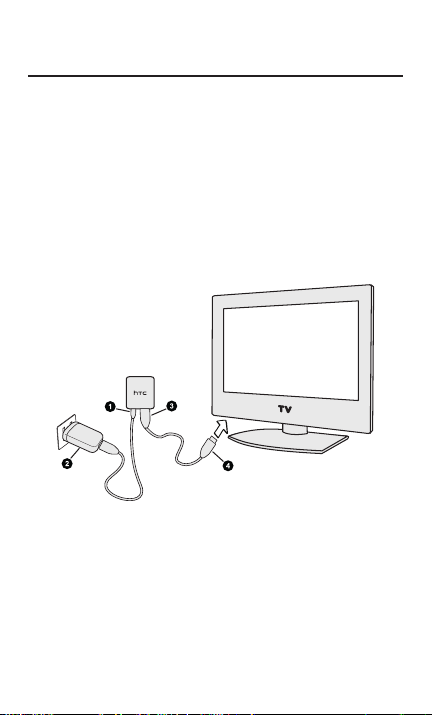
1. Utilice el cable microUSB suministrado para conectar
el adaptador de corriente a HTC Media Link HD.
2. Conecte el adaptador de corriente a una salida
eléctrica.
3. Conecte el cable HDMI suministrado al puerto HDMI
en el lado inferior de su HTC Media Link HD.
4. Conecte el otro extremo del cable HDMI a su TV.
Page 6

6 HTC Media Link HD
5. En el TV, asegúrese de que ha seleccionado la entrada
HDMI correcta en la configuración de entrada.
A continuación, verá la pantalla de HTC Media Link HD
en su TV.
Conectar su teléfono a la red doméstica
Conecte su teléfono a la red doméstica a través de la
configuración Wi-Fi de su teléfono. Consulte el manual
de usuario del teléfono para obtener información sobre
cómo configurar una conexión Wi-Fi.
Nota La conexión entre iguales se utilizará en las siguientes
situaciones:
No hay ningún router Wi-Fi disponible o bien no se
puede acceder a él.
La multidifusión IP está bloqueada en la red.
Sugerencia Su HTC Media Link HD tendrá un mejor
rendimiento si la señal Wi-Fi es fuerte.
Page 7

Guía del usuario 7
Hacer que HTC Media Link HD reconozca su
teléfono
Importante Asegúrese de que su HTC Media Link HD ya está
encendido y conectado a su TV.
Para conectar con HTC Media Link HD por primera
vez, simplemente deslice tres dedos hacia arriba
en el teléfono. HTC Media Link HD se configurará
automáticamente.
Siempre que quiera compartir algo en su TV, tendrá
que deslizar tres dedos hacia arriba para conectar su
teléfono a HTC Media Link HD. Para dejar de compartir,
simplemente deslice tres dedos hacia abajo.
Page 8

8 HTC Media Link HD
Compartir contenido en una pantalla grande
Utilice su HTC Media Link HD para compartir sus
películas, fotos y vídeos con amigos y familiares.
1. Conecte su teléfono a HTC Media Link HD deslizando
tres dedos.
2. Luego empiece a usar la aplicación desde la que
desea compartir contenido.
Nota
Puede que algunas aplicaciones descargadas de Google
Play no sean compatibles con HTC Media Link HD.
Mientras reproduce películas desde HTC Watch o
visualiza fotos y vídeos en la Galería, también puede
consultar su correo electrónico, chatear con amigos,
explorar la Web y mucho más.
Nota Se recomiendan las siguientes velocidades mínimas de
conexión a Internet para transmitir contenido:
8 Mbps — Full HD 1080p
6 Mbps — HD 720p
2 Mbps — Definición estándar
Page 9

Guía del usuario 9
Cambiar la configuración de HTC Media Link HD
Cambiar a otro idioma
¿Prefiere ver el texto en pantalla en otro idioma? Puede
cambiar el idioma que se muestra en la pantalla de TV.
1. En el teléfono, deslice para abrir el Panel de
notificaciones.
2. Pulse en Configuración > Más > HTC Media Link HD.
3. Seleccione su dispositivo HTC Media Link HD.
4. Pulse en Ajustes avanzados.
5. Seleccione el idioma que desee y luego pulse en
Guardar.
Nota Solo se puede acceder a la configuración avanzada cuando
se cumplen las dos condiciones siguientes.
1. Su HTC Media Link HD aparece en la lista de
“Dispositivos disponibles” en Configuración > Más > HTC
Media Link HD.
2. Su HTC Media Link HD está desactivado en
Configuración > Más > HTC Media Link HD.
Cambiar a un nuevo router Wi-Fi
Si ha cambiado a un nuevo router Wi-Fi, simplemente
conecte su teléfono a él. HTC Media Link HD conectará
automáticamente con el nuevo router Wi-Fi.
Pero si también intenta conectar con HTC Media Link
HD con otro teléfono, se le pedirá que pulse el botón
PBC en HTC Media Link HD para iniciar el proceso de
configuración automática.
Page 10

10 HTC Media Link HD
Mantener su HTC Media Link HD actualizado
Su HTC Media Link HD busca de forma automática
y regular actualizaciones de firmware. El firmware
se descarga e instala cuando no se está utilizando
activamente HTC Media Link HD.
Nota Para que su HTC Media Link HD busque
automáticamente actualizaciones de firmware, debe
tener acceso a Internet a través del router Wi-Fi.
También puede buscar actualizaciones manualmente en
Configuración avanzada.
1. En el teléfono, deslice para abrir el Panel de
notificaciones.
2. Pulse en Configuración > Más > HTC Media Link HD.
3. Seleccione el dispositivo HTC Media Link HD que
desee actualizar.
4. Pulse en Ajustes avanzados > Buscar actualizaciones.
Si hay alguna actualización disponible, su HTC Media
Link HD iniciará automáticamente el proceso de
actualización.
Page 11

Guía del usuario 11
Restablecer su HTC Media Link HD
Si alguna vez tiene problemas para conectar con su
HTC Media Link HD, puede restablecer los ajustes
predeterminados de fábrica. Al restablecer su HTC Media
Link HD, se borrarán todos los datos guardados de su
conexión de red.
Para realizar un restablecimiento de fábrica, pulse
durante unos 10 segundos el botón PBC de la parte
superior de HTC Media Link HD. Una vez completado, su
HTC Media Link HD se reiniciará.
Page 12

12 HTC Media Link HD
Sugerencias útiles
Si alguna vez ha tenido algún problema al utilizar HTC
Media Link HD, éstas son algunas sugerencias sobre
cómo solucionar la incidencia.
¿La pantalla aún permanece en blanco después de
conectar HTC Media Link HD a su TV?
Compruebe si el cable HDMI está conectado correctamente al
dispositivo y a su TV.
Compruebe si seleccionó la entrada HDMI correcta en el
ajuste de entrada de su TV.
¿No puede conectar HTC Media Link HD a su router
Wi-Fi?
Compruebe si su teléfono tiene una conexión de red correcta.
1. En la pantalla principal, abra el Panel de notificaciones y
luego pulse en Configuración.
2. Pulse en Wi-Fi y compruebe si la Wi-Fi está habilitada.
3. Compruebe si está conectado a su red doméstica.
Asegúrese de que no está intentando conectarse a una red
que bloquee la multidifusión de IP o requiera un certificado
de seguridad.
Asegúrese de que su teléfono y HTC Media Link HD están lo
suficientemente cerca de un router Wi-Fi. Además, intente
evitar zonas que tengan mucho ruido o interferencias de
señales inalámbricas cercanas.
Utilice un router Wi-Fi que admita 802.11a/g/n para un mejor
rendimiento de la conexión.
Page 13

Guía del usuario 13
¿No consigue que funcione el gesto de tres dedos?
1. En la pantalla principal, abra el Panel de notificaciones y
luego pulse en Configuración.
2. Pulse en Pantalla y gestos.
3. Compruebe si está habilitada la opción Gestos HTC.
¿Qué significa el color del indicador LED?
Una luz azul fija indica que HTC Media Link HD está en el
modo activo.
Una luz que alterna entre azul y rojo indica que HTC Media
Link HD está siendo configurado por un teléfono.
Una luz roja que parpadea indica que HTC Media Link HD está
arrancando.
Una luz roja fija indica que HTC Media Link HD está en el
modo de espera.
¿No puede conectarse a su router Wi-Fi y a HTC
Media Link HD al mismo tiempo?
HTC Media Link HD no es compatible con DFS (Dynamic
Frequency Selection, Selección de frecuencia dinámica). En el
modo de 5 GHz, es compatible con Banda 1
(5,150 a 5,250 GHz) y Banda 4 (5,725 a 5,850 GHz). Si su
router Wi-Fi se ha configurado utilizando DFS, HTC Media
Link HD no podrá conectarse a su router Wi-Fi. En cambio,
se conectará directamente a su teléfono y evitará que su
teléfono se conecte al router Wi-Fi.
Si aun así quiere que HTC Media Link HD se conecte a su
router Wi-Fi, consulte la documentación que acompaña a su
router Wi-Fi para buscar otros métodos de configuración de
un router Wi-Fi.
Compruebe si hay actualizaciones adicionales o
sugerencias útiles en nuestro sitio web:
www.htc.com/help.
Page 14

14 HTC Media Link HD
Especificaciones
Dimensiones (LxAxP)
Conectividad
Tipos de archivo multimedia compatibles
Formatos
de vídeo
Formatos
de audio
Formatos
de
imagen
Extensión
de archivo
*.avi XviD 1920x1080 30 40 Mbps
*.mp4
*.mov
*.3gp
*.mkv H.264 BP LV 4.0 1920x1080 30 50 Mbps
• MP3 (hasta 320 kbps)
• HE-AAC v1/v2, AAC, AAC-LC (todas las velocidades de bits)
• WMA v7/v8/v9/pro (todas la velocidades de bits)
• WAV (hasta 1536 kbps)
• AC3, Dolby Digital EX, conexión directa a DTS
JPEG
84,0 x 52,0 x 12,2 mm
• puerto HDMI
• Wi-Fi IEEE 802.11 a/b/g/n
• puerto micro-USB para alimentación
Decodificador de vídeo Resolución
H.264 BP LV 4.0 1920x1080 30 50 Mbps
H.264 MP LV 4.0 1920x1080 30 50 Mbps
H.264 HP LV 4.0 1920x1080 30 50 Mbps
MPEG-4 SP@L 3.0 1920x1080 30 40 Mbps
MPEG-4 ASP@HL 4.0 1920x1080 30 40 Mbps
H.264 BP LV 4.0 1920x1080 30 50 Mbps
H.264 MP LV 4.0 1920x1080 30 50 Mbps
H.264 HP LV 4.0 1920x1080 30 50 Mbps
MPEG-4 SP@L 3.0 1920x1080 30 40 Mbps
MPEG-4 ASP@HL 4.0 1920x1080 30 40 Mbps
H.264 MP LV 4.0 1920x1080 30 50 Mbps
MPEG-4 ASP@HL 4.0 1920x1080 30 40 Mbps
XviD 1920x1080 30 40 Mbps
máx.
Cuadro/s Velocidad
de bits
máx.
Page 15

Guía del usuario 15
Marcas comerciales y derechos de autor
Copyright © 2012 HTC Corporation. Reservados todos
los derechos.
El logotipo de HTC y el logotipo de HTC quietly brilliant
son marcas comerciales y/o marcas de servicio de HTC
Corporation.
Wi-Fi es una marca comercial registrada de Wireless
Fidelity Alliance, Inc.
DLNA y el logotipo del disco DLNA son marcas
comerciales o marcas comerciales registradas de Digital
Living Network Alliance.
Cualquier otro nombre de empresa, producto o servicio
mencionado en este documento se entenderá como una
marca comercial, marca registrada o marca de servicio
de su respectivo propietario.
HTC no se responsabilizará de ningún error técnico
o editorial ni de posibles omisiones existentes en
este documento; tampoco se responsabilizará de
daños incidentales o consecuenciales resultantes del
seguimiento de este material. La información se facilita
"tal cual" sin garantía de ningún tipo y sujeta a cambios
sin previo aviso. HTC también se reserva el derecho de
revisar el contenido de este documento en cualquier
momento y sin previo aviso.
Ninguna de las partes de este documento podrá
reproducirse ni transmitirse de modo alguno ni a través
de ningún medio, electrónico o mecánico, incluyendo el
fotocopiado, grabación o almacenamiento en sistemas
de recuperación; tampoco se podrá traducir a ningún
idioma sin un permiso previo y por escrito de HTC.
Page 16

htc.com
91H0xxxx-xxM Rev.A
 Loading...