

Page 1

q2442b•q2443b
install
installation
installazione
instalación
installation
installation
installatie
asennus
installere
instalação
installera
instalacja
lea esto primero
Page 2

Copyright
© 2004 Copyright Hewlett-Packard
Development Company, L.P.
Reproduction, adaptation or translation without
prior written permission is prohibited, except as
allowed under the copyright laws.
The information contained herein is subject to
change without notice.
The only warranties for HP products and
services are set forth in the express warranty
statements accompanying such products and
services. Nothing herein should be construed
as constituting an additional warranty. HP shall
not be liable for technical or editorial errors or
omissions contained herein.
Part number: Q2443-90904
Edition 1, 4/2004
Trademarks
®
Windows
, is a U.S. registered trademark of
Microsoft Corporation.
Copyright et licence
© 2004 Copyright Hewlett-Packard
Development Company, L.P.
Toute reproduction, adaptation ou traduction
sans autorisation écrite préalable est interdite,
sauf si autorisée par les lois sur le droit d'auteur.
Les informations contenues dans ce document
sont sujettes à modification sans préavis.
Les seules garanties applicables aux produits
et services HP sont définies dans les
déclarations de garantie explicite
accompagnant ces produits et services.
Aucune information fournie dans ce document
ne doit être considérée comme constituant une
garantie supplémentaire. HP ne peut être tenue
responsable des erreurs ou omissions
techniques ou éditoriales contenues dans ce
document.
Numéro de référence : Q2443-90904
Edition 1, 4/2004
Marques commerciales
Windows
®
, est une marque déposée de
Microsoft Corporation aux États-Unis.
Page 3

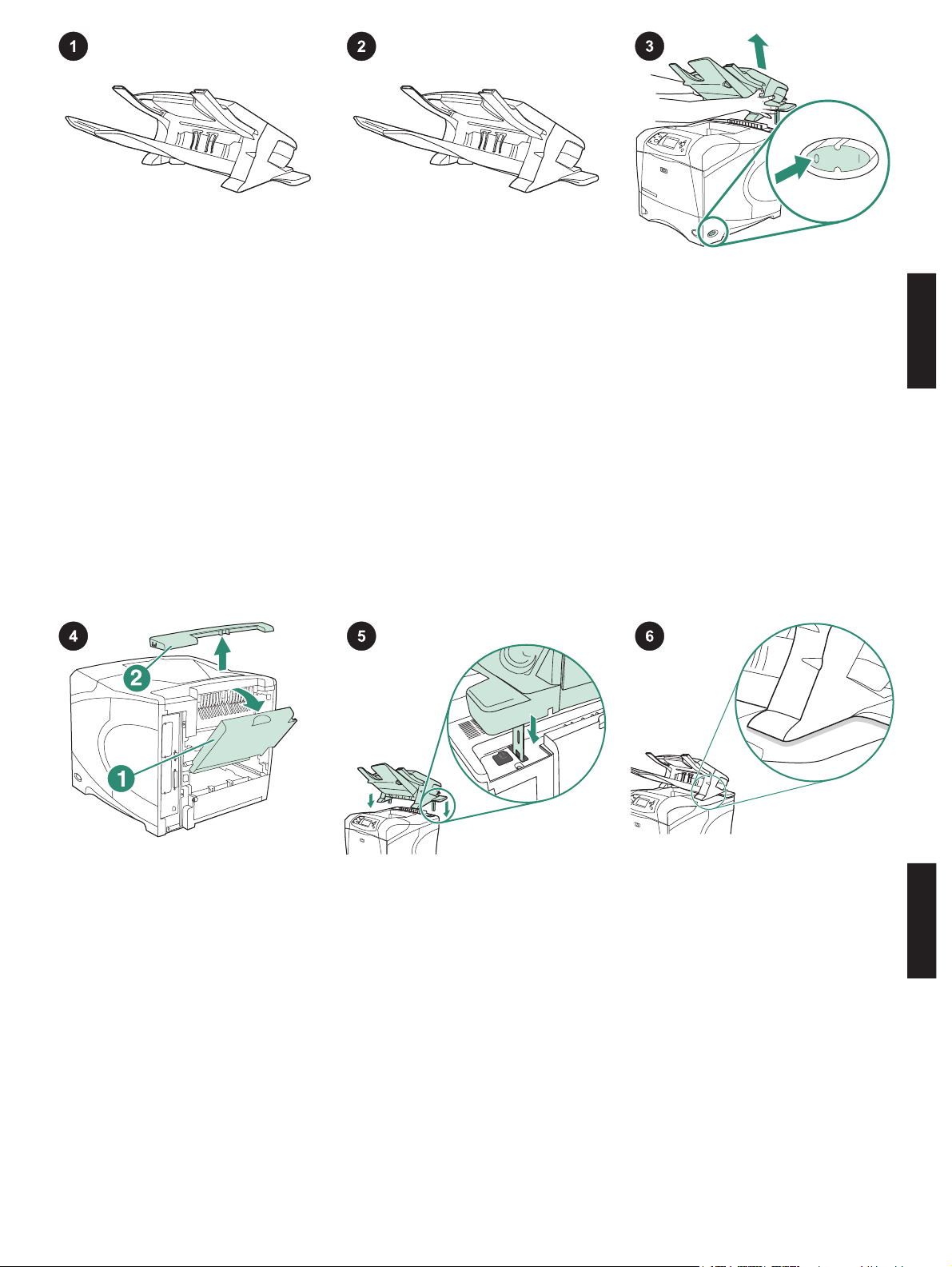
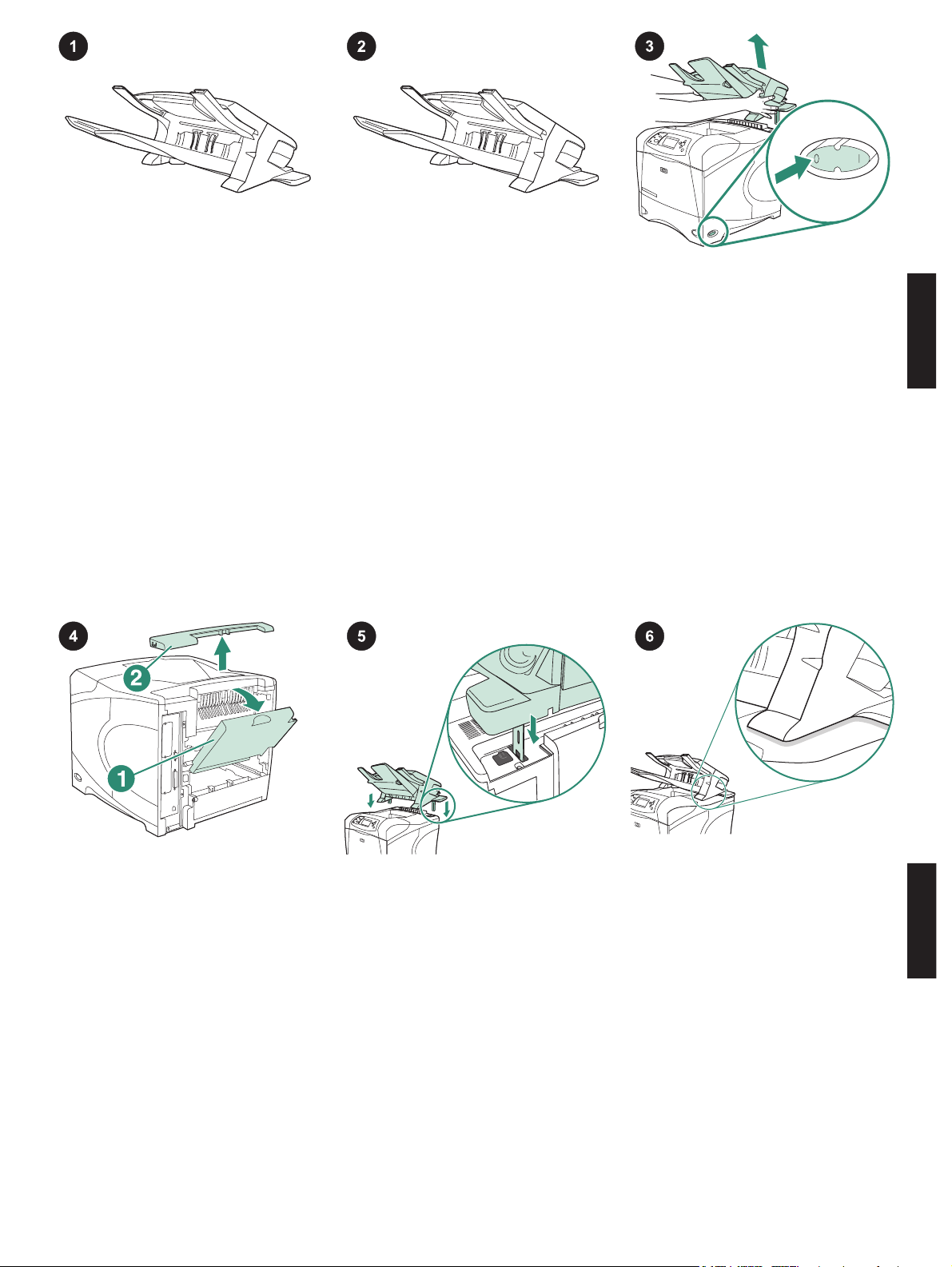
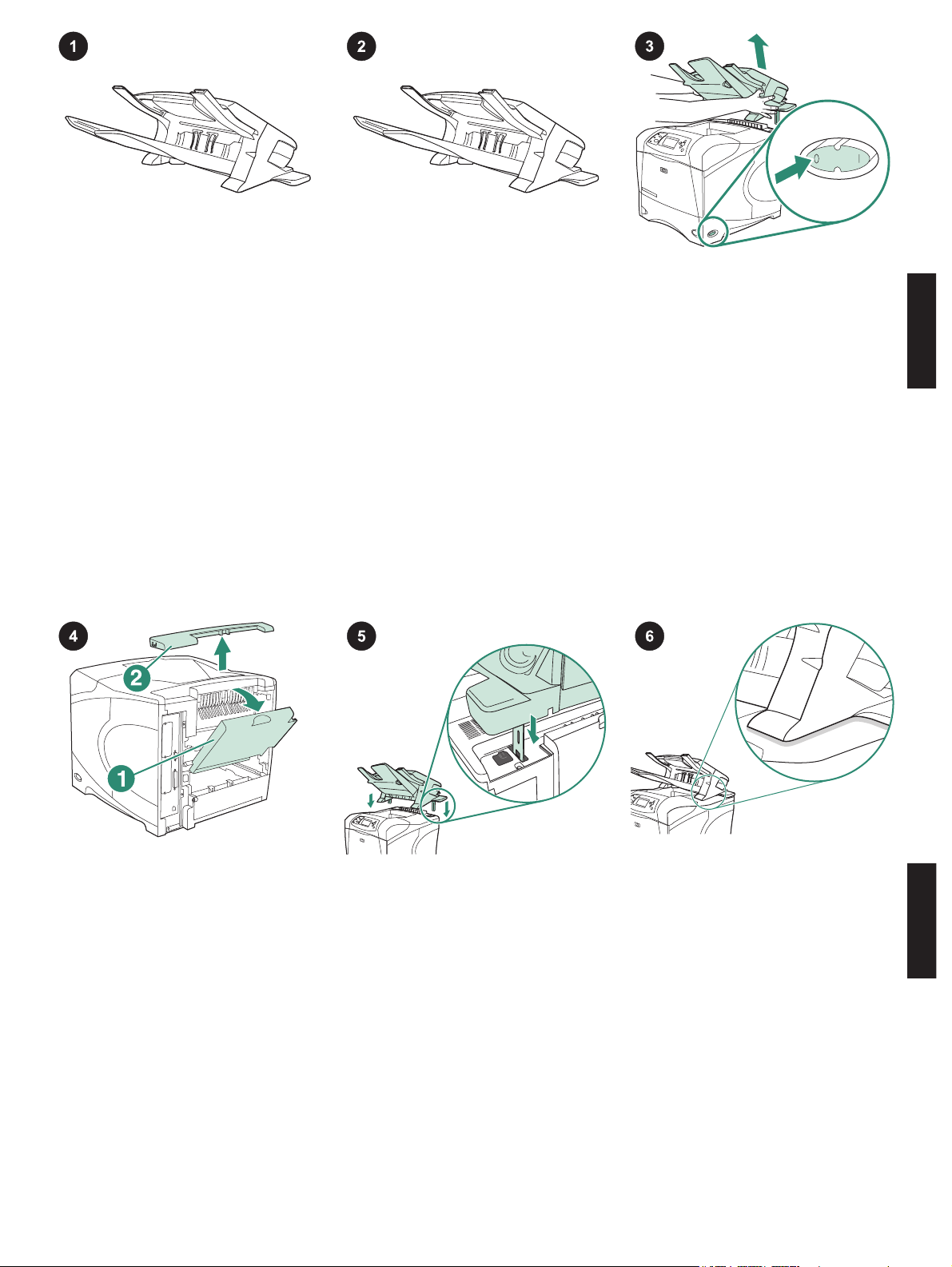
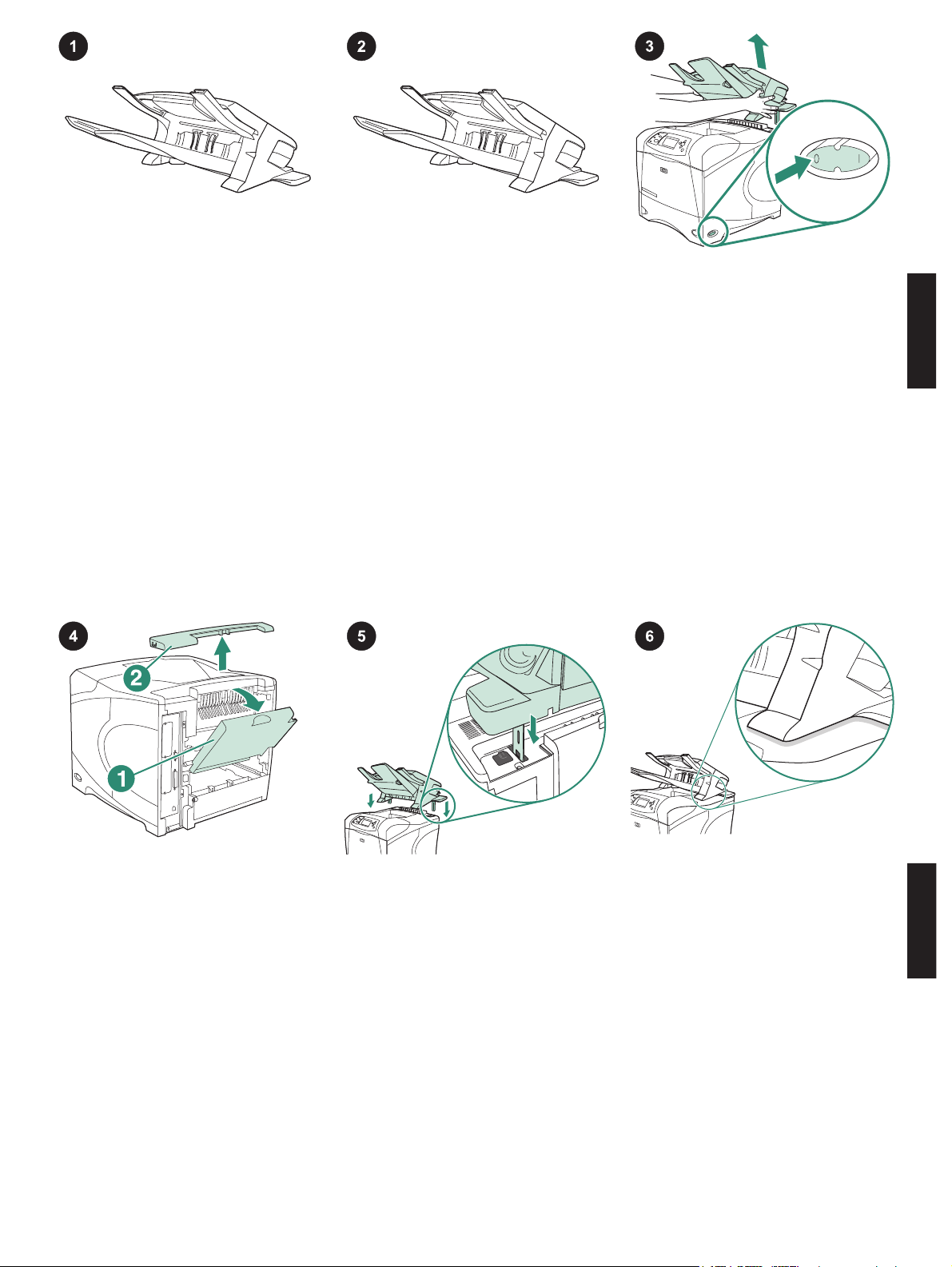
This package contains either a 500-sheet
stacker (Q2442B) or a 500-sheet stapler/
stacker (Q2443B). The steps in this guide
apply to both models.
Remove the orange packing tape and all
packing material from the stacker or stapler/
stacker.
Turn the printer power off.
English
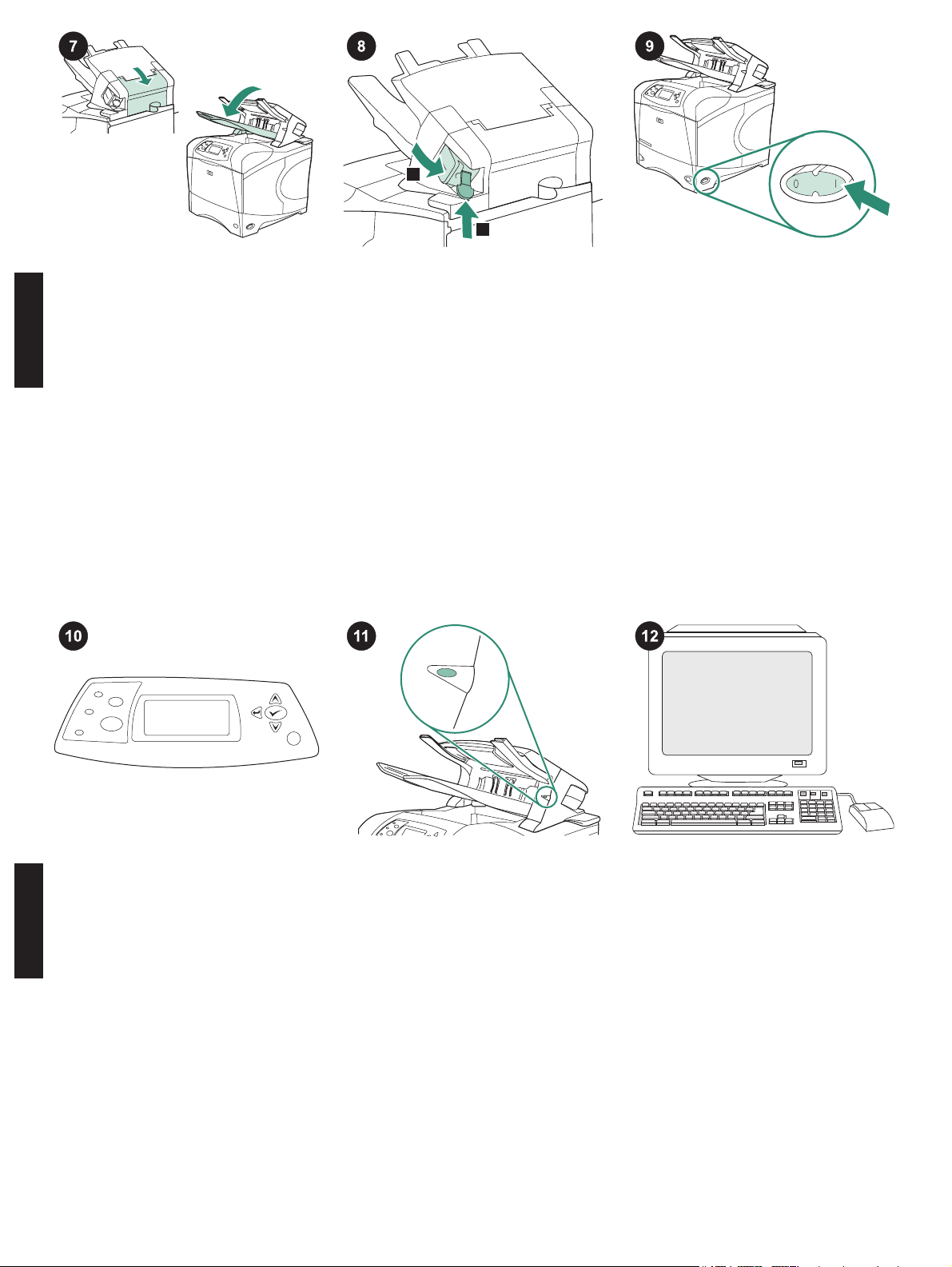
Open the rear output bin (callout 1).
Remove the accessory cover located at the
top-rear of the printer (callout 2). Close the
rear output bin.
Note Keep the accessory cover, which must
be reinstalled if the stacker is removed from
the printer.
Firmly gripping the stacker or stapler/
stacker, insert the metal legs into the slots at
the top-rear of the printer.
3
Make sure that the stacker or stapler/
stacker is completely seated.
English
Page 4

2
1
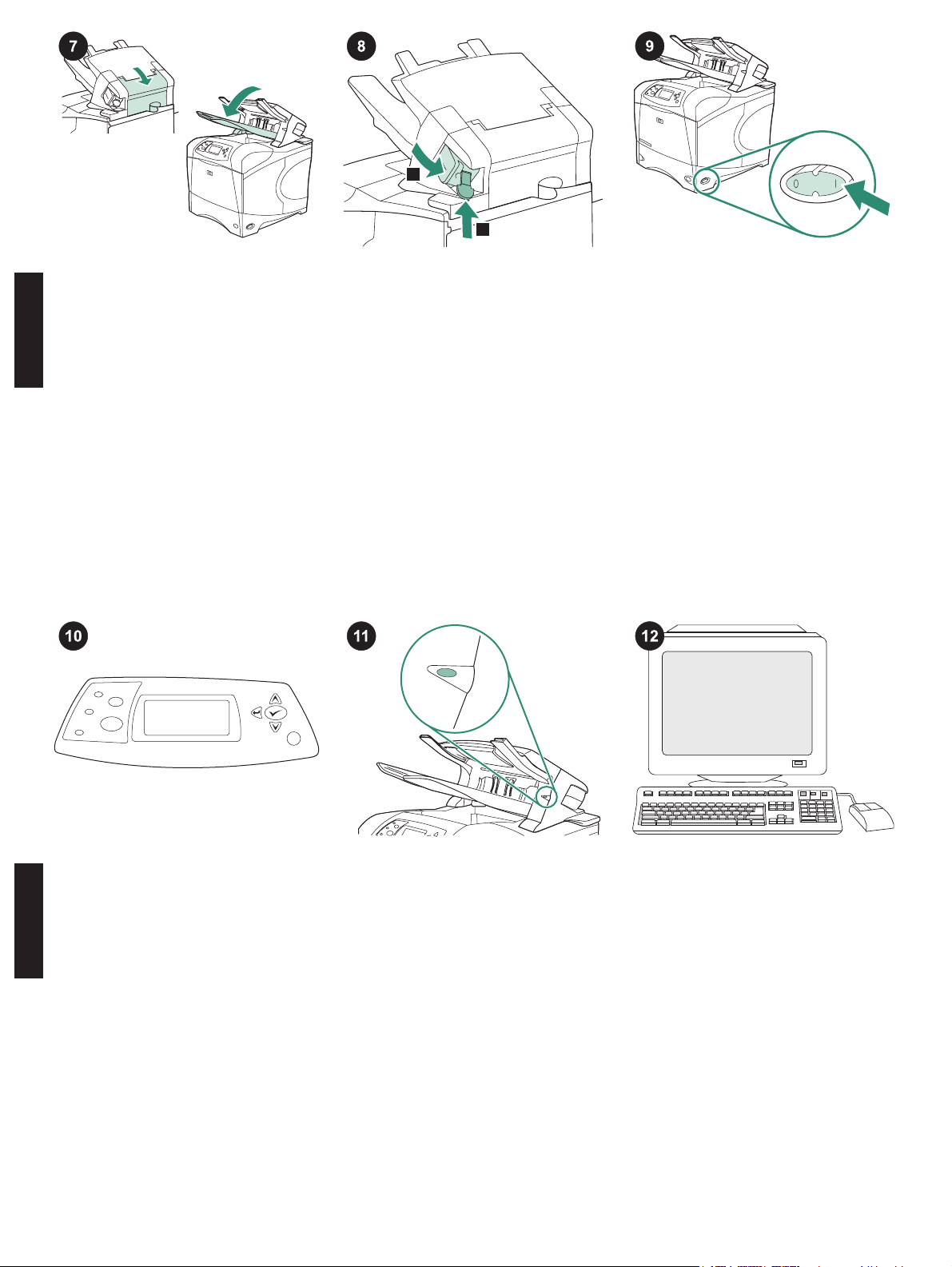
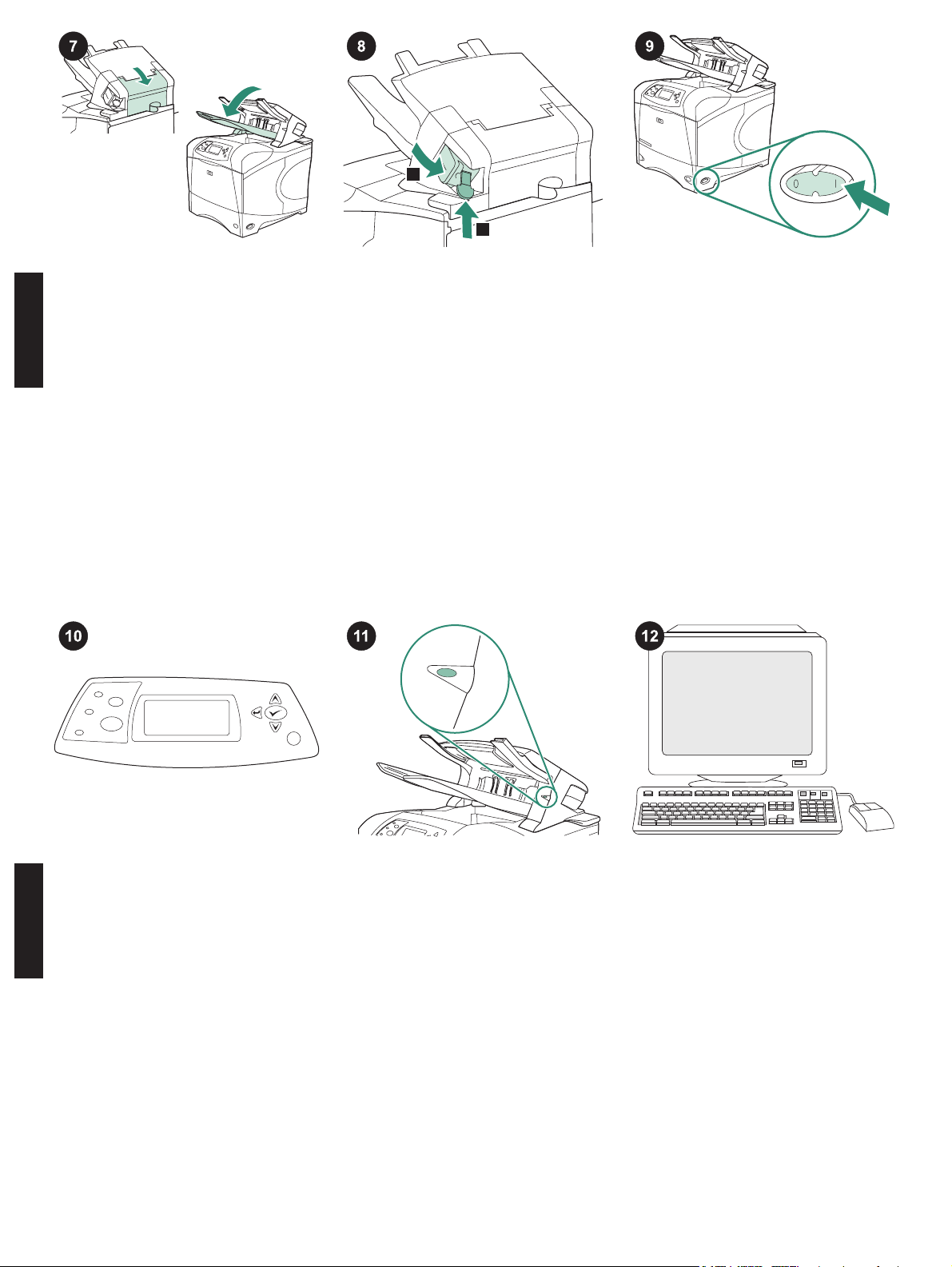
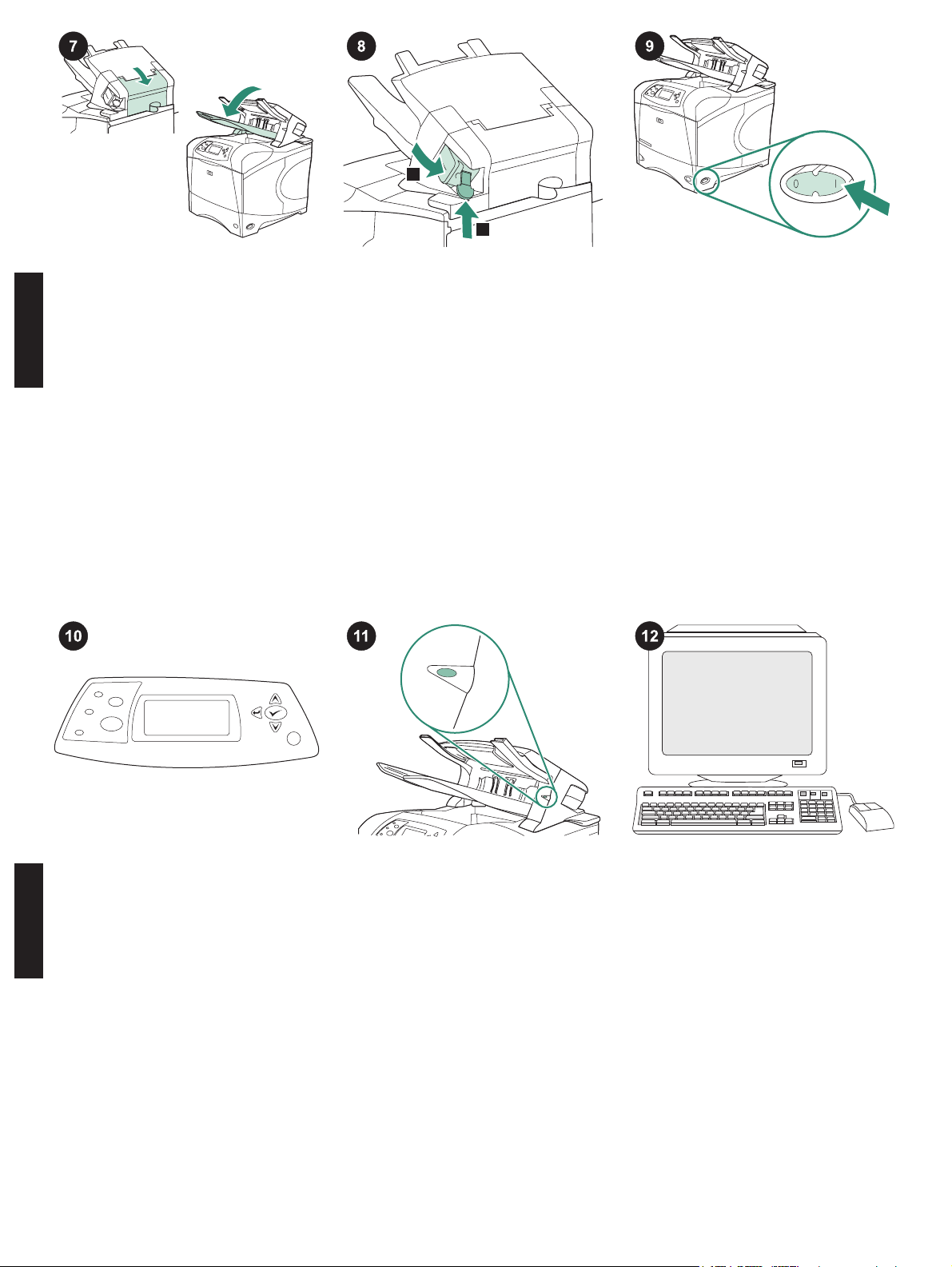
Make sure that the jam-access door is
closed and that the stacker or stapler/stacker
output bin is in the lowest position.
English
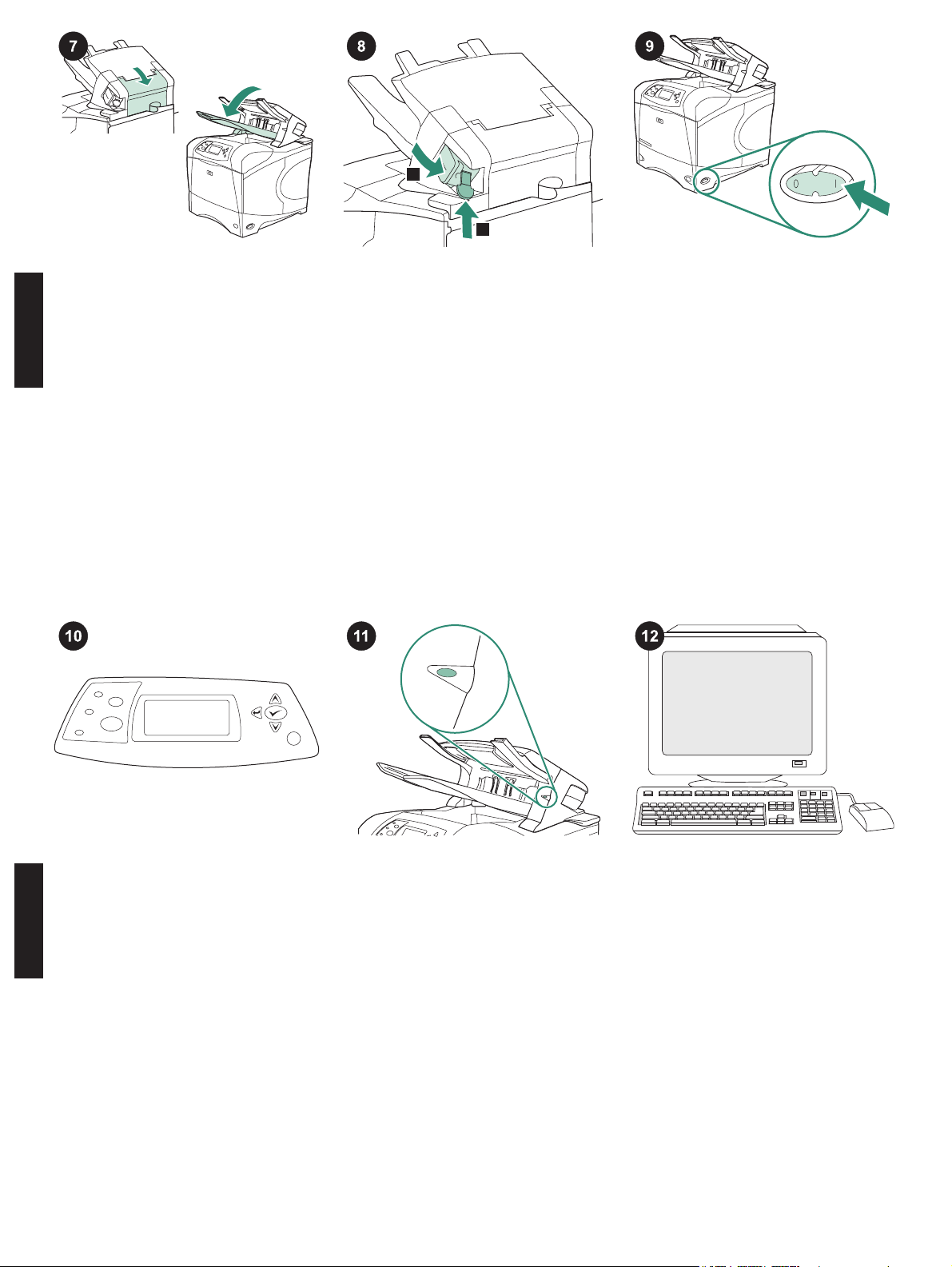
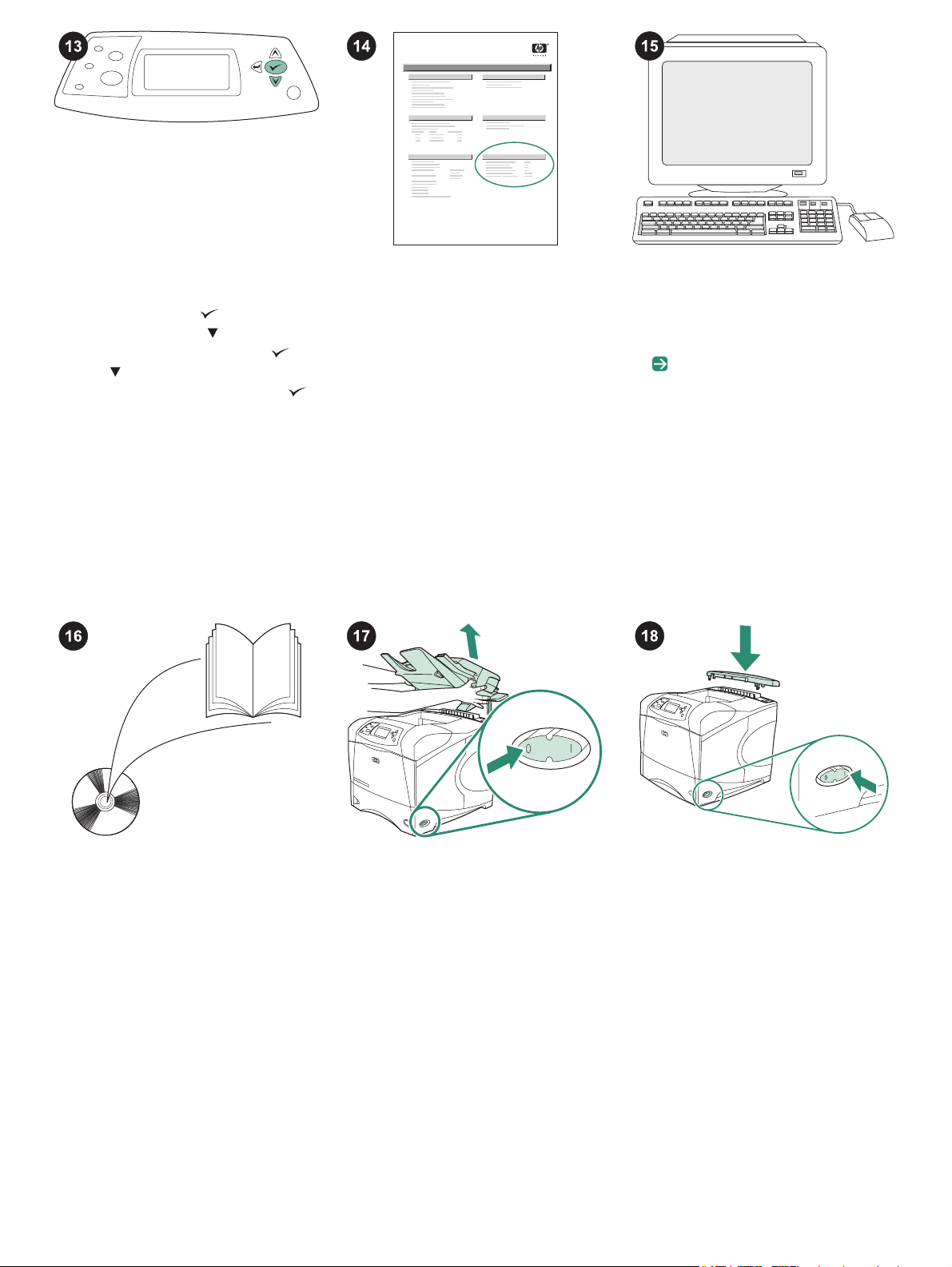
If your device is a stapler/stacker, make
sure that the staple cartridge (callout 1) is
installed, and that the stapler unit is snapped
into the closed position (callout 2).
Turn the printer power on.
Wait until READY appears on the printer
control panel display.
English
Make sure that the light on the front of the
stacker or stapler/stacker is solid green. If
the light is amber, flashing, or off, see
"Understanding the accessory lights for the
stacker and stapler/stacker" in the use guide
on the CD-ROM that came with the printer.
4
To take advantage of all the stacker or
stapler/stacker functions, the printer driver on
the printer’s host computer must be
configured to recognize the stapler/stacker or
stacker. For Windows
®
, go to the printer
Properties window. On the Device Settings
tab, select the check box for the stacker or
stapler/stacker.
Page 5

hp LaserJet
4250/4350 series
1
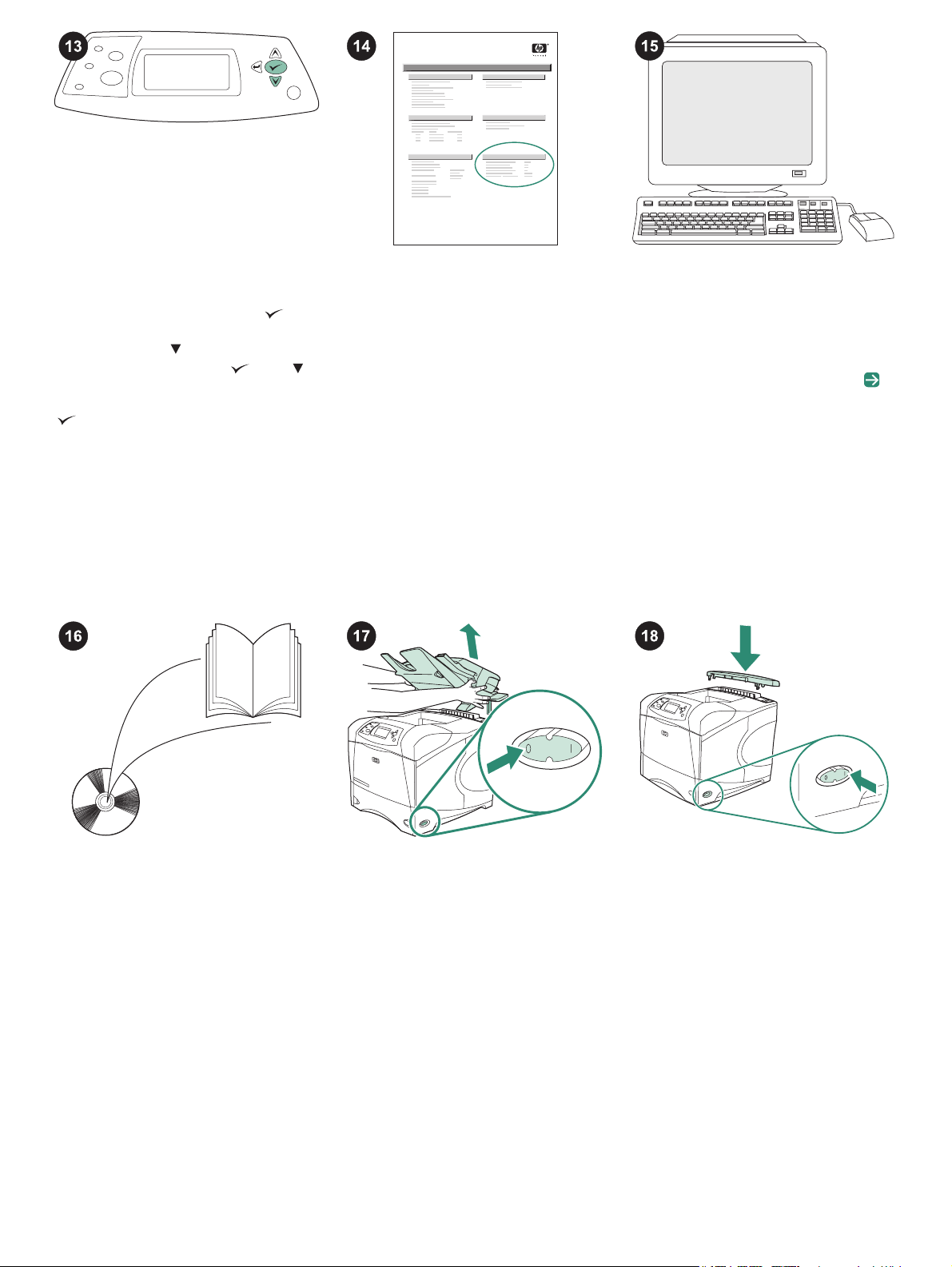
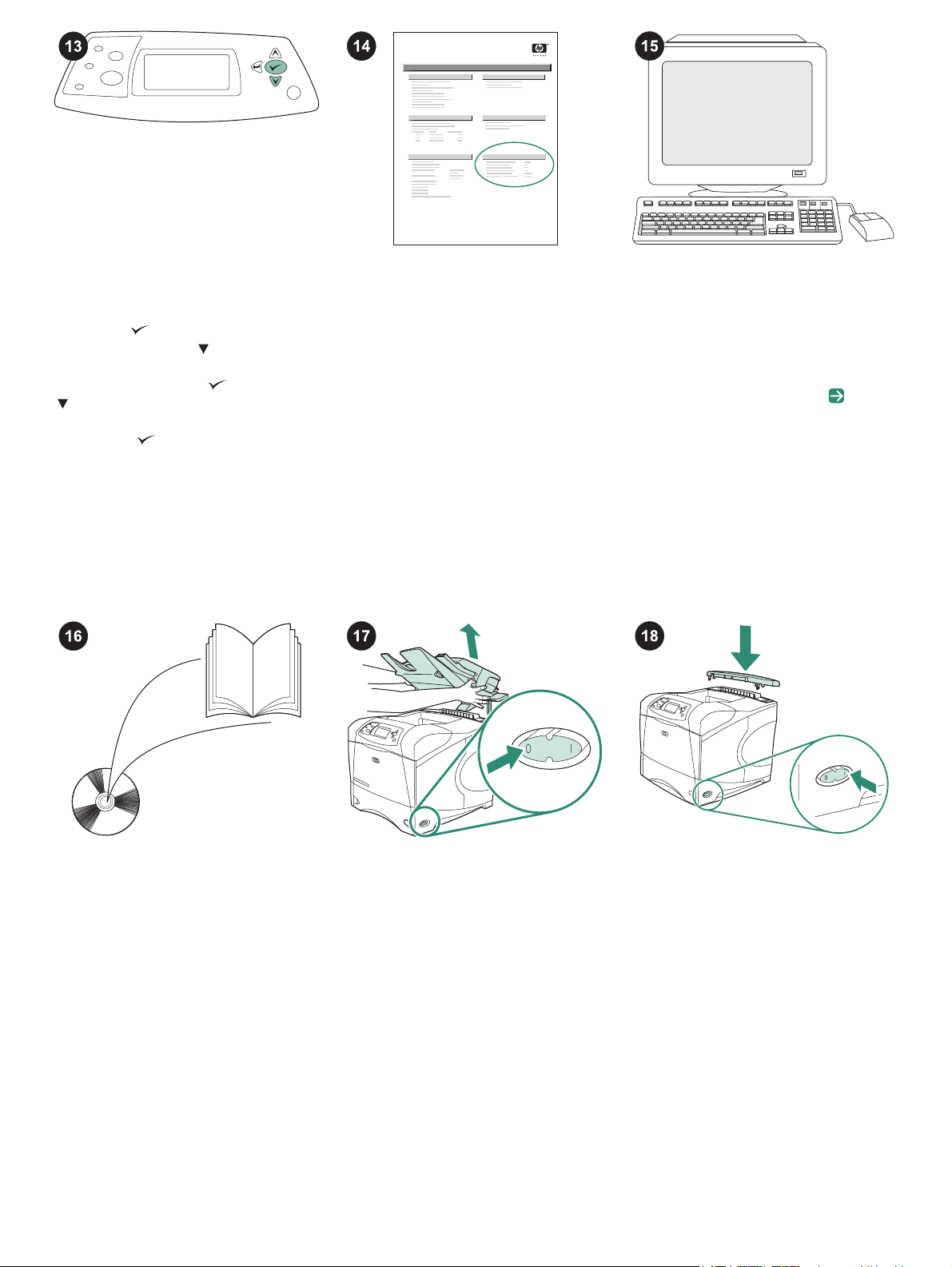
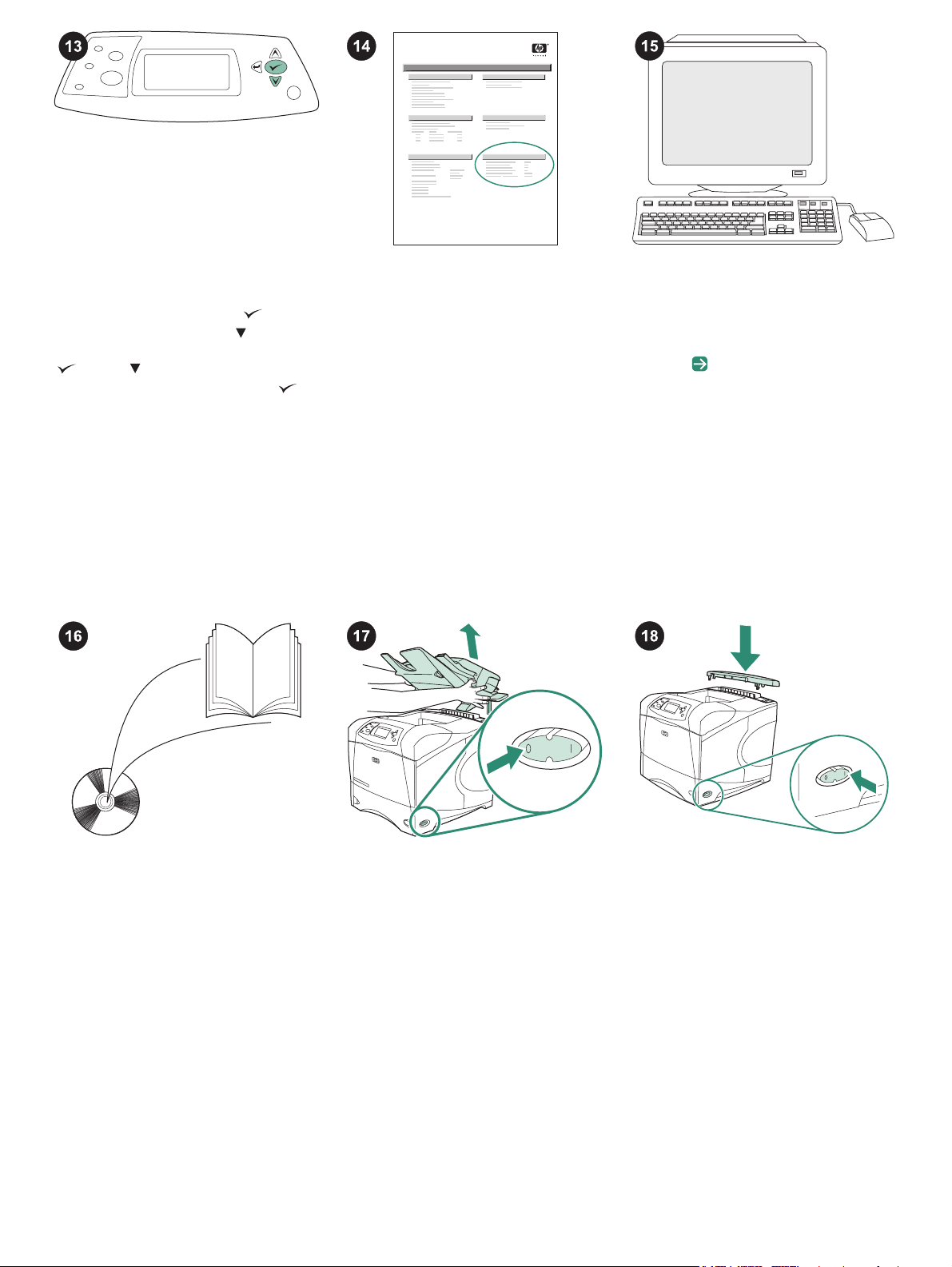
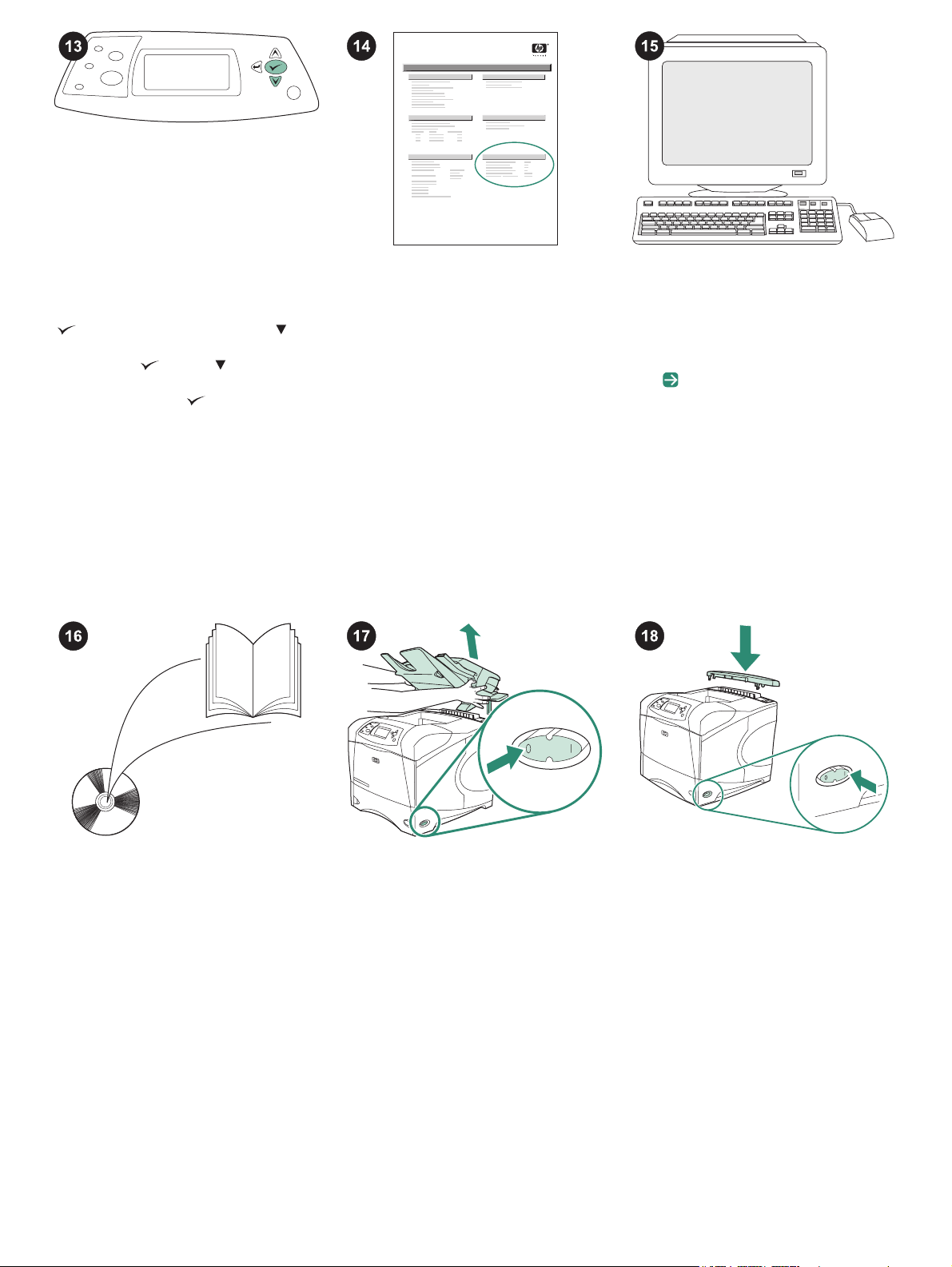
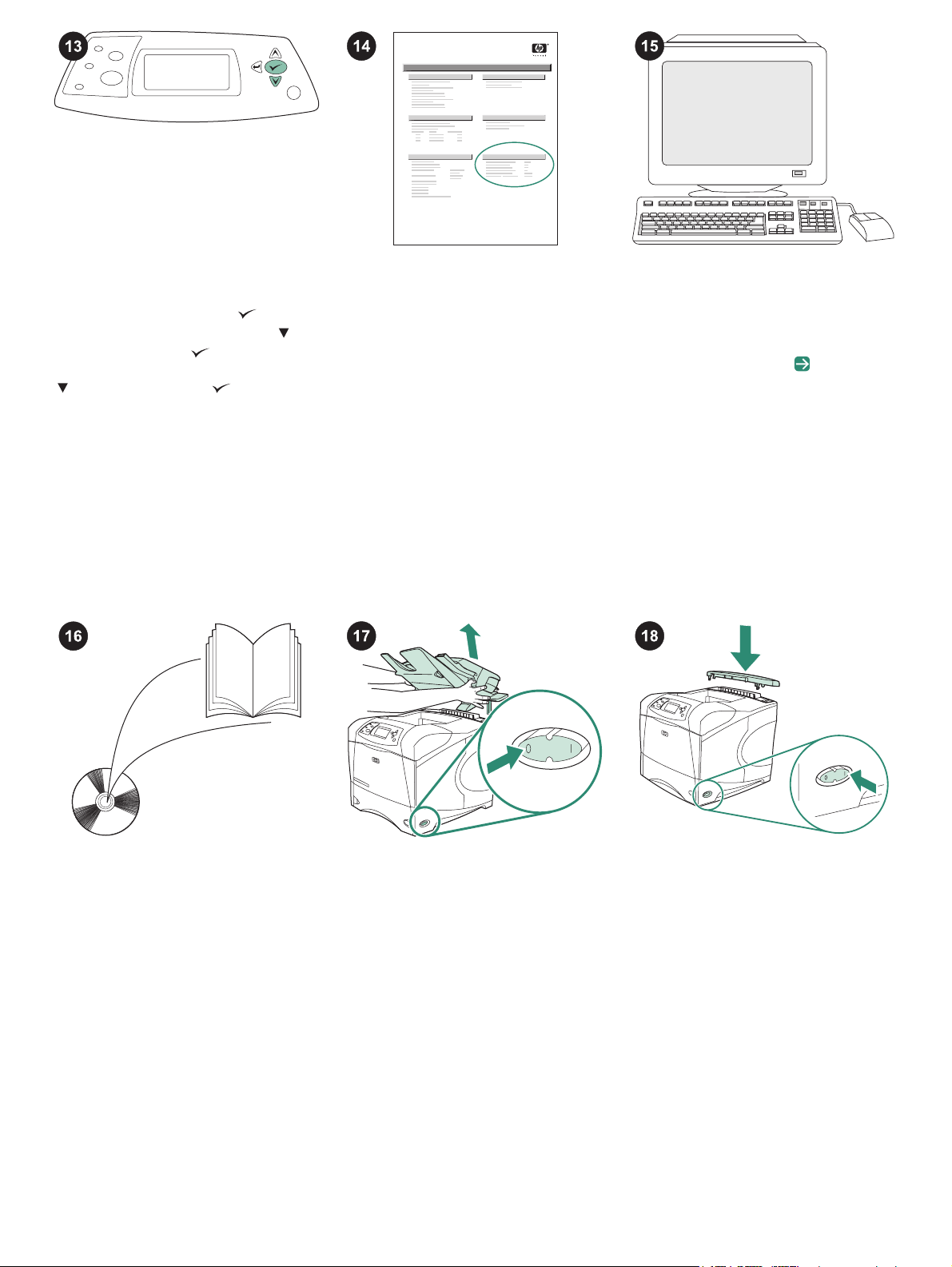
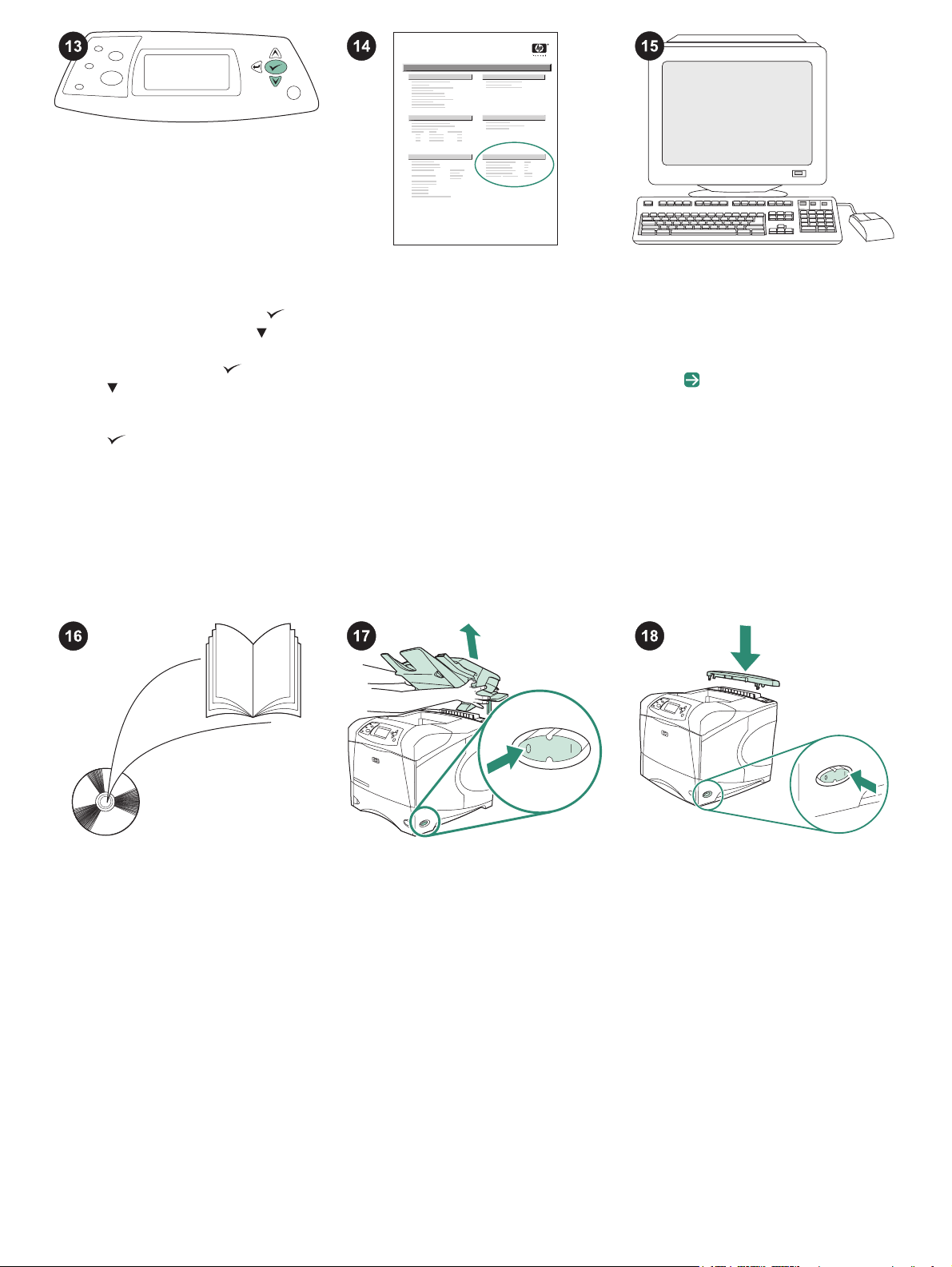
To verify that installation is complete, print a
configuration page from the control panel.
Press
to open the printer menus. Press
to select INFORMATION, and then press
. Press to select PRINT
CONFIGURATION, and then press
.
Make sure that the configuration page lists
the stacker or stapler/stacker as an installed
accessory. If the stacker or stapler/stacker is
not listed on the configuration page, see the
use guide on the CD-ROM that came with
the printer.
If you cannot resolve the problem, see the
support flyer that came with the printer, or
visit http://www.hp.com. In the Select a
country/region field at the top, select your
country/region and click
. Click the
Support block.
See the use guide on the CD-ROM that
came with the printer for information about
gaining access to the printer driver, setting
the control panel, using the stacker or stapler/
stacker, solving problems, and for warranties
and regulatory statements.
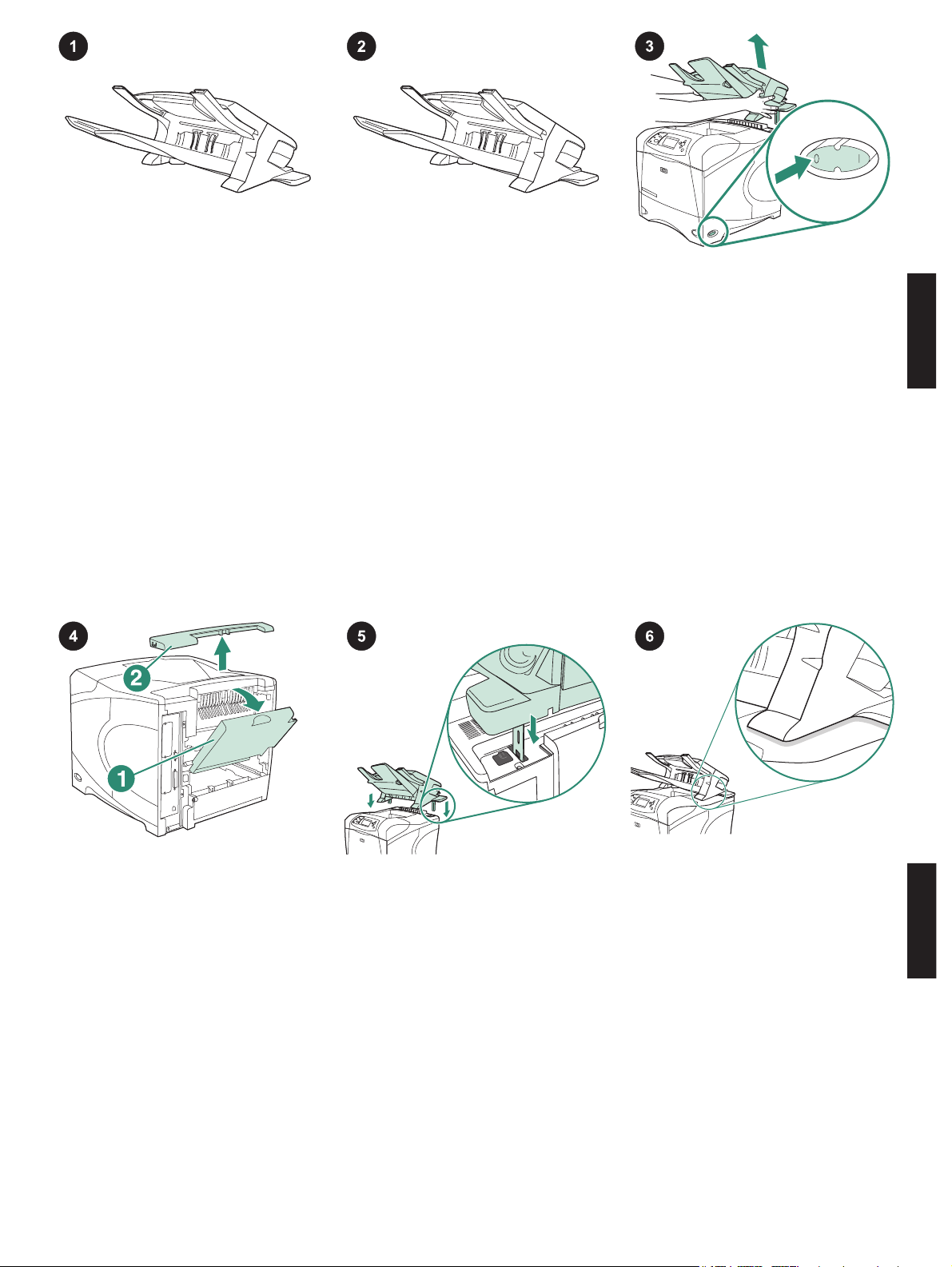
To remove the stacker or stapler/stacker.
Turn the printer power off. Lift the stacker or
stapler/stacker upward until the metal legs
are removed from the slots in the printer.
5
Reinstall the accessory cover. Turn the
printer power on.
Page 6

6
Page 7

Cet emballage contient un bac
d'empilement de 500feuilles (Q2442B) ou un
bac d'empilement et agrafeuse de 500
feuilles (Q2443B). Les procédures décrites
dans ce guide s'appliquent aux deux modèles.
Retirez le ruban d'emballage orange et tout
matériau d'emballage du bac d'empilement
ou du bac d'empilement/agrafeuse.
Mettez l'imprimante hors tension.
Français
Ouvrez le bac de sortie arrière (référence
1). Retirez le couvercle d'accessoire situé
dans la partie supérieure de l'imprimante, à
l'arrière (référence 2). Fermez le bac de
sortie arrière.
Remarque Mettez de côté le couvercle
d'accessoire. Réinstallez-le si vous retirez le
bac d'empilement de l'imprimante.
Soulevez le bac d'empilement ou le bac
d'empilement/agrafeuse. Insérez ses pieds
métalliques dans les logements situés dans
la partie supérieure de l'imprimante, à l'arrière.
7
Assurez-vous que le bac d'empilement ou
le bac d'empilement/agrafeuse est bien en
place.
Français
Page 8

2
1
Assurez-vous que la porte d'accès aux
bourrages est fermée, et que le bac de sortie
du bac d'empilement ou du ou le bac
d'empilement/agrafeuse est réglé sur la
position la plus basse.
Si vous installez un bac d'empilement/
agrafeuse, assurez-vous que la cartouche
d'agrafes (référence 1) est installée et que
l'unité d'agrafage est enclenchée en position
fermée (référence 2).
Mettez l'imprimante sous tension.
Patientez jusqu'à ce que le message PRET
apparaisse sur l'affichage du panneau de
commande de l'imprimante.
Français Français
Vérifiez que le voyant à l'avant du bac
d'empilement ou du bac d'empilement et
agrafeuse est vert et qu'il ne clignote pas. Si
le voyant est orange, s'il clignote ou s'il est
éteint, reportez-vous à «Description des
voyants d'accessoires pour le bac
d'empilement et le bac d'empilement/
agrafeuse» dans le guide d'utilisation
disponible sur le CD-ROM fourni avec
l'imprimante.
8
Afin de tirer pleinement parti des fonctions
du bac d'empilement ou du bac
d'empilement/agrafeuse, configurez le pilote
d'imprimante installé sur l'ordinateur hôte de
l'imprimante de manière qu'il reconnaisse le
bac d'empilement ou le bac d'empilement/
agrafeuse. Sous Windows
®
, accédez à la
fenêtre des propriétés de l'imprimante. Dans
l'onglet Paramètres du périphérique, cochez
la case correspondant au bac d'empilement
ou au bac d'empilement/agrafeuse.
Page 9

hp LaserJet
4250/4350 series
1
Pour vérifier que l'installation est terminée,
imprimez une page de configuration via le
panneau de commande. Appuyez sur
pour accéder aux menus de l'imprimante.
Appuyez sur
INFORMATIONS, puis sur
pour sélectionner
. Appuyez sur
pour sélectionner IMPRIMER PAGE
CONFIGURATION, puis sur
.
Sur la page de configuration, assurez-vous
que le bac d'empilement et agrafeuse, ou le
bac d'empilement, est considéré comme un
accessoire installé. Si le bac d'empilement
ou le bac d'empilement/agrafeuse n'est pas
répertorié sur la page de configuration,
reportez-vous au guide d'utilisation
disponible sur leCDROM fourni avec
l'imprimante.
Si vous ne parvenez pas à résoudre le
problème, reportez-vous à la brochure
d'assistance livrée avec l'imprimante ou
consultez le site Web à l'adresse
http://www.hp.com. Dans le champ Select a
country/region (Sélectionner un pays/région)
en haut, sélectionnez votre pays/région et
cliquez sur
. Cliquez sur l'option support.
Reportez-vous au guide d'utilisation
disponible sur leCDROM fourni avec
l'imprimante pour obtenir des informations
sur l'accès au pilote d'imprimante, la
configuration du panneau de commande,
l'utilisation du bac d'empilement ou du bac
d'empilement/agrafeuse, la résolution des
problèmes, ainsi que pour connaître les
garanties et la réglementation en vigueur.
Pour retirer le bac d'empilement ou le bac
d'empilement/agrafeuse. Mettez
l'imprimante hors tension. Soulevez le bac
d'empilement ou le bac d'empilement/
agrafeuse afin de retirer les pieds
métalliques des logements de l'imprimante.
9
Réinstallez le couvercle d'accessoire.
Mettez l'imprimante sous tension.
Page 10

10
Page 11

Questa confezione contiene un'impilatrice
da 500 fogli (Q2442B) o una cucitrice/
impilatrice da 500 fogli (Q2443B). Le
istruzioni riportate in questa Guida sono
valide per entrambi i modelli.
Rimuovere il nastro arancione e tutto il
materiale di imballaggio dall'impilatrice o
cucitrice/impilatrice.
Spegnere la stampante.
Italiano
Aprire lo scomparto di output posteriore
(richiamo 1). Rimuovere il coperchio
accessorio che si trova in alto nella parte
posteriore della stampante (richiamo 2).
Chiudere lo scomparto di uscita posteriore.
Nota Conservare il coperchio accessorio,
che dovrà essere reinstallato qualora
l'impilatrice venga rimossa dalla stampante.
Afferrando saldamente l'impilatrice o la
cucitrice/impilatrice, inserire i supporti
metallici negli appositi alloggiamenti che si
trovano in alto nella parte posteriore della
stampante.
11
Controllare che l'impilatrice o la cucitrice/
impilatrice siano saldamente fissate.
Italiano
Page 12

2
1
Accertarsi che lo sportello di accesso per gli
inceppamenti sia chiuso e che lo scomparto
di output dell'impilatrice o cucitrice/impilatrice
sia abbassato.
Se il dispositivo utilizzato è una cucitrice/
impilatrice, controllare che sia installata la
cartuccia della cucitrice (richiamo 1) e che
l'unità cucitrice sia bloccata nella posizione di
chiusura (richiamo 2).
Accendere la stampante.
Attendere fino a quando sul display del
pannello di controllo della stampante non
viene visualizzato il messaggio PRONTA.
Italiano Italiano
Accertarsi che la spia nella parte anteriore
dell'impilatrice o cucitrice/impilatrice sia
accesa con colore verde fisso. Se la luce è
color ambra, lampeggiante oppure spenta,
consultare la sezione che spiega la funzione
delle luci supplementari per l'impilatrice o la
cucitrice/impilatrice nella Guida d'uso sul CDROM fornito con la stampante.
12
Per utilizzare al meglio tutte le funzioni
dell'impilatrice o cucitrice/impilatrice, è
necessario configurare il driver della
stampante sul computer host della
stampante in modo che venga riconosciuta
la cucitrice/impilatrice o l'impilatrice. Per
Windows
®
, passare alla finestra Proprietà
della stampante. Nella scheda Impostazioni
della periferica, selezionare la casella di
controllo dell'impilatrice o cucitrice/impilatrice.
Page 13

hp LaserJet
4250/4350 series
1
Per verificare il completamento
dell'installazione, stampare una pagina di
configurazione dal pannello di controllo.
Premere
stampante. Premere
INFORMAZIONI, quindi premere
Premere
per accedere ai menu della
per selezionare
.
per selezionare STAMPA
CONFIGURAZIONE, quindi premere
Accertarsi che nella pagina di
configurazione l'impilatrice o la cucitrice/
impilatrice sia elencata come accessorio
installato. Se l'impilatrice o la cucitrice/
impilatrice non è elencata nella pagina di
configurazione, consultare la Guida all'uso
sul CD-ROM fornito con la stampante.
.
Se non è possibile risolvere il problema,
consultare l'opuscolo con le informazioni
sull'assistenza tecnica fornito con la
stampante oppure il sito http://www.hp.com.
Nel campo Selezionare un paese/regione
visualizzato nella parte superiore,
selezionare il proprio paese/regione di
residenza e fare clic su
. Fare clic sul
riquadro Supporto.
La Guida all'uso sul CD-ROM fornito con la
stampante contiene informazioni su come
accedere al driver della stampante,
impostare il pannello di controllo, utilizzare
l'impilatrice o la cucitrice/impilatrice e
risolvere i problemi nonché informazioni su
garanzia e normative.
Per rimuovere l'impilatrice o la cucitrice/
impilatrice. Spegnere la stampante.
Sollevare l'impilatrice o la cucitrice/impilatrice
fino ad estrarre i supporti metallici dagli
alloggiamenti nella stampante.
13
Reinstallare il coperchio accessorio.
Accendere la stampante.
Page 14

14
Page 15

Este paquete contiene un apilador de 500
hojas (Q2442B) o un grapador/apilador de
500 hojas (Q2443B). Los pasos descritos en
esta guía son válidos para ambos modelos.
Quite la cinta naranja de embalaje y todos
los materiales de embalaje del apilador o
grapador/apilador.
Apague la impresora.
Español
Abra la bandeja de salida posterior
(leyenda 1). Retire la cubierta de accesorios
situada en la parte superior posterior de la
impresora (leyenda 2). Cierre la bandeja de
salida posterior.
Nota Guarde la cubierta de accesorios, que
deberá volver a instalarse cuando retire el
apilador de la impresora.
Sujete con firmeza el apilador o grapador/
apilador, e inserte las patas metálicas en las
ranuras de la parte superior posterior de la
impresora.
15
Asegúrese de que el apilador o grapador/
apilador encaje perfectamente.
Español
Page 16

2
1
Asegúrese de que la puerta de acceso a
atascos esté cerrada y de que la bandeja de
salida del apilador o grapador/apilador esté
en la posición más baja.
Si el dispositivo es un grapador/apilador,
asegúrese de que esté instalado el cartucho
del grapador (leyenda 1) y que la unidad
grapadora se encuentre en la posición
cerrada (leyenda 2).
Encienda la impresora.
Espere hasta que aparezca LISTO en la
pantalla del panel de control de la impresora.
Español Español
Compruebe que la luz en la parte frontal del
apilador o grapador/apilador sea de color
verde y no parpadee. Si la luz es de color
ámbar, parpadea o no se enciende, consulte
"Luces de accesorios del apilador y grapador/
apilador" en la guía de uso del CD-ROM que
acompaña a la impresora.
16
Para aprovechar todas las funciones del
apilador o grapador/apilador, debe configurar
el controlador en el PC host de la impresora
para que reconozca el apilador o grapador/
apilador. En Windows
®
, vaya a la ventana
Propiedades de impresora. En la ficha
Configuración del dispositivo, active la casilla
del apilador o grapador/apilador.
Page 17
hp LaserJet
4250/4350 series
1
Imprima una página de configuración desde
el panel de control para comprobar que la
instalación se ha completado. Pulse
para
abrir los menús de la impresora. A
continuación, pulse
INFORMACIÓN y luego pulse
para seleccionar
. Pulse
para seleccionar IMPRIMIR
CONFIGURACIÓN y, a continuación, pulse
.
Asegúrese de que el apilador o grapador/
apilador aparezcan en la página de
configuración como un accesorio instalado.
Si el apilador o grapador/apilador no figura
en la página de configuración, consulte la
guía de uso en el CD-ROM que acompaña a
la impresora.
Si no puede resolver el problema, consulte
el folleto de asistencia al cliente que
acompaña a la impresora, o visite
http://www.hp.com. En el campo Select a
country/region (Seleccione un país/región)
situado en la parte superior de la página,
seleccione su país/región y haga clic en
Haga clic en el bloque soporte.
.
Consulte la guía de uso del CD-ROM que
acompaña a la impresora para obtener
información sobre el acceso al controlador
de la impresora, la configuración del panel
de control, la utilización del apilador o
grapador/apilador y la solución de
problemas, así como las garantías y las
declaraciones reglamentarias.
Para retirar el apilador o grapador/apilador.
Apague la impresora. Levante el apilador o
grapador/apilador hasta que las patas
metálicas salgan de las ranuras de la
impresora.
17
Vuelva a instalar la cubierta de accesorios.
Encienda la impresora.
Page 18

18
Page 19
Dieses Paket enthält entweder einen 500Blatt-Stapler (Q2442B) oder einen 500-BlattHefter/Stapler (Q2443B). Die in diesem
Handbuch beschriebenen Schritte beziehen
sich auf beide Modelle.
Entfernen Sie alle orangefarbenen
Klebestreifen und das Verpackungsmaterial
von dem Stapler oder Hefter/Stapler.
Schalten Sie den Drucker aus.
Deutsch
Öffnen Sie das hintere Ausgabefach (1).
Entfernen Sie die Zubehörabdeckung oben
an der Rückseite des Druckers (2).
Schließen Sie das hintere Ausgabefach.
Hinweis Bewahren Sie die
Zubehörabdeckung auf. Sie muss wieder
angebracht werden, wenn der Stapler vom
Drucker entfernt wird.
Halten Sie den Stapler oder Hefter/Stapler
fest, während Sie die Metallstifte oben an der
Rückseite des Druckers in die Schlitze
schieben.
19
Vergewissern Sie sich, dass der Stapler
oder Hefter/Stapler korrekt sitzt.
Deutsch
Page 20
2
1
Stellen Sie sicher, dass die Zugangsklappe
für Staus geschlossen ist und sich das
Ausgabefach des Staplers oder Hefters/
Staplers in der tiefsten Position befindet.
Vergewissern Sie sich im Falle eines
Hefters/Staplers, dass das
Heftklammernmagazin (1) eingesetzt wurde
und dass die Heftereinheit in der
geschlossenen Position eingerastet ist (2).
Schalten Sie den Drucker ein.
Warten Sie, bis auf dem Bedienfeld des
Druckers BEREIT angezeigt wird.
Deutsch Deutsch
Die LED an der Vorderseite des Staplers
oder Hefters/Staplers muss konstant grün
leuchten. Wenn die LED gelb leuchtet, blinkt
oder nicht leuchtet, finden Sie nähere
Informationen unter „Beschreibung der
Zubehör-LEDs für den Stapler und Hefter/
Stapler“ im Handbuch Verwendung auf der
mitgelieferten CD-ROM.
20
Wenn Sie die Funktionen des Staplers oder
Hefters/Staplers in vollem Umfang nutzen
möchten, müssen Sie den auf dem
Hostcomputer installierten Druckertreiber so
konfigurieren, dass der Stapler oder Hefter/
Stapler erkannt wird. Öffnen Sie unter
Windows
®
das Fenster für die
Druckereigenschaften. Aktivieren Sie auf
dem Register Geräteeinstellungen das
Kontrollkästchen für den Stapler oder Hefter/
Stapler.
Page 21
hp LaserJet
4250/4350 series
1
Drucken Sie über das Bedienfeld eine
Konfigurationsseite, um zu prüfen, ob die
Installation erfolgreich abgeschlossen wurde.
Drücken Sie
aufzurufen. Drücken Sie
, um die Druckermenüs
, um
INFORMATIONEN auszuwählen, und
drücken Sie anschließend
. Drücken Sie
, um die Option KONFIGURATION
DRUCKEN auszuwählen, und drücken Sie
anschließend
.
Überprüfen Sie, ob der Stapler oder Hefter/
Stapler auf der Konfigurationsseite als
installiertes Zubehör aufgeführt wird. Ist dies
nicht der Fall, finden Sie weitere
Informationen auf der mitgelieferten CDROM im Handbuch Verwendung.
Weitere Informationen zur
Problembehebung finden Sie auf dem
Hinweiszettel in der Verpackung des
Druckers oder unter http://www.hp.com.
Wählen Sie oben im Feld Select a country/
region (Land/Region auswählen) das
entsprechende Land bzw. die Region aus,
und klicken Sie dann auf das Feld
.
Klicken Sie auf den Bereich Support.
Informationen zum Zugriff auf den
Druckertreiber, zum Einrichten des
Bedienfeldes, zur Verwendung des Staplers
oder Hefters/Staplers, zur Fehlerbehebung
sowie zu Garantieerklärungen und
Zulassungsbestimmungen finden Sie im
Handbuch Verwendung auf der mit dem
Drucker gelieferten CD-ROM.
So entfernen Sie den Stapler oder Hefter/
Stapler: Schalten Sie den Drucker aus.
Heben Sie den Stapler oder Hefter/Stapler
an, bis die Metallstifte aus den Schlitzen am
Drucker gleiten.
21
Bringen Sie die Zubehörabdeckung wieder
an. Schalten Sie den Drucker ein.
Page 22

22
Page 23
Denne pakke indeholder enten en stacker til
500 ark (Q2442B) eller en hæfteenhed/
stacker til 500 ark (Q2443B). Trinene i denne
vejledning gælder for begge modeller.
Fjern den orange tape og alt
indpakningsmateriale fra stackeren eller
hæfteenheden/stackeren.
Sluk printeren.
Dansk
Åbn den bageste udskriftsbakke (billede 1).
Fjern dækslet til ekstraudstyr, som sidder
øverst bag på printeren (billede 2). Luk den
bageste udskriftsbakke.
Bemærk! Gem dækslet til ekstraudstyr. Det
skal sættes på igen, hvis stackeren fjernes
fra printeren.
Tag godt fat i stackeren, og placer
metalbenene i de huller, der sidder øverst
længst tilbage på printeren.
23
Kontroller, at stackeren eller hæfteenheden/
stackeren sidder solidt fast.
Dansk
Page 24
2
1
Kontroller, at dækslet til papirstop er lukket,
og at stackerens eller hæfteenhedens/
stackerens udskriftsbakke er i nederste
position.
Hvis enheden er en hæfteenhed/stacker,
skal du kontrollere, at hæftepatronen (billede
1) er installeret, og at hæfteenheden sidder
fast i låst position (billede 2).
Tænd printeren.
Vent, indtil KLAR vises i printerens
kontrolpaneldisplay.
Dansk Dansk
Kontroller, at indikatoren på forsiden af
stackeren eller hæfteenheden/stackeren
lyser vedvarende grønt. Hvis indikatoren
lyser gult, blinker eller er slukket, skal du
læse afsnittet "Indikatorer på stacker og
hæfteenhed/stacker" i vejledningen brug på
den cd-rom, der fulgte med printeren.
24
Hvis du vil kunne anvende alle stackerens
eller hæfteenhedens/stackerens funktioner,
skal printerdriveren på printerens
værtscomputer konfigureres, så den
genkender hæfteenheden/stackeren eller
stackeren. Gå til printervinduet Egenskaber i
Windows
®
. Marker afkrydsningsfeltet for
stackeren eller hæfteenheden/stackeren
under fanen Enhedsindstillinger.
Page 25
hp LaserJet
4250/4350 series
1
Udskriv en konfigurationsside via
kontrolpanelet for at kontrollere, at
installationen er fuldført. Tryk på
åbne printermenuerne. Tryk på
for at
for at
vælge INFORMATION, og tryk derefter på
. Tryk på for at vælge UDSKRIV
KONFIGURATION, og tryk derefter på
Kontroller, at konfigurationssiden viser
stackeren eller hæfteenheden/stackeren som
installeret ekstraudstyr. Hvis stackeren eller
hæfteenheden/stackeren ikke vises på
konfigurationssiden, skal du se vejledningen
brug, der findes på den cd-rom, der fulgte
med printeren.
.
Hvis du ikke kan løse problemet, skal du se
den support-informationsfolder, der fulgte
med printeren, eller gå til http://www.hp.com.
Vælg dit land/område i feltet Select a country/
region (Vælg et land/region) øverst på siden,
og klik på
. Klik på blokken Support.
Se vejledningen brug på den cd-rom, der
fulgte med printeren, for at få oplysninger om
adgang til printerdriveren, indstilling af
kontrolpanelet, brug af stackeren eller
hæfteenheden/stackeren og løsning af
problemer samt garantierklæring og
lovgivningsmæssige erklæringer.
Sådan fjernes stackeren eller hæfteenheden/
stackeren. Sluk printeren. Løft stackeren
eller hæfteenheden/stackeren op, indtil
metalbenene er fjernet fra hullerne på
printeren.
25
Sæt dækslet til ekstraudstyr på igen. Tænd
printeren.
Page 26

26
Page 27
Deze verpakking bevat of een stapelaar
voor 500 vel (Q2442B) of een nietmachine/
stapelaar voor 500 vel (Q2443B). De
stappen in deze handleiding zijn van
toepassing op beide modellen.
Verwijder de oranje tape en alle
verpakkingsmaterialen uit de stapelaar of
nietmachine/stapelaar.
Zet de printer uit.
Nederlands
Open de achteruitvoerbak (bijschrift 1).
Verwijder de accessoireklep boven aan de
achterzijde van de printer (bijschrift 2). Sluit
de achteruitvoerbak.
Opmerking Bewaar de accessoireklep. Deze
moet opnieuw worden geïnstalleerd als de
stapelaar uit de printer wordt verwijderd.
Houd de stapelaar of de nietmachine/
stapelaar stevig vast en plaats de metalen
pootjes in de sleuven bovenaan de
achterzijde van de printer.
27
Zorg ervoor dat de stapelaar of nietmachine/
stapelaar stevig vastzit.
Nederlands
Page 28
2
1
Let erop dat de toegangsklep voor
papierstoringen is gesloten en dat de
uitvoerbak van de stapelaar of nietmachine/
stapelaar zich in de onderste positie bevindt.
Als u een nietmachine/stapelaar gebruikt,
zorgt u ervoor dat de nietjescassette
(bijschrift 1) is geïnstalleerd en dat de
nietmachine is vastgeklikt in de gesloten
positie (bijschrift 2).
Zet de printer aan.
Wacht totdat GEREED op de display van
het bedieningspaneel van de printer
verschijnt.
Nederlands Nederlands
Controleer of het lampje op de voorkant van
de stapelaar of nietmachine/stapelaar groen
brandt. Als het lampje oranje brandt, knippert
of uit is, raadpleegt u "Uitleg
accessoirelichtjes voor de stapelaar en
nietmachine/stapelaar" in de
gebruikershandleiding op de cd-rom die bij
de printer is geleverd.
28
Als u van alle functies van de stapelaar of
nietmachine/stapelaar gebruik wilt kunnen
maken, moet de printerdriver op de computer
worden geconfigureerd, zodat deze de
stapelaar of nietmachine/stapelaar herkent.
Ga voor Windows
®
naar het venster
Printereigenschappen. Schakel op het
tabblad Apparaatinstellingen het
selectievakje voor de stapelaar of
nietmachine/stapelaar in.
Page 29
hp LaserJet
4250/4350 series
1
U kunt controleren of de installatie is
voltooid door vanaf het bedieningspaneel
een configuratiepagina af te drukken. Druk op
om de menu's te openen. Druk op om
INFORMATIE te selecteren en druk
vervolgens op
. Druk op om
CONFIGURATIE AFDRUKKEN te selecteren
en druk vervolgens op
.
Let erop dat de configuratiepagina de
nietmachine/stapelaar als geïnstalleerde
accessoire herkent. Wanneer de stapelaar of
nietmachine/stapelaar niet wordt
weergegeven op de configuratiepagina,
raadpleegt u de gebruikershandleiding op de
cd-rom die bij de printer is geleverd.
Als u het probleem niet kunt oplossen,
raadpleegt u de ondersteuningsflyer die bij
de printer is geleverd of gaat u naar
http://www.hp.com. In het veld Select a
country/region (Een land/regio selecteren)
boven aan, selecteert u uw land/regio en klikt
. Klik op het blok Ondersteuning.
u op
Zie de gebruikershandleiding op de cd-rom
die bij de printer is geleverd voor informatie
over het verkrijgen van toegang tot de
printerdriver, de instelling van het
bedieningspaneel, het gebruiken van de
stapelaar of nietmachine/stapelaar en het
oplossen van problemen, en voor garantie
en wettelijke voorschriften.
De stapelaar of nietmachine/stapelaar
verwijderen. Zet de printer uit. Til de
stapelaar of nietmachine/stapelaar omhoog,
totdat de metalen pootjes uit de sleuven van
de printer zijn verwijderd.
29
Installeer de accessoireklep opnieuw. Zet
de printer aan.
Page 30

30
Page 31
Tässä pakkauksessa on joko 500 arkin
lajittelulaite (Q2442B) tai 500 arkin nitova
lajittelulaite (Q2333B). Tässä oppaassa
kuvatut vaiheet pätevät molempiin malleihin.
Poista oranssit teipit ja pakkausmateriaalit
lajittelulaitteesta tai nitovasta lajittelulaitteesta.
Katkaise tulostimesta virta.
Suomi
Avaa takatulostelokero (1). Irrota tulostimen
taustan yläosassa oleva lisävarustekansi (2).
Sulje takatulostelokero.
Huomautus Säilytä lisävarustekansi. Se on
kiinnitettävä takaisin paikalleen, jos
lajittelulaite irrotetaan tulostimesta.
Tartu lajittelulaitteeseen tukevasti ja työnnä
metallijalat tulostimen taustan yläosassa
oleviin loviin.
31
Varmista, että lajittelulaite tai nitova
lajittelulaite on tukevasti paikoillaan.
Suomi
Page 32
2
1
Varmista, että tukosten selvittämiseen
tarkoitettu luukku on kiinni ja että
lajittelulaitteen tai nitovan lajittelulaitteen
tulostelokero on alimmassa asennossa.
Jos laite on nitova lajittelulaite, varmista,
että niittipatruuna (1) on asennettu
paikoilleen ja että nitojayksikkö on suljetussa
asennossa (2).
Kytke tulostimeen virta.
Odota, kunnes tulostimen ohjauspaneelin
näyttöön tulee teksti VALMIS.
Suomi Suomi
Varmista, että lajittelulaitteen tai nitovan
lajittelulaitteen etupuolella oleva valo palaa
tasaisen vihreänä. Jos valo on oranssi,
vilkkuu tai ei pala, katso lisätietoja tämän
tulostimen mukana toimitetulla CD-ROMlevyllä olevan käyttöohjeen kohdasta, jossa
kerrotaan lajittelulaitteen tai nitovan
lajittelulaitteen merkkivaloista.
32
Jotta kaikkia lajittelulaitteen tai nitovan
lajittelulaitteen toimintoja voi käyttää,
tulostimen isäntätietokoneeseen asennettu
tulostinohjain on määritettävä tunnistamaan
laite. Avaa Windows
®
-käyttöjärjestelmän
tulostimen ominaisuusikkuna. Lisää
Laiteasetukset-välilehdessä valintamerkki
lajittelulaitteen tai nitovan lajittelulaitteen
kohdalle.
Page 33
hp LaserJet
4250/4350 series
1
Varmista asennuksen onnistuminen
tulostamalla asetussivu ohjauspaneelista.
Tuo valikot näkyviin painamalla
näppäintä. Valitse TIEDOT painamalla
-
-
näppäintä. Paina sitten -näppäintä.
Valitse TULOSTA ASETUKSET painamalla
-näppäintä. Valitse sitten .
Varmista, että lajittelulaite tai nitova
lajittelulaite näkyy asetussivulla asennettuna
lisälaitteena. Jos lajittelulaite tai nitova
lajittelulaite ei ole luettelossa, katso
lisätietoja tulostimen mukana toimitetulla CDROM-levyllä olevasta käyttöoppaasta.
Jos et osaa ratkaista ongelmaa, katso
lisätietoja tulostimen mukana toimitetusta
tukilehtisestä tai osoitteesta
http://www.hp.com. Valitse sivun yläosassa
olevasta Select country/region -kentästä
oikea maa/alue ja napsauta
. Napsauta
sitten Tuki-ruutua.
Tulostimen mukana toimitetulla CD-ROMlevyllä olevassa käyttöoppaassa on tietoja
tulostinohjaimen käyttämisestä,
ohjauspaneelin määrittämisestä,
lajittelulaitteen tai nitovan lajittelulaitteen
käyttämisestä, ongelmien ratkaisemisesta
sekä takuista ja määräyksistä.
Lajittelulaitteen tai nitovan lajittelulaitteen
irrottaminen Katkaise tulostimesta virta.
Nosta lajittelulaitetta ylöspäin, kunnes
metallijalat tulevat ulos tulostimessa olevista
lovista.
33
Kiinnitä lisävarustekansi paikalleen. Kytke
tulostimeen virta.
Page 34

34
Page 35
Denne pakken inneholder enten en 500arks stableenhet (Q2442B) eller en 500-arks
stifte-/stableenhet (Q2443B). Trinnene i
denne veiledningen gjelder begge modellene.
Fjern den oransje tapen og all emballasje
fra stableenheten eller stifte-/stableenheten.
Slå av skriveren.
Norsk
Åpne den bakre utskuffen (utheving 1).
Fjern dekselet for ekstrautstyr som sitter
øverst, bak på skriveren (utheving 2). Lukk
den bakre utskuffen.
Merk Ta vare på dekselet, og sett det på
igjen hvis stableenheten fjernes fra skriveren.
Ta et godt tak i stableenheten eller stifte-/
stableenheten, og plasser metalltappene i
sporene øverst, bak på skriveren.
35
Kontroller at stableenheten eller stifte-/
stableenheten er ordentlig festet.
Norsk
Page 36
2
1
Kontroller at dekselet som gir tilgang til
fastkjøringer, er lukket, og at utskuffen for
stableenheten eller stifte-/stableenheten er i
nedre posisjon.
Hvis du bruker en stifte-/stableenhet, må du
kontrollere at stiftekassetten (utheving 1) er
installert, og at stifteenheten kneppes på
plass i låst posisjon (utheving 2).
Slå på skriveren.
Vent til KLAR vises i vinduet på skriverens
kontrollpanel.
Norsk Norsk
Kontroller at lampen foran på stableenheten
eller stifte-/stableenheten lyser grønt. Hvis
lampen lyser gult, blinker eller ikke lyser, må
du se "Forstå lampene for stableenheten og
stifte-/stableenheten (ekstrautstyr)" i
brukerhåndboken på CD-ROMen som fulgte
med skriveren.
36
For å kunne utnytte alle funksjonene til
stableenheten eller stifte-/stableenheten, må
skriverdriveren på skriverens vertsmaskin
konfigureres til å gjenkjenne stableenheten
eller stifte-/stableenheten. I Windows
®
går du
til vinduet for skriveregenskaper. I kategorien
Enhetsinnstillinger merker du av for
stableenheten eller stifte-/stableenheten.
Page 37
hp LaserJet
4250/4350 series
1
For å kontrollere at installeringen er fullført
kan du skrive ut en konfigurasjonsside fra
kontrollpanelet. Trykk på
skrivermenyene. Trykk på
for å åpne
for å velge
INFORMASJON, og trykk deretter på .
Trykk på
for å velge SKRIV UT
KONFIGURASJON, og trykk deretter på
Kontroller at konfigurasjonssiden viser
stableenheten eller stifte-/stableenheten som
installert ekstrautstyr. Hvis stableenheten
eller stifte-/stableenheten ikke er oppført på
konfigurasjonssiden, kan du se i
brukerhåndboken på CD-ROMen som fulgte
med skriveren.
.
Hvis du ikke får løst problemet, kan du se i
brosjyren som fulgte med skriveren, eller du
kan gå til http://www.hp.com. I feltet Select a
country/region (velg et land/region) øverst på
siden, velger du landet/regionen og klikker
. Klikk på Support.
på
Se i brukerhåndboken på CD-ROMen som
fulgte med skriveren, for å finne informasjon
om hvordan du får tilgang til skriverdriveren,
angir innstillinger på kontrollpanelet, bruker
stableenheten eller stifte-/stableenheten og
løser problemer, og for å finne informasjon
om garantier og spesielle bestemmelser.
Slik fjerner du stableenheten eller stifte-/
stableenheten. Slå av skriveren. Løft
stableenheten eller stifte-/stableenheten opp
til metalltappene er helt ute av sporene på
skriveren.
37
Sett på dekselet for ekstrautstyr igjen. Slå
på skriveren.
Page 38

38
Page 39
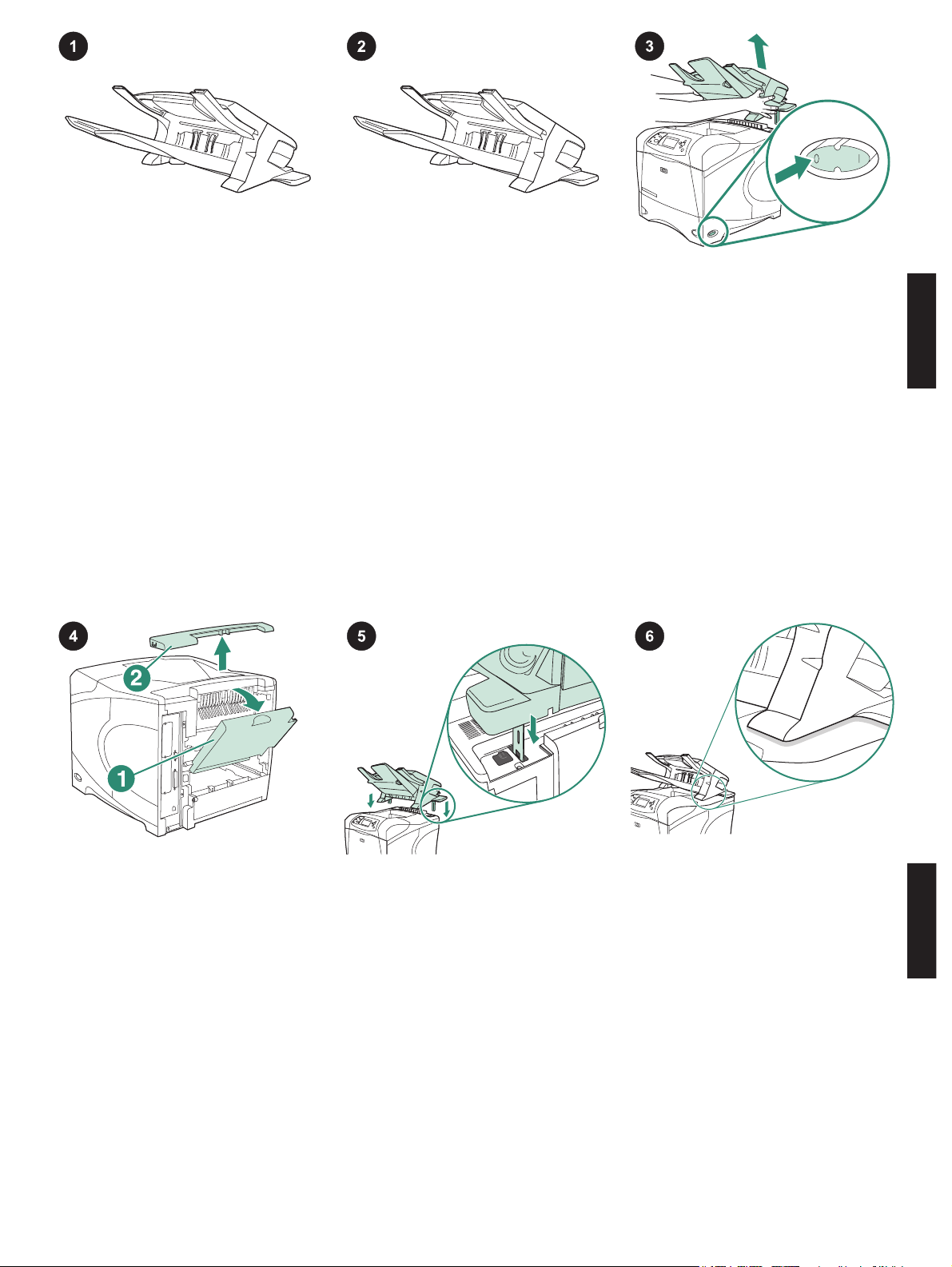
Este pacote contém um empilhador para
500 folhas (Q2442B) ou um grampeador/
empilhador para 500 folhas (Q2443B). As
etapas deste guia se aplicam a ambos os
modelos.
Remova a fita laranja da embalagem e
todos os materiais de embalagem do
empilhador ou grampeador/empilhador.
Desligue a impressora.
Português
Abra o compartimento de saída posterior
(legenda 1). Retire a tampa complementar
localizada na parte superior traseira da
impressora (legenda 2). Feche o
compartimento de saída traseiro.
Nota Guarde a tampa complementar, que
deverá ser recolocada se o empilhador for
removido da impressora.
Segurando firmemente o empilhador ou
grampeador/empilhador, encaixe as
lingüetas de metal nos slots da parte
superior traseira da impressora.
39
Certifique-se de que o empilhador ou
grampeador/empilhador esteja
completamente encaixado.
Português
Page 40
2
1
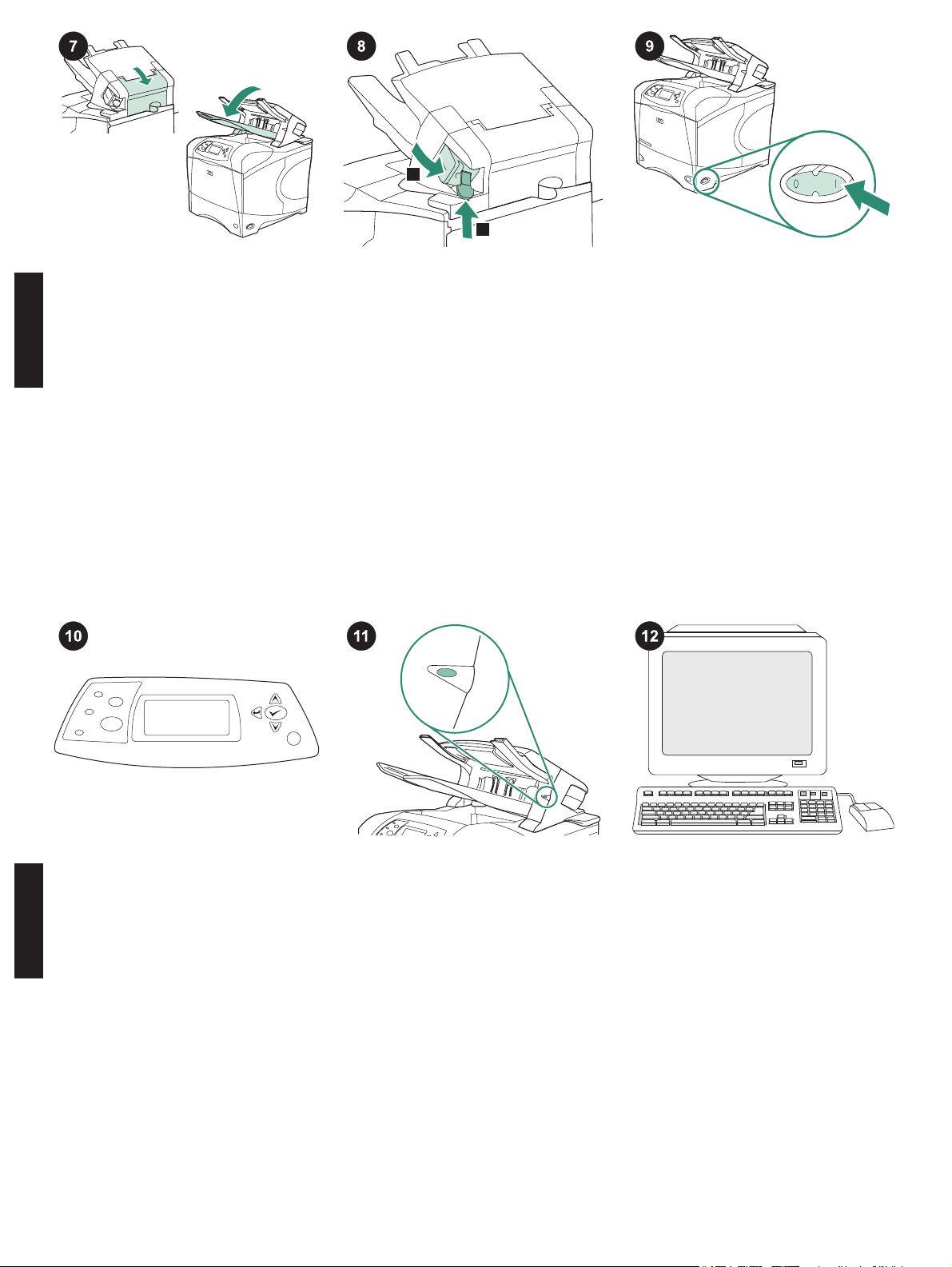
Verifique se a porta de acesso a
congestionamentos está fechada e se o
compartimento de saída do empilhador ou
grampeador/empilhador está na posição
totalmente abaixada.
Se o seu dispositivo for um grampeador/
empilhador, verifique se o cartucho de
grampos (legenda 1) esteja instalado e se a
unidade do grampeador está encaixada até
a posição fechada (legenda 2).
Ligue a impressora.
Aguarde até que o aviso PRONTA apareça
no visor do painel de controle da impressora.
Português Português
Certifique-se de que a luz acesa na parte
frontal do empilhador ou grampeador/
empilhador seja verde. Se for uma luz
âmbar, estiver piscando ou não estiver
acesa, consulte "Informações sobre as luzes
acessórias do empilhador e do grampeador/
empilhador" no guia do usuário localizado no
CD-ROM que acompanha a impressora.
40
Para aproveitar todas as funções do
empilhador ou grampeador/empilhador, o
driver de impressora no computador host
deve estar configurado para reconhecer o
empilhador ou grampeador/empilhador. Para
o Windows
®
, vá até a janela Propriedades
da impressora. Na guia Configurações do
dispositivo, marque a caixa de seleção
referente ao empilhador ou grampeador/
empilhador.
Page 41
hp LaserJet
4250/4350 series
1
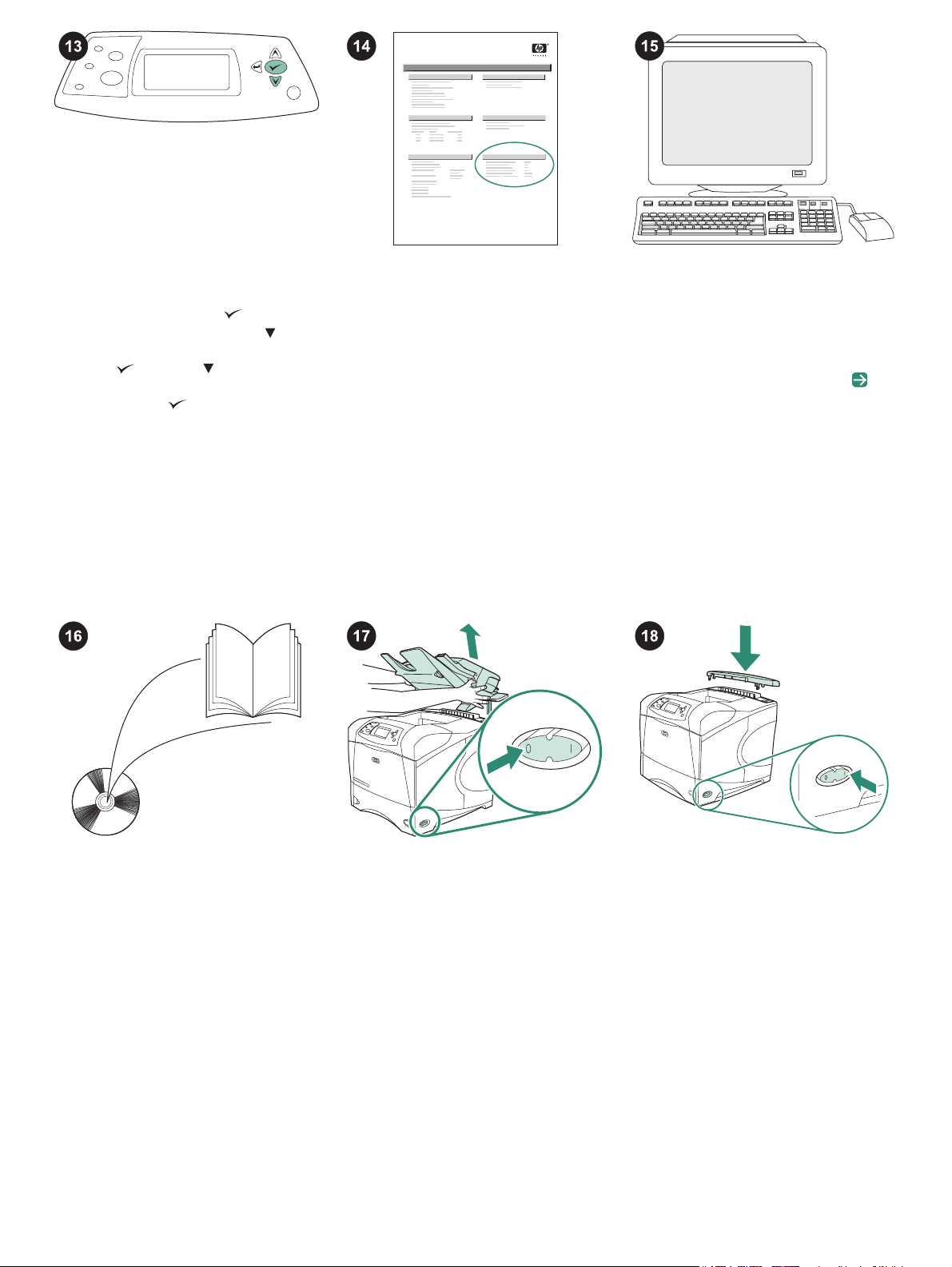
Para verificar se a instalação foi concluída,
imprima uma página de configuração pelo
painel de controle. Pressione
os menus da impressora. Pressione
para abrir
para
selecionar INFORMAÇÕES e, em seguida,
pressione
. Pressione para selecionar
IMPRIMIR PÁGINA CONFIGURAÇÃO e, em
seguida, pressione
.
Certifique-se de que a página de
configuração lista o empilhador ou
grampeador/empilhador como um acessório
instalado. Se o empilhador ou grampeador/
empilhador não estiver listado na página de
configuração, consulte o guia do usuário no
CD-ROM que acompanha a impressora.
Se você não conseguir resolver o
problema, consulte o folheto de suporte que
acompanha a impressora ou visite o
endereço http://www.hp.com. No campo
Select a country/region (Selecionar país/
região), localizado na parte superior,
selecione seu país/região e clique em
.
Clique no bloco Suporte.
Consulte o guia do usuário no CD-ROM
que acompanha a impressora para obter
informações sobre como obter acesso ao
driver de impressora, definir o painel de
controle, utilizar o empilhador ou
grampeador/empilhador e resolver
problemas. Consulte-o também para
conhecer as garantias e as declarações
normativas.
Para remover o empilhador ou grampeador/
empilhador. Desligue a impressora.
Levante o empilhador ou grampeador/
empilhador até que as lingüetas de metal
saiam dos slots da impressora.
41
Reinstale a tampa de acessório. Ligue a
impressora.
Page 42

42
Page 43
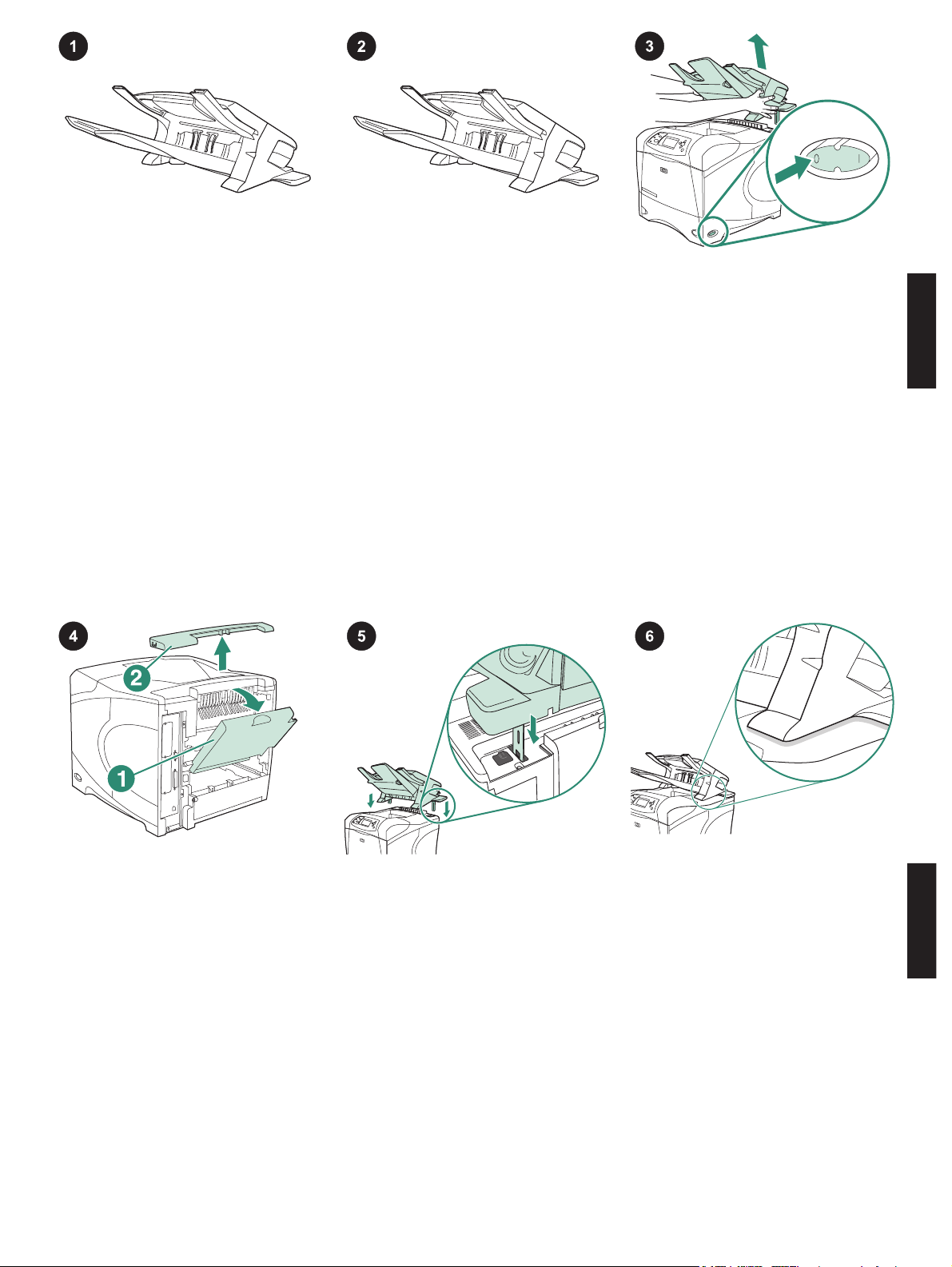
Det här paketet innehåller antingen en 500arks staplingsenhet (Q2442B) eller en 500arks häftnings- och staplingssenhet
(Q2443B). Anvisningarna i den här
handboken gäller för båda modellerna.
Ta bort all orange tejp och allt
förpackningsmaterial från staplingsenheten
eller enheten för häftning/stapling.
Stäng av strömmen till skrivaren.
Svenska
Öppna det bakre utmatningsfacket (1). Ta
bort tillbehörsluckan högst upp på skrivarens
baksida (2). Stäng det bakre
utmatningsfacket.
OBS! Spara tillbehörsluckan. Den måste
sättas tillbaka om staplingsenheten tas bort
från skrivaren.
Ta ett ordenligt grepp om staplingsenheten
eller enheten för häftning/stapling och sätt in
metallskenorna i uttagen högst upp på
skrivarens baksida.
43
Kontrollera att staplingsenheten eller
enheten för häftning/stapling sitter fast
ordentligt.
Svenska
Page 44
2
1
Kontrollera att papperstrasselluckan är
stängd och att utmatningsfacket för
staplingsenheten eller enheten för häftning/
stapling är i den lägsta positionen.
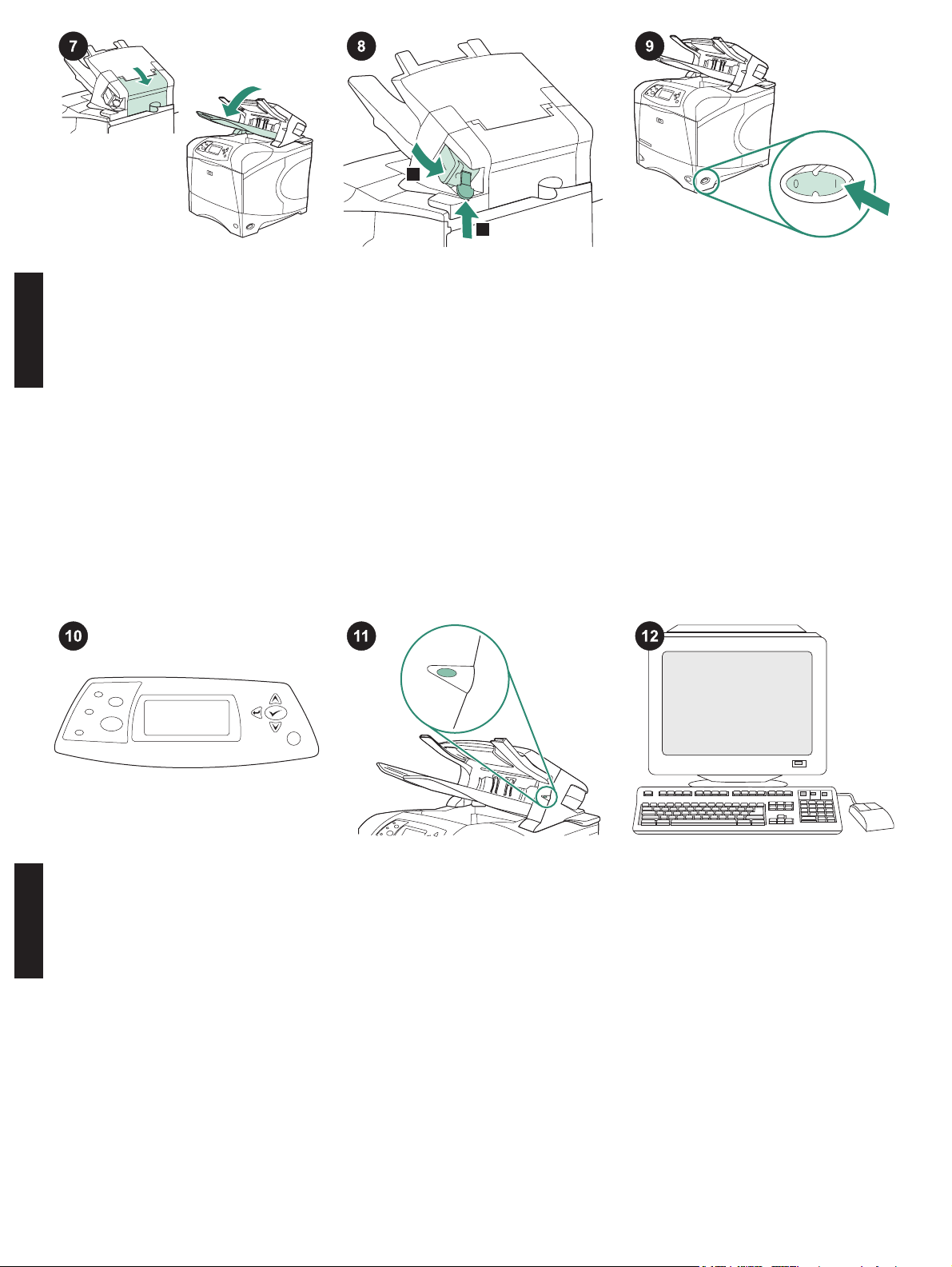
Om enheten är en enhet för häftning/
stapling kontrollerar du att häftkassetten (1)
är installerad, och att häftningsenheten är i
det stängda läget (2).
Slå på strömmen till skrivaren.
Vänta tills REDO visas i teckenfönstret på
skrivarens kontrollpanel.
Svenska Svenska
Kontrollera att lampan på framsidan av
staplingsenheten eller enheten för häftning/
stapling lyser grönt. Om lampan lyser gult,
blinkar eller inte lyser finns information i
"Förstå tillbehörslampor för staplingsenheten
och enheten för häftning/stapling" i
användarhandboken på cd-romskivan som
medföljer skrivaren.
44
För att kunna utnyttja alla funktioner för
staplingsenheten eller enheten för häftning/
stapling måste skrivardrivrutinen på
skrivarens värddator vara konfigurerad så att
den känner igen enheten. I Windows
®
flyttar
du till fönstret Egenskaper för skrivare.
Markera kryssrutan för staplingsenheten eller
enheten för häftning/stapling på fliken
Enhetsinställningar.
Page 45
hp LaserJet
4250/4350 series
1
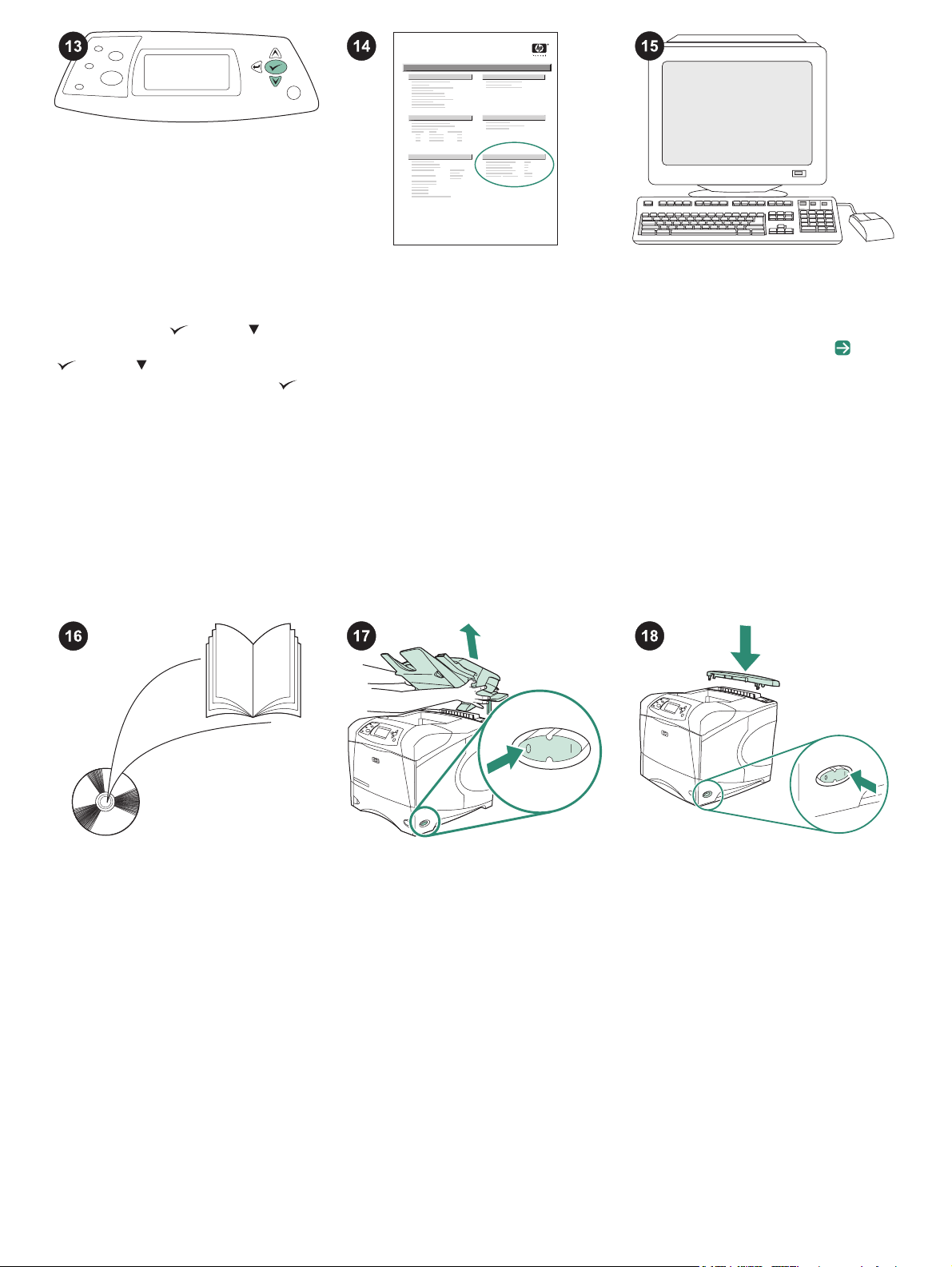
Kontrollera att installationen är slutförd
genom att skriva ut en konfigurationssida
från kontrollpanelen. Öppna skrivarmenyerna
genom att trycka på
. Tryck på för att
välja INFORMATION och tryck sedan på
. Tryck på för att välja SKRIV UT
KONFIGURATION och tryck sedan på
.
Kontrollera att konfigurationssidan anger att
staplingsenheten eller häftnings- och
staplingsenheten är ett installerat tillbehör.
Om staplingsenheten eller enheten för
häftning/stapling inte anges på
konfigurationssidan konsulterar du
användarhandboken på cd-romskivan som
medföljer skrivaren.
Om du inte kan åtgärda problemet läser du
supportbroschyren som medföljer skrivaren
eller går till http://www.hp.com. I fältet Select
a country/region (välj land/region) högst upp
väljer du land/region och klickar på
.
Klicka på rutan Support.
I användarhandboken på cd-romskivan som
medföljer skrivaren hittar du information om
hur du får åtkomst till skrivardrivrutinen,
ställer in kontrollpanelen, använder
staplingsenheten eller enheten för häftning/
stapling och löser problem. Där finns även
information om garantier och bestämmelser.
Så här tar du bort staplingsenheten eller
enheten för häftning/stapling. Stäng av
strömmen till skrivaren. Lyft upp
staplingsenheten eller enheten för häftning/
stapling tills metallspåren är borta från
uttagen i skrivaren.
45
Sätt tillbaka tillbehörsluckan. Slå på
strömmen till skrivaren.
Page 46

46
Page 47
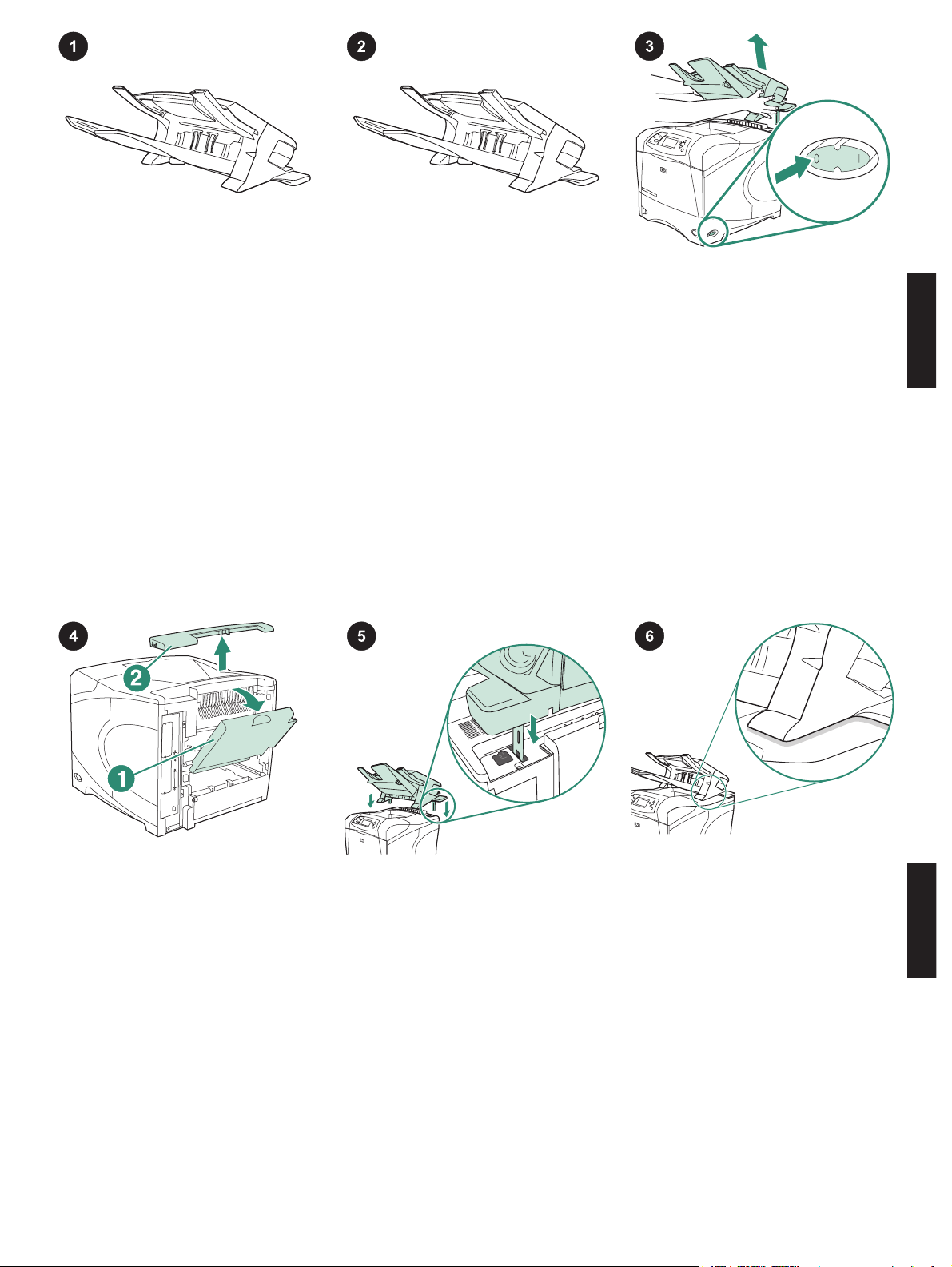
Niniejsze opakowanie zawiera układacz na
500 arkuszy (Q2442B) lub zszywacz/
układacz na 500 arkuszy (Q2443B).
Instrukcja dotyczy obu modeli.
Usuń pomarańczową taśmę i materiał
pakunkowy z układacza lub ze zszywacza/
układacza.
Wyłącz drukarkę.
Polski
Otwórz tylny pojemnik wyjściowy (rysunek
1). Zdejmij osłonę wyposażenia
dodatkowego znajdującą się w górnej tylnej
części drukarki (rysunek 2). Zamknij tylny
pojemnik wyjściowy.
Uwaga Osłonę wyposażenia dodatkowego
należy zachować. Musi być ona założona w
przypadku demontażu układacza.
Chwytając pewnie układacz lub zszywacz/
układacz, umieść metalowe nóżki w
otworach znajdujących się w górnej tylnej
części drukarki.
47
Upewnij się, że układacz lub zszywacz/
układacz został osadzony poprawnie.
Polski
Page 48
2
1
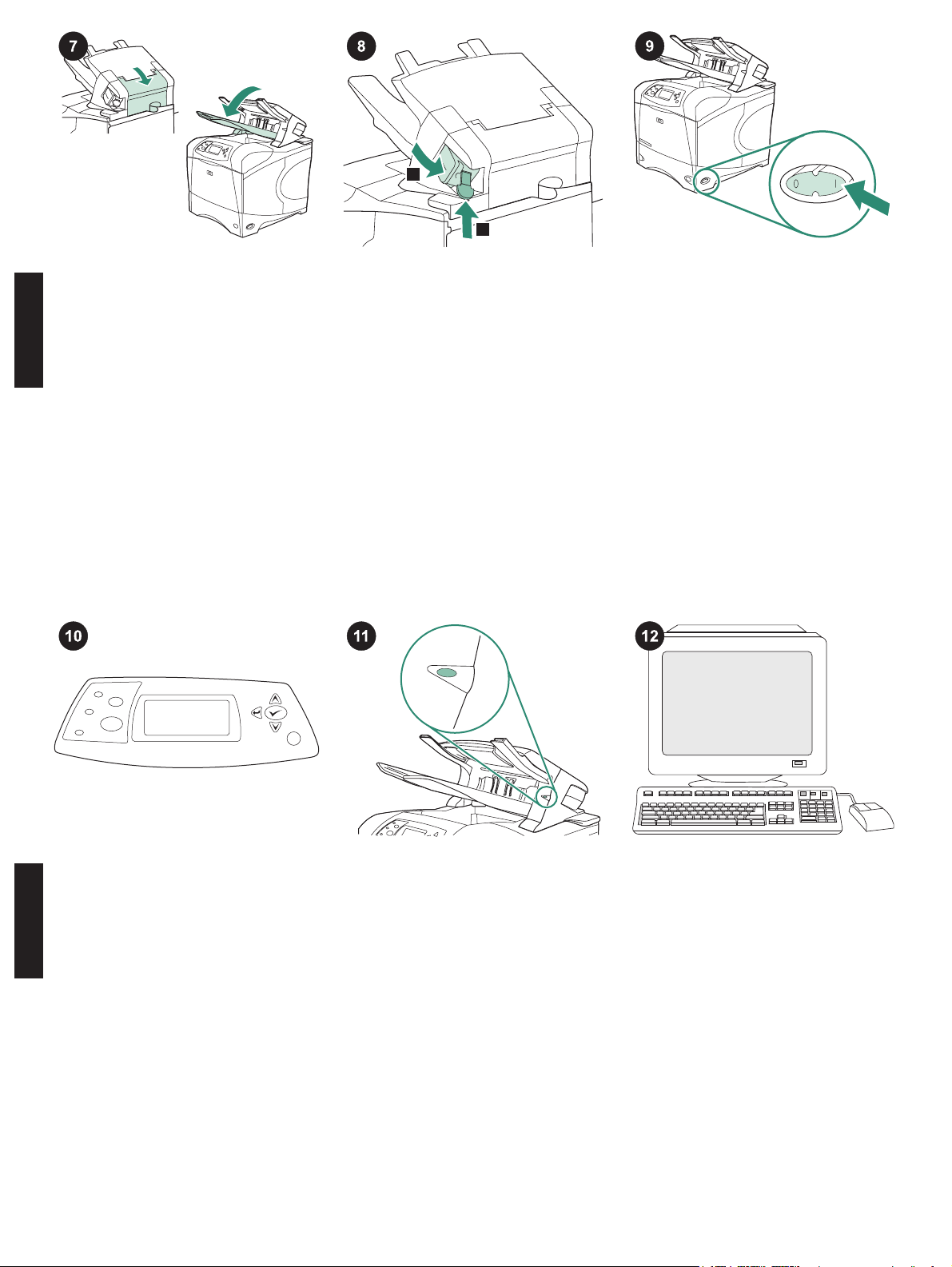
Sprawdź, czy drzwiczki umożliwiające
usunięcie zacięcia papieru są zamknięte, a
pojemnik wyjściowy układacza lub
zszywacza/układacza znajduje się w
najniższym położeniu.
W przypadku zszywacza/układacza należy
upewnić się, czy zainstalowano pojemnik ze
zszywkami (rysunek 1) oraz czy zszywacz
został zatrzaśnięty w pozycji zamkniętej
(rysunek 2).
Włącz drukarkę.
Poczekaj aż na wyświetlaczu panelu
sterowania drukarki pojawi się komunikat
READY (GOTOWE).
Polski Polski
Sprawdź, czy kontrolka znajdująca się z
przodu układacza lub zszywacza/układacza
świeci się na zielono. Jeżeli kontrolka świeci
na bursztynowo, miga lub nie świeci się,
zobacz rozdział „Znaczenie kontrolek
wyposażenia układacza i zszywacza/
układacza” w instrukcji obsługi na
dołączonym do drukarki dysku CD-ROM.
48
Skonfigurowanie sterownika drukarki na
komputerze drukarki tak, aby rozpoznawał
zszywacz/układacz lub układacz, jest
warunkiem pełnego wykorzystania
wszystkich funkcji układacza lub zszywacza/
układacza. W przypadku systemu Windows
przejdź do okna Właściwości. Na karcie
Ustawienia urządzenia, zaznacz pole wyboru
odpowiadające układaczowi lub
zszywaczowi/układaczowi.
®
Page 49
hp LaserJet
4250/4350 series
1
Aby sprawdzić, czy instalacja została
zakończona, wydrukuj stronę konfiguracji z
panelu sterowania. Naciśnij przycisk
przejść do menu. Naciśnij przycisk
, aby
, aby
zaznaczyć INFORMATION (INFORMACJE),
a następnie naciśnij przycisk
przycisk
, aby zaznaczyć PRINT
. Naciśnij
CONFIGURATION (DRUKUJ
KONFIGURACJĘ), a następnie naciśnij
przycisk
.
Upewnij się, że liście zainstalowanego
wyposażenia na stronie konfiguracji znajduje
się układacz lub zszywacz/układacz. Jeżeli
układacz lub zszywacz/układacz nie został
wymieniony na stronie konfiguracji, zobacz
instrukcję obsługi na dołączonym do drukarki
dysku CD-ROM.
Jeżeli nie potrafisz rozwiązać problemu,
zapoznaj się z dołączoną do drukarki ulotką
na temat pomocy lub odwiedź witrynę
http://www.hp.com. Z listy rozwijanej Select a
country/region (Wybierz kraj/region) u góry
okna wybierz właściwy kraj/region i kliknij
przycisk
. Kliknij blok Wsparcie.
Informacje na temat dostępu do sterownika
drukarki, ustawień na panelu sterowania,
obsługi układacza lub zszywacza/układacza i
rozwiązywania problemów oraz na temat
gwarancji i oświadczeń prawnych można
znaleźć w instrukcji obsługi na dołączonym
do drukarki dysku CD-ROM.
Aby usunąć układacz lub zszywacz/
układacz. Wyłącz drukarkę. Unieś układacz
lub zszywacz/układacz aż do wyjęcia
metalowych nóżek z otworów drukarki.
49
Załóż osłonę wyposażenia dodatkowego.
Włącz drukarkę.
Page 50

50
Page 51

51
Page 52

© 2004 Hewlett-Packard Development Company, L.P.
www.hp.com
*Q2443-90904*
*Q2443-90904*
Q2443-90904
 Loading...