

Page 1

Instrukcja obsługi
PODSUMOWANIE
W niniejszej instrukcji przedstawiono podstawowe informacje na temat korzystania i uaktualniania tego
produktu, w tym tematy, takie jak komponenty, funkcje, sieci i zasoby HP.
Page 2

Informacje prawne
© Copyright 2023 HP Development
Company, L.P.
Microsoft i Windows są znakami towarowymi
lub zarejestrowanymi znakami towarowymi
firmy Microsoft Corporation w Stanach
Zjednoczonych i/lub w innych krajach.
USB Type-C i USB-C są zarejestrowanymi
znakami towarowymi organizacji USB
Implementers Forum. DisplayPort™ i logo
DisplayPort™ są znakami towarowymi
należącymi do stowarzyszenia Video
Electronics Standards Association (VESA)
w Stanach Zjednoczonych i innych krajach.
Informacje zawarte w niniejszym
dokumencie mogą zostać zmienione
bez powiadomienia. Jedyne gwarancje
produkty i usługi HP są określone
na
w stosownych wyraźnych oświadczeniach
gwarancyjnych towarzyszących tym
produktom i usługom. Nic tu podanego
nie może być rozumiane jako ustanawiające
dodatkową gwarancję. Firma HP nie ponosi
odpowiedzialności za błędy techniczne lub
wydawnicze ani pominięcia, jakie mogą
wystąpić w tekście.
Wydanie pierwsze: lipiec 2023
Numer katalogowy dokumentu: N32662-241
Informacje o produkcie
Niniejsza instrukcja zawiera opis funkcji,
w które wyposażona jest większość
produktów. Niektóre z funkcji mogą być
niedostępne w danym komputerze.
Nie wszystkie funkcje są dostępne
we wszystkich wersjach lub edycjach
systemu Windows. Do osiągnięcia
pełnej funkcjonalności systemu Windows
na tym komputerze może być konieczne
zaktualizowanie i/lub oddzielny zakup
sprzętu, sterowników i/lub oprogramowania
oraz zaktualizowanie systemu BIOS. System
Windows jest aktualizowany automatycznie,
a funkcja ta jest zawsze włączona.
Wymagane jest szybkie połączenie
z internetem i konto Microsoft. Instalacja
aktualizacji może wiązać się z pobieraniem
opłat przez dostawców usług internetowych.
Mogą być również określane dodatkowe
wymagania w tym zakresie. Zobacz
http://www.windows.com. Jeśli produkt
jest dostarczany z systemem Windows
w trybie S Mode: System Windows
w trybie S Mode współpracuje wyłącznie
z aplikacjami pobranymi ze sklepu Microsoft
Store w systemie Windows. Nie można
zmienić pewnych domyślnych ustawień,
funkcji i aplikacji. Niektóre akcesoria
i aplikacje zgodne z systemem Windows
mogą nie działać (w tym niektóre programy
antywirusowe, programy do zapisu plików
PDF, sterowniki narzędziowe i aplikacje
ułatwiające dostęp), a wydajność może się
różnić nawet po wyłączeniu trybu S Mode.
W przypadku przejścia na system Windows
nie można już wrócić do trybu S Mode.
Więcej informacji: Windows.com/SmodeFAQ.
Warunki użytkowania oprogramowania
Instalowanie, kopiowanie lub pobieranie
preinstalowanego na tym komputerze
oprogramowania bądź używanie go
w jakikolwiek inny sposób oznacza
wyrażenie zgody na objęcie zobowiązaniami
wynikającymi z postanowień Umowy
Licencyjnej Użytkownika Oprogramowania
HP (EULA). Jeżeli użytkownik nie akceptuje
warunków licencji, jedynym rozwiązaniem
jest zwrócenie całego nieużywanego
produktu (sprzętu i oprogramowania)
sprzedawcy w ciągu 14 dni od daty zakupu
w celu odzyskania pełnej kwoty wydanej
na jego zakup zgodnie z zasadami zwrotu
pieniędzy.
W celu uzyskania dodatkowych informacji
lub zażądania zwrotu pełnej kwoty wydanej
na zakup komputera należy skontaktować
się ze sprzedawcą.
W celu uzyskania dostępu do najnowszych
instrukcji obsługi, przejdź na stronę
http://www.hp.com/support i postępuj
zgodnie z instrukcjami, aby znaleźć
swój produkt. Następnie wybierz pozycję
Instrukcje obsługi.
Page 3

Spis treści
1 O podręczniku .........................................................................................................................................................................................................................................1
2 Znajdowanie zasobów HP ............................................................................................................................................................................................................ 2
Informacje o produkcie............................................................................................................................................................................................................. 2
Pomoc techniczna........................................................................................................................................................................................................................2
Dokumentacja produktu..........................................................................................................................................................................................................3
Diagnostyka produktu...............................................................................................................................................................................................................3
Aktualizacje produktu................................................................................................................................................................................................................4
3 Funkcje komputera ............................................................................................................................................................................................................................5
Elementy w konfiguracji standardowej .........................................................................................................................................................................5
Elementy panelu przedniego................................................................................................................................................................................................5
Elementy panelu tylnego.........................................................................................................................................................................................................6
Elementy panelu bocznego....................................................................................................................................................................................................7
Elementy na spodzie..................................................................................................................................................................................................................8
Położenie numeru seryjnego................................................................................................................................................................................................8
Korzystanie z opcjonalnej blokady zabezpieczającej........................................................................................................................................9
Linka zabezpieczająca................................................................................................................................................................................................... 9
4 Konfiguracja..........................................................................................................................................................................................................................................10
Przegląd.............................................................................................................................................................................................................................................10
Dołączanie i odłączanie podstawy ................................................................................................................................................................................10
Montaż i demontaż podstawy bez regulacji wysokości ......................................................................................................................10
Montaż podstawy bez regulacji wysokości.......................................................................................................................................10
Demontaż podstawy bez regulacji wysokości................................................................................................................................. 11
Dołączanie i zdejmowanie podstawki regulowanej na wysokość................................................................................................ 12
Dołączanie podstawy regulowanej na wysokość.........................................................................................................................12
Odłączanie podstawy regulowanej na wysokość......................................................................................................................... 13
Mocowanie komputera do elementu montażowego.........................................................................................................................................13
Podłączanie i odłączanie kabli...........................................................................................................................................................................................14
Podłączanie kabli .............................................................................................................................................................................................................14
Podłączanie monitora...................................................................................................................................................................................................14
Odłączanie kabli ...............................................................................................................................................................................................................15
Dostosowywanie komputera..............................................................................................................................................................................................15
Dostosowywanie podstawy bez regulacji wysokości...........................................................................................................................15
Regulacja podstawki regulowanej na wysokość ......................................................................................................................................15
Podłączanie i odłączanie zasilania .................................................................................................................................................................................17
Podłączanie zasilania....................................................................................................................................................................................................17
Odłączanie zasilania......................................................................................................................................................................................................17
iii
Page 4

Kamera internetowa.................................................................................................................................................................................................................. 18
Obsługa kamery internetowej................................................................................................................................................................................18
Korzystanie z funkcji Windows Hello (tylko wybrane modele)......................................................................................................... 18
Synchronizacja opcjonalnej klawiatury i myszy bezprzewodowej.........................................................................................................19
5 Tworzenie kopii zapasowych, przywracanie i odzyskiwanie danych..........................................................................................................20
Wykonywanie kopii zapasowej informacji i tworzenie nośnika odzyskiwania danych............................................................ 20
Tworzenie kopii zapasowej za pomocą narzędzi systemu Windows........................................................................................20
Używanie narzędzia HP Cloud Recovery Download Tool do tworzenia nośnika odzyskiwania danych
(tylko wybrane produkty) ...........................................................................................................................................................................................20
Odtwarzanie i odzyskiwanie systemu..........................................................................................................................................................................21
Tworzenie przywracania systemu....................................................................................................................................................................... 21
Metody przywracania i odzyskiwania............................................................................................................................................................... 21
Odzyskiwanie z nośników HP Recovery.......................................................................................................................................................... 21
Zmiana kolejności rozruchu komputera......................................................................................................................................................... 22
Korzystanie z rozwiązania HP Sure Recover (tylko wybrane produkty) .................................................................................. 22
6 Korzystanie z narzędzia HP PC Hardware Diagnostics........................................................................................................................................24
Korzystanie z narzędzia HP PC Hardware Diagnostics dla systemu Windows (tylko wybrane produkty).................24
Korzystanie z identyfikatora błędu sprzętowego narzędzia HP PC Hardware Diagnostics dla
systemu Windows ...........................................................................................................................................................................................................24
Uzyskiwanie dostępu do narzędzia HP PC Hardware Diagnostics dla systemu Windows .......................................24
Uzyskiwanie dostępu do programu HP PC Hardware Diagnostics dla systemu Windows z
programu HP Support Assistant..............................................................................................................................................................25
Uzyskiwanie dostępu do programu HP PC Hardware Diagnostics dla systemu Windows z menu
Start (tylko wybrane produkty)................................................................................................................................................................... 25
Pobieranie narzędzia HP PC Hardware Diagnostics dla systemu Windows....................................................................... 25
Pobieranie najnowszej wersji narzędzia HP PC Hardware Diagnostics dla systemu Windows od
firmy HP ......................................................................................................................................................................................................................25
Pobieranie narzędzia HP PC Hardware Diagnostics dla systemu Windows ze sklepu Microsoft
Store..............................................................................................................................................................................................................................26
Pobieranie narzędzia HP Hardware Diagnostics dla systemu Windows według nazwy lub
numeru produktu (tylko wybrane produkty).....................................................................................................................................26
Instalowanie narzędzia HP PC Hardware Diagnostics dla systemu Windows..................................................................26
Korzystanie z narzędzia HP PC Hardware Diagnostics UEFI..................................................................................................................... 26
Korzystanie z identyfikatora błędu sprzętowego narzędzia HP PC Hardware Diagnostics UEFI.........................27
Uruchamianie narzędzia HP PC Hardware Diagnostics UEFI.........................................................................................................27
Uruchamianie narzędzia HP PC Hardware Diagnostics UEFI za pomocą oprogramowania HP
Hotkey Support (tylko wybrane produkty) ..........................................................................................................................................27
Pobieranie narzędzia HP PC Hardware Diagnostics UEFI na napęd flash USB ...............................................................28
Pobieranie najnowszej wersji narzędzia HP PC Hardware Diagnostics UEFI.......................................................... 28
Pobieranie narzędzia HP PC Hardware Diagnostics UEFI według nazwy lub numeru produktu
(tylko wybrane produkty)................................................................................................................................................................................28
Korzystanie z ustawień funkcji Remote HP PC Hardware Diagnostics UEFI (tylko wybrane produkty)......................28
Pobieranie narzędzia Remote HP PC Hardware Diagnostics UEFI............................................................................................ 28
Pobieranie najnowszej wersji narzędzia Remote HP PC Hardware Diagnostics UEFI......................................29
Pobieranie narzędzia Remote HP PC Hardware Diagnostics UEFI według nazwy lub numeru
produktu.....................................................................................................................................................................................................................29
Dostosowywanie ustawień funkcji Remote HP PC Hardware Diagnostics UEFI.............................................................. 29
iv
Page 5

7 Specyfikacje.........................................................................................................................................................................................................................................31
Zasilanie.............................................................................................................................................................................................................................................31
Środowisko pracy......................................................................................................................................................................................................................32
8 Instrukcje dotyczące pracy, rutynowej pielęgnacji i przygotowania komputera do transportu.............................................34
Zalecenia dotyczące pracy komputera i rutynowej pielęgnacji............................................................................................................... 34
Czyszczenie komputera........................................................................................................................................................................................................35
Usuwanie brudu i kurzu z komputera...............................................................................................................................................................35
Czyszczenie komputera za pomocą środków dezynfekujących..................................................................................................36
Przygotowanie do transportu............................................................................................................................................................................................37
9 Wyładowania elektrostatyczne.............................................................................................................................................................................................38
10 Ułatwienia dostępu.......................................................................................................................................................................................................................39
HP i ułatwienia dostępu......................................................................................................................................................................................................... 39
Znajdowanie potrzebnych narzędzi..................................................................................................................................................................39
Zaangażowanie firmy HP..........................................................................................................................................................................................39
International Association of Accessibility Professionals (IAAP)..................................................................................................40
Wyszukiwanie najlepszej technologii ułatwień dostępu....................................................................................................................40
Ocena własnych potrzeb...............................................................................................................................................................................40
Dostępność produktów firmy HP.............................................................................................................................................................40
Standardy i ustawodawstwo..............................................................................................................................................................................................41
Standardy..............................................................................................................................................................................................................................41
Mandat 376 — EN 301 549 ...............................................................................................................................................................................41
Web Content Accessibility Guidelines (WCAG).............................................................................................................................. 41
Ustawodawstwo i przepisy......................................................................................................................................................................................42
Przydatne zasoby i łącza dotyczące ułatwień dostępu................................................................................................................................. 42
Organizacje.........................................................................................................................................................................................................................42
Instytucje edukacyjne..................................................................................................................................................................................................43
Inne zasoby dotyczące niepełnosprawności.............................................................................................................................................43
Łącza firmy HP ..................................................................................................................................................................................................................43
Kontakt z pomocą techniczną..........................................................................................................................................................................................43
Indeks.............................................................................................................................................................................................................................................................45
v
Page 6

O podręczniku1
Ten podręcznik zawiera podstawowe informacje dotyczące używania i aktualizowania niniejszego
produktu.
OSTRZEŻENIE! Wskazuje na niebezpieczną sytuację, której nieuniknięcie może spowodować
poważne obrażenia ciała lub śmierć.
OSTROŻNIE: Wskazuje na niebezpieczną sytuację, której nieuniknięcie może spowodować małe lub
średnie obrażenia ciała.
WAŻNE: Wskazuje informacje uznawane za ważne, ale niezwiązane z zagrożeniami (np. informacje
dotyczące szkód materialnych). Ostrzega użytkownika, że niezastosowanie się do opisanej procedury
może skutkować utratą danych albo uszkodzeniem sprzętu lub oprogramowania. Zawiera także
podstawowe informacje, objaśnienia lub instrukcje.
UWAGA: Zawiera dodatkowe informacje, które podkreślają lub uzupełniają ważne punkty w tekście
głównym.
WSKAZÓWKA: Zawiera pomocne porady dotyczące ukończenie zadania.
O podręczniku
1
Page 7

Znajdowanie zasobów HP2
Przeczytaj ten rozdział, aby dowiedzieć się, skąd można uzyskać dodatkowe zasoby HP.
Informacje o produkcie
Aby znaleźć szczegółowe informacje o produkcie, porady dotyczące obsługi itd., skorzystaj z tej tabeli.
Tabela 2-1
Temat Lokalizacja
Dane techniczne Aby znaleźć Skróconą specyfikację danego produktu, przejdź do strony
Uregulowania prawne, przepisy
bezpieczeństwa i wymagania
środowiskowe
Płyta główna Schemat płyty głównej znajduje się po wewnętrznej stronie obudowy. Dodatkowe
Etykiety z numerem seryjnym,
informacjami o normach i wymogach
ochrony środowiska oraz informacjami
o systemie operacyjnym
Gdzie znaleźć informacje o produkcie
http://www.hp.com/go/quickspecs, a następnie wybierz łącze. Wybierz opcję Search
all QuickSpecs (Wyszukaj we wszystkich Skróconych specyfikacjach), wpisz nazwę
modelu w polu wyszukiwania, a następnie wybierz opcję Go (Idź).
Informacje o zgodności produktu z przepisami znajdują się w dokumentacji
Uregulowania prawne, przepisy bezpieczeństwa i wymagania środowiskowe
również zapoznać się z certyfikatami/etykietami dotyczącymi wymagań ochrony
środowiska.
Aby uzyskać dostęp do tego podręcznika:
■
Wybierz ikonę wyszukiwania na pasku zadań, wpisz HP Documentation w polu
wyszukiwania, a następnie wybierz opcję HP Documentation.
informacje można znaleźć w
dostępnym w Internecie pod adresem http://www.hp.com/support. Postępuj zgodnie
z instrukcjami, aby znaleźć swój produkt, a następnie wybierz opcję Podręczniki
użytkownika.
Numer seryjny, etykietę agencji/środowiskową i etykietę systemu operacyjnego
można znaleźć na spodzie komputera, na tylnym panelu komputera lub pod pokrywą
serwisową.
Podręczniku konserwacji i serwisowania
. Można
komputera
Pomoc techniczna
Aby zlokalizować zasoby, które zawierają informacje o gwarancji i pomocy technicznej, skorzystaj z tej
tabeli.
Tabela 2-2
Temat Lokalizacja
Obsługa i wsparcie produktów Pomoc techniczna HP: http://www.hp.com/support.
2 Rozdział 2 Znajdowanie zasobów HP
Gdzie znaleźć informacje o pomocy technicznej
Na tych stronach można uzyskać dostęp do następujących typów pomocy
technicznej:
● Czat online z pracownikiem technicznym HP
● Numery telefonów pomocy technicznej
● Lokalizacje centrów serwisowych HP
Page 8

Tabela 2-2 Gdzie znaleźć informacje o pomocy technicznej (ciąg dalszy)
Temat Lokalizacja
Informacje o gwarancji Aby uzyskać dostęp do tego dokumentu:
Dokumentacja produktu
■
Wybierz ikonę Wyszukaj na pasku zadań, wpisz HP Documentation w polu
wyszukiwania, a następnie wybierz opcję
— lub —
■
Przejdź na stronę http://www.hp.com/go/orderdocuments.
WAŻNE: Aby uzyskać dostęp do najnowszej wersji gwarancji, potrzebne jest
połączenie z Internetem.
Ograniczona gwarancja HP znajduje się wraz z instrukcjami obsługi na urządzeniu.
Gwarancja może znajdować się na dysku CD lub DVD dołączonym do produktu.
W niektórych krajach lub regionach gwarancja może być dostarczana przez
firmę HP w wersji drukowanej. Tam, gdzie gwarancja nie jest dołączona
w postaci papierowej, można zamówić jej kopię na stronie http://www.hp.com/go/
orderdocuments. W sprawie produktów zakupionych w regionie Azji i Pacyfiku można
napisać do firmy HP na adres POD, PO Box 161, Kitchener Road Post Office, Singapore
912006. Należy podać swoje imię i nazwisko, numer telefonu i adres oraz nazwę
produktu.
HP Documentation.
Aby odnaleźć zasoby zawierające dokumentację produktu, skorzystaj z tej tabeli.
Tabela 2-3
Temat Lokalizacja
Dokumentacja użytkownika produktu
HP, opracowania techniczne
i dokumentacja produktów innych firm
Powiadomienia o produktach Rozwiązanie Subscriber's Choice to program firmy HP, w którym można
Dane techniczne Aplikacja Product Bulletin zawiera Skrócone specyfikacje komputerów HP.
Biuletyny i powiadomienia Aby odnaleźć porady, biuletyny i powiadomienia:
Gdzie znaleźć dokumentację produktu
Dokumentacja użytkownika znajduje się na dysku twardym. Wybierz ikonę Wyszukaj
na pasku zadań, wpisz HP Documentation w polu wyszukiwania, a następnie
wybierz pozycję HP Documentation. Aby uzyskać najnowszą dokumentację online,
przejdź na stronę
znaleźć swój produkt. Następnie wybierz pozycję Instrukcje obsługi. Dokumentacja
obejmuje niniejszą instrukcję obsługi oraz
zarejestrować się, aby otrzymywać alerty o sterownikach i oprogramowaniu, aktywne
powiadomienia o zmianach (proactive change notifications, PCN), biuletyn firmy HP,
porady dla klientów i inne. Zarejestruj się na stronie https://h41369.www4.hp.com/.
W Skróconych specyfikacjach znajdują się informacje o systemie operacyjnym,
zasilaczu, pamięci, procesorze i wielu innych podzespołach. Aby uzyskać dostęp
do Skróconej specyfikacji, przejdź na stronę http://www.hp.com/go/quickspecs/.
1. Przejdź na stronę http://www.hp.com/support.
2. Postępuj zgodnie z instrukcjami, aby znaleźć swój produkt.
3. Wybierz opcję Porady lub Biuletyny i powiadomienia.
http://www.hp.com/support i postępuj zgodnie z instrukcjami, aby
Podręcznik konserwacji i serwisowania
.
Diagnostyka produktu
Aby znaleźć zasoby zawierające narzędzia diagnostyki produktu, skorzystaj z tej tabeli.
Dokumentacja produktu
3
Page 9

Tabela 2-4 Gdzie znaleźć narzędzia diagnostyczne
Temat Lokalizacja
Narzędzia diagnostyczne Dodatkowe informacje można znaleźć w
Informacje o kodach dźwiękowych
i kontrolkach diagnostycznych
Kody błędów autotestu POST Zobacz
Aktualizacje produktu
Aby odszukać zasoby, które zawierają aktualizacje produktów, skorzystaj z tej tabeli.
Tabela 2-5
Temat Lokalizacja
Aktualizacje systemu BIOS
i sterowników
Systemy operacyjne Aby dowiedzieć się więcej o systemach operacyjnych Windows®, przejdź do strony
Gdzie znaleźć aktualizacje produktu
komputera dostępnym na stronie http://www.hp.com/support. Postępuj zgodnie
z instrukcjami, aby znaleźć swój produkt, a następnie wybierz opcję Podręczniki
użytkownika.
Zobacz
Podręcznik konserwacji i serwisowania
http://www.hp.com/support. Postępuj zgodnie z instrukcjami, aby znaleźć swój
produkt, a następnie wybierz opcję Podręczniki użytkownika.
Podręcznik konserwacji i serwisowania
http://www.hp.com/support. Postępuj zgodnie z instrukcjami, aby znaleźć swój
produkt, a następnie wybierz opcję Podręczniki użytkownika.
Przejdź do strony http://www.hp.com/support i wybierz opcję Oprogramowanie
i sterowniki, aby sprawdzić, czy posiadasz najnowsze sterowniki do komputera.
http://www.support.microsoft.com.
Podręczniku konserwacji i serwisowania
dostępny pod adresem
dostępny pod adresem
4 Rozdział 2 Znajdowanie zasobów HP
Page 10
Funkcje komputera3
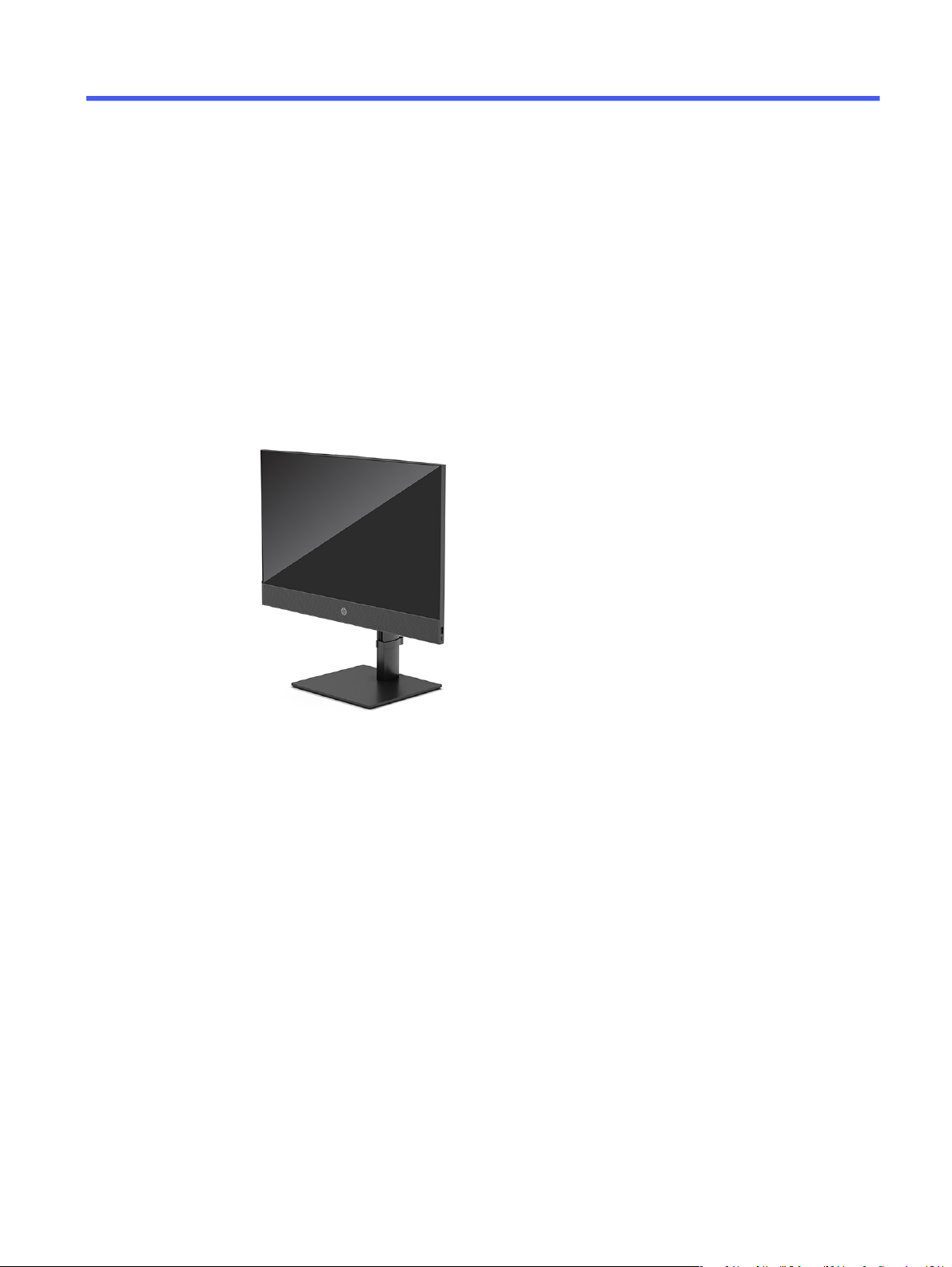
W tym rozdziale zamieszczono informacje o funkcjach komputera.
Elementy w konfiguracji standardowej
Zapoznaj się z niniejsza sekcją, aby zidentyfikować elementy typowej konfiguracji komputera.
Dostępność poszczególnych funkcji zależy od konkretnego modelu. Aby uzyskać pomoc techniczną
i dowiedzieć się więcej na temat sprzętu i oprogramowania zainstalowanego na Twoim komputerze,
uruchom narzędzie HP Support Assistant.
Elementy panelu przedniego
Aby zidentyfikować elementy panelu przedniego, skorzystaj z tej ilustracji i tabeli.
Funkcje komputera
5
Page 11
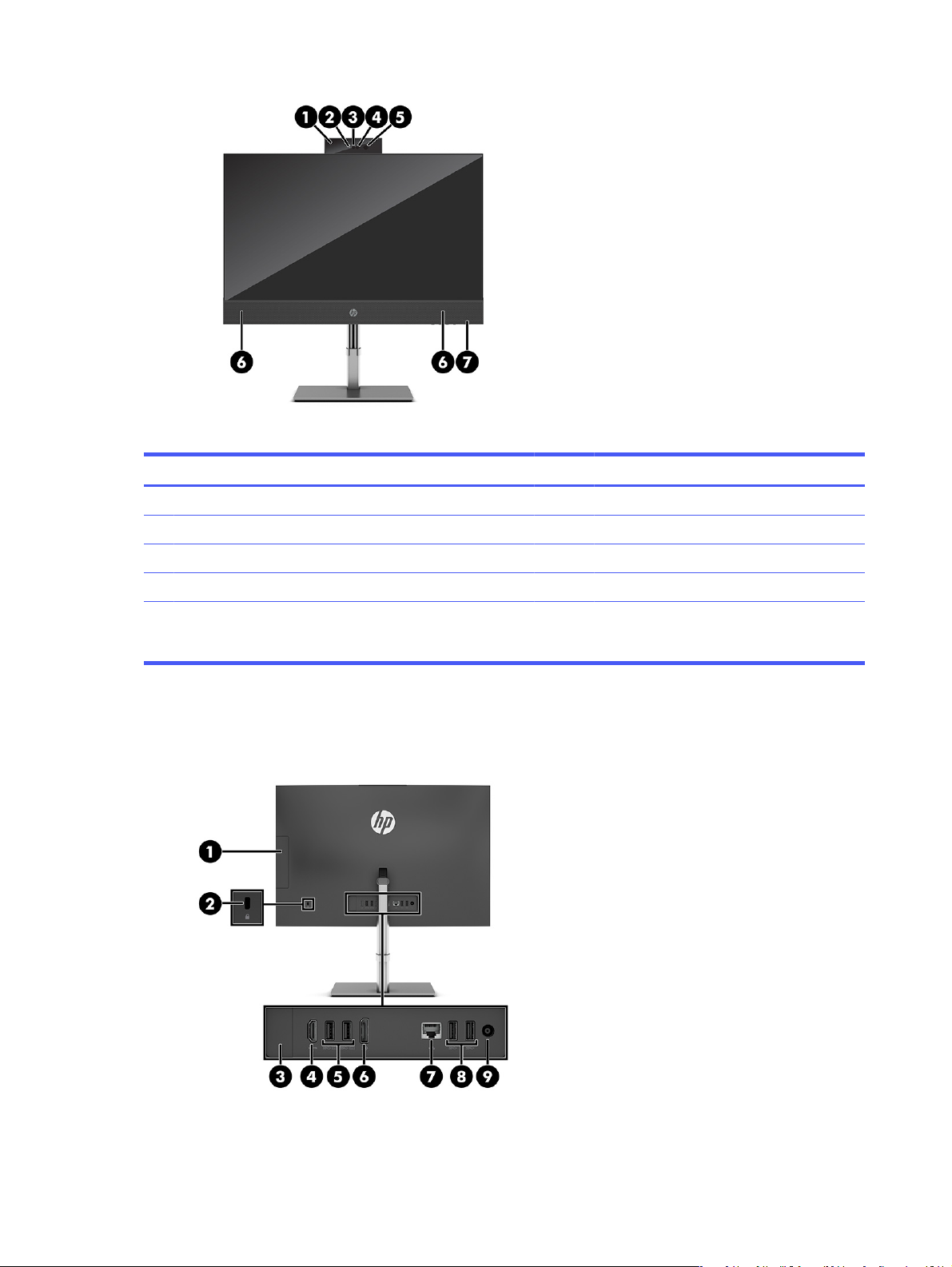
Tabela 3-1 Położenie elementów na panelu przednim
Elementy panelu przedniego
1 Obiektyw kamery 5 Oświetlacz IR kamery
2 Wskaźnik kamery 6 Wbudowane głośniki
3 Obiektyw RGB kamery 7 Wskaźnik zasilania
4 Obiektyw IR kamery
UWAGA: Zazwyczaj wskaźnik zasilania świeci na biało, gdy zasilanie jest włączone. Jeśli wskaźnik miga na czerwono, komputer
wyświetla kod diagnostyczny wskazujący problem. Aby sprawdzić znaczenie kodu, skorzystaj z
serwisowania
.
Elementy panelu tylnego
Aby zidentyfikować elementy panelu tylnego, skorzystaj z tej ilustracji i tabeli.
Podręczniku konserwacji i
6
Rozdział 3 Funkcje komputera
Page 12
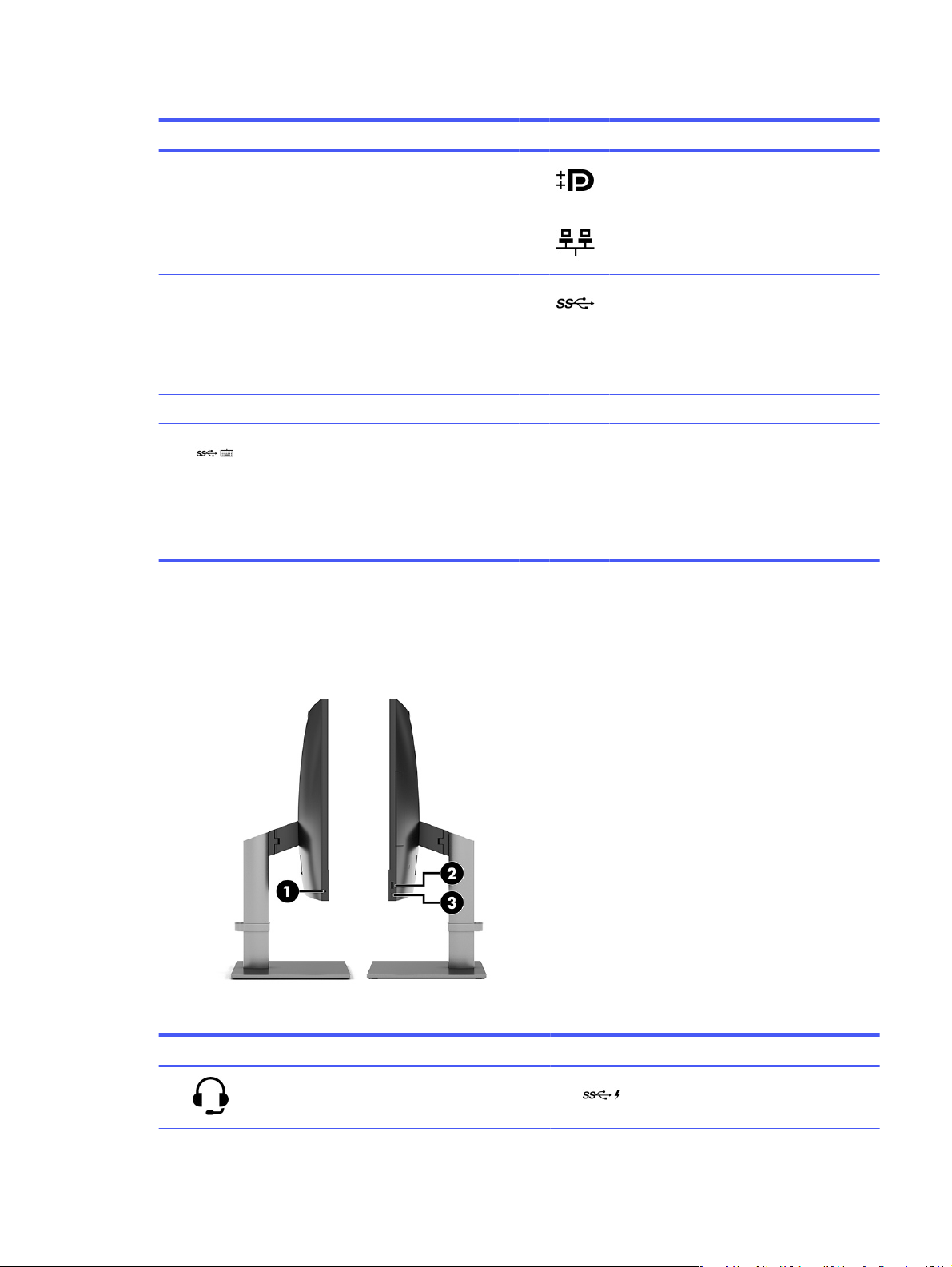
Tabela 3-2 Położenie elementów na panelu tylnym
Elementy panelu tylnego
1 Napęd optyczny typu slim (tylko wybrane
produkty)
2 Gniazdo linki zabezpieczającej 7 Gniazdo RJ-45 (sieciowe)
3 Port opcjonalny 8 Porty USB SuperSpeed (2)
4 Port HDMI-in 9 Złącze zasilania
5 Porty USB SuperSpeed (2) (ze złączem
klawiatury)
UWAGA: W celu naładowania małego
urządzenia zewnętrznego, takiego jak
smartfon, należy użyć standardowego kabla
USB Type-A do ładowania lub adaptera
kablowego (do zakupienia osobno).
Elementy panelu bocznego
6 Złącze DisplayPort™ monitora
UWAGA: W celu naładowania małego
urządzenia zewnętrznego, takiego jak
smartfon, należy użyć standardowego kabla
USB Type-A do ładowania lub adaptera
kablowego (do zakupienia osobno).
Skorzystaj z tej ilustracji i tabeli, aby zidentyfikować elementy panelu bocznego.
Tabela 3-3
Elementy panelu bocznego
1 Gniazdo wyjściowe audio
Położenie elementów na panelu bocznym
(słuchawkowe)/wejściowe audio
(mikrofonowe) typu combo
3 Port USB Type-C® SuperSpeed 10
Gb/s z obsługą funkcji HP Sleep and
Charge
Elementy panelu bocznego 7
Page 13
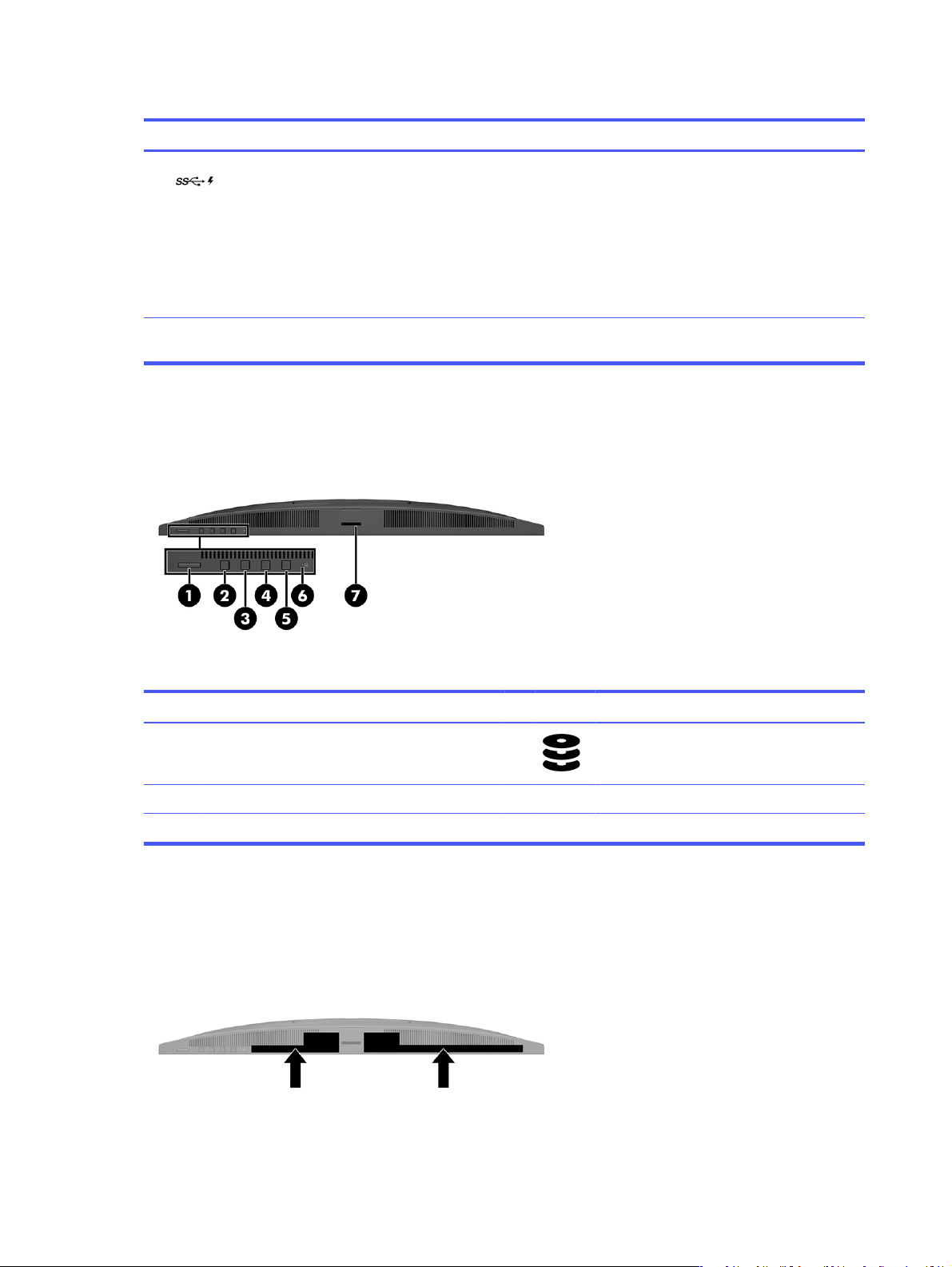
Tabela 3-3 Położenie elementów na panelu bocznym (ciąg dalszy)
Elementy panelu bocznego
2 Port USB SuperSpeed 10 Gb/s
UWAGA: Gniazdo typu combo obsługuje słuchawki, urządzenia z wejściem liniowym, mikrofony, urządzenia z wyjściem
liniowym oraz zestawy słuchawkowe typu CTIA.
z obsługą funkcji HP Sleep and
Charge
UWAGA: W celu naładowania
małego urządzenia zewnętrznego,
takiego jak smartfon, należy użyć
standardowego kabla USB Type-A
do ładowania lub adaptera kablowego
(do zakupienia osobno).
Elementy na spodzie
Poniższa ilustracja i tabela pomoże zidentyfikować elementy znajdujące się na spodzie.
Tabela 3-4
Elementy na spodzie
1 Przycisk zasilania 6 Wskaźnik aktywności dysku twardego
2–5 Przyciski OSD (4) 7 Czytnik kart pamięci SD
UWAGA: Konkretny model może być wyposażony w dodatkowe, opcjonalne porty zapewnione przez firmę HP.
Położenie elementów na spodzie
Położenie numeru seryjnego
Każdemu komputerowi nadano unikatowy numer seryjny oraz numer identyfikacyjny produktu, które
znajdują się na zewnątrz komputera. Numery te należy podać podczas kontaktowania się z działem
obsługi klienta w celu uzyskania pomocy.
Rozdział 3 Funkcje komputera
8
Page 14

Korzystanie z opcjonalnej blokady zabezpieczającej
Komputer można zabezpieczyć przy pomocy różnego rodzaju blokad (zakupionych oddzielnie).
Linka zabezpieczająca
Komputer można zabezpieczyć za pomocą linki.
Korzystanie z opcjonalnej blokady zabezpieczającej 9
Page 15

Konfiguracja4
Ten rozdział zawiera szczegółowe instrukcje konfiguracji komputera.
Przegląd
W tej części znajdziesz omówienie procesu konfiguracji.
Wykonaj jedno z następujących zadań:
● Przymocuj podstawę. Zobacz Dołączanie i odłączanie podstawy na stronie 10.
– lub –
● Przymocuj komputer do elementu montażowego. Zobacz Mocowanie komputera do elementu
● Podłącz kable urządzeń peryferyjnych i kabel zasilający. Zobacz Podłączanie i odłączanie kabli na
● Możesz też podłączyć dodatkowy wyświetlacz. Zobacz Podłączanie monitora na stronie 14.
● Ustaw komputer w wygodnej pozycji i pod żądanym kątem względem osoby spoglądającej na ekran.
montażowego na stronie 13.
stronie 14.
Zobacz Dostosowywanie komputera na stronie 15.
● Włącz zasilanie. Zobacz Podłączanie zasilania na stronie 17.
Klawiatura i mysz są parowane fabrycznie. Jeśli wystąpi konieczność ponownej synchronizacji myszy
i klawiatury, patrz Synchronizacja opcjonalnej klawiatury i myszy bezprzewodowej na stronie 19.
Dołączanie i odłączanie podstawy
Aby podłączyć lub odłączyć podstawę należy postępować zgodnie z poniższymi instrukcjami.
Do komputera dostępne są dwie podstawy:
● Podstawa bez regulacji wysokości
● Podstawa z regulacją wysokości
Montaż i demontaż podstawy bez regulacji wysokości
Podstawę bez regulacji wysokości można dołączać i odłączać.
Montaż podstawy bez regulacji wysokości
Przymocuj do komputera podstawę bez regulacji wysokości, wykonując poniższe czynności.
1. Ostrożnie ułóż komputer ekranem do dołu na płaskiej i miękkiej powierzchni. Firma HP
zaleca podłożenie koca, ręcznika lub innego miękkiego materiału, aby chronić przednią ściankę
i powierzchnię ekranu przed zadrapaniami lub innymi uszkodzeniami.
Rozdział 4 Konfiguracja
10
Page 16
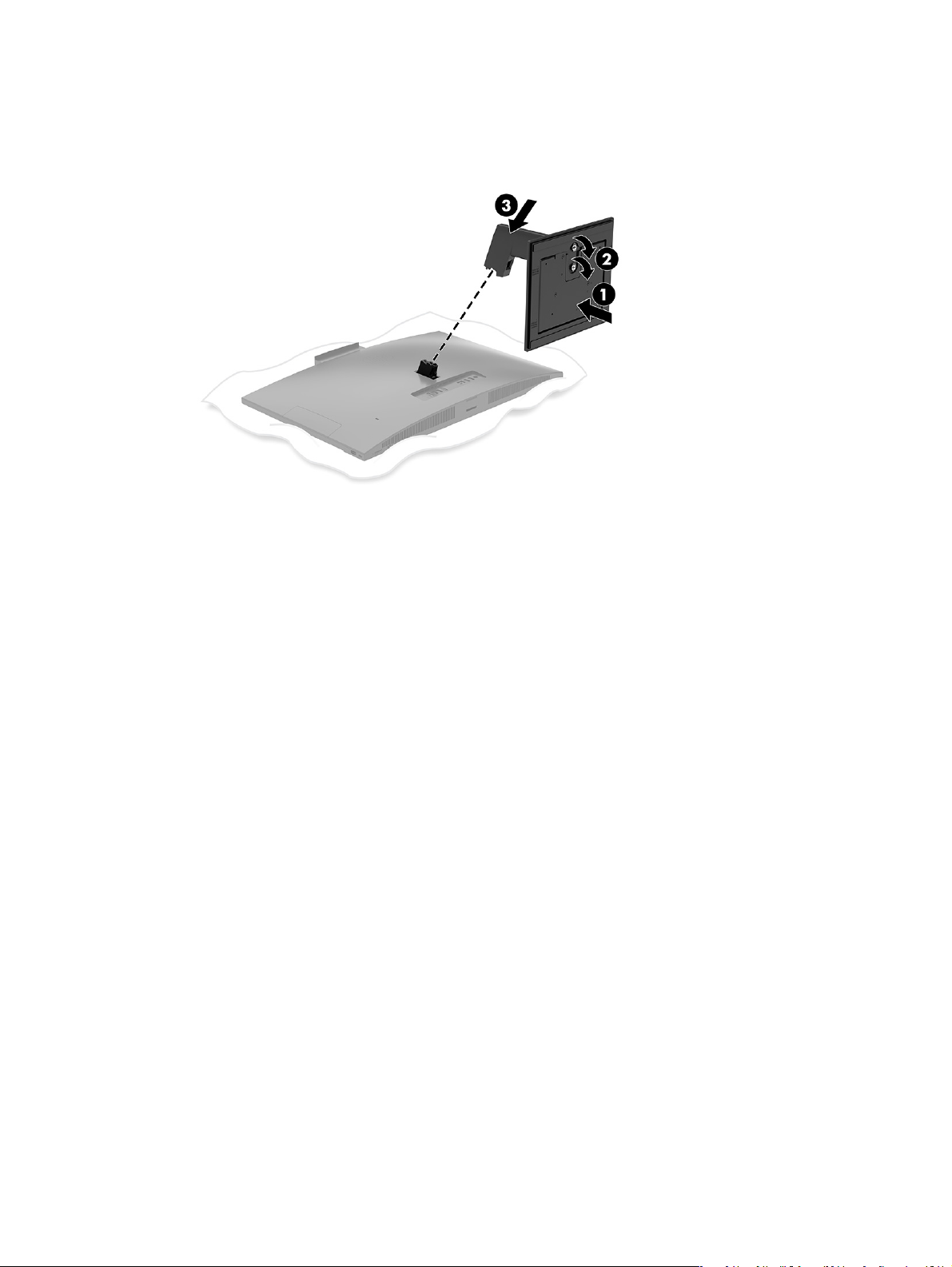
2. Zamontuj cokół do podstawy (1) i dokręć wkręty mocujące cokół (2).
3. Dociśnij podstawę, aby zamontować ją na swoim miejscu (3). Sprawdź, czy podstawa jest w sposób
pewny przymocowana do komputera, pociągając za ramię podstawy.
Demontaż podstawy bez regulacji wysokości
Aby odłączyć od komputera podstawę bez regulacji wysokości, wykonaj poniższe czynności.
1. Wyjmij z komputera wszystkie nośniki wymienne, takie jak dyski optyczne lub napędy USB Flash.
2. Wyłącz prawidłowo komputer za pomocą systemu operacyjnego. Następnie wyłącz wszystkie
urządzenia zewnętrzne.
3. Odłącz kabel zasilający od gniazdka sieci elektrycznej i odłącz wszystkie urządzenia zewnętrzne.
4. Ostrożnie ułóż komputer ekranem do dołu na płaskiej i miękkiej powierzchni. Firma HP
zaleca podłożenie koca, ręcznika lub innego miękkiego materiału, aby chronić przednią ściankę
i powierzchnię ekranu przed zadrapaniami lub innymi uszkodzeniami.
5. Naciśnij zatrzask zwalniający podstawę (1).
Demontaż podstawy bez regulacji wysokości
11
Page 17
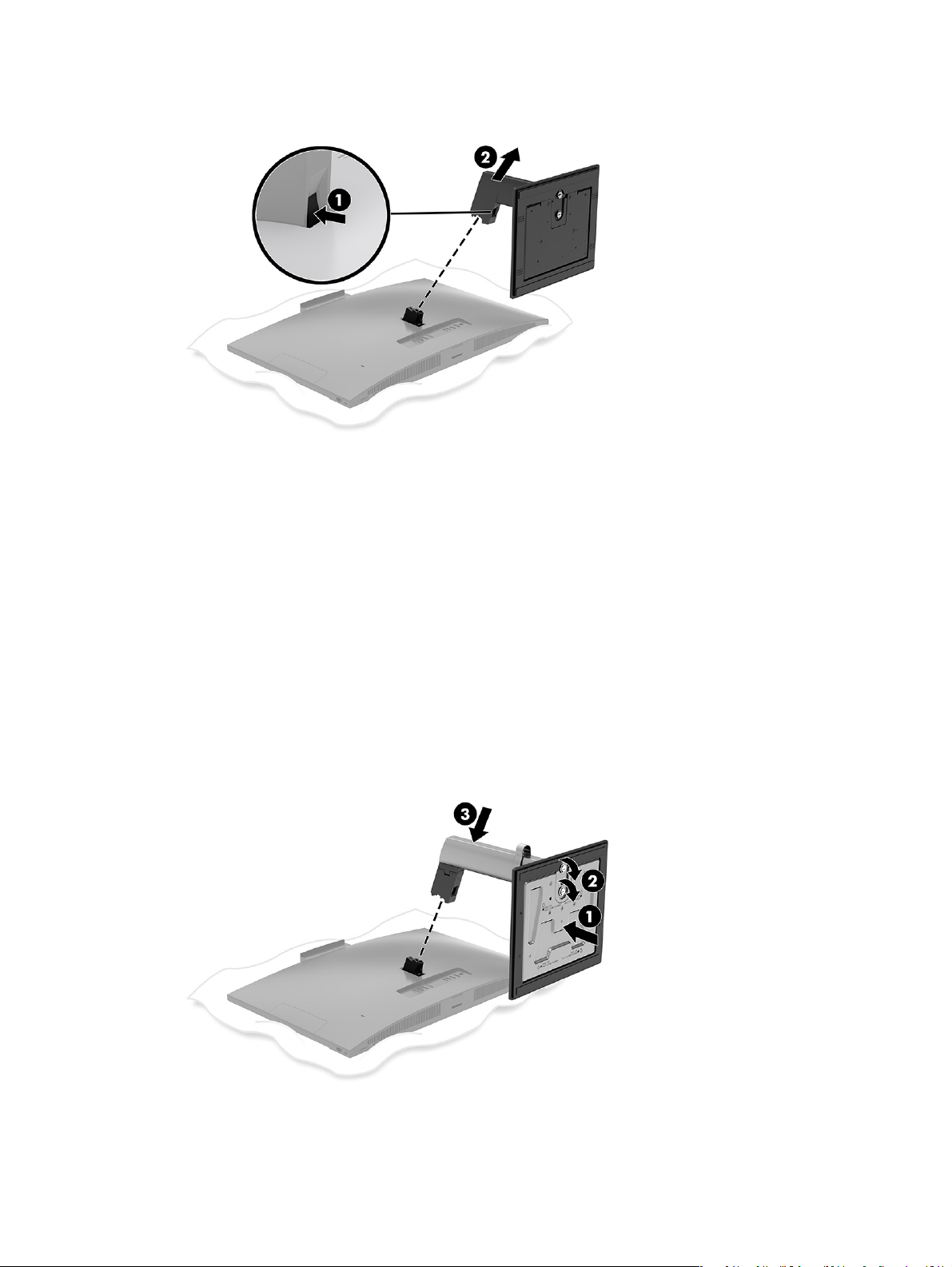
6. Unieś podstawę i odsuń ją od komputera (2).
Dołączanie i zdejmowanie podstawki regulowanej na wysokość
Podstawę regulowaną na wysokość można dołączać i odłączać.
Dołączanie podstawy regulowanej na wysokość
Przymocuj do komputera podstawę regulowaną na wysokość, wykonując poniższe czynności.
1. Ostrożnie ułóż komputer ekranem do dołu na płaskiej i miękkiej powierzchni. Firma HP
zaleca podłożenie koca, ręcznika lub innego miękkiego materiału, aby chronić przednią ściankę
i powierzchnię ekranu przed zadrapaniami lub innymi uszkodzeniami.
2. Zamontuj cokół do podstawy (1) i dokręć wkręty mocujące cokół (2).
3. Dociśnij podstawę, aby zamontować ją na swoim miejscu (3). Sprawdź, czy podstawa jest w sposób
pewny przymocowana do komputera, pociągając za ramię podstawy.
12
Rozdział 4 Konfiguracja
Page 18
Odłączanie podstawy regulowanej na wysokość
Aby odłączyć od komputera podstawę regulowaną na wysokość, wykonaj poniższe czynności.
1. Wyjmij z komputera wszystkie nośniki wymienne, takie jak dyski optyczne lub napędy USB Flash.
2. Wyłącz prawidłowo komputer za pomocą systemu operacyjnego. Następnie wyłącz wszystkie
urządzenia zewnętrzne.
3. Odłącz kabel zasilający od gniazdka sieci elektrycznej i odłącz wszystkie urządzenia zewnętrzne.
4. Ostrożnie ułóż komputer ekranem do dołu na płaskiej i miękkiej powierzchni. Firma HP
zaleca podłożenie koca, ręcznika lub innego miękkiego materiału, aby chronić przednią ściankę
i powierzchnię ekranu przed zadrapaniami lub innymi uszkodzeniami.
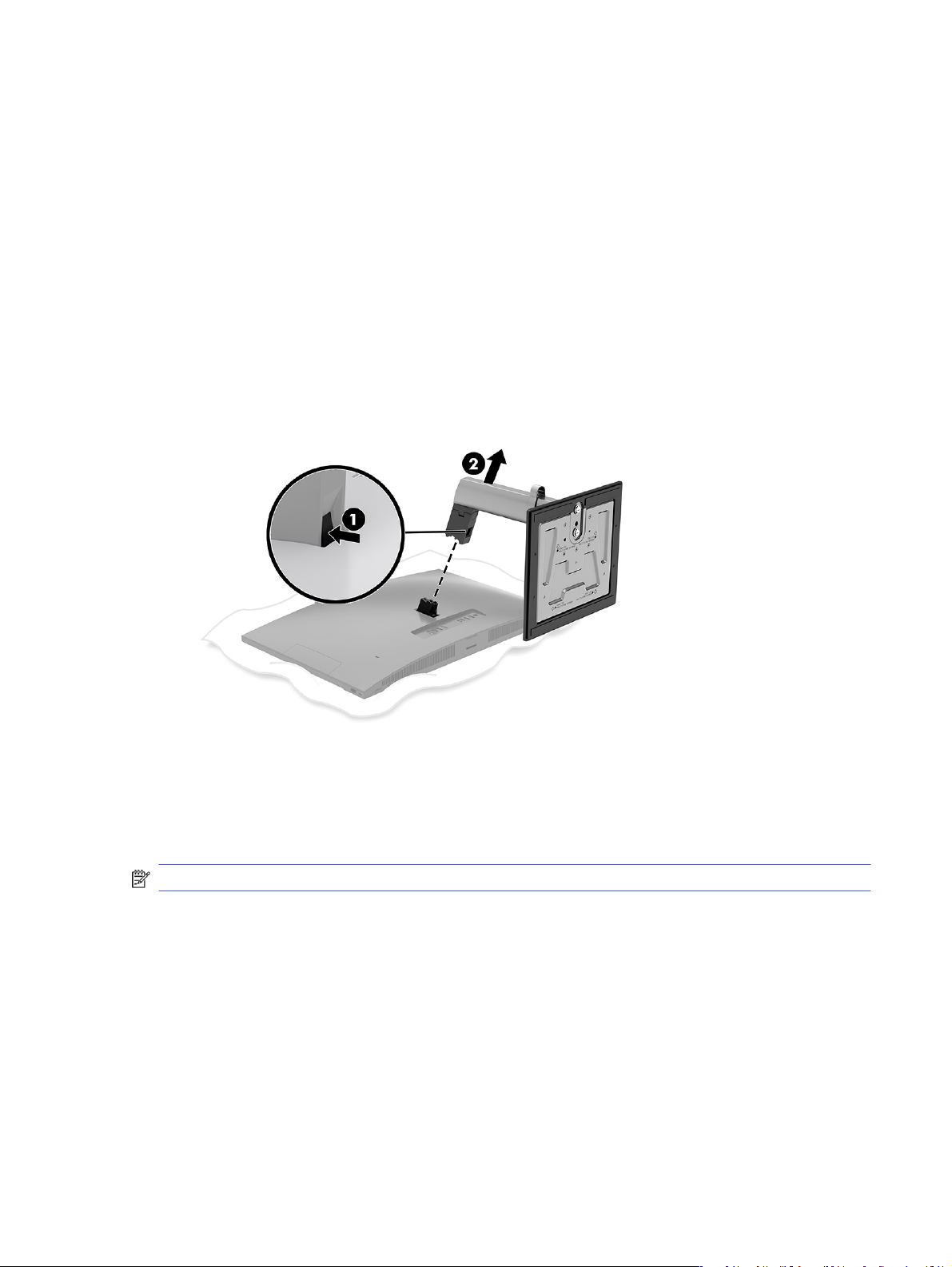
5. Naciśnij zatrzask zwalniający podstawę (1).
6. Unieś podstawę (2) i odsuń ją od komputera.
Mocowanie komputera do elementu montażowego
Komputer może być przymocowany do ściany, ramienia przegubowego bądź innego elementu
montażowego.
UWAGA: Komputer musi być zamocowany w orientacji poziomej, z kamerą skierowaną do góry.
Odłączanie podstawy regulowanej na wysokość
13
Page 19
■
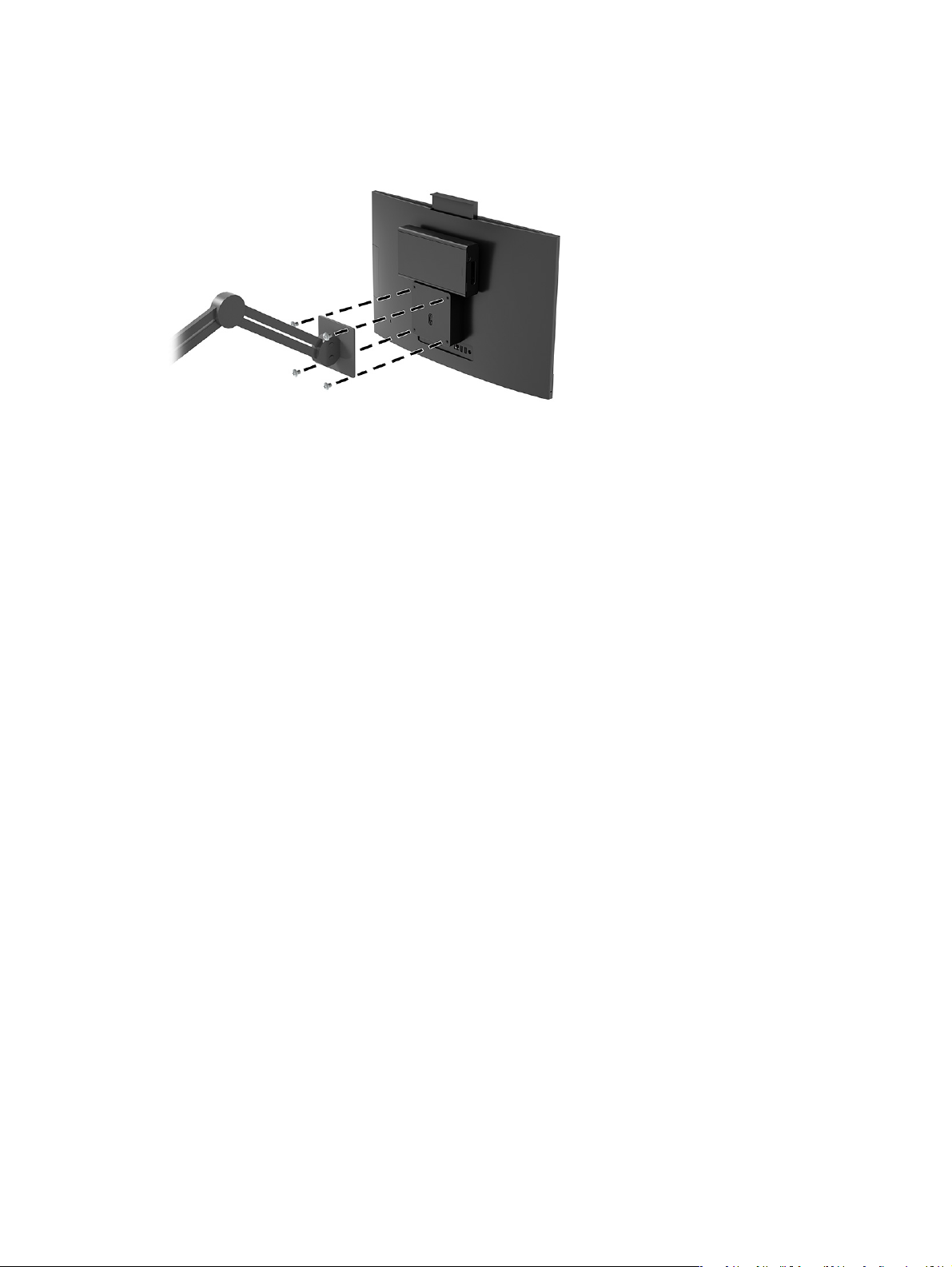
Aby przymocować komputer do ramienia przegubowego lub innego uchwytu montażowego przełóż
cztery wkręty mocujące przez otwory w uchwycie montażowym i wkręć je w otwory VESA® z tyłu
komputera.
Podłączanie i odłączanie kabli
Aby podłączyć lub odłączyć kable należy postępować zgodnie z poniższymi instrukcjami.
Podłączanie kabli
Podłącz kable do komputera, wykonując poniższe czynności.
1. Podłącz kable urządzeń peryferyjnych do właściwych portów.
2. Podłącz kabel zasilający do złącza zasilania z tyłu komputera.
Podłączanie monitora
Porty z tyłu komputera umożliwiają podłączenie do dwóch monitorów do komputera.
Jeżeli dodajesz monitor ze złączem DisplayPort™, adapter wideo nie jest wymagany. Jeżeli dodajesz
monitor bez złącza DisplayPort, możesz kupić od firmy HP adapter wideo do stosowanej konfiguracji.
Przejściówki DisplayPort i kable wideo należy nabyć oddzielnie. HP oferuje następujące przejściówki:
● adapter DisplayPort-to-VGA
● adapter DisplayPort-to-DVI
Sposób podłączania monitora:
1. Wyłącz zasilanie komputera i monitora, które mają być podłączone.
2. Jeżeli dodajesz monitor ze złączem DisplayPort, podłącz jeden koniec kabla DisplayPort
bezpośrednio do złącza DisplayPort tyłu komputera, a jego drugi koniec — do gniazda DisplayPort
monitora.
3. Jeżeli monitor nie ma złącza DisplayPort, należy podłączyć adapter wideo DisplayPort do złącza
4. Włącz zasilanie komputera i wyświetlacza.
Rozdział 4 Konfiguracja
14
DisplayPort komputera. Następnie podłącz kabel (VGA lub DVI, a zależności od konfiguracji)
do adaptera i monitora.
Page 20

UWAGA: W oprogramowaniu karty graficznej lub w funkcji Ustawienia wyświetlania w Windows
skonfiguruj monitor jako lustrzane odbicie wyświetlacza komputera, albo jako rozszerzenie
wyświetlacza komputera.
Odłączanie kabli
Odłącz kable od komputera, wykonując poniższe czynności.
1. Jeśli z tyłu komputera założona jest linka zabezpieczająca, konieczne może być zdjęcie tej linki.
2. Odłącz kable od gniazd.
Dostosowywanie komputera
Komputer może być dostarczany z podstawą wyposażoną w regulację wysokości lub z podstawą bez
regulacji wysokości.
Dostosowywanie podstawy bez regulacji wysokości
Podstawa umożliwia nachylenie komputera pod kątem od -5° do 20° względem biurka.
Aby przechylić komputer, chwyć górną i dolną część komputera i ustaw odpowiednie przechylenie.
Regulacja podstawki regulowanej na wysokość
Podstawa komputera pozwala na regulację wysokości, nachylenia i obrotu.
WAŻNE: Należy zachować ostrożność w przypadku obracania lub pochylania komputera, jeśli
zainstalowana jest linka zabezpieczająca. Linka lub blokada mogą utrudniać obrócenie lub ograniczać
kąt pochylenia.
Ta podstawa pozwala:
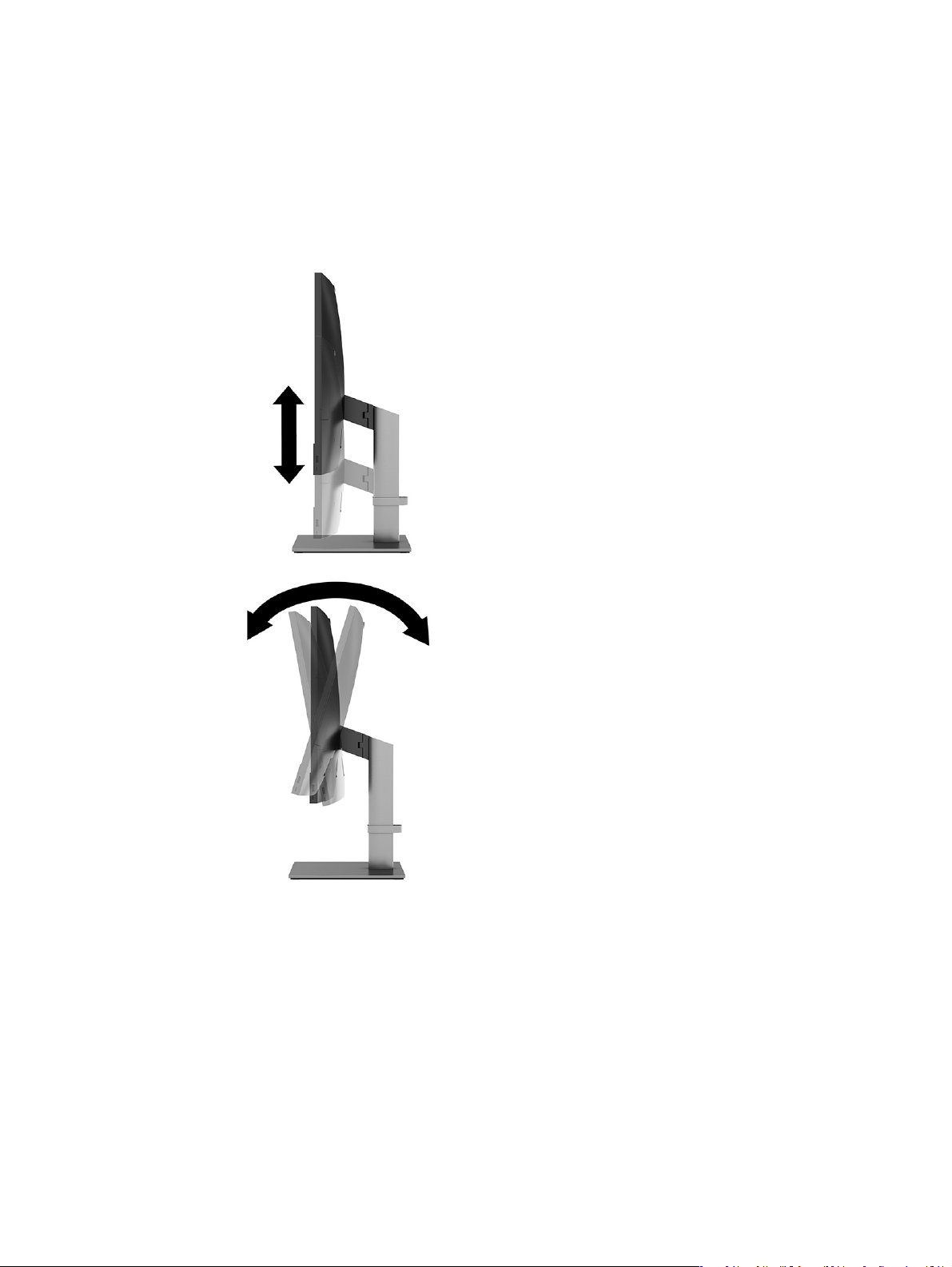
● Regulować wysokość komputera w zakresie 130 mm (5,1 cala).
● Nachylić komputer w zakresie od -5° do 20° względem blatu biurka.
Odłączanie kabli
15
Page 21
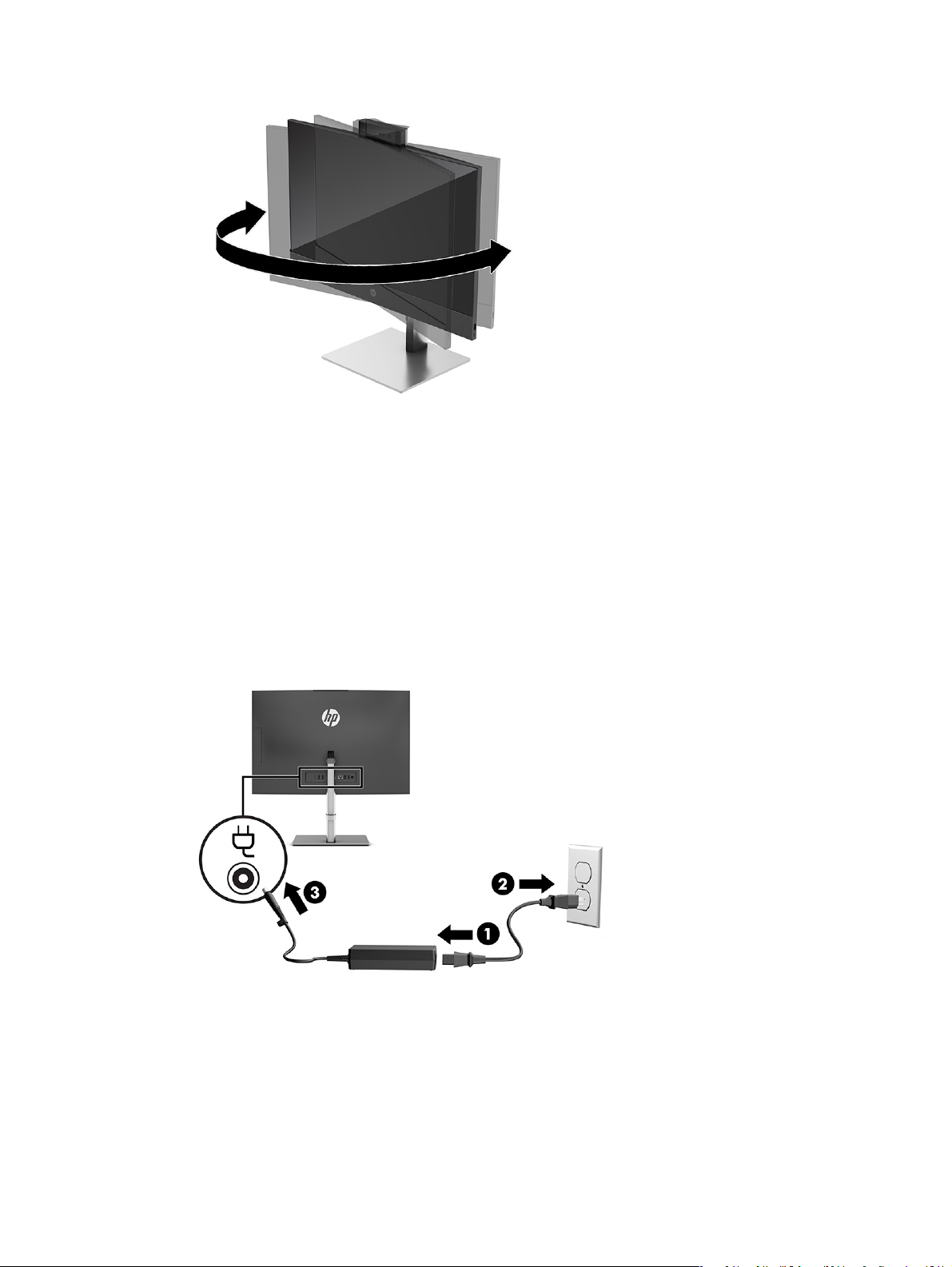
● Obracać komputer o maksymalnie 45° w każdą stronę.
Aby zmienić wysokość komputera, chwyć obie strony komputera, a następnie podnieś lub opuść
na wymaganą wysokość.
Aby przechylić komputer, chwyć górną i dolną część komputera i ustaw odpowiednie przechylenie.
Aby obrócić komputer, chwyć oba boki komputera i obróć go w lewo lub w prawo.
16 Rozdział 4 Konfiguracja
Page 22
Podłączanie i odłączanie zasilania
Aby podłączyć lub odłączyć zasilanie komputera należy postępować zgodnie z poniższymi instrukcjami.
Podłączanie zasilania
Podłącz kabel zasilający do komputera, wykonując poniższe czynności.
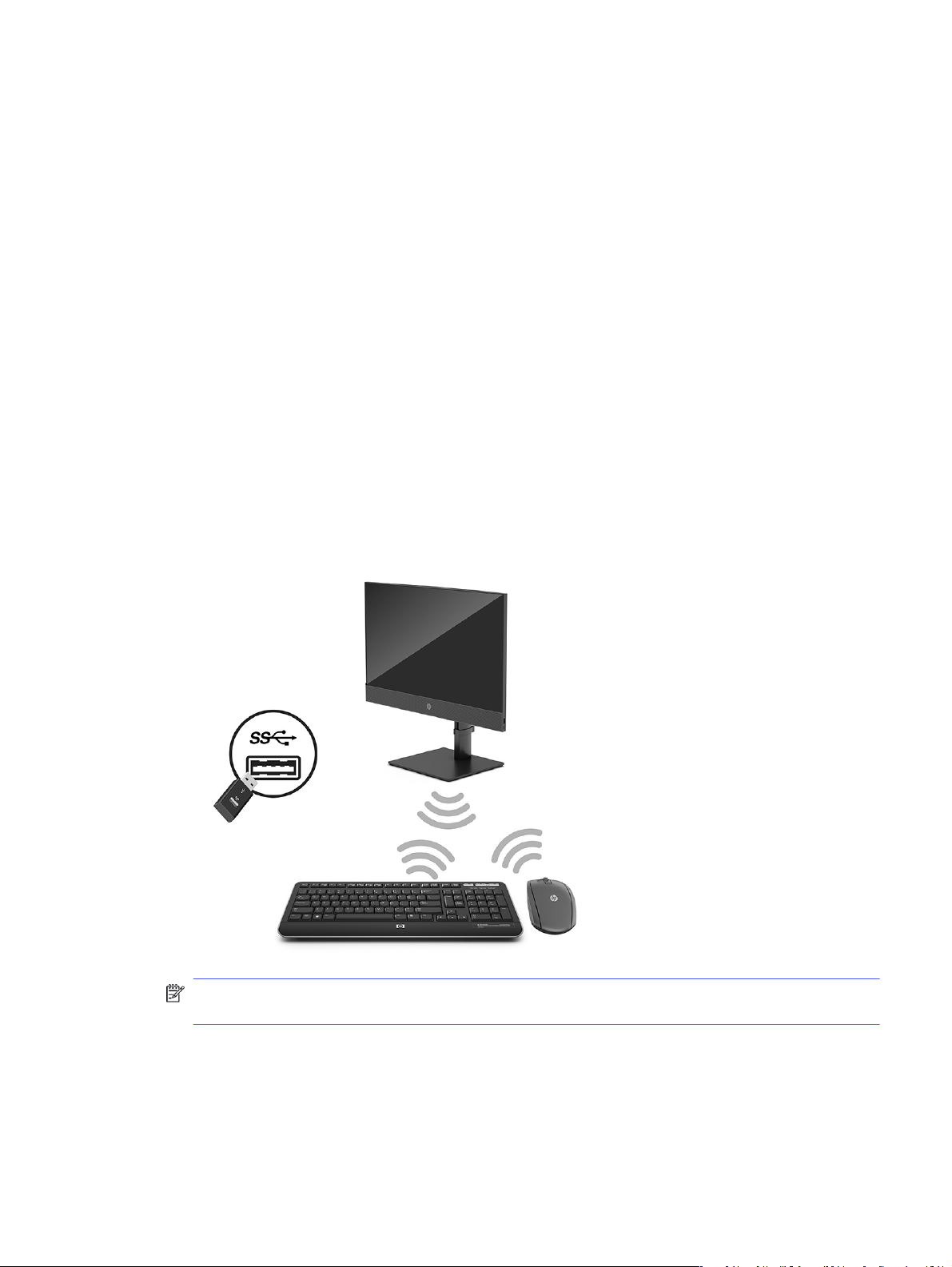
1. Podłącz jeden koniec kabla zasilającego do zasilacza prądu przemiennego (1), a drugi koniec
do uziemionego gniazdka sieci elektrycznej (2). Następnie podłącz zasilacz prądu przemiennego
do złącza zasilania monitora (3).
2. Naciśnij przycisk zasilania komputera, aby go włączyć.
Odłączanie zasilania
Odłącz kabel zasilający od komputera, wykonując poniższe czynności.
1. Wyjmij z komputera wszystkie nośniki wymienne, takie jak dyski optyczne lub napędy USB Flash.
Podłączanie i odłączanie zasilania
17
Page 23

2. Wyłącz komputer w prawidłowy sposób (z poziomu operacyjnego), a następnie wyłącz wszystkie
podłączone do niego urządzenia zewnętrzne.
3. Odłącz kabel zasilający od gniazdka sieci elektrycznej i odłącz wszystkie urządzenia zewnętrzne.
Kamera internetowa
Z zainstalowanym programem Skype for Business kamery internetowej można używać na opisane
poniżej sposoby.
● odbywać konferencje wideo online
● zachowywać bezpieczeństwo podczas rozmów
Obsługa kamery internetowej
Poniżej opisano opcje przydatne podczas korzystania z kamery internetowej.
● W wybranych produktach podnieś kamerę internetową, aby ją odblokować.
● W wybranych produktach przesuń przesłonę kamery w prawo, aby otworzyć kamerę.
● W wybranych produktach naciśnij kamerę internetową w dół, aż zablokuje się na swoim miejscu
w celu jej zamknięcia.
Korzystanie z funkcji Windows Hello (tylko wybrane modele)
W urządzeniach wyposażonych w czytnik linii papilarnych lub kamerę podczerwieni oprogramowanie
Windows Hello umożliwi zarejestrowanie odcisku palca, twarzy i ustawienie kodu PIN. Po zarejestrowaniu
do zalogowania w systemie Windows można wykorzystać czytnik linii papilarnych, rozpoznawanie twarzy
lub kod PIN.
Konfiguracja funkcji Windows Hello:
1. Wybierz przycisk Start a następnie wybierz kolejno opcje Ustawienia, Konta oraz Opcje logowania.
2. Jeżeli nie masz ustawionego hasła, przed użyciem innych opcji logowania musisz je dodać. Wybierz
Hasło, a następnie kliknij przycisk Dodaj.
3. Wybierz Rozpoznawanie twarzy (Windows Hello) lub Rozpoznawanie linii papilarnych (Windows
Hello), a następnie wybierz opcję Ustaw.
4. Wybierz opcję Rozpocznij, a następnie postępuj zgodnie z instrukcjami wyświetlanymi na ekranie,
aby zarejestrować swoje linie papilarne lub identyfikator twarzy i ustawić kod PIN.
WAŻNE: Aby zapobiec problemom z logowaniem się na podstawie linii papilarnych, należy
pamiętać o zarejestrowaniu odcisku palca ze wszystkich stron na czytniku linii papilarnych.
UWAGA: Długość kodu PIN nie jest ograniczona. Domyślne ustawienie to tylko cyfry. Aby wpisać
znaki alfabetyczne lub specjalnie, zaznacz pole wyboru include letters and symbols (Użyj liter
i symboli).
Rozdział 4 Konfiguracja
18
Page 24
Synchronizacja opcjonalnej klawiatury i myszy bezprzewodowej
Klawiatura i mysz są synchronizowane fabrycznie. Jeżeli nie działają, wymień baterie. Jeśli mysz
i klawiatura nadal nie są zsynchronizowane, wykonaj poniższą procedurę, aby ręcznie ponownie
zsynchronizować te urządzenia.
1. Podłącz odbiornik do portu USB w komputerze. Jeśli komputer jest wyposażony wyłącznie w porty
USB SuperSpeed, podłącz odbiornik do portu USB SuperSpeed.
2. Aby uniknąć zakłóceń sygnału między odbiornikiem a urządzeniem USB SuperSpeed, odbiornik
powinien znajdować się w odległości co najmniej 3,0 cm (1,18 cala) od urządzenia USB SuperSpeed.
3. Naciśnij i przytrzymaj przycisk Connect (Połącz) na odbiorniku przez około 5 sekund. Wskaźnik
stanu odbiornika będzie pulsował przez około 30 sekund po naciśnięciu przycisku Connect (Połącz).
4. Gdy wskaźnik stanu odbiornika pulsuje, naciśnij i przytrzymaj przycisk Connect (Połącz) na spodzie
klawiatury do pięciu do dziesięciu sekund. Po zwolnieniu przycisku Connect (Połącz) wskaźnik stanu
przestanie pulsować, co oznacza, że urządzenia zostały zsynchronizowane.
5. Naciśnij i przytrzymaj przycisk Connect (Połącz) na odbiorniku przez około 5 sekund. Wskaźnik
stanu odbiornika będzie pulsował przez około 30 sekund po naciśnięciu przycisku Connect (Połącz).
6. Gdy wskaźnik stanu odbiornika pulsuje, naciśnij i przytrzymaj przycisk Connect (Połącz) na spodzie
myszy przez czas od pięciu do dziesięciu sekund. Po zwolnieniu przycisku Connect (Połącz)
wskaźnik stanu przestanie pulsować, co oznacza, że urządzenia zostały zsynchronizowane.
UWAGA: Jeśli klawiatura i mysz nadal nie działają, wymień baterie. Jeśli mysz i klawiatura nadal
nie są zsynchronizowane, ponownie zsynchronizuj klawiaturę i mysz.
Synchronizacja opcjonalnej klawiatury i myszy bezprzewodowej
19
Page 25

5
Tworzenie kopii zapasowych, przywracanie i odzyskiwanie danych
Za pomocą narzędzi systemu Windows lub oprogramowania HP można wykonać kopię zapasową
danych, utworzyć punkt przywracania, zresetować komputer, utworzyć nośnik odzyskiwania lub
przywrócić komputer do stanu fabrycznego. Wykonanie tych standardowych procedur może szybciej
przywrócić komputer do stanu roboczego.
WAŻNE: Akumulator tabletu musi być naładowany w co najmniej 70% przed rozpoczęciem
wykonywania procedur odzyskiwania na tablecie.
WAŻNE: W przypadku tabletu z odłączaną klawiaturą przed rozpoczęciem procesu odzyskiwania
podłącz tablet do klawiatury.
Wykonywanie kopii zapasowej informacji i tworzenie nośnika odzyskiwania danych
Te metody tworzenia nośnika odzyskiwania danych oraz kopii zapasowych są dostępne tylko
w wybranych produktach.
Tworzenie kopii zapasowej za pomocą narzędzi systemu Windows
HP zaleca wykonanie kopii zapasowej danych natychmiast po pierwszej konfiguracji. To zadanie można
wykonać przy użyciu programu Kopia zapasowa systemu Windows lokalnie do zewnętrznego napędu
flash USB lub przy użyciu narzędzi online.
UWAGA: Jeśli dostępna pamięć masowa nie przekracza 32 GB, funkcja Przywracanie systemu firmy
Microsoft® jest domyślnie wyłączona.
Używanie narzędzia HP Cloud Recovery Download Tool do tworzenia nośnika odzyskiwania danych (tylko wybrane produkty)
Można użyć narzędzia HP Cloud Recovery Download Tool, aby utworzyć nośnik HP Recovery
na rozruchowym napędzie flash USB.
Szczegóły można znaleźć w następującej lokalizacji:
■
Przejdź do strony http://www.hp.com, wyszukaj pozycję HP Cloud Recovery, a następnie wybierz
wynik pasujący do rodzaju posiadanego komputera.
UWAGA: Jeśli nie można samodzielnie utworzyć nośnika odzyskiwania danych, skontaktuj się
z pomocą techniczną w celu uzyskania pomocy dotyczącej uzyskiwania dysków do odzyskiwania.
Przejdź do strony http://www.hp.com/support, wybierz odpowiedni kraj/region i postępuj zgodnie
z instrukcjami wyświetlanymi na ekranie.
20
WAŻNE: Firma HP zaleca wykonanie instrukcji Metody przywracania i odzyskiwania na stronie 21
w celu przywrócenia komputera przed uzyskaniem i użyciem dysków HP Recovery. Użycie ostatniej
Rozdział 5 Tworzenie kopii zapasowych, przywracanie i odzyskiwanie danych
Page 26

kopii zapasowej może przywrócić komputer do stanu roboczego szybciej niż przy użyciu dysków HP
Recovery. Po przywróceniu systemu ponowne zainstalowanie wszystkich programów systemu
operacyjnego zwolnionych od pierwszego zakupu może być procesem długotrwałym.
Odtwarzanie i odzyskiwanie systemu
Istnieje kilka narzędzi, które umożliwiają odzyskanie systemu w systemie Windows i poza nim, jeśli pulpit
nie może zostać załadowany.
Firma HP zaleca, aby podjąć próbę odzyskania systemu za pomocą programu Metody przywracania
i odzyskiwania na stronie 21.
Tworzenie przywracania systemu
Przywracanie systemu jest dostępne w systemie Windows. Oprogramowanie Przywracanie systemu
umożliwia automatyczne lub ręczne tworzenie punktów przywracania lub migawek plików systemowych
i ustawień na komputerze w określonym momencie.
W przypadku korzystania z funkcji Przywracanie systemu komputer przywraca stan komputera do stanu
z momentu, w którym wykonano punkt przywracania. Pliki osobiste i dokumenty nie powinny być
naruszone.
Metody przywracania i odzyskiwania
Po zastosowaniu pierwszej metody wykonaj test, aby sprawdzić, czy problem ustąpił, przed przejściem
do następnej metody, która może być już niepotrzebna.
1. Uruchom program Przywracanie systemu firmy Microsoft.
2. Uruchom funkcję Resetuj ustawienia komputera do stanu początkowego.
UWAGA: Skorzystanie z opcji Usuń wszystko, a następnie Całkowicie wyczyść dysk może zająć
kilka godzin i spowoduje usunięcie z komputera wszystkich informacji. To najbezpieczniejszy
sposób przywracania stanu początkowego komputera.
3. Odzyskaj z nośnika HP Recovery. Aby uzyskać więcej informacji, zobacz sekcję Odzyskiwanie
z nośników HP Recovery na stronie 21.
Więcej informacji o dwóch pierwszych metodach można znaleźć w aplikacji Uzyskaj pomoc:
■
Kliknij przycisk Start, wybierz opcję Wszystkie aplikacje; następnie wybierz aplikację Uzyskaj pomoc
i wprowadź zadanie, które chcesz wykonać.
UWAGA: Do uzyskania dostępu do aplikacji Uzyskaj pomoc potrzebne jest połączenie internetowe.
Odzyskiwanie z nośników HP Recovery
Możesz skorzystać z nośnika odzyskiwania danych HP do odzyskania systemu operacyjnego
i zainstalowanych fabrycznie sterowników. W wybranych produktach możesz utworzyć nośnik
odzyskiwania danych na rozruchowym napędzie flash USB za pomocą narzędzia HP Cloud Recovery
Download Tool.
Odtwarzanie i odzyskiwanie systemu
21
Page 27

Szczegółowe informacje zawiera część Używanie narzędzia HP Cloud Recovery Download Tool
do tworzenia nośnika odzyskiwania danych (tylko wybrane produkty) na stronie 20.
UWAGA: Jeśli nie możesz samodzielnie utworzyć nośnika odzyskiwania danych, skontaktuj się
z pomocą techniczną w celu uzyskania pomocy dotyczącej uzyskiwania dysków do odzyskiwania.
Przejdź do strony http://www.hp.com/support, wybierz odpowiedni kraj/region i postępuj zgodnie
z instrukcjami wyświetlanymi na ekranie.
Aby odzyskać system:
■
Włóż nośnik HP Recovery i uruchom ponownie komputer.
UWAGA: Firma HP zaleca wykonanie instrukcji Metody przywracania i odzyskiwania na stronie 21
w celu przywrócenia komputera przed uzyskaniem i użyciem dysków HP Recovery. Użycie ostatniej
kopii zapasowej może przywrócić komputer do stanu roboczego szybciej niż przy użyciu dysków HP
Recovery. Po przywróceniu systemu ponowne zainstalowanie wszystkich programów systemu
operacyjnego zwolnionych od pierwszego zakupu może być procesem długotrwałym.
Zmiana kolejności rozruchu komputera
Jeśli komputer nie uruchamia się przy użyciu nośnika HP Recovery, można zmienić kolejność rozruchu
komputera, którą jest kolejność na liście urządzeń w systemie BIOS z informacjami o rozruchu. Można
wybrać napęd optyczny lub napęd flash USB w zależności od lokalizacji nośnika HP Recovery.
WAŻNE: W przypadku tabletu z odłączaną klawiaturą przed wykonaniem tych czynności podłącz
tablet do klawiatury.
Aby zmienić kolejność rozruchu:
1. Włóż nośnik HP Recovery.
2. Wejdź do menu Uruchamiania systemu.
● W przypadku komputerów lub tabletów z podłączaną klawiaturą włącz lub ponownie uruchom
komputer lub tablet, szybko naciśnij klawisz esc, a następnie naciśnij klawisz f9, aby wyświetlić
opcje rozruchu.
● W przypadku tabletów bez klawiatury włącz lub uruchom ponownie tablet, szybko naciśnij
i przytrzymaj przycisk zwiększania głośności dźwięku, a następnie wybierz klawisz f9.
— lub —
Włącz lub uruchom ponownie tablet, szybko naciśnij i przytrzymaj przycisk zmniejszania
głośności, a następnie wybierz klawisz f9.
3. Wybierz napęd optyczny lub napęd flash USB, z którego chcesz uruchomić komputer, a następnie
postępuj zgodnie z instrukcjami wyświetlanymi na ekranie.
Korzystanie z rozwiązania HP Sure Recover (tylko wybrane produkty)
Wybrane modele komputerów są skonfigurowane z zastosowaniem HP Sure Recover, czyli rozwiązania
do odzyskiwania systemu operacyjnego komputera wbudowanego w sprzęt i oprogramowanie.
Rozwiązanie HP Sure Recover może w pełni przywrócić obraz systemu operacyjnego komputera HP
bez zainstalowanego oprogramowania do odzyskiwania.
22
Korzystając z rozwiązania HP Sure Recover, administrator lub użytkownik może przywrócić system
i zainstalować:
Rozdział 5 Tworzenie kopii zapasowych, przywracanie i odzyskiwanie danych
Page 28

● najnowszą wersję systemu operacyjnego,
● sterowniki urządzeń właściwe dla danej platformy,
● aplikacje — w przypadku obrazu niestandardowego.
Aby uzyskać dostęp do najnowszej dokumentacji dotyczącej rozwiązania HP Sure Recover, przejdź
do strony http://www.hp.com/support. Postępuj zgodnie z instrukcjami wyświetlanymi na ekranie, aby
znaleźć produkt i dokumentację.
Korzystanie z rozwiązania HP Sure Recover (tylko wybrane produkty) 23
Page 29

6
Korzystanie z narzędzia HP PC Hardware Diagnostics
Za pomocą narzędzia HP PC Hardware Diagnostics można ustalić, czy sprzęt komputera działa
prawidłowo. Dostępne są trzy wersje narzędzia: HP PC Hardware Diagnostics dla systemu Windows,
HP PC Hardware Diagnostics UEFI (Unified Extensible Firmware Interface) oraz (tylko wybrane produkty)
Remote HP PC Hardware Diagnostics UEFI, która jest funkcją oprogramowania układowego.
Korzystanie z narzędzia HP PC Hardware Diagnostics dla systemu Windows (tylko wybrane produkty)
Narzędzie HP PC Hardware Diagnostics dla systemu Windows to narzędzie systemu Windows, które
pozwala na przeprowadzenie testów diagnostycznych w celu określenia, czy sprzęt działa prawidłowo.
Narzędzie działa w systemie operacyjnym Windows i diagnozuje awarie sprzętowe.
Jeśli narzędzie HP PC Hardware Diagnostics dla systemu Windows nie jest zainstalowane
na komputerze, należy pobrać je i zainstalować. Aby pobrać narzędzie HP PC Hardware Diagnostics
dla systemu Windows, patrz Pobieranie narzędzia HP PC Hardware Diagnostics dla systemu Windows
na stronie 25.
Korzystanie z identyfikatora błędu sprzętowego narzędzia HP PC Hardware Diagnostics dla systemu Windows
Gdy narzędzie HP PC Hardware Diagnostics dla systemu Windows wykrywa awarię, która wymaga
wymiany sprzętu, generowany jest 24-cyfrowy kod identyfikacyjny awarii do testów wybranych
podzespołów. W przypadku testów interaktywnych, takich jak klawiatura, mysz lub paleta audio i wideo,
przed otrzymaniem identyfikatora awarii należy przejść przez etapy rozwiązywania problemów.
■
Po otrzymaniu identyfikatora awarii masz kilka opcji:
● Wybierz przycisk Next (Dalej), aby otworzyć stronę Event Automation Service (EAS), na której
można zgłosić sprawę.
● Zeskanuj kod QR za pomocą urządzenia przenośnego, który przekieruje Cię do strony EAS,
na której możesz zgłosić sprawę.
● Zaznacz pole obok 24-cyfrowego identyfikatora awarii, aby skopiować kod awarii i wysłać go
do pomocy technicznej.
Uzyskiwanie dostępu do narzędzia HP PC Hardware Diagnostics dla systemu Windows
Po zainstalowaniu narzędzia HP PC Hardware Diagnostics dla systemu Windows jest ono dostępne
z poziomu narzędzia HP Support Assistant lub menu Start.
Rozdział 6 Korzystanie z narzędzia HP PC Hardware Diagnostics
24
Page 30

Uzyskiwanie dostępu do programu HP PC Hardware Diagnostics dla systemu Windows z programu HP Support Assistant
Po zainstalowaniu narzędzia HP PC Hardware Diagnostics dla systemu Windows wykonaj następujące
czynności, aby uzyskać do niego dostęp z poziomu programu HP Support Assistant.
1. Wykonaj jedno z następujących zadań:
● Wybierz ikonę Wyszukaj na pasku zadań, wpisz support w polu wyszukiwania, a następnie
wybierz aplikację HP Support Assistant.
● Wybierz ikonę znaku zapytania znajdującą się na pasku zadań.
2. Wybierz opcję Fixes & Diagnostics (Poprawki i diagnostyka).
3. Wybierz opcję Run hardware diagnostics (Uruchom diagnostykę sprzętu), a następnie wybierz
Launch (Uruchom).
4. Po otwarciu narzędzia wybierz typ testu diagnostycznego, który chcesz uruchomić, a następnie
postępuj zgodnie z instrukcjami wyświetlanymi na ekranie.
UWAGA: Aby przerwać test diagnostyczny, wybierz opcję Cancel (Anuluj).
Uzyskiwanie dostępu do programu HP PC Hardware Diagnostics dla systemu Windows z menu Start (tylko wybrane produkty)
Po zainstalowaniu narzędzia HP PC Hardware Diagnostics dla systemu Windows wykonaj następujące
czynności, aby uzyskać do niego dostęp z menu Star:
1. Kliknij przycisk Start prawym przyciskiem myszy, a następnie wybierz opcję Wszystkie aplikacje.
2. Wybierz HP PC Hardware Diagnostics dla systemu Windows.
3. Po otwarciu narzędzia wybierz typ testu diagnostycznego, który chcesz uruchomić, a następnie
postępuj zgodnie z instrukcjami wyświetlanymi na ekranie.
UWAGA: Aby przerwać test diagnostyczny, wybierz opcję Cancel (Anuluj).
Pobieranie narzędzia HP PC Hardware Diagnostics dla systemu Windows
Instrukcje dotyczące pobierania narzędzia HP PC Hardware Diagnostics dla systemu Windows są
dostępne wyłącznie w języku angielskim. Należy użyć komputera z systemem Windows, aby pobrać
narzędzie, ponieważ dostępne są wyłącznie pliki .exe.
Pobieranie najnowszej wersji narzędzia HP PC Hardware Diagnostics dla systemu Windows od firmy HP
Aby pobrać narzędzie HP PC Hardware Diagnostics dla systemu Windows od firmy HP, wykonaj
następujące czynności.
1. Przejdź na stronę http://www.hp.com/go/techcenter/pcdiags. Zostanie wyświetlona strona główna
narzędzia HP PC Diagnostics.
2. Wybierz opcję Download HP Diagnostics Windows (Pobierz narzędzie HP Diagnostics dla systemu
Windows), a następnie wybierz określoną wersję narzędzia diagnostycznego systemu Windows,
jaka ma być pobrana na komputer lub napęd flash USB.
Uzyskiwanie dostępu do programu HP PC Hardware Diagnostics dla systemu Windows z programu HP Support
Assistant 25
Page 31

Narzędzie zostanie pobrane do wybranej lokalizacji.
Pobieranie narzędzia HP PC Hardware Diagnostics dla systemu Windows ze sklepu Microsoft Store
Narzędzie HP PC Hardware Diagnostics dla systemu Windows można pobrać ze sklepu Microsoft Store.
1. Wybierz aplikację Microsoft Store na pulpicie lub wybierz ikonę Wyszukaj na pasku zadań, a
następnie wpisz Microsoft Store w polu wyszukiwania.
2. Wprowadź frazę HP PC Hardware Diagnostics dla systemu Windows w polu
wyszukiwania w sklepie Microsoft Store.
3. Postępuj zgodnie z instrukcjami wyświetlanymi na ekranie.
Narzędzie zostanie pobrane do wybranej lokalizacji.
Pobieranie narzędzia HP Hardware Diagnostics dla systemu Windows według nazwy lub numeru produktu (tylko wybrane produkty)
Narzędzie HP PC Hardware Diagnostics dla systemu Windows można pobrać według nazwy lub numeru
produktu.
UWAGA: W przypadku niektórych produktów może być konieczne pobranie oprogramowania
na napęd flash USB z użyciem nazwy lub numeru produktu.
1. Przejdź na stronę http://www.hp.com/support.
2. Wybierz opcję Oprogramowanie i sterowniki, wybierz typ produktu, a następnie wprowadź nazwę
lub numer produktu w wyświetlonym polu wyszukiwania.
3. W sekcji Diagnostyka wybierz Pobierz, a następnie postępuj zgodnie z wyświetlanymi na ekranie
instrukcjami, aby wybrać wersję narzędzia diagnostycznego odpowiednią dla danego systemu
Windows i pobrać ją na komputer lub napęd flash USB.
Narzędzie zostanie pobrane do wybranej lokalizacji.
Instalowanie narzędzia HP PC Hardware Diagnostics dla systemu Windows
Aby zainstalować narzędzie HP PC Hardware Diagnostics dla systemu Windows, przejdź do folderu
na komputerze lub napędzie flash USB, na który pobrano plik .exe, kliknij dwukrotnie plik .exe, a następnie
postępuj zgodnie z instrukcjami wyświetlanymi na ekranie.
Korzystanie z narzędzia HP PC Hardware Diagnostics UEFI
Narzędzie HP PC Hardware Diagnostics to interfejs UEFI, który pozwala na przeprowadzenie testów
diagnostycznych w celu określenia, czy sprzęt działa prawidłowo. Narzędzie działa poza systemem
operacyjnym, aby oddzielić awarie sprzętu od problemów, które mogą być spowodowane przez system
operacyjny lub inne składniki oprogramowania.
UWAGA: W przypadku niektórych produktów należy użyć komputera z systemem Windows i napędu
flash USB, aby pobrać i utworzyć środowisko wsparcia HP UEFI, ponieważ dostarczane są wyłącznie
pliki .exe. Aby uzyskać więcej informacji, zobacz Pobieranie narzędzia HP PC Hardware Diagnostics
UEFI na napęd flash USB na stronie 28.
26
Rozdział 6 Korzystanie z narzędzia HP PC Hardware Diagnostics
Page 32

Jeśli uruchomienie systemu Windows na komputerze nie powiedzie się, narzędzie HP PC Hardware
Diagnostics UEFI umożliwi zdiagnozowanie problemów sprzętowych.
Korzystanie z identyfikatora błędu sprzętowego narzędzia HP PC Hardware Diagnostics UEFI
Gdy narzędzie HP PC Hardware Diagnostics UEFI wykrywa awarię, która wymaga wymiany sprzętu,
generowany jest 24-cyfrowy kod identyfikacyjny awarii.
Aby uzyskać pomoc w rozwiązaniu problemu, wykonaj jedno z następujących zadań:
● Wybierz opcję Kontakt z HP, zaakceptuj oświadczenie HP o ochronie prywatności, a następnie użyj
urządzenia przenośnego, aby zeskanować kod identyfikacyjny awarii wyświetlany na następnym
ekranie. Wyświetlana jest strona działu obsługi klienta HP — centrum serwisowego, na której
automatycznie wypełniono pola identyfikatora awarii i numeru produktu. Postępuj zgodnie
z instrukcjami wyświetlanymi na ekranie.
● Skontaktuj się z pomocą techniczną i podaj kod identyfikacyjny awarii.
Uruchamianie narzędzia HP PC Hardware Diagnostics UEFI
Aby uruchomić narzędzie HP PC Hardware Diagnostics UEFI, skorzystaj z poniższej procedury.
1. Włącz lub uruchom ponownie komputer i szybko naciśnij klawisz esc.
2. Naciśnij klawisz f2.
System BIOS wyszukuje narzędzia diagnostyczne w trzech miejscach, w następującej kolejności:
a. Dołączony napęd flash USB
UWAGA: Aby pobrać narzędzie HP PC Hardware Diagnostics UEFI na napęd flash USB,
zobacz Pobieranie najnowszej wersji narzędzia HP PC Hardware Diagnostics UEFI na stronie
28.
b. Dysk twardy
c. BIOS
3. Po otwarciu narzędzia diagnostycznego wybierz typ testu diagnostycznego, który chcesz
uruchomić, a następnie postępuj zgodnie z instrukcjami wyświetlanymi na ekranie.
Uruchamianie narzędzia HP PC Hardware Diagnostics UEFI za pomocą oprogramowania HP Hotkey Support (tylko wybrane produkty)
Aby uruchomić narzędzie HP PC Hardware Diagnostics UEFI za pomocą oprogramowania HP Hotkey
Support, skorzystaj z poniższej procedury.
1. Z menu Start otwórz aplikację HP System Information Application lub wprowadź klawisze Fn+Esc.
2. Na ekranie Informacje o systemie HP wybierz opcję Uruchom diagnostykę systemu, wybierz opcję
Tak, aby uruchomić aplikację, a następnie wybierz Uruchom ponownie.
WAŻNE: Aby zapobiec utracie danych, przed ponownym uruchomieniem komputera zapisz pracę we
wszystkich otwartych aplikacjach.
UWAGA: Po zakończeniu ponownego uruchomienia komputer zostanie uruchomiony z programu HP
PC Hardware Diagnostics UEFI. Przejdź do testów rozwiązywania problemów.
Korzystanie z identyfikatora błędu sprzętowego narzędzia HP PC Hardware Diagnostics UEFI
27
Page 33

Pobieranie narzędzia HP PC Hardware Diagnostics UEFI na napęd flash USB
Pobranie narzędzia HP PC Hardware Diagnostics UEFI na napęd flash USB może być przydatne
w określonych sytuacjach.
● Narzędzie HP PC Hardware Diagnostics UEFI nie znajduje się we wstępnie zainstalowanym obrazie.
● Narzędzie HP PC Hardware Diagnostics UEFI nie znajduje się na partycji HP Tool.
● Dysk twardy jest uszkodzony.
UWAGA: Instrukcje dotyczące pobierania narzędzia HP PC Hardware Diagnostics UEFI są dostępne
wyłącznie w języku angielskim. Aby pobrać i utworzyć środowisko wsparcia HP UEFI, należy skorzystać
z komputera z systemem Windows, ponieważ dostępne są wyłącznie pliki .exe.
Pobieranie najnowszej wersji narzędzia HP PC Hardware Diagnostics UEFI
Aby pobrać najnowsze narzędzie HP PC Hardware Diagnostics UEFI na napęd USB, skorzystaj
z następującej procedury.
1. Przejdź na stronę http://www.hp.com/go/techcenter/pcdiags. Zostanie wyświetlona strona główna
narzędzia HP PC Diagnostics.
2. Wybierz opcję Pobierz HP Diagnostics UEFI, a następnie kliknij przycisk Uruchom.
Pobieranie narzędzia HP PC Hardware Diagnostics UEFI według nazwy lub numeru produktu (tylko wybrane produkty)
Narzędzie HP PC Hardware Diagnostics UEFI można pobrać, posługując się nazwą lub numerem
produktu (tylko wybrane produkty) na napęd flash USB.
UWAGA: W przypadku niektórych produktów może być konieczne pobranie oprogramowania
na napęd flash USB z użyciem nazwy lub numeru produktu.
1. Przejdź na stronę http://www.hp.com/support.
2. Wprowadź nazwę lub numer produktu, wybierz swój komputer, a następnie wybierz system
operacyjny.
3. W sekcji Diagnostyka postępuj zgodnie z instrukcjami wyświetlanymi na ekranie, aby wybrać
i pobrać żądaną wersję narzędzia Diagnostics UEFI.
Korzystanie z ustawień funkcji Remote HP PC Hardware Diagnostics UEFI (tylko wybrane produkty)
Remote HP PC Hardware Diagnostics UEFI jest funkcją oprogramowania układowego (BIOS), w ramach
której narzędzie HP PC Hardware Diagnostics UEFI jest pobierane na komputer. Wykonuje ono
diagnostykę komputera, a następnie może przesłać wyniki na wstępnie skonfigurowany serwer.
Aby uzyskać więcej informacji o funkcji Remote HP PC Hardware Diagnostics UEFI, przejdź na stronę
http://www.hp.com/go/techcenter/pcdiags, a następnie wybierz opcję Uzyskaj więcej informacji.
Pobieranie narzędzia Remote HP PC Hardware Diagnostics UEFI
Narzędzie HP Remote PC Hardware Diagnostics UEFI jest także dostępne jako oprogramowanie
SoftPaq, które można pobrać z serwera.
28
Rozdział 6 Korzystanie z narzędzia HP PC Hardware Diagnostics
Page 34

Pobieranie najnowszej wersji narzędzia Remote HP PC Hardware Diagnostics UEFI
Najnowsze narzędzie HP PC Hardware Diagnostics UEFI można pobrać na napęd USB.
1. Przejdź na stronę http://www.hp.com/go/techcenter/pcdiags. Zostanie wyświetlona strona główna
narzędzia HP PC Diagnostics.
2. Wybierz opcję Pobierz Remote Diagnostics, a następnie kliknij przycisk Uruchom.
Pobieranie narzędzia Remote HP PC Hardware Diagnostics UEFI według nazwy lub numeru produktu
Narzędzie HP Remote PC Hardware Diagnostics UEFI można pobrać według nazwy lub numeru
produktu.
UWAGA: W przypadku niektórych produktów może być konieczne pobranie oprogramowania,
posługując się nazwą lub numerem produktu.
1. Przejdź na stronę http://www.hp.com/support.
2. Wybierz opcję Oprogramowanie i sterowniki, wybierz typ produktu, wprowadź nazwę lub numer
produktu w wyświetlonym polu wyszukiwania, wybierz swój komputer, a następnie system
operacyjny.
3. W sekcji Diagnostyka postępuj zgodnie z instrukcjami wyświetlanymi na ekranie, aby wybrać
i pobrać żądaną wersję narzędzia Zdalne UEFI.
Dostosowywanie ustawień funkcji Remote HP PC Hardware Diagnostics UEFI
Używając ustawienia funkcji Remote HP PC Hardware Diagnostics w programie Computer Setup (BIOS)
można wprowadzić kilka dostosowań:
● Ustalić harmonogram wykonywania diagnostyki nienadzorowanej. Można również uruchomić
diagnostykę natychmiast, w trybie interaktywnym, wybierając opcję Execute Remote HP PC
Hardware Diagnostics (Wykonaj zdalną diagnostykę narzędziem HP PC Hardware Diagnostics).
● Ustawić lokalizację do pobierania narzędzi diagnostycznych. Funkcja ta zapewnia dostęp
do narzędzi z poziomu witryny HP lub wstępnie skonfigurowanego serwera. Do przeprowadzania
diagnostyki zdalnej komputer nie wymaga tradycyjnego urządzenia pamięci masowej (takiego jak
dysk twardy czy napęd flash USB).
● Ustawić lokalizację do przechowywania wyników testów. Można także określić nazwę użytkownika
i hasło na potrzeby przesyłania danych.
● Wyświetlić informacje o stanie poprzednio uruchamianej diagnostyki.
Aby dostosować ustawienia funkcji Remote HP PC Hardware Diagnostics UEFI, wykonaj następujące
czynności:
1. Włącz lub uruchom ponownie komputer i po wyświetleniu logo HP naciśnij klawisz f10, aby
uruchomić program Computer Setup.
2. Wybierz opcję Advanced (Zaawansowane), a następnie opcję Settings (Ustawienia).
3. Dokonaj wyboru ustawień.
4. Wybierz opcję Exit (Wyjdź), a następnie Save Changes and Exit (Zapisz zmiany i wyjdź), aby zapisać
ustawienia.
Pobieranie najnowszej wersji narzędzia Remote HP PC Hardware Diagnostics UEFI
29
Page 35

Zmiany zaczną obowiązywać po ponownym uruchomieniu komputera.
30 Rozdział 6 Korzystanie z narzędzia HP PC Hardware Diagnostics
Page 36

Specyfikacje7
Wartości znamionowe mocy wejściowej i specyfikacje robocze to informacje przydatne w przypadku
podróży z komputerem lub jego przechowywania.
Zasilanie
Informacje dotyczące zasilania zawarte w tej części mogą być przydatne w przypadku podróży
zagranicznych z komputerem.
Komputer jest zasilany prądem stałym, który może być dostarczany ze źródła prądu przemiennego lub
stałego. Źródło prądu przemiennego musi mieć napięcie znamionowe od 100 V do 240 V, od 50 Hz do 60
Hz. Choć komputer może być zasilany z samodzielnego źródła prądu stałego, powinien być zasilany
tylko za pomocą zasilacza prądu przemiennego lub źródła prądu stałego dostarczonego przez firmę HP
i zatwierdzonego do użytku z tym komputerem.
Komputer może być zasilany prądem stałym o co najmniej jednej z następujących specyfikacji. Napięcie
robocze i prąd roboczy komputera są podane na etykiecie zgodności z przepisami.
Specyfikacje
31
Page 37

Tabela 7-1 Specyfikacja zasilania prądem stałym
Zasilanie Wartość znamionowa
Napięcie robocze i prąd roboczy 5 V prądu stałego, 3 A / 9 V prądu stałego, 3 A / 12 V prądu
stałego, 2,5 A / 15 V prądu stałego, 2 A — 30 W USB-C®
5 V prądu stałego, 2 A / 12 V prądu stałego, 3 A / 15 V prądu
stałego, 3 A — 45 W USB-C
5 V prądu stałego, 3 A / 9 V prądu stałego, 3 A / 12 V prądu
stałego, 3,75 A / 15 V prądu stałego, 3 A — 45 W USB-C
5 V prądu stałego, 3 A / 9 V prądu stałego, 3 A / 10 V prądu
stałego, 3,75 A / 12 V prądu stałego, 3,75 A / 15 V prądu stałego,
3 A / 20 V prądu stałego, 2,25 A — 45 W USB-C
5 V prądu stałego, 3 A / 9 V prądu stałego, 3 A / 12 V prądu
stałego, 5 A / 15 V prądu stałego, 4,33 A / 20 V prądu stałego,
3,25 A — 65 W USB-C
5 V prądu stałego, 3 A / 9 V prądu stałego, 3 A / 10 V prądu
stałego, 5 A / 12 V prądu stałego, 5 A / 15 V prądu stałego, 4,33
A / 20 V prądu stałego, 3,25 A — 65 W USB-C
5 V prądu stałego, 3 A / 9 V prądu stałego, 3 A / 10 V prądu
stałego, 5 A / 12 V prądu stałego, 5 A / 15 V prądu stałego, 5 A /
20 V prądu stałego, 4,5 A — 90 W USB-C
5 V prądu stałego, 3 A / 9 V prądu stałego, 3 A / 12 V prądu
stałego, 5 A / 15 V prądu stałego, 5 A / 20 V prądu stałego, 5 A /
5 V prądu stałego USB-A port, 2 A – 100 W USB-C + 10 W USB-A
19,5 V prądu stałego, 2,31 A — 45 W
UWAGA: To urządzenie przeznaczone jest do współpracy z systemami zasilania urządzeń IT
stosowanymi w Norwegii z napięciem międzyfazowym o wartości skutecznej nie większej niż
240 V rms.
Środowisko pracy
Podczas podróży lub przechowywania komputera należy korzystać z przydatnych informacji zawartych
w specyfikacjach roboczych.
19,5 V prądu stałego, 3,33 A — 65 W
19,5 V prądu stałego, 4,62 A — 90 W
19,5 V prądu stałego, 6,15 A — 120 W
19,5 V prądu stałego, 6,9 A — 135 W
19,5 V prądu stałego, 7,70 A — 150 W
19,5 V prądu stałego, 10,3 A — 200 W
19,5 V prądu stałego, 11,8 A — 230 W
19,5 V prądu stałego, 16,92 A — 330 W
20 V prądu stałego, 14 A — 280 W
32
Rozdział 7 Specyfikacje
Page 38

Tabela 7-2 Specyfikacja środowiska pracy
Czynnik Jednostki metryczne Jednostki imperialne
Temperatura
W trakcie pracy Od 5°C do 35°C Od 41°F do 95°F
Przechowywanie i transport Od -20°C do 60°C Od -4°F do 140°F
Wilgotność względna (bez kondensacji)
W trakcie pracy Od 10% do 90% Od 10% do 90%
Przechowywanie i transport Od 5% do 95% Od 5% do 95%
Maksymalna wysokość nad poziomem morza (przy ciśnieniu atmosferycznym)
W trakcie pracy Od -15 m do 3 048 m Od -50 ft do 10 000 ft
Przechowywanie i transport Od -15 m do 12 192 m Od -50 ft do 40 000 ft
Środowisko pracy 33
Page 39

8
Instrukcje dotyczące pracy, rutynowej pielęgnacji i przygotowania komputera do transportu
Postępuj zgodnie z tymi wskazówkami, aby zapewnić najlepszą wydajność i trwałość komputera.
Zalecenia dotyczące pracy komputera i rutynowej pielęgnacji
Firma HP opracowała zalecenia ułatwiające prawidłowe skonfigurowanie i korzystanie z komputera
i monitora.
● Komputer należy chronić przed wilgocią, bezpośrednim oddziaływaniem światła słonecznego
oraz nadmiernie wysokimi lub nadmiernie niskimi temperaturami.
● Podczas pracy komputer musi stać na solidnej, równej powierzchni. Ze wszystkich wentylowanych
stron komputera pozostaw co najmniej 10,2 cm (4 cale) wolnej przestrzeni, co umożliwi swobodny
przepływ powietrza.
● Nie wolno w żaden sposób blokować otworów wentylacyjnych ani otworów wlotowych, gdyż
utrudni to swobodny przepływ powietrza. Nie należy umieszczać klawiatury z rozłożonymi nóżkami
bezpośrednio przed przednią ścianą komputera, ponieważ spowoduje to ograniczenie przepływu
powietrza.
● Nie wolno korzystać z komputera przy zdjętej pokrywie panelu dostępu lub zdjętej pokrywie
dowolnego z gniazd kart rozszerzeń.
● Nie należy ustawiać komputerów jeden na drugim ani ustawiać ich tak blisko siebie, że mogłyby
oddziaływać na siebie wzajemnie powietrzem obiegowym lub podgrzanym.
● Jeżeli system będzie używany w osobnej obudowie, należy zapewnić obudowie wentylację wlotową
i wylotową. Nadal też mają zastosowanie wszystkie powyższe zalecenia dotyczące pracy systemu.
● Komputer i klawiaturę należy chronić przed kontaktem z płynami.
● Nie wolno zasłaniać szczelin wentylacyjnych monitora żadnym materiałem.
● Należy zainstalować lub uaktywnić funkcje zarządzania energią dostępne w systemie operacyjnym
lub inne oprogramowanie, w tym stany uśpienia.
● Przed przystąpieniem do wykonywania wymienionych niżej czynności należy zawsze wyłączyć
komputer:
34
Rozdział 8 Instrukcje dotyczące pracy, rutynowej pielęgnacji i przygotowania komputera do transportu
Page 40

– Obudowę komputera należy czyścić za pomocą miękkiej i wilgotnej tkaniny. Środki czyszczące
mogą zniszczyć powierzchnię lub spowodować jej odbarwienie. Aby wyczyścić powierzchnie
zewnętrzne komputera, zapoznaj się z zalecanymi czynnościami opisanymi w rozdziale
Usuwanie brudu i kurzu z komputera na stronie 35. Po usunięciu brudu i zanieczyszczeń można
też czyścić powierzchnie za pomocą środków dezynfekujących. Zapoznaj się z rozdziałem
Czyszczenie komputera za pomocą środków dezynfekujących na stronie 36 zawierającym
wytyczne, dzięki którym można zapobiegać rozprzestrzenianiu się szkodliwych bakterii
i wirusów.
– Od czasu do czasu należy przeczyścić otwory wentylacyjne ze wszystkich stron komputera.
Niektóre rodzaje włókien, kurz i inne ciała obce mogą zablokować szczeliny wentylacyjne
i ograniczyć przepływ powietrza.
Czyszczenie komputera
Regularne czyszczenie komputera usuwa kurz i brud, zapewniając optymalne działanie urządzenia. Aby
bezpiecznie wyczyścić powierzchnie zewnętrzne komputera, skorzystaj z następujących informacji.
Usuwanie brudu i kurzu z komputera
Poniżej zamieszczono zalecane czynności, które należy wykonać, aby usunąć kurz i zanieczyszczenia
z komputera.
1. Podczas czyszczenia powierzchni używaj rękawiczek jednorazowych wykonanych z lateksu (lub
rękawiczek nitrylowych w przypadku uczulenia na lateks).
2. Wyłącz urządzenie i odłącz kabel zasilający oraz inne podłączone urządzenia zewnętrzne. Wyjmij
zamontowane baterie ze wszystkich elementów, takich jak klawiatury bezprzewodowe.
OSTROŻNIE: W celu uniknięcia porażenia elektrycznego i uszkodzenia elementów nie czyść
produktu, gdy jest włączony lub podłączony do zasilania.
3. Zwilż ściereczkę z mikrofibry wodą. Ściereczka powinna być wilgotna, ale nie mokra.
WAŻNE: Aby uniknąć uszkodzenia powierzchni, nie stosuj ściernych tkanin, ręczników ani
ręczników papierowych.
4. Zewnętrzną część urządzenia delikatnie przetrzyj wilgotną ściereczką.
WAŻNE: Trzymaj płyny z dala od produktu. Unikaj przedostawania się wilgoci przez jakiekolwiek
otwory. Przedostanie się płynu do wnętrza produktu HP może spowodować jego uszkodzenie.
Nie rozpylaj płynów bezpośrednio na produkt. Nie używaj aerozoli, rozpuszczalników, środków
ściernych ani środków czyszczących zawierających nadtlenek wodoru lub wybielaczy, które mogą
uszkodzić powierzchnię.
5. Zacznij od wyświetlacza (jeśli dotyczy). Wytrzyj dokładnie w jednym kierunku i przesuń od górnej
krawędzi ekranu do dołu. Na koniec przetrzyj wszelkie elastyczne kable, takie jak kabel zasilający,
kabel klawiatury i kable USB.
6. Przed włączeniem urządzenia po czyszczeniu upewnij się, że powierzchnie są całkowicie suche.
7. Po każdym czyszczeniu wyrzuć rękawiczki. Umyj ręce natychmiast po zdjęciu rękawiczek.
Czyszczenie komputera
35
Page 41

Aby zapobiec rozprzestrzenianiu się szkodliwych bakterii i wirusów, zapoznaj się z zalecanymi
czynnościami opisanymi w rozdziale Czyszczenie komputera za pomocą środków dezynfekujących na
stronie 36, które umożliwiają czyszczenie często dotykanych zewnętrznych powierzchni komputera.
Czyszczenie komputera za pomocą środków dezynfekujących
Światowa Organizacja Zdrowia (WHO) zaleca czyszczenie i dezynfekowanie powierzchni jako najlepszy
sposób zapobiegania rozprzestrzenianiu się wirusowych schorzeń oddechowych i szkodliwych bakterii.
Po oczyszczeniu zewnętrznych powierzchni komputera za pomocą czynności opisanych w rozdziale
Usuwanie brudu i kurzu z komputera na stronie 35 można również wyczyścić powierzchnie za pomocą
środków dezynfekujących. Środki dezynfekujące, które są ujęte w wytycznych firmy HP dotyczących
czyszczenia, to roztwór alkoholowy składający się w 70% z alkoholu izopropylowego i w 30% z wody. Ten
roztwór jest również znany jako alkohol do nacierania i jest sprzedawany w większości sklepów.
Podczas dezynfekcji zewnętrznych powierzchni komputera wykonaj następujące czynności:
1. Podczas czyszczenia powierzchni używaj rękawiczek jednorazowych wykonanych z lateksu (lub
rękawiczek nitrylowych w przypadku uczulenia na lateks).
2. Wyłącz urządzenie i odłącz kabel zasilający oraz inne podłączone urządzenia zewnętrzne. Wyjmij
zamontowane baterie ze wszystkich elementów, takich jak klawiatury bezprzewodowe.
OSTROŻNIE: W celu uniknięcia porażenia elektrycznego i uszkodzenia elementów nie czyść
produktu, gdy jest włączony lub podłączony do zasilania.
3. Zwilż ściereczkę z mikrofibry mieszaniną alkoholu izopropylowego (70%) i wody (30%). Ściereczka
powinna być wilgotna, ale nie mokra.
OSTROŻNIE: Nie używaj następujących substancji chemicznych lub jakichkolwiek roztworów,
w tym środków czyszczących na bazie aerozoli: wybielacza, nadtlenków (w tym nadtlenku wodoru),
acetonu, amoniaku, alkoholu etylowego, chlorku metylowego lub jakichkolwiek materiałów na bazie
ropy naftowej, takich jak benzyna, rozcieńczalniki do farb, benzen lub toluen.
WAŻNE: Aby uniknąć uszkodzenia powierzchni, nie stosuj ściernych tkanin, ręczników ani
ręczników papierowych.
4. Zewnętrzną część urządzenia delikatnie przetrzyj wilgotną ściereczką.
WAŻNE: Trzymaj płyny z dala od produktu. Unikaj przedostawania się wilgoci przez jakiekolwiek
otwory. Przedostanie się płynu do wnętrza produktu HP może spowodować jego uszkodzenie.
Nie rozpylaj płynów bezpośrednio na produkt. Nie używaj aerozoli, rozpuszczalników, środków
ściernych ani środków czyszczących zawierających nadtlenek wodoru lub wybielaczy, które mogą
uszkodzić powierzchnię.
5. Zacznij od wyświetlacza (jeśli dotyczy). Wytrzyj dokładnie w jednym kierunku i przesuń od górnej
krawędzi ekranu do dołu. Na koniec przetrzyj wszelkie elastyczne kable, takie jak kabel zasilający,
kabel klawiatury i kable USB.
6. Przed włączeniem urządzenia po czyszczeniu upewnij się, że powierzchnie są całkowicie suche.
7. Po każdym czyszczeniu wyrzuć rękawiczki. Umyj ręce natychmiast po zdjęciu rękawiczek.
36
Rozdział 8 Instrukcje dotyczące pracy, rutynowej pielęgnacji i przygotowania komputera do transportu
Page 42

Przygotowanie do transportu
Jeśli musisz podróżować z komputerem lub go transportować, postępuj zgodnie z poniższymi poradami
dotyczącymi zabezpieczania sprzętu.
1. Wykonaj kopię zapasową plików z dysku twardego na zewnętrznym nośniku pamięci. Upewnij się,
że podczas przechowywania i transportu nośnik z kopią zapasową nie jest narażony na impulsy
elektryczne lub magnetyczne.
UWAGA: Dysk twardy jest blokowany automatycznie po wyłączeniu zasilania komputera.
2. Usuń wszystkie nośniki wymienne i umieść je w osobnym miejscu.
3. Wyłącz komputer i podłączone do niego urządzenia zewnętrzne.
4. Wyjmij wtyczkę kabla zasilającego z gniazda sieci elektrycznej, a następnie z komputera.
5. Odłącz elementy komputera i urządzenia zewnętrzne od źródeł zasilania, a następnie
od komputera.
UWAGA: Przed transportem komputera sprawdź, czy wszystkie karty są właściwie osadzone
i zamocowane w gniazdach na płycie głównej.
6. Zapakuj elementy komputera i urządzenia zewnętrzne do ich oryginalnych lub podobnych
opakowań, z odpowiednią ilością materiału tłumiącego, zabezpieczającego je podczas podróży.
Przygotowanie do transportu
37
Page 43

Wyładowania elektrostatyczne9
Wyładowanie elektrostatyczne polega na uwolnieniu ładunków elektrostatycznych w chwili zetknięcia
się dwóch obiektów — dzieje się tak na przykład, gdy po przejściu przez dywan dotknie się metalowej
gałki drzwi.
Wyładowanie ładunków elektrostatycznych z palców lub innych przewodników elektrostatycznych może
spowodować uszkodzenie elementów elektronicznych.
WAŻNE: Aby zapobiec uszkodzeniu komputera i napędu oraz utracie danych, należy stosować
następujące środki ostrożności:
● Jeśli instrukcje demontażu lub montażu zalecają odłączenie komputera, należy najpierw upewnić
się, że jest on prawidłowo uziemiony.
● Należy przechowywać elementy w opakowaniach zabezpieczonych elektrostatycznie do chwili,
gdy gotowe jest wszystko, co potrzebne do ich zainstalowania.
● Należy unikać dotykania styków, przewodów i układów elektrycznych. Należy zredukować obsługę
elementów elektronicznych do minimum.
● Należy używać narzędzi niemagnetycznych.
● Przed dotknięciem elementów należy odprowadzić ładunki elektrostatyczne, dotykając
niemalowanej powierzchni metalowej.
● Po wyjęciu elementu z komputera należy go umieścić w opakowaniu zabezpieczonym przed
wyładowaniami elektrostatycznymi.
38
Rozdział 9 Wyładowania elektrostatyczne
Page 44

Ułatwienia dostępu10
Celem firmy HP jest projektowanie, produkcja i sprzedaż produktów, usług i informacji, które mogą
być używane przez wszystkie osoby w dowolnym miejscu, zarówno autonomicznie, jak i w połączeniu
z odpowiednimi urządzeniami lub aplikacjami innych firm stanowiącymi technologie ułatwień dostępu.
HP i ułatwienia dostępu
Firma HP pracuje nad tym, aby w tkankę firmy wplatać różnorodność, integrację oraz równoważenie
życia zawodowego i prywatnego, i znajduje to odzwierciedlenie we wszystkich jej działaniach. Firma HP
dąży do stworzenia środowiska przyjaznego dla wszystkich, którego celem jest udostępnianie ludziom
na całym świecie potęgi technologii.
Znajdowanie potrzebnych narzędzi
Technologia może wydobyć Twój potencjał. Technologie ułatwień dostępu usuwają bariery i dają
niezależność — w domu, w pracy i w społeczeństwie. Technologie ułatwień dostępu pomagają zwiększyć,
utrzymać i poprawić możliwości funkcjonalne technologii elektronicznych i IT.
Aby uzyskać więcej informacji, zobacz Wyszukiwanie najlepszej technologii ułatwień dostępu na stronie
40.
Zaangażowanie firmy HP
Firma HP angażuje się w dostarczanie produktów i usług dostępnych dla osób niepełnosprawnych. To
zaangażowanie służy zwiększeniu różnorodności w firmie oraz udostępnieniu wszystkim korzyści, jakie
daje technologia.
Firma HP projektuje, wytwarza oraz sprzedaje produkty i usługi dostępne dla wszystkich, w tym
również dla osób niepełnosprawnych, które mogą z nich korzystać niezależnie lub z użyciem urządzeń
pomocniczych.
Aby to osiągnąć, zasady dotyczące ułatwień dostępu obejmują siedem głównych celów, będących dla
firmy HP drogowskazem przy wykonywaniu zadań. Oczekujemy, że wszyscy menedżerowie i pracownicy
firmy HP będą popierać i wdrażać niniejsze cele, stosownie od zajmowanego stanowiska i zakresu
obowiązków:
● Rozwój świadomości problemów związanych z dostępnością w ramach firmy HP oraz szkolenie
pracowników zapoznające ich z projektowaniem, wytwarzaniem i sprzedażą produktów oraz usług
dostępnych dla wszystkich.
● Przygotowanie zaleceń dotyczących dostępności produktów i usług oraz utrzymywanie zespołów
odpowiedzialnych za ich wdrażanie, gdy jest to uzasadnione ze względów konkurencyjnych,
technicznych i ekonomicznych.
● Zaangażowanie osób niepełnosprawnych w proces przygotowywania zaleceń dotyczących
dostępności, a także w projektowanie i testowanie produktów oraz usług.
● Udokumentowanie funkcji ułatwień dostępu oraz publikowanie informacji o produktach i usługach
firmy HP w łatwo dostępnej formie.
Ułatwienia dostępu
39
Page 45

● Nawiązanie kontaktu z czołowymi dostawcami technologii i rozwiązań związanych z ułatwieniami
dostępu.
● Prowadzenie wewnętrznych i zewnętrznych badań oraz prac rozwijających technologie ułatwień
dostępu mające zastosowanie w produktach i usługach firmy HP.
● Pomoc i wkład w przygotowywanie standardów przemysłowych i zaleceń dotyczących dostępności.
International Association of Accessibility Professionals (IAAP)
IAAP jest organizacją non-profit, mającą na celu promowanie rozwoju osób zajmujących się zawodowo
ułatwieniami dostępu dzięki spotkaniom, kształceniu i certyfikacji. Jej celem jest pomoc specjalistom
w rozwoju osobistym i zawodowym oraz umożliwienie organizacjom integracji ułatwień dostępu z ich
produktami i infrastrukturą.
Firma HP jest członkiem-założycielem, a jej celem jest współpraca z innymi organizacjami w działaniach
na rzecz rozwoju ułatwień dostępu. Zaangażowanie firmy HP służy realizacji jej celów w zakresie
ułatwień dostępu: projektowaniu, wytwarzaniu i sprzedaży produktów oraz usług, które mogą być
efektywnie wykorzystywane przez osoby niepełnosprawne.
IAAP pomaga w rozwoju osób zajmujących się tą tematyką dzięki nawiązywaniu kontaktów przez
pracowników, studentów i organizacje, co ułatwia wzajemne przekazywanie wiedzy. Jeśli chcesz
dowiedzieć się więcej, przejdź na stronę
do naszej społeczności internetowej, zamów biuletyny informacyjne oraz poznaj możliwości uzyskania
członkostwa.
http://www.accessibilityassociation.org i przyłącz się
Wyszukiwanie najlepszej technologii ułatwień dostępu
Każdy człowiek, w tym osoby niepełnosprawne lub w starszym wieku, powinien mieć możliwość
komunikowania się, wyrażania swoich opinii i łączenia się ze światem przy użyciu technologii. Firma
HP dąży do zwiększenia świadomości kwestii związanych z ułatwieniami dostępu zarówno wewnątrz
firmy, jak i wśród naszych klientów oraz partnerów.
Niezależnie od tego, czy są to łatwo czytelne duże czcionki, rozpoznawanie głosu niewymagające użycia
rąk czy też inna technologia ułatwień dostępu w konkretnej sytuacji, szeroka paleta takich technologii
sprawia, że produkty firmy HP są łatwiejsze w użyciu. Jak dokonać wyboru?
Ocena własnych potrzeb
Technologia może uwolnić Twój potencjał. Technologie ułatwień dostępu usuwają bariery i dają
niezależność — w domu, w pracy i w społeczeństwie. Technologie ułatwień dostępu (AT) pomagają
zwiększyć, utrzymać i poprawić możliwości funkcjonalne technologii elektronicznych i IT.
Możesz wybierać spośród wielu produktów z ułatwieniami dostępu. Ocena technologii ułatwień dostępu
powinna umożliwić Ci analizę przydatności wielu produktów, odpowiedzieć na pytania i ułatwić wybór
najlepszego rozwiązania. Osoby zajmujące się zawodowo oceną technologii ułatwień dostępu pochodzą
z rozmaitych środowisk. Są wśród nich certyfikowani fizjoterapeuci, specjaliści od terapii zajęciowej,
zaburzeń mowy i znawcy wielu innych dziedzin. Inne osoby, nieposiadające certyfikatów ani licencji,
również mogą dostarczyć przydatnych informacji. Możesz zapytać o ich doświadczenie, wiedzę i opłaty,
aby określić, czy spełniają Twoje wymagania.
Dostępność produktów firmy HP
40
Łącza te zawierają informacje o funkcjach ułatwień dostępu i technologii pomocniczych (jeśli mają
zastosowanie w danym kraju lub regionie), które są dołączone do różnych produktów HP. Zasoby
te pomogą w wyborze konkretnych funkcji technologii ułatwień dostępu oraz produktów najbardziej
przydatnych w Twojej sytuacji.
Rozdział 10 Ułatwienia dostępu
Page 46

● Agenci HP i ułatwienia dostępu: Przejdź na stronę http://www.hp.com i w polu wyszukiwania wpisz
Accessibility (Ułatwienia dostępu). Wybierz opcję Office of Aging and Accessibility (Biuro
agenta i ułatwienia dostępu).
● Komputery HP: W przypadku systemów operacyjnych Windows przejdź na stronę
http://www.hp.com/support i wpisz Windows Accessibility Options (Opcje ułatwień dostępu
systemu Windows) w polu wyszukiwania
wiedzy). Wybierz odpowiedni system operacyjny w wynikach wyszukiwania.
● Sklep HP, urządzenia peryferyjne do produktów firmy HP: Przejdź na stronę http://store.hp.com,
wybierz opcję Shop (Sklep), a następnie wybierz opcję Monitors (Monitory) lub Accessories
(Akcesoria).
Dodatkowe informacje o funkcjach ułatwień dostępu w produktach firmy HP można znaleźć na stronie
Kontakt z pomocą techniczną na stronie 43.
Dodatkowe łącza do zewnętrznych partnerów i dostawców, którzy mogą udzielić dalszych informacji:
● Informacje dotyczące ułatwień dostępu firmy Microsoft (system Windows i Microsoft Office)
● Informacje o ułatwieniach dostępu w produktach firmy Google (Android, Chrome, aplikacje Google)
Standardy i ustawodawstwo
Kraje na całym świecie ustanawiają przepisy mające na celu ułatwienie dostępu do produktów
i usług dla osób niepełnosprawnych. Przepisy te mają historycznie zastosowanie do produktów
i usług telekomunikacyjnych, komputerów i drukarek wyposażonych w określone funkcje komunikacji
i odtwarzania wideo, wraz z ich dokumentacją użytkownika i obsługą klienta.
Search our knowledge (Przeszukaj nasze kompendium
Standardy
Amerykańska Rada ds. Dostępności utworzyła sekcję 508 standardów FAR (Federal Acquisition
Regulation) w celu zapewnienia dostępu do technologii informacyjno-komunikacyjnych dla osób
z niepełnosprawnościami fizycznymi, sensorycznymi lub poznawczymi.
Standardy opisują kryteria techniczne dla poszczególnych typów technologii, jak również wymagania
dotyczące wydajności, skupiając się na funkcjonalności opisywanych produktów. Konkretne kryteria
dotyczą aplikacji oraz systemów operacyjnych, informacji i aplikacji internetowych, komputerów,
urządzeń telekomunikacyjnych, produktów wideo i multimedialnych oraz produktów zamkniętych
stanowiących całość.
Mandat 376 — EN 301 549
Unia Europejska stworzyła normę EN 301 549 w ramach mandatu 376 jako zestaw narzędzi online
do zamówień publicznych na produkty informacyjno-komunikacyjne. Ta norma umożliwia określenie
wymagań dotyczących produktów i usług informacyjno-komunikacyjnych, wraz z opisem procedur
testowych i metodologii oceny dla każdego wymagania.
Web Content Accessibility Guidelines (WCAG)
Dokumenty zawarte w Web Content Accessibility Guidelines (WCAG), będące efektem działalności
grupy Web Accessibility Initiative (WAI) powstałej w ramach W3C, służą pomocą projektantom
i deweloperom tworzącym witryny bardziej odpowiadające potrzebom osób niepełnosprawnych lub
podlegających ograniczeniom związanym z wiekiem.
Dokumenty WCAG dotyczą ułatwień dostępu dla szerokiego zakresu zawartości (tekst, obrazy, audio
i wideo) oraz aplikacji internetowych. Dokumenty WCAG podlegają precyzyjnym testom, są łatwe
Standardy i ustawodawstwo
41
Page 47

do zrozumienia i pozostawiają deweloperom miejsce na innowacje. Standard WCAG 2.0 został również
zatwierdzony jako norma ISO/IEC 40500:2012.
Standard WCAG zwraca szczególną uwagę na bariery dostępu do Internetu napotykane przez
osoby z niesprawnościami wzroku, słuchu, ruchowymi, psychicznymi i neurologicznymi oraz przez
korzystające z Internetu osoby starsze, które potrzebują ułatwień dostępu. Standard WCAG 2.0 zawiera
charakterystyki dostępnej zawartości:
● Dostrzegalność (na przykład przedstawienie rozwiązań alternatywnych, tekst zamiast obrazów,
podpisy zamiast audio, dostosowanie prezentacji lub kontrast kolorów)
● Dostępność (biorąc pod uwagę dostęp z klawiatury, kontrast kolorów, czas wprowadzania danych
wejściowych, unikanie wywoływania ataków padaczki oraz nawigację)
● Zrozumiałość (uwzględniając czytelność, przewidywalność i pomoc przy wprowadzaniu danych)
● Niezawodność (na przykład dzięki zapewnieniu zgodności z technologiami ułatwień dostępu)
Ustawodawstwo i przepisy
Dostępność technologii informacyjnych i informacji jest coraz istotniejszym zagadnieniem dla
ustawodawstwa. Te łącza stanowią źródło informacji o kluczowych aktach prawnych, przepisach
i normach.
● Stany Zjednoczone
● Kanada
● Europa
● Australia
Przydatne zasoby i łącza dotyczące ułatwień dostępu
Te organizacje, instytucje i zasoby mogą być dobrym źródłem informacji o niepełnosprawności
i ograniczeniach związanych z wiekiem.
UWAGA: Nie jest to wyczerpująca lista. Poniższe organizacje podano wyłącznie w celach
informacyjnych. Firma HP nie ponosi żadnej odpowiedzialności za informacje lub kontakty, na które
można natrafić w internecie. Obecność na tej liście nie oznacza udzielenia poparcia przez firmę HP.
Organizacje
Są to jedne z wielu organizacji które zapewniają informacje o niepełnosprawności i ograniczeniach
związanych z wiekiem.
● American Association of People with Disabilities (AAPD)
● The Association of Assistive Technology Act Programs (ATAP)
● Hearing Loss Association of America (HLAA)
42
● Information Technology Technical Assistance and Training Center (ITTATC)
● Lighthouse International
● National Association of the Deaf
Rozdział 10 Ułatwienia dostępu
Page 48

● National Federation of the Blind
● Rehabilitation Engineering & Assistive Technology Society of North America (RESNA)
● Telecommunications for the Deaf and Hard of Hearing, Inc. (TDI)
● W3C Web Accessibility Initiative (WAI)
Instytucje edukacyjne
Wiele instytucji edukacyjnych, w tym przedstawione w tych przykładach, dostarcza informacje o
niepełnosprawności i ograniczeniach związanych z wiekiem.
● California State University, Northridge, Center on Disabilities (CSUN)
● University of Wisconsin — Madison, Trace Center
● University of Minnesota computer accommodations program
Inne zasoby dotyczące niepełnosprawności
Wiele zasobów, w tym te przykłady, zawiera informacje o niepełnosprawności i ograniczeniach
związanych z wiekiem.
● ADA (Americans with Disabilities Act) Technical Assistance Program
● Międzynarodowa Organizacja Pracy — Inicjatywa Global Business and Disability Network
● EnableMart
● European Disability Forum
● Job Accommodation Network
● Microsoft Enable
Łącza firmy HP
Te łącza do poszczególnych produktów firmy HP zawierają informacje na temat niepełnosprawności
i ograniczeń związanych z wiekiem.
Przewodnik po bezpieczeństwie i komforcie pracy firmy HP
Sprzedaż dla sektora publicznego w firmie HP
Kontakt z pomocą techniczną
HP oferuje pomoc techniczną i wsparcie w zakresie ułatwień dostępu dla klientów niepełnosprawnych.
UWAGA: Pomoc techniczna jest dostępna tylko w języku angielskim.
● Klienci niesłyszący lub słabosłyszący mogą zgłaszać swoje pytania dotyczące pomocy technicznej
lub ułatwień dostępu w produktach firmy HP w następujący sposób:
– Użyj urządzenia TRS/VRS/WebCapTel, aby skontaktować się z działem pod numerem (877)
656-7058 od poniedziałku do piątku, od godziny 06:00 do 21:00 czasu górskiego.
Instytucje edukacyjne
43
Page 49

● Klienci z innymi niesprawnościami lub ograniczeniami związanymi z podeszłym wiekiem mogą
zgłaszać swoje pytania dotyczące pomocy technicznej lub ułatwień dostępu w produktach firmy
HP:
– Zadzwoń pod numer (888) 259-5707 od poniedziałku do piątku, od godziny 06:00 do 21:00 czasu
górskiego.
44 Rozdział 10 Ułatwienia dostępu
Page 50

Indeks
A
aktualizacje 4
B
bezpieczeństwo
linka zabezpieczająca 9
blokady
linka zabezpieczająca 9
C
czyszczenie komputera 35
dezynfekcja 36
usuwanie brudu i kurzu 35
D
diagnostyka 3
dokumentacja 3
E
element montażowy 13
elementy na spodzie 8
elementy panelu bocznego 7
elementy panelu przedniego 5
elementy panelu tylnego 6
H
HP Sure Recover 22
I
informacje o produkcie 2
International Association of
Accessibility Professionals 40
K
kable
odłączanie 15
podłączanie 14
kamera internetowa 18
obsługa 18
klawiatura
synchronizacja
bezprzewodowych 19
kolejność rozruchu, zmiana 22
konfiguracja 10
konfiguracja, kolejność 10
kopie zapasowe 20
kopie zapasowe, tworzenie 20
M
metody przywracania i
odzyskiwania 21
monitor
dołączanie 14
mysz
synchronizacja
bezprzewodowych 19
N
narzędzia systemu Windows, w
użyciu 20
Narzędzie HP PC Hardware
Diagnostics dla systemu
Windows
instalowanie 26
kod identyfikacyjny awarii 24
korzystanie 24
pobieranie 25, 26
uzyskiwanie dostępu 24, 25
narzędzie HP PC Hardware
Diagnostics UEFI
kod identyfikacyjny awarii 27
korzystanie 26
pobieranie 28
uruchamianie 27
Narzędzie HP PC Hardware
Diagnostics UEFI (Diagnostyka
sprzętu)
Oprogramowanie HP Hotkey
Support 27
uruchamianie 27
nośnik do przywracania systemu
tworzenie za pomocą narzędzi
systemu Windows 20
tworzenie za pomocą narzędzia
HP Cloud Recovery
Download Tool 20
nośnik HP Recovery
odzyskiwanie 21
nośnik odzyskiwania danych 20
O
obsługa klienta, ułatwienia
dostępu 43
odciski palca, rejestrowanie 18
odzyskiwanie 20, 21
dyski 21
napęd flash USB 21
nośnik 21
P
pielęgnacja komputera 35
podstawa
bez regulacji wysokości 10, 11,
15
dołączanie 10, 12
odłączanie 10-13
podstawa regulowana na
wysokość 12, 13, 15
regulowanie 15
położenie identyfikatora
produktu 8
pomoc techniczna
zasoby HP 2
zasoby ogólne 2
przygotowanie do transportu 37
przywracanie 20
przywracanie systemu 21
punkt przywracania systemu,
tworzenie 20
S
Skype 18
specyfikacje 31
standardy i ustawodawstwo,
ułatwienia dostępu 41
Standardy ułatwień dostępu w
Sekcji 508 41
Ś
środowisko pracy 32
T
technologie ułatwień dostępu
cel 39
wyszukiwanie 40
Indeks
45
Page 51

U
ułatwienia dostępu 39, 40, 42, 43
ułatwienia dostępu wymagają
oceny 40
ułatwienia dostępu, technologie
wyszukiwanie 40
umiejscowienie numeru
seryjnego 8
ustawienia funkcji Remote HP PC
Hardware Diagnostics UEFI
dostosowanie 29
Ustawienia funkcji Remote HP PC
Hardware Diagnostics UEFI
korzystanie 28
W
Windows
kopia zapasowa 20
nośnik odzyskiwania
danych 20
punkt przywracania
systemu 20
Windows Hello
korzystanie 18
wyładowania
elektrostatyczne 38
Z
zalecenia dotyczące korzystania z
komputera 34
zalecenia dotyczące
wentylacji 34
Zasady dotyczące ułatwień
dostępu obowiązujące w firmie
HP 39
zasilanie 31
odłączanie 17
podłączanie 17
zasoby HP 2
zasoby, ułatwienia dostępu 42
46
Indeks
 Loading...