

Page 1

Télécopieur HP Photosmart Premium
série C309
Page 2

Page 3

Sommaire
1 Télécopieur HP Photosmart Premium série C309 - Aide......................................................3
2 Fin de la configuration de l'appareil HP Photosmart
Ajout de l'appareil HP Photosmart à un réseau.................................................. ........................5
Configuration d'une connexion Bluetooth.................................................................................12
Configuration de l'appareil HP Photosmart pour la télécopie.................................... ...............15
3 Apprenez à utiliser l'appareil HP Photosmart
Composants de l'imprimante....................................................................................................3 7
Fonctions du panneau de commande......................................................................................40
Fonctions du panneau de commande (HP Photosmart Premium série C309b).......................42
Icônes d'affichage................................. ......... ............... ......... .............. ......... ............... ..... ........43
5Impression
Imprimer les documents...........................................................................................................55
Impression des photos.............................................................................................................56
Impression sur un CD/DVD......................................................................................................64
Impression d'un projet créatif............................... .... ........ ....... ... ....... ..... ....... ... ....... ... ....... ........67
Impression d'une page Web.....................................................................................................72
Impression de formulaires et de modèles (Formulaires rapides)...........................................72
6 Numériser
Numérisation vers un ordinateur..............................................................................................79
Numérisation vers une carte mémoire ou une unité de stockage USB....................................80
Sommaire
7Copie
Copie de documents textuels ou mixtes...................................................................................85
8 Copie (HP Photosmart Premium série C309b )
Copie de documents textuels ou mixtes...................................................................................93
9 Réimpression de photos........................................................................................................97
10 Télécopieur
Envoi d'une télécopie....................................... ....... ... ....... ... ....... ....... .... ....... ... ....... ..... ..... ........99
Réception d'une télécopie......................................................................................................105
11 Sauvegarde de photos
Enregistrement de photos sur votre ordinateur......................................................................107
Sauvegarde de photos sur une unité de stockage USB.........................................................108
12 Utilisation des cartouches
Vérification des niveaux d'encre estimés................................................................................111
Commande de fournitures d'encre.........................................................................................112
Remplacement des cartouches..............................................................................................113
Informations de garantie sur les cartouches...........................................................................115
1
Page 4

13 Résolution de problèmes
Assistance HP........................................................................................................................117
Dépannage concernant l'installation.......................................................................................121
Dépannage des problèmes de qualité d'impression....................................................... ..... ...131
Dépannage des problèmes d'impression.......................................................................... .....169
Dépannage concernant la carte mémoire..............................................................................174
Dépannage des problèmes de numérisation..........................................................................178
Dépannage des problèmes de copie........................................................ ....... .......................181
Sommaire
Dépannage des problèmes de télécopie................................................................................190
Erreurs....................................................................................................................................244
15 Renseignements techniques
Avertissement.........................................................................................................................293
Informations relatives au microprocesseur de cartouches................................................. ....293
Caractéristiques techniques...................................................................................................294
Programme de gestion des produits en fonction de l'environnement.....................................297
Déclarations de réglementation..............................................................................................303
Déclarations de conformité aux réglementations sans fil.......................................................306
Notifications réglementaires en termes de télécommunication..............................................308
Index............................................................................................................................................313
2
Page 5

1 Télécopieur HP Photosmart
Premium série C309 - Aide
Pour obtenir des informations sur l'appareil HP Photosmart, reportez-vous aux sections
suivantes :
•«
Fin de la configuration de l'appareil H P Photosmart, » page 5
•«
Apprenez à utiliser l'appareil HP Photosm art, » page 37
Impression, » page 55
•«
Numériser, » page 79
•«
•«
Copie, » page 85
Copie (HP Photosmart Premium série C309b), » page 93
•«
•«
Réimpression de photos, » page 97
Télécopieur, » page 99
•«
Sauvegarde de photos, » page 107
•«
Utilisation des cartouches, » page 111
•«
•«
Renseignements techniques, » page 293
Télécopieur HP Photosmart
Premium série C309 - Aide
Télécopieur HP Photosmart Premium série C309 - Aide 3
Page 6

Premium série C309 - Aide
Chapitre 1
Télécopieur HP Photosmart
4 Télécopieur HP Photosmart Premium série C309 - Aide
Page 7
2 Fin de la configuration de
l'appareil HP Photosmart
• Ajout de l'appareil HP Photosmart à un réseau
•
Configuration d'une connexion Bluetooth
Configuration de l'appareil HP Photosmart pour la télécopie
•
Ajout de l'appareil HP Photosmart à un réseau
•« Réseau câblé (Ethernet), » page 5
Sans fil avec routeur (réseau de type infrastru cture), » page 6
•«
•«
Réseau sans fil non équipe d'un rout eur (connexion ad hoc), » page 8
Réseau câblé (Ethernet)
Avant de connecter l'appareil HP Photosmart à u n rése au, assurez-vous que vo us avez
tous les éléments nécessaires.
Un réseau Ethernet opérationnel comprenant un route ur, un commutateur ou un
concentrateur doté d'un port Ethe rnet.
Câble Ethernet CAT-5.
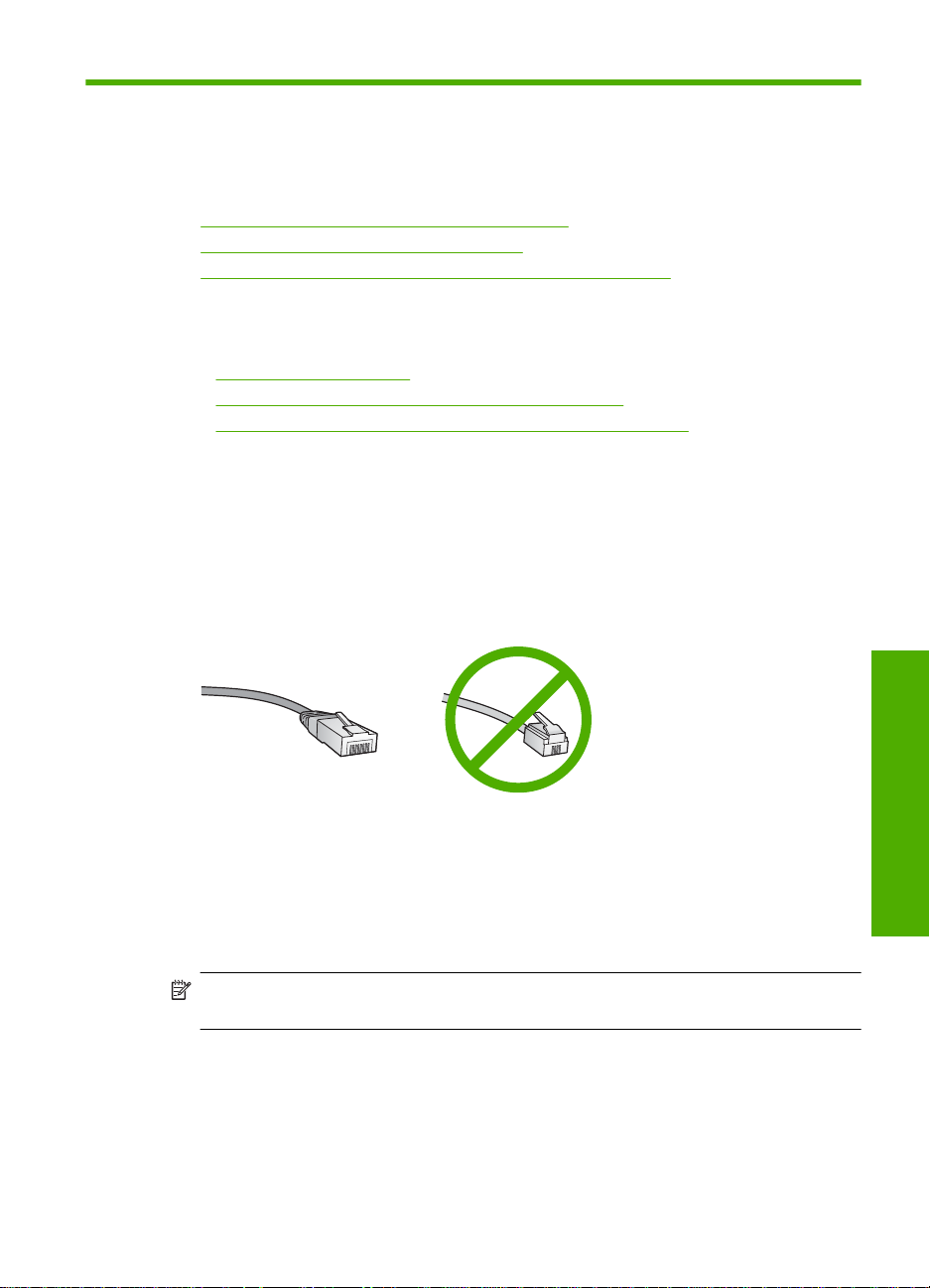
Bien que les câbles Ethernet classiques ressemblent fort aux câbles télé phoni ques,
ils ne sont pas interchangeables. Chacun contient un nombre différent de fils et
chacun possède un connecteur distinct. Un connecteur de câble Ethernet (également
appelé connecteur RJ-45) est plus large et plus épais et son extrém ité est toujours
dotée de 8 contacts. Un connecteur télépho nique comprend entre 2 et 6 contacts.
Un ordinateur de bureau ou portable connecté au même réseau.
Remarque L'appareil HP Photosmart prend en charge les réseaux avec un e vitesse
de négociation automatiquement de 10 ou 100 Mbps.
Pour connecter l'appareil HP Photosmart au réseau
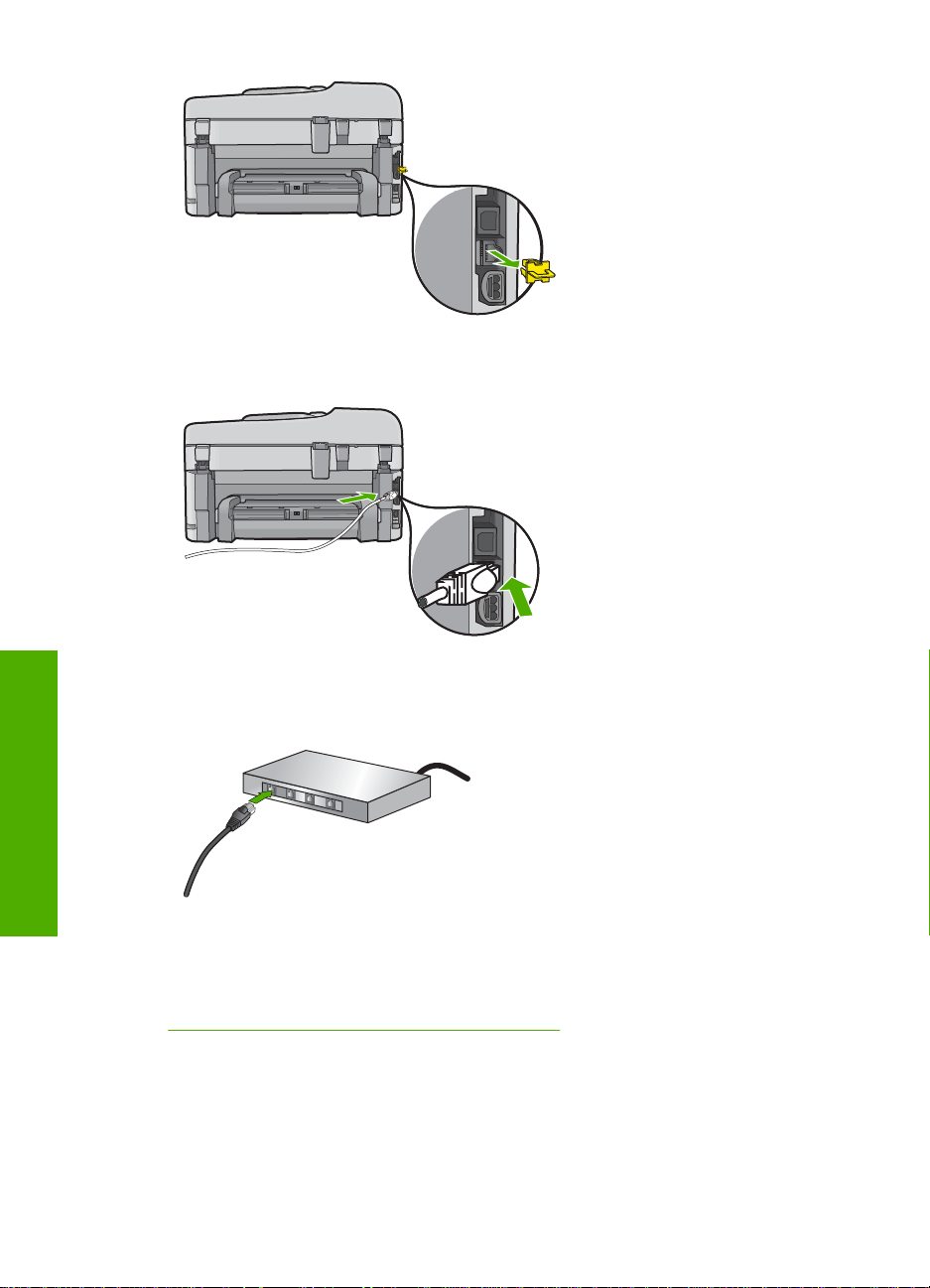
1. Retirez le cache jaune à l'arrière de l'appareil HP Photosma rt.
Fin de la configuration de l'appareil HP Photosmart 5
Fin de la configuration de l'appareil
HP Photosmart
Page 8
Chapitre 2
2. Connectez le câble Ethernet au port Ethernet à l'arrière de l'appareil HP Photosmart.
Fin de la configuration de l'appareil
3. Connectez l'autre extrémité du câble Ethernet à un port disponible sur votre routeur
ou commutateur Ethernet.
HP Photosmart
4. Une fois l'appareil HP Photosmart connecté au réseau, installez le logiciel .
Rubriques connexes
«
Installation du logiciel pour une connexion réseau, » page 12
Sans fil avec routeur (réseau de type infrastructure)
Pour connecter l'appareil HP Photosm art à u n réseau WLAN 802.1 1 sans f il inté gré, le s
éléments suivants sont nécessaires :
6 Fin de la configuration de l'appareil HP Photosmart
Page 9

Un réseau 802.11 sans fil comprenant un ro uteur ou un point d'accès sans fil.
Un PC de bureau ou un ordinateur portable avec prise en charge de résea u sa ns fil
ou bien une carte réseau (NIC). L'ordinateur doit être connecté au réseau sans fil sur
lequel vous prévoyez d'installer l'appareil HP Photosm art.
Accès Internet haut débit (recommandé), tel que le câbl e o u l 'AD SL.
Si vous connectez l'appareil HP Photosmart à un réseau sans fil disp osant d'un accès
à Internet, HP vous recommande d'utiliser un routeur sans fil (point d'accè s ou station
de base) utilisant le protocole DHCP (Dynamic Host Configuration Protocol).
Nom du réseau (SSID).
Clé WEP ou phrase de passe WPA (le cas échéant).
Pour relier l'appareil HP Photosmart à un réseau sans fil
▲ Effectuez l'une des actions suivantes :
Utilisation de Windows Connect Now
a. Activez la connexion radio sans fil.
Appuyez sur Installation.
Mettez l'option Réseau en s ur brillance et appuyez sur OK.
Mettez l'option Radio sans fil en surbrillance et appuyez sur OK.
Mettez l'option Marche/arrêt en surbrillance et appuyez sur OK.
b. Insérez la mémoire contenant vos paramètre s rése au.
c. Connectez-vous au réseau sans fil.
Mettez l'option Oui, config. imprim. sur réseau avec param. sans fil sur
carte mémoire. en surbrillance et appuyez sur OK.
Appuyez sur OK pour imprimer la page de configuration du réseau.
d. Installez le logiciel.
Utilisation de l'assistant de configura tion sans fil
a. Notez le nom de votre réseau (SSID), ainsi que la clé WEP ou la phrase de passe
WPA.
b. Activez la connexion radio sans fil.
Appuyez sur Installation.
Mettez l'option Réseau en s ur brillance et appuyez sur OK.
Mettez l'option Radio sans fil en surbrillance et appuyez sur OK.
Mettez l'option Marche/arrêt en surbrillance et appuyez sur OK.
c. Démarrez l'assistant de configuration sans fil.
Mettez l'option Assist. configuration sans fil en surbrillance et appuyez sur
OK.
d. Connectez-vous au réseau sans fil.
L'Assistant de configuration recherche les réseaux disponibles, puis aff iche
la liste des noms de réseau détectés (SSID).
Mettez le nom de votre réseau en surbrillan ce et appuyez sur OK
Ajout de l'appareil HP Photosmart à un réseau 7
Fin de la configuration de l'appareil
HP Photosmart
Page 10
Chapitre 2
e. Suivez les invites.
Suivez les invites affichées à l'écran pour établir la connexion.
Appuyez sur OK pour imprimer la page de config uration du réseau.
f. Install ez le log iciel.
Rubriques connexes
«
Installation du logiciel pour une connexion réseau, » page 12
Réseau sans fil non équipe d'un routeur (connexion ad hoc)
Cette section vous sera utile si vous souhai tez co nnecte r l'app areil HP Ph otos mart à un
ordinateur compatible avec les réseaux sans fil, sans utiliser d e routeur ni de point d'accès
dans fil.
HP Photosmart
Fin de la configuration de l'appareil
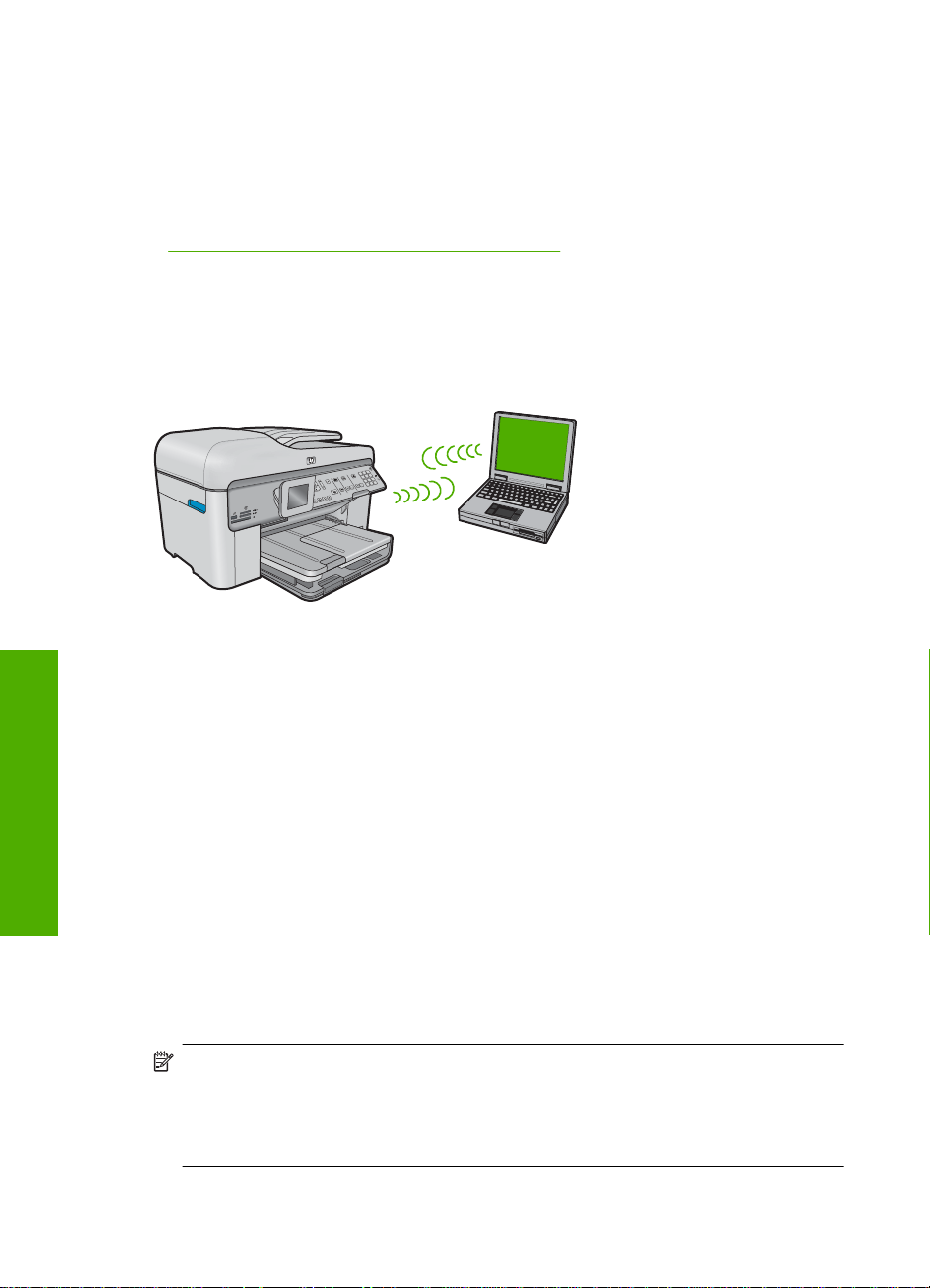
Deux méthodes sont possibles pour connecter l'apparei l H P Ph oto s mart à votre
ordinateur via une connexion réseau sans fil ad hoc. U ne fo is connecté, vous pouvez
installer le logiciel HP Photosmart.
▲ Activez la radio sans fil de l'appareil HP Photosmart et celle de votre ordinateu r. Sur
votre ordinateur, connectez-vous au réseau portant le n om (SSID) hpsetup, c'est-à-
dire le réseau ad hoc par défaut créé par l'appareil HP Photosmart.
Si le produit HP Photosmart a été préalablement config uré po ur un ré seau diff érent,
utilisez l'option Restauratio n des par amètres ré sea u par défaut p our restaurer le
profil ad hoc par défaut de hpsetup.
OU
▲ Utilisez un profil réseau ad hoc sur votre ordinateur pour vous connecter au produit.
Si aucun profil réseau ad hoc n'est actuellement con fi guré sur votre ordinateur,
consultez le fichier d'aide du système d'exploitation de votre ordinateur afin de
connaître la méthode appropriée pour créer un profil ad hoc sur l'ordin ateur. Une fois
le profil réseau ad hoc créé, exécutez l'Assist. configuration sans fil à partir du
menu Réseau du produ it HP Phot osmart et sélect ionnez le pro fil réseau ad hoc que
vous avez créé sur votre ordinateur.
Remarque Il est possible d'utiliser une connexion ad hoc si vo us n e disposez
d'aucun routeur sans fil ni point d'accès, mais que votre ordinateur est équipé d'une
radio sans fil. Toutefois, une connexion ad hoc peut engendrer un risque au niveau
de la sécurité du réseau et des performances moind res par rapport à une connexi on
réseau de type infrastructure utilisant un routeur sans fil ou un point d'accès.
8 Fin de la configuration de l'appareil HP Photosmart
Page 11

Pour relier l'appareil HP Photosmart à un ordinateur Windows vi a une connexion ad hoc,
l'ordinateur doit être équipé d'un adapta te ur de réseau sans fil et posséder un profil ad
hoc.
Création d'un profil réseau
Remarque Le produit est déjà configuré avec un profil réseau portant le nom de
réseau (SSID) hpsetup. Toutefois, pour des raisons de sécurité et de confident ialité,
HP recommande de définir un nouveau pro fi l réseau sur votre ordinateur en
procédant comme suit.
1. Dans le Panneau de configuration, cliquez deux fois sur Connexions réseau.
2. Dans la fenêtre Connexions réseau, cliquez avec le bouton droit sur Connexion
réseau sans fil. Si le menu contextuel aff iche Activer, sélectionnez cette op tion. En
revanche, si le menu affiche Désactiver, la connexion sans fil est déjà activée.
3. Cliquez deux fois sur l'icône Connexion réseau sans fil, puis cliquez sur
Propriétés.
4. Cliquez sur l'onglet Configuration réseaux sans fil.
5. Activez la case à cocher Utiliser Windows pour configurer mon réseau sans fil.
6. Cliquez sur Ajouter, puis procédez comme suit :
a. Dans la zone Nom de réseau (SSID), indiquez le nom de réseau unique souha ité.
Remarque La saisie du nom du réseau respecte la casse, il est donc
important de vous souvenir des majuscules et minuscules spécifiées.
b. Si une liste Authentification réseau est affichée, sélectionnez Ouvrir. Sinon,
passez à l'étape suivante.
c. Dans la liste Cryptage de données, sélectionnez WEP.
Remarque Il est possible de créer un réseau qui n'utilise pas de clé WEP.
Toutefois, HP recommande d'utiliser une clé WEP pour sécuriser votre
réseau.
d. Vérifiez que la case à cocher en regard de La clé m'est fournie
automatiquement n'est pas activée. Si elle est activée, cliquez sur la case à
cocher afin de la désactiver.
e. Dans la zone Clé réseau, entrez une clé WEP composée exactement de 5 ou
exactement de 13 caractères alphanumériques (ASCII). Par exemple, dans le
cas de 5 caractères, vous pouvez saisir ABCDE ou 12345. Dans le cas de 13
caractères, vous pouvez saisir ABCDEF1234567. (12345 et ABCDE ne sont que
des exemples. Sélectionnez une combinaison de votre choix.)
Vous pouvez également utiliser des caractères HEX (hexadé cimaux) pour définir
la clé WEP. Une clé WEP HEX doit contenir 10 caractères pour un chi ffrement
sur 40 bits et 26 caractères pour un chiffrement sur 128 bit s .
f. Dans la boîte de dialogue Confirmez la clé réseau, entrez la même clé WEP
que celle saisie à l'étape préc édente.
Remarque Vous devez vous souvenir précisément des majuscules et des
minuscules. Si la clé WEP que vous saisissez sur le produit est incorrecte,
aucune connexion sans fil ne sera établie.
Ajout de l'appareil HP Photosmart à un réseau 9
Fin de la configuration de l'appareil
HP Photosmart
Page 12

Chapitre 2
g. Notez la clé WEP telle que vous l'avez saisie, en tenant compte des majuscules
et des minuscules.
h. Activez la case à cocher Ceci est un réseau d'égal à égal (ad hoc) ; les poi nts
d'accès sans fil ne sont pas utilisés .
i. Cliquez sur OK pour fermer la fenêtre Propriétés du réseau sans fil et cliquez
une nouvelle fois sur OK.
j. Cliquez encore une fois sur OK pour fermer la fenêtre Connexion réseau sans
fil.
A l'aide du programme de configuration de la carte réseau, créez un profil réseau doté
des valeurs suivantes :
• Nom de réseau (SSID) : Mynetwork (uniquement à titre d'exem pl e)
Remarque Il convient de créer un nom de réseau unique et facile à retenir.
N'oubliez pas que le nom de réseau respecte la casse. Pour cette raison, vous
devez respecter précisément les majuscules et les minuscules.
• Mode de communication : ad hoc
• Chiffrement : activé
Pour se connecter à un réseau ad hoc sans fil
1. Appuyez sur Installation.
HP Photosmart
Fin de la configuration de l'appareil
2. Appuyez sur la flèche dirigée vers le bas pour mettre l'option Réseau en surbrillance ,
puis appuyez sur OK.
3. Appuyez sur la flèche dirigée vers le bas pour mettre l'option Assist. configuration
sans fil en surbrillance, puis appuyez sur OK.
L'Assist. configuration sans fil s'exécute. L'assistant de configu ration recherche
les réseaux disponibles, puis affiche la liste des noms de réseau détectés (SSID).
Les réseaux d'infrastructure apparaissent en haut de la l ist e, suivis par les réseaux
ad hoc disponibles. Les réseaux disposant du signal le plus fort sont affichés en
premier, ceux dont le signal est le plus faible en dernier.
4. Sur l'écran, recherchez le nom de réseau que vous avez créé sur votre ordinateur
(par exemple, Monréseau).
10 Fin de la configuration de l'appareil HP Photosmart
Page 13

5. Sélectionnez le nom de réseau à l'aide des touches fléchées et appuyez sur OK.
Si vous avez trouvé et sélectionné le nom de votre réseau, passez à l'étape 6.
Si vous ne voyez pas le nom de votre réseau dans la li s te
a. Sélectionnez Saisir un nouveau nom de réseau (SSID).
Le clavier visuel s'affiche.
b. Saisissez le SSID. Utilisez les touches fléchées situées sur le panneau de
commandes pour sélectionner une lettre ou un chiffre sur le clavier visuel.
Appuyez ensuite sur OK pour la/le sélectionner.
Remarque Lors de la saisie, vous devez respecter à la lettre les majuscules
et les minuscules. Sinon, la connexion sans fil ne sera pas établie.
c. Une fois que vous avez saisi le nouveau SSID, utilisez les touches fléchées pour
sélectionner Terminé sur le clavier visuel. Appuyez ensuite sur OK.
Conseil Si le produit ne parvient pas à ident ifier le réseau d'après le no m de
réseau que vous avez indiqué, les invites suivantes s'affichent. Vous pouvez
essayer de rapprocher le produit de l'ordinateur et d'exécuter à nouveau
l'assistant de configuration sans fil (Wirele ss Set up Wizard) pour lancer la
découverte automatique.
d. Appuyez sur la flèche dirigée vers le bas pour mettre l'option Ad Hoc en
surbrillance, puis appuyez sur OK.
e. Appuyez sur la flèche dirigée vers le bas jusqu'à ce que Oui, mon réseau utilise
le chiffrement WEP soit sélectionné, puis appuyez sur OK. Le clavier visuel
s'affiche.
Si vous ne souhaitez pas utiliser le chiff rement WEP, appuyez sur la flèche dirigée
vers le bas jusqu'à ce que Non, mon réseau n'utilise pas de chiffrement soit
sélectionné, puis appuyez sur OK. Passez à l'étape 7.
6. Si vous y êtes invité, saisissez votre clé WEP comme suit. Sinon, passez à l'étape 7.
a. Utilisez les touches fléchées pour sélectionner une lettre ou un chiffre sur le
clavier visuel. Appuyez ensuite sur OK pour la/le sélectionner.
Remarque Lors de la saisie, vous devez respecter à la lettre les majuscules
et les minuscules. Sinon, la connexion sans fil ne sera pas établie.
b. Une fois que vous avez saisi la clé WEP, utilisez les touches fléchées pour
sélectionner Terminé sur le clavier visuel.
7. Appuyez à nouveau sur OK pour confirmer.
Le produit tente de se connecter au SSID. Si un message indique q ue vous avez saisi
une clé WEP incorrecte, vérifiez la clé que vous avez not ée concernant votre nouveau
réseau, suivez les instructions des invites pour la corriger et réessayez.
8. Lorsque votre produit est connecté au réseau, installez le lo giciel sur votre ordinateur.
Remarque Vous pouvez imprimer le rapport Test réseau sans fi l à l'issue d' une
connexion établie à l'aide de l'assistant de configuration sans fil afin d'identifier
les éventuels problèmes à venir avec la configuration du réseau.
Rubriques connexes
«
Installation du logiciel pour une connexion réseau, » page 12
Ajout de l'appareil HP Photosmart à un réseau 11
Fin de la configuration de l'appareil
HP Photosmart
Page 14

Chapitre 2
Installation du logiciel pour une connexion réseau
Cette section explique comment in staller le logiciel de l'appareil HP Photosmart sur un
ordinateur connecté à un réseau. Avant d'installer le logiciel, assurez-vous d'avoir
connecté l'appareil HP Photosmart à un réseau.
Remarque Si votre ordinateur est configuré pour se connecter à une série de
lecteurs réseau, assurez-vous qu'il est actuellement co nnecté à ces lecteurs avant
d'installer le logiciel. Si tel n'est pas le cas, le programme d'installat ion d u logiciel
HP Photosmart risquerait d'occuper l'une des lettres réservées à un lecteur et vous
ne pourriez plus accéder à ce lecteur réseau sur votre ordinateu r.
Remarque Le temps d'installation peut prendre entre 20 et 45 minutes, selon votre
système d'exploitation, la quantité d'espace disponible et la vitesse du processeur.
Pour installer le logiciel Windows HP Photosmart
1. Quittez toutes les applications en cours d'exécution sur l'ordinateur, y comp ri s l es
logiciels de détection de virus.
2. Insérez le CD Windows livré avec le produit dans le lecteur deCD-ROM de votre
ordinateur et suivez les instructions à l'é c ra n.
3. Si une boîte de dialogue concernant les pare-feu s'affiche, suivez l es i nst ructions
indiquées. Si des messages contextuels du pare-feu apparaissent, vous devez
toujours accepter ou autoriser ces messages.
4. Sur l'écran Type de connexion, sélectionnez Par le réseau et cliquez sur Suivant.
L'écran Recherche apparaît tandis que le program me de configu ration recherche le
produit sur le réseau.
Fin de la configuration de l'appareil
HP Photosmart
5. Dans l'écran Imprimante localisée, vérifiez que la description de l'imprimante est
correcte.
Si plusieurs imprimantes sont trouvées sur le réseau, la fenêtre Imprimantes
détectées apparaît. Sélectionnez le produit auquel vous voulez vous connecter.
6. Suivez les instructions pour installer le logiciel.
Une fois le logiciel installé, le produit est prêt à être utilisé.
7. Si vous avez désactivé un logiciel de détection de vi rus sur votre ordinateur, n'oublie z
pas de le réactiver.
8. Pour tester votre connexion réseau, imprimez une page d'auto-test su r le produit à
partir de votre ordinateur.
Configuration d'une connexion Bluetooth
La connexion Bluetooth permet d'imprimer f acilement et rap idement de s images à pa rtir
d'un ordinateur Bluetooth, sans uti li s er de câble. Avec une connexion Bluetooth, vous
pouvez accéder à la plupart des fonctions d'impression disponibles avec une connexion
USB. Vous pouvez par exemple vérifier l'état de l'imprimante ai nsi que le niveau d'encre
estimé dans vos cartouches.
Remarque L'impression est la seule fonctionnalité logicielle disponible avec une
connexion Bluetooth. La numérisation et la copie à partir d'un logiciel sont impossibles
via une connexion Bluetooth.
Vous devez disposer du système d'exploitation Windows Vista ou Windows XP et de la
pile de protocole Microsoft Bluetooth
12 Fin de la configuration de l'appareil HP Photosmart
®
, ou de la pile de protocole Widcomm Blueto oth
®
Page 15

pour pouvoir connecter l'appareil HP Photosmart. Il est possibl e que votre ordinateur soit
équipé à la fois des piles Microsoft et Widcomm, mais vou s n'e n utiliserez qu'une pour
connecter le produit.
• Pile Microsoft Si vous disposez de Windows Vista ou Windows XP avec Service
Pack 2 sur votre ordinateur, ce dernier est équipé de la pile de prot ocol e Microsoft
®
Bluetooth
Bluetooth
. La pile Microsoft vous permet d'install er automatiquem ent un adaptateur
®
externe. Si votre adaptateur Bluetooth® prend en charge la pile Microsoft
mais ne l'installe pas automatiquement, c'est que la pile Microso ft n'est pas présente
sur votre ordinateur. Consultez la docum entation fournie avec l'adaptateur
Bluetooth
• Pile Widcomm : si vous êtes équipé d'un ordinateur HP intégrant la technologi e
Bluetooth
®
pour savoir s'il prend en charge la pile Microsoft.
®
ou si vous avez installé un adaptat eur HP bt450, votre ordinateur est doté
d'une pile Widcomm. Si vous disposez d'un ordinateur HP e t q ue vous y connectez
un adaptateur HP bt450, il s'installe automatiquement à l'aide de la pile Wi dcomm.
Pour connecter le HP Photosmart via une connexion Bluetooth, vous aurez besoin des
éléments suivants :
Un périphérique compatible avec Bluetooth (et les profils HCRP ou SPP), tel qu'un
assistant personnel ou PDA, un téléphone équipé d'un appareil photo ou un
ordinateur
Certains produits Bluetooth échangent les a dresses de pé riph érique s l orsqu'il s
communiquent entre eux. L'adresse de périphérique de l'appareil HP Photo smart peut
donc aussi être utilisée pour établ ir une connexion.
Pour trouver l'adresse de périphérique du produit
1. Appuyez sur Installation.
2. Appuyez sur la flèche dirigée vers le bas pour mettre l'option Menu Bluetooth en
surbrillance, puis appuyez sur OK.
Remarque L'appareil Radio Bluetooth doit obligatoirement être sous tens io n
afin que les options Bluetooth soien t activées sur l'appareil Menu Bluetooth.
3. Appuyez sur la flèche dirigée vers le bas pour mettre l'option Adresse du
périphérique en surbrillance, puis appuyez sur OK.
Adresse du périphérique s'aff iche alors en lecture seule.
4. Notez l'adresse du périphérique. Vous en aurez peut-être besoin ul té rie ureme nt.
Configuration d'une connexion Bluetooth 13
Fin de la configuration de l'appareil
HP Photosmart
Page 16

Chapitre 2
Pour procéder à l'installation et à l'impression à l'aide de la pile Microsoft
1. Assurez-vous que vous avez installé le logiciel du produit sur l'ordinateur.
Fin de la configuration de l'appareil
Remarque L'objectif de l'installation du logiciel est de s'assurer que le pilote de
l'imprimante est disponible pour la conne xion Bluetooth
®
. Par conséquent, si vous
avez déjà installé le logiciel, il n'est pas nécessaire de le réinstaller. Si vous
souhaitez disposer à la fois d'une conne xion USB et d'une connexion
Bluetooth
®
pour l'appareil HP Photosmart, installez d ' ab ord la connexion USB.
Pour plus d'informations, reportez-vous au Guide de configuration. Toutef ois, si
vous ne souhaitez pas établir de connexion USB, sélectionnez Directe à
l'ordinateur dans la fenêtre Type de c onnexion. De même, dans l'écran
Connectez votre périphérique maintenant, cochez la case en regard de Si
vous ne parvenez pas à connecter votre pé riphérique maintenant... au bas
de l'écran.
2. Si vous utilisez un adaptateur Bluetooth® externe pour votre ordinateur, assurez-vous
que celui-ci est en marche, puis connectez l 'adaptateur Bluetooth
®
à un port USB de
l'ordinateur. Si le système d'exploitation Windows Vista ou XP avec Service Pack 2
®
est installé, les pilotes Bluetooth
à sélectionner un profil Bluetooth
Si Bluetooth
®
est intégré à votre ordinateur, assure z-vous simplement que ce dernier
sont automatiquement installés. Si vous êtes invité
®
, sélectionnez HCRP.
est allumé.
3. Cliquez sur Démarrer dans la barre des tâches de Windows, puis sur Panneau de
configuration (ou cliquez sur Panneau de configuration, puis Imprimantes).
4. Cliquez sur Ajouter une imprimante.
5. Cliquez sur Suivant, puis sélectionnez une Imprimante Bluetooth.
6. Suivez les instructions à l'écran pour terminer l'installation.
7. Imprimez comme vous le feriez sur toute autre imprimante.
Pour procéder à l'installation et à l'impre ss i on à l'aide de la pile Widcomm
1. Assurez-vous que vous avez installé le logiciel de l'appareil HP Photosmart sur
l'ordinateur.
HP Photosmart
Remarque L'objectif de l'installation du logiciel est de s'assurer que le pilote de
l'imprimante est disponible pour la conne xion Bluetooth
avez déjà installé le logiciel, il n'est pas nécessaire de le réinstaller. Si vous
souhaitez disposer à la fois d'une conne xion USB et d'une connexion
Bluetooth
®
pour l'appareil HP Photosmart, installez d ' ab ord la connexion USB.
Pour plus d'informations, reportez-vous au Guide de configuration. Toutef ois, si
vous ne souhaitez pas établir de connexion USB, sélectionnez Directe à
l'ordinateur dans la fenêtre Type de c onnexion. De même, dans l'écran
Connectez votre périphérique maintenant, cochez la case en regard de Si
vous ne parvenez pas à connecter votre pé riphérique maintenant... au bas
de l'écran.
2. Cliquez sur l'icône Mes emplacements Bluetooth sur le bureau ou dans la b arre
des tâches.
3. Cliquez sur Rechercher périphériques à portée.
14 Fin de la configuration de l'appareil HP Photosmart
®
. Par conséquent, si vous
Page 17

4. Une fois que les imprimantes disponibles ont été détectées, cliqu ez d eux fois sur le
nom de l'appareil HP Photosmart pour termin er l 'i nsta llation.
5. Imprimez comme vous le feriez sur toute autre imprimante.
Configuration de l'appareil HP Photosmart pour la télécopie
Avant de configurer l'appareil HP Photosmart pour la télécopie, indiquez le système
téléphonique utilisé dans votre pays/régi on. Les instructions relatives à la configuration
de l'appareil HP Photosmart pour la télécopie di ffèrent selon que vous disposez d'un
système téléphonique en parallèle ou en série.
• Si votre pays/région n'apparaît pas dan s le ta bl eau ci-après, vous disposez
probablement d'un système téléphonique en série. Dans un système téléphonique
en série, le type de connecteu r présent sur vos équipem ents téléphoniques pa rtagés
(modems, téléphones et répondeurs) ne pe rmet pas une connexio n physique au port
"2-EXT" de l'appareil HP Photosmart. Tous les équipemen ts doivent par conséquent
être reliés à la prise téléphoniqu e murale.
Remarque Dans certains pays/régions utilisant les système s télé phoni ques en
série, le cordon téléphonique fourni avec l'apparei l HP Photosmart peut comporter
une prise murale supplémentaire. Ceci vous permet d e co nnecter d'autres
périphériques de télécommunications à la prise murale sur laquelle vous
branchez l'appareil HP Photosmart.
• Si votre pays/région figure dans le tableau ci-après, vous disposez probablement d'un
système téléphonique parallèle. Dans un système téléphonique parallèle, les
équipements téléphoniques partagés peuvent être reliés à la ligne tél éphonique par
l'intermédiaire du port « 2-EXT » présent à l'arrière de l'appareil HP Photosmart.
Remarque Si vous disposez d'un système téléphonique en parallèle, HP
recommande d'utiliser le cordon télé phonique à 2 fils fourni avec l'appareil
HP Photosmart pour connecter ce dernier à l a prise téléphonique murale.
Tableau 2-1 Pays/régions équipés d'un sy stèm e téléphonique parallèle
Argentine Australie Brésil
Canada Chili Chine
Colombie Grèce Inde
Indonésie Irlande Japon
Corée Amérique latine Malaisie
Mexique Philippines Pologne
Portugal Russie Arabie Saoudite
Singapour Espagne Taïwan
Thaïlande Etats-Unis Vénézuela
Viêt-nam
Configuration de l'appareil HP Photosmart pour la télécopie 15
Fin de la configuration de l'appareil
HP Photosmart
Page 18

Chapitre 2
Si vous ignorez le type de système téléphonique dont vous disposez (parallèle ou série),
contactez votre opérateur téléphoniq ue.
Consultez les sections suivantes afin de confi gurer l'appareil HP Photosmart pour
la télécopie :
Sélection de la configuration du télécopieu r appropriée pour la maison ou le
•«
bureau, » page 16
•«
Sélection de votre configuration de télécopi e, » page 17
Informations complémentaires de con figuration de la télécopie, » page 36
•«
Sélection de la configuration du télécopieur appropriée pour la maison ou le
bureau
Pour utiliser votre système de télécopie correcte ment, vous devez savoir quels types
d'équipement et de service partagent éventuellement la même ligne téléphonique que
l'appareil HP Photosmart. C'est là un point important car vous devrez peut-être connecter
certains de vos équipements de bureau existants directement sur l'appareil
HP Photosmart. Il vous faudra peut-être égal ement modif ier certains des param ètres du
télécopieur avant d'être en mesure d'envoyer des télécopies.
Pour déterminer la meilleure manière de confi gu re r votre appareil HP Photosmart pour
votre maison ou votre bureau, répondez d'abord aux questions de cette section et
enregistrez vos réponses. Reportez-vous ensuite au tableau dans la secti on suivant e et
sélectionnez la configuration recommandée en fonction de vos réponses.
Veillez à répondre dans l'ordre aux questions suivantes.
Fin de la configuration de l'appareil
HP Photosmart
1. Utilisez-vous un service ADSL fourni par votre opérateur téléphonique ? (AD SL est
également appelé DSL dans certains pays/régi ons).
Oui, je dispose d'un service ADSL.
Non.
Si vous avez répondu Oui, passez directement à «
Cas B : configuration de l'appareil
HP Photosmart avec une ligne ADSL, » page 20. Vous n'avez pas besoin de
répondre aux questions suivantes.
Si votre réponse est Non, passez à la question suivante.
2. Utilisez-vous un système téléphonique avec autocommutateur (PBX) ou un système
RNIS (réseau numérique à intégration de services) ?
Si vous avez répondu Oui, passez directement à «
Cas C : configuration de l'appareil
HP Photosmart avec un autocommutateur ou une ligne RN IS, » page 21. Vous
n'avez pas besoin de répondre aux questions suivantes.
Si votre réponse est Non, passez à la question suivante.
3. Etes-vous abonné à un service de sonnerie distincte auprès de votre opérateur
téléphonique qui offre plusieurs numéros de t él éph one avec différentes sonneries ?
Oui, je dispose d'une sonnerie distincte.
Non.
Si vous avez répondu Oui, passez directement à «
Cas D : télécopieur avec service
de sonnerie distincte sur la même ligne, » page 22. Vous n'avez pas besoin de
répondre aux questions suivantes.
Si votre réponse est Non, passez à la question suivante.
16 Fin de la configuration de l'appareil HP Photosmart
Page 19

N'êtes-vous pas certain de disposer d'une sonnerie distinct e ? D e nombreux
opérateurs téléphoniques proposent une fonctio n de sonne rie d istinct e perm et tant
d'avoir plusieurs numéros de téléphone sur une même ligne téléphonique.
Lorsque vous vous abonnez à ce service, chaque numéro est a ssocié à une sonnerie
distincte. Par exemple, vous pouvez utiliser des sonneries simples, doubles ou triples
correspondant aux différents numéros. Vous pouvez associ er u n n um éro de
téléphone à une sonnerie simple pour les appels vocaux et un autre numéro à une
sonnerie double pour les appels de télécopie. Ainsi, vous pouvez différencie r l es
appels vocaux des appels de télécopie l orsqu e la sonnerie retentit.
4. Recevez-vous des appels vocaux sur le même numéro de téléphone que vous
utiliserez pour vos appels de télécopi e sur l'appareil HP Photosmart ?
Oui, je reçois des appels vocaux.
Non
Passez à la question suivante.
5. Un modem d'ordinateur est-il installé sur la même ligne téléphonique que
l'appareil HP Photosmart ?
Oui, je possède un modem d'ordinateur.
Non
Avez-vous un doute quant à la présence d'un modem d'ordinateur sur votre système ?
Si vous répondez Oui à l'une des questions suivantes, vou s utilisez un modem
d'ordinateur :
• Envoyez-vous et recevez-vous directement des téléco pi es depuis vos
applications logicielles via une ligne commut ée ?
• Envoyez-vous et recevez-vous les messages électroniques sur votre ordinateur
à l'aide d'une connexion par ligne comm utée ?
• Avez-vous accès à Internet à partir de votre ordinateur via u ne connexion par
ligne commutée ?
Passez à la question suivante.
6. Disposez-vous d'un répondeur réceptionnant les appels vocaux sur le m ême numéro
de téléphone que celui que vous ut iliserez pour vos appels d e télécopie sur l'apparei l
HP Photosmart ?
Oui, j'utilise un répondeur.
Non
Passez à la question suivante.
7. Avez-vous souscrit un service de messagerie vocale auprès de votre opérateur
téléphonique sur le même numéro de télé phone que celui que vous utiliserez pour
vos appels de télécopie sur l'appareil HP Photosmart ?
Oui, j'utilise un service de messagerie vocale.
Non
Une fois le questionnaire terminé, passez à la sect ion suivante pour sélectionner votre
type de configuration de télécopie.
Sélection de votre configuration d e télécopie, » page 17
«
Fin de la configuration de l'appareil
HP Photosmart
Sélection de votre configuration de téléc opie
A présent que vous avez répondu à toutes le s questions sur les équipem ents et services
qui partagent la ligne téléphonique avec l'a ppareil HP Pho tosmart, vous êtes en me sure
Configuration de l'appareil HP Photosmart pour la télécopie 17
Page 20

Chapitre 2
de choisir la configuration la mieux adaptée à votre environnement domestique ou
professionnel.
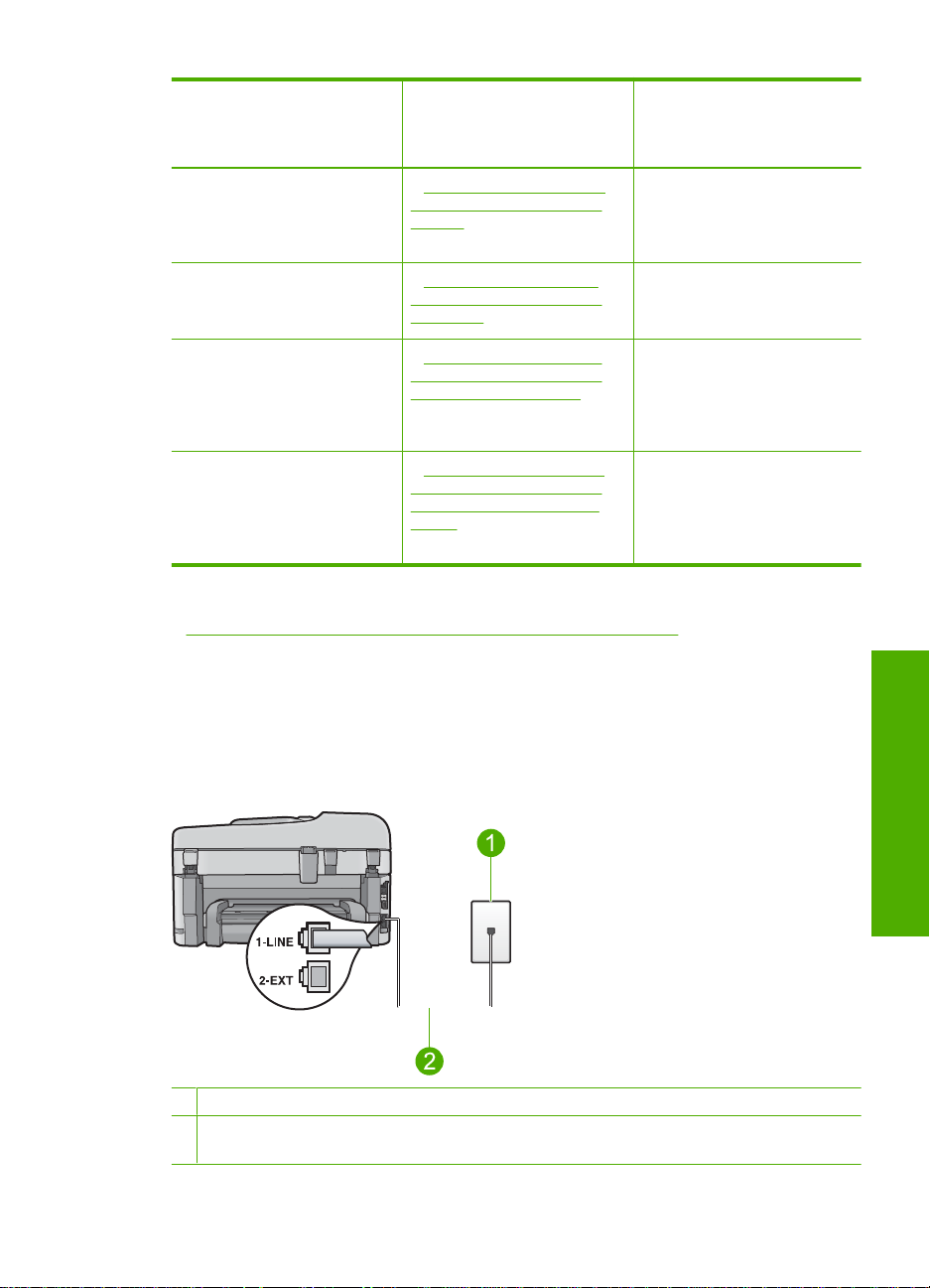
Dans la première colonne du tableau suivant, sélectionnez la combinaison
d'équipements et de services correspondant à votre en vironnement (domicile ou bureau).
Recherchez ensuite la configuration appropriée dans la deuxième ou la troisième colonne
en fonction de votre système téléphonique. Les sections qui suivent fournissent des
instructions détaillées pour chaque config uratio n.
Si vous avez répondu à toutes les questions de la section précédente et que vous ne
possédez aucun des équipements ou services décrits, choisissez Aucun dans la
première colonne du tableau.
Remarque Si aucune configuration décrite dans cette section n e correspond à celle
de votre domicile ou de votre bureau, configurez votr e a ppa rei l H P Ph oto s mart
comme vous le feriez pour un téléphone analogique normal . Veillez à utiliser le cordon
téléphonique fourni avec votre appareil pour connecter l'une des extrémités à votre
prise téléphonique murale et l'aut re au port 1-Ligne situé à l'arrière de l'appareil
HP Photosmart. Si vous utilisez un autre cord on, il se peut que vous rencontriez des
problèmes lors de l'envoi ou de la réception des télécopies.
HP Photosmart
Fin de la configuration de l'appareil
Autres équipements et
services partageant votre
ligne de télécopie
Aucun
Vous avez répondu Non à
toutes les questions.
Service ADSL
Vous avez répondu Oui à la
question 1 uniquement.
Système PBX ou RNIS
Vous avez répondu Oui à la
question 2 uniquement.
Service de sonnerie distincte
Vous avez répondu Oui à la
question 3 uniquement.
Appels vocaux
Vous avez répondu Oui à la
question 4 uniquement.
Appels vocaux et service de
messagerie vocale
Vous avez répondu Oui aux
questions 4 et 7 uniquement.
Modem d'ordinateur
Vous avez répondu Oui à la
question 5 uniquement.
Configuration du télécopieur
recommandée pour les
systèmes téléphoniques en
parallèle
« Cas A : ligne de télécopie
distincte (aucun appel vocal
reçu), » page 19
« Cas B : configuration de
l'appareil HP Photosmart avec
une ligne ADSL, » page 20
« Cas C : configuration de
l'appareil HP Photosmart avec
un autocommutateur ou une
ligne RNIS, » page 21
« Cas D : télécopieur avec
service de sonnerie distincte
sur la même ligne, »
page 22
« Cas E : ligne vocale et de
télécopie partagée, »
page 23
« Cas F : ligne vocale et de
télécopie partagée avec une
messagerie vocale, »
page 24
« Cas G : ligne de télécopie
partagée avec un modem
d'ordinateur (aucun appel
vocal reçu), » page 25
Configuration du
télécopieur recommandée
pour les systèmes
téléphoniques en série
« Cas A : ligne de télécopie
distincte (aucun appel vocal
reçu), » page 19
« Cas B : configuration de
l'appareil HP Photosmart avec
une ligne ADSL, » page 20
« Cas C : configuration de
l'appareil HP Photosmart avec
un autocommutateur ou une
ligne RNIS, » page 21
« Cas D : télécopieur avec
service de sonnerie distincte
sur la même ligne, »
page 22
« Cas E : ligne vocale et de
télécopie partagée, »
page 23
« Cas F : ligne vocale et de
télécopie partagée avec une
messagerie vocale, »
page 24
Non applicable.
18 Fin de la configuration de l'appareil HP Photosmart
Page 21
(suite)
Autres équipements et
services partageant votre
ligne de télécopie
Configuration du télécopieur
recommandée pour les
systèmes téléphoniques en
parallèle
Configuration du
télécopieur recommandée
pour les systèmes
téléphoniques en série
Appels vocaux et modem
d'ordinateur
Vous avez répondu Oui aux
questions 4 et 5 uniquement.
Appels vocaux et répondeur
Vous avez répondu Oui aux
questions 4 et 6 uniquement.
Appels vocaux, modem
d'ordinateur et répondeur
téléphonique
Vous avez répondu Oui aux
questions 4, 5 et 6 uniquement.
Appels vocaux, modem
d'ordinateur et messagerie
vocale
Vous avez répondu Oui aux
questions 4, 5 et 7 uniquement.
« Cas H : ligne vocale et de
télécopie partagée avec un
modem, » page 27
« Cas I : ligne vocale et de
télécopie partagée avec un
répondeur, » page 29
« Cas J : ligne vocale et de
télécopie partagée avec un
modem et un répondeur, »
page 31
« Cas K : ligne vocale et de
télécopie partagée avec un
modem et une messagerie
vocale, » page 33
Rubriques connexes
Informations complémentaires de configuration de la télécopie, » page 36
«
Cas A : ligne de télécopie distinct e ( au cu n ap p el vo ca l reçu)
Si vous disposez d'une ligne téléphonique di stincte sur laquelle vous ne recevez aucun
appel vocal et si vous ne connectez aucun autre équipemen t à cette ligne, configurez
l'appareil HP Photosmart comme décrit dans cette sect ion.
Non applicable.
Non applicable.
Non applicable.
Non applicable.
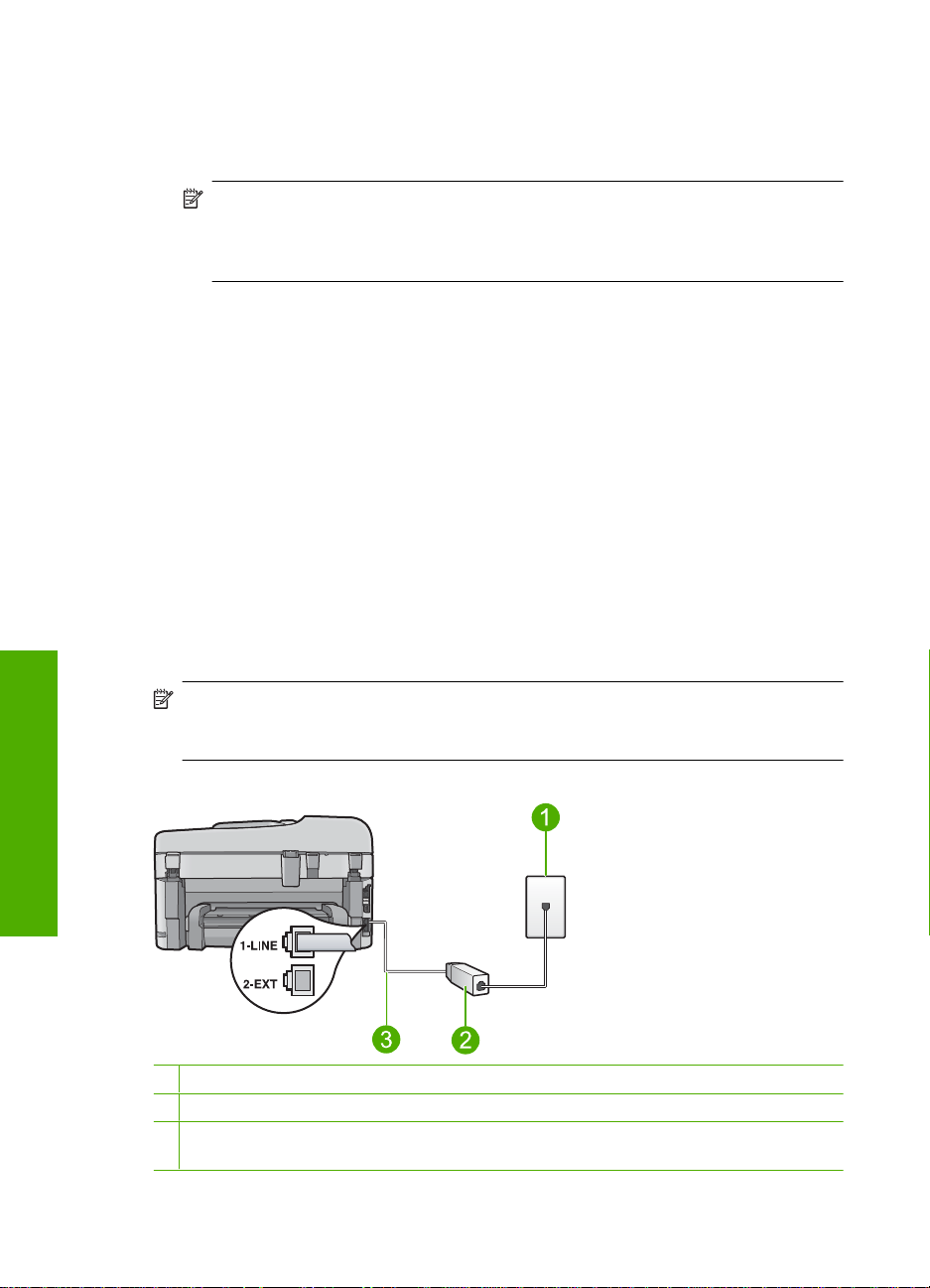
Figure 2-1 Vue arrière de l'appareil HP Photosmart
1 Prise téléphonique murale
2 Utilisez le cordon téléphonique fourni avec l'appareil HP Photosmart pour la connexion au port
« 1-LINE »
Configuration de l'appareil HP Photosmart pour la télécopie 19
Fin de la configuration de l'appareil
HP Photosmart
Page 22
Chapitre 2
Pour configurer l'appareil HP Photosmart avec une ligne de té léc opie séparée
1. Utilisez le cordon téléphonique fourni avec l'appareil HP Photosmart : connectez l'une
des extrémités à votre prise téléphonique murale et l'autre au port 1-Ligne situé à
l'arrière de l'appareil HP Photosmart.
Remarque Si vous n'utilisez pas le cordon fourni pour la connexion entre la prise
téléphonique murale et l'appareil HP Photosmart, vous ne pourrez peut-ê tre pa s
envoyer de télécopies. Ce cordon spécial est di fférent des autres cordons
téléphoniques que vous possédez éventuellement chez vous ou au bureau.
2. Activez le paramètre Réponse automatique.
3. (Facultatif) Réglez le paramètre Nombre de sonneries avant prise de ligne sur la
plus petite valeur (deux sonneries).
4. Exécutez un test de télécopie.
Quand le téléphone sonnera, l'appareil HP Photos mart répondra automatiquement après
le nombre de sonneries que vous avez défini dans le paramètre Nombr e de so nneri es
avant prise de ligne. Il envoie ensuite une tonalité de réception de t élécopie au
télécopieur d'origine et commence à re cevoi r la télécopie.
Cas B : configuration de l'appareil HP Photosmart avec une ligne ADSL
Si votre opérateur téléphonique vous fournit une lign e AD SL, suivez les instructions de
cette rubrique pour connecter un filtre ADSL entre l a p r ise téléphonique murale et
l'appareil HP Photosmart. Le filtre ADSL neutralise le signal numériq ue qui peut perturber
l'appareil HP Photosmart, permettant ainsi à l'appareil HP Photosmart de communiquer
Fin de la configuration de l'appareil
correctement avec votre ligne téléphoniqu e (ADSL est également appelé DSL dans
certains pays/régions).
Remarque Si vous utilisez une ligne ADSL et que vous omettez de connecter le
filtre ADSL, vous ne serez pas en mesure d'e nvoyer ni de recevoir de t élécopies avec
l'appareil HP Photosmart.
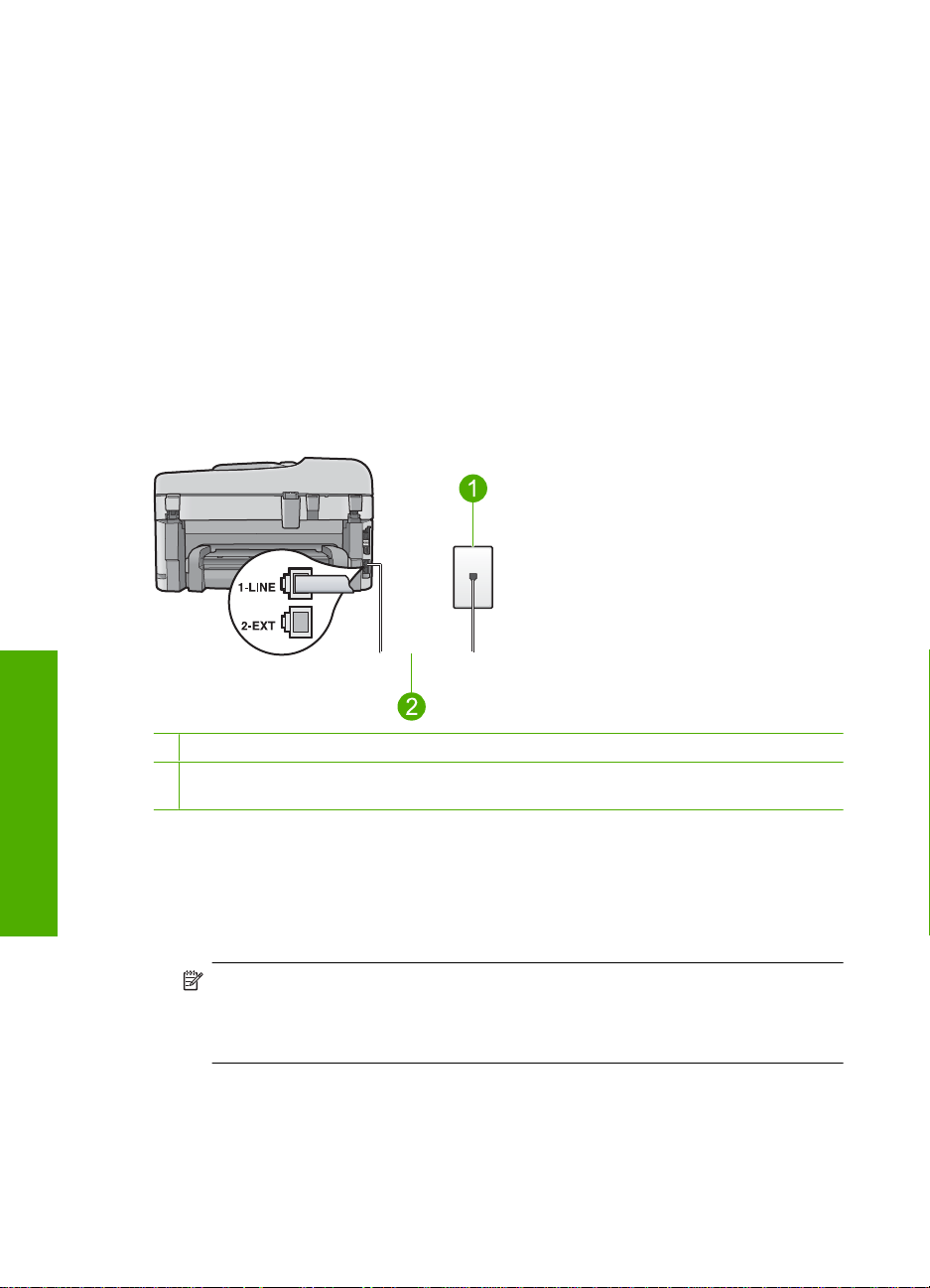
Figure 2-2 Vue arrière de l'appareil HP Photosmart
HP Photosmart
1 Prise téléphonique murale
2 Cordon et filtre ADSL fournis par votre fournisseur ADSL
3 Utilisez le cordon téléphonique fourni avec l'appareil HP Photosmart pour la connexion au port
« 1-LINE »
20 Fin de la configuration de l'appareil HP Photosmart
Page 23

Pour configurer l'appareil HP Photosmart avec une ligne ADSL
1. Procurez-vous un filtre DSL auprès de votre fournisseur DSL.
2. Utilisez le cordon téléphonique fourni avec l'appareil HP Photosmart : connectez l'une
des extrémités à votre prise téléphonique mura le et l'autre au port 1-Ligne situé à
l'arrière de l'appareil HP Photosmart.
Remarque Si vous n'utilisez pas le cordon fourni pour la co nnexion entre la prise
téléphonique murale et l'appareil HP Ph ot osmart , vous ne pourrez peut-ê tre pas
envoyer de télécopies. Ce cordon spécial est différent des autres cordons
téléphoniques que vous possédez éventuellement chez vous ou au b ureau.
3. Connectez le cordon du filtre ADSL à la prise téléphonique mu rale .
Remarque Si d'autres équipements ou services bureautiques sont connectés à
cette ligne téléphonique, par exempl e un service de sonnerie distincte, un
répondeur téléphonique ou une messageri e vo cale, reportez-vous à la rubrique
appropriée dans cette section pour obtenir des indications sup pléme ntaire s.
4. Exécutez un test de télécopie.
Cas C : configuration de l'appareil HP Photosmart avec un autocommutateur ou une
ligne RNIS
Si vous utilisez un système téléphonique PBX ou un adaptateur de terminal/convertisseur
RNIS, assurez-vous d'effectuer les opérations suivantes :
• Si vous utilisez un système téléphonique PBX ou un adaptateur de terminal/
convertisseur RNIS, connectez votre appareil HP Pho t o sm art au port de téléphonie
et de télécopie. Si possible, vérifiez également que l'adaptateur de terminal est défini
sur le type de commutateur approprié pour votre pays/région.
Remarque Certains systèmes RNIS vous permettent de configurer les ports
pour un équipement téléphonique spé cifique. Par exe mple, vous pouve z affecter
un port au téléphone et à la télécopie Group e 3 et un autre port à d'autres
fonctions. Si vous avez des problèmes lors de la connexion de vot re convertisseur
RNIS au port de télécopie et de téléphonie, utilisez le port conçu pour plusieurs
fonctionnements. Il est nommé "multi-combi" ou u n t erme similaire.
• Si vous utilisez un autocommutateur, désactivez la tonalité d'appel en attente.
Remarque De nombreux autocommutateurs numériques comportent une
tonalité d'appel en attente qui est activée par défaut. Or, cett e fonction perturbera
vos transmissions par télécopie et vous ne pourrez pas envoyer ni recevoir de
télécopies à l'aide de l'appareil HP Photosm art. Reportez-vous à la
documentation fournie avec votre autocommutateur pour ob tenir des instructions
sur la façon de désactiver le signal d'appel en attente.
Configuration de l'appareil HP Photosmart pour la télécopie 21
Fin de la configuration de l'appareil
HP Photosmart
Page 24
Chapitre 2
• Si vous utilisez un système téléphonique PBX, composez le numéro de ligne
extérieure avant de composer le numéro du télécopieur.
• Veillez à utiliser le cordon fourni pour racco rder l'appareil HP Photosmart à la prise
téléphonique murale. Si vous ne le fait es pas, la télécopie risque de ne pas
fonctionner. Ce cordon téléphonique spécial est différent de ceux que vous utilisez
éventuellement chez vous ou à votre bureau. Si le cordon téléphonique fourni est trop
court, vous pouvez acheter un coupleur dans votre magasin d'articles électroniques
et prolonger ainsi le cordon.
Cas D : télécopieur avec service de sonnerie distincte sur la même ligne
Si vous êtes abonné à un service de sonnerie distincte (fou rni par votre opérateur
téléphonique) permettant d'avoir plusieurs numé ros de téléphone sur une même ligne
téléphonique, chaque numéro étan t associé à une sonnerie différente, configurez
l'appareil HP Photosmart comme décrit dans cette se ction.
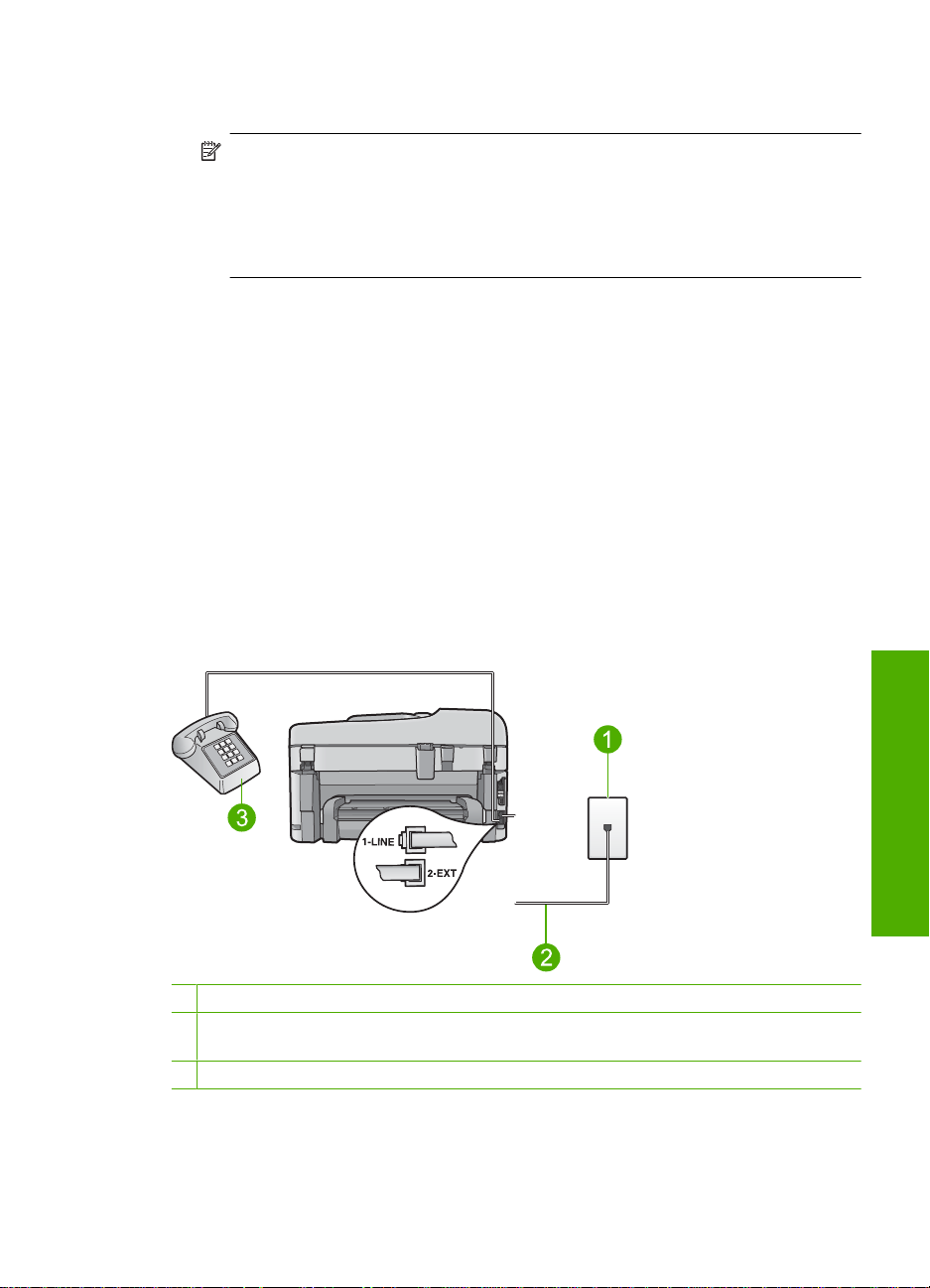
Figure 2-3 Vue arrière de l'appareil HP Photosmart
HP Photosmart
Fin de la configuration de l'appareil
1 Prise téléphonique murale
2 Utilisez le cordon téléphonique fourni avec l'appareil HP Photosmart pour la connexion au port
« 1-LINE »
Pour configurer l'appareil HP Photosmart avec un service de son ner ie distincte,
procédez comme suit :
1. Utilisez le cordon téléphonique fourni avec l'appareil HP Photosmart : connectez l'une
des extrémités à votre prise téléphonique murale et l'autre au port 1-Ligne situé à
l'arrière de l'appareil HP Photosmart.
Remarque Si vous n'utilisez pas le cordon fourni pour la connexion entre la prise
téléphonique murale et l'appareil HP Photosmart, vous ne pourrez peut-ê tre pa s
envoyer de télécopies. Ce cordon spécial est di fférent des autres cordons
téléphoniques que vous possédez éventuellement chez vous ou au bureau.
2. Activez le paramètre Réponse automatique.
22 Fin de la configuration de l'appareil HP Photosmart
Page 25
3. Modifiez le paramètre Sonneries distinctes conformément au paramètre attribué à
votre numéro de télécopieur par l'opérateur téléphonique.
Remarque Par défaut, l'appareil HP Photosmart est configuré pour répondre à
toutes les sonneries. Si vous ne définissez pas le paramèt re Sonneries
distinctes en fonction du mode de sonnerie associ é à votre numéro de
télécopieur par votre opérateur téléphonique, il se peut que
l'appareil HP Photosmart réponde à la fois aux appels vocaux et aux appels de
télécopie ou qu'il ne réponde pas du tout.
4. (Facultatif) Réglez le paramètre Nombre de sonneries avant prise de ligne sur la
plus petite valeur (deux sonneries).
5. Exécutez un test de télécopie.
L'appareil HP Photosmart répond automa ti quemen t aux app els en trants ayant la
sonnerie que vous avez sélectionnée (paramètre Son neries distinctes) après le nombre
de sonneries que vous avez défini (paramètre Nom br e de son ner ies avant prise de
ligne). Il envoie ensuite une tonalité de réception de télécopie au télécopieur d'origine et
commence à recevoir la télécopie.
Cas E : ligne vocale et de télécopie partagée
Si vous recevez à la fois des appels vocaux et de télécopie au même numéro de
téléphone et si vous ne disposez d'aucun aut re équipement de bureau (ou message r ie
vocale) sur cette ligne téléphonique, configurez l'appareil HP Photosmart comme décrit
dans cette section.
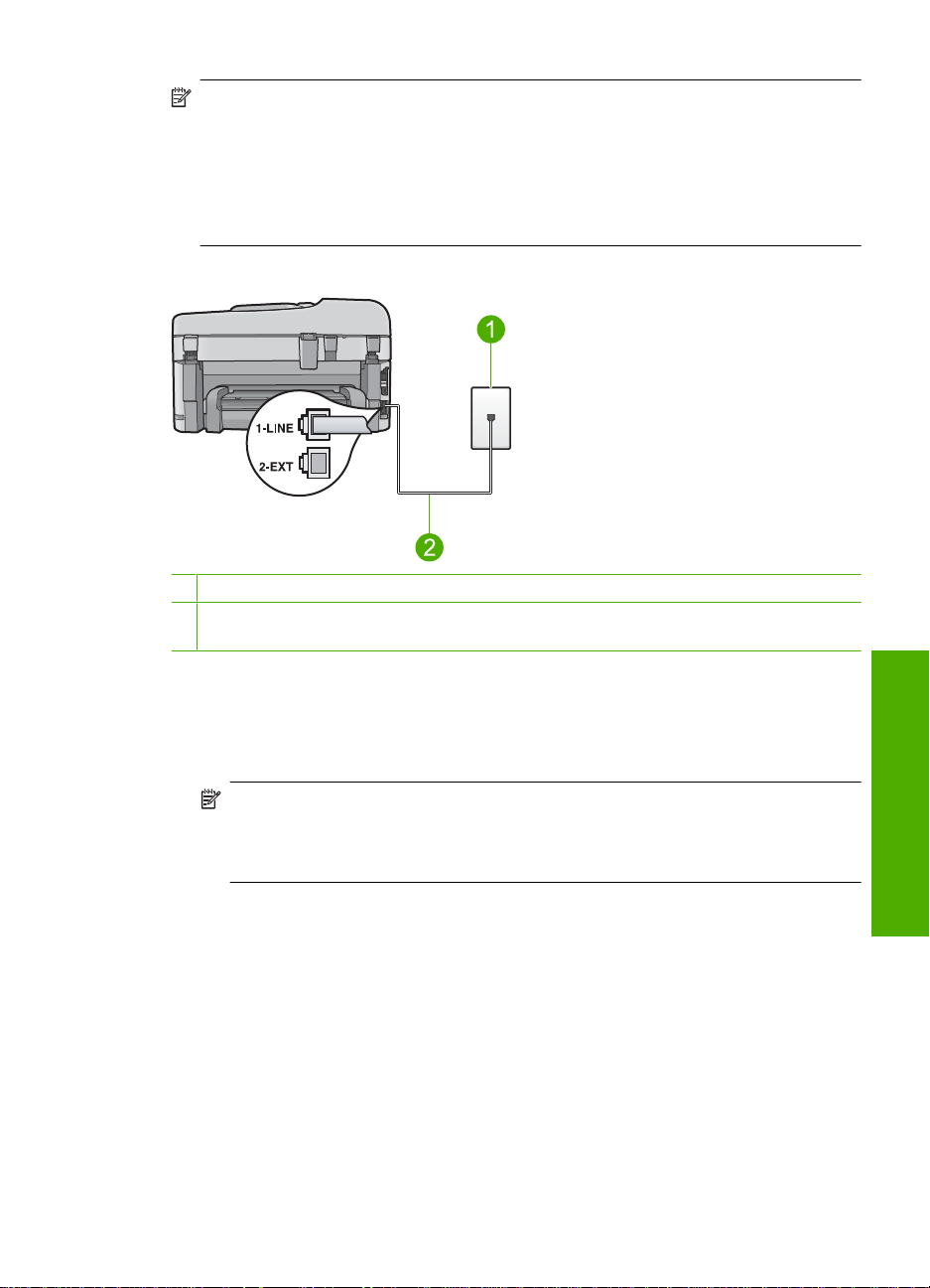
Figure 2-4 Vue arrière de l'appareil HP Photosmart
1 Prise téléphonique murale
2 Utilisez le cordon téléphonique fourni avec l'appareil HP Photosmart pour la connexion au port
« 1-LINE »
3 Téléphone (facultatif)
Configuration de l'appareil HP Photosmart pour la télécopie 23
Fin de la configuration de l'appareil
HP Photosmart
Page 26

HP Photosmart
Fin de la configuration de l'appareil
Chapitre 2
Pour configurer l'appareil HP Photosma rt avec une ligne vocale/télécopie partag ée
1. Utilisez le cordon téléphonique fourni avec l'appareil HP Photosmart : connectez l'une
des extrémités à votre prise téléphonique murale et l'autre au port 1-Ligne situé à
l'arrière de l'appareil HP Photosmart.
Remarque Si vous n'utilisez pas le cordon fourni pour la connexion entre la prise
téléphonique murale et l'appareil HP Photosmart, vous ne pourrez peut-ê tre pa s
envoyer de télécopies. Ce cordon spécial est di fférent des autres cordons
téléphoniques que vous possédez éventuellement chez vous ou au bureau.
2. A présent, vous devez décider comment votre appareil HP Photosmart répond aux
appels, automatiquement ou manuellement :
• Si vous configurez l'appareil HP Photosmart pour qu'il répond e
automatiquement aux appel s, i l prendra tous les appels entrants et recevra les
télécopies. Dans ce cas, l'appareil HP Photosmart ne sera pas en mesure de faire
la distinction entre les appels vocau x et les appels de télécopie ; si vous pensez
qu'il s'agit d'un appel vocal, vous devrez prendre l'appel avant que
l'appareil HP Photosmart ne s'en charge. Pour paramétrer l'appareil
HP Photosmart afin qu'il réponde automatiqueme nt aux appels, activez le
paramètre Réponse automatique.
• Si vous configurez l'appareil HP Pho tosmart pour qu'il réponde manuellement
aux télécopies, vous devez prendre les appels entran ts e n personne ; sinon,
l'appareil HP Photosmart ne peut pas recevoir de télécopies. Pour paramétrer
l'appareil HP Photosmart afin de répondre aux appels man uellement, désact ivez
le paramètre Réponse automatique.
3. Exécutez un test de télécopie.
4. Branchez votre téléphone à la prise téléphonique murale.
5. Effectuez l'une des opérations suivantes, en fonction de votre système téléphoniq ue :
• Si vous disposez d'un système télé ph onique parallèle, ôtez la prise blanche du
port 2-EXT à l'arrière de l'appareil HP Photosmart, puis branchez un téléphone
sur ce port.
• Si vous utilisez un système téléphonique en série, vous pouvez connecter
directement le téléphone au câble de l'appareil HP Photosmart au que l est
rattaché une prise murale.
Si vous décrochez le téléphone avant l'appareil HP Photosmart et que vous entendez les
tonalités d'un télécopieur en mo de d'émission, vous devez répondre manuelle men t à
l'appel de télécopie.
Cas F : ligne vocale et de télécopie partagée avec une messagerie vocale
Si vous recevez à la fois des appels vocaux et des app els de télécopie au mê me numéro
de téléphone et si vous êtes également abo nné à un service de messagerie vocale offert
par votre opérateur téléphonique, configurez l'apparei l HP Phot osmart comme dé crit
dans cette section.
24 Fin de la configuration de l'appareil HP Photosmart
Page 27
Remarque Vous ne pouvez pas recevoir de télécopies automati que men t si un
service de messagerie vocale est actif sur le même numéro de té léphone que celui
utilisé pour les appels de télécopie. Vous devez recevoir les té lécopies manuellement.
Cela signifie que vous devez être présent pour ré pon dre vous-même aux appels
entrants. Si vous souhaitez recevoir des télécopies automatiquement, contactez votre
opérateur téléphonique pour vous abonner à un servi ce de sonnerie distincte ou pour
obtenir une ligne de téléphone distincte pour la télécop ie.
Figure 2-5 Vue arrière de l'appareil HP Photosmart
1 Prise téléphonique murale
2 Utilisez le cordon téléphonique fourni avec l'appareil HP Photosmart pour la connexion au port
« 1-LINE »
Configuration de l'appareil HP Photos ma rt avec une messagerie vocale
1. Utilisez le cordon téléphonique fourni avec l'appareil HP Photosmart : connectez l'une
des extrémités à votre prise téléphonique mura le et l'autre au port 1-Ligne situé à
l'arrière de l'appareil HP Photosmart.
Remarque Si vous n'utilisez pas le cordon fourni pour la co nnexion entre la prise
téléphonique murale et l'appareil HP Ph ot osmart , vous ne pourrez peut-ê tre pas
envoyer de télécopies. Ce cordon spécial est différent des autres cordons
téléphoniques que vous possédez éventuellement chez vous ou au b ureau.
2. Désactivez le paramètre Réponse automatique.
3. Exécutez un test de télécopie.
Vous devez prendre en personne les ap pels de télécopie entrants, sinon l'ap pa reil
HP Photosmart ne peut pas recevoir de tél écop ies.
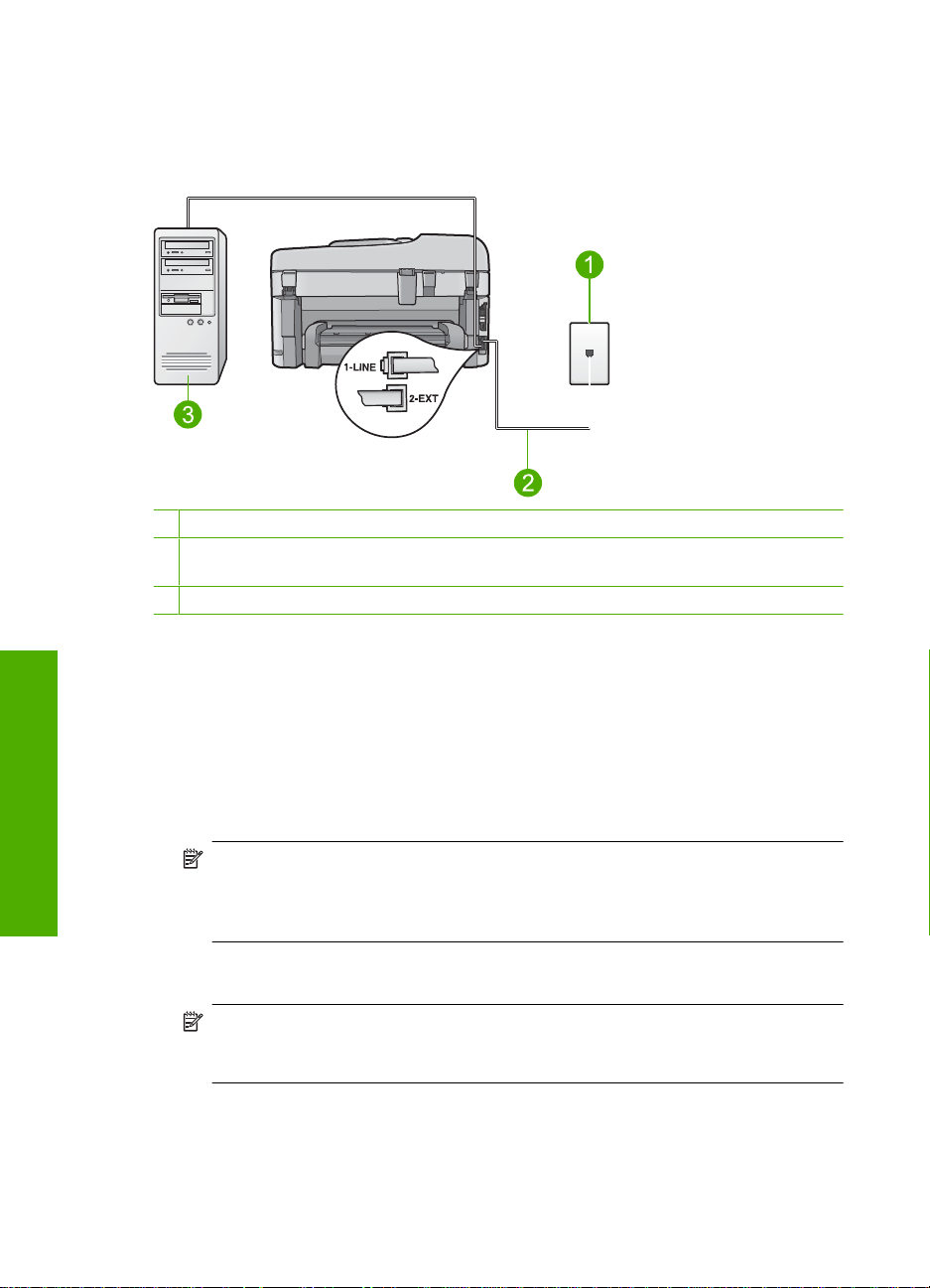
Cas G : ligne de télécopie partagée avec un modem d'ordinateur (aucun appel vocal
reçu)
Si vous utilisez une ligne de télécopie sur laqu elle vous ne recevez pa s d'appels vocaux
et que vous utilisez également un modem co nnecté sur cette ligne, configurez
l'appareil HP Photosmart comme décrit dans cette sect ion.
Votre modem d'ordinateur partageant l a ligne téléphonique avec l'a ppa reil
HP Photosmart, vous ne pouvez pas utiliser sim ul tanément le modem et l'appareil
Configuration de l'appareil HP Photosmart pour la télécopie 25
Fin de la configuration de l'appareil
HP Photosmart
Page 28
Chapitre 2
HP Photosmart. Par exemple, vous ne pouvez pas uti liser l'appareil HP Photosmart p our
une télécopie si vous êtes déjà en train d'utiliser le modem pour envoyer un courrier
électronique ou accéder à Internet.
Figure 2-6 Vue arrière de l'appareil HP Photosmart
1 Prise téléphonique murale
2 Utilisez le cordon téléphonique fourni avec l'appareil HP Photosmart pour la connexion au port
« 1-LINE »
3 Ordinateur avec modem
HP Photosmart
Fin de la configuration de l'appareil
Pour configurer l'appareil HP Photosmart avec un modem d'ordinateur
1. Otez la prise blanche du port 2-EXT à l'arrière de votre appareil HP Photosmart.
2. Localisez le cordon téléphonique qui relie l'arrière de votre ordinateur (votre modem)
à une prise murale. Débranchez le cordon de la prise téléphonique murale et
branchez-le sur le port 2-EXT à l'arrière de votre apparei l HP Photosmart.
3. Utilisez le cordon téléphonique fourni avec l'appareil HP Photosmart : connectez l'une
des extrémités à votre prise téléphonique murale et l'autre au port 1-Ligne situé à
l'arrière de l'appareil HP Photosmart.
Remarque Si vous n'utilisez pas le cordon fourni pour la connexion entre la prise
téléphonique murale et l'appareil HP Photosmart, vous ne pourrez peut-ê tre pa s
envoyer de télécopies. Ce cordon spécial est di fférent des autres cordons
téléphoniques que vous possédez éventuellement chez vous ou au bureau.
4. Si le logiciel du modem de votre ordinateur est défini pour recevoir des télécopies
automatiquement, désactivez ce paramètre.
Remarque Si vous ne désactivez pas l'option de réception automat i que de
télécopies du logiciel de votre modem, l'appareil H P Ph otosmart ne pourra pas
recevoir de télécopies.
5. Activez le paramètre Réponse automatique.
6. (Facultatif) Réglez le paramètre Nombre de sonneries avant prise de ligne sur la
plus petite valeur (deux sonneries).
7. Exécutez un test de télécopie.
26 Fin de la configuration de l'appareil HP Photosmart
Page 29

Quand le téléphone sonnera, l'appareil HP Photosm art répondra automatiquement après
le nombre de sonneries que vous avez défini dans le paramè tre Nombre de sonne ries
avant prise de ligne. Il envoie ensuite une tonalité de réception de télécopie au
télécopieur d'origine et commen ce à recevoir la télécopie.
Cas H : ligne vocale et de télécopie partagée avec un modem
Si vous recevez à la fois des appels vocaux et des a ppels de télécopie au mêm e numéro
de téléphone et que vous utilisez un modem co nnecté sur cette ligne téléphonique ,
configurez l'appareil HP Photosmart comme décrit d ans cette section.
Votre modem d'ordinateur partageant l a ligne téléphonique avec l'a ppa reil
HP Photosmart, vous ne pouvez pas utiliser sim ul tanément le modem et l'appareil
HP Photosmart. Par exemple, vous ne pouvez pas utiliser l'appareil HP Photosmart pour
une télécopie si vous êtes déjà en train d'utiliser le modem pour envoyer un courrier
électronique ou accéder à Int erne t .
Vous pouvez configurer l'appareil HP Photosmart de deux manières différentes avec
votre ordinateur, selon le nombre de ports téléphoniques dont dispose ce dernier. Avant
de commencer, vérifiez si votre ordinateur dispose d'un ou de deu x ports téléphoniques :
• Si votre ordinateur dispose d'un seul port téléphoniqu e, vous devrez ache te r un
séparateur parallèle (également appelé couple ur), com me i ndiqu é ci-dessous. (Un
séparateur parallèle possède un port RJ-11 à l'avant et deux ports RJ-11 à l'arrière.
N'utilisez pas un séparateur téléphonique à 2 lignes, un séparateur en série ou un
séparateur parallèle qui dispose de deux ports RJ -11 à l'avant et d'une prise à
l'arrière).
Figure 2-7 Exemple de séparateur paral lèle
Configuration de l'appareil HP Photosmart pour la télécopie 27
Fin de la configuration de l'appareil
HP Photosmart
Page 30
Fin de la configuration de l'appareil
Chapitre 2
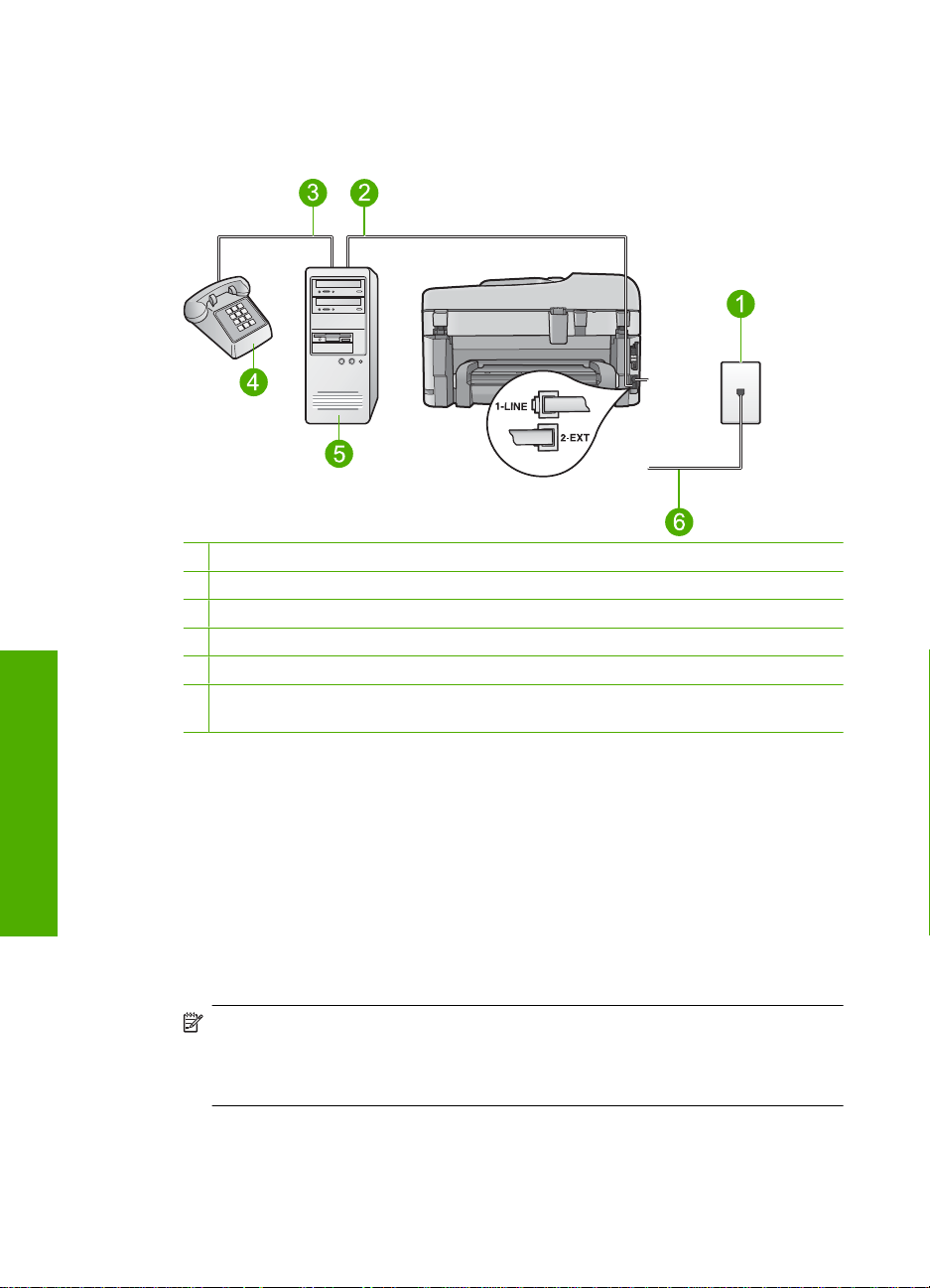
• Si votre ordinateur est équipé de deu x ports tél éphoni qu es, config urez l' apparei l
HP Photosmart comme décrit ci-dessous.
Figure 2-8 Vue arrière de l'appare il HP Photosmart
1 Prise téléphonique murale
2 Port téléphonique « IN » de votre ordinateur
3 Port téléphonique « OUT » de votre ordinateur
4 Téléphone
5 Ordinateur avec modem
6 Utilisez le cordon téléphonique fourni avec l'appareil HP Photosmart pour la connexion
au port « 1-LINE »
Pour configurer l'appareil HP Photosmart sur la même ligne téléphonique qu'un
HP Photosmart
ordinateur avec deux ports téléphoniques
1. Otez la prise blanche du port 2-EXT à l'arrière de votre appareil HP Photosmart.
2. Localisez le cordon téléphonique qui relie l'arrière de votre ordinateur (votre modem)
à une prise murale. Débranchez le cordon de la prise téléphonique murale et
branchez-le sur le port 2-EXT à l'arrière de votre apparei l HP Photosmart.
3. Connectez un téléphone au port « OUT » (sortie) situé à l'arrière de votr e modem.
4. Utilisez le cordon téléphonique fourni avec l'appareil HP Photosmart : connectez l'une
des extrémités à votre prise téléphonique murale et l'autre au port 1-Ligne situé à
l'arrière de l'appareil HP Photosmart.
Remarque Si vous n'utilisez pas le cordon fourni pour la connexion entre la prise
téléphonique murale et l'appareil HP Photosmart, vous ne pourrez peut-ê tre pa s
envoyer de télécopies. Ce cordon spécial est di fférent des autres cordons
téléphoniques que vous possédez éventuellement chez vous ou au bureau.
28 Fin de la configuration de l'appareil HP Photosmart
Page 31

5. Si le logiciel du modem de votre ordinateur est défini pour recevoir des télécopies
automatiquement, désactivez ce paramètre.
Remarque Si vous ne désactivez pas l'option de réceptio n a utomatique de
télécopies du logiciel de votre modem, l'ap pare il HP Photosmart ne pourra pas
recevoir de télécopies.
6. A présent, vous devez décider comment votre appareil HP Photosmart répond aux
appels, automatiquement ou manu el lement :
• Si vous configurez l'appareil HP Photosmart pour qu'il réponde
automatiquement aux appels, il prendra tous les appels entrants et recevra les
télécopies. Dans ce cas, l'appareil HP Photosmart ne sera pas en mesure de faire
la distinction entre les appels vocaux et le s appels de télécopie ; si vous pensez
qu'il s'agit d'un appel vocal, vous devrez pre ndre l'app el avant que
l'appareil HP Photosmart ne s'en charge. Pour pa ramé trer l'appareil
HP Photosmart afin qu'il réponde autom ati qu ement aux appels, activez le
paramètre Réponse automatique.
• Si vous configurez l'appareil HP Photosmart pou r qu 'il réponde manuellement
aux télécopies, vous devez prendre les appels entrants en p erson ne ; sinon,
l'appareil HP Photosmart ne peut pas recevoir de télécopies. Pour paramétrer
l'appareil HP Photosmart afin de répondre aux a ppels manuellem ent, désactivez
le paramètre Réponse automatique.
7. Exécutez un test de télécopie.
Si vous décrochez le téléphone avant l'appareil HP Photosmart et que vous entende z les
tonalités d'un télécopieur en mode d'ém issio n, vous devez répondre manuellement à
l'appel de télécopie.
Cas I : ligne vocale et de télécopie partagée avec un répondeur
Si vous recevez à la fois des appels vocaux et des a ppels de télécopie au mêm e numéro
de téléphone et si vous disposez également d'un répondeur qui répond aux appels
Configuration de l'appareil HP Photosmart pour la télécopie 29
Fin de la configuration de l'appareil
HP Photosmart
Page 32
Fin de la configuration de l'appareil
Chapitre 2
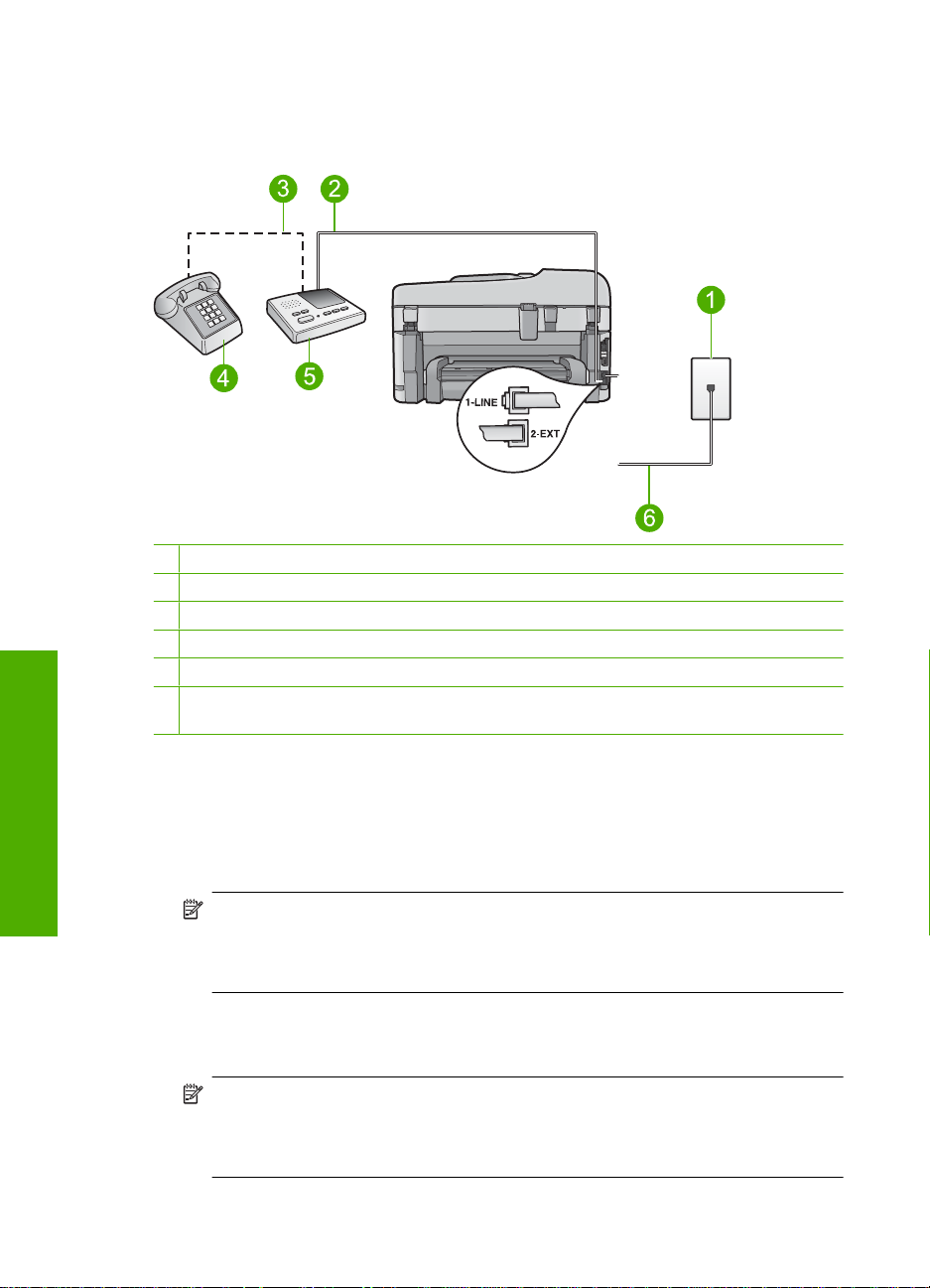
vocaux à ce numéro de téléphone, configurez l'appareil HP Ph otosmart comme décrit
dans cette rubrique.
Figure 2-9 Vue arrière de l'appareil HP Photosmart
1 Prise téléphonique murale
2 Port « IN » de votre répondeur
3 Port « OUT » de votre répondeur
4 Téléphone (facultatif)
5 Répondeur
6 Utilisez le cordon téléphonique fourni avec l'appareil HP Photosmart pour la connexion au port
« 1-LINE »
Pour configurer l'appareil HP Photosma rt av ec une ligne vocale et de télécopie
HP Photosmart
partagée et un répondeur
1. Otez la prise blanche du port 2-EXT à l'arrière de votre appareil HP Photosmart.
2. Débranchez votre répondeur de la prise téléphonique murale et connectez-le au port
2-EXT situé à l'arrière de l'appareil HP Ph oto s mart.
Remarque Si vous ne connectez pas directement votre répondeur à l'appareil
HP Photosmart, il se peut que des tonalités propres à un télécopieur en train
d'émettre s'enregistrent sur votre répondeur et il est fort probab le alors qu e vous
ne puissiez pas recevoir de télécopies avec l'appareil HP Photosmart.
3. Utilisez le cordon téléphonique fourni avec l'appareil HP Photosmart : connectez l'une
des extrémités à votre prise téléphonique murale et l'autre au port 1-Ligne situé à
l'arrière de l'appareil HP Photosmart.
Remarque Si vous n'utilisez pas le cordon fourni pour la connexion entre la prise
téléphonique murale et l'appareil HP Photosmart, vous ne pourrez peut-ê tre pa s
envoyer de télécopies. Ce cordon spécial est di fférent des autres cordons
téléphoniques que vous possédez éventuellement chez vous ou au bureau.
30 Fin de la configuration de l'appareil HP Photosmart
Page 33

4. Si votre répondeur ne possède pas de téléphone intégré, vous souhai terez peut-être,
pour plus de commodité, connecter un téléphone à l 'arri ère de votre répondeur au
port « OUT ». Cette opération est facu ltative.
Remarque Si votre répondeur ne permet pas de connecter un t élé ph one
externe, utilisez un séparateur parallèle (également appelé coupleur) pour
connecter le répondeur et le téléphone à l'appareil HP Photo smart. Vous pouvez
utiliser des cordons téléphoniques standard pour ces branchements.
5. Activez le paramètre Réponse automatique.
6. Paramétrez le répondeur pour qu'il se déclenche après seulement que lqu es
sonneries.
7. Changez le paramètre Nombre de sonneries avant prise de ligne de l'appareil
HP Photosmart pour que le nombre maximal de sonneries prévues par l'appareil soit
défini (le nombre maximal de sonneries varie selon le pa ys/la ré gion).
8. Exécutez un test de télécopie.
Lorsque le téléphone sonne, votre répondeur répond après le nombre de sonn eries que
vous avez défini et lit le message d'accueil que vous avez enregistré.
L'appareil HP Photosmart surveille l'appel au cours de cette période en étant à l ' éco ute
d'éventuelles tonalités de télé co pie. Si des tonalités de télécopie ent rantes sont
détectées, l'appareil HP Photosmart émet des tonalités de réception de télécopie et
réceptionne la télécopie. Si aucune tonalité de télécopie n'est détectée,
l'appareil HP Photosmart arrête la surveillance de la ligne et votre répondeur pe ut
enregistrer un message vocal.
Cas J : ligne vocale et de télécopie partagée avec un modem et un répondeur
Si vous recevez à la fois des appels vocaux et des a ppels de télécopie au mêm e numéro
de téléphone et que vous utilisez un modem et un répo nde ur co nnectés sur cette ligne
téléphonique, configurez l'appareil HP Photosmart comme décri t dans cet te section.
Votre modem d'ordinateur et l'appareil HP Photosma rt partageant la même ligne
téléphonique, vous ne pouvez pas les utiliser simul tan éme nt. Par exemple, vous ne
pouvez pas utiliser l'appareil HP Photosmart pour une télécopie si vous êtes déj à en train
d'utiliser le modem pour envoyer un courrier électro niq ue ou accéder à Internet.
Vous pouvez configurer l'appareil HP Photosmart de deux manières différentes avec
votre ordinateur, selon le nombre de ports téléphoniques dont dispose ce dernier. Avant
de commencer, vérifiez si votre ordinateur dispose d'un ou de deu x ports téléphoniques :
• Si votre ordinateur dispose d'un seul port téléphoniqu e, vous devrez ache te r un
séparateur parallèle (également appelé couple ur), com me i ndiqu é ci-dessous. (Un
séparateur parallèle possède un port RJ-11 à l'avant et deux ports RJ-11 à l'arrière.
N'utilisez pas un séparateur téléphonique à 2 lignes, un séparateur en série ou un
séparateur parallèle qui dispose de deux ports RJ -11 à l'avant et d'une prise à
l'arrière).
Fin de la configuration de l'appareil
HP Photosmart
Figure 2-10 Exemple de séparateur parallè l e
Configuration de l'appareil HP Photosmart pour la télécopie 31
Page 34
Fin de la configuration de l'appareil
Chapitre 2
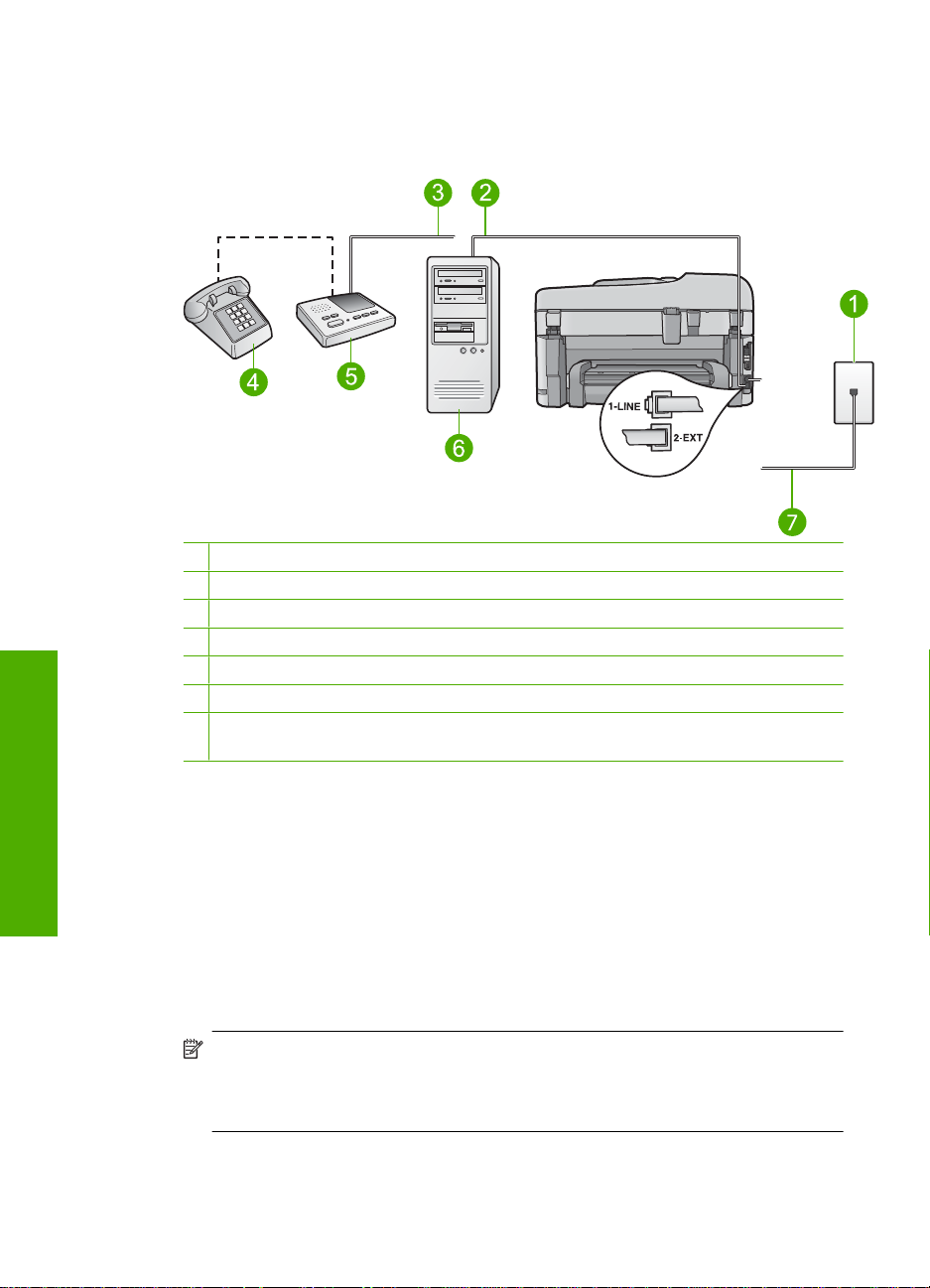
• Si votre ordinateur est équipé de deu x ports tél éphoni qu es, config urez l' apparei l
HP Photosmart comme décrit ci-dessous.
Figure 2-11 Vue arrière de l'appareil HP Photosmart
1 Prise téléphonique murale
2 Port téléphonique « IN » de votre ordinateur
3 Port téléphonique « OUT » de votre ordinateur
4 Téléphone (facultatif)
5 Répondeur
6 Ordinateur avec modem
7 Utilisez le cordon téléphonique fourni avec l'appareil HP Photosmart pour la connexion
au port « 1-LINE »
HP Photosmart
Pour configurer l'appareil HP Photosmart sur la même ligne téléphonique qu'un
ordinateur avec deux ports téléphoniques
1. Otez la prise blanche du port 2-EXT à l'arrière de votre appareil HP Photosmart.
2. Localisez le cordon téléphonique qui relie l'arrière de votre ordinateur (votre modem)
à une prise murale. Débranchez le cordon de la prise téléphonique murale et
branchez-le sur le port 2-EXT à l'arrière de votre apparei l HP Photosmart.
3. Débranchez votre répondeur de la prise téléphonique murale et connectez-le au port
« OUT » (sortie) situé à l'arrière de votre modem.
Il se crée ainsi une connexion directe entre l'appareil H P Photosmart et votre
répondeur, même si le modem est le premier à être connecté.
Remarque Si vous ne connectez pas votre répondeur de cette manière, des
tonalités de télécopie d'un télécopieur émetteur risquent d'être enregistrées sur
votre répondeur et vous ne pourrez probablement pas recevoir de télécopies avec
l'appareil HP Photosmart.
32 Fin de la configuration de l'appareil HP Photosmart
Page 35

4. Utilisez le cordon téléphonique fourni avec l'appareil HP Photosmart : connectez l'une
des extrémités à votre prise téléphonique mura le et l'autre au port 1-Ligne situé à
l'arrière de l'appareil HP Photosmart.
Remarque Si vous n'utilisez pas le cordon fourni pour la co nnexion entre la prise
téléphonique murale et l'appareil HP Ph ot osmart , vous ne pourrez peut-ê tre pas
envoyer de télécopies. Ce cordon spécial est différent des autres cordons
téléphoniques que vous possédez éventuellement chez vous ou au b ureau.
5. Si votre répondeur ne possède pas de téléphone intégré, vous souhai terez peut-être,
pour plus de commodité, connecter un téléphone à l 'arri ère de votre répondeur au
port « OUT ». Cette opération est facu ltative.
Remarque Si votre répondeur ne permet pas de connecter un t élé ph one
externe, utilisez un séparateur parallèle (également appelé coupleur) pour
connecter le répondeur et le téléphone à l'appareil HP Photo smart. Vous pouvez
utiliser des cordons téléphoniques standard pour ces branchements.
6. Si le logiciel du modem de votre ordinateur est défini pour recevoir des télécopies
automatiquement, désactivez ce paramètre.
Remarque Si vous ne désactivez pas l'option de réceptio n a utomatique de
télécopies du logiciel de votre modem, l'ap pare il HP Photosmart ne pourra pas
recevoir de télécopies.
7. Activez le paramètre Réponse automatique.
8. Paramétrez le répondeur pour qu'il se déclenche après seulement que lqu es
sonneries.
9. Changez le paramètre Nombre de sonneries avant prise de ligne de l'appareil
HP Photosmart et définissez-le sur le nombre maximal de sonneries prises en charge
par votre périphérique (le nombre maximal de sonneries varie selon le pays/la région).
10. Exécutez un test de télécopie.
Lorsque le téléphone sonne, votre répondeur répond après le nombre de sonn eries que
vous avez défini et lit le message d'accueil que vous avez enregistré.
L'appareil HP Photosmart surveille l'appel au cours de cette période en étant à l ' éco ute
d'éventuelles tonalités de télé co pie. Si des tonalités de télécopie ent rantes sont
détectées, l'appareil HP Photosmart émet des tonalités de réception de télécopie et
réceptionne la télécopie. Si aucune tonalité de télécopie n'est détectée,
l'appareil HP Photosmart arrête la surveillance de la ligne et votre répondeur pe ut
enregistrer un message vocal.
Fin de la configuration de l'appareil
HP Photosmart
Cas K : ligne vocale et de télécopie partagée avec un modem et une messagerie
vocale
Si vous recevez à la fois des appels vocaux et des a ppels de télécopie au mêm e numéro
de téléphone, que vous utilisez un modem sur la mê me l ig ne téléphonique et que vous
êtes abonné à un service de messagerie vocale fourni par votre opérate ur téléphonique,
configurez l'appareil HP Photosmart comme décrit d ans cette section.
Configuration de l'appareil HP Photosmart pour la télécopie 33
Page 36

Chapitre 2
Remarque Vous ne pouvez pas recevoir de télécopies automatiquement si un
service de messagerie vocale est actif sur le même numéro de téléphone q ue celui
utilisé pour les appels de télécopie. Vous devez recevoir les télécopies manuellement.
Cela signifie que vous devez être présent p our répondre vous-même aux appels
entrants. Si vous souhaitez recevoir des télécopies automatiquement, contactez votre
opérateur téléphonique pour vous abonner à un service de sonnerie distincte ou pour
obtenir une ligne de téléphone di stincte pour la télécopie.
Votre modem d'ordinateur partageant la ligne télé phoniq ue avec l'a pparei l
HP Photosmart, vous ne pouvez pas utiliser simultanément l e modem et l'appareil
HP Photosmart. Par exemple, vous ne pouvez pas uti liser l'appareil HP Photosmart p our
une télécopie si vous êtes déjà en train d'utiliser le modem pour envoyer un courrier
électronique ou accéder à Internet.
Vous pouvez configurer l'appareil HP Photosmart de deux manières différentes avec
votre ordinateur, selon le nombre de ports téléphoniques dont dispose ce dernier. Ava nt
de commencer, vérifiez si votre ordinateur dispos e d'un ou de deux ports téléphoniqu es :
• Si votre ordinateur dispose d'un seul port téléphonique, vous devrez achet er u n
séparateur parallèle (également appelé coupl eur), comme indiqué ci-dessous. (Un
séparateur parallèle possède un port RJ-11 à l'avant e t deux ports RJ-11 à l'arrière.
N'utilisez pas un séparateur téléphonique à 2 lign es, un séparateur en série ou un
séparateur parallèle qui dispose de deux ports RJ-11 à l'a v ant et d'une prise à
l'arrière).
Figure 2-12 Exemple de séparateur parallèle
HP Photosmart
Fin de la configuration de l'appareil
34 Fin de la configuration de l'appareil HP Photosmart
Page 37
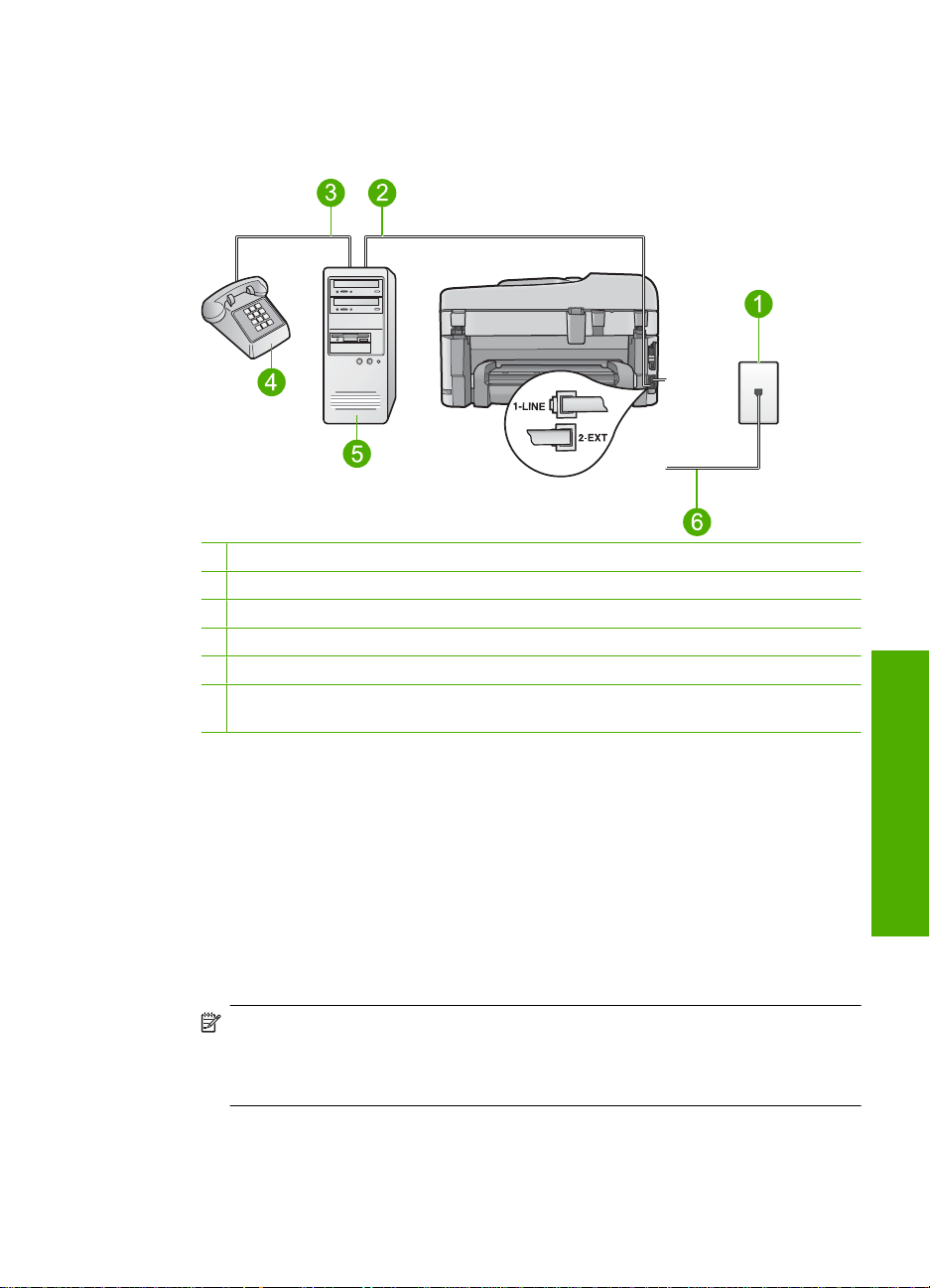
• Si votre ordinateur est équipé de deux ports téléphoniques, configurez l'appareil
HP Photosmart comme décrit ci-dessous.
Figure 2-13 Vue arrière de l'appareil HP Photosmart
1 Prise téléphonique murale
2 Port téléphonique « IN » de votre ordinateur
3 Port téléphonique « OUT » de votre ordinateur
4 Téléphone
5 Ordinateur avec modem
6 Utilisez le cordon téléphonique fourni avec l'appareil HP Photosmart pour la connexion
au port « 1-LINE »
Pour configurer l'appareil HP Photosmart sur la même ligne téléphonique qu'un
ordinateur avec deux ports téléphonique s
1. Otez la prise blanche du port 2-EXT à l'arrière de votre appareil HP Photosmart.
2. Localisez le cordon téléphonique qui relie l'arrière de votre ordinateur (votre modem)
à une prise murale. Débranchez le cordon de la prise téléphonique murale et
branchez-le sur le port 2-EXT à l'arrière de votre appareil HP Photosmart.
3. Connectez un téléphone au port « OUT » (sortie) situé à l'arrière de votre mode m.
4. Utilisez le cordon téléphonique fourni avec l'appareil HP Photosmart : connectez l'une
des extrémités à votre prise téléphonique mura le et l'autre au port 1-Ligne situé à
l'arrière de l'appareil HP Photosmart.
Remarque Si vous n'utilisez pas le cordon fourni pour la co nnexion entre la prise
téléphonique murale et l'appareil HP Ph ot osmart , vous ne pourrez peut-ê tre pas
envoyer de télécopies. Ce cordon spécial est différent des autres cordons
téléphoniques que vous possédez éventuellement chez vous ou au b ureau.
Configuration de l'appareil HP Photosmart pour la télécopie 35
Fin de la configuration de l'appareil
HP Photosmart
Page 38

Chapitre 2
5. Si le logiciel du modem de votre ordinateur est défini pour recevoir des télécopies
automatiquement, désactivez ce paramètre.
Remarque Si vous ne désactivez pas l'option de réception automat i que de
télécopies du logiciel de votre modem, l'appareil H P Ph otosmart ne pourra pas
recevoir de télécopies.
6. Désactivez le paramètre Réponse automatique.
7. Exécutez un test de télécopie.
Vous devez prendre en personne les appels de tél écop ie entrants, sinon l'appareil
HP Photosmart ne peut pas recevoir de télécopies.
Informations complémentaires de configuration de la télécopie
Pour obtenir des informations supplémentaires concernant la configuration du
télécopieur pour un pays ou une région spécif ique, consultez le site Web approprié parmi
ceux répertoriés dans la liste ci-dessous.
Autriche www.hp.com/at/faxconfig
Allemagne www.hp.com/de/faxconfig
Suisse (Français) www.hp.com/ch/fr/faxconfig
Suisse (Allemand) www.hp.com/ch/de/faxconfig
Royaume-Uni www.hp.com/uk/faxconfig
Fin de la configuration de l'appareil
HP Photosmart
Espagne www.hp.com/es/faxconfig
Pays-Bas www.hp.com/nl/faxconfig
Belgique (français) www.hp.com/be/fr/faxconfig
Belgique (néerlandais) www.hp.com/be/nl/faxconfig
Portugal www.hp.com/pt/faxconfig
Suède www.hp.com/se/faxconfig
Finlande www.hp.com/fi/faxconfig
Danemark www.hp.com/dk/faxconfig
Norvège www.hp.com/no/faxconfig
Irlande www.hp.com/ie/faxconfig
France www.hp.com/fr/faxconfig
Italie www.hp.com/it/faxconfig
Afrique du Sud www.hp.com/za/faxconfig
Pologne www.hp.pl/faxconfig
Russie www.hp.ru/faxconfig
Amérique du nord www.hp.com/us/faxsetup
36 Fin de la configuration de l'appareil HP Photosmart
Page 39

3 Apprenez à utiliser l'appareil
HP Photosmart
• Composants de l'imprimante
•
Fonctions du panneau de commande
Fonctions du panneau de commande (HP Photosmart Premium série C309b)
•
•
Icônes d'affichage
Composants de l'imprimante
• Vue avant de l'imprimante
Apprenez à utiliser l'appareil HP Photosmart 37
Apprenez à utiliser l'appareil
HP Photosmart
Page 40
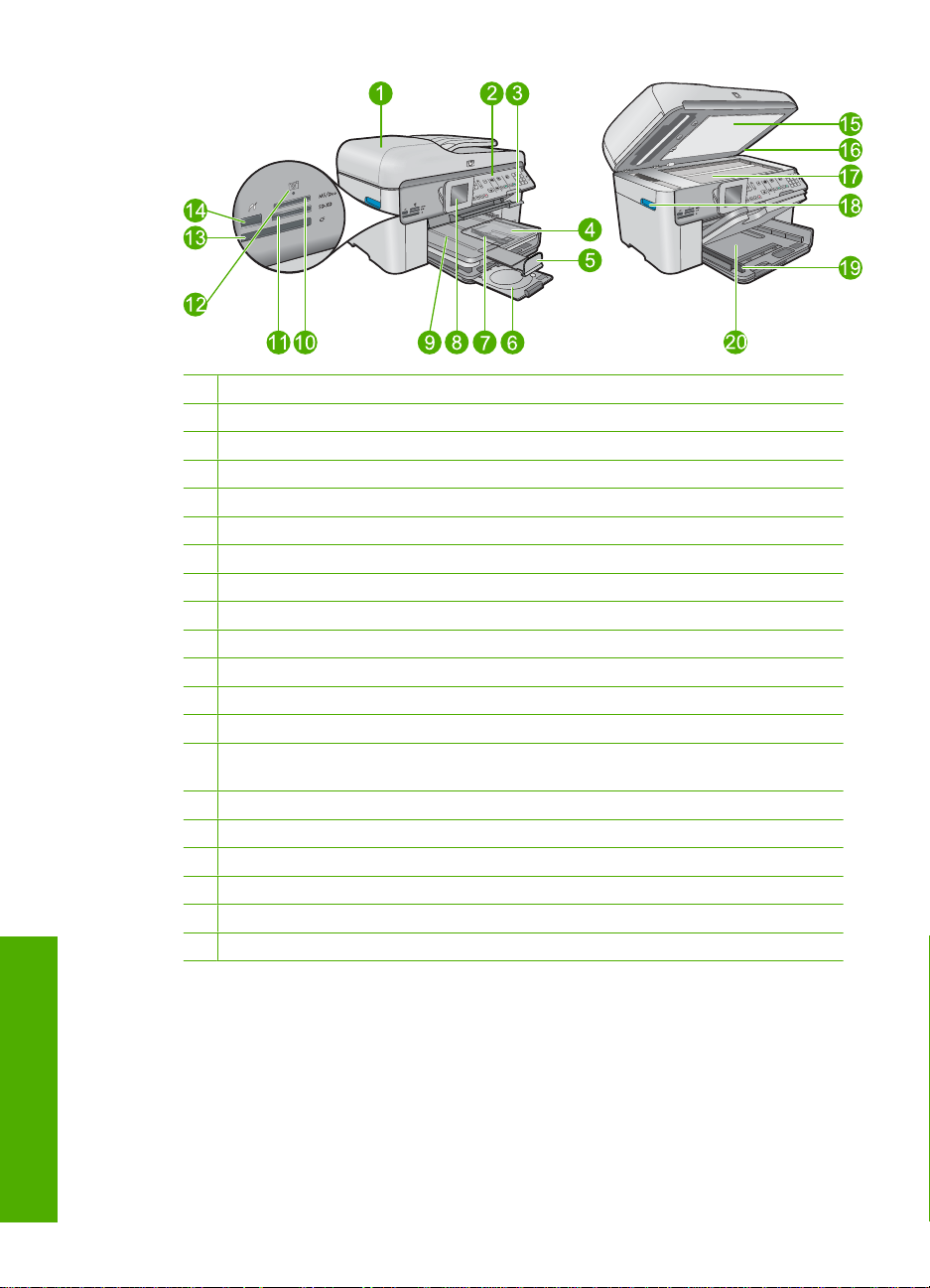
Chapitre 3
1 Bac d'alimentation automatique
2 Panneau de configuration
3 Poignée d'accès au tiroir de CD/DVD et tiroir de CD/DVD
4 Bac photo
5 Rallonge du bac d'alimentation (également appelée rallonge du bac)
6 Support de CD/DVD et zone de stockage du support de CD/DVD
7 Guide de largeur du papier du bac photo
8 Écran graphique couleur (aussi appelé écran)
9 Bac de sortie
10 Logement pour cartes mémoire Secure Digital et xD
11 Logement pour cartes mémoire Memory Stick
12 Voyant Photo
13 Logement pour cartes mémoire CompactFlash
14 Port USB/PictBridge en façade pour l'appareil photo ou d'autres périphériques de
stockage
15 Intérieur du capot
16 Capot
17 Vitre
18 Poignée de la porte d'accès aux cartouches
19 Guide de largeur du papier du bac d'alimentation principal
20 Bac d'alimentation principal (également appelé bac d'entrée)
Apprenez à utiliser l'appareil
HP Photosmart
38 Apprenez à utiliser l'appareil HP Photosmart
• Vues du dessus et de l'arrière de l'imprimante
Page 41
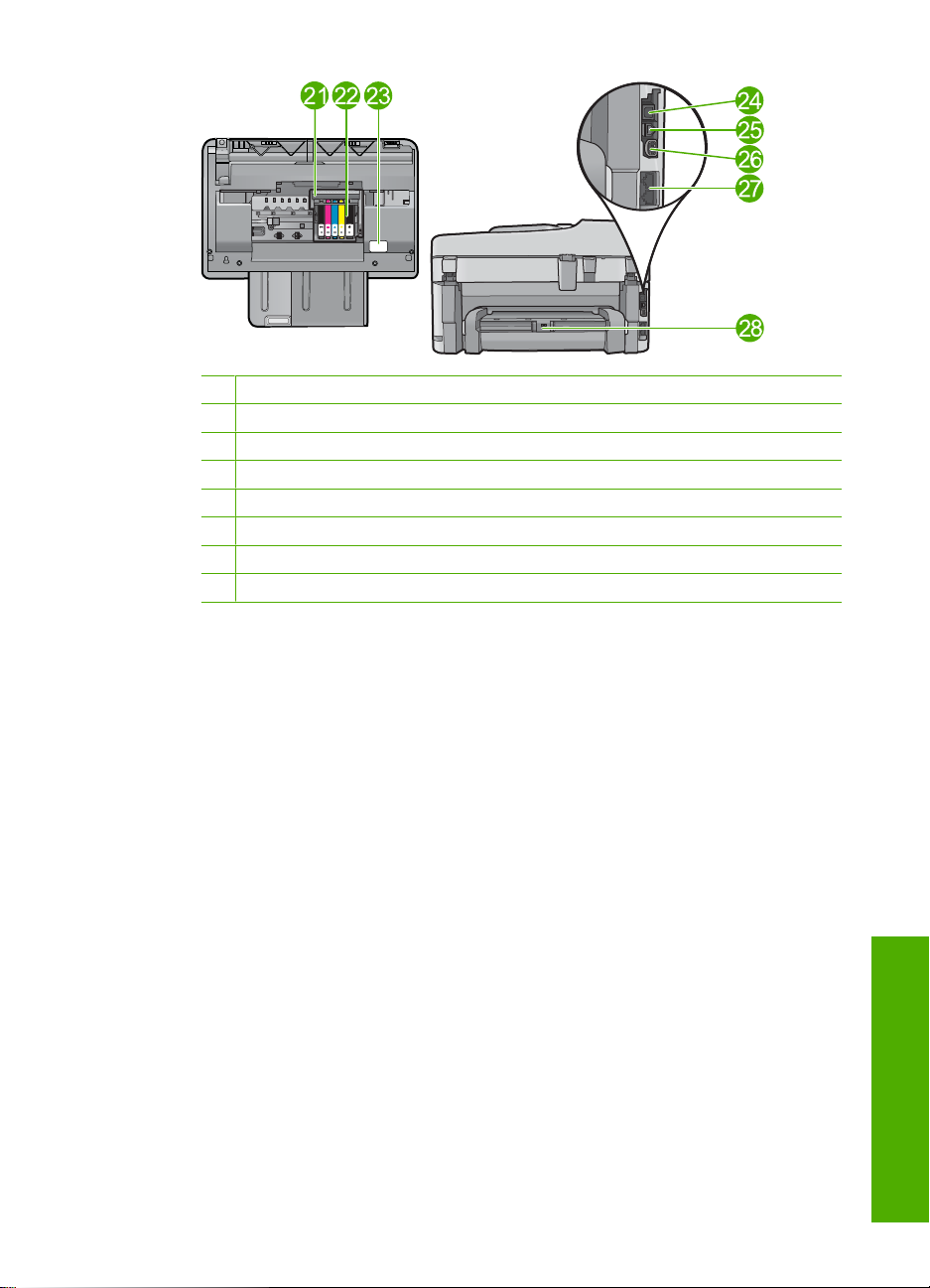
21 Ensemble tête d'impression
22 Zone d'accès aux cartouches
23 Emplacement du numéro de modèle
24 Port USB arrière
25 Port Ethernet
26 Raccordement électrique (utilisez exclusivement l'adaptateur secteur fourni par HP).
27 Ports 1-LINE (télécopie) et 2-EXT (téléphone)
28 Accessoire d'impression recto verso
Composants de l'imprimante 39
Apprenez à utiliser l'appareil
HP Photosmart
Page 42
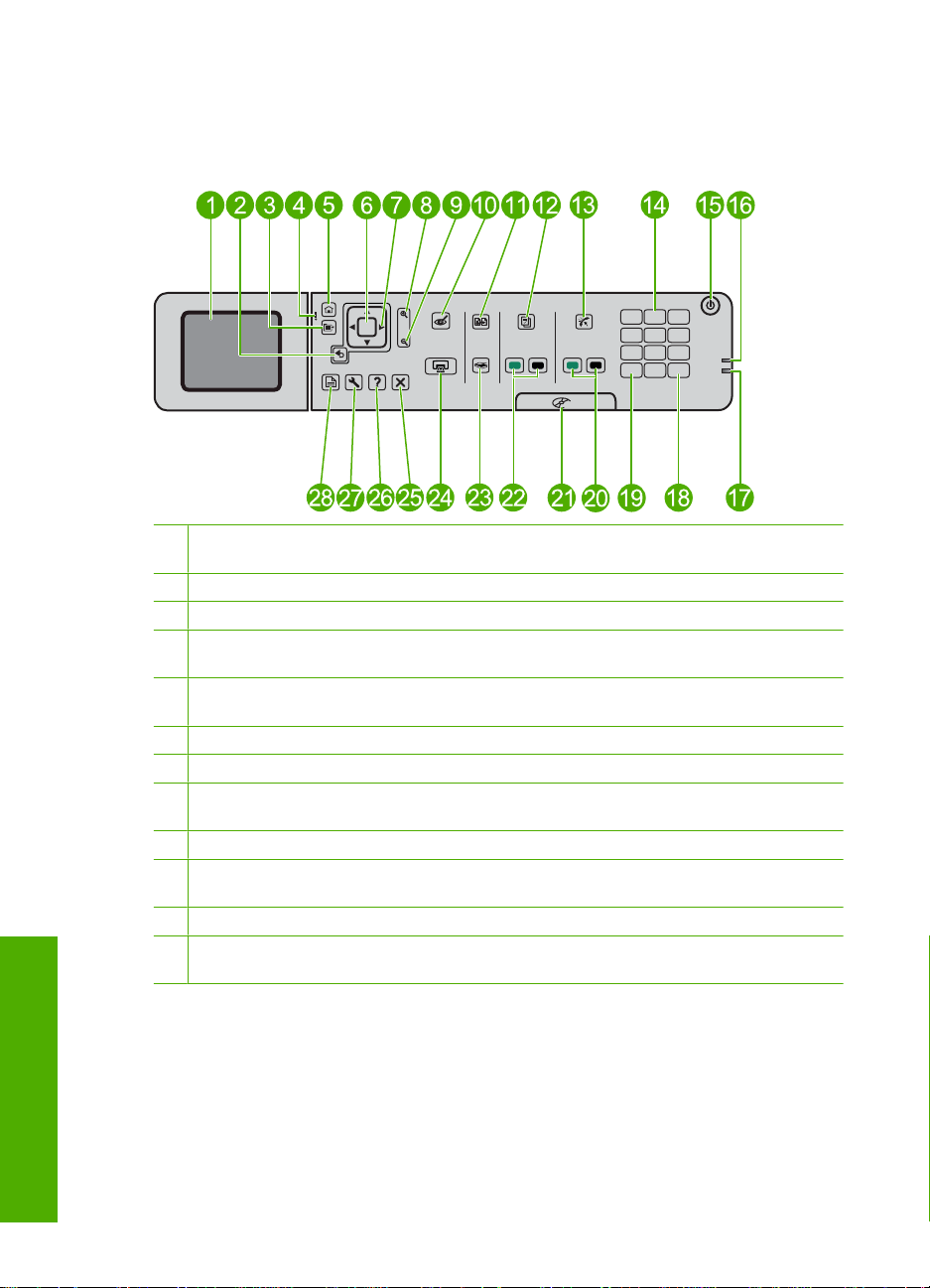
Chapitre 3
Fonctions du panneau de commande
Figure 3-1 Fonctions du panneau de commande
OK
1 Écran graphique couleur (également appelé écran) : affiche les menus, les photos et les
messages. Vous pouvez réhausser l'écran et l'orienter pour optimiser l'affichage.
2 Retour : retourne à l'écran précédent.
3 Menu : présente un ensemble d'options en rapport avec l'écran en cours.
4 Voyant Avertissement : indique qu'un problème est survenu. Pour plus d'informations,
reportez-vous à l'écran.
5 Démarrage : permet de revenir à l'écran d'accueil (écran par défaut lorsque vous activez le
produit).
6 OK : permet de sélectionner un paramètre, une valeur ou une photo.
7 Pavé directionnel : permet de naviguer parmi les photos et les options de menu.
8 Zoom avant : effectue un zoom avant sur une photo. Utilisez ce bouton en même temps que
l'une des flèches du pavé directionnel afin de recadrer une photo avant impression.
9 Zoom arrière : effectue un zoom arrière pour augmenter la portion affichée d'une photo.
10 Suppression yeux rouges : active ou désactive la fonction de correction des yeux rouges.
Ce paramètre s'applique à toutes les photos contenues dans file d'attente d'impression.
11 Réimpressions : permet d'effectuer une copie de photo originale exposée sur la vitre.
12 Formulaires rapides : imprime divers formulaires vierges tels que du papier d'écolier, du
papier à musique, des quadrillages ou des listes de contrôle.
Apprenez à utiliser l'appareil
3 def
2 abc
1
4 ghi
6 mno5 jkl
7 pqrs
8 tuv
9 wxyz
#
0
*
DCD/DV
HP Photosmart
40 Apprenez à utiliser l'appareil HP Photosmart
Page 43

13 Réponse automatique : active ou désactive la fonction de réponse automatique. Le
paramètre recommandé varie en fonction des services et équipements connectés à votre
ligne téléphonique.
14 Clavier numérique : permet de saisir des numéros de télécopieur, des valeurs ou du texte.
15 Marche/arrêt : permet de mettre le produit sous tension ou hors tension. Lorsque le produit
est hors tension, il continue à recevoir une quantité minimale de courant. Pour supprimer
toute alimentation, mettez le produit hors tension, puis débranchez le cordon d'alimentation.
16 Indicateur de réseau sans fil : indique que la Radio sans fil est activée.
17 Voyant indicateur Bluetooth : indique que la Radio Bluetooth est activée.
18 Espace : permet de saisir des espaces et des dièses dans le cadre des tâches de télécopie.
19 Symboles : permet de saisir des symboles et des astérisques dans le cadre des tâches de
télécopie.
20 Démarrer la télécopie : permet d'envoyer ou recevoir une télécopie couleur ou en noir et
blanc.
21 Poignée de la porte d'accès au CD/DVD. permet d'abaisser le tiroir de CD/DVD.
22 Démarrer la copie : permet de démarrer une copie couleur ou en noir et blanc.
23 Numériser : ouvre le menu Numériser, dans lequel vous pouvez sélectionner une destination
pour votre numérisation.
24 Imprimer photos : imprime les photos de votre carte mémoire que vous avez sélectionnées.
Si aucune photo n'est sélectionnée, le produit imprime la photo affichée à l'écran.
25 Annuler : interrompt l'opération en cours.
26 Aide : fournit l'aide relative à l'écran en cours.
27 Installation : ouvre le menu Configuration, à partir duquel vous pouvez modifier les
paramètres du produit et exécuter des fonctions de maintenance.
28 Recto verso : ouvre le menu Recto verso, dans lequel vous pouvez modifier les paramètres
appliqués aux fonctions de copie et de télécopie recto verso.
Fonctions du panneau de commande 41
Apprenez à utiliser l'appareil
HP Photosmart
Page 44
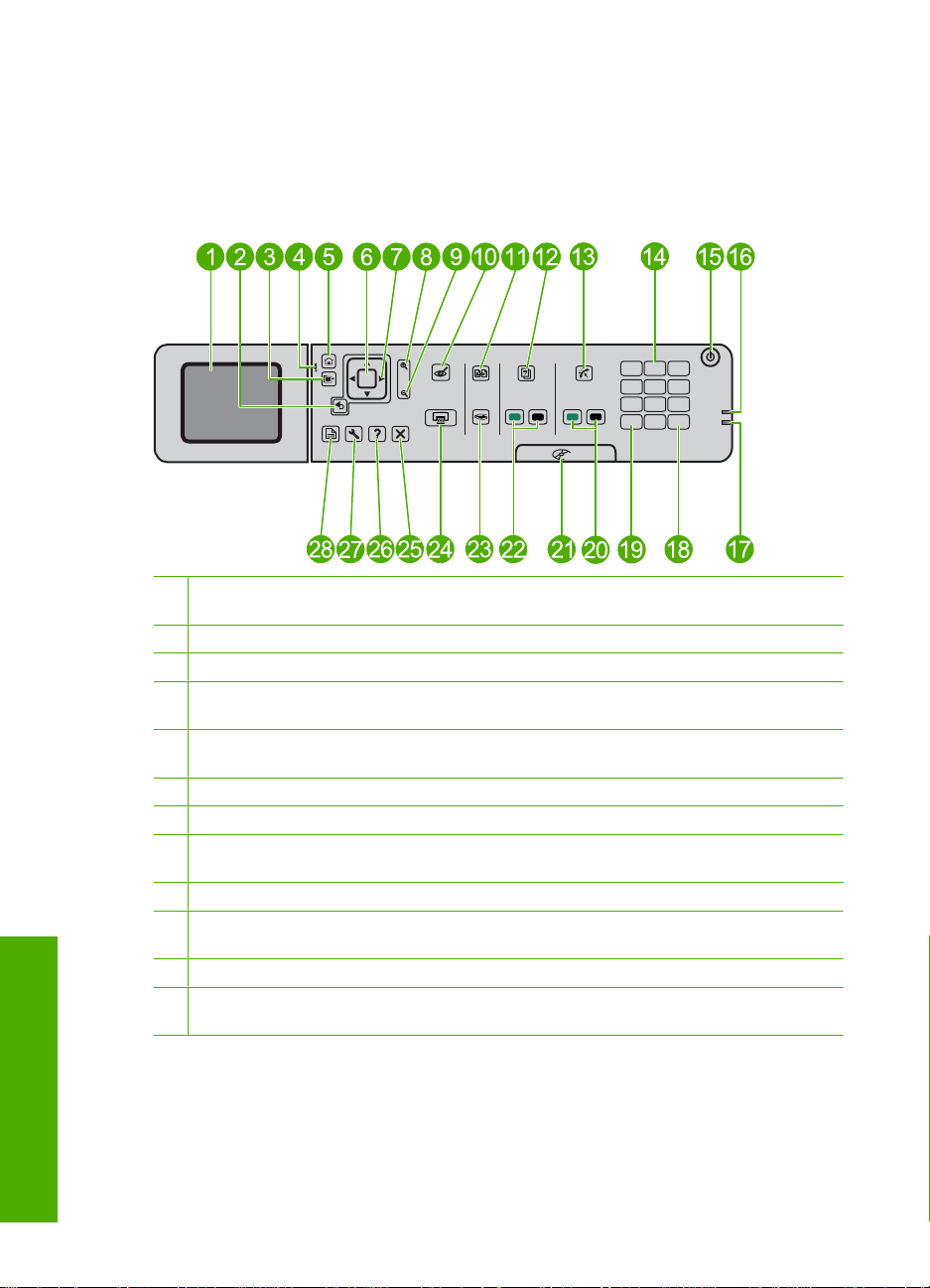
Chapitre 3
Fonctions du panneau de commande (HP Photosmart
Premium série C309b)
Figure 3-2 Fonctions du panneau de commande (HP Photosmart Premium sé rie
C309b)
3 def
2 abc
1
4 ghi
6 mno5 jkl
7 pqrs
8 tuv
9 wxyz
#
0
*
DCD/DV
Apprenez à utiliser l'appareil
OK
1 Écran graphique couleur (également appelé écran) : affiche les menus, les photos et les
messages. Vous pouvez réhausser l'écran et l'orienter pour optimiser l'affichage.
2 Retour : retourne à l'écran précédent.
3 Menu : présente un ensemble d'options en rapport avec l'écran en cours.
4 Voyant Avertissement : indique qu'un problème est survenu. Pour plus d'informations,
reportez-vous à l'écran.
5 Démarrage : permet de revenir à l'écran d'accueil (écran par défaut lorsque vous activez le
produit).
6 OK : permet de sélectionner un paramètre, une valeur ou une photo.
7 Pavé directionnel : permet de naviguer parmi les photos et les options de menu.
8 Zoom avant : effectue un zoom avant sur une photo. Utilisez ce bouton en même temps que
l'une des flèches du pavé directionnel afin de recadrer une photo avant impression.
9 Zoom arrière : effectue un zoom arrière pour augmenter la portion affichée d'une photo.
10 Suppression yeux rouges : active ou désactive la fonction de correction des yeux rouges.
Ce paramètre s'applique à toutes les photos contenues dans file d'attente d'impression.
11 Cette fonction n'est pas prise en charge.
12 Formulaires rapides : imprime divers formulaires vierges tels que du papier d'écolier, du
papier à musique, des quadrillages ou des listes de contrôle.
HP Photosmart
42 Apprenez à utiliser l'appareil HP Photosmart
Page 45

13 Réponse automatique : active ou désactive la fonction de réponse automatique. Le
paramètre recommandé varie en fonction des services et équipements connectés à votre
ligne téléphonique.
14 Clavier numérique : permet de saisir des numéros de télécopieur, des valeurs ou du texte.
15 Marche/arrêt : permet de mettre le produit sous tension ou hors tension. Lorsque le produit
est hors tension, il continue à recevoir une quantité minimale de courant. Pour supprimer
toute alimentation, mettez le produit hors tension, puis débranchez le cordon d'alimentation.
16 Indicateur de réseau sans fil : indique que la Radio sans fil est activée.
17 Voyant indicateur Bluetooth : indique que la Radio Bluetooth est activée.
18 Espace : permet de saisir des espaces et des dièses dans le cadre des tâches de télécopie.
19 Symboles : permet de saisir des symboles et des astérisques dans le cadre des tâches de
télécopie.
20 Démarrer la télécopie : permet d'envoyer ou recevoir une télécopie couleur ou en noir et
blanc.
21 Poignée de la porte d'accès au CD/DVD. permet d'abaisser le tiroir de CD/DVD.
22 Démarrer la copie PC : permet de démarrer une copie couleur ou en noir et blanc à partir
de votre ordinateur.
23 Numériser : ouvre le menu Numériser, dans lequel vous pouvez sélectionner une destination
pour votre numérisation.
24 Imprimer photos : imprime les photos de votre carte mémoire que vous avez sélectionnées.
Si aucune photo n'est sélectionnée, le produit imprime la photo affichée à l'écran.
25 Annuler : interrompt l'opération en cours.
26 Aide : fournit l'aide relative à l'écran en cours.
27 Installation : ouvre le menu Configuration, à partir duquel vous pouvez modifier les
paramètres du produit et exécuter des fonctions de maintenance.
28 Recto verso : ouvre le menu Recto verso, dans lequel vous pouvez modifier les paramètres
appliqués aux fonctions de copie et de télécopie recto verso.
Remarque Pour permettre la réalisation de copies, l’appareil HP Photosmart et
l’ordinateur doivent être connectés et sous tensio n. Le logiciel HP Photosmart doit
également être installé et en cours d’exécution sur l ’o rdin ateur avant la copie.
Référez-vous à l'étiquette située dans la zone d'a ccè s au x cartouches pour
déterminer le numéro de modèle.
Icônes d'affichage
Les icônes suivantes peuvent apparaître dans le coin supérieur droi t de l'é cran afi n de
présenter des informations importantes concernant l'appareil HP Photosmart.
Icône Description
Indique que le niveau d'encre de toutes les cartouches d'encre est d'au moins
50%.
Icônes d'affichage 43
Apprenez à utiliser l'appareil
HP Photosmart
Page 46

Chapitre 3
(suite)
Icône Description
indique qu'une ou plusieurs cartouches d'encre sont presque vides. Vous devez
remplacer la cartouche d'encre lorsque la qualité d'impression n'est plus
acceptable.
Indique qu'une cartouche d'encre non reconnue est insérée. Cette icône peut
s'afficher si une cartouche d'encre contient de l'encre non HP.
Indique qu'une connexion réseau filaire est disponible.
Si l'icône Réponse automatique s'affiche à l'écran, l'appareil HP Photosmart
reçoit les télécopies automatiquement. Si aucune ne s'affiche, la réception des
télécopies s'effectue manuellement.
Indique la présence et la puissance du signal d'une connexion réseau sans fil.
indique la présence d'une connexion sans fil ad hoc.
HP Photosmart
Indique que la Radio Bluetooth est activée et que l'appareil HP Photosmart est
prêt à établir une connexion Bluetooth.
Apprenez à utiliser l'appareil
44 Apprenez à utiliser l'appareil HP Photosmart
Page 47

4 Principes de base sur le papier
Vous pouvez charger de nombreux types et formats de papie rs différents dan s l'appareil
HP Photosmart, y compris du papier au format A4 ou Lettre, du papier phot o, des
transparents et des enveloppes.
Par défaut, l'appareil HP Photosmart est configuré d e manière à détecter
automatiquement le format et le type d e pa pier que vous chargez dans le bac
d'alimentation, puis à ajuster ses paramètres pour produire la meilleure qu alité
d'impression possible pour ce papier. Si vous ut ili sez d es p ap iers spéciaux, tels que du
papier photo, des transparents, des enveloppes ou des éti qu ett es, ou encore si vous
obtenez une qualité d'impression médiocre avec le paramètre auto matique, vous pouvez
définir manuellement le format et le type de p api er po ur les impressions et les copies.
Cette section contient les rubriq ues suivantes :
Papiers recommandés pour l'impression photo, » page 45
•«
Papiers recommandés pour l'impression, » page 46
•«
CD/DVD imprimables recommandés, » page 48
•«
•«
Chargement des supports, » page 49
Informations sur le papier, » page 52
•«
Papiers recommandés pour l'impression photo
Pour obtenir une qualité d'impression optimale, il est recommandé d'uti li s er d es
papiers HP conçus spécialement pour le type de projet de votre impression.
Selon votre pays/région, certains de ces papiers peuvent n e p as ê tre disponibles.
Principes de base sur le papier
Papier photo HP Advanced
Ce papier photo épais offre un finition ré sista nte à séchage instantané facilitant les
manipulations sans taches. Ce papier résiste à l'eau, aux traînées d'encre, aux traces de
doigts et à l'humidité. Vos impressions auront un aspect et une texture comparables à
ceux qu'offrent les laboratoires de développement. Ces papiers sont disponibles en
plusieurs formats, dont les formats A4, 8,5 x 11 pouces, 10 x 15 cm (ave c o u san s
languettes), 13 x 18 cm et ils existent en fi ni tion brillante ou semi-brillante (sati né mat).
Ce papier est exempt d'acide afin de mieux pré se rver la longévité des photos.
Remarque Les capteurs automatiques équipant votre a ppareil HP Photosmart
analysent les marques de détection automatique et ajustent en conséquence les
paramètres de l'imprimante, tels que le type de papier, la qualité d'impression ou l e
format, afin de permettre une impression plus rap ide et de qualité irréprochable. Vous
pouvez même recevoir une alerte en cas de ch argement incorrect du p apier. Lors de
l'impression sur des papiers photo munis d'ong le ts, la technologie de détection
automatique (Auto Sense) permet de garantir que votre imprimante règlera ses
paramètres de manière à éviter l'impression sur les onglet s.
Pour vous assurer que vous utilisez bien des papiers photo HP compatibles avec la
fonction de détection automatique, recherchez le symbol e suivant sur l'em bal lage :
Principes de base sur le papier 45
Page 48

Principes de base sur le papier
Chapitre 4
Papier photo HP Everyday
Imprimez des clichés couleur au quotidien à un prix modiq ue en utilisant du papier conçu
à cet effet. Ce papier photo abordable sèche ra pid eme nt pour une manipulation aisée.
Obtenez des images claires et nettes avec ce papier sur toute imprimante jet d'encre. Il
est disponible en finition semi-brillante et en plusieurs tailles, dont les formats A4, 8,5 x
11 pouces et 10 x 15 cm (avec ou sans onglets). Ce papier est exempt d'acide afin de
mieux préserver la longévité des photos.
HP Photo Value Pack
Les offres économiques HP Photo Value Pack, composé es de ca rtou ches HP
authentiques et de papier photo HP Advanced, vous aident à gagner du temps et à
simplifier la sélection d'une solution d'impression phot o pro fessionn elle abordab le avec
votre appareil HP Photosmart. Les encres HP authenti qu es et le papier photo HP
Advanced ont été conçus pour fonctionner ensemble, afin de produire de s photos d'u ne
grande longévité et au rendu éclatant, jour aprè s jour. Ces produits représentent un choix
judicieux lorsque vous imprimez toutes vos photos de vacances, ou que vou s souhaite z
créer plusieurs tirages afin de les partager.
Pour commander du papier et d'autres fournitures HP, accédez à
supplies. Si le système vous y invite, choisissez votre pays/région, suivez les invites pour
sélectionner votre produit, puis cliquez sur l'un des lie ns d 'achat de la page.
www.hp.com/buy/
Remarque À l'heure actuelle, certaines parties du site Web H P sont disponibles
uniquement en anglais.
Papiers recommandés pour l'impression
Pour obtenir une qualité d'impression op ti male, il est recommandé d'utiliser des
papiers HP conçus spécialement pour le type de projet de votre impression.
Selon votre pays/région, certains de ces pa pie r s peuvent ne pas être disponibles.
Papier photo HP Advanced
Ce papier photo épais offre un finition résistante à séchage instantané facilitant les
manipulations sans taches. Ce papier résiste à l'eau, aux traînées d'encre, aux traces de
doigt et à l'humidité. Vos impressions auront un aspect et une texture comparables à
ceux qu'offrent les laboratoires de développement. Ces papiers sont disponibles en
plusieurs formats, dont les formats A4, 8,5 x 11 pouces, 10 x 15 cm (ave c ou sans
languettes), 13 x 18 cm et ils existent en finition br il la nte ou semi-brillante (satiné mat).
Ce papier est exempt d'acide afin de mieux préserver la longévité des documents.
Papier photo HP Everyday
Imprimez des clichés couleur au quotidien à un prix modiq ue en utilisant du papier conçu
à cet effet. Ce papier photo abordable sèche ra pid eme nt pour une manipulation aisée.
Obtenez des images claires et nettes avec ce papier sur toute imprimante jet d'encre. Il
est disponible en finition semi-brillante et en plusieurs tailles, dont les formats A4, 8,5 x
46 Principes de base sur le papier
Page 49

11 pouces et 10 x 15 cm (avec ou sans onglets). Ce papier est exempt d'acide afin de
mieux préserver la longévité des photos.
Papier pour brochure HP ou Papier jet d'encre HP Superior
Ces papiers munis d'un revêtement brillant ou mat su r l es deux faces sont destinés aux
applications recto verso. Ce papier convient pa rfa ite men t pour les reproductions de
qualité photographique, les graphiques professionnels présentés en couvert ure de
rapports, les présentations spéciales, les brochures, les dépliants publicit aires et les
calendriers.
Papier pour présentations HP Premium ou Papier professionnel HP
Ces papiers à fort grammage et à couchage mat sur les deux faces son t parfaits pour les
présentations, projets, rapports et le ttres d'information. Leur fort gramma ge donne aux
impression un aspect très convaincant.
Papier jet d'encre HP Bright White
Le Papier jet d'encre HP Bright White produit d es coul eu rs contrastées et un texte très
net. Il est suffisamment opaque pour permet tre une impression couleur recto verso sans
transparence, ce qui le rend idéal pour les bulletins d'informations, les rapports et les
prospectus. Il est compatible avec la technologie ColorLok, qui atténue le s phénomènes
de maculage tout en produisant des noirs plus profon ds e t des couleurs éclatantes.
Papier pour impression HP
Le Papier d'impression HP est un papier mul t i fonction de haute qualité. Il produit de s
documents dont l'aspect et la textu re sont plus substant iels que les document s imprimés
sur du papier multi-usage standard ou du papi er de copie. Il est compatible avec la
technologie ColorLok, qui atténue les phénomènes de maculag e tout en pro duisant des
noirs plus profonds et des couleurs éclatantes. Ce papier est exempt d'acide afin de
mieux préserver la longévité des documents.
Principes de base sur le papier
Papier HP Office
Le Papier HP Office est un papier multifonct ion de haute qualité. I l convient parfaitement
aux copies, brouillons, mémos et autres document s quotidiens . Il est com patible a vec la
technologie ColorLok, qui atténue les phénomènes de maculag e tout en pro duisant des
noirs plus profonds et des couleurs éclatantes. Ce papier est exempt d'acide afin de
mieux préserver la longévité des documents.
Supports HP pour transfert sur tissu
Les Supports pour transfert sur tissu HP (pour tissu couleur ou pour tissu clair ou
blanc) sont la solution idéale pour créer des t-shirts pe rsonnalisés à part ir de vos photos
numériques.
Films transparents HP Premium Inkj et
Les Films transparents HP Premium Inkjet confèrent à vos présentations des couleurs
très impressionnantes. Très simples d'utilisatio n, ces films sèchent rapidement sans
laisser de traces.
Papiers recommandés pour l'impression 47
Page 50

Principes de base sur le papier
Chapitre 4
HP Photo Value Pack
Les offres économiques HP Photo Value Pack, composé es de ca rtou ches HP
authentiques et de papier photo HP Advanced, vous aident à gagner du temps et à
simplifier la sélection d'une solution d'impression phot o pro fessionn elle abordab le avec
votre appareil HP Photosmart. Les encres HP authenti qu es et le papier photo HP
Advanced ont été conçus pour fonctionner ensemble, afin de produire de s photos d'u ne
grande longévité et au rendu éclatant, jour aprè s jour. Ces produits représentent un choix
judicieux lorsque vous imprimez toutes vos photos de vacances, ou que vou s souhaite z
créer plusieurs tirages afin de les partager.
ColorLok
HP recommande d'utiliser des papiers ordinai res comportant le logo ColorLok pour
l'impression et la copie des documents quotidiens. Tous les papiers présent ant le logo
ColorLok font l'objet de tests indépendants visant à déterminer leur confo rm ité aux
normes les plus exigeantes en termes de fiabilité et de qualité d'impression. Ils permettent
d'obtenir des documents aux couleurs fidèles et éclatan tes, aux no irs profonds, avec un
temps de séchage inférieur à celui des autres papiers o rdinaires. Les papiers munis du
logo ColorLok, disponibles dans une grand e diversité de grammages et de formats,
peuvent être obtenus auprès de la plupart des fabricants de papier.
Pour commander du papier et d'autres fournitures HP, accédez à www.hp.com/buy/
supplies. Si le système vous y invite, choisissez votre pays/région, suivez les invites pour
sélectionner votre produit, puis cliquez sur l'un des lie ns d 'achat de la page.
Remarque À l'heure actuelle, certaines parties du site Web H P sont disponibles
uniquement en anglais.
CD/DVD imprimables recommandés
Si vous souhaitez une qualité d'impression optimale, HP vous conseille d'utiliser des
disques HP spécialement conçus pour le type de projet que vous imprimez.
Selon votre pays/région, certains de ces produits p euvent ne pas être disponibles.
CD/DVD imprimables jet d'encre HP
Les disques optiques CD et DVD HP Inkje t-Prin t ab le (imprimables par technique jet
d'encre) sont disponibles en finition blanche ou mat argenté. Personalisez vos CD et DVD
48 Principes de base sur le papier
Page 51
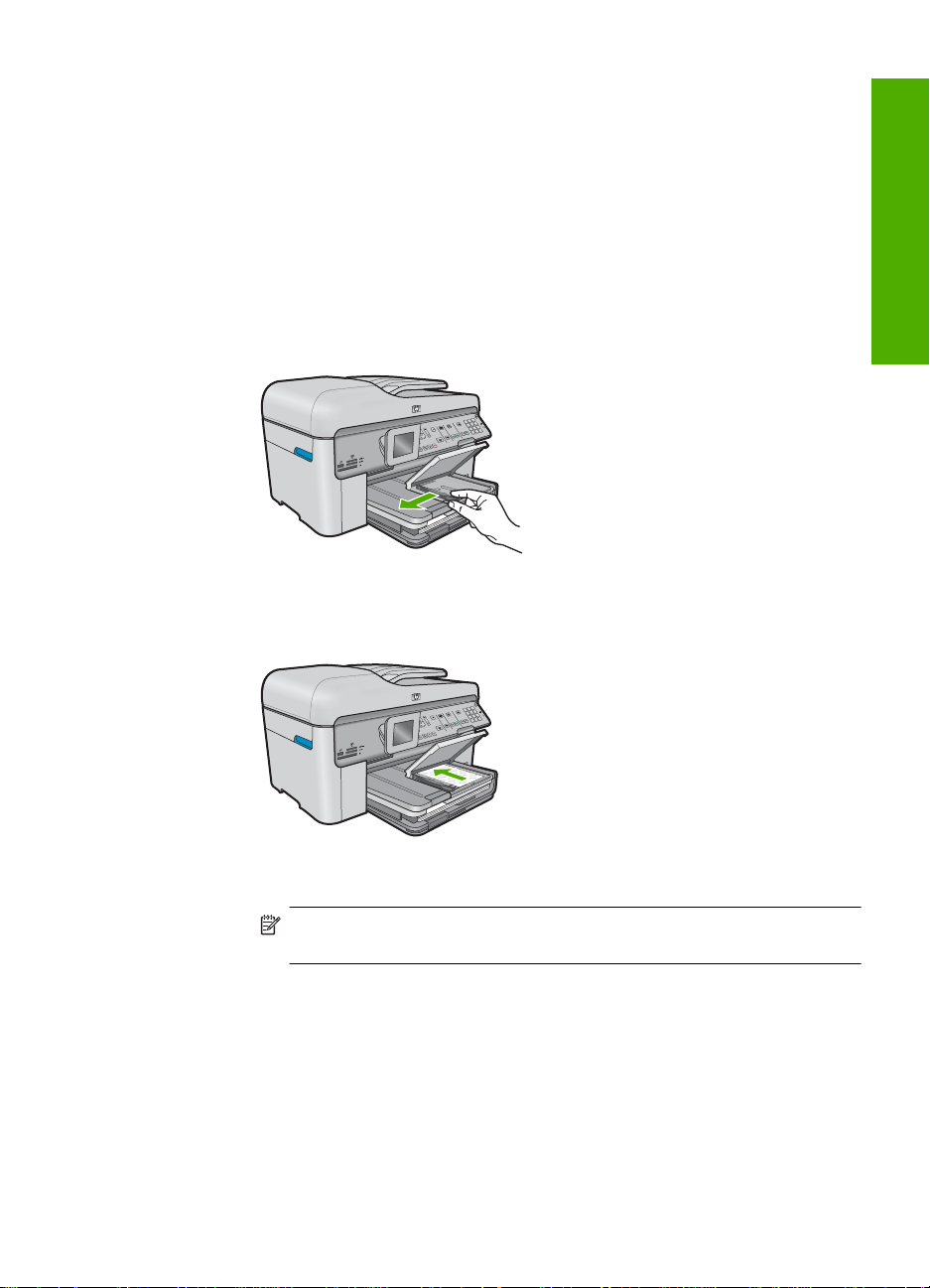
en imprimant des titres, des graphiques o u de s p hotos directement à la surface des
disques.
Chargement des supports
▲ Effectuez l'une des actions suivantes :
Chargez du papier de format 10 x 15 cm (4 x 6 pouces)
a. Soulevez le couvercle du bac photo.
Soulevez le couvercle du bac photo et faite s gl isser le guide-papier vers
l'extérieur.
b. Chargez du papier.
Insérez la pile de papier photo dans le bac d ans le sens de la longueur et f ace
à imprimer vers le bas.
Principes de base sur le papier
Faites glisser la pile de papier jusqu'à ce q u'e ll e soit calée.
Remarque Si le papier photo utilisé est perforé, chargez-le de manière
à ce que les perforations soient le plus près de vous.
Faites glisser le guide de largeur vers l'intérieur, de fa çon à ce qu'il soit calé
contre le bord du papier.
Chargement des supports 49
Page 52
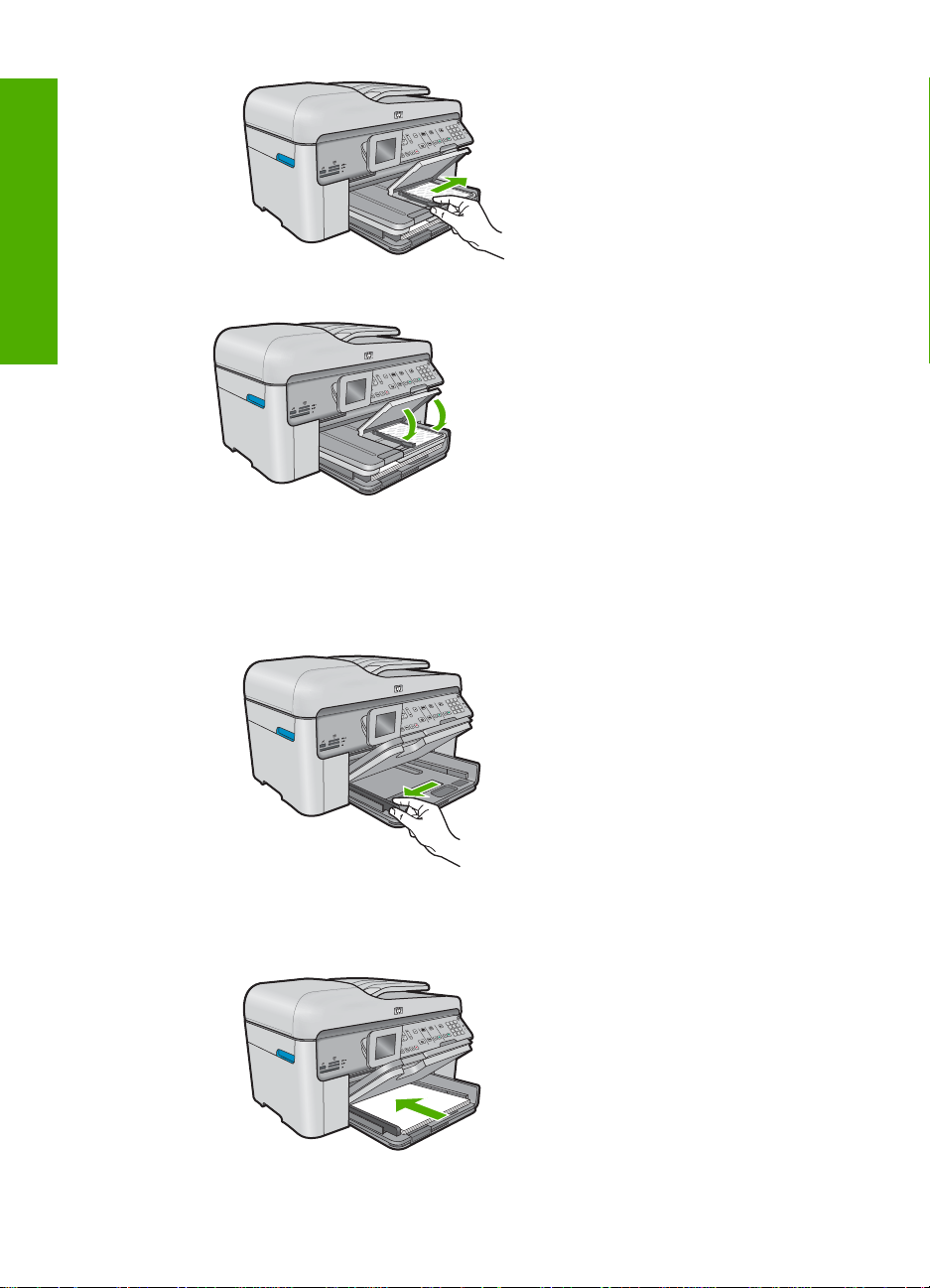
Principes de base sur le papier
Chapitre 4
c. Abaissez le couvercle du bac photo.
Chargez du papier de format A4 ou 8,5 x 11 pouces
a. Soulevez le bac de sortie.
Soulevez le couvercle du bac de sortie et faites glisser le guide-papier vers
l'extérieur.
b. Chargez du papier.
Insérez la pile de papier dans le bac principal dans le sens de la longueur et
face à imprimer vers le bas.
50 Principes de base sur le papier
Page 53
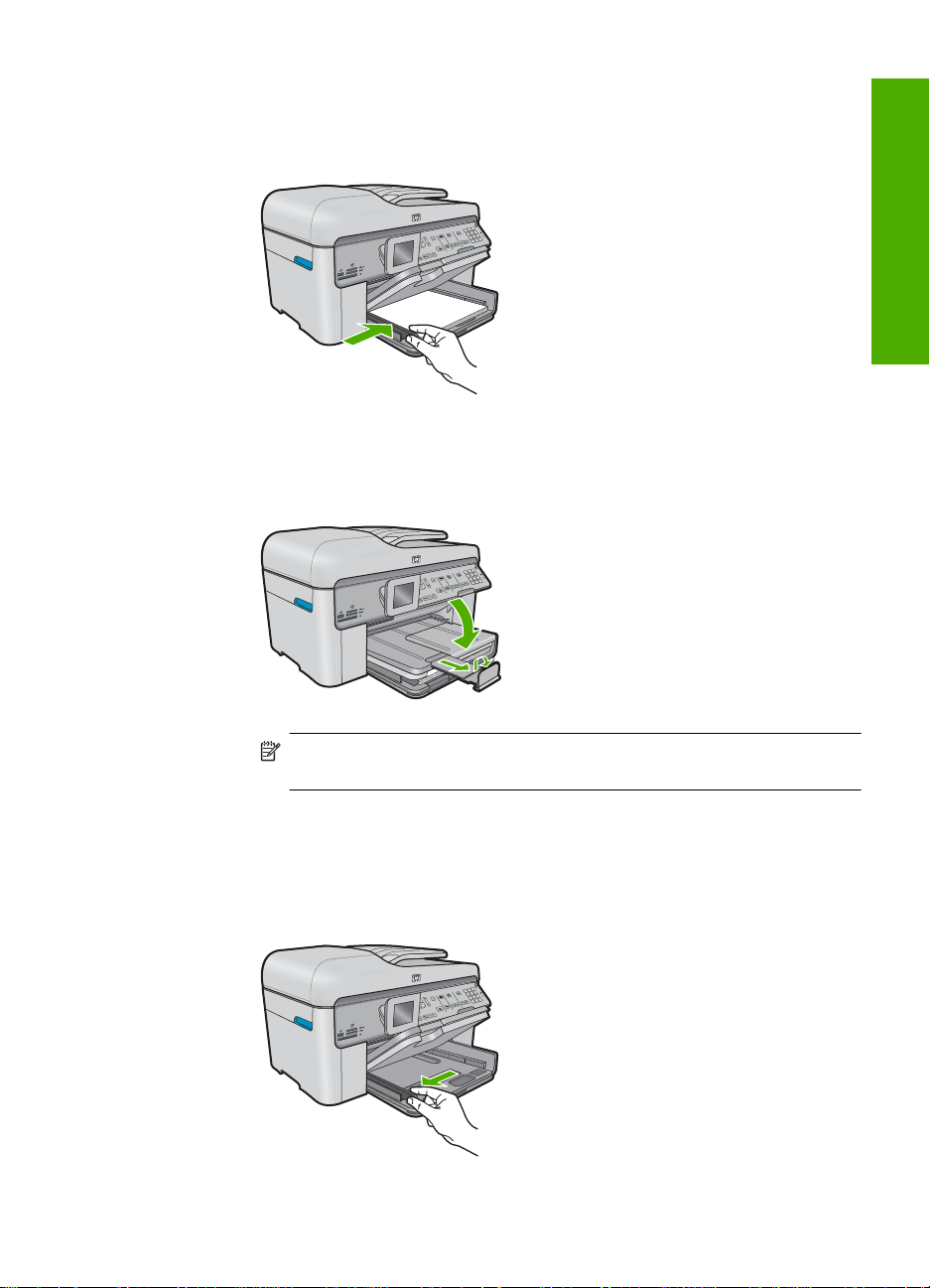
Faites glisser la pile de papier jusqu'à ce q u'e ll e soit calée.
Faites glisser le guide de largeur vers l'intérieur, de fa çon à ce qu'il soit calé
contre le bord du papier.
c. Abaissez le bac de sortie.
Abaissez le bac de sortie et tirez l'allonge du bac à papier vers vous, aussi
loin que possible. Déplacez le dispositif de maintien du papier situé à
l'extrémité de la rallonge du bac.
Principes de base sur le papier
Remarque Si vous utilisez du papier au format Légal, laissez le
récupérateur de papier fermé.
Chargement des enveloppes
a. Soulevez le bac de sortie.
Soulevez le couvercle du bac de sortie et faites gl isser le guide-papier vers
l'extérieur.
Chargement des supports 51
Page 54
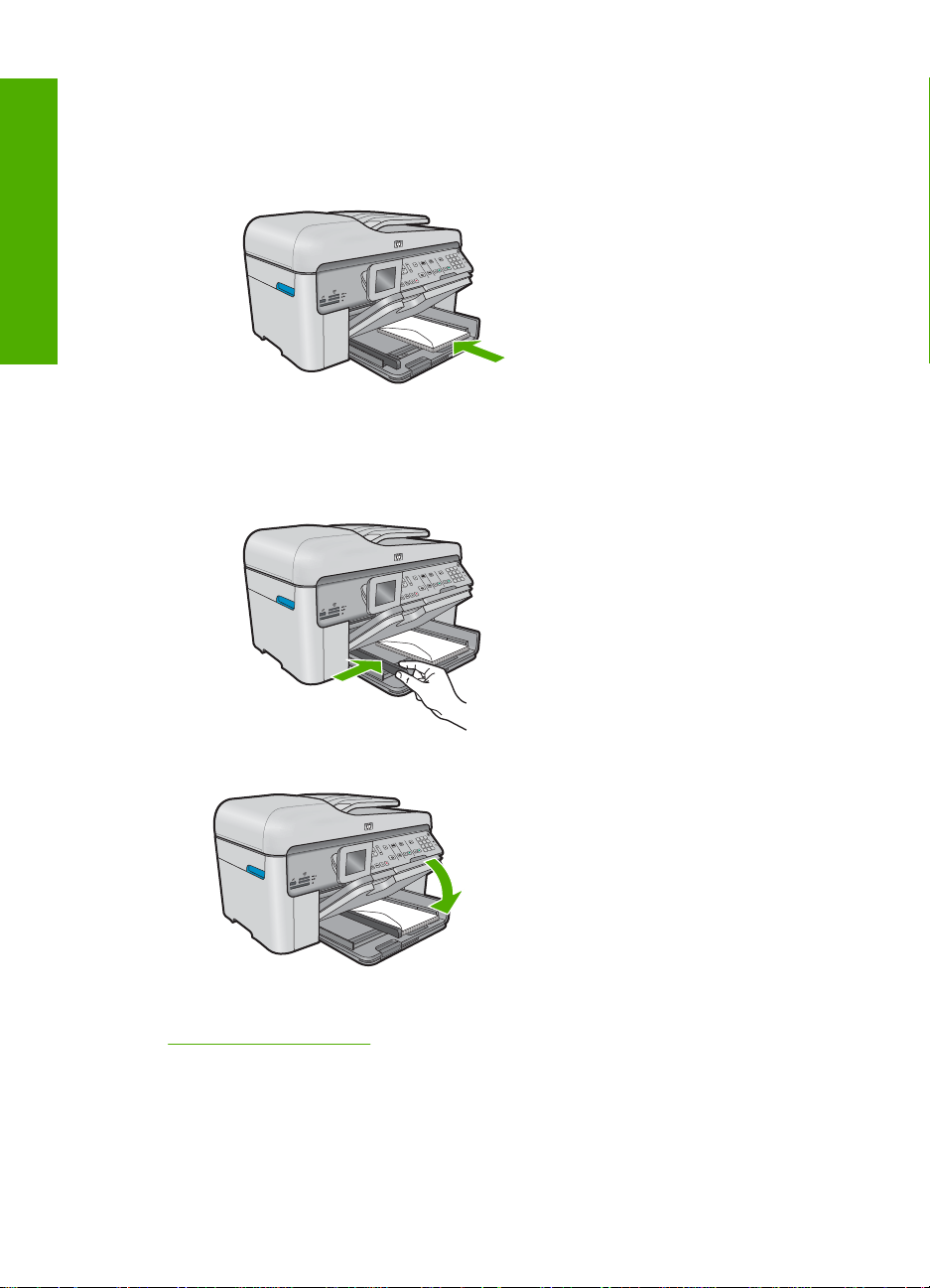
Principes de base sur le papier
Chapitre 4
Retirez tout le papier co ntenu dans le bac d'alimentat ion principal.
b. Chargez des enveloppes
Insérez une ou plusieurs enveloppes contre le côté droit du bac d'al imentation
principal, rabats placés sur la gauche et orientés vers le haut.
Faites glisser la pile d'enveloppes jusqu'à ce qu'elle soit calée.
Faites glisser le guide de largeur vers l'intérieur jusqu'à ce qu'il soit calé contre
la pile d'enveloppes.
c. Abaissez le bac de sortie.
Rubriques connexes
Informations sur le papier, » page 52
«
Informations sur le papier
L'appareil HP Photosmart est conçu pour accepter la plupart des types de papier. Il est
conseillé de tester plusieurs types de pap ie r avant d'e n acheter en gran des qua ntit és.
Utilisez un type de papier adapté à l'appareil et que vous pouvez vous procurer
52 Principes de base sur le papier
Page 55

facilement. Les papiers HP sont conçus pour donner les meilleurs résultats. Suivez en
outre les conseils ci-dessous :
• N'utilisez pas de papier trop mince, trop lisse ou qu i s'étire facilement. Il risq ue de ne
pas s'insérer correctement, ce qui peut pro voqu er d es b ourra ges papier.
• Rangez les supports photo dans leur emba ll age d'origine à l'intérieur d'un sachet
plastique étanche réutilisable, sur une su rface plane, dans un endroit sec et frais.
Lorsque vous êtes prêt à imprimer, ne prélevez qu e le papier que vous prévoyez
d'utiliser immédiatement. Après l'impre ssion , remettez le papier photo inutilisé dan s
le sachet plastique.
• Ne laissez pas de papier photo inutilisé dans le bac d'alimentation. Il risquerai t de
gondoler et de donner alors des impressions de moins bonne qualité. Un papier
ondulé peut aussi provoquer des bourrages papier.
• Tenez toujours le papier photo par les bords. Des traces de doigts sur le papier photo
peuvent réduire la qualité d'impression.
• N'utilisez pas de papier à texture trop épaisse. Le texte ou les graphiques risquent
de mal s'imprimer.
• Ne mélangez pas des papiers de types et de formats différent s dan s le bac
d'alimentation ; chargez un seul type e t un seul format de papier à la fois.
• Stockez les photos imprimées sous verre ou dans un a lbu m p ho t o pour éviter que
l'encre ne bave au fil du temps du fait d'une h umidité élevée.
Principes de base sur le papier
Informations sur le papier 53
Page 56

Principes de base sur le papier
Chapitre 4
54 Principes de base sur le papier
Page 57

5 Impression
« Imprimer les documents, » page 55
« Impression des photos, » page 56
« Impression sur un CD/DVD, » page 64
« Impression d'un projet créatif, » page 67
« Impression d'une page Web, » page 72
« Impression de formulaires et de modèles (Formulaires rapides), » page 72
Impression
Rubriques connexes
Chargement des supports, » page 49
•«
Papiers recommandés pour l'impression photo, » page 45
•«
•«
Papiers recommandés pour l'impression, » page 46
CD/DVD imprimables recommandés, » page 48
•«
Imprimer les documents
La plupart des paramètres d'impression sont automat iquem ent gérés par l'app licati on
logicielle. Vous ne devez les modifier manuellement que lorsque vous changez la qualit é
d'impression, que vous imprimez sur des types de papier spécifiques ou des transparents
ou que vous utilisez des fonctions spéciales.
Pour imprimer depuis une application logicielle
1. Assurez-vous que le bac d'alimentation contient du papier.
2. Dans le menu Fichier de votre application logicielle, cliquez sur Imprimer.
3. Vérifiez que l'appareil est sélectionné en tant qu'impriman t e .
Impression 55
Page 58

Chapitre 5
4. Si vous devez modifier les paramètres, cliquez sur le bouton qui ouvre la boîte de
dialogue Propriétés.
Selon l'application logicielle ut il isée, ce bouton peut être libellé Propriétés,
Options, Configuration d'imprimante, Imprimante ou Préférences.
Remarque Lorsque vous imprimez une photo, vous devez sélectionner les
options associées au type de papier spécifique et à l'amélioration des photos.
5. Sélectionnez les options correspondant à votre tâche d'impression dans les onglets
Avancé, Raccourcis d'impression, Fonctions et Couleur.
Conseil Vous pouvez sélectionner facilement les options appropriées pour votre
travail d'impression en choisissant l'une des t âches d'impression prédéfinies dans
l'onglet Raccourcis d'impr ess ion. C liqu ez sur un type de tâche d'impression
dans la liste Raccourcis d'impression. Les paramètres pa r défaut pou r ce type
d'impression sont définis et résumés sous l'onglet R accourcis d'impres sion. Le
cas échéant, vous pouvez régler ici les paramèt res et enregistrer vos paramètre s
personnalisés comme nouveau raccourci d'impression. Pour enregistre r un
raccourci d'impression personnalisé, sélectionnez le raccourci et cliquez sur
Enregistrer sous. Pour supprimer un raccourci, sélectionnez-le et cliquez sur
Supprimer.
Impression
6. Cliquez sur OK pour fermer la boîte de dialogue Propriétés.
7. Cliquez sur Imprimer ou sur OK pour commencer l'impression.
Rubriques connexes
•«
Papiers recommandés pour l'impression, » page 46
Chargement des supports, » page 49
•«
Affichage de la résolution d'impre s si on, » page 74
•«
•«
Utilisation des raccourcis d'impression, » page 74
Définition des paramètres d'impressi on par défaut, » page 75
•«
•«
Arrêt de la tâche en cours, » page 291
Impression des photos
•« Impression des photos sauvegardées sur votre ordinate ur, » page 56
Impression de photos à partir d'une carte mémoire ou d'un périph érique de stockage
•«
USB, » page 59
Impression des photos sauvegardées sur votre ordinateur
Pour imprimer une image sans bordures
1. Chargez du papier jusqu'au format 13 x 18 cm dans le bac photo, ou le papi er plein
format dans le bac principal.
2. Dans le menu Fichier de votre application logicielle, cliquez sur Imprimer.
3. Vérifiez que l'appareil est sélectionné en tant qu'imprimante.
56 Impression
Page 59
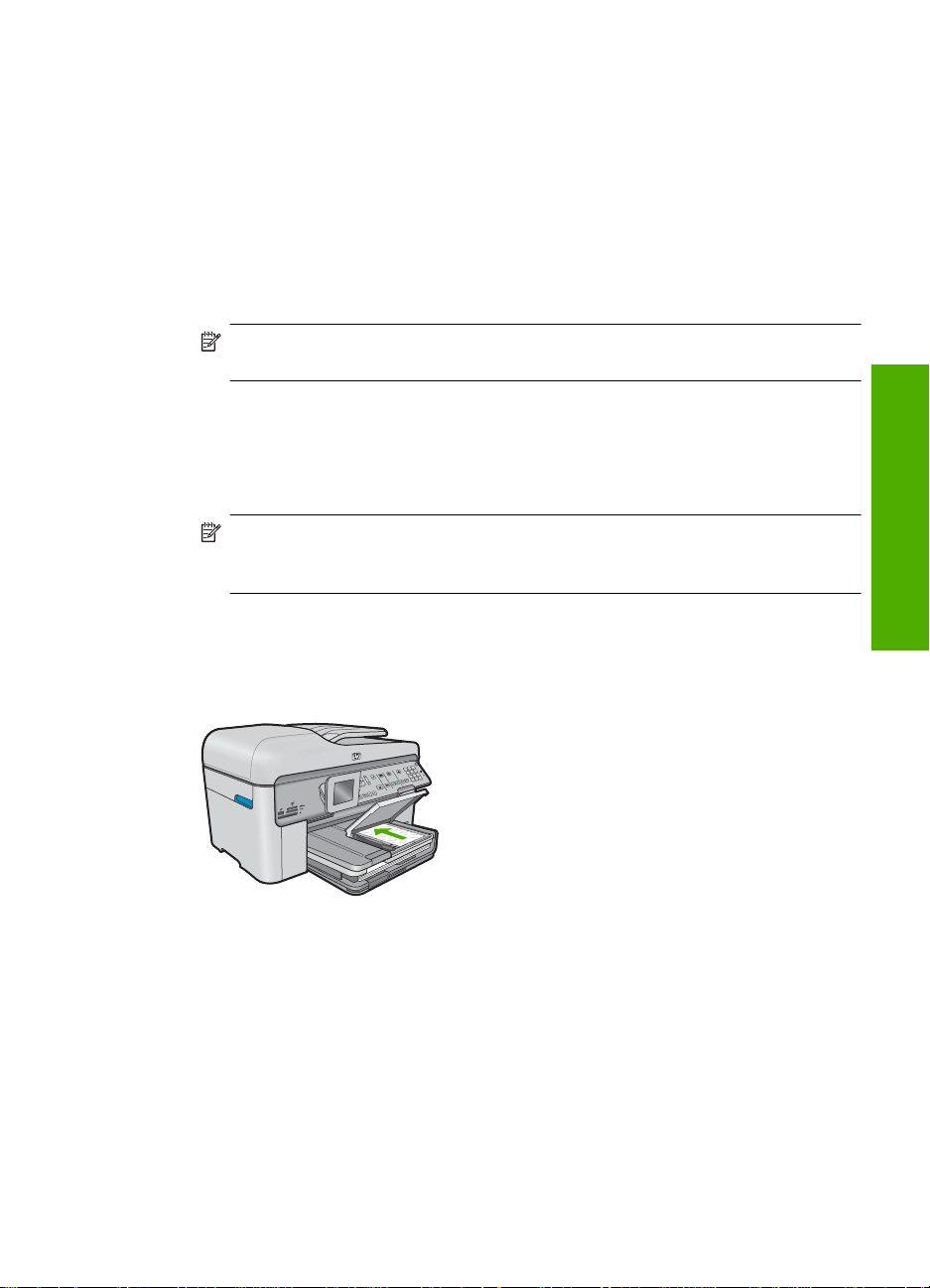
4. Cliquez sur le bouton qui ouvre la boîte de dialogue Propriétés.
Selon l'application logicielle utilisée, ce bout on peut être libell é Propriétés,
Options, Configuration d'imprimante, Imprimante ou Préférences.
5. Cliquez sur l'onglet Fonctionnalités.
6. Dans la liste Format, cliquez sur Plus cliquez sur le format de papier photo chargé
dans le bac photo.
Si une image sans bordures peut être imprimée au format spécifié, l'option Sans
bordures est activée.
7. Dans la liste déroulante Type de papier, cliquez sur Plus, puis sélectionnez le type
de papier approprié.
Remarque Vous ne pouvez pas imprimer une image sans bordure si le type de
papier est défini sur Papier ordinaire ou sur un type autre que le papier photo.
8. Cochez la case Sans bordures si elle n'est pas déjà sélectionnée.
Si le format et le type de papier ne sont pas compatibles avec une im pre s si on san s
bordures, le logiciel du produit affiche un message d'alerte e t permet de sélectionner
un type ou un format différent.
9. Cliquez sur OK, puis sur Imprimer ou sur OK dans la boîte de dialogue Imprimer.
Remarque Ne laissez pas de papier photo dans le bac d'alimentation si vous ne
l'utilisez pas. Il risquerait de gondoler, ce qu i nuirait à la qua lité des i mpressio ns.
Le papier photo doit être plat avant l'i m pre s si on.
Pour imprimer une photo sur du papier photo
1. Chargez du papier jusqu'au format 13 x 18 cm dans le bac photo, ou le pa pier plein
format dans le bac principal.
2. Dans le menu Fichier de votre application logicielle, cliquez sur Imprimer.
3. Vérifiez que l'appareil est sélectionné en tant qu'impriman t e .
4. Cliquez sur le bouton qui ouvre la boîte de dialogue Propriétés.
Selon l'application logicielle utilisée, ce bout on peut être libell é Propriétés,
Options, Configuration d'imprimante, Imprimante ou Préférences.
5. Cliquez sur l'onglet Fonctionnalités.
6. Dans la zone Options de base, sélectionnez, dans la liste déroulante Type de
papier, l'option Plus. Sélectionnez ensuite l e type de papier photo adéquat.
Impression
Impression des photos 57
Page 60

Impression
Chapitre 5
7. Dans la zone Options de redimensionnement, sélectionnez, dans la liste
déroulante Format, l'option Plus. Sélectionnez ensuite le format de pap ier adéqu at.
Si le format et le type de papier ne sont pas compatibles, le logi ciel de l'imprimante
affiche une alerte et vous invite à sélectionner un type ou un format différent .
8. Dans la zone Options de base, sélectionnez une qualité d'impression élevée telle
que Supérieure dans la liste déroulante Qualité d'impression.
Remarque Pour atteindre la résolution ppp maximale, vous pouvez d éfinir le
paramètre ppp maximum avec les types de papier photo pris en charge. Si le
mode ppp maximum ne figure pas dans la liste déroulante des qualités
d'impression, vous pouvez activer ce mode à partir de l'onglet Avancés. Pour
plus de détails, reportez-vous à «
Impression en mode ppp maximal, »
page 73.
9. Dans la zone Technologies HP Real Life, cliquez sur la liste déroulante Retouche
photo et sélectionnez les options suivantes :
• Désactivé : n'applique pas les Technologies HP Real Life à l'image.
• Version de base : permet d'augmenter la faible résolution de certaines images
et d'en ajuster modérément la netteté.
10. Cliquez sur OK pour revenir à la boîte de dialogue Propriétés.
11. (Facultatif) Si vous souhaitez imprimer la photo en n oir et blanc, cliquez sur l'onglet
Couleur et activez l'option Impr. en niveaux de gris. Dans la liste déroulante,
choisissez l'une des options suivantes :
• Haute qualité : utilise toutes les couleurs d isponibles po ur impri mer votre photo
en niveaux de gris. Cette option crée des nuances naturel les de niveaux de g ris.
• Noir uniquement : utilise l'encre noire pour imprimer votr e photo en nivea ux de
gris. Les niveaux de gris sont créés via plusieurs modè les de poi nts noirs, ce q ui
peut produire une image gran ule use.
12. Cliquez sur OK, puis sur Imprimer ou sur OK dans la boîte de dialogue Imprimer.
Remarque Ne laissez pas de papier photo dans le bac d'alimentation si vous ne
l'utilisez pas. Il risquerait de gondoler, ce qui nui rait à la qualité des impressions. Le
papier photo doit être plat avant l'impression.
Rubriques connexes
•«
•«
•«
•«
•«
•«
•«
58 Impression
Papiers recommandés pour l'impression photo, » page 45
Chargement des supports, » page 49
Impression en mode ppp maximal, » page 73
Affichage de la résolution d'impre s si on, » page 74
Utilisation des raccourcis d'impression, » page 74
Définition des paramètres d'impressi on par défaut, » page 75
Arrêt de la tâche en cours, » page 291
Page 61
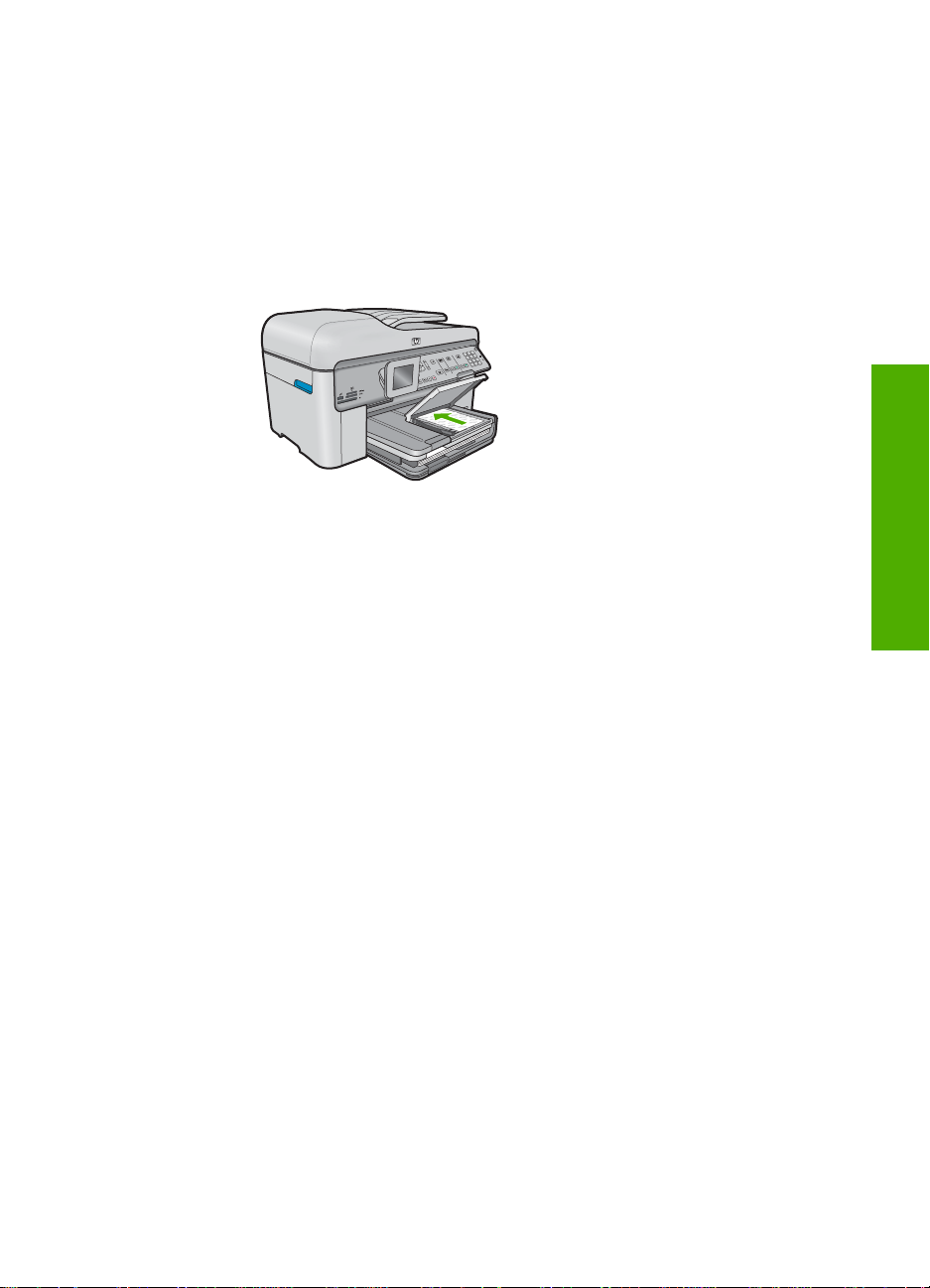
Impression de photos à partir d'une carte mémoire ou d'un périphérique de
stockage USB
▲ Effectuez l'une des actions suivantes :
Impression d'une photo unique sur du papier de petit format
a. Chargez du papier.
Chargez du papier photo jusqu'au format 13 x 18 cm (5 x 7 po uces) dans le
bac photo.
b. Insérez la mémoire.
Impression
Impression des photos 59
Page 62
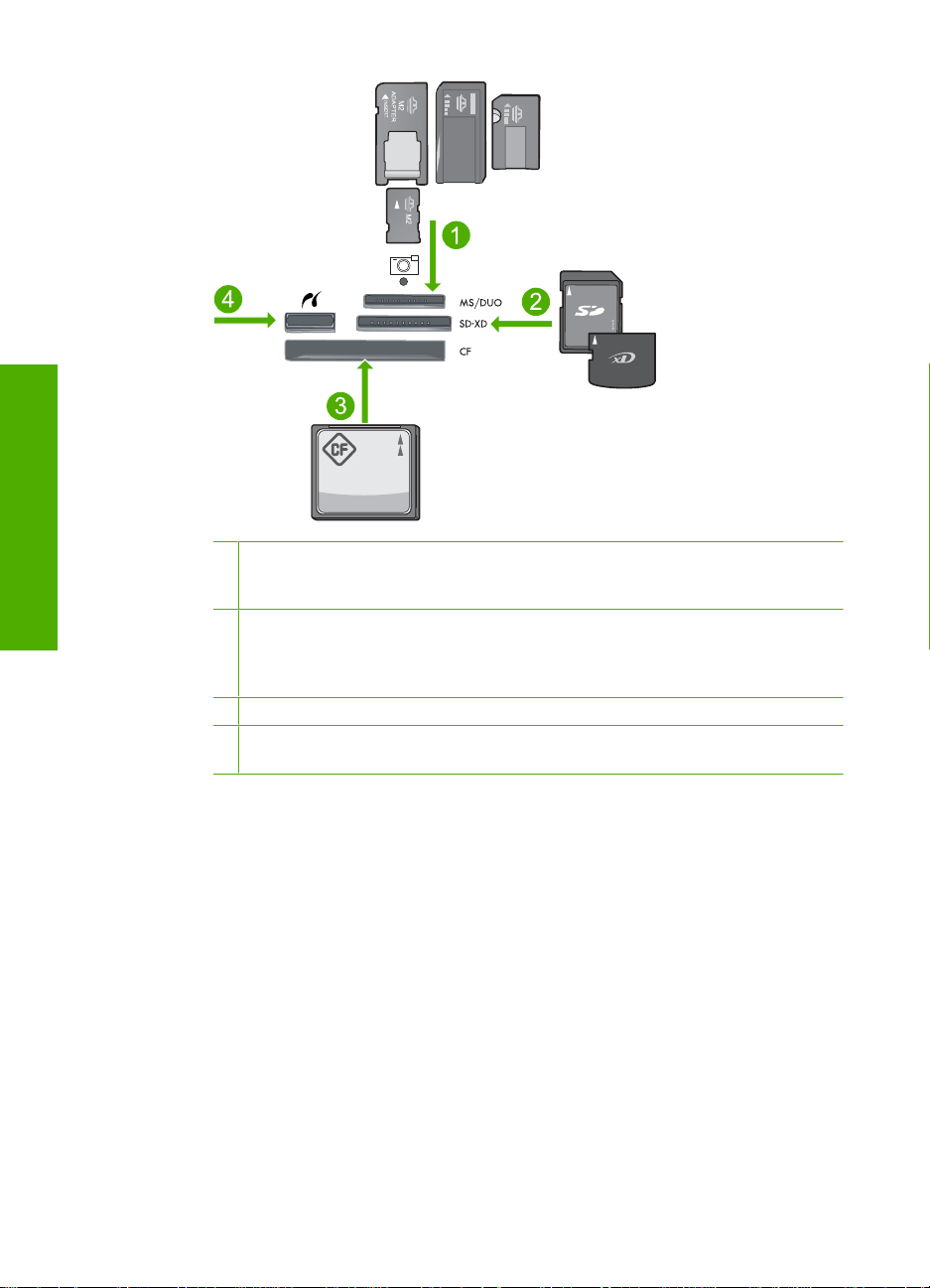
Chapitre 5
Impression
1 Memory Stick, Memory Stick Pro, Memory Stick Select, Memory Stick Magic Gate,
Memory Stick Duo ou Pro Duo (adaptateur facultatif), Memory Stick Pro-HG Duo
(adaptateur facultatif) ou Memory Stick Micro (adaptateur requis)
2 MultiMediaCard (MMC), MMC Plus, Secure MultiMedia Card, MMC Mobile (RS-MMC,
adaptateur requis), Secure Digital (SD), Secure Digital Mini (adaptateur requis),
Secure Digital High Capacity (SDHC), TransFlash MicroSD Card (adaptateur requis)
ou carte xD-Picture
3 CompactFlash (CF) types I et II
4 Port USB/Pictbridge avant : Pour les appareils photo numériques et les lecteurs
amovibles
c. Sélectionnez une photo.
Mettez l'option Aff. et impr en surbrillance et appuyez sur OK.
Mettez la photo en surbrillance et appuyez sur OK.
Augmentez le nombre de copies et appuyez sur OK.
Appuyez sur OK pour prévisualiser le travail d'impression.
d. Imprimez la photo.
Appuyez sur Imprimer photos.
Impression d'une photo unique sur du papier pl e in format
a. Chargez du papier.
Placez du papier au format standard d an s le bac d'alimentation principal.
60 Impression
Page 63
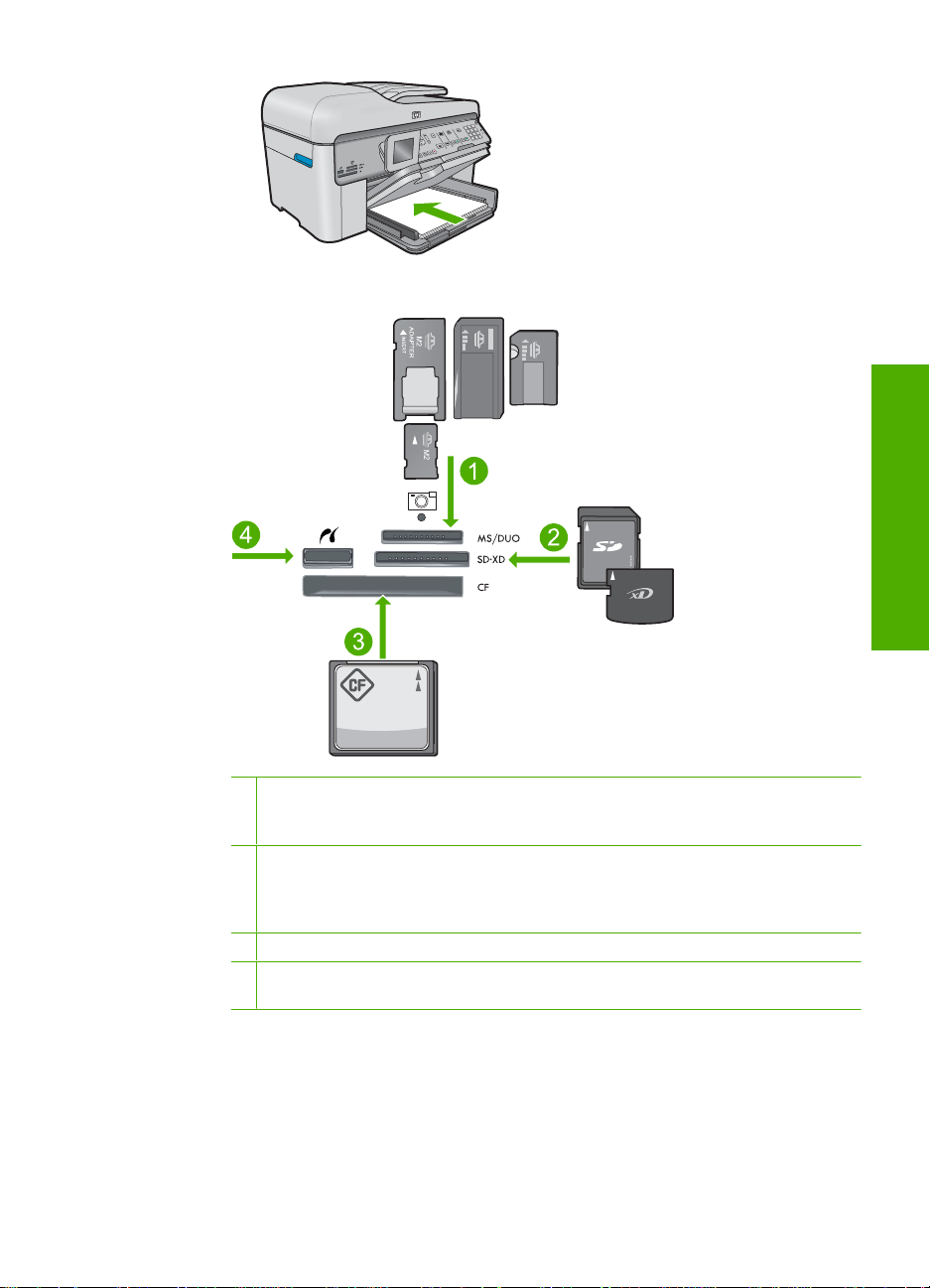
b. Insérez la mémoire.
1 Memory Stick, Memory Stick Pro, Memory Stick Select, Memory Stick Magic Gate,
Memory Stick Duo ou Pro Duo (adaptateur facultatif), Memory Stick Pro-HG Duo
(adaptateur facultatif) ou Memory Stick Micro (adaptateur requis)
2 MultiMediaCard (MMC), MMC Plus, Secure MultiMedia Card, MMC Mobile (RS-MMC,
adaptateur requis), Secure Digital (SD), Secure Digital Mini (adaptateur requis),
Secure Digital High Capacity (SDHC), TransFlash MicroSD Card (adaptateur requis)
ou carte xD-Picture
3 CompactFlash (CF) types I et II
4 Port USB/Pictbridge avant : Pour les appareils photo numériques et les lecteurs
amovibles
Impression
c. Sélectionnez une photo.
Mettez l'option Aff. et impr en surbril la nce e t appuyez sur OK.
Mettez la photo en surbrillance et appuyez sur OK.
Augmentez le nombre de copies et appuyez sur OK.
Impression des photos 61
Page 64
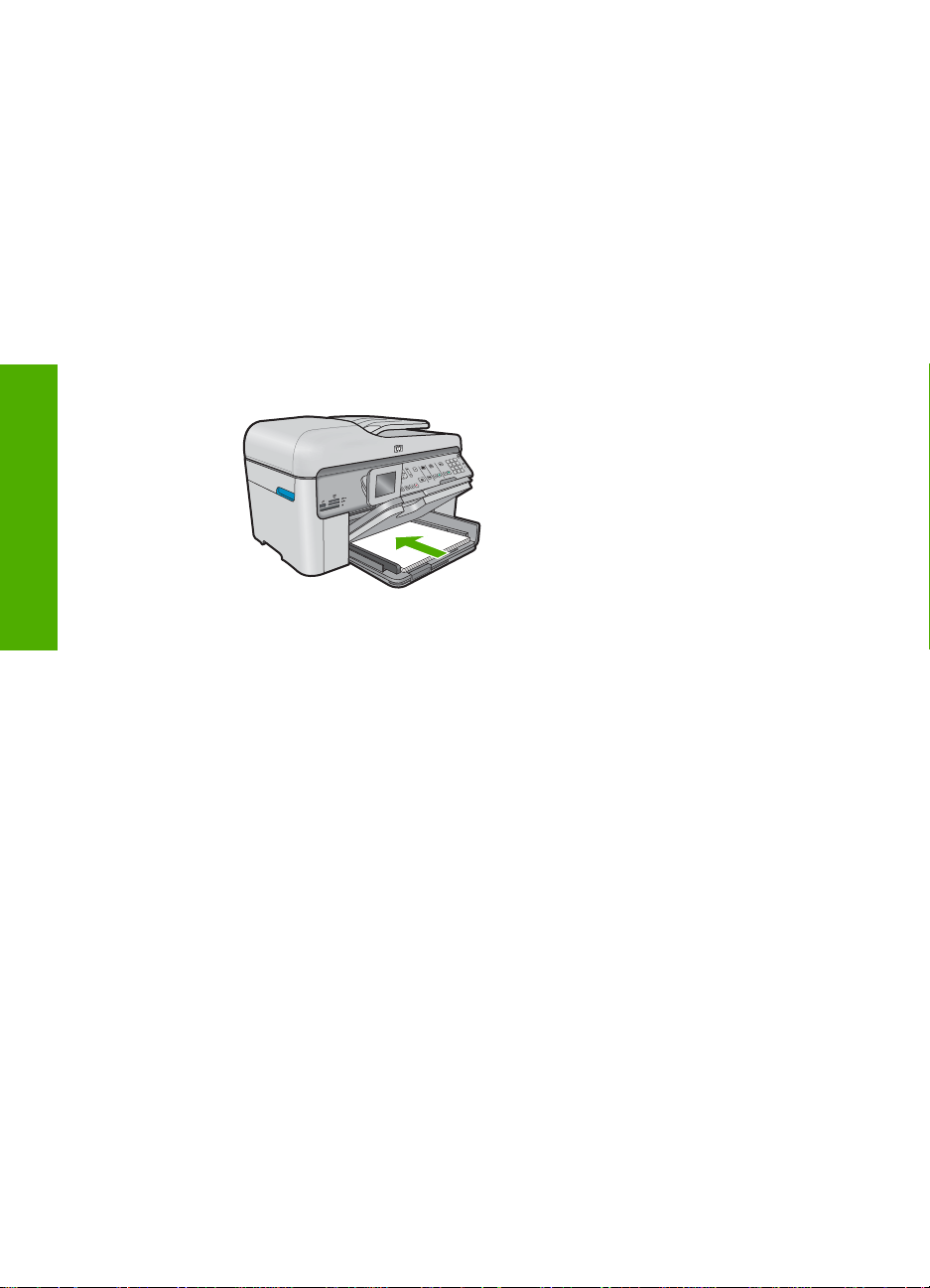
Impression
Chapitre 5
d. Modifiez la mise en page.
Appuyez sur OK pour prévisualiser le travail d'impression.
Appuyez sur Menu pour modifier les paramètres d' imp r essio n.
Mettez l'option Mise en page en surbrillance et appuyez sur OK.
Mettez l'option A4 sans bordures en surbril la nce e t ap puyez sur OK.
Appuyez sur Retour.
e. Imprimez la photo.
Appuyez sur Imprimer photos.
Impression de photos multiples sur du papier pl ein format
a. Chargez du papier.
Placez du papier au format standard d an s le bac d'alimentation principal.
b. Insérez la mémoire.
62 Impression
Page 65
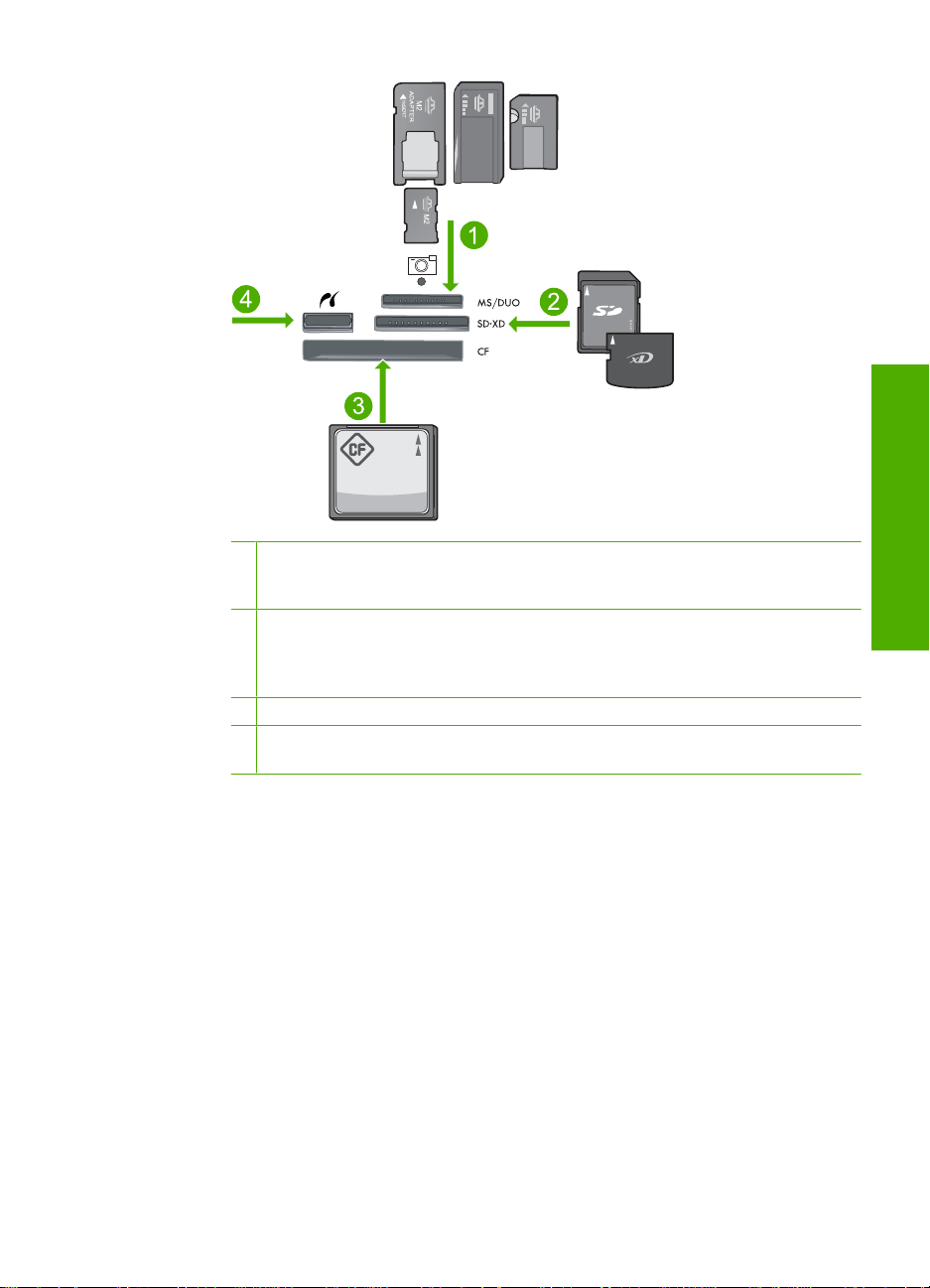
1 Memory Stick, Memory Stick Pro, Memory Stick Select, Memory Stick Magic Gate,
Memory Stick Duo ou Pro Duo (adaptateur facultatif), Memory Stick Pro-HG Duo
(adaptateur facultatif) ou Memory Stick Micro (adaptateur requis)
2 MultiMediaCard (MMC), MMC Plus, Secure MultiMedia Card, MMC Mobile (RS-MMC,
adaptateur requis), Secure Digital (SD), Secure Digital Mini (adaptateur requis),
Secure Digital High Capacity (SDHC), TransFlash MicroSD Card (adaptateur requis)
ou carte xD-Picture
3 CompactFlash (CF) types I et II
4 Port USB/Pictbridge avant : Pour les appareils photo numériques et les lecteurs
amovibles
c. Sélectionnez une photo.
Mettez l'option Aff. et impr en surbril la nce e t appuyez sur OK.
Mettez la photo en surbrillance et appuyez sur OK.
Augmentez le nombre de copies et appuyez sur OK.
d. Modifiez la mise en page.
Appuyez sur OK pour prévisualiser le travail d'impression.
Appuyez sur Menu pour modifier les paramètres d'im pre ssion .
Mettez l'option Mise en page en surbrillance et appuyez sur OK.
Mettez l'option 10 x 15 sur A4 en surbrillance et appuyez sur OK.
Appuyez sur Retour.
e. Imprimez la photo.
Appuyez sur Imprimer photos.
Impression
Impression des photos 63
Page 66
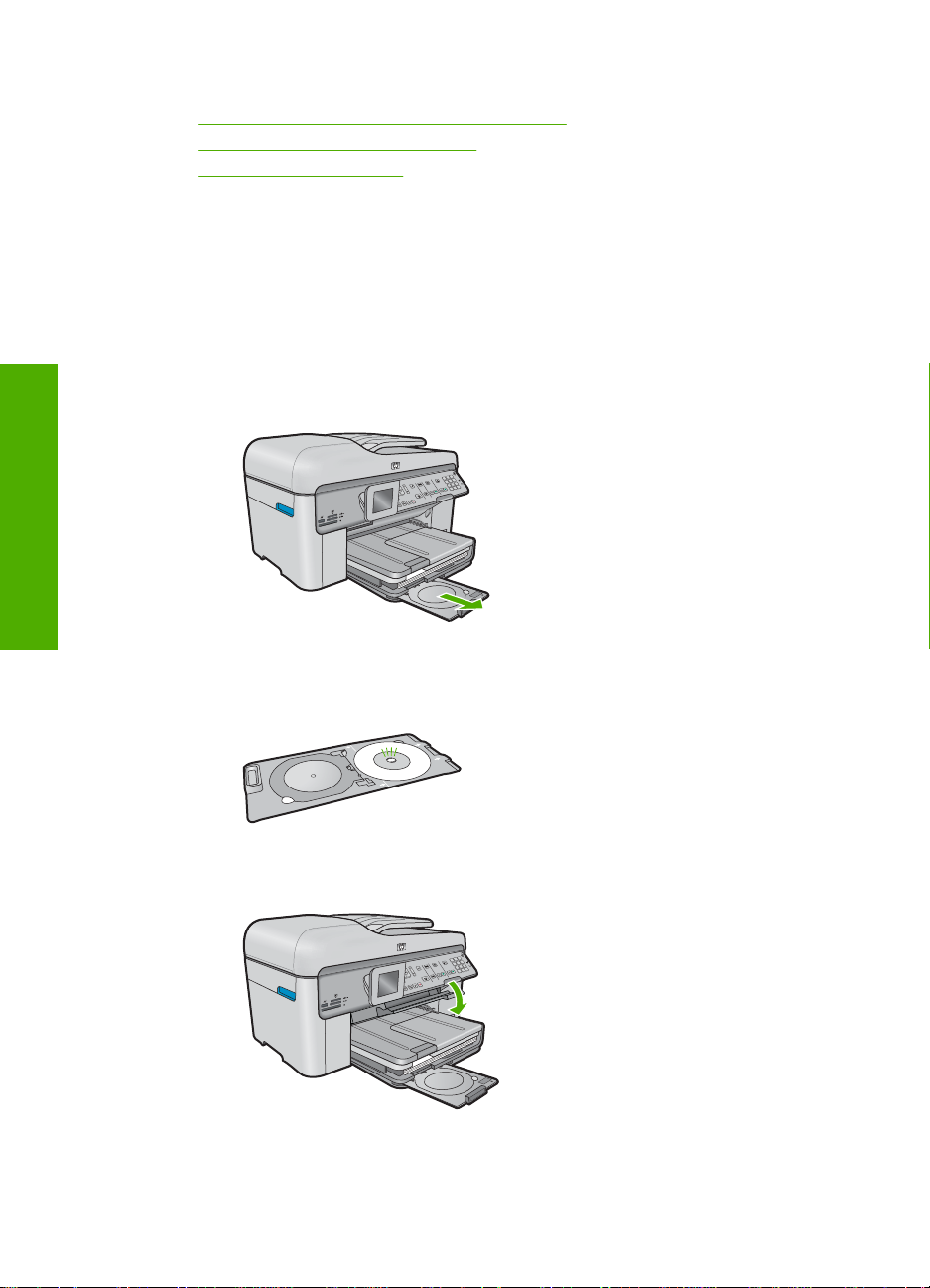
Chapitre 5
Rubriques connexes
Papiers recommandés pour l'impression photo, » page 45
•«
Édition de photos avant impression, » page 7 6
•«
•«
Arrêt de la tâche en cours, » page 291
Impression sur un CD/DVD
▲ Effectuez l'une des actions suivantes :
Impression sur un CD/DVD de taille normale
a. Créez une étiquette.
b. Chargez un CD/DVD.
Retirez le support de CD/DVD de la zone de stockage.
Impression
64 Impression
Fixez le disque imprimable par technologie jet d'en cre su r le support de CD/
DVD, face à imprimer orientée vers le b as.
Abaissez le tiroir de CD/DVD.
Poussez le support de CD/DVD dans le tiroir de CD/DVD jusqu'à ce que les
traits du support soient alignés sur les traits verts du ti roir.
Page 67
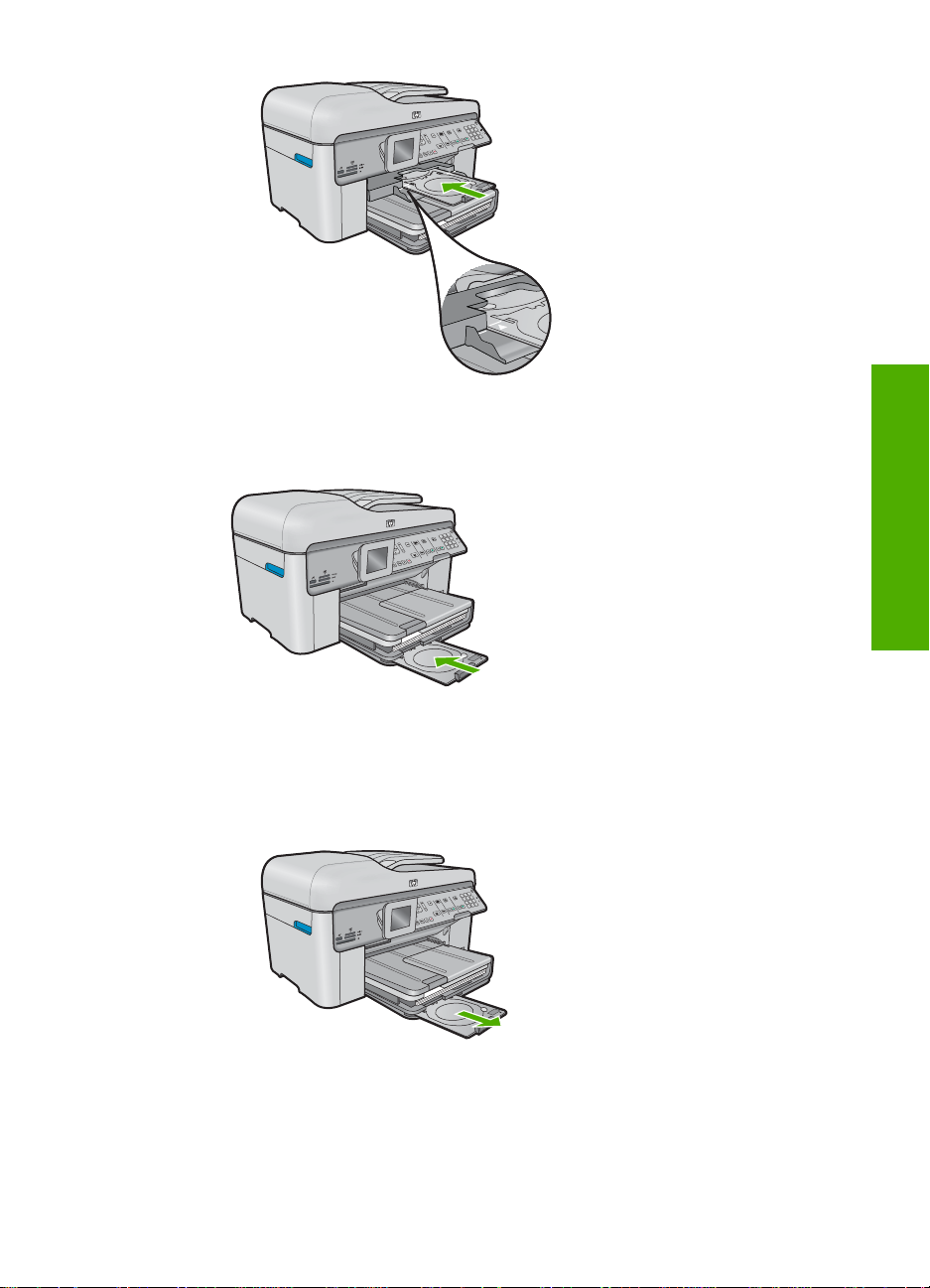
c. Effectuez l'impression sur un CD/DVD
Appuyez sur OK pour lancer le travail d'impression.
d. Retournez le support et refermez le tiroir.
Impression sur un CD/DVD de petite taille
a. Créez une étiquette.
b. Chargez un CD/DVD.
Retirez le support de CD/DVD de la zone de st ockage .
Impression
Fixez le disque imprimable par technologie jet d'encre sur le support de CD/
DVD, face à imprimer orientée vers le bas.
Impression sur un CD/DVD 65
Page 68
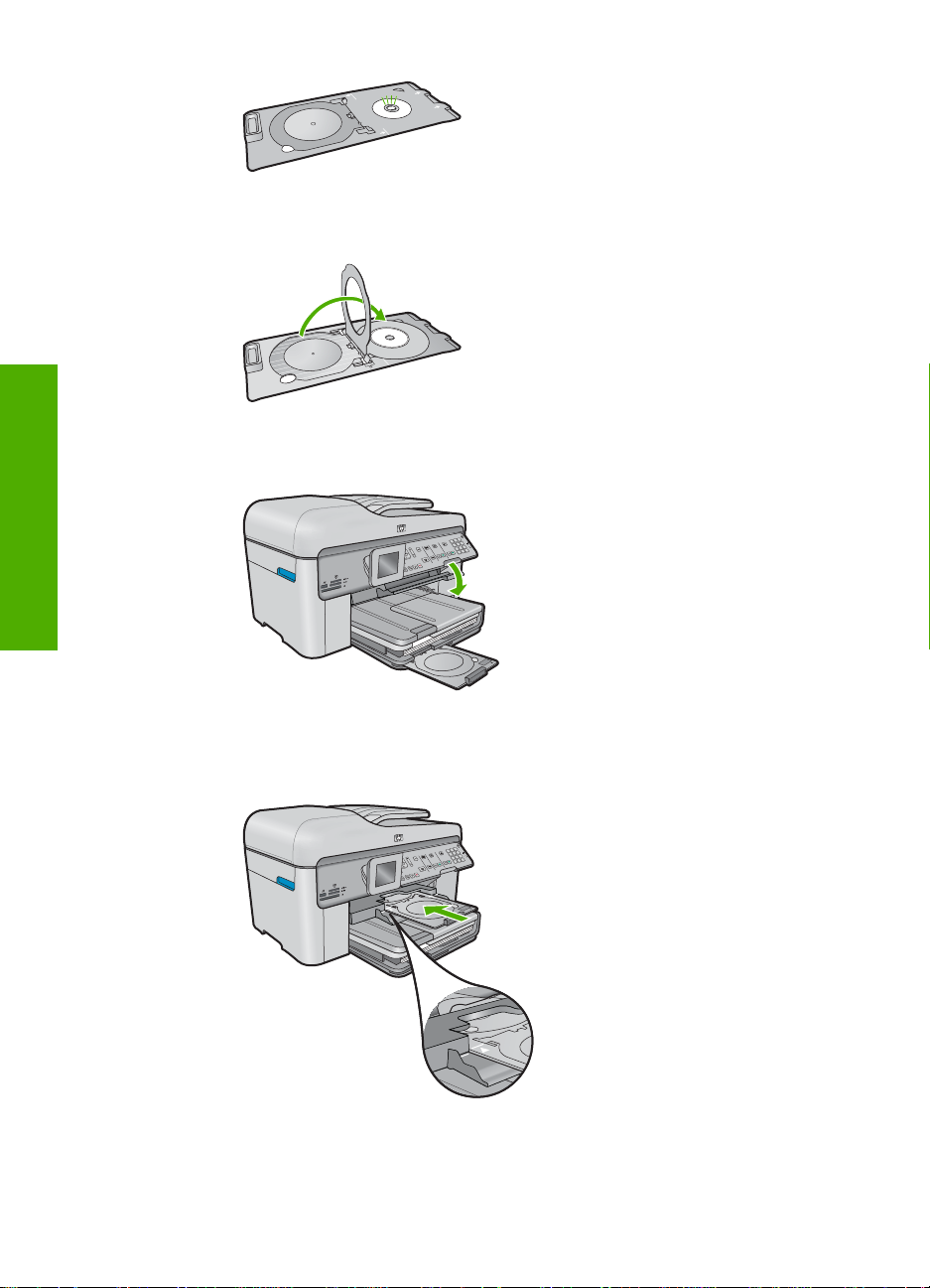
Impression
Chapitre 5
Placez l'anneau de maintien de CD/DVD sur le d isq ue.
Abaissez le tiroir de CD/DVD.
c. Effectuez l'impression sur un CD/DVD
d. Retournez le support et refermez le tiroir.
66 Impression
Poussez le support de CD/DVD dans le tiroir de CD/DVD jusqu'à ce que les
traits du support soient alignés sur les traits verts du ti roir.
Appuyez sur OK pour lancer le travail d'impressio n.
Page 69

Rubriques connexes
CD/DVD imprimables recommandés, » page 48
•«
•«
Arrêt de la tâche en cours, » page 291
Impression d'un projet créatif
▲ Effectuez l'une des actions suivantes :
Impression des pages de l'album
a. Chargez du papier.
Chargez du papier photo jusqu'au format 13 x 18 cm (5 x 7 po uces) dans le
bac photo, ou du papier photo plein format da ns le bac principal.
b. Insérez la mémoire.
Impression
Impression d'un projet créatif 67
Page 70
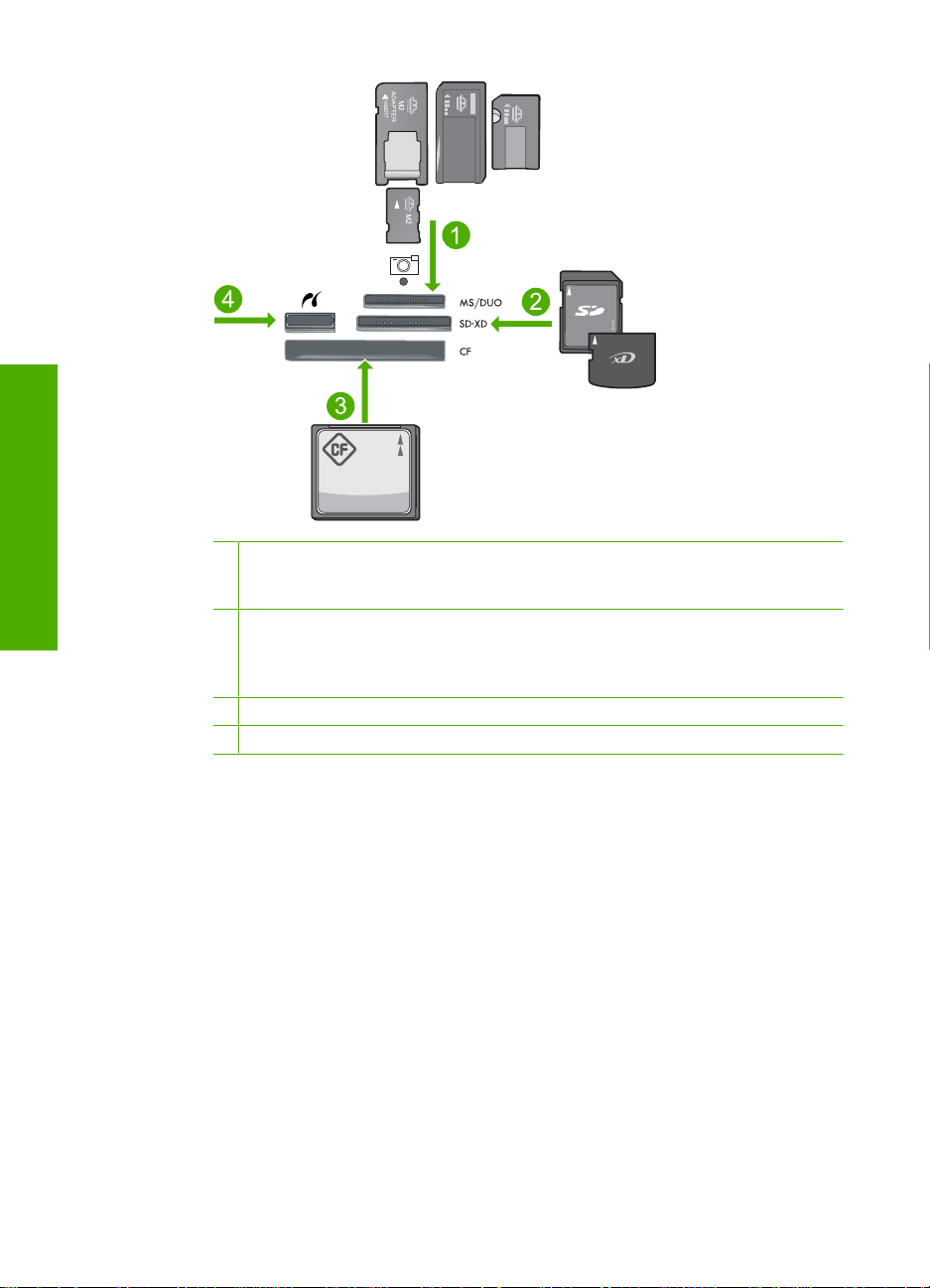
Chapitre 5
Impression
1 Memory Stick, Memory Stick Pro, Memory Stick Select, Memory Stick Magic Gate,
Memory Stick Duo ou Pro Duo (adaptateur facultatif), Memory Stick Pro-HG Duo
(adaptateur facultatif) ou Memory Stick Micro (adaptateur requis)
2 MultiMediaCard (MMC), MMC Plus, Secure MultiMedia Card, MMC Mobile (RS-MMC,
adaptateur requis), Secure Digital (SD), Secure Digital Mini (adaptateur requis),
Secure Digital High Capacity (SDHC), TransFlash MicroSD Card (adaptateur requis)
ou carte xD-Picture
3 CompactFlash (CF) types I et II
4 Port frontal USB/Pictbridge pour appareils photo numériques et lecteurs amovibles
c. Sélectionnez un type de projet.
Mettez l'option Créer en surbrillance et appuyez sur OK.
Mettez l'option Pages d'album en surbrillance et appuyez sur OK.
d. Suivez les invites.
Imprimer des photos panoramiques
a. Chargez du papier.
Chargez du papier photo panoramique 10 x 30 cm (4 x 12 pouces) dans l e
bac d'alimentation principal.
68 Impression
Page 71
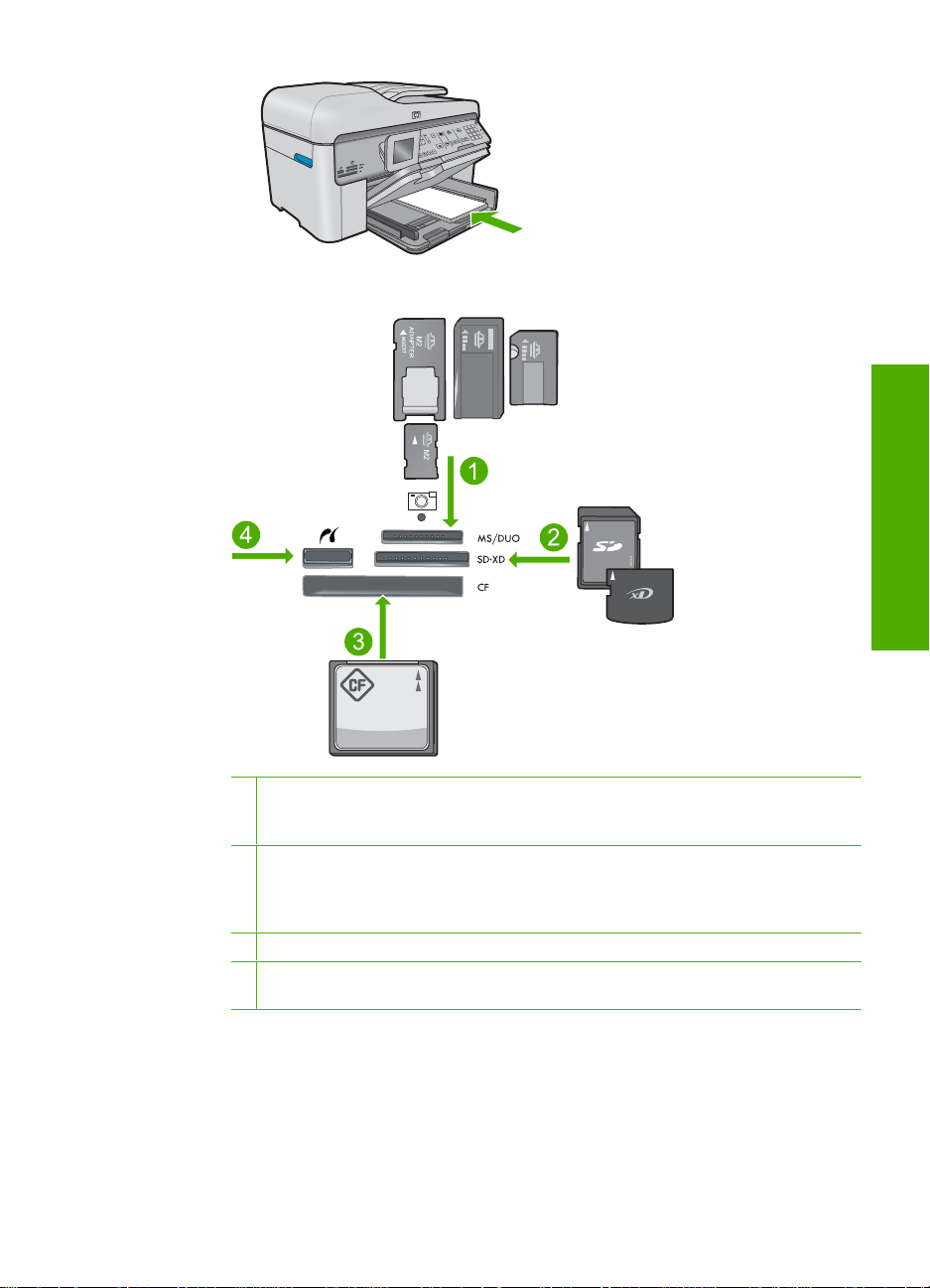
b. Insérez la mémoire.
1 Memory Stick, Memory Stick Pro, Memory Stick Select, Memory Stick Magic Gate,
Memory Stick Duo ou Pro Duo (adaptateur facultatif), Memory Stick Pro-HG Duo
(adaptateur facultatif) ou Memory Stick Micro (adaptateur requis)
2 MultiMediaCard (MMC), MMC Plus, Secure MultiMedia Card, MMC Mobile (RS-MMC,
adaptateur requis), Secure Digital (SD), Secure Digital Mini (adaptateur requis),
Secure Digital High Capacity (SDHC), TransFlash MicroSD Card (adaptateur requis)
ou carte xD-Picture
3 CompactFlash (CF) types I et II
4 Port USB/Pictbridge avant : Pour les appareils photo numériques et les lecteurs
amovibles
Impression
c. Sélectionnez un type de projet.
Mettez l'option Créer en surbrillance et appuyez sur OK.
Mettez l'option Impressions panorama en surbril lan ce et appuyez sur OK.
Impression d'un projet créatif 69
Page 72
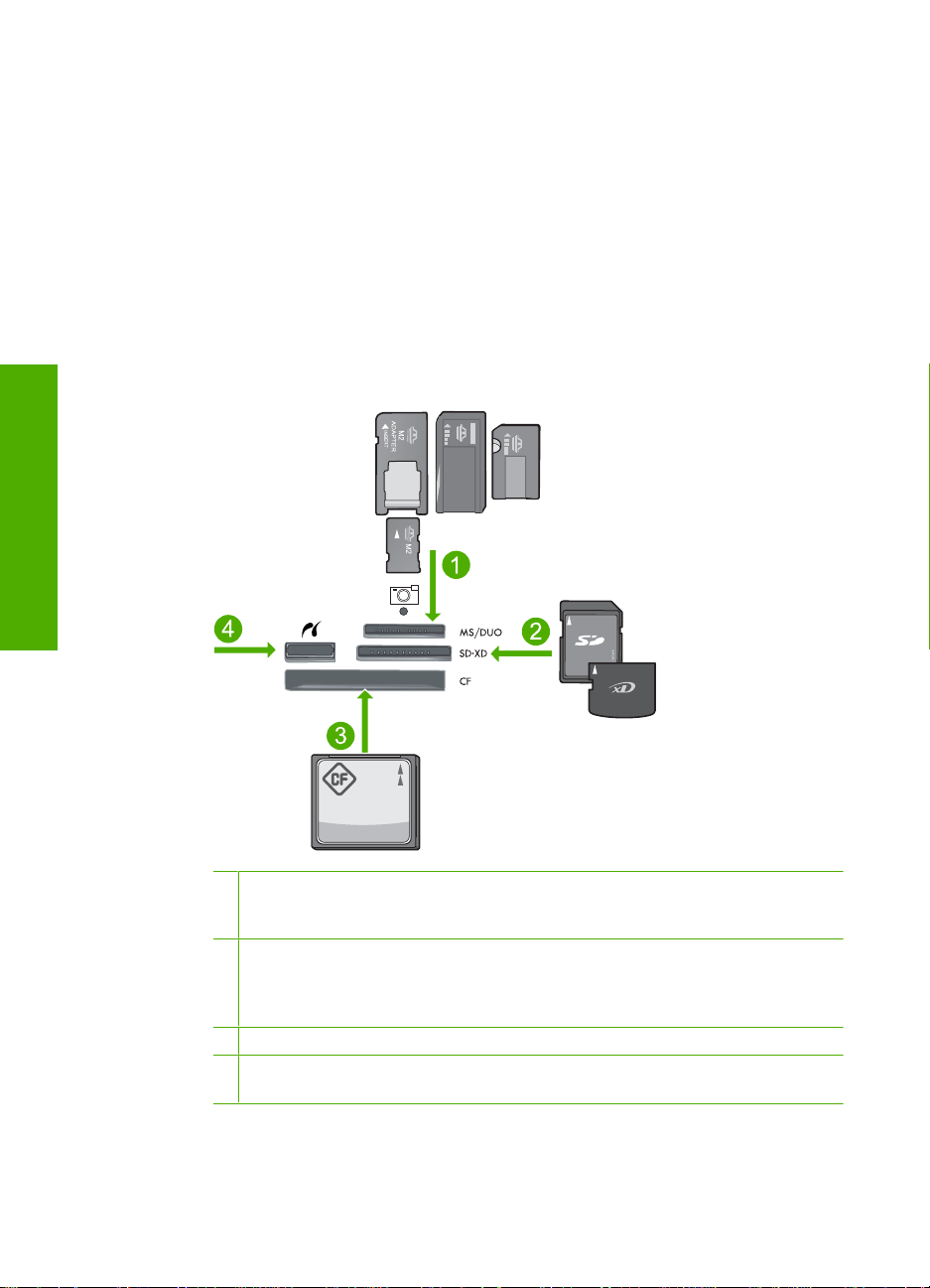
Impression
Chapitre 5
d. Sélectionnez une photo.
Mettez la photo en surbrillance et appuyez sur OK.
Augmentez le nombre de copies et appuyez sur OK.
Appuyez sur OK pour prévisualiser le travail d'impression.
e. Imprimez la photo.
Appuyez sur Imprimer photos.
Impression de photos portefeuille
a. Chargez du papier.
Chargez du papier photo jusqu'au format 13 x 18 cm (5 x 7 pouces) dans l e
bac photo, ou du papier photo plein f orma t dans le bac principal.
b. Insérez la mémoire.
70 Impression
1 Memory Stick, Memory Stick Pro, Memory Stick Select, Memory Stick Magic Gate,
Memory Stick Duo ou Pro Duo (adaptateur facultatif), Memory Stick Pro-HG Duo
(adaptateur facultatif) ou Memory Stick Micro (adaptateur requis)
2 MultiMediaCard (MMC), MMC Plus, Secure MultiMedia Card, MMC Mobile (RS-MMC,
adaptateur requis), Secure Digital (SD), Secure Digital Mini (adaptateur requis),
Secure Digital High Capacity (SDHC), TransFlash MicroSD Card (adaptateur requis)
ou carte xD-Picture
3 CompactFlash (CF) types I et II
4 Port USB/Pictbridge avant : Pour les appareils photo numériques et les lecteurs
amovibles
Page 73
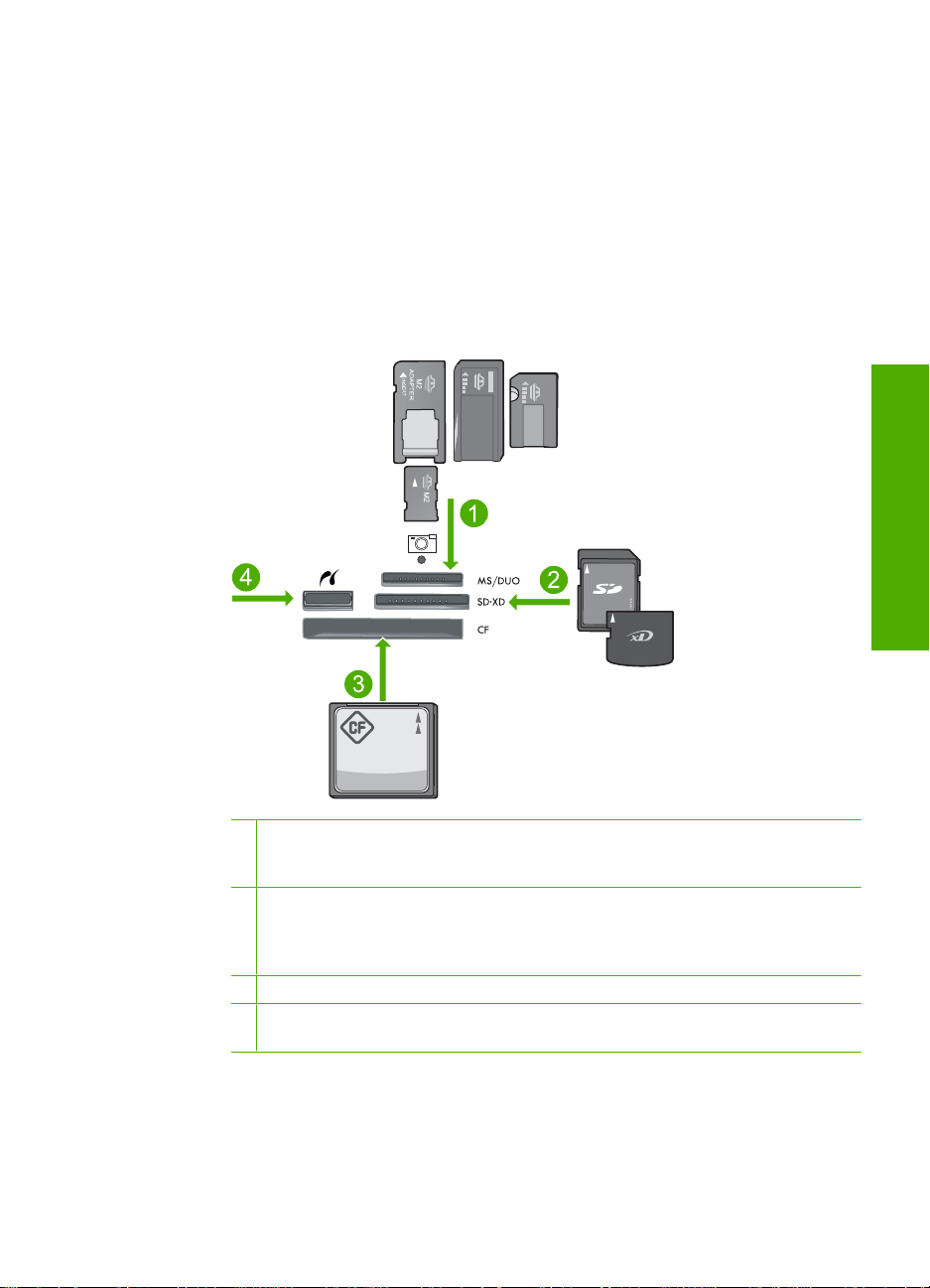
c. Sélectionnez un type de projet.
Mettez l'option Créer en surbrillance et appuyez sur OK.
Mettez l'option Photos portefeuille en surbrillan ce et appuyez sur OK.
d. Suivez les invites.
Impression de photos d'identité
a. Chargez du papier.
Chargez du papier photo jusqu'au format 13 x 18 cm (5 x 7 po uces) dans le
bac photo, ou du papier photo plein format da ns le bac principal.
b. Insérez la mémoire.
Impression
1 Memory Stick, Memory Stick Pro, Memory Stick Select, Memory Stick Magic Gate,
Memory Stick Duo ou Pro Duo (adaptateur facultatif), Memory Stick Pro-HG Duo
(adaptateur facultatif) ou Memory Stick Micro (adaptateur requis)
2 MultiMediaCard (MMC), MMC Plus, Secure MultiMedia Card, MMC Mobile (RS-MMC,
adaptateur requis), Secure Digital (SD), Secure Digital Mini (adaptateur requis),
Secure Digital High Capacity (SDHC), TransFlash MicroSD Card (adaptateur requis)
ou carte xD-Picture
3 CompactFlash (CF) types I et II
4 Port USB/Pictbridge avant : Pour les appareils photo numériques et les lecteurs
amovibles
c. Sélectionnez un type de projet.
Mettez l'option Créer en surbrillance et appuyez sur OK.
Mettez l'option Photos d'identité en surbrillance et appuyez sur OK.
d. Suivez les invites.
Impression d'un projet créatif 71
Page 74

Chapitre 5
Rubriques connexes
Papiers recommandés pour l'impression, » page 46
•«
Édition de photos avant impression, » page 7 6
•«
•«
Arrêt de la tâche en cours, » page 291
Impression d'une page Web
Vous pouvez imprimer une page Web sur l'appareil HP Photosm art à partir de votre
navigateur.
Si votre ordinateur est équipé d'Internet Explorer version 6.0 ou supérieure, vous pouvez
utiliser l'Impression Web intelligente HP pour garanti r une impression à la fois simple
et prévisible, grâce à un contrôle du cont enu et des paramètres d'impression. La fonction
Impression Web intelligente HP est accessible depuis la barre d'o uti ls d'In ternet
Explorer. Pour plus d'informations sur l'Impression We b intelligente HP, reportez-vous
au fichier d'aide correspondant.
Pour imprimer une page Web
1. Assurez-vous que le bac d'alimentation principal contient du papier.
2. Dans le menu Fichier de votre navigateur Web, cliquez sur Imprimer.
Impression
La boîte de dialogue Imprimer apparaît.
3. Vérifiez que l'appareil est sélectionné en tant qu'imprimante.
4. Si votre navigateur Web le prend en charge, sélectionnez les éléments de la page
Web que vous voulez inclure dans l'im pressi on.
Par exemple, dans Internet Explorer, cliquez sur Options pour sélectionner les
options Tel qu'à l'écran, Le cadre sélectionn é s eulement et Imprimer tous les
documents liés.
5. Cliquez sur Imprimer ou sur OK pour imprimer la page Web.
Conseil Pour imprimer correctement des pages Web, vous devrez peut-être déf inir
l'orientation de l'impression sur Paysage.
Impression de formulaires et de modèles (Formulaires
rapides)
Le produit HP Photosmart contient des modèles intégré s vous permettant d'imprimer des
formulaires courants, tels que du papier pour bloc-notes à p etits ou grand carreaux, du
papier millimétré, des listes de contrôle, des ca lendriers (sur certains modèles seulement)
ou du papier à musique, sur du papier à lettres ordinaire ou A4. Vous pouvez égaleme nt
imprimer des jeux tels que des labyrinthes à points d ont le modèle est à chaque fois
différent.
Pour imprimer des formulaires à partir du panneau de commandes
1. Assurez-vous que le bac d'alimentation contient du papier.
2. Appuyez sur Formulaires rapides.
Le menu Formulaires rapides s'affiche.
72 Impression
Page 75

3. Appuyez sur le bouton fléché vers le bas pour mettre en surbrillance le formulaire
que vous souhaitez imprimer, puis appuyez sur OK.
4. Si vous y êtes invité, sélectionnez le type de formulaire à imprimer.
5. Appuyez sur le bouton fléché vers le haut pour augment er le nombre d e copies, puis
appuyez sur OK.
Impression en mode ppp maximal
Utilisez le mode ppp pour imprimer des im ag es nettes de haute qualité.
Pour tirer le meilleur parti du mode ppp maximal, utilisez-l e pour imprimer des images de
haute qualité comme les photos numé riq ues. Lorsque vous sélectionnez le paramètr e
ppp maximal, le logiciel d'impression affiche la résolution en points par pouce (ppp)
optimale utilisée par l'imprimante H P Photosmart. L'impression en mode ppp m aximal
est prise en charge uniquement sur les types de papier suivants :
• Papier photo HP Premium Plus
• Papier photo HP Premium
• Papier photo HP Advanced
• Cartes photo Hagaki
L'impression en ppp maximal prend plus de temps que l'impression avec d'autres
paramètres et requiert un espace disque plus important.
Pour imprimer en mode ppp maximal
1. Assurez-vous que le bac d'alimentation contient du papier.
2. Dans le menu Fichier de votre application logicielle, cliquez sur Imprimer.
3. Vérifiez que l'appareil est sélectionné en tant qu'impriman t e .
4. Cliquez sur le bouton qui ouvre la boîte de dialogue Propriétés.
Selon l'application logicielle utilisée, ce bout on peut être libell é Propriétés,
Options, Configuration d'imprimante, Imprimante ou Préférences.
5. Cliquez sur l'onglet Avancé.
6. Dans la zone Fonctionnalités, cochez la case Activer le paramètre ppp
maximum.
7. Cliquez sur l'onglet Fonctionnalités.
8. Dans la liste déroulante Type de papier, cliquez sur Plus, puis sélectionnez le type
de papier approprié.
9. Dans la liste déroulante Qualité d'impression, choisissez ppp maximum.
Impression
Remarque Pour connaître la résolution ppp à laquelle le produit imprimera en
fonction du type de papier et de la quali té d'i m p ression sélectionnés, cliquez sur
Résolution.
10. Sélectionnez les autres paramètres d'impression appropriés, puis cliquez sur OK.
Rubriques connexes
«
Affichage de la résolution d'impression, » page 74
Impression en mode ppp maximal 73
Page 76

Chapitre 5
Affichage de la résolution d'impression
Le logiciel de l'imprimante affi che la résolution d'impression en point s pa r pouce (ppp).
La résolution varie en fonction du type de papier et de la qualité d'impression que vous
sélectionnez dans le logiciel d'impression.
Pour afficher la résolution d'impression
1. Assurez-vous que le bac d'alimentation contient du papier.
2. Dans le menu Fichier de votre application logicielle, cliquez sur Imprimer.
3. Vérifiez que l'appareil est sélectionné en tant qu'imprimante.
4. Cliquez sur le bouton qui ouvre la boîte de dialogue Propriétés.
Selon l'application logicielle ut il isée, ce bouton peut être libellé Propriétés,
Options, Configuration d'imprimante, Imprimante ou Préférences.
5. Cliquez sur l'onglet Fonctionnalités.
6. Dans la liste déroulante Type de papier, sélectionnez le type de papier que vous
avez chargé.
7. Dans la liste déroulante Qualité d'impression, sélectionnez la qualité d'impression
adéquate pour votre projet.
Impression
8. Cliquez sur le bouton Résolution pour afficher la résolution d'impression en ppp
correspondant à la combinaison du type d e papier et de qualité d'impression
sélectionnée.
Utilisation des raccourcis d'impression
Utilisez les raccourcis d'impression pour imprimer avec les paramètres d'impression que
vous utilisez souvent. Le logiciel d'impression inclut plusieurs raccourcis d'i mpressio n
conçus spécialement, disponibles dans la liste Raccourcis d'impression.
Remarque Lorsque vous sélectionnez un raccourci d'impression, les options
d'impression appropriées s'affichent automatiquement. Vou s pouvez la isser ces
options inchangées, les modifier o u créer vos propres raccourcis pour les tâches les
plus fréquentes.
Utilisez l'onglet Raccourcis d'impression pour les tâches d'impression sui vantes :
• Impression ordinaire : Imprimez des documents rapidement.
• Impression de photos sans bordures : Permet d'imprimer jusqu'aux bords
supérieur, inférieur et latéral des papiers photo HP de 10 x 15 cm e t 13 x 18 cm.
• Impression économe en papier : Imprimez les documents recto verso comportant
des pages multiples sur le même feuillet, afi n de réduire la consom mation de papi er.
• Impression de photo avec des bordures blanches : Impression de photos
présentant une bordure blanche sur les côtés.
• Impression rapide/économique : Impre ssion rapide de brouillons de qualité.
• Impression de présentation : Impression de documen ts de qualité élevée, y compris
les lettres et transparents.
• Impression recto-verso (Duplex) : Le périphé rique HP Photosmart vous permet
d'effectuer des impressions recto verso.
74 Impression
Page 77

Pour créer un raccourci d'impressi on
1. Dans le menu Fichier de votre application logicielle, cliquez sur Imprimer.
2. Vérifiez que l'appareil est sélectionné en tant qu'impriman t e .
3. Cliquez sur le bouton qui ouvre la boîte de dialogue Propriétés.
Selon l'application logicielle utilisée, ce bout on peut être libell é Propriétés,
Options, Configuration d'imprimante, Imprimante ou Préférences.
4. Cliquez sur l'onglet Raccourcis d'impression.
5. Dans la liste Raccourcis d'impression, cliquez sur un raccourci d'impression.
Les paramètres d'impression du raccourci sélectionné s'affichent.
6. Modifiez les paramètres d'impression pour obtenir ceux que vous souhaitez pour le
nouveau raccourci d'impression.
7. Cliquez sur Enregistrer sous et entrez le nom du nouveau raccourci d'impression,
puis cliquez sur Enregistrer.
Le raccourci est ajouté à la liste.
Pour supprimer un raccourci d'impression
1. Dans le menu Fichier de votre application logicielle, cliquez sur Imprimer.
2. Vérifiez que l'appareil est sélectionné en tant qu'impriman t e .
3. Cliquez sur le bouton qui ouvre la boîte de dialogue Propriétés.
Selon l'application logicielle utilisée, ce bout on peut être libell é Propriétés,
Options, Configuration d'imprimante, Imprimante ou Préférences.
4. Cliquez sur l'onglet Raccourcis d'impression.
5. Dans la liste Raccourcis d'impression, cliquez sur le raccourci d'impression que
vous souhaitez supprimer.
6. Cliquez sur Supprimer.
Le raccourci est supprimé de la liste.
Impression
Remarque Seuls les raccourcis que vous avez créés peuvent être supprimés. Les
raccourcis HP d'origine ne peuvent pas être su pprimés.
Définition des paramètres d'impression par défaut
Si vous utilisez souvent les mêmes paramètres pour vos impressions, vous pouvez les
définir comme paramètres d'impression par défaut. Ainsi vous n'a ure z plus à les entrer
lorsque vous ouvrez la boîte de dialogue Imprimer depuis votre ap plic ation logici elle.
Modification des paramètres d'i mpression par défaut
1. Dans le Centre de solutions HP, cliquez sur Paramètres, placez le curseur sur
Paramètres d'impression, puis cliquez sur Paramètres de l'imprimante.
2. Modifiez les paramètres d'impression et cliquez sur OK.
Définition des paramètres d'impression par défaut 75
Page 78

Chapitre 5
Édition de photos avant impression
▲ Effectuez l'une des actions suivantes :
Rotation des photos
a. Sélectionnez une photo.
Mettez l'option Aff. et impr en surbrillance et appuyez sur OK.
Mettez la photo en surbrillance et appuyez sur OK.
b. Éditez la photo.
Appuyez sur Menu.
Mettez l'option Pivoter en surbrillance et appuyez sur OK.
Appuyez sur OK lorsque vous avez terminé.
Recadrage d'une photo
a. Sélectionnez une photo.
Mettez l'option Aff. et impr en surbrillance et appuyez sur OK.
Mettez la photo en surbrillance et appuyez sur OK.
Impression
b. Éditez la photo.
Appuyez sur Menu.
Mettez l'option Recadrer en surbrillance et appuyez sur OK.
Appuyez sur OK lorsque vous avez terminé.
Retouche de photo
a. Sélectionnez une photo.
b. Éditez la photo.
Ajouter cadre
a. Sélectionnez une photo.
b. Éditez la photo.
76 Impression
Mettez l'option Aff. et impr en surbrillance et appuyez sur OK.
Mettez la photo en surbrillance et appuyez sur OK.
Appuyez sur Menu.
Mettez l'option Retouche photo en surbrillance et appuyez sur OK.
Sélectionnez l'option souhaitée et appuyez sur OK .
Mettez l'option Aff. et impr en surbrillance et appuyez sur OK.
Mettez la photo en surbrillance et appuyez sur OK.
Appuyez sur Menu.
Mettez l'option Ajouter cadre en surbrillance et appuyez sur OK.
Sélectionnez l'option souhaitée et appuyez sur OK .
Page 79

Réglage de la luminosité
a. Sélectionnez une photo.
Mettez l'option Aff. et impr en surbril la nce e t appuyez sur OK.
Mettez la photo en surbrillance et appuyez sur OK.
b. Éditez la photo.
Appuyez sur Menu.
Mettez l'option Luminosité en surbril la nce e t appuyez sur OK.
Réglez la luminosité et appuyez sur OK lorsque vous avez terminé.
Effet couleur
a. Sélectionnez une photo.
Mettez l'option Aff. et impr en surbril la nce e t appuyez sur OK.
Mettez la photo en surbrillance et appuyez sur OK.
b. Éditez la photo.
Appuyez sur Menu.
Mettez l'option Effet couleur en surbrillance et appuyez sur OK.
Sélectionnez l'option souhaitée et appuyez sur OK .
Impression
Édition de photos avant impression 77
Page 80

Impression
Chapitre 5
78 Impression
Page 81
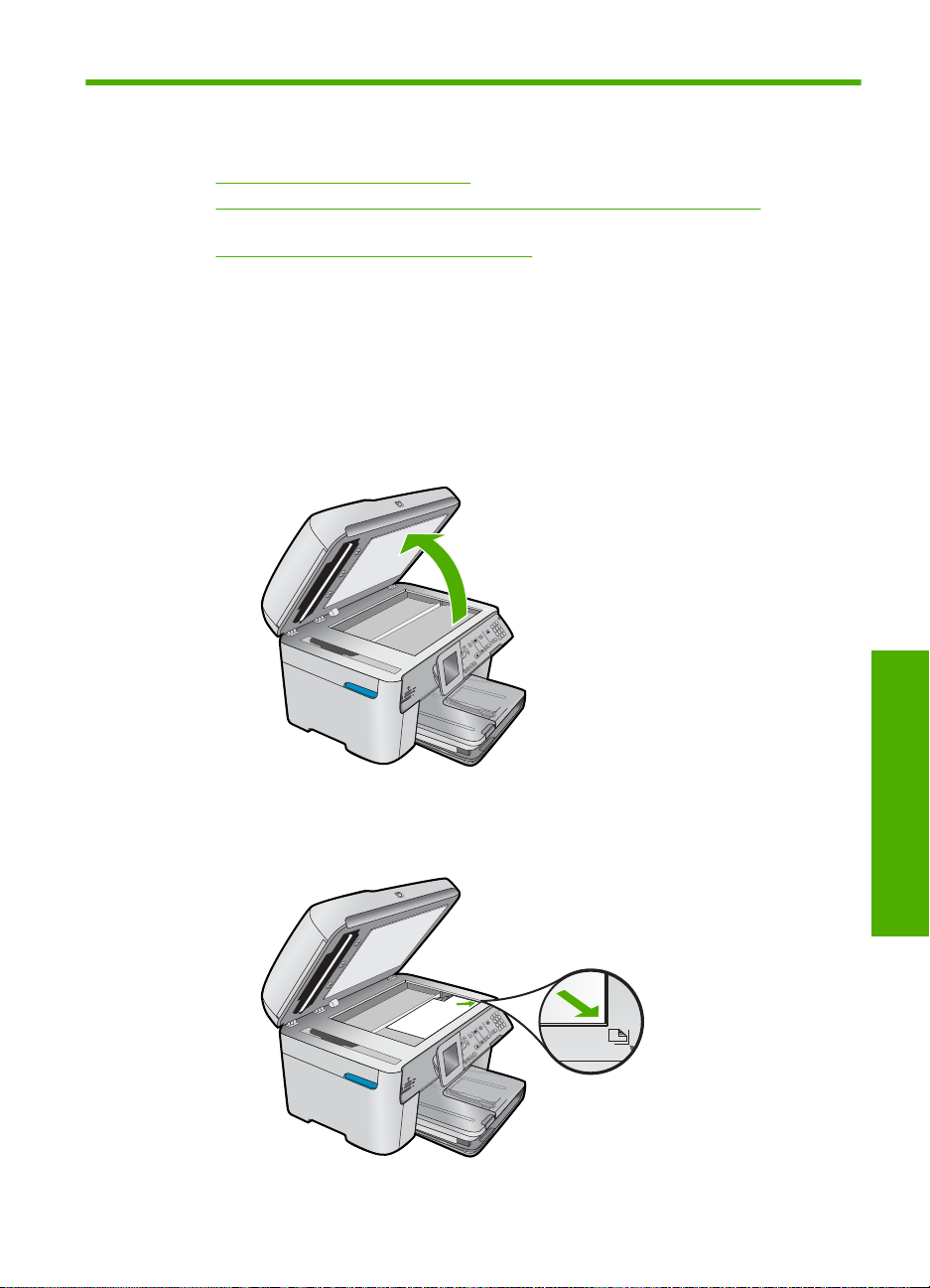
6Numériser
•« Numérisation vers un ordinateur, » page 79
Numérisation vers une carte mémoire ou une unité de stockage USB, »
•«
page 80
Numérisation et réimpression de photos, » page 97
•«
Numérisation vers un ordinateur
▲ Effectuez l'une des actions suivantes :
Numérisation de page simple
a. Chargez l'original
Soulevez le capot situé sur le produit.
Chargez votre original, face à imprimer orientée vers l e bas, dans l'angle
avant droit de la vitre.
Numériser 79
Numériser
Page 82
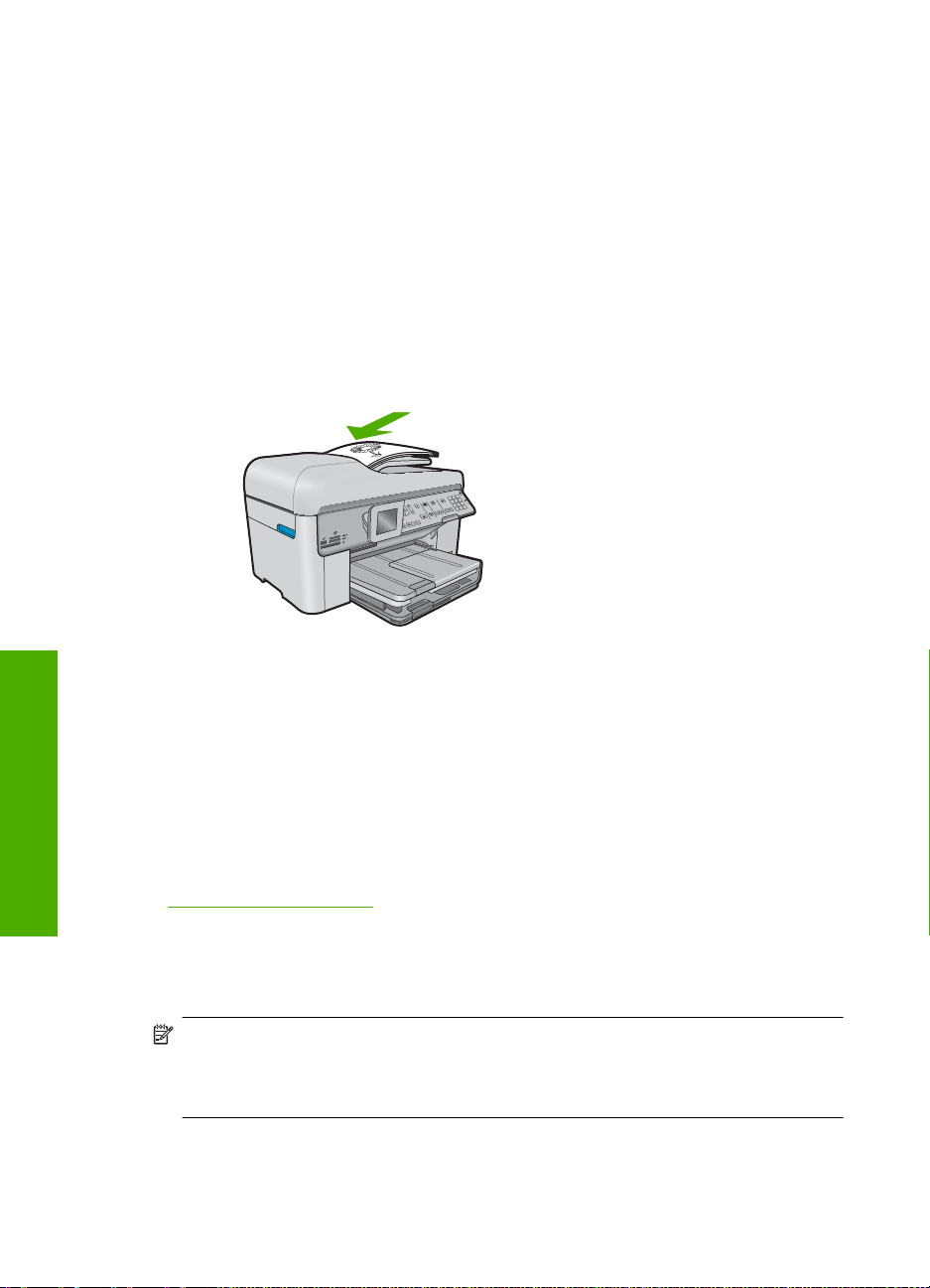
Chapitre 6
Refermez le capot.
b. Démarrez la numérisation.
Appuyez sur Numériser.
Mettez l'option Numériser vers ordinateur en surbrillance et appuyez sur
OK.
Mettez l'option HP Photosmart en surbrillance et appuyez sur OK.
Numérisation de pages multiples
a. Chargez l'original
Retirez toute agrafe ou tout trombone du document d'origine.
Chargez l'original face à imprimer orientée vers le haut dans le bac du
chargeur de documents, jusqu'à ce que le produit d éte cte le s pa ges.
Faites glisser le guide de largeur vers l'intérieur, de façon à ce qu'il soit calé
contre le bord du papier.
b. Démarrez la numérisation.
Appuyez sur Numériser.
Mettez l'option Numériser vers ordinateur en surbrillance et appuyez sur
OK.
Mettez l'option souhaitée en surbrillance et appuyez sur OK .
Numériser
Rubriques connexes
«
Arrêt de la tâche en cours, » page 291
Numérisation vers une carte mémoire ou une unité de
stockage USB
Remarque Vous pouvez envoyer l'image numérisée en tant que fichier JPEG vers
la carte mémoire ou l'unité de stockage actuellement installée. Ceci vous permet
d'utiliser les options d'impression photo pour eff ectuer des impressions sans bordures
et imprimer des pages d'album à partir de l'image numérisée.
80 Numériser
Page 83
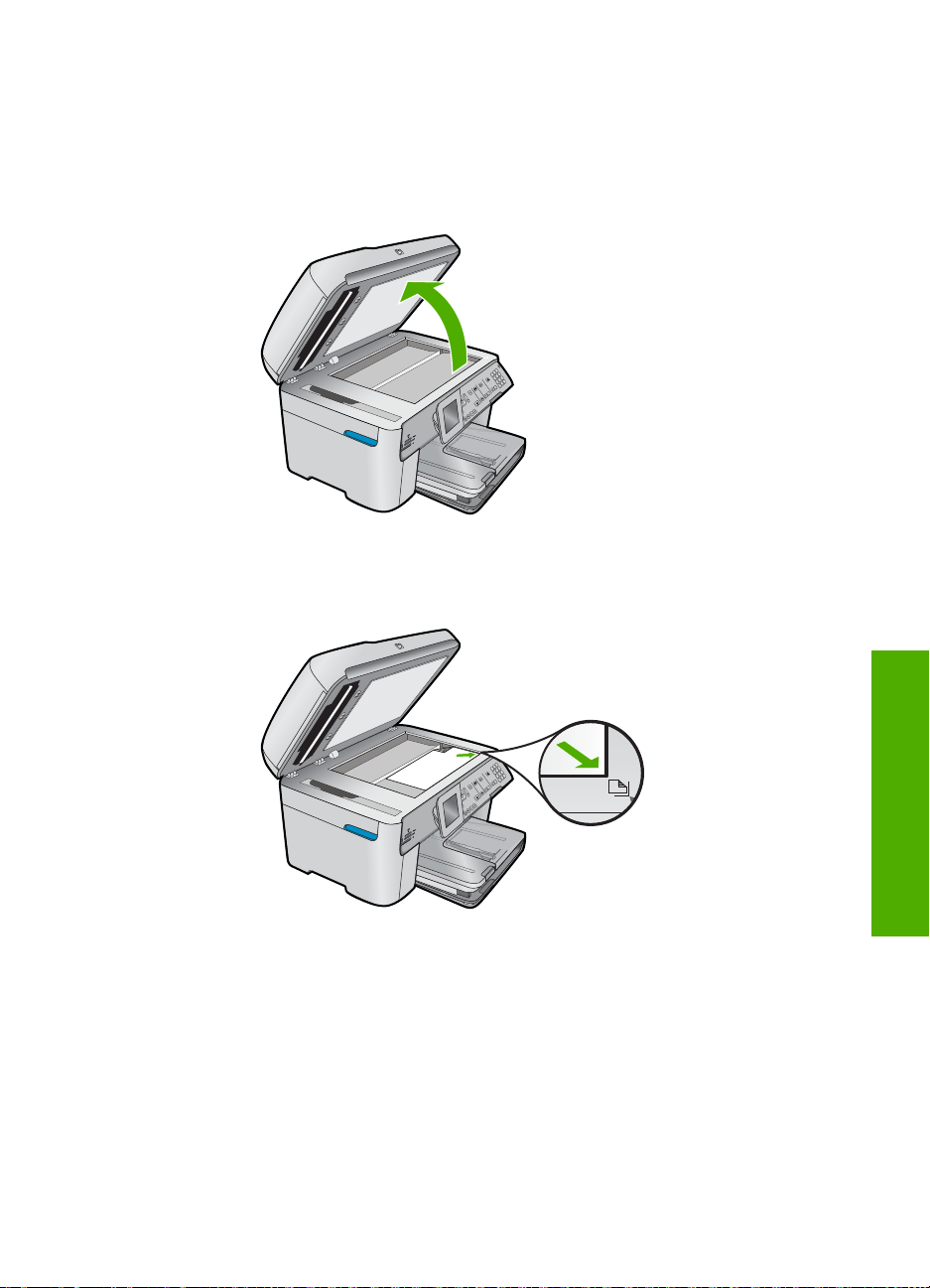
▲ Effectuez l'une des actions suivantes :
Numérisation de page simple
a. Chargez l'original
Soulevez le capot situé sur le produit.
Chargez votre original, face à imprimer orientée vers l e bas, dans l'angle
avant droit de la vitre.
Refermez le capot.
b. Insérez la mémoire.
Numérisation vers une carte mémoire ou une unité de stockage USB 81
Numériser
Page 84
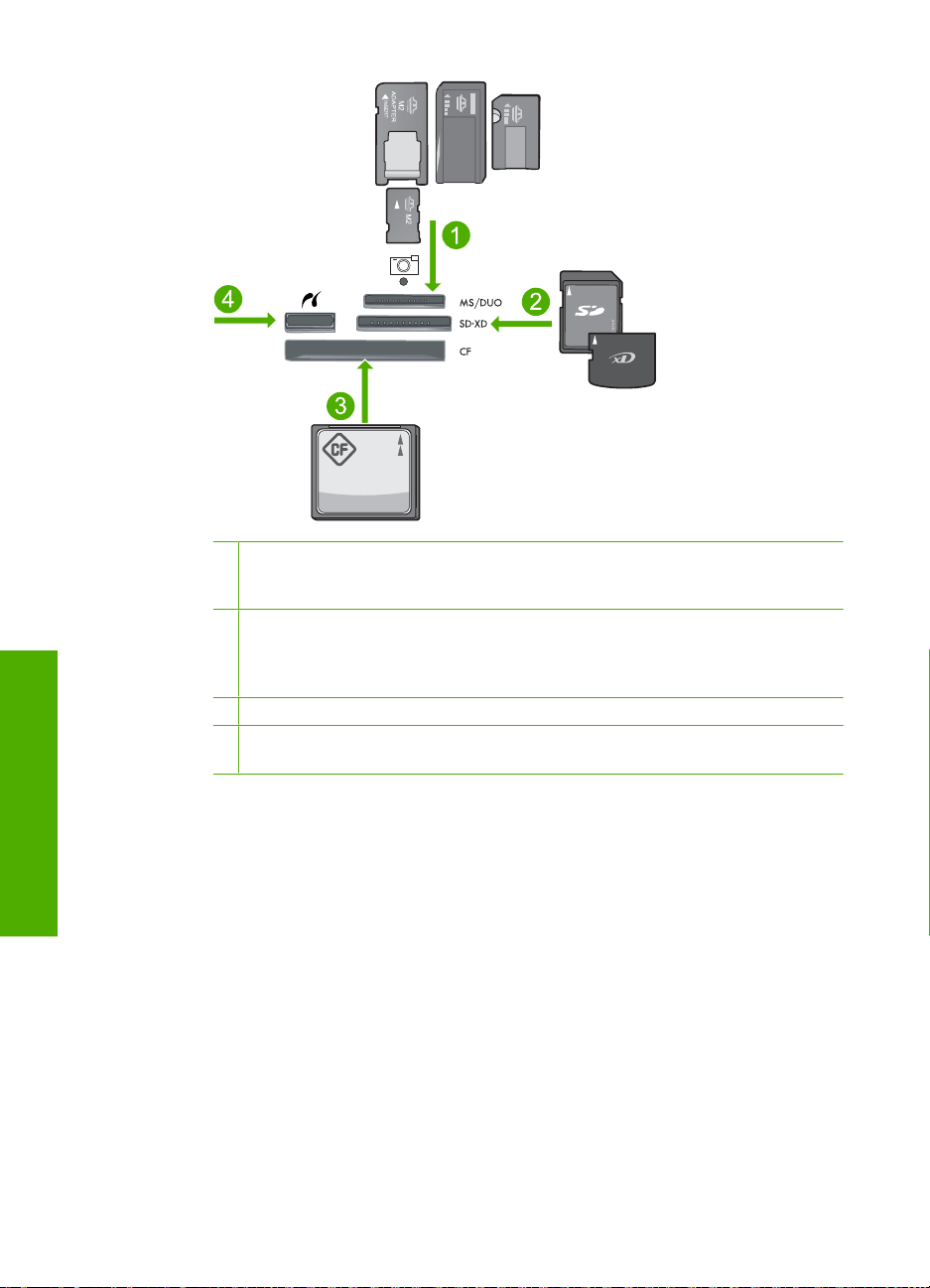
Chapitre 6
1 Memory Stick, Memory Stick Pro, Memory Stick Select, Memory Stick Magic Gate,
Memory Stick Duo ou Pro Duo (adaptateur facultatif), Memory Stick Pro-HG Duo
(adaptateur facultatif) ou Memory Stick Micro (adaptateur requis)
2 MultiMediaCard (MMC), MMC Plus, Secure MultiMedia Card, MMC Mobile (RS-MMC,
adaptateur requis), Secure Digital (SD), Secure Digital Mini (adaptateur requis),
Secure Digital High Capacity (SDHC), TransFlash MicroSD Card (adaptateur requis)
ou carte xD-Picture
3 CompactFlash (CF) types I et II
4 Port USB/Pictbridge avant : Pour les appareils photo numériques et les lecteurs
amovibles
Numériser
82 Numériser
c. Démarrez la numérisation.
Appuyez sur Numériser.
Mettez l'option Numériser sur ca rte mémoire ou Numériser vers une unité
Flash USB en surbrillance et appuyez sur OK.
Mettez l'option souhaitée en surbrillance et appuyez sur OK .
Numérisation de pages multiples
a. Chargez l'original
Retirez toute agrafe ou tout trombone du document d'origine.
Chargez l'original face à imprimer orientée vers le haut dans le bac du
chargeur de documents, jusqu'à ce que le produit d éte cte le s pa ges.
Page 85
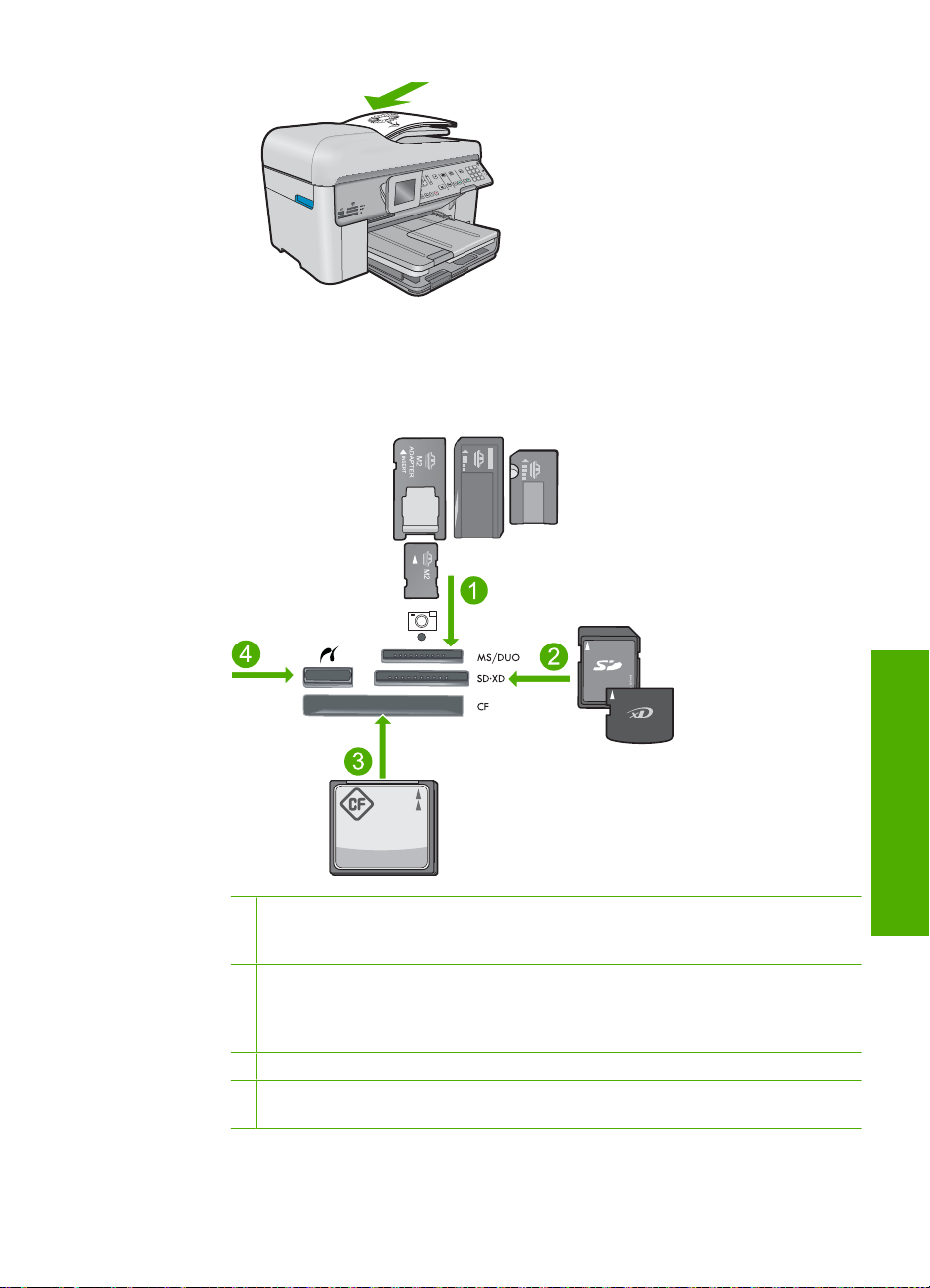
Faites glisser le guide de largeur vers l'intérieur, de fa çon à ce qu'il soit calé
contre le bord du papier.
b. Insérez la mémoire.
1 Memory Stick, Memory Stick Pro, Memory Stick Select, Memory Stick Magic Gate,
Memory Stick Duo ou Pro Duo (adaptateur facultatif), Memory Stick Pro-HG Duo
(adaptateur facultatif) ou Memory Stick Micro (adaptateur requis)
2 MultiMediaCard (MMC), MMC Plus, Secure MultiMedia Card, MMC Mobile (RS-MMC,
adaptateur requis), Secure Digital (SD), Secure Digital Mini (adaptateur requis),
Secure Digital High Capacity (SDHC), TransFlash MicroSD Card (adaptateur requis)
ou carte xD-Picture
3 CompactFlash (CF) types I et II
4 Port USB/Pictbridge avant : Pour les appareils photo numériques et les lecteurs
amovibles
Numérisation vers une carte mémoire ou une unité de stockage USB 83
Numériser
Page 86

Chapitre 6
c. Démarrez la numérisation.
Appuyez sur Numériser.
Mettez l'option Numériser sur ca rte mémoire ou Numériser vers une unité
Flash USB en surbrillance et appuyez sur OK.
Mettez l'option souhaitée en surbrillance et appuyez sur OK .
Rubriques connexes
Arrêt de la tâche en cours, » page 291
«
Numériser
84 Numériser
Page 87
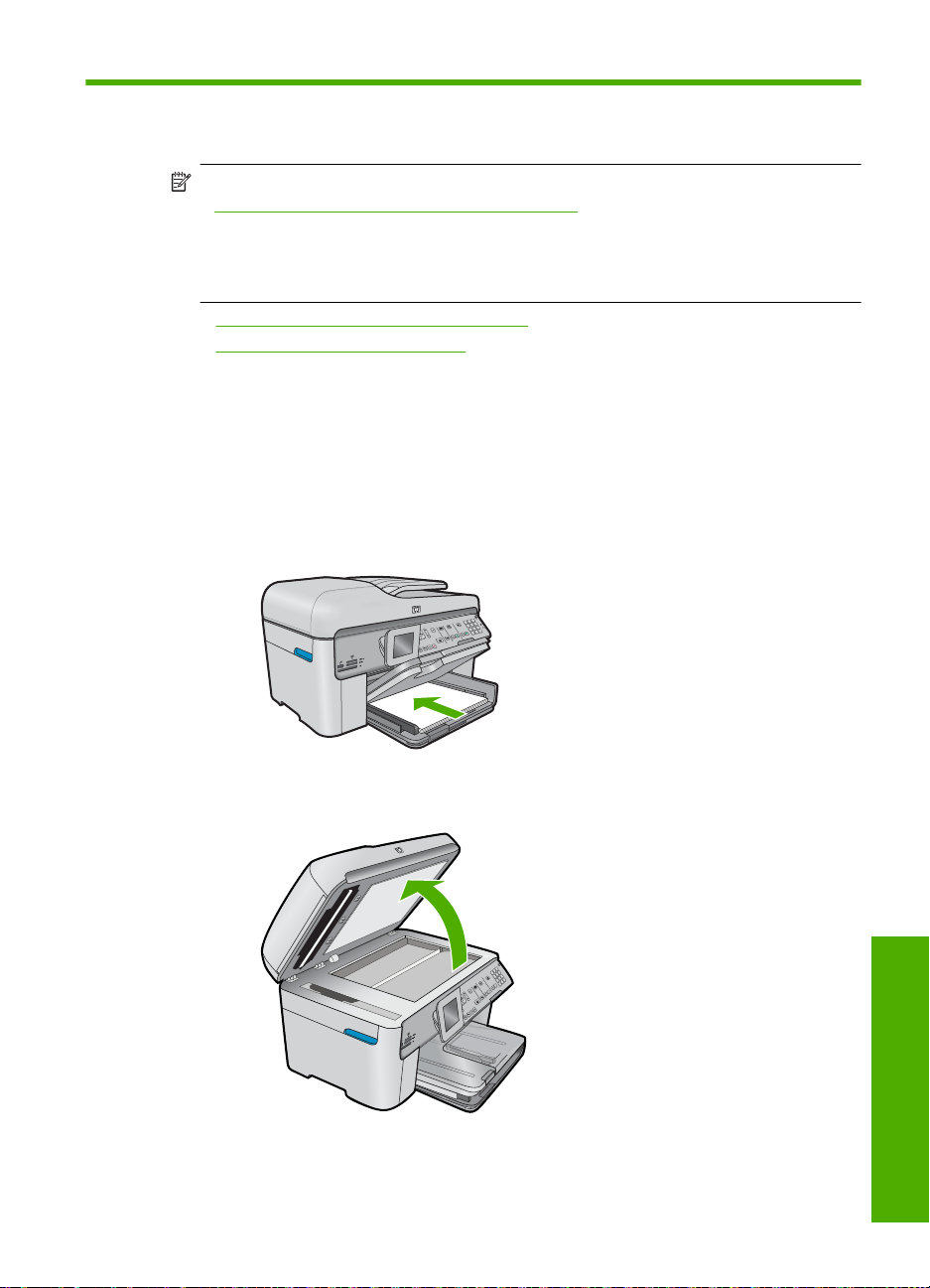
7Copie
Remarque Si vous possédez l'appareil HP Photosmart Premium série C309b, voir
Copie (HP Photosmart Premium série C309b), » page 93 pour plus d'informations
«
sur les fonctions de copie de ce produit.
Référez-vous à l'étiquette située dans la zone d'a ccè s au x cartouches pour
déterminer le numéro de modèle.
•« Copie de documents textuels ou mixtes , » page 85
Copie de photos (réimpression), » page 97
•«
Copie de documents textuels ou mixtes
▲ Effectuez l'une des actions suivantes :
Original recto vers copie recto
a. Chargez du papier.
Placez du papier au format standard dans le bac d'alimentation pr inci pal.
b. Chargez l'original
Soulevez le capot situé sur le produit.
Chargez votre original, face à imprimer orientée vers l e bas, dans l'angle
avant droit de la vitre.
Copie
Copie 85
Page 88
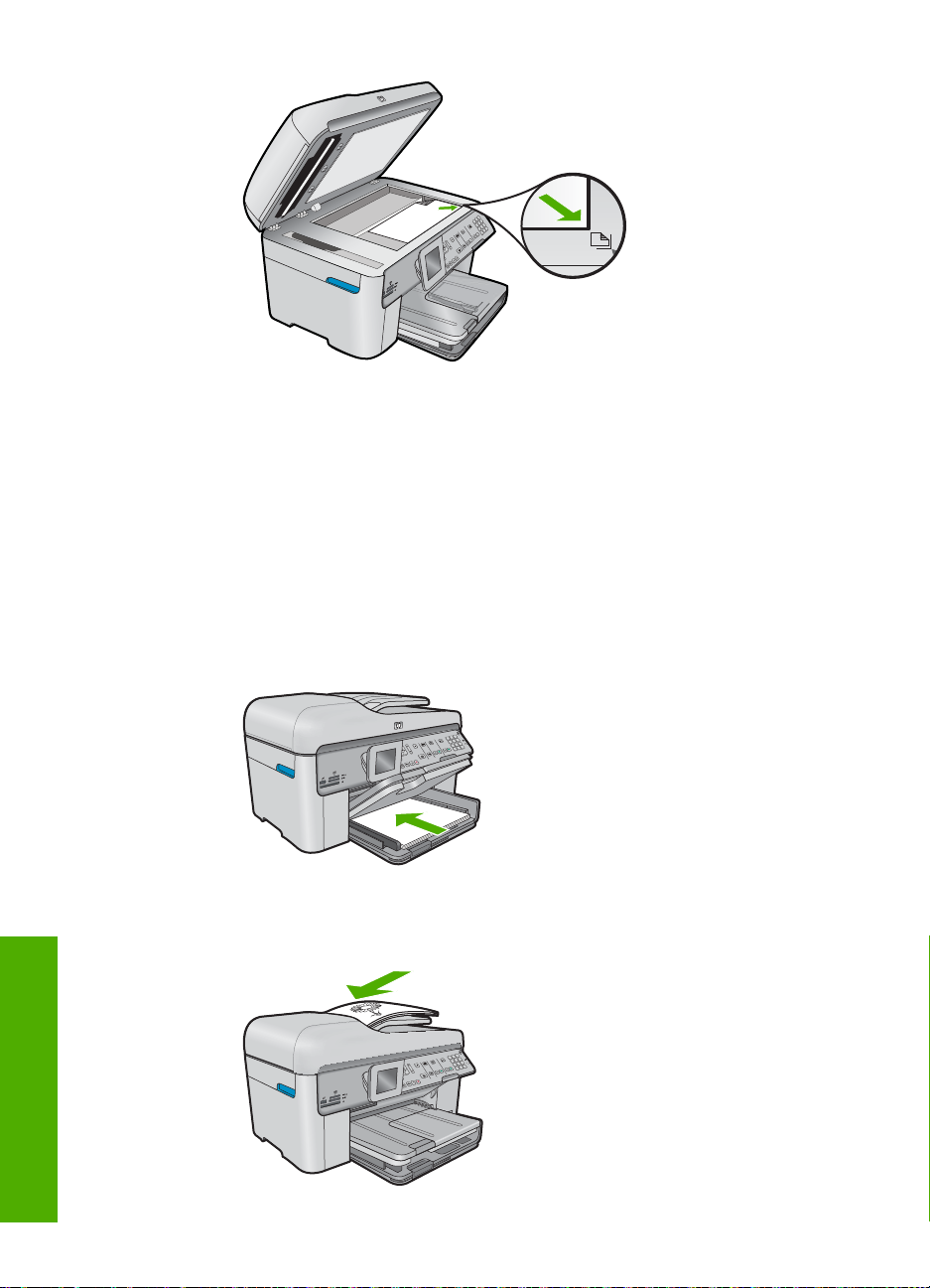
Chapitre 7
Refermez le capot.
c. Spécifiez le nombre de copies.
Mettez l'option Copie en surbrillance et appuyez sur OK.
Appuyez sur le bouton fléché vers le ba s ou utilisez le clavier num érique pour
augmenter le nombre de copies.
d. Démarrez la copie.
Appuyez sur Démarrer la copie.
Original recto vers copie recto verso
a. Chargez du papier.
Placez du papier au format standard d an s le bac d'alimentation principal.
Copie
86 Copie
b. Chargez l'original
Chargez l'original face à imprimer orientée vers le haut dans le bac du
chargeur de documents, jusqu'à ce que le produit d éte cte le s pa ges.
Page 89
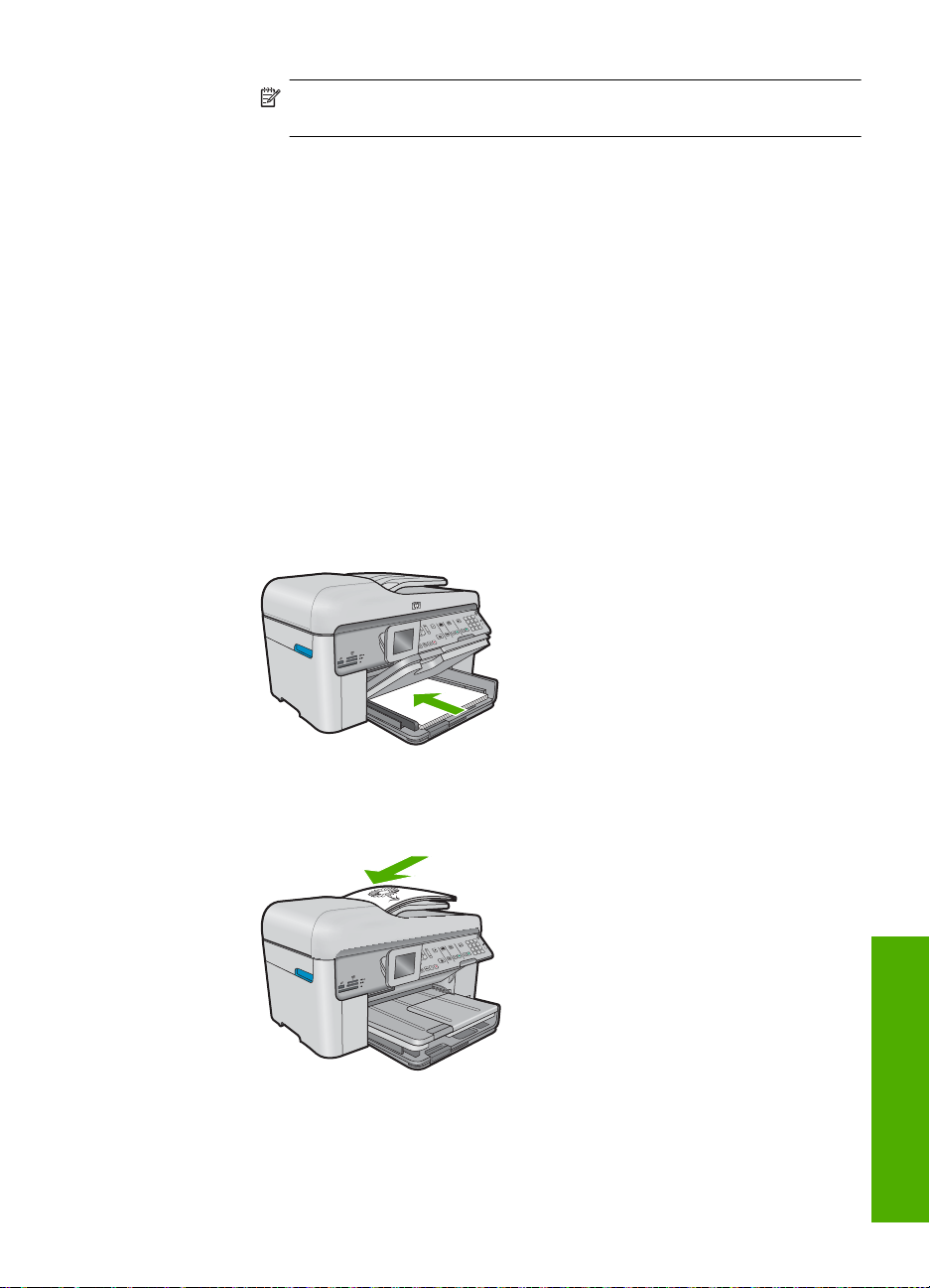
Remarque Vous pouvez également charger l'original face à imprime r
contre la vitre, dans l'angle avant droit de cel le-ci.
Faites glisser le guide de largeur vers l'intérieur, de fa çon à ce qu'il soit calé
contre le bord du papier.
c. Spécifiez l'option recto verso.
Appuyez sur Recto verso sur le panneau de commande.
Mettez l'option Copie en surbrillance et appuyez sur OK.
Mettez l'option Original recto, copie recto verso en surbrillance et appuye z
sur OK.
d. Spécifiez le nombre de copies.
Appuyez sur le bouton fléché vers le bas ou utilisez le clavier numérique pour
augmenter le nombre de copies.
e. Démarrez la copie.
Appuyez sur Démarrer la copie.
Original recto verso vers copie recto ver so
a. Chargez du papier.
Placez du papier au format standard dans le bac d'alimentation pr inci pal.
b. Chargez l'original
Chargez l'original face à imprimer orientée vers le haut dans le bac du
chargeur de documents, jusqu'à ce que le pr odu it détecte les pages.
Faites glisser le guide de largeur vers l'intérieur, de fa çon à ce qu'il soit calé
contre le bord du papier.
Copie de documents textuels ou mixtes 87
Copie
Page 90
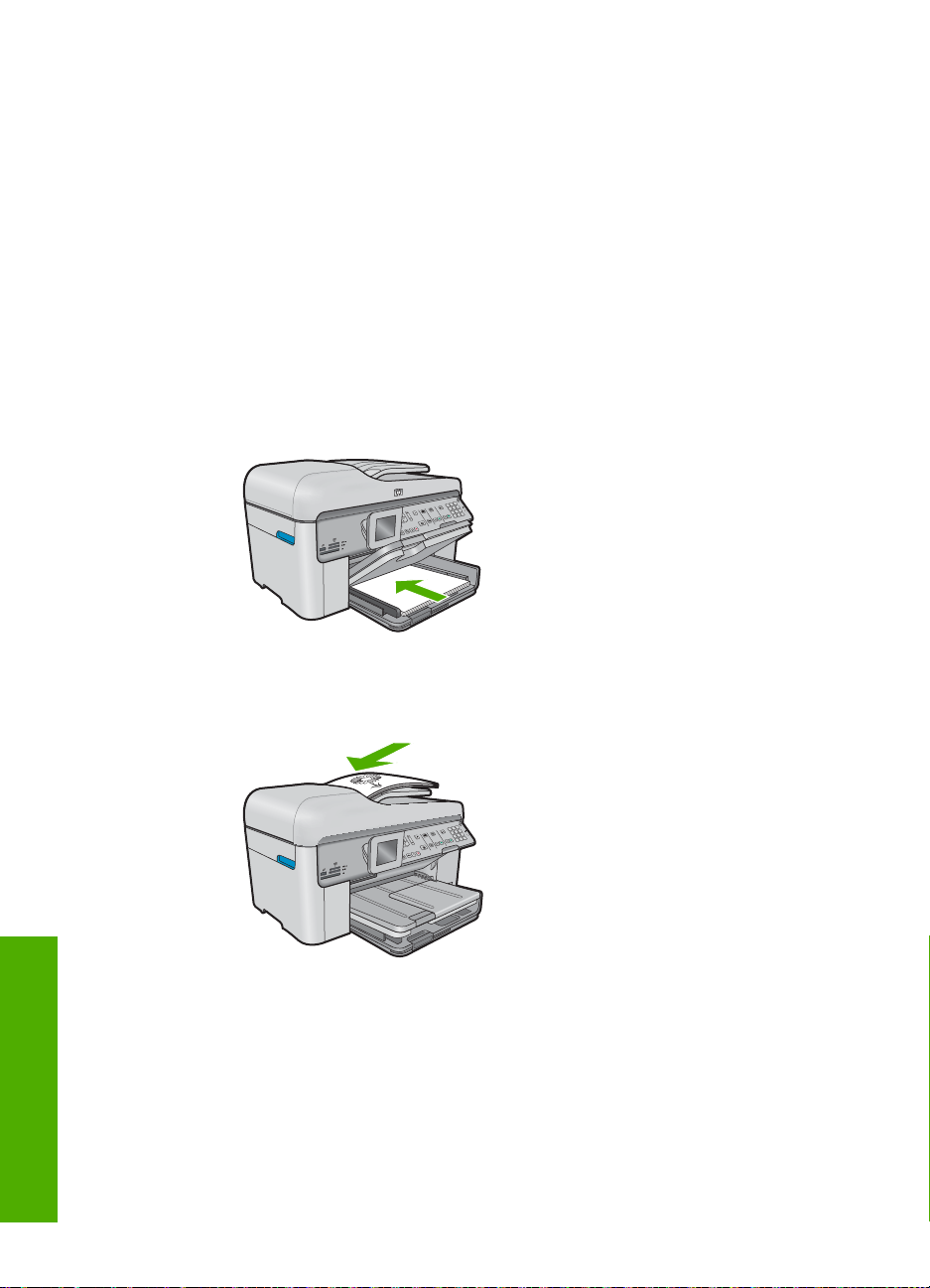
Chapitre 7
c. Spécifiez l'option recto verso.
Appuyez sur Recto verso sur le panneau de commande.
Mettez l'option Copie en surbrillance et appuyez sur OK.
Mettez l'option Original recto verso, cop i e recto verso en surbrillance et
appuyez sur OK.
d. Spécifiez le nombre de copies.
Appuyez sur le bouton fléché vers le ba s ou utilisez le clavier num érique pour
augmenter le nombre de copies.
e. Démarrez la copie.
Appuyez sur Démarrer la copie.
Original recto verso vers copie rec t o
a. Chargez du papier.
Placez du papier au format standard d an s le bac d'alimentation principal.
b. Chargez l'original
Chargez l'original face à imprimer orientée vers le haut dans le bac du
chargeur de documents, jusqu'à ce que le produit d éte cte le s pa ges.
Faites glisser le guide de largeur vers l'intérieur, de façon à ce qu'il soit calé
contre le bord du papier.
c. Spécifiez l'option recto verso.
Appuyez sur Recto verso sur le panneau de commande.
Mettez l'option Copie en surbrillance et appuyez sur OK.
Mettez l'option Original recto verso, copi e recto en surbrillance et appuyez
Copie
sur OK.
88 Copie
Page 91

d. Spécifiez le nombre de copies.
Appuyez sur le bouton fléché vers le bas ou utilisez le clavier numérique pour
augmenter le nombre de copies.
e. Démarrez la copie.
Appuyez sur Démarrer la copie.
Rubriques connexes
•«
Modification des paramètres de copie, » page 89
Aperçu d'une copie avant impression, » page 91
•«
Arrêt de la tâche en cours, » page 291
•«
Modification des paramètres de copie
Pour définir le nombre de copies à partir du panneau de commande
1. Appuyez sur OK lorsque Copie est mis en évidence sur l'écran d'accueil.
2. Appuyez sur le bouton fléché vers le haut ou utilisez le clavier numérique pour
augmenter le nombre de copies jusqu'à la valeur maximale.
Le nombre maximal de copies varie selon le modèle.
3. Appuyez sur Démarrer la copie.
Définition du format de papier à partir du panneau de commande
1. Appuyez sur OK lorsque Copie est mis en évidence sur l'écran d'accueil.
2. Appuyez sur le bouton Menu pour sélectionner Paramètres de copie.
3. Appuyez sur le bouton fléché vers le bas pour mettre l'option Format de papier en
surbrillance, puis appuyez sur OK.
4. Appuyez sur le bouton fléché vers le bas pour mettre en surbrillance le format de
papier approprié présent dans le bac d'entrée et appuyez sur OK.
Pour définir le type de papier pour les copies
1. Appuyez sur OK lorsque Copie est mis en évidence sur l'écran d'accueil.
2. Appuyez sur le bouton Menu pour sélectionner Paramètres de copie.
3. Appuyez sur la flèche dirigée vers le bas pour mettre l'option Type de papier en
surbrillance, puis appuyez sur OK.
4. Appuyez sur le bouton fléché vers le bas jusqu'à ce que le type de papier approprié
apparaisse, puis appuyez sur OK.
Consultez le tableau suivant pour déterminer le paramètre à sélectionne r en fonction
du papier chargé dans le bac d'aliment ati on .
Modification des paramètres de copie 89
Copie
Page 92

Chapitre 7
Type de papier Paramètre du panneau de commande
Papier de copie ou à en-tête Papier ordinaire
Papier blanc brillant HP Papier ordinaire
Papier photo à finition brillante HP Premium
Plus
Papier photo à finition mate HP Premium Plus Photo Premium
Papier photo HP premium Plus 10 x 15 cm
(4 x 6 pouces)
Papier photo HP Papier ph oto
Papier photo HP Everyday Photo ordinaire
Papier photo ordinaire HP, semi-brillant Polyvalent mat
Papier HP Premium Premium Inkjet
Autre papier pour imprimante jet d'encre Premium Inkjet
Papier pour brochure et dépliant
professionnel HP, brillant
Papier pour brochure et dépliant
professionnel HP, mat
Film transparent jet d'encre HP Premium ou
Premium Plus
Autre film transparent Transparent
Hagaki Ordinaire Papier ordinaire
Hagaki Brillant Photo Premium
L (Japon uniquement) Photo Premium
Papier photo Advanced Photo HP Advanced
Photo Premium
Photo Premium
Brochure, finition brillante
Brochure, finition mate
Transparent
Copie
90 Copie
Pour modifier la qualité de copie à partir du panneau de commande
1. Appuyez sur OK lorsque Copie est mis en évidence sur l'écran d'accueil.
2. Appuyez sur le bouton Menu pour sélectionner Paramètres de copie.
3. Appuyez sur la flèche dirigée vers le bas pour mettre l'option Qualité en surbrillance,
puis appuyez sur OK.
4. Appuyez sur la flèche dirigée vers le haut pour sélectionner une qualité de copie, puis
appuyez sur OK.
Page 93

Pour régler le contraste des copies à partir du pannea u de commande
1. Appuyez sur OK lorsque Copie est mis en évidence sur l'écran d'accueil.
2. Appuyez sur le bouton Menu pour sélectionner Paramètres de copie.
3. Appuyez sur la flèche dirigée vers le bas pour mettre l'option Plus clair/Plus foncé
en surbrillance, puis appuyez sur OK.
4. Procédez de l'une des manières suivantes :
• Appuyez sur le bouton fléché vers la droite pour assombrir la cop ie.
• Appuyez sur le bouton fléché vers la gauche pour éclarci r la cop ie .
5. Appuyez sur OK.
Aperçu d'une copie avant impression
Lorsque vous avez modifié les paramètres de la copie sur l'appareil HP Phot osmart, vous
pouvez prévisualiser l'impression sur l'écran avant de démarrer la copie.
Remarque Pour garantir la précision d'affichage de l'aperçu, m odi fi ez le format et
le type de papier afin que ces paramètres correspondent au papier actuellement
chargé dans le bac d'alimentation. Si vous utilisez les param ètres automatiques, il se
peut que l'aperçu à l'écran ne corresponde pas exacteme nt à l'impression. Dans ce
cas, l'aperçu reflète l'impression telle qu'elle serait obtenue avec le type et le format
du papier par défaut chargé dans le bac d'alime nta ti on.
Les aperçus s'affichent lorsque vous sélectionnez Prévisualiser ou Menu Copie sur le
panneau de commande, ou que spécifiez une zo ne déterminée de l'original à copier en
utilisant la fonction de recadrage.
Pour prévisualiser une copie à partir du panneau de commandes
1. Appuyez sur OK lorsque Copie est mis en évidence sur l'écran d'accueil.
2. Appuyez sur le bouton Menu pour sélectionner Paramètres de copie.
3. Modifiez les paramètres du produit pour définir exactement la copi e que vous
souhaitez réaliser.
4. Appuyez sur la flèche dirigée vers le bas pour mettre l'option Prévisualiser en
surbrillance, puis appuyez sur OK.
Une image sur l'écran vous indique comment votre copi e se ra imprimée.
5. Appuyez sur Démarrer la copie pour accepter l'aperçu et démarrer la co pi e.
Rubriques connexes
«
Modification des paramètres de copie, » page 89
Aperçu d'une copie avant impression 91
Copie
Page 94

Chapitre 7
Copie
92 Copie
Page 95
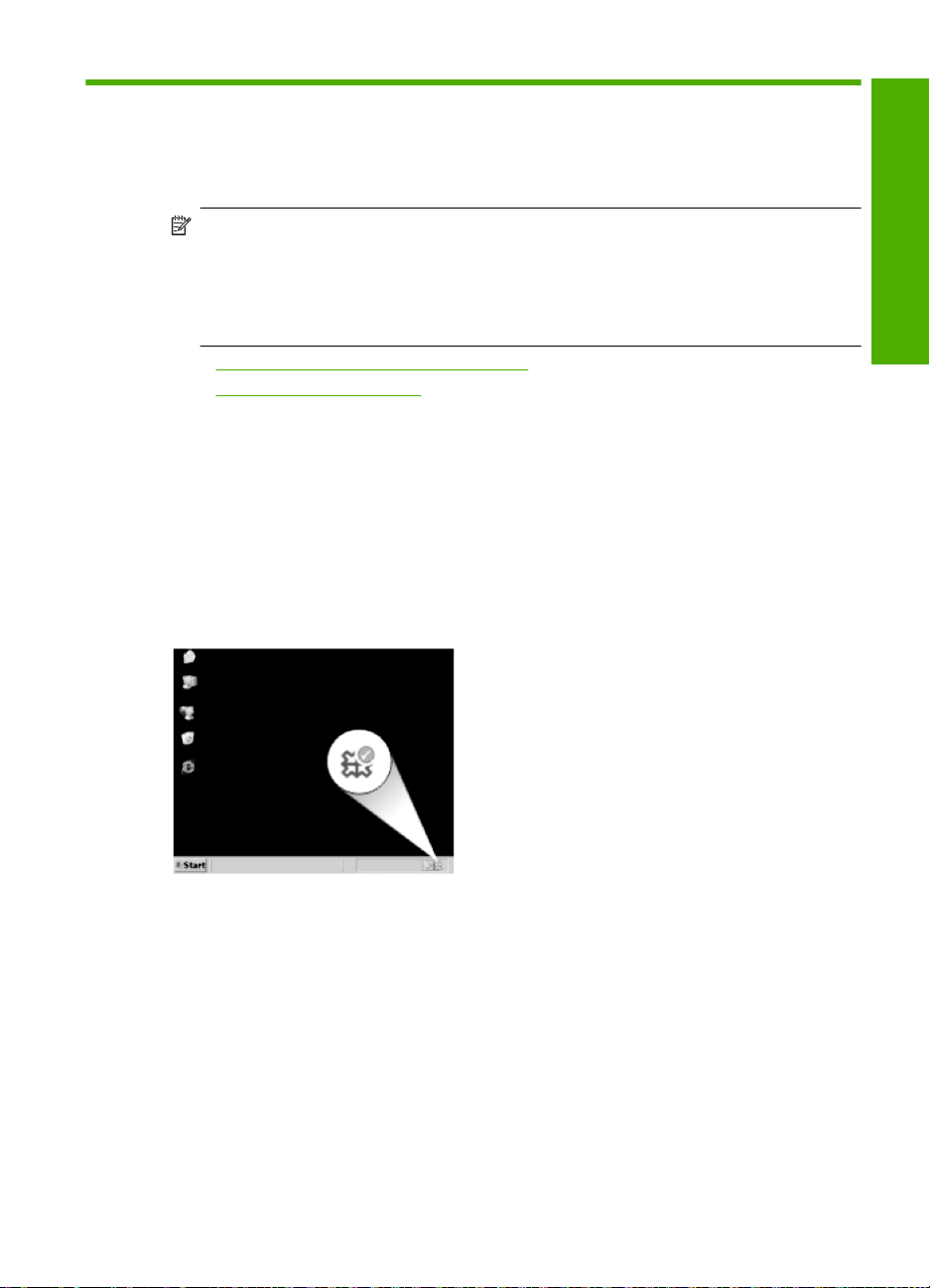
8 Copie (HP Photosmart Premium
série C309b)
Remarque Pour permettre la réalisation de copies, l’appareil HP Photosmart et
l’ordinateur doivent être connectés et sous tensio n. Le logiciel HP Photosmart doit
également être installé et en cours d’exécution sur l ’o rdin ateur avant la copie.
Référez-vous à l'étiquette située dans la zone d'a ccè s au x cartouches pour
déterminer le numéro de modèle.
•« Copie de documents textuels ou mixtes , » page 93
•«
Arrêt de la tâche en cours, » page 291
Copie de documents textuels ou mixtes
Pour permettre la réalisation d'une copie, l’appareil HP Photosmart et l’ordinateur doivent
être connectés et sous tension. Le logiciel HP Photosmart doit égaleme nt être instal lé et
en cours d’exécution sur l’ordinateur avant la copie. Pour vérif ie r que le logici el
HP Photosmart est actif sur un ordinateur sous Windows, contrôlez la présence de l' icône
Moniteur d'imagerie numérique HP (HP Digital Imag ing Mon it or) dan s la barre d'état
système située dans le coin inférieur droit de l'écran, près de l'horloge.
Copie (HP Photosmart Premium
série C309b)
Pour réaliser une copie
1. Chargez du papier.
▲ Placez du papier au format standard dans le bac d'alimentation principal.
Copie (HP Photosmart Premium série C309b) 93
Page 96
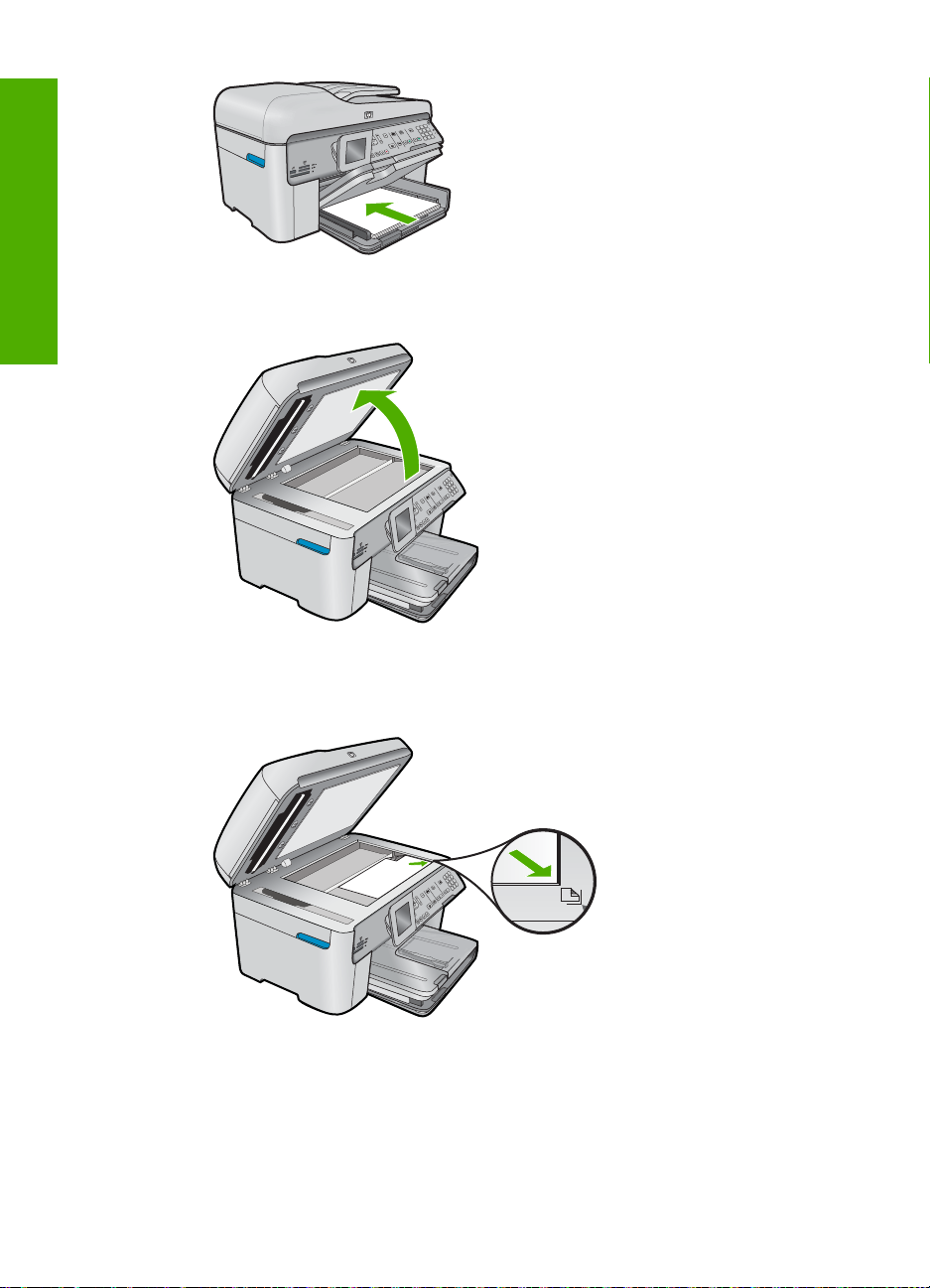
Chapitre 8
Copie (HP Photosmart Premium
série C309b)
2. Chargez l'original
a. Soulevez le capot situé sur le produit.
b. Chargez votre original, face à imprimer orientée vers le bas, dans l'angle avant
droit de la vitre.
c. Refermez le capot.
94 Copie (HP Photosmart Premium série C309b)
Page 97

3. Spécifiez le nombre de copies.
a. Mettez l'option Copie en surbrillance et appuyez sur OK.
b. Appuyez sur le bouton fléché vers le bas ou utilisez le clavi er numérique pou r
augmenter le nombre de copies.
4. Démarrez la copie.
a. Appuyez sur Démarrer la copie PC.
b. Le logiciel démarre le travail de cop ie de pui s l'ordinateur.
Rubriques connexes
«
Arrêt de la tâche en cours, » page 291
Copie (HP Photosmart Premium
série C309b)
Copie de documents textuels ou mixtes 95
Page 98

Copie (HP Photosmart Premium
série C309b)
Chapitre 8
96 Copie (HP Photosmart Premium série C309b)
Page 99
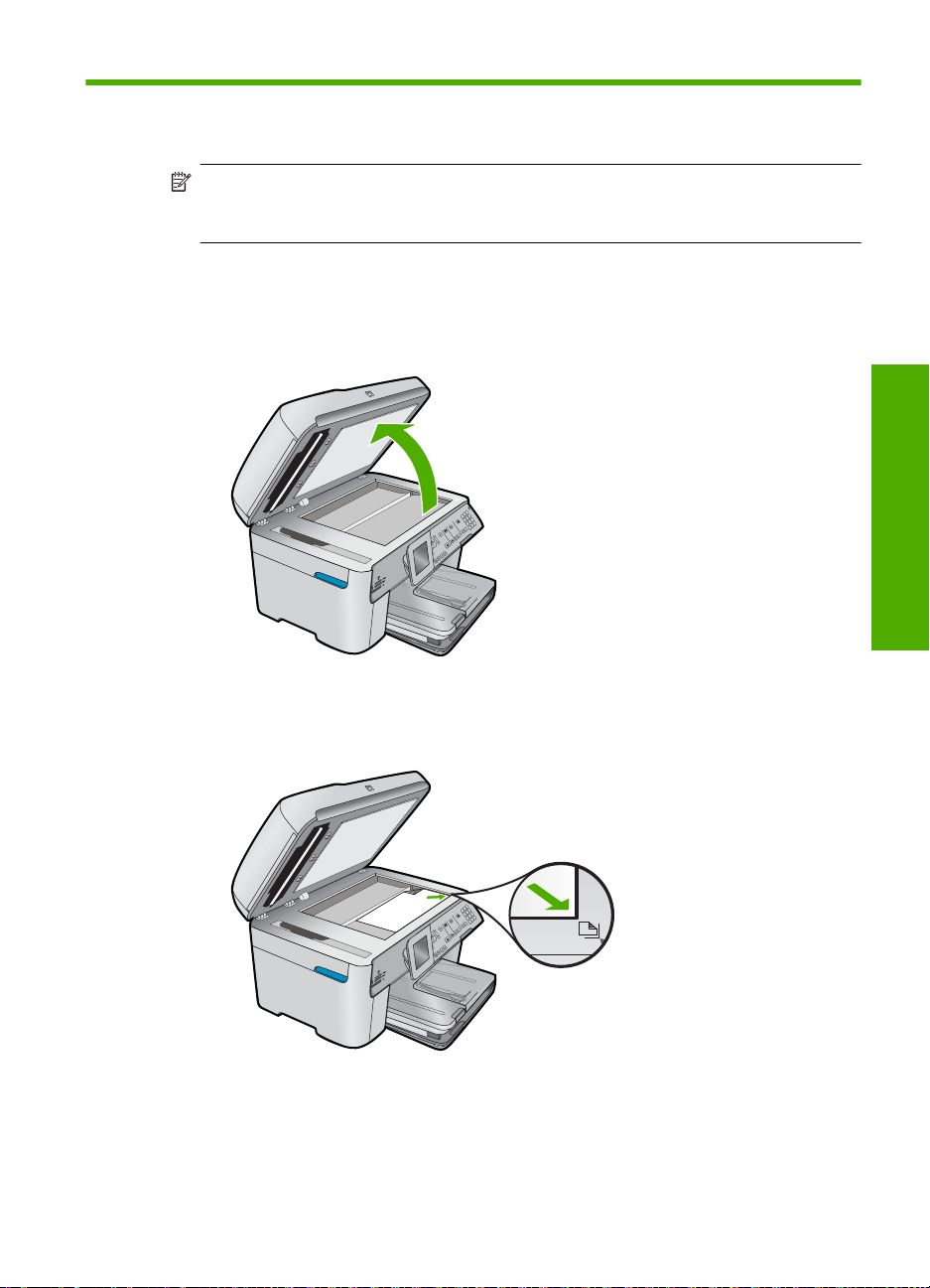
9 Réimpression de photos
Remarque Les fonctions de réimpression ne sont pas di sponibles sur l'appareil
HP Photosmart Premium série C309b. En outre, les fonctions de copie accessibles
à partir du panneau de commande sont limit ées.
Pour réimprimer l'original d'une photo
1. Chargez l'original
a. Soulevez le capot situé sur le produit.
Réimpression de photos
b. Chargez votre original, face à imprime r or ie nté e ve rs le bas, dans l'angle avant
droit de la vitre.
Réimpression de photos 97
Page 100

Réimpression de photos
Chapitre 9
c. Refermez le capot.
2. Chargez du papier.
▲ Chargez du papier jusqu'au format 13 x 18 cm (5 x 7 pouces) dans le bac photo,
ou du papier plein format dans le bac principal.
3. Réimprimez la photo.
a. Appuyez sur Réimpressions sur le panneau de commande.
b. Appuyez sur Imprimer photos.
Rubriques connexes
«
Arrêt de la tâche en cours, » page 291
98 Réimpression de photos
 Loading...