

Hp PHOTOSMART M637, PHOTOSMART M440, PHOTOSMART M547, PHOTOSMART M630, PHOTOSMART M447 User Manual [el]
...Page 1
HP Photosmart M440/M540/
M630 series
Română
Page 2
Informaţii legale şi observaţii
© Copyright 2007 Hewlett-Packard Development Company, L.P.
Informaţiile cuprinse aici pot fi modificate fără notificare prealabilă.
Singurele garanţii pentru produsele şi serviciile HP sunt stabilite în
declaraţiile de garanţie explicită care însoţesc produsele şi serviciile
respective. Niciun element de aici nu trebuie să fie considerat o garanţie
suplimentară. HP nu va răspunde pentru erorile tehnice sau editoriale sau
Română
pentru omisiunile acestui document.
Windows® este o marcă comercială înregistrată în S.U.A aparţinând
Microsoft Corporation.
Sigla SD este o marcă comercială a proprietarului ei.
Dezafectarea echipamentelor uzate de către utilizatorii
casnici din Uniunea Europeană
Acest simbol de pe produs sau de pe ambalajul său indică faptul
că nu trebuie dezafectat împreună cu deşeurile menajere. Este
responsabilitatea dumneavoastră să dezafectaţi echipamentul uzat
predându-l la un centru de colectare desemnat pentru reciclarea
deşeurilor de la echipamente electrice sau electronice. Colectarea
separată şi reciclarea echipamentelor uzate în momentul casării ajută la
conservarea resurselor naturale şi asigură o reciclare într-o manieră care
protejează mediul şi sănătatea oamenilor. Pentru informaţii suplimentare
despre locurile în care se pot preda echipamentele uzate pentru reciclare,
contactaţi primăria locală, serviciul local de salubritate sau magazinul de
la care aţi achiziţionat produsul.
Pentru referinţe suplimentare, introduceţi informaţiile următoare:
Numărul modelului: _________
•
Numărul de serie: _________
•
Data cumpărării: _________
•
Page 3

Index
1Noţiuni de bază
Vizualizarea Ghidului utilizatorului, în format
electronic .................................................................5
Părţile de sus şi din spate ale camerei ....................6
Părţile din faţă, din laterală şi de jos ale
camerei ....................................................................7
2 Configurarea camerei
Instalarea bateriilor ..................................................9
Pornirea camerei ...................................................10
Selectarea limbii ....................................................10
Setarea ţării/regiunii ..............................................10
Setarea datei şi a orei ...........................................10
Instalarea şi formatarea unui card de memorie
opţional ..................................................................11
Instalarea software-ului .........................................12
Windows ..........................................................13
Macintosh ........................................................13
3 Realizarea fotografiilor şi înregistrarea
clipurilor video
Realizarea unei fotografii .......................................14
Înregistrarea unui videoclip ...................................15
4Examinarea şi ştergerea imaginilor şi a
videoclipurilor
Examinarea imaginilor şi a videoclipurilor .............16
Ştergerea unei imagini ..........................................16
5 Transferarea şi imprimarea imaginilor
Transferarea imaginilor .........................................17
Imprimarea imaginilor de la cameră ......................18
Română
6Referinţe rapide pentru cameră .........................19
3
Page 4
1Noţiuni de bază
Acest Ghid de pornire rapidă furnizează informaţiile
necesare pentru a porni utilizând caracteristicile esenţiale
ale camerei. Pentru informaţii detaliate despre
caracteristicile camerei, consultaţi Ghidul utilizatorului,
Română
în format electronic, (consultaţi Vizualizarea Ghidului
utilizatorului, în format electronic la pagina 5).
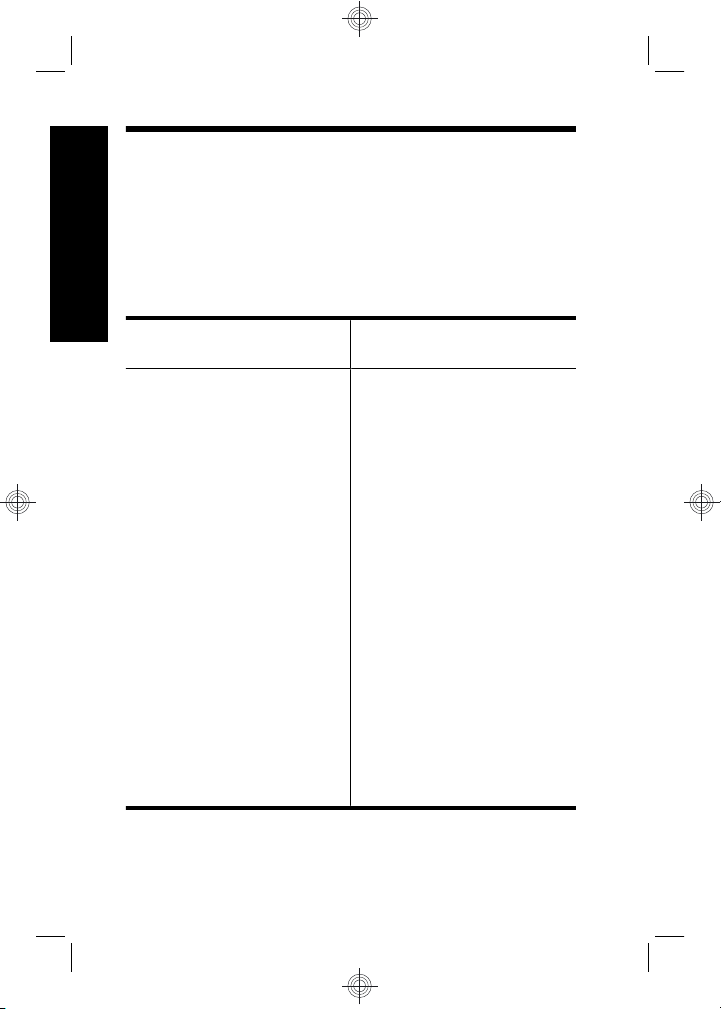
Ghid de pornire rapidă
Acest ghid imprimat vă
ajută să:
• Începeţi rapid să
utilizaţi camera
•Instalaţi software-ul HP
Photosmart
•Vă familiarizaţi cu
caracteristicile de bază
ale camerei dvs.
4 HP Photosmart M440/M540/M630 series
Ghidul utilizatorului, în
format electronic
Ghidul utilizatorului, în
format electronic, cuprinde:
• Descrieri ale tuturor
caracteristicilor
camerei
•Informaţii despre
baterii, inclusiv:
• Prelungirea duratei
de viaţă a bateriilor
• Tipuri de baterii
acceptate
• O descriere a
pictogramelor
indicatorului de
alimentare
•Obţinerea de asistenţă
de la HP
• Depanare
• Specificaţii ale camerei
Page 5
Vizualizarea Ghidului
utilizatorului, în format electronic
Ghidul utilizatorului, în format electronic, se află pe
CD-ul cu software HP Photosmart.
Pentru a vizualiza Ghidul utilizatorului:
1. Introduceţi CD-ul cu software HP Photosmart în
unitatea CD a computerului.
2. Faceţi clic pe View User Guide (Vizualizarea ghidului
utilizatorului) în pagina principală a ecranului de
instalare.
Ghidul utilizatorului, în format electronic, se copiază pe
computer când instalaţi software-ul HP Photosmart.
Pentru a vizualiza Ghidul utilizatorului după ce a fost
instalat pe computer:
• Pentru Windows: Deschideţi HP Solution Center
(Centru de soluţii HP) şi faceţi clic pe Help (Ajutor).
• Pentru Macintosh: Deschideţi HP Device Manager
(Manager dispozitive HP) şi selectaţi Camera User
Guide (Ghidul utilizatorului camerei) din meniul popup Information and Settings (Informaţii şi setări).
Obţinerea de asistenţă
• Pentru sfaturi şi instrumente menite să vă ajute să
utilizaţi camera mai eficient, vizitaţi www.hp.com. De
aici, faceţi clic pe Learn About: Digital
Photography (Învăţaţi despre: Fotografia digitală)
(numai în engleză).
• Pentru asistenţă în legătură cu produsul, inclusiv
actualizări de firmware, software şi drivere, vizitaţi
www.hp.com/support.
• Pentru ajutor referitor la software-ul HP Photosmart,
consultaţi ajutorul online al software-ului.
Română
Noţiuni de bază 5
Page 6
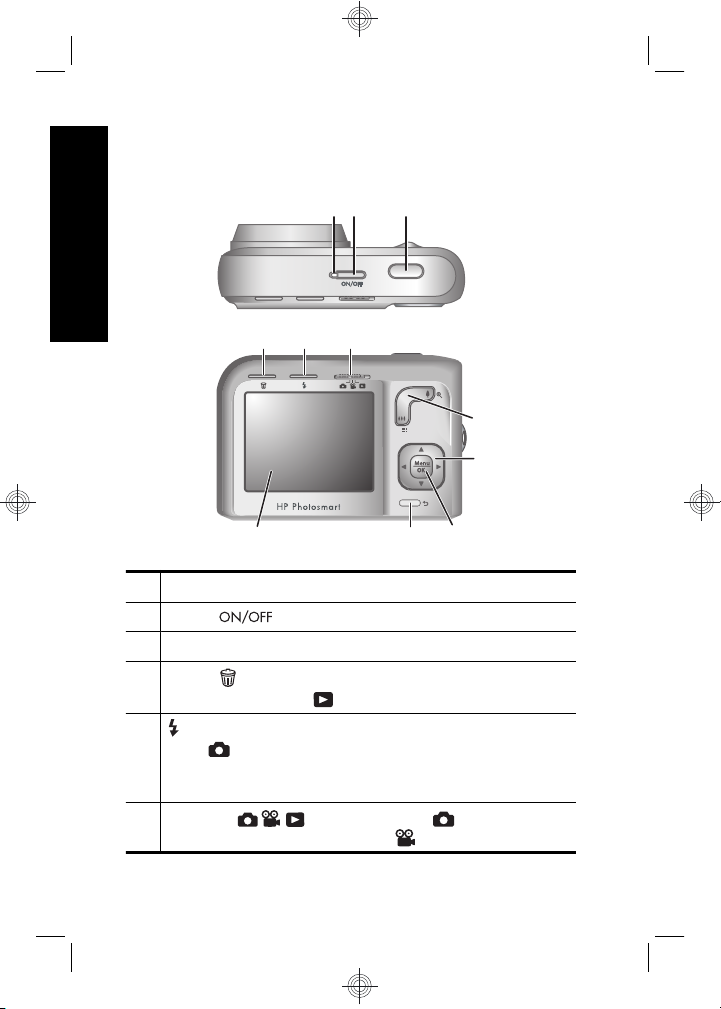
Părţile de sus şi din spate ale
camerei
321
Română
4 5 6
7
8
11 10
1 Led Alimentare.
2 Buton .
3 Buton Declanşator.
4
Buton Ştergere—Accesează funcţia Delete
(Ştergere) în mod
5 Buton Flash (Bliţ)—Accesează setările bliţului în
mod
Setările sunt Auto, Red-Eye (Ochi roşii), Flash On
(Bliţ pornit), Flash Off (Bliţ oprit).
6 Selector —Comută între Picture
Capture (Captură imagine),
6 HP Photosmart M440/M540/M630 series
Picture Capture (Captură imagine).
Playback (Redare).
9
Video Record
Page 7
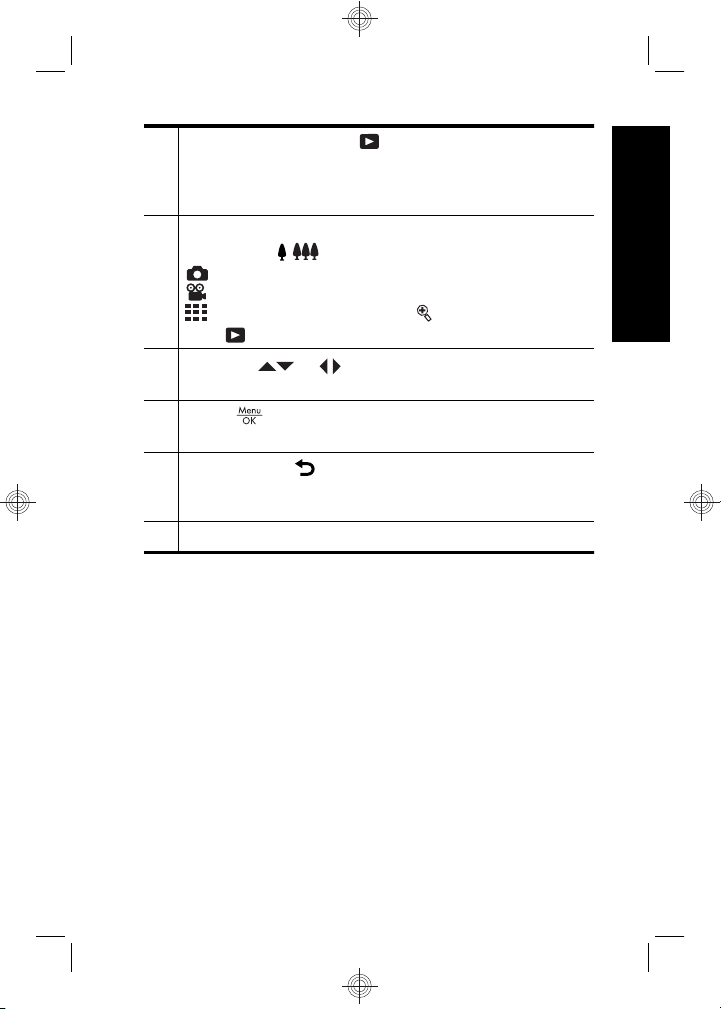
(Înregistrare video) şi Playback (Redare)
(consultaţi Picture Capture (Captură imagine),
Video Record (Înregistrare video) şi Playback
(Redare) la pagina 19).
7 Manetă Zoom (Transfocare) (Digitală şi optică)—
Accesează
/ Zoom (Transfocare) în mod
Picture Capture (Captură imagine) sau
Video Record (Înregistrare video); accesează
Thumbnails (Miniaturi) şi Magnify (Mărire) în
mod
8
Butoane şi —Derulează prin meniuri şi
Playback (Redare)
imagini.
9
Buton —Afişează meniurile camerei, selectează
opţiuni şi confirmă acţiuni.
10 Buton Înapoi —Revine la un meniu sau la o
vizualizare precedentă. Apăsaţi şi menţineţi apăsaţi
pentru a trece înapoi prin toate meniurile.
11 Afişaj pentru imagini.
Română
Noţiuni de bază 7
Page 8
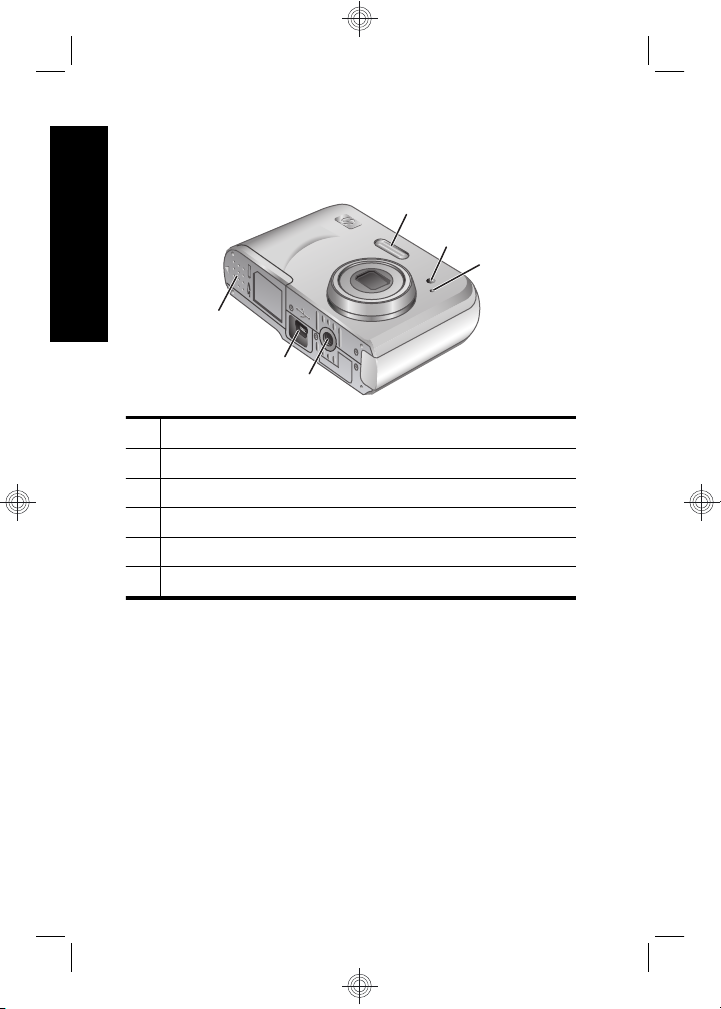
Părţile din faţă, din laterală şi de
jos ale camerei
1
2
Română
6
5
4
1 Bliţ.
2 Led Temporizator.
3 Microfon.
4 Dispozitiv de montare pe trepied.
5 Conector USB/staţie de conectare.
6 Uşa pentru baterii/card de memorie.
3
8 HP Photosmart M440/M540/M630 series
Page 9
2 Configurarea camerei
Instalarea bateriilor
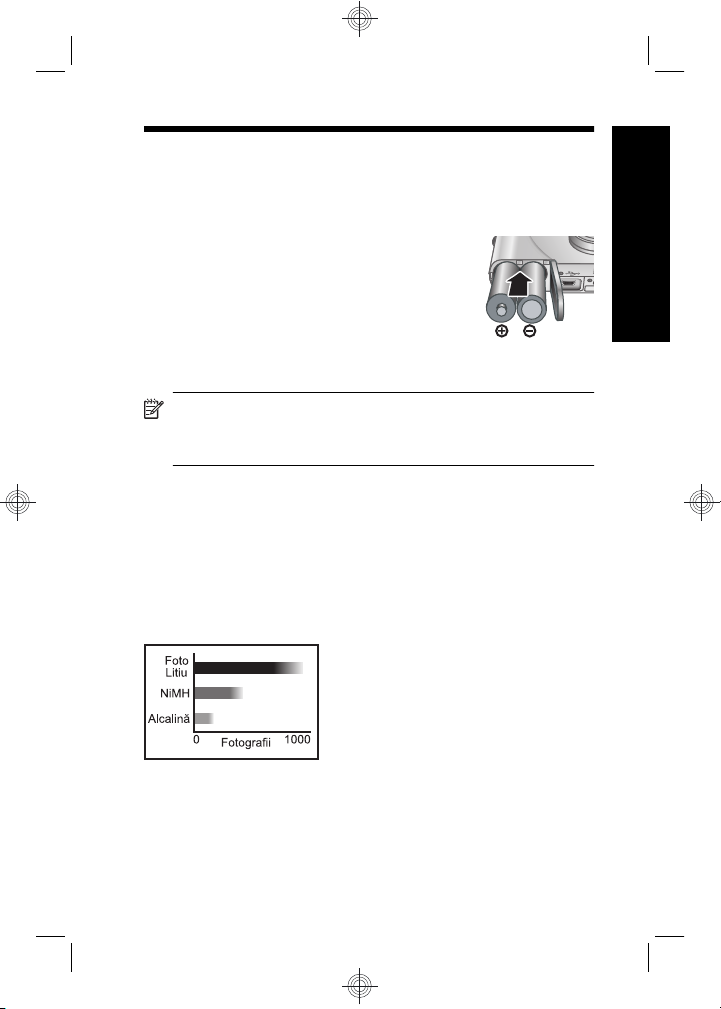
1. Deschideţi uşa pentru baterii/card de
memorie glisând zăvorul aşa cum
este indicat pe uşa pentru baterii/card
de memorie.
2. Introduceţi cele două baterii AA.
3. Închideţi uşa pentru baterii/card de
memorie.
Notă Dacă utilizaţi acumulatoare cu NiMH,
încărcaţi-le complet înainte să le utilizaţi prima dată.
Înainte să scoateţi bateriile, opriţi camera.
Bateriile livrate cu camera sunt baterii alcaline AA. Aceste
baterii au o durată de viaţă scurtă şi sunt menite să vă
permită să începeţi utilizarea camerei imediat. Când
camera vă avertizează că bateriile sunt aproape
descărcate, HP recomandă înlocuirea lor cu bateriile Foto
Litiu sau acumulatori NiMH pentru o durată de viaţă mai
lungă.
Română
Acest grafic prezintă numărul mediu aproximativ de
imagini care se pot realiza utilizând baterii Foto Litiu,
acumulatori NiMH şi baterii alcaline. Performanţa reală
poate varia în funcţie de utilizare, tipul bateriei şi
Configurarea camerei 9
Page 10
producătorul bateriei. Mai mulţi factori suplimentari
influenţează numărul real de imagini care se pot realiza
(consultaţi Prelungirea duratei de viaţă a bateriilor
la pagina 22).
Pornirea camerei
Română
Pentru a porni camera, apăsaţi butonul .
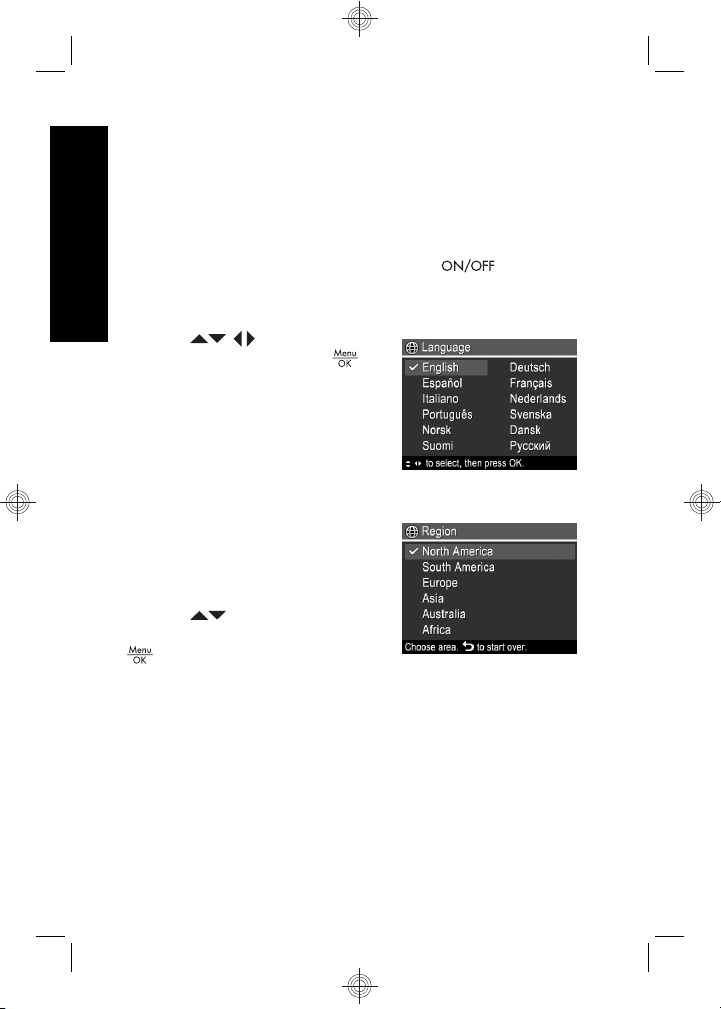
Selectarea limbii
Utilizaţi pentru a alege
limba dorită, apoi apăsaţi
.
Setarea ţării/regiunii
Împreună cu setarea pentru
limbă, setarea pentru ţară/
regiune determină formatul
implicit al datei.
Utilizaţi
regiunea dorită, apoi apăsaţi
.
pentru a alege ţara/
Setarea datei şi a orei
Setarea corectă a datei şi orei vă va ajuta să localizaţi
imaginile din momentul în care le-aţi transferat în
computer şi vă va asigura că imaginile sunt corect
10 HP Photosmart M440/M540/M630 series
Page 11
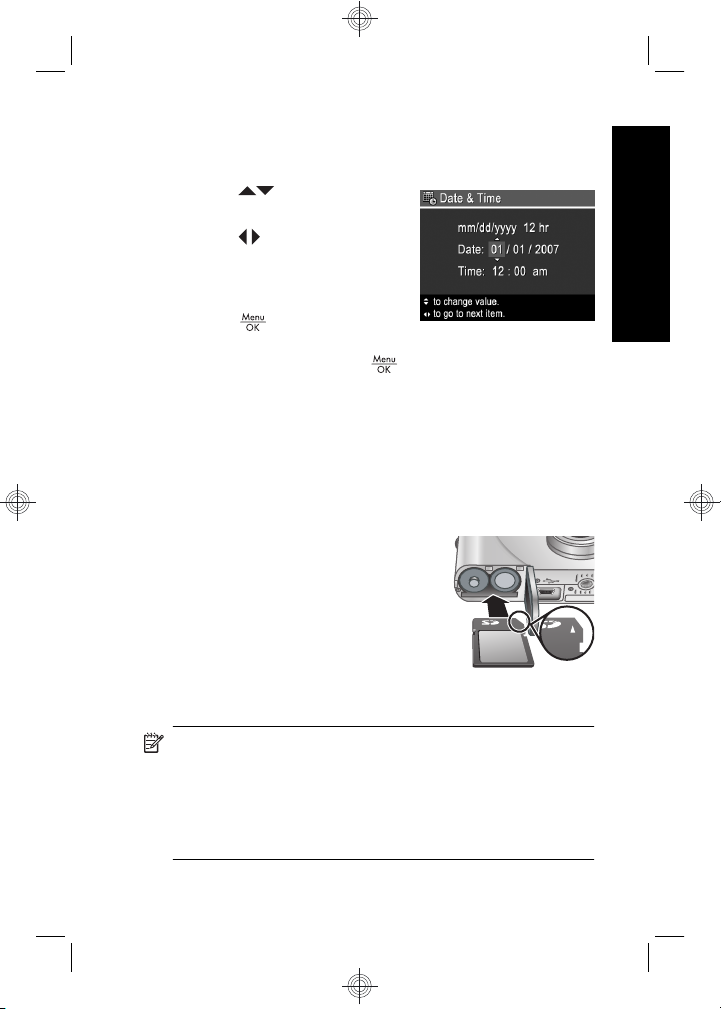
marcate dacă utilizaţi caracteristica de imprimare a datei
şi orei.
1.
Utilizaţi
valorile evidenţiate.
2. Utilizaţi
deplasa la celelalte selecţii şi
repetaţi Pasul 1 până când
data şi ora sunt setate corect.
3.
Apăsaţi
pentru dată, oră şi formatul acestora sunt corecte,
apoi apăsaţi încă o dată
pentru a ajusta
pentru a vă
când setările
pentru confirmare.
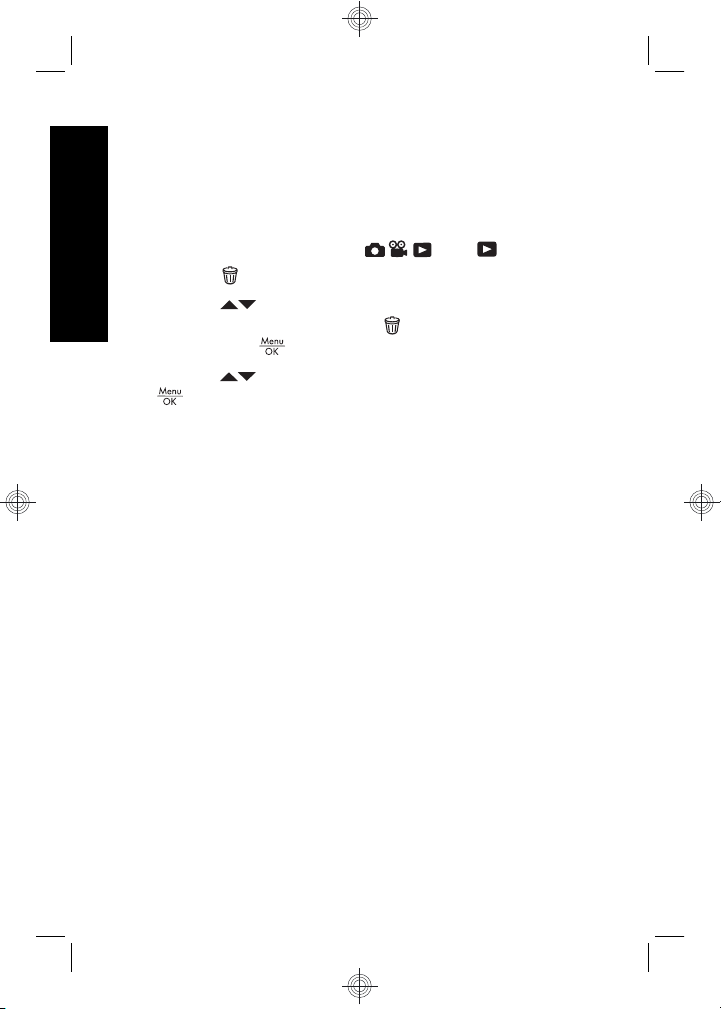
Instalarea şi formatarea unui card
de memorie opţional
Această cameră acceptă carduri de memorie standard
HP Secure Digital (SD şi SDHC), de viteză ridicată şi de
capacitate mare între 32MO şi 8GO.
1. Opriţi camera şi deschideţi uşa
pentru baterii/card de memorie.
2. Introduceţi cardul de memorie
opţional în slotul mai mic, aşa cum
se arată. Cardul de memorie
trebuie să se fixeze bine pe
poziţie.
3. Închideţi uşa pentru baterii/card de memorie şi porniţi
camera.
Română
Notă Când porniţi camera cu un card de memorie
instalat, camera indică numărul de imagini pe care le
puteţi stoca pe un card de memorie la setarea curentă
Image Quality (Calitate imagine). Această cameră
acceptă stocarea a maxim 2000 de imagini pe un card
de memorie.
Configurarea camerei 11
Page 12
Formataţi întotdeauna cardurile de memorie noi, înainte
de prima utilizare. Prin formatare se elimină toate
imaginile din cardul de memorie, astfel încât trebuie să vă
asiguraţi că aţi transferat imaginile existente înainte de
formatare.
1. Cu camera pornită, glisaţi
Română
2.
Apăsaţi
3.
Utilizaţi
(Formatare card) din meniul
apoi apăsaţi
4.
Utilizaţi
După ce aţi instalat un card de memorie, toate noile
imagini şi videoclipuri se vor stoca pe card şi nu în
memoria internă.
Pentru a utiliza memoria internă şi a vizualiza imaginile
stocate în ea, opriţi camera şi scoateţi cardul de memorie.
.
pentru a selecta Format Card
.
pentru a selecta Yes (Da), apoi apăsaţi
pentru a formata cardul.
spre .
Delete (Ştergere),
Instalarea software-ului
Software-ul HP Photosmart furnizează caracteristici
pentru transferul imaginilor şi a clipurilor video pe
computer, precum şi caracteristici pentru modificarea
imaginilor stocate (eliminarea efectului de ochi roşii,
rotirea, decuparea, redimensionarea şi altele).
Pentru a instala software-ul HP Photosmart, computerul
dvs. trebuie să îndeplinească cerinţele de sistem
enunţate pe ambalajul camerei. Pentru a afla informaţii
despre asistenţa Windows Vista pentru camera dvs.,
consultaţi www.hp.com/go/windowsvista (numai în
engleză).
Dacă întâmpinaţi dificultăţi la instalarea sau utilizarea
software-ului HP Photosmart, consultaţi site-ul Web
12 HP Photosmart M440/M540/M630 series
Page 13

Asistenţă tehnică Hewlett-Packard, pentru informaţii
suplimentare: www.hp.com/support.
Windows
1. Închideţi toate programele şi dezactivaţi temporar
orice software de protecţie antivirus.
2. Introduceţi CD-ul cu software HP Photosmart în
unitatea de CD şi urmaţi instrucţiunile de pe ecran.
Dacă nu apare ecranul de instalare, faceţi clic pe
Start, faceţi clic pe Run (Executare), introduceţi D:
\Setup.exe, unde D este litera corespunzătoare
unităţii de CD, apoi faceţi clic pe OK.
3. După ce instalarea software-ului s-a terminat,
reactivaţi software-ul de protecţie antivirus.
Macintosh
1. Introduceţi CD-ul cu software HP Photosmart în
unitatea pentru CD.
2. Faceţi dublu clic pe pictograma CD în spaţiul de lucru
al computerului.
3. Faceţi dublu clic pe pictograma programului de
instalare, apoi urmaţi instrucţiunile de pe ecran.
După ce s-a încheiat instalarea şi aţi repornit computerul,
System Preferences (Preferinţe sistem) se deschide
automat în setările HP Photosmart Camera (Cameră HP
Photosmart). Puteţi modifica setările pentru ca softwareul HP Photosmart să pornească automat când conectaţi
camera la computerul Macintosh (pentru informaţii
suplimentare, faceţi clic pe butonul de ajutor din dialogul
de setări pentru HP Photosmart Camera (Cameră HP
Photosmart)).
Română
Configurarea camerei 13
Page 14
3 Realizarea fotografiilor şi
înregistrarea clipurilor
video
Română
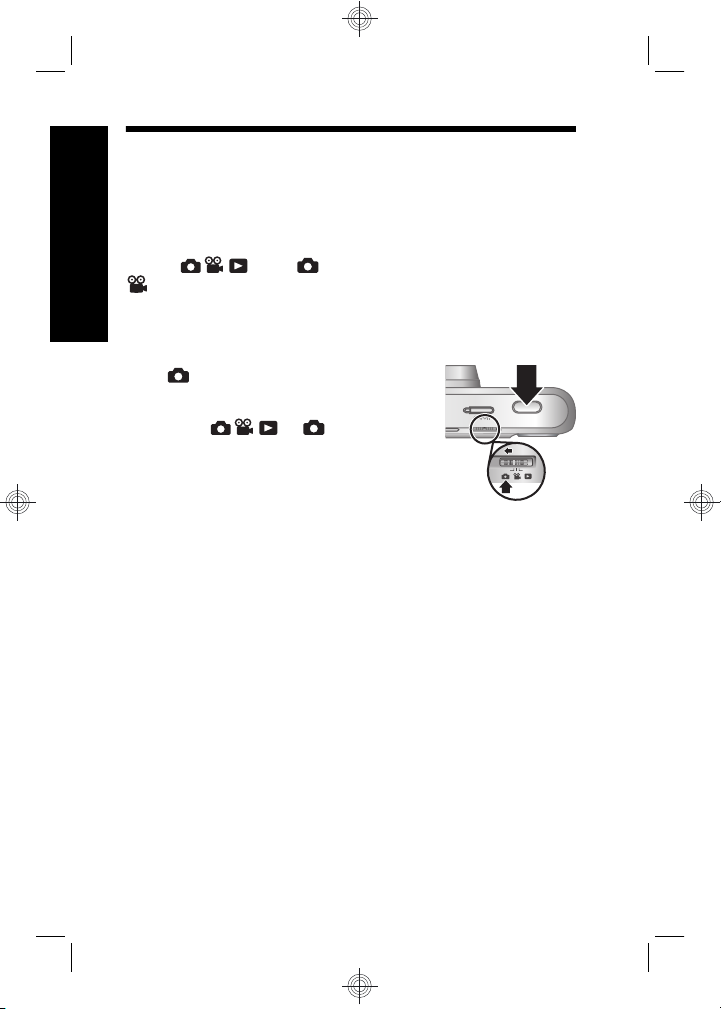
Glisaţi fie la pentru a face fotografii, fie la
pentru a înregistra videoclipuri.
Realizarea unei fotografii
Puteţi face o fotografie când sunteţi în
mod
imagine).
1. Glisaţi
2. Încadraţi subiectul în afişajul pentru
3. Apăsaţi butonul Declanşator în jos
4. Apăsaţi complet butonul Declanşator pentru a realiza
După ce aţi făcut o fotografie, camera o afişează rapid pe
afişajul pentru imagini.
Picture Capture (Captură
la .
imagini.
până la jumătate şi fixaţi focalizarea. Când focalizarea
este fixată, parantezele pentru focalizare de pe afişaj
luminează verde continuu.
fotografia.
14 HP Photosmart M440/M540/M630 series
Page 15
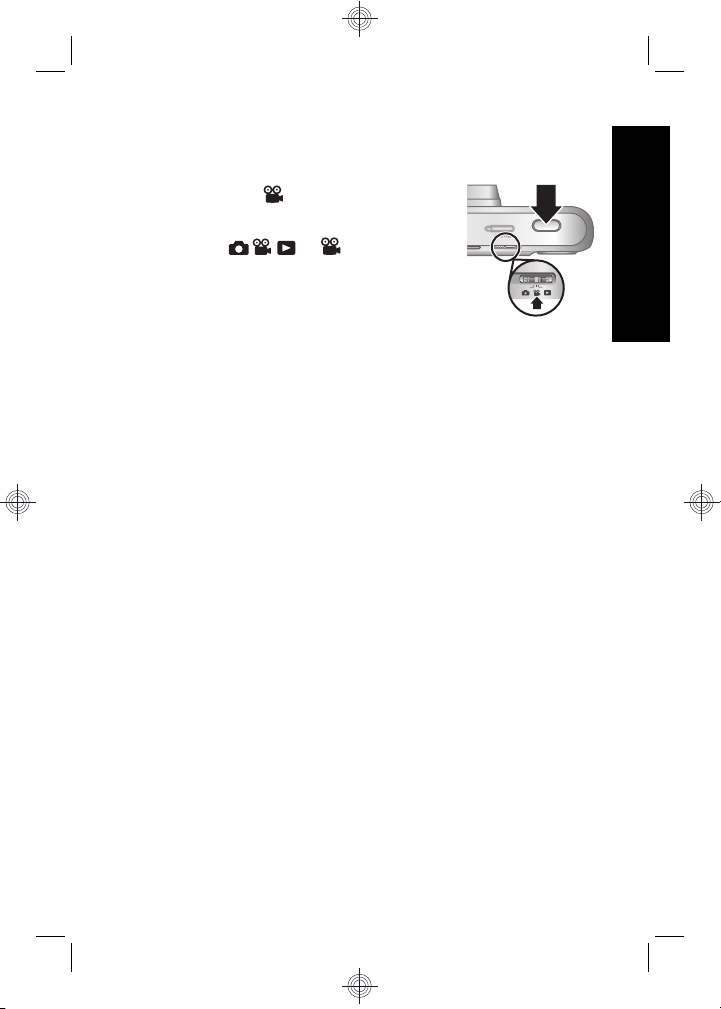
Înregistrarea unui videoclip
Puteţi înregistra un videoclip când
sunteţi în mod
(Înregistrare video).
1. Glisaţi
2. Încadraţi subiectul în afişajul pentru
imagini.
3. Apăsaţi butonul Declanşator în jos
până la jumătate şi fixaţi focalizarea. Când focalizarea
este fixată, parantezele pentru focalizare de pe afişaj
luminează verde continuu.
4. Apăsaţi butonul Declanşator în jos până la capăt
pentru a începe înregistrarea.
5. Pentru a opri înregistrarea video, apăsaţi şi eliberaţi
butonul Declanşator din nou.
După ce aţi înregistrat un videoclip, camera îl afişează
rapid pe afişajul pentru imagini.
Video Record
la .
Română
Realizarea fotografiilor şi înregistrarea clipurilor
video
15
Page 16
4 Examinarea şi ştergerea
imaginilor şi a
videoclipurilor
Română
Examinarea imaginilor şi a
videoclipurilor
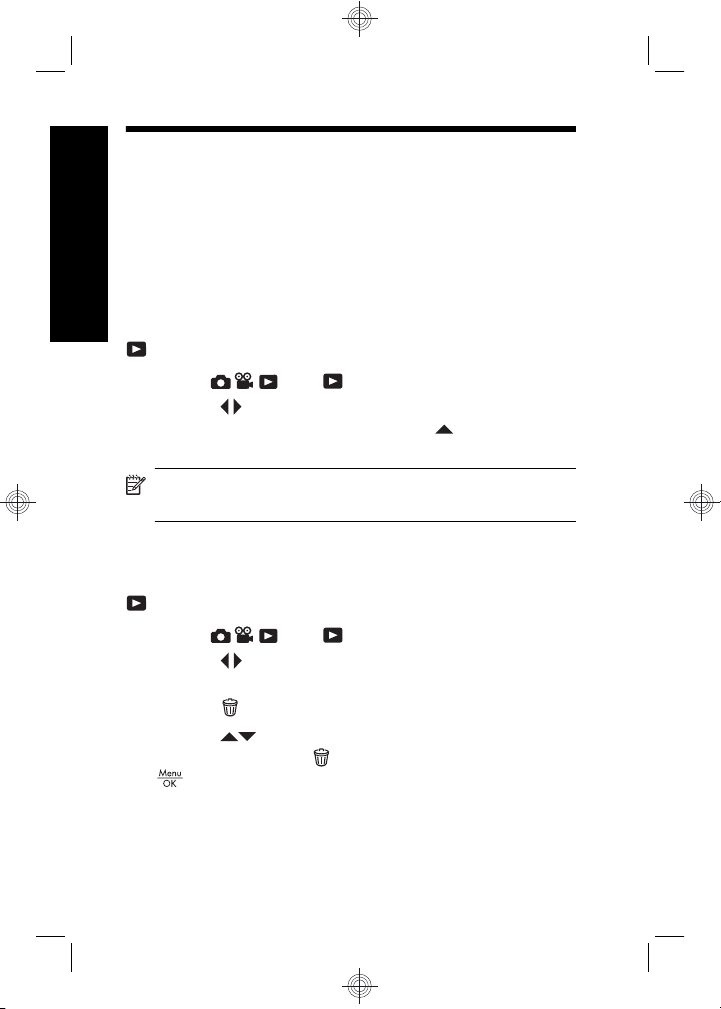
Puteţi examina imaginile şi videoclipurile în mod
Playback (Redare).
1. Glisaţi
2. Utilizaţi
Pentru a reda un videoclip, apăsaţi
ecran din clip apare pe afişajul pentru imagini.
Notă Pentru a asculta sunetul asociat cu
videoclipurile, transferaţi-le în calculator.
Ştergerea unei imagini
Puteţi să ştergeţi imagini individuale când sunteţi în mod
Playback (Redare):
1. Glisaţi
2. Utilizaţi
videoclip.
3.
Apăsaţi
4.
Utilizaţi
imagine) din meniul
.
spre .
pentru a derula imaginile şi videoclipurile.
după ce primul
spre .
pentru a selecta o imagine sau un
.
pentru a selecta This Image (Această
Delete (Ştergere), apoi apăsaţi
16 HP Photosmart M440/M540/M630 series
Page 17
5 Transferarea şi
imprimarea imaginilor
Transferarea imaginilor
Utilizaţi această procedură pentru a transfera imagini şi
videoclipuri pe computer.
Notă Transferarea unui număr mare de imagini cu
rezoluţie ridicată din cardul de memorie în computer
poate dura până la două ore. Când se transferă un
număr mare de imagini, asiguraţi-vă că bateriile
camerei sunt complet încărcate sau folosiţi o staţie de
conectare HP Photosmart sau o unitate de citire a
cardurilor.
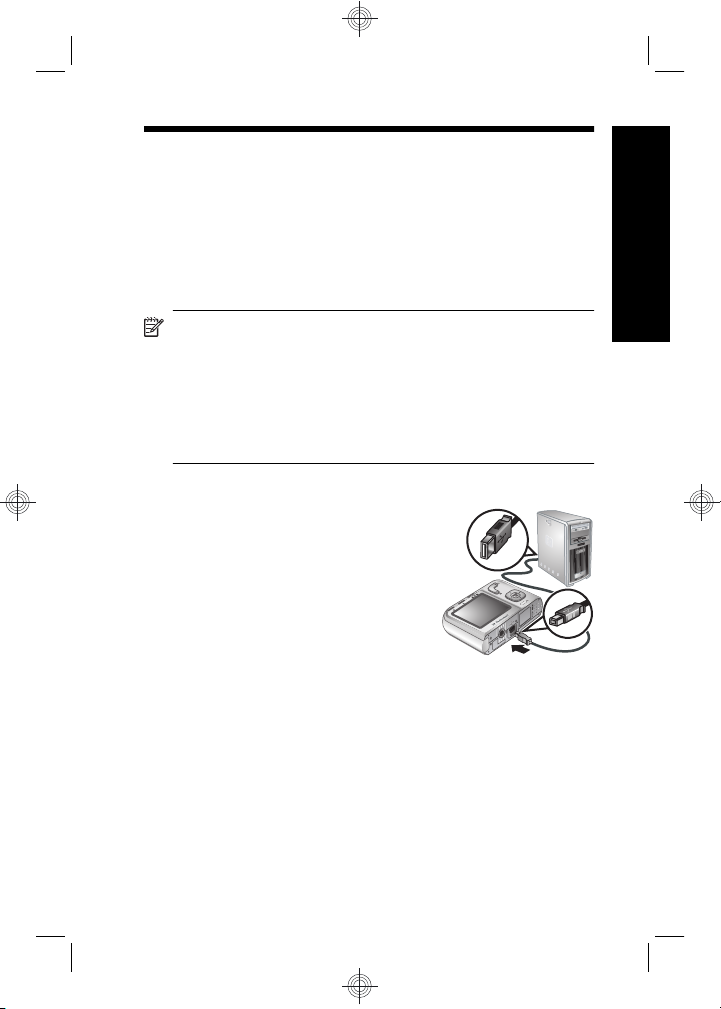
1. Opriţi camera.
2. Conectaţi camera la computer
cu cablul USB livrat împreună cu
camera.
3. Porniţi camera. Când afişajul
pentru imagini arată că s-a
realizat conectarea camerei la
computer, urmaţi instrucţiunile
de pe ecranul computerului
pentru a transfera imagini. Dacă aţi instalat softwareul HP Photosmart şi aveţi nevoie de informaţii
suplimentare, consultaţi caracteristica Help (Ajutor)
din software-ul HP Photosmart.
Română
Transferarea şi imprimarea imaginilor 17
Page 18
Imprimarea imaginilor de la
cameră
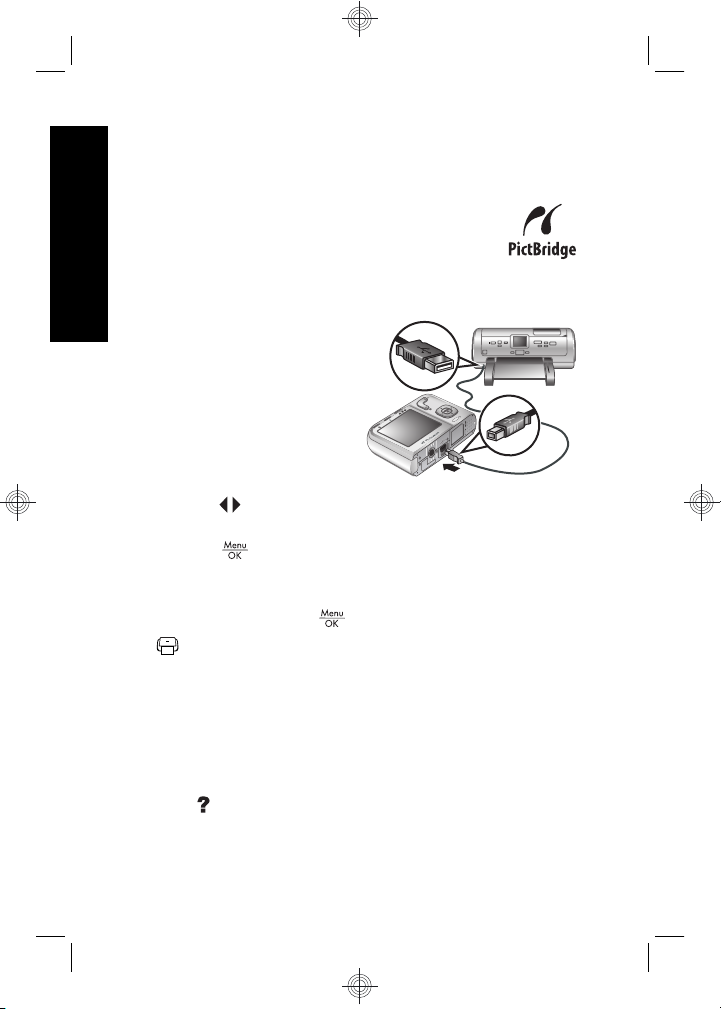
Puteţi să conectaţi camera la orice imprimantă
certificată PictBridge pentru a imprima imagini.
1. Verificaţi dacă imprimanta este pornită,
Română
dacă există hârtie în imprimantă şi dacă nu
există mesaje de eroare la imprimantă.
2. Opriţi camera, conectaţi
camera şi imprimanta cu
cablul USB livrat
împreună cu camera,
apoi porniţi camera.
3. Când camera este
conectată la imprimantă,
afişajul pentru imagini
afişează o imagine.
Utilizaţi
o imprimaţi.
4.
Apăsaţi
5. În meniul Print Options (Opţiuni imprimare), selectaţi
Print This Image Now (Imprimare această imagine
acum), apoi apăsaţi
se afişează pe imaginea selectată din afişajul
pentru imagini pentru a indica faptul că imaginea este
în curs de imprimare.
6. După ce imprimanta a imprimat imaginea, deconectaţi
camera de la imprimantă.
Pentru informaţii despre alte opţiuni de imprimare,
consultaţi Ghidul utilizatorului, în format electronic, sau
accesaţi
pentru a selecta imaginea pe care doriţi să
.
pentru a începe imprimarea.
Camera Help (Ajutor cameră) din orice meniu.
18 HP Photosmart M440/M540/M630 series
Page 19
6 Referinţe rapide pentru
cameră
Utilizaţi acest capitol ca referinţă rapidă la caracteristicile
camerei. Pentru a afla mai multe despre aceste
caracteristici ale camerei, consultaţi Ghidul utilizatorului,
în format electronic sau caracteristica Help (Ajutor) a
camerei.
Picture Capture (Captură imagine), Video Record
(Înregistrare video) şi Playback (Redare)
•
Picture Capture (Captură imagine) vă permite să
încadraţi imaginile în afişajul pentru imagini şi să faceţi
fotografii. Pentru a activa
(Captură imagine), glisaţi
Video Record (Înregistrare video) vă permite să
•
încadraţi videoclipuri în afişajul pentru imagini şi să
înregistraţi videoclipuri. Pentru a activa
Record (Înregistrare video), glisaţi
Playback (Redare) permite examinarea şi
•
ştergerea imaginilor şi videoclipurilor. Pentru a activa
Playback (Redare), glisaţi spre .
Meniurile camerei
Meniurile vă permit să reglaţi setările camerei, să lucraţi
cu imagini şi să accesaţi sistemul de ajutor al camerei.
•
În cadrul unui meniu, utilizaţi
spre selecţiile respective.
• Pentru a ieşi din meniu, apăsaţi
Picture Capture Menu (Meniu Captură imagine)—Vă
permite să reglaţi setările camerei care afectează
caracteristicile viitoarelor imagini pe care le capturaţi cu
camera. Pentru a accesa acest meniu, glisaţi
Picture Capture
spre .
Video
spre .
pentru a vă deplasa
în orice moment.
Română
Referinţe rapide pentru cameră 19
Page 20
spre , apoi apăsaţi . Puteţi selecta una din
următoarele opţiuni:
• Mod de fotografiere (Auto, Close-up (Apropiere),
Steady Photo (Fotografie fixă), Theatre (Teatru),
Landscape (Peisaj), Portrait (Portret), Action
Română
(Acţiune), Night Portrait (Portret noaptea), Sunset
(Apus))
• Self-Timer (Temporizator automat)
• Image Quality (Calitate imagine)
• Burst (Rafală)
• Color (la seria M440)
• Date & Time Imprint (Imprimare dată şi oră)
• Camera Setup (Iniţializare cameră)
• Camera Help (Ajutor cameră)
Video Record Menu (Meniu Înregistrare video)—Vă
permite să reglaţi setările camerei care afectează
caracteristicile viitoarelor videoclipuri pe care le
înregistraţi cu camera. Pentru a accesa acest meniu,
glisaţi
spre , apoi apăsaţi . Puteţi selecta
una din următoarele opţiuni:
• Self-Timer (Temporizator automat)
• Camera Setup (Iniţializare cameră)
• Camera Help (Ajutor cameră)
Playback Menu (Meniu Redare)—Vă permite să
lucraţi cu imaginile. Pentru a accesa acest meniu, glisaţi
spre , apoi apăsaţi . Puteţi selecta una din
următoarele opţiuni:
• Remove Red Eyes (Remediere ochi roşii)
• Rotate (Rotire) (la seria M440)
• Crop (Decupare) (la seria M440)
20 HP Photosmart M440/M540/M630 series
Page 21
• Design Gallery (Galerie design): Modify Color
(Modificare culoare), Add Borders (Adăugare
chenare), Rotate (Rotire), Crop (Decupare)
• Photosmart Express: Print (Imprimare), Share
(Partajare), Buy Prints Online (Cumpărare imprimate
online)
• Favorites (Preferate)
• View Slideshow (Vizualizare suită de diapozitive)
• Move Images to Card (Mutare imagini pe card)
• Camera Setup (Iniţializare cameră)
• Camera Help (Ajutor cameră)
Camera Setup Menu (Meniu Iniţializare cameră)—Vă
permite să modificaţi comportamentul camerei. Pentru a
accesa acest meniu, apăsaţi
selectaţi
Camera Setup (Iniţializare cameră). Puteţi
din , sau , apoi
selecta una din următoarele opţiuni:
• Display Brightness (Luminozitate afişaj)
• Camera Sounds (Sunete cameră)
• Date & Time (Data şi ora)
• USB Configuration (Configuraţie USB)
• Language (Limbă)
Camera Help Menu (Meniu Ajutor cameră)—Oferă
descrieri ale caracteristicilor camerei şi sfaturi pentru
realizarea fotografiilor. Pentru a accesa acest meniu,
apăsaţi
din , sau , apoi selectaţi Camera
Help (Ajutor cameră). Puteţi selecta una din următoarele
opţiuni:
• Top Ten Tips (Primele zece sfaturi)
• Camera Accessories (Accesoriile camerei)
• Camera Buttons (Butoanele camerei)
Română
Referinţe rapide pentru cameră 21
Page 22

• Using Shooting Modes (Utilizarea modurilor de
fotografiere)
• Using Design Gallery (Utilizarea galeriei de design) (la
seriile M540/M630)
• Using Photosmart Express (Utilizarea aplicaţiei
Română
Photosmart Express)
• Printing Images (Imprimarea imaginilor)
• Recording Video Clips (Înregistrarea videoclipurilor)
• Reviewing Pictures and Video (Examinarea imaginilor
şi a videoclipurilor)
• Tagging Favorites (Marcarea preferatelor)
• Deleting Images (Ştergerea imaginilor)
• Transferring Images (Transferarea imaginilor)
• Managing Batteries (Gestionarea bateriilor)
• Getting Assistance (Obţinerea asistenţei)
• Tour Camera Features (Turul caracteristicilor
camerei)
• Camera Shortcuts (Comenzi rapide pentru cameră)
• About (Despre)
Prelungirea duratei de viaţă a bateriilor
Pentru a conserva energia bateriilor, afişajul pentru
imagini se stinge după o perioadă de inactivitate. Camera
se reactivează la apăsarea oricărui buton. După cinci
minute de inactivitate, camera se opreşte.
Pentru a prelungi şi mai mult durata de viaţă a bateriilor:
•Setaţi
Display Brightness (Luminozitate afişaj)
pe Low (Scăzută) (pentru detalii, consultaţi Ghidul
utilizatorului, în format electronic).
22 HP Photosmart M440/M540/M630 series
Page 23
•Setaţi camera la Auto Flash (Bliţ automat) (pentru
detalii, consultaţi Ghidul utilizatorului, în format
electronic).
•Utilizaţi în mod judicios transfocarea optică,
înregistrarea video şi afişajul pentru imagini.
•Dacă porniţi camera numai pentru a vizualiza imagini,
glisaţi
porni în mod
spre , apoi porniţi camera pentru a
Playback (Redare) fără să extindeţi
obiectivul.
• Când transferaţi sau imprimaţi imagini, puneţi camera
într-o staţie opţională de andocare HP Photosmart
conectată la curent alternativ.
Pentru informaţii suplimentare despre baterii, vizitaţi
www.hp.com/support şi căutaţi codul AA-400 sau
consultaţi Anexa A din Ghidul utilizatorului, în format
electronic.
Română
Referinţe rapide pentru cameră 23
Page 24

Română
24 HP Photosmart M440/M540/M630 series
Page 25
HP Photosmart M440/M540/
M630 series
Čeština
Page 26
Právní oznámení
© 2007 Copyright Hewlett-Packard Development Company, LP
Změna informací zde uvedených bez předchozího upozornění je
vyhrazena. Veškeré záruky poskytované na produkty a služby společnosti
HP jsou popsány v prohlášení o záruce přiloženém ke každému výrobku
či službě. Žádné zde uvedené skutečnosti nezakládají právo na dodatečné
záruky. Společnost HP nenese zodpovědnost za případné technické a
vydavatelské chyby.
Windows® je v USA registrovaná ochranná známka společnosti Microsoft
Corporation.
Logo SD je ochrannou známkou vlastníka.
Likvidace zařízení v domácnostech v Evropské Unii
Tento symbol na produktu nebo na jeho obalu znamená, že
produkt nesmí být likvidován jako běžný komunální odpad.
Uživatel je zodpovědný za to, aby nepoužitelné zařízení bylo
předáno na místo určené pro sběr elektrických a elektronických zařízení.
Oddělený sběr a recyklace nepoužitelného zařízení pomáhá šetřit přírodní
zdroje a zajišťuje recyklaci produktů způsobem šetrným k lidskému zdraví
Čeština
a životnímu prostředí. Další informace o odevzdání nepoužitelného
zařízení k recyklaci získáte na místních úřadech nebo v prodejně, kde jste
produkt zakoupili.
Pro případné použití v budoucnu vyplňte tyto informace:
Číslo modelu: _________
•
Sériové číslo: _________
•
Datum zakoupení: _________
•
Page 27
Obsah
1 Úvodní informace
Zobrazení elektronické uživatelské příručky ...........5
Horní a zadní strana fotoaparátu .............................6
Přední, dolní a boční strana fotoaparátu .................8
2 Úvodní nastavení fotoaparátu
Vložení baterií .........................................................9
Zapnutí fotoaparátu ...............................................10
Výběr jazyka ..........................................................10
Nastavení země/oblasti .........................................10
Nastavení data a času ...........................................11
Vložení a naformátování volitelné paměťové
karty .......................................................................11
Instalace softwaru .................................................12
Windows ..........................................................13
Macintosh ........................................................13
3 Fotografování a nahrávání videoklipů
Vytvoření snímku ...................................................15
Nahrání videoklipu .................................................15
4 Prohlížení a odstranění obrázků a videoklipů
Prohlížení obrázků a videoklipů ............................17
Odstranění obrázku ...............................................17
5Přenos a tisk obrázků
Přenos obrázků .....................................................18
Tisk obrázků z fotoaparátu ....................................18
6Přehled fotoaparátu ............................................20
Čeština
3
Page 28
1 Úvodní informace
Tato tištěná Stručná úvodní příručka poskytuje informace
potřebné k zahájení práce a k využití základních funkcí
fotoaparátu. Podrobné informace o funkcích fotoaparátu
naleznete v elektronické uživatelské příručce (viz
Zobrazení elektronické uživatelské příručky
na stránce 5).
Stručná úvodní příručka
Tato příručka vám pomůže:
• rychle začít používat
fotoaparát,
Čeština
• nainstalovat software
HP Photosmart,
• seznámit se se
základními funkcemi
fotoaparátu.
4 HP Photosmart M440/M540/M630 series
Elektronická uživatelská
příručka
Elektronická uživatelská
příručka obsahuje
následující témata:
• popis všech funkcí
digitálního fotoaparátu,
• informace o bateriích:
• prodloužení
životnosti baterie,
• podporované druhy
baterií,
• popis ikon
indikátoru stavu
napětí,
• podpora společnosti
HP,
• řešení potíží,
• technické údaje o
fotoaparátu.
Page 29
Zobrazení elektronické
uživatelské příručky
Elektronickou uživatelskou příručku naleznete na
disku CD se softwarem HP Photosmart.
Zobrazení uživatelské příručky:
1. Vložte disk se softwarem HP Photosmart do jednotky
CD-ROM počítače.
2. Klepněte na položku View User Guide (Zobrazit
uživatelskou příručku) na hlavní stránce instalační
obrazovky.
Elektronická uživatelská příručka se také zkopíruje do
počítače při instalaci softwaru HP Photosmart. Zobrazení
uživatelské příručky po její instalaci do počítače:
• V systému Windows: Otevřete okno HP Solution
Center (Centrum řešení HP) a klepněte na možnost
Nápověda.
• Macintosh: Otevřete okno HP Device Manager
(Správce zařízení HP) a v místní nabídce
Information and Settings (Informace a nastavení)
vyberte možnost Camera User Guide (Uživatelská
příručka fotoaparátu).
Kde získat pomoc
• Tipy a užitečné nástroje pro tvořivější využívání
fotoaparátu naleznete na webové adrese
www.hp.com. Zde klepněte na odkaz Learn About:
Digital Photography ((Více informací: Digitální
fotografie) (Pouze v angličtině).
• Podporu produktu včetně aktualizací firmwaru,
softwaru a ovladačů naleznete na webu
www.hp.com/support.
Čeština
Úvodní informace 5
Page 30
• Pokud potřebujete pomoc se softwarem HP
Photosmart, zobrazte elektronickou nápovědu
softwaru.
Horní a zadní strana fotoaparátu
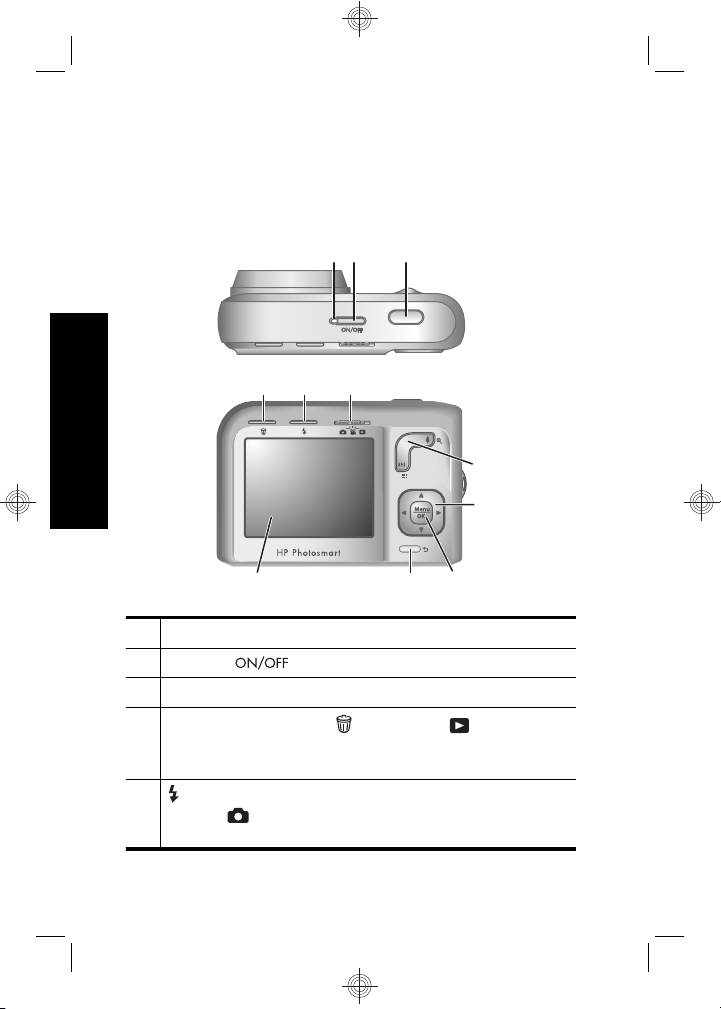
321
4 5 6
Čeština
11 10
1 Kontrolka napájení
2 Tlačítko .
3 Tlačítko spouště.
4
Tlačítko Odstranění – V režimu Playback
(Přehrávání) poskytuje přístup k funkci Delete
(Odstranit).
5 Tlačítko Blesk – Otevírá nastavení blesku v
režimu
Dostupné jsou tyto položky nastavení: Auto
6 HP Photosmart M440/M540/M630 series
Picture Capture (Zachycení snímku).
7
8
9
Page 31
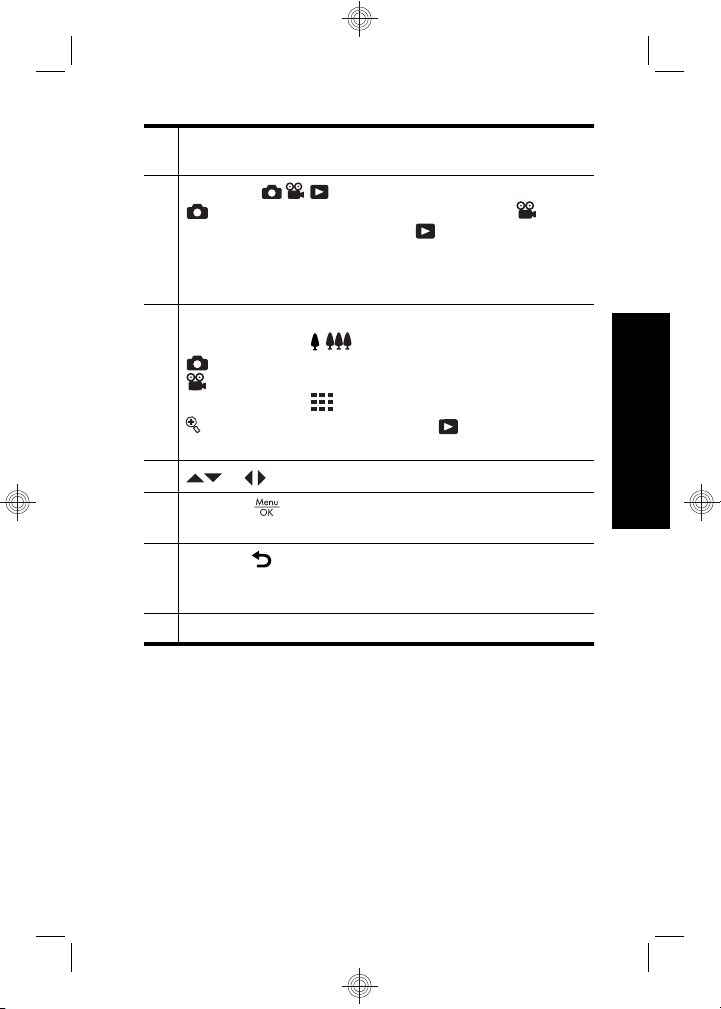
(Automatický), Red-Eye (Červené oči), Flash On
(Zapnutý blesk), Flash Off (Vypnutý blesk).
6 Přepínač – přepíná mezi režimy
Picture Capture (Zachycení snímku), Video
Record (Nahrávání videa) a
Playback
(Přehrávání) (viz Picture Capture (Zachycení
snímku), Video Record (Nahrávání videa) a
Playback (Přehrávání) na stránce 20).
7 Ovladač lupy (digitální a optický) — umožňuje
přístup k funkci
/ Zoom (Lupa) v režimech
Picture Capture (Zachycení snímku) nebo
Video Record (Nahrávání videa); umožňuje
přístup k funkci
Thumbnails (Miniatury) a
Magnify (Zvětšení) v režimu Playback
(Přehrávání).
8
9
a – procházení nabídek a obrázků.
Tlačítko – Zobrazení nabídek fotoaparátu,
výběr možnosti a potvrzení akce.
10 Tlačítko Zpět – Vrací do předchozí nabídky nebo
zobrazení. Stisknutím a podržením opustíte
všechny nabídky.
11 Displej
Čeština
Úvodní informace 7
Page 32
Přední, dolní a boční strana
fotoaparátu
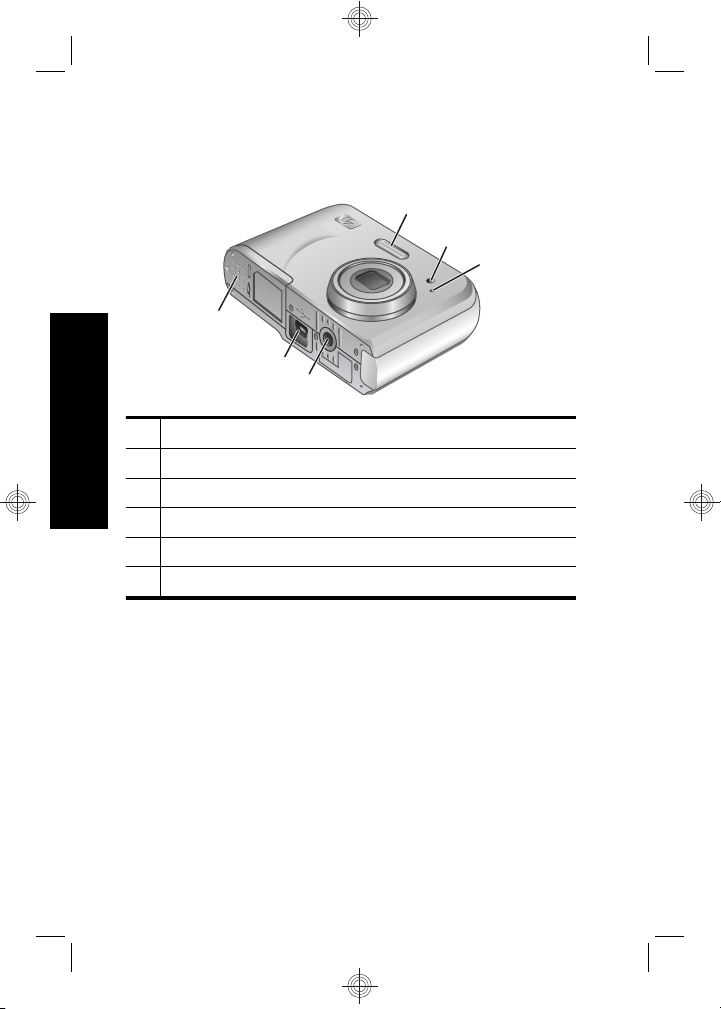
6
5
4
1 Blesk.
Čeština
2 Kontrolka samospouště.
3 Mikrofon.
4 Otvor stativu.
5 Konektor USB a dokovací stanice
6 Kryt baterie a paměťové karty
1
2
3
8 HP Photosmart M440/M540/M630 series
Page 33
2 Úvodní nastavení
fotoaparátu
Vložení baterií
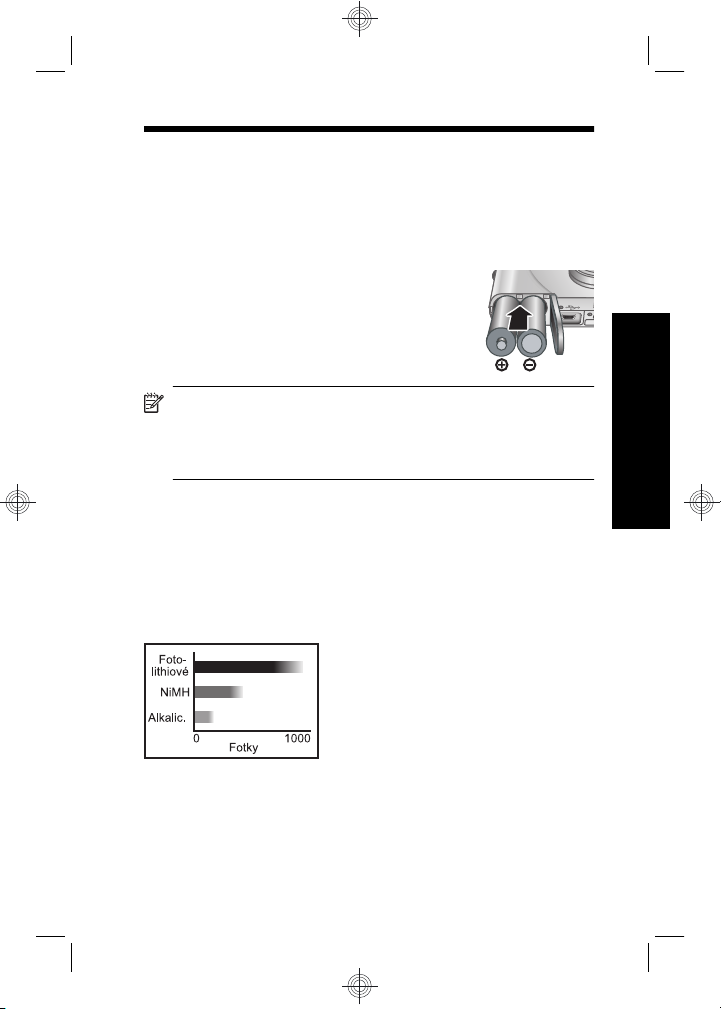
1. Otevřete kryt baterie a paměťové
karty vysunutím pojistky krytu
směrem naznačeným na krytu.
2. Vložte dvě baterie AA.
3. Zavřete kryt baterie a paměťové karty.
Poznámka Pokud používáte nabíjecí baterie typu
NiMH, před prvním vložením baterií do fotoaparátu
tyto baterie zcela nabijte. Před vyjmutím baterií
fotoaparát vypněte.
Baterie dodávané s fotoaparátem jsou alkalické, velikosti
AA. Tyto baterie mají krátkou životnost a jsou určeny k
tomu, abyste mohli okamžitě začít fotoaparát používat.
Když fotoaparát upozorní, že baterie jsou téměř vybité,
doporučujeme nahradit je lithiovými nebo dobíjecími
bateriemi typu NiMH s delší životností.
Úvodní nastavení fotoaparátu 9
Čeština
Page 34
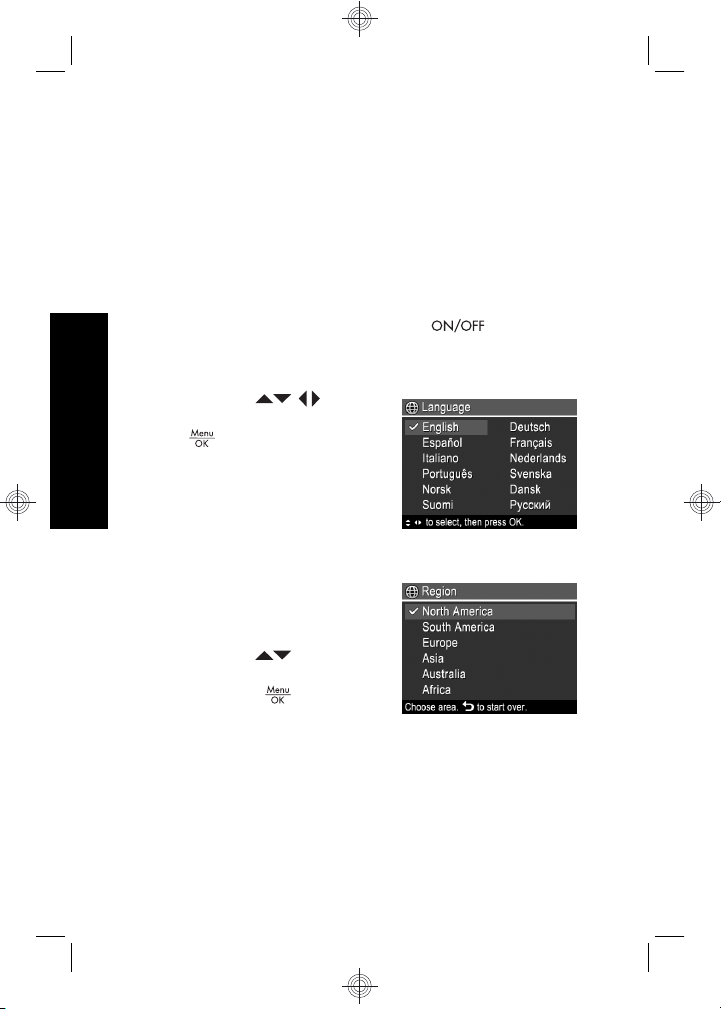
Graf přibližně uvádí průměrný počet snímků, které je
možno pořídit při používání lithiových baterií, baterií typu
NiMH a alkalických baterií. Skutečný výkon se může lišit
v závislosti na způsobu použití, typu a výrobci baterie. Na
skutečný počet snímků, které bude možné pořídit, má vliv
mnoho dalších faktorů (viz téma Prodloužení životnosti
baterie na stránce 23).
Zapnutí fotoaparátu
Zapněte fotoaparát stisknutím tlačítka .
Výběr jazyka
Pomocí tlačítek vyberte
požadovaný jazyk a stiskněte
Čeština
tlačítko
.
Nastavení země/oblasti
Současně s nastavením jazyka
určuje nastavení země/oblasti
výchozí formát data.
Pomocí tlačítek
požadovanou zemi/oblast a
stiskněte tlačítko
vyberte
.
10 HP Photosmart M440/M540/M630 series
Page 35
Nastavení data a času
Přesné nastavení data a času usnadňuje hledání obrázků
přenesených do počítače a při použití funkce vložení data
a času zajistí správný popis obrázků.
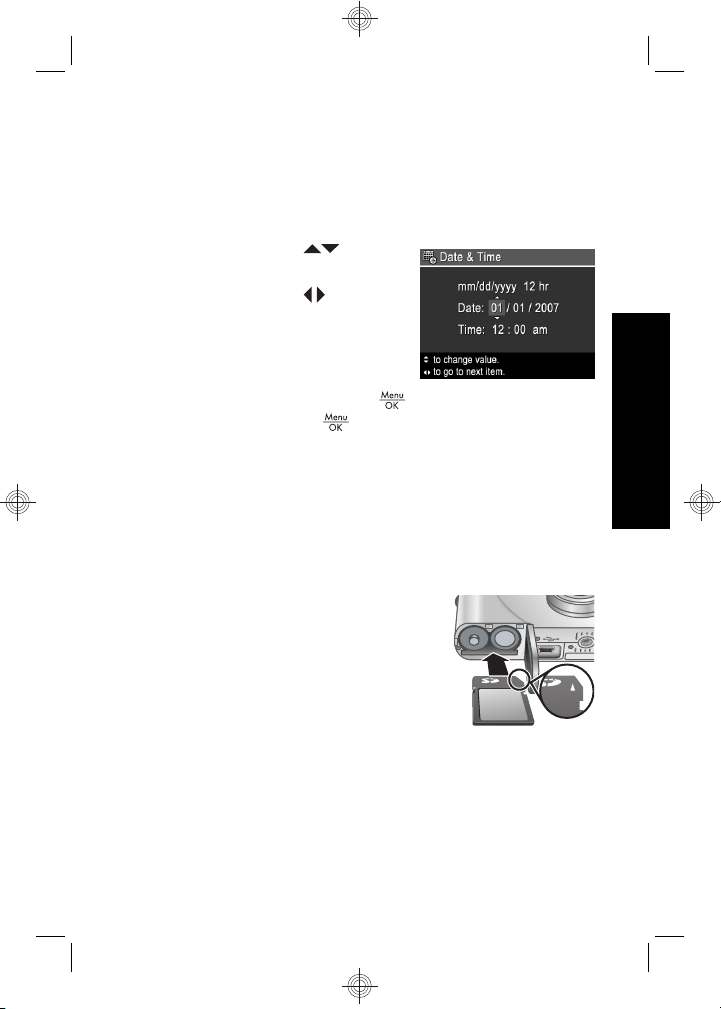
1.
Pomocí tlačítek
zvýrazněnou hodnotu.
2. Pomocí tlačítek
na další výběr a opakujte krok
1, dokud nebudou datum a
čas nastaveny správně.
3. Po nastavení data, času a
formátu stiskněte tlačítko
stisknutím tlačítka
upravte
přejděte
a potvrďte druhým
.
Vložení a naformátování volitelné
paměťové karty
Fotoaparát podporuje standardní i vysokorychlostní
paměťové karty SD (Secure Digital a High Capacity
Secure Digital) s kapacitou 32 MB až 8 GB.
1. Vypněte fotoaparát a otevřete kryt
baterie a paměťové karty.
2. Volitelnou paměťovou kartu
vložte do menšího slotu dle
vyobrazení. Zkontrolujte, zda
paměťová karta zapadla na
místo.
3. Zavřete kryt baterie a paměťové karty a zapněte
fotoaparát.
Čeština
Úvodní nastavení fotoaparátu 11
Page 36
Poznámka Pokud zapnete fotoaparát s vloženou
paměťovou kartou, fotoaparát zobrazí počet snímků,
které lze na paměťovou kartu uložit při aktuálním
nastavení Image Quality (Kvalita snímků).
Fotoaparát umožňuje uložit na paměťovou kartu
maximálně 2000 snímků.
Nové paměťové karty před prvním použitím vždy
naformátujte. Formátováním se z paměťové karty
odstraní všechny snímky. Před formátováním proto
zkontrolujte, zda byly existující snímky přeneseny.
1. Zapněte fotoaparát a posuňte přepínač
polohy
2.
Stiskněte tlačítko
3.
Čeština
Pomocí tlačítek
(Formátovat kartu) z nabídky
a potom stiskněte tlačítko
4.
Pomocí tlačítek
stiskněte tlačítko
Po vložení paměťové karty se všechny nové snímky a
videoklipy budou ukládat na kartu namísto do interní
paměti.
Pokud chcete použít interní paměť a prohlížet snímky,
které jsou v ní uložené, vypněte fotoaparát a poté vyjměte
paměťovou kartu.
.
.
vyberte možnost Format Card
Delete (Odstranění)
.
vyberte možnost Yes (Ano) a
. Karta se naformátuje.
do
Instalace softwaru
Software HP Photosmart poskytuje funkce pro přenos
snímků a videozáznamů do počítače a také funkce pro
úpravu uložených snímků (odstranění efektu červených
očí, otočení, změnu velikosti atd.).
12 HP Photosmart M440/M540/M630 series
Page 37
Chcete-li nainstalovat software HP Photosmart, musí
počítač splňovat systémové požadavky uvedené na
balení fotoaparátu. Informace o podpoře fotoaparátu v
systému Windows Vista najdete na webu www.hp.com/
go/windowsvista (pouze anglicky).
V případě problémů s instalací nebo použitím softwaru HP
Photosmart vyhledejte další informace na webových
stránkách technické podpory společnosti HewlettPackard: www.hp.com/support.
Windows
1. Ukončete všechny aplikace a dočasně vypněte
antivirovou ochranu.
2. Vložte disk CD se softwarem HP Photosmart do
jednotky CD a postupujte podle pokynů na obrazovce.
Pokud se nezobrazí okno instalace, klepněte na
tlačítko Start, vyberte možnost Spustit, do
zobrazeného okna zadejte text D:\Setup.exe, kde D
zastupuje písmeno označující jednotku CD-ROM, a
klepněte na tlačítko OK.
3. Po dokončení instalace znovu aktivujte antivirovou
ochranu.
Macintosh
1. Vložte disk se softwarem HP Photosmart do jednotky
CD-ROM.
2. Poklepejte na ikonu CD na pracovní ploše.
3. Poklepejte na ikonu instalačního programu a při
instalaci softwaru postupujte podle pokynů na
obrazovce.
Čeština
Úvodní nastavení fotoaparátu 13
Page 38

Po dokončení instalace a restartování počítače se v okně
System Preferences (Předvolby systému) automaticky
otevře nastavení HP Photosmart Camera. Natavení
můžete upravit tak, aby se software HP Photosmart
spouštěl automaticky po připojení fotoaparátu k počítači
Macintosh (více informací získáte po klepnutí na tlačítko
nápovědy v dialogovém okně nastavení HP Photosmart
Camera).
Čeština
14 HP Photosmart M440/M540/M630 series
Page 39
3 Fotografování a nahrávání
videoklipů
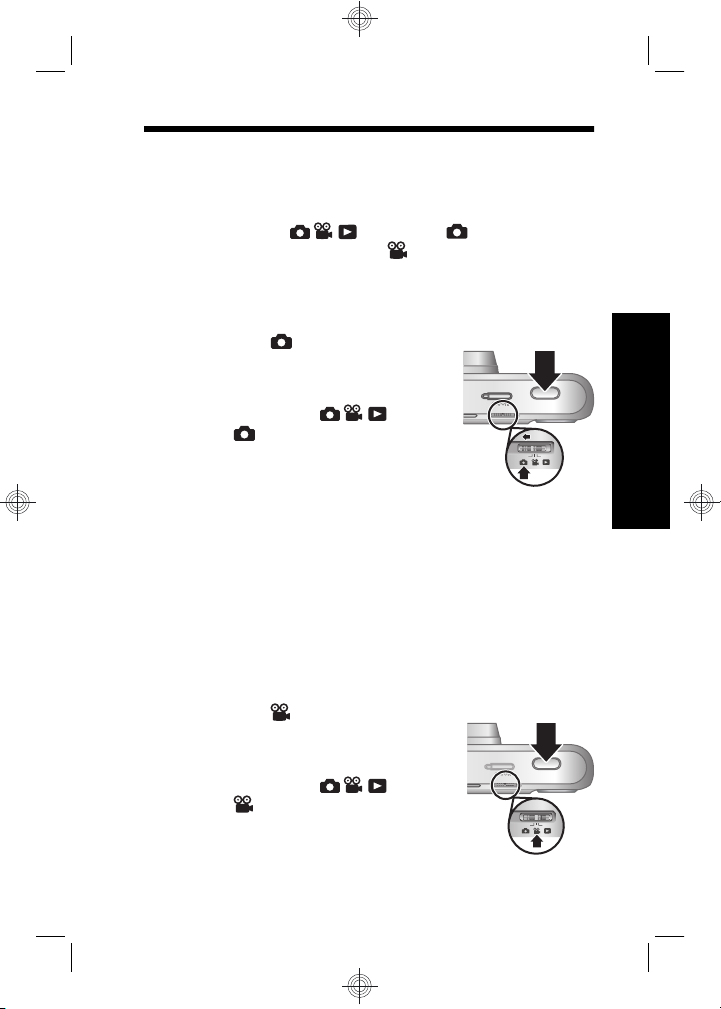
Posuňte přepínač do polohy , chcete-li
vytvářet snímky, nebo k ikoně
videozáznamy.
Vytvoření snímku
Jste-li v režimu Picture Capture
(Zachycení snímku), můžete vytvářet
snímky.
1. Posuňte přepínač
polohy
2. Zaměřte objekt na displeji.
3. Stiskněte tlačítko spouště do
poloviny. Tím dojde ke změření a aretaci zaostření.
Hranaté závorky oblasti zaostření na displeji
zezelenají, když je zaostření zaaretováno.
4. Stiskněte tlačítko spouště úplně a vyfotografujte
snímek.
Poté, co vytvoříte snímek, fotoaparát jej krátce zobrazí na
displeji.
.
Nahrání videoklipu
Jste-li v režimu Video Record
(Nahrávání videa), můžete nahrávat
video.
1. Posuňte přepínač
polohy
2. Zaměřte objekt na displeji.
3. Stiskněte tlačítko spouště do
.
, chcete-li nahrávat
do
do
Čeština
Fotografování a nahrávání videoklipů 15
Page 40

poloviny. Tím dojde ke změření a aretaci zaostření.
Hranaté závorky oblasti zaostření na displeji
zezelenají, když je zaostření zaaretováno.
4. Úplným stisknutím tlačítka spouště spustíte
nahrávání.
5. Chcete-li ukončit nahrávání, znovu stiskněte a
uvolněte tlačítko spouště.
Poté, co nahrajete videozáznam, fotoaparát jej krátce
zobrazí na displeji.
Čeština
16 HP Photosmart M440/M540/M630 series
Page 41
4 Prohlížení a odstranění
obrázků a videoklipů
Prohlížení obrázků a videoklipů
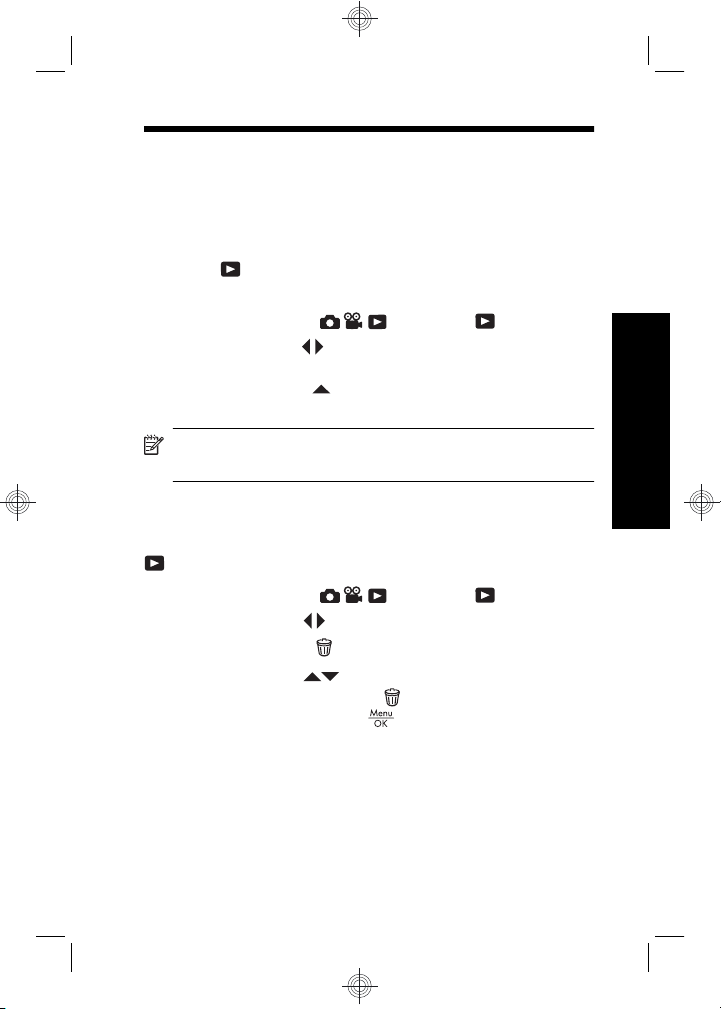
V režimu Playback (Přehrávání) lze prohlížet
fotografie i videozáznamy.
1. Posuňte přepínač
2. Pomocí tlačítek
videozáznamům. Chcete-li přehrát videozáznam,
stiskněte tlačítko
na displeji.
Poznámka Chcete-li slyšet zvuk videozáznamů,
přeneste je do počítače.
přejděte ke zvoleným obrázkům a
do polohy .
, jakmile se videozáznam zobrazí
Odstranění obrázku
Jednotlivé obrázky můžete odstranit v režimu
Playback (Přehrávání):
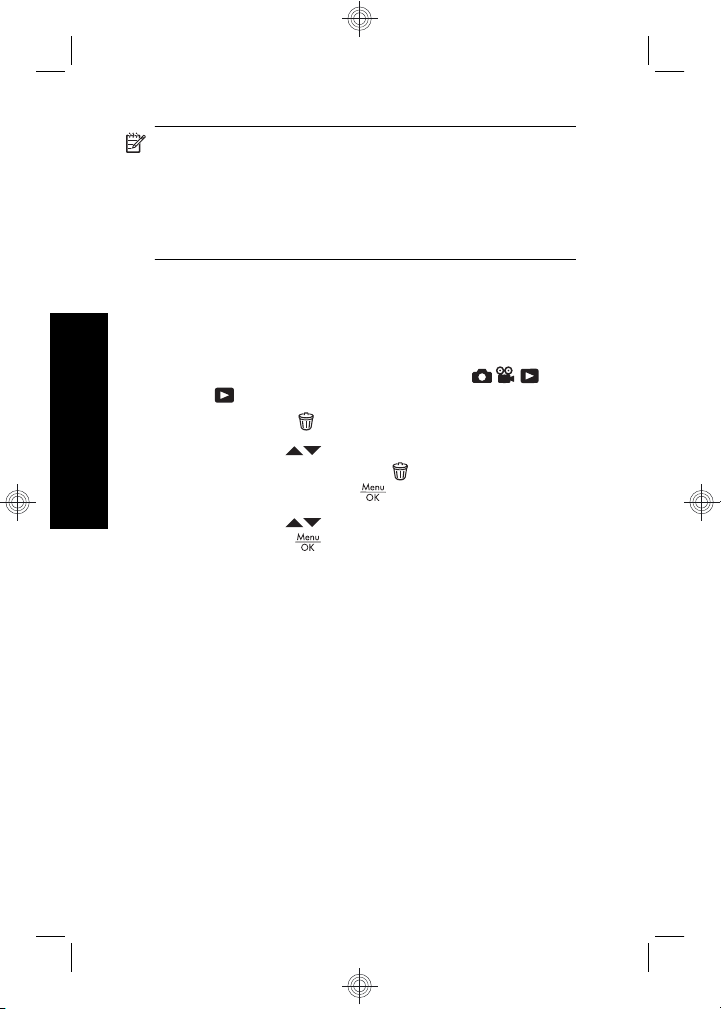
1. Posuňte přepínač
2. Pomocí tlačítek
3.
Stiskněte tlačítko
4.
Pomocí tlačítek
(Tento snímek) v nabídce
potom stiskněte tlačítko
Prohlížení a odstranění obrázků a videoklipů 17
vyberte obrázek nebo videoklip.
do polohy .
.
vyberte možnost This Image
Delete (Odstranění) a
.
Čeština
Page 42
5Přenos a tisk obrázků
Přenos obrázků
Tímto postupem přeneste snímky a videozáznamy do
počítače.
Poznámka Přenos velkého počtu snímků s vysokým
rozlišením z paměťové karty do počítače může trvat
až dvě hodiny. Při přenosu velkého počtu snímků
zkontrolujte, zda jsou baterie fotoaparátu zcela nabité,
nebo použijte volitelnou dokovací stanici
HP Photosmart či čtečku paměťových karet.
1. Vypněte fotoaparát.
Čeština
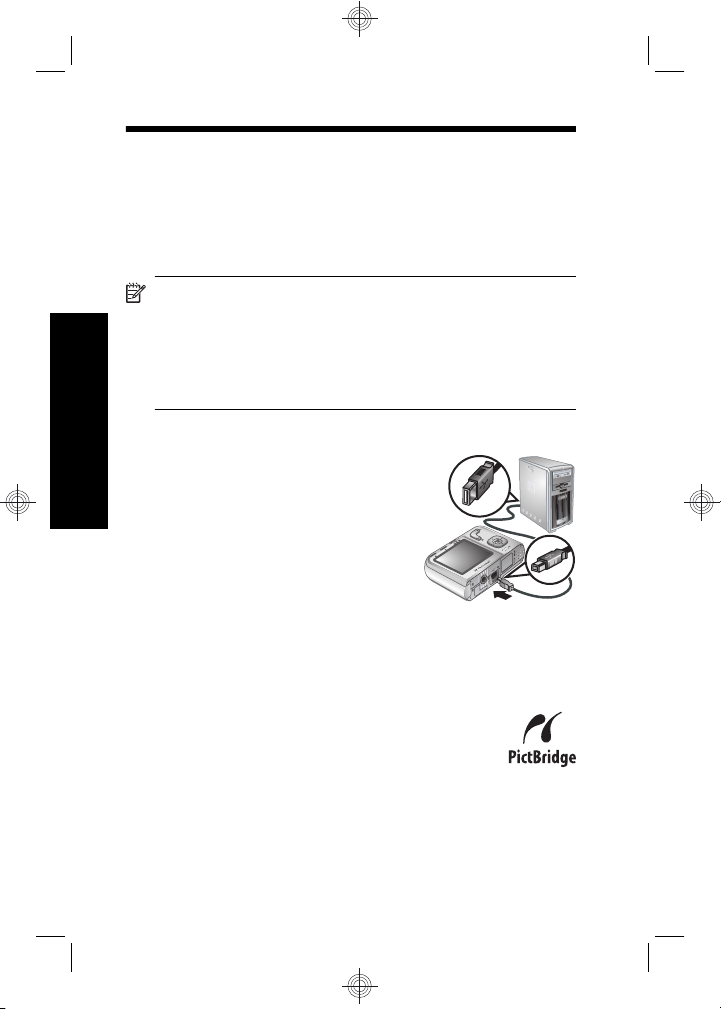
2. Připojte fotoaparát k počítači
pomocí kabelu USB dodaného s
fotoaparátem.
3. Zapněte fotoaparát. Až se na
displeji zobrazí, že je fotoaparát
připojen k počítači, přeneste
snímky podle pokynů na
obrazovce počítače. Pokud jste
nainstalovali software HP Photosmart a potřebujete
více informací, naleznete je v jeho nápovědě.
Tisk obrázků z fotoaparátu
Obrázky můžete tisknout prostřednictvím
připojení fotoaparátu k jakékoli tiskárně
kompatibilní se standardem PictBridge.
1. Zkontrolujte, zda je tiskárna zapnutá, zda
je v ní papír a zda nehlásí žádné chyby tisku.
18 HP Photosmart M440/M540/M630 series
Page 43
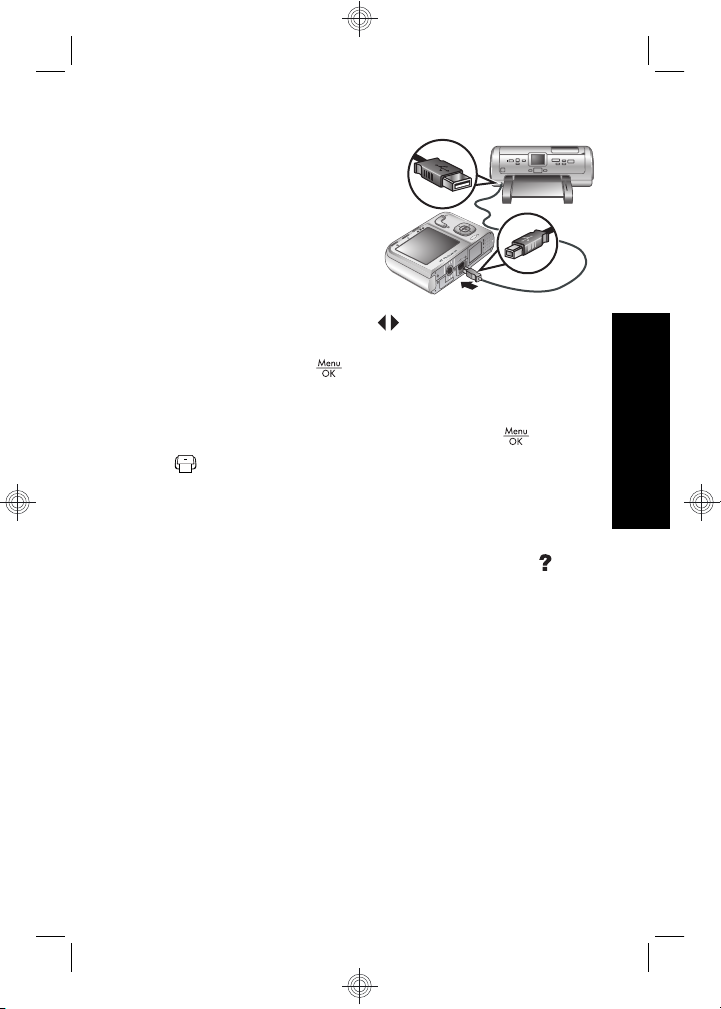
2. Vypněte fotoaparát,
připojte jej k tiskárně
pomocí kabelu USB
dodaného
s fotoaparátem a pak
fotoaparát zapněte.
3. Jakmile je fotoaparát
připojen k tiskárně, na
displeji se zobrazí
obrázek. Pomocí tlačítek
vyberte obrázek, který
chcete vytisknout.
4.
Stiskněte tlačítko
.
5. V nabídce Print Options (Možnosti tisku) vyberte
položku Print This Image Now (Vytisknout nyní tento
snímek). Tisk spustíte stisknutím tlačítka
.
se zobrazí na displeji na vybraném obrázku a tím
označí, že je právě tištěn.
6. Po vytištění obrázku odpojte fotoaparát od tiskárny.
Informace o dalších možnostech tisku naleznete v
elektronické uživatelské příručce nebo v nabídce
Camera Help (Nápověda fotoaparátu), kterou najdete v
každé nabídce.
Čeština
Přenos a tisk obrázků 19
Page 44
6Přehled fotoaparátu
Tato kapitola poskytuje rychlý přehled funkcí fotoaparátu.
Podrobné informace o těchto funkcích naleznete v
elektronické uživatelské příručce nebo v nápovědě
fotoaparátu.
Picture Capture (Zachycení snímku), Video Record
(Nahrávání videa) a Playback (Přehrávání)
•V režimu
orámovat obrázky na displeji a pořizovat snímky.
Režim
aktivujete posunutím přepínače
.
Funkce Video Record (Nahrávání videa)
•
Čeština
umožňuje zachytit videa na displej a nahrávat je.
Režim
posunutím přepínače
•V režimu
obrázky a videoklipy a odstraňovat je. Do režimu
Playback (Přehrávání) přepnete, posunete-li
přepínač
Nabídky fotoaparátu
Nabídky umožňují provádět nastavení fotoaparátu,
pracovat s obrázky a otevírat nápovědu fotoaparátu.
•
V nabídce pomocí
• Nabídku lze kdykoli ukončit stisknutím tlačítka
Nabídka
umožňuje provádět nastavení fotoaparátu, která ovlivní
vlastnosti snímků zachycených fotoaparátem v
budoucnu. Chcete-li otevřít tuto nabídku, posuňte
Picture Capture (Zachycení snímku) lze
Picture Capture (Zachycení snímku)
do polohy
Video Record (Nahrávání videa) aktivujete
do polohy .
Playback (Přehrávání) můžete prohlížet
do polohy .
přejděte k určitému výběru.
Picture Capture (Zachycení snímku) –
.
20 HP Photosmart M440/M540/M630 series
Page 45
přepínač do polohy a poté stiskněte .
Můžete vybrat některou z následujících možností:
• Shooting Mode (Režim snímků) – Auto (Automatický),
Close-up (Přiblížený), Steady Photo (Stálý snímek),
Theatre (Divadlo), Landscape (Krajina), Portrait
(Portrét), Action (Pohyb), Night Portrait (Noční
portrét), Sunset (Západ slunce)
• Self-Timer (Samospoušť)
• Image Quality (Kvalita obrazu)
• Burst (Série)
• Barevný (M440 series)
• Date & Time Imprint (Vytištění data a času)
• Camera Setup (Nastavení fotoaparátu)
• Camera Help (Nápověda fotoaparátu)
Nabídka
Video Record (Nahrávání videa) – umožňuje
úpravu nastavení fotoaparátu, která ovlivňují rysy
budoucích videoklipu nahraných tímto fotoaparátem.
Chcete-li otevřít tuto nabídku, posuňte přepínač
do polohy a poté stiskněte . Můžete vybrat
některou z následujících možností:
• Self-Timer (Samospoušť)
• Camera Setup (Nastavení fotoaparátu)
• Camera Help (Nápověda fotoaparátu)
Nabídka
Playback (Přehrávání) – umožňuje pracovat
s obrázky. Chcete-li otevřít tuto nabídku, posuňte
přepínač
do polohy a poté stiskněte .
Můžete vybrat některou z následujících možností:
• Remove Red Eyes (Odstranění červených očí)
• Rotate (Otočení) (M440 series)
• Crop (Oříznutí) (M440 series)
Čeština
Přehled fotoaparátu 21
Page 46
• Design Gallery (Tvůrčí galerie) – Modify Color
(Úprava barev), Add Borders (Přidat rámečky), Rotate
(Otočení), Crop (Oříznutí) (M540/M630 series)
• Photosmart Express (tisk, sdílení a nákup výtisků
online)
• Favorites (Oblíbené)
• View Slideshow (Zobrazit prezentaci)
• Move Images to Card (Přesunout obrázky na kartu)
• Camera Setup (Nastavení fotoaparátu)
• Camera Help (Nápověda fotoaparátu)
Nabídka
Camera Setup (Nastavení fotoaparátu) –
umožňuje změnit chování fotoaparátu. Chcete-li otevřít
tuto nabídku, stiskněte tlačítko
a potom vyberte možnost Camera Setup
Čeština
v režimu , nebo
(Nastavení fotoaparátu). Můžete vybrat některou z
následujících možností:
• Display Brightness (Jas displeje)
• Camera Sounds (Zvuky fotoaparátu)
• Date & Time (Datum a čas)
• USB Configuration (Konfigurace USB)
• Language (Jazyk)
Nabídka
Camera Help (Nápověda fotoaparátu) –
nabízí popisy funkcí fotoaparátu a tipy pro fotografování.
Chcete-li otevřít tuto nabídku, stiskněte tlačítko
režimu
, nebo , potom vyberte položku
Camera Help (Nápověda fotoaparátu). Můžete vybrat
některou z následujících možností:
• Top Ten Tips (Nejlepší tipy)
• Camera Accessories (Příslušenství fotoaparátu)
• Camera Buttons (Tlačítka fotoaparátu)
v
22 HP Photosmart M440/M540/M630 series
Page 47
• Using Shooting Modes (Použití režimů snímání)
• Using Design Gallery (Použití Tvůrčí Galerie) (M540/
M630 series)
• Using Photosmart Express (Použití softwaru
Photosmart Express)
• Printing Images (Tisk obrázků)
• Recording Video Clips (Nahrávání videoklipů)
• Reviewing Pictures and Video (Prohlížení obrázků a
videoklipů)
• Tagging Favorites (Označení oblíbených)
• Deleting Images (Odstraňování snímků)
• Transferring Images (Přenos snímků)
• Managing Batteries (Použití baterií)
• Getting Assistance (Získání pomoci)
• Tour Camera Features (Prohlídka vlastností
fotoaparátu)
• Camera Shortcuts (Zkrácené volby fotoaparátu)
• About (O softwaru)
Prodloužení životnosti baterie
Aby se prodloužila životnost baterií, displej se po určité
době nečinnosti vypíná. Stisknutím libovolného tlačítka
uvedete fotoaparát zpět do provozu. Po pěti minutách
nečinnosti se fotoaparát vypne.
Prodloužení životnosti baterií:
• Možnost
Display Brightness (Jas displeje)
nastavte na hodnotu Low (Nízký) (podrobnosti
naleznete v elektronické uživatelské příručce).
• Nastavte blesk fotoaparátu na možnost
Auto
Flash (Automatický blesk) (podrobnosti naleznete v
elektronické uživatelské příručce).
Čeština
Přehled fotoaparátu 23
Page 48
• Používejte optické přiblížení, nahrávání videa a
displej úsporně.
• Pokud fotoaparát zapínáte pouze kvůli prohlížení
snímků, posuňte přepínač
zapnutí fotoaparátu se aktivuje režim
do polohy . Po
Playback
(Přehrávání) a nebude se vysouvat objektiv.
•Při přenosu nebo tisku obrázků umístěte fotoaparát
do volitelné dokovací stanice HP Photosmart
připojené ke zdroji střídavého proudu.
Další informace o bateriích naleznete na webu
www.hp.com/support po vyhledání kódu AA-400 nebo
v dodatku A elektronické uživatelské příručky.
Čeština
24 HP Photosmart M440/M540/M630 series
Page 49
HP Photosmart M440/M540/
M630 series
Magyar
Page 50
Szerzői jogi megjegyzések
© Copyright 2007 Hewlett-Packard Development Company, L.P.
Az itt közölt információk előzetes értesítés nélkül megváltozhatnak. A HP
termékekkel és szolgáltatásokkal kapcsolatos jótállások a termékekhez és
szolgáltatásokhoz mellékelt kifejezett jótállási nyilatkozatokban találhatók.
Semmi más nem képezheti alapját további jótállásnak. A HP nem felelős
technikai vagy szerkesztői hibákért vagy kihagyott részekért.
A Windows® a Microsoft Corporation Amerikai Egyesült Államokban
bejegyzett védjegye.
Az SD-logó a megfelelő tulajdonos védjegye.
Kiselejtezett készülékek elhelyezése háztartási felhasználók
által az Európai Unióban
A terméken vagy a csomagoláson található ilyen jelkép azt jelzi,
hogy a terméket tilos háztartási hulladékban elhelyezni. Ehelyett
az Ön felelőssége, hogy a kidobandó készüléket egy megfelelő, kijelölt
gyűjtőhelyre vigye az elektronikus és elektromos hulladék
újrafelhasználása céljából. A kidobandó készülékek szelektív
összegyűjtése és újrahasznosítása segít megőrizni a természetes
erőforrásokat, és biztosítja, hogy a készülék az egészséget és a
környezetet nem károsító módon kerül újrafelhasználásra. További
információkért azzal kapcsolatban, hogy a kidobandó használt készüléket
hova viheti, forduljon a helyi hivatalokhoz, a háztartási hulladékot gyűjtő
szervezethez vagy ahhoz a bolthoz, ahol a készüléket vásárolta.
Későbbi felhasználásra jegyezze fel a következő adatokat:
Típusszám: _________
•
Sorozatszám: _________
•
A vásárlás dátuma: _________
•
Magyar
Page 51
Tartalom
1Az első lépések
Az elektronikus Felhasználói útmutató
megtekintése ...........................................................5
A fényképezőgép teteje és hátoldala ......................6
A fényképezőgép eleje, oldala és alja .....................8
2 A fényképezőgép beállítása
Az elemek behelyezése ..........................................9
A fényképezőgép bekapcsolása ............................10
A nyelv kiválasztása ..............................................10
Régió beállítása .....................................................10
A dátum és idő beállítása ......................................10
Opcionális memóriakártya behelyezése és
formázása ..............................................................11
A szoftver telepítése ..............................................12
Windows esetén ..............................................13
Macintosh ........................................................13
3 Képek készítése, videoklipek rögzítése
Fényképezés .........................................................15
Videoklip készítése ................................................16
4 Képek és videoklipek megtekintése, törlése
Képek és videoklipek megtekintése ......................17
Kép törlése ............................................................17
5 Képek áttöltése és nyomtatása
Képek áttöltése ......................................................18
Képek nyomtatása a fényképezőgépről ................19
6 A fényképezőgép gyors leírása ..........................21
Magyar
3
Page 52
1Az első lépések
A nyomtatott Gyorskalauz útmutató tartalmazza azokat
az információkat, melyekre a fényképezőgép
alapműveleteinek alkalmazásakor van szüksége. A
fényképezőgép részletes leírását az elektronikus
Felhasználói útmutatóban találja meg (lásd: Az
elektronikus Felhasználói útmutató
megtekintése, 5. oldal).
Gyorskalauz
Ez a nyomtatott útmutató a
következőkben nyújt
segítséget:
• A fényképezőgép
használatának gyors
elkezdése
•A HP Photosmart
szoftver telepítése
•Ismerje meg
fényképezőgépének
alapvető jellemzőit
Magyar
4 HP Photosmart M440/M540/M630 series
Elektronikus
Felhasználói útmutató
Az elektronikus
Felhasználói útmutató a
következőket tartalmazza:
• A fényképezőgép
összes funkciójának
leírása
• Az elemekkel
kapcsolatos
információk, beleértve
az alábbiakat:
• Az elemek
élettartamának
megnövelése
• Támogatott
elemtípusok
• A tápellátást jelző
ikon magyarázata
• Segítségkérés a HP-től
• Hibaelhárítás
• A fényképezőgép
specifikációi
Page 53
Az elektronikus Felhasználói
útmutató megtekintése
Az elektronikus Felhasználói útmutató a HP
Photosmart szoftver CD-jén van.
A Felhasználói útmutató megtekintése:
1. Helyezze a HP Photosmart szoftver CD-jét a
számítógép CD-meghajtójába.
2. Kattintson a Felhasználói útmutató megtekintése
pontra a telepítőképernyő fő lapján.
Az elektronikus Felhasználói útmutatót a számítógépre
másolta a HP Photosmart szoftver telepítése. A
Felhasználói útmutató megtekintése, miután telepítve lett
a számítógépre:
• Windows esetén: Nyissa meg a HP
Szolgáltatóközpont ablakot, majd kattintson a súgó
pontra.
• Macintosh esetén: Nyissa meg a HP Device
Manager (HP Eszközkezelő) alkalmazást, majd az
Information and Settings (Információk és
beállítások) felbukkanó menüből válassza a Camera
User Guide (Felhasználói útmutató) pontot.
Segítségkérés
• A fényképező használatával kapcsolatos tippekhez
és eszközökhöz látogassa meg a következő
webhelyet: www.hp.com. Itt kattintson a Learn
About: Digital Photography (csak angolul) pontra.
• Terméktámogatásokért, beleértve a firmware,
szoftver és illesztőprogram frissítéseit, látogassa meg
a www.hp.com/support weboldalt.
• A HP Photosmart Software termékkel kapcsolatos
segítségért tekintse meg a szoftver online súgóját.
Magyar
Az első lépések 5
Page 54
A fényképezőgép teteje és
hátoldala
321
4 5 6
7
8
11 10
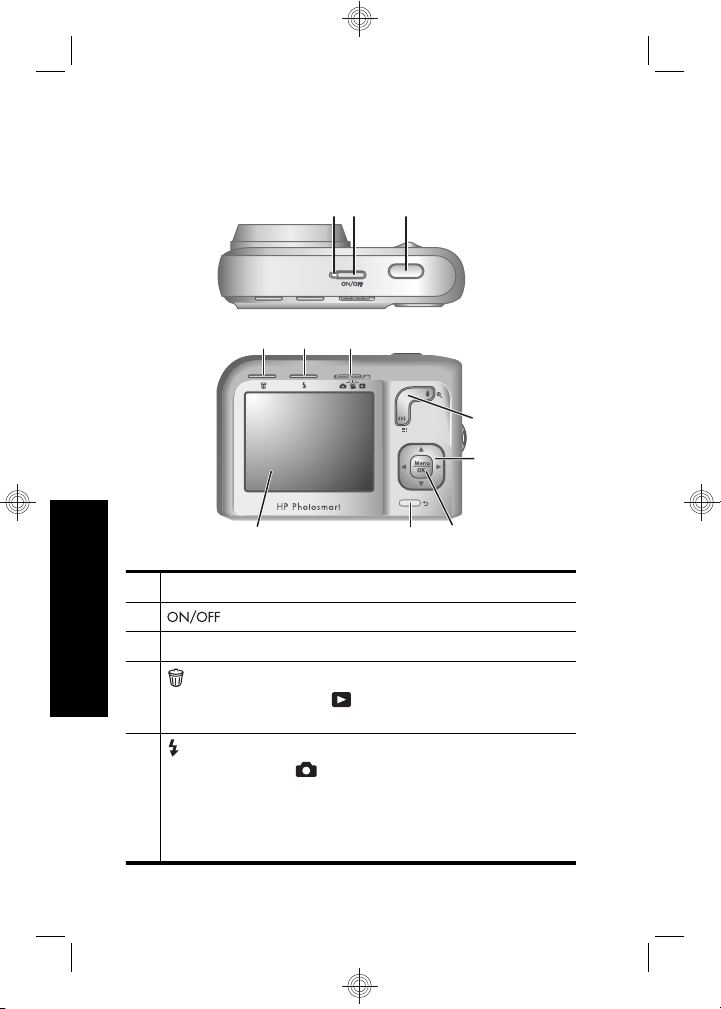
1 Tápellátás jelzőfény.
2 gomb.
Magyar
3 Exponáló gomb.
4
Törlés gomb—Elérheti vele a Delete (Törlés)
funkciókat, mialatt a
módban van.
5 Vaku gomb—A vakubeállítások elérése a
fényképezőgép
(Fényképezés) üzemmódjában. A lehetséges
beállítások: Auto (Automatikus), Red-Eye
(Vörösszem-hatás eltávolítása), Flash On (Vaku
bekapcsolva), Flash Off (Vaku kikapcsolva).
6 HP Photosmart M440/M540/M630 series
Playback (Visszajátszás)
Picture Capture
9
Page 55
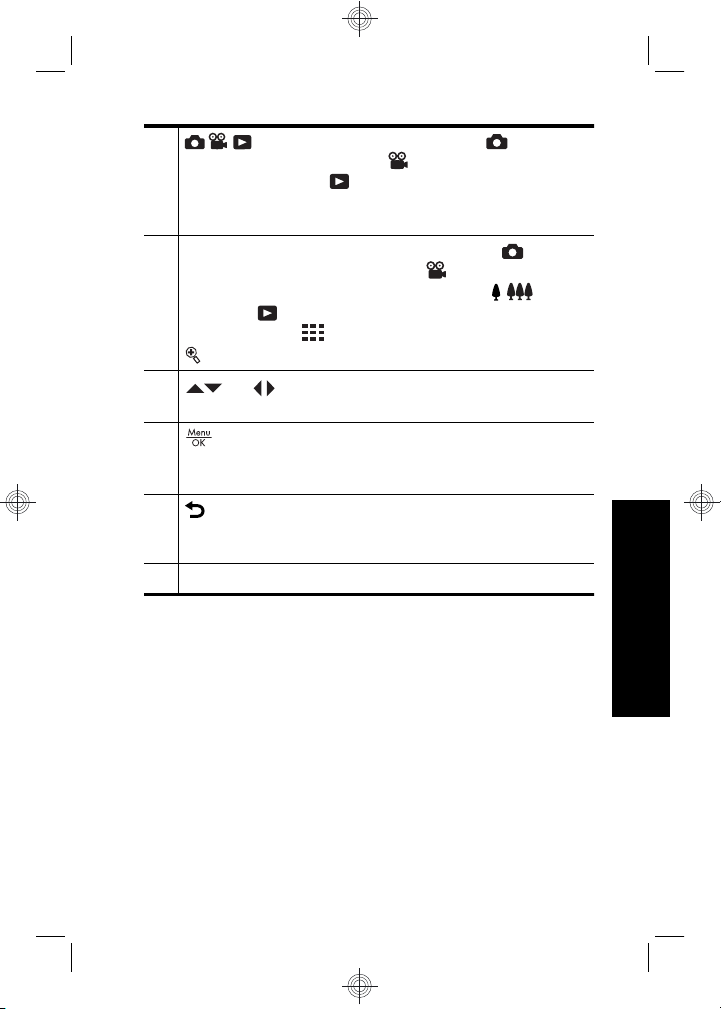
6 választó—A fényképezőgép Picture
Capture (Fényképezés),
(Videofelvétel) és
Video Record
Playback (Visszajátszás)
üzemmódja között vált (lásd: Fényképezés,
videofelvétel és visszajátszás, 21. oldal).
7 Zoom kapcsoló (digitális és optikai)—A Picture
Capture (Fényképezés) vagy
(Videofelvétel) módban elérheti vele a
funkciót;
elérheti vele a
Playback (Visszajátszás) módban
Thumbnails (Indexképek) és a
Video Record
/ Zoom
Magnify (Nagyítás) lehetőségeket.
8
és gombok—A menükben és a képeken
lapozhat velük.
9
gomb—Megjeleníti a fényképezőgép menüjét,
kiválasztja a lehetőségeket, végrehajtja a
műveleteket.
10 Vissza gomb—Visszatérés az előző menühöz
vagy nézethez. Folyamatosan nyomva tartva
minden menüből kilép.
11 Kijelző.
Magyar
Az első lépések 7
Page 56
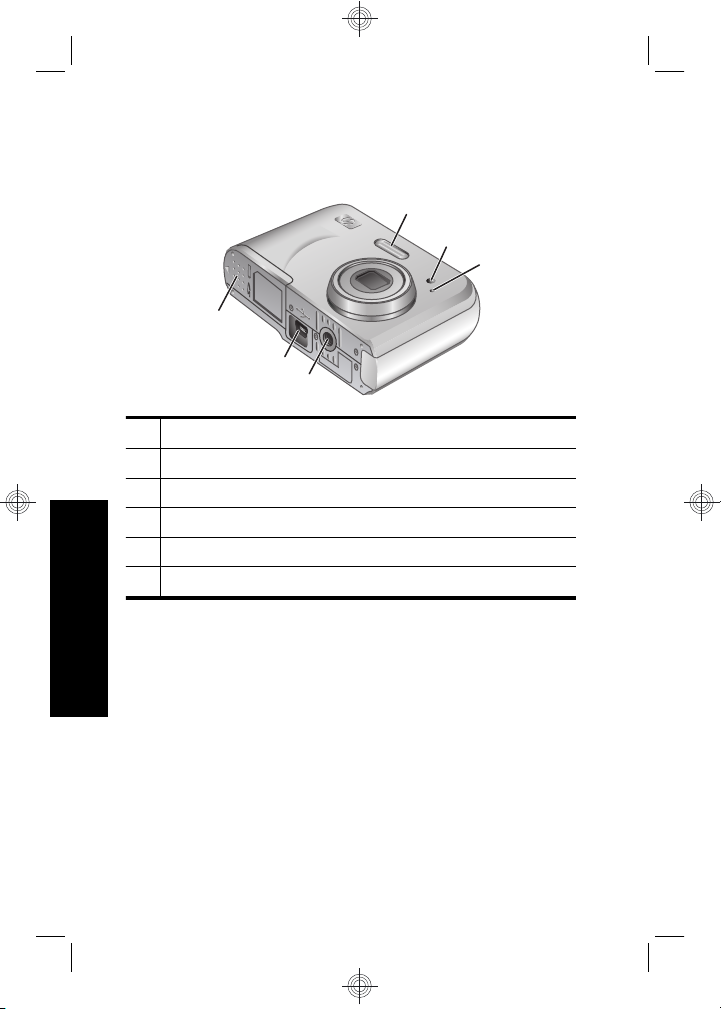
A fényképezőgép eleje, oldala és
alja
1
2
6
5
4
1 Vaku.
2 Időzítő jelzőfény.
3 Mikrofon.
4 Állvány csatlakozója.
5 Dokkoló/USB csatlakozója.
6 Elem- és memóriakártya-fedél.
Magyar
3
8 HP Photosmart M440/M540/M630 series
Page 57
2 A fényképezőgép
beállítása
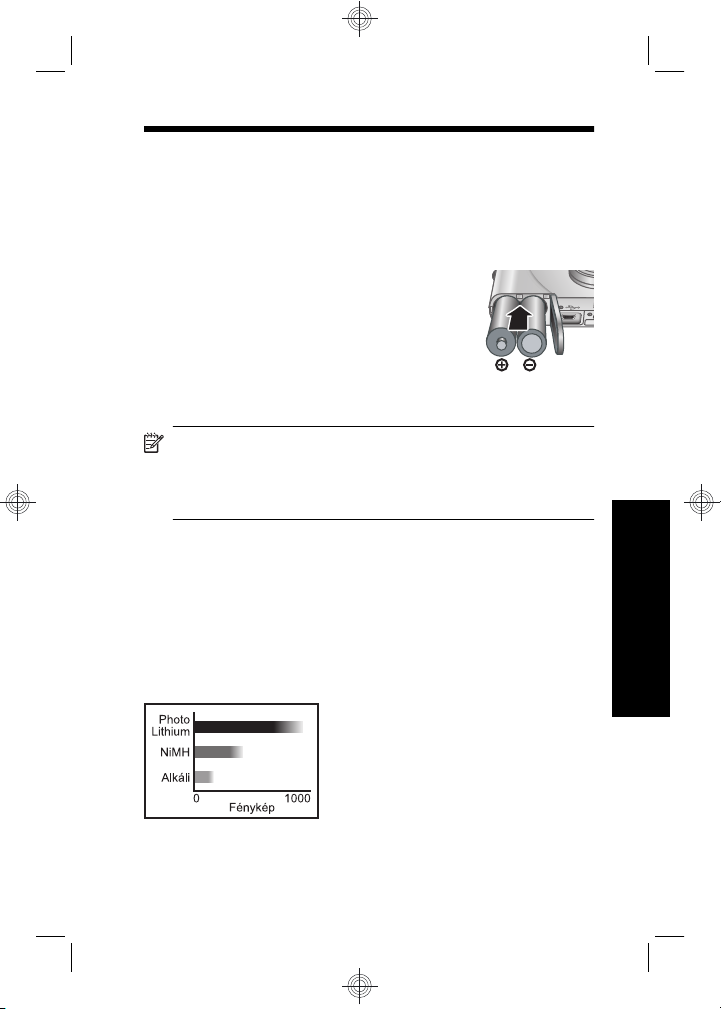
Az elemek behelyezése
1. Az elem- és memóriakártya-fedelen
lévő jelzésnek megfelelően
csúsztassa el az ajtó reteszét, s
nyissa ki az elem- és memóriakártyafedelet.
2. Helyezzen be két AA méretű elemet.
3. Zárja be az elem- és memóriakártya-fedelet.
Megjegyzés Ha újratölthető NiMH elemeket
használ, első használat előtt teljesen töltse fel azokat.
Az elemek kivétele előtt kapcsolja ki a
fényképezőgépet.
A fényképezőgéppel szállított elemek AA méretű alkáli
elemek. Ezek az elemek rövid élettartamúak, céljuk az,
hogy a fényképezőgépet azonnal használatba vehesse.
Ha a fényképezőgép figyelmeztet, hogy az elem töltése
alacsony, a HP javasolja, hogy cserélje ki az elemeket
Photo Lithium vagy újratölthető NiMH elemekre, melyek
hosszabb élettartamúak.
Magyar
A fényképezőgép beállítása 9
Page 58
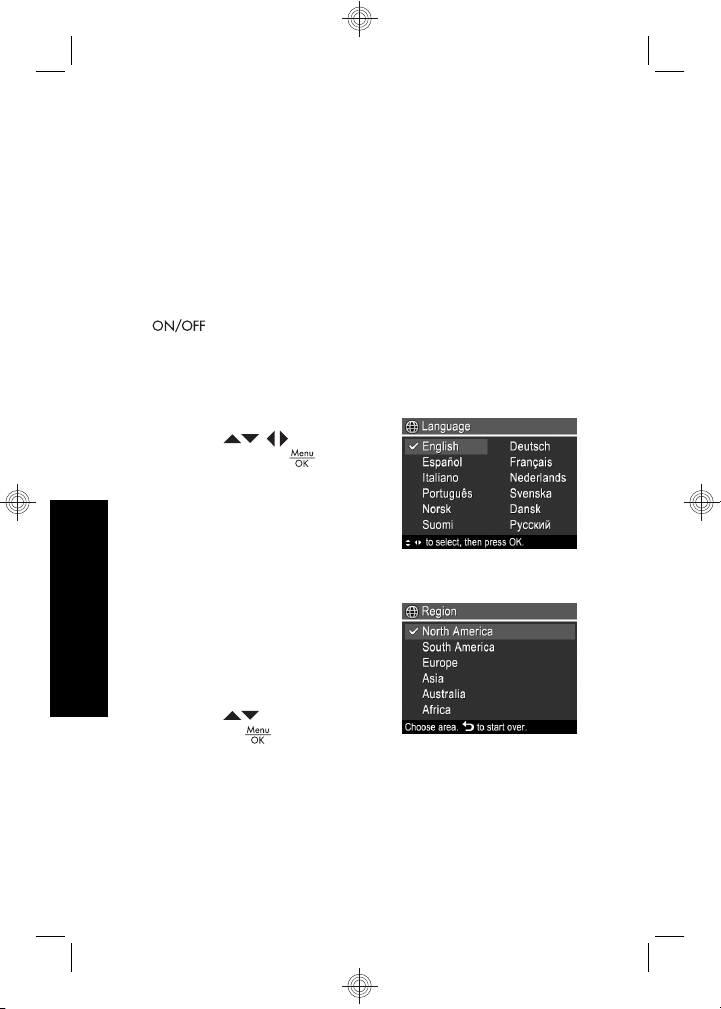
A következő ábra bemutatja az elkészíthető képek
átlagos számát Photo Lithium, NiMH és alkáli elemek
használata esetén. A tényleges teljesítmény a használat
módjától, az elemtípustól és az elem gyártójától függően
változhat. Számos további tényező módosíthatja a
ténylegesen készíthető képek számát (lásd. Az elemek
élettartamának megnövelése, 25. oldal).
A fényképezőgép bekapcsolása
Az gomb megnyomásával kapcsolja be a
fényképezőgépet.
A nyelv kiválasztása
A kívánt nyelv kiválasztásához
használja a
majd nyomja meg a
nyilakat,
gombot.
Régió beállítása
A nyelv és a régió beállítás együtt
határozza meg az
Magyar
alapértelmezett
dátumformátumot.
A kívánt régió kiválasztásához
használja a
nyomja meg a
nyilakat, majd
gombot.
A dátum és idő beállítása
Az idő pontos beállításával elősegíti a képek
megtalálását, miután áttöltötte őket a számítógépre,
10 HP Photosmart M440/M540/M630 series
Page 59
illetve biztosítja, hogy pontosan legyenek megjelölve, ha
a dátum- és időbélyeget használja
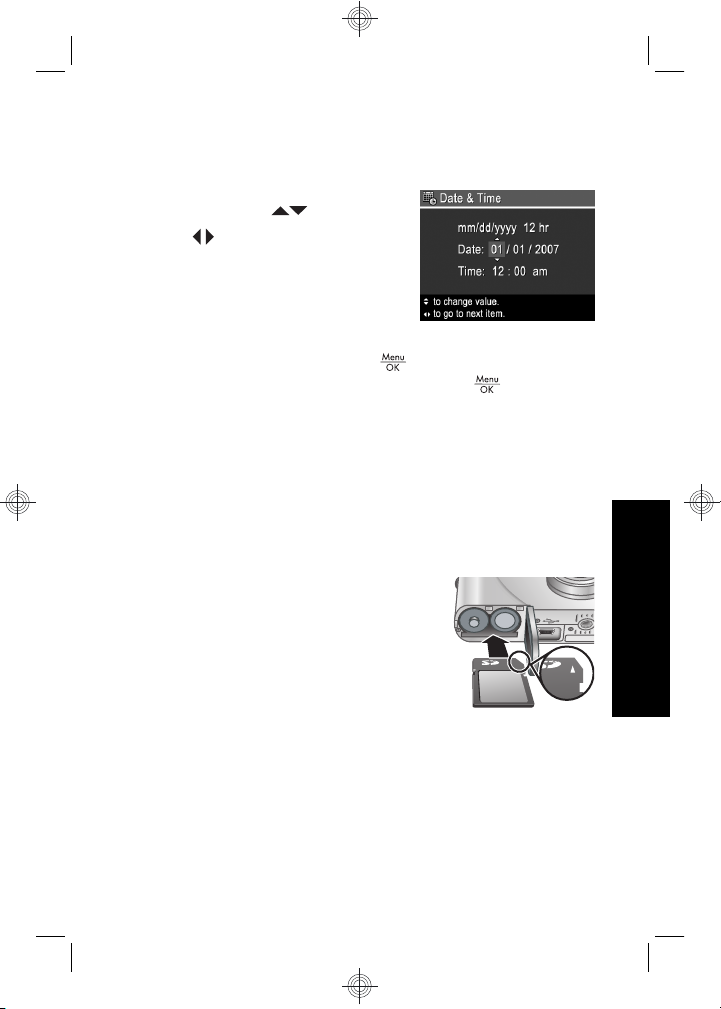
1. A kijelölt rész beállításához
használja a
2. A
3. Amint helyes a dátum és az idő formátuma és
nyilakkal jelöljön ki
további elemeket, s ismételje
az 1. lépést mindaddig, amíg
a dátum és az idő
megfelelően be nincs állítva.
beállítása, nyomja meg a
megerősítéshez ismét nyomja meg a
nyilakat.
gombot, majd a
gombot.
Opcionális memóriakártya
behelyezése és formázása
A fényképezőgép normál, nagy sebességű és nagy
kapacitású Secure Digital (SD és SDHC)
memóriakártyákkal használható. A kártyák kapacitása 32
MB és 8 GB között lehet.
1. Kapcsolja ki a fényképezőgépet,
és nyissa ki az elem- és
memóriakártya-fedelet.
2. Helyezzen be egy opcionális
memóriakártyát a kisebbik
nyílásba, az ábrán látható módon.
A kártyának a helyére kell
pattannia.
3. Zárja be az elem- és memóriakártya-fedelet,
és kapcsolja be a fényképezőgépet.
Magyar
A fényképezőgép beállítása 11
Page 60
Megjegyzés Ha behelyezte a memóriakártyát, és
bekapcsolja a fényképezőgépet, a kijelzőn megjelenik
az aktuális Image Quality (Képminőség) beállítással
a memóriakártyára készíthető képek száma. A
fényképezőgéppel egyszerre maximum 2000 képet
lehet a memóriakártyán tárolni.
Az első használat előtt mindig formázza az új
memóriakártyát. A formázás töröl minden képet a
kártyáról, ezért bizonyosodjon meg, hogy előtte minden
képet áttöltött a számítógépre.
1. A fényképezőgép bekapcsolása után állítsa az
2.
Nyomja meg a
3.
A
formázása) pontot a
majd nyomja meg a
4.
A
a kártya formázásához nyomja meg a
Ha behelyez egy memóriakártyát a gépbe, az összes új
kép és videoklip a kártyán lesz tárolva, nem a belső
memóriában.
Magyar
A belső memória használatához, s a benne lévő képek
megtekintéséhez kapcsolja ki a fényképezőgépet, majd
vegye ki a memóriakártyát.
gombot állásba.
gombot.
nyilakkal válassza ki a Format Card (Kártya
Delete (Törlés) almenüből,
gombot.
nyilakkal válassza ki a Yes (Igen) pontot, majd
gombot.
A szoftver telepítése
A HP Photosmart szoftver segítségével lehetősége van a
képeket és videoklipeket áttölteni a számítógépre,
valamint szerkesztheti a tárolt képeket (vörösszem-hatás
eltávolítása, forgatás, vágás, átméretezés stb.).
12 HP Photosmart M440/M540/M630 series
Page 61
A HP Photosmart szoftver telepítéséhez a
számítógépnek eleget kell tennie a fényképezőgép
csomagolásán feltüntetett rendszerkövetelményeknek. A
fényképezőgép és a Windows Vista rendszer együttes
használatával kapcsolatban lásd: www.hp.com/go/
windowsvista (angol nyelvű oldal).
Ha nehézsége támadt a HP Photosmart szoftver
telepítése vagy használata során, a Hewlett-Packard
műszaki támogatásának alábbi honlapján talál bővebb
információkat: www.hp.com/support.
Windows esetén
1. Zárjon be minden alkalmazást, s ideiglenesen tiltsa le
a vírusellenőrző programokat.
2. Helyezze be a HP Photosmart szoftver CD-jét a CDmeghajtóba, s kövesse a képernyőn megjelenő
utasításokat. Ha a telepítési képernyő nem jelenik
meg, kattintson a Start gombra, majd a Futtatás
parancsra, írja be: D:\Setup.exe (a D helyén a CDmeghajtó betűjele álljon), s végül kattintson az OK
gombra.
3. Ha a szoftver telepítése befejeződött, engedélyezze
a vírusellenőrző programokat.
Macintosh
1. Helyezze a HP Photosmart szoftver CD-jét a CD-
meghajtóba.
2. Kattintson duplán a CD-ikonra a számítógép asztalán.
3. Kattintson duplán a telepítő ikonjára, majd kövesse a
képernyőn megjelenő utasításokat.
Magyar
A fényképezőgép beállítása 13
Page 62
A telepítés befejezése és a számítógép újraindítása után
a System Preferences (Rendszerbeállítások)
automatikusan megjeleníti a HP Photosmart Camera
(HP Photosmart fényképezőgép) beállításait. A
beállításokat módosíthatja úgy, hogy a HP Photosmart
szoftver automatikusan elinduljon, amikor a
fényképezőgépet a Macintosh számítógéphez
csatlakoztatja (további tudnivalókért kattintson a
HP Photosmart Camera (HP Photosmart
fényképezőgép) beállítási párbeszédpaneljén a súgó
gombra).
Magyar
14 HP Photosmart M440/M540/M630 series
Page 63
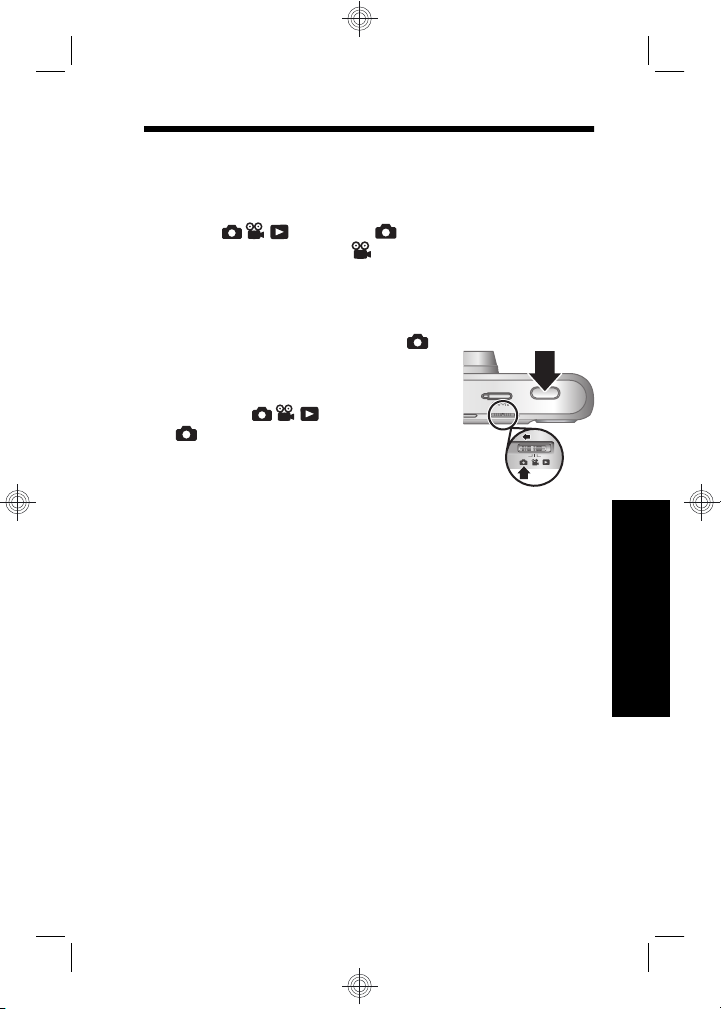
3 Képek készítése,
videoklipek rögzítése
Állítsa az gombot a állásba, ha fényképeket
szeretne készíteni, illetve
szeretne rögzíteni.
Fényképezés
A fényképeket a fényképezőgép
Picture Capture (Fényképezés)
üzemmódjában lehet elkészíteni.
1. Állítsa az
állásba.
2. A kijelző segítségével a
fényképezőgépet irányítsa arra,
amit le szeretne fényképezni.
3. Nyomja le félig az Exponáló gombot, rögzítve ezzel
a fókuszt és az exponálási időt. A fókusz zárolása
közben a fókuszkeretek zöldre váltanak a kijelzőn.
4. A kép elkészítéséhez nyomja le teljesen az
Exponáló gombot.
A fénykép elkészítése után a fényképezőgép rövid ideig
megjeleníti a képet a kijelzőn.
állásba, ha videoklipet
gombot
Magyar
Képek készítése, videoklipek rögzítése 15
Page 64
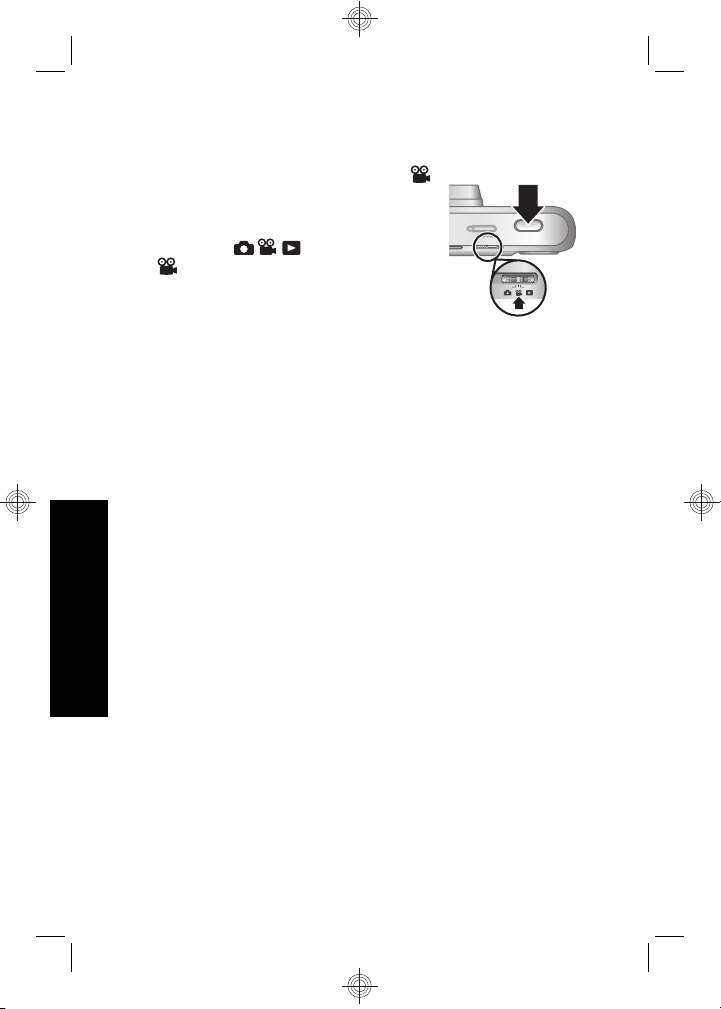
Videoklip készítése
A videofelvételek a fényképezőgép
Video Record (Video Record)
üzemmódjában készíthetők el.
1. Állítsa az
állásba.
2. A kijelző segítségével a
fényképezőgépet irányítsa arra,
amit le szeretne fényképezni.
3. Nyomja le félig az Exponáló gombot a fókusz
beállításához és zárolásához. A fókusz zárolása
közben a fókuszkeretek zöldre váltanak a kijelzőn.
4. A felvétel indításához nyomja le teljesen az
Exponáló gombot.
5. A rögzítés befejezéséhez nyomja meg ismét az
Exponáló gombot.
A videofelvétel elkészítése után a fényképezőgép rövid
ideig megjeleníti a felvételt a kijelzőn.
Magyar
gombot
16 HP Photosmart M440/M540/M630 series
Page 65
4 Képek és videoklipek
megtekintése, törlése
Képek és videoklipek
megtekintése
A Playback (Visszajátszás) módban megtekintheti
képeit és videoklipjeit.
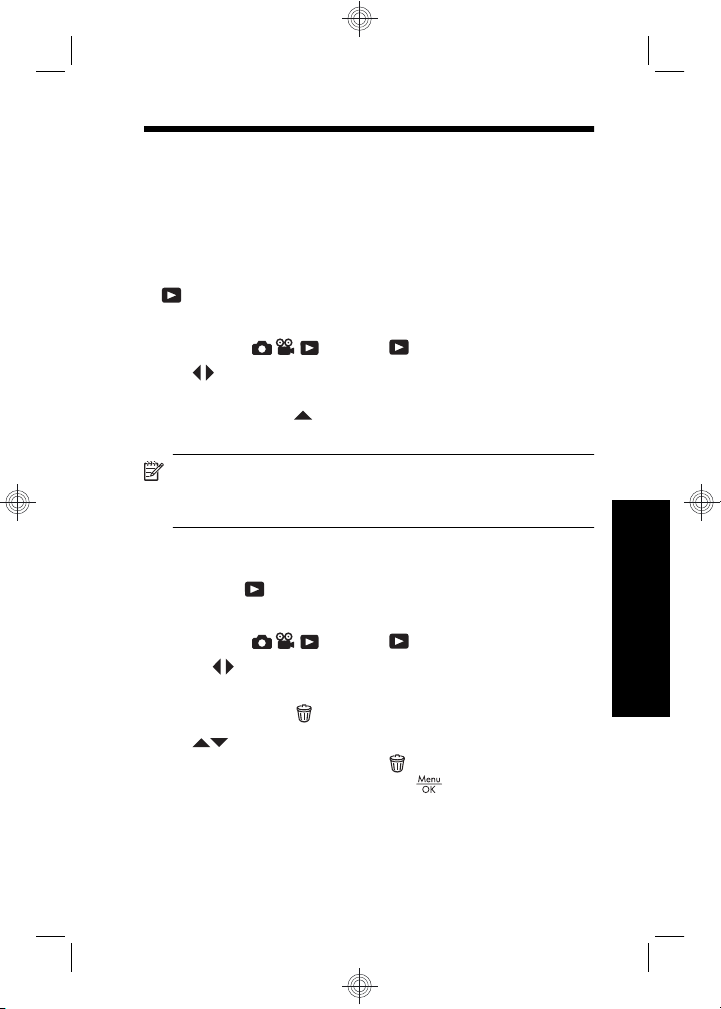
1. Állítsa az
2. A
nyilak segítségével lapozhat a képek és
videoklipek között. A videoklipek lejátszásához
nyomja meg a
első képkockája megjelenik a kijelzőn.
Megjegyzés Ha a videoklipekhez felvett hangot is
meg szeretné hallgatni, át kell töltenie a klipeket a
számítógépre.
Kép törlése
A képeket a Playback (Visszajátszás) módban
törölheti:
1. Állítsa az
2. Use
vagy videoklipet.
3.
Nyomja meg a
4.
A
Image (Ez a kép) pontot a
menüből, majd nyomja meg a
nyilak segítségével választhatja ki a képet
gombok segítségével válassza ki a This
gombot állásba.
gombot, amikor a kívánt videoklip
gombot állásba.
gombot.
Delete (Törlés)
gombot.
Magyar
Képek és videoklipek megtekintése, törlése 17
Page 66
5 Képek áttöltése és
nyomtatása
Képek áttöltése
Ezzel az eljárással a képeket és a videoklipeket is
áttöltheti a számítógépre.
Megjegyzés Sok nagy felbontású kép
memóriakártyáról számítógépre történő másolása
akár két órát is igénybe vehet. Ha sok képet másol át,
előtte töltse fel teljesen a fényképezőgép elemeit,
vagy használjon egy opcionális HP Photosmart
dokkolót vagy memóriakártya-olvasót.
1. Kapcsolja ki a fényképezőgépet.
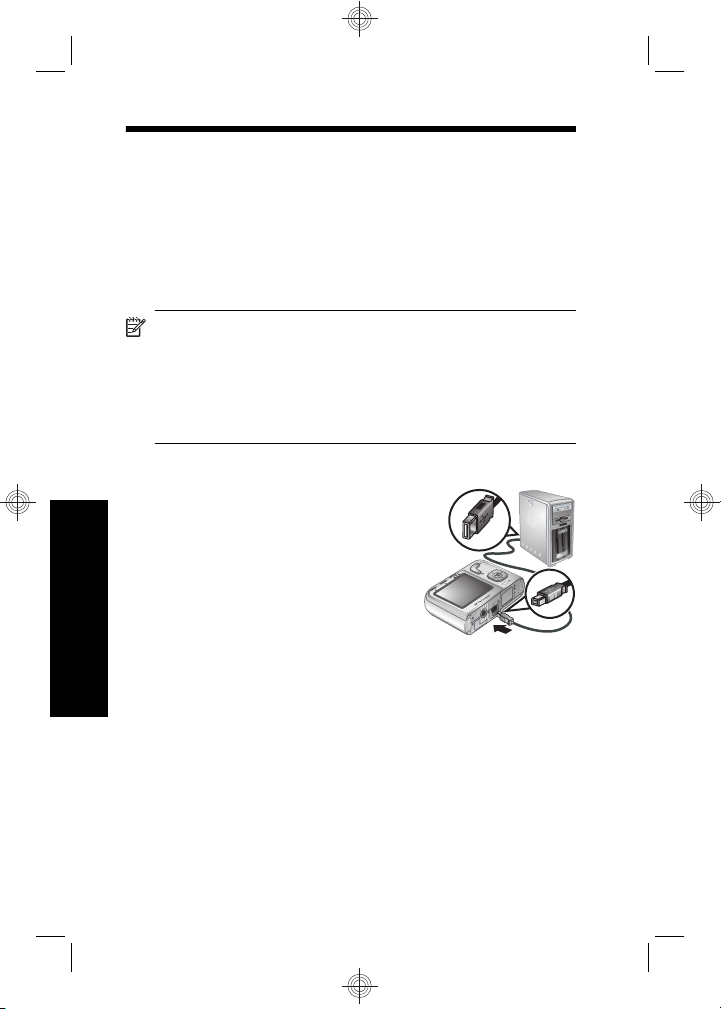
2. Kösse össze a fényképezőgépet
és a számítógépet a
fényképezőgép USB-kábelével.
3. Kapcsolja be a
fényképezőgépet. Ha a kijelző
azt mutatja, hogy a
fényképezőgép csatlakoztatva
Magyar
van a számítógéphez, a képek
áttöltéséhez kövesse a számítógép képernyőjén
megjelenő utasításokat. Ha telepítette a HP
Photosmart szoftvert, és további információkra van
szüksége, olvassa el a HP Photosmart szoftver
súgóját.
18 HP Photosmart M440/M540/M630 series
Page 67
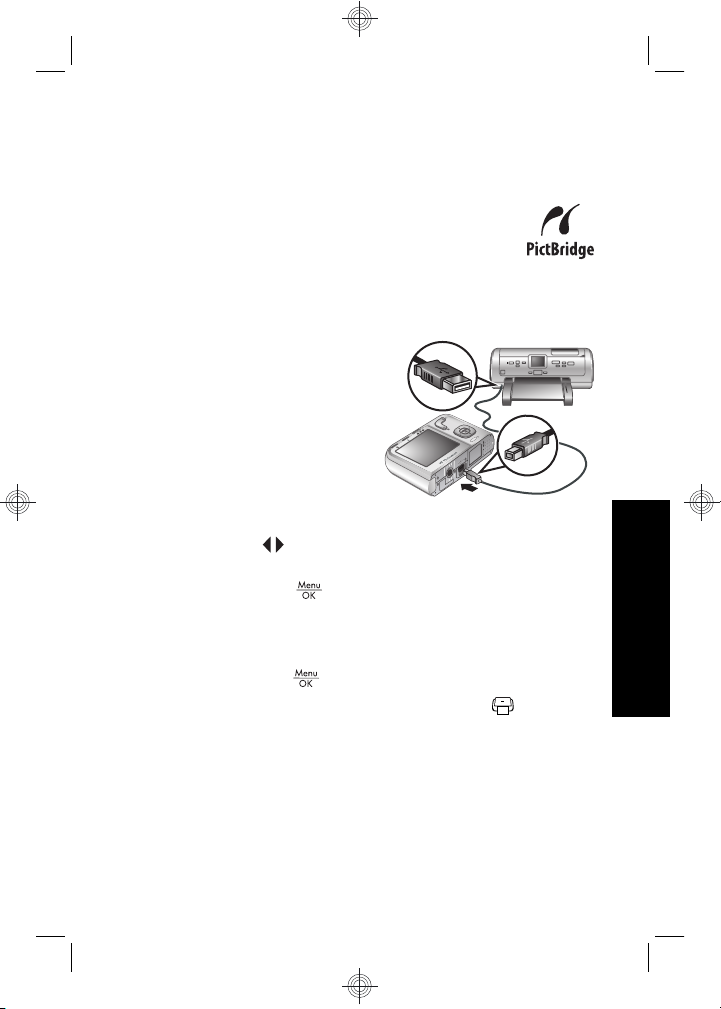
Képek nyomtatása a
fényképezőgépről
A képek nyomtatásához bármely PictBridge
szabványú nyomtatóhoz csatlakoztathatja a
fényképezőgépet.
1. Ellenőrizze, hogy be van-e kapcsolva a
nyomtató, van-e benne papír, s nincs-e nyomtatási
hibaüzenet.
2. Kapcsolja ki a
fényképezőgépet,
csatlakoztassa a
nyomtatóhoz a
tartozékként kapott USBkábel segítségével, majd
kapcsolja be a
fényképezőgépet.
3. Ha a fényképezőgép a
nyomtatóhoz csatlakozik, egy kép jelenik meg a
kijelzőn. A
nyomtatni kívánt képet.
4.
Nyomja meg a
5. A Print Options (Nyomtatási beállítások) menüben
jelölje ki a Print This Image Now (Kép nyomtatása
most) elemet, majd a nyomtatás megkezdéséhez
nyomja meg a
A kijelzőn kiválasztott képen megjelenő
hogy a kép nyomtatása folyamatban van.
6. Miután a nyomtató kinyomtatta a képet, szüntesse
meg a fényképezőgép és a nyomtató közötti
csatlakozást.
nyilak segítségével válassza ki a
gombot.
gombot.
ikon jelzi,
Magyar
Képek áttöltése és nyomtatása 19
Page 68
A további nyomtatási lehetőségekkel kapcsolatban lásd
az elektronikus Felhasználói útmutatót, valamint a
bármelyik menüben elérhető
Camera Help
(Fényképezőgép súgó) elemet.
Magyar
20 HP Photosmart M440/M540/M630 series
Page 69
6 A fényképezőgép gyors
leírása
Ezt a fejezetet a fényképezőgép jellemzőinek gyors
eléréséhez használhatja. A fényképezőgép ezen
jellemzőiről bővebben az elektronikus Felhasználói
útmutatóban, valamint a fényképezőgép
súgójában olvashat.
Fényképezés, videofelvétel és visszajátszás
•A
•A
•A
A fényképezőgép menüi
A menük lehetőséget nyújtanak a fényképezőgép
beállítására, a képek rendezésére és a fényképezőgép
súgójának megjelenítésére.
•
•A menüből bármikor kiléphet a
Picture Capture (Fényképezés) segítségével
állíthatja be a képet a kijelzőn és készítheti el a
fényképet. A
mód aktiválásához csúsztassa a
állásba.
Video Record (Videofelvétel) segítségével
beállíthatja a videók tárgyát a kijelzőn, s rögzíthet
videókat. A
aktiválásához csúsztassa a
állásba.
Playback (Visszajátszás) módban
megtekintheti, törölheti képeit és videoklipjeit. A
Playback (Visszajátszás) mód aktiválásához
csúsztassa a
Egy menün belül a
ponthoz.
megnyomásával.
Picture Capture (Fényképezés)
csúszkát a
Video Record (Videofelvétel) mód
csúszkát a
csúszkát a állásba.
nyilakkal léphet egy adott
gomb
Magyar
A fényképezőgép gyors leírása 21
Page 70
Picture Capture Menu (Fényképezés menü)—
Lehetővé teszi a fényképezőgép olyan beállításait,
amelyek a fényképezőgéppel a jövőben készített képek
jellemzőit határozzák meg. A menü eléréséhez állítsa az
gombot állásba, majd nyomja meg a
gombot. A következő lehetőségek közül választhat:
• Shooting Mode (Exponálás módja): Auto
(Automatikus), Close-up (Közeli), Steady Photo
(Állókép), Theatre (Színház), Landscape (Tájkép),
Portrait (Portré), Action (Mozgás), Night Portrait
(Éjszakai portré), Sunset (Naplemente)
•Self-Timer (Időzítő)
• Image Quality (Képminőség)
• Burst (Sorozatkép)
• Color (Szín) (M440 series)
• Date & Time Imprint (Dátum- és időbélyeg)
• Camera Setup (Fényképezőgép beállítása)
• Camera Help (Fényképezőgép súgója)
Video Record Menu (Videofelvétel menü)—Lehetővé
teszi a fényképezőgép olyan beállításait, amelyek a
fényképezőgéppel a jövőben készített videoklipek
jellemzőit határozzák meg. A menü eléréséhez állítsa az
Magyar
gombot állásba, majd nyomja meg a
gombot. A következő lehetőségek közül választhat:
•Self-Timer (Időzítő)
• Camera Setup (Fényképezőgép beállítása)
• Camera Help (Fényképezőgép súgója)
Playback Menu (Visszajátszás menü)—Lehetővé
teszi a képek kezelését. A menü eléréséhez állítsa az
22 HP Photosmart M440/M540/M630 series
Page 71
gombot állásba, majd nyomja meg a
gombot. A következő lehetőségek közül választhat:
• Remove Red Eyes (Vörösszem-hatás eltávolítása)
• Rotate (Elforgatás) (M440 series)
• Crop (Levágás) (M440 series)
• Design Gallery (Tervező galéria): Modify Color
(Színmódosítás), Add Borders (Szegély
hozzáadása), Crop (Levágás), Rotate (Elforgatás)
• Photosmart Express: Print (Nyomtatás), Share
(Megosztás), Buy Prints Online (Online
nyomtatásvásárlás)
• Favorites (Kedvencek)
• View Slideshow (Diavetítés)
• Move Images to Card (Képek áthelyezése
memóriakártyára)
• Camera Setup (Fényképezőgép beállítása)
• Camera Help (Fényképezőgép súgója)
Camera Setup Menu (Fényképezőgép beállítása
menü)—Segítségével a fényképezőgép működésének
egyedi jellemzőit lehet beállítani. A menü
megjelenítéséhez nyomja meg a
gombot , vagy
módban, majd válassza a Camera Setup
(Fényképezőgép beállítása) menüt. A következő
lehetőségek közül választhat:
• Display Brightness (Kijelző fényereje)
• Camera Sounds (Fényképezőgép hangeffektusai)
• Date & Time (Dátum és idő)
• USB Configuration (USB-konfiguráció)
• Language (Nyelv)
Magyar
A fényképezőgép gyors leírása 23
Page 72
Camera Help Menu (Fényképezőgép súgója menü)—
Leírja a fényképezőgép jellemzőit, és tanácsokat ad a
fényképezéssel kapcsolatban. A menü megjelenítéséhez
nyomja meg a
válassza a
gombot , vagy módban, majd
Camera Help (Fényképezőgép súgója)
menüt. A következő lehetőségek közül választhat:
• Top Ten Tips (Tíz legfontosabb tipp)
• Camera Accessories (Fényképezőgép tartozékok)
• Camera Buttons (Fényképezőgép gombjai)
• Using Shooting Modes (Fényképezési módok
használata)
• Using Design Gallery (Tervező galéria használata )
(M540/M630 series)
• Using Photosmart Express (Photosmart Express
használata)
• Printing Images (Képek nyomtatása)
• Recording Video Clips (Videoklipek felvétele)
• Reviewing Pictures and Video (Képek és videók
megtekintése)
• Tagging Favorites (Kedvencek megjelölése)
• Deleting Images (Képek törlése)
• Transferring Images (Képek áttöltése)
Magyar
• Managing Batteries (Elemek kezelése)
• Getting Assistance (Segítségkérés)
• Tour Camera Features (A fényképezőgép
jellemzőinek bemutatása)
• Camera Shortcuts (Fényképezőgép parancsikonjai)
• About (Névjegy)
24 HP Photosmart M440/M540/M630 series
Page 73
Az elemek élettartamának megnövelése
Annak érdekében, hogy takarékoskodjon az elemek
energiájával, ha nem használja a fényképezőgépet, a
kijelző automatikusan kikapcsol egy idő után. Bármely
gomb megnyomása felébreszti a fényképezőgépet. Öt
perc tétlenség után a fényképezőgép automatikusan
kikapcsol.
Az elemek élettartamának további növelése:
• Állítsa be a
Display Brightness (Kijelző
fényereje) beállítást Low (Alacsony) fokozatra (lásd:
elektronikus Felhasználói útmutató).
• Állítsa a fényképezőgép vakuját
Auto Flash
(Automatikus vaku) használatra (a részleteket lásd az
elektronikus Felhasználói útmutatóban).
• Használja minél kevesebbet a nagyítást, a
videofelvételt és a kijelzőt.
• Ha csak képnézegetésre kapcsolja be a
fényképezőgépet, először állítsa az
gombot
állásba, és csak ezután kapcsolja be a
fényképezőgépet. Így a fényképezőgép
Playback (Lejátszás) módban indul el, és nem tolja ki
a lencséket.
• Képek áttöltésekor és nyomtatásakor helyezze a
fényképezőgépet egy külön beszerezhető HP
Photosmart dokkolóba, amely a hálózati áramhoz
csatlakoztatható.
Az elemekről további információkat találhat a
www.hp.com/support weboldalon, ahol az AA-400
kódra kell keresnie, illetve az elektronikus Felhasználói
útmutató A függelékében.
Magyar
A fényképezőgép gyors leírása 25
Page 74
Magyar
26 HP Photosmart M440/M540/M630 series
Page 75
HP Photosmart M440/M540/
M630 series
Polski
Page 76
Uwagi i informacje prawne
© Copyright 2007 Hewlett-Packard Development Company, L.P.
Informacje zawarte w tym dokumencie mogą ulec zmianie bez
powiadomienia. Jedyne gwarancje na produkty i usługi HP przedstawione
są w jawnych oświadczeniach gwarancyjnych towarzyszących takim
produktom lub usługom. Żadna część tego dokumentu nie może być
interpretowana jako ustanowienie dodatkowej gwarancji. Firma HP nie
będzie odpowiedzialna za błędy techniczne, redakcyjne lub przeoczenia
zawarte w tym dokumencie.
Windows® jest zastrzeżonym w USA znakiem towarowym firmy Microsoft
Corporation.
Logo SD jest znakiem towarowym jego właściciela.
Utylizacja niepotrzebnego sprzętu przez użytkowników
prywatnych w Unii Europejskiej
Poniższy symbol na produkcie oznacza, że nie może on być
wyrzucany do śmieci z innymi odpadkami domowymi. W tym
wypadku użytkownik jest odpowiedzialny za odpowiednią utylizację przez
dostarczenie urządzenia do wyznaczonego punktu, który zajmie się
dalszą utylizacją sprzętu elektrycznego i elektronicznego. Osobne
zbieranie i przetwarzanie wtórne niepotrzebnych urządzeń ułatwia
ochronę środowiska naturalnego i zapewnia, że utylizacja odbywa się w
sposób chroniący zdrowie człowieka i środowisko. Dodatkowe informacje
o miejscach, w których można oddać odpady do utylizacji, można
otrzymać od lokalnych władz, firmy wywożącej odpady domowe lub
sklepu, w którym zakupiono produkt.
Wpisz poniższe informacje — mogą być potrzebne w przyszłości:
Numer modelu: _________
•
Numer seryjny: _________
•
Data zakupu: _________
•
Polski
Page 77
Spis treści
1 Pierwsze kroki
Wyświetlanie elektronicznego Podręcznika
użytkownika .............................................................5
Aparat — widok z góry i z tyłu .................................6
Aparat — widok z przodu, z boku i z dołu ...............8
2 Przygotowywanie aparatu do użycia
Instalacja baterii/akumulatorów ...............................9
Włączanie aparatu .................................................10
Wybór języka .........................................................10
Ustawianie regionu ................................................10
Ustawianie daty i godziny ......................................10
Instalowanie i formatowanie opcjonalnej karty
pamięci ..................................................................11
Instalowanie oprogramowania ...............................12
Windows ..........................................................13
Macintosh ........................................................13
3Robienie zdjęć i nagrywanie klipów wideo
Wykonywanie zdjęć ...............................................15
Nagrywanie klipów wideo ......................................15
4Przeglądanie i usuwanie obrazów i klipów wideo
Przeglądanie obrazów i klipów wideo ....................17
Usuwanie obrazów ................................................17
5Przesyłanie i drukowanie obrazów
Przesyłanie obrazów .............................................18
Drukowanie obrazów z aparatu .............................19
6Podręczny przewodnik po funkcjach
aparatu .................................................................20
3
Polski
Page 78
1 Pierwsze kroki
W tej drukowanej broszurze Podręczne instrukcje
przedstawiono informacje potrzebne do rozpoczęcia
korzystania z podstawowych funkcji aparatu.
Szczegółowe informacje na temat funkcji aparatu zawiera
Podręcznik użytkownika w wersji elektronicznej (patrz
Wyświetlanie elektronicznego Podręcznika użytkownika
na stronie 5).
Podręcznik Szybki start
Niniejsza drukowana
broszura pomoże:
• Szybko rozpocząć
korzystanie z aparatu
•Zainstalować
oprogramowanie HP
Photosmart
• Zapoznać się z
podstawowymi
funkcjami aparatu
Polski
4 HP Photosmart M440/M540/M630 series
Elektroniczna Instrukcja
obsługi
Elektroniczny Podręcznik
użytkownika zawiera:
• Opisy wszystkich
funkcji aparatu
• Informacje o bateriach/
akumulatorach, w tym:
• Zasady wydłużania
żywotności baterii/
akumulatorów
•Obsługiwane
rodzaje baterii/
akumulatorów:
• Opis ikon
wskaźnika
zasilania
• Informacje o
uzyskiwaniu pomocy w
firmie HP
•Pomoc w
rozwiązywaniu
problemów
Page 79
• Dane techniczne
aparatu
Wyświetlanie elektronicznego
Podręcznika użytkownika
Podręcznik użytkownika w wersji elektronicznej
znajduje się na dysku CD z oprogramowaniem HP
Photosmart.
Aby wyświetlić Podręcznik użytkownika:
1. Włóż dysk CD z oprogramowaniem HP Photosmart
do napędu CD w komputerze.
2. Kliknij przycisk View User Guide (Wyświetl
Podręcznik użytkownika) na stronie głównej ekranu
instalacyjnego.
Elektroniczna Instrukcja obsługi jest także kopiowana do
komputera podczas instalowania oprogramowania HP
Photosmart. Aby wyświetlić Instrukcję obsługi po
zainstalowaniu jej na komputerze:
• W systemie Windows: Otwórz program Centrum
obsługi HP i kliknij przycisk pomocy.
• Na komputerze Macintosh: Otwórz okno HP Device
Manager (Menedżer urządzeń HP) i wybierz opcję
Camera User Guide (Instrukcja obsługi aparatu) z
menu Information and Settings (Informacje i
ustawienia).
Pierwsze kroki 5
Polski
Page 80
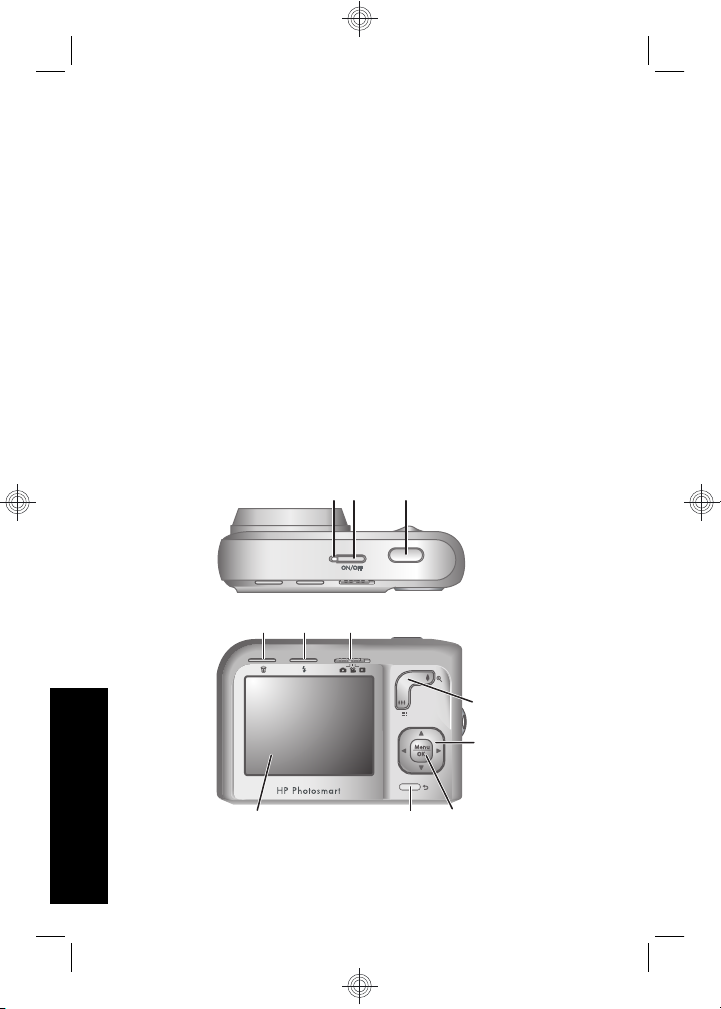
Uzyskiwanie pomocy
• Porady i narzędzia umożliwiające pełniejsze
wykorzystywanie możliwości aparatu można znaleźć
pod adresem www.hp.com. Na stronie należy
wybrać opcję Learn About: Digital Photography
(Dowiedz się więcej na temat: fotografia cyfrowa —
tylko po angielsku).
• Aby uzyskać pomoc techniczną dotyczącą produktu,
w tym aktualizacje oprogramowania układowego,
oprogramowania komputerowego i sterowników,
odwiedź witrynę www.hp.com/support.
• Aby uzyskać pomoc dotyczącą oprogramowania HP
Photosmart, zajrzyj do pomocy oprogramowania w
trybie online.
Aparat — widok z góry i z tyłu
321
4 5 6
7
Polski
6 HP Photosmart M440/M540/M630 series
11 10
8
9
Page 81
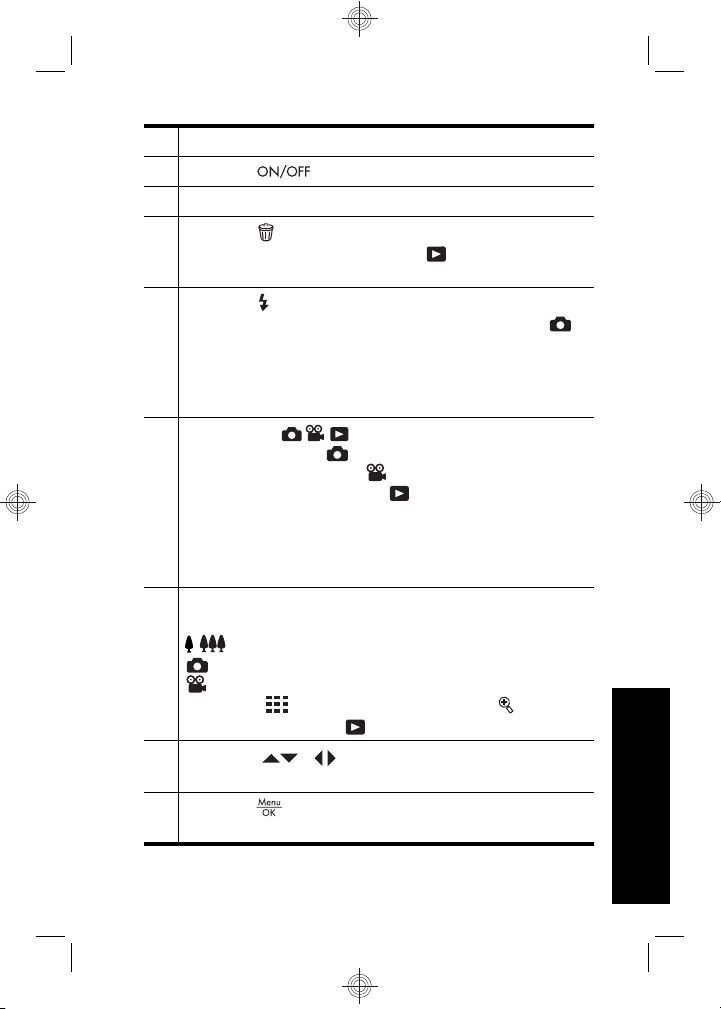
1 Lampka zasilania.
2 Przycisk .
3 Przycisk Shutter (Migawka).
4
Przycisk Delete (Usuń) — umożliwia dostęp do
funkcji Delete (Usuń) w trybie
Playback
(Odtwarzanie).
5 Przycisk Flash (Lampa błyskowa) — umożliwia
dostęp do ustawień lampy błyskowej w trybie
Picture Capture (Wykonywanie zdjęć). Możliwe
ustawienia to Auto, Red-Eye (Redukcja efektu
czerwonych oczu), Flash On (Lampa włączona),
Flash Off (Lampa wyłączona).
6 Przełącznik — umożliwia zmianę trybu
pracy aparatu na
(Wykonywanie zdjęć),
(Nagrywanie wideo) oraz
Picture Capture
Video Record
Playback
(Odtwarzanie) (patrz Tryby Picture Capture
(Przechwytywanie obrazu), Video Record
(Nagrywanie wideo) oraz Playback (Odtwarzanie)
na stronie 20).
7 Dźwignia Zoom (Powiększenie/pomniejszenie)
(cyfrowe i optyczne) — umożliwia dostęp do funkcji
/ Zoom (Powiększenie/pomniejszenie) w trybie
Picture Capture (Wykonywanie zdjęć) lub
Video Record (Nagrywanie wideo) oraz dostęp
do funkcji
(Powiększ) w trybie
8
Przyciski i — służą do przewijania pozycji
Thumbnails (Miniatury) i Magnify
Playback (Odtwarzanie).
menu i obrazów.
9
Przycisk — służy do wyświetlania menu aparatu
oraz do wybierania opcji i potwierdzania czynności.
Pierwsze kroki 7
Polski
Page 82
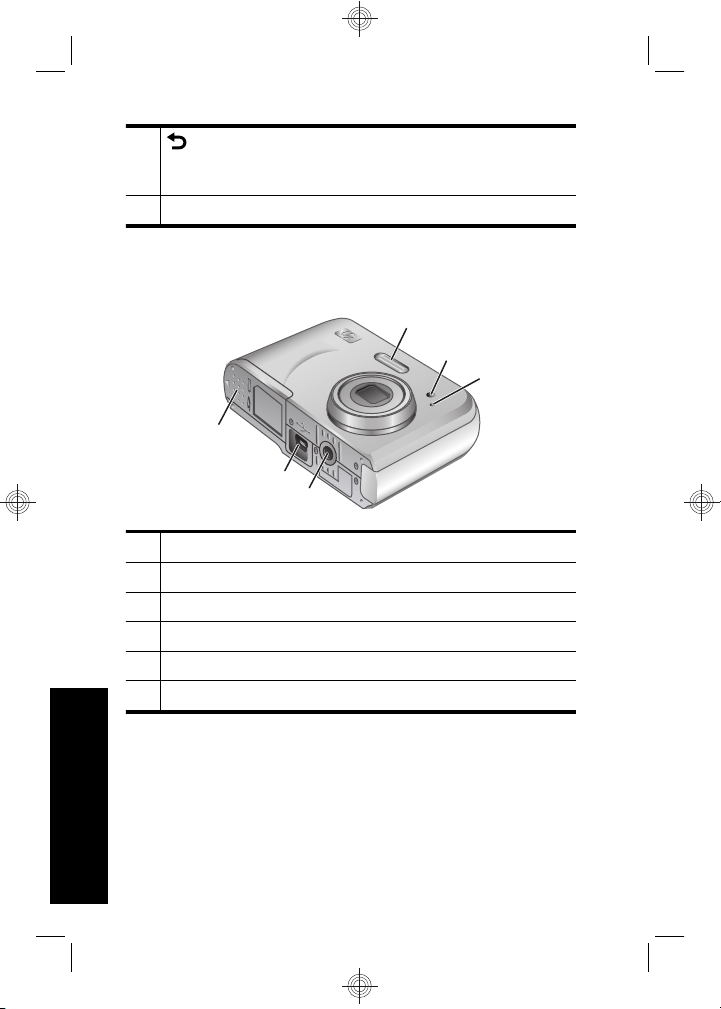
10 Przycisk Back (Wstecz) — powoduje powrót do
poprzedniego menu lub widoku. Naciśnij i
przytrzymaj by wyjść ze wszystkich menu.
11 Wyświetlacz.
Aparat — widok z przodu, z boku i
z dołu
1
2
3
6
5
4
1 Lampa błyskowa.
2 Lampka samowyzwalacza.
3 Mikrofon.
4 Gniazdo statywu.
5 Złącze stacji bazowej/USB.
6 Pokrywa baterii/akumulatorów/karty pamięci.
Polski
8 HP Photosmart M440/M540/M630 series
Page 83
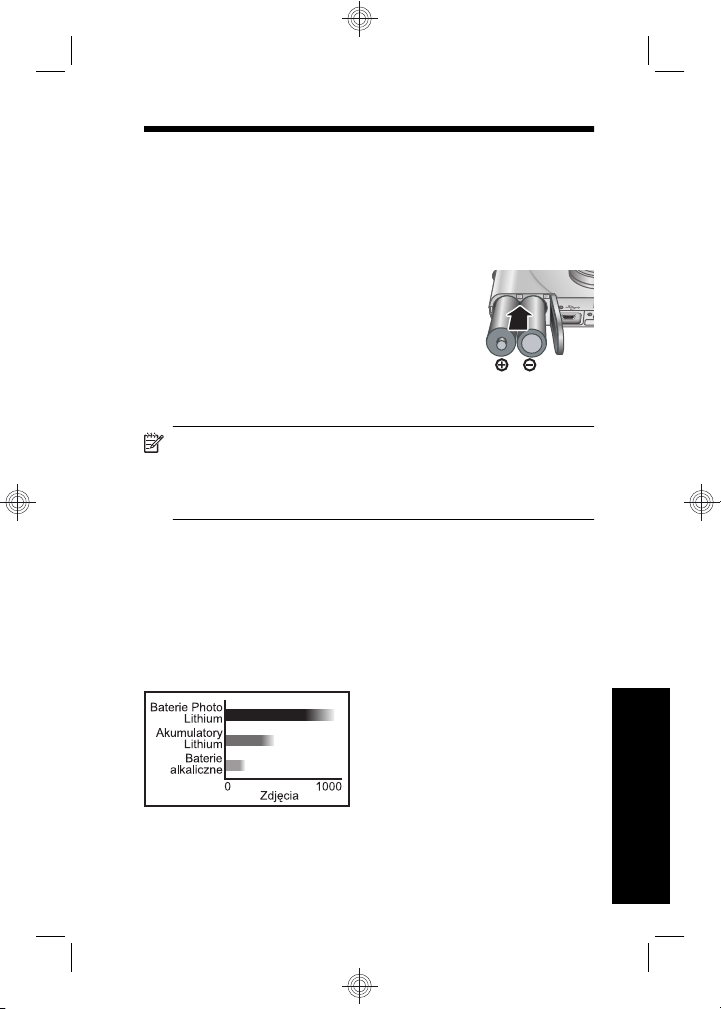
2 Przygotowywanie aparatu
do użycia
Instalacja baterii/akumulatorów
1. Otwórz pokrywę baterii/
akumulatorów/karty pamięci,
przesuwając zatrzask na pokrywie
zgodnie z oznaczeniem.
2. Włóż dwie baterie AA.
3. Zamknij pokrywę baterii/
akumulatorów/karty pamięci.
Uwaga Jeśli używane są akumulatory niklowo-
wodorkowe (NiMH), przed pierwszym użyciem należy
je całkowicie naładować. Przed wyjęciem baterii/
akumulatorów należy wyłączyć aparat.
Z aparatem dostarczane są baterie alkaliczne typu AA.
Mają one małą żywotność i zostały dołączone w celu
umożliwienia natychmiastowego rozpoczęcia korzystania
z aparatu. Gdy pojawi się ostrzeżenie o niskim poziomie
energii, firma HP zaleca zastąpienie ich bateriami Photo
Lithium lub akumulatorami NiMH, co zapewni dłuższy
czas pracy baterii/akumulatorów.
Na tym wykresie przedstawiono przybliżoną średnią
liczbę zdjęć, które można wykonać przy użyciu baterii
Przygotowywanie aparatu do użycia 9
Polski
Page 84
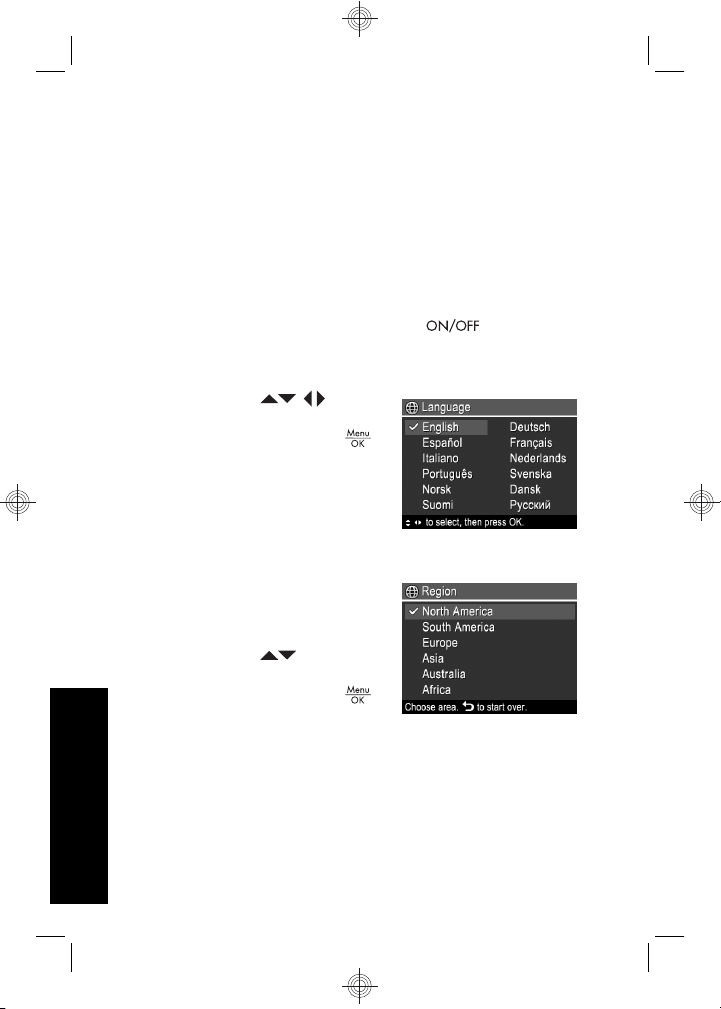
Photo Lithium, akumulatorów NiMH i baterii alkalicznych.
Rzeczywista wydajność zależy od sposobu używania
aparatu, rodzaju baterii lub akumulatorów oraz ich
producenta. Na rzeczywistą liczbę zdjęć, które można
wykonać, wpływa wiele dodatkowych czynników (patrz
Zasady wydłużania żywotności baterii/akumulatorów
na stronie 23).
Włączanie aparatu
Aby włączyć aparat, naciśnij przycisk .
Wybór języka
Użyj przycisków , aby
wybrać odpowiedni język, a
następnie naciśnij przycisk
.
Ustawianie regionu
Ustawienie regionu razem z
ustawieniem języka określa
domyślny format daty.
Użyj przycisków
wybrać odpowiedni region, a
następnie naciśnij przycisk
, aby
.
Ustawianie daty i godziny
Dokładne ustawienie daty i godziny pomoże w
znalezieniu zdjęć przeniesionych do komputera oraz
Polski
10 HP Photosmart M440/M540/M630 series
Page 85
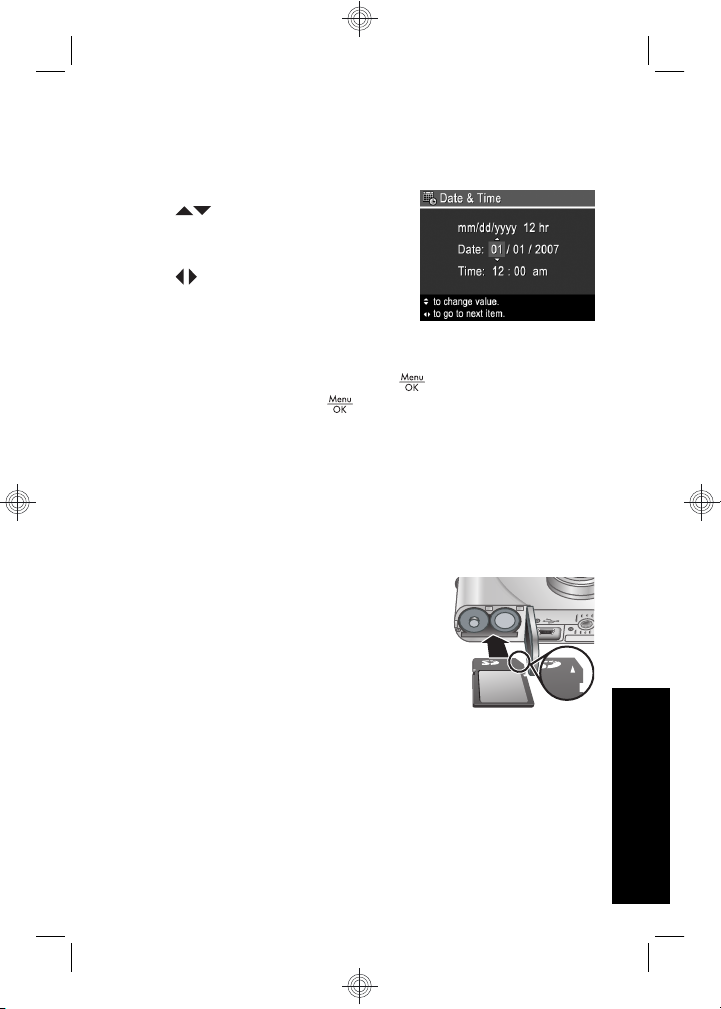
zagwarantuje ich właściwe oznaczenie przy użyciu funkcji
znacznika daty i godziny.
1. Przy użyciu przycisków
zmień podświetloną
wartość.
2. Przy użyciu przycisków
przenieś zaznaczenie i
powtórz czynności opisane w
punkcie 1, aby ustawić
prawidłową datę i godzinę.
3. Gdy ustawienia daty, godziny i formatu będą
poprawne, naciśnij przycisk
ponownie przycisk
, aby potwierdzić zmianę.
, a następnie naciśnij
Instalowanie i formatowanie
opcjonalnej karty pamięci
Aparat obsługuje zarówno standardowe, jak i szybkie
karty pamięci o dużej pojemności typu Secure Digital (SD
i SDHC) od 32 MB do 8 GB.
1. Wyłącz aparat i otwórz pokrywę
baterii/akumulatorów/karty
pamięci.
2. Włóż opcjonalną kartę pamięci do
mniejszego gniazda, jak
pokazano na rysunku. Upewnij
się, że karta pamięci zatrzasnęła
się we właściwym położeniu.
3. Zamknij pokrywę baterii/akumulatorów/karty pamięci
i włącz aparat.
Przygotowywanie aparatu do użycia 11
Polski
Page 86
Uwaga Po włączeniu aparatu z zainstalowaną kartą
pamięci wskazywana jest liczba zdjęć, które można
zapisać na karcie pamięci przy bieżącym ustawieniu
parametru Image Quality (Jakość obrazu). Aparat
pozwala zapisać maksymalnie 2000 zdjęć na karcie
pamięci.
Przed pierwszym użyciem nowa karta pamięci musi
zostać sformatowana. Formatowanie powoduje
usunięcie z karty pamięci wszystkich zdjęć, należy zatem
uprzednio je przenieść.
1. Gdy aparat jest włączony, przesuń przełącznik
2.
Naciśnij przycisk
3.
Przy użyciu przycisków
Card (Formatuj kartę) z menu
następnie naciśnij przycisk
4.
Przy użyciu przycisków
a następnie naciśnij przycisk
kartę.
Po zainstalowaniu karty pamięci, wszystkie nowe obrazy
i klipy wideo będą zapisywane na karcie, a nie w pamięci
wewnętrznej.
Aby korzystać z pamięci wewnętrznej i wyświetlać
zapisane w niej obrazy, wyłącz aparat i wyjmij kartę
pamięci.
w pozycję .
.
wybierz opcję Format
Delete (Usuń), a
.
wybierz opcję Yes (Tak),
, aby sformatować
Instalowanie oprogramowania
Oprogramowanie HP Photosmart zawiera funkcje
umożliwiające przenoszenie obrazów i klipów wideo do
komputera, a także funkcje umożliwiające modyfikowanie
Polski
zapisanych obrazów (usuwanie efektu czerwonych oczu,
obracanie, przycinanie, zmienianie rozmiaru itd.).
12 HP Photosmart M440/M540/M630 series
Page 87
Aby zainstalować oprogramowanie HP Photosmart,
komputer musi spełniać wymagania systemowe podane
na opakowaniu aparatu. Informacje ma temat obsługi
aparatu w systemie Windows Vista znajdziesz na stronie
www.hp.com/go/windowsvista (tylko w języku
angielskim).
W przypadku trudności z instalacją lub korzystaniem z
oprogramowania HP Photosmart należy poszukać
dodatkowych informacji w witrynie internetowej działu
pomocy technicznej firmy Hewlett-Packard:
www.hp.com/support.
Windows
1. Zamknij wszystkie programy i tymczasowo wyłącz
oprogramowanie antywirusowe.
2. Włóż dysk CD z oprogramowaniem HP Photosmart
do napędu CD w komputerze i postępuj zgodnie z
instrukcjami wyświetlanymi na ekranie. Jeśli okno
instalacyjne nie zostanie wyświetlone, kliknij przycisk
Start, następnie polecenie Uruchom, wpisz D:
\Setup.exe, gdzie D jest literą napędu CD, a
następnie kliknij przycisk OK.
3. Po zainstalowaniu oprogramowania ponownie włącz
oprogramowanie antywirusowe.
Macintosh
1. Włóż dysk CD z oprogramowaniem HP Photosmart
do napędu CD.
2. Kliknij dwa razy ikonę napędu CD na pulpicie
komputera.
3. Kliknij dwa razy ikonę instalatora i wykonuj instrukcje
wyświetlane na ekranie.
Przygotowywanie aparatu do użycia 13
Polski
Page 88
Po zakończeniu instalacji i ponownym uruchomieniu
komputera w oknie System Preferences (Preferencje
systemowe) zostaną automatycznie wyświetlone
ustawienia HP Photosmart Camera (Aparat
HP Photosmart). Ustawienia można zmienić tak, aby
oprogramowanie HP Photosmart było uruchamiane
automatycznie po podłączeniu aparatu do komputera
Macintosh (aby uzyskać więcej informacji, kliknij przycisk
pomocy w oknie dialogowym z ustawieniami
HP Photosmart Camera (Aparat HP Photosmart)).
Polski
14 HP Photosmart M440/M540/M630 series
Page 89
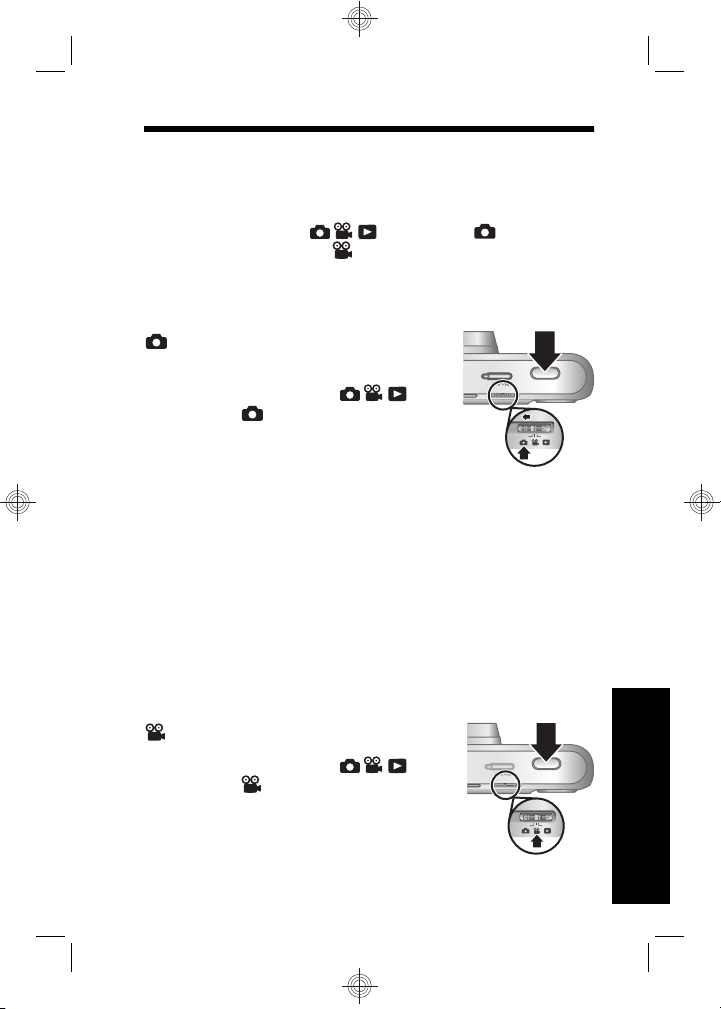
3 Robienie zdjęć i
nagrywanie klipów wideo
Przesuń przełącznik na pozycję by
wykonywać zdjęcia lub
Wykonywanie zdjęć
Zdjęcie można wykonać będąc w trybie
Picture Capture
(Przechwytywanie obrazu).
1. Przesuń przełącznik
pozycję
2. Skadruj obiekt na wyświetlaczu
obrazów.
3. Naciśnij do połowy przycisk Shutter (Migawka), aby
zmierzyć i zablokować ostrość oraz parametry
naświetlania. Po ustawieniu ostrości ramki ostrości na
wyświetlaczu zmieniają kolor na zielony.
4. Naciśnij przycisk Shutter (Migawka) do końca, aby
wykonać zdjęcie.
Po wykonaniu zdjęcia będzie ono przez chwilę
wyświetlane na wyświetlaczu.
.
Nagrywanie klipów wideo
Filmy można nagrywać będąc w trybie
Video Record (Nagrywanie wideo).
1. Przesuń przełącznik
pozycję
2. Skadruj obiekt na wyświetlaczu
obrazów.
3. Naciśnij spust migawki do połowy,
.
Robienie zdjęć i nagrywanie klipów wideo 15
by nagrywać klipy wideo.
na
na
Polski
Page 90
aby zmierzyć i zablokować ostrość. Po ustawieniu
ostrości ramki ostrości na wyświetlaczu zmieniają
kolor na zielony.
4. Naciśnij do końca przycisk Shutter (Migawka), aby
rozpocząć nagranie.
5. Aby zakończyć nagrywanie klipu wideo, ponownie
naciśnij i zwolnij przycisk Shutter (Migawka).
Po nagraniu klipu wideo będzie on przez chwilę
wyświetlany na wyświetlaczu.
Polski
16 HP Photosmart M440/M540/M630 series
Page 91
4Przeglądanie i usuwanie
obrazów i klipów wideo
Przeglądanie obrazów i klipów
wideo
Zdjęcia i klipy wideo można przeglądać w trybie
Playback (Odtwarzanie).
1. Przesuń przełącznik
2. Przy użyciu przycisków
wideo. By odtworzyć klip wideo, naciśnij przycisk
po pojawieniu się pierwszej klatki klipu wideo na
wyświetlaczu obrazu.
Uwaga By usłyszeć dźwięk dołączony do klipów
wideo, prześlij je do komputera.
Usuwanie obrazów
Pojedyncze zdjęcia i klipy wideo można usuwać w trybie
Playback (Odtwarzanie):
1. Przesuń przełącznik
2. Przy użyciu przycisków
wideo.
3.
Naciśnij przycisk
4.
Przy użyciu przycisków
Image (Ten obraz) z menu
następnie naciśnij przycisk
.
na pozycję .
przeglądaj obrazy i klipy
na pozycję .
wybierz obraz lub klip
wybierz opcję This
Delete (Usuń), a
.
Przeglądanie i usuwanie obrazów i klipów wideo 17
Polski
Page 92
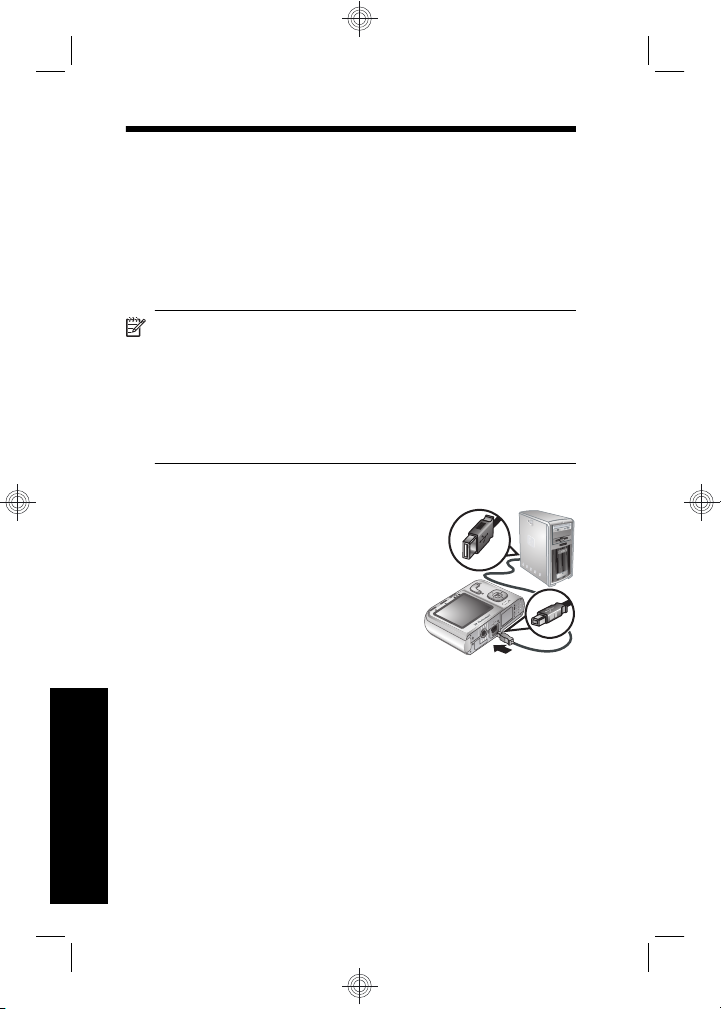
5Przesyłanie i drukowanie
obrazów
Przesyłanie obrazów
Skorzystaj z tej procedury by przesłać obrazy i klipy wideo
do komputera.
Uwaga Przeniesienie z karty pamięci do komputera
dużej liczby zdjęć o wysokiej rozdzielczości może
zająć do dwóch godzin. Podczas przenoszenia dużej
liczbę zdjęć należy upewnić się, że baterie/
akumulatory aparatu są całkowicie naładowane lub
użyć opcjonalnej stacji dokującej HP Photosmart bądź
czytnika kart pamięci.
1. Wyłącz aparat.
2. Podłącz aparat do komputera
przy użyciu kabla USB
dostarczanego wraz z
aparatem.
3. Włącz aparat. Gdy na
wyświetlaczu pojawi się
informacja, że aparat jest
podłączony do komputera,
postępuj zgodnie z instrukcjami wyświetlanymi na
ekranie komputera, aby przesłać zdjęcia i klipy wideo.
Jeśli masz zainstalowane oprogramowanie
HP Photosmart i potrzebujesz dodatkowych
informacji, skorzystaj z funkcji Pomocy
oprogramowania HP Photosmart.
Polski
18 HP Photosmart M440/M540/M630 series
Page 93
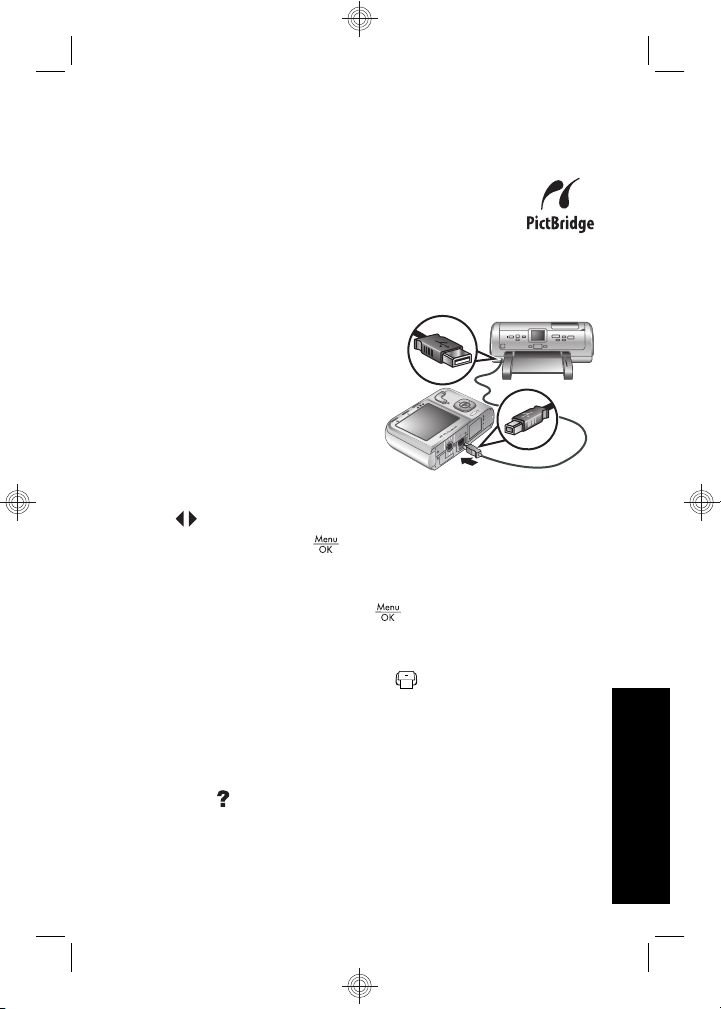
Drukowanie obrazów z aparatu
Aparat można podłączyć do dowolnej drukarki
zgodnej ze standardem PictBridge w celu
wydrukowania obrazów.
1. Sprawdź, czy drukarka jest włączona, czy
jest w niej papier i czy nie ma żadnych komunikatów
o błędach.
2. Wyłącz aparat, podłącz
go do drukarki za
pomocą kabla USB
dostarczonego z
aparatem, a następnie
włącz aparat.
3. Gdy aparat jest
podłączony do drukarki,
na wyświetlaczu obrazu
widoczny jest obraz. Przy użyciu przycisków
wybierz obraz, który chcesz wydrukować.
4.
Naciśnij przycisk
5. W menu Print Options (Opcje drukowania) wybierz
opcję Print This Image Now (Wydrukuj teraz ten
obraz) i naciśnij przycisk
drukowanie.
Na wyświetlaczu obrazu na zaznaczonym obrazie
zostanie wyświetlona ikona
jest drukowany.
6. Po wydrukowaniu obrazu odłącz aparat od drukarki.
Aby uzyskać informacje na temat pozostałych opcji
drukowania, skorzystaj z elektronicznej Instrukcji obsługi
lub opcji
się w każdym menu.
Camera Help (Pomoc aparatu) znajdującej
.
, aby rozpocząć
by wskazać, że obraz
Przesyłanie i drukowanie obrazów 19
Polski
Page 94
6 Podręczny przewodnik po
funkcjach aparatu
Ten rozdział stanowi skrócony przewodnik po funkcjach
aparatu. Więcej informacji na temat tych funkcji można
znaleźć w elektronicznym Podręczniku użytkownika lub
pomocy aparatu.
Tryby Picture Capture (Przechwytywanie obrazu),
Video Record (Nagrywanie wideo) oraz Playback
(Odtwarzanie)
•Tryb
umożliwia kadrowanie zdjęć na wyświetlaczu i
wykonywanie zdjęć. Aby przejść do trybu
Capture (Wykonywanie zdjęć), przesuń
pozycji
•Tryb
umożliwia kadrowanie obrazu na wyświetlaczu i
nagrywanie klipów wideo. Aby przejść do trybu
•Tryb
przeglądanie i usuwanie zdjęć oraz klipów wideo. Aby
przejść do trybu
Menu aparatu
Menu pozwalają na zmianę ustawień aparatu, pracę z
obrazami i uzyskiwanie dostępu do pomocy aparatu.
•
W tym menu użyj przycisków
konkretnych opcji.
•Aby wyjść z menu, w dowolnym momencie naciśnij
Polski
przycisk
Picture Capture (Wykonywanie zdjęć)
.
Video Record (Nagrywanie wideo)
Video Record (Nagrywanie wideo), przesuń
do pozycji .
Playback (Odtwarzanie) umożliwia
Playback (Odtwarzanie), przesuń
do pozycji .
, aby przejść do
.
Picture
do
20 HP Photosmart M440/M540/M630 series
Page 95
Picture Capture Menu (Menu Przechwytywanie
obrazu) — umożliwia dostosowanie ustawień aparatu
mających wpływ na właściwości obrazów wykonanych w
przyszłości aparatem. Aby uzyskać dostęp do tego menu,
przesuń przełącznik
naciśnij przycisk
. Możesz wybrać jedną spośród
na pozycję , a następnie
następujących opcji:
• Shooting Mode (Tryb robienia zdjęć — Auto, Closeup (Zbliżenie), Steady Photo (Nieruchome zdjęcie),
Theatre (Teatr), Landscape (Krajobraz), Portrait
(Portret), Action (Akcja), Night Portrait (Nocny
portret), Sunset (Zachód słońca))
• Self-Timer (Samowyzwalacz)
• Image Quality (Jakość obrazu)
• Burst (Tryb ciągły)
• Color (Kolor) (M440 series)
• Date & Time Imprint (Znacznik daty i godziny)
• Camera Setup (Konfiguracja aparatu)
• Camera Help (Pomoc aparatu)
Video Record Menu (Menu Nagrywanie wideo) —
umożliwia dostosowanie ustawień aparatu mających
wpływ na właściwości klipów wideo, które zostaną
wykonane w przyszłości aparatem. Aby uzyskać dostęp
do tego menu, przesuń przełącznik
na pozycję
, a następnie naciśnij przycisk . Możesz wybrać
jedną spośród następujących opcji:
• Self-Timer (Samowyzwalacz)
• Camera Setup (Konfiguracja aparatu)
• Camera Help (Pomoc aparatu)
Playback Menu (Menu Odtwarzanie) — Pozwala na
pracę z obrazami. Aby uzyskać dostęp do tego menu,
Podręczny przewodnik po funkcjach aparatu 21
Polski
Page 96
przesuń przełącznik na pozycję , a następnie
naciśnij przycisk
. Możesz wybrać jedną spośród
następujących opcji:
• Remove Red Eyes (Usuń efekt czerwonych oczu)
• Rotate (Obróć) (M440 series)
• Crop (Przytnij) (M440 series)
• Design Gallery (Galeria projektów) — Modify Color
(Modyfikuj kolor), Add Borders (Dodaj ramki), Crop
(Przytnij), Rotate (Obróć) (M540/M630 series)
• Photosmart Express (Print (Drukuj), Share
(Udostępnij), Buy Prints Online (Zamów odbitki w
Internecie))
• Favorites (Ulubione)
• View Slideshow (Pokaz slajdów)
• Move Images to Card (Przenieś obrazy na kartę)
• Camera Setup (Konfiguracja aparatu)
• Camera Help (Pomoc aparatu)
Menu
Camera Setup Menu (Menu Konfiguracja
aparatu) — umożliwia zmianę sposobu działania aparatu.
Aby uzyskać dostęp do tego menu, naciśnij przycisk
w trybie , lub , a następnie wybierz opcję
Camera Setup (Konfiguracja aparatu). Możesz wybrać
jedną spośród następujących opcji:
• Display Brightness (Jasność wyświetlacza)
• Camera Sounds (Dźwięki aparatu)
• Date & Time (Data/godzina)
• USB Configuration (Konfiguracja USB)
• Language (Język)
Camera Help Menu (Menu Pomoc aparatu) —
Polski
udostępnia opisy funkcji aparatu i wskazówki dotyczące
22 HP Photosmart M440/M540/M630 series
Page 97
fotografowania. Aby uzyskać dostęp do tego menu,
naciśnij przycisk
wybierz opcję
w trybie , lub , a następnie
Camera Help (Pomoc aparatu). Możesz
wybrać jedną spośród następujących opcji:
• Top Ten Tips (Dziesięć najważniejszych wskazówek)
• Camera Accessories (Akcesoria do aparatu)
• Camera Buttons (Przyciski aparatu)
• Using Shooting Modes (Korzystanie z trybów
fotografowania)
• Korzystanie z funkcji Design Gallery (Galeria
projektów) (M540/M630 series)
• Using Photosmart Express (Korzystanie z opcji
Photosmart Express)
• Printing Images (Drukowanie obrazów)
• Recording Video Clips (Nagrywanie klipów wideo)
• Reviewing Pictures and Videos (Przeglądanie zdjęć i
klipów wideo)
• Tagging Favorites (Zaznaczanie ulubionych)
• Deleting Images (Usuwanie obrazów)
• Transferring Images (Przesyłanie obrazów)
• Managing Batteries (Obsługa baterii/akumulatorów)
• Getting Assistance (Uzyskiwanie pomocy)
• Tour Camera Features (Przegląd funkcji aparatu)
• Camera Shortcuts (Skróty aparatu)
• About (Informacje)
Zasady wydłużania żywotności baterii/akumulatorów
W celu oszczędzania energii baterii/akumulatorów
wyświetlacz obrazów jest wyłączany po okresie braku
aktywności. Naciśnięcie dowolnego przycisku powoduje
Podręczny przewodnik po funkcjach aparatu 23
Polski
Page 98
uruchomienie aparatu. Po pięciu minutach braku
aktywności aparat się wyłącza.
Dodatkowe możliwości wydłużania czasu pracy baterii/
akumulatorów:
• Ustaw opcję
Display Brightness (Jasność
wyświetlacza) na wartość Low (Mała) (szczegółowe
informacje można znaleźć w elektronicznej Instrukcji
obsługi).
•Włącz w aparacie opcję
Auto Flash
(Automatyczna lampa błyskowa) (szczegółowe
informacje można znaleźć w elektronicznej Instrukcji
obsługi).
• Oszczędne korzystaj z funkcji powiększenia
optycznego, nagrywania wideo i wyświetlacza
obrazu.
• Przy włączaniu aparatu w celu przejrzenia obrazów
przesuń przełącznik
do pozycji , a
następnie włącz aparat, aby uruchomić go w trybie
Playback (Odtwarzanie) bez wysuwania
obiektywu.
• Podczas przesyłania lub drukowania obrazów umieść
aparat w opcjonalnej stacji bazowej HP Photosmart
podłączonej do prądu.
Aby uzyskać więcej informacji na temat baterii/
akumulatorów, odwiedź witrynę www.hp.com/support i
wyszukaj kod AA-400 lub zobacz Dodatek A w
elektronicznej Instrukcji obsługi.
Polski
24 HP Photosmart M440/M540/M630 series
Page 99
HP Photosmart M440/M540/
M630 serisi
Türkçe
Page 100
Yasal bilgiler ve uyarılar
© Telif Hakkı 2007 Hewlett-Packard Development Company, L.P.
Buradaki bilgiler önceden bildirilmeksizin değiştirilebilir. HP ürünleri ve
hizmetleri ile ilgili yegâne garantiler ilgili ürünler ve hizmetlerle birlikte
gelen garanti bildirimlerinde belirtilmiştir. Buradaki hiçbir ifadenin ek
garanti teşkil ettiği gibi bir anlam çıkarılmamalıdır. HP bu belgedeki teknik,
yazımla ilgili hatalardan veya eksikliklerden sorumlu değildir.
Türkçe
Windows®, Microsoft Corporation şirketinin A.B.D.'de tescilli ticari
markasıdır.
SD Logosu, sahibinin ticari markasıdır.
Avrupa Birliği'ndeki ev kullanıcıları için atık cihazların çöpe
atılması
Ürünün üzerinde veya ambalajında bu simge varsa ürünün normal
ev atıklarıyla birlikte atılmaması gerekir. Bunun yerine, eskimiş
cihazınızı eskimiş elektrikli ve elektronik cihazların geri dönüşümü için
belirlenmiş toplama noktalarına götürmek sizin sorumluluğunuzdadır. Eski
cihazlarınızı atacağınız zaman bunların ayrı olarak toplanması ve geri
dönüşümü sayesinde doğal kaynaklardan tasarruf edilmiş olacak ve
dönüşüm işlemleri insan sağlığı ile çevreyi koruyan bir tarzda
gerçekleştirilecektir. Eski cihazınızı geri dönüşüm için nereye
götüreceğiniz konusunda daha fazla bilgi için lütfen bulunduğunuz yerdeki
belediye birimine, ev çöplerinizi alan kuruluşa veya ürünü satın aldığınız
mağazaya başvurun.
Lütfen ileride gerekli olabilecek aşağıdaki bilgileri girin:
Model numarası: _________
•
Seri numarası: _________
•
Satın alındığı tarihi: _________
•
 Loading...