

Page 1

Media Center
소프트웨어 안내서
Page 2

HP 제품 및 서비스의 유일한 보증은 해당 제품 및 서비스와 함께 제공되는 명시된
보증서에 진술되어 있습니다. 본 문서의 어떠한 내용도 추가 보증을 구성하는 것
으로 해석될 수 없습니다. HP는 본 문서에 포함된 기술상 또는 편집상의 오류나
누락에 대해 책임지지 않습니다.
HP는 HP에서 제공하지 않은 장비에서의 소프트웨어의 사용이나 신뢰도에 대해
책임지지 않습니다.
본 문서에는 저작권에 의해 보호되는 소유 정보가 포함되어 있습니다. 사전에 HP
의 서명 승인 없이 본 문서의 일부라도 복사, 제작하거나 다른 언어로 번역할 수
없습니다.
Hewlett-Packard Company
P.O. Box 4010
Cupertino, CA 95015–4010
USA
Copyright © 2001–2006 Hewlett-Packard Development Company, L.P.
하나 이상의 미국 특허 번호 4,930,158 및 4,930,160은 2008년 8월 28일까지
미국에서 라이센스가 허용되어 있습니다.
Microsoft와 Windows는 Microsoft Corporation의 U.S. 등록 상표입니다.
HP는 합법적인 기술 사용을 지원하며 저작권법의 허용 범위를 벗어난 목적으로
제품을 사용하도록 보증하거나 장려하지 않습니다.
본 문서의 정보는 통지 없이 변경될 수 있습니다.
Page 3

목차
환영합니다 ..................................................... 1
Media Center 사용의 즐거움을 느껴보십시오 .........................1
상황에 맞는 음악 재생..........................................................1
디지털 메모리 공유 ..............................................................1
생활 공간을 홈시어터로 전환합니다 ......................................1
Media Center 기능 사용 .......................................................1
Media Center 사용......................................... 3
Media Center 설정...............................................................3
마우스를 사용하여 Media Center 열기 ...................................3
리모컨을 사용하여 Media Center 열기 ...................................4
Media Center 메뉴 표시줄 ....................................................4
Media Center 탐색...............................................................5
Media Center 제어 메뉴 .......................................................5
Media Center 최대 절전 모드 사용 ........................................6
설치 마법사 단계 완성하기 ................................................... 7
Media Center 시작 메뉴 .......................................................8
Media Center 시작 메뉴 항목................................................8
온라인 포커스 .....................................................................9
Media Center 에서 인스턴트 메시지 사용 ...............................9
메신저 계정에 로그인...........................................................9
Media Center 설정 변경 .....................................................10
Media Center 설정 범주 .....................................................10
Media Center 를 사용하여 파일 보관 ...................................11
추가 Media Center 정보 찾기..............................................12
리모컨 사용 .................................................. 13
리모컨 단추 개요 ............................................................. 14
Media Center Edition 한글 입력 방법 안내............................15
기본 입력 방법 ..................................................................15
쌍자음 및 격자음 입력 방법 ................................................16
복모음 입력 방법 ...............................................................16
음악 파일 재생 .............................................. 17
내 음악 .............................................................................17
Media Center 에서 내 음악 사용..........................................17
음악을 내 음악 라이브러리에 추가 ......................................18
하드 디스크 드라이브로부터 음악 파일 추가 ........................ 18
CD 로부터 음악 파일 추가 ..................................................19
내 음악 라이브러리에서 음악 파일 삭제...............................19
지원되는 음악 파일 형식 사용.............................................20
내 음악에서 음악 파일 재생 ................................................20
내 음악에서 앨범 재생........................................................21
내 음악에서 노래 재생........................................................21
내 음악에서 대기열 작성 ....................................................22
내
음악에서 앨범 찾기 및 재생 ............................................22
내 음악에서 재생목록 작성 .................................................23
내 음악에서 CD 로 음악 파일 복사.......................................24
그림 작업 ..................................................... 25
HP Photosmart....................................................................25
내 그림 .............................................................................25
디지털 이미지 작업 ............................................................26
Media Center 에서 HP Photosmart Premier 사용 .....................26
HP Photosmart Premier 에서 그림 카탈로그 작성 ....................26
앨범 작성 ..........................................................................28
그림에 지정된 날짜 수정.....................................................28
그림에 키워드 지정 ............................................................29
그림에 위치 지정 ...............................................................29
Media Center 에서 그림 검색 ..............................................30
HP Photosmart 에서 그림 보기..............................................30
HP Photosmart 에서 슬라이드 쇼 보기 ...................................30
HP Photosmart 에서 음악과 함께 슬라이드 쇼 보기.................31
HP Photosmart Premier 에서 그림 편집 ..................................31
바탕화면의 HP Photosmart Premier 에서 그림 편집 .................31
Media Center
HP Photosmart Premier 에서 그림 공유 ..................................32
HP Photosmart Premier 와 함께 지원되는 파일 형식 사용 ........34
HP Photosmart 에서 그림 인쇄..............................................35
그림 백업 디스크 작성 ........................................................35
Media Center 에서 내 그림 사용 ..........................................36
내 그림에 그림 추가 ...........................................................37
하드 디스크 드라이브로부터 그림 파일 추가.........................37
내 그림의 그림 보기 ...........................................................38
그림을 슬라이드 쇼로 보기 .................................................38
내 그림에서 음악과 함께 슬라이드 쇼 보기
내 그림에서 지원되는 그림 파일 형식 사용 ..........................39
내 그림에서 그림 편집 ........................................................40
적목 현상 또는 대비 수정....................................................40
내 그림에서 그림 자르기.....................................................40
그림 회전 ..........................................................................41
내 그림에서 그림 인쇄 ........................................................41
CD 및 DVD 에 그림 복사.....................................................42
에서 HP Photosmart 의 그림 편집 .....................32
...........................39
비디오 재생 .................................................. 43
Media Center 에서 디지털 비디오 재생 ................................43
지원되는 비디오 파일 형식 사용..........................................44
비디오 파일 전송 및 레코딩 ................................................44
아날로그 비디오 파일 레코딩 ..............................................44
디지털 비디오 파일 레코딩 .................................................44
비디오 파일로부터 CD/DVD 작성........................................45
DVD 재생 .................................................... 47
Media Center 에서 DVD 영화 재생 .......................................47
DVD 영화 언어 변경 ...........................................................48
DVD 오디오 설정 변경 ........................................................48
목차 iii
Page 4

muvee autoProducer 로 영화 만들기.............. 49
영화를 만들기 위한 기본 단계 .............................................49
muvee autoProducer 의 두 가지 버전 찾기 .............................50
바탕화면의 muvee autoProducer 사용...................................51
바탕화면에서 시작하기 ......................................................51
DV 캠코더에서 비디오 캡처 ...............................................52
비디오 추가 .......................................................................53
그림 추가 ..........................................................................54
음악 추가 ..........................................................................55
스타일 선택 .......................................................................55
설정 변경 ..........................................................................55
오프닝 제목 및 클로징 크레디트 추가 ..................................56
영화 만들기 .......................................................................57
영화 미리 보기...................................................................57
영화 수정 ..........................................................................58
영화 프로젝트 저장 ............................................................59
디스크에 영화 프로젝트 레코딩...........................................60
Media Center 에서 muvee autoProducer unPlugged 사용........61
비디오 선택 .......................................................................62
그림 선택 ..........................................................................62
음악 선택 ..........................................................................63
스타일 선택 .......................................................................64
오디오 및 비디오 설정 조정 ................................................64
영화 만들기 .......................................................................65
muvee autoProducer 업그레이드 ..........................................66
색인............................................................ 67
iv Media Center 소프트웨어 안내서
Page 5
Media Center 사용의 즐거움을 느껴보십시오
Update Rollup 2가 내장된 Microsoft® Windows® XP
Media Center Edition 2005를 통해 사용자는 PC에
서 놀랄만한 경험을 체험할 수 있습니다. 사용이 편
리한 디지털 엔터테인먼트 기능으로 이전에 경험하
지 못한 새로운 영화, 음악 및사진을 경험해 보십시
오.
Media Center는 사용이 간단하고 편리합니다. 매체
를 쉽게 찾고 선택할 수 있습니다. 리모컨 하나로 영
화를 재생하고, 음악을 들으며, 사진을 볼 수 있습니
다(선택 모델만). PC의 강력한 기능과 홈시어터 수
신기를 결합하여 훨씬 더 생동감 있는 엔터테인먼
트 경험을 누리십시오.
환영합니다
상황에 맞는 음악 재생
음악가, 장르 및 노래별로 전체 음악 라이브러리를
검색합니다. 음악 수집 목록에서 재생목록이나 단
일 앨범을 선택하거나, 또는 임의의 순서 섞기를 합
니다. Windows Media Player 음악 라이브러리에서
도 노래를 재생할 수 있습니다.
생활 공간을 홈시어터로 전환합니다
DVD 영화를 보든 홈 비디오를 보든지, Media
Center는 고음질의 디지털 사운드 시스템을
갖춘 최상의 시청 경험을 제공합니다. 편안히
앉아 쇼를 즐기십시오.
Media Center 기능 사용
리모컨(선택 모델만), 키보드 또는 마우스를
사용하여 Media Center 기능을 제어하고 Media
Center 창을 탐색할 수 있습니다. 마우스를 움직
이거나 리모컨 또는 키보드의 단추를 눌러 쉽게
앞뒤로 전환할 수 있습니다.
Media Center를 사용하여 할 수 있는 작업은 다음
과 같습니다.
디지털 메모리 공유
PC에서 보기 위해 음악이 있는 개인용 슬라이드
쇼를 작성합니다. 리모컨으로 소파에서 편안하게
전문가용 홈 비디오를 봅니다.
다른 Windows 소프트웨어 프로그램과 함께
Media Center를 실행할 수 있습니다. 기타
Windows 프로그램을 사용하면서 사진을 찾고
비디오를
보며 음악을 재생할 수 있습니다.
n
나열된 일부 Media
Center 기능은 선택 모델
에서만 사용할 수 있습니
다. 스피커 및 TV 튜너와
같이 PC 문서에 나열된
일부 구성요소는 선택 사
양이거나 별도로 판매됩
니다.
환영합니다 1
Page 6

n
PC에 다시 쓰기 가능한
DVD 드라이브가 내장된
경우, 해당 드라이브는
DVD+/-R/-RW 매체에
서 읽고 쓸 수 있습니다.
■ 디지털 비디오를 재생할 수 있습니다.
■ 디지털 사진을 보거나 음악이 있는 슬라이드
쇼처럼 재생할 수 있습니다. 사진을 쉽게 인쇄
할 수 있습니다.
■ 전체 화면 보기를 사용하여 음악 CD 파일을
찾아 선택하고 재생할 수 있습니다.
■ 매체 라이브러리에 CD 트랙을 레코드할 수
있습니다.
■ 리모컨의 단축키를 사용하여 Media Center의
특정 창을 열 수 있습니다.
■ 인스턴트 메시지를 사용하여 친구 및 가족과
대화할 수 있습니다. 인스턴트 메시지(인터넷
서비스 필수)는 일부 국가/지역에서 지원되지
않을 수 있습니다.
■ 매체 파일을 CD, DVD 또는 HP Personal
Media Drive와 같은 다른 하드 디스크 드라이
브로 쉽게 백업할 수 있습니다.
n
일부 국가/지역에서는 텔
레비전 프로그램 가이드(
인터넷 서비스 필수)를 사
용할 수 없습니다.
■ DVD 영화를 재생할 수 있습니다. 그만 두었던
부분에서 DVD 재생을 다시 시작합니다.
■ 음악 스트리밍 및 비디오 시청 가입 서비스에
액세스할 수 있습니다. 일부 음악 및 비디오
시청 가입 서비스는 일부 국가/지역에서 사용
하지 못할 수 있습니다.
■ 최적화 설정을 사용하여 컴퓨터를 원활하게
실행시킵니다.
■ 컴퓨터를 사용하지 않을 때는 최대 절전 모드
를 사용하여 절전한 후, 키보드 키 또는 리모
컨 단추를 눌러 컴퓨터 바탕 화면을 바로 표시
할 수 있습니다.
2 Media Center 소프트웨어 안내서
Page 7
Media Center 설정
Media Center 사용
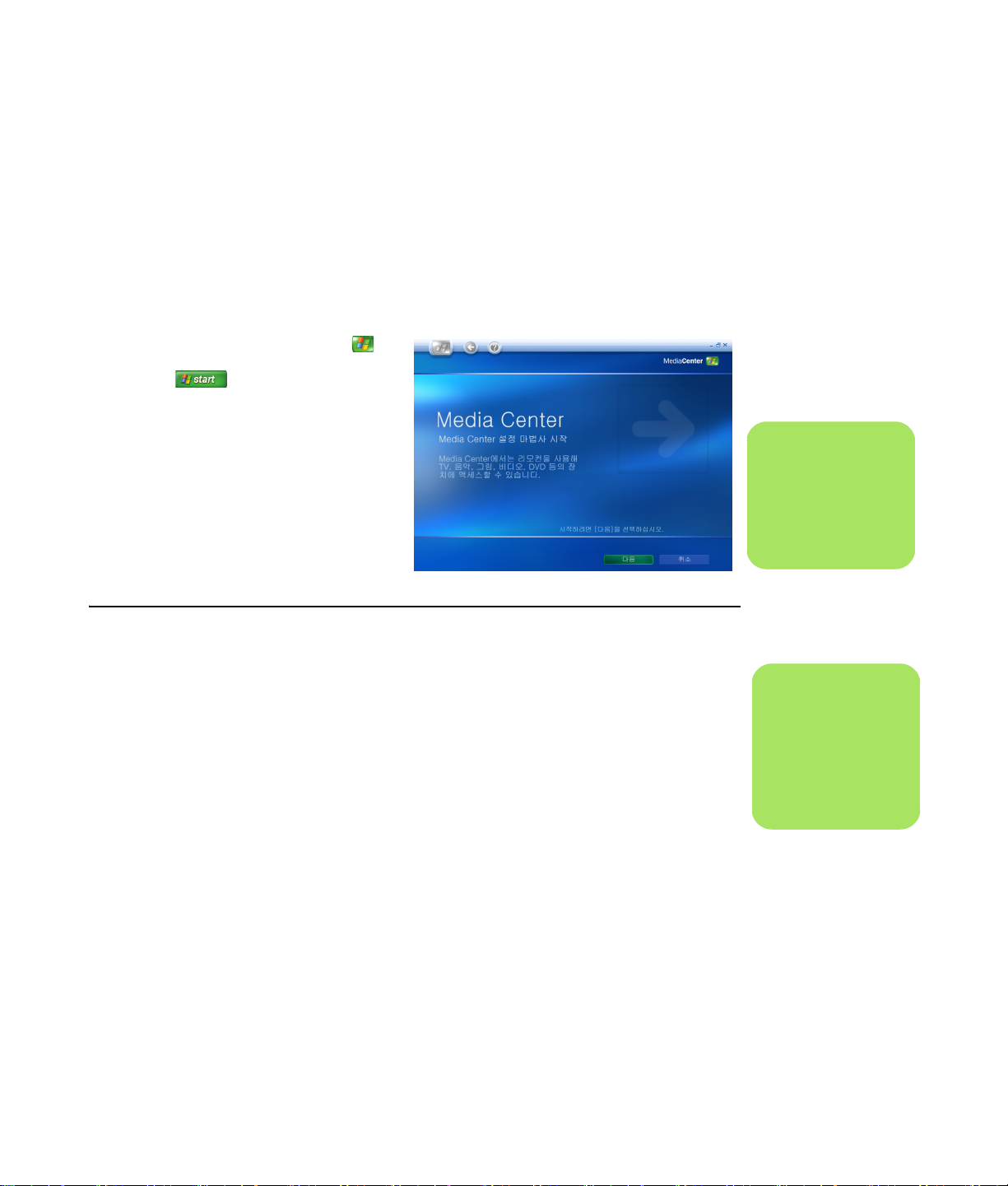
PC의 Media Center를 처음 시작하면 Media Center
설정 마법사가 열립니다. Media Center의 모든 기
능을 사용할 수 있도록 설정 마법사의 각 단계를 완
료하는 것이 좋습니다. Media Center 설정 마법사
를 완료하는 데 약간의 시간이 소요될 수도 있습니
다. 완료할 단계가 아직 남았다면, 설정 메뉴로 가서
완료할 수 있습니다. 7 페이지의
완성하기"를 참조하십시오.
마우스를 사용하여 Media Center 열기
리모컨 또는 마우스를 사용하여 Media Center를 열
고 탐색할 수 있습니다.
마우스를 사용하려면,
"설치 마법사 단계
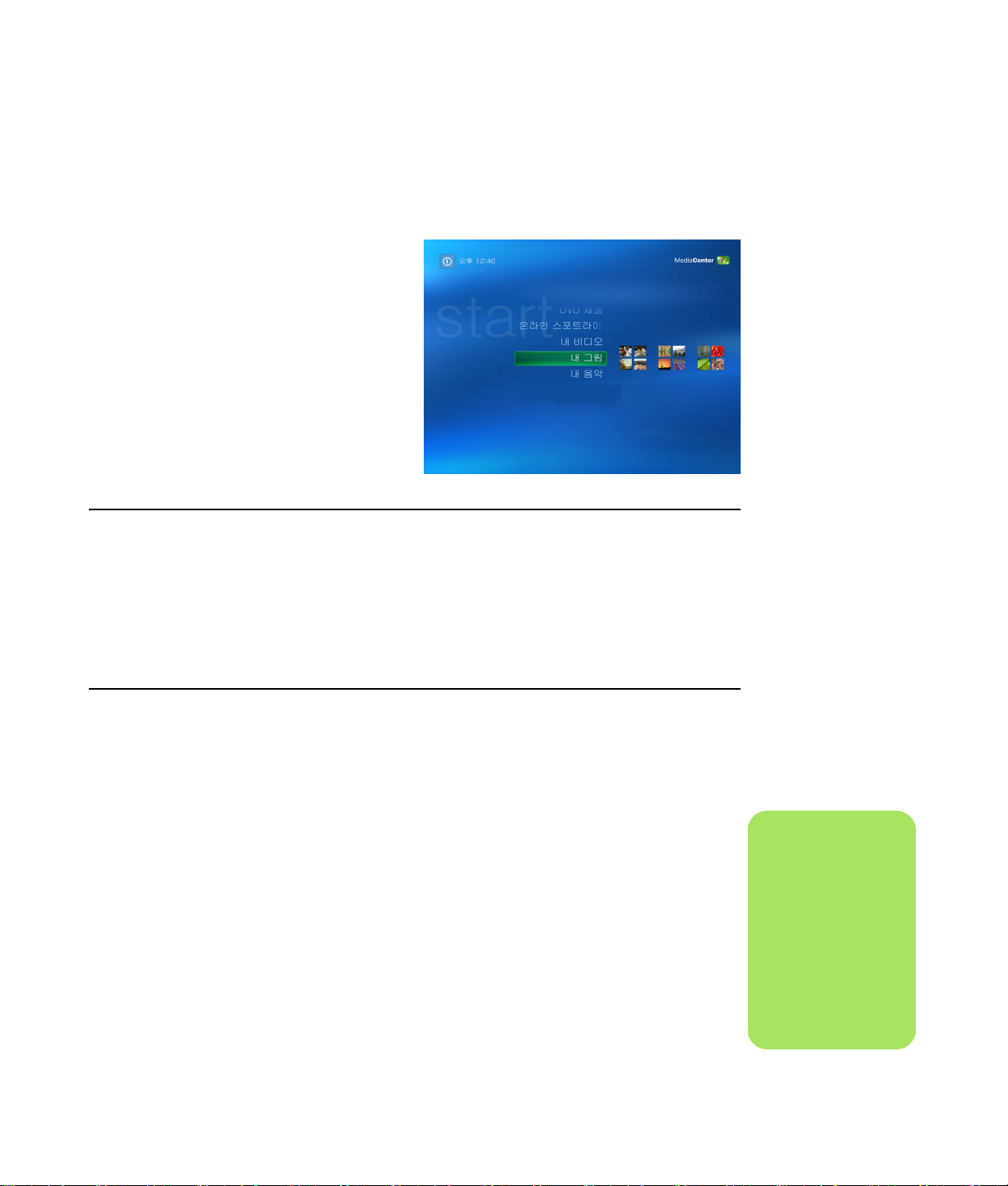
1 작업 표시줄에 있는 시작 을 클릭
후 Media Center를 클릭합니다.
2 Media Center 시작 메뉴 항목에서 마우스를
움직여 열고자 하는 항목을 클릭합니다. 해
당 항목을 클릭하여 옵션을 선택합니다. 시
작 메뉴 항목의 목록을 스크롤하려면, 해당
항목이 선택될 때까지 목록에서 마우스 포
인터를 움직인 다음, 마우스 포인터를 목록
아래로 계속 움직여 표시되지 않은 항목을
봅니다.
PC 설정에 대한 자세한
정보는 설정 포스터를 참
조하십시오.
n
3 마우스를 이동시켜 Media Center 도구 모음
을 표시한 후 창 상단에서 뒤로 화살표를 눌
러 이전 창으로 이동합니다.
4 Media Center 도움말을 열려면 해당 창 상
단에서 ? 아이콘을 클릭합니다.
5 Media Center 창 상단에서 Media Center 시
작 아이콘 을 눌러 Media Center 시작 메뉴
로 돌아 갑니다.
Media Center 사용 3
Page 8
리모컨을 사용하여 Media Center 열기
리모컨 또는 마우스를 사용하여 Media Center를 열
고 탐색할 수 있습니다.
리모컨을 사용하려면,
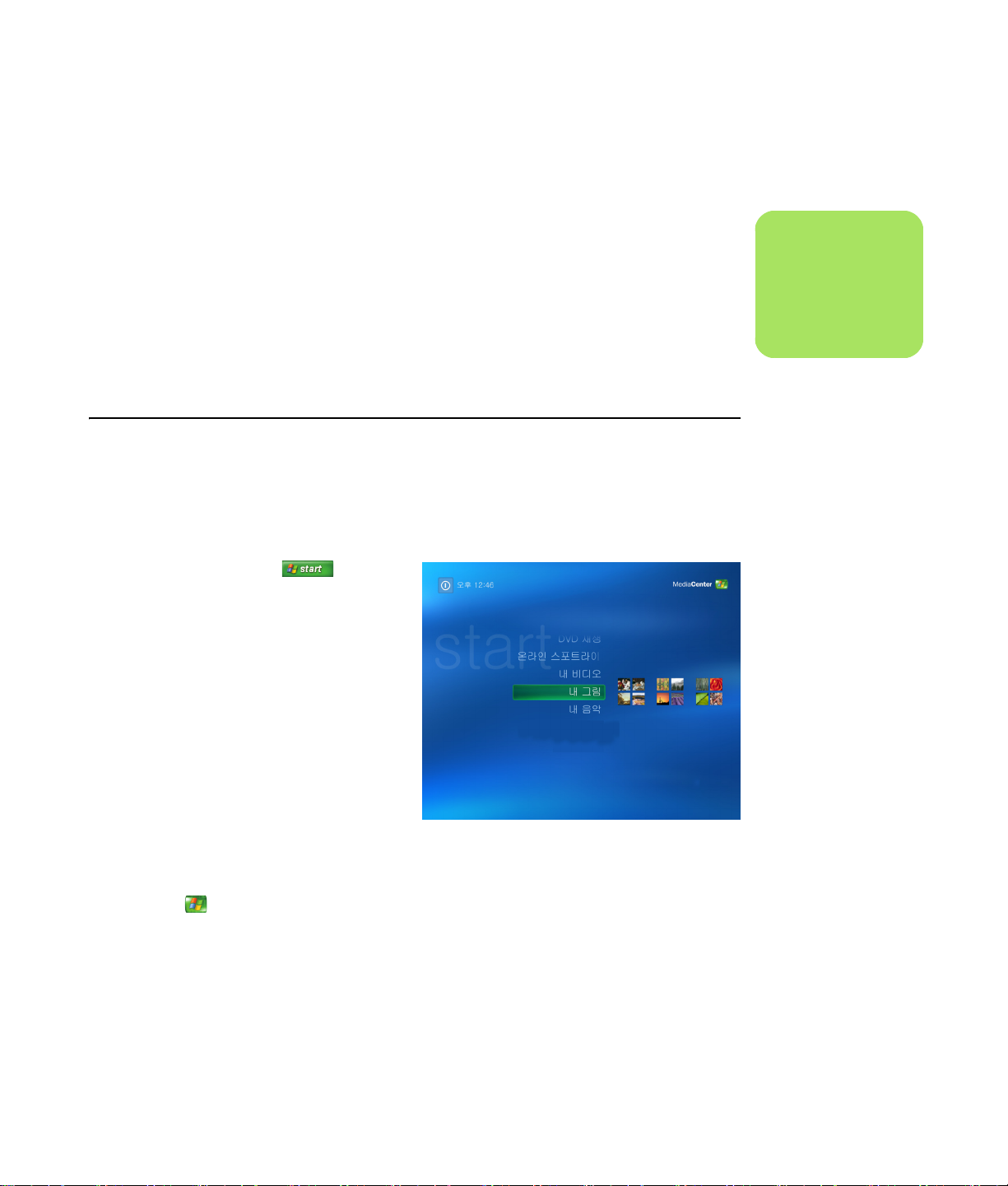
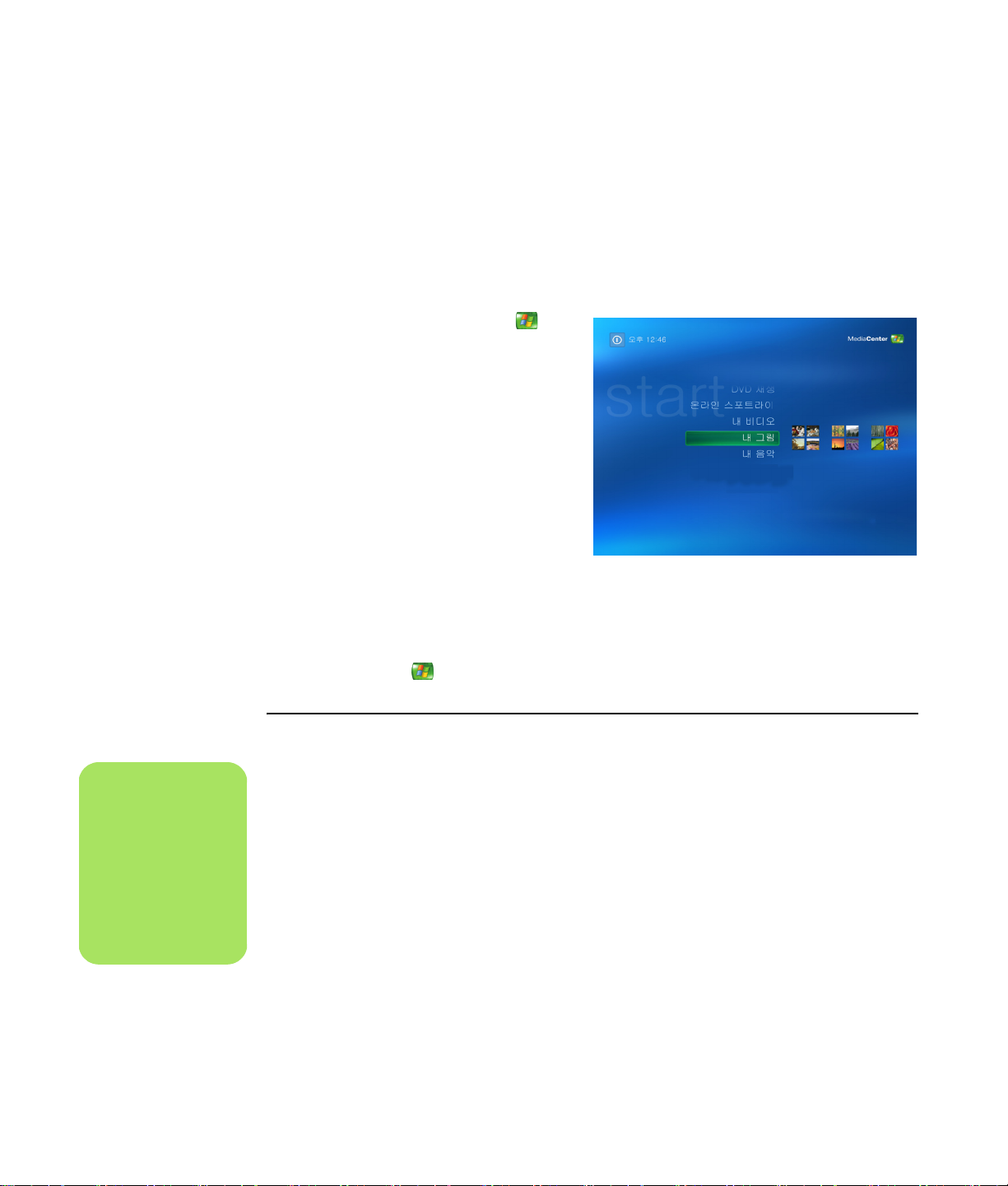
1 리모컨의 Media Center 시작 단추 를 누
릅니다.
2 리모컨의 화살표 단추를 사용하여 Media
Center 메뉴를 선택합니다.
3 선택(OK)단추를 눌러 선택 사항을 입력하고
해당 창을 엽니다. 시작 메뉴 항목의 목록을
스크롤하려면, 해당 항목이 강조 표시될 때
까지 화살표 단추를 사용한 다음, 화살표 단
추를 목록 아래로 계속 움직여 표시되지 않
은 항목을 봅니다.
4 이전 창으로 이동하려면 리모컨에서 뒤로
가기 단추를 누릅니다.
5 Media Center 도움말을 열려면 화살표 단추
를 사용하여 해당 창 상단에서 ? 아이콘을 선
택합니다.
6 Media Center 시작 메뉴로 복귀하려면 Media
Center 시작 단추 를 누릅니다.
Media Center 메뉴 표시줄
마우스를 움직이면 Media Center 메뉴 표시줄이 나
타납니다. 이 메뉴 표시줄을 사용하여 매체 제어,
n
최소화 및 크기 조정 단추
를 사용하여 바탕화면으
로 전환하거나 Media
Center를 다른 프로그램
과 함께 실행할 수 있습니
다.
Media Center 도움말, 뒤로 화살표, 창 조절 아이콘
및 Media Center의 주 메뉴로 이동할 수 있는
Media Center 아이콘에 액세스할 수 있습니다. 리
모컨을 사용하거나 마우스 사용을 멈추면(약 5 초),
Media Center 메뉴 표시줄이 숨겨집니다.
4 Media Center 소프트웨어 안내서
Page 9
Media Center 탐색
Media Center 창에서 폴더, 파일 또는 메뉴 항목과
같은 선택된 항목은 녹색 테두리로 윤곽이 그려집
니다.
리모컨, 키보드 또는 마우스를 사용하여 Media
Center 기능을 제어하고 Media Center 창을 탐색할
수 있습니다.
Media Center에서 항목을 선택하려면 키보드의 화
살표 키를 사용하거나 리모컨의 화살표 단추를 사
용한 후, 키보드의 Enter 키를 누르거나 리모컨의 선
택(OK)단추를
눌러 선택 사항을 입력합니다.
음악이나 슬라이드 쇼와 같은 매체를 재생하는 경
우 왼쪽 하단 모서리에 축소 창이 나타납니다. 축소
창으로 매체를 보는 것에서 전체 화면 모드에서 보
는 것으로 전환하려면 리모컨의 화살표 단추를 사
용하거나 키보드의 화살표 키를 사용하여 선택한
후 리모컨의 선택(OK) 단추를 누르거나
키보드의
Enter 키를 누릅니다.
.
Media Center 제어 메뉴
Media Center 제어 메뉴에 액세스하려면,
마우스를 움직여 메뉴 표시줄이 표시되도
록 합니다. 기본 Media Center 창에서 종
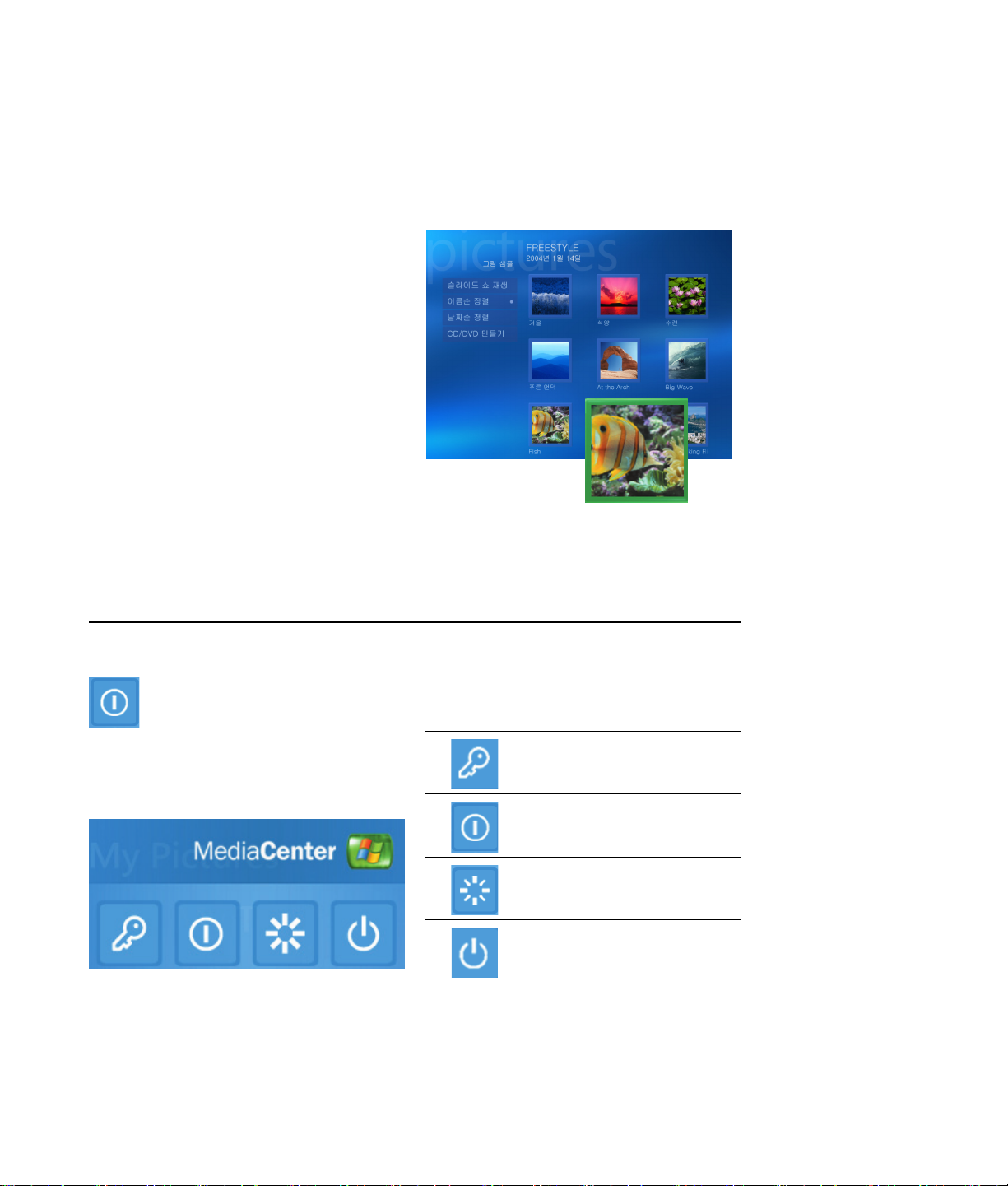
료 아이콘을 선택합니다.
이 제어 메뉴에서, 여러 작업을 수행할 아이콘을 선
택할 수 있습니다.
아이콘 작업
로그오프하여 Media Center
세션을 끝내고 사용자 전환
PC 종료
PC 다시 시작
PC를 절전 상태로 두기 — 대
기 모드
Media Center 사용 5
Page 10
n
PC가 최대 절전 모드에
있어도 TV 레코딩의 오디
오 또는 비디오는 영향을
받지 않습니다.
Media Center 최대 절전 모드 사용
컴퓨터가 최대 절전 모드에 있으면 꺼진 것처럼 보
이지만 실제로 TV 프로그램 또는 음악 파일 레코딩
과 같은 작업은 계속 수행할 수 있습니다. 최대 절전
모드는 디스플레이를 끄고 오디오를 음소거합니다.
제어판에서 최대 절전 모드를 활성화한
후, 컴퓨터, 키보드 또는 리모컨의 대기
단추를 눌러 활성화할
최대 절전 모드로 사용중인 PC를 활성화하려면,
수 있습니다.
1 작업 표시줄에 있는 시작 을 클릭한
후 제어판을 클릭합니다.
2 성능 및 유지 관리를 선택합니다.
3 전원 옵션을 클릭합니다.
4 최대 절전 모드 탭을 선택합니다.
5 최대 절전 모드 사용 확인란을 선택합니다.
6 이 옵션에서 다음을 선택할 수 있습니다.
마우스 또는 키보드 작동 시 컴퓨터가 최대
절전 모드로부터 나오기
전원 옵션 등록 정보 창에서
시
컴퓨터가 최대 절전 모드로부터 나오기
동
을 선택한 경우, 대기 단추를 다시 누르거나, 키보드
에서 아무 키나 누르거나, 마우스를 움직이거나, 또
는 리모컨에서 아무 단추나 눌러 바탕화면으로 바
로 돌아갈 수 있습니다. 다음의 절차를 참조하십시
오.
마우스 또는 키보드 작
옵션
또는
컴퓨터가 최대 절전 모드로부터 나올 때 암호
묻기
7 확인을 클릭합니다.
6 Media Center 소프트웨어 안내서
Page 11
설치 마법사 단계 완성하기
한 번에 Media Center 설정 마법사를 완료하지 못
했다면, 다음 단계를 사용하여 완료 또는 선택사항
을 변경할 수 있습니다. Media Center의 모든 기능
에 액세스하려면, 필요한 모든 설정 단계를 완료해
야 합니다.
1 리모컨에서 Media Center 시작 단추 를
누르거나 마우스를 사용하여 작업 표시줄에
서 시작 을 클릭한 다음, Media
Center를 클릭합니다.
2 설정을 클릭합니다. 모든 메뉴 항목을 보려
면, 키보드의 화살표 키 또는 리모컨의 화살
표 단추를 사용하여 스크롤 다운해야 할 수
있습니다.
3 일반, Media Center 설정을 순서대로 선
택한 다음, Media Center 설정 다시 실행
을 선택합니다. 화면의 지침에 따라 마법사
를 완료합니다.
다음은 설정 마법사에 포함된 일부 항목입니다.
n
설정 메뉴에서 Media
Center 설정을 변경할 수
있습니다.
■ 인터넷에 연결되어 있는지 확인합니다: 인터
넷 연결을 사용하면 Media Center에 사용중
인 음악 CD, DVD 및 기타 매체에 대한 정보를
표시할 수 있습니다.
■ Media Center의 디스플레이 방법을 최적화
합니다: 밝기, 명암, 색상 및 중앙 이동과 같은
디스플레이 설정을 변경할 수 있습니다.
■ 스피커를 설정합니다: 스피커 개수를 선택하
고 테스트합니다. 일부 모델의 경우 스피커는
별도로 판매됩니다.
■ 디스플레이 조정: 모니터, TV 또는 기타 디스
플레이의 디스플레이 설정을 테스트 및 조정
할 수 있습니다. Media Center 비디오를 사용
하여 TV 리모컨 또는 모니터 제어와 함께 디
스플레이의 화면 가운데 놓기, 크기 조정, 가
로 세로 비율(모양), 밝기, 명암, 색상 및 선명
도를 변경할 수 있습니다.
n
인터넷 연결을 사용하려
면 ISP(인터넷 서비스 공
급자)에 가입 신청을 해야
합니다.
Media Center 사용 7
Page 12
Media Center 시작 메뉴
n
*아래 목록에서 일부 기능
및 프로그램은 선택 모델
에서만 사용할 수 있습니
다.
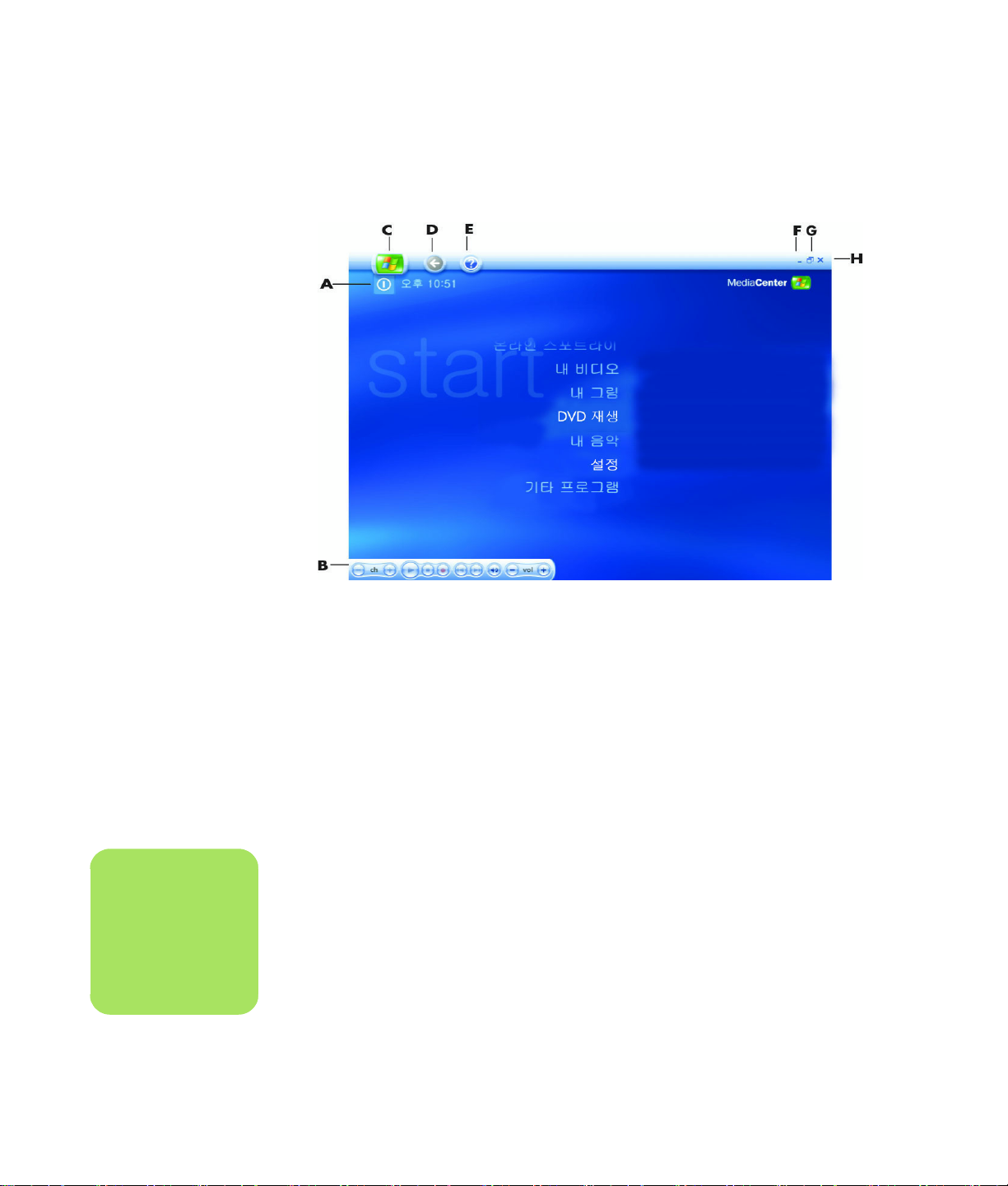
A 메뉴에 액세스하여 Media Center를 종료하고, PC
를 끄거나 다시 시작하며, Media Center 세션을 로
그아웃하여 종료하고, PC를 대기 모드로 두거나 사
용자를 전환합니다. 5 페이지를 참조하십시오.
B 다음 매체 재생 제어 명령을 사용합니다. 재생, 정지,
일시 정지, 건너뛰기, 빨리 감기, 다시 재생, 되감기,
녹화, 볼륨 위로/아래로, 음소거 및 채널 위로/아래
로 14 페이지를 참조하십시오.
CMedia Center 시작 메뉴를 엽니다. 3 페이지를 참
조하십시오.
D 한 화면 이전으로 갑니다.
EMedia Center 도움말을 엽니다.
FMedia Center 창을 최소화합니다.
GMedia Center 창의 크기를 조정합니다.
HMedia Center 창을 닫습니다.
Media Center 시작 메뉴 항목
DVD 재생 — DVD 영화를 시청합니다. 47 페이지
를 참조하십시오.
*온라인 포커스 — 최신 Media Center 정보를 보도
록 Media Center 웹 사이트로 이동합니다. 9 페이지
를 참조하십시오.
내 비디오 — 홈 비디오를 시청합니다. 43 페이지를
참조하십시오.
내 그림 — 디지털 사진을 보고, 슬라이드 쇼를 재
생하거나 사진을 출력합니다. 25 페이지를 참조하
.
십시오
내 음악 — 음악 파일 또는 음악 CD를 재생하고, 재
생 목록을 작성 및 편집하며, 음악 파일을 CD로 레
코드합니다. 17 페이지를 참조하십시오.
기타 프로그램 — 인스턴트 메시지(9 페이지 참조),
파일 백업(11 페이지 참조)과 통신하기 위한 유틸리
티 및 프로그램을 찾습니다.
설정 — 프로그램 설정을 변경합니다
참조하십시오.
*HP Photosmart — 디지털 사진을 보고, 편집,
공유 및 출력하고 슬라이드쇼를 재생합니다. 26 페
이지를 참조하십시오.
. 10 페이지을
8 Media Center 소프트웨어 안내서
Page 13
온라인 포커스
온라인 포커스는 최신 Media Center 정보와 미디어
제품 및 서비스를 찾을 수 있는 Microsoft 웹 사이트
로 이동되는 링크입니다. 이 사이트는 Microsoft가
정기적으로 업데이트합니다. 목록의 일부 서비스는
특정 국가/지역에서 사용하지 못할 수 있습니다.
온라인 포커스 웹 사이트에 액세스하려면 인터넷에
연결되어 있어야 합니다.
Media Center에서 인스턴트 메시지 사용
인스턴트 메시지는 일부 국가/지역에서 지원되지
않을 수 있습니다.
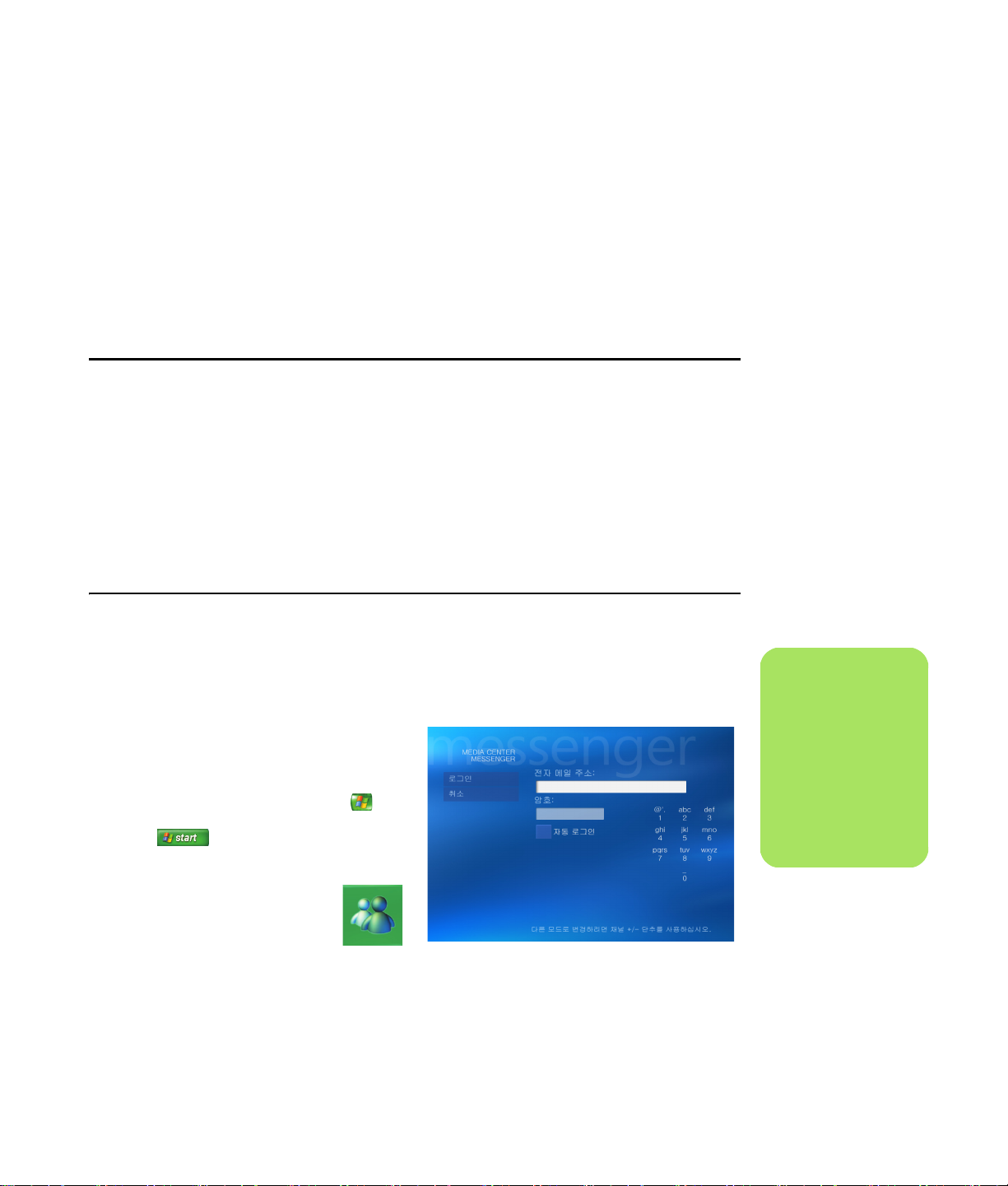
Media Center에서는 인스턴트 메시지(인터넷 서비
스 필수)를 지원하므로 Media Center에서 작업하면
서 친구 및 가족과 대화할 수 있습니다. 언제든지 이
기능을 켜거나 끌 수 있습니다.
메신저 계정에 로그인
1 우선, 다음 웹 사이트로 이동하여 메신저 계정
을 설정하십시오.
http://www.msn.com 메신저에 로그인
하려면 .NET Passport가 필요합니다. .NET
Passport는 전자 메일 주소, 로그인 이름 및 암
호입니다. Media Center에서 로그인 하기 전
에 우선 MSN 계정을 확인해야 합니다.
리모컨을 사용하여 로그인 하고 메시지를 입력할
수 있습니다. 여러
4 로그인을 선택합니다.
5 .NET Passport 정보를 입력한 다음, 로그인을
2 리모컨에서 Media Center 시작 단추 를 누
르거나 마우스를 사용하여 작업 표시줄에서
시작 을 클릭한 다음 Media Center
를 클릭합니다.
선택합니다.
명과 대화할 수도 있습니다.
n
Media Center 대부분의
영역에서 매체 파일을 선
택한 후 키보드의 Ctrl+D
를 누르거나, 리모컨의 i(
자세히) 단추를 눌러 메신
저 로그인 화면에 액세스
할 수 있습니다.
3 기타 프로그램을 선택한 다음,
메신저 아이콘을 선택합니다.
Media Center 사용 9
Page 14
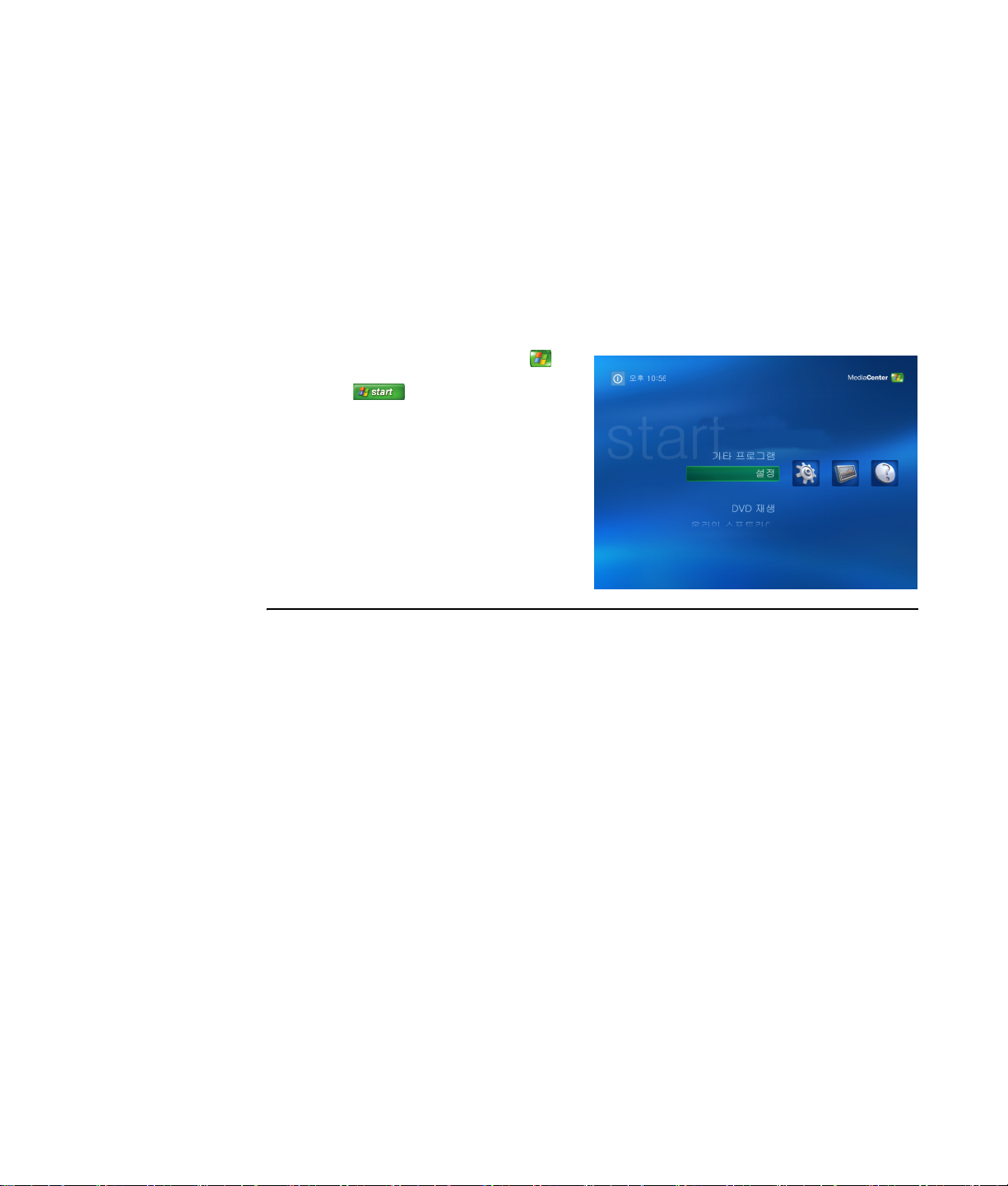
Media Center 설정 변경
Media Center 설정 창에서 그림 및 슬라이드 쇼 보
기 및 Media Center 창의 사운드 및 디스플레이 제
어에 대한 설정을 변경할 수 있습니다.
Media Center 설정을 변경하려면 다음을 수행하십
시오.
1 리모컨에서 Media Center 시작 단추 를
누르거나 마우스를 사용하여 작업 표시줄에
서 시작 을 클릭한 다음, Media
Center를 클릭합니다.
2 설정을 클릭합니다.
3 범주를 선택합니다.
4 나열된 설정값 중 하나를 선택합니다. 그런
다음, 키보드의 화살표 키 또는 리모컨의 화
살표 단추를 사용하여 옵션을 선택하거나
화면에 나타나는 지침을 따릅니다.
5 저장을 선택하여 변경 내용을 저장합니다.
Media Center 설정 범주
■ 일반:
■ 시작 및 Window 동작
■ 시각 및 음향 효과: Media Center에서 탐
색할 때, 화면 전환 시 애니메이션 및 음향
을 설정합니다.
■ 최적화: 정기적으로 예약된 여러 가지 작
업을 수행하여 컴퓨터가 원활히 실행되도
록 합니다. 최적화 설정은 정해진 특정한
시간에 Media Center를 닫은 후 다시 시작
합니다.
■ 그림: 슬라이드 쇼를 설정합니다.
■ 기타 프로그램 옵션: PC의 다른 프로그램
에 대한 설정을 변경합니다.
■ Media Center 설정: 인터넷 연결 및 스피
커를 구성하고, Windows 업데이트에 액세
스하며, Media Center 설정을 다시 실행하
고, 원격 데스크탑을 설정하며, 기본 시작
페이지를 재설정합니다.
■ 자동 다운로드 옵션: 인터넷에서 CD, DVD
및 영화에 대한 매체 정보를 얻습니다.
10 Media Center 소프트웨어 안내서
Page 15

■ 음악: 노래가 재생되는 동안 시각화 방법
이나 표시할 노래 정보를 선택합니다.
■ DVD: DVD의 자막 언어, 오디오 트랙 및
메뉴를 선택하고, 사용중인 DVD의 리모컨
에서 건너뛰기 및 다시 재생 단추를 프로그
래밍하며, 닫힌 자막을 선택합니다. 또한
스피커의 오디오 설정도 할 수 있습니다.
Media Center를 사용하여 파일 보관
Sonic DigitalMedia Archive 소프트웨어는 선택 모
델에만 포함되어 있습니다.
하드 디스크 드라이브 파일을 보관하려면,
1 리모컨에서 Media Center 시작 단추 를
누르거나 마우스를 사용하여 작업 표시줄에
서 시작 을 클릭한 다음, Media
Center를 클릭합니다.
2 기타 프로그램을 선택합니다.
3 파일 보관을 선택합니다.
■ 메신저: Media Center에서 인스턴트 메시
지를 표시합니다. 인스턴트 메시지는 일부
국가/지역에서 지원되지 않을 수 있습니
다.
■ 도움말: Media Center 및 하드웨어 사용에
대한 도움말을 찾습니다.
4 (+) 또는 (-)를 선택하여 파일이 있는 드라이
브를 선택합니다.
5 음악, 그림, 비디오 및 녹화된 TV 옆에 체크
표시를 하여 보관할 파일의 형식을 선택합
니다.
6 (+) 또는 (-)를 선택하여 파일을 보관하려는 드
라이브를 선택합니다.
7 보관을 선택합니다. 화면의 지시를 따릅니다.
Media Center 사용 11
Page 16

추가 Media Center 정보 찾기
Media Center 사용에 대한 추가 정보를
보려면, Media Center에 있는 온라인 및
기타 도움말 파일을 참조하십시오. 마우
스를 사용하며 Media Center 도구 모음
에서 도움말 아이콘을 클릭합니다.
기본 Media Center 메뉴에서 온라인 포커스를 선택
하면 온라인상에서 최신 Media Center 팁 및 기타
정보를 볼 수 있습니다. 온라인 포커스는 일부 국가
/지역에서 사용하지
못할 수 있습니다.
n
정보 및 안내서는 특정
PC 모델 번호와 관련됩니
다. 일부 모델의 경우 웹
사이트에서 안내서 또는
설명서를 이용할 수 없습
니다.
또한 인터넷을 이용하여 지원 웹 사이트에 액세스
하면 사용중인 PC에 대한 안내 및 정보를 찾을 수
있습니다.
PC에 대한 정보를 보려면,
나열된 지원 웹 주소를 방문하거나 모델 이름 또는
번호를 검색하십시오. 이 제품 모델은 PC 섀시 앞면
아래에 있습니다.
사용중인 제품에 대한 온라인 문서를 찾으려면, 모
델 번호를 검색한 후 사용설명서를 클릭하십시오.
보증 및 지원 안내서
에
12 Media Center 소프트웨어 안내서
Page 17
(선택 모델만)
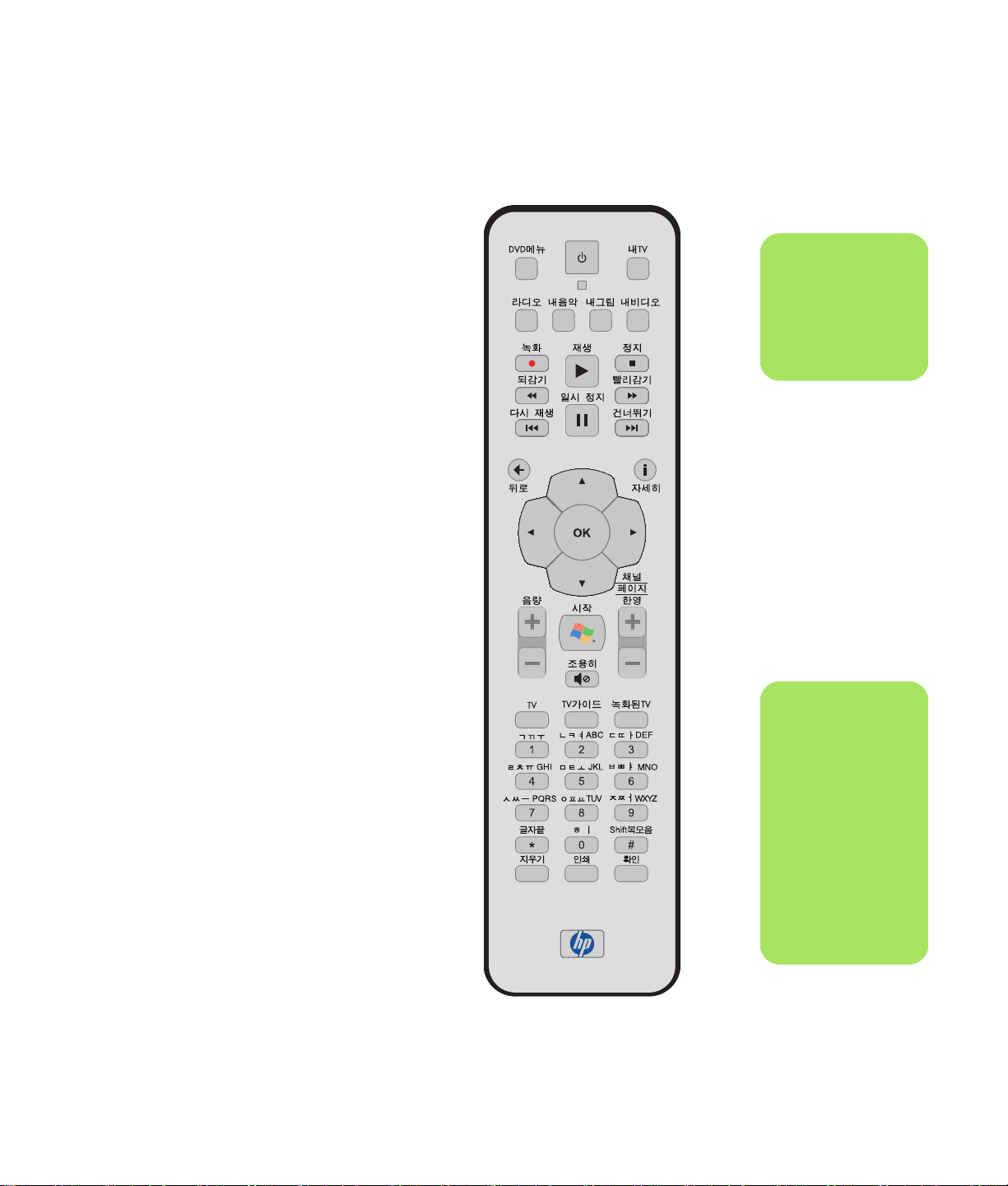
리모컨은 Media Center와 함께 작동하도록 디자인
되었습니다. Media Center 리모컨을 사용하여 CD
및 DVD를 재생하고 그림을 볼 수 있으며 그 외에 더
많은 작업을 할 수 있습니다.
이 리모컨을 사용하면 TV 리모컨으로 케이블 TV 옵
션을 탐색하거나 VCR 또는 DVD 플레이어의 영화
재생을 조절하듯이 컴퓨터의 Media Center 창을 탐
수 있습니다.
색할
리모컨으로 다음 작업을 수행할 수 있습니다.
■ 모든 Media Center 창을 탐색하고 제어합니
다.
■ 비디오 디스플레이를 제어합니다.
■ 컴퓨터를 대기 모드로 두거나 대기 모드를 해
제합니다.
■ PC를 끄거나 다시 시작합니다.
리모컨 사용
n
리모컨은 선택 모델에만
제공됩니다. 기능 및 위치
는 다를 수 있습니다.
■ Media Center에서 로그오프 하거나 사용자를
전환합니다.
리모컨으로 다음 작업은 수행할 수 없습니다.
■ Windows 바탕화면을 탐색하거나 Media
Center 밖에서 기타 컴퓨터 프로그램을 제어
합니다.
■ VCR, DVD 플레이어 또는 스테레오 원격 제어
로 사용됩니다.
■ PC에 연결된 TV 전원을 켜거나 끕니다(선택
모델만).
■ PC를 켭니다.
n
리모컨에는 두개의 AA 배
터리가 있어야 합니다.
리모컨은 원격 센서에서
최대 7.9 미터(26 피트)
떨어진 곳에서 작동합니
다.
리모컨과 원격 센서 사이
에 진로를 방해하는 것이
없는지 확인합니다.
리모컨 사용 13
Page 18
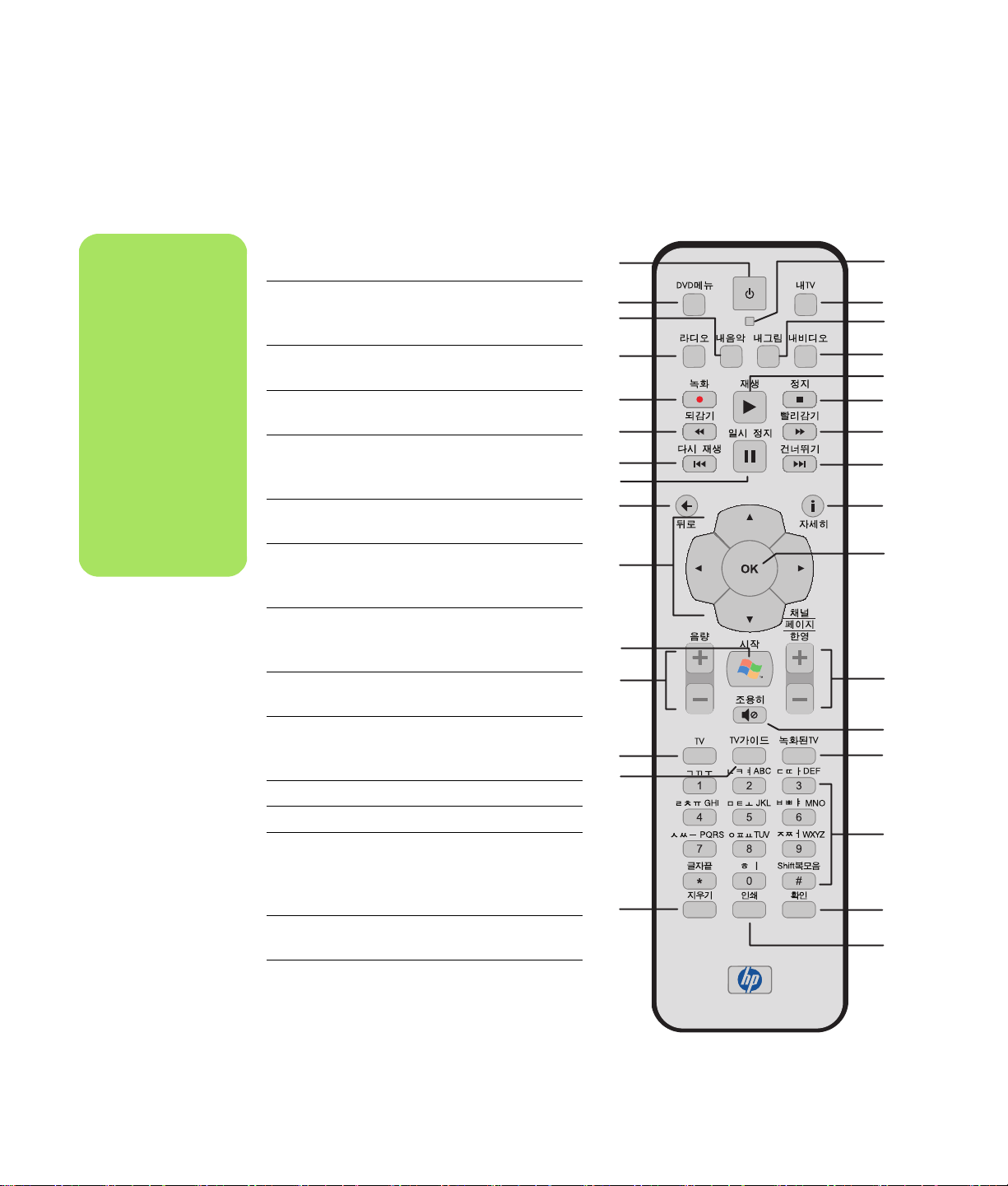
리모컨 단추 개요
n
예를 들어, 한밤중에 녹화
를 예약했으나 방해 받고
싶지 않은 경우, 모니터를
끄고 볼륨을 줄이거나 음
을 소거했는지 확인합니
다.
Media Center가 열린
경우, PC는 자동으로 대
기 모드로 들어가지 않습
니다. 수동으로 PC를 대
기 모드 상태로 두기 전에
Media Center를 닫는
것이 좋습니다.
1
2
3
4
5
6
7
8
9
10
11
12
13
14
15
대기모드 — PC를 절전 대기 상태로 두거
나 해제합니다. PC를 끄지 않습니다.
DVD 메뉴 — Media Center에서 DVD 재
생 창을 열거나, DVD 영화의 기본 메뉴를
엽니다(사용 가능한 경우).
음악 — Media Center에서 내 음악 창을
엽니다.
라디오 — Media Center에서 FM 라디오
창을 엽니다.
녹화 — 선택된 텔레비전 프로그램을 녹
화하고 하드
니다.
되감기 — 매체를 3배 속도로 뒤로 이동
시킵니다.
다시 재생 — 7초 뒤로 또는 음악 트랙 또
는 DVD 챕터의 시작 부분으로 매체를 이
동시킵니다.
일시 정지 — 오디오 및 비디오 트랙, 라
이브 또는 TV 녹화 프로그램을 일시 정지
시킵니다.
뒤로 — Media Center 내의 이전 창으로
돌아갑니다.
화살표 — 모든 Media Center 창에서 커
서를 움직여 탐색하고, 작업을 선택합니
다.
시작 — Media Center 주 메뉴를 엽니다.
볼륨 — 볼륨을 높이고(+) 줄입니다(–).
TV — 라이브 TV의 전체 화면 보기에 대
한 바로 가기입니다. TV 프로그램을 일시
정지 버퍼의
이브 TV 재생을 다시 시작합니다.
TV 가이드 — 텔레비전 프로그램 가이드
를 엽니다.
지우기 — 마지막에 입력한 문자를 삭제
합니다.
디스크 드라이브에 저장합
끝까지 앞으로 이동시켜 라
10
11
12
13
14
15
1
2
3
4
16
17
18
19
20
5
6
7
21
22
23
8
9
24
25
26
27
28
29
30
31
14 Media Center 소프트웨어 안내서
Page 19

16
17
18
19
20
21
22
23
24
25
26
27
28
29
30
31
LED — 활성 표시등. LED는 단추를 누를 때 리모컨이 신호
를 발산함을 나타냅니다.
내 TV — Media Center에서 내 TV 창을 엽니다.
내 그림 — Media Center에서 내 그림 창을 엽니다.
내 비디오 — Media Center에서 내 비디오 창을 엽니다.
재생 — 선택된 매체를 재생합니다.
정지 — 현재 재생중인 매체를 정지시킵니다.
빨리 감기 — 매체를 3배 속도로 앞으로 이동시킵니다.
건너뛰기 — 매체를 비디오 및 라이브 TV에서 30 초, 또는
음악 트랙 하나 또는 DVD 챕터 하나 앞으로 이동시킵니다.
i (자세히) — 선택한 매체 파일에 대한 정보 및 기타 메뉴
를 표시합니다.
OK(선택) — 원하는 작
키의 역할을 합니다.
CH/PG 위로(+) 및 아래로(-) — 사용 가능한 옵션에 따라
TV 채널을 변경하거나 페이지를 위/아래로 이동합니다.
다음 DVD 챕터로 이동합니다.
조용히 — 컴퓨터 사운드를 끕니다. 음소거가 켜져 있으면
조용히
라는 단어가 표시됩니다.
녹화된 TV — 녹화된 TV 프로그램 목록이 있는 녹화된 TV
창을 엽니다.
0 - 9, # , * — 숫자 키를 사용하여 채널을 변경하거나
Media Center의 검색 상자나 텍스트 상자에 텍스트를 입
력합니다. 숫자 키를 누를 때마다 다른 문자가 나타납니
다. 확인 단추를 눌러 문자를 선택합니다.
— 원하는 작업, 메뉴 또는 창 옵션을 선택합니다.
확인
인쇄 — Media Center의 내 그림 창에서 선택한 그림을 인
쇄합니다.
업 또는 창 옵션을 선택하고, Enter
n
Media Center가 열린
경우, PC가 자동으로 대
기 모드로 들어가지 않습
니다. 수동으로 PC를 대
기 모드 상태로 두기 전에
Media Center를 닫는
것이 좋습니다.
n
PC 모델에 TV 튜너가 제
공되지 않은 경우, 일부
리모컨 버튼이 비활성화
상태입니다.
Media Center Edition 한글 입력 방법 안내
기본 입력 방법
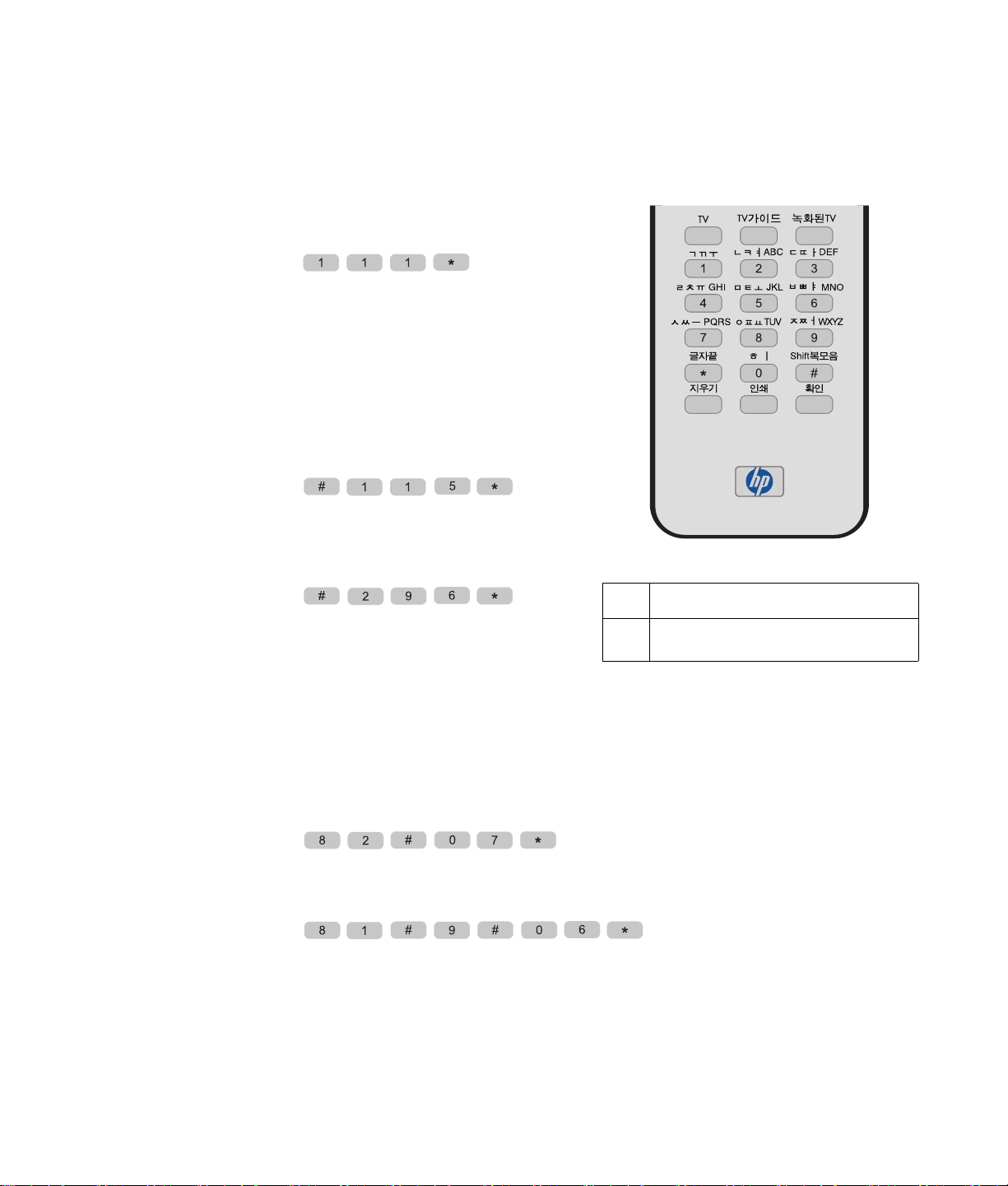
기본 자음(ㄱ, ㄴ, ㄷ, ㄹ, ㅁ, ㅂ, ㅅ, ㅇ, ㅈ, ㅎ)은 1, 2, 3, 4, 5, 6, 7, 8, 9, 0의 순서로 배치되어 있습니다.
기본 모음(ㅏ, ㅑ, ㅓ, ㅕ, ㅗ, ㅛ, ㅜ, ㅠ, ㅡ, ㅣ)은 3, 6, 9, 2, 5, 8, 1, 4, 7, 0의 순서로 배치되어 있습니다.
글자의 입력이 끝나면 반드시 글자끝(*) 단추를 누르고, 글자와 글자 사이를 띄
번 더 누릅니다. 입력한 글자를 지우려면 지우기 단추를 누릅니다.
우려면 글자끝(*) 단추를 한
리모컨 사용 15
Page 20
예제
■ 초성 + 중성 + 종성 : 국
ㄱ ㅜ ㄱ
쌍자음 및 격자음 입력 방법
쌍자음(ㄲ, ㄸ, ㅃ, ㅆ, ㅉ) 및 격자음(ㅊ, ㅋ, ㅌ, ㅍ)을
입력하려면 Shift복모음(#) 단추를 먼저 누른 다음 해
당 단추를 누릅니다.
예제
■ '꿈'을 입력하는 경우:
ㄲ ㅜ ㅁ
■ '컵'을 입력하는 경우:
ㅋ ㅓ ㅂ
*
#
한 글자 입력 마침
1) Shift 키 (# 3 -> ㄸ)
2) 복모음 합성 (ㅗ # ㅏ -> ㅘ)
복모음 입력 방법
복모음(ㅐ, ㅒ, ㅔ, ㅖ, ㅘ, ㅙ, ㅚ, ㅝ, ㅞ, ㅟ, ㅢ)의 경우 기본 모음에 해당되는 단추를 먼저 누른 다음 Shift
복모음(#) 단추를 누르고 나머지 모음에 맞는 단추를 찾아서 누릅니다.
예제
■ '옛'을 입력하는 경우:
ㅇ ㅕ ㅣ ㅅ
■ '웹'을 입력하는 경우:
ㅇ ㅜ ㅓ ㅣ ㅂ
16 Media Center 소프트웨어 안내서
Page 21
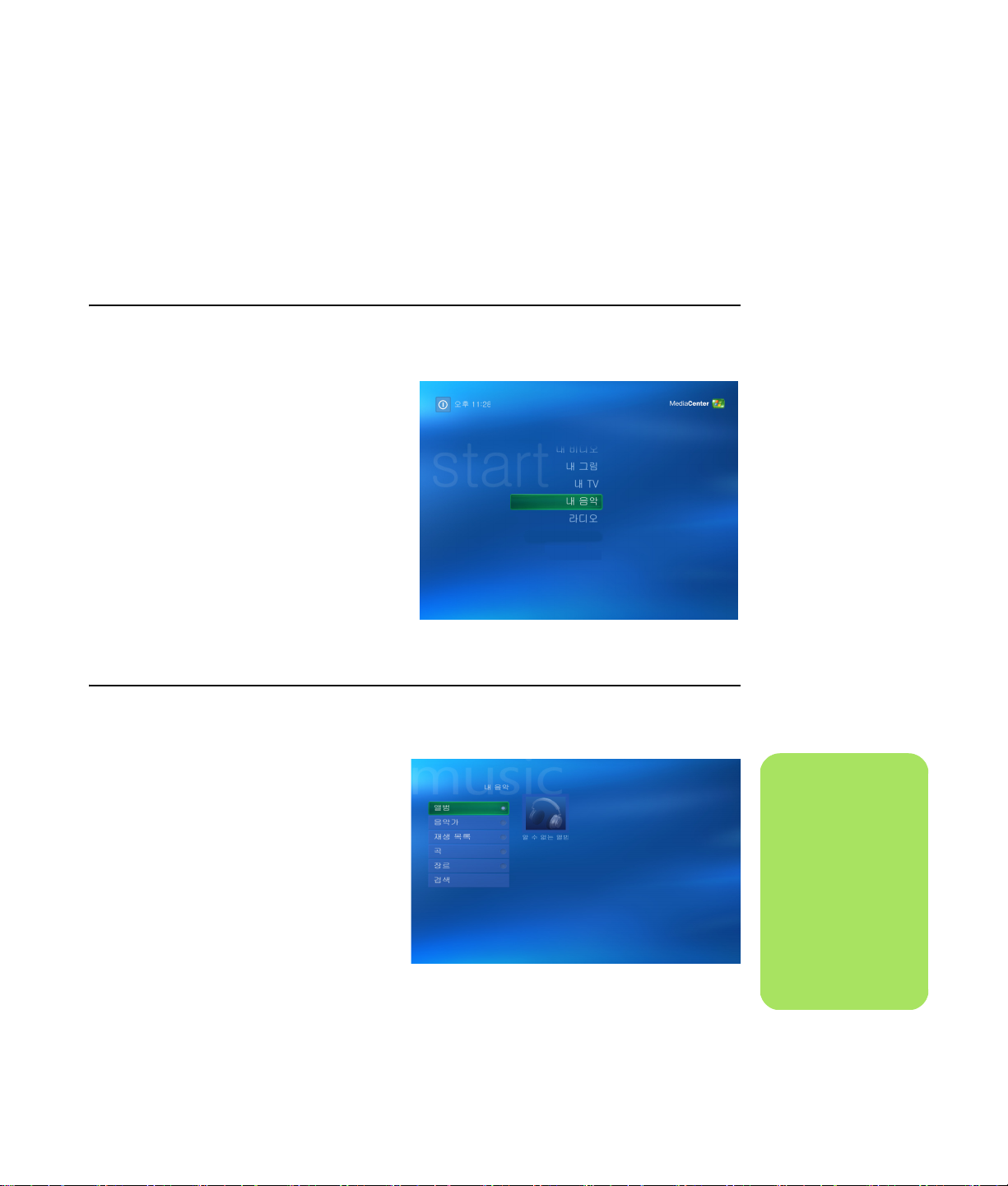
Media Center의 My Music 영역은 음악 파일의 재
생, 정리 및 백업에 매우 편리한 방법입니다. 내 음
악은 Windows Media Player 프로그램과 함께 작동
되도록 디자인되었습니다.
내 음악
내 음악을 사용하여 Windows Media Player 음악
라이브러리에 추가한 즐겨 듣는 음악 파일 및 CD
를 찾아서 재생할 수 있습니다. 내 음악 사용에 대
한 자세한 정보는 17 페이지의 "Media Center에
서 내 음악 사용"을 참조하십시오.
음악 파일 재생
Media Center에서 내 음악 사용
Media Center의 내 음악을 사용하거나 Windows
Media Player 프로그램을 사용하여 디지털 음악
파일을 복사하고 음악 라이브러리를 구성할 수 있
습니다.
Media Center의 내 음악으로부터 추가된 음악 파
일은 Windows Media Player 음악 라이브러리에
복사되고 Media Center에서 액세스할 수 있습니
다.
내 음악으로 할 수 있는 일:
■ Media Center에서 액세스하는 작성된
Windows Media Player 음악 라이브러리로
부터 CD나 선택한 음악 트랙을 재생할 수
있습니다.
■ 라이브러리에서 사용자 고유의 노래 목록을
선택하고 편집합니다.
내 음악은
Windows Media Player와 함께
디자인되었습니다
Media Center에
■ 음악 라이브러리 또는 대기열에서 노래를 삭
제합니다.
.
나오는 내 음악 메뉴
작동되도록
n
하드 드라이브의 내 음악
폴더 또는 다른 폴더에 음
악 파일을 저장할 수 있지
만 Media Center가 음
악 파일들을 찾아 재생할
수 있으려면 Windows
Media Player 음악 라
이브러리에 해당 파일을
추가해야 합니다.
음악 파일 재생 17
Page 22
■ 즐겨듣는 노래를 CD로 굽습니다. ■ 음악 트랙을 DVD 또는 HP Personal Media
Drive로 백업합니다.
음악을 내 음악 라이브러리에 추가
음악 파일을 음악 라이브러리에 추가하면, 해당 음
악 파일은 Windows Media Player의 음악 라이브러
리에 위치합니다. 추가된 음악 파일은 Media
Center의 내 음악을 사용하여 즉시 찾고 재생할 수
있습니다.
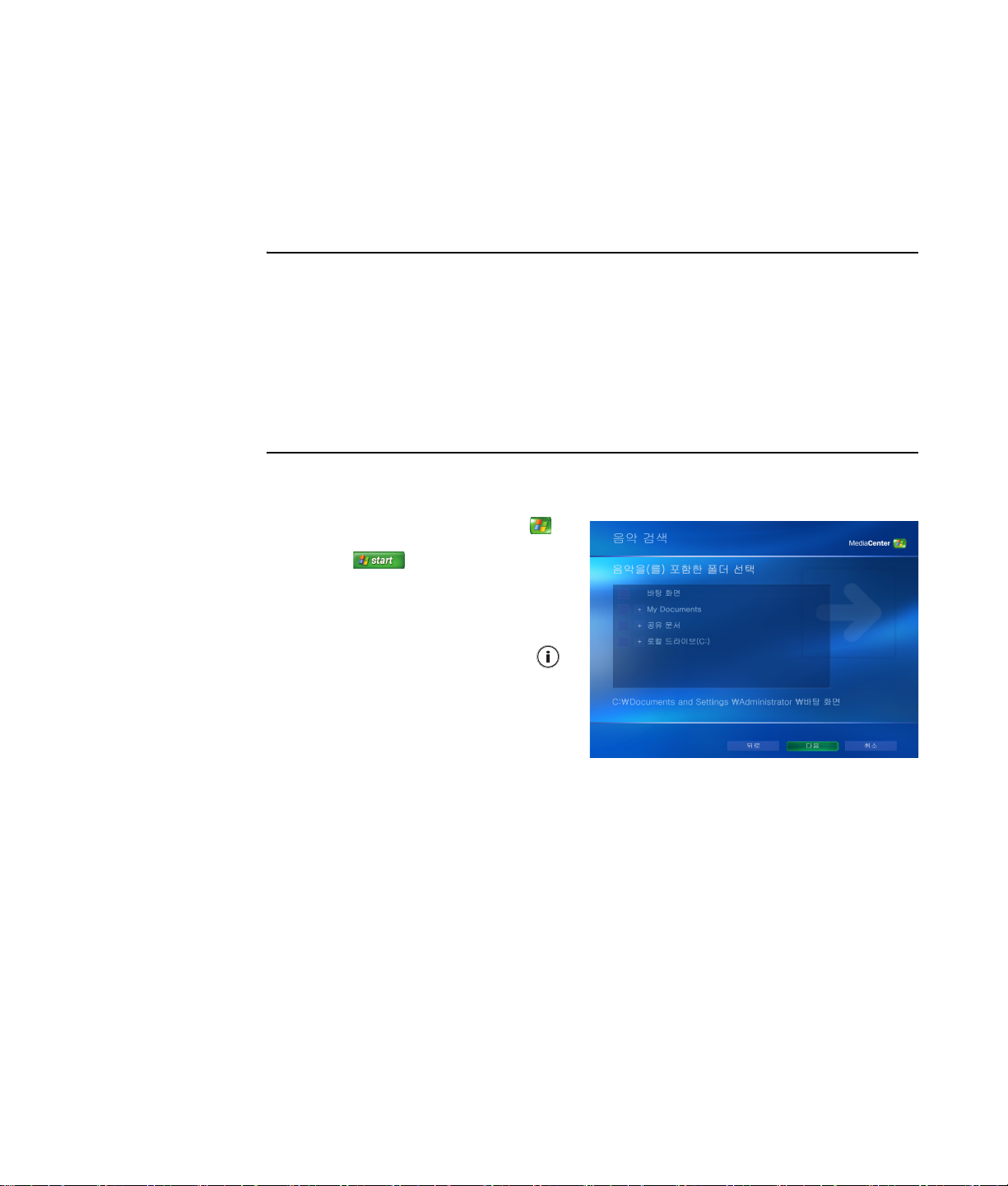
하드 디스크 드라이브로부터 음악 파일 추가
1 리모컨에서 Media Center 시작 단추 를
누르거나 마우스를 사용하여 작업 표시줄에
서 시작 을 클릭한 다음, Media
Center를 클릭합니다.
2 내 음악을 선택합니다.
3 키보드에서 Ctrl+D를 누르거나리모
컨의 i (자세히) 단추를 눌러그림
추가를 선택합니다.
4 폴더 추가를 선택한 후, 다음을 선택합니다.
5 이 컴퓨터에서 폴더 추가를 선택한 후, 다음
을 선택합니다.
6 키보드 또는 리모컨의 화살표 단추를 사용하
여 위치를 선택합니다. 키보드의 Enter 키를
누르거나 선택(OK) 단추를 눌러 폴더를 확장
합니다. 음악 폴더가 포함된 폴더를 찾으면,
화살표가 해당 폴더 옆에 나타나는지 확인하
여 선택합니다. 이 단계를 반복하여 폴더를 추
가한 후, 다음 및 마침을 순서대로 선택합니
다.
Windows Media Player 프로그램 내에서 음악 파일
을 음악 라이브러리로 추가할 수도 있습니다. 라이
브러리에 음악 파일 추가 및 삭제에 대한 자세한 정
보를 보려면 Windows Media Player 도움말
사용하십시오.
메뉴를
7 확인을 선택합니다.
18 Media Center 소프트웨어 안내서
Page 23
CD로부터 음악 파일 추가
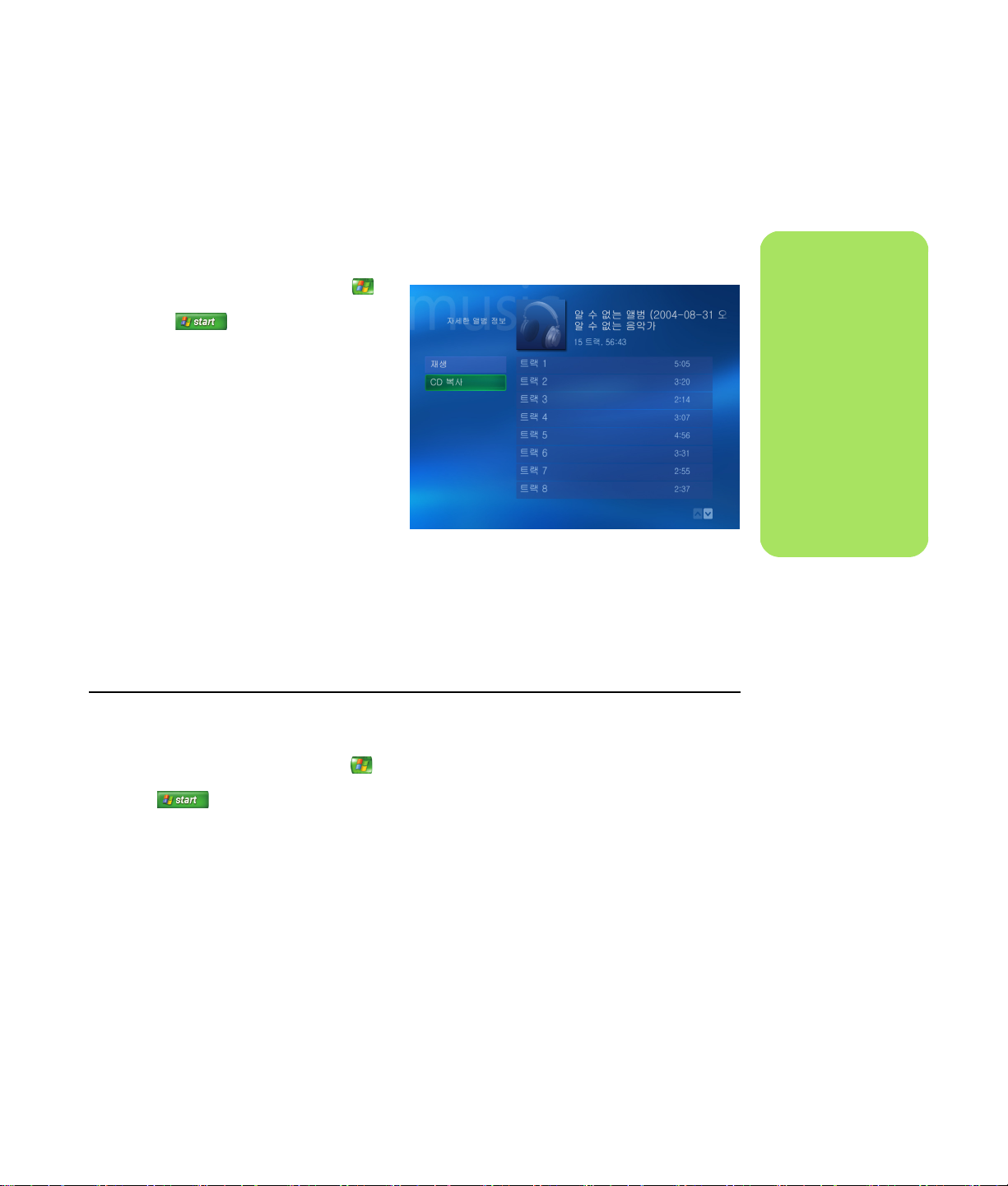
Media Center 음악 라이브러리에 CD 트랙을 추가
하려면 다음을 수행하십시오.
1 리모컨에서 Media Center 시작 단추 를
누르거나 마우스를 사용하여 작업 표시줄에
서 시작 을 클릭한 다음, Media
Center를 클릭합니다.
2 내 음악을 선택합니다.
3 CD 드라이브에 CD를 넣습니다.
4 앨범을 선택합니다.
5 음악 라이브러리에 추가하려는 앨범 CD를
선택합니다.
6 CD 복사를 선택합니다. 처음 음악 CD를 복
사할 때는 복사 보호 옵션을 선택한 후 화면
의 지침을 따라야 합니다.
7 예를 선택하여 음악 라이브러리에 트랙을 복
사합니다. 이 프로세스는 음악 트랙의 길이에
따라 몇 분이 시간이 소요될 수 있습니다.
8 확인을 클릭합니다.
내 음악 라이브러리에서 음악 파일 삭제
n
Windows Media
Player 외부에서 음악 파
일을 추가할 때마다,
Windows Media
Player 음악 라이브러리
에 음악 파일을 추가해야
만 Media Center가 해
당 파일을 찾을 수 있습니
도구
메뉴를 선택한
다.
매체 파일 검색
다음,
선택하여 새 음악 파일을
라이브러리에 추가합니
다.
을
1 리모컨에서 Media Center 시작 단추 를 누
르거나 마우스를 사용하여 작업 표시줄에서
시작 을 클릭한 다음 Media Center
를 클릭합니다.
2 내 음악을 선택합니다.
3 곡을 선택합니다.
4 리모컨 또는 키보드의 화살표 단추를 사용하
여 노래를 스크롤합니다. 삭제할 노래를 선택
합니다.
5 삭제를 선택한 후, 예를 선택합니다.
음악 파일 재생 19
Page 24

n
음악 파일 형식에 대한 자
세한 정보는 Windows
Media Player 도움말
및 Media Center 도움
말을 사용하십시오.
지원되는 오디오 파일 형
식만 내 음악 창에 표시됩
니다. 지원되지 않는 파일
은 재생되지 않습니다.
n
하드 드라이브의 내 음악
폴더 또는 다른 폴더에 음
악 파일을 저장할 수 있지
만, Media Center가 음
악 파일을 찾아 재생할 수
있도록 하려면
Windows Media
Player 음악 라이브러리
에해당 파일을 추가해야
합니다.
지원되는 음악 파일 형식 사용
내 음악에서 다음 유형의 디지털 오디오 파일을 재
생할 수 있습니다. 지원되는 파일 유형에 대한 자세
한 정보는 Windows Media Player 도움말을 참조하
십시오.
내 음악에서 음악 파일 재생
처음 Media Center를 열어 내 음악 창을 열 때, CD 드
라이브에 음악 CD가 없거나 Windows Media Player
음악 라이브러리에 아직 오디오 파일을 추가하지 않
은 경우 음악 파일 목록을 찾지 못할 수 있습니다.
Windows Media Player를 사용하여 음악 파일을 복
사하고 컴퓨터가 인터넷에 연결된 경우, Media
Center 및 Windows Media Player 음악 라이브러리에
CD 정보가 복사되어 나타납니다.
Media Center를
원하는 작업을 묻는 메시지가 나타납니다.
Windows Media Player를 기본 오디오 플레이어로
선택할 수 있습니다. 기본 오디오 플레이어로 다른
프로그램이 설정된 경우, Windows는 이 프로그램
을 열어 CD 재생을 시작합니다.
열지 않은 상태에서 CD를 넣으면
파일 확장명 파일 형식
.cda
.au, .snd
.aif, .aifc, .aiff
.wav
.mp3, .m3u
.wax, .wma
.asf, .asx, .wm,
.wma, .wmv,
.wmp, .wmx,
.wpl, .wm, .wmd,
.wmz
CD 오디오 파일
오디오 파일
AIFF 오디오 파일
Windows 오디오 파일
MP3 파일
Windows Media 오디
오 파일
Windows Media 파일
20 Media Center 소프트웨어 안내서
Page 25

내 음악에서 앨범 재생
1 리모컨에서 Media Center 시작 단추 를
누르거나 마우스를 사용하여 작업 표시줄에
서 시작 을 클릭한 다음, Media
Center를 클릭합니다.
2 내 음악을 선택합니다.
3 CD 드라이브에 음악 CD를 넣습니다.
4 앨범을 선택합니다.
5 재생하려는 앨범을 선택합니다.
6 재생을 선택합니다.
내 음악에서 노래 재생
내 음악의 모든 곳으로부터 노래를 재생할 수 있습
니다. 곡 보기 목록 또는 앨범, 음악가 및 장르 목록
으로부터 선택할 수 있습니다. 또한 재생 목록에서
노래 한 곡을 재생할 수도 있습니다.
1 리모컨에서 Media Center 시작 단추 를 누
르거나 마우스를 사용하여 작업 표시줄에서
시작 을 클릭한 다음, Media
Center를 클릭합니다.
2 내 음악을 선택합니다.
3 곡을 선택합니다. 목록에 매체 라이브러리의
모든 노래가 표시됩니다.
4 리모컨의 화살표 단추 또는 키보드의 화살표
키를 사용하여 노래를 선택한 후 리모컨의 선
택(OK) 또는 키보드의 Enter 키를 눌러 재생합
니다.
n
지금 재생 창에서
를 선택하면 음악 트랙을
재생하는 동안 시각화를
볼 수 있습니다.
음악 파일 재생 21
시각화
Page 26

내 음악에서 대기열 작성
대기열 목록
선택하면 내 음악에 작성되는 임시 노래 목록입니
다. 계속해서 노래를 추가하거나 대기열에서 노래
를 삭제할 수 있습니다.
대기열을 작성하고 재생목록으로 저장하여 Media
Center에서 액세스할 수 있습니다.
은 재생할 노래, 앨범 또는 재생목록을
1 내 음악 창에서 다음을 수행하십시오.
■ 곡을 선택한 후, 화살표 키를 사용하여 원
하는 노래를 선택하고 대기열에 추가를 선
택합니다.
또는
■ 앨범 또는 재생목록을 선택한 후, 앨범 또
는 재생목록을 선택한 다음, 대기열에 추
가를 선택하여 전체 앨범 또는 재생목록을
대기열에 추가합니다.
내 음악에서 앨범 찾기 및 재생
1 Media Center 시작 메뉴에서 내 음악을 선택
한 후, 앨범을 선택합니다.
2 리모컨의 화살표 단추 또는 키보드의 화살표
키를 사용하여 앨범을 선택한 후 리모컨의 선
택(OK)를 누르거나 키보드의 Enter 키를 누릅
니다. 재생을 선택하여 앨범을 재생합니다.
지금 재생 창이 열리고 앨범이 재생되기 시작
합니다.
3 재생 창에서 다음을 선택할 수 있습니다.
■ 앨범 표지 보기는 앨범 표지 그림을 표시
하고 한 트랙을 재생합니다.
■ 대기열 보기는 앨범에서 재생될 모든 트랙
의 주문 목록을 표시합니다.
2 확인을 선택합니다.
3 대기열에 노래를 더 추가하도록 선택하려면,
리모컨의 뒤로 단추 또는 키보드의 백스페이
스 키를 사용하여 노래, 앨범 또는 재생목록으
로 돌아갑니다. 1단계를 반복합니다.
4 대기열에 마지막 노래를 추가한 다음, 재생을
선택합니다. 대기열의 모든 노래는 선택된 순
서로 재생됩니다.
■ CD 복사는 Windows Media Player 음악
라이브러리 및 내 음악 라이브러리에 앨범
을 복사합니다.
■ 음반 구입은 인터넷 에 연결하여 CD 정보
를 찾고 음악 CD를 구입합니다. Media
Center로 돌아가려면 리모컨의 시작을 누
르거나 작업 표시줄에서 시작을 클릭한 후
Media Center를 클릭합니다.
■ 시각화는 노래를 듣는 동안 동영상 그림을
표시합니다.
■ 대기열 편집은 대기열 목록을 재생목록으
로 저장하여 CD/DVD를 작성하거나 대기
열 목록에 있는 모든 노래를 삭제합니다.
■ 순서 섞기는 재생 순서를 다시 배열합니
다.
■ 반복은 앨범을 다시 재생합니다.
22 Media Center 소프트웨어 안내서
4 이전 창으로 돌아가려면 리모컨의 뒤로 또는
키보드의 백스페이스 키를 누릅니다.
Page 27

내 음악에서 재생목록 작성
재생목록
있는 사용자 정의된 노래 목록입니다. 재생 목록을
사용하면 다양한 디지털 음악 파일을 함께 묶고 파
일의 재생 순서를 결정할 수 있습니다.
다양한 CD로부터 여러 트랙이 들어 있는 재생 목
록, 또는 슬라이드 쇼를 위한 배경 음악이 들어 있는
재생
Windows Media Player 또는 Media Center에서 재
생목록을 작성할 수 있습니다.
재생 목록을 작성하려면 다음을 수행하십시오.
은 나중에 재생하거나 CD에 레코딩할 수
목록 등을 작성할 수 있습니다.
1 내 음악을 선택한 후, 앨범, 음악가, 재생목록,
곡 또는 장르를 선택합니다.
2 리모컨의 화살표 단추 또는 키보드의 화살표
키를 사용하여 재생 목록에 추가하려는 음악
을 탐색합니다.
3 리모컨의 선택(OK) 및 키보드의 Enter 키를 눌
러 노래를 선택합니다.
4 대기열에 추가를 선택합니다. 대기열의 음악
목록에 음악이 추가되었다는 확인 메시지가
표시됩니다.
5 왼쪽 하단 모서리에 있는 축소 창을 선택하여
대기열로 이동합니다.
6 대기열 화면에서 대기열 편집을 선택한 후,
재생 목록으로 저장을 선택합니다.
7 영숫자 키패드를 사용하여 재생목록에 대한
이름을 입력하고 저장을 선택합니다.
n
PC가 인터넷에 연결된 경
우 CD 트랙 제목 및 앨범
표지 그림이 Media
Center에 나타납니다.
음악 파일 재생 23
Page 28

!
중요: HP는 합법적인 기
술 사용을 지원하며 저작
권법의 허용 범위를 벗어
난 목적으로 제품을 사용
하도록 보증하거나 장려
하지 않습니다.
내 음악에서 CD로 음악 파일 복사
음악 파일을 CD로 복사하려면 다음을 수행하십시
오.
1 리모컨에서 Media Center 시작 단추 를 누
르거나 마우스를 사용하여 작업 표시줄에서 시
작 을 클릭한 다음, Media Center를
클릭합니다.
2 기타 프로그램을 선택합니다.
3 빈 CD-R 디스크를 넣습니다.
4 CD/DVD 만들기를 선택합니다.
5 다음과 같이 디스크 형식을 선택합니다. 오디
오 CD 또는 데이터 CD를 선택한 다음 확인을
선택합니다.
6 리모컨의 화살표 단추 또는 키보드의 화살표
키를 사용하여 제목 없음 텍스트 상자를
선택합니다.
n
쓰기 가능한 매체에 대한
자세한 정보는 PC와 함께
제공된 다른 문서를 참조
하십시오.
7 리모컨 또는 키보드의 영 숫자 키패드를 사용
하여 CD에 대한 이름을 입력한 후,확인을 선
택합니다.
8 음악을 누릅니다.
9 레코드할 음악 파일을 선택합니다. 선택한 노
래 옆에 체크 마크가 표시됩니다. 리모컨의 뒤
로 단추 또는 키보드의 백스페이스 키를 사용
하여 다른 메뉴로부터 노래를 더 선택합니다.
10 노래 추가가 완료되면, CD 보기를 선택하여
선택한 노래를 봅니다. 노래를 삭제하려면 리
모컨의 화살표 단추를 사용하여 삭제하려는
노래 옆의 X를 선택합니다. 리모컨의 선택
(OK)을 누르거나 키보드의 Enter 키를 눌러
CD에 레코드할 노래 목록에서 노래를 삭제합
니다. 이 작업으로 음악 라이브러리의 노래가
삭제되지는 않습니다.
11 CD 만들기를 선택합니다.
12 예를 선택합니다.
13 확인을 선택합니다.
14 화면의 지시 사항을 따릅니다.
24 Media Center 소프트웨어 안내서
Page 29

Media Center의 HP Photosmart 및 내 그림 영역을
사용하여 그림을 보고, 편집, 인쇄 및 공유하십시오.
HP Photosmart
HP Photosmart Premier는 Media
Center의 HP Photosmart 영역과 함
께 작동되는 모든 프로그램 메뉴에
위치한 소프트웨어 프로그램입니
다. 두 프로그램 모두 디지털 이미
지를 구성, 검색, 표시, 인쇄 및 공
유하기 위해 사용됩니다. 사진, 스
캔한 이미지 및 비디오 클립을 날
짜, 키워드 또는 위치별로 구성하
기 위해 고안되었습니다.
HP Photosmart Premier 사용에 대
한 자세한 내용은 26 페이지
의 "Media Center에서 HP
Photosmart Premier 사용"을 참조하
십시오.
그림 작업
내 그림
내 그림을 사용하여 Windows 탐색
기의 내 그림 디렉토리에 작성한
폴더로부터 그림의 CD 또는 DVD
를 보고 정렬, 편집, 인쇄 및 작성할
수 있습니다. 내 그림 사용에 대한
보다 자세한 정보는 36 페이지
의 "Media Center에서 내 그림 사
용"을 참조하십시오.
그림 작업 25
Page 30

디지털 이미지 작업
n
디지털 사진 카메라에서
사진을 PC의 HP
Photosmart Premier로
전송할 경우, 카메라의
USB 설정을 디지털 카메
라 대신 디스크 드라이브
로 설정하십시
오.
디지털 사진 또는 비디오 카메라와 같은 디지털 이
미지 소스를 도킹 스테이션을 통하거나, 또는 바로
PC에 연결할 수 있습니다. 장치에서 복사하거나 다
운로드한 디지털 그림 파일은 내 그림 폴더에 표시
됩니다.
Media Center에서 HP Photosmart Premier 사용
슬라이드 쇼 보기, 온라인으로 그림 공유, 그림의 자
르기, 회전 및 인쇄와 같은 대부분의 작업을 바탕화
면의 HP Photosmart Premier 프로그램 및 Media
Center 내에서 모두 수행할 수 있습니다. 예를 들어,
일부 편집 기능 및 도움말 파일과 같이 바탕화면의
HP Photosmart Premier 프로그램에서만 가능한 일부
작업이 있습니다.
HP Photosmart Premier에서 그림 카탈로그 작성
처음 HP Photosmart Premier 프로그램을 열었을 때,
내 그림 폴더 및 그 하위 폴더에 이미지 색인를 만들
어 카탈로그를 만들 것인지 묻는 메시지가 나타납
니다. 이 카탈로그는 HP Photosmart Premier를 사용
하여 날짜, 키워드 또는 위치별로 그림을 검색할 수
있도록 해줍니다.
Windows XP 및 Media Center는 외부 장치를 감지
하고 이미지를 볼 것인지 묻는 메시지를 표시합니
다. 바탕화면 또는 Media Center 내에서 이미지를
표시할 수 있습니다.
메모리
털 카메라 및 기타 디지털 이미지 장치의 메모리 카
드에서 디지털 그림 파일을 복사할 수 있습니다.
카드 인식기(선택 모델만)를 사용하여 디지
1 Click 작업 표시줄의 시작 을 클릭한
후 HP Photosmart Premier를 클릭합니
다.
또는
작업 표시줄에서 시작을 클릭하고 모든 프로
그램, HP를 차례로 선택한 다음, HP
Photosmart Premier를 클릭합니다. HP
Photosmart Premier 창이 열립니다.
2 카탈로그 메시지가 나타나면, 확인을 클릭하
여 이미지의 색인을 만든 후 HP Photosmart
Premier 카탈로그에 놓습니다.
26 Media Center 소프트웨어 안내서
3 갤러리 창의 상단에서 보기 탭, 검색 탭 및 이
미지 카탈로그 아이콘을 차례로 클릭하여 카
탈로그의 모든 이미지를 봅니다. 또한 검색 탭
을 선택하여 이미지를 검색합니다.
4 HP Photosmart Premier에서 그림 카탈로그 작
성에 대한 자세한 정보를 보려면 창 상단에 있
는 도움말을 클릭하십시오.
Page 31

A
E
F
B
G
C
D
H
HP Photosmart Premier 창
A 모드 탭을 사용하여 이미지 프로젝트를 작성하고 이
미지를 보고 편집, 인쇄, 공유 및 백업할 수 있습니
다.
B 해당 메뉴 항목 및 디스플레이 옵션을 사용하여 이미
지를 보거나 다양한 작업을 수행할 수 있습니다.
C 선택한 탭에 따라 항목이 다양합니다. 보기 탭에는
하드 디스크 드라이브의 폴더 맵이 포함됩니다.
D 팁 창은 HP Photosmart Premier 사용에 대한 도
움말 힌트를 표시합니다.
E 기본 설정 단추를 사용하여 HP Photosmart
Premier를 사용자 정의할 수 있습니다. 도움말 메뉴
는 문제 해결 팁, 지침 비디오 및 기타 정보를 제공합
니다.
F 이미지 디스플레이 아이콘을 사용하면 그룹의 이미
지를 한 번에 하나씩 전체 화면으로 또는 슬라이드
쇼로 볼 수 있습니다.
G 이미지 갤러리.
H 선택 트레이에는 선택한 이미지가 표시됩니다.
그림 작업 27
Page 32

n
HP Photosmart
Premier 프로그램에서
그림 앨범을 작성 후
Media Center에서 볼
수 있습니다.
앨범 작성
HP Photosmart Premier 프로그램을 사용하여 앨범에
사진을 정리할 수 있습니다. HP Photosmart Premier
는 사진을 모두 앨범으로 연결시켜 줍니다. HP
Photosmart Premier는 그림 파일의 사본을 이동하거
나 작성하지 않습니다. HP Photosmart Premier에서
그림 앨범을 작성 후, Media Center에서 해당 그림
을 볼 수 있습니다.
앨범을 만들려면,
1 작업 표시줄의 시작 을 클릭한 후 HP
Photosmart Premier를 클릭합니다.
또는
작업 표시줄에서 시작을 클릭하고 모든 프로
그램, HP를 차례로 선택한 다음, HP
Photosmart Premier를 클릭합니다. HP
Photosmart Premier 창이 열립니다.
2 보기 탭을 클릭합니다.
3 이미지 카탈로그 아이콘을 선택합니다.
4 이미지 아래의 확인란을 선택하여 앨범에 담
으려는 그림을 선택합니다. 선택된 이미지는
창 하단의 내 선택 영역에 나타납니다.
5 앨범 아이콘을 선택한 후 새 앨범 작성을 선
택합니다.
6 키보드를 사용하여 제목을 입력한 후 확인을
클릭합니다. Media Center를 열고, HP
Photosmart Premier를 선택한 다음, 앨범
선택하면 앨범을 볼 수 있습니다.
그림에 지정된 날짜 수정
디지털 카메라 및 스캐너는 디지털 이미지에 작성
날짜를 지정합니다. HP Photosmart Premier는 자동
으로 작성 날짜를 인식한 후 날짜별로 그림을 정리
합니다. 최신 이미지는 이미지 카탈로그에 첫 번째
로 나열됩니다.
날짜를 변경하려면 다음을 수행하십시오.
1 작업 표시줄의 시작 을 클릭한 후 HP
Photosmart Premier를 클릭합니다.
또는
작업 표시줄에서 시작을 클릭하고 모든 프로
그램, HP를 차례로 선택한 다음, HP
Photosmart Premier를 클릭합니다. HP
Photosmart Premier 창이 열립니다.
28 Media Center 소프트웨어 안내서
2 보기 탭을 클릭한 후 검색 탭 아래에서 이미지
카탈로그를 클릭합니다. 최신 이미지는 이미
지 카탈로그에 첫 번째로 나열됩니다.
3 새 날짜를 지정할 그림을 선택합니다.
4 이미지 중 하나를 마우스 오른쪽 단추로 클릭
한 후, 이미지 날짜 및 시간 설정을 선택합니
다.
5 날짜 및 시간을 선택한 다음, 확인을 클릭합니
다.
Page 33

그림에 키워드 지정
1 작업 표시줄의 시작 을 클릭한 후 HP
Photosmart Premier를 클릭합니다.
또는
작업 표시줄에서 시작을 클릭하고 모든 프로
그램, HP를 차례로 선택한 다음, HP
Photosmart Premier를 클릭합니다. HP
Photosmart Premier 창이 열립니다.
그림에 위치 지정
1 작업 표시줄의 시작 을 클릭한 후 HP
Photosmart Premier를 클릭합니다.
또는
작업 표시줄에서 시작을 클릭하고 모든 프로
그램, HP를 차례로 선택한 다음, HP
Photosmart Premier를 클릭합니다. HP
Photosmart Premier 창이 열립니다.
2 보기 탭을 클릭한 후 검색 탭 아래에서 이미지
카탈로그를 클릭합니다. 최신 이미지는 이미
지 카탈로그에 첫 번째로 나열됩니다.
3 위치를 지정할 그림을 선택합니다.
2 보기 탭을 클릭한 후 검색 탭 아래에서 이미지
카탈로그를 클릭합니다. 최신 이미지는 이미
지 카탈로그에 첫 번째로 나열됩니다.
3 키워드를 지정할 그림을 선택합니다.
4 이미지 중 하나를 마우스 오른쪽 단추로 클릭
한 후 키워드, 지정을 선택한 후 이전에 작성
된 키워드 또는 (새 키워드)를 선택합니다.
5 새 키워드를 입력한 후 확인을 클릭합니다.
6 확인을 다시 클릭합니다.
4 검색 탭을 선택한 후 위치별을 선택합니다.
5 위치별 아래에서 지정을 선택합니다.
6 위치를 찾으려면 지도를 클릭합니다. 지도는
클릭할 때마다 더 가까이 확대됩니다. 지도 주
변의 화살표 단추를 사용하여 지도를 이동시
킵니다.
7 위치가 십자형 기호의 중심일 때 지정을 클릭
합니다
8 지정을 다시 클릭합니다
9 닫기를 클릭합니다.
n
HP Photosmart
Premier 지도를 이동하
는 방법은 다음과 같이 두
가지가 있습니다. 작은 지
구본을 클릭하고 끌어오
거나, 또는 가리키고 클릭
할 수 있습니다.
그림 작업 29
Page 34

Media Center에서 그림 검색
Media Center에서 리모컨 또는 마우스를 사용하여
날짜, 키워드 및 위치별로 그림을 검색할 수 있습
니다. HP Photosmart Premier는 카메라로 찍은 사진에
지정된 날짜 또는 그림을 스캔한 날짜를 기준으로
자동으로 날짜별 정리를 합니다.
n
그림에 날짜, 키워드 및
위치를 지정하려면 바탕
화면에서
Photosmart Premier
프로그램을 열어야 합니
다.
HP
1 리모컨에서 Media Center 시작 단추 를 누
르거나 마우스를 사용하여 작업 표시줄에서
시작 을 클릭한 다음 Media Center
를 클릭합니다.
2 HP Photosmart Premier를 선택합니다.
3 검색탭을 선택합니다.
4 날짜별을 선택합니다. 년, 월 및 일 상자를 선
택한 후 리모컨의 숫자 키패드 또는 키보드의
숫자를 사용하여 시작 및 마지막 날짜 범위를
입력합니다. 선택한 그림의 날짜 범위가 이 창
에 나타납니다.
HP Photosmart에서 그림 보기
HP Photosmart에서 슬라이드 쇼 보기
이미지를 볼 경우 모든 이미지, 개별 앨범 또는 검색
에서 선택된 그림의 슬라이드 쇼를 볼 수 있습니다.
1 리모컨에서 Media Center 시작 단추 를 누
르거나 마우스를 사용하여 작업 표시줄에서
시작 을 클릭한 다음, Media
Center를 클릭합니다.
2 HP Photosmart를 선택합니다.
3 슬라이드쇼로 보려는 그림의 그룹을 검색합
니다.
또는
위치별을 선택합니다. 지구본 아래의 화살표
단추를 선택하여 지구본을 회전시킵니다. 확
대경 아이콘을 선택하여 크기를 축소 및 확대
합니다. 위치를 선택합니다. 지정된 그림이
있는 위치는 해당 지도에서 색깔있는 점으로
표시됩니다.
또는
키워드별을 선택합니다. 키워드를 선택합니
다.
5 검색을 선택합니다.
4 슬라이드 쇼를 선택합니다. 슬라이드 쇼로 보
려는 그림을 선택하지 않으면 Media Center
는 모든 그림을 표시합니다.
5 리모컨의 매체 재생 키를 사용하거나 마우스
를 움직여 슬라이드 쇼의 재생을 제어하는 매
체 제어를 표시합니다.
30 Media Center 소프트웨어 안내서
Page 35

HP Photosmart에서 음악과 함께 슬라이드 쇼 보기
1 리모컨에서 Media Center 시작 단추 를 누
르거나 마우스를 사용하여 작업 표시줄에서
시작 을 클릭한 다음, Media
Center를 클릭합니다.
4 Media Center 시작 메뉴로 다시 이동하려면
2 내 음악을 선택합니다.
5 HP Photosmart를 선택합니다.
3 원하는 음악을 선택한 후 리모컨의 선택(OK)
을 누릅니다. 음악이 자동으로 시작되지 않는
경우, 리모컨의 재생 단추를 누릅니다.
6 그림을 선택합니다.
7 슬라이드 쇼를 선택합니다. Media Center가
HP Photosmart Premier에서 그림 편집
바탕화면의 HP Photosmart Premier에서 그림 편집
Media Center의 HP Photosmart Premier에서 그림을
변경할 수 있습니다. 편집 기능에는 적목 현상 제거
, 이미지 자르기 또는 크기 조정, 이미지 회전 및 뒤
집기, 그리고 이미지의 색상, 명도 및 선명도 조정이
포함됩니다.
1 작업 표시줄의 시작 을 클릭한 후 HP
Photosmart Premier를 클릭합니다.
또는
2 이미지 편집에 대한 자세한 정보는 창의 상단
리모컨에서 Media Center 시작 단추 를 누
르거나 마우스를 사용하여 작업 표시줄에서
시작 을 클릭한 다음, Media
Center를 클릭합니다.
전체 화면 모드로 전환되면 축소 창은 사라지
지만 음악은 계속 재생됩니다.
에서 도움말 드롭 다운 목록을 클릭하고 편집
탭 도움말을 선택합니다.
작업 표시줄에서 시작을 클릭하고 모든 프로
그램, HP를 차례로 선택한 다음, HP
Photosmart Premier를 클릭합니다. HP
Photosmart Premier 창이 열립니다.
그림 작업 31
Page 36

n
HP Photosmart
Premier 폴더의 편집된
그림을 보기 위해 창을 새
로 고쳐야 할 수도 있습니
다.
Media Center에서 HP Photosmart의 그림 편집
바탕화면의 HP Photosmart Premier에서 그림을 변경
할 수 있습니다. 일부 편집 기능에는 적목 현상 제
거, 이미지 자르기, 크기 조정 및 이미지 회전이 포
함됩니다.
1 리모컨에서 Media Center 시작 단추 를 누
르거나 마우스를 사용하여 작업 표시줄에서
시작 을 클릭한 다음 Media Center
를 클릭합니다.
2 HP Photosmart를 선택합니다.
4 자르기와 같은 편집 옵션을 선택합니다.
5 그림 아래의 화살표 단추를 선택하여 그림을
6 그림 편집 작업이 끝나면 다른 이름으로 저장
3 편집하려는 그림을 선택합니다. 그림 파일을
선택한 경우 편집 창이 나타납니다.
HP Photosmart Premier에서 그림 공유
7 확인을 선택하여 편집된 그림을 저장합니다.
자릅니다.
을 선택합니다.
n
HP Share 도구에 대한
보다 자세한 정보는 HP
Photosmart Premier
프로그램의 도움말 메뉴
를 참조하십시오.
먼저 전자 메일 바로 가기를 작성한 후 사진의 축소
그림을 전송하여 친구 및 가족과 사진을 빨리 공유
할 수 있습니다. 수신자는 전자 메일 메시지의 링크
를 클릭하여 첨부 파일을 다운로드하지 않고도 안
전한 웹 페이지에서 전체 크기의 사진을 볼 수 있습
HP Photosmart Premier 사용권 계약에 동의하려면,
1 작업 표시줄의 시작 을 클릭한 후 HP
Photosmart Premier를 클릭합니다.
또는
작업 표시줄에서 시작을 클릭하고 모든 프로
그램, HP를 차례로 선택한 다음, HP
Photosmart Premier를 클릭합니다. HP
Photosmart Premier 창이 열립니다.
2 HP Share 탭을 선택합니다.
니다. 웹 페이지는
본 언어로 자동 표시됩니다. 사진을 보고 인쇄하고
컴퓨터에 저장할 수 있습니다.
Media Center에서 사진을 공유하려면 바탕화면 버
전의 HP Photosmart Premier에서 사용권 계약에 동
의해야 합니다. 다음의 절차를 참조하십시오.
수신자의 웹 브라우저 설정의 기
3 전자 메일을 선택합니다.
4
해당 국가/지역 선택
에서 국가 및 지역을 선택합니다.
아래의 드롭 다운 메뉴
5 동의함 확인란을 선택한 후 다음을 선택합니
다.
32 Media Center 소프트웨어 안내서
Page 37

Media Center에서 사진을 공유하려면,
1 리모컨에서 Media Center 시작 단추 를 누
르거나 마우스를 사용하여 작업 표시줄에서
시작 을 클릭한 다음 Media Center
를 클릭합니다.
2 HP Photosmart Premier를 선택합니다.
3 공유하려는 그림의 그룹을 선택한 후 공유를
선택합니다.
4 각 그림에 체크 표시를 하여 공유하려는 그림
을 선택 후 다음을 선택합니다.
5 전자 메일 바로 가기를 선택합니다.
또는
리모컨 키패드 또는 키보드를 사용하여 텍스
트 상자에 전자 메일 주소를 입력합니다. 이
전자 메일 주소를 저장하려면 옆에 있는 확인
란을 선택하여 전자 메일을 바로 가기로 저장
을 선택합니다. 주소에 대한 바로 가기 이름을
입력합니다.
6 다음을 선택합니다.
7 원본 또는 압축된이미지 크기를 선택합니다.
8 리모컨 키패드 또는 키보드를 사용하여 텍스
트 상자에 전자 메일 제목을 입력한 후 보내기
를 선택합니다.
9 확인을 선택하면 HP Instant Share가 전자 메
일을 보냅니다.
10 전자 메일의 상태를 보려면 HP Photosmart
Premier의 보낼 편지함을 선택하십시오.
그림 작업 33
Page 38

n
이미지를 표시할 수 없습
라는 메시지가 나타
니다
나는 경우, 파일이 손상되
었거나 지원되지 않는 파
일 형식일 수 있습니다.
사진 편집기를 사용하여
이미지를 편집하고 지원
되는 파일 형식으로 저장
해야 할 수 있습니다.
HP Photosmart Premier와 함께 지원되는 파일 형식 사용
HP Photosmart Premier는 다음 유형의 이미지, 비디
오 및 오디오 파일을 지원합니다.
■ 지원되는 이미지 파일 형식만 내 그림에서 표
파일 확장명 파일 형식
.jpg, .jpeg
.tif, .tiff
.gif
.mov, .qt
.mpeg-1
.m1v
.mpg
.avi
.bmp
.dcx
.fpx
.pcx
.png
정지 압축 영상 파일 형식
태그 이미지 파일 형식
그래픽 교환 형식
QuickTime 영화 파일
영화 파일
영화 파일
영화 파일, .mpeg 애니메이
션
인터리브된 오디오 비디오
비트맵
Multipage .pcx 파일
FlashPix 비트맵
비트맵 그래픽
이동식 네트워크 그래픽
시됩니다. 지원되지 않은 파일은 슬라이드 쇼
에서 건너 뛰게 됩니다.
■ 손상되고 지원되지 않는 이미지 파일 형식에
일반적인 이미지 아이콘이 표시되지만,
Media Center에서는 표시될 수 없습니다.
■ 일부 파일 형식은 적절한 필터 및 소프트웨어
가 설치된 경우에만 지원됩니다.
34 Media Center 소프트웨어 안내서
Page 39

HP Photosmart에서 그림 인쇄
1 리모컨에서 Media Center 시작 단추 를 누
르거나 마우스를 사용하여 작업 표시줄에서
시작 을 클릭한 다음 Media Center
를 클릭합니다.
2 HP Photosmart Premier를 선택합니다.
3 앨범, 월 또는 폴더를 선택 후 그림이 있는 앨
범, 월 또는 폴더를 선택합니다.
그림 백업 디스크 작성
HP Photosmart Premier에 저장한 이미지의 백업 디
스크를 작성하려면,
1 작업 표시줄의 시작 을 클릭한 후 HP
Photosmart Premier를 클릭합니다.
또는
작업 표시줄에서 시작을 클릭하고 모든 프로
그램, HP를 차례로 선택한 다음, HP
Photosmart Premier를 클릭합니다. HP
Photosmart Premier 창이 열립니다.
2 백업 탭을 선택한 후, 창의 왼쪽에 있는 이미
지 백업을 클릭합니다.
4 인쇄를 선택합니다.
5 각 그림 옆에 체크 표시를 하여 인쇄하려는 그
림을 선택한 후 다음을 선택합니다.
6 (+) 또는 (-)를 선택하여 프린터를 선택한 후
인쇄를 선택합니다.
7 화면의 지시를 따릅니다.
3 백업 설정을 선택한 후 다음을 클릭합니다.
4 공 디스크를 넣습니다.
5 드라이브 및 매체 유형을 선택한 후 다음을 클
릭합니다.
6 백업 시작을 클릭합니다.
7 화면의 지시를 따릅니다.
n
Media Center로부터
인쇄하려면 프린터를 설
정해야 합니다.
그림 작업 35
Page 40

Media Center에서 내 그림 사용
W
내 그림은 내 문서 폴더의 하드 디스크 드라이브에
있는 폴더로, 리모컨이나 키보드 및 마우스를 사용
하여 디지털 이미지를 보고 검색할 수 있도록 해주
는 Media Center 메뉴 항목입니다.
indows 탐색기의 내 그림 폴더
이 프로그램은 디지털 이미지를 보고, 정리, 편집,
인쇄, 공유 및 보호하기 위해 필요한 모든 도구를 제
공합니다.
Media Center 의 내 그림
36 Media Center 소프트웨어 안내서
Page 41

내 그림에 그림 추가
하드 디스크 드라이브로부터 그림 파일 추가
1 리모컨에서 Media Center 시작 단추 를 누
르거나 마우스를 사용하여 작업 표시줄에서
시작 을 클릭한 다음 Media Center
를 클릭합니다.
2 내 그림을 선택합니다.
3 키보드에서 Ctrl+D를 누르거나리모컨
에서 i (자세히) 단추를 누른 후그림
추가를 선택합니다.
4 폴더 추가를 선택한 후, 다음을 선택합니다.
5 이 컴퓨터에서 폴더 추가를 선택한 후, 다음을
선택합니다.
6 리모컨의 화살표 단추 또는 키보드의 화살표
키를 사용하여 위치를 선택합니다. 리모컨의
선택(OK) 단추를 누르거나 키보드의 Enter 키
를 눌러 폴더를 확장합니다. 그림 폴더가 포함
된 폴더를 찾으면, 해당 폴더 옆에 화살표가
나타나는지 확인하여 선택합니다. 이 단계를
반복하여 폴더를 추가한 후, 다음을 선택합니
다.
7 마침을 선택합니다.
그림 파일 추가
그림 작업 37
Page 42

내 그림의 그림 보기
Windows 탐색기의 내 그림 폴더에 사진을 정리한
후 Media Center를 열어 그림을 봅니다.
n
내 그림 메뉴에서 설정을
다음과 같이 선택할 수 있
습니다.
■ 슬라이드 전환, 슬라이
드 시간 연장 및 배경
색상을 선택합니다.
■ 작성한 그림 폴더를 포
함합니다.
■ 캡션을 봅니다.
■ 무작위로 그림을 표시
합니다.
■ 슬라이드 쇼 도중 노래
정보를 표시합니다.
1 리모컨에서 Media Center 시작 단추 를
누르거나 마우스를 사용하여 작업 표시줄에
서 시작 을 클릭한 다음, Media
Center를 클릭합니다.
2 내 그림을 선택합니다. 창의 오른쪽에 작은
그림 이미지(작게 보기)가 표시되고, 그림을
폴더에 정리한 경우, 폴더 아이콘이 표시됩
니다. Windows 탐색기의 내 그림 폴더에 정
리한 대로 그림이 표시됩니다.
3 키보드의 화살표 키 또는 리모컨의 화살표
단추를 사용하여 그림 파일 및 폴더 파일에
서 이동하며 그림을 선택합니다.
4 키보드의 Enter 키를 누르거나 리모컨의 선택
(OK) 단추를 눌러 보려는 그림 또는 폴더를 선
택합니다. 선택된 그림이 전체 화면 모드로 열
립니다.
그림을 슬라이드 쇼로 보기
1 리모컨에서 Media Center 시작 단추 를 누
르거나 마우스를 사용하여 작업 표시줄에서
시작 을 클릭한 다음, Media
Center를 클릭합니다.
2 내 그림을 선택합니다.
3 슬라이드 쇼로 보려는 그림의 폴더를 선택한
후 리모컨의 선택(OK) 또는 키보드의 Enter를
누릅니다.
4 슬라이드 쇼 재생, 을 선택한 후, 선택(OK)을
누릅니다.
그림 보기
5 키보드의 Enter 키 또는 리모컨의 선택(OK) 단
추를 다시 눌러 150 퍼센트로 확대합니다. 다
시 누르면 225 퍼센트로 확대됩니다. 화살표
키 또는 단추를 사용하여 그림을 패닝합니다.
그림을 원래 크기로 복귀시키려면 Enter 또는
선택(OK)를 세 번 누릅니다.
5 키보드에서 Ctrl+D를 누르거나 리모
컨에서 i (자세히) 단추를 누른 후 자
세한 그림 정보를 선택합니다. 그림
이름, 위치, 마지막 수정 날짜 및 해상도가 나
타납니다(사용 가능한 경우).
6 키보드의 백스페이스 키 또는 리모컨의 뒤로
단추를 눌러 이전 화면으로 이동합니다. 키보
드의 화살표 키 또는 리모컨의 화살표 단추를
사용하여 다음 또는 이전 그림을 표시합니다.
슬라이드 쇼로 보려는 그림을 선택하지 않은
경우, Media Center는 나열된 첫 번째 폴더를
사용합니다. 작성한 폴더에 저장되지 않은 그
림 파일이
폴더에 저장된 모든 파일을 재생합니다.
있는 경우, Media Center는 내 그림
38 Media Center 소프트웨어 안내서
Page 43

내 그림에서 음악과 함께 슬라이드 쇼 보기
1 리모컨에서 Media Center 시작 단추 를 누
르거나 마우스를 사용하여 작업 표시줄에서
시작 을 클릭한 다음 Media Center
를 클릭합니다.
2 내 음악을 선택합니다.
3 원하는 음악을 선택한 후 키보드의 Enter를 누
르거나 리모컨의 선택(OK)를 누릅니다. 음악
이 자동으로 시작하지 않는 경우, 마우스를 움
직여 매체 제어 도구 모음을 표시한 후 재생
단추를 선택하거나 리모컨의 재생 단추를 누
릅니다.
내 그림에서 지원되는 그림 파일 형식 사용
Media Center에서 다음 유형의 이미지 파일을 볼
수 있습니다.
파일 확장명 파일 형식
.jpg, .jpeg
.tif, .tiff
.gif
.bmp
.wmf
.png
정지 압축 영상 파일 형식
태그 이미지 파일 형식
그래픽 교환 형식
비트맵
Windows 메타파일
이동식 네트워크 그래픽
4 Media Center 시작 메뉴로 돌아갈 때까지 리
모컨의 뒤로 단추 또는 키보드의 백스페이스
키를 누릅니다.
5 내 그림을 선택합니다.
6 그림 폴더를 선택한 후 키보드의 Enter를 누르
거나 리모컨의 선택(OK)를 누릅니다.
7 슬라이드 쇼 재생을 선택한 후 키보드의 Enter
키 또는 리모컨의 선택(OK) 단추를 누릅니다.
Media Center가 전체 화면 모드로 전환되면
축소 창은 사라지지만 음악은 계속 재생됩니
다.
■ 지원되는 이미지 파일 유형만 내 그림에서 표
시됩니다. 지원되지 않은 파일은 슬라이드 쇼
에서 건너 뛰게 됩니다.
■ 내부의 이미지가 표시될 수 없어도 폴더 아이
콘이 나타납니다.
■ 손상되고 지원되지 않는 이미지 파일 형식에
일반적인 이미지 아이콘이 표시되지만,
Media Center에서는 표시될 수 없습니다.
■ 일부 파일 형식은 적절한 필터 및 소프트웨어
가 설치된 경우에만 지원됩니다.
n
이미지를 표시할 수 없습
라는 메시지가 나타
니다
나는 경우 , 파일이 손상
되었거나 지원되지 않는
파일 형식일 수 있습니
다 . 사진 편집기를 사용
하여 이미지를 편집하고
지원되는 파일 형식으로
저장해야 할 수 있습니
다 .
그림 작업 39
Page 44

내 그림에서 그림 편집
적목 현상 또는 대비 수정
1 리모컨에서 Media Center 시작 단추 를 누
르거나 마우스를 사용하여 작업 표시줄에서
시작 을 클릭한 다음, Media
Center를 클릭합니다.
2 내 그림을 선택합니다.
3 편집하려는 그림을 선택합니다.
4 그림을 마우스의 오른쪽 단추로 클릭
하거나리모컨에서 i (자세히) 단추를
누른 후 자세한 그림 정보를 선택합니다.
내 그림에서 그림 자르기
1 리모컨에서 Media Center 시작 단추 를 누
르거나 마우스를 사용하여 작업 표시줄에서
시작 을 클릭한 다음, Media Center
를 클릭합니다.
2 내 그림을 선택합니다.
3 편집하려는 그림을 선택합니다.
4 그림을 마우스의 오른쪽 단추로 클릭
하거나리모컨에서 i (자세히) 단추를
누른 후자세한 그림 정보를 선택합니다.
5 그림 수정을 선택한 후, 자르기를 선택합니다.
5 그림 수정을 선택합니다.
6 적목 현상 또는 대비를 선택한 후 리모컨의
선택(OK)을 누르거나 키보드의 Enter 키를 누
릅니다.
7 수정하려는 옵션을 선택한 후 저장을 선택합
니다. 그림이 새로운 설정대로 표시됩니다.
8 예를 선택하여 변경 내용을 저장하고 원본 그
림 파일을 교체합니다.
그림 자르기
6 이 단계의 경우, 마우스 및 키보드를 사용해야
합니다. 그림 아래의 화살표를 선택하여 그림
을 옆에서 옆, 위 또는 아래로 이동합니다. 확
대경을 선택하여 자르기 도구를 안쪽이나 바
깥쪽으로 이동합니다. 회전 도구를 선택하여
자르기 도구를 가로 또는 세로 위치로 이동합
니다.
7 수정하려는 옵션을 선택한 후 저장 또는 다른
이름으로 저장을 선택합니다. 저장하고 나면
원래의 그림으로 되돌아갈 수 없습니다.
40 Media Center 소프트웨어 안내서
8 이전 단계에서 저장을 선택한 경우, 예를 선택
하여 변경 사항을 저장하고 원래의 그림을 교
체합니다.
또는
이전 단계에서, 다른 이름으로 저장을 선택한
경우, 예를 선택하여 원본 파일의 다른 버전을
작성합니다.
Page 45

그림 회전
그림이 가로나 세로로 나타나서 방향을 변경하려는
경우, Media Center에서 변경할 수 있습니다.
1 리모컨에서 Media Center 시작 단추 를 누
르거나 마우스를 사용하여 작업 표시줄에서
시작 을 클릭한 다음 Media Center
를 클릭합니다.
2 내 그림을 선택합니다.
3 회전시키려는 그림을 선택합니다.
내 그림에서 그림 인쇄
1 리모컨에서 Media Center 시작 단추 를 누
르거나 마우스를 사용하여 작업 표시줄에서
시작 을 클릭한 다음, Media
Center를 클릭합니다.
2 내 그림을 선택합니다.
3 인쇄할 그림을 선택합니다.
4 리모컨의 인쇄 단추를 누릅니다.
또는
키보드에서 Ctrl+D를 누르거나리모
컨의 i (자세히) 단추를 누른 후자세한
그림 정보를 선택합니다. 인쇄를
선택한 후, 인쇄를 다시 선택합니다.
4 그림을 마우스의 오른쪽 단추로
클릭하거나리모컨에서 i (자세히)
단추를 누른 후, 자세한 그림 정보
를 선택합니다.
5 회전을 선택한 후 키보드의 Enter 키를 누르거
나 리모컨의 선택(OK) 단추를 누릅니다. 90°
기울기로 회전됩니다.
n
Media Center에서 인쇄
하려면 프린터를 설정해
야 합니다. 그렇지 않으면
그림 인쇄를 선택한 경우
해당 파일이 기본적으로
내 문서 폴더에 저장됩니
다.
그림 인쇄
5 화면의 지시를 따릅니다.
그림 작업 41
Page 46

n
Media Center에서 모든
그림은 CD에 .jpg 파일로
복사됩니다.
CD 및 DVD에 그림 복사
Media Center에서 또는 Sonic Digital Media
Projects 프로그램을 사용하여 그림을 CD 및 DVD에
복사할 수 있습니다. 또한, LightScribe 광 드라이브
가 있고 LightScribe 매체 디스크를 사용하고 있다
면, CD 또는 DVD의 LightScribe 레이블을 작성할 수
있습니다. PC와 함께 제공되는 다른 문서를 참조하
십시오.
n
쓰기 가능한 매체에 대한
자세한 정보는 PC와 함께
제공되는 전자 문서 및 인
쇄된 문서를 참조하십시
오.
1 리모컨에서 Media Center 시작 단추 를 누
르거나 마우스를 사용하여 작업 표시줄에서
시작 을 클릭한 다음, Media
Center를 클릭합니다.
2 기타 프로그램을 선택합니다.
3 쓰기 가능 매체(CD-R, CD-RW,
DVD+/-R 또는 DVD+/-RW)를 드라이브에 넣
습니다.
4 CD/DVD 만들기를 선택합니다.
5 제목 없음 영역을 선택하고, 키보드 또는 리모
컨의 숫자 키를 사용하여 디스크 이름을 입력
한 다음, 선택(OK)을 선택합니다. 키보드의
백스페이스 키 또는 리모컨의 지우기 단추를
사용하여 문자를 삭제합니다.
6 그림을 선택합니다.
7 복사할 그림을 선택합니다. 선택과 동시에 체
크 마크가 해당 그림 옆에 표시됩니다.
8 CD보기/DVD 보기를 선택합니다. 여기서부
터 그림을 삭제하고, 추가하거나, 디스크 이
름을 변경할 수 있습니다.
9 그림 선택이 모두 완료되었으면 CD 만들기/
DVD 만들기를 선택합니다.
10 예를 선택합니다. 레코딩을 완료하기 위해 추
가 디스크를 넣어야 하는 경우 Media Center
가 메시지를 표시합니다. 디스크가 작성되면
Media Center에 완료를 알리는 메시지가 표
시됩니다.
42 Media Center 소프트웨어 안내서
Page 47

Media Center의 내 비디오 창을 사용하면 작성한
홈 비디오 파일 또는 인터넷으로부터 다운로드한
비디오 파일을 쉽게 재생할 수 있습니다.
비디오 재생
내 비디오로 할 수 있는 작업:
■ 하드 디스크 드라이브의 어느 위치든 저장된
비디오를 재생합니다.
■ 비디오 파일을 CD 또는 DVD로 작성합니다.
Media Center에서 디지털 비디오 재생
Windows Explorer의 내 비디오 또는 공유 비디오
폴더에 비디오를 정리한 후 Media Center를 열어
비디오를 봅니다.
1 리모컨에서 Media Center 시작 단추를 누르
거나 마우스를 사용하여 작업 표시줄에서 시
작 을 클릭한 다음 Media Center
를 클릭합니다.
2 내 비디오를 선택합니다.
3 원하는 비디오 폴더를 선택합니다. 비디오
폴더가 열리고 비디오 파일 목록이 표시됩니
다. 모든 비디오를 표시하기 위해 창 아래의
스크롤 화살표를 사용해야 할 수 있습니다.
■ 전체 화면 또는 Media Center의 축소 모드 창
으로 비디오를 봅니다.
■ 작은 이미지(작게 보기) 및 비디오 파일의 제
목을 봅니다.
n
각 사용자에게는 해당하
는 사람만 열 수 있는 개
별적인 내 비디오 폴더가
있습니다. 공유 비디오 폴
더에 저장하여 다른 사람
들과 비디오를 공유할 수
있습니다.
n
■ 마우스를 사용하여 해
당 창 아래에 있는 위/
아래 방향 화살표를 선
택하여 비디오 파일 및
폴더의 다른 페이지로
이동합니다.
4 비디오 파일을 선택합니다. 비디오가 전체
화면 모드에서 재생됩니다. 바탕 화면에서
다른 작업을 하면서 비디오를 보려는 경우
마우스를 사용하여 창 크기를 조절합니다.
5 전체 화면 모드를 종료하고 이전 창으로 돌아
가려면 리모컨의 뒤로 또는 키보드의 백스페
이스 키를 누릅니다. 비디오가 축소 창에서 계
속 재생됩니다.
6 비디오가 끝나면, 다시 시작을 선택하여 비디
오를 다시 재생하거나, 완료를 선택하고 완료
를 눌러 파일을 닫고 내 비디오 창으로 복귀합
니다.
■ 리모컨의 화살표 단추
를 사용하여 축소 창을
선택한 후 선택(OK)을
눌러 축소 창에서 재생
중인 매체를 최대화시
킵니다.
비디오 재생 43
Page 48

n
지원되는 비디오 파일 형
식에 대한 자세한 정보는
Media Center 도움말
메뉴를 참조하십시오.
지원되는 비디오 파일 형식 사용
Media Center에서 다음 유형의 비디오 파일을 볼
수 있습니다. 다른 파일 유형은 PC에 올바른 소프트
웨어가 설치되어 있는 경우 지원됩니다.
비디오 파일 전송 및 레코딩
비디오 캡처 및 편집 소프트웨어를 사용하여 비디
오를 캡처하면, Media Center를 사용하여 해당 비
디오를 찾고 내 비디오 영역에 추가할 수 있습니다.
파일 확장명 파일 형식
.avi
.dvr-ms
mpeg, .mpg, .mpe,
.m1v, .mp2, .mpv2
.wm, .asf
.wmv Windows Media
비디오 파일
디지털 비디오 녹화
— Microsoft
(TV 파일 형식)
영화 파일
Windows Media 파
일
AV 파일
아날로그 비디오 파일 레코딩
아날로그 비디오 카메라에서 비디오 파일을 캡처
및 레코딩에 대한 자세한 정보는 PC와 함께 제공된
시작 설명서
디지털 비디오 파일 레코딩
디지털 카메라에서 비디오 파일을 녹화하는 방법에
대한 자세한 정보는
44 Media Center 소프트웨어 안내서
및 기타 문서를 참조하십시오.
시작 설명서
를 참조하십시오.
Page 49

비디오 파일로부터 CD/DVD 작성
1 리모컨에서 Media Center 시작 단추 를 누
르거나 마우스를 사용하여 작업 표시줄에서
시작 을 클릭한 다음 Media Center
를 클릭합니다.
2 기타 프로그램을 선택합니다.
3 쓰기 가능한 디스크를 넣은 다음, 확인을 선택
합니다.
4 CD/DVD 만들기를 선택합니다.
5 제목 없음 영역을 선택하고 리모컨의 숫자 키
패드를 사용하여 디스크 이름을 입력한 후, 확
인을 선택합니다. 키보드의 백스페이스 키 또
는 리모컨의 지우기 단추를 사용하여 문자를
삭제합니다.
6 비디오를 선택한 후 확인을 선택합니다.
7 복사하려는 비디오 파일을 선택한 후, CD 보
기/DVD 보기를 선택합니다.
8 디스크에 비디오 파일을 추가하려면, 추가를
선택합니다.
9 CD 보기/DVD 보기를 선택하여 레코딩 하기
전에 디스크 내용을 점검합니다.
10 CD 만들기/DVD 만들기를 선택하여 디스크
레코딩을 시작한 후, 예를 선택합니다.
비디오 재생 45
Page 50

46 Media Center 소프트웨어 안내서
Page 51

Media Center에서 DVD를 보면서 리모컨을 사용하
여 재생을 제어할 수 있습니다. Media Center 외부
의 다른 프로그램에서 DVD를 재생하는 경우는 리
모컨을 사용하지 못할 수 있습니다.
Media Center에서 DVD 영화 재생
1 리모컨에서 Media Center 시작 단추 를
누르거나 마우스를 사용하여 작업 표시줄에
서 시작 을 클릭한 다음 Media
Center를 클릭합니다.
2 드라이브에 DVD를 넣습니다. 다른 매체를
재생중인 경우, Media Center가 DVD를 재
생할 것인지 묻습니다. DVD 재생을 선택합
니다. 옵션을 선택하지 않을 경우, 몇 초 후
DVD가 전체 화면 모드로 자동 재생됩니다.
또는
DVD를 이미 드라이브에 넣은 경우, 시작 메
뉴에서 DVD 재생을 선택합니다. DVD 영화
가 전체 화면 모드에서 재생을 시작합니다.
DVD 재생
n
DVD 제목, 챕터 제목, 장
르, 보호자 등급, 상영시
간 및 현재 위치와 같이
시청중인 DVD에 대한 자
세한 정보를 보려면, 리모
컨의 i (자세히) 단추를 누
르십시오.
3 DVD 메뉴가 나타나면 리모컨이나 마우스를
사용하여 DVD 메뉴 항목을 선택하고 DVD 영
화 재생을 제어하십시오.
4 DVD 재생을 중지시키려면, 리모컨의 중지를
누르거나 마우스를 움직여 매체 제어를 표시
한 후 중지 단추를 누릅니다.
5 DVD 영화가 재생중일 때 창 크기를 변경하려
면, 크기 조정 아이콘이 나타나도록 마우스를
이동하십시오.
6 작업 표시줄의 크기 조정 아이콘을
클릭하여 창 크기를 조정합니다.
DVD 재생 47
Page 52

DVD 영화 언어 변경
자막, 닫힌 캡션 및 DVD 보기에 대해 DVD 언어를
설정하려면,
1 리모컨에서 Media Center 시작 단추 를
누르거나 마우스를 사용하여 작업 표시줄에
서 시작 을 클릭한 다음, Media
Center를 클릭합니다.
2 설정을 클릭합니다.
3 설정 창에서 DVD를 선택합니다.
4 DVD 설정 창에서 DVD 언어를 선택합니다.
5 리모컨의 화살표 단추 또는 키보드의 화살
표 키를 사용하여 (+) 또는 (-)를 선택합니다.
리모컨의 선택(OK) 및 키보드의 Enter 키를
눌러 사용 가능한 언어를 스크롤합니다.
6 원하는 언어를 찾으면, 저장을 선택한 후 리모
컨의 선택(OK) 또는 키보드의 Enter 키를 누릅
니다.
DVD 오디오 설정 변경
DVD를 보기 위해 DVD 오디오 설정을 선택하려면
다음을 수행하십시오.
1 리모컨에서 Media Center 시작 단추 를 누
르거나 마우스를 사용하여 작업 표시줄에서
시작 을 클릭한 다음, Media
Center를 클릭합니다.
2 설정을 클릭합니다.
3 DVD를 선택합니다.
7 기본 설정 창으로 돌아가려면 리모컨의 뒤로
버튼을 누르거나 또는 키보드의 백스페이스
키를 누릅니다.
4 오디오를 선택합니다. 오디오 속성 창이 열립
니다.
5 구성을 선택한 다음, 스피커 및 사운드 옵션을
선택합니다. 사용중인 스피커 출력 및 채널 모
드를 선택합니다(해당하는 경우). 저장을 선택
합니다.
6 확인을 선택합니다.
48 Media Center 소프트웨어 안내서
Page 53

muvee autoProducer로 영화 만들기
(선택 모델만)
muvee autoProducer와 PC의 소프트웨어 프로그램으로 개인용의 전문적인 비디오 영화를 간편
하게 만들 수 있습니다
영화를 만들기 위한 기본 단계
muvee autoProducer로 영화를 만드는 기본 단계는
다음과 같습니다.
1 디지털 비디오 캡처: 라이브 또는 레코드된
비디오를 호환되는 디지털 비디오 캠코더에
서 직접 하드 디스크 드라이브에 캡처합니다
(muvee autoProducer 바탕화면 버전에서만).
2 다음과 같이 비디오 및 그림을 추가합니다.
PC 폴더에서 비디오 및 그림 파일을 선택합니
다. 쉽게 비디오 및 정지 이미지를 영화 제작
에 추가할 수 있습니다. 영화 프로젝트에 다음
의 비디오 및 정지 이미지 파일 형식을 사용할
수 있습니다.
파일 확장명 파일 형식
.dv
.avi
.mpeg-1 Motion Picture Experts
.mpeg-2 Motion Picture Experts
.mpeg-4
.mov
.wmv Windows Movie Video
.asf
.jpg, .jpeg Joint Photographic Experts
.gif
.bmp
디지털 비디오
인터리브된 오디오 비디오
Group 비디오 다시 재생
Group DVD 비디오 다시 재
생
고 품질 비디오 형식(웹 스
트리밍, 무선 장치 및 기타
용)
QuickTime 영화
(muvee autoProducer 바탕화
면 버전에서만)
고급 스트리밍 형식
Group, 정지 이미지
그래픽 교환 방식, 정지 이
미지
비트맵, 정지 이미지
3 음악 추가: PC에서 음악 파일을 선택하여 영
화 사운드트랙에 추가합니다.
영화 프로젝트에서 다음 음악 파일 형식을 사
용할 수 있습니다.
파일 확장명 파일 형식
.aac
.mp3 MPEG Layer 3
.m4a
.wav
.wma
고급 오디오 코딩
MPEG-4 오디오 레이어
Windows 오디오
Windows Media 오디오
4 스타일 선택: 영화에 다른 효과 및 장면 전환
을 위해 영화 스타일 편집 템플리트를 적용합
니다.
5 캡션 추가: 오프닝 제목과 클로징 크레디트로
영화를 사용자 정의합니다.
6 영화 만들기: 영화에 추가한 비디오, 그림, 음
악, 영화 스타일 및 캡션을 자동으로 분석하여
PC의 하드 디스크 드라이브, CD, 또는 DVD에
영화를 저장합니다.
7 영화 수정: 저장하기 전 최종 수정합니다.
8 디스크로 굽기: muvee autoProducer 바탕화
면버전에서만 DVD, VCD, 또는 SVCD에 비디
오를 구울 수 있습니다.
다음 항목에는 자세한 지침이 나와 있습니다.
muvee autoProducer 로 영화 만들기 49
Page 54

n
도움말 파일을 보려면, 키
보드의 F1 기능 키를 누릅
니다.
n
도움말 파일을 보려면, ?
를 선택한 다음 리모컨의
선택(OK)을 누릅니다.
muvee autoProducer의 두 가지 버전 찾기
다음과 같이 muvee autoProducer의 두 가지 버전에
액세스할 수 있습니다(선택 모델만).
바탕화면
작업 표시줄에서 시작 을 클릭하여,
모든 프로그램, muvee Technologies,
muvee autoProducer를 차례로 선택한 다
음, muvee autoProducer를 선택하여
muvee autoProducer를 엽니다. muvee
autoProducer 버전에는 비디오 캡처 및 디스
크 레코딩과 같은 하나 이상의 기능이 있습니
다.
51 페이지의 "바탕화면의 muvee
autoProducer 사용"을 참조하십시오.
또는
Media Center
리모컨에서 Media Center 시작 단추 를 누
르거나 마우스를 사용하여 작업 표시줄에서
시작 을 클릭한 다음 Media Center
를 클릭합니다. 기타 프로그램, muvee 만들
기를 차례로 선택하여 muvee autoProducer
unPlugged 프로그램을 엽니다. Media Center
의 리모컨을 사용하여 비디오 파일을 사용자
정의합니다.
61 페이지의 "Media Center에서 muvee
autoProducer unPlugged 사용"을 참조하십시
오.
50 Media Center 소프트웨어 안내서
Page 55

바탕화면의 muvee autoProducer 사용
바탕화면에서 시작하기
muvee autoProducer를 열려면(선택 모델만),
1 Media Center를 닫거나 창을 최소화합니다.
4 파일 메뉴에서, 새 프로젝트 또는 프로젝트
2 작업 표시줄에서 시작 단추 를 클릭
합니다.
5 다음 단추 옵션 중 하나를 선택합니다.
3 모든 프로그램, muvee Technologies,
muvee autoProducer를 차례로 선택한 다
음, muvee autoProducer 를 선택하여
muvee autoProducer를 엽니다.
열기중 하나를 선택하여 프로젝트를 엽니다.
n
또한 다음과 같이 Sonic
DigitalMedia Plus 내에
서 muvee
autoProducer 프로그램
을 열 수도 있습니다. 비
디오 탭에서 muvee
autoProducer를 선택하
십시오.
단추
카메라에서 비디오
가져오기
비디오 추가 비디오 추가 창을 열어 기존 비디오 파일을 프로젝트에 추가
그림 추가 그림 추가 창을 열어 기
음악 추가 음악 추가 창을 열어 기존 음악 파일을 프로젝트에 추가합니
설정 변경 muvee 설정 창을 열어 영화에 대한 오디오 및 비디오 제작 설
제목/크레디트 muvee 제목 및 크레디트 창을
muvee
만들기
muvee
저장/굽기
수행 가능한 작업
muvee 비디오 캡처 창을 열어 라이브 비디오 또는 레코드된
비디오를 캡처(복사)합니다.
합니다.
존의 정지 이미지를 프로젝트에 추가
합니다.
다.
정을 조정합니다.
열어 영화에 대한 오프닝 제목
과 클로징 크레디트를 입력합니다.
muvee 만들기 창을 열어 자동으로 영화를 만들어 미리 봅니
다.
목록에 나열된 muvee 파일 창을 열어 PC 하드 디스크 드라이
브에 완료된 영화를 저장하거나
디스크로 레코드합니다.
참조
52페이지의 "DV 캠코더에서 비
디오 캡처"
53페이지의 "비디오 추가"
54페이지의 "그림 추가"
55페이지의 "음악 추가"
55페이지의 "설정 변경"
56페이지의 "오프닝 제목 및 클
로징 크레디트 추가"
57페이지의 "영화 만들기"
59페이지의 "영화 프로젝트 저장
". 60페이지의 "디스크에 영화 프
로젝트 레코딩"
muvee autoProducer 로 영화 만들기 51
Page 56

DV 캠코더에서 비디오 캡처
muvee autoProducer를 사용하여 하드 디스크 드라
이브에 디지털 비디오 파일을 캡처(복사)할 수 있습
니다.
■ 라이브 (
또는
■ 레코드됨 (VCR
DV 캠코더에서 라이브 비디오 캡처
카메라 모드에서 라이브 비디오를 캡처하여 캠코드
에 테잎이 없어도 비디오 파일을 만들 수 있습니다.
muvee autoProducer를 사용하여 하드 디스크 드라
이브에 라이브 비디오를 캡처(복사)하려면,
1 PC의 FireWire
카메라 모드
DV 캠코더 사용. 52 페이지의 "DV 캠코더에
서 라이브 비디오 캡처"
더의 레코드된 테이프 사용. 53 페이지의 "DV
캠코더에서 녹화된 비디오 캡처"
더를 연결합니다.
로 알려져 있음) 호환되는
모드
로 알려져 있음) DV 캠코
Æ
(IEEE 1394) 포트에 DV 캠코
2 캠코더를 켜고 VCR 모드로 설정합니다. 제조
업체 문서의 지침을 참조하십시오.
3 카메라에서 비디오 가져오기단추를
클릭합니다.
캡처된 비디오 파일은 영화 프로젝트에 자동으로
추가됩니다. 영화 프로젝트에서 파일을 제거하려
면, 캡처된 비디오 파일 목록에서 비디오 파일을 선
택한 다음, 휴지통 아이콘을 클릭합니다.
비디오를 캡처할 때, PC 하드 디스크 드라이브의 사
가능한 여유 공간을 알아 두어야 합니다. 비디오
용
캡처는 많은 양의 디스크 공간을 사용합니다. 비디
오를 캡처하는 동안, muvee autoProducer의 비디오
캡처 창에 디스크 여유 공간이 표시됩니다.
5 캡처 중지 단추를 클릭하여 캡처를 중지합니
다.
6 캡처 폴더를 클릭하여 캡처된 비디오 파일의
폴더를 지정합니다.
7 파일이름을 클릭하여 캡처된 비디오 파일의
이름을 지정합니다.
4 캡처 시작 단추를 클릭하여 하드 디스크 드라
이브에 직접 라이브 이미지를 캡처하기 시작
합니다.
52 Media Center 소프트웨어 안내서
8 완료 단추를 클릭하면 영화 프로젝트에 캡처
된 비디오 파일이 자동으로 추가됩니다.
Page 57

DV 캠코더에서 녹화된 비디오 캡처
muvee autoProducer를 사용하여 최상의 결과를 얻
으려면 영화 프로젝트 사용에 있어 가장 관심이 있
는 비디오 피트 길이만 캡처합니다.
하드 디스크 드라이브에 녹화된 비디오를 캡처(복
사)하려면,
1 PC의 FireWire (IEEE 1394) 포트에 DV 캠코더
를 연결합니다.
2 캠코더를 켜고 VCR 모드로 설정합니다. 제조
업체 문서의 지침을 참조하십시오.
3 카메라에서 비디오 가져오기 단추를
클릭합니다.
4 화면의 재생 단추를 클릭하여 비디오를 봅니
다.
5 영화 프로젝트에서 사용하려는 비디오 자료
를 볼 때, 캡처 시작을 클릭합니다.
비디오 추가
영화 만들기에 비디오 파일을 추가하려면,
1 비디오/그림 영역에서 비디오 추가 단
추를 선택합니다. 그림 추가 창이 열립
니다.
2 하드 디스크 드라이브의 폴더를 검색하여 영
화를 위한 기존 비디오 파일을 선택합니다.
■ 최대 세 개까지 비디오 파일을 추가합니다.
■ 파일을 선택할 때 키보드의 Ctrl을 눌러서
여러 비디오 파일을 선택합니다.
6 캡처 중지를 클릭하여 캡처를 중지합니다.
7 비디오 피트 길이의 추가 절을 캡처하려면
5,6 단계를 반복합니다.
8 캡처 폴더를 클릭하여 캡처된 비디오 파일의
폴더를 지정합니다.
9 파일이름을 클릭하여 캡처된 비디오 파일의
이름을 지정합니다.
10 완료 단추를 클릭하면 영화 프로젝트에 캡처
된 비디오 파일이 자동으로 추가됩니다.
4 muvee autoProducer의 magicMoments기능을
사용하여 마지막 영화를 포함하거나 제거하
도록 비디오 클립의 특정 장면을 표시할 수 있
습니다.
magicMoments로 비디오 장면을 선택하려면,
a 비디오/그림 선택 창에서 비디오
파일을 선택한 다음,
magicMoments 단추를 클릭합
니다. magicMoments 창이 열립니다.
3 파일을 선택한 다음 끌어다 놓아 비디오 파일
의 순서를 조정합니다. 클립을 선택하고, 휴
지통아이콘을 클릭하여 만들기에서 비디오
클립을 제거합니다.
b 재생 단추를 눌러 영화를 봅니다.
muvee autoProducer 로 영화 만들기 53
Page 58

c magicMoment 제어를 사용하여 다음과 같
이 포함하거나 제외할 비디오 장면을 표시
합니다.
■ 녹색 엄지 위로 단추를 눌러 영화에 추
가되어야 할 장면을 표시합니다.
■ 빨간색 엄지 아래로 단추를 눌러 영화
에 제거되어야 할 장면을 표시합니다.
■ 회색 엄지 단추를 클릭하거나 눌러 선
택된 장면을 해제합니다. 키보드에서
Shift 키를 누른 다음 장면을 클릭하여
엄지 위로 또는 엄지 아래로 단추를 사
용하여 표시된 장면을 실행 취소합니
다.
그림 추가
영화 만들기에 정지 이미지 파일을 추가하려면,
■ 화살표 단추를 클릭하거나 길게 클릭하
여 비디오 피트 길이를 통해 앞뒤를 탐
색합니다.
표시되지 않은 비디오 피트 길이는 영화를 만
들 때 계속 분석되어 영화의 최종 버전에 포함
될 수도 있습니다.
영화 제작에서 최상의 결과를 얻으려면,
■ 각 magicMoment를 10초 이하로 유지
합니다.
■ magicMoments의 총 지속시간을 영화
지속시간의 50% 이하로 합니다. 많은
장면을 선택하지 않는 것이 좋습니다.
d 확인을 클릭하여 장면 표시를 완료합니다.
창을 닫습니다. 왼쪽 하단 쪽에 비디오 클
립이 표시되어 있는지 확인합니다.
1 비디오/그림 영역에서 그림 추가 단
추를 선택합니다. 그림 추가 창이 열
립니다.
2 하드 디스크 드라이브의 폴더를 검색하여 영
화를 위한 기존 정지 이미지 파일을 선택합니
다.
■ 최대 50 개의 .jpg, gif 또는 .bmp 그림 파
일을 추가합니다.
■ 파일을 선택할 때 키보드의 Ctrl을 눌러 여
러 개의 그림 파일을 선택합니다.
3 그림 파일을 선택한 다음 끌어다 놓아 그림 파
일의 순서를 조정합니다. 그림을 선택하고 휴
지통 아이콘을 클릭하여 제작에서 그림을 제
거합니다.
54 Media Center 소프트웨어 안내서
4 시계방향으로 이미지 회전 단추를 선
택하여 정지 이미지를 회전합니다.
5 다음과 같이 magicSpot을 사용하여 사진에 적
용된 동작을 제어할 수 있습니다.
■ magicSpot 단추를 선택하여 magicSpot
창을 엽니다.
■ 수동 단추를 클릭하여 사진에 두
개의 겹쳐진 프레임을 표시합니다.
■ 프레임을 움직여 동작의 시작 및 종료 지점
을 설정합니다. 프레임의 화살표는 동작 방
향을 나타냅니다.
Page 59

음악 추가
바탕화면에서 음악 파일을 영화 제작 사운드트랙에
추가하려면,
1 음악 영역에서 음악 추가 단추를 선택
합니다. 음악 추가 창이 열립니다.
2 필요한 경우, 폴더를 검색합니다.
3 원하는 경우, 하드 디스크 드라이브의 기존 음
악 파일을 선택합니다.
■ .mp3, .m4a, .wav 또는 .wma 파일을 3개
까지 추가할 수 있습니다.
■ 파일을 선택할 때 키보드의 Ctrl을 눌러 여
러 개의 음악 파일을 선택합니다.
스타일 선택
muvee autoProducer 프로그램은 속도, 장면 전환 효
과 및 캡션 글꼴 설정에 대한 스타일 템플리트 모음
과 함께 제공됩니다. 또한 사용하는 스타일은
muvee autoProducer가 최종 영화를 만들기 위해 영
화 프로젝트의 비디오, 그림 및 음악 파일을 조합하
는 방식에 영향을 미칩니다.
설정 변경
다음과 같이 영화를 위한 오디오 및 비디오 만들기
설정을 조정할 수 있습니다.
4 파일을 선택한 다음 끌어다 놓아 음악 파일의
순서를 조정합니다. 음악을 선택한 다음, 휴
지통 아이콘을 클릭하여 만들기에서 음악 클
립을 제거합니다.
예를 들어, 영화관 스타일을 사용하면 속도가
히 조절되고 색상이 향상된 와이드 화면 형식의 영
화가 됩니다.
스타일을 선택하려면 목록에서 스타일을 클릭합니
다. 스타일 샘플은 미리보기 창에 표시됩니다.
적당
1 설정 변경 단추를 선택합니다. muvee
설정창이 열립니다.
2 지속시간 탭을 선택하여 비디오 제작 길이 및
환경설정을 설정합니다. 다음 지속시간 설정
중 하나를 클릭하십시오.
■ 음악에 맞추기. 제작된 버전에서 일부 비
디오와 그림을 재사용하거나 제거할 수 있
습니다.
■ 비디오 및 그림에 최적화. 제작된 버전에
서 음악을 반복하거나 잘라낼 수 있습니다.
■ 사용자 정의. 분과 초로 지속 기간을 선택
합니다.
■ 음악의 지속 기간이 비디오 및 그림의
지속 기간보다 더 긴 경우, 비디오 및 그
림 반복 가능 확인란을 선택하여 음악
파일의 전체 지속 시간동안 비디오 클립
및 그림을 반복합니다.
■ 비디오 및 그림 파일의 전체 지속시간이
음악의 지속시간보다 길면, 음악 반복
가능 확인란을 선택하여 비디오 클립의
지속 기간 동안 음악을 반복합니다.
muvee autoProducer 로 영화 만들기 55
Page 60

3 비디오 탭을 선택하여 비디오 및
환경 설정을 설정합니다. 다음 설정 중 하나를
클릭하십시오.
정지 이미지
■ 모든 음악 사용. 모든 음악 창의 사 운드 파
일의 순서를 사용하려면 이 스타일을 선택
합니다.
■ 스타일 기본값. 정지 이미지 및 비디오 클
립을 순서대로 정리하려면 이 스타일을 선
택합니다.
■ 샷 순서 유지.
지 이미지 및 비디오 클립의 순서를 사용하
려면 이 스타일을 선택합니다.
■ 샷 순서 뒤섞기. 이 스타일을 선택하면 슬
라이더 막대를 움직여 정지 이미지 및 비디
오 클립의 정렬 정도
■ 인터리브 그림 확인란을 선택하여 일정 간
격으로 그림과 비디오를 혼합합니다.
비디오/그림 추가
를 지정합니다
창에서 정
.
4 오디오 탭을 선택하여 사운드 환경설정을 설
정합니다. 다음 설정 중 하나를 클릭하십시
오.
오프닝 제목 및 클로징 크레디트 추가
오프닝 제목 및 클로징 크레디트를 추가하여 영화
프로젝트를 사용자 정의 할 수 있습니다.
■ smartJoin
사이에서 자동으로 소리가 없어지지 않게
하려면 이 스타일을 선택합니다.
■ 음악 일반화. 오디오 재생 볼륨을 동일한
레벨로 자동 조절하려면 이 스타일을 선택
합니다.
■ 음악 및 오리지널 사운드트랙의 사운드 혼
합 레벨을 조절하려면 슬라이더 막대를 이
동시킵니다.
TM
다중 음악 파일. 음악 트랙
5 영화 프로젝트에 대한 설정 조절을 마치려면
확인을 클릭합니다.
또는
설정을 변경하지 않으려면 취소를 클릭합니
다.
1 제목/크레디트 단추를 클릭합니다.
muvee 제목 및 크레디트 창이 열립니
다.
2 제목 탭을 클릭합니다.
a 드롭 다운 창에서 제목 효과를 선택합니다.
b
여기에 제목을 입력하십시오
화 시작 시 표시할 텍스트를 입력합니다.
c 글꼴 사용 단추를 클릭하여 글꼴 창에서
글꼴, 스타일, 크기, 색상 및 효과를 선택합
니다.
d 제목의 배경 이미지를 선택합니다.
56 Media Center 소프트웨어 안내서
상자에서 영
3 크레디트 탭을 클릭합니다.
a 드롭 다운 창에서 크레디트 효과를 선택합
니다.
b
여기에 크레디트를 입력하십시오
영화 끝에 표시하려는 텍스트를 입력합니
다.
상자에
c 글꼴 사용 단추를 클릭하여 글꼴 창에서
글꼴, 스타일, 크기, 색상 및 효과를 선택합
니다.
d 엔딩 크레디트용 배경 이미지를 선택합니
다.
4 적용을 클릭합니다.
5 확인 을 클릭하여 제목 및 크레디트 창을 닫습
니다.
Page 61

영화 만들기
하나 이상의 비디오 또는 그림 파일을 영화 프로젝
트에 추가한 다음, muvee autoProducer로 영화를 만
듭니다.
muvee autoProducer 프로그램은 영화 스타일에 따
라 선택한 비디오, 그림 및 음악 파일을 결합하여 영
화를 만들고, 몇 가지 단계를 이용하여 이러한 모든
선택 파일들로 전문적인 영화를 구성합니다.
영화 미리 보기
영화를 제작 후 영화의 화면과 사운드를 미리 보고
영화에 포함된 프레임의 스냅샷을 찍을 수 있습니
다.S
영화를 만들려면,
1 muvee 만들기 단추를 클릭합니다. 필요에
따라 확인을 클릭합니다.
2 영화를 만든 후, muvee autoProducer 미리보
기 창에서 영화를 미리 볼 수 있습니다. 영화
미리보기를 재생, 일시 중지 및 중지시키려면
미리 보기 창에서 해당 제어 기능을 사용합니
다.
■ 영화 프로젝트를 변경할 경우에는 muvee
만들기 단추를 다시 한번 클릭하여 영화에
해당 변경사항을 추가해야 합니다.
■ 영화를 서로 다른 스타일 및 내용을 사용하
여 시험할 때 언제든지 영화를 수정하고 미
리 볼 수 있습니다.
영화를 미리 보려면,
1 muvee 재생 단추를 클릭합니다. 영
화가 재생됩니다.
2 중지 및 이전 프레임/다음 프레임 단추를 사
용하여 영화를 탐색합니다.
3 스냅샷 찍기 단추를 사용하여 현재
프레임을 그림 파일(.jpeg, .bmp 또
는 .gif)로 저장합니다.
4 샷 찾기 단추를 눌러 MagicMoments
창을 엽니다. MagicMoments 사용에
대한 자세한 내용은 53페이지의 "비
디오 추가"를 참조하십시오.
muvee autoProducer 로 영화 만들기 57
Page 62

영화 수정
영화 제작 후, muvee autoProducer를 사용하여 프로
젝트를 저장하기 전에 마지막으로 신속히 변경할
수 있습니다. muvee autoProducer를 사용하면 샷을
유사하거나 대조되는 샷으로 자동으로 대체할 수
있습니다. 또한 대체 샷을 수동으로 선택할 수도 있
습니다.
영화를 수정하려면,
n
muvee 정밀 조정 창에서
는 비디오 단위는 다른 비
디오 단위로만 대체할 수
있고 그림은 원래 피트 길
이의 그림으로만 대체할
수 있습니다. 선택한 클립
이나 대체 클립의 지속 시
간은 늘릴 수 없습니다.
1 muvee 정밀 조정 단추를 누릅니다.
muvee 정밀 조정 창이 열립니다.
2 muvee 재생 단추를 클릭합니다.
영화가 재생을 시작합니다. 일시 중
지 단추를 눌러 언제든지 영화를 중지할 수 있
습니다. 또한, 탐색 막대를 클릭하거나 슬라
이더를 끌어와 영화의 특정 지점으로 이동할
수 있습니다.
3 muvee 정밀 조정 창의 제어 기능을 사용하여
영화 프로젝트를 수정합니다.
■ 유사한 샷으로 자동 바꾸기 단추를 클릭하
여 그림 또는 비디오 단위를 다른 유사한
그림 또는 비디오 단위로 자동 교대체합니
다.
■ 대조적인 샷으로 자동 바꾸기 단추를 클릭
하여 그림 또는 비디오 단위를 완전히 다른
그림 또는 비디오 단위로 자동 대체합니다.
■ 수동 바꾸기 단추를 클릭하여 그림 또는 비
디오 단위를 선택한 그림 또는 비디오 단위
로 대체합니다.
■ 필요에 따라 실행 취소 또는 다시
실행 단추를 사용합니다.
4 영화 프로젝트 수정이 끝나면 확인을
클릭하여 변경 사항을 저장하고
muvee 정밀 조정 창을 닫습니다. 또는, 취소
를 클릭하여 변경 사항을 저장하지 않고
muvee 정밀 조정 창을 종료합니다.
58 Media Center 소프트웨어 안내서
Page 63

영화 프로젝트 저장
영화 프로젝트 보기에 만족한 경우 저장할 수 있습
니다. 영화를 하드 디스크 드라이브에 파일로 저장
하려면,
1 저장/굽기 단추를 클릭합니다.
모든 muvee 파일 목록과 함께 목록
에 나열된 muvee 파일 창이 열립니다.
■ 모두 선택 또는 모두 선택 해제 단추를 선
택하여 모든 muvee 파일을 저장하거나
muvee 파일을 아무것도 저장하지 않습니
다.
2 저장하지 않으려는 muvee 파일 옆의 확인 표
시를 제거합니다.
3 저장하기 전에 muvee 파일을 편집합니다.
■ 이름 바꾸기 단추를 클릭하여 선
택한 muvee 파일의 이름을 변경
합니다.
■ 위로 이동 또는 아래로 이동 단추를 클릭하
여 muvee 파일 목록의 순서를 변경합니다.
■ muvee 파일을 강조 표시한 다음 휴지통 아
이콘을 클릭하여 파일을 삭제합니다.
4 TV 시스템 영역은 현재 TV 형식(NTSC 또는
PAL) 을 나타냅니다. 형식을 변경하려면, 현재
형식의 이름을 클릭한 다음 창이 열리면 올바
른 형식을 선택합니다.
5 지금 저장을 클릭합니다.
muvee 저장 창이 열립니다.
6 영화를 재생하려는 장치(PC, TV 또는 모바일
장치)와 파일 형식을 선택합니다. 다음 표에는
각 범주에서 사용할 수 있는 형식 유형이 나타
나 있습니다.
PC TV 모바일 장치
컴퓨터 재생 DV 카메라 이동 전화
전자 메일
웹 스트리밍
AVI SV CD
7 설정 변경 단추를 클릭하여 필요한 경우 영화
파일 형식의 비디오 및 오디오 설정을 변경합
니다(선택 모델만).
DVD
VCD
휴대용 PC
9 저장 단추를 클릭합니다. 저장된 영화를 미리
볼 수 있습니다.
10 저장이 완료되면 muvee 재생을 클릭하여 저
8 찾아보기를 클릭하여 영화를 저장할 하드 디
스크 드라이브의 위치를 선택합니다.
장한 파일을 보거나 출력 폴더 열기를 클릭하
여 파일이 저장된 폴더를 봅니다.
11 작업이 완료되면 닫기를 누릅니다.
muvee autoProducer 로 영화 만들기 59
Page 64

디스크에 영화 프로젝트 레코딩
DVD,VCD 또는 SVCD 디스크를 작성하려면,
1 저장/굽기 단추를 클릭합니다.
모든 muvee 파일 목록과 함께 목록
에 나열된 muvee 파일 창이 열립니다.
2 저장하지 않으려는 muvee 파일 옆의 확인 표
시를 제거합니다.
3 저장하기 전에 muvee 파일을 편집합니다.
■ 이름 바꾸기 단추를 클릭하여 선
택한 muvee 파일의 이름을 변경
합니다.
■ 위로 이동 또는 아래로 이동 단추를 클릭하
여 muvee 파일 목록의 순서를 변경합니다.
■ 모두 선택 또는 모두 선택 해제 단추를 선
택하여 모든 muvee 파일을 저장하거나
muvee 파일을 아무것도 저장하지 않습니
다.
5 TV 시스템 영역은 현재 TV 형식(NTSC 또는
PAL) 을 나타냅니다. 형식을 변경하려면, 현재
형식의 이름을 클릭한 다음 창이 열리면 창에
서 올바른 형식을 선택합니다.
6 지금 굽기를 클릭합니다. muvee 굽기 창이 열
립니다.
7 디스크 제목 아래에 디스크 제목을 입력합니
다.
8 드롭다운 목록에서 디스크 메뉴 테마를 선택
합니다. 창에서 서로 다른 테마를 미리 볼 수
있습니다.
9 CD/DVD 굽기 드라이브를 선택합니다.
10 작성할 비디오 디스크 유형을 DVD, VCD 또
는 SVCD에서 선택합니다.
창에는 디스크 용량, 사용된 디스크 용량 및
사용 가능한 디스크 공간이 나타납니다.
11 동일한 muvee 파일을 사용하여 여러 개의 디
스크를 작성하려는 경우, 다음 단계를 수행하
십시오.
■ 옵션을 선택한 다음 복사본 수를 클릭합니
다.
■ muvee 파일을 강조 표시한 다음 휴지통 아
이콘을 클릭하여 파일을 삭제합니다.
4 디스크에 소스 파일 굽기 옆의 확인란을 선택
하여 muvee 파일을 작성하는데 사용된 모든
그림 및 비디오 파일의 사본을 작성합니다.
60 Media Center 소프트웨어 안내서
■ 구우려는 사본 수를 선택한 다음 확인을 클
릭합니다.
12 지금 굽기를 클릭하여 디스크에 영화를 굽습
니다.
나중에 사용할 수 있도록 현재 설정을 저장하
려면, 나중에 굽기를 클릭합니다.
13 레코딩이 끝나면 확인을 클릭합니다. muvee
굽기 창을 닫습니다.
Page 65

Media Center에서 muvee autoProducer unPlugged 사용
Media Center에서 muvee autoProducer unPlugged
를 열려면,
1 작업 표시줄에서 시작 을 클릭하고
Media Center를 선택하여 Media Center를
열거나 리모컨의 Media Center 시작 단추
를 눌러 Media Center를 엽니다.
2 기타 프로그램을 선택한 다음, muvee 만들
기 아이콘을 선택합니다. 현재 프로젝트의 비
디오 제작 정보가 있는 기본 창이 표시됩니다.
3 단추 옵션을 선택하여 비디오를 만든 다음, 다
muvee에서 작업을 한 후 프로그램을 닫은 경
우, muvee가 이전 세션 설정을 다시 로드 합
니다. 이전 세션으로 계속하려면 단추를 선택
하거나 새로운 세션을 시작하려면 새 세션을
선택합니다.
단추
매체 선택 폴더를 검색하여 기존 비디오 파일, 이미지
스타일 선택 스타일 목록을 검색하고 영화 제작에 맞는
설정 영화 제작용
muvee 만들기 매체 분석을 시작하여 영화 제작을 구성합
수행 가능한 작업
파일 및 오디오 파일을 비디오 제작에 추가
합니다.
편집 템플리트를 선택합니다.
오디오 및 제작 설정을 조정합
니다.
니다.
음 화면의 지침을 따르십시오.
참조
62페이지의 "비디오 선택". 62
페이지의 "그림 선택". 63페이
지의 "음악 선택"
64페이지의 "스타일 선택"
64페이지의 "오디오 및 비디오
설정 조정"
65페이지의 "영화 만들기"
4 작업을 완료한 경우, 다음을 수행하십시오.
■ 다음을 선택하여 다음 단추 옵션을
엽니다.
또는
■ 기본 메뉴로 돌아가기를 선택하여
다른 단추 옵션을 엽니다.
디지털 비디오 캠코더에 비디오를 캡처(복사)하거
나 디스크를 구우려면, 51페이지의 "바탕화면의
muvee autoProducer 사용"을 참조하십시오.
muvee autoProducer 로 영화 만들기 61
Page 66

비디오 선택
영화 만들기에 비디오 파일을 추가하려면,
n
모두 선택
더의 모든 비디오 파일을
선택합니다.
를 클릭하여 선택된 비디
오 열에서 모든 비디오 파
일을 제거합니다.
을 클릭하여 폴
모두 지우기
1 매체 선택 단추를 선택하여 영화 만들기에 사
용할 비디오 파일을 PC의 비디오 폴더에서 찾
습니다.
2 비디오/그림 단추를 선택합니다.
3 다음과 같이 리모컨의 화살표 단추를 사용하
여 비디오가 있는 폴더를 선택합니다.
■ 내 비디오로 가기 단추를 선택하여 내 비
디오 폴더 및 하위 폴더에 액세스합니다.
또는
■ 공유 비디오로 가기 단추를 선택하여 공유
된 비디오 폴더 및 하위 폴더에 액세스합니
다.
또는
■ 녹색 위로 화살표가 있는 폴더를 선택하여
폴더를 검색합니다.
4 화살표 단추를 사용하여 탐색하고 리모컨의
선택(OK)을 눌러 선택된 비디오 목록에 비디
오 파일을 추가합니다. .dv, .avi, .mpeg-1 또
는 .mpeg-2 파일 형식 조합으로 최대 3개의
비디오 파일을 선택할 수도 있습니다.
5 선택 사항 보기를 선택한 다음 비디오/그림
을 선택합니다.
6 위로 이동및 아래로 이동 단추를 선택 및 사
용하여 비디오 클립의 순서를 조정합니다. 삭
제 단추를 선택하여 비디오 클립을 만들기에
서 제거합니다.
7 모두 지우기를 선택하여 만들기에서 모든 파
일을 제거하거나 추가 선택 단추를 선택하여
이전 화면으로 돌아가 추가 비디오 클립 또는
그림을 선택합니다.
8 다음을 클릭하여 비디오 선택을 확인하고 스
타일 선택 페이지로 진행합니다.
스타일을 선택하지 않고 지금 영화를 만들 준
비가 되었다면 muvee 만들기 단추를 선택하
십시오.
그림 선택
영화 만들기에 정지 이미지 파일을 추가하려면,
1 매체 선택 단추를 선택합니다.
2 비디오/그림 단추를 클릭합니다.
n
모두 선택
더의 모든 그림 파일을 선
택합니다.
클릭하여 선택된 그림 열
에서 모든 그림 파일을 제
거합니다.
62 Media Center 소프트웨어 안내서
을 클릭하여 폴
모두 지우기
를
3 리모컨의 화살표 단추를 사용하여 그림이 있
는 폴더를 선택합니다.
■ 내 그림으로 가기 단추를 선택하여 내 그
림 폴더 및 하위 폴더에 액세스합니다.
또는
■ 공유 그림으로 가기 단추를 선택하여 공
유 그림 폴더 및 하위 폴더에 액세스합니
다.
또는
■ 녹색 위로 화살표가 있는 폴더를 선택하여
폴더를 검색합니다.
4 화살표 단추를 사용하여 탐색하고 리모컨에
서 선택(OK)을 눌러 선택한 그림 목록에 그림
파일을 추가합니다. .jpg, .gif 또는 .bmp 파일
형식 조합으로 최대 50개의 정지 이미지 파일
을 선택할 수도 있습니다.
Page 67

5 선택 사항 보기를 선택한 다음 비디오/그림
을 선택합니다.
6 위로 이동및 아래로 이동 단추를 선택한 다음
사용하여 그림의 순서를 조정합니다. 삭제 단
추를 선택하여 만들기에서 그림을 제거합니
다.
음악 선택
영화 사운드 트랙에 음악을 추가하려면 다음을 수
행하십시오.
7 모두 지우기를 선택하여 만들기에서 모든 파
일을 제거하거나 추가 선택 단추를 선택하여
이전 화면으로 돌아가 추가 비디오 클립 또는
그림을 선택합니다.
8 다음을 클릭하여 비디오 선택을 확인하고 스
타일 선택 페이지로 진행합니다.
스타일을 선택하지 않고 지금 영화를 만들 준
비가 되었다면 muvee 만들기 단추를 선택하
십시오.
1 매체 선택 단추를 선택합니다.
2 다음과 같이 리모컨의 화살표 단추를 사용하
여 음악이 있는 폴더를 선택합니다.
■ 내 음악으로 가기 단추를 선택하여 내 음
악 폴더 및 하위 폴더에 액세스합니다.
또는
■ 공유 음악으로 가기 단추를 선택하여 공유
음악 폴더 및 하위 폴더에 액세스합니다.
또는
■ 녹색 위로 화살표가 있는 폴더를 선택하여
폴더를 검색합니다.
3 리모컨에서 화살표 단추를 사용하여 탐색하
고 선택(OK)을 눌러 선택된 음악 목록에 음악
파일을 추가합니다. .mp3, .wma 또는 .wav
파일 조합 형식으로 최대 3개의 음악 파일을
선택할 수도 있습니다.
4 위로 이동및 아래로 이동 단추를 선택 및 사
용하여 음악 클립의 순서를 조정합니다. 삭제
단추를 선택하여 음악 클립을 제작에서 제거
합니다.
5 다음을 클릭하여 음악 선택을 확인하고 다음
단계로 진행합니다.
n
모두 선택
더의 모든 음악 파일을 선
택합니다.
릭하여 선택한 음악 열에
서 모든 음악 파일을 제거
합니다.
을 클릭하여 폴
모두 삭제
를 클
muvee autoProducer 로 영화 만들기 63
Page 68

스타일 선택
muvee autoProducer 프로그램은 속도, 장면 전환 효
과 및 캡션 글꼴 설정에 대한 스타일 템플리트 모음
과 함께 제공됩니다. 또한 사용하는 스타일은
muvee autoProducer가 최종 영화를 만들기 위해 영
화 프로젝트의 비디오, 그림 및 음악 파일을 조합하
는 방식에 영향을 미칩니다.
예를 들어, 영화관 스타일을 사용하면 속도가
히 조절되고 색상이 향상된 와이드 화면 형식의 영
화가 됩니다.
스타일을 선택하려면,
적당
1 스타일 선택 단추를 선택합니다.
2 표시된 스타일의 설명에 따라 스타일 목록에
서 스타일을 선택합니다.
오디오 및 비디오 설정 조정
다음과 같이 영화를 위한 오디오 및 비디오 만들기
설정을 조정할 수 있습니다.
1 설정 단추를 선택합니다.
2 만들기를 선택하여 제작 환경 설정을 확인합
니다.
■ 비디오로 그림 연결하기를 선택하여 비디
오 파일에 그림 파일을 놓습니다.
■ 비디오 및 그림 순서대로 유지 확인란을
표시하여 선택된 순서를 유지합니다.
3 오디오를 선택하여 음악 및 오리지널 사운드
트랙의 사운드 혼합 레벨을 조정하고 음악 클
립 환경설정을 점검합니다.
3 다음을 클릭하여 스타일 선택 사항을 확인하
고 다음 단계를 진행합니다.
4 지속시간을 선택하여 영화 제작 길이를 설정
합니다.
■ 음악에 맞추기를 선택하여 선택한 음악 길
이만큼 영화를 제작합니다.
■ 비디오 및 그림에 최적화를 선택하여 영화
에서 그림 수 및 비디오 길이에 따라 제작
길이를 자동 설정합니다.
■ 사용자 정의를 선택하여 영화의 특정 길이
를 선택합니다.
5 다음을 클릭하여 설정을 확인하고 다음 단계
를 진행합니다.
64 Media Center 소프트웨어 안내서
Page 69

영화 만들기
영화 만들기에 최소 하나의 비디오 또는 그림 파일
을 추가하고 나면 muvee autoProducer로 영화를 만
들 수 있습니다.
영화 프로젝트를 변경할 경우에는 muvee 만들기
단추를 다시 한번 클릭하여 영화에 해당 변경사항
을 추가해야 합니다.
muvee autoProducer 프로그램은 영화 스타일과 함
께 선택한 비디오, 그림 및 음악 파일을 조합하여 영
화를 만들고 몇 가지
처럼 보이는 영화로 편집합니다.
영화를 만들려면,
단계를 거쳐 전문가가 만든 것
1 muvee 만들기 단추를 클릭합니다.
2 영화의 지속 시간을 선택하려면,
■ 자동을 클릭하면 muvee autoProducer로 영
화 지속설정 기간을 설정할 수 있습니다.
또는
■ 수동을 클릭하여 분과 초로 영화의 지속 기
간을 설정합니다.
3 다음을 클릭하여 영화 작성의 프로세스를 시
작합니다. Muvee는 비디오 및 음악을 분석합
니다.
4 영화를 만든 후, muvee autoProducer 미리보
기 창에서 영화를 미리 볼 수 있습니다. 영화
를 되감기, 재생, 중지 및 빨리 감으려면 미리
보기 창에서 해당 제어 기능을 사용합니다.
영화를 서로 다른 스타일 및 내용을 사용하여
시험할 때 언제든지 영화를 수정하고 미리 볼
수 있습니다.
5 모든 변경 사항을 완료하고 영화 프로젝트 보
기에 만족하였다면, 저장 단추를 클릭합니다.
a 파일 형식을 선택합니다.
b 리모컨 또는 키보드를 사용하여 영화 파일
이름을 입력합니다.
c 계속 단추를 클릭하여 하드 디스크 드라이
브에 영화를 저장합니다. 영화가 하드 디스
크 드라이브에 저장됩니다.
muvee autoProducer unPlugged에서 CD 또는 DVD
를 만들려면, Windows 바탕화면을 사용하여 저장
된 파일을 복사합니다.
muvee autoProducer 로 영화 만들기 65
Page 70

muvee autoProducer 업그레이드
다음과 같이 강화된 muvee autoProducer의 업그레
이드 버전을 구입할 수 있습니다.
■ MPEG-4 및 DivX 비디오 형식 지원
■ TIFF 오디오 형식 지원
■ 영화 만들기에 최대 75개의 비디오 및 오디오
클립을 추가할 수 있는 기능
66 Media Center 소프트웨어 안내서
Page 71

색인
C
CD
내 음악에서 음악 CD 작성 24
내 음악에서 재생 21
D
DV 캠코더 캡처 52
DVD 영화
변경
언어 48
오디오 설정 48
재생
Media Center 에서 47
E
오류 메시지
이미지를 표시할 수 없음 39
F
캠코더 캡처 52
컴퓨터 재생 59
FireWire 52, 53
H
HP Image Zone 26
그림 인쇄 35
그림 카탈로그 작성 26
그림에 위치 지정 29
그림에 지정된 날짜 수정 28
그림에 키워드 지정 29
백업 디스크 작성 35
음악과 함께 슬라이드 쇼 보기 31
지원되는 파일 형식 34
앨범 작성 28
M
magicSpot 54
Media Center
가능한 일
내 그림에서 26
내 비디오에서 43
내 음악에서 17
그림 보기 38
다른 프로그램 열기 사용 4
도구 막대 4
시작 메뉴 8
크기 조정 창 4
탐색 5
DVD 재생 47
muvee autoProducer unPlugged 사용 61
muvee 정밀 조정 58
muvee autoProducer
그림 추가 51, 54
디스크에 영화 복사 60
바탕화면 버전 열기 50
비디오 및 그림 순서대로 유지 64
비디오 지속시간 설정 55, 65
비디오 추가 51, 53
비디오 /
스타일 선택 55
스타일 설정 64
시계방향으로 이미지 회전 54
시작하기 51
음악 반복 가능 55
음악 추가 51
정지 이미지 파일 추가 62
제목 및 크레디트 추가 51
제작 설정 조정 64
업그레이드 66
카메라에서 비디오 가져오기 51
magicMoments 기능 사용 53
Media Center 버전 열기 50
Media Center 에서 muvee 사용 61
설정 변경 55
설정 사용 64
영화 미리 보기 51, 57, 65
영화 제작
영화를 만들기 위한 기본 단계 49
오디오 및 비디오 설정 조정 64
그림 반복 가능 55
57, 65
S
SVCD 60
V
VCD 60
색인 67
Page 72

W
Windows Media Player
기본 플레이어로 설정 20
파일 형식 20
ㄱ
공유 비디오 폴더 43
그림
문제 해결
내 그림에 없는 이미지 34
인쇄 40
편집 40
회전 41
CD 에 그림 복사 42
그림 회전 41
ㄴ
내 그림 25, 62
그림 보기 38
그림 인쇄 40
그림 편집 40
그림 회전 41
그림을 슬라이드 쇼로 보기 38
음악과 함께 슬라이드 쇼 보기 39
캡션 켜기 또는 끄기 38
표시할 수 있는 파일 유형 39
내 비디오 43
디지털 비디오 재생 43
비디오 정렬 44, 45
비디오 정리 및 저장 43
내 음악 17, 63
내 음악 라이브러리에서 음악 삭제 19
노래 재생 21
대기열 작성 22
음악 재생 20
음악을 CD 로 복사 24
지원되는 파일 형식 20
앨범 재생 21, 22
앨범 찾기 및 재생 22
노래 재생
시각화 옵션 22
음반 구입 옵션 22
ㄷ
단추
68 Media Center 소프트웨어 안내서
리모컨 14
대기열
내 음악에서 작성 22
ㄹ
리모컨
단추 14
ㅁ
메모리 카드 인식기 26
ㅂ
바탕화면
Media Center 로부터 전환 4
비디오 편집
muvee autoProducer 로 시작 51
비디오 캡처
라이브 52
레코드된 비디오 52
비디오 영화
정렬 44, 45
ㅅ
슬라이드 쇼
그림 보기 38
그림에 대한 정보 표시 38
음악과 함께 보기 38
HP Image Zone 30
시작 메뉴
Media Center 3
설정
일반 10
인터넷 연결 10
사운드에 대한 10
ㅇ
웹 스트리밍 59
음악 라이브러리
만들기 18
CD 트랙 추가 19
ㅈ
재생
내 음악의 노래 21
디지털 비디오 43
Page 73

디지털 음악 파일 20
Media Center 의 음악 CD 20
Media Center 에서 DVD 47
재생목록
내 음악에서 작성 23
제작 설정 , muvee 64
ㅊ
최대 절전 모드
전원 설정 2
활성화 6
사용 6
최적화 설정 2, 10
추가
음악 파일을 음악 라이브러리로
하드 디스크 드라이브로부터 18
CD 트랙을 음악 라이브러리로 19
ㅍ
파일 형식
.aac 49
.asf 49
.avi 49
.bmp 49
.cda 20
.dv 49
.gif 49
.jpg 49
.m4a 49
.mov 49
.mp3 49
.mpeg-1 49
.mpeg-2 49
.mpeg-4 49
.wav 49
.wma 49
.wmv 49
MPEG-4 66
TIFF 66
편집
색인 69
Page 74

Part Number: 5991-5070
 Loading...