

Hp PAVILION TX2510EA, PAVILION TX2540EA, PAVILION TX2520EA, PAVILION TX2635EA, PAVILION TX2550EA User Manual [tr]
...Page 1

HP Mobile Uzaktan Kumanda (Yalnızca Belirli
Modellerde)
Kullanıcı Kılavuzu
Page 2

© Copyright 2008 Hewlett-Packard
Development Company, L.P.
Windows ve Windows Vista, ABD ve/veya
diğer ülkelerde Microsoft Corporation’ın ticari
markaları veya tescilli ticari markalarıdır.
Bu belgede yer alan bilgiler önceden haber
verilmeksizin değiştirilebilir. HP ürünleri ve
hizmetlerine ilişkin garantiler, bu ürünler ve
hizmetlerle birlikte gelen açık garanti
beyanlarında belirtilmiştir. Bu belgede yer
alan hiçbir şey ek garanti oluşturacak
şeklinde yorumlanmamalıdır. HP, işbu
belgede yer alan teknik hatalardan veya
yazım hatalarından ya da eksikliklerden
sorumlu tutulamaz.
Birinci Basım: Mart 2008
Belge Parça Numarası: 467804-141
Page 3

İçindekiler
1 Bileşen işlevleri
2 Düğme hızlı başvurusu
3 Pili takma
4 Sorun Giderme
Dizin ..................................................................................................................................................................... 8
iii
Page 4

iv
Page 5

1Bileşen işlevleri
NOT: En yeni kullanıcı kılavuzu için http://www.hp.com adresine gidin.
Uzaktan kumandadaki kızılötesi lensi uzaktan kumandayı bilgisayara bağlar. Bağlantının kurulabilmesi
için uzaktan kumandadaki kızılötesi lensiyle bilgisayardaki kızılötesi lensi birbirini görmelidir.
Şunları unutmayın:
Bu uzaktan kumanda, Windows® işletim sistemi ve QuickPlay içinde çalışır (yalnızca belirli
●
bilgisayar modellerinde). Etkin programa bağlı olarak düğme işlevleri farklılık gösterebilir.
NOT: QuickPlay'i kullanmayla ilgili bilgi için QuickPlay yazılım Yardım’ına başvurun.
Uzaktan kumandadaki bazı düğmeler bilgisayardaki düğmelerle aynı işlevi görür. Örneğin, uzaktan
●
kumandadaki güç düğmesiyle bilgisayardaki güç düğmesinin işlevleri aynıdır ve bu düğmeler
birbirlerinin yerine kullanılabilir.
Uzaktan kumandadaki bazı düğmeler bilgisayardaki kısayol tuşlarıyla aynı işlevi görür.
●
Desteklenen kısayol tuşları hakkında bilgi için bilgisayarın kullanım kılavuzuna bakın.
Uzaktan kumandadaki diğer düğmeler bilgisayardaki düğmelerin veya tuş birleşimlerinin
●
gerçekleştiremediği işlevleri gerçekleştirirler.
1
Page 6
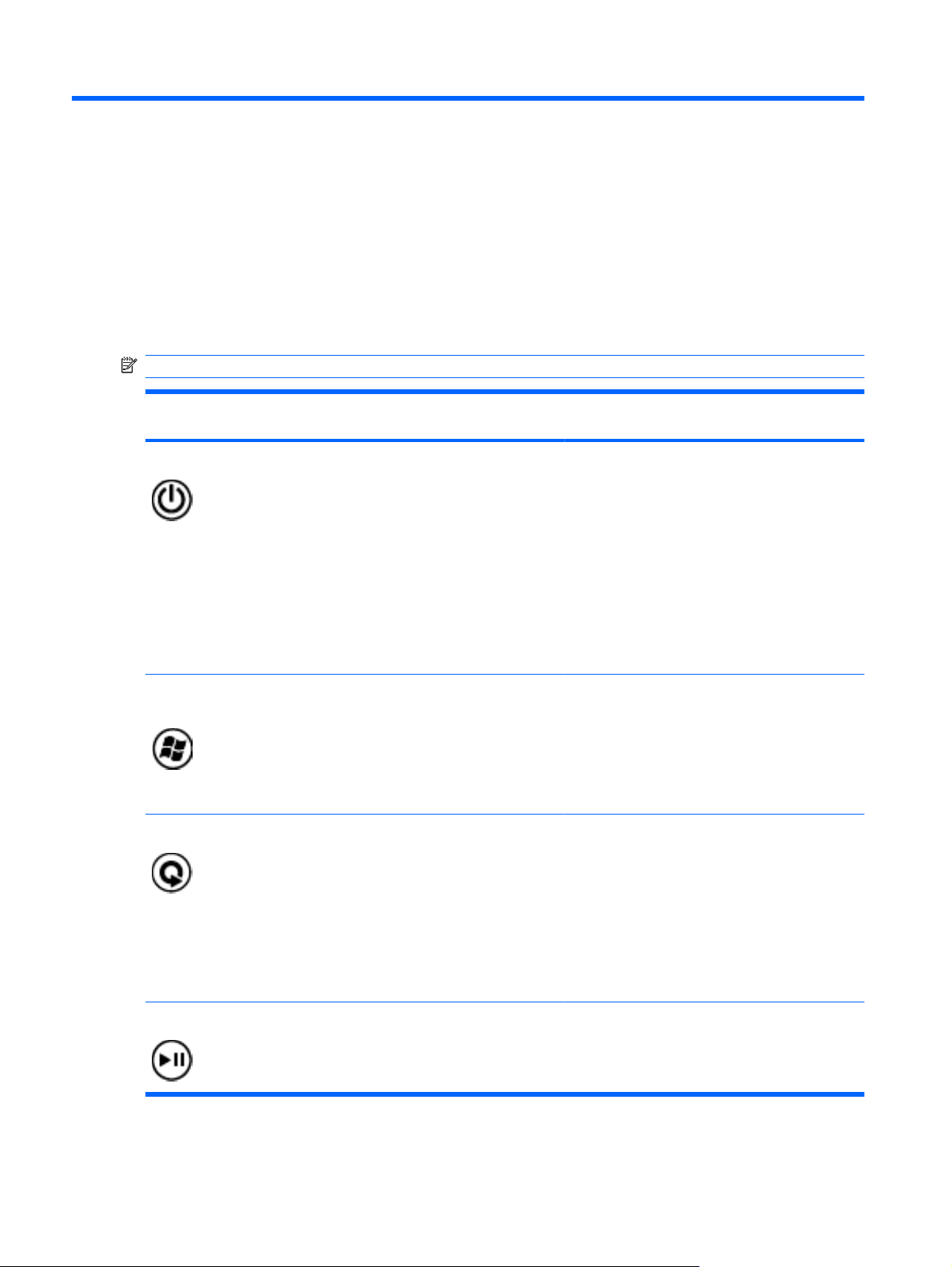
2Düğme hızlı başvurusu
Bu bölümde, uzaktan kumandadaki düğme işlevleri hakkında bilgiler verilir.
NOT: Uzaktan kumandanızın modeline bağlı olarak düğmelerin konumu farklılık gösterebilir.
Düğme Windows’daki İşlevi QuickPlay’deki İşlevi (yalnızca belirli
modellerde)
Güç
Windows Media
Center
Ortam QuickPlay programını (QuickPlay’in önceden
Bilgisayar kapalıyken, Windows’u başlatmak
●
için düğmeye basın.
Bilgisayar açıkken, bilgisayarın güç düğmesi
●
yerine bu düğmeye basabilirsiniz. Bilgi için
bilgisayarın kullanım kılavuzuna bakın.
Bilgisayar Uyku durumundayken, Uyku
●
modundan çıkmak için düğmeye kısa süreli
basın.
Bilgisayar Hazırda Bekletme modundayken,
●
Hazırda Bekletme modundan çıkmak için
düğmeye kısa süre basın.
Bilgisayarın işletim sistemi Windows Vista®
Premium veya Windows Vista Ultimate ise, Media
Center ana menüsünü açmak için bu düğmeye
basın. Diğer işletim sistemlerinde Windows Media
Center düğmesinin hiçbir işlevi yoktur.
NOT: İşletim sistemini belirlemek için bilgisayarın
altındaki etikete bakın.
kurulmuş olduğu modellerde) veya DVD Play
programını (DVD Play’in önceden kurulmuş olduğu
modellerde) başlatmak için bu düğmeye basın.
NOT: Bilgisayar oturum açma parolası
gerektirecek şekilde ayarlandıysa, Windows'da
oturum açmanız istenebilir. Oturum açıldıktan sonra
QuickPlay veya DVD Play başlatılır. Daha fazla bilgi
için QuickPlay veya DVD Play yazılım Yardım’ına
başvurun.
Bilgisayarı kapatmak için düğmeye basın.
Bilgisayarın işletim sistemi Windows Vista Premium
veya Windows Vista Ultimate ise, Media Center ana
menüsünü açmak için bu düğmeye basın. Diğer
işletim sistemlerinde Windows Media Center
düğmesinin hiçbir işlevi yoktur.
NOT: İşletim sistemini belirlemek için bilgisayarın
altındaki etikete bakın.
QuickPlay menüsünü açmak için bu düğmeye
basın.
Yürüt/duraklat
Ortam yürütülmediğinde, ortamı yürütmek için
●
bu düğmeye basın.
Ortam yürütülürken, ortamı duraklatmak için
●
bu düğmeye basın.
2 Bölüm 2 Düğme hızlı başvurusu
Ortam yürütülmediğinde, ortamı yürütmek için
●
bu düğmeye basın.
Ortam yürütülürken, ortamı duraklatmak için
●
bu düğmeye basın.
Page 7
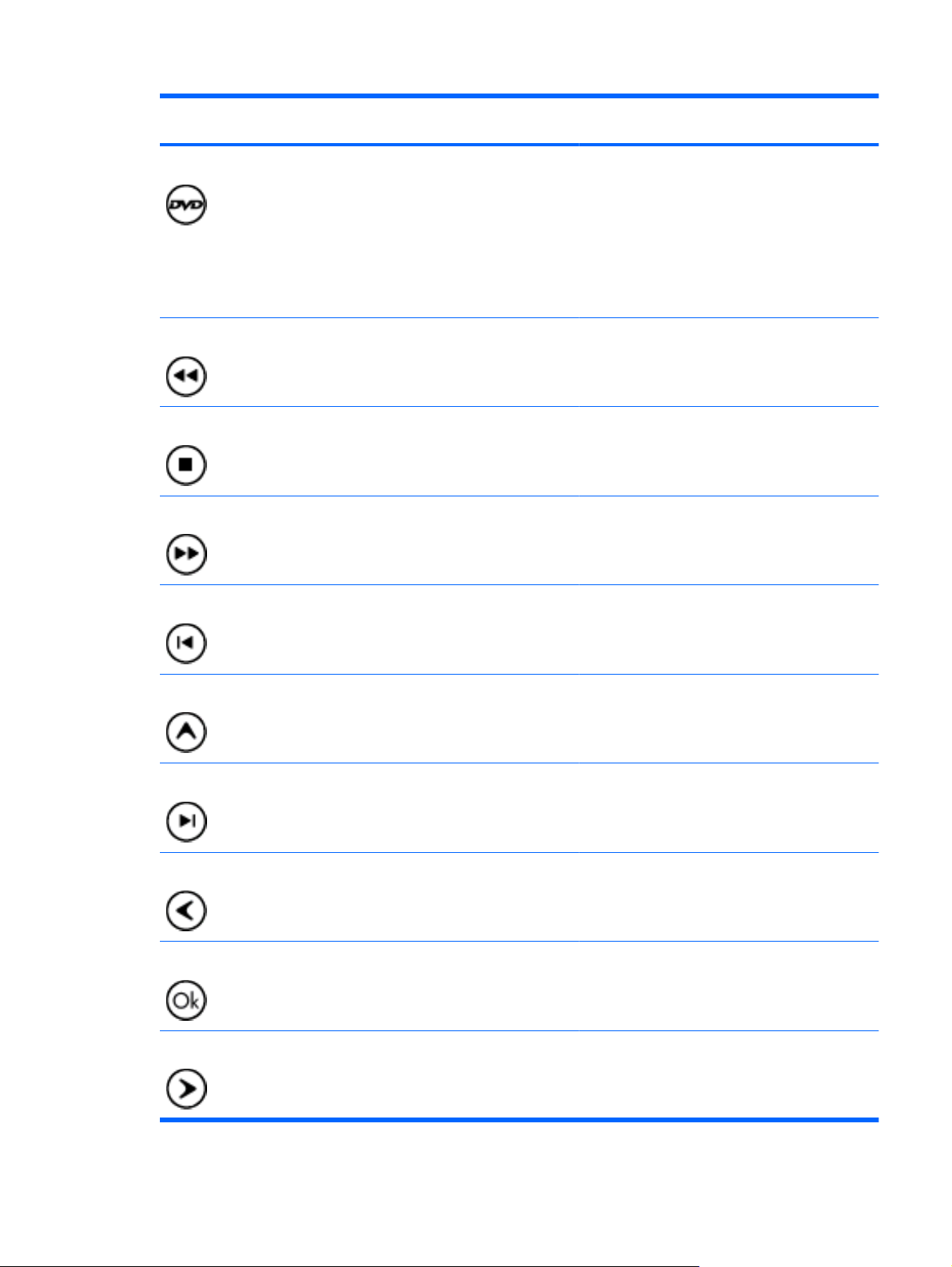
Düğme Windows’daki İşlevi QuickPlay’deki İşlevi (yalnızca belirli
modellerde)
DVD QuickPlay programının DVD yürütme özelliğini
başlatmak için bu düğmeye basın (yalnızca belirli
bilgisayar modellerinde).
NOT: Bilgisayar oturum açma parolası
gerektirecek şekilde ayarlandıysa, Windows'da
oturum açmanız istenebilir. Oturum açıldıktan sonra
QuickPlay veya DVD Play başlatılır. Daha fazla bilgi
için QuickPlay veya DVD Play yazı lım Yardım’ına
başvurun.
Geri Sar Seçilen ortamı geri sarmak için bu düğmeye basın. Seçilen ortamı geri sarmak için bu düğmeye basın.
Durdur Geçerli ortam etkinliğini (yürütme, geri sarma gibi)
durdurmak için bu düğmeye basın.
İleri sar Seçilen ortamı ileri sarmak için bu düğmeye basın. Seçilen ortamı ileri sarmak için bu düğmeye basın.
Önceki Önceki parçaya veya bölüme gitmek için bu
düğmeye basın.
Yürütülmekte olan bir DVD varsa, DVD disk
●
menüsünü açmak için bu düğmeye basın.
Yürütülmekte olan bir DVD yoksa, QuickPlay
●
DVD oynatıcıyı açmak için bu düğmeye basın.
Geçerli ortam etkinliğini (yürütme, geri sarma gibi)
durdurmak için bu düğmeye basın.
Önceki parçaya veya bölüme gitmek için bu
düğmeye basın.
Yukarı Gezinme. Yukarı ilerlemek için bu düğmeye basın. Gezinme. Yukarı ilerlemek için bu düğmeye basın.
Sonraki Sonraki parçaya veya bölüme gitmek için bu
düğmeye basın.
Sol Gezinme. Sola ilerlemek için bu düğmeye basın. Gezinme. Sola ilerlemek için bu düğmeye basın.
Tamam Gezinme. Ekrandaki öğeyi seçmek için bu düğmeye
basın.
Sağ Gezinme. Sağa ilerlemek için bu düğmeye basın. Gezinme. Sağa ilerlemek için bu düğmeye basın.
Sonraki parçaya veya bölüme gitmek için bu
düğmeye basın.
Gezinme. Ekrandaki öğeyi seçmek için bu düğmeye
basın.
3
Page 8
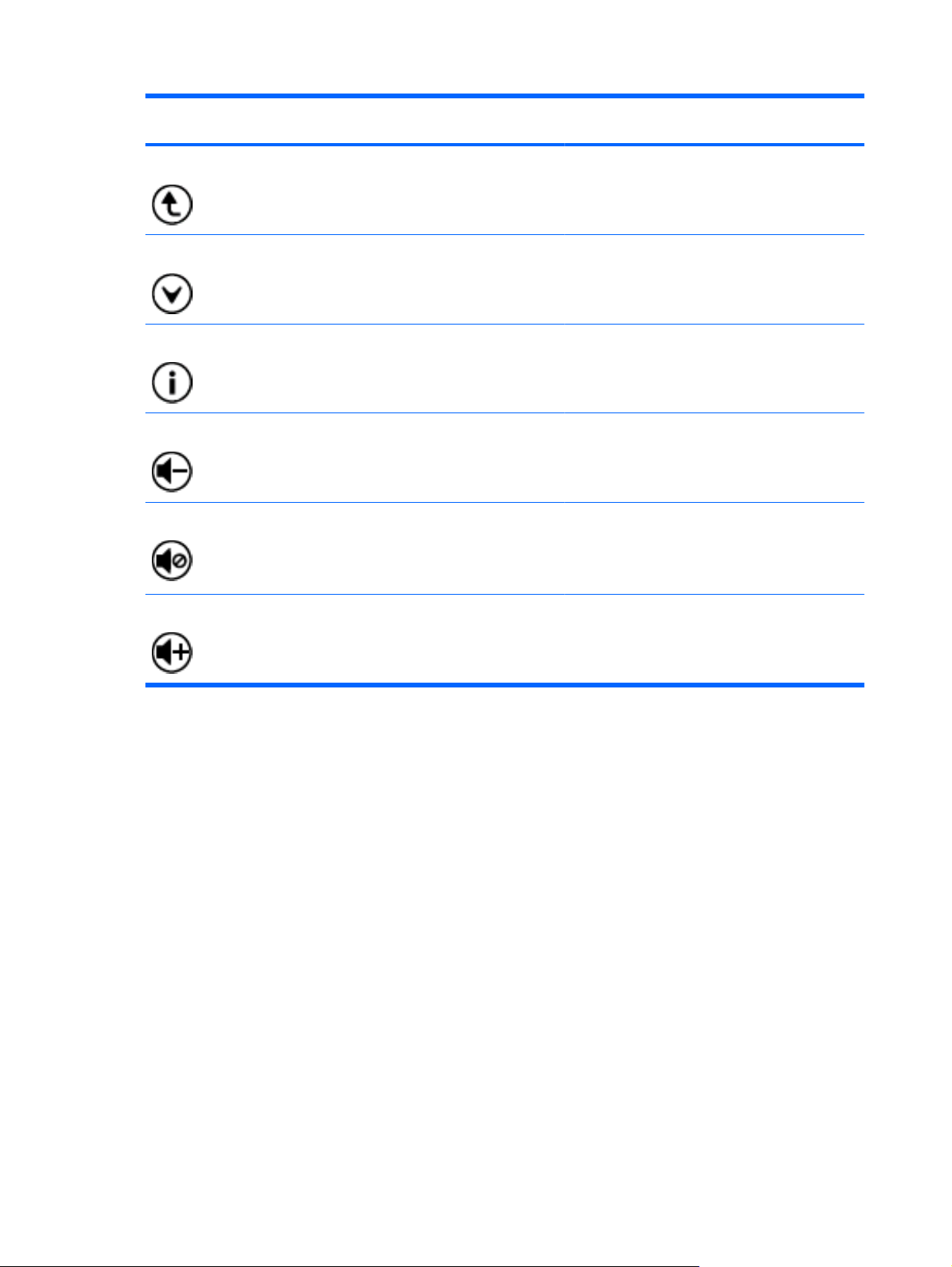
Düğme Windows’daki İşlevi QuickPlay’deki İşlevi (yalnızca belirli
modellerde)
Geri Bu düğme, etkin programda geri tuşunun “geri”
Aşağı Gezinme. Aşağı ilerlemek için bu düğmeye basın. Gezinme. Aşağı ilerlemek için bu düğmeye basın.
Bilgi Sistem bilgilerini görmek için bu düğmeye basın. QuickPlay programlarıyla ilgili bilgileri ve ayarları
Ses kısma Sistem sesini azaltmak için bu düğmeye basın. Sistem sesini azaltmak için bu düğmeye bası n.
Sessiz
Ses açma Sistem sesini artırmak için bu düğmeye basın. Sistem sesini artırmak için bu düğmeye basın.
işlevini görür.
Sistem sesini kapatmak için bu düğmeye
●
basın.
Ses kapalıysa, sistem sesini geri yüklemek için
●
bu düğmeye basın.
Müzik modundayken, Müziğim penceresinde
●
bir dizin yukarı çıkmak için bu düğmeye basın.
DVD modundayken bu düğme kullanılamaz.
●
görmek için bu düğmeye basın.
Sistem sesini kapatmak için bu düğmeye
●
basın.
Ses kapalıysa, sistem sesini geri yüklemek için
●
bu düğmeye basın.
4 Bölüm 2 Düğme hızlı başvurusu
Page 9
3 Pili takma
UYARI! Olası güvenlik sorunlarını azaltmak için, yalnızca bilgisayarla birlikte verilen pili, HP tarafından
sağlanan yedek pili veya HP’den satın alınan uyumlu pili kullanın.
Kullanılmış pilleri, Yardım ve Destek bölümünde bulunan Düzenleme, Güvenlik ve Çevre Bildirimleri
belgesindeki yönergelere göre atın. Yardım ve Destek’e erişmek için, Başlat > Yardım ve Destek >
Kullanıcı Kılavuzları’nı seçin.
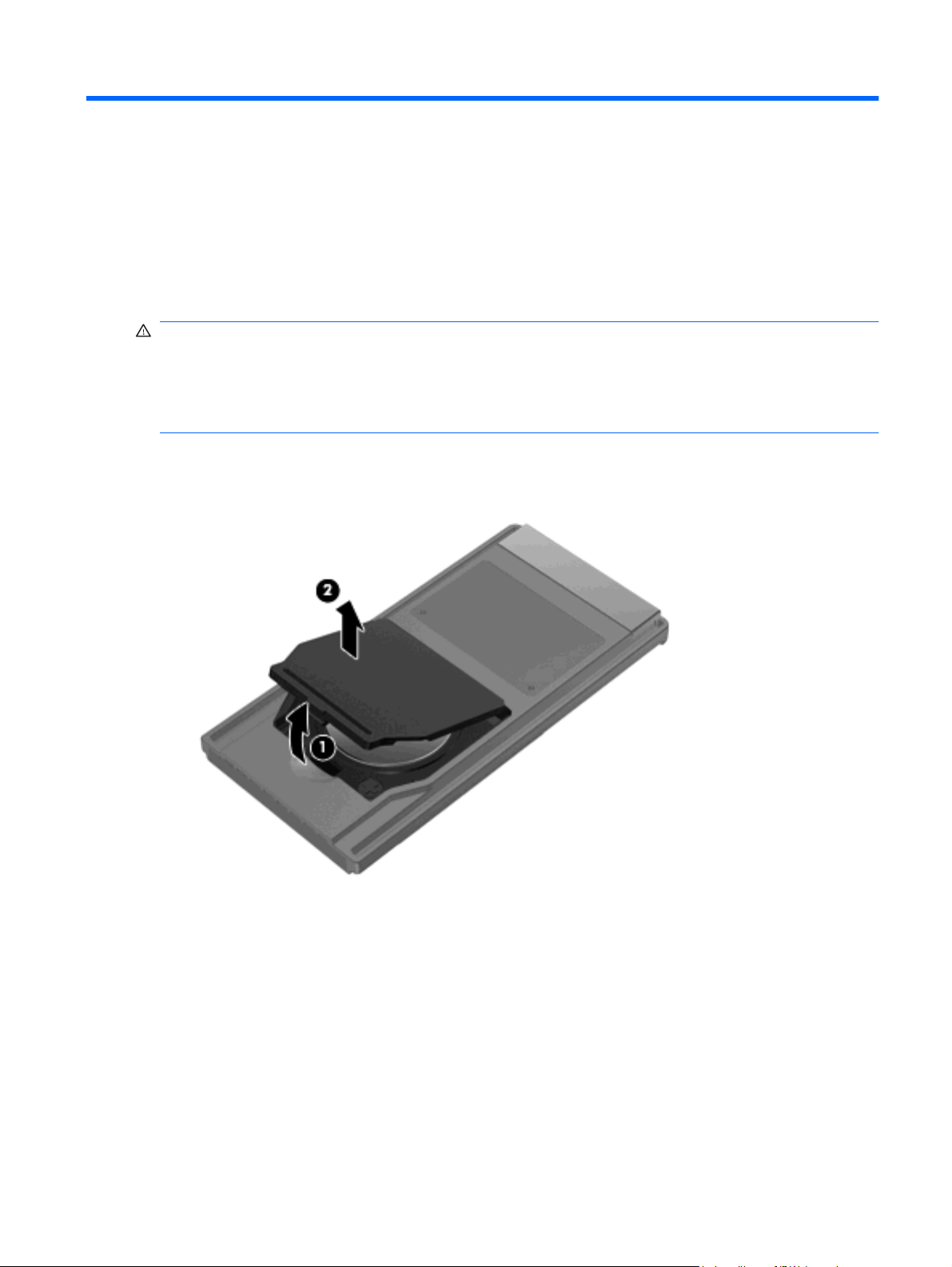
Pili uzaktan kumandaya takmak için aşağıdakileri uygulayın:
1. Uzaktan kumandanın arkasındaki pil bölmesi kapağını kaldırın (1) ve çıkarın (2).
2. Pili + işaretli tarafı yukarı bakacak şekilde pil bölmesine yerleştirin (1).
5
Page 10
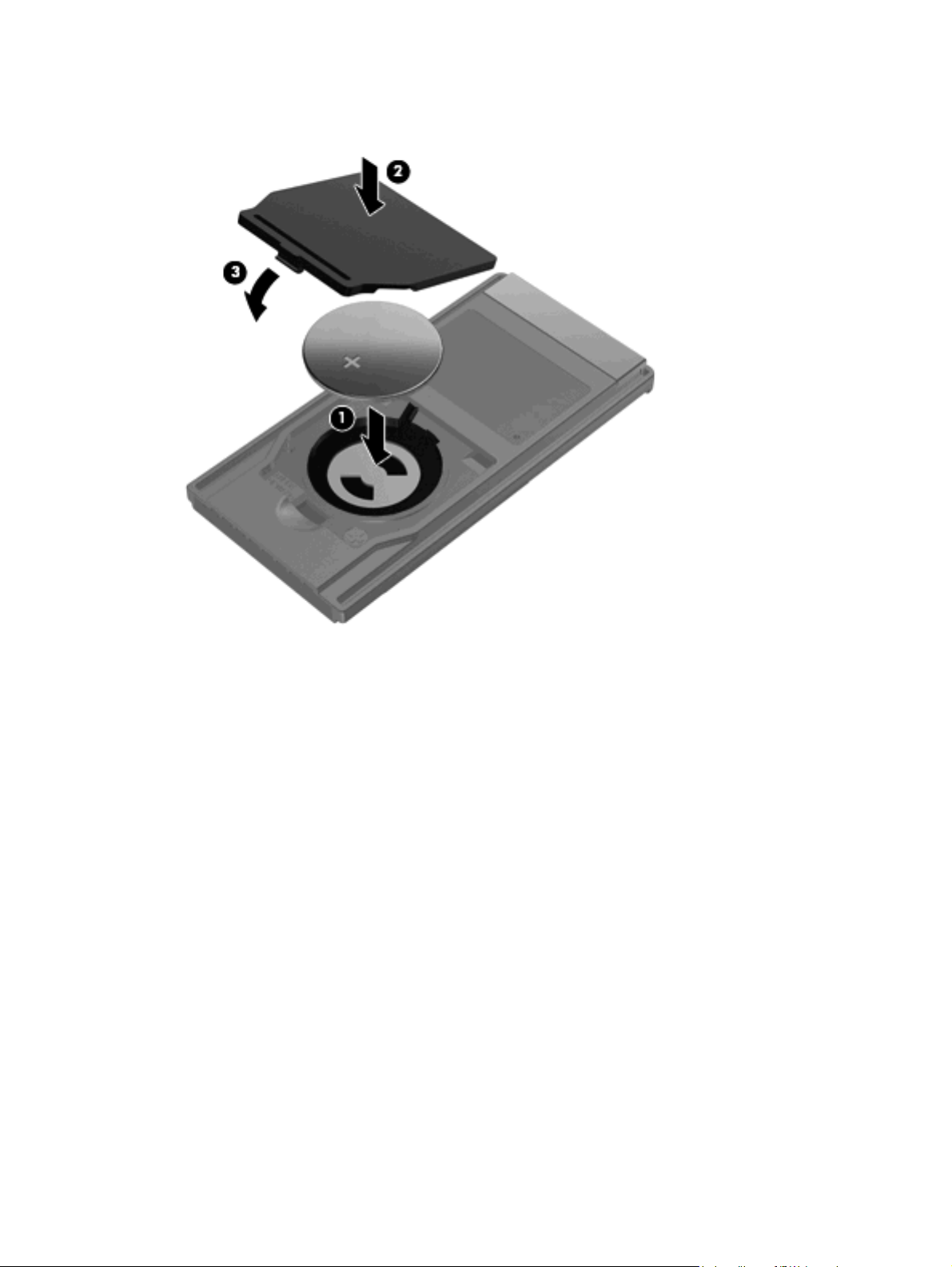
3. Pil bölmesi kapağını (2) pil bölmesiyle aynı hizaya getirin ve aşağı doğru bastırarak kapağı kapatın
(3).
6 Bölüm 3 Pili takma
Page 11

4 Sorun Giderme
Uzaktan kumandanız düzgün çalışmıyorsa aşağıdaki çözümleri deneyin:
Uzaktan kumandayla, bilgisayarın veya genişletme ürününün üzerindeki kızılötesi bağlantı
●
noktasının birbirini gördüğünden emin olun.
Bilgisayarın veya genişletme ürününün üzerindeki kızılötesi bağlantı noktasının menzili içinde
●
olduğunuzdan emin olun.
Pilin doğru takıldığından ve dolu olduğundan emin olun. Gerekirse pili değiştirin.
●
Uzaktan kumandayı, desteklenen bir bilgisayar veya genişletme ürünüyle kullandığınızdan emin
●
olun.
7
Page 12

Dizin
A
aşağı düğmesi 4
B
bilgi düğmesi 4
D
durdur düğmesi 3
düğmeler
aşağı 4
bilgi 4
durdur 3
DVD 3
geri 4
geri sar 3
güç 2
hızlı başvuru 2
ileri sar 3
ortam 2
önceki 3
sağ 3
ses açma 4
ses kısma 4
sessiz 4
sol 3
sonraki 3
Tamam 3
Windows Media Center 2
yukarı 3
yürüt/duraklat 2
DVD düğmesi 3
K
kızılötesi lensi 1
O
ortam düğmesi 2
Ö
önceki düğmesi 3
P
pil takma 5
pil, takma 5
Q
QuickPlay 1
S
sağ düğmesi 3
ses açma düğmesi 4
ses kısma dü
sessiz düğmesi 4
sol düğmesi 3
sonraki düğmesi 3
sorun giderme 7
T
Tamam düğmesi 3
W
Windows Media Center
düğmesi 2
ğmesi 4
G
geri düğmesi 4
geri sar düğmesi 3
güç düğmesi 2
İ
ileri sar düğmesi 3
8 Dizin
Y
yukarı düğmesi 3
yürüt/duraklat düğmesi 2
Page 13

 Loading...