

Hp PAVILION DV9605EA, PAVILION DV9560EA, PAVILION DV9580EN, PAVILION DV9576EA, PAVILION DV9689EA User Manual [sv]
...Page 1

Multimedia
Användarhandbok
Page 2

© Copyright 2007 Hewlett-Packard
Development Company, L.P.
Windows är ett USA-registrerat varumärke
som tillhör Microsoft Corporation.
Informationen häri kan ändras utan
föregående meddelande. De enda
garantierna för produkter och tjänster från
HP presenteras i de uttryckligen begränsade
garantier som medföljer sådana produkter
och tjänster. Ingen information i detta
dokument ska tolkas som utgörande
ytterligare garanti. HP ansvarar inte för
tekniska fel, redigeringsfel eller för material
som har utelämnats i detta dokument.
Första utgåvan: April 2007
Dokumentartikelnummer: 438902-101
Page 3

Produktmeddelande
I den här handboken beskrivs de funktioner i hjälpprogrammet Setup som finns på de flesta modellerna.
Vissa funktioner är kanske inte tillgängliga på din dator.
SVWW iii
Page 4

iv Produktmeddelande SVWW
Page 5

Innehåll
1 Använda multimediemaskinvara
Använda ljudfunktionerna ..................................................................................................................... 1
Använda jacket för ljudingång (mikrofon) ............................................................................ 2
Använda jacket för ljudutgång (hörlurar) .............................................................................. 2
Justera volymen ................................................................................................................... 3
Använda Quick Launch Buttons ........................................................................................................... 5
Använda videofunktionerna .................................................................................................................. 6
Använda porten för extern bildskärm ................................................................................... 6
Använda jacket för S-videoutgång (endast vissa modeller) ................................................. 7
Använda kameran (endast vissa modeller) .......................................................................................... 8
Justera kamerans egenskaper ............................................................................................ 9
Använda en optisk enhet .................................................................................................................... 10
Identifiera den installerade optiska enheten ...................................................................... 10
Sätta i en optisk skiva ........................................................................................................ 10
Ta ut en optisk skiva när batteri eller extern strömkälla används ...................................... 11
Ta ut en optisk skiva när batteri när ingen datorström är tillgänglig .................................. 12
Använda funktionerna för medieaktivitet ............................................................................................ 13
Använda snabbtangenterna för medieaktivitet .................................................................. 13
Använda knapparna för medieaktivitet .............................................................................. 14
Knappen Föregående/Spola tillbaka ................................................................. 14
Knappen Spela upp/Pausa ............................................................................... 14
Knappen Nästa/Spola framåt ............................................................................ 15
Stoppknapp ....................................................................................................... 15
2 Arbeta med multimedieprogramvara
Öppna förinstallerad multimedieprogramvara .................................................................................... 17
Installera multimedieprogramvara från en skiva ................................................................................. 17
Använda multimedieprogramvara ...................................................................................................... 17
Förhindra avbrott i uppspelningen ...................................................................................................... 17
Ändra regionala inställningar för DVD ................................................................................................ 18
Observera copyright-varningen .......................................................................................................... 18
Index ................................................................................................................................................................... 19
SVWW v
Page 6

vi SVWW
Page 7
1 Använda multimediemaskinvara
Använda ljudfunktionerna
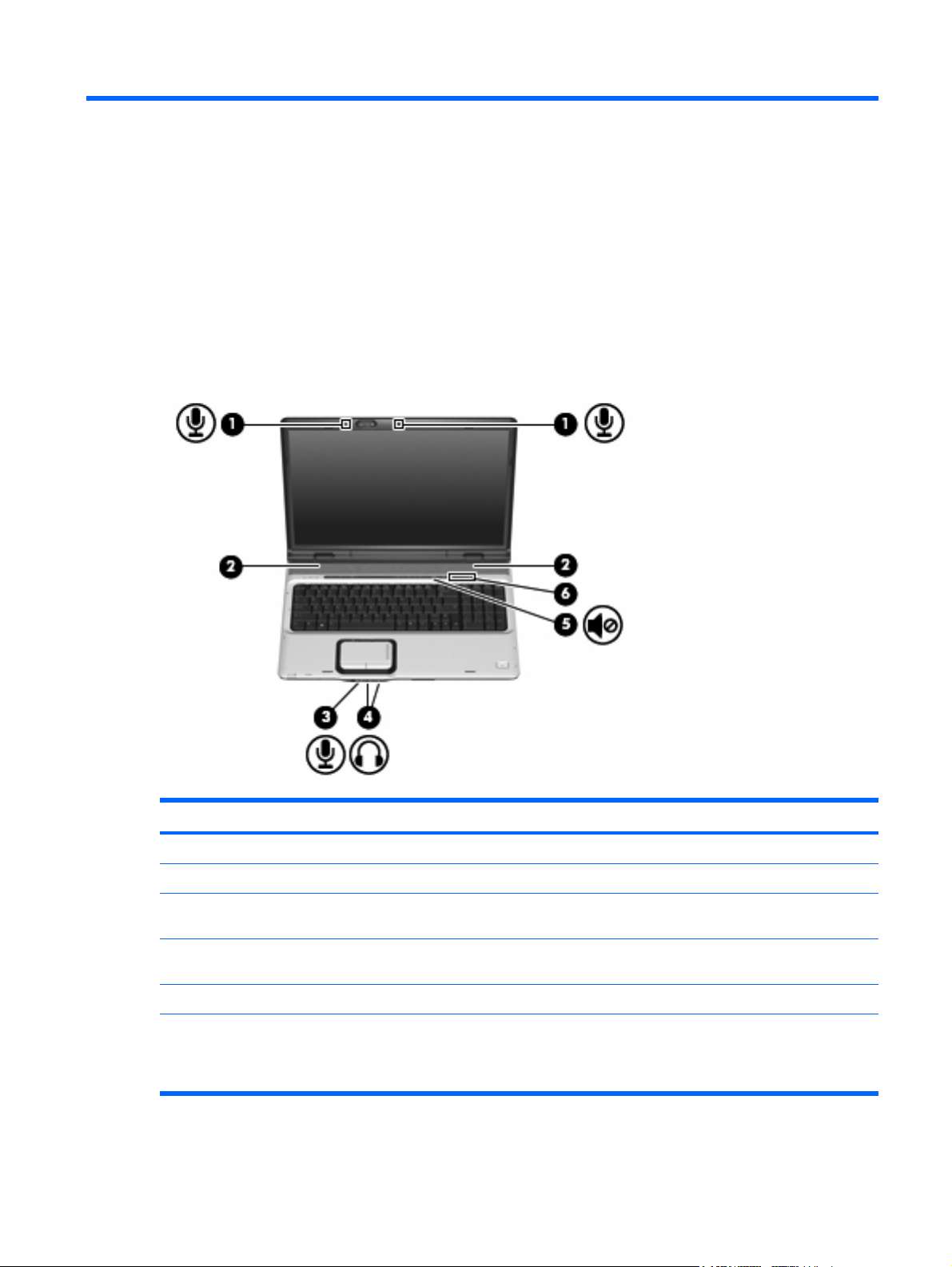
Följande bild och tabell beskriver ljudfunktionerna i datorn.
Komponent Beskrivning
(1) Interna mikrofoner (2) Spelar in ljud.
(2) Högtalare (2) Producerar ljud.
(3) Jack för ljudingång (mikrofon) Ansluter en datorheadsetmikrofon, stereoljudmikrofon eller en
(4) Jack för ljudutgång (hörlurar) (1 eller 2, andra
utgången finns enbart på vissa modeller)
(5) Ljudavstängningsknapp Stänger av och återställer högtalarljudet.
(6) Volymens rullningszon Justerar högtalarvolymen. Dra fingret till vänster för att sänka och
monoljudmikrofon (extra tillbehör).
Ansluter extra strömdrivna stereohögtalare, hörlurar, öronproppar,
headset eller TV-ljud.
till höger för att höja volymen. Du kan också trycka på minustecknet
eller den vänstra halvan av rullningszonen för att sänka volymen
eller på plustecknet eller den högra halvan för att höja den.
SVWW Använda ljudfunktionerna 1
Page 8
Använda jacket för ljudingång (mikrofon)
Datorn är utrustad med ett stereo(tvåkanals)mikrofonjack som stöder en valfri stereomatris- eller
monomikrofon. Om du använder ljudinspelningsprogram med externa stereomikrofoner kan du spela
in stereoljud.
När du ansluter en mikrofon till mikrofonjacket, använder du en mikrofon med en kontakt på 3,5 mm.
Använda jacket för ljudutgång (hörlurar)
VARNING: Minska risken för hörselskada genom att sänka volymen innan du sätter på dig
hörlurarna, öronpropparna eller ett headset.
VIKTIGT: Förhindra möjlig skada på externa enheter genom att inte plugga in en
enkanalsanslutning (monoljud) i hörlursjacket.
Förutom att användas för anslutning av hörlurar används hörlursjacket för att ansluta ljudfunktionen i
en ljudenhet, t ex externa strömdrivna högtalare eller en stereoanläggning.
När du ansluter en enhet till hörlursjacket ska du endast använda en mikrofon med en stereokontakt på
3,5 mm.
När en enhet är ansluten till hörlursjacket inaktiveras högtalarna.
2 Kapitel 1 Använda multimediemaskinvara SVWW
Page 9
Justera volymen
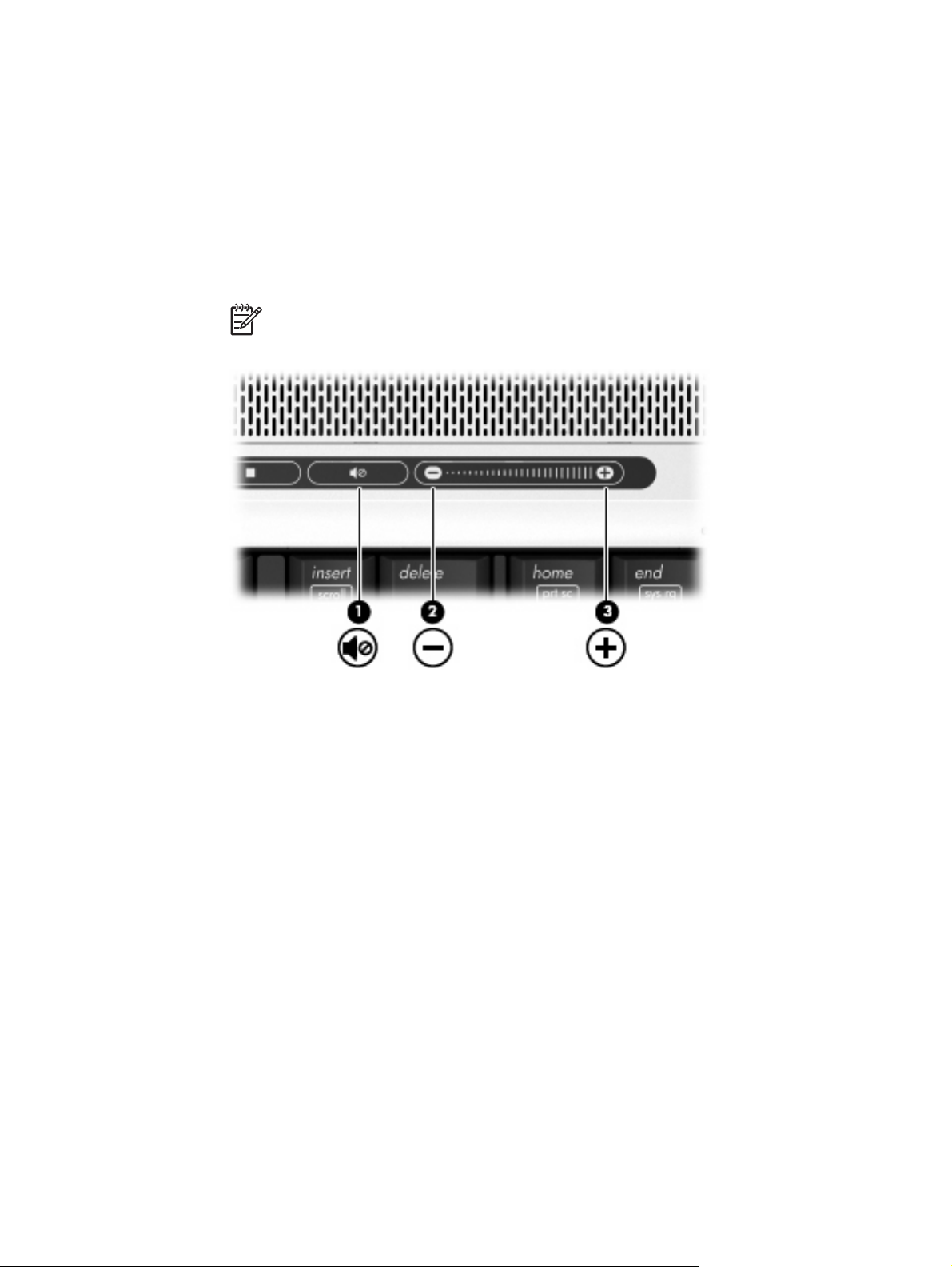
Använd följande kontroller om du vill justera volymen:
Knappar för datorvolym:
●
Om du vill stänga av eller återställa volymen trycker du på volymavstängningsknappen (1).
●
Om du vill minska volymen trycker du på volymsänkningsknappen (2).
●
Om du vill höja volymen trycker du på uppknappen för volym (3).
●
OBS! Tryckljudet som hörs från volymknappen aktiveras på fabriken. Du kan stänga
av ljudet i hjälpprogrammet Setup (F10).
Windows® volymkontroll:
●
a. Klicka på ikonen Volym i meddelandefältet längst till höger i Aktivitetsfältet.
b. Höj eller sänk volymen genom att flytta reglaget uppåt eller nedåt. Klicka på ikonen Ljud av
om du vill stänga av ljudet.
– eller –
a. Högerklicka på Volymikonen i meddelandefältet och klicka sedan på Open Volume Mixer
(Öppna volymkontrollen).
b. I kolumnen Enhet höjer eller sänker du volymen genom att flytta reglaget uppåt eller nedåt.
Du kan även stänga av ljudet genom att klicka på ikonen Ljud av.
Om ikonen Volym inte visas i meddelandefältet lägger du till den genom att vidta följande åtgärder:
a. Högerklicka i meddelandefältet och klicka sedan på Egenskaper.
b. Klicka på fliken Meddelandefältet.
c. Markera kryssrutan Volym under Systemikoner.
d. Klicka på OK.
Programvolymkontroll:
●
SVWW Använda ljudfunktionerna 3
Page 10

Du kan även justera volymen från en del program.
4 Kapitel 1 Använda multimediemaskinvara SVWW
Page 11

Använda Quick Launch Buttons
Medieknappens (1) och DVD-knappens (2) funktioner varierar efter modell och den installerade
programvaran. Med dessa knappar kan du se på film, lyssna på musik och visa bilder.
Tryck på medieknappen när du vill starta QuickPlay-programmet.
När du trycker på DVD-knappen startas DVD-uppspelningsfunktionen i QuickPlay-programmet.
OBS! Om datorn har konfigurerats så att ett inloggningslösenord krävs, kan du bli ombedd att
logga in i Windows. QuickPlay startas efter det att du loggat in. Mer information finns i onlinehjälpen för QuickPlay.
SVWW Använda Quick Launch Buttons 5
Page 12

Använda videofunktionerna
Använda porten för extern bildskärm
Med porten för extern bildskärm kan du ansluta en extern visningsenhet, t ex en TV, en extra bildskärm
eller en projektor, till datorn.
Anslut en visningsenhet genom att ansluta dess kabel till den externa bildskärmsporten.
▲
OBS! Om en extern visningsenhet som anslutits ordentligt inte visar någon bild, trycker du
på fn+f4 för att överföra bilden till enheten. Om tangenterna fn+f4 trycks ned upprepade gånger,
växlar skärmbilden mellan datorbild och enheten.
6 Kapitel 1 Använda multimediemaskinvara SVWW
Page 13

Använda jacket för S-videoutgång (endast vissa modeller)
Med S-videoutgången, som har sju stift, ansluts datorn till en S-videoenhet, t ex en tv, video,
videokamera, overheadprojektor eller ett videofångstkort.
För överföring av videosignaler via S-videoutgången behövs en S-videokabel. Sådana finns hos de
flesta elektronikåterförsäljare. Om du kombinerar ljud- och videofunktioner, t ex om du spelar upp en
DVD-film på datorn och visar filmen på tv:n, behöver du också en standardljudkabel för anslutning till
ljudutgången. Även sådana kablar finns hos de flesta elektronikåterförsäljare.
Datorn har stöd för en ansluten S-videoenhet och samtidig visning av en bild på datorns skärm eller på
en extern kompatibel skärm.
OBS! S-videoanslutningen ger högre bildkvalitet än en anslutning för sammansatt video.
Så här ansluter du en videoenhet till S-videoutgången:
1. Anslut S-videokabelns ena ände till S-videoutgången på datorn.
OBS! Om datorns S-videoutgång inte är tillgänglig eftersom datorn har placerats i en
dockningsenhet ansluter du S-videokabeln till S-videoutgången på dockningsenheten.
2. Anslut kabelns andra ände till videoenheten, enligt instruktionerna i den handbok som medföljer
enheten.
3. Tryck på fn+f4 för att växla mellan de visningsenhter som är anslutna till datorn.
SVWW Använda videofunktionerna 7
Page 14
Använda kameran (endast vissa modeller)
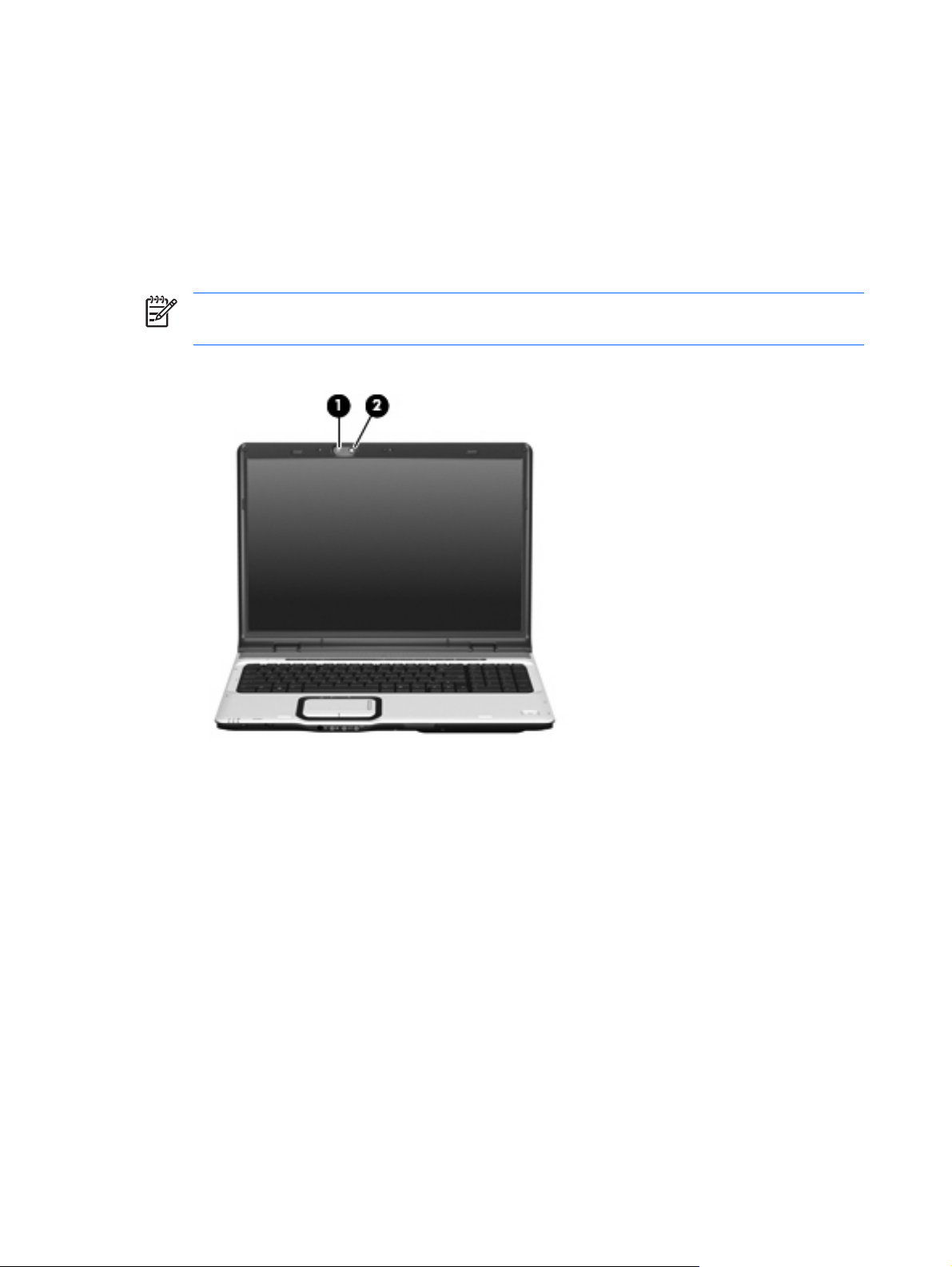
Vissa datormodeller har en inbyggd kamera högst upp på bildskärmen. Du kan använda kameran med
olika program för att utnyttja följande funktioner:
Spela in video
●
Spela upp video direkt i ett program för snabbmeddelanden
●
Ta stillbilder
●
OBS! Information om hur du använder program som har utformats för användning med den
inbyggda kameran finns i online-hjälpen för respektive program.
Kameralampan (1) tänds när ett program använder kameran (2).
Om du vill uppnå bästa möjliga resultat bör du följa nedanstående riktlinjer när du använder den
inbyggda kameran:
Se till att du har den senaste versionen av ett program för snabbmeddelanden innan du försöker
●
dig på ett videosamtal.
Den inbyggda kameran kanske inte fungerar ordentligt genom vissa nätverksbrandväggar. Om du
●
har problem med att visa eller skicka video till någon i ett annat nätverk eller utanför brandväggen
till ditt nätverk, kontakta Internet-leverantören för att få hjälp.
När så är möjligt bör du placera starka ljuskällor bakom kameran och utanför bildområdet.
●
8 Kapitel 1 Använda multimediemaskinvara SVWW
Page 15

Justera kamerans egenskaper
Du kan anpassa följande kameraegenskaper:
Ljusstyrka – styr den mängd ljus som tas med i bilden. Högre ljusstyrka ger en ljusare bild och lägre
●
ljusstyrka ger en mörkare bild.
Kontrast – styr skillnaden mellan ljusare och mörkare områden på bilden. Högre kontrast ger en
●
intensivare bild, medan lägre kontrast bibehåller mer av originalets dynamiska omfång, vilket dock
gör bilden något mattare.
Nyans – styr den aspekt hos en färg som skiljer den från en annan färg (det som gör en färg röd,
●
grön eller blå). Nyans skiljer sig från mättnad, som mäter nyansens intensitet.
Mättnad – styr färgens styrka i den slutliga bilden. Högre mättnad ger en mer färgstark bild och
●
lägre mättnad ger en mer nedtonad bild.
Skärpa – styr definitionen av kanterna i en bild. Högre skärpa ger en bild med skarpare detaljer
●
och lägre skärpa ger en mjukare bild.
Gamma – styr den kontrast som påverkar gråtonerna på mellannivå eller mellantonerna i en bild.
●
Genom att ändra bildens gammainställning kan du ändra ljusstyrkevärdena för gråtonerna på
mellannivå, utan att för den skull dramatiskt ändra bildens skuggor och dagrar. En lägre
gammainställning får gråtonerna att se svarta ut och mörka färger blir ännu mörkare.
Dialogrutan Egenskaper är tillgänglig från olika program som använder den inbyggda kameran,
vanligtvis från en meny för konfiguration, inställningar eller egenskaper.
SVWW Använda kameran (endast vissa modeller) 9
Page 16

Använda en optisk enhet
Med den optiska enheten kan du spela upp, kopiera och skapa CD- eller DVD-skivor beroende på vilken
typ av optisk enhet och programvara som har installerats på datorn.
Identifiera den installerade optiska enheten
Välj Start > Dator.
▲
Sätta i en optisk skiva
1. Slå på datorn.
2. Tryck på frigöringsknappen (1) på enhetens panel för att frigöra mediefacket.
3. Dra försiktigt ut facket (2).
4. Håll skivan i kanterna för att undvika att vidröra den plana ytan och placera skivan på spindeln i
facket med etikettsidan upp.
OBS! Om facket inte är helt åtkomligt lutar du skivan försiktigt så att den ligger över
spindeln och trycker den sedan på plats.
5. Tryck ned skivan (3) försiktigt på spindeln i facket tills den sitter på plats.
6. Stäng mediefacket.
OBS! När du har satt in skivan blir det vanligtvis en kort paus. Om du inte har valt en
mediespelare öppnas en dialogruta för automatisk uppspelning. Du uppmanas välja hur du vill
använda medieinnehållet.
10 Kapitel 1 Använda multimediemaskinvara SVWW
Page 17

Ta ut en optisk skiva när batteri eller extern strömkälla används
1. Tryck på utmatningsknappen (1) på enhetspanelen för att mata ut facket och dra försiktigt ut det
helt (2) tills det stoppar.
2. Ta ut skivan (3) från facket genom att försiktigt trycka nedåt på spindeln medan du lyfter i
ytterkanterna på skivan. Håll i skivans kanter och undvik att röra de plana ytorna.
OBS! Om mediefacket inte är helt åtkomligt lutar du på skivan försiktigt när du tar ut den.
3. Stäng mediefacket och placera skivan i ett skyddande fodral.
SVWW Använda en optisk enhet 11
Page 18

Ta ut en optisk skiva när batteri när ingen datorström är tillgänglig
1. Sätt i ena änden av ett gem (1) i frigöringsfördjupningen på enhetens frontpanel.
2. Tryck försiktigt på pappersklämman tills facket frigörs och dra sedan ut facket (2) tills det stoppar.
3. Ta ut skivan (3) från facket genom att försiktigt trycka nedåt på spindeln medan du lyfter i
ytterkanterna på skivan. Håll i skivans kanter och undvik att röra de plana ytorna.
OBS! Om mediefacket inte är helt åtkomligt lutar du på skivan försiktigt när du tar ut den.
4. Stäng mediefacket och placera skivan i ett skyddande fodral.
12 Kapitel 1 Använda multimediemaskinvara SVWW
Page 19

Använda funktionerna för medieaktivitet
Snabbtangenterna för medieaktivitet och knapparna för medieaktivitet (endast på vissa modeller) styr
uppspelningen av en ljud-CD eller DVD som sitter i den optiska enheten.
Använda snabbtangenterna för medieaktivitet
En snabbtangent för medieaktivitet är en kombination av fn-tangenten (1) och en funktionstangent.
Om en ljud-CD eller DVD inte spelas upp, trycker du på fn+f9 (2) för att spela upp skivan.
●
Använd följande snabbtangenter när en ljud-CD eller DVD spelas upp:
●
Tryck på fn+f9 (2) för att pausa eller återuppta spelning av skivan.
●
Tryck på fn+f10 (3) för att stoppa skivan.
●
Tryck på fn+f11 (4) för att spela upp föregående spår på en ljud-CD eller föregående kapitel
●
på en DVD.
Tryck på fn+f12 (5) för att spela upp nästa spår på en ljud-CD eller nästa kapitel på en DVD.
●
SVWW Använda funktionerna för medieaktivitet 13
Page 20

Använda knapparna för medieaktivitet
I nedanstående bild och avsnitt visas och beskrivs medieaktivitetsknapparnas funktioner.
Knappen Föregående/Spola tillbaka (1)
●
Knappen Spela upp/Pausa (2)
●
Knappen Nästa/Spola framåt (3)
●
Stoppknapp (4)
●
Knappen Föregående/Spola tillbaka
Medie
status
Spela
upp
Spela
upp
Knapp Funktion
Knappen Föregående/Spola tillbaka Spelar upp ett tidigare spår eller kapitel.
fn + knappen Föregående/Spola tillbaka Spolar tillbaka.
Knappen Spela upp/Pausa
Medie
status
Spelar
inte
upp
Spela
upp
Knapp Funktion
Knappen Spela upp/Pausa Spelar mediet.
Knappen Spela upp/Pausa Pausar uppspelningen.
14 Kapitel 1 Använda multimediemaskinvara SVWW
Page 21

Knappen Nästa/Spola framåt
Medi
Knapp Funktion
estat
us
Spela
Knappen Nästa/Spola framåt Spelar upp nästa spår eller kapitel.
upp
Spela
fn + knappen Nästa/Spola framåt Snabbspolar bakåt.
upp
Stoppknapp
Medi
Knapp Funktion
estat
us
Spela
Stoppknapp Stoppar uppspelningen.
upp
SVWW Använda funktionerna för medieaktivitet 15
Page 22

2 Arbeta med multimedieprogramvara
Multimedieprogramvara är förinstallerad på datorn. En del datormodeller inkkluderar också ytterligare
multimedieprogramvara på en optisk skiva.
Beroende på vilken maskin- och programvara som ingår i datorn kan följande multimediefunktioner
stödjas.
Spela upp digitala medier, inklusive CD-skivor för ljud och video, DVD-skivor för ljud och video
●
samt Internet-radio
Skapa och kopiera CD-skivor med data
●
Skapa, redigera och bränna CD-skivor med ljud
●
Skapa, redigera och bränna video eller film på en DVD eller video-CD
●
VIKTIGT: Förhindra risken för att information går förlorad eller skada på en skiva genom att
tänka på följande:
Innan du skriver till en skiva ansluter du datorn till en tillförlitlig extern strömkälla. Skriv inte på
en skiva medan datorn körs på batteri.
Innan du skriver till en skiva stänger du alla program utom den skivprogramvara som du
använder.
Kopiera inte direkt från en källskiva till en målskiva, eller från en nätverksdisk till en målskiva.
Kopiera från källskivan eller nätverksdisken till hårddisken, och därefter från hårddisken till
målskivan.
Använd inte datorns tangentbord och flytta inte datorn medan datorn skriver till en skiva.
Vibrationer kan störa skrivfunktionen.
OBS! Mer information om hur du använder programvaran som följer med datorn finns i
programvarutillverkarens instruktioner vilka kan finnas på CD, som onlinehjälp eller på
tillverkarens webbplats.
16 Kapitel 2 Arbeta med multimedieprogramvara SVWW
Page 23

Öppna förinstallerad multimedieprogramvara
1. Välj Start > Alla program.
2. Klicka på det program som du vill öppna.
Installera multimedieprogramvara från en skiva
1. Sätt skivan i den optiska läsaren.
2. När installationsguiden öppnas följer du instruktionerna på skärmen.
3. Starta om datorn om du uppmanas till det.
Använda multimedieprogramvara
1. Välj Start > Alla program och sedan multimediaprogrammet du vill använda. Om du t.ex. vill
använda QuickPlay för att spela upp en ljud-CD, klickar du på QuickPlay.
OBS! En del program kan vara placerade i undermappar.
2. Sätt i medieskivan, exempelvis en ljud-CD, i den optiska enheten.
3. Följ instruktionerna på skärmen.
– eller –
1. Sätt i medieskivan, exempelvis en ljud-CD, i den optiska enheten.
Dialogrutan för automatisk uppspelning öppnas.
2. Klicka på en multimediefunktion i listan med funktioner.
Förhindra avbrott i uppspelningen
Så här minskar du risken för avbrott i uppspelningen:
Spara ditt arbete och stäng alla öppna program innan du spelar upp en CD- eller DVD-skiva.
●
Anslut inte och koppla inte loss maskinvara när du spelar upp en skiva.
●
Initiera inte viloläget (Sleep) eller vänteläget (Hibernation) när en skiva spelas upp. Om du gör det
kanske ett varningsmeddelande visas. I det blir du ombedd att ange om du vill fortsätta. Om
meddelandet visas klickar du på Nej. När du har klickat på Nej kan följande ske:
Uppspelningen återupptas
●
– eller –
Uppspelningsfönstret i multimedieprogrammet kan stängas. Du återgår till att spela upp CD:n eller
●
DVD:n genom att klicka på knappen Spela upp i multimedieprogrammet, så att skivan startar om.
I vissa fall kan du vara tvungen att avsluta programmet och starta om det.
SVWW Öppna förinstallerad multimedieprogramvara 17
Page 24

Ändra regionala inställningar för DVD
De flesta DVD:er som innehåller copyright-skyddade filer innehåller även regionskoder. Dessa
regionskoder ger copyright-skydd internationellt.
Du kan spela upp en DVD som har en regionskod enbart om regionskoden på DVD:n matchar
regionsinställningen på DVD-enheten.
VIKTIGT: Regionsinställningen på DVD-enheten kan bara ändras fem gånger.
Den region som du väljer den femte gången blir den permanenta regionsinställningen på DVDenheten.
Antalet tillåtna regionsändringar som finns kvar för en enhet visas i rutan Changes remaining
(Återstående ändringar) på fliken DVD Region (DVD-region). Antalet i fältet inkluderar den femte
och permanenta ändringen.
Så här ändrar du inställningar via operativsystemet:
1. Välj Start > Dator > Systemegenskaper.
2. Klicka på Enhetshanteraren i vänster ruta.
OBS! Windows innehåller funktionen Kontroll av användarkonto som förbättrar datorns
säkerhet. Du uppmanas att ange behörighet eller lösenord för uppgifter som att installera
program, köra verktyg eller ändra Windows-inställningar. Mer information finns i onlinehjälpen för Windows.
3. Klicka på plustecknet (+) vid DVD/CD-ROM drives (DVD/CD-ROM-enheter).
4. Högerklicka på den DVD-enhet som du vill ändra regionsinställningar för, och klicka sedan på
Egenskaper.
5. Gör ändringar på fliken DVD-region.
6. Klicka på OK.
Observera copyright-varningen
Det är ett brott mot gällande copyright-lagar att göra otillåtna kopior av copyright-skyddat material,
inklusive datorprogram, filer, TV- och radioutsändningar och ljudupptagningar. Använd inte datorn i
sådana syften.
18 Kapitel 2 Arbeta med multimedieprogramvara SVWW
Page 25

Index
B
bildskärm, ansluta 6
C
CD
skriva till 16
skydda 16
spela upp 17
sätta i 10
ta ut, med ström 11
ta ut, utan ström 12
Copyright-varning 18
D
DVD
skriva till 16
skydda 16
spela upp 17
sätta i 10
ta ut, med ström 11
ta ut, utan ström 12
ändra regionala
inställningar 18
DVD-knapp 5
H
högtalare 1
hörlurar 1
Jack
Ljudingång (mikrofon) 2
Ljudutgång (hörlurar) 2
Jack för ljudingång (mikrofon) 2
jack för ljudingång (mikrofon),
identifiera 1
Jack för ljudutgång (hörlurar) 1,
2
K
kamera
egenskaper 9
identifiera 8
knappar
DVD 5
föregående/spola tillbaka 14
medie 5
nästa/spola framåt 14
spela upp/pausa 14
stopp 14
Knappar
avstängt ljud 1, 3
L
ljudavstängningsknapp 3
ljudavstängningsknapp,
identifiera 1
ljudfunktioner 1
O
optisk enhet
skydda 16
spela upp 17
optisk skiva
skriva till 16
sätta i 10
ta ut, med ström 11
ta ut, utan ström 12
P
portar
extern bildskärm 6
port för extern bildskärm 6
program
Använda 17
multimedia 16
programvara
Använda 17
multimedia 16
projektor, ansluta 6
Q
Quick Launch Buttons 5
QuickPlay 5
R
regionskoder, DVD 18
I
inställningar av DVD-region 18
interna mikrofoner, identifiera 1
J
jack
ljudingång (mikrofon) 1
ljudutgång (hörlurar) 1
S-videoutgång 7
SVWW Index 19
M
medieaktivitetsknappar 14
medieknapp 5
mikrofoner, interna 1
mikrofoner som stöds 2
mikrofonjack (ljudingång) 1
multimedieprogramvara
Använda 17
beskrivning 16
S
skydda uppspelning 17
snabbtangenter för
medieaktiviteter 13
T
TV 2
U
utgångsjack för S-video 7
Page 26

V
video 2
Volym, justera 3
volymavstängningsknapp 3
volymavstängningsknapp,
identifiera 1
volymens rullningszon,
identifiera 1
Ö
öronsnäckor 1
20 Index SVWW
Page 27

 Loading...