

Hp PAVILION DV6-3140SA, PAVILION DV6-3109EA, PAVILION DV6-3150SA, PAVILION DV6-3180EA, PAVILION DV6-3120SA User Manual [it]
...Page 1

Principi fondamentali del notebook
Page 2

Per ulteriori informazioni sui prodotti e sui servizi HP, visitare il sito Web HP
all'indirizzo http://www.hp.com.
© Copyright 2010 Hewlett-Packard Development Company, L.P.
Windows e Windows Vista sono marchi registrati negli Stati Uniti di Microsoft
Corporation.
Le informazioni contenute in questo documento sono soggette a modifiche senza
preavviso. Le sole garanzie per i prodotti e i servizi HP sono definite nelle norme
esplicite di garanzia che accompagnano tali prodotti e servizi. Nulla di quanto contenuto
nel presente documento va interpretato come costituente una garanzia aggiuntiva.
HP non risponde di eventuali errori tecnici ed editoriali o di omissioni presenti in questo
documento.
Numero di parte: 605595-061
Guide per l'utente
Nell'ambito dell'impegno rivolto alla riduzione dell'impatto ambientale dei suoi prodotti,
HP rende disponibili le guide per l'utente e le informazioni relative ai prodotti direttamente
nel disco rigido del computer. Per ulteriori informazioni e per gli aggiornamenti alle guide,
HP rimanda invece al suo sito Web.
Utenti Windows
Ulteriori guide per l'utente sono disponibili nel computer in uso. Per accedervi,
fare clic su Start > Guida e supporto tecnico > Guide per l'utente.
Utenti Linux
Ulteriori guide per l'utente sono disponibili sul disco User Guides
(Guide per l'utente) fornito con il computer.
Servizi di sottoscrizione per i notebook aziendali
Per tenere aggiornato il prodotto con i driver, le patch e le notifiche più recenti,
eseguire la registrazione all'indirizzo
via e-mail.
www.hp.com/go/alerts per ricevere gli avvisi
Page 3
Contratto di licenza con l'utente finale (EULA)
INSTALLANDO, DUPLICANDO, SCARICANDO O COMUNQUE UTILIZZANDO
IL SOFTWARE, L'ACQUIRENTE ACCETTA I TERMINI DEL PRESENTE CONTRATTO
DI LICENZA. SE NON SI ACCETTANO LE CONDIZIONI DI LICENZA, RESTITUIRE
IL PRODOTTO INUTILIZZATO (HARDWARE E SOFTWARE) ENTRO 14 GIORNI PER
OTTENERE IL RIMBORSO ALLE CONDIZIONI IN VIGORE PRESSO IL PUNTO DI
ACQUISTO. Per eventuali altre informazioni su come richiedere un rimborso completo del
computer, rivolgersi al punto vendita locale (il rivenditore).
Come contattare l'assistenza clienti
Se non si trovano le risposte alle proprie domande tra le informazioni contenute nella Guida
per l'utente o in Ulteriori informazioni sul prodotto, rivolgersi all'Assistenza clienti HP
all'indirizzo:
www.hp.com/go/contactHP
Da qui è possibile:
■ Chattare online con un tecnico HP.
Quando non è disponibile il servizio di assistenza tecnica in una determinata
✎
lingua, è possibile scrivere in inglese.
■ Contattare l'assistenza clienti tramite e-mail.
■ Individuare i numeri di telefono dell'assistenza clienti HP in tutto il mondo.
■ Individuare un centro di assistenza HP.
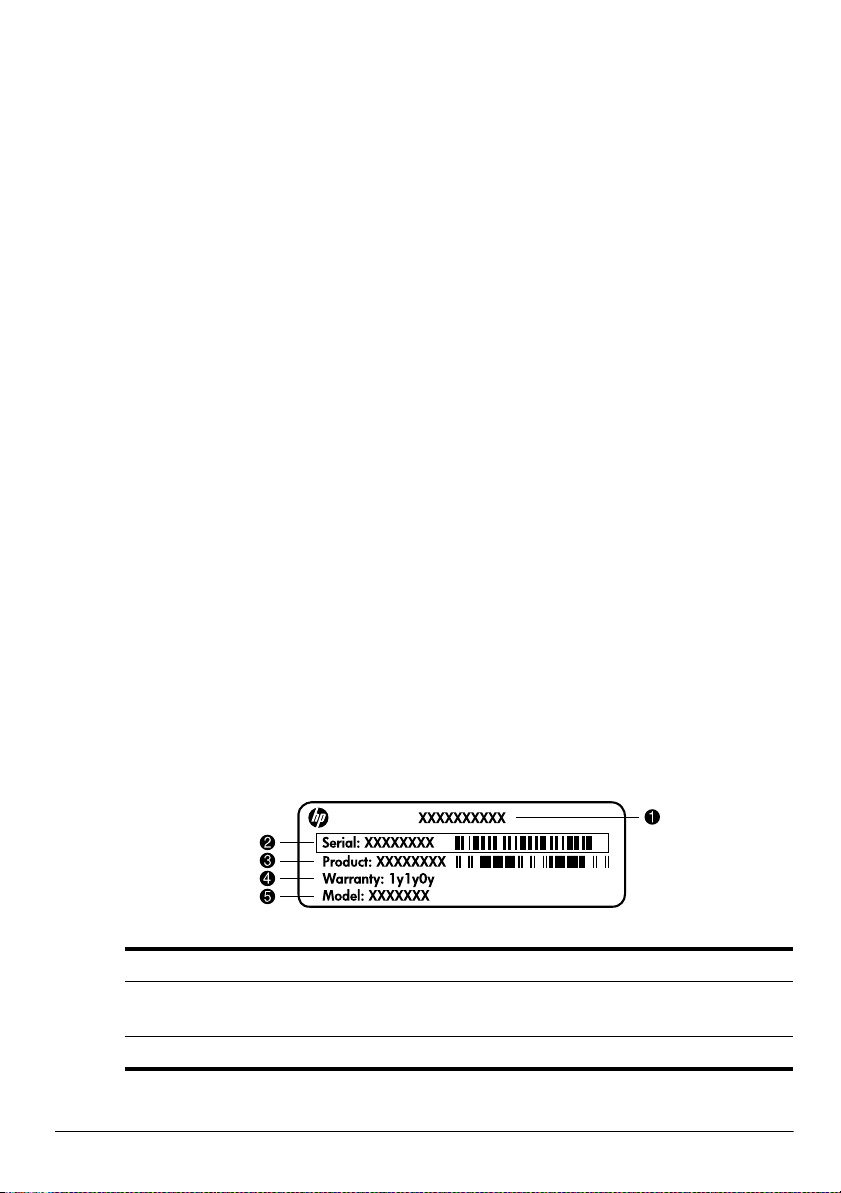
Etichetta con il numero di serie
Le informazioni riportate sull'etichetta con il numero di serie, situata nella parte inferiore
del computer, potrebbero risultare necessarie quando si contatta il supporto tecnico.
Nome del prodotto 4 Periodo di garanzia
1
2 Numero di serie 5 Descrizione del modello
3 Codice prodotto
(solo in determinati modelli)
Page 4

Informazioni sulla garanzia
La garanzia limitata HP espressamente fornita per il prodotto in uso è disponibile nel menu
Start del PC e/o sul CD/DVD incluso nella confezione. In alcuni Paesi/regioni, nella
confezione potrebbe essere inclusa la versione stampata della garanzia limitata HP.
Nei Paesi/regioni in cui non viene fornita la versione stampata della garanzia limitata HP,
è possibile farne richiesta sul sito Web www.hp.com/go/orderdocuments o scrivendo al
seguente indirizzo:
Nord America:
Hewlett Packard, MS POD, 11311 Chinden Blvd, Boise, ID 83714, USA
Europa, Medio Oriente, Africa:
Hewlett-Packard, POD, Via G. Di Vittorio, 9, 20063, Cernusco s/Naviglio (MI), Italy
Asia Pacifico:
Hewlett-Packard, POD, P.O. Box 200, Alexandra Post Office, Singapore 911507
Includere il codice prodotto, il periodo di garanzia (riportato sull'etichetta con il numero
di serie), il proprio nome e indirizzo postale.
Page 5

Sommario
Capitolo 1: Operazioni successive
Introduzione a HP QuickWeb (solo in determinati modelli) . . . . . . . . . . . . . . . . . . . . . . . 1
Creazione di dischi di ripristino . . . . . . . . . . . . . . . . . . . . . . . . . . . . . . . . . . . . . . . . . . . . . 1
Connessione a Internet . . . . . . . . . . . . . . . . . . . . . . . . . . . . . . . . . . . . . . . . . . . . . . . . . . . . 1
Aggiornamento del software antivirus . . . . . . . . . . . . . . . . . . . . . . . . . . . . . . . . . . . . . . . . 1
Apprendimento delle funzionalità del computer . . . . . . . . . . . . . . . . . . . . . . . . . . . . . . . . 2
Capitolo 2: Novità
TouchPad . . . . . . . . . . . . . . . . . . . . . . . . . . . . . . . . . . . . . . . . . . . . . . . . . . . . . . . . . . . . . . 3
Schermo tattile (solo in determinati modelli) . . . . . . . . . . . . . . . . . . . . . . . . . . . . . . . . . . . 7
Capitolo 3: Utilizzo di HP QuickWeb (solo in determinati modelli)
Configurazione iniziale di HP QuickWeb . . . . . . . . . . . . . . . . . . . . . . . . . . . . . . . . . . . . 12
Utilizzo di HP QuickWeb. . . . . . . . . . . . . . . . . . . . . . . . . . . . . . . . . . . . . . . . . . . . . . . . . 12
Avvio di Microsoft Windows . . . . . . . . . . . . . . . . . . . . . . . . . . . . . . . . . . . . . . . . . . . . . . 13
Attivazione e disattivazione di HP QuickWeb . . . . . . . . . . . . . . . . . . . . . . . . . . . . . . . . . 13
Identificazione dei pulsanti di controllo di QuickWeb. . . . . . . . . . . . . . . . . . . . . . . . . . . 13
Identificazione delle icone della barra di avvio . . . . . . . . . . . . . . . . . . . . . . . . . . . . . . . . 14
Identificazione delle icone di notifica. . . . . . . . . . . . . . . . . . . . . . . . . . . . . . . . . . . . . . . . 14
Utilizzo del pannello Impostazioni. . . . . . . . . . . . . . . . . . . . . . . . . . . . . . . . . . . . . . . . . . 16
Configurazione della rete . . . . . . . . . . . . . . . . . . . . . . . . . . . . . . . . . . . . . . . . . . . . . . . . . 16
Riproduzione di brani musicali. . . . . . . . . . . . . . . . . . . . . . . . . . . . . . . . . . . . . . . . . . . . . 16
Visualizzazione delle foto. . . . . . . . . . . . . . . . . . . . . . . . . . . . . . . . . . . . . . . . . . . . . . . . . 17
Creazione di messaggi immediati con Chat . . . . . . . . . . . . . . . . . . . . . . . . . . . . . . . . . . . 17
Chiamate Internet con Skype . . . . . . . . . . . . . . . . . . . . . . . . . . . . . . . . . . . . . . . . . . . . . . 18
Capitolo 4: Ricerca di informazioni
Individuazione dei manuali elettronici . . . . . . . . . . . . . . . . . . . . . . . . . . . . . . . . . . . . . . . 19
Ulteriori informazioni. . . . . . . . . . . . . . . . . . . . . . . . . . . . . . . . . . . . . . . . . . . . . . . . . . . . 20
Capitolo 5: Protezione del computer
Protezione del computer dai virus . . . . . . . . . . . . . . . . . . . . . . . . . . . . . . . . . . . . . . . . . . 21
Protezione dei file di sistema . . . . . . . . . . . . . . . . . . . . . . . . . . . . . . . . . . . . . . . . . . . . . . 21
Protezione della privacy . . . . . . . . . . . . . . . . . . . . . . . . . . . . . . . . . . . . . . . . . . . . . . . . . . 21
Protezione del computer dalle sovratensioni . . . . . . . . . . . . . . . . . . . . . . . . . . . . . . . . . . 22
Spegnimento del computer . . . . . . . . . . . . . . . . . . . . . . . . . . . . . . . . . . . . . . . . . . . . . . . . 22
Uso sicuro del computer . . . . . . . . . . . . . . . . . . . . . . . . . . . . . . . . . . . . . . . . . . . . . . . . . . 22
Capitolo 6: Rete
Scelta del tipo di accesso a Internet . . . . . . . . . . . . . . . . . . . . . . . . . . . . . . . . . . . . . . . . . 25
Scelta dell'ISP . . . . . . . . . . . . . . . . . . . . . . . . . . . . . . . . . . . . . . . . . . . . . . . . . . . . . . . . . . 25
Connessione a una rete wireless esistente. . . . . . . . . . . . . . . . . . . . . . . . . . . . . . . . . . . . . 26
Installazione di una rete wireless . . . . . . . . . . . . . . . . . . . . . . . . . . . . . . . . . . . . . . . . . . . 27
Connessione a una rete cablata . . . . . . . . . . . . . . . . . . . . . . . . . . . . . . . . . . . . . . . . . . . . . 29
Principi fondamentali del notebook iii
Page 6

Sommario
Capitolo 7: Utilizzo del software
Identificazione del software installato . . . . . . . . . . . . . . . . . . . . . . . . . . . . . . . . . . . . . . . 31
Utilizzo del software HP TouchSmart o HP MediaSmart . . . . . . . . . . . . . . . . . . . . . . . . 32
Installazione di software da un disco ottico . . . . . . . . . . . . . . . . . . . . . . . . . . . . . . . . . . . 32
Creazione (masterizzazione) di un CD o DVD . . . . . . . . . . . . . . . . . . . . . . . . . . . . . . . . 33
Aggiornamento del software installato sul computer . . . . . . . . . . . . . . . . . . . . . . . . . . . . 34
Capitolo 8: Backup e ripristino
Creazione di dischi di ripristino . . . . . . . . . . . . . . . . . . . . . . . . . . . . . . . . . . . . . . . . . . . . 35
Backup delle informazioni . . . . . . . . . . . . . . . . . . . . . . . . . . . . . . . . . . . . . . . . . . . . . . . . 36
Esecuzione di un ripristino . . . . . . . . . . . . . . . . . . . . . . . . . . . . . . . . . . . . . . . . . . . . . . . . 38
Capitolo 9: Manutenzione di routine
Pulizia del display. . . . . . . . . . . . . . . . . . . . . . . . . . . . . . . . . . . . . . . . . . . . . . . . . . . . . . . 41
Pulizia di TouchPad e tastiera. . . . . . . . . . . . . . . . . . . . . . . . . . . . . . . . . . . . . . . . . . . . . . 41
Trasporto e spedizione . . . . . . . . . . . . . . . . . . . . . . . . . . . . . . . . . . . . . . . . . . . . . . . . . . . 41
Appendice A: Risoluzione dei problemi
Risorse per la risoluzione dei problemi . . . . . . . . . . . . . . . . . . . . . . . . . . . . . . . . . . . . . . 43
Risoluzione rapida dei problemi. . . . . . . . . . . . . . . . . . . . . . . . . . . . . . . . . . . . . . . . . . . . 43
Appendice B: Specifiche tecniche
Ambiente operativo. . . . . . . . . . . . . . . . . . . . . . . . . . . . . . . . . . . . . . . . . . . . . . . . . . . . . . 47
Alimentazione. . . . . . . . . . . . . . . . . . . . . . . . . . . . . . . . . . . . . . . . . . . . . . . . . . . . . . . . . . 47
Segnali di input/output della porta di espansione 3 (solo in determinati modelli) . . . . . . 48
Indice
iv Principi fondamentali del notebook
Page 7

Capitolo 1: Operazioni successive
Una volta impostato e registrato il computer, è importante eseguire le operazioni descritte
nella presente guida prima di iniziare a utilizzarlo. All'interno della guida vengono anche
fornite informazioni pratiche relative alla protezione e alla manutenzione del computer.
In questo capitolo vengono illustrate le operazioni da eseguire e le indicazioni per
il reperimento di ulteriori informazioni. Pertanto, prima di procedere è consigliabile
leggerlo completamente. Quindi, per ulteriori informazioni su argomenti specifici,
consultare i capitoli pertinenti.
Per individuare specifici componenti del computer, consultare la Guida per l'utente,
disponibile in Guida e supporto tecnico. Per accedere a Guida e supporto tecnico,
fare clic su Start > Guida e supporto tecnico > Guide per l'utente.
Introduzione a HP QuickWeb (solo in determinati modelli)
Dopo aver configurato il computer, è possibile attivare HP QuickWeb. Questo software
consente di accedere immediatamente a brani musicali, foto digitali e al Web senza avviare
Windows®. Per ulteriori informazioni, consultare il capitolo 3 "Utilizzo di HP QuickWeb
(solo in determinati modelli)".
Creazione di dischi di ripristino
Dopo aver impostato il computer, il primo e più importante passaggio da eseguire prevede la
creazione di un gruppo di dischi di ripristino dell'immagine software predefinita. I dischi di
ripristino sono fondamentali in caso di errore o instabilità del sistema, in quanto consentono
di ripristinare le impostazioni predefinite del sistema operativo e delle applicazioni software.
Per istruzioni, vedere il Capitolo 8 "Backup e ripristino".
Connessione a Internet
Dopo aver creato i dischi di ripristino, configurare la rete wireless o cablata e connettersi
a Internet. Per ulteriori informazioni, vedere il Capitolo 6 "Rete".
Aggiornamento del software antivirus
Dopo essersi connessi a Internet, aggiornare il software antivirus. Il software è preinstallato
nel computer e include una sottoscrizione limitata per ricevere aggiornamenti gratuiti.
Il software antivirus consente di proteggere il computer dai danni causati dai virus
informatici. Per ulteriori informazioni, vedere il Capitolo 5 "Protezione del computer".
Principi fondamentali del notebook 1
Page 8

Capitolo 1: Operazioni successive
Apprendimento delle funzionalità del computer
Una volta completati i passaggi precedenti, iniziare a utilizzare le funzionalità del computer
e impostare eventuali componenti aggiuntivi, ad esempio i dispositivi audio esterni opzionali.
Consultare la guida per l'utente disponibile sul computer in Guida e supporto tecnico. Al suo
interno si trovano informazioni dettagliate sull'utilizzo del computer. Per individuare la guida
per l'utente, vedere il Capitolo 4 "Ricerca di informazioni".
Nell'elenco riportato di seguito vengono illustrate le funzionalità di intrattenimento del
computer e vengono fornite indicazioni per il reperimento di informazioni aggiuntive
correlate a ciascuna funzionalità.
■
Software multimediale: il computer viene fornito con applicazioni software
mulitmediali preinstallate, tra cui HP TouchSmart (solo in determinati modelli)
o HP MediaSmart, che consentono di trasformare il computer in un sistema di
intrattenimento mobile. Per informazioni dettagliate, vedere il Capitolo 7
"Utilizzo del software".
■
Audio: il computer include altoparlanti integrati. Per ulteriori informazioni sull'utilizzo
degli altoparlanti integrati e sulla configurazione dei dispositivi audio esterni opzionali,
vedere la guida per l'utente in Guida e supporto tecnico.
■
Video: è possibile collegare al computer un dispositivo di visualizzazione opzionale
o un dispositivo HDMI (High Definition Multimedia Interface). È inoltre possibile
utilizzare l'unità ottica per guardare film ad alta definizione (solo in determinati
modelli). Per ulteriori informazioni sulle funzionalità video, consultare la Guida
per l'utente in Guida e supporto tecnico.
In determinati modelli, per la visione di film è necessario utilizzare
✎
il software TouchSmart (solo in determinati modelli) o MediaSmart.
■
Web cam: la fotocamera regolabile con tecnologia di acquisizione tecnologia di
acquisizione delle immagini in condizioni di scarsa luminosità e i microfoni integrati
rendono la webcam il supporto ideale al programma di messaggistica immediata in uso.
Per ulteriori informazioni sulla webcam, consultare la guida per l'utente in Guida
e supporto tecnico.
2 Principi fondamentali del notebook
Page 9
Capitolo 2: Novità
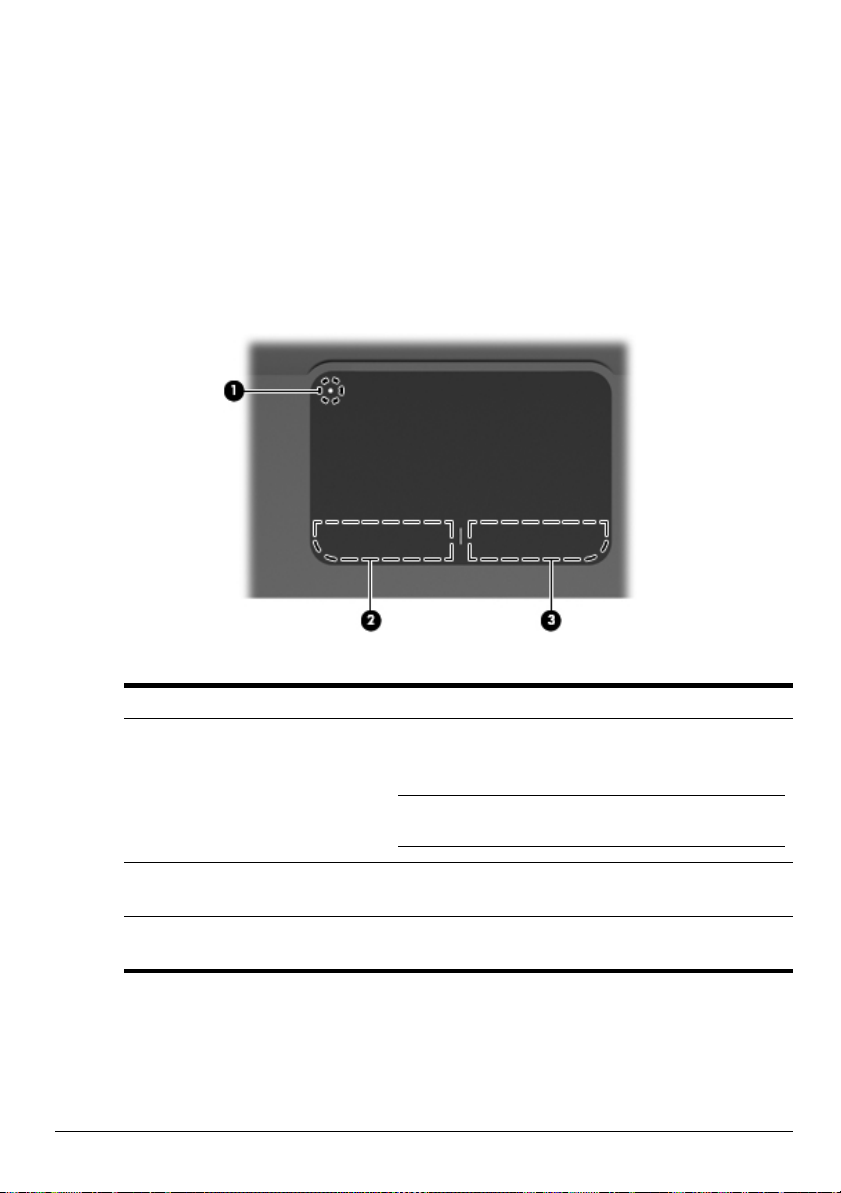
TouchPad
Identificazione dei componenti del TouchPad
Componente Descrizione
Indicatore di disattivazione
1
del TouchPad
Attiva e disattiva il TouchPad. Tenere premuto
il pulsante per due secondi per attivare e disattivare
il TouchPad.
La spia è spenta quando l'area del TouchPad
✎
è attiva.
Pulsante sinistro del
2
TouchPad
Pulsante destro del
3
TouchPad
Principi fondamentali del notebook 3
Ha la stessa funzione del pulsante sinistro
di un mouse esterno.
Ha la stessa funzione del pulsante destro
di un mouse esterno.
Page 10
Capitolo 2: Novità
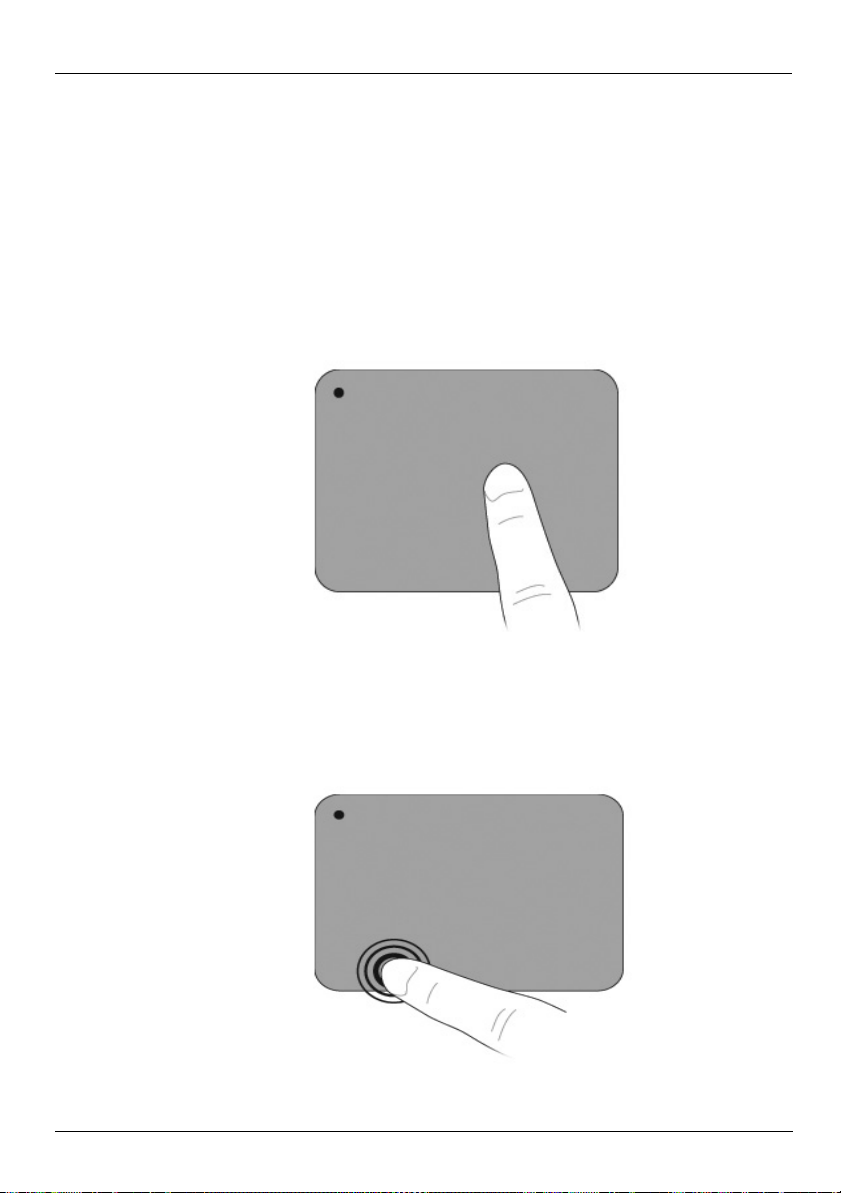
Attivazione e disattivazione del TouchPad
Il TouchPad è attivato per impostazione predefinita. La spia è spenta quando l'area del
TouchPad è attiva.
Per attivare e disattivare il TouchPad, tenere premuto l'indicatore di disattivazione del
TouchPad per due secondi.
Navigazione
Per spostare il puntatore, muovere un dito sulla superficie del TouchPad nella direzione
desiderata.
Selezione
Utilizzare i pulsanti destro e sinistro del TouchPad come i corrispondenti pulsanti
di un mouse esterno.
4 Principi fondamentali del notebook
Page 11
Utilizzo dei movimenti supportati dal TouchPad
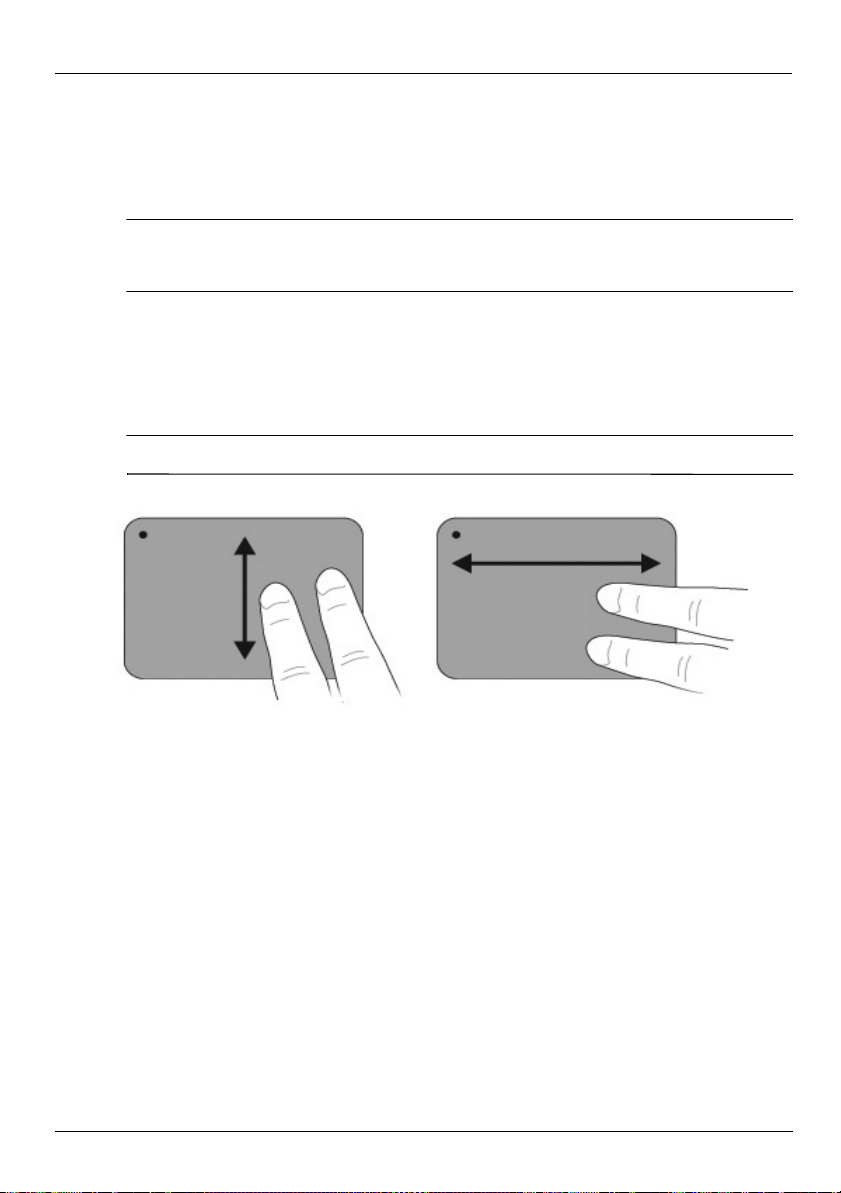
Il TouchPad supporta numerosi movimenti che consentono di eseguire operazioni con
immagini o pagine di testo in modo facile e divertente. Per attivarli, appoggiare due dita
contemporaneamente sul TouchPad come descritto nelle seguenti sezioni.
I movimento di scorrimento e pizzico possono essere eseguiti in qualsiasi punto della
✎
superficie del TouchPad, mentre la rotazione deve essere eseguita all'interno dell'area
del TouchPad.
Scorrimento
Lo scorrimento è utile per spostare una pagina o un'immagine. Per eseguire questo
movimento, appoggiare sul TouchPad due dita leggermente aperte, quindi trascinarle
verso l'alto, il basso, sinistra o destra.
La velocità del movimento dipende dalla velocità delle dita.
✎
Capitolo 2: Novità
Principi fondamentali del notebook 5
Page 12
Capitolo 2: Novità
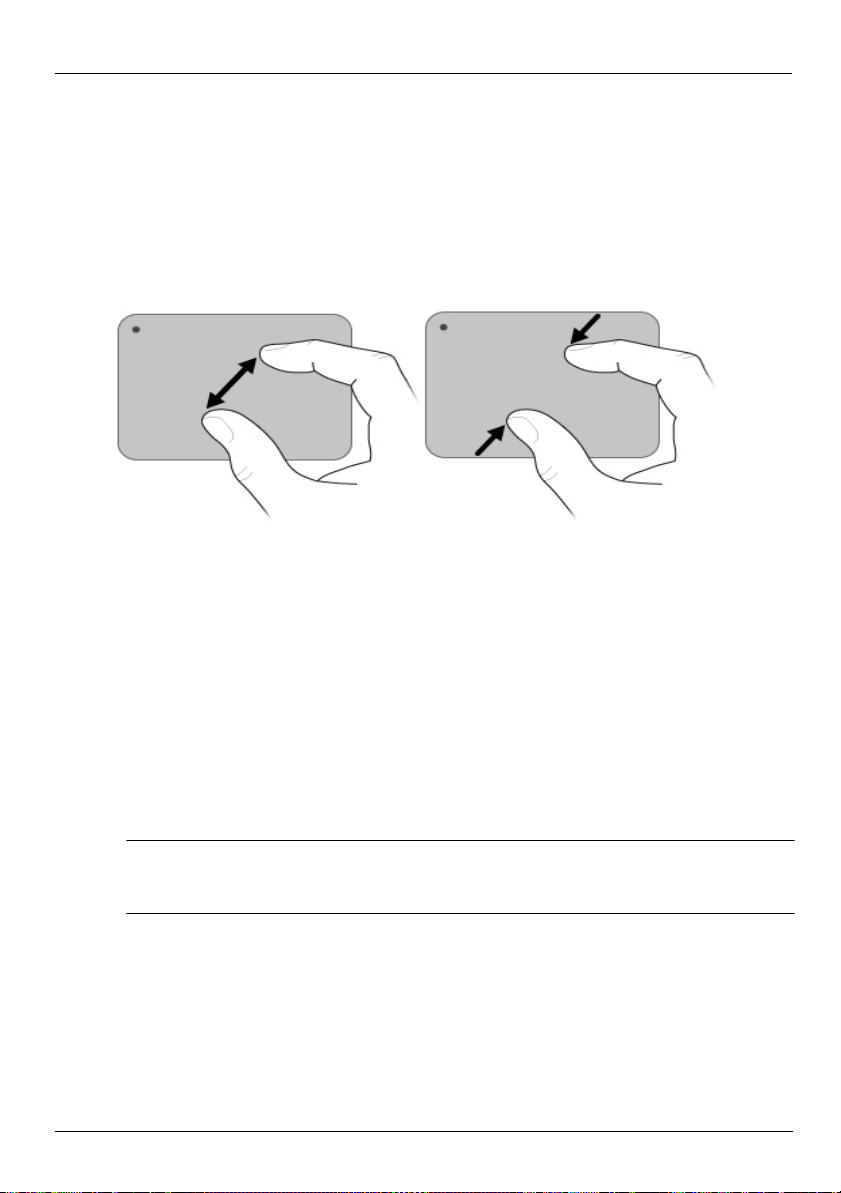
Pizzico/zoom
Il movimento del pizzico consente di ingrandire o rimpicciolire immagini o testo.
■
Per ingrandire, appoggiare sul TouchPad due dita ravvicinate, quindi allargarle
per aumentare gradualmente le dimensioni di un oggetto.
■
Per rimpicciolire, appoggiare due dita aperte, quindi avvicinarle per diminuire
gradualmente le dimensioni di un oggetto.
Impostazione delle preferenze del TouchPad
Lo scorrimento e il pizzico sono abilitati per impostazione predefinita. Il computer supporta
anche altri movimenti con il TouchPad che sono disabilitati per impostazione predefinita.
Per disattivare o riattivare i movimenti supportati dal TouchPad o per esplorarne altri,
procedere come indicato di seguito:
1. Fare doppio clic sull'icona Synaptics nell'area di notifica, quindi fare clic sulla scheda
Impostazioni periferica.
2. Selezionare il dispositivo e fare clic su Impostazioni.
3. Selezionare il movimento desiderato da disattivare o riattivare.
4. Fare clic su Applica, quindi su OK.
Per ulteriori informazioni sull'uso del TouchPad, consultare la guida per l'utente.
✎
Per accedere a questa guida, fare clic su Start > Guida e supporto tecnico >
Guide per l'utente.
6 Principi fondamentali del notebook
Page 13
Schermo tattile (solo in determinati modelli)
Utilizzare le dita della mano per eseguire determinate azioni sullo schermo tattile.
Le istruzioni riportate in questa sezione si basano sulle preferenze configurate
✎
per impostazione predefinita. Per modificare le impostazioni di clic e gesti rapidi
riconosciuti, fare clic su Start > Pannello di controllo > Hardware e suoni >
Penna e tocco.
Alcuni movimenti non sono supportati in tutti i programmi.
✎
Utilizzo dei movimenti supportati dallo schermo tattile
Tocco (o clic)
Toccare o toccare due volte un elemento sullo schermo come quando si fa clic o doppio clic
con il TouchPad o con un mouse esterno. Toccare in modo prolungato un elemento per
visualizzare il menu di scelta rapida come quando si preme il pulsante destro del TouchPad.
Per visualizzare il menu di scelta rapida, tenere premuto un elemento fino a quando
✎
non viene visualizzato un cerchio attorno all'area di sfioramento.
Capitolo 2: Novità
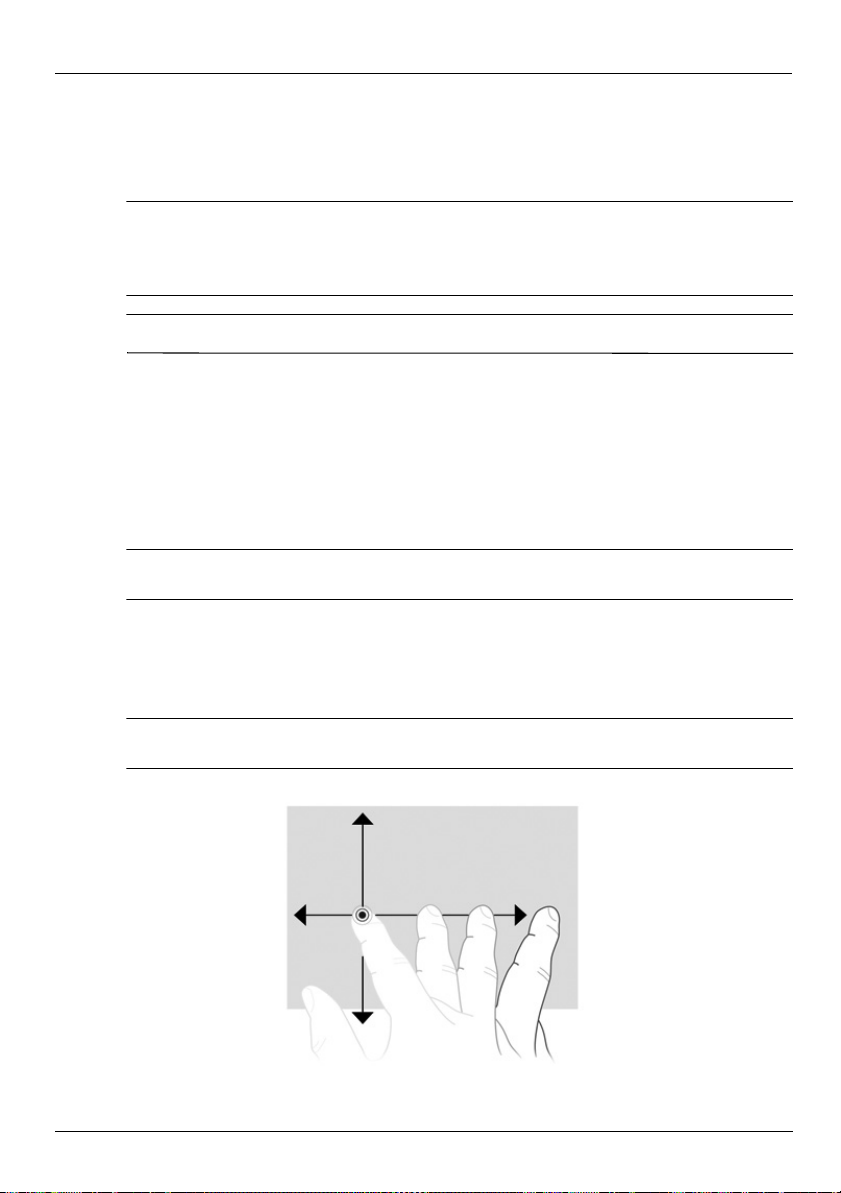
Gesto rapido
Sfiorare lo schermo con un movimento rapido e leggero verso l'alto, il basso, destra
o sinistra per spostarsi tra le schermate o scorrere rapidamente all'interno di documenti.
Il movimento rapido funziona solo se è presente una barra di scorrimento all'interno
✎
della finestra attiva.
Principi fondamentali del notebook 7
Page 14
Capitolo 2: Novità
Trascinamento
Premere con il dito un elemento sullo schermo e trascinarlo nella posizione desiderata.
Questo movimento può essere anche utilizzato per scorrere lentamente all'interno di
documenti.
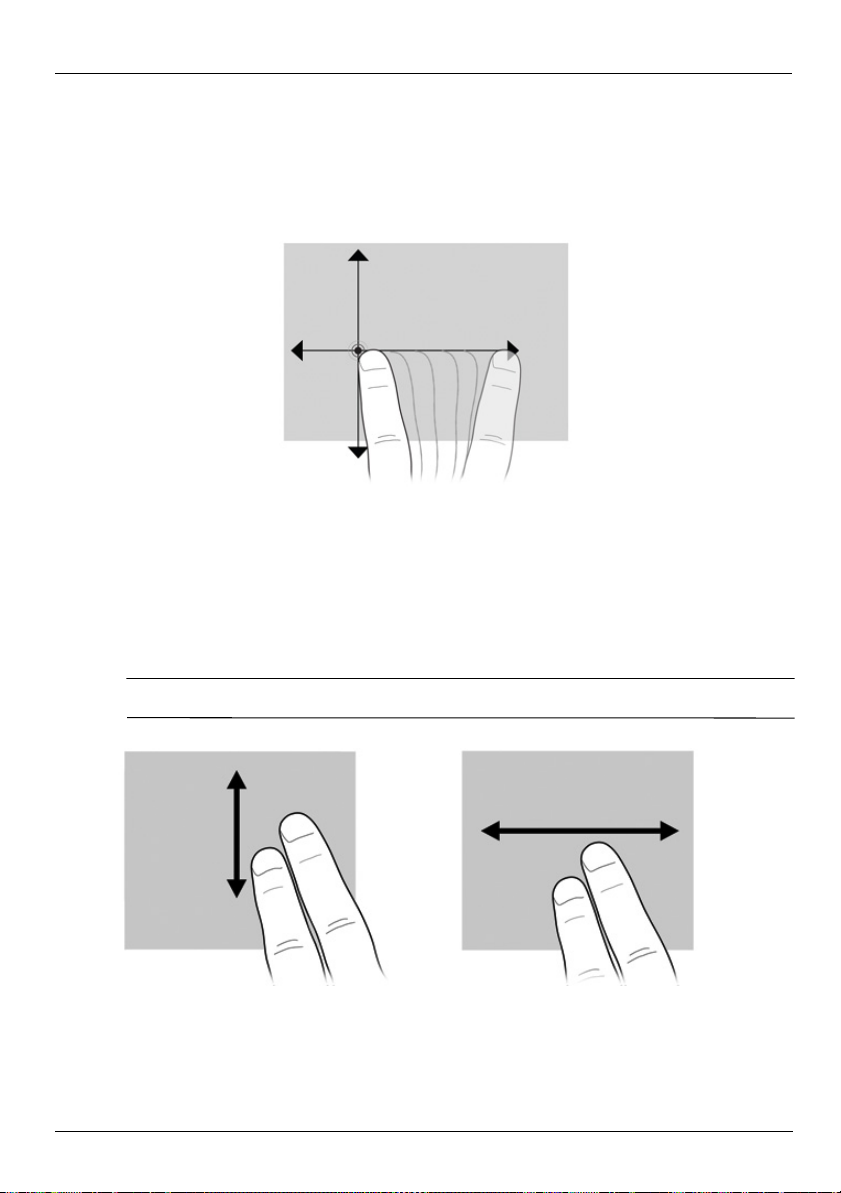
Scorrimento
Lo scorrimento è utile per spostarsi verso l'alto o il basso all'interno di una pagina
o immagine. Per eseguire questa operazione, appoggiare due dita sullo schermo,
quindi trascinarle con un movimento verso l'alto, il basso, destra o sinistra.
La velocità del movimento dipende dalla velocità delle dita.
✎
8 Principi fondamentali del notebook
Page 15
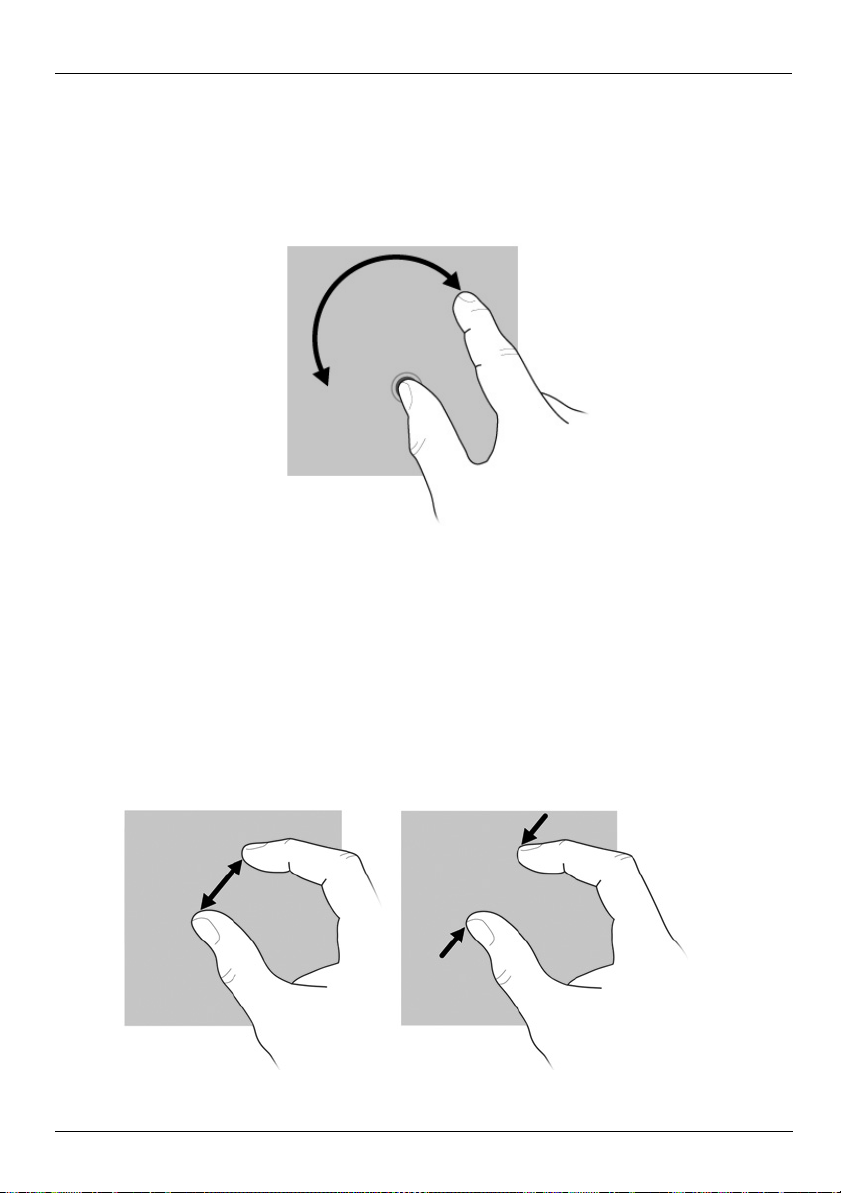
Rotazione
Consente di ruotare elementi quali foto e pagine. Per eseguire questa operazione,
posizionare saldamente il pollice sullo schermo, quindi spostare l'indice con un
movimento semicircolare attorno al pollice.
Pizzico/zoom
Capitolo 2: Novità
Il pizzico consente di ingrandire o ridurre elementi quali PDF, immagini e foto.
Per eseguire il pizzico:
■
Per ridurre le dimensioni di un oggetto, posizionare due dita allargate sullo schermo,
quindi avvicinarle.
■
Per aumentare le dimensioni di un oggetto, posizionare due dita avvicinate sullo
schermo, quindi allargarle.
Principi fondamentali del notebook 9
Page 16

Capitolo 2: Novità
Impostazione delle preferenze dello schermo tattile
Per impostare le preferenze dello schermo tattile:
■
Per impostare le preferenze visive, per i clic e i gesti rapidi, fare clic su Start > Pannello
di controllo > Hardware e suoni > Penna e tocco. Queste preferenze sono specifiche
dello schermo tattile e del computer.
■
Per gli utenti mancini e destrorsi, fare clic su Start > Pannello di controllo >
Hardware e suoni > Impostazioni Tab le t PC > scheda Generale. Queste preferenze
sono specifiche dello schermo tattile e del computer.
■
Per la velocità del puntatore o dei clic e le tracce del mouse, selezionare Start >
Pannello di controllo > Hardware e suoni > Mouse. Queste preferenze si applicano
a qualsiasi dispositivo di puntamento del sistema.
Per modificare o testare le impostazioni dei clic, procedere come indicato di seguito:
1. Selezionare Start > Pannello di controllo > Hardware e suoni > Penna e tocco >
scheda Opzioni penna.
2. In Azioni penna, selezionare l'azione desiderata, quindi fare clic su Impostazioni.
3. Apportare le modifiche o testare le impostazioni, quindi fare clic su OK.
Per modificare o creare azioni da associare ai gesti rapidi, procedere come indicato
di seguito:
1. Selezionare Start > Pannello di controllo > Hardware e suoni > Penna e tocco >
scheda Gesti rapidi.
2. Fare clic su Gesti rapidi di spostamento e gesti rapidi di modifica, quindi fare
clic su Personalizza.
3. Seguire le istruzioni visualizzate per modificare o creare un'azione di gesto rapido.
4. Fare clic su OK.
10 Principi fondamentali del notebook
Page 17

Capitolo 3: Utilizzo di HP QuickWeb
(solo in determinati modelli)
HP QuickWeb è un ambiente opzionale ad avvio immediato distinto dal sistema
operativo Windows che consente di accedere rapidamente al browser Web e ad altri
programmi multimediali e di comunicazione senza dover avviare Windows.
QuickWeb è pronto per essere avviato subito dopo l'accensione del computer
e include le seguenti funzionalità:
■
Browser Web: consente di eseguire ricerche e navigare in Internet, nonché
di creare collegamenti ai siti Web preferiti.
■
Chat: consente di chattare con gli amici su più programmi di messaggistica
immediata, come Google Talk, Windows Live Messenger e Yahoo! Messenger.
■
Skype: servizio VoIP (Voice Over Internet Protocol) che consente di comunicare
gratuitamente con altri utenti Skype. Con Skype è possibile effettuare conferenze
telefoniche e chat video, nonché telefonate interurbane verso linee fisse.
■
Posta elettronica sul Web: consente di visualizzare e inviare e-mail utilizzando
Yahoo, Gmail e altri programmi di posta sul Web.
■
Calendario sul Web: consente di visualizzare, modificare e organizzare
la propria agenda utilizzando l'applicazione di calendario online preferita.
■
Lettore di brani musicali: consente di ascoltare i brani musicali preferiti
e creare elenchi di riproduzione.
■
Visualizzatore di foto: consente di sfogliare le foto, creare album
e visualizzare presentazioni.
Principi fondamentali del notebook 11
Page 18
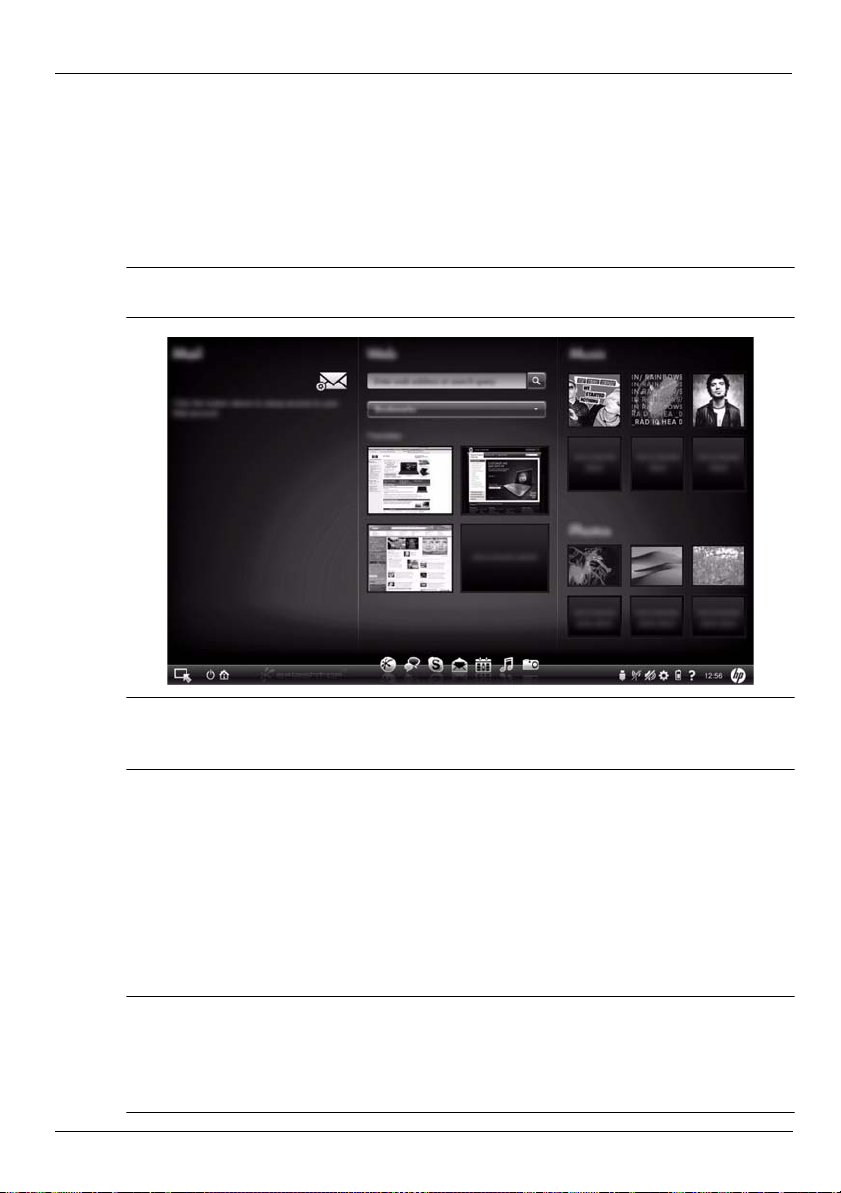
Capitolo 3: Utilizzo di HP QuickWeb (solo in determinati modelli)
Configurazione iniziale di HP QuickWeb
La prima volta che si avvia il sistema dopo aver completato l'installazione
di Windows, vengono visualizzate le schermate di configurazione di QuickWeb.
Seguire le istruzioni visualizzate per attivare QuickWeb. Per avviare un programma,
fare clic sull'icona corrispondente nella schermata iniziale di QuickWeb.
L'aspetto della schermata iniziale di QuickWeb potrebbe essere leggermente
✎
diverso da quello mostrato nell'illustrazione in questa sezione.
Le informazioni riportate nelle seguenti sezioni presuppongono che QuickWeb
✎
sia stato installato e abilitato. Per ulteriori informazioni, vedere la guida del
software HP QuickWeb.
Utilizzo di HP QuickWeb
QuickWeb consente di accedere rapidamente al browser Web e ad altri programmi
multimediali e di comunicazione senza dover avviare Windows. Per avviare
QuickWeb quando il computer è spento:
1. Accendere il computer. Viene visualizzata la schermata iniziale di HP QuickWeb.
2. Per avviare un programma, fare clic sull'icona corrispondente nella schermata
iniziale di QuickWeb.
Se QuickWeb è stato attivato, verrà avviato ad ogni accessione del computer
✎
e verrà visualizzato un timer automatico sopra l'icona Avvia Windows. Se non
si sposta il mouse o non si preme alcun tasto per 15 secondi, il computer avvia
Microsoft® Windows. Per ulteriori informazioni sul timer di QuickWeb e sulla
modifica delle sue impostazioni, consultare la guida del software HP QuickWeb.
12 Principi fondamentali del notebook
Page 19

Capitolo 3: Utilizzo di HP QuickWeb (solo in determinati modelli)
Avvio di Microsoft Windows
Se QuickWeb è stato attivato, verrà avviato ad ogni accensione del computer.
✎
Per ulteriori informazioni sul timer di QuickWeb e sulla modifica delle sue
impostazioni, consultare la guida del software HP QuickWeb.
Per avviare Microsoft Windows:
1. Accendere il computer. Viene visualizzata la schermata iniziale di HP QuickWeb.
2. Per avviare Microsoft Windows, non spostare il mouse e non premere alcun tasto
per 15 secondi oppure fare clic sull'icona Avvi a W ind o w s all'estrema sinistra della
schermata iniziale di QuickWeb. Viene visualizzata una finestra di dialogo in cui
si chiede di confermare o meno l'avvio di Windows. Fare clic su Sì.
Se si fa clic su Avvia Windows all'accensione in questa finestra di dialogo,
✎
QuickWeb viene disabilitato. Per abilitarlo di nuovo, consultare la sezione
successiva "Attivazione e disattivazione di HP QuickWeb".
Attivazione e disattivazione di HP QuickWeb
Per disabilitare o abilitare nuovamente il software QuickWeb in Windows:
1. Fare clic su Start > Tutti i programmi > HP QuickWeb > Strumento
di configurazione HP QuickWeb.
2. Fare clic sulla scheda Stato, quindi selezionare la casella di controllo
Abilita o Disabilita.
3. Fare clic su OK.
È possibile accedere allo strumento di configurazione HP QuickWeb anche facendo clic
su Start > Pannello di controllo, quindi sulla freccia Visualizza per. Selezionare Icone
grandi o Icone piccole per individuare lo strumento di configurazione HP QuickWeb.
Identificazione dei pulsanti di controllo di QuickWeb
Nella seguente tabella vengono mostrati e descritti i pulsanti di controllo di QuickWeb.
Icona Descrizione
Avvia il sistema operativo Windows.
Arresta il computer.
Torna alla schermata iniziale (solo in determinati modelli).
Principi fondamentali del notebook 13
Page 20
Capitolo 3: Utilizzo di HP QuickWeb (solo in determinati modelli)
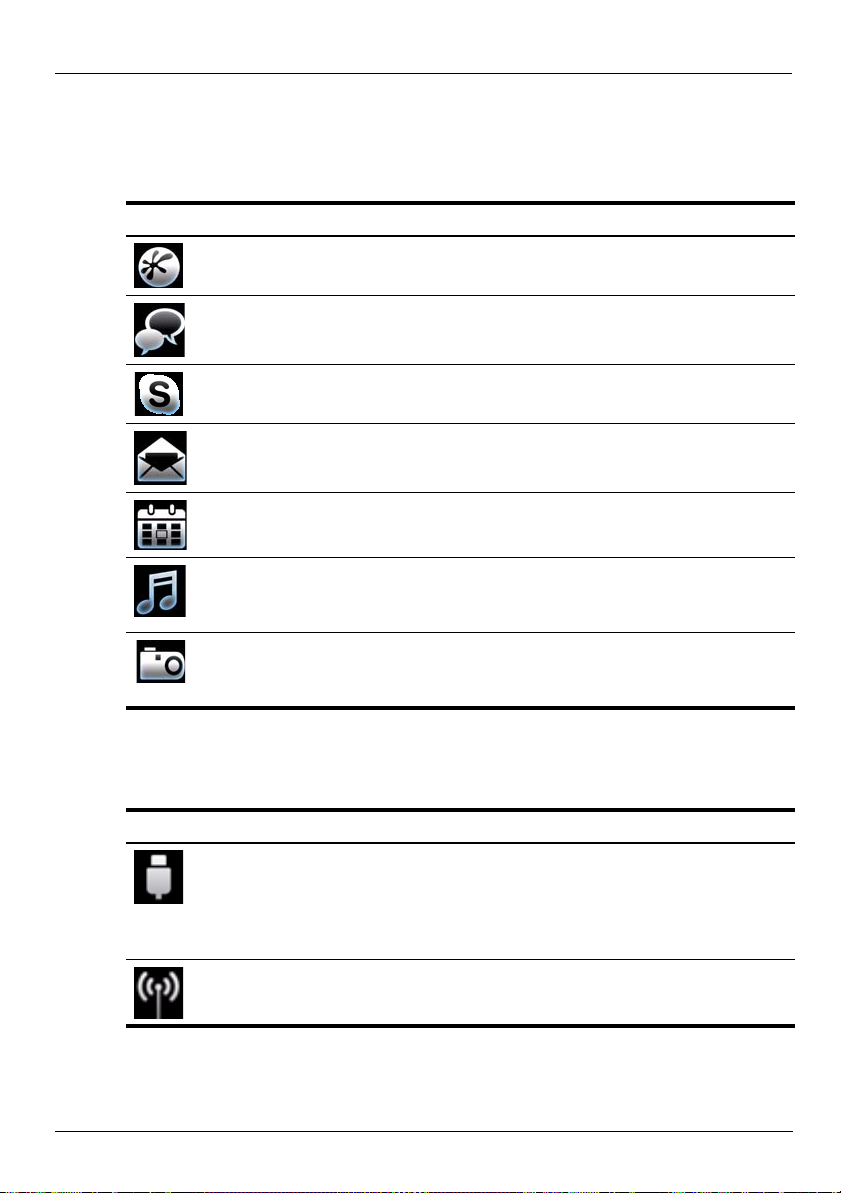
Identificazione delle icone della barra di avvio
Nella seguente tabella vengono mostrate e descritte le icone di HP QuickWeb.
Icona Descrizione
Avvia il browser Web e consente di contrassegnare i siti
Web preferiti e visualizzare le pagine Web.
Avvia Chat, un'applicazione compatibile con Google Talk,
Windows Live Messenger, Yahoo! Messenger e altre applicazioni.
Avvia Skype, di un servizio VoIP che consente di comunicare gratuitamente
con altri utenti Skype.
Consente di visualizzare i programmi di posta elettronica basati
sul Web, quali Gmail, Yahoo e altri.
Avvia l'applicazione di calendario online preferita con cui pianificare
e gestire le proprie attività.
Avvia il lettore di brani musicali e consente di selezionare e riprodurre
i brani musicali memorizzati nell'unità disco rigido o in unità esterne.
Supporta i formati mp3, .aac (MPEG-4) e CD audio.
Avvia il visualizzatore di foto e consente di sfogliare le foto
memorizzate nell'unità disco rigido o in un'unità esterna.
Supporta .jpg, .png, .gif, .tiff e alcuni formati .raw.
Identificazione delle icone di notifica
Nella seguente tabella vengono mostrate e descritte le icone di notifica.
Icona Descrizione
Indica la presenza di un'unità USB. Se è stata collegata un'unità USB,
viene visualizzata la finestra Gestore file contenente un'icona USB.
Fare clic sull'icona USB per aprire la finestra Gestore file. Fare clic
con il pulsante destro del mouse sull'icona USB per visualizzare
il menu che consente di rimuovere il dispositivo in modo sicuro.
Indica che la rete è connessa. Fare clic sull'icona Rete per aprire
la finestra di dialogo corrispondente.
(Continua)
14 Principi fondamentali del notebook
Page 21
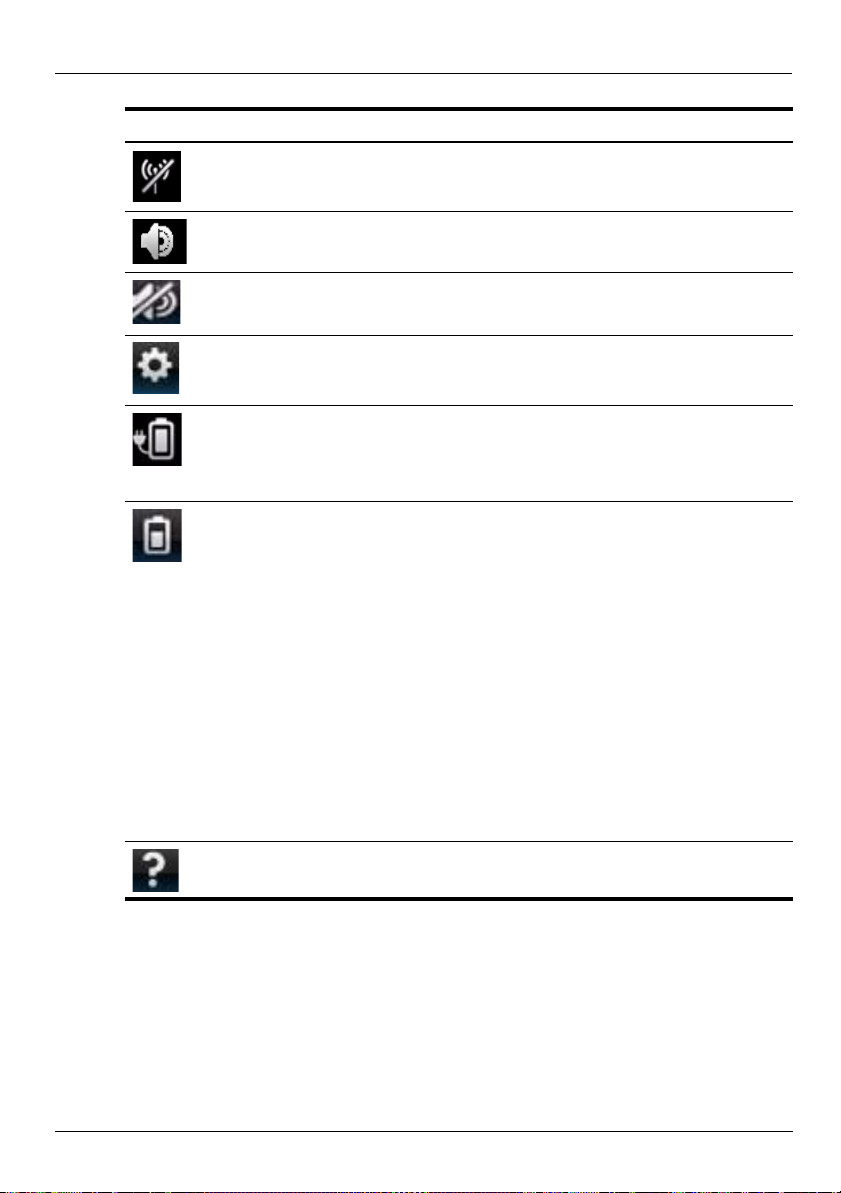
Icona Descrizione
Indica che la rete non è connessa. Fare clic sull'icona Rete
per aprire la finestra di dialogo corrispondente.
Controlla il volume degli altoparlanti e del microfono. Fare clic sull'icona
Controllo volume per aprire la finestra di dialogo corrispondente.
Indica che l'audio è disattivato. Fare clic sull'icona per ripristinare l'audio.
Avvia il pannello Impostazioni. Utilizzare il pannello Impostazioni per
modificare le impostazioni di QuickWeb come la data e l'ora.
Indica che il computer è collegato all'alimentazione CA. Quando il computer
è collegato all'alimentazione CA, verrà visualizzata l'icona della batteria
con un cavo di alimentazione. Questa icona controlla anche le
impostazioni dell'alimentazione.
Indica lo stato di carica della batteria e che la batteria non è collegata
all'alimentazione CA. Quando il computer è alimentato a batteria, viene
visualizzata l'icona della batteria.
■
Quando il computer è collegato all'alimentazione CA, verrà
visualizzata l'icona del cavo di alimentazione.
■
Quando il computer è alimentato a batteria, verrà visualizzata
l'icona della batteria.
Lo stato della carica viene indicato dal colore dell'icona della batteria:
■
Verde: carica
■
Giallo: in esaurimento
■
Rosso: esaurita
Fare clic sull'icona della batteria per visualizzare il menu che consente
di configurare le impostazioni per il risparmio di energia e visualizzare
le informazioni sulla capacità della batteria.
Visualizza la guida del software QuickWeb.
Capitolo 3: Utilizzo di HP QuickWeb (solo in determinati modelli)
Principi fondamentali del notebook 15
Page 22

Capitolo 3: Utilizzo di HP QuickWeb (solo in determinati modelli)
Utilizzo del pannello Impostazioni
1. Dopo aver acceso il computer, fare clic sull'icona Impostazioni. Viene visualizzata
la casella di selezione del pannello Impostazioni.
2. Fare clic sull'icona corrispondente all'impostazione di sistema che
si desidera modificare. Selezionare una delle opzioni riportate di seguito:
❏
Data e ora
❏
Lingua inserimento
❏
Lingua e tastiera
❏
Rete
❏
Impostazioni ambiente
❏
Impostazioni schermo
❏
Controllo volume
❏
Applicazioni
Per ulteriori informazioni sulla modifica delle impostazioni nel
✎
pannello Impostazioni, consultare la Guida del software HP QuickWeb.
Configurazione della rete
Per configurare una connessione wireless con HP QuickWeb, utilizzare lo strumento
di configurazione HP QuickWeb. Per accedere allo strumento, selezionare l'icona
Impostazioni, fare clic su Rete, quindi selezionare la casella di controllo Abilita Wi-Fi. Per
ulteriori informazioni sull'impostazione di una connessione wireless tramite HP QuickWeb
e Windows, consultare il capitolo 6 "Rete" e la guida del software HP QuickWeb.
Riproduzione di brani musicali
Per riprodurre brani musicali:
1. Fare clic sull'icona dei file musicali nella barra di avvio. Viene visualizzato
il lettore di brani musicali.
2. A sinistra della finestra relativa al lettore di brani musicali, accedere alla
directory che contiene i propri file musicali. La directory può trovarsi sull'unità
disco rigido o su un'unità esterna.
3. Nell'elenco a destra della finestra, fare clic su un file musicale da riprodurre.
4. Al termine della selezione, fare clic sull'icona Riproduci nella parte inferiore
destra della finestra.
16 Principi fondamentali del notebook
Page 23

Capitolo 3: Utilizzo di HP QuickWeb (solo in determinati modelli)
Visualizzazione delle foto
Per visualizzare le foto:
1. Fare clic sull'icona relativa alle foto nella barra di avvio. Viene visualizzata
la finestra del visualizzatore di foto.
2. A sinistra di questa finestra, accedere alla directory che contiene le foto personali.
La directory può trovarsi sull'unità disco rigido o su un'unità esterna. A destra
della finestra del visualizzatore di foto vengono mostrate le anteprime di tutte
le foto contenute nella directory selezionata.
3. Fare doppio clic sull'anteprima della foto che si desidera visualizzare.
Le anteprime delle foto vengono visualizzate nella parte inferiore destra della
finestra del visualizzatore di foto. Sopra le anteprime viene visualizzata
un'immagine più grande della foto selezionata.
4. Navigare tra le anteprime premendo il tasto freccia destra o il tasto freccia
sinistra, oppure facendo clic sull'anteprima successiva da ingrandire.
Creazione di messaggi immediati con Chat
Chat è un programma di messaggistica immediata compatibile con Google Talk,
Windows Live Messenger e Yahoo! Messenger e altre applicazioni.
Per avviare una sessione di messaggistica immediata:
1. Fare clic sull'icona Chat nella barra di avvio. Vengono visualizzati la finestra con
la lista dei contatti e uno strumento di configurazione.
2. Nella finestra contenente la lista dei contatti, fare clic sulla guida per visualizzare
le informazioni relative alla configurazione di Chat per il protocollo di messaggistica
immediata in uso e all'impostazione di un account personale. È possibile anche
configurare Chat affinché funzioni con un account di messaggistica immediata
esistente.
Principi fondamentali del notebook 17
Page 24

Capitolo 3: Utilizzo di HP QuickWeb (solo in determinati modelli)
Chiamate Internet con Skype
Skype è un servizio VoIP (Voice Over Internet Protocol) che consente di comunicare
gratuitamente con altri utenti Skype. È possibile effettuare telefonate interurbane verso
linee fisse a un costo minore rispetto a quello addebitato dalle compagnie internazionali.
Per avviare una conferenza telefonica o una chat video con Skype se si è già impostato
un account:
1. Fare clic sull'icona Skype nella barra di avvio. Viene visualizzata una finestra
di accesso a Skype.
2. Immettere il nome e la password Skype, quindi fare clic su Accedi.
3. Seguire le istruzioni visualizzate per iniziare la conferenza o videoconferenza.
Per avviare una chiamata telefonica o una chat video con Skype se non si è ancora
impostato un account:
1. Fare clic sull'icona Skype nella barra di avvio. Viene visualizzata una finestra
di accesso a Skype.
2. Fare clic sul collegamento Non hai un nome Skype?
3. Prima di procedere, leggere le informazioni fornite dai collegamenti nella parte
inferiore della finestra relativa alla creazione di un account, per essere certi
di conoscere le condizioni e le eventuali tariffe associate all'utilizzo di Skype.
Per ulteriori informazioni sull'uso di Skype, consultare la guida del software.
✎
18 Principi fondamentali del notebook
Page 25
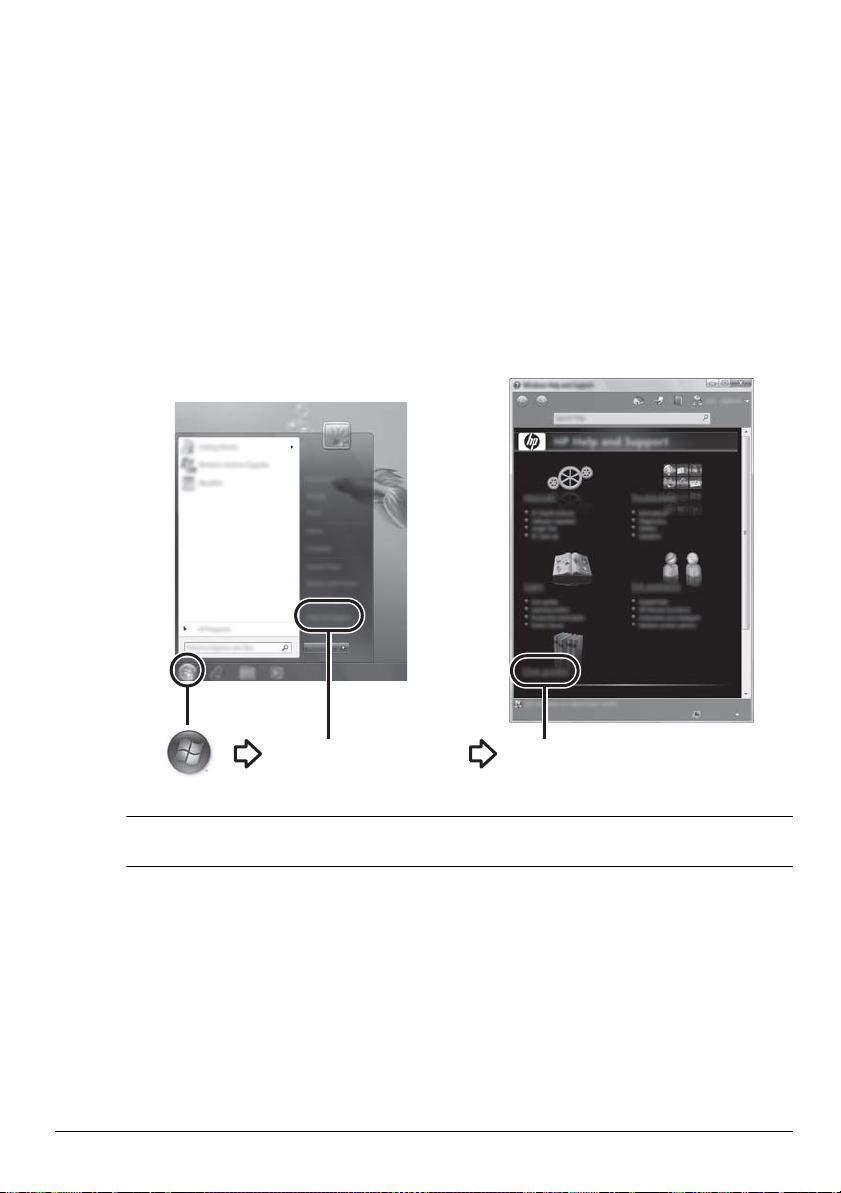
Capitolo 4: Ricerca di informazioni
Guide per l'utente
Guida e supporto tecnico
Individuazione dei manuali elettronici
Per informazioni dettagliate sulle funzionalità e sui componenti del computer, ad esempio
risparmio energetico, unità, memoria, protezione e altre funzioni, fare clic su Start > Guida
e supporto tecnico > Guide per l'utente. Per visualizzare le guide per l'utente contenute
in Guida e supporto tecnico non è necessario effettuare l'accesso a Internet.
Alcuni modelli potrebbero includere le guide per l'utente su un CD intitolato
✎
User Guides (Guide per l'utente).
Principi fondamentali del notebook 19
Page 26

Capitolo 4: Ricerca di informazioni
Ulteriori informazioni
Oltre alle guide per l'utente, in Guida e supporto tecnico sono disponibili informazioni
su sistema operativo, driver, strumenti per la risoluzione dei problemi e accesso al
supporto tecnico. Per accedere a Guida e supporto tecnico, fare clic su Start > Guida
e supporto tecnico. Per informazioni sul supporto specifico per il proprio Paese, visitare
il sito http://www.hp.com/support, selezionare il Paese e seguire le istruzioni visualizzate.
AVVERTENZA! Per ridurre il rischio di gravi lesioni, leggere la Guida alla sicurezza
Å
ealcomfort. In questa guida vengono forniti agli utenti di computer alcuni importanti
suggerimenti sulla organizzazione ottimale della postazione di lavoro, sulla corretta
postura e sulle abitudini di lavoro da adottare. La Guida alla sicurezza e al comfort
fornisce anche importanti informazioni sulla sicurezza elettrica e meccanica. Per
accedere a questo documento, fare clic su Start > Guida e supporto tecnico > Guide per
l'utente oppure fare riferimento al disco User Guides (Guide per l'utente) fornito con alcuni
modelli. La Guida alla sicurezza e al comfort è inoltre disponibile sul Web all'indirizzo
http://www.hp.com/ergo.
Per ulteriori informazioni sulla sicurezza, sulle normative e sullo smaltimento delle
batterie, consultare la guida Normative e avvisi di sicurezza e ambientali. Per accedere
a questo documento, fare clic su Start > Guida e supporto tecnico > Guide per l'utente
oppure fare riferimento al disco User Guides (Guide per l'utente) fornito con alcuni modelli.
20 Principi fondamentali del notebook
Page 27

Capitolo 5: Protezione del computer
Protezione del computer dai virus
Se si utilizza il computer per accedere alla posta elettronica o a Internet, lo si espone a virus
informatici che possono danneggiare il sistema operativo, le applicazioni o le utility oppure
provocarne un funzionamento anomalo.
I software antivirus consentono di rilevare la maggior parte dei virus e di eliminarli,
riparando nella maggior parte dei casi i danni che questi possono aver causato.
Per proteggere il sistema dai virus più recenti in modo costante, mantenere aggiornato
il software antivirus.
Norton Internet Security è preinstallato nel computer.
■
La versione di Norton Internet Security in dotazione include 60 giorni di aggiornamenti
gratuiti. Si consiglia di proteggere il computer da nuovi virus per il periodo successivo
ai 60 giorni iniziali acquistando l'estensione del servizio di aggiornamento.
■
Per accedere a Norton Internet Security o per ulteriori informazioni, fare clic
su Start > Tutt i i prog r a mmi > Norton Internet Security.
Protezione dei file di sistema
Il sistema operativo e il software per il backup e il ripristino forniscono diversi metodi
per eseguire il backup del sistema e ripristinarne il funzionamento ottimale. Per ulteriori
informazioni, vedere il Capitolo 8 "Backup e ripristino".
Protezione della privacy
Quando un utente utilizza il computer per accedere alla posta elettronica, alla rete
o a Internet, è possibile che persone non autorizzate entrino in possesso dei suoi dati
o delle informazioni relative al suo computer.
Per ottimizzare le funzionalità di protezione della privacy del computer, attenersi alle
seguenti indicazioni:
■
Mantenere aggiornati il sistema operativo e il software. Molti aggiornamenti del
software contengono ottimizzazioni della protezione.
■
Utilizzare un firewall. Il software firewall esegue il monitoraggio del traffico in entrata
sul computer al fine di bloccare i messaggi che non soddisfano specifici criteri
di protezione. Alcuni firewall eseguono anche il monitoraggio del traffico in uscita.
Principi fondamentali del notebook 21
Page 28

Capitolo 5: Protezione del computer
Protezione del computer dalle sovratensioni
Per proteggere il computer da sovratensioni che possono essere causate da fonti
di alimentazione non affidabili o da una tempesta elettrica, adottare le seguenti precauzioni:
■
Collegare il cavo di alimentazione del computer a un dispositivo opzionale di protezione
dalle sovratensioni di qualità elevata. Tali dispositivi possono essere acquistati nella
maggior parte dei negozi di computer o di prodotti elettronici.
■
Durante una tempesta elettrica, alimentare il computer a batteria oppure spegnerlo
e scollegare il cavo di alimentazione.
■
Se pertinente, proteggere dalle sovratensioni il cavo che collega il modem alla linea
telefonica. I dispositivi di protezione dalle sovratensioni delle linee telefoniche sono
facilmente reperibili presso i rivenditori di computer o di materiale elettronico
in molte zone.
Spegnimento del computer
Per arrestare il computer:
1. Salvare il lavoro e chiudere tutte le applicazioni.
2. Selezionare Start > Arresta il sistema.
Uso sicuro del computer
AVVERTENZA! Per ridurre il rischio di scosse elettriche o danni all'apparecchiatura,
Å
osservare le seguenti procedure:
■
Collegare il cavo di alimentazione a una presa CA facilmente accessibile in ogni
momento.
■
Interrompere l'alimentazione del computer scollegando il cavo di alimentazione
dalla presa CA anziché il cavo di alimentazione dal computer.
■
Se la spina del cavo di alimentazione è tripolare, inserirla in una presa corrispondente
provvista del terminale di messa a terra. Non escludere il contatto di messa a terra
del cavo di alimentazione (collegando, ad esempio, un adattatore bipolare) in quanto
svolge un'importante funzione di sicurezza.
AVVERTENZA! Per ridurre il rischio di gravi lesioni, leggere la Guida alla sicurezza
Å
ealcomfort. In questa guida vengono forniti agli utenti di computer alcuni importanti
suggerimenti sulla organizzazione ottimale della postazione di lavoro, sulla corretta
postura e sulle abitudini di lavoro da adottare. La Guida alla sicurezza e al comfort
fornisce anche importanti informazioni sulla sicurezza elettrica e meccanica. Per accedere
a questo documento, fare clic su Start > Guida e supporto tecnico > Guide per l'utente
oppure fare riferimento al disco User Guides (Guide per l'utente) fornito con alcuni modelli.
La Guida alla sicurezza e al comfort è inoltre disponibile sul Web all'indirizzo
http://www.hp.com/ergo.
22 Principi fondamentali del notebook
Page 29

Capitolo 5: Protezione del computer
AVVERTENZA! Per ridurre il rischio di ustioni per l'utente o il surriscaldamento per
Å
il computer, non utilizzare quest'ultimo tenendolo sulle ginocchia e non ostruirne
le prese d'aria. Utilizzare il computer solo su una superficie rigida e piana.
Impedire che una superficie rigida, come una stampante adiacente, o morbida, come
un cuscino, un tappeto o un tessuto, blocchi la circolazione dell'aria. Impedire inoltre che
l'adattatore CA sia a contatto con la pelle o con una superficie morbida, come un cuscino,
un tappeto o un tessuto, durante l'uso del computer. Il computer e l'adattatore CA sono
conformi ai limiti termici previsti per le superfici accessibili dall'utente, come definito dallo
standard internazionale per la sicurezza delle apparecchiature informatiche (IEC 60950).
AVVERTENZA! Per ridurre potenziali problemi di sicurezza, utilizzare solo l'adattatore CA
Å
o la batteria in dotazione, un adattatore CA o una batteria sostitutivi forniti da HP oppure
un adattatore CA o una batteria compatibili acquistati come accessori presso HP.
Per ulteriori informazioni sulla sicurezza, sulle normative e sullo smaltimento delle batterie,
consultare la guida Normative e avvisi di sicurezza e ambientali. Per accedere a questo
documento, fare clic su Start > Guida e supporto tecnico > Guide per l'utente oppure
fare riferimento al disco User Guides (Guide per l'utente) fornito con alcuni modelli.
Principi fondamentali del notebook 23
Page 30

Page 31

Capitolo 6: Rete
Le funzioni hardware e software per Internet variano in base al modello di computer
✎
e alla località in cui si trova l'utente.
Scelta del tipo di accesso a Internet
Il computer supporta 2 tipi di accesso a Internet:
■
Wireless: per accedere a Internet con una connessione senza fili. Per informazioni
sull'aggiunta del notebook in uso a una rete esistente o sull'installazione di una rete
wireless, consultare la sezione "Connessione a una rete wireless esistente"
o "Installazione di una rete wireless".
■
Cablato: per accedere a Internet effettuando la connessione remota tramite un provider
di servizi utilizzando un cavo modem (acquistato separatamente) collegato al jack RJ-11
(modem) (solo in determinati modelli) oppure connettersi a una rete a banda larga
utilizzando il jack RJ-45 (rete).
Le funzionalità di rete del computer consentono di accedere ai provider di servizi Internet
a banda larga e ad alta velocità con i seguenti tipi di connessione:
■
Modem via cavo
■
DSL (Digital Subscriber Line)
■
Satellite
■
Altri servizi
La connessione a banda larga potrebbe richiedere l'installazione di componenti hardware
o software aggiuntivi forniti dal provider di servizi Internet (ISP).
Scelta dell'ISP
Configurare il servizio Internet prima di connettersi a Internet. Il computer è dotato
delle seguenti funzioni software che facilitano la creazione di un nuovo account
Internet o la configurazione del computer per l'utilizzo di un account esistente:
■
Servizi e offerte Internet (disponibile in alcune località)
■
Icone fornite dall'ISP (disponibile in alcune località)
■
Connessione guidata a Internet di Windows (disponibile in tutte le località)
Principi fondamentali del notebook 25
Page 32

Capitolo 6: Rete
Uso di Servizi e offerte Internet
Se l'utility Servizi e offerte Internet è supportata nel Paese/regione in cui è stato acquistato
il computer, è possibile accedervi facendo clic su Start > Tutti i programmi > Servizi
online > Accedi a Internet.
Servizi e offerte Internet offre assistenza per le seguenti attività:
■
Registrazione di un nuovo account Internet
■
Configurazione del computer per l'utilizzo di un account esistente
Utilizzo delle icone fornite dall'ISP
Se le icone fornite dall'ISP sono supportate nel Paese/regione in cui è stato acquistato
il computer, saranno visibili sul desktop di Windows singolarmente oppure raggruppate
in una cartella denominata Servizi in linea.
Per creare un nuovo account Internet o configurare il computer per l'utilizzo di un account
esistente, fare doppio clic su un'icona e seguire le istruzioni visualizzate.
Utilizzo di Connessione guidata a Internet di Windows
Utilizzare Connessione guidata a Internet di Windows nelle seguenti circostanze:
■
Si dispone già di un account con un ISP.
■
Si dispone di un disco fornito da un ISP.
■
Non si dispone di un account Internet e si desidera selezionare un ISP da un elenco
visualizzato all'interno della procedura guidata. L'elenco di provider ISP non
è disponibile in tutte le località.
■
È stato selezionato un ISP non presente in elenco e l'ISP ha fornito all'utente
le informazioni relative all'indirizzo IP specifico e alle impostazioni POP3 e SMTP.
Per accedere a Connessione guidata a Internet di Windows e alle istruzioni per l'utilizzo della
procedura guidata, fare clic su Start > Guida e supporto tecnico > Connessione guidata
a Internet.
Se durante la procedura guidata viene chiesto se si desidera abilitare o disabilitare
✎
il firewall di Windows, scegliere la prima opzione.
Connessione a una rete wireless esistente
Per connettere il computer a una rete wireless esistente, attenersi alla seguente procedura:
1. Fare clic sull'icona della rete nell'area di notifica situata nella parte destra della barra
delle applicazioni.
2. Selezionare una rete.
3. Fare clic su Connetti.
4. Se necessario, immettere la chiave di protezione.
26 Principi fondamentali del notebook
Page 33
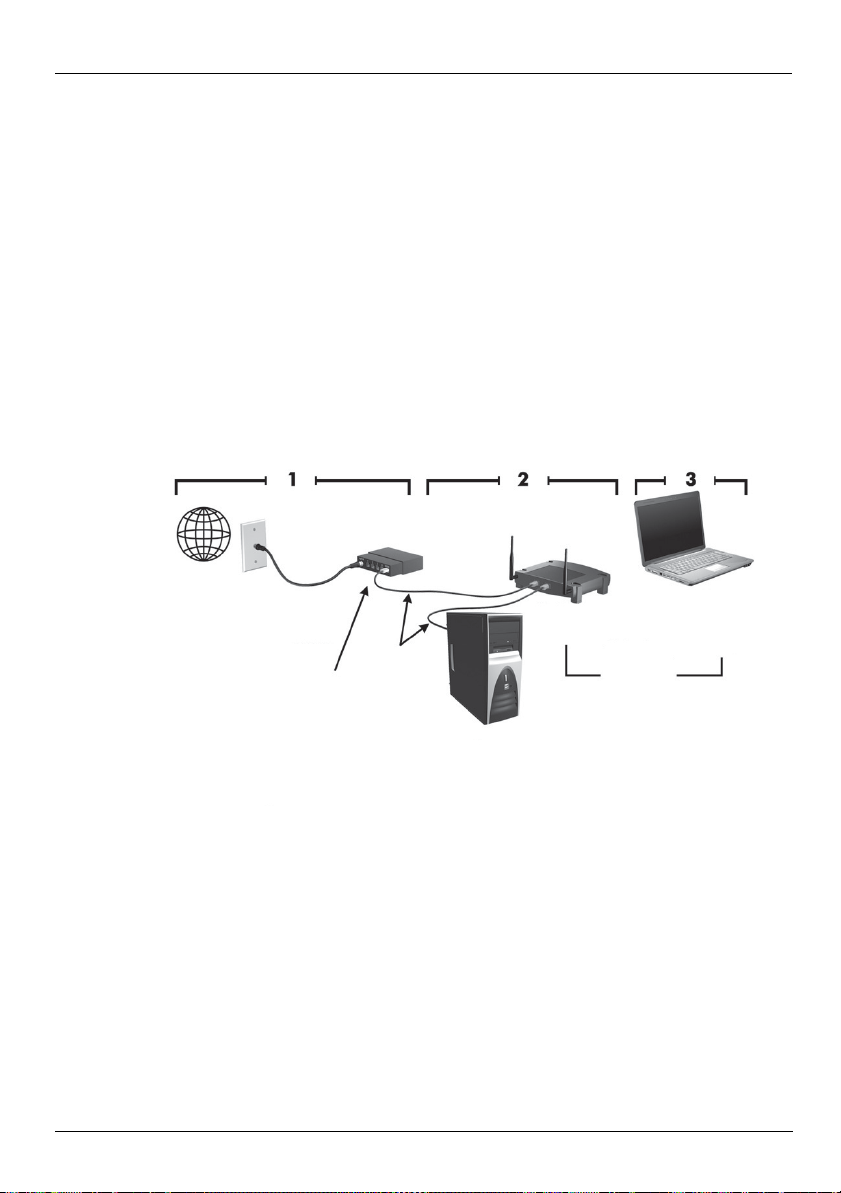
Installazione di una rete wireless
In questa sezione vengono descritti i passaggi necessari per configurare una tipica rete
wireless domestica o di un piccolo ufficio, denominata anche rete locale wireless (WLAN),
utilizzando un computer wireless.
Per configurare una rete wireless e connettersi a Internet, è necessario disporre delle seguenti
apparecchiature:
■
Un modem a banda larga (DSL o via cavo) e un servizio Internet ad alta velocità fornito
a pagamento da un provider di servizi Internet (ISP)
■
Un router wireless (acquistabile separatamente)
■
Un nuovo computer wireless
Nell'illustrazione riportata di seguito viene mostrato un esempio di installazione completa
di una rete wireless connessa a Internet e a un computer cablato. Successivamente
si potranno collegare alla rete altri computer wireless e cablati per l'accesso a Internet.
Capitolo 6: Rete
Internet
Presa
a muro
*La procedura di installazione varia in base al produttore
Cavo
dati
Modem
a banda larga*
(DSL/cavo)
Cavi Ethernet
Computer
cablato
(opzionale)
Router
wireless*
Computer
wireless
Rete
wireless
(WLAN)
Passaggio 1: acquisto di un servizio Internet ad alta velocità
Se si dispone già di un servizio Internet ad alta velocità (DSL, cavo o satellite), iniziare dalla
sezione "Passaggio 2: acquisto e installazione di un router wireless". Se non si dispone di un
servizio Internet ad alta velocità, attenersi alla seguente procedura:
1. Rivolgersi a un ISP locale per l'acquisto del servizio Internet ad alta velocità
e un modem DSL o via cavo. L'ISP fornirà l'assistenza necessaria per impostare
il modem, installare un cavo di rete per connettere il computer wireless al modem
ed eseguire il test del servizio Internet.
2. L'ISP fornirà inoltre un ID utente e una password per accedere a Internet.
Annotare queste informazioni e conservarle in un luogo sicuro.
Principi fondamentali del notebook 27
Page 34

Capitolo 6: Rete
Passaggio 2: acquisto e installazione di un router wireless
Leggere attentamente questa sezione prima di installare il router wireless (attenendosi
alle istruzioni del produttore del router) e il computer wireless. Se si necessita di assistenza
tecnica durante l'installazione del router, contattare il produttore del router.
Si consiglia di collegare temporaneamente il nuovo computer wireless al router utilizzando
✎
il cavo di rete fornito con il router. In tal modo, sarà possibile accedere a Internet.
1. Assicurarsi che la spia wireless sul computer sia spenta. Se la spia wireless è accesa,
premere il pulsante wireless per spegnerla. Per individuare la posizione del pulsante
o della spia wireless, consultare la guida per l'utente in Guida e supporto tecnico.
2. Durante l'installazione del router, il software del produttore del router consente
di modificare il nome di rete (SSID) e di abilitare le funzionalità di sicurezza per
proteggere la privacy della rete wireless. Molti router vengono forniti con un nome
di rete predefinito e con le funzionalità di protezione disabilitate. Se si modifica il nome
di rete predefinito o si abilitano le funzionalità di protezione durante l'installazione del
router, annotare le informazioni e conservarle in un luogo sicuro. Queste informazioni
saranno necessarie per configurare l'accesso al router del computer in uso e di altri
computer esistenti nella rete.
Se l'utente non abilita le funzionalità di protezione, è possibile che un altro utente
✎
wireless non autorizzato acceda ai dati memorizzati sul suo computer e utilizzi
la connessione Internet a sua insaputa. Per ulteriori informazioni sulla sicurezza
della rete wireless, consultare la guida per l'utente in Guida e supporto tecnico.
Il sistema operativo Windows fornisce inoltre strumenti che semplificano le operazioni
necessarie per configurare la rete wireless per la prima volta. Per utilizzare tali strumenti,
fare clic su Start > Pannello di controllo > Rete e Internet > Centro connessioni di
rete e condivisione > Configura nuova connessione o rete > Configura una nuova rete,
quindi seguire le istruzioni visualizzate.
Passaggio 3: configurazione del computer per la connessione
alla rete wireless
1. Se il computer wireless è spento, accenderlo.
2. Se la spia wireless è spenta, attivare la funzione wireless premendo il pulsante wireless.
Per individuare la posizione del pulsante o della spia wireless, consultare la guida per
l'utente in Guida e supporto tecnico.
3. Connettere il computer alla rete wireless:
a. Fare clic sull'icona della rete nell'area di notifica situata nella parte destra della barra
delle applicazioni.
b. Selezionare una rete.
c. Fare clic su Connetti.
d. Se necessario, immettere la chiave di protezione.
e. Eseguire il test della rete wireless aprendo il browser Internet e accedendo
a un sito Web.
28 Principi fondamentali del notebook
Page 35
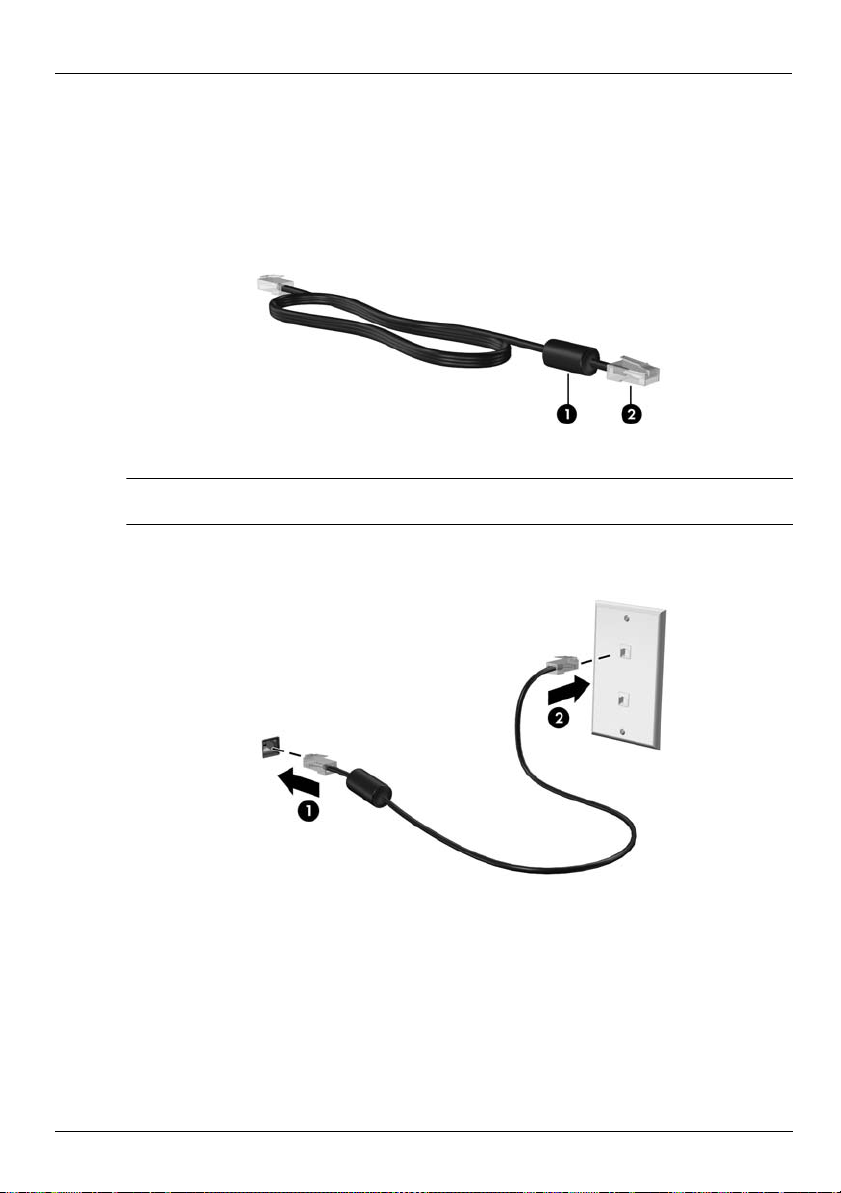
Connessione a una rete cablata
La connessione a una rete cablata richiede un cavo modem RJ-11 (non fornito con
il computer) o un cavo di rete RJ-45 (non fornito con il computer). Se il cavo include
un circuito di soppressione del rumore 1, che annulla le interferenze di ricezione
TV e radio, orientare l'estremità del cavo in cui si trova il circuito 2 verso il computer.
Per collegare il cavo:
AVVERTENZA! Per ridurre il rischio di scosse elettriche, incendi o danni all'apparecchiatura,
Å
non collegare un cavo modem o telefonico alla presa jack di rete RJ-45.
1. Collegare il cavo alla presa jack 1 del computer.
2. Collegare l'altra estremità del cavo a una presa jack a muro 2.
Capitolo 6: Rete
Principi fondamentali del notebook 29
Page 36

Page 37

Capitolo 7: Utilizzo del software
Il computer è dotato di software preinstallato. Per alcuni modelli di computer è inoltre
disponibile un disco ottico contenente ulteriori applicazioni software.
Utilizzare il software preinstallato nel computer per eseguire diverse attività, tra cui:
■
Riproduzione dei dati digitali contenuti su supporti quali CD e DVD audio e video,
dischi Blu-ray (BD)
■
Ascolto della radio su Internet.
■
Creazione (masterizzazione) di CD di dati.
■
Masterizzazione e modifica di CD audio.
■
Masterizzazione e modifica di DVD o CD video.
In questo capitolo vengono illustrate le modalità di esecuzione di alcune di queste attività,
nonché di identificazione e aggiornamento del software del computer.
Identificazione del software installato
Per visualizzare l'elenco delle applicazioni software preinstallate nel computer, fare clic
su Start > Tutti i programmi.
Fare doppio clic sul nome di un programma per aprirlo.
✎
Per ulteriori informazioni sull'utilizzo del software in dotazione con il computer,
✎
consultare le istruzioni fornite dal produttore del software e rese disponibili nelle
applicazioni stesse, su un disco oppure sul sito Web del produttore.
Al fine di garantire una migliore protezione del computer, Windows include la funzione
✎
Controllo account utente. È possibile che per determinate attività, quali installazione
di applicazioni software, esecuzione di utility o modifica delle impostazioni di
Windows, venga richiesta l'autorizzazione dell'utente o l'immissione di una password.
Consultare Guida e supporto tecnico per ulteriori informazioni.
Principi fondamentali del notebook 31
Page 38

Capitolo 7: Utilizzo del software
Utilizzo del software HP TouchSmart o HP MediaSmart
A seconda del modello, il computer può includere HP TouchSmart o HP MediaSmart,
due applicazioni che trasformano il computer in un centro di intrattenimento multimediale
mobile, consentendo di ascoltare musica e riprodurre film su DVD e BD, nonché gestire
e modificare album fotografici.
TouchSmart e MediaSmart includono le seguenti funzionalità:
■
Internet TV: è possibile visualizzare una serie di canali e programmi televisivi,
compreso il canale TV HP trasmesso in modalità a schermo intero sui computer
dotati di connessione Internet.
■
Supporto del caricamento di foto e video, ad esempio:
❏
È possibile caricare le foto MediaSmart in siti di archiviazione su Internet,
come Snapfish.
❏
È possibile caricare i video amatoriali, ad esempio video divertenti creati
con la webcam integrata, direttamente su YouTube.
■
Pandora Internet radio (solo Nord America): è possibile ascoltare i brani musicali
desiderati, riprodotti da Internet.
Per avviare TouchSmart o MediaSmart, toccare due volte l'icona To uc hS m ar t o l'icona
MediaSmart sulla barra delle applicazioni.
Per informazioni sull'utilizzo di MediaSmart, fare clic su Start e scegliere Guida e supporto
tecnico, quindi digitare MediaSmart nella casella Cerca.
Installazione di software da un disco ottico
Per installare software da un disco ottico:
1. Inserire il disco nell'unità ottica.
2. Quando viene visualizzata l'Installazione guidata, seguire le istruzioni.
3. Se richiesto dal sistema, riavviare il computer.
Per ulteriori informazioni sull'utilizzo del software in dotazione con il computer,
✎
consultare le istruzioni fornite dal produttore del software, che potrebbero essere
rese disponibili nelle applicazioni stesse, su un disco oppure sul sito Web del
produttore.
32 Principi fondamentali del notebook
Page 39

Capitolo 7: Utilizzo del software
Creazione (masterizzazione) di un CD o DVD
Se il computer include un'unità ottica che supporta dischi CD-RW, DVD-RW o DVD+RW,
è possibile masterizzare file audio, video e di dati, compresi file musicali MP3 e WAV,
utilizzando applicazioni software quali Cyberlink Power2Go.
Non è possibile creare un DVD audio con Cyberlink Power2Go.
✎
Per masterizzare un CD o un DVD, attenersi ai suggerimenti riportati di seguito:
■
Prima di masterizzare un disco, salvare eventuali file aperti e chiudere tutti i programmi.
■
Un disco CD-RW o DVD-RW rappresenta in genere il metodo ideale per masterizzare
i file di dati o eseguire il test delle registrazioni audio o video prima di masterizzarle
su un CD o DVD che non è possibile modificare.
■
Un disco CD-R o DVD-R rappresenta in genere la soluzione ideale per
la masterizzazione dei file audio in quanto, dopo che le informazioni sono
state copiate, non è possibile modificarle.
■
Poiché alcuni impianti stereo domestici o per automobili non sono in grado di
riprodurre i dischi CD-RW, utilizzare CD-R per masterizzare i CD musicali.
■
I lettori DVD utilizzati nei sistemi domestici in genere non supportano tutti i formati
di DVD. Per un elenco dei formati supportati, fare riferimento alle istruzioni del
produttore fornite con il lettore DVD.
■
Un file MP3 occupa una quantità di spazio inferiore rispetto ad altri formati di file
musicali e il processo per la creazione di un disco MP3 è identico al processo per
la creazione di un file di dati. I file MP3 vengono riprodotti solo sui lettori MP3
o nei computer in cui è installato il software MP3.
Per masterizzare un CD o DVD:
1. Scaricare o copiare i file di origine in una cartella sull'unità disco rigido.
2. Inserire un CD o un DVD vuoto nell'unità ottica.
3. Fare clic su Start > Tutti i programmi, quindi fare clic sul nome del programma
che si desidera utilizzare.
4. Selezionare il tipo di CD o DVD da creare: dati, audio o video.
5. Fare clic con il pulsante destro del mouse su Start, fare clic su Apri Esplora risorse,
quindi accedere alla cartella in cui sono memorizzati i file di origine.
6. Aprire la cartella, quindi trascinare i file nell'unità che contiene il disco ottico vuoto.
7. Avviare il processo di masterizzazione seguendo le istruzioni del programma
selezionato.
Principi fondamentali del notebook 33
Page 40

Capitolo 7: Utilizzo del software
ATTENZIONE: per evitare perdita di dati o danni al disco, attenersi alle istruzioni riportate
Ä
di seguito:
■
Prima di scrivere su un disco, collegare il computer a una fonte di alimentazione
esterna affidabile. Non scrivere su un disco quando il computer è alimentato a batteria.
■
Prima di scrivere su un disco, chiudere tutti i programmi aperti eccetto il software per CD
o DVD in uso. Evitare di copiare i dati direttamente da un disco di origine a un disco di
destinazione o da un'unità di rete a un disco di destinazione. È preferibile eseguire la
copia dei dati prima da un disco di origine o da un'unità di rete sull'unità disco rigido
del computer e quindi da questa sul disco di destinazione.
■
Non utilizzare la tastiera e non spostare il computer durante la scrittura dei dati
su un disco. Il processo di scrittura è sensibile alle vibrazioni.
ATTENZIONE: osservare le norme sul copyright. In base alle leggi vigenti sul copyright,
Ä
è considerato reato eseguire copie non autorizzate di materiale protetto da copyright,
tra cui programmi informatici, film, trasmissioni e registrazioni audio. Il computer non
deve essere utilizzato per questi scopi.
Aggiornamento del software installato sul computer
La maggior parte dei componenti software, incluso il sistema operativo, viene aggiornata
di frequente dal produttore o dal fornitore. Dal momento dell'acquisto del computer
potrebbero essere stati rilasciati importanti aggiornamenti del software preinstallato.
Alcuni aggiornamenti potrebbero incidere sul modo in cui il computer risponde al software
opzionale o ai dispositivi esterni, molti altri offrono ottimizzazioni della protezione.
Aggiornare il sistema operativo e altri programmi software installati nel computer non
appena il computer viene connesso a Internet. I collegamenti agli aggiornamenti sono
accessibili tramite Guida e supporto tecnico.
34 Principi fondamentali del notebook
Page 41

Capitolo 8: Backup e ripristino
Gli strumenti forniti dal sistema operativo e dal software HP Recovery Manager consentono
di effettuare le seguenti operazioni per la protezione e il ripristino delle informazioni in caso
di errore del sistema:
■
Backup delle informazioni
■
Creazione di un gruppo di dischi di ripristino
■
Creazione di punti di ripristino del sistema
■
Ripristino di un programma o di un driver
■
Esecuzione di un ripristino completo del sistema
Creazione di dischi di ripristino
HP consiglia di creare i dischi di ripristino per essere sicuri di poter ripristinare
le impostazioni predefinite in caso di errore o instabilità del sistema. Creare questi
dischi dopo aver impostato il computer per la prima volta.
Maneggiare i dischi con cautela e conservarli in un luogo sicuro. Il software consente
di creare un unico gruppo di dischi di ripristino.
Prima di creare i dischi di ripristino:
■
Utilizzare dischi DVD-R, DVD+R, BD-R (Blu-ray scrivibili) o CD-R di alta qualità.
Tutti questi dischi sono acquistabili separatamente. I DVD hanno una capacità
di memorizzazione di gran lunga superiore rispetto ai CD. Se si utilizzano i CD,
potrebbero essere necessari fino a 20 dischi, mentre sono sufficienti solo alcuni DVD.
I dischi double-layer e quelli per lettura e scrittura, come ad esempio CD-RW,
✎
DVD±RW e BD-RE (dischi Blu-ray riscrivibili), non sono compatibili con il
software Recovery Manager.
■
Durante il processo, il computer deve essere collegato all'alimentazione CA.
■
Per ogni computer è possibile creare un solo gruppo di dischi di ripristino.
■
Numerare ciascun disco prima di inserirlo nell'unità ottica del computer.
■
Se necessario, è possibile chiudere Recovery Manager prima che sia stata completata la
creazione dei dischi di ripristino. Alla successiva apertura del programma, verrà chiesto
di continuare il processo di creazione dei dischi dal punto in cui era stato interrotto.
Per creare un gruppo di dischi di ripristino, attenersi alle istruzioni seguenti:
1. Fare clic su Start > Tutti i programmi > Recovery Manager > Creazione disco
di ripristino.
2. Seguire le istruzioni visualizzate.
Principi fondamentali del notebook 35
Page 42

Capitolo 8: Backup e ripristino
Backup delle informazioni
Man mano che si aggiungono software e file dati, effettuare regolarmente il backup del
sistema per mantenere un backup sempre aggiornato. Eseguire il backup del sistema:
■
A intervalli regolari.
Per essere certi di eseguire regolarmente il backup, si consiglia di impostare
✎
dei promemoria.
■
Eseguire un backup prima della riparazione o del ripristino del sistema.
■
Prima di aggiungere o modificare componenti hardware o software
Durante la creazione di un backup:
■
Creare punti di ripristino del sistema mediante Ripristino configurazione di sistema
di Windows e copiarli periodicamente su disco.
■
Memorizzare i file personali nella libreria Documenti ed eseguire periodicamente
il backup di questa cartella.
■
Eseguire il backup dei modelli memorizzati nelle cartelle delle applicazioni software
associate.
■
Salvare le impostazioni personalizzate di una finestra, di una barra degli strumenti o di
una barra di menu creando una schermata dell'elemento in questione. Questa soluzione
consente di risparmiare tempo nel caso in cui sia necessario reimpostare le preferenze.
Per copiare la schermata e incollare l'immagine in un documento di elaborazione
di testo:
a. Visualizzare la schermata.
b. Copiare la schermata.
Per copiare solo la finestra attiva, premere alt+fn+stamp.
Per copiare l'intera schermata, premere fn+stamp.
c. Aprire un documento di elaborazione di testo e fare clic su Modifica > Incolla.
d. Salvare il documento.
■
Eseguire il backup dei dati su un'unità disco rigido esterna opzionale, un'unità di rete
odischi.
■
Quando si effettua il backup su disco, utilizzare uno dei seguenti tipi di disco
(da acquistare separatamente): CD-R, CD-RW, DVD+R, DVD-R o DVD±RW.
I dischi utilizzati dipendono dal tipo di unità ottica installata nel computer.
Poiché i DVD contengono più informazioni dei CD, utilizzandoli per il
✎
backup si riduce il numero di dischi richiesti.
■
Quando si esegue il backup su disco, numerare ciascun disco prima di inserirlo
nell'unità ottica del computer.
36 Principi fondamentali del notebook
Page 43

Utilizzo del backup e del ripristino di Windows
Per creare un backup con la funzione Backup e ripristino di Windows, procedere
come segue:
Prima dell'avvio del processo di backup, verificare che il computer sia collegato
✎
all'alimentazione CA.
Questo processo potrebbe richiedere più di un'ora, a seconda della dimensione dei file
✎
e della velocità del computer.
1. Fare clic su Start > Tutti i programmi > Manutenzione > Backup e ripristino.
2. Seguire le istruzioni visualizzate per impostare e creare un backup.
Al fine di garantire una migliore protezione del computer, Windows include la funzione
✎
Controllo account utente. È possibile che per determinate attività, quali installazione di
applicazioni software, esecuzione di utility o modifica delle impostazioni di Windows,
venga richiesta l'autorizzazione dell'utente o l'immissione di una password. Consultare
Guida e supporto tecnico per ulteriori informazioni.
Utilizzo dei punti di ripristino del sistema
L'esecuzione di un backup del sistema determina la creazione di un punto di ripristino.
Un punto di ripristino del sistema consente di salvare e assegnare un nome a una "istantanea"
dell'unità disco rigido in un momento specifico. In seguito sarà possibile utilizzare il punto
di ripristino nel caso in cui si desideri annullare successive modifiche apportate al sistema.
Capitolo 8: Backup e ripristino
Il ripristino a un punto precedente non comporta modifiche ai file di dati salvati
✎
o ai messaggi di posta elettronica creati successivamente alla creazione del punto
di ripristino.
Creare altri punti di ripristino per una maggiore protezione dei file e delle impostazioni
di sistema.
Pianificazione della creazione dei punti di ripristino
Creare punti di ripristino:
■
Prima di aggiungere componenti software o hardware o di apportarvi modifiche
significative.
■
Periodicamente, quando il sistema funziona in modo ottimale.
Dopo aver riattivato le impostazioni salvate con la creazione di un punto di ripristino,
✎
in caso di necessità è possibile annullare il ripristino.
Principi fondamentali del notebook 37
Page 44

Capitolo 8: Backup e ripristino
Creazione di un punto di ripristino del sistema
Per creare un punto di ripristino del sistema:
1. Selezionare Start > Pannello di controllo > Sistema e sicurezza > Sistema.
2. Nel riquadro a sinistra, fare clic su Protezione sistema.
3. Fare clic sulla scheda Protezione sistema.
4. In Impostazioni protezione, selezionare il disco per cui si desidera creare un punto
di ripristino.
5. Fare clic su Crea.
6. Seguire le istruzioni visualizzate.
Ripristino a una data e a un'ora precedenti
Per ripristinare una configurazione del sistema salvata in condizioni di funzionamento
ottimale del computer, effettuare le seguenti operazioni:
1. Selezionare Start > Pannello di controllo > Sistema e sicurezza > Sistema.
2. Nel riquadro a sinistra, fare clic su Protezione sistema.
3. Fare clic sulla scheda Protezione sistema.
4. Fare clic su Ripristino del sistema.
5. Seguire le istruzioni visualizzate.
Esecuzione di un ripristino
Ripristinare solo i file di cui è stato precedentemente eseguito il backup. HP consiglia di
✎
utilizzare Recovery Manager per creare un set di dischi di ripristino (backup dell'intera
unità) subito dopo aver configurato il computer.
Il software Recovery Manager consente di riparare o ripristinare il computer in caso
di instabilità o errore del sistema. Per eseguire questa operazione, è possibile utilizzare,
in alcuni modelli, una partizione di ripristino dedicata sull'unità disco rigido. Tuttavia,
i computer che dispongono di un'unità SSD (solid-state drive) potrebbero non avere una
partizione di ripristino. In questo caso, con il computer vengono forniti gli opportuni dischi
di ripristino da utilizzare per ripristinare il sistema operativo e le applicazioni software.
In Windows sono disponibili funzionalità di riparazione integrate, ad esempio Ripristino
✎
configurazione di sistema. Se non è stato già fatto, prima di eseguire Recovery Manager
provare a utilizzare queste funzionalità. Per ulteriori informazioni su queste funzionalità
di riparazione integrate, fare clic su Start > Guida e supporto tecnico.
Recovery Manager è in grado di ripristinare solo le applicazioni software preinstallate.
✎
Il software non incluso con il computer deve essere scaricato dal sito Web del produttore
oppure reinstallato dal disco fornito dal produttore.
38 Principi fondamentali del notebook
Page 45

Capitolo 8: Backup e ripristino
Esecuzione di un ripristino utilizzando i dischi di ripristino
Per eseguire un ripristino del sistema dai dischi di ripristino, attenersi alle istruzioni seguenti:
1. Effettuare il backup di tutti i file personali.
2. Inserire il primo disco di ripristino nell'unità ottica e riavviare il computer.
3. Seguire le istruzioni visualizzate.
Esecuzione di un ripristino utilizzando la partizione dell'unità disco
rigido (solo in determinati modelli)
Eseguire il ripristino dalla partizione sull'unità disco rigido, cui si accede premendo il
pulsante Start o il tasto f11. Viene così ripristinata la configurazione iniziale del computer.
Nei computer con un'unità SSD (solid-state drive) potrebbe non essere presente una
✎
partizione di ripristino. In tal caso, non sarà possibile eseguire il ripristino seguendo
questa procedura. I computer senza partizione includono gli opportuni dischi di
ripristino da utilizzare per ripristinare il sistema operativo e le applicazioni software.
Per eseguire il ripristino del sistema dalla partizione:
1. Per accedere a Recovery Manager, procedere in uno dei seguenti modi:
Fare clic su Start > Tutti i programmi > Recovery Manager > Recovery Manager.
Oppure
a. Accendere o riavviare il computer, premere il tasto esc quando nella parte inferiore
dello schermo viene visualizzato il messaggio "Press the ESC key for Startup
Menu" (Premere il tasto ESC per il menu Avvio).
b. Premere il tasto f11 quando viene visualizzato il messaggio "Press <F11> for
recovery" (Premere per eseguire il ripristino).
Il caricamento di Recovery Manager potrebbe richiedere alcuni minuti.
✎
2. Nella finestra Recovery Manager, fare clic su Ripristino del sistema.
3. Seguire le istruzioni visualizzate.
Principi fondamentali del notebook 39
Page 46

Page 47

Capitolo 9: Manutenzione di routine
Pulizia del display
ATTENZIONE: per impedire danni permanenti al computer, non spruzzare acqua, detergenti
Ä
liquidi o prodotti chimici sul display.
Per rimuovere sporcizia e polvere, pulire spesso il display con un panno morbido, umido
e privo di lanugine. Se il display richiede una pulizia supplementare, utilizzare salviettine
impregnate antistatiche o un apposito detergente antistatico.
Pulizia di TouchPad e tastiera
Se sul TouchPad si depositano sporco e unto, il movimento del puntatore sullo schermo
risulterà incontrollato. Per evitare tale inconveniente, pulire il TouchPad con un panno umido
e lavarsi spesso le mani quando si utilizza il computer.
AVVERTENZA! Per ridurre il rischio di scosse elettriche o danni ai componenti interni,
Å
non utilizzare un aspirapolvere per pulire la tastiera, in quanto deposita ulteriore sporcizia
sulla sua superficie.
Pulire la tastiera regolarmente per evitare che i tasti diventino appiccicosi e per rimuovere
polvere, lanugine e particelle che si depositano tra i tasti. Per rimuovere la sporcizia,
utilizzare una bomboletta di aria compressa con un ugello a cannuccia per meglio indirizzare
il getto d'aria intorno e sotto ai tasti.
Trasporto e spedizione
Di seguito vengono riportati alcuni suggerimenti relativi al trasporto e alla spedizione
del computer.
■
Eseguire le seguenti operazioni preliminari:
1. Eseguire il backup dei dati.
2. Rimuovere tutti i dischi ottici e tutte le schede di memoria esterne, ad esempio
le schede digitali e le ExpressCard.
Per ridurre il rischio di perdita di informazioni, di danni al computer
Ä
o a un'unità, estrarre i supporti dalle unità prima di rimuovere queste
ultime dai relativi alloggiamenti e prima di spedirle, trasportarle o conservarle.
3. Spegnere e scollegare tutti i dispositivi esterni.
4. Arrestare il computer.
Principi fondamentali del notebook 41
Page 48

Capitolo 9: Manutenzione di routine
■
Portare con sé una copia di backup dei dati, conservandola separatamente dal computer.
■
Quando si viaggia in aereo, trasportare il computer solo come bagaglio a mano.
Non esporre le unità a campi magnetici. Dispositivi di sicurezza che generano
Ä
campi magnetici sono, ad esempio, le barriere di controllo e i rilevatori portatili
utilizzati negli aeroporti. I dispositivi di sicurezza aeroportuali per la verifica del
bagaglio a mano, come i nastri trasportatori, utilizzano generalmente i raggi
X anziché i campi magnetici, quindi non danneggiano le unità.
■
La possibilità di utilizzare il computer durante il volo è a discrezione della compagnia
aerea. Se si desidera utilizzare il computer in aereo, informarsi in anticipo presso
la compagnia aerea.
■
Se il computer resta inutilizzato e scollegato dall'alimentazione esterna per più
di 2 settimane, rimuovere la batteria e conservarla separatamente.
■
Se si deve spedire un'unità o il computer, riporli in un imballaggio di protezione
adeguato su cui deve essere applicata la dicitura "FRAGILE".
■
Se il computer include un dispositivo wireless o di telefonia mobile, ad esempio un
dispositivo 802.11 b/g, GSM (Global System for Mobile Communications) o GPRS
(General Packet Radio Service), il loro utilizzo in alcuni ambienti potrebbe essere
soggetto a restrizioni. Tali restrizioni potrebbero essere valide a bordo di un aereo,
all'interno di ospedali, in prossimità di materiale esplosivo e in aree pericolose, ecc.
Se non si è certi del comportamento da adottare nell'uso di un particolare dispositivo,
chiedere l'autorizzazione a utilizzarlo prima di accenderlo.
■
Se si viaggia all'estero:
❏
Controllare le norme doganali sui computer vigenti in ciascun paese dell'itinerario
previsto.
❏
Verificare i requisiti del cavo di alimentazione e dell'adattatore per ogni paese
in cui si intende utilizzare il computer. Tensione, frequenza e tipo di spina possono
variare.
Per ridurre il rischio di scosse elettriche, incendi o danni all'apparecchiatura,
Å
non cercare di alimentare il computer con un convertitore di tensione per
elettrodomestici.
42 Principi fondamentali del notebook
Page 49

Appendice A: Risoluzione dei problemi
Risorse per la risoluzione dei problemi
Se si riscontrano problemi con il computer, attenersi alle seguenti procedure di risoluzione
nella sequenza indicata:
■
Vedere "Risoluzione rapida dei problemi".
■
Per ulteriori informazioni sul computer, consultare gli argomenti e i collegamenti al sito
Web indicati in Guida e supporto tecnico. Selezionare Start > Guida e supporto tecnico.
Sebbene molti strumenti di controllo e riparazione richiedano una connessione
✎
a Internet, altri, come Guida e supporto tecnico, consentono di risolvere
un problema anche quando il computer non è connesso.
Risoluzione rapida dei problemi
Il computer non si avvia
Se il computer non si accende quando si preme il pulsante di alimentazione:
■
Se il computer è collegato a una presa CA, accertarsi che questa eroghi
un'alimentazione adeguata collegandovi un altro apparecchio elettrico.
Utilizzare solo l'adattatore CA fornito con il computer o un adattatore approvato
✎
da HP per l'uso con il computer.
■
Se il computer è alimentato a batteria o è collegato a una fonte di alimentazione
esterna diversa da una presa CA, collegarlo a una presa CA mediante l'adattatore CA.
Accertarsi che il cavo di alimentazione e dell'adattatore CA siano collegati
correttamente.
Lo schermo del computer è nero
Se lo schermo è nero, ma il computer e la spia di alimentazione sono accesi, è possibile che
il computer non sia stato impostato per visualizzare immagini sullo schermo. Per riattivare
lo schermo del computer, premere fn+f4.
Principi fondamentali del notebook 43
Page 50

Appendice A: Risoluzione dei problemi
Il software funziona in modo anomalo
Se il software non funziona o funziona in modo anomalo, attenersi alle istruzioni riportate
di seguito:
■
Riavviare il computer selezionando Start > Arresta il sistema > Riavvia.
Se non è possibile riavviare il computer con questa procedura, consultare la sezione
successiva "Il computer è acceso ma non risponde".
■
Effettuare una ricerca di virus. Per informazioni su come utilizzare le risorse antivirus
sul computer, fare riferimento alla sezione "Protezione del computer dai virus"
nel Capitolo 5.
Il computer è acceso ma non risponde
Se il computer è acceso ma non risponde ai comandi della tastiera o del software, provare
le seguenti operazioni di emergenza nell'ordine indicato, fino allo spegnimento:
ATTENZIONE: le procedure di arresto di emergenza provocano la perdita di tutti i dati
Ä
non salvati.
■
Tenere premuto il pulsante di alimentazione per almeno cinque secondi.
■
Scollegare il computer dall'alimentazione esterna e rimuovere la batteria.
Il computer è insolitamente caldo
È normale che il computer si scaldi durante l’utilizzo. Se tuttavia dovesse risultare
insolitamente caldo, il problema potrebbe derivare dall'ostruzione di una presa d'aria.
Se si teme che il computer si stia surriscaldando, lasciarlo raffreddare a temperatura
ambiente, quindi assicurarsi in seguito che nessuna presa d'aria sia ostruita durante l'uso
del computer.
AVVERTENZA! Per ridurre il rischio di ustioni per l'utente o il surriscaldamento per il
Å
computer, non utilizzare quest'ultimo tenendolo sulle ginocchia e non ostruirne le prese
d'aria. Utilizzare il computer solo su una superficie rigida e piana. Impedire che una
superficie rigida, come una stampante adiacente, o morbida, come un cuscino, un tappeto
o un tessuto, blocchi la circolazione dell'aria. Impedire inoltre che l'adattatore CA sia
a contatto con la pelle o con una superficie morbida, come un cuscino, un tappeto o un
tessuto, durante l'uso del computer. Il computer e l'adattatore CA sono conformi ai limiti
termici previsti per le superfici accessibili dall'utente, come definito dallo standard
internazionale per la sicurezza delle apparecchiature informatiche (IEC 60950).
La ventola del computer si attiva automaticamente per raffreddare i componenti interni
✎
ed evitarne il surriscaldamento. È normale che la ventola interna si attivi e disattivi
periodicamente durante l'utilizzo del computer.
44 Principi fondamentali del notebook
Page 51

Appendice A: Risoluzione dei problemi
Un dispositivo esterno non funziona
Se un dispositivo esterno non funziona come previsto, seguire i suggerimenti indicati:
■
Accendere il dispositivo seguendo le indicazioni del produttore.
■
Assicurarsi che tutti i dispositivi siano saldamente collegati.
■
Assicurarsi che il dispositivo sia correttamente alimentato.
■
Assicurarsi che il dispositivo, soprattutto se obsoleto, sia compatibile
con il sistema operativo.
■
Assicurarsi che siano installati e aggiornati i driver corretti.
La connessione di rete wireless non funziona
Se la rete wireless non funziona come previsto, attenersi alle istruzioni riportate di seguito:
Se il computer è collegato a una rete aziendale, rivolgersi all'amministratore IT.
✎
■
Fare clic su Start > Pannello di controllo > Rete e Internet > Centro connessioni
di rete e condivisione > Risoluzione dei problemi e seguire le istruzioni visualizzate
■
Verificare che il dispositivo wireless sia acceso e che la spia wireless sul computer
sia blu. Se la spia è arancione, accendere il dispositivo wireless.
■
Controllare che le antenne wireless del computer non siano ostruite.
■
Accertarsi che il modem via cavo o DSL e il relativo cavo di alimentazione siano
collegati in modo corretto e che le spie luminose siano accese.
■
Assicurarsi che il router o il punto di accesso wireless sia collegato correttamente
al relativo adattatore di alimentazione e al modem via cavo o DSL e che le spie
siano accese.
■
Scollegare e ricollegare tutti i cavi, quindi spegnere e riaccendere il computer.
Per ulteriori informazioni sulla tecnologia wireless, consultare le informazioni
✎
e i siti Web indicati in Guida e supporto tecnico.
Per informazioni sull'attivazione del servizio wireless a banda larga, consultare
✎
le informazioni dell'operatore di rete mobile fornite con il computer.
Principi fondamentali del notebook 45
Page 52

Page 53

Appendice B: Specifiche tecniche
Ambiente operativo
Le informazioni sull'ambiente operativo esposte nella tabella seguente potrebbero
rivelarsi utili se si intende utilizzare o trasportare il computer in località soggette
a condizioni ambientali estreme.
Fattore Sistema metrico Sistema U.S.A.
Temperatura
In esercizio (in fase di scrittura
su disco ottico)
Non in esercizio Da -20°C a 60°C Da -4°F a 140°F
Umidità relativa (senza condensa)
In esercizio Da 10% a 90% Da 10% a 90%
Non in esercizio Da 5% a 95% Da 5% a 95%
Altitudine massima (non pressurizzata)
In esercizio Da -15 a 3.048 m Da -50 a 10.000 piedi
Non in esercizio Da -15 a 12.192 m Da -50 a 40.000 piedi
Da 5°C a 35°C Da 41°F a 95°F
Alimentazione
Le informazioni relative all'alimentazione contenute in questa sezione possono
rivelarsi utili se si intende viaggiare all'estero con il computer.
Il computer funziona a corrente continua (CC) che viene erogata da una fonte
di alimentazione CA o CC. Sebbene sia possibile collegare il computer a una fonte
di alimentazione CC autonoma, si consiglia di utilizzare solo un adattatore CA
o una fonte di alimentazione CC forniti e approvati da HP per l'uso con il computer.
Il computer è in grado di funzionare con un'alimentazione CC che soddisfa le seguenti
specifiche:
Alimentazione Valori nominali
Tensione di esercizio 18,5 V CC oppure 19,0 V CC
Corrente di esercizio 3,5 A, 4,74 A oppure 6,50 A
Principi fondamentali del notebook 47
Page 54

Appendice B: Specifiche tecniche
Questo prodotto è stato appositamente progettato per i sistemi di alimentazione
✎
IT in Norvegia, con una tensione da fase a fase non superiore a 240 V rms.
I valori della tensione e della corrente di esercizio del computer sono riportati
✎
sull'etichetta di conformità del sistema sulla parte inferiore del computer.
Segnali di input/output della porta di espansione 3
(solo in determinati modelli)
Le informazioni sui segnali contenute in questa sezione potrebbero risultare utili se si intende
utilizzare un prodotto di espansione opzionale collegabile alla porta di espansione 3 del
computer. Nel computer è presente una sola porta di espansione. L'espressione porta
di espansione 3 descrive il tipo di porta di espansione.
Nella tabella che segue vengono identificati i segnali di input e output supportati dalla
porta di espansione 3 del computer.
Funzionalità Supporto
USB 2.0 Sì
Gigabit Ethernet Sì
IEEE 1394 (porta a 4 pin) No
Infrarossi (solo per telecomando opzionale) Sì
Potenza in ingresso Da 65 W a 90 W max
DVI No
Uscita audio cuffie/altoparlanti Sì
Ingresso audio microfono Sì
VGA Sì
Pulsante di alimentazione Sì
Controllo del volume (su/giù) Sì
Disattivazione/attivazione del volume Sì
48 Principi fondamentali del notebook
Page 55

Indice
A
Abitudini sul lavoro 22
Accesso remoto a Internet 25
Accesso wireless a Internet 25
Adattatore CA 23
Alimentazione, accensione
del computer 43
Alimentazione, specifiche tecniche 47
Altitudine, specifiche tecniche 47
Ambiente operativo,
specifiche tecniche 47
C
Cavo di alimentazione 22
Cavo, modem 25
Chat 17
Clic, schermo tattile 7
Computer che non risponde,
risoluzione dei problemi 44
Computer, accensione 43
Configurazione di workstation 22
Conformità IEC 60950 23, 44
Connessione a Internet 25, 26
Connessione a una rete cablata 29
Connessione a una rete wireless 26
Connessione a una rete wireless
esistente 26
Connessione guidata a Internet
di Windows 26
Creazione di un CD o DVD 33
D
Dischi di ripristino 35
Display, pulizia 41
Dispositivi esterni,
risoluzione dei problemi 45
Documentazione 20
E
Esterni, dispositivi,
risoluzione dei problemi 45
F
Firewall 21
G
Gesto rapido, schermo tattile 7
Guida alla sicurezza e al comfort 22
Guide per l'utente 20
H
HP 11
HP QuickWeb 1
I
Identificazione del software 31
Indicatore di disattivazione,
TouchPad, identificazione 3
Internet
accesso remoto 25
accesso wireless 25
scelta del tipo di accesso 25
scelta dell'ISP 25
ISP, provider di servizi Internet 25
M
MediaSmart, utilizzo 32
Microsoft Windows, avvio 13
Modem
connessione 25
protezione da sovratensione 22
Movimenti TouchPad
pizzico 6
scorrimento 5
uso 5
N
Normative e avvisi
di conformità 20, 22, 23
Normative e avvisi di sicurezza
eambientali 20, 22
Norton Internet Security 21
Notifica, icone, identificazione 14
Principi fondamentali del notebook 49
Page 56

Indice
P
Pizzico
schermo tattile 9
TouchPad 6
Porta di espansione, specifiche tecniche 48
Postura 22
Prese d'aria, precauzioni 23, 44
Privacy, protezione 21
Problemi con la rete wireless,
risoluzione dei problemi 45
Problemi di avvio, risoluzione
dei problemi 43
Procedure di sicurezza informatica 22
Protezione da sovratensione 22
Pulizia del display 41
Pulizia della tastiera 41
Pulsanti del TouchPad, identificazione 3
Punti di ripristino 37
Punti di ripristino del sistema 37
Q
QuickWeb
configurazione 12
configurazione della rete 16
disabilitazione o abilitazione 13
identificazione 13
riproduzione di brani musicali 16
uso 12
visualizzazione delle foto 17
QuickWeb, icone, identificazione 14
QuickWeb, pannello Impostazioni 16
R
Ripristino del sistema 35
Risoluzione dei problemi 43
computer che non risponde 44
problemi con il display 43
problemi con la rete wireless 45
problemi con un dispositivo esterno 45
problemi del software 44
problemi di avvio 43
problemi di surriscaldamento 44
problemi di virus 44
risorse 43
schermo nero 43
Rotazione
schermo tattile 9
S
Schermo nero, risoluzione dei problemi 43
Schermo tattile
gesto rapido 7
impostazione delle preferenze 10
pizzico 9
rotazione 9
scorrimento 8
tocco 7
trascinamento 8
uso 7
zoom 9
Scorrimento
schermo tattile 8
TouchPad 5
Scossa elettrica 22
Servizi e offerte Internet 26
Sistema, ripristino 35
Skype 18
Software
aggiornamento 34
antivirus 21
identificazione 31
protezione delle informazioni 35
risoluzione dei problemi 44
Software antivirus 21
Sovratensioni 22
Specifiche ambientali 47
Specifiche tecniche
alimentazione 47
altitudine 47
ambiente operativo 47
porta di espansione 48
temperatura 47
umidità 47
Specifiche tecniche relative
all'alimentazione 47
Spedizione del computer 41
Supporto clienti, guide per l'utente 20
Surriscaldamento, computer 44
50 Principi fondamentali del notebook
Page 57

T
Tastiera, pulizia 41
Temperatura
considerazioni sulla sicurezza 23, 44
risoluzione dei problemi 44
specifiche tecniche 47
Tocco, schermo tattile 7
TouchPad
attivazione e disattivazione 4
identificazione 3
navigazione 4
selezione 4
TouchPad, pulizia 41
Trascinamento, schermo tattile 8
Trasporto del computer 41, 47
U
Umidità, specifiche tecniche 47
V
Virus 21
Virus dei computer 21
Z
Zoom
schermo tattile 9
TouchPad 6
Indice
Principi fondamentali del notebook 51
 Loading...