

Page 1
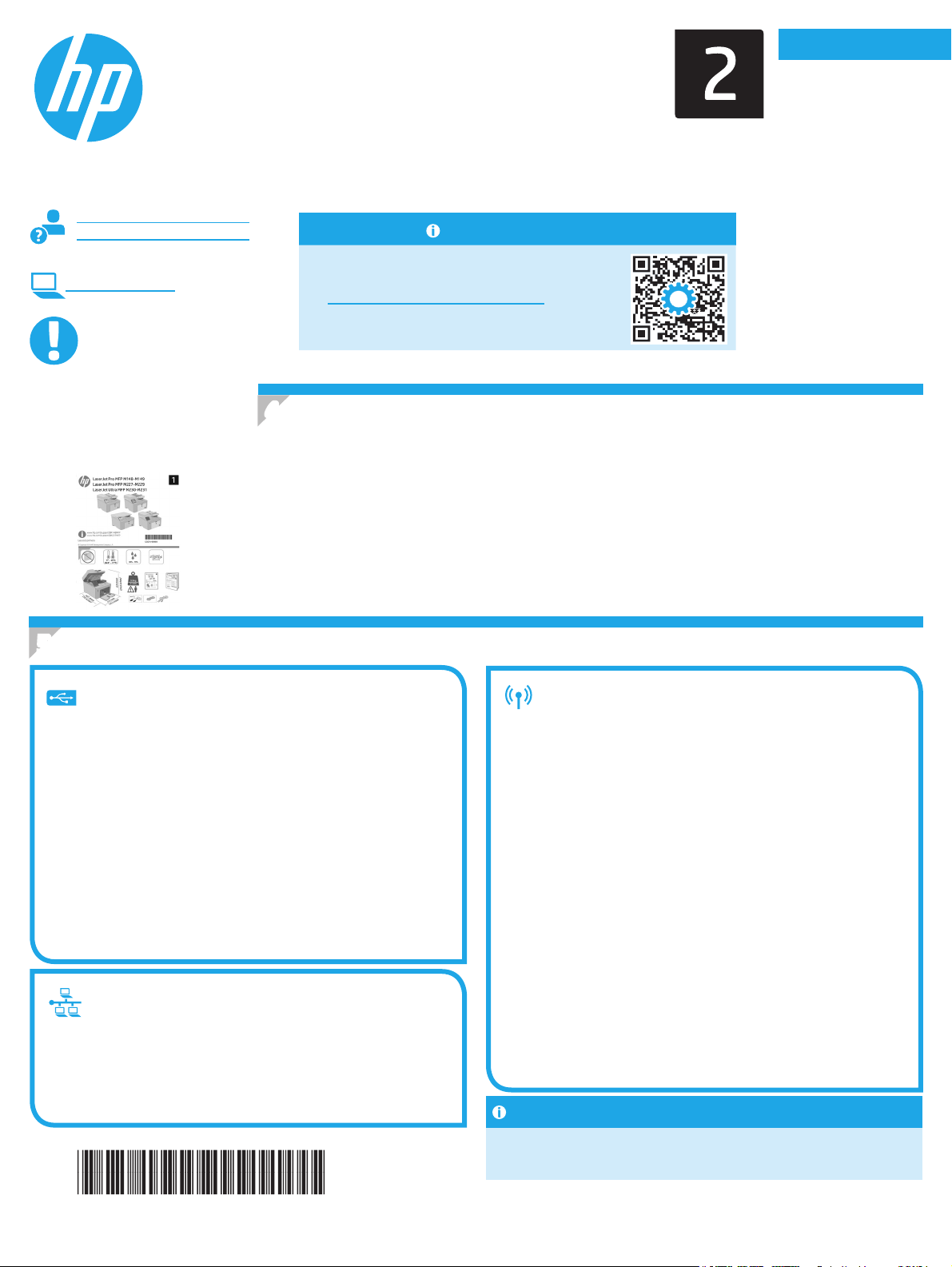
LaserJet Pro MFP M148-M149
LaserJet Pro MFP M227-M229
English................. 1
Français ............... 5
Español ............... 9
LaserJet Ultra MFP 230-M231
Getting Started Guide
www.hp.com/support/ljM148MFP
www.hp.com/support/ljM227MFP
www.register.hp.com
IMPORTANT:
Follow
on the printer hardware
setup poster, then
continue with Step 4.
Steps 1 - 3
After turning on the printer, wait for it to initialize. To navigate the control panel, use the arrow buttons and the OK button. Follow the
prompts on the control panel to congure these settings:
• Language
• Location
• Default Settings
Under Default Settings select one of these options:
• Self-managed: Optimized default settings for most users that include guided setup and conguration steps and automatic updates.
• IT-managed: Optimized default settings for eet manageability.
Settings are fully customizable after initial setup.
NOTE: Select Print Information Page to print a page that instructs how to change the default settings.
Need Help? - FAQ
For frequently asked questions, go to
www.hp.com/support/ljM227MFPFAQ
or scan the QR code.
Initial setup on the control panel
4.
M
Português ......... 13
5. Select the connection method
USB connection directly between the
printer and the computer
Use an A-to-B type USB cable.
Windows
1. Do not connect the USB cable before installing the software. The installation
process prompts to connect the cable at the appropriate time. If the cable is
already connected, restart the printer when installation prompts to connect
the cable.
2. Continue to “6. Download and install the software.”
OS X
1. For OS X, connect the USB cable between the computer and the printer
before installing the software.
2. Continue to “6. Download and install the software.”
Wired (Ethernet) network connection
(optional)
Use a standard network cable.
1. Connect the network cable to the printer and to the network. Wait a few
minutes for the printer to acquire a network address.
2. Continue to “6. Download and install the software.”
Wireless network connection
(wireless models only)
Touchscreen control panels
1. To connect the printer to a wireless (Wi-Fi) network, on the printer control
panel, touch the Wireless button.
2. Touch Wireless Menu, and then touch Wireless Setup Wizard. Select the
network name from the SSID list, or enter the network name if it is not
listed.
3. Use the keyboard to enter the passphrase, and then touch the OK button.
4. Wait while the printer establishes a network connection.
5. On the printer control panel, touch the Network button. If an IP address
is listed, the network connection has been established. If not, wait a few
more minutes and try again. Note the IP address for use during software
installation. Example IP address: 192.168.0.1
2-line LCD control panels
1. To connect the printer to a wireless (Wi-Fi) network, make sure that the
printer, access point, and computer are turned on and that the computer
is connected to the wireless network.
2. A USB cable might be required during software installation.
3. To print from a computer, continue with “6. Download and install the
software.” To print from a phone or tablet only, continue with “7. Mobile
printing (optional).”
Manually congure the IP address
See the printer user guide for information on how to manually congure the
IPaddress. See the “Troubleshooting” section of this guide.
G3Q74-90961
Page 2
Download and install the software
6.
Method 1: Download HP Easy Start (Windows and OS X)
1. Go to 123.hp.com/laserjet, and click Download.
2. Follow the on-screen instructions and prompts to save the le to the computer.
3. Launch the software le from the folder where the le was saved.
Method 2: Download from printer support website
(Windows and OS X)
1. Go to www.hp.com/support/ljM148MFP or www.hp.com/support/ljM227MFP.
2. Select Software and drivers.
3. Download the software for your printer model and operating system.
4. Launch the software le from the folder where the le was saved.
Readiris Pro for HP
Readiris Pro provides your HP product with advanced OCR and scanning features. Easily convert your paper documents into editable and searchable PDF les, ready to be
stored and shared.
To download the software from the Web, go to: www.hp.com/support/ljM148MFP or www.hp.com/support/ljM227MFP
Select Drivers, select the appropriate operating system, and click Next. Click Application - 3rd Party, and then click the Download button.
7.
7.1
Learn more about mobile printing
For further information on these and other operating
systems (Chrome/Google Cloud Print) go to
www.hp.com/go/LaserJetMobilePrinting or scan
the QR code below.
Mobile printing (optional)
Connect the device to the wireless network
To print from a phone or tablet, connect the device to the same wireless network
as the printer.
Apple iOS devices (AirPrint): Open the item to print, and select the Action icon.
Select Print, select the printer, and then select Print.
Android devices (4.4 or newer): Open the item to print, and select the Menu
button. Select Print, select the printer, and select Print.
Some devices require downloading the HP Print Service plugin app from the
Google Play store.
Windows Phone: Download the HP AiO Remote app from the Windows Store.
Wi-Fi Direct (wireless models only)
7.2
Wi-Fi Direct allows Wi-Fi capable devices, such as smart phones, tablets, or
computers, to make a wireless network connection directly to the printer without
using a wireless router or access point. Connect to the printer’s Wi-Fi Direct signal
the same way Wi-Fi capable devices are connected to a new wireless network or
hotspot.
Enable Wi-Fi Direct
To enable Wi-Fi Direct from the control panel, complete the following steps.
2-line LCD control panels: On the printer control panel, press the Setup
1.
button, and then open the Network Setup menu.
Touchscreen control panels: From the Home screen on the printer control
panel, select the Connection Information
2. Open the following menus:
- Wi-Fi Direct
- Settings (touchscreen control panels only)
- On/O
3. Touch the On menu item. Touching the O button disables Wi-Fi Direct
printing.
button.
For more information on wireless printing and wireless setup, go to
www.hp.com/go/wirelessprinting.
Discover the printer
1. From the mobile device, turn on the Wi-Fi, and search for wireless
networks.
2. Select the printer, which will show up as ‘Direct-model-name’
asshownon the printer control panel. Example printer name:
Direct-bb-HP M277 Laserjet
8.
Use HP ePrint via email to print documents by sending them as an email attachment to the printer’s email address from any email enabled device, even from devices that are not on
the same network.
To use HP ePrint via email, the printer must meet these requirements:
• The printer must be connected to a wired or wireless network and have Internet access.
• HP Web Services must be enabled on the printer, and the printer must be registered with HP Connected.
Enable HP Web Services (Touchscreen models only)
1. From the Home screen on the printer control panel, touch the
Connection Information button, and open the following menus:
• HP ePrint
• Settings
• Enable Web Services
Set up HP ePrint via email (optional)
2. Touch the OK menu item. The printer enables Web Services, and then prints an
information page. The information page contains a printer code necessary to
register the HP printer at HP Connected.
3. Go to www.hpconnected.com to create an HP ePrint account and complete the
setup process.
2
Page 3
9.
Set up fax (fax models only - optional)
9.1 9.2
Connect the printer
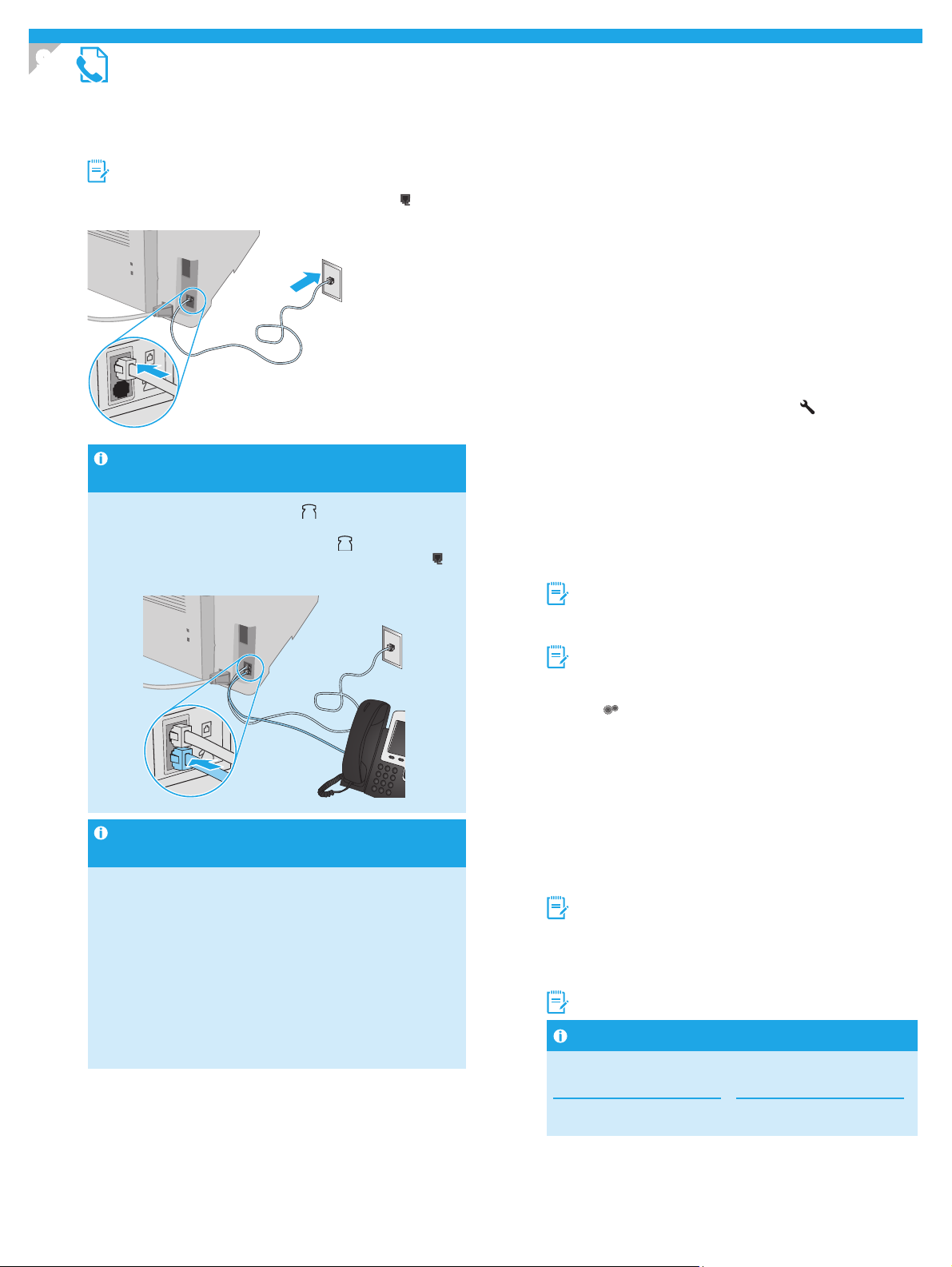
The printer is an analog device. HP recommends using the printer on a
dedicated analog telephone line.
NOTE: Some countries/regions might require an adapter for the
phone cord that came with the printer.
Connect the phone cord that came with the printer to the Fax
the printer and to the telephone jack on the wall.
port on
How do I connect an answering machine or
extension phone?
1. Remove the plug from the phone port .
2. Disconnect the answering machine phone cord from the phone
jack, and then connect it to the phone port on the printer.
3. Connect the phone cord that came with the printer to the fax port on
the printer and to the telephone jack on the wall.
How do I set up HP printers in digital phone
environments?
HP printers are designed specically for use with traditional analog phone
services. For a digital phone environment (such as DSL/ADSL, PBX, ISDN,
orFoIP), digital-to-analog lters or converters might be necessary when
setting up the printer for fax.
Note: Depending on the phone company, the pr inter might not
be compatible with all digital service lines or providers, in all digital
environments, or with all digital-to-analog converters. Contact the phone
company to determine which setup options are best.
Note: When setting up ring pattern detection in a PBX phone system that
has dierent ring patterns for internal and external calls, make sure to dial
the printer fax number using an external number for recording the ring
pattern.
Congure the printer
Conguring the fax time, date, and header settings is required to use the
fax feature.
HP Fax Setup Wizard (Windows)
1. Open the HP Printer Assistant.
• Windows 10: From the Start menu, click All Apps, click HP, and then
select the printer name.
• Windows 8.1: Click the down arrow in lower left corner of the
Startscreen, and then select the printer name.
• Windows 8: Right-click an empty area on the Start screen, click
AllApps on the app bar, and then select the printer name.
• Windows 7: From the computer desktop, click Start, select
AllPrograms, click HP, click the folder for the printer, select the icon
with the printer’s name, and then open HP Printer Assistant.
2. In the HP Printer Assistant, select Fax, and then select Fax Setup
Wizard.
3. Follow the on-screen instructions to congure the fax settings.
2-line LCD control panel
1. On the printer control panel, press the Setup button.
2. Select System Setup, and then select Time/Date.
3. Select Time/Date.
4. Select the 12-hour or 24-hour.
5. Use the keypad to enter the current time, and then press the OK
button.
6. Select the date format.
7. Use the keypad to enter the current date, and then press the OK
button.
8. From the Setup menu, select Fax Setup, and then select Fax Header.
9. Use the keypad to enter the fax number, and then press the OK button.
NOTE: The maximum number of characters for the fax number
is 20.
10. Use the keypad to enter your company name or header, and then
press the OK button.
NOTE: The maximum number of characters for the fax header is 40.
Touchscreen control panel
1. From the Home screen on the printer control panel, touch the
Setup button.
2. Select Fax Setup, and then select Basic Setup.
3. Select Time/Date.
4. Select the 12-hour or 24-hour.
5. Use the keypad to enter the current time, and then touch the
OK button.
6. Select the date format.
7. Use the keypad to enter the current date, and then touch the
OK button.
8. Select Fax Header.
9. Use the keypad to enter the fax number, and then touch the
OK button.
NOTE: The maximum number of characters for the fax number is 20.
10. Use the keypad to enter your company name or header, and then
touch the OK button.
To enter special characters that are not on the standard keypad,
touch the @#$ button to open a keypad that contains special
characters.
NOTE: The maximum number of characters for the fax header is 40.
Learn more!
For more information about other ways to send faxes, such as
scheduling a fax to be sent later or sending faxes from a computer, go to:
www.hp.com/support/ljM148MFP or www.hp.com/support/ljM227MFP
3
Page 4
10.
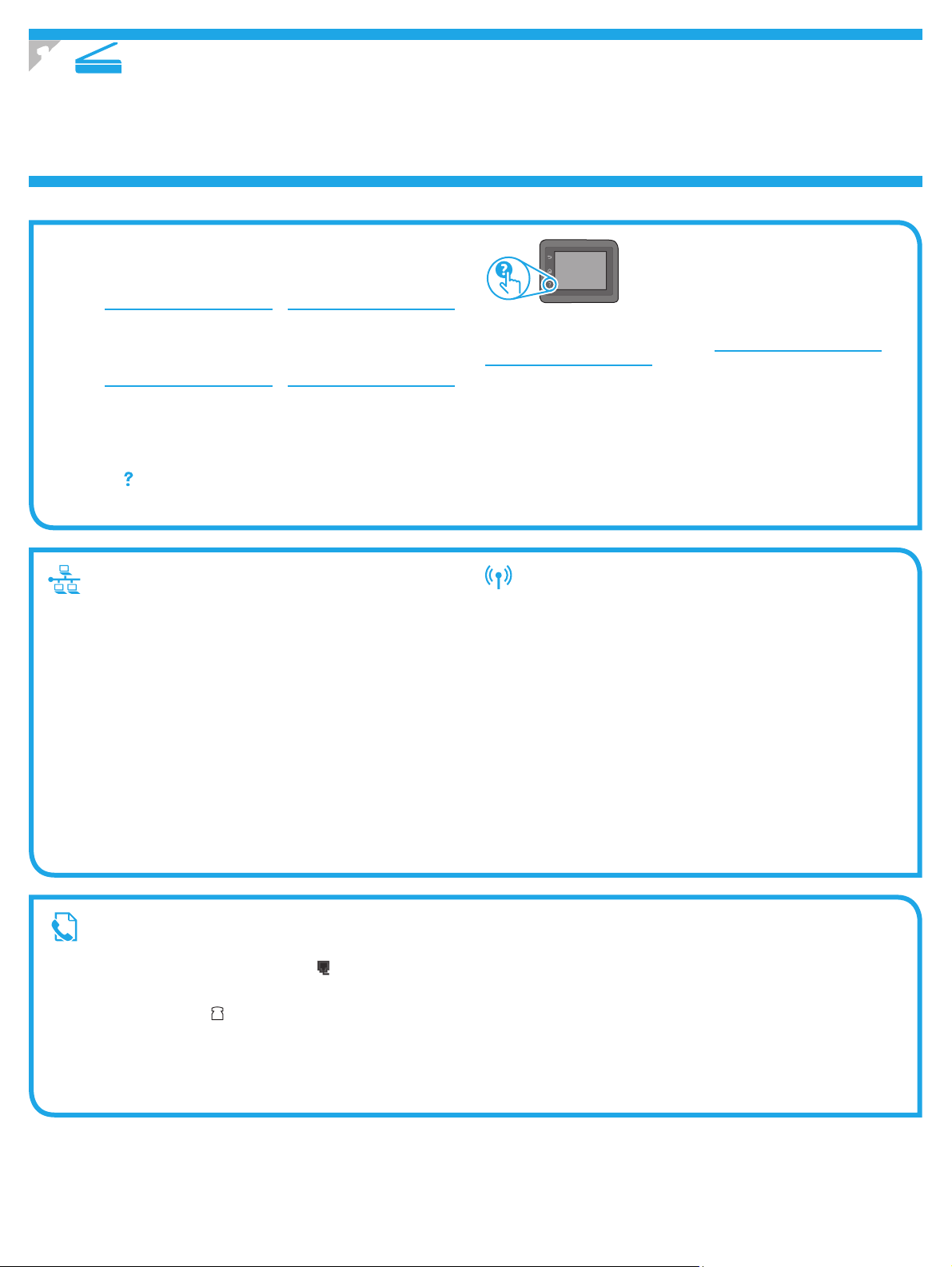
Use the HP Scan software on your computer to start a scan job at the printer.
Use the scan feature
Windows
Click Start, select Programs or All Programs, select HP, and then select HP Scan.
Troubleshooting
User Guide
The User Guide includes printer usage and troubleshooting information. It is available
on the Web:
1. Go to: www.hp.com/support/ljM148MFP or www.hp.com/support/ljM227MFP
2. Select the appropriate language, and then select the printer if prompted to, and
then click User guides.
Check for rmware updates
1. Go to: www.hp.com/support/ljM148MFP or www.hp.com/support/ljM227MFP
2. Select a printer or category from the list, and then click Drivers.
3. Select the operating system, and click the Next button.
4. Select Firmware, and click the Download button.
Control panel help (touchscreen models only)
Touch the Help button on the printer control panel to access help topics.
OS X
Go to the Applications folder and open HP Easy Scan.
Additional support resources
For HP’s all-inclusive help for the printer, go to: www.hp.com/support/ljM148MFP or
www.hp.com/support/ljM227MFP
• Solve problems
• Find advanced conguration instructions
• Download software updates
• Join support forums
• Find warranty and regulatory information
• Mobile printing resources
Wired (Ethernet) network connection (optional)
• Verify that the printer is attached to the correct network port using a cable of the
correct length.
• Verify the lights next to the network port are lit.
• Verify the print driver is installed on the computer.
• Test the network connection by pinging the network:
Windows
Click Start > Run. Type cmd, and press Enter. Type ping, type a space, type the
printer IP address, and then press Enter. Example IP address: 192.168.0.1.
To nd the printer IP, see “Find the printer IPaddress.”
OS X
Open the Network Utility, and type the IP address in the ping pane. Press Enter.
Example IP address: 192.168.0.1. To nd the printer IP, see “Find the printer
IPaddress.”
• If the window displays round-trip times, the network is working.
• If the ping does not work, try restarting the printer and recheck all of the
connection steps.
Fax troubleshooting (fdw models only)
Verify the physical connection
• Verify that the phone cord is connected to the fax
printer and to the wall jack.
• For an extension phone or other additional device, verify the phone cord is
connected to the telephone
• If outgoing phone calls fail because no dial tone is detected or the line is busy,
connect to a dierent phone line.
• For Fax over IP service, reduce the Fax Speed, and turn o Error Correction
Mode from the Fax Settings menu on the printer control panel.
port on the back of the printer and to the device.
port on the back of the
Wireless network connection
(wireless models)
• Verify that the network cable is not connected. The printer cannot connect to
awireless network when a network cable is connected.
• Verify that the printer and wireless router are turned on and have power. Also
make sure the wireless switch is turned on.
• Verify that the printer is within the range of the wireless network. For most
networks, the printer must be within 30 m (100 ft) of the wireless access point
(wireless router).
• Verify the print driver is installed on the computer.
• Verify that the computer and printer connect to the same wireless network.
• For Mac, verify that the wireless router supports Bonjour.
• Restart the wireless router.
Verify the printer fax settings
• To use a voice-mail service from the phone company or service provider, make
sure that the printer Rings to Answer setting is set to be fewer rings than the
telephone answering machine.
• If multiple phone numbers are assigned to the same physical phone line and
the line is shared by multiple devices, make sure that the printer is set to the
correct distinctive ring setting. Use a setting in which the printer answers faxes
and ignores other ring types.
• Conguring the Fax Speed setting to Medium (V.17) or Slow (V.29) can also
improve your ability to send a fax.
4
Page 5
LaserJet Pro MFP M148-M149
LaserJet Pro MFP M227-M229
English................. 1
Français ............... 5
Español ............... 9
LaserJet Ultra MFP 230-M231
Guide de démarrage
www.hp.com/support/ljM148MFP
www.hp.com/support/ljM227MFP
www.register.hp.com
IMPORTANT:
Suivez les
étapes1à3 sur
l’aiche de conguration
matérielle de l’imprimante
puis passez à l’étape4.
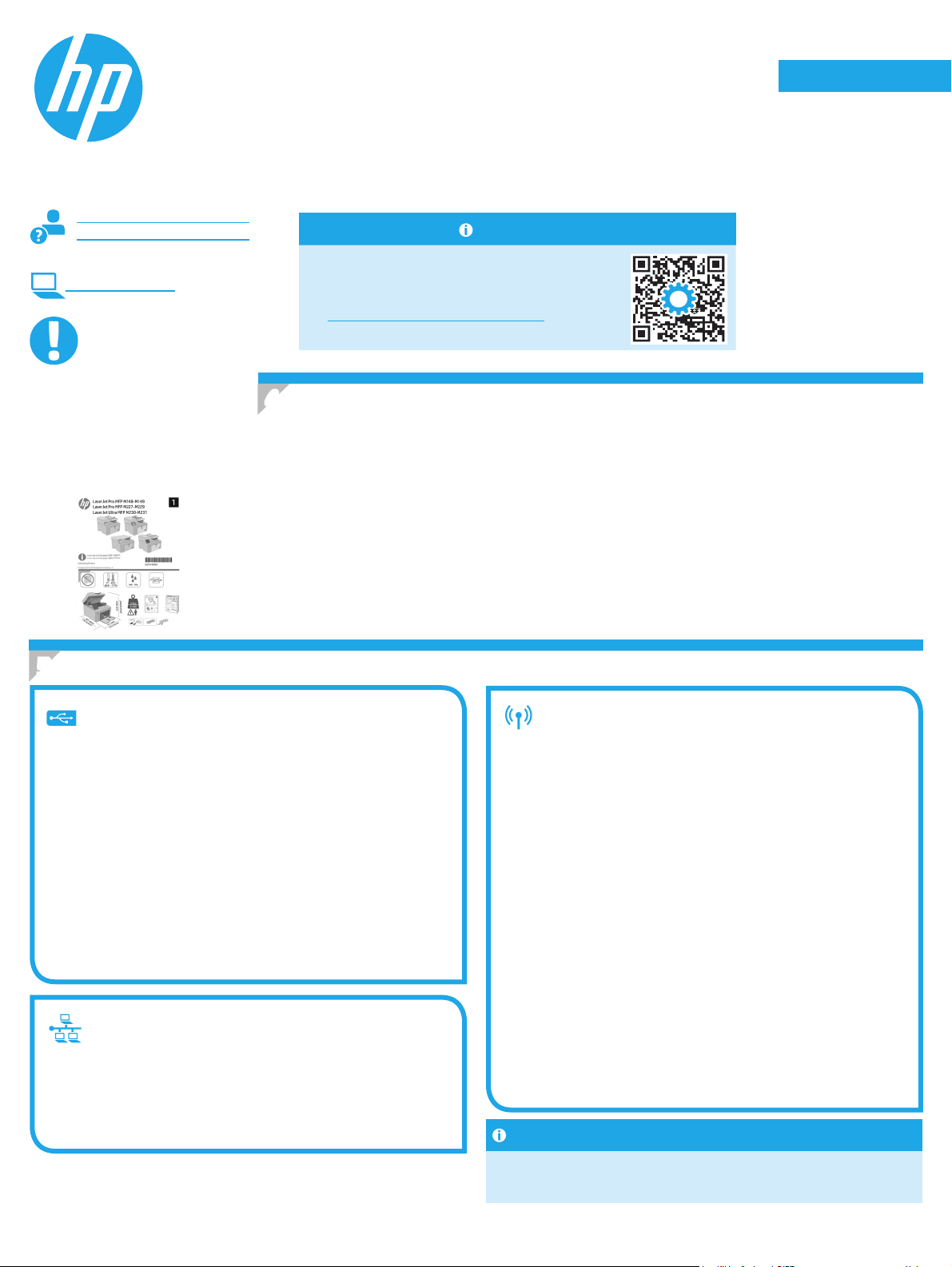
Après avoir allumé l’imprimante, attendez son initialisation. Pour naviguer dans le panneau de commande, utilisez les touches
échées et le bouton OK. Suivez les instructions sur le panneau de commande pour congurer ces paramètres:
• Language (Langue)
• Emplacement
• Paramètres par défaut
Dans Paramètres par défaut, sélectionnez l’une des options suivantes:
• Autogéré: paramètres par défaut optimisés pour la plupart des utilisateurs qui incluent des étapes d’installation et de
• Géré par le service informatique: paramètres par défaut optimisés pour la facilité d’administration de la otte.
Les paramètres sont entièrement personnalisables après l’installation initiale.
REMARQUE: Sélectionnez la page Informations relatives à l’impression pour imprimer une page qui indique comment modier les
paramètres par défaut.
Besoin d’aide? - FAQ
Pour consulter les questions fréquentes,
rendez-vous à l’adresse
www.hp.com/support/ljM227MFPFAQ
ouscannez le code QR.
Conguration initiale sur le panneau de commande
4.
conguration guidées et des mises à jour automatiques.
M
Português ......... 13
5. Sélectionner la méthode de connexion
ConnexionUSB directement entre
l’imprimante et l’ordinateur
Utilisez un câbleUSB de type A-à-B.
Windows
1. Ne connectez pas le câble USB avant d’installer le logiciel. Le processus
d’installation vous invite à connecter le câble au moment opportun.
Silecâble est déjà connecté, redémarrez l’imprimante lorsque le
processus d’installation vous invite à connecter le câble.
2. Passez à l’étape «6. Télécharger et installer le logiciel».
OS X
1. Pour OS X, connectez le câbleUSB entre l’ordinateur et l’imprimante
avant d’installer le logiciel.
2. Passez à l’étape «6. Télécharger et installer le logiciel».
Connexion à un réseau câblé (Ethernet)
(facultatif)
Utilisez un câble réseau standard.
1. Connectez le câble réseau à l’imprimante et au réseau. Attendez
quelques minutes que l’imprimante acquière une adresse réseau.
2. Passez à l’étape «6. Télécharger et installer le logiciel».
Conguration du réseau sans l
(modèlessans l uniquement)
Panneaux de commande à écran tactile
1. Pour connecter l’imprimante à un réseau sans l (Wi-Fi), sur le panneau
de commande de l’imprimante, appuyez sur le bouton Sans l.
2. Appuyez sur Menu sans l, puis sur Assistant d’installation sans l.
Sélectionnez le nom du réseau dans la liste SSID, ou entrez le nom du
réseau s’il n’y gure pas.
3. Entrez la phrase secrète à l’aide du clavier, puis appuyez sur OK.
4. Patientez pendant que l’imprimante établit une connexion réseau.
5. Sur le panneau de commande de l’imprimante, appuyez sur le
boutonRéseau. Si une adresseIP est indiquée, la connexion au réseau
aété établie. Si ce n’est pas le cas, patientez quelques minutes et
réessayez. Notez l’adresseIP à utiliser lors de l’installation du logiciel.
Exempled’adresseIP: 192.168.0.1
Panneau de commande LCD à 2lignes
1. Pour connecter l’imprimante à un réseau sans l (Wi-Fi), assurez-vous
que le point d’accès de l’imprimante et l’ordinateur sont activés et que
l’ordinateur est connecté au réseau sans l.
2. Un câbleUSB pourrait être requis durant l’installation du logiciel.
3. Pour imprimer à partir d’un ordinateur, passez à la section «6. Télécharger
et installer le logiciel». Pour imprimer à partir d’un téléphone ou d’une
tablette uniquement, passez à l’étape «7. Impression mobile (facultatif)».
Congurer manuellement l’adresseIP
Consultez le guide de l’utilisateur de l’imprimante pour obtenir des informations
sur la conguration manuelle de l’adresse IP. Reportez-vous à la section
«Dépannage» de ce manuel.
5
Page 6
Télécharger et installer le logiciel
6.
Méthode1: Téléchargement de HP Easy Start
(Windowset OS X)
1. Visitez la page 123.hp.com/laserjet et cliquez sur Télécharger.
2. Suivez les instructions et les invites à l’écran pour enregistrer le chier sur
l’ordinateur.
3. Lancez le chier du logiciel à partir du dossier dans lequel il a été enregistré.
Readiris Pro pour HP
Readiris Pro fournit votre produit HP avec des fonctions de reconnaissance optique de caractères et de numérisation avancées. Convertissez facilement vos documents
papier en chiers PDF modiables et avec possibilité de recherche, prêts à être stockés et partagés.
Pour télécharger le logiciel sur Internet, rendez-vous sur: www.hp.com/support/ljM148MFP ou www.hp.com/support/ljM227MFP
Sélectionnez Pilotes, puis le système d’exploitation approprié et cliquez sur Suivant. Cliquez sur Application - Tierce, puis sur le bouton Télécharger.
7.
7.1
Impression mobile (facultatif)
Connexion du produit à un réseau sans l
Pour imprimer depuis un téléphone ou une tablette, connectez le périphérique
au même réseau sans l que l’imprimante.
Périphériques AppleiOS (AirPrint): ouvrez le document à imprimer, puis
sélectionnez l’icône Action. Sélectionnez Imprimer, puis l’imprimante et
appuyez sur Imprimer.
Périphériques Android (4.4 ou plus récents): ouvrez l’élément à imprimer,
puis sélectionnez le bouton Menu. Sélectionnez Imprimer, puis l’imprimante
et appuyez sur Imprimer.
Pour certains périphériques, il est nécessaire de télécharger l’application du
module d’extension du service d’impressionHP sur Google Play.
Windows Phone: téléchargez l’application HPAiO Remote dans le
WindowsStore.
En savoir plus sur l'impression mobile
Pour plus d'informations sur ces systèmes
d'exploitation et d'autres (Chrome/Google Cloud Print),
accédez à www.hp.com/go/LaserJetMobilePrinting ou
scannez le code QR ci-dessous.
Méthode2: Téléchargement depuis le site Web
d’assistance de l’imprimante (Windows et OS X)
1. Rendez-vous sur www.hp.com/support/ljM148MFP ou
www.hp.com/support/ljM227MFP.
2. Sélectionnez Logiciels et pilotes.
3. Téléchargez le logiciel adapté à votre modèle d’imprimante et à votre système
d’exploitation.
4. Lancez le chier du logiciel à partir du dossier dans lequel il a été enregistré.
Wi-Fi Direct (modèles sans l uniquement)
7.2
Wi-Fi Direct permet aux périphériques Wi-Fi (smartphones, tablettes ou
ordinateurs) d’eectuer une connexion réseau sans l directement vers
l’imprimante sans utiliser de routeur sans l ou de point d’accès. Les
utilisateurs se connectent au signal d’impression directe Wi-Fi de l’imprimante
de la même manière qu’ils connectent un périphérique Wi-Fi à un nouveau
réseau sans l ou à une borne d’accès.
Activer Wi-Fi Direct
Pour activer Wi-Fi Direct depuis le panneau de commande, eectuez la
procédure suivante.
Panneau de commande LCD à 2lignes: sur le panneau de commande
1.
de l’imprimante, appuyez sur le bouton Conguration , puis ouvrez le
menu Conguration réseau.
Panneaux de commande à écran tactile: sur l’écran d’accueil du panneau
de commande de l’imprimante, sélectionnez le bouton Informations de
connexion
2. Ouvrez les menus suivants:
- Wi-Fi Direct
- Paramètres (panneaux de commande à écran tactile uniquement)
- Activé/Désactivé
3. Appuyez sur l’élément de menu Activé. Appuyez sur le bouton Désactivé
pour désactiver l’impression Wi-Fi Direct.
.
Pour obtenir plus d’informations sur l’impression sans l et la conguration
sans l, accédez à www.hp.com/go/wirelessprinting.
Détecter l’imprimante
1. Depuis le périphérique mobile, activez le Wi-Fi, puis recherchez des
réseaux sans l.
2. Sélectionnez l’imprimante, qui apparaîtra comme «Direct-nom-modèle»
comme indiqué sur le panneau de commande de l’imprimante.
Exemple de nom d’imprimante: Direct-bb-HP M277 Laserjet
8.
Utilisez HPePrint par courrier électronique pour imprimer des documents en les envoyant en pièce jointe à l’adresse électronique de l’imprimante depuis n’importe quel
périphérique activé, même ceux qui ne sont pas sur le même réseau.
Pour utiliser HPePrint par courrier électronique, l’imprimante doit répondre aux exigences suivantes:
• L’imprimante doit être connectée à un réseau laire ou sans l et avoir accès à Internet.
• Les HP Web Services P doivent être activés sur l’imprimante et celle-ci doit être enregistrée auprès de HPConnected.
Activer les Services Web HP (modèles à écran tactile
uniquement)
1. Sur l’écran d’accueil du panneau de commande de l’imprimante, appuyez sur le
bouton Informations de connexion , puis ouvrez les menus suivants:
• HP ePrint
• Paramètres
• Activer les Services Web
Congurer HPePrint par courrier électronique (facultatif)
2. Appuyez sur l’élément de menu OK. L’imprimante active les servicesWeb, puis
imprime une page d’informations. Celle-ci contient le code de l’imprimante
nécessaire pour enregistrer le produit HP sur HPConnected.
3. Accédez à www.hpconnected.com pour créer un compte HPePrint et terminer
le processus de conguration.
6
Page 7
9.
Congurer le télécopieur (modèles de télécopie uniquement-facultatif)
9.1 9.2
Connexion de l’imprimante
Cette imprimante est un périphérique analogique. HP recommande de
relier l’imprimante à une ligne téléphonique analogique dédiée.
REMARQUE: Dans certains pays/régions, il peut être nécessaire
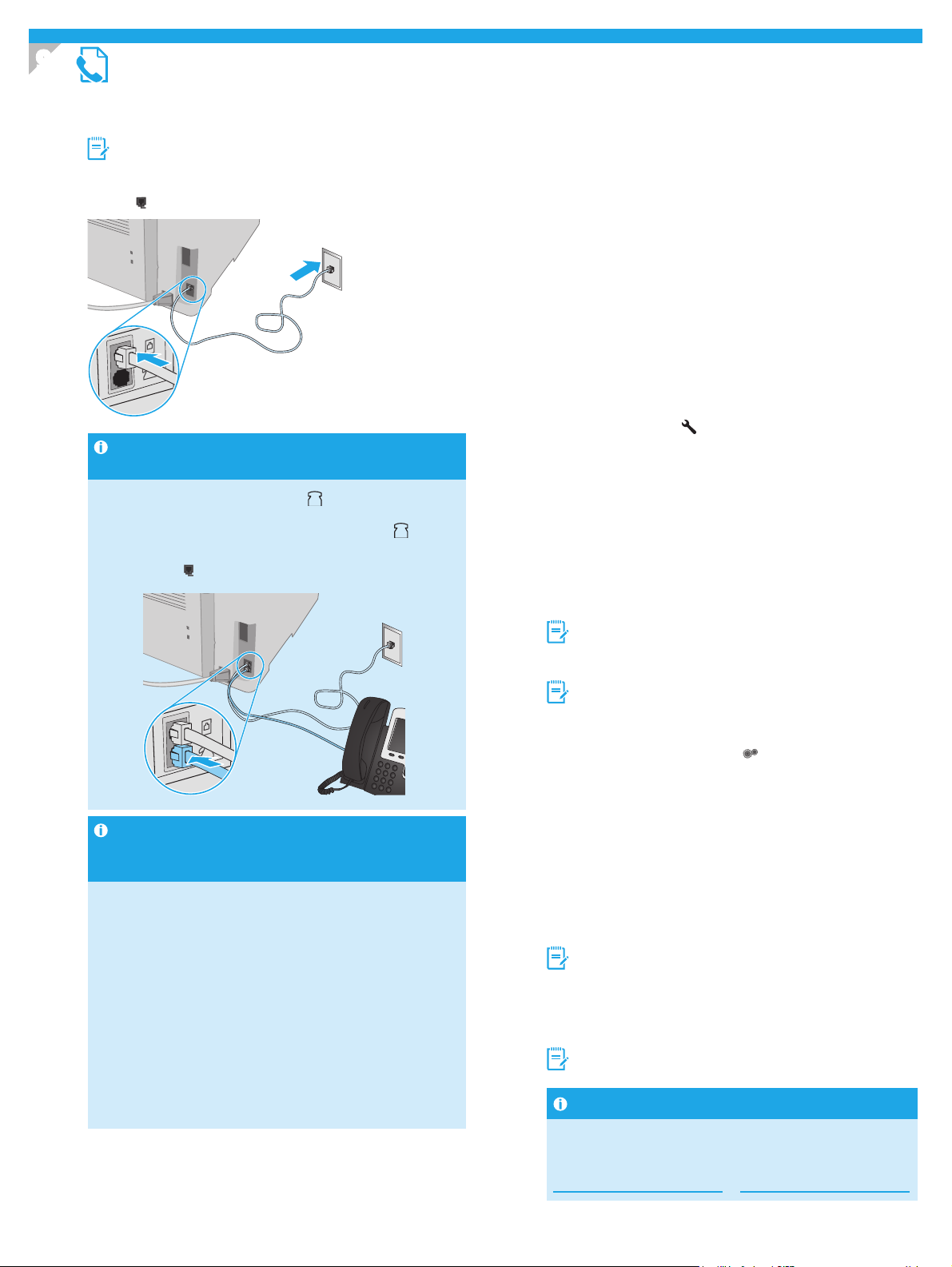
Connectez le cordon téléphonique fourni avec l’imprimante au port de
télécopie
d’utiliser un adaptateur pour le cordon téléphonique
fourni avec l’imprimante.
sur l’imprimante et à la prise téléphonique murale.
Comment puis-je connecter un répondeur
ouuntéléphone supplémentaire?
1. Retirez la prise du port du téléphone .
2. Débranchez le cordon téléphonique du répondeur de la prise
téléphonique, puis connectez-le au port du téléphone sur
l’imprimante.
3. Connectez le cordon téléphonique fourni avec l’imprimante au port
de télécopie
sur l’imprimante et à la prise téléphonique murale.
Comment puis-je congurer les imprimantes
HP dans des environnements de téléphonie
numérique?
Les imprimantes HP sont spéciquement conçues pour être utilisées
avec les services téléphoniques analogiques classiques. Pour un
environnement de téléphonie numérique (tels que DSL/ADSL, PBX,
RNIS ou FoIP), des ltres ou des convertisseurs numérique-analogique
pourraient être nécessaires lors de la conguration de l’imprimante
pour la télécopie.
Remarque: Selon la compagnie de téléphone, l’imprimante pourrait ne
pas être compatible avec toutes les lignes de services numériques ou
tous les fournisseurs, dans tous les environnements numériques, ou
avec tous les convertisseurs numérique-analogique. Contactez votre
compagnie de téléphone pour déterminer les meilleures options de
conguration.
Remarque: Lors de l’installation de la détection de modèle de sonnerie
sur un système téléphonique PBX qui comporte diérents modèles
de sonneries pour les appels internes et externes, assurez-vous de
composer le numéro de télécopie de l’imprimante en utilisant un
numéro externe pour enregistrer le modèle de sonnerie.
Conguration de l’imprimante
Vous devez congurer les paramètres d’heure, de date et d’en-tête de
télécopie pour pouvoir utiliser la fonction de télécopie.
Assistant de conguration du télécopieur HP (Windows)
1. Ouvrez l’assistant HP Printer.
• Windows 10: dans le menu Démarrer, cliquez sur Toutes les
applications, sur HP, puis sélectionnez le nom de l’imprimante.
• Windows 8.1: cliquez sur la èche vers le bas dans le coin inférieur
gauche de l’écran Démarrer, puis sélectionnez le nom de l’imprimante.
• Windows 8: cliquez avec le bouton droit de la souris sur une zone
vide de l’écran Démarrer, cliquez sur Toutes les applications dans la
barre d’applications, puis sélectionnez le nom de l’imprimante.
• Windows 7: à partir du bureau de l’ordinateur, cliquez sur Démarrer,
sélectionnez Tous les programmes, cliquez sur HP, cliquez sur le
dossier de l’imprimante, sélectionnez l’icône présentant le nom de
l’imprimante, puis ouvrez l’Assistant HP Printer.
2. Dans l’Assistant d’imprimante HP, sélectionnez Télécopie, puis
Assistant de conguration du télécopieur.
3. Suivez les instructions qui s’aichent à l’écran pour congurer les
paramètres de télécopie.
Panneau de commande LCD à 2lignes
1. Sur le panneau de commande de l’imprimante, appuyez sur le
bouton Conguration
2. Sélectionnez Conguration système, puis sélectionnez Heure/Date.
3. Sélectionnez Heure/Date.
4. Sélectionnez 12heures ou 24heures.
5. A l’aide du pavé numérique, entrez l’heure actuelle, puis appuyez sur
le bouton OK.
6. Sélectionnez le format de la date.
7. A l’aide du pavé numérique, entrez la date actuelle, puis appuyez sur
le bouton OK.
8. Dans le menu Conguration, sélectionnez Conguration du
télécopieur, puis En-tête de télécopie.
9. Utilisez le pavé numérique pour saisir le numéro de télécopie, puis
appuyez sur OK.
REMARQUE: le nombre maximal de caractères pour un numéro de
télécopie est de20.
10. Utilisez le pavé numérique pour entrer le nom ou l’en-tête de votre
entreprise, puis appuyez sur le bouton OK.
REMARQUE: le nombre maximal de caractères pour un en-tête de
télécopie est de40.
Panneau de commande à écran tactile
1. Sur l’écran d’accueil du panneau de commande de l'imprimante,
appuyez sur le bouton Congurer
2. Sélectionnez Conguration de la télécopie, puis sélectionnez
Conguration de base.
3. Sélectionnez Heure/Date.
4. Sélectionnez 12heures ou 24heures.
5. À l’aide du pavé numérique, entrez l’heure actuelle, puis appuyez sur
le bouton OK.
6. Sélectionnez le format de la date.
7. À l’aide du pavé numérique, entrez la date actuelle, puis appuyez sur
le bouton OK.
8. Sélectionnez En-tête de télécopie.
9. Utilisez le pavé numérique pour saisir le numéro de télécopie, puis
appuyez sur le bouton OK.
REMARQUE: le nombre maximal de caractères pour un numéro de
télécopie est de20.
10. A l’aide du pavé numérique, saisissez le nom ou l’en-tête de votre
société, puis appuyez sur le bouton OK.
Pour saisir des caractères spéciaux non inclus sur le pavé numérique
standard, appuyez sur le bouton @#$; un pavé numérique
comportant les caractères spéciaux s’aiche.
REMARQUE: le nombre maximal de caractères pour un en-tête de
télécopie est de40.
.
.
Pour en savoir plus
Pour obtenir plus d’informations sur d’autres manières de procéder
àl’envoi de télécopies, telles que la planication ultérieure d’une
télécopie à envoyer ou l’envoi depuis un ordinateur, consultezle
Guidede l’utilisateur sur le CD de l’imprimante ou accédez à:
www.hp.com/support/ljM148MFP ou www.hp.com/support/ljM227MFP
7
Page 8
10.
Utilisez le logiciel HP Scan sur votre ordinateur pour lancer un travail de numérisation sur l’imprimante.
Windows
Cliquez sur Démarrer, sélectionnez Programmes ou Tous les programmes, puis HP,
et sélectionnez HP Scan.
Utiliser la fonction de numérisation
OS X
Accédez au dossier Applications et ouvrez HP Easy Scan.
Dépannage
Guide de l’utilisateur
Le guide de l’utilisateur comprend des informations relatives à l’utilisation de
l’imprimante et au dépannage. Il est également disponible sur le Web:
1. Accédez à: www.hp.com/support/ljM148MFP ou
www.hp.com/support/ljM227MFP
2. Sélectionnez la langue appropriée, puis l’imprimante si vous y êtes invité,
etcliquez sur Manuels de l’utilisateur.
Recherche des mises à jour de micrologiciels
1. Accédez à: www.hp.com/support/ljM148MFP ou
www.hp.com/support/ljM227MFP
2. Sélectionnez une imprimante ou une catégorie dans la liste, puis cliquez sur
Pilotes.
3. Sélectionnez le système d’exploitation et cliquez sur le bouton Suivant.
4. Sélectionnez le micrologiciel et cliquez sur le bouton Télécharger.
Aide du panneau de commande (modèles à écran tactile
uniquement)
Appuyez sur le bouton Aide sur le panneau de commande de l’imprimante pour
accéder aux rubriques d’aide.
Ressources d’assistance supplémentaires
Pour l’aide globale de HP relative à l’imprimante, allez sur:
www.hp.com/support/ljM148MFP ou www.hp.com/support/ljM227MFP
• Résolution des problèmes
• Recherche d’instructions de conguration avancées
• Téléchargement des mises à jour du logiciel
• Inscription au forum d’assistance
• Recherche d’informations réglementaires et de garantie
• Ressources d’impression mobile
Connexion à un réseau câblé (Ethernet) (facultatif)
• Vériez que l’imprimante est connectée au port réseau approprié à l’aide d’un
câble de longueur suisante.
• Vériez que les voyants situés à côté du port réseau sont allumés.
• Vériez que le pilote d’impression est bien installé sur l’ordinateur.
• Testez la connexion réseau en exécutant une commande Ping sur le réseau:
Windows
Cliquez sur Démarrer > Exécuter. Tapez cmd, puis appuyez sur Entrée. Tapez
ping, puis un espace, entrez l’adresse IP de l’imprimante, puis appuyez sur
Entrée. Exemple d’adresseIP: 192.168.0.1. Pour trouver l’adresse IP de
l’imprimante, consultez la section «Rechercher l’adresseIP de l’imprimante».
OS X
Ouvrez l’utilitaire réseau et tapez l’adresseIP dans le volet de ping. Appuyez
sur Entrée. Exemple d’adresseIP: 192.168.0.1. Pour trouver l’adresse IP de
l’imprimante, consultez la section «Rechercher l’adresseIP de l’imprimante».
• Si la fenêtre aiche des temps de propagation en boucle, cela signie que le
réseau est opérationnel.
• Si le ping ne fonctionne pas, essayez de redémarrer l’imprimante et vériez
ànouveau toutes les étapes de connexion.
Dépannage de la télécopie (modèles fdw uniquement)
Vérier la connexion physique
• Vériez que le cordon téléphonique est connecté au port de télécopie
situé à l’arrière de l’imprimante et à la prise murale.
• Pour un téléphone ou un autre périphérique supplémentaire, vériez que le
cordon téléphonique est connecté au port du téléphone
l’imprimante et au périphérique.
• Si les appels téléphoniques sortants échouent car aucune tonalité n’est
détectée ou que la ligne est occupée, connectez-vous à une ligne de
téléphone diérente.
• Pour FoIP, réduisez la vitesse de télécopie et désactivez le mode de correction
d’erreur du menu des paramètres de télécopie sur le panneau decommande
de l’imprimante.
situé à l’arrière de
Connexion du réseau sans l
(modèles sans l uniquement)
• Vériez que le câble réseau n’est pas connecté. L’imprimante ne peut pas se
connecter à un réseau sans l lorsqu’un câble réseau est connecté.
• Vériez que l’imprimante et le routeur sans l sont sous tension et alimentés.
Vériez également que l’interrupteur sans l est activé.
• Vériez que l’imprimante se trouve dans la plage du réseau sans l. Pour la
plupart des réseaux, l’imprimante doit se trouver dans une plage de 30m
(100pi) du point d’accès sans l (routeur sans l).
• Vériez que le pilote d’impression est bien installé sur l’ordinateur.
• Vériez que l’ordinateur et l’imprimante se connectent au même réseau sans l.
• Pour Mac, vériez que le routeur sans l prend en charge Bonjour.
• Redémarrez le routeur sans l.
Vérier les paramètres de télécopie de l’imprimante
• Pour utiliser un service de messagerie vocale de la compagnie de téléphone
oudu fournisseur de services, assurez-vous que le paramètre Sonneries avant
réponse est déni sur moins de sonneries que le répondeur téléphonique.
• Si plusieurs numéros de téléphone sont aectés à la même ligne
téléphonique physique et que celle-ci est partagée par plusieurs
périphériques, assurez-vous que l’imprimante est dénie sur le réglage
correct de sonnerie distincte. Utilisez un paramètre dans lequel l’imprimante
répond aux télécopies et ne tient pas compte des autres types de sonneries.
• La conguration des paramètres de vitesse de télécopie sur moyenne (V.17)
ou lente (V.29) peut également améliorer votre capacité à envoyer un fax.
8
Page 9
Guía de introducción
LaserJet Pro MFP M148-M149
English................. 1
Français ............... 5
Español ............... 9
LaserJet Pro MFP M227-M229
LaserJet Ultra MFP 230-M231
www.hp.com/support/ljM148MFP
www.hp.com/support/ljM227MFP
www.register.hp.com
IMPORTANTE:
Siga los
folleto de conguración del
hardware de la impresora
y, después, continúe con
elpaso 4.
pasos 1 - 3 del
Después de encender la impresora, espere a que se inicialice. Para navegar por el panel de control, utilice los botones de echa y el
botón Aceptar. Siga las indicaciones del panel de control para congurar estos ajustes:
• Idioma
• Ubicación
• Conguración predeterminada
En Conguración predeterminada seleccione una de estas opciones:
• Autogestionado: ajustes predeterminados optimizados para la mayoría de usuarios que incluyen la conguración guiada y los
• Gestionado por TI: ajustes predeterminados optimizados para una gestionabilidad de la ota.
La conguración puede personalizarse completamente después de la conguración inicial.
NOTA: Seleccione Imprimir página de información para imprimir una página que indica cómo cambiar la conguración predeterminada.
¿Necesita ayuda? - Preguntas más frecuentes
Para acceder a las preguntas más frecuentes,
vaya a www.hp.com/support/ljM227MFPFAQ
o escanee el código QR.
Conguración inicial en el panel de control
4.
pasos de conguración y las actualizaciones automáticas.
Português ......... 13
M
5. Selección del método de conexión
Conexión USB directamente entre la
impresora y el equipo
Utilice un cableUSB de tipoA aB.
Windows
1. No conecte el cable USB antes de instalar el software. El proceso de
instalación del software muestra un aviso para conectar el cable en el
momento adecuado. Si el cable ya está conectado, reinicie la impresora
cuando el proceso de instalación muestre el aviso para conectar el cable.
2. Continúe con “6. Descarga e instalación del software”.
OS X
1. Para OS X, conecte el cable USB entre el equipo y la impresora antes de
instalar el software.
2. Continúe con “6. Descarga e instalación del software”.
Conexión a una red por cable (Ethernet)
(opcional)
Utilice un cable de red estándar.
1. Conecte el cable de red a la impresora y a la red. Espere unos minutos
aque la impresora obtenga la dirección de red.
2. Continúe con “6. Descarga e instalación del software”.
Conexión de la red inalámbrica
(solo modelos inalámbricos)
Paneles de control con pantalla táctil
1. Para conectar la impresora a una red inalámbrica (Wi-Fi), toque el botón
Conguración inalámbrica en el panel de control de la impresora.
2. Toque Menú inalámb. y, a continuación, toque Asist. cong. inalám.
Seleccione el nombre de la red en la lista SSID o introduzca el nombre de
la red si no lo encuentra en la lista.
3. Utilice el teclado para introducir la dirección y, a continuación, toque el
botón Aceptar.
4. Espere mientras la impresora establece una conexión de red.
5. En el panel de control de la impresora, toque el botón Red. Si aparece una
dirección IP, se habrá establecido la conexión de red. Si no, espere unos
minutos más e inténtelo de nuevo. Anote la dirección IP que se usará
durante la instalación del software. Dirección IP de ejemplo: 192.168.0.1
Paneles de control de 2líneas/LCD
1. Antes de conectar la impresora a una red inalámbrica (Wi-Fi), asegúrese
de que la impresora, el punto de acceso y el equipo estén encendidos
yde que el equipo esté conectado a la red inalámbrica.
2. Es posible que se necesite un cable USB durante la instalación del software.
3. Para imprimir desde un ordenador, continúe con “6. Descarga e instalación
del software”. Para imprimir solamente desde un teléfono o una tableta,
continúe con el paso “7. Impresión móvil (opcional)”.
Conguración manual de la direcciónIP
Consulte la guía del usuario de la impresora para obtener información acerca
decómo congurar la direcciónIP de manera manual. Consulte la sección
“Solución de problemas” de esta guía.
9
Page 10
Descarga e instalación del software
6.
Método 1: Descarga desde HP Easy Start (Windows y OS X)
1. Vaya a 123.hp.com/laserjet y haga clic en Descargar.
2. Siga las instrucciones e indicaciones en pantalla para guardar el archivo en el equipo.
3. Inicie el archivo de software de la carpeta en la que se guardó el archivo.
Readiris Pro para HP
Readiris Pro le da a su producto HP funciones avanzadas de reconocimiento óptico de caracteres (OCR) y escaneo. Convierta fácilmente los documentos impresos en
archivos PDF que puede editar, guardar y compartir, además de poder hacer búsquedas.
Para descargar el software de la Web, vaya a: www.hp.com/support/ljM148MFP o www.hp.com/support/ljM227MFP
Seleccione Controladores y el sistema operativo correspondiente; después, haga clic en Siguiente. Haga clic en Aplicación de terceros y, a continuación, en el botón
Descargar.
7.
7.1
Impresión móvil (opcional)
Conexión del dispositivo a la red inalámbrica
Para imprimir desde un teléfono o una tableta, conecte el dispositivo a la
misma red inalámbrica que la impresora.
Dispositivos iOS de Apple (AirPrint): Abra el elemento que desea imprimir y
seleccione el icono Acción. Seleccione primero Imprimir, después la impresora
y por último, de nuevo, Imprimir.
Dispositivos Android (4.4 o más recientes): Abra el elemento que desee
imprimir y seleccione el botón Menú. Seleccione primero Imprimir, después la
impresora y por último, de nuevo, Imprimir.
Algunos dispositivos requieren que se descargue el complemento HP Print
Service de Play Store de Google.
Windows Phone: Descargue la aplicación HP AiO Remote de Windows Store.
Obtener más información sobre la impresión móvil
Para obtener más información acerca de este y otros
sistemas operativos (Chrome/Google Cloud Print) vaya
a www.hp.com/go/LaserJetMobilePrinting o escanee el
código QR a continuación.
Método 2: Descarga desde el sitio web de asistencia de la
impresora (Windows y OS X)
1. Vaya a www.hp.com/support/ljM148MFP o www.hp.com/support/ljM227MFP.
2. Seleccione Software y controladores.
3. Descargue el software para su modelo de impresora y sistema operativo.
4. Inicie el archivo de software de la carpeta en la que se guardó el archivo.
Wi-Fi Direct (solo modelos inalámbricos)
7.2
Wi-Fi Direct permite que los dispositivos con capacidad Wi-Fi, como por ejemplo,
los teléfonos inteligentes, las tabletas o los equipos, realicen conexiones de
red inalámbricas directamente a la impresora sin utilizar un direccionador ni un
punto de acceso inalámbricos. Conéctese a la señal directa de Wi-Fi Direct de
la impresora del mismo modo que conecta un dispositivo con capacidad Wi-Fi
auna red inalámbrica nueva o a un punto de acceso inalámbrico.
Activar Wi-Fi Direct
Para habilitar Wi-Fi Direct desde el panel de control, realice los siguientes pasos.
Paneles de control de 2líneas/LCD: En el panel de control de la
1.
impresora, pulse el botón Conguración y, a continuación, abra el
menú Conguración de red.
Paneles de control con pantalla táctil: En la pantalla de inicio del panel
de control de la impresora, seleccione el botón de información de
conexión
2. Abra los siguientes menús:
3. Toque el elemento del menú Activada. Toque el botón de desactivación
.
- Wi-Fi Direct
- Conguración (solo para paneles de control con pantalla táctil)
- Activado/desactivado
para desactivar la impresión con Wi-Fi Direct.
Para obtener más información sobre la impresión inalámbrica y la
conguración inalámbrica, vaya a www.hp.com/go/wirelessprinting.
Detección de la impresora
1. En el dispositivo móvil, active la conectividad Wi-Fi y busque redes
inalámbricas.
2. Seleccione la impresora, que en el panel de control de la impresora se
muestra como "Direct-modelo-nombre". Nombre de impresora de ejemplo:
Direct-bb-HP M277 Laserjet
8.
Utilice HP ePrint a través del correo electrónico para imprimir documentos enviándolos como adjunto de un mensaje de correo electrónico a la dirección de correo de la
impresora desde cualquier dispositivo que tenga acceso al correo electrónico, incluso desde dispositivos que no están en la misma red.
Para utilizar HPePrint a través del correo electrónico, la impresora debe cumplir los requisitos siguientes:
• La impresora debe estar conectada a una red por cable o inalámbrica y disponer de acceso a Internet.
• Los servicios web de HP deben estar activados en la impresora, la cual debe estar registrada en HPConnected.
Activación de los servicios Web de HP (solo para los modelos
con pantalla táctil)
1. En la pantalla de inicio del panel de control de la impresora, toque el botón
Información de conexión y abra los menús siguientes:
• HP ePrint
• Conguración
• Activar servicios web
Conguración de HP ePrint a través del correo electrónico (opcional)
2. Toque el elemento del menú Aceptar. La impresora activa los servicios web
yluego imprime una página de información. La página de información contiene
un código de la impresora que se utiliza para registrar la impresora HP en
HPConnected.
3. Vaya a www.hpconnected.com para crear una cuenta HP ePrint y completar
elproceso de instalación.
10
Page 11
9.
Conguración de fax (solo para modelos con fax, opcional)
9.1
Conexión de la impresora
La impresora es un dispositivo analógico. HP recomienda utilizar la
impresora con una línea de teléfono analógica exclusiva.
NOTA: En algunos países/regiones podría ser necesario utilizar el
adaptador para cable telefónico incluido con la impresora.
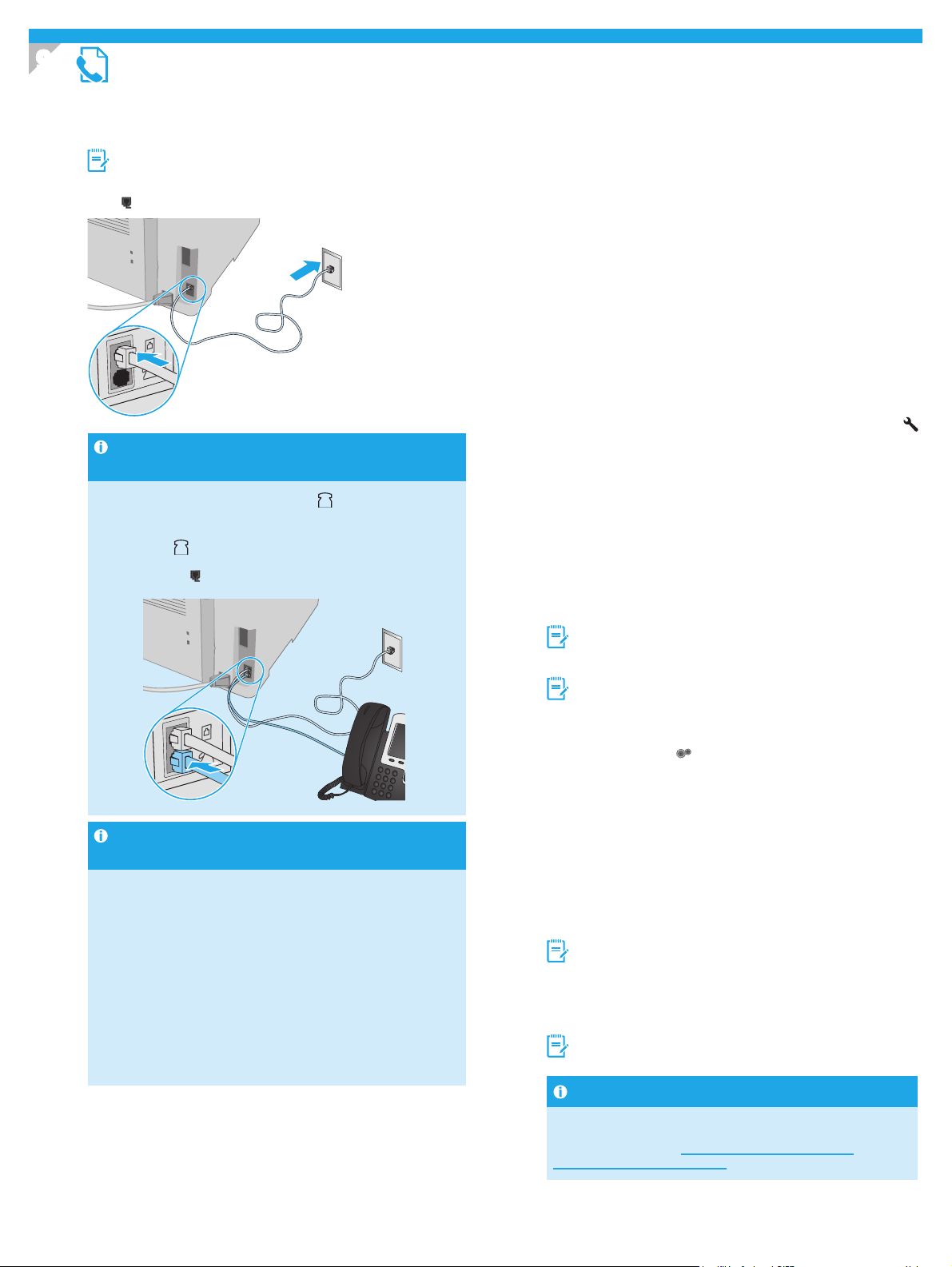
Conecte el cable telefónico suministrado con la impresora al puerto
de fax de la impresora y a la toma telefónica de la pared.
¿Cómo conecto un contestador o un teléfono
con extensión?
1. Extraiga la clavija del puerto telefónico .
2. Desconecte el cable telefónico del contestador de la toma
telefónica y, a continuación, conéctelo al puerto telefónico de la
impresora .
3. Conecte el cable telefónico suministrado con la impresora al
puerto de fax de la impresora y a la toma telefónica de la pared.
¿Cómo conguro las impresoras HP en entornos
telefónicos digitales?
Las impresoras HP están especícamente diseñadas para utilizarse
en servicios de telefonía analógica tradicionales. En un entorno
telefónico digital (como DSL/ADSL, PBX, RDSI o FoIP), es posible que
sean necesarios ltros de digital a analógico o convertidores cuando
serealice el ajuste de la impresora para fax.
Nota: En función de la compañía telefónica, es posible que la impresora
no sea compatible con todas las líneas de servicio digital o proveedores,
en todos los entornos digitales ni con todos los convertidores de digital
a analógico. Póngase en contacto con la compañía telefónica para
determinar qué opciones de conguración son las mejores.
Nota: Cuando ajuste la detección del patrón de tono en un sistema
deteléfono PBX que tenga diferentes patrones de tono para llamadas
internas y externas, asegúrese de marcar el número de fax de la
impresora mediante un número externo para grabar el patrón de tono.
9.2
Conguración de la impresora
Se deben congurar los ajustes de hora, fecha y encabezado de fax para
utilizar la función de fax del producto.
Asistente de conguración de fax deHP (Windows)
1. Abra HPPrinter Assistant.
• Windows 10: En el menú Inicio, haga clic en Todas las aplicaciones,
haga clic en HP y, a continuación, seleccione el nombre de la impresora.
• Windows 8.1: En la esquina inferior izquierda de la pantalla, haga
clic en la pantalla Inicio y seleccione el nombre de la impresora.
• Windows 8: Haga clic derecho en un área vacía de la pantalla de
inicio. Haga clic en Todas las aplicaciones en la barra de aplicaciones
y, a continuación, seleccione el nombre de la impresora.
• Windows 7: En el escritorio del equipo, haga clic en Inicio y seleccione
Todos los programas. Luego, haga clic en HP y, en la carpeta de
la impresora, seleccione el icono con el nombre de la impresora.
Acontinuación, abra HP Printer Assistant.
2. En HP Printer Assistant, seleccione Fax y, a continuación, seleccione
Asistente de conguración de fax.
3. Siga las instrucciones de la pantalla para congurar los ajustes de fax.
Panel de control LCD de 2líneas
1. En el panel de control de la impresora, pulse el botón Conguración .
2. Seleccione Conguración del sistema y, a continuación, Hora/fecha.
3. Seleccione Hora/fecha.
4. Seleccione el formato de 12 horas o de 24 horas.
5. Escriba la hora actual en el teclado y, a continuación, pulse el botón
Aceptar.
6. Seleccione el formato de fecha.
7. Escriba la fecha actual en el teclado y, a continuación, pulse el botón
Aceptar.
8. En el menú Conguración, seleccione Conguración de fax y,
después, Encabezado de fax.
9. Escriba el número de fax en el teclado y, a continuación, pulse el
botón Aceptar.
NOTA: El número máximo de caracteres para el número de fax es de20.
10. Escriba el nombre o el encabezado de la empresa en el teclado y,
acontinuación, pulse el botón Aceptar.
NOTA: El número máximo de caracteres para el encabezado de fax
es de40.
Panel de control con pantalla táctil
1. En la pantalla de inicio del panel de control de la impresora, toque el
botón Conguración .
2. Seleccione Conguración de fax y, a continuación Conguración básica.
3. Seleccione Hora/fecha.
4. Seleccione el formato de 12 horas o de 24 horas.
5. Escriba la hora actual en el teclado y, a continuación, toque el botón
Aceptar.
6. Seleccione el formato de fecha.
7. Escriba la fecha actual en el teclado y, a continuación, toque el botón
Aceptar.
8. Seleccione Encabezado de fax.
9. Escriba el número de fax en el teclado y, a continuación, toque el
botón Aceptar.
NOTA: El número máximo de caracteres para el número de fax es de20.
10. Escriba el nombre o el encabezado de la empresa en el teclado y,
acontinuación, toque el botón Aceptar.
Para introducir caracteres especiales que no se encuentran en el
teclado estándar, toque el botón @#$ para abrir un teclado que
contiene los caracteres especiales.
NOTA: El número máximo de caracteres para el encabezado de fax
es de40.
Obtener más información
Para obtener más información sobre otras maneras de enviar faxes,
como programar un fax para que se envíe más tarde o enviar faxes
desde un equipo, vaya a: www.hp.com/support/ljM148MFP o
www.hp.com/support/ljM227MFP
11
Page 12
10.
Utilice el software HP Scan en el equipo para iniciar un trabajo de escaneado en la impresora.
Windows
Haga clic en Inicio, seleccione Programas o Todos los programas, después HP y,
porúltimo HP Scan.
Uso de la función de escaneado
OS X
Vaya a la carpeta Aplicaciones y abra HP Easy Scan.
Troubleshooting (Solución de problemas)
Guía del usuario
En la Guía del usuario se incluye información sobre el uso de la impresora
ysolución de problemas. Esta disponible en la web:
1. Vaya a: www.hp.com/support/ljM148MFP o www.hp.com/support/ljM227MFP
2. Seleccione el idioma correspondiente, la impresora si así se le indica y, luego,
haga clic en Guías del usuario.
Comprobar las actualizaciones del rmware
1. Vaya a: www.hp.com/support/ljM148MFP o www.hp.com/support/ljM227MFP
2. Seleccione una impresora o una categoría en la lista y, a continuación,
hagaclic en Controladores.
3. Seleccione el sistema operativo y haga clic en el botón Siguiente.
4. Seleccione Firmware y haga clic en el botón Descargar.
Ayuda del panel de control (solo modelos con pantalla táctil)
Toque el botón Ayuda en el panel de control de la impresora para acceder a los
temas de ayuda.
Recursos de asistencia adicional
En caso de que desee obtener ayuda integral de HP para la impresora, vaya a:
www.hp.com/support/ljM148MFP o www.hp.com/support/ljM227MFP
• Solucionar problemas
• Buscar instrucciones de conguración avanzada
• Descargar las actualizaciones de software
• Participar en foros de asistencia
• Buscar información legal y sobre la garantía
• Utilizar los recursos de impresión móvil
Conexión a una red por cable (Ethernet) (opcional)
• Compruebe que la impresora esté conectada al puerto de red correcto
mediante un cable de la longitud apropiada.
• Verique que las luces que hay junto al puerto de red estén encendidas.
• Compruebe que el controlador de impresión esté instalado en el equipo.
• Compruebe la disponibilidad de recursos de red (ping) para probar la conexión
de red.
Windows
Haga clic en Inicio > Ejecutar. Escriba cmd y pulse Intro. Escriba ping,
introduzca un espacio, escriba la dirección IP de la impresora y, a continuación,
pulse Intro. Dirección IP de ejemplo: 192.168.0.1. Para obtener la dirección
IPde la impresora, consulte la sección “Obtener la dirección IP de la impresora”.
OS X
Abra la Utilidad de red y escriba la dirección IP en el panel ping. Pulse Intro.
Dirección IP de ejemplo: 192.168.0.1. Para obtener la dirección IP de la
impresora, consulte la sección “Obtener la dirección IP de la impresora”.
• Si en la ventana se muestran tiempos de recorrido de ida y vuelta, la red está
funcionando.
• Si la comprobación de la disponibilidad de recursos de red (ping) no funciona,
pruebe a reiniciar la impresora y revise de nuevo todos los pasos de conexión.
Solución de problemas de fax (solo modelos fdw)
Verique la conexión física
• Verique que el cable telefónico esté conectado al puerto de fax
parte posterior de la impresora y de la toma de pared.
• En un teléfono de extensión u otro dispositivo adicional, verique que el
cable telefónico está conectado al puerto telefónico
de la impresora y al dispositivo.
• Si las llamadas telefónicas salientes fallan debido a que no se detecta tono
de llamada o porque la línea está ocupada, conéctese a una línea telefónica
diferente.
• Para el servicio de fax sobre IP, reduzca la velocidad de fax y desactive el
modo de corrección de errores en el menú Conguración de fax del panel
de control de la impresora.
en la parte posterior
en la
Conexión de la red inalámbrica (modelos inalámbricos)
• Verique que el cable de red no esté conectado. La impresora no puede
conectarse a una red inalámbrica cuando se conecta un cable de red.
• Compruebe que la impresora y el direccionador inalámbrico estén encendidos
y tengan alimentación. Asegúrese también de que el interruptor inalámbrico
esté encendido.
• Compruebe que la impresora se encuentre dentro del alcance de la red
inalámbrica. Para la mayoría de las redes, la impresora debe encontrarse
dentro de un alcance de 30m (100 pies) del punto de acceso inalámbrico
(direccionador inalámbrico).
• Compruebe que el controlador de impresión esté instalado en el equipo.
• Compruebe que el equipo y la impresora estén conectados a la misma red
inalámbrica.
• En Mac, verique que el direccionador inalámbrico sea compatible con Bonjour.
• Reinicie el direccionador inalámbrico.
Vericación de los ajustes de fax de la impresora
• Para utilizar un servicio de correo por voz de la compañía telefónica o del
proveedor del servicio, asegúrese de que el ajuste Tonos para contestar de
la impresora esté ajustado en menos tonos que el contestador.
• Si se han asignado varios números de teléfono a la misma línea telefónica
física y la línea se comparte por varios dispositivos, asegúrese de que
la impresora está congurada para corregir el ajuste de tono distintivo.
Utiliceun ajuste con que la impresora responda a los faxes e ignore otros
tipos de tono.
• Si congura el ajuste de Velocidad de fax en Medio (valor 17) o en
Lento(valor 29) también puede mejorar la capacidad de enviar un fax.
12
Page 13
LaserJet Pro MFP M148-M149
LaserJet Pro MFP M227-M229
English................. 1
Français ............... 5
Español ............... 9
LaserJet Ultra MFP 230-M231
Guia de Introdução
www.hp.com/support/ljM148MFP
www.hp.com/support/ljM227MFP
www.register.hp.com
IMPORTANTE:
Siga as
nopôster de conguração
de hardware da impressora,
então prossiga para
aEtapa4.
Etapas 1 a 3
Depois de ligar a impressora, aguarde sua inicialização. Para navegar no painel de controle, use os botões de seta e o botão OK.
Siga as instruções no painel de controle para denir estas congurações:
• Idioma
• Local
• Congurações padrão
Em Congurações padrão, selecione uma destas opções:
• Autogerenciado: congurações padrão otimizadas para a maioria dos usuários que incluem etapas guiadas de instalações
• Gerenciado por TI: congurações padrão otimizadas para capacidade de gerenciamento de frota.
As congurações podem ser completamente personalizadas após a conguração inicial.
NOTA: Selecione a Página Informações de impressão para imprimir uma página que instrua como alterar as congurações padrão.
Precisa de ajuda? - Perguntas frequentes
Para Perguntas frequentes, acesse
www.hp.com/support/ljM227MFPFAQ
ouleiao código QR.
Conguração inicial no painel de controle
4.
econgurações e atualizações automáticas.
M
Português ......... 13
5. Selecionar o método de conexão
Conexão USB direta entre a impressora
eocomputador
É necessário utilizar um cabo USB do tipo A a B.
Windows
1. Não conecte o cabo USB antes de instalar o software. O processo
deinstalação solicitará a conexão do cabo no momento apropriado.
Seo cabo já estiver conectado, reinicie a impressora quando a instalação
solicitar a conexão do cabo.
2. Prossiga para “6. Download e instalação do software”
OS X
1. Para OS X, conecte o cabo USB entre o computador e a impressora antes
de instalar o software.
2. Prossiga para “6. Download e instalação do software”
Conexão de rede com o (Ethernet)
(opcional)
Use um cabo de rede padrão.
1. Conecte o cabo de rede à impressora e à rede. Aguarde alguns minutos
até a impressora adquirir um endereço de rede.
2. Prossiga para “6. Download e instalação do software”
Conexão da rede sem o
(somente modelos sem o)
Painéis de controle com tela sensível ao toque
1. Para conectar a impressora a uma rede sem o (Wi-Fi), no painel de
controle da impressora, toque no botão Sem o.
2. Toque no Menu sem o e então toque no Assistente de conguração
sem o. Selecione o nome da rede na lista SSID ou insira o nome da rede
caso ela não esteja listada.
3. Use o teclado para inserir a senha e, em seguida, toque no botão OK.
4. Aguarde enquanto a impressora estabelece uma conexão de rede.
5. No painel de controle da impressora, toque no botão Rede. Se um
endereço IP estiver na lista, a conexão de rede foi estabelecida.
Casocontrário, aguarde mais alguns minutos e tente novamente.
Anoteo endereço IP para utilizá-lo durante a instalação do software.
Exemplo de endereço IP: 192.168.0.1
Painéis de controle LCD de 2 linhas
1. Para conectar a impressora a uma rede sem o (Wi-Fi), verique se
aimpressora, o ponto de acesso e o computador estão ligados e se
ocomputador está conectado à rede sem o.
2. Pode ser necessário usar um cabo USB durante a instalação do software.
3. Para imprimir em um computador, continue com “6. Baixe e instale
osoftware”. Para imprimir somente de um smartphone ou de um tablet,
prossiga para “7. Impressão móvel (opcional)”.
Congurar manualmente o endereço IP
Consulte o guia do usuário da impressora para obter informações sobre como
congurar o endereço IPmanualmente. Consulte a seção “Solução de problemas”
deste guia.
13
Page 14
Download e instalação do software
6.
Método 1: Faça download do HP Easy Start
(Windows e OS X)
1. Acesse 123.hp.com/laserjet e clique em Download.
2. Siga as instruções na tela e os comandos para salvar o arquivo no computador.
3. Inicie o arquivo de software a partir da pasta em que ele foi salvo.
Método 2: Faça download do site de suporte da
impressora (Windows e OS X)
1. Acesse www.hp.com/support/ljM148MFP ou www.hp.com/support/ljM227MFP.
2. Selecione Software e drivers.
3. Faça o download do software para seu modelo de impressora e sistema operacional.
4. Inicie o arquivo de software a partir da pasta em que ele foi salvo.
Readiris Pro for HP
O Readiris Pro fornece ao seu produto HP OCR avançado e recursos de digitalização. Converta facilmente seus documentos em papel em arquivos PDF que podem ser
editados e pesquisados, prontos para serem armazenados e compartilhados.
Para fazer download do software pela Web, acesse: www.hp.com/support/ljM148MFP ou www.hp.com/support/ljM227MFP
Selecione Drivers. Em seguida, selecione o sistema operacional apropriado e clique em Avançar. Clique em Aplicativo - terceiros e, em seguida clique no botão Download.
7.
7.1
Saiba mais sobre a impressão móvel
Para obter mais informações sobre esses e outros
sistemas operacionais (Chrome/Google Cloud Print),
acesse www.hp.com/go/LaserJetMobilePrinting ou
digitalize o código QR abaixo.
Impressão móvel (opcional)
Conectar o dispositivo à rede sem o
Para imprimir usando um telefone ou tablet, conecte o dispositivo à mesma
rede sem o em que a impressora está.
Dispositivos Apple iOS (AirPrint): Abra o item a ser impresso e selecione
oícone Ação. Selecione Imprimir, selecione a impressora e depois Imprimir.
Dispositivos Android (4.4 ou versões posteriores): Abra o item a ser impresso
e selecione o botão Menu. Selecione Imprimir, selecione a impressora e depois
Imprimir.
Alguns dispositivos exigem que o plug-in HP Print Service seja baixado da
Google Play Store.
Windows Phone: Baixe o aplicativo HP AiO Remote da Windows Store.
Wi-Fi Direct (somente modelo sem o)
7.2
O Wi-Fi Direct permite que dispositivos compatíveis com Wi-Fi, como
smartphones, tablets ou computadores, façam uma conexão de rede sem o
diretamente com a impressora sem o uso de um ponto de acesso ou roteador
sem o. Conecte-se ao sinal Wi-Fi Direct da impressora da mesma maneira
que dispositivos compatíveis com Wi-Fi se conectam a uma nova rede sem o
ou hotspot.
Ativar o Wi-Fi Direct
Para habilitar o Wi-Fi Direct no painel de controle, conclua as etapas a seguir.
Painéis de controle LCD de 2 linhas: No painel de controle da impressora,
1.
pressione o botão de Conguração e, em seguida, abra o menu
Conguração de Rede.
Painéis de controle com tela sensível ao toque: Na tela Inicial do
painelde controle da impressora, selecione o botão Informações
deconexão
2. Abra os seguintes menus:
- Wi-Fi Direct
- Congurações (apenas em painéis de controle com tela sensível
aotoque)
- Ativar/Desativar
3. Toque no item de menu Ligar. Toque no botão O (Desativar) para
desativar a impressão Wi-Fi Direct.
.
Para obter mais informações sobre impressão e conguração sem o,
acesse www.hp.com/go/wirelessprinting.
Descobrir a impressora
1. No dispositivo móvel, ative a conexão Wi-Fi e procure redes sem o.
2. Selecione a impressora, que será mostrada como 'Direct-nome-domodelo', como mostrado no painel de controle da impressora.
Nome da impressora de exemplo: Direct-bb-HP M277 Laserjet
8.
Use o HP ePrint via e-mail para imprimir documentos enviando-os como um anexo de e-mail para o endereço de e-mail da impressora de qualquer dispositivo compatível com
e-mail, mesmo de dispositivos que não estejam na mesma rede.
Para usar o HP ePrint via e-mail, a impressora deverá atender a estes requisitos:
• A impressora deve estar conectada a uma rede com ou sem o e ter acesso à Internet.
• Os Serviços da Web HP devem estar habilitados na impressora, e ela deverá estar registrada no HPConnected.
Ativar o HP Web Services (somente modelos com tela
sensível ao toque)
1. Na tela inicial do painel de controle da impressora, toque no botão
Informações de conexão e abra estes menus:
• HP ePrint
• Congurações
• Ativar Web Services
Congurar o HP ePrint por e-mail (opcional)
2. Toque no item de menu OK. A impressora ativa os Serviços da Web e imprime
uma página de informações. A página de informações contém um código da
impressora necessário para registrar a impressora HP no HP Connected.
3. Acesse www.hpconnected.com para criar uma conta do HP ePrint e concluir
oprocesso de conguração.
14
Page 15
9.
Conguração do fax (somente modelos com fax - opcional)
9.1 9.2
Conectar a impressora
A impressora é um dispositivo analógico. A HP recomenda usar a impressora
com uma linha telefônica analógica dedicada.
NOTA: Alguns países/regiões podem exigir um adaptador para o cabo
telefônico que veio com a impressora.
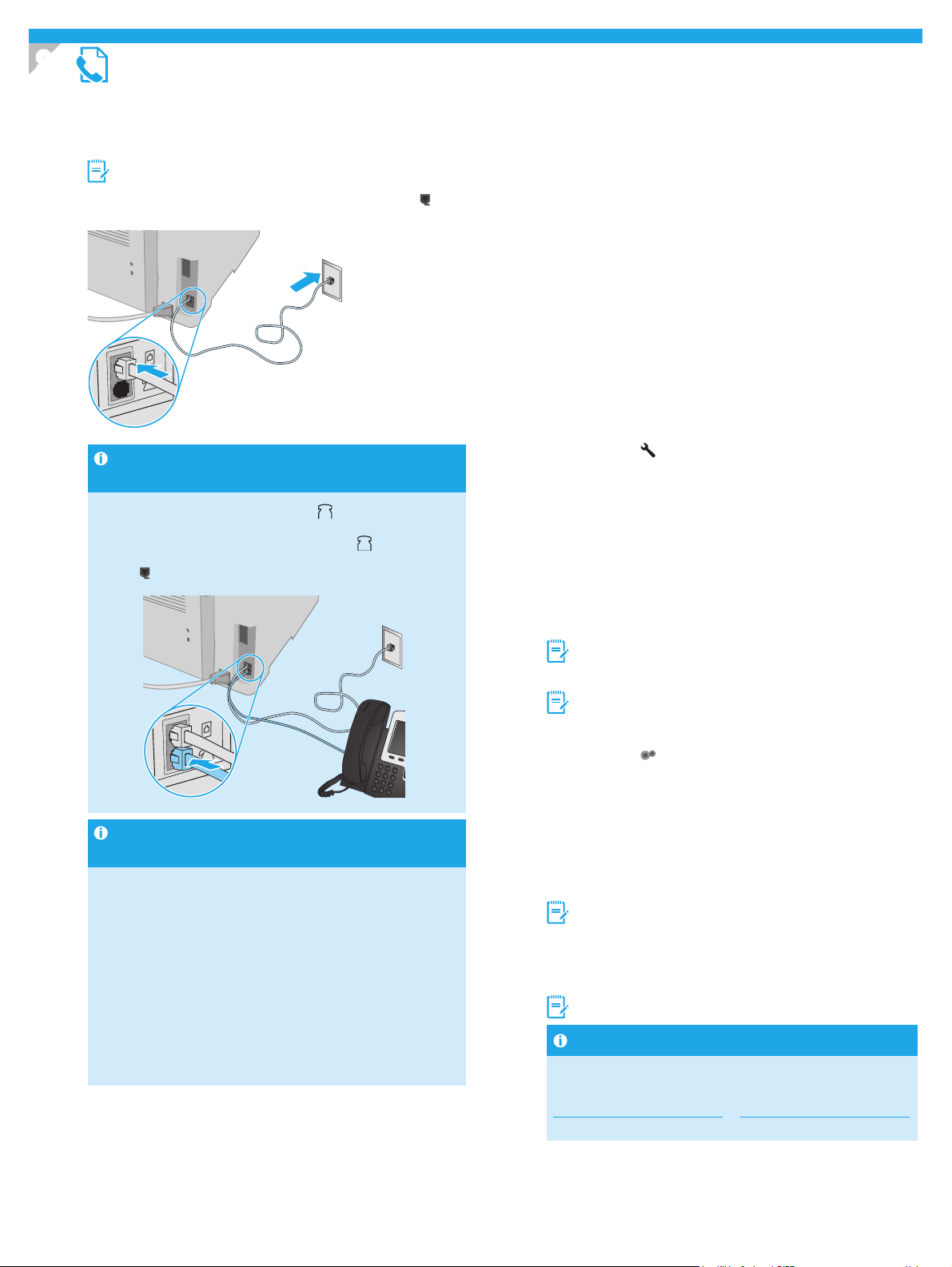
Conecte o cabo telefônico que veio com a impressora à porta Fax
impressora e à tomada telefônica na parede.
na
Como eu conecto uma secretária eletrônica ou
uma extensão?
1. Remova o plugue da porta do telefone .
2. Desconecte o cabo telefônico da secretária eletrônica da tomada
telefônica e então a conecte à porta telefônica na impressora.
3. Conecte o cabo telefônico que veio com a impressora à porta
Fax na impressora e à tomada telefônica na parede.
Como eu conguro impressoras HP em
ambientes de telefonia digital?
As impressoras HP foram projetadas especicamente para uso
com serviços telefônicos analógicos tradicionais. Para um ambiente
de telefonia digital (como DSL/ADSL, PBX, ISDN ou FoIP), ltros ou
conversores de digital para analógico podem ser necessários na
conguração da impressora para o fax.
Nota: Dependendo da empresa telefônica, a impressora poderá não
sercompatível com todas as linhas ou provedores de serviço digital,
emtodos os ambientes digitais ou com todos os conversor de digital
para analógico. Contate a empresa telefônica para determinar quais
serão asmelhores opções de conguração.
Nota: Ao congurar a detecção de padrão de toque em um sistema
telefônico PBX com padrões de toque diferentes para chamadas
internas e externas, disque o número de fax da impressora usando
umnúmero externo para a gravação do padrão de toque.
Congurar a impressora
Congurar a hora, a data e o cabeçalho do fax é necessário para utilizar
o recurso de fax.
Assistente de conguração de fax HP (Windows)
1. Abra o Assistente da Impressora HP.
• Windows 10: No menu Iniciar, clique em Todos os aplicativos,
clique em HP e, em seguida, selecione o nome da impressora.
• Windows 8.1: Clique na seta para baixo no canto inferior esquerdo
da tela Inicial e selecione o nome da impressora.
• Windows 8: Clique com o botão direito do mouse em uma área
vazia na tela inicial, clique em Todosos aplicativos na barra de
aplicativos e selecione o nome da impressora.
• Windows 7: Na área de trabalho do computador, clique em Iniciar,
selecione Todos os Programas, clique em HP, clique na pasta da
impressora, selecione o ícone com o nome da impressora e abra
oAssistente da Impressora HP.
2. No Assistente da Impressora HP, selecione Fax e depois Assistente
de conguração de fax.
3. Siga as instruções mostradas na tela para congurar o fax.
Painel de controle LCD de 2 linhas
1. No painel de controle da impressora, pressione o botão
Conguração .
2. Selecione Conguração do Sistema e depois Hora/Data.
3. Selecione Hora/Data.
4. Selecione o relógio de 12 horas ou 24 horas.
5. Use o teclado para inserir a hora atual e, em seguida, pressione
obotão OK.
6. Selecione o formato de data.
7. Use o teclado para inserir a data atual e, em seguida, pressione
obotão OK.
8. No menu Conguração, selecione Conguração de fax e depois
Cabeçalho do Fax.
9. Use o teclado para inserir o número do fax e toque no botão OK.
NOTA: O número máximo de caracteres para um número de fax é 20.
10. Use o teclado para inserir o nome da empresa ou o cabeçalho e,
emseguida, pressione o botão OK.
NOTA: O máximo de caracteres para um cabeçalho de fax é 40.
Painel de controle com tela de toque
1. Na tela inicial do painel de controle da impressora, toque no botão
Conguração .
2. Selecione Conguração de fax e depois Conguração básica.
3. Selecione Hora/Data.
4. Selecione o relógio de 12 horas ou 24 horas.
5. Use o teclado para inserir a hora atual e toque no botão OK.
6. Selecione o formato de data.
7. Use o teclado para inserir a data atual e toque no botão OK.
8. Selecione Cabeçalho do fax.
9. Use o teclado para inserir o número do fax e toque no botão OK.
NOTA: O número máximo de caracteres para um número de fax é 20.
10. Use o teclado para inserir o nome da sua empresa ou o cabeçalho
etoque no botão OK.
Para inserir caracteres especiais que não estão no teclado padrão,
toque no botão @#$ para abrir um teclado que contenha esses
caracteres.
NOTA: O máximo de caracteres para um cabeçalho de fax é 40.
Saiba mais!
Para obter mais informações sobre outras maneiras de enviar faxes,
como o agendamento de um fax para ser enviado posteriormente
ouoenvio de faxes de um computador, acesse:
www.hp.com/support/ljM148MFP ou www.hp.com/support/ljM227MFP
15
Page 16
10.
Use o software HP Scan em seu computador para iniciar um trabalho de digitalização na impressora.
Windows
Clique em Iniciar, selecione Programas ou Todos os Programas, selecione HP
edepois HP Scan.
Usar o recurso Digitalizar
OS X
Vá para a pasta Aplicativos e abra o HP Easy Scan.
Solução de problemas
Guia do usuário
O Guia do Usuário inclui o uso da impressora e informações sobre solução de
problemas. Também disponível na Web:
1. Acesse: www.hp.com/support/ljM148MFP ou www.hp.com/support/ljM227MFP
2. Selecione o idioma apropriado. Depois, selecione a impressora, se solicitado,
e clique em Guias do usuário.
Vericar atualizações de rmware
1. Acesse: www.hp.com/support/ljM148MFP ou www.hp.com/support/ljM227MFP
2. Selecione uma impressora ou uma categoria na lista e então clique em Drivers.
3. Selecione o sistema operacional e clique no botão Avançar.
4. Selecione Firmware e clique no botão Download.
Ajuda do painel de controle (somente modelos com tela
sensível ao toque)
Toque no botão Ajuda no painel de controle da impressora para acessar os
tópicos da Ajuda.
Recursos de suporte adicionais
Para obter ajuda completa da HP para a impressora, acesse:
www.hp.com/support/ljM148MFP ou www.hp.com/support/ljM227MFP
• Solucionar problemas
• Localizar instruções de conguração avançada
• Download de atualizações de software
• Participar de fóruns de suporte
• Localizar informações de garantia e regulamentação
• Recursos de impressão móvel
Conexão de rede com o (Ethernet) (opcional)
• Verique se a impressora está conectada à porta de rede correta por um cabo
de comprimento correto.
• Verique se as luzes ao lado da porta de rede estão acesas.
• Verique se o driver de impressão está instalado no computador.
• Teste a conexão de rede executando o ping na rede:
Windows
Clique em Iniciar > Executar. Digite cmd e pressione Enter. Digite ping,
digiteum espaço, digite o endereço IP da impressora e pressione Enter.
Exemplo de endereço IP: 192.168.0.1. Para localizar o IP da impressora,
consulte "Localizar o endereço IP da impressora".
OS X
Abra o Network Utility e digite o endereço IP no painel de ping. Pressione
Enter. Exemplo de endereço IP: 192.168.0.1. Para localizar o IP da impressora,
consulte "Localizar o endereço IP da impressora".
• Se a janela exibir tempos de trajeto, signica que a rede está funcionando.
• Se o ping não funcionar, tente reiniciar a impressora e verique novamente
todas as etapas de conexão.
Solução de problemas de fax (somente modelos fdw)
Vericar a conexão física
• Verique se o cabo telefônico está conectado à porta de fax
traseira da impressora e à tomada da parede.
• Para uma extensão ou outro dispositivo adicional, verique se o cabo
telefônico está conectado à porta de telefone
impressora e ao dispositivo.
• Se as chamadas telefônicas de saída falharem porque nenhum tom de
discagem foi detectado ou se a linha estiver ocupada, conecte a uma linha
telefônica diferente.
• Para o serviço Fax sobre IP, reduza a Velocidade do fax e desative
oMododeCorreção de Erro no menu Congurações do Fax no painel de
controle da impressora.
na parte traseira da
na parte
Conexão de rede sem o (modelos sem o)
• Verique se o cabo de rede não está conectado. A impressora não conseguirá
se conectar auma rede sem o quando um cabo de rede estiver conectado.
• Verique se a impressora e o roteador sem o estão ligados e estão recebendo
energia. Verique também se o switch sem o está ligado.
• Verique se a impressora está dentro do alcance da rede sem o. Na maioria
das redes, a impressora deve estar a 30 m (100 pés) do ponto de acesso sem
o (roteador sem o).
• Verique se o driver de impressão está instalado no computador.
• Verique se o computador e a impressora estão conectados à mesma rede
sem o.
• Para Mac, verique se o roteador sem o suporta Bonjour.
• Reinicie o roteador sem o.
Vericar as congurações de fax da impressora
• Para usar um serviço de correio de voz da empresa telefônica ou do
provedor de serviços, verique se a conguração Toques para atender da
impressora está denida como menos toques do que a secretária eletrônica.
• Se vários números telefônicos forem atribuídos à mesma linha telefônica
física e se a linha for compartilhada por vários dispositivos, verique se a
impressora foi denida com a conguração de toque diferenciado correta.
Use uma conguração na qual a impressora atende faxes e ignora outros
tipos de toque.
• Denindo a conguração Velocidade do fax como Média (V.17) ou como
Lenta (V.29) também pode melhorar sua capacidade de enviar um fax.
16
Page 17

Page 18

Page 19

Page 20

© Copyright 2018 HP Development Company, L.P.
Reproduction, adaptation or translation without prior written permission is prohibited,
except as allowed under the copyright laws.
The information contained herein is subject to change without notice.
The only warranties for HP products and services are set forth in the express warranty
statements accompanying such products and services. Nothing herein should be
construed as constituting an additional warranty. HP shall not be liable for technical
or editorial errors or omissions contained herein.
Trademark Credits
Windows® is a U.S. registered trademark of Microsoft Corporation.
Apple and the Apple logo are trademarks of Apple Inc., registered in the U.S. and
othercountries.
OS X is a trademark of Apple Inc., registered in the U.S. and other countries.
AirPrint is a trademark of Apple Inc., registered in the U.S. and other countries.
FCC Regulations
This equipment has been tested and found to comply with the limits for a ClassB
digital device, pursuant to Part 15 of the FCC rules. These limits are designed
to provide reasonable protection against harmful interference in a residential
installation. This equipment generates, uses, and can radiate radio-frequency energy.
If this equipment is not installed and used in accordance with the instructions, it may
cause harmful interference to radio communications. However, there is no guarantee
that interference will not occur in a particular installation. If this equipment does
cause harmful interference to radio or television reception, which can be determined
by turning the equipment o and on, correct the interference by one or more of the
following measures:
• Reorient or relocate the receiving antenna.
• Increase separation between equipment and receiver.
• Connect equipment to an outlet on a circuit dierent from that to which the
receiver is located.
• Consult your dealer or an experienced radio/TV technician.
Any changes or modications to the product that are not expressly approved by HP
could void the user’s authority to operate this equipment. Use of a shielded interface
cable is required to comply with the Class B limits of Part 15 of FCC rules. For more
regulatory information, see the electronic user guide. HP shall not be liable for any
direct, indirect, incidental, consequential, or other damage alleged in connection with
the furnishing or use of this information.
© Copyright 2018 HP Development Company, L.P.
La reproduction, l’adaptation ou la traduction sans autorisation écrite préalable est
interdite, sauf dans le cadre des lois sur le droit d’auteur.
Les informations contenues dans ce document peuvent être modiées sanspréavis.
Les seules garanties pour les produits et servicesHP sont décrites dans les
déclarations de garantie expresses accompagnant ces mêmes produits et services.
Les informations contenues dans ce document ne constituent en aucun cas une
garantie supplémentaire. HP ne pourra être tenu responsable des erreurs ou
omissions de nature technique ou rédactionnelle qui pourraient subsister dans
leprésent document.
Crédits concernant les marques
Windows® est une marque déposée de Microsoft Corporation aux Etats-Unis.
Apple et le logo Apple sont des marques commerciales d’Apple, Inc. aux Etats-Unis
et dans d’autres pays/régions.
OS X est une marque commerciale d’Apple Inc. aux États-Unis et dans d’autres
pays/régions.
AirPrint est une marque commerciale d’Apple Inc. aux États-Unis et dans d’autres
pays/régions.
Réglementations de la FCC
Les tests eectués sur cet équipement ont déterminé qu’il est conforme aux
prescriptions des unités numériques de classeB, telles que spéciées à l’article15
des normes de laFCC (Commission fédérale des communications). Ces limites sont
destinées à assurer une protection suisante contre les interférences produites
dans une installation résidentielle. Cet équipement génère, utilise et peut émettre
de l’énergie sous forme de fréquences radio. Si ce matériel n’est pas installé et
utilisé conformément aux instructions, il peut causer des interférences nuisibles aux
communications radio. Aucune garantie n’est néanmoins fournie quant à l’apparition
d’interférences dans une installation particulière. Si cet appareil provoque des
interférences nuisibles (qui peuvent être déterminées en éteignant et rallumant
l’appareil) à des communications radio ou télévision, corrigez ce problème en
appliquant une ou plusieurs desmesures suivantes:
• Réorientez ou déplacez l’antenne de réception.
• Augmentez la distance séparant l’équipement du récepteur.
• Connectez l’équipement à une prise située sur un circuit diérent decelui sur
lequel se trouve le récepteur.
• Consultez votre revendeur ou un technicien radio/télévision expérimenté.
Toute modication apportée au produit sans le consentement de HP peut setraduire
par la révocation du droit d’exploitation de l’équipement dont jouit l’utilisateur.
Uncâble d’interface blindé est requis an de satisfaire aux stipulationsde
l’article15des réglementations de la FCC sur les appareils declasseB. Pour de plus
amples informations sur les réglementations, reportez-vous au Guide de l’utilisateur
au format électronique. HP ne sera enaucun cas tenu responsable des dommages
directs, indirects, accessoires, consécutifs ou autres pouvant résulter de la mise
àdisposition de ces informations ou de leur utilisation.
www.hp.com
 Loading...