

Page 1
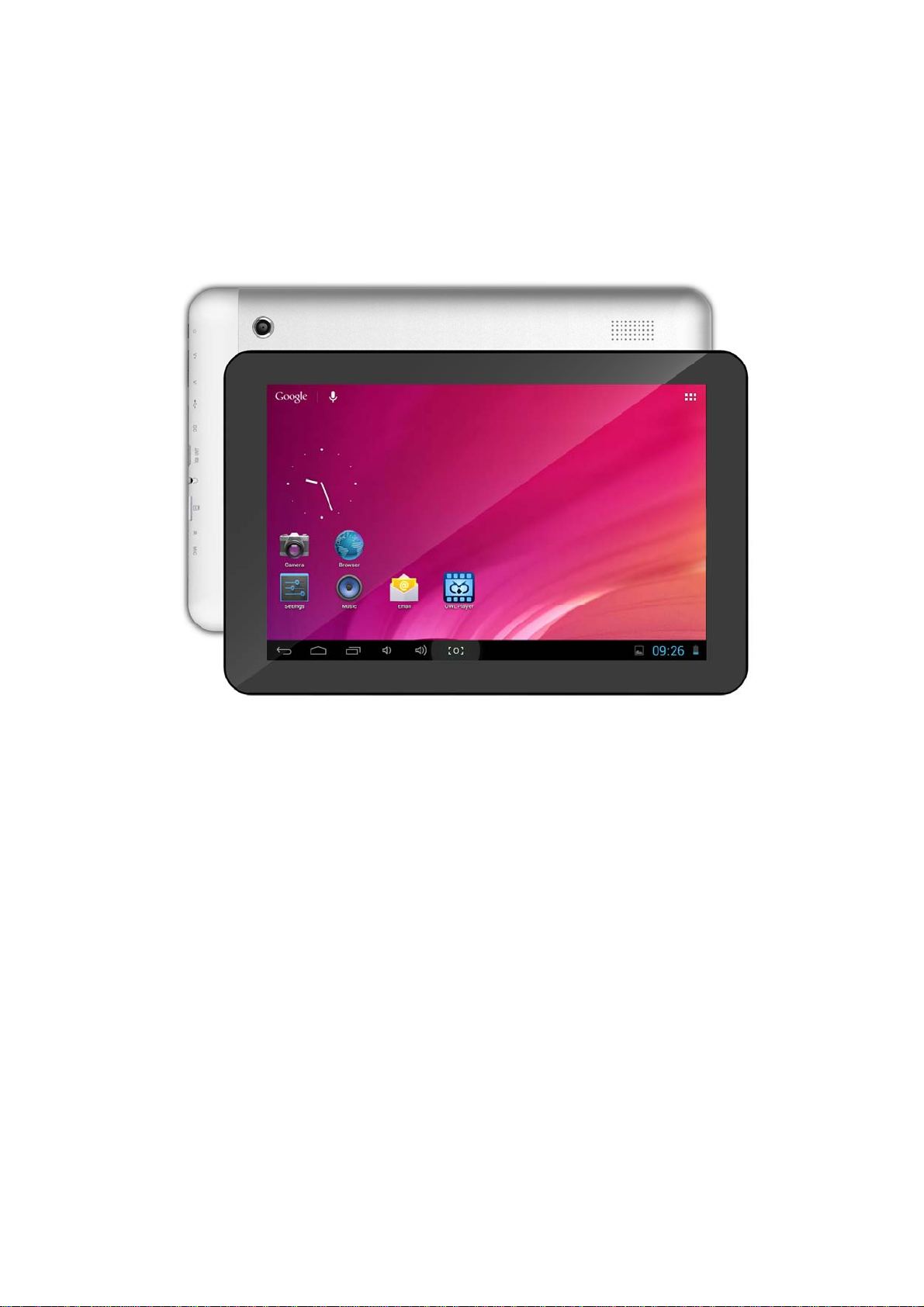
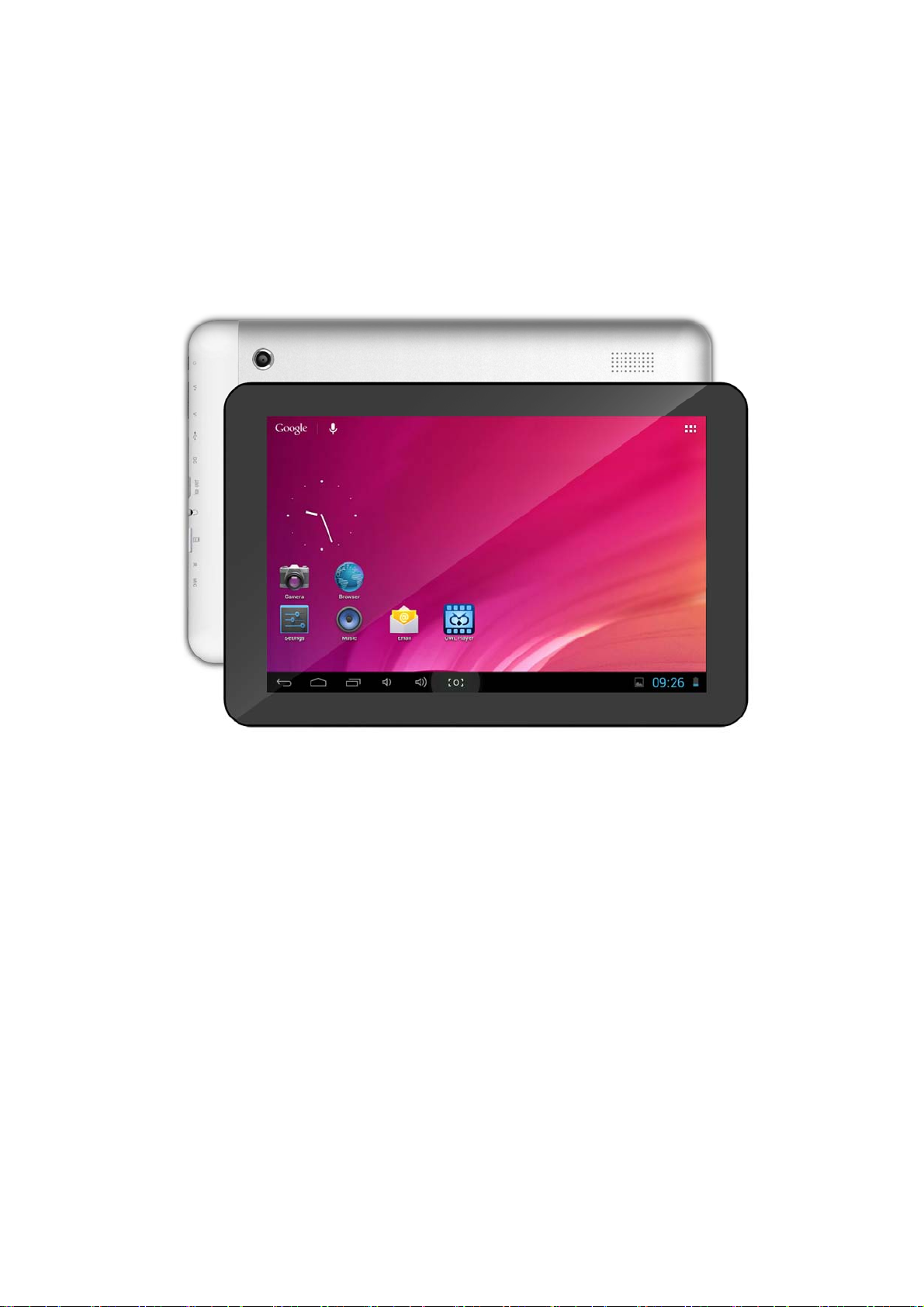
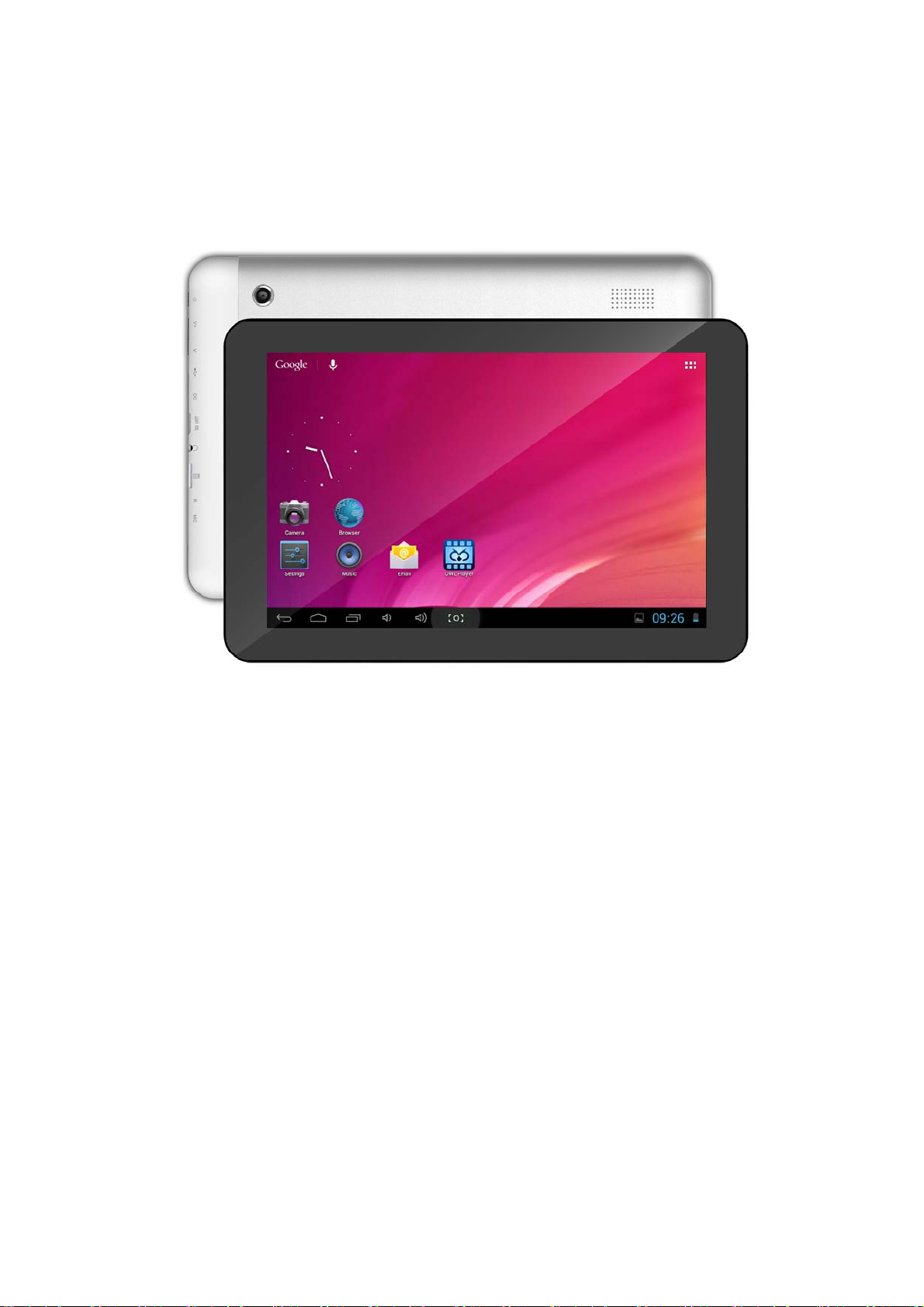
Internet Tablet
Model: T315
Page 2

Instruction Manual
Dear client,
We thank you for purchasing this product.
This appliance was submitted to several laboratorial tests, which certify its quality. To simplify the use
of this appliance, this instruction manual has been provided. The instructions must ensure a quick and
safe use.
Please read carefully the instructions and safety measures described in this manual.
We wish our clients great satisfaction in using their new appliance.
1
Page 3

Index
1. Safety Instructions.......................................................................................... 3
1.1. Power Energy.......................................................................................... 4
1.2. Power Cord and Other Cables ................................................................. 4
1.3. Humidity and Water................................................................................. 4
1.4. Cleaning .................................................................................................. 4
1.5. General Precautions................................................................................5
2. Utilization and Functioning............................................................................. 5
2.1. Product Description .................................................................................5
2.2. Power On/Off........................................................................................... 5
2.3. Desktop ...................................................................................................6
2.4. Standby Mode (Screen Off Mode)/Unlock the Screen............................. 6
2.5. System Settings ....................................................................................... 7
2.5.1. Wireless & Network........................................................................... 7
2.5.2. Sound ................................................................................................ 8
2.5.3. Display .............................................................................................. 8
2.5.4. Storage.............................................................................................. 9
2.5.5. Battery............................................................................................... 9
2.5.6. Apps................................................................................................ 10
2.6. Account & Sync ..................................................................................... 11
2.7. Location Service.................................................................................... 11
2.8. Security.................................................................................................. 11
2.9. Language & Input ..................................................................................12
2.10. Date & Time......................................................................................... 13
2.11. Developer Options............................................................................... 13
2.12. About Tablet ........................................................................................ 13
3. Installation.................................................................................................. ..13
3.1. How to Connect/Disconnect the Device with/from the Computer......... ..13
3.2. How to Install Applications (.apk file) into the Device........................... ..14
3.3. Desktop Icons...................................................................................... ..15
3.4. Change Input Method.......................................................................... ..16
4. Technical Specifications............................................................................. ..17
5. Aftermarket................................................................................................. ..17
6. Environment Conservation........................................................................... 18
2
Page 4
1. Safety Instructions
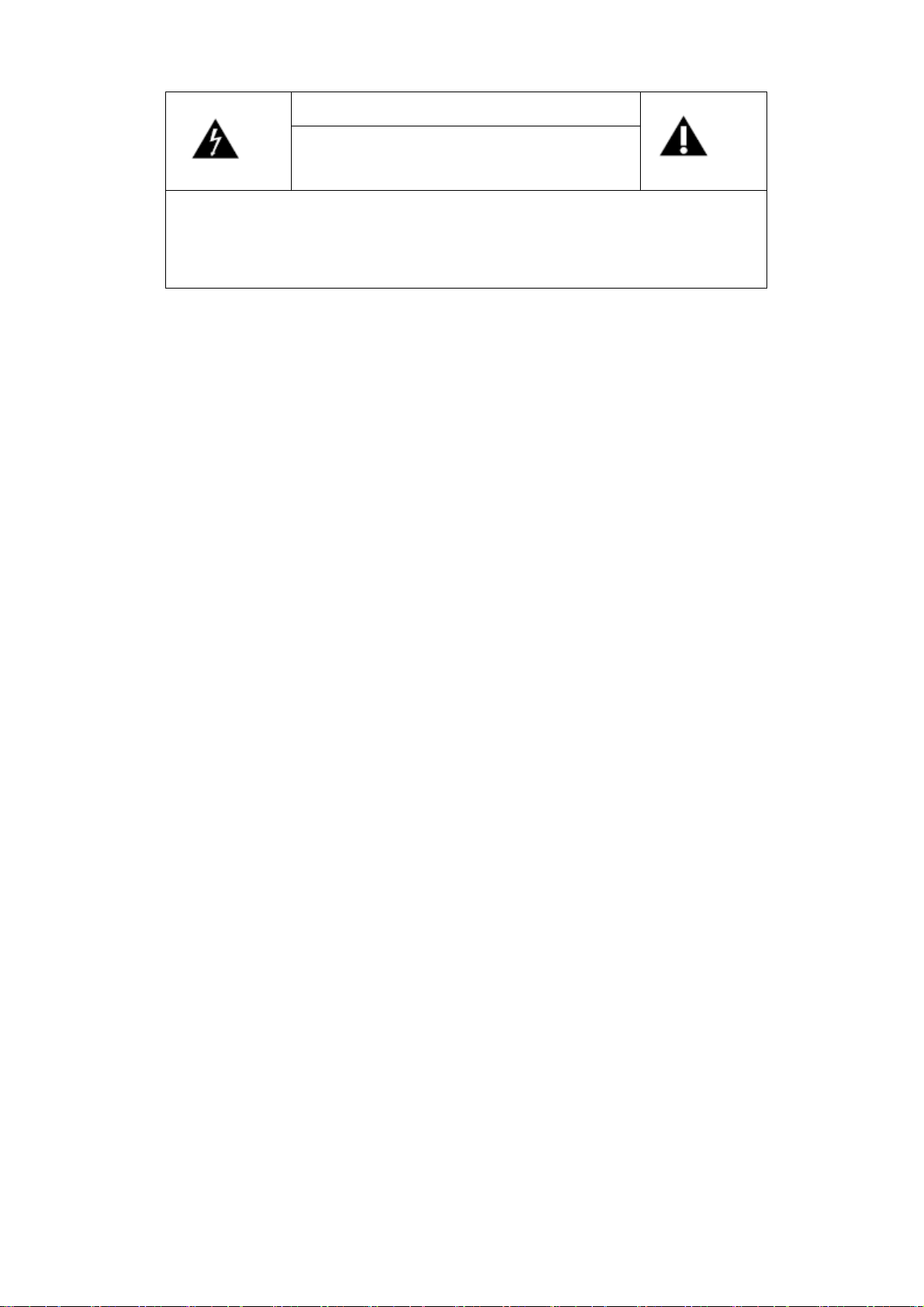
Attention: to avoid the risk of electric shock, do not remove the
cover. The interior does not contain any parts that may be
repaired by the user. Ask for assistance to qualified personnel.
Important Warnings
Before using your appliance, read carefully this instruction manual and keep it in a safe place, as you
may need it for future consultations.
Before you start your appliance, and to ensure a correct use, do not use it if:
- It has fallen on the ground;
ATTENTION
Risk of Electric Shock
Do Not Open
- You notice any evidence of damage;
- Any anomaly occurs during its operation;
To avoid hazards and deterioration of your appliance by an incorrect use, it is advisable to read the
instructions carefully and attentively.
Your appliance must not be used to other ends than the ones foreseen in the instructions manual.
Your safety is only guaranteed in a household use and not for commercial use. The incorrect use will
not be covered and automatically cancels the right to warranty.
Assistance
Be sure that, in case of malfunction, you take your appliance to a qualified technician for assistance.
This appliance can be used by children from 8 years old and above and persons
with reduced physical, sensory or mental capabilities or lack of experience and
knowledge if they have been given instruction concerning use of the appliance in
a safe way and understand the hazards involved. Children shall not play with the
appliance. Cleaning and maintenance shall not be made by children without
supervision.
3
Page 5

Access to these instructions and firmware updates in www.suporteworte.pt
1.1. Power Energy
Make sure the voltage of the electric network is compatible with the one of the appliance. If it does not
match, consult the vendor or Customer Support Service.
1.2. Power Cord and Other Cables
Do not roll up or pull the cord to disconnect the appliance, and do not use to twine the appliance. Keep
the cord far from warm surfaces.
Never use the appliance if it has a damaged cable or socket, or if it is not working properly.
In case of damage of the power cord, do not use your appliance. Take it to technical assistance for its
replacement.
1.3. Humidity and Water
Do not use your appliance in humid places. Do not let your appliance to catch water under any
circumstance, as it may be dangerous. TO AVOID FIRE HAZARD OR ELECTRIC SHOCK DO NOT
EXPOSE YOUR APPLIANCE TO HUMIDITY OR WATER. Do not place your appliance under water
(for example for washing).
1.4. Cleaning
Turn off your appliance before cleaning it; some time after clean it with a soft and dry cloth. Do not use
cleaning products.
1.5. General Precautions
Please follow the instructions of the user manual, which helps properly installing and operating
this product and enjoying its advanced features. Please keep the instructions for future
reference.
Read all instructions before using the appliance.
Do not expose this product to fire.
Do not expose this product to extreme temperatures, humidity or direct sunlight.
Do not attempt to disassemble this product or any parts of it.
Never allow liquid or small particles to enter the device.
Do not place the product in hot, wet or dusty environment, especially in summer.
Do not leave the product inside a car with all windows closed.
4
Page 6
Avoid dropping, impacting or shaking the product violently; otherwise it may cause damages or
malfunctions.
Select a proper volume to avoid hearing problem when using earphones.
Be sure to use the provided chargers and accessories in the package.
2. Utilization and Functioning
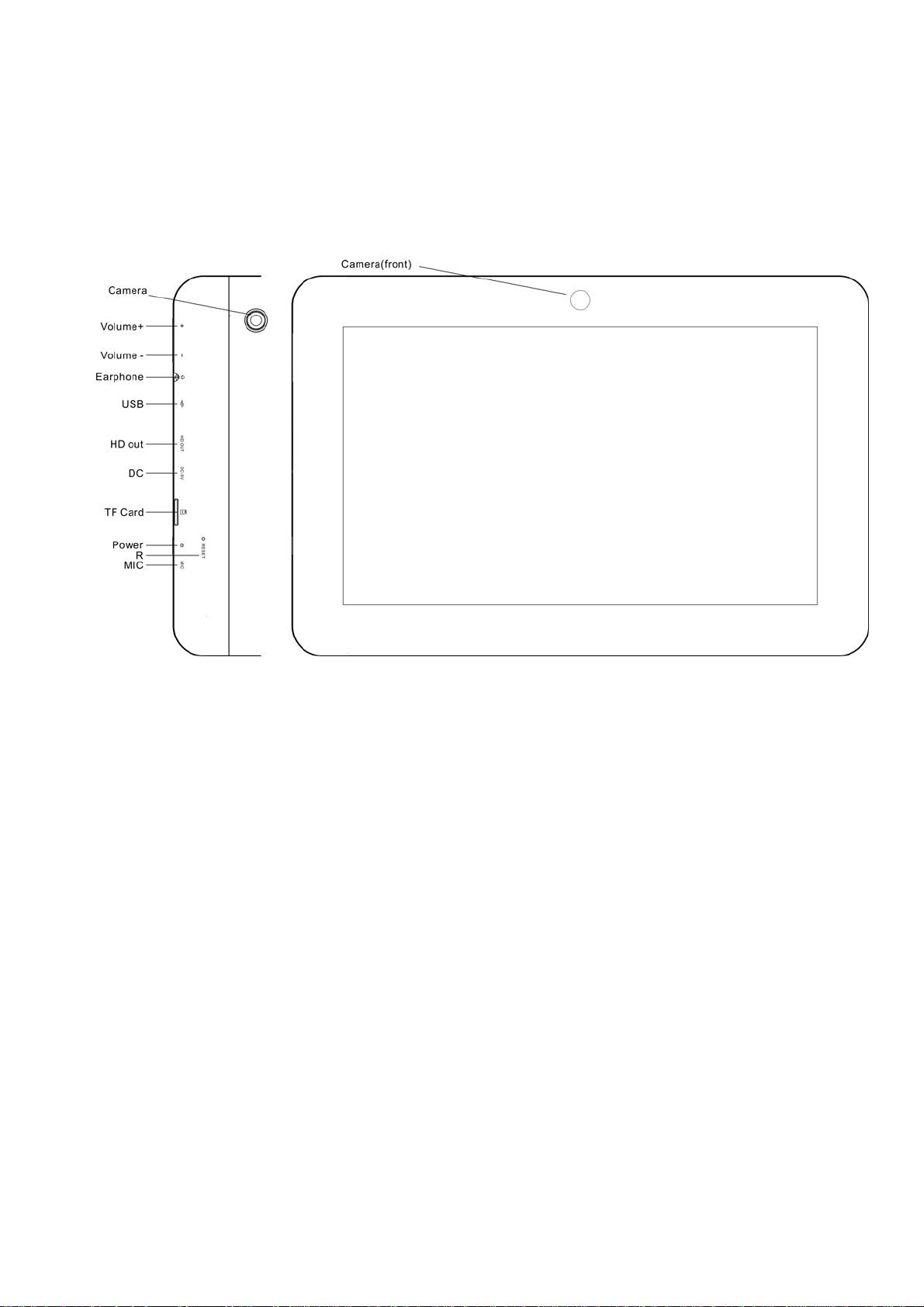
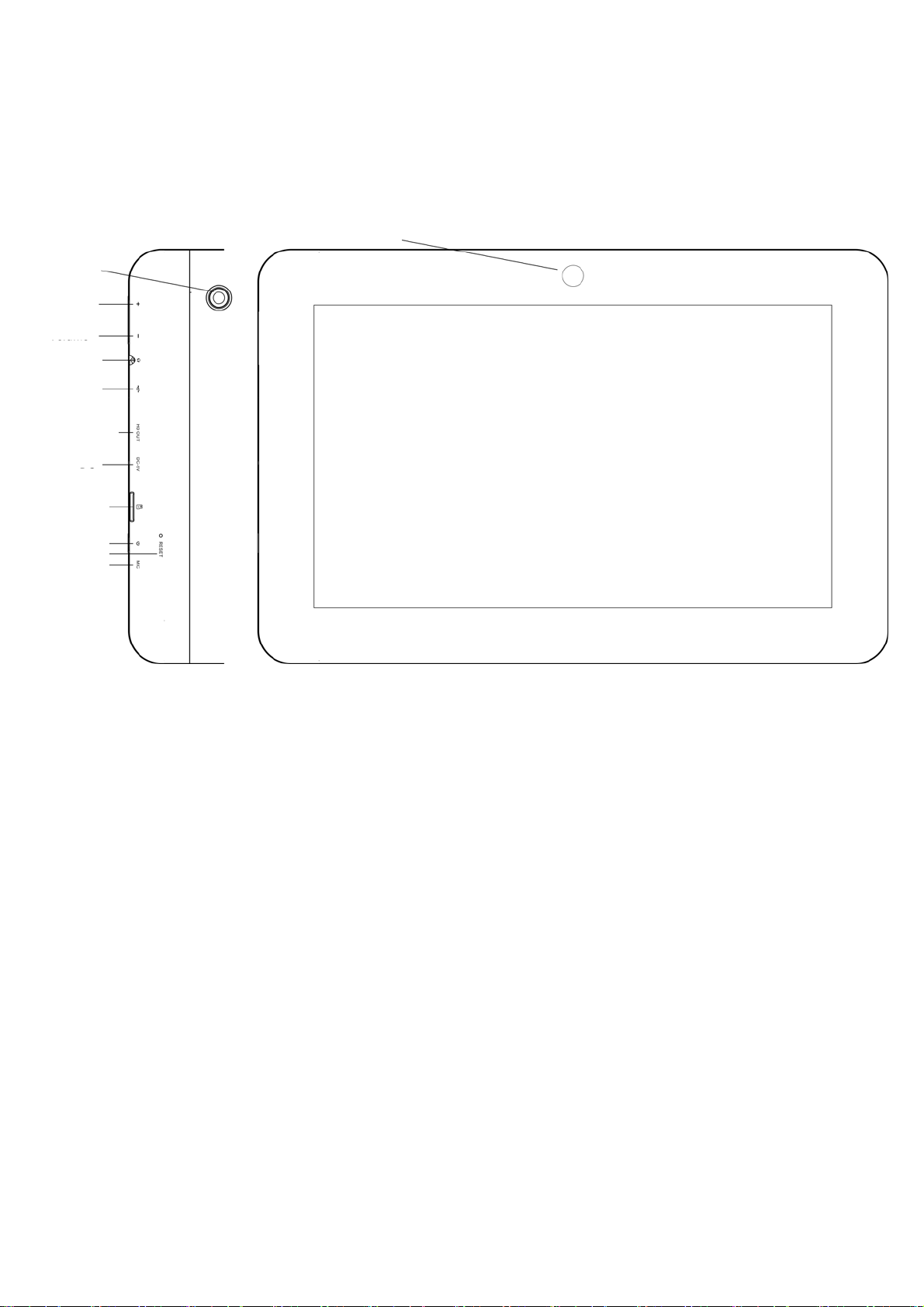
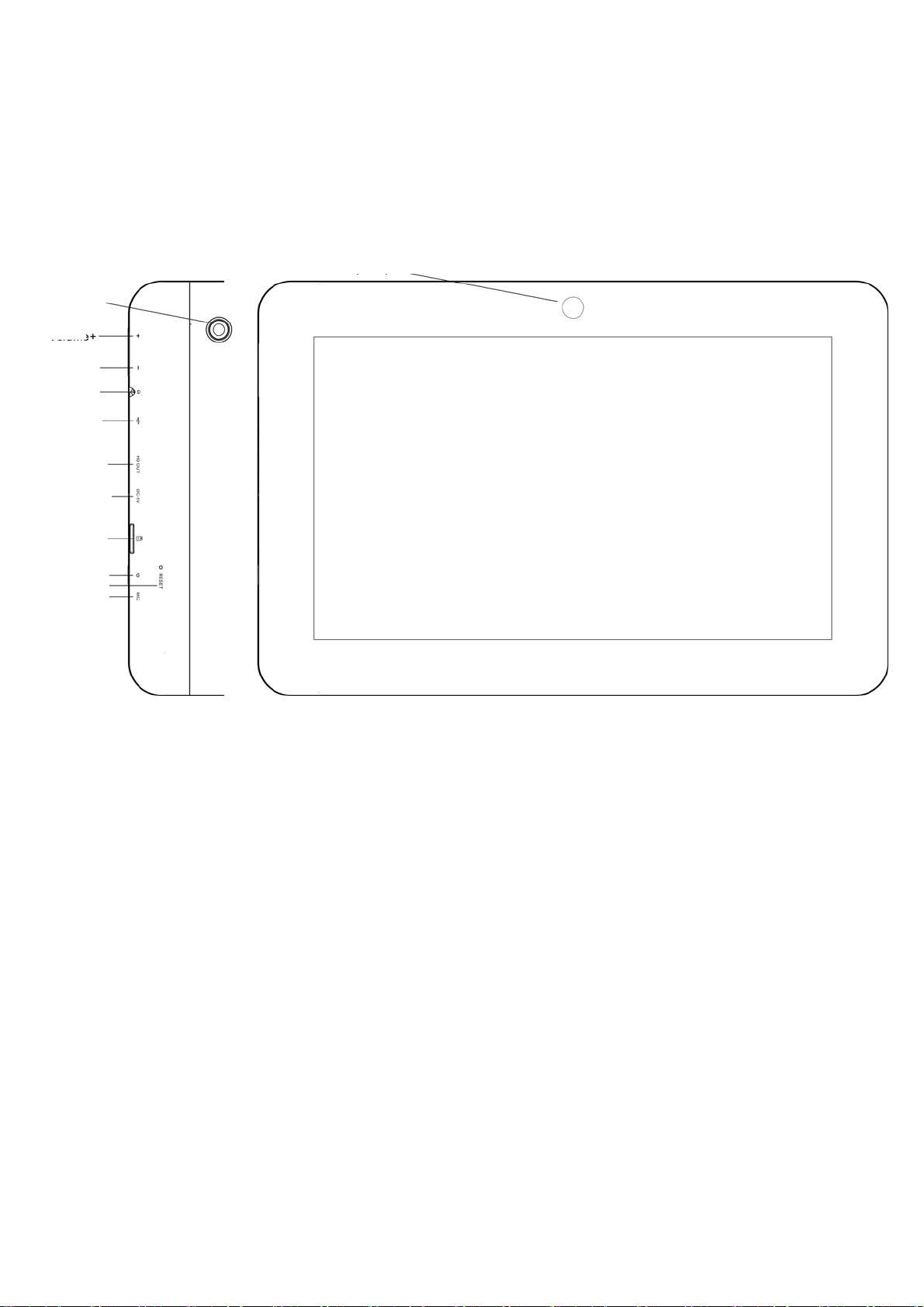
2.1. Product Description
Important Notice
- If the device is freezing or stuck, long press power button for 10 seconds, or connect with adapter
to activate device.
- When the performance is slow after using some applications, it is recommended to close running
application in setting menu.
Caution
- For charging, be sure to use the power adapter (DC5V) that is provided in the package, otherwise,
the device may be damaged and does not work.
2.2. Power On/Off
Long press power button to power on/off the device. It may take one minute to boot the device.
Short press power button to turn on/off the screen (Standby mode, refer to 2.4. below).
5
Page 7
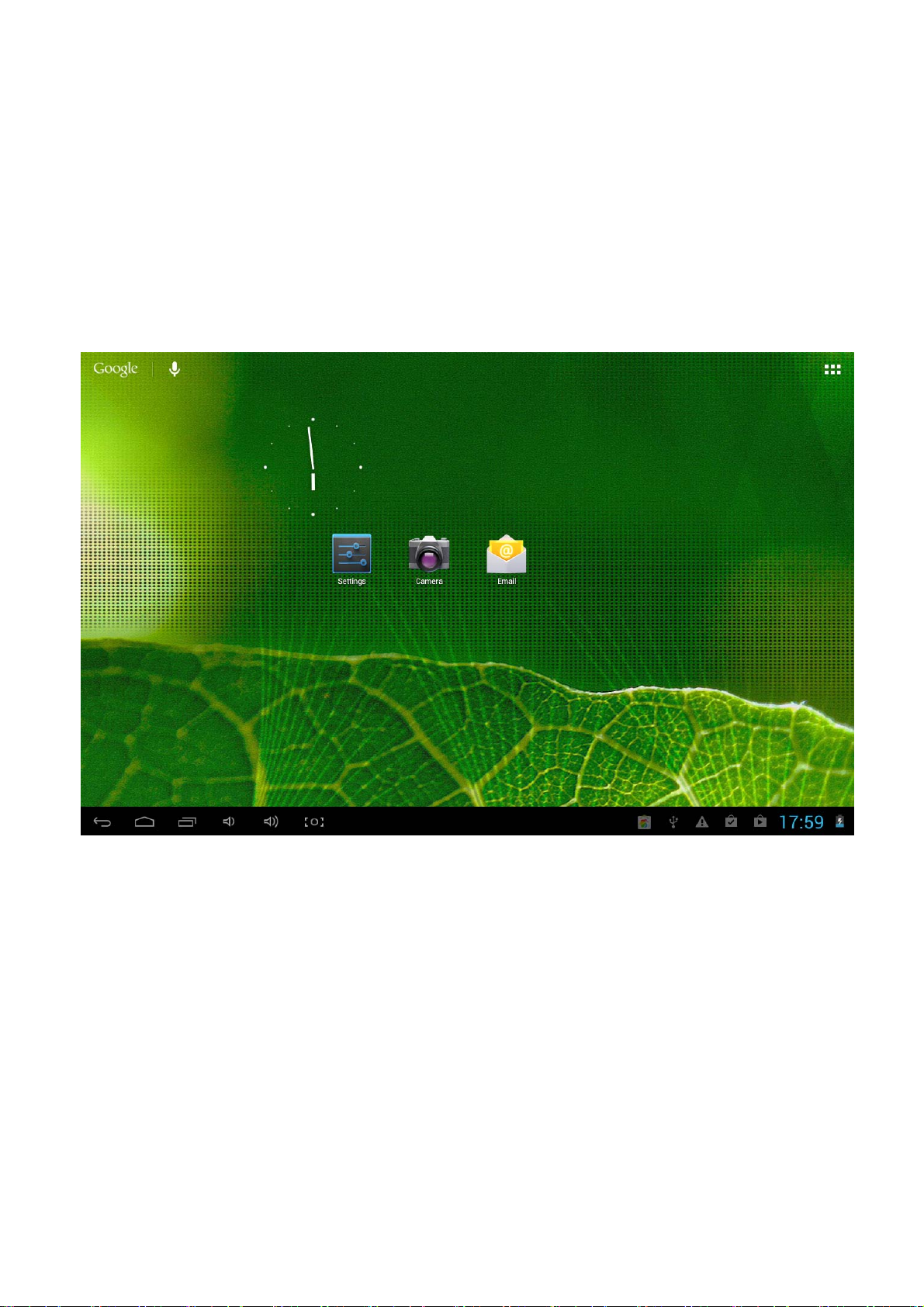
2.3. Desktop
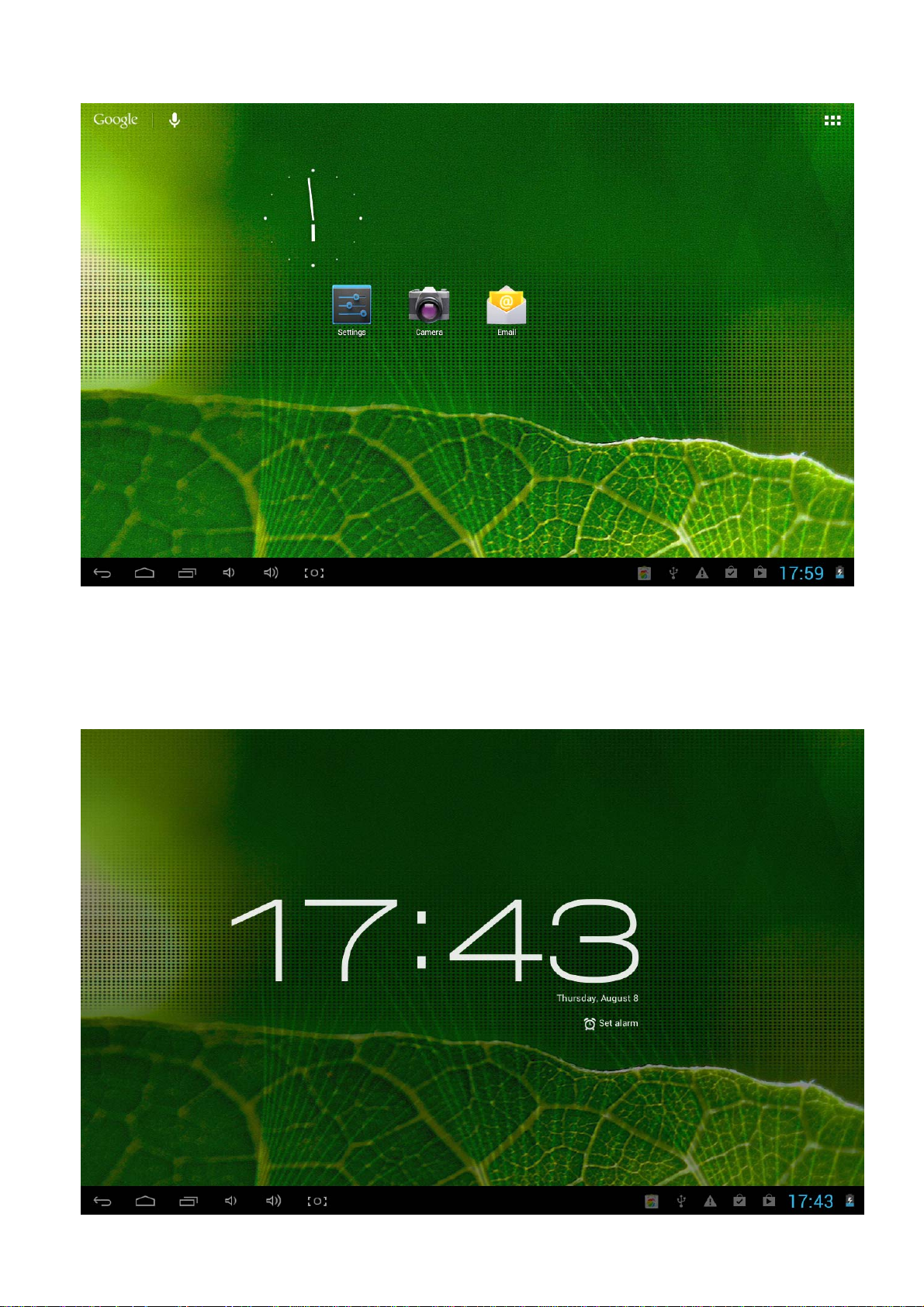
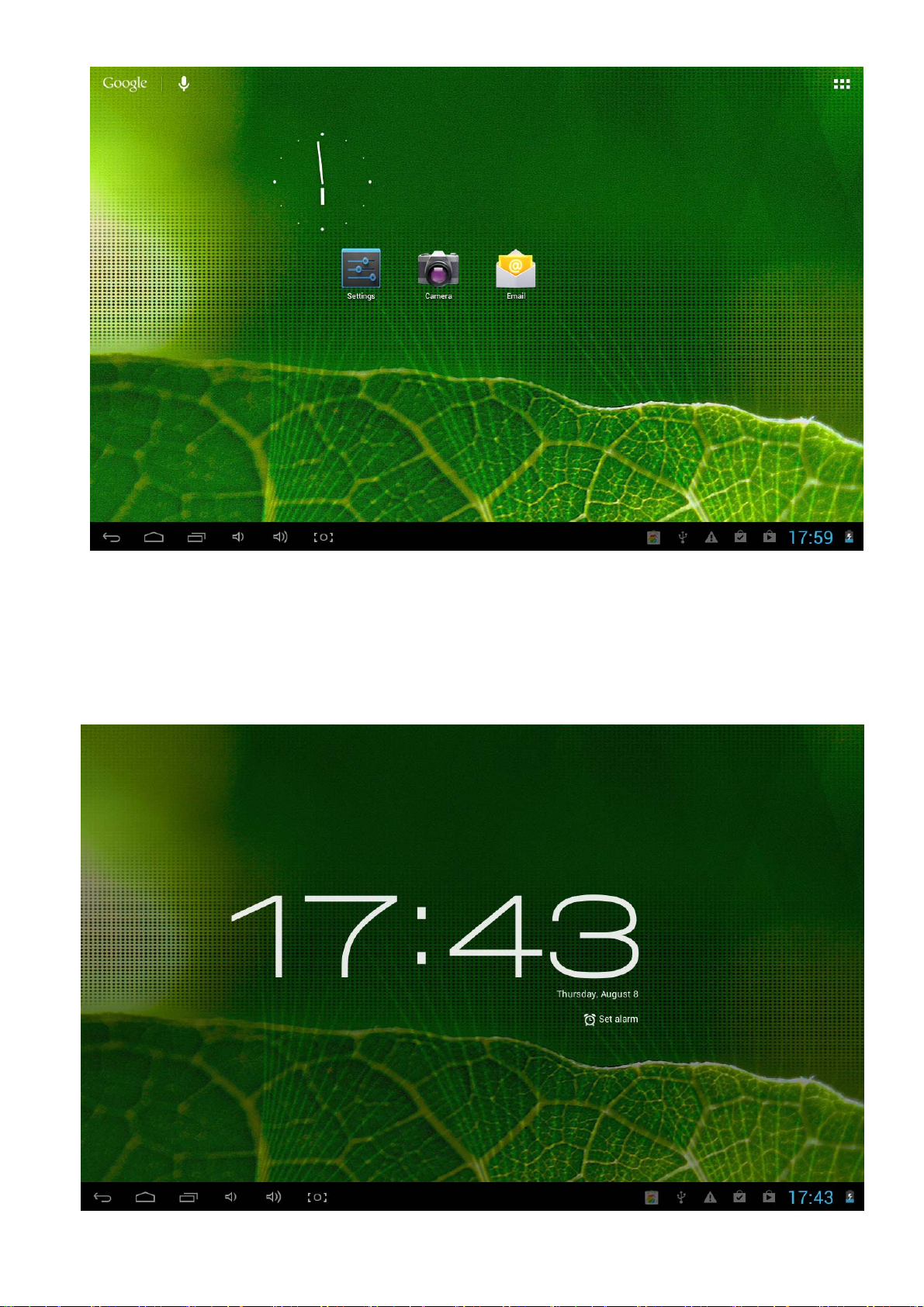
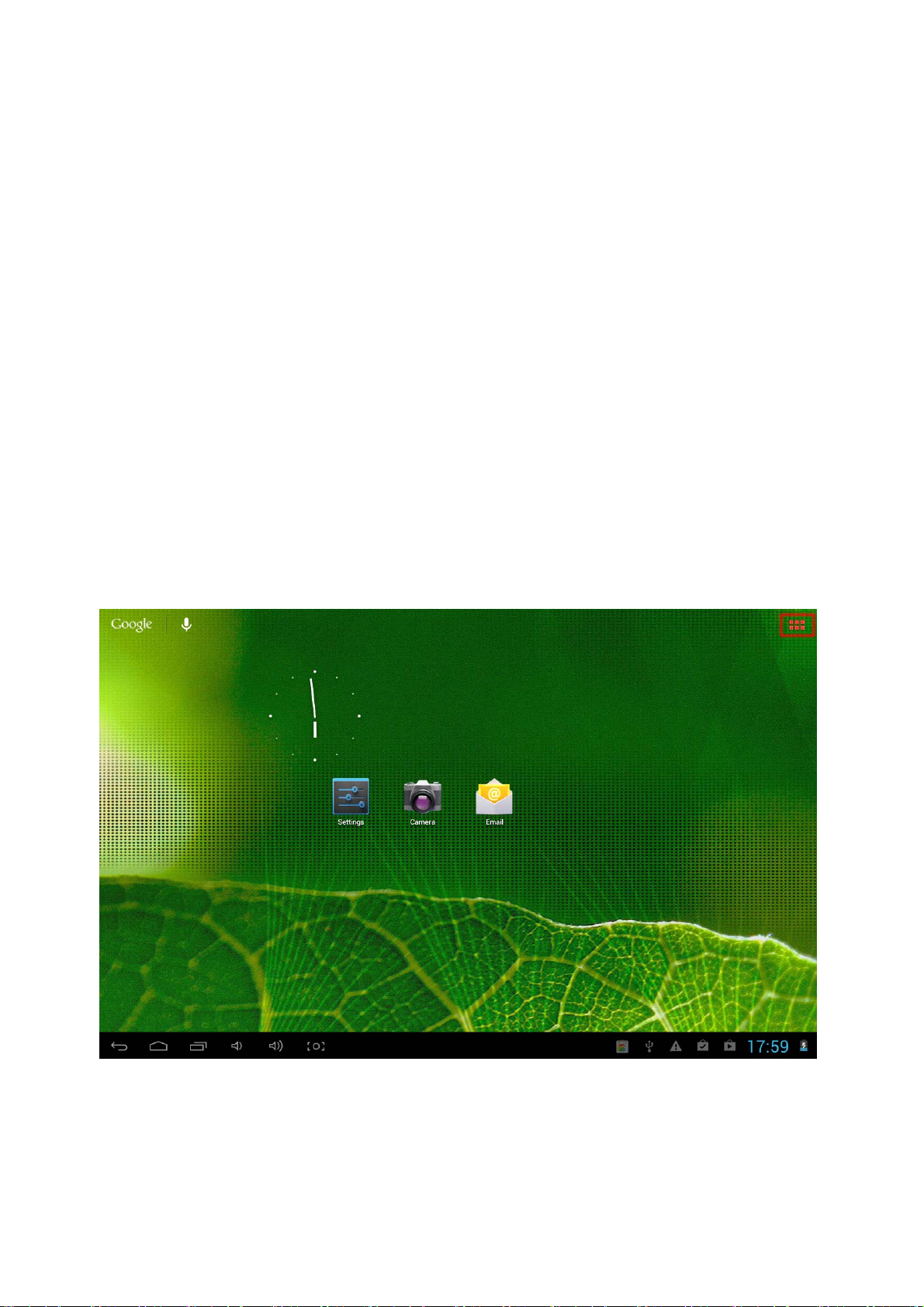
After turning on the device, desktop displays with shortcut icons and arrow panel at the right side.
2.4. Standby Mode (Screen Off Mode)/Unlock the Screen
Short press the power button to turn on/off the screen (Standby mode On/Off)
After standby mode off, slide the lock icon in order to unlock the screen.
6
Page 8
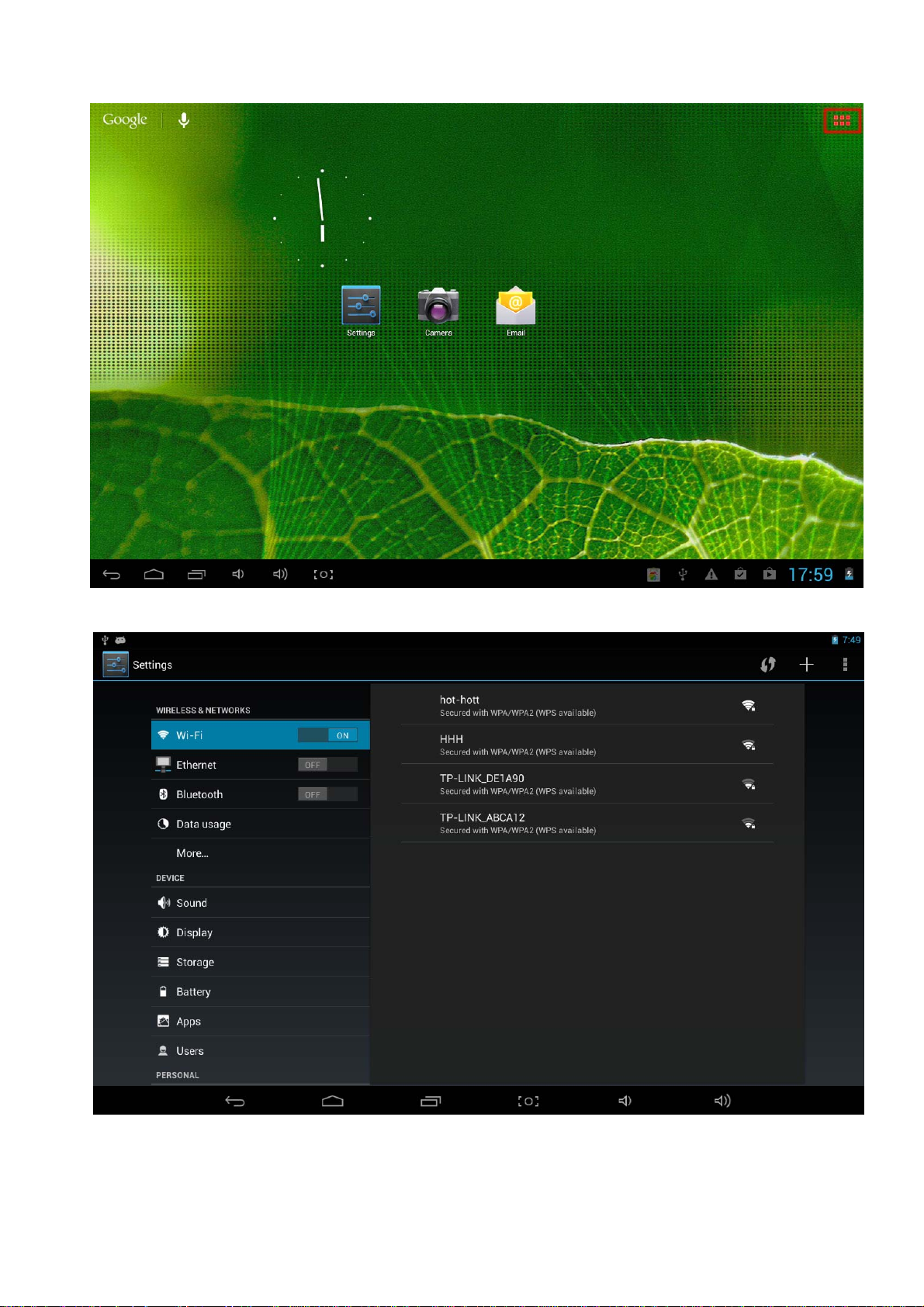
2.5. System Settings
On the desktop, press menu button and select system settings.
2.5.1. Wireless & Network
Wi-Fi: Off/On.
Wi-Fi settings: Press Wi-Fi settings, then the device will automatically search the available Wi-Fi
signals.
Select the network you want to connect with.
7
Page 9
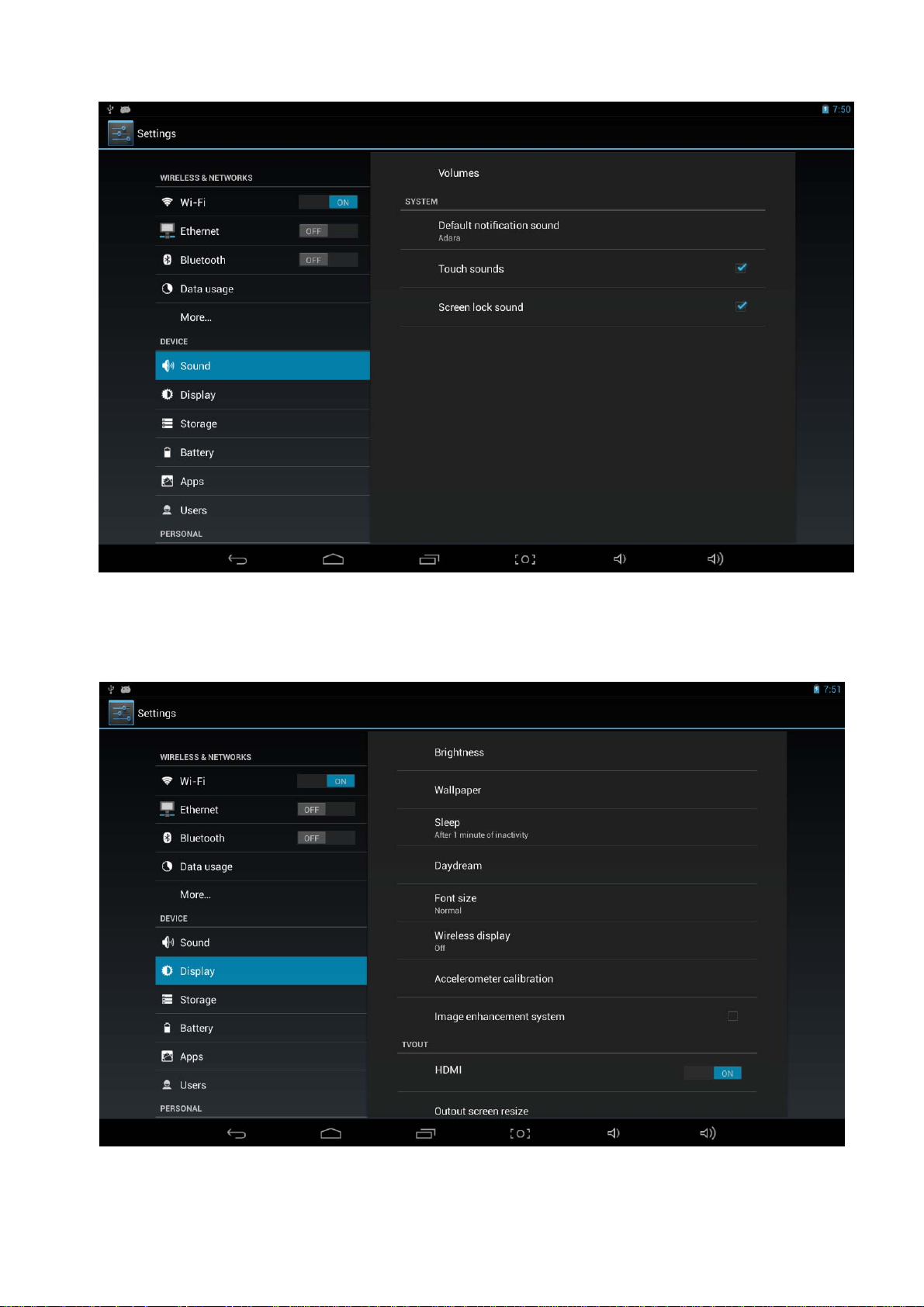
2.5.2. Sound
Set up each setting as you like.
2.5.3. Display
Set up each setting as you like.
8
Page 10
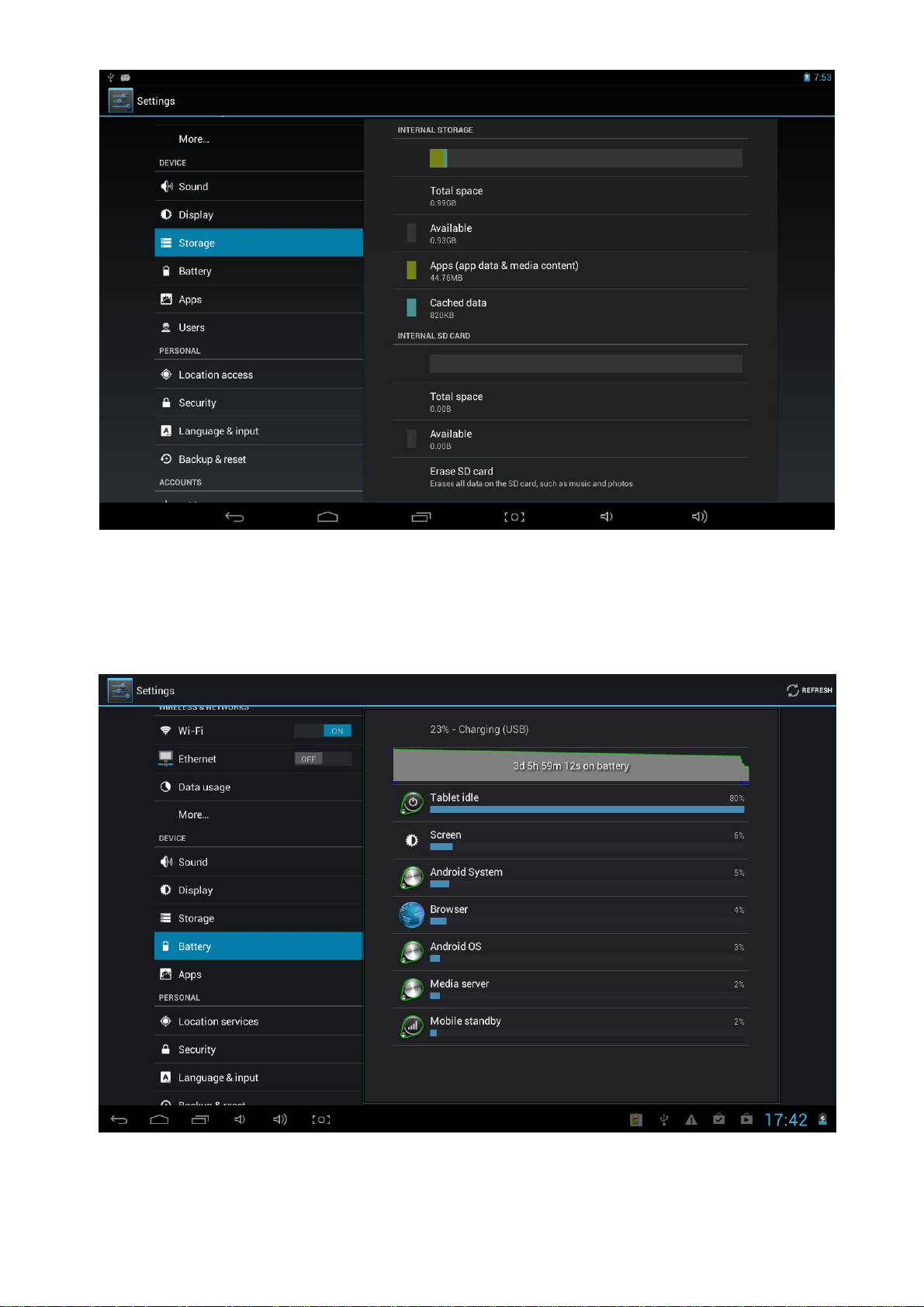
2.5.4. Storage
Check device memory and TF card status.
Unmount TF card: Unmount the TF card for safe removal.
2.5.5. Battery
Check the battery usage status.
9
Page 11
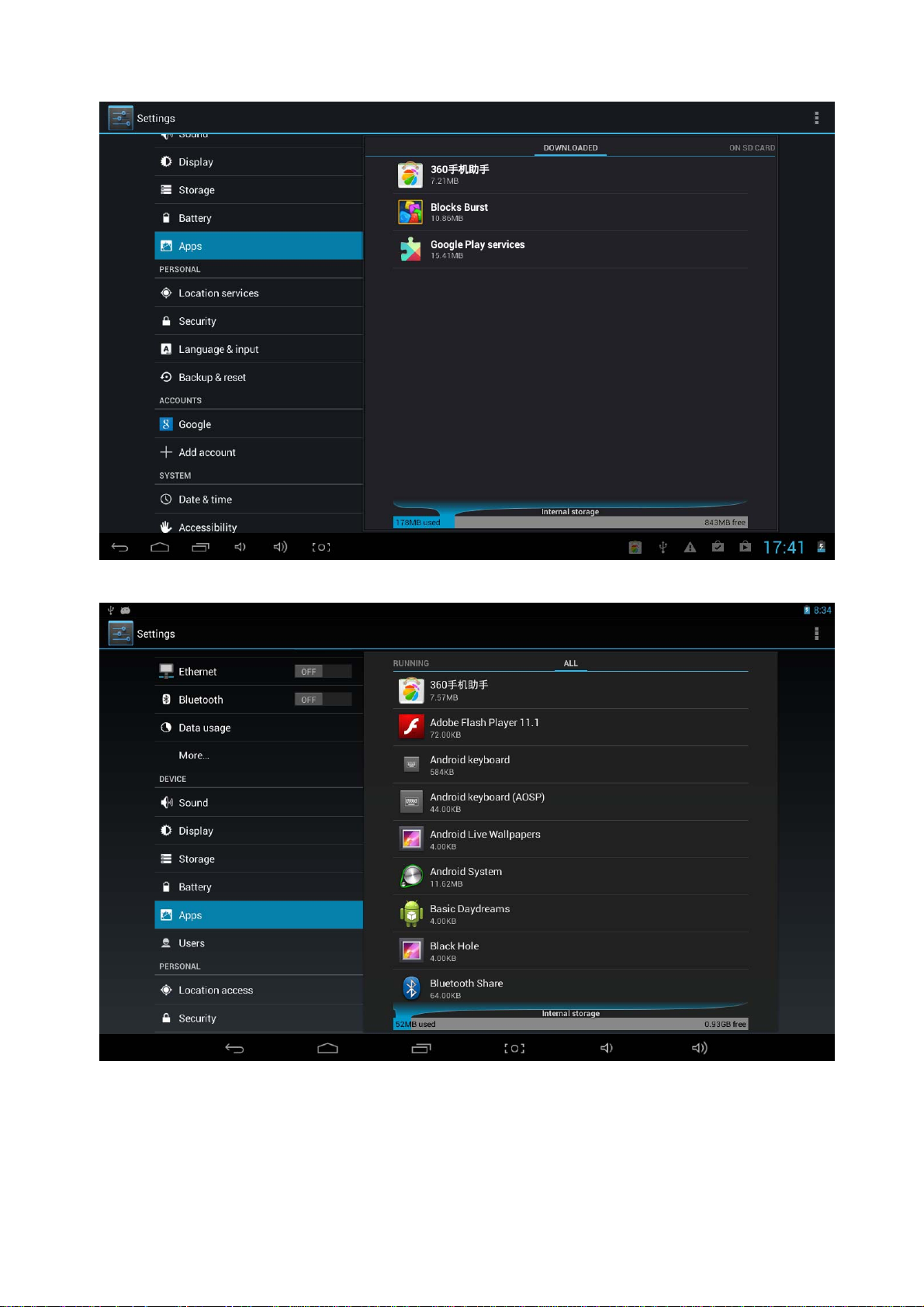
2.5.6. Apps
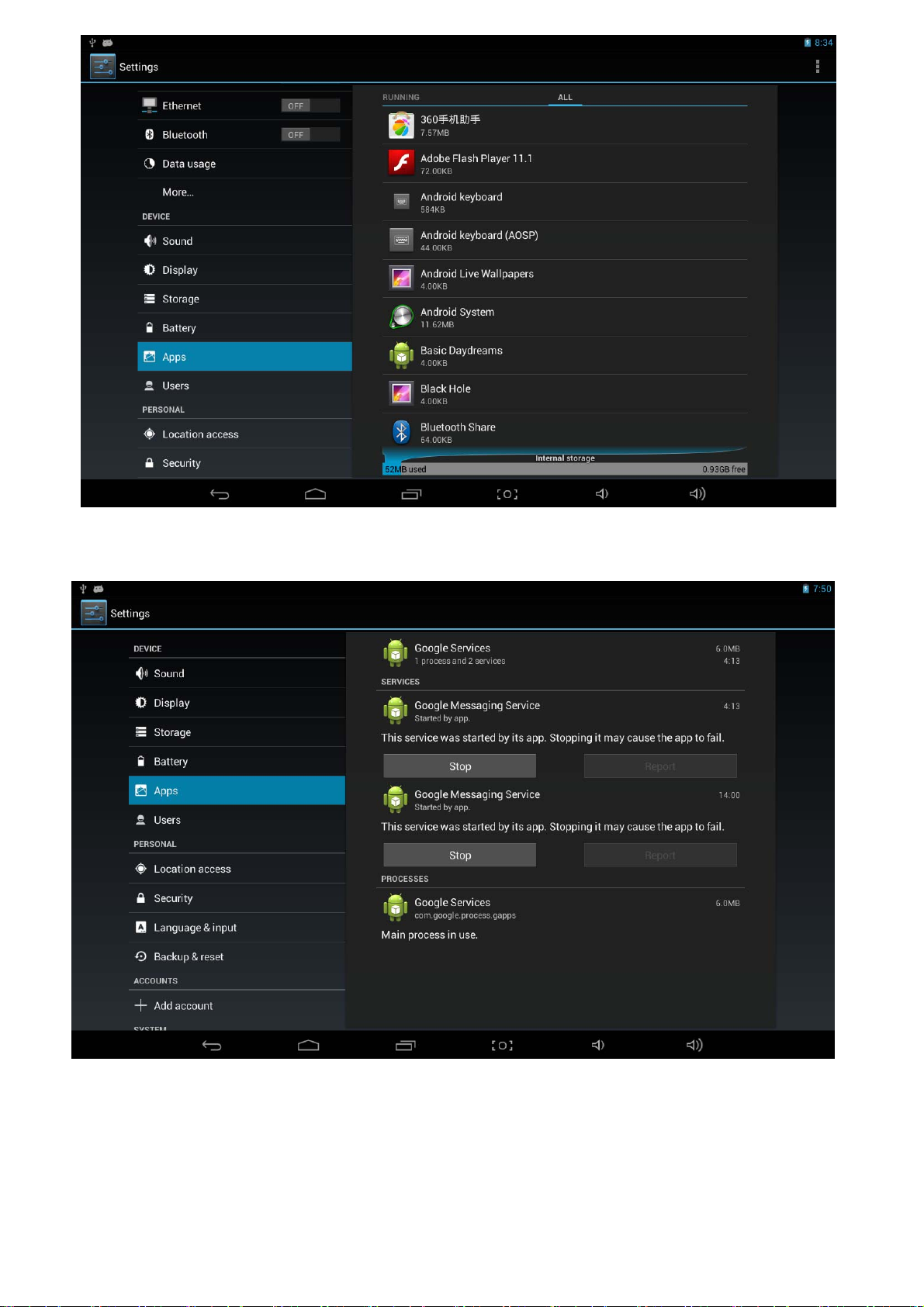
Manage downloaded or running applications.
Downloaded: All installed applications are listed.
Keep pressing an application to manage.
Press Uninstall to uninstall the selected application.
10
Page 12
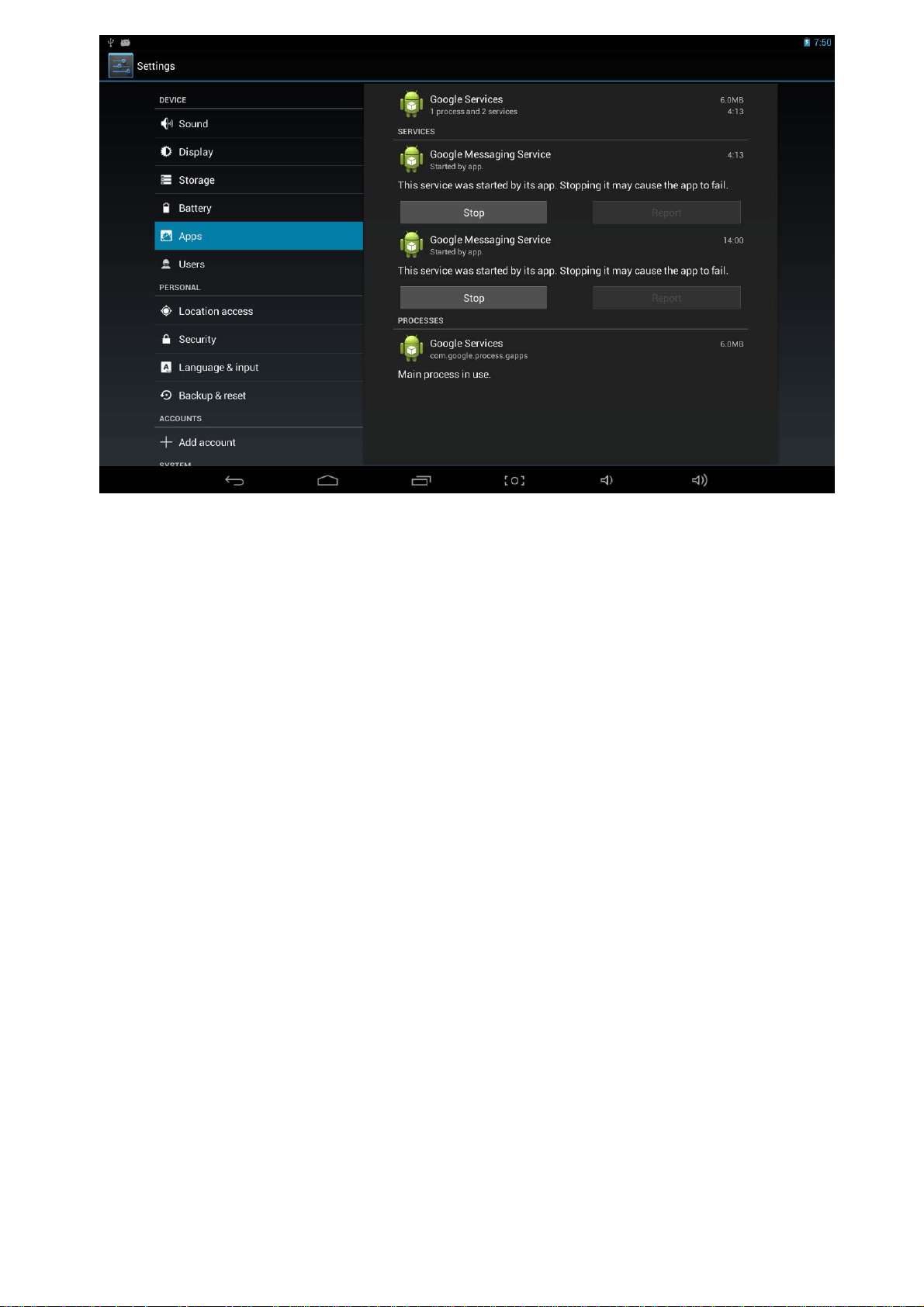
Running services: View and control currently running services.
2.6. Account & Sync
Create your account. After connecting Wi-Fi network, the e-mailing system synchronizes your account
with the device. Emails are automatically downloaded into the device.
2.7. Location Service
Google’s location service: Let apps use data from sources such as Wi-Fi and mobile networks to
determine your approximate location.
2.8. Security
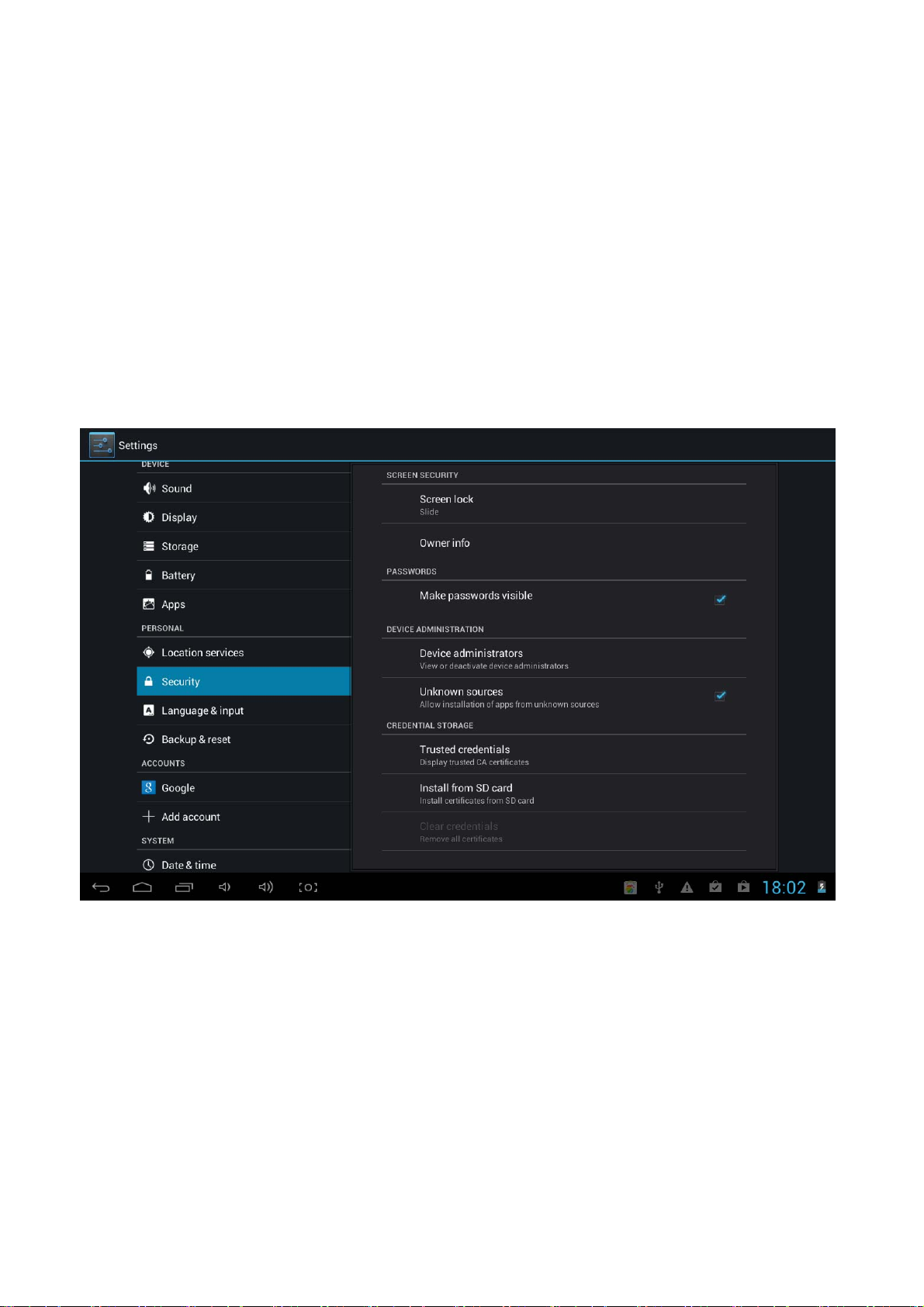
Screen lock: Protect your device from unauthorized use by creating a personal screen unlock pattern.
Make passwords visible: Show password as you type.
Unknown sources: If you want to allow installation of non-Market Applications, press Unknown
sources and press OK.
11
Page 13
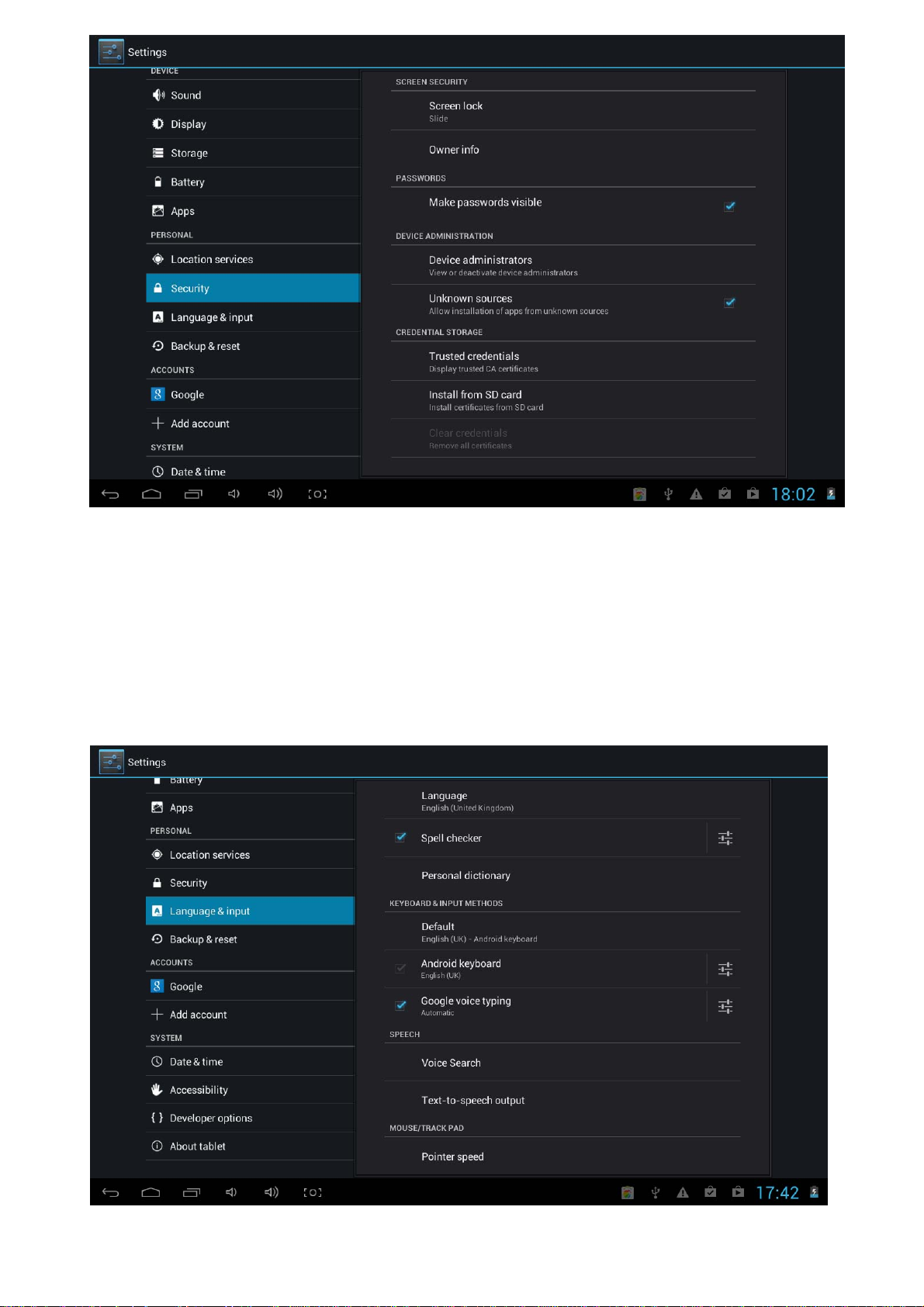
Install from TF card: Install encrypted certificates from TF card
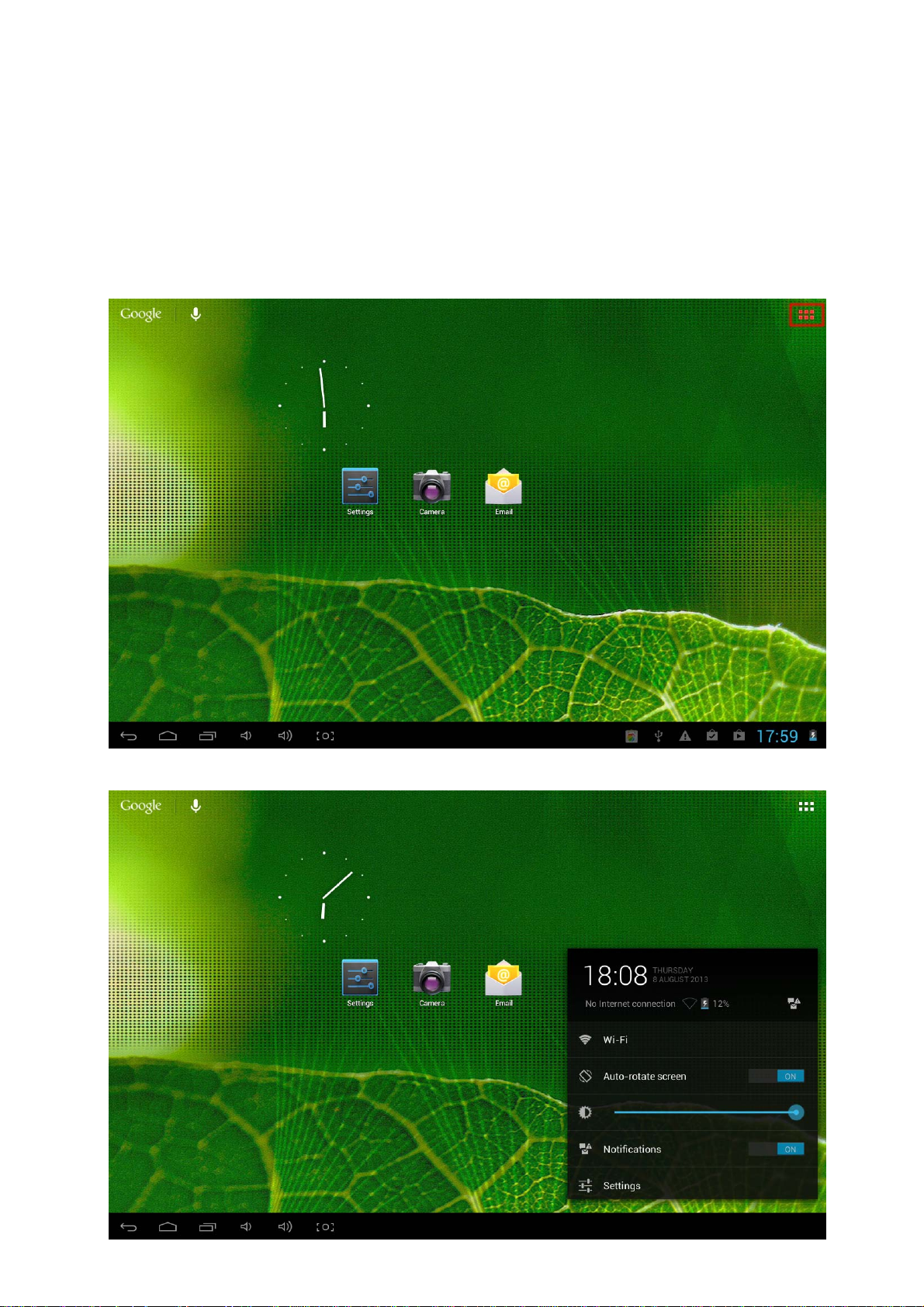
2.9. Language & Input
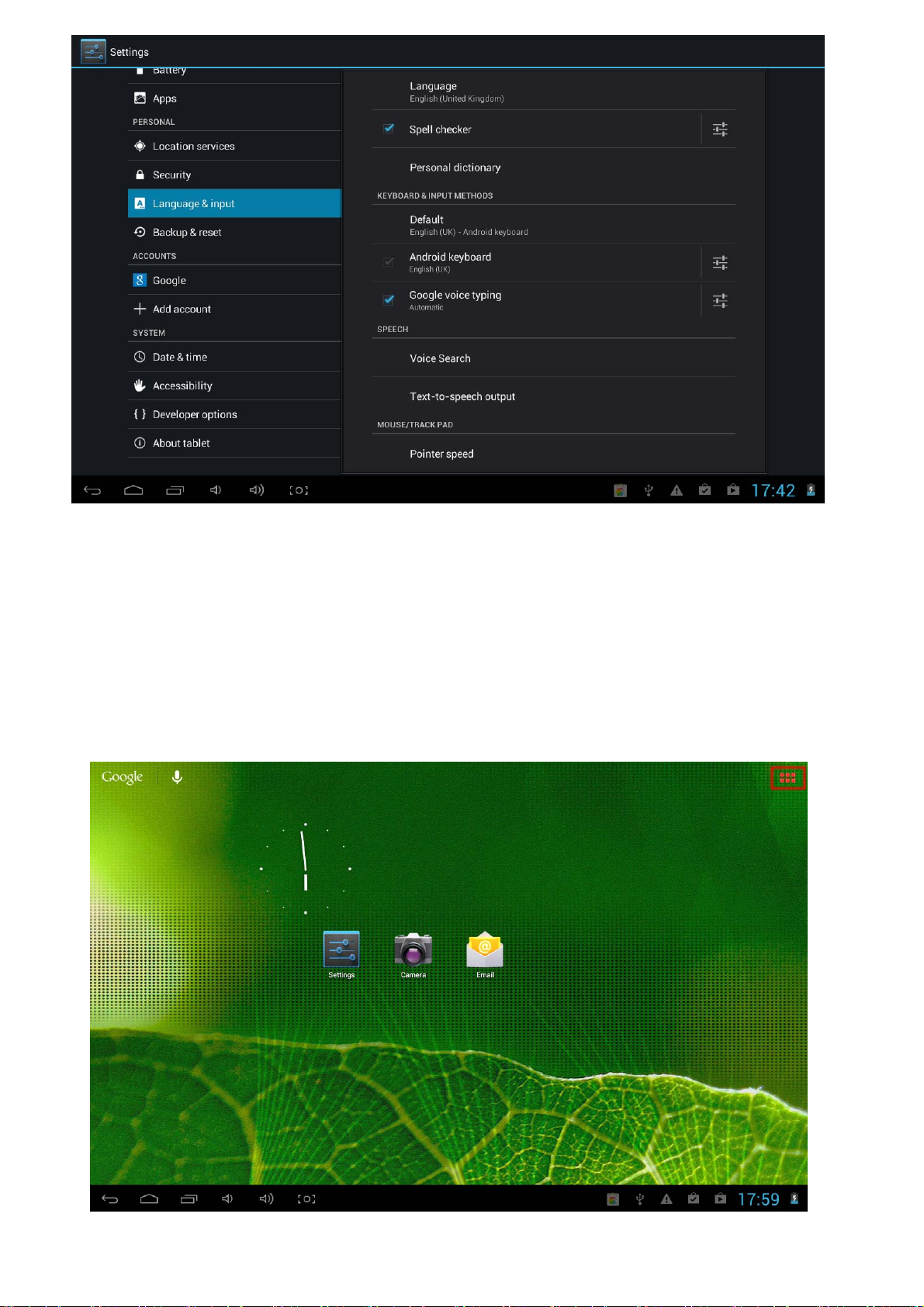
Language: Choose your preferable language.
Keyboard & input method: Change keyboard & keyboard settings.
On Language & input settings, if you need other languages besides English on keyboard, press the
relevant keyboard, enter the chosen Keyboard settings, select Keyboards and press the language you
need.
12
Page 14
2.10. Date & Time
Set date & time and format.
2.11. Developer Options
Set options for application development.
2.12. About Tablet
See status, legal information, etc.
3. Installation
3.1. How to Connect/Disconnect the Device with/from the Computer
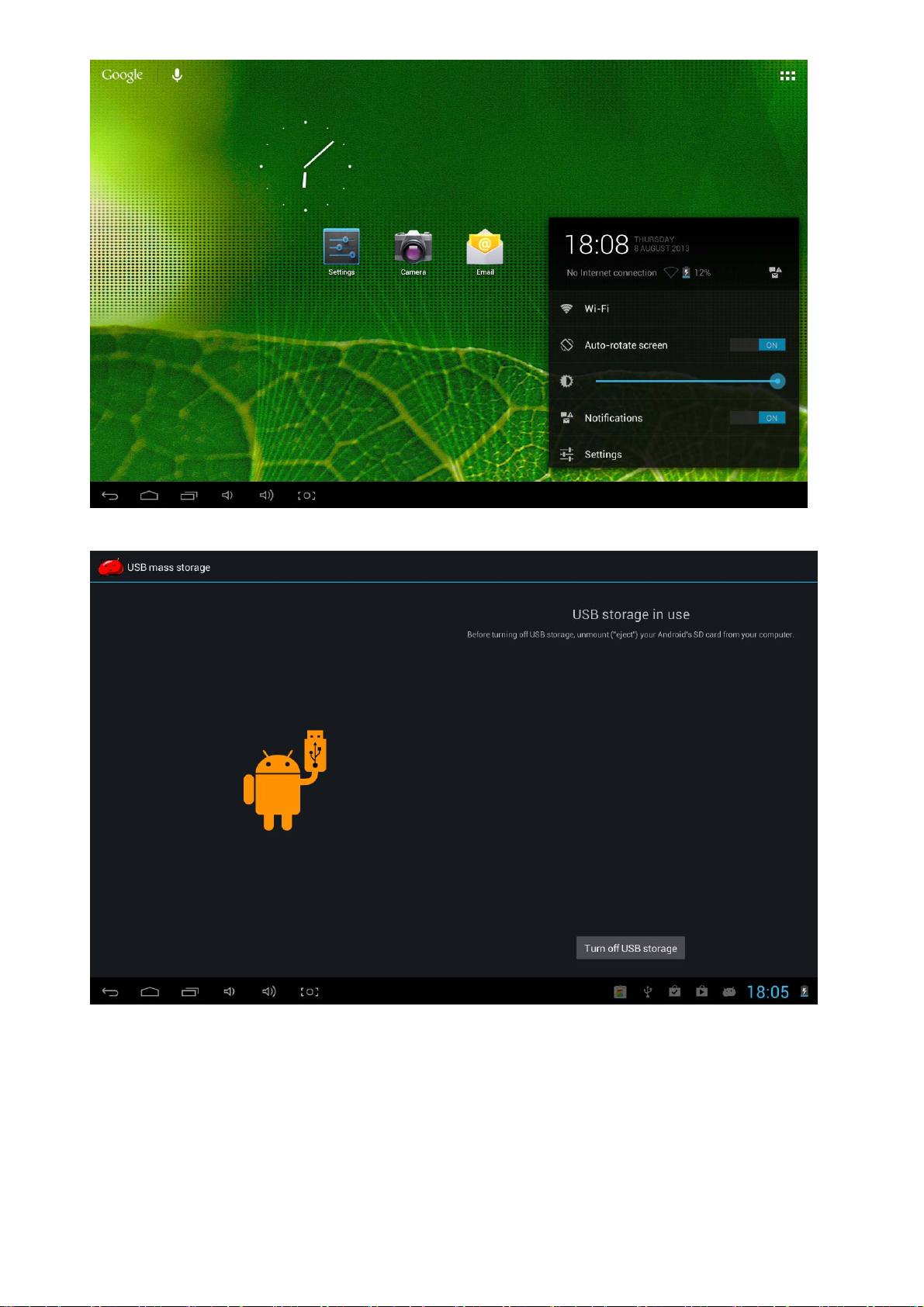
On the main desktop, connect the device with the PC, touch right side of the status bar on the bottom
of desktop.
Press “USB connected”, select “Turn on USB storage”. Now you can use it as an external storage.
13
Page 15
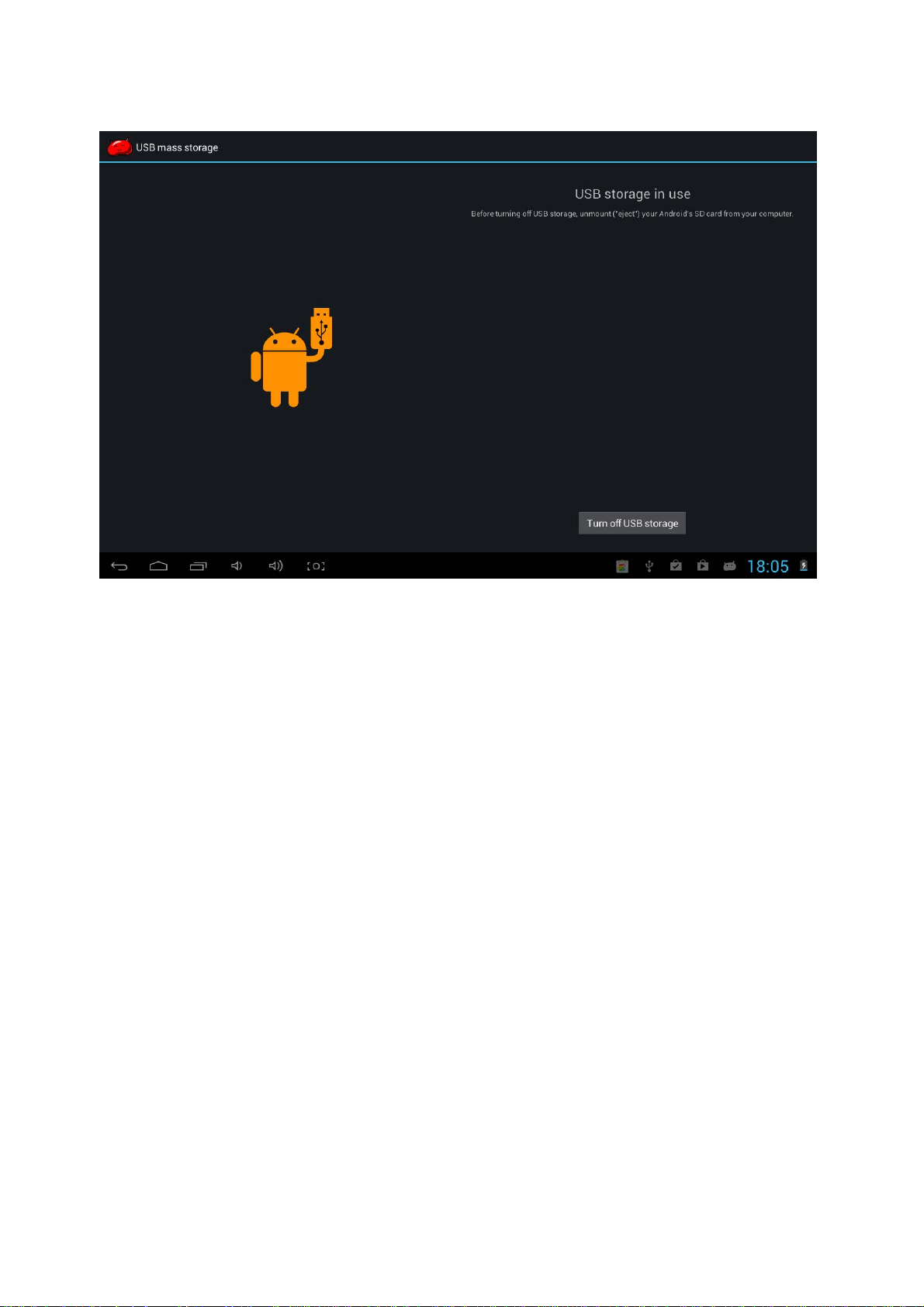
After finishing your work, Press “Turn off USB storage” to unmount it.
3.2. How to Install Applications (.apk file) into the Device
Method 1:
Connect the device with internet. See above (2.5.1 Wireless & Networks) to connect the Internet.
Run “Market” and search the applications you want to install.
Follow the instruction on the screen for installation.
Method 2:
1. With your computer, search application file (.apk) that you want to install into the device.
2. Download the file (.apk) into your computer.
3. Connect the device with your computer.
4. See above [How to connect/disconnect the device with/from the computer.]
5. Copy and paste .apk file into the device and disconnect it from your computer.
Run “File browser” and .apk file that was copied into the device.
6. Press the file to install and follow the instruction on the screen.
14
Page 16
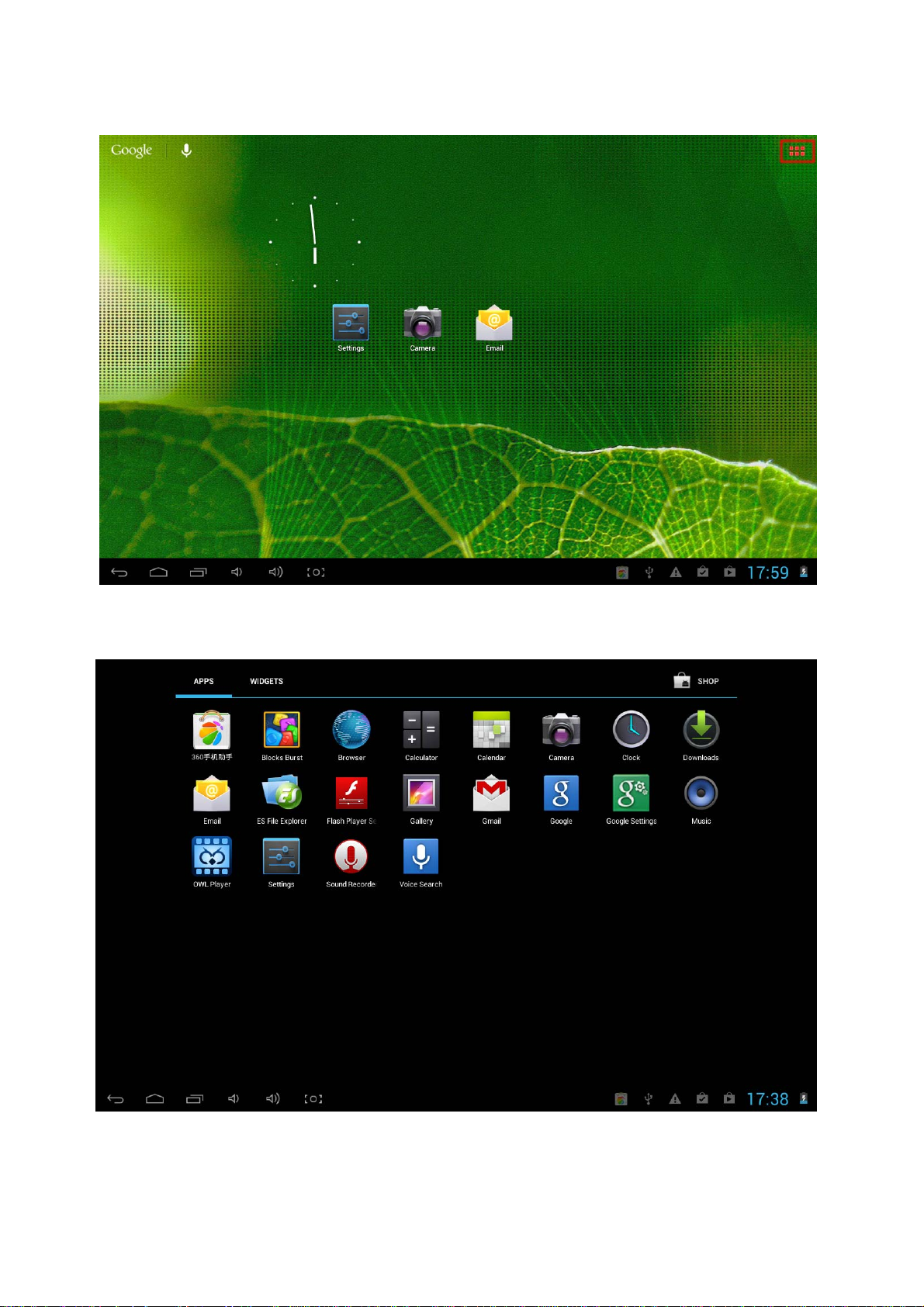
3.3. Desktop Icons
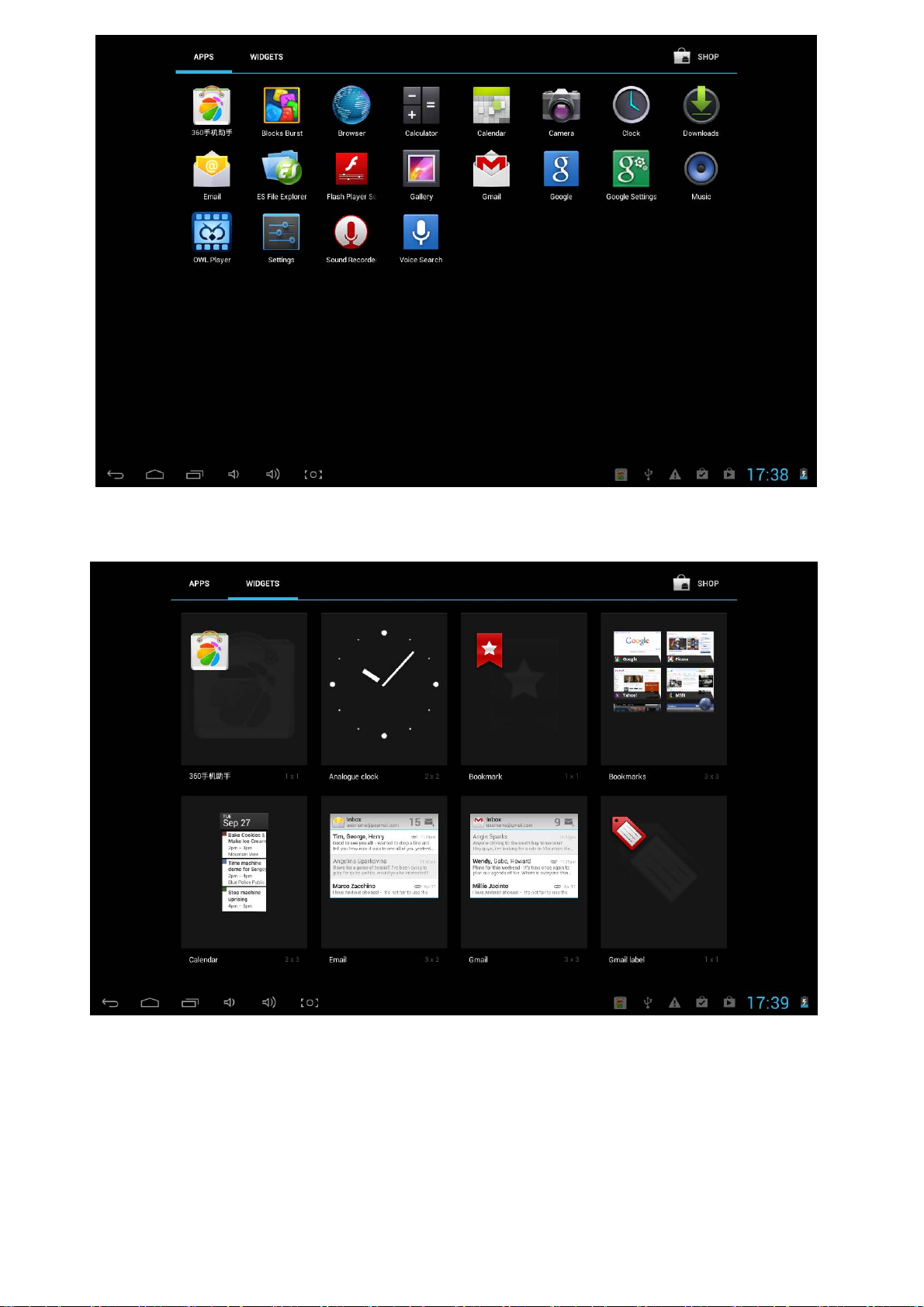
Press the upper right side icon of desktop, the pop-up displays.
Shortcuts
Long press your desired APK icon and put it on the desktop.
15
Page 17
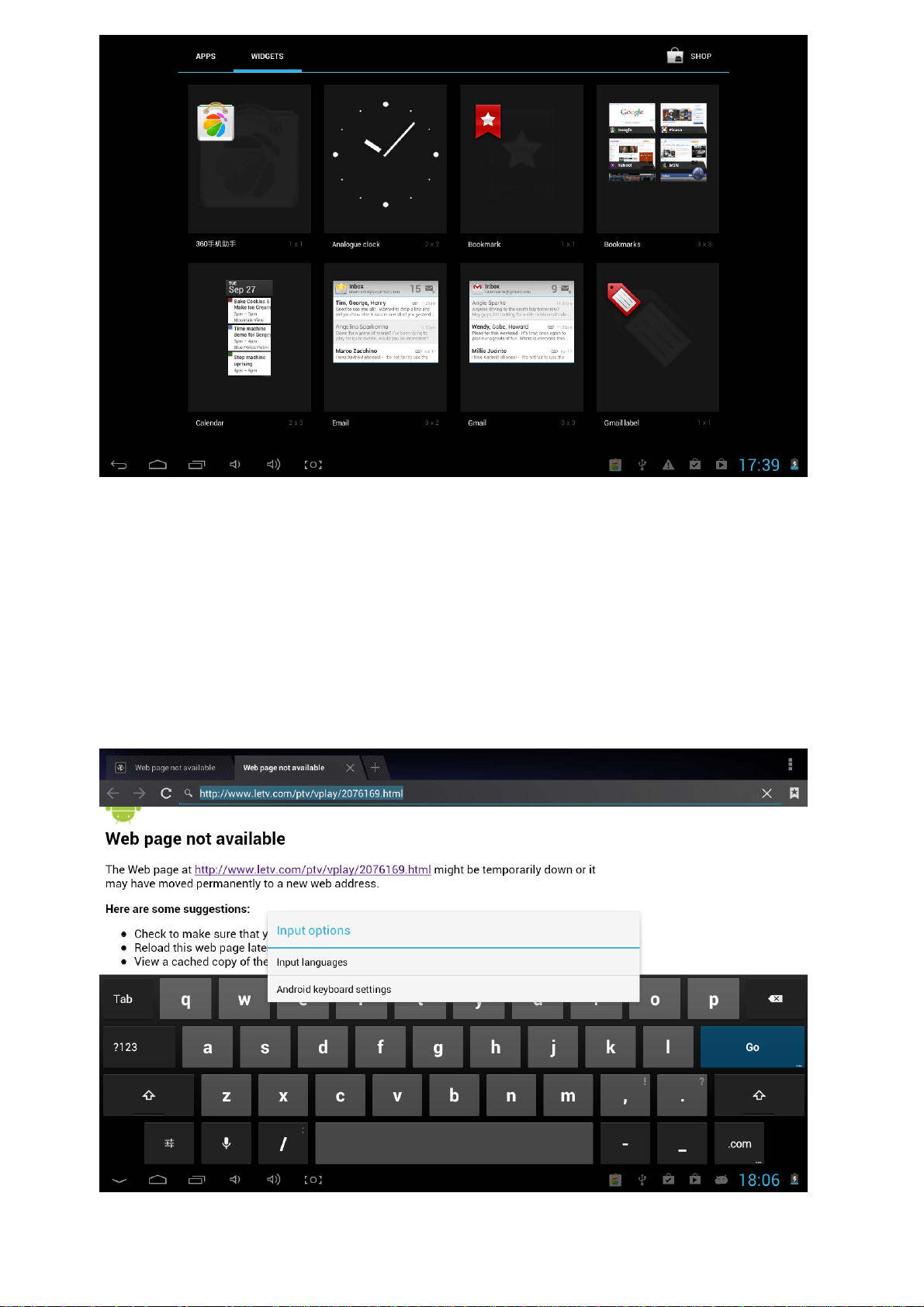
Widgets
Press Widgets and press your desired icon to put it on the desktop.
Wallpaper
Long press the desktop, press Wallpapers and select one of categories of wallpaper.
Select one you desired and press Set wall paper.
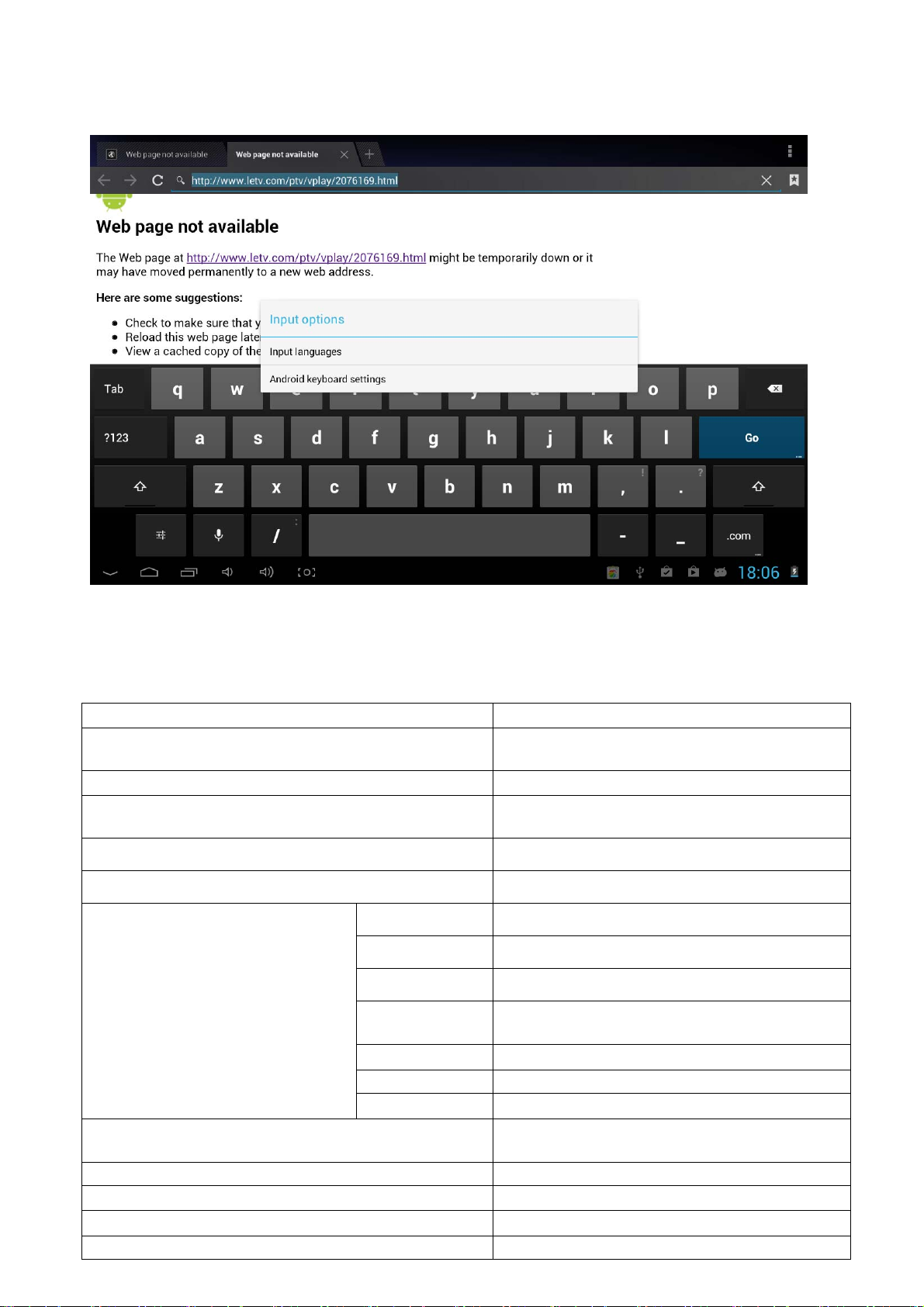
3.4. Change Input Method
If your device was installed with other more input method, long press setting icon of keyboard, and the
pop-up displays.
Select the installed keyboard, then the keyboard will appear with your desired language you installed.
16
Page 18
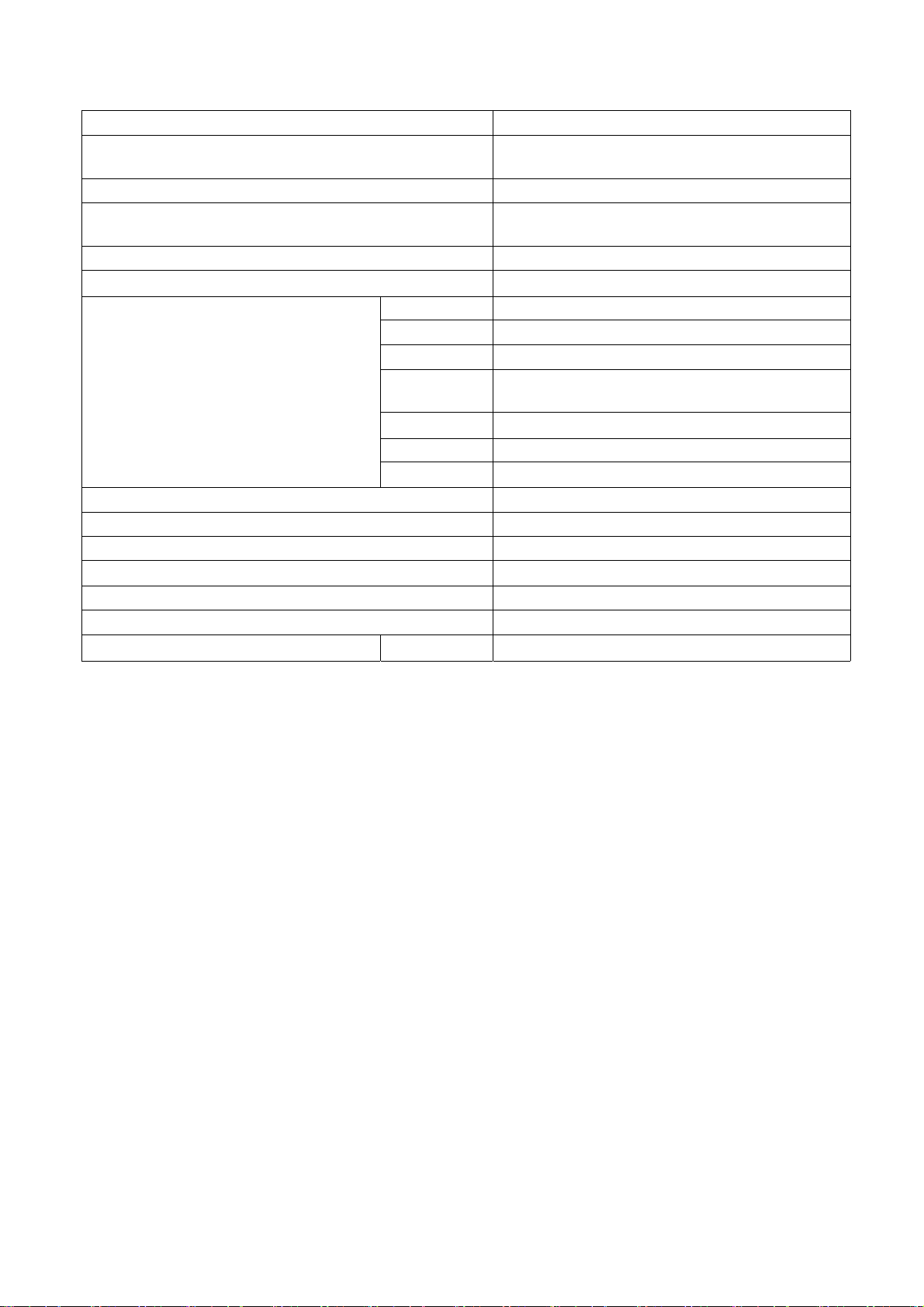
4. Technical Specifications
OS
CPU
RAM
Display
Muti-touch Screen
Built-in Flash Memory 8 GB
IO Ports
Speaker Frequency response:20 Hz - 20 k Hz,
G-sensor Yes
Camera 0.3M pixel(front); 2.0M pixel(rear)
Wi-Fi 802.11b/g/n
Power Adaptor DC5V/2.5A
Battery 3.7V 5200mA Li-Polymer
Charging Time By Charger Approx. 5-6 hours
10.1’’ IPS 1280x800pixels Capacitive
Audio Port 3.5ø earphone
USB Port Micro 5PIN support OTG function
DC Port 5V
HD OUT
Port
TF Card Support TF Card
OTG Port Same as USB Port
Button Power, VOL-, VOL+
Android 4.1
Action ATM-7029 Cortex A9 Quad core
1.2GHz
1GB DDR3
touch panel
Yes : 10 point multi-touch
Support HD Video OUT
Note: All pictures of product interface in this manual are for reference only; please refer to the actual
interface of product!
5. Aftermarket
Hott has designed this appliance in order to guarantee the maximum reliability. However, if a problem
occurs, by following the procedures suggested in this section you may be able to determine its cause.
Do not attempt to open the appliance – there is a risk of electrical shock.
If you are not able to solve the problem, please contact your seller or manufacturer.
All users must be familiarized with this section. Knowing what could go wrong can help you avoid the
occurrence of problems.
WARNING: any attempt of fixing the appliance without contacting the manufacturer will nullify the
warranty.
17
Page 19
In case the problem persists, take your appliance to an aftermarket section of any Worten, Modelo or
Continente store in order to solve the problem.
Worten Equipamentos para o Lar ensures for a period of 2 years, counting from the date of purchase
of this appliance, a warranty against any found manufacturing defect. The warranty supposes a
correct use and maintenance of the appliance, namely according to the instructions expressed in this
manual. In case otherwise identified, the malfunctions will not be under the warranty.
The repairing of electrical appliances must only be made by qualified technicians, as otherwise there
may occur future complications on the appliances.
To avoid unnecessary risks, in case there are any malfunctions on the wires or on another type of
components, repairing must be made on the specialized locations of technical assistance, as
appropriate tools are needed.
6. Environment Conservation
Aiming to protect the environment, we try to reduce to a maximum the volume of the packages which
are confined to three easy separation materials: cardboard, paper and plastic.
The appliance is made of recyclable material, once disassembled by a specialized company. Follow
the local legislation concerning recycling of all materials.
18
Page 20
Tableta para Internet
Modelo: T315
19
Page 21

Manual de Instrucciones
Estimado(a) cliente,
Agradecemos su preferencia en la compra de este producto.
Este aparato fue sometido a diversos tests que prueban su calidad. Para que el uso de aparato sea
más fácil, enviamos en anexo sus instrucciones. Éstas deberán asegurar una utilización rápida y
segura.
Haga el favor de leer atentamente las instrucciones así como las medidas de seguridad descritas en
este manual.
Deseamos que nuestros clientes se sientan plenamente satisfechos con el funcionamiento de su
nuevo aparato.
20
Page 22

Índice
1. Instrucciones de Seguridad.......................................................................... 22
1.1. Energía de Alimentación........................................................................ 23
1.2. Cable de Alimentación y Otros Cables.................................................. 23
1.3. Humedad y Agua................................................................................... 23
1.4. Limpieza ................................................................................................ 23
1.5. Precauciones Generales ....................................................................... 23
2. Utilización y Funcionamiento........................................................................ 24
2.1. Descripción del Producto....................................................................... 24
2.2. Encender/Apagar................................................................................... 24
2.3. Escritorio................................................................................................ 24
2.4. Modo Standby (Modo Pantalla Off)/Desbloquear la Pantalla................. 25
2.5. Configuraciones del Sistema................................................................. 26
2.5.1. Wi-Fi y Red ..................................................................................... 26
2.5.2. Sonido............................................................................................. 27
2.5.3. Visualización................................................................................... 27
2.5.4. Almacenamiento ............................................................................. 28
2.5.5. Batería............................................................................................. 28
2.5.6. Aplicaciones.................................................................................... 29
2.6. Cuenta y Sincronización........................................................................ 30
2.7. Servicios de Localización ...................................................................... 30
2.8. Seguridad .............................................................................................. 30
2.9. Configuración de Idioma y Entrada........................................................ 31
2.10. Fecha y Hora....................................................................................... 32
2.11. Opciones del Fabricante...................................................................... 32
2.12. Sobre la Tableta .................................................................................. 32
3. Instalación.................................................................................................. ..32
3.1. Conectar y Desconectar su Aparato al/del Ordenador ........................ ..32
3.2. Cómo Instalar Aplicaciones (ficheros .apk) en su Aparato .................. ..33
3.3. Íconos de Escritorio............................................................................. ..34
3.4. Cambiar el Método de Entrada............................................................ ..35
4. Especificaciones Técnicas......................................................................... ..36
5. Postventa................................................................................................... ..36
6. Conservación del Medio-Ambiente .............................................................. 37
21
Page 23
1. Instrucciones de Seguridad
Atención: para reducir el riesgo de electrocución, no abra esta
unidad. No contiene elementos que deba reemplazar el
usuario. Solicite la asistencia de personal especializado.
Avisos Importantes
Antes de usar su aparato lea atentamente este manual de instrucciones y guárdelo en un lugar
seguro, puede volver a necesitarlo en el futuro.
Antes de poner el aparato en funcionamiento y de forma a garantizar su correcta utilización, no lo
utilice si:
Riesgo de electrocución
ATENCIÓN
No Abrir
Cayó al suelo;
Nota algún vestigio de daño;
Surge alguna anomalía durante su funcionamiento;
Para evitar peligro y deterioro de su aparato debido a su uso incorrecto, se aconseja que se lea
atenta y cuidadosamente las instrucciones.
Este aparato no deberá ser utilizado para otros fines que no sean los previstos en el manual de
instrucciones. Su seguridad está prevista para el uso doméstico y no para su uso comercial. Su uso
incorrecto anula automáticamente el derecho a la garantía.
Asistencia
Compruebe que, en caso de avería, entrega su aparato a personal especializado.
Este aparato puede ser utilizado por niños con 8 años o edad superior y por
personas con capacidades físicas, sensoriales o mentales reducidas, o personas
con falta de experiencia o conocimiento si les ha sido dada supervisión o
instrucciones en relación a la utilización de este aparato de un modo seguro y si
entienden los riesgos que acarrean. Los niños no deben jugar con el aparato. La
limpieza y mantenimiento no deben ser realizados por niños sin supervisión.
22
Page 24

Puede acceder a estas instrucciones y actualizaciones de firmware en www.suporteworte.pt
1.1. Energía de Alimentación
Compruebe que el voltaje de la red eléctrica es compatible con el que viene indicado en el aparato.
En el caso de que no sean compatibles consulte a su vendedor o al Servicio de Apoyo al cliente.
1.2. Cable de Alimentación y Otros Cables
Apague su aparato siempre que no lo esté utilizando.
No enrolle ni tire por el cable de alimentación para desenchufar el aparato, ni lo utilice para envolver
el aparato. Mantenga el cable alejado de superficies calientes.
Nunca utilice este aparato si tiene el cable o toma dañados o si no está funcionando adecuadamente.
Si el cable de alimentación está dañado, no utilice su aparato, llévelo a un técnico autorizado para
que proceda a su sustitución.
1.3. Humedad y Agua
No utilice su aparato en lugares húmedos. No deje que su aparato se moje sobre cualquier forma,
puede ser peligroso. PARA EVITAR PELIGRO DE INCENDIO O DESCARGA ELÉCTRICA, NO
EXPONGA EL APARATO AL AGUA O A HUMEDAD. No sumerja su aparato (por ejemplo para
lavarlo).
1.4. Limpieza
Desconecte el aparato antes de limpiarlo; algún tiempo después de haber efectuado la limpieza,
límpielo con un paño suave y seco. No utilice productos de limpieza.
1.5. Precauciones Generales
Por favor siga las instrucciones del manual de instrucciones, que ayuda en la instalación y
operación adecuada de este producto y en sus características avanzadas. Por favor guarde las
instrucciones para referencia futura.
Lea todas las instrucciones antes de usar el producto.
No exponga este producto al fuego.
No exponga este producto a temperaturas extremas, humedad o luz solar directa.
No intente desmontar este producto o cualquier pieza.
Nunca permita que entren líquidos o pequeñas partículas en el aparato.
No coloque el producto en ambientes calientes, húmedos o llenos de polvo, especialmente en
verano.
No deje el producto dentro de un coche con todas las ventanas cerradas.
Evite dejar cair, provocar impactos o agitar el producto violentamente; podrá provocar daños o
funcionamiento incorrecto.
23
Page 25
Seleccione un volumen adecuado para evitar problemas de audición al utilizar auriculares.
Volume
Cámara
USB Volume
Certifíquese de que utiliza los cargadores y accesorios suministrados en el paquete.
2. Utilización y Funcionamiento
2.1. Descripción del Producto
Cámara (frontal)
n
n
Auricular
Salida HD
DC
Tarjeta TF
Energia
R
Micrófono
Aviso Importante
- Si el aparato se congela o bloquea, pulse prolongadamente el botón de energía durante 10
segundos o conecte el adaptador para activar el aparato.
- Cuando la operación sea lenta después de utilizar algunas aplicaciones, es recomendable cerrar
las aplicaciones en funcionamiento en el menú de configuraciones.
Atención
- Para cargar, certifíquese de que utiliza un adaptador de corriente (DC5V) que es suministrado en
el paquete, en el caso contrario, el aparato será dañado y no funcionará.
2.2. Encender/Apagar
Pulse prolongadamente el botón para encender/apagar el aparato. Podrá tardar un minuto para iniciar
el aparato.
Pulse rápidamente el botón de energía para encender/apagar la pantalla. (Modo Standby consulte 2.4.
abajo).
2.3. Escritorio
Después de encender el aparato, el escritorio visualizará los íconos de acceso directo y el panel de
24
Page 26
flecha en el lado derecho.
2.4. Modo Standby (Modo Pantalla Off) /Desbloquear la Pantalla
Pulse rápidamente el botón de energía para encender/apagar la pantalla (Modo Standby On/Off).
Después de que el modo Standby esté apagado, deslice el ícono de bloqueo para desbloquear la
pantalla.
25
Page 27
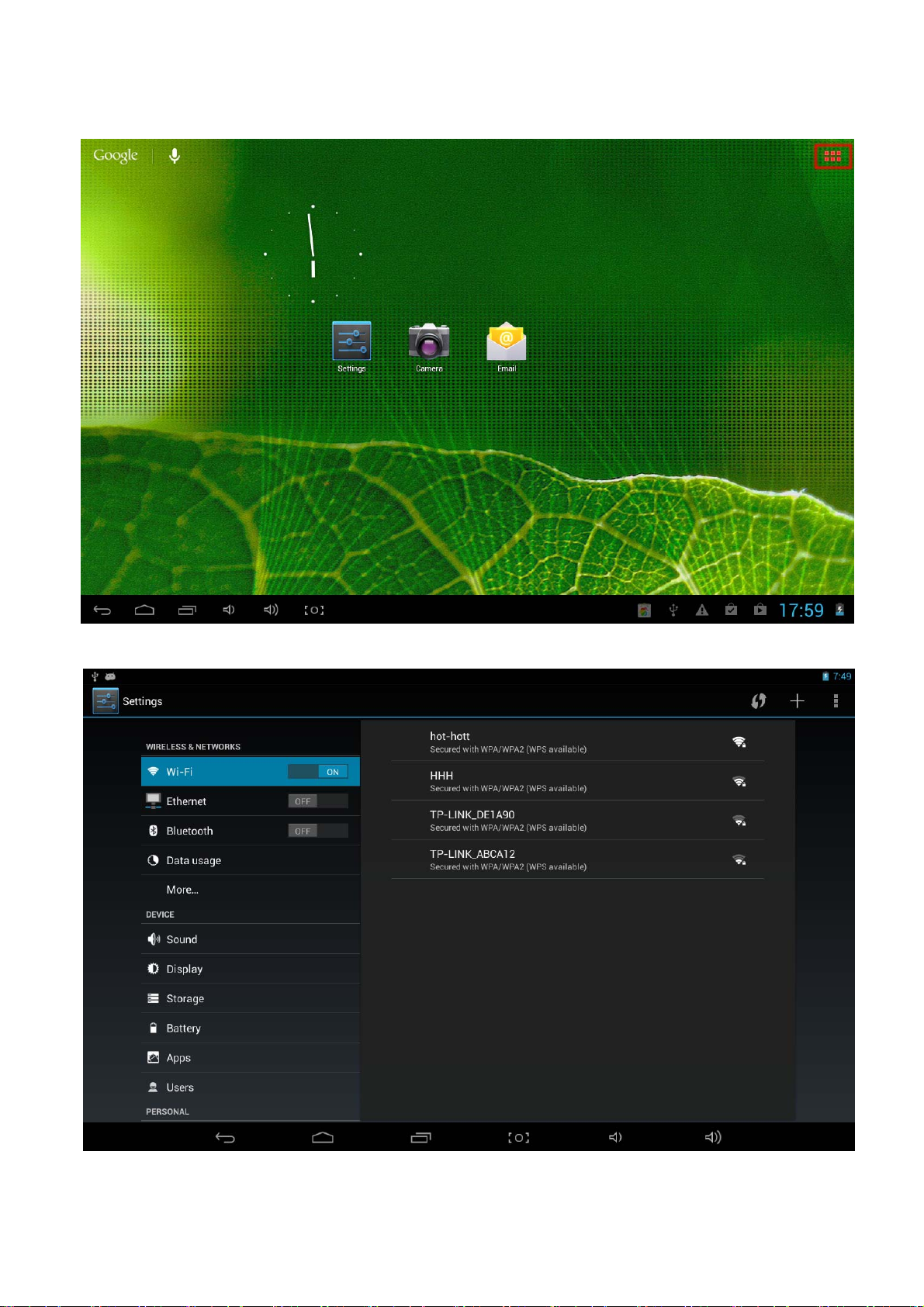
2.5. Configuraciones del Sistema
En el Escritorio, pulse el botón de menú y seleccione las configuraciones del sistema.
2.5.1. Wi-Fi y Red
Wi-Fi: Pulse Wi-Fi para encender/apagar.
Configuraciones Wi-Fi: Pulse las configuraciones Wi-Fi, después el aparato buscará automáticamente
las señales de Wi-Fi disponibles.
26
Page 28
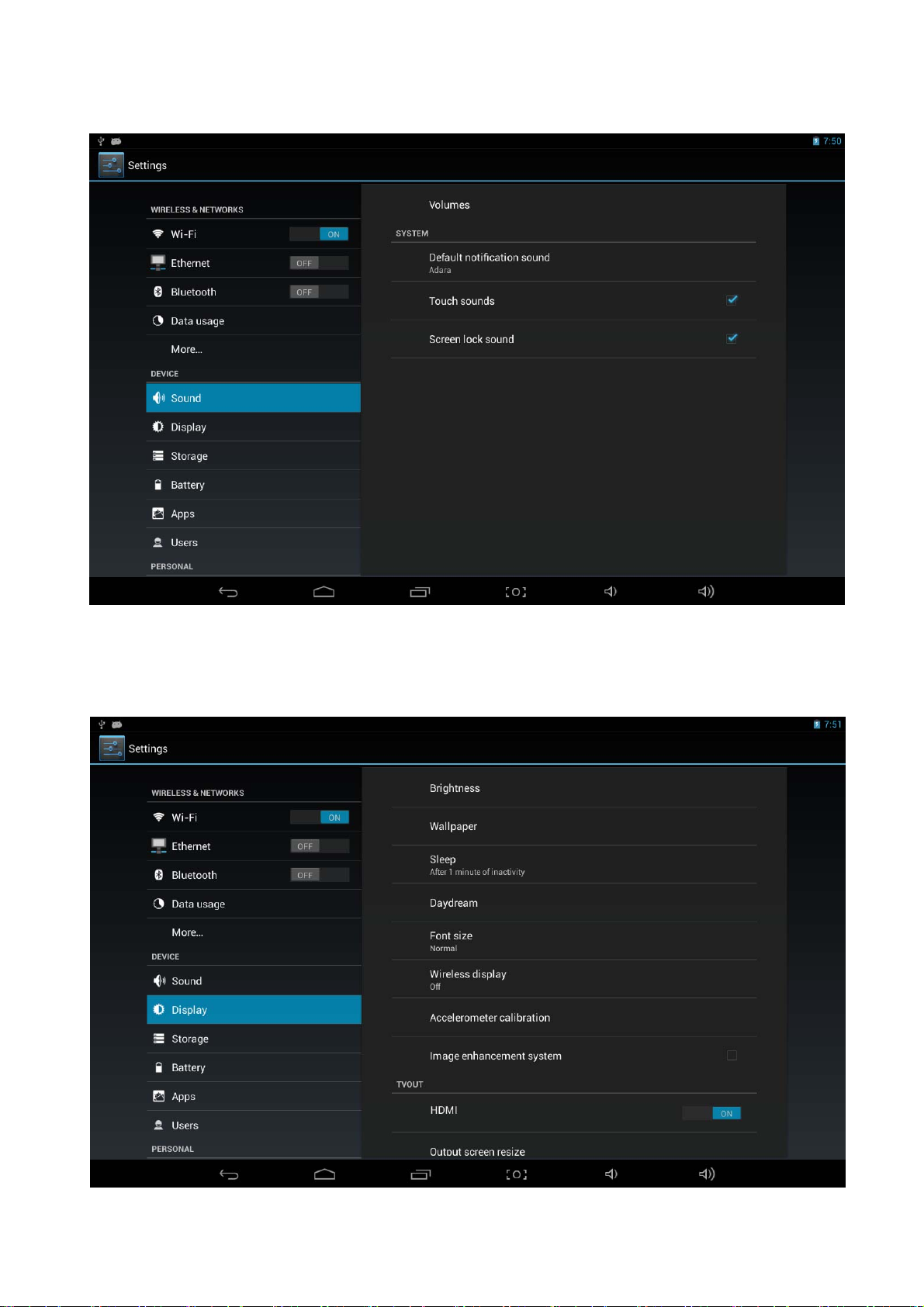
Seleccione la red a la que se pretende conectar.
2.5.2. Sonido
Defina todas las configuraciones como desee.
2.5.3. Visualización
Defina todas las configuraciones como desee.
27
Page 29
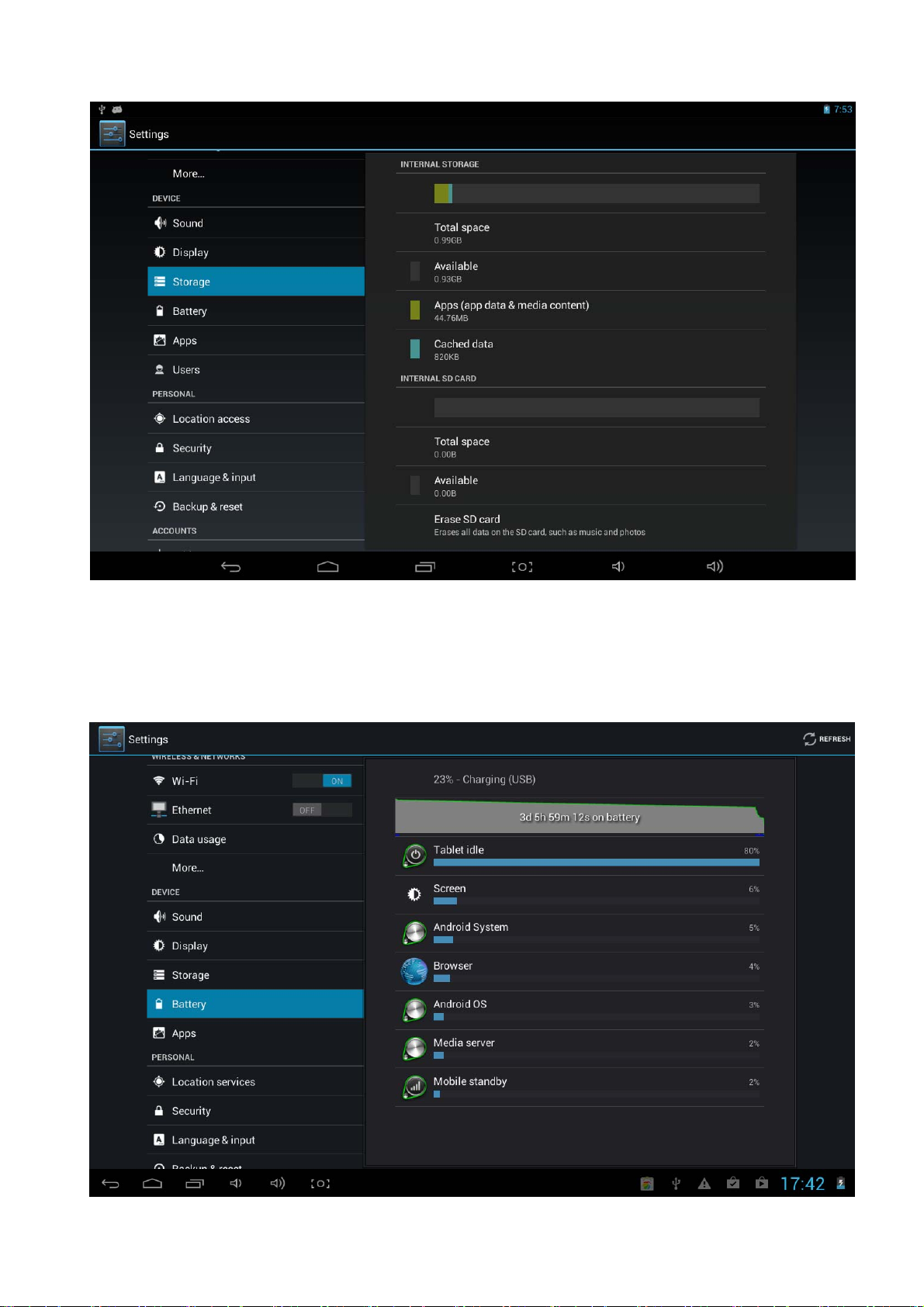
2.5.4. Almacenamiento
Verifique la memoria del aparato y el estado de la tarjeta TF.
Retire la tarjeta TF: Retire la tarjeta TF para una extracción segura.
2.5.5. Batería
Verifique el estado de utilización de la batería.
28
Page 30
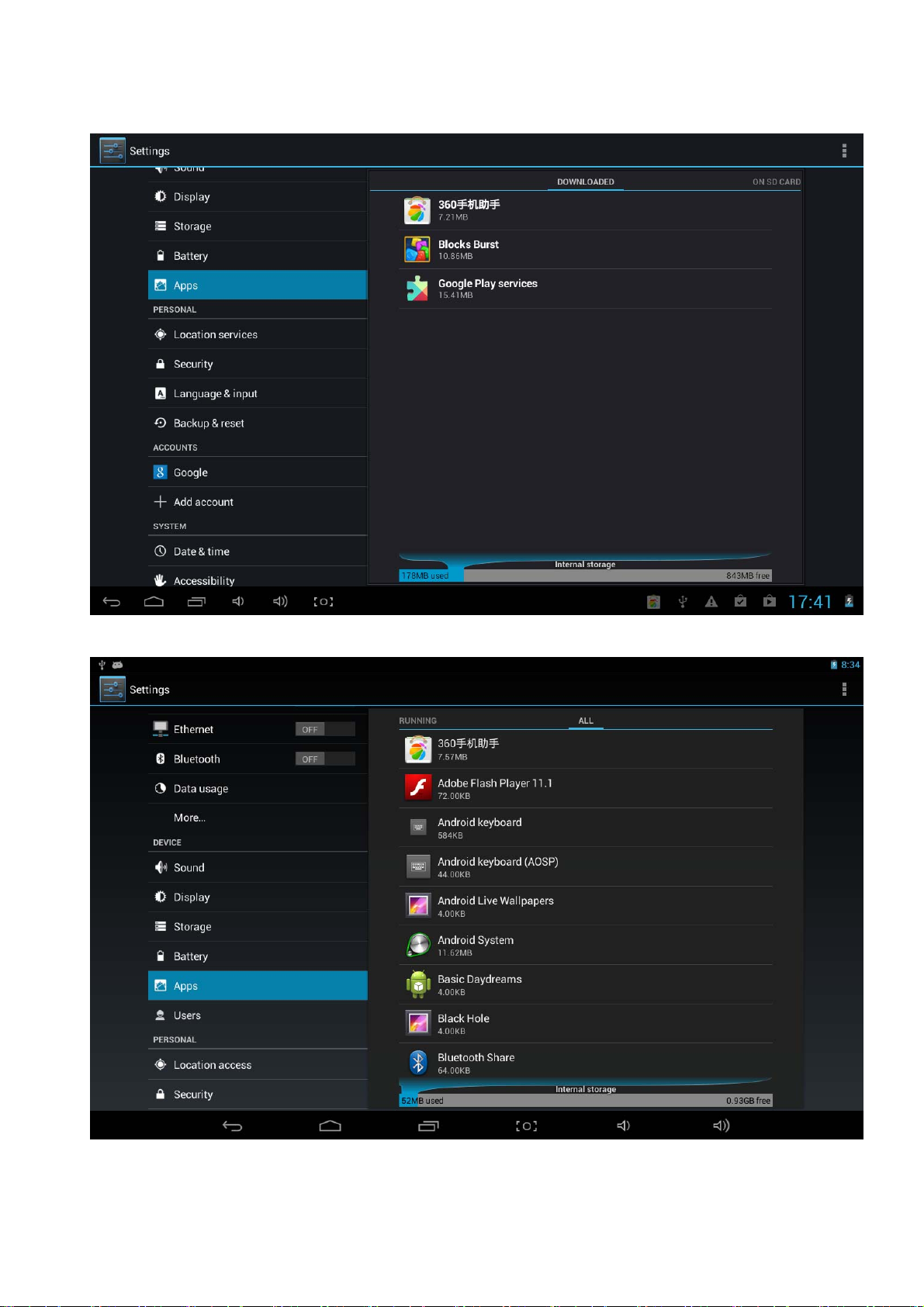
2.5.6. Aplicaciones
Gestione las aplicaciones en funcionamiento o las descargadas.
Descargadas: Todas las aplicaciones instaladas están listadas.
Mantenga pulsada una aplicación para gestionar.
Pulse Desinstalar para desinstalar la aplicación seleccionada.
29
Page 31
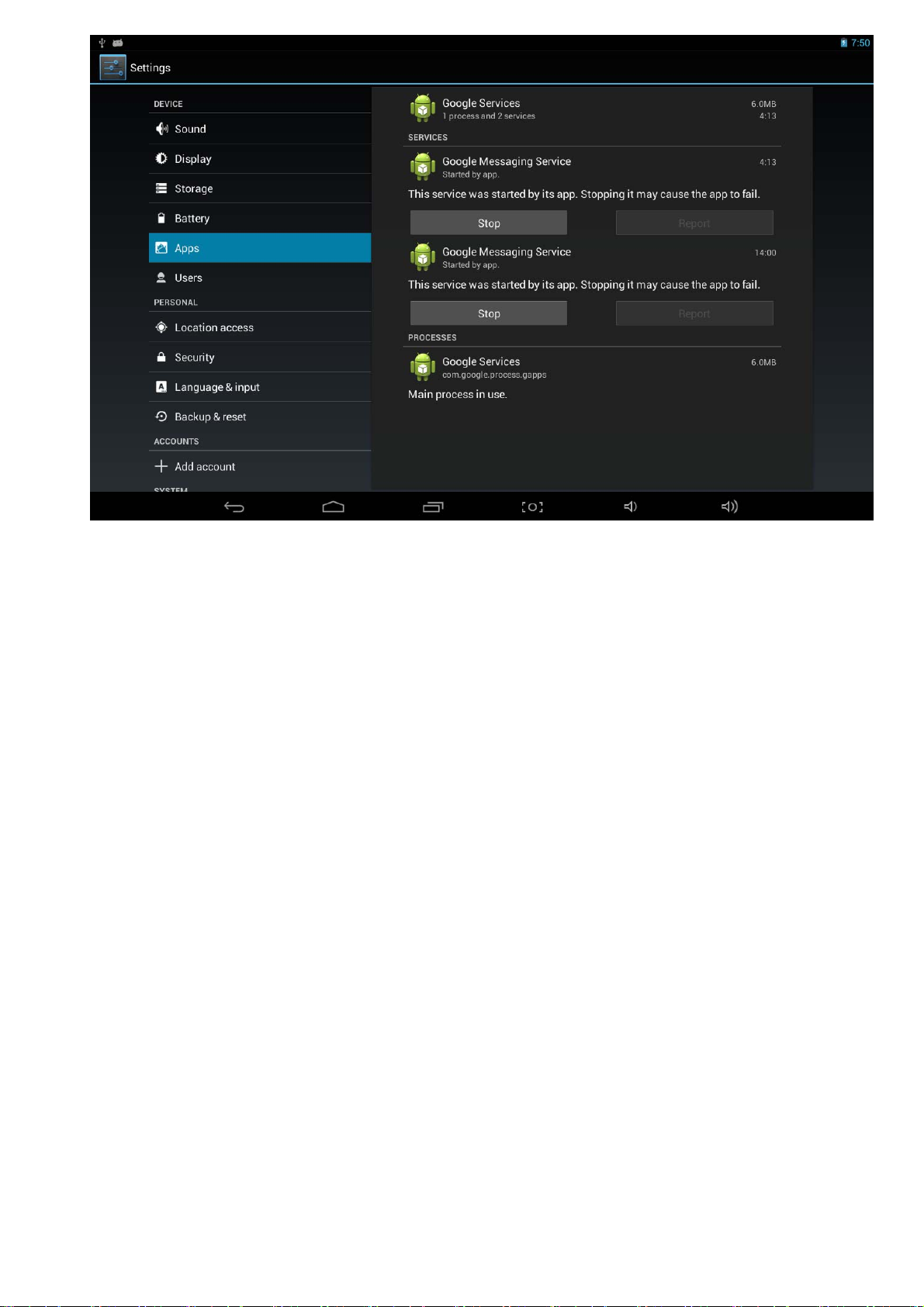
Servicios en funcionamiento: Vea y controle los servicios actualmente en funcionamiento.
2.6. Cuenta y Sincronización
Cree su cuenta. Después de conectar a una red Wi-Fi, el sistema de correo electrónico sincroniza su
cuenta con su aparato. Los correos electrónicos serán descargados automáticamente en su aparato.
2.7. Servicio de Localización
Servicio de Localización de Google: Permita que las aplicaciones utilicen los datos de fuentes como
Wi-Fi y redes móviles para determinar su localización aproximada.
2.8. Seguridad
Bloqueo de la Pantalla: Proteja su aparato de la utilización no autorizada, creando un estándar
personal de desbloqueo de la pantalla.
Contraseña visible: Haga que las contraseñas sean visibles a medida que las escribe.
Fuentes Desconocidas: Si quiere permitir la instalación de aplicaciones no comerciales, pulse
Fuentes Desconocidas y pulse OK.
30
Page 32
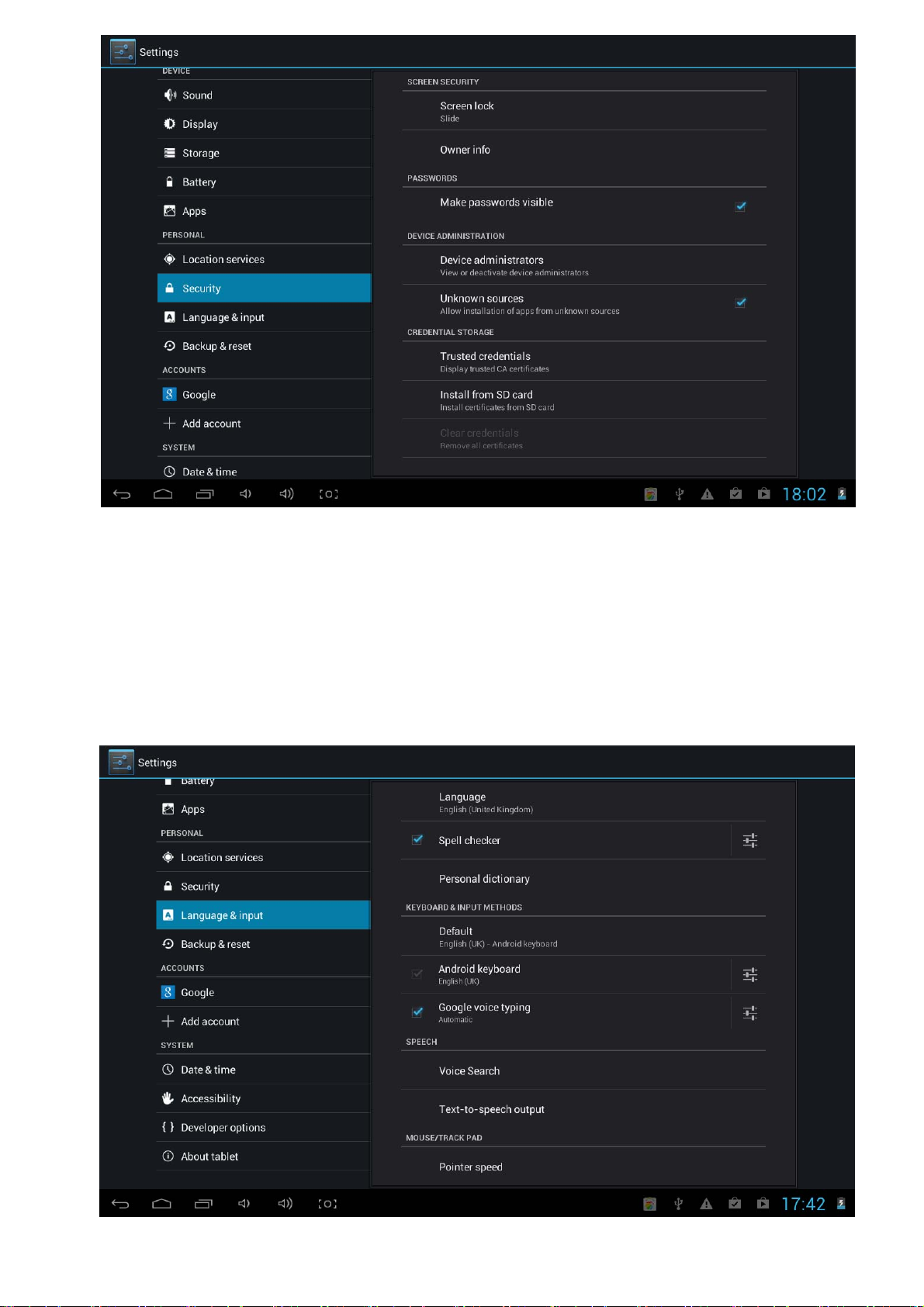
Instale a partir de la tarjeta TF: Instale certificados codificados de la tarjeta TF.
2.9. Configuración de Idioma y Entrada
Idioma: Elija el idioma preferido.
Teclado y método de entrada: Altere el teclado y las configuraciones de teclado.
En las configuraciones de idioma y entrada, si desea otros idiomas sin que sea el Inglés en el teclado,
pulse el teclado relevante y acceda a las configuraciones de Teclado elegidas, seleccione Teclados y
pulse el idioma deseado.
31
Page 33
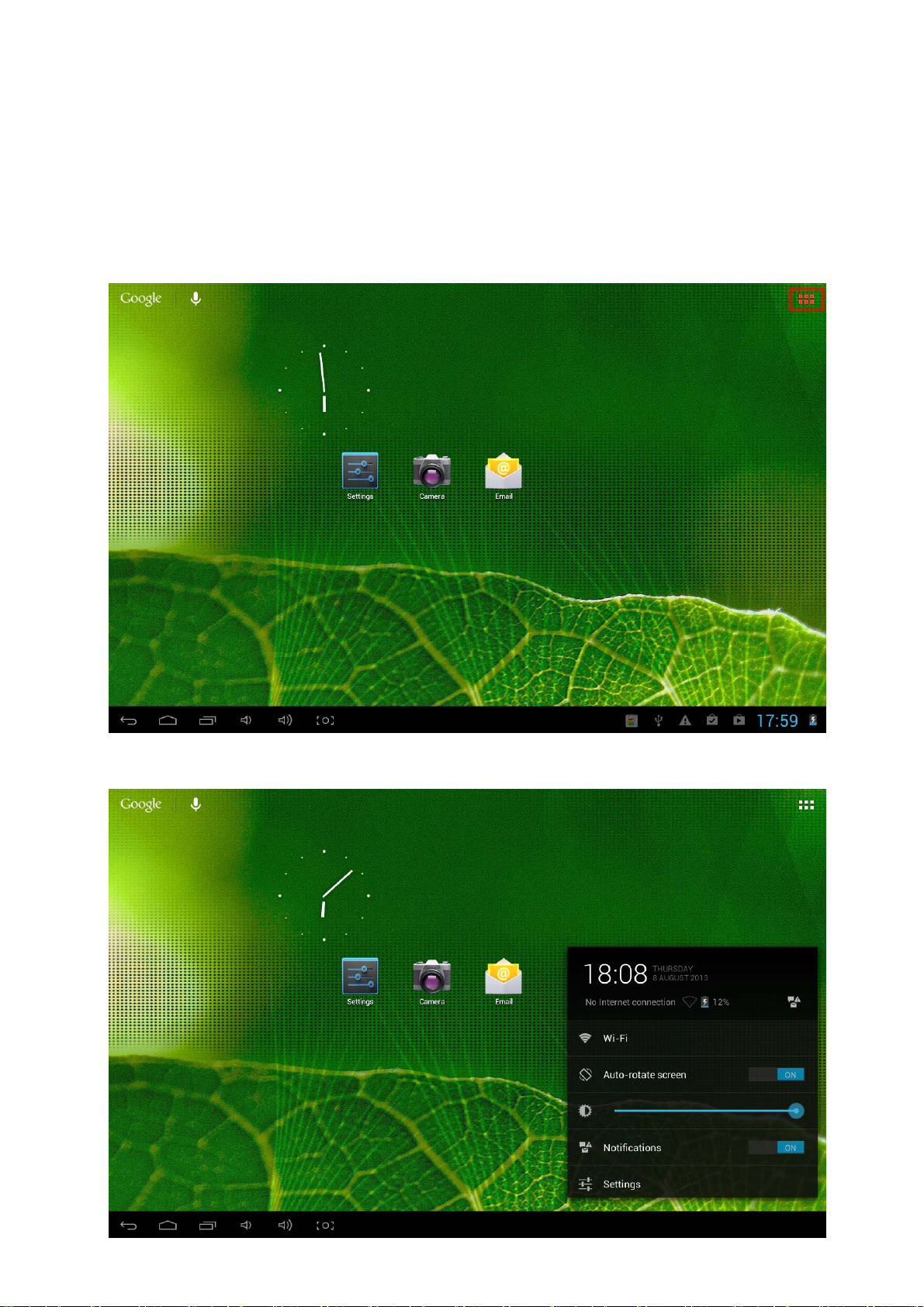
2.10. Fecha y Hora
Defina la fecha y hora y el formato.
2.11. Opciones de los Fabricantes
Defina las opciones de desarrollo de aplicaciones.
2.12. Sobre la Tableta
Vea el estado, información legal, etc.
3. Instalación
3.1. Conectar y Desconectar su Aparato al/del Ordenador
En el escritorio principal, conecte el aparato al ordenador, toque el lado derecho de la barra de estado
en la parte inferior del escritorio.
Pulse “USB Conectado”, seleccione “Conectar almacenamiento USB”. Ahora podrá utilizarlo como
almacenamiento externo.
32
Page 34
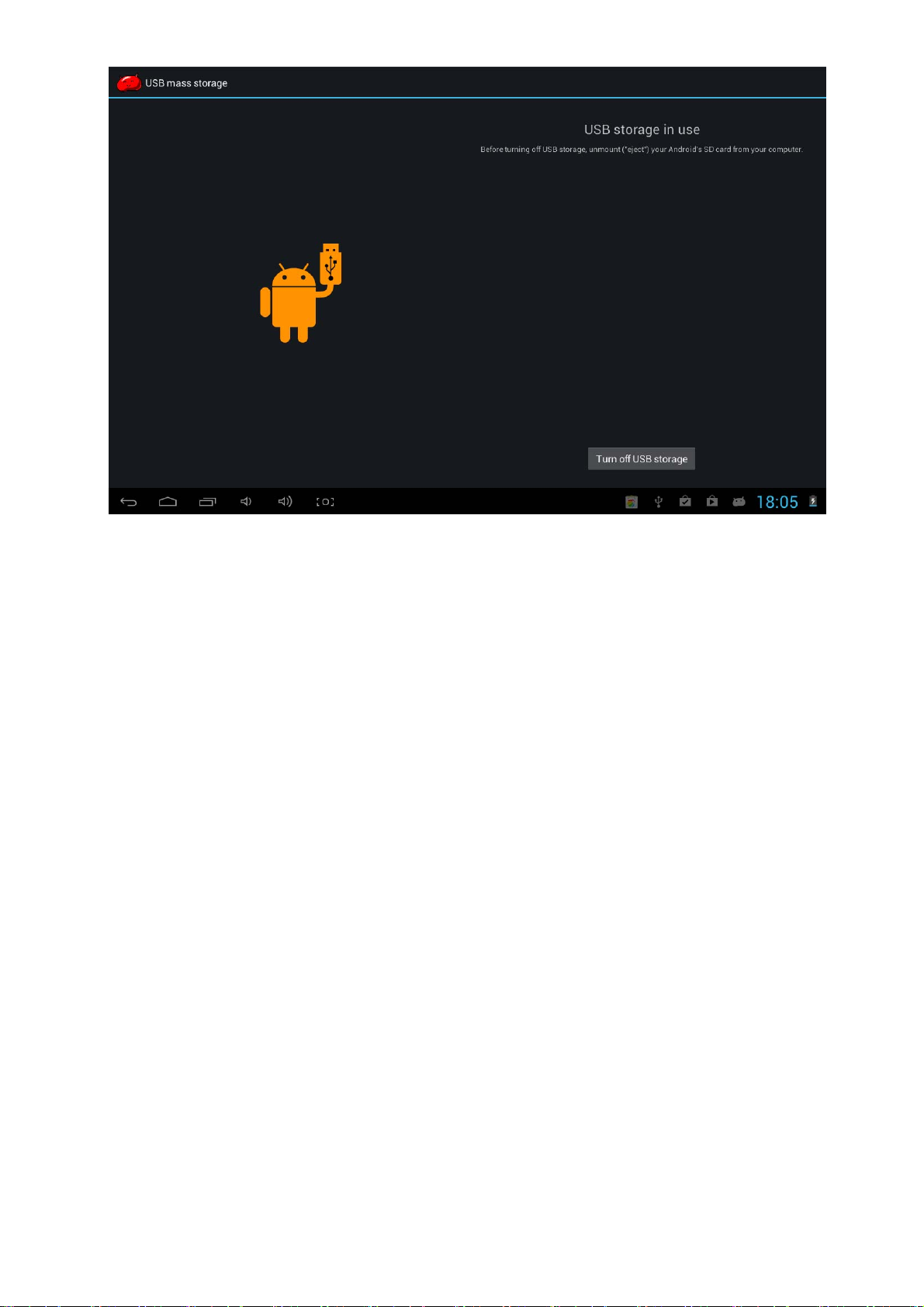
Después de haber terminado su trabajo, pulse “Desconectar almacenamiento USB” para retirarlo.
3.2. Cómo Instalar Aplicaciones (ficheros .apk) en el Aparato
Método 1:
Conecte el aparato a internet. Vea arriba (2.5.1.Wi-Fi y Redes) para conectar a internet.
Acceda a “Mercado” y busque las instalaciones que pretende instalar.
Siga las instrucciones en la pantalla de instalación.
Método 2:
1. En su ordenador, busque el fichero de aplicación (.apk) que pretende instalar en su aparato.
2. Descargue el fichero (.apk) para su ordenador.
3. Conecte el aparato a su ordenador.
4. Vea arriba (3.1. Conectar y Desconectar su Aparato al/del Ordenador).
5. Copie y pegue el fichero .apk en su aparato y desconéctelo de su ordenador.
Acceda a “Navegador de Ficheros” y al fichero .apk que ha sido copiado para el aparato.
6. Pulse el fichero para instalar y siga las instrucciones en la pantalla.
33
Page 35
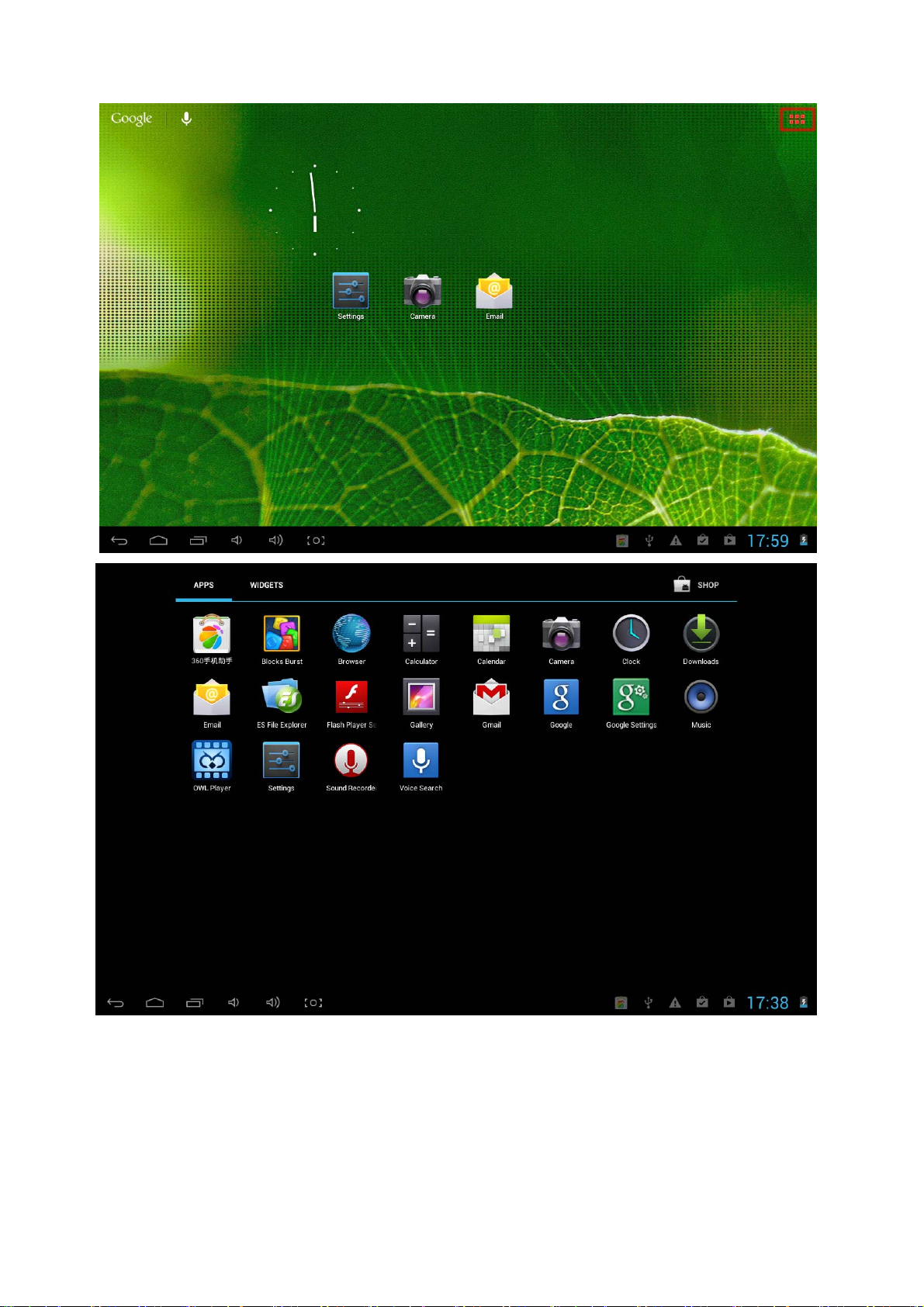
3.3. Íconos de Escritorio
Pulse el ícono en la parte superior derecha del escritorio, el pop-up será visualizado.
Accesos directos
Pulse prolongadamente el ícono APK deseado y colóquelo en el escritorio.
34
Page 36
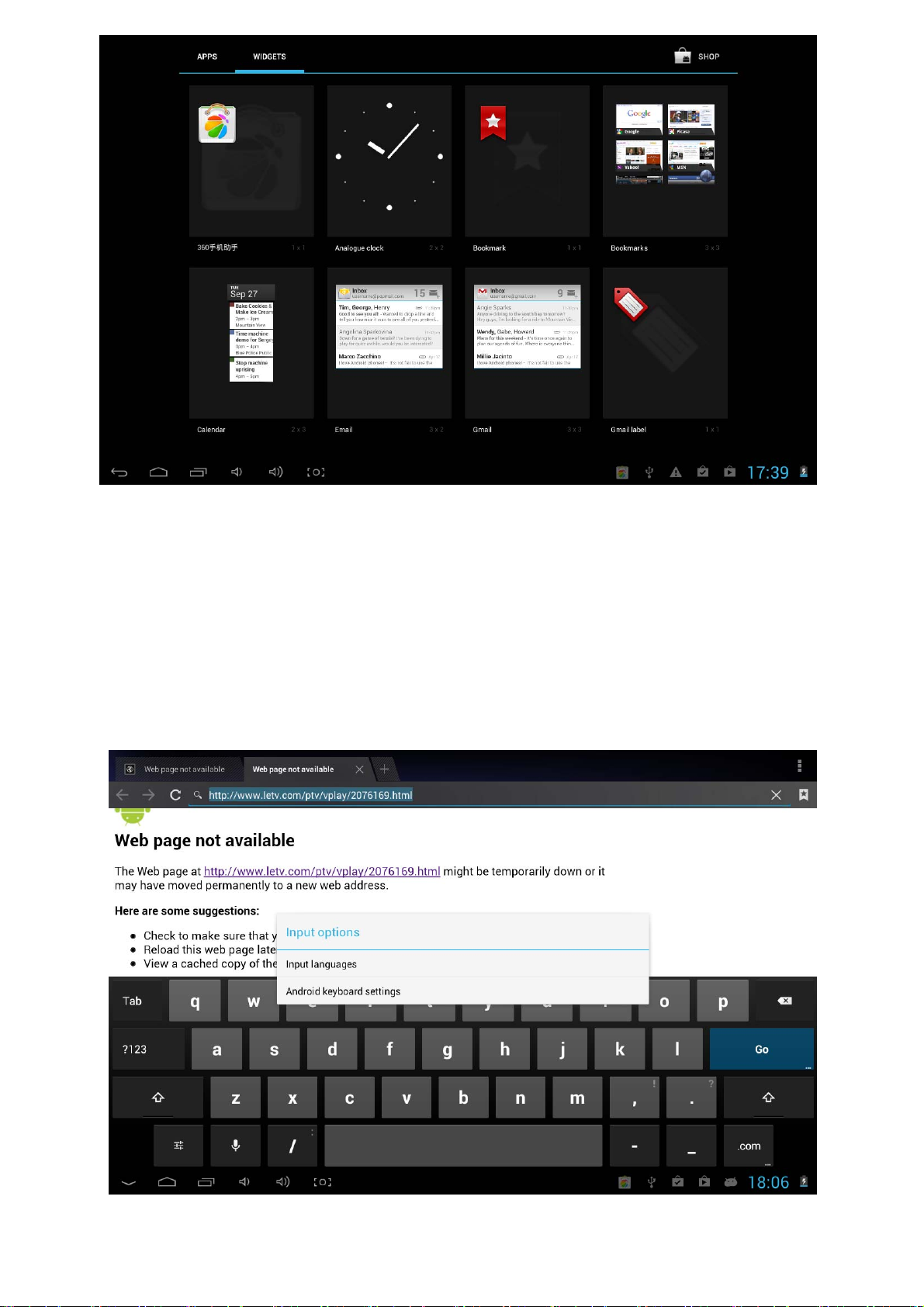
Widgets
Pulse Widgets y pulse el ícono deseado para colocarlo en el escritorio.
Fondo
Pulse prolongadamente el escritorio, pulse Fondo de Pantalla y seleccione una de las categorías de
Fondo de Pantalla.
Seleccione el que desea y pulse Definir Fondo de Pantalla.
3.4. Cambiar el Método de Entrada
Si su aparato fue instalado con otro método de entrada diferente, pulse prolongadamente el ícono del
teclado y el pop-up será visualizado.
Seleccione el teclado instalado, después el teclado aparecerá en el idioma pretendido que instaló.
35
Page 37
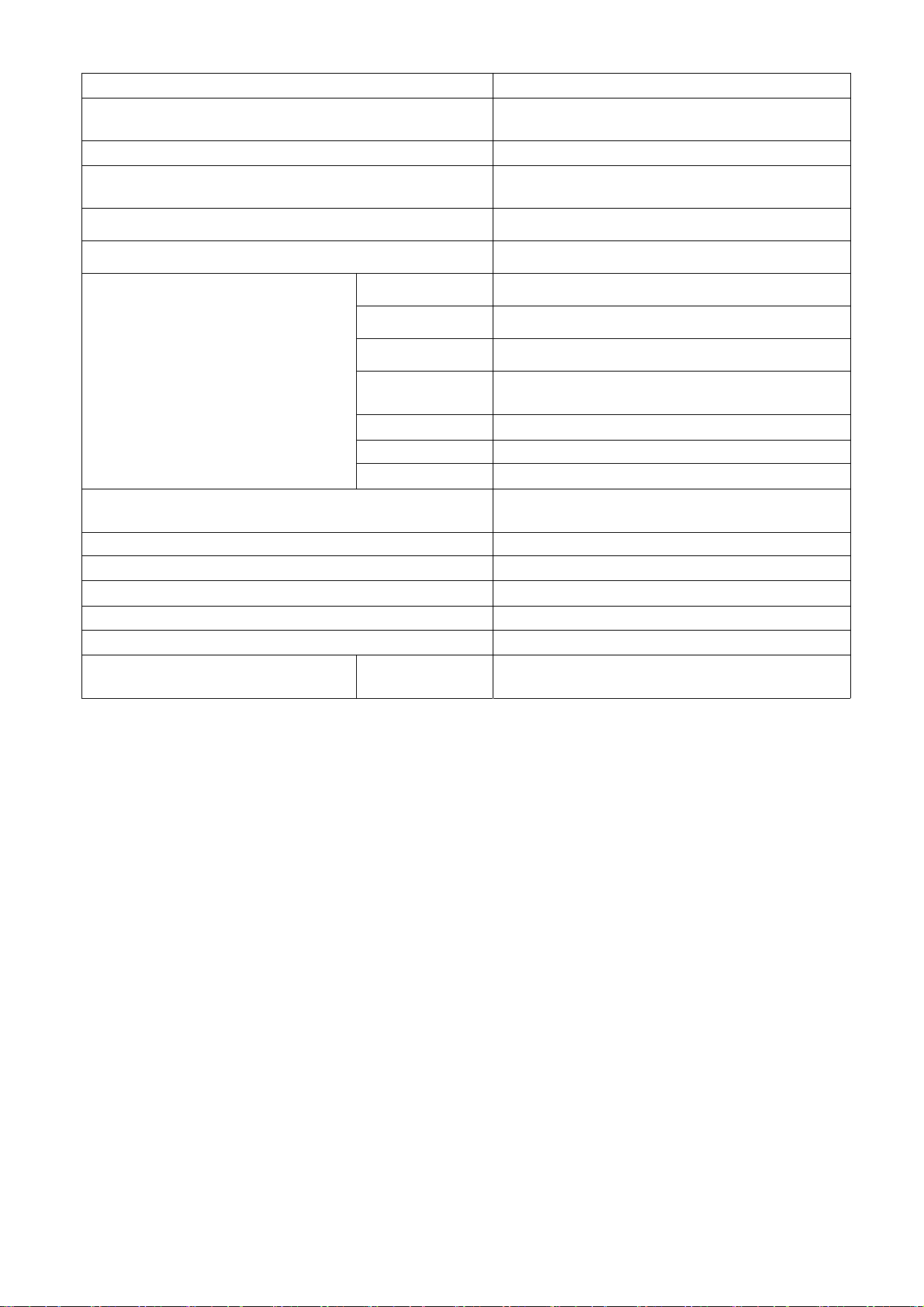
4. Especificaciones Técnicas
Sistema Operativo
CPU
RAM
Visualización
Pantalla Multi-táctil
Memoria Flash incorporada 8 GB
Entradas IO
Altavoz Respuesta de Frecuencia:20 Hz - 20 k
Sensor G Si
Cámara 0.3M pixel (frontal); 2.0M pixel (trasera)
Wi-Fi 802.11b/g/n
Adaptador de Alimentación DC5V/2.5A
Batería 3.7V5200mA Li-Polímero
Tiempo de carga Con el
Panel de toque capacitivo 10.1’’ IPS
Entrada audio Auriculares 3.5ø
Entrada USB Micro 5PIN soporta función OTG
Entrada DC 5V
Entrada HD
OUT
Tarjeta TF Soporta Tarjeta TF
Entrada OTG Igual que una entrada USB
Botón Energía, VOL-, VOL+
cargador
Android 4.1
Action ATM-7029 Cortex A9 Quad core
1.2GHz
1GB DDR3
1280x800pixels
Si: 10 puntos multi-táctiles
Soporta HD Vídeo OUT
Hz.
Aproximadamente 5-6 horas
Nota: Todas las imágenes de interfaces del producto en este manual son solamente referencias; por
favor, ¡consulte el verdadero interfaz del producto!
5. Postventa
Hott concibió este aparato de manera a garantizar la máxima fiabilidad. No obstante, en caso de que
surja algún problema, podrá conseguir determinar su causa si sigue las indicaciones sugeridas en
este capítulo.
No abra el equipo, corre peligro de electrocución.
Si no consigue resolver el problema contacte con el vendedor o con el fabricante.
Todos los usuarios deben familiarizarse con este capítulo. El hecho de saber qué puede salir mal
puede servirle de ayuda para evitar que se causen mayores problemas.
36
Page 38
AVISO: cualquier intento de arreglar el aparato sin haber contactado al fabricante invalidará la
garantía.
En caso de que el problema persista, lleve su equipo para un puesto de servicio postventa de
cualquier tienda Worten, Modelo o Continente, para solucionar el problema.
Worten Equipamentos para o Lar da garantía, por un periodo de 2 años, desde el momento de
compra de este artículo, contra cualquier defecto de fabricación que pueda surgir. La garantía
presupone una manutención y uso correctos de este producto, concretamente conforme a las
instrucciones establecidas en este manual. En caso de que no se verifiquen estas condiciones, las
averías surgidas no estarán cubiertas por la garantía.
Las reparaciones de aparatos eléctricos deberán efectuarse apenas por personal especializado
pudiendo, en caso contrario, surgir posteriores complicaciones en el equipamiento.
Para evitar peligros innecesarios, en caso de que surjan averías ya sea en los cables o en otro tipo de
componentes, las reparaciones deben ser efectuadas en los puestos de asistencia técnica
especializados ya que es necesario el uso de herramientas propias para su reparación.
6. Conservación del Medio-Ambiente
Intentamos reducir al máximo el volumen de los embalajes que se limitan a 3 materiales de fácil
separación: cartón, papel y plástico.
El equipo está constituido por material reciclable debiendo ser desmontado por una empresa
especializada. Siga la respectiva legislación local sobre el reciclaje de todo el material.
37
Page 39
Tablet para Internet
Modelo: T315
38
Page 40

Manual de Instruções
Caro(a) cliente,
Agradecemos a sua compra deste artigo.
Este aparelho foi sujeito a diversos testes laboratoriais, que atestam a sua qualidade. Para que a
utilização do aparelho seja mais fácil, junto enviamos as instruções detalhadas do mesmo. Estas
deverão assegurar uma rápida e segura utilização.
Queira ler atentamente as instruções e medidas de segurança que se encontram descritas neste
manual.
39
Page 41

Índice
1. Instruções de Segurança ............................................................................. 41
1.1. Energia de Alimentação......................................................................... 42
1.2. Cabo de Alimentação e Outros Cabos .................................................. 42
1.3. Humidade e Água.................................................................................. 42
1.4. Limpeza................................................................................................. 42
1.5. Precauções Gerais................................................................................ 42
2. Utilização e Funcionamento......................................................................... 43
2.1. Descrição do Produto............................................................................ 43
2.2. Ligar/Desligar......................................................................................... 43
2.3. Ambiente de Trabalho ........................................................................... 44
2.4. Modo Standby (Modo Ecrã Off)/Desbloquear o Ecrã............................. 44
2.5. Configurações do Sistema..................................................................... 45
2.5.1. Wireless e Rede.............................................................................. 46
2.5.2. Som................................................................................................. 46
2.5.3. Visualização.................................................................................... 47
2.5.4. Armazenamento.............................................................................. 47
2.5.5. Bateria............................................................................................. 47
2.5.6. Aplicações....................................................................................... 48
2.6. Conta e Sincronização........................................................................... 49
2.7. Serviços de Localização........................................................................ 50
2.8. Segurança ............................................................................................. 50
2.9. Configuração de Idioma e Entrada........................................................ 50
2.10. Data e Hora ......................................................................................... 51
2.11. Opções do Fabricante ......................................................................... 51
2.12. Sobre o Tablet..................................................................................... 51
3. Instalação................................................................................................... ..51
3.1. Conectar e Desconectar o seu Aparelho ao/do Computador .............. ..51
3.2. Como Instalar Aplicações (ficheiros .apk) no seu Aparelho................. ..52
3.3. Ícones de Ambiente de Trabalho......................................................... ..53
3.4. Alterar o Método de Entrada..................................................................55
4. Especificações Técnicas............................................................................ ..55
5. Pós-Venda ................................................................................................. ..56
6. Conservação do Ambiente........................................................................... 57
40
Page 42
1. Instruções de Segurança
Atenção: para evitar o risco de choque elétrico não abra a unidade. O
interior não contém peças que possam ser reparadas pelo utilizador.
Solicite assistência a pessoal qualificado.
Avisos Importantes
Antes de utilizar o seu aparelho, leia atentamente este manual de instruções e guarde-o num sítio
seguro, pois poderá precisar dele para consultas futuras.
Antes de pôr o seu aparelho em funcionamento, e de forma a garantir uma utilização correta, não o
utilize se:
Risco de choque elétrico
ATENÇÃO
Não Abrir
- Caiu ao chão;
- Notar algum vestígio de dano;
- Durante o seu funcionamento surgir alguma anomalia;
Para evitar perigos e deterioração do seu aparelho por utilizações incorretas, aconselha-se uma
leitura atenciosa e cuidadosa das instruções.
O seu aparelho não deverá ser utilizado para outros fins que não estejam previstos no manual de
instruções. A sua segurança está prevista apenas para uso doméstico e não para uso comercial. A
utilização incorreta não será abrangida e cancela automaticamente o direito da garantia.
Assistência
Certifique-se que, em caso de avaria, entrega o seu aparelho para assistência a um técnico
qualificado.
Este aparelho pode ser usado por crianças com 8 anos ou idade superior e por
pessoas com capacidades físicas, sensoriais ou mentais reduzidas, ou pessoas
com falta de experiência ou conhecimento se lhes tiver sido dada supervisão ou
instruções em relação ao uso do aparelho de um modo seguro e se perceberem
os riscos envolvidos. As crianças não devem brincar com o aparelho. A limpeza
e manutenção não devem ser feitas por crianças sem supervisão.
41
Page 43

Pode aceder a estas instruções e a atualizações do firmware em www.suporteworte.pt
1.1. Energia de Alimentação
Verifique se a voltagem da rede elétrica é compatível com a indicada no aparelho. Caso não
corresponda consulte o vendedor ou Serviço de Apoio ao Cliente.
1.2. Cabo de Alimentação e Outros Cabos
Desligue o seu aparelho sempre que não o estiver a utilizar.
Não enrole nem puxe pelo fio para desligar o aparelho, nem o utilize para envolver o aparelho.
Mantenha o fio longe de superfícies aquecidas.
Nunca utilize este aparelho se este tiver um fio ou ficha danificados, ou se não estiver a funcionar
adequadamente.
Caso o cabo de alimentação esteja danificado, não utilize o seu aparelho, leve-o a u ma assistência
técnica autorizada para que o substituam.
1.3. Humidade e Água
Não utilize o seu aparelho em locais húmidos. Não deixe que o seu aparelho apanhe água sobre
qualquer forma, já que tal poderá ser perigoso. PARA EVITAR O PERIGO DE INCÊNDIO OU
CHOQUE ELÉTRICO NÃO EXPONHA O APARELHO À ÁGUA OU HUMIDADE. Não coloque o seu
aparelho debaixo de água (por exemplo para lavagem).
1.4. Limpeza
Desligue o seu aparelho antes de o limpar; algum tempo depois de efetuar a limpeza, limpe-o com um
pano suave e seco. Não use produtos de limpeza.
1.5. Precauções Gerais
Por favor siga as instruções do manual de instruções, que ajuda na instalação e operação
adequada deste produto e nas suas caraterísticas avançadas. Por favor guarde as instruções
para referência futura.
Leia todas as instruções antes de usar o produto.
Não exponha este produto a fogo.
Não exponha este produto a temperaturas extremas, humidade ou luz solar direta.
Não tente desmontar este produto ou qualquer peça.
Nunca permita que entrem líquidos ou pequenas partículas no aparelho.
Não coloque o produto em ambientes quentes, húmidos ou cheios de pó, especialmente no
verão.
Não deixe o produto dentro de um carro com todas as janelas fechadas.
Evite deixar cair, provocar impactos ou abanar o produto violentamente; poderá provocar
42
Page 44
danos ou funcionamento incorreto.
Cartão
Saída
USB Volume
Selec ione um volume adequado para evitar problemas de audição ao utilizar auriculares.
Certifique-se de que usa os carregadores e acessórios fornecidos na embalagem.
2. Utilização e Funcionamento
2.1. Descrição do Produto
Volume
Auricular
HD
DC
Câmara (frontal)
TF
Energia
R
Microfone
Aviso Importante
- Se o aparelho congelar ou ficar bloqueado, prima prolongadamente o botão de energia durante 10
segundos ou ligue o adaptador para ativar o aparelho.
- Quando a operação for lenta depois de usar algumas aplicações, é recomendável fechar as
aplicações em funcionamento no menu de configurações.
Atenção
- Para carregar, certifique-se de que usa um adaptador de corrente (DC5V) que é fornecido na
embalagem, caso contrário, o aparelho será danificado e não funcionará.
2.2. Ligar/Desligar
Prima prolongadamente o botão para ligar/desligar o aparelho. Poderá demorar um minuto para
iniciar o aparelho.
Prima rapidamente o botão de energia para ligar/desligar o ecrã. (Modo Standby consulte 2.4 em
baixo).
43
Page 45
2.3. Ambiente de Trabalho
Depois de ligar o aparelho, o ambiente de trabalho visualizará os ícones de atalho e o painel de seta
no lado direito.
2.4. Modo Standby (Modo Ecrã Off) /Desbloquear o Ecrã
Prima rapidamente o botão de energia para ligar/desligar o ecrã (Modo Standby On/Off).
Depois do modo Standby estar desligado, deslize o ícone de bloqueio para desbloquear o ecrã.
44
Page 46
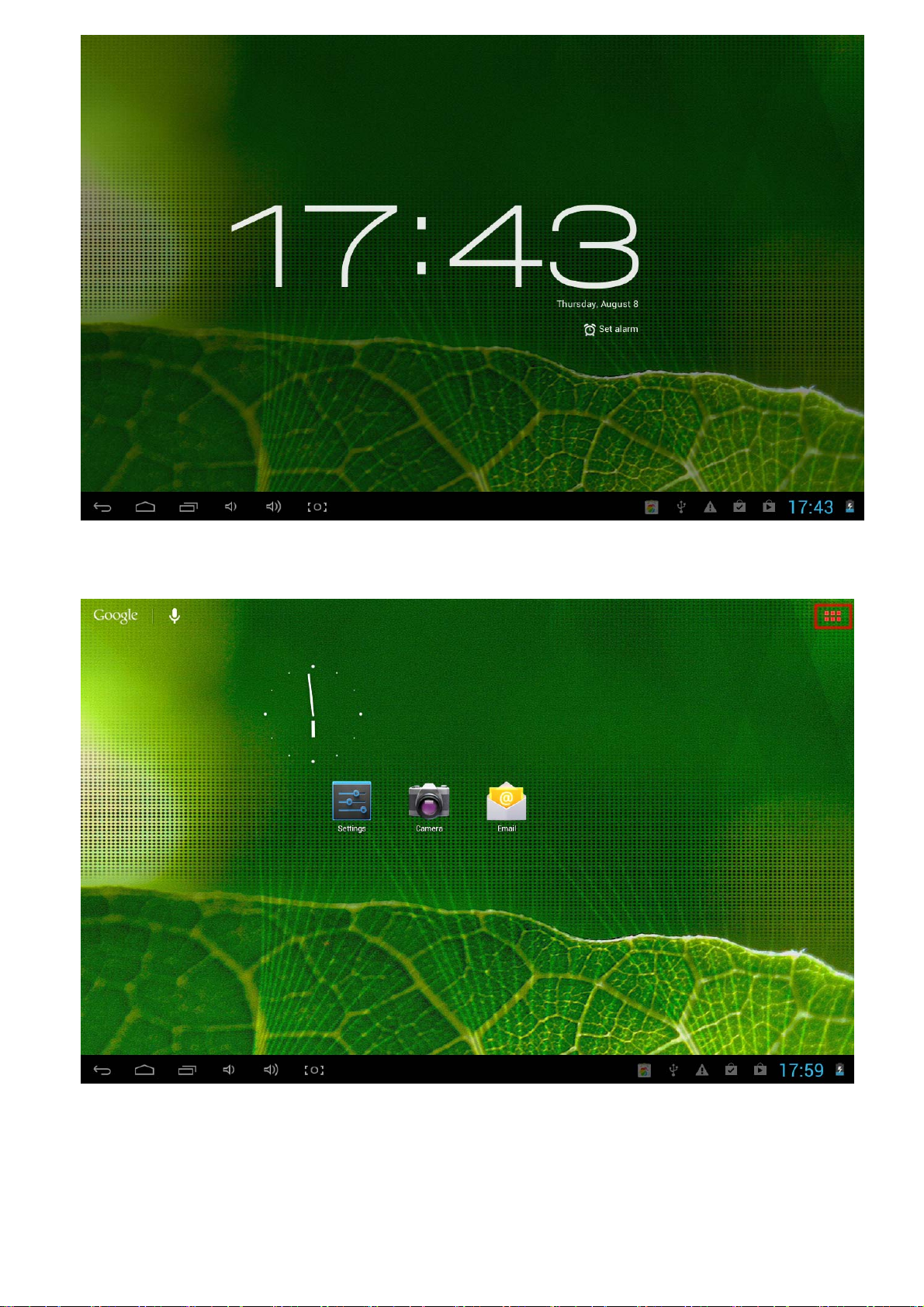
2.5. Configurações do Sistema
No ambiente de trabalho, prima o botão de menu e selecione as configurações do sistema.
45
Page 47
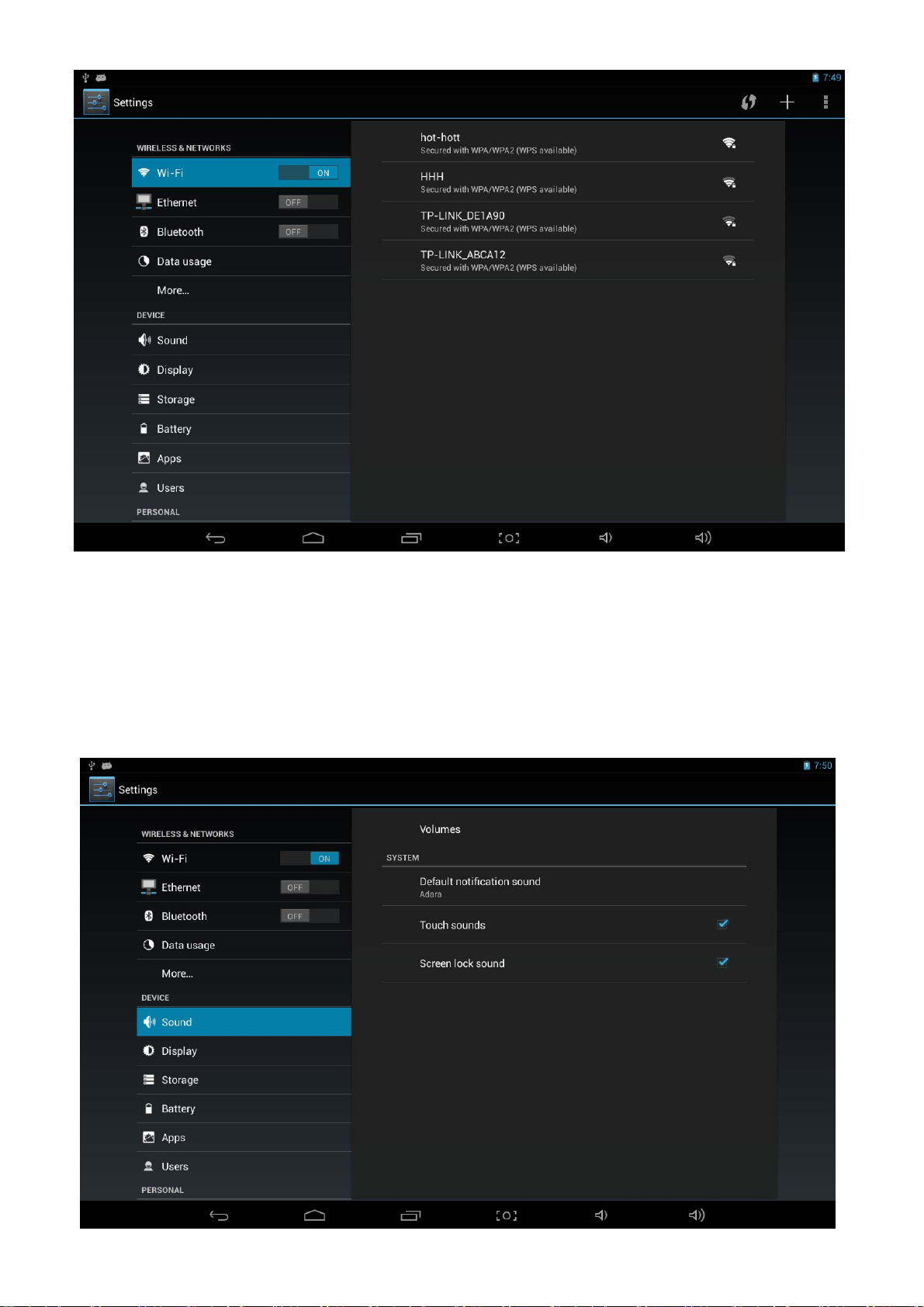
2.5.1. Wireless e Rede
Wi-Fi: Prima Wi-Fi para ligar/desligar.
Configurações Wi-Fi: Prima as configurações Wi-Fi, depois o aparelho procurará automaticamente os
sinais de Wi-Fi disponíveis.
Selecione a rede à qual se pretende ligar.
2.5.2. Som
Defina todas as configurações como desejar.
46
Page 48
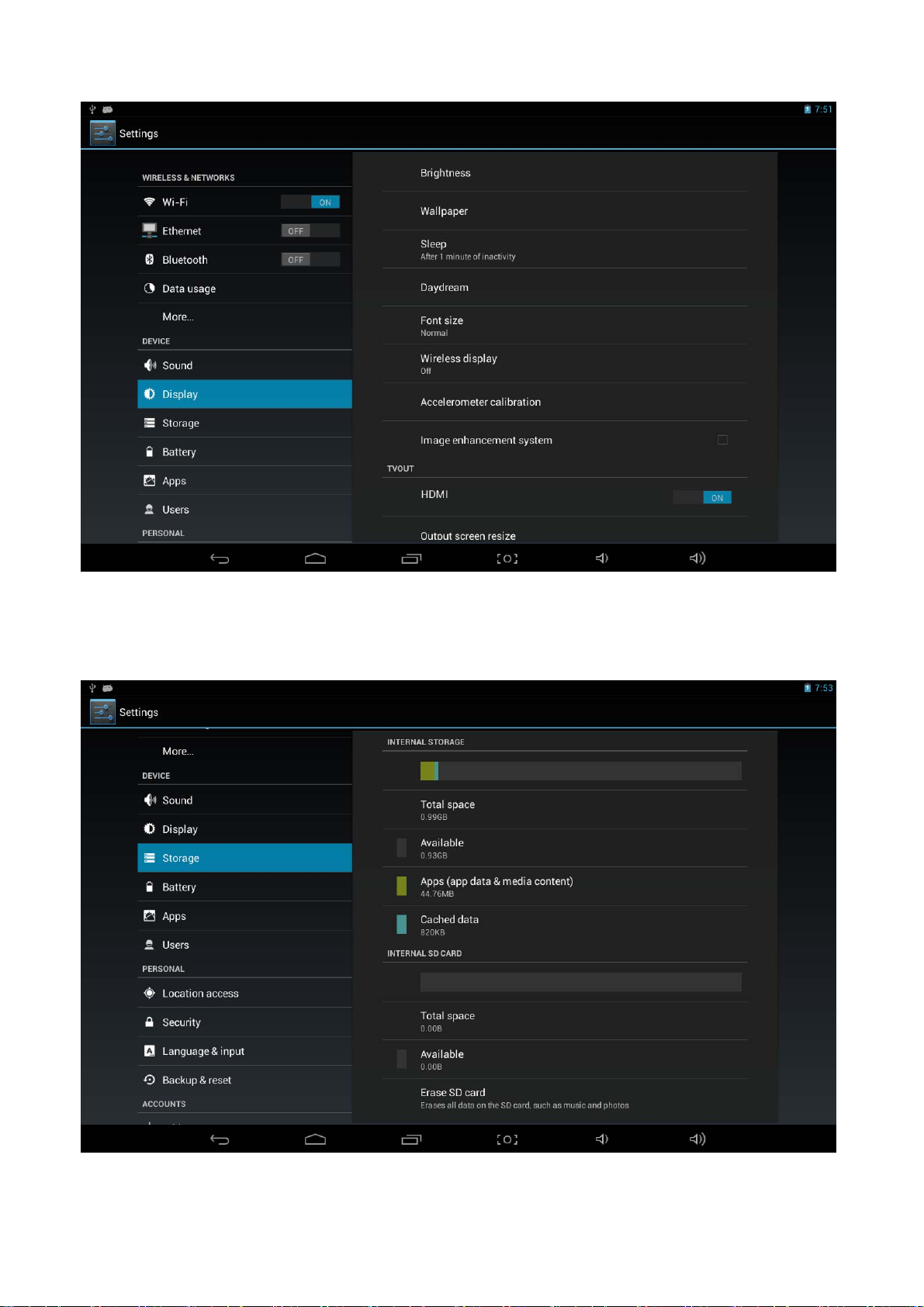
2.5.3. Visualização
Defina todas as configurações como desejar.
2.5.4. Armazenamento
Verifique a memória do aparelho e o estado do cartão TF.
Retire o cartão TF: Retire o cartão TF para uma extração segura.
47
Page 49
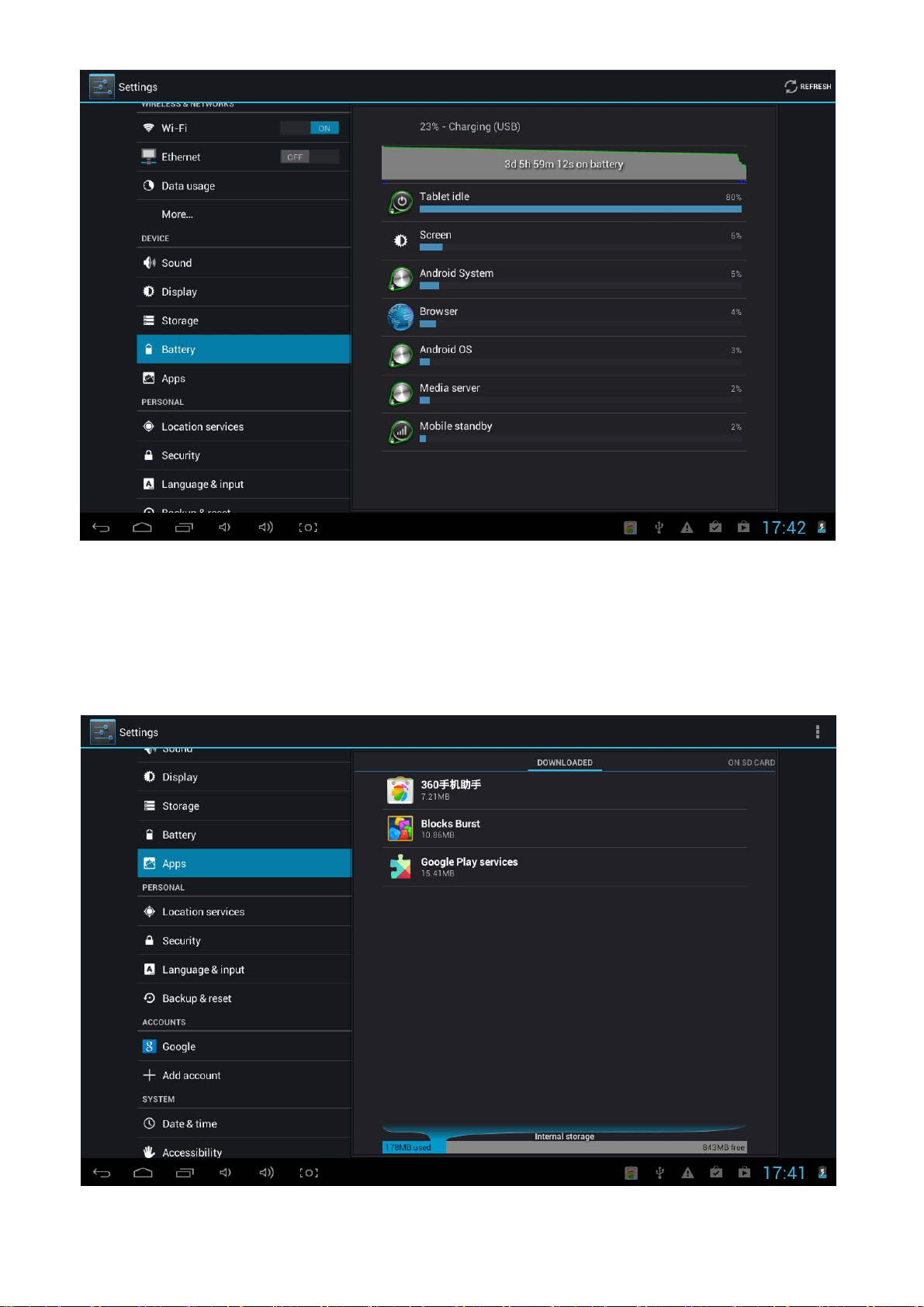
2.5.5. Bateria
Verifique o estado de uso da bateria.
2.5.6. Aplicações
Gira as aplicações em funcionamento ou as descarregadas.
Descarregadas: Todas as aplicações instaladas estão listadas.
48
Page 50
Mantenha premida uma aplicação para gerir.
Prima Desinstalar para desinstalar a aplicação selecionada.
Serviços em funcionamento: Veja e controle os serviços atualmente em funcionamento.
2.6. Conta e Sincronização
Crie a sua conta. Depois de conectar a uma rede Wi-Fi, o sistema de correio eletrónico sincroniza a
sua conta com o aparelho. Os correios eletrónicos serão descarregados automaticamente no seu
49
Page 51
aparelho.
2.7. Serviço de Localização
Serviço de Localização do Google: Permita que as aplicações usem os dados de fontes como Wi-Fi e
redes móveis para determinar a sua localização aproximada.
2.8. Segurança
Bloqueio do Ecrã: Proteja o seu aparelho do uso não autorizado, criando um padrão pessoal de
desbloqueio do ecrã.
Torne as palavras-passe visíveis: Mostre as palavras-passe quando as estiver a escrever.
Fontes desconhecidas: Se quiser permitir a instalação de aplicações não-comerciais, prima Fontes
Desconhecidas e prima OK.
Instale a partir do cartão TF: Instale certificados codificados do cartão TF.
2.9. Configuração de Idioma e Entrada
Idioma: Escolha o idioma preferido.
Teclado e método de entrada: Altere o teclado e as configurações de teclado.
Nas configurações de idioma e entrada, se desejar outros idiomas sem ser o Inglês no teclado, prima
o teclado relevante e aceda às configurações de Teclado escolhidas, selecione Teclados e prima o
idioma desejado.
50
Page 52
2.10. Data e Hora
Defina a data e hora e o formato.
2.12. Opções dos Fabricantes
Defina as opções de desenvolvimento de aplicações.
2.13. Sobre o Tablet
Veja o estado, informação legal, etc.
3. Instalação
3.1. Conectar e Desconectar o seu Aparelho ao/do Computador
No ambiente de trabalho principal, conecte o aparelho com o computador, toque no lado direito da
barra de estado na parte inferior do ambiente de trabalho.
Prima “USB conectado”, selecione “Ligar armazenamento USB”. Agora poderá utilizá-lo como
51
Page 53
armazenamento externo.
Depois de ter terminado o seu trabalho, prima “Desligar armazenamento USB” para retirá-lo.
3.2. Como Instalar Aplicações (ficheiros .apk) no Aparelho
Método 1:
Conecte o aparelho à internet. Veja em cima (2.5.1.Wireless e Redes) para conectar à internet.
Aceda a “Mercado” e procure as instalações que pretende instalar.
Siga as instruções no ecrã para instalação.
52
Page 54
Método 2:
1. No seu computador, procure o ficheiro de aplicação (.apk) que pretende instalar no seu aparelho.
2. Descarregue o ficheiro (.apk) para o seu computador.
3. Conecte o aparelho ao seu computador.
4. Veja em cima (3.1. Conectar e Desconectar o seu Aparelho ao/do Computador).
5. Copie e cole o ficheiro .apk no seu aparelho e desconecte-o do seu computador.
Aceda a “Navegador de Ficheiros” e ao ficheiro .apk que foi copiado para o aparelho.
6. Prima o ficheiro para instalar e siga as instruções no ecrã.
3.3. Ícones de Ambiente de Trabalho
Prima o ícone no canto superior direito do ambiente de trabalho, o pop-up será visualizado.
53
Page 55
Atalhos
Prima prolongadamente o ícone APK desejado e coloque-o no ambiente de trabalho.
Widgets
Prima Widgets e prima o ícone desejado para colocá-lo no ambiente de trabalho.
Fundo
Prima prolongadamente o ambiente de trabalho, prima Pano de Fundo e selecione uma das
categorias de Pano de Fundo.
Selecione o que desejar e prima Definir Pano de Fundo.
54
Page 56
3.4. Alterar o Método de Entrada
Se o seu aparelho foi instalado com outro método de entrada diferente, prima prolongadamente o
ícone do teclado e o pop-up será visualizado.
Selecione o teclado instalado, depois o teclado irá aparecer no idioma pretendido que instalou.
4. Especificações Técnicas
Sistema Operativo
CPU
RAM
Visualização
Ecrã Multi-táctil
Memória Flash incorporada 8 GB
Entradas IO
Altifalante Resposta de Frequência:20 Hz - 20 k
Sensor G Sim
Câmara 0.3M pixel (frontal); 2.0M pixel (traseira)
Wireless 802.11b/g/n
Adaptador de Alimentação DC5V/2.5A
Painel de toque capacitivo 10.1’’ IPS
Entrada áudio Auriculares 3.5ø
Entrada USB Micro 5PIN suporta função OTG
Entrada DC 5V
Entrada HD
OUT
Cartão TF Suporta Cartão TF
Entrada OTG Igual a uma entrada USB
Botão Energia, VOL-, VOL+
Android 4.1
Action ATM-7029 Cortex A9 Quad core
1.2GHz
1GB DDR3
1280x800pixels
Sim: 10 pontos multi-tácteis
Suporta HD Vídeo OUT
Hz.
55
Page 57
Bateria 3.7V 5200mA Li-Polímero
Tempo de carregamento Com o
carregador
Aproximadamente 5-6 horas
Nota: Todas as imagens de interfaces do produto neste manual são apenas referências; por favor,
consulte o verdadeiro interface do produto!
5. Pós-Venda
A Hott concebeu este aparelho de forma a garantir a máxima fiabilidade. Contudo, se surgir algum
problema, seguindo os procedimentos sugeridos neste capítulo, poderá conseguir determinar a sua
causa.
Não abra o aparelho – risco de choque elétrico.
Se não conseguir solucionar o problema, contacte o vendedor ou fabricante.
Todos os utilizadores devem familiarizar-se com este capítulo. O facto de saber o que pode correr
mal poderá ajudá-lo a evitar a ocorrência de problemas.
AVISO: qualquer tentativa de arranjar o aparelho sem contactar o fabricante irá invalidar a garantia.
Caso o problema persista, leve o seu aparelho a um balcão de pós-venda de qualquer loja Worten,
Modelo ou Continente, para a resolução do problema.
A Worten Equipamentos para o Lar garante por um período de 2 anos, após a data de compra deste
aparelho, uma garantia contra qualquer defeito de fabrico encontrado. A garantia pressupõe o correto
uso e manutenção do artigo, nomeadamente de acordo com as instruções expressas neste manual.
Caso não se verifiquem estas condições, as avaria não estarão cobertas pela garantia.
As reparações de aparelhos elétricos deverão ser efetuadas apenas por técnicos especializados, já
que, não sendo feito pelos mesmos, poderão surgir posteriores complicações nos aparelhos.
Para evitar perigos desnecessários, caso surjam avarias quer nos cabos ou em outro tipo de
componentes, as reparações devem ser efetuadas nos postos de assistência técnica especializados,
para as quais são necessárias ferramentas apropriadas.
56
Page 58
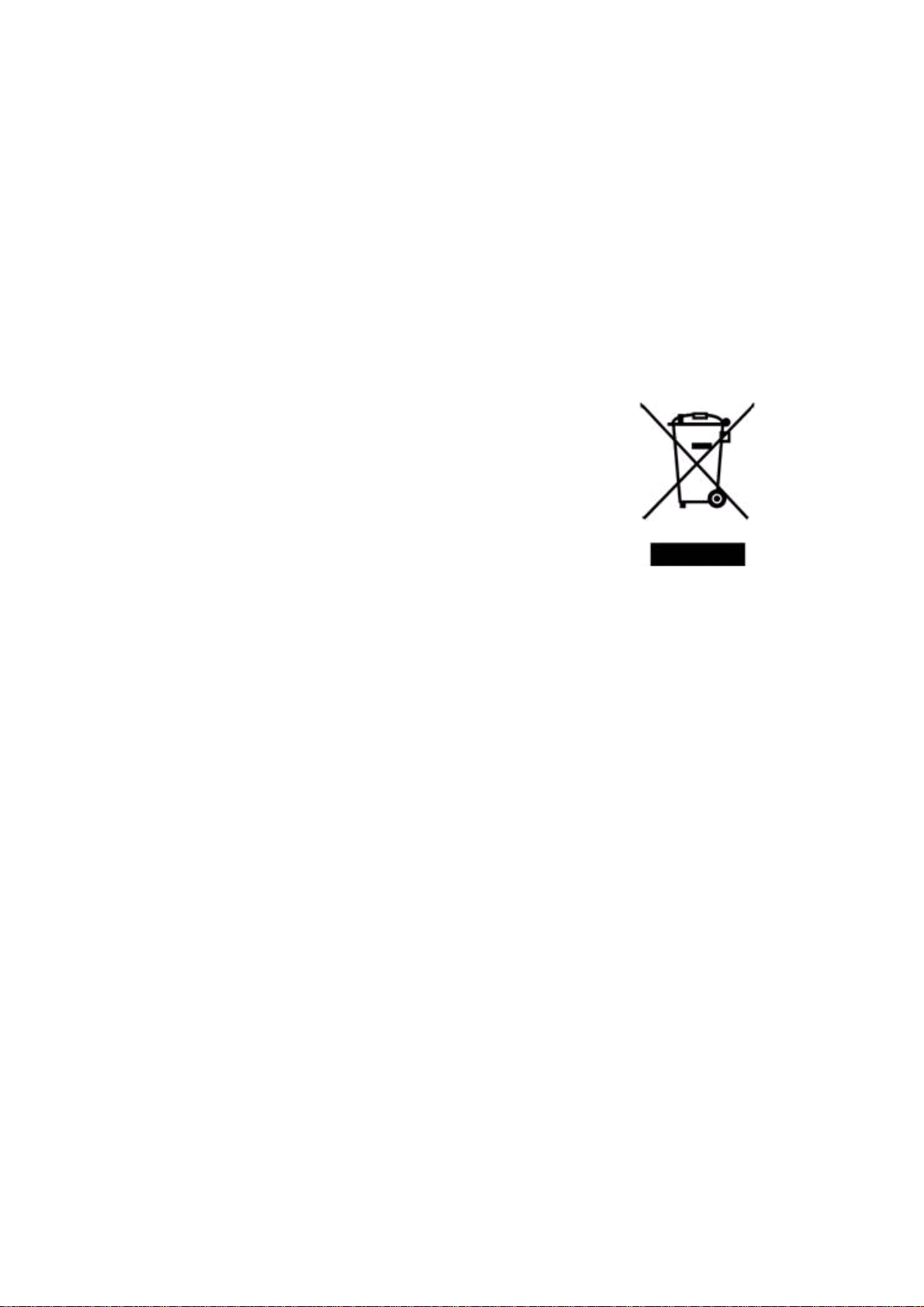
6. Conservação do Ambiente
Com o objetivo de proteger o ambiente tentamos reduzir ao máximo o volume das embalagens que
se limitam a três materiais de fácil separação: cartão, papel e plástico.
O aparelho é constituído por material reciclável, uma vez desmontado por uma empresa
especializada. Siga a legislação local respeitante à reciclagem de todo o material.
57
Page 59

Declaração de Conformidade
Nós: HONGTIANTAI(H.K.)CO. LIMITED
We: HONGTIANTAI(H.K.)CO. LIMIT ED
Nosotros: HONGTIANTAI(H.K.)CO. LIMITED
2102 PAKPOLEE COMMERCIAL CENTRE 1A SAI YEUNG CHOI STREET SOUTH
MONGKOK KOWLOON HONGKONG
Declaramos que o produto:
Declare that the Product:
Declaramos que el producto:
Tablet, brand HOTT, model T315,
Tablet, marca HOTT, modelo T315,
Está em conformidade com as directivas Europeias, incluindo os respectivos aditamentos de
actualizações:
Is in conformity with the following EEC Directives, including amendments to the current date:
Está en conformidad con las directivas Europeas, incluso los respectivos aditamentos de
actualizaciones.
Directiva 1999/5/EC para RTTE
Directive 1999/5/EC for RTTE
Directiva 89/336 EEC para EMC
Directive 89/336 EEC for EMC
Page 60
2102 pakpolee commercial centre
1a sai yeung choi street south,
Mongkok, Kowloon, Hong Kong .
Tel:86-755-83123812
Fax: 86-755-83124890
www..hott.net.cn
CE DECLARATION OF CONFORMITY
We confirm our products Tablet PC models T315 is in conformity with standard:
directive 2006/95/CE.
Directive 1999/5/EC for RTTE
HONGTIANTAI (H.K.) CO., LIMITED
2102 PAKPOLEE COMMERCIAL CENTRE 1A SAI YEUNG CHOI STREET
SOUTH,MONGKOK KOWLOON HONG KONG.
For & on behalf of
HONGTIANTAI (H.K.) CO., LIMITED
By:
Authorized Signature
Date:
 Loading...