

Page 1

Beijing Hotalon Technologies Co.,Ltd.
LCD KVM
用户说明书
用户说明书
用户说明书用户说明书
1
Page 2

注意事项
注意事项:
注意事项注意事项
1、使用此设备前,请熟读用户手册
2、注意所购设备电源输入的属性;
3、操作前,一定将前段(显示部份)拉离机身主体;
4、拉出/推入机器前段,电源开关将自动导通/断开;
5、LCD 显示部分最大翻转角度为 120°;
6、推入时,请按操作说明解除滑轨锁止装置;
7、请确认您的操作系统是否支持热插拔,并仔细阅读用户手册关于热插拔的部分。
8、建议使用时,分辨率设置 1024×768@60Hz(15 寸液晶屏)
:
::
1440×900@60Hz (17 寸液晶屏)。
2
地址:北京市中关村科技园区丰台园星火路 11 号 邮编:100070
电话:010-63793996;80918508;80918608 传真:010-63797252
Page 3
产品描述
产品描述
产品描述产品描述
LCD KVM 控制平台
平台,它通过一组设备(包含 LCD 显示器、键盘、鼠标)实现对多台计算机的操作。
从而节省了为每台计算机单独配置键盘、鼠标、监视器的费用以及它们所占用的空间。
单台 LCD KVM 控制平台
器,最多可控制 128 台 PC。
安装快速简单,只需要将电缆连接到正确的端口上,而无须软件配置,因此不存
在复杂的安装过程或不兼容问题。LCD KVM 控制平台
LCD KVM 控制平台
(1)端口切换按键;(2)热键(Hotkey);(3)OSD 菜单选择。
此外,快速预览扫描功能可以自动扫描和监视所有连接的工作计算机。
产品特性
产品特性
产品特性产品特性
● 集液晶显示器/键盘/鼠标于一体并具有多端口 KVM 切换功能;
● 单台 LCD KVM 控制平台可直接连接 8/16 台电脑并实现切换操作;
● 单台 LCD KVM 控制平台通过级联匹配的切换器最多可连接 128 台电
● 不需安装软件,通过 LCD KVM 控制平台键盘热键、OSD 菜单方式或
整
体
功
能
特
性
鼠
标
键
盘
特
性
显
示
特
● 切换电脑时,会自动记录并存储键盘原有工作状态;
● 警音提示切换完成;
● 自动扫描(auto-scan)功能,可实现自动对多台电脑逐一扫描,扫描
● 提供 8 位保护密码以及端口名称查找功能;
● 内置一个专用级联输入口(daisy-chain in),不占用 PC 端口;
● 自动识别级联层数,支持 8 层级联;
● 具有热插拔功能(直接增加或移除主机而无需关闭 KVM 电源);
● 端口指示灯指示当前操作端口和各端口状态;
● 7 段数码管指示当前操作的级联层。
● 采用触摸板鼠标,高分辨率,高灵敏度。2 个功能按键和滚轮功能
● 支持多硬件平台:PC,IBM,HP,DELL,SUN 等多种品牌的服务器;
● 通 过 使 用 USB 接 口 的 KVM 信 号 线 可 支 持 使 用 USB 接 口的
● 超薄键盘 99 键,带数字小键盘,标准 PS/2 接口。
● 15” 或 17” LCD TFT 液晶显示屏,高亮度,高清晰,高分辨率显示;
● 支持 VGA,SVGA,XGA,SXGA,WXGA 视频输入;
● 满足 DDC; DDC2; DDC2B 标准,符合 VESA 标准;
控制平台是一个集成了多端口 KVM 切换功能于 1U 高度空间的控制
控制平台控制平台
控制平台可直接连接并控制 8/16 台主机,通过级联匹配的切换
控制平台控制平台
控制平台支持多硬件平台和多操作系统。
控制平台控制平台
控制平台提供了三种方式,对连接到系统内的计算机进行操作:
控制平台控制平台
脑;
功能键实现对多台电脑的切换操作。
间隔时间可设置为 5~99 秒;
滚轮功能(触
滚轮功能滚轮功能
摸板右边横条区域为滚轮功能区),符合 PS/2 标准接口;
iMAC,Power MAC 以及 SUN 服务器 ;
3
地址:北京市中关村科技园区丰台园星火路 11 号 邮编:100070
电话:010-63793996;80918508;80918608 传真:010-63797252
Page 4
性 ● LCD OSD 按键,对液晶显示屏进行调整。
电
源
特
性
机
构
特
性
外观
外观:
外观外观
前视图
前视图
前视图前视图
● 内置直流或交流电源模块;
● 无需传统手动电源开关;
● 采用电源自动开关。当 LCD KVM 控制平台从机柜内拉出后,电源自动
接通,将 LCD KVM 控制平台推入机柜内,电源自动关闭。
● 前面板带锁扣,将控制平台锁上防止意外打开或损坏;
● 控制平台从机柜中完全拉出后,液晶显示屏可翻开至 120°;
● 滑轨带自动锁止装置,控制平台拉出到位后自动锁定,使用完毕释放锁
止按钮,方可推入;
● 1U 高度,适应于 19”标准机柜安装,金属结构;
● 机柜内安装范围:580--850mm。
:
::
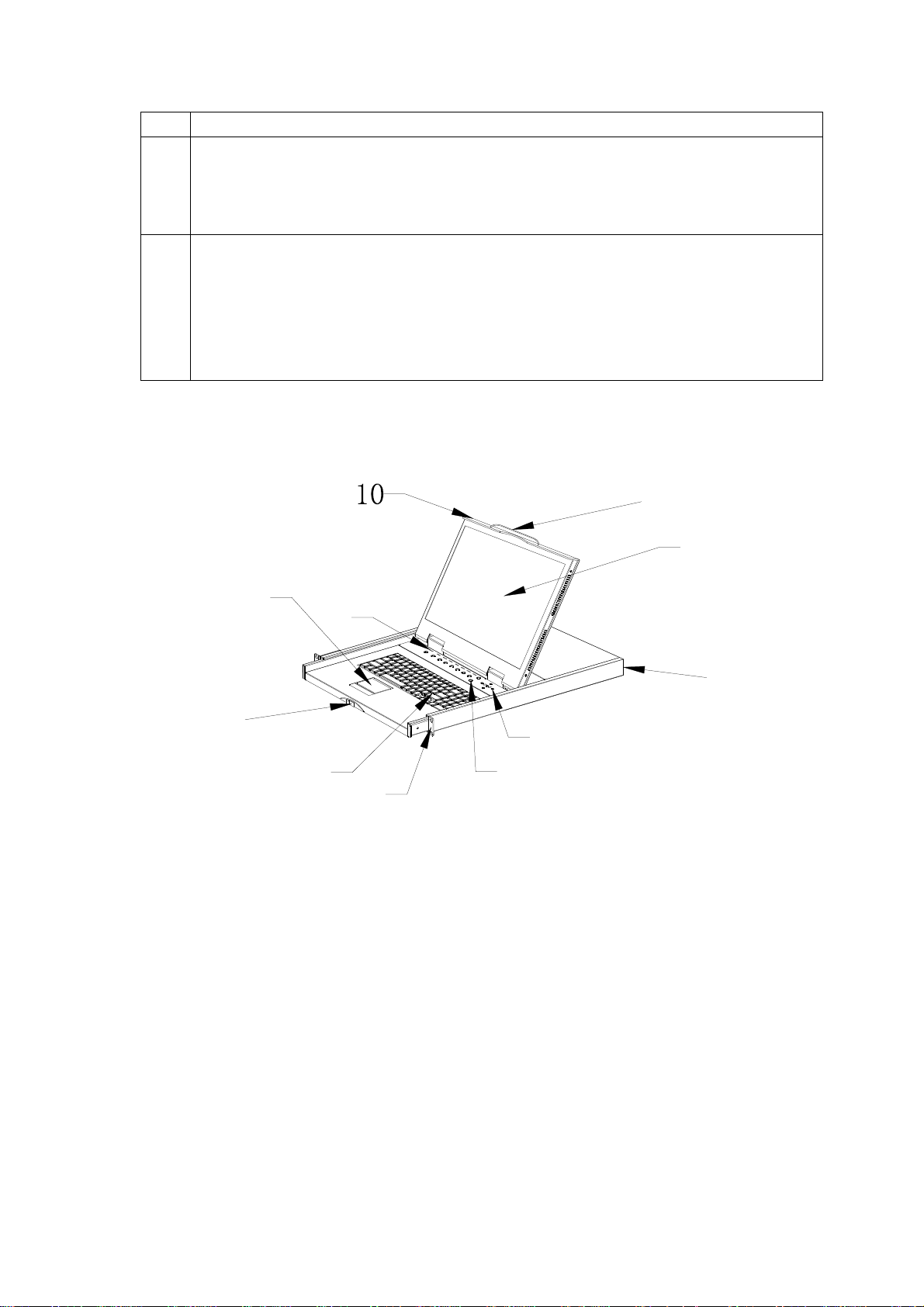
(见图 1-1)
11
1
6
7
5
1) 液晶显示屏
2) 后挂耳导槽
3) LCD OSD 控制键
4) 端口切换按键
5) 键盘
6) 触摸板鼠标
7) 面板锁
8) 前挂耳
9) 端口指示灯
10) 前面板
11) 拉手
9
8
2
3
4
图 1-1
4
地址:北京市中关村科技园区丰台园星火路 11 号 邮编:100070
电话:010-63793996;80918508;80918608 传真:010-63797252
Page 5
后视图
后视图
后视图后视图
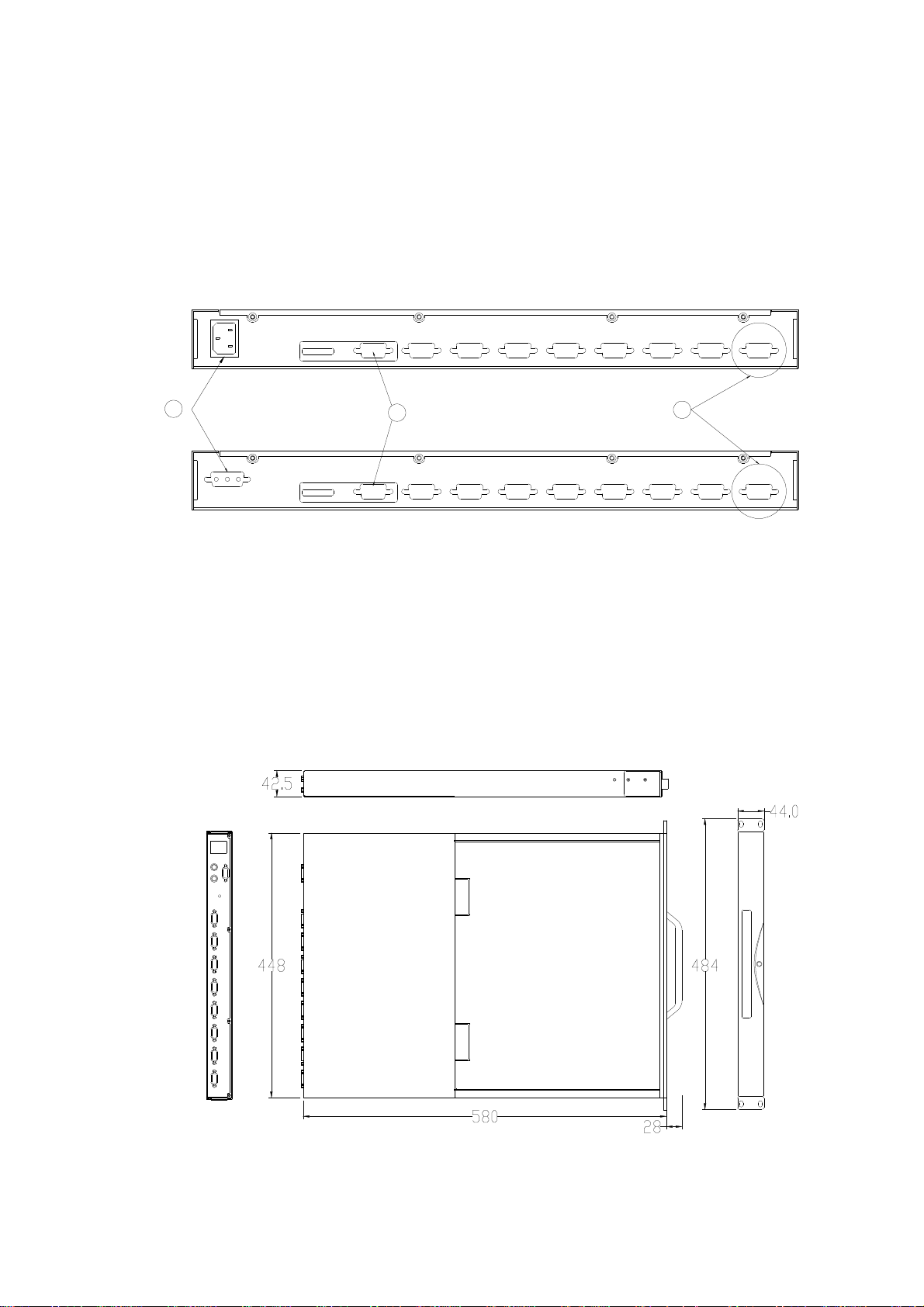
(见图 1-2)
Daisy-chain in
1
Daisy-chain in
2
图 1-2
① 电源输入插座(AC 或 DC)
② 级联端口
③ PC 连接端口: 1~16 个端口(集成 VGA/键盘/鼠标信号输入端)
结构尺寸
结构尺寸
结构尺寸结构尺寸
(见图 1-3)
3
PC2PC3PC4PC5PC6PC7PC8
PC2PC3PC4PC5PC6PC7PC8 PC1
PC1
5
地址:北京市中关村科技园区丰台园星火路 11 号 邮编:100070
电话:010-63793996;80918508;80918608 传真:010-63797252
Page 6
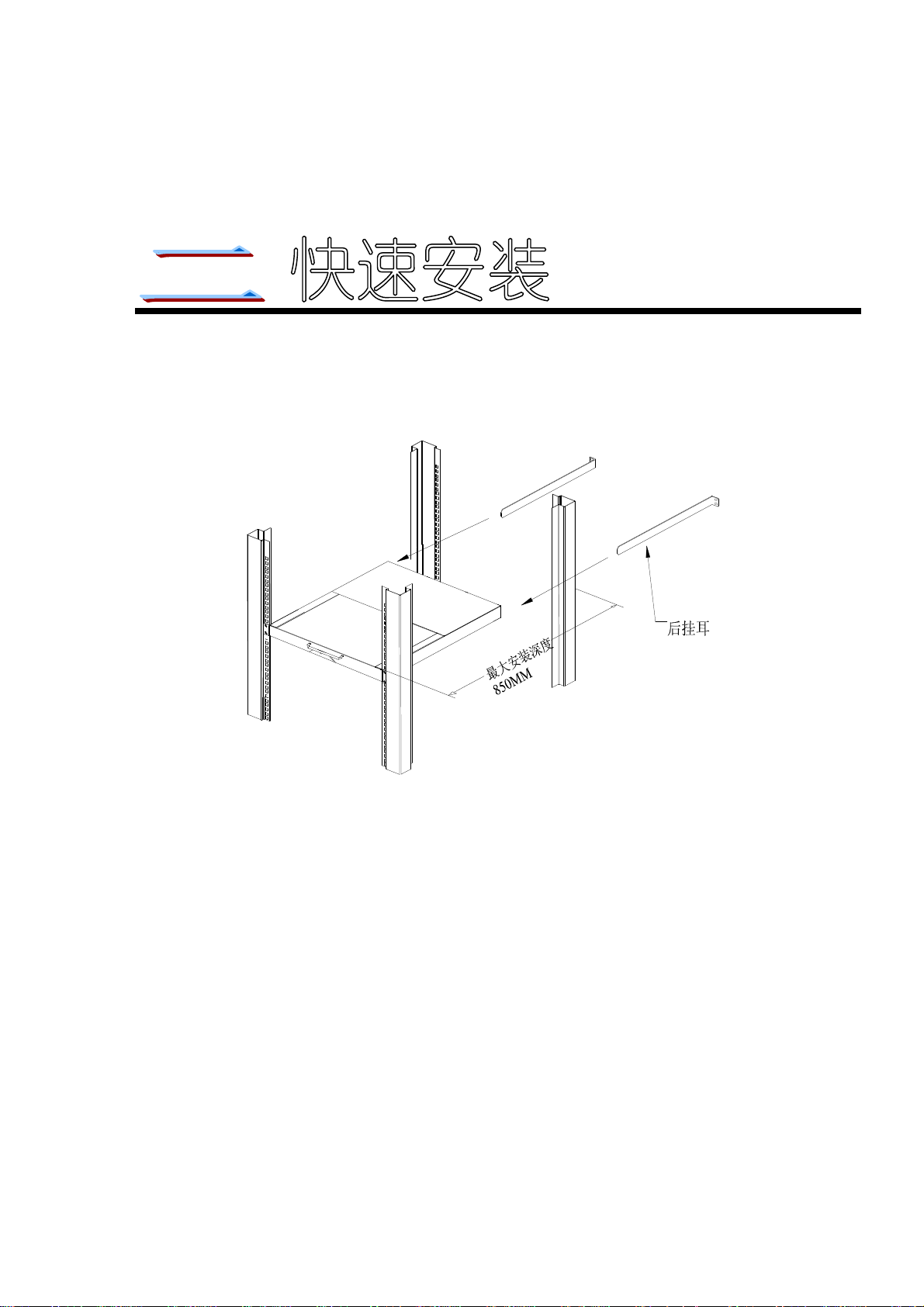
图 1-3
机架安装
机架安装
机架安装机架安装
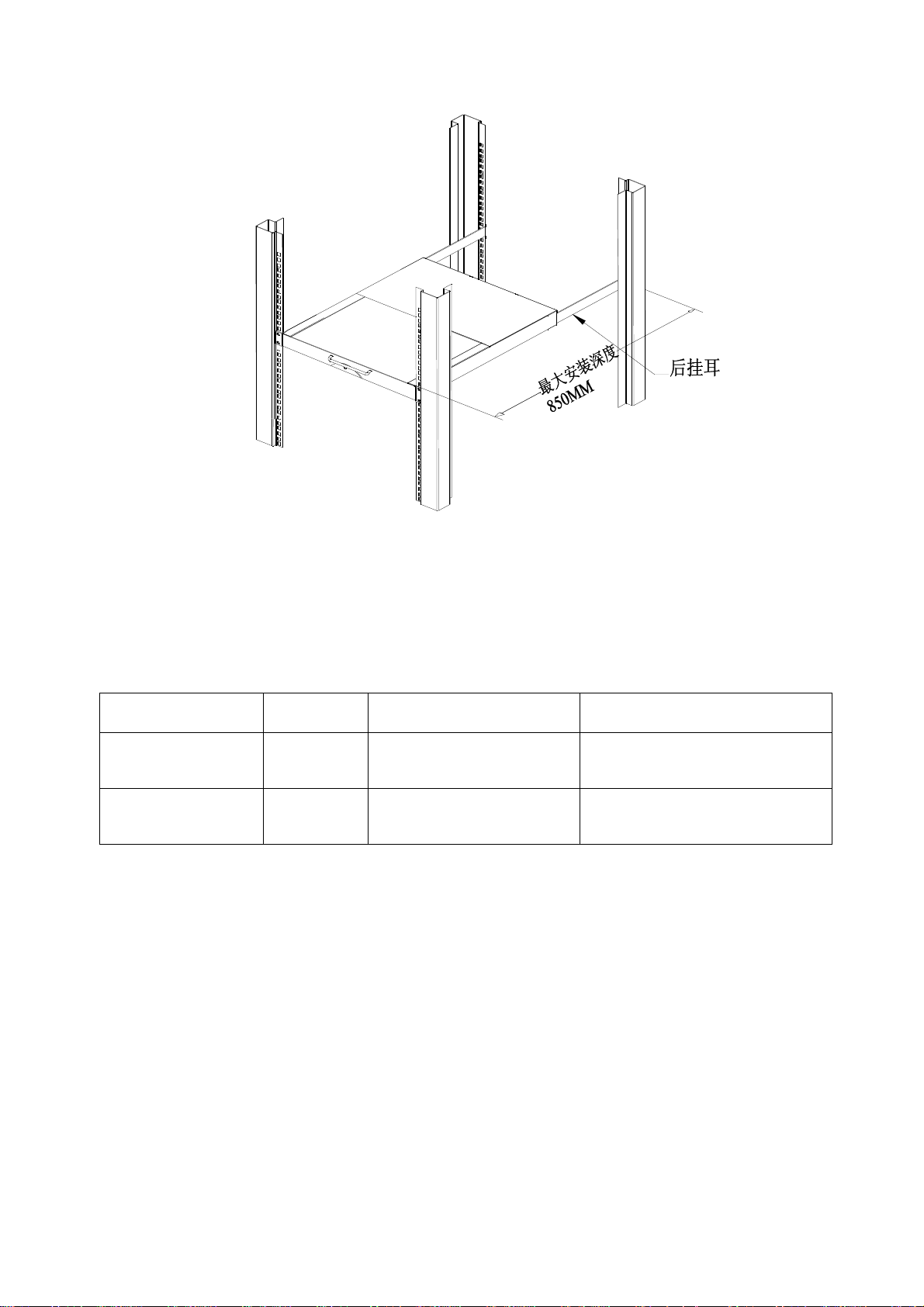
LCD KVM 控制平台符合标准 19”机柜的安装要求,由前向后安装,后挂耳插入导槽内,
安装好后,锁紧前后挂耳螺丝。适用机柜安装深度:
560mm(15xx)/
580mm
(见图 2-1)
图 2-1
6
地址:北京市中关村科技园区丰台园星火路 11 号 邮编:100070
电话:010-63793996;80918508;80918608 传真:010-63797252
Page 7
线缆连接
线缆连接
线缆连接线缆连接
图 2-2
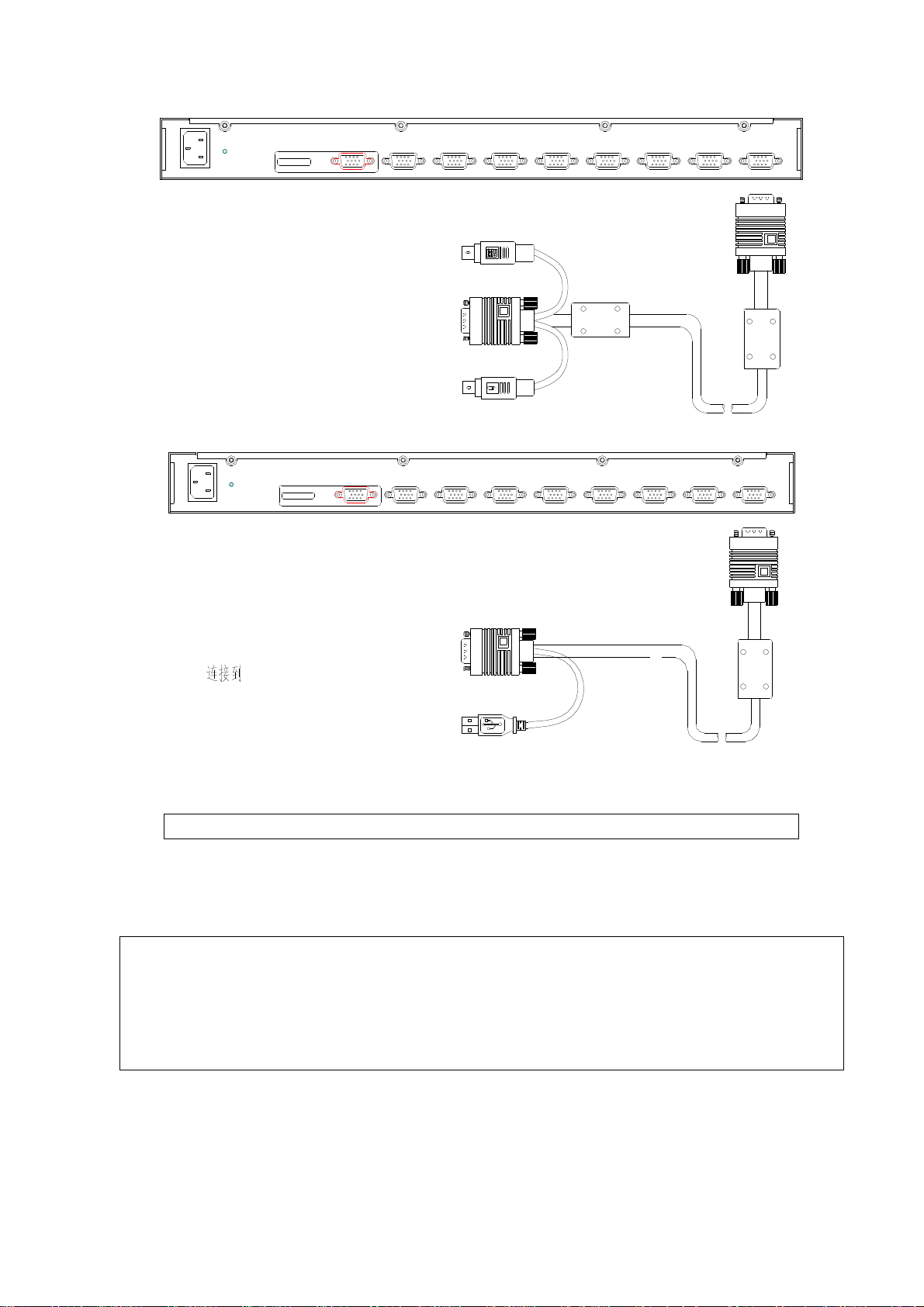
LCD KVM 控制平台信号线及信号线的连接
名称 型号 LCD KVM 端口 电脑或服务器端口
KVM 信号线-PS/2
KVM 信号线-USB
控制平台信号线及信号线的连接
控制平台信号线及信号线的连接控制平台信号线及信号线的连接
V10P-1800
V10U-1800
VGA 标准接头(集成显示
器,键盘和鼠标信号)
VGA 标准接头(集成显示
器,键盘和鼠标信号)
表 2-1
(见表 2-1、图 2-3)
VGA, 键盘/鼠标 PS/2 标准插头
VGA,标准 USB 接口
7
地址:北京市中关村科技园区丰台园星火路 11 号 邮编:100070
电话:010-63793996;80918508;80918608 传真:010-63797252
Page 8
Daisy-chain in
PC2PC3PC4PC5PC6PC7PC8
PC1
连接到
PC 或SERVER
PC 或SERVER
Daisy-chain in
KVM
信号线-
PS/2
PC2PC3PC4PC5PC6PC7PC8
PC1
注意
注意::::如果使用
注意注意
如果使用 KVM 信号线
如果使用如果使用
KVM
图 2-3(信号线及其连接)
信号线-USB ,
信号线信号线
信号线-
,请阅读包装内的
请阅读包装内的 USB 信号线使用说明
,,
请阅读包装内的请阅读包装内的
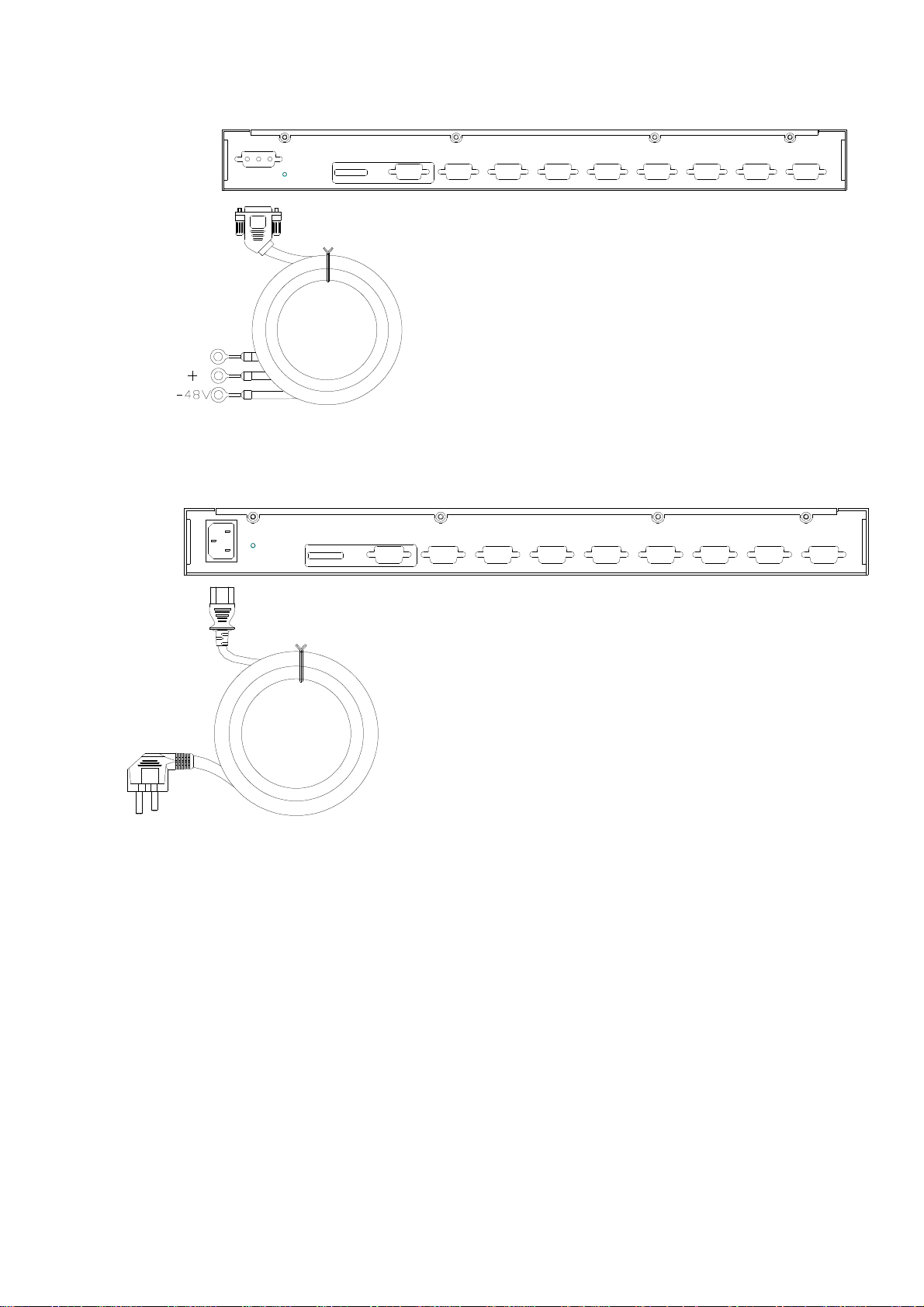
LCD KVM 控制平台电源线及电源线的连接
名称 型号 宽电压适应范围
交流电源线
直流电源线
控制平台电源线及电源线的连接
控制平台电源线及电源线的连接控制平台电源线及电源线的连接
PCA-2200
PCD-2200 -36~-72VDC
地址:北京市中关村科技园区丰台园星火路 11 号 邮编:100070
电话:010-63793996;80918508;80918608 传真:010-63797252
96~264VAC/
47~63Hz
表 2-2
8
USB
信号线使用说明
信号线使用说明信号线使用说明
(见表 2-2,图 2-4,图 2-5)
适用机型
(根据客户要求选配)
交流电源输入
直流电源输入
Page 9
Daisy-chain in
PC2PC3PC4PC5PC6PC7PC8
PC1
黄+绿(Y+G)
黑(black)
蓝(blue)
接地
直流电源线
Daisy-chain in
图 2-4(直流电源线的连接)
PC2PC3PC4PC5PC6PC7PC8
PC1
交流电源线
图 2-5(交流电源线的连接)
级联
级联
级联级联
如果需要连接更多(多于 8 或者 16)的 PC 或服务器,可通过级联配套的 KVM-108
或 KVM-116 切换器来控制更多的 PC 或服务器。
请使用 KVM-108/KVM-116 切换器附带的级联线缆连接。
请使用 KVM-108/KVM-116 切换器附带的电源适配器供电。
级联线一端连接到 LCD KVM 控制平台的级联输入端(daisy chain in),另一端
9
地址:北京市中关村科技园区丰台园星火路 11 号 邮编:100070
电话:010-63793996;80918508;80918608 传真:010-63797252
Page 10
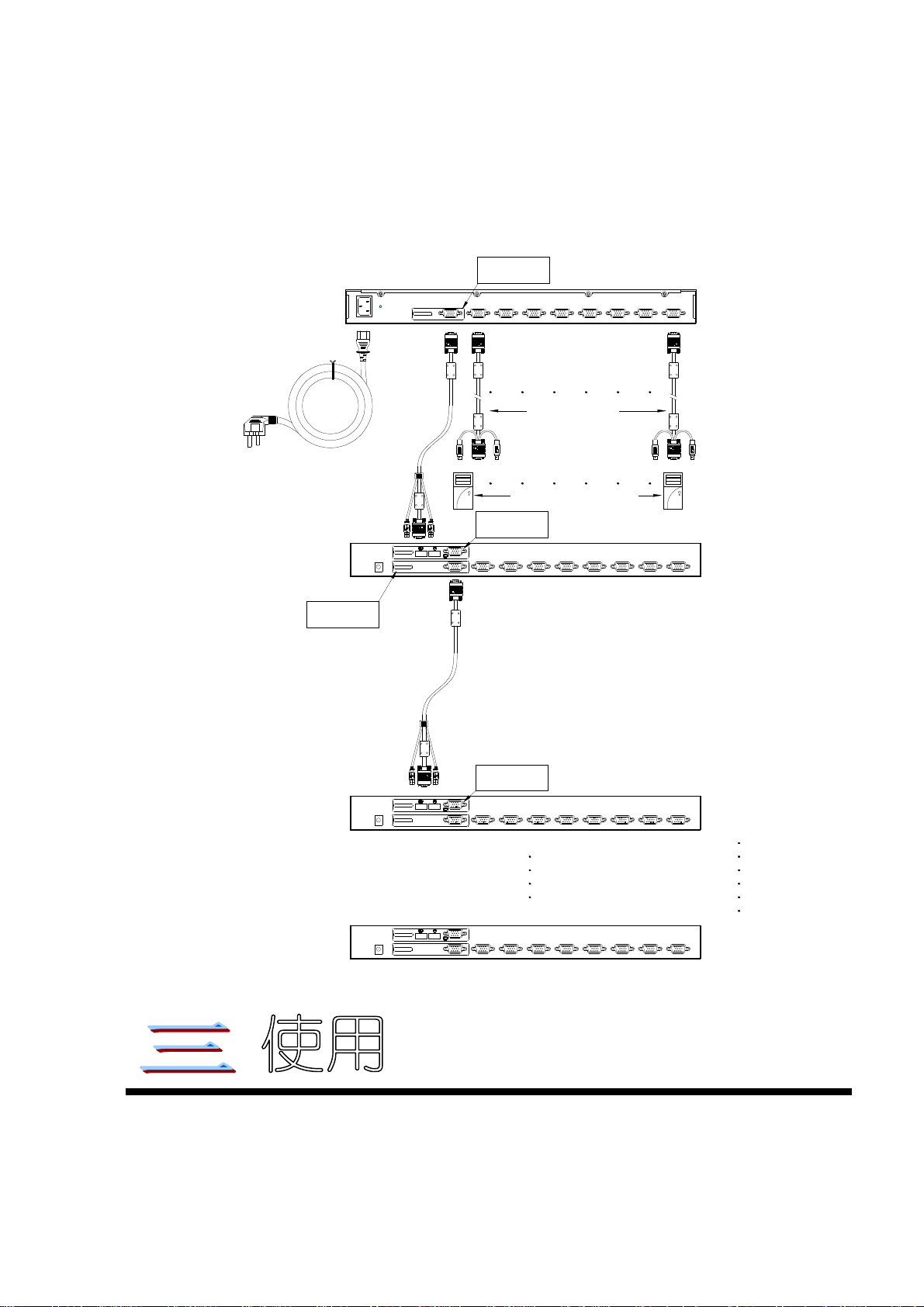
连接到 KVM-108/KVM-116 切换器的控制端(console)。
重复以上步骤,级联更多的 KVM-108/KVM-116 切换器,最大可级联至 8 级。
当级联至第六级时,需要在第五级和第六级之间增加一个 VGA 延长器增强信号。
详见示意图 2-6
Daisy-chain in
级联专用口
PC2PC3PC4PC5PC6PC7PC8
LCD KVM 控制平台
KVM 电源线
Daisy-chain in
KVM 信号线
PC1
KVM 级联线
同系列 KVM 切换器
Daisy-chain in
级联专用口
同系列 KVM 切换器
同系列 KVM 切换器
PC 或 SERVER
Console Port
控制端
Extra console
DC 9V/1A
Daisy-chain in
Console Port
控制端
Extra console
DC 9V/1A
Daisy-chain in
Extra console
DC 9V/1A
Daisy-chain in
PC2PC3PC4PC5PC6PC7PC8
PC1
级联第2层
PC2PC3PC4PC5PC6PC7PC8
PC1
级联第3层
PC2PC3PC4PC5PC6PC7PC8
PC1
级联第8层
图 2-6
按以上步骤正确安装好后可进入 LCD KVM DRAWER 的使用。
1.开始使用
开始使用
开始使用开始使用
10
地址:北京市中关村科技园区丰台园星火路 11 号 邮编:100070
电话:010-63793996;80918508;80918608 传真:010-63797252
Page 11
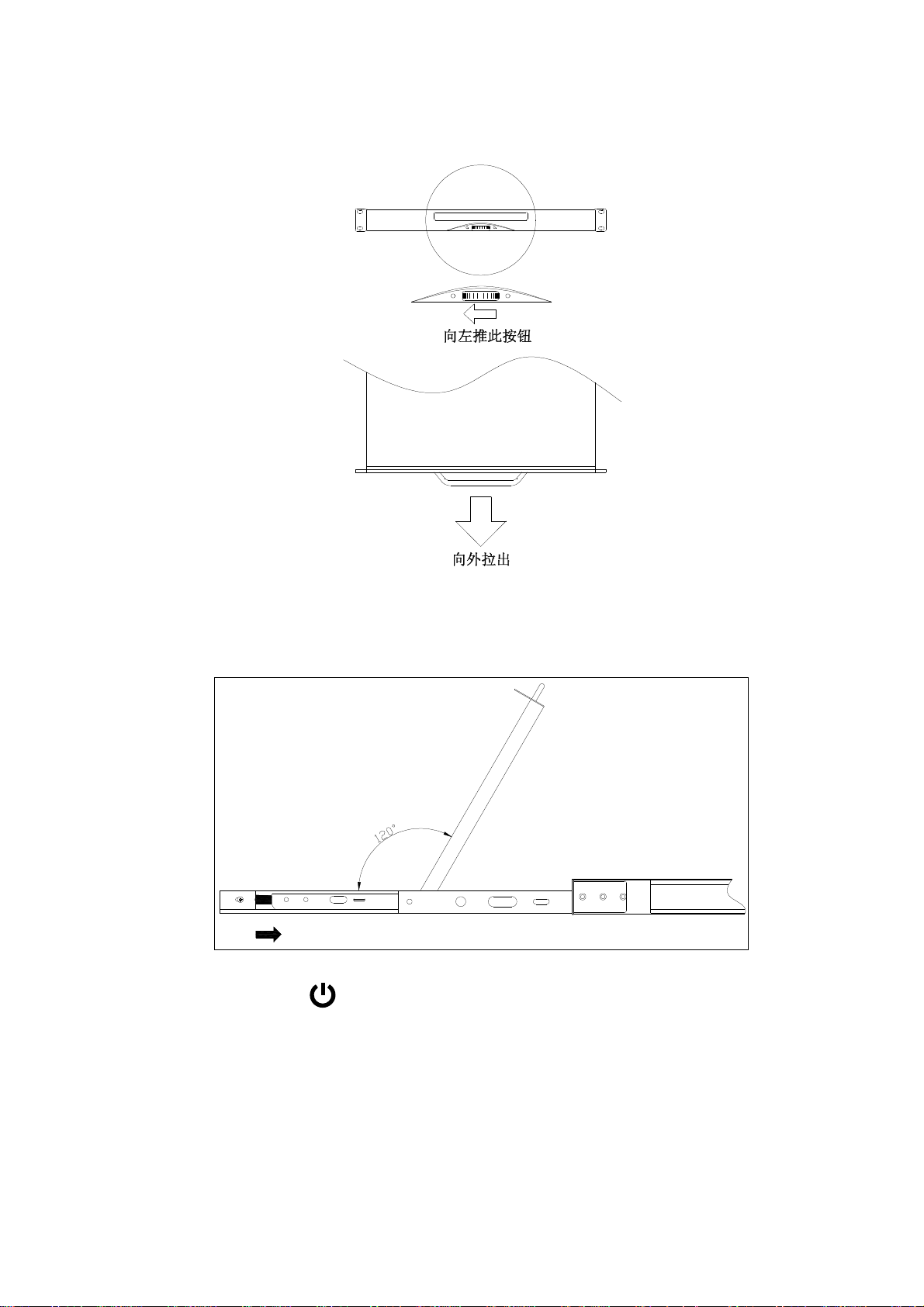
● 向左推前面板按钮
● 将 KVM 控制平台从机柜里完全拉出,导轨自动锁止,KVM 电源自动接通;
图 3-1
● 此时可翻开前面板,LCD 显示可翻开至 120°;
(注意:最大翻开角度不能超过 125°,否则会对机器造成损坏)
AUTO LOCK
UNLOCK
图 3-2
● 按下 LCD power 键,LCD 电源处于接通状态,LED 指示灯亮。
● 开启连接到 LCD KVM 控制平台的 PC 或服务器,当第一台 PC 或服务器开启的时候 LCD
KVM 控制平台会发出“哔”声,此时 KVM 内部切换电路开始工作,以响应 PC 或服务器对键
盘、鼠标、显示器等外设的检测。LCD 显示屏显示第一台开机的 PC 或服务器的画面,并
有 OSD 提示输入用户密码,LCD Power 指示灯亮蓝色。
● 输入用户密码,出厂默认密码为”00000000”,即 8 个“0”,输入后回车即可 。
● 端口指示灯指示当前设备连接状态,蓝色表示该端口连接有 PC,红色表示切换至该端口且
11
地址:北京市中关村科技园区丰台园星火路 11 号 邮编:100070
电话:010-63793996;80918508;80918608 传真:010-63797252
Page 12
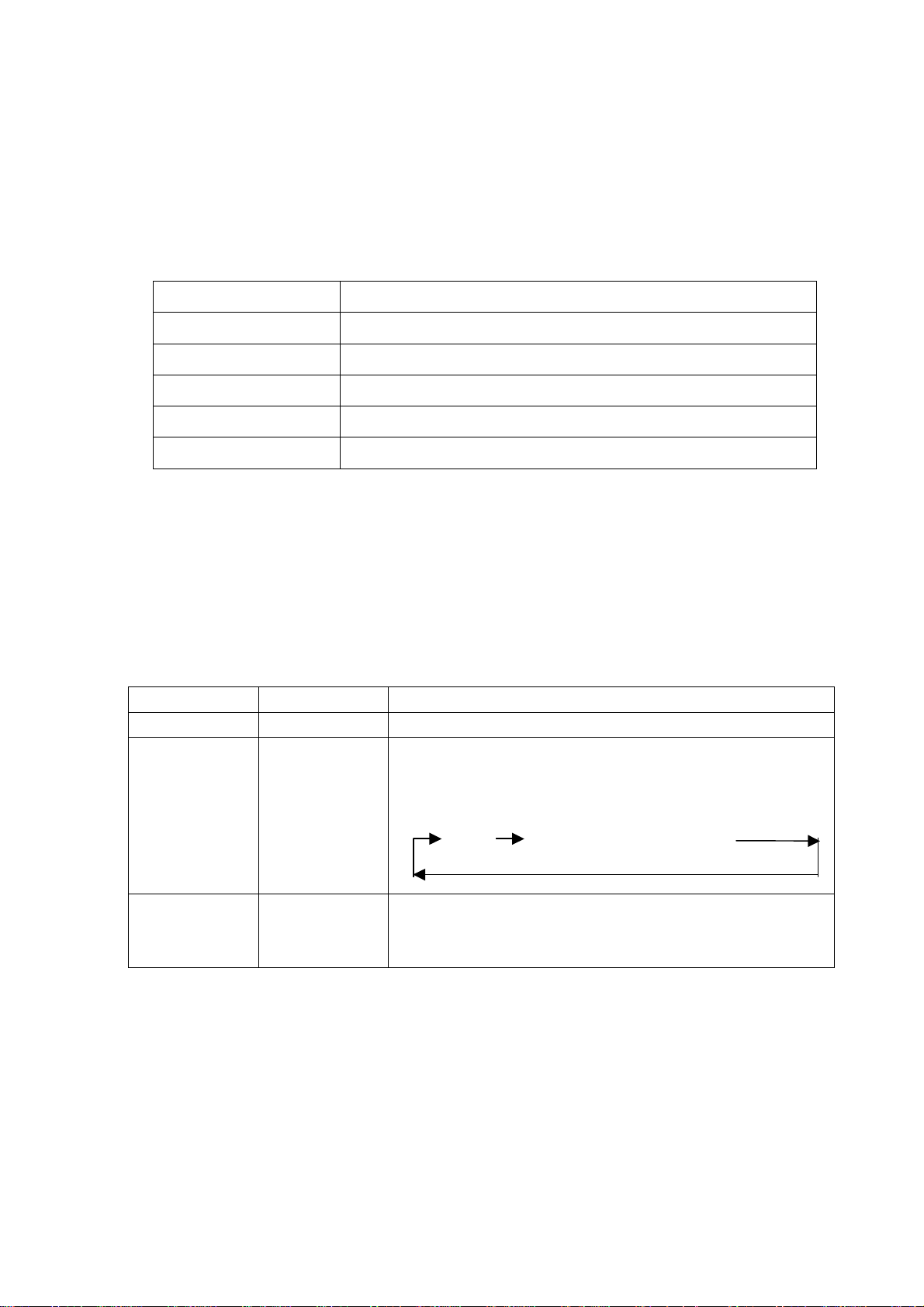
该端口接有 PC,红色闪烁表示切换至该端口,但是该端口没有连接 PC。
2.各种功能的操作
各种功能的操作
各种功能的操作各种功能的操作
A、
、显示器调整功能
显示器调整功能
、、
显示器调整功能显示器调整功能
显示器调整功能主要依靠 LCD OSD 控制键对显示功能进行调整,具体 OSD 控制键功能如
表 3-1
控制键名称
控制键名称 功功功功 能能能能 说说说说 明明明明
控制键名称控制键名称
LCD POWER
MENU
AUTO
SL-/SL+
指示灯状态 蓝色:正常 ,紫色(红色+蓝色):节能或非标准 VESA 信号输入
开机、切换到不同通道时或在其他情况下如果出现屏幕偏移的现象请按 AUTO 键,屏幕会进行自
动调整到最佳显示状态。(如果部分显示模式不为 VESA 标准模式,则有可能自动调整不能达到
理想状态,此时请按 MENU 键进入显示 OSD 菜单中选择 RESET,确认后可调整到适合状态)
我们建议客户把显示模式设置在:15 寸屏 1024×768/17 寸屏 1440×900,刷新频率选择在 60 赫兹
B、
、切换功能
切换功能
、、
切换功能切换功能
本设备提供
本设备提供 3 种切换方式供客户操作
本设备提供本设备提供
1.
.端口切换按键
端口切换按键
..
端口切换按键端口切换按键
功能名称
功能名称 操作方法
功能名称功能名称
端口直接切换
端口直接切换 按键 1~8 按键 1~8,选择你想要的 PC 端口。
端口直接切换端口直接切换
种切换方式供客户操作
种切换方式供客户操作种切换方式供客户操作
操作方法 功能描述
操作方法操作方法
打开或关闭 LCD 电源
进入功能选项菜单
自动调整
移动菜单选项,调节相应功能
表 3-1
如果你想查看另一级 KVM 切换器,循环按 BANK 键直到目
功能描述
功能描述功能描述
的级,七段 BANK LED 数码管将显示所对应的级数。
级联层切换
级联层切换
级联层切换级联层切换
复位
复位
复位复位
2.热键操作
热键操作(
热键操作热键操作
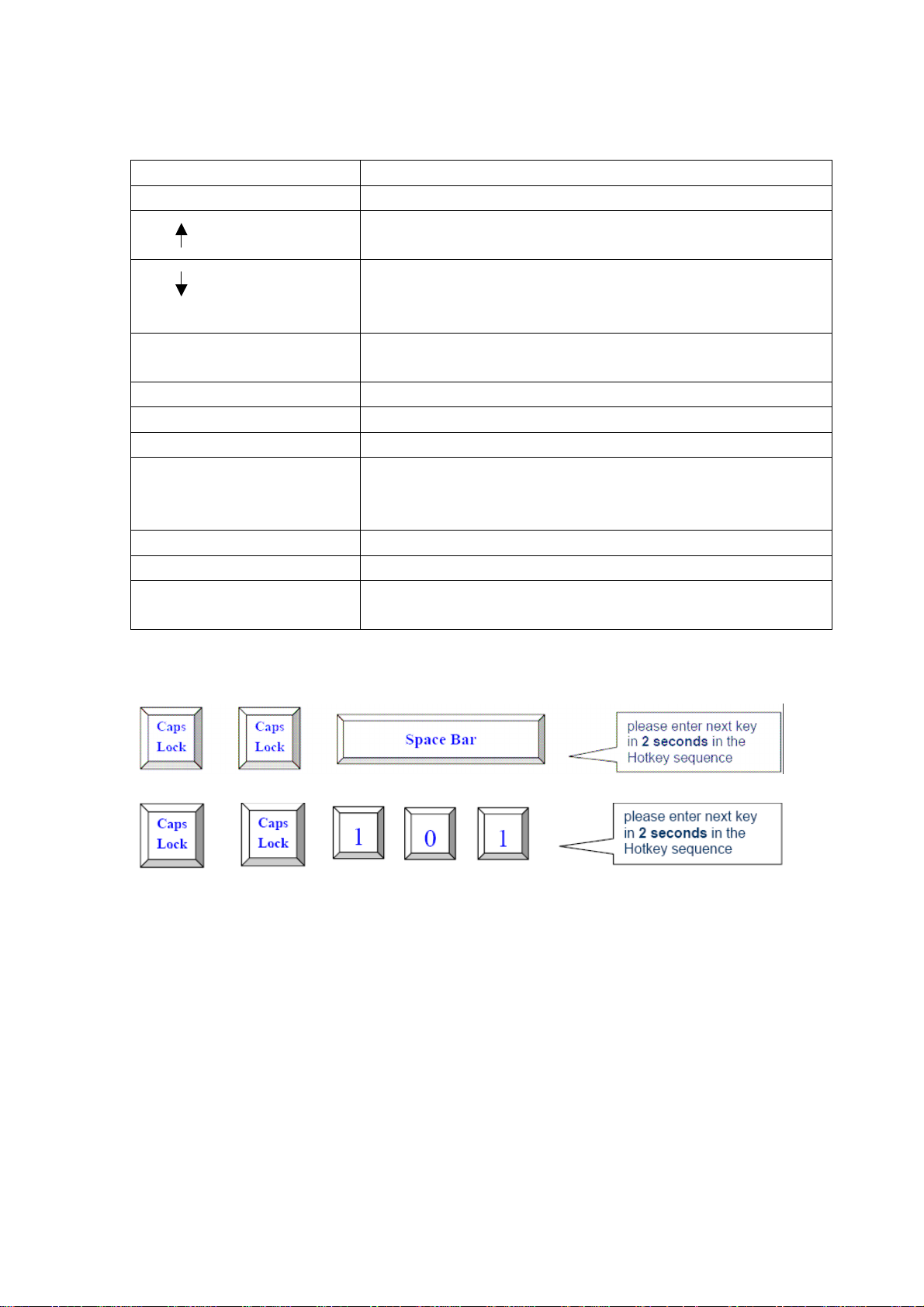
用户能通过一些简单的热键方便的控制 KVM 切换器。输入命令给 KVM 切换器,你必须在 2 秒内
按热键(默认 Caps Lock)两次。你将听到 beep 声音来确认进入热键模式。如果你在热键模式
下时间超过 2 秒却没有按任一键的话,热键模式将退回到常规状态。默认热键是 Caps Lock,除
非你按你的应用方面需要改变了热键。如果你更喜欢用其它热键,进入 OSD 菜单更改默认热键
(Hot Key))))
((
地址:北京市中关村科技园区丰台园星火路 11 号 邮编:100070
BANK
BANK+任一
端口切换按键
电话:010-63793996;80918508;80918608 传真:010-63797252
到最高级数时,再按“BANK”键就能回到第一级。
Bank 1 Bank 2 …… Bank 8
复位到初始状态并检查密码。增加级联层,必须重新复位。
LCD KVM 控制平台的复位功能自动识别和分配 ID。可通过
OSD 菜单查看新增加的 KVM 切换器。
12
Page 13
为其它键。
以下表格清单提供了所有的热键命令
命令 功能
空格键 引出 OSD 菜单显示
切换到上一端口
切换到下一端口
[1,2,..,8]bank,[01,02,..,32]port
第一个数是层数“1”,第 2 个和第 3 个是端口数 01(级联层号+
端口序号)。
PgUp
PgDn
B
P
切换到上一层
切换到下一层
打开/关闭 Beep 声音
退出 OSD 菜单,如果安全系统启动了,将回出现登录窗口等待
重新输入用户名与密码。如果安全系统取消了,将直接显示当前
状态窗口。
R
S
U
管理员可将 OSD 菜单恢复到出厂设置
管理员能够激活自动扫描功能
管理员能够打开/关闭安全功能。如果安全系统是关闭的,我们不
需要输入用户名与密码进入 KVM 系统。安全功能默认是关闭的。
例 1:要调出 OSD 菜单窗口,连续按 Caps Lock两次,接着在 2 秒内按空格键,OSD 菜单窗口
将迅速出现。成阶层的菜单显示出现,但不会影响电脑或者软件的的正常工作。
例 2:要切换到层数 1 和端口 1,连续按 Caps Lock 两次,接着在 2 秒内输入“1”,“0”,“1”。
实际上有两个方法调出 OSD 菜单窗口。
1. 按热键激活 OSD-----按热键两次,然后按空格键。
2. 通过鼠标激活 OSD-----
持续按着鼠标左键和同时点击 Esc 键后可调出状态显示。
持续按着鼠标右键和同时点击 Esc 键后可调出主菜单。
3.OSD 菜单操作
菜单操作
菜单操作菜单操作
OSD 菜单提供一个菜单控制画面去控制 KVM。
OSD 菜单菜单有 4 种显示:
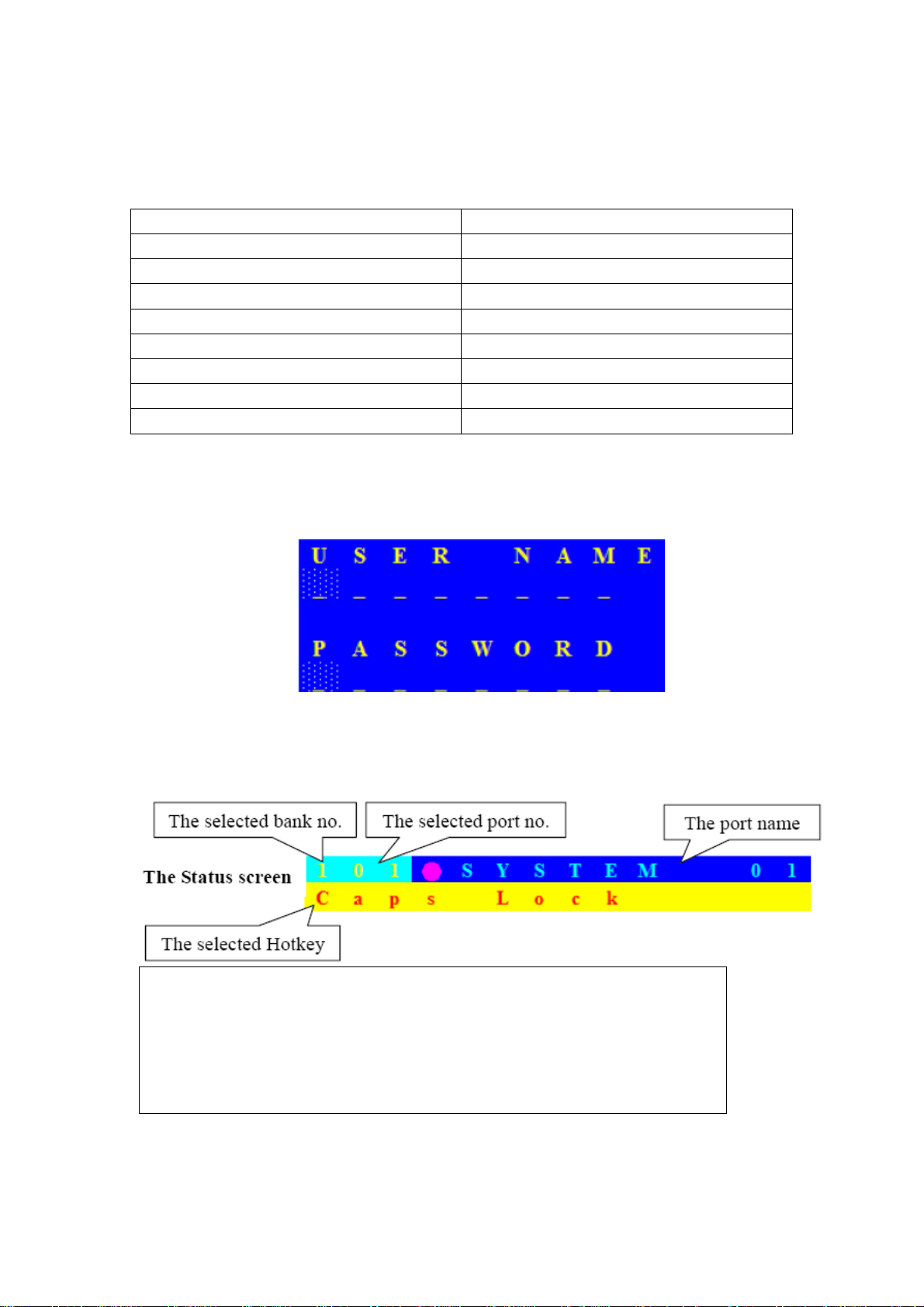
1. 登录窗口---当 KVM 切换器通电后,将提示一个登录窗口并寻求用户名和秘密。KVM 系统能
设置一个管理员和 8 个用户。管理员能进入所有的 OSD 功能。用户只能进入端口名和端口搜
13
地址:北京市中关村科技园区丰台园星火路 11 号 邮编:100070
电话:010-63793996;80918508;80918608 传真:010-63797252
Page 14
索。
2. 状态显示---登录进入状态显示后将显示出当前端口和热键类型。
3. 端口名----这个菜单显示端口状态,同时也能切换到其它的端口。
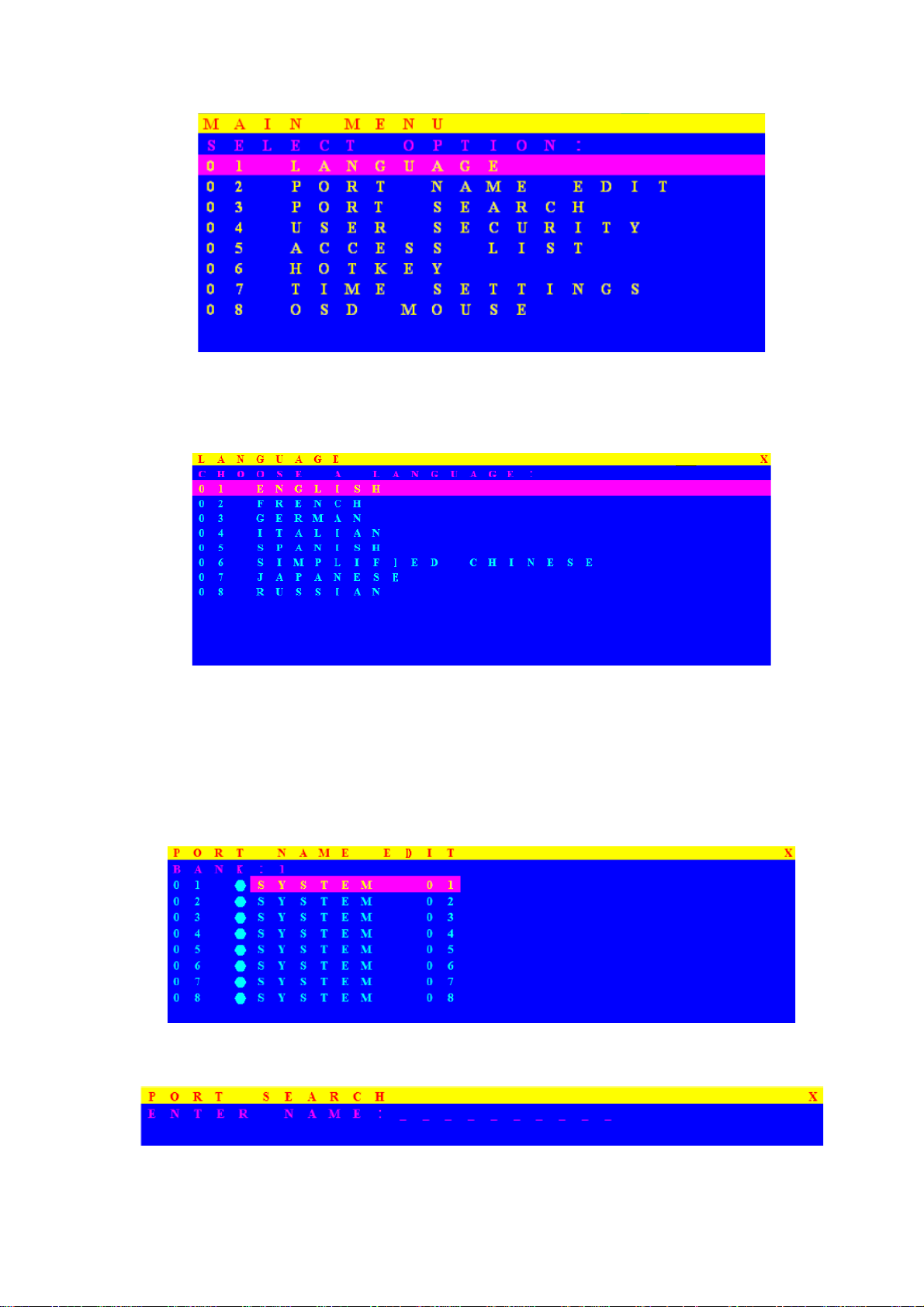
4. 主菜单----有 8 个菜单可以操作。清单如下:
主菜单 功能
01 语言 OSD 语言选择
02 端口名编辑 端口名修改
03 端口搜索 通过端口名快速搜索
04 用户安全 修改密码
05 访问清单 定义用户进入权限
06 热键 修改热键
07 时间设定 修改自动扫描时间间隔
08 OSD 鼠标 修改 OSD 鼠标速度
3.1 登录窗口
打开本地控制平台监视器,插上电源给 KVM 通电,登录窗口将出现并要求输入用户名与密码。
管理员和默认的用户是 8 个零“00000000”。
默认密码是 8 个零“00000000”。
通过端口切换按键,OSD 或者热键登录或者端口切换后,状态菜单将显示当前设置的信息----一
个层数,两个端口数,端口名与当前热键设置。按任一键或者移动鼠标可以让状态显示消失。
自动退出功能
在登录窗口里,如果超过一秒没有输入用户名与密码,菜单将消失。点击任一键
可让登录窗口再次出现。
在常规操作下,如果超过 10 分钟没有键盘或者鼠标的操作,KVM切换器将关闭
银幕显示,并重新显示登录菜单寻问用户名与密码。再过一分钟键盘或者鼠标在
无操作的状态下,监视器将关闭(监视器 LED 灯由蓝色变成紫色)。
14
地址:北京市中关村科技园区丰台园星火路 11 号 邮编:100070
电话:010-63793996;80918508;80918608 传真:010-63797252
Page 15
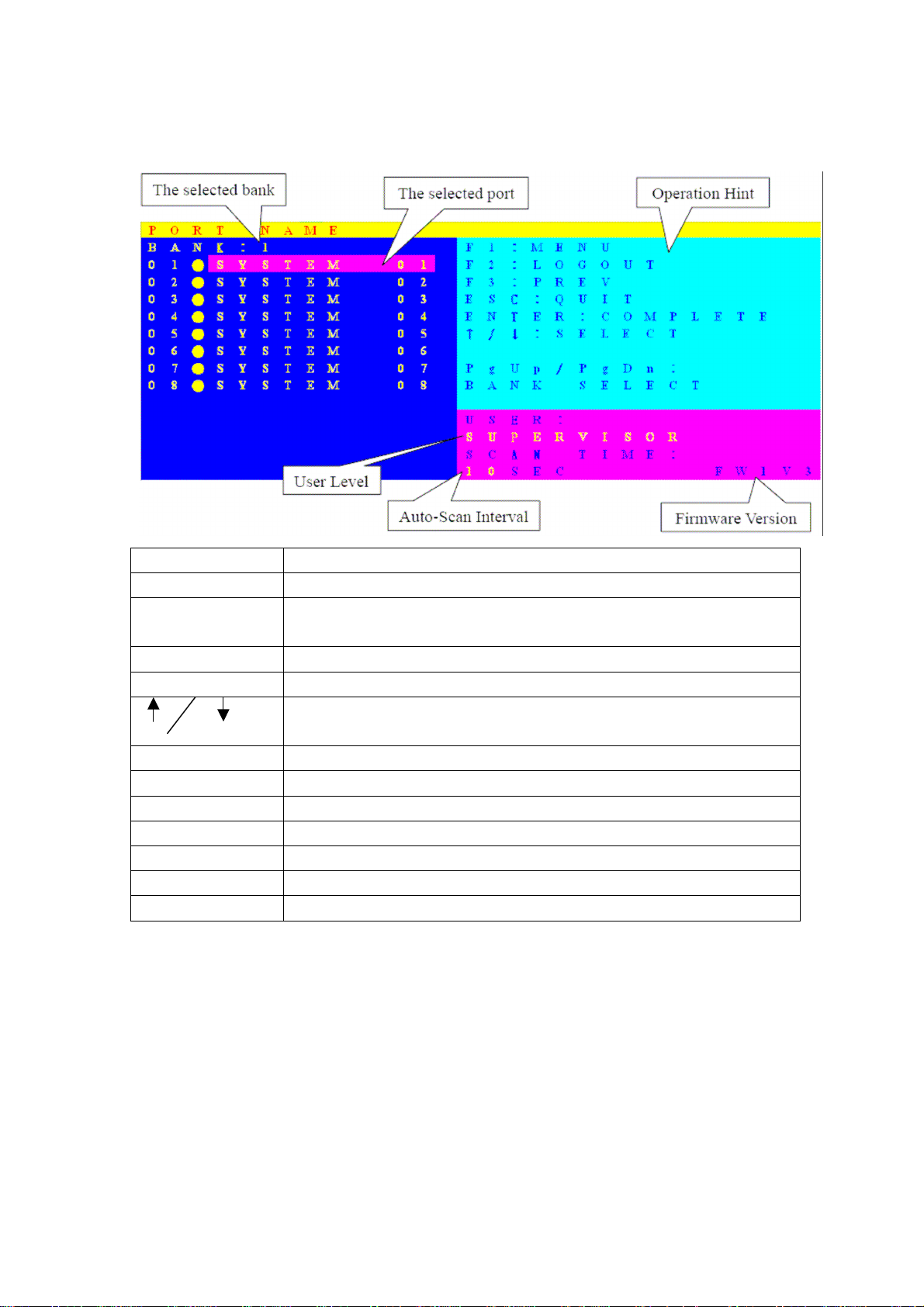
3....2 端口名
端口名
端口名端口名
第一页显示当前的端口名、被选择的端口和功能键。
OSD 功能键 描述
F1
F2
进入主菜单
退出 OSD 菜单,如果安全系统启动了,将回出现登录窗口等待重新输
入用户名与密码。如果安全系统取消了,将直接显示当前状态窗口。
F3
Enter
返回上一级菜单
切换到被选择的端口
选择端口
PaUp
PgDn
Esc
1
2
3
4
返回上一层
切换到下一层
退出
显示 01---08 端口
显示 09---16 端口
显示 17---24 端口
显示 25---32 端口
用户
用户---有两种用户等级:管理员与普通用户。默认情况是管理员。管理员能在主菜单里设置与更
用户用户
改 OSD 菜单。普通用户仅仅只能使用端口切换与端口搜索。
扫描时间
扫描时间---指自动扫描功能的时间间隔。当自动扫描功能被启动,KVM 切换器将按照预先设置的
扫描时间扫描时间
时间间隔自动扫描每一个主机端口。注意:没有连接电脑或者主机的端口将在扫描时被跳过。
在 OSD 显示菜单里箭头键,向上翻页,向下翻页和确认键被支持使用,除了数字小键盘。
3.3 主菜单
主菜单
主菜单主菜单
下图中有 8 个菜单供选择。
15
地址:北京市中关村科技园区丰台园星火路 11 号 邮编:100070
电话:010-63793996;80918508;80918608 传真:010-63797252
Page 16
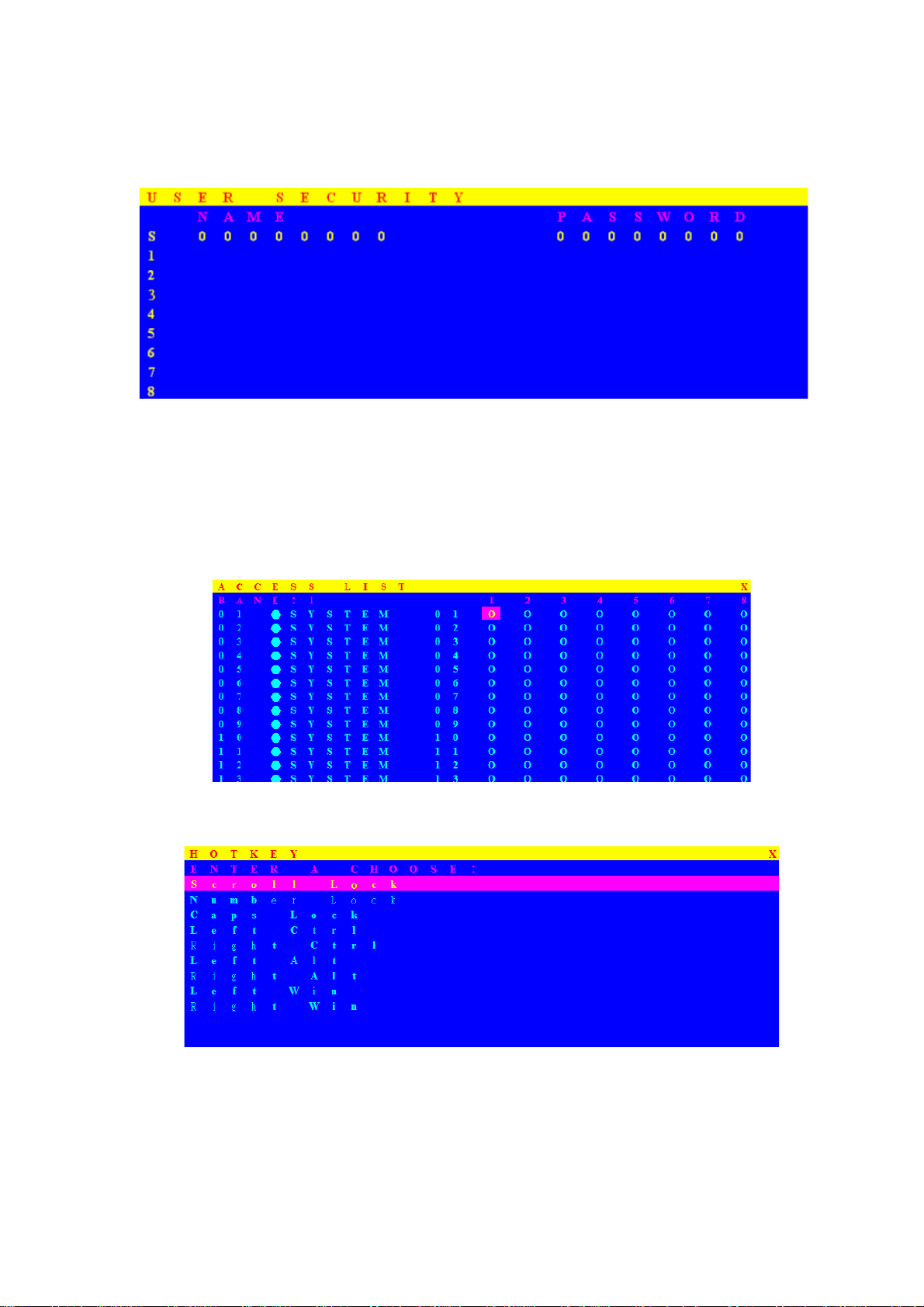
3....3....1 语言
语言
语言语言
OSD 提供 8 种语言:英语,法语,德语,意大利语,西班牙语,简体中文,日语与俄语。
默认语言是英语。通过键盘移动箭头(向上箭头或者向下箭头)或者选择你需要的语言。
3....3....2 端口名编辑
端口名编辑
端口名编辑端口名编辑
第一列是层数,接着几列是端口名清单。
用键盘(向上箭头,向下箭头)或者搜索选择端口。选择端口后,只需按 Enter 键或者移动指针
到端口名并双击鼠标左键就可迅速切换端口。按 PgUp 键或者 PgDn 键可选择上个或者下个层。
按 Enter 键可以编辑端口名。按 Esc 键在没有更改或者按 Enter 键完成编辑的情况下可以取消编
辑。
3.3.3 端口搜索
端口搜索
端口搜索端口搜索
通过输入端口名来搜索主机。按“*”将显示所有的端口名。
16
地址:北京市中关村科技园区丰台园星火路 11 号 邮编:100070
电话:010-63793996;80918508;80918608 传真:010-63797252
Page 17
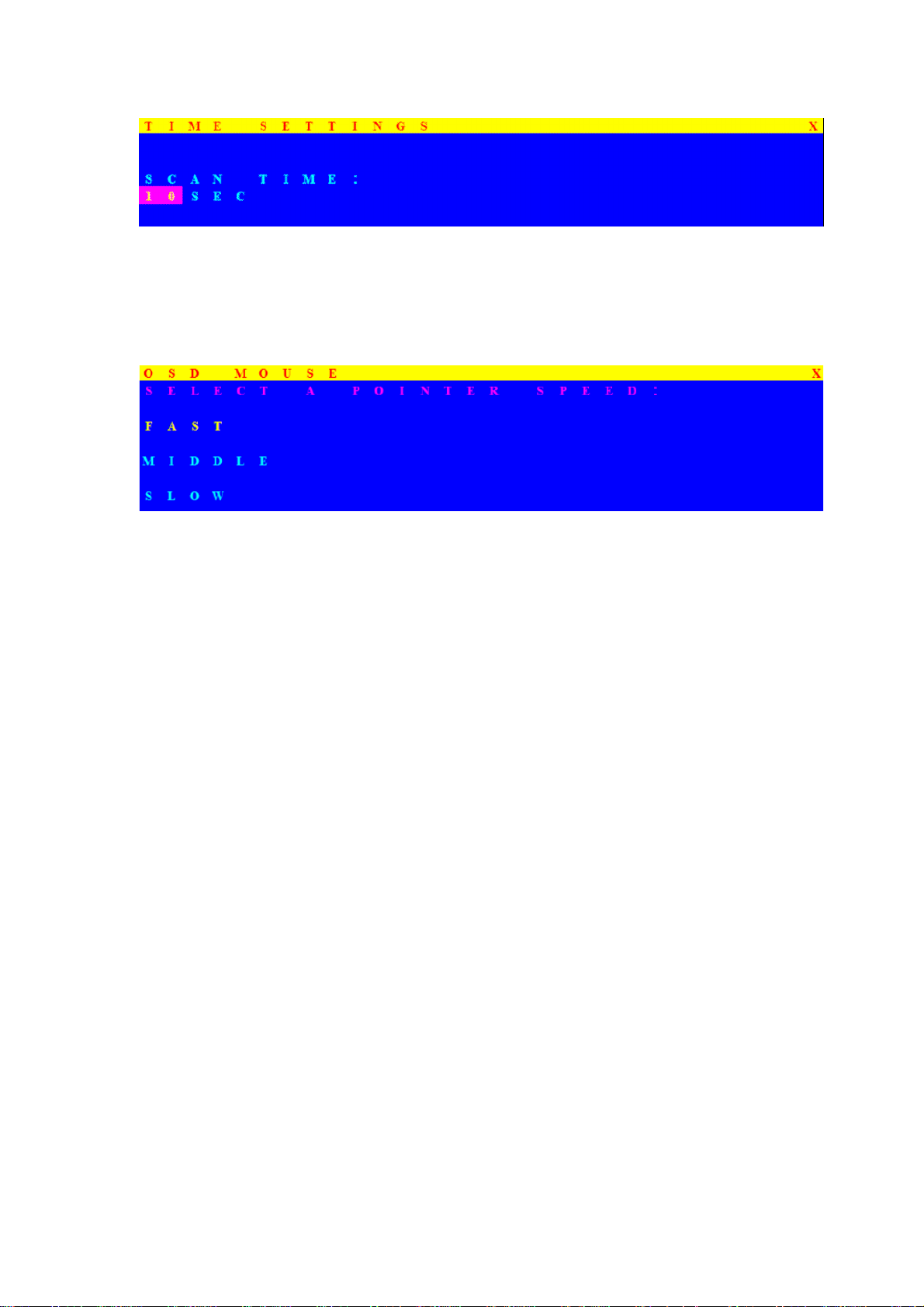
3....3....4 用户安全
用户安全
用户安全用户安全
有两种用户等级:管理员与普通用户。一个管理员与 8 个普通用户可供设定。
按 Enter 键或者鼠标右键编辑。左上角“S”指的是管理员,“1”,“2”,“3”,。。。,“8”指的是普通用
户。用户名与密码最长可设置 8 位数(A~Z 与 0~9)。
3....3....5 访问清单
访问清单
访问清单访问清单
仅仅管理员能设置访问清单。第一栏是端口名,接着是服务器/电脑名清单。最后 8 栏是每个用户
的进入权限。用 Enter 键或者鼠标左键打开/解除每个端口的访问权限。“X”指的是不允许访问,“O”
指的是允许访问。
3....3....6 热键
热键
热键热键
一些键盘没有配备所有的特殊键。关键是选择你键盘上有的热键。
3....3....7 时间设定
时间设定
时间设定时间设定
当自动扫描功能被启动,KVM 切换器将按照预先设置的时间间隔自动扫描每一个主机端口。注意:
没有连接电脑或者主机的端口将在扫描时被跳过。间隔的范围是 5~99 秒,默认间隔是 10 秒。按
“Enter”键保存扫描时间设定。
17
地址:北京市中关村科技园区丰台园星火路 11 号 邮编:100070
电话:010-63793996;80918508;80918608 传真:010-63797252
Page 18
3....3....8 OSD 鼠标
你能在选项更改鼠标指针的移动速度。三中等级的可供选择。最快的移动速度是“FAST”,然后次
之是“MIDDLE”,最慢的是“SLOW”。用键盘上的“向上箭头”键与“向下箭头”键移动加亮条来选择想
要的速度。按“Enter”确定。
鼠标
鼠标鼠标
3.
.其他操作
其他操作
..
其他操作其他操作
热插拔
热插拔
热插拔热插拔
18
地址:北京市中关村科技园区丰台园星火路 11 号 邮编:100070
电话:010-63793996;80918508;80918608 传真:010-63797252
Page 19
KVM 控制平台能支持多数操作系统的热插拔,用户可以方便地增加或移除 PC 机。
a. 用户可以在不关 PC 机的情况下,断开或者连接到 KVM 控制平台的任一 PC 端口(除级联端
口外)。
b. 当控制端口直接连接 PC 机时,热插拔前先切换至另一通道。
:
注意
某些操作系统例如 SCO Unix、Linux 不支持热插拔功能。如果在这些操作系统下实行热插
拔将会导致意外情况发生或者关闭 PC 机。使用热插拔前请先确认操作系统或者鼠标驱动程序
是否支持热插拔功能。
如果热插拔后出现异常现象,鼠标将停止任何动作,保障系统不会由于异常而引起系统崩
溃,只要将连接 LCD KVM 端的信号线拔下并等待 10 秒钟后重新插回,系统将自动恢复到正
常状态。
关机
关机
关机关机
a.按 LCD POWER 键,LCD 电源关闭,LED 指示灯为红色;
b.合上 LCD 显示面板,将前面板锁定;
c.释放滑轨锁扣 ;
d.将控制平台推入机柜内,当完全推入后,LCD KVM 控制平台设备电源自动关
闭。
:
注意
在关闭 LCD KVM 控制平台之后,LCD 屏停止工作,但是,LCD KVM 控制平台的切换电
路继续依靠外接 PC 或服务器的键盘提供的电源继续工作,以保证 PC 及服务器的正常运行。
1、确定所有线缆已确实连接好,KVM 信号线的键盘、鼠标接口并无发生混淆连错。为了避
免发生混淆,在连接到 KVM 之前最好将每台电脑电缆线分别捆束起来并加以标示。
2、推荐 VGA 线缆不超过 5m。通常,VGA 线缆的长度取决于 VGA 显卡的驱动能力,如果
要使用更长的 VGA 线缆,需要使用 VGA 延长器 (MAX. 100 feet)。
3、当所选择的电脑正在启动时,不要乱按键盘,否则可能会导致键盘出错或主机发现不了
键盘。
4、当使用 USB信号线时,如果 PC不能正常的工作,请将你的 PC 的 BIOS里的 USB function
参数开启。推荐 USB 线缆不超过 5m。通常,USB 线缆的长度取决于主板 USB 接口的驱动能力。
5、电脑启动正常,键盘不能工作。
●确定用其他键盘直接接到电脑上可以正常工作。
●检查信号线是否插好。
6、电脑启动时发现不了鼠标。
●确定用其他鼠标直接接到电脑上可以正常工作。
●确信鼠标是 PS/2 接口,用其他的鼠标试一下。
●避免在切换时压住鼠标按键或者移除连接的信号线。
●避免切换时关闭电脑。
7、由于 VGA 显示器显示不同分辨率需要 1-2 秒的时间,所以,扫描时间间隔最好不要设置
在 5 秒以内。
8、当 Window 操作系统显示下面的信息时
Windows did not detect a mouse attached to the computer, you can safely attach a serial
mouse . To attach a mouse to PS/2 mouse port, you must first turn off the computer.
请选“Do not show this message in the future.”完成后重新启动 windows 操作系统。
19
地址:北京市中关村科技园区丰台园星火路 11 号 邮编:100070
电话:010-63793996;80918508;80918608 传真:010-63797252
Page 20
9、在 SUN 机器 OPEN BOOT 版本低于 5.0 的机器启动时,在没有完成“Booting device”之
前 不要进行功能键的操作,如“STOP A”
10、关闭电源,但切换功能部分仍在工作。LCD KVM 控制平台的切换功能部分的电源来自
电源和所有电脑的 PS/2 端口,有些电脑的 PS/2 端口可以为切换器提供足够的电能,但有些不行。
例如 Laptop 电脑、笔记本电脑等。所以在关闭 LCD KVM 控制平台的 LCD 显示器或者把控制平
台推入机柜切断主电源后切换器仍处于工作状态,以保证未关闭的服务器或者 PC 能正常工作。
11、如果忘记设置的新密码,请与供应商联系。
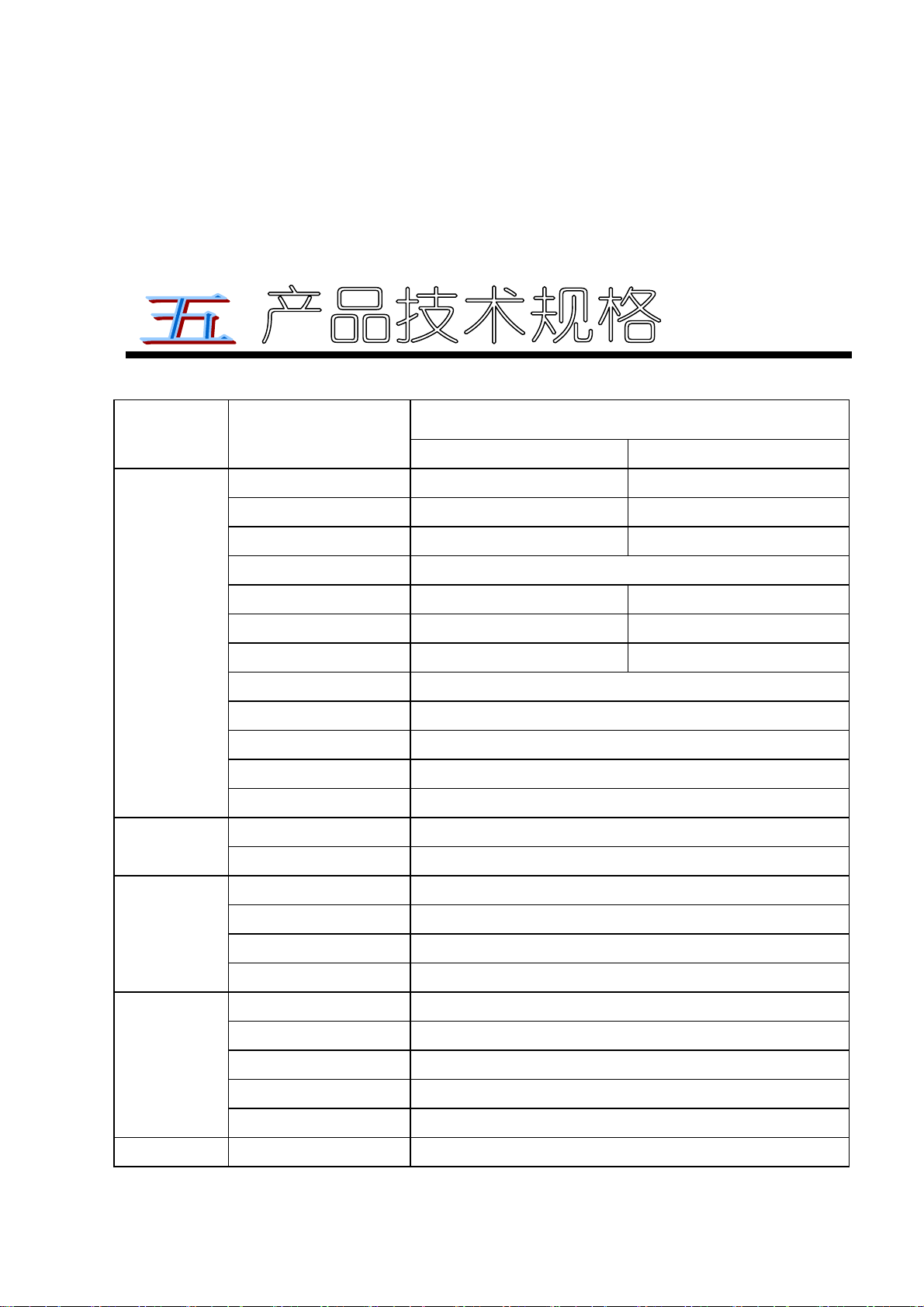
五五五五、、、、产品技术规格
产品技术规格
产品技术规格产品技术规格
项目
产品规格
性能参数名称
KVM-15XX KVM-17XX
显示屏类型 XGA TFT WXGA TFT
可视面积 15 " 17”
分辨率 1024 × 768 1440×900
液晶显示屏
LCD OSD 按
键
键 盘
色彩显示( color ) 16.7 M
亮度 250 cd/m²( T y p ) 190 cd/m²( T y p )
对比度 600: 1 ( T y p ) 350: 1 ( T y p )
背光灯 CCFL 2 灯型 CCFL 1 灯型
像素间隔 (mm) 0.297(H) × 0.297(W)
可视角度 140° ( H ) × 120°(V)
LCD MTBF > 50,000 小时
工作电压 3.3V DC
功耗 <30W
OSD 操作键 4 ×圆钮 右上方
LCD 电源 1 ×圆钮 右上方
按键设计 99 键(82 键主键盘 +17 键独立 数字键盘)
兼容 IBM/AT 支持 Microsoft Windows / SUN/ MAC/ UNIX
接口 PS/2 或 USB
使用寿命 > 10,000,000 次
X/Y 分辨率 >1000 点 / 英寸,( 40 点 /mm )
鼠 标
内置电源模块
硬件接口 PS/2 或 USB
滚轮 支持滚轮功能
操作系统 支持 Microsoft Windows / SUN/ MAC/ UNIX
使用寿命 > 1,000,000 次
交流电源输入(AC) 90V — 264V AC / 1 2V DC 48W
20
地址:北京市中关村科技园区丰台园星火路 11 号 邮编:100070
电话:010-63793996;80918508;80918608 传真:010-63797252
Page 21
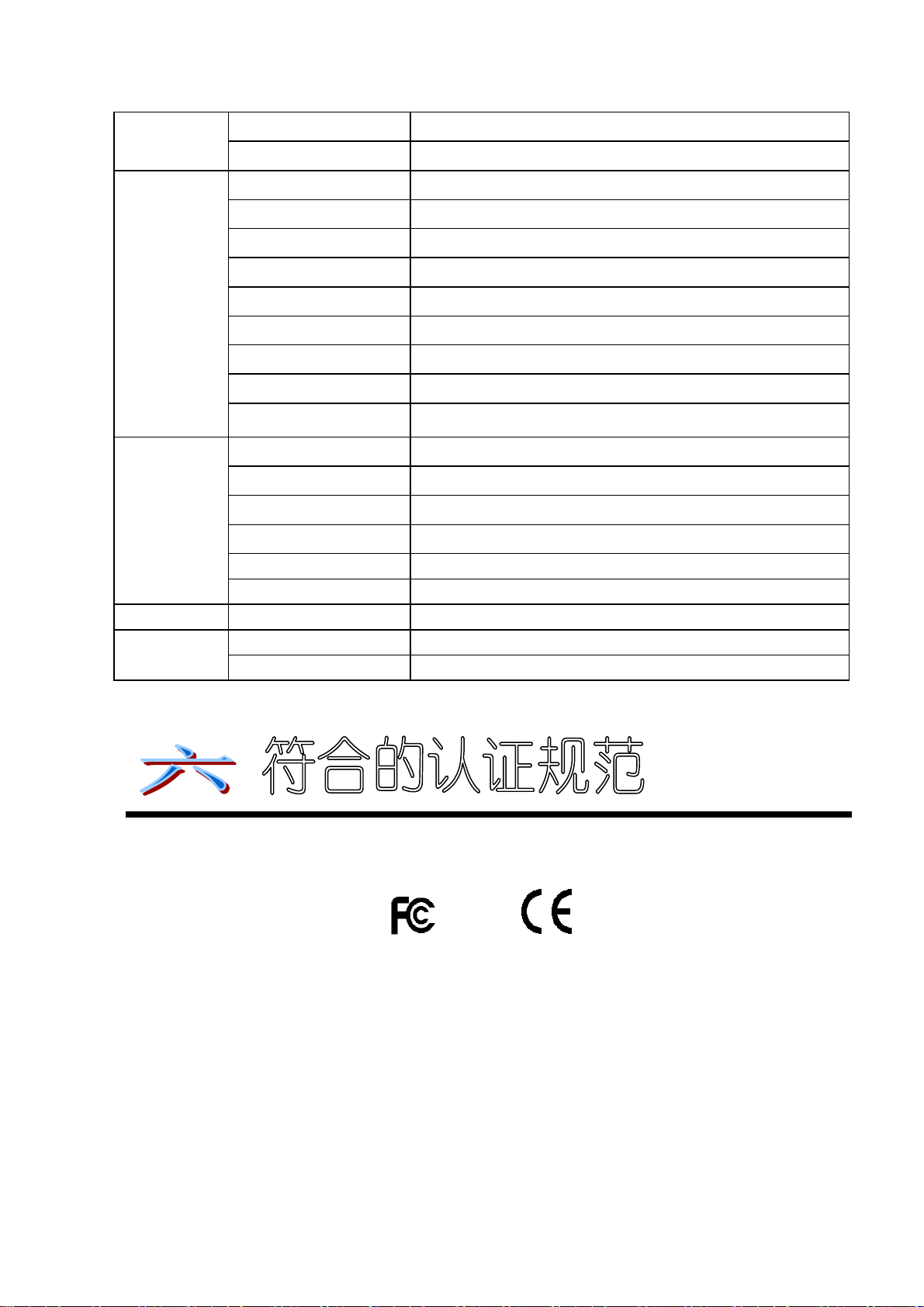
(可选)
直流电源输入(DC) -36V—-72V DC / 12V DC 48W
使用寿命 MTBF >60,000 小时 ( 25 ° C )
PC 端口数量 8,16
PC 选择方式 OSD 菜单,热键,端口切换按键
自动扫描时间 5~99 Sec
VGA 分辨率 1920×1440
切换功能参数
机构及包装
整机功耗 功耗(W)
环境条件
VGA 带宽 200MHz
级联端口 1
级联层 8
最多电脑连接 128
7 段 LED 数码管
外壳颜色 黑 , 或可选
外壳材质 钢质铝合金
毛重 / 净重 20kg/15kg
机身尺寸 (W × D × H)
包装尺寸 (W × D × H)
机柜安装深度
工作温度 / 贮藏温度
湿度 0~80%, 不凝固的
级联层显示
580mm×448mm×42.5mm
720mm×620mm×190mm
580mm~850mm
≤36W
0~50 ℃ / -20~60 ℃
符合 FCC,CE 认证、环境测试(GB/T9813-2000)。
21
地址:北京市中关村科技园区丰台园星火路 11 号 邮编:100070
电话:010-63793996;80918508;80918608 传真:010-63797252
 Loading...