

Page 1
48HL810F
Manual de utilizare
Operating Instructions
Használati Utasítást
Инструкции за Yпотреба
www. horizon-europe.com
Page 2

Vă mulțumim pentru alegerea acestui produs!
Thank you for choosing this product!
Köszönjük, hogy ezt a terméket!
Благодарим Ви, че избрахте този продукт!
Vă rugăm să citiți cu atenție instrucțiunile și să păstrați manualul
pentru informări ulterioare.
Acest manual este conceput pentru a vă oferi toate instrucțiunile necesare
referitoare la instalarea, utilizarea și întreținerea aparatului. Pentru a opera
unitatea corect și in siguranță, vă rugăm să citiți acest manual cu atenție
înainte de instalare și utilizare.
~~~~~~
Please read the instructions carefully and keep the manual
for subsequent briefings.
This manual is designed to give you all necessary instructions concerning
installation, usage and maintenance of this machine. To operate the unit
correctly and safely, please read this manual carefully before installation
and usage.
~~~~~~
Kérjük, olvassa el az utasításokat, és tartsa a kézikönyvet
a későbbi tájékoztatók.
Ez a leírás célja, hogy megadja az összes szükséges utasítást beüzemelését,
használatát és karbantartását a gép. Hogy a berendezés helyes és
biztonságos, kérjük, olvassa el a kézikönyvet, mielőtt telepítésével és
használatával.
~~~~~~
Моля, прочетете внимателно инструкциите и запазете ръководството
за следващи консултации.
Това ръководство е съставено, за да Ви предостави всички необходими
инструкции относно инсталацията, употребата и поддръжката на апарата.
За правилна и безопасна работа с устройството, моля, прочетете внимателно
това ръководство преди инсталиране и употреба.
Page 3

48HL810F
www. horizon-europe.com
Page 4
Cuprins
Măsuri de siguranţă .............................................. 30
Informaţii legate de mediu ................................... 32
TV Funcţii ............................................................ 32
Accesorii incluse ...................................................32
Vizualizarea televizorului ..................................... 33
Operarea şi butonul de control al televizorului ..... 33
Telecomanda - televizorului .................................. 34
Folosirea unui modul de acces condiţionat .......... 36
Noticări pentru modul standby ............................ 36
Instalarea bateriilor în telecomandă ..................... 37
Conectare Power & Antenna/Cablu ...................... 37
Pornire/Oprire ....................................................... 37
Prima instalare...................................................... 37
Media Playback prin intrare USB.......................... 39
Modicarea dimensiunilor imaginilor: Format
imagine ................................................................. 39
Folosirea listei de canale ...................................... 40
Meniu rapid ........................................................... 40
Funcţiile şi caracteristicile meniului ...................... 42
Funcţiile şi caracteristicile meniului ...................... 43
Funcţiile şi caracteristicile meniului ...................... 44
Funcţiile şi caracteristicile meniului ...................... 45
Ghid programe electronic (GPE) .......................... 46
Înregistrarea unui program ................................... 46
Înregistrare defazare temporală .......................... 47
Înregistrare instantanee ........................................ 47
Vizualizarea programelor înregistrate .................. 47
Congurare înregistrări ......................................... 47
Connectivity Functions (optional) ......................... 47
Teletext .................................................................54
Actualizare software ............................................. 54
Depanare & Sfaturi ............................................... 55
Moduri tipice de aşare la PC .............................. 56
Specicaţii ..................................................................57
Noticare cu privire la licenţă................................ 57
Formate şiere pentru USB Media Browser ......... 58
Rezoluţiile DVI suportate ...................................... 59
Instalarea Nero MediaHome ................................ 60
Măsuri de siguranţă
Vă rugăm să citiţi instrucţiunile în
întregime înainte de instalare sau
operare.
Pregătiri
Puneţi dispozitivul pe o suprafaţă solidă, plană. Pentru
a asigura o ventilaţie bună, lăsaţi un spaţiu liber de
cel puţin 10 cm de jur împrejurul televizorului. Pentru
a preîntâmpina defectarea sau apariţia situaţiilor
periculoase, nu puneţi obiecte pe televizor. Utilizaţi
dispozitivul într-un climat moderat. Temperatura de
operare şi umiditatea de operare: de la 0ºC până la
40ºC, 85% umiditate relativă max. (nu blocaţi oriciile
de ventilaţie).
Destinaţia
Acest dispozitiv se utilizează pentru recepţionarea
şi aşarea programelor TV. Diferitele opţiuni de
conectare permit extinderea surselor de recepţie
şi de aşare (diferite dispozitive externe). Acest
dispozitiv este adecvat doar pentru spaţii interioare
uscate. Acest echipament este destinat doar uzului
privat, casnic şi nu poate fi utilizat în scopuri
industriale. Nu ne asumăm responsabilitatea, în
principiu, dacă dispozitivul nu este utilizat în scopul
destinat sau dacă au fost efectuate modificări
neautorizate. Punerea în funcţiune a televizorului
LED în condiţii ambientale extreme poate duce la
deteriorarea dispozitivului.
AVERTISMENT: Nu permiteţi persoanelor
(inclusiv copiilor) cu abilităţi zice, senzoriale
sau mentale sau fără experienţă şi/sau
cunoştinţe să utilizeze dispozitivul electric
nesupravegheaţi!
Copii nu recunosc pericolele! Înghiţirea
bateriilor poate fatală. Nu lăsaţi niciodată
bateriile la îndemâna copiilor. Dacă un copil
înghite o baterie, mergeţi la un doctor. Nu lăsaţi
ambalajele din plastic la îndemâna copiilor.
Există riscul de sufocare.
Sursa de alimentare
• TV trebuie alimentat de la o priză de 220-240 V
c.a., la 50 Hz.
• Avertisment: Nu lăsaţi televizorul în modul
standby sau în funcţionare atunci când plecaţi de
acasă.
Poziţionarea televizorului
• Pentru a asigura o ventilaţie bună, lăsaţi un spaţiu
liber de cel puţin 10cm de jur împrejurul televizorului.
• Nu obstrucţionaţi oriciile de ventilaţie.
• Nu plasaţi televizorul pe suprafaţa alunecoase sau
instabile, acesta ar putea cădea.
Română - 30 -
Page 5

• Pentru a preîntâmpina defectarea televizorului, nu
puneţi obiecte pe televizor.
• Utilizaţi televizorul doar în climate moderate.
Cablul de alimentare şi ştecărul
• Cablul de alimentare ar trebui să e uşor accesibil. În
caz de furtuni sau fulgere, când mergeţi în vacanţă
sau când televizorul nu este utilizat pe perioade
lungi de timp, deconectaţi cablul de alimentare de
la priza principală.
• Ştecherul de la reţea este utilizat pentru a deconecta
televizorul de la reţea şi, prin urmare, trebuie să e
în permanenţă utilizabil.
• Nu puneţi televizorul, mobilă etc. pe cablul de
alimentare şi nu aşezaţi cablul de alimentare în
poziţii în care să e ciupit.
• Manevraţi cablul de alimentare din ştecăr, nu
scoateţi televizorul din priză trăgând de cablul de
alimentare direct.
• Nu atingeţi cablul de alimentare/ştecărul dacă aveţi
mâinile ude, deoarece aţi putea provoca un scurt
circuit sau un şoc electric.
• Nu înnodaţi cablul de alimentare şi nu îl legaţi de
alte cabluri.
• Cablurile de alimentare ar trebui puse astfel încât
să nu călcaţi pe ele şi să nu vă împiedicaţi de ele.
• Un cablu de alimentare deteriorat poate duce
la incendiu sau electrocutare. Dacă cablul de
alimentare este deteriorat, trebuie reparat doar de
personal calicat.
Umezeala şi contactul cu apa
• Nu folosiţi acest aparat într-un loc umed (evitaţi baia,
chiuveta din bucătărie, apropierea maşinii de spălat).
• Nu expuneţi televizorul la ploaie sau apă; acest lucru
poate periculos.
• Nu puneţi obiecte pline cu lichide, cum ar vaze cu
ori, pe televizor. Evitaţi scurgerea sau stropirea.
• Dacã un obiect solid sau lichid cade în carcasã,
scoateţi televizorul din priză şi consultaţi personalul
calicat înainte de a-l porni din nou
Ventilaţia
• Oriciile şi fantele din carcasa aparatului asigură
ventilaţia şi buna sa funcţionare.
• Pentru a preveni supraîncălzirea, aceste oricii nu
trebuie blocate sau acoperite.
Surse de căldură şi ăcări
• Nu expuneţi televizorul direct la
lumina soarelui sau la alte surse de
căldură.
• Televizorul nu trebuie plasat în
apropierea ăcărilor deschise sau a
surselor de căldură intensă, cum ar radiatoarele
electrice.
• Asiguraţi-vă că nu există surse de foc deschis,
precum lumânări aprinse, amplasate pe televizor.
Volum cască
• Presiunea excesivă a sunetului în căşti
poate provoca pierderea auzului; acordaţi
atenţie acestui aspect.
Montarea pe perete (opţional)
• Pentru a evita vătămările, acest dispozitiv trebuie
fixat bine de perete, conform instrucţiunilor de
instalare (dacă această opţiune este disponibilă).
Ecran LCD
• Ocazional, câţiva pixeli non-activi pot apărea pe
ecran ca puncte xe albastre, verzi şi roşii. Atenţie,
însă: acest efect nu diminuează performanţa
produsului dvs.
• Aveţi grijă să nu zgâriaţi ecranul cu unghiile sau cu
alte obiecte dure.
Curăţarea
• Înainte de a curăţa aparatul, scoateţi-l din priză.
• Nu folosiţi soluţii de curăţare lichide sau pe bază de
aerosoli. Folosiţi o cârpă moale şi uscată.
Română - 31 -
Page 6
Informaţii legate de mediu
Acest televizor este conceput pentru a consuma mai
puţină energie, protejând mediul. Nu doar că protejaţi
mediul, dar economisiţi şi bani reducând facturile
cu energia electrică datorită funcţiei de ecienţă
energetică a acestui televizor. Pentru a reduce
consumul de energie, urmaţi paşii de mai jos:
Puteţi folosi setarea Mod Economisire Energie, aat în
meniul Setări Imagine. Dacă setaţi Mod Economisire
Energie pe Eco, televizorul va intra în modul de
economisire a energiei ţi nivelul de luminozitate al
aparatului va scădea la un nivel optim. Unele setări
ale imaginii nu vor putea schimbate atunci când
televizorul este în Mod Economisire Energie.
Dacă este selectat Fără imagine, mesajul “Ecranul
se va închide în 15 secunde.”va apărea pe ecran.
Selectaţi CONTINUARE şi apăsaţi OK pentru a
continua. Ecranul se va închide în 15 secunde. Dacă
dezactivaţi Mod Economisire Energie, modul Imagine
va setat în mod automat pe Dinamic.
Atunci când nu utilizaţi televizorul, opriţi-l sau
deconectaţi-l de la şa de conectare la sursa de
alimentare principală. Astfel, consumul de energie
va redus.
Întrerupeţi alimentarea atunci când plecaţi pentru
perioade lungi de timp.
Astfel, este recomandat să activaţi modul Mod
Economisire Energie pentru a reduce consumul
anual de energie. Este, de asemenea, recomandat
să deconectaţi televizorul de la şa de conectare la
sursa de alimentare principală pentru a economisi
energie atunci când nu folosiţi aparatul.
Ajutaţi-ne să protejăm mediul urmând aceşti paşi.
Informaţii despre reparare
Pentru service, apelaţi la personal calificat.
Televizorul trebuie să e reparat numai de personal
calicat. Pentru mai multe informaţii, contactaţi
distribuitorul local de la care aţi cumpărat acest
televizor.
TV Funcţii
• Televizor LED color cu telecomandă.
• Televizor digital/cablu integrat (DVBT/C).
• Conectori HDMI pentru video şi audio digital.
Această conexiune este creată, de asemenea,
pentru a accepta semnale high definition.
• Intrare USB.
• Înregistrare programe.
• Defazare program
• 1000 programe.
• Sistemul meniuri OSD
• Mufă scart pentru dispozitive externe (video, jocuri
video, aparat audio etc.).
• Sistem de sunet stereo.
• Teletext, fastext, TOP text.
• Conectare căşti.
• Sistem de programare automată.
• Căutare manuală de programe înainte şi înapoi.
• Oprire automată după maxim şase ore.
• Oprire automată.
• Blocare de către părinţi.
• Comutare automată sunet mut atunci când nu
există transmisiune.
• Redare NTSC.
• AVL (Limitare automată a volumului).
• PLL (Căutare de frecvenţă).
• Intrare PC.
• Plug&Play pentru Windows 98, ME, 2000, XP,
Vista, Windows 7.
• Modul joc (opţional).
• Funcţie Fără imagine.
• Ethernet (LAN) pentru conectare şi funcţionare
prin Internet
• Asistenţă WIFI integrată 802.11n.
• DLNA.
Accesorii incluse
Telecomandă
Baterii: 2 X AAA
Manual de instrucţiuni
Cablu AV
Română - 32 -
Page 7
Vizualizarea televizorului
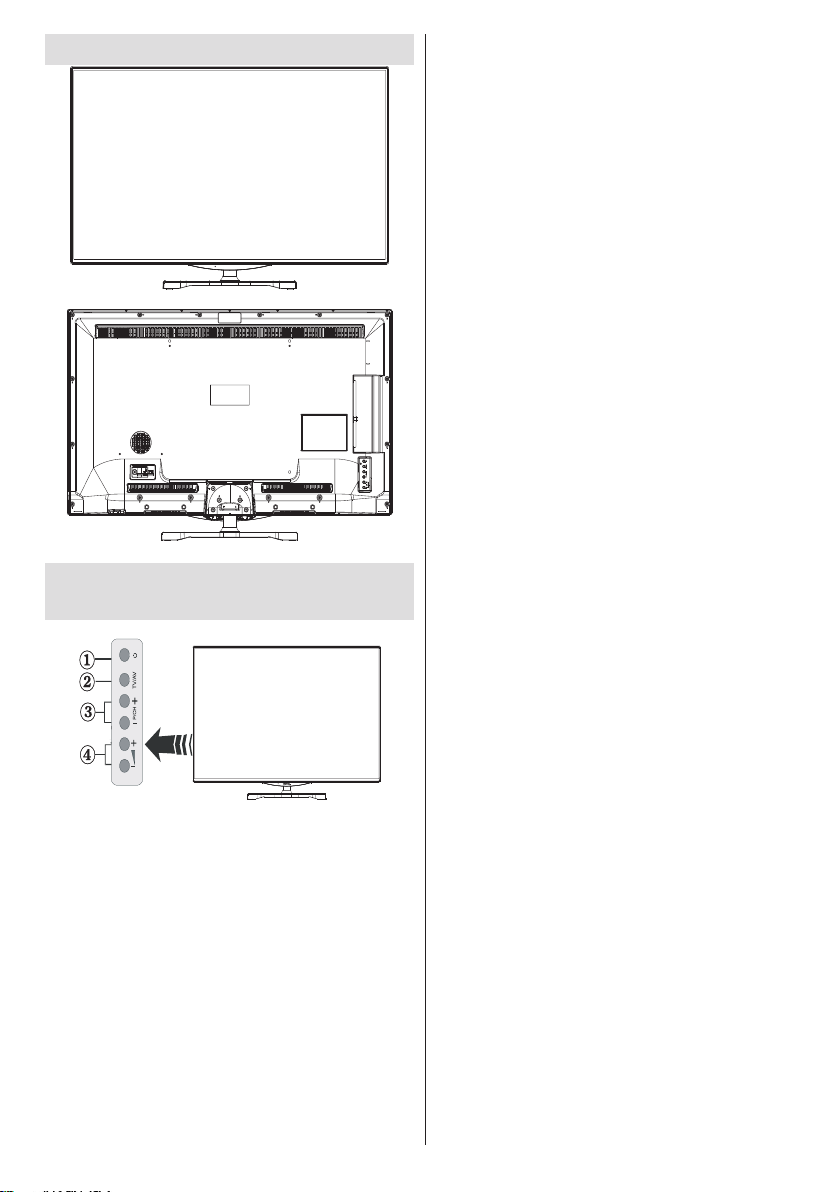
Operarea şi butonul de control al
televizorului
1. Buton de Oprire/Pornire
2. TV/AV Buton
3. Butoane program anterior/următor
4. Butoane volum ridicat/scăzut
Română - 33 -
Page 8
Telecomanda - televizorului
TV
1. Standby / Pornit
2. Listă canale
3. Volum Sus/Jos
4. Meniu pornit / oprit
5. Ok - Conrmare
6. Revenire/Înapoi :
7. Portal Internet
8. Utilizează Butonul meu 1 / Youtube
9. Utilizează Butonul meu 2 (**)
10. Butoanele colorate (ROŞU / VERDE / GALBEN /
ALBASTRU)
11. Mono/Stereo - Dual I-II / Limba curentă
12. Repede înapoi(оn modul Media Browser)
13. Pauză (în modul Media Browser) / Înregistrare
defazare
14. Înregistrare programe
15. Redare (оn modul Media Browser)
16. Stop (оn modul video al Media Browser)
17. Repede înainte(оn modul Media Browser)
18. Activare / dezactivare Subtitrare /Subtitrare (în
modul Media Browser)
19. Dimensiune imagine
20. Teletext - Mix
21. Navigator media
22. Ghid programe electronic (GPE)
23. Ieşire
24. Butoane de navigare
25. Meniu rapid pornit / oprit
26. Info / Aşează (în mod TXT)
27. Program Sus/Jos
28. Mut
29. Program precedent / Acum (în modul EPG)
30. Butoane cu numere
31. AV / Sursã
NOTĂ: Raza de acţiune a telecomenzii este de
aproximativ 7 metri / 23 ft.
Utilizarea Butonului meu 1 (*)
Principala funcţie a acestui buton este de a rula link-ul
Youtube. Totuşi, dacă doriţi să modicaţi această funcţie,
puteţi apăsa BUTONUL MEU 1 timp de cinci secunde
când sunteţi pe o sursă dorită, canal sau link, până când
este aşat pe ecran mesajul BUTONUL MEU ESTE
SETAT. Acest lucru conrmă faptul că BUTONUL MEU
Română - 34 -
este acum asociat cu funcţia selectată. Reţineţi faptul că
atunci când efectuaţi prima instalare, BUTONUL MEU
1 va reveni la funcţia sa implicită.
Utilizarea Butonului meu 2 (**)
După ce aţi selectat sursa, canalul sau conexiunea
dorite, apăsaţi BUTONUL MEU 2 timp de cinci
secunde până când pe ecran se aşează mesajul
FUNCŢIA PENTRU BUTONUL MEU ESTE SETATĂ”.
Acest lucru conrmă faptul că BUTONUL MEU este
acum asociat cu funcţia selectată.
Page 9
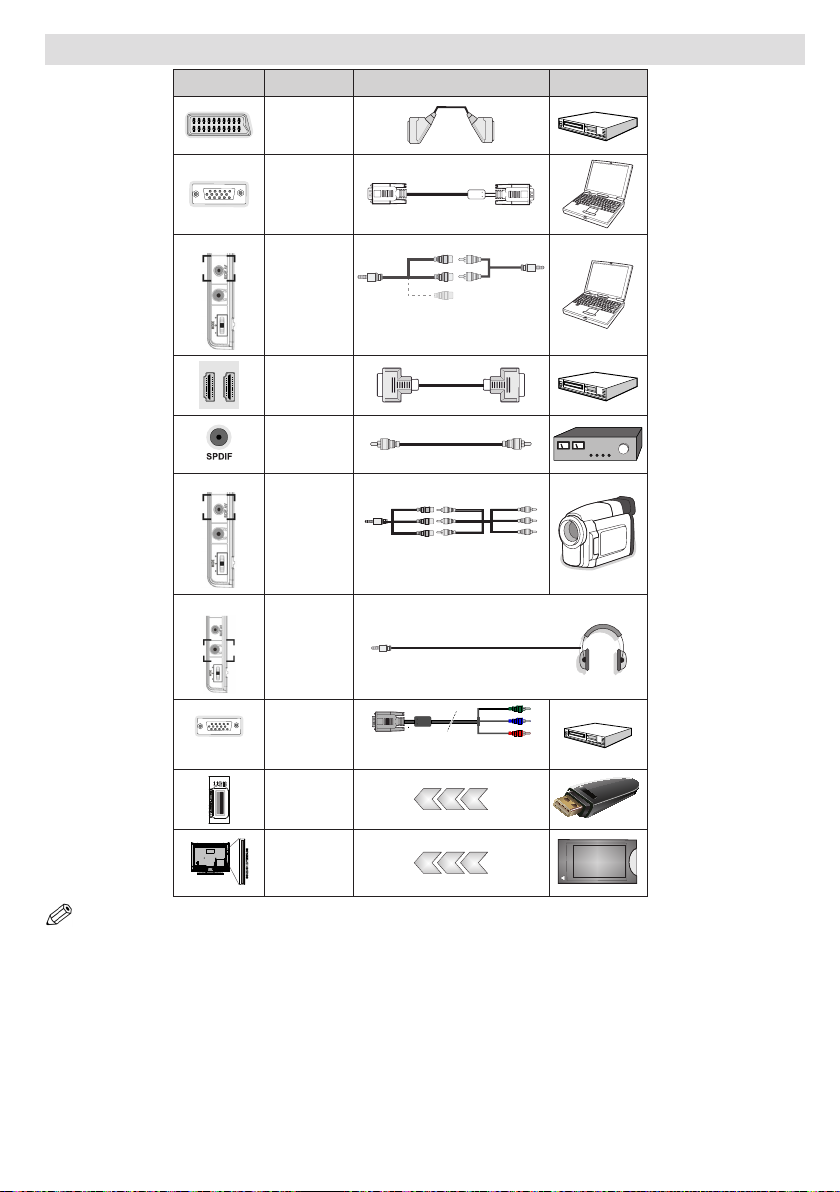
Vizualizarea conexiunilor
Conector Tip Cabluri Dispozitive
Conexiune
Conexiune
AV LATERAL
Conexiune
Conexiune
Conexiune
AV LATERAL
Conexiune
CĂŞTI
Conexiune
Scart
(înapoi)
VGA
(înapoi)
PC/YPbPr
Audio
(lateral)
HDMI
(înapoi)
SPDIFF
(înapoi)
AV lateral
(lateral)
Conector
(lateral)
Laterale cablului
deconexiune video/
audio (Furnizate)
Cablu conexiune
AV(furnizat)
Cablu PC
audio(nefurnizat)
YPbPr Video
PC - YPbPr
Conexiune
(înapoi)
Cablu de conexiune PC - YPbPr
(Nefurnizat)
USB
Conexiune
(lateral)
CI
Conexiune
(lateral)
CAM
module
NOTĂ: Când conectaţi un dispozitiv prin intrarea laterală AV, trebuie să utilizaţi cablurile de conexiune furnizate pentru
a activa conexiunea. Consultaţi ilustraţiile de mai sus. YPbPr poate folosit doar când conectaţi un dispozitiv care are
ieşire YPbPr prin intrarea PC cu cablu YPbPr la PC (cablul YPbPr la PC nu este furnizat). După ce aţi stabilit conexiunea,
comutaţi la sursa YPbPr. Pentru a activa sunetul pe computerul PC, va trebui să utilizaţi intrările ROŞIE şi ALBĂ ale cablului
de CONECTARE AUDIO PC/YPBPR. | Dacă prin intermediul mufei SCART este conectat un dispozitiv extern, televizorul va
trece automat la modul AV.| Atunci când recepţionaţi canale DTV (Mpeg4 H.264) sau când vă aaţi în modul browser media,
ieşirea nu va disponibilă prin ieşirea scart. | Atunci când utilizaţi setul de montaj pe perete (opţional), vă recomandăm să
conectaţi toate cablurile dumneavoastră în partea din spate a televizorului înainte de a-l monta pe perete. | Introduceţi sau
îndepărtaţi modulul CI numai atunci când televizorul este OPRIT. Trebuie să consultaţi manualul de instrucţiuni al modulului
pentru detalii referitoare la setări. Introduceţi CAM-ul, apoi cartela de vizionare în locaşul aat în carcasa terminalului, în
partea stângă a televizorului (văzut din faţă). Trebuie introdus corect; este imposibilă introducerea sa completă invers. MACul sau terminalul TV pot suferi avarii dacă MAC-ul e introdus cu forţa.Fiecare intrare USB a televizorului dumneavoastră este
compatibilă cu dispozitive de până la 500 mA. Conectarea dispozitivelor cu o valoare a curentului de peste 500 mA poate
deteriora televizorul dumneavoastră.
Română - 35 -
Page 10
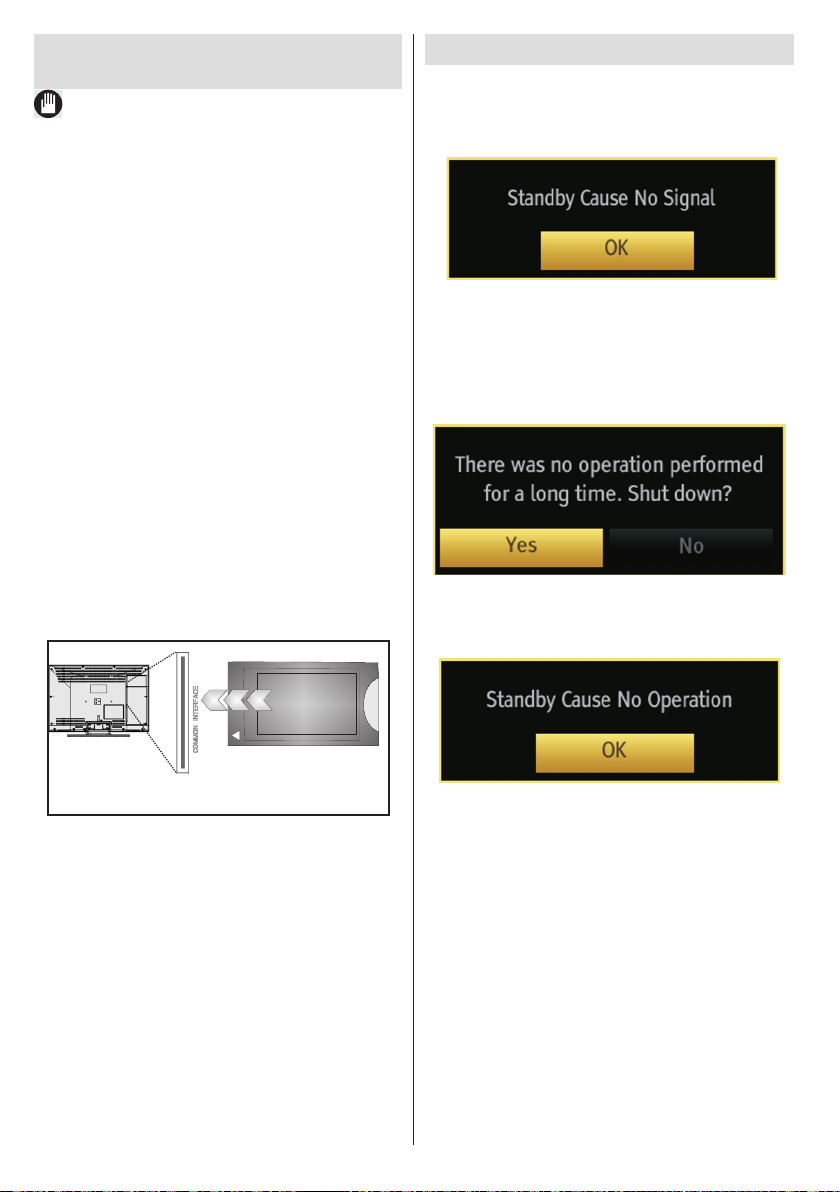
Folosirea unui modul de acces
condiţionat
IMPORTANT: Introduceţi sau scoateţi modulul IC doar
când televizorul este OPRIT.
Pentru a privi anumite canale digitale, este posibil să
e necesară prezenţa unui Modul de acces condiţionat
(CAM). Acest modul trebuie inserat în locaşul IC al
televizorului dvs.
1. Obţineţi un Modul de Acces Condiţionat (MAC) şi
cartela de vizionare abonându-vă la serviciile unei rme
de programe cu plată, apoi introduceţi-le în televizor,
urmând procedura de mai jos.
2. Introduceţi CAM-ul, apoi cartela de vizionare în
locaşul aat în carcasa terminalului, în partea stângă
a televizorului (văzut din faţă).
3. CAM-ul trebuie introdus corect; este imposibilă
introducerea sa completă invers. CAM-ul sau
terminalul TV pot suferi avarii dacă CAM-ul e
introdus cu forţa.
4. Conectaţi televizorul la reţeaua de alimentare,
porniţi-l şi apoi aşteptaţi câteva momente până la
activarea cartelei.
5. Când nu e introdus nici un modul, mesajul “Nici
un modul Interfaţă comună detectat” apare pe
ecran.
Consultaţi manualul de utilizare a modulului pentru detalii
asupra setărilor.
Noticări pentru modul standby
Dacă televizorul nu primeşte semnal de intrare (de
ex. de la o antenă sau o sursă HDMI) timp de 5
minute, acesta va intra în standby. Când porniţi apoi
televizorul, va aşat următorul mesaj:
Atunci când este atins intervalul de oprire automată
a televizorului, următorul mesaj va aşat pe ecran.
Selectaţi DA pentru a opri televizorul. Selectaţi NU
pentru a anula operaţiunea. Televizorul se va opri şi
în cazul în care nu selectaţi niciuna dintre opţiunile
de pe acest ecran.
Dacă televizorul a fost lăsat aprins sau nu a fost operat
timp de 4 ore, acesta va intra în standby. Când porniţi
apoi televizorul, va aşat următorul mesaj:
CAM
module
Română - 36 -
Page 11
Instalarea bateriilor în telecomandă
(ARC)
Aerial or Cable
1. Ridicaţi capacul din partea din spate a telecomenzii
în sus, cu grijă.
2. Instalaţi două baterii AAA. Asiguraţi-vă că poziţionaţi
corect capetele + şi - ale bateriilor în compartiment
(respectaţi polaritatea corectă).
3. Puneţi la loc capacul.
atunci porniţi televizorul din modul standby. sau automată
este activă. Este posibil ca LED-ul să lumineze intermitent
atunci porniţi televizorul din modul standby.
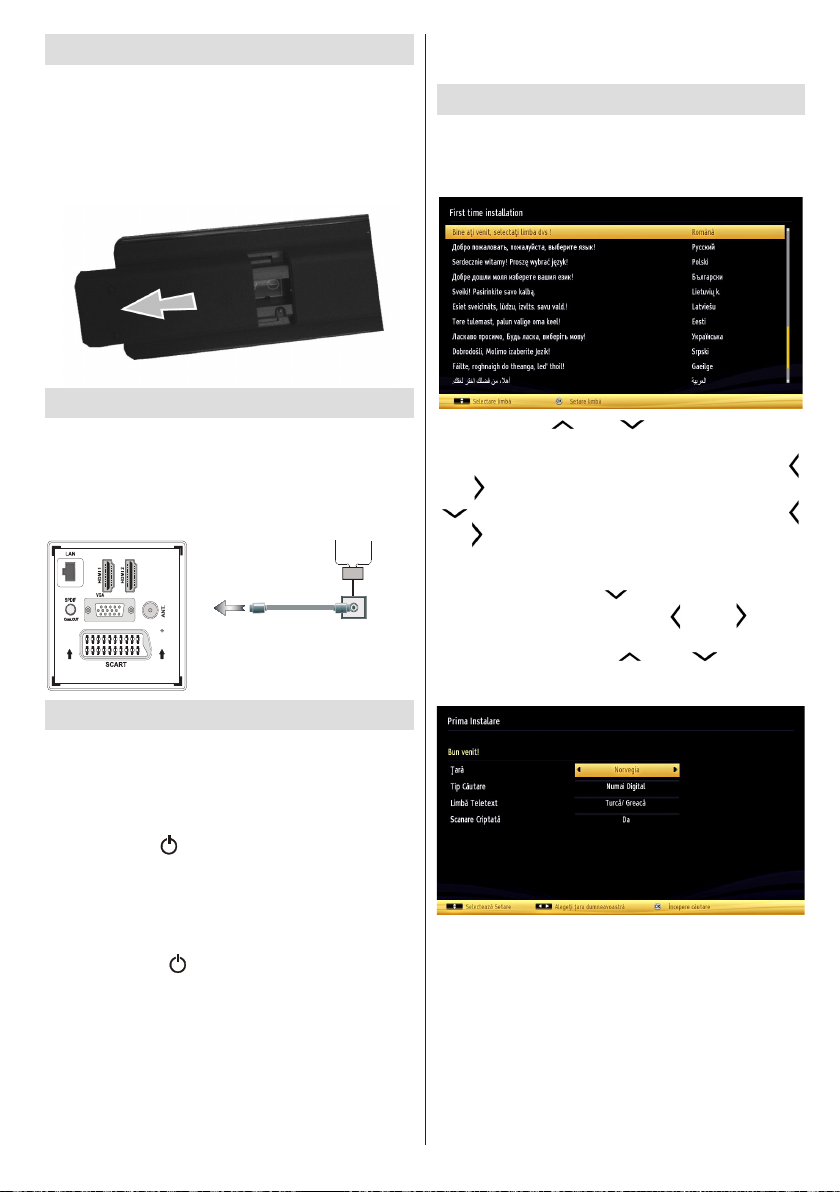
Prima instalare
Când porniţi dispozitivul pentru prima dată, apare
meniul "selectare limbă". Mesajul “Bine aţi venit, vă
rugăm selectaţi limba!”este aşat în toate opţiunile
de limbă listate alfabetic.
Conectare Power & Antenna/Cablu
IMPORTANT: Televizorul este conceput pentru a
funcţiona la 220-240V c.a., 50 Hz. După despachetare,
lăsaţi televizorul să ajungă la temperatura camerei
înainte de a-l conecta la sursa de curent. Introduceţi
cablul de alimentare în priză.
Pornire/Oprire
Pentru a porni televizorul
Conectaţi cablul de alimentare la 220-240V AC, 50 Hz.
Apoi LED-ul de standby se va aprinde.
Pentru a porni televizorul din modul stand-by:
Apăsaţi butonul „ ”, CH ^/ v sau un buton numeric de
pe telecomandă.
Apăsaţi butonul de comandă din partea stângă a
televizorului. Televizorul va porni.
Pentru a opri televizorul
Apăsaţi butonul „ ” de pe telecomandă sau ţineţi
apăsat butonul de comandă al televizorului până la
stingerea televizorului, pentru ca televizorul să intre
în modul de standby (Depinde de model).
Pentru a opri televizorul complet, scoateţi cablul de
alimentare din priză.
Notă: Când televizorul este în modul standby, LED-ul standby
poate să lumineze intermitent pentru a indica că una dintre
caracteristicile Standby Search, Over Air Download sau Timer
este activă. Este posibil ca LED-ul să lumineze intermitent
Română - 37 -
Apăsaţi butonul “ ” sau “ ” pentru a selecta limba
dorită, apăsaţi butonul OK pentru selectare. Se va
aşa mesajul „Prima instalare”. Utilizaţi butonul “ ”
sau “ ” pentru a selecta ţara dorită, apăsaţi butonul
“ ” pentru a selecta Tip Căutare. Utilizaţi butonul „ ”
sau „ ” pentru a seta tipul de căutare dorit. Tipurile de
căutare disponibile sunt digital şi analog, exclusiv digital
şi exclusiv televiziune analogică. După setarea tipului de
căutare, apăsaţi butonul „ ” pentru a selecta opţiunea
Limbă teletext. Utilizaţi butonul “ ” sau “ ” pentru
a seta “Limbă Teletext” şi selectaţi “Scanare programe
criptate” utilizând butonul “ ” sau “ ”. Puteţi seta
Scanare programe criptate ca Da dacă doriţi să scanaţi
staţiile codate.
Codul PIN implicit poate suferi modicări în funcţie
de ţara selectată. În cazul în care vi se cere să
introduceţi un cod PIN pentru a putea vizualiza o
opţiune a meniului, utilizaţi unul din următoarele
coduri: 4725, 0000 sau 1234.
Apăsaţi pe butonul OK al telecomenzii pentru a continua,
după care pe ecran se va aşa următorul mesaj.
Page 12
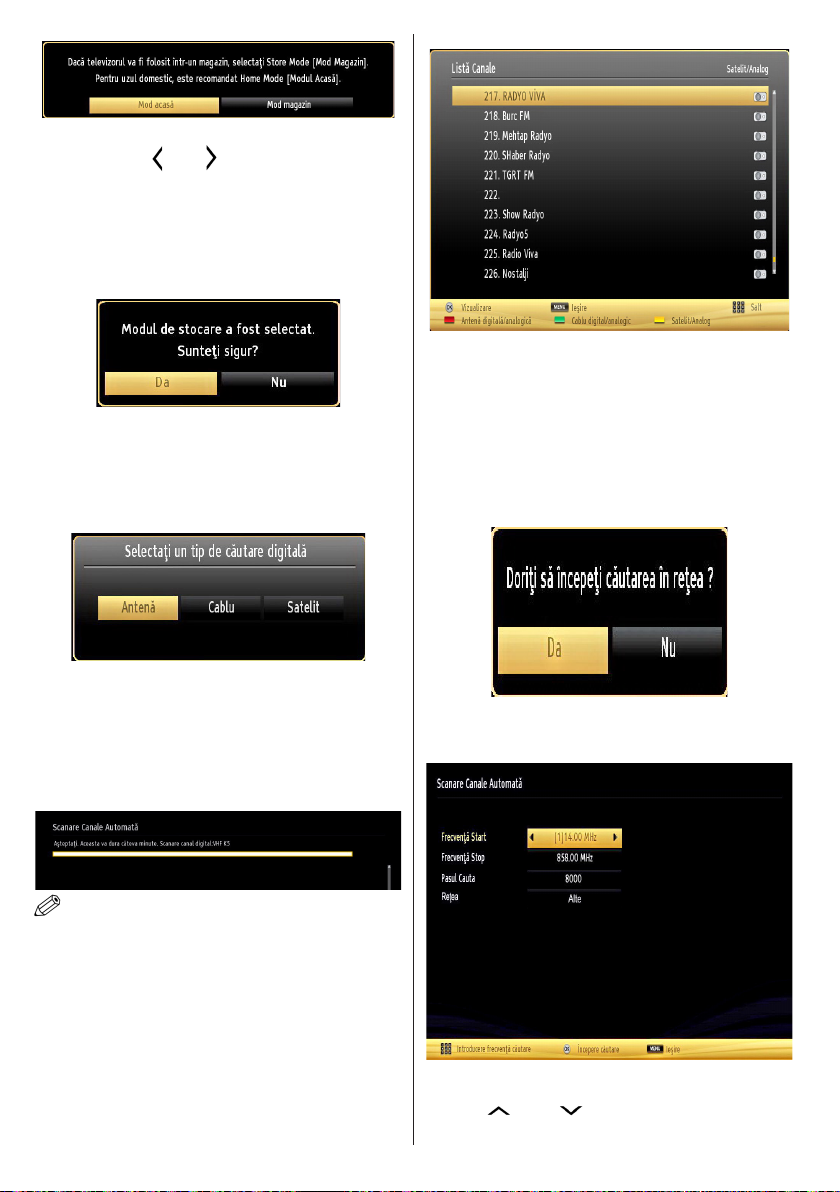
Puteţi activa opţiunea Mod magazin (opţională)
utilizând butonul „ ” sau „ ”. Dacă este selectat Mod
magazin (opţional), opţiunea Mod magazin va
disponibilă în meniul Alte setări şi caracteristicile
televizorului dumneavoastră vor ilustrate în partea
superioară a ecranului. Un ecran de confirmare
va fi afişat după ce selectaţi Mod magazin
(opţional). Selectaţi DA pentru a continua.
Dacă este selectat Modul Acasă (Home Mode),
opţiunea Mod magazin (opţională) nu va mai fi
disponibilă după Prima Instalare. Apăsaţi butonul OK
de pe telecomandă pentru a continua; pe ecran se va
aşa următorul mesaj.
Trebuie să selectaţi un tip de căutare pentru a căuta
şi a stoca transmisiunile din sursa dorită.
Instalarea antenei
Dacă selectaţi opţiunea ANTENĂ din ecranul Tip
Căutare, televizorul digital va căuta transmisiuni TV
digitale terestre.
NOTĂ: Puteţi apăsa pe butonul MENU pentru a anula
comanda.
După ce toate staţiile disponibile sunt stocate, Lista
de canale va aşată pe ecran. Dacă doriţi să sortaţi
canalele, în funcţie de LCN (*), selectaţi „Da” şi apoi
apăsaţi OK.
Apăsaţi pe butonul OK pentru a închide lista de canale
şi a urmări programe TV.
(*) LCN este sistemul Numãr Canal Logic care
organizeazã transmisiunile disponibile în conformitate
cu o secvenþã de canal recognoscibilã.
Instalare Cablu
Dacă selectaţi opţiunea CABLU şi apăsaţi butonul OK
al telecomenzii pentru a continua, următorul mesaj va
aşat pe ecran:
Pentru a continua, selectaţi DA şi apăsaţi OK. Pentru
a anula operaţiunea, selectaţi NU şi apăsaţi OK.
*
Puteţi selecta intervalele de frecvenţă din acest ecran.
Pentru selectarea rândurilor pe care le vedeţi, folosiţi
butonul „ ” sau „ ”.
Română - 38 -
Page 13
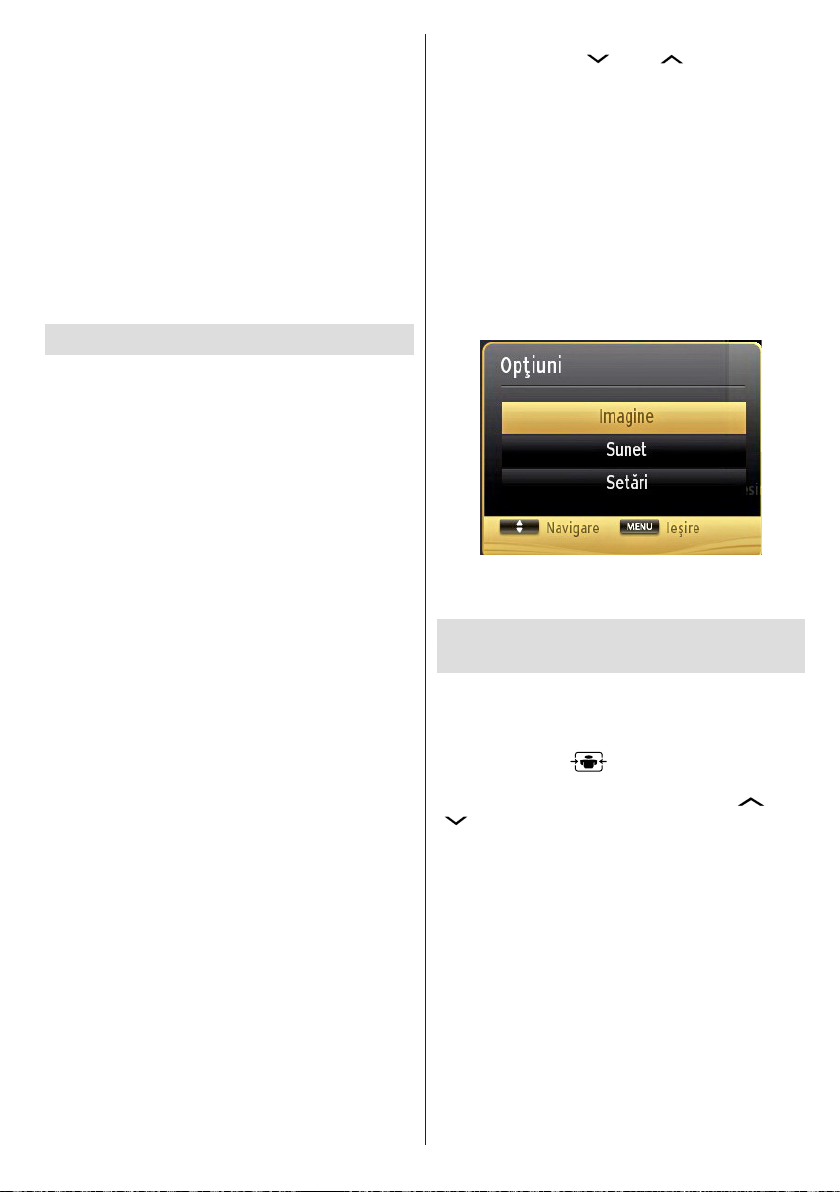
Puteţi introduce manual intervalul de frecvenţă
folosind butoanele numerice de pe telecomandă.
Setaţi frecvenţa de început şi de sfârşit dorite
folosind butoanele numerice de pe telecomandă.
După această operaţiune, puteţi seta Pas căutare la
8.000 KHz sau la 1.000 KHz.
Dacă selectaţi 1.000 KHz, televizorul va efectua
procesul de căutare într-un mod detaliat. Durata
de cãutare va creºte în consecinþã. După ce aţi
terminat, apăsaţi pe butonul OK pentru a începe
căutarea automată. Televizorul va căuta şi va stoca
transmisiunile disponibile.
(*) Opţiunea Reţea nu va disponibilă pentru Marea
Britanie.
Media Playback prin intrare USB
Puteţi conecta o unitate hard disc sau un stick de
memorie USB la dispozitiv folosind intrarea USB a
televizorului. Această funcţie vă permite să redaţi
şierele stocate pe un disc USB. Dispozitivul acceptă
discuri externe de 2,5” şi 3,5” inch (cu surse de
alimentare externe).
IMPORTANT! Ar indicat să faceţi o copie a şierelor
dvs. înainte de a efectua conexiunile la televizor
pentru a evita orice posibilă pierdere a datelor.
Producătorul nu este responsabil pentru daunele
aduse şierelor sau pentru pierderea datelor. E posibil
ca anumite tipuri de dispozitive USB (de ex. MP3
Player) sau discuri/stick-uri de memorie USB să nu
e compatibile cu acest dispozitiv. Televizorul suportă
formatarea FAT32 şi NTFS, însă înregistrarea nu va
disponibilă pe discurile formatate NTFS. Notă: În timp
ce formataţi un hard disk USB cu o capacitate de cel
puţin 1 TB (Tera Byte), puteţi întâmpina probleme la
procesul de formatare.
Conectarea şi deconectarea rapidă a dispozitivelor
USB sunt operaţiuni riscante. Evitaţi conectarea şi
deconectarea repetată a unei unităţi. Acest lucru poate
provoca daune zice player-ului USB şi dispozitivului
USB. Nu scoateţi modulul USB în timp ce este redat
un şier.
Meniu Navigator media
Puteţi reda şiere foto, muzicale şi video stocate
pe un disc USB conectându-l la televizor şi folosind
ecranul Navigatorului Media. Pentru a face acest
lucru, efectuaţi următoarele: Conectaţi discul USB
la una dintre intrările USB aate în partea laterală a
televizorului.
Puteţi conecta două dispozitive USB la televizorul
dvs. Dacă ambele dispozitive includ şiere de muzică,
imagini şi video, ecranul de selectare USB va aşat
pe ecran. Primul dispozitiv USB conectat la televizor
va numit USB Drive1. Selectaţi un dispozitiv
folosind butoanele „ ” sau „ ” şi apăsaţi OK.
Apăsaţi butonul MENU şi selectaţi tabul navigator
media folosind butoanele Stânga/Dreapta şi OK.
Ecranul Media Browser principal va aşat. Puteţi
aşa conţinutul asociat selectând Fila Video, Muzică
sau Imagine. Urmaţi indicaţiile butoanelor de pe
ecare ecran pentru funcţiile redării media.
Puteţi seta preferinţele pentru Navigatorul media
folosind meniul Setări.
Utilizând butonul MENIU în modul Media
Browser
Apăsând butonul MENU din modul Media Browser se
aşează următorul ecran meniu:
Puteţi accesa opţiunile de meniu Imagine, Sunet şi
Setări utilizând acest ecran. Apăsaţi MENU din nou
pentru a ieşi din acest ecran.
Modicarea dimensiunilor imaginilor:
Format imagine
Programele pot urmărite în diverse formate de
imagine, în funcţie de semnalul primit. Puteţi schimba
rata de aspect (dimensiune imagine) a televizorului
pentru vizionarea imaginii în mai multe moduri zoom.
Apăsaţi butonul „ ” de mai multe ori pentru
a modifica dimensiunea imaginii. Puteţi comuta
ecranul sus sau jos utilizând butoanele „ ” sau
„ ” când sunteţi în modul 14:9 Zoom, Cinema
sau Subtitrare.
Română - 39 -
Page 14
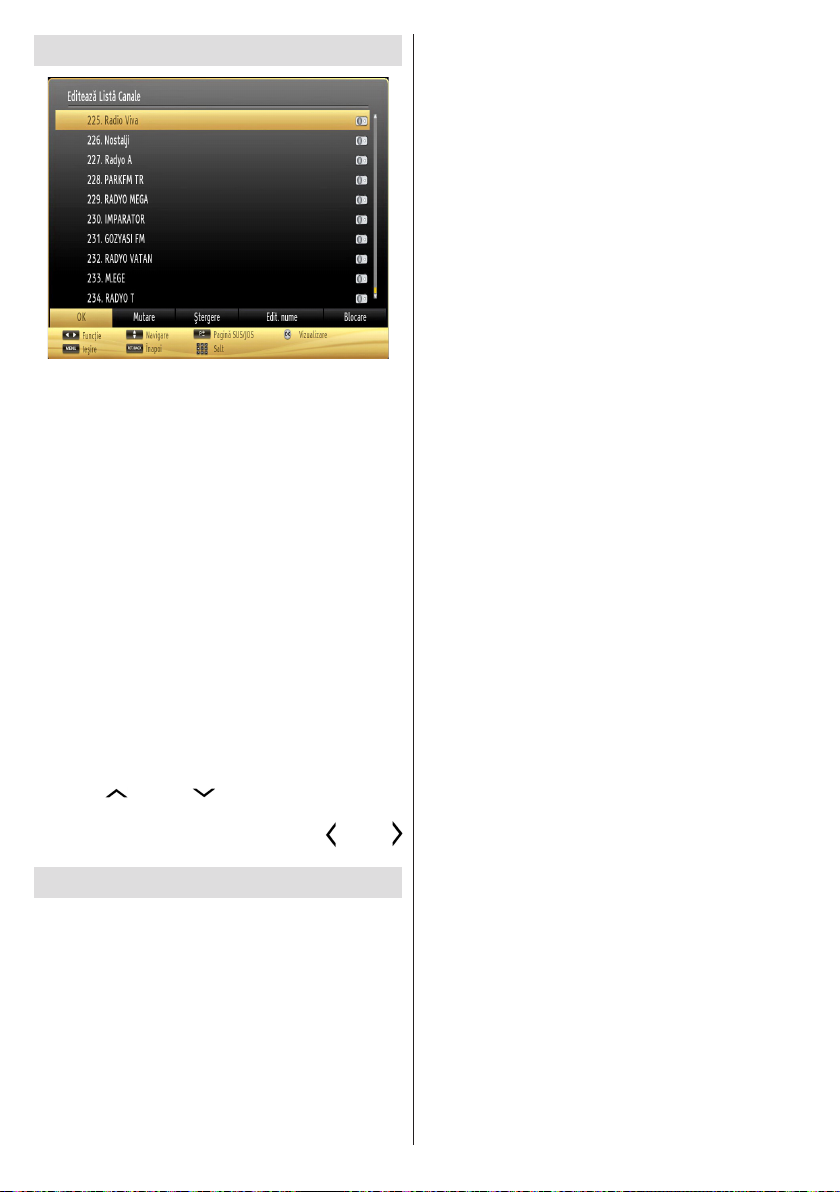
Folosirea listei de canale
Televizorul sortează toate posturile stocate în
Lista canale. Puteţi edita această listă de canale,
seta staţiile favorite sau active ce vor listate, cu
ajutorul opţiunilor din lista de canale. Apăsaţi butonul
MENU pentru a accesa meniul principal. Selectaţi
articolul Listă canale cu ajutorul butonului Stânga
sau Dreapta. Apăsaţi butonul OK pentru a vedea
conţinutul meniului. Selectaţi Editare listă canale
pentru a avea acces la toate canalele memorate.
Utilizaţi butoanele Sus sau Jos şi OK pentru a selecta
Editare listă canale. Apăsaţi butonul Sus sau Jos
pentru a selecta canalul care va procesat. Apăsaţi
butonul Stânga sau Dreapta pentru a selecta o funcţie
din meniul listei de canale. Folosiţi butoanele P+/P-
pentru a accesa pagina anterioară sau cea următoare.
Apăsaţi butonul MENU pentru ieşire.
Sortare Lista canalelor
Puteţi selecta posturile aşate în lista de canale.
Pentru a aşa anumite tipuri de posturi, este indicat
să folosiţi setarea Canal activ. Selectaţi lista de
canale active din meniul Listei de canale folosind
butonul „ ” sau „ ”. Apăsaţi butonul OK
pentru a continua. Puteţi selecta o opţiune tipul
reţelei din listă utilizând butoanele „ ” sau „
” şi OK.
Meniu rapid
Meniul de setări rapide vă permite să accesaţi rapid
unele opţiuni. Acest meniu include Modul Economisire
energie, Modul Poză,CEC RC Passthrough („Trecere
prin CEC RC”), opţiunile Preferate şi Sincronizator
repaus, Televizor FollowMe şi
Manual de instrucţiuni. Apăsaţi butonul „Q.MENU” (Q.
MENIU) pe telecomandă pentru a vizualiza meniul rapid.
Consultaţi capitolele următoare pentru detalii privind
caracteristicele enumerate.
Manual electronic:În manualul electronic, veţi găsi
informaţii referitoare la funcţiile televizorului.
Pentru a utiliza manualul electronic, apăsaţi butonul
Info în timp ce este aşat pe ecran meniul principal.
Utilizând butoanele de navigare, selectaţi categoria
dorită. Fiecare categorie include mai multe subiecte.
Selectaţi un subiect şi apăsaţi OK pentru a citi
instrucţiunile.
Pentru a închide ecranul cu manualul electronic,
apăsaţi butonul Exit (Ieşire).
Notă: Cuprinsul manualului electronic poate varia în
funcţie de model.
FollowMe TV (opţional)
Cu ajutorul dispozitivului dumneavoastră mobil,
puteţi reda transmisiunile de pe televizor folosind
funcţia FollowMe TV. Instalaţi aplicaţia adecvată
Smart Center pe dispozitivul dumneavoastră mobil.
Iniţializaţi aplicaţia.
Pentru mai multe informaţii asupra acestei funcţii,
vă rugăm consultaţi instrucţiunile pentru aplicaţia
utilizată.
Notă: Această aplicaţie nu este compatibilă cu toate
dispozitivele mobile.
FollowMe TV to DMR (opţional)
Această funcţie permite redarea video în ux de pe
televizorul dumneavoastră pe un alt televizor sau
dispozitive mobile, utilizând aplicaţii corespunzătoare
(de exemplu, UPnP - Universal Plug and Play - aplicaţii
precum BubbleUPnP). Activaţi FollowMe TV to DMR
şi se activează funcţia de defazare temporală. Apăsaţi
pe butonul roşu şi va aşat meniul de selectare a
dispozitivului. Alegeţi dispozitivul dumneavoastră şi
apăsaţi pe OK.
Notă: Funcţiile FollowMeTV şi FollowMe TV to DMR
funcţionează ind corelate cu funcţia PVR şi necesită
un dispozitiv de stocare de tip USB cu format FAT32
şi spaţiu sucient de stocare. Canalele HD nu sunt
compatibile şi ambele dispozitive trebuie să fie
conectate la aceeaşi reţea.
Manual electronic (opţional)
În Manualul electronic puteţi găsi instrucţiuni privind
funcţiile televizorului dumneavoastră.
Pentru a utiliza Manualul electronic, apăsaţi pe
butonul Info atunci când meniul principal este aşat
pe ecran.
Selectaţi o categorie dorită folosind butoanele de
navigare. Fiecare categorie include subiecte diferite.
Selectaţi un subiect şi apăsaţi butonul OK pentru a
citi instrucţiunile.
Pentru a închide ecranul Manual electronic, apăsaţi
butonul Exit.
Notă: Conţinutul Manualului electronic poate varia în funcţie
de model.
Română - 40 -
Page 15

CEC şi CEC RC Passthrough („Trecere prin CEC
RC”)
Această funcţie permite controlul dispozitivelor cu
funcţionalitatea CEC activată, care sunt conectate
prin porturi HDMI prin utilizarea telecomenzii
televizorului.
Opţiunea CEC din meniul Other Settings („Alte
setări”) din cadrul meniului Settings („Setări)”
trebuie mai întâi setată la Enabled („Activată”).
Apăsaţi butonul Source („Sursă”) şi selectaţi
intrarea HDMI a dispozitivului conectat CEC din
meniul Source List („Listă de surse”). Când noul
dispozitiv sursă CEC este conectat, acesta va
prezentat în meniul sursă cu propriul nume în loc
de numele porturilor HDMI conectate (DVD Player,
Recorder 1, etc.).
Telecomanda televizorului poate realiza în mod
automat funcţiile principale după ce sursa HDMI
conectată a fost selectată.
Pentru a termina această operaţiune şi pentru a
controla din nou televizorul prin telecomandă, apăsaţi
şi ţineţi apăsat butonul „0-Zero” de pe telecomandă
timp de 3 secunde. Sau apăsaţi butonul Q.Menu
(„Q.Meniu”) de pe telecomandă, evidenţiaţi CEC
RC Passthrough („Trecere prin CEC RC”) şi
schimbaţi setarea la Off („Oprit”) prin apăsarea
butonului Left („Stânga”) sau Right („Dreapta”).
Această caracteristică poate de asemenea activată
sau dezactivată din meniul Settings/Other Settings
(„Setări/Alte setări”).
Televizorul acceptă de asemenea caracteristica ARC
(Audio Return Channel) („Canal returnare audio”).
Această caracteristică este o legătură audio menită
să înlocuiască alte cabluri dintre televizor şi sistemul
audio (receptorul A/V sau sistemul de difuzoare).
Atunci când ARC este activă, televizorul nu anulează
în mod automat celelalte ieşiri audio. Aşadar trebuie
să reduceţi manual volumul televizorului la zero, dacă
doriţi să auziţi numai ieşirea audio a dispozitivului
audio (la fel ca alte ieşiri audio digitale optice sau
coaxiale). Dacă doriţi să modicaţi nivelul volumului
dispozitivului conectat, trebuie să selectaţi acel
dispozitiv din lista de surse. În acel tastele pentru
controlul volumului sunt orientate către dispozitivul
audio conectat.
Română - 41 -
Page 16
Funcţiile şi caracteristicile meniului
Luminozitate
energie)
culorii
Focalizare
imagine
Autentic
culoare
(în Modul PC)
Modul PC)
Modul PC)
modul PC)
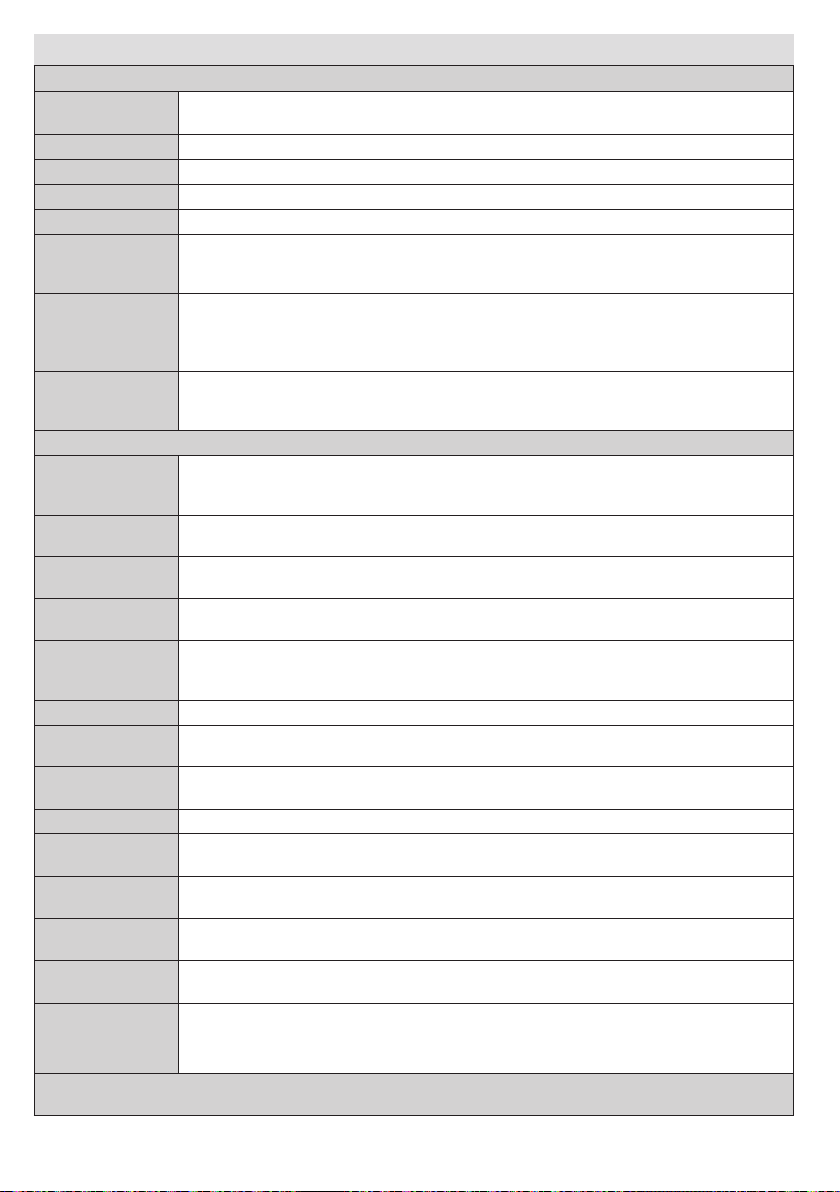
Conşinutul Meniului Imagine
Intensicare
Contrast Seteazã valorile de iluminare şi întuneric ale ecranului.
Claritate Seteazã valoarea de claritate pentru obiectele aşate pe ecran.
Culoare Seteazã valorile culorilor, ajustând culorile.
Mod Power Save
(Economisire
Lumină de fundal
(Opţional)
Reducerea
zgomotului
Contrast Dinamic
Temperatura
HDMI Negru
Mod lm
Efect ton Adjust the desired skin tone.
Schimbare
Amplicare RGB
Resetare Reseteazã setãrile de imagine la cele implicite.
Autopozişionare
Pozişie O (în
Pozişie V (în
Ceas pixeli (în
Fazã (în Modul
PC)
Anumite elemente din meniul Imagine pot indisponibile în modul VGA (PC). Însă meniul Setări imagine va
aşa setările modului VGA în modul PC.
Pentru vizualizare, puteşi seta opşiunea de mod adecvatã. Modul imagine poate setat ca
una dintre urmãtoarele opşiuni: Cinema, Joc, Dinamic, Sport şi Natural.
Seteazã valorile de luminozitate ale ecranului.
Pentru a seta Modul Power Save pe Eco, Fără imagine şi Dezactivat. Consultaţi secţiunea
„Informaţii despre mediu” din acest manual pentru mai multe informaţii despre Mod economisire
energie.
Această funcţie controlează lumina de fundal şi poate setată pe Auto, Maxim, Minim şi
Mod Eco. Funcţia de iluminare fundal va inactivă dacă modul Power Save este activat.
Lumina de fundal nu poate activată în modul VGA sau Media Browser sau atunci când
modul imagine este setat pe Joc.
Dacă semnalul de emisie este slab şi imaginea este bruiată, utilizaţi setarea Reducere zgomot
pentru a reduce nivelul zgomotului. Funcşia Reducere zgomot poate setatã ca una dintre
urmãtoarele opşiuni: Scăzut, Mediu, Ridicat sau Oprit.
Setări avansate
Puteţi schimba rata de contrast folosind funcţia de contrast dinamic. Funcţia Contrast
Dinamic poate setată ca una dintre următoarele opţiuni: Scăzut, Mediu, Ridicat sau
Oprit.
Seteazã tonul dorit al culorilor.
Setează dimensiunea imaginii la Auto,16:9, Subtitrare,14:9, 14:9 Zoom, 4:3, Panoramic sau
Cinema. Auto (Disponibil doar în modul Scart PIN8 comunatre înaltă tensiune/ joasă tensiune) .
În timp ce vizionaţi sursa HDMI, această funcţie va vizibilă în meniul Setări Imagine.
Puteţi folosi această funcţie pentru a mări culoarea neagră din imagine.
Filmele sunt înregistrate la numere diferite de cadre pe secundă în programele de televiziune
normale. Activaşi aceastã funcşie când vizionaşi lme pentru a vedea mai clar scenele cu
mişcare rapidã.
Setează tonul dorit al culorilor.
Apăsaţi pe butonul OK pentru a edita amplificarea RGB.Puteţi configura valorile
temperaturii de culoare utilizând funcţia de amplicare RGB.
Optimizeazã automat aşarea imaginii. Apăsaţi OK pentru a optimiza.
Acest element mutã imaginea pe orizontalã la stânga sau la dreapta ecranului.
Acest articol mutã imaginea pe verticalã în partea de sus sau de jos a ecranului.
Ajustarea Ceasului pixel corecteazã interferenşele care apar ca dungi verticale în prezentãrile
cu imagine intensã precum foile de calcul, paragrafele sau textele cu caractere mici.
În funcşie de rezoluşia şi frecvenşa de scanare pe care le setaşi pentru televizorul dvs.,
puteşi vedea o imagine neclarã. În acest caz, puteşi folosi acest articol pentru a obşine
o imagine mai clarã prin mai multe încercãri.
Română - 42 -
Page 17
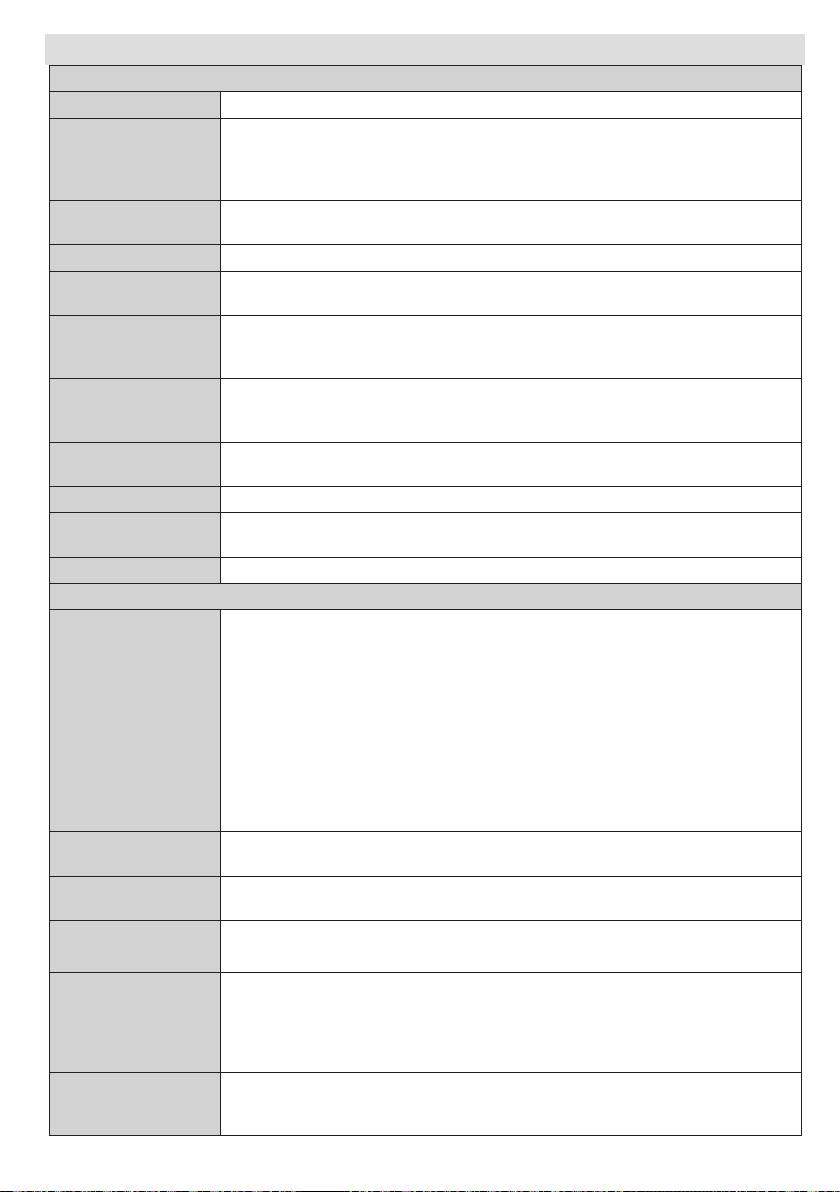
Funcţiile şi caracteristicile meniului
Cãşti
(Opţional)
canalelor
(Opţional)
Conşinutul Meniului Sunet
Volum Ajusteazã nivelul volumului.
În meniul Egalizator, presetarea poate schimbată la Muzică, Film, Discurs, Plat,
Egalizator
Balans
Mod sunet
AVL
Căşti/Leşire
Bas Dinamic
Sunet Surround Modul de sunet Surround poate setat ca Pornit sau Oprit.
Sunet Căşti
(Opţional)
Leşire digitalã Seteazã tipul de ieşire audio digitalã.
Clasic şi Utilizator. Apăsaţi butonul MENU pentru reveni la meniul precedent.
Setãrile meniului Egalizorului pot modicate atunci când Modul Egalizor este pe
Utilizator.
Aceastã setare e folositã pentru a muta balansul difuzoarelor spre stânga sau spre
dreapta.
Seteazã volumul cãştilor.
Puteşi selecta modurile Mono, Stereo, Dual I sau Dual II, doar în cazul în care
canalul selectat suportã acest mod.
Funcşia de limitare automatã a volumului (AVL) ajusteazã sunetul pentru a obşine
un nivel x de sunet între programe (de exemplu, nivelul volumului al reclamelor
tinde sã e mai ridicat decât cel al restului programelor).
Atunci când conectaţi un amplicator extern la televizor utilizând şa pentru căşti,
puteţi selecta această opţiune ca Ieşire. Dacă aţi conectat căştile la televizor, setaţi
această opţiune ca Căşti.
Activează sau dezactivează Basul dinamic.
Modul de sunet Surround poate setat ca Pornit sau Oprit.
Instalarea şi reacordarea cuprinsului meniului
Cãutare automatã
a canalelor
(Reacordare)
Cãutare manualã a
Scanare Canal Reţea
Acordare nă
analogică
Prima instalare
Ştergerea listei de
servicii (Opţional)
Aşeazã opşiunile de cãutare automatã.
Antenă digitală: Cautã şi stocheazã posturile DVB prin antenã.
Cablu digital: Caută şi stochează posturile DVB prin cablu.
Analog: Caută şi stochează posturile analogice.
Antenă digitală şi analogică: Caută şi stochează posturile DVB prin antenă.
Cablu digital şi analogic: Caută şi stochează ambele tipuri de posturi DVB
analogice şi prin cablu.
Aceastã funcşie poate folositã pentru introducerea directã a posturilor.
Caută canalele asociate în sistemul de transmisie.
Puteşi folosi aceastã setare pentru acordul n al canalelor analogice. Această funcţie
nu este disponibilă dacă nu sunt stocate canale analogice.
Şterge canalele şi setãrile stocate, reseteazã televizorul la setãrile din fabricã şi
porneşte prima instalare. Pentru mai multe informaţii referitoare la acest proces,
puteţi urmări instrucţiunile din secţiunea referitoare la instalarea iniţială.
(*) Această setare este vizibilă numai când opţiunea Ţară este setată la Danemarca,
Suedia, Norvegia sau Finlanda. Folosiţi această setare pentru a şterge canalele
memorate.
Română - 43 -
Page 18
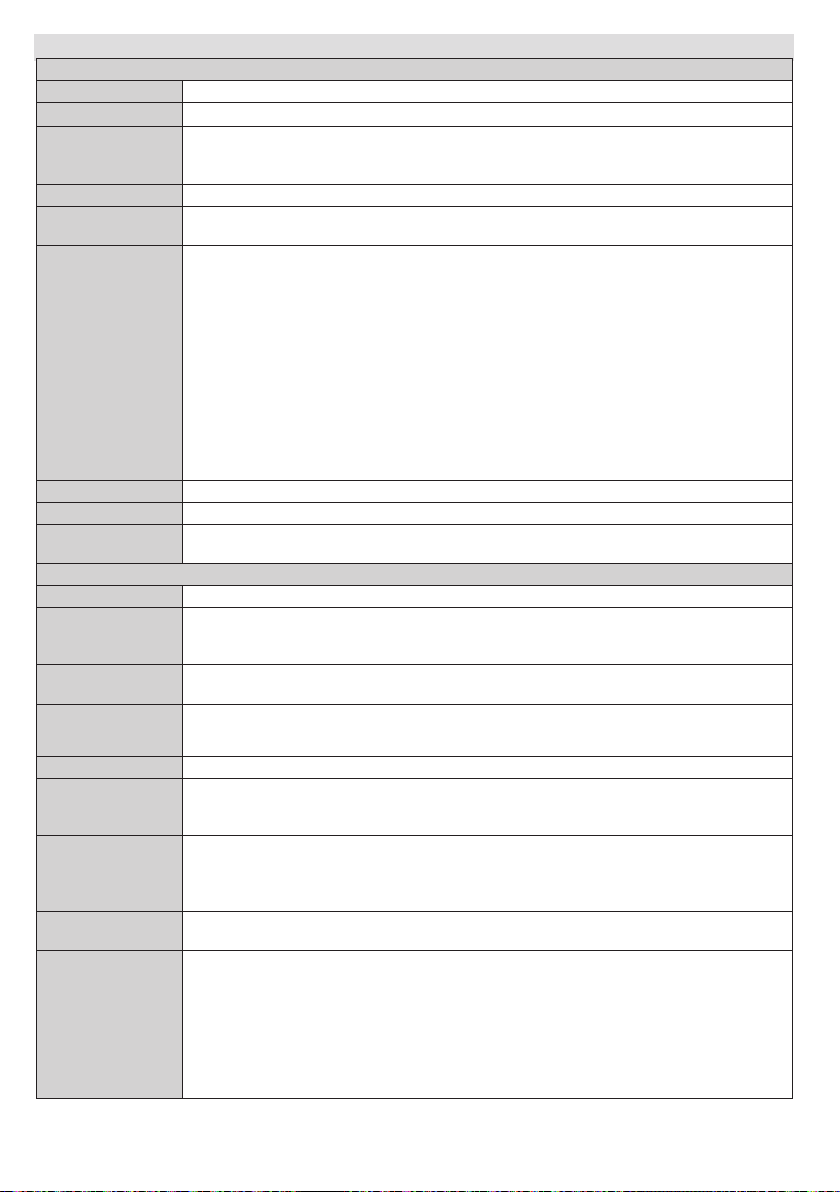
Funcţiile şi caracteristicile meniului
Conţinutul Meniului Setări
Acces condiţionat
Limbă
Temporizatoare
înregistrări
Surse
Setări Satelit
(opţional)
Alte Setări: Aşează restul opţiunilor de setare a televizorului:
Pauză meniu
Versiune aplicaţie
auz
Controlează modulele de acces condiţionat, dacă sunt disponibile.
Congurează setările de limbă.
Parental
Congurare
Dată/Oră
Setări de reţea
Scanarea
canalelor codate
Fundal albastru
Actualizare
software
Pentru persoanele
cu probleme de
Descriere audio
Auto TV Off
Căutare Standby
(opţional)
Congurează setările parentale. Codul PIN implicit poate suferi modicări în funcţie de ţara
selectată. În cazul în care vi se cere să introduceţi un cod PIN pentru a putea vizualiza o
opţiune a meniului, utilizaţi unul din următoarele coduri: 4725, 0000 sau 1234.
Setează cronometrul pentru programele selectate.
Aşează meniul de congurare a înregistrărilor.
Setează data şi ora.
Notă:
* Televizorul obţine informaţiile privind ora exactă prin intermediul transmisiei. Ora exactă este
disponibilă în modul Setări Dată/Oră, doar dacă informaţiile privind data şi ora sunt disponibile.
Dacă televizorul nu se aă în niciun mod canal, Setările Dată/Oră pot modicate. Totuşi,
dacă există o presetare a unui canal, poate modicat doar Modul Setări Oră, iar dacă este
setată opţiunea Manual ca Setare fus orar, fusul orar poate modicat.
*În cazul în care televizorul este comutat în modul standby şi pornit ulterior şi nu sunt disponibile
transmisii, informaţiile privind ora nu vor actualizate. În cazul în care este disponibilă o transmisie,
informaţiile privind ora vor obţinute prin intermediul transmisiei. Cu alte cuvinte, informaţiile
privind ora sunt disponibile după cum urmează: Televizorul caută ora exactă mai întâi în transmisie,
apoi în preferinţele utilizatorului şi în cele din urmă în informaţiile privind ora din teletext.
Activează sau dezactivează opţiunile sursei selectate.
Aşează setările satelitului.
Sunt aşate setările de reţea.
Modică durata pauzelor pentru meniuri.
Atunci când este activată această setare, procesul de căutare va localiza şi canalele codate.
Dacă aparatul este oprit manual, canalele criptate nu vor localizate în căutarea automată
sau manuală.
Activează sau dezactivează sistemul fundalului albastru atunci când semnalul este slab
sau inexistent.
Pentru a vă asigura că televizorul dvs. are mereu informaţii actualizate, folosiţi această setare.
Pentru folosirea corectă, asiguraţi-vă că televizorul este în modul standby.
Este aşată versiunea aplicaţiei.
Dacă postul care emite activează orice semnal special pentru partea audio, puteţi activa
această setare pentru a recepţiona astfel de semnale.
Descrierea audio se referă la o pistă de comentarii suplimentară pentru nevăzători sau
persoanele cu decienţe vizuale care folosesc suportul vizual, inclusiv televiziunea şi
lmele. Puteţi folosi aceasta funcţie numai dacă producătorul emisiunii acceptă această
pistă suplimentară pentru comentariu.
Puteţi seta valoarea pauzei funcţiei închidere automată. Televizorul se va închide atunci
când valoarea este atinsă.
Dacã dezactivaţi Cãutarea standby, aceastã funcţie va indisponibilã. Pentru a folosi căutarea
în Standby asiguraţi-vă că activaţi Căutarea Standby Activat. Dacă este activă Căutarea în
Standby, când televizorul este în modul standby, transmisiunile disponibile vor căutate.
Dacă televizorul identică transmisiuni noi sau lipsă, apare un meniu care vă întreabă dacă
să execute sau nu aceste schimbări. Lista de canale va actualizată şi modicată după acest
proces. Activaţi setarea de căutare Standby pentru a activa pentru televizorul dumneavoastră
funcţia de actualizare automată a frecvenţei de transmisie a transmiţătorului, a deniţiei de
transmisie şi a unor modicări similare.
Română - 44 -
Page 19
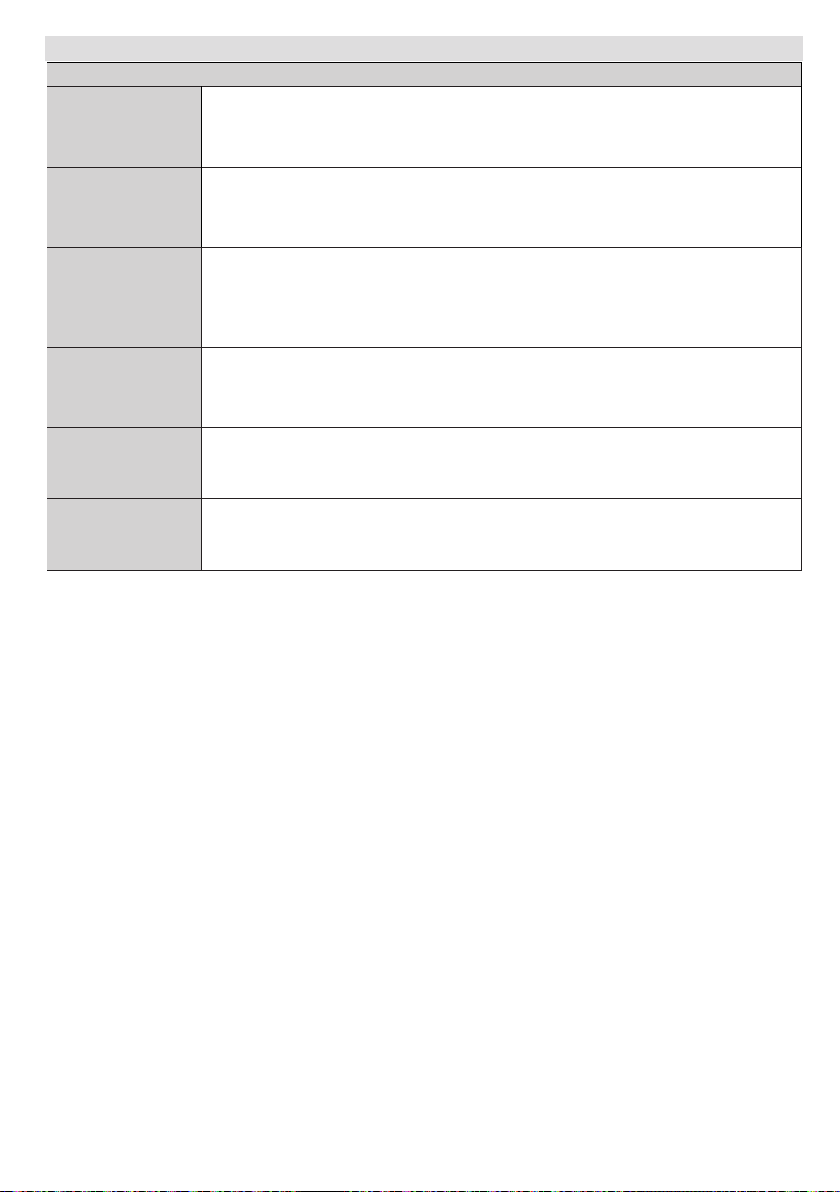
Funcţiile şi caracteristicile meniului
Alte Setări: Aşează restul opţiunilor de setare a televizorului:
Modul joc
(opţional)
Mod pornire
Program de redare
DLNA
Mod pornire
Telecomandă
virtuală
CEC
Dacă expuneţi televizorul într-un magazin, puteţi activa acest mod. Atunci când este
activat Modul Store, este posibil ca anumite funcţii din meniul televizorului să nu e
setate.
Această setare congurează modul preferat de pornire. Întotdeauna pornit: Televizorul
porneşte întotdeauna atunci când este acţionat butonul de pornire/oprire. / Standby (în
aşteptare): Televizorul este alimentat electric mereu în modul Standby. / Ultima stare:
Televizorul porneşte mereu cu ultimul canal/sursă selectat/ă.
Funcţia asociată programului de redare DLNA vă permite să partajaţi şiere stocate
pe smartphone-ul dumneavoastră. Dacă aveţi un smartphone compatibil cu programul
de redare DLNA şi un software instalat, puteţi partaja/reda fotograi pe televizorul
dumneavoastrã. Pentru mai multe informaţii, consultaţi instrucţiunile pentru software-ul
dumneavoastră de partajare.
Această setare congurează modul preferat de pornire. Întotdeauna pornit: Televizorul
porneşte întotdeauna atunci când este acţionat butonul de pornire/oprire. / Standby (în
aşteptare): Televizorul este alimentat electric mereu în modul Standby. / Ultima stare:
Televizorul porneşte mereu cu ultimul canal/sursă selectat/ă.
Activează sau dezactivează funcţia de telecomandă virtuală.
Cu ajutorul acestei setări puteţi activa sau dezactiva complet funcţionalitatea CEC.
Apăsaţi butonul Left („Stânga”) sau Right („Dreapta”) pentru a activa sau dezactiva
caracteristica.
Română - 45 -
Page 20
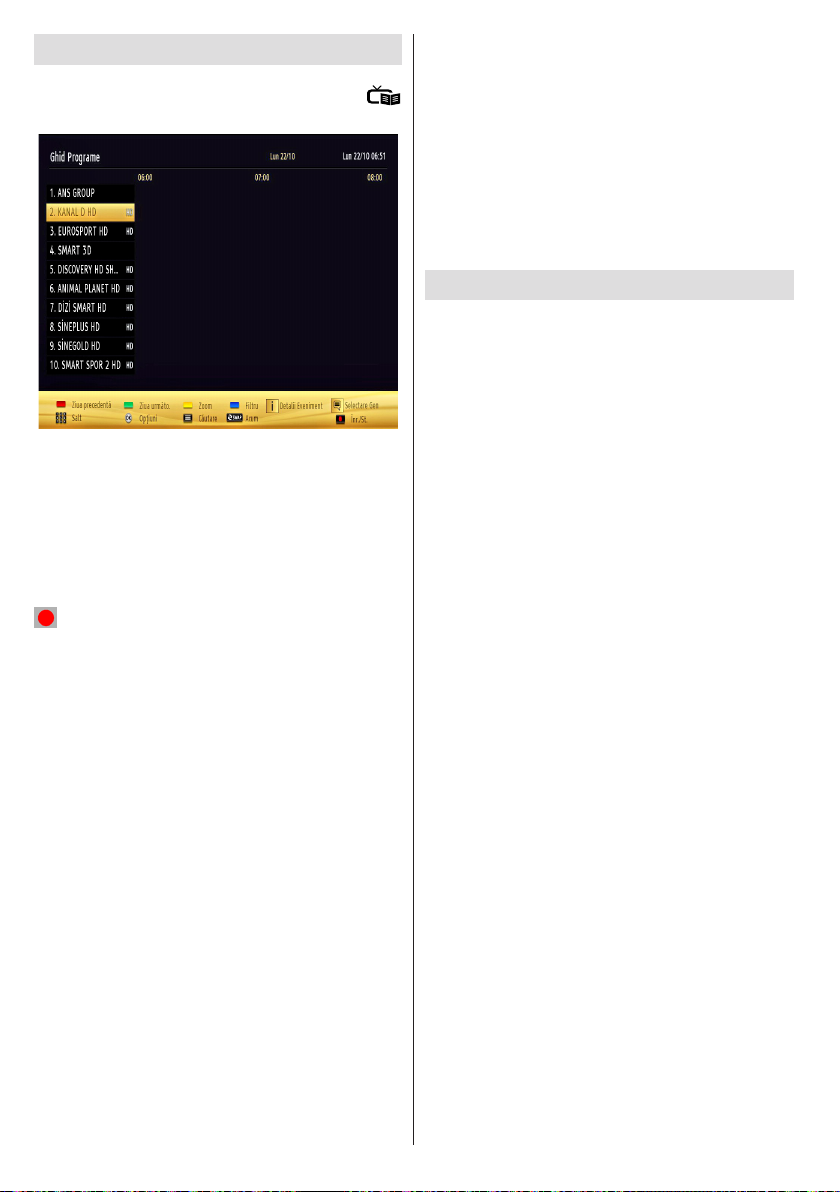
Ghid programe electronic (GPE)
Unele canale, dar nu toate, trimit informaţii despre
evenimentele curente şi viitoare. Apăsaţi butonul
pentru a aşa meniul EPG.
Sus/Jos/Stânga/Dreapta: Navigare EPG.
OK: Aşează opţiunile de program.
INFO: Aşează, în detaliu, informaţii privind programul
selectat.
VERDE: Comută la GEP programate în listă.
GALBEN: Comută la GEP programate în timp.
ALBASTRU: Aşează opţiunile de ltrare.
(ÎNREGISTRARE): Televizorul va începe să
înregistreze programul selectat. Puteţi apăsa din nou
pentru a opri înregistrarea.
IMPORTANT: Pentru a înregistra un program, este necesar să
conectaţi discul USB la televizor atunci când acesta este oprit.
Apoi, porniţi dispozitivul pentru a activa funcţia de înregistrare.
În caz contrar, funcţia de înregistrare nu va disponibilă.
Notă: Nu puteţi schimba programul sau sursa în timpul
înregistrării.
Opţiuni de program
În meniul GEP, apăsaţi butonul OK pentru a accesa
meniul Opţiuni eveniment .
Selectare canal
În mediul GEP, folosind această opţiune, puteţi comuta
pe canalul selectat.
Cronometru Înregistrare/Ştergere înregistrare
După ce aţi selectat un program în meniul GEP,
apăsaţi butonul OK şi meniul Opţiuni va aşat.
Selectaţi opţiunea Înregistrare şi apăsaţi butonul OK.
După această operaţie, o înregistrare devine setată
la programul selectat.
Pentru a anula o înregistrare deja reglată, selectaţi
programul şi apăsaţi butonul OK şi selectaţi opţiunea
“Ştergere cronometru înregistrare”. Înregistrarea
va anulată.
Română - 46 -
Setare Cronometru/Ştergere Cronometru
După ce aţi selectat un program în meniul GEP,
apăsaţi butonul OK şi meniul Opţiuni va aşat.
Selectaţi opţiunea Reglare cronometru după
eveniment şi apăsaţi butonul OK. Puteţi seta un
cronometru pentru programele viitoare. Pentru a
anula un cronometru deja setat, selectaţi programul
respectiv şi apăsaţi butonul OK. Apoi selectaţi
opţiunea Ştergere cronometru. Cronometrul va
anulat.
Notă: Nu este posibil să reglaţi cronometre pentru mai mult
de un eveniment în acelaşi interval de timp.
Înregistrarea unui program
IMPORTANT: Atunci când folosiţi o unitate hard disc nouă,
este indicat să formataţi discul înainte de folosire folosind
opţiunea „Format Disk” a televizorului dvs.
Pentru a înregistra un program, este necesar să
conectaţi discul USB la televizor atunci când acesta
este oprit. Apoi, porniţi dispozitivul pentru a activa
funcţia de înregistrare.
Pentru a putea folosi funcţia de înregistrare, este
necesar să conectaţi un disc USB sau un hard disc
extern la televizor, iar discul USB conectat trebuie să
aibă cel puţin 1 GB de spaţiu şi să e compatibil cu
viteza 2,0. Dacă dispozitivul USB conectat nu acceptă
viteza 2,0, pe ecran va aşat un mesaj de eroare.
Notă: Programele înregistrate sunt salvate pe discul USB
conectat. Dacă doriţi, puteţi salva/copia înregistrările pe
un computer; totuşi, aceste şiere nu vor putea redate
pe computer. Puteţi reda înregistrările doar cu ajutorul
televizorului.
Notă: O întârziere Lip Sync poate apărea în timpul defazării
temporale. Înregistrarea radio nu este acceptată.
Televizorul poate înregistra până la zece ore de
programe.
Programele înregistrate sunt împărţite în partiţii de
4GB.
Dacă viteza de scriere a discului USB conectat nu
este sucientă, înregistrarea ar putea eşua şi funcţia
de defazare ar putea indisponibilă.
Înregistrările programelor HD pot ocupa un spaţiu mai
mare pe disc în funcţie de rezoluţia transmisiunii. Din
acest motiv, este recomandat să folosiţi unităţi hard
disc USB pentru înregistrarea programelor HD.
Nu deconectaţi USB/HDD în timpul înregistrării. Acest
lucru ar putea avaria unitatea USB/HDD conectată.
Este disponibilă şi asistenţa pentru partiţii multiple.
Sunt suportate maxim două partiţii diferite. Dacă discul
are mai mult de două partiţii, poate apărea o eroare.
Prima partiţie a discului usb este utilizată pentru
funcţiile PVR ready. Acesta trebuie formatată ca primă
partiţie pentru a folosită pentru funcţiile PVR ready.
E posibil ca unele pachete să nu e înregistrate din
cauza problemelor de semnal, deci uneori imaginea
s-ar putea bloca în timpul redării.
Page 21
Tastele de Înregistrare, Redare, Pauză, Afişare
(pentru PlayListDialog) nu pot folosite cât timp
teletextul este activ. Dacă o înregistrare începe din
cronometru când este pornit teletextul, acesta este
oprit, în mod automat. De asemenea, utilizarea
teletextului este dezactivată în timpul unei înregistrări
sau unei redări.
Înregistrare defazare temporală
Apăsaţi butonul (PAUZĂ) în timp ce urmăriţi
transmisiunea pentru a trece în modul de defazare.
În modul de defazare, programul este oprit şi
înregistrat simultan pe discul USB conectat. Apăsaţi
din nou butonul (PORNIRE) pentru a viziona
programul din momentul punerii pe pauză. Veţi vedea
diferenţa de defazare temporală dintre programul real
şi cel defazat în bara de informaţii.
Înregistrare instantanee
Apăsaţi butonul (ÎNREGISTRARE) pentru a
începe să înregistraţi în timp ce urmăriţi un program.
Puteţi apăsa din noul butonul (ÎNREGISTRARE)
al telecomenzii pentru a înregistra următorul
eveniment din ghid. În acest caz, OSD va afiºa
evenimentele programate pentru înregistrare. Apăsaţi
butonul (OPRIRE) pentru a anula înregistrarea. În
timpul înregistrării nu puteţi comuta pe alt canal sau
accesa Navigatorul media.
Vizualizarea programelor înregistrate
În meniul principal, folosiţi butoanele “ ” sau
“ ” pentru a selecta Navigatorul Media. Selectaţi
articolul Biblioteca înregistrărilor cu ajutorul
butoanelor “ ” sau “ ” şi apăsaţi butonul OK pentru
accesare. Biblioteca înregistrãrilor va fi afişatã.
Selectaţi din listă un articol înregistrat (dacă a
fost înregistrat anterior) cu ajutorul butonului „ ” /
„ ” . Apăsaţi butonul OK pentru a vizualiza opţiunile
PORNIRE. Puteţi selecta opţiuni folosind butoanele “
”/“ ” sau OK.
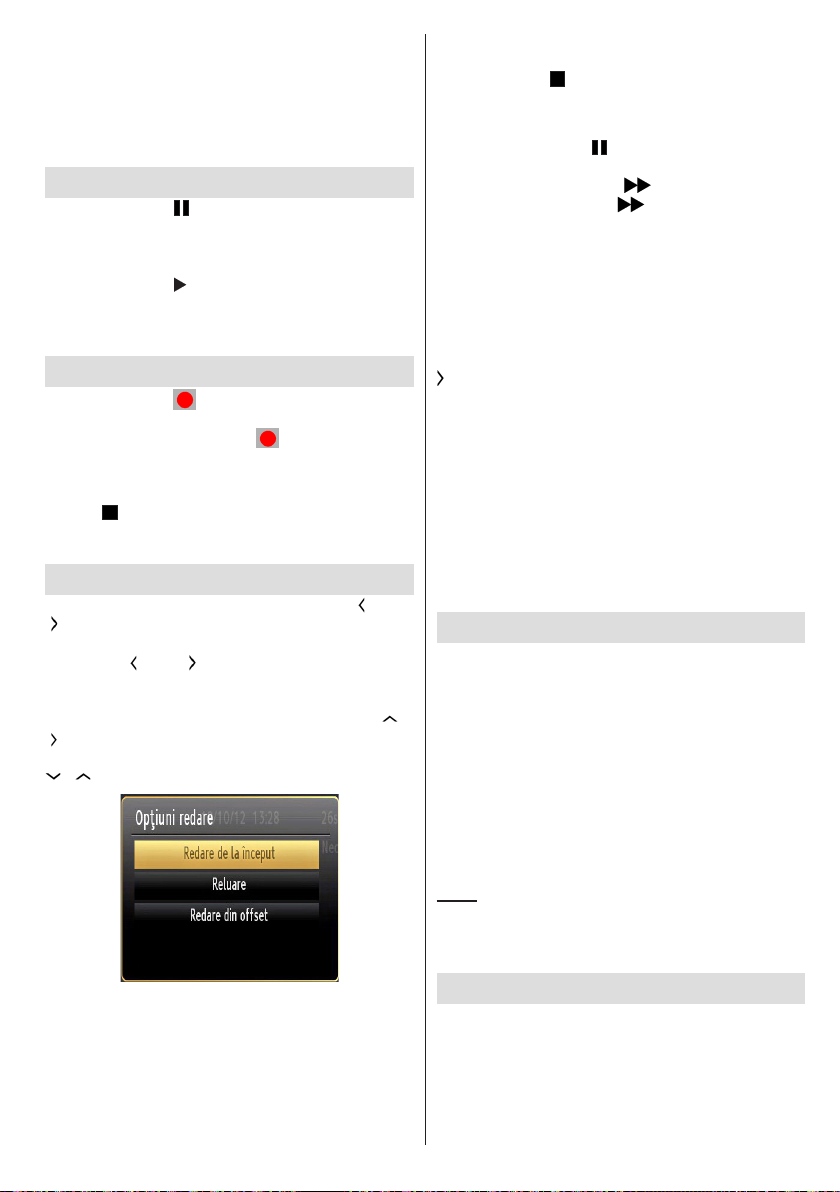
Opþiuni de redare disponibile:
• Redare de la început: Redă înregistrarea de la
început.
• Continuare: Reîncepe înregistrările.
• Redare din offset: Specică punctul de redare.
Română - 47 -
Notă: nu veţi putea accesa meniul principal şi articolele
meniului în timpul redării.
Apăsaţi butonul (OPRIRE) pentru a opri redarea şi
a vă întoarce la Biblioteca de înregistrări.
Încet înainte
Dacă apăsaţi butonul (PAUZĂ) în timp ce urmăriţi
programe înregistrate, funcţia de încet înainte va
disponibilă. Folosiţi butonul pentru a avansa încet.
Apăsarea consecutivă a butonului va schimba
viteza încet înainte.
Bibliotecă de înregistrări
Pentru a vedea lista de înregistrări, selectaţi
“Bibliotecă înregistrări”şi apăsaţi butonul OK.
Biblioteca înregistrărilor va aşată cu înregistrările
disponibile. Toate înregistrările sunt păstrate într-o
listă în biblioteca înregistrărilor.
(Continuare): Reîncepe înregistrările.
Butonul ROŞU (Ştergere): Şterge înregistrarea
selectată.
Butonul VERDE (Editare): Modică înregistrarea
selectată.
Butonul ALBASTRU (Sortare): Modică ordinea
înregistrărilor. Puteţi alege dintr-o gamă largă de
opţiuni de sortare.
Butonul OK: Activează meniul opţiunilor de redare:
(İ)(Detalii): Afişează programele scurte extinse în
detaliu.
Congurare înregistrări
Selectaţi elementul Congurare Înregistrări în meniul
Reglare pentru a congura reglajele înregistrărilor.
Formatare disc: Puteţi utiliza funcţia Formatare disc
pentru a formata discul USB conectat. IMPORTANT:
Reţineţi faptul că TOATE datele stocate pe discul
USB se vor pierde şi formatul discului va convertit în
FAT32 dacă activaţi această opţiune. De asemenea,
dacă discul dumneavoastră USB nu funcţionează
corect, puteţi încerca să îl formataţi. În majoritatea
cazurilor, discul USB va restaura operarea normală;
totuşi, TOATE datele stocate pe discul USB vor
şterse în acest caz.
Notă: Dacă mesajul "unitatea USB e prea lentă" apare pe
ecran în timp ce începeţi înregistrarea, încercaţi să o reporniţi.
Dacă apare în continuare aceeaşi eroare, este posibil ca
discul USB să nu îndeplinească cerinţele de viteză. Încercaţi
să conectaţi alt disc USB.
Connectivity Functions (optional)
Conectarea la o reţea cablată
Pentru conectarea la o reţea LAN wireless,
parcurgeţi următoarele etape:
• Conectaţi cablul de conexiune ethernet ISP
broadband la INTRAREA ETHERNET a modemului
dumneavoastră.
Page 22
• Asiguraţi-vă că software-ul Nero Media Home este
Portul modemului
de pe perete
Partea din spate a televizorului
instalat pe computerul dumneavoastră ( Consultaţi
Anexa A pentru mai multe informaţii despre procesul
de instalare.
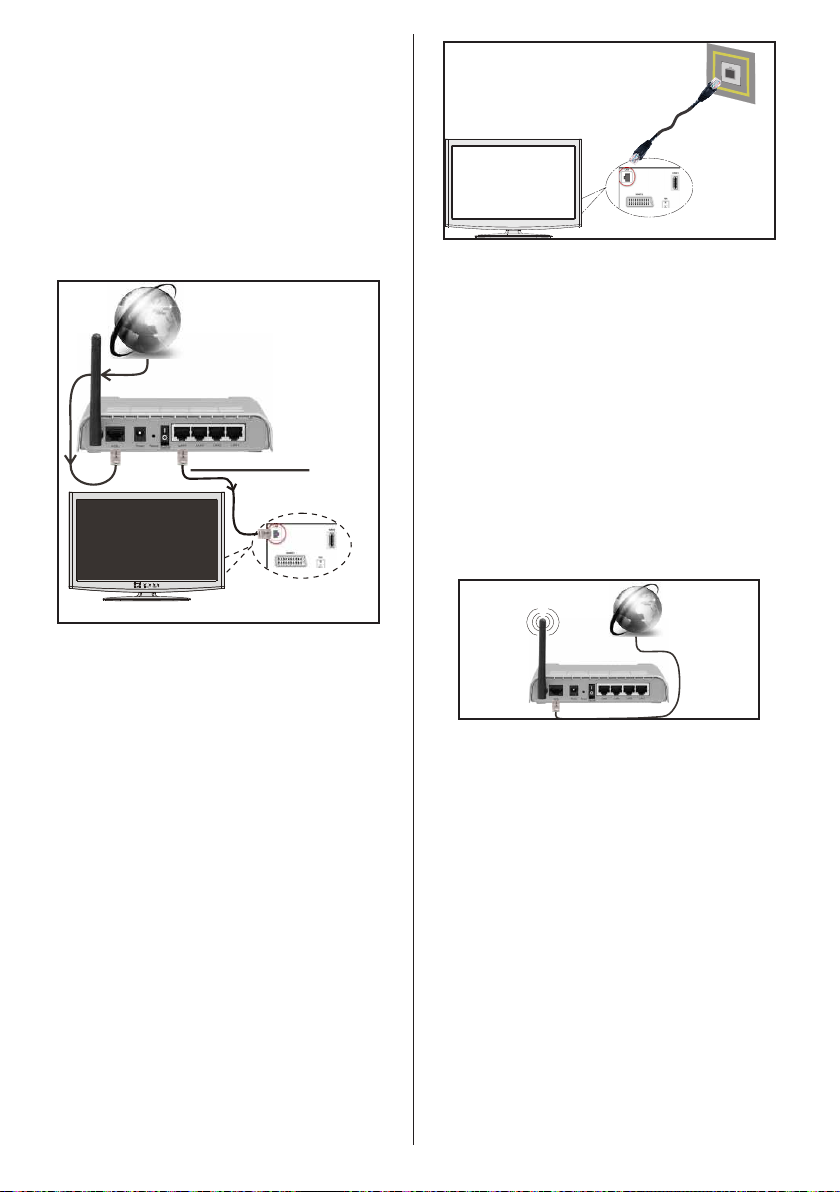
• După aceea, conectaţi computerul la unul dintre
conectorii LAN ai modemului (de ex. LAN 1) utilizând
un cablu LAN adecvat.
• Utilizaţi o altă ieşire LAN a modemului (de ex. LAN
2) pentru a permite conexiunea la televizor. Puteţi
adăuga televizorul la reţeaua LAN conectând portul
LAN din spatele televizorului la conectorul LAN al
modemului, după cum este ilustrat.
Conexiune ISP de
bandă largă
Lan (cablu Ethernet)
Partea din spate
a televizorului
• Pentru a accesa şi a reda şiere partajate, trebuie
să selectaţi Navigatorului Media. Apăsaţi butonul
MENIU şi selectaţi Navigatorului Media folosind
butonul Stânga sau Dreapta. Apăsaţi OK pentru a
continua. Selectaţi tipul de şier dorit şi apăsaţi OK.
Trebuie să utilizaţi întotdeauna ecranul Navigatorului
Media pentru a accesa şi reda şierele partajate
în reţea.
• PC/HDD/Media Player sau orice alte dispozitive
care sunt compatibile DLNA 1.5 ar trebui utilizate
cu conexiune cablată pentru o calitate mai bună
a redării.
Pentru a congura setările cablării, consultaţi
secţiuni Setări reţea din meniul Setări.
• Este posibil să conectaţi televizorul la reţeaua LAN
în funcţie de conguraţia reţelei. În acest caz, utilizaţi
un cablu ethernet pentru a conecta televizorul direct
la priza de reţea.
Română - 48 -
Conectarea la o reţea wireless
• Pentru ca cheia SSID a modemului să e vizibilă,
ar trebui să modicaţi setările SSID prin intermediul
software-ului modemului. Televizorul nu se poate
conecta la reţele dacă SSID este ascuns.
Pentru conectarea la o reţea LAN wireless,
parcurgeţi următoarele etape:
1. Conectaţi cablul de conexiune ethernet ISP
broadband la INTRAREA ETHERNET a
modemului dumneavoastră.
2. Asiguraţi-vă că software-ul Nero Media Home
este instalat pe computerul dumneavoastră
(pentru funcţia DLNA).
3. Pentru a congura setările wireless, consultaţi
secţiuni Setări reţea din următoarele secţiuni.
Conexiune ISP de
bandă largă
• Un router Wireless-N (IEEE 802.11a/b/g/n) cu benzi
simultane de 2.4 şi 5 GHz creat pentru a creşte
lăţimea de bandă. Optimizat pentru derulare video
HD mai rapidă şi fără probleme, pentru transfer de
şiere şi jocuri wireless.
• Utilizaţi conexiunea LAN pentru partajare de şiere
mai rapidă între alte dispozitive precum computere.
• Frecvenţa şi canalul diferă în funcţie de zonă.
• Viteza de transmisie diferă în funcţie de distanţă
şi numărul de obstrucţiuni între produsele de
transmisie, conguraţia acestor produse, condiţiile
undelor radio, tracul liniei şi produsele pe care le
folosiţi. De asemenea, transmisia se poate întrerupe
sau deconecta în funcţie de telefoanele DECT
cu unde radio sau alte aplicaţii WiFi 11b. Valorile
standard ale vitezei de transmisie sunt valorile
maxime teoretice pentru standardele wireless.
Acestea nu sunt viteze actuale ale transmisie de
date.
• Locaţia unde transmisia este cea mai ecientă diferă
în funcţie de folosirea mediului.
Page 23
• Pentru a configura setările wireless, consultaţi
secţiunea wi reţea din meniul Setări.
• Funcţia wireless a televizorului este compatibilă cu
modemurile 802.11 de tip a, b, g şi n. Se recomandă
să utilizaţi un protocol de comunicaţie IEEE 802.11n
pentru a evita orice posibile probleme atunci când
urmăriţi videoclipuri.
• Trebuie să modificaţi SSID-ul modemului dacă
există alte modemuri cu acelaşi SSID. În caz contrar,
puteţi întâmpina probleme de conexiune. Utilizaţi
conexiunea cablată dacă experimentaţi probleme
cu conexiunea wireless.
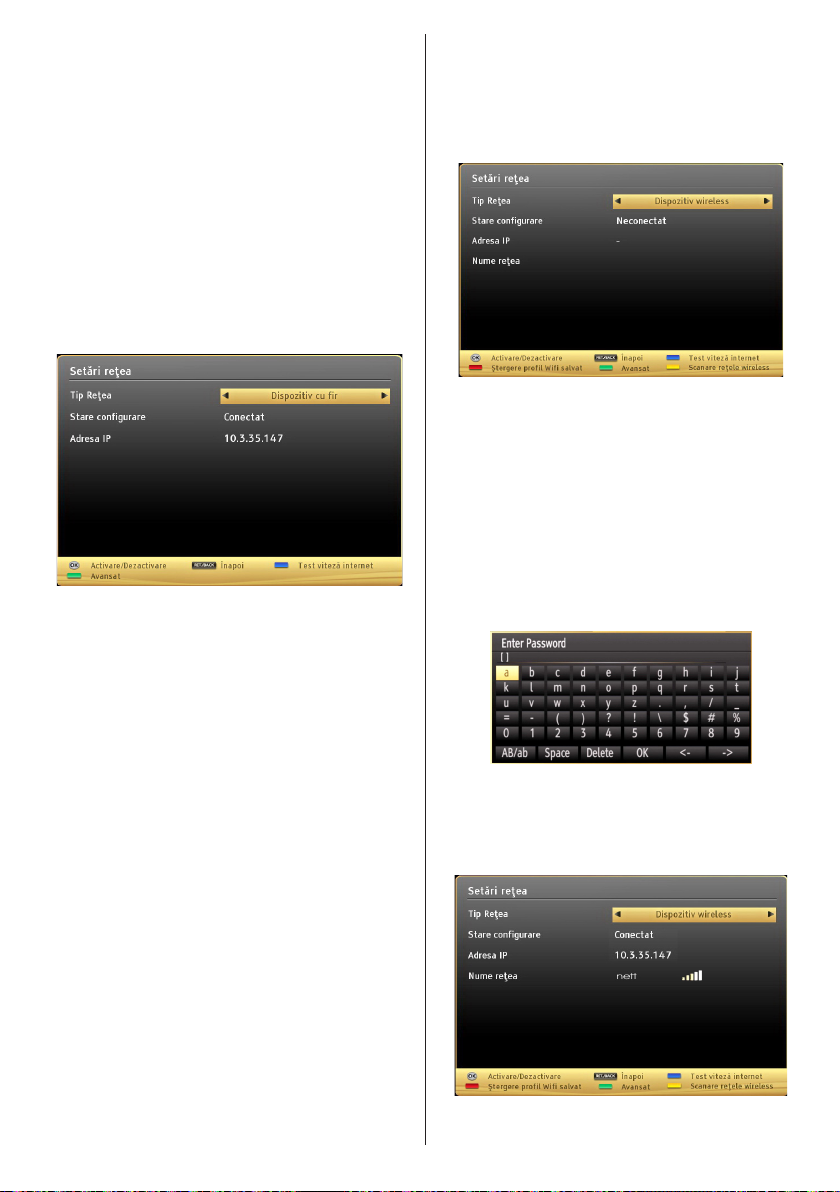
Congurarea setărilor dispozitivului cablat
Dacă conectaţi televizorul printr-o INTRARE
ETHERNET, selectaţi Tip reţea ca Dispozitiv cablat
pentru congurare.
Tip reţea
Tipul reţelei poate selectat ca dispozitiv Cablatsau
Wireless în funcţie de conexiunea activă la setul TV.
Selectaţi Cablat dacă aţi conectat un cablu LAN la
televizor.
Stare congurare
Această secţiune aşează starea conexiunii. Selectaţi
Conectat dacă doriţi să activaţi conexiunea. Selectaţi
Neconectat pentru a întrerupe o conexiune activă.
Adresa IP
Dacă o conexiune este disponibilă, adresa IP va
aşată în această secţiune. Dacă doriţi să conguraţi
preferinţele adresei IP, apăsaţi butonul VERDE şi
comutaţi la modul avansat.
Congurarea setărilor reţelei cablate în
modul avansat
După ce aţi apăsat butonul VERDE modul Avansat
este disponibil. Când sunteţi în modul avansat apăsaţi
butonul ROŞU pentru a edita setările. Când aţi
terminat apăsaţi OK pentru a salva. Apăsaţi RETURN/
BACK pentru a anula.
Congurarea setărilor dispozitivului wireless
(opţional)
Funcţia Wi-Fi poate utilizată pentru o conexiune la
o reţea wireless. Funcţia este utilizată doar în scopul
infrastructurii, precum pentru conectarea la web, la
site-uri hbb şi conectarea cu servere DLNA (opţional).
Pentru a activa funcţia Wi-Fi, prolele trebuie congurate
corespunzător.
Apăsaţi butonul GALBEN pentru a scana pentru
reţele wireless din meniul setări reţea. După aceea,
va aşată lista cu reţele disponibile. Vă rugăm să
selectaţi reţeaua dorită din listă.
Dacă reţeaua selectată este protejată cu parolă,
introduceţi parola corectă utilizând tastatura virtuală.
Puteţi utiliza această tastatură cu ajutorul butoanelor
de navigare (Stânga/Dreapta/Sus/Jos) şi OK de pe
telecomandă.
Aşteptaţi până adresa IP este aşată pe ecran.
Acest lucru înseamnă că conexiunea este acum
stabilită. Pentru deconectarea de la o reţea wireless,
ar trebui să selectaţi Stare Congurare şi apăsaţi OK.
Română - 49 -
Page 24
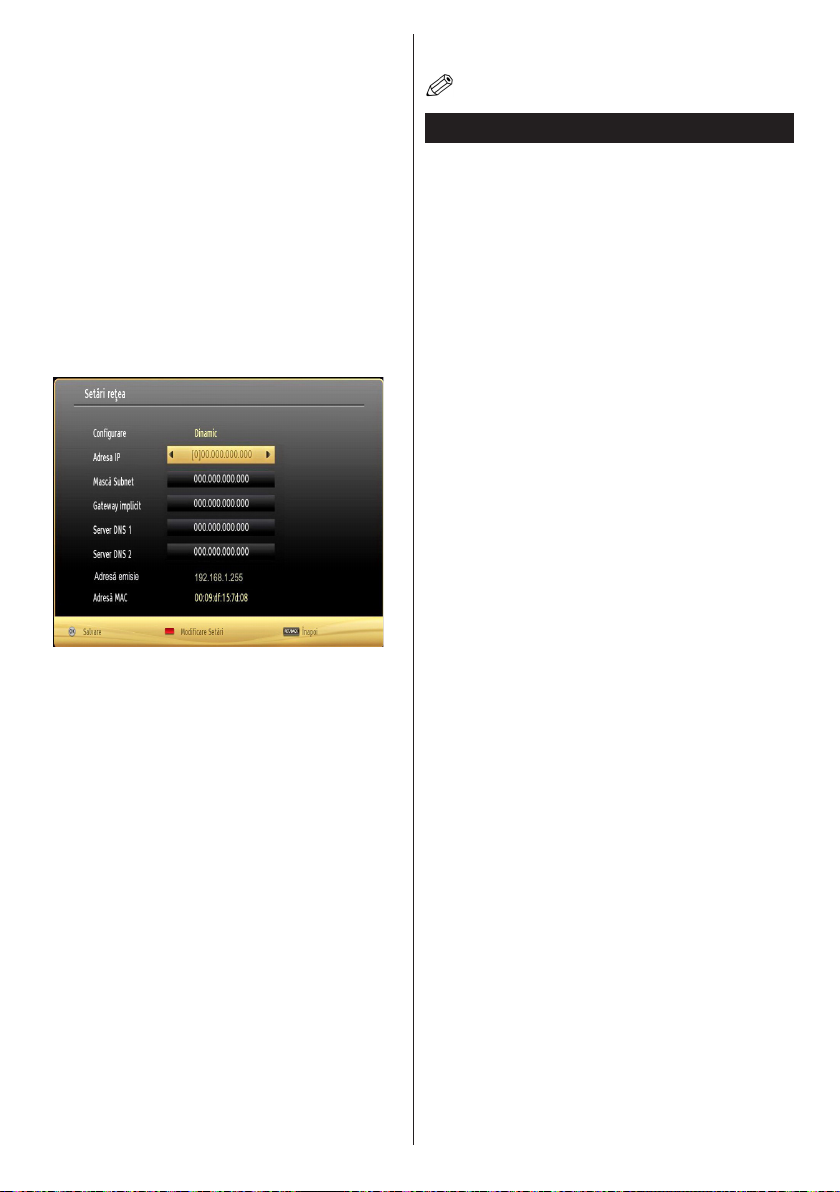
Puteţi naviga între lele meniului apăsând butoanele
stânga/dreapta. Bara de ajutor din partea de jos a
căsuţei de dialog aşează funcţiile pe care le puteţi
utiliza. Apăsaţi butonul ALBASTRU pentru a verica
viteza conexiunii la internet.
Puteţi verica puterea semnalului utilizând meniul
setări pentru modul dispozitiv wireless.
Informaţii
Stare configurare: Afişează starea wi-fi ca fiind
conectat sau deconectat.
IP Adresă: Aşează starea adresei IP curente.
Reţea Nume: Numele reţelelor conectate vor fi
aşate.
Apăsaţi butonul VERDE pentru a trece la modul
avansat şi apoi apăsaţi butonul OK pentru a edita
setările.
Ştergere prole WiFi salvate
Prolele salvate vor şterse dacă apăsaţi butonul
roşu în timp ce OSD de selectare al dispozitivului
wireless este pe ecran.
Conectarea la telefonul mobil prin WiFi
(opţional)
• Dacă telefonul dumneavoastră mobil are funcţie
wiFi, puteţi conecta telefonul la televizor utilizând
conexiunea WiFi printr-un router, pentru a reda
conţinut de pe telefonul mobil. Pentru acest lucru,
telefonul mobil trebuie să aibă un software de
partajare corespunzător.
• Conectaţi router-ul urmând paşii specicaţi mai sus
la secţiunea Conexiune Wireless.
• După aceea, conectaţi telefonul mobil la router şi
apoi activaţi software-ul de partajare de pe telefon.
Apoi, selectaţi şierele pe care aţi dori să le partajaţi
pe televizor.
• Dacă conexiunea este stabilită corect, ar trebui să
accesaţi în acest moment şierele partajate prin
Navigatorului Media-ul televizorului.
• Intraţi în meniul Navigatorului Media şi OSD-ul
de selectare a dispozitivului de redare va aşat.
Română - 50 -
Selectaţi numele de identicare a telefonului mobil
şi apăsaţi OK pentru a continua.
Notă: Este posibil ca această funcţie să nu e suportată
de unele telefoane mobile.
Connectivity Troubleshooting (Optional)
Reţeaua Wireless nu este disponibilă
Dacă reţeaua wireless nu funcţionează corect,
încercaţi să utilizaţi reţeaua cablată. Consultaţi
secţiunea Conexiune cablată pentru mai multe
informaţii privind procesul.
Dacă Net TV nu funcţionează, vericaţi mai întâi
modemul (router-ul). Dacă nu este nicio problemă
cu router-ul, verificaţi conexiunea la internet a
modemului.
Încercaţi să căutaţi din nou reţea wireless, utilizând
meniul Setări reţea.
Conexiune lentă
Consultaţi manualul de instrucţiuni a modemului
wireless pentru informaţii privind zona de recepţie
internă, viteza conexiunii, calitatea semnalului şi alte
setări. Trebuie să aveţi o conexiune cu viteză mare
pentru modem.
Întreruperea în timpul redării sau
răspunsuri lente
În acest caz, puteţi încerca următoarele:
Menţineţi o distanţă de cel puţin trei metri faţă
de cuptoarele cu microunde, telefoanele mobile,
dispozitivele bluetooth sau orice alte dispozitive cu
conexiune Wi-Fi compatibile. Încercaţi să schimbaţi
canalul activ al router-ului WLAN.
Utilizarea serviciului de reţea DLNA
DLNA (Digital Living Network Alliance) este un
standard care facilitează procesul de vizualizare a
echipamentelor electronice digitale şi le face mai uşor
de utilizat pe o reţea domestică. Pentru mai multe
informaţii, vizitaţi www.dlna.org.
Standardul DLNA vă permite să vizualizaţi şi să redaţi
poze, muzică, videoclipuri salvate pe serverul media
DLNA conectat la reţeaua domestică.
Pasul 1: Nero Media Home Installation
Funcţia DLNA nu poate utilizată dacă programul
serverului nu este instalat pe computerul
dumneavoastră. Pregătiţi computerul cu programul
Nero Media Home. Pentru mai multe informaţii privind
instalarea, consultaţi anexa H.
Pasul 2: Conectarea la o reţea cablată sau wireless
Consultaţi capitolul Setări reţea pentru informaţii detaliate
privind congurarea.
Page 25
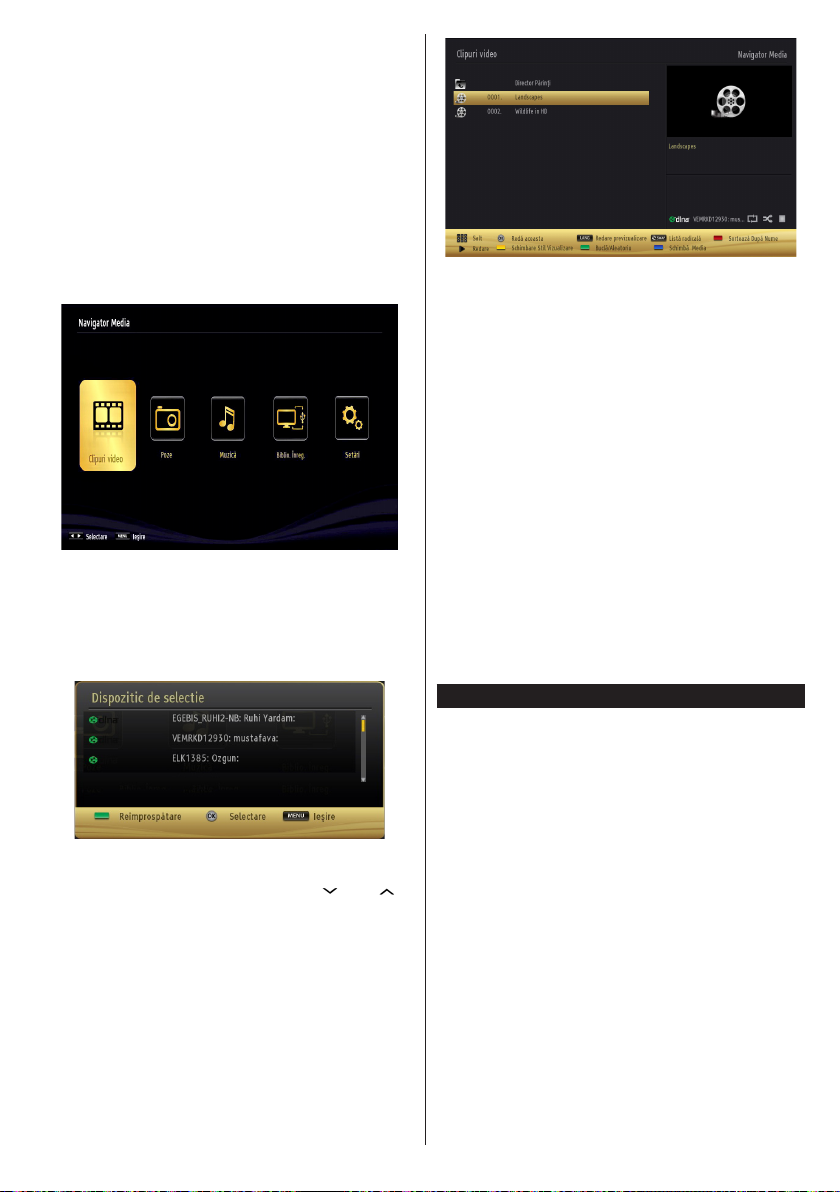
Pasul 3: Redare şiere partajate prin
intermediul Navigatorului Media
Selectaţi Navigatorului Media utilizând butonul
Stânga sau Dreapta din meniul principal şi apăsaţi
butonul OK. Browserul media va aşat.
Suportul DLNA este disponibil doar în modul
directorului Navigatorului Media. Pentru a activa
modul directorului, mergeţi la la Setări din ecranul
Navigatorului Media principal şi apăsaţi OK. Din
opţiunile de setare, selctaţi Stil vizualizare şi
schimbaţi la Director utilizând butonul Stânga sau
Dreapta.
Selectaţi tipul de media dorit şi apăsaţi OK.
Dacă configuraţiile de partajare sunt setate
corespunzător, următorul mesaj OSD va aşat după
selectarea tipului de media dorit. Selectaţi OK pentru a
aşa reţeaua selectată sau conţinutul memoriei USB.
Dacă doriţi să reîncărcaţi lista dispozitivelor, apăsaţi
butonul VERDE. Puteţi apăsa MENU pentru a ieşi.
Dacă sunt găsite reţele disponibile, acestea vor aşate
pe ecran. Selectaţi serverul media sau reţeaua la care
doriţi să vă conectaţi utilizând butoanele “ ” sau “ ” şi
apăsaţi butonul OK .
Dacă selectaţi tipul media Video şi alegeţi un
dispozitiv dintr-un meniu de selectare, un nou
ecran meniu va apărea, după cum este indicat
mai jos:
Selectaţi Videoclipuri din acest ecran pentru a lista
toate şierele video disponibile din reţeaua selectată.
Pentru a reda alte tipuri de media din acest ecran,
trebuie să reveniţi la ecranul Navigatorului Media şi să
selectaţi tipul media dorit şi apoi să efectuaţi din nou
selectarea reţelei. Consultaţi secţiunea Redare USB
în Navigatorului Media pentru mai multe informaţii
privind redarea şierelor.
Fişierele subtitrare nu merg dacă vizualizaţi
videoclipuri din reţea prin DLNA.
Puteţi conecta un singur televizor cu DLNA la aceeaşi
reţea. Dacă apare o problemă cu reţeaua DLNA,
porniţi/opriţi televizorul. Modul tur sau salt nu sunt
compatibile cu funcţia DLNA.
ATENŢIE:
Este posibil ca numite computere să nu poată utiliza
funcţie DLNA din cauza administratorului şi setărilor
de securitate. (cum ar computerele de serviciu).
Pentru cel mai bun ux de reţea cu acest televizor,
trebuie instalat software-ul Nero.
ECRAN WIRELESS
Wireless Display (Ecran Wireless) este un standard
pentru redarea de imagini video şi sunete de la Wi-Fi
Alliance. Această funcţie vă oferă abilitatea de a folosi
televizorul dvs. ca ecran wireless.
Folosirea cu dispozitive mobile
Există standarde diferite care permit partajarea de
ecrane şi de conţinut grac, video şi audio între
dispozitivul mobil şi televizor.
Introduceţi dongle-ul USB wireless în televizor mai
întâi, dacă televizorul nu are funcţie WiFi internă.
Apoi apăsaţi butonul Source (Sursă) de te telecomandă
şi alegeţi sursa Wireless Display (Ecran Wireless).
Apare un ecran care vă comunică faptul că televizorul
e gata de conectare.
Deschideţi aplicaţia de partajare pe dispozitivul
mobil. Aceste aplicaţii au denumiri diferite pentru
ecare marcă, consultaţi manualul de instrucţiuni al
dispozitivului mobil pentru informaţii detaliate.
Română - 51 -
Page 26
Scanaţi după dispozitive. După ce selectaţi televizorul
şi faceţi conexiunea, ecranul dispozitivului dvs. va
aşat pe televizor.
Notă: Această funcţie poate folosită doar dacă
dispozitivul mobil acceptă această funcţie. Procesele
de scanare şi conectare diferă în funcţie de programul
folosit. Dispozitivele mobile bazate pe Android
trebuie să aibă versiunea software V4.2 sau versiuni
superioare.
Portal Internet
Puteţi accesa modul PORTAL utilizând televizorul.
Pentru a face acest lucru, este necesară o
conexiune la internet activă. Urmaţi paşii din
secţiunea Conectarea la o reţea cablată/wireless
(opţional) pentru a conecta televizorul la internet.
După ce este stabilită această conexiune puteţi
selecta sau vizualiza opţiunile de portal.
Notă: Conexiunea prin bandă largă la internet
este necesară pentru o vizualizare la calitate
ridicată. Asiguraţi-vă că unitatea este ventilată
corespunzător! Trebuie să setaţi datele referitoare
la Ţară şi Limbă corect din Prima instalare pentru
operarea adecvată a portalului internet.
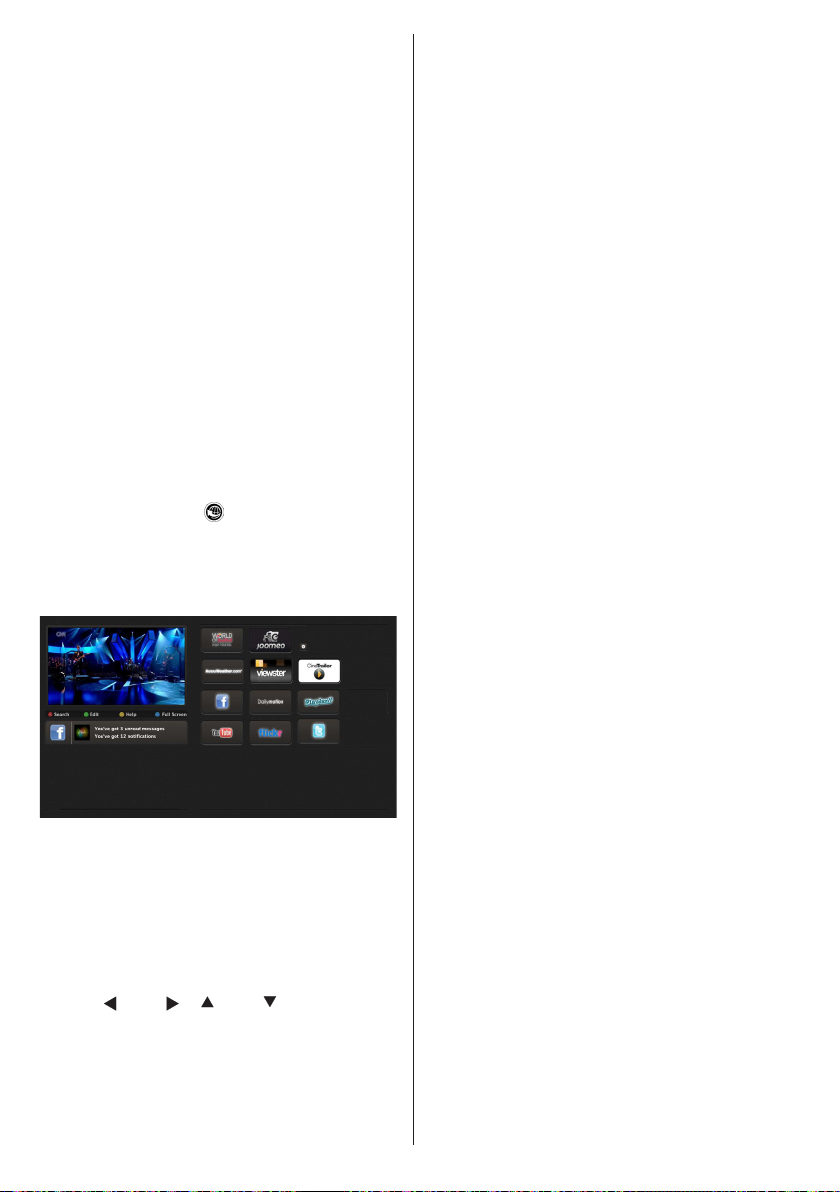
Apăsaţi pe butonul „ ” de pe telecomandă,
după care se vor afişa opţiunile aplicaţiei portal.
Opţiunile aplicaţiei se vor aşa conform modelului
de mai jos. Conţinutul aplicaţiilor disponibile se poate
schimba în funcţie de furnizorul conţinutului aplicaţiei.
Observaţie referitoare la fereastra PIP
Dacă treceţi la modul portal atunci când urmăriţi
posturi TV, programul actual va aşat pe fereastra
PIP. Puteţi schimba posturile cu ajutorul butonului
P+/P-.
Conţinutul actual HDMI va aşat pe fereastra PIP, în
cazul în care treceţi la modul portal în timp ce urmăriţi
sursa HDMI.
Utilizaţi “ ” sau “ ”, “ ” sau “ ” pentru a naviga
între elementele de pe ecranul portalului. Apăsaţi pe
butonul OK pentru a vă conrma selecţia. Apăsaţi
pe butonul ÎNAPOI pentru a accesa ecranul anterior.
Apăsaţi pe butonul EXIT pentru a părăsi modul
portalului de internet.
Română - 52 -
Page 27
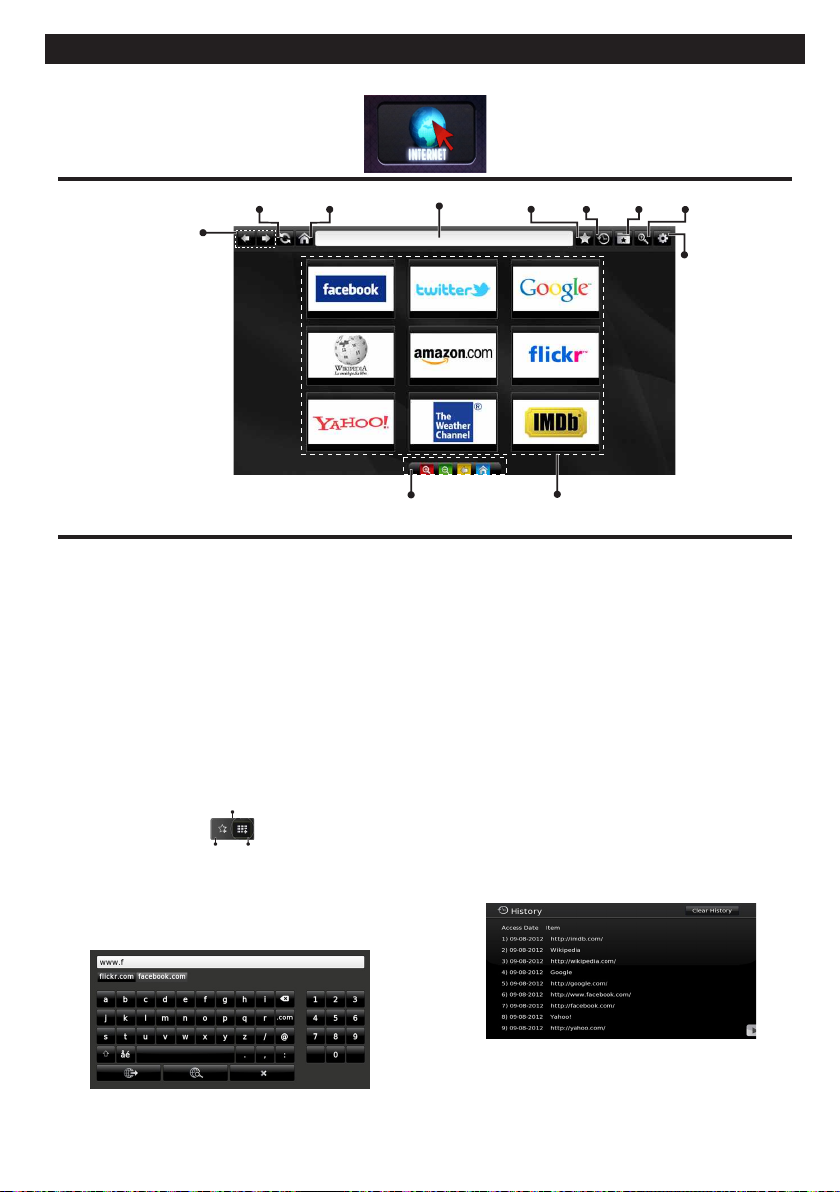
Browser de internet
Pentru a utiliza browserul de Internet, selectaţi sigla browserului de Internet din secţiunea portalului.
Home Page
Remote control shortcuts
(Zoom in-out/Back/Home)
Previous
Next
Refresh
• Pentru a naviga cu ajutorul browserului de internet,
utilizaţi butoanele cu săgeată de pe telecomandă.
Apăsaţi pe butonul OK pentru a continua.
• După prima instalare, site-urile şi siglele web
predefinite vor fi afişate în pagina de acces a
browserului (ca în imaginea de mai sus). Pentru a
adăuga pagina web dorită la pagina de acces rapid,
în timp ce vă aaţi pe site-ul web pe care doriţi să
îl adăugaţi, selectaţi meniul "Adăugare" şi butonul
"Acces rapid".
• Dacă doriţi să adăugaţi marcaje, selectaţi acest
element în timp ce pagina de web dorită este aşată
pe ecran.
Add
Quick
Bookmarks
Access
• Puteţi naviga cu ajutorul browserului de web în
trei moduri. Mai întâi, introduceţi URL-ul în bara
cu adrese.
Address Bar
History
Add
Quick Access
Bookmarks
Zoom
Settings
de clic pe link-urile de pe paginile web, ceea ce vă
va conduce la paginile dorite.
• Atunci când derulaţi în jos indicatorul către mijlocul
ecranului, vor fi afişate comenzile rapide ale
telecomenzii.
• Utilizaţi butoanele cu comenzi rapide pentru zoom
sau meniul de zoom pentru mărire sau micşorare.
• Puteţi şterge cookies sau toate datele din browser
din meniul de setări.
• Televizorul dumneavoastră este compatibil cu
mouse-uri USB. Conectaţi mouse-ul sau adaptorul
mouse-ului wireless la mufa USB de la nivelul
televizorului dumneavoastră.
• Pentru a vizualiza istoricul navigării, faceţi clic pe
butonul Istoric. De asemenea, puteţi şterge de aici
istoricul navigării.
• Puteţi căuta cuvinte cheie făcând clic pe butonul de
căutare din caseta de dialog pentru adresă, iar un
alt mod de a naviga printre pagini este efectuarea
Română - 53 -
• Browserul nu acceptă le multiple.
• Anumite pagini de internet includ conţinut ash.
Acestea nu sunt acceptate de browser.
• Televizorul dvs. nu acceptă niciun proces de
descărcare din browserul web.
Page 28
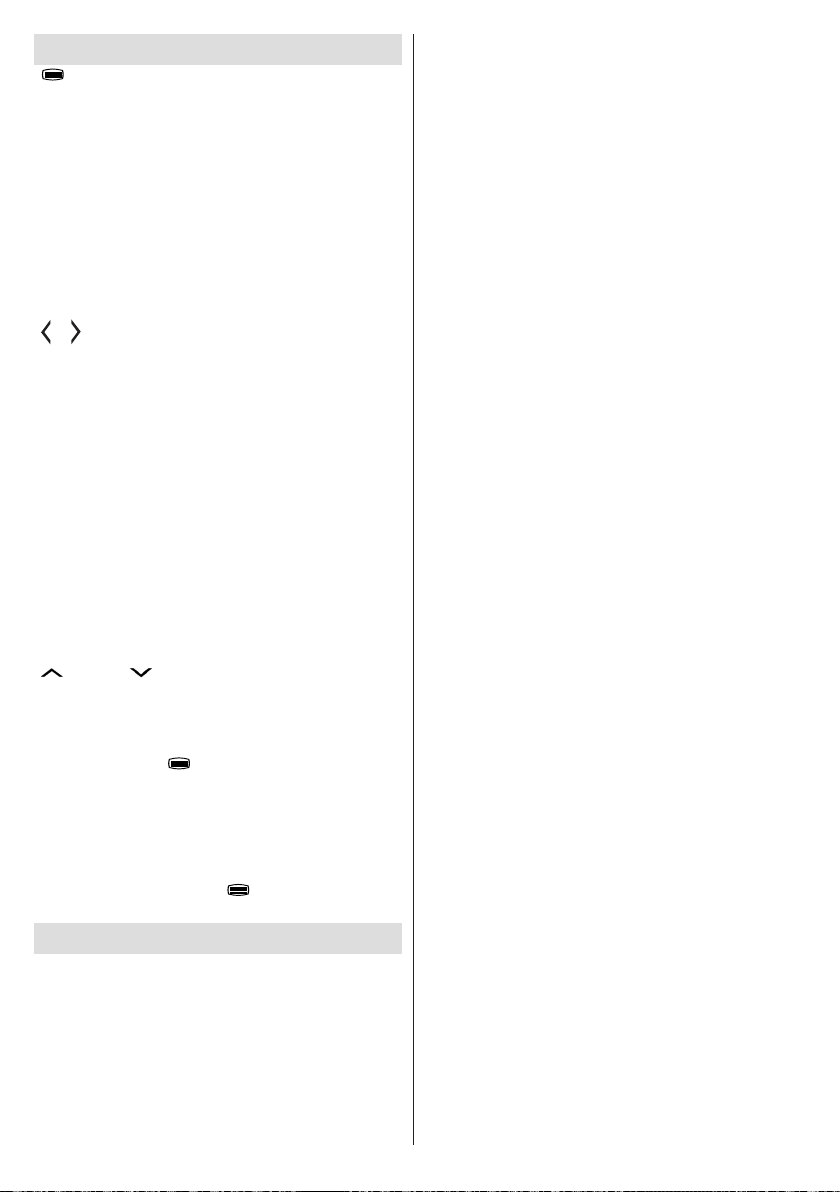
Teletext
“ ” Teletext / Mix: Activează modul text video dacă
este apăsat o dată (dacă opţiunea este disponibilă
pentru transmisia dvs.). Apăsaţi X pentru a vizualiza
pagina. Apăsaţi din nou pentru a plasa ecranul teletext
peste program (mix). Repetarea apăsării va închide
modul teletext.
„ÎNAPOI” Index: Selectează pagina de index a
teletextului.
“I” Aşare: Aşează informaţiile ascunse (soluţii la
jocuri, de exemplu).
"OK" Reţine: Reţine o pagină text când este
convenabil. Apăsaţi din nou pentru continuare.
“ ”/“ ” Pagini Subcodate: Selectează pagini
subcodate dacă sunt disponibile când este activat
teletextul.
P+ / P- şi numerele (0-9): Apăsaţi pentru a selecta
o pagină.
Notă: Majoritatea posturilor TV folosesc codul 100 pentru
paginile de index.
Televizorul dvs. suportă sistemele FASTEXT şi TOP
text. Când aceste sisteme sunt disponibile, paginile
sunt împărţite în grupuri sau subiecte. Când sistemul
FASTEXT e disponibil, secţiuni dintr-o pagină a
teletextului vor deveni colorate, putând selectat prin
apăsarea butoanelor ce corespund culorii respective.
Apăsaţi un buton colorat care corespunde nevoilor
dvs. Scrisul colorat va apărea, arătându-vă ce
butoane colorate să folosiţi atunci când transmisiunea
TOP text este prezentă. Apăsarea comenzilor
„ ” sau „ ” va solicita pagina precedentă,
respectiv următoare.
Teletext Digital (doar pentru Marea
Britanie)
• Apăsaţi butonul “ ” Informaţiile despre teletextul
digital apar. Folosiţi-l cu ajutorul butoanelor colorate,
cu butoanele-cursor şi cu butonul OK.
Metoda de operare poate diferi în funcţie de conţinutul
teletextului digital. Urmaţi instrucţiunile aşate pe ecranul
teletextului digital.
Când este apăsat butonul “ ”, televizorul revine la
transmisiunea normală.
Actualizare software
Televizorul dvs. este capabil să găsească şi să
instaleze actualizări software prin canalele de emisie.
Pentru căutarea prin intermediul canalelor de emisie,
televizorul va folosi canalele disponibile stocate în
setările dumneavoastră. Înainte de a căuta actualizări
ale software-ului, se recomandă căutarea automată şi
actualizarea tuturor canalelor disponibile.
1) Căutare actualizare software prin
interfaţa pentru utilizator
• Aveţi posibilitatea de a verica manual dacă există
actualizări pentru software-ul televizorului dvs.
• Folosiţi meniul dvs. principal. Alegeţi setări şi
selectaţi meniul alte setări. În meniul alte setări,
navigaţi la elementul Îmbunătăţire software şi
apăsaţi butonul OK pentru a deschide meniul Opţiuni
îmbunătăţire.
• În meniul Opţiuni îmbunătăţire, selectaţi Căutare
îmbunătăţiri şi apăsaţi butonul OK.
• Dacă televizorul găseşte o îmbunătăţire nouă, va
începe să o descarce. O bară de progres indică
progresul descărcării. Atunci când procesul de
descărcare s-a terminat cu succes, pe ecran va
aşat un mesaj de repornire a televizorului pentru
activarea noului software. Apăsaţi pe OK pentru a
continua operaţiunea de repornire.
2) Modul căutare şi îmbunătăţire în fundal
• În timp ce televizorul este conectat la Internet,
acesta poate căuta în fundal îmbunătăţiri pentru
software. Dacă o actualizare a software-ului este
găsită, aceasta este descărcată în fundal. Atunci când
procesul de descărcare s-a terminat cu succes, pe
ecran va aşat un mesaj de repornire a televizorului
pentru activarea noului software. Apăsaţi OK pentru
a continua operaţiunea de repornire.
3) Căutare 3 AM şi modul de actualizare
• Dacă opţiunea Scanare automată din meniul
Opţiuni îmbunătăţire este activată, televizorul va
porni la 03:00 şi va căuta îmbunătăţiri pe canalele
de emisie. Dacă detectează şi descarcă cu succes
software nou, televizorul va folosi noul software
începând cu pornirea următoare.
Note privind operaţiunea de repornire: Repornirea este
ultima etapă din actualizarea software-ului dacă descărcarea
noului software este nalizată cu succes. Televizorul face
iniţializările nale în timpul repornirii. În timpul secvenţei de
repornire, panoul nu este alimentat şi led-ul din faţă clipeşte
pentru a indica activitatea televizorului. După aproximativ
5 minute, televizorul reporneşte cu software-ul nou activat.
• Dacă televizorul dvs. nu reporneşte în 10 minute,
scoateţi-l din priză, lăsaţi-l 10 minute şi puneţi-l din
nou în priză. Televizorul ar trebui să pornească din nou
cu noul software fără probleme. Dacă televizorul tot
nu funcţionează, scoateţi-l şi puneţi-l din nou în priză
de câteva ori. Dacă tot nu funcţionează, vă rugăm să
contactaţi personalul service.
Atenţie: Atunci când led-ul clipeşte în timpul repornirii,
nu scoateţi televizorul din priză. Dacă faceţi acest lucru,
este posibil ca televizorul să nu mai pornească, situaţie
care poate rezolvată doar de personalul service.
Română - 54 -
Page 29

Actualizarea manuală a software-ului
Asiguraţi-vă că cablul ethernet este conectat la
televizor. Dacă cablul ethernet este conectat la
televizor asiguraţi-vă
că televizorul primeşte semnal. Vericaţi corectitudinea
căii de meniu de mai jos:
Meniu -> Setarea -> Setări de reţea-> Stare
Congurare-> conectat
Mergeţi la la Setări din meniul principal şi selectaţi
Alte setări. Selectaţi Actualizare software şi apăsaţi
OK.
Selectaţi Căutare actualizări şi apăsaţi OK.
Un ecran OSD cu bara de progres va vizibil sub titlul
Actualizare software.
Un ecran de avertizare va fi afişat pe ecran, cu
mesajul că televizorul va repornit. Apăsaţi butonul
OK pentru a naliza procesul de actualizare şi a
reporni televizorul.
Depanare & Sfaturi
Persistenţa imaginii - efect de dublură
Aşarea unei imagini persistente poate crea un efect
de dublură (imagine statică sau pauzată). Persistenţa
imaginii televizorului LED poate dispărea după un
scurt interval de timp. Încercaţi să opriţi televizorul un
timp. Pentru a evita acest lucru, nu lăsaţi o imagine
statică pe ecran pe perioade lungi de timp.
Fără curent
Dacă televizorul dumneavoastră nu este alimentat
cu energie, vericaţi dacă cablul de alimentare este
conectat la priză.
Imagine slabă
1. Aţi selectat sistemul TV corect?
2. Este televizorul sau antena casei localizată aproape
de un echipament audio fără împământare sau lumină
de neon etc.?
3. Munţii şi clădirile înalte pot cauza imaginile duble
sau imaginile neclare. Câteodată puteţi îmbunătăţi
calitatea imaginii schimbând direcţia antenei. Este
imaginea de teletext neclară?
4. Vericaţi dacă aţi selectat frecvenţa corespunzătoare.
5. Reacordaţi canalele.
6. Calitatea imaginii se poate degrada când două
surse periferice sunt conectate la TV în acelaşi timp.
În acest caz, deconectaţi una dintre ele.
Fără imagine
1. Fără imagine ar putea însemna că televizorul dvs.
nu primeşte nici un semnal de transmisie, Aţi apăsat
butoanele corespunzătoare de pe telecomandă ?
Încercaţi încă o dată. De asemenea asiguraţi-vă că
a fost selectată sursa de intrare corectă.
2. Este antena conectată corect?
3. Sunt ştecărele conectate bine la mufa antenei?
4. Este cablul antenei deteriorat?
5. Există ştecăre corespunzătoare pentru antenă?
6. Dacă aveţi îndoieli, contactaţi distribuitorul.
Fără sunet
1. Aţi setat televizorul pe mut? Pentru a anula modul
mut, apăsaţi butonul “ ” sau măriţi nivelul volumului.
2. Sunetul vine de la un singur difuzor. Este balansul
setat la o extremă? Accesaţi Meniul de sunet
Telecomanda - nu răspunde
Televizorul dvs. nu mai răspunde la telecomandă.
Este posibil ca bateriile să e consumate; puteţi folosi
butoanele de control de pe televizor. (* Este posibil
doar dacă nu sunt blocate prin control parental)
Surse de intrare - nu pot selectate
1. Dacă nu puteţi selecta o sursă de semnal, e posibil
ca să nu e conectat niciun dispozitiv.
2. Verificaţi cablurile AV şi conexiunile, dacă aţi
încercat să conectaţi un dispozitiv
Înregistrare indisponibilă
Pentru a înregistra un program, este necesar să
conectaţi discul USB la televizor atunci când acesta
este oprit. Apoi, porniţi dispozitivul pentru a activa
funcţia de înregistrare. În caz contrar, funcþia de
înregistrare nu va disponibilã. Dacă nu puteţi realiza
înregistrarea, încercaţi să opriţi televizorul şi apoi să
reintroduceţi dispozitivul
USB, cu televizorul oprit.
Unitatea USB e prea lentă
Dacă mesajul unitatea USB e prea lentă apare pe
ecran în timp ce începeţi înregistrarea, încercaţi să o
reporniţi. Dacă apare în continuare aceeaşi eroare,
este posibil ca discul USB să nu îndeplinească
cerinţele de viteză. Încercaţi să conectaţi alt disc USB.
Conexiune la internet nu este disponibilă / Modul
DLNA nu funcţionează
Dacă adresa MAC (un număr de identicare unic) a
computerului sau modemului dumneavoastră a fost
înregistrată permanent, este posibil ca televizorul
să nu e conectat la internet. În acest caz, adresa
MAC este autentificată de fiecare dată când vă
conectaţi la internet. Aceasta este o metodă de
precauţie împotriva accesului neautorizat. Deoarece
televizorul are propria adresă MAC, furnizorul
de servicii internet nu poate valida adresa MAC
a televizorului dumneavoastră. Din acest motiv,
televizorul dumneavoastră nu se poate conecta la
internet. Contactaţi furnizorul de servicii de interne
Română - 55 -
Page 30
şi cereţi informaţii despre cum să conectaţi un alt
1
2
3
4
5
6
7
8
9
10
11
12
13
14
15
16
17
18
19
20
21
22
23
24
25
26
27
28
29
30
31
32
33
34
35
36
37
38
39
40
41
42
43
44
45
dispozitiv, cum ar televizorul, la internet.
De asemenea, este posibil ca conexiunea să nu poată
disponibilă din cauza unei probleme de rewall.
Dacă credeţi că aceasta este cauza problemei,
contactaţi furnizorul de servicii de internet. Un
rewall poate motivul problemei de conectare şi de
vizibilitate, atunci când utilizaţi televizorul în modul
DLNA sau când navigaţi prin intermediul DLNA.
Domeniu nevalid
Asiguraţi-vă că v-aţi autenticat pe computer cu un
nume utilizator/parolă autorizate şi, de asemenea,
asiguraţi-vă că domeniul este activ, înainte de a
partaja şierele din pogramul serverului DLNA de pe
computer. Dacă domeniul este nevalid, acest lucru ar
putea cauza probleme în timp ce răsfoiţi printre şiere
în modul DLNA.
Informaţii pentru utilizatori asupra Aruncării
Echipamentelor Vechi şi a Bateriilor
[Doar Uniunea Europeană]
Aceste simboluri indică faptul că echipamentul cu
aceste simboluri nu trebuie aruncat împreună cu
gunoiul menajer. Dacă doriţi să aruncaţi produsul
sau bateria, vă rugăm să luaţi în calcul sistemele de
colectare sau de reciclare.
Aviz: Semnul Pb de dedesubtul simbolului pentru baterii
indică faptul că bateria conţine plumb.
Moduri tipice de aşare la PC
Următorul tabel prezintă câteva moduri tipice de
aşare a imaginii. Televizorul dumneavoastră s-ar
putea să nu suporte mai multe rezoluţii. Televizorul
dumneavoastră suportă până la 1920x1200.
Index Rezoluţie Frecvenţă
640x400 70Hz
640x350 85Hz
640x400 85Hz
640x480 60Hz
640x480 66Hz
640x480 72Hz
640x480 75Hz
640x480 85Hz
800x600 56Hz
800x600 60Hz
800x600 70Hz
800x600 72Hz
800x600 75Hz
800x600 85Hz
832x624 75Hz
1024x768 60Hz
1024x768 66Hz
1024x768 70Hz
1024x768 72Hz
1024x768 75Hz
1024x768 85Hz
1152x864 60Hz
1152x864 70Hz
1152x864 75Hz
1152x864 85Hz
1152x870 75Hz
1280x768 60Hz
1360x768 60Hz
1280x768 75Hz
1280x768 85Hz
1280x960 60Hz
1280x960 75Hz
1280x960 85Hz
1280x1024 60Hz
1280x1024 75Hz
1280x1024 85Hz
1400x1050 60Hz
1400x1050 75Hz
1400x1050 85Hz
1440x900 60Hz
1440x900 75Hz
1600x1200 60Hz
1680x1050 60Hz
1920x1080 60Hz
1920x1200 60Hz
Română - 56 -
Page 31
Specicaţii
TRANSMISIUNE TV
PAL/SECAM B/G D/K K’ I/I’ L/L’
RECEPŢIE DIGITALĂ
DVB-T MPEG2
DVB-T MPEG4 HD
DVB-T MHEG-5 Engine (doar pentru Marea Britanie)
DVB-C MPEG2
DVB-C MPEG4 HD
RECEPŢIE CANALE
VHF (BAND I/III)
UHF (BAND U)
HYPERBAND
NUMĂR CANALE PRESETATE
1000
INDICATOR CANAL
Aşaj pe ecran
INTRARE ANTENĂ RF
75 Ohm (instabil)
TENSIUNEA DE FUNCŢIONARE
220-240 V CA, 50 Hz.
AUDIO
German + Nicam Stereo
PUTERE IEŞIRE AUDIO(W
CONSUM ENERGIE ELECTRICĂ (W) 90 W (max)
PANOU 16:9
) (10% THD) 2 x 8
RMS.
Noticare cu privire la licenţă
Produs sub licenţa Dolby Laboratories.
DECLARAŢIE PRIVIND MĂRCILE COMERCIALE
şi simbolul dublu-D sunt mărci
înregistrate ale Dolby Laboratories.
„HDMI, sigla HDMI şi High-Definition Multimedia
Interface sunt mărci comerciale sau mărci comerciale
înregistrate ale HDMI Licensing LLC”
“DLNA®, logo-ul DLNA şi DLNA CERTIFIED® sunt
mărci comerciale, mărci de serviciu sau mărci de
certicare ale Digital Living Network Alliance.”
Română - 57 -
Page 32
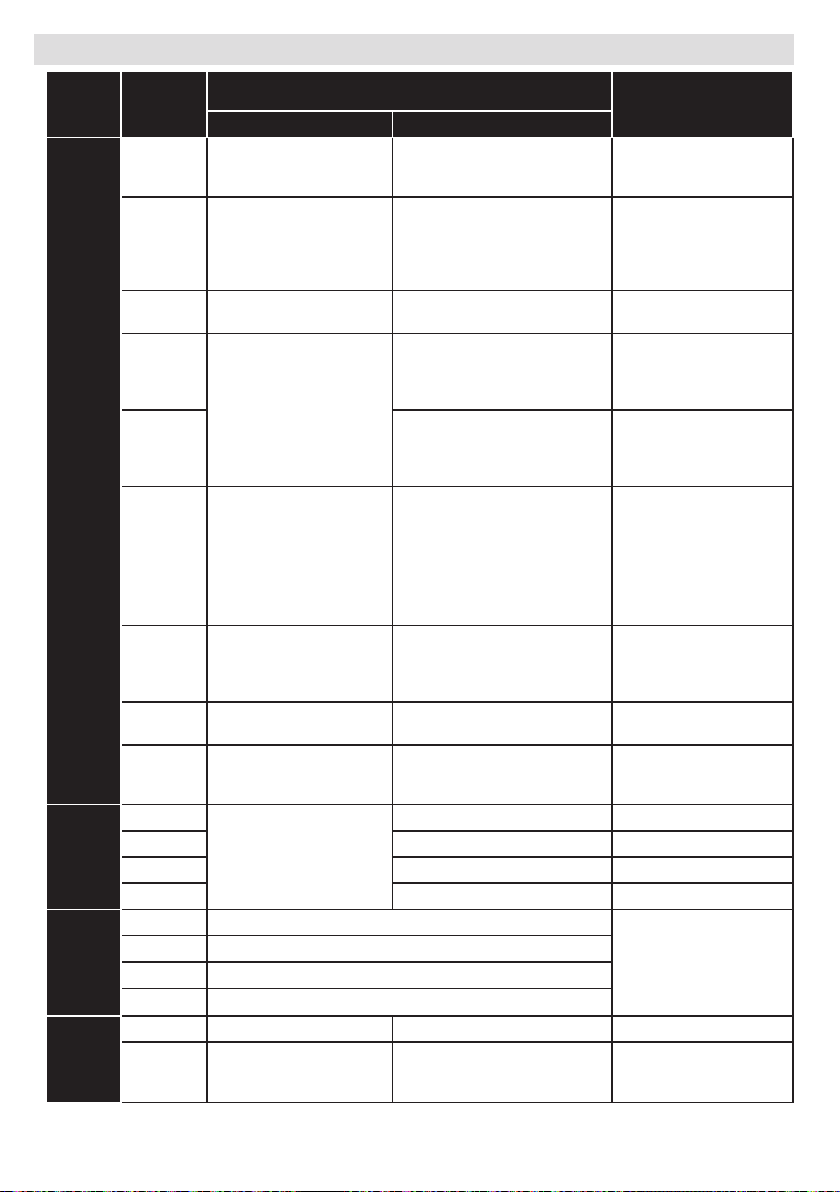
Formate şiere pentru USB Media Browser
Suport Extensie Format Note
Video Audio
Filme dat, mpg,
Muzică .mp3
Imagini .jpg .jpeg JPEG de bază MAX WxH = 14592x12288
Subtitrare
mpeg
dat, mpg,
mpeg
.vob MPEG2 MPEG1/2 Layer 1/2/3, AC3,
.mkv MPEG1,2,4, XviD,
.mp4 .mov MPEG1/2 Layer 3, AAC/HEAAC,
.avi MPEG1,2,4
v H.264,
3gp,3g2 MPEG4 , H.264 1920x1080 @ 30P
asf, wmv MPEG2,4, XviD, H.264,
.wav LPCM
WMA / ASF WMA, WMA Pro
.m4a/ .aac AAC, HEAAC
.png JPEG progresiv
.bmp neîncrucişat
.png
sub - -
srt - -
Mpeg1,2 MPEG1/2 Layer 1/2/3, AAC/
MPEG2 ,H.264, VC1, AVS,
MVC
H.264,
VC1,WMV3,
Motion JPEG
Xvid
H.264,
VC1,WMV3,
Sorenson H.263
Motion JPEG
Sorenson H.263
VC1,WMV3
-
HEAAC, AC3/EAC3, LPCM/
ADPCM
MPEG1/2 Layer 1/2/3, AAC/
HEAAC, AC3/EAC3, LPCM/
ADPCM
LPCM
MPEG1/2 Layer 1/2/3, AAC/
HEAAC,
AC3/EAC3, LPCM
AC3/EAC3, LPCM/ADPCM
MPEG1/2 Layer 1/2/3, AAC/
HEAAC, AC3/EAC3, LPCM/
ADPCM, WMA
MPEG1/2 Layer 3, AAC/HEAAC,
LPCM/ADPCM
MPEG1/2 Layer 1/2/3, AAC/
HEAAC, AC3/EAC3, LPCM,
WMA
MPEG1 Layer 1/2/3 (MP3)
încrucişat
1080P@ 30fps 50Mbit/sec
H.264:1080Px2@25fps
1080P@ 50fps MVC:
1080P@ 24fps Alta:
1080P@ 30fps” 50Mbit/
sec
1080P@ 30fps 50Mbit/sec
H.264:1080Px2@25fps
1080P@ 50fps
Alta:1080P@ 30fps
50Mbit/sec
H.264:
1080Px2@25fps1080P@
50fps Alta: 1080P@
30fps 50Mbit/sec
H.264: 1080Px2@25fps
1080P@ 50fps Alta:
1080P@ 30fps” 50Mbit/
sec
H.264: 1080Px2@25fps
1080P@ 50fps Alta:
1080P@ 30fps” 50Mbit/
sec
20Mbit/sec
1080P@ 30fps 50Mbit/
sec
Până la 8 MegaByte
Română - 58 -
Page 33
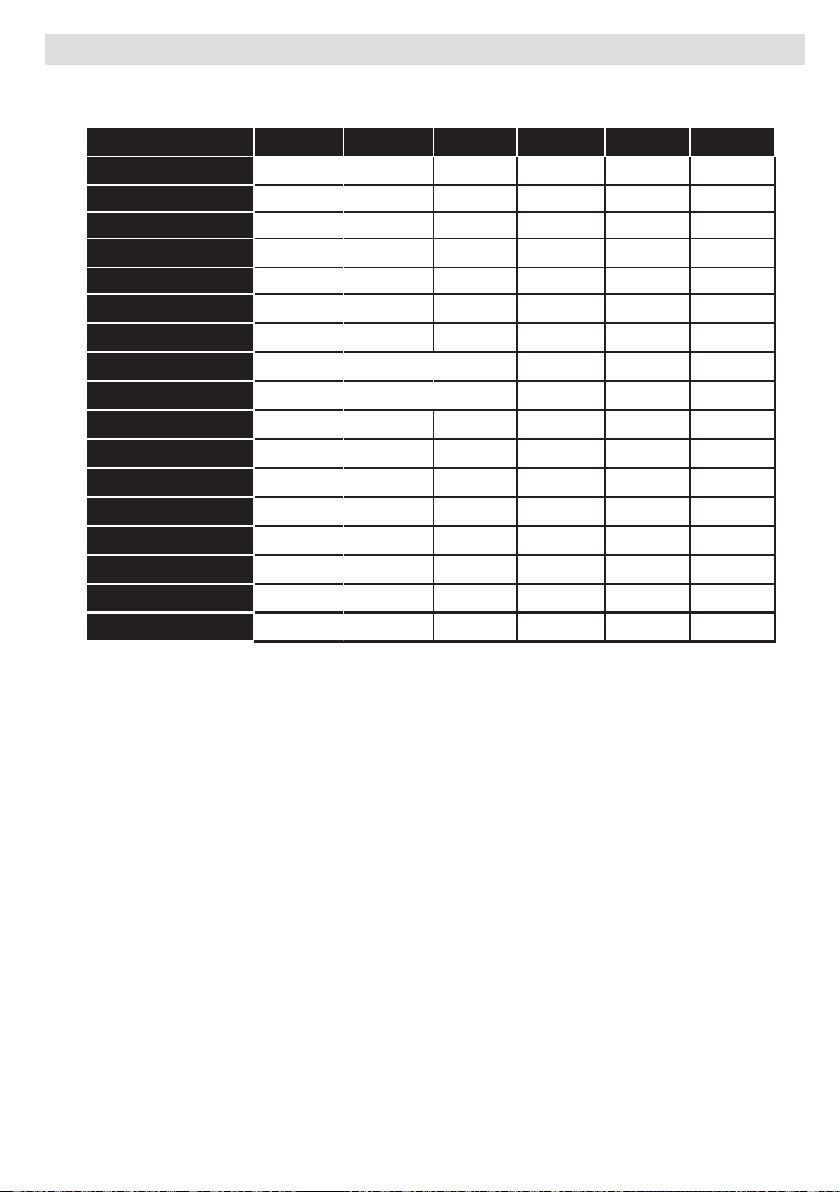
Rezoluţiile DVI suportate
Atunci când conectaţi dispozitive la conectorii televizorului dvs. folosind cabluri DVI de conversie (nu sunt
furnizate împreună cu televizorul), puteţi consulta următoarele informaţii cu privire la rezoluţie.
56Hz 60Hz 66Hz 70Hz 72Hz 75Hz
640x400
640x480
800x600
832x624
1024x768
1152x864
1152x870
1280x768
1360x768
1280x960
1280x1024
1400x1050
1440x900
1600x1200
1680x1050
1920x1080
1920x1200
þ þ þ þ
þ þ þ þ þ
þ þ þ þ þ
þ þ þ
þ
þ þ
þ þ
þ þ
þ þ
þ þ
þ
þ
þ
þ
þ
þ
þ
Română - 59 -
Page 34

Instalarea Nero MediaHome
Pentru a instala Nero MediaHome, procedaţi după
cum urmează:
Observaţie: Pentru a utiliza funcţia DLNA,
acest software ar trebui instalat pe computerul
dumneavoastră.
1. Introduceţi complet linkul de mai jos în bara
Adresă a browserului Web.
http://www.nero.com/mediahome-tv
2. Faceţi clic pe butonul Descărcare de pe pagina
iniţială. Fişierul de instalare va descărcat pe
computer.
3. După ce descărcarea s-a nalizat, faceţi dublu
clic pe şierul de instalare pentru a iniţializa
instalarea. Asistentul de instalare vă va ghida
prin procesul de instalare.
4. Mai întâi va aşat ecranul cu cerinţe.
Asistentul de instalare verică disponibilitatea
software-ului terţ necesar de pe computerul
dumneavoastră. Dacă lipsesc aplicaţii, acestea
sunt prezentate şi trebuie instalate înainte de a
continua instalarea.
5. Faceţi clic pe butonul Instalare. Numărul de
serie integrat va aşat. Vă rugăm să nu
modicaţi numărul de serie aşat.
6. Faceţi clic pe butonul Înainte. Ecranul Condiţii
de licenţă (EULA) va aşat. Vă rugăm să citiţi
contractul de licenţă cu atenţie şi să selectaţi
căsuţa corespunzătoare dacă sunteţi de acord
cu termenii contractului. Instalarea nu este
permisă fără acceptul contractului.
7. Faceţi clic pe butonul Înainte. Pe ecranul
următor puteţi seta preferinţele de instalare.
8. Faceţi clic pe butonul Instalare. Instalarea
începe şi se nalizează în mod automat. O
bară de progres va indica starea procesului de
instalare.
9. Faceţi clic pe butonul Finalizare. Instalarea
este nalizată. Veţi redirecţionat(ă) către siteul Web al software-ului nero.
10. Acum o comandă rapidă este plasată pe
desktop.
Felicitări! Aţi instalat cu succes Nero MediaHome pe
computerul dumneavoastră.
Rulaţi Nero MediaHome făcând dublu clic pe
pictograma de comandă rapidă.
Română - 60 -
Page 35
Contents
Safety Precautions ................................................. 1
Accessories included .............................................. 3
Environmental Information ..................................... 3
TV - Features ......................................................... 3
Viewing the TV ...................................................... 4
TV Control button & Operation ............................... 4
Viewing remote control ........................................... 5
Using a Conditional Access Module ....................... 7
Standby Notications .............................................. 7
Installing the Batteries to the Remote..................... 8
Connect Power & Antenna/Cable ........................... 8
Switching On/Off ..................................................... 8
First Time Installation.............................................. 8
Media Playback via USB Input ............................. 10
Changing Image Size: Picture Formats ................ 10
Using the Channel List ......................................... 10
Quick Menu ...........................................................11
Menu Features and Functions .............................. 12
Menu Features and Functions .............................. 13
Menu Features and Functions .............................. 14
Electronic Programme Guide (EPG) .................... 15
Recording a Programme ...................................... 15
Timeshift Recording ............................................. 16
Instant Recording ................................................. 16
Watching Recorded Programmes ....................... 16
Recording Conguration ....................................... 16
Connectivity Functions ......................................... 16
Connectivity Troubleshooting ............................... 19
Teletext ................................................................. 22
Software Upgrade................................................. 22
Troubleshooting & Tips ......................................... 23
PC Typical Display Modes ................................... 25
Specications .............................................................26
Licence Notications............................................. 26
Supported File Formats for USB Media Browser . 27
Supported DVI Resolutions .................................. 28
Nero MediaHome Installation ............................... 29
Safety Precautions
Please read these instructions fully
before installing or operating.
Preparation
Place the device on a solid even surface. For
ventilation, leave a free space of at least 10 cm
all around the set. To prevent any fault and unsafe
situations, do not place any objects on top of
the set. Use this device in moderate climates.
Operation temperature and operation humidity:
0ºC up to 40ºC, 85% rel. humidity max. (not blocking
ventilation openings).
Intended Use
This device is used to receive and display TV
programmmes. The different connection options
make an additional expansion of the reception and
display sources possible (various external devices).
This device is only suitable for the operation in
dry interiors. This appliance is intended solely
for private domestic use and may not be used for
industrial and commercial purposes. We exclude
liability in principle, if the device is not used as
intended, or unauthorized modications have been
made. To operate your LED TV in extreme ambient
conditions may cause the damage of the device.
WARNING: Never let people (including
children) with physical, sensory or mental
abilities or lack of experience and / or knowledge
unsupervised use electrical device!
Children may not recognize dangers right!
The swallowing of batteries can be fatal. Keep
batteries always out of reach of small children.
If a battery is swallowed, immediately seek
medical attention. Keep the packaging lms out
of reach of children. Risk of suffocation.
Power source
• The TV should be operated only from a 220-240 V
AC, 50 Hz outlet.
• Warning: Do not leave your TV in standby or
operating mode when you leave your house.
Positioning the TV
• For ventilation, please leave a clear space of at least
10cm all around the TV.
• Do not block the ventilation openings.
• Do not place the TV on sloping or unstable surfaces,
the TV may tip over.
• To prevent damage to the TV, do not place any
objects on top of the TV.
• Only use the TV in moderate climates.
English - 1 -
Page 36
Power cord and plug
• The power cord plug should be easily accessible.
In case of storms and lightning, when going on
holiday, or when the TV is not used for a long period
of time disconnect the power cord from the mains
power socket.
• The mains plug is used to disconnect TV set from
the mains and therefore it must remain readily
operable.
• Do not place the TV, furniture, etc. on the power
cord or pinch the cord.
• Handle the power cord by the plug, do not unplug
the TV by pulling the power cord.
• Never touch the power cord/plug with wet hands as
this could cause a short circuit or electric shock.
• Never make a knot in the power cord or tie it with
other cords.
• Power cords should be placed in such a way that
they are not likely to be stepped on or driven over.
• A damaged power cord/plug can cause re or give
you an electric shock. When damaged it must be
replaced, this should only be done by qualied
personnel.
Moisture and Water
• Do not use this TV in a humid or damp place (avoid
bathrooms, the sink in the kitchen, and near the
washing machine).
• Do not expose this TV to rain or water, as this may
be dangerous.
• Do not place objects lled with liquids, such as
ower vases, on top of the TV. Avoid from dripping
or splashing.
• If any solid object or liquid falls into the cabinet,
unplug the TV and have it checked by qualied
personnel before operating it any further.
Ventilation
• The slots and openings on the TV set are intended
for ventilation and to ensure reliable operation.
• To prevent overheating, these openings must not be
blocked or covered in anyway.
Heat sources and Flames
• Do not expose the TV to direct sunlight
or other heat sources.
• The TV should not be placed near to
open ames and sources of intense
heat such as an electric heater.
• Ensure that no open ame sources, such as lighted
candles, are placed on top of the TV.
Headphone Volume
• Excessive sound pressure from
earphones and headphones can cause
hearing loss, please take care.
Wall Mounting (optional)
• To prevent injury, this TV must be securely attached
to the wall in accordance with the installation
instructions (if the option is available).
Cleaning
• Before cleaning, unplug the TV from the wall
socket.
• Do not use liquid or aerosol cleaners. Only use a
soft, dry cloth.
English - 2 -
Page 37
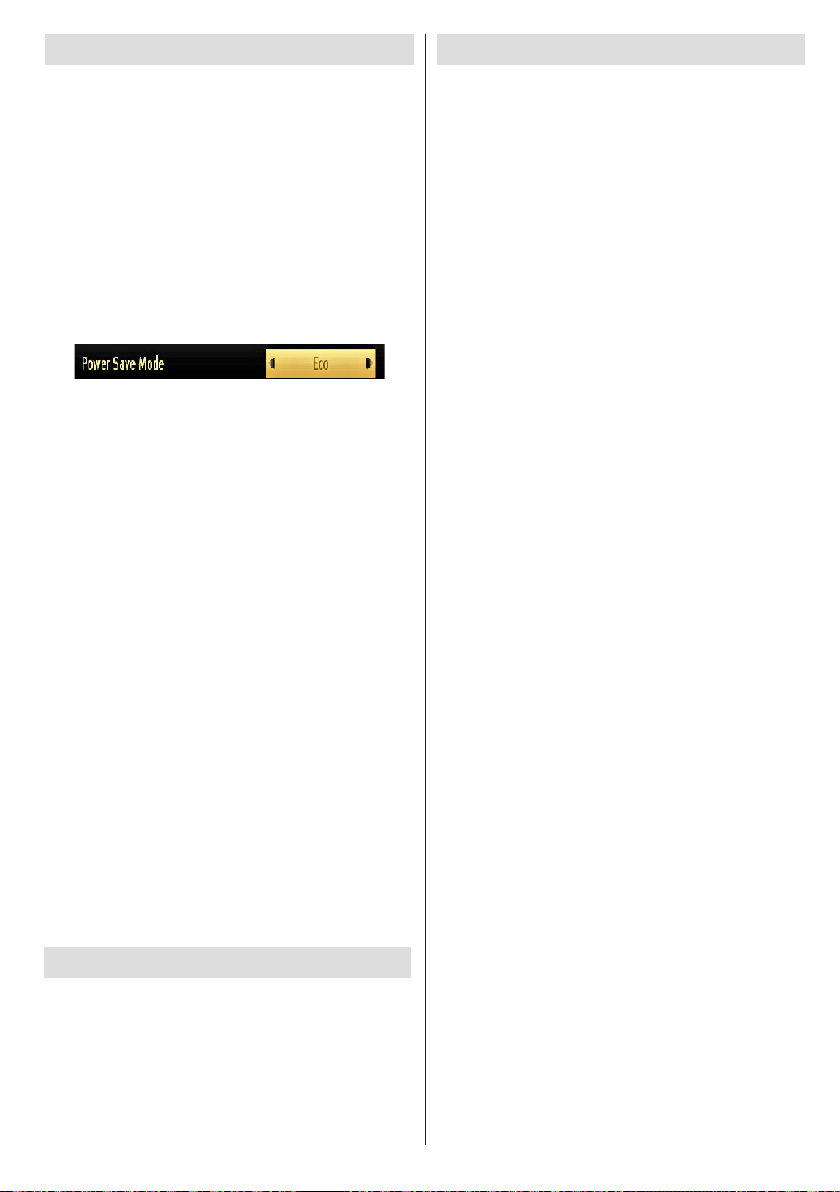
Environmental Information
This television is designed to consume less energy
to save environment. You not only help to save the
environment but also you can save money by reducing
electricity bills thanks to the energy efciency feauture
of this TV. To reduce energy consumption, you should
take the following steps:
You can use Power Save Mode setting, located in the
Picture Settings menu. If you set Power Save Mode
as Eco, the TV will switch to energy-saving mode
and luminance level of TV set will be decreased to
optimum level. Note that some picture settings will be
unavailable to be changed when the TV is in Power
Save Mode.
If Picture Off is selected, “Screen will be off in 15
seconds.” message will be displayed on the screen.
Select PROCEED and press OK to continue. The
screen will be off in 15 seconds. If you disable Power
Save Mode, Picture mode will be automatically set
to Dynamic.
When the TV is not in use, please switch off or
disconnect the TV from the mains plug. This will also
reduce energy consumption.
Disconnect power when going away for longer time.
It is highly recommended to activate Power Save Mode
setting to reduce your annual power consumption. And
also it is recommended to disconnect the TV from the
mains plug to save energy more when you do not use.
Please helps us to save environment by following
these steps.
Repair Information
Please refer all servicing to qualied personnel. Only
qualied personnel must repair the TV. Please contact
your local dealer, where you have purchased this TV
for further information.
TV - Features
• Remote controlled colour LED TV.
• Fully integrated digital/cable TV (DVB-
T/C).
• HDMI connectors for digital video and audio.This
connection is also designed to accept high denition
signals.
• USB input.
• Programme recording.
• Programme timeshifting.
• 1000 programmes.
• OSD menu system.
• Scart socket for external devices (such as video, video
games, audio set, etc.).
• Stereo sound system.
• Teletext, fastext, TOP text.
• Headphone connection.
• Automatic programming system.
• Forward or backward manual tuning.
• Automatic power down after up to six hours.
• Sleep timer.
• Child lock.
• Automatic sound mute when no transmission.
• NTSC playback.
• AVL (Automatic Volume Limiting).
• PLL (Frequency Search).
• PC input.
• Plug&Play for Windows 98, ME, 2000, XP, Vista,
Windows 7.
• Game Mode (optional).
• Picture off function.
• Ethernet (LAN) for Internet connectivity and service.
• 802.11n built inWIFI Support
• DLNA.
Accessories included
Remote Control
Batteries: 2 x AAA
Instruction Book
Side AV Connection Cable
English - 3 -
Page 38
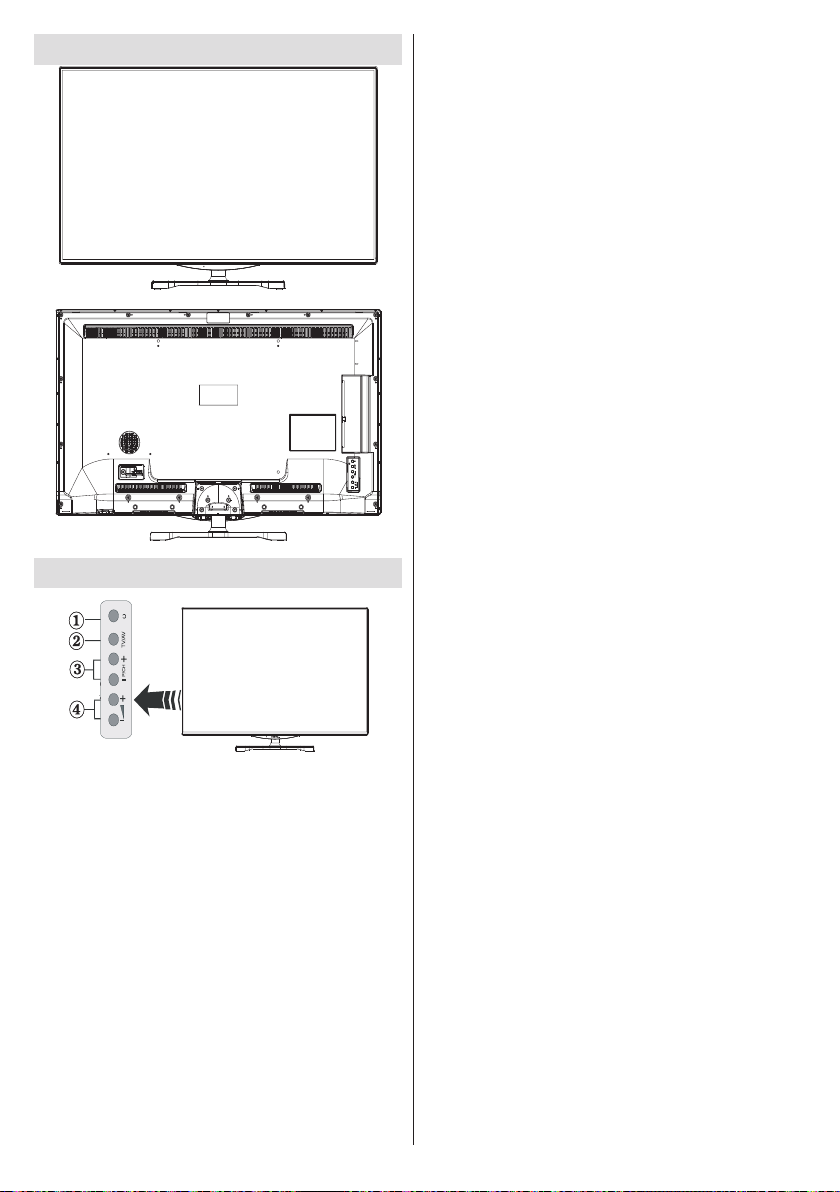
Viewing the TV
TV Control button & Operation
1. Standby On/Off button
2. TV/AV button
3. Programme Up/Down buttons
4. Volume Up/Down buttons
English - 4 -
Page 39
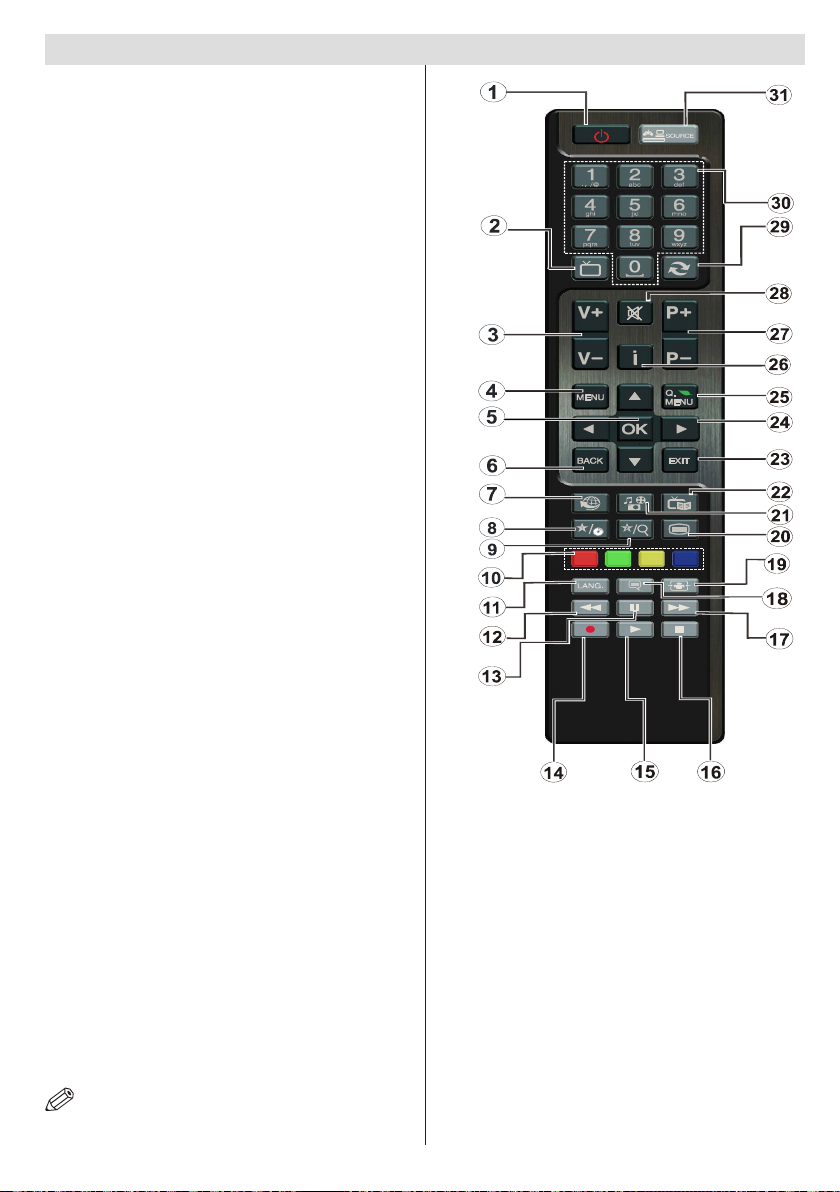
Viewing remote control
TV
1. Standby / On
2. Channel list
3. Volume up-down
4. Menu on/off
5. OK / Conrm
6. Return / Back
7. Internet Portal
8. My button 1 / Youtube (*)
9. My button 2 (**)
10. Coloured buttons (Red, Green, Yellow, Blue)
11. Mono-Stereo Dual I-II / Current language
12. Fast rewind (in media browser mode)
13. Pause (in media browser mode) / Timeshift
recording
14. Programme recording
15. Play (in media browser mode)
16. Stop (in media browser mode)
17. Fast forward (in media browser mode)
18. Subtitle on-off / Subtitle (in media browser
mode)
19. Image size
20. Teletext - Mix
21. Media Browser
22. Electronic programme guide
23. Exit
24. Navigation buttons
25. Quick menu On-Off
26. Info / Reveal (in TXT mode)
27. Programme up/down
28. Mute
29. Previous programme / Now (in EPG mode)
30. Numeric buttons
31. AV / Source
7m / 23ft.
NOTE: The Remote Control range is approximately
Using My button 1 (*)
This button’s main function is to run Youtube link.
However, if you want to change this function, you can
press MY BUTTON 1 for ve seconds when on a desired
source, channel or link, until the “MY BUTTON IS SET”
message is displayed on the screen. This conrms
that the selected MY BUTTON is now associated with
the selected function. Note that if you perform rst time
installation, MY BUTTON 1 will return to its default
function.
Using My Button 2 (**)
Press MY BUTTON 2 for ve seconds when on a
desired source, channel or link, until the “MY BUTTON
IS SET” message is displayed on the screen. This
confirms that the selected MY BUTTON is now
associated with the selected function.
English - 5 -
Page 40
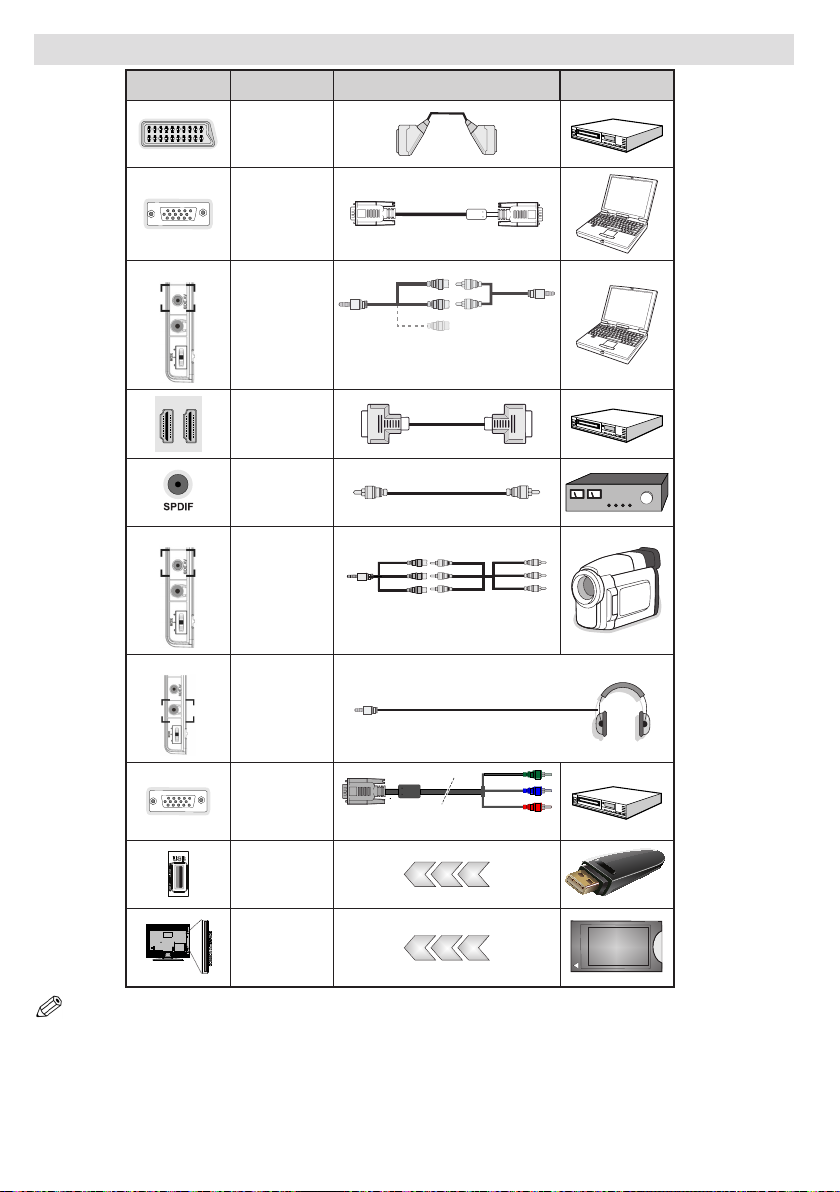
Viewing the Connections
Connector Type Cables Device
Scart
Connection
(back)
VGA
Connection
(back)
SIDE AV
PC/YPbPr
Audio
Connection
(side)
HDMI
Connection
(back)
SPDIF
Connection
(back)
SIDE AV
Side AV
Connection
(side)
Side Audio/Video
Connection Cable
(Supplied)
AV Connection Cable
(supplied)
PC Audio Cable
(Not supplied)
HEADPHONE
Headphone
Connection
(side)
YPbPr Video
Connection
(back)
PC to YPbPr Connection Cable (Not supplied)
USB
Connection
(side)
CI
Connection
(side)
CAM
module
NOTE: When connecting a device via the Side AV input, you must use the supplied connection cables to enable connection.
See the illustrations above. | YPbPr can be used only when you connect a device that has a YPbPr output through the PC
input with YPbPr to PC cable (YPbPr to PC cable is not supplied). When the connection is made, switch to YPbPr source.
To enable PC audio, you will need to use PC/YPBPR AUDIO CONNECTION WHITE & RED inputs. | If an external device is
connected via the SCART socket, the TV will automatically switch to AV mode.| When receiving DTV channels (Mpeg4 H.264)
or while in Media Browser mode, output will not be available via the scart socket. | When using the wall mounting kit (optional),
we recommend that you plug all your cables into the back of the TV before mounting on the wall. | Insert or remove the CI
module only when the TV is SWITCHED OFF. You should refer to the module instruction manual for details of the settings. .
English - 6 -
Page 41
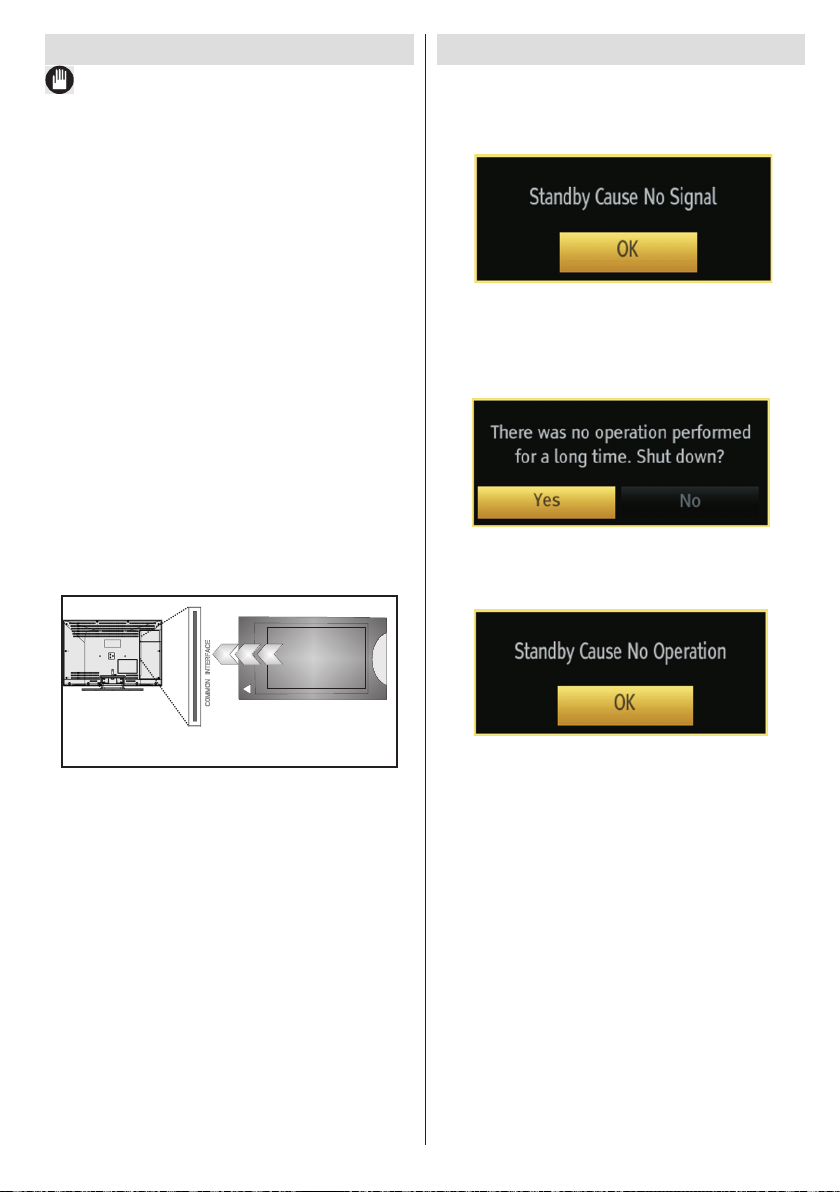
Using a Conditional Access Module
IMPORTANT: Insert or remove the CI module only when
the TV is SWITCHED OFF.
In order to watch certain digital channels, a conditional
access module (CAM) can be necessary. This module
must be inserted in the CI slot of your TV.
1. Obtain the Conditional Access Module (CAM) and the
viewing card by subscribing to a pay channel company,
then insert those to the TV using the following procedure.
2. Insert the CAM and then the viewing card to the
slot that is located in the terminal cover at the rear
side of the TV.
3. The CAM should be correctly inserted, it is
impossible to insert fully if reversed. The CAM or
the TV terminal may be damaged if the CAM is
forcefully inserted.
4. Connect the TV to the mains supply, switch on
and then wait for few moments until the card is
activated.
5. When no module is inserted, “No Common
Interface module detected” message appears
on the screen.
You can refer to the module instruction manual for details
of the settings.
Standby Notications
If the TV does not receive any input signal (e.g. From
an aerial or HDMI source) for 5 minutes, the TV will
go into standby. When you next switch-on the TV, the
following message will be displayed:
When the Auto Tv Off timeout is reached, the following
message will be displayed on the screen. Select YES
to shut down the TV. Select NO to cancel. The TV
will switch off as well, if you do not make a selection
on this screen.
If the TV has been left on and not been operated for
4 hours, the TV will go into standby. When you next
switch-on, the following message will be displayed:
CAM
module
English - 7 -
Page 42
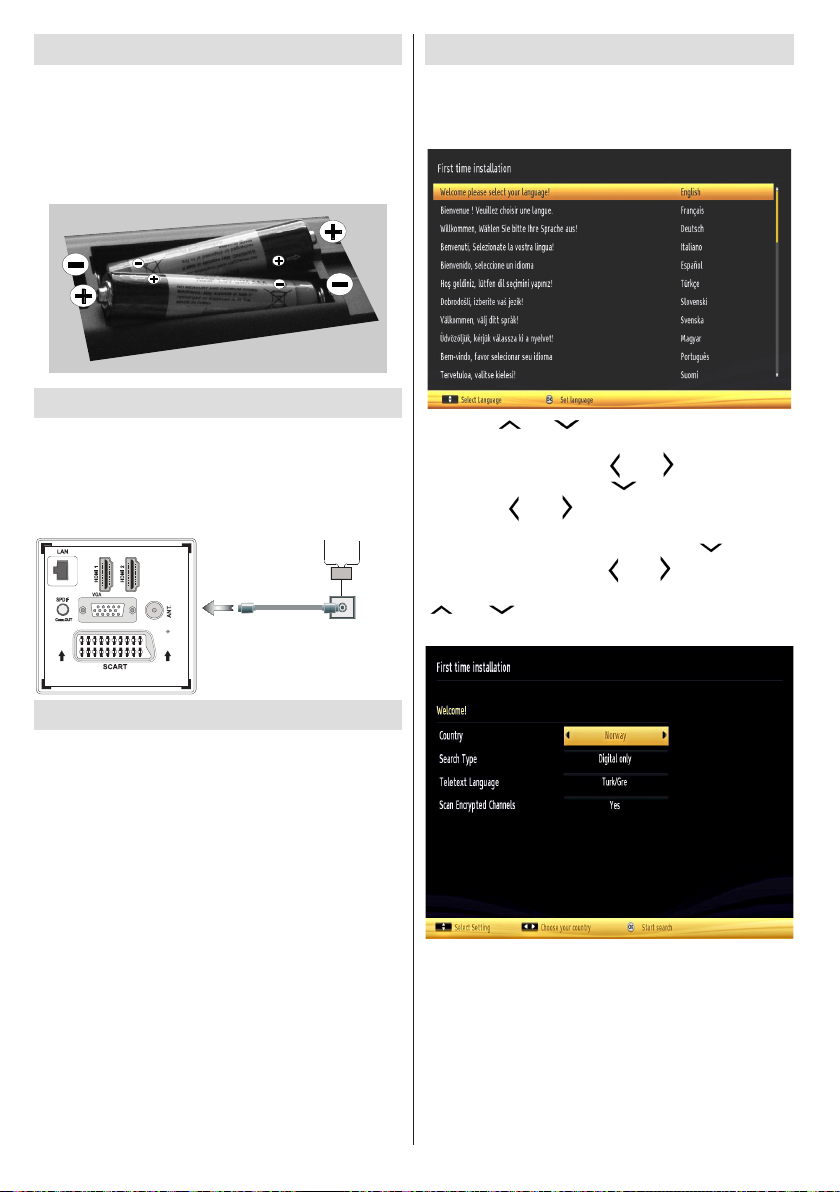
Installing the Batteries to the Remote
(ARC)
Aerial or Cable
1. Lift the cover on the back of the remote upward
gently.
2. Install two AAA batteries. Make sure to match the +
and - ends of the batteries in the battery compartment
(observe the correct polarity.
3. Replace the cover.
First Time Installation
When turned on for the rst time, the “language
selection” menu appears. The message “Welcome
please select your language!” is displayed in all
language options listed alphabetically.
Connect Power & Antenna/Cable
IMPORTANT: The TV set is designed to operate on
220-240V AC, 50 Hz socket. After unpacking, allow
the TV set to reach the ambient room temperature
before you connect the set to the mains. Plug the
power cable to the mains socket outlet.
Switching On/Off
To Switch the TV On
Connect the power cord to a power source such as a
wall socket (220-240V AC, 50 Hz).
To switch on the TV from standby mode either:
Press the Standby button, Programme +/- or a
numeric button on the remote control.
Press the side function switch on the TV until the TV
comes on from standby.
To Switch the TV Off
Press the Standby button on the remote control or
press the side function switch on the TV until the
TV switches into standby mode.
To power down the TV completely, unplug the
power cord from the mains socket.
Note: When the TV is switched into standby mode, the
standby LED can blink to indicate that features such as
Standby Search, Over Air Download or Timer is active. The
LED can also blink when you switch on the TV from standby
mode.
English - 8 -
Press the “ ” or “ ” button to highlight the required
language, press OK button to select. “First Time
Installation” appears. Use “ ” or “ ” button to set the
required country, and press “ ” button to select Search
Type. Use “ ” or “ ” to set the desired search type.
Available search types are Digital and analog, digital
only and analog only. When set, press “ ” to select
Teletext Language. Use “ ” or “ ” button to set the
“Teletext Language” and select “Scan Encrypted” using
“ ” or “ ” button. You can set Scan Encrypted as
Yes if you want to scan coded stations.
Deafult PIN code can change depending on the
selected country.
If you are asked to enter a PIN code for viewing a
menu option, use one of the following codes: 4725,
0000 or 1234.
Press OK button on the remote control to continue and
the following message will be displayed on the screen.
Page 43
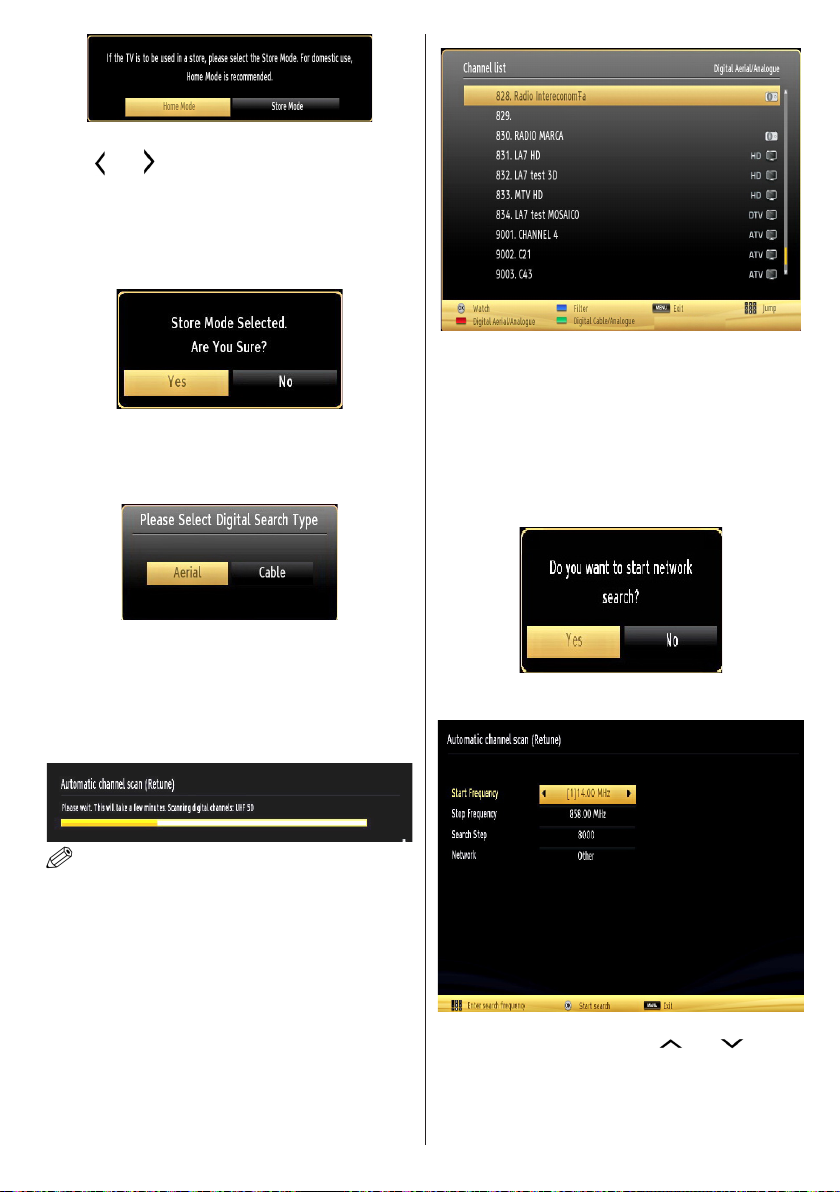
You can activate Store mode (Optional) option by
using “ ” or “ ” button. If Store Mode is selected,
Store mode (Optional) option will be available
in other settings menu and your TV’s features
will be illustrated on the top of the screen.A
confirmation screen will be displayed after
selecting the Store Mode. Select YES to proceed.
If Home Mode is selected, Store mode will not be
available after the First Time Installation. Press OK
button on the remote control to continue and the following
message will be displayed on the screen.
You must select a search type to search and store
broadcasts from the desired source.
Aerial Installation
If you select AERIAL option from the Search Type
screen, the television will search for digital terrestrial
TV broadcasts.
Press OK button to quit channel list and watch TV.
(*) LCN is the Logical Channel Number system that
organizes available broadcasts in accordance with a
recognizable channel sequence.
Cable Installation
If you select CABLE option and press OK button on
the remote control to continue, the following message
will be displayed on the screen:
To continue please select YES and press OK. To
cancel operation, select NO and press OK.
NOTE: You can press MENU button to cancel.
After all the available stations are stored, Channel
List will be displayed on the screen. If you like the
sort channels, according to the LCN(*), please select
“Yes” and than press OK.
English - 9 -
*
You can select frequency ranges from this screen. For
highlighting lines you see, use “ ” or “ ” button.
You can enter the frequency range manually by using
the numeric buttons on the remote control.
Set Start and Stop Frequency as desired by using
numeric buttons on the remote control.
Page 44
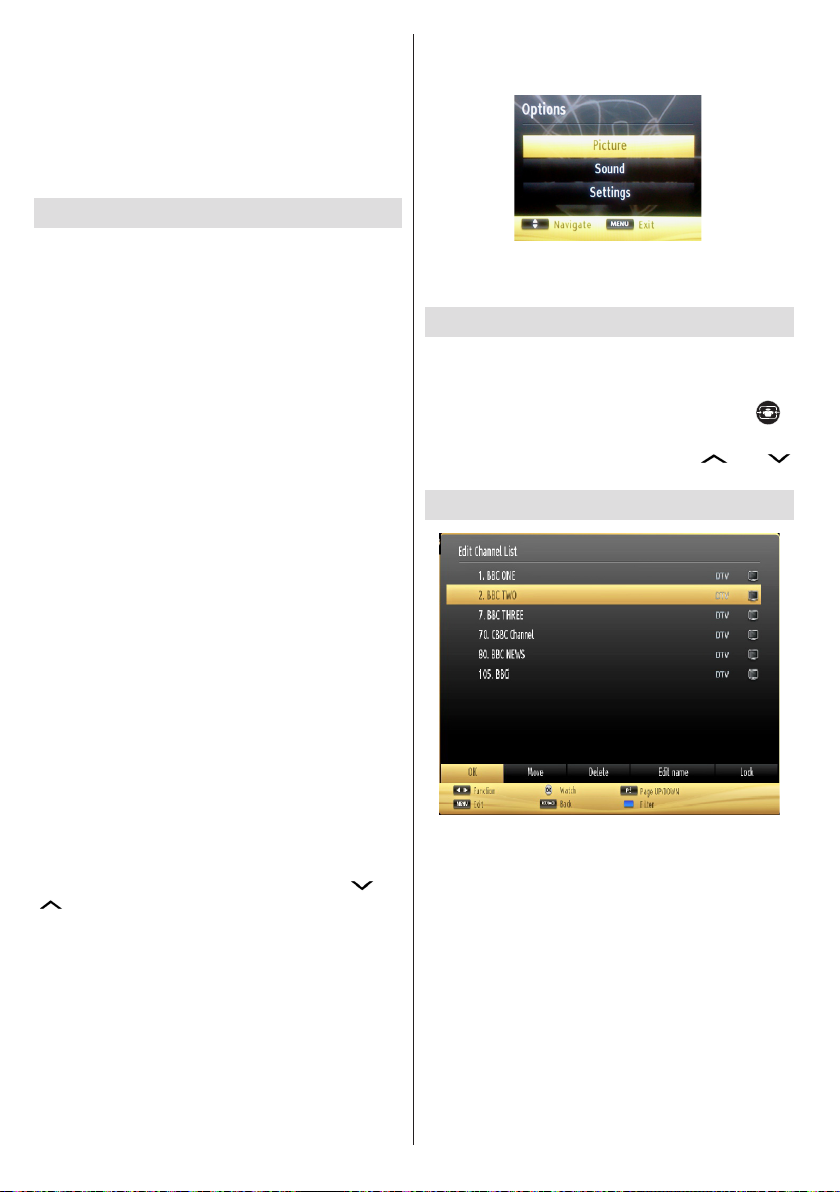
After this operation, you can set Search Step as 8000
KHz or 1000 KHz.
If you select 1000 KHz, the TV will perform search
process in a detailed way. Searching duration will
thus increase accordingly. When nished, press OK
button to start automatic search. The TV will search
and store available broadcasts.
(*) Network option will not be available for UK.
Media Playback via USB Input
You can connect a USB hard disk drive or USB
memory stick to your TV by using the USB inputs of
the TV. This feature allows you to play les stored in a
USB drive. 2.5” and 3.5” inch (hdd with external power
supply) external hard disk drives are supported.
IMPORTANT! You should back up your les before
making any connections to the TV set in order to
avoid any possible data loss. Manufacturer will not
be responsible for any le damage or data loss. It is
possible that certain types of USB devices (e.g. MP3
Players) or USB hard disk drives/memory sticks may
not be compatible with this TV. The TV supports FAT32
and NTFS disk formatting but recording will not be
available with NTFS formatted disks. Note: While
formatting a USB hard disk that has 1TB (Tera Byte)
or more le capacity, you can experience problems
with the formatting process.
Quickly plugging and unplugging USB devices, is a
very hazardous operation. Do not repeatedly quickly
plug and unplug the drive. This may cause physical
damage to the USB player and USB device itself. Do
not pull out USB module while playing a le.
Media Browser Menu
You can play photo, music, and movie les stored
on a USB disk by connecting it to your TV and using
the Media Browser screen. To do this, perform the
following: Connect a USB disk to one of the USB
inputs located on the side of the TV.
You can connect two USB devices to your TV. If both
USB devices include music, picture or video les, USB
selection OSD will be displayed on the screen. The
rst USB device connected to the TV will be named
as USB Drive1. Select a device by using “ ” or
“ ” button and press OK.
Press MENU button and select Media Browser tab by
using Left/Right and OK buttons. Main media browser
screen will be displayed. You can display the related
content by selecting the Video, Music or Picture tab.
Follow the button indications under each on screen
menu for media playback features.
You can set your Media Browser preferences by using
the Settings dialog.
Using MENU button in Media Browser Mode
Pressing MENU button in Media Browser mode
displays the following menu screen:
You can access Picture, Sound and Settings menu
options using this screen. Press MENU again to exit
from this screen.
Changing Image Size: Picture Formats
Programmes can be watched in different picture formats,
depending on the transmission received. You can
change the aspect ratio (image size) of the TV for viewing
the picture in different zoom modes. Press “ ”
button repeatedly to change the image size. You can
shift the screen up or down by using “ ” or “
” buttons while in, 14:9 Zoom, Cinema or Subtitle.
Using the Channel List
The TV sorts all stored stations in the Channel List.
You can edit this channel list, set favourites or set
active stations to be listed by using the Channel List
options. Press MENU button to view main menu.
Select Channel List item by using Left or Right button.
Press OK to view menu contents. Select Edit Channel
List to manage all stored channels. Use Up or Down
and OK buttons to select Edit Channel List. Press
Up or Down button to select the channel that will be
processed. Press Left or Right button to select a
function on Channel List menu. Use P+/P- buttons to
move page up or down. Press MENU button to exit.
English - 10 -
Page 45

Sorting Channel List
You can select broadcasts to be listed in the channel
list. To display specic types of broadcast, you
should use Active channel list setting. Select Active
channel list from the Channel list menu by using “
” or “ ” button. Press OK button to continue.
You can select a network type option from the list
by using “ ” or “ ” and OK buttons.
Quick Menu
The Quick Settings menu allows you to access some
options quickly. This menu includes Power Save Mode,
Picture Mode, Favourites, Sleep Timer, FollowMe
TV, FollowMe TV to DMR, CEC RC Passthrough
and Information booklet options. Press Quick Menu
button on the remote control to view the quick menu. See
the following chapters for details of the listed features.
FollowMe TV (Optional)
With your mobile device you can stream the current
broadcast from your smart TV using the FollowMe
TV feature. Install the appropriate Smart Center
application to your mobile device. Start the application.
For further information on using this feature refer to
the instructions of the application you use.
Note: This application is not compatible with all
mobile device.
FollowMe TV to DMR (Optional)
This feature allows video streaming from your TV
to another TV or mobile devices, using proper
applications (e.g. UPnP - Universal Plug and Play applications like BubbleUPnP). Activate FollowMe TV
to DMR and timeshifting starts. Press the red button
and device selection menu will be displayed. Choose
your device and press OK.
Note: FollowMeTV and FollowMe TV to DMR features
work correlated with the PVR feature and requires a
connected USB storage device with FAT32 format and
enough space in it. HD channels are not supported
and both of the devices must be connected to the
same network.
E-Manual (Optional)
You can nd instructions for your TV’s features in
the E-Manual.
To use E-Manual, press to the Info button while main
menu is displayed on the screen.
By using the navigation buttons select a desired
category. Every category includes a different topics.
Select a topic and press OK to read instructions.
To close the E-Manual screen press the Exit button.
Note: The contents of the E-Manual may vary
according to the model.
CEC and CEC RC Passthrough
This function allows to control the CEC-enabled
devices, that are connected through HDMI ports by
using the remote control of the TV.
The CEC option in the Other Settings menu under
Settings menu should be set as Enabled at rst.
Press the Source button and select the HDMI input
of the connected CEC device from the Source List
menu. When new CEC source device is connected,
it will be listed in source menu with its own name
instead of the connected HDMI ports name(DVD
Player, Recorder 1 etc.).
The TV remote is automatically able to perform the
main functions after the connected HDMI source has
been selected.
To terminate this operation and control the TV
via the remote again, press and hold the “0-Zero”
button on the remote control for 3 seconds. Or press
Q.Menu button on the remote, highlight the CEC
RC Passthrough and set as Off by pressing Left
or Right button. This feature can also be enabled or
disabled under the Settings/Other Settings menu.
The TV supports also ARC(Audio Return Channel)
feature. This feature is an audio link meant to replace
other cables between the TV and the audio system
(A/V receiver or speaker system).
When ARC is active, TV does not mute its other audio
outputs automatically. So you need to decrease TV
volume to zero manually, if you want to hear audio
from connected audio device only (same as other
optical or co-axial digital audio outputs). If you want
to change connected device’s volume level, you
should select that device from the source list. In that
case volume control keys are directed to connected
audio device.
English - 11 -
Page 46
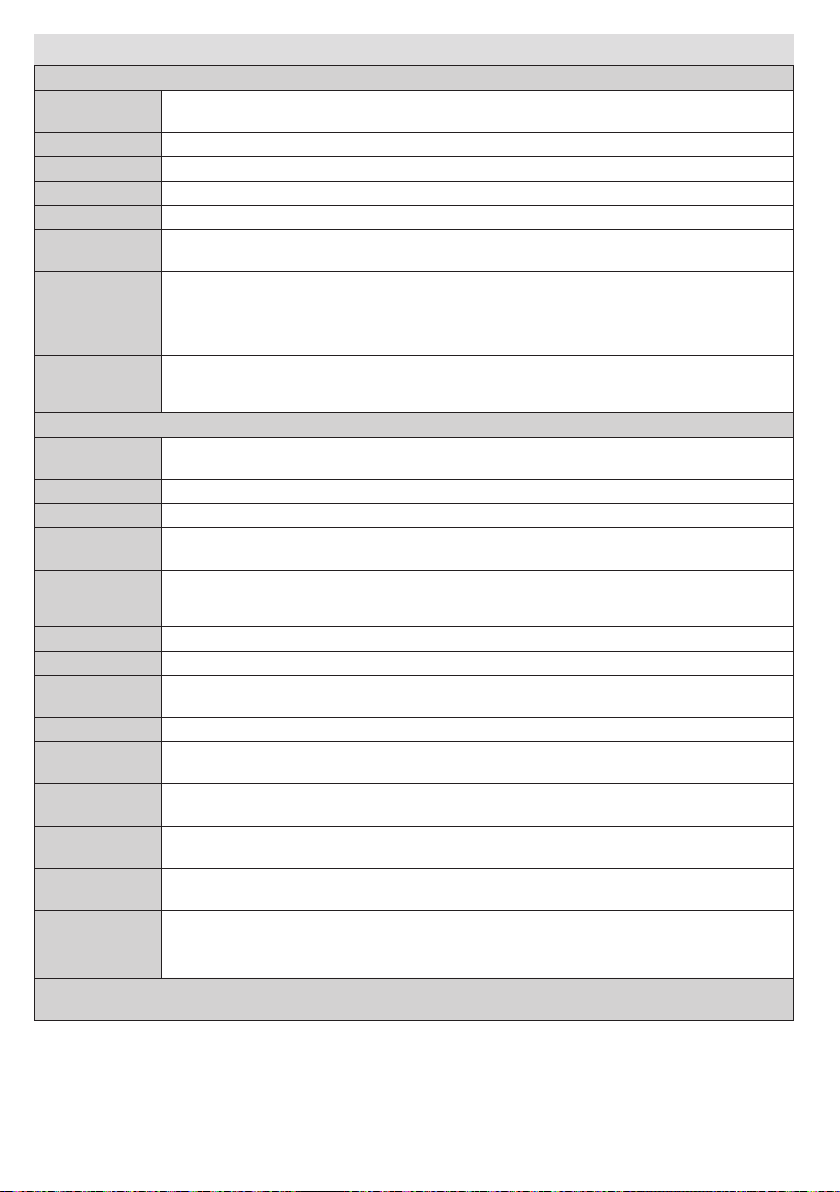
Menu Features and Functions
Picture Menu Contents
Contrast
Picture Zoom
Black
(in PC mode)
PC mode)
PC mode)
PC mode)
While in VGA (PC) mode, some items in Picture menu will be unavailable. Instead, VGA mode settings will be
Mode
Brightness Sets the brightness value for the screen.
Sharpness Sets the sharpness value for the objects displayed on the screen.
Colour Sets the colour value, adjusting the colors.
Power Save
Mode
Backlight
(optional)
Noise
Reduction
For your viewing requirements, you can set the related mode option. Picture mode can be set
to one of these options: Cinema,Game,Sports, Dynamic and Natural.
Sets the lightness and darkness values of the screen.
To set Power Save Mode as Eco, Picture Off and Disabled. See the sect ion, “En vironmen tal Inf ormation ”
in this manual for further information on Power Save Mode.
This setting controls the backlight level and it can be set to Auto, Maximum, Minimum and Eco
Mode. Backlight function will be inactive if Power Save Mode is set to On. Backlight cannot be
activated in VGA, Media Browser mode or while the picture mode is set to Game.
If the broadcast signal is weak and the picture is noisy, use Noise Reduction setting to reduce the
noise amount. Noise Reduction can be set to one of these options: Low, Medium, High or Off.
Advanced Settings
Dynamic
Contrast
Colour Temp Sets the desired colour tone.
HDMI True
Film Mode
Skin Tone Adjust the desired skin tone.
Colour Shift Adjust the desired colour tone.
RGB Gain
Reset Resets the picture settings to factory default settings.
Autoposition
H Position (in
V Position (in
Dot Clock (in
Phase (in PC
mode)
You can change contrast rate by using dynamic contrast function. Dynamic contrast can be set to
one of these options: Low, Medium, High or Off.
Sets the picture size to Auto,16:9, Subtitle,14:9, 14:9 Zoom, 4:3 or Cinema.
While watching from HDMI source, this feature will be visible in the Picture Settings menu. You
can use this feature to enhance blackness in the picture.
Films are recorded at a different number of frames per second to normal television programmes.
Turn this feature on when you are watching lms to see the fast motion scenes clearly.
Press OK button to edit RGB gain. You can congure the colour temperature values using the
RGB Gain feature.
Automatically optimizes the display. Press OK to optimize.
This item shifts the image horizontally to right hand side or left hand side of the screen.
This item shifts the image vertically towards the top or bottom of the screen.
Dot Clock adjustments correct the interference that appear as vertical banding in dot intensive
presentations like spreadsheets or paragraphs or text in smaller fonts.
Depending on the resolution and scan frequency that you input to the TV set, you may see a
hazy or noisy picture on the screen. In such a case you can use this item to get a clear picture
by trial and error method.
added to the Picture Settings while in PC mode.
English - 12 -
Page 47

Menu Features and Functions
Automatic Channel
(Optional)
Volume Adjusts volume level.
Sound Menu Contents
Equalizer:
Balance This setting is used for emphasizing left or right speaker balance.
Headphone Sets headphone volume.
Sound Mode
AVL
Headphone/Lineout
(Optional)
Dynamic Bass
(Optional)
Surround Sound
(Optional)
Digital Out Sets digital out audio type.
Scan (Retune)
In equalizer menu, the preset can be changed to Music, Movie, Speech, Flat, Classic and
User. Press the MENU button to return to the previous menu. Equalizer menu settings can
be changed manually only when the Equalizer Mode is in User.
You can select Mono, Stereo, Dual I or Dual II mode, only if the selected channel supports
that mode.
Automatic Volume Limiting (AVL) function sets the sound to obtain xed output level between
programmes (For instance, volume level of advertisements tend to be louder than programmes).
When you connect an external amplier to your TV using the headphone jack, you can select this
option as Lineout. If you have connected headphones to the TV, set this option as Headphone.
Enables or disables the Dynamic Bass.
Surround sound mode can be changed as On or Off.
Install and Retune Menu Contents
Displays automatic tuning options.
Digital Aerial: Searches and stores aerial DVB stations.
Digital Cable: Searches and stores cable DVB stations.
Analogue: Searches and stores analogue stations.
Digital Aerial & Analogue: Searches and stores aerial DVB and analogue stations.
Digital Cable & Analogue: Searches and stores cable DVB and analogue stations.
Manual Channel Scan This feature can be used for direct broadcast entry.
Network Channel
Scan
(Optional)
Analogue Fine Tune
First Time Installation
Clear Service List
Searches for the linked channels in the broadcast system.
You can use this setting for ne tuning analogue channels. This feature is not available if no
analogue channels are stored.
Deletes all stored channels and settings, resets TV to factory settings and starts rst time
installation. You can follow the instructions in the Initial Installation section for more information
on this process.
(*) This setting is visible only when the Country option is set to Denmark, Sweden, Norway or
Finland. Use this setting to clear channels stored.
English - 13 -
Page 48
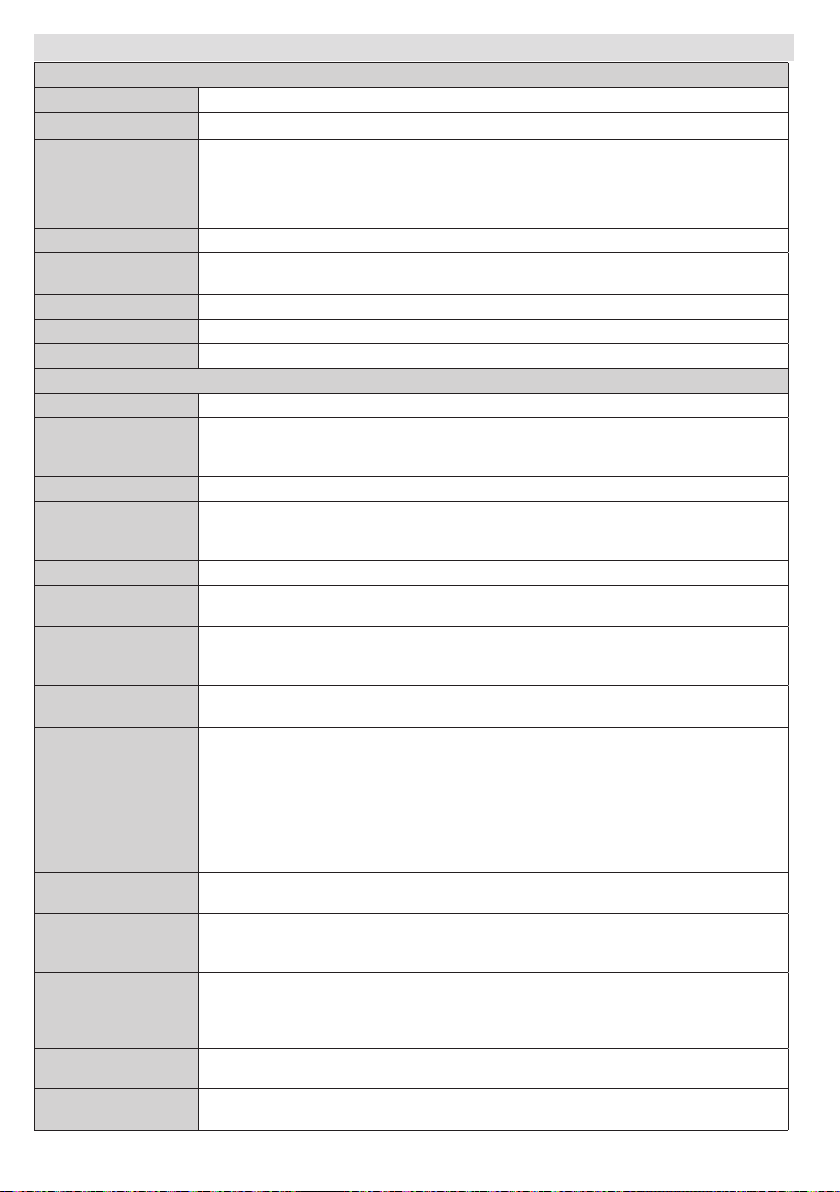
Menu Features and Functions
Timers
Virtual Remote
(optional)
Settings Menu Contents
Conditional Access Controls conditional access modules when available.
Language Congures language settings.
Congures parental settings.
Parental
Recording
Conguration
Date/Time Sets date and time.
Sources Enables or disables selected source options.
Network Settings Displays network settings.
Menu Timeout Changes timeout duration for menu screens.
Scan Encrypted
Blue Background Activates or deactivates blue background system when the signal is weak or absent.
Software Upgrade
Application Version Displays application version.
Hard of Hearing
Audio Description
Auto TV Off
Standby Search
(optional)
Store Mode (optional)
DLNA Renderer
Power Up Mode
Deafult PIN code can change depending on the selected country.
If you are asked to enter a PIN code for viewing a menu option, use one of the
following codes: 4725, 0000 or 1234.
Sets timers for selected programmes.
Displays recording conguration menu.
Other Settings: Displays other setting options of the TV set:
When this setting is on, search process will locate the encrypted channels as well. If it is set
as Off, encrypted channels will not be located in automatic search or manual search.
To ensure that your TV always has the most update information, you can use this setting. In
order for the proper operation, please ensure that the TV is set to standby mode.
If the broadcaster enables any special signal concerning the audio, you can set this setting
as On to receive such signals.
Audio description refers to an additional narration track for blind and visually impaired viewers of
visual media, including television and movies. You can use this feature, only if the broadcaster
supports that additional narration track.
You can set the timeout value of auto off feature.After the timeout value is reached and the
Tv is not operated for selected time , the TV will go off.
If you change Standby Search to Off, this function will be unavailable. To use Standby search
please make sure that you select Standby Search as On. If the Standby Search is set to On,
when the TV is in standby mode, available broadcasts will be searched. If the TV locates any
new or missing broadcasts, a menu screen will be displayed, asking you whether or not to
execute these changes. Channel list will be updated and changed after this process. Please
activate Standby Search setting in order to enable your TV for automatically updating the
broadcast frequency of the broadcaster, broadcast denition and similar changes.
If you are displaying the TV in a store, you can activate this mode. While Store Mode is enabled,
some items in the TV menu may not be available to be set.
DLNA renderer feature allows you to share les stored on your smartphone. If you have a DLNA
renderer compatible smartphone and software installed, you can share/play photos with your TV.
See instructions of your sharing software for more information.
This setting congures the power up mode preference. Always On: The TV always switches on
when main on/off button is pressed. / Standby: The TV always powers up in Standby mode. / Last
State: The TV always switches on with the last selected channel/source.
CEC
Enables or disables the virtual remote feature.
With this setting you can enable and disable CEC functionality completely. Press
Left or Right button to enable or disable the feature.
English - 14 -
Page 49
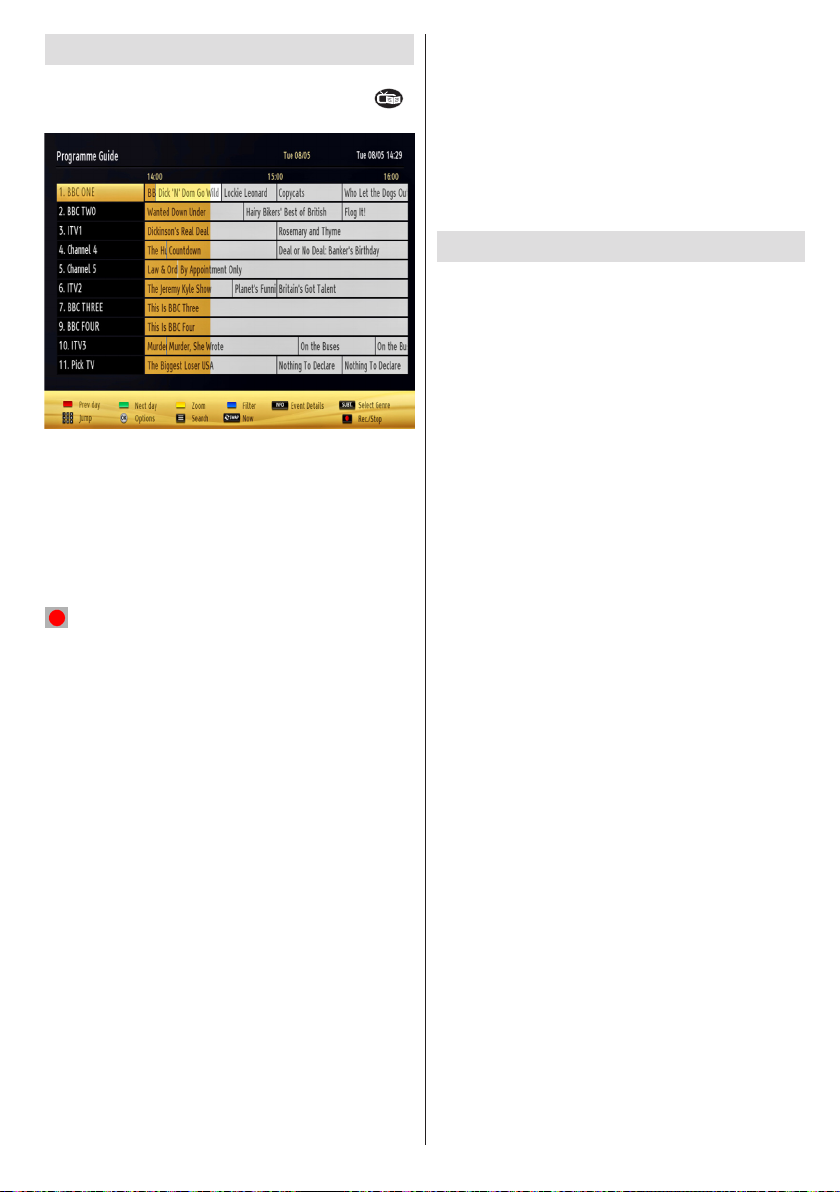
Electronic Programme Guide (EPG)
Some, but not all channels send information about
the current and next programmes. Press the “ ”
button to view the EPG menu.
Up/Down/Left/Right: Navigate EPG.
OK: Displays programme options.
INFO (İ): Displays, in detail information on programme
selected.
GREEN: Switches to List Schedule EPG.
YELLOW: Switches to Timeline Schedule EPG.
BLUE: displays ltering options.
(RECORD): the TV will start to record the
selected progamme. You can press again to stop
the recording.
IMPORTANT: To record a programme, you should first
connect a USB disk to your TV while the TV is switched off.
You should then switch on the TV to enable recording feature.
Otherwise, recording feature will not be available.
Note: Switching to a different broadcast or source is not
available during the recording.
Programme Options
In EPG menu, press the OK button to enter the Event
Options menu.
Select Channel
In EPG menu, using this option, you can switch to the
selected channel.
Record / Delete Record Timer
After you have selected a programme in EPG menu,
press the OK button and and Options screen will be
displayed. Select “Record” option and press the OK
button. After this operation, a recording becomes set
to the selected programme.
To cancel an already set recording, highlight that
programme and press the OK button and select the
option “Delete Rec. Timer”. The recording will be
cancelled.
English - 15 -
Set Timer / Delete Timer
After you have selected a programme in EPG menu,
press the OK button and and Options screen will
be displayed. Select “Set Timer on Event” option
and press OK button. You can set a timer for future
programmes. To cancel an already set timer, highlight
that programme and press the OK button. Then select
“Delete Timer” option. The timer will be cancelled.
Note: It is not possible to record or set timer for two or more
individual events at the same time interval.
Recording a Programme
IMPORTANT: When using a new USB hard disk drive, it is
recommended that you rst format the disk using your TV’s
“Format Disk” option.
To record a programme, you should rst connect a
USB disk to your TV while the TV is switched off.
You should then switch on the TV to enable recording
feature.
For using recording function, you should connect a
USB disk or an external hard disk drive to the TV
and connected USB disk should have at least 1 GB
capacity and should have 2.0 speed compatibility.
If the connected USB device does not support 2.0
speed, an error message will be displayed.
Note: Recorded programmes are saved into the connected
USB disk. If desired, you can store/copy recordings on a
computer; however, these les will not be available to be
played on a computer. You can play the recordings only
via your TV.
Note: Lip Sync delay may occur during the timeshifting.
Radio record is not supported. The TV can record
programmes up to ten hours.
Recorded programmes are split into 4GB partitions.
If the writing speed of the connected USB disk is not
sufcient, recording may fail and timeshifting feaute
may not be available.
Recordings of HD programmes can occupy bigger
size on the USB disk depending on the broadcast’s
resolution. For this reason it is recommended
to use USB hard disk drives for recording HD
programmes.
Do not plug out the USB/HDD during the recording.
This may harm the connected USB/HDD.
Multipartiton support is available. Maximum two
different partitions are supported. If the disk have more
than two partitions, crash may occur. First partition
of the usb disk is used for PVR ready features. It also
must be formatted as primary partition to be used for
PVR ready features.
Some stream packets may not be recorded because
of signal problems, so sometimes video may freezes
during playback.
Page 50
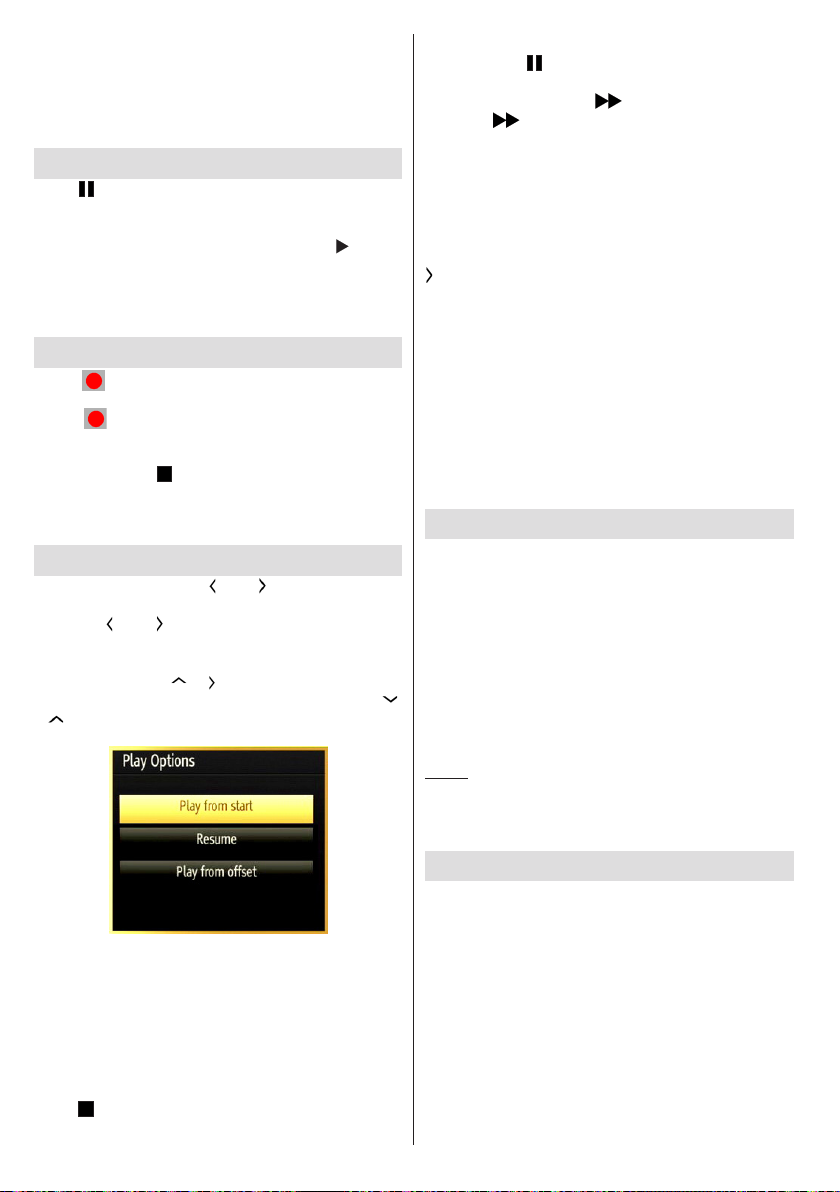
Record, Play, Pause, Display (for PlayListDialog)
keys could not be used when teletext is ON. If a
recording starts from timer when teletext is ON,
teletext is automatically turned off. Also teletext
usage is disabled when there is ongoing recording
or playback.
Timeshift Recording
Press (PAUSE) button while watching a broadcast
for switching to timeshifting mode. In timeshifting
mode, the programme is paused and simultaneously
recorded to the connected USB disk. Press (PLAY)
button again to watch the paused programme from
the stopped moment. You will see the timeshift gap
between the real and the timeshifted programme in
the info bar.
Instant Recording
Press (RECORD) button to start recording an
event instantly while watching a programme. You can
press (RECORD) button on the remote control
again to record the next event on the EPG. In this
case, OSD will display the programmed events for
recording. Press (STOP) button to cancel instant
recording. Switching to a different broadcast or source;
and viewing Media Browser are not available during
the recording.
Watching Recorded Programmes
In the main menu, use “ ” or “ ” buttons to select
Media Browser. Highlight Recordings Library item
by using “ ” or “ ” button and press OK button to
enter. Recordings Library will then be displayed.
Select a recorded item from the list (if previously
recorded) by using “ ” / “ ” button. Press OK button
to view Play Options. Select an option by using “ ”
/ “ ” or OK buttons.
Available playback options:
• Play from start: Plays the recording from the
beginning.
• Resume: Recommences the recordings.
• Play from offset: Species a playing point.
Note: Viewing main menu and menu items will not be available
during the playback.
Press (STOP) button to stop a playback and return
to return to Recordings Library.
English - 16 -
Slow Forward
If you press (PAUSE) button while watching
recorded programmes, slow forward feature will be
available. You can use button to slow forward.
Pressing button consecutively will change slow
forwarding speed.
Recordings Library
To view the list of recordings, select “Recordings
Library” and press the OK button. Recordings Library
will then be displayed with available recordings. All the
recordings are kept in a list in the recordings library.
(Resume): Recommences the recordings.
RED button (Delete) :Erases the selected
recording.
GREEN button (Edit): Makes changes on the
selected recording.
BLUE button (Sort): Changes the order of the
recordings. You can select from a wide range of
sorting options.
OK button: Activates play options menu:
INFO (Details): Displays the short extended programmes
in detail.
Recording Conguration
Select Recording Conguration item in the Settings
menu to congure recording settings.
Format Disk: You can use Format Disk feature for
formatting the connected USB disk. IMPORTANT:
Note that ALL the data stored on the USB disk will
be lost and then the disk format will be converted to
FAT32 if you activate this feature. If your USB disk
malfunctions, you can try formatting the USB disk. In
most cases formatting the USB disk will restore normal
operation; however, ALL the data stored on the USB
disk will be lost in such a case.
Note: If “USB is too slow” message is displayed on the
screen while starting a recording, try restarting the recording.
If you still get the same error, it is possible that your USB
disk does not meet the speed requirements. Try connecting
another USB disk.
Connectivity Functions
Connecting to a Wired Network
For connecting to a wired LAN network, you
should perform the following steps:
• Connect broadband ISP connection ethernet cable
to the ETHERNET INPUT of your modem.
• Ensure that Nero Media Home software is installed
to your PC.(for DLNA function). See Appendix G for
more information on the installation process.
• Afterwards, you should connect your PC to the one
of your modem’s LAN connectors (e.g. LAN 1) by
using a proper LAN cable.
Page 51
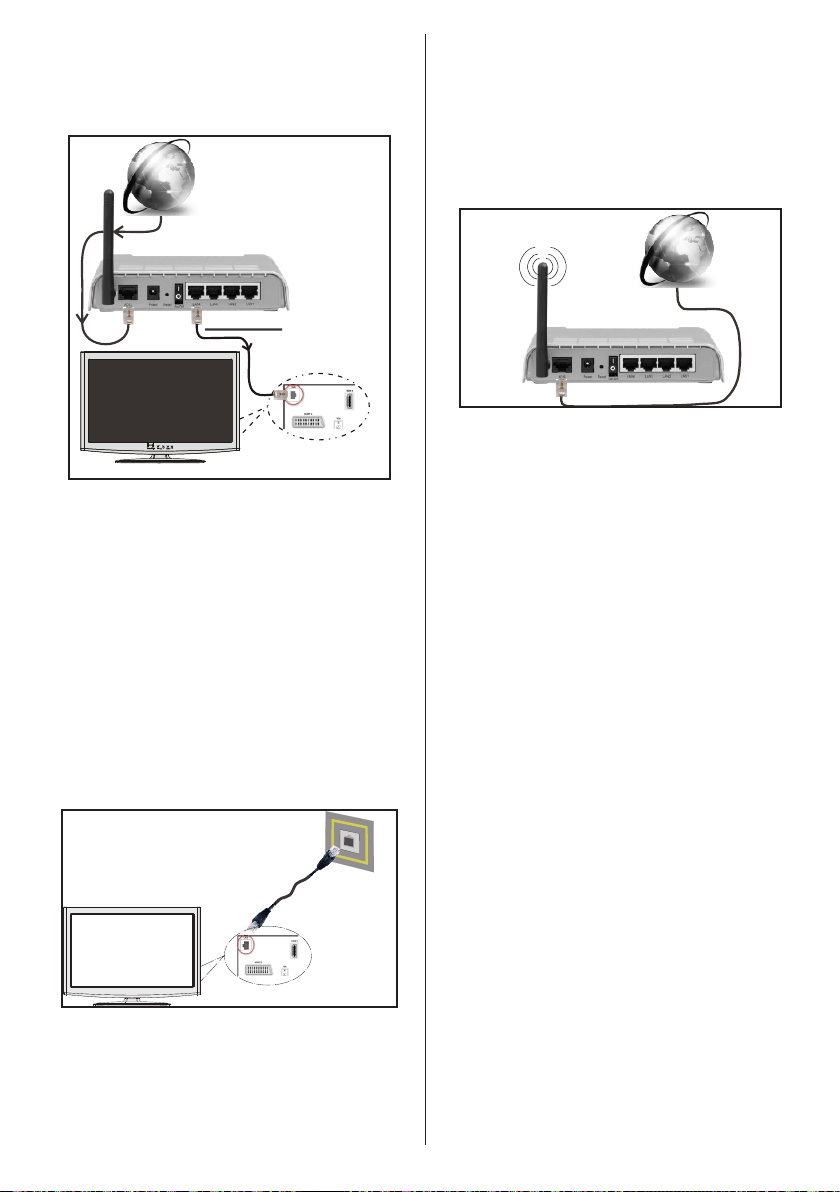
• Use another LAN output of your modem (e.g. LAN
The modem port
on the wall
Rear of TV
2) to enable the connection to your TV. You can add
your TV to your LAN by connecting the LAN port at
the rear of your TV to your modem’s LAN connector
as illustrated.
Broadband ISP
Connection
Lan(Ethernet cable)
Rear of TV
• To access and play shared les, you must Select
Media Browser. Press Menu button and select Media
Browser by using Left or Right button. Press OK to
continue. Select the desired le type and press OK.
You must always use the Media Browser screen to
access and play shared network les.
• PC/HDD/Media Player or any other devices that are
DLNA 1.5 compatible should be used with wired
connection for higher playback quality.
To congure wired settings please refer Network
Settings section in Settings menu.
• You might be able to connect your TV to your LAN
network depending on your network’s conguration.
In such a case, use an ethernet cable to connect
your TV directly to the network wall outlet.
Connecting to a Wireless Network
• To make your modem’ s SSID visible, you should
change your SSID settings via modem’s software.
The TV cannot connect to the networks with hidden
SSID.
For connecting to a wireless LAN network, you
should perform the following steps:
1. Connect broadband ISP connection ethernet
cable to the ETHERNET INPUT of your modem.
2. Ensure that Nero Media Home software is
installed to your PC (for DLNA function).
3. To configure wireless settings please refer
Network Settings section in the following sections.
Broadband ISP
Connection
• A Wireless-N router (IEEE 802.11a/b/g/n) with
simultaneous 2.4 and 5 GHz bands designed to
increase bandwidth. Optimized for smoother and
faster HD video streaming, file transfers, and
wireless gaming.
• Use LAN connection for quicker le sharing between
other devices like computers.
• The frequency and channel differ depending on
the area.
• The transmission speed differs depending on the
distance and number of obstructions between the
transmission products, the conguration of these
products, the radio wave conditions, the line trafc,
and the products that you use. The transmission
may also be cut off or get disconnected depending
on the radio wave conditions DECT phones, or any
other WiFi 11b appliances. The standard values of
the transmission speed are the theoretical maximum
values for the wireless standards. They are not the
actual speeds of data transmission.
• The location where the transmission is most effective
differs depending on the usage environment.
• To configure wireless settings please refer wifi
section in Settings menu.
• The Wireless feature of the TV supports 802.11 a,b,g
& n type modems. It is highly recommended that
you should use the IEEE 802.11n communication
protocol in order to avoid any possible problems
while watching videos.
• You must change your modem’s SSID when there
are any other modems around with the same SSID.
You can encounter connection problems otherwise.
Use wired connection instead if you experience
problems with wireless connection.
English - 17 -
Page 52
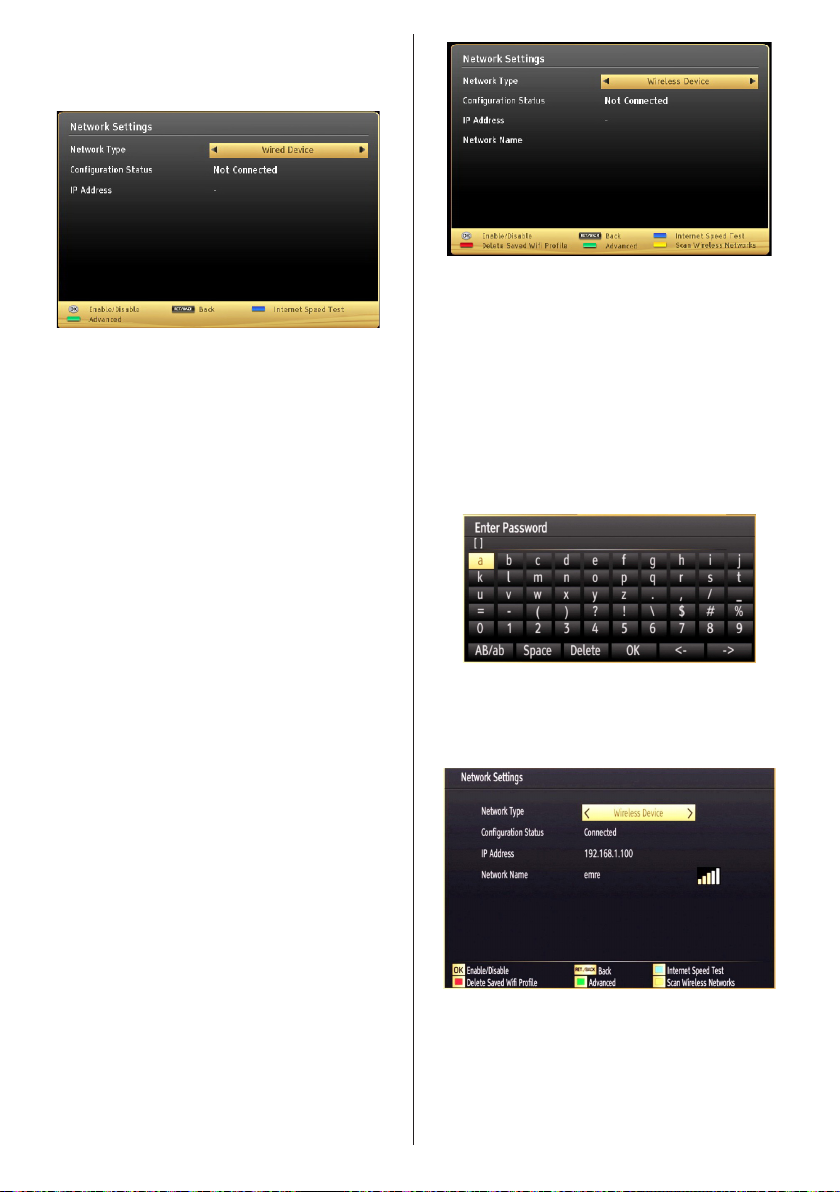
Conguring Wired Device Settings
If you are connecting the TV via ETHERNET INPUT,
select Network Type as Wired Device to congure.
Network Type
Network type can be selected as Wired or Wireless
device, in accordance with the active connection to the
TV set. Select this as Wired if you have connected to
the TV a LAN cable.
Conguration Status
This section displays the status of the connection. Select
Connected if you want to activate connection. Select
as Not Connected to end an active connection.
IP Address
If an active connection is available, the IP address will
be displayed on this section. If you want to congure
IP address preferences, press GREEN button and
switch to the advanced mode.
Conguring Wired Network Settings in
Advanced Mode
After pressing GREEN button, Advanced mode will
be available. While in Advanced Mode, press RED
button to edit settings. When nished, press OK to
save, Press RETURN/BACK to cancel.
Conguring Wireless Device Settings
(Optional)
Wi-Fi feature can be used for a wireless network
connection. The feature is used for infrastructure
purposes only, such as connecting to the web, hbb
sites and connecting with DLNA servers (optional).
To enable Wi-Fi feature, proles should be congured
properly.
Press YELLOW button to scan wireless network from
network settings menu. Afterwards, available network
list will be displayed. Please select your desired
network from the list.
If the selected network is protected with a password,
please enter the correct key by using the virtual
keyboard. You can use this keyboard via navigation
buttons (Left/Right/Up/Down) and OK button on the
remote control.
Wait until the IP the address is shown on the screen.
This means that the connection is now established.
To disconnect from a wireless network, you should
highlight Conguration Status and press OK.
You can navigate between menu tabs by pressing left/
right buttons. The help bar on the bottom of the dialog
shows features that you may use. Press BLUE button
to check your internet connection speed.
English - 18 -
Page 53
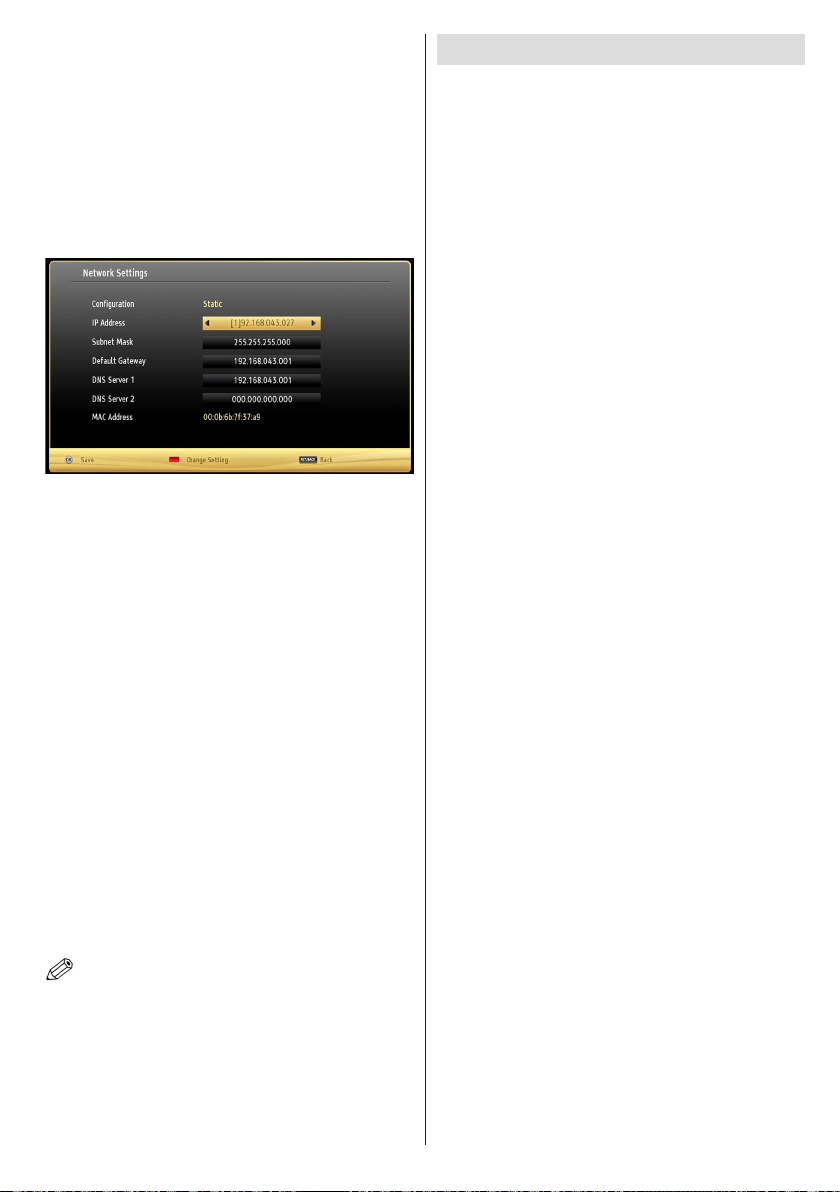
You can check the signal strenght by using the network
settings menu for the wireless device mode.
Information
Configuration Status: Displays wi-fi status as
connected or not connected.
IP Address: Displays the current IP address.
Network Name: Connected networks’ name will be
displayed.
Press GREEN button to switch to advanced mode
and then press OK button to edit settings.
Delete Saved Wi Proles
Saved proles will be deleted if you press red button
while wireless device selection osd is on the screen.
Connecting to your Cell Phone via WiFi
(Optional)
• If your cell phone has WiFi feature, you can connect
your cell phone to your TV by using WiFi connection
via a router, in order to play content from your phone.
For this, your cell phone must have an appropriate
sharing software.
• Connect to your router following the steps stated
above in the Wireless Connection section.
• Afterwards, engage your cell phone with the router
and then activate sharing software on your cell
phone. Then, select les that you would like to share
with your TV.
• If the connection is established correctly, you should
now access the shared les of your cell phone via
the Media Browser of your TV.
• Enter Media Browser menu and playback device
selection OSD will be displayed. Select your cell
phone’s ident and press OK to continue.
Note: This feature may not be supported by some cell
phones.
Connectivity Troubleshooting
Wireless Network Not Available
If the wireless network does not function properly,
try using the wired network in your home. Refer to
the Wired Connection section for more information
on the process.
If the Net TV does not function, check the modem
(router) rst. If the router does not have a problem,
check the internet connection of your modem.
Try searching for wireless networks again, using the
Network Settings menu screen.
Connection is Slow
See the instruction book of your wireless modem to get
information on the internal service area, connection
speed, signal quality and other settings. You need to
have a high speed connection for your modem.
Distruption during playback or slow
reactions
You could try the following in such a case:
Keep at least three meters distance from microwave
ovens, mobile telephones, bluetooth devices or any
other Wi-Fi compatible devices. Try changing the
active channel on the WLAN router.
Using DLNA Network Service
DLNA (Digital Living Network Alliance) is a standard
that eases viewing process of digital electronics and
makes them more convenient to use on a home
network. For further information, visit www.dlna.org.
DLNA standard allows you to view and play photos,
music and videos stored in the DLNA media server
connected to your home network.
Step 1: Nero Media Home Installation
DLNA function cannot be used if the server program is
not install to your PC. Please prepare your PC with the
Nero Media Home programme. For more information
about the installation, please refer to appendix H.
Step 2: Connect to a Wired or Wireless Network
See the chapter Network Settings for detailed conguration
information.
Step 3: Play Shared Files via Media Browser
Select Media Browser by using Left or Right button
from the main menu and press OK button. Media
browser will be then displayed.
DLNA support is available only with Media Browser
folder mode. To enable folder mode, go to Settings
tab in the main media browser screen and press
OK. In the settings options, highlight View Style and
change to Folder using Left or Right button.
Please select desired media type and press OK.
English - 19 -
Page 54
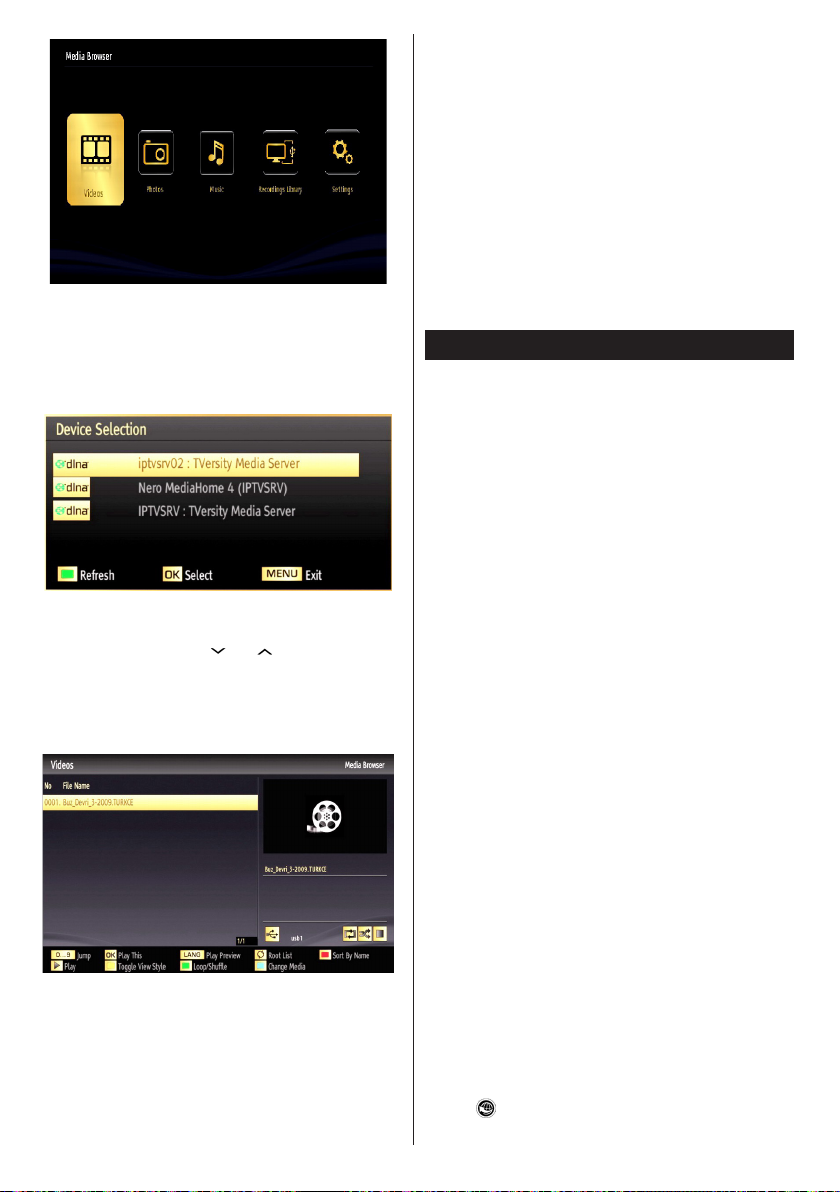
If sharing congurations are set properly, the following
OSD message will be displayed after selecting the
desired media type. Select OK to display the selected
network or USB memory content. If you want to refresh
the device list, press GREEN button. You can press
MENU to exit.
If available networks are found, they will be listed on
this screen. Select media server or network that you
want to connect by using “ ” or “ ” buttons and press
OK button.
If you select media type as Video and choose
a device from the selection menu, a new menu
screen will appear on the screen as below:
Select Videos from this screen to list all the available
video les from the selected network.
To play other media types from this screen, you
must go back to main Media Browser screen and
select media type as desired and then perform the
network selection again. Refer to Media Browser
English - 20 -
USB Playback section for further information on le
playback.
Subtitle les do not work if you watch video from
network through DLNA.
You can connect only one television with DLNA to
same network. If a problem occurs with DLNA network,
please switch on/off your television. Trick mode and
jump are not supported with DLNA function.
CAUTION:
There may be some PC’s which may not be able to
utilize the DLNA function due to administrator and
security settings. (such as business PC’s).
For best home network streaming with this set, the
Nero software should be installed.
WIRELESS DISPLAY
Wireless Display is a standard for streaming video and
sound content by Wi-Fi Alliance. This feature provides
the ability to use your TV as wireless display device.
Using with mobile devices
There are different standards which enable sharing of
screens including graphical, video and audio content
between your mobile device and TV.
Then press the Source button on the remote and
switch to Wireless Display source.
A screen appears stating that the TV is ready for
connection.
Open the sharing application on your mobile device.
These applications are named differently for each
brand, please refer to the instruction manual of your
mobile device for detailed information.
Scan for devices. After you select your TV and
connect, the screen of your device will be displayed
on your TV.
Note: This feature can be used only if the mobile
device supports this feature. Scanning and connecting
processes differ according to the programme you
use. Android based mobile devices should have the
software version V4.2 and above.
Internet Portal
You can access PORTAL mode using your TV. To do
this, an active internet connection is required. Follow
the steps on Connecting to a Wired/Wireless(optional)
Network section to connect your TV to internet. After
the connection is established, you can select or view
portal options.
Note: Broadband internet connection is required
for high quality viewing. Ensure that the internet
connection is made properly. You must set the
Country and Language data correctly in the First Time
Installation for the proper operation of internet portal.
Press “ ” button on your remote control and portal
application options will be displayed. Application
Page 55
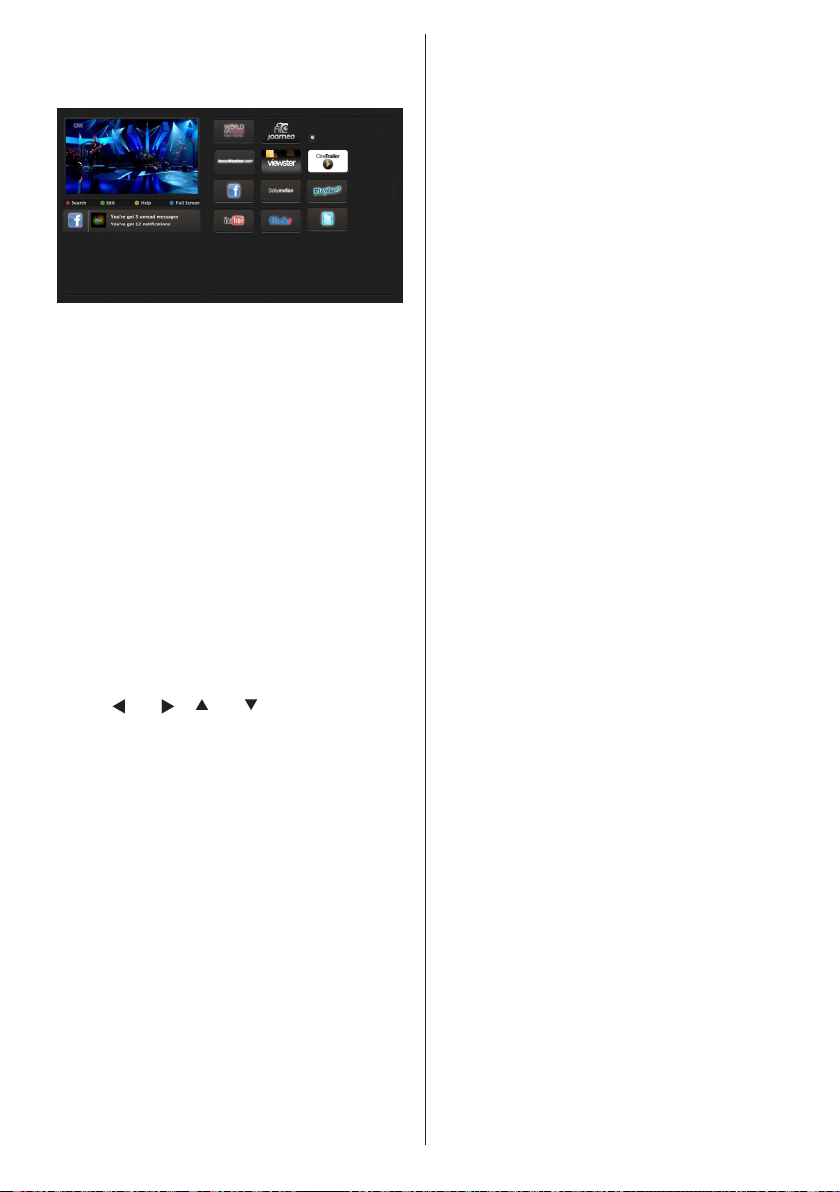
options will be displayed as the template below.
Available applications’ contents may change
depending on the application content provider.
Select a link or application using the Left and Right or
Up or Down buttons and press OK to activate.
• Use Up/Down and Left/Right buttons to navigate
between the items on Portal screen.
• Press OK button to conrm your selection.
• Press BACK to go to the previous screen.
• Press EXIT to quit internet portal mode.
Note: Possible application dependent problems may
be caused by the content service provider.
Note on PIP Window
If you switch to portal mode while watching TV
channels, current programme will be displayed on
the PIP window. You can change channels using
P+/P- buttons.
Current HDMI content will be displayed on the PIP
window, if you switch to portal mode while watching
HDMI source.
Use the “ ” or “ ”, “ ” or “ ” to navigate between
the items on Portal screen. Press the OK button to
conrm your selection. Press the BACK button to go
to the previous screen.
Press the EXIT button to quit the Internet portal mode.
English - 21 -
Page 56
Teletext
“ ” Teletext / Mix: Activates teletext mode when
pressed once. Press again to place the teletext screen
over the programme (mix). Pressing again will quit
the teletext mode.
“BACK” Index: Selects the teletext index page.
“İ” Reveal: Shows hidden information (e.g. solutions
of games).
“OK” Hold: Holds a text page when convenient. Press
again to resume.
“ ”/“ ” Subcode Pages: Selects subcode pages if
available when the teletext is activated.
P+ / P- and numbers (0-9): Press to select a page.
Note: Most TV stations use code 100 for their index pages.
Your TV supports both FASTEXT and TOP text
systems. When these systems are available, the
pages are divided into groups or topics. When
FASTEXT system is available, sections in a teletext
page will become colour-coded and can be selected
by pressing the coloured buttons. Press a coloured
button that corresponds to with your needs. The
coloured writings will appear, showing you which
coloured buttons to use when TOP text transmission
is present. Pressing “ ” or “ ” commands will request
the next or previous page respec tively.
Digital Teletext (for UK only)
• Press the “ ” button. The digital teletext information
appears. Operate it with the coloured buttons, cursor
buttons and OK button.
The operation method may differ depending on the
contents of the digital teletext. Follow the instructions
displayed on digital teletext screen.
When the “ ” button is pressed again, the TV returns
to television broadcasting.
Software Upgrade
Your TV is capable of finding and updating new
software upgrades over broadcast channels. For
broadcast channels search, TV looks the available
channels stored in your settings. So before software
upgrade search, it is advised to auto search and
update all available channels.
1) Software upgrade search via user interface
• It is possible manually to check if there is a new
software upgrade for your TV set.
• Simply navigate on your main menu. Choose
Settings and select Other Settings menu. In Other
Settings menu navigate on to the Software Upgrade
item and press OK button to open Upgrade Options
menu.
• In Upgrade Options menu select Scan for upgrade
and press OK button.
English - 22 -
• If a new upgrade is found, it starts to download
the upgrade. A progress bar indicates the remaining
download progress. When download completes with
success a message is displayed for reboot to activate
new software. Press OK to continue with the reboot
operation.
2) Background search and upgrade mode
• While TV is connected to Internet, in background
it searches for critical software upgrades. If a critical
software upgrade is found it downloads the upgrade
silently. When download completes with success a
message is displayed for reboot operation to activate
new software. Press OK to continue with the reboot
operation.
3) 3.AM search and upgrade mode
• If Automatic scanning in Upgrade Options menu
is enabled, TV wakes up at 03:00 and searches
broadcast channels for new software upgrade. If new
software is found and downloaded successfully, with
next power up TV opens with new software version.
Note on reboot operation: Reboot is the last step in software
upgrade operation if download of new software is nished
successfully. During reboot TV makes nal initialization. In
reboot sequence panel power is closed and front led indicates
the activity with blinking. Around 5 minutes later TV restarts
with new software activated.
• If your TV fails to restart in 10 minutes, unplug power
for 10 minutes and re-plug again. TV should open with
new software safely. If you still can not get TV working,
please kindly repeat unplug and plug sequence a few
times more. If your set still can not operate, please call
the service personnel to x the problem for you.
Caution: While led is blinking during reboot do not unplug
your TV’s power. Doing this may cause your TV not to re-
open again and can only be xed by service personnel.
Manual Software Update
Ensure that the ethernet cable is connected to your
TV. If the ethernet cable is connected to the TV, ensure
that the TV is receiving. Check that the Good is
present in the following menu path:
Menu -> Settings -> Network Settings -> Conguration
Status -> Connected
Go to Settings tab from the main menu and select
Other Settings. Highlight Software Upgrade and
press OK.
Select Scan for Upgrade and press OK button.
An OSD screen including the progress bar will be
visible under the Software upgrade” title.
A warning screen will be displayed on the screen,
stating that the TV will be rebooted. Press OK button
to nalize upgrade process and reboot TV.
Page 57

Troubleshooting & Tips
Image persistence - ghosting
Please note that ghosting may occur while displaying
a persistent image (still or paused image). LED TVs’
image persistence may disappear after a short time.
Try turning off the TV for a while. To avoid this, do not
leave the screen in still picture mode for extended
periods.
No power
If your TV has no power, please check the power cord
plug is connect to the mains power socket.
Poor picture
1. Have you selected the correct TV system?
2. Is your TV or house aerial located too close to a
non-earthed audio equipment or neon lights, etc.?
3. Mountains or high buildings can cause double
pictures or ghost images. Sometimes you can improve
the picture quality by changing the direction of the
aerial. Is the picture or teletext unrecognisable?
4. Check if you have entered the correct frequency.
5. Please retune the channels.
6. The picture quality may degrade when two devices
are connected to the TV at the same time. In such a
case, disconnect one of the devices.
No picture
1. No Picture means that your TV is not receiving a
transmission. Have you selected the correct button on
the remote control? Try once more. Also make sure
the correct input source has been selected.
2. Is the aerial connected properly?
3. Are the plugs connected tightly to the aerial
socket?
4. Is the aerial cable damaged?
5. Are suitable plugs used to connect the aerial?
6. If you are in doubt, consult your dealer.
No sound
1. Has the TV been set to mute? To cancel mute, press
the “ ” button, or increase the volume level.
2. Sound is coming from only one speaker. Is the
balance set to one extreme? See Sound Menu
section.
Remote control - does not operate
Your TV no longer responds to the remote control. The
batteries may be exhausted, if so you can still use the
control buttons on the TV. (* Is only possible if they
are not blocked by parental control.)
Input sources - can not be selected
1. If you cannot select an input source, it is possible
that no device is connected.
English - 23 -
2. Check the AV cables and connections if you have
tried to connect a device.
Recording Unavailable
To record a programme, you should rst connect
a USB disk to your TV while the TV is switched
off. You should then switch on the TV to enable
recording feature. Otherwise, recording feature will
not be available. If you cannot perform recording, try
switching off the TV and then re-inserting the USB
device while the TV is switched off.
USB Is too Slow
If “USB is too slow” message is displayed on the
screen while starting a recording, try restarting
the recording. If you still get the same error, it is
possible that your USB disk does not meet the speed
requirements. Try connecting another USB disk.
Internet Connection Not Available / DLNA Mode
Not Operating
If the MAC address (a unique identier number) of your
PC or modem has been permanently registered, it is
possible that your TV might not connect to the internet.
In such a case, the MAC address is authenticated
each time when you connect to the internet. This is a
precaution against unauthorized access. Since your
TV has its own MAC address, your internet service
provider cannot validate the MAC address of your
TV. For this reason, your TV cannot connect to the
internet. Contact your internet service provider and
request information on how to connect a different
device, such as your TV, to the internet.
It is also possible that the connection may not be
available due to a firewall problem. If you think
this causes your problem, contact your internet
service provider. A rewall might be the reason of a
connectivity and discovery problem while using the TV
in DLNA mode or while browsing via DLNA.
Invalid Domain
Ensure that you have already logged on to your PC
with an authorized username/password and also
ensure that your domain is active, prior to sharing
any les in your DLNA server program on your PC. If
the domain is invalid, this might cause problems while
browsing les in DLNA mode.
Page 58
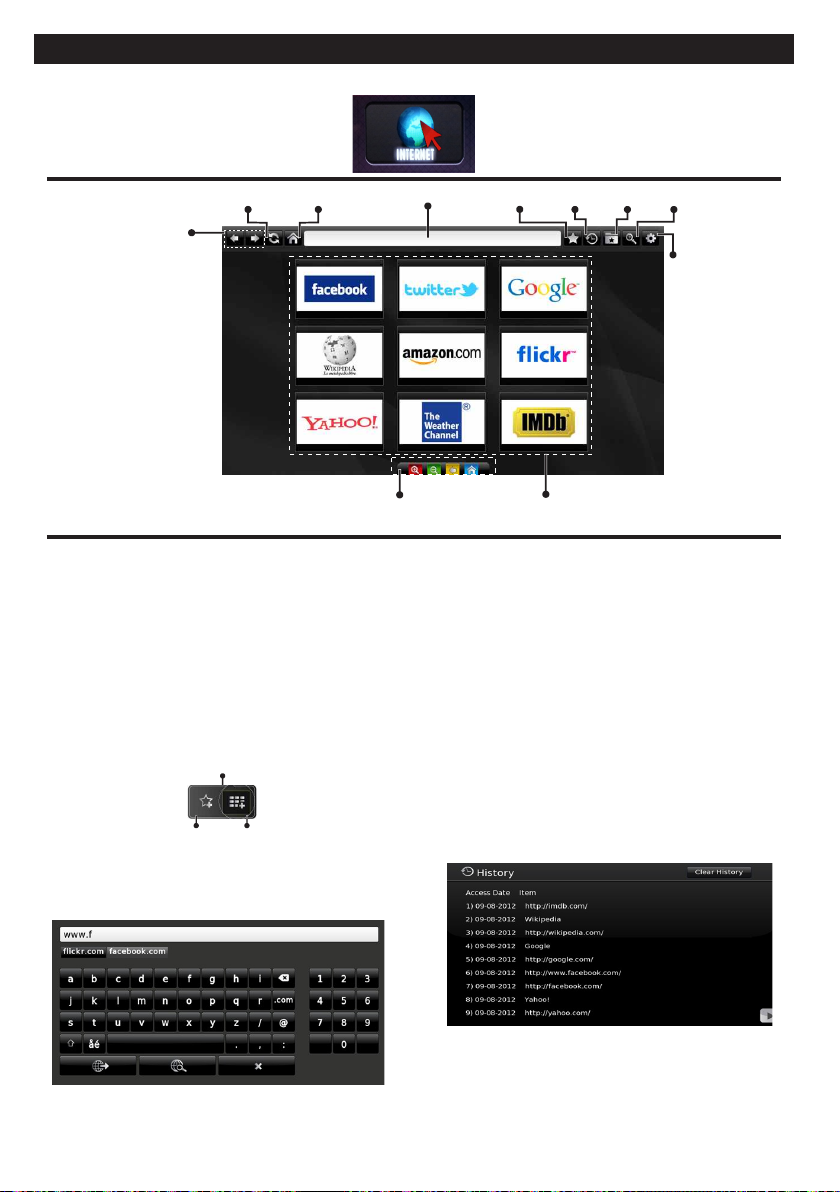
Internet Browser
To use the internet browser, please select the internet browser logo from the portal section.
Home Page
Remote control shortcuts
(Zoom in-out/Back/Home)
Previous
Next
Refresh
• To navigate the web browser, use the arrow buttons
on the remote control. Press OK to continue.
• After First time installation, predened web sites and
logos will be displayed on the browser’s access page
(see image above). To add a desired web page to
the quick access page, whilst on the website you
wish to add, select the “Add” menu and select “Quick
Access” button.
• If you want to add bookmarks, select this item while
the desired web page is on the screen.
Add
Bookmarks
Quick
Access
• You can navigate the web browser in three ways.
First, enter any URL in the address bar.
Address Bar
History
Add
Quick Access
Bookmarks
Zoom
Settings
pages and these will take you to the appropriate
pages.
• When you scroll the pointer down to the middle of the
screen, the remote control’s shortcuts will be shown.
• Use the zoom shortcut buttons or the zoom menu
to zoom in or zoom out.
• You can clear cookies or clear all browser data from
the settings menu.
• Your TV is compatible with USB mice. Plug your
mouse or wireless mouse adaptor to the USB
input of your TV.
• To view your browsing history, click the history
button. You can also clear your browsing history
from here.
• You can search keywords by clicking the search
button in the address dialog box or another way
to navigate to pages is by clicking on links on web
English - 24 -
• The browser does not support multiple tabs.
• Some internet pages include ash content. These
are not supported by the browser.
• Your TV does not support any download processes
from the web browser.
Page 59
Information for Users on Disposal of Old Equipment
and Batteries
[European Union only]
These symbols indicate that equipment with these
symbols should not be disposed of as general
household waste. If you want to dispose of the product
or battery, please consider the collection systems or
facilities for appropriate recycling.
Notice: The sign Pb below the symbol for batteries indicates
that this battery contains lead.
PC Typical Display Modes
The following table is an illustration of some of the
typical video display modes. Your TV may not support
all resolutions. Your TV supports up to 1920x1200.
Index Resolution Frequency
1 640x400 70Hz
2 640x350 85Hz
3 640x400 85Hz
4 640x480 60Hz
5 640x480 66Hz
6 640x480 72Hz
7 640x480 75Hz
8 640x480 85Hz
9 800x600 56Hz
10 800x600 60Hz
11 800x600 70Hz
12 800x600 72Hz
13 800x600 75Hz
14 800x600 85Hz
15 832x624 75Hz
16 1024x768 60Hz
17 1024x768 66Hz
18 1024x768 70Hz
19 1024x768 72Hz
20 1024x768 75Hz
21 1024x768 85Hz
22 1152x864 60Hz
23 1152x864 70Hz
24 1152x864 75Hz
25 1152x864 85Hz
26 1152x870 75Hz
English - 25 -
27 1280x768 60Hz
28 1360x768 60Hz
29 1280x768 75Hz
30 1280x768 85Hz
31 1280x960 60Hz
32 1280x960 75Hz
33 1280x960 85Hz
34 1280x1024 60Hz
35 1280x1024 75Hz
36 1280x1024 85Hz
37 1400x1050 60Hz
38 1400x1050 75Hz
39 1400x1050 85Hz
40 1440x900 60Hz
41 1440x900 75Hz
42 1600x1200 60Hz
43 1680x1050 60Hz
44 1920x1080 60Hz
45 1920x1200 60Hz
Page 60
Specications
TV BROADCASTING
PAL/SECAM B/G D/K K’ I/I’ L/L’
DIGITAL RECEPTION
DVB-T MPEG2
DVB-T MPEG4 HD
DVB-T MHEG-5 Engine (for UK only)
DVB-C MPEG2
DVB-C MPEG4 HD
RECEIVING CHANNELS
VHF (BAND I/III)
UHF (BAND U)
HYPERBAND
NUMBER OF PRESET CHANNELS
1000
CHANNEL INDICATOR
On Screen Display
RF AERIAL INPUT
75 Ohm (unbalanced)
OPERATING VOLTAGE
220-240V AC, 50 Hz.
AUDIO
German + Nicam Stereo
AUDIO OUTPUT POWER (W
POWER CONSUMPTION (W) 90 W (max)
PANEL 16:9
) (10% THD) 2 x 8
RMS.
Licence Notications
Manufactured under license from Dolby Laboratories.
TRADEMARK ACKNOWLEDGMENT
and the double-D symbol are
trademarks of Dolby Laboratories.
“DLNA®, the DLNA Logo and DLNA CERTIFIED® are
trademarks, service marks, or certication marks of
the Digital Living Network Alliance.”
“HDMI, the HDMI logo and High-Denition Multimedia
Interface are trademarks or registered trademarks of HDMI
Licensing LLC.”
English - 26 -
Page 61
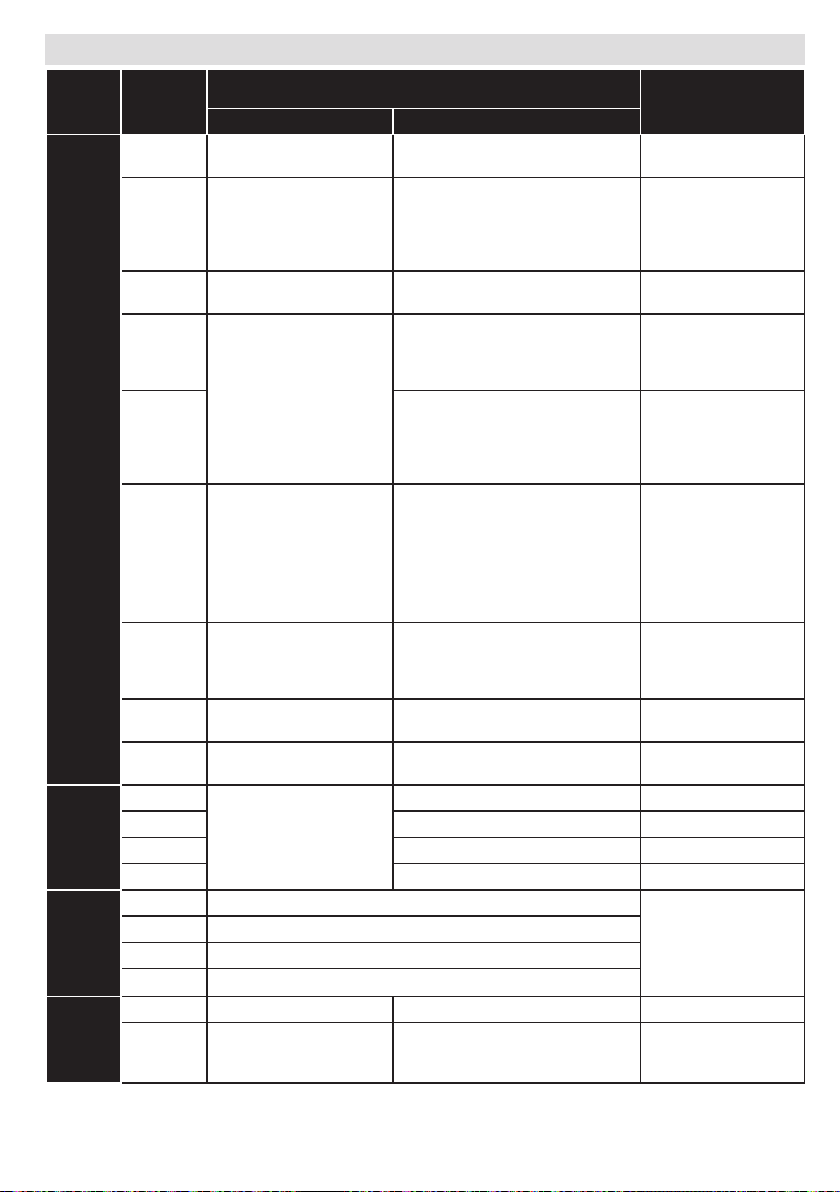
Supported File Formats for USB Media Browser
Media Extension Format Notes
Video Audio
Movie dat, mpg,
Music .mp3
Photo .jpg .jpeg Baseline JPEG MAX WxH =
Subtitle
mpeg
dat, mpg,
mpeg
.vob MPEG2 MPEG1/2 Layer 1/2/3, AC3, LPCM 1080P@ 30fps 50Mbit/
.mkv MPEG1,2,4, XviD,
.mp4 .mov MPEG1/2 Layer 3, AAC/HEAAC,
.avi MPEG1,2,4
v H.264,
3gp,3g2 MPEG4, H.264 1920x1080 @ 30P
asf, wmv MPEG2,4, XviD, H.264,
.wav LPCM
WMA/ASF WMA, WMA Pro
.m4a/ .aac AAC, HEAAC
.png Progressive JPEG
.bmp non-interlace
.png
sub - -
srt - -
Mpeg1,2 MPEG1/2 Layer 1/2/3, AAC/HEAAC,
MPEG2 ,H.264, VC1, AVS,
MVC
H.264,
VC1,WMV3,
Motion JPEG
Xvid
H.264,
VC1,WMV3,
Sorenson H.263
Motion JPEG
Sorenson H.263
VC1,WMV3
-
AC3/EAC3, LPCM/ADPCM
MPEG1/2 Layer 1/2/3, AAC/HEAAC,
AC3/EAC3, LPCM/ADPCM
MPEG1/2 Layer 1/2/3, AAC/HEAAC,
AC3/EAC3, LPCM
AC3/EAC3, LPCM/ADPCM
MPEG1/2 Layer 1/2/3, AAC/HEAAC,
AC3/EAC3, LPCM/ADPCM, WMA
MPEG1/2 Layer 3, AAC/HEAAC,
LPCM/ADPCM
MPEG1/2 Layer 1/2/3, AAC/HEAAC,
AC3/EAC3, LPCM, WMA
MPEG1 Layer 1/2/3 (MP3)
interlace
1080P@ 30fps 50Mbit/
sec
H.264:1080Px2@25fps
1080P@ 50fps MVC:
1080P@ 24fps Other:
1080P@ 30fps” 50Mbit/
sec
sec
H.264:1080Px2@25fps
1080P@ 50fps
Other:1080P@ 30fps
50Mbit/sec
H.264:
1080Px2@25fps
1080P@ 50fps Other:
1080P@ 30fps 50Mbit/
sec
H.264:
1080Px2@25fps
1080P@ 50fps Other:
1080P@ 30fps”
50Mbit/sec
H.264: 1080Px2@25fps
1080P@ 50fps Other:
1080P@ 30fps” 50Mbit/
sec
20Mbit/sec
1080P@ 30fps 50Mbit/
sec
14592x12288
Up to 8 MegaByte
English - 27 -
Page 62
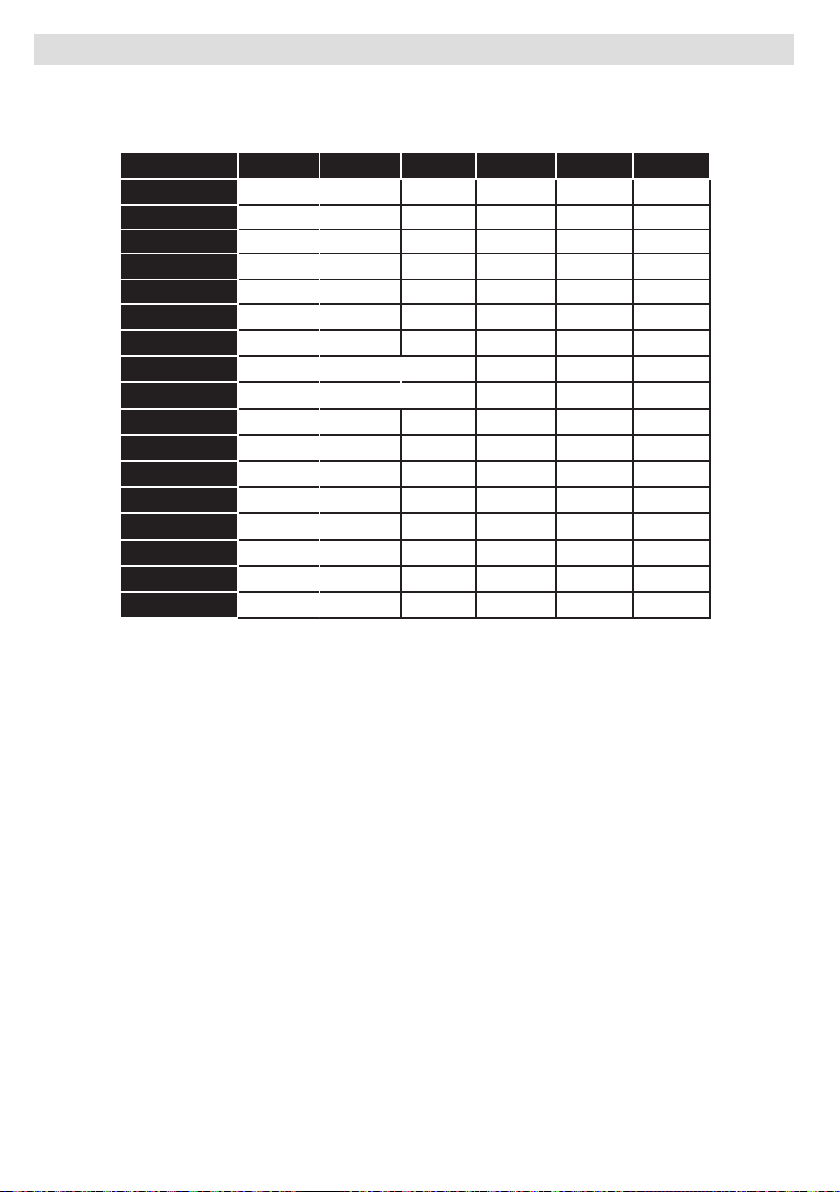
Supported DVI Resolutions
When connecting devices to your TV’s connectors by using DVI converter cables (not supplied), you can refer
to the following resolution information.
56Hz 60Hz 66Hz 70Hz 72Hz 75Hz
640x400
640x480
800x600
832x624
1024x768
1152x864
1152x870
1280x768
1360x768
1280x960
1280x1024
1400x1050
1440x900
1600x1200
1680x1050
1920x1080
1920x1200
þ þ þ þ
þ þ þ þ þ
þ þ þ þ þ
þ þ þ
þ
þ þ
þ þ
þ þ
þ þ
þ þ
þ
þ
þ
þ
þ
þ
þ
English - 28 -
Page 63

Nero MediaHome Installation
To install Nero MediaHome, please proceed as
follows:
Note: To use DLNA function, this software should be installed
to your PC.
1. Enter the link below completely in the adressbar of your web browser.
http://www.nero.com/mediahome-tv
2. Click the Download button on the opening
page. The installation le will be downloaded
onto your PC.
3. After the download is completed, double click
on the installation le to start the installation.
The installation wizard will guide you through
the installation process.
4. The prerequisites screen will be displayed rst.
The installation wizard checks the availability
of required third-party software on your PC.
If applications are missing they are listed and
must be installed before continuing installation.
5. Click the Install button. The integrated serial
will be displayed. Please do not change the
displayed serial.
6. Click the Next button. The License Conditions
(EULA) screen will be displayed. Please read
the license agreement carefully and select the
appropriate check box if you agree to the terms
of the agreement. Installation is not possible
without this agreement.
7. Click the Next button. On the next screen you
can set your installation preferences.
8. Click the Install button. The installation begins
and nishes automatically. A progress bar will
indicate the state of the installation process.
9. Click the Finish button. The installation is
completed. You will be directed to the web site
of the nero software.
10. A shortcut is now placed on your desktop.
Congratulations! You successfully installed Nero
MediaHome on your PC.
Run Nero MediaHome by double clicking on the shortcut
icon.
English - 29 -
Page 64
Tartalomjegyzék
Biztonsági elõírások ............................................. 61
Környezetvédelemmel kapcsolatos ..................... 63
információk ......................................................... 63
Mellékelt tartozékok ............................................. 64
TV funkciók .......................................................... 64
A TV nézete ......................................................... 64
TV vezérlőgombok és működtetés ....................... 64
A távkapcsoló nézete- TV ..................................... 65
Feltételes elérési mód használata ....................... 67
Készenléti jelzések ............................................... 67
Az elemek behelyezése a távkapcsolóba............. 68
Csatlakoztatás a hálózatra, antenna/kábel .......... 68
Be-ki kapcsolás .................................................... 68
Első beüzemelés .................................................. 68
Média lejátszás az USB bemeneten keresztül ..... 70
Képméret megváltoztatása: Képformátum ........... 70
A csatornalista használata .................................... 70
Gyors menü .......................................................... 71
Menü funkciók ...................................................... 72
Menü funkciók ...................................................... 73
Menü funkciók ...................................................... 74
Menü funkciók ...................................................... 75
Elektronikus programfüzet (EPG) ......................... 76
Műsor felvétele ..................................................... 76
Időzített felvétel ................................................... 77
Azonnali felvétel ................................................... 77
A felvett műsorok megtekintése ........................... 77
Felvétel beállítások ............................................... 77
Csatlakoztatási funkciók (opcionális).................... 78
Teletext .................................................................84
Szoftverfrissítés .................................................... 84
Hibaelhárítás és tippek ......................................... 85
PC tipikus képernyő módok ................................. 86
Specikációk ...............................................................87
Licenc értesítés .................................................... 87
Támogatott fájlformátumok USB Média böngésző
üzemmódban ........................................................ 88
Támogatott DVI felbontások ................................. 89
Nero MediaHome telepítés .................................. 90
Magyar - 61 -
Biztonsági elõírások
Kérjük olvassa el gyelmesen ezeket a
használati utasításokat a telepítés, vagy
az üzembe helyezés előtt.
Előkészítés
Helyezze az eszközt egy szilárd, sík felületre A
szellőzés biztosításához hagyjon legalább 10 cm
helyet szabadon a készülék körül. A szabálytalan, vagy
nem biztonságos helyzetek elkerülése érdekében ne
tegyen semmilyen tárgyat a készülékre. Használja
az eszközt mérsékelt hőmérsékleten. Üzemi
hőmérséklet és üzemi páratartalom: 5ºC-tól 45ºC-ig,
legfeljebb 85% relatív páratartalom (szabadon hagyott
szellőzőnyílásokkal).
Ajánlott használati mód
Ez a termék TV műsorok vételére és megjelenítésére
készült. A különböző csatlakozások lehetővé teszik,
a vétel és a megjelenítésre alkalmas lehetséges
források bővítését. Ez a készülék csak száraz
belső térben való használatra alkalmas. A készülék
kizárólag magánjellegű otthoni használatra való,
ipari és kereskedelmi célokra nem használható.
Nem vállaljuk a felelősséget, ha a készüléket nem
rendeltetésszerűen használja, vagy engedély nélküli
módosításokat végez rajta. Az LED TV szabadtéri
használata a készülék meghibásodásához vezethet.
VIGYÁZAT: Soha ne hagyjon felügyelet
nélkül gyermekeket, vagy olyan személyeket az
eszköz közelében, akik zikális, érzékelési, vagy
szellemi képességeikben korlátozottak, illetve
ismereteik, tapasztalataik hiányosak az eszköz
működtetésével kapcsolatban!
A gyermek nem feltétlenül ismerik fel a
veszélyhelyzeteket! Az elemek lenyelése
végzetes következménnyel járhat. Tárolja az
elemeket a gyermekek elől elzárt helyen. Ha
valaki lenyelt egy elemet, azonnal orvoshoz kell
fordulni. A lmek csomagolását tartsa távol a
gyermeketől. Fulladásveszélyt jelentenek.
Áramforrás
• A TV-készülék csak 220-240 V, 50 Hz-es váltóáramú
• konnektorról mûködtethetõ.
• Figyelmeztetés: Ne hagyja a TV-t készenléti
üzemmódban, ill. bekapcsolva, ha elmegy otthonról
A TV elhelyezése
• A szellõzés biztosításához hagyjon legalább 10cm
helyet szabadon a készülék körül.
• Ne zárja el a nyílásokat.
• Ne helyezze a TV-t csúszós, vagy nem biztos
felületre, mert a TV leeshet.
Page 65

• A TV meghibásodásának elkerülése érdekében ne
helyezzen semmilyen tárgyat a TV tetejére.
• A TV-t csak a megfelelő hőmérsékleten szabad
• használni.
Elektromos vezeték és dugasz
• Az elektromos vezeték dugaszának könnyen
megközelíthetőnek kell lenni. Vihar és villámlás
esetén, vagy nyaralás alatt, valamint ha a TV
hosszabb időre nincs használatban, húzza ki az
elektromos csatlakozót a hálózat fali konnektorából.
• A hálózati dugaszt a TV-készülékének az
áramforrástól való szétkapcsolására használhatja.
• Ne helyezze a készüléket, bútort stb. a hálózati
kábelre (a csatlakozó kábelre), és ne szorítsa be
a kábelt.
• Mindig a dugasznál fogva használja a vezetéket, ne
húzza ki a TV-t a konnektorból a vezetéknél fogva.
• Soha ne nyúljon a tápvezetékhez nedves kézzel,
• mert rövidzárlatot és áramütést okozhat.
• Soha ne csomózza össze a kábelt, és ne fűzze
össze más kábelekkel.
• A hálózati kábelt olyan helyre kell helyezni, ahol
nem léphetnek rá.
• A sérült hálózati kábel/dugója tüzet, vagy áramütést
okozhat. Meghibásodása esetén ki kell cserélni, amit
csak a megfelelő szakember végezhet el.
Pára és víz
• Ne használja a készüléket párás és nyirkos helyen
(kerülje a fürdőszobát, konyhában a mosogatót és
a mosógép közelségét).
• Ne tegye ki a TV-t esőnek, vagy víznek, mert az
vészhelyzetet okozhat.
• Ne helyezzen vízzel teli tárgyakat, mint virágváza
a TV tetejére. Óvja a csepegõ és fröcskölõ
folyadékoktól.
• Ha valamilyen szilárd tárgy, vagy folyadék kerül a
készülékbe, húzza ki a hálózati csatlakozókábelt a
konnektorból, majd ellenőriztesse szakemberrel,
mielőtt tovább használná.
Szellőzés
• A TV-készüléken található réseket és nyílásokat
a szellõzés miatt tervezték, és ezek biztosítják a
megbízható mûködést.
• A túlmelegedés elkerülése érdekében ezeket a
nyílásokat soha nem szabad elzárni, vagy lefedni.
Hő és nyílt láng
• Ne tegye ki a TV-t közvetlen napfénynek vagy más
hőforrásnak.
• TV-t ne tegye ki nyílt lángnak,
valamint magas hõforrásnak, mint
pl. elektromos fûtõtest hatásának. .
• Ne helyezzen nyílt láng forrásokat,
pl. égő gyertyákat, a TV-készülék
tetejére.
Fejhallgató hangerő
• A fül- vagy fejhallgatóból való túlzott hangerő
halláskárosodást okozhat.
Fali elhelyezés (választható)
• A sérülések elkerülése érdekében a
készüléket - ha azt a falra rögzítik biztonságosan kell a falhoz rögzíteni a
telepítési utasításoknak megfelelően.
LCD-képernyő
• Alkalmanként megjelenhet néhány nem mûködõ
pixel a képernyõn, kék, zöld, vagy piros rögzített
pontként. Kérjük, vegye gyelembe, hogy ez nem
befolyásolja a termék teljesítményét.
• Ügyeljen arra, hogy ne karcolja meg a képernyőt
körömmel, vagy más kemény tárggyal.
Tisztítás
• Mielõtt tisztítja, húzza ki a TV-t a fõ falon található
áramellátásból, konnektorból.
• Ne használjon folyékony, vagy aeroszolos tisztítót!
Használjon puha és száraz ruhát.
Magyar - 62 -
Page 66
Környezetvédelemmel kapcsolatos
információk
A TV-készülék úgy lett tervezve, hogy kevesebb
energiát fogyasszon. A tv készülék energiatakarékos
üzemmódjának köszönhetően nem csupán a
környezetét védi, de pénzt is megtakaríthat
az áramszámlán. Az energiafelhasználás
csökkentéséhez kövesse a következõ lépéseket:
Ön használhatja a Képbeállítások menüben
található Energiatakarékos Üzemmódot. Ha Ön az
Energiatakarékos Üzemmódot Eco állásba állítja,
akkor a tv energiatakarékos üzemmódba kapcsol és
a tv fényerejét az optimális szintre csökkenti. Ügylejen
arra, hogy néhány képbeállítás megváltoztatása a tv
Energiatakarékos Üzemmódjában nem lehetséges .
Ha kiválasztja a Kép kikapcsolás opciót, a képernyőn
megjelenik "A képernyő 15 másodpercre
kikapcsol." üzenet. Válassza ki FOLYTATÁS opciót
és nyomja meg az OK gombot a folytatáshoz. A
képernyő 15 másodpercre kikapcsol. Ha kikapcsolja
az Energiatakarékos Üzemmódot, a Kép mód
automatikusan Dinamikusra vált.
Ha a tv használaton kívül van, kérjük kapcsolja ki,
vagy húzza ki a hálózati csatlakozót. Ez csökkenti
az energiafelhasználást.
Ha hosszabb időre elmegy otthonról, húzza ki a
csatlakozót a hálózatból!
Az éves áramszámla csökkentése érdekében, ezért
erõsen ajánlott az Energiatakarékos üzemmód
bekapcsolása. A TV csatlakozójának kihúzása
a fali aljzatból szintén ajánlott, további energia
megtakarítására.
Kérjünk támogasson minket a környezet
védelmében, ezen lépés követésével.
Szervizinformációk
A javítást mindig bízza szakemberre. Csak
szakképzet szakember végezheti el a tv javítását.
A további információkért kérjük keresse fel azt a
helyi viszontértékesítõt, ahol a tv-t megvásárolta.
Magyar - 63 -
Page 67
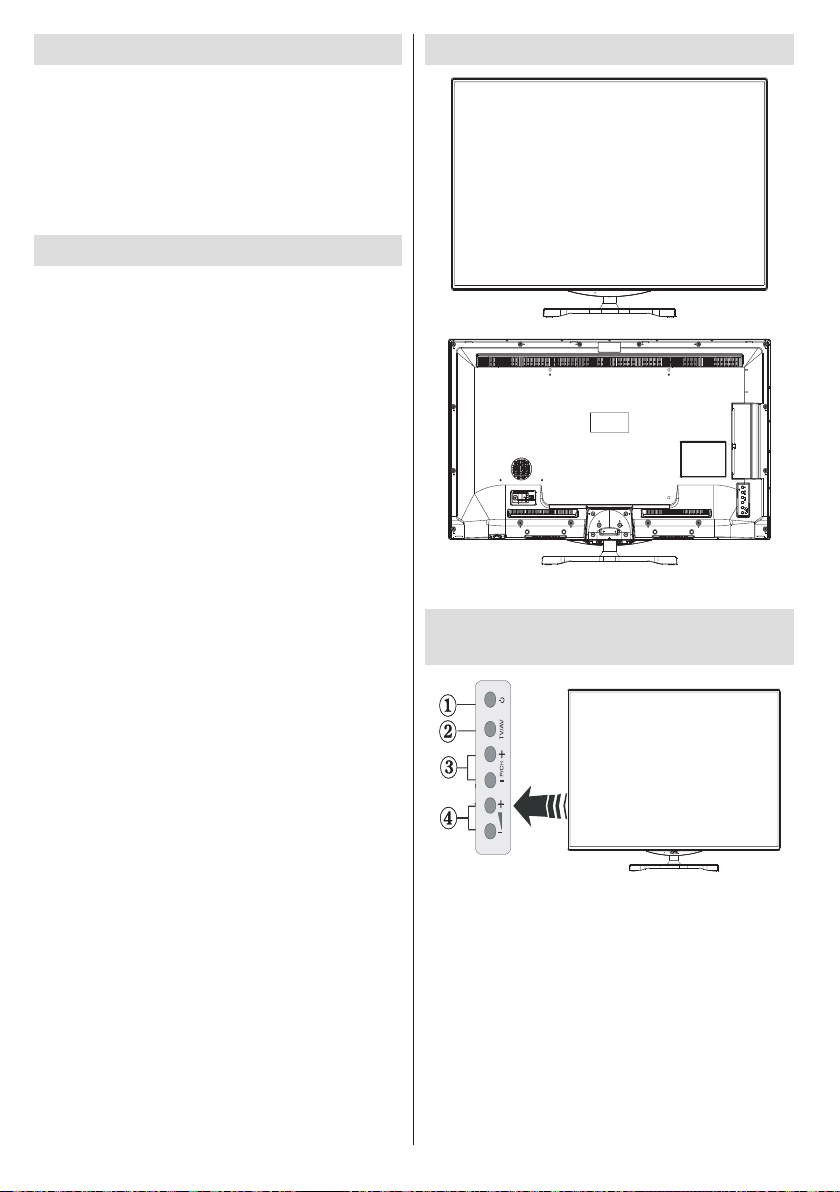
Távirányító
Elemek: 2 db AAA Használati utasítás
Használati utasítás
Oldalsó AV csatlakozó kábel
TV funkciók
• Távirányítóval vezérelhetõ LED TV.
• Teljesen kompakt digitális/kábel TV (DVBT/C).
• HDMI csatlakozók a digitális videóhoz és
• audióhoz. Ez a csatlakozó nagyfelbontású jeleket
is fogad.
• USB-bemenet.
• Műsor rögzítése.
• Időzített műsor.
• 1000 program.
• OSD menürendszer.
• Scart aljazat külső eszközök számára (úgyis mint
videó, videó játékok, hang set, etc.) )
• Sztereó hangrendszer.
• Teletext, Fastext, TOP text.
• Fülhallgató csatlakozás.
• Automatikus programozó rendszer.
• Automatikus hangolás előre vagy hátra.
• Automatikus kikapcsolás hat üzemóra után.
• Időzítő kikapcsolás.
• Gyermekzár.
• Automatikus hangnémítás, ha nincs adás.
• NTSC lejátszás.
• AVL (Automatikus hangerőkorlátozás).
• PLL (Frequency Search/Frekvencia keresés).
• PC bemenet.
• Plug&Play Windows 98, ME, 2000, XP, Vista;
Windows 7 esetén.
• Játék üzemmód (opcionális)
• Kép kikapcsolás funkció.
• Ethernet (LAN) az internet kapcsolathoz és a
szolgáltatáshoz.
• 802.11n beépített WIFI támogatás.
• DLNA.
A TV nézete Mellékelt tartozékok
TV vezérlőgombok és
működtetés
1. Készenlét Be/Ki gomb
2. TV/AV-gomb
3. Program fel/le gombok
4. Hangerõ növelése/csökkentése gombok
Magyar - 64 -
Page 68
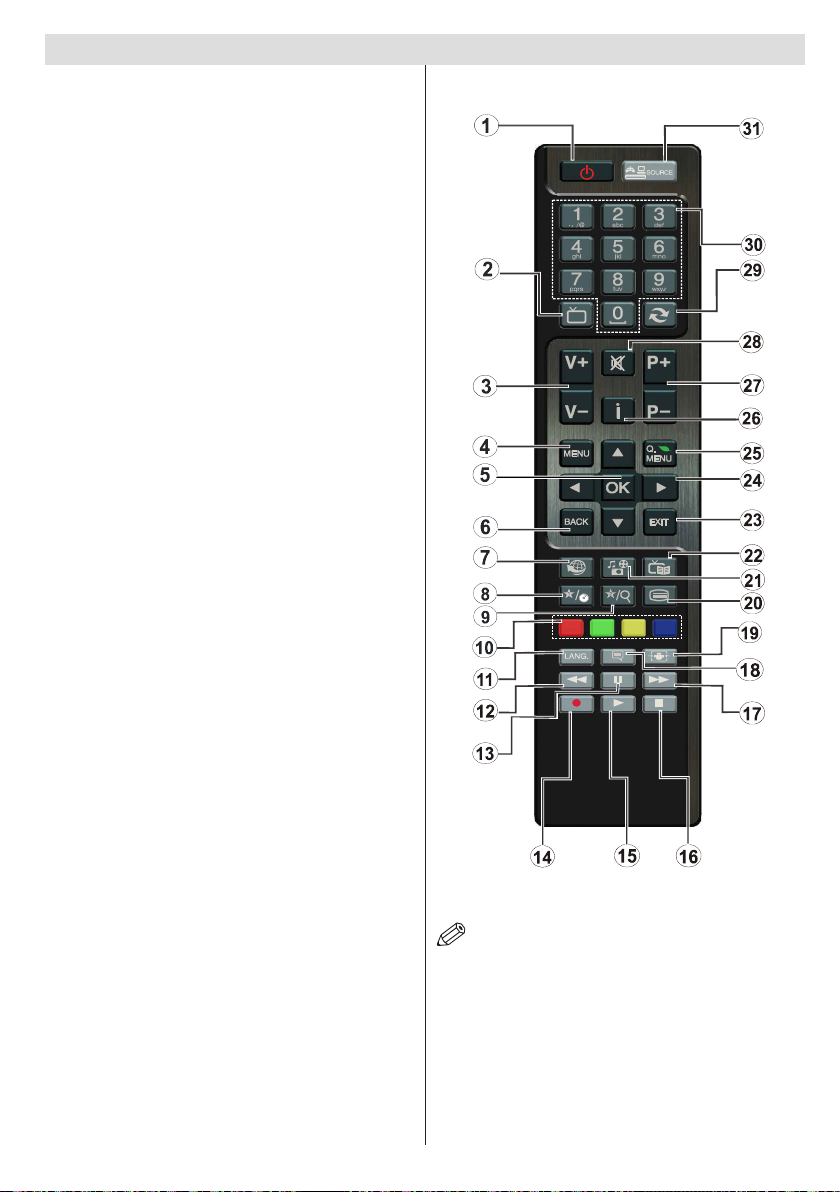
A távkapcsoló nézete- TV
TV
1. Készenlét / On
2. Csatornalista
3. Hangerõ növelés/csökkentés
4. Menü Ki/Be
5. Ok / Megerõsítés
6. Visszatérés/Vissza :
7. INTERNET-ES PORTÁL
8. Saját gomb 1 / Youtube
9. Saját gomb 2(**)
10. Színgombok (PIROS/ZÖLD/SÁRGA/KÉK)
11. Mono-sztereó / Dual I-II / Aktuális nyelv
12. Gyors vissza (Médiaböngészõ üzemmódban)
13. Szünet (Médiaböngészõ videó üzemmódban) /
Timeshift felvétel
14. Mûsor rögzítése
15. Play (Médiaböngészõ videó üzemmódban)
16. Stop (Médiaböngészõ videó üzemmódban)
17. Gyors előre (Médiaböngészõ üzemmódban)
18. Felirat be-ki /Felirat (Médiaböngészõ
üzemmódban)
19. Képméret
20. Teletext - Mix
21. Médiaböngészõ
22. Elektronikus programfüzet
23. Kilépés
24. Navigációs gombokkal
25. Gyors menü Ki/Be
26. Info / megjelenítése (TXT-üzemmódban)
27. Program léptetés fel/le
28. Elnémítás
29. Előző műsor / Most (EPG módban)
30. Számgombok
31. AV / Forrás
Saját gomb használata 1 (*)
Ennek a gombnak a legfontosabb funkciója az, hogy
ez által a Youtube link is elérhető. Ha meg kívánja
változtatni ezt a funkciót, nyomja le a SAJÁT GOMB
1-et öt másodpercig a kívánt forráson, csatornán,
vagy linken tartva, amíg a „SAJÁTGOMB BEÁLLÍTVA”
üzenet jelenik meg a képernyőn. Ez megerősíti, hogy
a kiválasztott SAJÁT GOMB a kiválasztott funkcióhoz
van hozzárendelve. Ügylejen arra, hogy az első.
Magyar - 65 -
MEGJEGYZÉS: A távirányítási tartomány körülbelül 7
m/23 láb.
telepítés során a SAJÁT GOMB 1 visszatér a gyári
beállításokhoz.
Saját gomb használata 2 (**)
Nyomja le a SAJÁT GOMB 2-t öt másodpercig,
amíg a "SAJÁT GOMB BEÁLLÍTVA" üzenet meg
nem jelenik a képernyőn. Ez megerősíti, hogy a
kiválasztott SAJÁT GOMB a kiválasztott funkcióhoz
van hozzárendelve.
Page 69
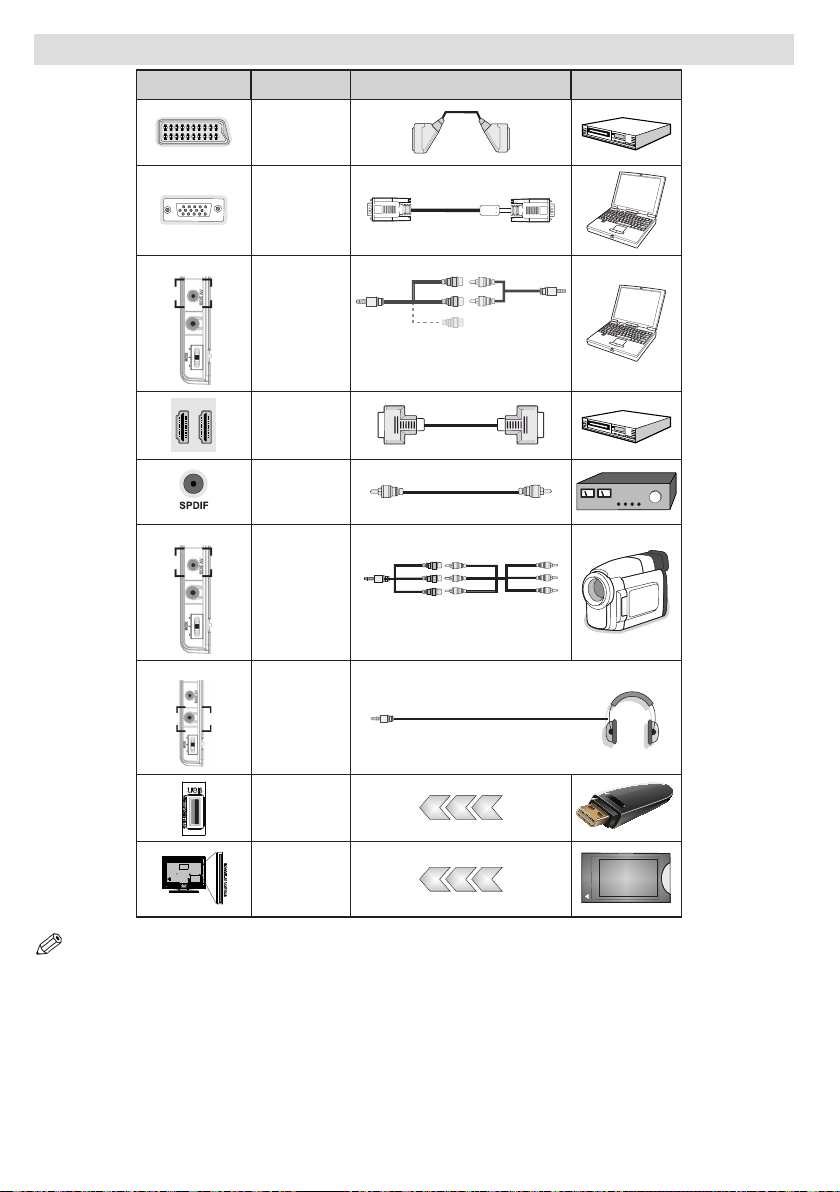
A csatlakozók áttekintése
Csatlakozó Típus Kábelek Eszközök
Csatlakozás.
Csatlakozás.
OLDALSÓ-AV
PC/YPbPr
Csatlakozás.
Csatlakozás.
Csatlakozás.
OLDALSÓ-AV
Oldalsó AV
Csatlakozás.
Scart
(vissza)
VGA
(vissza)
Audio
(oldal)
HDMI
(vissza)
SPDIFF
(vissza)
(oldal)
Oldalsó videó/hang
csatlakozó kábelt
(támogatott)
AV csatlakozó kábel
PC RGB
Kábel (Nincs a
csomagban)
FEJHALLGATÓ
Fejhallgató
Csatlakozás.
(oldal)
USB*
Csatlakozás.
(oldal)
CI
Csatlakozás.
(oldal)
CAM
module
MEGJEGYZÉS: Egy eszköz csatlakoztatása esetén azt kell használni, vagy az Oldalsó AV-n keresztül, a mellékelt
csatlakozókábeleket. Lásd a fenti ábrát. Az YPbPr-t csak akkor lehet használni, ha YPbPr kimenettel rendelkező eszközt
csatlakoztat a PC-n keresztül a YPbPr - PC kábellel (YPbPr - PC kábel nem tartozék). A csatlakoztatás után váltson a YPbPr
forrásra. A PC audió bekapcsolásához a PPC/YPBPR HANG CSATLAKOZÁS FEHÉR ÉS PIROS bemeneteket kell használnia.
| Ha a SCART aljzaton keresztül egy külső eszköz csatlakozik, a TV automatikusan AV módba kapcsol.| DTV csatornák vétele
esetén (Mpeg4 H.264), vagy a Média Böngésző módban a scart aljzat nem használható kimenetként. A fali rögzítő készlet
használata esetén (választható) ajánlatos az összes kábel csatlakoztatása a TV hátoldalára még a fali felszerelés előtt.
Csak akkor illessze be, vagy távolítsa el a CI modult, ha a TV KIKAPCSOLT állapotban van. Forduljon a modul használati
utasításához a beállítások részleteiért. Illessze be a CAM-ot, majd a megtekintést engedélyező kártyát a TV hátoldalán
található csatlakozóba. A modult teljesen csatlakoztatni kell, nem lehetséges teljesen csatlakoztatni, ha fordítva helyezi be.
A CAM vagy a TV csatlakozója megsérülhet, ha a CAM-ot erõltetve helyezi beUSB-eszközt a TV USB-készüléke legfeljebb
500mA. Az olyan eszközök csatlakoztatása, melynek áramerőssége meghaldja a 500mA-t a TV meghibásodását okozhatják.
Magyar - 66 -
Page 70
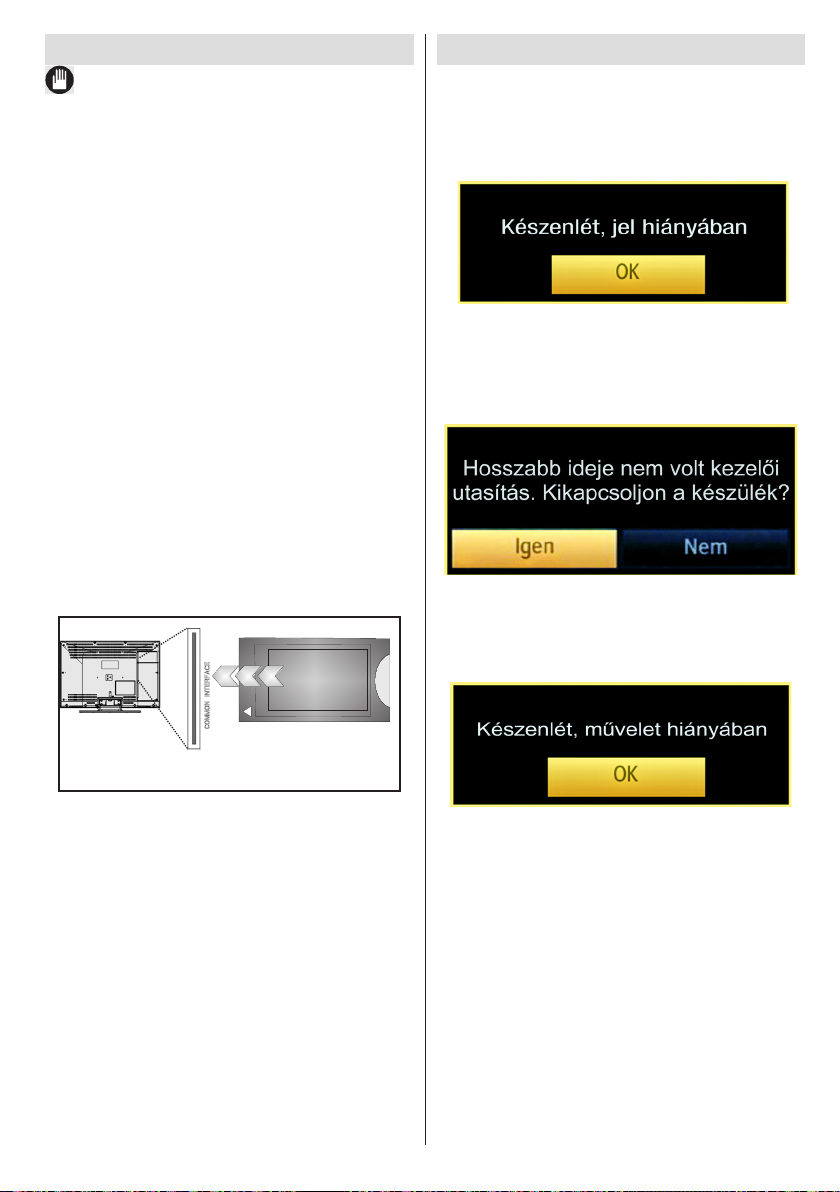
Feltételes elérési mód használata
FONTOS : Csak akkor illessze be, vagy távolítsa el a
CI modult, ha a TV KIKAPCSOLT állapotban van.
Egyes digitális csatornák nézéséhez feltételes
hozzáférési mód (CAM) szükséges. Ezt a modult a TV
CI nyílásába kell helyezni.
1. Szerezze be a Feltételes hozzáférési modult
(CAM) és a megtekintést engedélyező kártyát úgy,
hogy előzet egy zetős csatorná(ka)t szolgáltató
cégnél, majd
illessze be a televízióba a következő eljárás szerint.
2. Illessze be a CAM-ot, majd a megtekintést
engedélyező kártyát a TV hátoldalán található
csatlakozóba.
3. A CAM-ot teljesen csatlakoztatni kell, nem
lehetséges teljesen csatlakoztatni, ha fordítva helyezi
be. A CAM, vagy a TV csatlakozója
megsérülhet, ha a CAM-ot erõltetve helyezi be.
4. Csatlakoztassa a TV-t a hálózathoz, kapcsolja
be, majd várjon néhány másodpercet, amíg a kártya
aktiválódik.
5. Ha nincs modul behelyezve, akkor a "Nem találok
Közös interfész modult" üzenet jelenik meg a
képernyőn.
Forduljon a modul használati utasításához a beállítások
részleteiért.
CAM
module
Készenléti jelzések
Ha a TV készülék 5 percig nem fogad semmilyen
bemenő jelet (pl. egy antenna, vagy HDMI forrástól),
a TV készülék készenléti üzemmódba vált. Amikor
ismét bekapcsolja a TV készüléket, az alábbi üzenet
jelenik meg:
Az Automatikus TV Ki-kapcsolási idő elérésével a
következő üzenet jelenik meg a képernyőn. Az IGEN
gomb lenyomásával kapcsolható ki a TV. Nyomja meg
a NO gombot a visszavonáshoz. Ha semmi nem kerül
kiválasztásra, a TV kikapcsol.
Ha a TV készüléket magára hagyta és nem működteti 4
órán keresztül, a TV készülék készenléti üzemmódba
vált. Amikor ismét bekapcsolja, az alábbi üzenet
jelenik meg:
Magyar - 67 -
Page 71
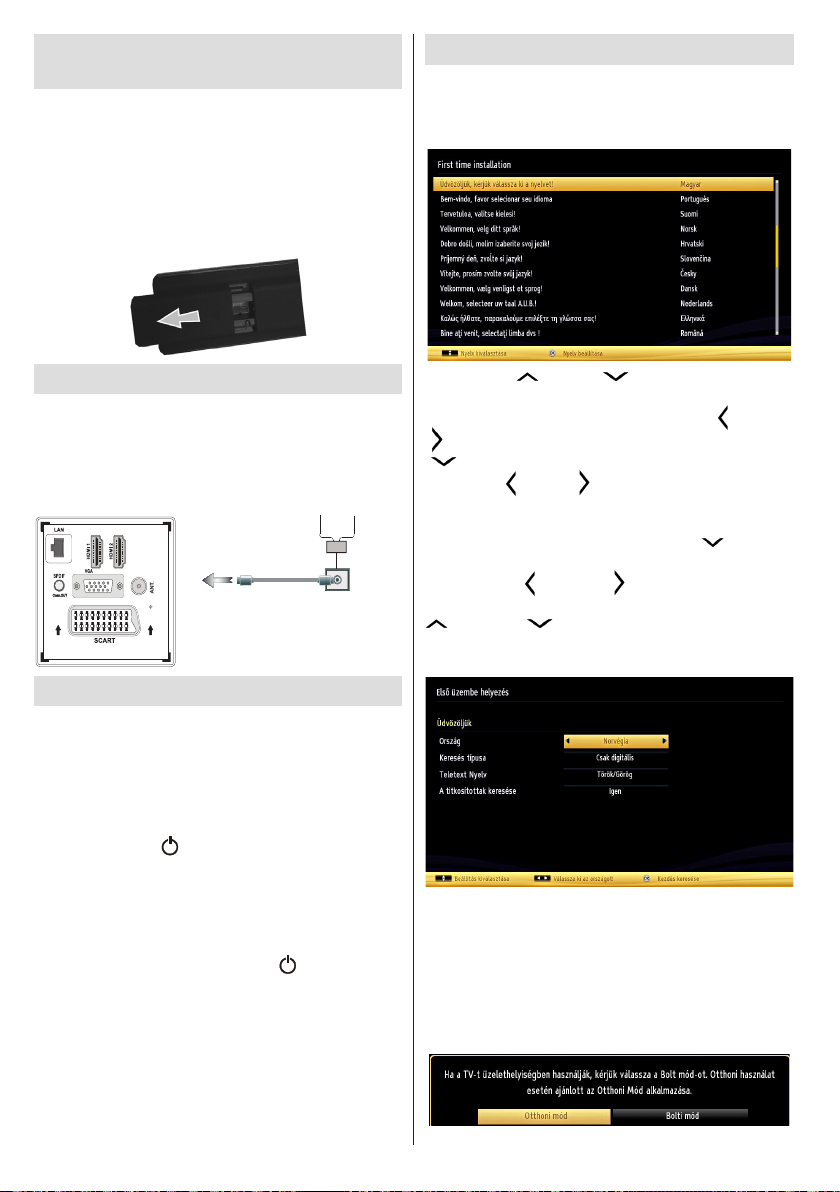
Az elemek behelyezése a
(ARC)
Antenna/kábel
távkapcsolóba
1. Óvatosan emelje fel a távkapcsoló hátlapján a
fedelet.
2.Helyezze be a két AAA elemet. Bizonyosodjon
meg arról, hogy az elemek + és - végei megfelelõen
illeszkednek az elemek helyén (ügyeljen a megfelelõ
polaritásra.
3.Helyezze vissza az elemfedelet.
Első beüzemelés
Az első bekapcsoláskor a „nyelv kiválasztása" menü
jelenik meg. A Üdvözöljük, kérem, válassza ki a
nyelvet! üzenet jelenik meg minden nyelven az OSD
menüben.
Csatlakoztatás a hálózatra, antenna/kábel
FONTOS: A TV készüléket 220-240 V AC, 50
Hz- es működésre tervezték. A kicsomagolás után,
hagyja, hogy a TV a szoba hőmérsékletét elérje,
mielőtt csatlakoztatná az elektromos hálózathoz.
Csatlakoztassa a hálózati kábelt a konnektorhoz.
Be-ki kapcsolás
A TV-készülék bekapcsolása
Csatlakoztassa a hálózati tápkábelt a 220-240 Voltos,
50 Hz-es váltakozó áramú hálózathoz.
Ekkor a stand-by LED világítani kezd.
A TV bekapcsolása a készenléti üzemmódból is.
Nyomja meg az “ ” gombot, a P+ / P- vagy egy
számgombot a távirányítón.
Nyomja le a TV bal oldalán elhelyezett vezérlőgombot.
Ezután a TV bekapcsol.
A TV-készülék kikapcsolása
Nyomja meg a távirányítón lévő “ ” gombot vagy
a kapcsolót a TV-n, így a TV-készülék stand-by/
készenléti üzemmódba kerül.
A TV teljes kikapcsolásához húzza ki a hálózati
kábelt a konnektorból.
Megjegyzés: A TV készenléti üzemmódjában a készenléti
LED villoghat, jelezve, hogy bizonyos funkciók, például a
Készenléti keresés, a Letöltés, vagy az Időzítő, aktívak. A LED
villoghat, amikor Ön a TV-t a készenléti módból bekapcsolja.
Ezután az " " vagy " " gombbal jelölje ki a
kívánt nyelvet, és nyomja meg az OK gombot a
megerősítéshez. Első beüzemelés A “ ” vagy a
“ ” gombokkal állítható be a kívánt ország és a
“ ” gomb lenyomásával választható ki a Keresés
típusa. A “ ” vagy “ ” segítségével lehet kívánt
keresési módot beállítani. A választható keresési
módok Digitális és analóg, csak digitális és csak
analóg. A beállítás után nyomja le a “ ” Teletext
nyelv beállításához. A “Teletext nyelv” beállításához
használja a “ ” vagy a “ ” gombot és a “Kódolt
állomások keresése” kiválasztásához használja a “
” vagy a “ ” gombot. Ha kódolt állomásokat
kíván keresni, akkor állítsa Igen-re a Titkosított
keresést.
A gyári beállítású PIN kód az kiválasztott országtól
függően változhat.
Ha egy menü opció megnyitásakor meg kell adni a
PIN kódot, akkor használja következő kódokat: 4725,
0000 vagy 1234.
A folytatáshoz nyomja meg a távirányító OK gombját, majd
az alábbi üzenet jelenik meg a képernyőn.
Magyar - 68 -
Page 72
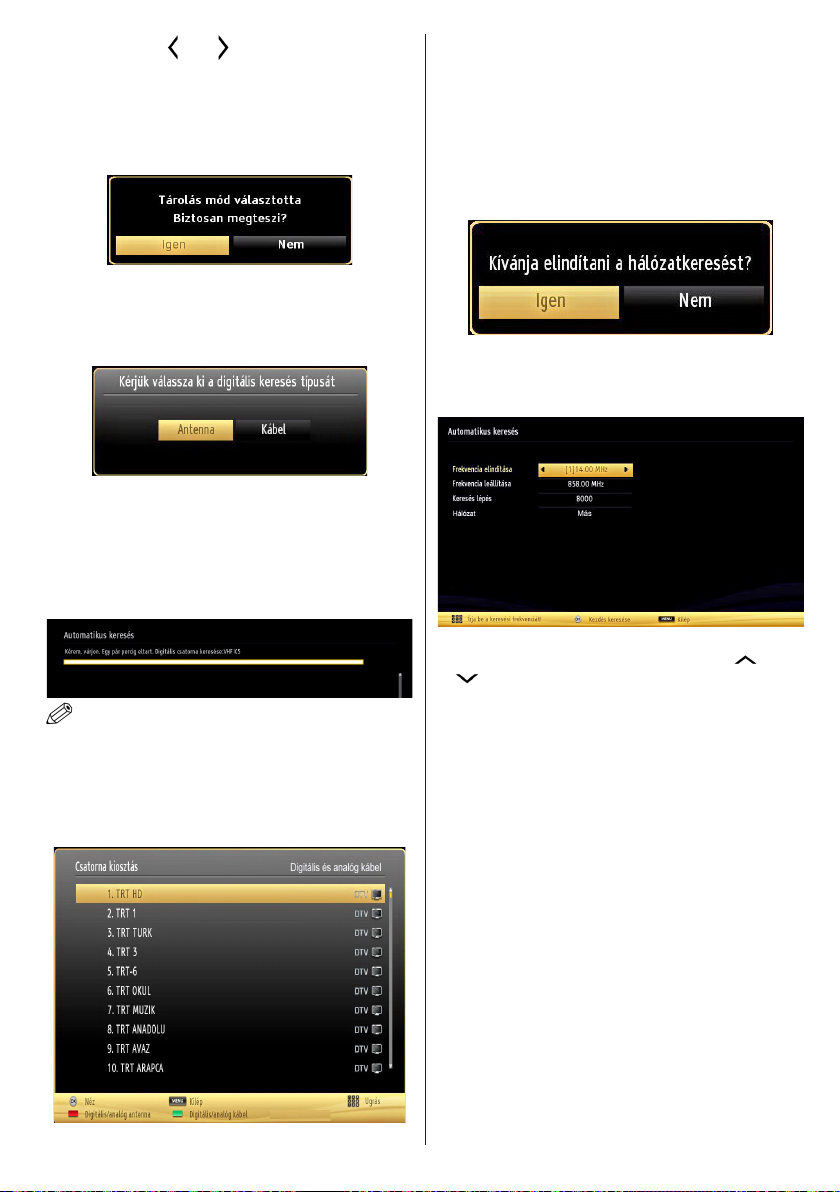
A Tárolás módot “ ” és “ ” gomb használatával lehet
aktiválni. Ha kiválasztotta a Tárolás módot, a Tárolás
mód opció elérhető lesz a többi beállítások menüben
és a TV jellemzői megjelennek a képernyő
felső részén. A Tárolási mód kiválasztása
után megjelenik egy megerősítő képernyő. A
folytatáshoz válassza ki a IGEN opciót.
Ha a Home mód van kiválasztva, a Tárolás mód az
első telepítés után nem választható. A folytatáshoz
nyomja meg a távirányító OK gombját, majd az alábbi
üzenet jelenik meg a képernyõn:
A kívánt csatornák kereséséhez és tárolásához ki
kell választani egy keresési módot.
Az antenna beállítása
Az ANTENNA opció Keresési típus képernyőről
történő kiválasztásával a digitális televízió keresi a
digitális földi TV műsorokat.
A Csatornalistából való kilépéshez és a TV nézéséhez
nyomja meg az OK gombot.
(*) Az LCN a logikai csatornaszám rendszer, amely
az elérhető adásokat a felismert csatorna sorszám
szerint rendszerezi.
Kábel beállítása
A Kábel opció kiválasztása és az OK gomb lenyomása
után az alábbi üzenet jelenik meg a képernyőn:
A folytatáshoz válassza az IGEN-t majd nyomja le az
OK gombot. A művelet törléséhez válassza a NEM-t
és nyomja le az OK-t.
*
MEGJEGYZÉS: : Nyomja meg a MENU gombot a
visszavonáshoz.
Miután minden elérhetõ állomást eltárolt, a
Csatornalista megjelenik a képernyõn. Ha Ön
elégedett a kiválasztott csatornákkal, válassza az
"Igen" gombot és nyomja le az OK-t.
Magyar - 69 -
A képernyõrõl kiválaszthatja a frekvenciatartományokat.
A látható sorok kijelöléséhez használja a “ ” vagy
a “ ” gombot.
A frekvenciatartományt kézzel is beírhatja, a
távirányító numerikus gombjainak segítségével.
A frekvencia indítását és leállítását is beállíthatja
a távirányító numerikus gombjainak segítségével.
A mûvelet után beállíthatja a Keresési lépést 8000
KHz-re vagy 1000 KHz-re.
Ha az 1000 KHz-et választja, a TV a leírt módon végzi
a keresési folyamatot. A Keresési időtartam ennek
megfelelően nő. Ha befejezte, nyomja meg az OK
gombot az automatikus keresés elindításához. A TV
az elérhető csatornákat keresi és tárolja.
(*) Hálózati opció nem áll rendelkezésre az Egyesült
Királyságban.
Page 73
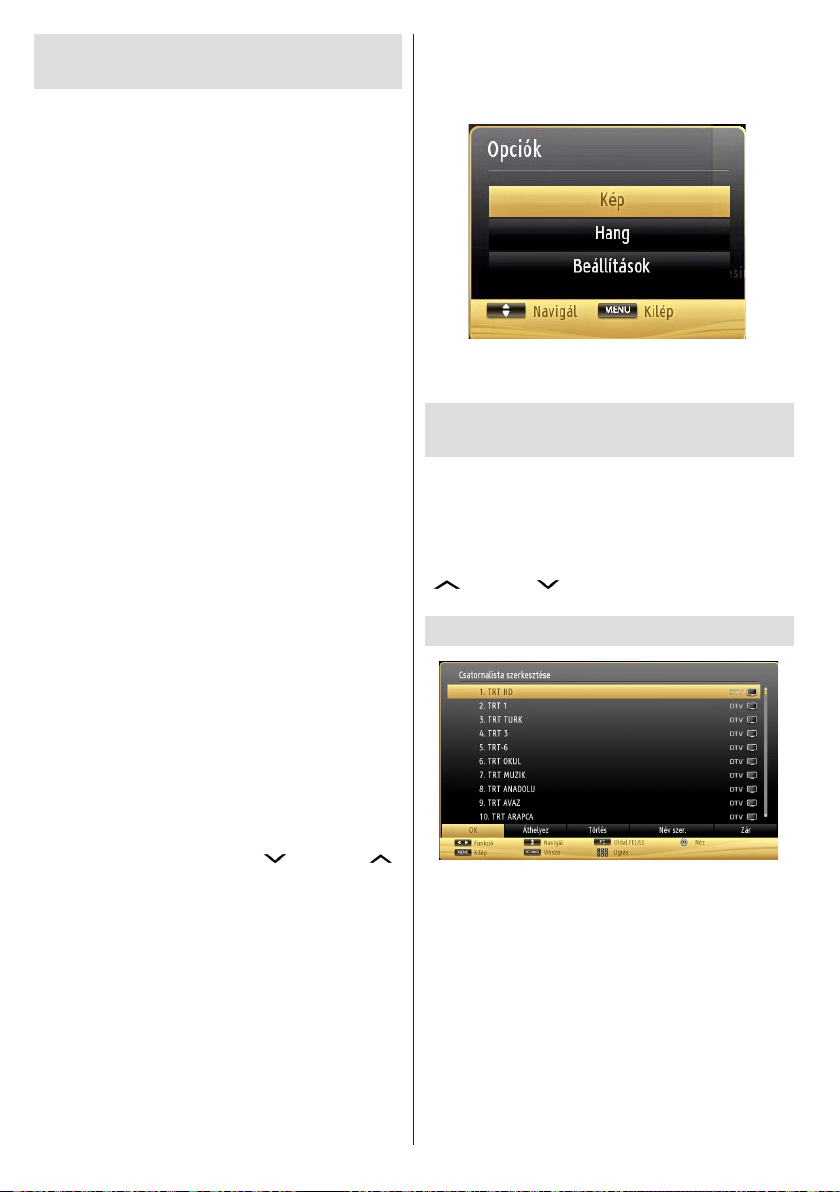
Média lejátszás az USB bemeneten
keresztül
Az USB bementen keresztül USB háttértárat,
vagy USB memóriaegységet csatlakoztathat a TV
készülékhez. Ez a funkció lehetővé teszi Önnek, hogy
a műsorokat az USB háttértárról játssza le, vagy arra
felvegyen. A készülék 2,5" és a 3,5" hüvelykes (hdd,
külsõ tápellátással) háttértárolókat támogatja.
FONTOS! Készítsen biztonsági másolatot a
fájlokról, mielőtt bármilyen csatlakoztatást végez
a TV-készülékhez, hogy elkerülje a lehetséges
adatvesztést. Megjegyzés: A gyártó nem vállal
felelősséget a fájlok bárminemű károsodásáért,
vagy az adatvesztésért. Lehetséges, hogy bizonyos
típusú USB-eszközök (MP3-lejátszók) nem
kompatibilisek ezzel a TV-vel. A TV a FAT32 és
az NTFS formázású lemezeket támogatja, de
a felvétel nem lehetséges NTFS formázású
lemezek esetén. Megjegyzés: Az 1 TB (tera byte),
vagy annál nagyobb kapacitású USB háttértár
formázásánál nehézségek léphetnek fel a formázási
eljárás közben.
Az USB-eszközök gyors bedugása és kihúzása
nagyon veszélyes mûvelet. Ne dugja be és húzza
ki egymás után gyorsan a meghajtót. Ez zikai
sérülést okozhat az USB-lejátszóban, és különösen
magában az USB-eszközben. Fájl lejátszása
közben ne húzza ki az USB-eszközt.
Médiaböngésző menü
A Média böngészõ segítségével a TV-hez
csatlakoztatott USB háttértáron tárolt fényképek,
zene és lmfájlok jeleníthetõk meg. Ehhez kövesse
következő utasításokat: Csatlakoztassa az USB
háttértárat az egyik USB bemenetre a TV hátoldalán.
A TV-hez két USB eszköz csatlakoztatható. Ha
mindkét USB eszközön zene, kép, vagy videó
található az USB kiválasztási osd jelenik meg a
képernyőn. Az elsőként a TV-hez csatlakoztatott USB
eszköz USB meghatjó1-ként kerül megjelölésre.
Válasszon ki egy eszközt a “ ” vagy a “ ”
gombok segítségével és nyomja le az OK-t.
Nyomja le a MENU gombot és válassza ki a Média
böngésző ikont a Balra vagy a Jobbra gombbal. A
Médiaböngésző főmenü megjelenik a képernyőn. A
megfelelő fül kiválasztásával jeleníthető meg az annak
megfelelő Videó, Zene vagy Fénykép tartalom. Média
lejátszás funkció indításához kövesse a menüablak
alatt látható utasításokat.
A Médiaböngészõt beállíthatja a Beállítás
párbeszédablak használatával.
Magyar - 70 -
A MENU gomb használata a Médiaböngésző
videó üzemmódban
A MENU gomb lenyomására a Médiaböngésző videó
üzemmódban az alábbi menü képernyő jelenik meg:
A képernyő használatával beállíthatja a Kép, Hang
és a Beállítások menü opcióit. A képernyőből való
kilépéshez nyomja meg újra a MENU gombot.
Képméret megváltoztatása:
Képformátum
A mûsorokat különbözõ képméretekben lehet
megnézni a kapott adástól függõen. Megváltoztathatja
a TV képarányát (képméretét) a kép más zoom módban
való megtekintéséhez. Nyomja meg a SCREEN
gombot ismételten a képméret megváltoztatásához.
Eltolhatja a képernyõt felfele vagy lefele a
“ ” vagy a“ ” gombokkal, ha a kép zoom
beállítása 14:9 Zoom, Mozi vagy Felirat.
A csatornalista használata
A TV kiválogatja az eltárolt állomásokat a
Csatornalistába. A csatornalista opciók használatával
szerkesztheti a csatornalistákat, beállíthatja a
kedvenceket vagy a kilistázandó aktív állomásokat.
Nyomja meg a MENU gombot, hogy megtekintse a
főmenüt. Válassza ki a csatornalistát a Bal vagy
a Jobb gombbal. Nyomja meg az OK gombot,
hogy láthassa a menü tartalmát. Válassza ki a
Csatornalista szerkesztését az összes eltárolt
csatorna kezeléséhez. Használja a Fel vagy a
Le, valamint az OK gombokat a Csatornalista
szerkesztéséhez. Nyomja meg a Fel vagy a Le
gombot a csatorna kiválasztásához. Nyomja meg a
Bal vagy Jobb gombot, hogy kiválasszon egy funkciót
Page 74

a Csatornalista menüből. Használja a P+/P- gombot
az oldal felfelé vagy lefelé történő mozgatásához. A
kilépéshez nyomja meg a MENU gombot.
Csatornalista válogatása
Beállíthatja a kilistázandó mûsorokat
a csatorlalistában. Bizonyos típusú adások
megjelenítéséhez használja az Aktív
csatornabeállítást. Válassza ki az aktív csatornák
listáját a csatorna lista menüből a “ ” vagy a
“ ” gombbal. Nyomja meg az OK gombot a
folytatáshoz. Válassza ki a hálózat típusát a
listából “ ” vagy “ ” és az OK gombokkal.
Gyors menü
A Gyors beállítások menü lehetővé teszi a gyors
hozzáférést néhány opcióhoz. A menü tartalmazza az
Energiatakarékos Üzemmód a Kép mód, FollowMe
TV, FollowMe TV to DMR,CEC RC Passthrough,
Kedvencek és az Elalvási időzítő opciókat. Nyomja
le a Q.MENU gombot a távirányítón a gyors menü
megjelenítéséhez. A felsorolt opciókra vonatkozó további
részletes információkért lásd a következő fejezeteket.
FollowMe TV to DMR (opcionális)
Ez a funkció lehetővé teszi a videólejátszást a
TV-készülékről egy másik TV-készülék vagy mobil
eszközök felé (pl. UPnP - Universal Plug and Play
- alkalmazások, mint a BubbleUPnP). Aktiválja a
FollowMe TV to DMR opciót és az időzített felvétel
mód elindul. Nyomja le a piros gombot és megjelenik
az eszköz kiválasztás menü. Válassza ki az eszközt
és nyomja meg az OK gombot.
Megjegyzés: A FollowMeTV és a FollowMe TV to
DMR funkciók a PVR funkcióval együtt működik
és ehhez csatlakoztatni kell egy FAT32 formátumú
és elegendő szabad hellyel rendelkező USB
tárolóeszközt. A HD csatornák nem támogatottak
és mindkét eszközt ugyanahhoz a hálózathoz kell
csatlakoztatni.
E-kézikönyv (opcionális)
A TV-készülék funkcióira vonatkozó használati
utasításokat az E-kézikönyv tartalmazza.
Az E-kézikönyv használatához nyomja meg az
Info gombot, amikor a főmenü meg van jelenítve a
képernyőn.
A navigációs gombokkal válassza ki a kívánt
kategóriát. Minden kategória különböző témákat
tartalmaz. Válasszon ki egy témát, és az utasítások
elolvasásához nyomja le az OK gombot.
Az E-kézikönyv ablak bezárásához nyomja meg az
Exit gombot.
Megjegyzés: Az E-kézikönyv tartalma a készülék modelljétől
függően változhat.
CEC és CEC RC Passthrough
Ez a funkció lehetővé teszi az HDMI bemeneteken
keresztül csatlakoztatott CEC kompatibilis eszközök
vezérlését a TV-készülék távirányítójával.
A CEC opciót először a Beállítások menü alatti Egyéb
beállítások menüben Enabled (Engedélyezett)
állapotúra kell állítani. Nyomja le a Source (Forrás)
gombot és válassza ki a csatlakoztatott CEC eszköz
HDMI bemenetét a Forráslista menüből. Amikor
egy új CEC forráseszköz kerül csatlakoztatásra,
akkor ez a forrás menüben kerül megjelenítésre a
saját nevével a csatlakoztatott HDMI bemenetek
neve helyett (DVD lejátszó, Felvevő 1 stb.).
A TV-készülék távirányítója automatikusan el tudja
végezni a főbb funkciókat, miután a csatlakoztatott
HDMI forrás ki lett választva.
E funkció befejezéséhez és a TV-készülék ismételten
távirányítóval történő vezérléséhez nyomja meg és
tartsa lenyomva a távirányítón lévő “0-Zero” gombot
3 másodpercig. Vagy nyomja meg a távirányítón lévő
Q.Menu gombot, jelölje ki a CEC RC Passthrough
opciót és állítsa Off-ra a Bal vagy a Jobb gombot.
Ez a funkció a Beállítások/Egyéb beállítások menü
alatt is engedélyezhető vagy letiltható.
A TV-készülék támogatja az ARC (Audio Return
Channel) funkciót is. Ez a funkció egy audió
kapcsolat, mely a TV-készülék és az audiórendszer
(A/V vevő vagy hangszóró-rendszer) közötti többi
kábelt helyettesíti.
Amikor az ARC aktív, a TV-készülék nem némulja
el automatikusan a többi audió kimeneteket. Ezért a
TV-készülék hangerejét manuálisan kell lenulláznia,
ha csak a csatlakoztatott audió eszközből érkező
audiót szeretné hallani (ugyanez vonatkozik a többi
optikai vagy koaxiális digitális audió kimenetekre).
Ha módosítani kívánja a csatlakoztatott eszköz
hangerő-szintjét, akkor ki kell választania ezt
az eszközt a forráslistából. Ebben az esetben a
hangerőt szabályozó gombok a csatlakoztatott audió
eszközt vezérlik.
Magyar - 71 -
Page 75
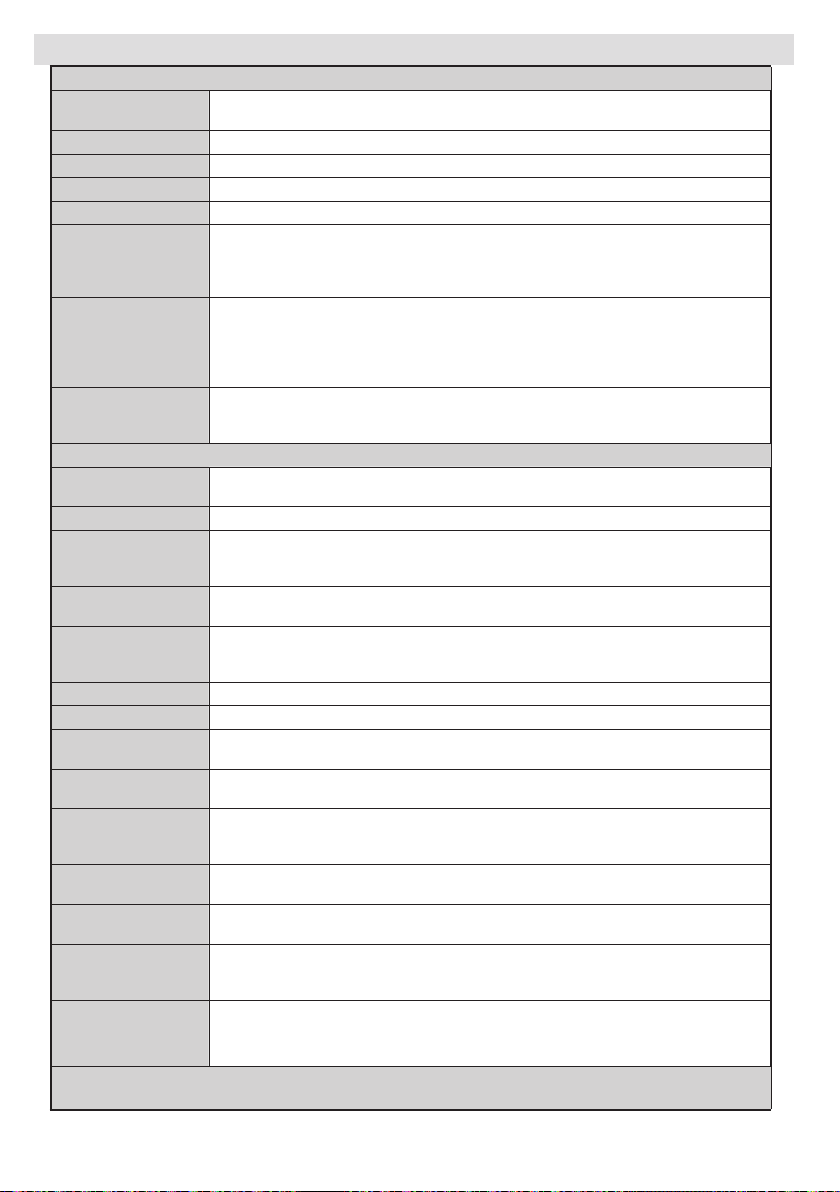
Menü funkciók
Kép menü tartalom
Kontraszt
Szín
Haladó beállítások
Színhõmérséklet
visszaállítása
módban
módban
módban
Mód
Fényerõ Beállítja az képernyõ világosságának értékét.
Élesség Beállítja az képernyõn lévõ objektumok élességének értékét.
Energiatakarékos
Üzemmód:
Háttérfény
(válaszható):
Zajcsökkentés
Dinamikus kontraszt:
Kép zoom
HDMI True Black:
Film üzemmód
Bőrtónus: Beállítja a kívánt bõrszíntónust.
Színeltolás: Beállítja a kívánt színtónust.
RGB erősítés:
Gyári beállítások
Automatikus
pozícionálás PC
Nézési igényeinek megfelelően beállíthatja a kívánt üzemmódot. A kép mód az alábbi
opciók egyikére állítható be: Mozi, Játék, Sport, Dinamikus és Természetes.
Beállítja a képernyõ világosságának és sötétségének értékeit.
Beállítja az színértékét, a színek igazításával együtt.
Nyomja meg a gombot az Energiatakarékos Üzemmód ki- ,vagy bekapcsolásához.
Tanulmányozza a kézikönyv “Környezetvédelemmel kapcsolatos információk” fejezetét
,amennyiben többet szeretne megtudni az Energiatakarékos Üzemmódról. Ez a beállítás a
háttérvilágítás szintjét szabályozza és Automatikusra, Maximumra,
Ez a beállítás a háttérvilágítás szintjét szabályozza és Automatikusra, Maximumra,
Minimumra, Közepesre, valamint Gazdaságosra (választható) állítható be. A háttérvilágítás
funkció nem látható, amennyiben az Energiatakarákos üzemmód be van kapcsolva. A
Háttérfény nem alkalmazható a VGA, a Média kereső módban valamint, a kép mód Játék
beállításában.
Ha a mûsorszóró jele gyenge és a kép zajos, használja a Zajcsökkentés beállítást a zaj
mennyiségének csökkentéséhez. A zajcsökkentés az alábbi opciók egyikére állítható be:
Alacsony, közepes, magas, vagy ki.
A dinamikus kontraszt funkcióval megváltoztatható a kontraszt arány. A zajcsökkentés az
alábbi opciók egyikére állítható be: Alacsony, közepes, magas, vagy ki.
Beállítja a kívánt színtónust.
Kép közelítés: Automatikusan beállítja a képméretet: Automatikus,16:9, Feliratos,14:9,
14:9, Közeli, 4:3, vagy Mozi. Automatikus (Csak a Scart módban elérhető, a SCART PIN8
nagyfeszültség/kisfeszültség kapcsolóval).
A HDMI forrás megtekintése során ez a funkció látható a Kép beállítások menüben. ezzel
a funkcióval a fekete szín megjelenítése javítható.
A lmek a normál televíziós műsorokhoz képest más másodpercenkénti képkockaszámmal
készülnek. Kapcsolja be ezt a beállítást, ha lmet néz, hogy a gyorsan mozgó jeleneteket
tisztán lássa.
Az RGB szerkesztéséhez nyomja le újra az RGB-t. Az RGB erõsítés funkcióval a
színhõmérséklet értékek állíthatók be. .
Visszaállítja a képbeállításokat az alapbeállításra.
Automatikusan optimalizálja a kijelzést. Az optimalizásáshoz nyomja meg az OK gombot.
H pozícionálás PC
V pozícionálás PC
Képpont óra
(Számítógépmódban)
Fázis PC módban
A VGA (PC) módban a Kép menü egyes elemei nem elérhetõk. Ehelyett a VGA mód beállításai
hozzáadódnak a Képbeállításhoz a PC üzemmódban.
Ez a menüpont pozíció beigazítja a képet vízszintesen a képernyõ job, vagy bal oldalára.
Ez a funkció a képet függõlegesen mozgatja a képernyõ teteje, vagy alja felé.
A Képpont óra beállítja a helyes interferenciát, amely mint függõleges sáv jelenik meg a
pontintenzív prezentációknál, mint a táblázatkezelõk, vagy paragrafusok ,vagy kis betûs
szövegek.
A felbontástól és a letapogatási frekvenciától függően, amely a TV-készülékbe érkezik,
lehet, hogy zajos, vagy elmosódott képet lát a képernyőn. Ez esetben használja a próba,
vagy hiba metódussal, egy tisztább kép érdekében.
Magyar - 72 -
Page 76
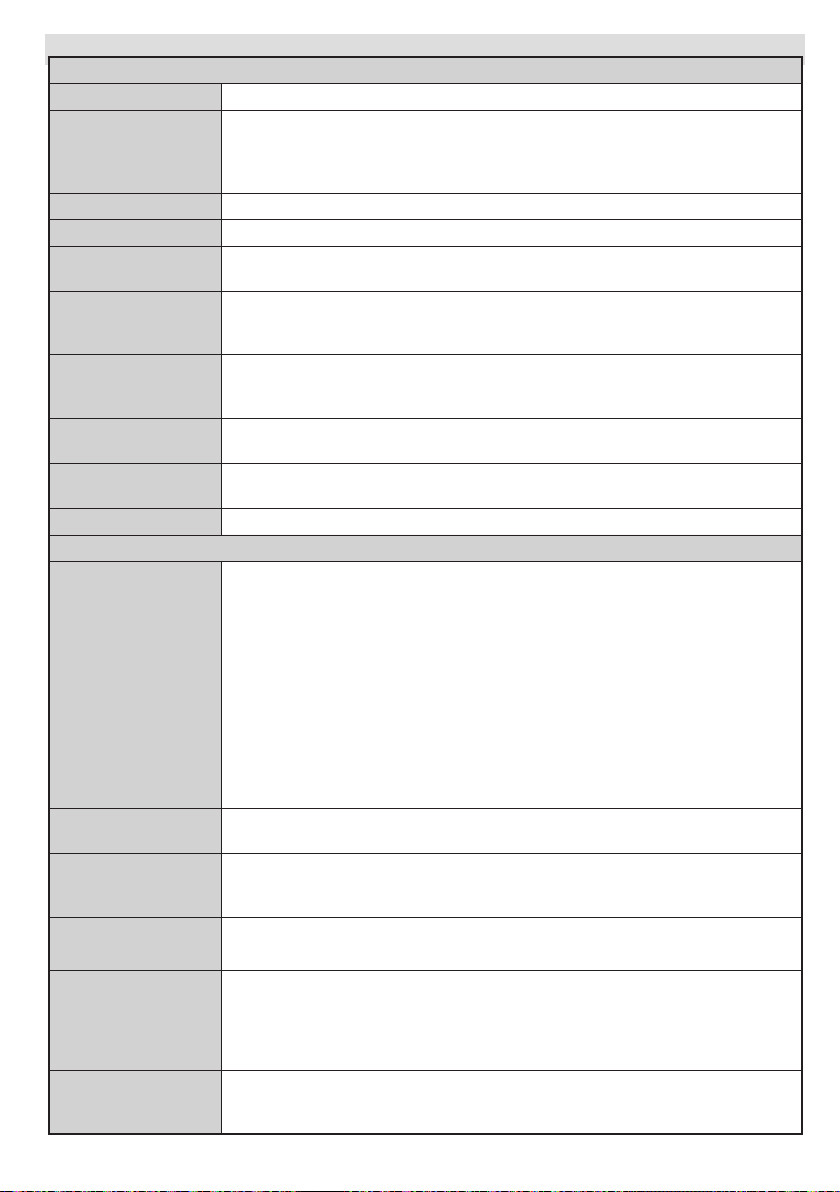
Menü funkciók
Hangerõ
Fejhallgató
(opcionális)
Hang menü tartalom
Beállítja a hangszintet.
Az Ekvalizátor menüben a módot megváltoztathatja Zene, Film, Beszéd, Lapos,
Equalizer
Balansz Ezzel a beállítással kiegyenlítheti a bal és jobb hangszóró hangerejét.
Hangmód
Klasszikus, vagy Egyéni módra. Nyomja le a MENU gombot az elõzõ menübe
való visszalépéshez. Az Ekvalizátor menü beállításai csak akkor változtathatók
meg, ha az Ekvalizátor mód beállítása Egyéni.
Fejhallgató hangerõ beállítása.
Választhat a Mono, Sztereo, Dual-I, vagy Dual-II módok közül. Csak akkor, ha a
választott csatorna is támogatja azt a módot.
AVL
Fejhallgató/Line
kimenet:
Dinamikus
mélyhang(opcionális)
Surround hangja
Digitális kimenet: Beállítja a digitális kimenet hangtípusát.
Automatikus
Csatorna Keresés
(Újrahangolás)
Kézi csatornakeresés Ez a funkció közvetlen mûsor beírásához használható.
Hálózati csatorna
keresés (*
opcionális)
Analóg
nomhangolás
Az automatikus hangerõ korlátozás (AVL) funkcióval beállíthat egy rögzített
hangerõt (például a reklámok hangereje hangosabb, mint a mûsorok).
Ha a TV-hez egy külső hangkeverő csatlakozik a fejhallgató-csatlakozón keresztül,
akkor ez a kimenet Line kimentként választható. Ha a TV-hez fejhallgató csatlakozik,
a kimenet opciót Fejhallgató-ra kell állítani.
Bekapcsolja, vagy kikapcsolja a Dinamikus mélyhangot.
A térhatású hangot Ki, vagy Be lehet kapcsolni.
Telepítés és újrahangolás menü tartalom
Az automatikus hangolás opciók megjelenítése.
Digitális antenna: Keresi és tárolja a antenna fogható DVB csatornákat.
Digitális kábel: Keresi és tárolja a kábelen fogható DVB csatornákat.
Analóg: Analóg állomásokat keres és tárol el.
Digitális antenna és analóg: Keresi és tárolja a antenna fogható DVB és
analóg csatornákat.
Digitális kábel és analóg: Keresi és tárolja a kábelen fogható DVB és
analóg csatornákat.
A linkelt csatornák keresi a távközlési rendszerben.
Ez a beállítás lehetõvé teszi az analóg csatornák hangolását. Ez funkció nem
választható, ha nincs analóg csatorna tárolva.
Elsõ beüzemelés
Szolgáltatáslista
törlése (opcionális)
Törli az összes tárolt csatornát és beállítást, visszaállítja a TV-t a gyári beállításokra
és elindítja újra az elsõ üzembe helyezést. Az ezzel az eljárással kapcsolatos
további információkért tanulmányozza az Elsõ telepítés fejezet.
(*) Ez a beállítás csak akkor látható, ha az Ország beállítás Dánia, Svédország,
Norvégia, vagy Finnország. Használja ezt a beállítást a tárolandó csatornák
törléséhez.
Magyar - 73 -
Page 77
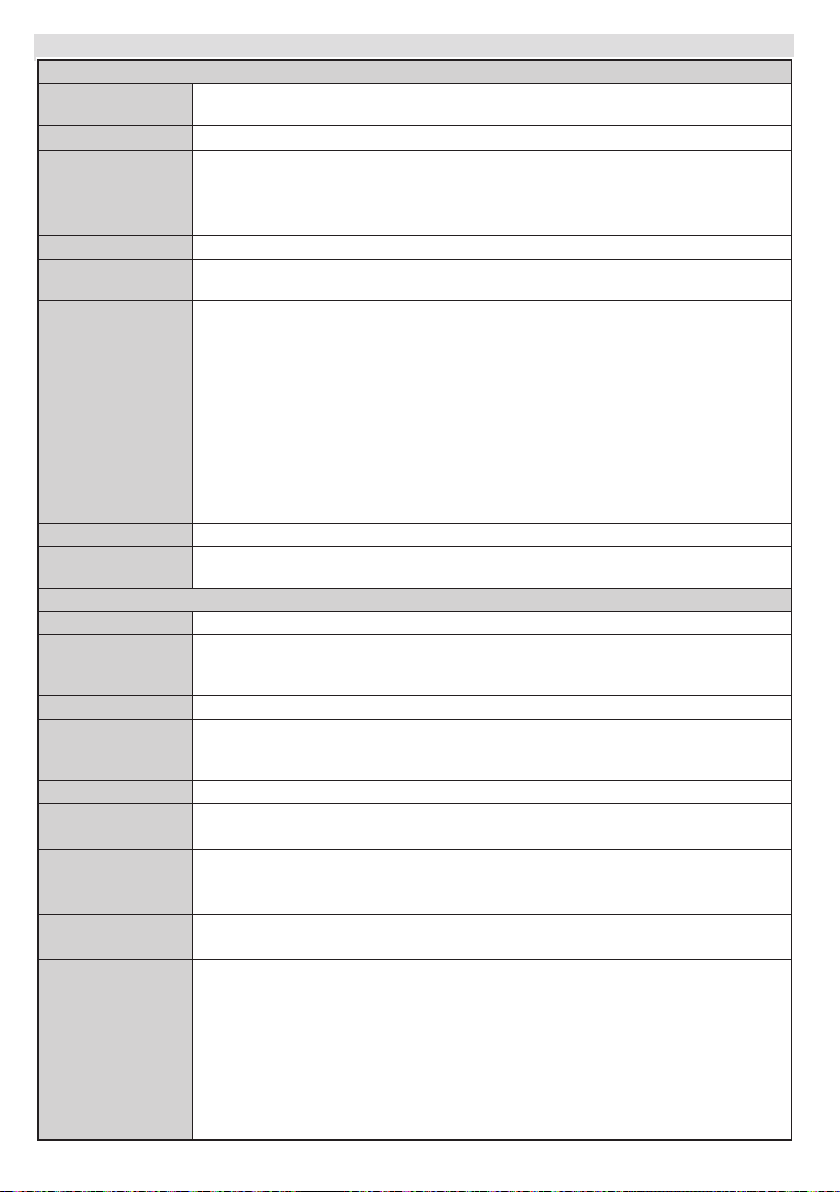
Menü funkciók
Beállítások menü tartalom
Feltételes
hozzáférés
Nyelv
Idõzítõk
Felvétel
beállítások
Források
(választható)
Egyéb beállítások: A TV készülék egyéb beállítási opcióit jeleníti meg.
Kijelzési idõhatár
Kék háttér
Alkalmazás verzió
Szabályozza a feltételes hozzáférési modulokat, ha elérhetõk.
A nyelvi beállítások kongurálása.
A szülõi beállítások kongurálása. A gyári beállításúPIN kód az kiválasztott országtól
Felnõtt
Dátum/idő:
Idõbeállítások
Kódolt csatornák
keresése
Szoftverfrissítés
Segítség
nagyothallóknak
Audio leírás
Auto TV Ki:
Készenléti keresés
(*)
függően változhat.
Ha egy menü opció megnyitásakor meg kell adni a PIN kódot, akkor használja
következő kódokat: 4725, 0000 vagy 1234.
Beállítja az idõzítõt a kívánt mûsorokhoz.
Megjeleníti a felvétel beállítások menüt.
Dátum és idõ beállítása.
Megjegyzés:
* A TV az idő információt az adásból nyeri. A pontos idő a Dátum/Idő beállításokon
keresztül lesz elérhető, ha ez az információ adásban megtalálható.
A Dátum/Idő beállításokat akkor lehet megváltoztatnik, ha a TV nem csatorna módban
van. Az idő információ nem frissíthető, ha TV készenléti módban van és később úgy kerül
bekapcsolásra, hogy nincs adás.
Ha van adás, akkor az aktuális információ az adáson keresztül érkezik. Más szóval, az
idő információ ezen prioritások alapján lesz elérhető: A TV először az idő információkat
keresi az adásban, ezután a felhasználó kedvenc beállításait, majd a teletext információt
Engedélyezheti, vagy letilthatja a kiválasztott forrásopciókat.
Megjeleníti a hálózati beállításokat.
Megváltoztatja a menüképernyõ kijelzési idõhatárát.
Ha a beállítás be van kapcsolva, a keresési eljárás a kódolt csatornákat is megkeresi. Ha
Ki állapotra kapcsolja, akkor az automatikus, vagy a kézi keresés nem fogja megkeresni
a kódolt csatornákat.
Aktiválja, vagy deaktiválja a kék héttér rendszert, ha a jel gyenge, vagy hiányzik.
Ahhoz, hogy biztosítsa, hogy a TV mindig a legfrissebb adatokkal rendelkezzen,
használja ezt a beállítást. A megfelelõ mûködéshez a TV-t állítsa készenléti
üzemmódba.
Megjeleníti az alkalmazás verzióját
Ha a mûsorszolgáltató engedélyezi a különleges hangjeleket, akkor bekapcsolhatja ezt
a beállítást úgy ,hogy tudni fogja ezeket a jeleket.
A hangos körülírás azt a kiegészítő narrációs hangsávot jelenti, amelyet a vizuális
médiák (televízió és lmek) látássérült nézőknek készítettek. Csak akkor használhatja
ezt a funkciót, ha a műsorszolgáltató támogatja ezt a további narrációs hangsávot.
Beállíthatja a kikapcsolás idejét automatikus kikapcsolás funkcióval. Ha a kikpacsolási
idõpont elérésével a TV nincs használatban, akkor az kikapcsol.
Ha kikapcsolja a Készenléti keresés funkciót, akkor az nem fog mûködni. A Készenléti
keresés használatához ellenőrizze, hogy a Készenléti keresést bekapcsolta-e. Ha
a készenléti keresés Be állásra van kapcsolva, akkor a TV készenléti üzemmódja
közben indul el az elérhetõ adások keresése. Ha TV bármilyen új, vagy még hiányzó
adást talál, egy menü ablak jelenik, amelyben választani kell a változások átvétele
és elutasítása között. A csatornalista frissítésre és módosításra kerül e művelet
után. Aktiválja a Készenléti keresés beállítást, hogy a TV készülék automatikusan
frissíthesse a mûsorszolgáltató frekvenciáját, az adás definícióját és hasonló
módosításokat.
Magyar - 74 -
Page 78
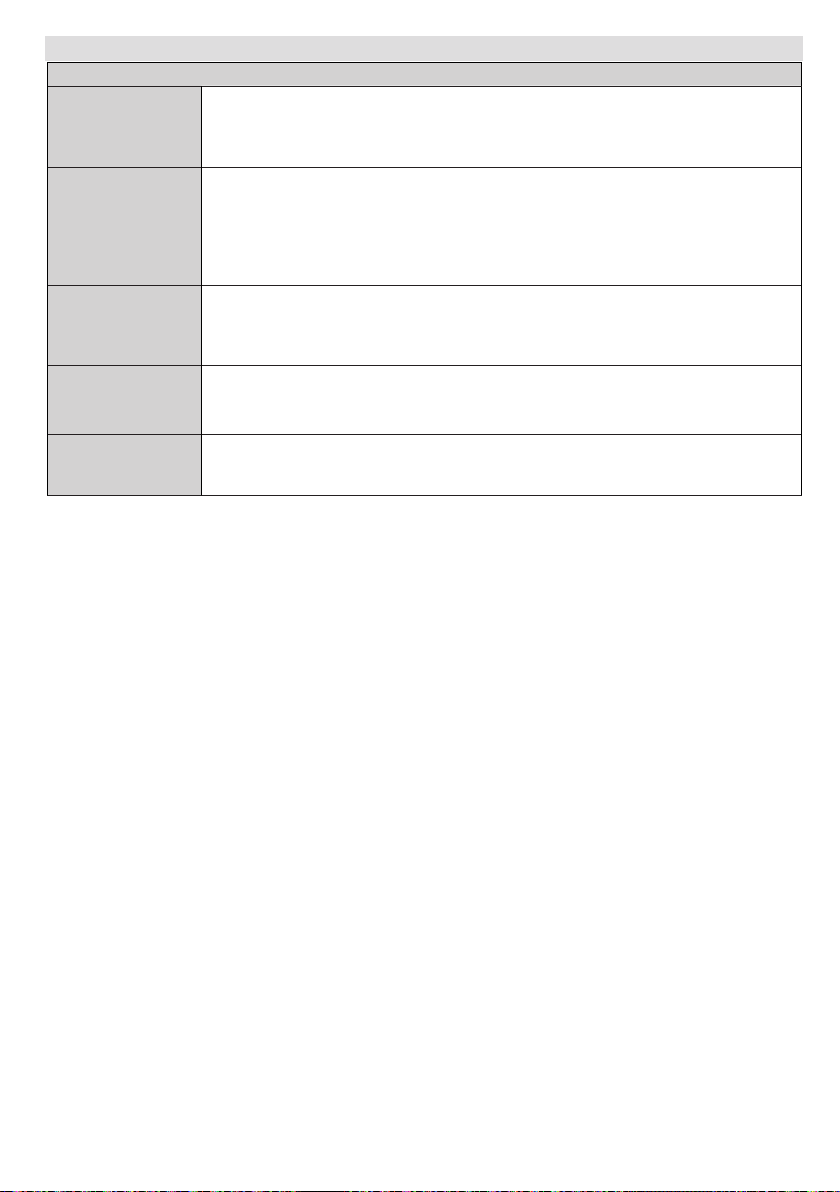
Menü funkciók
Egyéb beállítások: A TV készülék egyéb beállítási opcióit jeleníti meg.
Virtual Dolby
(opcionális)
Hangolási mód
(Tuning Mode)
(opcionális)
DLNA megjelenítő
(választható)
Indítás mód
üzemmód
CEC:
Akkor kell aktiváln ezt az üzemmódot, ha a TV egy ületben kerül elhelyezésre. A bolti
mód aktiválása esetén a TV menü egyes elemei nem állítható.
DLNA megjelenítő funkció lehetővé teszi az okostelefonon tárolt fájlok megosztását.
Ha Ön egy DLNA megjelenítővel kompatibiilis okostelefonnal rendelkezik, és a
megfelelő szoftver telepítésre kerül, akkor lehetséges a TV-n a fényképek megosztása/
megjelenítése. telepítésre kerül, akkor lehetséges a TV-n a fényképek megosztása/
megjelenítése. A további információkért tanulmányozza a megosztásai szoftver használati
utasítását.
Ez a beállítás kongurálja az indítás módjának beállításait. Mindig Be: a TV mindig
bekapcsol ha a Ki/Be kapcsolás gomb lenyomásra kerül. / Készenlét A TV mindig
Készenléti módban indul. / Legutóbbi állapot: A TV mindig a legutóbb kiválasztott
csatornával/forrással kapcsol be.
Engedélyezi vagy zároloja a virtuális távkapcsoló funkciót
Ezzel a beállítással engedélyezheti vagy letilthatja teljesen a CEC funkciót. A
funkció engedélyezéséhez vagy letiltásához nyomja meg a Bal vagy a Jobb
gombot.
Magyar - 75 -
Page 79
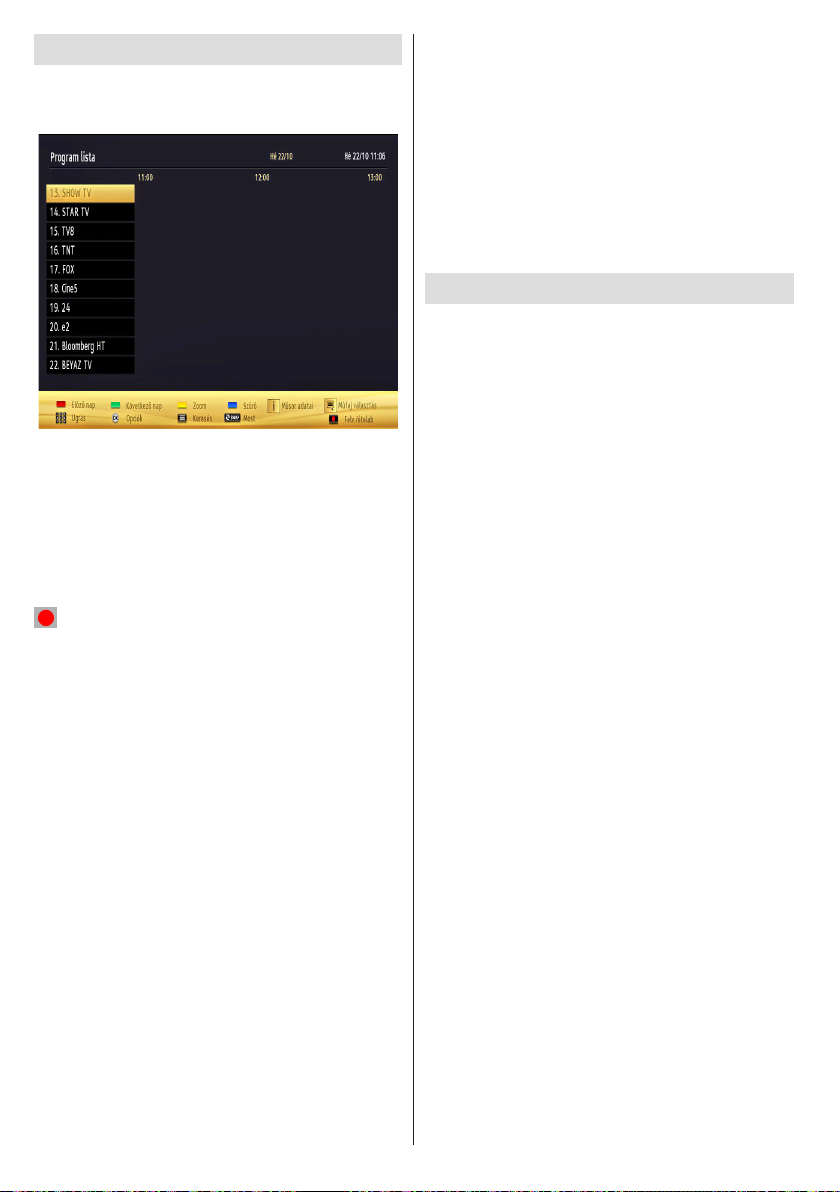
Elektronikus programfüzet (EPG)
Néhány, de nem minden csatorna információkat küld
a jelenlegi és a következõ mûsorokról. Nyomja meg
a GUIDE gombot az EPG menü megjelenítéséhez.
Fel / le / Bal / jobb Navigálás az EPG-ben
OK: Megmutatja a csatornákhoz tartozó opciókat.
(INFO): megjeleníti a kiválasztott műsorhoz tartozó
részletes információkat.
ZÖLD: Az EPG Ütemezési listájára kapcsol.
SÁRGA: Az EPG Idővonal listájára kapcsol.
KÉK: kijelzi a szûrési opciókat.
FEVÉTEL a TV elkezdi felvenni a kiválasztott
műsort. Felvétel leállításához nyomja le újra.
FONTOS: A műsorok rögzítéséhez Önnek még a készülék
kikapcsolt állapotában csatlakoztatnia kell az USB háttértárat.
A felvétel funkció aktiválásához be kell kapcsolnia készüléket.
Különben a felvétel funkció nem használható. .
Megjegyzés: Egy másik csatorna kiválasztás a felvétel alatt
nem lehetséges.
Program opciók
Az EPG-menüben nyomja meg az OK gombot a
A csatorna kiválasztása
Az opció használatával a kiválasztott csatornára
válthat.
Felvétel időzítő rögzítése/törlése
Miután kiválasztotta a műsort az EPG menüjében,
az OK gomb lenyomásával megjelenik az Opciók
ablaka. Válassza ki a felvétel opciót és nyomja le az
OK gombot. Ez után a művelet után, a kiválasztott
műsor felvétele beállításra került.
A már beállított felvétel törléséhez, jelölje ki a műsort
és nyomja le az OK gombot, majd válassza ki a
"időzítő törlése opciót" A felvétel törlésre kerül.
Magyar - 76 -
Az időzítő beállítása/ törlése
Miután kiválasztotta a műsort az EPG menüjében, az
OK gomb lenyomásával megjelenik az Opciók ablaka.
Válassza ki a "Időzítő beállítása eseményhez" opciót
és nyomja le az OK gombot. Beállíthatja az időzítőt
a későbbi műsorokra. Egy már beállított emlékeztető
törléséhez jelölje ki a műsort és nyomja le az OK
gombot. Aztán válassza ki az "Időzítő törlése" opciót.
A idõzítõ törlésre kerül.
Megjegyzés: : Az időzítő rögzítése rögzítés, vagy beállítás
nem lehetséges kettő, vagy több különálló eseményhez
egyazon időszakon belül.
Műsor felvétele
FONTOS: Egy új USB háttétár használata esetén ajánlott
elõször a háttértár formázása, a készülék "Háttértár formázás"
funkciójának segítségével.
A műsorok rögzítéséhez Önnek még a készülék kikapcsolt
állapotában csatlakoztatnia kell az USB háttértárat. A felvétel
funkció aktiválásához be kell kapcsolnia a készülékét.
A felvétel funkció használata esetén a készülékhez
csatlakoztatnia kell az USB háttértárat, vagy egy külsõ
háttértárat és a csatlakoztatott USB háttértárnak legalább 1
GB kapacitással és 2.0 átviteli sebességgel kell rendelkeznie.
Ha a csatlakoztatott USB eszköz nem támogatja a 2.0 átviteli
sebességet, egy hibaüzenet jelenik meg. .
Megjegyzés:A felvett programok a csatlakoztatott USB
háttértáron kerülnek tárolásra. Szükség esetén tárolhat/
másolhat felvételeket a számítógépre, de ezeket a fájlokat
nem lehet lejátszani a számítógépen. A felvételeket csak a
TV-n keresztül lehet megtekinteni.
Megjegyzés: A beszédszinkronban késés léphet fel az
időzített felvétel során. A rádió adások felvétele nem
támogatott. A TV legfeljebb tízórányi műsort képes rögzíteni.
A felvett műsorok 4 GB-os partíciókban kerülnek tárolásra.
Ha a csatlakoztatott USB eszköz írási sebessége nem
megfelelő, akkor a felvétel sikertelen lesz és az
időzített felvétel funkció sem alkalmazható.
A HD mûsorok felvétele nagyobb helyet igényelhet
az USB háttértáron, az adás felbontásától függõen.
Ez okból ajánlott a merev lemezes USB háttértár
alkalmazása a HD mûsorok rögzítéséhez. Ne húzza
ki az USB/HDD a felvétel közben. Ez megrongálhatja
a csatlakoztatott USB/HDD-t.
Több partíciós támogatás is válaszatható. Legfeljebb
két különböző partíció támogatott. Ha a lemez kettőnél
több partícióval rendelkezik, a rendszer lefagyhat.
Az USB háttértár első partícióját a PVR funkciók
használják. Ezért ezt elsődleges partícióként kell
formázni a PVR funkciók számára .
Néhány adat csomag nem kerülhet felvételre a jellel
kapcsolatos problémák miatt, ezért a videó a lejátszás
közben lefagyhat.
Felvétel, Lejátszás, Szünet, Megmutat (a
PlayListDialog esetén) nem használhatók, ha a
teletext BE van kapcsolva. Ha egy felvétel akkor indul
Page 80
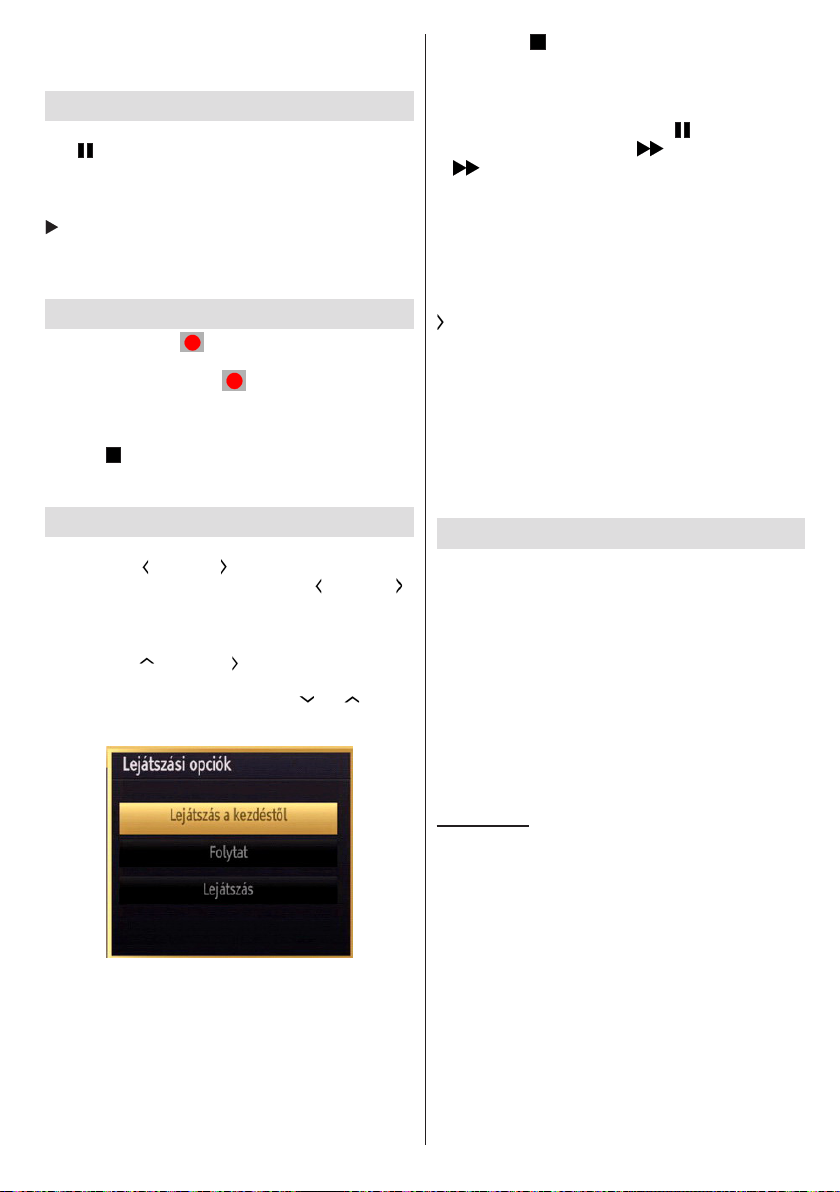
el, amikor a teletext BE van kapcsolva, a teletext
automatikusan kikapcsol. Teletext használata a
lejátszás és a felvétel közben sem lehetséges.
Időzített felvétel
Az időzített felvétel módba történő váltáshoz nyomja
le a (SZÜNET) gombot egy műsor megtekintése
közben. Az időzített felvétel módban a műsor
szüneteltetve van és egyidejűleg felvételre kerül a
csatlakoztatott USB háttértárra (*). Nyomja le újra a
(LEJÁTSZÁS) gombot a megállított műsornak
megállítás pontjától történőmegtekintéshez. A valós
és az időzített felvételre kerülő műsor közötti
időkülönbség az infosávon látható.
Azonnali felvétel
Nyomja le a felvétel (FELVÉTEL) gombot a felvétel
azonnali elindításához egy műsor megtekintése
közben. A felvétel (FELVÉTEL) újbóli
megnyomásával a távirányítón a következő esemény
felvételét indíthatja el az EPG-n. Ebben az esetben
az OSD megjelennek a felvenni kívánt műsorok. A
leállítás (STOP) gomb lenyomásával törölhető az
azonnali felvétel. Egy másik csatorna és a média
keresõ kiválasztása a felvétel alatt nem lehetséges.
A felvett műsorok megtekintése
A Médiakereső kiválasztásához a főmenüben
használja a “ ” vagy a “ ” gombokat. A főmenüben
emelje ki a Felvételek Könyvtárat a “ ” vagy a “ ”
gombok használatával, és nyomja le az OK gombot
a belépéshez. A Felvételek Könyvtár jelenik meg.
Válasszon ki egy címet (ha az már felvételre került)
a listáról a “ ” vagy a “ ” gomb használatával.
Nyomja meg az OK gombot a Lejátszás opció
megtekintéséhez. Az opciókat a „ ” / „ ” és az
gombokkal választhatja ki.
Nyomja le a (STOP) gombot a lejátszáshoz és a
visszatéréshez a Felvételek Könyvtárba.
^Lassú előretekerés
A lassított lejátszás akkor választható, ha a felvétel
megtekintése közben lenyomja a (PAUSE) szünet
gombot. A lassított lejátszás a gombbal irányítható.
A gomb ismételt lenyomásával változtatható a
lejátszás sebessége.
A felvételek könyvtára
A felvételek listájának megtekintéséhez válassza
ki a „Felvételek könyvtár”-at és nyomja le az OK.
A Felvételek Könyvtár jelenik meg. Minden felvétel
megtalálható a felvételek könyvtár listáján.
Visszaállítás: Újraindítja a felvételt.
PIROS gomb (törlés): Törli felvett műsorokat.
ZÖLD gomb (Nagyítás): Változtatásokat hajt végre
a felvett mûsorokon.
(Kék gomb): Megváltoztatja a felvételek sorrendjét. A
számos válogatási módszer közül választhat.
(OK gomb) Aktiválja a játékopciók menüt:
INFÓ (Részletek): Részletesen megmutatja a mûsor
információt.
Felvétel beállítások
Kiválasztja Felvételekhez tartozó címeket a
Beállítások menüben a felvételek beállításainak
kongurálásához.
A háttértár formázása: A csatlakoztatott USB
tárolót a Lemez formázása funkcióval lehet formázni.
FONTOS: Ügyeljen arra, hogy ebben az esetben az
USB meghajtón lévő MINDEN adat elveszik, és a
meghajtó formátuma konvertálásra kerül FAT32-be.
Az USB háttértár hibája esetén és megkísérelheti
annak formázását. A legtöbb esetben a formázott
USB háttértár újra képes a normális működésre,
jóllehet minden, az USB háttértáron tárolt adat ebben
az esetben elveszik.
Megjegyzés: Ha az „USb túl lassú” üzenet jelenik meg
a képernyőn a felvétel elindítása közben, kísérelje meg
a felvétel újraindítását. Ha még mindig hibát tapasztal,
lehetséges, hogy az Ön USB háttértára nem felel meg az
átviteli sebességgel szemben támasztott követelményeknek.
Használjon másik USB háttértárat.
Választható lejátszási opciók
• Lejátszás elõlrõl: Lejátssza a felvételt az elejétõl
kezdve
• Visszaállítás: Újraindítja a felvételt.
• Lejátszás elõlrõl: A lejátszás kezdetének
megjelölése.
Megjegyzés: A fõmenü megtekintése és a menüben található
címek a lejátszás alatt nem elérhetõk.
Magyar - 77 -
Page 81
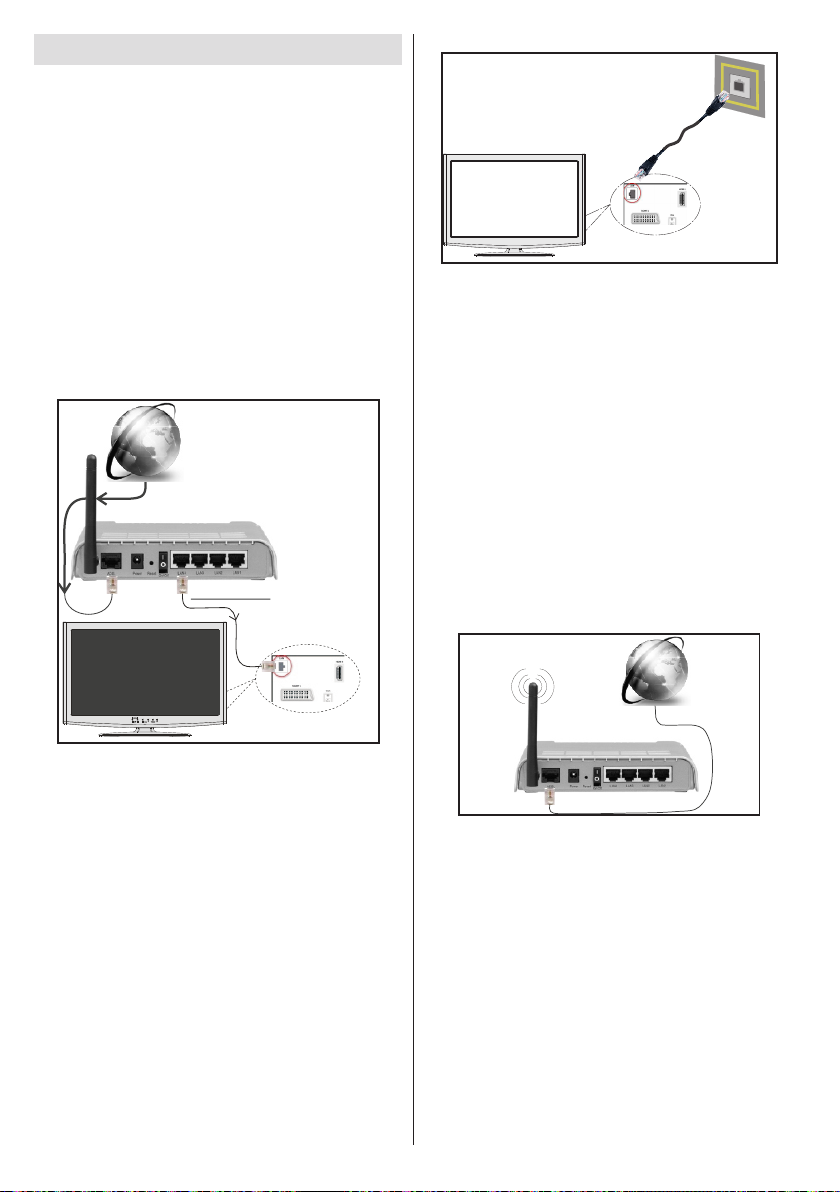
Csatlakoztatási funkciók (opcionális)
A fali modem
Port.
TV hátsó része
Csatlakoztatás a vezetékes hálózathoz
• Csatlakoztassa a szélessávú ISP ethernet
csatlakoztató kábelt a modem ETHERNET
BEMENET-éhez.
• Bizonyosodjon meg arról, hogy a Nero Media Home
szotfver a számítógépen telepítve van. (a DLNA
funkciókhoz) A telepítés folyamattal kapcsolatos
további információkért lásd a G függeléket.
• Ezután csatlakoztassa számítógépet a modem egyik
LAN csatlakozójához (pl. LAN 1) a megfelelő LAN
kábel segítségével..
• A TV csatlakoztatásához a modem egy másik
kimenete (pl. LAN 2) használható. A TV
hozzárendelhető a LAN-hoz, ha a TV hátulján
található LAN portot összekötjük a modem LAN
csatlakozóval, a lenti ábra szerint.
Szélessávú ISP
csatlakozás
LAN (Ethernet kábel)
Csatlakoztatás a vezeték nélkül hálózathoz
(Választható)
• Ahhoz, hogy a modem SSID-ja látható legyen,
meg kell változtatni az SSID beállításokat a modem
szoftverén keresztül. A TV nem csatlakozhat a
hálózatra, ha az SSID nem látható.
A vezeték nélküli LAN hálózatra történő
csatlakoztatáshoz kövesse a követező lépéseket: :
1. Csatlakoztassa a szélessávú ISP ethernet
csatlakoztató kábelt a modem ETHERNET
BEMENET-éhez.
2. Bizonyosodjon meg arról, hogy a Nero Media
Home szotfver a számítógépen telepítve van. (a
DLNA funkciókhoz)
3. A vezeték nélküli beállítások kongurálásához
kérjük olvassa el a Hálózati beállítások fejezetet
a következő fejezetekben.
Szélessávú ISP
csatlakozás
TV hátsó része
• A megosztott fájlok megnyitásához és lejátszásához
• válassza ki a Média böngészőt. Nyomja le a MEN
gombot és válassza ki a Média böngésző ikont a
Balra, vagy a Jobbra gombbal. Nyomja meg az OK
gombot a folytatáshoz. Válassza ki a kívánt fájl típust
és nyomja le az OK-t. A megosztott hálózati fájlok
megnyitásához és lejátszásához mindig a Média
böngészőt kell használni.
• PC/HDD/Media Player, vagy bámilyen másik
olyan eszközhöz, amely DLNA 1.5 kompatibilis,
a vezetékes csatlakozás használata ajánlott a
lejátszás jobb minőségének biztosítására.
A vezetékes beállítások kongurálásához kérjük
olvassa el a Hálózati beállítások fejezetet a
Beállítások menüben-
• A TV csatlakoztatása LAN hálózathoz a hálózat
kongurációjától függően lehetséges. Ebben az
esetben használjon ethernet kábelt a TV közvetlen
a fali aljzatba való csatlakoztatásához.
Magyar - 78 -
• A vezeték nélküli-N router (IEEE 802.11a/b/g/n)
szimultán 2.4 és 5 GHz sávval a sávszélesség
növelését célozza meg. A gyorsabb és simább HD
videó lejátszásra, fájlátvitelre és vezeték nélküli
játékra optimalizálták.
• A LAN csatlakozással meggyorsítható a fájlok
megosztása más eszközök, mint pl. a számítógép
között.
• A frekvencia és a csatorna területenként változhat.
• Az átviteli sebesség függ az eszközök távolságától
és közben lévõ akadályoktól, az eszközök
kongurációjától, a rádió sugárzási feltételektõl, a
vonalon zajló forgalomtól és a használt eszközök
tulajdonságaitól. Az átvitel megszakadhat, vagy
a szétkapcsolhat a rádió sugárzási feltételektől
függően, DECT telefon vagy bármilyen más
Page 82
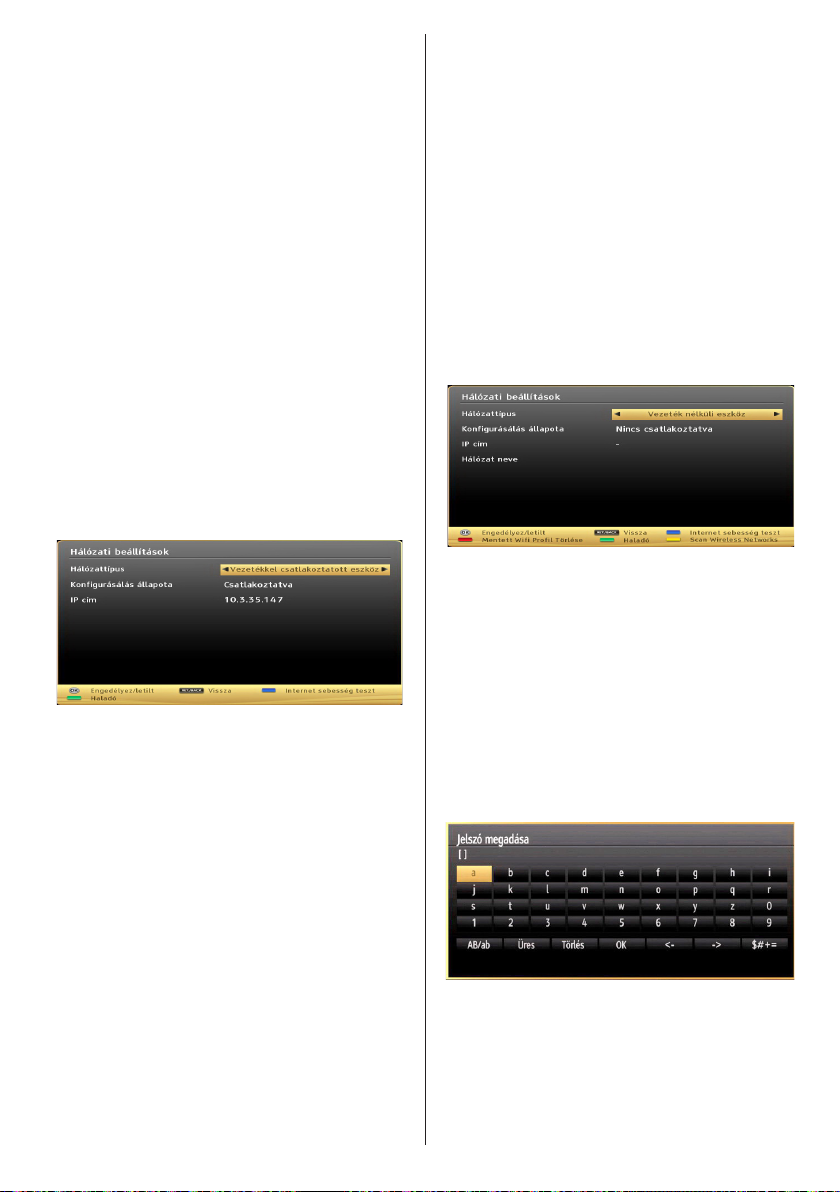
WiFi 11b alkalmazás hatókörében. Az átviteli
sebesség általános értékei elméletileg megfelelnek
a legmagasabb vezeték nélküli standardnak. Ez
azonos az aktuális adatátviteli sebességgel.
• Az a hely, ahol az átvitel a leghatékonyabb függ a
használat helyétől és környezetétől.
• A vezeték nélküli beállítások kongurálásához kérjük
olvassa el a wi-re vonatkozó részt a Beállítások
menüben.
• A TV-készülék vezeték nélküli funkciója a 802.11
a,b,g & n típusú modemeket támogatja. Erősen
ajánlott az IEEE 802.11 kommunikációs protokoll
alkalmazása, hogy elkerülje a problémákat a videók
lejátszása során.
• Ha a közelben bármilyen más modem ugyanazzal
a SSID-val rendelkezik, akkor meg kell változtatni
a modem SSID-ját. Különben csatlakoztatási
problémákkal kell számolni. Ha a vezeték nélkül
csatlakozásban hiba lép fel, használjon vezetékes
csatlakozást.
Hálózati eszköz beállításainak
kongurálása
Ha Ön a TV-t az ETHERNET BEMENET-en keresztül
csatlakoztatja a Hálózat típusa-ként válassza a
Vezetékes eszköz-t.
Hálózattípus
A hálózat típusa Vezetékes és Vezeték nélküli
eszközként állítható be, a TV készülék aktív
kapcsolatának megfelelően. Ha TV-hez LAN kábel
csatlakozik akkor itt a Vezetékes-t kell választani.
Konguráció állapota
Ez a fejezet a kapcsolat állapotát mutatja meg.
Válassza ki a Csatlakoztatva opciót, ha aktiválni
kívánja a csatlakoztatást. Ha ki kíván lépni az aktív
kapcsolatból, akkor válassza a Nincs csatlakoztatva
opciót.
IP cím
Ha van választható aktív kapcsolat, az IP cím jelenik
meg ennél a fejezetnél. Ha be kívánja állítani az IP cím
tulajdonságait, nyomja le a ZÖLD gombot és váltson
át a haladó módra.
Vezetékes hálózati beállítások
kongurálása haladó módban
A ZÖLD gomb lenyomása után a Haladó mód
válaszható. A Haladó módban a PIROS gombbal lehet
a beállításokat szerkeszteni. A végén a mentéshez
nyomja le az OK gombot, vagy törléshez RETURN/
BACK gombot.
Vezeték nélküli eszköz beállításainak
kongurálása (Opcionális)
A Wi-Fi funkció a vezeték nélküli hálózat használatára
alkalmazandó. Ez a funkció csak támogatási jelleggel
használható, úgyis mint csatlakozás a világhálóra,
hbb oldalak megtekintése és csatlakozás a DLNA
szerverekre (választható). Amennyiben Veezy 200 Wi
hardverkulccsal rendelkezik (külön megvásárolható),
válassza ki a Hálózat típus opciót Vezeték nélküli
eszközként a csatlakoztatási művelet elindításához.
A Wi-Fi funkció engedélyezéséhez, a prolok megfelelő
beállítása szükséges. Kérjük dugja be a Wi-Fi
hardverkulcsot (külön megvásárolható) a TV egyik
USB csatlakozójába.
A SÁRGA gombbal lehet a hálózati beállítások
menüből a vezeték nélküli hálózatok keresését
elindítani. Ezután az elérhető hálózatok listája jelenik
meg. Kérjük válassza ki a kívánt hálózatot a listáról.
Ha a hálózatot jelszó védi, kérjük adja meg a megfelelő
jelszót a virtuális billentyűzet segítségével. Ez a
billentyűzet a távirányító navigációs gombjainak
segítségével (Bal/Jobb/Fel/Le) és az OK gombbal
használható.
Várjon amíg az IP cím megjelenik a képernyőn.
Ez azt jelenti, hogy létrejött a kapcsolat. A hálózatról
való lecsatlakozáshoz emelje ki a Konfiguráció
állapotát és nyomja le az OK-t.
Magyar - 79 -
Page 83
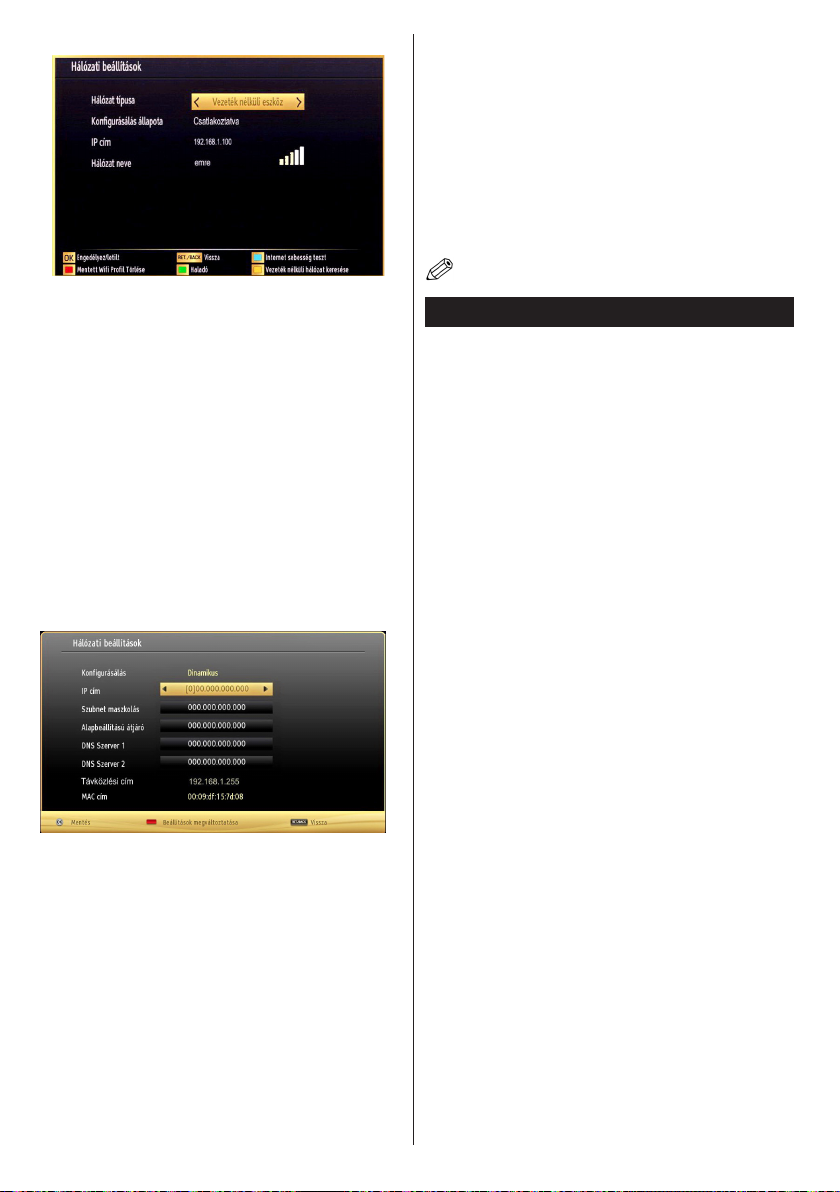
A menü fülek között a bal/job gombokkal lehet
navigálni. A lent látható súgó sáv mutatja az
alkalmazható funkciókat. A KÉK gomb lenyomásával
ellenőrizhető az internet sebessége.
A jelerõsség a vezeték nélküli eszköz mód hálózati
beállítások menüjébõl lehetséges.
Információ
Konguráció állapota: Megjeleníti a wi- állapotát,
úgyis mint csatlakoztatva vagy nem csatlakoztatva.
IP cím: Megjeleníti az aktuális IP címet.
Hálózat neve: A csatlakoztatott hálózat nevét jeleníti
meg.
Nyomja le a ZÖLD gombot a haladó módra történő
váltáshoz és nyomja le az OK gombot a beállítások
szerkesztéséhez.
A mentett WiFi prolok törlése
A piros gomb lenyomásával a mentett prolok törlésre
kerülnek, miközben a vezeték nélküli OSD ablak
látható a képernyőn.
Csatlakozás a mobiltelefonhoz WiFi-n
keresztül (választható)
• Ha az Ön mobiltelefonja rendelkezik WiFi
funkcióval, a telefon csatlakoztatható a TV-hez
WiFi csatlakozáson keresztül, a router segítségével,
és így a telefon tartalma is megjeleníthetõvé válik.
Ehhez a telefonnak rendelkeznie kell a megfelelõ
megosztási szoftverrel.
• Csatlakoztassa a telefont a routerhez a fent, Vezeték
nélküli kapcsolat fejezetben leírt lépések szerint.
Magyar - 80 -
• Ezután egyesítse a mobiltelefont a routerrel és
aktiválja a megosztási szoftvert a mobiltelefonon.
Ezután válassza ki azokat a fájlokat, amelyeket meg
kíván osztani a TV készülékkel.
• Ha a csatlakozás megfelelő, akkor most a
mobiltelefonon a megosztott fájlok megtekinthetők
a TV-n a Média böngésző segítségével.
• Lépjen be Média böngésző menübe és a lejátszási
eszköz kezelő OSD jelenik meg. Válassza ki a
mobiltelefon azonosítóját és a folytatáshoz nyomja
le az OK-t.
Megjegyzés: Ezt a funkció néhány mobiltelefon nem
támogatja.
Csatlakoztatási funkciók (opcionális)
A vezeték nélküli hálózat nem elérhető
Bizonyosodjon meg arról, hogy a hálózat tűzfal
beállításai lehetővé teszik, hogy a TV vezeték
nélküli csatlakozatatását. A “Veezy 200” USB wi
hardverkulcsot (külön megvásárolható) megfelelően
kell csatlakoztatni. Ha vezeték nélküli hálózat
nem működik megfelelően, akkor kísérelje meg
a vezetékes hálózat használatát. Az eljárással
kapcsolatos további információkért olvassa el a
Vezetékes csatlakoztatás címû fejezetet.
Ha a Net TV nem működik először ellenőrizze
a modemet (routert). Ha router nem mutat
meghibásodást, ellenõrizze a modem internet
csatlakozását.
Kísérelje meg újra a vezeték nélküli hálózatok
keresését a Hálózati beállítások menü ablak
segítségével.
A kapcsolat lassú
Olvassa el a vezeték nélküli modem kézikönyvében
a további információkért a szolgáltatási terület,
csatlakozási sebesség, jelerősség és további
beállítások fejezeteket. Önnek gyorsabb kapcsolatra
van szüksége a modemen keresztül.
Megszakítások a lejátszás során, vagy
lassú reakciók
Ebben az esetben megkísérelheti következőket:
Tartson legalább három méter távolságot a
mikorhullámú sütőktől, mobiltelefonoktól, bluetooth
eszközöktől, vagy bármilyen más Wi-Fi kompatibilis
eszköztől. Kísérelje meg WLAN router aktív
csatornájának a megváltoztatását.
A DLNA hálózati szolgáltatás használata
A DLNA (Digital Living Network Alliance) egy
olyan szabvány, melynek célja a megtekintési
folyamatok megkönnyítése a digitális elektronikában
és megkönnyíti az eszközök alkalmazását otthoni
környezetben. A további információkért látogasson
el a www.dlna.org-ra.
Page 84
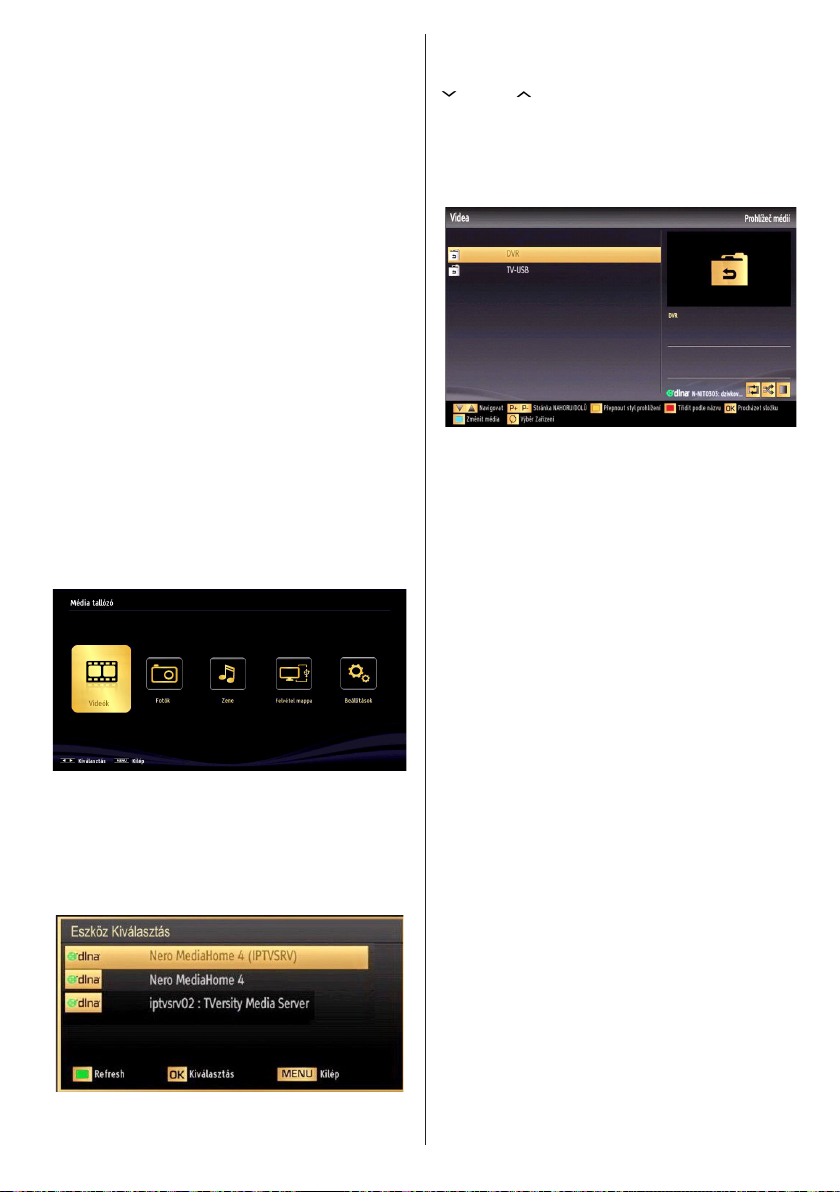
A DLNA szabvány lehetővé teszi az otthoni hálózathoz
csatlakozó DLNA szerveren tárolt fényképek, zene és
videók megtekintését és lejátszását.
1 Lépés: Nero Media Home telepítés
A DLNA funkció nem használható, ha a szerver
program nincs telepítve a számítógépen. Kérjük
telepítse a számítógépén a Nero Media Home
szoftvert. A telepítéssel kapcsolatos további
információkért kérjük olvassa el a függeléket.
2 Lépés: Csatlakoztatás a vezetékes vagy
vezeték nélküli hálózathoz
A kongurációval kapcsolatos további részletes információkért
lásd a Hálózati beállítások című fejezetet.
3 Lépés: Megosztott média fájlok
lejátszása Média böngészõvel
Válassza ki a Média böngészőt a Bal, vagy a Jobb
gomb segítségével a főmenüben és nyomja le az OK
gombot. A Médiaböngésző megjelenik a képernyőn.
A DLNA támogatás csak a Méida böngészõ mappa
módban érvényes. A mappa mód engedélyezéséhez
lépjen be a Beállítások fülre a Média böngésző
főablakban és nyomja le az OK-t. A beállítási
opciókban emelje ki a Megtekintési mód-ot és váltson
át Mappára a Bal, vagy Jobb gomb segítségével.
Válassza ki a kívánt média típust és nyomja le az OK-t.
Ha a megosztási kongurációk megfelelõen lettek
beállítva a következõ OSD üzenet jelenik meg a
kívánt média típus kiválasztása után. Válassza az
OK-t a választott hálózat vagy USB memória tartalom
megjelenítéséhez. Ha frissíteni kívánja az eszköz
listát, nyomja meg a ZÖLD gombot. A kilépéshez
nyomja le a MENU-t.
Ha a közelben vezeték nélkül hálózatok vannak, akkor
azok ezen a képernyõn láthatók. Válassza ki a média
szervert vagy hálózatot, amely csatlakozni kíván a
“ ” vagy a “ ” gombokkal és nyomja le az OK gombot.
Ha a média típus Viedó-ként került beállításra
és a választó menüből egy eszköz került
kiválasztásra, egy új menü ablak jelenik meg a
képernyőn:
Erről az ablakról válassza ki a Videók-at a kiválasztott
hálózaton található, összes elérhető videó fájl
listázáshoz.
Más média fájl típusok lejátszásához ebbõl az
ablakból, lépjen be a Média böngészõ fõablakba és
válassza ki a kívánt média típust és utána válassza
ki újra a hálózatot. A további információkért a fájlok
lejátszásával kapcsolatban, olvassa el a Média
böngészõ Lejátszás USB-rõl címû fejezetét.
A DLNA-n keresztül megtekintet videók esetén a
feliratozás nem működik.
Egy hálózatról egyszerre csak egy TV csatlakozhat
a DLNA hálózatra. Ha a DLNA hálózattal probléma
lépne fel, kérjük kapcsolja be/ki a TV-t. A Trükk és
az ugrás módokat a DLNA funkció nem támogatja.
FIGYELMEZTETÉS:
Egyes számítógépeken a DLNA funkció nem
működik az adminisztrátor vagy a biztonsági
beállítások miatt. (például vállalti számítógépek
esetén).
Ahhoz, hogy a legjobb átviteli sebességet lehessen
élvezni a TV-készüléken, telepíteni kell a Nero
szotfvert.
Magyar - 81 -
Page 85
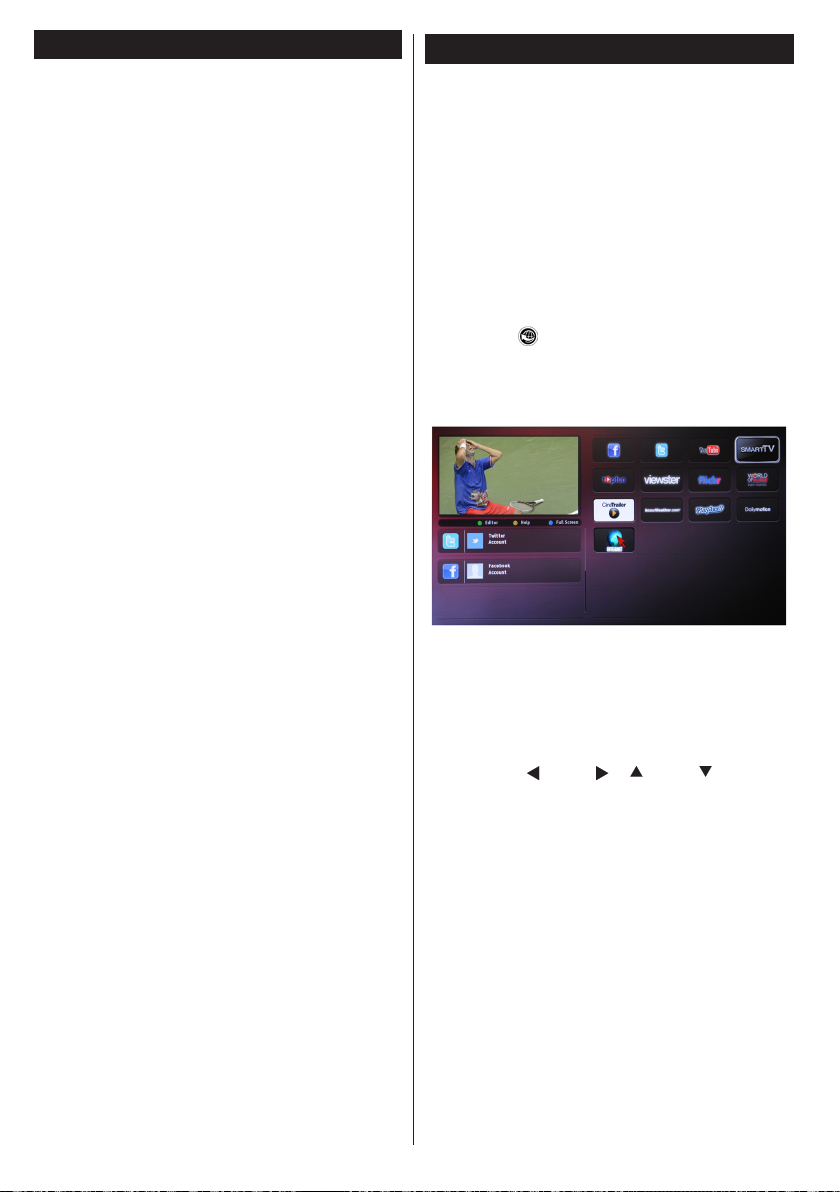
Vezeték nélküli kijelző (WIRELESS DISPLAY)
A vezeték nélküli kijelző a Wi-Fi Alliance szabványa
a videó- és hangtartalom lejátszásához. Ez a funkció
lehetővé teszi, hogy a TV-készüléket vezeték nélküli
kijelző eszközként használja.
Használat mobil eszközökkel
Különböző szabványok léteznek, melyek lehetővé
teszik képernyők megosztását, beleértve a grakus,
videó és hangtartalmat a mobil eszköz és a TVkészülék között.
- A TV-t kell a vezeték nélküli hálózathoz csatlakoztatni.
Csatlakoztassa a vezeték nélküli USB hardverkulcsot
a TV-készülékhez, ha a TV-készülék nem rendelkezik
belső Wi-Fi funkcióval.
- Majd nyomja meg a távirányítón lévő Source
gombot és váltson át a Vezeték nélküli kijelző forrásra
(Wireless Display). A kijelzőn megjelenik egy üzenet,
hogy a TV-készülék készen áll a csatlakozásra.
- Nyissa meg a megosztó alkalmazást a mobil
eszközön. Ezen alkalmazások elnevezései
márkánként eltérőek. Részletes információkért,
kérjük, olvassa el a mobil eszköz használati utasítását.
- Keresse meg az eszközöket. A TV-készülék
kiválasztása és csatlakoztatása után az eszköz
kijelzője megjelenik a TV-készüléken.
Megjegyzés: Ez a funkció csak akkor használható, ha
a mobil eszköz támogatja ezt a funkciót. A keresési
és csatlakozási folyamatok az alkalmazott program
függvényében változhatnak. Az Android alapú mobil
eszközöknek 4.2 vagy ennél későbbi szoftververzióval
kell rendelkezniük.
Internet portál
A TV használatával a PORTÁL MÓD-ba lehet
lépni. Ehhez aktív internet kapcsolat szükséges.
Kövesse a Vezetékes/Vezeték nélküli (opcionális)
Kapcsolat létrehozásához szükséges lépéseket
TV internet-es kapcsolatának létrehozásához.
Miután létrejött a kapcsolat, a portál opciók közül
lehet választani.
Megjegyzés: A megfelelő minőségű megtekintéshez
szélessávú internet kapcsolat szükséges.
Bizonyosodjon meg arról, hogy a kapcsolat
megfelelő. Az első telepítés során az Ország és
a Nyelv beállításokat helyesen kell megadni az
internet portál megfelelő működtetéséhez.
Nyomja le a „ ” gombot a távkapcsolón és a portál
alkalmazás opciói jelennek meg. Alkalmazás
opciói a lent látható sablonokként jelennek meg.
Az alkalmazáshoz tartozó választható tartalmak
változhatnak, a tartalom szolgáltatótól függően.
Megjegyzés a PIP ablakra vonatkozóan
Ha a TV-csatornák nézése közben portál módra vált,
az aktuális program a PIP ablakban jelenik meg. A
P+/P- gombokkal lehet csatornát váltani.
Ha az HDMI forrás nézése közben portál módra vált,
az aktuális HDMI tartalom a PIP ablakban jelenik meg.
Használja a “ ” vagy “ ”, “ ” vagy “ ” gombokat
az elemek közötti navigáláshoz a Portál ablakon.
A választás megerősítéséhez nyomja le az OK
gombot. Nyomja le BACK(VISSZA) gombot az előző
képernyőre való visszatéréshez.
Nyomja le az EXIT(KILÉPÉS) gombot az internet
portál módból történő kilépéshez.
Megjegyzés: Egyes, alkalmazás függő hibákért
a tartalom szolgáltató a felelős.
Magyar - 82 -
Page 86
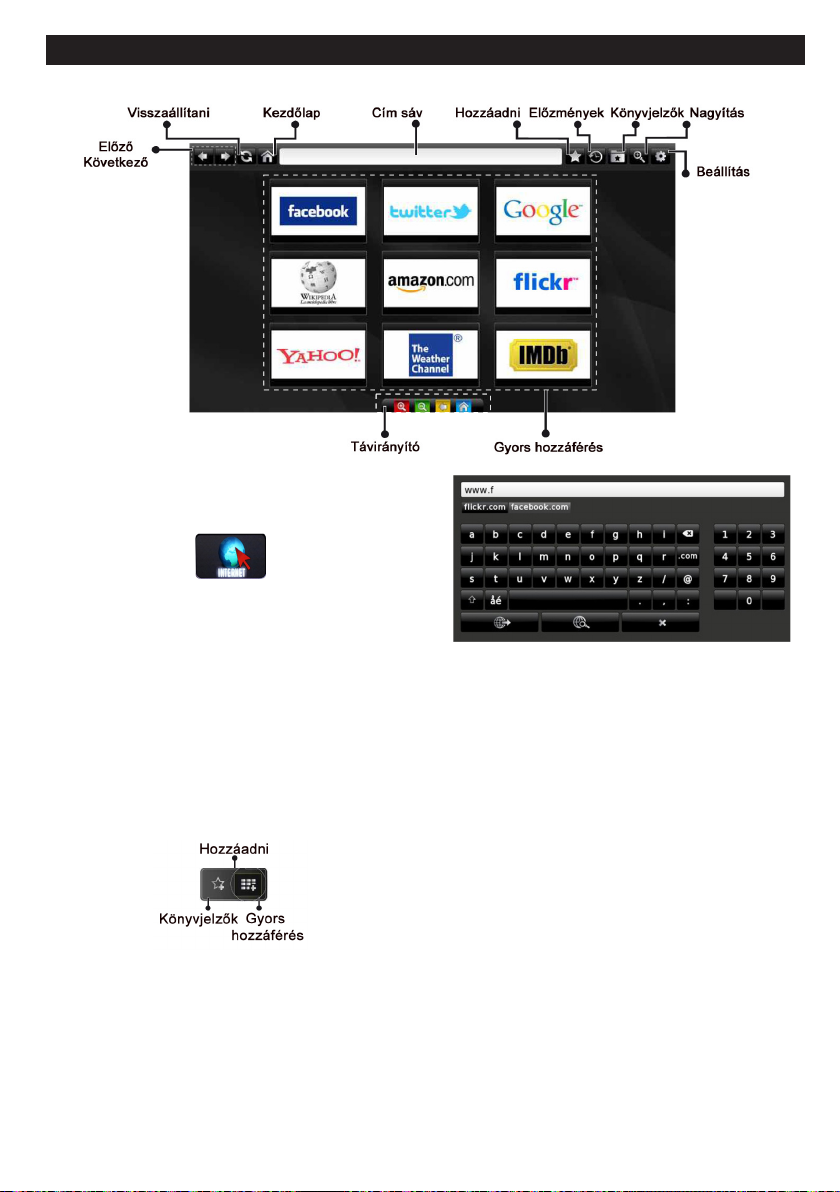
Internet Böngésző
Az INTERNET BÖNGÉSZŐ használatához kérjük,
válassza az internet böngésző logóját a portál
szekcióból.
A böngésző navigálásához használja a nyíl gombokat
a távirányítón. Nyomja meg az OK gombot a
folytatáshoz
Első beállítás után az előre meghatározott weboldalak
és logók fognak megjelenni a böngésző lapján (lásd
a fenti képet). A kívánt oldal hozzáadásához menjen
a kívánt weboldalra, a gyors hozzáférés lapra,
válassza ki az „Add“ menüt,majd ezután a “Quick
Access” gombot
Ha könyvjelzőket szeretne hozzáadni, válassza ki azt
a (könyvjelző) lehetőséget, amíg a kívánt weboldal
látható a képernyőn.
Kereshet kulcsszavakat a keresésre kattintva.
Navigálhat különböző weboldalakra a weboldalakon
lévő linkekre történő kattintással, amelyek elviszik Önt
a kívánt eboldalra.
Ha leviszi a mutatót lefelé a képernyő közepére, a
távirányító parancsikonjai meg fognak jeleni.
Törölheti a cookie-kat, vagy az összes böngésző
adatait a beállítások menüben.
Ha szeretné megtekinteni a böngészési
előzményeket,kattintson a history gombra. Lehetőség
van a böngészési előzmények kitörlésére.
Használhatja a USB egerét (HID - human interface
device) az internet böngésző navigálásához. Ez az
USB bemeneten keresztül lehetséges.
A böngészőt három módon lehet navigálni.Első : adjon
meg URL címet a címsávba.
Magyar - 83 -
MEGJEGYZÉS:
Egyes internetes oldalak tartalmazzák a flash
tartalmát. Ezeket a böngésző nem támogatja.
A TV nem támogatja a letöltési folyamatokat a
böngészőben.
A böngésző nem támogatja a multi lap funkcióit.
Page 87

Teletext
“ ” Teletext / Mix: Ha egyszer nyomja meg, Az Ön
TV készüléke alkalmas arra, hogy a aktiválja a teletext
üzemmódot. Nyomja meg még egyszer, hogy a
program képére helyezze a teletext képernyőjét (mix).
Nyomja meg újra a teletext módból való kilépéshez. .
RETURN Tartalomjegyzék: Megjeleníti a teletext
tartalom jegyzékét.
“I” Mutat: Megjeleníti a rejtett információkat (játékok
megoldását például).
"OK" Tartás: Megállítja a teletext oldal lapozását.
Nyomja meg ismét a folytatásához.
“ ”/“ ” Alkód oldalak: Ha a teletext aktív, akkor
választhat egy aloldalt, ha az elérhető.
P+ / P- és számok (0-9): Nyomja meg az oldal
kiválasztásához.
Megjegyzés: A legtöbb TV-állomás a 100. oldalt használja a
tartalomjegyzék számára.
A TV támogatja a FASTEXT és a TOP text
akkor az oldalak csoportokba vagy témákba vannak
rendezve. Ha a FASTEXT rendszer elérhető, akkor
a teletext oldalak szekciói színkódolást kapnak, és
az egyik színes gombbal kiválaszthatók. Nyomja
meg azt a színes gombot, amelyik oldalt el szeretné
érni. Színes feliratok jelennek meg, amelyek jelzik,
melyik színes gombot használja, ha elérhető a TOP
text adás. A “ ” és “ ” gomb lenyomásával a
következő illetve az előző oldalt érheti el.
Digitális teletext (** csak az Egyesült
Királyságban)
• Nyomja meg a “ ” gombot. Megjelenik a digitális
teletext információi. Használja a színes gombokat, a
kurzorgombokat és az OK gombot.
A mûködtetés eltérõ lehet a digitális teletext tartalmától
függõen. Kövesse a digitális teletext képernyõn
megjelenõ utasításokat.
Amikor a “ ”gombot megnyomja, a televízió visszatér
a sugárzott műsorra.
Magyar - 84 -
Szoftverfrissítés
Az Ön TV készüléke alkalmas arra, hogy a mûsor
szolgáltató kábelén keresztül frissítéseket keressen és
töltsön le. A távközlési hálózaton történő kereséshez,
az Ön TV készüléke megkeresi a tárolt és elérhető
csatornákat. Tehát a frissítések keresése elõtt ajánlott
az összes elérhetõ csatorna automatikus keresése
és frissítése.
1) Szoftver frissítés keresése felhasználói
prolon keresztül
• Ha lehetséges ellenőrizze, hogy van-e új szoftver
frissítés az Ön TV készülékéhez.
Navigáljon a főmenüben Válassza a Beállítások-at
és aztán válassza ki a További beállítások menüt.
A További beállítások menüben navigáljon a
Szoftver frissítés ponthoz és a Frissítési opciók
megnyitásához nyomja le az OK gombot.
A Frissítési opciók menüben válassza a Frissítések
keresés-ét és nyomja le az OK gombot.
Ha egy új frissítés jelenik meg, a készülék megkezdi
a letöltést. Egy folyamatsáv jelzi a hátralévő letöltési
folyamat hátralevő részét. A letöltés befejezésével
egy üzenet jelenik meg a szoftver aktiválásához
szükséges újraindításról. Az újraindítással történő
folytatáshoz nyomja le az OK gombot.
2) Háttérben futó keresés és frissítés
üzemmód
Miközben a TV készülék az internethez csatlakozik
a háttérben fontos frissítéseket keres. Ha egy fontos
frissítés jelenik meg, a letöltés csendben megtörténik.
A letöltés befejezésével egy üzenet jelenik meg a
szoftver aktiválásához szükséges újraindításról. Az
újraindítással történõ folytatáshoz nyomja le az OK
gombot.
3) 3.AM keresés és frissítés üzemmód
Ha az Automatikus keresés került kiválasztásra a
Frissítési opciók menüjében, a TV készülék 03:00
órakor bekapcsol és elindítja keresést a távközlési
csatornákon. Ha egy új frissítés letöltésre került
az új bekapcsolásnál a TV készülék már az új
szoftververzióval indul.
Megjegyzések az újraindításhoz: Az újraindítás az utolsó
lépés a szoftver frissítési műveletek során, ha a letöltés
sikeresen befejeződött. Az újraindítás során a TV készülék
elvégzi az utolsó beállításokat. Az újraindítási folyamat
közben a tápfeszültség ellátása fenn marad és az előoldali
led villogással jelzi a folyamatot. Megközelítõleg 5 perc múlva
a TV az új, aktivált szoftverrel újraindul.
Ha az Ön TV készüléke 10 perc múlva nem indul újra,
húzza ki a tápcsatlakozót 10 percre és dugja be újra.
A TV készüléknek az új szoftverrel gond nélkül el kell
indulnia. Ha a TV készülék működik, kérjük ismételje
meg még néhányszor a tápcsatlakozó kihúzását
és visszadugását. Ha a készülék még mindig nem
Page 88
mûködik, kérjük hívjon olyan szakembert, aki a
problémát meg tudja oldani.
Figyelem: Ne húzza ki a tápcsatlakozót, amíg az
újraindítást jelző led villog. Ha ez megtörténik az
ahhoz vezethet, hogy a készülék nem mûködik és csak
szakember javíthatja meg. .
Kézi indítás programfrissítés
Bizonyosodjon meg arról, hogy a TV-hez ethernet
kábel csatlakozik. Ha a TV-hez ethernet kábel
csatlakozik, győződjön meg róla, ,
hogy a TV készülék veszi. Ellenőrizze, hogy a Jó/
Good opció jelen van-e a következő menü útvonalon:
Menü -> Beállítások -> Hálózati beállítások ->
Konguráció állapota -> Csatlakoztatva
Lépjen be a Beállítások fülre a fõmenübõl és válassza
a További beállításokat. Emelje ki a Szoftver frissítést
és nyomja le az OK-t.
Válassza ki a Frissítés keresésé-t és nyomja le az
OK gombot.
Egy OSD ablak jelenik meg egy folyamatjelző sávval
a „Szoftver frissítés” felirat alatt.
Egy gyelmeztető üzenet jelenik meg azzal, hogy
a TV ujrainul. Zárja le a frissítést és kezdje meg az
újraindítást az OK gomb lenyomásával.
Hibaelhárítás és tippek
Utánvilágítás, szellemkép
Vegye figyelembe, hogy szellemkép fordulhat
elő, ha egy állandó képet jelenít meg (állóképnél
,vagy szüneteltetett lejátszásnál). A LED TV-k kép
utánvilágítása rövid idő után eltűnhet. Próbálja meg
egy ideig kikapcsolni a TV-t. Ennek elkerülésére
ne hagyja, hogy a képernyõn hosszú ideig állókép
jelenjen meg.
Nincs tápfeszültség
Ha a TV-n nincs tápfeszültség, kérjük ellenőrizze,
hogy a tápvezeték be van dugva a fali csatlakozóba. .
Gyenge képminőség
1. A helyes TV-rendszert választotta?
2. Nincs a TV, vagy az antenna le nem földelt audio
berendezés, vagy neon lámpa közelében?
3. A hegyek, vagy a toronyházak kettős képet, vagy
szellemképet okozhatnak. Gyakran a képminőség
megjavul, ha változtat az antenna irányán.
Felismerhetetlen a kép, vagy a teletext?
4. Ellenőrizze, hogy a megfelelő frekvenciát írta-e be.
5. Hangolja újra a csatornákat.
6. A képminőség leromolhat, ha egyszerre két
készüléket csatlakoztat a TV-készülékhez. Ebben az
esetben az egyik készüléket távolítsa el.
Nincs kép
1.A Nincs kép felirat azt jelenti, hogy a TVkészülék
egyáltalán nem tud adást fogni. Jó gombokat nyomott
meg a távirányítón? Próbálja meg ismét. Ellenõrizze
azt is, hogy a megfelelõ bemeneti forrást választotta-e
ki.
2. Helyesen van-e az antenna csatlakoztatva?
3. A csatlakozók rendesen be vannak-e dugva az
aljzatba?
4. Nincs-e megsérülve az antenna kábel?
5. Megfelelő csatlakozót használt az antenna
csatlakoztatására?
6. Ha nem biztos ebben, kérdezze meg a készülék
eladóját.
Nincs hang
1. A TV némítva lett? A némítás törléséhez nyomja le
a „ ”gombot, vagy erősítse a hangerőt.
2. A hang csak az egyik hangszóróból jön. Nincs
a balansz szélsőséges irányba állítva? Lásd Hang
menü fejezetet.
A távkapcsoló nem működik
A TV nem reagál a távirányítóra. Az elemek
elhasználódtak, ebben az esetben még mindig
lehetséges a TV bal oldalán található vezérlőgombok
használata. (* Csak akkor lehetséges, ha nem került
zárolásra szülõi gondoskodásból.)
Bemeneti források – nem választható
1. Ha nem tud kiválasztani egy bemeneti forrást, akkor
lehetséges, hogy nincs a készülék csatlakoztatva.
2.Ellenőrizve az AV-kábelt és a csatlakozást, ha
megpróbált egy eszközt csatlakoztatni.
A felvétel nem lehetséges.
A műsorok rögzítéséhez Önnek még a készülék
kikapcsolt állapotában csatlakoztatnia kell az USB
háttértárat. A felvétel funkció aktiválásához be kell
kapcsolnia készülékét. Különben a felvétel funkció
nem használható. Ha a felvétel nem kivitelezhetõ,
kísérelje meg a TV kikapcsolása után az USB
háttértár újratelepítését miközben a TV ki van
kapcsolva.
Az USB túl lassú:
Ha az „USB túl lassú" üzenet jelenik meg a
képernyőn a felvétel elindítása közben, kísérelje
meg a felvétel újraindítását. Ha még mindig hibát
tapasztal, lehetséges, hogy az Ön USB háttértára
nem felel meg az átviteli sebességgel szemben
támasztott követelményeknek. Használjon másik
USB hattér tárat.
Magyar - 85 -
Page 89
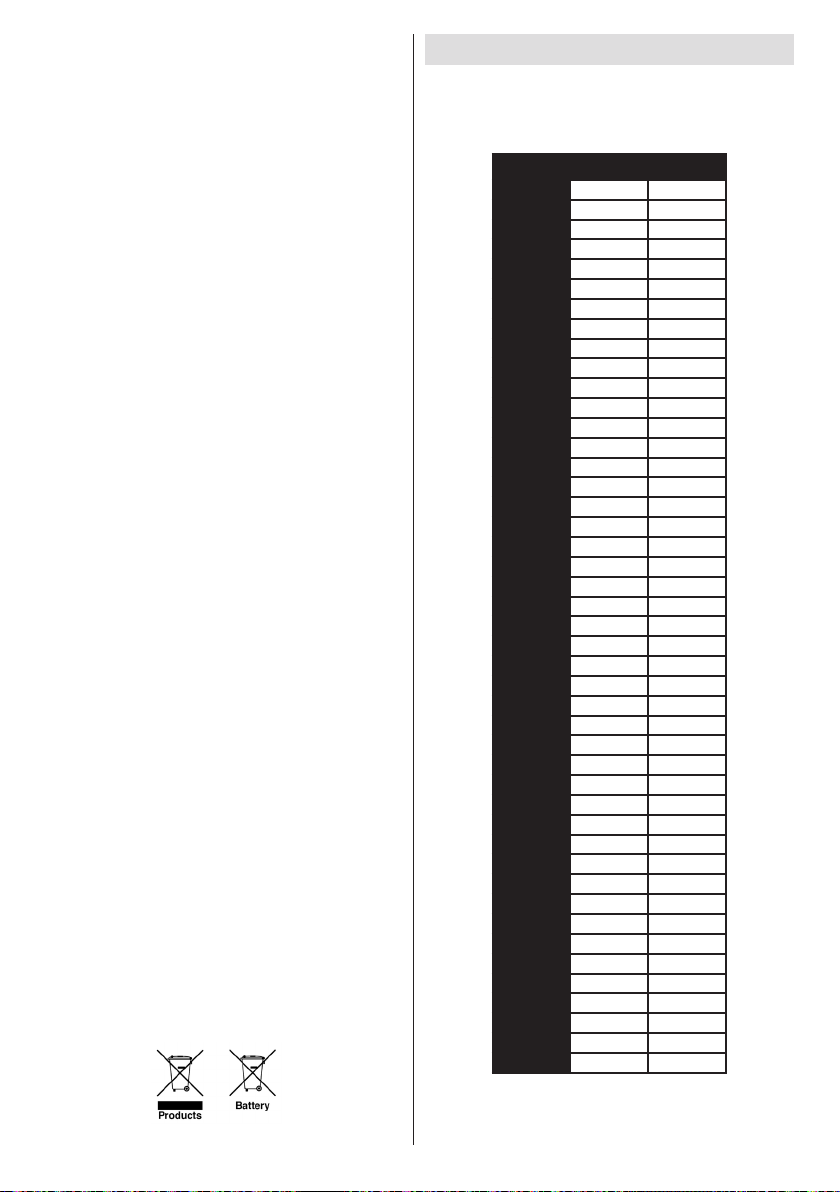
Internetes csatlakozás nem elérhető / DLNA
1
2
3
4
5
6
7
8
9
10
11
12
13
14
15
16
17
18
19
20
21
22
23
24
25
26
27
28
29
30
31
32
33
34
35
36
37
38
39
40
41
42
43
44
45
mód nem működik
Amennyiben a számítógépének vagy a modenének
a MAC címe (egyedi azonosító szám) maradandóan
regisztrálva van, előfordulhat, hogy a TV készüléke
nem csatlakozik az internethez. Ebben az esetben a
PC tipikus képernyő módok
A következő táblázat néhány tipikus videokijelző
adatait tartalmazza. Lehet, hogy a TV nem támogatja
az eltérő felbontást. Az ÖN TV készüléke legfeljebb
az 1920x1200-as felbontást támogatja.
MAC cím azonosításra kerül valahányszor csatlakozik
az Internethez. Ez egy óvintézkedés a jogosulatlan
hozzáférések megakadályozása ellen. Mivel a
TV készüléke saját MAC címmel rendelkezik, az
Internetes szolgáltatója nem tudja érvényesíteni a
TV készüléke MAC címét. Ezért a TV készüléke
nem csatlakozik az Internethez. Lépjen kapcsolatba
az Internet szolgáltatójával és kérjen információt
a különböző készülékek, mint a TV készüléke,
Internetes csatlakoztatásáról.
Az is előfordulhat, hogy a csatlakozás nem érhető
el a tűzfallal kapcsolatos problémák miatt. Ha azt
gondolja, hogy ez okozza a problémát, lépjen
kapcsolatba az Internet szolgáltatójával. A tűzfal
okozhat csatlakoztatási és lefedési problémákat,
amikor a TV készülék DLNA módban van, vagy amikor
DLNA-n keresztül böngészik.
Érvénytelen tartomány
Győződjön meg róla, hogy már bejelentkezett a
számítógépén keresztül egy érvényes felhasználói
névvel/jelszóval és mielőtt bármilyen fájlt megosztana
a számítógépre telepített DLNA szerver programon
keresztül, győződjön meg arról is, hogy a tartománya
aktív. Amennyiben a tartomány érvénytelen, ez
problémákat okozhat a DLNA módban történő fájl
böngészés során.
Tájékoztató s felhasználók számára a hulladék
gépek és elemek elhelyezéséről
[csak az Európai Unió számára]
Ezek a szimbólumok jelölik, hogy az adott
szimbólummal jelölt gépet nem szabad rendes
háztartási hulladékként elhelyezni. Amennyiben el
akarja helyezni a gépet ,vagy az elemet hulladékként,
vegye figyelembe a hulladékgyûjtõ-rendszereket
vagy létesítményeket a szabályszerû újrahasznosítás
céljából.
Megjegyzés: Az alábbi Pb jel azt jelöli, hogy az elem ólmot
tartalmaz.
PC tipikus képernyő módok
A következő táblázat néhány tipikus videokijelző
adatait tartalmazza. Lehet, hogy a TV nem támogatja
az eltérő felbontást. Az ÖN TV készüléke legfeljebb
az 1920x1200-as felbontást támogatja.
Sorszám Felbontás Frekvencia
640x400 70Hz
640x350 85Hz
640x400 85Hz
640x480 60Hz
640x480 66Hz
640x480 72Hz
640x480 75Hz
640x480 85Hz
800x600 56Hz
800x600 60Hz
800x600 70Hz
800x600 72Hz
800x600 75Hz
800x600 85Hz
832x624 75Hz
1024x768 60Hz
1024x768 66Hz
1024x768 70Hz
1024x768 72Hz
1024x768 75Hz
1024x768 85Hz
1152x864 60Hz
1152x864 70Hz
1152x864 75Hz
1152x864 85Hz
1152x870 75Hz
1289x768 60Hz
1360x768 60Hz
1289x768 75Hz
1289x768 85Hz
1280x960 60Hz
1280x960 75Hz
1280x960 85Hz
1280x1024 60Hz
1280x1024 75Hz
1280x1024 85Hz
1400x1050 60Hz
1400x1050 75Hz
1400x1050 85Hz
1440x900 60Hz
1440x900 75Hz
1600x1200 60Hz
1680x1050 60Hz
1920x1080 60Hz
1920x1200 60Hz
Magyar - 86 -
Page 90
Specikációk
TV ADÁS
PAL SECAM B/G D/K K’ I/I’ L/L’
DIGITÁLIS VÉTEL
DVB-T, MPEG2
DVB-T, MPEG4
DVB-T MHEG-5 gép (csak az Egyesült Királyságban)
DVB-C MPEG2
DVB-C MPEG4 HD
FOGHATÓ CSATORNÁK
VHF (I/III sáv)
UHF (U sáv)
Hipersáv
BEÁLLÍTHATÓ CSATORNÁK SZÁMA
1000
CSATORNA KIJELZŐ
Kijelzés a képernyőn
RF ANTENNABEMENET
75 Ohm (asszimetrikus)
HÁLÓZATI FESZÜLTSÉG
220-240 V váltakozó feszültség, 50 Hz.
AUDIO
Német + Nicam sztereó
HANG KIMENŐ TELJESÍTMÉNY (W
2 x 8
TELJESÍTMÉNY FELVÉTEL (W) 90 W (max)
PANEL 16:9
) (%10 THD)
RMS.
Licenc értesítés
A Dolby Laboratories licence alapján készült.
KERESKEDELMI VÉDJEGY NYILATKOZAT
A és a kettõs D jel a Dolby
Laboratories védjegye.
“A DLNA®, a DLNA Logo és a DLNA CERTIFIED® a
Digital Living Network Alliance védjegyei, szolgáltatási
védjegyei, vagy tanusító védjegyei.”
“A HDMI, a HDMI logo és a High Deniton Multi Media
Interface a HDMI Licensing, LLC védjegye ill. regisztrált
védjegyei.”
Magyar - 87 -
Page 91
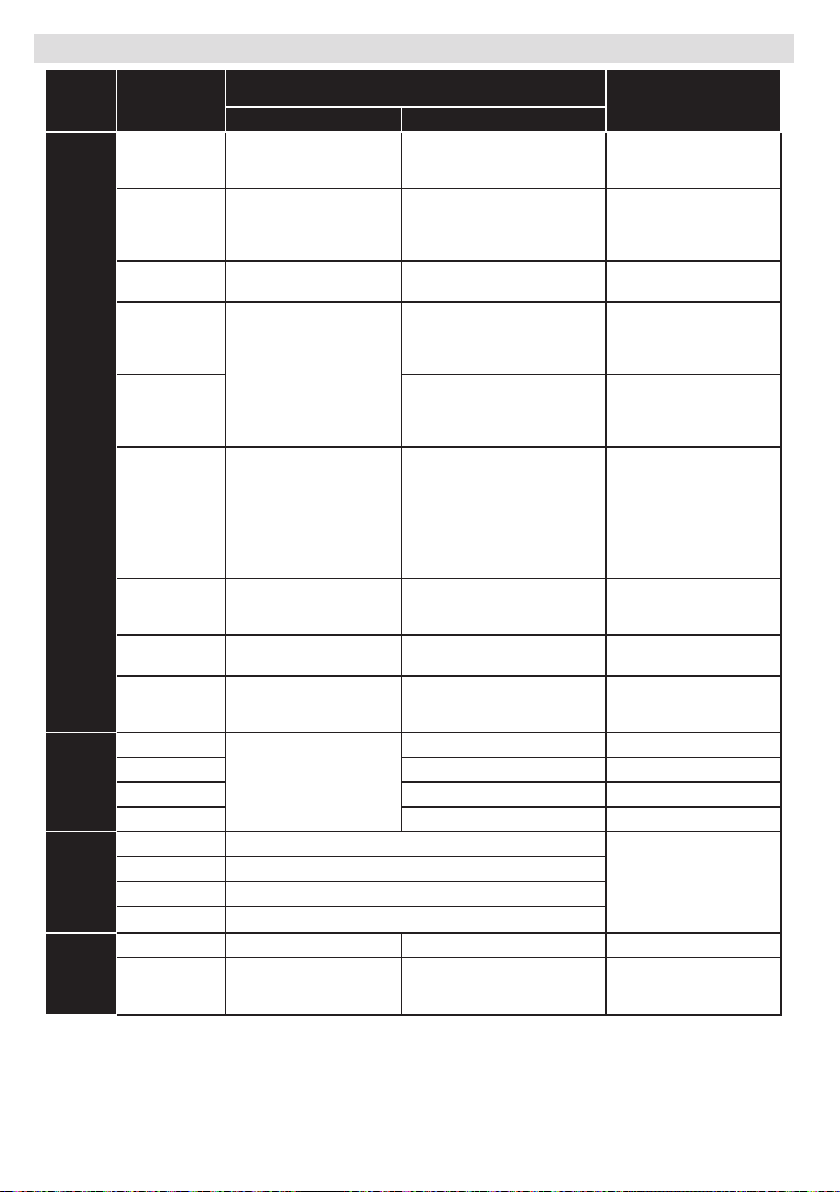
Támogatott fájlformátumok USB Média böngésző üzemmódban
Média Fájlkiterjesztés Formátum Megjegyzések
Kép Hang
Film dat, mpg, mpeg Mpeg1,2 MPEG1/2 Layer 1/2/3, AAC/
dat, mpg, mpeg MPEG2 ,H.264, VC1, AVS,
.vob MPEG2 MPEG1/2 Layer 1/2/3, AC3,
.mkv MPEG1,2,4, XviD,
.mp4 .mov MPEG1/2 Layer 3, AAC/
.avi MPEG1,2,4
v H.264,
3gp,3g2 MPEG4, H.264 1920x1080 @ 30P -
asf, wmv MPEG2,4, XviD, H.264,
Zene .mp3
.wav LPCM
WMA / ASF WMA, WMA Pro
.m4a/ .aac AAC, HEAAC
Fotó .jpg .jpeg Normál JPEG MAX WxH = 14592x12288
.png Progresszív JPEG
.bmp Nem összefűzött
.png
Felirat
sub - -
srt - -
MVC
H.264,
VC1,WMV3,
Motion JPEG
Xvid
H.264,
VC1,WMV3,
H.264:
Motion JPEG
H.264:
VC1,WMV3
-
HEAAC, AC3/EAC3, LPCM/
ADPCM
MPEG1/2 Layer 1/2/3, AAC/
HEAAC, AC3/EAC3, LPCM/
ADPCM
LPCM
MPEG1/2 Layer 1/2/3, AAC/
HEAAC,
AC3/EAC3, LPCM
HEAAC, AC3/EAC3, LPCM/
ADPCM
MPEG1/2 Layer 1/2/3, AAC/
HEAAC, AC3/EAC3, LPCM/
ADPCM, WMA
MPEG1/2 Layer 3, AAC/
HEAAC, LPCM/ADPCM
MPEG1/2 Layer 1/2/3, AAC/
HEAAC, AC3/EAC3, LPCM,
WMA
MPEG1 Layer 1/2/3 (MP3)
összefűzött
1080P@ 30fps 50Mbit/sec
H.264:1080Px2@25fps
1080P@ 50fps MVC:
1080P@ 24fps Other:
1080P@ 30fps” 50Mbit/sec
1080P@ 30fps 50Mbit/sec
H.264:1080Px2@25fps
1080P@ 50fps
Egyéb:1080P@ 30fps
50Mbit/sec
H.264:
1080Px2@25fps1080P@
50fps Egyéb: 1080P@
30fps 50Mbit/sec
H.264: 1080Px2@25fps
1080P@ 50fps Egyéb:
1080P@ 30fps” 50Mbit/
sec
H.264: 1080Px2@25fps
1080P@ 50fps Egyéb:
1080P@ 30fps” 50Mbit/sec
20Mbit/sec
1080P@ 30fps 50Mbit/
sec
Legfeljebb 8 MegaByte
Magyar - 88 -
Page 92
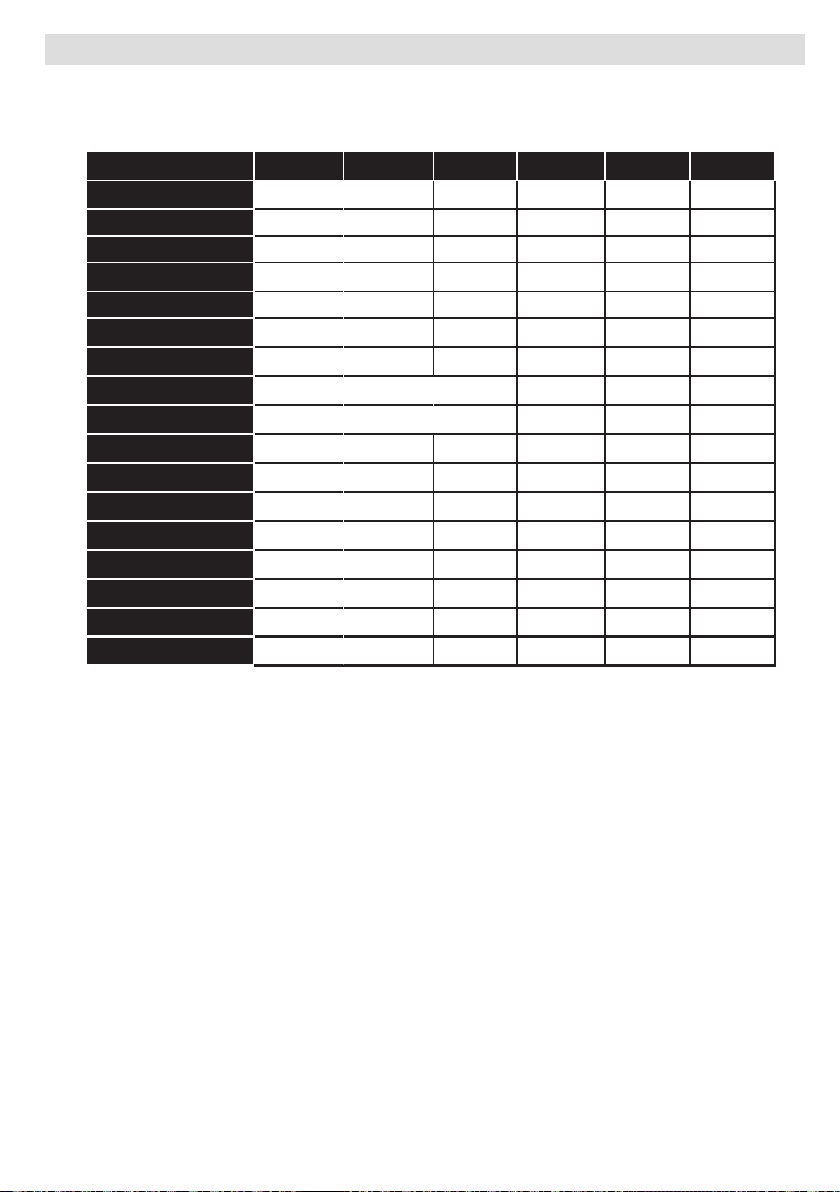
Támogatott DVI felbontások
HHa a TV-készülék csatlakozójához DVI-átalakítók (nincs benne a készletben) használatával eszközöket
csatlakoztat, tanulmányozza az alábbi, felbontásról szóló információkat.
56Hz 60Hz 66Hz 70Hz 72Hz 75Hz
640x400
640x480
800x600
832x624
1024x768
1152x864
1152x870
1280x768
1360x768
1280x960
1280x1024
1400x1050
1440x900
1600x1200
1680x1050
1920x1080
1920x1200
þ þ þ þ
þ þ þ þ þ
þ þ þ þ þ
þ þ þ
þ
þ þ
þ þ
þ þ
þ þ
þ þ
þ
þ
þ
þ
þ
þ
þ
Használt elektromos berendezések, elemek és akkumulátorok megsemmisítése.
Magyar - 89 -
Page 93

Nero MediaHome telepítés
A Nero MediaHome telepítéséhez a kövesse
következő utasításokat:
Megjegyzés: A DLNA funkciók használatához szükséges
ennek a szoftvernek a telepítése a számítógépre.
1. A webböngésző címsorában adja meg a
következő linket:
http://www.nero.com/mediahome-tv
2. A nyitóoldalon kattintson a Letöltés gombra. A
telepítőfájl letöltésre kerül a számítógépre.
3. A letöltés befejezése után, a telepítés
elindításához kattintson kétszer a telepítőfájlra.
A telepítési varázsló útmutatást ad a telepítési
folyamat során.
4. Először a követelményeket tartalmazó ablak
jelenik meg. A telepítési varázsló ellenőrzi
a szükséges további szoftverek meglétét a
számítógépen. Hiányzó alkalmazások esetén
a listázott alkalmazásokat és telepíteni kell a
továbblépés előtt.
5. Kattintson a Telepítés gombra. Megjelenik az
integrált sorozatszám. Kérjük, ne változtassa
meg a látható sorozatszámot.
6. Kattintson a Következő gombra. A
Licencfeltételek (EULA) ablak jelenik meg.
Kérjük gyelmesen olvassa el a licenc
megállapodást és válassza megfelelő
választódobozt, ha megállapodás feltételeivel
egyet ért. A telepítés enélkül a megállapodás
nélkül nem lehetséges.
7. Kattintson a Következő gombra. A következő
ablakban beállíthatja a telepítési preferenciákat.
8. Kattintson a Telepítés gombra. A telepítés
automatikusan elindul és befejeződik. Egy
állapotjelző sáv mutatja a telepítési folyamat
állapotát.
9. Kattintson a Befejezés gombra. A telepítés
befejeződött. Átirányításra kerül a Nero szoftver
honlapjára.
10. A gyorsgomb most megjelenik az asztalon.
Gratulálunk! Ön sikeresen telepítette Nero
MediaHome szoftvert a számítógépére.
A Nero MediaHome futtatása dupla kattintással a
gyorsgombra elindul.
Magyar - 90 -
Page 94
Съдържание
Мерки за безопасност......................................... 91
Включени аксесоари ........................................... 93
Информация за опазване на околната среда . 93
Характеристики на телевизора ......................... 93
Гледане на телевизия ........................................ 94
Бутон за управление на телевизора & работа . 94
Преглед на дистанционното управление .......... 95
Използване на модул за условен достъп .......... 97
Известия за режим на готовност ....................... 97
Поставяне на батериите в дистанционното
управление .......................................................... 98
Включване към електрозахранването и антена/
кабел/ ................................................................... 98
Включване/Изключване ...................................... 98
Първоначална инсталация ................................ 98
Медийно възпроизвеждане през USB вход .... 100
Промяна на размера на изображението:
Формати на изображението ............................. 100
Използване на списъка с канали ..................... 101
Характеристики на менюто и функции ............ 103
Характеристики на менюто и функции ............ 104
Характеристики на менюто и функции ............ 105
Електронен справочник за програмите (ЕСП) 106
Записване на програма .................................... 106
Запис с изместване на времето ..................... 107
Незабавен запис ............................................... 107
Възпроизвеждане на записани програми ...... 107
Конфигуриране на записването ....................... 108
Свързаност ........................................................ 108
Отстраняване на неизправности, свързани със
свързването ........................................................111
Телетекст ............................................................114
Обновяване на софтуера ..................................11 4
Отстраняване на неизправности & съвети ......115
Типични екранни РС режими ...........................118
Технически данни ...................................................118
Лицензи...............................................................119
Поддържани файлови формати за USB
медийния браузър ............................................ 120
Поддържана DVI резолюция ............................ 121
Инсталиране на Nero MediaHome ................. 122
български - 91 -
Мерки за безопасност
Моля прочетете внимателно тези
инструкции преди да монтирате или
използвате уреда.
Подготовка
Поставете уреда върху здрава, равна повърхност.
За добра вентилация оставете поне 10 см
свободно пространство около уреда. За да се
предотвратят грешки и опасни ситуации, моля, не
поставяйте предмети върху горната част на уреда.
Използвайте уреда в умерени климатични условия.
Работна температура и влажност: 0ºC до 40ºC,
85% относителна влажност макс. (не препречвайте
отворите за вентилация).
Използване по предназначение
Този уред е предназначен за приемане и
възпроизвеждане на телевизионни програми.
Различните възможности за свързване
разширяват допълнително възможностите за
приемане и възпроизвеждане на възможните
източници (различни външни устройства).
Този уред е подходящ за употреба само в сухи
закрити помещения. Този уред е предназначен
единствено за домашна употреба и не може
да бъде използван за индустриални или
търговски цели. По принцип не уважаваме
гаранционни искове, ако уредът не е бил
използван по предназначение или ако са му
правени непозволени модификации. Употребата
на Вашият LED-телевизор в екстремни условия
може да доведе до повреда на уреда.
ПРЕДУПРЕЖДЕНИЕ: Никога не
позволявайте на лица (включително лица) с
ограничени физически, сетивни или умствени
способности или на такива без опит/знания
да използват електрическия уред без надзор!
Децата може да не разпознаят надвисналата
опасност! Поглъщането на батерии може да е
с фатален край. Дръжте батериите на места,
недостъпни за деца. В случай на погълнати
батерии незабавно потърсете медицинска
помощ. Дръжте опаковките далече от деца.
Съществува опасност от задушаване.
Захранващ източник
• Уредът трябва да работи само с напрежение
220-240V АС и честота на тока 50Hz.
• Предупреждение: Не оставяйте Вашия
телевизор в режим на готовност или в работен
режим, когато напускате дома си.
Позициониране на телевизора
• За добра вентилация оставете поне 10 см
свободно пространство около уреда.
Page 95
• Не блокирайте вентилационните отвори.
• Не поставяйте телевизора върху наклонени или
нестабилни повърхности, телевизорът може да
се преобърне.
• За да предпазите телевизора от повреда, не
поставяйте предмети върху телевизора.
• Използвайте телевизора само в умерени
климатични условия.
Захранващ кабел и щепсел
• Щепселът на захранващия кабел трябва
да е леснодостъпен. В случай на бури и
светкавици, когато отивате на почивка или когато
телевизорът няма да се използва дълго време,
изключете захранващия кабел от контакта на
електрическата мрежа.
• Щепселът на кабела се използва за изключване
на телевизора от електрическата мрежа и затова
той трябва да е винаги годен за употреба.
• Не поставяйте телевизора, мебели и др. Върху
захранващия кабел или не прищипвайте кабела.
• Хванете захранващия кабел за щепсела, не
изключвайте телевизора, дърпайки кабела.
• Никога не докосвайте захранващия кабел/
щепсела с мокри ръце, тъй като това може да
предизвика късо съединение или токов удар.
• Никога не правете възел на захранващия кабел
или не го връзвайте с други кабели.
• Захранващите кабели трябва да бъде поставени
по такъв начин, че да се избегне опасността от
настъпването им.
• Повреден захранващ кабел/щепсел може
да предизвика пожар или да ви удари токов
удар. Ако са повредени, сменете ги незабавно,
което трябва да се извърши от квалифициран
персонал.
Влага и вода
• Не използвайте телевизора на влажно и мокро
място (избягвайте банята, мивката в кухнята, или
в близост до пералната машина).
• Не излагайте телевизора на дъжд или вода, тъй
като това може да е опасно.
• Не поставяйте предмети, пълни с вода, като напр.
вази с цветя, върху телевизора. Пазете уреда от
капки или пръски.
• В случай, че някой твърд предмет или течност
попадне в кутията, извадете кабела от мрежата и
проверете уреда в квалифициран сервиз, преди
отново да го използвате.
Вентилация
• Слотовете и отворите на телевизора са
предназначени за вентилация и да се осигури
надеждната му работа.
български - 92 -
• За да се предотврати прегряване, тези отвори
не трябва да бъдат блокирани или покрити по
никакъв начин..
Източници на топлина и пламъци
• Не излагайте телевизора на пряка слънчева
светлина или други източници на топлина.
• Телевизорът не трябва да се поставя в близост
до открит пламък и източници
на интензивна топлина, като
електрически бойлер.
• Уверете се, че върху телевизора
няма поставени открити източници
на огън, напр., запалени свещи.
Сила на звука на слушалките
• Прекаленото звуково налягане от
слушалките и наушници може да
доведе до загуба на слух, моля бъдете
внимателни.
Монтиране на стена (опция)
• За да се избегнат наранявания, този телевизор
трябва да бъде надеждно закрепено на стената
в съответствие с инструкциите за монтаж (ако
тази опция е налична).
Почистване
• Преди почистване изключете телевизора от
електрическата мрежа.
• Не използвайте течни или аерозолни почистващи
препарати. Използвайте само мека,суха кърпа.
Page 96
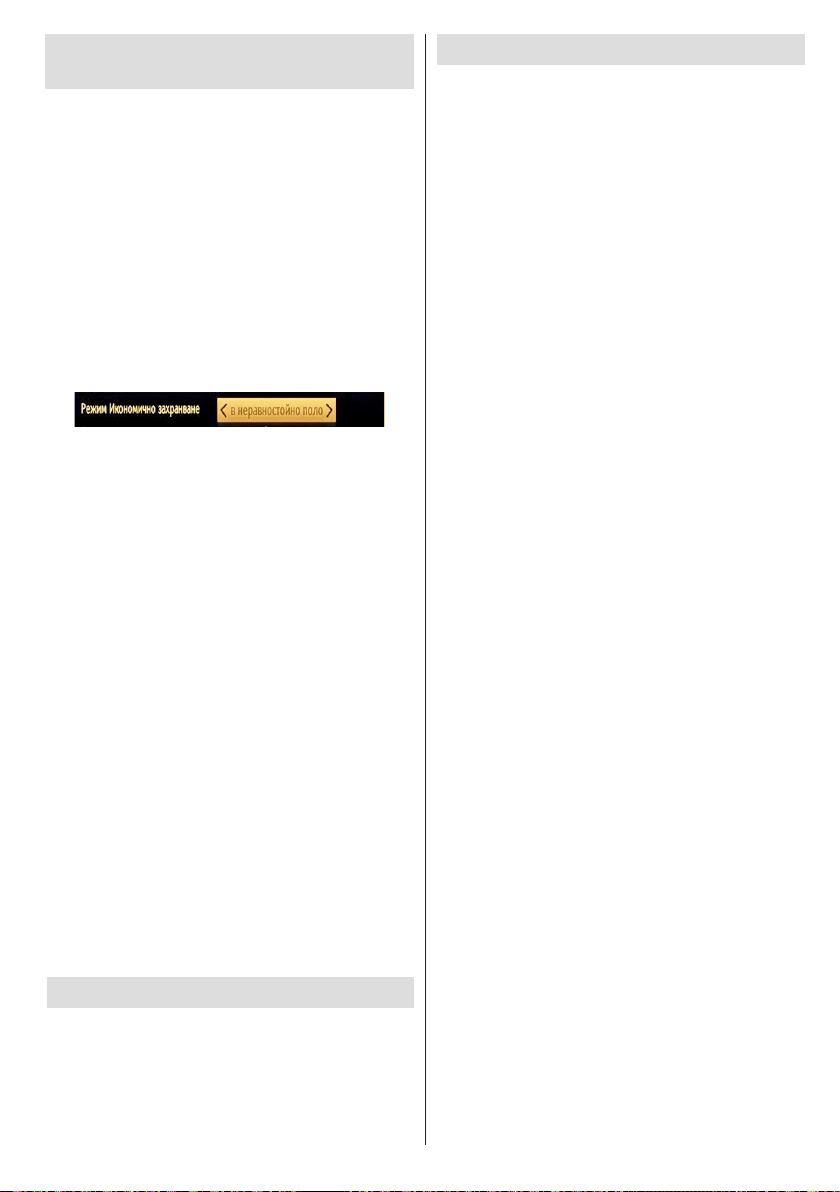
Информация за опазване на
околната среда
Този телевизор консумира малко енергия. Така Вие
ще помогнете не само на опазването на околната
среда, но и ще спестите средства, намалявайски
сметките си за електроенергия. За да намалите
потреблението на електроенергия, изпълнете
следните стъпки:
Използвайте режим Пестене на електроенергия в
меню Настройки на изображението. Ако настроите
режима за пестене на електроенергия на Еко,
телевизорът ще превключи на икономичен режим
на работа, а нивото на осветеност на телевизора
ще бъде сведено до минимално ниво. Имайте
предвид, че някои от настройките на изображението
няма да са налични, когато телевизорът е в режим
на пестене на електроенергия.
Ако сте избрали "Изкл. изображение", съобщението
“Екранът ще изгасне след 15 сек.” ще се появи
на екрана. Изберете ПРОДЪЛЖИ и натиснете
OK, за да продължите. Екранът ще изгасле след
15 секунди. Ако изключите режима "Пестене
на електроенергия", режим "ИЗображение"
автоматично ще се настрои на "Динамично".
Моля, изключете телевизора или извадете
щепсела от контакта, когато не го използвате. Това
също така ще намали консумацията на енергия.
Ако ще отсъствате за по-дълъг период от време,
изключете телевизора от контакта.
Силно Ви препоръчваме да активирате режима
за пестене на електроенергия, за да намалите
годишната си консумация на електроенергия.
Освен това Ви препоръчваме да изключвате
телевизора от контакта, когато не го използвате,
за да пестите електроенергия.
Моля помогнете ни да опазим околната среда като
следвате гореописаните стъпки.
Информация за ремонт
Моля, обърнете се към квалифициран персонал за
обслужване. Телевизорът трябва да се ремонтира
само от квалифициран персонал За повече
информация моля свържете се с дилъра, от когото
сте закупили телевизора.
Включени аксесоари
Дистанционно управление
Батерии: 2 x AAA
Инструкции за употреба
Кабел за СТРАНИЧЕН AV връзка
Характеристики на телевизора
• Цветен LED телевизор с дистанционно управление.
• Изцяло вградена цифрова телевизия
(DVB-T/C).
• HDMI конектори за цифрово аудио и видео..
Тази връзка също така е проектирана да приема
сигнали с висока разделителна способност.
• USB вход.
• Записване на програма
• Изместване на времето на програма.
• 1000 програми.
• Система от екранни менюта.
• Скарт извод за включване на външни устройства
(като видео, видео игри, аудио уред и др.)
• Стерео звукова система.
• Телетекст, бърз текст, TOП текст.
• Извод за слушалки.
• Система за автоматично програмиране.
• Ръчна настройка напред и назад.
• Автоматично изключване след около шест часа.
• Таймер за автоматично изключване.
• Блокировка за деца.
• Автоматично изключване на звука при липса на
излъчване.
• NTSC възпроизвеждане
• AVL (автоматично ограничаване на силата на звука)
• PLL (честотно търсене).
• PC вход.
• Plug&Play for Windows 98, ME, 2000, XP, Vista,
Windows 7.
• Режим Игри (опция).
• Функциа за изключване на изображението.
• Етернет (LAN) за свързване към интернет и
използване на услуги.
• 802.11n вградена WIFI поддръжка
• DLNA.
български - 93 -
Page 97
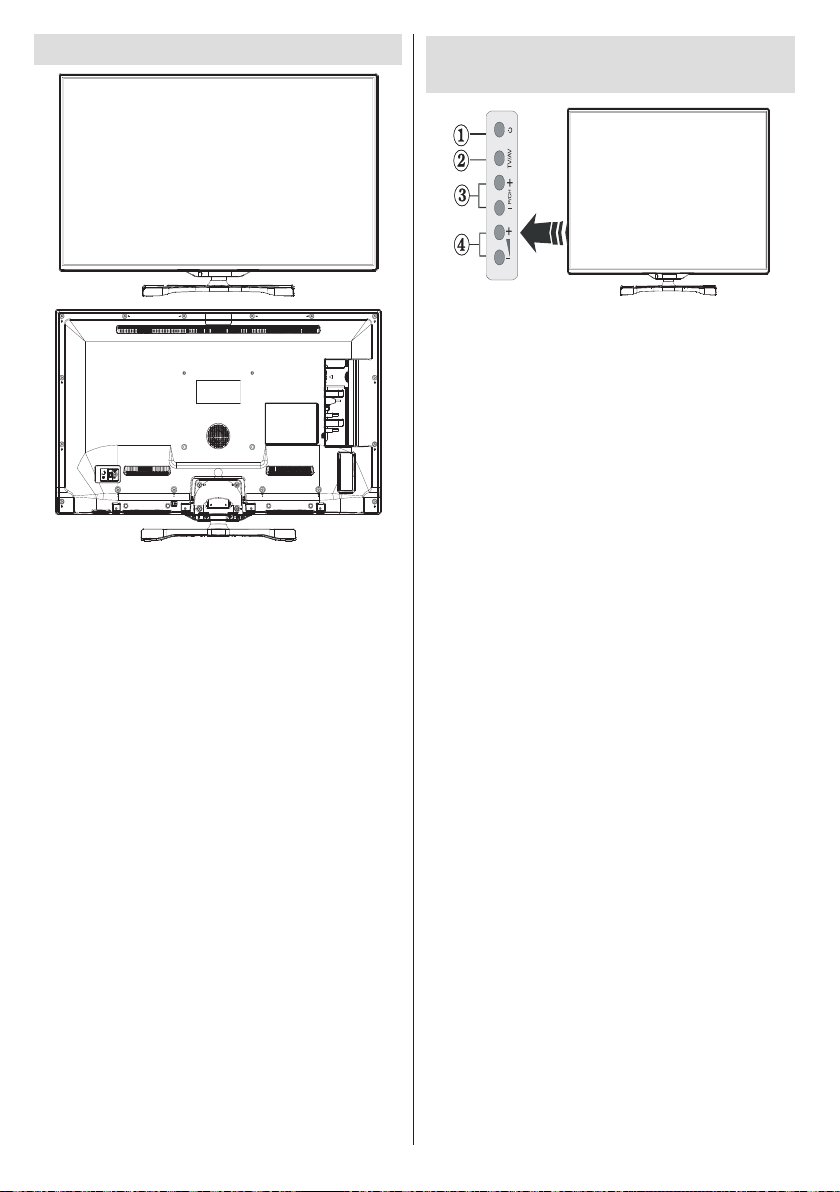
Гледане на телевизия
Бутон за управление на
телевизора & работа
1. Бутон Режим на готовност Вкл./Изкл.
2. TV/AV бутона
3. Следваща/Предишна програма
4. Усилване/Намаляване на силата на звука
български - 94 -
Page 98
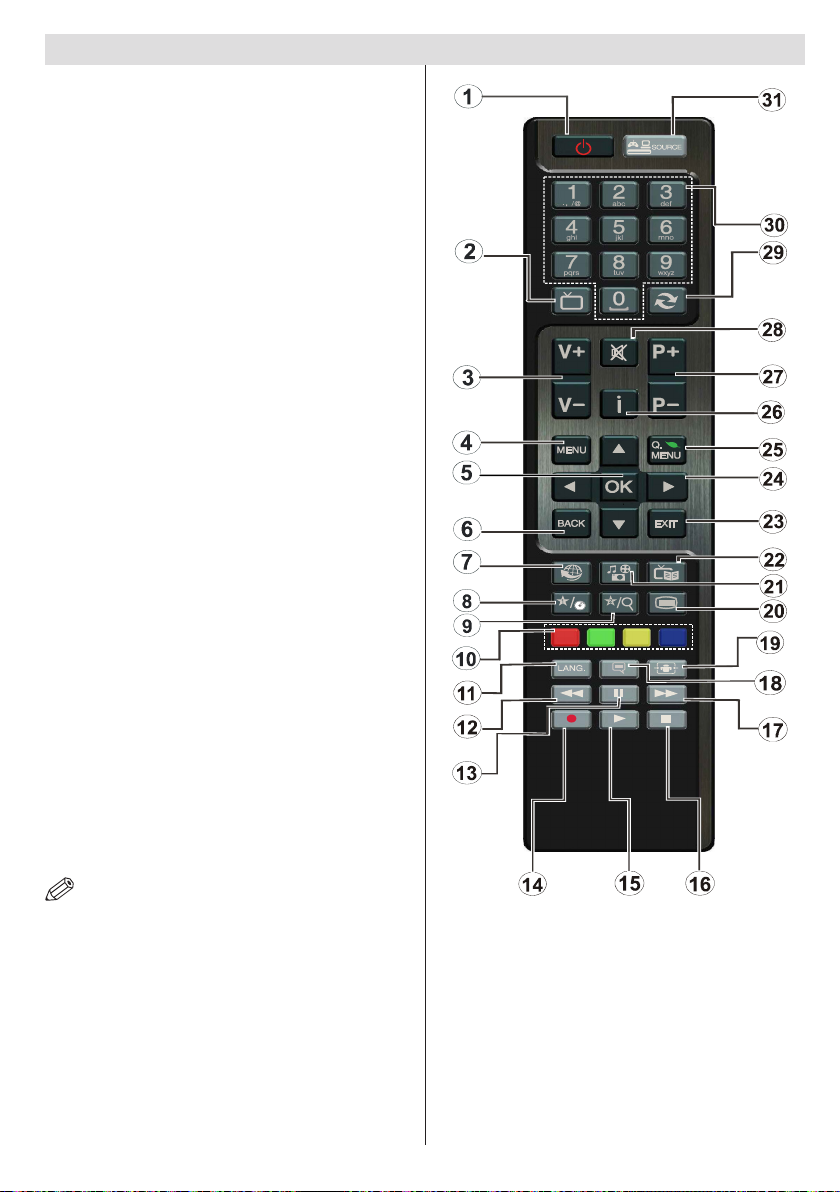
Преглед на дистанционното управление
TV
1. Стендбай / Включено
2. Списък на каналите
3. Увеличаване/Намаляване на силата на звука
4. Вкл./Изкл. менє
5. OK / Потвърждение
6. Връщане/Назад:
7. ИНТЕРНЕТ ПОРТАЛ
8. Моят бутон 1 / Youtube (*)
9. Моят бутон 2(**)
10. Цветни бутони (червен, зелен, жълт и син)
11. Моно/Стерео - Двоен I-II / Текущ език
12. Бързо назад (в режим „Медиен браузър”)
13. Пауза (във видео режим за разглеждане на
медии)/ Запис с изместване на времето
14. Записване на програма
15. Възпроизвеждане (в режим „Медиен
браузър”)
16. Стоп (в режим „Медийно възпроизвеждане”)
17. Бързо напред/(в режим „Медиен браузър”)
18. Включване-изключване на субтитрите/
Субтитри (в режим „Медийно
възпроизвеждане”).
19. Размер на изображението
20. Телетекст - изключване
21. Медиен браузър
22. Електронен справочник на програмите
23. Изход
24. Навигационни бутони
25. Включване/Изключване на меню
26. Информация / Разкриване (в режим
27. Предишна/Следваща програма
28. Спиране на звука
29. Предишна програма Режимът EPG
30. Цифрови бутони
31. AV / Източник
„Телетекст”)
БЕЛЕЖКА: Обхватът на дистанционното
управление е около 7м / 23ft.
Използване на Моят бутон 1 (*)
Главната функция на бутона е активиране на
линка на Youtube. Въпреки това, ако искате да
промените тази функция, можете да натиснете
МОЯТ БУТОН 1 за пет секунди, когато сте на
желания източник, канал или линк, докато на екрана
се появи съобщението МОЯТ БУТОН Е НАСТРОЕН".
Това потвърждава, че избраният МОЯТ БУТИН се
свързва с избраната функция. Имайте предвид, че по
време на първоначалната инстала ция МОЯТ БУТОН
1" же се върне към функцията си по подразбиране.
български - 95 -
Използване на Моят бутон 2 (**)
Натиснете МОЯТ БУТОН 2 за пет секунди, когато
сте на желания източник, канал или линк, докато
на екрана се появи съобщението "МОЯТ БУТОН
Е НАСТРОЕН". Това потвърждава, че избраният
"МОЯТ БУТИН се свързва с избраната функция.
Page 99
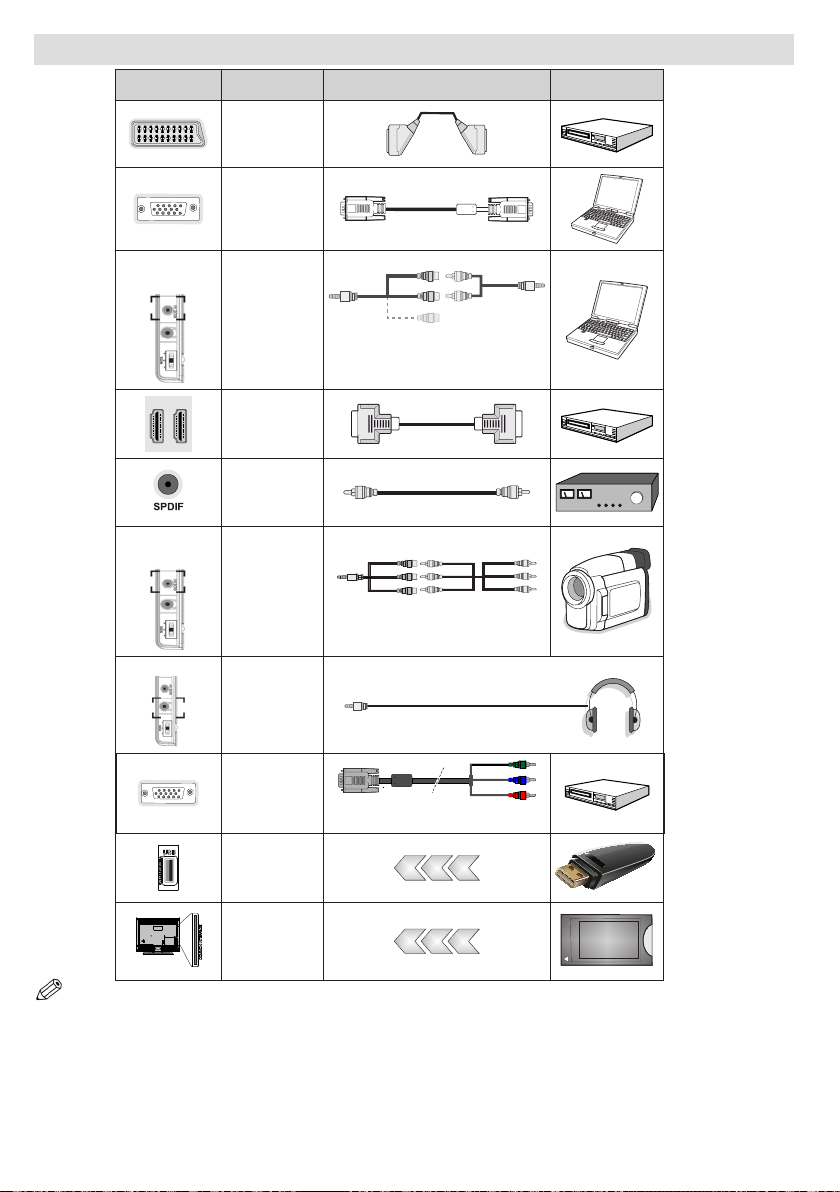
Преглед на конекторите
Конектор Тип Кабели Устройство
Скарт
връзка
(назад)
VGA
връзка
(назад)
СТРАНИЧЕН
AV
СТРАНИЧЕН
AV
PC/YPbPr
Аудио
връзка
(страничния)
HDMI
връзка
(назад)
SPDIF
връзка
(назад)
Страничен
AV
връзка
(страничния)
Страничен
видео/аудио
свързващкабел
(Доставя)
AV свързващ
кабел(доставя се)
PC аудио кабел(не
се доставя)
СЛУШАЛКИ
Слушалка
връзка
(страничния)
YPbPr Видео
връзка
PC към YPbPr свързващ кабел (не се
доставя)
USB
връзка
(страничния)
CI
връзка
(страничния)
БЕЛЕЖКА: Когато свързвате устройство през страничния AV вход, трябва да използвате включения в доставката
свързващ кабел. Виж горната илюстрация. | YPbPr може да се използва само когато свързвате устройство, което има
YPbPr изход през PC изхода с YPbPr към PC кабел (YPbPr към PC кабелът не се доставя). Когато връзката е направена,
включете YPbPr източника. За да разрешите аудио звукът на компютъра, трябва да използвате PC/YPBPR АУДИО
БЕЛИЯТ И ЧЕРВЕН вход. | Ако през СКАРТ жака е свързано външно устройство, телевизорът автоматично ще премине
в AV режим.| При приемане на DTV канали (Mpeg4 H.264) или докато телевизорът е в режим „Медийно възпроизвеждане”,
изходът няма да е на разположение през скарт жака. При използване на комплекта за монтаж на стена (опция), Ви
препоръчваме да включите всички кабели на гърба на телевизора, преди да го монтирате на стената. | Свързвайте
или разкачайте CI модула само когато телевизорът е ИЗКЛЮЧЕН. За повече подробности за настройките можете да
погледнете ръководството за експлоатация на модула.
CAM
module
български - 96 -
Page 100
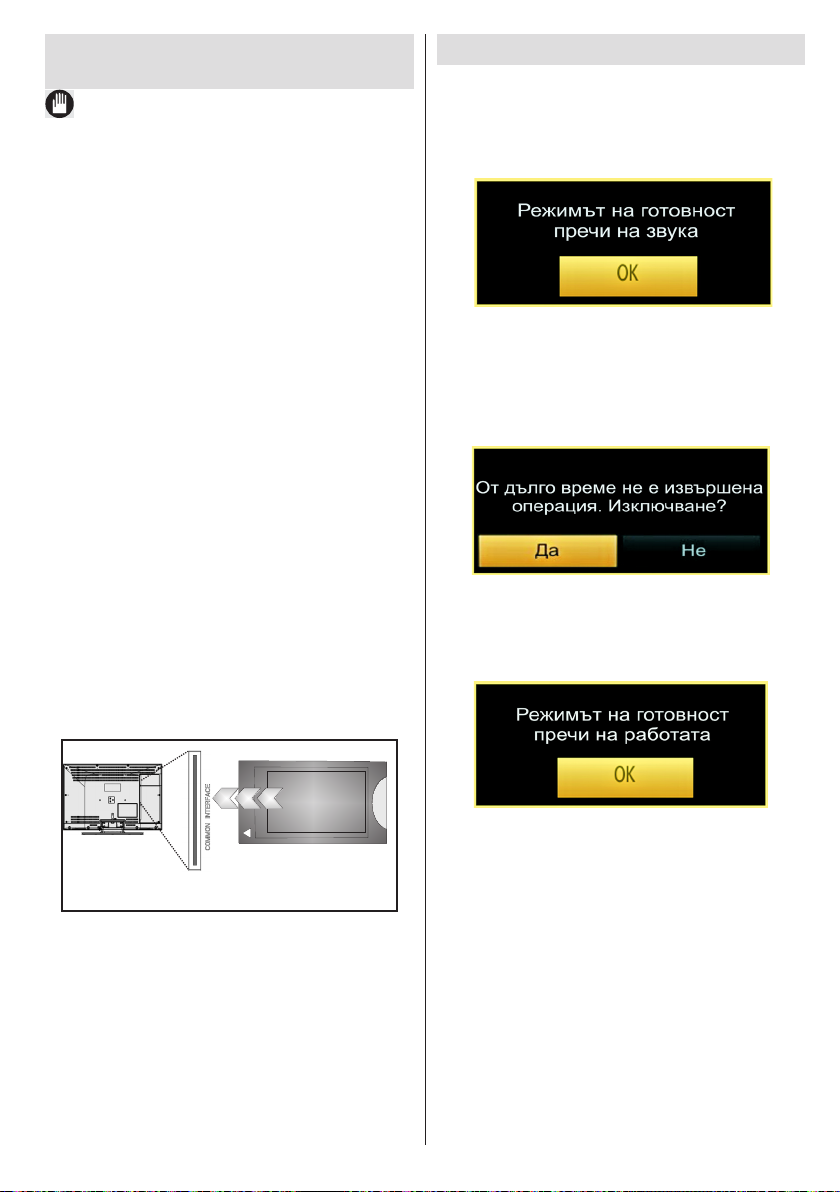
Използване на модул за условен
достъп
ВАЖНО: Свързвайте или разкачайте CI модула само
когато телевизорът е ИЗКЛЮЧЕН.
За да наблюдавате определени цифрови канали,
може да е необходим модул за условен достъп
(CAM). Този модул трябва да се вкара в CI слота
на Вашия телевизор.
1.Осигурете си Модул за условен достъп (Conditional
Access Module, CAM) и карта за гледане, като се
абонирате за платен канал, след това ги поставете
в телевизора чрез следната процедура.
2. Поставете Модула за условен достъп (CAM)
и след това картата за гледане в слот, който
се намира под капака на терминала отзад на
телевизора.
3. Модулът за условен достъп (CAM) трябва
да бъде поставен правилно, не е възможно да
го пъхнете до края, ако е наопаки. Модулът
за условен достъп (CAM) или терминалът на
телевизора може да се повредят, ако се използва
сила при вкарване на Модула за условен достъп
(CAM).
4. въ р ж ет е т ел е в и з о р а к ъ м гл а в н от
о захранване, включете го и изчакайте малко,
докато картата се активира.
5. Ако няма поставен модул, на екрана се
появява съобщението “Не е открит модул на
общия интерфейс”.
За повече подробности за настройките можете
да погледнете ръководството за експлоатация на
модула.
Известия за режим на готовност
Ако телевизрът не получи входен сигнал (напр. от
антена или HDMI източник) в рамките на 5 минути,
телевизорът ще премине в режим на готовност.
Когато по-късно включите телевизора, на екрана
ще се появи следното съобщение:
При достигане на времето за автоматично
изключване на телевизора, на екрана юе се
появи следното съобщение. Изберете "ДА", за
да изключите телевизора. Изберете "НЕ", за да
отмените. Телевизорът ще се изключи, ако не
направите никакъв избор от този екран.
Ако телевизорът е бил оставен включен и не е
работил 4 часа, същият ще премине в режим на
готовност. Когато по-късно включите телевизора,
на екрана ще се появи следното съобщение:
CAM
module
български - 97 -
 Loading...