

Page 1
43HL910U
Manual de utilizare
Operating Instructions
Haszánlati Utasítást
www .horizon-europe.com
Page 2
Vă mulțumm pentru alegerea acestu produs!
Thank you for choosng ths product!
Köszönjük, hogy ezt a terméket!
Благодарим Ви, че избрахте този продукт!
Pentru a opera
~~~~~~
To operate the un!t
~~~~~~
használatával.
~~~~~~
Моля, прочетете внимателно инструкциите и запазете ръководството
за следващи консултации.
Това ръководство е съставено, за да Ви предостави всички необходими
инструкции относно инсталацията, употребата и поддръжката на апарата.
За правилна и безопасна работа с устройството, моля, прочетете внимателно
това ръководство преди инсталиране и употреба.
Page 3

50346051
43HL910U
Page 4

Cuprins
Informaţii Despre Siguranţă .................................... 2
Marcaje pe produs .................................................. 2
Informaţii legate de mediu ...................................... 3
Funcţii .....................................................................3
Accesorii incluse ..................................................... 4
Noticări Pentru Modul Standby ............................. 4
Operarea şi Butonul de Control al Televizorului ..... 4
Introducerea bateriilor în telecomandă ................... 4
Conectare la Sursa de Alimentare .........................5
Conexiune antenă ..................................................5
Noticare ................................................................5
Specicaţii ..............................................................5
Telecomandă ..........................................................6
Conexiuni................................................................7
Pornire/Oprire .........................................................8
Prima Instalare .......................................................8
Media Playback prin intrare USB............................9
Înregistrarea unui program ..................................... 9
Înregistrare cu defazare temporală.......................10
Înregistrare instantanee ........................................ 10
Vizualizarea programelor înregistrate ..................10
Congurare înregistrări ......................................... 10
Meniu Navigator media.........................................10
FollowMeTV (dacă este disponibilă)..................... 11
Transmitere CEC și CEC RC ................................ 11
Manual electronic ................................................. 11
Conţinutul Meniului televizorului ........................... 12
Folosirea Listei de Canale .................................... 16
Congurarea Setărilor parentale ..........................16
Ghid Programe Electronic (EPG) .........................16
Servicii Teletext ..................................................... 17
Actualizare software ............................................. 17
Depanare & Sfaturi ............................................... 18
Moduri Tipice de Aşare la Intrarea PC ................ 19
Compatibilitatea AV şi a semnalului HDMI ........... 19
Formate de Fişiere Video Compatibile cu Modul
USB ......................................................................20
Formate de Fişiere Imagine Compatibile cu Modul
USB ......................................................................20
Formate de Fişiere Audio Compatibile cu Modul
USB ......................................................................21
Rezoluţiile DVI Suportate .....................................22
Portal Internet .......................................................27
Browser de internet ..............................................27
Smart Center ........................................................28
Română - 1 -
Page 5
Informaţii Despre Siguranţă
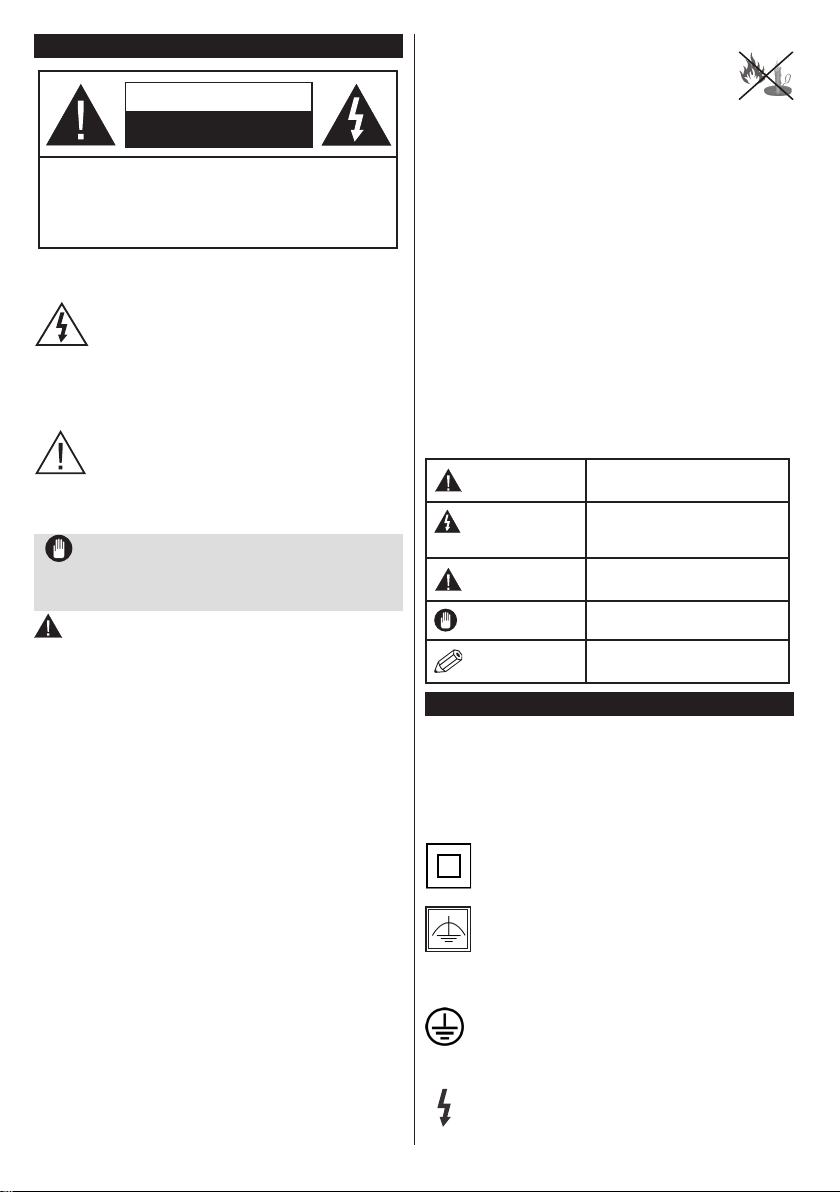
ATENŢIE
RISC DE ELECTROCUTARE
NU DESCHIDEŢI
ATENŢIE: PENTRU A REDUCE RISCUL DE ELECTROCUTARE,
NU ÎNDEPĂRTAŢI CARCASA (SAU CAPACUL DIN
SPATE).
NU EXISTĂ PIESE PENTRU REPARARE ÎNĂUNTRU.
LUCRĂRILE DE SERVICE TREBUIE REALIZATE DE
PERSONAL DE SERVICE CALIFICAT.
Nu folosiţi televizorul în condiţii extreme de
ambient, deoarece televizorul ar putea deteriorat.
În cazul unor condiţii meteorologice extreme
(furtuni, fulgere) şi perioadelor lungi de
inactivitate (atunci când plecaţi în concediu),
deconectaţi televizorul de la reţeaua electrică.
Ştecherul de la reţea este utilizat pentru a
deconecta televizorul de la reţea şi, prin urmare,
trebuie să e în permanenţă utilizabil.
Acest semn este prezent oriunde există
informaţii foarte importante despre funcţionarea
şi întreţinerea echipamentului în documentaţia
care îl însoţeşte.
Observaţie: Urmaţi instrucţiunile de pe ecran pentru a utiliza
funcţiile corespunzătoare.
IMPORTANT - Vă rugăm să citiţi în
întregime aceste instrucţiuni înainte
de instalare sau operare
AVERTISMENT: Nu lăsați niciodată persoane
(inclusiv copii) cu capacități zice, senzoriale
sau mentale reduse sau fără experiență și/
sau cunoștințe să folosească aparate electrice
nesupravegheați.
• Pentru a asigura o ventilaţie bună, lăsaţi un spaţiu
liber de cel puţin 10 cm de jur împrejurul televizorului.
• Nu obstrucţionaţi gurile de ventilaţie.
• Nu așezați televizorul pe suprafețe înclinate sau
instabile, televizorul se poate răsturna.
• Folosiţi acest aparat în climate moderate.
• Cablul de alimentare ar trebui să e uşor accesibil.
Nu așezați televizorul, mobilierul etc. pe cablul de
alimentare. Un cablu de alimentare deteriorat poate
duce la incendiu sau electrocutare. Manevrați cablul
de alimentare de ştecăr, nu deconectați televizorul
trăgând de cablul de alimentare. Nu atingeţi cablul
de alimentare/ștecherul dacă aveţi mâinile ude,
deoarece aţi putea provoca un scurtcircuit sau un şoc
electric. Nu înnodaţi cablul de alimentare şi nu îl legaţi
de alte cabluri. Atunci când este deteriorat, acesta
trebuie să e înlocuit exclusiv de personal calicat.
• Nu utilizaţi acest televizor în medii umede sau cu
igrasie. Nu vărsaţi lichide pe televizor. În cazul în
care carcasa intră în contact cu lichide, scoateţi
Română - 2 -
imediat televizorul din priză şi consultaţi personalul
calicat înainte de a-l porni din nou.
• Nu expuneţi televizorul la lumina directă a
soarelui, la ăcări deschise şi nu îl aşezaţi
lângă surse de căldură puternică, cum ar
radiatoarele electrice.
• Volumul excesiv în căşti şi căşti auriculare poate
duce la pierderea auzului.
• Asiguraţi-vă că nu există surse de foc deschis,
precum lumânări aprinse, amplasate pe Televizor.
• Pentru a evita vătămările, televizorul trebuie xat
bine de perete, conform instrucţiunilor (dacă această
opţiune este disponibilă).
• Ocazional, câţiva pixeli non-activi pot apărea pe
ecran ca puncte xe albastre, verzi şi roşii. Atenţie,
însă: acest efect nu diminuează performanţa
produsului dvs. Evitați zgârierea ecranului cu
unghiile sau cu alte obiecte dure.
• Înainte de a curăţa aparatul, scoateţi-l din priză.
Curăţaţi televizorul utilizând o bucată de pânză
moale şi uscată.
Avertisment
Risc de
electrocutare
Atenție
Important
Observaţie
Pericol de rănire gravă sau
deces
Risc de înaltă tensiune
Risc de rănire sau distrugere
a obiectelor
Utilizarea corectă a sistemului
Observaţiile suplimentare sunt
marcate
Marcaje pe produs
Următoarele simboluri sunt folosite pe produs ca
marcator pentru restricţiile şi măsurile de precauţie şi
instrucţiunile de siguranţă. Fiecare explicaţie va
luată în considerare acolo unde produsul poartă
exclusiv semnele corespunzătoare. Ţineţi cont de
aceste informaţii din motive de siguranţă.
Echipament clasa II: Acest aparat este
conceput astfel încât să nu necesite o legătură
de siguranţă de împământare.
Echipament de clasa II cu împământare
funcţională: Acest aparat este conceput
astfel încât să nu necesite o legătură de
siguranţă de împământare, împământarea e folosită
în scopuri funcţional.
Conexiune de împământare de protecţie:
Borna marcată este pentru conectarea
conductorului protector de împământare
asociat cu rele de alimentare.
Bornă sub tensiune periculoasă: Borna
(bornele) marcate este/sunt sub tensiune în
condiţii normale de funcţionare.
Page 6
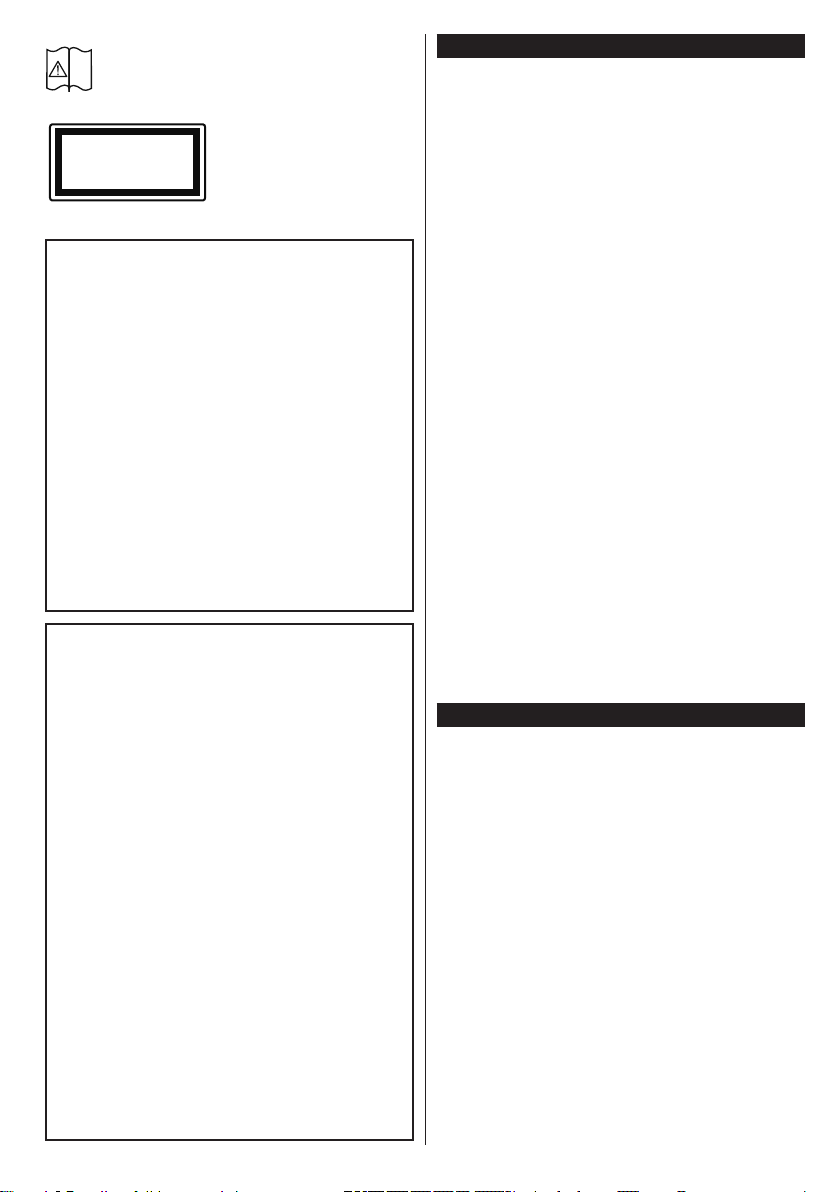
Atenţie, vezi instrucţiunile de funcţionare:
Zona (zonele) marcată (marcate) conţin(e)
i
baterii cu celule sau pile care pot înlocuite
de utilizator.
Produs laser de clasa
CLASS 1
LASER PRODUCT
şi previzibile.
1: Acest produs conţine
o sursă laser de clasa 1
care este sigur în condiţii
de funcţionare rezonabile
AVERTISMENT
Nu ingeraţi bateria, prezintă pericol de arsuri
chimice.
(Accesoriile furnizate cu sau) Acest produs
poate conţine o baterie cu celule sau pile. În
cazul în care bateria de ceas este ingerată,
aceasta poate provoca arsuri interne grave în
decurs de 2 ore şi poate provoca moartea.
Nu lăsaţi bateriile noi sau utilizate la îndemâna
copiilor.
În cazul în care compartimentul bateriei nu se
închide, încetaţi a mai folosi produsul şi nu îl
lăsaţi la îndemâna copiilor.
În cazul în care credeţi că există posibilitatea
ca bateriile să fost înghiţite sau introduse în
orice parte a corpului, solicitaţi imediat asis-
tenţă medicală.
AVERTISMENT
Nu puneţi niciodată televizorul într-un loc
instabil. Un televizor poate cădea, provocând
vătămări serioase sau chiar moartea. Majo-
ritatea accidentelor, mai ales cele suferite de
copii, pot evitate dacă luaţi simple măsuri de
precauţie, precum;
• Folosirea dulapurilor sau a suporturilor
recomandate de producătorul televizorului.
• Folosirea de corpuri de mobilă care pot susţine
greutatea televizorului.
• Asiguraţi-vă că marginea televizorului nu
depăşeşte corpul de mobilă pe care este aşezat.
• Nu plasaţi televizorul pe corpuri de mobilă
înalte (de exemplu, dulapuri sau biblioteci)
fără a ancora atât mobila cât şi televizorul de
un suport adecvat.
• Instruiţi copiii cu privire la pericolele legate de
escaladarea mobilei pentru a ajunge la televizor
sau la butoanele de comandă ale acestuia.
Dacă televizorul dvs. existent rămâne în incintă
şi este mutat, ţineţi cont de aceleaşi avertizări
de mai sus.
Română - 3 -
Informaţii legate de mediu
Acest televizor a fost conceput pentru a respecta
mediul înconjurător. Pentru a reduce consumul de
energie, puteţi urma aceşti paşi:
Dacă setați opțiunea Economisire energie la Minim,
Mediu, Maxim sau Auto televizorul va reduce
consumul de energie în mod corespunzător. Dacă
doriți să setați Lumina de fundal la o valoare xă
setați ca Personalizată și reglați manual Lumina
de fundal (localizată sub setarea Economisire
energie), cu ajutorul butoanelor Stânga sau Dreapta
de pe telecomandă. Setați ca Off pentru a dezactiva
această setare.
Observaţie: Opțiunile de Economisire energie disponibile pot
diferi în funcție de Modul selectat din meniul Sistem>Imagine.
Setările de Economisire energie pot găsite în
meniul Sistem>Imagine. Unele setări de imagine
nu pot modicate.
Dacă butonul Dreapta este apăsat în timp ce opțiunea
Auto este selectată sau butonul Stânga în timp
ce opțiunea Personalizat este selectată, mesajul
„Ecranul se va opri în 15 secunde.” va așat pe
ecran. Selectați Continuați și apăsați OK pentru a
opri ecranul imediat. Dacă nu acţionaţi niciun buton,
ecranul se va opri în 15 secunde. Acţionaţi orice buton
de pe telecomandă sau de pe televizor pentru a activa
din nou ecranul.
Observaţie: Opțiunea Ecran oprit nu este disponibilă dacă
Modul este setat pe Joc.
Atunci când nu utilizaţi televizorul, opriţi-l sau
deconectaţi-l de la şa de conectare la sursa de
alimentare principală. Astfel, consumul de energie
va redus.
Funcţii
• Televizorul suportă Ultra HD (Deniţie ultra înaltă cunoscută şi sub denumirea 4K) care oferă rezoluţia
de 3840 x 2160 (4K:2K). Aceasta reprezintă de 4 ori
rezoluţia televizorului Full HD dublând numărul de
pixeli ai televizorului Full HD atât pe orizontală, cât
şi pe verticală. Conţinuturile Ultra HD sunt suportate
din intrările USB HDMI şi peste transmisiunile
DVB-T2 şi DVB-S2.
• Televizor color cu telecomandă.
• Televizor digital/cablu/satelit complet integrat (DVBT-T2/C/S-S2)
• Intrări HDMI pentru a conecta alte dispozitive la
mufele HDMI.
• Intrare USB
• Sistemul meniului OSD
• Priză Scart pentru dispozitive externe (cum ar DVD
Playere, PVR, jocuri video, etc.)
• Sistem de sunet stereo.
• Teletext
Page 7
• Conectare căşti.
• Sistem de programare automată.
• Căutare manuală
• Oprire automată după maximum opt ore.
• Oprire automată
• Blocare
• Comutare automată sunet mut atunci când nu există
nicio transmisiune.
• Redare NTSC.
• AVL (Limitare automată a volumului)
• PLL (Căutare de frecvenţă).
• Intrare PC.
• Modul joc (opţional).
• Funcţie fără imagine
• Înregistrare programe
• Defazare program
• Ethernet (LAN) pentru conectivitate şi servicii
Internet
• Suport WIFI 802.11 a/b/g/n integrat
• Partajare Audio Video
Accesorii incluse
• Telecomandă
• Baterii: 2 x AAA
• Manual de instrucţiuni
Noticări Pentru Modul Standby
Dacă televizorul nu primește nici un semnal de intrare
(de exemplu, de la o antenă sau sursă HDMI) timp de
5 minute, va intra în modul standby. Când porniţi apoi
televizorul, va aşat următorul mesaj: “Televizorul
a trecut automat în modul standby deoarece nu a
primit niciun semnal o perioadă lungă de timp.”
Apăsaţi OK pentru a continua.
Dacă televizorul este pornit şi nu este utilizat o
anumită perioadă de timp, acesta va intra în modul
standby. Când porniţi apoi televizorul, va aşat
următorul mesaj. “Televizorul a trecut automat în
modul standby deoarece nicio operație nu a fost
efectuată o perioadă lungă de timp.” Apăsaţi OK
pentru a continua.
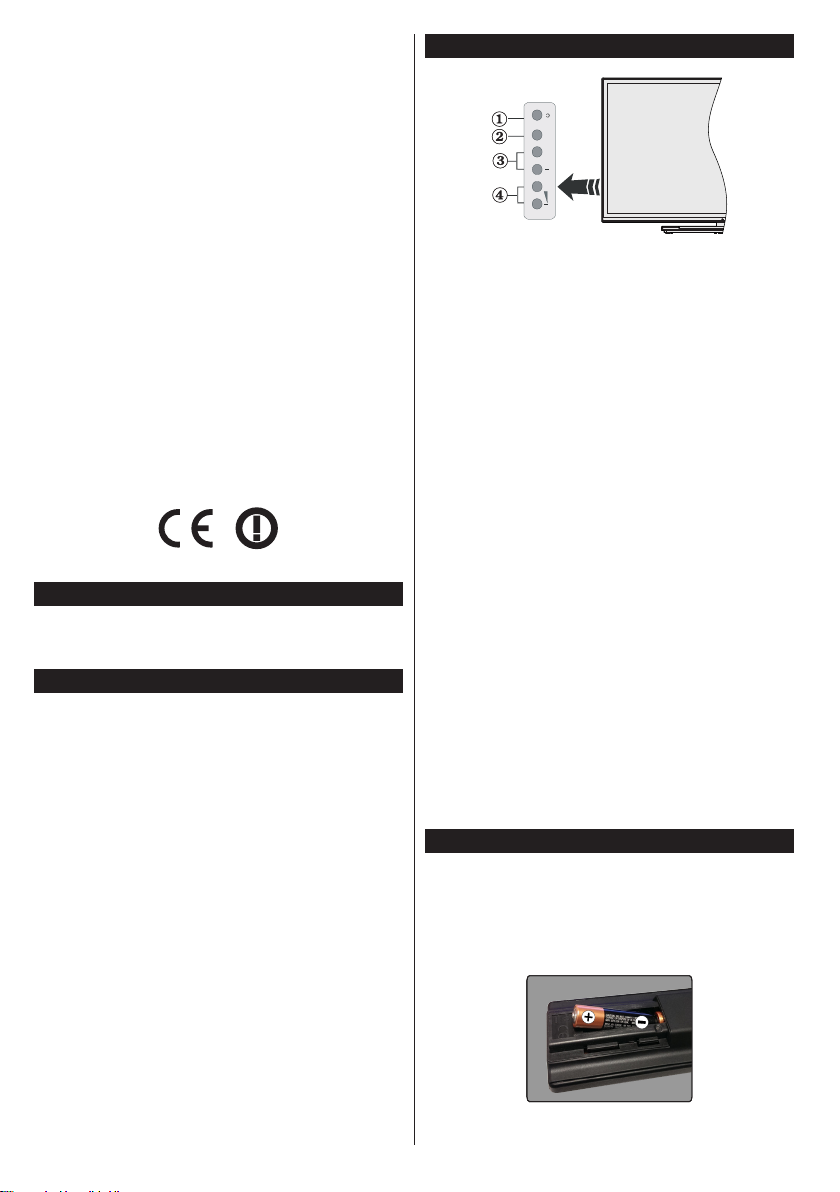
Operarea şi Butonul de Control al Televizorului
TV/AV
+
P/CH
+
1. Buton de Standby/Pornire
2. Buton Sursă
3. Butoanele Programe + / -
4. Butoanele Volum +/-
Apăsați butoanele Volum +/- simultan pentru a
vizualiza meniul principal și utilizați butoanele
Programe + / - pentru a naviga și butoanele Volum
+/- pentru a schimba valoarea.
Observaţie: Poziția butoanelor de control poate diferi în
funcție de model.
Folosirea Telecomenzii
Apăsați butonul Menu de pe telecomandă pentru a
așa ecranul cu meniul principal. Utilizați butoanele
direcționale pentru a selecta o lă de meniu și apăsați
OK pentru a intra. Utilizați butoanele direcționale din
nou pentru a selecta sau pentru a seta un element.
Apăsaţi butoanele Return/Back sau Menu pentru a
ieși din ecranul unui meniu.
Selectarea Semnalului
După ce aţi conectat sistemele externe la televizor,
puteţi comuta pe diferite surse de semnal. Apăsaţi
butonul Source de pe telecomandă în mod consecutiv
pentru a selecta diferite surse.
Schimbarea Canalelor şi Reglarea Volumului
Puteţi să schimbaţi canalul şi să reglaţi volumul
utilizând butoanele Volum +/- şi Programe +/- de pe
telecomandă.
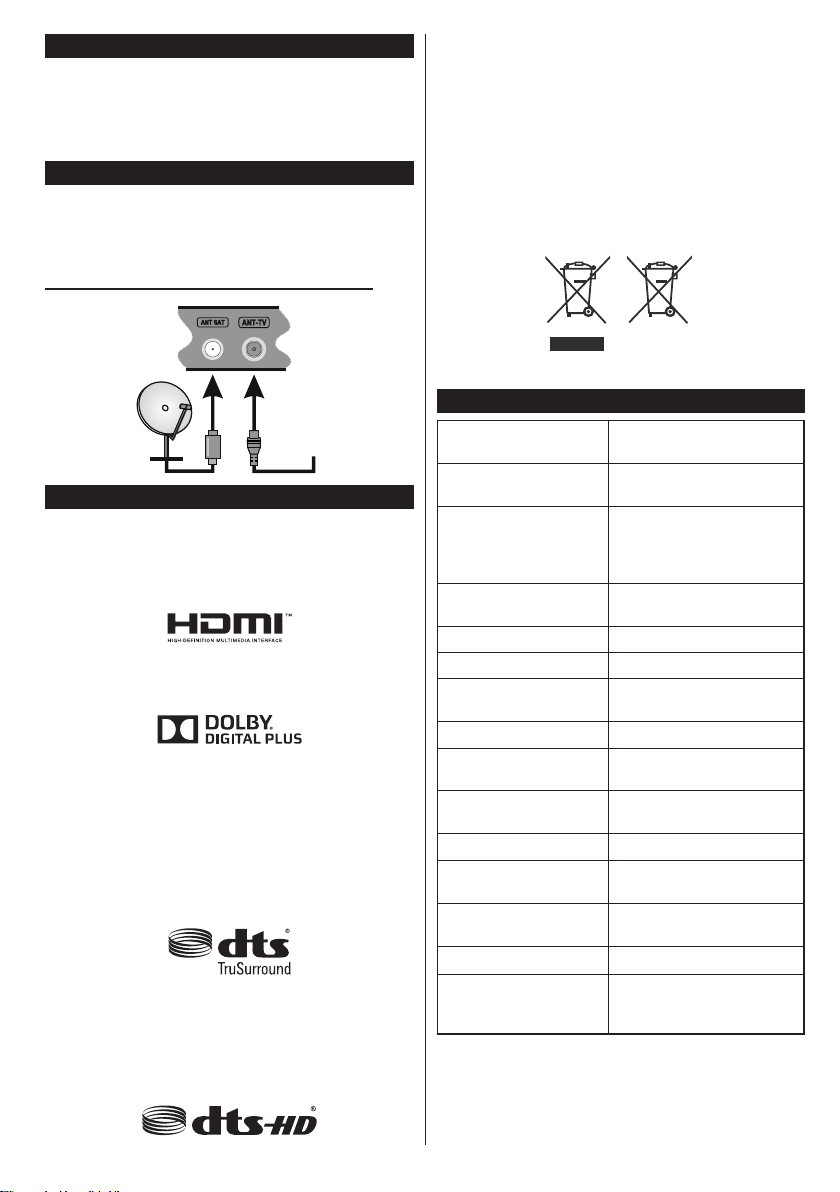
Introducerea bateriilor în telecomandă
Îndepărtaţi capacul de pe spatele telecomenzii pentru
a descoperi compartimentul pentru baterii. Instalaţi
două baterii AAA. Asiguraţi-vă că însemnele (+) şi (-)
corespund (respectaţi polaritatea corectă). Nu folosiţi
baterii vechi şi noi împreună. Înlocuiţi doar cu baterii
de acelaşi tip sau echivalent. Montaţi înapoi capacul.
Română - 4 -
Page 8
Conectare la Sursa de Alimentare
IMPORTANT: Televizorul este conceput să
funcționeze la o priză de 220-240V AC, 50 Hz.
După despachetare, lăsaţi televizorul să ajungă la
temperatura camerei înainte de a-l conecta la sursa
de curent. Introduceţi cablul de alimentare în priză.
Conexiune antenă
Introduceţi şa televizorului cu conexiune prin antenă
sau cablu în mufa INTRARE ANTENĂ (ANT-TV) sau
şa de satelit la mufa INTRARE SATELIT (ANT SAT)
aată în partea din spate jos a televizorului.
Partea din spate jos a televizorului
Informaţii pentru Utilizatori Privind Aruncarea
Echipamentelor şi Bateriilor Vechi
[Doar Uniunea Europeană]
Echipamentul care poartă aceste simboluri nu trebuie
să e aruncat ca un gunoi menajer general.
Trebuie să vă adresaţi unor centre corespunzătoare
de reciclare şi să căutaţi sisteme adecvate pentru
eliminarea acestor produse.
Aviz: Semnul Pb de dedesubtul simbolului pentru baterii
indică faptul că bateria conţine plumb.
Baterie
Produse
satelit
antenă
sau
cabluri
Noticare
DECLARAŢIE PRIVIND MĂRCILE COMERCIALE
Termenii HDMI şi High-Denition Multimedia Interface
şi sigla HDMI sunt mărci comerciale sau mărci
comerciale înregistrate ale HDMI Licensing LLC în
Statele Unite ale Americii şi în alte ţări.
Produs sub licenţa Dolby Laboratories. Dolby şi
simbolul dublu-D sunt mărci înregistrate ale Dolby
Laboratories.
YouTube şi sigla YouTube sunt mărci comerciale ale
Google Inc.
Pentru patentele For DTS, consultaţi http://patents.
dts.com. Produs sub licenţa DTS Licensing Limited.
DTS, simbolul, şi DTS şi simbolul împreună sunt
mărci înregistrate şi DTS TruSurround este o marcă
comercială a DTS, Inc.© DTS, Inc. Toate drepturile
rezervate.
Pentru brevetele DTS, consultaţi http://patents.dts.
com. Produs sub licenţa DTS Licensing Limited. DTS,
DTS-HD, simbolul & DTS sau DTS-HD şi simbolul
împreună sunt mărci înregistrate ale DTS, Inc.© DTS,
Inc. Toate drepturile rezervate.
Specicaţii
Transmitere la
televizor
Canale receptoare
Recepţie digitală
Număr de canale
presetate
Indicator canal Aşaj pe ecran
Intrare antenă RF 75 Ohm (dezechilibrat)
Tensiune de
funcţionare
Audio DTS TruSurround HD
Putere ieșire audio
(WRMS.) (10% THD)
Consum energie
electrică
Greutate (kg):
Dimensiuni televizor
AxlxÎ (cu picior) (mm)
Dimensiuni televizor
AxlxÎ (fără picior) (mm)
Ecran
Temperatura şi gradul
de umiditate de
funcţionare
PAL BG/I/DK/LL’
SECAM BG/DK
VHF (BAND I/III) - UHF
(BAND U) - HYPERBAND
Televizor cu cablu terestru
digital şi prin satelit complet
integrat (DVB-T-C-S)
(conformi cu DVB-T2,DVB-S2)
10.000
220-240V AC, 50Hz.
2x10W
120W
11,20
260 x 966 x 627
36/65 x 966 x 562
43”
0ºC- 40ºC, 85% umiditate
maximă
Română - 5 -
Page 9
Telecomandă
TV
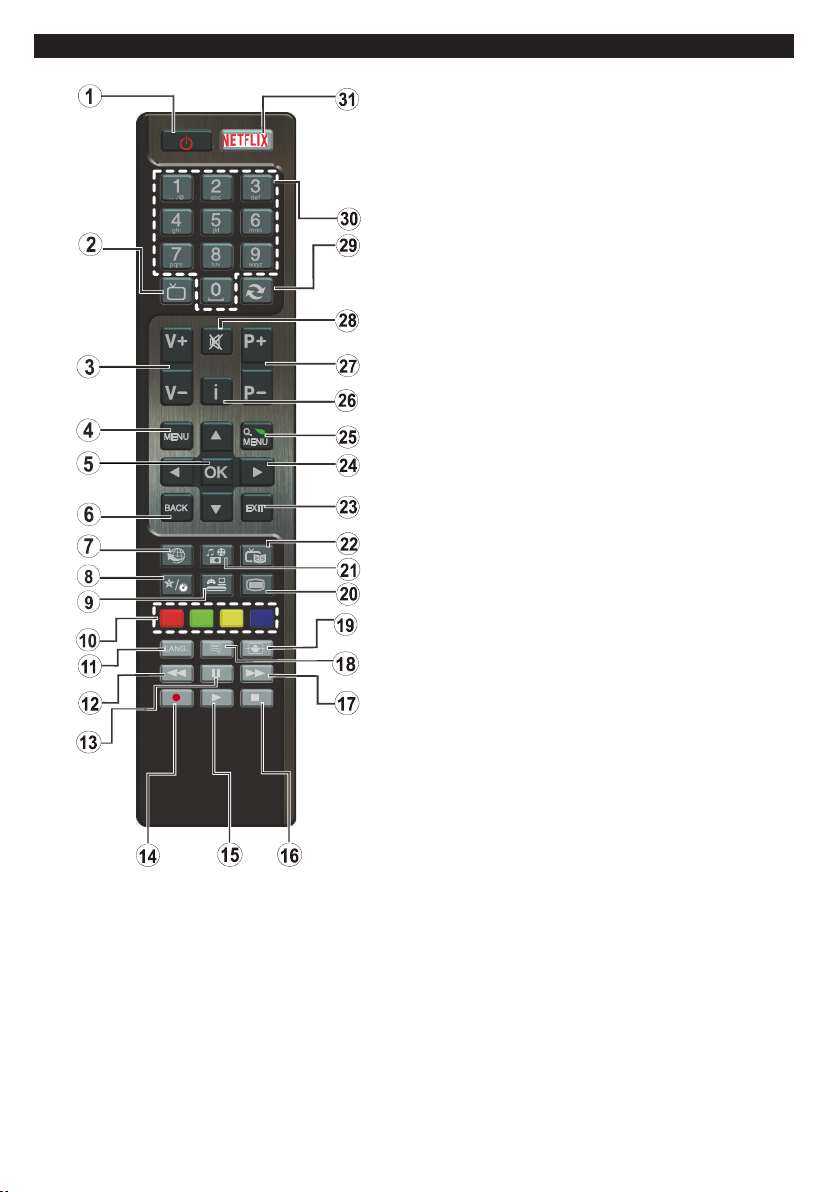
(*) BUTONUL MEU:
Acest buton poate avea o funcție implicită în funcție de model.
Totuși, puteți seta o funcție specială la acest buton ținând
apăsat pe el timp de cinci secunde atunci când sunteți pe o
sursă sau canal dorit. Un mesaj de conrmare va apărea pe
ecran. Acum BUTONUL MEU este asociat funcției selectate.
Rețineți că, dacă efectuați Prima instalare, BUTONUL MEU
va reveni la funcția implicită.
1. În aşteptare: Închide/Deschide Televizorul
2. TV: Afișează lista de canale / Comută la Sursa
televizorului
3. Volum +/-
4. Meniu: Aşează meniul Televizorului
5. OK: Conrmă selecţiile utilizatorului, menţine pagina (în
modul TXT), vizualizează lista de canale (în modul DTV)
6. Înapoi/Revenire: Revine la ecranul anterior, deschide
pagina de index (în modul TXT)
7. Internet: Deschide pagina portalului, unde puteţi accesa
numeroase aplicaţii bazate pe internet.
8. Butonul meu 1 (*)
9. Sursă: Indică toate sursele de transmisiune și de
conţinut
10. Butoanele Colorate: Urmați instrucțiunile de pe ecran
pentru funcțiile butoanelor colorate
11. Limba: Comută între modurile de sunet (televiziune
analogică) şi schimbă limba audio/de subtitrare
(televiziune digitală, acolo unde această opţiune este
disponibilă)
12. Înapoi rapid: Derulează cadrele înapoi în cadrul mediilor
de redare, ca de exemplu lme
13. Pauză: Suspendă derularea suportului media redat,
iniţiază înregistrarea defazării temporale
14. Înregistrare: Înregistrează programe
15. Redare: Începe redarea mediilor selectate
16. Oprire: Opreşte mediul aat în curs de redare
17. Înainte rapid: Derulează cadrele înainte în cadrul
mediilor de redare, ca de exemplu lme
18. Subtitrări: Aşează și ascunde subtitrările (acolo unde
această opţiune este disponibilă)
19. Ecran: Modică raportul de aspect al ecranului
20. Text: Aşează teletextul (acolo unde această opţiune
este disponibilă), iar apăsat din nou, suprapune teletextul
peste o transmisiune normală (mix)
21. Navigator media: Deschide ecranul de navigare media
22. Ghid programe electronic (GPE): Așează ghidul de
programe electronic
23. Ieșire: Închide ți iese din meniurile aşate sau revine la
ecranul anterior
24. Butoane direcţionale: Ajută la navigarea în interiorul
meniului, al conţinutului etc. şi aşează subpaginile în
modul TXT la apăsarea butonului dreapta sau stânga
25. Meniu Rapid: Aşează o listă de meniuri pentru acces
rapid
26. Informaţiile: Aşează informaţii despre conţinutul de
pe ecran, prezintă informaţii ascunse (relevare - în
modul TXT)
27. Program +/-
28. Mut: Suprimă integral volumul televizorului
29. Comutare: Trece prin canalele sau sursele anterioare
și actuale
30. Butoane numerice: Schimbă canalele, introduce un
număr sau o literă în caseta de text de pe ecran.
31. Netix: Lansează aplicaţia Netix, dacă această funcţie
este suportată de televizorul dumneavoastră
Română - 6 -
Page 10
Conexiuni
ideo
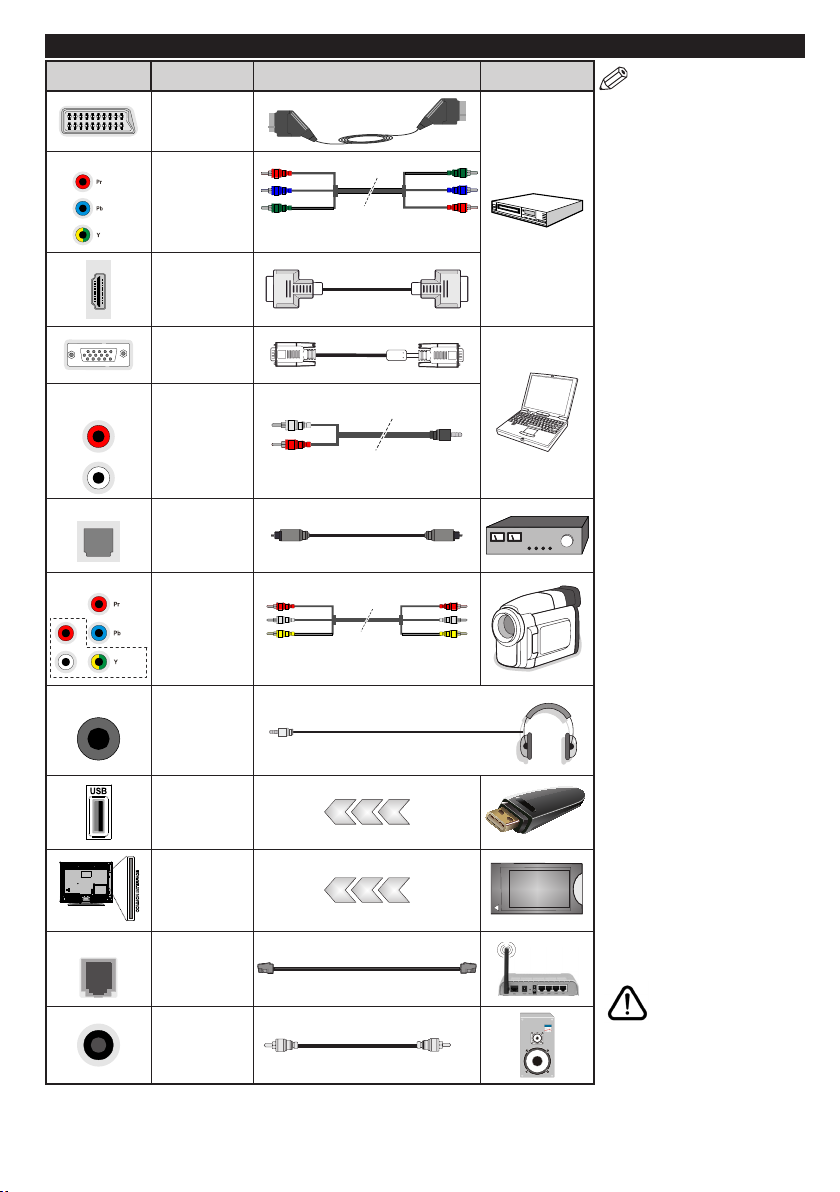
Conector Tip Cabluri Dispozitive
Conexiune
Scart
(în spate)
YPBPR
Conexiune
YPbPr Video
/ V
INTRARE
AUDIO
SPDIF
AV SPATE
R
L
CĂŞTI
LAN
/ Video
(în spate)
Conexiune
HDMI
(jos şi în
lateral)
Conexiune
VGA
(jos)
Conexiune
Audio PC/
YPbPr/AV
spate
(în spate)
SPDIF
(Ieșire optică)
Conexiune
(inferioare)
Conexiune
AV spate
(Audio/
Video)
(în spate)
Conexiune
cască
(în lateral)
Conexiune
USB
(în spate şi în
lateral)
Conexiune
CI
(în lateral)
Conexiune
Ethernet
(inferioare)
Conexiune
Subwoofer
(în spate)
Cablu de conectare
YPbPr
Cablu Audio YPbPr/PC
Cablu Audio/Video
Cablu LAN / Ethernet
CAM
module
NOTĂ: Atunci când
conectaţi un dispozitiv printr-o
intrare YPbPr sau AV laterală,
trebuie să utilizaţi cablurile de
conexiune pentru a asigura conexiunea. Consultaţi ilustraţiile din
partea stângă. | Pentru a activa PC
/ YPbPr audio, va trebui să utilizați
intrările audio din spate cu un cablu YPbPr / PC audio pentru conexiune audio. | Dacă prin intermediul
mufei SCART este conectat un
dispozitiv extern, televizorul va
trece automat la modul AV.| Atunci
când recepţionaţi canale DTV
(Mpeg4 H.264) sau când vă aaţi
în modul browser media, ieşirea
nu va disponibilă prin ieşirea
scart. | Atunci când utilizaţi setul
de montare pe perete (disponibil
în comerţ, dacă nu este furnizat),
vă recomandăm să conectaţi toate
cablurile în spatele televizorului
înainte de a-l monta pe perete. |
Introduceţi sau îndepărtaţi modulul
CI numai atunci când televizorul
este OPRIT. Trebuie să consultaţi
manualul de instrucţiuni al modulului pentru detalii referitoare la
setări. | Intrările USB 2.din partea
din spate şi din partea stângă a
televizorului acceptă dispozitive
de până la 500mA. Conectarea
dispozitivelor cu o valoare a
curentului de peste 500 mA poate
deteriora televizorul dumneavoastră. Dacă e disponibilă, pentru
intrarea opțională USB 3.0 din partea stângă a televizorului, care va
poziționată deasupra celeilalte
intrări USB, această valoare limită
este 1A. | Când conectaţi un cablu
HDMI la televizorul dvs., utilizaţi
numai un cablu HDMI ecranat (de
înaltă calitate) pentru a garanta
o imunitate sucientă împotriva
radiaţiilor parazite a frecvenţei.
Şi asiguraţi-vă că utilizaţi un
cablu HDMI de înaltă viteză care
poate transmite semnale de înaltă
deniţie, cum ar conţinuturi 4K,
pentru o transmisie fără probleme.
Dacă doriţi să conectaţi
un dispozitiv la televizor,
asiguraţi-vă că televizorul şi dispozitivul sunt oprite
înainte de a realiza orice fel de
conexiune. După realizarea
conexiuni, puteţi porni unităţile şi
le puteţi utiliza.
Română - 7 -
Page 11

Pornire/Oprire
Pentru a Porni Televizorul
Conectaţi cablul electric la o sursă electrică cum ar
o priză de perete (220-240V AC, 50 Hz).
Pentru a porni televizorul din modul standby:
• Apăsați butonul Standby, Program +/- sau un buton
numeric de pe telecomandă.
• Apăsați butonul Standby sau Program +/- de pe
televizor.
Televizorul se va aprinde.
Pentru a Opri Televizorul
Apăsați butonul Standby de pe telecomandă sau
apăsați butonul Standby de pe televizor până când
televizorul trece în modul standby.
Pentru a opri televizorul complet, scoateţi cablul
de alimentare din priză.
Observaţie: Atunci când televizorul este în modul standby,
LED-ul de standby poate clipi pentru a indica faptul că una
dintre funcţiile Căutare în standby, Descărcare directă sau
Cronometru este activă. Este posibil ca LED-ul să lumineze
intermitent atunci porniţi televizorul din modul standby.
Prima Instalare
Când porniţi dispozitivul pentru prima dată, este aşat
ecranul pentru selectarea limbii. Selectaţi limba dorită
şi apăsaţi butonul OK.
În ecranul următor, setați preferințele folosind butoanele direcţionale.
Notă: În funcţie de ţara selectată, puteţi rugat să setaţi
şi să conrmaţi un cod PIN în acest moment. Numărul PIN
selectat nu poate 0000. Trebuie să-l introduceţi dacă sunteţi
rugat să introduceţi un cod PIN pentru acţionările ulterioare
ale meniului.
Despre Selectarea Tipului de Transmisie
Antenă Digitală: Dacă opțiunea de căutare a trans-
misiei prin Antenă Digitală este activată, televizorul
va căuta transmisii digitale terestre după ce alte setări
inițiale sunt nalizate.
Cablu Digital: Dacă opţiunea de căutare a transmisiunilor de Cablu Digital este activată, televizorul
va căuta transmisiuni prin cablu digital după efectuarea altor setări iniţiale. Conform altor preferințe ale
dumneavoastră un mesaj de conrmare poate așat
înainte de a începe căutarea. Selectaţi DA şi apăsaţi
OK pentru a continua. Pentru a anula operaţiunea,
selectaţi NU şi apăsaţi OK. Puteți selecta Rețea sau
seta valori, cum ar Frecvența, ID rețea și Etapă de
căutare. După ce aţi terminat, apăsaţi butonul OK.
Notă: Durata căutării se va schimba în funcție de Etapa de
Căutare selectată.
Satelit: Dacă opțiunea de căutare a transmisiei prin
Satelit este activată, Televizorul va căuta transmisii
digitale prin satelit după ce alte setări inițiale sunt
nalizate. Înainte de începerea căutării prin satelit ar
Română - 8 -
trebui realizate niște setări. Meniul Tip Antenă va
așat primul. Puteți selecta Tipul Antenei ca Direct,
Single Satellite Cable sau Comutator DiSEqC
folosind butoanele „ ” sau „ ”.
• Direct: Dacă aveți un singur receptor și o antenă de
satelit directă, selectați acest tip de antenă. Apăsaţi
OK pentru a continua. Selectați un satelit disponibil
pe ecranul următor și apăsați OK pentru a scana
pentru servicii.
• Single Satellite Cable: Dacă aveți mai multe
receptoare și un sistem single satellite cable, selectați acest tip de antenă. Apăsaţi OK pentru a
continua. Congurați setările urmând instrucțiunile
de pe ecranul următor. Apăsați OK pentru a scana
pentru servicii.
• Comutator DiSEqC: Dacă aveți mai multe antene
de satelit și un comutator DiSEqC, selectați acest
tip de antenă. Apăsaţi OK pentru a continua. Puteți
seta patru opțiuni DiSEqC (dacă există) de pe
ecranul următor. Apăsați butonul OK pentru a scana
primul satelit din listă.
Analog: Dacă opțiunea de căutare a transmisiei
Analog este activată, televizorul va căuta transmisii
analogice după ce alte setări inițiale sunt nalizate.
În plus, puteți seta tipul de transmisie preferat. Se va
acorda prioritate tipului de transmisie selectat în timpul
procesului de căutare, iar canalele vor enumerate
în partea superioară a Listei de Canale. După ce
ați terminat, apăsați butonul OK pentru a continua.
Puteţi activa opţiunea Modul Magazin în acest moment. Această opţiune va congura setările televizorului pentru mediul din magazin şi în funcţie de modelul
televizorului utilizat, caracteristicile suportate ale
televizorului pot aşate în partea de sus a ecranului
ca bară de informaţii. Această opţiune este destinată
numai stocării. Vă recomandăm să selectaţi Modul
Acasă pentru utilizarea acasă. Această opţiune va
disponibilă în meniul Sistem>Setări>Mai multe şi
poate activată sau dezactivată ulterior.
Apăsaţi butonul OK de pe telecomandă pentru a
continua şi meniul Setări Reţea/Internet va aşat,
dacă dvs. conrmaţi mesajul aşat anterior care vă
întreabă dacă doriţi să efectuaţi setările de reţea. Consultaţi secţiunea Conectivitatea pentru a congura o
conexiune cu r şi fără r. După ce nalizaţi setările,
apăsaţi butonul OK pentru a continua. Pentru a sări la
următorul pas fără a face nimic selectaţi Nu şi apăsaţi
butonul OK atunci când este aşat mesajul care vă
întreabă dacă doriţi să efectuaţi setările de reţea.
După ce setările inițiale sunt nalizate, televizorul va
începe să caute transmisiile disponibile din tipurile de
transmisii selectate.
După ce toate posturile disponibile sunt stocate,
rezultatele scanării vor așate. Apăsaţi OK pentru
a continua. Meniul Editare Listă Canale va apoi
Page 12

așat. Puteți edita lista de canale în funcție de preferințele dvs. sau apăsa butonul Menu pentru a iesi si
a vă uita la televizor.
În timp ce căutarea continuă, poate apărea un mesaj
care vă va întreba dacă doriţi să sortaţi canalele în
funcţie de LCN(*). Selectaţi Da şi apăsaţi OK pentru
a conrma.
(*) LCN este sistemul de numere de canale logice care organizează transmisiile disponibile în conformitate cu o secvenţă
de canal recognoscibilă (dacă există).
Notă: Nu închideţi televizorul în timpul lansării primei instalări. Unele opţiuni pot să nu e disponibile, în funcţie de
ţara selectată.
Media Playback prin intrare USB
Aveţi posibilitatea să conectaţi unităţi de hard disk extern
de 2.5 şi 3.5 inci (hard disk extern cu sursă de alimentare
externă) sau discuri de memorie USB la televizorul dvs.
utilizând intrările USB ale acestuia.
IMPORTANT! Realizaţi o copie de rezervă pentru
şiere pe dispozitivele dumneavoastră de stocare
înainte de a le conecta la televizor. Producătorul
nu este responsabil pentru daunele aduse şierelor
sau pentru pierderea datelor. Există posibilitatea
ca anumite tipuri de dispozitive USB (de ex. MP3
Player) sau discuri/stick-uri de memorie USB să nu
e compatibile cu acest dispozitiv. Televizorul suportă
formatarea FAT32 şi NTFS, însă înregistrarea nu va
disponibilă pe discurile formatate NTFS.
În timpul formatării unităţilor USB care au un spaţiu de
stocare de peste 1 TB (Terabait), vă puteţi confrunta
cu probleme în procesul de formatare.
Aşteptaţi puţin înainte de fiecare conectare şi
deconectare, deoarece este posibil ca player-ul să
citească încă şierele. Acest lucru poate provoca
daune zice player-ului USB şi dispozitivului USB. Nu
scoateţi modulul USB în timp ce este redat un şier.
Puteţi utiliza huburi USB pentru conectare la intrările
USB ale televizorului. În acest caz, se recomandă
huburile USB cu sursă de alimentare externă.
Se recomandă utilizarea directă a intrărilor USB ale
televizorului dacă intenţionaţi să conectaţi un hard
disk USB.
Observaţie: Când vizualizați fișiere imagine, meniul
Navigator media poate așa doar 1000 șiere imagine
stocate pe dispozitivul USB conectat.
Înregistrarea unui program
IMPORTANT: Atunci când folosiţi o unitate de hard
disc USB nouă, este indicat să formataţi discul
înainte de folosire cu ajutorul opţiunii Format Disk
(Formatare disc) a televizorului dumneavoastră din
meniul Navigator Media>Setări>Setări înregistrare.
Pentru a înregistra un program, este necesar să
conectaţi discul USB la televizor atunci când acesta
este oprit. Apoi, porniţi dispozitivul pentru a activa
funcţia de înregistrare.
Pentru a utiliza funcţia de înregistrare, dispozitivul
dumneavoastră USB trebuie să aibă un spaţiu liber
de 2 GB şi să e compatibil cu USB 2.0. Dacă sunt
disponibile, dispozitive compatibile USB 3.0 pot
folosite cu o intrare opțională USB 3.0 în lateralul
televizorului, care vor poziționate deasupra celeilalte
intrări USB. Dacă dispozitivul USB nu este compatibil,
va aşat un mesaj de eroare.
Pentru a înregistra programe de lungă durată, precum
lmele, se recomandă să folosiţi unităţi de hard disc
USB (HDD).
Programele înregistrate sunt salvate pe discul USB
conectat. Dacă doriţi, puteţi salva/copia înregistrările
pe un computer; totuşi, aceste şiere nu vor putea
redate pe computer. Puteţi reda înregistrările doar cu
ajutorul televizorului.
O întârziere Lip Sync poate apărea în timpul defazării
temporale. Nu este posibilă înregistrarea radio.
Televizorul poate înregistra până la zece ore de
programe.
Programele înregistrate sunt împărţite în partiţii de
4GB.
Dacă viteza de scriere a discului USB conectat nu
este sucientă, înregistrarea ar putea eşua şi funcţia
de defazare ar putea indisponibilă.
Este recomandat să folosiţi unităţi hard disc USB
pentru înregistrarea programelor HD.
Nu deconectaţi unitatea USB/HDD în timpul
înregistrării. Acest lucru ar putea avaria unitatea USB/
HDD conectată.
Dacă un cablu AC este deconectat atunci când există
o setare activă a cronometrului de înregistrare USB,
aceasta va anulată.
Sunt suportate mai multe partiţii. Sunt suportate
maxim două partiţii diferite. Prima partiţie a discului
USB este utilizată pentru funcţiile PVR ready. Acesta
trebuie formatată ca primă partiţie pentru a folosită
pentru funcţiile PVR ready.
E posibil ca unele pachete să nu e înregistrate din
cauza problemelor de semnal, deci uneori imaginea
s-ar putea bloca în timpul redării.
Tastele de înregistrare, redare, pauză, aşare (pentru
PlayListDialog) nu pot să e folosite cât timp teletextul
este activ. Dacă o înregistrare începe din cronometru
atunci când este pornit teletextul, acesta este oprit,
în mod automat. De asemenea, utilizarea teletextului
este dezactivată în timpul unei redări.
În timp ce înregistraţi un program, pe fundal, puteţi
utiliza opţiunile de meniu, comutaţi la o altă sursă
sau utilizaţi funcţiile Navigator Media, cum ar
vizualizarea imaginilor, redarea şierelor video şi de
muzică şi chiar să redaţi înregistrarea.
Română - 9 -
Page 13
Înregistrare cu defazare temporală
Apăsaţi butonul Pauză în timp ce urmăriţi o emisiune
pentru a activa modul de defazare temporală. În
modul de defazare, programul este oprit şi înregistrat
simultan pe discul USB conectat.
Apăsaţi din nou pe butonul Redare pentru a relua
programul întrerupt de la momentul în care l-aţi oprit.
Apăsaţi butonul Oprire pentru a opri înregistrarea
cu defazare temporală şi reveniţi la transmisiunile
în direct.
Funcţia Defazare temporală nu poate utilizată atât
timp cât televizorul se aă în modul radio.
Nu este posibilă utilizarea funcţiei repede înapoi a
defazării înaintea redării cu ajutorul opţiunii repede
înainte.
Înregistrare instantanee
Apăsaţi butonul Înregistrare pentru a începe imediat
înregistrarea unui eveniment în timpul vizionării
unui program. Puteţi să apăsaţi din nou butonul
înregistrare al telecomenzii pentru a înregistra
următorul program din cadrul EPG. Pentru a anula
înregistrarea instantanee, apăsaţi butonul Oprire.
Nu este posibilă comutarea canalelor de transmisie
în timpul înregistrării. În timpul înregistrării unui
program sau al defazării temporale, pe ecran este
aşat un mesaj de avertizare dacă dispozitivul USB
nu funcţionează la o viteză sucient de mare.
Vizualizarea programelor înregistrate
Selectaţi înregistrări din meniul Navigator Media.
Selectaţi un element înregistrat din listă (dacă a fost
înregistrat anterior). Apăsaţi butonul OK pentru a
vizualiza opţiuni de redare. Selectaţi o opţiune şi
apăsaţi butonul OK.
Notă: Nu veţi putea accesa meniul principal şi elementele
meniului în timpul redării.
Apăsaţi butonul Stop pentru a opri redarea şi a reveni
la meniul înregistrări.
Încet înainte
Dacă apăsaţi butonul Pauză atunci când urmăriţi
programe înregistrate, va disponibilă funcţia de
redare încet înainte. Puteţi să folosiţi butonul Rapid
advance (avans rapid) pentru a avansa încet. Apăsaţi
butonul Rapid advance consecutiv pentru a modica
viteza de avansare.
Congurare înregistrări
Selectaţi articolul Setări înregistrări din meniul
Navigator Media>Setări pentru a congura setările
de înregistrare.
Formatare disc: Puteţi utiliza funcţia Formatare
disc pentru a formata discul USB conectat. Pentru a
putea utiliza funcţia Formatare disc, vi se va solicita
introducerea codului PIN.
Notă: Codul PIN implicit poate să e setat la 0000 sau 1234.
Dacă aţi denit codul PIN (este solicitat în funcţie de ţara
selectată) în timpul primei instalări, folosiţi codul PIN pe
care l-aţi denit.
IMPORTANT: Formatarea dispozitivului USB va duce
la ştergerea TUTUROR datelor de pe acesta, sistemul
de şiere ind convertit la FAT32. În majoritatea
cazurilor, erorile de funcţionare vor soluţionate după
formatare, însă veţi pierde TOATE datele.
Dacă mesajul “Viteza de scriere a unităţii USB este
prea mică pentru a înregistra” apare pe ecran în timp
ce începeţi înregistrarea, încercaţi să o reporniţi. Dacă
apare în continuare aceeaşi eroare, este posibil ca
discul USB să nu îndeplinească cerinţele de viteză.
Încercaţi să conectaţi alt disc USB.
Meniu Navigator media
Puteţi reda şiere foto, muzicale şi video stocate
pe un disc USB conectându-l la televizor. Conectaţi
discul USB la una dintre intrările USB aate în partea
laterală a televizorului. Apăsând butonul Menu atunci
când vă aaţi în modul Navigator media veți accesa
opţiunile de meniu Imagine, Sunet şi Setări. Apăsaţi
din nou pe butonul Menu pentru a închide acest ecran.
Puteți seta preferințele Navigator media folosind
meniul Setări.
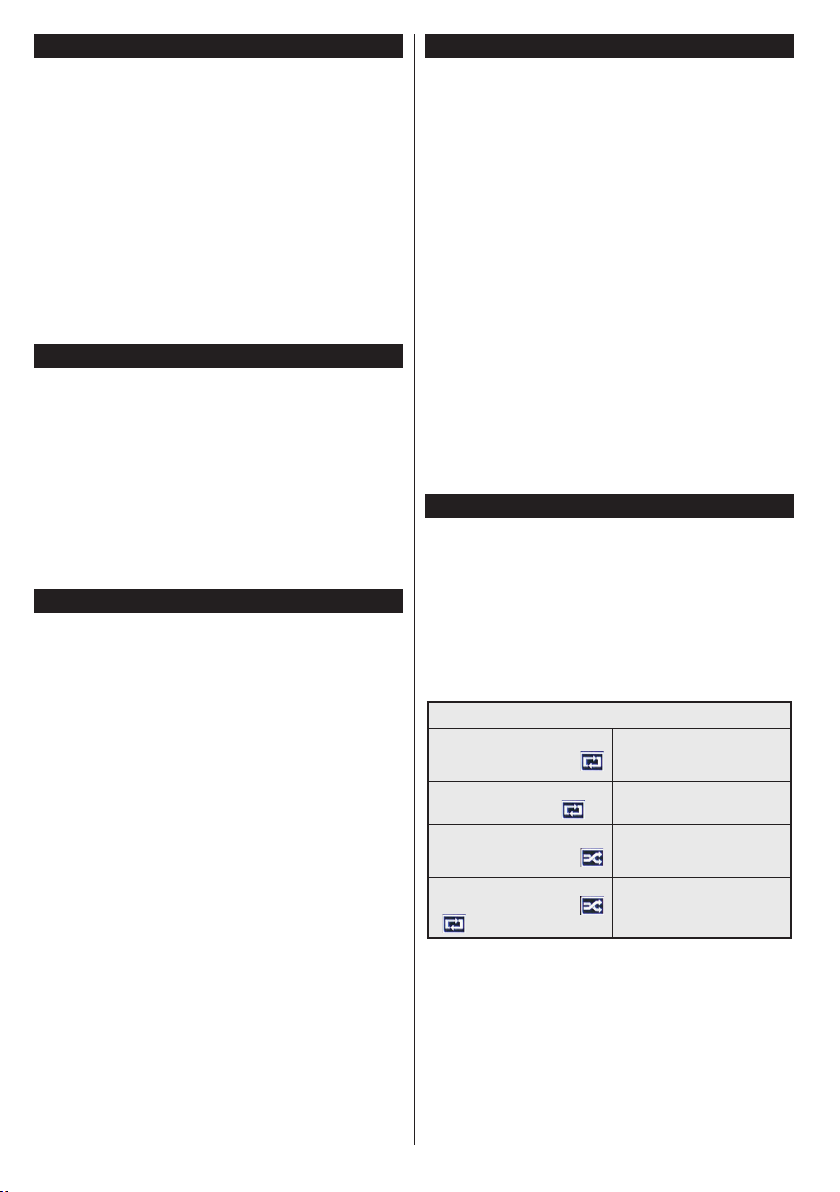
Operarea în modul Repetare/ Selecţie aleatorie
Porniţi redarea cu ajutorul
butonului redare şi activaţi
Porniţi redarea cu ajutorul
butonului OK şi activaţi
Porniţi redarea cu ajutorul
butonului redare şi activaţi
Porniți redarea cu ajutorul
butonului redare şi activați
,
Toate şierele din listă vor
redate continuu în ordinea
originală
Acelaşi şier va redat în
mod continuu (repetat)
Toate şierele din listă vor
redate o dată în ordine
aleatorie
Toate şierele din listă vor
redate continuu în aceeaşi
ordine aleatorie.
Română - 10 -
Page 14

FollowMeTV (dacă este disponibilă)
Cu ajutorul dispozitivului dumneavoastră mobil,
puteţi reda transmisiunile de pe televizor folosind
funcţia FollowMe TV. Instalaţi aplicaţia adecvată
Smart Center pe dispozitivul dumneavoastră mobil.
Iniţializaţi aplicaţia.
Pentru mai multe informaţii asupra acestei funcţii,
vă rugăm consultaţi instrucţiunile pentru aplicaţia
utilizată.
Notă: Această aplicaţie poate să nu fie compatibilă cu
toate dispozitivele mobile. Ambele dispozitive trebuie să e
conectate la aceeaşi reţea.
Transmitere CEC și CEC RC
Această funcţie vă permite să controlaţi dispozitivele
cu CEC activat care sunt conectate prin porturile HDMI
folosind telecomanda televizorului.
Opţiunea CEC din meniul Sistem>Setări>Mai multe
trebuie setat mai întâi ca Activat. Apăsați butonul
Sursă și selectați intrarea HDMI a dispozitivului CEC
conectat din meniul Lista de surse. Atunci cînd noul
dispozitiv sursă CEC este conectat, va enumerat
în meniul surselor cu propriul nume în locul numelui
portului HDMI conectat (precum DVD Player, Recorder 1 etc.).
Telecomanda televizorului poate să efectueze automat principalele funcţii după ce sursa HDMI conectată
a fost selectată.
Pentru a termina această operație și a controla televizorul cu ajutorul telecomenzii, apăsați butonul Quick
Menu de pe telecomandă, evidențiați Transmitere
CEC RC și stabiliți ca Dezactivată apăsând butonul
Dreapta sau Stânga. Această funcţie poate activată
sau dezactivată în meiul Sistem>Setări>Mai multe.
Televizorul este compatibil şi cu funcţia ARC (Audio
Return Channel - canal de retur al semnalului audio).
Această funcţie este o legătură audio menită să înlocuiască alte cabluri dintre televizor şi sistemul audio
(receptor A/V sau sistem de difuzoare).
Atunci când ARC este activ, televizorul nu face ca
alte ieşiri audio să e automat fără sunet. Deci, va
trebui să reduceţi manual volumul televizorului la zero,
dacă doriţi să auziţi semnalul audio de la dispozitivul
audio conectat (la fel ca alte ieşiri audio optice sau
digitale coaxiale). Dacă doriţi să schimbaţi nivelul de
volum al dispozitivului conectat, ar trebui să selectaţi
acel dispozitiv din lista surselor. În acest caz, tastele
de control al volumului sunt asociate dispozitivului
audio conectat.
Observaţie: ARC este compatibil doar prin intermediul
intrării HDMI3.
Controlul audio al sistemului
Permite ca un amplicator/receptor audio să e folosit
cu televizorul. Volumul poate să e controlat folosind
telecomanda televizorului. Pentru a activa această
funcţie setaţi opţiunea Boxe în meniul the Sistem>-
Română - 11 -
Setări>Mai multe ca Amplicator. Difuzoarele televi-
zorului vor fără sunet, iar sunetul sursei urmărite va
furnizat de la sistemul de sunet conectat.
Observaţie: Dispozitivul audio trebuie să e compatibil cu
funcția Controlul sistemului audio și opțiunea CEC trebuie
setată ca Activată.
Manual electronic (dacă este disponibilă)
În Manualul electronic puteţi găsi instrucţiuni privind
funcţiile televizorului dumneavoastră.
Pentru a utiliza Manualul electronic, apăsaţi pe
butonul Info atunci când meniul principal este aşat pe
ecran sau apăsaţi pe butonul Meniu Rapid, selectaţi
Broşură Informaţii şi apăsaţi pe OK.
Selectaţi o categorie dorită folosind butoanele
direcţionale. Fiecare categorie include subiecte
diferite. Selectaţi un subiect şi aoăsaţi butonul OK
pentru a citi instrucţiunile.
Pentru a închide ecranul Manual electronic, apăsaţi
butonul Exit sau butonul Meniu.
Observaţie: Conţinutul Manualului electronic poate varia în
funcţie de model.
Page 15
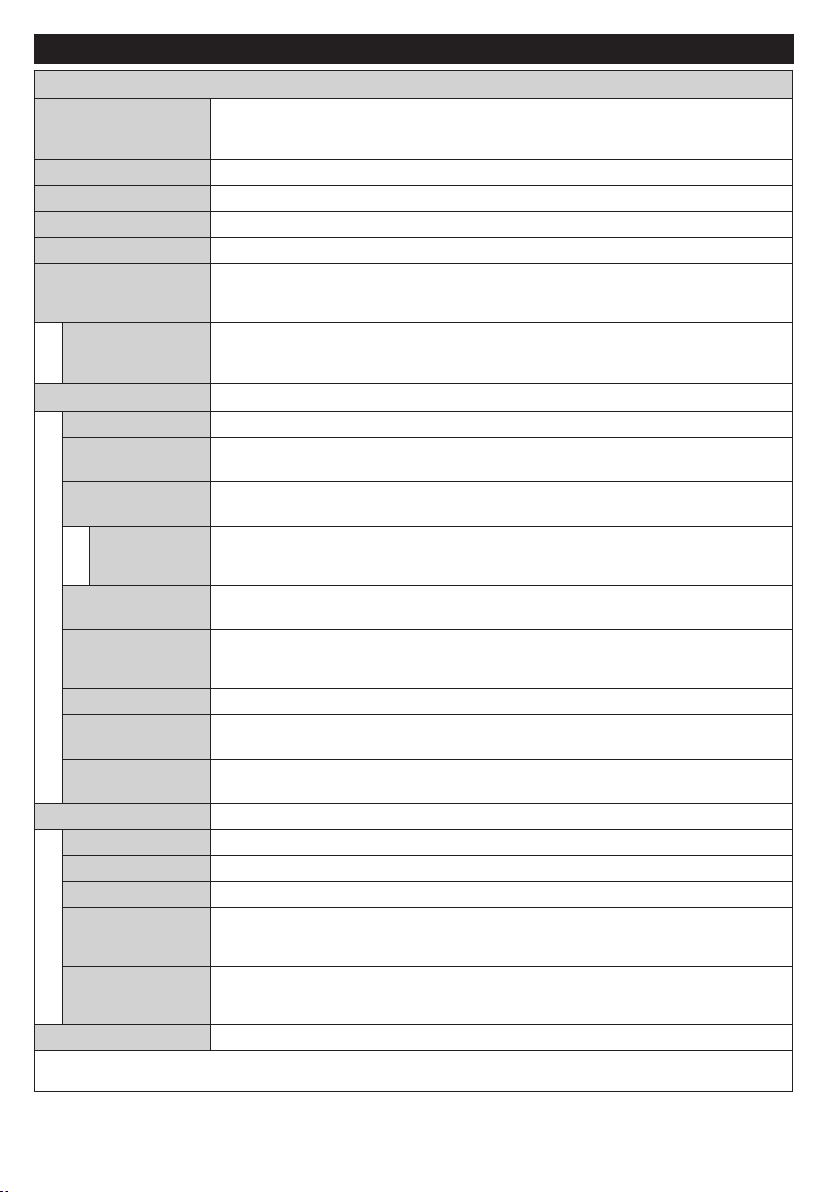
Conţinutul Meniului televizorului
Sistem - Conţinutul Meniului Imagine
culorii
Efect ton
Resetare
Aveţi posibilitatea să modicaţi modul imagine după preferinţele şi dorinţele dumneavoastră.
Mod
Contrast
Luminozitate
Claritate
Culoare
Economisire energie
Lumină de fundal
Setări avansate
Contrast Dinamic
Reducerea
zgomotului
Temperatura
Punctul alb
Focalizare
imagine
Mod lm
Schimbare
culoare
Gama completă
HDMI
Poziţie PC
Poziţie automată
Poziţia H
Poziţie Verticală
Ceas pixel
Fază
În timpul modului VGA (PC), unele elemente din meniul Imagine nu vor disponibile. În schimb, setările modului VGA vor adăugate
la setările de imagine în timpul modului PC.
Modul imagine poate setat la una dintre următoarele opţiuni: Cinema, Joc (opţional),
Sport, Dinamic și Natural.
Ajustează valorile de iluminare şi întuneric ale ecranului.
Ajustează valorile de luminozitate ale ecranului.
Setează valoarea de claritate pentru obiectele aşate pe ecran.
Setează valorile culorilor, ajustând culorile.
Pentru setarea opțiunii Economisire energie la Personalizat, Minim, Mediu, Maxim,
Auto, Ecran dezactivat sau Dezactivat.
Notă: Opțiunile disponibile pot diferi în funcție de Modul selectat.
Această setare controlează nivelul luminii de fundal. Funcția Lumină de fundal
va inactivă dacă modul Economisire Energie este setat la o altă opțiune decât
Personalizat.
Modicaţi rata dinamică a contrastului la valoarea dorită.
Dacă semnalul este slab şi imaginea este bruiată, utilizaţi setarea Reducere zgomot
pentru a reduce nivelul zgomotului.
Setează valoarea temperaturii dorite a culorilor. Opțiunile Rece, Normală, Caldă și
Personalizată sunt disponibile.
Dacă opțiunea Temperatura Culorii este setată ca Personalizată, această setare va
disponibilă. Măriți „căldura" sau „răceala" imaginii apăsând pe butoanele Stânga sau
Dreapta.
Setează formatul dimensiunii dorite a imaginii.
Filmele sunt înregistrate la numere diferite de cadre pe secundă în programele de
televiziune normale. Activaţi această funcţie când vizionaţi lme, pentru a vedea mai clar
scenele cu mişcare rapidă.
Efectul ton poate modicat între -5 şi 5.
Setează tonul dorit al culorilor.
Atunci când priviți de la o sursă HDMI,această funcție va vizibilă. Puteți utiliza această funcție
pentru a mări întunericul în imagine.
Este aşată numai atunci când sursa intrării este setată la VGA/PC.
Optimizează automat aşarea imaginii. Apăsaţi OK pentru a optimiza.
Acest element mută imaginea pe orizontală la stânga sau la dreapta ecranului.
Acest articol mută imaginea pe verticală în partea de sus sau de jos a ecranului.
Ajustarea Ceasului pixel corectează interferenţele care apar ca dungi verticale în
prezentările cu imagine intensă precum foile de calcul, paragrafele sau textele cu caractere
mici.
În funcţie de sursa de intrare (computer etc.), puteţi observa pe ecran o imagine neclară
sau cu mult zgomot. Puteţi utiliza faza pentru a obţine o imagine mai bună, prin încercări
repetate.
Resetează setările imaginii la setările implicite din fabrică (cu excepția modului Joc).
Română - 12 -
Page 16
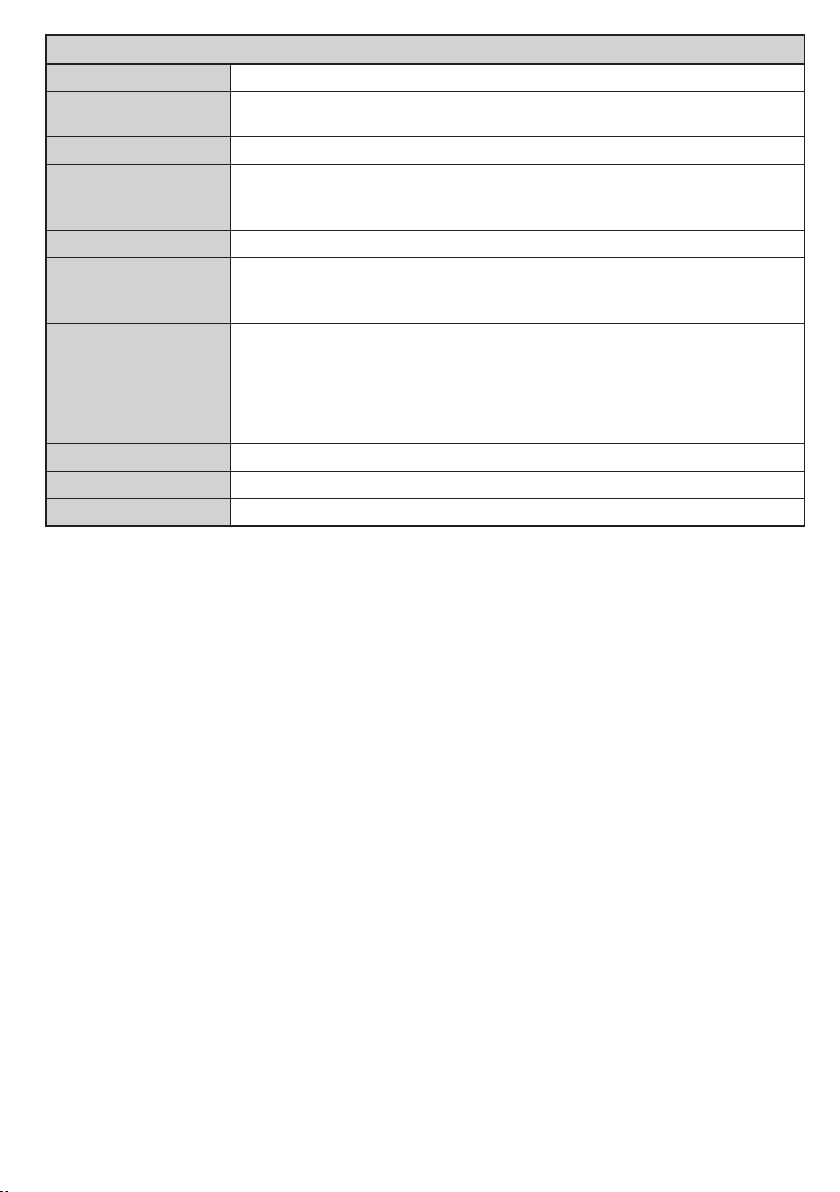
Conţinutul meniului Sistem - Sunet
Volum
DTS TruSurround HD
Egalizator
Balans
Căşti
Mod sunet
AVL (Limitare
automată a
volumului)
Căşti/Ieşire
Bas dinamic
Leșire digitală
Reglează nivelul volumului.
Selectează modul Egalizator. Puteţi efectua setări personalizate doar în modul
Utilizator.
Stabileşte dacă sunetul este emis din difuzorul din stânga sau dreapta.
Setează volumul căştilor.
Asiguraţi-vă, de asemenea, înainte de a utiliza căştile că volumul căştilor este setat la
un nivel redus pentru a preveni afectarea auzului dumneavoastră.
Puteţi selecta un mod de sunet (în cazul în care canalul selectat îl poate susţine).
Această funcţie reglează sunetul pentru obţinerea unui nivel de ieşire x între
programe.
Atunci când conectaţi un amplicator extern la televizor utilizând mufa pentru căşti,
puteţi seta această opţiune la Ieşire. Dacă aţi conectat căştile la televizor, setaţi
această opţiune la Căşti.
Înainte de a utiliza căşti, asiguraţi-vă că această opţiune din meniu este setată la
Căşti. Dacă este setată la Ieşire linie, ieşirea de la mufa căştilor va setată la maxim,
putând să vă afecteze auzul.
Activează sau dezactivează Basul dinamic.
Activează sau dezactivează DTS TruSurround HD.
Setează tipul de ieșire audio digitală.
Română - 13 -
Page 17
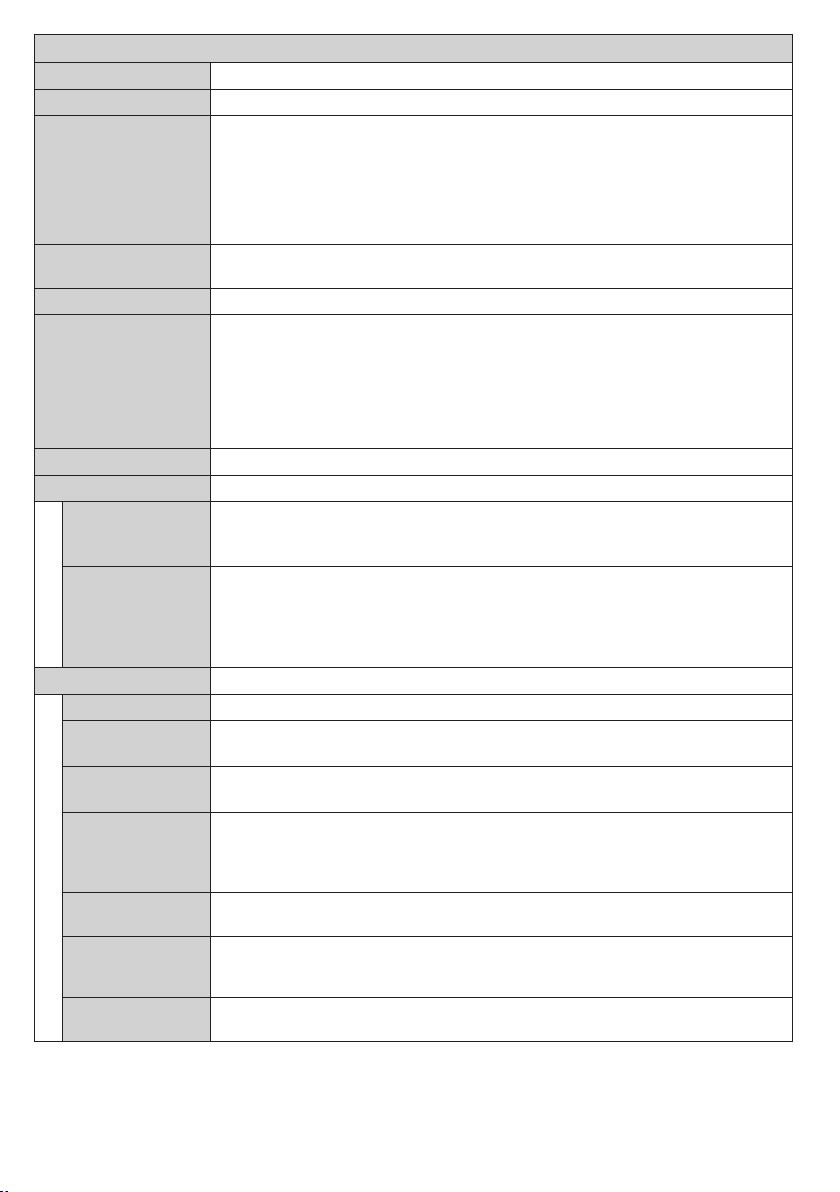
Sistem - Conţinut Meniu Setări
Acces Condiţionat
Dată/Oră
probleme de auz
Mai Multe
Pauză Meniu
software
Aplicaţie
Limbă
Parental
Cronometre
Surse
Setări Reţea/Internet
Accesibilitate
Pentru
persoanele cu
Descriere Audio
Actualizare
Versiune
Controlează modulele de acces condiţionat (dacă există).
Puteţi seta o limbă diferită în funcţie de emiţător şi de ţară.
Introduceţi parola corectă pentru a modica setările parentale. În acest meniu puteți
regla ușor Blocarea Meniului, Blocarea de vârstă, Controlul parental sau Ghidarea.
De asemenea, puteţi seta un cod PIN nou sau să schimbaţi codul CICAM PIN implicit
folosind opţiunile aferente.
Observaţie: Unele opțiuni pot să nu e disponibile, în funcție de țara selectată la Prima Instalare. Codul
PIN implicit poate să e setat la 0000 sau 1234. Dacă aţi denit codul PIN (este solicitat în funcţie de ţara
selectată) în timpul Primei Instalări, folosiţi codul PIN pe care l-aţi denit.
Setează cronometrul pentru închiderea automată a televizorului după un anumit timp.
Setează cronometrul pentru programele selectate.
Setează data şi ora.
Activează sau dezactivează opţiunile sursei selectate. Există opţiunile Obişnuit,
Îmbunătăţit şi Dezactivat pentru sursele HDMI. Opţiunile Obişnuit şi Îmbunătăţit
afectează setările de culoare ale sursei HDMI selectate. Pentru a putea urmări imagini
4K de la o sursă HDMI, setarea sursei respective trebuie setată ca Îmbunătăţit
dacă dispozitivul conectat este compatibil HDMI 2.0. Setaţi opţiunea Obişnuit dacă
dispozitivul conectat este compatibil HDMI 1.4. Setaţi în consecinţă sau dezactivaţi
sursa HDMI aferentă setând-o ca Dezactivat.
Aşează setările de reţea/internet.
Aşează opţiunilor de accesibilitate a televizorului.
Activează orice funcţie specială permisă de emiţător.
O piesă narativă va redată pentru persoanele oarbe sau cu tulburări de vedere. Apăsați
OK pentru a vedea toate opțiunile de meniu Descriere audio disponibile. Această funcţie
este disponibilă numai dacă emiţătorul suporta această funcţie.
Observaţie: Funcţia de descriere audio nu este disponibilă în modul Înregistrarea sau
Defazare temporală.
Aşează restul opţiunilor de setare a Televizorului.
Modică timpul de expirare pentru meniuri.
Asigură faptul că televizorul dumneavoastră dispune de cel mai recent rmware.
Apăsaţi OK pentru a vedea opţiunile din meni.
Aşează versiunea curentă a aplicaţiei.
Această opțiune este utilizată pentru a selecta care mod de subtitrare va apărea pe
Mod Subtitrare
Auto TV OPRIT
Codul Biss
Modul Magazin
ecran (subtitrare DVB / subtitrare Teletext), dacă ambele sunt disponibile. Valoarea
implicită este subtitrarea DVB. Această funcție este disponibilă numai dacă țara
selectată este Norvegia.
Setează intervalul dorit pentru televizor pentru a trece direct în modul standby atunci
când acesta nu este utilizat.
Biss este un sistem prin satelit de demodulare a semnalelor utilizat pentru anumite
transmisii. Dacă trebuie să introduceți codul Biss pe o transmisie, puteți folosi această
setare. Evidențiați Codul Biss și apăsați OK pentru a intra codurile pe transmisiile dorite.
Selectaţi acest mod pentru a stoca aşajul. Atunci când Modul Magazin este activat,
există posibilitatea ca unele funcţii din meniul televizorului să nu e disponibile.
Română - 14 -
Page 18
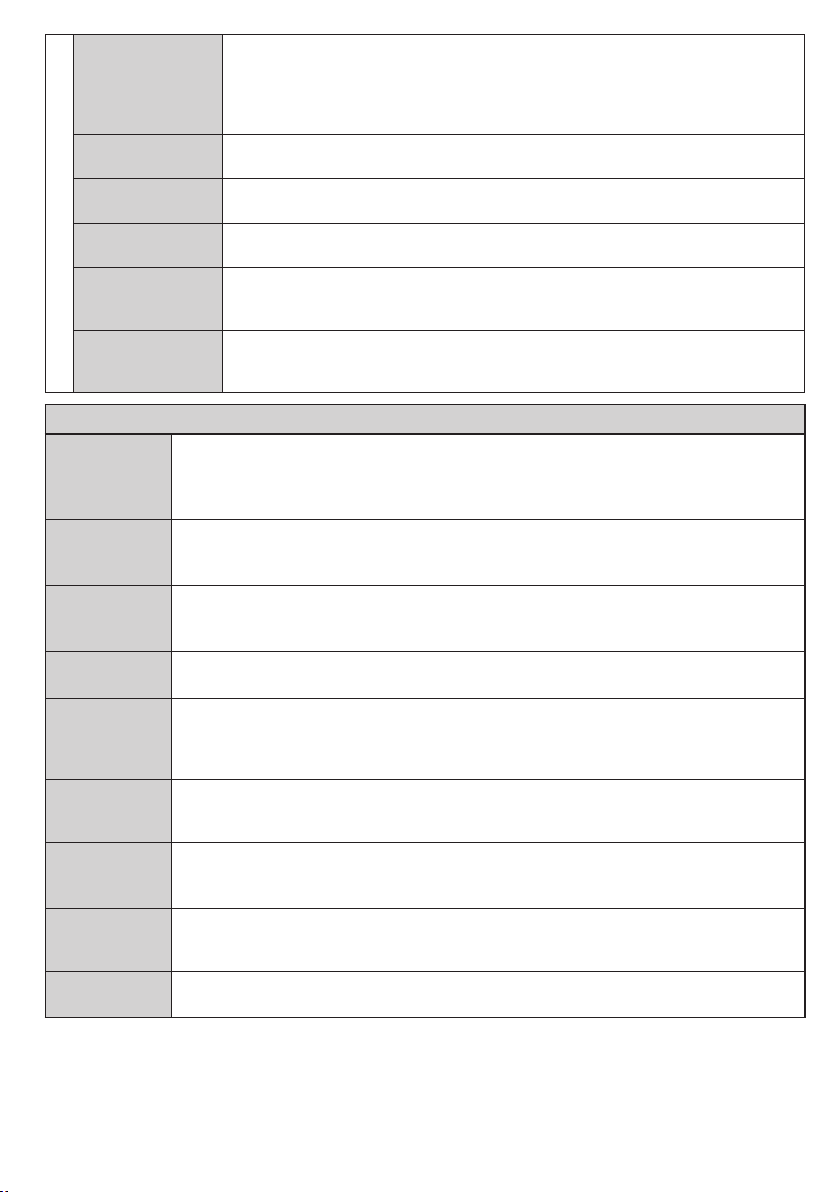
Funcţia Partajare media vă permite să partajaţi şierele stocate pe smartphone,
Partajare Media
Modul Pornire
Telecomandă
Virtuală
CEC
Pornirea
Automată CEC
Difuzoare
tabletă sau computer. Dacă aveţi un smartphone, tabletă sau computer compatibile şi
software-ul adecvat instalat, puteţi partaja/reda pozele pe televizorul dumneavoastră.
Pentru mai multe informaţii, consultaţi instrucţiunile pentru software-ul dumneavoastră
de partajare. Modul Partajare media nu va disponibil cu funcţia de portal de internet.
Această setare congurează modul preferat de pornire. Opțiunile Ultima stare și
Standby sunt disponibile.
Activează sau dezactivează funcţia de telecomandă virtuală.
Cu aceasta setare, puteți activa și dezactiva complet funcționalitatea CEC. Apăsați
butonul Stânga sau Dreapta pentru a activa sau dezactiva funcția.
Această funcţie permite dispozitivului compatibil HDMI-CEC să pornească televizorul
şi să realizeze comutarea la sursa de intrare în mod automat. Apăsați butonul Stânga
sau Dreapta pentru a activa sau dezactiva funcția.
Pentru a auzi semnalul audio al televizorului de la dispozitivul audio compatibil
conectat setat ca Amplicator. Puteți utiliza telecomanda televizorului pentru a
controla volumul dispozitivului audio.
Conţinutul Meniului Instalare
Scanarea
automată
a canalelor
(Reacordare)
Scanarea
manuală a
canalelor
Scanarea
canalului de
rețea
Acordare nă
analogică
Setări Satelit
Setări de
instalare
Ştergerea
listei de
servicii
Selectarea
rețelei active
Prima
instalare
Aşează opţiunile de acordare automată. Antenă digitală: Caută şi stochează posturile DVB
prin antenă. Cablu digital: Caută şi stochează posturile DVB prin cablu. Analog: Caută şi
stochează posturile analogice. Satelit: Caută şi memorează posturile prin satelit.
Această funcţie poate folosită pentru introducerea directă a posturilor.
Caută canalele asociate în sistemul de transmisie. Antenă digitală: Caută canalele de rețea
prin antenă. Cablu digital: Caută canalele de rețea prin cablu.
Puteţi folosi această setare pentru acordul n al canalelor analogice. Această funcţie nu este
disponibilă dacă nu sunt memorate canale analogice.
Aşează setările satelitului. Listă Sateliţi: Așează sateliții disponibili. Puteți Adăuga, Șterge
sateliți sau Edita setările satelitului pe listă. Instalarea antenei: Puteţi schimba setările antenei
prin satelit şi sau porni o nouă scanare a satelitului. SatcoDX: Puteţi încărca sau descărca
datele SatcoDX folosind opţiunile corespunzătoare.
Așează meniul de setări de instalare. Căutare Standby (opţional): Televizorul dumneavoastră
va realiza căutări de noi canale sau canale lipsă atunci când se aă în aşteptare. Vor aşate
toate posturile noi.
Folosiţi această setare pentru a şterge canalele memorate. Această setare este vizibilă numai
când opțiunea Țară este setată pe Danemarca, Suedia, Norvegia sau Finlanda.
Această setare vă permite să selectați numai transmisiile din cadrul rețelei selectate pentru
a listate în lista de canale. Această funcție este disponibilă numai dacă țara selectată este
Norvegia.
Şterge toate canalele şi setările memorate, resetează televizorul la setările din fabrică.
Română - 15 -
Page 19

Reguli Generale de Utilizare a
Televizorului
Folosirea Listei de Canale
Televizorul sortează toate posturile memorate în Lista
de Canale. Puteţi să editaţi această listă de canale, să
setaţi posturile favorite sau active ce vor enumerate
cu ajutorul opţiunilor Listă de Canale. Apăsați butonul
OK / TV pentru a deschide Lista de Canale. Puteți
ltra canalele enumerate apăsând butonul Albastru
sau deschide meniul Editare Listă Canale apăsând
butonul Verde, pentru a face modicări avansate în
lista curentă.
Gestionarea Listelor Favorite
Puteți crea patru liste diferite de canale preferate.
Introduceți Lista de Canale în meniul principal sau
apăsați butonul Verde în timp ce Lista de Canale
este afișată pe ecran pentru a deschide meniul
Editare Listă de Canale. Selectați canalul dorit din
listă. Puteți face mai multe alegeri apăsând butonul
Galben. Apoi apăsați butonul OK pentru a deschide
meniul Opțiuni de Editare Canal și selectați opțiunea
Adăugare/ Eliminare Favorite. Apăsați din nou
butonul OK. Setați opțiunea listă dorită la Activată.
Canalul/canalele selectat(e) va/vor adăugat(e) la
lista. Pentru a elimina un canal sau canale dintr-o
listă favorită urmați aceiași pași și setați opțiunea listă
dorită la Dezactivată.
Puteți folosi funcția de Filtrare din meniul Editare
Listă Canale pentru a filtra canalele din Lista
de Canale permanent în funcție de preferințele
dumneavoastră. Folosind această opțiune de Filtrare,
puteți seta una dintre cele patru liste favorite pentru
a așate de ecare dată când Lista de Canale
este deschisă. Funcția de ltrare din meniul Listă de
Canale va ltra doar lista de canale așată în prezent
pentru a găsi un canal și a-l acorda la aceasta. Aceste
schimbări nu se vor păstra următoarea dată când
Lista de Canale va deschisă.
Congurarea Setărilor parentale
Opțiunile meniului Setări parentale pot folosite
pentru a interzice utilizatorilor să vizioneze anumite
programe, canale și să folosească anumite
meniuri. Aceste setări pot fi găsite în meniul
Sistem>Opţiuni>Setări parentale.
Pentru a așa opțiunile de meniu pentru blocarea
accesului copiilor, trebuie introdus un număr PIN.
După introducerea numărului PIN corect, va aşat
meniul de blocare a accesului copiilor.
Blocarea meniului: Această setare activează sau
dezactivează accesul la toate meniurile sau meniurile
de instalare ale televizorului.
Blocarea de vârstă: Atunci când este setată această
opţiune, televizorul obţine informaţiile referitoare
la vârstă de la emiţător şi dacă nivelul de vârstă
Română - 16 -
este dezactivat, se restricţionează accesul la acea
emisiune.
Observaţie: Dacă opțiunea Țară din Prima instalare este
setată pe Franța, Italia sau Austria, vârsta de la opțiunea
Blocarea de vârstă va setată implicit la 18.
Blocarea accesului copiilor: Dacă această opțiune
este activată, televizorul poate controlat doar prin
telecomandă. În acest caz, butoanele de control de
pe televizor nu vor funcționa.
Blocare internet: Dacă această opţiune este
DEZACTIVATĂ, aplicaţia de deschidere a
navigatorului din portal va dezactivată. Conguraţi
pe ACTIVAT pentru a lansa aplicaţia din nou.
Setare PIN: Deneşte un nou număr PIN.
PIN CICAM implicit: Această opțiune va apărea în
gri dacă niciun modul CI nu este introdus în fanta CI
a televizorului. Puteți schimba numărul PIN implicit al
CAM CI folosind această opțiune.
Observaţie: Codul PIN implicit poate să e setat la 0000 sau
1234. Dacă aţi denit codul PIN (este solicitat în funcţie de
ţara selectată) în timpul primei instalări, folosiţi codul PIN
pe care l-aţi denit.
Unele opțiuni pot să nu e disponibile, în funcție de țara
selectată la Prima instalare.
Ghid Programe Electronic (EPG)
Unele canale trimit informaţii despre programele lor
de emisiuni. Apăsați butonul Epg pentru a vizualiza
meniul Ghidul Programelor.
Exista 3 tipuri diferite de conguraţii a programelor
disponibile, Program Cronologie, Program Listă și
Program Acum/Următor. Pentru a comuta între ele
urmați instrucţiunile din pe partea de jos a ecranului.
Program Cronologie
Zoom (butonul Galben): Apăsaţi butonul Galben
pentru a vizualiza evenimentele într-un interval
temporal mai larg.
Filtru (butonul Albastru): Afişează opţiunile de
ltrare.
Selectare Gen (butonul Subtitrări): Așează meniul
Selectare Gen. Folosind această funcţie, puteţi
căuta în baza de date a ghidului de programe în
conformitate cu genul selectat. Informațiile disponibile
în ghidul programelor vor căutate și rezultatele care
corespund criteriilor dumneavoastră vor evidențiate.
Opțiuni (Butonul OK): Afişează opţiunile
evenimentului.
Detalii Eveniment (butonul Info): Aşează informaţii
detaliate referitoare la programele selectate.
Ziua Următoare/Anterioară (butoanele Program
+/-): Afișează programele zilei anterioare sau
următoare.
Căutare (butonul Text): Aşează meniul Căutare
a ghidului.
Acum (butonul Comutare): Aşează evenimentul
actual din canalul evidenţiat.
Page 20

Rec./Stop (butonul Înregistrare): Televizorul va
începe să înregistreze programul selectat. Puteţi
apăsa din nou pentru a opri înregistrarea.
IMPORTANT: Conectaţi un disc USB la televizorul
dumneavoastră cu televizorul oprit. Apoi, porniţi dispozitivul
pentru a activa funcţia de înregistrare.
Observaţie: Nu puteţi schimba programul în timpul
înregistrării.
Program Listă(*)
(*) În această opţiune de conguraţie vor enumerate doar
evenimentele din canalul evidenţiat.
Anterior Interval de Timp (butonul Roșu): Aşează
programele perioadei anterioare.
Ziua Următoare/Anterioară (butoanele Program
+/-): Afișează programele zilei anterioare sau
următoare.
Detalii Eveniment (butonul Info): Aşează informaţii
detaliate referitoare la programele selectate.
Filtru (butonul Text): Aşează opţiunile de ltrare.
Intervalul de Timp Următor (butonul Verde):
Așează programele din intervalul de timp următor.
Opțiuni (butonul OK): Afişează opţiunile evenimentului.
Rec./Stop (butonul Înregistrare): Televizorul va
începe să înregistreze programul selectat. Puteţi
apăsa din nou pentru a opri înregistrarea.
IMPORTANT: Conectaţi un disc USB la televizorul
dumneavoastră cu televizorul oprit. Apoi, porniţi dispozitivul
pentru a activa funcţia de înregistrare.
Observaţie: Nu puteţi schimba programul în timpul
înregistrării.
Program Acum/Următor
Navigare (butoane Direcţionale): Apăsați Butoanele
Direcţionale pentru a naviga prin canale și programe.
Opțiuni (butonul OK): Afişează opţiunile eveni-
mentului.
Detalii Eveniment (butonul Info): Aşează informaţii
detaliate referitoare la programele selectate.
Filtru (butonul Albastru): Afişează opţiunile de
ltrare.
Rec./Stop (butonul Înregistrare): Televizorul va
începe să înregistreze programul selectat. Puteţi
apăsa din nou pentru a opri înregistrarea.
IMPORTANT: Conectaţi un disc USB la televizorul
dumneavoastră cu televizorul oprit. Apoi, porniţi dispozitivul
pentru a activa funcţia de înregistrare.
Observaţie: Nu puteţi schimba programul în timpul
înregistrării.
Opţiuni de Program
Utilizați butoanele direcţionale pentru a evidenția
un program și apăsați butonul OK pentru a așa
meniul Opțiuni Evenimente. Următoarele opţiuni
sunt disponibile.
Selectarea Canalului: Folosind această opţiune,
puteţi comuta pe canalul selectat.
Înregistrare/Ştergere Înregistrare Cronometru:
Selectaţi opţiunea Înregistrare şi apăsaţi butonul OK.
Dacă programul va transmis în viitor, va adăugat
pe lista Cronometre pentru a înregistrat. Dacă
programul selectat este transmis la momentul actual,
înregistrarea se va opri imediat.
Pentru a anula o înregistrare deja setată, selectaţi
programul, apăsaţi butonul OK şi selectaţi opţiunea
Ştergere Cronometru Înregistrare. Înregistrarea
va anulată.
Setare Cronometru Pentru Eveniment / Ştergere
Cronometru Pentru Eveniment: După ce aţi
selectat un program din meniul EPG, apăsaţi butonul
OK. Selectați opțiunea Setare cronometru pentru
Eveniment și apăsaţi butonul OK. Puteţi seta un
cronometru pentru programele viitoare. Pentru a
anula un cronometru deja setat, selectaţi programul şi
apăsaţi butonul OK. Apoi selectați opțiunea Ștergere
Cronometru Pentru Eveniment. Cronometrul va
anulat.
Observaţii: Nu puteți comuta pe niciun alt canal în timp
ce există o înregistrare activă sau un cronometru activ în
canalul curent.
Nu este posibil să setați cronometrul sau cronometrul de
înregistrare pentru mai mult de două evenimente individuale
în acelaşi interval de timp.
Servicii Teletext
Apăsați butonul Text pentru a intra. Apăsaţi din nou pentru
a activa modul combinat, care vă permite să vizualizaţi
pagina de teletext şi transmisiunile de la televizor în
acelaşi timp. Apăsaţi încă o dată butonul pentru a
ieşi. Când sunt disponibile, secţiunile dintr-o pagină a
teletextului vor deveni colorate, putând selectate prin
apăsarea butoanelor ce corespund culorii respective.
Urmați instrucţiunile aşate pe ecran.
Teletext Digital
Apăsați butonul Text pentru a vizualiza informațiile
teletext digitale. Utilizați-l cu ajutorul butoanelor colorate,
butoanelor cursor și butonului OK. Metoda de operare
poate diferită în funcţie de conţinutul teletextului digital.
Urmaţi instrucţiunile aşate pe ecranul teletextului digital.
Când butonul Text este apăsat din nou, televizorul revine
la transmisiunile de televiziune.
Actualizare software
Televizorul dumneavoastră are capacitatea de a
găsi şi a efectua automat actualizări rmware prin
intermediul semnalului emisiunii sau prin internet.
Căutarea actualizării software via interfaţa
pentru utilizator
În meniul principal selectaţi Sistem>Opţiuni şi apoi
Mai multe. Navigați la Actualizare software şi
apăsați butonul OK. În meniul opțiuni de actualizare
selectați Scanare pentru actualizare și apăsați
butonul OK pentru a verica dacă există vreo nouă
actualizare de software.
Dacă se găsește o nouă actualizare, începeți să
descărcați actualizarea. După ce descărcarea se
termină, conrmaţi întrebarea legată de repornirea
Română - 17 -
Page 21

televizorului apăsând pe butonul OK pentru a trece
la operaţia de repornire.
Modul de căutare şi actualizare 3 AM
Televizorul dumneavoastră va căuta noi actualizări
la ora 3:00 dacă opţiunea scanare automată din
meniul opţiuni de actualizare este activată, iar
televizorul este conectat la semnalul unei antene sau
la internet. Dacă o nouă aplicaţie software este găsită
şi descărcarea reuşeşte, va instalată la următoarea
pornire a televizorului.
Observaţie: Nu scoateţi cablul de alimentare atunci cînd ledul
clipeşte în timpul procesului de repornire. Dacă televizorul
dumneavoastră nu porneşte după actualizare, deconectaţi
televizorul, aşteptaţi două minute şi conectaţi-l înapoi.
Depanare & Sfaturi
Televizorul nu porneşte
Vericaţi cablul de alimentare şi asiguraţi-vă că este
introdus corespunzător în priza de pe perete. Vericaţi
dacă bateriile nu sunt descărcate. Apăsaţi butonul de
alimentare de pe televizor.
Imagine slabă
• Vericaţi dacă aţi selectat sistemul TV corect.
• Nivelul scăzut al semnalului poate determina o
distorsiune a imaginii. Vericaţi conexiunea prin
antenă.
• În cazul în care aţi efectuat căutarea manual,
verificaţi dacă aţi introdus frecvenţa de canal
corectă.
• Calitatea imaginii se poate degrada atunci când la
televizor sunt conectate două dispozitive în acelaşi
timp. În acest caz, deconectaţi una dintre ele.
Fără imagine
• Aceasta înseamnă că televizorul dumneavoastră
nu recepţionează nicio transmisiune. De asemenea
asiguraţi-vă că a fost selectată sursa corectă.
• Antena este conectată corespunzător?
• Cablul antenei este deteriorat?
• Sunt utilizate fişe corespunzătoare pentru
conectarea antenei?
• În cazul în care aveţi îndoieli, consultaţi distribuitorul
dumneavoastră.
Fără sunet
• Vericaţi dacă sonorul televizorului a fost dezactivat.
Apăsați butonul Mut sau măriți volumul pentru a
verica.
• Sunetul provine doar de la un difuzor. Vericați
setările de echilibru din meniul Sunet.
Telecomanda - nu funcționează
• Bateriile pot descărcate. Înlocuiţi bateriile.
Sursele de intrare - nu pot selectate
• În cazul în care nu puteţi selecta o sursă de intrare,
este posibil să nu e conectat niciun dispozitiv. În
caz contrar,
• În cazul în care ai încercat să conectaţi un dispozitiv,
vericaţi cablurile şi conexiunile AV.
• Vericați cablurile AV și conexiunile dacă încercați să
comutați la sursa de intrare dedicată dispozitivului
conectat.
Înregistrare indisponibilă
Pentru a înregistra un program, este necesar să
conectaţi discul USB la televizor atunci când acesta
este oprit. Apoi, porniţi dispozitivul pentru a activa
funcţia de înregistrare. Dacă nu puteţi înregistrarea,
încercaţi să opriţi televizorul şi apoi să reintroduceţi
dispozitivul USB.
Unitatea USB e prea lentă
Dacă mesajul “Unitatea USB e Prea Lentă” apare
pe ecran în timp ce începeţi înregistrarea, încercaţi
să o reporniţi. Dacă apare în continuare aceeaşi
eroare, este posibil ca discul USB să nu îndeplinească
cerinţele de viteză. Încercaţi să conectaţi alt disc USB.
Română - 18 -
Page 22
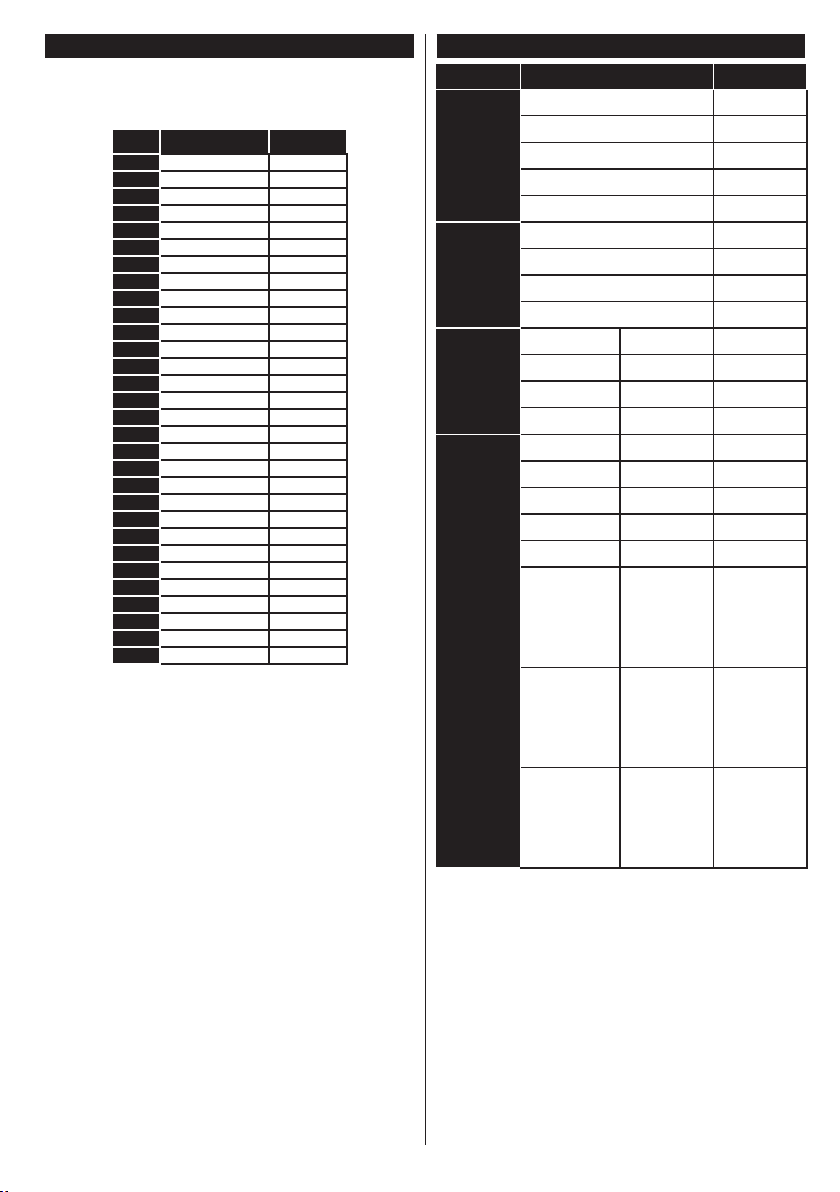
Moduri Tipice de Aşare la Intrarea PC
Sursă
Semnale compatibile
Disponibil
Următorul tabel prezintă câteva moduri tipice de
aşare a imaginii. Televizorul dumneavoastră s-ar
putea să nu suporte mai multe rezoluţii.
Index Rezoluţie Frecvenţă
1 640x350 85Hz
2 640x480 60Hz
3 640x480 72Hz
4 640x480 75Hz
5 800x600 56Hz
6 800x600 60Hz
7 800x600 72Hz
8 800x600 75Hz
9 1024x768 60Hz
10 1024x768 70Hz
11 1024x768 75Hz
12 1024x768 85Hz
13 1152x864 75Hz
14 1280x768 60Hz
15 1280x768 75Hz
16 1280x960 60Hz
17 1280x960 75Hz
18 1280x1024 60Hz
19 1280x1024 75Hz
20 1360x768 60Hz
21 1366x768 60Hz
22 1400x1050 59Hz
23 1400x1050 60Hz
24 1400x1050 75Hz
25 1440x900 60Hz
26 1440x900 75Hz
27 1600x1200 60Hz
28 1680x1050 59Hz
29 1680x1050 60Hz
30 1920x1080 60Hz
Compatibilitatea AV şi a semnalului HDMI
PAL O
EXT
(SCART)
SECAM O
NTSC4.43 O
NTSC3.58
RGB 50/60 O
PAL O
AV spate
SECAM O
NTSC4.43 O
NTSC3.58 O
480i, 480p 60Hz O
YPbPr
576i, 576p 50Hz O
720p 50Hz,60Hz O
1080i 50Hz,60Hz O
480i 60Hz O
480p 60Hz O
576i, 576p 50Hz O
720p 50Hz,60Hz O
1080i 50Hz,60Hz O
24 Hz, 25
1080p
HDMI
Hz, 30 Hz,
50 Hz, 60
Hz
O
(X: Indisponibil, O: Disponibil)
În unele cazuri este posibil ca un semnal să nu se
afişeze corect pe televizorul . Problema poate fi
reprezentată de o incompatibilitate cu standardele
a echipamentului sursă (DVD, casetă superioară,
etc. ). Dacă aveţi o astfel de problemă, contactaţi
distribuitorul şi producătorul echipamentului-sursă.
Română - 19 -
3840x2160p
4096x2160p
24 Hz, 25
Hz, 30 Hz,
50 Hz, 60
Hz
24 Hz, 25
Hz, 30 Hz,
50 Hz, 60
Hz
O
O
Page 23
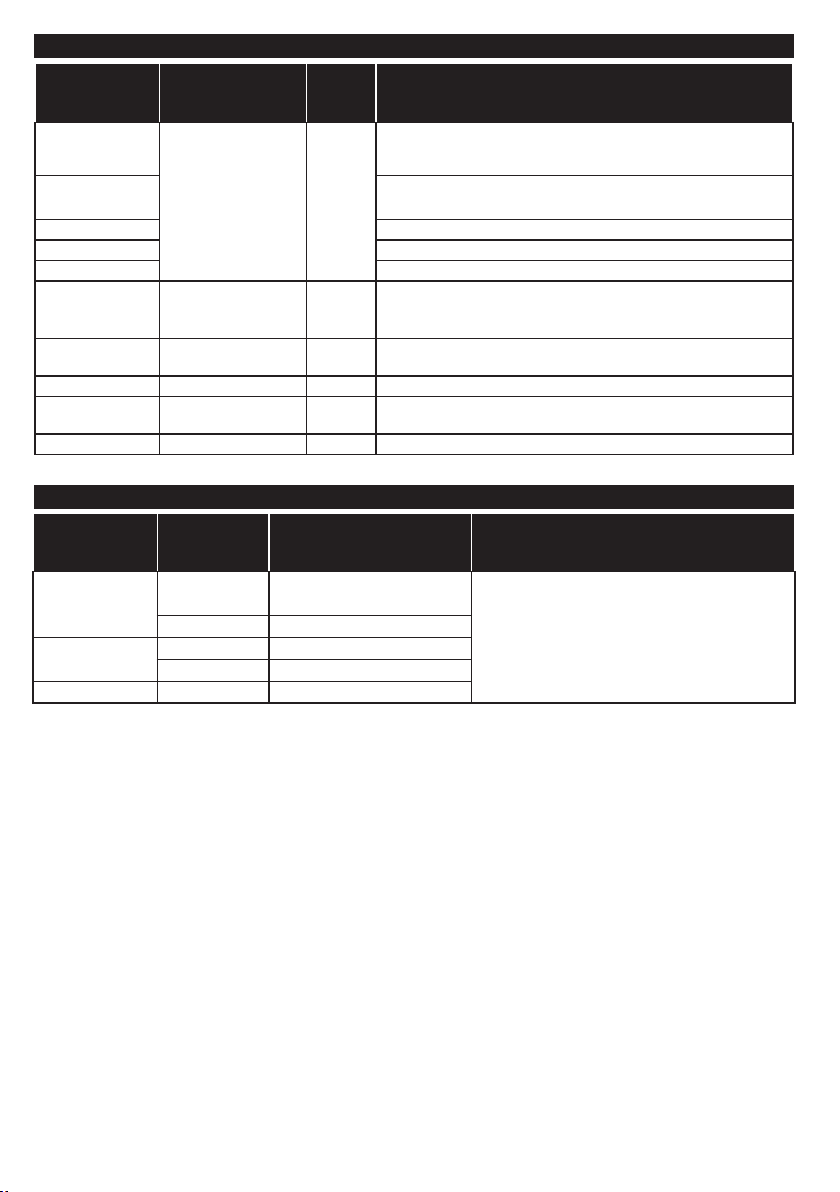
Formate de Fişiere Video Compatibile cu Modul USB
Codec video Rezoluţie Rată de
Transfer
Senzor
MPEG1/2
MPEG4
XviD MP4 (.mp4, .mov), AVI (.avi), MKV (.mkv), ASF (.asf)
Sorenson H.263 FLV (.v), AVI (.avi), SWF(.swf)
H.263 MP4 (.mp4, .mov), 3GPP (.3gpp, .3gp), AVI (.avi), MKV (.mkv)
H.264
Motion JPEG 720P la 30fps 10Mbps
VP8 1080P la 30fps 20Mbps MKV (.mkv), WebM (.webm)
HEVC 4K2K la 60fps 160Mbps
VP9 4K2K la 30fps 100Mbps MKV (.mkv), WebM (.webm)
1080Px2 la 30fps,
1080P la 60fps
3840x2160 la 30fps,
1080P la 60fps
40Mbps
135Mbps
Pachetul de programe MPEG (.DAT, .VOB, .MPG, .MPEG),
uxul de transport MPEG (.ts, .trp, .tp), MP4 (.mp4, .mov), 3GPP
(.3gpp, .3gp), AVI (.avi), MKV (.mkv), ASF (.asf)
Pachetul de programe MPEG (.MPG, .MPEG), MP4 (.mp4, .mov),
3GPP (.3gpp, .3gp), AVI (.avi), MKV (.mkv), ASF (.asf)
FLV (.v), MP4 (.mp4, .mov), 3GPP (.3gpp, .3gp), ux de
transport MPEG (.ts, .trp, .tp), ASF (.asf), AVI (.avi), MKV (.mkv)
AVI (.avi), 3GPP (.3gpp, .3gp), MP4 (.mp4, .mov), MKV (.mkv),
ASF (.asf)
MP4 (.mp4, .mov), MKV (.mkv), ux de transport MPEG (.ts, .trp,
.tp)
Formate de Fişiere Imagine Compatibile cu Modul USB
Imagine Poză Rezoluţie (Lăţime x
Linie de
JPEG
referinţă
Înălţime)
15360x8640
Progresiv 1024x768
PNG
neîncrucișat 9600x6400
încrucişat 1200x800
Observaţie
Limita de rezoluţie maxmă depinde de
dimensiunea DRAM
BMP 9600x6400
Română - 20 -
Page 24
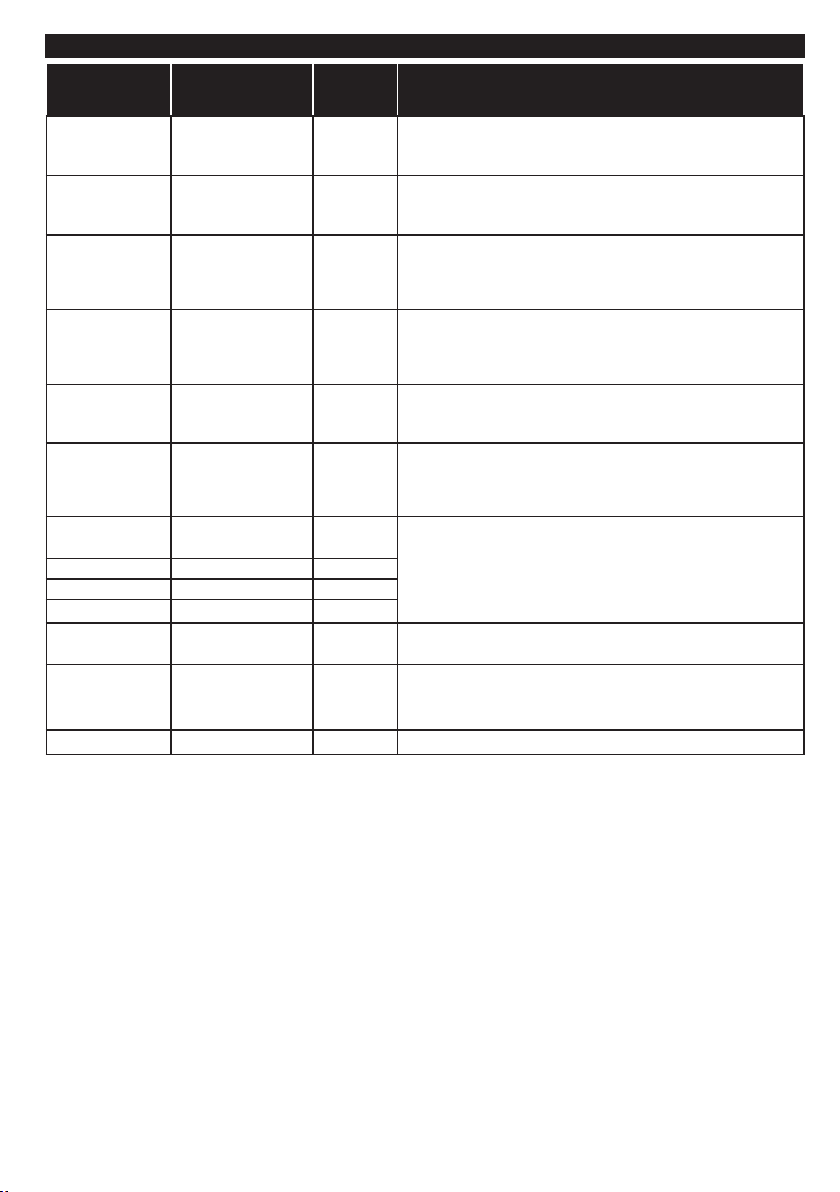
Formate de Fişiere Audio Compatibile cu Modul USB
Codec audio Rată mostră Rată de
Transfer
Senzor
MPEG1/2 Layer1 16KHz ~ 48KHz
MPEG1/2 Layer2 16KHz ~ 48KHz
MPEG1/2 Layer3 16KHz ~ 48KHz
AC3
EAC3
AAC, HEAAC 8KHz ~ 48KHz
WMA 8KHz ~ 48KHz
WMA 10 Pro M0 48KHz < 192kbps
WMA 10 Pro M1 48KHz < 384kbps
WMA 10 Pro M2 96KHz < 768kbps
32KHz, 44,1KHz,
48KHz
32KHz, 44,1KHz,
48KHz
G711 A/mu-law 8KHz
8KHz, 11,025KHz,
LBR (cook)
22,05KHz,
44,1KHz
32Kbps ~
448Kbps
8Kbps ~
384Kbps
8Kbps ~
320Kbps
32Kbps ~
640Kbps
32Kbps ~ 6
Mbps
128bps ~
320Kbps
64Kbps ~
128Kbps
6Kbps ~
128Kbps
MP3 (.mp3), AVI (.avi), ASF (.asf),Matroska (.mkv, .mka), ux
de transport MPEG (.ts, .trp, .tp), pachet de programe MPEG
(.DAT, .VOB, .MPG, .MPEG), WAV (.wav)
MP3 (.mp3), AVI (.avi), ASF (.asf),Matroska (.mkv, .mka), ux
de transport MPEG (.ts, .trp, .tp), pachet de programe MPEG
(.DAT, .VOB, .MPG, .MPEG), WAV (.wav)
MP3 (.mp3), AVI (.avi), ASF (.asf), Matroska (.mkv, .mka), 3GPP
(.3gpp, .3gp), MP4 (.mp4, .mov, m4a), ux de transport MPEG
(.ts, .trp, .tp), pachet de programe MPEG (.DAT, .VOB, .MPG,
.MPEG), FLV (.v), WAV (.wav), SWF (.swf)
AC3 (.ac3). AVI (.avi), Matroska (.mkv, .mka), 3GPP (.3gpp,
.3gp), MP4 (.mp4, .mov, m4a), ux de transport MPEG (.ts, .trp,
.tp), pachet de programe MPEG (.DAT, .VOB, .MPG, .MPEG)
EAC3 (.ec3), 3GPP (.3gpp, .3gp), MP4 (.mp4, .mov, m4a), ux
de transport MPEG (.ts, .trp, .tp), pachet de programe MPEG
(.DAT, .VOB, .MPG, .MPEG)
AAC (.aac), AVI (.avi), Matroska (.mkv, .mka), 3GPP (.3gpp,
.3gp), MP4 (.mp4, .mov, m4a), ux de transport MPEG (.ts, .trp,
.tp), pachet de programe MPEG (.DAT, .VOB, .MPG, .MPEG),
FLV (.v), RM (.rm, .rmvb, .ra)
ASF (.wma, .wmv, .asf), AVI (.avi), Matroska (.mkv, .mka)
WAV (.wav), AVI (.avi), Matroska (.mkv, .mka), 3GPP
(.3gpp, .3gp), MP4 (.mp4, .mov, m4a)
RM (.ra)
FLAC 8KHz~96KHz < 1.6Mbps Matroska (.mkv, .mka)
Română - 21 -
Page 25
Rezoluţiile DVI Suportate
Atunci când conectaţi dispozitive la conectorii televizorului dumneavoastră folosind cabluri adaptoare DVI
(cablul adaptor DVI - HDMI nu este furnizat), puteţi să folosiţi următoarele informaţii cu privire la rezoluţii.
56Hz 60Hz 66Hz 70Hz 72Hz 75Hz
640x480
800x600
1024x768
1280x768
1280x960
1360x768
1366x768
1280x1024
1400x1050
1600x900
þ þ þ
þ þ
þ þ þ
þ þ
þ
þ
þ
þ þ þ
þ
þ
Română - 22 -
Page 26
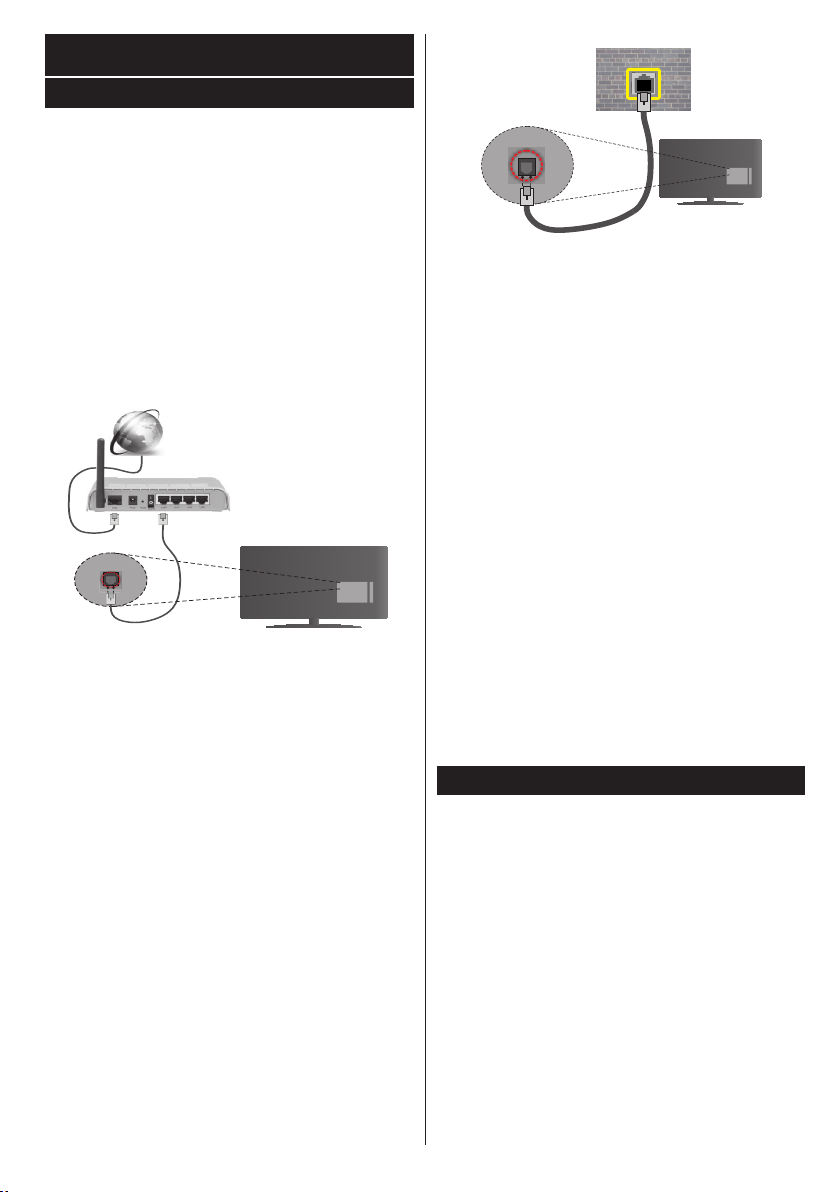
Conectivitate
Conectivitate prin cablu
Conectarea la o reţea cablată
• Trebuie să deţineţi un modem/router conectat la o
conexiune activă cu bandă largă.
• Asiguraţi-vă că software-ul Nero Media Home este
instalat pe computerul dumneavoastră (pentru funcţia de Partajare Media). Consultaţi secţiunea„Nero
Media Home Installation".
• Conectaţi computerul la modem/router. Acest lucru
se poate realiza e printr-o conexiune cablată, e
printr-una wireless.
• Conectaţi televizorul la modem/router folosind un
cablu ethernet. În spatele televizorului veţi găsi un
port LAN.
Conexiune ISP în bandă largă
Cablu LAN (Ethernet)
Intrare LAN în partea din spate
a televizorului
• Pentru a accesa şi a reda şiere partajate, trebuie
să selectaţi Navigatorul Media. Apăsaţi butonul
Menu şi selectaţi Browser Media. Apăsaţi OK
pentru a continua. Selectaţi tipul de şier dorit şi
apăsaţi OK. Trebuie să utilizaţi întotdeauna ecranul
Navigator Media pentru a accesa şi reda şierele
partajate în reţea.
• PC/HDD/Media Player sau orice alte dispozitive
care sunt compatibile ar trebui utilizate cu conexiune
cablată pentru o calitate mai bună a redării.
Pentru a congura setările cu r, consultaţi secţiunea Reţea/Setări Internet în meniul Sistem>Setări.
• Este posibil să puteţi conecta televizorul la reţeaua
LAN în funcţie de conguraţia reţelei. În acest caz,
utilizaţi un cablu ethernet pentru a conecta televizorul direct la priza de reţea.
priză de
perete
reţea
Intrare LAN în partea din
spate a televizorului
Congurarea setărilor dispozitivului cablat
Tip reţea
Tipul reţelei poate selectat ca dispozitiv cu r, fără
r sau Dezactivat în funcţie de conexiunea activă
cu televizorul. Selectaţi opţiunea Dispozitiv cu r în
cazul în care sunteţi conectat prin ethernet.
Test de viteză a internetului
Selectaţi Test de viteză a internetului şi apăsaţi
butonul OK. Televizorul va verica lăţimea de bandă
a conexiunii la internet şi aşează rezultatul în momentul nalizării.
Setări avansate
Selectaţi Avansate Setări şi apăsaţi butonul OK. În
ecranul următor veţi putea schimba setările pentru
IP şi DNS ale televizorului. Selectaţi setarea dorită şi
apăsaţi butonul Stânga sau Dreapta pentru a schimba setarea de la Automat la Manual. Acum, puteţi
introduce valorile IP manual şi / sau DNS manual.
Selectaţi elementul aferent din meniul derulant şi
introduceţi valorile noi folosind butoanele numerice
ale telecomenzii. Apăsaţi butonul OK pentru a salva
setările atunci când aţi terminat.
Conectivitate wireless
Conectarea la o reţea wireless
Televizorul nu se poate conecta la reţele dacă SSID
este ascuns. Pentru ca SSID-ul modemului să e
vizibil, ar trebui să modicaţi setările SSID prin intermediul software-ului modemului.
Pentru conectarea la o reţea LAN wireless, parcurgeţi următoarele etape:
1. Asiguraţi-vă că software-ul Nero Media Home
este instalat pe computerul dumneavoastră
(pentru funcţia de Partajare Media).
2. Pentru a congura setările dvs. fără r, consultaţi secţiunea Reţea>Setări Internet din
meniul Sistem>Setări.
Română - 23 -
Page 27
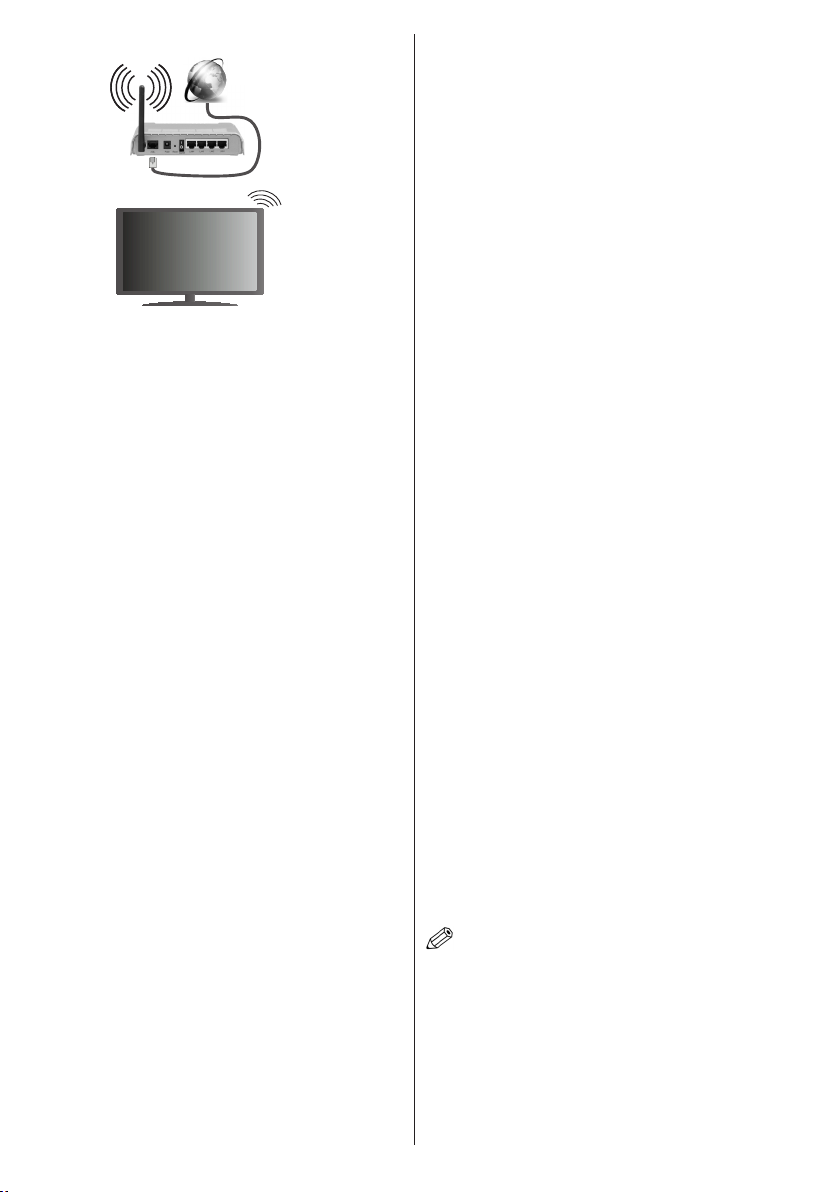
Conexiune
ISP în
bandă largă
Un router Wireless-N (IEEE 802.11a/b/g/n) cu benzi
simultane de 2.4 şi 5 GHz creat pentru a creşte lăţimea
de bandă. Acestea sunt optimizate pentru derulare
video HD mai rapidă şi fără probleme, pentru transfer
de şiere şi jocuri wireless.
• Utilizaţi conexiunea LAN pentru partajare de şiere
mai rapidă între alte dispozitive precum computere.
• Frecvenţa şi canalul diferă în funcţie de zonă.
• Viteza de transmisie diferă în funcţie de distanţă şi
numărul de obstrucţiuni între produsele de transmisie, conguraţia acestor produse, condiţiile undelor
radio, tracul liniei şi produsele pe care le folosiţi.
De asemenea, transmisia se poate întrerupe sau
deconecta în funcţie de telefoanele DECT cu unde
radio sau alte aplicaţii WiFi 11b. Valorile standard ale
vitezei de transmisie sunt valorile maxime teoretice
pentru standardele wireless. Acestea nu sunt viteze
actuale ale transmisie de date.
• Locaţia unde transmisia este cea mai ecientă diferă
în funcţie de folosirea mediului.
• Funcţia wireless a televizorului suportă modemuri de
tip 802.11 a, b, g şi n. Este recomandat să utilizaţi
protocolul de comunicare IEEE 802.11n pentru a
evita orice posibile probleme în timpul vizionării
videoclipurilor.
• Trebuie să modificaţi SSID-ul modemului dacă
există alte modemuri cu acelaşi SSID. În caz contrar,
puteţi întâmpina probleme de conexiune. Utilizaţi
conexiunea cablată dacă experimentaţi probleme
cu conexiunea wireless.
Congurarea setărilor dispozitivului wireless
Deschideţi meniul Setări Reţea/Internet şi selectaţi
Tip reţea sa Dispozitiv Wireless pentru a începe
procesul de conexiune.
Televizorul va scana automat reţelele wireless. Se va
aşa o listă cu reţele disponibile. Vă rugăm să selectaţi
reţeaua dorită din listă.
Notă: Dacă modemul acceptă modul N, sunt de preferat
setările modului N.
Română - 24 -
Dacă reţeaua selectată este protejată cu parolă,
introduceţi parola corectă utilizând tastatura virtuală.
Puteţi utiliza această tastatură cu ajutorul butoanelor
direcţionale şi al butonului OK de pe telecomandă.
Aşteptaţi până adresa IP este aşată pe ecran.
Acest lucru înseamnă că conexiunea este acum
stabilită. Pentru deconectarea de la o reţea wireless,
selectaţi Tip reţea şi apăsaţi butoanele la stânga sau
la dreapta pentru a seta ca Dezactivat.
Selectaţi Test de viteză a internetului şi apăsaţi
butonul OK pentru a verica viteza de conexiune la
internet. Selectaţi SetăriAvansate şi apăsaţi butonul
OK pentru a deschide meniul setări avansate. Folosiţi
butoanele direcționale și numerice pentru a seta.
Apăsaţi butonul OK pentru a salva setările atunci
când aţi terminat.
Alte informaţii
Starea conexiunii va aşată drept Conectat sau
Neconectat şi adresa IP curentă, dacă este stabilită
o conexiune.
Conectarea la telefonul mobil prin WiFi
• Dacă dispozitivul dvs. mobil este dotat cu caracteristica WiFi, îl puteţi conecta la televizorul dvs.
cu ajutorul unui router, pentru a accesa conţinutul
dispozitivului. Pentru acest lucru, telefonul mobil trebuie să aibă un software de partajare corespunzător.
• Conectaţi router-ul urmând paşii specicaţi mai sus
la secţiunea Conexiune Wireless.
• După aceea, conectaţi dispozitivul mobil la router şi
apoi activaţi software-ul de partajare de pe acesta.
Apoi, selectaţi şierele pe care aţi dori să le partajaţi
pe televizor.
• În cazul în care conexiunea este stabilită corect,
acum ar trebui să puteţi accesa şierele partajate
de pe telefon cu ajutorul Navigatorului media al
televizorului.
• Intraţi în meniul Media Browser şi OSD-ul de selectare a dispozitivului de redare va aşat. Selectaţi
dispozitivul mobil şi apăsaţi butonul OK pentru a
continua.
• Dacă funcţia este disponibilă, puteţi descărca aplicaţia pentru telecomandă virtuală de pe serverul
furnizorului de servicii al telefonului mobil.
Notă: Este posibil ca această funcţie să nu e suportată
de unele dispozitive mobile.
Page 28

Aşaj wireless
Aşajul wireless este standard pentru redarea în ux
a şierelor video şi audio prin intermediul Wi-Fi Alliance. Această funcţie asigură posibilitatea de a utiliza
televizorul ca dispozitiv de aşare wireless.
Utilizarea cu dispozitive mobile
Există diferite standard care permit partajarea ecranelor incluzând conţinut grac, video şi audio între
dispozitivul dumneavoastră mobil şi televizor.
Conectaţi dispozitivul USB wireless mai întâi la televizor, dacă televizorul nu are o funcţie WiFi internă.
Iar apoi apăsaţi pe butonul Sursă de pe telecomandă
şi comutaţi la sursa Aşaj wireless.
Este aşat un ecran care indică faptul că televizorul
este pregătit pentru conexiune.
Deschideţi aplicaţia de partajare de pe dispozitivul
dvs. mobil. Aceste aplicaţii sunt denumite diferit pentru
ecare marcă; consultaţi manualul de instrucţiuni al
dispozitivului dumneavoastră mobil pentru informaţii
detaliate.
Scanaţi pentru a identifica dispozitive. După ce
selectaţi televizorul şi realizaţi conexiunea, ecranul
dispozitivului dumneavoastră va aşat pe televizorul
dumneavoastră.
Notă: Această caracteristică poate utilizată numai dacă
dispozitivul mobil suportă această funcţie. Procesele de
scanare şi conectare pot diferi în funcţie de programul utilizat.
Dispozitivele mobile bazate pe Android trebuie să aibă o
versiune de software V4.2.2 şi mai nouă.
Depanare Conectare
Reţeaua Wireless nu Este Disponibilă
• Asiguraţi-vă că rewall-ul reţelei permite conexiunea
wireless a televizorului.
• Încercaţi să căutaţi din nou reţele wireless (fără r),
folosind ecranul meniului Setări Reţea/Internet.
Dacă reţeaua wireless nu funcţionează corect, încercaţi să utilizaţi reţeaua cablată. Consultaţi secţiunea
Conectivitate Cablată pentru mai multe informaţii
privind procesul.
Dacă televizorul nu funcţionează în cadrul conexiunii
cablate, vericaţi modemul (routerul). Dacă nu este
nicio problemă cu router-ul, vericaţi conexiunea la
internet a modemului.
Conexiune lentă
Consultaţi manualul de instrucţiuni a modemului
wireless pentru informaţii privind zona de recepţie
internă, viteza conexiunii, calitatea semnalului şi alte
setări. Trebuie să aveţi o conexiune cu viteză mare
pentru modem.
Întreruperea în timpul redării sau răspunsuri lente
În acest caz, puteţi încerca următoarele:
Română - 25 -
Menţineţi o distanţă de cel puţin trei metri faţă de cuptoarele cu microunde, telefoanele mobile, dispozitivele
bluetooth sau orice alte dispozitive cu conexiune Wi-Fi
compatibile. Încercaţi să schimbaţi canalul activ al
router-ului WLAN.
Conexiune la internet nedisponibilă / Partajarea medianu funcţionează
Dacă adresa MAC (un număr de identicare unic) a
computerului sau modemului dumneavoastră a fost
înregistrată permanent, este posibil ca televizorul să
nu e conectat la internet. În acest caz, adresa MAC
este autenticată de ecare dată când vă conectaţi la
internet. Aceasta este o metodă de precauţie împotriva accesului neautorizat. Deoarece televizorul are
propria adresă MAC, furnizorul de servicii internet
nu poate valida adresa MAC a televizorului dumneavoastră. Din acest motiv, televizorul dumneavoastră
nu se poate conecta la internet. Contactaţi furnizorul
de servicii de interne şi cereţi informaţii despre cum
să conectaţi un alt dispozitiv, cum ar televizorul, la
internet.
De asemenea, este posibil ca conexiunea să nu
poată fi disponibilă din cauza unei probleme de
rewall. Dacă credeţi că aceasta este cauza problemei, contactaţi furnizorul de servicii de internet. Un
rewall poate motivul problemei de conectare şi de
vizibilitate, atunci când utilizaţi televizorul în modul
partajare media sau când navigaţi prin intermediul
funcţiei de Partajare Media.
Domeniu nevalid
Asiguraţi-vă că v-aţi autenticat pe computer cu un
nume utilizator/parolă autorizate şi, de asemenea,
asiguraţi-vă că domeniul este activ, înainte de a partaja şierele din programul serverului media de pe
computer. Dacă domeniul este nevalid, acest lucru
ar putea cauza probleme în timp ce răsfoiţi printre
şiere în modul partajare media.
Utilizarea serviciului de reţea partajare media
Funcţia partajare media utilizează un standard care
facilitează procesul de vizualizare a echipamentelor
electronice digitale şi le face mai uşor de utilizat pe
o reţea domestică.
Acest standard vă permite să vizualizaţi şi să redaţi
poze, muzică, videoclipuri salvate pe serverul media
conectat la reţeaua domestică.
1. Instalarea Nero Media Home
Funcţia Partajare Audio Video nu poate folosită dacă
programul serverului nu este instalat pe computerul
dvs. sau dacă programul software al serverului media
nu este instalat pe dispozitivul însoţitor. Pregătiţi computerul cu programul Nero Media Home. Pentru mai
multe informaţii despre instalare, consultaţi secţiunea
"Instalarea programului Nero Media Home”.
Page 29

2. Conectarea la o reţea cablată sau wireless
Consultaţi capitolele Conectivitate Cablată/Conectivitate wireless pentru informaţii detaliate despre
congurare.
3. Redare şiere partajate prin intermediul
Browserul Media
Selectaţi Media Browserul utilizând butoanele Direcţionale din meniul principal şi apăsaţi butonul OK.
Browserul media va aşat.
Partajare Audio Video
Suportul Partajare Audio Video este disponibil doar
în modul directorului BrowseruluiMedia. Pentru
a activa modul directorului, mergeţi la la Setări
din ecranul media browser principal şi apăsaţi OK.
Selectaţi Aşare Stil şi setaţi la Director folosind
butoanele Stânga sau Dreapta. Selectaţi tipul de
media dorit şi apăsaţi OK.
În cazul în care conguraţiile de partajare sunt setate
corespunzător, va aşat ecranul Selectarea Dis-
pozitivului după selectarea tipului de media dorit.
Dacă sunt găsite reţele disponibile, acestea vor
aşate pe ecran. Selectaţi serverul media sau reţeaua
la care doriţi să vă conectaţi utilizând butoanele Sus
sau Jos şi apăsaţi butonul OK. Dacă doriţi să reîncăr-
caţi lista dispozitivelor, apăsaţi butonul Verde. Puteţi
apăsa Menu pentru a ieşi.
Selectaţi tipul media ca Videoclipuri şi alegeţi un dis-
pozitiv din meniul selectare. Apoi,selectaţi directorul
cu şiere video în ecranul următor şi toate şierele
video disponibile vor enumerate.
Pentru a reda alte tipuri de media din acest ecran,
puteţi să reveniţi la ecranul Media Browser şi să
selectaţi tipul media dorit şi apoi să efectuaţi din
nou selectarea reţelei. au puteţi apăsa butonul Albastru pentru a trece la următorul tip de media fără
a schimba reţeaua. Consultaţi secţiunea Meniu din
Media Browser pentru mai multe informaţii privind
redarea şierelor.
Fişierele subtitrare nu rulează dacă vizionaţi videoclipuri din reţea prin funcţia partajare media.
Puteţi conecta un singur televizor la aceeaşi reţea.
În cazul în care apar probleme în reţea, vă rugăm
deconectaţi televizorul de la priza de perete şi apoi
reconectaţi-l. Modul tur şi saltul nu sunt compatibile
cu funcţia Partajare Audio Video .
Notă: Este posibil ca unele computere să nu poată utiliza
funcţia partajare media din cauza administratorului şi setărilor
de securitate (cum ar computerele de uz comercial).
Pentru cel mai bun ux de reţea domestică cu acest televizor,
software-ul Nero ar trebui instalat.
Nero MediaHome Installation
Pentru a instala Nero MediaHome, procedaţi după
cum urmează:
Notă: Funcţia Partajare Audio Video nu poate folosită dacă
programul serverului nu este instalat pe computerul dvs. sau
dacă programul software al serverului media nu este instalat
pe dispozitivul însoţitor.
1. Introduceţi linkul de mai jos în întregime în bara
de adrese a browserului web.
http://www.nero.com/mediahome-tv
2. Faceţi clic pe butonul Descărcare din pagina
principală. Fişierul de instalare se va descărca
pe computerul dumneavoastră.
3. După nalizarea descărcării, faceţi dublu clic pe
şierul de instalare pentru a începe instalarea.
Asistentul de instalare vă va îndruma de-a lungul
procesului de instalare.
4. Va aşat ecranul următor. Asistentul de instalare
verică disponibilitatea software-ului terţ necesar
de pe computerul dumneavoastră. Dacă lipsesc
aplicaţii, acestea sunt listate şi trebuie instalate
înainte de a continua instalarea.
5. Faceţi clic pe butonul Instalare. Meniul de mai
jos va aşat. Vă rugăm să nu modicaţi numărul
de serie aşat.
6. Faceţi clic pe butonul Înainte. Ecranul Condiţii
de licenţă (EULA) este aşat. Vă rugăm să citiţi
contractul de licenţă cu atenţie şi să selectaţi
căsuţa corespunzătoare dacă sunteţi de acord cu
termenii contractului. Instalarea nu este permisă
fără acceptul contractului.
7. Faceţi clic pe butonul Înainte. În ecranul următor,
veţi putea seta preferinţele dumneavoastră de
instalare.
8. Faceţi clic pe butonul Instalare. Instalarea începe
şi se nalizează automat. O bară de progres vă
informează cu privire la progresul procesului de
instalare.
9. Faceţi clic pe butonul Finalizare. Instalarea s-a
nalizat. Veţi direcţionat spre pagina web a
software-ului Nero.
10. O comandă rapidă va plasată pe desktop.
Felicitări! Aţi instalat cu succes Nero MediaHome pe
computerul dumneavoastră.
Rulaţi Nero MediaHome făcând dublu clic pe picto-
grama comenzii rapide.
Română - 26 -
Page 30
Portal Internet
SFAT: Conexiunea prin bandă largă la internet este
necesară pentru o vizionare la calitate ridicată.
Trebuie să setaţi opţiunea referitoare la ţară corect
din Prima instalare pentru operarea adecvată a
portalului de internet.
Funcţia portal adaugă televizorului o funcţie care
vă permite să conectaţi un server la internet şi să
vizualizaţi conţinutul furnizat de acest server prin
intermediul conexiunii la internet. Funcţia portal vă
permite să vizualizaţi muzică, videoclipuri, clipuri sau
conţinut web cu comenzi rapide denite. Dacă puteţi
vizualiza acest conţinut fără întrerupere depinde de
viteza conexiunii furnizată de furnizorul de servicii
de internet.
Apăsaţi butonul Internet de pe telecomandă pentru
a deschide pagina portalului de internet. Veţi vedea
pictogramele aplicaţiilor şi serviciilor disponibile pe
ecranul portalului. Utilizaţi butoanele de navigare
de pe telecomandă pentru a selecta aplicaţia dorită.
Puteţi vizualiza conţinutul dorit apăsând OK după
selectare. Apăsaţi butonul Back/Return din nou
pentru a reveni la ecranul anterior.
Mai mult, puteţi accesa unele funcţii folosind funcţia
de comandă rapidă deită pentru butoanele colorate
sau numerice de pe telecomandă.
Apăsaţi Exit pentru a ieşi din modul portal internet.
Fereastra PIP (depinde de serviciul portal)
Conţinutul actual al sursei va aşat în fereastra PIP
în cazul în care comutaţi la modul portal în timp ce
vizionaţi oricare sursă activă.
În cazul în care comutaţi la modul portal în timp ce
vizionaţi canalele TV, programul curent va aşat
în fereastra PIP. Puteţi comuta între canale folosind
butoanele Program +/-.
Observaţii:
Posibile probleme asociate aplicaţiei pot fi din cauza
furnizorului serviciului conţinut.
Conţinutul şi interfaţa serviciului portal pot modicate în
orice moment fără noticare prealabilă.
Serviciile de internet terţă parte pot modicate, întrerupte
sau restricţionate în orice moment.
Browser de internet
Pentru a folosi browserul de Internet, mai întâi accesaţi portalul. Apoi lansaţi aplicaţia Internet de pe
portal.
(*) Aspectul logoului browserului de Internet se poate schimba.
În ecranul iniţial al browserului, imaginile în miniatură
ale linkurilor predenite (dacă există) la paginile web
vor aşate ca opţiuni Accesare rapidă împreună
cu opţiunile Editare accesare rapidăşi Adăugare la
accesare rapidă.
Pentru a naviga cu ajutorul browserului de internet,
utilizaţi butoanele direcţionale de pe telecomandă sau
Română - 27 -
folosind un mouse conectat. Pentru a vedea bara de
opţiuni a browserului, deplasaţi cursorul în partea
superioară a paginii sau apăsaţi butonul Back/Return.
Opţiunile Istoric, File şi Marcaje şi bara navigatorului care conţine butoanele înapoi/înainte , butonul
de reîmprospătare, bara adresă/căutare, butoanele
Apelare rapidă şi Opera sunt disponibile.
Pentru a adăuga pagina web dorită în lista Apelare
rapidă pentru acces rapid, deplasaţi cursorul în partea
superioară a paginii sau apăsaţi butonul Back/Return.
Bara browserului va apărea. Selectaţi butonul Apelare
rapidă - şi apăsaţi butonul OK. Apoi, selectaţi opţiunea Adăugare la Apelare rapidă şi apăsaţi butonul
OK. Completa'i c\mpurile Nume şi Adresă, selectaţi
OKşi apăsaţi butonul OK pentru a adăuga. Dacă,
în timp ce vă aaţi pe site, doriţi să adăugaţi la lista
Apelare rapidă, selectaţi butonul Opera- şi apăsaţi
butonul OK. Apoi, selectaţi opţiunea Adăugare la
Apelare rapidă din submeniu şi apăsaţi butonul OK
din nou. Numele şi Adresa vor completate automat
în funcţie de pagina web pe care o accesaţi. Selectaţi
OK şi apăsaţi butonul OK pentru a adăuga.
De asemenea, puteţi utiliza opţiunile de meniu Opera
pentru a gestiona browserul. Selectaţi butonul Op-
era- şi apăsaţi butonul OK pentru a vedea pagina
disponibilă specică şi opţiunile generale.
Există diferite metode pentru a căuta sau accesa
pagini web folosind browserul web.
Introduceţi adresa paginii web (URL) în bara de
căutare/adrese şi selectaţi butonul Trimitere de pe
tastatura virtuală şi apăsaţi butonul OK pentru a
accesa pagina.
Introduceţi cuvântul/cuvintele cheie în bara de
căutare/adrese şi selectaţi butonul Trimiterede pe
tastatura virtuală şi apăsaţi butonul OK pentru a
începe o căutare a paginilor web aferente.
Selectaţi o imagine în miniatură Apelare rapidă şi
apăsaţi butonul OK pentru a accesa pagina web
aferentă.
Televizorul dumneavoastră este compatibil cu
mouse-uri USB. Conectaţi mouse-ul sau adaptorul
mouse-ului wireless la mufa USB de la nivelul televizorului dumneavoastră pentru o navigare mai uşoară
şi mai rapidă.
Anumite pagini web includ conţinut ash. Acestea nu
sunt acceptate de browser.
Televizorul nu acceptă niciun proces de descărcare
din Internet prin browser.
E posibil să nu e acceptate toate site-urile de pe internet. Depinde de site; e posibil să survină probleme
de conţinut. În unele circumstanţe, conţinutul video ar
putea imposibil de redat.
Page 31

Smart Center
Smart Center este o aplicaţie mobilă care funcţionează
pe platforme iOS şi Android. Cu ajutorul tabletei sau
telefonului, puteţi transmite cu uşurinţă emisiunile
favorite transmise în direct şi programele de pe
televizorul dumneavoastră smart TV. De asemenea,
puteţi să lansaţi aplicaţiile portalului dumneavoastră,
să utilizaţi tableta ca telecomandă pentru televizor şi
să partajaţi şiere media.
Observaţie: Posibilitatea de a folosi toate funcţiile acestei
aplicaţii depinde de funcţiile televizorului dumneavoastră.
Ghid Introductiv
Pentru a utiliza funcţiile Smart Center, conexiunile
trebuie să e realizate în mod corespunzător. Pentru
a vă conecta la reţeaua wireless, în cazul în care
televizorul dumneavoastră nu are o funcţie internă
pentru WiFi, conectaţi dongle-ul Wi-Fi la unul dintre
porturile USB. Pentru a putea utiliza funcţionalităţile
pentru internet, modemul/routerul dvs. trebuie
conectat la internet.
IMPORTANT: Asiguraţi-vă că televizorul şi dispozitivul
mobil sunt conectate la aceeaşi reţea.
Pentru funcţia de partajare media opţiunea Partajare
Media trebuie să e activată (dacă este disponibilă).
Apăsaţi butonul Menu de pe telecomandă, selectaţi
meniul System>Setări>Mai şi apăsaţi pe OK. Selectaţi
Audio Video Sharing şi modicaţi-i starea în Enabled
(Activ). Televizorul dumneavoastră este pregătit
pentru a vă conecta dispozitivul mobil.
Instalaţi aplicaţia Smart Center pe dispozitivul
dumneavoastră mobil.
Porniţi aplicaţia smart center. Dacă toate conexiunile
sunt congurate în mod corespunzător, veţi vedea
numele televizorului dumneavoastră pe dispozitivul
dumneavoastră mobil. Dacă numele televizorului
dumneavoastră nu apare în listă, aşteptaţi un anumit
interval de timp şi apăsaţi pe widget-ul Refresh
(Reîncărcare). Selectaţi televizorul dumneavoastră
din listă.
Ecranul pentru dispozitive mobile
Pe ecranul principal puteţi găsi le din care puteţi
accesa diferite funcţii.
Aplicaţia obţine lista efectivă de canale de pe televizor
la pornirea acestuia.
CANALELE MELE: Sunt aşate programele primelor
patru canale din lista de canale obţinute de pe
televizor. Puteţi modica canalele aşate. Apăsaţi
imaginea în miniatură şi ţineţi apăsat. Va aşată
o listă de canale şi puteţi alege canalul dorit pentru
a-l înlocui.
TV: Puteţi urmări conţinutul prin intermediul lei TV. În
acest mod, puteţi naviga prin lista de canale obţinută
de pe televizor şi face clic pe imaginile reduse pentru
a vizualiza paginile cu detalii.
ÎNREGISTRĂRI: Puteţi vizualiza înregistrările şi
mementourile dumneavoastră active (dacă există)
prin intermediul acestei le. Pentru a şterge oricare
element, apăsaţi pe pictograma de ştergere de pe
ecare rând.
GPE: Puteţi vizualiza programele de transmisiuni din
listele selectate de canale prin intermediul acestei
le. Puteţi, de asemenea, naviga prin diferite canale
acţionând canalul selectat de pe grila GPE. Reţineţi
faptul că actualizarea/reîmprospătarea informaţiilor
GPE poate dura un anumit interval de timp în funcţie
de reţeaua dumneavoastră şi de calitatea serviciului
de internet.
Observaţie: Pentru informaţiile GPE de pe internet este
necesară o conexiune de internet.
PORTAL: Această lă aşează aplicaţiile de pe portal
într-un mod de vizualizare prin care puteţi trece. Dacă
FollowMeTV nu este activată, aplicaţia selectată va
aşată pe ecranul televizorului dumneavoastră.
Observaţie: Este necesară o conexiune la Internet. Această
lă este activată dacă se utilizează o pagină de portal.
SETĂRI: Conguraţi aplicaţia în funcţie de preferinţele
dumneavoastră. Puteţi modica:
Auto-blocare (Numai în IOS): Ecranul dispozitivului
de opreşte automat după un anumit interval de
timp. Funcţia implicită este dezactivată, ceea ce
înseamnă că ecranul va rămâne în permanenţă
activat.
Auto-activarea funcţiei FollowMeTV: Funcţia
FollowMeTV (dacă este disponibilă) va porni
automat după activarea acestei setări. Funcţia
implicită este dezactivată.
Autoconectare la televizor: În cazul activării,
dispozitivul dumneavoastră mobil se va conecta
automat la ultimul televizor la care s-a conectat şi
omite ecranul de căutare al televizorului.
Schimbare televizor (Numai în IOS): Indică
televizorul conectat în prezent. Puteţi apăsa pe
această setare pentru a trece la ecranul "Căutare
TV" şi face comutarea la un televizor diferit.
Editarea listei de canale personalizate: Puteţi
edita lista de canale personalizate utilizând această
setare.
Selectarea sursei listei de canale: Puteţi alege
sursa listelor de canale ce va utilizată în aplicaţie.
Opţiunile sunt "Lista TV" şi "Lista personalizată".
În plus, puteţi activa opţiunea "Reţinere opţiune
personală" pentru a seta sursa listei de canale
selectată ca alegere constantă. În acest caz, dacă
sursa selectată este disponibilă, va utilizată în
aplicaţie.
Versiune nr.: Afişează versiunea curentă a
aplicaţiei.
Română - 28 -
Page 32

Pagina cu detalii
Pentru a deschide pagina cu detalii apăsaţi pe un
program. Pe ecranul paginii cu detalii, puteţi obţine
informaţii detaliate despre programele selectate. Pe
această pagină puteţi găsi lele "Details" (Detalii),
"Cast&Crew" (Distribuţie şi echipă) şi "Videos"
(Videoclipuri).
DETALII: Această lă oferă un rezumat şi informaţii
despre programul selectat. Există de asemenea
legături la paginile de facebook şi twitter ale
programului selectat.
DISTRIBUŢIE ŞI ECHIPĂ: Indică toate persoanele
care au contribuit la programul actual.
VIDEOCLIPURI: Indică videoclipurile de pe Youtube
asociate programului selectat.
Observaţie: Pentru unele funcţii este necesară o
conexiune internet.
Funcţia FollowMe TV(dacă este disponibilă)
Apăsaţi pe widget-ul FOLLOW ME TV din partea
stânga jos a ecranului dispozitivului mobil pentru a
schimba modul de aşare a funcţiei FollowMe.
Apăsaţi pe pictograma de redare pentru a porni
redarea conţinutului de pe televizor pe telefonul
dumneavoastră mobil. Disponibilă dacă dispozitivul
dumneavoastră se află în aria de funcţionare a
router-ului.
Mod Oglindă
Acest mod al funcţiei FollowMeTV este activat implicit
şi permite redarea conţinutului din orice alte surse TV
selectate şi din Navigatorul Media.
Observaţii:
Reţineţi faptul că numai canalele digitale (DVB-T/C/S), SD
şi HD sunt compatibile.
Asistenţa audio în mai multe limbi străine şi funcţia de
activare/dezactivare a subtitrărilor nu sunt funcţionale.
Performanţele de redare streaming se pot schimba în funcţie
de calitatea conexiunii dumneavoastră.
Pagina de partajare media
Pentru a accesa widget-ul dePartajare Media, apăsaţi
Săgeata sus din partea stânga jos a ecranului.
Dacă este acţionat widget-ul de partajare media,
este aşat un ecran în care puteţi selecta tipurile de
şiere media pe care le puteţi partaja cu televizorul
dumneavoastră.
Observaţie: Nu sunt compatibile toate formatele şierelor
de imagini. Această funcţie nu va funcţiona dacă funcţia
Audio Video Sharing (Partajare şiere Audio Video) nu este
compatibilă.
Aplicaţia de lansare a portalului
Pentru a accesa widget-ul de Partajare Media
( ), apăsaţi Săgeata sus din partea stânga jos a
ecranului.
Puteţi accesa pagina portalului apăsând pe widget-ul
de lansare a portalului .
Observaţie: Este necesară o conexiune la Internet. Această
funcţie nu va funcţiona dacă pagină de portal. nu este activă.
Funcţia de utilizare a dispozitivelor mobile
ca telecomandă
Puteţi utiliza dispozitivul dumneavoastră mobil ca
telecomandă pentru televizorul dumneavoastră după
ce l-aţi conectat la televizor. Pentru a utiliza funcţiile
complete ale telecomenzii inteligente, apăsaţi pe
săgeata sus din partea stânga jos a ecranului.
Recunoaşterea vocală
Puteţi apăsa pe widget-ul Microphone( ) şi gestiona
aplicaţia prin comenzi vocale, ca de exemplu
“Portal!”, “Volume Up/Down!” (Volum crescut/scăzut),
“Programme Up/Down!” (Următorul program în sus/
jos).
Observaţie: Această funcţie este destinată exclusiv
dispozitivelor cu sistem de operare Android.
Pagina tastaturii
Pagina tastaturii poate deschisă în două moduri, prin
acţionarea widget-ului Tastatură( ) de pe ecranul
aplicaţiei sau în mod automat prin recepţionarea unei
comenzi de la televizor.
Cerinţe
1. Televizor inteligent
2. Conexiune la reţea
3. Dispozitiv mobil bazat pe platformă Android sau
iOS (Android OS 4.0 sau o versiune superioară,
IOS 6 sau o versiune superioară)
4. Aplicaţia Smart Center (ce poate găsită în
magazinele de aplicaţii online pe platforme
Android şi iOS)
5. Modem router
6. Dispozitiv de stocare USB în format FAT32
(necesar pentru funcţia PVR, dacă este
disponibilă)
Observaţii:
Pentru dispozitivele cu sistem de operare Android, sunt
compatibile dimensiunile ecranului: Normal (mdpi), Mare
(hdpi) şi Foarte mare (xhdpi). Dispozitivele cu ecrane cu
dimensiuni de 3” sau mai mici nu sunt compatibile.
În cazul dispozitivelor iOS, sunt compatibile toate dimensiunile
de ecran.
Interfaţa utilizatorului corespunzătoare aplicaţiei Smart Center
este supusă modicărilor în funcţie de versiunea instalată pe
dispozitivul dumneavoastră.
Română - 29 -
Page 33

Contents
Safety Information ................................................31
Markings on the Product.......................................31
Environmental Information....................................32
Features ...............................................................32
Accessories Included............................................33
Standby Notications ............................................ 33
TV Control Buttons & Operation ........................... 33
Inserting the Batteries into the Remote ................ 33
Connect Power .................................................... 34
Antenna Connection ............................................. 34
Notication ............................................................34
Specication .........................................................34
Remote Control ....................................................35
Connections..........................................................36
Switching On/Off ...................................................37
First Time Installation............................................37
Media Playback via USB Input ............................. 38
Recording a Programme ......................................38
Timeshift Recording ..............................................38
Instant Recording .................................................38
Watching Recorded Programmes .......................39
Recording Conguration ....................................... 39
Media Browser Menu............................................39
FollowMe TV (if available) ....................................39
CEC and CEC RC Passthrough ........................... 39
E-Manual (if available) .......................................... 40
General TV Operation ..........................................45
Using the Channel List .........................................45
Conguring Parental Settings ............................... 45
Electronic Programme Guide (EPG) ....................45
Teletext Services ..................................................46
Software Upgrade.................................................46
Troubleshooting & Tips .........................................46
PC Input Typical Display Modes ...........................47
AV and HDMI Signal Compatibility .......................48
Supported Video File Formats for USB Mode ......49
Supported Picture File Formats for USB Mode .... 49
Supported Audio File Formats for USB Mode ......50
Supported DVI Resolutions .................................. 51
Internet Portal .......................................................55
Smart Center ........................................................56
English - 30 -
Page 34
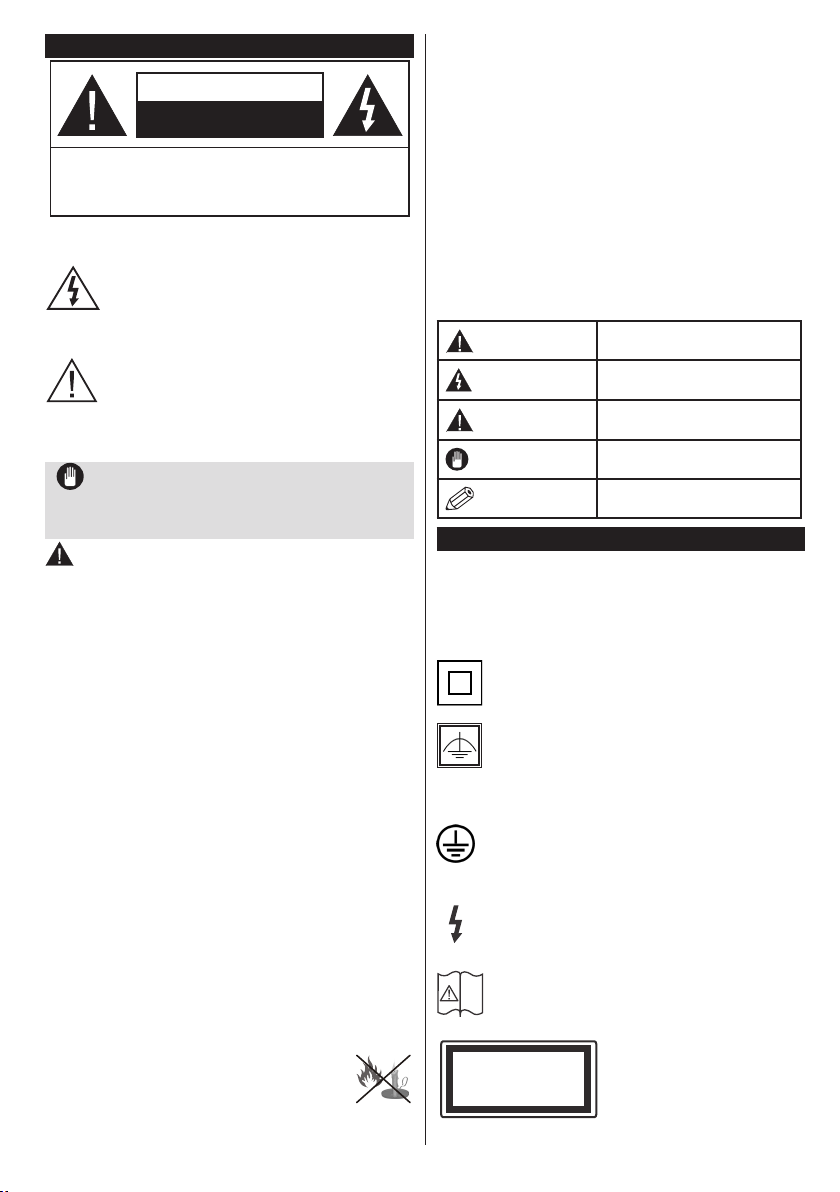
Safety Information
i
CAUTION
RISK OF ELECTRIC SHOCK
DO NOT OPEN
CAUTION: TO REDUCE THE RISK OF ELECTRIC SHOCK DO
NOT REMOVE COVER (OR BACK).
NO USER-SERVICEABLE PARTS INSIDE. REFER
SERVICING TO QUALIFIED SERVICE PERSONNEL.
Don’t operate your TV in extreme ambient
conditions as this may cause damage to your TV.
In extreme weather (storms, lightning) and long
inactivity periods (going on holiday) disconnect
the TV set from the mains. The mains plug is
used to disconnect TV set from the mains and
therefore it must remain readily operable.
This sign is present wherever there is very
important information on operation and
maintenance of the appliance in the literature
Note: Follow the on screen instructions for operating the
related features.
accompanying it.
IMPORTANT - Please read these
instructions fully before installing or
operating
WARNING: Never let people (including
children) with reduced physical, sensory or
mental capabilities or lack of experience and / or
knowledge use electrical devices unsupervised.
• For ventilation purposes, leave a free space of at
least 10 cm all around the set.
•Do not block ventilation holes.
•Do not place the TV on sloping or unstable surfaces,
the TV may tip over.
• Use this device in moderate climates.
• The power cord plug should be easily accessible. Do
not place the TV, furniture, etc. on the power cord.
A damaged power cord/plug can cause re or give
you an electric shock. Handle the power cord by the
plug, do not unplug the TV by pulling the power cord.
Never touch the power cord/plug with wet hands
as this could cause a short circuit or electric shock.
Never make a knot in the power cord or tie it with
other cords. When damaged it must be replaced,
this should only be done by qualied personnel.
•Do not use this TV in a humid or damp environment.
Do not expose the TV to liquids. In case the cabinet
contacts any liquids unplug the TV immediately
and have it checked by qualied personnel before
operating it any further.
•Do not expose the TV to direct sunlight,
open ames or place it near intense heat
sources such as electric heaters.
• Listening in excessive volumes from earphones and
headphones may cause hearing loss.
English - 31 -
• Ensure that no open ame sources, such as lit
candles, are placed on top of the TV.
• To prevent injuries, this TV must be securely
attached to a wall by carefully following the
instructions (if the option is available).
• Occasionally, a few non-active pixels may appear
on the screen as a xed blue, green or red point.
Please note that this does not affect the performance
of your product. Take care not to scratch the screen
with ngernails or other hard objects.
• Before cleaning, unplug the TV from the wall socket.
Only use a soft, dry cloth while cleaning.
Warning: Batteries must not be exposed to excessive
heat such as sunshine, re or the like.
Warning
Risk of electric shock
Caution
Important
Notice
Serious injury or death risk
Dangerous voltage risk
Injury or property damage risk
Operating the system correctly
Additional notes marked
Markings on the Product
The following symbols are used on the product as
a marker for restrictions and precautions and safety
instructions. Each explanation shall be considered
where the product bears related marking only. Note
such information for security reasons.
Class II Equipment: This appliance is
designed in such a way that it does not require
a safety connection to electrical earth.
Class II Equipment With Functional
Earthing: This appliance is designed in such
a way that it does not require a safety
connection to electrical earth, the earth connection is
used for functional purposes.
Protective Earth Connection: The marked
terminal is intended for connection of the
protective earthing conductor associated with
the supply wiring.
Hazardous Live Terminal: The marked
terminal(s) is/are hazardous live under normal
operating conditions.
Caution, See Operating Instructions: The
marked area(s) contain(s) user replaceable
coin or button cell batteries.
Class 1 Laser Product:
CLASS 1
LASER PRODUCT
This product contains Class
1 laser source that is safe
under reasonably foreseeable
conditions of operation.
Page 35
WARNING
Do not ingest the battery, Chemical Burn
Hazard
(The accessories supplied with or) This pro-
duct may contain a coin/button cell battery.
If the coin/button cell battery is swallowed,
it can cause severe internal burns in just 2
hours and can lead to death.
Keep new and used batteries away from
children.
If the battery compartment does not close
securely, stop using the product and keep it
away from children.
If you think batteries might have been swal-
lowed or placed inside any part of the body,
seek immediate medical attention.
WARNING
Never place a television set in an unstable
location. A television set may fall, causing
serious personal injury or death. Many inju-
ries, particularly to children, can be avoided
by taking simple precautions such as;
• Using cabinets or stands recommended by
the manufacturer of the television set.
• Only using furniture that can safely support
the television set.
• Ensuring the television set is not overhanging
the edge of the supporting furniture.
• Not placing the television set on all furniture
(for example, cupboards or bookcases)
without acnhoring both the furniture and the
television set to a suitable support.
• Educating children about the dangers of
climbing on furniture to reach the television
set or its controls.
If your existing television set is being retained and
relocated, the same considerations as above should
be applied.
English - 32 -
Environmental Information
This television is designed to be environment friendly.
To reduce energy consumption, you can follow these
steps:
If you set the Energy Saving to Minimum, Medium,
Maximum or Auto the TV will reduce the energy
consumption accordingly. If you like to set the
Backlight to a xed value set as Custom and adjust
the Backlight (located under the Energy Saving
setting) manually using Left or Right buttons on the
remote. Set as Off to turn this setting off.
Note: Available Energy Saving options may differ depending
on the selected Mode in the System>Picture menu.
The Energy Saving settings can be found in the
System>Picture menu. Note that some picture
settings will be unavailable to be changed.
If pressed Right button while Auto option is selected or
Left button while Custom option is selected, “Screen
will be off in 15 seconds.” message will be displayed
on the screen. Select Proceed and press OK to turn
the screen off immediately. If you don’t press any
button, the screen will be off in 15 seconds. Press
any button on the remote or on the TV to turn the
screen on again.
Note: Screen Off option is not available if the Mode is set
to Game.
When the TV is not in use, please switch off or
disconnect the TV from the mains plug. This will also
reduce energy consumption.
Features
• TV supports Ultra HD (Ultra High Denition - also
known as 4K) which provides resolution of 3840 x
2160 (4K:2K). It equals 4 times the resolution of Full
HD TV by doubling the pixel count of the Full HD TV
both horizontally and vertically. Ultra HD contents are
supported from HDMI, USB inputs and over DVB-T2
and DVB-S2 broadcasts.
• Remote controlled colour TV
• Fully integrated digital terrestrial/cable/satellite TV
(DVB-T-T2/C/S-S2)
• HDMI inputs to connect other devices with HDMI
sockets
• USB input
• OSD menu system
• Scart socket for external devices (such as DVD
Players, PVR, video games, etc.)
• Stereo sound system
• Teletext
• Headphone connection
• Automatic programming system
• Manual tuning
• Automatic power down after up to eight hours.
Page 36
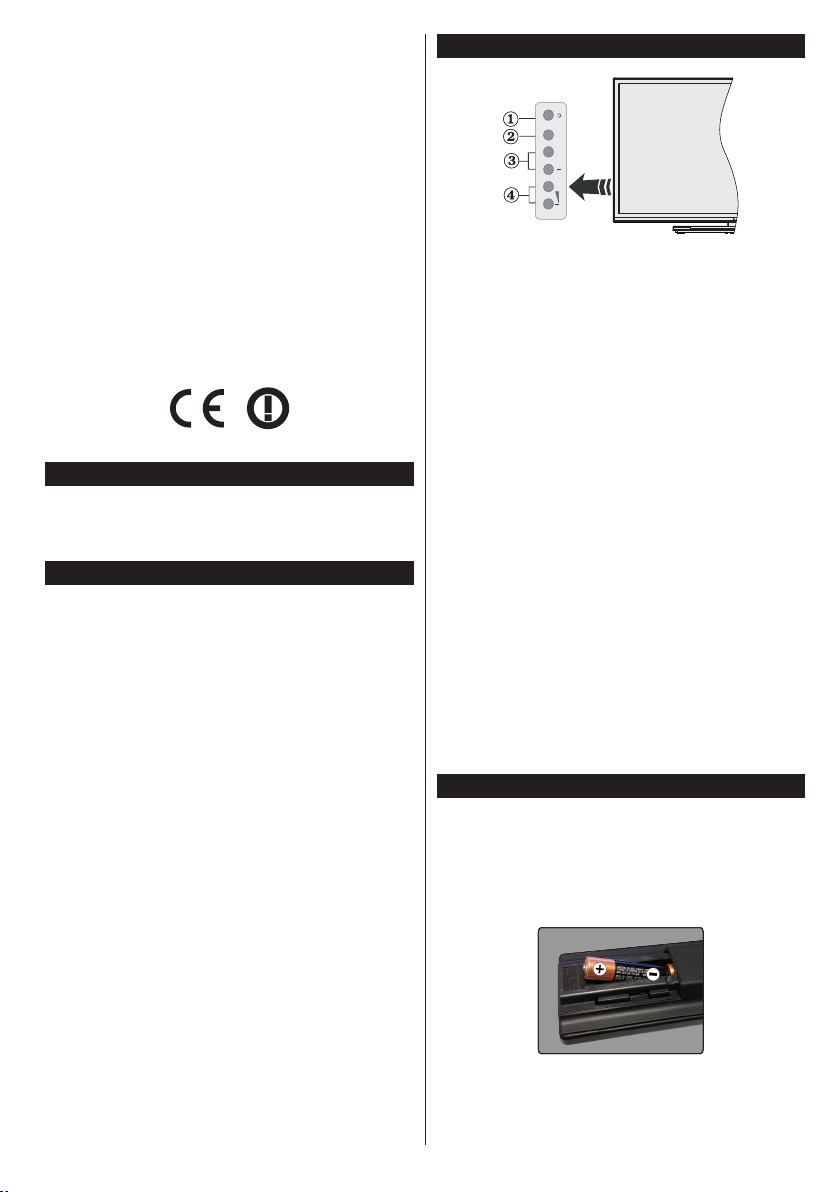
• Sleep timer
• Child lock
• Automatic sound mute when no transmission.
• NTSC playback
• AVL (Automatic Volume Limiting)
• PLL (Frequency Search)
• PC input
• Game Mode (Optional)
• Picture off function
• Programme recording
• Programme timeshifting
• Pixellence
• Ethernet (LAN) for Internet connectivity and service
• 802.11 a/b/g/n built in WIFI Support
• Audio Video Sharing
Accessories Included
• Remote Control
• Batteries: 2 x AAA
• Instruction Book
StandbyNotications
If the TV does not receive any input signal (e.g. from
an aerial or HDMI source) for 5 minutes, it will go
into standby. When you next switch-on, the following
message will be displayed: “TV switched to stand-by
mode automatically because there was no signal
for a long time.” Press OK to continue.
If the TV is on and it isn’t being operated for a while
it will go into standby. When you next switch-on, the
following message will be displayed. “TV switched to
stand-by mode automatically because no operation
was made for a long time.” Press OK to continue.
TV Control Buttons & Operation
TV/AV
+
P/CH
+
1. Standby/On button
2. Source button
3. Programme +/- buttons
4. Volume +/- buttons
Press the Volume +/- buttons simultaneously to
view main menu and use Programme +/- buttons to
navigate and Volume +/- buttons to change value.
Note: The position of the control buttons may differ
depending on the model.
Operation with the Remote Control
Press the Menu button on your remote control to
display main menu screen. Use the directional buttons
to select a menu tab and press OK to enter. Use the
directional buttons again to select or set an item. Press
Return/Back or Menu button to quit a menu screen.
Input Selection
Once you have connected external systems to your
TV, you can switch to different input sources. Press the
Source button on your remote control consecutively
to select the different sources.
Changing Channels and Volume
You can change the channel and adjust the volume
by using the Volume +/- and Programme +/- buttons
on the remote.
Inserting the Batteries into the Remote
Remove the back cover to reveal the battery
compartment. Insert two size AAA batteries. Make
sure the (+) and (-) signs match (observe correct
polarity). Do not mix old and new batteries. Replace
only with same or equivalent type. Place the cover
back on.
English - 33 -
Page 37
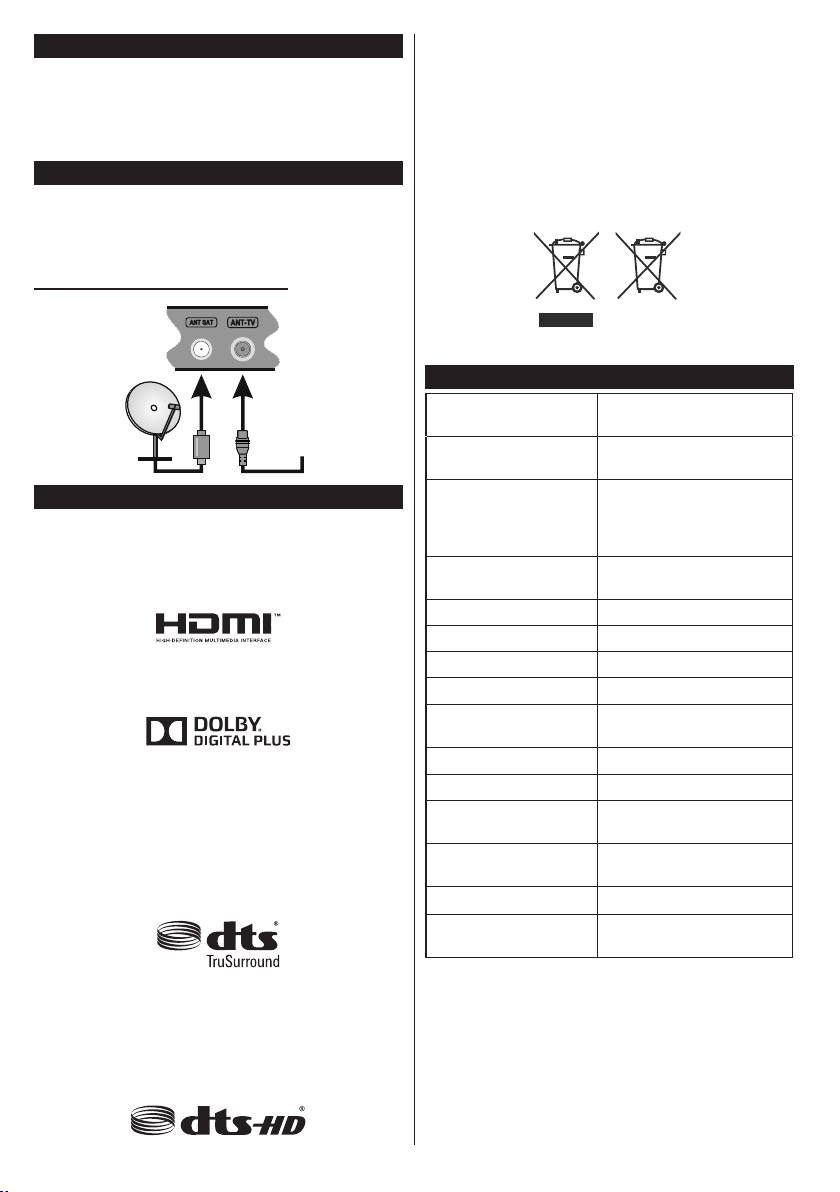
Connect Power
IMPORTANT: The TV set is designed to operate on
220-240V AC, 50 Hz socket. After unpacking, allow
the TV set to reach the ambient room temperature
before you connect the set to the mains. Plug the
power cable to the mains socket outlet.
Antenna Connection
Connect the aerial or cable TV plug to the AERIAL
INPUT (ANT-TV) socket or satellite plug to the
SATELLITE INPUT (ANT SAT) socket located on the
rear bottom side of the TV.
Rear bottom side of the TV
Information for Users on Disposal of Old
Equipment and Batteries
[European Union only]
Equipment bearing these symbols should not be
disposed as general household waste.
You should look for appropriate recycling facilities and
systems for the disposal of these products.
Notice: The sign Pb below the symbol for batteries indicates
that this battery contains lead.
Battery
Products
satellite
aerial
or
cable
Notication
TRADEMARK ACKNOWLEDGMENT
The terms HDMI and High-Definition Multimedia
Interface, and the HDMI Logo are trademarks or
registered trademarks of HDMI Licensing LLC in the
United States and other countries.
Manufactured under license from Dolby Laboratories.
Dolby and the double-D symbol are trademarks of
Dolby Laboratories.
YouTube and the YouTube logo are trademarks of
Google Inc.
For DTS patents, see http://patents.dts.com.
Manufactured under license from DTS Licensing
Limited. DTS, the Symbol, & DTS and the Symbol
together are registered trademarks, and DTS
TruSurround is a trademark of DTS, Inc.© DTS, Inc.
All Rights Reserved.
Specication
TV Broadcasting
Receiving Channels
Digital Reception
Number of Preset
Channels
Channel Indicator On Screen Display
RF Aerial Input 75 Ohm (unbalanced)
Operating Voltage 220-240V AC, 50Hz.
Audio DTS TruSurround HD
Audio Output Power
(WRMS.) (10% THD)
Power Consumption (W)
Weight (Kg)
TV Dimensions DxLxH
(with foot) (mm)
TV Dimensions DxLxH
(without foot) (mm)
Display
Operation temperature
and operation humidity
PAL BG/I/DK/LL’
SECAM BG/DK
VHF (BAND I/III) - UHF
(BAND U) - HYPERBAND
Fully integrated digital
terrestrial-cable-satellite
TV(DVB-T-C-S)
(DVB-T2 ,DVB-S2 compliant)
10.000
2x10W
120W
11,20
260 x 966 x 627
36/65 x 966 x 562
43”
0ºC up to 40ºC, 85%
humidity max
For DTS patents, see http://patents.dts.com.
Manufactured under license from DTS Licensing
Limited. DTS, DTS-HD, the Symbol, & DTS or DTS-HD
and the Symbol together are registered trademarks of
DTS, Inc.© DTS, Inc. All Rights Reserved.
English - 34 -
Page 38
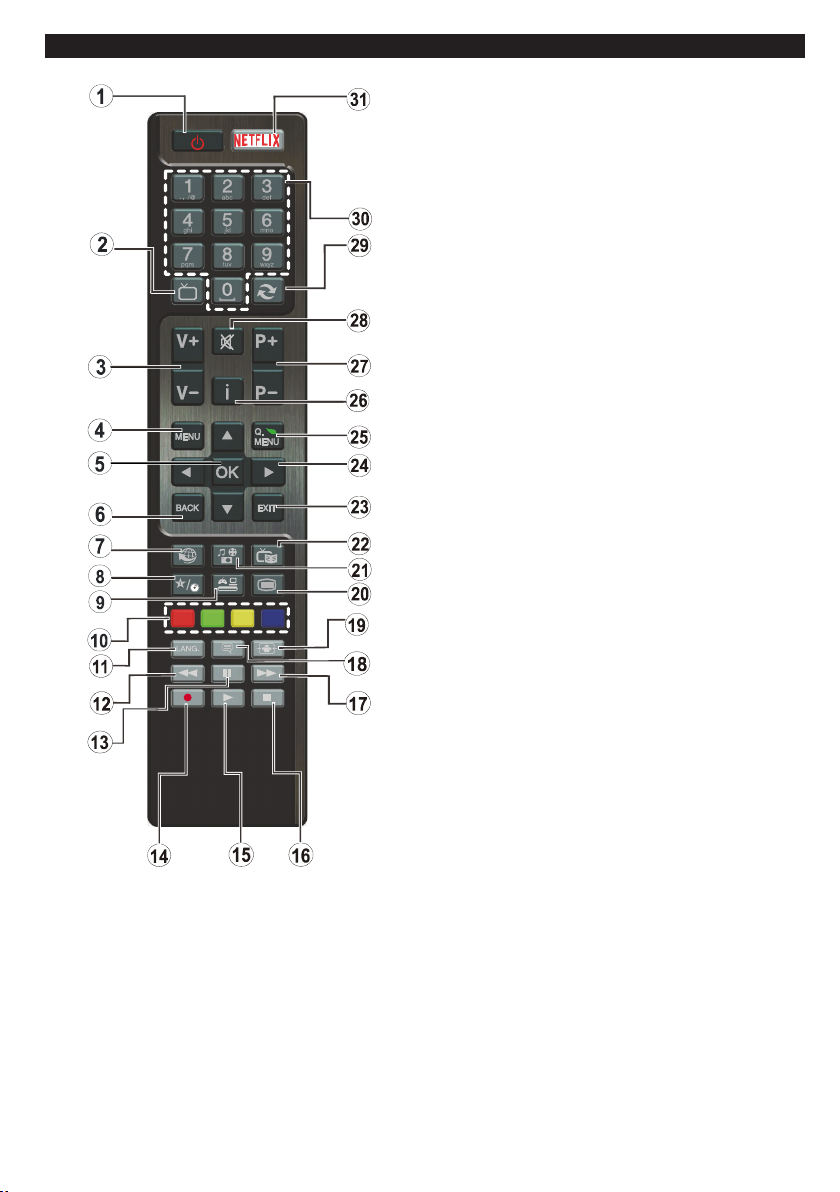
Remote Control
TV
(*) MY BUTTON:
This button may have a default function depending on the
model. However you can set a special function to this button
by pressing on it for ve seconds when on a desired source
or channel. A conrmation message will be displayed on
the screen. Now the MY BUTTON is associated with the
selected function.
Note that if you perform First Time Installation, MY BUTTON
will return to its default function.
1. Standby: Switches On / Off the TV
2. TV: Displays channel list / Switches to TV Source
3. Volume +/-
4. Menu: Displays TV menu
5. OK: Conrms user selections, holds the page (in TXT
mode), views channel list (DTV mode)
6. Back/Return: Returns to previous screen, opens index
page (in TXT mode)
7. Internet: Opens the portal page, where you can reach
many web based applications
8. My button 1 (*)
9. Source: Shows all available broadcast and content
sources
10. Coloured Buttons: Follow the on-screen instructions
for coloured button functions
11. Language: Switches among sound modes (analogue
TV), displays and changes audio/subtitle language
(digital TV, where available)
12. Rapid reverse: Moves frames backwards in media
such as movies
13. Pause: Pauses the media being played, starts timeshift
recording
14. Record: Records programmes
15. Play: Starts to play selected media
16. Stop: Stops the media being played
17. Rapid advance: Moves frames forward in media such
as movies
18. Subtitles: Turns subtitles on and off (where available)
19. Screen: Changes the aspect ratio of the screen
20. Text: Displays teletext (where available), press again
to superimpose the teletext over a normal broadcast
picture (mix)
21. Media browser: Opens the media browsing screen
22. EPG (Electronic programme guide): Displays the
electronic programme guide
23. Exit: Closes and exits from displayed menus or returns
to previous screen
24. Directional buttons: Helps navigate menus, content
etc. and displays the subpages in TXT mode when
pressed Right or Left
25. Quick Menu: Displays a list of menus for quick access
26. Info: Displays information about on-screen content,
shows hidden information (reveal - in TXT mode)
27. Programme +/-
28. Mute: Completely turns off the volume of the TV
29. Swap: Quickly cycles between previous and current
channels or sources
30. Numeric buttons: Switches the channel, enters a
number or a letter in the text box on the screen.
31. Netix: Launches the Netix application, if this feature
is supported by your TV
English - 35 -
Page 39
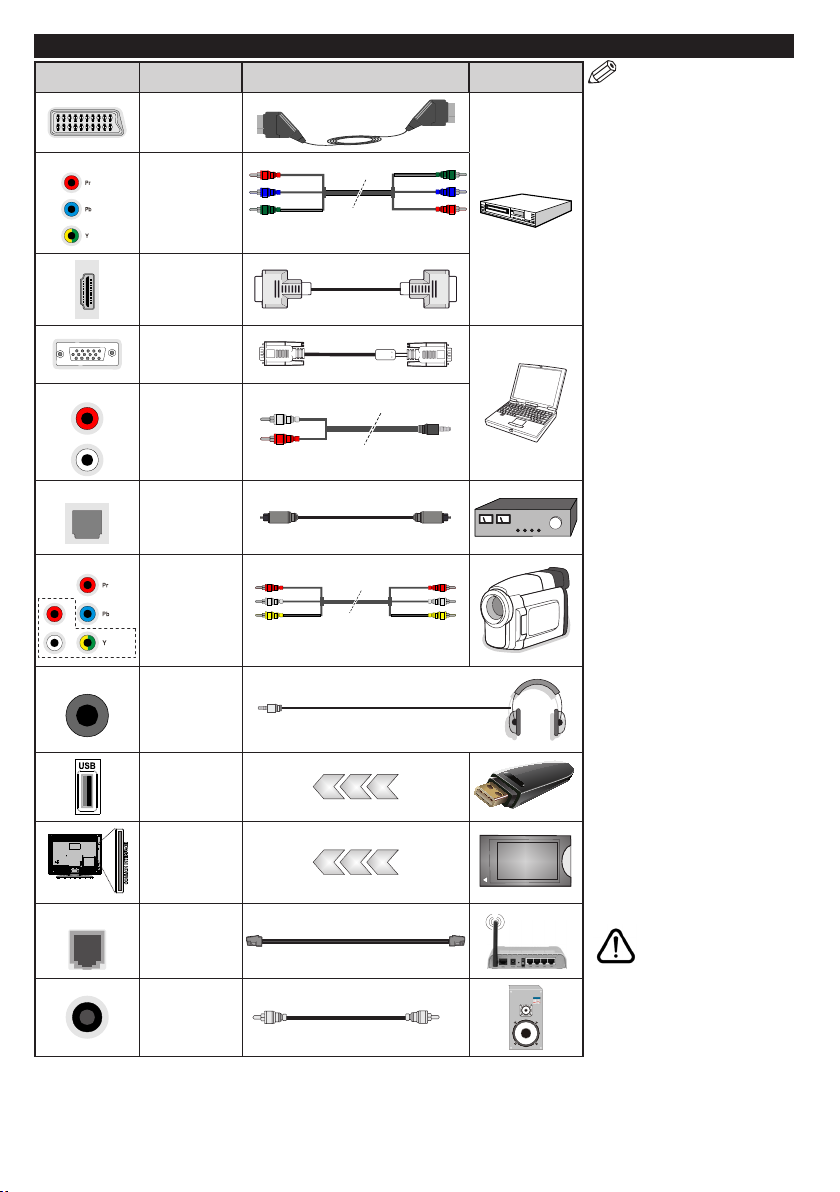
Connections
ideo
Connector Type Cables Device
Scart
Connection
(back)
YPBPR
YPbPr Video
Connection
/ V
AUDIO IN
SPDIF
BACK AV
R
/ Video
L
HEADPHONE
LAN
(back)
HDMI
Connection
(bottom&side)
VGA
Connection
(bottom)
PC/YPbPr/
Back AV
Audio
Connection
(back)
SPDIF
(Optical Out)
Connection
(bottom)
Back AV
(Audio/Video)
Connection
(back)
Headphone
Connection
(side)
USB
Connection
(back&side)
CI
Connection
(side)
Ethernet
Connection
(bottom)
Subwoofer
Connection
(back)
YPbPr Connection Cable
YPbPr/PC Audio Cable
Audio Video Cable
LAN / Ethernet Cable
CAM
module
NOTE: When connecting a
device via the YPbPr or Back
AV input, you must use the
connection cables to enable
connection. See the illustrations
on the left side. | To enable
PC/YPbPr audio, you will need
to use the Back Audio inputs
with a YPbPr/PC audio cable
for audio connection. | If an
external device is connected via
the SCART socket, the TV will
automatically switch to AV mode.|
When receiving DTV channels
(Mpeg4 H.264) or while in Media
Browser mode, output will not be
available via the scart socket. |
When using the wall mounting
kit (available from third party
in the market, if not supplied),
we recommend that you plug all
your cables into the back of the
TV before mounting on the wall.
| Insert or remove the CI module
only when the TV is SWITCHED
OFF. You should refer to the
module instruction manual for
details of the settings. | The USB
2.0 inputs on the back side and
on the left side of the TV support
devices up to 500mA. Connecting
devices that have current value
above 500mA may damage your
TV. If available, for the optional
USB 3.0 input on the left side of
the TV, which will be positioned
above the other USB input, this
limit value is 1A. | By connecting
an HDMI cable to your TV, you
have to use only a shielded
(high grade) HDMI cable with
ferrites to guarantee a sufcient
immunity and emission against
parasitic frequency radiation. And
make sure to use a High-Speed
HDMI cable that can transmit
high denition signals, such as
4K contents, for trouble-free
transmission.
If you want to connect a
device to the TV, make
sure that both the TV
and the device are turned off
before making any connection.
After the connection is done, you
can turn on the units and use
them.
English - 36 -
Page 40

Switching On/Off
To Switch the TV On
Connect the power cord to a power source such as a
wall socket (220-240V AC, 50 Hz).
To switch on the TV from standby mode either:
• Press the Standby button, Programme +/- or a
numeric button on the remote control.
• Press the Standby button or Programme +/- on
the TV.
The TV will then switch on.
To Switch the TV Off
Press the Standby button on the remote control or
press the Standby button on the TV, then the TV
switches into standby mode.
To power down the TV completely, unplug the
power cord from the mains socket.
Note: When the TV is switched into standby mode, the
standby LED can blink to indicate that features such as
Standby Search, Over Air Download or Timer is active. The
LED can also blink when you switch on the TV from standby
mode.
First Time Installation
When turned on for the first time, the language
selection screen is displayed. Select the desired
language and press OK.
On the next screen, set your preferences using the
directional buttons.
Note: Depending on the Country selection you may be asked
to set and conrm a PIN at this point. The selected PIN cannot
be 0000. You have to enter it if you are asked to enter a PIN
for any menu operation later.
About Selecting Broadcast Type
Digital Aerial: If Digital Aerial broadcast search
option is turned on, the TV will search for digital
terrestrial broadcasts after other initial settings are
completed.
Digital Cable: If Digital Cable broadcast search
option is turned on, the TV will search for digital cable
broadcasts after other initial settings are completed.
According to your other preferences a conrmation
message may be displayed before starting to search.
Select YES and press OK to proceed. To cancel
operation, select NO and press OK. You can select
Network or set values such as Frequency, Network
ID and Search Step. When nished, press OK button.
Note: Searching duration will change depending on the
selected Search Step.
Satellite: If Satellite broadcast search option is
turned on, the TV will search for digital satellite
broadcasts after other initial settings are completed.
Before satellite search is performed some settings
should be made. Antenna Type menu will be
displayed rst. You can select Antenna Type as
English - 37 -
Direct, Single Satellite Cable or DiSEqC switch by
using “ ” or “ ” buttons.
•Direct: If you have a single receiver and a direct
satellite dish, select this antenna type. Press OK to
continue. Select an available satellite on the next
screen and press OK to scan for services.
•Single Satellite Cable: If you have multiple
receivers and a single satellite cable system, select
this antenna type. Press OK to continue. Congure
settings by following instructions on the next screen.
Press OK to scan for services.
•DiSEqC switch: If you have multiple satellite dishes
and a DiSEqC switch, select this antenna type.
Press OK to continue. You can set four DiSEqC
options (if available) on the next screen. Press OK
button to scan the rst satellite in the list.
Analogue: If Analogue broadcast search option is
turned on, the TV will search for analogue broadcasts
after other initial settings are completed.
Additionally you can set a broadcast type as your
favourite one. Priority will be given to the selected
broadcast type during the search process and the
channels of it will be listed on the top of the Channel
List. When nished, press OK to continue.
You can activate Store Mode option at this point.
This option will congure your TV’s settings for store
environment and depending on the TV model being
used, the supported features of it may be displayed
on the top of the screen as an info banner. This option
is intended only for store use. It is recommended to
select Home Mode for home use. This option will be
available in System>Settings>More menu and can
be turned off/on later.
Press OK button on the remote control to continue
and the Network/Internet Settings menu will be
displayed, if you conrm the previously displayed
message asking whether you want to do the network
settings. Please refer to Connectivity section to
congure a wired or a wireless connection. After the
settings are completed press OK button to continue.
To skip to the next step without doing anything select
No and press the OK button when the message is
displayed asking whether you want to do the network
settings.
After the initial settings are completed TV will start
to search for available broadcasts of the selected
broadcast types.
After all the available stations are stored, scan results
will be displayed. Press OK to continue. The Edit
Channel List menu will be displayed next. You can
edit the channel list according to your preferences or
press the Menu button to quit and watch TV.
While the search continues a message may appear,
asking whether you want to sort channels according
to the LCN(*). Select Yes and press OK to conrm.
Page 41

(*) LCN is the Logical Channel Number system that organizes
available broadcasts in accordance with a recognizable
channel number sequence (if available).
Note: Do not turn off the TV while initializing first time
installation. Note that, some options may not be available
depending on the country selection.
Media Playback via USB Input
You can connect 2.5” and 3.5” inch (hdd with external power
supply) external hard disk drives or USB memory stick to your
TV by using the USB inputs of the TV.
IMPORTANT! Back up the les on your storage devices
before connecting them to the TV. Manufacturer will
not be responsible for any le damage or data loss.
Certain types of USB devices (e.g. MP3 Players)
or USB hard disk drives/memory sticks may not be
compatible with this TV. The TV supports FAT32
and NTFS disk formatting but recording will not be
available with NTFS formatted disks.
While formatting USB hard drives which have
more than 1TB (Tera Byte) storage space you may
experience some problems in the formatting process.
Wait a little while before each plugging and unplugging
as the player may still be reading les. Failure to do
so may cause physical damage to the USB player
and the USB device itself. Do not pull out your drive
while playing a le.
You can use USB hubs with your TV’s USB inputs.
External power supplied USB hubs are recommended
in such a case.
It is recommended to use the TV’s USB input(s)
directly, if you are going to connect a USB hard disk.
Note: When viewing image les the Media Browser menu
can only display 1000 image les stored on the connected
USB device.
Recording a Programme
IMPORTANT: When using a new USB hard disk
drive, it is recommended that you rst format the disk
using your TV’s Format Disk option in the Media
Browser>Settings>Recording Settings menu.
To record a programme, you should rst connect a
USB disk to your TV while the TV is switched off. You
should then switch on the TV to enable the recording
feature.
To use recording your USB drive should have 2 GB
free space and be USB 2.0 compatible. If available,
USB 3.0 compatible devices can be used too with the
optional USB 3.0 input on the side of the TV, which will be
positioned above the other USB input. If the USB drive
is not compatible an error message will be displayed.
To record long duration programmes such as movies, it
is recommended to use USB Hard disk drives (HDD’s).
Recorded programmes are saved into the connected
USB disk. If desired, you can store/copy recordings
onto a computer; however, these les will not be
available to be played on a computer. You can play
the recordings only via your TV.
English - 38 -
Lip Sync delay may occur during the timeshifting.
Radio record is supported. The TV can record
programmes up to ten hours.
Recorded programmes are split into 4GB partitions.
If the writing speed of the connected USB disk is not
sufcient, the recording may fail and the timeshifting
feature may not be available.
It is recommended to use USB hard disk drives for
recording HD programmes.
Do not pull out the USB/HDD during a recording. This
may harm the connected USB/HDD.
If the AC cord is unplugged while there is an active
USB-recording timer setting, it will be cancelled.
Multipartition support is available. A maximum of two
different partitions are supported. The rst partition of
the USB disk is used for PVR ready features. It also
must be formatted as the primary partition to be used
for the PVR ready features.
Some stream packets may not be recorded because
of signal problems, as a result sometimes videos may
freeze during playback.
Record, Play, Pause, Display (for PlayListDialog) keys
can not be used when teletext is on. If a recording starts
from timer when teletext is on, teletext is automatically
turned off. Also teletext usage is disabled when there
is an ongoing playback.
While recording a programme in the background you
can use menu options, switch to another source or use
Media Browser functions, such as viewing pictures,
playing video and music les, and even play back the
ongoing recording.
Timeshift Recording
Press Pause button while watching a broadcast to
activate timeshifting mode. In timeshifting mode, the
programme is paused and simultaneously recorded
to the connected USB disk.
Press Play button again to resume the paused
programme from where you stopped. Press the Stop
button to stop timeshift recording and return to the
live broadcast.
Timeshift cannot be used while in radio mode.
You cannot use the timeshift fast reverse feature before
advancing the playback with the fast forward option.
Instant Recording
Press Record button to start recording an event
instantly while watching a programme. You can press
Record button on the remote control again to record
the next event after selecting the next programme
from within the EPG. Press Stop button to cancel
instant recording.
You can not switch broadcasts during the recording
mode. While recording a programme or during the
timeshifting, a warning message appears on the screen
if your USB device speed is not sufcient.
Page 42
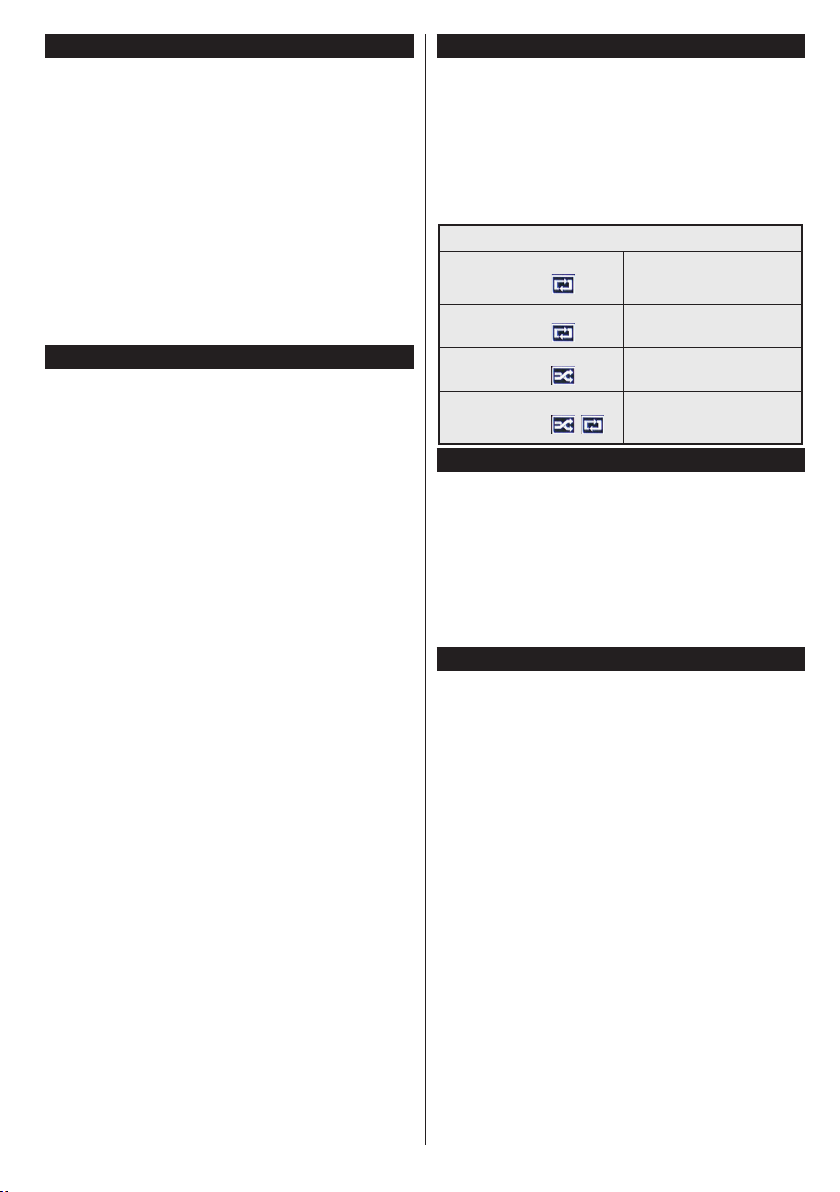
Watching Recorded Programmes
Select Recordings from the Media Browser menu.
Select a recorded item from the list (if previously
recorded). Press the OK button to view the Play
Options. Select an option then press OK button.
Note: Viewing main menu and menu items will not be
available during the playback.
Press the Stop button to stop a playback and return
to the Recordings.
Slow Forward
If you press Pause button while watching recorded
programmes, the slow forward feature will be
available. You can use Rapid advance button to
slow forward. Pressing Rapid advance button
consecutively will change slow forwarding speed.
RecordingConguration
Select the Recording Settings item in the Media
Browser>Settings menu to congure the recording
settings.
Format Disk: You can use the Format Disk feature
for formatting the connected USB disk. Your PIN is
required to use the Format Disk feature.
Note: Default PIN can be set to 0000 or 1234. If you have
dened the PIN(is requested depending on the country
selection) during the First Time Installation use the PIN
that you have dened.
IMPORTANT: Formatting your USB drive will erase
ALL the data on it and it’s le system will be converted
to FAT32. In most cases operation errors will be xed
after a format but you will lose ALL your data.
If “USB disk writing speed too slow to record”
message is displayed on the screen while starting a
recording, try restarting the recording. If you still get
the same error, it is possible that your USB disk does
not meet the speed requirements. Try connecting
another USB disk.
Media Browser Menu
You can play photo, music and movie les stored on a
USB disk by connecting it to your TV. Connect a USB
disk to one of the USB inputs located on the side of
the TV. Pressing the Menu button while in the Media
Browser mode will access the Picture, Sound and
Settings menu options. Pressing the Menu button
again will exit from this screen. You can set your Media
Browser preferences by using the Settings menu.
Loop/Shufe Mode Operation
Start playback with the Play
button and activate
Start playback with the OK
button and activate
Start playback with the Play
button and activate
Start playback with the Play
button and activate ,
All les in the list will be
continuously played in original
order
The same le will be played
continuously (repeat)
All les in the list will be
played once in random order
All les in the list will be
continuously played in the
same random order.
FollowMe TV (if available)
With your mobile device you can stream the current
broadcast from your smart TV using the FollowMe
TV feature. Install the appropriate Smart Center
application to your mobile device. Start the application.
For further information on using this feature refer to
the instructions of the application you use.
Note: This application may not be compatible with all mobile
devices. Both of the devices must be connected to the same
network.
CEC and CEC RC Passthrough
This function allows to control the CEC-enabled
devices, that are connected through HDMI ports by
using the remote control of the TV.
The CEC option in the System>Settings>More menu
should be set as Enabled at rst. Press the Source
button and select the HDMI input of the connected
CEC device from the Sources List menu. When
new CEC source device is connected, it will be listed
in source menu with its own name instead of the
connected HDMI ports name(such as DVD Player,
Recorder 1 etc.).
The TV remote is automatically able to perform the
main functions after the connected HDMI source has
been selected.
To terminate this operation and control the TV via
the remote again, press Quick Menu button on the
remote, highlight the CEC RC Passthrough and
set as Off by pressing Left or Right button. This
feature can also be enabled or disabled under the
System>Settings>More menu.
English - 39 -
Page 43

The TV supports also ARC(Audio Return Channel)
feature. This feature is an audio link meant to replace
other cables between the TV and the audio system
(A/V receiver or speaker system).
When ARC is active, TV does not mute its other audio
outputs automatically. So you need to decrease TV
volume to zero manually, if you want to hear audio
from connected audio device only (same as other
optical or co-axial digital audio outputs). If you want
to change connected device’s volume level, you
should select that device from the source list. In that
case volume control keys are directed to connected
audio device.
Note: ARC is supported only via the HDMI3 input.
System Audio Control
Allows an Audio Amplier/Receiver to be used with
the TV. The volume can be controlled using the
remote control of the TV. To activate this feature set
the Speakers option in the System>Settings>More
menu as Amplier. The TV speakers will be muted
and the sound of the watched source will be provided
from the connected sound system.
Note: The audio device should support System Audio Control
feature and CEC option should be set as Enabled.
E-Manual (if available)
You can nd instructions for your TV’s features in
the E-Manual.
To use E-Manual, press to the Info button while main
menu is displayed on the screen or press Quick Menu
button, select Information Booklet and press OK.
By using the directional buttons select a desired
category. Every category includes different topics.
Select a topic and press OK to read instructions.
To close the E-Manual screen press the Exit or Menu
button.
Note: The contents of the E-Manual may vary according to
the model.
English - 40 -
Page 44
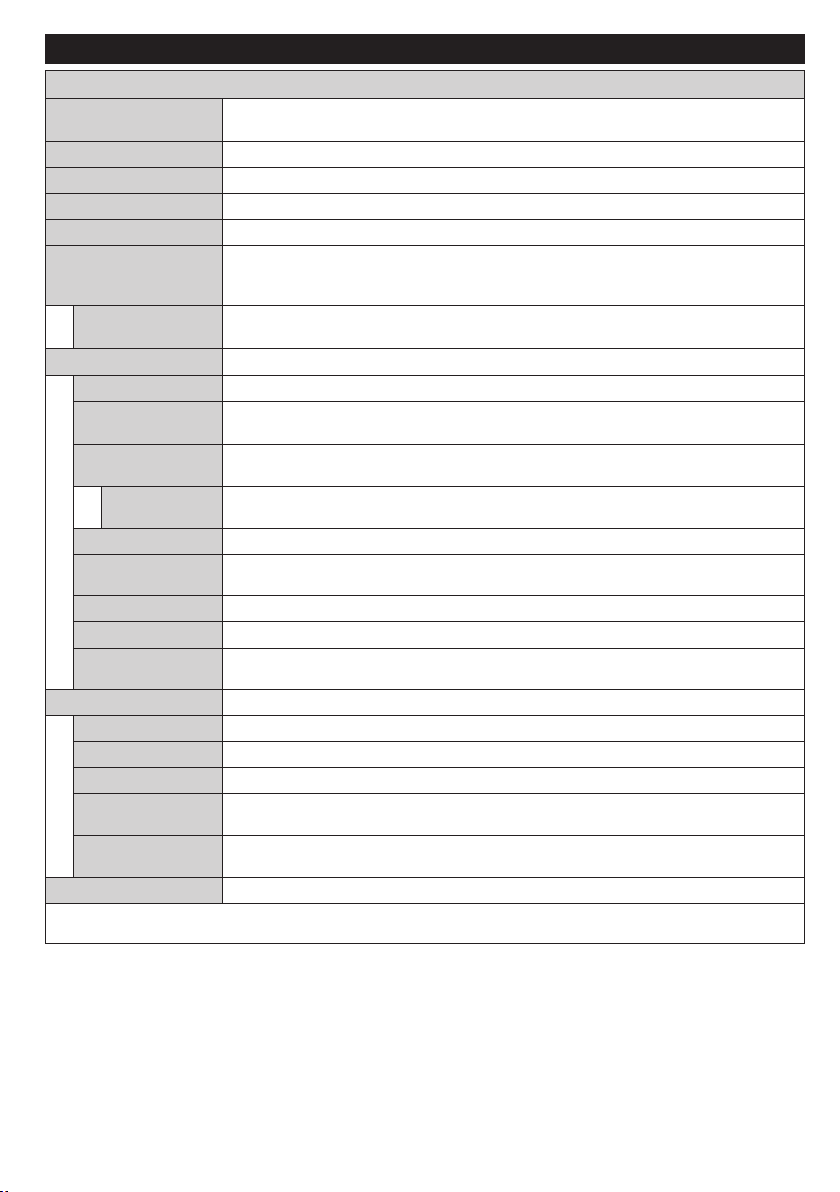
TV Menu Contents
System - Picture Menu Contents
Picture Zoom
Mode
Contrast
Brightness
Sharpness
Colour
Energy Saving
Backlight
You can change the picture mode to suit your preference or requirements. Picture mode can
be set to one of these options: Cinema, Game(optional), Sports, Dynamic and Natural.
Adjusts the light and dark values on the screen.
Adjusts the brightness values on the screen.
Sets the sharpness value for the objects displayed on the screen.
Sets the colour value, adjusting the colours.
For setting the Energy Saving to Custom, Minimum, Medium, Maximum, Auto,
Screen Off or Off.
Note: Available options may differ depending on the selected Mode.
This setting controls the backlight level. The backlight function will be inactive if the
Energy Saving is set to an option other then Custom.
Advanced Settings
Dynamic Contrast
Noise Reduction
Colour Temp
White Point
Film Mode
Skin Tone
Colour Shift
HDMI Full Range
PC Position
Autoposition
H Position
V Position
Dot Clock
Phase
Reset
While in VGA (PC) mode, some items in Picture menu will be unavailable. Instead, VGA mode settings will be added to the Picture
Settings while in PC mode.
You can change the dynamic contrast ratio to desired value.
If the signal is weak and the picture is noisy, use the Noise Reduction setting to reduce
the amount of noise.
Sets the desired colour temperature value. Cool, Normal, Warm and Custom options are
available.
If the Colour Temp option is set as Custom, this setting will be available. Increase the
‘warmth’ or ‘coolness’ of the picture by pressing Left or Right buttons.
Sets the desired image size format.
Films are recorded at a different number of frames per second to normal television programmes.
Turn this feature on when you are watching lms to see the fast motion scenes clearly.
Skin tone can be changed between -5 and 5.
Adjust the desired colour tone.
While watching from a HDMI source, this feature will be visible. You can use this feature to
enhance blackness in the picture.
Appears only when the input source is set to VGA/PC.
Automatically optimizes the display. Press OK to optimize.
This item shifts the image horizontally to the right hand side or left hand side of the screen.
This item shifts the image vertically towards the top or bottom of the screen.
Dot Clock adjustments correct the interference that appear as vertical banding in dot
intensive presentations like spreadsheets or paragraphs or text in smaller fonts.
Depending on the input source(computer etc.) you may see a hazy or noisy picture on the
screen. You can use phase to get a clearer picture by trial and error.
Resets the picture settings to factory default settings (except Game mode).
English - 41 -
Page 45
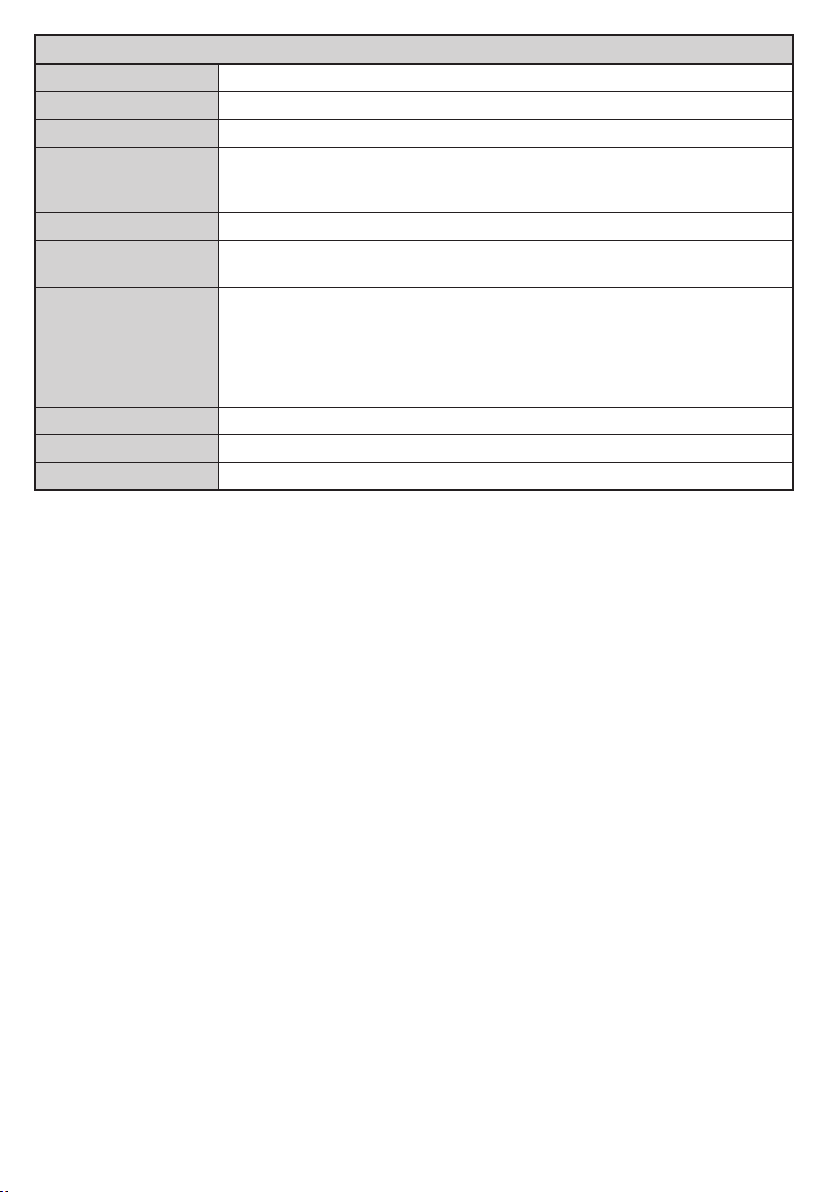
System - Sound Menu Contents
Volume
Equalizer
Balance
Headphone
Sound Mode
AVL (Automatic
Volume Limiting)
Headphone/Lineout
Dynamic Bass
DTS TruSurround HD
Digital Out
Adjusts the volume level.
Selects the equalizer mode. Custom settings can be made only when in User mode.
Adjusts whether the sound comes from the left or right speaker.
Sets headphone volume.
Please ensure before using headphones that the headphone volume is set to a low
level, to prevent damage to your hearing.
You can select a sound mode (If the viewed channel supports).
Sets the sound to obtain xed output level between programmes.
When you connect an external amplier to your TV using the headphone jack, you
can select this option as Lineout. If you have connected headphones to the TV, set
this option as Headphone.
Please ensure before using headphones that this menu item is set to Headphone.
If it is set to Lineout, the output from the headphone socket will be set to maximum
which could damage your hearing.
Enables or disables the Dynamic Bass.
Enables or disables the DTS TruSurround HD.
Sets digital out audio type.
English - 42 -
Page 46
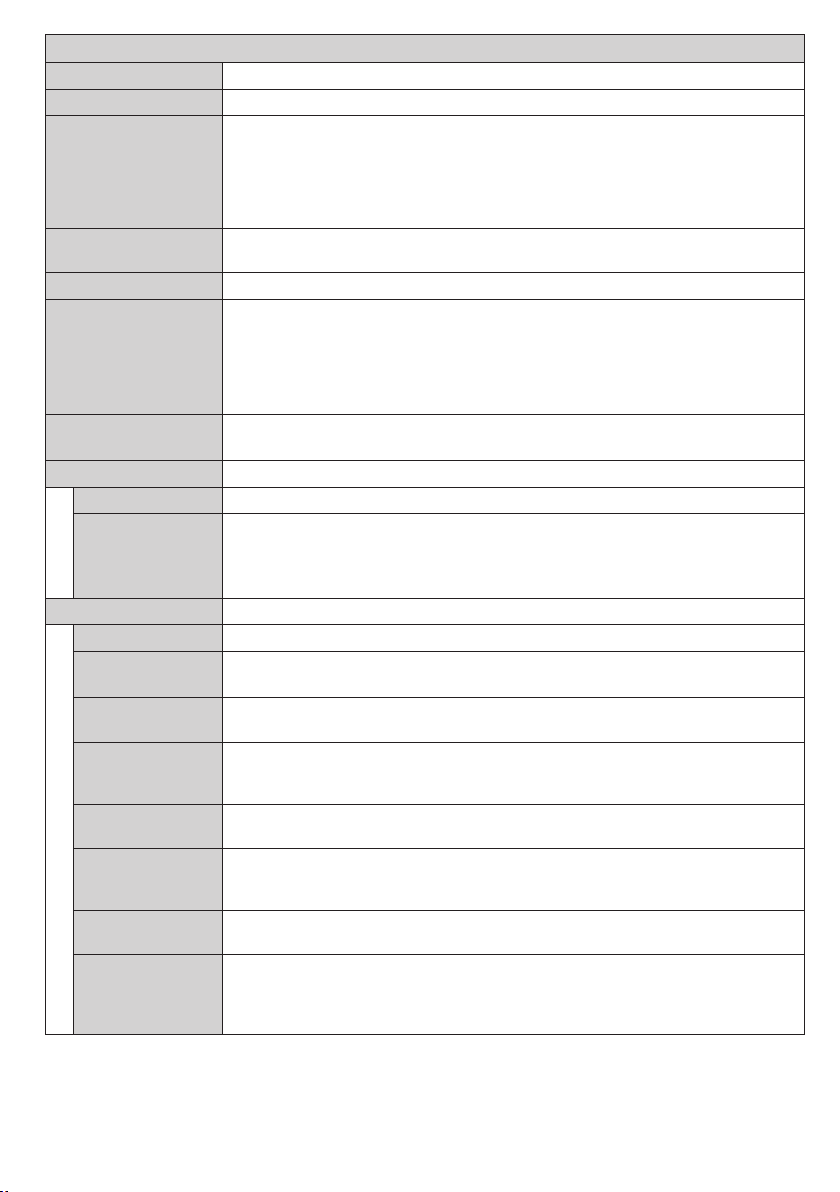
System - Settings Menu Contents
Conditional Access
Settings
More
Version
Language
Parental
Timers
Date/Time
Sources
Network/Internet
Controls conditional access modules when available.
You may set a different language depending on the broadcaster and the country.
Enter correct password to change parental settings. You can easily adjust Menu
Lock, Maturity Lock, Child Lock or Guidance in this menu. You can also set a
new PIN or change the Default CICAM PIN using the related options.
Note: Some menu options may not be available depending on the country selection in the First Time
Installation. Default PIN can be set to 0000 or 1234. If you have dened the PIN(is requested depending on
the country selection) during the First Time Installation use the PIN that you have dened.
Sets sleep timer to turn off the TV after a certain time. Sets timers for selected
programmes.
Sets date and time.
Enables or disables selected source options. There are Regular, Enhanced and
Disabled options available for HDMI sources. Regular and Enhanced options are
affecting the colour settings of the selected HDMI source. To be able to watch 4K images
from an HDMI source related source setting should be set as Enhanced if the connected
device is HDMI 2.0 compatible. Set as Regular if the connected device is HDMI 1.4
compatible. Set acoordingly or disable the related HDMI source by setting as Disabled.
Displays network/internet settings.
Accessibility
Hard of Hearing
Audio
Description
Menu Timeout
Software
Upgrade
Application
Subtitle Mode
Auto TV OFF
Biss Key
Store Mode
Audio Video
Sharing
Displays accessibility options of the TV.
Enables any special feature sent from the broadcaster.
A narration track will be played for the blind or visually impaired audience. Press OK
to see all available Audio Description menu options. This feature is available only if
the broadcaster supports it.
Note: Audio description sound feature is not available in recording or time shifting mode.
Displays other setting options of the TV.
Changes timeout duration for menu screens.
Ensures that your TV has the latest rmware. Press OK to see the menu options.
Displays current software version.
This option is used to select which subtitle mode will be on the screen (DVB subtitle /
Teletext subtitle) if both is available. Default value is DVB subtitle. This feature is available
only for the country option of Norway.
Sets the desired time for the TV to automatically go into standby mode when not
being operated.
Biss is a satellite signal scrambling system that is used for some broadcasts. If you need to enter
Biss key on a broadcast, you can use this setting. Highlight Biss Key and press OK to enter
keys on the desired broadcast.
Select this mode for store display purposes. Whilst Store Mode is enabled, some
items in the TV menu may not be available.
Audio Video Sharing feature allows you to share les stored on your smartphone or tablet
pc. If you have a compatible smartphone or tablet pc and the appropriate software is installed,
you can share/play photos on your TV. See instructions of your sharing software for more
information. Audio Video Sharing mode will not be available with internet portal feature.
English - 43 -
Page 47
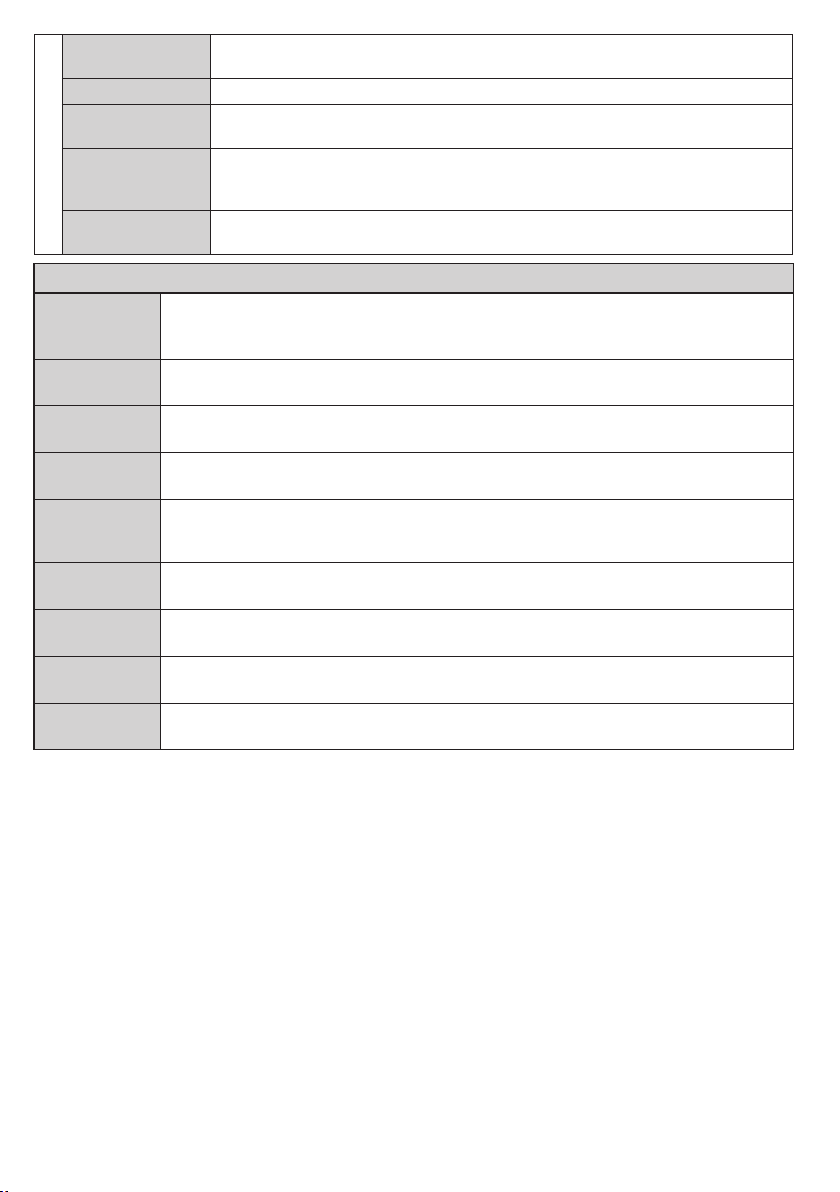
Power Up Mode
Virtual Remote
Installation Menu Contents
CEC
CEC Auto Power
On
Speakers
This setting congures the power up mode preference. Last State and Standby
options are available.
Enable or disable the virtual remote feature.
With this setting you can enable and disable CEC functionality completely. Press Left
or Right button to enable or disable the feature.
This function allows the connected HDMI-CEC compatible device to turn on the TV
and switch to its input source automatically. Press Left or Right button to enable or
disable the feature.
To hear the TV audio from the connected compatible audio device set as Amplier.
You can use the remote control of the TV to control the volume of the audio device.
Automatic
channel scan
(Retune)
Manual
channel scan
Network
channel scan
Analoguene
tune
Satellite
Settings
Installation
Settings
Clear Service
List
Select Active
Network
First time
installation
Displays automatic tuning options. Digital Aerial: Searches and stores aerial DVB stations.
Digital Cable: Searches and stores cable DVB stations. Analogue: Searches and stores
analogue stations. Satellite: Searches and stores satellite stations.
This feature can be used for direct broadcast entry.
Searches for the linked channels in the broadcast system. Digital Aerial: Searches for aerial
network channels. Digital Cable: Searches for cable network channels.
You can use this setting for ne tuning analogue channels. This feature is not available if no
analogue channels are stored.
Displays satellite settings. Satellite list: Displays available satellites. You can Add, Delete
satellites or Edit satellite settings on the list. Antenna installation: You can change satellite
anntenna settings and/or start a satellite scan.
Displays installation settings menu. Standby Search (Optional): Your TV will search for new
or missing channels while in standby. Any new found broadcasts will be shown.
Use this setting to clear channels stored. This setting is visible only when the Country option
is set to Denmark, Sweden, Norway or Finland.
This setting allows you to select only the broadcasts within the selected network to be listed
in the channel list. This feature is available only for the country option of Norway.
Deletes all stored channels and settings, resets TV to factory settings.
English - 44 -
Page 48

General TV Operation
Using the Channel List
The TV sorts all stored stations in the Channel List.
You can edit this channel list, set favourites or set
active stations to be listed by using the Channel List
options. Press the OK/TV button to open the Channel
List. You can lter the listed channels by pressing the
Blue button or open the Edit Channel List menu by
pressing the Green button in order to make advanced
changes in the current list.
Managing the Favourite Lists
You can create four different lists of your favourite
channels. Enter the Channel List in the main menu
or press the Green button while the Channel List
is displayed on the screen in order to open the Edit
Channel List menu. Select the desired channel on
the list. You can make multiple choices by pressing
the Yellow button. Then press the OK button to open
the Channel Edit Options menu and select Add/
Remove Favourites option. Press the OK button
again. Set the desired list option to On. The selected
channel/s will be added to the list. In order to remove
a channel or channels from a favourite list follow the
same steps and set the desired list option to Off.
You can use the Filter function in the Edit Channel
List menu to lter the channels in the Channel list
permanently according to your preferences. Using this
Filter option, you can set one of your four favourite
lists to be displayed everytime the Channel list is
opened. The ltering function in the Channel list
menu will only lter the currently displayed Channel
list in order to nd a channel and tune in to it. This
changes will not remain the next time the Channel
list is opened.
ConguringParentalSettings
The Parental Settings menu options can be used to
prohibit users from viewing of certain programmes,
channels and using of menus. These settings are
located in the System>Settings>Parental menu.
To display parental lock menu options, a PIN number
should be entered. After coding the correct PIN
number, Parental Settings menu will be displayed.
Menu Lock: This setting enables or disables access
to all menus or installation menus of the TV.
Maturity Lock: If this option is set, TV gets the
maturity information from the broadcast and if this
maturity level is disabled, disables access to the
broadcast.
Note: If the country option in the First Time Installation is
set as France, Italy or Austria, Maturity Lock’s value will be
set to 18 as default.
Child Lock: If this option is set to ON, the TV can only
be controlled by the remote control. In this case the
control buttons on the TV will not work.
English - 45 -
Internet Lock: If this option is set to ON, the open
browser application in the portal will be disabled. Set
to OFF to release the application again.
Set PIN: Denes a new PIN number.
Default CICAM PIN: This option will appear as greyed
out if no CI module is inserted into the CI slot of the
TV. You can change the default PIN of the CI CAM
using this option.
Note: Default PIN can be set to 0000 or 1234. If you have
defined the PIN(is requested depending on the country
selection) during the First Time Installation use the PIN that
you have dened.
Some options may not be available depending on the country
selection in the First Time Installation.
Electronic Programme Guide (EPG)
Some channels send information about their
broadcast schedules. Press the Epg button to view
the Programme Guide menu.
There are 3 different types of schedule layouts
available, Timeline Schedule, List Schedule and
Now/Next Schedule. To switch between them follow
the instructions on the bottom of the screen.
Timeline Schedule
Zoom (Yellow button): Press the Yellow button to
see events in a wider time interval.
Filter (Blue button): Views ltering options.
Select Genre (Subtitles button): Displays Select
Genre menu. Using this feature, you can search the
programme guide database in accordance with the
genre. Info available in the programme guide will be
searched and results matching your criteria will be
highlighted.
Options (OK button): Displays event options.
Event Details (Info button): Displays detailed
information about selected programmes.
Next/Prev Day (Programme +/- buttons): Displays
the programmes of previous or next day.
Search (Text button): Displays Guide Search menu.
Now (Swap button): Displays current event of the
highlighted channel.
Rec./Stop (Record button): The TV will start to
record the selected programme. You can press again
to stop the recording.
IMPORTANT: Connect a USB disk to your TV while the TV
is switched off. You should then switch on the TV to enable
the recording feature.
Note: Switching to a different broadcast is not available
during a recording.
List Schedule(*)
(*) In this layout option, only the events of the highlighted
channel will be listed.
Prev. Time Slice (Red button): Displays the
programmes of previous time slice.
Next/Prev Day (Programme +/- buttons): Displays
the programmes of previous or next day.
Page 49

Event Details (Info button): Displays detailed
information about selected programmes.
Filter (Text button): Views ltering options.
Next Time Slice (Green button): Displays the
programmes of next time slice.
Options (OK button): Displays event options.
Rec./Stop (Record button): The TV will start to
record the selected programme. You can press again
to stop the recording.
IMPORTANT: Connect a USB disk to your TV while the TV
is switched off. You should then switch on the TV to enable
the recording feature.
Note: Switching to a different broadcast is not available
during a recording.
Now/Next Schedule
Navigate (Directional buttons): Press the
Directional buttons to navigate through the channels
and programmes.
Options (OK button): Displays event options.
Event Details (Info button): Displays detailed
information about selected programmes.
Filter (Blue button): Views ltering options.
Rec./Stop (Record button): The TV will start to
record the selected programme. You can press again
to stop the recording.
IMPORTANT: Connect a USB disk to your TV while the TV
is switched off. You should then switch on the TV to enable
the recording feature.
Note: Switching to a different broadcast is not available
during a recording.
Programme Options
Use the directional buttons to highlight a programme
and press OK button to display Event Options menu.
The following options are available.
Select Channel: Using this option, you can switch to
the selected channel.
Record / Delete Rec. Timer: Select the Record
option and press the OK button. If the programme
is going to be broadcasted at a future time, it will be
added to Timers list to be recorded. If the selected
programme is being broadcasted at the moment,
recording will start immediately.
To cancel an already set recording, highlight that
programme and press the OK button and select
the option Delete Rec. Timer. The recording will be
cancelled.
Set Timer on Event / Delete Timer on Event: After
you have selected a programme in the EPG menu,
press the OK button. Select Set Timer on Event
option and press the OK button. You can set a timer
for future programmes. To cancel an already set timer,
highlight that programme and press the OK button.
Then select Delete Timer on Event option. The timer
will be cancelled.
Notes: You cannot switch to any other channel while there is
an active recording or timer on the current channel.
It is not possible to set timer or record timer for two or more
individual events at the same time interval.
English - 46 -
Teletext Services
Press the Text button to enter. Press again to activate
mix mode, which allows you to see the teletext page and
the TV broadcast at the same time. Press once more
to exit. If available, sections in the teletext pages will
become colour-coded and can be selected by pressing
the coloured buttons. Follow the instructions displayed
on the screen.
Digital Teletext
Press the Text button to view digital teletext information.
Operate it with the coloured buttons, cursor buttons
and the OK button. The operation method may differ
depending on the contents of the digital teletext. Follow
the instructions displayed on the digital teletext screen.
When the Text button is pressed again, the TV returns
to television broadcast.
Software Upgrade
Your TV is capable of nding and updating the rmware
automatically via the broadcast signal or via Internet.
Software upgrade search via user interface
On the main menu select System>Settings and then
More. Navigate to Software upgrade and press the
OK button. In Upgrade options menu select Scan
for upgrade and press OK button to check for a new
software upgrade.
If a new upgrade is found, it starts to download
the upgrade. After the download is completed
confirm the question asking about rebooting the
TV by pressing the OK to continue with the reboot
operation.
3 AM search and upgrade mode
Your TV will search for new upgrades at 3:00 o’clock if
Automatic scanning option in the Upgrade options
menu is set to Enabled and if the TV is connected
to an aerial signal or to Internet. If a new software is
found and downloaded successfully, it will be installed
at the next power on.
Note: Do not unplug the power cord while led is blinking
during the reboot process. If the TV fails to come on after the
upgrade, unplug, wait for two minutes then plug it back in.
Troubleshooting & Tips
Tv will not turn on
Make sure the power cord is plugged in securely to
wall outlet. Check if batteries are exhausted. Press
the Power button on the TV.
Poor picture
• Check if you have selected the correct TV system.
• Low signal level can cause picture distortion. Please
check antenna access.
• Check if you have entered the correct channel
frequency if you have done manual tuning.
Page 50
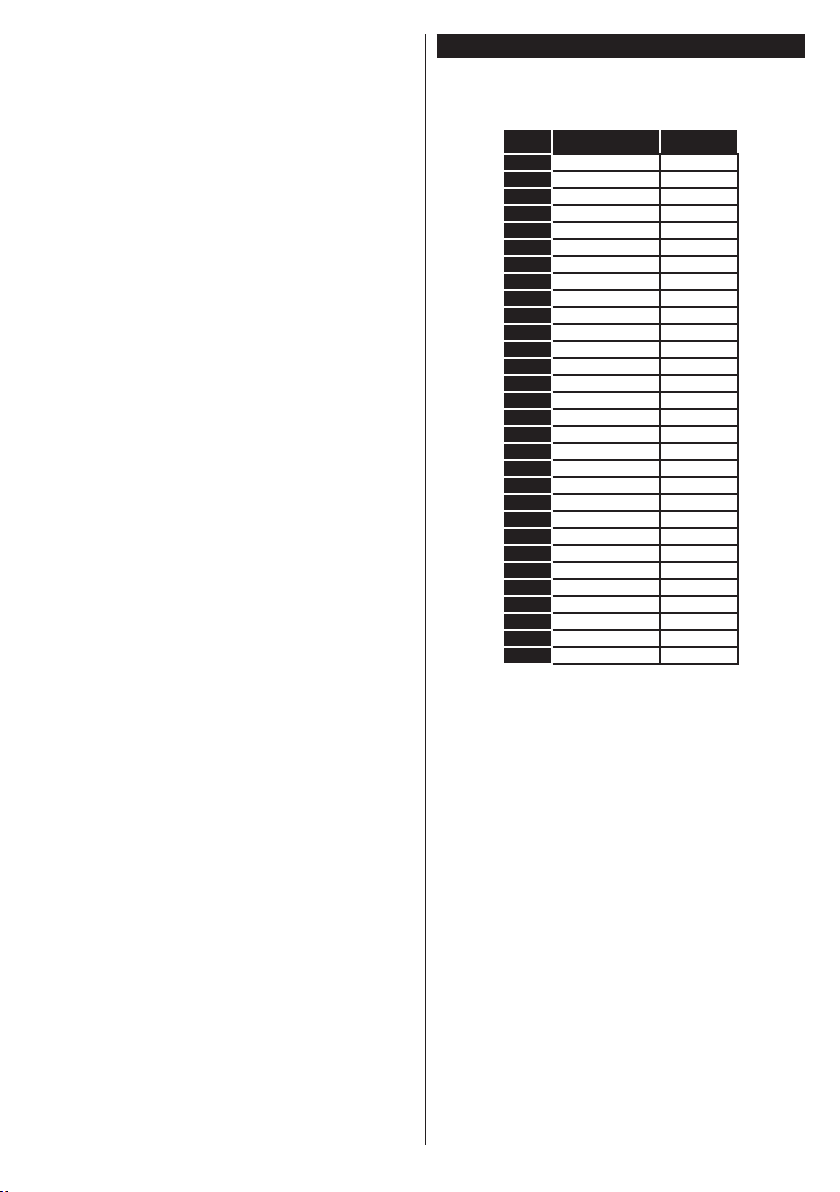
• The picture quality may degrade when two devices
are connected to the TV at the same time. In such
a case, disconnect one of the devices.
No picture
• This means your TV is not receiving any transmission.
Make sure the correct source has been selected.
• Is the antenna connected properly?
• Is the antenna cable damaged?
• Are suitable plugs used to connect the antenna?
• If you are in doubt, consult your dealer.
No sound
• Check if the TV is muted. Press the Mute button or
increase the volume to check.
• Sound may be coming from only one speaker. Check
the balance settings from Sound menu.
Remote control - no operation
• The batteries may be exhausted. Replace the
batteries.
Input sources - can not be selected
• If you cannot select an input source, it is possible
that no device is connected. If not;
• Check the AV cables and connections if you have
tried to connect a device.
• Check the AV cables and connections if you are
trying to switch to the input source dedicated to the
connected device.
Recording unavailable
To record a programme, you should rst connect a
USB disk to your TV while the TV is switched off.
You should then switch on the TV to enable recording
feature. If you cannot record, try switching off the TV
and then re-inserting the USB device.
USB is too slow
If a “USB disk writing speed too slow to record”
message is displayed on the screen while starting a
recording, try restarting the recording. If you still get
the same error, it is possible that your USB disk does
not meet the speed requirements. Try connecting
another USB disk.
PC Input Typical Display Modes
The following table is an illustration of some of the
typical video display modes. Your TV may not support
all resolutions.
Index Resolution Frequency
1 640x350 85Hz
2 640x480 60Hz
3 640x480 72Hz
4 640x480 75Hz
5 800x600 56Hz
6 800x600 60Hz
7 800x600 72Hz
8 800x600 75Hz
9 1024x768 60Hz
10 1024x768 70Hz
11 1024x768 75Hz
12 1024x768 85Hz
13 1152x864 75Hz
14 1280x768 60Hz
15 1280x768 75Hz
16 1280x960 60Hz
17 1280x960 75Hz
18 1280x1024 60Hz
19 1280x1024 75Hz
20 1360x768 60Hz
21 1366x768 60Hz
22 1400x1050 59Hz
23 1400x1050 60Hz
24 1400x1050 75Hz
25 1440x900 60Hz
26 1440x900 75Hz
27 1600x1200 60Hz
28 1680x1050 59Hz
29 1680x1050 60Hz
30 1920x1080 60Hz
English - 47 -
Page 51
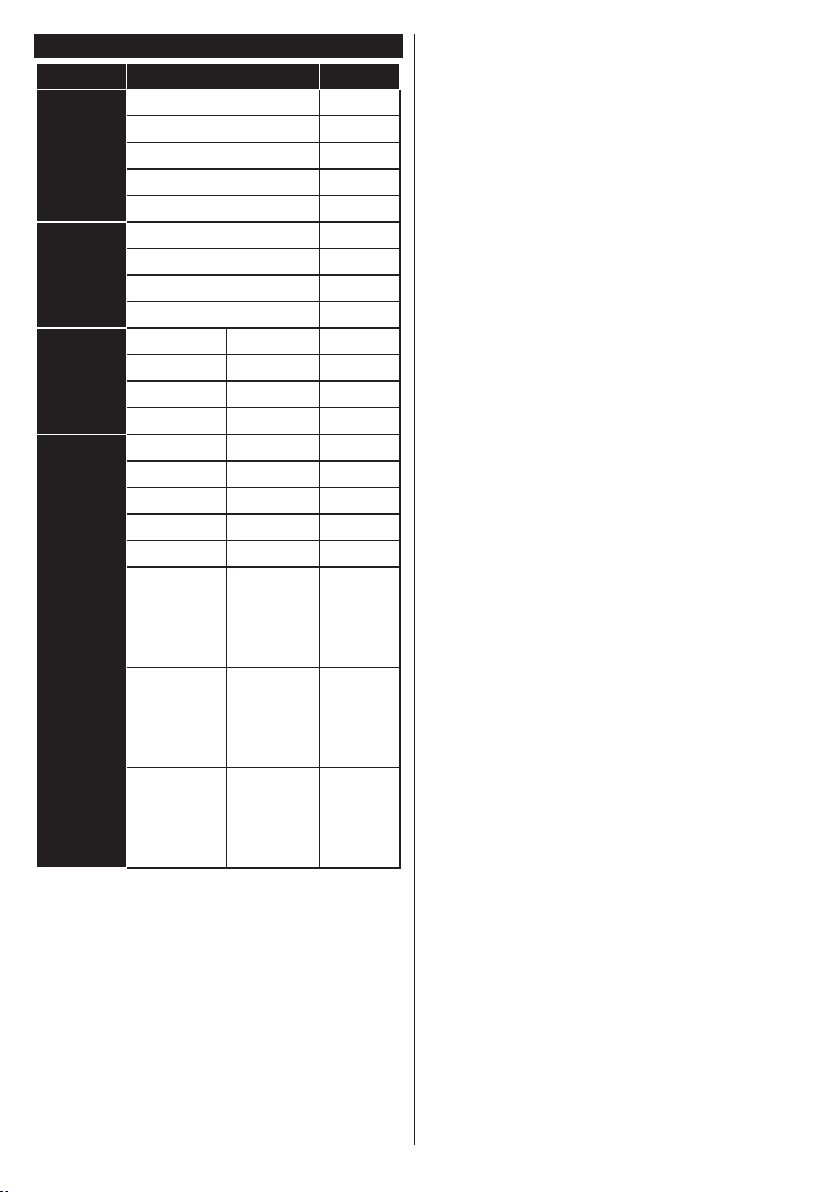
AV and HDMI Signal Compatibility
Source
Supported Signals
Available
PAL O
EXT
(SCART)
Back AV
YPbPr
HDMI
(X: Not Available, O: Available)
SECAM O
NTSC4.43 O
NTSC3.58
RGB 50/60 O
PAL O
SECAM O
NTSC4.43 O
NTSC3.58 O
480i, 480p 60Hz O
576i, 576p 50Hz O
720p 50Hz,60Hz O
1080i 50Hz,60Hz O
480i 60Hz O
480p 60Hz O
576i, 576p 50Hz O
720p 50Hz,60Hz O
1080i 50Hz,60Hz O
24Hz,
1080p
3840x2160p
4096x2160p
25Hz,
30Hz,
50Hz,
60Hz
24Hz,
25Hz,
30Hz,
50Hz,
60Hz
24Hz,
25Hz,
30Hz,
50Hz,
60Hz
O
O
O
In some cases a signal on the TV may not be displayed
properly. The problem may be an inconsistency with
standards from the source equipment (DVD, Set-top
box, etc. ). If you do experience such a problem please
contact your dealer and also the manufacturer of the
source equipment.
English - 48 -
Page 52
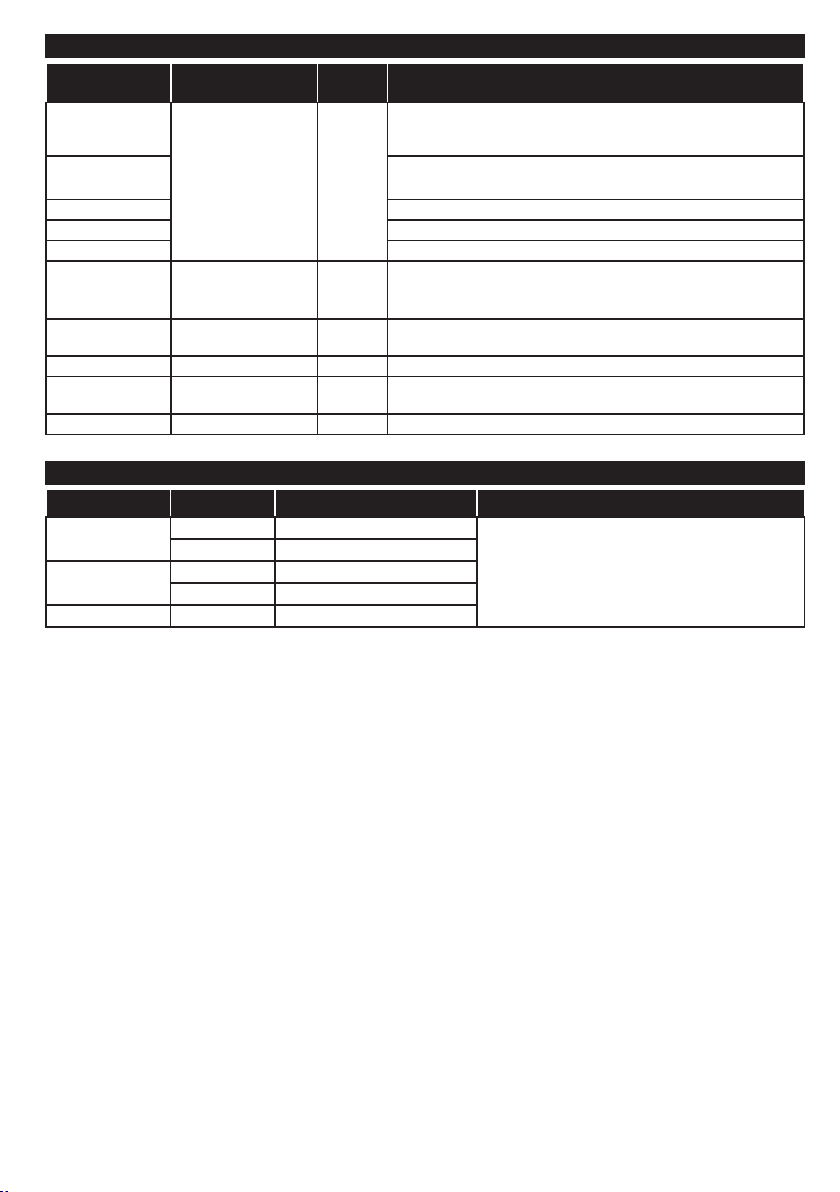
Supported Video File Formats for USB Mode
Video Codec Resolution Bit Rate Container
MPEG1/2
MPEG4
XviD MP4 (.mp4, .mov), AVI (.avi), MKV (.mkv), ASF (.asf)
Sorenson H.263 FLV (.v), AVI (.avi), SWF(.swf)
H.263 MP4 (.mp4, .mov), 3GPP (.3gpp, .3gp), AVI (.avi), MKV (.mkv)
H.264
Motion JPEG 720P@30fps 10Mbps
VP8 1080P@30fps 20Mbps MKV (.mkv), WebM (.webm)
HEVC 4K2K@60fps 160Mbps
VP9 4K2K@30fps 100Mbps MKV (.mkv), WebM (.webm)
1080Px2@30fps,
1080P@60fps
3840x2160@30fps,
1080P@60fps
40Mbps
135Mbps
MPEG program stream (.DAT, .VOB, .MPG, .MPEG), MPEG
transport stream (.ts, .trp, .tp), MP4 (.mp4, .mov), 3GPP (.3gpp,
.3gp), AVI (.avi), MKV (.mkv), ASF (.asf)
MPEG program stream (.MPG, .MPEG), MP4 (.mp4, .mov),
3GPP (.3gpp, .3gp), AVI (.avi), MKV (.mkv), ASF (.asf)
FLV (.v), MP4 (.mp4, .mov), 3GPP (.3gpp, .3gp), MPEG
transport stream (.ts, .trp, .tp), ASF (.asf), AVI (.avi), MKV (.mkv)
AVI (.avi), 3GPP (.3gpp, .3gp), MP4 (.mp4, .mov), MKV (.mkv),
ASF (.asf)
MP4 (.mp4, .mov), MKV (.mkv), MPEG transport stream (.ts, .trp,
.tp)
Supported Picture File Formats for USB Mode
Image Photo Resolution (width x height) Remark
JPEG
PNG
Base-line 15360x8640
Progressive 1024x768
non-interlace 9600x6400
interlace 1200x800
The limit for max resolution depends on
DRAM size
BMP 9600x6400
English - 49 -
Page 53
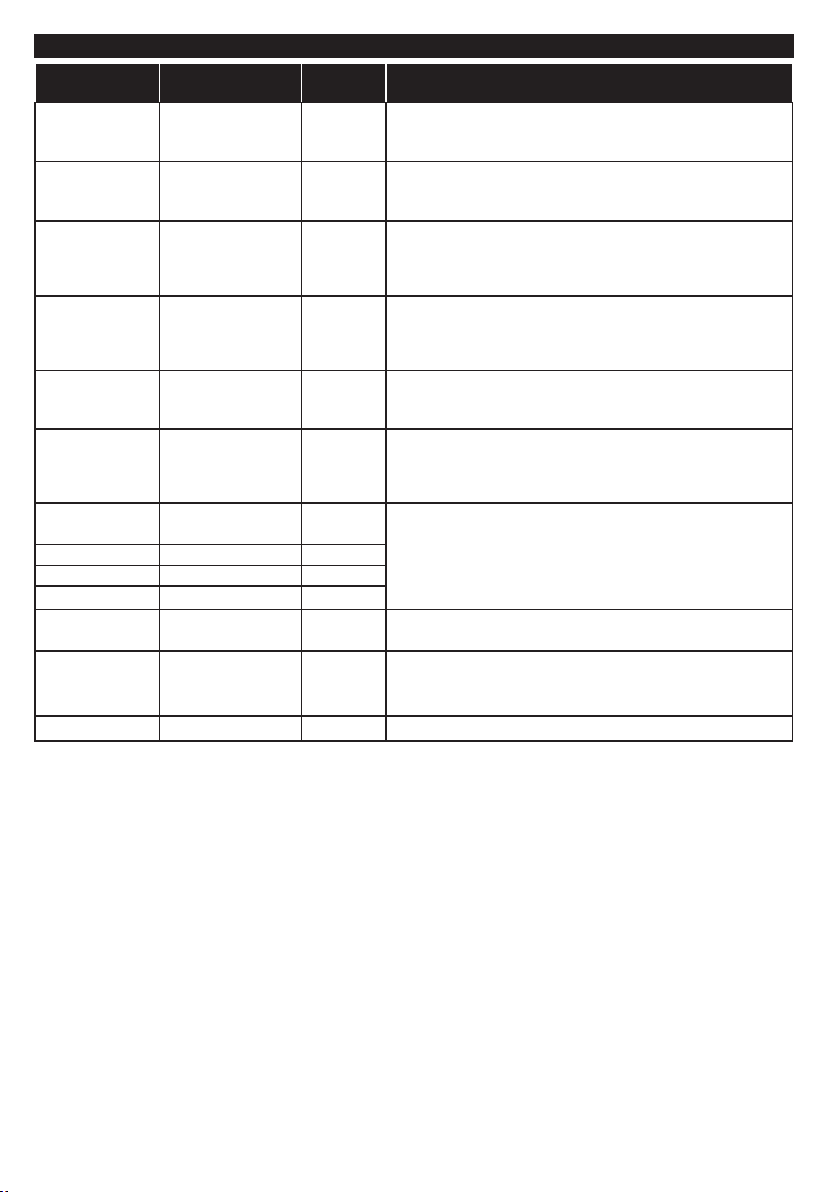
Supported Audio File Formats for USB Mode
Audio Codec Sample rate Bit Rate Container
MPEG1/2 Layer1 16KHz ~ 48KHz
MPEG1/2 Layer2 16KHz ~ 48KHz
MPEG1/2 Layer3 16KHz ~ 48KHz
AC3
EAC3
AAC, HEAAC 8KHz ~ 48KHz
WMA 8KHz ~ 48KHz
WMA 10 Pro M0 48KHz < 192kbps
WMA 10 Pro M1 48KHz < 384kbps
WMA 10 Pro M2 96KHz < 768kbps
32KHz, 44.1KHz,
48KHz
32KHz, 44.1KHz,
48KHz
G711 A/mu-law 8KHz
8KHz, 11.025KHz,
LBR (cook)
22.05KHz,
44.1KHz
32Kbps ~
448Kbps
8Kbps ~
384Kbps
8Kbps ~
320Kbps
32Kbps ~
640Kbps
32Kbps ~ 6
Mbps
128bps ~
320Kbps
64Kbps ~
128Kbps
6Kbps ~
128Kbps
MP3 (.mp3), AVI (.avi), ASF (.asf), Matroska (.mkv, .mka),
MPEG transport stream (.ts, .trp, .tp), MPEG program stream
(.DAT, .VOB, .MPG, .MPEG), WAV (.wav)
MP3 (.mp3), AVI (.avi), ASF (.asf), Matroska (.mkv, .mka),
MPEG transport stream (.ts, .trp, .tp), MPEG program stream
(.DAT, .VOB, .MPG, .MPEG), WAV (.wav)
MP3 (.mp3), AVI (.avi), ASF (.asf), Matroska (.mkv, .mka), 3GPP
(.3gpp, .3gp), MP4 (.mp4, .mov, m4a), MPEG transport stream
(.ts, .trp, .tp), MPEG program stream (.DAT, .VOB, .MPG,
.MPEG), FLV (.v), WAV (.wav), SWF (.swf)
AC3 (.ac3), AVI (.avi), Matroska (.mkv, .mka), 3GPP (.3gpp,
.3gp), MP4 (.mp4, .mov, m4a), MPEG transport stream (.ts, .trp,
.tp), MPEG program stream (.DAT, .VOB, .MPG, .MPEG)
EAC3 (.ec3), 3GPP (.3gpp, .3gp), MP4 (.mp4, .mov, m4a),
MPEG transport stream (.ts, .trp, .tp), MPEG program stream
(.DAT, .VOB, .MPG, .MPEG)
AAC (.aac), AVI (.avi), Matroska (.mkv, .mka), 3GPP (.3gpp,
.3gp), MP4 (.mp4, .mov, m4a), MPEG transport stream (.ts, .trp,
.tp), MPEG program stream (.DAT, .VOB, .MPG, .MPEG), FLV
(.v), RM (.ra)
ASF (.wma, .asf), AVI (.avi), Matroska (.mkv, .mka)
WAV (.wav), AVI (.avi), Matroska (.mkv, .mka), 3GPP
(.3gpp, .3gp), MP4 (.mp4, .mov, m4a)
RM (.ra)
FLAC 8KHz~96KHz < 1.6Mbps Matroska (.mkv, .mka)
English - 50 -
Page 54
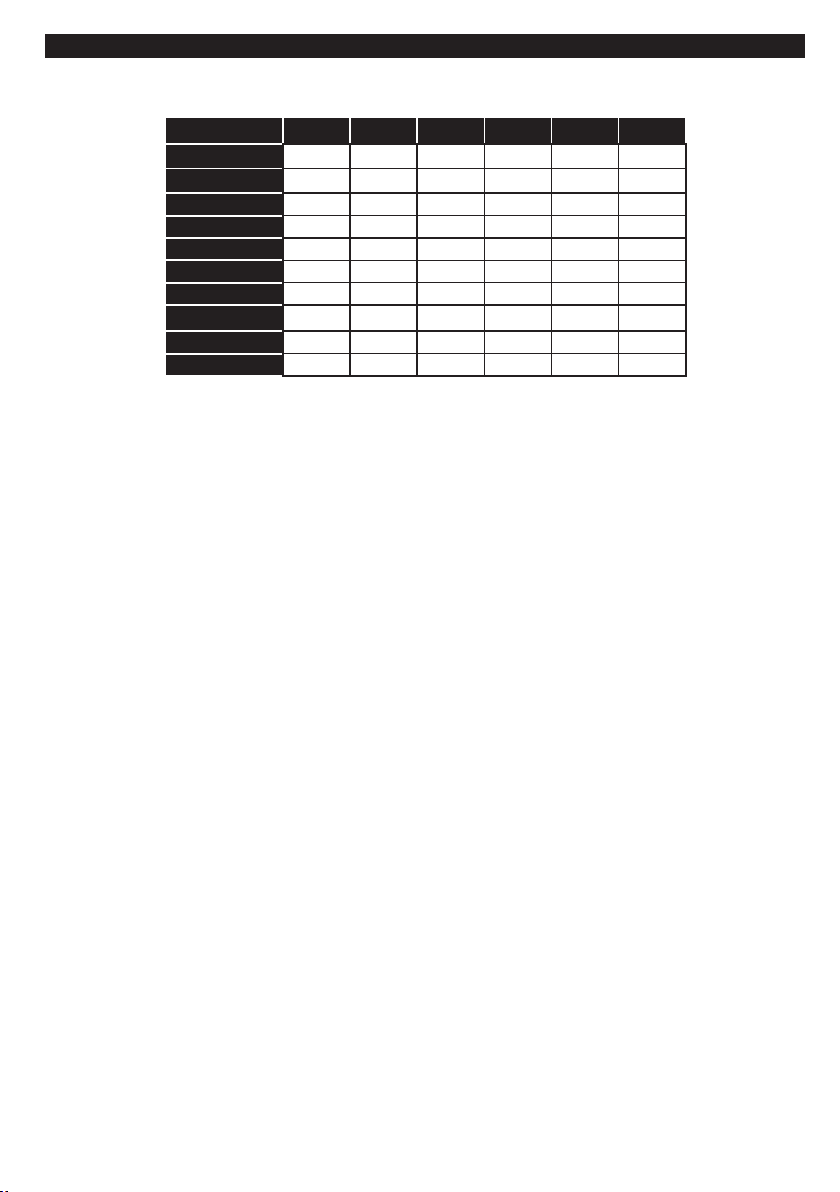
Supported DVI Resolutions
When connecting devices to your TV’s connectors by using DVI converter cable(DVI to HDMI cable - not
supplied), you can refer to the following resolution information.
56Hz 60Hz 66Hz 70Hz 72Hz 75Hz
640x480
800x600
1024x768
1280x768
1280x960
1360x768
1366x768
1280x1024
1400x1050
1600x900
þ þ þ
þ þ
þ þ þ
þ þ
þ
þ
þ
þ þ þ
þ
þ
English - 51 -
Page 55
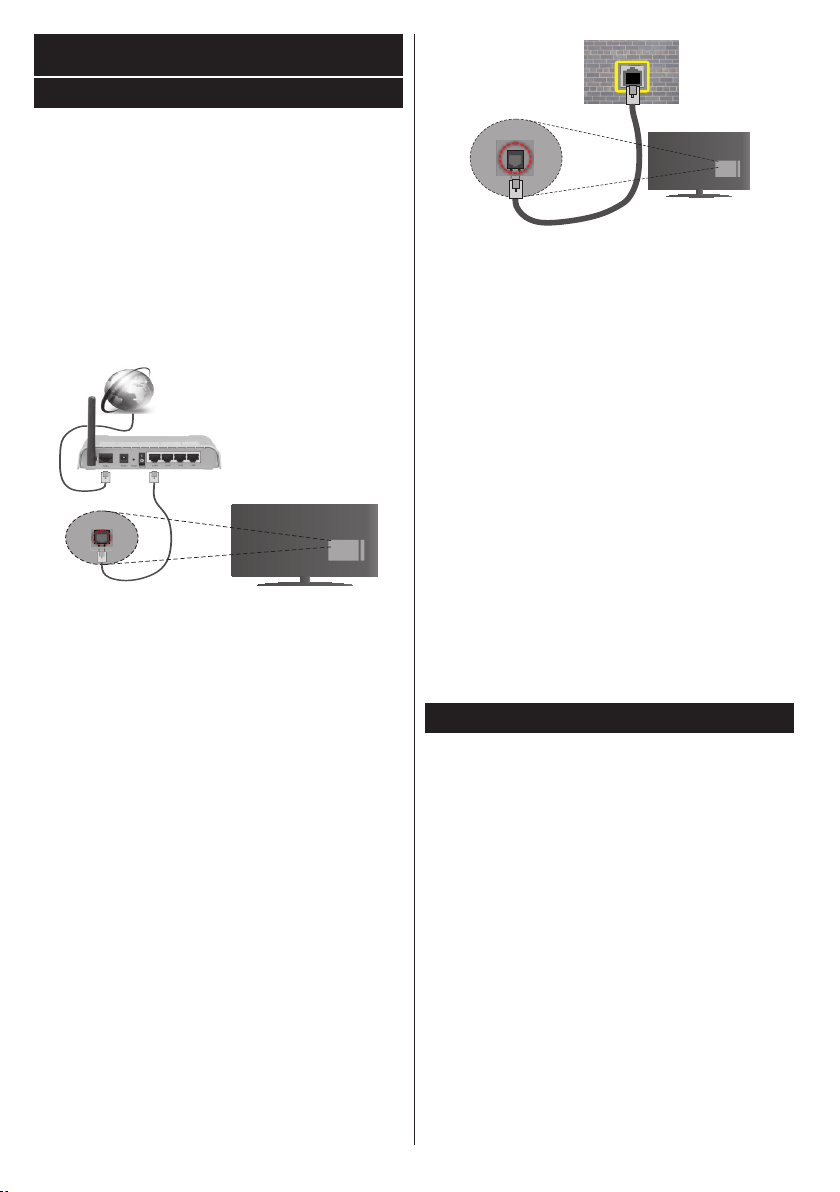
Connectivity
Wired Connectivity
To Connect to a Wired Network
• You must have a modem/router connected to an
active broadband connection.
• Ensure that Nero Media Home software is installed
to your PC (for Audio Video Sharing function). See
“Nero Media Home Installation” section.
• Connect your PC to your modem/router. This can
be a wired or wireless connection.
• Connect your TV to your modem/router via an
ethernet cable. There is a LAN port at the rear
(back) of your TV.
Broadband ISP connection
LAN (ethernet) cable
LAN input on the rear
side of the TV
• To access and play shared les, you must select the
Media Browser. Press the Menu button and select
Media Browser. Press OK to continue. Select the
desired le type and press OK. You must always
use the Media Browser screen to access and play
shared network les.
• PC/HDD/Media Player or any other devices that are
compatible should be used with a wired connection
for higher playback quality.
To configure wired settings please refer to
the Network/Internet Settings section in the
System>Settings Menu.
• You might be able to connect your TV to your LAN
depending on your network’s conguration. In such
a case, use an ethernet cable to connect your TV
directly to the network wall outlet.
network
wall socket
LAN input on the rear
side of the TV
ConguringWiredDeviceSettings
Network Type
The Network Type can be selected as Wired Device,
Wireless Device or Disabled, in accordance with the
active connection to the TV set. Select this as Wired
Device if you are connecting via an ethernet.
Internet Speed Test
Highlight Internet Speed Test and press the OK but-
ton. TV will check the internet connection bandwidth
and display the result when complete.
Advanced Settings
Highlight Advanced Settings and press the OK
button. On the next screen you can change the IP
and DNS settings of the TV. Highlight the desired one
and press Left or Right button to change the setting
from Automatic to Manual. Now you can enter the
Manual IP and / or Manual DNS values. Select the
related item in the drop down menu and enter the
new values using the numeric buttons of the remote.
Press the OK button to save settings when complete.
Wireless Connectivity
To Connect to a Wireless Network
The TV cannot connect to the networks with a hidden
SSID. To make your modem’s SSID visible, you should
change your SSID settings via the modem’s software.
To Connect to a wireless LAN, you should perform
the following steps:
1. Ensure that Nero Media Home software is
installed to your PC (for Audio Video Sharing
function).
2. To congure your wireless settings please refer
to the Network/Internet Settings section in the
System>Settings Menu.
English - 52 -
Page 56
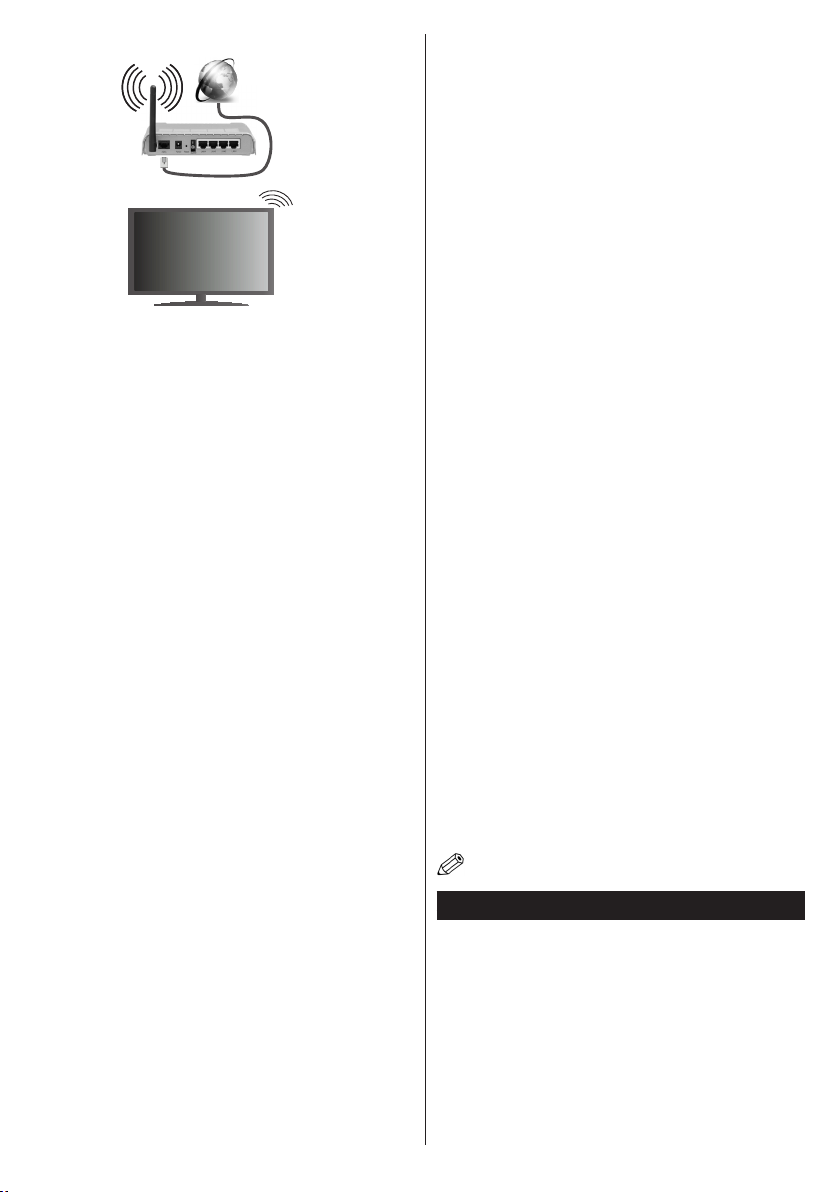
Broadband
ISP
connection
A Wireless-N router (IEEE 802.11a/b/g/n) with
simultaneous 2.4 and 5 GHz bands is designed to
increase bandwidth. These are optimized for smoother
and faster HD video streaming, le transfers and
wireless gaming.
• Use a LAN connection for quicker file sharing
between other devices like computers.
• The frequency and channel differ depending on the area.
• The transmission speed differs depending on the
distance and number of obstructions between the
transmission products, the conguration of these
products, the radio wave conditions, the line trafc
and the products that you use. The transmission may
also be cut off or may get disconnected depending
on the radio wave conditions, DECT phones or any
other WiFi 11b appliances. The standard values of
the transmission speed are the theoretical maximum
values for the wireless standards. They are not the
actual speeds of data transmission.
• The location where the transmission is most effective
differs depending on the usage environment.
• The Wireless feature of the TV supports 802.11 a,b,g
& n type modems. It is highly recommended that you
should use the IEEE 802.11n communication protocol
in order to avoid any possible problems while watching
videos.
• You must change your modem’s SSID when there are
any other modems around with the same SSID. You
can encounter connection problems otherwise. Use
a wired connection if you experience problems with a
wireless connection.
ConguringWirelessDeviceSettings
Open the Network/Internet Settings menu and select
Network Type as Wireless Device to start connection
process.
The TV will scan the wireless networks automatically.
A list of available networks will be displayed. Please
select your desired network from the list.
Note: If the modem supports N mode, you should set N
mode settings.
English - 53 -
If the selected network is protected with a password,
please enter the correct key by using the virtual
keyboard. You can use this keyboard via the directional
buttons and the OK button on the remote control.
Wait until the IP address is shown on the screen.
This means that the connection is now established.
To disconnect from a wireless network, highlight
Network Type and press Left or Right buttons to set
as Disabled.
Highlight Internet Speed Test and press the OK button
to check your internet connection speed. Highlight
Advanced Settings and press the OK button to open
the advanced setting menu. Use directional and numeric
buttons to set. Press the OK button to save settings
when complete.
Other Information
The status of the connection will be displayed as
Connected or Not Connected and the current IP
address, if a connection is established.
Connecting to your mobile device via WiFi
• If your mobile device has WiFi feature, you can connect
it to your TV via a router, in order to access the content
in your device. For this, your mobile device must have
an appropriate sharing software.
• Connect to your router following the steps stated above
in the Wireless Connectivity section.
• Afterwards, engage your mobile device with the router
and then activate the sharing software on your mobile
device. Then, select les that you want to share with
your TV.
• If the connection is established correctly, you will be
able to access the shared les from your mobile device
via the Media Browser of your TV.
• Enter the Media Browser menu and the playback
device selection OSD will be displayed. Select your
mobile device and press the OK button to continue.
• If available, you can download a virtual remote
controller application from the server of your mobile
device application provider.
Note: This feature may not be supported on all mobile
devices.
Wireless Display
Wireless Display is a standard for streaming video and
sound content by Wi-Fi Alliance. This feature provides
the ability to use your TV as wireless display device.
Using with mobile devices
There are different standards which enable sharing of
screens including graphical, video and audio content
between your mobile device and TV.
Plug the wireless USB dongle to TV rst, if the TV
doesn’t have internal WiFi feature.
Page 57

Then press the Source button on the remote and
switch to Wireless Display source.
A screen appears stating that the TV is ready for
connection.
Open the sharing application on your mobile device.
These applications are named differently for each
brand, please refer to the instruction manual of your
mobile device for detailed information.
Scan for devices. After you select your TV and
connect, the screen of your device will be displayed
on your TV.
Note: This feature can be used only if the mobile device
supports this feature. Scanning and connecting processes
differ according to the programme you use. Android based
mobile devices should have the software version V4.2.2
and above.
Connectivity Troubleshooting
Wireless Network Not Available
• Ensure that any rewalls of your network allow the
TV wireless connection.
• Try searching for wireless networks again, using the
Network/Internet Settings menu screen.
If the wireless network does not function properly, try
using the wired network in your home. Refer to the
Wired Connectivity section for more information on
the process.
If the TV does not function using the wired connection,
check the modem (router). If the router does not
have a problem, check the internet connection of
your modem.
Connection is Slow
See the instruction book of your wireless modem to
get information on the internal service area, connection
speed, signal quality and other settings. You need to
have a high speed connection for your modem.
Distruption during playback or slow
reactions
You could try the following in such a case:
Keep at least three meters distance from microwave
ovens, mobile telephones, bluetooth devices or any
other Wi-Fi compatible devices. Try changing the active
channel on the WLAN router.
Internet Connection Not Available / Audio Video
Sharing Not Working
If the MAC address (a unique identier number) of
your PC or modem has been permanently registered,
it is possible that your TV might not connect to
the internet. In such a case, the MAC address is
authenticated each time when you connect to the
internet. This is a precaution against unauthorized
access. Since your TV has its own MAC address,
your internet service provider cannot validate the MAC
address of your TV. For this reason, your TV cannot
English - 54 -
connect to the internet. Contact your internet service
provider and request information on how to connect
a different device, such as your TV, to the internet.
It is also possible that the connection may not be
available due to a firewall problem. If you think
this causes your problem, contact your internet
service provider. A rewall might be the reason of a
connectivity and discovery problem while using the
TV in Audio Video Sharing mode or while browsing
via Audio Video Sharing feature.
Invalid Domain
Ensure that you have already logged on to your PC
with an authorized username/password and also
ensure that your domain is active, prior to sharing
any les in your media server program on your PC. If
the domain is invalid, this might cause problems while
browsing les in Audio Video Sharing mode.
Using Audio Video Sharing Network Service
Audio Video Sharing feature uses a standard that eases
the viewing process of digital electronics and makes
them more convenient to use on a home network.
This standard allows you to view and play photos, music
and videos stored in the media server connected to your
home network.
1. Nero Media Home Installation
The Audio Video Sharing feature cannot be used if the
server programme is not installed onto your PC or if
the required media server software is not installed
onto the companion device. Please prepare your PC
with the Nero Media Home programme. For more
information about the installation, please refer to the
“Nero Media Home Installation” section.
2. Connect to a Wired or Wireless Network
See the Wired/Wireless Connectivity chapters for
detailed conguration information.
3. Play Shared Files via Media Browser
Select Media Browser by using the directional buttons
from the main menu and press OK. The media browser
will then be displayed.
Audio Video Sharing
Audio Video Sharing support is only available in the
Media Browser Folder mode. To enable folder mode,
go to the Settings tab in the main media browser screen
and press OK. Highlight View Style and set to Folder
using the Left or Right butt ons. Select the desired media
type and press OK.
If sharing congurations are set properly, Device
Selection screen will be displayed after selecting the
desired media type. If available networks are found,
they will be listed on this screen. Select media server
or network that you want to connect to using the Up
or Down buttons and press OK. If you want to refresh
Page 58

the device list, press the Green button. You can press
Menu to exit.
If you select the media type as Videos and choose
a device from the selection menu. Then select the
folder with video les in it on the next screen and all
the available video les will be listed.
To play other media types from this screen, you can go
back to main Media Browser screen and select the
media type as desired and then perform the network
selection again. Or press the Blue button to switch to
next media type quickly without changing the network.
Refer to the Media Browser menu section for further
information on le playback.
Subtitle les do not work if you watch videos from
your network through Audio Video Sharing feature.
You can connect only one television to the same
network. If a problem occurs with the network, please
switch your television off at the wall socket and back
on again. Trick mode and jump are not supported with
the Audio Video Sharing feature.
Note: There may be some PC’s which may not be able to
utilize the Audio Video Sharing feature due to administrator
and security settings (such as business PC’s).
For best home network streaming with this TV, the Nero
software should be installed.
Nero MediaHome Installation
To install Nero MediaHome, please proceed as
follows:
Note: The Audio Video Sharing feature cannot be used if
the server programme is not installed onto your PC or if
the required media server software is not installed onto the
companion device.
1. Enter the link below completely in the adress-bar
of your web browser.
http://www.nero.com/mediahome-tv
2. Click the Download button on the opening page.
The installation le will be downloaded onto your PC.
3. After the download is completed, double click on
the installation le to start the installation. The
installation wizard will guide you through the
installation process.
4. The prerequisites screen will be displayed rst.
The installation wizard checks the availability
of required third-party software on your PC. If
applications are missing they are listed and must
be installed before continuing installation.
5. Click the Install button. The integrated serial will be
displayed. Please do not change the displayed serial.
6. Click the Next button. The License Conditions
(EULA) screen will be displayed. Please read
the license agreement carefully and select the
appropriate check box if you agree to the terms of
the agreement. Installation is not possible without
this agreement.
English - 55 -
7. Click the Next button. On the next screen you can
set your installation preferences.
8. Click the Install button. The installation begins
and nishes automatically. A progress bar will
indicate the state of the installation process.
9. Click the Finish button. The installation is
completed. You will be directed to the web site of
the nero software.
10. A shortcut is now placed on your desktop.
Congratulations! You successfully installed Nero
MediaHome on your PC.
Run Nero MediaHome by double clicking on the shortcut
icon.
Internet Portal
HINT: A broadband internet connection is required
for high quality viewing. You must set the country
option accordingly in the First Time Installation
for proper operation of the internet portal.
Portal feature adds your TV a feature that allows you to
connect a server on the Internet and view the content
provided by this server over your Internet connection.
Portal feature allows you to view the music, video, clip
or web content with dened short-cuts. Whether you
can view this content without interruption depends
on the connection speed provided by your internet
service provider.
Press the Internet button on your remote control
to open internet portal page. You will see icons of
the available applications and services on the portal
screen. Use the directional buttons on your remote
to select the desired one. You may view the desired
content by pressing OK after selecting. Press Back/
Return button to return back to the previous screen.
Moreover, you can access some features using the
short-cut feature dened for the coloured or numeric
buttons of your remote.
Press the Exit button to quit the Internet portal mode.
PIP Window (depending on portal service)
Current source content will be displayed in the PIP
window, if you switch to portal mode while on any
active source.
If you switch to portal mode while watching TV
channels, current programme will be displayed in
the PIP window. You can change channels using
Programme +/- buttons.
Notes:
Possible application dependent problems may be caused by
the content service provider.
Portal service content and the interface may be changed at
any time without prior notice.
Third party internet services may change, be discontinued or
restricted at any time.
Page 59
Internet Browser
To use the internet browser, enter the portal rst. Then
launch the Internet application on the portal.
(*) The appearance of the internet browser logo may change
In the initial screen of the browser, the thumbnails of
the predened (if any) links to web sites available will
be displayed as Speed Dial options along with the
Edit Speed Dial and the Add to Speed Dial options.
To navigate the web browser, use the directional
buttons on the remote or a connected mouse. To see
the browser options bar, move the cursor to the top of
the page or press the Back/Return button. History,
Tabs and Bookmarks options and the browser bar
which contains previous/next buttons, the refresh
button, the adress/search bar, the Speed Dial and
the Opera buttons are available.
To add a desired website to the Speed Dial list for
quick access, move the cursor to the top of the page
or press the Back/Return button. The browser bar
will appear. Highlight the Speed Dial - button and
press the OK button. Then select Add to Speed Dial
option and press the OK button. Fill in the blanks for
Name and Address, highlight OK and press the OK
button to add. Whilst you are on the site you wish to
add to the Speed Dial list, highlight the Opera-
button and press the OK button. Then highlight Add
to Speed Dial option in the submenu and press the
OK button again. Name and Address will be lled
automatically according to the site you are visiting.
Highlight OK and press the OK button to add.
You can also use the Opera menu options to manage
the browser. Highlight the Opera- button and press
the OK button to see available page specic and
general options.
There are various ways to search or visit websites
using the web browser.
Enter the address of a website(URL) into the search/
address bar and highlight the Submit button on the
virtual keyboard and press the OK button to visit the
site.
Enter keyword/s into the search/address bar and
highlight the Submit button on the virtual keyboard
and press the OK button to start a search for the
related websites.
Highlight a Speed Dial thumbnail and press the OK
button to visit the related website.
Your TV is compatible with USB mice. Plug your
mouse or wireless mouse adaptor into the USB input
of your TV for easier and quicker navigation.
Some web pages include ash content. These are not
supported by the browser.
Your TV does not support any download processes
from the internet via the browser.
All sites on the internet might not be supportted.
According to the site; content problems may occur.
In some circumstances video contents might not be
able to be played.
Smart Center
Smart Center is a mobile application running on iOS
and Android platforms. With your tablet or phone,
you can easily stream your favourite live shows and
programmes from your smart TV. Also; you can launch
your portal applications, use your tablet as a remote
control for your TV and share media les.
Note: Being able to use all functions of this application
depends on the features of your TV.
Getting Started
To use Smart Center features, connections have to
be done properly. To get connected to your network
wirelessly, plug in the Wi-Fi dongle to one of the USB
ports if your TV doesn’t have internal wi feature. To
be able to use internet based features, your modem/
router must be connected to the internet.
IMPORTANT: Make sure the TV and mobile device
are connected to the same network.
For media sharing feature Audio Video Sharing
option should be enabled(if available). Press the Menu
button on the remote, select System>Settings>More
menu and press OK. Highlight Audio Video Sharing
and change as Enabled. Your TV is ready to connect
to your mobile device now.
Install the Smart Center application onto your mobile
device.
Start the smart center application. If all connections
are congured properly, you will see your TV’s name
on your mobile device. If your TV’s name doesn’t
appear on the list, wait a while and tap on the Refresh
widget. Select your TV from the list.
Mobile Device screen
On the main screen you can nd tabs to access
various features.
The application retrieves actual channel list from TV
rst when it starts.
MY CHANNELS: The programmes of first four
channels from the channel list retrieved from the TV
are shown. You can change the listed channels. Press
on the channel thumbnail and hold. A list of channels
will be displayed and you can choose your desired
channel to be replaced.
TV: You can watch content through the TV tab. In
this mode you can navigate through the channel list
retrieved from your TV and click on thumbnails to view
the detail pages.
RECORDINGS: You can view your active recordings(if
available) and reminders through this tab. To delete
any item, simply press on the delete icon found on
each row.
English - 56 -
Page 60

EPG: You can view the broadcast schedules of
selected channel lists through this tab. You can also
navigate through channels by pressing on the selected
channel on the EPG grid. Please note that updating
/ refreshing the EPG information may take a while
depending on your network and web service quality.
Note: Internet connection is required for WEB based EPG
informations.
PORTAL: This tab displays the Portal applications in
scrollable view. Unless FollowMeTV (if available) is
active, the selected application will be displayed on
your TV screen.
Note: Internet connection is required. This tab is enabled if
a portal page is in use.
SETTINGS: Congure the application to your liking.
You can change;
Auto-lock (Only in IOS): The screen of the device
automatically turns off after a certain amount of
time. Default is off, which means the screen will
always stay on.
Auto-enable FollowMeTV: FollowMeTV function (if
available) will start automatically when this setting
is enabled. Default is disabled.
Auto-connection to TV: When enabled, your
mobile device will automatically connect to last
connected TV and skips the TV search screen.
Change TV (Only in IOS): Shows the currently
connected TV. You can press on this setting to go to
the “TV search” screen and change to a different TV.
Edit custom channel list: You can edit your
custom channel list using this setting.
Choose channel list source: You can choose the
channel list source to be used in the application.
The options are “TV List” and “Custom List”.
Additionally you can activate “Remember my
choice” option to set the selected channel list source
as a constant choice. In this case if the selected
source is available it will be used in the application.
Version No: Displays the current version of the
application.
Detail Page
To open detail page tap on a programme. On the
detail page screen you can get detailed information
of the programmes you select. There are “Details”,
“Cast&Crew” and “Videos” tabs to nd on this page.
DETAILS: This tab provides summary and information
about the selected programme. Also there are links
to facebook and twitter pages of the programme
selected.
CAST&CREW: Shows all the people contributed to
the current programme.
VIDEOS: Provides videos on Youtube related to the
selected programme.
English - 57 -
Note: For some functions an internet connection may be
required.
FollowMe TV Feature (if available)
Tap on the FOLLOW ME TV widget located at the
bottom left of the screen of your mobile device to
change the layout for FollowMe TV feature.
Tap the play icon to start streaming of the content from
the TV to your mobile device. Available if your device
is in your routers operation range.
Mirror Mode
This mode of FollowMe TV feature is enabled by
deafult and allows streaming the content from any
other selected TV sources and Media Browser.
Notes:
Note that only digital(DVB-T/C/S) SD and HD channels are
supported.
Multilanguage audio support and subtitle on/off features are
not functional.
The streaming performance may change depending on the
quality of your connection.
Media Share Page
To access the Media Share widget tap on the Uparrow on the bottom left side of the screen.
If the Media Share widget is pressed, a screen is
displayed where you can select the media le type to
share with your TV.
Note: Not all image le formats are supported. This function
will not work if Audio Video Sharing feature is not supported.
Portal Launcher
To access the Portal Launcher( ) widget tap on
the Up-arrow on the bottom left side of the screen.
You can access the portal page by tapping on the
Portal Launcher widget.
Note: Internet connection is required. This function will not
work if a portal page is not in use.
Smart Remote Feature
You can use your mobile device as a remote control
for your TV once it has connected to the TV. To use
smart remote’s full features tap on the Up-arrow on
the bottom left side of the screen.
Voice Recognation
You can tap on the Microphone( ) widget and
manage your application, giving voice commands
such as “Portal!”, “Volume Up/Down!”, “Programme
Up/Down!”.
Note: This feature is only for android based devices available.
Keyboard Page
The keyboard page can be opened in two ways; by
pressing the Keyboard( ) widget on the application
screen or automatically by receiving a command
from the TV.
Page 61

Requirements
1. Smart TV
2. Network connection
3. Mobile Device based on Android or iOS platform
(Android OS 4.0 or higher; IOS 6 or higher
version)
4. Smart Center app.(to be found on online
application stores based on Android and iOS
platforms)
5. Router modem
6. USB storage device in FAT32 format (required for
PVR feature, if available)
Notes:
For Android devices, Normal(mdpi), Large(hdpi) and Extra
Large(xhdpi) screen sizes are supported. Devices with 3” or
smaller screen sizes are not supported.
For iOS devices, all screen sizes are supported.
User interface of the Smart Center application is subject to
change according to version installed on your device.
English - 58 -
Page 62

Tartalomjegyzék
Tartalomjegyzék....................................................59
Biztonsági információ ...........................................60
Jelzések a Terméken ............................................ 61
Környezetvédelemmel kapcsolatos információk...61
Jellemzők..............................................................62
Mellékelt tartozékok .............................................. 62
Készenléti Jelzések .............................................. 62
TV Vezérlőgombok és Működtetés .......................62
Helyezze az elemeket a távirányítóba .................. 63
Dugja be a Tápvezetéket .....................................63
Az antenna csatlakoztatása..................................63
Megjegyzések.......................................................63
Műszaki jellemzők ................................................64
Távirányító ............................................................65
Csatlakozások ...................................................... 66
Be-ki Kapcsolás .................................................... 67
Első Telepítés ....................................................... 67
Média lejátszás az USB bemeneten keresztül ..... 68
Műsor felvétele ..................................................... 68
Időzített felvétel ....................................................69
Azonnali felvétel ...................................................69
A felvett műsorok megtekintése ...........................69
Felvétel beállítások ............................................... 69
Médiaböngésző Menü .......................................... 69
FollowMe TV (ha van) ..........................................69
CEC és CEC RC Passthrough ............................. 70
E-kézikönyv ..........................................................70
TV-menü tartalom .................................................71
A TV Általános Működtetése ................................75
A Csatornalista Használata ..................................75
Szülői felügyelet beállítása ................................... 75
Elektronikus Programfüzet (EPG) ........................75
Teletext Szolgáltatások .........................................76
Szoftverfrissítés ....................................................76
Hibaelhárítás és Tippek ........................................77
PC Bemenet Tipikus Képernyőmódjai ..................78
AV és HDMI jel kompatibilitás ...............................78
Támogatott videó Fájl Formátumok az USB
Módhoz .................................................................79
Támogatott Képfájl Formátumok az USB Módhoz 79
Támogatott Audio Fájl Formátumok az USB
Módhoz .................................................................80
Támogatott DVI Felbontások ................................ 81
Internet Portál .......................................................86
Internet böngésző ................................................. 86
Smart Center ........................................................87
Magyar - 59 -
Page 63
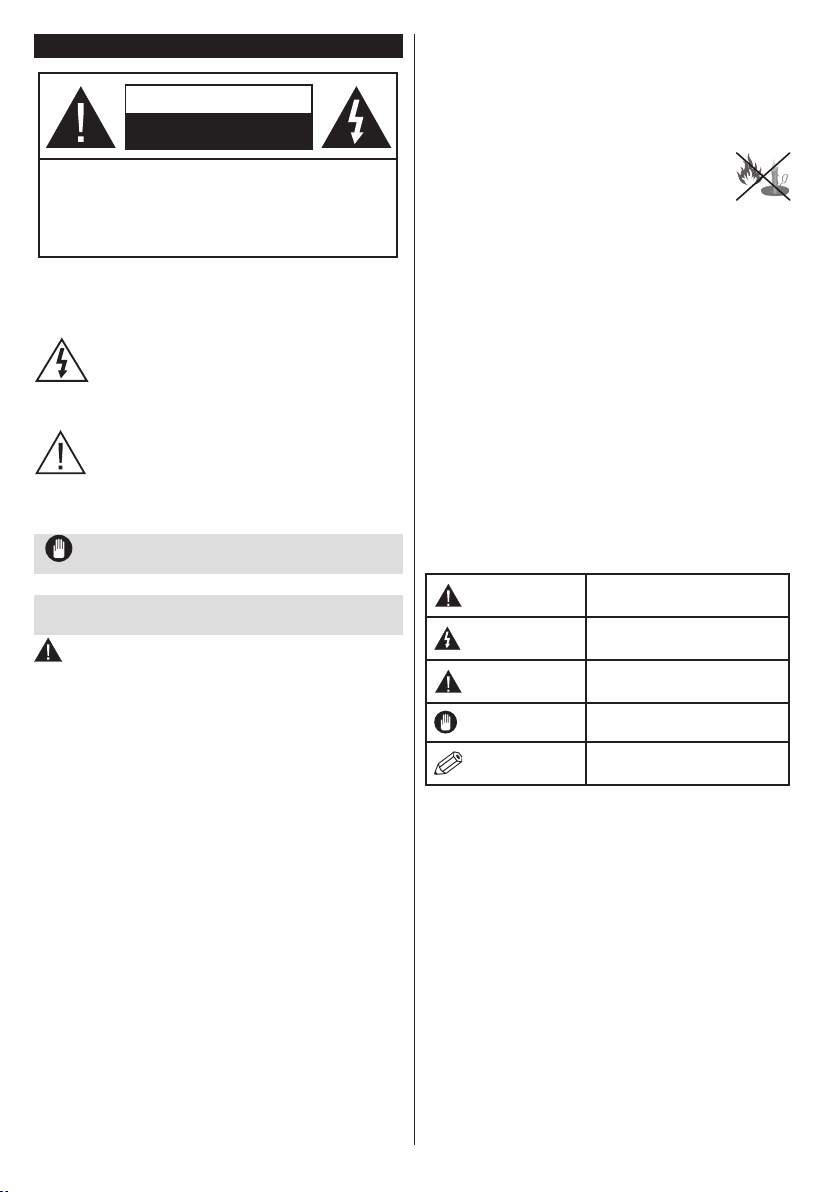
Biztonsági információ
VIGYÁZAT
ÁRAMÜTÉS VESZÉLYE
NE NYISSA KI
VIGYÁZAT: AZ ÁRAMÜTÉS VESZÉLYÉNEK ELKERÜLÉSE
ÉRDEKÉBEN NE TÁVOLÍTSA EL A FEDELET (VAGY
HÁTLAPOT).
A KÉSZÜLÉK BELSEJÉBEN NEM TALÁLHATÓK A
FELHASZNÁLÓ ÁLTAL JAVÍTHATÓ ALKATRÉSZEK.
A JAVÍTÁST VÉGEZTESSE SZAKEMBERREL.
A TV-készülék szélsőséges környezeti
körülmények között való alkalmazása a készülék
károsodását okozhatja.
Szélsőséges időjárási viszonyok esetén (vihar,
villámlás) vagy ha hosszú ideig nem használja
(nyaralás alatt), húzza ki a TV-készüléket a
hálózatból. A hálózati kábel arra szolgál, hogy
lekösse a TV-készüléket a hálózatról, ezért
mindig tökéletesen kell működnie.
Ez a jel minden fontos, a készülék kezelésére
és karbantartására vonatkozó információ mellett
Megjegyzés: A kapcsolódó funkciók működtetéséhez
kövesse a képernyőn megjelenő utasításokat.
megtalálható.
FONTOS – Kérjük olvassa el
gyelmesen ezeket az utasításokat a
telepítés és a üzemeltetés megkezdése
előtt
FIGYELMEZTETÉS: Soha ne hagyjon felügyelet
nélkül olyan személyeket (vagy gyermekeket) az
eszköz közelében, akik zikális, érzékelési vagy
szellemi képességeikben korlátozottak vagy
hiányosak ismereteik, tapasztalataik az eszköz
működtetésével kapcsolatban.
• A szellőzés biztosításához hagyjon legalább 10 cm
helyet szabadon a készülék körül.
• Ne zárja el a nyílásokat.
• Ne helyezze a TV-készüléket csúszós vagy instabil
felületre, mert a TV-készülék leeshet.
• A készüléket mérsékelt éghajlatú területen használja.
• Az elektromos vezeték dugaszának könnyen
megközelíthetőnek kell lenni. Ne helyezze a TV-
készüléket, bútort stb. a hálózati kábelre és ne
szorítsa be a kábelt. A sérült hálózati kábel tüzet
vagy áramütést okozhat. Mindig a dugasznál
fogva használja a vezetéket, ne húzza ki a TV-t a
konnektorból a vezetéknél fogva. Soha ne nyúljon
a tápvezetékhez nedves kézzel, mert rövidzárlatot
és áramütést okozhat. Soha ne csomózza össze
a kábelt, és ne fűzze össze más kábelekkel. A
meghibásodás esetén ki kell cserélni, amit csak a
megfelelő szakember végezhet el.
• Ne használja ezt a TV-készüléket nedves vagy
párás környezetben. A TV-készülék nem kerülhet
kapcsolatba folyadékkal. Ha a készülék bármilyen
folyadékkal érintkezik, azonnal húzza ki a hálózati
csatlakozókábelt a konnektorból, majd ellenőriztesse
szakemberrel, mielőtt tovább használná.
• Ne tegye ki a TV-készüléket közvetlen
napsütésnek, nyílt lángnak és ne helyezze
azt hőforrások, pl. elektromos hősugárzók
közelébe.
• A fül- és fejhallgatók használatából eredő túlzott
hangnyomás halláskárosodást okozhat.
• Ne helyezzen nyílt láng forrásokat, pl. égő gyertyákat,
a TV-készülék tetejére.
• A sérülések elkerülése érdekében a készüléket ha azt a falra rögzítik - biztonságosan kell a falhoz
rögzíteni a telepítési utasításoknak megfelelően
(ha elerhető).
• Alkalmanként megjelenhet néhány nem működő
pixel a képernyőn, kék, zöld vagy piros rögzített
pontként. Kérjük, vegye gyelembe, hogy ez nem
befolyásolja a termék teljesítményét. Ügyeljen arra,
hogy ne karcolja meg a képernyőt körömmel, vagy
más kemény tárggyal.
• Mielőtt tisztítja, húzza ki a TV-készüléket a fő falon
található áramellátásból, konnektorból. Használjon
puha és száraz ruhát a tisztításhoz.
Figyelmeztetés
Áramütés veszélye
Vigyázat
Fontos
Megjegyzés
Olyan veszély, mely halált,
vagy súlyos sérülést okozhat
Veszélyes feszültségből eredő
kockázat
Személyi vagy tárgyi sérülés
veszélye
A rendszer helyes működtetése
További megjegyzések meg-
jelölve
Magyar - 60 -
Page 64
Jelzések a Terméken
i
A következő korlátozásokra, óvintézkedésekre és
biztonsági utasításokra vonatkozó szimbólumok
láthatók a terméken. A magyarázatokat csak akkor
kell gyelembe venni, ha a terméken látható az annak
megfelelő jelzés. Figyeljen ezekre az információkra
biztonsági okokból.
II Osztályú Berendezés: Ez a készülék úgy
lett tervezve, hogy ne legyen szükség
elektromos földeléshez való biztonsági
csatlakozásra.
II Osztályú Termék Funkcionális
Földeléssel: Ez a készülék úgy lett
tervezve, hogy ne legyen szükség elektromos
földeléshez való biztonsági csatlakozásra. A földelési
csatlakozás célja csak funkcionális.
Védő Földelés: A jelzett terminál a tápkábelhez
tartozó védő földelő vezeték csatlakoztatására
szolgál.
Veszélyes Aktív Terminál: A jelzett
terminál(ok) normál működési feltételek mellett
veszélyesen aktív(ak).
Vigyázat, Lásd a Használati Utasításokat:
A jelzett terület(ek) a felhasználó által
cserélhető gombelemeket tartalmaz(nak).
1. Osztályú Lézertermék:
CLASS 1
LASER PRODUCT
biztonságos.
Ez a termék tartalmaz 1.
osztályú lézerforrást, mely
az ésszerűen előrelátható
működési feltételek mellett
FIGYELMEZTETÉS
Ne nyelje le az elemet, vegyi égési sérülés
veszélye áll fenn
Ez a termék (vagy a termékhez tartozó
kiegészítők) tartalmazhatnak gombelemet.
A gombelem lenyelése súlyos belső égési
sérüléseket okozhat mindössze 2 óra alatt,
és akár halálhoz is vezethet.
Tartsa távol az új és használt elemeket a
gyermekektől.
Ha az elemtartó rekesz nem záródik biz-
tonságosan, ne használja a terméket, és
tartsa távol a gyerekektől.
Ha úgy gondolja, hogy lenyelt egy elemet
vagy bármely testrészébe elem került, azon-
nal forduljon orvoshoz.
Magyar - 61 -
FIGYELMEZTETÉS
Soha ne helyezze a TV-készüléket instabil
helyre. A TV-készülék leeshet és súlyos
személyi sérülést vagy halált okozhat. Sok
sérülést, különösen gyermekek esetében,
meg lehetne előzni olyan óvintézkedésekkel
mint;
• Olyan állványok vagy talpak használata,
amelyet a TV-készülék gyártója javasol.
• Csak olyan bútor alkalmazása, amelyen a
tv biztonságosan elhelyezhető.
• Meg kell bizonyosodni arról, hogy a TVkészülék nem nyúlik túl a felállításra szolgáló
bútoron.
• A TV-készüléket nem szabad magas
bútorra helyezni (például szekrényre vagy
könyvespolcra), anélkül hogy mindkettőt,
a bútort és a TV-készüléket is megfelelően
rögzítették volna.
• A gyermekek felvilágosítása arról, hogy
milyen veszélyekkel jár, ha felmásznak a
bútorra, hogy elérjék a TV-készüléket vagy
annak vezérléseit.
• Ha a létező TV-készüléket át kell helyezni,
ugyanezek az utasítások vonatkoznak rá.
Környezetvédelemmel kapcsolatos információk
Ez a TV-készülék környezetbarát. Az energiafelhasználás csökkentéséhez kövesse a következő
lépéseket:
Ha az Energiamegtakarítást Minimumra, Közepes-
re, Maximumra vagy Automatikusra állítja, akkor a
TV-készülék megfelelően csökkenteni fogja az ener-
giafogyasztást. Ha a Háttérvilágítást egy Egyéniként
beállított x értékre kívánja állítani, és manuálisan be
szeretné állítani a Háttérvilágítást (az Energiameg-
takarítás beállítások alatt), használja a távirányító
Bal vagy a Jobb gombját. Állítsa be Off-ra e beállítás
kikapcsolásához.
Megjegyzés: A rendelkezésre álló Energiamegtakarító
opciók a Rendszer>Kép menüben kiválasztott Módtól
függően eltérhetnek.
Az Energiamegtakarítás beállítások a Rendsze-
r>Kép menüben találhatók. Vegye gyelembe, hogy
egyes képbeállítások így nem elérhetők.
Ha lenyomja a Jobb gombot, míg az Auto opció ki
van választva vagy a Bal gombot, amíg az Egyéni
opció ki van választva, a képernyőn megjelenik az
“A képernyő 15 másodpercen belül kikapcsol.”
üzenet. Válassza ki a Folytatás opciót és nyomja
meg az OK gombot a képernyő azonnali kikapc-
Page 65
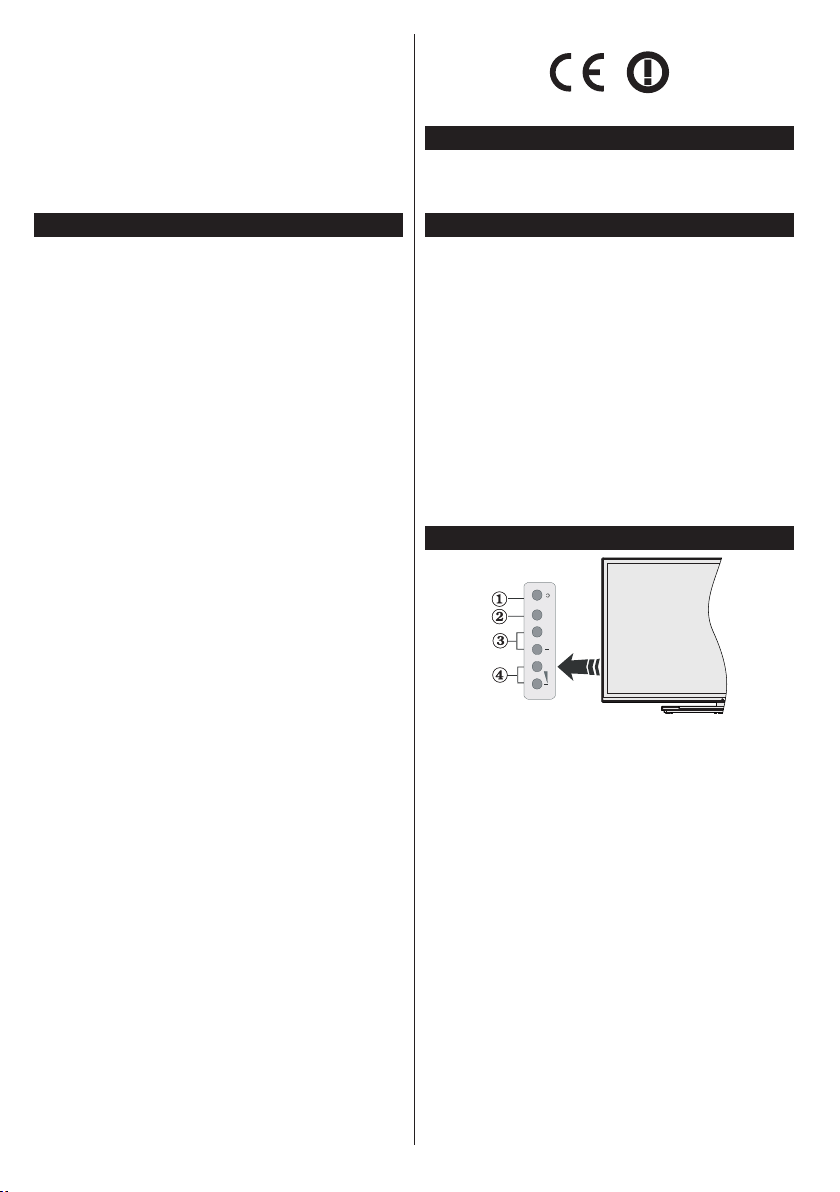
solásához. Ha nem nyom le egy gombot sem, a
képernyő 15 másodpercen belül kikapcsol. A képernyő
ismételt bekapcsolásához nyomjon le egy gombot a
távirányítón vagy a TV-készüléken.
Megjegyzés: A Képernyő ki opció nem áll rendelkezésre,
ha a Mód Játékra van állítva.
Ha a TV-készülék használaton kívül van, kérjük,
kapcsolja ki vagy húzza ki a hálózati csatlakozót. Ez
csökkenti az energiafelhasználást.
Jellemzők
• A TV-készülék támogatja az Ultra HD (Ultra
High Denition - vagy 4K-ként ismert) felbontást,
amely 3840x2160 (4K:2K) felbontást biztosít.
Ez a Full HD TV felbontásának a négyszerese,
mivel megkétszerezi a Full HD TV vízszintes és
függőleges pixelszámát. Az Ultra HD tartalmakat a
HDMI USB bemenetek, illetve a DVB-T2 és DVB-S2
műsorszórás támogatja.
• Távirányítóval vezérelt színes televízió
• Teljesen kompakt digitális földi/kábel/műhold TV
(DVB-T-T2/C/S-S2)
• HDMI bemenetek egyéb HDMI kimenettel
rendelkező készülékek csatlakoztatásához
• USB bemenet
• OSD menürendszer
• Scart aljzattal rendelkezik a külső berendezésekhez
(mint pl. DVD lejátszó, PVR, videojátékok, stb.)
• Sztereó hangrendszer
• Teletext
• Fejhallgató csatlakozás
• Automatikus programozó rendszer
• Kézi hangolás
• Automatikus kikapcsolás nyolc üzemóra után.
• Kikapcsolási időzítő
• Gyerekzár
• Automatikus hangnémítás, ha nincs adás.
• NTSC megjelenítés
• AVL (Automatikus hangerőkorlátozás)
• PLL (Frequency Search/Frekvencia keresés)
• PC bemenet
• Játék üzemmód (opcionális)
• Kép kikapcsolás funkció
• Műsor rögzítése
• Időzített műsor
• Ethernet (LAN) az internet kapcsolathoz és a
szolgáltatáshoz
• 802.11 a/b/g/n beépített WIFI támogatás
• Audio és Video megosztás
Mellékelt tartozékok
• Távirányító
• Elemek: 2 db AAA
• Használati utasítás
Készenléti Jelzések
Ha a TV-készülék 5 percig nem fogad semmilyen
bemenő jelet (pl. egy antenna vagy HDMI forrástól),
a TV-készülék készenléti üzemmódba vált. Amikor
ismét bekapcsolja, az alábbi üzenet jelenik meg: „A
TV-készülék automatikusan készenléti módba
váltott, mert sokáig nem volt jel.” Nyomja meg az
OK gombot a folytatáshoz.
Ha a TV-készülék be van kapcsolva és sokáig nem
kerül használatra, akkor készenléti állapotba vált.
Amikor ismét bekapcsolja, az alábbi üzenet jelenik
meg: „A TV-készülék automatikusan készenléti
módba váltott, mert sokáig semmilyen műveletet
sem végzett.” Nyomja meg az OK gombot a
folytatáshoz.
TV Vezérlőgombok és Működtetés
TV/AV
+
P/CH
+
1. Készenlét/Be gomb
2. Forrás gomb
3. Program +/- gombok
4. Hangerő +/- gombok
Nyomja meg egyszerre a Hangerő +/- gombokat a
főmenü megjelenéséhez, és a navigációhoz használja
a Program +/- gombokat, és az érték módosításához
a Hangerő +/- gombokat.
Megjegyzés: A vezérlőgombok helyzete típusonként
eltérhet.
Vezérlés a Távirányítóval
Nyomja meg a Menu gombot a távirányítón a főmenü
megjelenéséhez. A nyilakkal lehet egy menü fület
kiválasztani, a belépéshez nyomja le az OK gombot.
A nyilak használatával állítható be egy elem. A menü
képernyőből való kilépéshez nyomja le a Return/Back
vagy a Menu gombot.
Magyar - 62 -
Page 66
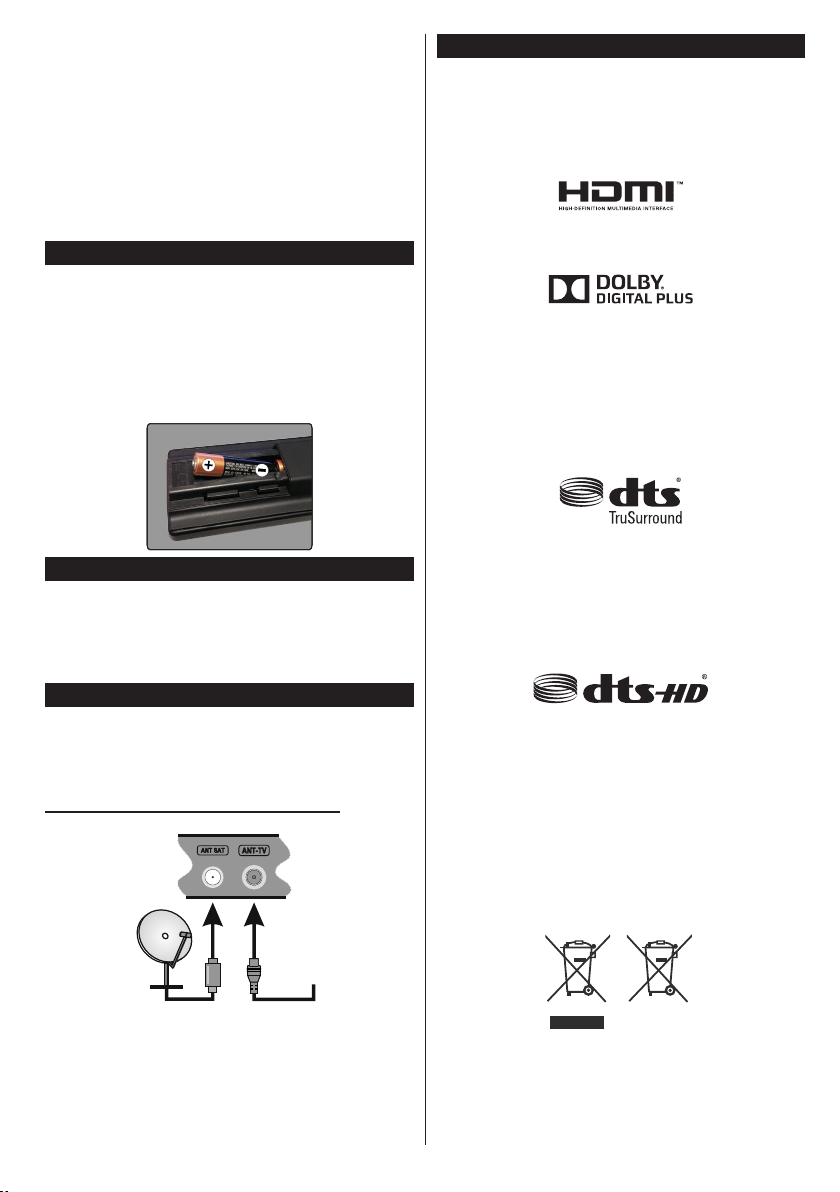
Bemenet kiválasztása
Ha csatlakoztatta a külső rendszereket a TVkészülékhez, akkor átválthat a különböző bemeneti
forrásokra. A különböző források kiválasztásához
nyomja le egymást követően a Source gombot a
távirányítón.
Csatorna- és hangerő váltás
A csatornaváltáshoz és a hangerőbeállításához
használja a Hangerő +/- és a Program +/- gombokat
a távirányítón.
Helyezze az elemeket a távirányítóba
Távolítsa el a hátsó fedőlapot, hogy láthatóvá váljon
az elemtartó rekesz. Helyezze be a két AAA elemet.
Győződjön meg róla, hogy az elemeket a megfelelő
polaritással helyezte be. Ne keverje a használt és
új elemeket. Csak ugyanolyan, vagy az eredetivel
egyenértékű típusú elemmel helyettesítse a régieket!
Helyezze vissza a fedelet.
Megjegyzések
KERESKEDELMI VÉDJEGY NYILATKOZAT
A HDMI, a High-Deniton Multimedia Interface és
a HDMI logó a HDMI Licensing LLC védjegye ill.
regisztrált védjegyei az Egyesült Államokban és más
országokban.
A Dolby Laboratories licence alapján készült. A Dolby
és a kettős D jel a Dolby Laboratories védjegye.
A YouTube és a YouTube logó a Google Inc.
bejegyzett védjegyei.
A szabadalmakat a http://patents.dts.com oldalon
találja. Gyártva a DTS Licensing Limited licence
alapján. A DTS, a Szimbólum, & DTS és a Szimbólum
együtt bejegyzett védjegyek és a DTS TruSurround a
DTS, Inc védjegye.© DTS, Inc. Minden jog fenntartva.
Dugja be a Tápvezetéket
FONTOS: A TV-készüléket 220-240 V AC, 50 Hz-es
működésre tervezték. A kicsomagolás után hagyja,
hogy a TV-készülék a szoba hőmérsékletét elérje,
mielőtt csatlakoztatná az elektromos hálózathoz.
Csatlakoztassa a hálózati kábelt a konnektorhoz.
Az antenna csatlakoztatása
Csatlakoztassa az antenna vagy a kábeltévé
csatlakozóját a TV hátsó részén található ANTENNA
BEMENETHEZ (ANT-TV) vagy a műhold csatlakozóját
a MŰHOLD BEMENETHEZ (ANT SAT).
A TV-készülék hátsó alsó része
műhold
antenna
vagy
kábel
A szabadalmakat a http://patents.dts.com oldalon
találja. Gyártva a DTS Licensing Limited licence
alapján. A DTS, DTS-HD, a Szimbólum, a DTS vagy
DTS-HD és a Szimbólum együtt a DTS, Inc. © DTS,
Inc. bejegyzett védjegyei. Minden jog fenntartva.
Tájékoztató s Felhasználók Számára a Hulladék
Gépek és Elemek Elhelyezéséről
[csak az Európai Unió számára]
Az e szimbólumokkal jelölt készülékek nem kezelhetők
háztartási hulladékként.
E termékek ártalmatlanítása érdekében forduljon
megfelelő újrahasznosító üzemhez vagy központhoz.
Értesítés: Az alábbi Pb jel azt jelöli, hogy az elem ólmot
tartalmaz.
Elem
Termékek
Magyar - 63 -
Page 67
Műszaki jellemzők
TV sugárzás
Vett csatornák
Digitális vétel
Az előre beállított
csatornák száma
Csatorna kijelző Képernyőn lévő kijelző
RF Antenna bemenet
Üzemi feszültség 220-240V AC, 50Hz.
Audió DTS TruSurround HD
Audio kimeneti
feszültség (WRMS.)
(10% THD)
Áramfogyasztás (W) 120W
Tömeg (kg) 11,20
TV méretei MxHxM
(lábbal együtt) (mm)
TV méretei MxHxM (láb
nélkül) (mm)
Kijelző 43”
Működtetési
hőmérséklet és
páratartalom
PAL BG/I/DK/LL’
SECAM BG/DK
VHF (I/III SÁV) - UHF (U
SÁV) - SZÉLESSÁV
Teljesen integrált digitális
földi-kábel-műhold TV (DVB-
T-C-S)
(DVB-S2 kompatibilis)
10.000
75 Ohm
(kiegyensúlyozatlan)
2x10W
260 x 966 x 627
36/65 x 966 x 562
0ºC-tól 40ºC-ig, legfeljebb
85% páratartalom
Magyar - 64 -
Page 68
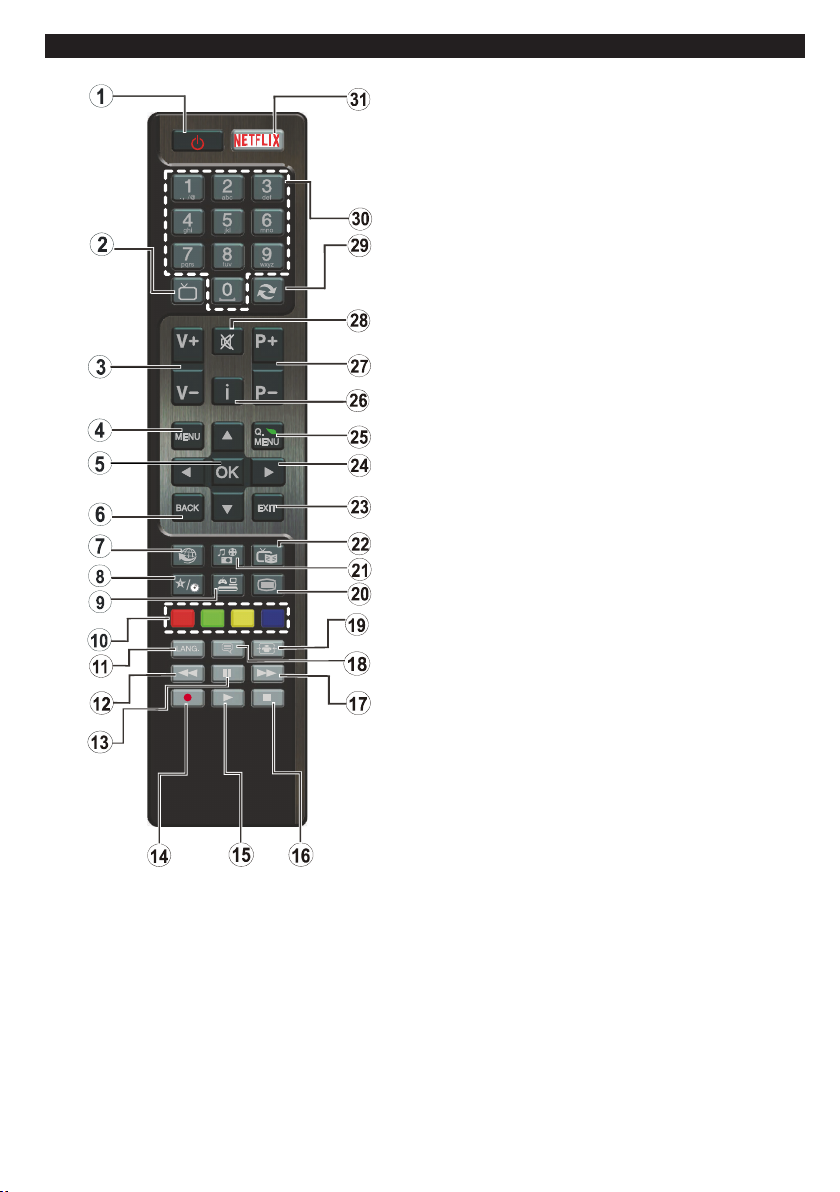
Távirányító
TV
(*) SAJÁT GOMB:
Ez a gomb rendelkezhet egy, a modelltől függő alapértelmezett
funkcióval. Ugyanakkor, a kívánt forráson vagy csatornán
öt másodpercig lenyomva ezt a gombot, beállíthat egy
speciális funkciót. Egy jóváhagyó üzenet fog megjelenni a
képernyőn. Most a SAJÁT GOMB a kiválasztott funkcióhoz
kerül hozzárendelésre.
Ügyeljen arra, hogy amennyiben Első Telepítést végez, a
SAJÁT GOMB visszatér az alapértelmezett funkciójához.
1. Készenlét: A TVbe-/kikapcsolása
2. TV: Megjeleníti a Csatornalistát / Átvált a TV forrásra
3. Hangerő +/-
4. Menü: Megjeleníti a TV menüt
5. OK: Megerősíti a felhasználó kiválasztásait, megtartja
az oldalt (a Teletext módban), megjeleníti a csatornalistát
(DTV módban)
6. Vissza/Visszatérés: Visszatér az előző oldalra,
megnyitja a tartalomjegyzék oldalt (a Teletext módban)
7. Internet: Nyissa meg a portál oldalát, amelyen számos
web alapú alkalmazáshoz férhet hozzá
8. Saját gomb 1 (*)
9. Forrás: Megjeleníti az összes rendelkezésre álló műsort
és forrást
10. Színgombok: A színgombok funkcióira vonatkozóan
kövesse a képernyőn megjelenő utasításokat
11. Nyelv: A hangmódok között vált (analóg TV), megjeleníti
és módosítja a hang/felirat nyelvét (digitális TV, ha van)
12. Gyors visszajátszás: A médiában, pl. lmek esetén
visszajátssza a lmkockákat
13. Szünet: Szünetelteti megjelenített médiát, elkezdi az
időzített felvételt
14. Felvétel: Műsorokat vesz fel
15. Lejátszás: Elkezdi a kiválasztott média lejátszását
16. Stop: Leállítja a lejátszott médiát
17. Gyors lejátszás: A médiában, pl. lmek esetén előre
tekeri a lmkockákat
18. Feliratok: Be-/kikapcsolja a feliratokat (ha van)
19. Képernyő: Megváltoztatja a kijelző képméret-arányát
20. Szöveg: Megjeleníti a teletext opciót (ha van), nyomja
meg ismét, ha a képernyőn egyszerre kívánja látni a
tévéműsor képét és a teletext szövegoldalt (mix)
21. Médiaböngésző: Megnyitja a médiaböngésző ablakot
22. EPG (Elektronikus műsorújság): Megjeleníti az
elektromos műsorújságot
23. Kilépés: Bezárja és kilép a megjelenített menükből vagy
visszatér az előző oldalra
24. Iránygombok: A menükben, tartalmakban stb. való
navigációt segíti, és Teletext üzemmódban a Jobb vagy
Bal gomb megnyomásakor megjeleníti az aloldalakat
25. Gyors menü: A gyors hozzáférés érdekében megjeleníti
a menük listáját
26. Infó: Megjeleníti a képernyőn levő tartalmakra vonatkozó
információkat (reveal - a Teletext módban)
27. Program +/-
28. Némítás: Teljesen kikapcsolja a TV hangerejét
29. Csere: Gyorsan vált az előző és az aktuális csatorna
vagy forrás között
30. Számgombok: Csatornát vált, szám vagy betű írható
be a képernyőn levő szövegmezőbe.
31. Netix: Elindítja a Netx alkalmazást, ezt a funkciót a
TV támogatja
Magyar - 65 -
Page 69
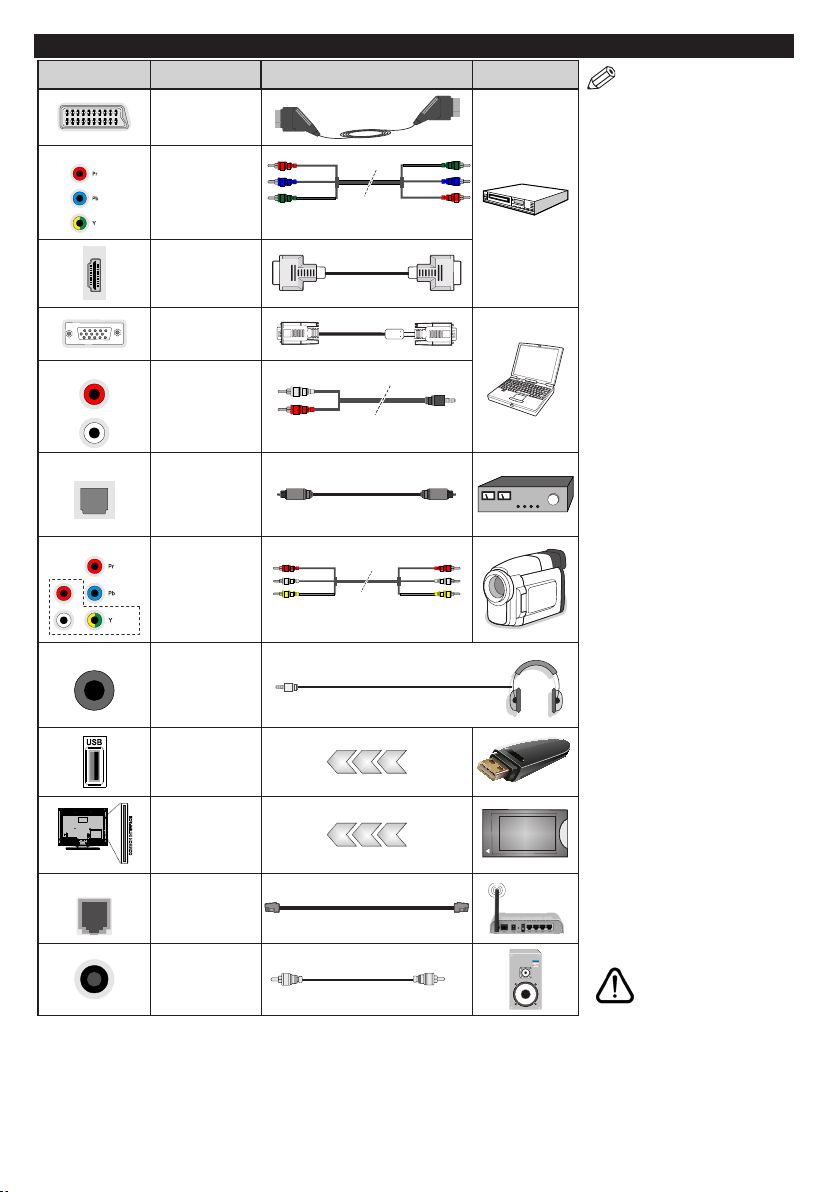
Csatlakozások
ideo
Csatlakozó Típus Kábelek Eszközök
Scart
csatlakoztatása
(hátul)
YPBPR
YPbPr Videó
csatlakoztatása
/ V
AUDIO BE
SPDIF
HÁTSÓ AV
R
/ Video
L
FEJHALLGATÓ
LAN
(hátul)
HDMI
csatlakoztatása
(alul és oldalt)
VGA
csatlakoztatása
(alul)
PC/YPbPr/
Hátsó AV Audio
csatlakoztatása
(hátul)
SPDIF
(Optikai
kimenet)
(alul)
Hátsó AV
(hátul)
(oldalról)
USB
(hátul és
oldalról)
CI
(oldalról)
Ethernet
(alul)
csatlakoztatása
(Audió/Videó)
csatlakoztatása
Fejhallgató
csatlakoztatása
csatlakoztatása
csatlakoztatása
csatlakoztatása
YPbPr csatlakozó kábel
YPbPr/PC hang kábel
Audio/Videó kábel
LAN / Ethernet kábel
CAM
module
MEGJEGYZÉS: Egy eszköz
csatlakoztatása esetén az YPbPr vagy az Oldalsó AV-n keresztül, a mellékelt csatlakozókábeleket kell használni. Lásd a bal
oldali ábrát. | A PC/YPbPr audio
engedélyezéséhez, a hang csatlakozásához használja a hátsó
audio bemenetet egy YPbPr/PC
hangkábellel. | Ha a SCART aljzaton keresztül egy külső eszköz csatlakozik, a TV automatikusan AV
módba kapcsol.| DTV csatornák
vétele esetén (Mpeg4 H.264)
vagy a Média Böngésző módban
a scart aljzat nem használható
kimenetként. | A fali rögzítőkészlet
használata esetén (harmadik féltől
kapható a kereskedelemben, ha
nincs mellékelve) ajánlatos az
összes kábel csatlakoztatása a
TV hátoldalára még a fali felszerelés előtt. | Csak akkor illessze
be vagy távolítsa el a CI modult,
ha a TV KIKAPCSOLT állapotban
van. Forduljon a modul használati
utasításához a beállítások részleteiért. A Tv készülék hátoldalán
és bal oldalán található USB 2.0
bemenetek legfeljebb 500mA
készülékeket támogatnak. Az olyan eszközök csatlakoztatása, melyek áramerőssége meghaladja az
500mA-t a TV meghibásodását
okozhatják. Ha rendelkezésre
áll, a a TV bal oldalán található
opcionális USB 3.0 bemenet,
amely a többi USB bemenet
felett helyezkedik el, határértéke
1A. | Ha egy HDMI kábelt csatlakoztat a TV-készülékhez,
akkor csak árnyékolt, ferrites
(magas minőségű) HDMI kábelt
használhat a káros frekvenciasugárzás elleni védelem biztosítása
érdekében. Győződjön meg róla,
hogy nagysebességű HDMI kábelt
használ, amely alkalmas nagy
felbontású jelek átvitelére, mint
például 4K tartalom, a zökkenőmentes átvitel érdekében.
Subwoofer
csatlakoztatása
(hátul)
Ha a TV-készülékhez
eszközt kíván csatlakoz-
tatni, akkor előbb
bizonyosodjon meg arról, hogy
a TV és az eszköz is ki van
kapcsolva. A kapcsolat létre-
hozása után be lehet kapcsolni
és használatba lehet venni a
készülékeket.
Magyar - 66 -
Page 70

Be-ki Kapcsolás
A TV-Készülék Bekapcsolása
Csatlakoztassa a tápkábelt egy áramforráshoz, pl. egy
fali konnektorhoz (220-240V AC, 50 Hz).
A TV bekapcsolása a készenléti üzemmódból is.
• Nyomja meg a Készenlét gombot, a Program +/-
vagy egy számgombot a távirányítón.
• Nyomja meg a TV-készüléken lévő Készenlét vagy
Program +/- gombot.
Ezután a TV-készülék bekapcsol.
A TV-Készülék Kikapcsolása
Nyomja le a Készenlét gombot a távirányítón, vagy
nyomja le a TV-készüléken lévő Készenlét gombot,
hogy a TV-készülék készenléti módra váltson.
A TV-készülék teljes kikapcsolásához húzza ki a
hálózati kábelt a konnektorból.
Megjegyzés: A TV készenléti üzemmódjában a készenléti
LED villoghat, jelezve, hogy bizonyos funkciók, például a
Készenléti keresés, a Letöltés vagy az Időzítő, aktívak. A LED
villoghat, amikor Ön a TV-t a készenléti módból bekapcsolja.
Első Telepítés
Az első bekapcsoláskor a nyelv kiválasztása ablak
jelenik meg. Válassza ki a kívánt nyelvet és nyomja
le az OK gombot.
A következő ablakban állítsa be a kedvenceit a navigációs gombok segítségével.
Megjegyzés: A kiválasztott Országtól függően ekkor a
rendszer kérheti a PIN-kód beállítását és megerősítését. A
kiválasztott PIN kód nem lehet 0000. Amennyiben a rendszer
keri a PIN kódot a menük későbbi használatához, akkor meg
kell adnia ezt.
A műsortípusok kiválasztásáról
Digitális antenna: Ha az Digitális Antenna műsorkeresés opció be van kapcsolva, akkor a TV-készülék
digitális földi műsorokat fog keresni, a többi kezdeti
beállítás befejezése után.
Digitális Kábel: Ha a Digitális kábeles műsorkeresés opció be van kapcsolva, akkor a TV-készülék
digitális földi műsorokat fog keresni, a többi kezdeti
beállítás befejezése után. Igényeinek megfelelően
megjelenhet egy jóváhagyó üzenet a keresés
megkezdése előtt. Válassza ki az IGEN opciót, és
nyomja meg az OK gombot a folytatáshoz. A művelet
törléséhez válassza a NEM opciót és nyomja le az OK
gombot. Kiválaszthatja a Hálózatot vagy beállíthat
olyan értékeket, mint Frekvencia, Hálózati ID és
Keresési léptetés. Ha befejezte, nyomja meg az
OK gombot.
Megjegyzés: A keresés ideje kiválasztott Keresési Lép-
tetéstől függ.
Műhold: Ha a műholdas műsorkeresés opció be
van kapcsolva, akkor a TV-készülék digitális földi
műsorokat fog keresni, a többi kezdeti beállítás be-
Magyar - 67 -
fejezése után. A műholdas keresés elvégzése előtt el
kell végezni néhány beállítást. Először megjelenik az
Antennatípus menü. Az Antenna típusát direktként,
Egykábeles terjesztés vagy DiSEqC kapcsolóként
adhatja meg a “ ” vagy a “ ” gombok segítségével.
• Direkt: Ha Ön egyetlen beltéri egységgel és egy
közvetlen műholdantennával rendelkezik, akkor
válassza ezt az antenna típust. Nyomja meg az OK
gombot a folytatáshoz. Válasszon ki egy elérhető
műholdat a következő ablakban és nyomja le az OK
gombot a szolgáltatások kereséséhez.
• Egykábeles terjesztés: Ha több vevőegységgel
és Egykábeles terjesztésű műholdas rendszerrel
rendelkezik, válassza ezt antenna típust. Nyomja
meg az OK gombot a folytatáshoz. Kongurálja a
beállításokat a következő, a következő képernyőn
látható utasítások szerint. Az OK lenyomásával
kereshet szolgáltatásokat.
• DiSEqC kapcsoló: Ha Ön több beltéri egységgel
és egy DiSEqC kapcsolóval rendelkezik, válassza
ezt az antenna típust. Nyomja meg az OK gombot
a folytatáshoz. Négy DiSEqC opció állítható be (ha
elérhető) a következő ablakban. Nyomja meg az
OK gombot a listán lévő első műhold kereséséhez.
Analóg: Ha az Analóg műsorkeresés opció be van
kapcsolva, akkor a TV-készülék digitális földi műsorokat fog keresni, a többi kezdeti beállítás befejezése
után.
Ezenkívül, beállíthatja a kedvenc műsortípusát is.
A keresési folyamat során a kiválasztott közvetítési
mód előnyt élvez, és a csatornái a Csatornalista
tetején jelennek meg. Ha befejezte, nyomja meg az
OK gombot a folytatáshoz.
Ekkor aktiválhatja a Bolti módot. Ez az opció
beállítja a TV-készüléket bolti környezetnek és a
használt TV-típusnak megfelelően és a TV-készülék
támogatott funkció megjelennek a képernyő felső
sarkában információs sávként. Ez az opció csak a
bolti használathoz tartozik. Az otthoni használathoz
válassza ki az Otthoni módot. Ez az opció a
Rendszer>Beállítás>Több menü alatt érhető el és
később be/ki lehet kapcsolni.
A folytatáshoz a távirányítón nyomja meg az OK gom-
bot és megjelenik a Hálózati / Internetes beállítások
menü, ha megerősíti a korábban megjelent üzenetet,
mely azt kérdezi, szeretné-e beállítani a hálózatot.
A vezetékes vagy vezeték nélküli csatlakozás kon-
figurálásához lásd a Csatlakozási lehetőségek
részt. A beállítások befejezése után a folytatáshoz
nyomja meg az OK gombot. Ha szeretne a következő
lépésre ugrani bármilyen tevékenységvégzése nélkül,
válassza a Nem gombot és nyomja le az OK gombot
arra a megjelenő kérdésre, szeretné-e beállítani a
hálózatot.
Page 71

A kezdeti beállítások befejezését követően a TV
elkezdi keresni az elérhető műsorokat a kiválasztott
műsortípusokban.
Miután minden elérhető állomást eltárolt, a keresési
eredmények megjeleníthetők a képernyőn. Nyomja
meg az OK gombot a folytatáshoz. Ezután megjelenik
a Csatornalista Szerkesztése menü. Igényeinek
megfelelően szerkesztheti a csatornalistát vagy
nyomja meg a Menu gombot a kilépéshez és a TV-
készülék nézéséhez.
Amíg a keresés folyamatban van, megjelenik egy
üzenet. A rendszer megkérdezi, hogy meg akarja-e
jeleníteni a csatornákat az LCN(*).-nek megfelelően.
Válassza ki az Igen opciót és a jóváhagyáshoz nyomja meg az OK gombot.
(*) Az LCN a logikai csatornaszám rendszer, amely az
elérhető adásokat a felismert csatorna sorszám szerint
rendszerezi (ha jelen van).
Megjegyzés: Az első telepítés közben ne kapcsolja ki a
TV-készüléket. Előfordulhat, hogy a kiválasztott országban
bizonyos opciók nem állnak rendelkezésre.
Média lejátszás az USB bemeneten keresztül
A TV-hez 2.5" és 3.5" (külső tápfeszültséggel rendelkező
merevlemez) külső merevlemezeket vagy USB háttértárakat
is lehet csatlakoztatni a TV USB bemeneteinek segítségével.
FONTOS! Mentse el a memória eszközökön
lévő fájlokat, mielőtt ezeket a TV-készülékhez
csatlakoztatná. Megjegyzés: A gyártó nem vállal
felelősséget a fájlok bárminemű károsodásáért vagy
az adatvesztésért. Bizonyos típusú USB-eszközök
(MP3-lejátszók) vagy USB merevlemezek/háttértárak
nem kompatibilisek ezzel a TV-vel. A TV a FAT32 és az
NTFS lemezformázást támogatja, de a felvétel nem
lesz elérhető NTFS formázású lemezekkel.
Az 1TB (Tera Byte) memóriát meghaladó USB
merevlemezek formázása során a formázási folyamat
során nehézségekbe ütközhet.
Várjon egy kicsit, mielőtt csatlakoztatná és eltávolítani,
mivel a lejátszó még olvashatja a fájlokat. Ez zikai
sérülést okozhat az USB-lejátszóban, és különösen
magában az USB-eszközben. Fájl lejátszása közben
ne húzza ki az eszközt.
A TV-készülékhez egy USB eszköz csatlakoztatható
az USB bemenethez. Ebben az esetben egy külső
tápellátású USB hub használata javasolt.
Ha egy USB merevlemezt csatlakoztat, javasoljuk a
TV-készülék USB bemenet(ek) közvetlen használatát.
Megjegyzés: Kép fájlok megtekintése során a
Médiaböngésző menü csak 1000 tárolt kép fájlt tud tárolni
a csatlakoztatott USB eszközön.
Műsor felvétele
FONTOS: Egy új USB merevlemez-meghajtó
használata esetén ajánlott először a merevlemez
formázása a TV Merevlemez formázás opciója
segítségével a Médiaböngésző>Beállítások>Felvé-
tel beállításai menüben.
A műsorok rögzítéséhez Önnek még a készülék
kikapcsolt állapotában csatlakoztatnia kell az USB
háttértárat. A felvétel funkció aktiválásához be kell
kapcsolnia készüléket.
A felvétel használatához az USB meghajtón 2 GB
szabad helynek kell lennie, és a meghajtónak USB
2.0 kompatibilisnek kell lennie. Ha rendelkezésre
állnak, az USB 3.0 kompatibilis berendezések szintén
használhatók a TV oldalán található USB 3.0 bemenettel, amely a többi USB bemenet felett helyezkedik
el. Ha az USB meghajtó nem kompatibilis, megjelenik
egy hibaüzenet.
Hosszú műsorok, pl. lmek felvételéhez használjon
USB merevlemez meghajtót (HDD).
A felvett programok a csatlakoztatott USB háttértáron
kerülnek tárolásra. Szükség esetén tárolhat/másolhat
felvételek a számítógépre, de ezeket a fájlokat nem
lehet lejátszani a számítógépen. A felvételeket csak
a TV-n keresztül lehet megtekinteni.
A beszédszinkronban késé léphet fel az időzített felvé-
tel során. A rádió adások felvétele nem támogatott. A
TV legfeljebb tízórányi műsort képes rögzíteni.
A felvett műsorok 4 GB-os partíciókban kerülnek
tárolásra.
Ha a csatlakoztatott USB eszköz írási sebessége nem
megfelelő, akkor felvétel sikertelen lesz és az időzített
felvétel funkció sem alkalmazható.
Ez okból ajánlott a merevlemezes USB háttértár alkalmazása a HD műsorok rögzítéséhez.éhez.
Ne húzza ki az USB/HDD a felvétel közben. Ez me-
grongálhatja a csatlakoztatott USB/HDD-t.
Amennyiben az AC kábel ki van húzva, miközben aktív
USB felvételi időzítő beállítás működik, az törlődik.
A több partíciós támogatás is választható. Legfeljebb
két különböző partíció támogatott. Az USB háttértár
első partícióját a PVR funkciók használják. Ezért ezt
elsődleges partícióként kell formázni a PVR funkciók
számára.
Néhány adat csomag nem kerülhet felvételre a jellel
kapcsolatos problémák miatt, ezért a videó a lejátszás
közben lefagyhat.
Felvétel, Lejátszás, Szünet, Megmutat (a PlayListDialog esetén) a kulcsok nem használhatók, ha teletext
be van kapcsolva. Ha egy felvétel akkor indul el,
amikor a teletext be van kapcsolva, a teletext au-
tomatikus kikapcsol. A teletext használata a lejátszás
közben sem lehetséges.
Miközben a háttérben egy program felvétele zajlik,
használhatja a menü opciókat, másik forrásra kapc-
solhat vagy használhatja a Médialejátszó funk-
ciókat, mint például képek megtekintése, videó és
zenefájlok lejátszása, sőt a folyamatban lévő felvétel
vissszajátszása.
Magyar - 68 -
Page 72
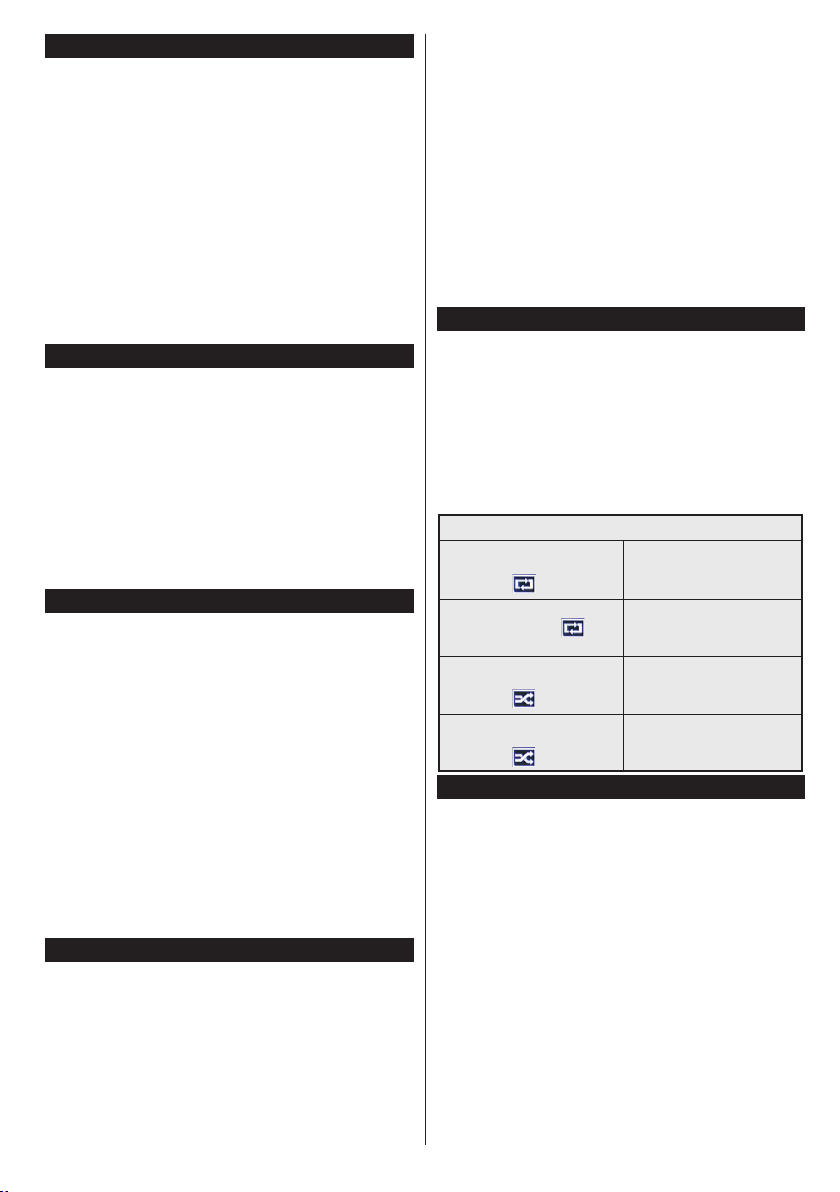
Időzített felvétel
Az időzített felvétel mód aktiválásához nyomja le a
Szünet gombot egy műsor megtekintése közben.
Az időzített felvétel módban a műsor szüneteltetve
van és egyidejűleg felvételre kerül a csatlakoztatott
USB háttértárra.
Nyomja le újra a Lejátszás gombot a megállított
műsornak megállítás pontjától történő megtekintéshez.
Nyomja le a Stop gombot a késleltetett felvétel
leállításához és az élő adáshoz történő vissza-
téréshez.
A rádió módban a késleltett felvétel nem használható.
A késleltetett előrecsévélés funkció nem használ-
ható a lejátszás közbeni gyors előrecsévélés opció
használata nélkül.
Azonnali felvétel
Nyomja le a Felvétel gombot a felvétel azonnali
elindításához egy műsor megtekintése közben.
Lenyomhatja ismét a távirányítón lévő Felvétel
gombot a következő esemény felvételéhez, miután
kiválasztotta a következő műsort az EPG-n belül.
Nyomja meg a Leállítás gombot az azonnali felvétel
megszakításához.
Felvétel közben nem kapcsolhat műsorokra. Az
időzített felvétel alatti műsorok rögzítése közben egy
gyelmeztető üzenet jelenik meg a képernyőn, ha az
USB háttértár sebessége nem megfelelő.
A felvett műsorok megtekintése
Válassza ki a Felvételeket a Médiaböngésző
menüből. Válasszon ki egy címet a listáról (ha az
már felvételre került). Nyomja meg az OK gombot a
Lejátszási opciók megtekintéséhez. Válasszon ki
egy opciót az OK gombbal.
Megjegyzés: A főmenü megtekintése és a menüben található
címek a lejátszás alatt nem elérhetők.
Nyomja le a Leállítás gombot a visszajátszás
leállításához és a Felvételek könyvtárba való vissza-
téréshez.
Lassított előre lejátszás
A lassított lejátszás akkor választható, ha a felvétel
megtekintése közben lenyomja a Szünet gombot.
A lassított lejátszás a Gyors lejátszás gombbal
irányítható. A Gyors lejátszás gomb ismételt leny-
omásával változtatható a lassú lejátszás sebessége.
Felvétel beállítások
Válassza ki a Felvételekhez beállítása opciót a
Médiaböngésző>Beállítások menüben a felvételek
beállításainak kongurálásához.
A lemez formázása: A csatlakoztatott USB lemezt a
Lemez formázása funkcióval formázhatja. A Lemez
formázása funkció használatához szükség van a
PIN kódra.
Megjegyzés: A PIN alapértelmezett beállítása 0000 vagy
1234 lehet. Ha beállította a PIN kódot (a rendszer a kiválasz-
Magyar - 69 -
tott országtól függően kérheti) az Első telepítés alkalmával,
akkor az Ön által beállított PIN kódot használja.
FONTOS: Az USB meghajtó formázása törli a rajta
lévő ÖSSZES adatot, és a fájlrendszere FAT32
formátumúvá alakul. A legtöbb esetben a működési
hibák megszűnnek a formázás után, de elveszti az
ÖSSZES adatot.
Ha az „USB lemez írási sebessége túl lassú a
felvételhez” üzenet jelenik meg a képernyőn a felvétel
elindítása közben, kísérelje meg a felvétel újraindítását. Ha még mindig hibát tapasztal, lehetséges,
hogy az Ön USB háttértára nem felel meg az átviteli
sebességgel szemben támasztott követelményeknek.
Használjon másik USB háttértárat.
Médiaböngésző Menü
A Médiaböngésző segítségével a TV-hez csatlakoztatott USB háttértáron tárolt fényképek, zene és
lmfájlok jeleníthetők meg. Csatlakoztassa az USB
háttértárat az egyik USB bemenetre a TV hátoldalán.
A Menü gomb Médiaböngésző mód közbeni leny-
omásával megnyílnak a Kép, Hang és a Beállítások
menü opciók. A képernyőből való kilépéshez nyomja
meg újra a Menü gombot. A Médiaböngészőt
beállíthatja a Beállítás menü használatával.
Ismétlés/Keverés Mód működtetése
A lejátszás a Lejátszás
gombbal és aztán az
aktiválással lehetséges.
A lejátszás az OK gombbal és
aztán az aktiválással
lehetséges.
A lejátszás a Lejátszás
gombbal és aztán az
aktiválással lehetséges.
A lejátszás a Lejátszás
gombbal és aztán az
aktiválással lehetséges.
A listán lévő összes fájl az
eredeti sorrendben kerül
folyamatos lejátszásra.
Ugyanaz a fájl kerül
folyamatos lejátszásra
(ismétlés)
A listán lévő fájlokat egyszer,
véletlenszerű sorrendben
játssza le a készülék.
A listán lévő összes fájl az
eredeti sorrendben kerül
véletlenszerű lejátszásra.
FollowMe TV (ha van)
A mobil eszköz segítségével megtekintheti az
aktuális műsort a smart TV-ről a FollowMe TV
opció alkalmazásával. Telepítse a megfelelő Smart
Center alkalmazást a mobil eszközre. Indítsa el az
alkalmazást.
E funkció alkalmazására vonatkozó további
információkért olvassa el az alkalmazás használati
utasítását.
Megjegyzés: Ez az alkalmazás nem kompatibilis az összes
mobil eszközzel. Mindkét eszközt ugyanahhoz a hálózathoz
kell csatlakoztatni.
Page 73

CEC és CEC RC Passthrough
Ez a funkció lehetővé teszi az HDMI bemeneteken
keresztül csatlakoztatott CEC kompatibilis eszközök
vezérlését a TV-készülék távirányítójával.
Először állítsa a CEC opciót a Rendsze-
r>Beállítások>Több menü alatt Engedélyezve-re.
Nyomja le a Forrás gombot és válassza ki a cs-
atlakoztatott CEC eszköz HDMI bemenetét a Forráslista menüből. Amikor egy új CEC forráseszköz
kerül csatlakoztatásra, akkor ez a forrás menüben
kerül megjelenítésre a saját nevével a csatlakoztatott HDMI bemenetek neve helyett (DVD lejátszó,
Felvevő 1 stb.).
A TV-készülék távirányítója automatikusan el tudja
végezni a főbb funkciókat, miután a csatlakoztatott
HDMI forrás ki lett választva.
A művelet befejezéséhez és a TV-készülék tá-
virányítóval való vezérléséhez nyomja meg a
távirányítón lévő Gyors menü gombot, jelölje ki a
CEC RC Passthrough opciót és a Bal vagy a Jobb
gombbal állítsa Off-ra. Ezt az opciót engedélezheti
vagy letilthatja a Rendszer>Beállítások>Több menü
alatt is.
A TV-készülék támogatja az ARC (Audio Return Channel) funkciót is. Ez a funkció egy audio kapcsolat, mely
a TV-készülék és az audiorendszer (A/V vevő vagy
hangszóró-rendszer) közötti többi kábelt helyettesíti.
Amikor az ARC aktív, a TV-készülék nem némulja
el automatikusan a többi audio kimeneteket. Ezért a
TV-készülék hangerejét manuálisan kell lenulláznia,
ha csak a csatlakoztatott audio eszközből érkező
audiot szeretné hallani (ugyanez vonatkozik a többi
optikai vagy koaxiális digitális audio kimenetekre). Ha
módosítani kívánja a csatlakoztatott eszköz hang-
erő-szintjét, akkor ki kell választania ezt az eszközt a
forráslistából. Ebben az esetben a hangerőt szabályozó gombok a csatlakoztatott audio eszközt vezérlik.
Megjegyzés: Az ARC csak a HDMI3 bemenet által támogatott.
Összehangolt hangbeállítás
Lehetővé teszi, hogy egy erősítőt/vevő egységet
használhasson a TV-készülékkel. A hangerőt a
TV-készülék távirányítójával lehet beállítani. A
funkció aktiválásához állítsa be a Hangfalak opciót
a Rendszer>Beállítások>Több menü alatt mint
Erősítő. A TV-készülék hangszórói elnémulnak és a
nézett forrás hangját a csatlakoztatott hangrendszer
fogja biztosítani.
Megjegyzés: Az audio eszköznek támogatnia kell a System
Audio Control funkciót és a CEC opciót Engedélyezett-re
kell állítani.
E-kézikönyv (ha van)
A TV-készülék funkcióira vonatkozó használati
utasításokat az E-kézikönyv tartalmazza.
Az E-kézikönyv használatához nyomja meg az
Info gombot, amikor a főmenü meg van jelenítve a
képernyőn vagy nyomja meg a Gyors menü gombot,
válassza ki az Tájékoztató füzet opciót és nyomja
meg az OK gombot.
Az iránygombokkal válassza ki a kívánt kategóriát.
Minden kategória különböző témákat tartalmaz.
Válasszon ki egy témát, és az utasítások elolvasásához
nyomja le az OK gombot.
Az E-kézikönyv ablak bezárásához nyomja meg az
Exit vagy a Menu gombot.
Megjegyzés: Az E-kézikönyv tartalma a készülék modelljétől
függően változhat.
Magyar - 70 -
Page 74
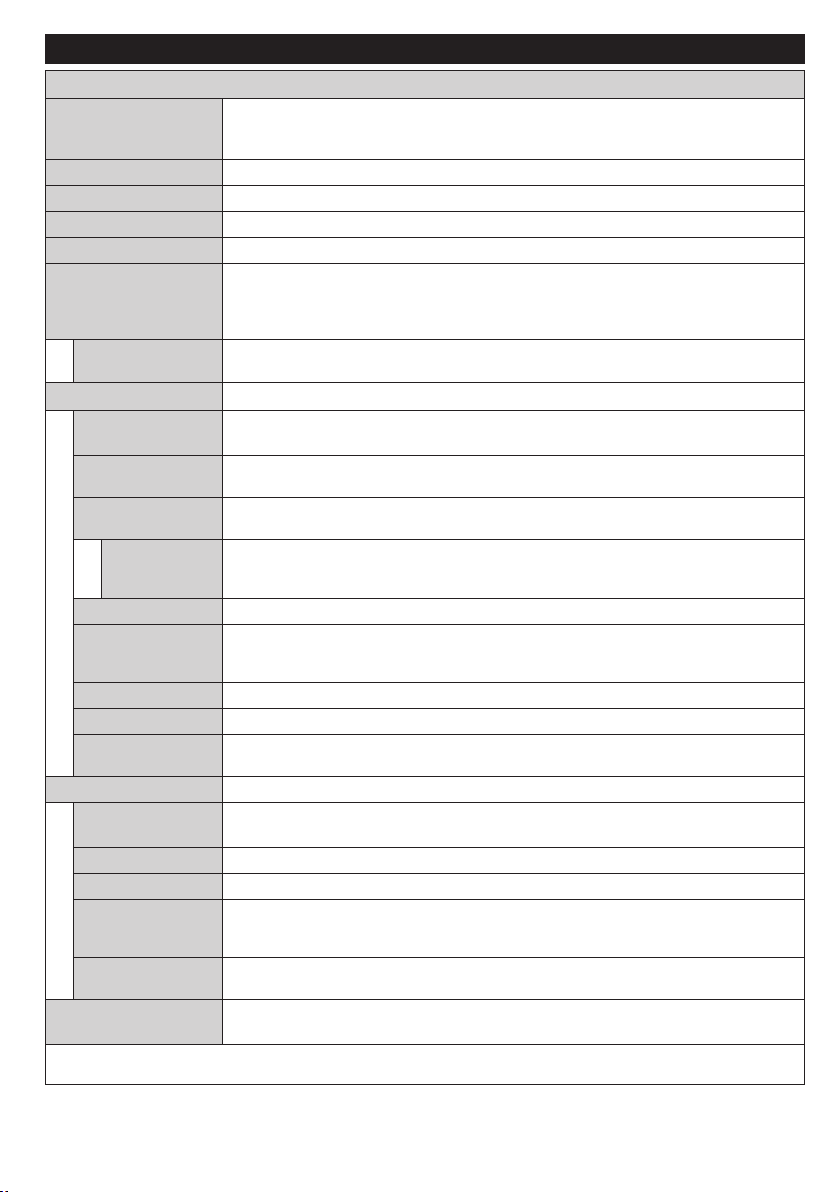
TV-menü tartalom
Rendszer- Képmenü tartalom
Kép zoom
Bőrtónus
Színeltolás
PC pozíciója
visszaállítása
Mód
Kontraszt
Fényerő
Élesség
Szín
Energiamegtakarítás
Háttérvilágítás
Haladó beállítások
Dinamikus
kontraszt
Zajcsökkentés
Színhőmérséklet
Fehér pont
Film üzemmód
HDMI Full Range
Automatikus
pozíció
H pozíció
V pozíció
Képpont óra
Fázis
Gyári beállítások
A képmód megváltoztatható kívánság, vagy igény szerint. A kép mód az alábbi opciók
egyikére állítható be: Mozi, Játék (opcionális), Sportok , Dinamikus és Természetes
.
Beállítja a kép világosságának és sötétségének értékeit.
Beállítja a kijelző fényességének értékeit.
Beállítja az képernyőn lévő objektumok élességének értékét.
Beállítja az színértékét, a színek igazításával együtt.
Az Energiamegtakarítást Egyénre szabottra, Minimumra, Közepesre, Maximumra,
Automatikusra, Képernyő ki vagy Ki opcióra állíthatja.
Megjegyzés: Előfordulhat, hogy a kiválasztott üzemmódban a rendelkezésre álló opciók
eltérnek.
Ez a beállítás szabályozza a háttérvilágítás szintjét. A háttérvilágítás funkció ki van
kapcsolva, ha az Energiamegtakarítás a Normáltól eltérő opcióra van állítva.
A Dinamikus kontraszt arány kívánság szerint beállítható.
Ha a műsorszóró jele gyenge és a kép zajos, használja a Zajcsökkentés beállítást a
zaj mennyiségének csökkentéséhez.
Beállítja a kívánt színhőmérséklet értéket. A Hideg, Normál, Meleg és Egyénre szabott
opciók állnak rendelkezésre.
Ha a Színhőmérséklet Egyénre szabottra van állítva, akkor ez a beállítás rendelkezésre
áll. Növelje a kép "melegségét" vagy a "hidegségét" a Bal vagy a Jobb gomb
megnyomásával.
Állítsa be a kívánt képméret formátumot.
A lmek a normál televíziós műsorokhoz képest más másodpercenkénti képkockaszámmal
készülnek. Kapcsolja be ezt a beállítást, ha lmet néz, hogy a gyorsan mozgó jeleneteket
tisztán lássa.
Felülettónus -5 és 5 között állítható.
Beállítja a kívánt színtónust.
Egy HDMI forrásról nézve ez a funkció látható lesz. Ezzel a funkcióval a fekete szín
megjelenítése javítható.
Csak akkor jelenik meg, ha a bemeneti forrás VGA/PC-re van állítva.
Automatikusan optimalizálja a kijelzést. Az optimalizásáshoz nyomja meg az OK gombot.
Ez a menüpont pozíció beigazítja a képet vízszintesen a képernyő jobb vagy bal oldalára.
Ez a funkció a képet függőlegesen mozgatja a képernyő teteje vagy alja felé.
A Képpont óra beállítja a helyes interferenciát, amely mint függőleges sáv jelenik meg a
pontintenzív prezentációknál, mint a táblázatkezelők vagy paragrafusok vagy kis betűs
szövegek.
A bemeneti forrástól (számítógép, stb.) függően a kép homályos vagy zajos lehet. Egy
tisztább kép érdekében használhatja a fázist.
Visszaállítja a képbeállításokat az alapbeállításra (kivéve a Játék módot).
A VGA (PC) módban a Kép menü egyes elemei nem elérhetők. Ehelyett a VGA mód beállításai hozzáadódnak a Képbeállításhoz
a PC üzemmódban.
Magyar - 71 -
Page 75
Rendszer- Hang menü tartalom
Hangerő
Digitális kimenet
Ekvalizátor
Balansz
Fejhallgató
Hangmód
AVL (Automatikus
hangerőkorlátozás)
Fejhallgató/Line
kimenet
Dinamikus mélyhang
DTS TruSurround HD
Beállítja a hangszintet.
Kiválasztja a hangkeverő módot. A saját beállítások csak a Felhasználói módban
alkalmazhatók.
Beállítja, hogy a hang a bal vagy a jobb oldali hangszóróból jön-e.
Beállítja a fejhallgató hangerejét.
A fejhallgató használata előtt győződjön meg arról, hogy a fejhallgató hangereje egy
alacsony szintre legyen állítva, hogy elkerülje a hallás károsodását.
A hangmód kiválasztható (ha a kiválasztott csatorna támogatja).
Beállítja a műsorok közötti rögzített hang kimeneti szintjét.
Ha a TV-hez egy külső hangkeverő csatlakozik a fejhallgató-csatlakozón keresztül,
akkor ez a kimenet Line kimenet ként választható. Ha a TV-hez fejhallgató csatlakozik,
a kimenet opciót Fejhallgató-ra kell állítani.
A fejhallgató használata előtt győződjön meg róla, hogy ez a menüopció Fejhallgató-
ra legyen állítva. Amennyiben Line van állítva, a fejhallgató aljzat kimenete
maximumra lesz állítva, mely károsíthatja a hallását.
Bekapcsolja vagy kikapcsolja a Dinamikus mélyhangot.
Engedélyezi vagy zárolja az DTS TruEurround HD-t.
Beállítja a digitális kimenet hangtípusát.
Magyar - 72 -
Page 76
Rendszer- Beállítások menü tartalom
Feltételes hozzáférés
/Internet
Több
Verzió
Nyelv
Felnőtt
Időzítők
Dátum/Idő
Források
Impostazioni di Rete
Szabályozza a feltételes hozzáférési modulokat, ha elérhetők.
A műsorszórástól és az országtól függően beállíthat egy eltérő nyelvet.
A szülői beállítások megváltoztatásához meg kell adni a jelszót. Könnyen beállíthatja
a Menü zár, Korhatár-zár, Gyerekzár vagy az Útmutató opciót ebben a menüben.
A kapcsolódó opciók használatával beállíthat új PIN kódot vagy módosíthatja az
Alapértelmezett CICAM PIN kódot.
Megjegyzés: Előfordulhat hogy a kiválasztott országban az Első Telepítésben bizonyos opciók nem
állnak rendelkezésre. A PIN alapértelmezett beállítása 0000 vagy 1234 lehet. Ha beállította a PIN kódot (a
rendszer a kiválasztott országtól függően kérheti) az Első Telepítés alkalmával, akkor az Ön által beállított
PIN kódot használja.
Kikapcsolja a TV elalvásidőzítőjét egy bizonyos idő elteltével. Beállítja az időzítőt a
kívánt műsorokhoz.
Dátum és idő beállítása.
Engedélyezheti vagy letilthatja a kiválasztott forrásopciókat. A HDMI forrásokhoz
rendelkezésre állnak Szabványos, Bővített vagy Inaktív opciók. ASzabványos és
Bővített opciók hatással vannak a kiválasztott HDMI forrás színbeállításaira. A 4K
képek HDMI forrásból történő nézésének lehetősége céljából a kapcsolódó forrást
állítsa Bővítettre, ha a csatlakoztatott berendezés HDMI 2.0 kompatibilis. Állítsa
Szabványosra, ha a kapcsolódó berendezés HDMI 1.4 kompatibilis. Állítsa be e szerint
vagy inaktiválja a kapcsolódó HDMI forrást Inaktívállapotra váltással.
Visualizza le impostazioni di rete /internet.
Hozzáférhetőség
Nagyothalló
Audio Leírás
Kijelzési Időhatár
Szoftverfrissítés
Alkalmazás
Felirat Mód
Auto TV Ki
Biss Jelszó
Tárolás Mód
Audio és Video
Megosztás
A TV-készülék hozzáférési opcióit jeleníti meg.
Engedélyezi a műsorszolgáltató által nyújtott funkciókat.
Az elbeszélés megjelenik a vak vagy gyengénlátó közönség számára. Nyomja meg
az OK gombot az összes rendelkezésre álló Audio leírás megtekintéséhez. Ez
funkció csak akkor áll rendelkezésre, ha a műsorszolgáltató támogatja.
Megjegyzés: Hang leírás funkció nem elérhető a felvétel vagy a késleltetés mód közben.
A TV készülék egyéb beállítási opcióit jeleníti meg.
Megváltoztatja a menüképernyő kijelzési időhatárát.
Győződjön meg róla, hogy a TV-készülék a legújabb rmware-rel rendelkezik-e. A
menü opciók megjelenítéséhez nyomja meg az OK gombot.
Megjeleníti az aktuális szoftver verziót.
Ezzel az opcióval kiválaszthatja a képernyőn megjelenő felirat módját (DVB felirat /
Teletext felirat), ha mind a kettő rendelkezésre áll. Az alapértelmezett beállítás a DVB
felirat. Ez a funkció csak Norvégiában érhető el.
Beállítja azt a kívánt időpontot, amikor a TV-készülék automatikusan készenléti
állapotba vált, ha nincs használva.
A Biss egy műholdjel kódoló rendszer, amelyet egyes adások esetén alkalmaznak.
Ha egy adás megtekintéséhez a Biss jelszó megadása szükséges, használja ezt a
beállítást. Jelölje ki a Biss kulcsot, és nyomja le az OK gombot a kívánt adásokhoz
tartozó kulcsok megadásához.
Válassza ezt a módot bolti célokra. Amikor a Bolti mód engedélyezve van, a
képernyőmenü egyes elemei nem elérhetők.
Az Audio és Video Megosztás funkció lehetővé tesz, hogy az okostelefonján vagy
táblagépén tárolt fájlokat megossza. Amennyiben kompatibilis okostelefonnal vagy
táblagéppel rendelkezik, és telepítette a megfelelő szoftvert, megoszthat/lejátszhat
fényképeket a TV-jén. A további információkért tanulmányozza a megosztásai szoftver
használati utasítását. Az Audio és Video Megosztás mód az internet portál módban
nem elérhető.
Magyar - 73 -
Page 77
Indítás Mód
Távirányító
Telepítés menü tartalom
csatornakeresés
Első telepítés
Virtuális
Ez a beállítás kongurálja az indítás módjának beállításait. Utolsó állapot és
Készenléti üzemmód opciók rendelkezésre állnak.
Be-/kikapcsolja a virtuális távirányító funkciót.
CEC
CEC Automatikus
Bekapcsolás
Hangszórók
Automatikus
csatornakeresés
(Újrahangolás)
Kézi
csatornakeresés
Hálózati
Analóg
nomhangolás
Műholdbeállítások
Telepítési
beállítások
Szolgáltatáslista
törlése
Az aktív hálózat
kiválasztása
Ezzel a beállítással engedélyezheti vagy letilthatja teljesen a CEC funkciót. A funkció
engedélyezéséhez vagy letiltásához nyomja meg a Bal vagy a Jobb gombot.
Ez a funkció lehetővé teszi a csatlakoztatott HDMI-CEC kompatibilis eszközök
bekapcsolását a TV-készüléken és a bemeneti forrásának az automatikus bekapcsolását.
A funkció engedélyezéséhez vagy letiltásához nyomja meg a Bal vagy a Jobb gombot.
Ahhoz, hogy a TV-készülék hangját a csatlakoztatott kompatibilis audio eszközről
hallhassa, válassza ki az Erősítő opciót. Az audio eszköz hangerejét a TV-készülék
távirányítójával állíthatja be.
Az automatikus hangolás opciók megjelenítése. Digitális antenna: Keresi és tárolja
az antennán fogható DVB csatornákat. Digitális kábel: Keresi és tárolja a kábelen
fogható DVB csatornákat. Analóg: Analóg állomásokat keres és tárol el. Műhold:
Műhold állomásokat keres és tárol el.
Ez a funkció közvetlen műsor beírásához használható.
A linkelt csatornák keresi a távközlési rendszerben. Digitális antenna: Hálózati
csatornakeresés. Digitális kábel: Kábelhálózati csatornakeresés.
Ez a beállítás lehetővé teszi az analóg csatornák hangolását. Ez funkció nem
választható, ha nincs analóg csatorna tárolva.
Kijelző beállítások. Műhold lista: Megjeleníti a rendelkezésre álló műholdakat.
Hozzáadhat vagy törölhet műholdakat vagy Szerkesztheti a műholdas beállításokat
a listán. Antenna telepítése: Módosíthatja a műholdas antenna beállításokat és/vagy
egy új műhold keresést kezdeményezhet. SatcoDX: Feltöltheti vagy letöltheti a SatcoDX
adatokat a megfelelő opciók használatával.
Megjeleníti a telepítési beállítások menüt. Készenléti keresés (opcionális): Készenléti
állapotban a TV-készülék új vagy hiányzó csatornákat fog keresni. Az összes új
műsorszórás megjelenítésre kerül.
Használja ezt a beállítást a tárolandó csatornák törléséhez. Ez a beállítás csak akkor
látható, ha az Ország beállítás Dánia, Svédország, Norvégia vagy Finnország.
Ez a beállítás lehetővé teszi csak azoknak az adásoknak a kiválasztását a
kiválasztott hálózaton belül, melyek megjelenjenek a csatornalistában. Ez a funkció
csak Norvégiában érhető el.
Törli az összes tárolt csatornát és beállítást, visszaállítja a TV-t a gyári beállításokra.
Magyar - 74 -
Page 78
A TV Általános Működtetése
A Csatornalista Használata
A TV kiválogatja az eltárolt állomásokat a
Csatornalistába. A Csatornalista opciók
használatával szerkesztheti a csatornalistákat,
beállíthatja a kedvenceket vagy a kilistázandó
aktív állomásokat. Nyomja le az OK/TV gombot
a Csatornalista megnyitásához. A megjelenített
csatornák a Kék gombbal szűrhetők vagy nyissa meg
a Csatornalista Szerkesztése menüt a Zöld gomb
lenyomásával, hogy haladó módosításokat hajtson
végre az aktuális listában.
A Kedvencek Listák Kezelése
A kedvenc csatornák négy különböző listáját hozhatja
létre. Adja meg a Csatornalistát a főmenüben vagy
nyomja meg a Zöld gombot, amíg a Csatornalista meg
nem jelenik a kijelzőn hogy megnyissa a Csatornalista
Szerkesztése menüt. Válassza ki a kívánt csatornát
a listáról. A Sárga gomb megnyomásával egyszerre
több opciót is kiválaszthat. Majd nyomja meg
az OK gombot a Csatornaszerkesztés Opciók
menü megnyitásához és válassza ki a Kedvencek
Hozzáadása/Eltávolítása opciót. Nyomja meg ismét
az OK gombot. Állítsa Be-ra a kívánt listaopciót. A
kiválasztott csatorna/csatornák a listához adódik/
adódnak. Ha a kedvencek listáról törölni kíván egy
vagy több csatornát, akkor kövesse ugyanezeket a
lépéseket és állítsa Ki-ra a kívánt listaopciót.
Használhatja a Szűrő funkciót a Csatornalista
Szerkesztése menüben a csatornák igényeinek
megfelelő végleges szűréséhez a Csatornalistában.
E Szűrő opció használatával beállíthatja a négy
kedvencek listájának az egyikét, hogy az mindig
megjelenjen, valahányszor a Csatornalista
megnyitásra kerül. A szűrőfunkció a Csatornalista
menüben csak szűrni fogja az aktuálisan megjelenített
Csatornalistát, hogy megtaláljon egy csatornát
vagy ráhangoljon. Ezek a módosítások a következő
Csatornalista megnyitásakor nem jelennek meg.
Szülői felügyelet beállítása
A Szülői felügyelet beállítása menüopció segítségével
megtilthatja a felhasználóknak bizonyos programok,
csatornák nézését és a menük használatát. Ezek a
beállítások a Rendszer>Opciók>Szülői felügyelet
menüben találhatók.
A szülői felügyelet menüopcióinak megjelenítéséhez
egy PIN kódot kell beírni. A megfelelő PIN szám
megadása után a Szülői beállítások menü jelenik
meg.
Menüzár: Ez a beállítás engedélyezi vagy megtiltja a
hozzáférést az összes menühöz vagy a TV-készülék
telepítési menüihez.
Korhatár-zár: Ha ez az opció be van állítva, akkor
a műsorból lekérdezi a korhatár-információt, és ha
Magyar - 75 -
az nem engedélyezett, akkor nem engedélyezi a
műsorhoz való hozzáférést.
Megjegyzés: Ha az ország opció az Első telepítésben
Franciaországra, Olaszországra vagy Ausztriára van állítva,
akkor a Korhatár-zár értéke alapértelmezetten 18-ra lesz
állítva.
Gyerekzár: Ha ez az opció be van állítva, a TVkészülék kizárólag a távirányítón keresztül irányítható.
Ebben az esetben a TV-készüléken található
vezérlőgombok nem működnek.
Internet zár Ha ez az opció OFF-ra van állítva, akkor
a portálon a böngésző alkalmazás megnyitása ki
van kapcsolva. Az alkalmazás ismételt elindításához
állítsa az opciót ON-ra.
PIN kód beállítása: Új PIN kód határozható meg.
Alapértelmezett CICAM PIN: Ez az opció szürkén
jelenik meg, ha nincs behelyezve CI-modul a TVkészülék CI bemenetébe. Ezen opció segítségével
módosíthatja a CI CAM alapértelmezett PIN-kódját.
Megjegyzés: A PIN alapértelmezett beállítása 0000 vagy
1234 lehet. Ha beállította a Pin kódot (a rendszer a kiválasztott
országtól függően kérheti) az Első telepítés alkalmával,
akkor az Ön által beállított PIN kódot használja.
Előfordulhat, hogy a kiválasztott országban az Első
telepítésben bizonyos opciók nem állnak rendelkezésre.
Elektronikus Programfüzet (EPG)
Néhány csatorna információkat küld a műsorszórásról.
Nyomja meg az Epg gombot a Műsorfüzet
megtekintéséhez.
3 különböző típusú megjelenítés áll rendelkezésre:
Időzítő Utmezés, Lista Utemezés És Most/
Következő Utemezés. Az ezek közötti váltáshoz
kövesse a képernyő alján lévő utasításokat.
Időzítő Utmezés
Zoom (Sárga gomb): Nyomja le a Sárga gombot
az események szélesebb időtartományban való
megjelenítéséhez.
Szűrő (Kék gomb): A szűrőbeállítások megtekintése.
Műfaj Kiválasztása (Felirat gomb): Megjeleníti a
Műfaj Kiválasztása menüt. Ennek a funkciónak a
segítségével a műsorújság adatbázisában kereshet
a műfajnak megfelelően. A készülék a műsorfüzet
adataiban keres, majd a keresési feltételnek megfelelő
műsorokat kijelöli.
Opciók (OK gomb): Megjeleníti az esemény
opciókat.
Esemény Részletei (Info gomb): Megjeleníti a
kiválasztott műsorokra vonatkozó információkat.
Következő/Előző Nap (Program +/- gombok): Az
előző vagy következő naphoz tartozó csatornákat
jeleníti meg.
Keresés (Text gomb): Megjeleníti a Műsorújság
Kereső menüt.
Most (Swap gomb): Megjeleníti a kijelölt csatorna
aktuális eseményét.
Page 79

Rec./Stop (Felvétel gomb): A TV elkezdi felvenni
a kiválasztott műsort. Felvétel leállításához nyomja
le újra.
FONTOS: Csatlakoztassa az USB háttétárat, amíg a TV
ki van kapcsolva. A felvétel funkció aktiválásához be kell
kapcsolnia készüléket.
Megjegyzés: A felvétel ideje alatt nem tud másik műsorra
kapcsolni.
Lista Utemezés(*)
(*) Ebben a megjelenítési opcióban csak a kiválasztott
csatorna eseményei jelennek meg.
Előző Előző Időzítés (Piros gomb): Az előző
időzítéshez tartozó csatornákat jeleníti meg.
Következő/Előző Nap (Program +/- gombok): Az
előző vagy következő naphoz tartozó csatornákat
jeleníti meg.
Esemény Részletei (Info gomb): Megjeleníti a
kiválasztott műsorokra vonatkozó információkat.
Szűrő (Text gomb): A szűrőbeállítások megtekintése.
Következő Időzítés (Zöld gomb): A következő
időzítéshez tartozó csatornákat jeleníti meg.
Opciók (OK gomb): Megjeleníti az esemény
opciókat.
Felv./Stop (Felvétel gomb): A TV elkezdi felvenni
a kiválasztott műsort. Felvétel leállításához nyomja
le újra.
FONTOS: Csatlakoztassa az USB háttétárat, amíg a TV
ki van kapcsolva. A felvétel funkció aktiválásához be kell
kapcsolnia készüléket.
Megjegyzés: A felvétel ideje alatt nem tud másik műsorra
kapcsolni.
Most/következő Utemezés
Navigálás (Navigációs gombok): Nyomja meg
a Navigációs gombokat a csatornákon és a
programokon belüli navigáláshoz.
Opciók (OK gomb): Megjeleníti az esemény
opciókat.
Esemény Részletei (Info gomb): Megjeleníti a
kiválasztott műsorokra vonatkozó információkat.
Szűrő (Kék gomb): A szűrőbeállítások megtekintése.
Rec./Stop (Felvétel gomb): A TV elkezdi felvenni
a kiválasztott műsort. Felvétel leállításához nyomja
le újra.
FONTOS: Csatlakoztassa az USB háttétárat, amíg a TV
ki van kapcsolva. A felvétel funkció aktiválásához be kell
kapcsolnia készüléket.
Megjegyzés: A felvétel ideje alatt nem tud másik műsorra
kapcsolni.
Program Opciók
Használja a navigációs gombokat egy műsor
kijelöléséhez, és nyomja le az OK gombot az
Esemény Opciók menü megjelenítéséhez. A
következő opciók állnak rendelkezésre.
A csatorna Kiválasztása: Az opció használatával a
kiválasztott csatornára válthat.
Felvétel/Felv. Törlése. Időzítő: Válassza ki a
Felvétel opciót, és nyomja meg az OK gombot. Ha a
műsor később kerül sugárzásra, akkor a felvételhez
Magyar - 76 -
az Időzítők listához lesz hozzáadva. Ha a kiválasztott
műsort éppen sugározzák, a felvétel azonnal elindul.
A már beállított felvétel törléséhez, jelölje ki a műsort
és nyomja le az OK gombot majd válassza ki a Felv.
Törlése. Időzítő. A felvétel törlésre kerül.
Időzítő egy eseményen/Időzítő törlése egy
eseményről: Miután egy műsor az EPG menüben
kiválasztásra került, nyomja le az OK gombot.
Válassza ki a “Időzítő beállítása eseményhez"
opciót és nyomja le az OK gombot. Beállíthatja az
időzítőt a későbbi műsorokra. Egy már beállított
emlékeztető törléséhez jelölje ki a műsort és nyom ja
le az OK gombot. Aztán válassza ki az Időzítő törlése
egy eseményről opciót. A időzítő törlésre kerül.
Megjegyzések: Nem válthat át más csatornára vagy forrásra,
amíg az aktuális csatornán aktív felvétel vagy időzítő fut.
Az időzítő vagy a felvételi időzítő beállítása nem lehetséges
két vagy több különálló eseményhez egyazon időszakon
belül.
Teletext Szolgáltatások
A belépéshez nyomja le a Text gombot. A vegyes mód
aktiválásához nyomja meg ismét, így egyszerre láthatja
a teletext oldalt és a műsort. A kilépéshez nyomja le
újra a gombot. Ha elérhető, akkor a teletext oldalak
szekciói színkódolást kapnak, és az egyik színes
gombbal kiválaszthatók. Kövesse a képernyőn megjelenő
utasításokat.
Digitális Teletext
A digitális szöveginformáció megtekintéséhez nyomja
le a Text gombot újra. Használja a színes gombokat, a
kurzorgombokat és az OK gombot. A működtetés eltérő
lehet a digitális teletext tartalmától függően. Kövesse
a digitális teletext képernyőn megjelenő utasításokat.
Amikor a Text gombot megnyomja, a televízió visszatér
a sugárzott műsorra.
Szoftverfrissítés
A TV alkalmas arra, hogy automatikusan megkeresse
és frissítse a rmware-t a műsorszóró jelen vagy az
interneten keresztül.
Szoftverfrissítés Keresése Felhasználói
Prolon Keresztül
A főmenüben válassza ki a Rendszer>Opciók menüt
majd a Több menüt. Navigáljon a Szoftverfrissítés
opcióhoz, majd nyomja meg az OK gombot. A
Frissítési Opciók menüben válassza a Frissítések
Keresés opciót és az OK gomb megnyomásával
keresheti az új szoftverfrissítéseket.
Ha egy új frissítés jelenik meg, a készülék megkezdi
a letöltést. A letöltés befejezése után hagyja jóvá a
TV-készülék újraindítására vonatkozó kérdést az OK
gomb megnyomásával, hogy folytassa az újraindítási
műveletet.
3 AM keresés és Frissítés Uzemmód
A TV-készülék 3:00 órakor új frissítéseket fog keresni,
ha a Frissítési opciók menüben az Automatikus
Page 80

Letapogatás Engedélyezve van, és a TV-készülék
egy antennajelhez vagy Internethez csatlakozik. Ha
egy új szoftver kerül találásra és sikeres letöltésre,
akkor ez a következő bekapcsolásnál telepítésre
kerül.
Megjegyzés: Ne húzza ki a tápcsatlakozót, amíg az
újraindítást jelző led villog. Ha a TV-készülék a frissítés után
nem indul újra, húzza ki a TV-t 2 percre és ezután dugja
be újra.
Hibaelhárítás és Tippek
A TV nem Kapcsol Be
Bizonyosdjon meg arról, hogy a vezeték szorosan be
van dugva a fali aljzatba. Ellenőrizze, hogy az elemek
lemerültek-e. Nyomja meg a Bekapcsolás gombot a
TV-készüléken.
Gyenge képminőség
• Ellenőrizze, hogy a helyes TV-rendszert
választotta-e?
• Az alacsony jelszint zavaros képet okozhat. Kérjük
ellenőrizze az antennacsatlakozást.
• Ellenőrizze, hogy a megfelelő csatorna frekvenciát
adta meg a kézi hangolás során.
• A képminőség leromolhat, ha egyszerre két
készüléket csatlakoztat a TV-készülékhez. Ebben
az esetben az egyik készüléket távolítsa el.
Nincs kép
• Ez azt jelenti, hogy a TV-készülék egyáltalán nem
tud adást fogni. Ellenőrizze azt is, hogy a megfelelő
bemeneti forrást választotta-e ki.
• Helyesen van-e az antenna csatlakoztatva?
• Nincs-e megsérülve az antenna kábel?
• Megfelelő csatlakozót használt az antenna
csatlakoztatására?
• Ha nem biztos ebben, kérdezze meg a készülék
eladóját.
Nincs hang
• Ellenőrizze, hogy a TV-készülék nincs-e elnémítva?
Az ellenőrzéshez nyomja meg a Némítás gombot
vagy növelje a hangerőt.
• A hang csak az egyik hangszóróból jön. A Hang
menüben ellenőrizze a balansz beállításokat.
Távirányító - nem működik
• Az elemek lemerültek. Cserélje ki az elemeket.
Bemeneti források – nem választható
• Ha nem tud kiválasztani egy bemeneti forrást, akkor
lehetséges, hogy nincs készülék csatlakoztatva.
Ha nem,
• Ellenőrizve az AV-kábelt és a csatlakozást, ha
megpróbált egy eszközt csatlakoztatni.
• Ellenőrizze az AV kábeleket és csatlakozásokat, ha
át szeretne váltani a csatlakoztatott eszköz input
forrására.
A felvétel nem lehetséges.
A műsorok rögzítéséhez Önnek még a készülék
kikapcsolt állapotában csatlakoztatnia kell az USB
háttértárat. A felvétel funkció aktiválásához be kell
kapcsolnia készüléket. Ha a felvétel nem kivitelezhető,
kísérelje meg a TV kikapcsolása után az USB háttértár
újratelepítését.
Az USB túl lassú:
Ha az „USB lemez írási sebessége túl lassú a
felvételhez” üzenet jelenik meg a képernyőn a
felvétel elindítása közben, kísérelje meg a felvétel
újraindítását. Ha még mindig hibát tapasztal,
lehetséges, hogy az Ön USB háttértára nem felel
meg az átviteli sebességgel szemben támasztott
követelményeknek. Használjon másik USB háttértárat.
Magyar - 77 -
Page 81
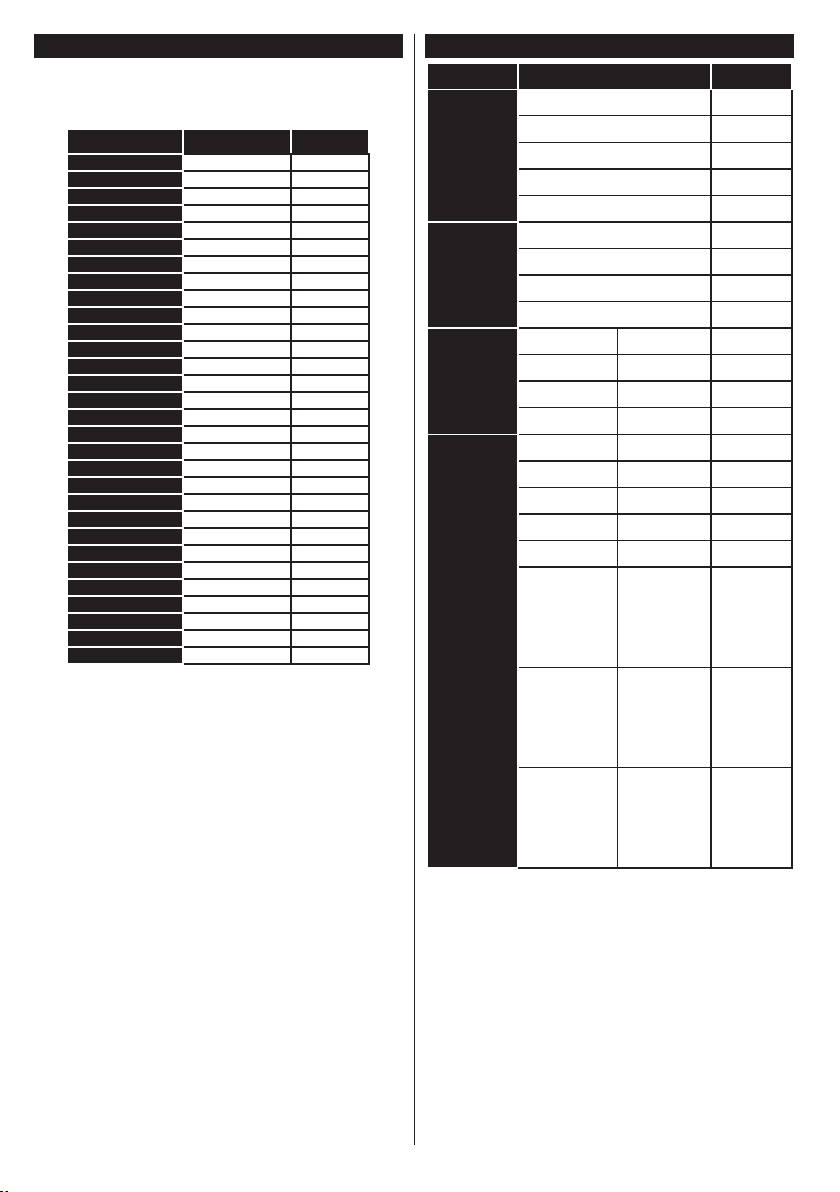
PC Bemenet Tipikus Képernyőmódjai
Forrás
Támogatott jelek
Elérhető
A következő táblázat néhány tipikus videokijelző
adatait tartalmazza. Lehet, hogy a TV nem támogatja
az eltérő felbontást.
Tartalomjegyzék Felbontás Frekvencia
1 640x350 85Hz
2 640x480 60Hz
3 640x480 72Hz
4 640x480 75Hz
5 800x600 56Hz
6 800x600 60Hz
7 800x600 72Hz
8 800x600 75Hz
9 1024x768 60Hz
10 1024x768 70Hz
11 1024x768 75Hz
12 1024x768 85Hz
13 1152x864 75Hz
14 1280x768 60Hz
15 1280x768 75Hz
16 1280x960 60Hz
17 1280x960 75Hz
18 1280x1024 60Hz
19 1280x1024 75Hz
20 1360x768 60Hz
21 1366x768 60Hz
22 1400x1050 59Hz
23 1400x1050 60Hz
24 1400x1050 75Hz
25 1440x900 60Hz
26 1440x900 75Hz
27 1600x1200 60Hz
28 1680x1050 59Hz
29 1680x1050 60Hz
30 1920x1080 60Hz
AV és HDMI jel kompatibilitás
PAL O
EXT
(SCART)
SECAM O
NTSC4.43 O
NTSC3.58
RGB 50/60 O
PAL O
Hátsó AV
SECAM O
NTSC4.43 O
NTSC3.58 O
480i, 480p 60Hz O
YPbPr
576i, 576p 50Hz O
720p 50Hz,60Hz O
1080i 50Hz,60Hz O
480i 60Hz O
480p 60Hz O
576i, 576p 50Hz O
720p 50Hz,60Hz O
1080i 50Hz,60Hz O
24Hz,
25Hz,
1080p
HDMI
30Hz,
50Hz,
60Hz
O
24Hz,
25Hz,
3840x2160p
30Hz,
O
50Hz,
60Hz
24Hz,
25Hz,
4096x2160p
30Hz,
O
50Hz,
60Hz
(X: Nem elérhető, O: Elérhető)
Néhány esetben a TV-készüléken a jel nem jelenik
meg megfelelően. A hibát az okozhatja, hogy a
szabványok eltérnek a forrás berendezéstől (DVD,
Set-top box, stb. ). Ha ilyen hibát észlel, lépjen
kapcsolatba a viszonteladóval és a forrás berendezés
gyártójával is.
Magyar - 78 -
Page 82
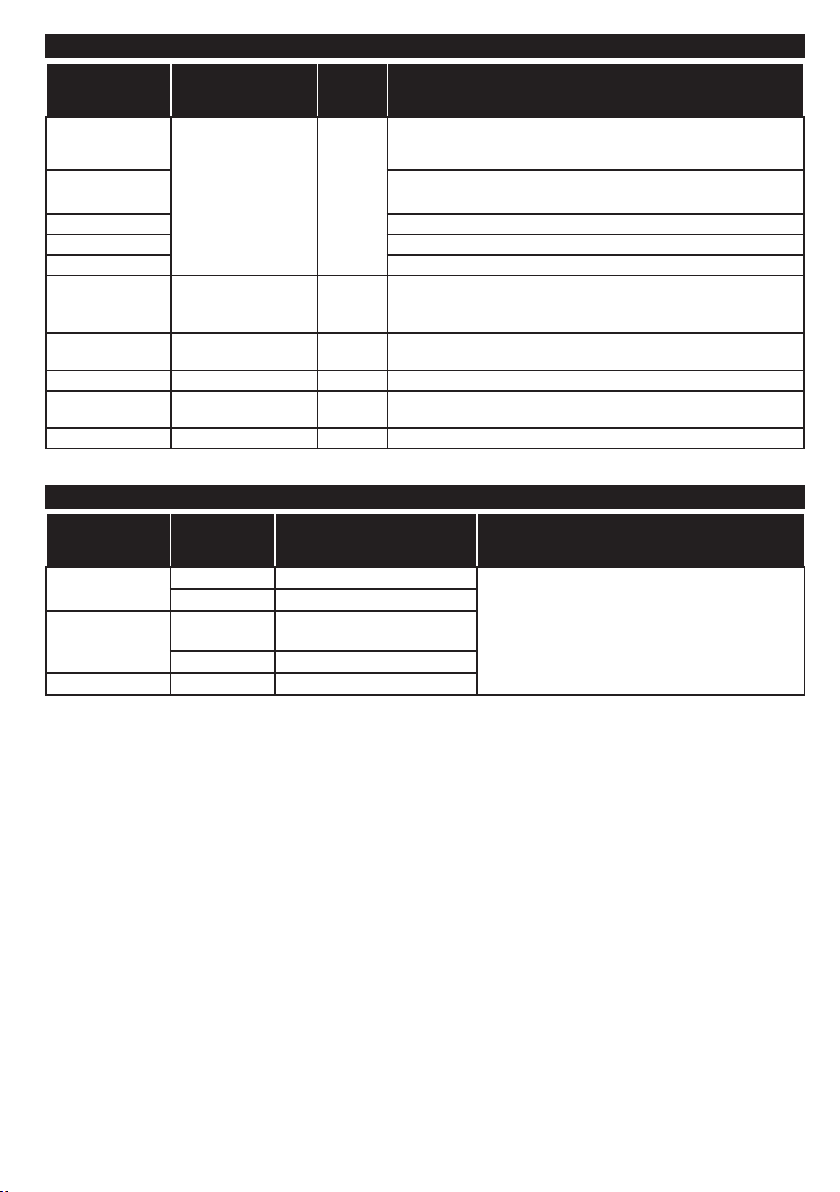
Támogatott videó Fájl Formátumok az USB Módhoz
Videó kodek Felbontás Bit
MPEG1, 2
MPEG4
XviD MP4 (.mp4, .mov), AVI (.avi), MKV (.mkv), ASF (.asf)
Sorenson H.263 FLV (.v), AVI (.avi), SWF(.swf)
H.263 MP4 (.mp4, .mov), 3GPP (.3gpp, .3gp), AVI (.avi), MKV (.mkv)
H.264
Motion JPEG 720P@30fps 10Mbps
VP8 1080P@30fps 20Mbps MKV (.mkv), WebM (.webm)
HEVC 4K2K@60fps 160Mbps
VP9 4K2K@30fps 100Mbps MKV (.mkv), WebM (.webm)
1080Px2@30fps,
1080P@60fps
3840x2160@30fps,
1080P@60fps
arány
40Mbps
135Mbps
Tároló
MPEG programfolyam (.DAT, .VOB, .MPG, .MPEG), MPEG
átviteli folyam (.ts, .trp, .tp), MP4 (.mp4, .mov), 3GPP (.3gpp,
.3gp), AVI (.avi), MKV (.mkv), ASF (.asf)
MPEG programfolyam (.MPG, .MPEG), MP4 (.mp4, .mov), 3GPP
(.3gpp, .3gp), AVI (.avi), MKV (.mkv), ASF (.asf)
FLV (.v), MP4 (.mp4, .mov), 3GPP (.3gpp, .3gp), MPEG átviteli
folyam (.ts, .trp, .tp), ASF (.asf), AVI (.avi), MKV (.mkv)
AVI (.avi), 3GPP (.3gpp, .3gp), MP4 (.mp4, .mov), MKV (.mkv),
ASF (.asf)
MP4 (.mp4, .mov), MKV (.mkv), MPEG átviteli folyam (.ts, .trp,
.tp)
Támogatott Képfájl Formátumok az USB Módhoz
Kép Fénykép Felbontás (szélesség x
magasság)
Megjegyzés
JPEG
PNG
Normál 15360x8640
Progresszív 1024x768
Nem
összefűzött
9600x6400
összefűzött 1200x800
BMP 9600x6400
A max. felbontás korlátja a DRAM méreten
múlik
Magyar - 79 -
Page 83
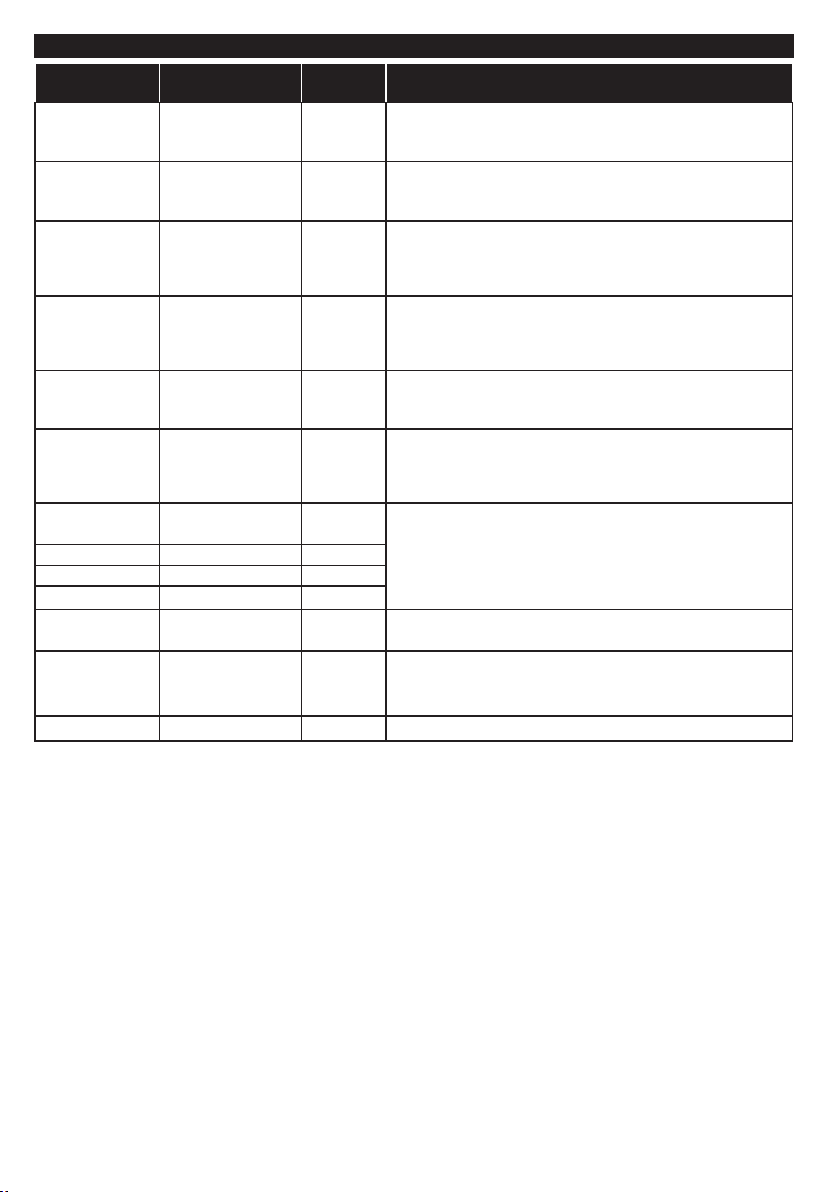
Támogatott Audio Fájl Formátumok az USB Módhoz
Audió kodek Mintasűrűség Bit arány Tároló
MPEG1/2 Layer1 16KHz ~ 48KHz
MPEG1/2 Layer2 16KHz ~ 48KHz
MPEG1/2 Layer3 16KHz ~ 48KHz
AC3
EAC3
AAC, HEAAC 8KHz ~ 48KHz
WMA 8KHz ~ 48KHz
WMA 10 Pro M0 48KHz < 192kbps
WMA 10 Pro M1 48KHz < 384kbps
WMA 10 Pro M2 96KHz < 768kbps
32KHz, 44,1KHz,
48KHz
32KHz, 44,1KHz,
48KHz
G711 A/mu-law 8KHz
8KHz, 11.025KHz,
LBR (cook)
22.05KHz,
44.1KHz
32Kbps ~
448Kbps
8Kbps ~
384Kbps
8Kbps ~
320Kbps
32Kbps ~
640Kbps
32Kbps ~ 6
Mbps
128bps ~
320Kbps
64Kbps ~
128Kbps
6Kbps ~
128Kbps
MP3 (.mp3), AVI (.avi), ASF (.asf), Matroska (.mkv, .mka),
MPEG átviteli folyam (.ts, .trp, .tp), MPEG programfolyam
(.DAT, .VOB, .MPG, .MPEG), WAV (.wav)
MP3 (.mp3), AVI (.avi), ASF (.asf), Matroska (.mkv, .mka),
MPEG átviteli folyam (.ts, .trp, .tp), MPEG programfolyam
(.DAT, .VOB, .MPG, .MPEG), WAV (.wav)
MP3 (.mp3), AVI (.avi), ASF (.asf), DivX (.divx), Matroska (.mkv,
.mka), 3GPP (.3gpp, .3gp), MP4 (.mp4, .mov, m4a), MPEG
átviteli folyam (.ts, .trp, .tp), MPEG programfolyam (.DAT, .VOB,
.MPG, .MPEG), FLV (.v), WAV (.wav), SWF (.swf)
AC3 (.ac3), AVI (.avi), Matroska (.mkv, .mka), 3GPP (.3gpp,
.3gp), MP4 (.mp4, .mov, m4a), MPEG átviteli folyam (.ts, .trp,
.tp), MPEG programfolyam (.DAT, .VOB, .MPG, .MPEG)
EAC3 (.ec3), 3GPP (.3gpp, .3gp), MP4 (.mp4, .mov, m4a),
MPEG átviteli folyam (.ts, .trp, .tp), MPEG programfolyam (.DAT,
.VOB, .MPG, .MPEG)
AAC (.aac), AVI (.avi), Matroska (.mkv, .mka), DivX (.divx),
3GPP (.3gpp, .3gp), MP4 (.mp4, .mov, m4a), MPEG átviteli
folyam (.ts, .trp, .tp), MPEG programfolyam (.DAT, .VOB, .MPG,
.MPEG), FLV (.v), RM (.rm, .rmvb, .ra)
ASF (.wma, .wmv, .asf), AVI (.avi), Matroska (.mkv, .mka)
WAV (.wav), AVI (.avi), Matroska (.mkv, .mka), 3GPP
(.3gpp, .3gp), MP4 (.mp4, .mov, m4a)
RM (.ra)
FLAC 8KHz~96KHz < 1.6Mbps Matroska (.mkv, .mka)
Magyar - 80 -
Page 84
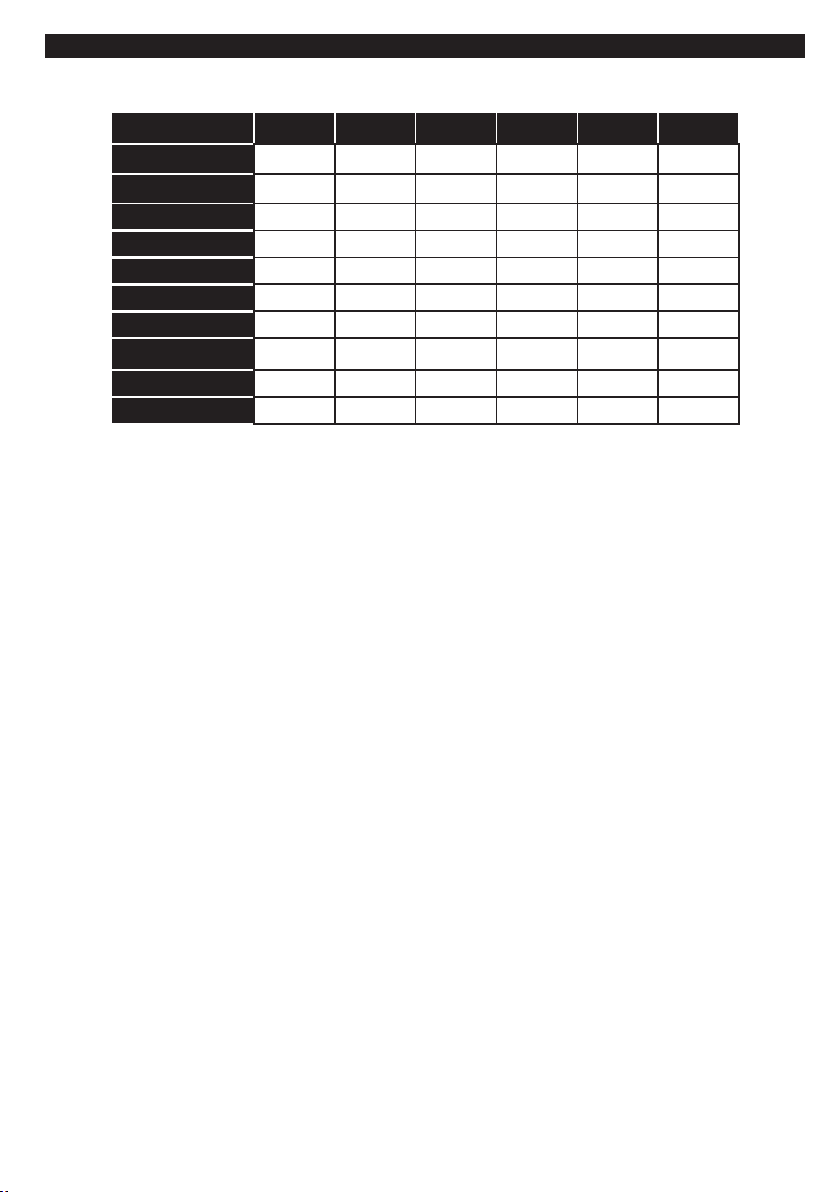
Támogatott DVI Felbontások
Ha a TV-készülék csatlakozójához DVI átalakítók (DVI-HDMI kábel - nincs benne a készletben) használatával
eszközöket csatlakoztat, tanulmányozza az alábbi, felbontásról szóló információkat.
56Hz 60Hz 66Hz 70Hz 72Hz 75Hz
640x480
800x600
1024x768
1280x768
1280x960
1360x768
1366x768
1280x1024
1400x1050
1600x900
þ þ þ
þ þ
þ þ þ
þ þ
þ
þ
þ
þ þ þ
þ
þ
Magyar - 81 -
Page 85
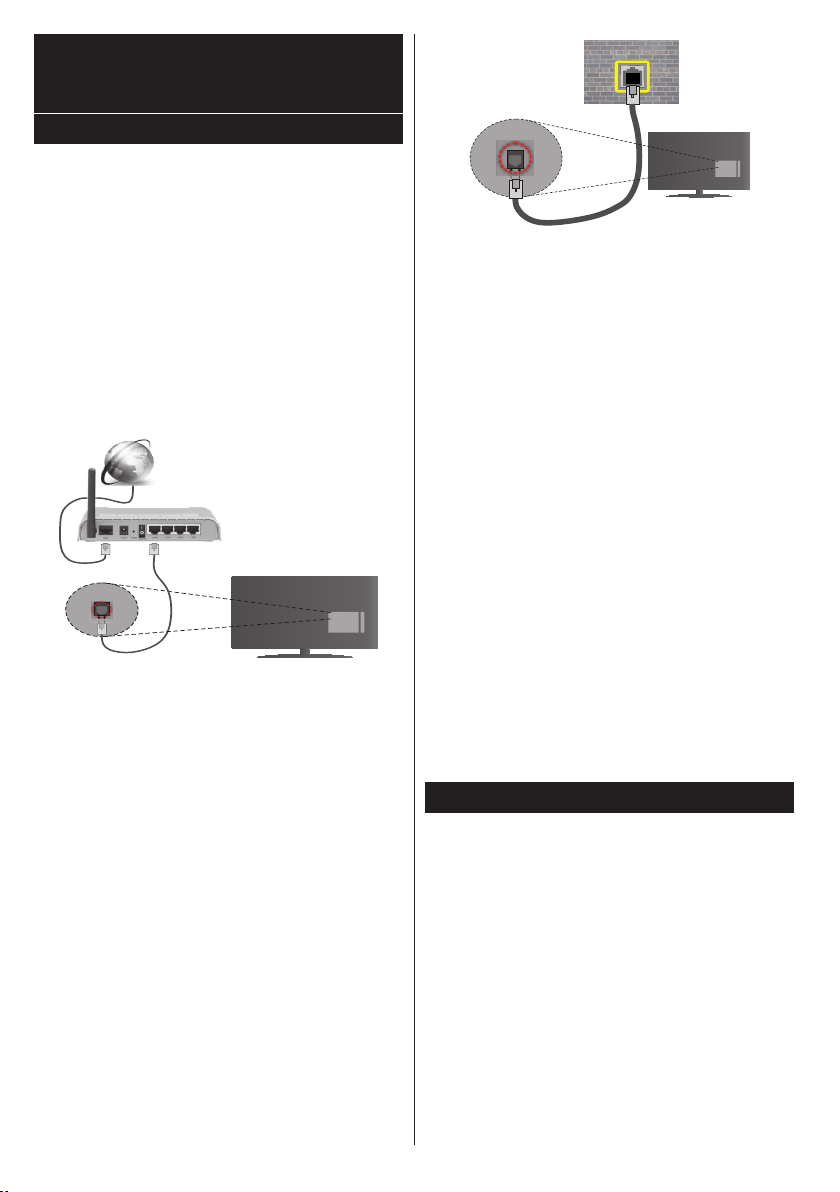
Csatlakozási le-
hetőségek
Vezetékes kapcsolat
Csatlakoztatás a vezetékes hálózathoz
• Az aktív szélessávú kapcsolathoz egy csatlakozta-
tott modemre/routerre van szüksége.
• Bizonyosodjon meg arról, hogy a Nero Media Home
szotfver a számítógépen telepítve van (Audio és
Video megosztás funkcióhoz). Lásd a “Nero Media
Home telepítés” fejezetet.
• A modemet/routert csatlakoztassa a számítógéphez. Ez lehet egy vezetékes vagy vezeték nélküli
csatlakozás.
• A modemet/routert egy ethernet kábel segítségével
csatlakoztassa a TV-készülékhez. A TV-készülék
hátulján () egy LAN port található.
Szélessávú ISP csatlakozás
LAN (Ethernet) kábel
LAN bemenet a TV
hátulján
• A megosztott fájlok megnyitásához és lejátszásához
válassza ki a Médiaböngészőt. Nyomja le a Menü
gombot, és válassza ki a Médiaböngészőt. Nyomja
meg az OK gombot a folytatáshoz. Válassza ki a
kívánt fájl típust, és nyomja le az OK gombot. A
megosztott hálózati fájlok megnyitásához és lejátszásához mindig a Médiaböngészőt kell használni.
• PC/HDD/Media Player vagy bámely más olyan eszközhöz, amely kompatibilis, a vezetékes csatlakozás
használata ajánlott a lejátszás jobb minőségének
biztosítása érdekében.
A vezetékes beállítások kongurálásához, kérjük
olvassa el a Hálózati / Internetes beállítások részt
Rendszer>Beállítások menüben.
• A TV-készülék csatlakoztatása a LAN hálózathoz a
hálózat kongurációjától függően lehetséges. Ebben
az esetben, a TV közvetlen csatlakoztatáshoz a fali
aljzatba használjon ethernet kábelt.
fali hálózati
csatlakozó
LAN bemenet a TV
hátulján
Hálózati eszköz beállításainak kongurálása
Hálózattípus
A Hálózat típusa Vezetékes eszköz, Vezeték
nélküli eszköz vagy Inaktívmódon állítható be, a
TV készülékhez való aktív kapcsolatnak megfelelően.
Válassza a Vezetékes eszköz opciót, ha ethernet
kábelen keresztül csatlakozik.
Internet sebesség teszt
Jelölje ki az Internet sebesség tesztet, majd nyomja
meg az OK gombot. A TV ellenőrizni fogja az inter-
netcsatlakozás sávszélességét, majd megjeleníti az
eredményt.
Haladó beállítások
Jelölje ki a Haladó beállítások opciót, majd nyomja
meg az OK gombot. A következő képernyőn módosít-
hatja a TV IP és DNS beállításait. Jelölje ki a kívánt
opciót, majd nyomja meg a Bal vagy Jobb gombot
az Automatikusról Manuálisraváltáshoz. Most
megadhatja a Manuális IP és / vagy Manuális DNS
értékeket. Válassza ki a vonatkozó elemet a legördülő
menüből, majd adja meg az új értékeket a távirányító
numerikus gombjaival. Befejezéskor nyomja meg az
OK gombot a beállítások elmentéséhez.
Vezeték nélküli kapcsolat
Csatlakoztatás a vezeték nélküli hálózathoz
A TV nem csatlakozhat a hálózatra, ha az SSID nem
látható. Ahhoz, hogy a modem SSID-ja látható legyen,
meg kell változtatni az SSID beállításokat a modem
szoftverén keresztül.
A vezeték nélküli LAN hálózatra történő csatlakoztatáshoz kövesse a követező lépéseket:
1. Bizonyosodjon meg arról, hogy a Nero Media
Home szotfver a számítógépen telepítve van
(Audio és Video megosztás funkcióhoz).
2. A vezeték nélküli beállítások kongurálásához,
kérjük olvassa el a Hálózati / Internetes
beállítások részt Rendszer>Beállítások
menüben.
Magyar - 82 -
Page 86
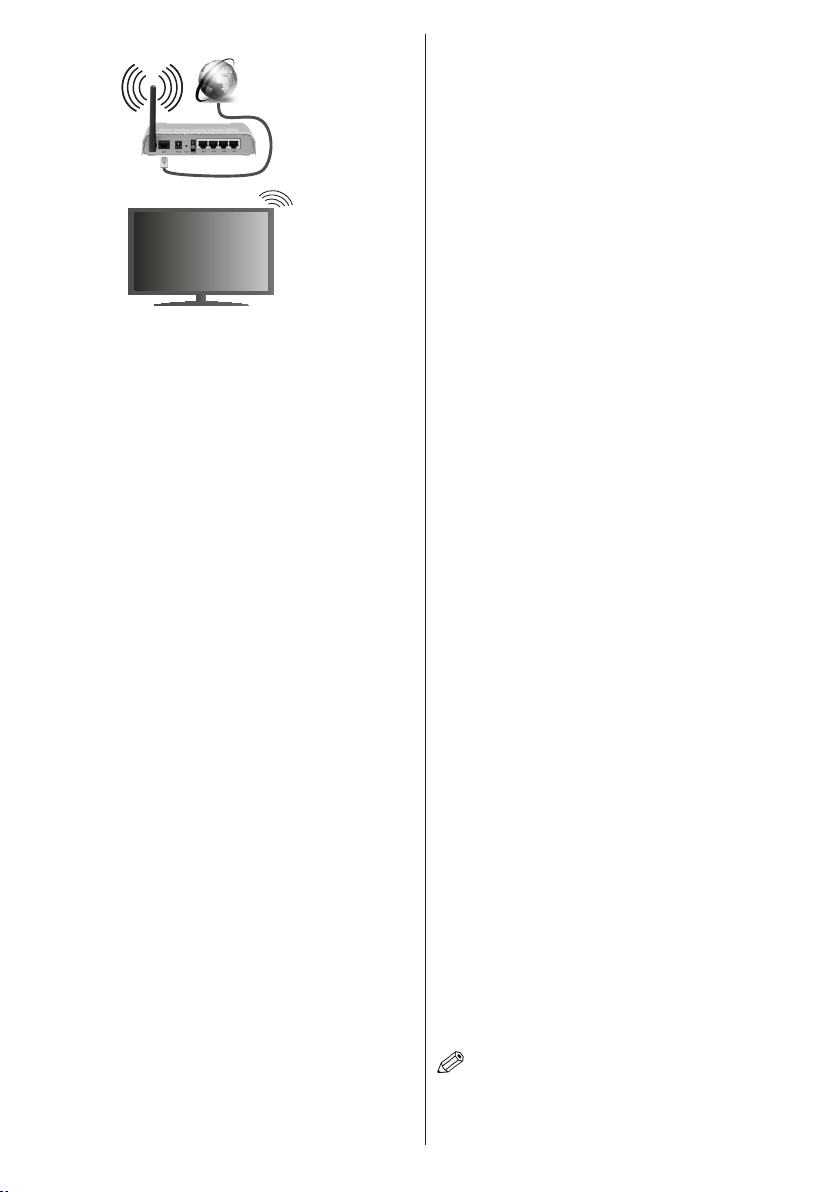
Szélessávú
ISP
csatlakozás
A vezeték nélküli-N router (IEEE 802.11a/b/g/n) szimultán 2.4 és 5 GHz sávval a sávszélesség növelését
célozza meg. A gyorsabb és zökkenőmentesebb
HD videó lejátszásra, fájlátvitelre és vezeték nélküli
játékra optimalizálták.
• A LAN csatlakozással meggyorsítható a fájlok
megosztása más eszközök, mint pl. a számítógép
között.
• A frekvencia és a csatorna területenként változhat.
• Az átviteli sebesség függ az eszközök távolságától és közben lévő akadályoktól, az eszközök
kongurációjától, a rádió sugárzási feltételektől, a
vonalon zajló forgalomtól és a használt eszközök
tulajdonságaitól. Az átvitel megszakadhat, vagy
a szétkapcsolhat a rádió sugárzási feltételektől
függően, DECT telefon vagy bármilyen más WiFi
11b alkalmazás hatókörében. Az átviteli sebesség
általános értékei elméletileg megfelelnek a legma-
gasabb vezeték nélküli standardnak. Ez azonos az
aktuális adatátviteli sebességgel.
• Az a hely, ahol az átvitel a leghatékonyabb függ a
használat helyétől és környezetétől.
• A TV-készülék vezeték nélküli funkciója a 802.11
a,b,g & n típusú modemeket támogatja. Erősen
ajánlott az IEEE 802.11n kommunikációs protokoll
alkalmazása, hogy elkerülje a problémákat a videók
lejátszása során.
• Ha a közelben bármilyen más modem ugyanazzal
a SSID-val rendelkezik, akkor meg kell változtatni a modem SSID-ját. Különben csatlakoztatási
problémákkal kell számolni. Ha a vezeték nélküli
csatlakozásban hiba lép fel, használjon vezetékes
csatlakozást.
A vezeték nélküli eszköz beállításainak
kongurálása
Nyissa meg a Hálózati/Internetes beállítások menüt,
és válassza ki a Hálózat típus opciót Vezeték nélküli
eszközként a csatlakoztatási művelet elindításához.
A TV automatikusan pásztázza a vezeték nélküli hálózatokat. A képernyőn megjelenik az elérhető hálózatok
listája. Kérjük válassza ki a kívánt hálózatot a listáról.
Megjegyzés: Ha a modem támogatja az N módot, a
beállításokban válassza az N módot.
Ha a hálózatot jelszó védi, kérjük adja meg a megfelelő jelszót a virtuális billentyűzet segítségével. Ez
a billentyűzet a távirányító navigációs gombjainak
segítségével és az OK gombbal használható.
Várjon amíg az IP cím megjelenik a képernyőn.
Ez azt jelenti, hogy létrejött a kapcsolat. A vezeték
nélküli hálózatról való lecsatlakozáshoz jelölje ki a
Hálózat típusa opciót, majd nyomja meg a Bal vagy
Jobb gombot, hogy Kikapcsolt állapotra állítsa.
Jelölje ki az Internet sebesség teszt opciót, majd
nyomja meg az OK gombot az internet csatlakozási
sebességének ellenőrzéséhez. Jelölje ki a Haladó
beállításokat, majd nyomja meg az OK gombot a
haladó beállítások menü megnyitásához. Használja
az irány és a numerikus gombokat a beállításhoz.
Befejezéskor nyomja meg az OK gombot a beállítások
elmentéséhez.
Egyéb információk
Ha a kapcsolat létrejött, a kapcsolat típusának megjelenítési módja Csatlakozva vagy Nem csatlakoz-
tatva és az aktuális IP cím.
Csatlakozás a mobil eszközhöz WiFi-n
keresztül
• Ha az Ön mobil eszköze rendelkezik WiFi funkcióval,
akkor ez csatlakoztatható a TV-készülékhez a router
segítségével, és így az eszköz tartalma is megjeleníthetővé válik. Ehhez a mobil eszköznek rendelkeznie kell a megfelelő megosztási szoftverrel.
• Csatlakoztassa a telefont a routerhez a fent, Vezeték nélküli kapcsolat fejezetben leírt lépések
szerint.
• Ezután egyesítse a mobil eszközt a routerrel és
aktiválja a megosztási szoftvert a mobil eszközön.
Ezután válassza ki azokat a fájlokat, amelyeket meg
kíván osztani a TV-készülékkel.
• Ha a csatlakozás megfelelő, akkor most a mobil
eszközön a megosztott fájlok megtekinthetők a
TV-készüléken a Médiaböngésző segítségével.
• Lépjen be Médiaböngésző menübe és a lejátszási
eszköz kezelő OSD jelenik meg. Válassza ki a mobil
eszközt, és a folytatáshoz nyomja le az OK gombot.
• Ha rendelkezésre áll, akkor letölthet egy virtuális
távirányító alkalmazást a mobil eszköz alkalmazás
szolgáltatójának a szerveréről.
Megjegyzés: Ezt a funkciót néhány mobil eszköz nem
támogatja.
Magyar - 83 -
Page 87

Vezeték nélküli eszköz
A vezeték nélküli kijelző a Wi-Fi Alliance szabványa
a videó- és hangtartalom lejátszásához. Ez a funkció
lehetővé teszi, hogy a TV-készüléket vezeték nélküli
kijelző eszközként használja.
Használat mobil eszközökkel
Különböző szabványok léteznek, melyek lehetővé
teszik képernyők megosztását, beleértve a grakus,
videó és hangtartalmat a mobil eszköz és a TVkészülék között.
Először csatlakoztassa a vezeték nélküli USB hardverkulcsot a TV-készülékhez, ha a TV-készülék nem
rendelkezik belső WiFi funkcióval.
Majd nyomja meg a távirányítón lévő Forrás gombot
és váltson át a Vezeték nélküli kijelző forrásra.
A kijelzőn megjelenik egy üzenet, hogy a TV-készülék
készen áll a csatlakozásra.
Nyissa meg a megosztó alkalmazást a mobil esz-
közön. Ezen alkalmazások elnevezései márkánként
eltérőek. Részletes információkért, kérjük, olvassa el
a mobil eszköz használati utasítását.
Keresse meg az eszközöket. A TV-készülék kiválasztása és csatlakoztatása után az eszköz kijelzője
megjelenik a TV-készüléken.
Megjegyzés: Ez a funkció csak akkor használható, ha a mobil
eszköz támogatja ezt a funkciót. A keresési és csatlakozási
folyamatok az alkalmazott program függvényében változhatnak. Az Android alapú mobil eszközöknek V4.2.2 vagy ennél
későbbi szoftververzióval kell rendelkezniük.
Csatlakozási hibaelhárítás
A vezeték nélküli hálózat nem elérhető
• Bizonyosodjon meg arról, hogy a hálózat tűzfal
beállításai lehetővé teszik, hogy a TV vezeték nélküli
csatlakozatatását.
• Próbálja meg még egyszer a vezeték nélküli hálózatokat keresését a Hálózati/Internetes Beállítások
menü segítségével.
Ha vezeték nélküli hálózat nem működik megfelelően,
akkor kísérelje meg a vezetékes hálózat használatát.
Az eljárással kapcsolatos további információkért
olvassa el a Vezetékes csatlakoztatás fejezetet.
Ha a TV-készülék nem működik a vezetékes csatlakozással, ellenőrizze a modemet (routert). Ha router
nem mutat meghibásodást, ellenőrizze a modem
internet csatlakozását.
A kapcsolat lassú
Olvassa el a vezeték nélküli modem kézikönyvében
a további információkért a szolgáltatási terület, csatlakozási sebesség, jelerősség és további beállítások
fejezeteket. Önnek gyorsabb kapcsolatra van szüksége a modemen keresztül.
Magyar - 84 -
Megszakítások a lejátszás során, vagy
lassú reakciók
Ebben az esetben megkísérelheti következőket:
Tartson legalább három méter távolságot a mikro-
hullámú sütőktől, mobiltelefonoktól, bluetooth
eszközöktől vagy bármilyen más Wi-Fi kompatibilis
eszköztől. Kísérelje meg WLAN router aktív csatorná-
jának a megváltoztatását.
Internet csatlakozás nem elérhető / Audio
és Video megosztás Nem működik
Amennyiben a számítógépének vagy a modemének
a MAC címe (egyedi azonosító szám) maradandóan
regisztrálva van, előfordulhat, hogy a TV készüléke
nem csatlakozik az internethez. Ebben az esetben a MAC cím azonosításra kerül valahányszor
csatlakozik az Internethez. Ez egy óvintézkedés a
jogosulatlan hozzáférések megakadályozása ellen.
Mivel a TV-készüléke saját MAC címmel rendelkezik,
az Internetes szolgáltatója nem tudja érvényesíteni
a TV-készüléke MAC címét. Ezért a TV-készüléke
nem csatlakozik az Internethez. Lépjen kapcsolatba
az Internet szolgáltatójával és kérjen információt a különböző készülékek, mint a TV készüléke, Internetes
csatlakoztatásáról.
Az is előfordulhat, hogy a csatlakozás nem érhető
el a tűzfallal kapcsolatos problémák miatt. Ha azt
gondolja, hogy ez okozza a problémát, lépjen kapcsolatba az Internet szolgáltatójával. A tűzfal okozhat
csatlakoztatási és felfedezési problémákat, amikor a
TV készülék Audio és Video megosztás módban van,
vagy amikor a funkción keresztül böngészik.
Érvénytelen tartomány
Győződjön meg róla, hogy már bejelentkezett a
számítógépén keresztül egy érvényes felhasználói
névvel/jelszóval, és mielőtt bármilyen fájlt megosztana
a számítógépre telepített szerver programon keresz-
tül, győződjön meg arról is, hogy a tartománya aktív.
Amennyiben a tartomány érvénytelen, ez problémákat
okozhat az Audio és Video megosztás módban történő
fájl böngészés során.
Az Audio és Video megosztás hálózat
szolgáltatás használata
Az Audio Video Sharing funkció egy olyan szabványt
használ, melynek célja a megtekintési folyamatok
megkönnyítése a digitális elektronikában, valamint az
eszközök otthoni hálózatban történő alkalmazásának
kényelmesebbé tétele.
A szabvány lehetővé teszi az otthoni hálózathoz
csatlakozó média szerveren tárolt fényképek, zene
és videók megtekintését és lejátszását.
1. Nero Media Home telepítés
Audio és Video megosztás támogatásnem használ-
ható, ha a szerver program nincs installálva a
számítógépén, vagy a szükséges média szerver
Page 88

szoftver nincs installálva a párosítandó berendezésre.
Kérjük telepítse a számítógépén a mellékelt Nero Media Home szoftvert. A telepítéssel kapcsolatos további
információért, kérjük olvassa el a “Nero Media Home
telepítése” fejezetet.
2. Csatlakoztatás a vezetékes vagy vezeték
nélküli hálózathoz
Részletes kongurálási információkért olvassa el a
Vezetékes / vezeték nélküli kapcsolat fejezeteket.
3. Megosztott média fájlok lejátszása Mé-
dia böngészővel
Válassza ki a Médiaböngészőtlejátszót az irány-
gombokkal a főmenüből, majd nyomja meg az OK-
gombot. A Médiaböngésző megjelenik a képernyőn.
Audio és Video Megosztás
Az Audio és Video megosztástámogatás csak a Mé-
diaböngésző mappa módban elérhető. A mappa
mód engedélyezéséhez lépjen be a Beállítások fülre
a médiaböngésző főablakban és nyomja le az OK
gombot. Jelölje ki a Megtekintési módot és váltson
Mappára a Bal vagy Jobb billentyűk használatával.
Válassza ki a kívánt média típust, és nyomja le az
OK gombot.
Ha a megosztási kongurációk megfelelően lettek
beállítva, a következő Eszköz kiválasztó képernyő
jelenik meg a kívánt médiatípus kiválasztása után.
Ha a közelben vezeték nélkül hálózatok vannak,
akkor azok ezen a képernyőn láthatók. A Fel vagy Le
gombokkal válassza ki a média szervert vagy hálózatot, amellyel csatlakozni kíván, majd nyomja meg
az OK gombot. Ha frissíteni kívánja az eszközlistát,
nyomja meg a Zöld gombot. A kilépéshez nyomja le
a Menü gombot.
Amennyiben Videó típusú médiatípust választ, és
választ egy eszközt a menüből. Ezt követően válassza
ki a mappát a video fájlokkal a következő ablakban,
és az összes elérhető video fájl megjelenik.
Más média fájl típusok lejátszásához ebből az ablakból, lépjen vissza a Médiaböngésző főablakba,
válassza ki a kívánt média típust és utána válassza
ki újra a hálózatot. Vagy nyomja meg a Kék gombot
a következő médiatípusra való gyors áttéréshez a
hálózat módosítása nélkül. A további információkért
a fájlok lejátszásával kapcsolatban, olvassa el a
Médiaböngésző menü című fejezetét.
Az Audio és Video megosztás funkción keresztül
megtekintett videók esetén a feliratozás nem működik.
Ugyanarra a hálózatra csak egy televíziót csatlakoz-
tathat. Ha a hálózattal probléma lépne fel, kérjük
húzza ki a TV-készüléket a konnektorból, majd csatlakoztassa ismét. A Trükk és az ugrás módokat az
Audio és Video megosztás funkció nem támogatja.
Megjegyzés: Egyes számítógépeken az Audio és Video
megosztás funkció esetleg nem működik, az adminisztrátor
általi vagy a biztonsági beállítások miatt (mint pl. munkahelyi
számítógépek).
Ahhoz, hogy a legjobb átviteli sebességet lehessen élvezni
a TV-készüléken, telepíteni kell a mellékelt Nero szotfvert.
Nero MediaHome telepítés
A Nero MediaHome telepítéséhez a kövesse következő utasításokat:
Megjegyzés: Audio és Video megosztás támogatásnem
használható, ha a szerver program nincs installálva a
számítógépén, vagy a szükséges média szerver szoftver
nincs installálva a párosítandó berendezésre.
1. A webböngésző címsorában adja meg a követ-
kező linket.
http://www.nero.com/mediahome-tv
2. A nyitóoldalon kattintson a Letöltés gombra. A
telepítőfájl letöltésre kerül a számítógépre.
3. A letöltés befejezése után, a telepítés
elindításához kattintson kétszer a telepítőfájlra.
A telepítési varázsló útmutatást ad a telepítési
folyamat során.
4. Először a követelményeket tartalmazó ablak
jelenik meg. A telepítési varázsló ellenőrzi
a szükséges további szoftverek meglétét a
számítógépen. Hiányzó alkalmazások esetén
a listázott alkalmazásokat és telepíteni kell a
továbblépés előtt.
5. Kattintson a Telepítés gombra. Megjelenik az
integrált sorozatszám. Kérjük, ne változtassa
meg a látható sorozatszámot.
6. Kattintson a Következő gombra. A Licenc-
feltételek (EULA) ablak jelenik meg. Kérjük
gyelmesen olvassa el a licenc megállapodást
és válassza megfelelő választódobozt, ha
megállapodás feltételeivel egyet ért. A telepítés
enélkül a megállapodás nélkül nem lehetséges.
7. Kattintson a Következő gombra. A következő
ablakban beállíthatja a telepítési preferenciákat.
8. Kattintson a Telepítés gombra. A telepítés auto-
matikusan elindul és befejeződik. Egy állapotjelző sáv mutatja a telepítési folyamat állapotát.
9. Kattintson a Befejezés gombra. A telepítés
befejeződött. Átirányításra kerül a Nero szoftver
honlapjára.
10. A gyorsgomb most megjelenik az asztalon.
Gratulálunk! Ön sikeresen telepítette Nero MediaHome szoftvert a számítógépére.
A Nero MediaHome futtatása dupla kattintással a
gyorsgombra elindul.
Magyar - 85 -
Page 89
Internet Portál
TIPP: A megfelelő minőségű megtekintéshez
szélessávú internet kapcsolat szükséges. Az első
Telepítés során az Ország beállításokat helyesen kell
megadni az internet portál megfelelő működtetéséhez.
A portál opció egy olyan opcióval egészíti ki a TV
készüléket, mely lehetővé teszi egy szerverhez való
csatlakoztatást az Interneten és megjeleníti a szerver
által az internetes csatlakozáson keresztül nyújtott
tartalmat. A Portál opció lehetővé teszi a zenék,
videók, videóklippek és webtartalmak megtekintését
beállított gyorsgombokkal. Hogy meg tudja-e tekinteni
ezt a tartalmat megszakítás nélkül, az az internetes
szolgáltató által biztosított csatlakozási sebességtől
függ.
Nyomja meg az Internet gombot a távirányítón az
internet portál oldal megnyitásához. Látni fogja a
rendelkezésre álló alkalmazások és szolgáltatások
ikonjait a portál képernyőjén. Használja az
iránygombokat a távirányítón a kívánt szolgáltatás
kiválasztásához. A kívánt tartalmat megtekintheti a
kiválasztás után az OK gomb lenyomásával. Nyomja
meg a Back/Return gombot az előző képernyőhöz
való visszatéréshez.
Ezenkívül, néhány funkcióhoz a távirányító színes
vagy számgombjaihoz rendelt gyors funkciókkal
férhet hozzá.
Nyomja meg az Exi gombot az Internet portál módból
való kilépéshez.
PIP ablak (a portál szolgáltatástól függ)
Az aktuális forrás tartalma a PIP ablakban fog
megjelenni, ha a forrás nézése közben portál módra
vált.
Amennyiben a TV csatornák nézése közben portál
módra vált, az aktuális program a PIP ablakban jelenik
meg. Csatornát váltani a Műsor +/- gombokkal lehet.
Megjegyzések:
Egyes, alkalmazás függő hibákért a tartalom szolgáltató a
felelős.
A szolgáltatás tartalma és az interfész bármikor módosulhat
előzetes értesítés nélkül.
A harmadik felek internet szolgáltatásai bármikor
megváltozhatnak, félbeszakadhatnak vagy korlátozódhatnak.
Internet böngésző
Az Internetböngésző használatához először lépjen
be a portálra. A portálon indítsa el az Internetes
alkalmazást.
(*) Az internetböngésző logó megjelenése változhat
A böngésző kezdő ablaka és az elérhető weboldalak
előre meghatározott linkjeinek (ha vannak ilyenek)
miniatűrjei Gyorshívó opciókként jelennek meg a
Gyorshívó szerkesztésével és a Hozzáadás a
gyorshívóhoz opciókkal.
A webböngészőben való navigációhoz használja a
távirányítón lévő iránygombokat vagy a csatlakoztatott
egeret. A böngésző opciók sáv megtekintéséhez
húzza a kurzort az oldal tetejére, vagy nyomja meg
a Back/Return gombot. A Kronológia, Fülek és
Könyvjelzők opciók állnak rendelkezésre és azok
a böngésző sávok, melyek tartalmazzák az előző/
következő gombokat, a frissítés gombot, a címsort/
keresősávot, a Gyorstárcsázót és az Opera gombot.
Egy kívánt weboldal SGyorshavó listához való
hozzáadásához húzza a kurzort az oldal tetejére, vagy
nyomja meg a Back/Return gombot. A böngészősáv
megjelenik. Jelölje ki a Gyorshívó - gombot, majd
nyomja meg az OK gombot. Ezt követően jelölje
ki a Hozzásadás a gyorshívóhoz opciót, majd
nyomja meg az OK gombot. Töltse ki a Név és Cím
mezőket, jelölje ki az OK opciót és nyomja meg az OK
gombot a hozzáadáshoz. Amíg a weboldalon navigál,
előfordulhat, hogy hozzá szeretne adni valamit a
Gyorshívó listához. Jelölje ki az Opera- gombot
majd nyomja meg az OK gombot. Ezt követően
jelölje ki a Hozzáadás a gyorshívóhoz opciót az
almenüben, majd nyomja meg újra az OK gombot.
ANév és Cím mező automatikusan kitöltésre kerül,
a látogatott oldal szerint. Jelölje ki az OK-t és nyomja
meg az OK gombot a hozzáadáshoz.
A böngésző kezeléséhez használhatja az Opera
menü opcióit is. Jelölje ki az Opera- gombot, majd
nyomja meg az OK gombot, a rendelkezésre álló
oldal-specikus és általános opciók megtekintéséhez.
A böngésző használatával többféle módon kereshet
és látogathat weboldalakat.
Adja meg a weboldal (URL) címét a keresés/cím
sávban, majd jelölje ki az Elküld gombot a virtuális
billentyűzeten, és nyomja meg az OK gombot az
oldalra lépéshez.
Adja meg a kulcsszavakat a keresés/cím sávban,
majd jelölje ki az Elküld gombot a virtuális
billentyűzeten, és nyomja meg az OK gombot a
kapcsolódó weboldalak kereséséhez.
Emelje ki a Gyorshívó gyorsnézeti képet, majd
nyomja meg az OK gombot a kapcsolódó
weboldalra lépéshez.
A TV-készülék USB-s egerekkel kompatibilis. Dugja
be az egeret vagy a vezeték nélküli egér adaptert a
TV-készülék USB bemenetébe az egyszerűbb és
gyorsabb navigációhoz.
Néhány internetes oldal ash tartalmat tartalmaz.
Ezeket a böngésző nem támogatja.
A TV-készülék nem támogat semmilyen letöltési
folyamatot az internetről a webböngészőn keresztül.
Előfordulhat, hogy az Interneten lévő oldalak közül
nem mindegyik támogatott. A weboldaltól függően
előfordulhatnak tartalommal kapcsolatos problémák.
Bizonyos körülmények között előfordulhat, hogy a
videó tartalmakat nem lehet lejátszani.
Magyar - 86 -
Page 90

Smart Center
A Smart Center egy mobil alkalmazás, mely iOS és
Android platformokon fut. A táblagéppel vagy a telefonnal könnyen megtekintheti a kedvenc élő műsorait
a smart TV-ről. Elindíthatja a portál alkalmazásait
is, vagy használhatja a táblagépet a TV-készülék
távirányítójaként és megoszthat média fájlokat.
Megjegyzés: Az, hogy tudja-e használni ezen alkalmazás
összes funkcióját, az a TV-készülék tulajdonságaitól függ.
Első Lépések
A Smart Center funkciók alkalmazásához a csat-
lakozásokat megfelelően létre kell hozni. A hálozatra
való vezeték nélküli csatlakozás érdekében csat-
lakoztassa a Wi-Fi hardverkulcsot az egyik USB csat-
lakozóba, ha a TV-készülék nem rendelkezik belső wi funkcióval. Az internet alapú funkció használatához
a modemet/routert csatlakoztatni kell az internetre.
FONTOS: Ellenőrizze, hogy a TV-készülék és a mobil
eszköz ugyanahhoz a hálózathoz csatlakozzon.
A Média megosztás funkcióhoz az Audio és Video
megosztás opciót engedélyezni kell (ha van). Nyomja
le a távirányítón található Menu gombot, válassza a
Rendszer>Beállítások>Több menü-t és nyomja le az
OK gombot. Jelölje ki az Audio és Video Megosztást
és állítsa Engedélyezett állásra. A TV-készülék most
készen áll a csatlakoztatásra a mobil eszközzel.
Telepítse a Smart Center alkalmazást a mobil esz-
közre.
Indítsa el a smart center alkalmazást. Ha az összes
csatlakozás megfelelően van kongurálva, akkor a
TV-készülék neve megjelenik a mobil eszközön. Ha
a TV-készülék neve nem jelenik meg a listában, akkor
várjon egy kicsit, majd érintse meg a Frissítés widget-
et. Válassza ki a TV-készüléket a listáról.
Mobil eszközök kijelzője
A főablakban találja a különböző funkciókhoz tartozó
füleket.
Indítás után az alkalmazás letölti az aktuális csator-
nalistát a TV-készülékről.
A CSATORNÁIM: Az első négy csatorna műsorai
letöltésre és megjelenítésre kerülnek a TV-készülék
csatornalistájáról. A felsorolt csatornákat módosítani
lehet. Nyomja le és tartsa lenyomva a csatorna miniatúrát. Megjelenik egy csatornalista és Ön kiválaszthatja a cserélni kívánt csatornát.
TV: Megtekintheti a tartalmat a TV-ablakon keresztül.
Ebben a módban navigálhat a TV-ről letöltött csatornalistában. Az indexképekre kattintva megtekintheti
a részleteket tartalmazó oldalakat.
FELVÉTELEK: Ebben az ablakban megtekintheti az
aktív felvételeit (ha van) és emlékeztetőit. Egy elem
törléséhez egyszerűen csak nyomja le a megfelelő
sorban lévő törlés szimbólumot.
EPG: Ebben az ablakban megtekintheti a kiválasztott
csatornalisták tervezett adásait. Az EPG rácsban
kiválasztott csatornára kattintva navigálhat is a
csatornák között. Az EPG információk frissítése a
hálózattól és a webszolgáltatás minőségétől függően
időbe telhet.
Megjegyzés: A WEB-alapú EPG információkhoz internet
kapcsolat szükséges.
PORTÁL: Ebben az ablakban megjelennek a Portál
alkalmazások legördülő módon. Ha a FollowMeTV
(ha van)nincs bekapcsolva, a kiválasztott alkalmazás
megjelenik a TV-készülék képernyőjén.
Megjegyzés: Internet kapcsolatra van szükség. Ez az ablak
akkor aktív, ha a portál oldal használatban van.
BEÁLLÍTÁSOK: Konfigurálja az alkalmazást az
igényeinek megfelelően. Módosíthatja;
Auto-lock (csak IOS-ban): Egy bizonyos idő eltelte
után az eszköz kijelzője automatikusan kikapcsol.
Az alapértelmezett beállítás kikapcsolt, mely azt
jelenti, hogy a kijelző mindig be van kapcsolva.
Auto-enable FollowMeTV: A FollowMeTV funk-
ció (ha van) automatikusan elindul, amikor ez a
beállítás be van kapcsolva. Az alapértelmezett
beállítás kikapcsolt.
Auto-connection to TV: Ha be van kapcsolva, a
mobil eszköz automatikusan csatlakozik az utoljára
csatlakoztatott TV-készülékhez és átugorja a TVkereső ablakot.
Change TV (csak IOS-ban): Megjeleníti az
aktuálisan csatlakoztatott TV-készüléket. Lenyomhatja ezt ebben a beállításban a „TV-keresés”
kijelző eléréséhez, ha egy másik TV-készüléket
kíván megadni.
Edit custom channel list: Ezen beállítás
segítségével megjelenítheti a csatornalistáját.
Choose channel list source: Kiválaszthatja az
alkalmazásban használatos csatornalista forrást.
Az opciók a „TV List” és a „Custom List”. Ezenkívül
aktiválhatja a „Remember my choice” (Emlékezz a
választásomra) opciót a kiválasztott csatornalista
forrás folyamatos beállításához. Ebben az esetben,
ha a kiválasztott forrás rendelkezésre áll, akkor ez
kerül használatra az alkalmazásban.
Verziószám: Megjeleníti az alkalmazás aktuális
verzióját.
Részletek oldal
A részletek oldal megnyitásához érintsen meg egy
műsort. A részletek oldalon részletes információkhoz
juthat a kiválasztott műsorral kapcsolatban. Ezen
az oldalon a „Részletek”, „Cast&Crew” és „Videók”
ablakok találhatók.
RÉSZLETEK: Ez az ablak összefoglalja és információt nyújt a kiválasztott műsorról. Itt a kiválasztott
Magyar - 87 -
Page 91

műsorok facebook és twitter oldalaira való hivatkozások is találhatók.
CAST&CREW: Megjeleníti az aktuális műsort létre-
hozó összes személyt.
VIDEÓK: A kiválasztott műsorral kapcsolatos Youtube
videókat tartalmaz.
Megjegyzés: Néhány funkcióhoz szükség van internetes
kapcsolatra.
FollowMe TV funkció (ha van)
Nyomja meg a kijelző bal alsó sarkában lévő FOLLOW ME TV widget-et a FollowMe funkció meg-
jelenítésének módosításához.
Nyomja meg a lejátszás ikont a TV tartalmának a
mobil eszközön való megjelenítésének elindításához.
Akkor áll rendelkezésre, ha az eszköz a router
hatókörében található.
Tükör mód
A FollowMe TV e módja alapértelmezetten engedély-
ezve van és lehetővé teszi tartalom lejátszását egy
bármilyen másik kiválasztott TV-forrásról vagy Médiaböngészőből.
Megjegyzések:
Csak a digitális (DVB-T/C/S) SD és HD csatornák támogatottak.
A többnyelvű audio hang támogatás és a feliratozás be/ki
funkció nem funkcionális.
A lejátszási teljesítmény a csatlakozás minőségétől függően
változhat.
Media Share Page
A Media Sharewidget ablakhoz való hozzáféréshez
nyomja meg a Fel nyilat a kijelző bal alsó sarkában.
Ha lenyomta a Media Share widget-et, megjelenik
egy ablak, melyben kiválaszthatja a TV-készülékkel
megosztandó médiafájl típust.
Megjegyzés: Nincs minden képfájl formátum támogatva. Ez
a funkció nem működik, ha az Audio és Video megosztás
funkció nincs támogatva.
Portal Launcher
A Portal Launcher( ) widget ablakhoz való
hozzáféréshez nyomja meg a Fel nyilat a kijelző bal
alsó sarkában.
Hozzáférhet a portál oldalhoz a Portal Launcher
widget gomb megnyomásával.
Megjegyzés: Internet kapcsolatra van szükség. Ez a funkció
csak akkor működik, ha nincs használatban portál oldal.
Smart Remote Feature
Használhatja a mobil eszközt a TV-készülék távirányítójaként, ha ezt csatlakoztatta a TV-készülék-
hez. Használja a smart remote összes funkcióját
tartalmazó ablakot a Fel nyilat megnyomva a kijelző
bal alsó sarkában.
Voice Recognation (Hangfelismerés)
Nyomja meg a Mikrofon( ) widget-et és kezelje az
alkalmazást a „Portal!” (Portál!), „Volume Up/Down!”
(Hangerő fel/le!), „Programme Up/Down!” (Műsor fel/
le!) parancsok kiadásával.
Megjegyzés: Ez a funkció csak android alapú eszközökhöz
áll rendelkezésre.
Billentyűzet oldal
A billentyűzet oldalt kétféle módon nyithatja meg: a
Billentyűzet( ) widget lenyomásával az alkalmazás
ablakban vagy automatikusan a TV-készüléktől
érkező paranccsal.
Követelmények
1. Smart TV
2. Hálózati kapcsolat
3. Android vagy iOS platform alapú mobil eszköz
(Android OS 4.0 vagy későbbi; IOS 6 vagy
későbbi verzió)
4. Smart Center app. (Android és iOS platformon
alapuló online alkalmazásokat árusító boltokban)
5. Router modem
6. FAT32 formátumú USB tárolóeszköz
(szükséges a PVR funkcióhoz, ha van)
Megjegyzések:
Android eszközökhöz normális (mdpi), nagy (hdpi) és nagyon
nagy (xhdpi) kijelzőméretek támogatottak. A 3”vagy ennél
kisebb kijelzővel rendelkező eszközök nem támogatottak.
iOS eszközök esetén az összes kijelzőméret támogatott.
A Smart Center alkalmazás felhasználói interfésze módosul-
hat az eszközre telepített verziótól függően.
Magyar - 88 -
Page 92
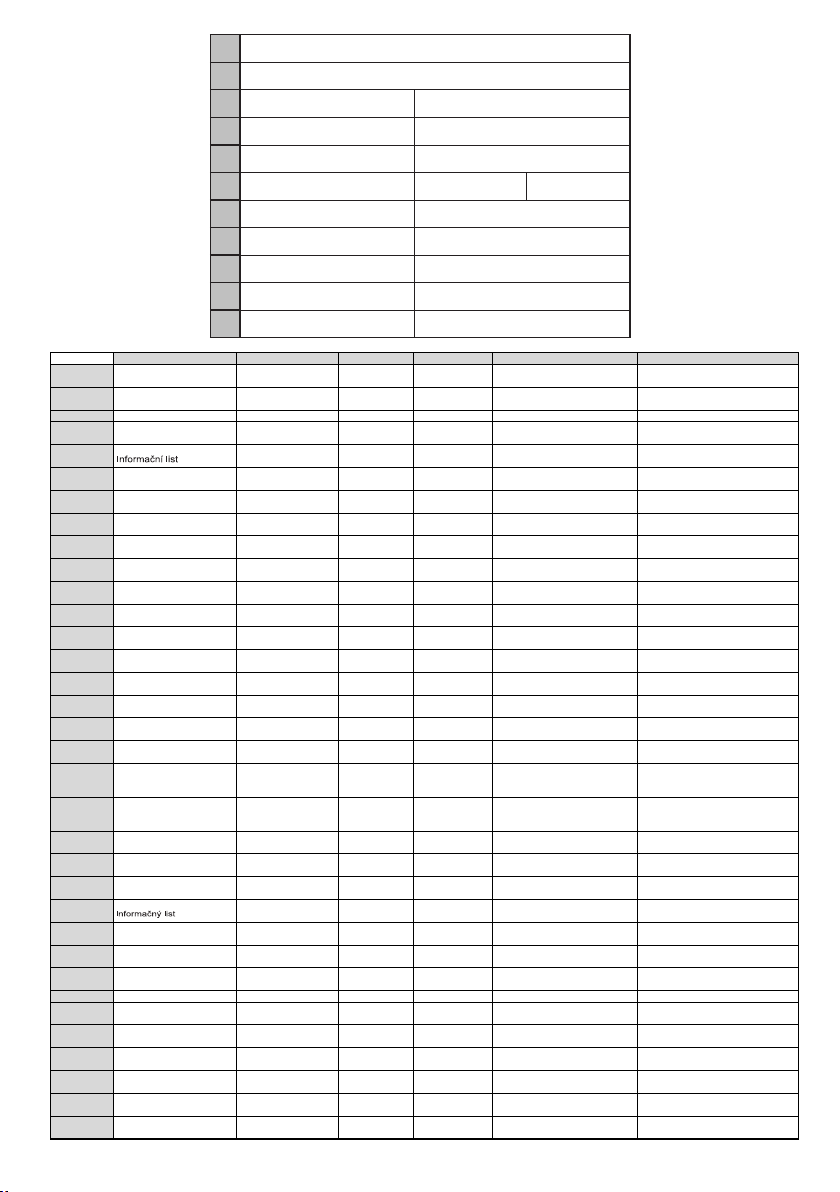
A B C D E F
English
Product Fiche Commercial Brand Product No. Model No. Energy efficiency class
Visible screen size
(diagonal, ap prox.) (inch/cm)
Deutsch
Produkt-Datenblatt Markenzeichen Pro dukt-Nr. Modell-Nr. En ergieeffizienzklasse
Sichtbare Bildschirmgröße
(diagonal,ca.) (Zoll /cm)
:
(/
)(
)
(,.) ( /c )
eština
Znaka výro bce íslo produktu Model . En ergetická tída
Viditelná velikost obrazovky
(úhlopíka,pibl.)(palc /cm)
Dansk
Produktoplysningsskema Varemærke Produktnr. Model nr. Energieffektivitetsklasse
Synlig skærmstørrelse (diagonalt,ca.)
(HK/cm)
Suomi
Tuote fiche Kaupallinen merkki Tuote nro. Malli nro. Virran tehokkuusluokka
Näkyvän kuvaruudun koko
(diagonaalinen,n.) (tuumaa/cm)
Français
Fiche du produit Marque commerciale Produit N° Modèle N°
Classe d'efficacité énergét ique
Taille d'écran visible (diagonale,approx.)
(pouces/cm)
Hrvatski
SAŽETAK PROIZVODA Trgovaka marka Br. proizvoda Br. mod ela Klasa energetske uinkovitosti
Vidljiva veliina ekrana
(dijagonalna,približno) (ina/cm)
Nederlands
Productfiche Commercieel merk. Productnr. Mo delnr. En ergie efficiëntie klasse
Zichtbare schermgrootte
(diagonaal,ca.) (inches/cm)
Español
Ficha del Producto Marca Comercial Nº de Producto Nº de Modelo Clasificación Energética
Tamaño de pan talla visible
(diagonal,aprox.) (pulgadas/cm)
Svenska
Produktspecifikation Varumärke Produktnr. Modellnr. Energiklass
Synlig sk ärmstorlek
(diagonal,ungefärlig) (tum/cm)
Italiano
Scheda prodotto Marchio commerciale Numero prodotto Numero modello Classe di efficienza energetica
Dimens ioni visibili dello sc hermo
(diago nale,circa) (pollici/cm )
Polski
KARTA PRODUKTU Marka produktu Nr produktu Nr modelu
Klasa efektywnoci energ etycznej
Widoczny obraz ekranu
(przektna,około )(cali/cm)
Magyar
Termékismertet adat lap Kereskedelmi márka Termékszám Mo dellszám E nergiahatékonysági osztály
Látható képtartomány (diagonális,kb.)
(inches/cm)
Norsk
Produktinformasjon Kommersiell merkevare Produkt nr. Modell nr. En ergieffektivitet klasse
Synlig skjermstørrelse (diagonal, ca.)
(tommer/cm)
Português
Ficha do produto M arca Comercial Produto Nº Mod elo Nº Classificação eficiên cia energética
Tamanho ecrã visível (diagonal, aprox.)
(polegadas/cm)
Român
Fi produs Marc com ercial Nr. Produ s Nr. Model Clasa de eficien energetic
Dimens iunea ecran ului vizibil
(diagonal, aprox. ) (inch/cm)
(
, ) (/)
(
,)(/ )
. .
(, ) (/cm)
(,
) (/cm)
Srpski
Tehnike odlike Komercijalna mark a P roizvod br. Model br. K lasa energetske efik asnosti
Veliina vidljivog ekrana (dijagonala,
tokom) (ina/cm)
Slovenina
Znaka výro bcu íslo produktu Model . En ergetická trieda
Viditen á vekos obrazovky
(uhloprieka, zhruba) (palcov/cm)
Slovenšina
Opis izd elka Komercialna znamka Št. zdelka Š t. Modela Razred energetske u inkovitosti
Vidna velikost zaslona (diagonala,
pribl.) (palcev/cm)
Ev
ι . . η ι η
η (ιι,
.) (/cm)
Bosanski
Tehniki podaci Kom ercijalna marka Prod ukt br. M odel br. Klasa energetske efikasn osti
Vidljiva veliina ekrana (diagonala,
približn o.) (ina/cm)
'
'
(/
)(
,)
Türkçe
Ürün fii Ticari M arka Ürün N o. M odel No. Enerji ver imlilii sınıfı
Görülen ekran boyutu (çapraz, yaklk.)
(inç/cm)
Shqip
Të dhënat e produktit Marka tregtare Nr. i prod uktit. N r. i modelit. Klasa e eficiencës së energjisë
Madhësia e ekranit të duk shëm
(diagonal, afërsisht) (inç/cm)
Lietuvi
Gaminio etiket Gamintoj as Gaminio Nr. Modelio Nr. Energetinio efektyvumo klas
Matomas ekrano dydis (strižain ,
approx.) (coli/cm)
Latviešu
Produkta apraksts Marka Produkta nr. Modea nr. Energoefek tivittes klase
Ekrna izmrs (pa diognli, apm
çram)
(collas /cm)
Eesti
TOOTEKIRJELDUS Tootja firma Toote nr. Mudeli nr. Energiaklass
Vaadatava ekraani suuru s (diagonaal,
umbe s) (tolli/cm)
/
) (,)
(
A
B
C
D
E
F
G
H
I
J
K
Product No. 10103194
Model No. 43HL910U
Energy eciency class A+
Vis ible scree n siz e
(diagonal,approx.) (inch/cm)
On mode average power
consumpon (Wa)
A nn u al e n er g y c o n su m p o n
(kWh/annum)
S ta nd b y p o we r c o ns u mp on
(Wa)
O m o de p ow e r c o ns u m p o n
(Wa)
Display resoluon (px) 3840x2160
Product Fiche
Commercial Brand:Horizon
Magyar - 89 -
43 inches 109 cm
54
78
0,5
0
Page 93

G H I JK
English
On mode average
power consumption (Watt)
Annual energy consumption
(kWh/annum)
Standby power consumption
(Watt)
Off mode power consumption
(Watt)
Display resolution
(px)
Deutsch
Durchschnittlic her Stromverbrauch im
eingeschaltetem Zustand (Watt)
Jährlicher Ene rgieverbrauch
(kWh/Jahr ) Standby-Stro mverbrauch (Watt)
Stromverbrauch im ausgeschaltetem
Zustand (W att) Dis play-Auflösung (px)
() (/) () () ()
(Watt)
(kWh/)
(Watt)
(Watt)
()
eština
Prmrná spoteba elektrické energie v
zapnutém režimu (W att)
Roní spoteba energie
(kWh/Ro ní)
Spoteba elektrické energie v
pohotovostním režimu (Watt)
Spoteba elektrické energie ve
vypnutém režimu (W att) Rozlišení displeje (px)
Dansk
Gennemsnitligt strømforbrug i tændt tilstand
(Watt) Årligt energiforbrug (kW h/Årligt) Strømforbrug (s tandby)(Watt) Strømforbrug i slukket tilstand (W att) Skærmopløsning (px)
Suomi
Päällä-tilan keskimääräinen virrankulutus
(Wattia)
Vuosittainen s ähkönkulutu
(kWh/Vuosittainen) Vakiovirran kulutus (Wattia) P ois-tilan virrankulutus (Wattia) Näytön erottelukyky (pikselia)
Français
Consommation énergétique moyenne en
mode "marche" (Watt)
Consommation énergétique
annuelle (kW h/annuel)
Consommation d'énergie en veille
(Watt)
Consommation d'énergie en mode
"arrêt" (Watt) Résolution de l'écran (px)
Hrvatski
Prosjena potrošnja el. energije kada je
proizvod ukljuen (Watta)
Godišnja potrošnja el. Energije
(kWh/Godišnja)
Potrošnja el. energije u modu
pripravnosti (Watta)
Potrošnja el. energije kada je proizvod
iskljuen (Watta) Rezolucija zaslona (piksela)
Nederlands
Aan-modus gemiddeld stroomverbruik (Watt)
Jaarlijks
energieverbruik(kWh/Jaarlijks ) Stand-by stroomverbruik (Watt) Uit-modus stroomve rbruik (Watt) Scherm resolutie (px)
Español
Consumo eléctrico medio, en
funcionamiento (Vatio)
Consumo eléctrico anual
(kWh/anual) Consumo en modo en espera (Vatio)
Consumo eléctrico modo apagado
(Vatio) Resolución de pantalla (px)
Svenska
Strömkonsumtion i PÅ-läge (Watt)
Energikonsumtio n per år
(kWh/Årlig) Strömkonsumtion i viloläge (Watt) Strö mkonsumtion i AV-läge (Watt ) Skä rmupplösning (pixlar)
Italiano
Consumo di corrente medio da accesa
(Watt)
Consumo annuale di energia
(kWh/annuo)
Consumo di corrente in modalità
standby (Watt) Consumo di corrente da spenta (Watt) Risoluzione del display (px)
Polski
rednie zuycie energii w trybie włczonym
(Watów)
Roczne zuycie energii
(kWh/Ro czne)
rednie zuycie energii w trybie
oczekiwania (Watów)
Zuycie energii w trybie wyłczonym
(Watów) Rozdzielczo obrazu (pikseli)
Magyar
Energiafogyasztás bekapcsolva hagyott
üzemmódban (Watt) Éves energiafogyasztás (kWh/Éves)
Energiafogyasztás standby
üzemmódban (Watt)
Energiafogyasztás kikapcsolt
üzemmódban (Watt) Képernyfelbontás (px)
Norsk
Påmodus gjenno msnittlig strømforbruk
(Watt) Årlig strømforbruk (kWh/Årlig) Hvilemo dus strømforbruk (Watt) Av-mo dus strømforbruk (Watt) Skjermoppløsning (piks el)
Português
Consumo energia em modo médio (Watt)
Consumo annual e nergia
(kWh/anual) Consumo energia em stand-by (Watt)
Consumo energia em modo
alimentação (Watt) Resolução do visor (pixel)
Român
Consum electric mediu în modul pornit (Wai)
Consum anual de energie
(kWh/anual)
Consum electric în stare de repaus
(Wai) Consum electric în modul oprit (W ai) Rezoluia ecranului (pixeli)
()
(/)
()
()
()
()
(kWh/)
()
()
()
(kWh/) () ()
()
()
(kWh/)
()
()
()
Srpski
Prosena potrošnja kada je ukljueni (Vati)
Godišnja potrošnja energije
(kWh/Godišnja) Potrošnja tokom mirovanja (Vati) Potrošnja kada je iskljueni (Vati) Re zolucija displeja (piks.)
Slovenina
Priemerná spotreba elektrickej energie v
zapnutom režime (Wattov)
Roná spotreba energie
(kWh/Ro ná)
Spotreba elektrickej energie v
pohotovostnom režime (Wattov)
Spotreba elektrickej energie vo
vypnutom režime (Wattov) Rozlíšenie displeja (pixl.)
Slovenšina
Poraba elektrine energije v povprenem
nainu (Wattov) Letna poraba energije (kWh/Letna)
Poraba energije v stanju pripravljenosti
(Wattov)
Poraba energije nainu izklopa
(Wattov) Resolucija zaslona (piks.)
Ev
ε ευ
(Watt)
εε
(kWh/)
ε
(Watt)
ε ε
εε (Watt) υ (ε)
Bosanski
Prosjena potrošnja kada je ukljuen (Watt)
Godišnja potrošnja energije
(kWh/Godišnja) Potrošnja tokom mirovanja (Watt) Potrošnja kada je iskljuen (Watt) Rezolucija ekrana (piks.)
()(
(
/")
(
)
(
)
(
)
Türkçe
Açık moddaki ortalama güç tüketimi (Watt) Yıllık enerji tüketimi (kWh/yıllık)
Bekleme durumunda enerji tüketimi
(Watt) Kapalı moddaki güç tüketimi (Watt) Ekran çözünürlüü (piks.)
Shqip
Konsumi mesatar i energjisë si i ndezur
(Watt)
Konsumi vjetor i energjisë
(kWh/vjetor)
Konsumi i energjis ë si në gatishmëri
(Watt) Konsumi i energjisë si i fikur (Watt) R ezolucioni i ekranit (piks.)
Lietuvi
Vidutins energijos snaudos jungus (Vatai)
Metins energijos snaudos
(kWh/Metins)
Energijos snaud os budjimo režimu
(Vatai) Energijos snaudos išjungus (Vatai)
Ekrano skiriamoji geba
(pikseli)
Latviešu
Enerijas patriš aktv re žm (Vati) Gada enerijas patriš (kWh/gada)
Enerijas patriš gaidšanas režm
(Vati)
Enerijas patriš izslgt stvokl
(Vati) Displeja rezolcija (pikseïiem)
Eesti
Keskmine energiakulu töörežiimil (Vatti) Aastane energiakulu (kWh/aastane) Energiakulu ooterežiimil (Vatti) Energiakulu väljalülitatud olekus (Vatti) Ekraani resolutsioon (pikslit)
()
)
(/ () () ()
Magyar - 90 -
 Loading...