

Page 1
43HL737F
Manual de utilizare
Operating Instructions
Haszánlati Utasítást
www .horizon-europe.com
Page 2
Vă mulțumm pentru alegerea acestu produs!
Thank you for choosng ths product!
Köszönjük, hogy ezt a terméket!
Благодарим Ви, че избрахте този продукт!
Pentru a opera
~~~~~~
To operate the un!t
~~~~~~
használatával.
~~~~~~
Моля, прочетете внимателно инструкциите и запазете ръководството
за следващи консултации.
Това ръководство е съставено, за да Ви предостави всички необходими
инструкции относно инсталацията, употребата и поддръжката на апарата.
За правилна и безопасна работа с устройството, моля, прочетете внимателно
това ръководство преди инсталиране и употреба.
Page 3

50375562
43HL737F
www .horizon-europe.com
Page 4
Cuprins
Start ........................................................................4
Avertismente, funcţii, accesorii ...............................4
Funcţii .....................................................................4
Conectaţi la sursa de alimentare. .......................... 5
Telecomandă .........................................................6
Conexiuni................................................................7
Meniu Navigator media.........................................10
Meniu rapid ...........................................................10
Funcţiile şi caracteristicile meniului TV ................. 11
Reguli generale de utilizare a televizorului ........... 14
Folosirea listei de canale ...................................... 14
Congurarea Setări parentale ..............................14
Ghid programe electronic (GPE) .......................... 14
Actualizare software ............................................. 15
Depanare & Sfaturi ............................................... 15
Moduri tipice de aşare la intrarea PC ................17
Formate de şier acceptate pentru modul USB....17
Compatibilitatea AV şi a semnalului HDMI .......... 17
Informaţii despre siguranţă
ATENŢIE
RISC DE ELECTROCUTARE
NU DESCHIDEŢI
ATENŢIE: PENTRU A REDUCE RISCUL DE ELECTROCUTARE,
În cazul unor condiţii meteorologice extreme (furtuni, fulgere)
şi perioadelor lungi de inactivitate (atunci când plecaţi în
concediu), deconectaţi televizorul de la reţeaua electrică.
Ştecărul de la reţea este utilizat pentru a deconecta televizorul
de la reţea şi, prin urmare, trebuie să e în permanenţă
utilizabil. Dacă televizorul nu este deconectat electric la reţea,
dispozitivul va continua să e alimentat pentru toate situaţiile,
chiar dacă televizorul este în modul standby sau oprit.
Notă: Urmaţi instrucţiunile de pe ecran pentru a utiliza funcţiile
corespunzătoare.
IMPORTANT - Citiţi toate aceste
instrucţiuni înainte de a instala sau
utiliza televizorul
(inclusiv copii) cu capacități zice, senzoriale
sau mentale reduse sau fără experiență și/
sau cunoștințe să folosească aparate electrice
nesupravegheate.
NU ÎNDEPĂRTAŢI CARCASA (SAU CAPACUL DIN
SPATE).
NU EXISTĂ PIESE PENTRU REPARARE ÎNĂUNTRU.
LUCRĂRILE DE SERVICE TREBUIE REALIZATE DE
PERSONAL DE SERVICE CALIFICAT.
AVERTISMENT: Nu lăsați niciodată persoane
Română - 1 -
• Folosiţi acest televizor la o altitudine de mai puţin de
2.000 de metri peste nivelul mării, în locuri uscate şi
în regiuni cu climate moderate sau tropicale.
• Televizorul are ca domeniu de utilizare gospodăria
sau alte domenii similare, dar poate folosit şi în
locuri publice.
• În scopul ventilării, lăsaţi cel puţin 5 cm de spaţiu în
jurul televizorului.
• Ventilaţia nu trebuie obturată prin acoperirea sau
blocarea oriciilor de ventilaţie cu obiecte, precum
ziare, feţe de masă, perdele etc.
• Cablul de alimentare ar trebui să e uşor accesibil.
Nu așezați televizorul, mobilierul etc. pe cablul de
alimentare. Un cablu de alimentare deteriorat poate
duce la incendiu sau electrocutare. Manevrați cablul
de alimentare de ştecăr, nu deconectați televizorul
trăgând de cablul de alimentare. Nu atingeţi cablul
de alimentare/ștecherul dacă aveţi mâinile ude,
deoarece aţi putea provoca un scurtcircuit sau un şoc
electric. Nu înnodaţi cablul de alimentare şi nu îl legaţi
de alte cabluri. Atunci când este deteriorat, acesta
trebuie să e înlocuit exclusiv de personal calicat.
• Nu expuneţi televizorul la scurgeri sau stropiri cu
lichide şi nu plasaţi obiecte umplute cu lichide,
precum vaze, căni etc. pe sau deasupra televizorului
(ex. pe poliţe deasupra unităţii).
• Nu expuneţi televizorului în lumina directă a soarelui
şi nu plasaţi ăcări deschise precum lumânările,
deasupra sau în apropierea televizorului.
• Nu plasaţi surse de căldură precum încălzitoare
electrice, radiatoare etc. lângă televizor.
• Nu plasaţi televizorul pe podea sau pe suprafeţe
înclinate.
• Pentru a evita pericolul de sufocare, nu ţineţi pungi
de plastic la îndemâna bebeluşilor, a copiilor sau
animalelor domestice.
• Ataşaţi cu atenţie standul la televizor. Dacă standul e
prevăzut cu şuruburi, strângeţi şuruburile bine pentru
a evita înclinarea televizorului. Nu strângeţi prea tare
şuruburile şi montaţi adecvat cauciucurile standului.
• Nu aruncaţi bateriile în foc sau cu materiale
periculoase sau inamabile.
Atenţie: Bateriile nu trebuie expuse la căldură excesivă, precum razele soarelui, focul sau altele.
Atenție
Risc de electrocutare
Mentenanţă
Pericol de rănire gravă sau
deces
Risc de înaltă tensiune
Componentă importantă
întreţinere
Marcaje pe produs
Următoarele simboluri sunt folosite pe produs ca
marcator pentru restricţiile şi măsurile de precauţie şi
instrucţiunile de siguranţă. Fiecare explicaţie va
luată în considerare acolo unde produsul poartă
Page 5
exclusiv semnele corespunzătoare. Ţineţi cont de
aceste informaţii din motive de siguranţă.
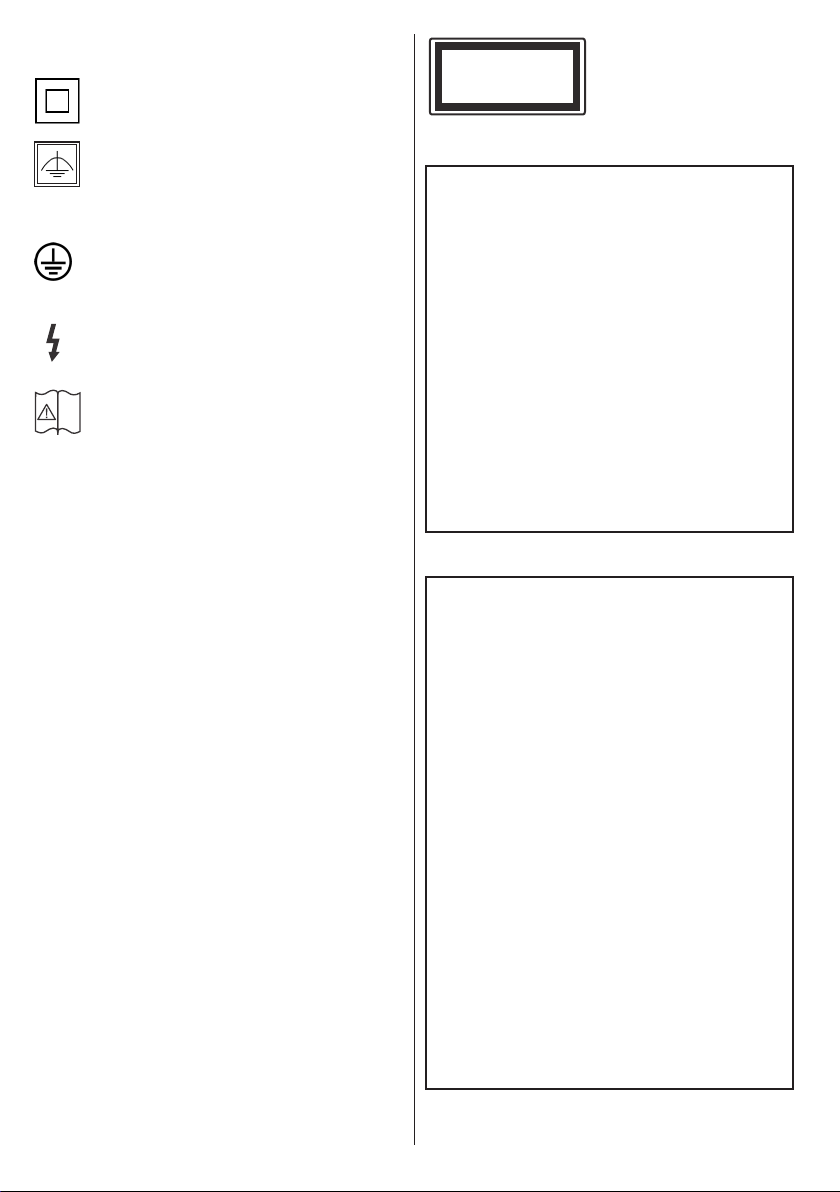
Echipament clasa II: Acest aparat este
conceput astfel încât să nu necesite o legătură
de siguranţă de împământare.
Echipament de clasa II cu împământare
funcţională: Acest aparat este conceput
astfel încât să nu necesite o legătură de
siguranţă de împământare, împământarea e folosită
în scopuri funcţional.
Conexiune de împământare de protecţie:
Borna marcată este pentru conectarea
conductorului protector de împământare
asociat cu rele de alimentare.
Bornă sub tensiune periculoasă: Borna
(bornele) marcate este/sunt sub tensiune în
condiţii normale de funcţionare.
Atenţie, vezi instrucţiunile de funcţionare:
Zona (zonele) marcată (marcate) conţin(e)
i
baterii cu celule sau pile care pot înlocuite
de utilizator.
CLASS 1
LASER PRODUCT
Produs laser de clasa 1:
Acest produs conţine o
sursă laser de clasa 1 care
este sigur în condiţii de
funcţionare rezonabile şi
previzibile.
AVERTISMENT
Nu ingeraţi bateria, prezintă pericol de arsuri
chimice.
Acest produs sa u accesoriile furnizate împreună cu
produsul pot conţine o baterie cu celule sau pile. În
cazul în care bateria de ceas este ingerată, aceasta
poate provoca arsuri interne grave în decurs de 2
ore şi poate provoca moartea.
Nu lăsaţi bateriile noi sau utilizate la îndemâna
copiilor.
În cazul în care compartimentul bateriei nu se
închide, încetaţi a mai folosi produsul şi nu îl lăsaţi
la îndemâna copiilor.
În cazul în care credeţi că există posibilitatea
ca bateriile să fost înghiţite sau introduse în
orice parte a corpului, solicitaţi imediat asistenţă
medicală.
AVERTISMENT
Nu puneţi niciodată televizorul într-un loc instabil
sau înclinat. Un televizor poate cădea, provocând
vătămări serioase sau chiar moartea. Majoritatea
accidentelor, mai ales cele suferite de copii, pot
evitate dacă luaţi simple măsuri de precauţie,
precum;
• Folosirea dulapurilor sau a suporturilor
recomandate de producătorul televizorului.
• Folosirea de corpuri de mobilă care pot susţine
greutatea televizorului.
• Asiguraţi-vă că marginea televizorului nu
depăşeşte corpul de mobilă pe care este aşezat.
• Nu plasaţi televizorul pe corpuri de mobilă înalte
(de exemplu, dulapuri sau biblioteci) fără a ancora
atât mobila cât şi televizorul de un suport adecvat.
• Nu aşezaţi televizorul pe haine sau alte materiale
interpuse între televizor şi suportul pe care este
aşezat.
• Instruiţi copiii cu privire la pericolele legate de
escaladarea mobilei pentru a ajunge la televizor
sau la butoanele de comandă ale acestuia. Dacă
televizorul dvs. existent rămâne în incintă şi este
mutat, ţineţi cont de aceleaşi avertizări de mai sus.
Română - 2 -
Page 6

AVERTISMENTE PENTRU MONTA-
REA PE PERETE
• Citiţi instrucţiunile înaintea montării televizorului
pe perete.
• Setul de montare pe perete este opţional. Puteţi
obţine de la dealerul dvs. local, dacă nu e furnizat
împreună cu televizorul.
• Nu instalaţi televizorul ce plafon sau pe un perete
înclinat.
• Folosiţi şuruburi speciale pentru montarea pe
perete şi alte accesorii.
• Strângeţi bine şuruburile de montare pe perete
pentru a preveni căderea peretelui. Nu strângeţi
prea tgare şuruburile.
AVERTISMENT
Aparatele conectate la împământarea de protecţie a
clădirii prin priza de alimentare sau prin intermediul
altor dispozitive cu o conexiune pentru împământare
– şi la un sistem de distribuţie TV folosind un cablu
coaxial, pot constitui în unele condiţii pericol de
incendiu. Conexiunea la un sistem de distribuire a
programelor TV trebuie efectuată prin intermediul
unui aparat care oferă izolaţie electrică sub un
anume interval de frecvenţă (izolator galvanic, vezi
EN 60728-11).
Română - 3 -
Page 7
Start
Start
Avertismente, funcţii, accesorii
Informaţii legate de mediu
Acest televizor este conceput pentru a consuma mai
puţină energie şi a proteja mediul. Pentru a reduce
consumul de energie, urmaţi paşii de mai jos:
Dacă setaţi televizorul în Modul Consum Redus pe
Eco, acesta va trece în modul pentru reducerea
consumului de energie. Setările disponibile pentru
Modul Consum Redus pot fi găsite în secţiunea
Imagine a Meniului Principal. Unele setări de imagine
nu pot modicate.
Dacă este selectată funcţia Fără imagine, vă apărea
mesajul "Ecranul se va închide în 3 secunde".
Selectaţi CONTINUARE şi apăsaţi OK pentru a
continua. Ecranul se va închide imediat.
Atunci când nu utilizaţi televizorul, opriţi-l sau
deconectaţi-l de la şa de conectare la sursa de
alimentare principală. Astfel, consumul de energie
va redus.
Noticări pentru modul standby
1. Dacă televizorul nu primeşte semnal de intrare
(de ex. de la o antenă sau o sursă HDMI) timp
de 5 minute, acesta va intra în standby. Când
porniţi apoi televizorul, va fi afişat următorul
mesaj: “Standby Absenţă Semnal”. Apăsaţi OK
pentru a continua.
2. În cazul în care a fost lăsat pornit şi nu a fost
utilizat pentru o perioadă mai lungă de timp,
televizorul trece în standby. Când porniţi apoi
televizorul, va aşat următorul mesaj: “Standby
Neutilizare”. Apăsaţi OK pentru a continua.
Funcţii
• Televizor color cu telecomandă.
• Televizor cu posibilitate de conectare digitală/prin
cablu complet integrate (DVB-T/C)
• Intrările HDMI sunt folosite pentru conectarea
dispozitivelor prevăzute cu mufă HDMI.
• Intrare USB.
• Sistemul meniuri OSD
• Mufă scart pentru dispozitive externe (cum ar DVD
player-ele, PVR, jocurile video, etc.)
• Sistem de sunet stereo.
• Teletext.
• Conectare căşti.
• Sistem de programare automată.
• Căutare manuală
• Oprire automată după maxim şase ore.
• Oprire automată.
• Blocare de către părinţi
Română - 4 -
• Comutare automată sunet mut atunci când nu există
transmisiune.
• Redare NTSC.
• AVL (Limitare automată a volumului).
• PLL (Căutare de frecvenţă).
• Intrare PC.
• Plug&Play pentru Windows 98, ME, 2000, XP, Vista,
Windows 7.
• Modul joc (opţional).
• CME 100
Accesorii incluse
• Telecomandă
• Bateriile:2 x AAA
• Manual de instrucţiuni
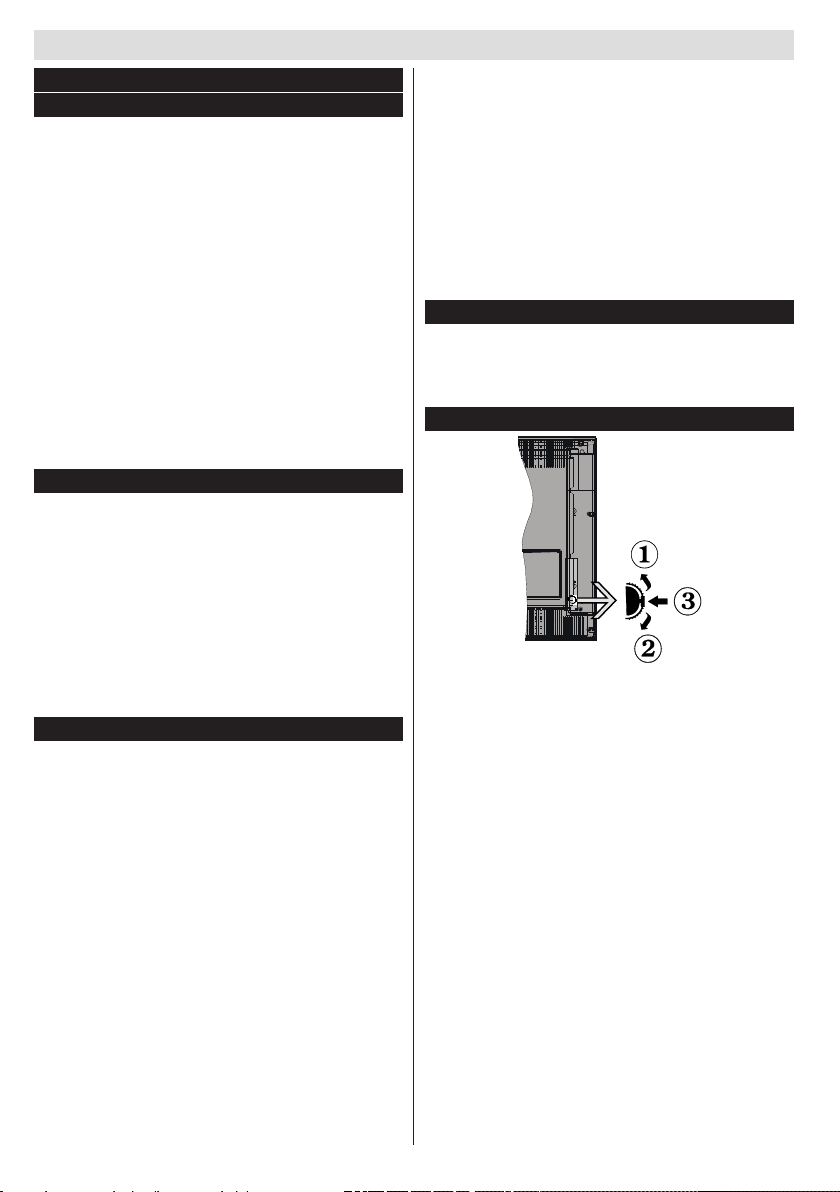
Operarea şi butonul de control al televizorului
1.În sus
2. În jos
3. Program/Volum/AV/buton selectare Standby-
pornire
Comutatorul Control vă permite să controlaţi
funcţiile Volum/ Program/ Sursă şi Standby-On ale
televizorului.
Pentru a modica volumul: Măriţi volumul apăsând
pe partea superioară a butonului. Reduceţi volumul
apăsând pe partea inferioară a butonului.
Pentru a schimba canalul: Apăsaţi butonul din mijloc şi
va apărea bannerul cu informaţiile canalului pe ecran.
Derulaţi printre canalele memorate apăsând pe partea
superioară sau inferioară a butonului
Pentru a schimba sursa: Apăsaţi butonul din mijloc de
două ori şi va apărea lista sursă pe ecran. Derulaţi
printre sursele disponibile apăsând pe partea
superioară sau inferioară a butonului.
Page 8
Pentru a opri televizorul: Apăsaţi în jos pe partea
centrală a butonului şi ţineţi-o apăsată câteva
secunde; televizorul va intra în modul standby.
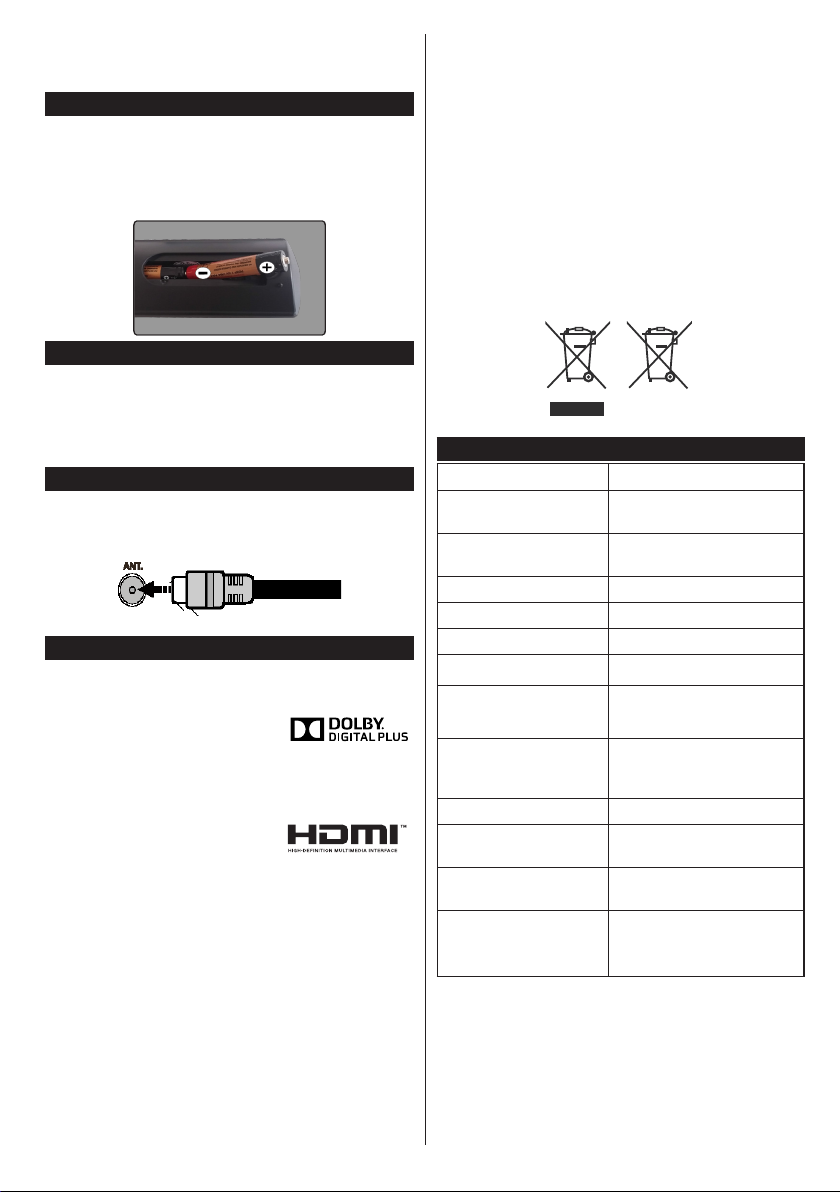
Introducerea bateriilor în telecomandă
Ridicaţi capacul din partea din spate a telecomenzii
în sus, cu grijă. Introduceţi două baterii de tip AAA.
Asiguraţi-vă că aşezaţi corect capetele + şi - ale
bateriilor în compartiment (respectaţi polaritatea
corectă).Puneţi capacul la loc.
Conectaţi la sursa de alimentare.
IMPORTANT: Televizorul este conceput pentru a
funcţiona la 220-240V c.a., 50 Hz. După despachetare,
lăsaţi televizorul să ajungă la temperatura camerei
înainte de a-l conecta la sursa de curent. Introduceţi
cablul de alimentare în priză.
Conexiune/Cablu antenă
Introduceţi şa televizorului cu conexiune prin antenă
sau cablu în mufa INTRARE ANTENĂ (ANT) aată
în partea din spate a televizorului.
Avertisment
Produs sub licenţa Dolby Laboratories.
DECLARAŢIE PRIVIND MĂRCILE COMERCIALE
„Dolby” şi simbolul cu două litere „D
” sunt mărci înregistrate ale Dolby
Laboratories.
„HDMI, sigla HDMI şi High-Definition Multimedia
Interface sunt mărci comerciale sau
mărci comerciale înregistrate ale HDMI Licensing
LLC.”
Informaţii pentru utilizatori asupra Aruncării
Echipamentelor Vechi şi a Bateriilor
[Doar Uniunea Europeană]
Aceste simboluri indică faptul că echipamentul cu
aceste simboluri nu trebuie aruncat împreună cu
gunoiul menajer. Dacă doriţi să aruncaţi produsul
sau bateria, vă rugăm să luaţi în calcul sistemele de
colectare sau de reciclare.
Aviz: Semnul Pb sub simbolul pentru baterii indică
faptul că bateriile conţin plumb.
Baterie
Produse
Specicaţii
Transmisiune TV PAL B/G D/K K
Recepţie canale
Număr canale
presetate
Indicator Canal Aşaj pe ecran
RF Aerial Input 75 Ohm (neechilibrat)
Operating Voltage 220-240V AC, 50Hz.
Audio German+Nicam Stereo
Audio Output Power
(WRMS.) (10% THD)
Indicator de
alimentareAlimentarede
curent
Greutate 9,50
TV Dimensions DxLxH
(with foot)
TV Dimensions DxLxH
(without foot)
Temperatură
şi umiditate de
funcţionare
VHF (BAND I/III) - UHF
(BAND U) - HYPERBAND
1000
2 x 8
75 W
220 x 974 x 615
79/98 x 974 x 572
0ºC up to 40ºC, 85%
humidity max
Română - 5 -
Page 9
Start
1
2
3
4
5
6
7
8
9
0
V
P
.,/@
LANG.
BACK
EXIT
OK
MENU
Q.
MENU
/
/
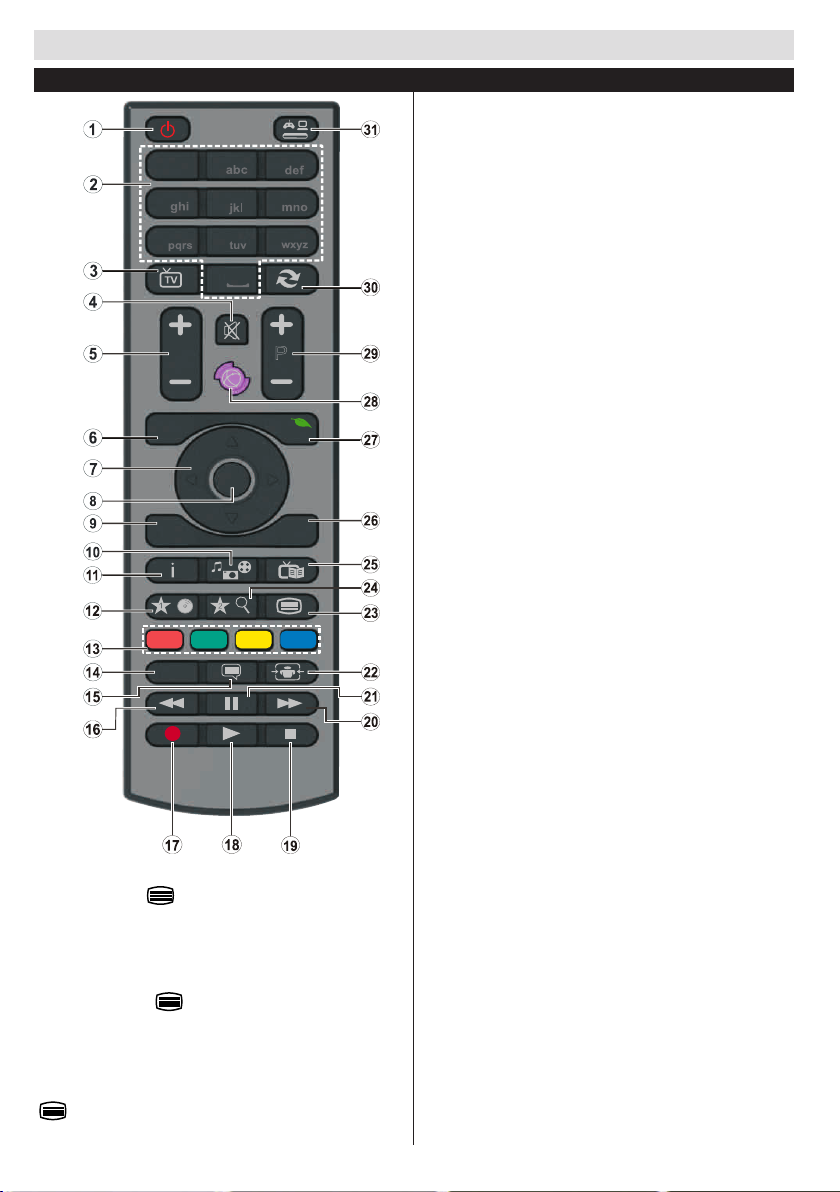
Telecomandă
Teletext
Apăsaţi butonul “ ” pentru a continua. Apăsaţi din
nou butonul pentru a activa modul mix. Apăsaţi încă o
dată butonul pentru a ieşi. Urmaţi instrucţiunile aşate
pe ecranul teletextului digital.
Teletext Digital (doar pentru Marea Britanie)
Apăsaţi butonul “ ” pentru a vizualiza informaţiile
furnizate de teletextul digital. Folosiţi-l cu ajutorul
butoanelor colorate, cu butoanele-cursor şi cu butonul
OK. Metoda de operare poate diferită în funcţie de
conţinutul teletextului digital. Urmaţi instrucţiunile aşate
pe ecranul teletextului digital. Când este apăsat butonul
“ ”, televizorul revine la transmisia normală.
Română - 6 -
1. În aşteptare: Comutator Pornit / Oprit al televizorului
2. Butoane cu numere: Folosite la navigarea de la un canal la altul
şi pentru introducerea de parole, text etc.
3. TV: Aşează lista cu canale/Asigură comutarea între tipurile de
transmisii
4. Mut: Suprimã integral volumul televizorului
5. Volum +/-
6. Meniu: Aşează meniul televizorului
7. Butoane de navigare: Ajutã la navigarea în interiorul meniului, al
conþinutului etc. şi aşeazã subpaginile în modul TXT la apãsarea
butonului Dreapta
8. OK: Conrmă selecţiile utilizatorului, menţine pagina (în modul
TXT), vizualizează lista de canale (în modul DTV)
9. Spate: Revine la ecranul anterior, deschide pagina index (în
modul TXT)
10. Browser media: Deschide ecranul de navigare media
11. Info: Aşează informaţii despre conţinutul de pe ecran, prezintă
informaţii ascunse (relevare - în modul TXT)
12. Butonul meu 1 (*)
13. Butoanele colorate
14. Limba: Comută între modurile de sunet şi schimbă limba audio/de
subtitrare (acolo unde această opţiune este disponibilă)
15. Subtitrãri: Aºeazã ºi ascunde subtitrãrile (acolo unde aceastã
opþiune este disponibilã)
16. Înapoi rapid: Deruleazã cadrele înapoi în cadrul mediilor de redare,
ca de exemplu lme
17. Înregistrare: Înregistreazã programe
18. Redare: Începe redarea mediilor selectate
19. Stop: Opreºte mediul aat în curs de redare
20. Înainte rapid: Deruleazã cadrele înainte în cadrul mediilor de
redare, ca de exemplu lme
21. Pauză: Suspendã derularea mediului redat, iniţiazã înregistrarea
defazãrii temporale
22. Ecran: Modicã raportul de aspect al ecranului
23. Text: Afişeazã teletextul (acolo unde aceastã opţiune este
disponibilã), iar apãsat din nou, suprapune teletextul peste o
transmisiune normalã (mix)
24. Butonul meu 2 (**)
25. Ghid programe electronic (EPG): Afişeazã ghidul programe
electronic
26. Ieşire: Închide şi iese din meniurile aşate sau revine la ecranul
anterior
27. Meniu rapid: Aşeazã o listã de meniuri pentru acces rapid
28. Fără funcţie
29. Programe + / -:
30. Comutare: Asigură trecerea rapidă între canalele anterioare şi
cele actuale
31. Sursã: Indicã toate sursele de transmisiune şi de conţinut
Cum se utilizează Butonul meu 1(**)
Menţineţi apăsat BUTONUL MEU 1 timp de cinci secunde când vă aaţi pe sursa,
canalul sau link-ul dorit, până când se aşează pe ecran mesajul „BUTONUL MEU
ESTE SETAT”. Acest mesaj conrmă faptul că BUTONUL MEU selectat este asociat
acum cu funcţia selectată.
Cum se utilizează Butonul meu 2 (***)
Menţineţi apăsat BUTONUL MEU 2 timp de cinci secunde când vă aaţi pe sursa,
canalul sau link-ul dorit, până când se aşează pe ecran mesajul „BUTONUL MEU
ESTE SETAT”. Acest mesaj conrmă faptul că BUTONUL MEU selectat este asociat
acum cu funcţia selectată.
Page 10
Start
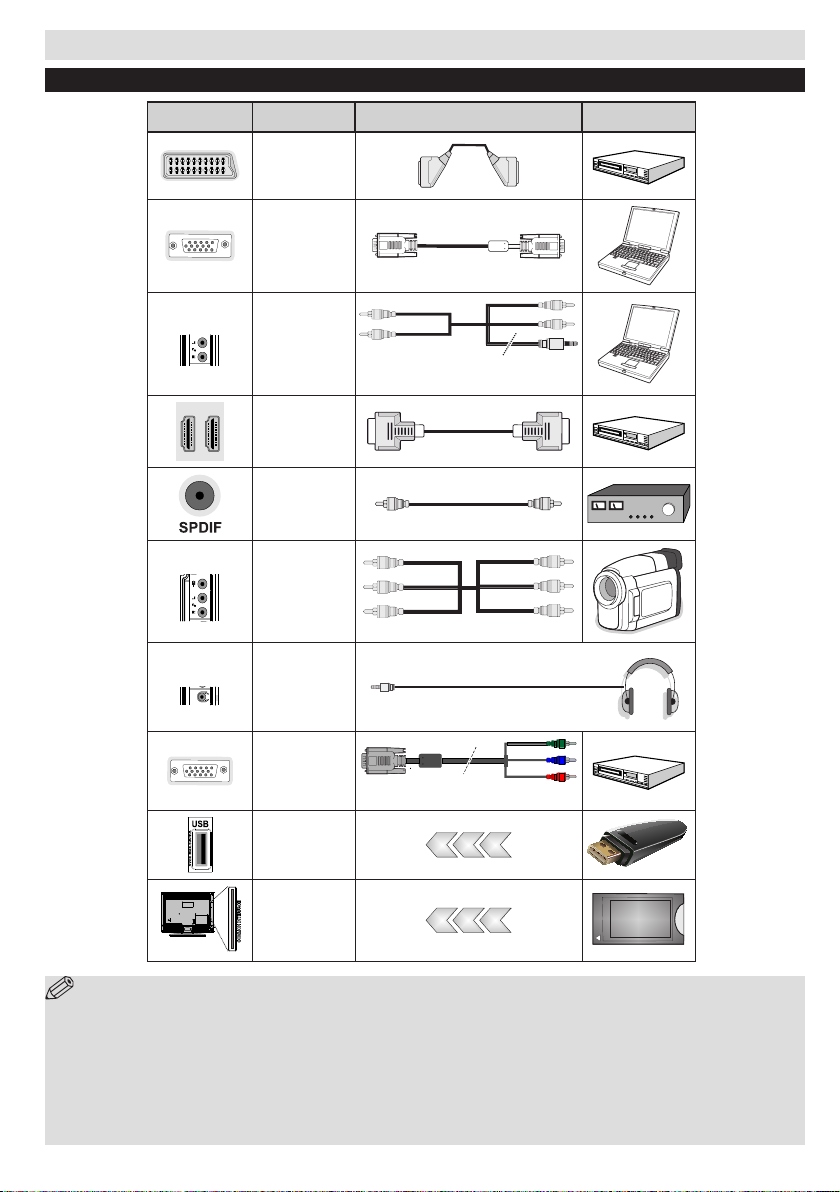
Conexiuni
Conector Tip Cabluri Dispozitiv
Scart
Conexiunea
(spate)
VGA
Conexiunea
(spate)
AV lateral
AV lateral
CĂŞTI
PC/YPbPr
Audio
Conexiunea
(lateral)
HDMI
Conexiunea
(spate)
SPDIFF
Conexiunea
(spate)
AV lateral
(Audio/Video)
Conexiunea
(lateral)
Căşti
Conexiunea
(lateral)
YPbPr Video
Conexiunea
(spate)
USB
Conexiunea
(lateral)
CI
Conexiunea
(lateral)
Audio laterale
Cablu YPbPr / PC (Nefurnizat)
(Nefurnizat)
Cablu PC - YPbPr (Nefurnizat)
CAM
module
NOTĂ: La conectarea unui dispozitiv prin intrarea YPbPr sau Side AV, utilizaţi cablurile de conectare
furnizate. Consultaţi ilustraţiile de mai sus. | Puteţi utiliza cablul YPbPr - VGA (nu este inclus) pentru a
activa semnalul YPbPr prin intrarea VGA. |Funcţiile VGA şi YPbPr nu pot fi utilizate în acelaşi timp. | Pentru
a activa conexiunea audio, trebuie să utilizaţi intrările ROŞIE şi ALBĂ a cablului de conexiune AV lateral.
| Dacă este conectat un dispozitiv extern prin priza SCART, televizorul va comuta automat la modul AV.|
Când sunt primite canale DTV (Mpeg4 H.264) sau când televizorul se află în modul Media Browser, ieşirea nu va
fi disponibilă prin priza scart. | Când utilizaţi setul de montare pe perete (opţional), vă recomandăm să conectaţi
toate cablurile în spatele televizorului înainte de a-l monta pe perete. | Introduceţi sau scoateţi modulul IC doar
când televizorul este OPRIT. Consultaţi manualul de utilizare a modulului pentru detalii despre setări.
Română - 7 -
Page 11

Start
Prima instalare - USB Conexiuni
Pornire/Oprire
Pentru a porni televizorul
Conectaţi cablul de alimentare la 220-240V AC 50 Hz.
Pentru a porni televizorul din modul stand-by:
Apăsaţi butonul “ ”, P+ / P- sau un buton numeric
de pe telecomandă.
Ţineţi apăsat întrerupătorul de funcţii lateral până când
televizorul iese din modul standby.
Pentru a opri televizorul
Apăsaţi butonul “ “ de pe telecomandă sau ţineţi
apăsat întrerupătorul de funcţii lateral până când
televizorul intră în modul standby.
Pentru a opri televizorul complet, scoateţi cablul
de alimentare din priză.
Notă: Atunci când televizorul este în modul standby, LEDUL de standby poate clipi pentru a indica faptul că una
dintre funcţiile Căutare în standby, Descărcare directă sau
Cronometru este activă. Este posibil ca LED-ul să lumineze
intermitent atunci porniţi televizorul din modul standby.
Prima instalare
IMPORTANT:Dacă opţiunea Ţară este setată ca
Franţa sau Italia, vi se va cere să setaţi şi să conrmaţi
un număr PIN. Numărul PIN introdus nu poate
0000. Introduceţi numărul PIN a doua oară pentru
vericare. Apăsaţi butonul OK pentru a continua.
Dacă cele două numere PIN sunt identice, numărul
PIN va setat.
AVERTISMENT:Atunci când vi se cere să introduceţi
un număr PIN pentru efectuarea unor operaţiuni în
meniu, utilizaţi numărul PIN pe care l-aţi setat la
prima instalare. În cazul în care aţi uitat numărul
PIN setat la prima instalare, introduceţi codul PIN de
rezervă, 4725.
Când porniţi dispozitivul pentru prima dată, este aşat
ecranul pentru selectarea limbii. Selectaţi limba dorită
şi apăsaţi OK.
Va aşat ecranul Prima Instalare (FTI). Setaţi funcţiile
dumneavoastră preferate cu ajutorul butoanelor de
navigare. La terminare, apăsaţi OK pentru a continua.
Aveţi posibilitatea activării opţiunii Mod Magazin
disponibil în meniul “Alte setări”. Funcţiile televizorului
vor aşate în partea superioară a ecranului. Va
aşată o căsuţă de conrmare. Selectaţi DA pentru
a continua.
Dacă Modul Acasă (Home Mode) este selectat,
opţiunea Mod magazin nu va mai disponibilă după
Prima Instalare. Apăsaţi pe butonul OK pentru a
continua. (Opţional)
Codul PIN implicit poate suferi modificări în
funcţie de ţara selectată.
În cazul în care vi se cere să introduceţi un cod PIN
pentru a putea vizualiza o opţiune a meniului, utilizaţi
unul din următoarele coduri: 4725, 0000 sau 1234.
Instalarea antenei
Dacă selectaţi opţiunea ANTENÃ din ecranul Tip
Căutare, televizorul digital va căuta transmisiuni TV
digitale terestre.
NOTĂ: Puteţi apăsa pe butonul MENU pentru a anula
comanda.
După ce toate staţiile disponibile sunt stocate, Lista
de canale va aşată pe ecran. În cazul în care vă
convine modul în care sunt sortate canalele conform
LCN (*), selectaţi "DA" şi apăsaţi OK.
Apăsaţi butonul MENU pentru a închide lista de canale
şi a urmări programe TV.
(*) LCN este sistemul Număr Canal Logic care
organizează transmisiunile disponibile în conformitate
cu o secvenţă de canal recognoscibilă (dacă există).
Instalare Cablu
În cazul în care selectaţi opţiunea CABLU, apăsaţi
butonul OK de pe telecomandă. Selectaţi DA şi
apăsaţi butonul OK pentru a continua. Pentru a anula
operaţiunea, selectaţi NU şi apăsaţi OK. Puteţi selecta
intervalele de frecvenţă din acest ecran.
Introduceţi intervalul de frecvenţă manual, cu ajutorul
butonului numeric.
Notă: Durata de căutare se va modica în funcţie de pasul
de căutare selectat.
Media Playback prin intrare USB
Aveţi posibilitatea să conectaţi unităţi de hard disk extern de
2.5 şi 3.5 inch (disc extern cu alimentare externă) sau discuri
de memorie USB la televizorul dumneavoastră utilizând
intrările USB ale acestuia.
IMPORTANT!Faceţi o copie de rezervă a şierelor de
pe unităţile externe înainte de a le conecta la televizor.
Producătorul nu este responsabil pentru daunele
aduse şierelor sau pentru pierderea datelor. Există
posibilitatea ca anumite tipuri de dispozitive USB (de
ex. MP3 Player) sau discuri/stick-uri de memorie USB
să nu e compatibile cu acest dispozitiv. Televizorul
suportă formatarea FAT32 şi NTFS, însă înregistrarea
nu va disponibilă pe discurile formatate NTFS.
În timp ce formataţi un hard disk USB cu o capacitate
de cel puţin 1 TB (Tera Byte), puteţi întâmpina
probleme la procesul de formatare. Evitaţi conectarea
şi deconectarea repetată a unei unităţi. Acest lucru
poate provoca daune fizice player-ului USB şi
Română - 8 -
Page 12
dispozitivului USB. Nu scoateţi modulul USB în timp
ce este redat un şier.
Înregistrarea unui program
IMPORTANT: Atunci când folosiţi o unitate hard
disc nouă, este indicat să formataţi discul înainte de
folosire folosind opţiunea „Format Disk” a televizorului
dvs.
Notă:Pentru a înregistra un program, este necesar să
conectaţi discul USB la televizor atunci când acesta
este oprit. Apoi, porniţi dispozitivul pentru a activa
funcţia de înregistrare.
Pentru a folosi funcţia de înregistrare, conectaţi
un disc USB sau o unitatea de hard disk extern la
televizor. Este recomandat ca discul USB să aibă
capacitatea de cel puţin 1 GB şi să accepte viteza 2.0.
Dacă dispozitivul USB conectat nu acceptă viteza 2,0,
pe ecran va aşat un mesaj de eroare.
Notă: Programele înregistrate sunt salvate în
discul USB conectat. Dacă doriţi, puteţi salva/copia
înregistrările pe un computer; totuşi, aceste şiere
nu vor putea fi redate pe computer. Puteţi reda
înregistrările doar cu ajutorul televizorului.
Notă: O întârziere Lip Sync poate apărea în timpul
defazării temporale. Nu este posibilă înregistrarea
radio. Televizorul poate înregistra până la zece ore
de programe.
Programele înregistrate sunt împărţite în partiţii de
4GB.
Dacă viteza de scriere a discului USB conectat nu
este sucientă, înregistrarea ar putea eşua şi funcţia
de defazare ar putea indisponibilă.
Este recomandat să folosiţi unităţi hard disc USB
pentru înregistrarea programelor HD.
Nu deconectaţi unitatea USB/HDD în timpul
înregistrării. Acest lucru ar putea avaria unitatea
USB/HDD conectată.
Sunt suportate mai multe partiţii. Sunt suportate
maxim două partiţii diferite. Prima partiţie a discului
USB este utilizată pentru funcţiile PVR ready. Acesta
trebuie formatată ca primă partiţie pentru a folosită
pentru funcţiile PVR ready.
E posibil ca unele pachete să nu e înregistrate din
cauza problemelor de semnal, deci uneori imaginea
s-ar putea bloca în timpul redării.
Tastele de Înregistrare, Redare, Pauză, Afişare
(pentru PlayListDialog) nu pot folosite cât timp
teletextul este activ. Dacă o înregistrare începe din
cronometru când este pornit teletextul, acesta este
oprit, în mod automat. De asemenea, utilizarea
teletextului este dezactivată în timpul unei înregistrări
sau unei redări.
Înregistrare defazare temporală
Apăsaţi butonul (PAUZĂ) în timpul vizionării unui
program pentru a activa modul Defazare temporală.
În modul de defazare, programul este oprit şi
înregistrat simultan pe discul USB conectat.
Apăsaţi din nou butonul (PORNIRE) pentru a relua
vizionarea programului pus pe pauză din momentul
în care a fost întrerupt. Apăsaţi butonul STOP pentru
a opri înregistrarea defazării temporale şi a reveni la
programul transmis în direct.
Notă: Funcţia Defazare temporală nu poate utilizată atât
timp cât televizorul se aă în modul radio.
Notă: Nu este posibilă utilizarea funcţiei repede înapoi a
defazării înaintea redării cu ajutorul opţiunii repede înainte.
Înregistrare instantanee
Apăsaţi butonul (ÎNREGISTRARE) pentru a
începe sã înregistraţi în timp ce urmăriţi un program.
Puteţi apăsa din noul butonul (ÎNREGISTRARE)
al telecomenzii pentru a înregistra următorul
eveniment din ghid. În acest caz, OSD va afişa
evenimentele programate pentru înregistrare. Apăsaţi
butonul OPRIRE pentru a anula înregistrarea.
Notă: Nu este posibilă comutarea canalelor de transmisie sau
vizualizarea Navigatorului media în timpul înregistrării. În timpul
înregistrării unui program sau al defazării temporale, pe ecran
este aşat un mesaj de avertizare dacă dispozitivul USB nu
funcţionează la o viteză sucient de mare.
Vizualizarea programelor înregistrate
Selectaţi funcţia Biblioteca înregistrărirlor din
meniul Navigatorul media. Selectaţi un element
înregistrat din listă (dacă a fost înregistrat anterior).
Apăsaţi butonul OK pentru a vizualiza opţiunile
PORNIRE. Selectaţi o opţiune şi apăsaţi butonul OK.
Notă: Nu veţi putea accesa meniul principal şi elementele
meniului în timpul redării.
Apăsaţi butonul OPRIRE pentru a opri redarea şi
pentru a reveni la Biblioteca înregistrărilor.
Încet înainte
Dacă apăsaţi butonul (PAUZĂ) în timp ce urmăriţi
programe înregistrate, funcţia de încet înainte va
disponibilă. Folosiţi butonul pentru a avansa încet.
Apăsarea consecutivă a buotnului va schimba
viteza încet înainte.
Congurare înregistrări
Selectaţi elementul Congurare Înregistrări în meniul
Setări pentru a congura reglajele înregistrărilor.
Formatare disc: Puteţi utiliza funcţia Formatare
disc pentru a formata discul USB conectat. Pentru a
putea utiliza funcţia Formatare disc, vi se va solicita
introducerea codului PIN (codul PIN implicit este
0000).
Română - 9 -
Page 13
Codul PIN implicit poate suferi modificări în
funcţie de ţara selectată.
În cazul în care vi se cere să introduceţi un cod PIN
pentru a putea vizualiza o opţiune a meniului, utilizaţi
unul din următoarele coduri: 4725, 0000 sau 1234.
IMPORTANT: Reţineţi faptul că TOATE datele stocate
pe discul USB se vor pierde şi formatul discului va
convertit în FAT32 dacă activaţi această opţiune.
De asemenea, dacă discul dumneavoastră USB nu
funcţionează corect, puteţi încerca să îl formataţi. În
majoritatea cazurilor, discul USB va restaura operarea
normală; totuşi, TOATE datele stocate pe discul USB
vor şterse în acest caz.
Notă: Dacă mesajul "unitatea USB e prea lentă" apare pe
ecran în timp ce începeţi înregistrarea, încercaţi să o reporniţi.
Dacă apare în continuare aceeaşi eroare, este posibil ca
discul USB să nu îndeplinească cerinţele de viteză. Încercaţi
să conectaţi alt disc USB.
Meniu Navigator media
Puteţi reda şiere foto, muzicale şi video stocate pe
un disc USB conectându-l la televizor. Conectaţi discul
USB la una dintre intrările USB aate în partea laterală
a televizorului. Ţineţi apăsat butonul MENU iar în
modul Navigator media accesaţi opţiunile meniurilor
Imagine, Sunet şi Setări. Apăsaţi din nou butonul
MENU pentru a părăsi ecranul. Puteţi seta preferinţele
pentru Navigatorul media folosind meniul Setări.
Operarea în modul Repetare/ Selecţie aleatorie
Porniţi redarea cu ajutorul
butonului şi activaţi
Porniţi redarea cu ajutorul
butonului OK şi activaţi
Porniţi redarea cu ajutorul
butonului OK/ şi activaţi
Televizorul va reda următorul
şier şi televizorul va repeta lista.
acelaşi şier care va redat în
mod repetat.
şierul selectat în mod aleatoriu.
Meniu rapid
Meniul de setări rapide vă permite să accesaţi rapid
unele opţiuni. Acest meniu include Modul Economisire
energie, Modul Poză, Setările pentru egalizator,
opţiunile Preferate şi Sincronizator repaus. Apăsaţi
butonul „Q.MENU” (Q. MENIU) pe telecomandă
pentru a vizualiza meniul rapid. Consultaţi capitolele
următoare pentru detalii privind caracteristicele
enumerate.
Română - 10 -
Page 14
Funcţiile şi caracteristicile meniului TV
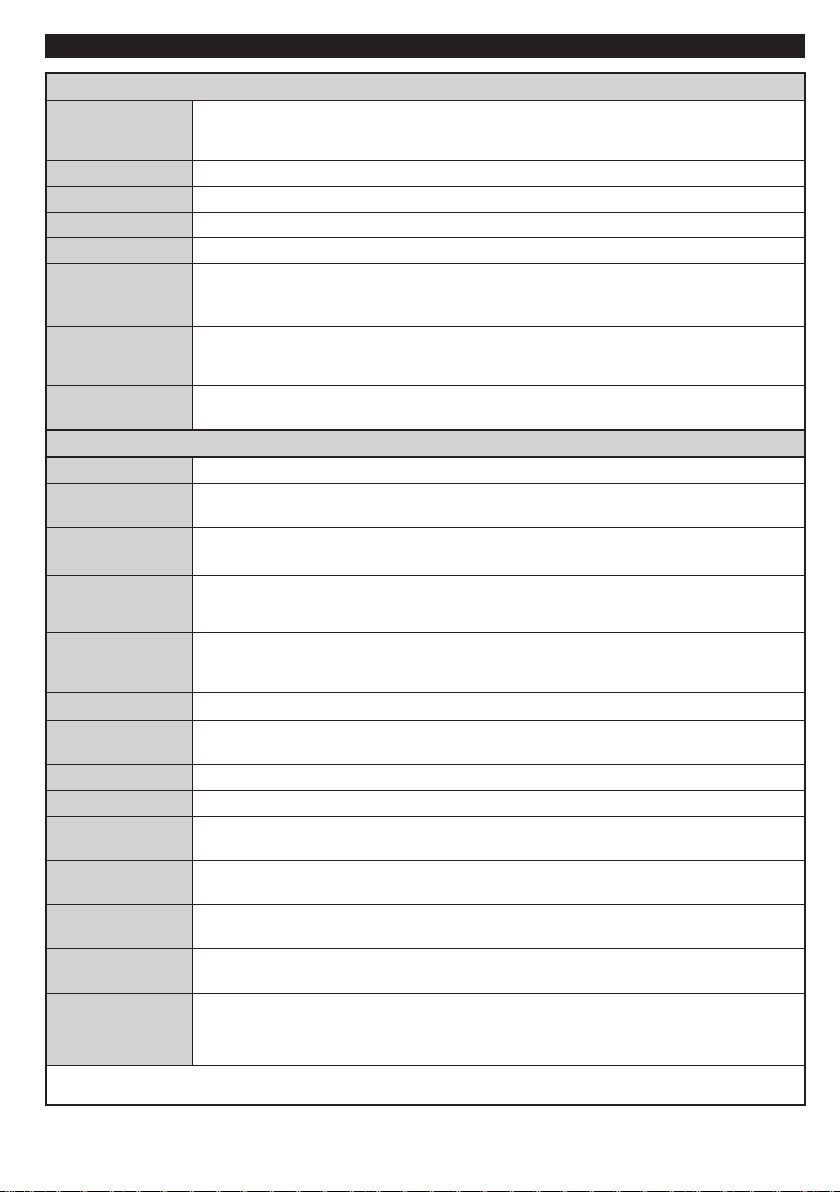
Conţinutul Meniului Imagine
Setări avansate
culoare
Amplicare RGB
(în Modul PC)
Modul PC)
Modul PC)
Aveţi posibilitatea să modicaţi modul imagine după preferinţele şi dorinţele dumneavoastră.
Mod
Contrast
Luminozitate
Claritate
Culoare
Mod Power Save
(Economisire
energie)
Lumină de fundal
(Opţional)
Reducerea
zgomotului
Modul imagine poate setat ca una dintre următoarele opţiuni: Cinema,Joc,Dinamic şi
Natural.
Setează valorile de iluminare şi întuneric ale ecranului.
Setează valorile de luminozitate ale ecranului.
Setează valoarea de claritate pentru obiectele aşate pe ecran.
Setează valorile culorilor, ajustând culorile.
Pentru a seta Modul Power Save pe Eco, Fără imagine şi Dezactivat.
(Atunci când Modul este Dynamic, modul Consum redus setat automat este dezactivat).
Această setare controlează nivelul luminii de fundal. Funcţia de iluminare fundal va inactivă
dacă modul Consum Redus este setat pe funcţia Eco. Lumina de fundal nu poate activată în
modul VGA sau Media Browser sau atunci când modul imagine este setat pe Joc.
Dacă semnalul de emisie este slab şi imaginea este bruiată, utilizaţi setarea Reducere
zgomot pentru a reduce nivelul zgomotului.
Contrast Dinamic
Temperatura
culorii
Focalizare
imagine
HDMI True Black
(HDMI Negru
Autentic) (opţional)
Mod lm
efect ton
Schimbare
Resetare
Autopoziţionare
Poziţie O (în
Poziţie V (în
Ceas pixeli (în
modul PC)
Fază (în Modul
PC)
Anumite elemente din meniul Imagine pot indisponibile în modul VGA (PC). În schimb, în modul PC, setările pentru modul VGA
vor adăugate în Setări imagine.
Modicaţi rata dinamică a constrastului la valoarea dorită.
Setează tonul dorit al culorilor.
Setează dimensiunea dorită a imaginii din meniul Focalizare imagine.
Notă: Auto (Disponibil doar în modul Scart PIN8 comunatre înaltă tensiune/ joasă tensiune)
În timp ce vizionaţi sursa HDMI, această funcţie va vizibilă în meniul Setări Imagine. Puteţi folosi
această funcţie pentru a intensica nuanţele de negru din imagine.
Filmele sunt înregistrate la numere diferite de cadre pe secundă în programele de televiziune
normale. Activaşi aceastã funcşie când vizionaşi lme pentru a vedea mai clar scenele cu
miºcare rapidã.
Efectul ton poate modicat între -5 şi 5.
Setează tonul dorit al culorilor.
Puteţi congura valorile temperaturii de culoare utilizând funcţia de amplicare RGB.
Setările imaginii revin la setările implicite din fabrică (cu excepţia Modului Joc).
Optimizează automat aşarea imaginii. Apăsaţi OK pentru a optimiza.
Acest element mută imaginea pe orizontală la stânga sau la dreapta ecranului.
Acest articol mută imaginea pe verticală în partea de sus sau de jos a ecranului.
Ajustarea Ceasului pixel corectează interferenţele care apar ca dungi verticale în prezentările
cu imagine intensă precum foile de calcul, paragrafele sau textele cu caractere mici.
În funcţie de rezoluţia şi frecvenţa de scanare pe care le setaţi pentru televizorul dvs., puteţi
vedea o imagine neclară. În acest caz, puteţi folosi acest articol pentru a obţine o imagine mai
clară prin mai multe încercări.
Română - 11 -
Page 15
Funcţiile şi caracteristicile meniului TV
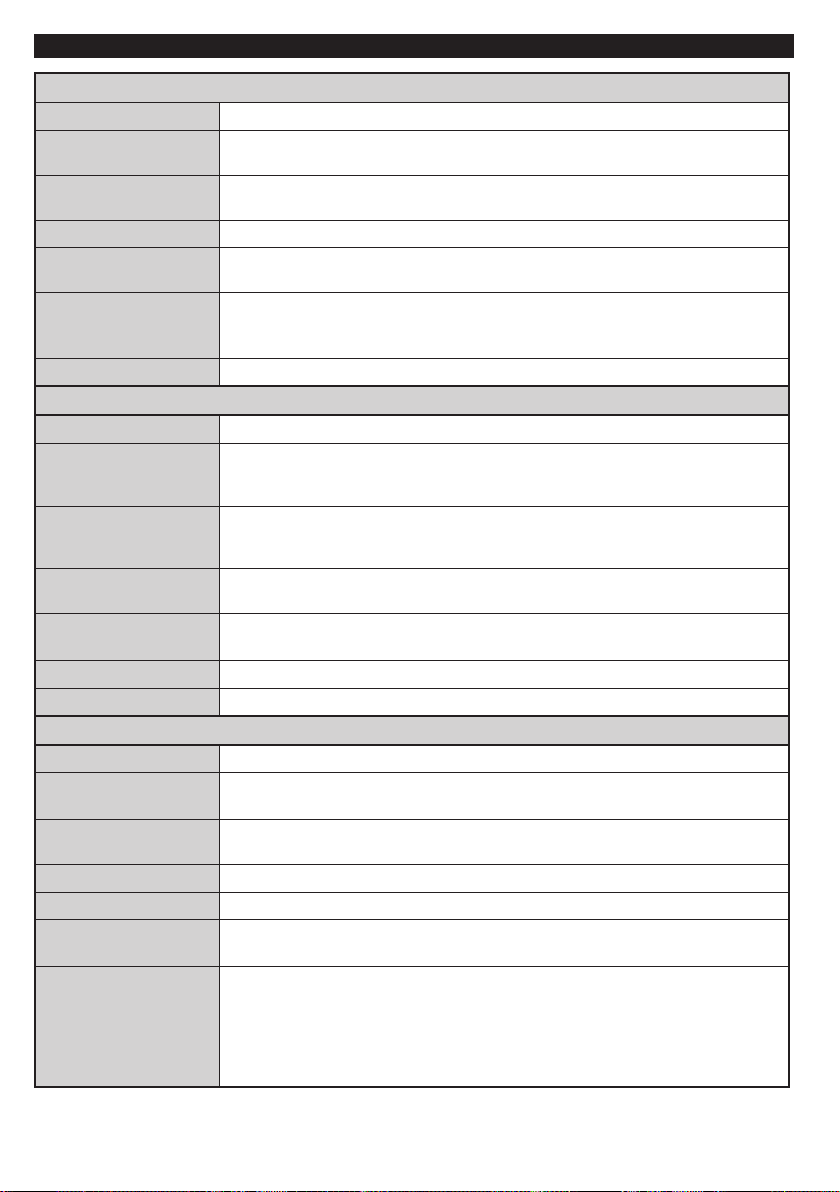
Conţinutul Meniului Sunet
Conţinutul Meniului Setări
Alte Setări: Aşează restul opţiunilor de setare a televizorului:
Pauză meniu
Volum
Egalizator
Balans
Căşti
Mod sunet
AVL (Limitare
automată a
volumului)
Ieşire digitală
Acces condiţionat
Limbă
Acces copii:
Temporizatoare
Congurare
înregistrări
Dată/Oră
Surse
Reglează nivelul volumului.
Selectează modul Egalizator. Puteţi efectua setări personalizate doar în modul
utilizator.
Această setare este utilizată pentru a muta balansul difuzoarelor spre stânga sau
spre dreapta.
Setează volumul căştilor.
Permite selectarea unui mod sunet. (În cazul în care canalul selectat suportă acest
lucru).
Această funcţie reglează sunetul pentru obţinerea unui nivel de ieşire x între
programe.
Setează tipul de ieşire audio digitală.
Controlează modulele de acces condiţionat (dacă există).
Congurează setările de limbă (se pot modica în funcţie de ţara selectată). Sunt
disponibile Setări preferenţiale şi Setări curente. Aceste setări pot modicate doar
dacă emiţătorul acceptă acest lucru.
Introduceţi parola corectă pentru a modica setările Acces copii. Reglaţi cu uşurinţă
funcţiile blocarea meniului, acces adulţi (poate varia în funcţie de ţara selectată) şi
acces copii în acest meniu. Puteţi seta un nou număr PIN.
Setează cronometrul pentru închiderea automată a televizorului după un anumit
timp. Setează cronometrul pentru programele selectate. (înregıstrare pe USB)
Aşează meniul Congurare înregistrări (conexiune USB necesară)
Setează data şi ora.
Activează sau dezactivează opţiunile sursei selectate.
Modică durata pauzelor pentru meniuri.
Scanare Canal
Codat:
Fundal albastru
Actualizare software
Versiune aplicaţie
Pentru persoanele cu
probleme de auz
Descriere audio
Atunci când este activată această setare, procesul de căutare va localiza şi
canalele criptate.
Activează sau dezactivează sistemul fundalului albastru atunci când semnalul este
slab sau inexistent.
Pentru a vă asigura că TV -ul dumneavoastră are mereu softuri integrate.
Este aşată versiunea aplicaţiei.
Activează orice funcţie specială permisă de emiţător.
Descrierea audio se referă la o pistă de comentarii suplimentară pentru nevăzători
sau persoanele cu decienţe vizuale care folosesc suportul vizual, inclusiv
televiziunea şi lmele. Puteţi folosi aceasta funcţie numai dacă producătorul
emisiunii acceptă această pistă suplimentară pentru comentariu.
Notă: Funcţia de descriere audio nu este disponibilă în modul Înregistrarea sau Defazare
temporală.
Română - 12 -
Page 16
Funcţiile şi caracteristicile meniului TV
Mod pornire
Instalarea şi reacordarea cuprinsului meniului
Puteţi congura perioada de timp după care funcţia de închidere automată este
Auto TV Off
Căutare Standby
(opţional)
Modul joc (Opţional)
activată. În cazul în care valoarea timeout este atinsă, iar televizorul nu a fost
utilizat pentru durata de timp selectată, televizorul va intra în modul standby.
Dacă este activă Căutarea în Standby, când televizorul este în modul standby,
transmisiunile disponibile vor căutate. Dacă televizorul identică transmisiuni
noi sau lipsă, apare un meniu care vă întreabă dacă să execute sau nu aceste
schimbări. Lista de canale va actualizată şi modicată după acest proces.
Dacă expuneţi televizorul într-un magazin, puteţi activa acest mod. Modul Whilst
Store
Atunci când este activat acest mod, există posibilitatea ca unele funcţii diin meniul
televizorului să nu e disponibile.
Această setare congurează modul preferat de pornire.
Căutare automată
a canalelor
(Reacordare)
(dacă este disponibil)
Căutare manuală a
canalelor
Scanare Canal Reţea
Acordare nă
analogică
Prima instalare
Aşează opţiunile de căutare automată. Antenă digitală:Caută şi stochează
posturile DVB prin antenă. Cablu digital: Caută şi stochează posturile DVB prin
cablu. Analog:Caută şi stochează posturile analogice. Antenă digitală şi analogică:
Caută şi stochează posturile DVB prin antenă. Cablu digital şi analogic: Caută şi
stochează posturile DVB prin cablu.
Această funcţie poate folosită pentru introducerea directă a posturilor.
Caută canalele asociate în sistemul de transmisie.
Puteţi folosi această setare pentru acordul n al canalelor analogice. Această
funcţie nu este disponibilă dacă nu sunt memorate canale analogice.
Şterge toate canalele şi setările memorate, resetează televizorul la setările din
fabrică.
Română - 13 -
Page 17

Reguli generale de utilizare a televizorului
Folosirea listei de canale
Televizorul sortează toate posturile stocate în Lista canale. Puteţi edita această listă de canale, seta staţiile
favorite sau active ce vor listate, cu ajutorul opţiunilor din lista de canale.
Congurarea Setări parentale
Accesul copiilor la anumite programe, canale sau meniuri poate blocat cu ajutorul sistemului de control.
Pentru a aşa opţiunile de blocare a accesului copiilor, trebuie să introduceţi numărul PIN. Numărul PIN
implicit este 0000. După introducerea numărului PIN corect, va aşat meniul de blocare a accesului copiilor.
Blocare meniu: Setările acestui meniu permit sau blochează accesul la meniu.
Acces adulţi: Când e setată această opţiune, dispozitivul va obţine informaţiile referitoare la nivelul de
maturitate al programelor de la emiţător şi dacă nivelul de maturitate e dezactivat, se restricţionează accesul
către acea transmisie.
Blocare acces copii: Când este selectată această opţiune, televizorul poate controlat doar prin intermediul
telecomenzii. În acest caz, butoanele de pe panoul de comandă nu vor funcţiona.
Reglare PIN: Deneşte un nou număr PIN.
Codul PIN implicit poate suferi modicări în funcţie de ţara selectată.
În cazul în care vi se cere să introduceţi un cod PIN pentru a putea vizualiza o opţiune a meniului, utilizaţi unul din
următoarele coduri: 4725, 0000 sau 1234.
Ghid programe electronic (GPE)
Unele canale, dar nu toate, trimit informaţii despre evenimentele curente şi viitoare. Apăsaţi butonul GPE
pentru a vizualiza meniul GPE.
Butonul Roşu (Ziua anterioară): Aşează programele zilei anterioare.
Butonul Verde (Ziua urmãtoare): Aşează programele zilei următoare.
Butonul Galben Focalizare (Zoom): Extinde informaţiile despre program.
Butonul Albastru (Filtru): Aşează opţiunile de ltrare.
SUBTTL: Apăsaţi butonul SUBTTL pentru a vizualiza meniul Select Genre (Selectare Gen). Folosind această
funcţie, puteţi căuta în baza de date a ghidului de programe în conformitate cu genul selectat. Informaţiile
disponibile în ghidul de programe vor căutate şi rezultatele ce corespund criteriilor vor listate.
INFO: Aşează, în detaliu, informaţii privind programul selectat.
Butoane numerice (Salt): Salt la canalul preferat direct prin intermediul butoanelor numerice.
Română - 14 -
Page 18

OK: Aşează opţiunile de program.
TEXT (Căutare): Aşează meniul “Căutare Ghid”.
SWAP (Acum) : Arată programul curent.
(ÎNREGISTRARE): Televizorul va începe să
înregistreze programul selectat. Puteţi apăsa din nou
pentru a opri înregistrarea.
P+P- : Mai multe informaţii despre evenimente
IMPORTANT: Conectaţi un disc USB la televizorul
dumneavoastră cu televizorul oprit. Apoi, porniţi dispozitivul
pentru a activa funcţia de înregistrare.
Notă: Nu puteţi schimba programul sau sursa în timpul
înregistrării.
Opţiuni de program
În meniul GEP, apăsaţi butonul OK pentru a accesa
meniul Opţiuni eveniment .
Selectare canal
În mediul GPE, folosind această opţiune, puteţi
comuta pe canalul selectat.
Cronometru Înregistrare / Ştergere înregistrare
După ce aţi selectat un program în meniul GEP,
apăsaţi butonul OK . Selectaţi opţiunea „Înregistrare”
şi apăsaţi butonul OK. După efectuarea acestei
operaţiuni, va fi programată o înregistrare a
programului selectat.
Pentru a anula o înregistrare deja reglată, selectaţi
programul şi apăsaţi butonul OK şi selectaţi
opţiunea “Ştergere cronometru Cronometru”.
Înregistrarea va anulată.
Setare Cronometru / Ştergere Cronometru
După ce aţi selectat un program în meniul GEP,
apăsaţi butonul OK . Selectaţi opţiunea „Setare
cronometru pentru programe” şi apăsaţi butonul
OK. Puteţi seta un cronometru pentru programele
viitoare. Pentru a anula un cronometru deja setat,
selectaţi respectivul program şi apăsaţi butonul OK.
Apoi selectaţi opţiunea “Ştergere cronometru ”.
Cronometrul va anulat.
Notă: Nu este posibilă înregistrarea a două programe în
acelaşi timp.
Actualizare software
Televizorul dumneavoastră are capacitatea de a
găsi şi efectua actualizări automat prin intermediul
semnalului de cablu/antenă.
Căutare actualizare software prin
interfaţa pentru utilizator
Folosiţi meniul dvs. principal. Alegeţi Setări şi
selectaţi meniul Alte setări. În meniul Alte setări,
navigaţi mai departe până la articolul Software
pentru Actualizare şi apăsaţi butonul OK pentru
a verica dacă este disponibilă o nouă actualizare
a sotware-ului.
Modul căutare şi actualizare 3 AM
Atunci când televizorul primeşte semnal prin antenă.
Dacă opţiunea Scanare automată din meniul Opţiuni
actualizare este activată, televizorul va porni la 03:00 şi
va căuta actualizări pe canalele de emisie. În cazul în
care este găsit şi descărcat cu succes un nou software,
la următoarea pornite televizorul va avea instalată noua
versiune de software.
Notă: În cazul în care televizorul nu îşi revine după efectuarea
actualizării, scoateţi televizorul din priză timp de 2 minute şi
introduceţi-l din nou în priză.
Depanare & Sfaturi
Televizorul nu porneşte
Vericaţi cablul de alimentare şi asiguraţi-vă că este
introdus corespunzător în priza de pe perete. Bateriile
teleccomenzii pot fi descărcate. Apăsaţi butonul
alimentare de pe televizor.
Imagine slabă
• Aţi selectat sistemul TV corect?
• Nivelul scăzut al semnalului poate determina o
distorsiune a imaginii. Vericaţi conexiunea prin
antenă.
• În cazul în care aţi efectuat căutarea manual,
verificaţi dacă aţi introdus frecvenţa de canal
corectă.
• Calitatea imaginii se poate degrada atunci când la
televizor sunt conectate două dispozitive în acelaşi
timp. În acest caz, deconectaţi una dintre ele.
Fără imagine
• Absenţa imaginilor indică faptul că televizorul nu
primeşte nicio transmisie. Aţi apăsat butoanele
corespunzătoare de pe telecomandă ? Încercaţi din
nou. De asemenea asiguraţi-vă că a fost selectată
sursa de intrare corectă.
• Antena este conectată corespunzător?
• Cablul antenei este deteriorat?
• Sunt utilizate fişe corespunzătoare pentru
conectarea antenei?
• În cazul în care aveţi îndoieli, consultaţi distribuitorul
dumneavoastră.
Fără sunet
• Televizorul a fost comutat pe mut? Pentru a anula
modul mut, apăsaţi butonul “ ” sau măriţi nivelul
volumului.
• Sunetul provine doar de la un difuzor. Este balansul
setat la o extremă? Accesaţi Meniul de sunet
Telecomanda - nu răspunde
• Bateriil pot descărcate. Înlocuiţi bateriile.
Română - 15 -
Page 19

Surse de intrare - nu pot selectate
• În cazul în care nu puteţi selecta o sursă de intrare,
este posibil să nu e conectat niciun dispozitiv.
• În cazul în care aţi încercat să conectaţi un dispozitiv,
vericaţi cablurile şi conexiunile AV.
Înregistrare indisponibilă
Pentru a înregistra un program, este necesar să
conectaţi discul USB la televizor atunci când acesta
este oprit. Apoi, porniţi dispozitivul pentru a activa
funcţia de înregistrare. Dacă nu puteţi înregistrarea,
încercaţi să opriţi televizorul şi apoi să reintroduceţi
dispozitivul USB.
Unitatea USB e prea lentă
Dacă mesajul "unitatea USB e prea lentă" apare pe
ecran în timp ce începeţi înregistrarea, încercaţi să o
reporniţi. Dacă apare în continuare aceeaşi eroare,
este posibil ca discul USB să nu îndeplinească
cerinţele de viteză. Încercaţi să conectaţi alt disc USB.
Română - 16 -
Page 20
Sursă
Semnale acceptate
Disponibil
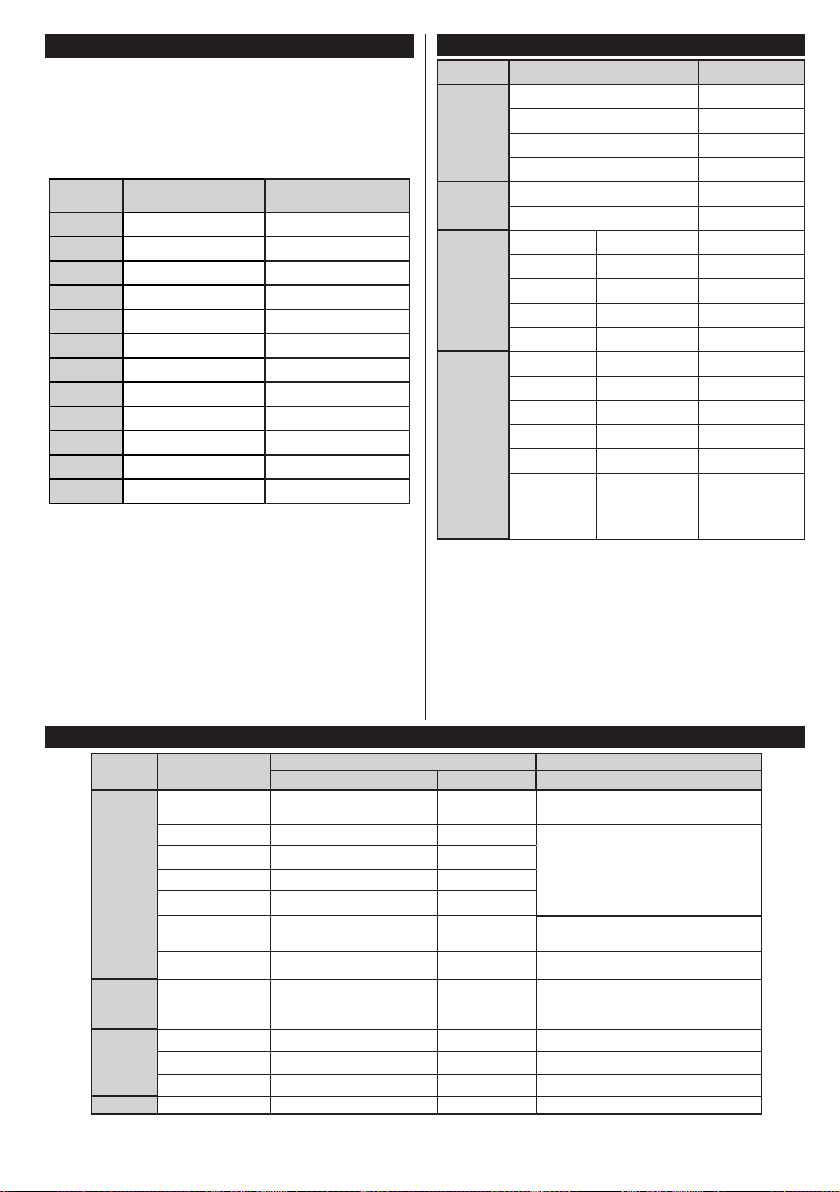
Moduri tipice de aşare la intrarea PC
Format
Observaţii
Video
Audio
(Rezoluţie maximă/rată biţi etc.)
MPEG1: 768x576 @30P
MPEG2:1920x1080 @ 30P
H.264/VP6:1920x1080 @ 30P
Sorenson: 352x288 @30P
MPEG 1 Layer 1/2
32Kbps ~ 320Kbps(rata de transfer)32K,
eşantionare)
L x Î (maximum) = 15360 x 8640
4.147.200 byţi
L x Î (maximum) = 9600 x 6400 3.840.000
byţi
L x Î (maximum) = 9600 x 6400
3.840.000 byţi
Subtitrare
.sub .srt--
-
Următorul tabel prezintă câteva moduri tipice de
aşare a imaginii. Televizorul dumneavoastră s-ar
putea să nu suporte mai multe rezoluţii. Televizorul
dumneavoastră suportă până la 1920x1080.
Index Resolution Frequency
1 640x480 60 Hz
2 800x600 56 Hz
3 800x600 60 Hz
4 1024x768 60 Hz
5 1024x768 66 Hz
6 1280x768 60 Hz
7 1280x960 60 Hz
8 1280x1024 60 Hz
9 1360x768 60 Hz
10 1400x1050 60 Hz
11 1600x1200 60 Hz
12 1920x1080 60 Hz
Compatibilitatea AV şi a semnalului HDMI
PAL 50/60 O
EXT
(SCART
)
NTSC 60 O
RGB 50 O
RGB 60 O
AV
lateral
PAL 50/60 O
NTSC 60 O
480i-480p 60 Hz O
PC/
YPbPr
576i-576p 50Hz O
720P 50Hz 0,60Hz O
1080I 50Hz 0,60Hz O
1080P 50Hz 0,60Hz O
480I 60 Hz O
480P 60 Hz O
576i-576p 50Hz O
HDMI1
HDMI2
720P 50Hz 0,60Hz O
1080I 50Hz 0,60Hz O
24Hz, 25Hz
1080P
30Hz, 50Hz,
O
60Hz
(X: Indisponibil, O: Disponibil)
În unele cazuri este posibil ca un semnal să nu se aşeze corect
pe televizorul . Problema poate o neconcordanţă cu standardele
echipamentului sursă (DVD, aparatul care însoţeşte televizorul
etc.). Dacă aveţi o astfel de problemă, contactaţi distribuitorul şi
producătorul echipamentului sursă.
Formate de şier acceptate pentru modul USB
Conţinut Extensie şier
mpg, mpeg
.vob MPEG2
mp4 MPEG4, Xvid , H.264
Film
Muzică
Foto
mkv H.264, MPEG4,VC-1
avi MPEG2, MPEG4, Xvid , H.264
v H.264/VP6/Sorenson
3gp MPEG4, H.264 1920x1080 @ 30P
.mp3 -
.jpg .jpeg JPEG de bază -
. JPEG progresiv -
.bmp - -
MPEG1, MPEG2
Română - 17 -
(MP3)
1920x1080 @ 30P
44.1k, 48k Hz,16K, 22.05K, 24K
Hz,8K, 11.025K, 12K Hz(Frecvenţa de
Page 21
Contents
Getting Started .....................................................20
Notications&Features&Accessories ................20
Features ...............................................................20
Connect Power .................................................... 21
Remote Control ...................................................22
Connections..........................................................23
Media Browser Menu............................................26
Quick Menu ..........................................................26
TV Menu Features and Functions ........................ 27
General TV Operation ..........................................29
Using the Channel List .........................................29
ConguringParentalSettings ............................... 29
Electronic Programme Guide (EPG) ....................29
Software Upgrade.................................................30
Troubleshooting&Tips ......................................... 30
PC Input Typical Display Modes ..........................31
Supported File Formats for USB Mode ................31
AV and HDMI Signal Compatibility ......................31
Safety Information
CAUTION
RISK OF ELECTRIC SHOCK
DO NOT OPEN
CAUTION: TO REDUCE THE RISK OF ELECTRIC SHOCK DO
In extreme weather (storms, lightning) and long inactivity
periods (going on holiday) disconnect the TV set from the
mains.
The mains plug is used to disconnect TV set from the mains
and therefore it must remain readily operable. If the TV set is
not disconnected electrically from the mains, the device will
still draw power for all situations even if the TV is in standby
mode or switched off.
Note: Follow the on screen instructions for operating the
related features.
IMPORTANT - Please read these
instructions fully before installing or
operating
children) with reduced physical, sensory or
mental capabilities or lack of experience and / or
knowledge use electrical devices unsupervised.
•Use this TV set at an altitude of less than 2000
meters above the sea level, in dry locations and in
regions with moderate or tropical climates.
NOT REMOVE COVER (OR BACK).
NO USER-SERVICEABLE PARTS INSIDE. REFER
SERVICING TO QUALIFIED SERVICE PERSONNEL.
WARNING: Never let people (including
•The TV set is intended for household and similar
general use but may also be used in public places.
•For ventilation purposes, leave at least 5cm of free
space around the TV.
•The ventilation should not be impeded by covering
or blocking the ventilation openings with items, such
as newspapers, table-cloths, curtains, etc.
•The power cord plug should be easily accessible. Do
not place the TV, furniture, etc. on the power cord.
Adamagedpowercord/plugcancausereorgive
you an electric shock. Handle the power cord by the
plug, do not unplug the TV by pulling the power cord.
Never touch the power cord/plug with wet hands
as this could cause a short circuit or electric shock.
Never make a knot in the power cord or tie it with
other cords. When damaged it must be replaced,
thisshouldonlybedonebyqualiedpersonnel.
•Do not expose the TV to dripping or splashing of
liquidsand do notplaceobjectslled with liquids,
such as vases, cups, etc. on or over the TV (e.g.,
on shelves above the unit).
•Do not expose the TV to direct sunlight or do not
placeopenamessuchaslitcandlesonthetopof
or near the TV.
•Do not place any heat sources such as electric
heaters, radiators, etc. near the TV set.
•Do not place the TV on the floor and inclined
surfaces.
•To avoid danger of suffocation, keep plastic bags
out of the reach of the babies, children and domestic
animals.
•Carefully attach the stand to the TV. If the stand is
providedwithscrews,tightenthescrewsrmlyto
prevent the TV from tilting. Do not over-tighten the
screws and mount the stand rubbers properly.
•Do not dispose of the batteries in fire or with
hazardousorammablematerials.
Warning: Batteries must not be exposed to excessive
heatsuchassunshine,reorthelike.
Caution
Risk of electric shock
Maintenance
Serious injury or death risk
Dangerous voltage risk
Important maintenance
component
Markings on the Product
The following symbols are used on the product as
a marker for restrictions and precautions and safety
instructions. Each explanation shall be considered
English - 18 -
Page 22
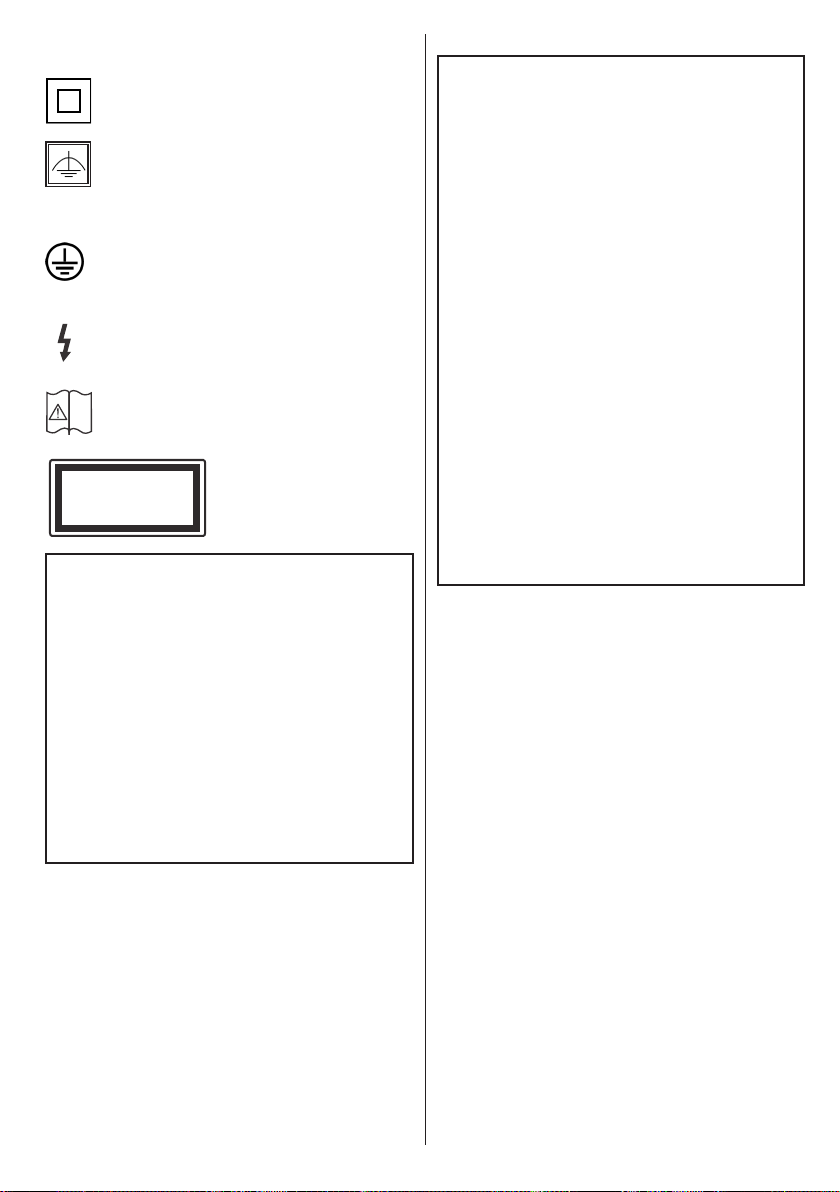
where the product bears related marking only. Note
such information for security reasons.
Class II Equipment: This appliance is
designed in such a way that it does not require
a safety connection to electrical earth.
Class II Equipment With Functional
Earthing: This appliance is designed in such
a way that it does not require a safety
connection to electrical earth, the earth connection is
used for functional purposes.
Protective Earth Connection: The marked
terminal is intended for connection of the
protective earthing conductor associated with
the supply wiring.
Hazardous Live Terminal: The marked
terminal(s) is/are hazardous live under normal
operating conditions.
Caution, See Operating Instructions: The
marked area(s) contain(s) user replaceable
i
coin or button cell batteries.
Class 1 Laser Product:
CLASS 1
LASER PRODUCT
This product contains Class
1 laser source that is safe
under reasonably foreseeable
conditions of operation.
WARNING
Do not ingest the battery, Chemical Burn Hazard
This product or the accessories supplied with the
product may contain a coin/button cell battery. If the
coin/button cell battery is swallowed, it can cause
severe internal burns in just 2 hours and can lead
to death.
Keep new and used batteries away from children.
If the battery compartment does not close securely,
stop using the product and keep it away from
children.
If you think batteries might have been swallowed or
placed inside any part of the body, seek immediate
medical attention.
WARNING
Never place a television set in unstable or inclined
locations. A television set may fall, causing serious
personal injury or death. Many injuries, particularly
to children, can be avoided by taking simple
precautions such as;
•Using cabinets or stands recommended by the
manufacturer of the television set.
•Only using furniture that can safely support the
television set.
•Ensuring the television set is not overhanging the
edge of the supporting furniture.
•Not placing the television set on tall furniture
(for example, cupboards or bookcases) without
anchoring both the furniture and the television set
to a suitable support.
•Not standing the television set on cloth or other
materials placed between the television and
supporting furniture.
•Educating children about the dangers of climbing
on furniture to reach the television set or its
controls. If your existing television set is being
retained and relocated, the same considerations
as above should be applied.
English - 19 -
Page 23

WALL MOUNTING WARNINGS
•Read the instructions before mounting your TV
on the wall.
•The wall mount kit is optional. You can obtain from
your local dealer, if not supplied with your TV.
•Do not install the TV on a ceiling or on an inclined
wall.
•Usethespeciedwallmountingscrewsandother
accessories.
•Tightenthewallmountingscrewsrmlytoprevent
the TV from fall. Do not over-tighten the screws.
WARNING
Apparatus connected to the protective earthing
of the building installation through the MAINS
connection or through other apparatus with a
connection to protective earthing – and to a
television distribution system using coaxial cable,
mayin some circumstances create a rehazard.
Connection to a television distribution system has
therefore to be provided through a device providing
electrical isolation below a certain frequency range
(galvanic isolator, see EN 60728-11)
English - 20 -
Page 24
Getting Started
Getting Started
Notications & Features & Accessories
Environmental Information
This television is designed to consume less energy
to help save the environment. To reduce energy
consumption, you should take the following steps:
If you set the Power Save Mode as Eco, the TV will
switch to energy-saving mode. The Power Save Mode
settings can be found In the ‘Picture’ section of the
Main Menu. Note that some picture settings will be
unavailable to be changed.
If Picture Off is selected, “Screen will be off in
3 seconds.” message will be displayed. Select
PROCEED and press OK to continue. The screen
will be off immediately.
When the TV is not in use, please switch off or
disconnect the TV from the mains plug. This will also
reduce energy consumption.
Standby Notications
1. If the TV does not receive any input signal (e.g.
from an aerial or HDMI source) for 5 minutes, the
TV will go into standby. When you next switchon, the following message will be displayed:
“Standby Cause No Signal” Press OK to
continue.
2. If the TV has been left on and not been operated
for a while, the TV will go into standby. When
you next switch-on, the following message will
be displayed. “Standby Cause No Operation”
Press OK to continue.
Features
•Remote controlled colour TV.
•Fully integrated digital/cable TV (DVB-T/C)
•HDMI inputs are for connecting a device that has
a HDMI socket.
•USB input.
•OSD menu system.
•Scart socket for external devices (such as DVD
Players, PVR, video games, etc.)
•Stereo sound system.
•Teletext.
•Headphone connection.
•Automatic programming system.
•Manual tuning.
•Automatic power down after up to six hours.
•Sleep timer.
•Child lock.
•Automatic sound mute when no transmission.
•NTSC playback.
English - 21 -
•AVL (Automatic Volume Limiting).
•PLL (Frequency Search).
•PC input.
•Plug&Play for Windows 98, ME,2000, XP,Vista,
Windows 7.
•Game Mode (Optional).
•CME 100
Accessories Included
•Remote Control
•Batteries2XAAA
•Instruction Book
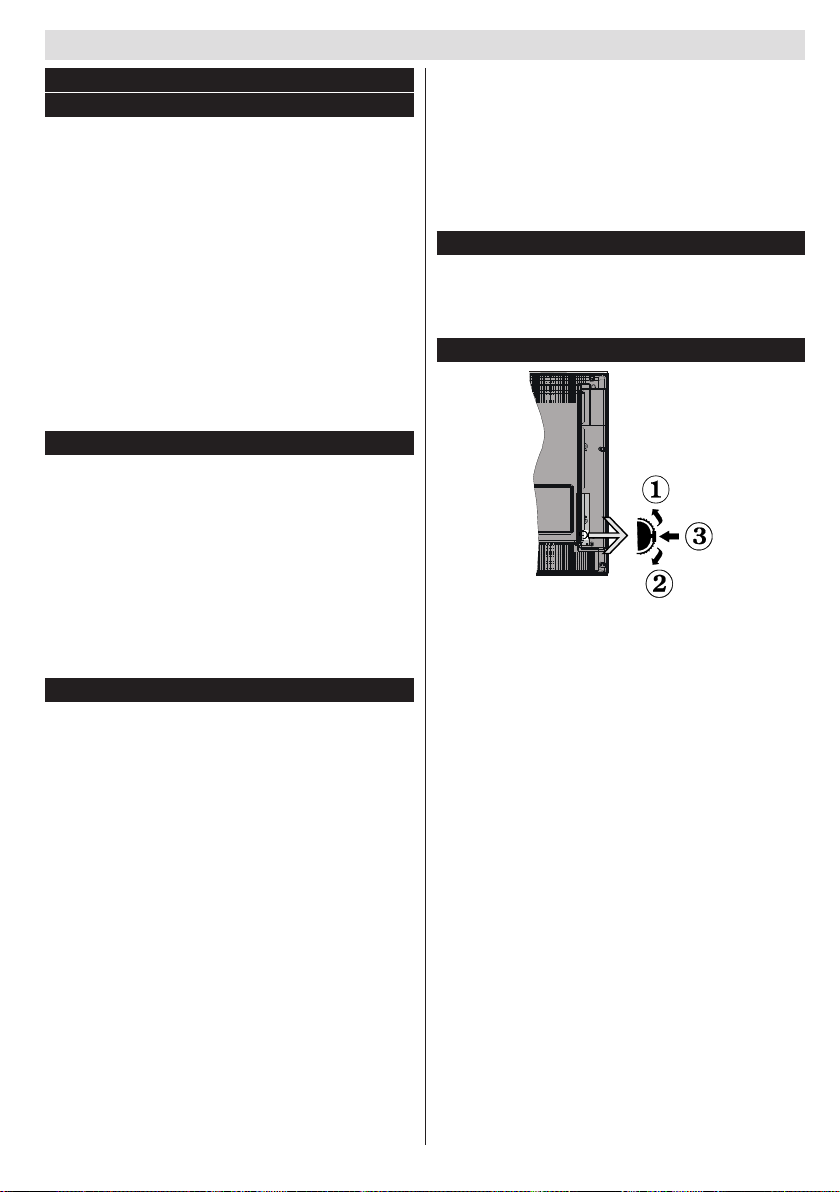
TV Control Switch & Operation
1. Up direction
2. Down direction
3. Programme/Volume / AV / Standby-On selection
switch
The Control button allows you to control the Volume/
Programme/ Source and Standby-On functions of
the TV.
To change volume: Increase the volume by pushing
the button up. Decrease the volume by pushing the
button down.
To change channel: Press the middle of the button,
the channel information banner will appear on screen.
Scroll through the stored channels by pushing the
button up or down
To change source: Press the middle of the button
twice, the source list will appear on screen. Scroll
through the available sources by pushing the button
up or down.
To turn the TV off: Press the middle of the button down
and hold it down for a few seconds, the TV will turn
into standby mode.
Page 25
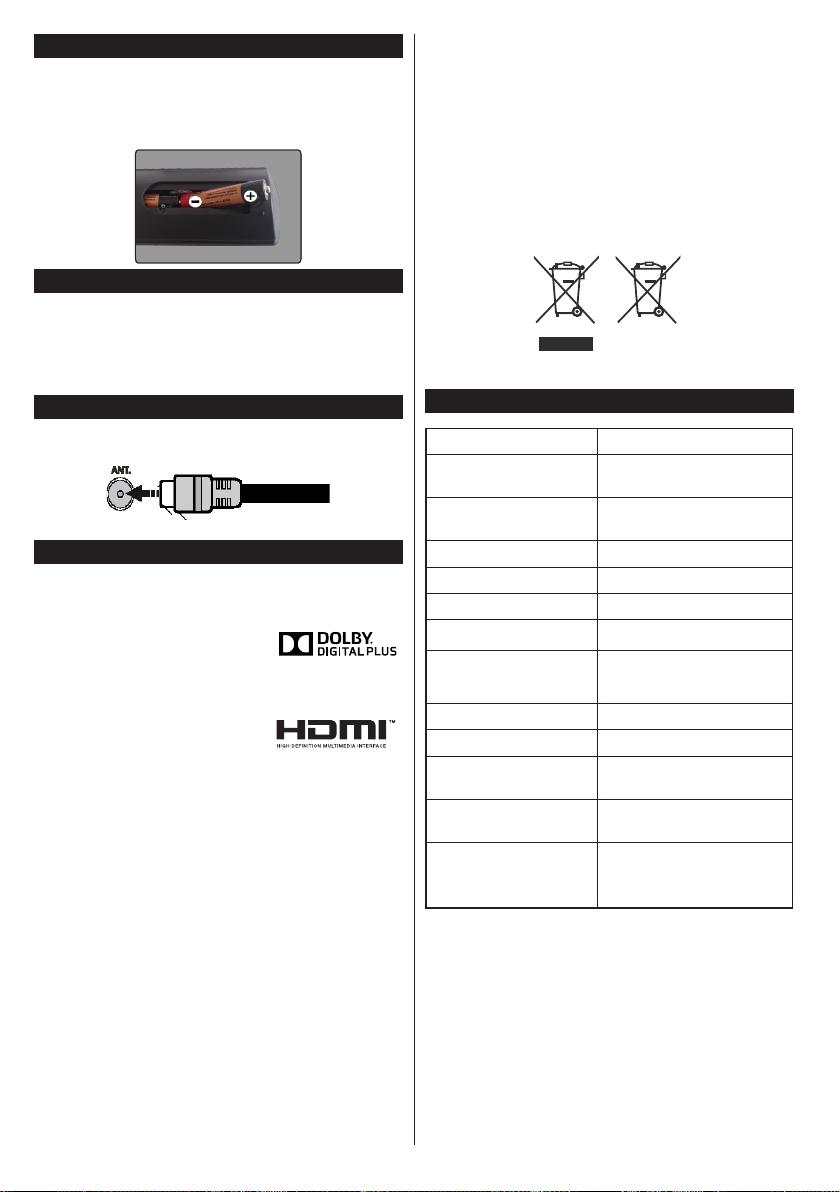
Inserting the Batteries into the Remote
Lift the cover on the back of the remote upward gently.
Install two AAA batteries. Make sure to match the +
and - ends of the batteries in the battery compartment
(observe the correct polarity) Replace the cover.
Connect Power
IMPORTANT: The TV set is designed to operate on
220-240V AC, 50 Hz socket. After unpacking, allow
the TV set to reach the ambient room temperature
before you connect the set to the mains. Plug the
power cable to the mains socket outlet.
Antenna/Cable Connection
Connect the “aerial” or “cable TV” plug to the AERIAL
INPUT (ANT) socket located on the back of the TV.
Notication
Manufactured under license from Dolby Laboratories.
TRADEMARK ACKNOWLEDGMENT
“Dolby” and the double-D symbol are
trademarks of Dolby Laboratories.
“HDMI,theHDMIlogoandHigh-DenitionMultimedia
Interface are trademarks or
registered trademarks of HDMI
Licensing LLC.”
Information for Users on Disposal of Old
Equipment and Batteries
[European Union only]
These symbols indicate that equipment with these
symbols should not be disposed of as general
household waste. If you want to dispose of the product
or battery, please consider the collection systems or
facilities for appropriate recycling.
Notice: The sign Pb below the symbol for batteries indicates
that this battery contains lead.
Battery
Products
Specication
TV Broadcasting PAL B/G D/K K
Receiving Channels
Number of Preset
Channels
Channel Indicator On Screen Display
RF Aerial Input 75 Ohm (unbalanced)
Operating Voltage 220-240V AC, 50Hz.
Audio German+Nicam Stereo
Audio Output Power
(WRMS.) (10% THD)
Power Consumption 75 W
Weight 9,50
TV Dimensions DxLxH
(with foot)
TV Dimensions DxLxH
(without foot)
Operation temperature
and operation
humidity:
VHF (BAND I/III) - UHF
(BAND U) - HYPERBAND
1000
2 x 8
220 x 974 x 615
79/98 x 974 x 572
0ºC up to 40ºC, 85%
humidity max
English - 22 -
Page 26
Getting Started
1
2
3
4
5
6
7
8
9
0
V
P
.,/@
LANG.
BACK
EXIT
OK
MENU
Q.
MENU
/
/
Remote Control
Teletext
Press “ ” button to enter. Press again to activate mix
mode. Press once more to exit. Follow the instructions
displayed on digital teletext screen.
Digital Teletext (for UK only)
Press “ ” button to view digital teletext information.
Operate it with the coloured buttons, cursor buttons
and the OK button. The operation method may differ
depending on the contents of the digital teletext. Follow
the instructions displayed on the digital teletext screen.
When the “ ” button is pressed again, the TV returns
to television broadcast.
English - 23 -
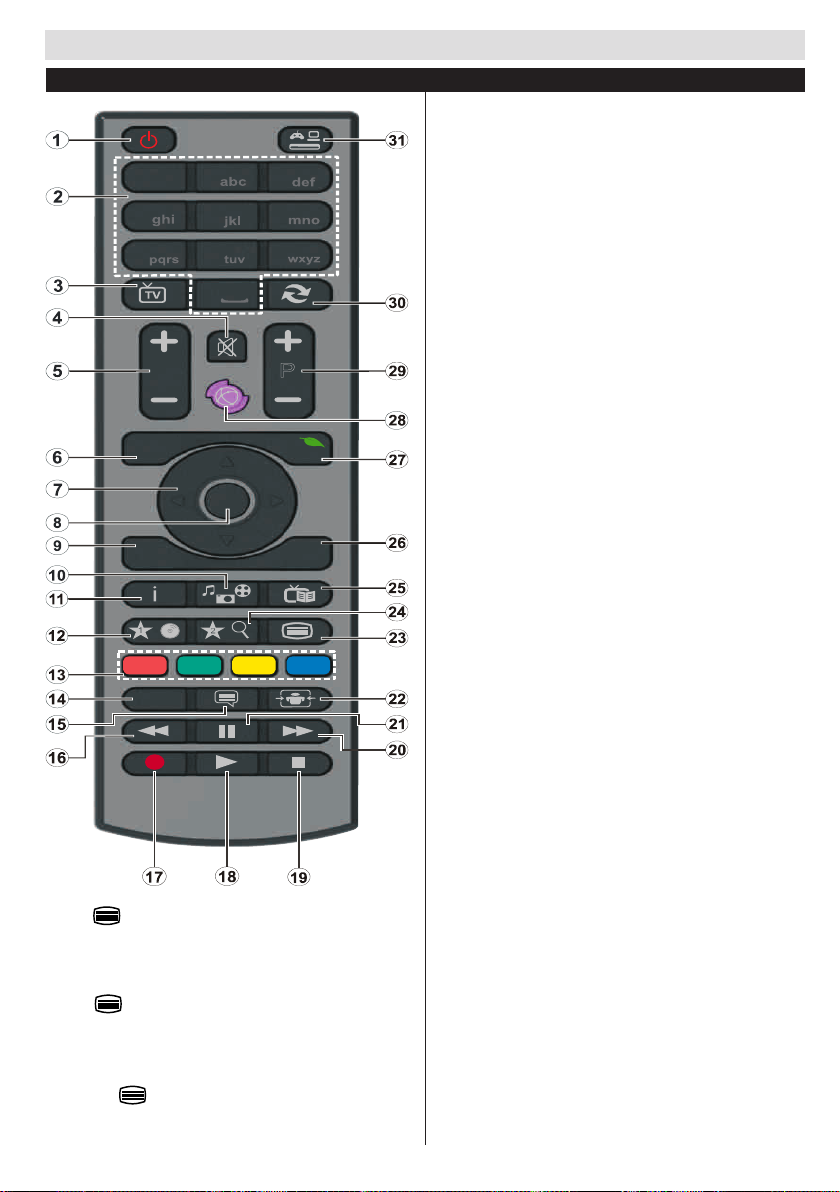
1. Standby: On / Off switch of the TV
2. Numeric buttons: Used to navigate channels and enter
passwords, text etc.
3. TV: Displays channel list / Switches among broadcast
types
4. Mute: Completely turns off the volume of the TV
5. Volume +/-
6. Menu: Displays TV menu
7. Navigation buttons: Helps navigate menus, content
etc. and displays thesubpages in TXT mode when
pressed Right
8. OK:Conrms user selections, holdsthepage (in TXT
mode), views channel list (DTV mode)
9. Back: Returns to previous screen, opens index page
(inTXTmode)
10. Media browser: Opens the media browsing screen
11. Info: Displays information about on-screen content,
showshiddeninformation(reveal-inTXTmode)
12. My button 1 (*)
13. Coloured Buttons
14. Language: Switches between sound modes (analogue
TV), displays and changes audio/subtitle language
(where available)(digital TV)
15. Subtitles: Turns subtitles on and off (where available)
16. Rapid reverse: Moves frames backwards in media such
as movies
17. Record: Records programmes
18. Play: Starts to play selected media
19. Stop: Stops the media being played
20. Rapid advance: Moves frames forward in media such
as movies
21. Pause: Pauses the media being played, starts timeshift
recording
22. Screen: Changes the aspect ratio of the screen
23. Text: Displays teletext (where available), press again
to superimpose the teletext over a normal broadcast
picture (mix)
24. My button 2 (**)
25. EPG (Electronic programme guide): Displays the
electronic programme guide
26. Exit: Closes and exits from displayed menus or returns
to previous screen
27. Quick Menu: Displays a list of menus for quick access
28. No function
29. Programme +/-
30. Swap: Quickly cycles between previous and current
channels
31. Source: Shows all available broadcast and content
sources
Using My button 1 (**)
Press MY BUTTON 1 for ve seconds when on a desiredsource,
channel or link, until the “MY BUTTON IS SET” message is displayed
on thescreen.This conrms that the selected MY BUTTON is now
associated with the selected function.
Using My Button 2 (***)
Press MY BUTTON 2 for ve seconds when on a desiredsource,
channel or link, until the “MY BUTTON IS SET” message is displayed
on thescreen.This conrms that the selected MY BUTTON is now
associated with the selected function.
Page 27
Getting Started
Connections
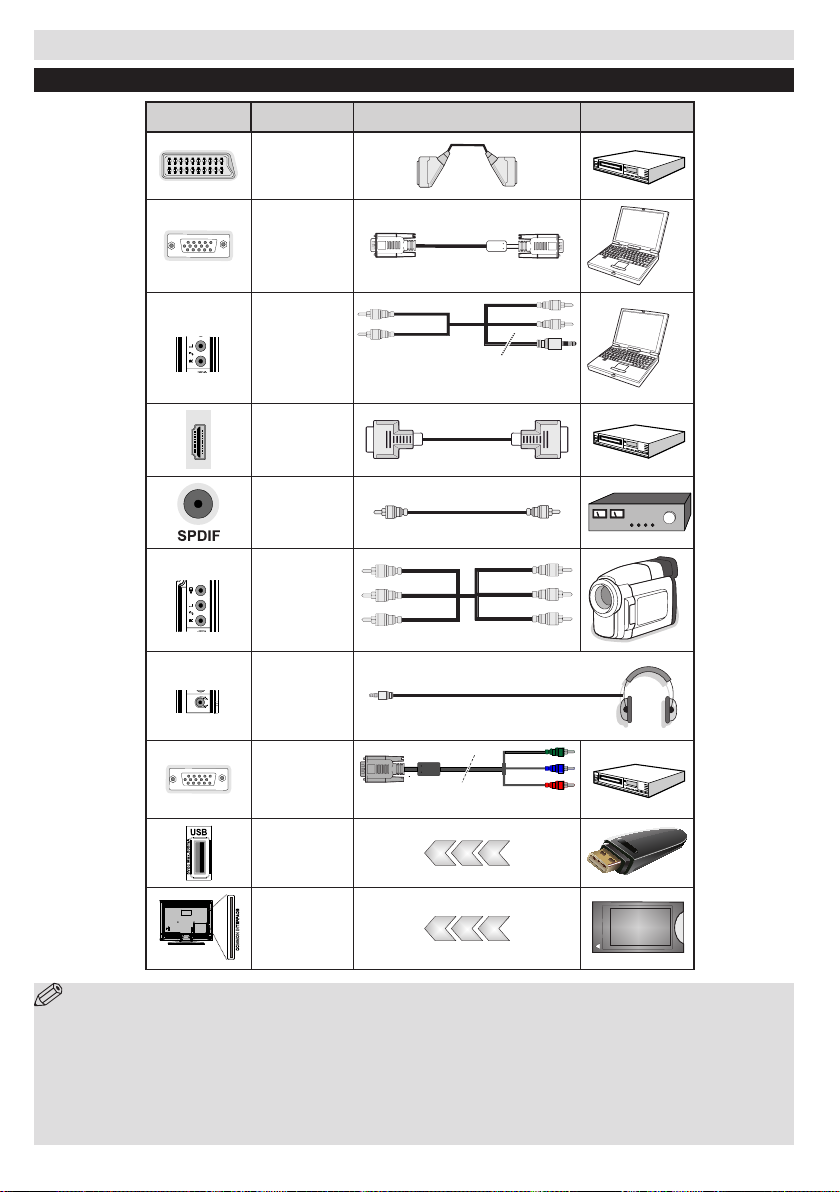
Connector Type Cables Device
Scart
Connection
(back)
VGA
Connection
(back)
SIDE AV
SIDE AV
HEADPHONE
PC/YPbPr
Audio
Connection
(side)
HDMI
Connection
(back)
SPDIFF
Connection
(back)
Side AV
(Audio/Video)
Connection
(side)
Headphone
Connection
(side)
YPbPr Video
Connection
(back)
USB
Connection
(side)
CI
Connection
(side)
Side Audio
YPbPr or PC Connection Cable
(Not supplied)
(Not supplied)
PC to YPbPr Connection Cable (Not supplied)
CAM
module
NOTE: When connecting a device via the YPbPr or Side AV input, you must use the supplied connection
cables to enable connection. See the illustrations above. | You can use YPbPr to VGA cable (not supplied) to
enable YPbPr signal via VGA input. |You cannot use VGA and YPbPr at the same time. | To enable PC audio, you
will need to use the SIDE AV CONNECTION cable’s WHITE & RED inputs. | If an external device is connected via
the SCART socket, the TV will automatically switch to AV mode.| When receiving DTV channels (Mpeg4 H.264)
or while in Media Browser mode, output will not be available via the scart socket. | When using the wall mounting
kit (optional), we recommend that you plug all your cables into the back of the TV before mounting on the wall. |
Insert or remove the CI module only when the TV is SWITCHED OFF. You should refer to the module instruction
manual for details of the settings.
English - 24 -
Page 28

Getting Started
First Time Installation - USB Connections
Switching On/Off
To Switch the TV On
Connect the power cord to the 220-240V AC, 50 Hz.
To switch on the TV from standby mode either:
Press the “ ” button, P+ / P- or a numeric button on
the remote control.
Press the side function switch until the TV comes on
from standby.
To Switch the TV Off
Press the “ “ button on the remote control or press
the side function switch until the TV switches into
standby mode.
To power down the TV completely, unplug the
power cord from the mains socket.
Note: When the TV is switched to standby mode, the standby
LED can blink to indicate that features such as Standby
Search, Over Air Download or Timer is active. The LED can
also blink when you switch on the TV from standby mode.
First Time Installation
IMPORTANT: When you select Country option as
FranceorItaly,youwillbeaskedtosetandconrm
a PIN number. Selected PIN number cannot be 0000.
EnteraPINnumberandconrmitbyenteringonce
more. Press OK button to continue. If the two PIN
numbers match, your master PIN number will be set.
WARNING: When you are required to enter a PIN
number for any menu operation you should use the
PINthatyouhavepreviouslydenedduringtherst
time installation. If you have forgotten the PIN number
you have setduring the rst time installation,you
should use the master PIN code, 4725.
When turned on for the first time, the language
selection screen is displayed. Select the desired
language and press OK.
The First Time Installation (FTI) screen will be displayed
next. Set your preferences using the navigation buttons
andwhennished,pressOKtocontinue.
You can activate Store mode option to be available
in “Other settings” menu and your TV’s features will
beillustratedonthetopofthescreen.Aconrmation
screen will be displayed. Select YES to proceed.
If Home Mode is selected, Store mode will not be
available after the First Time Installation. Press OK
button to continue.
Default PIN code can change depending on the
selected country.
If you are asked to enter a PIN code for viewing a
menu option, use one of the following codes: 4725,
0000 or 1234.
English - 25 -
Aerial Installation
If you select AERIAL option from the Search Type
screen, the television will search for digital terrestrial
TV broadcasts.
NOTE: You can press MENU button to cancel.
After all the available stations are stored, the Channel
List will be displayed on the screen. If you like how the
channels are sorted according to the LCN (*), please
select “Yes” and than press OK.
Press MENU button to quit channel list and watch TV.
(*) LCN is the Logical Channel Number system that
organizes available broadcasts in accordance with a
recognizable channel sequence (if available).
Cable Installation
If you select CABLE option and press OK button on
the remote control. To continue, please select YES
and press OK. To cancel operation, select NO and
press OK. You can select frequency ranges from
this screen.
Enter the frequency range manually by using the
numeric button.
Note: Searching duration will change depending on the
selected search step.
Media Playback via USB Input
You can connect a 2.5” and 3.5” inch (hdd with external power
supply) external hard disk drives or USB memory stick to your
TV by using the USB inputs of the TV.
IMPORTANT! Back up your files before making
any connections to the TV. Manufacturer will not be
responsibleforanyledamageordataloss.Certain
types of USB devices (e.g. MP3 Players) or USB hard
disk drives/memory sticks may not be compatible
with this TV. The TV supports FAT32 and NTFS disk
formatting but recording will not be available with
NTFS formatted disks.
While formatting a USB hard disk that has 1TB (Tera
Byte) or more file capacity, you can experience
problems with the formatting process. Do not
repeatedly quickly plug and unplug the drive. This
may cause physical damage to the USB player and
USB device itself. Do not pull out USB module while
playingale.
Recording a Programme
IMPORTANT: When using a new USB hard disk drive,
itisrecommendedthatyourstformatthediskusing
your TV’s “Format Disk” option.
Note : To record a programme, you should first
connect a USB disk to your TV while the TV is
switched off. You should then switch on the TV to
enable the recording feature.
Page 29
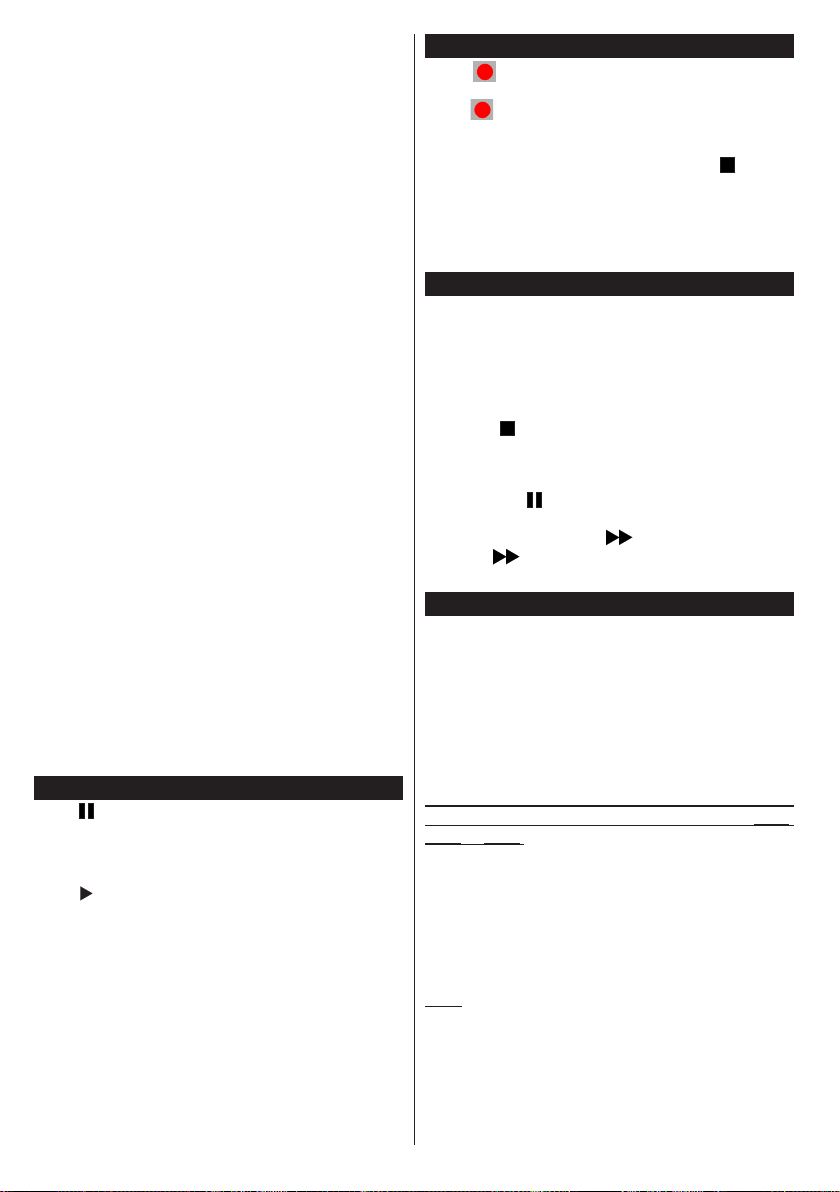
To use the recording function, you need to connect
a USB disk or an external hard disk drive to the TV
and the connected USB disk should have at least 1
GB capacity and should have 2.0 speed compatibility.
If the connected USB device does not support 2.0
speed, an error message will be displayed.
Note: Recorded programmes are saved into the
connected USB disk. If desired, you can store/copy
recordingsontoacomputer;however,theseleswill
not be available to be played on a computer. You can
play the recordings only via your TV.
Note: Lip Sync delay may occur during the timeshifting.
Radio record is supported. The TV can record
programmes up to ten hours.
Recorded programmes are split into 4GB partitions.
If the writing speed of the connected USB disk is not
sufcient,therecordingmayfailandthetimeshifting
feature may not be available.
It is recommended to use USB hard disk drives for
recording HD programmes.
Do not plug out the USB/HDD during a recording. This
may harm the connected USB/HDD.
Multipartition support is available. The maximum of
twodifferentpartitionsaresupported.Therstpartition
of the USB disk is used for PVR ready features. It also
must be formatted as the primary partition to be used
for the PVR ready features.
Some stream packets may not be recorded because
of signal problems, so sometimes video may freezes
during playback.
Record, Play, Pause, Display (for PlayListDialog)
keys can not be used when teletext is ON. If a
recording starts from timer when teletext is ON,
teletext is automatically turned off. Also teletext usage
is disabled when there is an ongoing recording or
playback.
Timeshift Recording
Press (PAUSE) button while watching a broadcast
to activate timeshifting mode. In timeshifting mode,
the programme is paused and simultaneously
recorded to the connected USB disk.
Press (PLAY) button again to resume the paused
programme from where you stopped. Press the STOP
button to stop timeshift recording and return to the
live broadcast.
Note: Timeshift cannot be used while in radio mode.
Note : You cannot use the timeshift fast reverse feature before
advancing the playback with the fast forward option.
Instant Recording
Press (RECORD) button to start recording an
event instantly while watching a programme. You can
press (RECORD) button on the remote control
again to record the next event on the EPG. In this
case, an OSD will be displayed, indicating the
programmed events for recording. Press (STOP)
button to cancel instant recording.
Note: You can not switch broadcasts or view the Media Browser
during the recording mode. While recording a programme or
during the timeshifting, a warning message appears on the
screen if your USB device speed is not sufcient.
Watching Recorded Programmes
Select the Recordings Library from the Media
Browser menu. Select a recorded item from the list (if
previously recorded). Press the OK button to view the
Play Options. Select an option then press OK button.
Note: Viewing main menu and menu items will not be available
during the playback.
Press the (STOP) button to stop a playback and
return to the Recordings Library.
Slow Forward
If you press (PAUSE) button while watching
recorded programmes, the slow forward feature will
be available. You can use button to slow forward.
Pressing button consecutively will change slow
forwarding speed.
Recording Conguration
Select the Recording Configuration item in the
Settingsmenutoconguretherecordingsettings.
Format Disk: You can use Format Disk feature
for formatting the connected USB disk. Your pin is
required to use the Format Disk feature (default pin
is 0000).
Default PIN code can change depending on the
selected country.
If you are asked to enter a PIN code for viewing a
menu option, use one of the following codes: 4725,
0000 or 1234.
IMPORTANT: Note that ALL the data stored on the
USB disk will be lost and the disk format will be
converted to FAT32 if you activate this feature. If
your USB disk malfunctions, you can try formatting
the USB disk. In most cases formatting the USB disk
will restore normal operation; however, ALL the data
stored on the USB disk will be lost in such a case.
Note: If “USB is too slow” message is displayed on the
screen while starting a recording, try restarting the recording.
If you still get the same error, it is possible that your USB
disk does not meet the speed requirements. Try connecting
another USB disk.
English - 26 -
Page 30
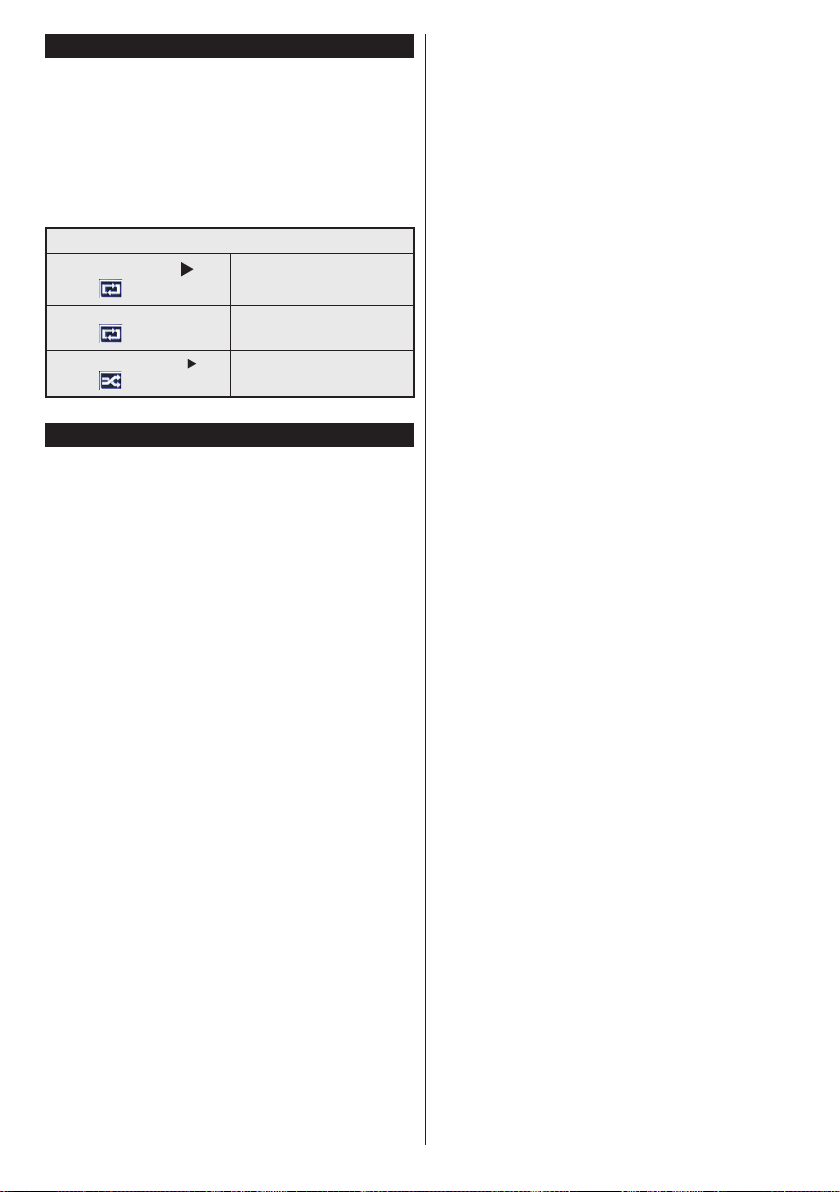
Media Browser Menu
Youcanplayphoto,music,andmovielesstoredona
USB disk by connecting it to your TV. Connect a USB
disk to one of the USB inputs located on the side of
the TV. Pressing the MENU button while in the Media
Browser mode will access the Picture, Sound and
Settings menu options. Pressing the MENU button
again will exit from this screen. You can set your Media
Browser preferences by using the Settings Menu.
Loop/Shufe Mode Operation
Start playback with and
activate
Start playback with OK and
activate
Start playback with OK/ and
activate
TV plays next file and loop
the list.
thesamelewillbeplayedina
loop (repeat).
thelewillbeplayedinashufe.
Quick Menu
Quick Settings menu allows you to access some
options quickly. This menu includes Power Save
Mode, Picture Mode, Equalizer Settings, Favourites
and Sleep Timer options. Press Q.MENU button
on the remote control to view quick menu. See the
following chapters for the details of the listed features.
English - 27 -
Page 31
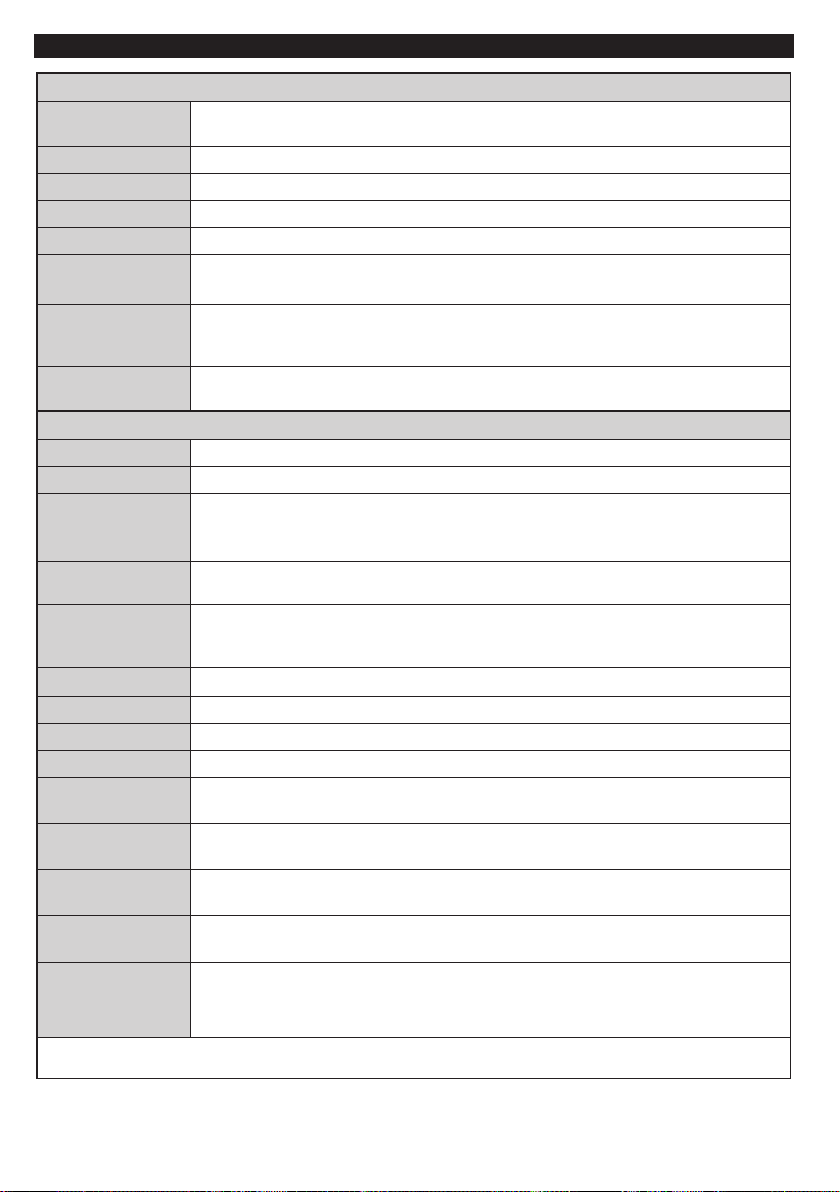
TV Menu Features and Functions
Picture Menu Contents
Contrast
Advanced Settings
Dynamic Contrast
Mode
Brightness
Sharpness
Colour
Power Save Mode
Backlight
(Optional)
Noise Reduction
Colour Temp
Picture Zoom
HDMI True
Black(optional)
Film Mode
Skin Tone
Colour Shift
RGB Gain
Reset
Autoposition (in
PC mode)
H Position (in PC
mode)
V Position (in PC
mode)
Dot Clock (in PC
mode)
Phase (in PC
mode)
While in VGA (PC) mode, some items in Picture menu will be unavailable. Instead, VGA mode settings will be added to the
Picture Settings while in PC mode.
You can change the picture mode to suit your preference or requirements. Picture mode
can be set to one of these options: Cinema, Game, Dynamic and Natural.
Sets the lightness and darkness values of the screen.
Sets the brightness value for the screen.
Sets the sharpness value for the objects displayed on the screen.
Sets the colour value, adjusting the colors.
To set the Power Save Mode as Eco, Picture Off and Disabled.
(When the Mode is Dynamic, Power Save mode is automatically set as disabled.)
This setting controls the backlight level. The backlight function will be inactive if the
Power Save Mode is set to Eco. The backlight cannot be activated in VGA, Media
Browser mode or while the picture mode is set to Game.
If the broadcast signal is weak and the picture is noisy, use the Noise Reduction
setting to reduce the amount of noise.
You can change the Dynamic Contrast ratio to desired value.
Sets the desired colour tone.
Sets the desired picture size from picture zoom menu.
Note: Auto (Only available in Scart mode with SCART PIN8 high voltage/low voltage
switching)
While watching from HDMI source, this feature will be visible in the Picture Settings menu.
You can use this feature to enhance blackness in the picture
Films are recorded at a different number of frames per second to normal television
programmes.Turnthisfeatureonwhenyouarewatchinglmstoseethefastmotion
scenes clearly.
Skin tone can be changed between -5 and 5.
Adjust the desired colour tone.
YoucancongurethecolourtemperaturevaluesusingtheRGBGainfeature.
Resets the picture settings to factory default settings.(Except Game Mode)
Automatically optimizes the display. Press OK to optimize.
This item shifts the image horizontally to the right hand side or left hand side of the
screen.
This item shifts the image vertically towards the top or bottom of the screen.
Dot Clock adjustments correct the interference that appear as vertical banding in dot
intensive presentations like spreadsheets or paragraphs or text in smaller fonts.
Depending on the resolution and scan frequency that you input to the TV set, you may
see a hazy or noisy picture on the screen. In such a case you can use this item to get a
clear picture by trial and error method.
English - 28 -
Page 32
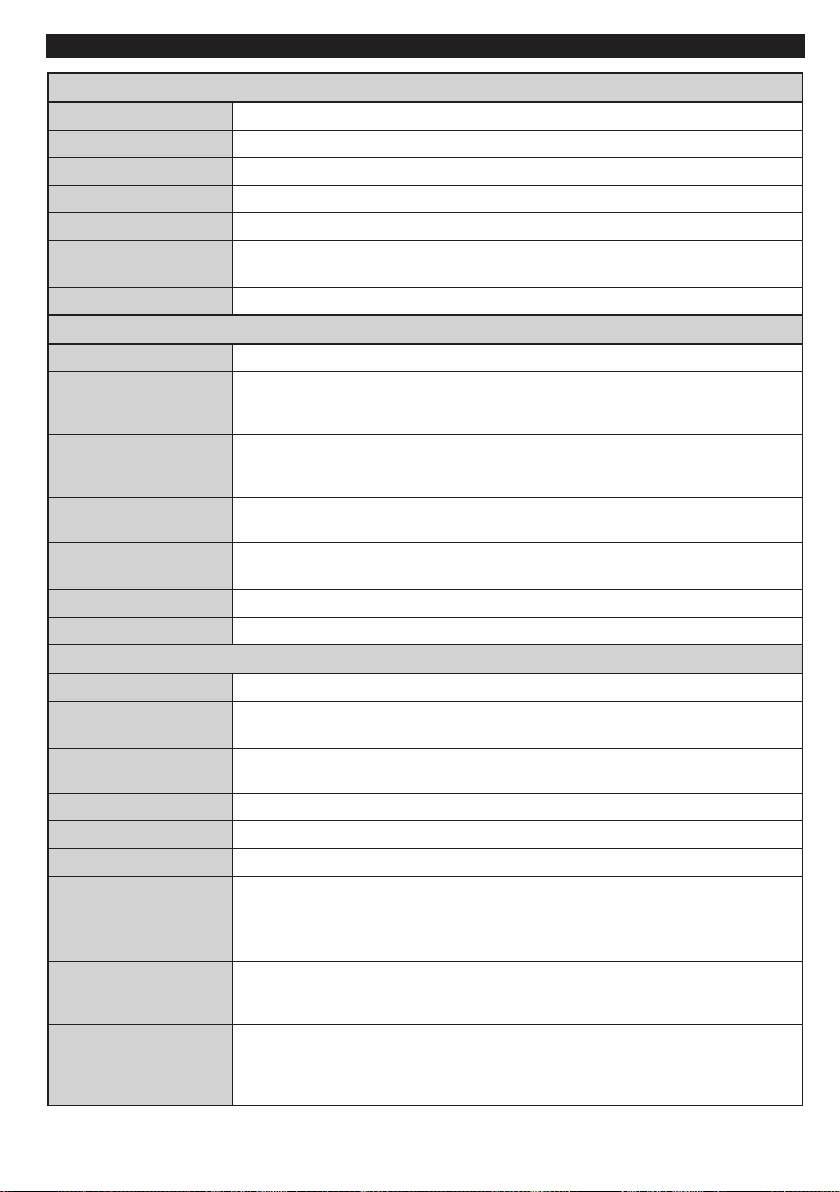
TV Menu Features and Functions
Sound Menu Contents
Headphone
Digital Out
Settings Menu Contents
Sources
Software Upgrade
Volume
Equalizer
Balance
Sound Mode
AVL (Automatic
Volume Limiting)
Conditional Access
Language
Parental
Timers
Recording
Conguration
Date/Time
Adjusts the volume level.
Selects the equalizer mode. Custom settings can be made only when in user mode.
This setting is used for emphasizing left or right speaker balance.
Sets headphone volume.
You can select a sound mode. (If the selected channel supports).
Functionsetsthesoundtoobtainxedoutputlevelbetweenprogrammes.
Sets digital out audio type.
Controls conditional access modules when available.
Congureslanguagesettings(maychangedependingonthecountryselected)
Preferred and current settings will be available. Current settings can be changed
only if the broadcaster supports.
Enter correct password to change parental settings. You can easily adjust menu
lock, maturity lock (may change depending on the country selected) and child lock
in this menu. You can also set new pin number.
Sets sleep timer to turn off the TV after a certain time. Sets timers for selected
programmes. (USB Record)
Displaystherecordingcongurationmenu(Usbconnectionrequired)
Sets date and time.
Enables or disables selected source options.
Other Settings: Displays other setting options of the TV set:
Menu Timeout
Scan Encrypted
Channels
Blue Background
Application Version
Hard of Hearing
Audio Description
Auto TV Off
Standby Search
(Optional)
Changes timeout duration for menu screens.
When this setting is on, the search process will locate the encrypted channels as
well.
Activates or deactivates the blue background system when the signal is weak or
absent.
ToensurethatyourTValwayshasthemostuptodatermware.
Displays application version.
Enables any special feature sent from the broadcaster.
Audio description refers to an additional narration track for blind and visually
impaired viewers of visual media, including television and movies. You can use this
feature, only if the broadcaster supports that additional narration track.
Note: Audio description sound feature cannot be available in recording or time shifting mode.
You can set the timeout value of auto off feature. When the timeout value is
reached and the TV has not been operated for a selected time, the TV will go into
standby mode.
If the Standby Search is set to On, when the TV is in standby mode, available
broadcasts will be searched. If the TV locates any new or missing broadcasts,
a menu screen will be displayed, asking you whether or not to execute these
changes. Channel list will be updated and changed after this process.
English - 29 -
Page 33
TV Menu Features and Functions
Store Mode (Optional)
Power Up Mode
If you are displaying the TV in a store, you can activate this mode. Whilst Store
Mode is enabled, some items in the TV menu may not be available.
Thissettingconguresthepowerupmodepreference.
Install and Retune Menu Contents
Automatic Channel
Scan (Retune)
(If available)
Manual Channel Scan
Network Channel
Scan
Analogue Fine Tune
First Time Installation
Displays automatic tuning options. Digital Aerial: Searches and stores aerial
DVB stations. Digital Cable: Searches and stores cable DVB stations. Analogue:
Searchesandstoresanaloguestations.DigitalAerial&Analogue:Searchesand
storesaerialDVBandanaloguestations.DigitalCable&Analogue:Searchesand
stores cable DVB and analogue stations.
This feature can be used for direct broadcast entry.
Searches for the linked channels in the broadcast system.
Youcanusethissettingfornetuninganaloguechannels.Thisfeatureisnot
available if no analogue channels are stored.
Deletes all stored channels and settings, resets TV to factory settings.
General TV Operation
Using the Channel List
The TV sorts all stored stations in the Channel List. You can edit this channel list, set favourites or set active
stations to be listed by using the Channel List options.
Conguring Parental Settings
To prohibit viewing of certain programmes, channels and menus can be locked by using the parental control system.
To display parental lock menu options, the PIN number should be entered. The factory default PIN number is
0000. After coding the correct PIN number, parental settings menu will be displayed.
Menu Lock: Menu lock setting enables or disables the menu access.
Maturity Lock: When set, this option gets the maturity information from the broadcast and if this maturity level
is disabled, disables access to the broadcast.
Child Lock: When Child Lock is set, the TV can only be controlled by the remote control. In this case the
control panel buttons will not work.
Set PIN:DenesanewPINnumber.
Default PIN code can change depending on the selected country.
If you are asked to enter a PIN code for viewing a menu option, use one of the following codes: 4725, 0000 or 1234.
Electronic Programme Guide (EPG)
Some, but not all channels send information about the current and next programmes. Press the EPG button
to view the EPG menu.
Red button (Prev Day): Displays the programmes of previous day.
Green button (Next day): Displays the programmes of the next day.
Yellow button (Zoom): Expands programme information.
Blue button (Filter): Viewslteringoptions.
SUBTTL: Press SUBTITLE button to view Select Genre menu. Using this feature, you can search the
programme guide database in accordance with the genre. Info available in the programme guide will be
searched and results matching your criteria will be listed.
INFO: Displays, in detailed, information on the programme selected.
Numeric buttons (Jump): Jumps to the preferred channel directly via numeric buttons.
OK: Displays programme options.
Text (Search): Displays “Guide Search” menu.
English - 30 -
Page 34

SWAP (Now) : Shows the current programme.
(RECORD): The TV will start to record the selected
programme. You can press again to stop the recording.
P+P- : More event info
IMPORTANT: Connect a USB disk to your TV while the TV
is switched off. You should then switch on the TV to enable
the recording feature.
Note: Switching to a different broadcast or source is not
available during a recording.
Programme Options
In EPG menu, press the OK button to enter the Event
Options menu.
Select Channel
In EPG menu, using this option, you can switch to the
selected channel.
Record / Delete Record Timer
After you have selected a programme in the EPG
menu, press the OK button. Select the Record
option and press the OK button. After this operation,
a recording will be scheduled for the selected
programme.
To cancel an already set recording, highlight that
programme and press the OK button and select
the option Delete Rec. Timer. The recording will be
cancelled.
Set Timer / Delete Timer
After you have selected a programme in the EPG menu,
press the OK button. Select the Set Timer on Event
option and press the OK button. You can set a timer
for future programmes. To cancel an already set timer,
highlight that programme and press the OK button. Then
select “Delete Timer” option. The timer will be cancelled.
Note: It is not possible to record two channels at the same
time.
Software Upgrade
YourTViscapableofndingandupdatingautomatically
via the Aerial/Cable signal.
Software upgrade search via user interface
Simply navigate on your main menu. Choose Settings
and select Other Settings menu. In Other Settings
menu navigate on to the Software for Upgrade item
and press OK button to check for a new software
upgrade.
3 AM search and upgrade mode
While the TV is connected to an aerial signal. If Automatic
scanning in the Upgrade Options menu is enabled, the
TV wakes up at 03:00 and searches broadcast channels
for new software upgrades. If new software is found and
downloaded successfully, the next time the TV powers
up , it will have the new software version.
Note: If the TV fails to come on after the upgrade unplug the
TV for 2 minutes and plug in again.
English - 31 -
Troubleshooting & Tips
Tv will not turn on
Make sure the power cord is plugged in securely to
wall outlet. The batteries in the remote control may
be exhausted. Press the Power button on the TV.
Poor picture
• Have you selected the correct TV system?
• Low signal level can cause picture distortion. Please
check antenna access.
• Check if you have entered the correct channel
frequency if you have done manual tuning.
• The picture quality may degrade when two devices
are connected to the TV at the same time. In such
a case, disconnect one of the devices.
No picture
•No Picture means that your TV is not receiving a
transmission. Have you selected the correct button
on the remote control? Try once more. Also make
sure the correct input source has been selected.
•Is the antenna connected properly?
•Is the antenna cable damaged?
•Are suitable plugs used to connect the antenna?
•If you are in doubt, consult your dealer.
No sound
•Has the TV been set to mute? To cancel mute, press
the “ ” button, or increase the volume level.
•Sound is coming from only one speaker. Is the
balance set to one extreme? See Sound Menu
section.
Remote control - does not operate
•The batteries may be exhausted. Replace the
batteries.
Input sources - can not be selected
•If you cannot select an input source, it is possible
that no device is connected. if not
•Check the AV cables and connections if you have
tried to connect a device.
Recording unavailable
Torecordaprogramme,youshouldrstconnecta
USB disk to your TV while the TV is switched off.
You should then switch on the TV to enable recording
feature. If you cannot record, try switching off the TV
and then re-inserting the USB device.
USB is too slow
If a “USB is too slow” message is displayed on
the screen while starting a recording, try restarting
the recording. If you still get the same error, it is
possible that your USB disk does not meet the speed
requirements. Try connecting another USB disk.
Page 35
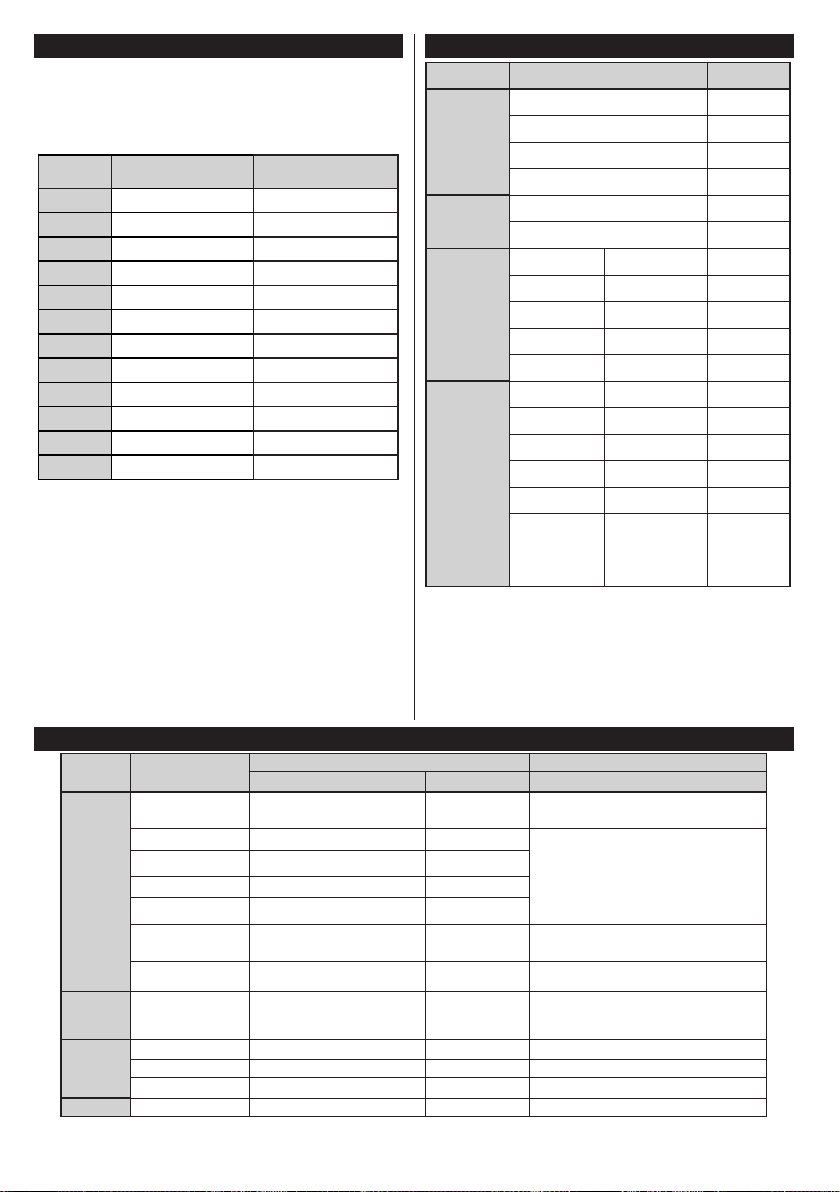
Source
Supported Signals
Available
PC Input Typical Display Modes
Format
Remarks
Video
Audio
(Maximum resolution/Bit rate etc.)
MPEG1: 768x576 @30P
MPEG2:1920x1080 @ 30P
Sorenson: 352x288 @30P
MPEG 1 Layer 1 /
Hz,8K, 11.025K, 12K Hz(Sampling rate)
.
Progressive JPEG
-
max WxH = 4000x4000 3840000bytes
Subtitle
.sub .srt--
-
The following table is an illustration of some of the
typical video display modes. Your TV may not support
all resolutions. Your TV supports up to 1920x1080.
Index Resolution Frequency
1 640x480 60 Hz
2 800x600 56 Hz
3 800x600 60 Hz
4 1024x768 60 Hz
5 1024x768 66 Hz
6 1280x768 60 Hz
7 1280x960 60 Hz
8 1280x1024 60 Hz
9 1360x768 60 Hz
10 1400x1050 60 Hz
11 1600x1200 60 Hz
12 1920x1080 60 Hz
AV and HDMI Signal Compatibility
PAL 50/60 O
EXT
(SCART)
NTSC 60 O
RGB 50 O
RGB 60 O
Side AV
PAL 50/60 O
NTSC 60 O
480I, 480P 60Hz O
576I, 576P 50Hz O
PC/
YPbPr
720P 50Hz,60Hz O
1080I 50Hz,60Hz O
1080P 50Hz,60Hz O
480I 60Hz O
480P 60Hz O
576I, 576P 50Hz O
HDMI1
720P 50Hz,60Hz O
1080I 50Hz,60Hz O
24Hz, 25Hz
1080P
30Hz, 50Hz,
O
60Hz
(X: Not Available, O: Available)
In some cases a signal on the TV may not be displayed
properly. The problem may be an inconsistency with standards
from the source equipment (DVD, Set-top box, etc. ). If you
do experience such a problem please contact your dealer and
also the manufacturer of the source equipment.
Supported File Formats for USB Mode
Media File Extension
mpg, mpeg MPEG1, MPEG2
vob MPEG2
mp4 MPEG4, Xvid , H.264
Movie
Music
Photo
mkv H.264, MPEG4,VC-1
avi MPEG2, MPEG4, Xvid , H.264
v H.264/VP6/Sorenson
3gp MPEG4 , H.264 1920x1080 @ 30P
.mp3 -
.jpg .jpeg Baseline JPEG - max WxH = 17000x10000 4147200bytes
.bmp - - max WxH = 5760x4096 3840000bytes
English - 32 -
2 (MP3)
1920x1080 @ 30P
H.264/VP6:1920x1080 @ 30P
32Kbps ~ 320Kbps(Bit rate)
32K, 44.1k, 48k Hz,16K, 22.05K, 24K
Page 36
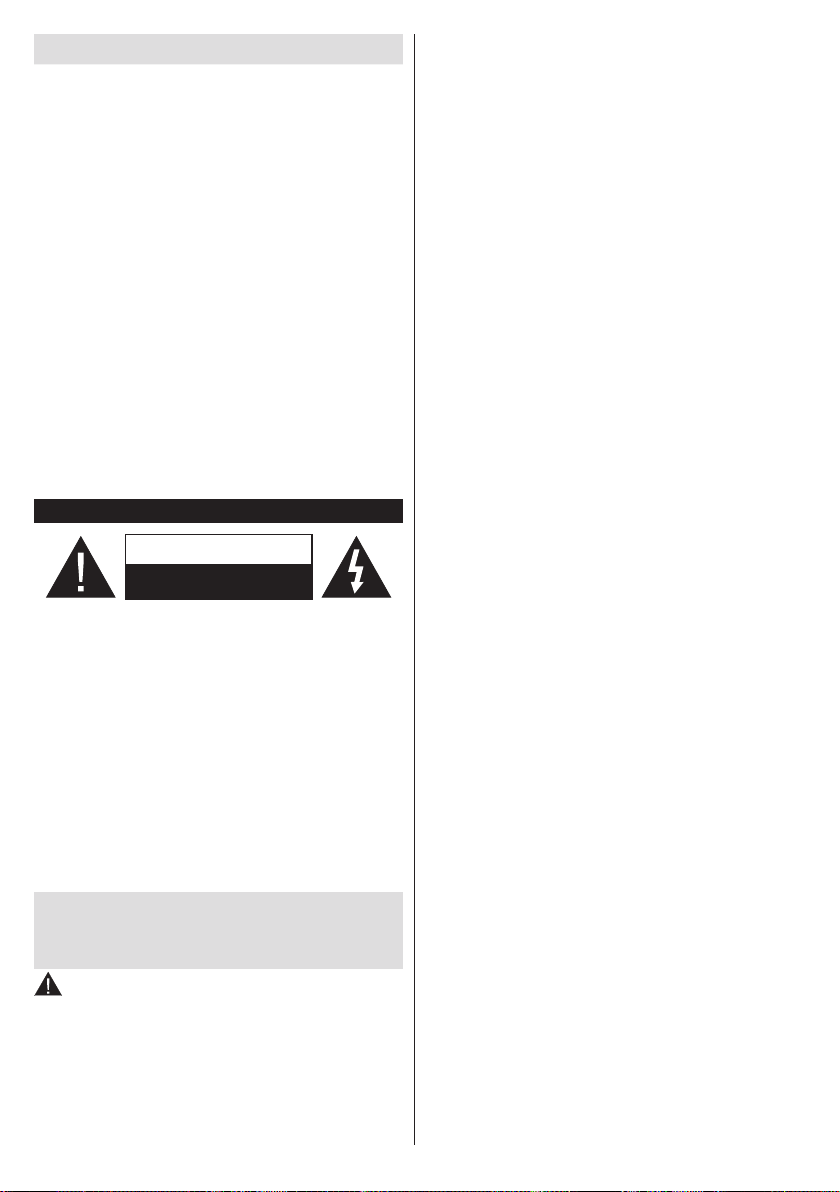
Tartalomjegyzék
Biztonsági információ ...........................................30
Gyorsmenü ...........................................................31
Kezdő lépések ...................................................... 32
Értesítések, funkciók és tartozékok ...................... 32
Jellemzõk..............................................................32
Dugja be a tápvezetéket ...................................... 33
Távirányító ...........................................................34
Csatlakozások ...................................................... 35
Médiaböngésző menü .......................................... 38
Menü funkciók ......................................................39
A TV általános működtetése .................................41
A csatornalista használata ....................................41
Szülői felügyelet beállítása ................................... 41
Elektronikus programfüzet (EPG) ......................... 41
Szoftverfrissítés ....................................................42
Hibaelhárítás és tippek ......................................... 42
PC bemenet tipikus képernyõmódjai ................... 44
Támogatott fájlformátumok USB üzemmódban....44
AV és HDMI jelkompatibilitás ...............................44
Biztonsági információ
FIGYELMEZTETÉS
ÁRAMÜTÉS VESZÉLYE
NE NYISSA KI
VIGYÁZAT: AZ ÁRAMÜTÉS VESZÉLYÉNEK ELKERÜLÉSE
Szélsőséges időjárási viszonyok esetén (vihar, villámlás)
vagy ha hosszú ideig nem használja (nyaralás alatt), húzza
ki a TV-készüléket a hálózatból.
A hálózati kábel arra szolgál, hogy lekösse a TV-készüléket
a hálózatról, ezért mindig tökéletesen kell működnie. Ha a
TV-készülék nincs lecsatlakoztatva az elektromos hálózatról,
akkor a berendezés készenléti vagy kikapcsolt állapotban is
feszültség alatt van.
Megjegyzés: A kapcsolódó funkciók működtetéséhez
kövesse a képernyőn megjelenő utasításokat.
FONTOS – Kérjük olvassa el gyelmesen ezeket az utasításokat a telepítés
és a üzemeltetés megkezdése előtt
gyermekeket vagy olyan személyeket az eszköz
közelében, akik zikális, érzékelési vagy szellemi
képességeikben korlátozottak vagy hiányosak is-
mereteik, tapasztalataik az eszköz működtetésével
kapcsolatban!
ÉRDEKÉBEN NE TÁVOLÍTSA EL A FEDELET (VAGY
HÁTLAPOT).
A KÉSZÜLÉK BELSEJÉBEN NEM TALÁLHATÓK A
FELHASZNÁLÓ ÁLTAL JAVÍTHATÓ ALKATRÉSZEK.
A JAVÍTÁST VÉGEZTESSE SZAKEMBERREL.
FIGYELEM: Soha ne hagyjon felügyelet nélkül
• A TV-készüléket csak 2000 méternél alacsonyabb
területeken, száraz helységekben és mérsékelt vagy
trópusi éghajlatú helyen használja.
• A TV-készüléket háztartási és hasonló általános
használatra tervezték, de használható nyilvános
helyeken is.
• A szellőzés érdekében a TV-készülék körül hagyjon
legalább 5 cm szabad helyet.
• Ne akadályozza a készülék szellőzését, a
szellőzőnyílást ne takarja le vagy ne zárja el semmilyen tárggyal, pl. újságpapírral, asztalterítővel,
függönnyel, stb.
• Az elektromos vezeték dugaszának könnyen
megközelíthetőnek kell lenni. Ne helyezze a
TV-készüléket, bútort stb. a hálózati kábelre (a
csatlakozó kábelre), és ne szorítsa be a kábelt. A
sérült hálózati kábel tüzet vagy áramütést okozhat.
Mindig a dugasznál fogva használja a vezetéket, ne
húzza ki a TV-t a konnektorból a vezetéknél fogva.
Soha ne nyúljon a tápvezetékhez nedves kézzel,
mert rövidzárlatot és áramütést okozhat. Soha ne
csomózza össze a kábelt, és ne fűzze össze más
kábelekkel. A meghibásodás esetén ki kell cserélni,
amit csak a megfelelő szakember végezhet el.
• Ne tegye ki a TV-készüléket csöpögő és fröccsenő
folyadékoknak és ne helyezzen folyadékkal töltött
tárgyat, például vázát, csészéket stb. a TV-készülékre vagy a TV-készülék fölé (pl. a készülék felett
lévő polcokra).
• Ne tegye ki a készüléket közvetlen napsugárzásnak, és ne helyezze nyílt lángot, pl. gyertyákat a
TV-készülék tetejére vagy közelébe.
• Ne tegyen semmilyen hőforrást, pl. elektromos
fűtőtesteket, radiátorokat stb. a TV-készülék közelébe.
• Ne helyezze a TV-készüléket a padlóra vagy lejtős
felületre.
• A fulladásveszély elkerülése érdekében tartsa a
műanyag zacskókat csecsemőktől, gyermekektől
és háziállatoktól elzárva.
• Az állványt gondosan rögzítse a TV-készülékhez.
Ha az állvány csavarokkal rendelkezik, húzza meg
alaposan a csavarokat, hogy elkerülje a TV-készülék
eldőlését. Ne húzza túl a csavarokat és az állvány
gumijait megfelelően helyezze fel.
• Ne dobja az akkumulátorokat tűzbe és ne dobja
ki ezeket veszélyes vagy gyúlékony anyagokkal
együtt.
Figyelem: Az elemeket nem szabad kitenni túlzott
hőhatásnak, pl. napfény, tűz vagy hasonló hőforrás
hatásának!
Magyar - 32 -
Page 37
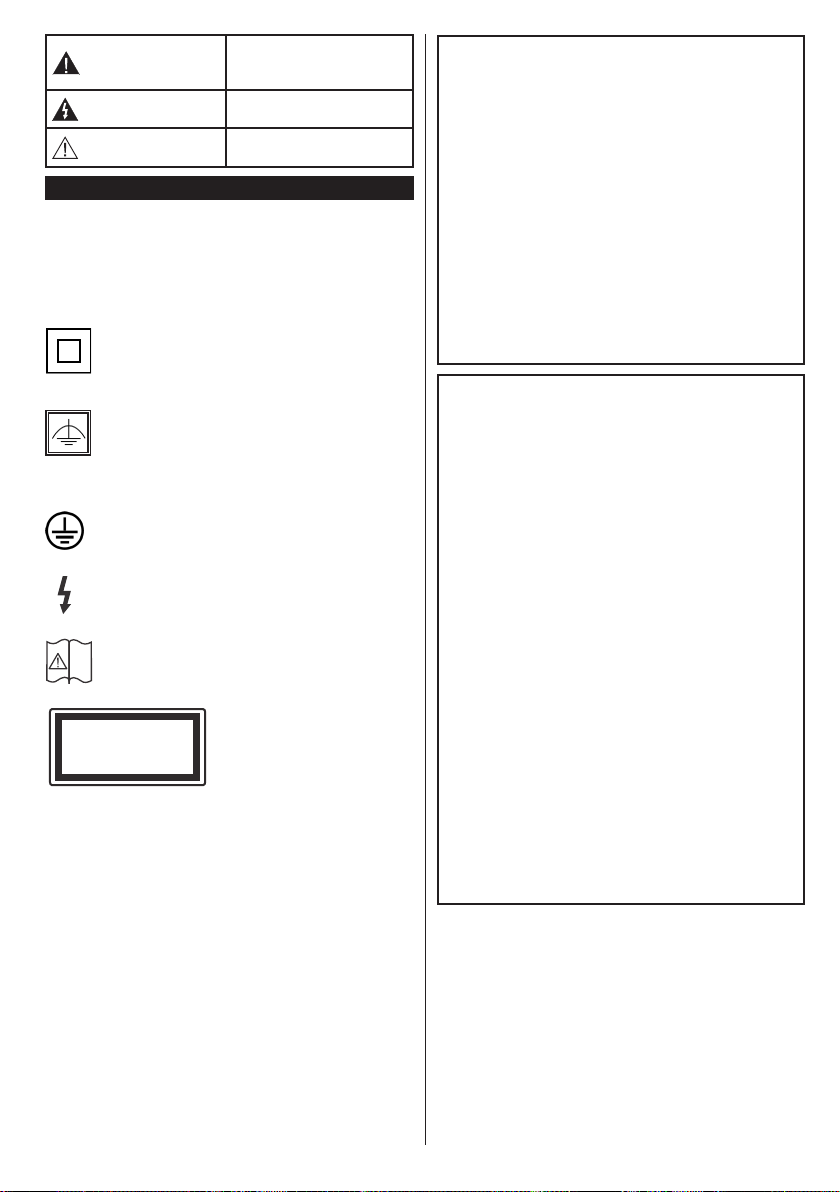
Olyan veszély, mely halált,
i
Vigyázat
Áramütés veszélye
Karbantartás
Jelzések a Terméken
A következő korlátozásokra, óvintézkedésekre és
biztonsági utasításokra vonatkozó szimbólumok
láthatók a terméken. A magyarázatokat csak akkor
kell gyelembe venni, ha a terméken látható az annak
megfelelő jelzés. Figyeljen ezekre az információkra
biztonsági okokból.
II osztályú berendezés: Ez a készülék úgy
lett tervezve, hogy ne legyen szükség elektromos földeléshez való biztonsági csatla-
kozásra.
II osztályú termék funkcionális földeléssel:
Ez a készülék úgy lett tervezve, hogy ne
legyen szükség elektromos földeléshez való
biztonsági csatlakozásra. A földelési csatlakozás
célja csak funkcionális.
Védő földelés: A jelzett terminál a tápkábelhez
tartozó védő földelő vezeték csatlakoztatására
szolgál.
Veszélyes aktív terminál: A jelzett terminál(ok)
normál működési feltételek mellett veszélyesen
aktív(ak).
Vigyázat, lásd a Használati utasításokat: A
jelzett terület(ek) a felhasználó által cserélhető
gombelemeket tartalmaz(nak).
CLASS 1
LASER PRODUCT
biztonságos.
vagy súlyos sérülést
okozhat
Veszélyes feszültségből
eredő kockázat
Fontos karbantartási
alkatrész
1. osztályú lézertermék
Ez a termék tartalmaz 1.
osztályú lézerforrást, mely
az ésszerűen előrelátható
működési feltételek mellett
FIGYELMEZTETÉS
Ne nyelje le az elemet, vegyi égési sérülés veszélye
áll fenn.
Ez a termékhez mellékelt termék vagy kiegészítő
tartalmazhat egy gombelemet. A gombelem lenyelése súlyos belső égési sérüléseket okozhat
mindössze 2 óra alatt, és akár halálhoz is vezethet.
Tartsa távol az új és használt elemeket a
gyermekektől.
Ha az elemtartó rekesz nem záródik biztonságosan, ne használja a terméket, és tartsa távol
a gyerekektől.
Ha úgy gondolja, hogy lenyelt egy elemet vagy
bármely testrészébe elem került, azonnal forduljon
orvoshoz.
FIGYELMEZTETÉS
Soha ne helyezze a TV-készüléket instabil vagy
lejtős helyre. A TV-készülék leeshet és súlyos személyi sérülést vagy halált okozhat. Sok sérülést,
különösen gyermekek esetében, meg lehetne előzni
olyan óvintézkedésekkel mint:
• Olyan állványok vagy talpak használata, amelyet
a TV-készülék gyártója javasol.
• Csak olyan bútor alkalmazása, amelyen a tv
biztonságosan elhelyezhető.
• Meg kell bizonyosodni arról, hogy a TV-készülék
nem nyúlik túl a felállításra szolgáló bútoron.
• A TV-készüléket nem szabad magas bútorra helyezni (például szekrényre vagy könyvespolcra),
anélkül hogy mindkettőt, a bútort és a TV-készüléket is megfelelően rögzítették volna.
• A TV-készülék és az felállításra szolgáló bútor
között nem lehet semmilyen textília, vagy más
anyag.
• A gyermekek felvilágosítása arról, hogy milyen
veszélyekkel jár, ha felmásznak a bútorra, hogy
elérjék a TV-készüléket vagy annak vezérléseit.
Ha a létező TV-készüléket át kell helyezni, ugyanezek az utasítások vonatkoznak rá.
Magyar - 33 -
Page 38

A FALI RÖGZÍTÉSRE VONATKOZÓ
UTASÍTÁSOK
• A TV-készülék falra szerelése előtt olvassa el az
utasításokat.
• A fali szerelőkészlet opcionális. Ha nincs mellékelve a TV-készülékhez, akkor forduljon a helyi
forgalmazóhoz.
• Ne szerelje a TV-készüléket mennyezetre vagy
dőlt falra.
• Használja a megfelelő fali csavarokat és egyéb
kiegészítőket.
• Húzza meg alaposan a fali csavarokat, hogy elkerülje a TV-készülék leesését a falról. Ne húzza
túl a csavarokat.
FIGYELMEZTETÉS
A készülék az épület védőföldeléséhez csatlakozik a KONNEKTORON vagy más készüléken
keresztül a védőföldeléssel ellátott csatlakozóval
– a műsorszóró rendszer koaxiális kábelt használ,
amely néhány esetben tüzet okozhat. Ezért a kTV
elosztó rendszer csatakozásának rendelkeznie
kell egy bizonyos frekvencia alatti elektromos
szigeteléssel (galvanikus leválasztás lásd EN
60728-11).
Magyar - 34 -
Page 39
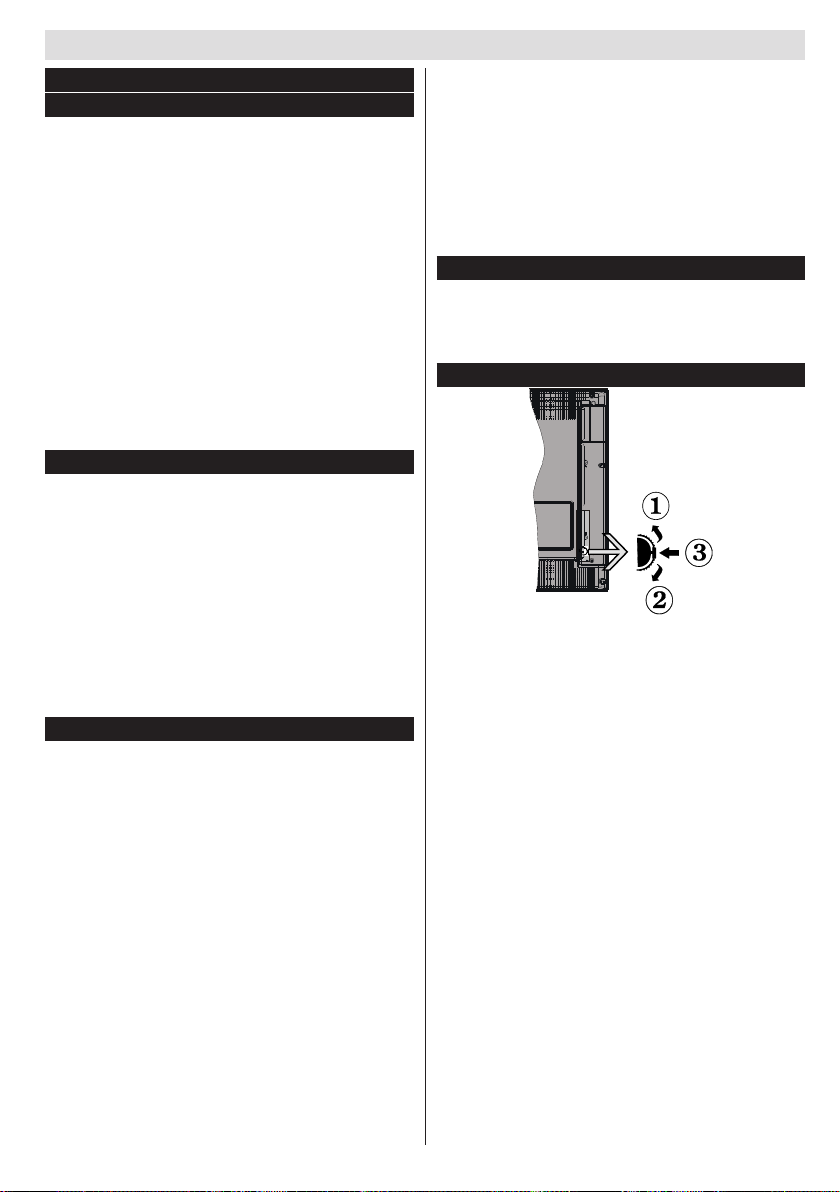
Kezdő lépések
Kezdő lépések
Értesítések, funkciók és tartozékok
Környezetvédelemmel kapcsolatos információk
A TV-készülék úgy lett tervezve, hogy kevesebb
energiát fogyasszon. Az energiafelhasználás
csökkentéséhez kövesse a következő lépéseket:
Ha az Energiatakrékos mód Eco-ra van állítva, a TV
az energiatakarékos módba vált. Az Energiatakarékos
mód beállításai a Főmenü 'Kép' fejezetében találhatók.
Vegye gyelembe, hogy egyes képbeállítások így nem
elérhetők.
Ha kiválasztja a Kép kikapcsolás opciót, a képernyőn
megjelenik. "A képernyő 3 másodpercre kikapcsol"
üzenet. Válassza ki a FOLYTATÁS opciót, és nyomja
meg az OK gombot a folytatáshoz. A képernyő
azonnal kikapcsol.
Ha a tv használaton kívül van, kérjük kapcsolja ki,
vagy húzza ki a hálózati csatlakozót. Ez csökkenti az
energiafelhasználást.
Készenléti jelzések
1. Ha a TV készülék 5 percig nem fogad semmilyen
bemenő jelet (pl. egy antenna, vagy HDMI
forrástól), a TV készülék készenléti üzemmódba
vált. Amikor ismét bekapcsolja, az alábbi üzenet
jelenik meg: “Készenléti állapot, nincs jel”
Nyomja le az OK-t a folytatáshoz.
2. Ha a TV készüléket magára hagyta és nem
működteti egy ideig, a TV készülék készenléti
üzemmódba vált. Amikor ismét bekapcsolja, az
alábbi üzenet jelenik meg: “Készenléti állapot,
nincs beavatkozás” Nyomja le az OK-t a
folytatáshoz.
Jellemzõk
• Távirányítóval vezérelt színes televízió.
• Teljesen integrált digitális /kábel TV (DVB-T/C)
• A HDMI bemenetek HDMI csatlakozóval rendelkezõ
készülék csatlakoztatására használhatók.
• USB-bemenet.
• OSD menürendszer.
• Scart aljzattal rendelkezik a külsõ berendezésekhez
(mint pl. DVD lejátszó, PVR, videojátékok, stb.).
• Sztereó hangrendszer.
• Teletext.
• Fülhallgató csatlakozás.
• Automatikus programozó rendszer.
• Kézi hangolás
• Automatikus kikapcsolás hat üzemóra után.
• Időzítő kikapcsolás.
• Gyermekzár.
• Automatikus hangnémítás, ha nincs adás.
• NTSC lejátszás.
• AVL (Automatikus hangerőkorlátozás).
• PLL (Frekvencia keresés).
• PC bemenet.
• Plug&Play Windows 98, ME, 2000, XP, Vista;
Windows 7 esetén.
• Játék üzemmód (opcionális)
Mellékelt tartozékok
• Távirányító
• Elemek: 2 db AAA
• Használati utasítás
TV vezérlőgombok és működtetés
1. Felfelé
2. Lefelé
3. Program/Hangerő/ AV / Készenlét-Be választó
kapcsoló
A Control gomb lehetővé teszi a TV Hangerő/Program/
Forrás és a Készenlét-Be funkcióinak beállítását.
A hangerő megváltoztatása: Növelje a hangerőt a
gomb felfelé nyomásával. Csökkentse a hangerőt a
gomb lefelé nyomásával.
Csatornák váltása: Nyomja le a gomb közepét és a
képernyőn megjelenik a csatorna információk felirat.
Görgessen a tárolt csatornák között a gomb felfelé,
vagy lefelé nyomásával.
A forrás váltásához nyomja le a gomb közepét kétszer
és a képernyőn megjelenik a forráslista. Görgessen
az elérhető források között a gomb felfelé, vagy lefelé
nyomásával.
A TV kikapcsolása: Nyomja le a gomb közepét és
tartsa lenyomva néhány másodpercig, a TV készenléti
módra vált.
Magyar - 35 -
Page 40
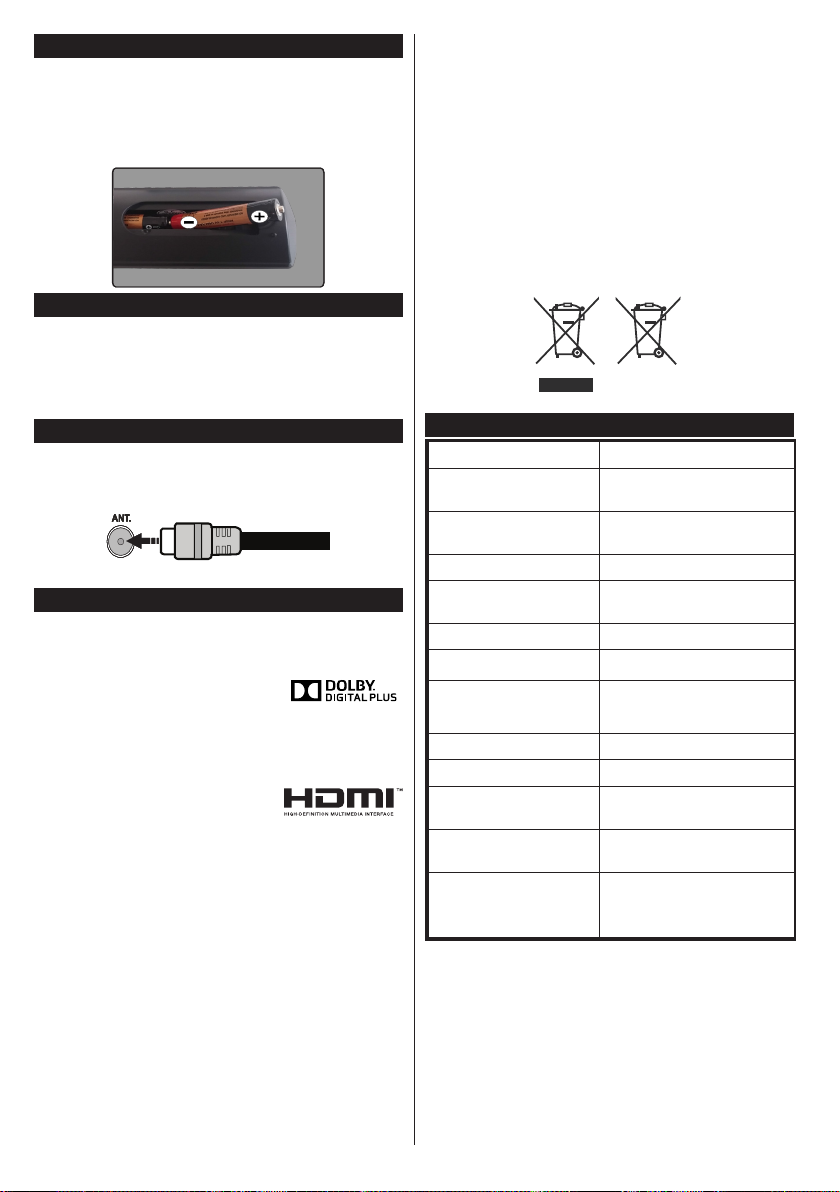
Helyezze az elemeket a távirányítóba!
Óvatosan emelje fel a távkapcsoló hátlapján a fedelet.
Helyezze be a két db AAA elemet. Bizonyosodjon
meg arról, hogy az elemek + és – végei megfelelõen
illeszkednek az elemek helyén (ügyeljen a megfelelõ
polaritásra.
Dugja be a tápvezetéket
FONTOS: A TV készüléket 220-240V AC, 50 Hz-
es mûködésre tervezték. A kicsomagolás után,
hagyja, hogy a TV a szoba hőmérsékletét elérje,
mielőtt csatlakoztatná az elektromos hálózathoz.
Csatlakoztassa a hálózati kábelt a konnektorhoz.
Az antenna/kábel csatlakoztatása
Csatlakoztassa az antenna, vagy a kábeltévé
csatlakozóját a TV hátsó részén található ANTENNA
BEMENETHEZ.
Megjegyzések
A Dolby Laboratories licence alapján készült.
KERESKEDELMI VÉDJEGY NYILATKOZAT
A “Dolby” és a kettõs D szimbólum
a Dolby Laboratories védjegye.
A HDMI, a HDMI logo és a High Definiton Multi
Media Interface a HDMI Licensing, LLC védjegye ill.
regisztrált védjegyei.
Tájékoztató a felhasználók számára a hulladék
gépek és elemek elhelyezéséről
[csak az Európai Unió számára]
Ezek a szimbólumok jelölik, hogy az adott
szimbólummal jelölt gépet nem szabad rendes
háztartási hulladékként elhelyezni. Amennyiben el
akarja helyezni a gépet, vagy az elemet hulladékként,
vegye gyelembe a hulladékgyûjtõ-rendszereket,
vagy létesítményeket a szabályszerû újrahasznosítás
céljából.
Megjegyzés: A lent látható Pb jel az elemek esetében azt
jelenti hogy ez az elem ólomot tartalmaz.
Elemek
Termékek
Műszaki jellemzők
TV adás PAL B/G D/K K
Csatornák vétele
Az előre beállított
csatornák száma
Csatorna jelző Megjelenítés a képernyőn
RF antenna bemenet
Üzemi feszültség 220-240V AC, 50Hz.
Hang Német+Nicam sztereó
Hang kimeneti szint
(WRMS.) (10% THD)
Energiafogyasztás 75 W
Súly 9,50
TV méretei MxHxM
(lábbal együtt)
TV méretei MxHxM (láb
nélkül)
Működtetési
hőmérséklet és
páratartalom:
VHF (I/III SÁV) - UHF (U
SÁV) - HIPERSÁV
1000
75 Ohm
(kiegyensúlyozatlan)
2 x 8
220 x 974 x 615
79/98 x 974 x 572
0ºC-től 40ºC-ig, legfeljebb
85% páratartalom
Magyar - 36 -
Page 41
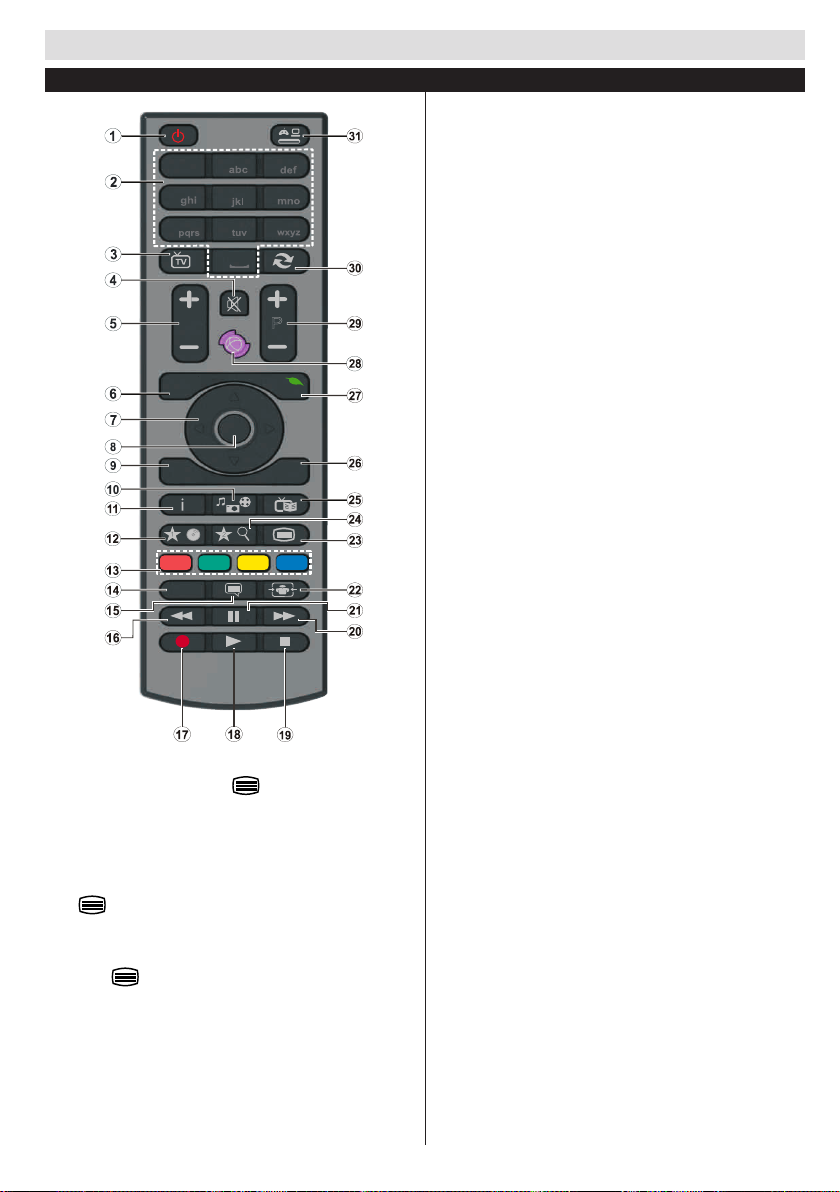
Kezdő lépések
1
2
3
4
5
6
7
8
9
0
V
P
.,/@
LANG.
BACK
EXIT
OK
MENU
Q.
MENU
/
/
Távirányító
Teletext
A belépéshez nyomja le a " "gombot A Mix/keverés
mód aktiváláshoz nyomja le mégegyszer. A kilépéshez
nyomja le újra Kövesse a digitális teletext képernyõn
megjelenõ utasításokat.
Digitális teletext (csak az Egyesült Királyságban)
A digitális szöveginformáció megtekintéséhez nyomja
le a " " gombot újra. Használja a színes gombokat, a
kurzorgombokat és az OK gombot. A működtetés eltérő
lehet a digitális teletext tartalmától függően. Kövesse
a digitális teletext képernyőn megjelenő utasításokat.
Amikor a " " gombot megnyomja, a televízió visszatér
a sugárzott műsorra.
Saját gomb használata 2(**)
Nyomja le a SAJÁT GOMB 2-t öt másodpercig,
amíg a “SAJÁT GOMB BEÁLLÍTVA” üzenet meg
nem jelenik a képernyőn. Ez megerősíti, hogy a
kiválasztott SAJÁT GOMB a kiválasztott funkcióhoz
van hozzárendelve.
Magyar - 37 -
1. Készenlét: A TV-készülék bekapcsolása
2. Számgombok: A csatornák közti navigációhoz, jelszó,
szöveg stb. megadásához.
3. TV: Megjeleníti a csatornalistát / Vált a műsortípusok
között
4. Némítás: Teljesen kikapcsolja a TV hangerejét
5. Hangerő +/-
6. Menü: Megjeleníti a TV menüt
7. Navigációs gombok: A menükben, tartalmakban stb. való
navigációt segíti, és Teletext üzemmódban a Jobb gomb
megnyomásakor megjeleníti az aloldalakat.
8. OK : Megerősíti a felhasználó kiválasztásait, megtartja
az oldalt (a Teletext módban), megjeleníti a csatornalistát
(DTV módban)
9. Vissza: Visszatér az előző oldalra, megnyitja a
tartalomjegyzék oldalt (a Teletext módban)
10. Médiaböngésző: Megnyitja a médiaböngésző ablakot
11. Infó: Megjeleníti a képernyőn levő tartalmakra vonatkozó
információkat (reveal - a Teletext módban)
12. Saját gomb 1 (*)
13. Színgombok
14. Nyelv: A hangmódok között vált (analóg TV), megjeleníti
és módosítja a hang/felirat nyelvét (ha van) (digitális TV)
15. Feliratok: Be-/kikapcsolja a feliratokat (ha van)
16. Gyors visszajátszás: A médiában, pl. lmek esetén
visszajátssza a lmkockákat
17. Felvétel: Műsorokat vesz fel
18. Lejátszás: Elkezdi a kiválasztott média lejátszását
19. Stop: Leállítja a lejátszott médiát
20. Gyors lejátszás: A médiában, pl. lmek esetén előre
tekeri a lmkockákat
21. Szünet: Szünetelteti megjelenített médiát, elkezdi az
időzített felvételt
22. Képernyő: Megváltoztatja a kijelző képméret-arányát
23. Szöveg: Megjeleníti a teletext opciót (ha van), nyomja
meg ismét, ha a képernyőn egyszerre kívánja látni a
tévéműsor képét és a teletext szövegoldalt (mix)
24. Saját gomb 2(**)
25. EPG (Elektronikus műsorújság): Megjeleníti az
elektromos műsorújságot
26. Kilépés: Bezárja és kilép a megjelenített menükből vagy
visszatér az előző oldalra
27. Gyors menü: A gyors hozzáférés érdekében megjeleníti
a menük listáját
28. Nincs funkció
29. Program +/-
30. Csere: Gyorsan vált az előző és az aktuális csatorna
között
31. Forrás: Megjeleníti az összes rendelkezésre álló műsort
és forrást
Saját gomb használata 1(**)
Nyomja le a SAJÁT GOMB 1-et öt másodpercig,
amíg a “SAJÁT GOMB BEÁLLÍTVA” üzenet meg
nem jelenik a képernyőn. Ez megerősíti, hogy a
kiválasztott SAJÁT GOMB a kiválasztott funkcióhoz
van hozzárendelve.
Page 42
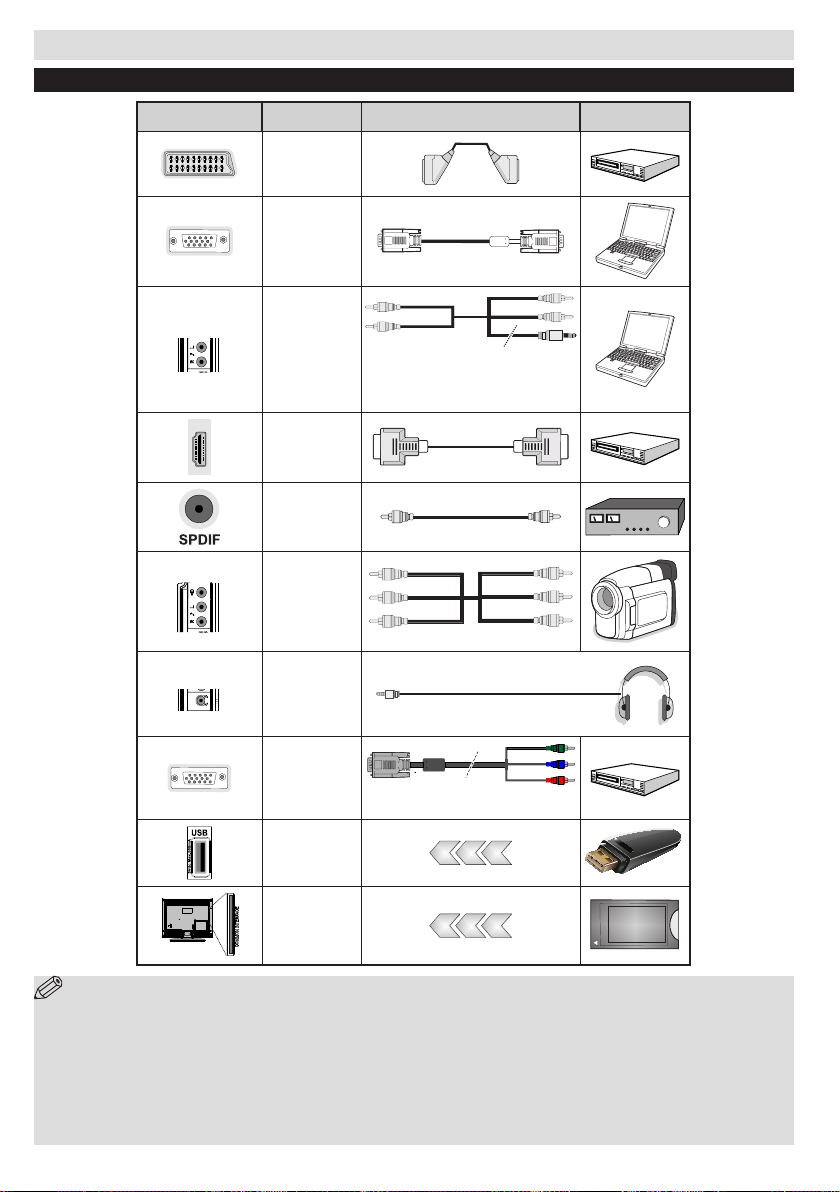
Kezdő lépések
Csatlakozások
Csatlakozó Típus Kábelek Eszközök
Scart
Csatlakozás.
(vissza)
VGA
Csatlakozás.
(vissza)
OLDALSÓ-AV
OLDALSÓ-AV
FEJHALLGATÓ
PC/YPbPr
Audio
Csatlakozás.
(oldal)
HDMI
Csatlakozás.
(vissza)
SPDIF
Csatlakozás.
(vissza)
Oldalsó AV
Audio/Videó
Csatlakozás.
(oldal)
Fejhallgató
Csatlakozás.
(oldal)
YPbPr Video
Csatlakozás.
(vissza)
USB*
Csatlakozás.
(oldal)
CI
Csatlakozás.
(oldal)
Oldalsó Hang
YPbPr vagy számítógép
csatlakozó kábel
(Nincs a csomagban)
(Nincs a csomagban)
Számítógép YPbPr összekötő kábel
(Nincs a csomagban)
CAM
module
MEGJEGYZÉS: Egy eszköz csatlakoztatása esetén az YPbPr-en, vagy az Oldalsó AV-n keresztül, a mellékelt
csatlakozókábeleket kell használni. Lásd a fenti ábrát. |A VGA kábelt YPbPr-rel is használhatja (nem támogatott) ahhoz, hogy a
VGA bemenet YPbPr jeleket is tudjon fogadni. |A VGA és YPgPr egyszerre nem használható. | A számítógép hang kapcsolatának
létrehozásához a melléklet OLDALSÓ AV CSATLAKO`ZÓ kábel FEHÉR és PIROS bemenetei szükségesek. || Ha a SCART aljazoton
keresztül egy külső eszköz csatlakozik, a TV automatikusan AV módba kapcsol.|| DTV csatornák vétele esetén (Mpeg4 H.264), vagy a
Média Böngésző módban a scart aljzat nem használható kimenetként. | A fali rögzítő készlet használata esetén (választható) ajánlatos
az összes kábel csatlakoztatása a TV hátoldalára még a fali felszerelés előtt. | Csak akkor illessze be, vagy távolítsa el a CI modult,
ha a TV KIKAPCSOLT állapotban van. Forduljon a modul használati utasításához a beállítások részleteiért.
Amikor HDMI-kábelt csatlakoztat a TV-készülékhez, akkor csak árnyékolt HDMI kábelt használhat a káros frekvenciasugárzás elleni
védelem biztosítása érdekében.
Magyar - 38 -
Page 43
Kezdő lépések
Első telepítés - USB csatlakozások
Be-ki kapcsolás
A TV-készülék bekapcsolása
Csatlakoztassa a hálózati tápkábelt a 220-240 Voltos,
50 Hz-es váltakozó áramú hálózathoz.
A TV bekapcsolható készenléti üzemmódból is.
Nyomja meg az “ ” gombot, a P+ / P-, vagy egy
számgombot a távirányítón.
A TV készenlétről történp átváltása közben nyomja le
az oldalsó funkciókapcsolót.
A TV-készülék kikapcsolása
Nyomja le a “ “, gombot a távkapcsolón, vagy
nyomja le az oldalsó funkciókapcsol, amíg a TV
készenléti módra vált.
A TV teljes kikapcsolásához húzza ki a hálózati
kábelt a konnektorból.
Megjegyzés: A TV készenléti üzemmódjában a készenléti
LED villoghat, jelezve, hogy bizonyos funkciók, például a
Készenléti keresés, a Letöltés vagy az Idõzítõ, aktívak. A LED
villoghat, amikor Ön a TV-t a készenléti módból bekapcsolja..
Első beüzemelés
Az első bekapcsoláskor a nyelv kiválasztása ablak
jelenik meg. Válassza ki a kívánt nyelvet és nyomja
le az OK-t.
Az Első telepítés (FTI) ablak jelenik meg. Állítsa be az
előnyben részesített nyelvet a navigációs gombokkal
és utána nyomja le az OK-t a folytatáshoz.
A Tárolás módot (opcionális) az “Egyéb beállítások”
menüben aktiválhatja, és ekkor a TV-készülék
beállításai optimizálódnak úgy, hogy a legjobb
képminőséget biztosítsák.Egy visszaigazoló
párbeszédablak jelenik meg a képernyőn. A
folytatáshoz válassza ki a IGEN opciót.
Ha a Home mód van kiválasztva, a Tárolás mód az
első telepítés után nem választható. A folytatáshoz
nyomja meg az Ok gombot.
A PIN gyári beállítása a kiválasztott ország szerint
változhat.
Ha Önnek meg kell adni a PIN kódot egy menüopció
megtekintéséhez, használja a következő kódokat:
4725, 0000, vagy 1234.
Az antenna beállítása
Az AERIAL/ANTENNA opció Keresési típus
képernyőről történő kiválasztásával a digitális televízió
keresi a a digitális földi TV műsorokat.
MEGJEGYZÉS: Nyomja meg az MENU gombot a
visszavonáshoz.
Miután minden elérhetõ állomást eltárolt, a
Csatornalista jelenik meg a képernyõn. Ha Ön
Magyar - 39 -
elégedett a kiválasztott csatornákkal, válassza az
“Igen” gombot és nyomja le az OK-t.
A Csatornalistából való kilépéshez és a TV nézéséhez
nyomja meg a MENU gombot.
(*) Az LCN a logikai csatornaszám rendszer, amely
az elérhető adásokat a felismert csatorna sorszám
szerint rendszerezi.
Kábel beállítása
A KÁBEL opció kiválasztása után nyomja le az
OK gombot a távkapcsolón a folytatáshoz. A
folytatáshoz válassza az IGEN-t majd nyomja le az
OK gombot. A művelet törléséhez válassza a NEM-et
és nyomja le az OK-t. A képernyőről kiválaszthatja a
frekvenciatartományokat.
Adja meg kézzel a frekvenciatartományt a
számgombok segítségével.
Megjegyzés: A keresés ideje kiválasztott keresési léptetéstől
függ.
Média lejátszás az USB bemeneten keresztül
A TV-hez 2.5" és 3.5" (külső tápfeszültséggel rendelkező
merevlemez) külső merevlemezeket, vagy USB háttértárakat
is lehet csatlakoztatni a TV USB bemeneteinek segítségével.
FONTOS! Mentse le a fájlokat, mielőtt bármit
csatlakoztatna a TV-hez. Megjegyzés: A gyártó nem
vállal felelősséget a fájlok bárminemű károsodásáért,
vagy az adatvesztésért. Bizonyos típusú USBeszközök (MP3-lejátszók), vagy USB merevlemezek/
háttértárak nem kompatibilisek ezzel a TV-vel. A TV a
FAT32 és az NTFS formázású lemezeket támogatja,
de a felvétel nem lehetséges NTFS formázású
lemezek esetén.
Az 1 TB (tera byte), vagy annál nagyobb kapacitású
USB háttértár formázásánál nehézségek léphetnek fel
a formázási eljárás közben. Ne dugja be és húzza ki
egymás után gyorsan a meghajtót. Ez zikai sérülést
okozhat az USB-lejátszóban, és különösen magában
az USB-eszközben. Fájl lejátszása közben ne húzza
ki az USB-eszközt.
Műsor felvétele
FONTOS: Egy új USB háttértár használata esetén
ajánlott elõször a háttértár formázása, a készülék
“Háttértár formázás” funkciójának segítségével.
Megjegyzés:A műsorok rögzítéséhez Önnek még a
készülék kikapcsolt állapotában csatlakoztatnia kell
az USB háttértárat. A felvétel funkció aktiválásához
be kell kapcsolnia készüléket.
A felvétel funkció használata esetén a készülékhez
csatlakoztatnia kell az USB háttértárat, vagy egy
külsõ háttértárat és a csatlakoztatott USB háttértárnak
legalább 1 GB kapacitással és 2.0 átviteli sebességgel
kell rendelkeznie. Ha a csatlakoztatott USB eszköz
Page 44
nem támogatja a 2.0 átviteli sebességet, egy
hibaüzenet jelenik meg.
Megjegyzés: A felvett programok a csatlakoztatott
USB háttértáron kerülnek tárolásra. Szükség esetén
tárolhat/másolhat felvételeket a számítógépre, de
ezeket a fájlokat nem lehet lejátszani a számítógépen.
A felvételeket csak a TV-n keresztül lehet megtekinteni.
Megjegyzés: A beszédszinkronban késés léphet fel
az időzített felvétel során. A rádió adások felvétele
nem támogatott. A TV legfeljebb tízórányi műsort
képes rögzíteni.
A felvett műsorok 4 GB-os partíciókban kerülnek
tárolásra.
Ha a csatlakoztatott USB eszköz írási sebessége
nem megfelelõ, akkor a felvétel sikertelen lesz és az
idõzített felvétel funkció sem alkalmazható.
Ez okból ajánlott a merevlemezes USB háttértár
alkalmazása a HD műsorok rögzítéséhez.
Ne húzza ki az USB/HDD-t felvétel közben. Ez
megrongálhatja a csatlakoztatott USB/HDD-t.
A több partíciós támogatás is válaszatható. Legfeljebb
két különböző partíció támogatott. Az USB háttértár
első partícióját a PVR funkciók használják. Ezért ezt
elsődleges partícióként kell formázni a PVR funkciók
számára.
Néhány adat csomag nem kerülhet felvételre a jellel
kapcsolatos problémák miatt, ezért a videó a lejátszás
közben lefagyhat.
Felvétel, Lejátszás, Szünet, Megmutat (a
PlayListDialog esetén) nem használhatók, ha a
teletext BE van kapcsolva. Ha egy felvétel akkor indul
el, amikor a teletext BE van kapcsolva, a teletext
automatikusan kikapcsol. A Teletext használata a
lejátszás és a felvétel közben sem lehetséges.
Időzített felvétel
Az időzített felvétel mód aktiválásához nyomja le a
(SZÜNET) gombot egy műsor megtekintése
közben. Az időzített felvétel módban a műsor
szüneteltetve van és egyidejűleg felvételre kerül a
csatlakoztatott USB háttértárra.
Nyomja le újra a (LEJÁTSZÁS) gombot a
megállított műsornak a megállítás pontjától történő
megtekintéshez. Nyomja le a STOP gombot az
késleltetett felvétel leállításához és az élő adáshoz
történő visszatéréshez.
Megjegyzés: A rádió módban a késleltett felvétel nem
használható.
Megjegyzés: A késleltetett előrecsévélés funkció nem
használható a lejátszás közbeni gyors előrecsévélés opció
használata nélkül.
Azonnali felvétel
Nyomja le a felvétel (FELVÉTEL) gombot a felvétel
azonnali elindításához egy műsor megtekintése
közben. A felvétel (FELVÉTEL) újbóli
megnyomásával a távirányítón a következő esemény
felvételét indíthatja el az EPG-n. Ebben az esetben
az OSD-n megjelennek a felvenni kívánt műsorok. A
leállítás (STOP) gomb lenyomásával törölhető az
azonnali felvétel.
Megjegyzés: A Médieböngésző megtekintése és a műsorok
közötti váltás a felvétel módban nem lehetséges. Az időzített
felvétel alatti műsorok rögzítése közben egy gyelmeztető
üzenet jelenik meg a képernyőn, ha az USB háttértár sebessége
nem megfelelő.
A felvett műsorok megtekintése
Válassza a Felvételek könyvtárat a Médiaböngésző
menüből. Válasszon ki egy címet (ha az már
felvételre került). Nyomja meg az OK gombot a
Lejátszás opció megtekintéséhez. Válasszon ki egy
opciót az OK gombbal.
Megjegyzés: A fõmenü megtekintése és a menüben található
címek a lejátszás alatt nem elérhetõk.
Nyomja le a (STOP) gombot a lejátszáshoz és a
visszatéréshez a Felvételek Könyvtárba.
Lassú előretekerés
A lassított lejátszás akkor választható, ha a felvétel
megtekintése közben lenyomja a (SZÜNET) szünet
gombot. A lassított lejátszás a gombbal irányítható.
A gomb ismételt lenyomásával változtatható a
lejátszás sebessége.
Felvétel beállítások
Kiválaszthatja a Felvételekhez tartozó címeket a
Beállítások menüben a felvételek beállításainak
kongurálásához.
A háttértár formázása: A csatlakoztatott USB tárolót
a Lemez formázása funkcióval lehet formázni. A
merevlemez formázás funckió használatához meg
kell adni a pin-t (a pin gyári beállítása 0000).
A PIN gyári beállítása a kiválasztott ország szerint
változhat.
Ha Önnek meg kell adni a PIN kódot egy menüopció
megtekintéséhez, használja a következő kódokat:
4725, 0000, vagy 1234.
FONTOS: Ügyeljen arra, hogy ebben az esetben az
USB meghajtón lévő MINDEN adat elveszik, és a
meghajtó formátuma konvertálásra kerül FAT32-be.
Az USB háttértár hibája esetén is megkísérelheti
annak formázását. A legtöbb esetben a formázott
USB háttértár újra képes a normális működésre, jól
lehet minden, az USB háttértáron tárolt adat ebben
az esetben elveszik.
Magyar - 40 -
Page 45
Megjegyzés: Ha az „USb túl lassú” üzenet jelenik meg
a képernyőn a felvétel elindítása közben, kísérelje meg
a felvétel újraindítását. Ha még mindig hibát tapasztal,
lehetséges, hogy az Ön USB háttértára nem felel meg az
átviteli sebességgel szemben támasztott követelményeknek.
Használjon másik USB háttértárat.
Médiaböngésző menü
A Média böngészõ segítségével a TV-hez
csatlakoztatott USB háttértáron tárolt fényképek,
zene és lmfájlok jeleníthetõk meg. Csatlakoztassa
az USB háttértárat az egyik USB bemenetre a TV
hátoldalán. A MENU gomb Média böngésző mód
közbeni lenyomásával megnyílnak a Kép, Hang és
a Beállítások opciók. A képernyőből való kilépéshez
nyomja meg újra a MENU gombot. A Médiaböngészõt
beállíthatja a Beállítások menü használatával.
Ismétlés/Keverés Mód működtetése
A lejátszás a -val és aztán az
aktiválással lehetséges
A lejátszás a OK -val és aztán
az aktiválással lehetséges
A lejátszás a OK/ -val és aztán
az aktiválással lehetséges
A TV következő fájlt játsza le,
majd megismétli a teljes listát.
Aktiválásával a fájl ismétlődő
lejátszását (ismétlés funkció)
eredményezi.
Aktiválásával a fájl véletlenszerű
lejátszását eredményezi.
Gyorsmenü
A Gyorsbeállítások lehetővé teszik egyes
opciók gyorsabb elérését. Ebben a menüben az
Energiatakarékos mód, a Kép mód, az Ekvalizátor
beállítások, a Kedvencek és az Elalvásidőzítő
található. A gyorsmenü megnyitásához nyomja
le a Q.MENU gombot a távkapcsolón. A felsorolt
funkciókkal kapcsolatos további információkért lásd
a következő fejezeteket.
Magyar - 41 -
Page 46
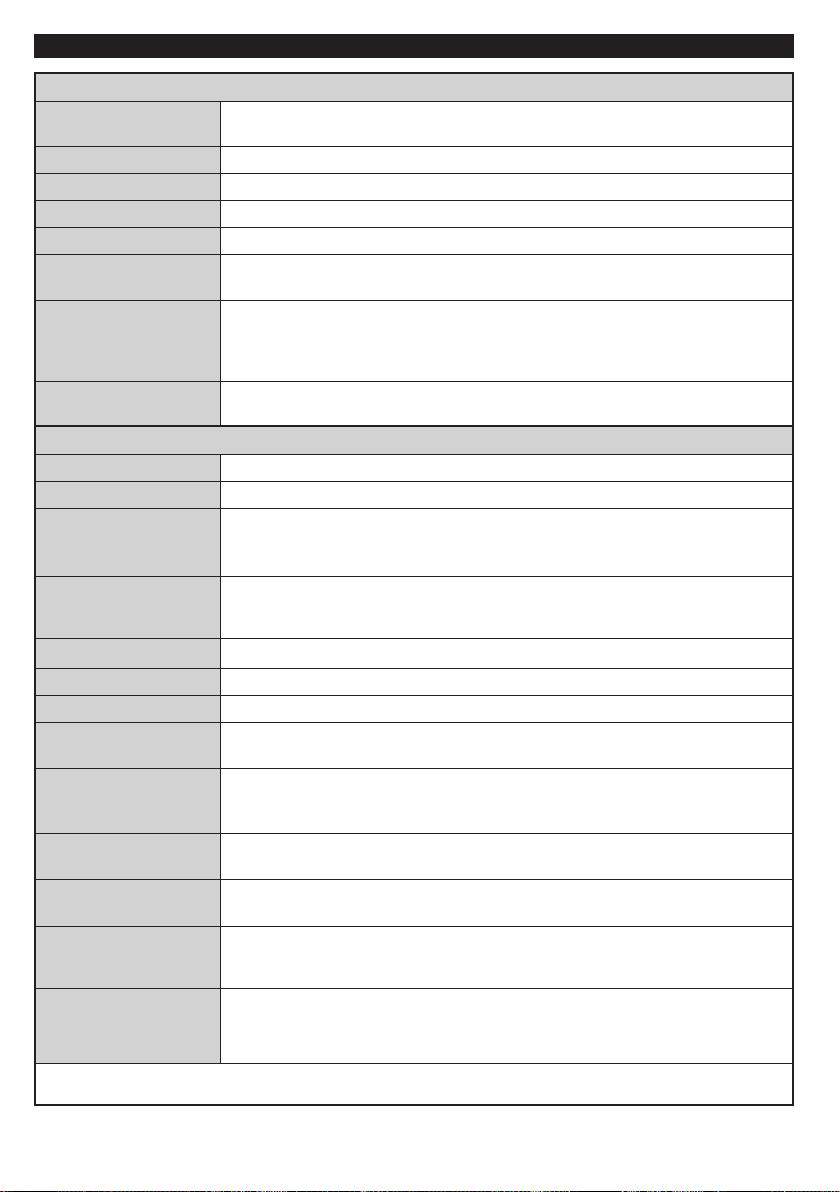
Menü funkciók
Kép menü tartalom
Kontraszt
Üzemmód
Haladó beállítások
Színhõmérséklet
Mód
Fényerõ
Élesség
Szín
Energiatakarékos
Háttérfény
(válaszható)
Zajcsökkentés
Dinamikus kontraszt
Kép zoom
Film üzemmód
Bőrtónus
Színeltolás
RGB erősítés
Gyári beállítások
visszaállítása
Automatikus
pozícionálás PC
módban
H pozícionálás PC
módban
V pozícionálás PC
módban
Képpont óra
(Számítógép módban)
Fázis PC módban
A VGA (PC) módban a Kép menü egyes elemei nem elérhetõk. Ehelyett a VGA mód beállításai hozzáadódnak a Képbeállításhoz
a PC üzemmódban.
A képmód megváltoztatható kívánság, vagy igény szerint. A kép mód az alábbi
opciók egyikére állítható be: Mozi, Játék, Dinamikus és Természetes.
Beállítja a képernyõ világosságának és sötétségének értékeit.
Beállítja az képernyõ világosságának értékét.
Beállítja az képernyõn lévõ objektumok élességének értékét.
Beállítja az színértékét, a színek igazításával együtt.
Az Energiatakarékos mód Eco, Kép kikapcsolás és Zárolt beállítása.
(Ha a Mód Dinamikus, akkor az Energiatakarékos mód automatikus zárolásra kerül.)
Ez a beállítás szabályozza a háttérvilágítás szintjét. A háttérvilágítás funkció
nem aktív, amennyiben az Energiatakarékos üzemmód Eco-ra van kapcsolva. A
Háttérfény nem alkalmazható a VGA, a Média kereső módban valamint, a kép mód
Játék beállításában.
Ha a műsorszóró jele gyenge és a kép zajos, használja a Zajcsökkentés beállítást
a zaj mennyiségének csökkentéséhez.
A Dinamikus kontraszt arány kívánság szerint beállítható.
Beállítja a kívánt színtónust.
Beállítja a kívánt képformátumot a Képkivágás menüből.
Megjegyzés: Automatikus (Csak a Scart módban elérhető, a SCART PIN8
nagyífeszültség/kisfeszültség átváltással)
A lmek a normál televíziós műsorokhoz képest más másodpercenkénti
képkockaszámmal készülnek. Kapcsolja be ezt a beállítást, ha lmet néz, hogy a
gyorsan mozgó jeleneteket tisztán lássa.
Felülettónus -5 és 5 között állítható.
Beállítja a kívánt színtónust.
Az RGB erõsítés funkcióval a színhõmérséklet értékek állíthatók be.
Visszaállítja a képbeállításokat az alapbeállításra.
Automatikusan optimalizálja a kijelzést. Az optimalizásáshoz nyomja meg az OK
gombot.
Ez a menüpont pozíció beigazítja a képet vízszintesen a képernyõ jobb, vagy bal
oldalára.
Ez a funkció a képet függõlegesen mozgatja a képernyõ teteje, vagy alja felé.
A Képpont óra beállítja a helyes interferenciát, amely mint függõleges sáv jelenik
meg a pontintenzív prezentációknál, mint a táblázatkezelõk,paragrafusok, vagy kis
betûs szövegek.
A felbontástól és a letapogatási frekvenciától függően, amely a TV-készülékbe
érkezik, lehet, hogy zajos vagy elmosódott képet lát a képernyőn. Ez esetben
használja a próba, vagy hiba metódussal, egy tisztább kép érdekében.
Magyar - 42 -
Page 47
Menü funkciók
Hang menü tartalom
Beállítások menü tartalom
Források
Hangerõ
Ekvalizátor
Balansz
Fejhallgató
Hangmód
AVL (Automatikus
hangerő-korlátozás)
Digitális kimenet:
Feltételes hozzáférés
Nyelv
Felnõtt
Idõzítõk
Felvétel beállítások
Dátum/idő:
Beállítja a hangszintet.
Kiválasztja a hangkeverő módot. A saját beállítások csak a felhasználói módban
alkalmazhatók.
Ezzel a beállítással kiegyenlítheti a bal és jobb hangszóró hangerejét.
Fejhallgató hangerõ beállítása.
A hangmód kiválasztható. (Ha a kiválasztott csatorna támogatott).
A funkció beállítja a műsorok közötti rögzített hang kimeneti szintet.
Beállítja a digitális kimenet hangtípusát.
Szabályozza a feltételes hozzáférési modulokat, ha elérhetõk.
A nyelvi beállítások megadása (-a kiválasztott országtól függően változhat) Az
előnyben részesített és az aktuális beállítások választhatóak. Ezek a beállítások
megváltoztathatók, ha a mûsorsugárzó is támogatja.
A szülői beállítások megváltoztatásához meg kell adni a jelszót. A menü zárolás,
felnőtt felügyelet (a kiválasztott országtól függően változhat) és a gyermek zár
állítható be ebben a menüben. Az új pin szám is beállítható.
Kikapcsolja a TV elalvásidőzítőjét egy bizonyos idő elteltével. Beállítja az idõzítõt a
kívánt mûsorokhoz. (USB felvétel)
Megjeleníti a felvétel beállítások menüt (USB kapcsolat szükséges)
Dátum és idõ beállítása.
Engedélyezheti, vagy letilthatja a kiválasztott forrásopciókat.
Egyéb beállítások: A TV készülék egyéb beállítási opcióit jeleníti meg.
Kijelzési idõhatár
Kódolt csatornák
keresése
Kék háttér
Szoftverfrissítés
Alkalmazás verzió
Segítség
nagyothallóknak
Audio leírás
Auto TV Ki
Megváltoztatja a menüképernyõ kijelzési idõhatárát.
Ha a beállítás be van kapcsolva, a keresési eljárás a kódolt csatornákat is
megkeresi.
Aktiválja, vagy deaktiválja a kék héttér rendszert, ha a jel gyenge, vagy hiányzik.
Annak biztosítása érdekében, hogy a készülék mindig a legfrissebb gyári
frissítésekkel rendelkezzen, használja ezt a beállítást.
Megjeleníti az alkalmazás verzióját:
Engedélyezi a műsorszolgáltató által nyújtott funkciókat.
A hangos körülírás azt a kiegészítő narrációs hangsávot jelenti, amelyet a
vizuális médiák (televízió és lmek) látássérült nézőknek készítettek. Csak
akkor használhatja ezt a funkciót, ha a műsorszolgáltató támogatja ezt a további
narrációs hangsávot.
Megjegyzés: Hang leírás funkció nem elérhető a felvétel, vagy a késleltetés mód közben.
A számláló végértékével az automatikus kikapcsolás ideje állítható be. A
kikapcsolási idõzítõ elérésével, ha TV nem üzemel a megadott ideig, a TV
készenlétre vált.
Magyar - 43 -
Page 48
Menü funkciók
Telepítés és újrahangolás menü tartalom
Készenléti keresés (*)
Teljes mód
(opcionális)
Indítás mód
Ha a készenléti keresés Be állásra van kapcsolva, akkor a TV készenléti
üzemmódja közben indul el az elérhetõ adások keresése. Ha a TV bármilyen új,
vagy még hiányzó adást talál, egy menü ablak jelenik meg, amelyben választani
kell a változások átvétele és elutasítása között. A csatornalista frissítésre és
módosításra kerül e művelet után.
Akkor kell aktiváln ezt az üzemmódot, ha a TV egy ületben kerül elhelyezésre.
Miközben a Bolti
mód engedélyezve van, a TV menü egyes elemei nem elérhetők.
Ez a beállítás kongurálja az indítás módjának beállításait.
Automatikus
Csatorna Keresés
(Újrahangolás)
(ha elérhetõ)
Kézi csatornakeresés
Hálózati csatorna
keresés
Analóg
nomhangolás
Első beüzemelés
Az automatikus hangolás opciók megjelenítése. Digitális antenna: Keresi és tárolja
a kábelen fogható DVB csatornákat. Digitális kábel: Keresi és tárolja a kábelen
fogható DVB csatornákat. Analóg: Analóg állomásokat keres és tárol el. Digitális
antenna és analóg: Keresi és tárolja a kábelen fogható DVB és analóg csatornákat.
Digitális antenna és analóg: Keresi és tárolja a kábelen fogható DVB és analóg
csatornákat.
Ez a funkció közvetlen mûsor beírásához használható.
A linkelt csatornákat keresi a távközlési rendszerben.
Ez a beállítás lehetõvé teszi az analóg csatornák hangolását. Ez funkció nem
választható, ha nincs analóg csatorna tárolva.
Törli az összes tárolt csatornát és beállítást, visszaállítja a TV-t a gyári
beállításokra.
A TV általános működtetése
A csatornalista használata
A TV kiválogatja az eltárolt állomásokat a Csatornalistába. A csatornalista opciók használatával szerkesztheti
a csatornalistákat, beállíthatja a kedvenceket, vagy a kilistázandó aktív állomásokat.
Szülői felügyelet beállítása
Bizonyos mûsorok, csatornák és menük megtekintése ellen lezárható a rendszer a szülõi felügyelet rendszerrel.
A szülõi felügyelet menüopcióinak megjelenítéséhez egy PIN kódot kell beírni. A PIN gyári beállítása 0000.
A megfelelõ PIN szám megadása után a szülõi beállítások menü jelenik meg:
Menüzár: A menüzár beállítása lehetővé teszi, vagy letíltja a menü elérését.
Korhatár-zár: Ha ezt beállítja, akkor a mûsorból lekérdezi a korhatár-információt, és ha az nem engedélyezett,
akkor nem engedélyezi a mûsorhoz való hozzáférést.
Gyerekzár: Ha a Gyerekzár be van állítva, a TV készülék kizárólag a távirányítón keresztül irányítható. Ebben
az esetben a vezérlõpanel gombok nem mûködnek.
PIN kód beállítása: Új PIN kód határozható meg.
A PIN gyári beállítása a kiválasztott ország szerint változhat.
Ha Önnek meg kell adni a PIN kódot egy menüopció megtekintéséhez, használja a következő kódokat: 4725,
0000, vagy 1234.
Elektronikus programfüzet (EPG)
Néhány, de nem minden csatorna információkat küld a jelenlegi és a következõ mûsorokról. Nyomja meg a
gombot az EPG menü megjelenítéséhez.
Piros gomb (Elõzõ nap): Az elõzõ naphoz tartozó csatornákat jeleníti meg.
Zöld gomb (következõ nap): Az következõ naphoz tartozó csatornákat jeleníti meg.
Sárga gomb (Közelítés): A csatornainformációk kibõvítése.
Magyar - 44 -
Page 49
Kék gomb (szûrõ): A szûrõbeállítások megtekintése.
SUBTTL: Nyomja le a gombot a Műfaj kiválasztása
menü megjelenítéséhez. Ennek a funkciónak a
segítségével a műsorújság adatbázisában kereshet
a műfajnak megfelelően. A készülék a műsorfüzet
adataiban keres, majd a keresési feltételnek megfelelő
műsorokat kilistázza.
(İ)INFO: Megjeleníti a kiválasztott műsorhoz tartozó
részletes információkat.
Számgombok (Ugrás): Egyenesen a kiválasztott
csatornára ugrik a számozott gombok segítségével.
OK: Megmutatja a csatornákhoz tartozó opciókat.
Szöveg (Keresés): A “Műsorújság kereső” menüt
jeleníti meg.
(Most) : Az aktuális csatornát mutatja meg.
FEVÉTEL : a TV elkezdi felvenni a kiválasztott
mûsort. Felvétel leállításához nyomja le újra.
P+P- : További információk az eseményekről
FONTOS: Csatlakoztass az USB háttértárat, amíg a TV
ki van kapcsolva. A felvétel funkció aktiválásához be kell
kapcsolnia a készülékét.
Megjegyzés: Egy másik csatorna kiválasztás a felvétel alatt
nem lehetséges.
Program opciók
AzEPG -menüben nyomja meg az OK gombot a
Esemény opciók menübe való belépéshez.
A csatorna kiválasztása
AzEPG menüben az opció használatával
megváltoztathatja a kiválasztott program csatornáját.
Felvétel időzítő rögzítése/törlése
Miután egy műsor az EPG menüben kiválasztásra került,
nyomja le az OK gombot. Válassza ki a "Felvétel" opciót
és nyomja le az OK gombot. Ez után a művelet után, a
kiválasztott műsor felvétele beállításra került.
A már beállított felvétel törléséhez, jelölje ki a műsort
és nyomja le az OK gombot majd válassza ki a
"időzítő törlése opciót" A felvétel törlésre kerül.
Az időzítő beállítása/ törlése
Miután egy műsor az EPG menüben kiválasztásra
került, nyomja le az OK gombot. Válassza ki az
"Időzítő beállítása eseményhez" opciót és nyomja
le az OK gombot. Beállíthatja az időzítőt a későbbi
műsorokra. Egy már beállított emlékeztető törléséhez
jelölje ki a műsort és nyomja le az OK gombot. Aztán
válassza ki az “Időzítő törlése” opciót. A idõzítõ
törlésre kerül.
Megjegyzés: Két csatorna egyidejű felvétele nem lehetséges.
Szoftverfrissítés
A TV alkalmas arra, hogy megkeresse és letöltse a
frissítéseket az Antenna/Kábel jelen keresztül.
1) Szoftver frissítés keresése felhasználói
prolon keresztül
Navigáljon a főmenüben Válassza a Beállítások-at
és aztán válassza ki a További beállítások menüt. A
További beállítások menüben navigáljon a Szoftver
frissítés ponthoz és az OK megnyomásával keresheti
az új szoftver frissítéseket.
3) 3 AM keresés és frissítés üzemmód
Amíg a TV egy antennajelet vesz. Ha az Automatikus
keresés került kiválasztásra a Frissítési opciók
menüjében, a TV készülék 03:00 órakor bekapcsol
és elindítja keresést a távközlési csatornákon. Ha
egy új szoftver kerül letöltésre, a TV következő
bekapcsolásánál az az új verzióval indul újra.
Megjegyzés: Ha a TV a frissítés után nem indul újra, húzza
ki a TV-t 2 percre és ezután dugja be újra.
Hibaelhárítás és tippek
A TV nem kapcsol be
Bizonyosodjon meg arról, hogy a vezeték szorosan
be van dugva a fali aljzatba. A távkapcsoló elemei
lemerültek. Nyomja meg a Bekapcsolás gombot a
TV-n.
Gyenge képminőség
• A helyes TV-rendszert választotta?
• Az alacsony jelszint zavaros képet okozhat. Kérjük
ellenőrizze az antennacsatlakozást.
• Ellenőrizze, hogy a megfelelő csatorna frekvenciát
adta-e meg a kézi hangolás során.
• A képminőséget ronthatja, ha egyszerre két készülék
csatlakozik a TV-hez. Ebben az esetben az egyik
készüléket távolítsa el.
Nincs kép
• A Nincs kép felirat azt jelenti, hogy a TV-készülék
egyáltalán nem tud adást fogni. Jó gombokat
nyomott meg a távirányítón? Próbálja meg ismét.
Ellenõrizze azt is, hogy a megfelelõ bemeneti forrást
választotta-e ki.
• Helyesen van-e az antenna csatlakoztatva?
• Nincs-e megsérülve az antenna kábel?
• Megfelelő csatlakozót használt az antenna
csatlakoztatására?
• Ha nem biztos ebben, kérdezze meg a készülék
eladóját.
Magyar - 45 -
Page 50

Nincs hang
• A TV némítva lett? A némítás törléséhez nyomja le
a „ ” a gombot, vagy erősítse a hangerőt.
• A hang csak az egyik hangszóróból jön. Nincs a
balansz szélsőséges irányba állítva? Lásd Hang
menü fejezetet.
A távkapcsoló nem működik
• Az elemek lemerültek. Cserélje ki az elmeket.
Bemeneti források – nem választható
• Ha nem tud kiválasztani egy bemeneti forrást, akkor
lehetséges, hogy nincs a készülék csatlakoztatva.
• Ellenõrizve az AV-kábelt és a csatlakozást, ha
megpróbált egy eszközt csatlakoztatni.
A felvétel nem lehetséges.
A műsorok rögzítéséhez Önnek még a készülék
kikapcsolt állapotában csatlakoztatnia kell az USB
háttértárat. A felvétel funkció aktiválásához be
kell kapcsolnia a készüléket. Ha a felvétel nem
kivitelezhetõ, kísérelje meg a TV kikapcsolása után
az USB háttértár újratelepítését.
Az USB túl lassú:
Ha az „USb túl lassú” üzenet jelenik meg a képernyőn
a felvétel elindítása közben, kísérelje meg a felvétel
újraindítását. Ha még mindig hibát tapasztal,
lehetséges, hogy az Ön USB háttértára nem felel
meg az átviteli sebességgel szemben támasztott
követelményeknek. Használjon másik USB háttértárat.
Használt elektromos berendezések, elemek és
akkumulátorok megsemmisítése
Ez a jel a készüléken, annak tartozékain, vagy
csomagolásán azt jelöli, hogy ezt a terméket nem
szabad a többi háztartási hulladékkal azonos módon
kezelni.
Élettartamának letelte után a terméket vagy az
elemet (amennyiben tartalmaz) adja le az illetékes
hulladékgyűjtő helyen, ahol az elektromos berendezést
és elemet újrahasznosítják. Az Európai Unióban és
a többi európai államban vannak gyűjtőhelyek a
kiszolgált elektromos berendezések számára. A
termék megfelelő módon történő megsemmisítésével
nagyban hozzájárul a nem megfelelő hulladékkezelés
által a környezetet és az emberi egészséget
veszélyeztető kockázatok megelőzéséhez. Az
anyagok újrafeldolgozásával megőrizhetők természeti
erőforrásaink.
Ezért kérjük, ne dobja a kiszolgált elektromos
berendezést és elemet/akkumulátort a háztartási
hulladék közé. A kiszolgált elektromos berendezések
ingyenes elhelyezésére vonatkozó információkért
forduljon eladójához, a községi hivatalhoz. A használt
elemek és akkumulátorok ingyenes elhelyezésére
vonatkozó információkat szintén az eladójától, a
községi hivataltól.
Magyar - 46 -
Page 51
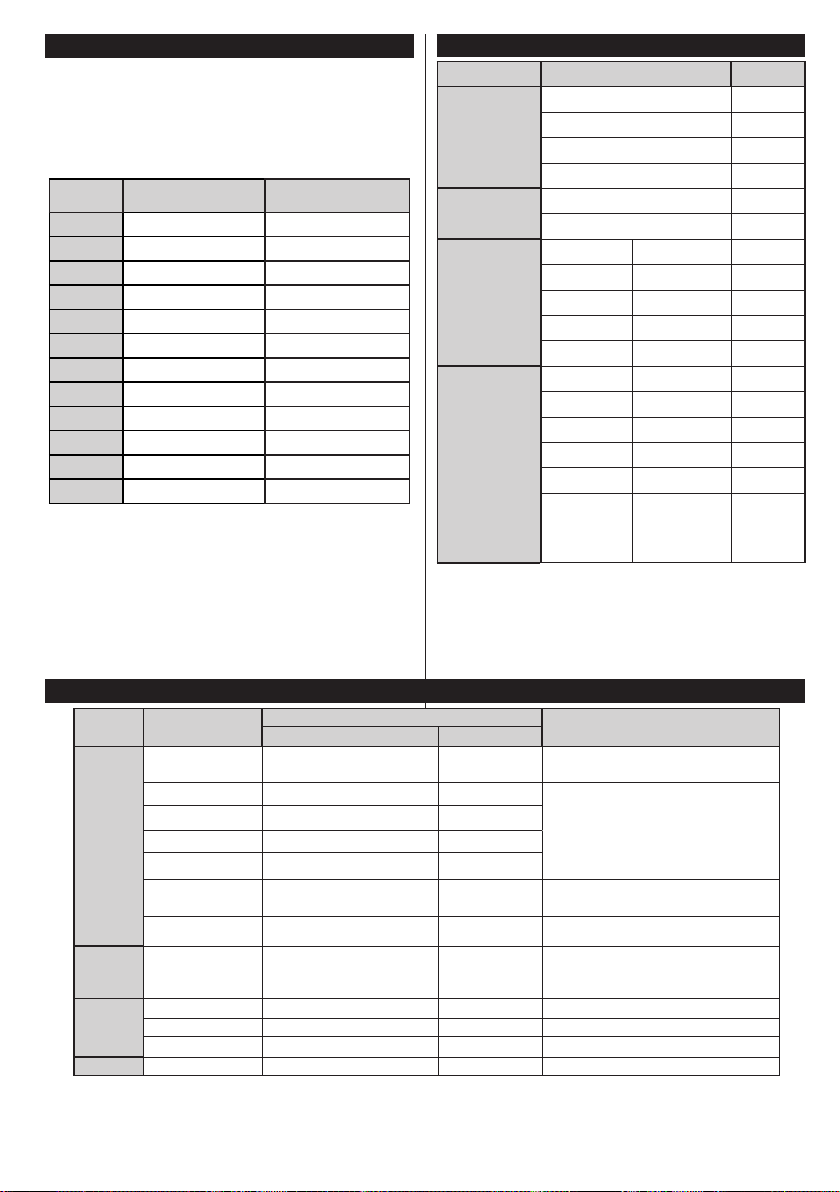
Forrás
Támogatott jel
Elérhetõ
PC bemenet tipikus képernyõmódjai
Formátum
Megjegyzés
(Maximális felbontás/bitsebesség stb.)
Kép
Hang
MPEG1: 768x576 @30P
MPEG2:1920x1080 @ 30P
H.264/VP6:1920x1080 @ 30P
Sorenson: 352x288 @30P
MPEG 1 Layer 1 /
32Kbps ~ 320Kbps(Bit átviteli
Hz(Mintavételezési sebesség)
.jpg .jpeg
Normál JPEG
-
max ZxM= 17000x10000 4147200byte
.
Progresszív JPEG
-
max SZxM = 9600x6400 3840000bytes
Felirat
.sub .srt--
-
A következő táblázat néhány tipikus videokijelző
adatait tartalmazza. Lehet, hogy a TV nem támogatja
az eltérő felbontást. Az ÖN TV készüléke legfeljebb
az 1920x1080-as felbontást támogatja.
Index Resolution Frequency
1 640x480 60 Hz
2 800x600 56 Hz
3 800x600 60 Hz
4 1024x768 60 Hz
5 1024x768 66 Hz
6 1280x768 60 Hz
7 1280x960 60 Hz
8 1280x1024 60 Hz
9 1360x768 60 Hz
10 1400x1050 60 Hz
11 1600x1200 60 Hz
12 1920x1080 60 Hz
Támogatott fájlformátumok USB üzemmódban
AV és HDMI jelkompatibilitás
PAL 50/60 O
KILÉPÉS
SCART
NTSC 60 O
RGB 50 O
RGB 60 O
Oldalsó AV
PAL 50/60 O
NTSC 60 O
480I, 480P 60Hz O
576I, 576P 50Hz O
PC, YPBPR)
720P 50Hz0.60Hz O
1080I 50Hz0.60Hz O
1080P 50Hz0.60Hz O
480I 60Hz O
480P 60Hz O
576I, 576P 50Hz O
HDMI1
720P 50Hz0.60Hz O
1080I 50Hz0.60Hz O
24Hz, 25Hz
1080P
30Hz, 50Hz,
O
60Hz
(X: Nem elérhető, O: Elérhetõ)
Néhány esetben az LED TV-n a jel nem megfelelően jelenhet
meg. Az oka az lehet, hogy a forrás berendezés (DVD, Settop box stb.) eltér a szabványoktól. Ha hasonló problémát
észlel, kérjük vegye fel a kapcsolatot a forgalmazóval és a
forrásberendezés gyártójával.
Média Fájlkiterjesztés
.mpg, .mpeg MPEG1, MPEG2
.vob MPEG2
.mp4 MPEG4, Xvid , H.264
Film
Zene
.mkv H.264, MPEG4,VC-1
.avi MPEG2, MPEG4, Xvid , H.264
v H.264/VP6/Sorenson
3gp MPEG4, H.264 1920x1080 @ 30P
.mp3 -
Fotó
.bmp - - max SzxM = 5760x4096 3840000byte
Magyar - 47 -
2 (MP3)
1920x1080 @ 30P
sebesség)32K, 44.1k, 48k Hz,16K,
22.05K, 24K Hz,8K, 11.025K, 12K
 Loading...