

Page 1
40HL733F
Instrukcja obsługi
Operating Instructions
Manual de utilizare
www .horizon-europe.com
Page 2
Vă mulțumm pentru alegerea acestu produs!
Thank you for choosng ths product!
Köszönjük, hogy ezt a terméket!
Благодарим Ви, че избрахте този продукт!
Pentru a opera
~~~~~~
To operate the un!t
~~~~~~
használatával.
~~~~~~
Моля, прочетете внимателно инструкциите и запазете ръководството
за следващи консултации.
Това ръководство е съставено, за да Ви предостави всички необходими
инструкции относно инсталацията, употребата и поддръжката на апарата.
За правилна и безопасна работа с устройството, моля, прочетете внимателно
това ръководство преди инсталиране и употреба.
Page 3

50375297
40HL733F
Page 4
Spis treści
Informacje dotyczące bezpieczeństwa .................31
Oznaczenia na produkcie .....................................32
Informacje Ekologiczne ........................................33
Funkcje .................................................................33
Załączone Akcesoria ............................................33
Informacje w Trybie Oczekiwania .........................33
Przycisk Kontrolny TV i Obsługa ..........................34
Wkładanie baterii do pilota ...................................34
Podłączanie Zasilania ..........................................34
Podłączenie Anteny ..............................................34
Uwaga ..................................................................35
Specykacjes........................................................35
Pilot.......................................................................36
Połączenia ............................................................37
Włączanie/wyłączanie ..........................................38
Pierwsza Instalacja ...............................................38
Odtwarzanie Mediów Poprzez Wejście USB ........38
Nagrywanie programu ..........................................39
Nagrywanie z przesunięciem czasu .....................39
Natychmiastowe nagrywanie ................................39
Oglądanie nagranych programów .......................39
Konguracja nagrywania ......................................40
Menu Przeglądarki Mediów ..................................40
FollowMe TV (Jeśli Dostępna) .............................40
CEC i CEC RC Passthrough ................................40
E-poradnik ............................................................41
Zawartość menu TV .............................................42
Działanie ogólne TV .............................................45
Korzystanie z listy kanałów...................................45
Konguracja ustawień kontroli rodzicielskiej. .......45
Elektroniczny przewodnik po programach (EPG) . 45
Usługi Teletekstowe .............................................. 46
Aktualizacja oprogramowania...............................46
Rozwiązywanie Problemów i Wskazówki .............47
Typowe Tryby Wyświetlania dla Wejścia PC ........48
Kompatybilność Sygnałów AV i HDMI ..................48
Obsługiwane formaty plików wideo dla trybu USB 49
Obsługiwane formaty plików gracznych dla trybu
USB ......................................................................49
Obsługiwane formaty plików audio dla trybu USB 50
Obsługiwane formaty plików napisów dla trybu
USB ......................................................................51
Obsługiwane rozdzielczości DVI ..........................52
Portal Internetowy.................................................56
Przeglądarka internetowa .....................................57
Polski - 31 -
Informacje dotyczące bezpieczeństwa
OSTROŻNIE
RYZYKO PORAŻENIA PRĄDEM
NIE OTWIERAĆ
OSTROŻNIE: ABY ZMNIEJSZYĆ RYZYKO PORAŻENIA
W
PRĄDEM, NIE ZDEJMUJ OBUDOWY (LUB TYŁU).
W ŚRODKU NIE MA ŻADNYCH CZĘŚCI,
KTÓRE MOŻE NAPRAWIĆ UŻYTKOWNIK.
POWIERZAJ NAPRAWĘ WYKWALIFIKOWANEMU
PERSONELOWI.
przypadku ekstremalnych warunków pogodowych
(burze, błyskawice) i długich okresów nieużywania (wyjazd
wakacyjny) wyciągnij wtyczkę telewizora z kontaktu.
Wtyczka zasilająca urządzenia służy do odcięcia TV od
zasilania, powinna więc być łatwo dostępna. Jeżeli telewizor
nie jest odłączony od sieci elektrycznej, urządzenie będzie
nadal pobierało moc w każdej sytuacji, nawet wtedy, gdy
telewizor jest w trybie gotowości lub wyłączony.
Uwaga: W celu skorzystania z odpowiednich opcji, postępuj
zgodnie ze wskazówkami wyświetlanymi na ekranie.
WAŻNE - Proszę przeczytać całą instruk-
cję przed instalacją i użytkowaniem
OSTRZEŻENIE: Nigdy nie pozwalaj osobom
(również dzieciom) z zycznymi, sensorycznymi
lub umysłowymi upośledzeniami lub brakiem
doświadczenia i/lub wiedzy na korzystanie
urządzeń elektrycznych bez nadzoru.
• Korzystaj z telewizora na wysokości poniżej 2000
metrów nad poziomem morza, w miejscach suchych i
w regionach o klimacie umiarkowanym lub tropikalnym.
• Telewizor jest przeznaczony do użytku domowego i
podobnego ogólnego użytku, ale może być również
stosowany w miejscach publicznych.
• Dla celów wentylacji, należy pozostawić co najmniej 5
cm wolnej przestrzeni wokół telewizora.
• Nie powinno się zakłócać wentylacji poprzez zakry-
wanie otworów wentylacyjnych przedmiotami takimi,
jak gazety, obrusy, zasłony, itp.
• Wtyczka kabla zasilania powinna być łatwo dostępna.
Nie kładź urządzenia ani innych elementów wyposażenia mieszkania na przewodzie zasilającym. Uszkodzony przewód zasilania/wtyczka może spowodować
pożar lub porażenie prądem elektrycznym. Wyciągając
wtyczkę z gniazdka trzymaj za wtyczkę, a nie za kabel
zasilania. Nigdy nie dotykaj kabla zasilania/wtyczki
mokrymi rękami, jako że może to spowodować spięcie
lub porażenie prądem. Nigdy nie należy na przewodzie
zawiązywać supłów ani wiązać go z innymi przewodami. Jeśli się uszkodzi, musi zostać wymienione
przez osobę wykwalikowaną.
• Nie wystawiaj telewizora na kapanie lub rozlanie
płynów i nie stawiaj przedmiotów wypełnionych płynami, takich jak wazony, kubki, itp. na telewizorze lub
nad nim (np.: na półkach nad urządzeniem).
• Nie wystawiaj telewizora na bezpośrednie działanie
promieni słonecznych ani nie stawiaj na nim źródeł
Page 5
otwartego ognia, takich jak zapalone świece na telewizorze lub w jego pobliżu.
• Nie należy umieszczać żadnych źródeł ciepła, takich jak
grzejniki elektryczne, grzejniki, itp. pobliżu telewizora.
• Nie ustawiaj telewizora na podłodze i pochyłych
powierzchniach.
• Aby uniknąć niebezpieczeństwa uduszenia, należy
przechowywać plastikowe torby w miejscu niedostępnym dla niemowląt, dzieci i zwierząt domowych.
• Ostrożnie przymocuj podstawkę do telewizora. Jeśli
podstawa jest wyposażona w śruby, dokręcić je mocno, aby zapobiec przechylaniu się telewizora. Nie
należy nadmiernie dokręcać śrub i należy prawidłowo
zamontować gumowe nóżki.
• Nie wyrzucaj baterii do ognia lub wraz z materiałami
niebezpiecznymi i łatwopalnymi.
Ostrzeżenie: Baterii nie wolno wystawiać na działanie źródeł ciepła takich jak promieniowanie słoneczne, ogień itp.
Ostrzeżenie
Ryzyko porażenia
prądem
Konserwacja
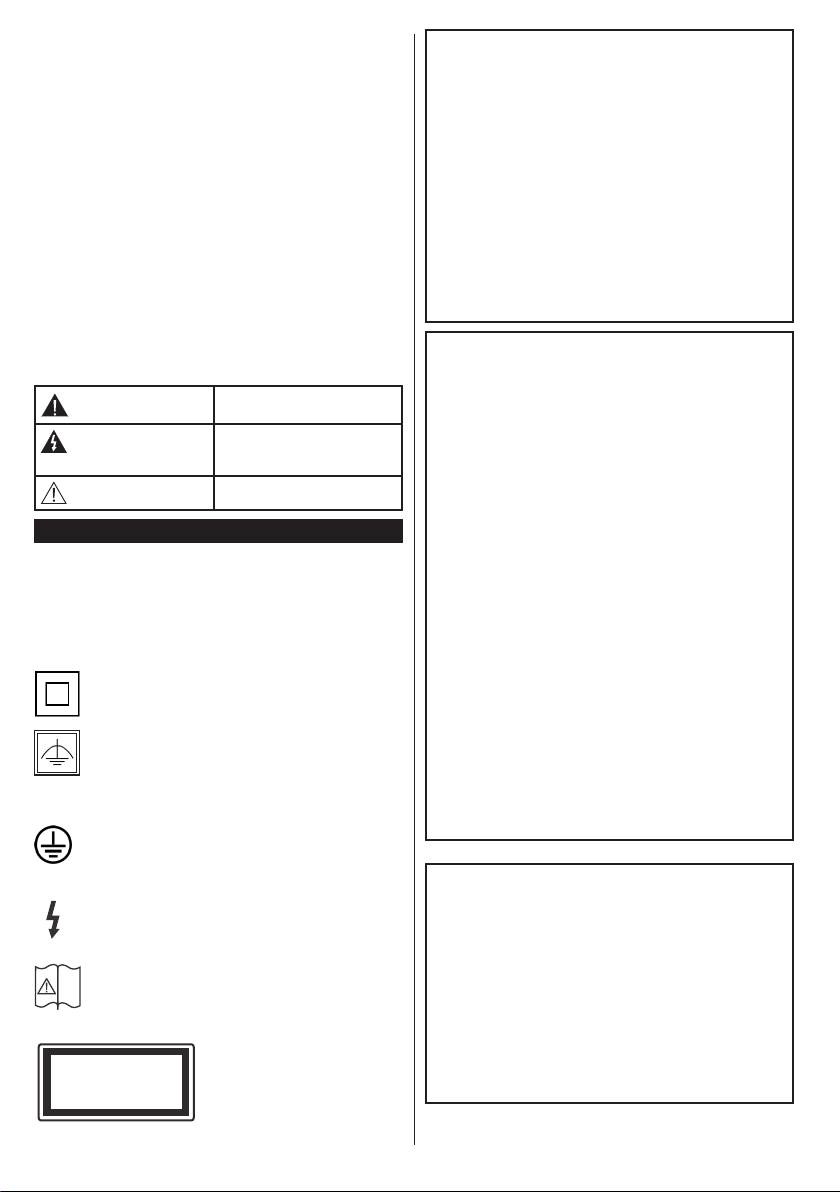
Oznaczenia na produkcie
Następujące symbole zostały użyte na produkcie,
żeby zaznaczyć ograniczenia, środki ostrożności i
zasady bezpieczeństwa. Każde z wyjaśnień należy
brać pod uwagę, kiedy produkt posiada odpowiednie
oznaczenie. Proszę zwracać uwagę na te informacje
ze względów bezpieczeństwa.
Klasa II, Wyposażenie: Urządzenie to jest
tak zaprojektowane, że nie wymaga zabezpieczenia w postaci uziemienia w gniazdku.
Klasa II, Wyposażenie z funkcjonującym
uziemieniem: Urządzenie to jest tak zapro-
jektowane, że nie wymaga zabezpieczenia w
postaci uziemienia w gniazdku, uziemienie jest używane tylko dla celów funkcjonalnych.
Ochronne podłączenie z uziemieniem:
Oznaczone przyłącze jest przeznaczone do
podłączenia przewodu uziemiającego, obec-
nego w okablowaniu zasilania.
Niebezpieczne przyłącze pod napięciem:
Zaznaczone przyłącze(a) jest/są niebezpieczne w normalnych warunkach użytkowania.
Uwaga, patrz: instrukcje użytkowania:
Zaznaczony obszar(y) zawiera(ją) baterie
i
pastylkowe, które mogą zostać wymienione
przez użytkownika.
CLASS 1
LASER PRODUCT
Ryzyko poważnych obrażeń
lub śmierci
Ryzyko niebezpiecznego
napięcia
Ważny element konserwacji
Urządzenie laserowe klasy 1:
Urządzenie wyposażone jest w
laser klasy 1, bezpieczny w
przewidywalnych, rozsądnych
warunkach użytkowania.
UWAGA
Nie połykaj baterii, ryzyko poparzeń chemicznych
Produkt ten lub dołączone do niego akcesoria mogą
zawierać baterię pastylkową. Jeśli zostanie ona
połknięta, może spowodować groźne wewnętrzne
poparzenia już w czasie 2 godzin i może doprowadzić
do śmierci.
Trzymaj nowe i zużyte baterie z dala od dzieci.
Jeśli przegródki na baterie nie da się bezpiecznie
zamknąć, przestań korzystać z urządzenia i trzymaj
go z dala od dzieci.
Jeśli podejrzewasz, że baterie mogły zostać
połknięte lub umieszczone w jakiejkolwiek części
ciała, natychmiast udaj się do lekarza.
UWAGA
Nigdy nie stawiaj telewizora na niestabilnym lub
pochyłym podłożu. Telewizor może spaść, powodując
poważne obrażenia ciała lub śmierć. Wiele obrażeń,
szczególnie u dzieci, można uniknąć poprzez zastosowanie następujących, prostych środków ostrożności:
• Używanie szafek lub stojaków polecanych przez
producenta telewizora.
• Używanie tylko mebli mogących bezpiecznie
udźwignąć telewizor.
• Upewnienie się, że telewizor nie wystaje poza
krawędź mebla, na którym stoi.
• Nieumieszczanie telewizora na wysokich meblach
(np.: półki na książki i szafki) bez przymocowania
zarówno mebla, jak i telewizora do odpowiedniej
podpórki.
• Nieumieszczanie telewizora na serwetkach i innych
materiałach znajdujących się pomiędzy telewizorem,
a meblem na którym stoi.
• Poinformowanie dzieci o niebezpieczeństwach
związanych ze wspinaniem się na meble, aby
dosięgnąć przycisków na telewizorze. Jeśli twój
obecny telewizor ma być przeniesiony, powinny
być zachowane te same powyższe zasady co do
jego ustawienia.
UWAGA
Urządzenie podłączone do przewodu uziemienia
budynku poprzez przewód ZASILANIA lub inne
urządzenie wyposażone w podłączenie uziemienia
oraz do systemu dystrybucji TV poprzez kabel koncentryczny w pewnych warunkach może stwarzać
zagrożenie pożarem. Podłączenie do systemu
dystrybucji TV musi więc być zapewnione poprzez
urządzenie zapewniające izolację elektryczną
poniżej pewnego zakresu częstotliwości (izolator
galwaniczny, patrz: EN 60728-11).
Polski - 32 -
Page 6

OSTRZEŻENIA DOTYCZĄCE MONTAŻU NAŚ-
CIENNEGO
• Przed przystąpieniem do montażu telewizora na
ścianie zapoznaj się z instrukcją.
• Zestaw do montażu naściennego jest opcjonalny.
Można go nabyć u lokalnego dystrybutora, jeśli nie
znajduje się w zestawie z telewizorem.
• Nie należy instalować telewizora na sucie lub na
pochyłej ścianie.
• Korzystaj z określonych śrub mocujących i innych
akcesoriów.
• Dokręć śruby mocujące mocno tak, aby zabezpieczyć telewizor przed upadkiem. Nie należy
nadmiernie dokręcać śrub.
Informacje Ekologiczne
Telewizor ten jest skonstruowany tak, aby być
przyjaznym dla środowiska. Aby zmniejszyć zużycie
energii, można wykonać kroki:
Jeśli ustawisz Oszczędzanie Energii na Minimalne,
Średnie, Maksymalne lub Auto, TV odpowiednio
zmniejszy zużycie energii. Jeśli chcesz, możesz
ustawić Podświetlenie na określoną wartość
ustawioną jako Osobistą i ustawić Podświetlenie
(umiejscowione w ustawieniach Oszczędzania
Energii) ręcznie, korzystając z przycisków lewo
i prawo na pilocie. Ustaw jako wyłączone, aby
wyłączyć.
Uwaga: Dostępne opcje Oszczędzania Energii mogą
różnić się w zależności od wybranego Trybu w menu
System>Obraz.
Opcje Oszczędzania Energii można odnaleźć w
menu System>Obraz. Zwróć uwagę na to, że niektóre
ustawienia obrazu nie będą mogły zostać zmienione.
Jeśli zostanie naciśnięty przycisk kierunkowy w
prawo, gdy wybrana jest opcja auto lub w lewo, gdy
wybrana jest opcja Osobista, na ekranie pojawi się
wiadomość, że "ekran wyłączy się za 15 sekund".
Wybierz Wykonaj i naciśnij OK, aby wyłączyć ekran
od razu. Jeśli nie naciśniesz żadnego przycisku,
ekran wyłączy się po 15 sekundach. Naciśnij dowolny
przycisk na pilocie lub telewizorze, aby ponownie
włączyć ekran.
Uwaga: Opcja Wyłączania Ekranu jest niedostępna, jeśli
tryb ustawiony jest na Grę.
Kiedy telewizor nie jest używany, wyłącz go albo
odłącz wtyczkę zasilania z gniazdka. To także
zredukuje zużycie energii.
Funkcje
• Telewizor kolorowy obsługiwany za pomocą pilota.
• W pełni zintegrowana TV cyfrowa naziemna/
kablowa (DVB-T-C)
• Wejścia HDMI do podłączania innych urządzeń
wyposażonych w gniazda HDMI
• Wejście USB
• menu OSD
• Gniazdko SCART przeznaczone dla urządzeń
zewnętrznych (takich jak odtwarzacze DVD, PVR,
gry tv itd.)
• System dźwięku stereofonicznego
• Telegazeta
• Podłączenie słuchawek
• Automatyczny System Programowania
• Strojenie ręczne
• Automatyczna wyłączanie po maksimum ośmiu
godzinach.
• Wyłącznik czasowy
• Blokada klawiszy
• Automatyczne wyłączanie dźwięku, jeżeli nie jest
odbierana żadna transmisja.
• Odtwarzanie w standardzie NTSC
• AVL (Funkcja automatycznego ograniczania
głośności)
• PLL (Wyszukiwanie Częstotliwości)
• Wejście PC
• Tryb Gry (Opcja)
• Funkcja wyłączania obrazu
• Nagrywanie programu
• Programowanie przesunięcia czasu
• Ethernet (LAN) do połączeń z Internetem
• Współdzielenie audio wideo
Załączone Akcesoria
• Pilot
• Baterie: 2 x AAA
• Instrukcja obsługi
Informacje w Trybie Oczekiwania
Jeśli TV nie odbiera żadnego sygnału (np.: z anteny
lub źródła HDMI) przez 5 minut, przełączy się on w
tryb oczekiwania. Po ponownym uruchomieniu TV,
wyświetli się następujący komunikat: „Twój telewizor
automatycznie przełączył się w tryb oczekiwania
z powodu braku sygnału przez dłuższy okres
czasu.” Naciśnij OK, aby kontynuować.
Jeśli telewizor nie będzie obsługiwany przez
pewien czas, przełączy się on w tryb oczekiwania.
Gdy następnie włączysz TV, zostanie wyświetlona
następująca wiadomość: „TV automatycznie
przełączył się w tryb oczekiwania z powodu
niekorzystania z niego przez dłuższy okres
czasu.” Naciśnij OK, aby kontynuować.
Polski - 33 -
Page 7
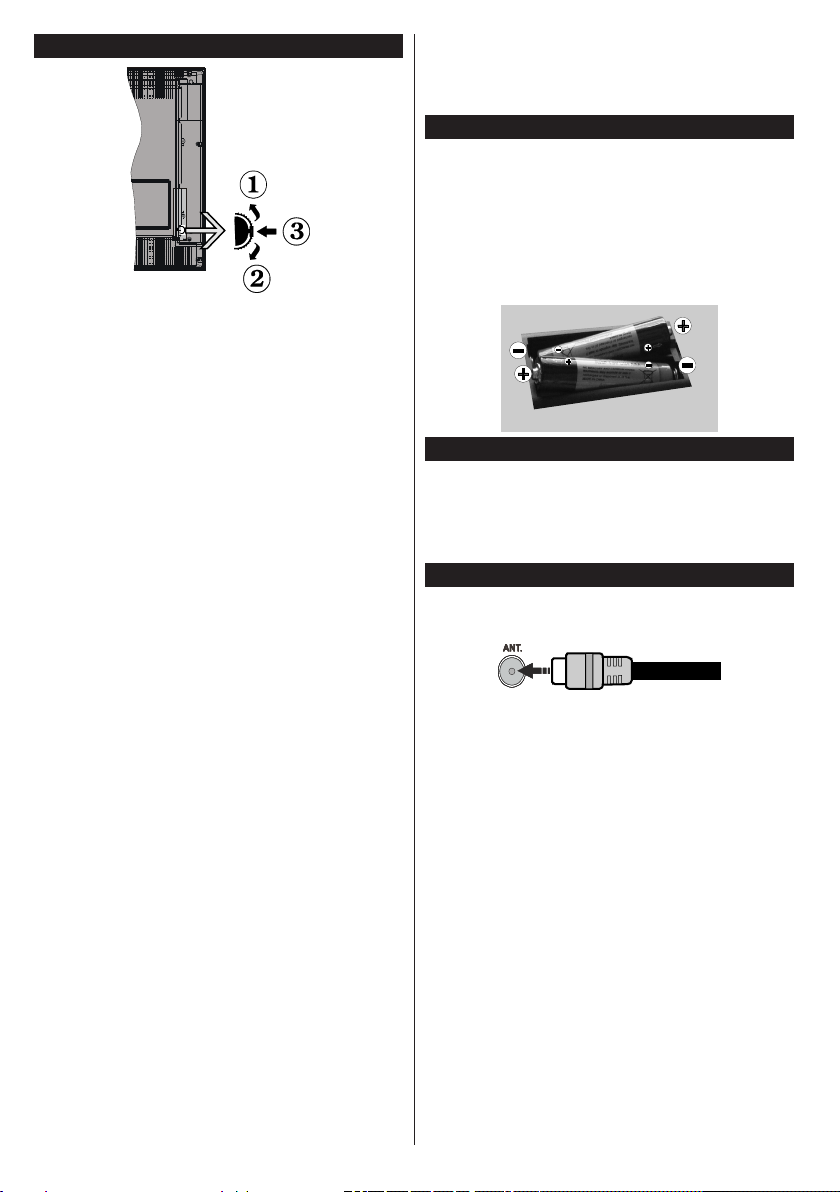
Przycisk Kontrolny TV i Obsługa
1. Kierunek góra
2. Kierunek dół
3. Wybór Głośność/ Programy / Info / Lista źródeł
oraz włącznik trybu oczekiwania
Przycisk kontrolny pozwala na obsługę głośności/
kanałów/ źródła i funkcji oczekiwania telewizora.
Aby zmienić głośność: Zwiększ głośność popychając
przycisk do góry. Zmniejsz głośność popychając
przycisk w dół.
Aby zmienić kanał: Naciśnij środek przycisku, a
na ekranie pojawi się pasek z informacją o kanale.
Przewijaj zapisane kanały popychając przycisk do
góry lub w dół.
Aby zmienić źródło: Naciśnij dwukrotnie środek
przycisku (w sumie dwa razy), na ekranie wyświetli
się lista źródeł. Przewijaj dostępne źródła popychając
przycisk do góry lub w dół.
Aby wyłączyć telewizor: Naciśnij środek przycisku
i przytrzymaj przez kilka sekund - TV przełączy się w
tryb oczekiwania.
Uwagi:
• Jeśli wyłączysz TV, cykl rozpocznie się ponownie
od ustawienia głośności.
• Menu główne nie może być wyświetlone przy użyciu
przycisku kontrolnego.
Obsługa za Pomocą Pilota
Naciśnij przycisk Menu na pilocie, aby wyświetlić
ekran głównego menu. Użyj lewego lub prawego
przycisku kierunkowego, aby wybrać zakładkę menu
i naciśnij OK, aby wejść. Ponownie użyj przycisków
kierunkowych, aby wybrać lub ustawić element.
Naciśnij przycisk Return/Back lub Menu, aby wyjść
z ekranu menu.
Wybór wejścia
Po podłączeniu systemów zewnętrznych do
telewizora, można go przełączyć na różne źródła
wejściowe. Naciskaj przycisk Source na pilocie, aby
wybrać inne źródła.
Zmiana Kanałów i Głośności
Używając przycisków Volume +/- na pilocie można
dopasować głośność, a przycisków Program +/-, aby
zmienić kanał.
Wkładanie baterii do pilota
Najpierw wykręć śrubkę zabezpieczającą przegródkę
na baterie, znajdującą się z tyłu pilota. Delikatnie
podnieś pokrywkę. Włóż dwie baterie AAA. Upewnij
się, że + i - są skierowane we właściwą stronę. Nie
mieszaj starych i nowych baterii. Baterie wymieniać
należy na inne tego samego lub równoważnego typu.
Zamocuj klapkę z powrotem. Następnie, przykręć
śrubkę z powrotem.
Podłączanie Zasilania
WAŻNE: Telewizor jest zaprojektowany do
korzystania z prądu zmiennego 220-240V, 50 Hz. Po
rozpakowaniu, należy pozwolić urządzeniu osiągnąć
temperaturę otoczenia przed podłączeniem go do
prądu. Proszę włożyć wtyczkę do kontaktu.
Podłączenie Anteny
Podłącz antenę lub telewizję kablową do gniazda WEJŚCIA
ANTENOWEGO (ANT) znajdującego się z tyłu telewizora.
Polski - 34 -
Page 8
Uwaga
ZASTRZEŻENIE ZNAKÓW TOWAROWYCH
Termin HDMI, logo HDMI oraz interfejs HDMI są
znakami towarowymi lub zarejestrowanymi znakami
towarowymi rmy HDMI Licensing LLC w Stanach
Zjednoczonych i innych krajach.
Wyprodukowane na licencji Dolby Laboratories. Dolby i
podwójne-D są znakiem towarowym Dolby Laboratories.
YouTube i YouTube logo są znakami towarowymi
Google Inc.
Patenty DTS znajdziesz na stronie http://patents.
dts.com. Wyprodukowano na licencji DTS Licensing
Limited. DTS, symbol, DTS i Symbol razem są
zastrzeżonymi znakami towarowymi, a DTS
TruSurround jest znakiem towarowym rmy DTS,
Inc.© DTS, Inc. Wszelkie prawa zastrzeżone.
Informacje dla użytkowników odnośnie utylizacji
zużytych urządzeń i baterii
(Tylko dla krajów EU)
Sprzętu noszącego ten symbol nie wolno wyrzucać
razem ze zwykłymi odpadami komunalnymi.
Aby pozbyć się tych wyrobów, należy poszukać
przeznaczonych do tego celu obiektów i systemów.
Uwaga: Litery Pb pod symbolem baterii oznaczają, że bateria
zawiera ołów.
Specykacjes
Transmisje telewizyjne
Kanały odbioru
Odbiór cyfrowy
Liczba ustawionych
fabrycznie kanałów
Wskaźnik kanału OSD
Wejście anteny RF 75 Ohm (niezbalansowane)
Napięcie robocze 220-240V AC, 50Hz.
Dźwięk DTS TruSurround
Moc wyjściowa audio
(WRMS.) (10% THD)
Zużycie energii (W)
Wymiary telewizora
GxDxW (z podstawą)
(mm)
Wymiary telewizora
GxDxW (bez podstawy)
(mm)
Wyświetla
Temperatura i
wilgotność pracy:
PAL BG/DK/II’
SECAM BG/DK
VHF (ZAKRES I/III) UHF
(ZAKRES U)- HYPERBAND
Całkowicie zintegrowana
naziemna/kablowa/
satelitarna telewizja cyfrowa
(DVB-T-C) (zgodna z
DVB-T2)
1 000
2 x 8
75 W
274 x 923 x 605
60/90 x 923 x 544
40”
0ºC do 40ºC, 85% maks.
rel. wilg.
Produkty
Bateria
Polski - 35 -
Page 9
Pilot
OK
V
V
P
P
LANG. SUBT.
EPG
TXT
Q.
MENU
MENUBACK
EXIT
.,/@
2
1
ABC
3
DEF
4
GHI
5
JKL
6
MNO
7
PQRS8TUV
9
WXYZ
0
TV
19
20
21
22
23
24
25
26
27
28
30
29
31
8
7
6
5
4
3
2
1
9
10
11
12
13
14
15
16
17
18
32
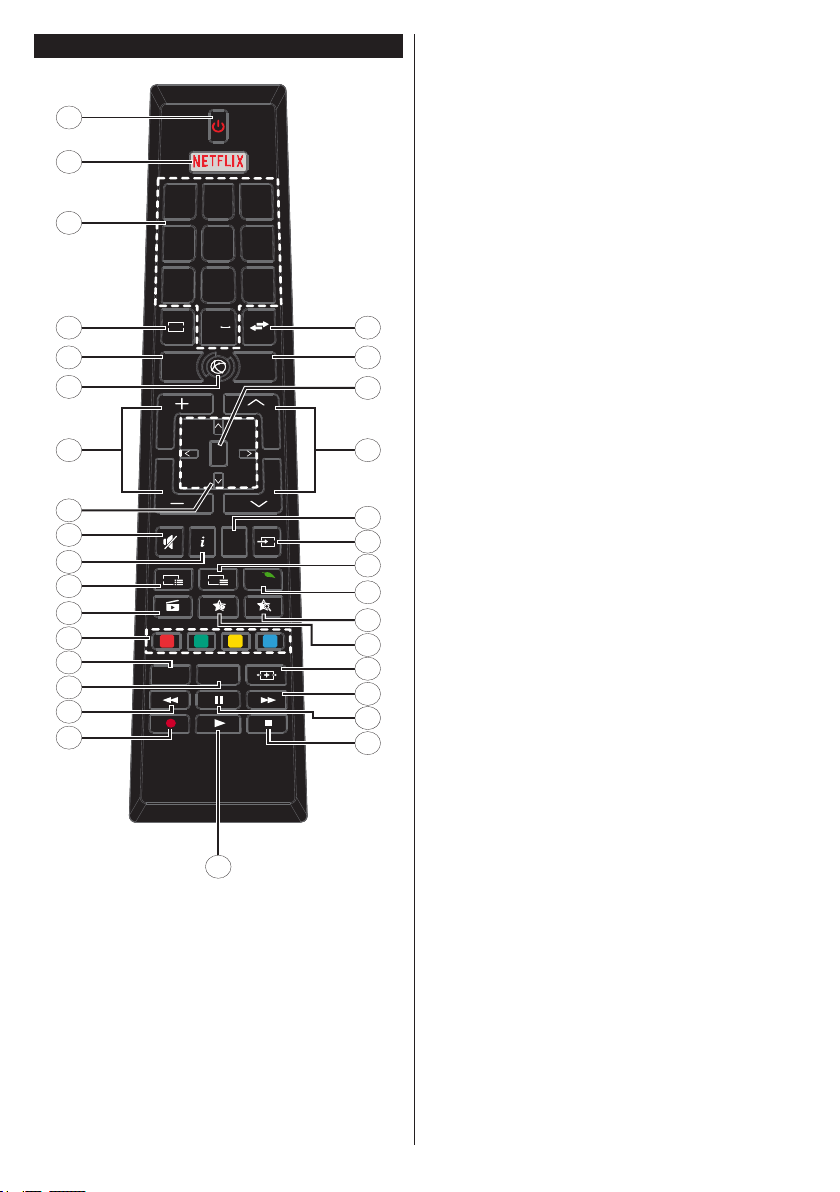
(*) MÓJ PRZYCISK 1 I MÓJ PRZYCISK 2:
Przyciski te mogą mieć różne funkcje domyślne, w zależności
od modelu. Niemniej jednak, możesz ustawić specjalne
funkcje dla tych przycisków naciskając je przez pięć sekund,
gdy TV przełączony jest na żądane źródło lub kanał. Na
ekranie pojawi się komunikat potwierdzający wybór. Wybrany
MÓJ PRZYCISK został skojarzony z wybraną funkcją.
Zauważ, że po przeprowadzeniu Pierwsza Instalacja, MÓJ
PRZYCISK 1 i 2 powrócą do swoich domyślnych funkcji.
1. Tryb oczekiwania: Włącza/wyłącza TV
2. Netix: Uruchamia aplikację Netix
3. Przyciski numeryczne: Włącza kanał, wprowadza
liczbę lub literę do pola tekstowego na ekranie.
4. TV: Wyświetla listę kanałów / Przełącza na zódła TV
5. Wstecz/Powrót: Powraca do poprzedniego ekranu,
otwiera stronę indeksu (w trybie teletekstu)
6. Internet: Otwiera stronę portalu, gdzie możesz
odnaleźć wiele aplikacji sieciowych
7. Głośność +/-
8. Przyciski kierunkowe: Pomagają poruszać się po
menu, zawartości, itp. oraz wyświetlają podstrony w
trybie teletekstu po naciśnięciu prawegolub lewego
przycisku
9. Wyciszenie: Całkowicie wyłącza dźwięk TV
10. Info: Wyświetla informacje o treściach wyświetlanych
na ekranie, pokazuje ukryte informacje (odsłoń - w
trybie teletekstu)
11. EPG (Elektroniczny przewodnik po programach):
Wyświetla elektroniczny przewodnik po programach
12. Przeglądarka mediów: Otwiera ekran przeglądarki
mediów
13. Kolorowe Przyciski: Postępuj zgodnie ze
wskazówkami wyświetlanymi na ekranie, aby
skorzystać z funkcji kolorowych przycisków
14. Język: Przełącza pomiędzy trybami dźwięku (telewizja
analogowa), wyświetla i zmienia audio/język napisów
(telewizja cyfrowa, gdy dostępna)
15. Napisy: Włącza i wyłącza napisy (gdy dostępne)
16. Szybkie przewijanie do tyłu: Przewija klatki do tyłu w
mediach takich, jak lmy
17. Nagrywanie: Nagrywa programy
18. Odtwarzanie: Rozpoczyna odtwarzanie wybranych
mediów
19. Zatrzymać: Zatrzymuje odtwarzanie mediów
20. Pauza: Pauzuje odtwarzane media, rozpoczyna
nagrywanie z przesunięciem czasu
21. Szybkie przewijanie do przodu: Przewija klatki do
przodu w mediach takich, jak lmy
22. Ekran: Zmienia aspekt ekranu
23. Mój przycisk 1 (*)
24. Mój przycisk 2 (*)
25. Szybkie menu: Wyświetla listę menu dla szybkiego
do nich dostępu
26. Teletekst: Wyświetla teletekst (gdy dostępny), naciśnij
ponownie, aby nałożyć teletekst na obraz telewizyjny
(mix)
27. Źródło: Wyświetla wszystkie dostępne audycje i
źródła
28. Wyjdź: Zamyka i wychodzi z wyświetlanych menu lub
powraca do poprzedniego ekranu
29. Program + / -
30. OK: Potwierdza wybory użytkownika, wstrzymuje
stronę (w trybie teletekstu), wyświetla listę kanałów (w
trybie DTV)
31. Menu: Wyświetla menu TV
32. Zamiana: Szybko przeskakuje pomiędzy poprzednim i
bieżącym kanałem lub źródłami.
Polski - 36 -
Page 10
Połączenia
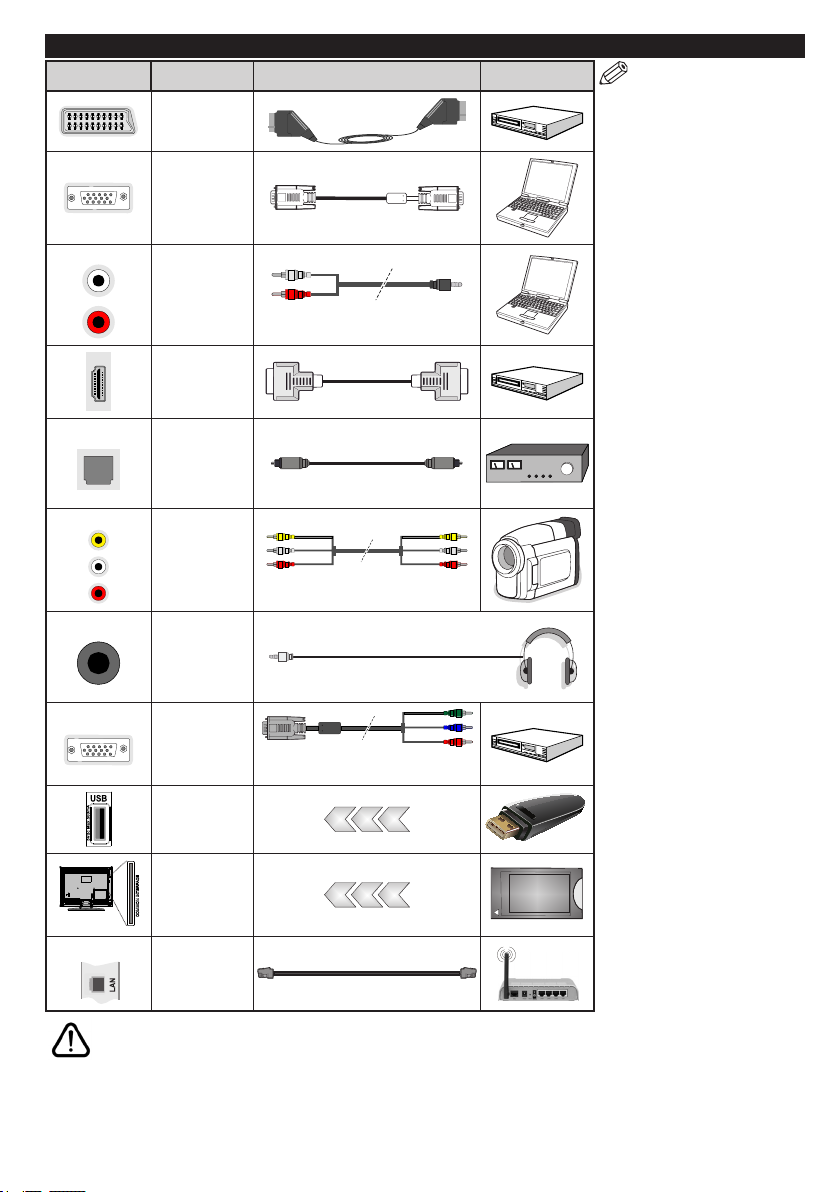
Złącze Typ Kable Urządzenie
Połączenie
Scart
(tył)
Połączenie
VGA
(tył)
BOCZNE AV
SPDIF
BOCZNE AV
SŁUCHAWKI
YPBPR
Połączenie
PC/YPbPr
Audio
(bok)
Połączenie
HDMI
(tył)
Połączenie
SPDIF
(wyjście
optyczne)
(tył)
Połączenie
boczne AV
(Audio/
Video)
(bok)
Połączenie
słuchawkowe
(bok)
Połączenie
wideo YPbPr
(tył)
Połączenie
USB
(bok)
Kabel audio YPbPr/PC
Kabel AV
Kabel do połączeń PC do
YPbPr
UWAGA: Do podłączania
urządzeń poprzez YPbPr lub
boczne wejście AV należy użyć
kabli dołączonych do zestawu.
Patrz: rysunki po lewej stronie.
| Aby przesłać sygnał YPbPr
poprzez wejście VGA, można
użyć kabla YPbPr do VGA. | Nie
można jednocześnie korzystać
z VGA i YPbPr. | Aby włączyć
dźwięk PC/YPbPr , do połączenia
audio należy użyć bocznych wejść
audio i kabla YPbPr/PC audio.
| Jeśli urządzenie zewnętrzne
jest podłączone poprzez gniazdko SCART, TV automatycznie
przełączy się na tryb AV.| Podczas
oglądania kanałów DTV (Mpeg4
H.264) lub w trybie przeglądarki
mediów, wyjście poprzez gniazdko
scart nie będzie dostępne. | Przy
korzystaniu z montażu naściennego (dostępnego na rynku,
jeśli poza zestawem), zalecamy
podłączenie wszystkich kabli do
tylnych wejść w TV przed zamontowaniem urządzenia na ścianie.
| Moduł CI można wprowadzić
lub wyjąć tylko wtedy, gdy TV
jest WYŁĄCZONY. Szczegółowe
informacje o ustawieniach znajdą
Państwo w instrukcji obsługi
modułu. Każde wejście USB odbiornika TV obsługuje urządzenia
do 500mA włącznie. Podłączanie urządzeń o natężeniu prądu
elektrycznego powyżej 500mA
może uszkodzić TV. Podłączając
kabel HDMI do swojego telewizora, musisz korzystać wyłącznie
z ekranowanego kabla HDMI,
gwarantującego wystarczającą ochronę przed szkodliwym
promieniowaniem.
Połączenie
CAM
module
LAN
CI
(bok)
Połączenie
Ethernet
(tył)
Kabel LAN / Ethernet
Jeśli chcesz podłączyć urządzenie do telewizora, upewnij się najpierw, że i to urządzenie, i telewizor są wyłączone.
Po podłączeniu, możesz włączyć oba urządzenia i zacząć z nich korzystać.
Polski - 37 -
Page 11

Włączanie/wyłączanie
Aby Włączyć Telewizor
Podłącz przewód zasilający do źródła zasilania, np.:
gniazdko elektryczne (220-240V AC, 50 Hz).
Aby włączyć telewizor, kiedy znajduje się on w trybie
oczekiwania:
• Wciśnij na pilocie przycisk Oczekiwania, Program
+/- lub przycisk numeryczny.
• Naciskaj boczny przycisk funkcyjny na TV, aż włączy
się on z trybu oczekiwania.
Aby Wyłączyć Telewizor
Naciśnij przycisk Oczekiwania na pilocie lub boczny
przycisk funkcyjny na telewizorze - telewizor przełączy
się wtedy w tryb oczekiwania.
Aby całkowicie wyłączyć TV, wyciągnij wtyczkę
kabla z gniazdka.
Uwaga: Gdy telewizor przełącza się w tryb oczekiwania, dioda
LED trybu oczekiwania może migać, wskazując, że funkcje
takie jak wyszukiwanie, pobieranie danych OAD lub timer są
aktywne. Dioda LED może także mrugać podczas włączania
TV z trybu oczekiwania.
Pierwsza Instalacja
Przy pierwszym włączeniu TV pojawi się ekran wyboru
języka. Wybierz żądany język i naciśnij OK.
Na następnym ekranie ustaw swoje preferencje,
korzystając z przycisków kierunkowych.
Uwaga: W zależności od wybranego Kraju, w tym miejscu
może być konieczne potwierdzenie kodu PIN. Wybrany PIN
nie może być 0000. Musisz go wprowadzić, jeśli później
zostaniesz poproszony o PIN, w celu dokonania jakichkolwiek
zmian w menu.
Wybór typu nadawania sygnału telewizyjnego
Antena cyfrowa: Jeśli wybrana jest opcja Antena
Cyfrowa, po ukończeniu innych ustawień wstępnych,
TV wyszuka naziemne sygnały telewizji cyfrowej.
TV cyfrowa kablowa: Jeśli włączono opcję Cyfrowej Telewizji Kablowej, po ukończeniu innych
ustawień wstępnych, TV wyszuka cyfrowe sygnały
telewizji kablowej. Zgodnie z innymi osobistymi,
przed rozpoczęciem wyszukiwania może zostać
wyświetlona wiadomość potwierdzająca. Wybierz
TAK i naciśnij OK, aby kontynuować. Aby anulować
operację, wybierz NIE i naciśnij OK. Możesz wybrać
Sieć lub ustawić wartości, takie jak: Częstotliwość,
ID Sieci i Krok Wyszukiwania. Po zakończeniu
proszę wcisnąć przycisk OK.
Uwaga: Czas trwania wyszukiwania będzie zależeć od
wybranego Kroku Wyszukiwania.
Analogowy: Jeśli wybrana jest opcja Analogowa, po
ukończeniu innych ustawień wstępnych, TV wyszuka
naziemne sygnały telewizji analogowej.
Polski - 38 -
Dodatkowo, możesz ustawić typ nadawania sygnału
telewizyjnego, jako swój ulubiony. Podczas procesu
wyszukiwania pierwszeństwo przypadnie wybranym
typom audycji, a kanały zostaną umieszczone na
początku listy kanałów. Po zakończeniu wciśnij OK
aby kontynuować.
Można w tym momencie uruchomić Tryb Sklepu.
Opcja ta skonguruje ustawienia TV dla otoczenia
sklepu w zależności od modelu i może wyświetlić
u góry ekranu pasek z informacjami na temat
funkcji obsługiwanych przez TV. To ustawienie jest
przeznaczone wyłącznie do wykorzystania w sklepie.
Dla użytku domowego zaleca się wybranie Trybu
Domowego. Opcja ta będzie dostępna w menu Sys-
tem>Ustawienia>Więcej i można ją będzie później
włączyć/wyłączyć.
Naciśnij przycisk OK na pilocie, aby kontynuować, a
na ekranie pojawi się menu Ustawień sieciowych/
internetowych, jeśli potwierdzisz wcześniej wyświ-
etlony komunikat z pytaniem, czy chcesz skongurować ustawienia sieciowe. Aby skongurować łącze
bezprzewodowe, zapoznaj się z częścią Łączność.
Po zakończeniu konguracji naciśnij OK, aby kontynuować. Aby przejść do następnego kroku nie robiąc
nic, wybierz Nie i naciśnij przycisk OK, gdy zostanie
wyświetlony komunikat z pytaniem, czy chcesz skongurować ustawienia sieciowe.
Po zakończeniu wprowadzania ustawień wstępnych,
TV rozpocznie wyszukiwanie dostępnych audycji
wybranego typu nadawania sygnału telewizyjnego.
Po zapisaniu wszystkich dostępnych stacji, wyświetlone zostaną wyniki wyszukiwania. Naciśnij OK aby
kontynuować. Następnie, zostanie wyświetlone menu
Edycji Listy Kanałów. Możesz zmienić listę kanałów
zgodnie ze swoimi preferencjami lub nacisnąć przycisk Menu aby wyjść i oglądać TV.
Podczas wyszukiwania pojawi się wiadomość pytająca, czy chcesz posortować kanały według LCN(*).
Wybierz Tak i naciśnij OK, aby potwierdzić.
(*) LCN to system logicznego numerowania kanałów, organizujący dostępne programy zgodnie z rozpoznawalną
sekwencję numerów kanałów (jeśli dostępny).
Uwaga: Nie wyłączaj telewizora podczas inicjalizacji
pierwszej instalacji. Należy zwrócić uwagę, iż niektóre opcje
mogą być niedostępne, zależnie od wybranego kraju.
Odtwarzanie Mediów Poprzez Wejście USB
Używając wejść USB można podłączyć do telewizora dysk
twardy 2.5” i 3.5” (z zasilaniem zewnętrznym) lub pendrive.
WAŻNE! Przed podłączeniem nośnika danych do
telewizora, wykonaj kopię zapasową znajdujących
się na nim danych. Producent nie ponosi żadnej
odpowiedzialności za uszkodzenie plików lub utratę
danych. Pewne typy urządzeń USB (np. odtwarzacze
MP3), lub dyski twarde/pendrivy mogą nie być
kompatybilne z tym odbiornikiem TV. TV obsługuje
formatowanie dysku w systemie plików FAT32 i NTFS,
Page 12

ale nagrywanie nie będzie dostępne na dyskach
sformatowanych w systemie plików NTFS.
Podczas formatowania twardych dysków USB o
pojemności większej niż 1 TB (Terabajt), mogą pojawić
się pewne problemy.
Odczekaj chwilę przez każdym podłączaniem i
odłączaniem, gdyż odtwarzacz może nadal czytać
pliki. Nie zastosowanie się do tej wskazówki może
spowodować uszkodzenie zyczne odtwarzacza USB,
oraz samego urządzenia USB. Nie wyjmuj napędu
podczas odtwarzania pliku.
Do wejść USB telewizora można podłączyć hub USB.
W tym przypadku zalecamy huby USB z zewnętrznym
zasilaniem.
Jeśli zamierzasz podłączyć dysk twardy USB
zalecamy podłączyć go bezpośrednio do wejścia
USB telewizora.
Uwaga: Podczas oglądania plików graficznych, menu
Przeglądarki Mediów może wyświetlić tylko 1000 plików
przechowywanych na podłączonym urządzeniu USB.
Nagrywanie programu
WAŻNE: Używając nowego dysku USB, zaleca
się go najpierw sformatować, używając funkcji
telewizora Formatuj dysk w menu Przeglądarka
mediów>Ustawienia>Ustawienia nagrywania.
Aby nagrać program, powinieneś najpierw podłączyć
dysk USB do TV, gdy jest on wyłączony. Powinieneś
następnie włączyć TV, aby włączyć funkcję
nagrywania.
Aby móc wykorzystać napęd USB do nagrywania,
powinien on posiadać 2 GB wolnego miejsca i być
kompatybilny z USB 2.0. Jeśli urządzenie USB nie
jest kompatybilne, pojawi się wiadomość o błędzie.
Do zapisu długich programów, takich jak lmy, zaleca
się stosowanie napędów Twardych dysków (HDD)
USB.
Nagrane programy są zapisywane na podłączony
dysk USB. Jeśli chcesz, możesz zapisać/skopiować
nagrania na swój komputer; niemniej jednak, nie
będzie można odtwarzać tych nagrań na komputerze.
Nagrania można odtwarzać wyłącznie na telewizorze.
Podczas korzystania z przesunięcia czasu, mogą
wystąpić zakłócenia synchronizacji obrazu z
dźwiękiem. Nagrywanie radia nie jest obsługiwane.
TV może nagrać do dziesięciu godzin programów.
Nagrane programy są dzielone na partycje 4GB.
Jeśli prędkość zapisu podłączonego dysku USB jest
niewystarczająca, nagrywanie może nie powieść się,
i opcja przesunięcia czasu może być niedostępna.
Do nagrywania programów HD zaleca się stosowanie
dysków twardych USB.
Nie wyciągaj USB/HDD podczas nagrywania. Może
to uszkodzić podłączony USB/HDD.
W przypadku odłączenia kabla zasilania w aktywnego
ustawienia zegara nagrywania USB, ustawienie to
anuluje się.
Polski - 39 -
Dostępna jest obsługa kilku partycji. Obsługiwane są
maksymalnie dwie różne partycje. Pierwsza partycja
dysku USB wykorzystywana jest do funkcji PVR. Aby
ją móc wykorzystać do funkcji PVR, musi zostać ona
sformatowana jako partycja podstawowa.
Niektóre pakiety strumieniowe mogą nie zostać
nagrane z powodu problemów z sygnałem, co może
czasem spowodować zamrażanie obrazu podczas
odtwarzania.
Przyciski Nagrywania, odtwarzanie, Pauza,
wyświetlania (dla listy odtwarzania) nie mogą być
używane podczas włączonego teletekstu. Jeśli
nagrywanie jest rozpoczęte przez timer, teletekst
jest wyłączany automatycznie. Również korzystanie
z teletekstu podczas trwającego nagrywania lub
odtwarzania jest niemożliwe.
Nagrywanie z przesunięciem czasu
Naciśnij przycisk Pauzy podczas oglądania audycji,
aby przełączyć na tryb przesunięcia czasu. W trybie
przesunięcia czasu, program jest zatrzymany i
jednocześnie nagrywany na podłączony dysk USB.
Naciśnij przycisk Odtwarzanie ponownie, aby
kontynuować oglądanie programu od momentu jego
zatrzymania. Naciśnij przycisk Stop, aby zatrzymać
tryb przesunięcia czasu i powrócić do oglądania
audycji na żywo.
Przesunięcie czasu nie może być używane w trybie
radia.
Nie można używać funkcji szybkiego przewijania
do tyłu z przesunięciem czasu przed przesunięciem
nagrania przy pomocy opcji szybkiego przewijania
do przodu.
Natychmiastowe nagrywanie
Naciśnij przycisk Nagrywaj, aby rozpocząć
natychmiastowe nagrywanie oglądanego właśnie
programu. Możesz nacisnąć przycisk Nagrywania
na pilocie, aby nagrać kolejną audycję po wybraniu
następnego programu z poziomu EPG. Naciśnij przycisk
Stop, aby anulować natychmiastowe nagrywanie.
W trybie nagrywania nie można pozałączać
programów lub korzystać z przeglądarki mediów.
Jeśli na pamięci USB nie ma wystarczająco dużo
miejsca podczas nagrywania programu lub podczas
oglądania z przesunięciem czasu, wyświetli się
komunikat ostrzegawczy.
Oglądanie nagranych programów
Wybierz nagrania z menu przeglądarki mediów.
Wybierz nagrany program z listy (jeśli został
on uprzednio nagrany). Aby sprawdzić opcje
odtwarzania, naciśnij OK. Wybierz opcję i naciśnij
przycisk OK.
Uwaga: Dostęp do menu głównego i elementów menu nie
będzie możliwy podczas odtwarzania.
Naciśnij Stop, aby zatrzymać odtwarzanie i powrócić
do menu nagrań.
Page 13
Powolne odtwarzanie do przodu
Naciskając Pauzy podczas odtwarzania nagranego
programu, uaktywni się opcję powolnego odtwarzania
do przodu. Możesz użyć przycisku Szybkiego
przewijania do przodu,aby włączyć powolne
przewijania do przodu. Naciskając przycisk Szybkiego
przewijania do przodu, zmieni się prędkość wolnego
przewijania do przodu.
Konguracja nagrywania
Wybierz element Ustawienia nagrania w menu Przeglądarka mediów>Ustawienia, aby skongurować
ustawienia nagrywania.
Formatuj dysk: Funkcji Formatowania dysku można
wykorzystać do sformatowania podłączonego dysku
USB. Kod PIN jest wymagany do skorzystania z
funkcji Formatowania dysku.
Uwaga: Domyślny PIN może być ustawiony na 0000 lub
1234. Jeśli określono PIN (jest wymagany w zależności od
wybranego kraju) podczas Pierwszej instalacji, użyj go.
WAŻNE: Formatowanie napędu USB usunie z niego
WSZYSTKIE dane, a jego system plików zostanie
skonwertowany na FAT32. W większości przypadków
błędy pracy zostaną naprawione po formatowaniu,
lecz utracisz WSZYSTKIE dane.
Jeśli komunikat “Dysk USB jest zbyt wolny do zapisu”
pojawi się na ekranie podczas rozpoczęcia nagrywania,
spróbuj zrestartować nagrywanie. Jeśli nadal występuje
ten sam błąd, możliwe, że Państwa urządzenie USB nie
spełnia wymogów technicznych dotyczących prędkości.
Spróbuj podłączyć inny dysk USB.
Menu Przeglądarki Mediów
Można wyświetlać zdjęcia, odtwarzać muzykę i lmy
przechowywane na dysku USB po jego podłączeniu
do TV. Podłącz dysk USB do jednego z wejść USB
znajdujących się z boku TV. Naciskając przycisk Menu
w trybie Przeglądarki Mediów uzyskasz dostęp do
opcji menu Obrazu, Dźwięku i Ustawień. Ponowne
naciśnięcie przycisku Menu spowoduje wyjście z tego
ekranu. Możesz zmienić ustawienia Przeglądarki
Mediów przy pomocy menu Ustawień.
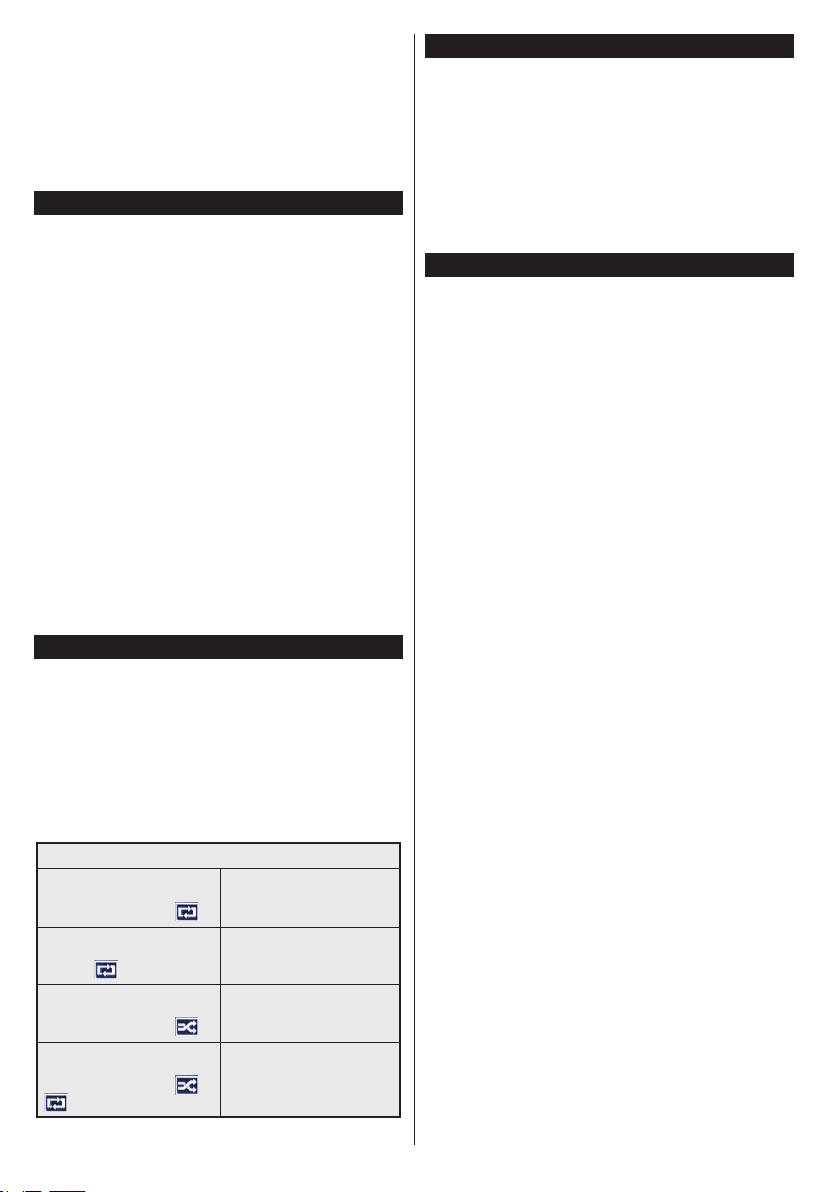
Obsługa Trybu Pętla/ Losowe
Rozpocznij odtwarzanie,
używając przycisku
Odtwarzania i uruchom
Rozpocznij odtwarzanie,
używając przycisku OK i
uruchom
Rozpocznij odtwarzanie,
używając przycisku
Odtwarzania i uruchom
Rozpocznij odtwarzanie,
używając przycisku
Odtwarzania i uruchom ,
Wszystkie pliki wykazu będą
nieprzerwanie odtwarzane w
pierwotnej kolejności
Plik będzie odtwarzany bez
przerwy (powtarzany)
Wszystkie pliki wykazu będą
odtwarzane raz w kolejności
losowej
Wszystkie pliki wykazu będą
nieprzerwanie odtwarzane w
tej samej kolejności losowej.
Polski - 40 -
FollowMe TV (Jeśli Dostępna)
Ze swoim urządzeniem przenośnym możesz
strumieniować bieżącą audycję ze swojego TV przy
pomocy opcji FollowMe TV. Zainstaluj odpowiednią
aplikację Smart Center na swoim urządzeniu
przenośnym. Uruchom aplikację.
Więcej informacji na temat korzystania z tej aplikacji
odnajdziesz w instrukcji dołączonej do tej aplikacji.
Uwaga: Aplikacja ta może nie być kompatybilna ze wszystkimi
urządzeniami przenośnymi. Kanały HD nie są obsługiwane,
a oba urządzenia muszą być podłączone do tej samej sieci.
CEC i CEC RC Passthrough
Ta funkcja pozwala na sterowanie urządzeniami z
aktywnym CEC, połączonymi portami HDMI przy
pomocy pilota TV.
Opcję CEC w menu System>Ustawienia>Więcej
należy najpierw ustawić jako Aktywną. Naciśnij
przycisk Źródło i wybierz wejście HDMI podłączonego
urządzenia CEC z menu Listy źródeł. W przypadku
podłączenia nowego urządzenia źródłowego CEC,
zostanie ono wymienione w menu źródeł z nazwą
własną zamiast nazwą podłączonego portu HDMI (jak
np.: Odtwarzacz DVD, Rejestrator 1, itp.).
Pilot TV jest automatycznie zdolny do wykonania
głównych funkcji po wybraniu podłączonego źródła
HDMI.
Aby wyłączyć tę funkcję i obsługiwać telewizor
ponownie za pomocą pilota, naciśnij przycisk
Quick Menu na pilocie, podświetl CEC RC
Passthrough, a następnie wyłącz tę funkcję
naciskając przycisk kierunkowy w lewo lub prawo.
Tę funkcję można także uaktywnić lub wyłączyć z
menu System>Ustawienia>Więcej
Odbiornik TV obsługuje także funkcję ARC (kanał
zwrotny audio). Ta funkcja oznacza łącze audio
mające zastąpić inne kable pomiędzy telewizorem
a systemem audio (odbiornikiem A/V lub układem
głośnikowym).
Przy aktywnej funkcji ARC telewizor nie wycisza
automatycznie innych swoich wyjść audio. Dlatego
zachodzi konieczność ręcznego zmniejszenia
głośności telewizora do zera, jeśli użytkownik
życzy sobie słuchać ścieżki dźwiękowej tylko z
podłączonego urządzenia audio (tak samo jako w
przypadku innych optycznych czy współosiowych
wyjść audio). Jeśli zajdzie potrzeba zmiany poziomu
głośności podłączonego urządzenia, należy wybrać
to urządzenie z listy źródeł (source list). W takim
przypadku klawisze kontroli poziomu głośności
zostaną przyporządkowane do podłączonego
urządzenia audio.
Uwaga: ARC obsługiwane jest tylko poprzez wejście HDMI1.
Sterowanie systemem audio
Pozwala podłączyć wzmacniacz/odbiornik audio
(Audio Amplier/Receiver) razem z TV. Głośność
Page 14

można regulować pilotem TV. Aby uruchomić tę
funkcję, należy ustawić opcję głośników w menu
System>Ustawienia>Więcej jako Wzmacniacz.
Głośniki telewizora zamilkną, a dźwięk oglądanego
źródła będzie emitowany z podłączonego systemu
audio.
Uwaga: Urządzenie audio powinno obsługiwać funkcję
System Audio Control, a opcja CEC powinna być włączona.
E-poradnik
Instrukcję obsługi dotyczącą możliwości Twojego TV
możesz znaleźć w E-poradniku.
Aby skorzystać z E-poradnika, naciśnij przycisk Info,
gdy na ekranie wyświetlone jest menu główne lub
naciśnij przycisk Quick Menu, wybierz Broszura
Informacyjna i naciśnij przycisk OK.
Wybierz żądaną kategorię przy pomocy przycisków
kierunkowych. Każda kategoria zawiera kilka
tematów. Wybierz dany temat i naciśnij OK, aby
przeczytać instrukcje.
Aby zamknąć E-poradnik naciśnij przycisk Exit lub
Menu.
Uwaga: Zawartość E-poradnika może się różnić w zależności
od modelu.
Polski - 41 -
Page 15
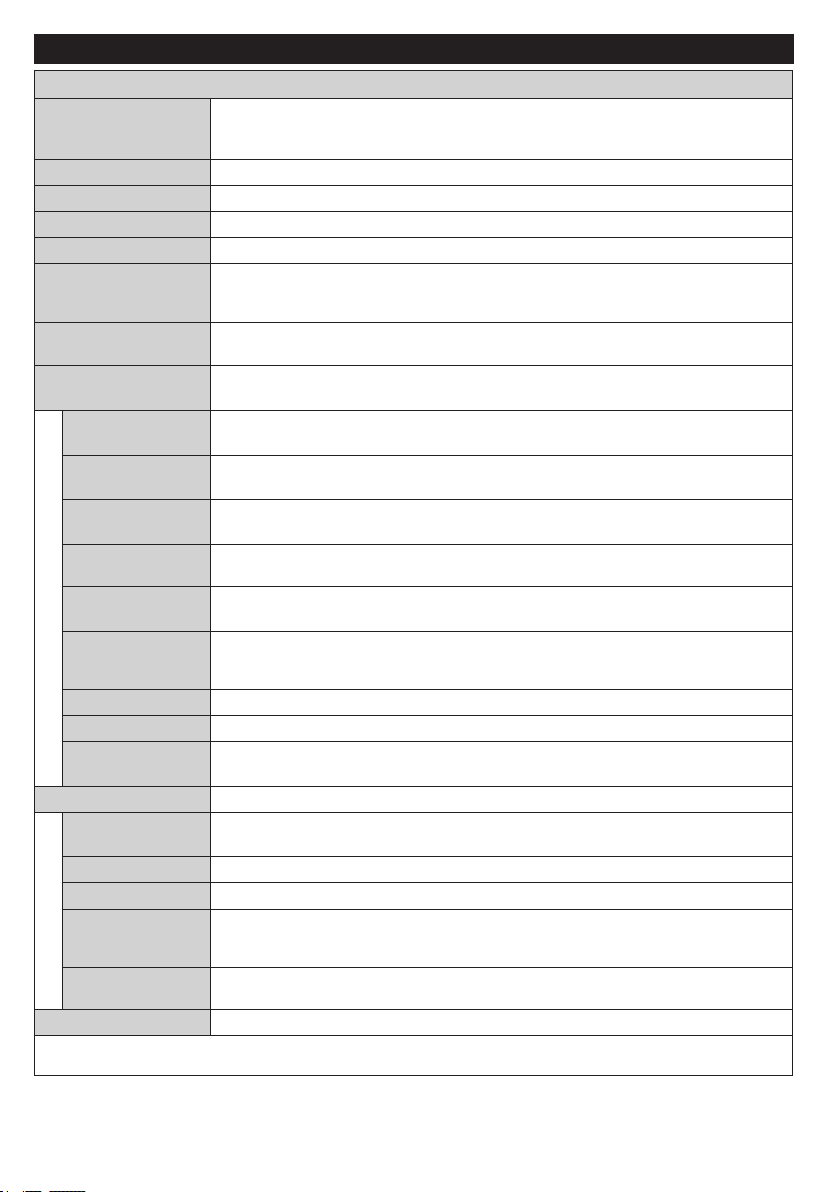
Zawartość menu TV
System - Zawartość menu Obraz
zaawansowane
koloru
obrazu
HDMI
pozycjonowanie
Pozycja pozioma
Pozycja pionowa
Tryb
Kontrast
Jasność
Ostrość
Kolor
Oszczędzanie energii
Podświetlenie
Ustawienia
Tryb obrazu może zostać dopasowany do indywidualnych upodobań. Tryb obrazu
może zostać ustawiony wg jednej z tych opcji: Kino, Gry (opcja), Sport, Dynamiczny
i Naturalny.
Dopasowuje wartości jasności i ciemności obrazu.
Dopasowuje wartości jasności ekranu.
Ustawia wartości ostrości dla obiektów wyświetlanych na ekranie.
Ustawia wartości kolorów, dopasowując je.
Dla ustawień oszczędzania energii na osobiste, minimum, średnie, maksymalne,
auto, ekran wyłączony lub wyłączone.
Uwaga: Dostępność opcji może zależeć od wybranego trybu.
To ustawienie kontroluje poziom podświetlenia. Funkcja podświetlenia będzie
wyłączona, jeśli oszczędzanie energii jest ustawione na opcję inną niż osobiste.
Kontrast
dynamiczny
Redukcja
szumów
Temperatura
Biały punkt
Powiększenie
Tryb lmu
Odcień skóry
Zmiana koloru
Pełny zakres
Pozycja PC
Automatyczne
Zegar punktów
Faza
Reset
W trybie VGA (PC), niektóre opcje w menu obrazu będą niedostępne. Zamiast tego, ustawienia trybu VGA zostaną dodane do
ustawień obrazu podczas trybu PC.
Wartość kontrastu dynamicznego może zostać zmieniona zgodnie z upodobaniami.
Jeżeli sygnał jest słaby i występują zakłócenia obrazu, użyj ustawienia Redukcji
Szumu, aby zredukować takie zakłócenia.
Ustawia pożądaną temperaturę koloru. Dostępne są opcje zimny, normalny, ciepły i
osobiste.
Ustawienie to będzie dostępne, jeśli opcja temperatury koloru jest ustawiona na osobistą.
Zwiększ "ciepło" lub "zimno" koloru, naciskając przyciski kierunkowe Lewo lub Prawo.
Ustawia żądany format rozmiaru obrazu.
Filmy są nagrywane z różną ilością ramek wyświetlanych na sekundę, która jest inna niż
w przypadku normalnych programów telewizyjnych. Włącz tę funkcję w trakcie oglądania
lmu, aby lepiej widzieć sceny z szybkim ruchem.
Poziom kontrastu może być zmieniony pomiędzy -5 a 5.
Ustawia pożądany ton koloru.
Podczas oglądania ze źródła HDMI, funkcja ta będzie widoczna. Można użyć tej funkcji, aby
poprawić czerń w obrazie.
Pojawia się, gdy źródło wejścia jest ustawione na VGA/PC.
Automatycznie optymalizuje wyświetlanie. Naciśnij OK, aby zoptymalizować.
Ten element przesuwa obraz poziomo w prawą lub lewą stronę na ekranie.
Ten element przesuwa obraz pionowo w górę lub w dół na ekranie.
Zegar punktów pozwala na wyregulowanie zakłóceń, które pojawiają się jako pasma
pionowe przy intensywnym wyświetlaniu punktów np. na arkuszu kalkulacyjnym lub w
paragrafach lub tekście z mniejszą czcionką.
Zależnie od źródła wejścia (komputer, itp.) obraz na ekranie może być zamglony lub
zaszumiony. Możesz użyć tej opcji, aby uzyskać czystszy obraz metodą prób i błędów.
Resetuje ustawienia obrazu do ustawień fabrycznych. (za wyjątkiem trybu gry)
Polski - 42 -
Page 16
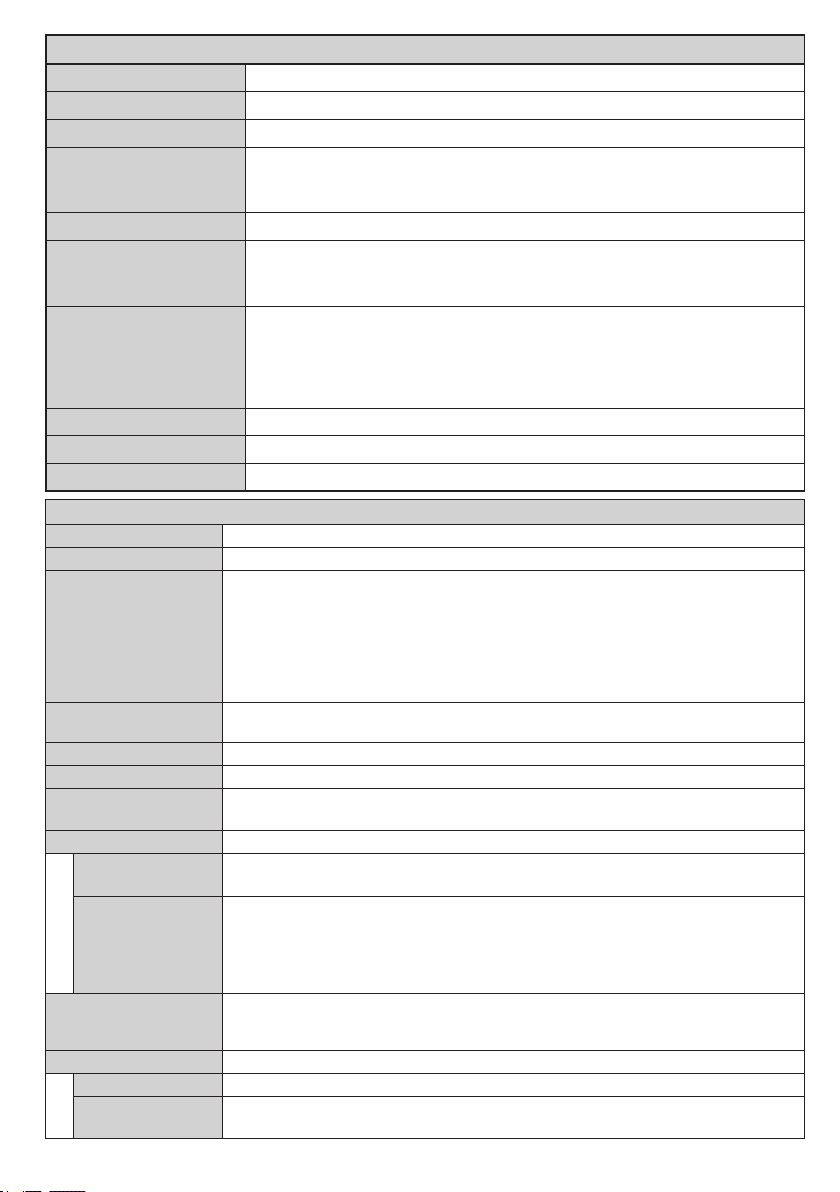
System - Zawartość Menu Dźwięku
Głośność
Wyjście Cyfrowe
System - Zawartość menu ustawień
Dostęp warunkowy
Język
Data/Godzina
Źródła
Ustawienia sieciowe/
internetowe
Dostępność
Wyświetla opcje dostępności telewizora.
Niedosłyszące
Więcej
Wyświetla inne opcje ustawień telewizora.
Limit Czasu Menu
Aktualizacja
oprogramowania
Equalizer
Balans
Słuchawki
Tryb dźwięku
AVL (Funkcja
Automatycznego
Ograniczania Głośności)
Słuchawki/Wyjście
Audio
Basy Dynamiczne
DTS TruSurround
Kontrola
Rodzicielska
Timery
Ustawia głośność.
Wybiera tryb equalizera. Ustawienia indywidualne są dostępne tylko w trybie Użytkownika.
Dopasowuje głośność dźwięku dochodzącego z lewego lub prawego głośnika.
Ustawia głośność słuchawek.
Przed użyciem słuchawek proszę się upewnić, że dźwięk w słuchawkach jest
ustawiony na niskim poziomie w celu uniknięcia uszkodzenia słuchu.
Możesz wybrać tryb dźwięku (jeśli jest to obsługiwane na oglądanym kanale).
Ustawia określony poziom głośności dla programów.
Podłączając zewnętrzny wzmacniacz do TV, korzystając z wyjścia słuchawkowego, możesz
wybrać tę opcję jako Lineout. Jeśli podłączyłeś słuchawki do TV, ustaw te opcję jako Słuchawki.
Przed użyciem słuchawek, upewnij się, że ten element menu jest ustawiony
na Słuchawki. Jeśli jest ustawiony na Lineout, sygnał wyjściowy w gniazdku
słuchawkowym będzie ustawiony na maksimum, co może uszkodzić słuch.
Włącza lub wyłącza basy dynamiczne.
Włącza lub wyłącza funkcję DTS TruSurround.
Ustawia tryb audio wyjścia cyfrowego.
Kontroluje moduły dostępu warunkowego, jeśli są dostępne.
Możesz ustawić inny język, w zależności od nadawcy i kraju.
Aby zmienić ustawienia kontroli rodzicielskiej wprowadź poprawne hasło. W tym menu
możesz z łatwością ustawić Blokadę Menu, Blokadę Programów Niedozwolonych
dla Dzieci, Blokadę Klawiszy oraz Ochronę Rodzicielską. Możesz również ustawić
nowy PIN lub zmienić Domyślny PIN CICAM, korzystając z odnośnych opcji.
Uwaga: Niektóre opcje mogą być niedostępne, zależnie od wybranego kraju przy Pierwszej Instalacji.
Domyślny PIN może być ustawiony na 0000 lub 1234. Jeśli określono PIN (jest wymagany w zależności
od wybranego kraju) podczas Pierwszej Instalacji, użyj go.
Ustawia timer uśpienia, który wyłączy telewizor po wybranym czasie. Ustawia timery
dla wybranych programów.
Ustawia datę i godzinę.
Włącza lub wyłącza opcje wybranych źródeł.
Wyświetla ustawienia sieciowe/internetowe.
Osoby
Opis Audio
Netix
Włącza funkcje specjalne przesyłane przez nadawcę programu.
Dla oglądających program osób niewidomych i niedowidzących odtwarzana będzie
ścieżka dźwiękowa z narracją. Naciśnij OK, aby wyświetlić wszystkie dostępne opcje
menu Opisu Audio. Funkcja ta jest dostępna tylko wtedy, jeśli obsługuje ją nadawca.
Uwaga: Funkcja opisu audio jest niedostępna podczas nagrywania lub korzystania z funkcji
przesunięcia czasu.
Możesz wyświetlić swój numer ESN (*) i dezaktywować Netix.
(*) Numer ESN jest unikalnym numerem ID Netix, wygenerowanym specjalnie do identykacji Twojego
telewizora.
Zmienia limit dla czasu wyświetlania menu.
Zapewnia najnowsze oprogramowanie fabryczne telewizora. Naciśnij OK, aby
wyświetlić opcje menu.
Polski - 43 -
Page 17
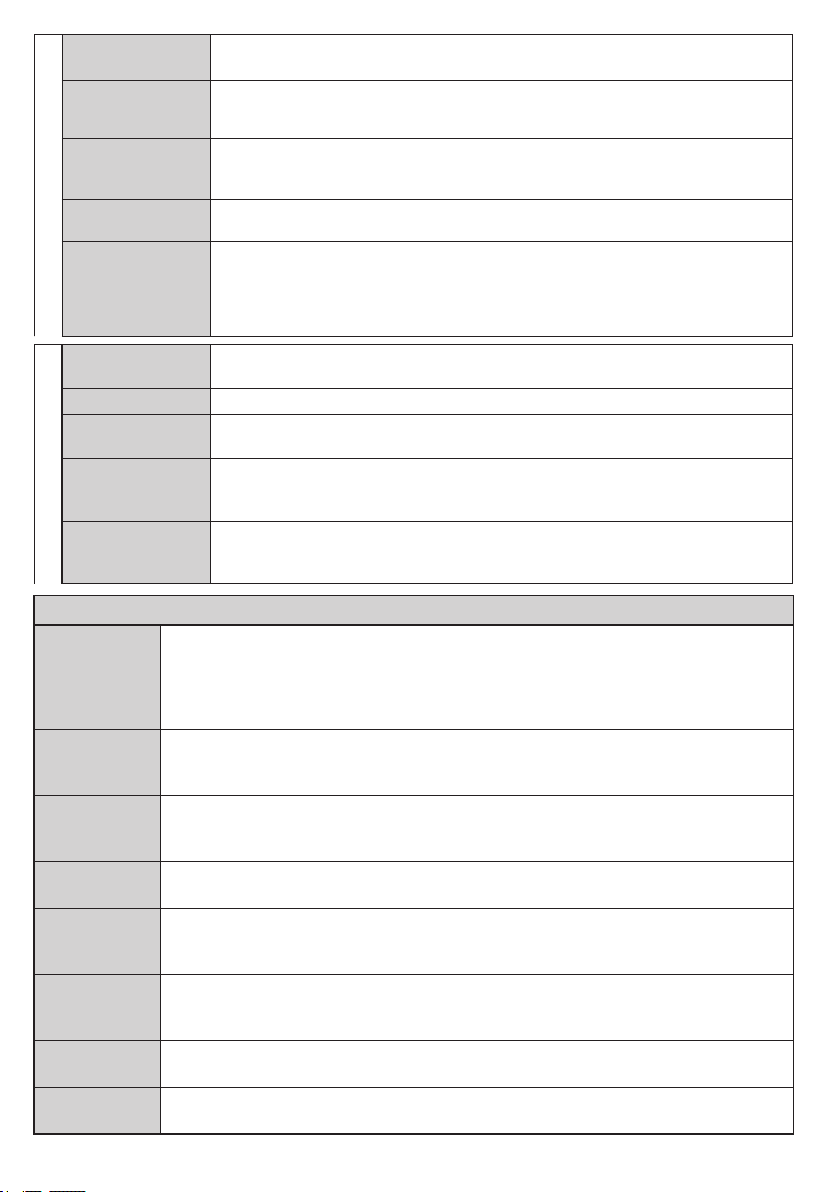
Wersja Aplikacji
Automatyczne
Telewizora
Wirtualny Pilot
Zawartość menu instalacji
Tryb Napisy
Wyświetla aktualną wersję oprogramowania.
Opcja ta jest używana to wyboru rodzaju napisów wyświetlanych na ekranie (napisy
DVB / napisyTeletekstowe), jeśli oba rodzaje będą dostępne. Wartość domyślna to
napisy DVB. Funkcja ta jest dostępna dla wybranej opcji kraju: Norwegia.
Wyłączanie
Tryb Sklepu
Współdzielenie
audio i wideo
Tryb Włączania
CEC
Automatyczne
Włączanie CEC
Głośniki
Automatyczne
wyszukiwanie
kanałów
(ponowne
Wyświetla opcje automatycznego strojenia. Antena cyfrowa: Wyszukuje i zapisuje stacje
DVB. TV cyfrowa kablowa: Wyszukuje i zapisuje kablowe stacje DVB. Analogowy:
Wyszukuje i zapisuje stacje analogowe.
strojenie)
Ręczne
wyszukiwanie
Funkcja ta może być użyta wyłącznie dla przekazu bezpośredniego.
kanałów
Wyszukiwanie
kanałów
sieciowych
Dostrajanie
analogowe
Ustawienia
instalacyjne
(opcja)
Czyszczenie
listy
serwisowej
Wybierz
aktywną sieć
Pierwsza
instalacja
Wyszukuje kanały połączone ze stacjami. Antena cyfrowa: Wyszukuje kanały sieciowe
odbierane przez antenę. TV cyfrowa kablowa: Wyszukuje kanały sieciowe odbierane przez
kabel.
Funkcja może być używana do dostrajania kanałów analogowych. Funkcja ta jest
niedostępna jeśli nie są zapisane żadne kanały analogowe.
Wyświetla menu ustawień instalacji. Wyszukiwanie w trybie oczekiwania: TV wyszuka,
będąc w trybie oczekiwania, brakujące lub nowe kanały. Wyświetlone zostaną wszelkie nowo
odnalezione programy.
Tego ustawienia używa się do usuwania zapisanych kanałów. To ustawienie jest widoczne tylko
wtedy, gdy opcja Kraju ustawiona jest na Danię, Szwecję, Norwegię lub Finlandię.
Ustawienie to pozwala na wyświetlanie na liście kanałów tylko audycji z konkretnej sieci.
Funkcja ta jest dostępna dla wybranej opcji kraju: Norwegia.
Usuwa wszystkie zachowane kanały i ustawienia, resetuje TV do ustawień fabrycznych.
Ustawia żądaną godzinę, o której TV ma automatycznie wejść w tryb oczekiwania.
Wybierz ten tryb w celu demonstracji możliwości telewizora. Podczas, gdy włączony
jest Tryb Sklepu, niektórych funkcji w menu TV nie będzie można ustawić.
Opcja współdzielenia audio i wideo pozwala na współdzielenie się plikami przechowywanymi
na Twoim smartfonie lub tablecie PC. Jeśli posiadasz kompatybilny smartfon lub tablet ,i
zainstalowane odpowiednie oprogramowanie, możesz współdzielić/wyświetlać zdjęcia na
swoim TV. Więcej informacji znajdziesz w instrukcji oprogramowania do współdzielenia plików.
Tryb współdzielenia audio i wideo będzie niedostępny z funkcją portalu internetowego.
Ustawienie to konguruje preferencje trybu uruchamiania. Dostępne są opcje Ostatni
stan i Tryb oczekiwania.
Włącz lub wyłącz funkcję wirtualnego pilota.
Ustawienie to pozwala na całkowite włączenie lub wyłączenie funkcji CEC. Naciśnij
przycisk w Lewo lub w Prawo, aby włączyć lub wyłączyć tę funkcję.
Funkcja ta pozwala podłączonemu urządzeniu kompatybilnemu z HDMI-CEC na
automatyczne włączanie TV i przełączanie na swoje wejście źródła. Naciśnij przycisk
w Lewo lub w Prawo, aby włączyć lub wyłączyć tę funkcję.
Aby usłyszeć dźwięk TV poprzez podłączone kompatybilne urządzenie audio,
ustaw jako Wzmacniacz. Możesz korzystać z pilota TV do sterowania głośnością
urządzenia audio.
Polski - 44 -
Page 18

Działanie ogólne TV
Korzystanie z listy kanałów
Telewizor sortuje wszystkie stacje zapisane na
liście kanałów. Listę tę możesz edytować, ustawiać
ulubione kanały lub aktywne stacje, przy użyciu
opcji listy kanałów. Naciśnij przycisk OK/TV, aby
otworzyć listę kanałów. Możesz filtrować listę
kanałów, naciskając niebieski przycisk lub otworzyć
menu edytowania listy kanałów, naciskając zielony
przycisk, aby dokonać zaawansowanych zmian w
bieżącej liście.
Zarządzanie listą ulubionych
Możesz utworzyć cztery różne listy swoich ulubionych
kanałów. Wejdź w listę kanałów w menu głównym lub
naciśnij zielony przycisk, gdy na ekranie wyświetlona
jest lista kanałów, aby otworzyć menu edytowania
listy kanałów. Wybierz żądany kanał z listy. Możesz
dokonać kilku wyborów równocześnie, naciskając
żółty przycisk. Następnie, naciśnij przycisk OK, aby
otworzyć menu opcji edytowania kanałów i wybierz
opcję dodaj/usuń ulubione. Ponownie naciśnij przycisk
OK. Zmień ustawienie opcji listy na włączoną.
Wybrane kanały zostaną dodane do listy. Aby usunąć
kanał lub kanały z listy ulubionych, postępuj w ten sam
sposób, ustawiając żądaną opcję listy na wyłączoną.
Możesz skorzystać z funkcji filtrowania w menu
edytowania listy kanałów, aby na stałe filtrować
kanały na liście kanałów, zgodnie z własnymi
upodobaniami. Korzystając z tej opcji ltrowania,
możesz ustawić jedną ze swych list ulubionych tak,
aby była każdorazowo wyświetlana po otworzeniu listy
kanałów. Funkcja ltrowania w menu listy kanałów
będzie filtrować tylko aktualnie wyświetloną listę
kanałów, aby odnaleźć kanał i na niego przełączyć.
Zmiany te znikną podczas następnego otworzenia
listy kanałów, chyba że je zapiszesz. Aby zapisać
zmiany na liście, po przeltrowaniu naciśnij czerwony
przycisk, gdy lista kanałów będzie wyświetlona na
ekranie.
Konguracja ustawień kontroli rodzicielskiej.
Opcje menu Ustawień Rodzicielskich mogą być
użyte do zabronienia użytkownikom oglądania
pewnych programów, kanałów lub korzystania z
menu. Ustawienia te można odnaleźć w menu
System>Ustawienia>Rodzicielskie.
Aby wyświetlić menu opcji kontroli rodzicielskiej,
powinno się wprowadzić numer PIN. Po wpisaniu
poprawnego PINu, pojawi się menu ustawień Kontroli
Rodzicielskiej.
Blokada menu: Ustawienie to zezwala na dostęp
lub blokuje dostęp do wszystkich menu lub menu
instalacyjnego TV.
Blokada programów niedozwolonych dla dzieci:
Gdy opcja jest aktywna, TV pobiera ze stacji
Polski - 45 -
nadawczej informacje o poziomie klasyfikacji
treści programów i jeśli ten poziom jest wyłączony,
uniemożliwia dostęp do audycji.
Uwaga: Jeśli opcja kraju przy Pierwszej instalacji jest
ustawiona na Francję, Włochy lub Austrię, wartość Blokady
Programów niedozwolonych dla dzieci ustawi się na 18 jako
wartość domyślna.
Blokada klawiszy: Kiedy blokada klawiszy zostanie
WŁĄCZONA, telewizor będzie mógł być sterowany
jedynie za pomocą pilota. W tym przypadku przyciski
kontrolne na TV nie będą działać.
Blokada Internetu: Jeśli opcja ta jest WYŁĄCZONA,
otwarta aplikacja przeglądarki na portalu zostanie
wyłączona. WYŁĄCZ, aby ponownie włączyć
aplikację.
Ustawianie kodu PIN: Deniuje nowy numer PIN.
Domyślny PIN CICAM: Opcja ta będzie zacieniowana
jeśli moduł CI nie będzie obecny w gnieździe CI
telewizora. Korzystając z tej opcji można zmienić
domyślny PIN CI CAM.
Uwaga: Domyślny PIN może być ustawiony na 0000 lub
1234. Jeśli określono PIN (jest wymagany w zależności od
wybranego kraju) podczas Pierwszej Instalacji, użyj go.
Niektóre opcje mogą być niedostępne, zależnie od wybranego
kraju przy Pierwszej Instalacji.
Elektroniczny przewodnik po programach (EPG)
Niektóre kanały przesyłają informacje na temat ich
programu. Naciśnij przycisk Epg aby wyświetlić menu
Programu telewizyjnego.
Dostępne są 3 tryby wyświetlania programu: wg
godziny, listy i teraz/następny. Aby przełączać
pomiędzy nimi, stosuj się do poleceń znajdujących
się u dołu ekranu.
Program godzinny
Zoom (żółty przycisk): Naciśnij żółty przycisk,
aby zobaczyć programy w większym przedziale
czasowym.
Filtr (niebieski przycisk): Wyświetla opcje ltrowania.
Wybierz typ (przycisk Subtitles): Wyświetla menu
wyboru typu audycji. Przy pomocy tej funkcji
można przeszukać bazę danych przewodnika po
programach zgodnie z wybranym rodzajem programu.
Informacje dostępne w przewodniku po programach
zostaną wyszukane i podświetlone zostaną wyniki
odpowiadające wprowadzonym kryteriom.
Opcje (przycisk OK): Wyświetla opcje programu.
Szczegóły programu (przycisk Info): Wyświetla
szczegółowe informacje o wybranych programach.
Następny/poprzedni dzień (przyciski Programme
+/-): Wyświetla programy na poprzedni lub następny
dzień.
Wyszukiwanie (przycisk Text): Wyświetla menu
Wyszukiwanie w przewodniku.
Teraz (przycisk Swap): Wyświetla bieżący program
na podświetlonym kanale.
Page 19

Nagr./Stop (przycisk Record): Telewizor rozpocznie
nagrywanie wybranego programu. Możesz nacisnąć
ponownie, aby zatrzymać nagrywanie.
WAŻNE: Podłączaj dysk USB do wyłączonego telewizora.
Powinieneś następnie włączyć TV, aby włączyć funkcję
nagrywania.
Uwaga: Podczas nagrywania przełączanie na inne źródło lub
programy jest niemożliwe.
Program lista(*)
(*) W tej opcji wyświetlania, będą pokazane tylko programy
na podświetlonym kanale.
Poprz. Przedział czasu (czerwony przycisk):
Wyświetla programy z poprzedniego wycinka czasu.
Następny/poprzedni dzień (przyciski Programme
+/-): Wyświetla programy na poprzedni lub następny
dzień.
Szczegóły programu (przycisk Info): Wyświetla
szczegółowe informacje o wybranych programach.
Filtr (przycisk Text): Wyświetla opcje ltrowania.
Następny przedział czasu (zielony przycisk):
Wyświetla programy z następnego wycinka czasu.
Opcje (przycisk OK): Wyświetla opcje programu.
Nagr./Stop (przycisk Record): Telewizor rozpocznie
nagrywanie wybranego programu. Możesz nacisnąć
ponownie, aby zatrzymać nagrywanie.
WAŻNE: Podłączaj dysk USB do wyłączonego telewizora.
Powinieneś następnie włączyć TV, aby włączyć funkcję
nagrywania.
Uwaga: Podczas nagrywania przełączanie na inne źródło lub
programy jest niemożliwe.
Teraz/Następny program
Opcje (przycisk OK): Wyświetla opcje programu.
Szczegóły programu (przycisk Info): Wyświetla
szczegółowe informacje o wybranych programach.
Filtr (niebieski przycisk): Wyświetla opcje ltrowania.
Nagr./Stop (przycisk Record): Telewizor rozpocznie
nagrywanie wybranego programu. Możesz nacisnąć
ponownie, aby zatrzymać nagrywanie.
WAŻNE: Podłączaj dysk USB do wyłączonego telewizora.
Powinieneś następnie włączyć TV, aby włączyć funkcję
nagrywania.
Uwaga: Podczas nagrywania przełączanie na inne źródło lub
programy jest niemożliwe.
Opcje programów
Skorzystaj z przycisków kierunkowych, aby podświetlić
program i naciśnij przycisk OK, by wyświetlić menu
opcji programu. Dostępne są następujące opcje:
Wybór kanału: Używając tej opcji, możesz przełączyć
na wybrany kanał.
Nagrywanie / Usunięcie nagr. Timer: Wybierz
opcję Nagraj i naciśnij przycisk OK. Jeśli program
będzie nadawany w przyszłości, zostanie on dodany
do listy timerów w celu nagrania. Jeśli program
jest nadawany aktualnie, nagranie rozpocznie się
natychmiast.
Aby anulować ustawione już nagrywanie, podświetl
program i naciśnij przycisk OK i wybierz opcję Usuń
zaprogramowany Timer. Nagrywanie zostanie
anulowane.
Polski - 46 -
Zaprogramowane nagranie audycji / Usuń
zaprogramowane nagranie audycji: Po wybraniu
programu w menu EPG naciśnij przycisk OK .
Wybierz opcję Ustaw timer dla programu i naciśnij
przycisk OK. Możesz ustawić timer dla przyszłych
programów. Aby usunąć ustawiony timer, podświetl
dany programi naciśnij przycisk OK . Następnie,
wybierz opcję Usuń timer programu. Timer zostanie
usunięty.
Uwagi: Nie można zmieniać kanałów podczas aktywnego
nagrywania lub timera na aktualnym kanale.
Nie można ustawić timera lub nagrywania dla dwóch lub
więcej programów wyświetlanych w tym samym przedziale
czasowym.
Usługi Teletekstowe
Naciśnij przycisk Text, aby wejść. Naciśnij ponownie,
aby włączyć tryb Mix, pozwalający na jednoczesne
oglądanie stron teletekstu i audycji TV. Naciśnij
ponownie, aby wyjść. Gdy dostępne, sekcje na stronie
teletekstu są kodowane kolorami i można je wybrać
poprzez wciśnięcie przycisku o odpowiednim kolorze.
Postępuj zgodnie z instrukcjami wyświetlonymi na
ekranie.
Cyfrowy Teletekst
Naciśnij przycisk Text, aby wyświetlić informacje
teletekstu cyfrowego. Do jego obsługi służą kolorowe
przyciski, przyciski kursora i przycisk OK. Metoda obsługi
może się różnić w zależności od zawartości teletekstu
cyfrowego. Postępuj zgodnie z instrukcjami teletekstu
cyfrowego wyświetlonymi na ekranie. Po ponownym
wciśnięciu przycisku Text telewizor powraca do trybu
transmisji telewizyjnej.
Podłączony Czerwony Przycisk BBC (CRB)
Podczas oglądania kanałów BBC naciśnij Czerwony
Przycisk, aby uzyskać dostęp do cyfrowych serwisów
dostarczanych przez BBC. W zakładce 'Wybrane'
podświetl Podłączony Czerwony Przycisk i naciśnij
OK, aby włączyć serwis. Po otworzeniu strony, można
będzie uzyskać dostęp do głównych serwisów BBC,
takich jak: BBC iPlayer, BBC News, BBC Sport i
wiele innych. Znajdują się tam również linki do stron
domowych odnośnych aplikacji. Skorzystaj z przycisków
nawigacyjnych na pilocie, aby poruszać się po aplikacji.
Naciśnij Exit, aby zamknąć i wyjść.
Aktualizacja oprogramowania
TV jest w stanie automatycznie znaleźć i zaktualizować
oprogramowanie układowe poprzez sygnał radiowy
lub z Internetu.
Wyszukiwanie aktualizacji
oprogramowania poprzez interfejs
W menu głównym wybierz System>Ustawienia,
a następnie Więcej. Przejdź do Aktualizacji
oprogramowaniai naciśnij przycisk OK. W opcjach
aktualizacji należy wybrać poszukaj aktualizacji
i nacisnąć przycisk OK, aby wyszukać nową
aktualizację oprogramowania.
Page 20

Jeśli aktualizacja zostanie odnaleziona, telewizor
rozpocznie jej pobieranie. Po zakończeniu pobierania
potwierdź pytanie dotyczące restartu TV, naciskając
przycisk OK, by kontynuować operację restartu.
Tryb wyszukiwania i aktualizacji o 3 nad
ranem
Telewizor wyszuka nowe oprogramowanie o godzinie
3 nad ranem, jeśli Automatyczne wyszukiwanie
w opcjach aktualizacji jest włączone, a telewizor
odbiera sygnał z anteny lub Internetu. Jeśli nowe
oprogramowanie zostanie znalezione i pomyślnie
pobrane, zainstaluje się przy następnym włączeniu.
Uwaga: Nie odłączać kabla zasilania, gdy miga kontrolka LED
w trakcie procesu restartu (reboot). Jeśli po aktualizacji TV
nie będzie chciał się włączyć, wyciągnij na 2 minuty wtyczkę
z kontaktu i włącz go ponownie.
Rozwiązywanie Problemów i Wskazówki
TV nie chce się włączyć
Upewnij się, że wtyczka jest bezpiecznie włożona do
gniazdka. Sprawdź, czy nie wyczerpały się baterie.
Naciśnij włącznik na TV.
Słaba jakość obrazu
• Sprawdź, czy wybrany został prawidłowy system TV.
• Słaby sygnał może spowodować zakłócenia obrazu.
Sprawdź antenę.
• Sprawdź, czy wprowadziłeś właściwą częstotliwość
kanału, jeśli dostrajałeś TV manualnie.
• Jakość obrazu może się pogorszyć, gdy dwa
urządzenia są podłączone do telewizora w tym
samym czasie. W takim przypadku proszę odłączyć
jedno z urządzeń.
Brak obrazu
• Może to oznaczać, że telewizor nie otrzymuje
sygnału transmisji. Upewnij się, że zostało wybrane
prawidłowe źródło.
• Czy antena jest podłączona prawidłowo?
• Czy kabel anteny jest uszkodzony?
• Czy do podłączenia anteny użyto odpowiednich
wtyczek?
• W przypadku wątpliwości proszę się skonsultować
ze sprzedawcą.
Brak dźwięku
• Sprawdź, czy dźwięk nie jest wyłączony. Aby to
sprawdzić, naciśnij przycisk Mute lub zwiększ
poziom głośności.
• Dźwięk może dochodzić tylko z jednego głośnika.
Sprawdź ustawienia balansu w menu dźwięku.
Pilot nie działa
• Być może wyczerpały się baterie. Wymień baterie.
Nie można wybrać źródła
• Jeżeli nie można wybrać źródła wejścia, być może
nie zostało podłączone żadne urządzenie. Jeśli nie;
• Sprawdź kable AV i podłączenia, jeśli próbujesz
przełączyć na wejście źródła podłączonego
urządzenia.
Nagrywanie niedostępne
Aby nagrać program, powinieneś najpierw podłączyć
dysk USB do TV, gdy jest on wyłączony. Powinieneś
następnie włączyć TV, aby włączyć funkcję
nagrywania. Jeśli nie możesz nagrywać, spróbuj
wyłączyć TV, wyjąć i włożyć ponownie pamięć USB.
USB jest zbyt wolny
Jeśli podczas rozpoczęcia nagrywania pojawi się
na ekranie komunikat “Dysk USB jest zbyt wolny
do zapisu”, spróbuj zrestartować nagrywanie. Jeśli
nadal występuje ten sam błąd, możliwe, że Państwa
urządzenie USB nie spełnia wymogów technicznych
dotyczących prędkości. Spróbuj podłączyć inny dysk
USB.
Polski - 47 -
Page 21
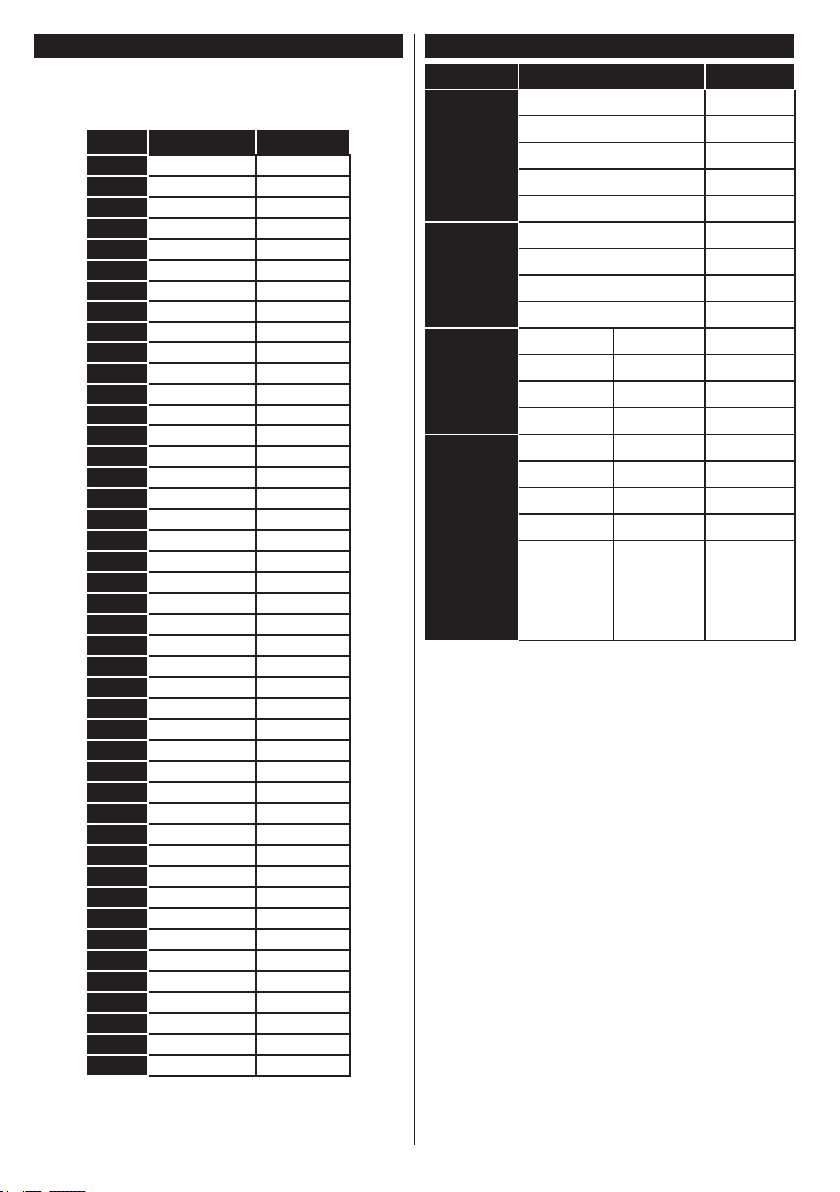
Typowe Tryby Wyświetlania dla Wejścia PC
Źródło
Obsługiwane Sygnały
Dostępne
Poniższa tabela przedstawia niektóre podstawowe
tryby obrazu. Telewizor może nie obsługiwać
wszystkich rozdzielczości.
Indeks Rozdzielczość Częstotliwość
1 640x350 85Hz
2 640x400 70Hz
3 640x480 60Hz
4 640x480 66Hz
5 640x480 72Hz
6 640x480 75Hz
7 640x480 85Hz
8 800x600 56Hz
9 800x600 60Hz
10 800x600 70Hz
11 800x600 72Hz
12 800x600 75Hz
13 800x600 85Hz
14 832x624 75Hz
15 1024x768 60Hz
16 1024x768 66Hz
17 1024x768 70Hz
18 1024x768 72Hz
19 1024x768 75Hz
20 1024x768 85Hz
21 1152x864 60Hz
22 1152x864 70Hz
23 1152x864 75Hz
24 1152x864 85Hz
25 1152x870 75Hz
26 1280x768 60Hz
27 1360x768 60Hz
28 1280x768 75Hz
29 1280x768 85Hz
30 1280x960 60Hz
31 1280x960 75Hz
32 1280x960 85Hz
33 1280x1024 60Hz
34 1280x1024 75Hz
35 1280x1024 85Hz
36 1400x1050 60Hz
37 1400x1050 75Hz
38 1400x1050 85Hz
39 1440x900 60Hz
40 1440x900 75Hz
41 1600x1200 60Hz
42 1680x1050 60Hz
43 1920x1080 60Hz
44 1920x1200 60Hz
Kompatybilność Sygnałów AV i HDMI
PAL O
EXT
(SCART)
SECAM O
NTSC4.43 O
NTSC3.58 O
RGB 50/60 O
PAL O
Boczne AV
SECAM O
NTSC4.43 O
NTSC3.58 O
480i, 480p 60Hz O
YPbPr
576i, 576p 50Hz O
720p 50Hz,60Hz O
1080i 50Hz,60Hz O
480i, 480p 60Hz O
576i, 576p 50Hz O
720p 50Hz,60Hz O
HDMI
1080i 50Hz,60Hz O
24Hz,
25Hz,
1080p
30Hz,
O
50Hz,
60Hz
(X: Niedostępne, O: Dostępne)
W niektórych przypadkach sygnał może nie być
wyświetlany prawidłowo na ekranie. Problem
może być spowodowany niekompatybilnością
ze standardami urządzenia źródłowego (DVD,
dekoder TV cyfrowej itp.) W razie wystąpienia takich
problemów proszę się skontaktować ze sprzedawcą
oraz producentem sprzętu.
Polski - 48 -
Page 22
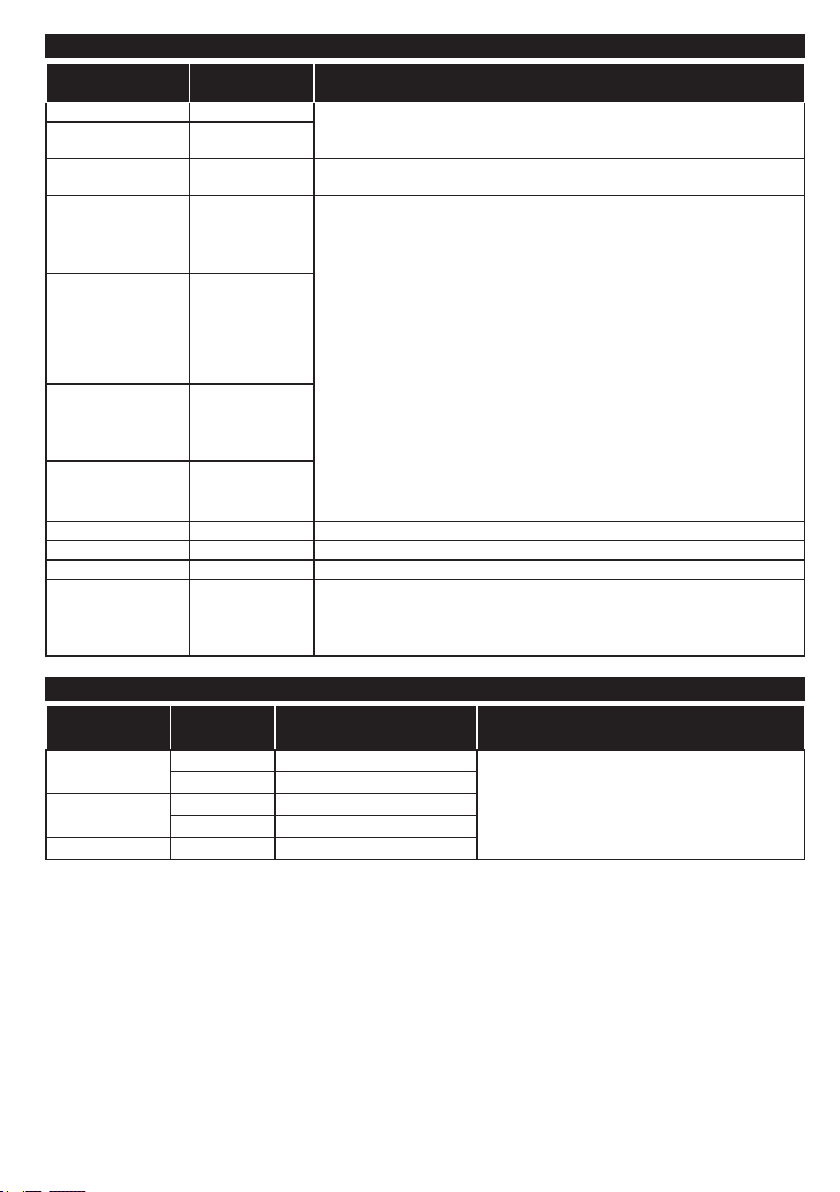
Obsługiwane formaty plików wideo dla trybu USB
Rozszerzenie Kodek wideo SPEC (rozdzielczość) i prędkość transmisji
.dat, vob MPEG1/2
.mpg, .mpeg
.ts, .trp, .tp
.mp4, .mov, .3gpp,
.3gp
.avi MPEG1/2,
.mkv MPEG1/2,
.asf Sorenson H.263,
.v WMV3 1080P@30fps - 40 Mbps
.swf RV30/RV40 1080P@30fps - 40 Mbps
.wmv
.mp4, .mov, .3gpp,
.3gp, strumień
transportowy MPEG,
.ts, .trp, .tp, .mkv
MPEG1/2,
MPEG4
MPEG1/2, H.264,
AVS, MVC
MPEG1/2,
MPEG4, H.263,
H.264, ruchomy
JPEG
MPEG4,
Sorenson H.263,
H.263, H.264,
WMV3, ruchomy
JPEG
MPEG4, H.263,
H.264, WMV3,
ruchomy JPEG
H.264, WMV3,
ruchomy JPEG
HEVC/H.265 1080P@60fps - 50Mbps
1080P@30fps - 40 Mbps
H.264: 1080Px2@30fps - 62.5 Mbps, 1080P@60fps - 62.5 Mbps MVC:
1080P@30fps - 62,5 Mbps Inne: 1080P@30fps - 40Mbps
H.264: 1080Px2@30fps - 62.5 Mbps, 1080P@60fps - 62.5 Mbps ruchomy
JPEG: 640x480@30fps - 10 Mbps Inne: 1080P@30fps - 40 Mbps
Obsługiwane formaty plików gracznych dla trybu USB
Obraz Zdjęcie Rozdzielczość (szerokość x
JPEG
PNG
BMP 9600x6400
Linia bazowa 15360x8640
Progresywna 1024x768
bez przeplotu 9600x6400
z przeplotem 1200x800
wysokość)
Uwaga
Limit maksymalnej rozdzielczości zależy od
rozmiaru DRAM
Polski - 49 -
Page 23
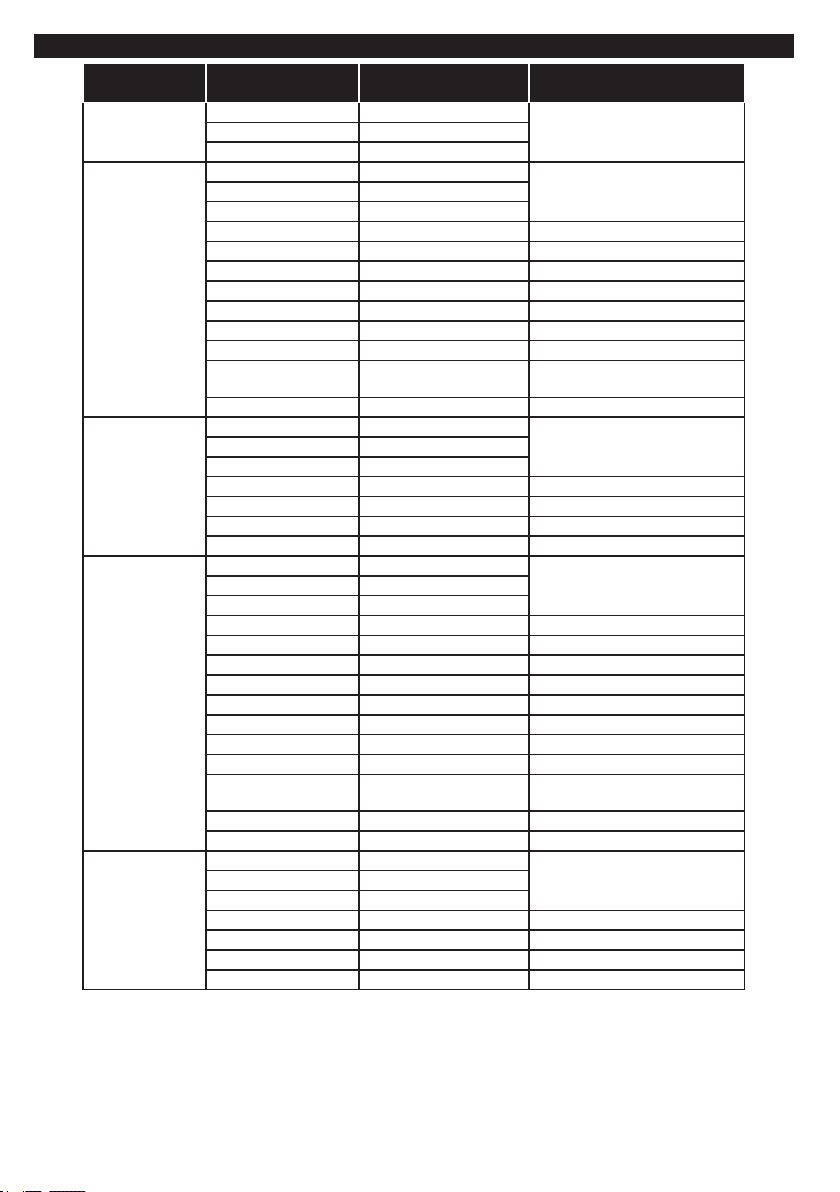
Obsługiwane formaty plików audio dla trybu USB
Rozszerzenie
Kodek audio Prędkość transmisji Częstotliwość próbkowania
.mp3,
.avi
.asf
.mkv, .mka
.ts, .trp, .tp, .dat,
.vob, .mpg, .mpeg
MPEG1/2 Layer1 32Kbps ~ 448Kbps
MPEG1/2 Layer3 8Kbps ~ 320Kbps
MPEG1/2 Layer1 32Kbps ~ 448Kbps
MPEG1/2 Layer3 8Kbps ~ 320Kbps
AC3 32Kbps ~ 640Kbps 32KHz, 44,1KHz, 48KHz
AAC, HEAAC 8KHz ~ 48KHz
WMA 128bps ~ 320Kbps 8KHz ~ 48KHz
WMA 10 Pro M0 < 192kbps 48KHz
WMA 10 Pro M1 < 384kbps 48KHz
WMA 10 Pro M2 < 768kbps 96KHz
LPCM 64Kbps ~ 1.5Mbps 8KHz ~ 48KHz
IMA-ADPCM, MS-
ADPCM
G711 A/mu-law 64Kbps ~ 128Kbps 8KHz
MPEG1/2 Layer1 32Kbps ~ 448Kbps
MPEG1/2 Layer3 8Kbps ~ 320Kbps
WMA 128bps ~ 320Kbps 8KHz ~ 48KHz
WMA 10 Pro M0 < 192kbps 48KHz
WMA 10 Pro M1 < 384kbps 48KHz
WMA 10 Pro M2 < 768kbps 96KHz
MPEG1/2 Layer1 32Kbps ~ 448Kbps
MPEG1/2 Layer3 8Kbps ~ 320Kbps
AC3 32Kbps ~ 640Kbps 32KHz, 44,1KHz, 48KHz
AAC, HEAAC 8KHz ~ 48KHz
WMA 128bps ~ 320Kbps 8KHz ~ 48KHz
WMA 10 Pro M0 < 192kbps 48KHz
WMA 10 Pro M1 < 384kbps 48KHz
WMA 10 Pro M2 < 768kbps 96KHz
VORBIS Do 48KHz
LPCM 64Kbps ~ 1.5Mbps 8KHz ~ 48KHz
IMA-ADPCM,
MS-ADPCM
G711 A/mu-law 64Kbps ~ 128Kbps 8KHz
FLAC < 1.6Mbps 8KHz ~ 96KHz
MPEG1/2 Layer1 32Kbps ~ 448Kbps
MPEG1/2 Layer3 8Kbps ~ 320Kbps
AC3 32Kbps ~ 640Kbps 32KHz, 44,1KHz, 48KHz
EAC3 32Kbps ~ 6Mbps 32KHz, 44,1KHz, 48KHz
AAC, HEAAC 8KHz ~ 48KHz
LPCM 64Kbps ~ 1.5Mbps 8KHz ~ 48KHz
384Kbps 8KHz ~ 48KHz
384Kbps 8KHz ~ 48KHz
16KHz ~ 48KHzMPEG1/2 Layer2 8Kbps ~ 384Kbps
16KHz ~ 48KHzMPEG1/2 Layer2 8Kbps ~ 384Kbps
16KHz ~ 48KHzMPEG1/2 Layer2 8Kbps ~ 384Kbps
16KHz ~ 48KHzMPEG1/2 Layer2 8Kbps ~ 384Kbps
16KHz ~ 48KHzMPEG1/2 Layer2 8Kbps ~ 384Kbps
Polski - 50 -
Page 24
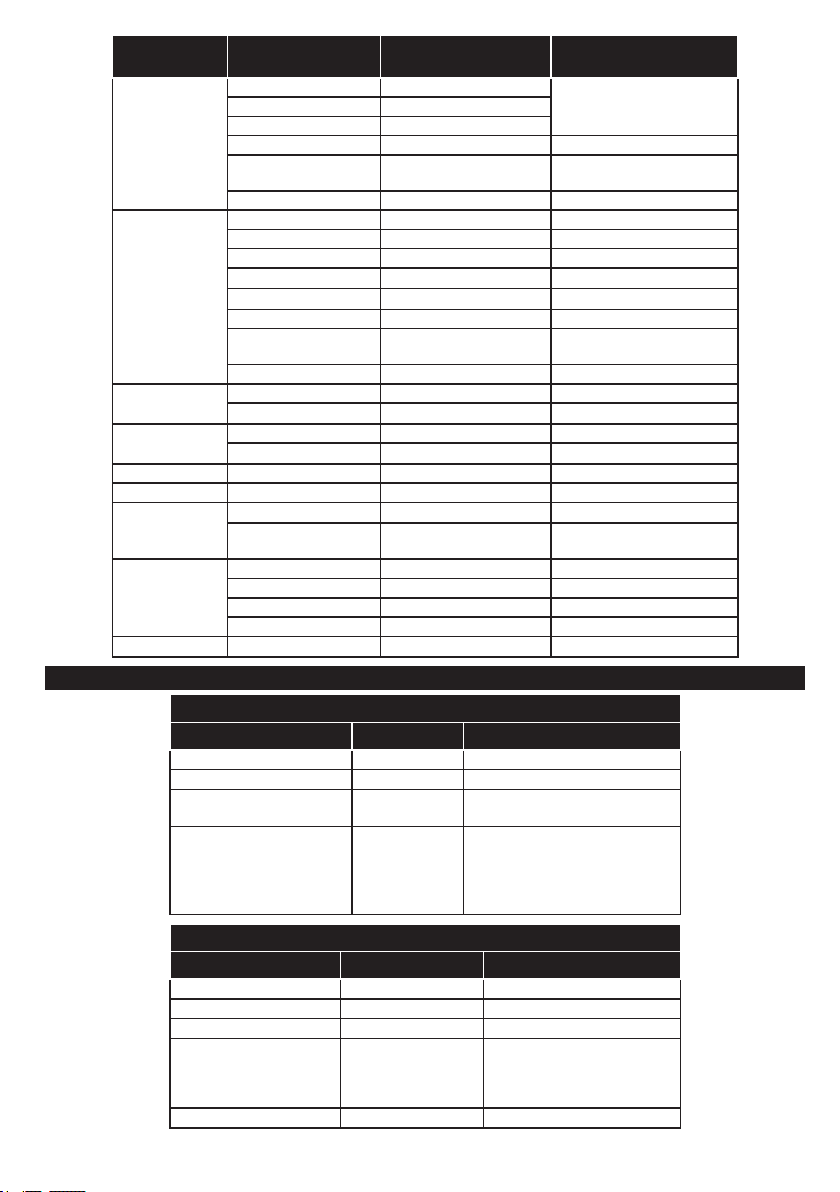
Rozszerzenie
.wav
.3gpp, .3gp,
.mp4, .mov,
.m4a
.v
.ac3
.swf MPEG1/2 Layer3 8Kbps ~ 320Kbps 16KHz ~ 48KHz
.ec3 EAC3 32Kbps ~ 6Mbps 32KHz, 44,1KHz, 48KHz
.rm, .rmvb, .ra
.wma, .wmv
.webm VORBIS Do 48KHz
Kodek audio Prędkość transmisji Częstotliwość
MPEG1/2 Layer1 32Kbps ~ 448Kbps
MPEG1/2 Layer2 8Kbps ~ 384Kbps
MPEG1/2 Layer3 8Kbps ~ 320Kbps
LPCM 64Kbps ~ 1.5Mbps 8KHz ~ 48KHz
IMA-ADPCM,
MS-ADPCM
G711 A/mu-law 64Kbps ~ 128Kbps 8KHz
MPEG1/2 Layer3 8Kbps ~ 320Kbps 16KHz ~ 48KHz
AC3 32Kbps ~ 640Kbps 32KHz, 44,1KHz, 48KHz
EAC3 32Kbps ~ 6Mbps 32KHz, 44,1KHz, 48KHz
AAC, HEAAC 8KHz ~ 48KHz
VORBIS Do 48KHz
LPCM 64Kbps ~ 1.5Mbps 8KHz ~ 48KHz
IMA-ADPCM,
MS-ADPCM
G711 A/mu-law 64Kbps ~ 128Kbps 8KHz
MPEG1/2 Layer3 8Kbps ~ 320Kbps 16KHz ~ 48KHz
AAC, HEAAC 8KHz ~ 48KHz
AC3 32Kbps ~ 640Kbps 32KHz, 44,1KHz, 48KHz
AAC, HEAAC 8KHz ~ 48KHz
AAC, HEAAC 8KHz ~ 48KHz
LBR (cook) 6Kbps ~ 128Kbps
WMA 128bps ~ 320Kbps 8KHz ~ 48KHz
WMA 10 Pro M0 < 192kbps 48KHz
WMA 10 Pro M1 < 384kbps 48KHz
WMA 10 Pro M2 < 768kbps 96KHz
384Kbps 8KHz ~ 48KHz
384Kbps 8KHz ~ 48KHz
Obsługiwane formaty plików napisów dla trybu USB
Napisy wewnętrzne
Rozszerzenie Kontener Kod napisów
dat, mpg, mpeg, vob MPG, MPEG Napisy DVD
ts, trp, tp TS Napisy DVB
mp4 MP4
mkv MKV
Napisy zewn.
Rozszerzenie Parser napisów Uwaga
.srt Subrip
.ssa/ .ass SubStation Alpha
.smi SAMI
.sub
.txt TMPlayer
SubViewer
MicroDVD
DVDSusbtitleSystem
SubIdx (VobSub)
próbkowania
16KHz ~ 48KHz
8KHz, 11.025KHz,
22.05KHz, 44.1KHz
Napisy DVD
Zwykły tekst UTF-8
ASS
SSA
Zwykły tekst UTF-8
VobSub
Napisy DVD
Tylko SubViewer 1.0 oraz 2.0
Polski - 51 -
Page 25
Obsługiwane rozdzielczości DVI
Podłączając urządzenia do telewizora używając kabli/przelotek typu DVI do HDMI (do kupienia osobno),
możesz sprawdzić ustawienia rozdzielczości poniżej.
56Hz 60Hz 66Hz 70Hz 72Hz 75Hz
640x400
640x480
800x600
832x624
1024x768
1152x864
1152x870
1280x768
1360x768
1280x960
1280x1024
1400x1050
1440x900
1600x1200
1680x1050
1920x1080
þ þ þ þ
þ þ þ þ þ
þ þ þ þ þ
þ þ þ
þ þ
þ
þ þ
þ þ
þ þ
þ þ
þ
þ
þ
þ
þ
þ
Polski - 52 -
Page 26
Połączenie
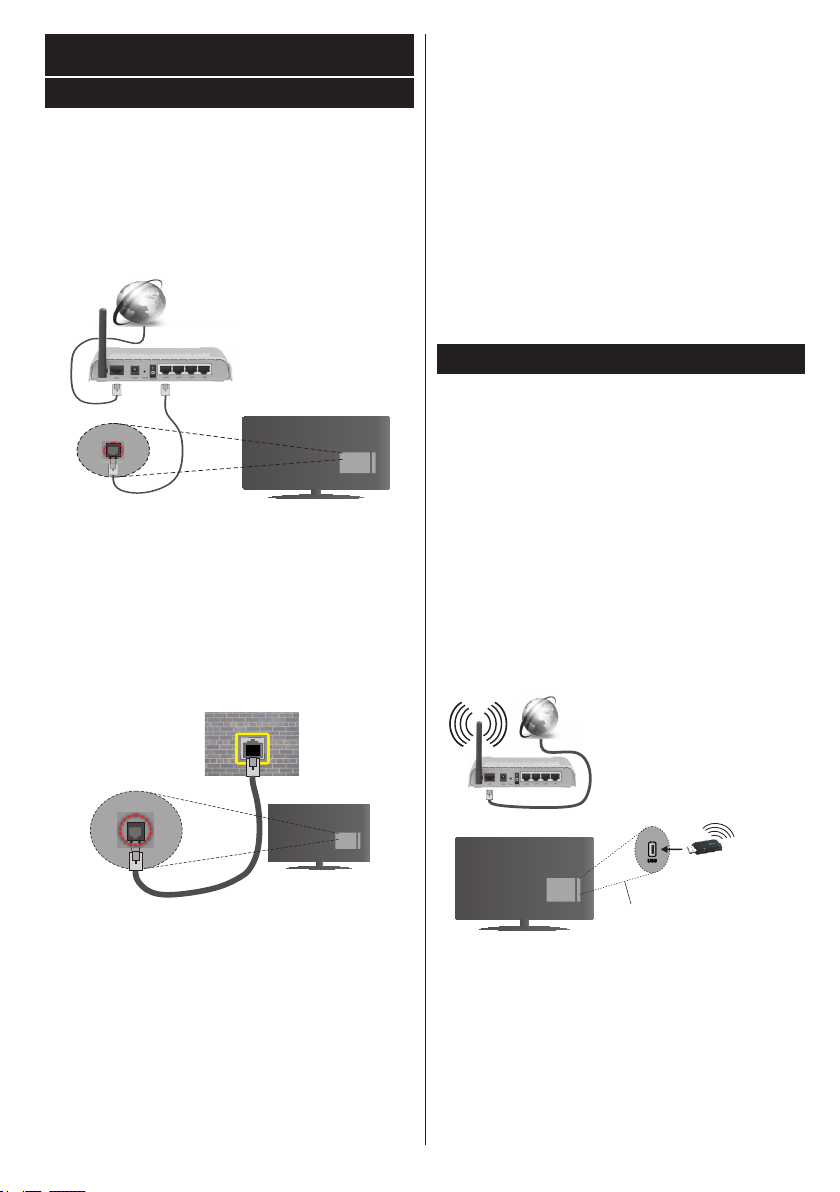
Połączenie przewodowe
Aby podłączyć do sieci przewodowej
• Musisz posiadać modem/router podłączony do
aktywnego łącza szerokopasmowego.
• Podłącz swój komputer do modemu/routera. Może
to być połączenie przewodowe lub bezprzewodowe.
• Podłącz swój TV do modemu/routera kablem
ethernetowym. Z tyłu TV znajduje się port LAN.
Łącze szerokopasmowe ISP
Kabel LAN (Ethernet)
Wejście LAN z tyłu
telewizora
Ustawienia kablowe można skonfigurować w
ustawieniach sieciowych/internetowych w menu
System>Ustawienia.
• Istnieje możliwość podłączenia telewizora do swojej
sieci LAN, w zależności od konguracji Twojej sieci.
W takim przypadku, proszę użyć kabla Ethernet, aby
podłączyć swój telewizor bezpośrednio do gniazdka
ściennego sieci.
sieciowe
gniazdko
naścienne
Test prędkości Internetu
Podświetl test prędkości Internetu i naciśnij przycisk
OK. TV sprawdzi prędkość połączenia internetowego
i po przeprowadzeniu testu wyświetli rezultaty.
Ustawienia zaawansowane
Podświetl ustawienia zaawansowane i naciśnij
przycisk OK. Na następnym ekranie możesz zmienić
ustawienia IP i DNS telewizora. Podświetl żądaną
pozycję i naciśnij przycisk w lewo lub prawo, aby
zmienić ustawienia z Automatycznych na Manualne.
Możesz teraz wprowadzić wartości IP manualnie i/lub
manualnie DNS. Wybierz odnośny element z rozwijanego menu i wprowadź nowe wartości, używając
przycisków numerycznych na pilocie. Po zakończeniu,
aby zapisać ustawienia, naciśnij przycisk OK.
Połączenie bezprzewodowe
Aby podłączyć do sieci bezprzewodowej
WAŻNE: Aby móc skorzystać z funkcji sieci
bezprzewodowej wymagany jest dongle USB „Veezy
200”.
TV nie może podłączyć się do sieci z niewidocznym
SSID. Aby uczynić SSID modemu widocznym,
powinieneś zmienić swoje ustawienia SSID w
oprogramowaniu modemu.
Aby podłączyć się do bezprzewodowej sieci LAN,
proszę wykonać następujące kroki:
1. Następnie podłącz adapter bezprzewodowy do
jednego z wejść USB telewizora.
2. Ustawienia bezprzewodowe można
skongurować w ustawieniach sieciowych/
internetowych w menu System>Ustawienia.
Łącze
szerokopasmowe ISP
Bezprzewodowy
adapter LAN
Wejście LAN z tyłu
telewizora
Kongurowanie ustawień urządzenia
przewodowego
Typ sieci
Typ sieci może być ustawiony, jako urządzenie
przewodowe, bezprzewodowe lub wyłączone,
zgodnie z aktywnym połączeniem z telewizorem.
Wybierz Urządzenie Przewodowe, jeśli korzystasz
z kabla ethernetowego.
Polski - 53 -
Wejścia USB z tylnej
lewej strony telewizora
Router Wireless-N (IEEE 802.11a/b/g/n) z
równoczesnymi pasmami 2.4 i 5 GHz przeznaczony do
zwiększania przepustowości. Są one zoptymalizowane
dla gładszego i szybszego przesyłu obrazu HD,
transferu plików oraz gier bezprzewodowych.
• Częstotliwość i kanał różnią się, w zależności od
rejonu.
Page 27

• Prędkość transmisji różni się w zależności od
odległości i ilości przeszkód pomiędzy urządzeniami
przesyłającymi, ich konguracji, stanu fali radiowej,
ruchu i używanych urządzeń. Transmisja może zostać
również odcięta lub rozłączona w zależności od
stanu fali radiowej telefonów DECT lub jakichkolwiek
innych urządzeń WiFi 11b. Standardowe wartości
dla szybkości transmisji to teoretycznie maksymalne
wartości sieci bezprzewodowej. Nie są one
rzeczywistymi szybkościami transmisji danych.
• Miejsce, gdzie przesył jest najefektywniejszy zależy
od otoczenia użytkowania.
• Adapter bezprzewodowy LAN powinien być
podłączony bezpośrednio do portu USB telewizora.
Hub USB nie jest obsługiwany. W przypadkach,
gdy jakość sieci jest słaba i dongle WiFi musi być
umieszczony w innym miejscu w celu poprawy jakości
sygnału, możesz go podłączyć do dołączonego do
zestawu doku.
• Bezprzewodowy adapter LAN obsługuje modemy
typu 802.11 a,b,g oraz n. Zaleca się bardzo
używanie protokołu komunikacyjnego IEEE 802.11n
w celu uniknięcia wszelkich problemów podczas
oglądania wideo.
• Jeśli pojawią się problemy z wydajnością audio/
wideo, użyj innego wejścia USB.
• Gdy w pobliżu znajdują się inne modemy z takim
samym SSID, musisz zmienić SSID swojego
modemu. W innym przypadku możesz napotkać
problemy z połączeniem. Jeśli doświadczysz
problemów z połączeniem bezprzewodowym,
skorzystaj z połączenia przewodowego.
Konguracja ustawień urządzenia
bezprzewodowego
Aby włączyć funkcje Wi-Fi, podłącz dongle Wi-Fi
do jednego z portów USB telewizora. Otwórz menu
ustawień sieciowych/internetowych i wybierz
typ sieci jako urządzenie bezprzewodowe, aby
rozpocząć proces łączenia.
TV automatycznie poszuka sieci bezprzewodowych.
Wyświetlona zostanie lista dostępnych sieci. Proszę
wybrać żądaną sieć z listy.
Uwaga: Jeśli modem działa w trybie N, powinno się wybrać
ustawienia trybu N.
Jeśli wybrana sieć jest zabezpieczona hasłem, proszę
go wprowadzić korzystając z wirtualnej klawiatury.
Klawiatury tej można używać korzystając z klawiszy
kierunkowych i przycisku OK na pilocie.
Poczekaj, aż adres IP pojawi się na ekranie.
Oznacza to, że ustanowione zostało połączenie. W
celu odłączenia się od sieci, należy podświetlić Typ
Sieci, a przyciskami w lewo lub w prawo ustawić
połączenie jako Wyłączone.
Podświetl test prędkości internetowej i naciśnij
przycisk OK, aby sprawdzić prędkość połączenia z
Internetem. Podświetl ustawienia zaawansowane
i naciśnij przycisk OK aby otworzyć menu ustawień
zaawansowanych. Użyj przycisków kierunkowych i
numerycznych, aby ustawić element. Po zakończeniu,
aby zapisać ustawienia, naciśnij przycisk OK.
Inne informacje
Stan połączenia zostanie wyświetlony jako połączony
lub niepołączony oraz zostanie wyświetlony aktualny
adres IP, jeśli połączenie zostało ustanowione.
Podłączanie urządzenia przenośnego
poprzez WiFi
• Jeśli Twoje urządzenie przenośne wyposażone jest
w WiFi, możesz je podłączyć do TV poprzez router,
aby móc uzyskać dostęp do zawartości urządzenia.
Aby móc to zrobić, urządzenie przenośne musi
posiadać odpowiednie oprogramowanie do
współużytkowania.
• Połącz się z routerem postępując zgodnie z
krokami podanymi powyżej w sekcji połączenia
bezprzewodowego.
• Następnie, połącz swoje urządzenie przenośne
z routerem i uaktywnij oprogramowanie
do współużytkowania na swoim urządzeniu
przenośnym. Wybierz następnie pliki, które chcesz
współdzielić ze swoim TV.
• Jeśli połączenie zostanie ustanowione poprawnie,
uzyskasz dostęp do współdzielonych plików na
swoim urządzeniu przenośnym przy pomocy
przeglądarki mediów na swoim TV.
• Wejdź do menu przeglądarki mediów i wyświetl
menu OSD wyboru urządzenia odtwarzającego.
Wybierz swoje urządzenie przenośne i naciśnij
przycisk OK aby kontynuować.
• Jeśli dostępne, możesz pobrać z serwera dostawcy
aplikacji swojego urządzenia przenośnego aplikację
wirtualnego pilota.
Uwaga: Funkcja ta może nie być obsługiwana przez
wszystkie urządzenia przenośne.
Rozwiązywanie podłączenia
Sieć bezprzewodowa niedostępna
• Upewnij się, że systemy firewall zezwalają na
bezprzewodowe połączenie TV.
• Upewnij się, że dongle USB WiFi “Veezy 200” jest
solidnie podłączony do TV.
• Spróbuj ponownie wyszukać sieci bezprzewodowe,
używając ekranu menu ustawień sieciowych/
internetowych.
Jeśli sieć bezprzewodowa nie funkcjonuje poprawnie,
spróbuj skorzystać z sieci przewodowej w swoim
Polski - 54 -
Page 28

domu. Więcej informacji na ten temat w części
dotyczącej połączeń przewodowych.
Jeśli TV nie działa korzystając z połączeniem
przewodowym, sprawdź modem (router). Jeśli nie
ma problemów z routerem, sprawdź połączenie
internetowe swojego modemu.
Połączenie jest wolne
Sprawdź instrukcję obsługi swojego modemu, aby
uzyskać informacje na temat zasięgu wewnątrz
budynków, szybkości połączenia, jakości sygnału i
innych ustawień. Będziesz potrzebować szybkiego
łącza dla swojego modemu.
Przerwy podczas odtwarzania lub
zwolnione reakcje
W taki przypadku powinieneś spróbować
następujących kroków:
Zachowaj odległość co najmniej trzech metrów od
kuchenek mikrofalowych, telefonów komórkowych,
urządzeń Bluetooth i jakichkolwiek innych urządzeń
kompatybilnych z Wi-Fi. Spróbuj zmienić aktywny
kanał routera WLAN.
Połączenie z Internetem nie jest dostępne /
Współdzielenie audio i wiedo nie działa
Jeśli adres MAC (unikalny identykator) Twojego PC
lub modemu został zarejestrowany permanentnie,
możliwe jest, że Twój TV nie może połączyć się z
Internetem. W takim przypadku adres MAC będzie
potwierdzany za każdym razem, kiedy połączysz się
z internetem. Jest to ochrona przed brakiem brawa
dostępu. Jako, że telewizor ma swój adres MAC, Twój
dostawca usług internetowych nie może potwierdzić
adresu MAC twojego telewizora. Z tego powodu
nie połączenie telewizora z internetem nie będzie
możliwe. Skontaktuj się ze swoim dostawcą usług
internetowych i poproś o informacje, jak połączyć inne
urządzenie - twój telewizor, z internetem.
Możliwe również, że problem z systemem rewall
uniemożliwia połączenie z Internetem. Jeśli myślisz,
że to jest przyczyną problemu, skontaktuj się ze
swoim dostawcą usług internetowych. Firewall
może być przyczyną problemu z połączeniem i
odkryciem, podczas użytkowania telewizora w
trybie współdzielenia audio i wideo lub podczas
wyszukiwania poprzez funkcję współdzielenia audio
i wideo.
Niewłaściwa domena
Upewnij się, że zalogowałeś się do PC z użyciem
ważnej nazwy użytkownika/hasłem oraz upewnij się,
że twoja domena jest aktywna przed udostępnieniem
jakichkolwiek plików z Twojego PC na serwer mediów.
Jeśli domena jest niewłaściwa, może spowodować
problemy podczas przeglądanie plików w trybie
współdzielenia audio i wideo.
Polski - 55 -
Korzystanie z usługi sieciowej współdzielenia
audio i wideo
Funkcja współdzielenia audio i wideo korzysta
ze standardu, który ułatwia proces oglądania
w elektronice cyfrowej oraz sprawia, że jest on
dogodniejszy w użyciu w sieci domowej.
Standard ten umożliwia oglądanie I odtwarzanie
zdjęć, muzyki oraz lmów wideo przechowywanych na
serwerze medialnym DLNA podłączonym do Państwa
sieci domowej.
1. Instalacja Nero Media Home
Funkcja udostępniania audio i wideo nie może być
używana, jeśli oprogramowanie serwera nie jest
zainstalowane na komputerze lub jeśli wymagane
oprogramowanie serwera multimedialnego nie jest
zainstalowane na urządzeniu towarzyszącym. Proszę
przygotować swój komputer za pomocą programu
Nero Media Home. Więcej informacji na temat
instalacji znajdziesz w części poświęconej instalacji
oprogramowania Nero Media Home.
2. Podłącz do sieci przewodowej lub
bezprzewodowej
Szczegółowe informacje odnajdziesz w rozdziałach
dotyczących połączenia przewodowego/
bezprzewodowego.
3. Odtwarzanie plików współdzielonych
poprzez przeglądarkę mediów
Wybierz przeglądarkę mediów z menu głównego,
używając przycisków kierunkowych, a następnie
naciśnij OK. Wyświetli się przeglądarka mediów.
Współdzielenie audio i wideo
Obsługa współdzielenia audio i wideo jest dostępna
tylko w trybie katalogu przeglądarki mediów. Aby
uaktywnić tryb katalogu, przejdź do zakładki Ustawień
na głównym ekranie przeglądarki i naciśnij OK.
Podświetl Styl widoku i zmień na katalog, używając
przycisku w lewo lub w prawo . Podświetl wybrany
typ mediów i naciśnij OK.
Jeśli dzielenie się plikami jest poprawnie
skongurowane, po wybraniu żądanego typu mediów
na ekranie wyświetli się wiadomość o wyborze
urządzenia. Jeśli zostaną znalezione dostępne sieci,
będą one wyświetlone na ekranie. Wybierz serwer
mediów lub sieć, do której chcesz się podłączyć,
używając przycisków góra lub dół, a następnie naciśnij
OK. Jeśli chcesz odświeżyć listę urządzenia, naciśnij
Zielony przycisk. Można nacisnąć przycisk Menu
aby wyjść.
Jeśli wybierzesz typ mediów jako Wideo, a następnie
urządzenie z menu wyboru. Następnie, na następnym
ekranie wybierz katalog z plikami wideo - pokaże się
lista wszystkich dostępnych plików wideo.
Aby odtwarzać inne typy mediów z tego ekranu,
należy wrócić do przeglądarki mediów i wybrać
Page 29

żądane typy mediów, a następnie ponownie wybrać
sieć. Lub też naciśnij niebieski przycisk, aby przejść
szybko do następnego typu mediów bez zmiany
sieci. Więcej informacji na temat odtwarzania plików
znajdziesz w części menu przeglądarki mediów.
Jeśli oglądasz film z sieci poprzez funkcję
współdzielenia audio i wideo, napisy nie będą działać.
Tylko jeden telewizor może być podłączony do tej
samej sieci. Jeśli wystąpi problem z siecią, proszę
wyłączyć TV poprzez wyciągnięcie wtyczki z gniazdka
elektrycznego, a następnie proszę włączyć go
ponownie. Tryb trick i przeskok nie są obsługiwane
przez funkcję współdzielenia audio i wideo.
Dla lepszej jakości odtwarzania, korzystając z
połączenia kablowego należy używać odtwarzacza
mediów/PCC/HDD lub innych kompatybilnych
urządzeń.
Skorzystaj z połączenia LAN dla szybszego dzielenia
się plikami pomiędzy urządzeniami takimi, jak
komputery.
Uwaga: W niektórych PC nie będzie można używać
funkcji współdzielenia audio i wideo z powodu ustawień
administratora lub zabezpieczeń (takich, jak komputery
rmowe).
Dla najlepszego transferu strumienia w sieci domowej dla tego
TV, powinno zostać zainstalowane oprogramowanie Nero.
Instalacja Nero MediaHome
Aby zainstalować Nero MediaHome, proszę
postąpić następująco:
Uwaga: Funkcja udostępniania audio i wideo nie może być
używana, jeśli oprogramowanie serwera nie jest zainstalowane
na komputerze lub jeśli wymagane oprogramowanie serwera
multimedialnego nie jest zainstalowane na urządzeniu
towarzyszącym.
1. Wpisz cały poniższy adres do okienka
adresowego przeglądarki www.
http://www.nero.com/mediahome-tv
2. Na otwartej stronie kliknij przycisk Pobierz.
Plik instalacyjny zostanie pobrany na Twój
komputer.
3. Po ukończeniu pobierania, kliknij dwukrotnie
na plik instalacyjny, aby rozpocząć instalację
programu.. Kreator instalacji przeprowadzi Cię
poprzez proces instalacji.
4. Najpierw pojawi się ekran dotyczący wymagań.
Asystent instalacji sprawdza dostępność
oprogramowania innych rm na PC. Jeśli
brakuje jakichś aplikacji, zostaną one
wymienione i muszą zostać zainstalowane
przed kontynuacją instalacji.
5. Naciśnij przycisk Instaluj. Na ekranie pojawi
się zintegrowany numer seryjny. Proszę nie
zmieniać wyświetlonego numeru seryjnego.
Polski - 56 -
6. Naciśnij przycisk Dalej. Wyświetlone zostaną
warunki licencji (EULA). Uważnie przeczytaj
umowę licencyjną i wybierz odpowiednie pole
wyboru, jeśli zgadzasz się z warunkami umowy.
Instalacja nie jest możliwa bez Twojej zgody.
7. Naciśnij przycisk Dalej. Na następnym ekranie
możesz ustawić swoje preferencje dotyczące
instalacji.
8. Naciśnij przycisk Instaluj. Instalacja rozpocznie
się i zakończy automatycznie. Pasek postępu
poinformuje o przebiegu procesu instalacji.
9. Naciśnij przycisk Zakończ. Instalacja została
zakończona. Nastąpi teraz przekierowanie na
stronę oprogramowania Nero.
10. Skrót umieszczony na Twoim pulpicie.
Gratulujemy! Pomyślnie zainstalowano Nero
MediaHome na komputerze.
Uruchom Nero MediaHome klikając dwukrotnie na
ikonkę skrótu.
Portal Internetowy
WSKAZÓWKA: Szerokopasmowe połączenie z Inter-
netem jest wymagane dla wysokiej jakości obrazu. Podczas pierwszej instalacji musisz wybrać właściwy
kraj dla poprawnego działania portalu internetowego.
Funkcja portalu dodaje do telewizora funkcję pozwa-
lającą na łączenie się z serwerem internetowym i
przeglądanie treści dostarczanych przez ten serwer
za pomocą połączenia internetowego. Funkcja portalu pozwala na odtwarzanie muzyki, wideo, klipów
lub zawartości WWW, dzięki określonym skrótom.
Oglądanie tych treści bez zakłóceń zależy od prędkości połączenia zapewnionego przez Twojego dostawcę
usług internetowych.
Naciśnij przycisk Internet na pilocie, aby otworzyć
stronę portalu internetowego. Na ekranie zobaczysz
ikonki dostępnych aplikacji i usług. Użyj przycisków
kierunkowych na pilocie, aby wybrać żądaną aplikację
lub usługę. Naciskając OK po dokonaniu wyboru,
możesz obejrzeć żądaną zawartość. Naciśnij przycisk
Back/Return, aby wrócić do poprzedniego ekranu.
Dodatkowo, możesz skorzystać z pewnych opcji, używając funkcji skrótów kolorowych lub numerycznych
przycisków na pilocie.
Naciśnij Wyjdź, aby opuścić tryb portalu Internetowego.
PIP Okno (w zależności od usługi portalu)
Bieżąca treść źródła zostanie wyświetlona w okienku
PIP, jeśli przełączysz na tryb portalu na aktywnym
źródle.
Jeśli przełączysz w tryb portalowy podczas oglądania
kanałów TV, bieżący program zostanie wyświetlony
w okienku PIP.
Uwagi:
Page 30

Możliwe problemy związane z aplikacjami mogą być spowodowane przez dostawcę tych usług.
Serwis portalowy i interfejs mogą zostać w dowolnym momencie zmienione bez uprzedzenia.
Usługi internetowe dostarczane przez osoby trzecie mogą
w dowolnym momencie ulec zmianie lub zostać przerwane
albo ograniczone.
Aplikacja iPlayer
Korzystając z TV można uzyskać dostęp do BBC
iPlayer. Wybierz aplikację BBC iPlayer spośród opcji
portalowych.
Naciśnij przycisk OK na pilocie, aby uruchomić aplikację BBC iPlayer.
Uwaga: Szerokopasmowe połączenie z Internetem (minimum
2mbps) jest wymagane dla wysokiej jakości obrazu.
Odtwarzanie programu poprzez iPlayer
Proszę wybrać program i nacisnąć przycisk OK.
Rozpocznie się odtwarzanie programu.
Możesz nacisnąć przycisk Pause, aby wstrzymać
odtwarzanie. Naciśnij przycisk Play, aby wznowić
odtwarzanie.
Naciśnij przycisk Stop, aby zatrzymać odtwarzanie.
Naciśnij przycisk Exit aby wyjść z aplikacji iPlayer.
Naciśnij przycisk Return /Back, aby przejść do
poprzedniego ekranu.
Uwaga: Może pojawić się wiadomość “Episode is una-
vailable” (odcinek niedostępny), jeśli podczas odtwarzania
wystąpi błąd.
Szukanie programu
Podświetl zakładkę Search, korzystając z przycisków
nawigacyjnych i naciśnij przycisk OK. Użyj wirtualnej
klawiatury, aby wpisać litery. Wybierz litery i naciśnij
przycisk OK. Wyniki zostaną wyświetlone poniżej.
Zaznacz żądany wynik i poczekaj, aż pojawią się
podobne lmy. Wybierz jedną spośród pozycji przy
użyciu przycisków kierunkowych i naciśnij przycisk
OK, aby rozpocząć odtwarzanie.
Uwaga: Na portalu dostępne są również inne aplikacje BBC,
takie jak Sport i Wiadomości.
Przeglądarka internetowa
Aby korzystać z przeglądarki, najpierw wejdź w portal.
Następnie uruchom aplikację Internet w portalu.
(*) Wygląd logo przeglądarki internetowej może się zmienić.
Ekran początkowy przeglądarki, miniaturki predeniowanych (jeśli są takowe) linków do dostępnych
stron www zostaną wyświetlone jako opcje szybkiego
wybierania razem z edycją szybkiego wybierania i
dodawania do szybkiego wybierania.
Aby poruszać się po przeglądarce internetowej,
korzystaj z przycisków kierunkowych na pilocie lub z
podłączonej myszki. Aby pokazać pasek opcji przeglądarki, przesuń kursor na górę strony lub naciśnij
przycisk Back/Return. Dostępne są opcje historii,
kart i zakładek oraz pasek przeglądarki, zawierający
przyciski poprzednia/następna, odświeżanie, pasek
adresu/szukania, przyciski szybkiego wybierania
i Opery.
Aby dodać żądaną stronę do listy szybkiego wybi-
erania w celu uzyskania do niej szybkiego dostępu,
przesuń kursor na górę strony lub naciśnij przycisk
Back/Return. Pojawi się pasek przeglądarki. Podświetl przycisk szybkie wybierania - i naciśnij przycisk
OK. Następnie wybierz opcję dodawania do szybkiego
wybierania, podświetl OK i naciśnij przycisk OK.
Wypełnij puste pola na nazwę i adres, zaznacz OK i
naciśnij przycisk OK, aby dodać. Podczas gdy jesteś
na stronie, którą chcesz dodać do listy szybkiego
wybierania, zaznacz przycisk Opera- , a następnie naciśnij przycisk OK. Następnie podświetl opcję
dodawania do szybkiego wybierania w podmenu
i ponownie naciśnij przycisk OK. Nazwa i adres
zostaną automatycznie wpisane zgodnie z danymi
odwiedzanej strony. Podświetl OK i naciśnij przycisk
OK, aby dodać.
Z przycisku Opery możesz również korzystać do
zarządzania przeglądarką. Podświetl przycisk Opery
- i naciśnij przycisk OK, aby wyświetlić szczegóły
strony i ogólne opcje.
Istnieją różne sposoby na wyszukanie lub odwiedzenie stron www przy użyciu przeglądarki.
Wprowadź adres strony www (URL) w pasku szuka-
nia/adresu i podświetl przycisk Submit na wirtualnej
klawiaturze oraz naciśnij przycisk OK, aby wyświetlić
stronę.
Wprowadź słowa kluczowe w pasku szukania/
adresu i podświetl przycisk Submit na wirtualnej klawiaturze oraz naciśnij przycisk OK, aby
rozpocząć szukanie odnośnych stron.
Podświetl miniaturkę szybkiego wybierania i naciśnij
przycisk OK, aby wyświetlić odnośną stronę.
Twój telewizor jest kompatybilny z myszką USB.
Podłącz myszkę lub bezprzewodowy adapter myszki
do wejścia USB na TV w celu łatwiejszej i szybszej
nawigacji.
Niektóre strony internetowe zawierają elementy ash.
Nie są one obsługiwane przez przeglądarkę.
Twój TV nie obsługuje żadnych procesów pobierania
danych z Internetu poprzez przeglądarkę.
Niektóre strony internetowe mogą nie być obsługiwane. W zależności strony; mogą wystąpić problemy z
treściami. W niektórych przypadkach zawartość wideo
może być niemożliwa do odtworzenia.
Polski - 57 -
Page 31

Smart Center
Smart Center jest mobilną aplikacją działającą na
platformach iOS i Android. Przy pomocy swojego tabletu
lub telefonu możesz z łatwością na żywo strumieniować
swoje ulubione programy ze swojego telewizora typu
Smart. Możesz także uruchomić swoje aplikacje portalowe,
korzystać z tableta jako pilota do swojego telewizora i
współdzielić TV i pliki medialne.
Uwaga: Możliwość korzystania ze wszystkich funkcji tej aplikacji
zależy od właściwości telewizora użytkownika.
Pierwsze kroki
Aby móc korzystać ze Smart Center należy poprawnie
ustanowić połączenia. Jeśli Twój TV nie posiada
wbudowanej funkcji Wi-Fi , a chcesz połączyć się z siecią
bezprzewodowo, podłącz dongle wi do jednego z portów
USB. Aby móc korzystać z funkcji opartych na połączeniu
z Internetem, Twój router/modem musi być do niego
podłączony.
WAŻNE: Proszę się upewnić, że TV i urządzenie przenośne
są podłączone do tej samej sieci.
Aby skorzystać z funkcji współdzielenia mediów, opcja
współdzielenia audio i wideo powinna być włączona
(jeśli dostępna). Naciśnij przycisk Menu na pilocie, wybierz
menu System>Ustawienia>Więcej, a następnie naciśnij
OK. Podświetl współdzielenie audio i wideo i zmień na
Włączone. Teraz Twój TV jest gotowy na połączenie z
urządzeniem przenośnym.
Zainstaluj aplikację Smart Center na swoim urządzeniu
przenośnym.
Uruchom aplikację Smart Center. Jeśli wszystkie połączenia
zostały poprawnie skonfigurowane, zobaczysz nazwę
swojego TV na urządzeniu przenośnym. Jeśli nazwa
Twojego telewizora nie pojawi się na liście, odczekaj chwilę
i stuknij widget odświeżania. Wybierz swój TV z listy.
Ekran urządzenia przenośnego
Na głównym ekranie odnajdziesz zakładki pozwalające na
dostęp do różnych funkcji.
Po uruchomieniu aplikacja pobiera istniejącą listę kanałów
z telewizora.
MOJE KANAŁY: Pokazane zostaną programy pierwszych
czterech kanałów pobranych z listy z telewizora. Możesz
zmienić kanały znajdujące się na liście. Naciśnij miniaturkę
kanału i przytrzymaj. Wyświetli się lista kanałów, z której
możesz wybrać żądany kanał, który chcesz zastąpić.
TV: Możesz oglądać programy pod zakładką TV. W tym
trybie możesz poruszać się po liście kanałów uzyskanych
z telewizora i kliknąć na miniaturki, aby wyświetlić strony
ze szczegółami.
NAGRANIA: Pod tą zakładką odnajdziesz aktywne (jeśli
dostępne) i zaplanowane nagrania. Aby usunąć którykolwiek
z elementów po prostu naciśnij na ikonkę usuwania,
znajdującą się w każdym rzędzie.
EPG: Pod tą zakładką możesz znaleźć przewodnik po
programach wybranych kanałów. Możesz poruszać się
Polski - 58 -
po kanałach, naciskając wybrany kanał na siatce EPG.
Zauważ, że aktualizacja / odświeżanie informacji EPG może
chwilę potrwać, w zależności od sieci i jakości serwisu www.
Uwaga: Dla informacji EPG opartych o Internet, potrzebne
będzie połączenie z Internetem.
PORTAL: Zakładka ta pokazuje przewijaną listę aplikacji
portalowych. O ile funkcja FollowMeTV (jeśli dostępna)
jest włączona, wybrane aplikacje zostaną wyświetlone na
ekranie Twojego telewizora.
Uwaga: Wymagane jest połączenie z Internetem. Zakładka jest
aktywna, jeśli korzystasz ze strony portalu.
USTAWIENIA: Skonfiguruj aplikacje według własnych
upodobań. Możesz zmienić:
Automatyczną blokadę (tylko w IOS): Po upływie
określonego czasu, ekran urządzenia automatycznie
wyłączy się. Ustawienie domyślne to "wyłączone", co
oznacza, że ekran będzie cały czas włączony.
Automatyczne uruchamianie FollowMeTV: Funkcja
FollowMeTV (jeśli dostępna) uruchomi się automatycznie,
jeśli to ustawienie jest włączone. Ustawienie domyślne
to "wyłączone".
Automatyczne połączenie z TV: Jeśli włączone,
Twoje urządzenie przenośne automatycznie połączy
się z ostatnio podłączonym TV, z pominięciem ekranu
wyszukiwania TV.
Zmień telewizor (tylko w IOS): Pokazuje aktualnie
podłączony telewizor. Możesz nacisnąć to ustawienie, aby
przejść do ekranu "szukania TV" i zmienić na inny telewizor.
Edytuj własną listę kanałów: Przy użyciu tego
ustawienia możesz edytować swoją własną listę kanałów.
Wybierz źródło listy kanałów: Możesz wybrać źródło
listy kanałów, z którego aplikacja ta będzie korzystać.
Dostępne opcje to: "Lista TV" i "Własna lista". Dodatkowo
możesz włączyć opcję "Pamiętaj mój wybór", aby
ustawić wybraną listę kanałów jako stały wybór. Jeśli
wybrane źródło będzie dostępne, zostanie ono użyte
przez aplikację.
Nr wersji: Wyświetla bieżącą wersję aplikacji.
Strona ze szczegółami
Aby otworzyć stronę ze szczegółowymi informacjami,
stuknij program. Na ekranie strony ze szczegółami możesz
odnaleźć szczegółowe informacje dotyczące wybranych
programów. Na stronie tej można odnaleźć następujące
zakładki: "Szczegóły", "Obsada i ekipa" oraz "Wideo".
SZCZEGÓŁY: Zakładka przedstawia streszczenie i
informacje o wybranym programie. Znajdują się tu również
linki do stron Facebooka i Twittera wybranego programu.
OBSADA I EKIPA: Pokazuje wszystkie osoby biorące udział
w tworzeniu programu.
WIDEO: Udostępnia wideo z Youtube odnoszące się do
wybranego programu.
Uwaga: Dla działania niektórych funkcji może być wymagane
połączenie z Internetem.
Page 32

Funkcja FollowMe TV (jeśli dostępna)
Stuknij na widget FOLLOW ME TV , znajdujący się w dolnej,
lewej części ekranu Twojego urządzenia przenośnego, aby
zmienić wygląd funkcji FollowMe TV.
Stuknij ikonkę odtwarzania, aby rozpocząć strumieniowanie
treści z TV na Twoje urządzenie przenośne. Dostępne, jeśli
Twoje urządzenie znajduje się w zasięgu routera.
Uwagi:
Zauważ, że obsługiwane są wyłącznie kanały cyfrowe i (DVBT/C/S) i SD.
Funkcja obsługi wielu języków audio i napisów jest wyłączona.
Wydajność strumieniowania może się zmieniać w zależności od
jakości Twojego połączenia.
Strona współdzielenia mediów
Aby uzyskać dostęp do widgeta Współdzielenia mediów,
stuknij strzałkę skierowaną do góry, znajdującą się w dolnej,
lewej części ekranu.
Po naciśnięciu widgeta Współdzielenia mediów, wyświetli
się ekran, na którym możesz wybrać typ mediów, które
chcesz współdzielić ze swoim TV.
Uwaga: Nie wszystkie formaty plików są obsługiwane. Funkcja ta
nie będzie działać, jeśli funkcja współdzielenia audio i wideo nie
jest obsługiwana.
Skrót do portalu
Aby uzyskać dostęp do Skrótu do portalu ( ) , stuknij
strzałkę skierowaną do góry, znajdującą się w dolnej, lewej
części ekranu.
Możesz uzyskać dostęp do strony portalu, stukając na
widget uruchamiania Portalu.
Uwaga: Wymagane jest połączenie z Internetem. Funkcja ta nie
będzie działać, jeśli nie jest używana strona portalu.
Funkcja inteligentnego pilota
Możesz wykorzystać swoje urządzenie przenośne jako
pilot do telewizora po jego połączeniu z TV. Aby korzystać
ze wszystkich funkcji inteligentnego pilota, stuknij strzałkę
skierowaną do góry, znajdującą się w dolnej, lewej części
ekranu.
Rozpoznawanie głosu
Możesz stuknąć widget Mikrofonu ( ) i zarządzać
aplikacją za pomocą poleceń głosowych, takich jak:
"Portal!",(Portal!), "Volume Up/Down!"(Głośniej/Ciszej!),
"Programme Up/Down!"(Następny program/Poprzedni
program!).
Uwaga: Funkcja ta jest dostępna wyłącznie dla urządzeń
pracujących na platformie Android.
Strona klawiatury
Stronę klawiatury można otworzyć na dwa sposoby:
naciskając widget Klawiatury ( ) na ekranie aplikacji lub
automatycznie, poprzez polecenie z telewizora.
Wymagania
1. Smart TV
2. Połączenie sieciowe
3. Urządzenie przenośne pracujące na platformie
Android lub iOS (wersja Android OS 4.0 lub nowsza;
IOS 6 lub nowsza)
4. Aplikacja Smart Center (można ją odnaleźć w
sklepach internetowych z aplikacjami opartych na
platformach Android lub iOS)
5. Router modem
6. Urządzenie pamięci masowej USB w formacie FAT32
(wymagany dla funkcja PVR, jeśli dostępna)
Uwagi:
Dla urządzeń Android obsługiwane są następujące rozmiary ekranu:
normalny (mdpi), duży (hdpi) i ekstra duży (xhdpi). Urządzenia z
ekranami 3-calowymi lub mniejszymi nie są obsługiwane.
Obsługiwane są wszystkie rozmiary ekranu urządzeń iOS.
Interfejs użytkownika aplikacji Smart Center może się zmienić w
zależności od wersji zainstalowanej na Twoim urządzeniu.
Polski - 59 -
Page 33
Contents
Safety Information ..................................................1
Markings on the Product.........................................2
Environmental Information......................................3
Features .................................................................3
Accessories Included..............................................3
Standby Notications .............................................. 3
TV Control Switch & Operation...............................4
Inserting the Batteries into the Remote .................. 4
Connect Power ...................................................... 4
Antenna Connection ............................................... 4
Notication ..............................................................5
Remote Control ......................................................6
Connections............................................................7
Switching On/Off .....................................................8
First Time Installation..............................................8
Media Playback via USB Input ............................... 8
Recording a Programme ........................................9
Timeshift Recording ................................................9
Instant Recording ...................................................9
Watching Recorded Programmes .........................9
Recording Conguration ......................................... 9
Media Browser Menu............................................10
FollowMe TV (if available) ....................................10
CEC and CEC RC Passthrough ........................... 10
E-Manual ..............................................................10
General TV Operation ..........................................14
Using the Channel List .........................................14
Conguring Parental Settings ............................... 14
Electronic Programme Guide (EPG) ....................14
Teletext Services ..................................................15
Software Upgrade.................................................15
Troubleshooting & Tips .........................................16
PC Input Typical Display Modes ...........................16
AV and HDMI Signal Compatibility .......................17
Supported Video File Formats for USB Mode ......18
Supported Picture File Formats for USB Mode .... 18
Supported Audio File Formats for USB Mode ......19
Supported Subtitle File Formats for USB Mode ...20
Supported DVI Resolutions .................................. 21
Internet Portal .......................................................25
Smart Center ........................................................26
Safety Information
CAUTION
RISK OF ELECTRIC SHOCK
DO NOT OPEN
CAUTION: TO REDUCE THE RISK OF ELECTRIC SHOCK DO
In extreme weather (storms, lightning) and long inactivity
periods (going on holiday) disconnect the TV set from the
mains.
The mains plug is used to disconnect TV set from the mains
and therefore it must remain readily operable. If the TV set is
not disconnected electrically from the mains, the device will
still draw power for all situations even if the TV is in standby
mode or switched off.
Note: Follow the on screen instructions for operating the
related features.
NOT REMOVE COVER (OR BACK).
NO USER-SERVICEABLE PARTS INSIDE. REFER
SERVICING TO QUALIFIED SERVICE PERSONNEL.
IMPORTANT - Please read these
instructions fully before installing or
operating
WARNING: Never let people (including
children) with reduced physical, sensory or
mental capabilities or lack of experience and / or
knowledge use electrical devices unsupervised.
• Use this TV set at an altitude of less than 2000
meters above the sea level, in dry locations and in
regions with moderate or tropical climates.
• The TV set is intended for household and similar
general use but may also be used in public places.
• For ventilation purposes, leave at least 5cm of free
space around the TV.
• The ventilation should not be impeded by covering
or blocking the ventilation openings with items, such
as newspapers, table-cloths, curtains, etc.
• The power cord plug should be easily accessible. Do
not place the TV, furniture, etc. on the power cord.
A damaged power cord/plug can cause re or give
you an electric shock. Handle the power cord by the
plug, do not unplug the TV by pulling the power cord.
Never touch the power cord/plug with wet hands
as this could cause a short circuit or electric shock.
Never make a knot in the power cord or tie it with
other cords. When damaged it must be replaced,
this should only be done by qualied personnel.
• Do not expose the TV to dripping or splashing of
liquids and do not place objects lled with liquids,
such as vases, cups, etc. on or over the TV (e.g.,
on shelves above the unit).
• Do not expose the TV to direct sunlight or do not
place open ames such as lit candles on the top of
or near the TV.
English - 1 -
Page 34
• Do not place any heat sources such as electric
heaters, radiators, etc. near the TV set.
• Do not place the TV on the floor and inclined
surfaces.
• To avoid danger of suffocation, keep plastic bags
out of the reach of the babies, children and domestic
animals.
• Carefully attach the stand to the TV. If the stand is
provided with screws, tighten the screws rmly to
prevent the TV from tilting. Do not over-tighten the
screws and mount the stand rubbers properly.
• Do not dispose of the batteries in fire or with
hazardous or ammable materials.
Warning: Batteries must not be exposed to excessive
heat such as sunshine, re or the like.
Caution
Risk of electric shock
Maintenance
Markings on the Product
The following symbols are used on the product as
a marker for restrictions and precautions and safety
instructions. Each explanation shall be considered
where the product bears related marking only. Note
such information for security reasons.
Class II Equipment: This appliance is
designed in such a way that it does not require
a safety connection to electrical earth.
Class II Equipment With Functional
Earthing: This appliance is designed in such
a way that it does not require a safety
connection to electrical earth, the earth connection is
used for functional purposes.
Protective Earth Connection: The marked
terminal is intended for connection of the
protective earthing conductor associated with
the supply wiring.
Hazardous Live Terminal: The marked
terminal(s) is/are hazardous live under normal
operating conditions.
Caution, See Operating Instructions: The
marked area(s) contain(s) user replaceable
i
coin or button cell batteries.
CLASS 1
LASER PRODUCT
Serious injury or death risk
Dangerous voltage risk
Important maintenance
component
Class 1 Laser Product:
This product contains Class
1 laser source that is safe
under reasonably foreseeable
conditions of operation.
WARNING
Do not ingest the battery, Chemical Burn Hazard
This product or the accessories supplied with the
product may contain a coin/button cell battery. If the
coin/button cell battery is swallowed, it can cause
severe internal burns in just 2 hours and can lead
to death.
Keep new and used batteries away from children.
If the battery compartment does not close securely,
stop using the product and keep it away from
children.
If you think batteries might have been swallowed or
placed inside any part of the body, seek immediate
medical attention.
WARNING
Never place a television set in unstable or inclined
locations. A television set may fall, causing serious
personal injury or death. Many injuries, particularly
to children, can be avoided by taking simple
precautions such as;
• Using cabinets or stands recommended by the
manufacturer of the television set.
• Only using furniture that can safely support the
television set.
• Ensuring the television set is not overhanging the
edge of the supporting furniture.
• Not placing the television set on tall furniture
(for example, cupboards or bookcases) without
anchoring both the furniture and the television set
to a suitable support.
• Not standing the television set on cloth or other
materials placed between the television and
supporting furniture.
• Educating children about the dangers of climbing
on furniture to reach the television set or its
controls. If your existing television set is being
retained and relocated, the same considerations
as above should be applied.
English - 2 -
Page 35

WALL MOUNTING WARNINGS
• Read the instructions before mounting your TV
on the wall.
• The wall mount kit is optional. You can obtain from
your local dealer, if not supplied with your TV.
• Do not install the TV on a ceiling or on an inclined
wall.
• Use the specied wall mounting screws and other
accessories.
• Tighten the wall mounting screws rmly to prevent
the TV from fall. Do not over-tighten the screws.
WARNING
Apparatus connected to the protective earthing
of the building installation through the MAINS
connection or through other apparatus with a
connection to protective earthing – and to a
television distribution system using coaxial cable,
may in some circumstances create a re hazard.
Connection to a television distribution system has
therefore to be provided through a device providing
electrical isolation below a certain frequency range
(galvanic isolator, see EN 60728-11)
Environmental Information
This television is designed to be environment friendly.
To reduce energy consumption, you can follow these
steps:
If you set the Energy Saving to Minimum, Medium,
Maximum or Auto the TV will reduce the energy
consumption accordingly. If you like to set the
Backlight to a xed value set as Custom and adjust
the Backlight (located under the Energy Saving
setting) manually using Left or Right buttons on the
remote. Set as Off to turn this setting off.
Note: Available Energy Saving options may differ depending
on the selected Mode in the System>Picture menu.
The Energy Saving settings can be found in the
System>Picture menu. Note that some picture
settings will be unavailable to be changed.
If pressed Right button while Auto option is selected or
Left button while Custom option is selected, “Screen
will be off in 15 seconds.” message will be displayed
on the screen. Select Proceed and press OK to turn
the screen off immediately. If you don’t press any
button, the screen will be off in 15 seconds. Press
any button on the remote or on the TV to turn the
screen on again.
English - 3 -
Note: Screen Off option is not available if the Mode is set
to Game.
When the TV is not in use, please switch off or
disconnect the TV from the mains plug. This will also
reduce energy consumption.
Features
• Remote controlled colour TV
• Fully integrated digital terrestrial/cable TV (DVB-T-C)
• HDMI inputs to connect other devices with HDMI
sockets
• USB input
• OSD menu system
• Scart socket for external devices (such as DVD
Players, PVR, video games, etc.)
• Stereo sound system
• Teletext
• Headphone connection
• Automatic programming system
• Manual tuning
• Automatic power down after up to eight hours.
• Sleep timer
• Child lock
• Automatic sound mute when no transmission.
• NTSC playback
• AVL (Automatic Volume Limiting)
• PLL (Frequency Search)
• PC input
• Game Mode (Optional)
• Picture off function
• Programme recording
• Programme timeshifting
• Ethernet (LAN) for Internet connectivity and service
Accessories Included
• Remote Control
• Batteries: 2 x AAA
• Instruction Book
Standby Notications
If the TV does not receive any input signal (e.g. from
an aerial or HDMI source) for 5 minutes, it will go
into standby. When you next switch-on, the following
message will be displayed: “TV switched to stand-by
mode automatically because there was no signal
for a long time.” Press OK to continue.
If the TV is on and it isn’t being operated for a while
it will go into standby. When you next switch-on, the
following message will be displayed. “TV switched to
stand-by mode automatically because no operation
was made for a long time.” Press OK to continue.
Page 36
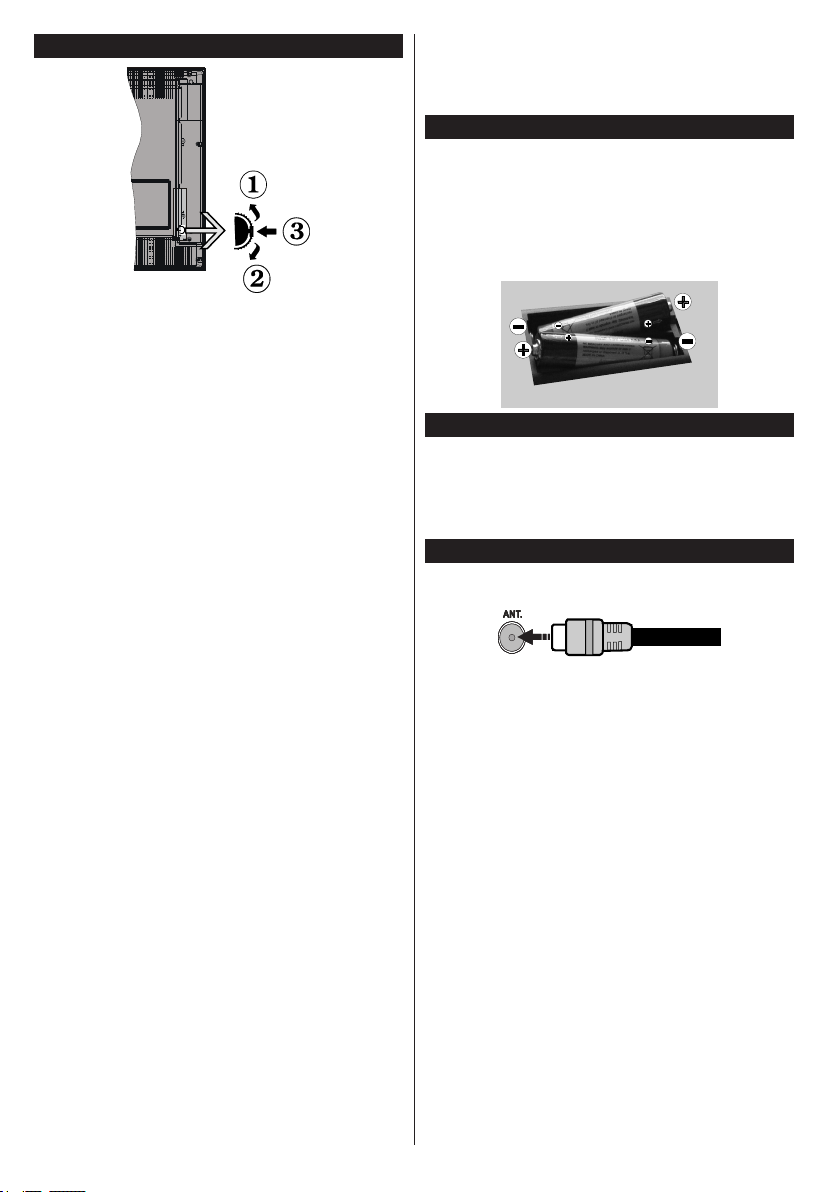
TV Control Switch & Operation
1. Up direction
2. Down direction
3. Volume / Info / Sources List selection and
Standby-On switch
The Control button allows you to control the Volume
/ Programme / Source and Standby-On functions of
the TV.
To change volume: Increase the volume by pushing
the button up. Decrease the volume by pushing the
button down.
To change channel: Press the middle of the button,
the information banner will appear on the screen.
Scroll through the stored channels by pushing the
button up or down.
To change source: Press the middle of the button
twice(for the second time in total), the source list will
appear on the screen. Scroll through the available
sources by pushing the button up or down.
To turn the TV off: Press the middle of the button
down and hold it down for a few seconds, the TV will
turn into standby mode.
Notes:
• If you turn the TV off, this circle starts again
beginning with the volume setting.
• Main menu OSD cannot be displayed via control
button.
Operation with the Remote Control
Press the Menu button on your remote control to
display main menu screen. Use the directional buttons
to select a menu tab and press OK to enter. Use the
directional buttons again to select or set an item. Press
Return/Back or Menu button to quit a menu screen.
Input Selection
Once you have connected external systems to your
TV, you can switch to different input sources. Press the
Source button on your remote control consecutively
to select the different sources.
Changing Channels and Volume
You can change the channel and adjust the volume
by using the Volume +/- and Programme +/- buttons
on the remote.
Inserting the Batteries into the Remote
Remove the screw that secure the battery compartment
cover on the back side of the remote control rst.
Remove the cover gently. Insert two AAA batteries.
Make sure the (+) and (-) signs match (observe correct
polarity). Do not mix old and new batteries. Replace
only with same or equivalent type. Place the cover
back on. Then screw the cover back on again.
Connect Power
IMPORTANT: The TV set is designed to operate on
220-240V AC, 50 Hz socket. After unpacking, allow
the TV set to reach the ambient room temperature
before you connect the set to the mains. Plug the
power cable to the mains socket outlet.
Antenna Connection
Connect the aerial or cable TV plug to the AERIAL
INPUT (ANT) socket located on the back of the TV.
English - 4 -
Page 37
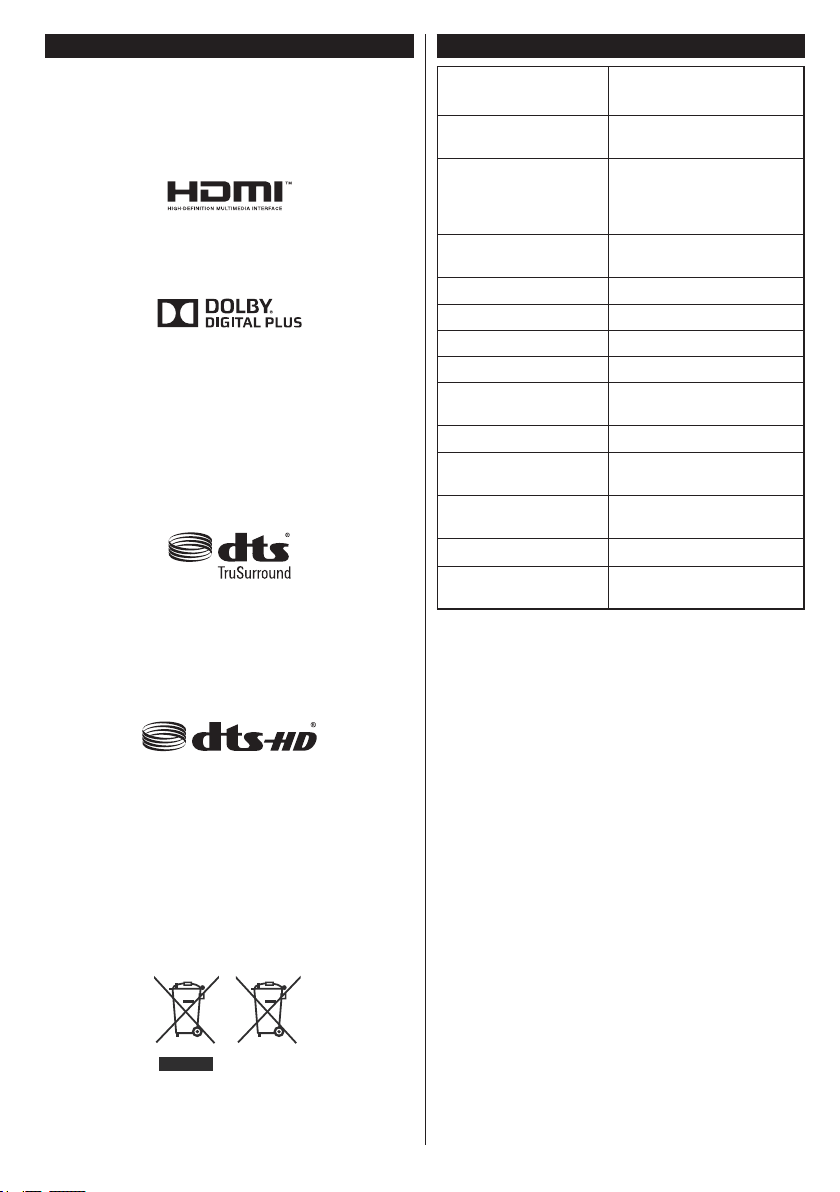
Notication
TRADEMARK ACKNOWLEDGMENT
The terms HDMI and High-Definition Multimedia
Interface, and the HDMI Logo are trademarks or
registered trademarks of HDMI Licensing LLC in the
United States and other countries.
Manufactured under license from Dolby Laboratories.
Dolby and the double-D symbol are trademarks of
Dolby Laboratories.
YouTube and the YouTube logo are trademarks of
Google Inc.
For DTS patents, see http://patents.dts.com.
Manufactured under license from DTS Licensing
Limited. DTS, the Symbol, & DTS and the Symbol
together are registered trademarks, and DTS
TruSurround is a trademark of DTS, Inc.© DTS, Inc.
All Rights Reserved.
For DTS patents, see http://patents.dts.com.
Manufactured under license from DTS Licensing
Limited. DTS, DTS-HD, the Symbol, & DTS or DTS-HD
and the Symbol together are registered trademarks of
DTS, Inc.© DTS, Inc. All Rights Reserved.
Specication
TV Broadcasting
Receiving Channels
Digital Reception
Number of Preset
Channels
Channel Indicator On Screen Display
RF Aerial Input 75 Ohm (unbalanced)
Operating Voltage 220-240V AC, 50Hz.
Audio DTS TruSurround
Audio Output Power
(WRMS.) (10% THD)
Weight (Kg)
TV Dimensions DxLxH
(with foot) (mm)
TV Dimensions DxLxH
(without foot) (mm)
Display
Operation temperature
and operation humidity
PAL BG/DK/II’
SECAM BG/DK
VHF (BAND I/III) - UHF
(BAND U) - HYPERBAND
Fully integrated digital
terrestrial-cable TV
(DVB-T-C) compliant
1 000
2 x 8
75 W
274 x 923 x 605
60/90 x 923 x 544
40”
0ºC up to 40ºC, 85%
humidity max
Information for Users on Disposal of Old
Equipment and Batteries
[European Union only]
Equipment bearing these symbols should not be
disposed as general household waste.
You should look for appropriate recycling facilities and
systems for the disposal of these products.
Notice: The sign Pb below the symbol for batteries indicates
that this battery contains lead.
Battery
Products
English - 5 -
Page 38
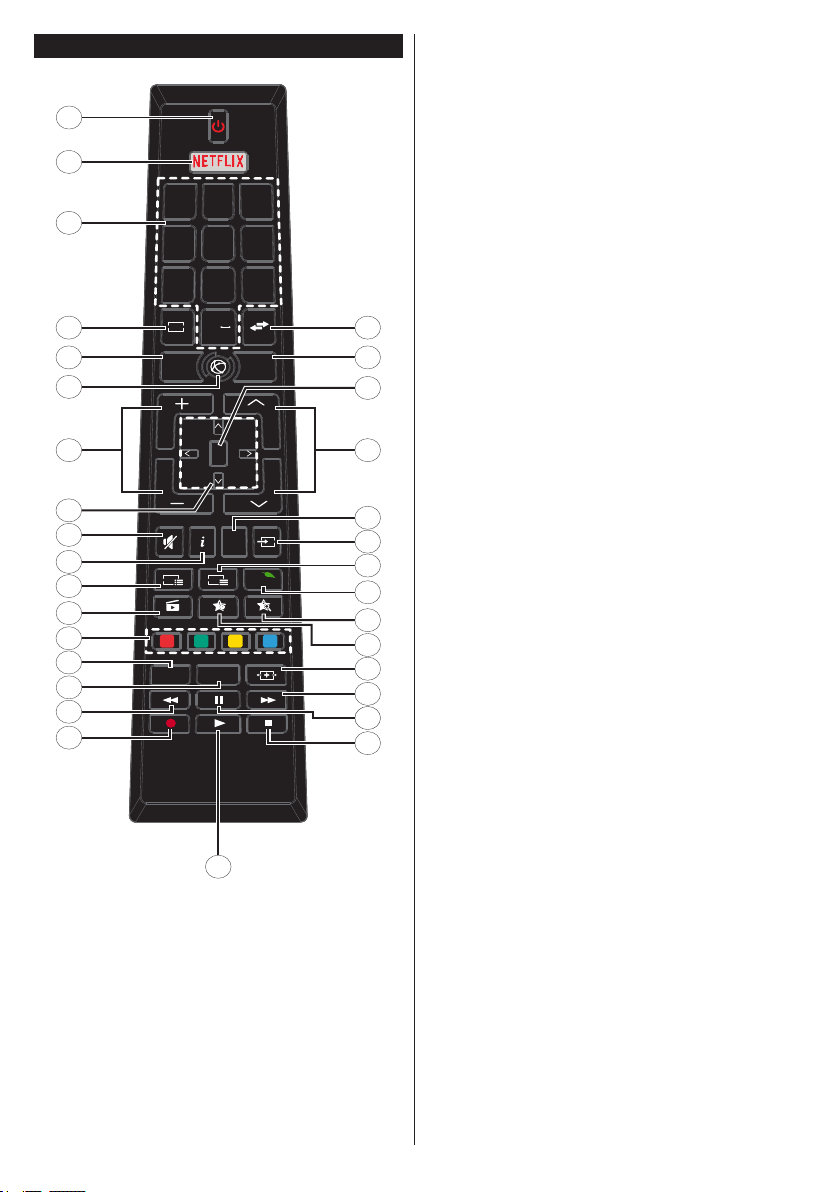
Remote Control
OK
V
V
P
P
LANG. SUBT.
EPG
TXT
Q.
MENU
MENUBACK
EXIT
.,/@
2
1
ABC
3
DEF
4
GHI
5
JKL
6
MNO
7
PQRS8TUV
9
WXYZ
0
TV
19
20
21
22
23
24
25
26
27
28
30
29
31
8
7
6
5
4
3
2
1
9
10
11
12
13
14
15
16
17
18
32
(*) MY BUTTON 1 & MY BUTTON 2:
These buttons may have default functions depending on
the model. However you can set a special function to these
buttons by pressing on them for ve seconds when on a
desired source or channel. A conrmation message will be
displayed on the screen. Now the selected MY BUTTON is
associated with the selected function.
Note that if you perform First Time Installation, MY BUTTON
1&2 will return to their default function.
1. Standby: Switches On / Off the TV
2. Netix: Launches the Netix application
3. Numeric buttons: Switches the channel, enters a
number or a letter in the text box on the screen.
4. TV: Displays channel list / Switches to TV Source
5. Back/Return: Returns to previous screen, opens index
page (in TXT mode)
6. Internet: Opens the portal page, where you can reach
many web based applications
7. Volume +/-
8. Directional buttons: Helps navigate menus, content
etc. and displays the subpages in TXT mode when
pressed Right or Left
9. Mute: Completely turns off the volume of the TV
10. Info: Displays information about on-screen content,
shows hidden information (reveal - in TXT mode)
11. EPG (Electronic programme guide): Displays the
electronic programme guide
12. Media browser: Opens the media browsing screen
13. Coloured Buttons: Follow the on-screen instructions
for coloured button functions
14. Language: Switches among sound modes (analogue
TV), displays and changes audio/subtitle language
(digital TV, where available)
15. Subtitles: Turns subtitles on and off (where available)
16. Rapid reverse: Moves frames backwards in media
such as movies
17. Record: Records programmes
18. Play: Starts to play selected media
19. Stop: Stops the media being played
20. Pause: Pauses the media being played, starts timeshift
recording
21. Rapid advance: Moves frames forward in media such
as movies
22. Screen: Changes the aspect ratio of the screen
23. My button 1 (*)
24. My button 2 (*)
25. Quick Menu: Displays a list of menus for quick access
26. Text: Displays teletext (where available), press again
to superimpose the teletext over a normal broadcast
picture (mix)
27. Source: Shows all available broadcast and content
sources
28. Exit: Closes and exits from displayed menus or returns
to previous screen
29. Programme +/-
30. OK: Conrms user selections, holds the page (in TXT
mode), views channel list (DTV mode)
31. Menu: Displays TV menu
32. Swap: Quickly cycles between previous and current
channels or sources
English - 6 -
Page 39
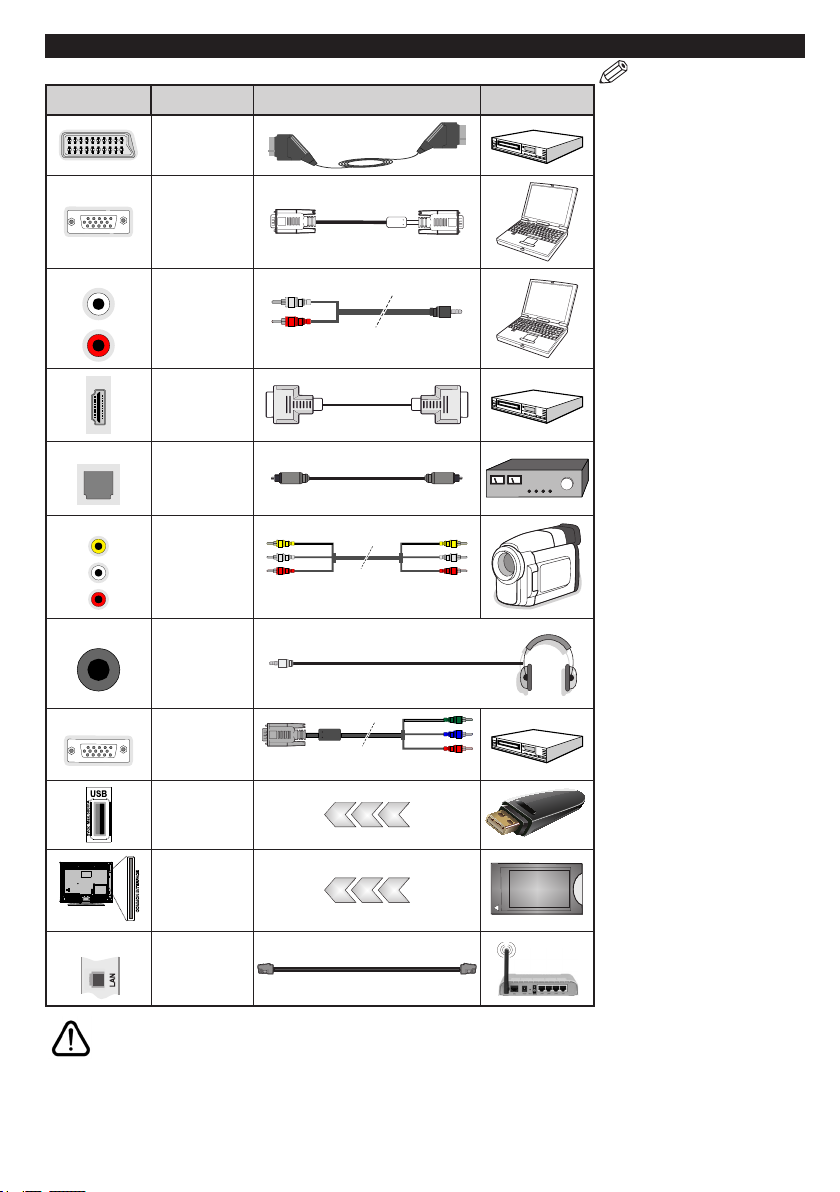
Connections
Connector Type Cables Device
Scart
Connection
(back)
VGA
Connection
(back)
SIDE AV
SPDIF
SIDE AV
HEADPHONE
YPBPR
PC/YPbPr
Audio
Connection
(side)
HDMI
Connection
(back)
SPDIF
(Optical Out)
Connection
(back)
Side AV
(Audio/Video)
Connection
(side)
Headphone
Connection
(side)
YPbPr Video
Connection
(back)
USB
Connection
(side)
YPbPr/PC Audio Cable
AV Cable
PC to YPbPr Connection Cable
NOTE: When connecting
a device via the YPbPr or Side
AV input, you must use the
connection cables to enable
connection. See the illustrations
on the left side. | You can use
YPbPr to VGA cable to enable
YPbPr signal via VGA input. |
You cannot use VGA and YPbPr
at the same time. | To enable
PC/YPbPr audio, you will need
to use the side audio inputs
with a YPbPr/PC audio cable
for audio connection. | If an
external device is connected via
the SCART socket, the TV will
automatically switch to AV mode.|
When receiving DTV channels
(Mpeg4 H.264) or while in Media
Browser mode, output will not be
available via the scart socket. |
When using the wall mounting
kit (available from third party
in the market, if not supplied),
we recommend that you plug all
your cables into the back of the
TV before mounting on the wall.
| Insert or remove the CI module
only when the TV is SWITCHED
OFF. You should refer to the
module instruction manual for
details of the settings. | The/Each
USB input of your TV supports
devices up to 500mA. Connecting
devices that have current value
above 500mA may damage your
TV. | By connecting an HDMI cable
to your TV, you have to use only a
shielded HDMI cable to guarantee
a sufficient immunity against
parasitic frequency radiation.
CI
CAM
module
LAN
Connection
(side)
Ethernet
Connection
(back)
LAN / Ethernet Cable
If you want to connect a device to the TV, make sure that both the TV and the device are turned off before making
any connection. After the connection is done, you can turn on the units and use them.
English - 7 -
Page 40

Switching On/Off
To Switch the TV On
Connect the power cord to a power source such as a
wall socket (220-240V AC, 50 Hz).
To switch on the TV from standby mode either:
• Press the Standby button, Programme +/- or a
numeric button on the remote control.
• Press the side function switch on the TV until the TV
comes on from standby.
To Switch the TV Off
Press the Standby button on the remote control or
press the side function switch on the TV until the TV
switches into standby mode.
To power down the TV completely, unplug the
power cord from the mains socket.
Note: When the TV is switched into standby mode, the
standby LED can blink to indicate that features such as
Standby Search, Over Air Download or Timer is active. The
LED can also blink when you switch on the TV from standby
mode.
First Time Installation
When turned on for the first time, the language
selection screen is displayed. Select the desired
language and press OK.
On the next screen, set your preferences using the
directional buttons.
Note: Depending on the Country selection you may be asked
to set and conrm a PIN at this point. The selected PIN cannot
be 0000. You have to enter it if you are asked to enter a PIN
for any menu operation later.
About Selecting Broadcast Type
Digital Aerial: If Digital Aerial broadcast search
option is turned on, the TV will search for digital
terrestrial broadcasts after other initial settings are
completed.
Digital Cable: If Digital Cable broadcast search
option is turned on, the TV will search for digital cable
broadcasts after other initial settings are completed.
According to your other preferences a conrmation
message may be displayed before starting to search.
Select YES and press OK to proceed. To cancel
operation, select NO and press OK. You can select
Network or set values such as Frequency, Network
ID and Search Step. When nished, press OK button.
Note: Searching duration will change depending on the
selected Search Step.
Analogue: If Analogue broadcast search option is
turned on, the TV will search for analogue broadcasts
after other initial settings are completed.
Additionally you can set a broadcast type as your
favourite one. Priority will be given to the selected
broadcast type during the search process and the
channels of it will be listed on the top of the Channel
List. When nished, press OK to continue.
You can activate Store Mode option at this point.
This option will congure your TV’s settings for store
environment and depending on the TV model being
used, the supported features of it may be displayed
on the top of the screen as an info banner. This option
is intended only for store use. It is recommended to
select Home Mode for home use. This option will be
available in System>Settings>More menu and can
be turned off/on later.
Press OK button on the remote control to continue
and the Network/Internet Settings menu will be
displayed, if you conrm the previously displayed
message asking whether you want to do the network
settings. Please refer to Connectivity section to
congure a wired or a wireless connection. After the
settings are completed press OK button to continue.
To skip to the next step without doing anything select
No and press the OK button when the message is
displayed asking whether you want to do the network
settings.
After the initial settings are completed TV will start
to search for available broadcasts of the selected
broadcast types.
After all the available stations are stored, scan results
will be displayed. Press OK to continue. The Edit
Channel List menu will be displayed next. You can
edit the channel list according to your preferences or
press the Menu button to quit and watch TV.
While the search continues a message may appear,
asking whether you want to sort channels according
to the LCN(*). Select Yes and press OK to conrm.
(*) LCN is the Logical Channel Number system that organizes
available broadcasts in accordance with a recognizable
channel number sequence (if available).
Note: Do not turn off the TV while initializing first time
installation. Note that, some options may not be available
depending on the country selection.
Media Playback via USB Input
You can connect 2.5” and 3.5” inch (hdd with external power
supply) external hard disk drives or USB memory stick to your
TV by using the USB inputs of the TV.
IMPORTANT! Back up the les on your storage devices
before connecting them to the TV. Manufacturer will
not be responsible for any le damage or data loss.
Certain types of USB devices (e.g. MP3 Players)
or USB hard disk drives/memory sticks may not be
compatible with this TV. The TV supports FAT32
and NTFS disk formatting but recording will not be
available with NTFS formatted disks.
While formatting USB hard drives which have
more than 1TB (Tera Byte) storage space you may
experience some problems in the formatting process.
English - 8 -
Page 41

Wait a little while before each plugging and unplugging
as the player may still be reading les. Failure to do
so may cause physical damage to the USB player
and the USB device itself. Do not pull out your drive
while playing a le.
You can use USB hubs with your TV’s USB inputs.
External power supplied USB hubs are recommended
in such a case.
It is recommended to use the TV’s USB input(s)
directly, if you are going to connect a USB hard disk.
Note: When viewing image les the Media Browser menu
can only display 1000 image les stored on the connected
USB device.
Recording a Programme
IMPORTANT: When using a new USB hard disk
drive, it is recommended that you rst format the disk
using your TV’s Format Disk option in the Media
Browser>Settings>Recording Settings menu.
To record a programme, you should rst connect a
USB disk to your TV while the TV is switched off. You
should then switch on the TV to enable the recording
feature.
To use recording your USB drive should have 2 GB
free space and be USB 2.0 compatible. If the USB
drive is not compatible an error message will be
displayed.
To record long duration programmes such as movies,
it is recommended to use USB Hard disk drives
(HDD’s).
Recorded programmes are saved into the connected
USB disk. If desired, you can store/copy recordings
onto a computer; however, these les will not be
available to be played on a computer. You can play
the recordings only via your TV.
Lip Sync delay may occur during the timeshifting.
Radio record is supported. The TV can record
programmes up to ten hours.
Recorded programmes are split into 4GB partitions.
If the writing speed of the connected USB disk is not
sufcient, the recording may fail and the timeshifting
feature may not be available.
It is recommended to use USB hard disk drives for
recording HD programmes.
Do not pull out the USB/HDD during a recording. This
may harm the connected USB/HDD.
If the AC cord is unplugged while there is an active
USB-recording timer setting, it will be cancelled.
Multipartition support is available. A maximum of two
different partitions are supported. The rst partition of
the USB disk is used for PVR ready features. It also
must be formatted as the primary partition to be used
for the PVR ready features.
Some stream packets may not be recorded because
of signal problems, as a result sometimes videos may
freeze during playback.
Record, Play, Pause, Display (for PlayListDialog) keys
can not be used when teletext is on. If a recording starts
from timer when teletext is on, teletext is automatically
turned off. Also teletext usage is disabled when there
is an ongoing recording or playback.
Timeshift Recording
Press Pause button while watching a broadcast to
activate timeshifting mode. In timeshifting mode, the
programme is paused and simultaneously recorded
to the connected USB disk.
Press Play button again to resume the paused
programme from where you stopped. Press the Stop
button to stop timeshift recording and return to the
live broadcast.
Timeshift cannot be used while in radio mode.
You cannot use the timeshift fast reverse feature before
advancing the playback with the fast forward option.
Instant Recording
Press Record button to start recording an event
instantly while watching a programme. You can press
Record button on the remote control again to record
the next event after selecting the next programme
from within the EPG. Press Stop button to cancel
instant recording.
You can not switch broadcasts or view the media
browser during the recording mode. While recording
a programme or during the timeshifting, a warning
message appears on the screen if your USB device
speed is not sufcient.
Watching Recorded Programmes
Select Recordings from the Media Browser menu.
Select a recorded item from the list (if previously
recorded). Press the OK button to view the Play
Options. Select an option then press OK button.
Note: Viewing main menu and menu items will not be
available during the playback.
Press the Stop button to stop a playback and return
to the Recordings.
Slow Forward
If you press Pause button while watching recorded
programmes, the slow forward feature will be
available. You can use Rapid advance button to
slow forward. Pressing Rapid advance button
consecutively will change slow forwarding speed.
Recording Conguration
Select the Recording Settings item in the Media
Browser>Settings menu to congure the recording
settings.
Format Disk: You can use the Format Disk feature
for formatting the connected USB disk. Your PIN is
required to use the Format Disk feature.
Note: Default PIN can be set to 0000 or 1234. If you have
dened the PIN(is requested depending on the country
English - 9 -
Page 42
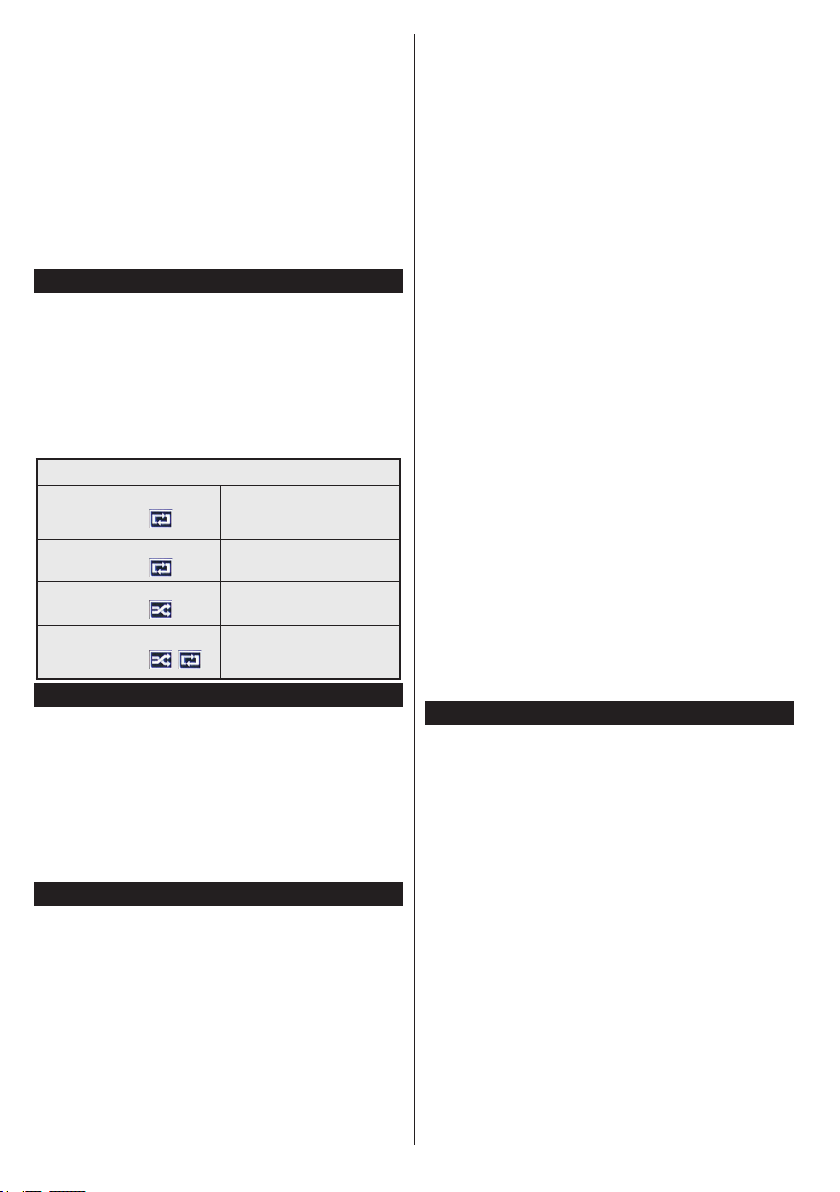
selection) during the First Time Installation use the PIN
that you have dened.
IMPORTANT: Formatting your USB drive will erase
ALL the data on it and it’s le system will be converted
to FAT32. In most cases operation errors will be xed
after a format but you will lose ALL your data.
If “USB disk writing speed too slow to record”
message is displayed on the screen while starting a
recording, try restarting the recording. If you still get
the same error, it is possible that your USB disk does
not meet the speed requirements. Try connecting
another USB disk.
Media Browser Menu
You can play photo, music and movie les stored on a
USB disk by connecting it to your TV. Connect a USB
disk to one of the USB inputs located on the side of
the TV. Pressing the Menu button while in the Media
Browser mode will access the Picture, Sound and
Settings menu options. Pressing the Menu button
again will exit from this screen. You can set your Media
Browser preferences by using the Settings menu.
Loop/Shufe Mode Operation
Start playback with the Play
button and activate
Start playback with the OK
button and activate
Start playback with the Play
button and activate
Start playback with the Play
button and activate ,
All les in the list will be
continuously played in original
order
The same le will be played
continuously (repeat)
All les in the list will be
played once in random order
All les in the list will be
continuously played in the
same random order.
FollowMe TV (if available)
With your mobile device you can stream the current
broadcast from your smart TV using the FollowMe
TV feature. Install the appropriate Smart Center
application to your mobile device. Start the application.
For further information on using this feature refer to
the instructions of the application you use.
Note: This application may not be compatible with all mobile
devices. HD channels are not supported and both of the
devices must be connected to the same network.
CEC and CEC RC Passthrough
This function allows to control the CEC-enabled
devices, that are connected through HDMI ports by
using the remote control of the TV.
The CEC option in the System>Settings>More menu
should be set as Enabled at rst. Press the Source
button and select the HDMI input of the connected
CEC device from the Sources List menu. When
new CEC source device is connected, it will be listed
in source menu with its own name instead of the
connected HDMI ports name(such as DVD Player,
Recorder 1 etc.).
The TV remote is automatically able to perform the
main functions after the connected HDMI source has
been selected.
To terminate this operation and control the TV via
the remote again, press Quick Menu button on the
remote, highlight the CEC RC Passthrough and
set as Off by pressing Left or Right button. This
feature can also be enabled or disabled under the
System>Settings>More menu.
The TV supports also ARC(Audio Return Channel)
feature. This feature is an audio link meant to replace
other cables between the TV and the audio system
(A/V receiver or speaker system).
When ARC is active, TV does not mute its other audio
outputs automatically. So you need to decrease TV
volume to zero manually, if you want to hear audio
from connected audio device only (same as other
optical or co-axial digital audio outputs). If you want
to change connected device’s volume level, you
should select that device from the source list. In that
case volume control keys are directed to connected
audio device.
Note: ARC is supported only via the HDMI1 input.
System Audio Control
Allows an Audio Amplier/Receiver to be used with
the TV. The volume can be controlled using the
remote control of the TV. To activate this feature set
the Speakers option in the System>Settings>More
menu as Amplier. The TV speakers will be muted
and the sound of the watched source will be provided
from the connected sound system.
Note: The audio device should support System Audio Control
feature and CEC option should be set as Enabled.
E-Manual
You can nd instructions for your TV’s features in
the E-Manual.
To use E-Manual, press to the Info button while main
menu is displayed on the screen or press Quick Menu
button, select Information Booklet and press OK.
By using the directional buttons select a desired
category. Every category includes different topics.
Select a topic and press OK to read instructions.
To close the E-Manual screen press the Exit or Menu
button.
Note: The contents of the E-Manual may vary according to
the model.
English - 10 -
Page 43
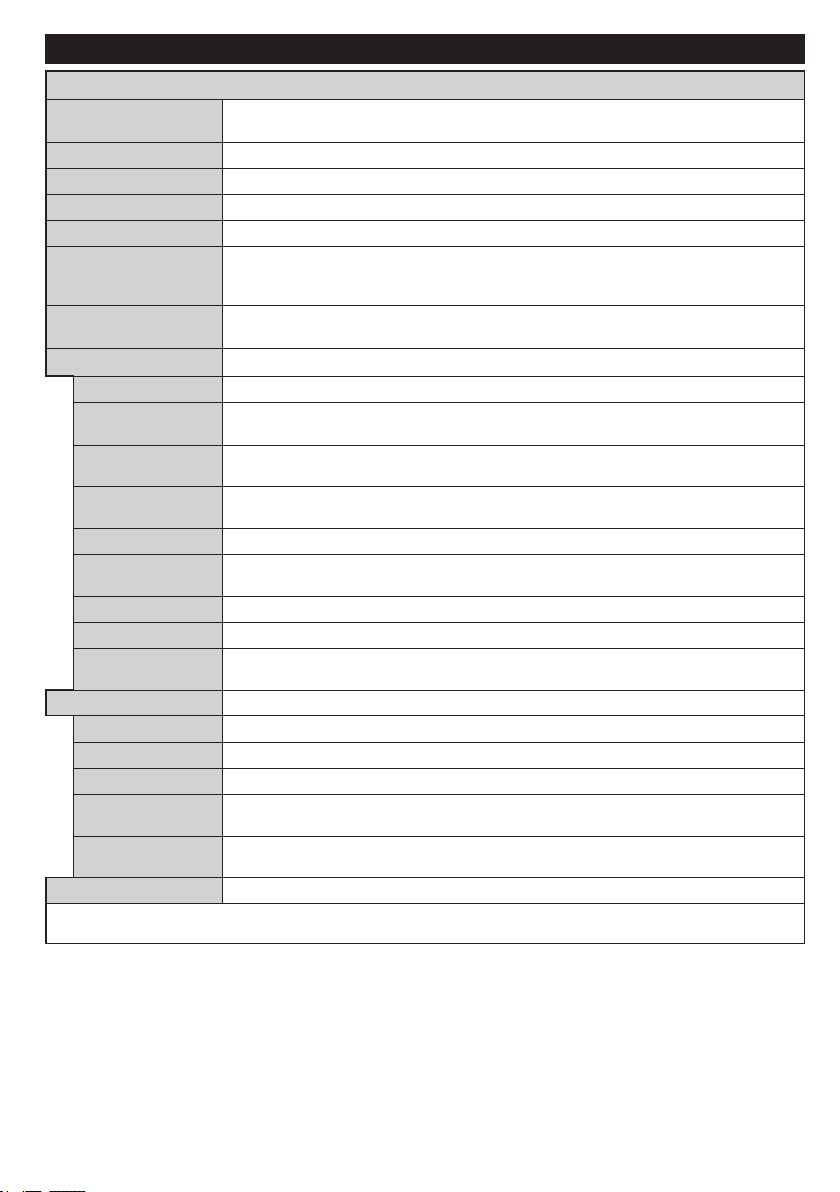
TV Menu Contents
Colour
Picture Zoom
Skin Tone
Colour Shift
System - Picture Menu Contents
Mode
Contrast
Brightness
Sharpness
Energy Saving
Backlight
Advanced Settings
Dynamic Contrast
Noise Reduction
Colour Temp
White Point
Film Mode
HDMI Full Range
PC Position
Autoposition
H Position
V Position
Dot Clock
Phase
Reset
While in VGA (PC) mode, some items in Picture menu will be unavailable. Instead, VGA mode settings will be added to the Picture
Settings while in PC mode.
You can change the picture mode to suit your preference or requirements. Picture mode can
be set to one of these options: Cinema, Game(optional), Sports, Dynamic and Natural.
Adjusts the light and dark values on the screen.
Adjusts the brightness values on the screen.
Sets the sharpness value for the objects displayed on the screen.
Sets the colour value, adjusting the colours.
For setting the Energy Saving to Custom, Minimum, Medium, Maximum, Auto,
Screen Off or Off.
Note: Available options may differ depending on the selected Mode.
This setting controls the backlight level. The backlight function will be inactive if the
Energy Saving is set to an option other then Custom.
You can change the dynamic contrast ratio to desired value.
If the signal is weak and the picture is noisy, use the Noise Reduction setting to reduce
the amount of noise.
Sets the desired colour temperature value. Cool, Normal, Warm and Custom options are
available.
If the Colour Temp option is set as Custom, this setting will be available. Increase the
‘warmth’ or ‘coolness’ of the picture by pressing Left or Right buttons.
Sets the desired image size format.
Films are recorded at a different number of frames per second to normal television programmes.
Turn this feature on when you are watching lms to see the fast motion scenes clearly.
Skin tone can be changed between -5 and 5.
Adjust the desired colour tone.
While watching from a HDMI source, this feature will be visible. You can use this feature to
enhance blackness in the picture.
Appears only when the input source is set to VGA/PC.
Automatically optimizes the display. Press OK to optimize.
This item shifts the image horizontally to the right hand side or left hand side of the screen.
This item shifts the image vertically towards the top or bottom of the screen.
Dot Clock adjustments correct the interference that appear as vertical banding in dot
intensive presentations like spreadsheets or paragraphs or text in smaller fonts.
Depending on the input source(computer etc.) you may see a hazy or noisy picture on the
screen. You can use phase to get a clearer picture by trial and error.
Resets the picture settings to factory default settings (except Game mode).
English - 11 -
Page 44
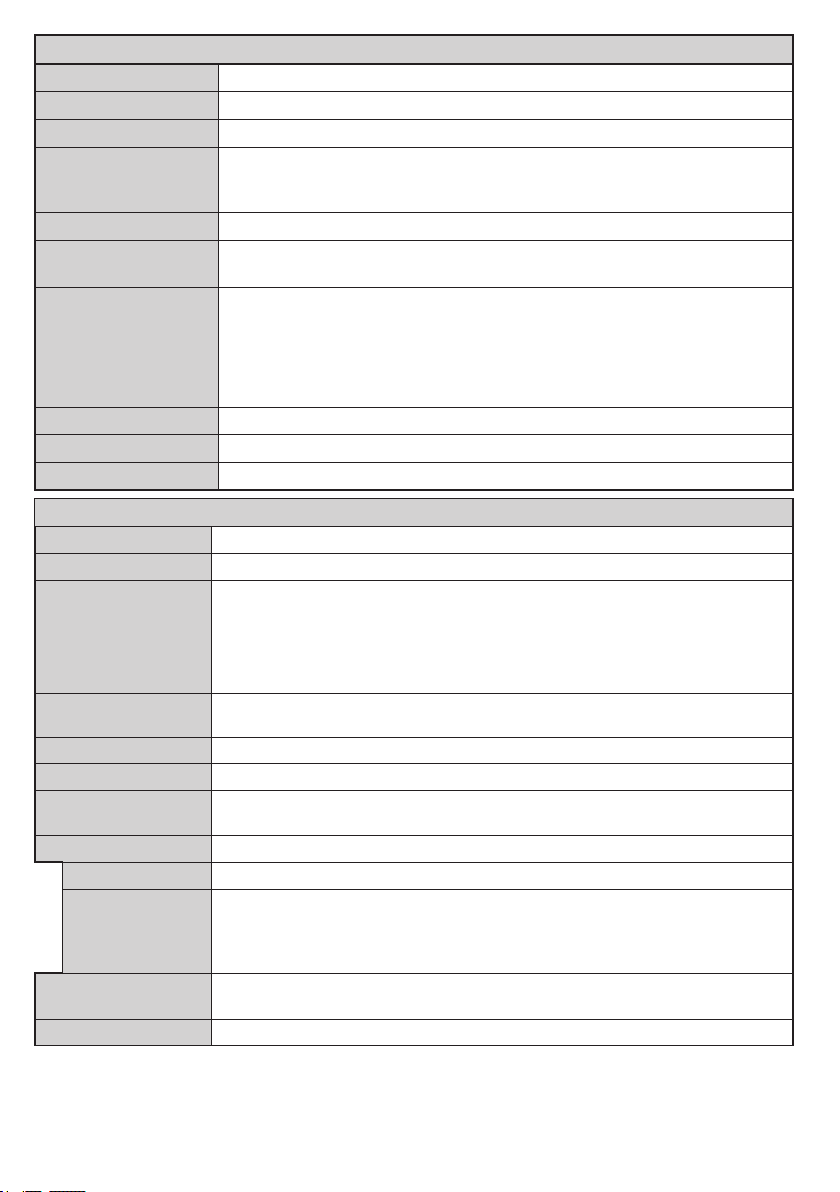
System - Sound Menu Contents
Volume
System - Settings Menu Contents
Accessibility
Equalizer
Balance
Headphone
Sound Mode
AVL (Automatic
Volume Limiting)
Headphone/Lineout
Dynamic Bass
DTS TruSurround
Digital Out
Adjusts the volume level.
Selects the equalizer mode. Custom settings can be made only when in User mode.
Adjusts whether the sound comes from the left or right speaker.
Sets headphone volume.
Please ensure before using headphones that the headphone volume is set to a low
level, to prevent damage to your hearing.
You can select a sound mode (If the viewed channel supports).
Sets the sound to obtain xed output level between programmes.
When you connect an external amplier to your TV using the headphone jack, you
can select this option as Lineout. If you have connected headphones to the TV, set
this option as Headphone.
Please ensure before using headphones that this menu item is set to Headphone.
If it is set to Lineout, the output from the headphone socket will be set to maximum
which could damage your hearing.
Enables or disables the Dynamic Bass.
Enables or disables the DTS TruSurround.
Sets digital out audio type.
Conditional Access
Language
Parental
Timers
Date/Time
Sources
Network/Internet
Settings
Hard of Hearing
Audio
Description
Netix
More
Controls conditional access modules when available.
You may set a different language depending on the broadcaster and the country.
Enter correct password to change parental settings. You can easily adjust Menu
Lock, Maturity Lock, Child Lock or Guidance in this menu. You can also set a
new PIN or change the Default CICAM PIN using the related options.
Note: Some menu options may not be available depending on the country selection in the First Time
Installation. Default PIN can be set to 0000 or 1234. If you have dened the PIN(is requested depending on
the country selection) during the First Time Installation use the PIN that you have dened.
Sets sleep timer to turn off the TV after a certain time. Sets timers for selected
programmes.
Sets date and time.
Enables or disables selected source options.
Displays network/internet settings.
Displays accessibility options of the TV.
Enables any special feature sent from the broadcaster.
A narration track will be played for the blind or visually impaired audience. Press OK
to see all available Audio Description menu options. This feature is available only if
the broadcaster supports it.
Note: Audio description sound feature is not available in recording or time shifting mode.
You can view your ESN(*) number and deactivate Netix.
(*) ESN number is an unique ID number for Netix, created especially to identify your TV.
Displays other setting options of the TV.
English - 12 -
Page 45
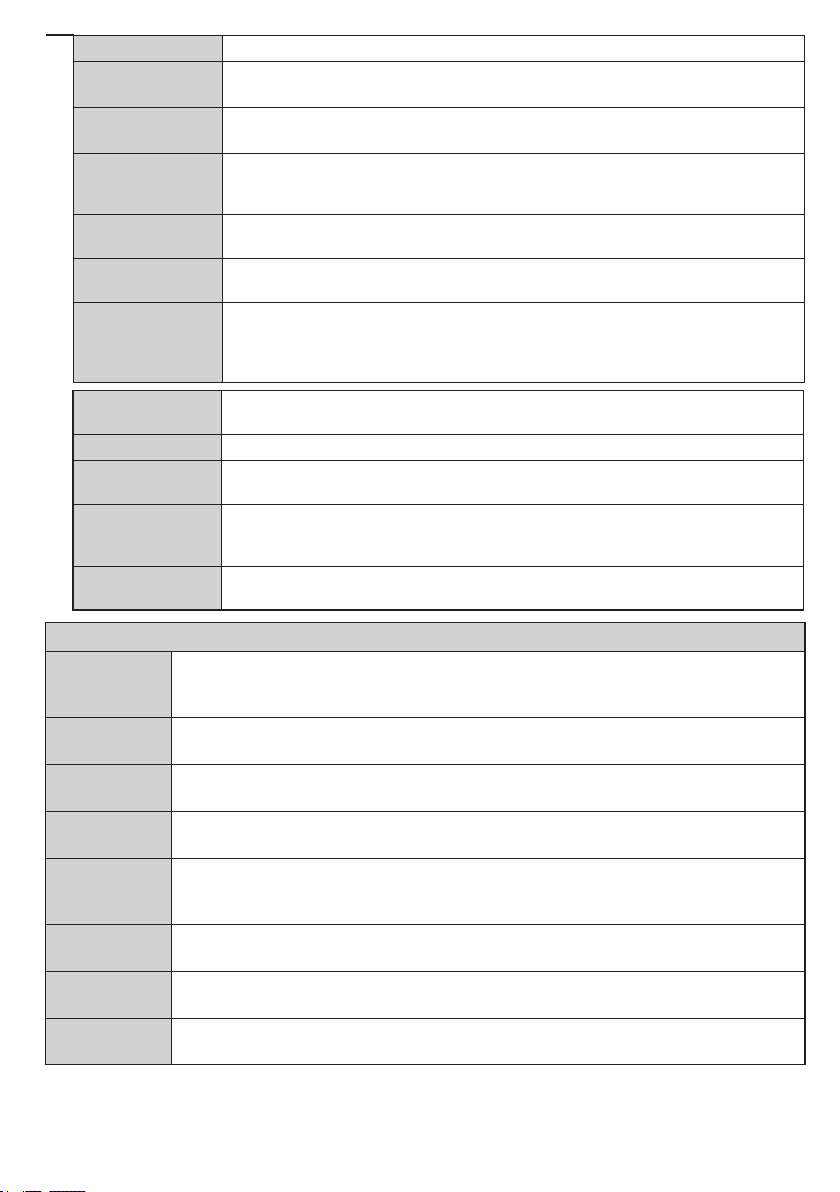
Menu Timeout
Virtual Remote
installation
Software
Upgrade
Application
Version
Subtitle Mode
Auto TV OFF
Store Mode
Audio Video
Sharing
Power Up Mode
CEC
CEC Auto Power
On
Speakers
Changes timeout duration for menu screens.
Ensures that your TV has the latest rmware. Press OK to see the menu options.
Displays current software version.
This option is used to select which subtitle mode will be on the screen (DVB subtitle /
Teletext subtitle) if both is available. Default value is DVB subtitle. This feature is available
only for the country option of Norway.
Sets the desired time for the TV to automatically go into standby mode when not
being operated.
Select this mode for store display purposes. Whilst Store Mode is enabled, some
items in the TV menu may not be available.
Audio Video Sharing feature allows you to share les stored on your smartphone or tablet
pc. If you have a compatible smartphone or tablet pc and the appropriate software is installed,
you can share/play photos on your TV. See instructions of your sharing software for more
information. Audio Video Sharing mode will not be available with internet portal feature.
This setting congures the power up mode preference. Last State and Standby
options are available.
Enable or disable the virtual remote feature.
With this setting you can enable and disable CEC functionality completely. Press Left
or Right button to enable or disable the feature.
This function allows the connected HDMI-CEC compatible device to turn on the TV
and switch to its input source automatically. Press Left or Right button to enable or
disable the feature.
To hear the TV audio from the connected compatible audio device set as Amplier.
You can use the remote control of the TV to control the volume of the audio device.
Installation Menu Contents
Automatic
channel scan
(Retune)
Manual
channel scan
Network
channel scan
Analogue ne
tune
Installation
Settings
(Optional)
Clear Service
List
Select Active
Network
First time
Displays automatic tuning options. Digital Aerial: Searches and stores aerial DVB stations.
Digital Cable: Searches and stores cable DVB stations. Analogue: Searches and stores
analogue stations.
This feature can be used for direct broadcast entry.
Searches for the linked channels in the broadcast system. Digital Aerial: Searches for aerial
network channels. Digital Cable: Searches for cable network channels.
You can use this setting for ne tuning analogue channels. This feature is not available if no
analogue channels are stored.
Displays installation settings menu. Standby Search: Your TV will search for new or missing
channels while in standby. Any new found broadcasts will be shown.
Use this setting to clear channels stored. This setting is visible only when the Country option
is set to Denmark, Sweden, Norway or Finland.
This setting allows you to select only the broadcasts within the selected network to be listed
in the channel list. This feature is available only for the country option of Norway.
Deletes all stored channels and settings, resets TV to factory settings.
English - 13 -
Page 46

General TV Operation
Using the Channel List
The TV sorts all stored stations in the Channel List.
You can edit this channel list, set favourites or set
active stations to be listed by using the Channel List
options. Press the OK/TV button to open the Channel
List. You can lter the listed channels by pressing the
Blue button or open the Edit Channel List menu by
pressing the Green button in order to make advanced
changes in the current list.
Managing the Favourite Lists
You can create four different lists of your favourite
channels. Enter the Channel List in the main menu
or press the Green button while the Channel List
is displayed on the screen in order to open the Edit
Channel List menu. Select the desired channel on
the list. You can make multiple choices by pressing
the Yellow button. Then press the OK button to open
the Channel Edit Options menu and select Add/
Remove Favourites option. Press the OK button
again. Set the desired list option to On. The selected
channel/s will be added to the list. In order to remove
a channel or channels from a favourite list follow the
same steps and set the desired list option to Off.
You can use the Filter function in the Edit Channel
List menu to lter the channels in the Channel list
permanently according to your preferences. Using this
Filter option, you can set one of your four favourite
lists to be displayed everytime the Channel list is
opened. The ltering function in the Channel list
menu will only lter the currently displayed Channel
list in order to nd a channel and tune in to it. These
changes will not remain the next time the Channel list
is opened if you don’t save them. To save the changes
on the list press the Red button after ltering while the
Channel list is displayed on the screen.
Conguring Parental Settings
The Parental Settings menu options can be used to
prohibit users from viewing of certain programmes,
channels and using of menus. These settings are
located in the System>Settings>Parental menu.
To display parental lock menu options, a PIN number
should be entered. After coding the correct PIN
number, Parental Settings menu will be displayed.
Menu Lock: This setting enables or disables access
to all menus or installation menus of the TV.
Maturity Lock: If this option is set, TV gets the
maturity information from the broadcast and if this
maturity level is disabled, disables access to the
broadcast.
Note: If the country option in the First Time Installation is
set as France, Italy or Austria, Maturity Lock’s value will be
set to 18 as default.
English - 14 -
Child Lock: If this option is set to ON, the TV can only
be controlled by the remote control. In this case the
control buttons on the TV will not work.
Internet Lock: If this option is set to ON, the open
browser application in the portal will be disabled. Set
to OFF to release the application again.
Set PIN: Denes a new PIN number.
Default CICAM PIN: This option will appear as greyed
out if no CI module is inserted into the CI slot of the
TV. You can change the default PIN of the CI CAM
using this option.
Note: Default PIN can be set to 0000 or 1234. If you have
defined the PIN(is requested depending on the country
selection) during the First Time Installation use the PIN that
you have dened.
Some options may not be available depending on the country
selection in the First Time Installation.
Electronic Programme Guide (EPG)
Some channels send information about their
broadcast schedules. Press the Epg button to view
the Programme Guide menu.
There are 3 different types of schedule layouts
available, Timeline Schedule, List Schedule and
Now/Next Schedule. To switch between them follow
the instructions on the bottom of the screen.
Timeline Schedule
Zoom (Yellow button): Press the Yellow button to
see events in a wider time interval.
Filter (Blue button): Views ltering options.
Select Genre (Subtitles button): Displays Select
Genre menu. Using this feature, you can search the
programme guide database in accordance with the
genre. Info available in the programme guide will be
searched and results matching your criteria will be
highlighted.
Options (OK button): Displays event options.
Event Details (Info button): Displays detailed
information about selected events.
Next/Prev Day (Programme +/- buttons): Displays
the events of previous or next day.
Search (Text button): Displays Guide Search menu.
Now (Swap button): Displays current event of the
highlighted channel.
Rec./Stop (Record button): The TV will start to
record the selected event. You can press again to
stop the recording.
IMPORTANT: Connect a USB disk to your TV while the TV
is switched off. You should then switch on the TV to enable
the recording feature.
Note: Switching to a different broadcast or source is not
available during a recording.
List Schedule(*)
(*) In this layout option, only the events of the highlighted
channel will be listed.
Prev. Time Slice (Red button): Displays the events
of previous time slice.
Page 47

Next/Prev Day (Programme +/- buttons): Displays
the events of previous or next day.
Event Details (Info button): Displays detailed
information about selected events.
Filter (Text button): Views ltering options.
Next Time Slice (Green button): Displays the events
of next time slice.
Options (OK button): Displays event options.
Rec./Stop (Record button): The TV will start to
record the selected event. You can press again to
stop the recording.
IMPORTANT: Connect a USB disk to your TV while the TV
is switched off. You should then switch on the TV to enable
the recording feature.
Note: Switching to a different broadcast or source is not
available during a recording.
Now/Next Schedule
Options (OK button): Displays event options.
Event Details (Info button): Displays detailed
information about selected events.
Filter (Blue button): Views ltering options.
Rec./Stop (Record button): The TV will start to
record the selected events. You can press again to
stop the recording.
IMPORTANT: Connect a USB disk to your TV while the TV
is switched off. You should then switch on the TV to enable
the recording feature.
Note: Switching to a different broadcast or source is not
available during a recording.
Event Options
Use the directional buttons to highlight an event and
press OK button to display Event Options menu. The
following options are available.
Select Channel: Using this option, you can switch to
the selected channel.
Record / Delete Rec. Timer: Select the Record
option and press the OK button. If the event is going
to be broadcasted at a future time, it will be added
to Timers list to be recorded. If the selected event
is being broadcasted at the moment, recording will
start immediately.
To cancel an already set recording, highlight that event
and press the OK button and select the option Delete
Rec. Timer. The recording will be cancelled.
Set Timer on Event / Delete Timer on Event: After
you have selected an event in the EPG menu, press the
OK button. Select Set Timer on Event option and press
the OK button. You can set a timer for future events.
To cancel an already set timer, highlight that event and
press the OK button. Then select Delete Timer on
Event option. The timer will be cancelled.
Notes: You cannot switch to any other channel or source while
there is an active recording or timer on the current channel.
It is not possible to set timer or record timer for two or more
individual events at the same time interval.
Teletext Services
Press the Text button to enter. Press again to activate
mix mode, which allows you to see the teletext page and
the TV broadcast at the same time. Press once more
to exit. If available, sections in the teletext pages will
become colour-coded and can be selected by pressing
the coloured buttons. Follow the instructions displayed
on the screen.
Digital Teletext
Press the Text button to view digital teletext information.
Operate it with the coloured buttons, cursor buttons
and the OK button. The operation method may differ
depending on the contents of the digital teletext. Follow
the instructions displayed on the digital teletext screen.
When the Text button is pressed again, the TV returns
to television broadcast.
BBC Connected Red Button (CRB)
While watching BBC channels, press the Red button to
access digital TV services provided by the BBC. Under
the tab ‘Featured’ highlight Connected Red Button and
press OK to start the service. On the opening page you
can access to BBC’s main services such as BBC iPlayer,
BBC News, BBC Sport and many others. There are
also links to the home pages of the related applications
available. Use the navigation buttons on the TV’s remote
control to move through the application. Press Exit button
to close and exit.
Software Upgrade
Your TV is capable of nding and updating the rmware
automatically via the broadcast signal or via Internet.
Software upgrade search via user interface
On the main menu select System>Settings and then
More. Navigate to Software upgrade and press the
OK button. In Upgrade options menu select Scan
for upgrade and press OK button to check for a new
software upgrade.
If a new upgrade is found, it starts to download
the upgrade. After the download is completed
confirm the question asking about rebooting the
TV by pressing the OK to continue with the reboot
operation.
3 AM search and upgrade mode
Your TV will search for new upgrades at 3:00 o’clock if
Automatic scanning option in the Upgrade options
menu is set to Enabled and if the TV is connected
to an aerial signal or to Internet. If a new software is
found and downloaded successfully, it will be installed
at the next power on.
Note: Do not unplug the power cord while led is blinking
during the reboot process. If the TV fails to come on after the
upgrade, unplug, wait for two minutes then plug it back in.
English - 15 -
Page 48
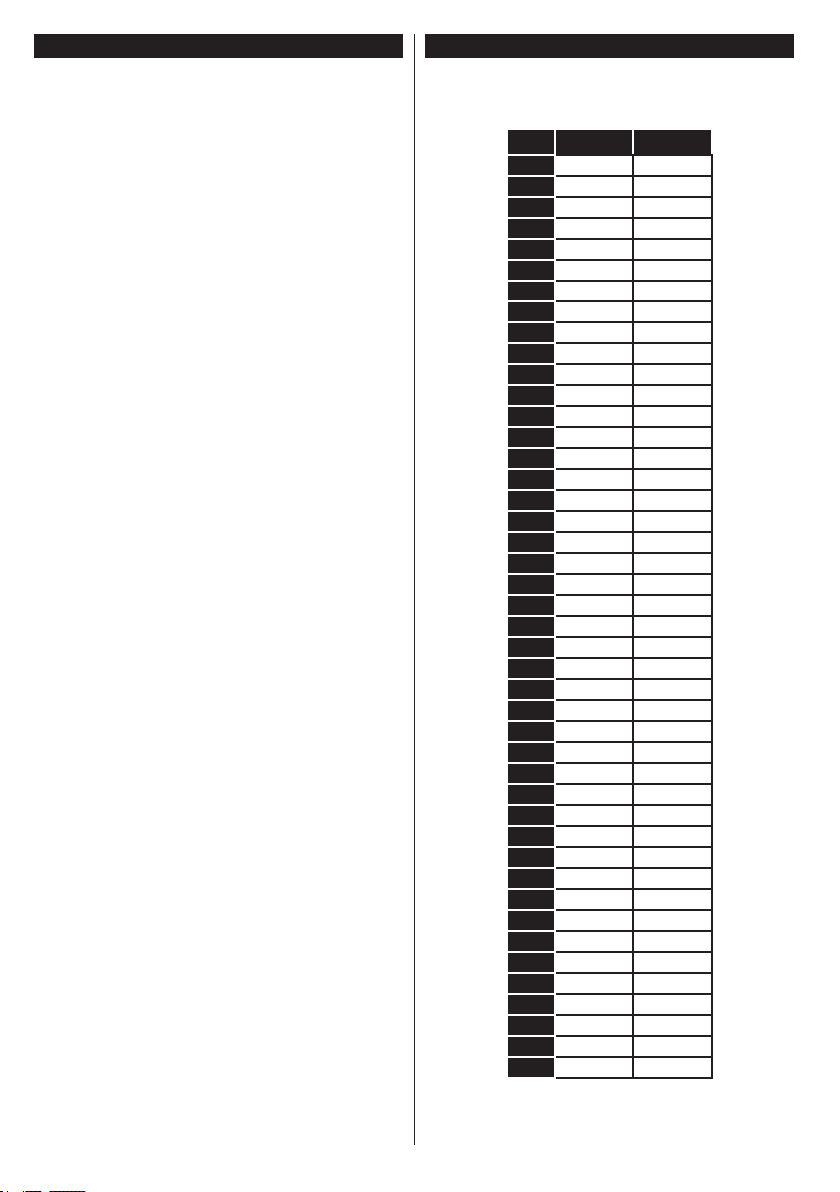
Troubleshooting & Tips
Tv will not turn on
Make sure the power cord is plugged in securely to
wall outlet. Check if batteries are exhausted. Press
the Power button on the TV.
Poor picture
• Check if you have selected the correct TV system.
• Low signal level can cause picture distortion. Please
check antenna access.
• Check if you have entered the correct channel
frequency if you have done manual tuning.
• The picture quality may degrade when two devices
are connected to the TV at the same time. In such
a case, disconnect one of the devices.
No picture
• This means your TV is not receiving any transmission.
Make sure the correct source has been selected.
• Is the antenna connected properly?
• Is the antenna cable damaged?
• Are suitable plugs used to connect the antenna?
• If you are in doubt, consult your dealer.
No sound
• Check if the TV is muted. Press the Mute button or
increase the volume to check.
• Sound may be coming from only one speaker. Check
the balance settings from Sound menu.
Remote control - no operation
• The batteries may be exhausted. Replace the
batteries.
Input sources - can not be selected
• If you cannot select an input source, it is possible
that no device is connected. If not;
• Check the AV cables and connections if you are
trying to switch to the input source dedicated to the
connected device.
Recording unavailable
To record a programme, you should rst connect a
USB disk to your TV while the TV is switched off.
You should then switch on the TV to enable recording
feature. If you cannot record, try switching off the TV
and then re-inserting the USB device.
USB is too slow
If a “USB disk writing speed too slow to record”
message is displayed on the screen while starting a
recording, try restarting the recording. If you still get
the same error, it is possible that your USB disk does
not meet the speed requirements. Try connecting
another USB disk.
PC Input Typical Display Modes
The following table is an illustration of some of the
typical video display modes. Your TV may not support
all resolutions.
Index Resolution Frequency
1 640x350 85Hz
2 640x400 70Hz
3 640x480 60Hz
4 640x480 66Hz
5 640x480 72Hz
6 640x480 75Hz
7 640x480 85Hz
8 800x600 56Hz
9 800x600 60Hz
10 800x600 70Hz
11 800x600 72Hz
12 800x600 75Hz
13 800x600 85Hz
14 832x624 75Hz
15 1024x768 60Hz
16 1024x768 66Hz
17 1024x768 70Hz
18 1024x768 72Hz
19 1024x768 75Hz
20 1024x768 85Hz
21 1152x864 60Hz
22 1152x864 70Hz
23 1152x864 75Hz
24 1152x864 85Hz
25 1152x870 75Hz
26 1280x768 60Hz
27 1360x768 60Hz
28 1280x768 75Hz
29 1280x768 85Hz
30 1280x960 60Hz
31 1280x960 75Hz
32 1280x960 85Hz
33 1280x1024 60Hz
34 1280x1024 75Hz
35 1280x1024 85Hz
36 1400x1050 60Hz
37 1400x1050 75Hz
38 1400x1050 85Hz
39 1440x900 60Hz
40 1440x900 75Hz
41 1600x1200 60Hz
42 1680x1050 60Hz
43 1920x1080 60Hz
44 1920x1200 60Hz
English - 16 -
Page 49
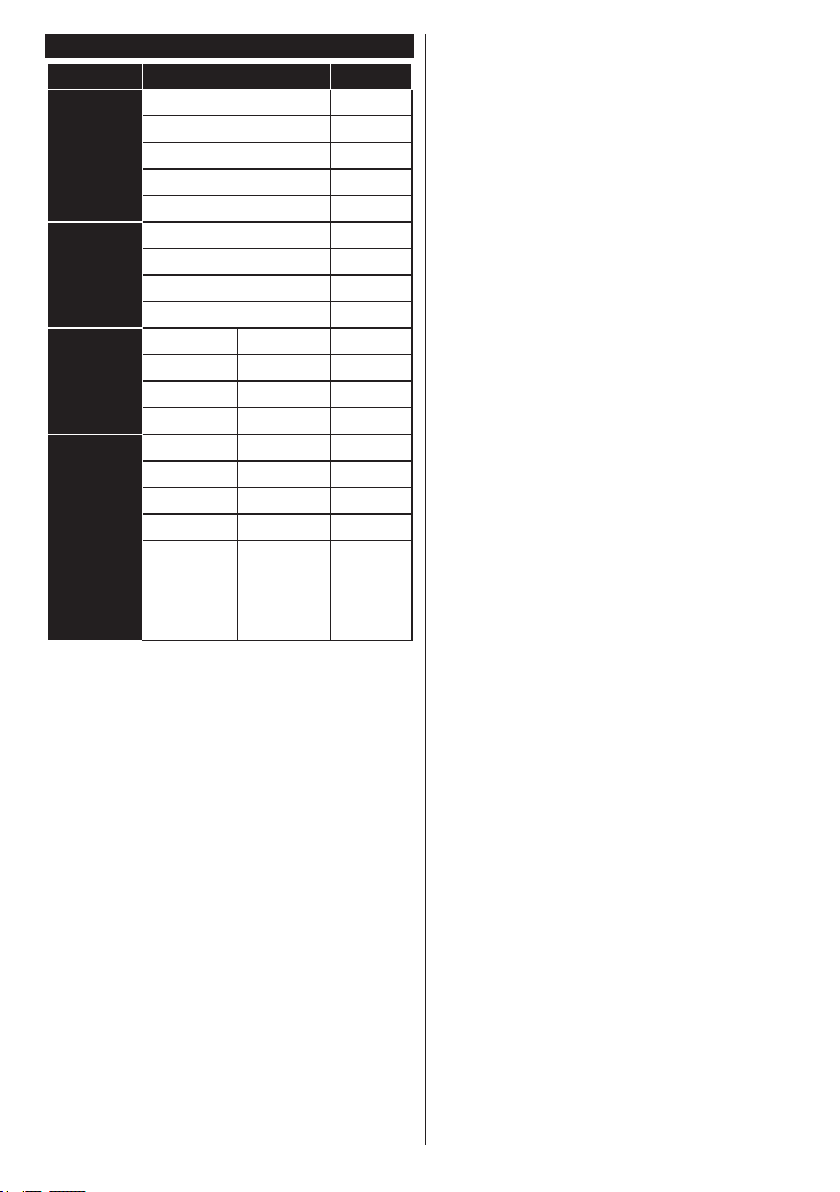
AV and HDMI Signal Compatibility
Source
Supported Signals
Available
PAL O
EXT
(SCART)
Side AV
YPbPr
HDMI
(X: Not Available, O: Available)
SECAM O
NTSC4.43 O
NTSC3.58 O
RGB 50/60 O
PAL O
SECAM O
NTSC4.43 O
NTSC3.58 O
480i, 480p 60Hz O
576i, 576p 50Hz O
720p 50Hz,60Hz O
1080i 50Hz,60Hz O
480i, 480p 60Hz O
576i, 576p 50Hz O
720p 50Hz,60Hz O
1080i 50Hz,60Hz O
24Hz,
1080p
25Hz,
30Hz,
50Hz,
60Hz
O
In some cases a signal on the TV may not be displayed
properly. The problem may be an inconsistency with
standards from the source equipment (DVD, Set-top
box, etc. ). If you do experience such a problem please
contact your dealer and also the manufacturer of the
source equipment.
English - 17 -
Page 50
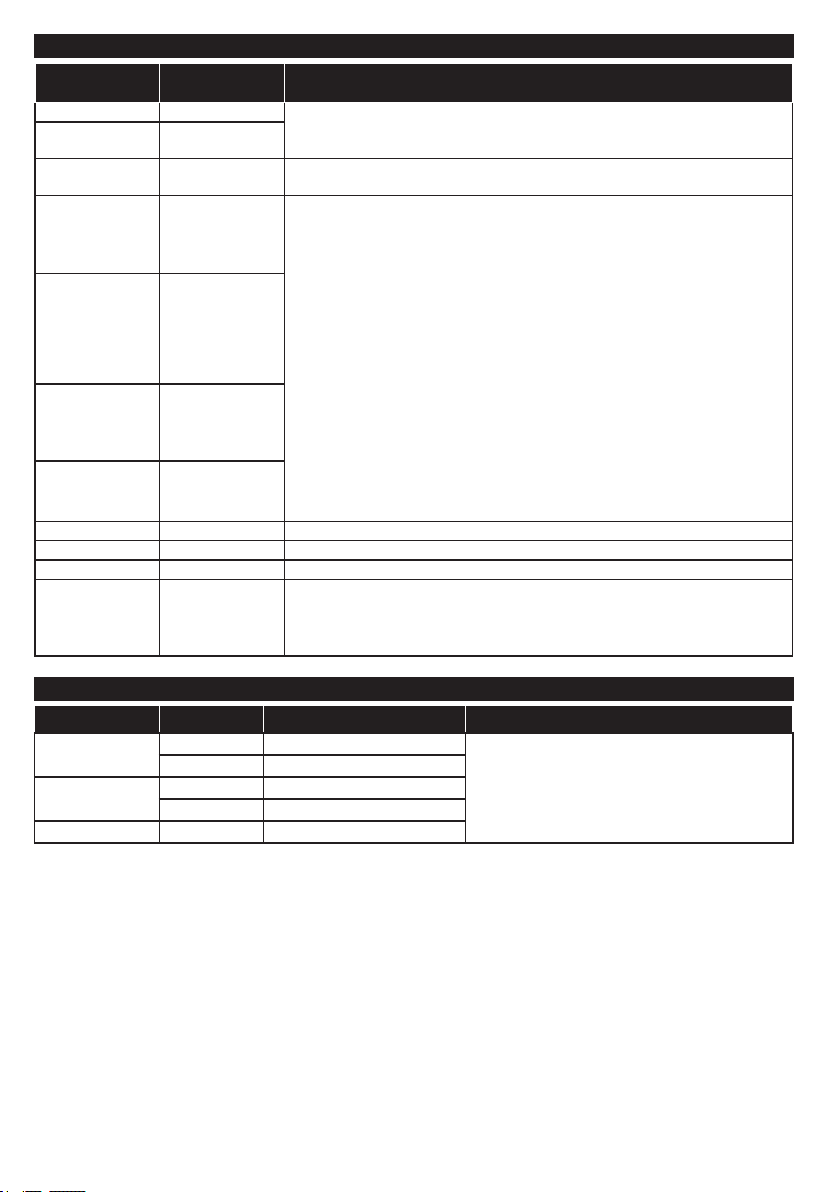
Supported Video File Formats for USB Mode
Extension Video Codec SPEC (Resolution) & Bit Rate
.dat, vob MPEG1/2
.mpg, .mpeg
.ts, .trp, .tp
.mp4, .mov,
.3gpp, .3gp
.avi MPEG1/2,
.mkv MPEG1/2,
.asf Sorenson H.263,
.v WMV3 1080P@30fps - 40 Mbps
.swf RV30/RV40 1080P@30fps - 40 Mbps
.wmv
.mp4, .mov, .3gpp,
.3gp, MPEG
transport stream,
.ts,.trp, .tp, .mkv
MPEG1/2,
MPEG4
MPEG1/2, H.264,
AVS, MVC
MPEG1/2,
MPEG4, H.263,
H.264, Motion
JPEG
MPEG4,
Sorenson H.263,
H.263, H.264,
WMV3, Motion
JPEG
MPEG4, H.263,
H.264, WMV3,
Motion JPEG
H.264, WMV3,
Motion JPEG
HEVC/H.265 1080P@60fps - 50Mbps
1080P@30fps - 40 Mbps
H.264: 1080Px2@30fps - 62.5 Mbps, 1080P@60fps - 62.5 Mbps MVC:
1080P@30fps - 62.5 Mbps Other: 1080P@30fps - 40Mbps
H.264: 1080Px2@30fps - 62.5 Mbps, 1080P@60fps - 62.5 Mbps Motion JPEG:
640x480@30fps - 10 Mbps Other: 1080P@30fps - 40 Mbps
Supported Picture File Formats for USB Mode
Image Photo Resolution (width x height) Remark
JPEG
PNG
BMP 9600x6400
Base-line 15360x8640
Progressive 1024x768
non-interlace 9600x6400
interlace 1200x800
The limitation of max resolution depends on DRAM
size
English - 18 -
Page 51
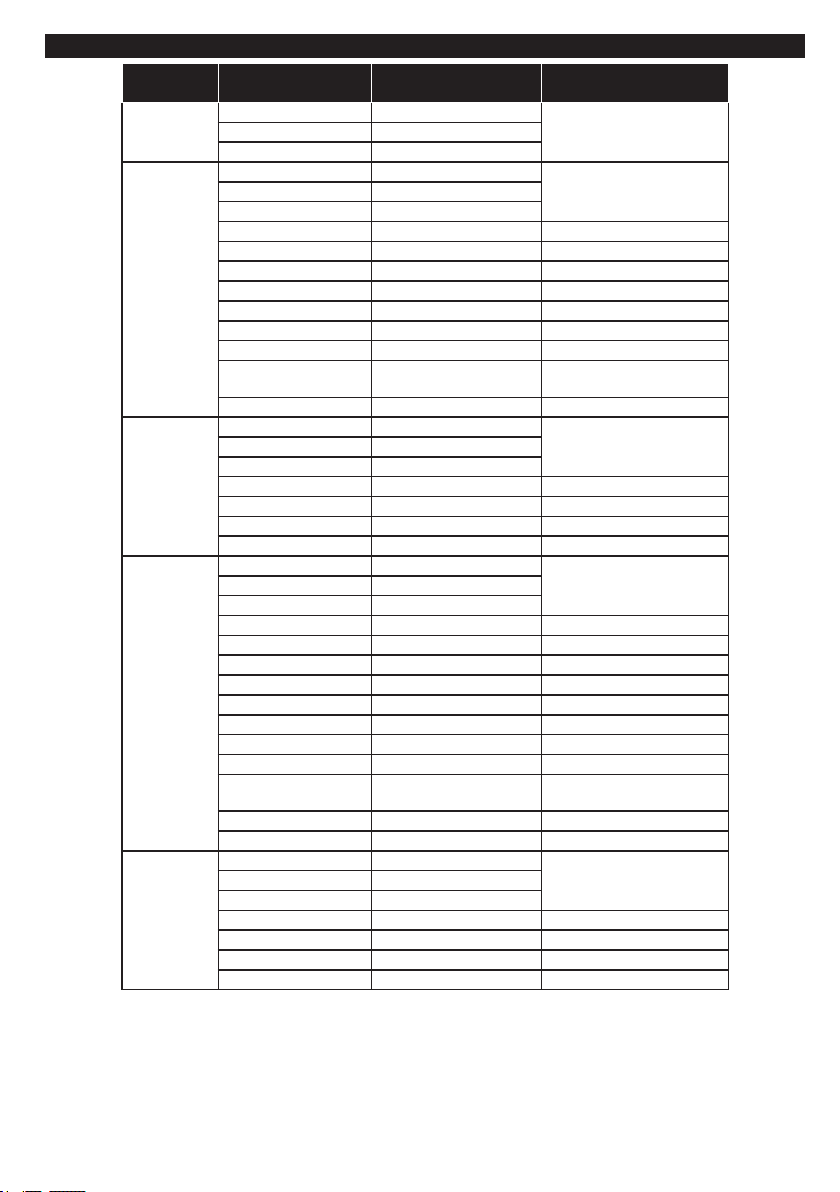
Supported Audio File Formats for USB Mode
Extension
Audio Codec Bit Rate Sample rate
.mp3,
.avi
.asf
.mkv, .mka
.ts, .trp, .tp,
.dat, .vob,
.mpg, .mpeg
MPEG1/2 Layer1 32Kbps ~ 448Kbps
MPEG1/2 Layer3 8Kbps ~ 320Kbps
MPEG1/2 Layer1 32Kbps ~ 448Kbps
MPEG1/2 Layer3 8Kbps ~ 320Kbps
AC3 32Kbps ~ 640Kbps 32KHz, 44.1KHz, 48KHz
AAC, HEAAC 8KHz ~ 48KHz
WMA 128bps ~ 320Kbps 8KHz ~ 48KHz
WMA 10 Pro M0 < 192kbps 48KHz
WMA 10 Pro M1 < 384kbps 48KHz
WMA 10 Pro M2 < 768kbps 96KHz
LPCM 64Kbps ~ 1.5Mbps 8KHz ~ 48KHz
IMA-ADPCM, MS-
ADPCM
G711 A/mu-law 64Kbps ~ 128Kbps 8KHz
MPEG1/2 Layer1 32Kbps ~ 448Kbps
MPEG1/2 Layer3 8Kbps ~ 320Kbps
WMA 128bps ~ 320Kbps 8KHz ~ 48KHz
WMA 10 Pro M0 < 192kbps 48KHz
WMA 10 Pro M1 < 384kbps 48KHz
WMA 10 Pro M2 < 768kbps 96KHz
MPEG1/2 Layer1 32Kbps ~ 448Kbps
MPEG1/2 Layer3 8Kbps ~ 320Kbps
AC3 32Kbps ~ 640Kbps 32KHz, 44.1KHz, 48KHz
AAC, HEAAC 8KHz ~ 48KHz
WMA 128bps ~ 320Kbps 8KHz ~ 48KHz
WMA 10 Pro M0 < 192kbps 48KHz
WMA 10 Pro M1 < 384kbps 48KHz
WMA 10 Pro M2 < 768kbps 96KHz
VORBIS Up to 48KHz
LPCM 64Kbps ~ 1.5Mbps 8KHz ~ 48KHz
IMA-ADPCM,
MS-ADPCM
G711 A/mu-law 64Kbps ~ 128Kbps 8KHz
FLAC < 1.6Mbps 8KHz ~ 96KHz
MPEG1/2 Layer1 32Kbps ~ 448Kbps
MPEG1/2 Layer3 8Kbps ~ 320Kbps
AC3 32Kbps ~ 640Kbps 32KHz, 44.1KHz, 48KHz
EAC3 32Kbps ~ 6Mbps 32KHz, 44.1KHz, 48KHz
AAC, HEAAC 8KHz ~ 48KHz
LPCM 64Kbps ~ 1.5Mbps 8KHz ~ 48KHz
384Kbps 8KHz ~ 48KHz
384Kbps 8KHz ~ 48KHz
16KHz ~ 48KHzMPEG1/2 Layer2 8Kbps ~ 384Kbps
16KHz ~ 48KHzMPEG1/2 Layer2 8Kbps ~ 384Kbps
16KHz ~ 48KHzMPEG1/2 Layer2 8Kbps ~ 384Kbps
16KHz ~ 48KHzMPEG1/2 Layer2 8Kbps ~ 384Kbps
16KHz ~ 48KHzMPEG1/2 Layer2 8Kbps ~ 384Kbps
English - 19 -
Page 52
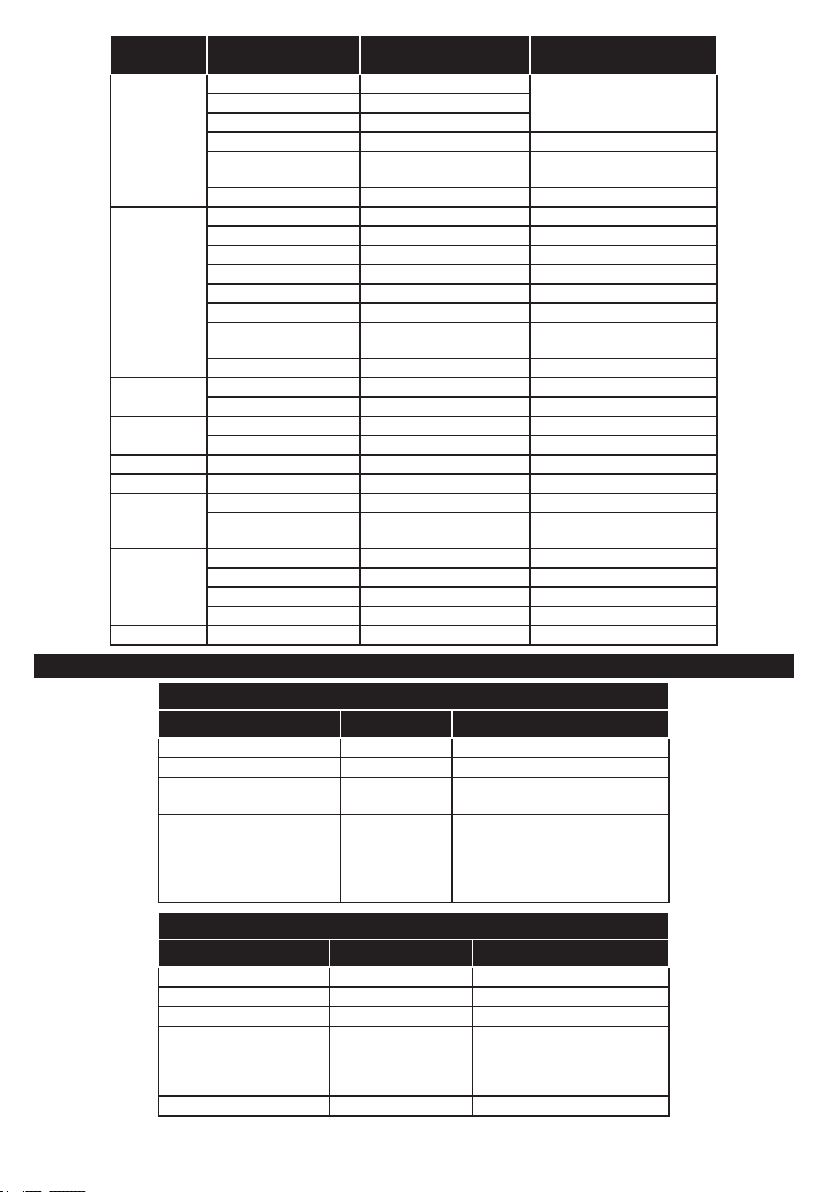
Extension
Audio Codec Bit Rate Sample rate
MPEG1/2 Layer1 32Kbps ~ 448Kbps
.wav
.3gpp, .3gp,
.mp4, .mov,
.m4a
.v
.ac3
.swf MPEG1/2 Layer3 8Kbps ~ 320Kbps 16KHz ~ 48KHz
.ec3 EAC3 32Kbps ~ 6Mbps 32KHz, 44.1KHz, 48KHz
.rm, .rmvb, .ra
.wma, .wmv
.webm VORBIS Up to 48KHz
MPEG1/2 Layer3 8Kbps ~ 320Kbps
LPCM 64Kbps ~ 1.5Mbps 8KHz ~ 48KHz
IMA-ADPCM,
MS-ADPCM
G711 A/mu-law 64Kbps ~ 128Kbps 8KHz
MPEG1/2 Layer3 8Kbps ~ 320Kbps 16KHz ~ 48KHz
AC3 32Kbps ~ 640Kbps 32KHz, 44.1KHz, 48KHz
EAC3 32Kbps ~ 6Mbps 32KHz, 44.1KHz, 48KHz
AAC, HEAAC 8KHz ~ 48KHz
VORBIS Up to 48KHz
LPCM 64Kbps ~ 1.5Mbps 8KHz ~ 48KHz
IMA-ADPCM,
MS-ADPCM
G711 A/mu-law 64Kbps ~ 128Kbps 8KHz
MPEG1/2 Layer3 8Kbps ~ 320Kbps 16KHz ~ 48KHz
AAC, HEAAC 8KHz ~ 48KHz
AC3 32Kbps ~ 640Kbps 32KHz, 44.1KHz, 48KHz
AAC, HEAAC 8KHz ~ 48KHz
AAC, HEAAC 8KHz ~ 48KHz
LBR (cook) 6Kbps ~ 128Kbps
WMA 128bps ~ 320Kbps 8KHz ~ 48KHz
WMA 10 Pro M0 < 192kbps 48KHz
WMA 10 Pro M1 < 384kbps 48KHz
WMA 10 Pro M2 < 768kbps 96KHz
384Kbps 8KHz ~ 48KHz
384Kbps 8KHz ~ 48KHz
Supported Subtitle File Formats for USB Mode
Internal Subtitles
Extension Container Subtitle Code
dat, mpg, mpeg, vob MPG, MPEG DVD Subtitle
ts, trp, tp TS DVB Subtitle
mp4 MP4
mkv MKV
External Subtitles
Extension Subtitle Parser Remark
.srt Subrip
.ssa/ .ass SubStation Alpha
.smi SAMI
.sub
.txt TMPlayer
SubViewer
MicroDVD
DVDSusbtitleSystem
SubIdx (VobSub)
16KHz ~ 48KHzMPEG1/2 Layer2 8Kbps ~ 384Kbps
8KHz, 11.025KHz,
22.05KHz, 44.1KHz
DVD Subtitle
UTF-8 Plain Text
ASS
SSA
UTF-8 Plain Text
VobSub
DVD Subtitle
SubViewer 1.0 & 2.0 Only
English - 20 -
Page 53
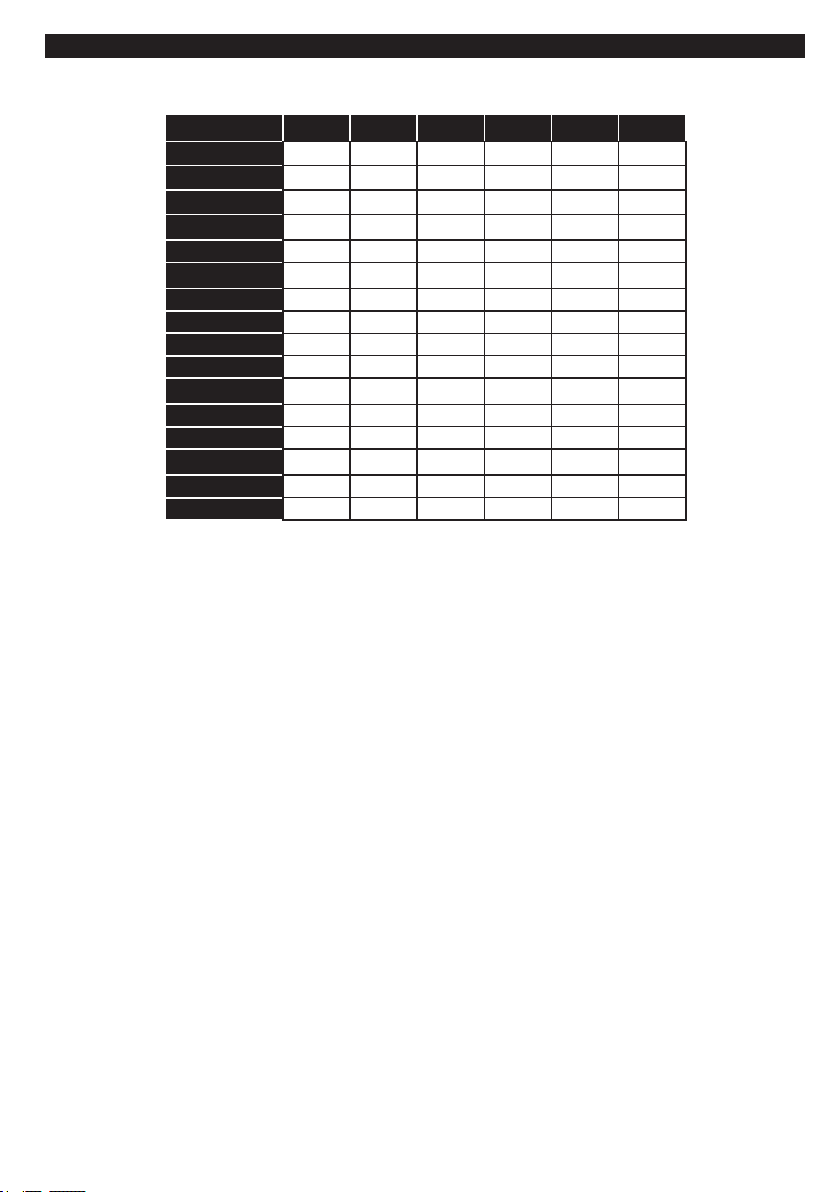
Supported DVI Resolutions
When connecting devices to your TV’s connectors by using DVI converter cable(DVI to HDMI cable - not
supplied), you can refer to the following resolution information.
56Hz 60Hz 66Hz 70Hz 72Hz 75Hz
640x400
640x480
800x600
832x624
1024x768
1152x864
1152x870
1280x768
1360x768
1280x960
1280x1024
1400x1050
1440x900
1600x1200
1680x1050
1920x1080
þ þ þ þ
þ þ þ þ þ
þ þ þ þ þ
þ þ þ
þ þ
þ
þ þ
þ þ
þ þ
þ þ
þ
þ
þ
þ
þ
þ
English - 21 -
Page 54
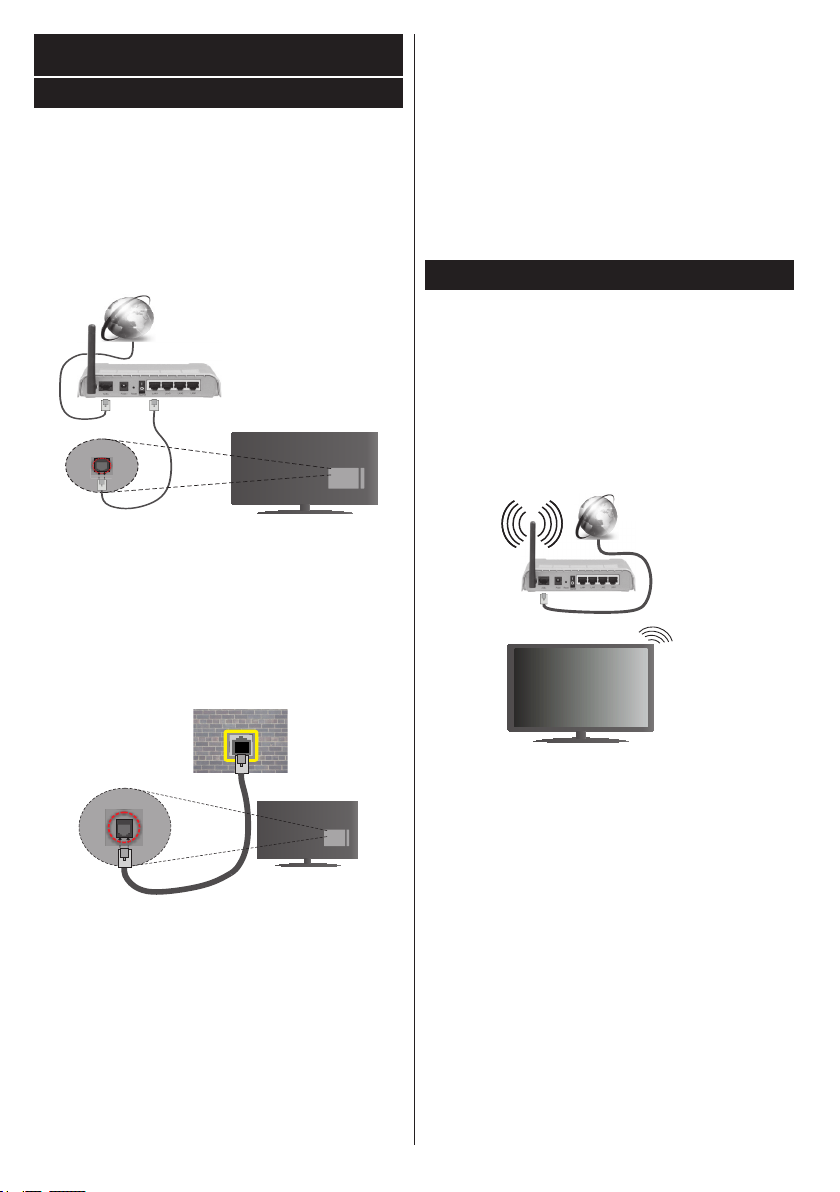
Connectivity
Wired Connectivity
To Connect to a Wired Network
• You must have a modem/router connected to an
active broadband connection.
• Connect your PC to your modem/router. This can
be a wired or wireless connection.
• Connect your TV to your modem/router via an
ethernet cable. There is a LAN port at the rear
(back) of your TV.
Broadband ISP connection
LAN (ethernet) cable
LAN input on the rear
side of the TV
To configure wired settings please refer to
the Network/Internet Settings section in the
System>Settings Menu.
• You might be able to connect your TV to your LAN
depending on your network’s conguration. In such
a case, use an ethernet cable to connect your TV
directly to the network wall outlet.
and display the result when complete.
Advanced Settings
Highlight Advanced Settings and press the OK
button. On the next screen you can change the IP
and DNS settings of the TV. Highlight the desired one
and press Left or Right button to change the setting
from Automatic to Manual. Now you can enter the
Manual IP and / or Manual DNS values. Select the
related item in the drop down menu and enter the
new values using the numeric buttons of the remote.
Press the OK button to save settings when complete.
Wireless Connectivity
To Connect to a Wireless Network
The TV cannot connect to the networks with a hidden
SSID. To make your modem’s SSID visible, you should
change your SSID settings via the modem’s software.
To Connect to a wireless LAN, you should perform
the following steps:
• To congure your wireless settings please refer
to the Network/Internet Settings section in the
System>Settings Menu.
Broadband
ISP
connection
network
wall socket
LAN input on the rear
side of the TV
Conguring Wired Device Settings
Network Type
The Network Type can be selected as Wired Device,
Wireless Device or Disabled, in accordance with the
active connection to the TV set. Select this as Wired
Device if you are connecting via an ethernet.
Internet Speed Test
Highlight Internet Speed Test and press the OK but-
ton. TV will check the internet connection bandwidth
English - 22 -
A Wireless-N router (IEEE 802.11a/b/g/n) with
simultaneous 2.4 and 5 GHz bands is designed to
increase bandwidth. These are optimized for smoother
and faster HD video streaming, le transfers and
wireless gaming.
• The frequency and channel differ depending on
the area.
• The transmission speed differs depending on the
distance and number of obstructions between the
transmission products, the conguration of these
products, the radio wave conditions, the line trafc
and the products that you use. The transmission may
also be cut off or may get disconnected depending
on the radio wave conditions, DECT phones or any
other WiFi 11b appliances. The standard values of
the transmission speed are the theoretical maximum
values for the wireless standards. They are not the
actual speeds of data transmission.
Page 55

• The location where the transmission is most effective
differs depending on the usage environment.
• The Wireless feature of the TV supports 802.11 a,b,g
& n type modems. It is highly recommended that you
should use the IEEE 802.11n communication protocol
in order to avoid any possible problems while watching
videos.
• You must change your modem’s SSID when there are
any other modems around with the same SSID. You
can encounter connection problems otherwise. Use
a wired connection if you experience problems with a
wireless connection.
Conguring Wireless Device Settings
Open the Network/Internet Settings menu and select
Network Type as Wireless Device to start connection
process.
The TV will scan the wireless networks automatically.
A list of available networks will be displayed. Please
select your desired network from the list.
Note: If the modem supports N mode, you should set N
mode settings.
If the selected network is protected with a password,
please enter the correct key by using the virtual
keyboard. You can use this keyboard via the directional
buttons and the OK button on the remote control.
Wait until the IP address is shown on the screen.
This means that the connection is now established.
To disconnect from a wireless network, highlight
Network Type and press Left or Right buttons to set
as Disabled.
Highlight Internet Speed Test and press the OK button
to check your internet connection speed. Highlight
Advanced Settings and press the OK button to open
the advanced setting menu. Use directional and numeric
buttons to set. Press the OK button to save settings
when complete.
Other Information
The status of the connection will be displayed as
Connected or Not Connected and the current IP
address, if a connection is established.
Connecting to your mobile device via WiFi
• If your mobile device has WiFi feature, you can connect
it to your TV via a router, in order to access the content
in your device. For this, your mobile device must have
an appropriate sharing software.
• Connect to your router following the steps stated above
in the Wireless Connectivity section.
• Afterwards, engage your mobile device with the router
and then activate the sharing software on your mobile
device. Then, select les that you want to share with
your TV.
• If the connection is established correctly, you will be
able to access the shared les from your mobile device
via the Media Browser of your TV.
• Enter the Media Browser menu and the playback
device selection OSD will be displayed. Select your
mobile device and press the OK button to continue.
• If available, you can download a virtual remote
controller application from the server of your mobile
device application provider.
Note: This feature may not be supported on all mobile
devices.
Connectivity Troubleshooting
Wireless Network Not Available
• Ensure that any rewalls of your network allow the
TV wireless connection.
• Try searching for wireless networks again, using the
Network/Internet Settings menu screen.
If the wireless network does not function properly, try
using the wired network in your home. Refer to the
Wired Connectivity section for more information on
the process.
If the TV does not function using the wired connection,
check the modem (router). If the router does not
have a problem, check the internet connection of
your modem.
Connection is Slow
See the instruction book of your wireless modem to
get information on the internal service area, connection
speed, signal quality and other settings. You need to
have a high speed connection for your modem.
Distruption during playback or slow
reactions
You could try the following in such a case:
Keep at least three meters distance from microwave
ovens, mobile telephones, bluetooth devices or any
other Wi-Fi compatible devices. Try changing the active
channel on the WLAN router.
Internet Connection Not Available / Audio Video
Sharing Not Working
If the MAC address (a unique identier number) of
your PC or modem has been permanently registered,
it is possible that your TV might not connect to
the internet. In such a case, the MAC address is
authenticated each time when you connect to the
internet. This is a precaution against unauthorized
access. Since your TV has its own MAC address,
your internet service provider cannot validate the MAC
address of your TV. For this reason, your TV cannot
connect to the internet. Contact your internet service
provider and request information on how to connect
a different device, such as your TV, to the internet.
English - 23 -
Page 56

It is also possible that the connection may not be
available due to a firewall problem. If you think
this causes your problem, contact your internet
service provider. A rewall might be the reason of a
connectivity and discovery problem while using the
TV in Audio Video Sharing mode or while browsing
via Audio Video Sharing feature.
Invalid Domain
Ensure that you have already logged on to your PC
with an authorized username/password and also
ensure that your domain is active, prior to sharing
any les in your media server program on your PC. If
the domain is invalid, this might cause problems while
browsing les in Audio Video Sharing mode.
Using Audio Video Sharing Network Service
Audio Video Sharing feature uses a standard that eases
the viewing process of digital electronics and makes
them more convenient to use on a home network.
This standard allows you to view and play photos, music
and videos stored in the media server connected to your
home network.
1. Nero Media Home Installation
The Audio Video Sharing feature cannot be used if the
server programme is not installed onto your PC or if
the required media server software is not installed
onto the companion device. Please prepare your PC
with the Nero Media Home programme. For more
information about the installation, please refer to the
“Nero Media Home Installation” section.
2. Connect to a Wired or Wireless Network
See the Wired/Wireless Connectivity chapters for
detailed conguration information.
3. Play Shared Files via Media Browser
Select Media Browser by using the directional buttons
from the main menu and press OK. The media browser
will then be displayed.
Audio Video Sharing
Audio Video Sharing support is only available in the
Media Browser Folder mode. To enable folder mode,
go to the Settings tab in the main media browser screen
and press OK. Highlight View Style and set to Folder
using the Left or Right butt ons. Select the desired media
type and press OK.
If sharing congurations are set properly, Device
Selection screen will be displayed after selecting the
desired media type. If available networks are found,
they will be listed on this screen. Select media server
or network that you want to connect to using the Up
or Down buttons and press OK. If you want to refresh
the device list, press the Green button. You can press
Menu to exit.
If you select the media type as Videos and choose
a device from the selection menu. Then select the
folder with video les in it on the next screen and all
the available video les will be listed.
To play other media types from this screen, you can go
back to main Media Browser screen and select the
media type as desired and then perform the network
selection again. Or press the Blue button to switch to
next media type quickly without changing the network.
Refer to the Media Browser menu section for further
information on le playback.
Subtitle les do not work if you watch videos from
your network through Audio Video Sharing feature.
You can connect only one television to the same
network. If a problem occurs with the network, please
switch your television off at the wall socket and back
on again. Trick mode and jump are not supported with
the Audio Video Sharing feature.
PC/HDD/Media Player or any other devices that are
compatible should be used with a wired connection
for higher playback quality.
Use a LAN connection for quicker le sharing between
other devices like computers.
Note: There may be some PC’s which may not be able to
utilize the Audio Video Sharing feature due to administrator
and security settings (such as business PC’s).
For best home network streaming with this TV, the Nero
software should be installed.
Nero MediaHome Installation
To install Nero MediaHome, please proceed as
follows:
Note: The Audio Video Sharing feature cannot be used if
the server programme is not installed onto your PC or if
the required media server software is not installed onto the
companion device.
1. Enter the link below completely in the adress-bar
of your web browser.
http://www.nero.com/mediahome-tv
2. Click the Download button on the opening page.
The installation le will be downloaded onto your
PC.
3. After the download is completed, double click on
the installation le to start the installation. The
installation wizard will guide you through the
installation process.
4. The prerequisites screen will be displayed rst.
The installation wizard checks the availability
of required third-party software on your PC. If
applications are missing they are listed and must
be installed before continuing installation.
5. Click the Install button. The integrated serial will
be displayed. Please do not change the displayed
serial.
6. Click the Next button. The License Conditions
(EULA) screen will be displayed. Please read
English - 24 -
Page 57

the license agreement carefully and select the
appropriate check box if you agree to the terms of
the agreement. Installation is not possible without
this agreement.
7. Click the Next button. On the next screen you can
set your installation preferences.
8. Click the Install button. The installation begins
and nishes automatically. A progress bar will
indicate the state of the installation process.
9. Click the Finish button. The installation is
completed. You will be directed to the web site of
the nero software.
10. A shortcut is now placed on your desktop.
Congratulations! You successfully installed Nero
MediaHome on your PC.
Run Nero MediaHome by double clicking on the shortcut
icon.
Internet Portal
HINT: A broadband internet connection is required for
high quality viewing. You must set the country option
accordingly in the First Time Installation for proper
operation of the internet portal.
Portal feature adds your TV a feature that allows you to
connect a server on the Internet and view the content
provided by this server over your Internet connection.
Portal feature allows you to view the music, video, clip
or web content with dened short-cuts. Whether you
can view this content without interruption depends on
the connection speed provided by your internet service
provider.
Press the Internet button on your remote control to open
internet portal page. You will see icons of the available
applications and services on the portal screen. Use the
directional buttons on your remote to select the desired
one. You may view the desired content by pressing OK
after selecting. Press Back/Return button to return back
to the previous screen.
Moreover, you can access some features using the
short-cut feature dened for the coloured or numeric
buttons of your remote.
Press the Exit button to quit the Internet portal mode.
PIP Window (depending on portal service)
Current source content will be displayed in the PIP
window, if you switch to portal mode while on any active
source.
If you switch to portal mode while watching TV channels,
current programme will be displayed in the PIP window.
Notes:
Possible application dependent problems may be caused by
the content service provider.
Portal service content and the interface may be changed at any
time without prior notice.
English - 25 -
Third party internet services may change, be discontinued or
restricted at any time.
iPlayer Application
You can access BBC iPlayer using your TV. Select BBC
iPlayer application among the portal options.
Press the OK button on your remote control to start the
BBC iPlayer application.
Note: Broadband internet connection (minumum 2mbps) is
required for high quality viewing.
Playing a Programme via iPlayer
Select a programme and press OK button. The
programme playback will begin.
You can press the Pause button to pause playback.
Press the Play button to resume the playback.
Use the Stop button to stop the playback.
Press the Exit button to exit iPlayer. Press the Return
/Back button for going back to the previous screen.
Note: “Episode is unavailable” message may be displayed on
the screen if a problem occurs during the playback.
Searching a Programme
Highlight the Search tab using the navigation buttons
and press the OK button. Use the virtual keyboard to
type the letters. Select letters and press the OK button.
The results will be listed below. Highlight the desired
one and wait until the related videos appear. Select one
among the videos using the directional buttons and press
the OK button to start the playback.
Note: There are also some other BBC applications such as
Sport and News available on the portal.
Internet Browser
To use the internet browser, enter the portal rst. Then
launch the Internet application on the portal.
(*) The appearance of the internet browser logo may change
In the initial screen of the browser, the thumbnails of
the predened (if any) links to web sites available will
be displayed as Speed Dial options along with the Edit
Speed Dial and the Add to Speed Dial options.
To navigate the web browser, use the directional
buttons on the remote or a connected mouse. To see
the browser options bar, move the cursor to the top of
the page or press the Back/Return button. History,
Tabs and Bookmarks options and the browser bar
which contains previous/next buttons, the refresh button,
the adress/search bar, the Speed Dial and the Opera
buttons are available.
To add a desired website to the Speed Dial list for quick
access, move the cursor to the top of the page or press
the Back/Return button. The browser bar will appear.
Highlight the Speed Dial - button and press the OK
button. Then select Add to Speed Dial option and press
the OK button. Fill in the blanks for Name and Address,
highlight OK and press the OK button to add. Whilst you
are on the site you wish to add to the Speed Dial list,
Page 58

highlight the Opera- button and press the OK button.
Then highlight Add to Speed Dial option in the submenu
and press the OK button again. Name and Address
will be lled automatically according to the site you are
visiting. Highlight OK and press the OK button to add.
You can also use the Opera menu options to manage the
browser. Highlight the Opera- button and press the OK
button to see available page specic and general options.
There are various ways to search or visit websites using
the web browser.
Enter the address of a website(URL) into the search/
address bar and highlight the Submit button on the virtual
keyboard and press the OK button to visit the site.
Enter keyword/s into the search/address bar and highlight
the Submit button on the virtual keyboard and press the
OK button to start a search for the related websites.
Highlight a Speed Dial thumbnail and press the OK
button to visit the related website.
Your TV is compatible with USB mice. Plug your mouse
or wireless mouse adaptor into the USB input of your
TV for easier and quicker navigation.
Some web pages include ash content. These are not
supported by the browser.
Your TV does not support any download processes from
the internet via the browser.
All sites on the internet might not be supportted.
According to the site; content problems may occur. In
some circumstances video contents might not be able
to be played.
Smart Center
Smart Center is a mobile application running on iOS and
Android platforms. With your tablet or phone, you can
easily stream your favourite live shows and programmes
from your smart TV. Also; you can launch your portal
applications, use your tablet as a remote control for your
TV and share media les.
Note: Being able to use all functions of this application depends
on the features of your TV.
Getting Started
To use Smart Center features, connections have to
be done properly. To get connected to your network
wirelessly, plug in the Wi-Fi dongle to one of the USB
ports if your TV doesn’t have internal wi feature. To be
able to use internet based features, your modem/router
must be connected to the internet.
IMPORTANT: Make sure the TV and mobile device are
connected to the same network.
For media sharing feature Audio Video Sharing option
should be enabled(if available). Press the Menu button
on the remote, select System>Settings>More menu
and press OK. Highlight Audio Video Sharing and
change as Enabled. Your TV is ready to connect to your
mobile device now.
Install the Smart Center application onto your mobile
device.
Start the smart center application. If all connections are
congured properly, you will see your TV’s name on your
mobile device. If your TV’s name doesn’t appear on the
list, wait a while and tap on the Refresh widget. Select
your TV from the list.
Mobile Device screen
On the main screen you can nd tabs to access various
features.
The application retrieves actual channel list from TV
rst when it starts.
MY CHANNELS: The programmes of rst four channels
from the channel list retrieved from the TV are shown.
You can change the listed channels. Press on the
channel thumbnail and hold. A list of channels will be
displayed and you can choose your desired channel
to be replaced.
TV: You can watch content through the TV tab. In
this mode you can navigate through the channel list
retrieved from your TV and click on thumbnails to view
the detail pages.
RECORDINGS: You can view your active recordings(if
available) and reminders through this tab. To delete any
item, simply press on the delete icon found on each row.
EPG: You can view the broadcast schedules of selected
channel lists through this tab. You can also navigate
through channels by pressing on the selected channel
on the EPG grid. Please note that updating / refreshing
the EPG information may take a while depending on
your network and web service quality.
Note: Internet connection is required for WEB based EPG
informations.
PORTAL: This tab displays the Portal applications in
scrollable view. Unless FollowMeTV (if available) is
active, the selected application will be displayed on
your TV screen.
Note: Internet connection is required. This tab is enabled if a
portal page is in use.
SETTINGS: Congure the application to your liking.
You can change;
Auto-lock (Only in IOS): The screen of the device
automatically turns off after a certain amount of time.
Default is off, which means the screen will always
stay on.
Auto-enable FollowMeTV: FollowMeTV function (if
available) will start automatically when this setting is
enabled. Default is disabled.
Auto-connection to TV: When enabled, your mobile
device will automatically connect to last connected TV
and skips the TV search screen.
English - 26 -
Page 59

Change TV (Only in IOS): Shows the currently
connected TV. You can press on this setting to go to
the “TV search” screen and change to a different TV.
Edit custom channel list: You can edit your custom
channel list using this setting.
Choose channel list source: You can choose the
channel list source to be used in the application. The
options are “TV List” and “Custom List”. Additionally
you can activate “Remember my choice” option to set
the selected channel list source as a constant choice.
In this case if the selected source is available it will be
used in the application.
Version No: Displays the current version of the
application.
Detail Page
To open detail page tap on a programme. On the
detail page screen you can get detailed information
of the programmes you select. There are “Details”,
“Cast&Crew” and “Videos” tabs to nd on this page.
DETAILS: This tab provides summary and information
about the selected programme. Also there are links to
facebook and twitter pages of the programme selected.
CAST&CREW: Shows all the people contributed to the
current programme.
VIDEOS: Provides videos on Youtube related to the
selected programme.
Note: For some functions an internet connection may be
required.
FollowMe TV Feature (if available)
Tap on the FOLLOW ME TV widget located at the bottom
left of the screen of your mobile device to change the
layout for FollowMe TV feature.
Tap the play icon to start streaming of the content from
the TV to your mobile device. Available if your device is
in your routers operation range.
Notes:
Note that only digital(DVB-T/C) SD channels are supported.
Multilanguage audio support and subtitle on/off features are
not functional.
The streaming performance may change depending on the
quality of your connection.
Media Share Page
To access the Media Share widget tap on the Up-arrow
on the bottom left side of the screen.
If the Media Share widget is pressed, a screen is
displayed where you can select the media le type to
share with your TV.
Note: Not all image le formats are supported. This function
will not work if Audio Video Sharing feature is not supported.
Portal Launcher
To access the Portal Launcher( ) widget tap on the
Up-arrow on the bottom left side of the screen.
English - 27 -
You can access the portal page by tapping on the Portal
Launcher widget.
Note: Internet connection is required. This function will not work
if a portal page is not in use.
Smart Remote Feature
You can use your mobile device as a remote control for
your TV once it has connected to the TV. To use smart
remote’s full features tap on the Up-arrow on the bottom
left side of the screen.
Voice Recognation
You can tap on the Microphone( ) widget and manage
your application, giving voice commands such as
“Portal!”, “Volume Up/Down!”, “Programme Up/Down!”.
Note: This feature is only for android based devices available.
Keyboard Page
The keyboard page can be opened in two ways; by
pressing the Keyboard( ) widget on the application
screen or automatically by receiving a command from
the TV.
Requirements
1. Smart TV
2. Network connection
3. Mobile Device based on Android or iOS platform
(Android OS 4.0 or higher; IOS 6 or higher version)
4. Smart Center app.(to be found on online application
stores based on Android and iOS platforms)
5. Router modem
6. USB storage device in FAT32 format (required for
PVR feature, if available)
Notes:
For Android devices, Normal(mdpi), Large(hdpi) and Extra
Large(xhdpi) screen sizes are supported. Devices with 3” or
smaller screen sizes are not supported.
For iOS devices, all screen sizes are supported.
User interface of the Smart Center application is subject to
change according to version installed on your device.
Page 60
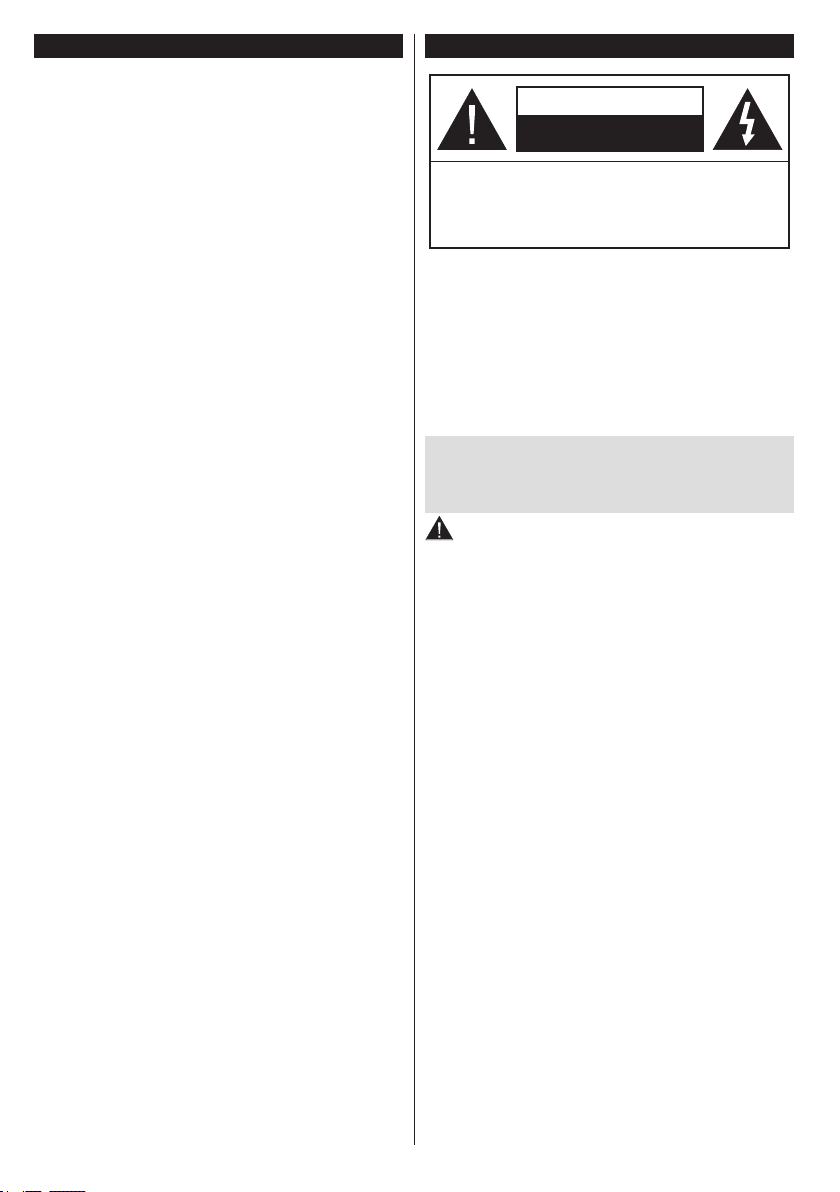
Cuprins
Informaţii despre siguranţă ................................... 28
Marcaje pe produs ................................................ 29
Informaţii Legate de Mediu ................................... 30
Funcţii ...................................................................30
Accesorii Incluse...................................................30
Noticări Pentru Modul Standby ........................... 30
Operarea şi Comutatorul de Control al
Televizorului ..........................................................31
Introducerea bateriilor în telecomandă ................. 31
Conectare la Sursa de Alimentare .......................31
Conexiune Antenă ................................................31
Noticare ..............................................................32
Specicaţii ............................................................32
Telecomandă ........................................................33
Conexiuni..............................................................34
Pornire/Oprire .......................................................35
Prima Instalare .....................................................35
Media Playback Prin Intrare USB ......................... 35
Înregistrarea unui program ................................... 36
Înregistrare cu defazare temporală.......................36
Înregistrare instantanee ........................................ 36
Vizualizarea programelor înregistrate ..................36
Congurare înregistrări ......................................... 37
Meniu Navigator Media.........................................37
FollowMeTV (Dacă este Disponibilă) ..................37
Transmitere CEC și CEC RC ...............................37
Manual Electronic ................................................. 38
Conţinutul Meniului televizorului ........................... 39
Reguli generale de utilizare a televizorului ........... 42
Folosirea listei de canale ...................................... 42
Congurarea Setărilor parentale ..........................42
Ghid Programe Electronic (GPE) .........................42
Servicii Teletext ..................................................... 43
Actualizare Software.............................................43
Depanare & Sfaturi ............................................... 44
Moduri Tipice de Aşare la Intrarea PC ................ 45
Compatibilitatea Semnalului AV şi HDMI .............. 45
Formate de şiere video compatibile cu modul
USB ......................................................................46
Formate de şiere imagine compatibile cu modul
USB ......................................................................46
Formate de şiere audio compatibile cu modul
USB ......................................................................47
Formate de şiere de subtitrare compatibile cu
modul USB ...........................................................48
Rezoluţiile DVI suportate ...................................... 49
Portal Internet .......................................................53
Browser de internet ..............................................54
Smart Center ........................................................54
Română - 28 -
Informaţii despre siguranţă
ATENŢIE
RISC DE ELECTROCUTARE
NU DESCHIDEŢI
ATENŢIE: PENTRU A REDUCE RISCUL DE ELECTROCUTARE,
În cazul unor condiţii meteorologice extreme (furtuni, fulgere)
şi perioadelor lungi de inactivitate (atunci când plecaţi în
concediu), deconectaţi televizorul de la reţeaua electrică.
Ştecărul de la reţea este utilizat pentru a deconecta televizorul
de la reţea şi, prin urmare, trebuie să e în permanenţă
utilizabil. Dacă televizorul nu este deconectat electric la reţea,
dispozitivul va continua să e alimentat pentru toate situaţiile,
chiar dacă televizorul este în modul standby sau oprit.
Notă: Urmaţi instrucţiunile de pe ecran pentru a utiliza funcţiile
corespunzătoare.
NU ÎNDEPĂRTAŢI CARCASA (SAU CAPACUL DIN
SPATE).
NU EXISTĂ PIESE PENTRU REPARARE ÎNĂUNTRU.
LUCRĂRILE DE SERVICE TREBUIE REALIZATE DE
PERSONAL DE SERVICE CALIFICAT.
IMPORTANT - Citiţi toate aceste
instrucţiuni înainte de a instala sau
utiliza televizorul
AVERTISMENT: Nu lăsați niciodată persoane
(inclusiv copii) cu capacități zice, senzoriale
sau mentale reduse sau fără experiență și/
sau cunoștințe să folosească aparate electrice
nesupravegheate.
• Folosiţi acest televizor la o altitudine de mai puţin de
2.000 de metri peste nivelul mării, în locuri uscate şi
în regiuni cu climate moderate sau tropicale.
• Televizorul are ca domeniu de utilizare gospodăria
sau alte domenii similare, dar poate folosit şi în
locuri publice.
• În scopul ventilării, lăsaţi cel puţin 5 cm de spaţiu în
jurul televizorului.
• Ventilaţia nu trebuie obturată prin acoperirea sau
blocarea oriciilor de ventilaţie cu obiecte, precum
ziare, feţe de masă, perdele etc.
• Cablul de alimentare ar trebui să e uşor accesibil.
Nu așezați televizorul, mobilierul etc. pe cablul de
alimentare. Un cablu de alimentare deteriorat poate
duce la incendiu sau electrocutare. Manevrați cablul
de alimentare de ştecăr, nu deconectați televizorul
trăgând de cablul de alimentare. Nu atingeţi cablul
de alimentare/ștecherul dacă aveţi mâinile ude,
deoarece aţi putea provoca un scurtcircuit sau un şoc
electric. Nu înnodaţi cablul de alimentare şi nu îl legaţi
de alte cabluri. Atunci când este deteriorat, acesta
trebuie să e înlocuit exclusiv de personal calicat.
• Nu expuneţi televizorul la scurgeri sau stropiri cu
lichide şi nu plasaţi obiecte umplute cu lichide,
precum vaze, căni etc. pe sau deasupra televizorului
(ex. pe poliţe deasupra unităţii).
Page 61
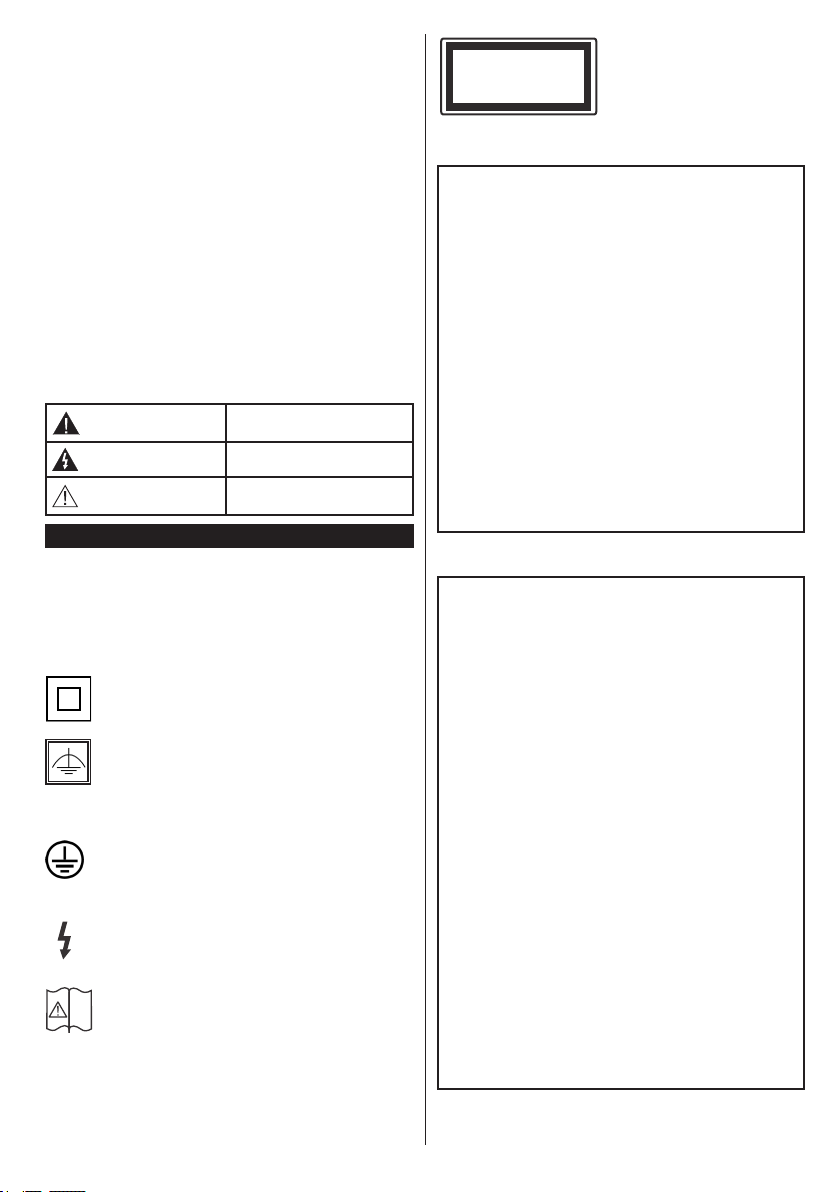
• Nu expuneţi televizorului în lumina directă a soarelui
i
şi nu plasaţi ăcări deschise precum lumânările,
deasupra sau în apropierea televizorului.
• Nu plasaţi surse de căldură precum încălzitoare
electrice, radiatoare etc. lângă televizor.
• Nu plasaţi televizorul pe podea sau pe suprafeţe
înclinate.
• Pentru a evita pericolul de sufocare, nu ţineţi pungi
de plastic la îndemâna bebeluşilor, a copiilor sau
animalelor domestice.
• Ataşaţi cu atenţie standul la televizor. Dacă standul e
prevăzut cu şuruburi, strângeţi şuruburile bine pentru
a evita înclinarea televizorului. Nu strângeţi prea tare
şuruburile şi montaţi adecvat cauciucurile standului.
• Nu aruncaţi bateriile în foc sau cu materiale
periculoase sau inamabile.
Atenţie: Bateriile nu trebuie expuse la căldură excesivă, precum razele soarelui, focul sau altele.
Atenție
Risc de electrocutare
Mentenanţă
Marcaje pe produs
Următoarele simboluri sunt folosite pe produs ca
marcator pentru restricţiile şi măsurile de precauţie şi
instrucţiunile de siguranţă. Fiecare explicaţie va
luată în considerare acolo unde produsul poartă
exclusiv semnele corespunzătoare. Ţineţi cont de
aceste informaţii din motive de siguranţă.
Echipament clasa II: Acest aparat este
conceput astfel încât să nu necesite o legătură
de siguranţă de împământare.
Echipament de clasa II cu împământare
funcţională: Acest aparat este conceput
astfel încât să nu necesite o legătură de
siguranţă de împământare, împământarea e folosită
în scopuri funcţional.
Conexiune de împământare de protecţie:
Borna marcată este pentru conectarea
conductorului protector de împământare
asociat cu rele de alimentare.
Bornă sub tensiune periculoasă: Borna
(bornele) marcate este/sunt sub tensiune în
condiţii normale de funcţionare.
Atenţie, vezi instrucţiunile de funcţionare:
Zona (zonele) marcată (marcate) conţin(e)
baterii cu celule sau pile care pot înlocuite
de utilizator.
Pericol de rănire gravă sau
deces
Risc de înaltă tensiune
Componentă importantă
întreţinere
CLASS 1
LASER PRODUCT
Produs laser de clasa 1:
Acest produs conţine o
sursă laser de clasa 1 care
este sigur în condiţii de
funcţionare rezonabile şi
previzibile.
AVERTISMENT
Nu ingeraţi bateria, prezintă pericol de arsuri
chimice.
Acest produs sa u accesoriile furnizate împreună cu
produsul pot conţine o baterie cu celule sau pile. În
cazul în care bateria de ceas este ingerată, aceasta
poate provoca arsuri interne grave în decurs de 2
ore şi poate provoca moartea.
Nu lăsaţi bateriile noi sau utilizate la îndemâna
copiilor.
În cazul în care compartimentul bateriei nu se
închide, încetaţi a mai folosi produsul şi nu îl lăsaţi
la îndemâna copiilor.
În cazul în care credeţi că există posibilitatea
ca bateriile să fost înghiţite sau introduse în
orice parte a corpului, solicitaţi imediat asistenţă
medicală.
AVERTISMENT
Nu puneţi niciodată televizorul într-un loc instabil
sau înclinat. Un televizor poate cădea, provocând
vătămări serioase sau chiar moartea. Majoritatea
accidentelor, mai ales cele suferite de copii, pot
evitate dacă luaţi simple măsuri de precauţie,
precum;
• Folosirea dulapurilor sau a suporturilor
recomandate de producătorul televizorului.
• Folosirea de corpuri de mobilă care pot susţine
greutatea televizorului.
• Asiguraţi-vă că marginea televizorului nu
depăşeşte corpul de mobilă pe care este aşezat.
• Nu plasaţi televizorul pe corpuri de mobilă înalte
(de exemplu, dulapuri sau biblioteci) fără a ancora
atât mobila cât şi televizorul de un suport adecvat.
• Nu aşezaţi televizorul pe haine sau alte materiale
interpuse între televizor şi suportul pe care este
aşezat.
• Instruiţi copiii cu privire la pericolele legate de
escaladarea mobilei pentru a ajunge la televizor
sau la butoanele de comandă ale acestuia. Dacă
televizorul dvs. existent rămâne în incintă şi este
mutat, ţineţi cont de aceleaşi avertizări de mai sus.
Română - 29 -
Page 62

AVERTISMENTE PENTRU MONTA-
REA PE PERETE
• Citiţi instrucţiunile înaintea montării televizorului
pe perete.
• Setul de montare pe perete este opţional. Puteţi
obţine de la dealerul dvs. local, dacă nu e furnizat
împreună cu televizorul.
• Nu instalaţi televizorul ce plafon sau pe un perete
înclinat.
• Folosiţi şuruburi speciale pentru montarea pe
perete şi alte accesorii.
• Strângeţi bine şuruburile de montare pe perete
pentru a preveni căderea peretelui. Nu strângeţi
prea tgare şuruburile.
AVERTISMENT
Aparatele conectate la împământarea de protecţie a
clădirii prin priza de alimentare sau prin intermediul
altor dispozitive cu o conexiune pentru împământare
– şi la un sistem de distribuţie TV folosind un cablu
coaxial, pot constitui în unele condiţii pericol de
incendiu. Conexiunea la un sistem de distribuire a
programelor TV trebuie efectuată prin intermediul
unui aparat care oferă izolaţie electrică sub un
anume interval de frecvenţă (izolator galvanic, vezi
EN 60728-11).
Informaţii Legate de Mediu
Acest televizor a fost conceput pentru a respecta
mediul înconjurător. Pentru a reduce consumul de
energie, puteţi urma aceşti paşi:
Dacă setați opțiunea Economisire Energie la Minim,
Mediu, Maxim sau Auto televizorul va reduce
consumul de energie în mod corespunzător. Dacă
doriți să setați Lumina de Fundal la o valoare xă
setați ca Personalizată și reglați manual Lumina
de Fundal (localizată sub setarea Economisire
Energie), cu ajutorul butoanelor Stânga sau Dreapta
de pe telecomandă. Setați ca Dezactivat pentru a
dezactiva această setare.
Observaţie: Opțiunile de Economisire Energie disponibile
pot diferi în funcție de Modul selectat din meniul Sistem>Im-
agine.
Setările de Economisire Energie pot găsite în
meniul Imagine. Unele setări de imagine nu pot
modicate.
Dacă butonul Dreapta este apăsat în timp ce opțiunea
Auto este selectată sau butonul Stânga în timp
ce opțiunea Personalizat este selectată, mesajul
„Ecranul se va opri în 15 secunde.” va așat pe
ecran. Selectați Continuați și apăsați OK pentru a
Română - 30 -
opri ecranul imediat. Dacă nu acţionaţi niciun buton,
ecranul se va opri în 15 secunde. Acţionaţi orice buton
de pe telecomandă sau de pe televizor pentru a activa
din nou ecranul.
Observaţie: Opțiunea Ecran Oprit nu este disponibilă dacă
Modul este setat pe Joc.
Atunci când nu utilizaţi televizorul, opriţi-l sau
deconectaţi-l de la şa de conectare la sursa de
alimentare principală. Astfel, consumul de energie
va redus.
Funcţii
• Televizor color cu telecomandă.
• Televizor digital/cablu/complet integrat (DVB-T-C)
• Intrări HDMI pentru a conecta alte dispozitive la
mufele HDMI.
• Intrare USB
• Sistemul meniului OSD
• Priză Scart pentru dispozitive externe (cum ar DVD
Playere, PVR, jocuri video, etc.)
• Sistem de sunet stereo.
• Teletext
• Conectare căşti.
• Sistem de programare automată.
• Căutare manuală
• Oprire automată după maximum opt ore.
• Oprire automată
• Blocare
• Comutare automată sunet mut atunci când nu există
nicio transmisiune.
• Redare NTSC.
• AVL (Limitare automată a volumului)
• PLL (Căutare de frecvenţă).
• Intrare PC.
• Modul joc (opţional).
• Funcţie fără imagine
• Înregistrare programe
• Defazare program
• Ethernet (LAN) pentru conectivitate şi servicii
Internet
Accesorii Incluse
• Telecomandă
• Baterii: 2 xAAA
• Manual de Instrucţiuni
Noticări Pentru Modul Standby
Dacă televizorul nu primește nici un semnal de intrare
(de exemplu, de la o antenă sau sursă HDMI) timp de
5 minute, va intra în modul standby. Când porniţi apoi
televizorul, va aşat următorul mesaj: “Televizorul
a trecut automat în modul standby deoarece nu a
Page 63
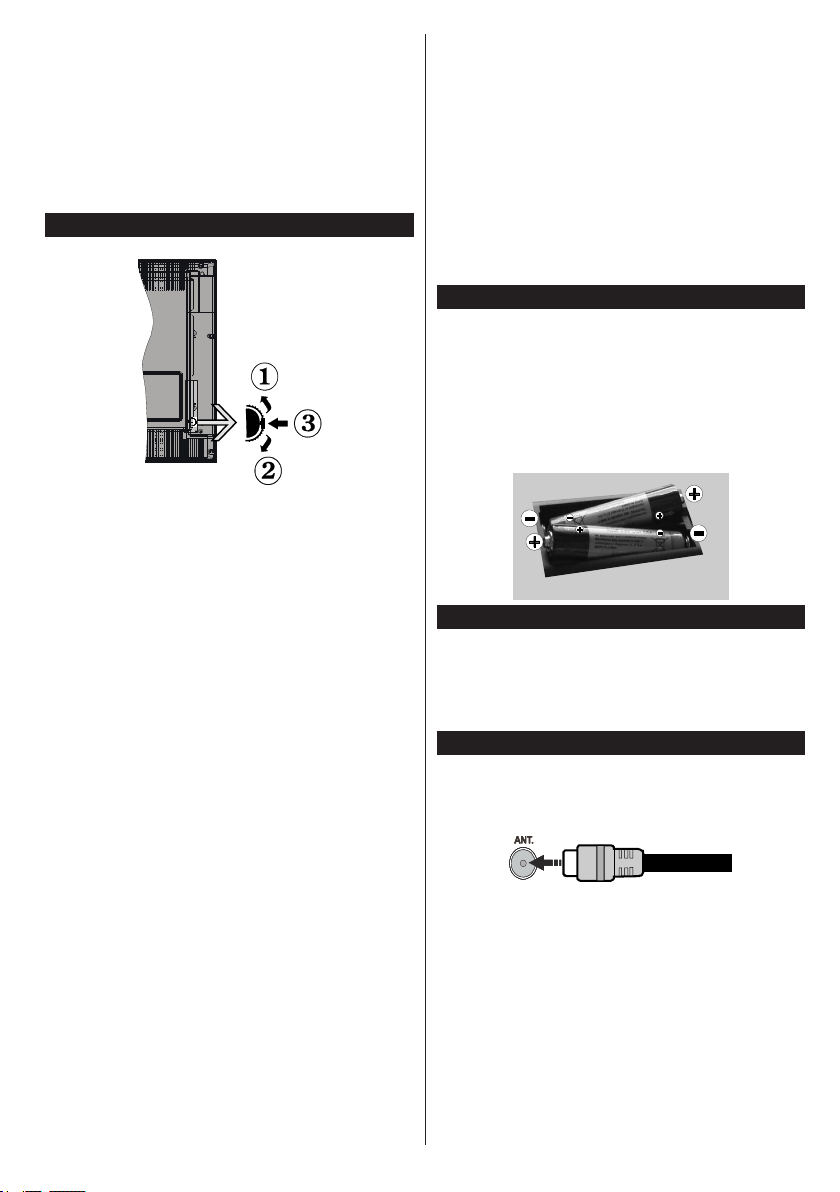
primit niciun semnal o perioadă lungă de timp.”
Apãsaţi OK pentru a continua.
Dacă televizorul este pornit şi nu este utilizat o
anumită perioadă de timp, acesta va intra în modul
standby. Când porniţi apoi televizorul, va aşat
următorul mesaj: “Televizorul a trecut automat în
modul standby deoarece nicio operație nu a fost
efectuată o perioadă lungă de timp.” Apãsaţi OK
pentru a continua.
Operarea şi Comutatorul de Control al Televizorului
1. În sus
2. În jos
3. Buton de selecţie Volum/Informaţii/Lista de
surse şi butonul de veghe-pornire
Butonul Control vă permite să controlaţi funcţiile
Volum/ Program/ Sursă şi Standby Pornit ale
televizorului.
Pentru a modica volumul: Măriţi volumul apăsând
pe partea superioară a butonului. Reduceţi volumul
apăsând pe partea inferioară a butonului.
Pentru a schimba canalul: Apăsaţi butonul din
mijloc şi va apărea bannerul cu informaţiile pe ecran.
Derulaţi printre canalele memorate apăsând pe partea
superioară sau inferioară a butonului
Pentru a schimba sursa: Apăsaţi pe partea din
mijloc a butonului de două ori (în total, de două ori),
iar pe ecran va aşată lista surselor. Derulaţi printre
sursele disponibile apăsând pe partea superioară sau
inferioară a butonului.
Pentru a opri televizorul: Apăsaţi în jos pe partea
centrală a butonului şi ţineţi-o apăsată câteva
secunde; televizorul va intra în modul standby.
Notă:
• Dacă opriţi televizorul, acest cerc începe din nou cu
setarea volumului.
• Meniul principal OSD nu poate așat via butonul
de control.
Folosirea telecomenzii
Apăsați butonul Menu de pe telecomandă pentru a
așa ecranul cu meniul principal. Utilizați butoanele
direcționale pentru a selecta o lă de meniu și apăsați
Română - 31 -
OK pentru a intra. Utilizați butoanele direcționale din
nou pentru a selecta sau pentru a seta un element.
Apăsaţi butoanele Return/Back sau Menu pentru a
ieși din ecranul unui meniu.
Selectarea Semnalului
După ce aţi conectat sistemele externe la televizor,
puteţi comuta pe diferite surse de semnal. Apăsaţi
butonul Source de pe telecomandă în mod consecutiv
pentru a selecta diferite surse.
Schimbarea Canalelor şi Reglarea Volumului
Puteţi să schimbaţi canalul şi să reglaţi volumul
utilizând butoanele V+/- şi P+/- de pe telecomandă.
Introducerea bateriilor în telecomandă
Scoateți mai întâi șurubul care fixează capacul
compartimentului bateriei de pe partea din spate a
telecomenzii. Ridicați capacul ușor. Introduceţi două
baterii de tip AAA. Asiguraţi-vă că însemnele (+) şi (-)
corespund (respectaţi polaritatea corectă). Nu folosiţi
baterii vechi şi noi împreună. Înlocuiţi doar cu baterii
de acelaşi tip sau echivalent. Montaţi înapoi capacul.
Apoi înșurubați capacul din spate din nou.
Conectare la Sursa de Alimentare
IMPORTANT: Televizorul este conceput să
funcționeze la o priză de 220-240V CA, 50 Hz.
După despachetare, lăsaţi televizorul să ajungă la
temperatura camerei înainte de a-l conecta la sursa
de curent. Introduceţi cablul de alimentare în priză.
Conexiune Antenă
Introduceţi şa televizorului cu conexiune prin antenă
sau cablu în mufa INTRARE ANTENĂ (ANT) aată
în partea din spate a televizorului.
Page 64
Noticare
DECLARAŢIE PRIVIND MĂRCILE COMERCIALE
Termenii HDMI şi High-Denition
Multimedia Interface şi sigla HDMI
sunt mărci comerciale sau mărci
comerciale înregistrate ale HDMI Licensing LLC în
Statele Unite ale Americii şi în alte ţări.
Produs sub licenţa Dolby Laboratories. Dolby şi
simbolul dublu-D sunt mărci înregistrate ale Dolby
Laboratories.
YouTube şi sigla YouTube sunt mărci comerciale ale
Google Inc.
Pentru brevetele DTS, consultaţi http://patents.dts.
com. Produs sub licenţa DTS Licensing Limited.
DTS, simbolul, şi DTS şi simbolul împreună sunt
mărci înregistrate şi DTS TruSurround este o marcă
comercială a DTS, Inc.© DTS, Inc. Toate drepturile
rezervate.
Pentru brevetele DTS, consultaţi http://patents.dts.
com. Produs sub licenţa DTS Licensing Limited. DTS,
DTS-HD, simbolul & DTS sau DTS-HD şi simbolul
împreună sunt mărci înregistrate ale DTS, Inc.© DTS,
Inc. Toate drepturile rezervate.
Specicaţii
Transmitere la
televizor
Canale receptoare
Recepţie digitală
Număr de canale
presetate
Indicator canal Aşaj pe ecran
Intrare antenă RF 75 Ohm (dezechilibrat)
Tensiune de
funcţionare
Audio DTS TruSurround
Putere ieșire audio
(WRMS.) (10% THD)
Consum energie
electrică
Dimensiuni televizor
AxlxÎ (cu picior) (mm)
Dimensiuni televizor
AxlxÎ (fără picior) (mm)
Ecran
Temperatura şi gradul
de umiditate de
funcţionare
PAL BG/DK/II’
SECAM BG/DK
VHF (BAND I/III) - UHF
(BAND U) - HYPERBAND
Televizor cu cablu terestru
digital complet integrat
(DVB-T-C)
1 000
220-240V AC, 50Hz.
2 x 8
75 W
274 x 923 x 605
60/90 x 923 x 544
40”
0ºC- 40ºC, 85% umiditate
maximă
Informaţii Pentru Utilizatori Privind Aruncarea
Echipamentelor şi Bateriilor Vechi
[Doar Uniunea Europeană]
Echipamentul care poartă aceste simboluri nu trebuie
să e aruncat ca un gunoi menajer general.
Trebuie să vă adresaţi unor centre corespunzătoare
de reciclare şi să căutaţi sisteme adecvate pentru
eliminarea acestor produse.
Aviz: Semnul Pb de dedesubtul simbolului pentru baterii
indică faptul că bateria conţine plumb.
Baterie
Produse
Română - 32 -
Page 65
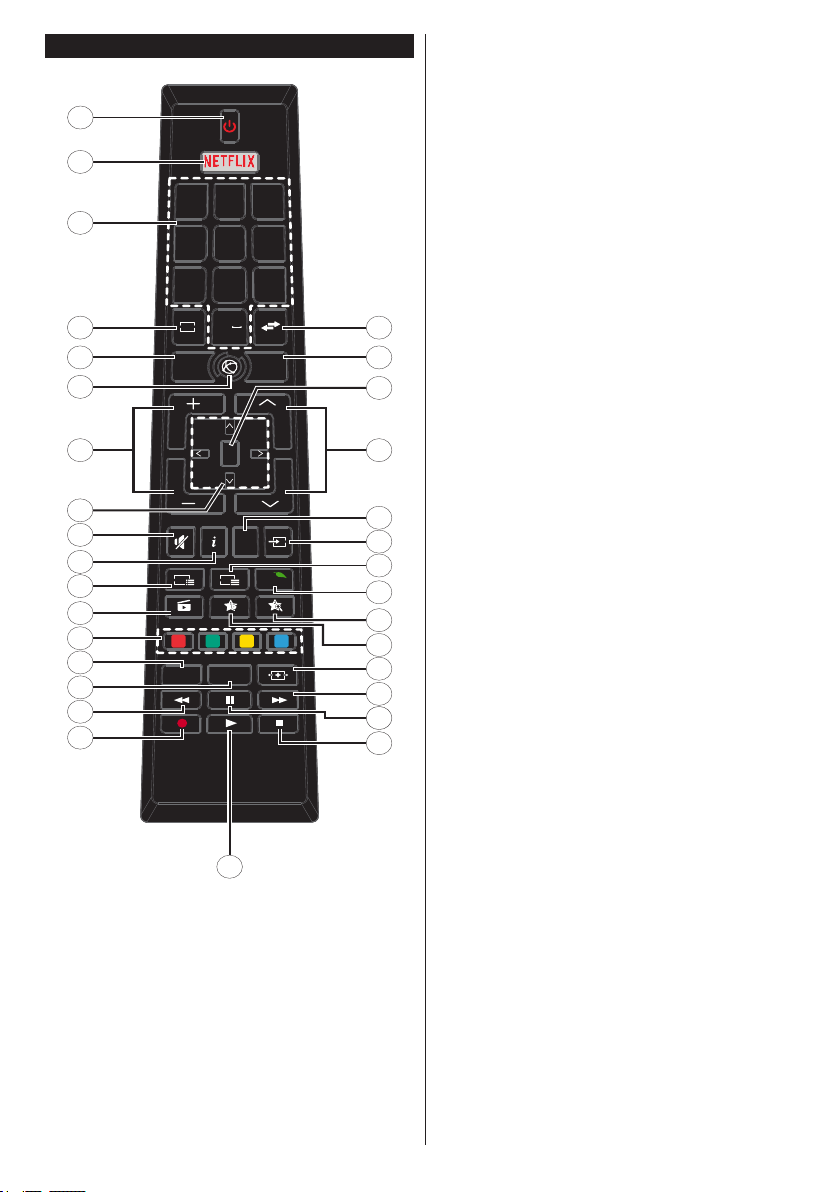
Telecomandă
OK
V
V
P
P
LANG. SUBT.
EPG
TXT
Q.
MENU
MENUBACK
EXIT
.,/@
2
1
ABC
3
DEF
4
GHI
5
JKL
6
MNO
7
PQRS8TUV
9
WXYZ
0
TV
19
20
21
22
23
24
25
26
27
28
30
29
31
8
7
6
5
4
3
2
1
9
10
11
12
13
14
15
16
17
18
32
(*) BUTONUL MEU 1 & BUTONUL MEU 2:
Aceste butoane pot avea funcţii implicite în funcţie de model.
Totuşi, puteţi seta o funcţie specială pentru aceste butoane
prin acţionarea lor timp de cinci secunde atunci când aveţi o
sursă sau un canal dorit. Un mesaj de conrmare va apărea
pe ecran. Acum BUTONUL MEU selectat este asociat cu
funcţia selectată.
Reţineţi faptul că atunci când efectuaţi prima instalare,
BUTONUL MEU 1 ŞI 2 va reveni la funcţia sa implicită.
1. Standby: Închide/Deschide televizorul
2. Netix: Lansează aplicaţia Netix
3. Butoane numerice: Schimbă canalele, introduce un
număr sau o literă în caseta de text de pe ecran.
4. TV: Așează lista de canale / Comută la Sursa
televizorului
5. Înapoi /Revenire: Revine la ecranul anterior, deschide
pagina de index (în modul TXT)
6. Internet: Deschide pagina portalului, unde puteţi
accesa numeroase aplicaţii bazate pe internet
7. Volum +/-
8. Butoane direcţionale: Ajută la navigarea în interiorul
meniului, al conţinutului etc. şi aşează subpaginile în
modul TXT la apăsarea butonului dreapta sau stânga
9. Mut: Suprimă integral volumul televizorului
10. Info: Aşează informaţii despre conţinutul de pe ecran,
prezintă informaţii ascunse (relevare - în modul TXT)
11. Ghid programe electronic (GPE): Așează ghidul de
programe electronic
12. Navigator media: Deschide ecranul de navigare
media
13. Butoanele Colorate: Urmați instrucțiunile de pe ecran
pentru funcțiile butoanelor colorate
14. Limba: Comută între modurile de sunet (televiziune
analogică) şi schimbă limba audio/de subtitrare
(televiziune digitală, acolo unde această opţiune este
disponibilă)
15. Subtitrări: Aşează și ascunde subtitrările (acolo unde
această opţiune este disponibilă)
16. Înapoi rapid: Derulează cadrele înapoi în cadrul
mediilor de redare, ca de exemplu lme
17. Înregistrare: Înregistrează programe
18. Redare: Începe redarea mediilor selectate
19. Oprire: Opreşte mediul aat în curs de redare
20. Pauză: Suspendă derularea suportului media redat,
iniţiază înregistrarea defazării temporale
21. Înainte rapid: Derulează cadrele înainte în cadrul
mediilor de redare, ca de exemplu lme
22. Ecran: Modică raportul de aspect al ecranului
23. Butonul meu 1 (*)
24. Butonul meu 2 (*)
25. Meniu rapid: Aşează o listă de meniuri pentru acces
rapid
26. Text: Aşează teletextul (acolo unde această opţiune
este disponibilă), iar apăsat din nou, suprapune
teletextul peste o transmisiune normală (mix)
27. Sursă: Indică toate sursele de transmisiune și de
conţinut
28. Leşire: Închide ți iese din meniurile aşate sau revine
la ecranul anterior
29. Program +/-
30. OK Conrmă selecţiile utilizatorului, menţine pagina
(în modul TXT), vizualizează lista de canale (în modul
DTV)
31. Meniu: Aşează meniul televizorului
32. Comutare: Trece prin canalele sau sursele
anterioareși actuale
Română - 33 -
Page 66
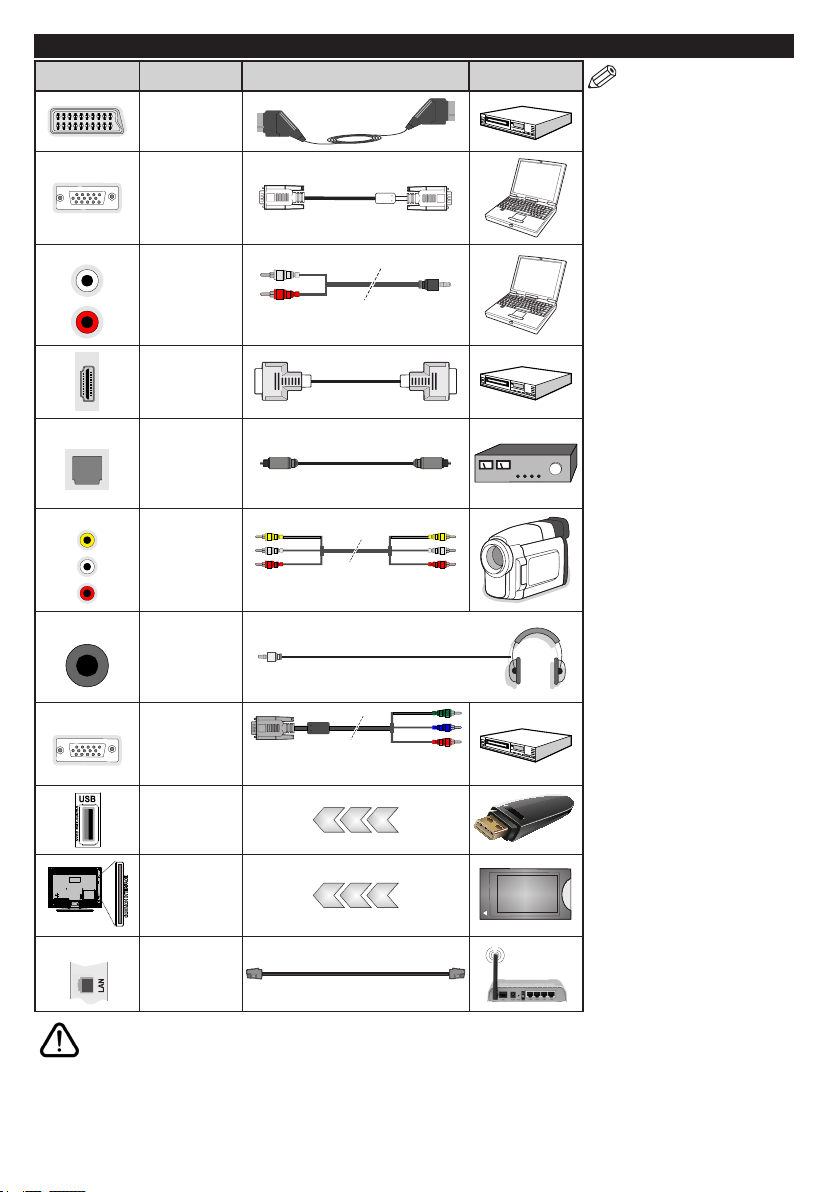
Conexiuni
Conector Tip Cabluri Dispozitive
Conexiune
Scart
(în spate)
Conexiune
VGA
(în spate)
AV LATERAL
SPDIF
AV LATERAL
CĂŞTI
YPBPR
Conexiune
audio PC/
YPbPr
(în laterală)
Conexiune
HDMI
(în spate)
SPDIF
(Ieșire
optică)
Conexiune
(spate)
Conexiune
AV
(audio/video)
laterală
(în lateral)
Conexiune
cască
(în lateral)
Conexiune
YPbPr Video
(în spate)
Conexiune
USB
(în laterală)
Cablu Audio YPbPr/PC
Cablu AV
Cablu de conexiune PC -
YPbPr
NOTĂ: Atunci când
conectaţi un dispozitiv printr-o
intrare YPbPr sau AV laterală,
trebuie să utilizaţi cablurile de
conexiune pentru a asigura
conexiunea. Consultaţi ilustraţiile
din partea stângă. | Puteţi utiliza
un cablu YPbPr - VGA pentru
a asigura semnalul YPbPr prin
intermediul intrării VGA. | Nu puteţi
utiliza VGA şi YPbPr în acelaşi
timp. | Pentru a activa sunetul PC/
YPbP, va trebui să folosiţi intrările
laterale audio cu un cablu audio
YPbPr/PC pentru conexiunea audio. | Dacă prin intermediul mufei
SCART este conectat un dispozitiv
extern, televizorul va trece automat la modul AV.| Atunci când
recepţionaţi canale DTV (Mpeg4
H.264) sau când vă aaţi în modul
browser media, ieşirea nu va disponibilă prin ieşirea scart. | Atunci
când utilizaţi setul de montare pe
perete (disponibil în comerţ, dacă
nu este furnizat), vă recomandăm
să conectaţi toate cablurile în
spatele televizorului înainte de a-l
monta pe perete. | Introduceţi sau
îndepărtaţi modulul CI numai atunci când televizorul este OPRIT.
Trebuie să consultaţi manualul de
instrucţiuni al modulului pentru detalii referitoare la setări. | Intrarea/
ecare intrare USB a televizorului
dumneavoastră este compatibilă
cu dispozitive de până la 500
mA. Conectarea dispozitivelor cu
o valoare a curentului de peste
500 mA poate deteriora televizorul
dumneavoastră. | Când conectaţi
un cablu HDMI la televizorul dvs.,
utilizaţi numai un cablu HDMI
ecranat pentru a garanta o imunitate sucientă împotriva radiaţiilor
parazite a frecvenţei.
Conexiune
CAM
module
LAN
CI
(în lateral)
Conexiune
Ethernet
(în spate)
Cablu LAN / Ethernet
Dacă doriţi să conectaţi un dispozitiv la televizor, asiguraţi-vă că televizorul şi dispozitivul sunt oprite înainte de a
realiza orice fel de conexiune. După realizarea conexiuni, puteţi porni unităţile şi le puteţi utiliza.
Română - 34 -
Page 67

Pornire/Oprire
Pentru a Porni Televizorul
Conectaţi cablul electric la o sursă electrică cum ar
o priză de perete (220-240 V CA, 50 Hz).
Pentru a porni televizorul din modul standby:
• Apăsați butonul Standby, Program +/- sau un buton
numeric de pe telecomandă.
• Apăsaţi pe butonul funcţional lateral până când
televizorul iese din standby.
Pentru a Opri Televizorul
Apăsați butonul Standby de pe telecomandă sau
apăsați comutatorul funcțional lateral de pe televizor
până când televizorul trece în modul standby.
Pentru a opri televizorul complet, scoateţi cablul
de alimentare din priză.
Notă: Atunci când televizorul este în modul standby, LEDUL de standby poate clipi pentru a indica faptul că una
dintre funcţiile Căutare în Standby, Descărcare Directă Sau
Cronometru este activă. Este posibil ca LED-ul să lumineze
intermitent atunci porniţi televizorul din modul standby.
Prima Instalare
Când porniţi dispozitivul pentru prima dată, este aşat
ecranul pentru selectarea limbii. Selectaţi limba dorită
şi apăsaţi butonul OK.
În ecranul următor, setați preferințele folosind butoanele direcţionale.
Notă: În funcţie de ţara selectată, puteţi rugat să setaţi
şi să conrmaţi un cod PIN în acest moment. Numărul PIN
selectat nu poate 0000. Trebuie să-l introduceţi dacă sunteţi
rugat să introduceţi un cod PIN pentru acţionările ulterioare
ale meniului.
Despre Selectarea Tipului de Transmisie
Antenă Digitală: Dacă opțiunea de căutare a trans-
misiei prin Antenă Digitală este activată, televizorul
va căuta transmisii digitale terestre după ce alte setări
inițiale sunt nalizate.
Cablu Digital: Dacă opţiunea de căutare a transmisiunilor de Cablu Digital este activată, televizorul
va căuta transmisiuni prin cablu digital după efectuarea altor setări iniţiale. Conform altor preferințe ale
dumneavoastră un mesaj de conrmare poate așat
înainte de a începe căutarea. Selectaţi DA şi apăsaţi
OK pentru a continua. Pentru a anula operaţiunea,
selectaţi NU şi apăsaţi OK. Puteți selecta Rețea sau
seta valori, cum ar Frecvența, ID rețea și Etapă de
căutare. După ce aţi terminat, apăsaţi butonul OK.
Notă: Durata căutării se va schimba în funcție de Etapa de
Căutare selectată.
Analog: Dacă opțiunea de căutare a transmisiei
Analog este activată, televizorul va căuta transmisii
analogice după ce alte setări inițiale sunt nalizate.
În plus, puteți seta tipul de transmisie preferat. Se va
acorda prioritate tipului de transmisie selectat în timpul
Română - 35 -
procesului de căutare, iar canalele vor enumerate
în partea superioară a Listei de Canale. După ce
ați terminat, apăsați butonul OK pentru a continua.
Puteţi activa opţiunea Modul Magazin în acest moment. Această opţiune va congura setările televizorului pentru mediul din magazin şi în funcţie de modelul
televizorului utilizat, caracteristicile suportate ale
televizorului pot aşate în partea de sus a ecranului
ca bară de informaţii. Această opţiune este destinată
numai stocării. Vă recomandăm să selectaţi Modul
Acasă pentru utilizarea acasă. Această opţiune va
disponibilă în meniul Sistem>Setări>Mai multe şi
poate activată sau dezactivată ulterior.
Apăsaţi butonul OK de pe telecomandă pentru a
continua şi meniul Setări Reţea/Internet va aşat,
dacă dvs. conrmaţi mesajul aşat anterior care vă
întreabă dacă doriţi să efectuaţi setările de reţea. Con-
sultaţi secţiunea Conectivitatea pentru a congura o
conexiune cu r şi fără r. După ce nalizaţi setările,
apăsaţi butonul OK pentru a continua. Pentru a sări la
următorul pas fără a face nimic selectaţi Nu şi apăsaţi
butonul OK atunci când este aşat mesajul care vă
întreabă dacă doriţi să efectuaţi setările de reţea.
După ce setările inițiale sunt nalizate, televizorul va
începe să caute transmisiile disponibile din tipurile de
transmisii selectate.
După ce toate posturile disponibile sunt stocate,
rezultatele scanării vor așate. Apăsaţi OK pentru
a continua. Meniul Editare Listă Canale va apoi
așat. Puteți edita lista de canale în funcție de preferințele dvs. sau apăsa butonul Menu pentru a iesi si
a vă uita la televizor.
În timp ce căutarea continuă, poate apărea un mesaj
care vă va întreba dacă doriţi să sortaţi canalele în
funcţie de LCN(*). Selectaţi Da şi apăsaţi OK pentru
a conrma.
(*) LCN este sistemul de numere de canale logice care organizează transmisiile disponibile în conformitate cu o secvenţă
de canal recognoscibilă (dacă există).
Notă: Nu închideţi televizorul în timpul lansării primei instalări. Unele opţiuni pot să nu e disponibile, în funcţie de
ţara selectată.
Media Playback Prin Intrare USB
Aveţi posibilitatea să conectaţi unităţi de hard disk extern
de 2.5 şi 3.5 inch (hard disk extern cu sursă de alimentare
externă) sau discuri de memorie USB la televizorul dvs.
utilizând intrările USB ale acestuia.
IMPORTANT! Realizaţi o copie de rezervă pentru
şiere pe dispozitivele dumneavoastră de stocare
înainte de a le conecta la televizor. Producătorul
nu este responsabil pentru daunele aduse şierelor
sau pentru pierderea datelor. Există posibilitatea
ca anumite tipuri de dispozitive USB (de ex. MP3
Player) sau discuri/stick-uri de memorie USB să nu
e compatibile cu acest dispozitiv. Televizorul suportă
Page 68

formatarea FAT32 şi NTFS, însă înregistrarea nu va
disponibilă pe discurile formatate NTFS.
În timpul formatării unităţilor USB care au un spaţiu de
stocare de peste 1 TB (Terabait), vă puteţi confrunta
cu probleme în procesul de formatare.
Aşteptaţi puţin înainte de fiecare conectare şi
deconectare, deoarece este posibil ca player-ul să
citească încă şierele. Acest lucru poate provoca
daune zice player-ului USB şi dispozitivului USB. Nu
scoateţi modulul USB în timp ce este redat un şier.
Puteţi utiliza huburi USB pentru conectare la intrările
USB ale televizorului. În acest caz, se recomandă
huburile USB cu sursă de alimentare externă.
Se recomandă utilizarea directă a intrărilor USB ale
televizorului dacă intenţionaţi să conectaţi un hard
disk USB.
Observaţie: Când vizualizați fișiere imagine meniul
Navigator Media poate așa doar 1000 șiere imagine
stocate pe dispozitivul USB conectat.
Înregistrarea unui program
IMPORTANT: Atunci când folosiţi o unitate de hard
disc USB nouă, este indicat să formataţi discul înainte
de folosire cu ajutorul opţiunii Formatare disc a
televizorului dumneavoastră din meniul Navigator
Media>Setări>Setări înregistrare.
Pentru a înregistra un program, este necesar să
conectaţi discul USB la televizor atunci când acesta
este oprit. Apoi, porniţi dispozitivul pentru a activa
funcţia de înregistrare.
Pentru a utiliza funcţia de înregistrare, dispozitivul
dumneavoastră USB trebuie să aibă un spaţiu
liber de 2 GB şi să e compatibil cu USB 2.0. Dacă
dispozitivul USB nu este compatibil, va aşat un
mesaj de eroare.
Pentru a înregistra programe de lungă durată, precum
lmele, se recomandă să folosiţi unităţi de hard disc
USB (HDD).
Programele înregistrate sunt salvate pe discul USB
conectat. Dacă doriţi, puteţi salva/copia înregistrările
pe un computer; totuşi, aceste şiere nu vor putea
redate pe computer. Puteţi reda înregistrările doar cu
ajutorul televizorului.
O întârziere Lip Sync poate apărea în timpul defazării
temporale. Nu este posibilă înregistrarea radio.
Televizorul poate înregistra până la zece ore de
programe.
Programele înregistrate sunt împărţite în partiţii de
4GB.
Dacă viteza de scriere a discului USB conectat nu
este sucientă, înregistrarea ar putea eşua şi funcţia
de defazare ar putea indisponibilă.
Este recomandat să folosiţi unităţi hard disc USB
pentru înregistrarea programelor HD.
Nu deconectaţi unitatea USB/HDD în timpul
înregistrării. Acest lucru ar putea avaria unitatea USB/
HDD conectată.
Română - 36 -
Dacă un cablu AC este deconectat atunci când există
o setare activă a cronometrului de înregistrare USB,
aceasta va anulată.
Sunt suportate mai multe partiţii. Sunt suportate
maxim două partiţii diferite. Prima partiţie a discului
USB este utilizată pentru funcţiile PVR ready. Acesta
trebuie formatată ca primă partiţie pentru a folosită
pentru funcţiile PVR ready.
E posibil ca unele pachete să nu e înregistrate din
cauza problemelor de semnal, deci uneori imaginea
s-ar putea bloca în timpul redării.
Tastele de înregistrare, redare, pauză, aşare (pentru
PlayListDialog) nu pot să e folosite cât timp teletextul
este activ. Dacă o înregistrare începe din cronometru
atunci când este pornit teletextul, acesta este oprit,
în mod automat. De asemenea, utilizarea teletextului
este dezactivată în timpul unei înregistrări sau unei
redări.
Înregistrare cu defazare temporală
Apăsaţi butonul Pauză în timp ce urmăriţi o emisiune
pentru a activa modul de defazare temporală. În
modul de defazare, programul este oprit şi înregistrat
simultan pe discul USB conectat.
Apăsaţi din nou pe butonul Redare pentru a realua
programul întrerupt de la momentul în care l-aţi oprit.
Apăsaţi butonul Oprire pentru a opri înregistrarea
cu defazare temporală şi reveniţi la transmisiunile
în direct.
Funcţia Defazare temporală nu poate utilizată atât
timp cât televizorul se aă în modul radio.
Nu este posibilă utilizarea funcţiei repede înapoi a
defazării înaintea redării cu ajutorul opţiunii repede
înainte.
Înregistrare instantanee
Apăsaţi butonul Înregistrare pentru a începe imediat
înregistrarea unui eveniment în timpul vizionării
unui program. Puteţi să apăsaţi din nou butonul
Înregistrare al telecomenzii pentru a înregistra
următorul eveniment după ce aţi selectat următorul
program din EPG. Pentru a anula înregistrarea
instantanee, apăsaţi butonul Stop.
Nu este posibilă comutarea canalelor de transmisie
sau vizualizarea navigatorului media în timpul
înregistrării. În timpul înregistrării unui program sau
al defazării temporale, pe ecran este aşat un mesaj
de avertizare dacă dispozitivul USB nu funcţionează
la o viteză sucient de mare.
Vizualizarea programelor înregistrate
Selectaţi Opţiuni de redare din meniul Media
Browser. Selectaţi un element înregistrat din listă
(dacă a fost înregistrat anterior). Apăsaţi butonul
OK pentru a vizualiza opţiuni de redare. Selectaţi o
opţiune şi apăsaţi butonul OK.
Notă: Nu veţi putea accesa meniul principal şi elementele
meniului în timpul redării.
Page 69
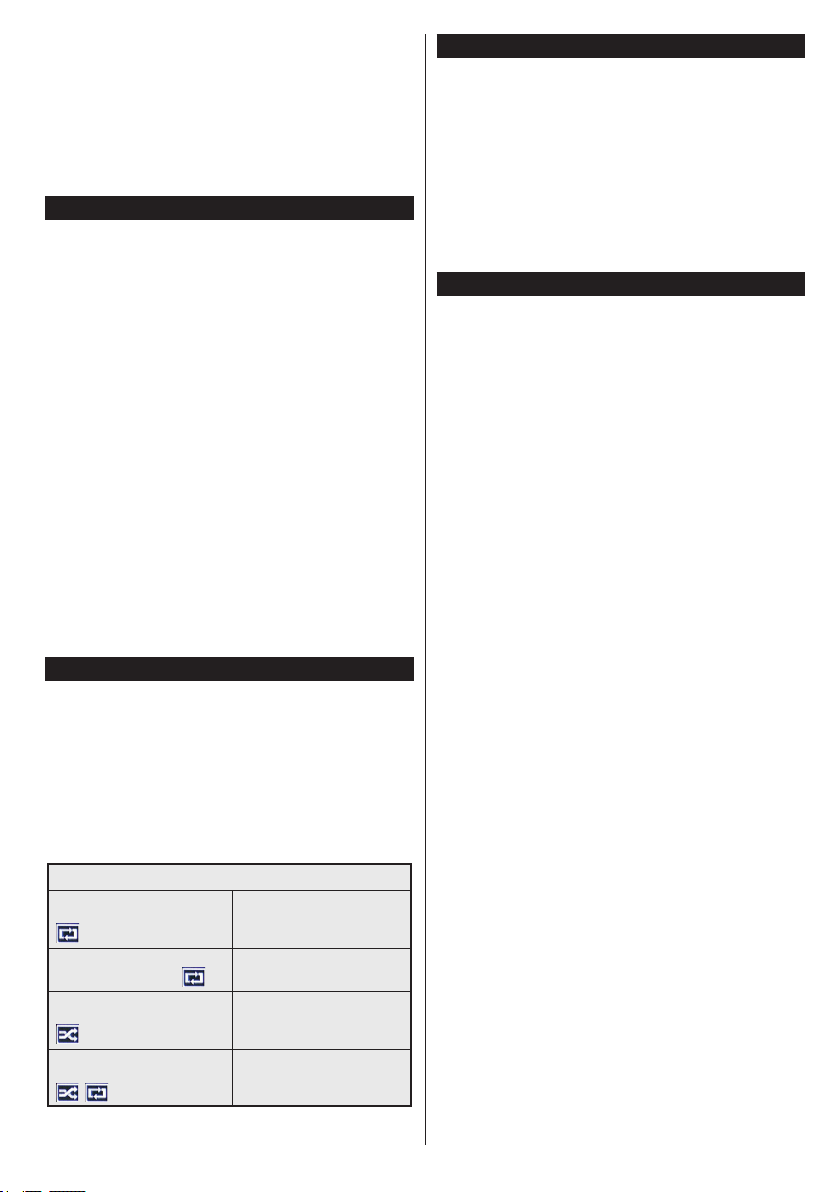
Apăsaţi butonul Stop pentru a opri redarea şi a reveni
la meniul înregistrări.
Încet înainte
Dacă apăsaţi butonul Pauză atunci când urmăriţi
programe înregistrate, va disponibilă funcţia de
redare încet înainte. Puteţi să folosiţi butonul Avans
Rapid pentru a avansa încet. Apăsaţi butonul Avans
Ra consecutiv pentru a modica viteza de avansare.
Congurare înregistrări
Selectaţi articolul Setări înregistrări din meniul
Navigator Media>Setări pentru a congura setările
de înregistrare.
Formatare disc: Puteţi utiliza funcţia Formatare
disc pentru a formata discul USB conectat. Pentru a
putea utiliza funcţia Formatare disc, vi se va solicita
introducerea codului PIN.
Notă: Codul PIN implicit poate să e setat la 0000 sau 1234.
Dacă aţi denit codul PIN (este solicitat în funcţie de ţara
selectată) în timpul primei instalări, folosiţi codul PIN pe
care l-aţi denit.
IMPORTANT: Formatarea dispozitivului USB va duce
la ştergerea TUTUROR datelor de pe acesta, sistemul
de şiere ind convertit la FAT32. În majoritatea
cazurilor, erorile de funcţionare vor soluţionate după
formatare, însă veţi pierde TOATE datele.
Dacă mesajul “Viteza de scriere a unităţii USB este
prea mică pentru a înregistra” apare pe ecran în timp
ce începeţi înregistrarea, încercaţi să o reporniţi. Dacă
apare în continuare aceeaşi eroare, este posibil ca
discul USB să nu îndeplinească cerinţele de viteză.
Încercaţi să conectaţi alt disc USB.
Meniu Navigator Media
Puteţi reda şiere foto, muzicale şi video stocate
pe un disc USB conectându-l la televizor. Conectaţi
discul USB la una dintre intrările USB aate în partea
laterală a televizorului. Apăsând butonul Menu atunci
când vă aaţi în modul Navigator Media veți accesa
opţiunile de meniu Imagine, Sunet şi Setări. Apăsaţi
din nou pe butonul Menu pentru a închide acest ecran.
Puteți seta preferințele Navigator Media folosind
meniul Setări.
Operarea în Modul Repetare/ Selecţie Aleatorie
Porniţi redarea cu ajutorul
butonului Redare şi activaţi
Porniţi redarea cu ajutorul
butonului OK şi activaţi
Porniţi redarea cu ajutorul
butonului Redare şi activaţi
Porniți redarea cu ajutorul
butonului Redare şi activați
,
Toate şierele din listă vor
redate continuu în ordinea
originală
Acelaşi şier va redat în
mod continuu (repetat)
Toate şierele din listă vor
redate o dată în ordine
aleatorie
Toate şierele din listă vor
redate continuu în aceeaşi
ordine aleatorie.
Română - 37 -
FollowMeTV (Dacă este Disponibilă)
Cu ajutorul dispozitivului dumneavoastră mobil,
puteţi reda transmisiunile de pe televizor folosind
funcţia FollowMe TV. Instalaţi aplicaţia adecvată
Smart Center pe dispozitivul dumneavoastră mobil.
Iniţializaţi aplicaţia.
Pentru mai multe informaţii asupra acestei funcţii,
vă rugăm consultaţi instrucţiunile pentru aplicaţia
utilizată.
Observaţie: Această aplicaţie poate să nu e compatibilă cu
toate dispozitivele mobile. Canalele HD nu sunt compatibile şi
ambele dispozitive trebuie să e conectate la aceeaşi reţea.
Transmitere CEC și CEC RC
Această funcţie vă permite să controlaţi dispozitivele
cu CEC activat care sunt conectate prin porturile HDMI
folosind telecomanda televizorului.
Opţiunea CEC din meniul Sistem>Setări>Mai multe
trebuie setat mai întâi ca Activat. Apăsați butonul
Sursă și selectați intrarea HDMI a dispozitivului
CEC conectat din meniul Lista de surse. Atunci
cînd noul dispozitiv sursă CEC este conectat, va
enumerat în meniul surselor cu propriul nume în locul
numelui portului HDMI conectat (precum DVD Player,
Recorder 1 etc.).
Telecomanda televizorului poate să efectueze
automat principalele funcţii după ce sursa HDMI
conectată a fost selectată.
Pentru a termina această operație și a controla
televizorul cu ajutorul telecomenzii, apăsați butonul
Quick Menu de pe telecomandă, evidențiați
Transmitere CEC RC și stabiliți ca Dezactivată
apăsând butonul Dreapta sau Stânga. Această
funcţie poate activată sau dezactivată în meiul
Sistem>Setări>Mai multe.
Televizorul este compatibil şi cu funcţia ARC (Audio
Return Channel - canal de retur al semnalului audio).
Această funcţie este o legătură audio menită să
înlocuiască alte cabluri dintre televizor şi sistemul
audio (receptor A/V sau sistem de difuzoare).
Atunci când ARC este activ, televizorul nu face ca
alte ieşiri audio să e automat fără sunet. Deci, va
trebui să reduceţi manual volumul televizorului la zero,
dacă doriţi să auziţi semnalul audio de la dispozitivul
audio conectat (la fel ca alte ieşiri audio optice sau
digitale coaxiale). Dacă doriţi să schimbaţi nivelul de
volum al dispozitivului conectat, ar trebui să selectaţi
acel dispozitiv din lista surselor. În acest caz, tastele
de control al volumului sunt asociate dispozitivului
audio conectat.
Observaţie: ARC este compatibil doar prin intermediul
intrării HDMI1.
Controlul Audio Al Sistemului
Permite ca un amplificator/receptor audio să fie
folosit cu televizorul. Volumul poate să e controlat
folosind telecomanda televizorului. Pentru a activa
Page 70

această funcţie setaţi opţiunea Boxe în meniul
the Sistem>Setări>Mai multe ca Amplificator.
Difuzoarele televizorului vor fără sunet, iar sunetul
sursei urmărite va furnizat de la sistemul de sunet
conectat.
Observaţie: Dispozitivul audio trebuie să e compatibil cu
funcția Controlul sistemului audio și opțiunea CEC trebuie
setată ca Activată.
Manual Electronic
În Manualul electronic puteţi găsi instrucţiuni privind
funcţiile televizorului dumneavoastră.
Pentru a utiliza manualul electronic, apăsaţi pe
butonul Info în timp ce pe ecran este aşat meniul
principal sau apăsaţi pe butonul Quick Menu,
selectaţi Broşura cu Informaţii şi apăsaţi pe OK.
Selectaţi o categorie dorită folosind butoanele
direcţionale. Fiecare categorie include subiecte
diferite. Selectaţi un subiect şi apăsaţi butonul OK
pentru a citi instrucţiunile.
Pentru a închide ecranul Manual electronic, apăsaţi
butonul Exit sau Menu.
Observaţie: Conţinutul Manualului electronic poate varia în
funcţie de model.
Română - 38 -
Page 71
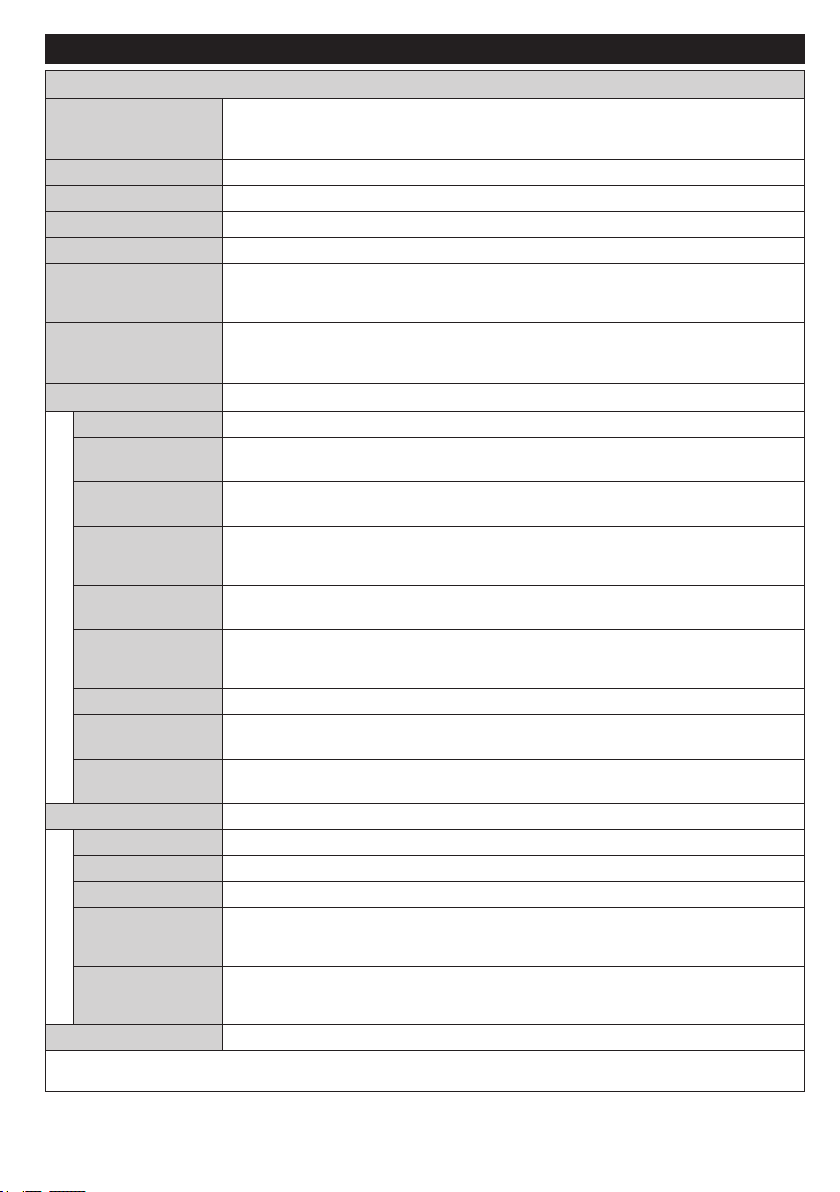
Conţinutul Meniului televizorului
Sistem - Conţinutul Meniului Imagine
culorii
Efect ton
Resetare
Aveţi posibilitatea să modicaţi modul imagine după preferinţele şi dorinţele dumneavoastră.
Mod
Contrast
Luminozitate
Claritate
Culoare
Economisire energie
Lumină de fundal
Setări avansate
Contrast Dinamic
Reducerea
zgomotului
Temperatura
Punctul alb
Focalizare
imagine
Mod lm
Schimbare
culoare
Gama completă
HDMI
Poziţie PC
Poziţie automată
Poziţia H
Poziţie Verticală
Ceas pixel
Fază
În timpul modului VGA (PC), unele elemente din meniul Imagine nu vor disponibile. În schimb, setările modului VGA vor adăugate
la setările de imagine în timpul modului PC.
Modul imagine poate setat la una dintre următoarele opţiuni: Cinema, Joc (opţional),
Sport, Dinamic și Natural.
Ajustează valorile de iluminare şi întuneric ale ecranului.
Ajustează valorile de luminozitate ale ecranului.
Setează valoarea de claritate pentru obiectele aşate pe ecran.
Setează valorile culorilor, ajustând culorile.
Pentru setarea opțiunii Economisire energie la Personalizat, Minim, Mediu, Maxim,
Auto, Ecran dezactivat sau Dezactivat.
Notă: Opțiunile disponibile pot diferi în funcție de Modul selectat.
Această setare controlează nivelul luminii de fundal. Funcția Lumină de fundal
va inactivă dacă modul Economisire Energie este setat la o altă opțiune decât
Personalizat.
Modicaţi rata dinamică a contrastului la valoarea dorită.
Dacă semnalul este slab şi imaginea este bruiată, utilizaţi setarea Reducere zgomot
pentru a reduce nivelul zgomotului.
Setează valoarea temperaturii dorite a culorilor. Opțiunile Rece, Normală, Caldă și
Personalizată sunt disponibile.
Dacă opțiunea Temperatura Culorii este setată ca Personalizată, această setare va
disponibilă. Măriți „căldura" sau „răceala" imaginii apăsând pe butoanele Stânga sau
Dreapta.
Setează formatul dimensiunii dorite a imaginii.
Filmele sunt înregistrate la numere diferite de cadre pe secundă în programele de
televiziune normale. Activaţi această funcţie când vizionaţi lme, pentru a vedea mai clar
scenele cu mişcare rapidă.
Efectul ton poate modicat între -5 şi 5.
Setează tonul dorit al culorilor.
Atunci când priviți de la o sursă HDMI,această funcție va vizibilă. Puteți utiliza această funcție
pentru a mări întunericul în imagine.
Este aşată numai atunci când sursa intrării este setată la VGA/PC.
Optimizează automat aşarea imaginii. Apăsaţi OK pentru a optimiza.
Acest element mută imaginea pe orizontală la stânga sau la dreapta ecranului.
Acest articol mută imaginea pe verticală în partea de sus sau de jos a ecranului.
Ajustarea Ceasului pixel corectează interferenţele care apar ca dungi verticale în
prezentările cu imagine intensă precum foile de calcul, paragrafele sau textele cu caractere
mici.
În funcţie de sursa de intrare (computer etc.), puteţi observa pe ecran o imagine neclară
sau cu mult zgomot. Puteţi utiliza faza pentru a obţine o imagine mai bună, prin încercări
repetate.
Setările imaginii revin la setările implicite din fabrică (cu excepţia Modului Joc).
Română - 39 -
Page 72
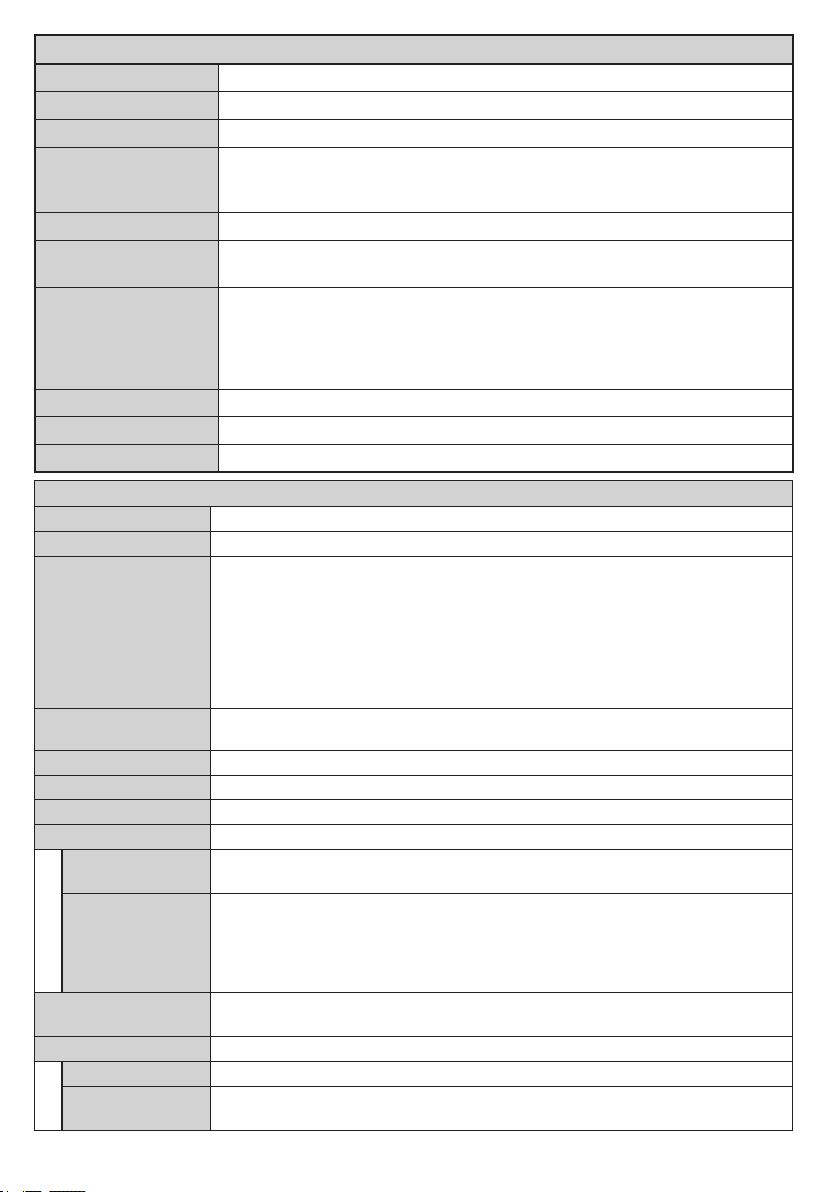
Sistem - Conţinutul Meniului Sunet
Volum
Sistem - Conţinut Meniu Setări
Acces Condiţionat
Limbă
Dată/Oră
Surse
Setări Reţea/Internet
Accesibilitate
Pentru persoanele
Puteţi vizualiza numărul ESN (*) şi dezactiva Netix.
Mai Multe
Pauză Meniu
Actualizare
software
Egalizator
Balans
Căşti
Mod sunet
AVL (Limitare
Automată a Volumului)
Căşti/Leşire
Bas Dinamic
DTS TruSurround
Ieşire Digitală
Parental
Cronometre
Reglează nivelul volumului.
Selectează modul Egalizator. Puteţi efectua setări personalizate doar în modul Utilizator.
Stabileşte dacă sunetul este emis din difuzorul din stânga sau dreapta.
Setează volumul căştilor.
Asiguraţi-vă, de asemenea, înainte de a utiliza căştile că volumul căştilor este setat la
un nivel redus pentru a preveni afectarea auzului dumneavoastră.
Puteţi selecta un mod de sunet (în cazul în care canalul selectat îl poate susţine).
Această funcţie reglează sunetul pentru obţinerea unui nivel de ieşire x între
programe.
Atunci când conectaţi un amplicator extern la televizor utilizând mufa pentru căşti, puteţi seta
această opţiune la Leşire. Dacă aţi conectat căştile la televizor, setaţi această opţiune la Căşti.
Înainte de a utiliza căşti, asiguraţi-vă că această opţiune din meniu este setată la
Căşti. Dacă este setată la Leşire, ieşirea de la mufa căştilor va setată la maxim,
putând să vă afecteze auzul.
Activează sau dezactivează Basul dinamic.
Activează sau dezactivează DTS TruSurround.
Setează tipul de ieșire audio digitală.
Controlează modulele de acces condiţionat (dacă există).
Puteţi seta o limbă diferită în funcţie de emiţător şi de ţară.
Introduceţi parola corectă pentru a modica setările parentale. În acest meniu
puteţi ajusta cu uşurinţă Blocare Meniu, Blocare programe cu conţinut interzis
minorilor şi Blocare programe cu conţinut interzis copiilor sau Orientare. De
asemenea, puteţi seta un cod PIN nou sau să schimbaţi codul CICAM PIN implicit
folosind opţiunile aferente.
Observaţie: Unele opțiuni pot să nu e disponibile, în funcție de țara selectată la Prima Instalare.
Codul PIN implicit poate să e setat la 0000 sau 1234. Dacă aţi denit codul PIN (este solicitat în funcţie
de ţara selectată) în timpul Primei Instalări, folosiţi codul PIN pe care l-aţi denit.
Setează cronometrul pentru închiderea automată a televizorului după un anumit timp.
Setează cronometrul pentru programele selectate.
Setează data şi ora.
Activează sau dezactivează opţiunile sursei selectate.
Aşează setările de reţea/internet.
Aşează opţiunilor de accesibilitate a televizorului.
cu probleme de auz
Descriere Audio
Netix
Activează orice funcţie specială permisă de emiţător.
O piesă narativă va redată pentru persoanele oarbe sau cu tulburări de vedere.
Apăsați OK pentru a vedea toate opțiunile de meniu Descriere audio disponibile.
Această funcţie este disponibilă numai dacă emiţătorul suporta această funcţie.
Observaţie: Funcţia de descriere audio nu este disponibilă în modul Înregistrarea sau
Defazare temporală.
(*) Numărul ESN este un număr ID unic pentru Netix, creat în special pentru identicarea televizorului.
Aşează restul opţiunilor de setare a Televizorului.
Modică timpul de expirare pentru meniuri.
Asigură faptul că televizorul dumneavoastră dispune de cel mai recent rmware.
Apăsaţi OK pentru a vedea opţiunile din meni.
Română - 40 -
Page 73
Versiune Aplicaţie
Mod Subtitrare
(Reacordare)
canalelor
rețea
Auto TV OPRIT
Modul Magazin
Partajare Media
Aşează versiunea curentă a aplicaţiei.
Această opțiune este utilizată pentru a selecta care mod de subtitrare va apărea pe ecran
(subtitrare DVB / subtitrare Teletext), dacă ambele sunt disponibile. Valoarea implicită este
subtitrarea DVB. Această funcție este disponibilă numai dacă țara selectată este Norvegia.
Setează intervalul dorit pentru televizor pentru a trece direct în modul standby atunci
când acesta nu este utilizat.
Selectaţi acest mod pentru a stoca aşajul. Atunci când Modul Magazin este activat,
există posibilitatea ca unele funcţii din meniul televizorului să nu e disponibile.
Funcţia Partajare media vă permite să partajaţi şierele stocate pe smartphone,
tabletă sau computer. Dacă aveţi un smartphone, tabletă sau computer compatibile şi
software-ul adecvat instalat, puteţi partaja/reda pozele pe televizorul dumneavoastră.
Pentru mai multe informaţii, consultaţi instrucţiunile pentru software-ul dumneavoastră
de partajare. Modul Partajare media nu va disponibil cu funcţia de portal de internet.
Modul Pornire
Telecomandă
Virtuală
CEC
Pornirea
Automată CEC
Difuzoare
Această setare congurează modul preferat de pornire. Opțiunile Ultima stare și
Standby sunt disponibile.
Activează sau dezactivează funcţia de telecomandă virtuală.
Cu aceasta setare, puteți activa și dezactiva complet funcționalitatea CEC. Apăsați
butonul Stânga sau Dreapta pentru a activa sau dezactiva funcția.
Această funcţie permite dispozitivului compatibil HDMI-CEC să pornească televizorul
şi să realizeze comutarea la sursa de intrare în mod automat. Apăsați butonul Stânga
sau Dreapta pentru a activa sau dezactiva funcția.
Pentru a auzi semnalul audio al televizorului de la dispozitivul audio compatibil
conectat setat ca Amplicator. Puteți utiliza telecomanda televizorului pentru a
controla volumul dispozitivului audio.
Conţinutul Meniului Instalare
Scanarea
automată
a canalelor
Scanarea
manuală a
Scanarea
canalului de
Acordare nă
analogică
Setările de
instalare
(opţional)
Ştergerea
listei de
servicii
Selectarea
rețelei active
Prima instalare
Aşează opţiunile de acordare automată. Antenă Digitală: Caută şi stochează posturile DVB
prin antenă. Cablu Digital: Caută şi stochează posturile DVB prin cablu. Analog: Caută şi
stochează posturile analogice.
Această funcţie poate folosită pentru introducerea directă a posturilor.
Caută canalele asociate în sistemul de transmisie. Antenă Digitală: Caută canalele de rețea
prin antenă. Cablu Digital: Caută canalele de rețea prin cablu.
Puteţi folosi această setare pentru acordul n al canalelor analogice. Această funcţie nu este
disponibilă dacă nu sunt memorate canale analogice.
Așează meniul de setări de instalare. Căutare în standby: Televizorul dumneavoastră va
realiza căutări de noi canale sau canale lipsă atunci când se aă în aşteptare. Vor aşate
toate posturile noi.
Folosiţi această setare pentru a şterge canalele memorate. Această setare este vizibilă numai
atunci opţiunea pentru Ţară este setată pentru Danemarca, Suedia, Norvegia sau Finlanda.
Această setare vă permite să selectați numai transmisiile din cadrul rețelei selectate pentru a
listate în lista de canale. Această funcție este disponibilă numai dacă țara selectată este Norvegia.
Şterge toate canalele şi setările memorate, resetează televizorul la setările din fabrică.
Română - 41 -
Page 74

Reguli generale de utilizare a televizorului
Folosirea listei de canale
Televizorul sortează toate posturile memorate în lista
de canale. Puteţi să editaţi această listă de canale, să
setaţi posturile favorite sau active ce vor enumerate
cu ajutorul opţiunilor Lista de canale. Apăsați butonul
OK/TV pentru a deschide Lista de canale. Puteți
ltra canalele enumerate apăsând butonul Albastru
sau deschide meniul Editare listă canale apăsând
butonul Verde, pentru a face modicări avansate în
lista curentă.
Gestionarea listelor favorite
Puteți crea patru liste diferite de canale preferate.
Introduceți Lista de canale în meniul principal sau
apăsați butonul Verde în timp ce Lista de canale este
așată pe ecran pentru a deschide meniul Editare
lista de canale. Selectați canalul dorit din listă. Puteți
face mai multe alegeri apăsând butonul Galben. Apoi
apăsați butonul OK pentru a deschide meniul Opțiuni
de editare canal și selectați opțiunea Adăugare/
Eliminare Favorite. Apăsați din nou butonul OK.
Setați opțiunea listă dorită la Activată. Canalul/canalele selectat(e) va/vor adăugat(e) la lista. Pentru
a elimina un canal sau canale dintr-o listă favorită
urmați aceiași pași și setați opțiunea listă dorită la
Dezactivată.
Puteți folosi funcția de Filtrare din meniul Editare
Listă canale pentru a ltra canalele din Lista de can-
ale permanent în funcție de preferințele dumneavoas-
tră. Folosind această opțiune de Filtrare, puteți seta
una dintre cele patru liste favorite pentru a așate
de ecare dată când lista de canaleeste deschisă.
Funcția de ltrare din meniul Lista de canale va ltra
doar lista de canale așată în prezent pentru a găsi un
canal și a-l acorda la aceasta. Aceste schimbări nu se
vor păstra următoarea dată când Lista de canale va
deschisă dacă nu le salvaţi. Pentru a salva setările
pe listă, apăsaţi butonul Roşu după ltrare, în timp
ce Lista canale este aată pe ecran.
Congurarea Setărilor parentale
Opțiunile meniului Setări Parentale pot folosite pentru
a interzice utilizatorilor să vizioneze anumite programe,
canale și să folosească anumite meniuri. Aceste setări
se aă în meniul System>Settings>Parental .
Pentru a așa opțiunile de meniu pentru blocarea
accesului copiilor, trebuie introdus un număr PIN.
După introducerea numărului PIN corect, va aşat
meniul de blocare a accesului copiilor.
Blocarea meniului: Această setare activează sau
dezactivează accesul la toate meniurile sau meniurile
de instalare ale televizorului.
Blocarea de vârstă: Atunci când este setată această
opţiune, televizorul obţine informaţiile referitoare
la vârstă de la emiţător şi dacă nivelul de vârstă
Română - 42 -
este dezactivat, se restricţionează accesul la acea
emisiune.
Observaţie: Dacă opțiunea Țară din Prima Instalare este
setată pe Franța, Italia sau Austria, vârsta de la opțiunea
Blocarea de Vârstă va setată implicit la 18.
Blocarea accesului copiilor: Dacă această opțiune
este ACTIVATĂ, televizorul poate controlat doar
prin telecomandă. În acest caz, butoanele de control
de pe televizor nu vor funcționa.
Blocare internet: Dacă această opţiune este
dezactivată (OFF), aplicaţia de deschidere a
navigatorului din portal va dezactivată. Setaţi la
OPRIT pentru a elibera din nou aplicaţia.
Setare PIN: Deneşte un nou număr PIN.
PIN CICAM implicit: Această opțiune va apărea în
gri dacă niciun modul CI nu este introdus în fanta CI
a televizorului. Puteți schimba numărul PIN implicit al
CAM CI folosind această opțiune.
Observaţie: Codul PIN implicit poate să e setat la 0000 sau
1234. Dacă aţi denit codul PIN (este solicitat în funcţie de
ţara selectată) în timpul Primei Instalări, folosiţi codul PIN
pe care l-aţi denit.
Unele opțiuni pot să nu e disponibile, în funcție de țara
selectată la Prima instalare.
Ghid Programe Electronic (GPE)
Unele canale trimit informaţii despre programele lor
de emisiuni. Apăsați butonul Epg pentru a vizualiza
meniul Ghidul Programelor.
Exista 3 tipuri diferite de conguraţii a programelor
disponibile, Program Cronologie, Program Listă și
Program Acum/Următor. Pentru a comuta între ele
urmați instrucţiunile din pe partea de jos a ecranului.
Program Cronologie
Zoom (butonul Galben): Apăsaţi butonul Galben
pentru a vizualiza evenimentele într-un interval
temporal mai larg.
Filtru (butonul Albastru): Afişează opţiunile de
ltrare.
Selectare Gen (butonul Subtitrări): Așează meniul
Selectare Gen. Folosind această funcţie, puteţi
căuta în baza de date a ghidului de programe în
conformitate cu genul selectat. Informațiile disponibile
în ghidul programelor vor căutate și rezultatele care
corespund criteriilor dumneavoastră vor evidențiate.
Opțiuni (Butonul OK): Aşează opţiunile evenimentului.
Detalii Eveniment (butonul Info): Aşează informaţii
detaliate referitoare la evenimentele selectate.
Ziua următoare/anterioară (butoanele Program
+/-): Afișează evenimentele zilei anterioare sau
următoare.
Căutare (butonul Text): Aşează meniul Căutare
a ghidului.
Acum (butonul Comutare): Aşează evenimentul
actual din canalul evidenţiat.
Page 75

Rec./Stop (Butonul Înregistrare): Televizorul va
începe să înregistreze programul selectat. Puteţi
apăsa din nou pentru a opri înregistrarea.
IMPORTANT! Conectaţi un disc USB la televizorul
dumneavoastră cu televizorul oprit. Apoi, porniţi dispozitivul
pentru a activa funcţia de înregistrare.
Observaţie: Nu puteţi schimba programul sau sursa în
timpul înregistrării.
Program Listă(*)
(*) În această opţiune de conguraţie vor enumerate doar
evenimentele din canalul evidenţiat.
Anterior Interval de Timp (butonul Roșu): Aşează
evenimentele perioadei anterioare.
Ziua Următoare/Anterioară (butoanele Program
+/-): Afișează evenimentele zilei anterioare sau
următoare.
Detalii Eveniment (butonul Info): Aşează informaţii
detaliate referitoare la evenimentele selectate.
Filtru (butonul Text): Aşează opţiunile de ltrare.
Intervalul de Timp Următor (butonul Verde):
Aşează evenimentele perioadei următoare.
Opțiuni (butonul OK): Afişează opţiunile
evenimentului.
Rec./Stop (butonul Înregistrare): Televizorul va
începe să înregistreze programul selectat. Puteţi
apăsa din nou pentru a opri înregistrarea.
IMPORTANT! Conectaţi un disc USB la televizorul
dumneavoastră cu televizorul oprit. Apoi, porniţi dispozitivul
pentru a activa funcţia de înregistrare.
Observaţie: Nu puteţi schimba programul sau sursa în
timpul înregistrării.
Program Acum/Următor
Opțiuni (butonul OK): Afişează opţiunile eveni-
mentului.
Detalii Eveniment (butonul Info): Aşează informaţii
detaliate referitoare la evenimentele selectate.
Filtru (butonul Albastru): Afişează opţiunile de
ltrare.
Rec./Stop (Butonul Înregistrare): Televizorul va
începe să înregistreze evenimentele selectate. Puteţi
apăsa din nou pentru a opri înregistrarea.
IMPORTANT! Conectaţi un disc USB la televizorul
dumneavoastră cu televizorul oprit. Apoi, porniţi dispozitivul
pentru a activa funcţia de înregistrare.
Observaţie: Nu puteţi schimba programul sau sursa în
timpul înregistrării.
Opţiuni eveniment
Utilizați butoanele direcţionale pentru a evidenția
un eveniment și apăsați butonul OK pentru a așa
meniul Opțiuni Eveniment. Următoarele opţiuni
sunt disponibile.
Selectarea Canalului: Folosind această opţiune,
puteţi comuta pe canalul selectat.
Înregistrare/Ştergere înregistrare Cronometru:
Selectaţi opţiunea Înregistrare şi apăsaţi butonul
OK. Dacă evenimentul va transmis în viitor, va
adăugat pe lista Timers pentru a înregistrat. Dacă
evenimentul selectat este transmis la momentul
actual, înregistrarea se va opri imediat.
Pentru a anula o înregistrare deja setată, selectaţi acel
eveniment, apăsaţi butonul OK şi selectaţi opţiunea
Ştergere cronometru înregistrare. Înregistrarea
va anulată.
Setare Cronometru Pentru Eveniment / Ştergere
Cronometru Pentru Eveniment: După ce aţi
selectat un eveniment din meniul EPG, apăsaţi
butonul OK. Selectați opțiunea Setare cronometru
pentru Eveniment și apăsaţi butonul OK. Puteţi
seta un cronometru pentru evenimentele viitoare.
Pentru a anula un cronometru deja setat, selectaţi
evenimentul şi apăsaţi butonul OK. Apoi selectați
opțiunea Ștergere cronometru pentru Eveniment.
Cronometrul va anulat.
Observaţii: Nu puteți comuta pe niciun alt canal sau sursă în
timp ce există o înregistrare activă sau un cronometru activ
pe canalul curent.
Nu este posibil să setați cronometrul sau cronometrul de
înregistrare pentru mai mult de două evenimente individuale
în acelaşi interval de timp.
Servicii Teletext
Apăsați butonul Text pentru a intra. Apăsaţi din nou pentru
a activa modul combinat, care vă permite să vizualizaţi
pagina de teletext şi transmisiunile de la televizor în
acelaşi timp. Apăsaţi încă o dată butonul pentru a
ieşi. Când sunt disponibile, secţiunile dintr-o pagină a
teletextului vor deveni colorate, putând selectate prin
apăsarea butoanelor ce corespund culorii respective.
Urmați instrucţiunile aşate pe ecran.
Teletext Digital
Apăsați butonul Text pentru a vizualiza informațiile
teletext digitale. Utilizați-l cu ajutorul butoanelor colorate,
butoanelor cursor și butonului OK. Metoda de operare
poate diferită în funcţie de conţinutul teletextului digital.
Urmaţi instrucţiunile aşate pe ecranul teletextului digital.
Când butonul Text este apăsat din nou, televizorul revine
la transmisiunile de televiziune.
Butonul Roşu Conectat la BBC (CRB)
În timp ce vizionaţi canale BBC, apăsaţi butonul Roşu
pentru a accesa serviciile digitale ale televizorului
furnizate de BBC. Sub la „Caracteristică”, selectaţi
Buton roşu conectat şi apăsaţi OK pentru a lansa
serviciul. În pagina principală, puteţi accesa serviciile
principale BBC cum ar BBC iPlayer, BBC News, BBC
Sport şi multe altele. De asemenea, există linkuri la
paginile principale ale aplicaţiilor aferente disponibile.
Utilizaţi butoanele de navigare de pe telecomanda
televizorului pentru a vă deplasa prin aplicaţie. Apăsaţi
butonul Exit pentru a închide şi ieşi.
Actualizare Software
Televizorul dumneavoastră are capacitatea de a
găsi şi a efectua automat actualizări rmware prin
intermediul semnalului emisiunii sau prin internet.
Română - 43 -
Page 76

Căutarea Actualizării Software Via Interfaţa
Pentru Utilizator
În meniul principal, selectaţi Sistem>Setări şi apoi
pe Mai multe. Navigați la Actualizare software și
apăsați butonul OK. În meniul Upgrade Options
(opţiuni de actualizare), selectaţi Scan for upgrade
(scanare pentru actualizare) şi apăsaţi pe butonul OK
pentru a verica dacă există noi actualizări software.
Dacă se găsește o nouă actualizare, începeți să
descărcați actualizarea. După ce descărcarea se
termină, conrmaţi întrebarea legată de repornirea
televizorului apăsând pe butonul OK pentru a trece
la operaţia de repornire.
Modul De Căutare Şi Actualizare 3 AM
Televizorul dumneavoastră va căuta noi actualizări
la ora 3:00 dacă opţiunea Automatic scanning
(scanare automată) din meniul Upgrade Options
(opţiuni de actualizare) este Enabled (activată), iar
televizorul este conectat la semnalul unei antene sau
la internet. Dacă o nouă aplicaţie software este găsită
şi descărcarea reuşeşte, va instalată la următoarea
pornire a televizorului.
Observaţie: Nu scoateţi cablul de alimentare atunci cînd ledul
clipeşte în timpul procesului de repornire. Dacă televizorul
dumneavoastră nu porneşte după actualizare, deconectaţi
televizorul, aşteptaţi două minute şi conectaţi-l înapoi.
Depanare & Sfaturi
Televizorul nu porneşte
Vericaţi cablul de alimentare şi asiguraţi-vă că este
introdus corespunzător în priza de pe perete. Vericaţi
dacă bateriile nu sunt descărcate. Apăsaţi butonul de
alimentare de pe televizor.
Imagine slabă
• Vericaţi dacă aţi selectat sistemul TV corect.
• Nivelul scăzut al semnalului poate determina o
distorsiune a imaginii. Vericaţi conexiunea prin
antenă.
• În cazul în care aţi efectuat căutarea manual,
verificaţi dacă aţi introdus frecvenţa de canal
corectă.
• Calitatea imaginii se poate degrada atunci când la
televizor sunt conectate două dispozitive în acelaşi
timp. În acest caz, deconectaţi una dintre ele.
Fără imagine
• Aceasta înseamnă că televizorul dumneavoastră
nu recepţionează nicio transmisiune. De asemenea
asiguraţi-vă că a fost selectată sursa corectă.
• Antena este conectată corespunzător?
• Cablul antenei este deteriorat?
• Sunt utilizate fişe corespunzătoare pentru
conectarea antenei?
• În cazul în care aveţi îndoieli, consultaţi distribuitorul
dumneavoastră.
Fără sunet
• Vericaţi dacă sonorul televizorului a fost dezactivat.
Apăsați butonul Mut sau măriți volumul pentru a
verica.
• Sunetul provine doar de la un difuzor. Vericați
setările de echilibru din meniul Sunet.
Telecomanda - nu funcționează
• Bateriile pot descărcate. Înlocuiţi bateriile.
Sursele de intrare - nu pot selectate
• În cazul în care nu puteţi selecta o sursă de intrare,
este posibil să nu e conectat niciun dispozitiv. În
caz contrar,
• Vericați cablurile AV și conexiunile dacă încercați să
comutați la sursa de intrare dedicată dispozitivului
conectat.
Înregistrare indisponibilă
Pentru a înregistra un program, este necesar să
conectaţi discul USB la televizor atunci când acesta
este oprit. Apoi, porniţi dispozitivul pentru a activa
funcţia de înregistrare. Dacă nu puteţi înregistrarea,
încercaţi să opriţi televizorul şi apoi să reintroduceţi
dispozitivul USB.
Unitatea USB e prea lentă
Dacă mesajul “unitatea USB e prea lentă” apare pe
ecran în timp ce începeţi înregistrarea, încercaţi să o
reporniţi. Dacă apare în continuare aceeaşi eroare,
este posibil ca discul USB să nu îndeplinească
cerinţele de viteză. Încercaţi să conectaţi alt disc USB.
Română - 44 -
Page 77
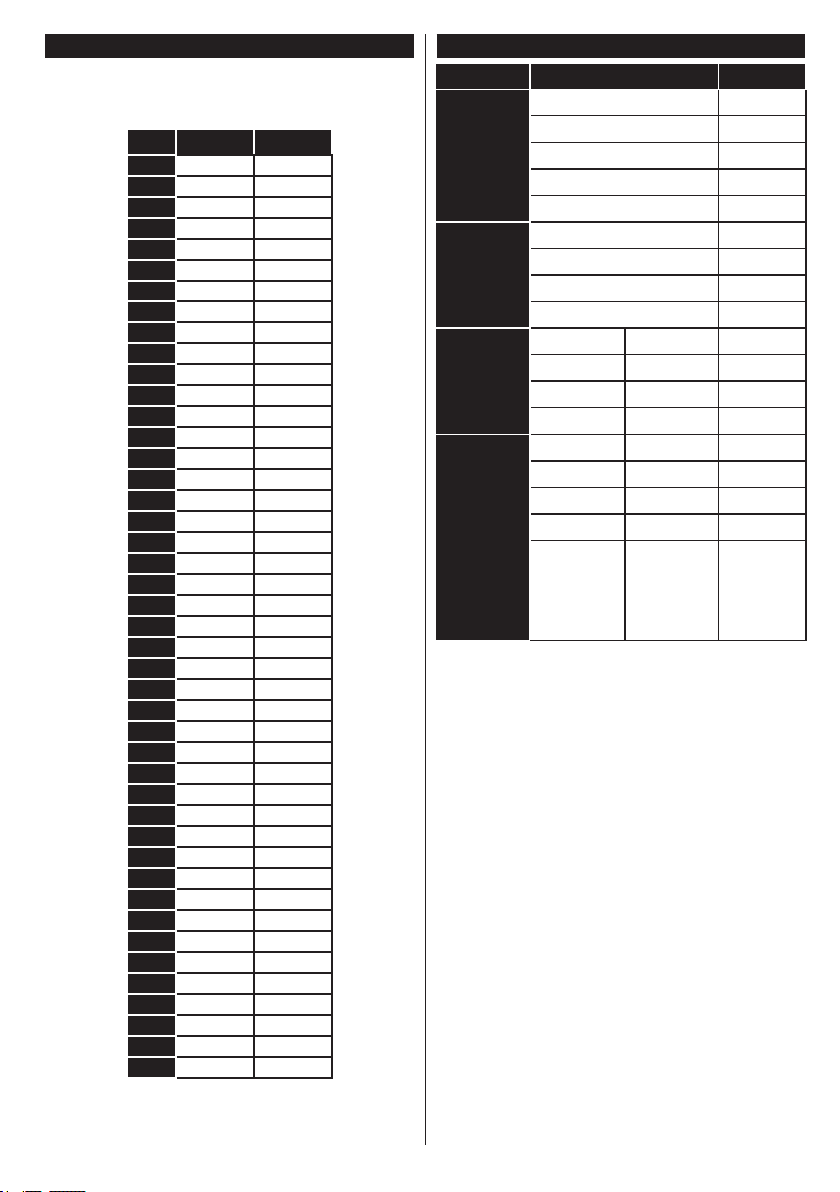
Moduri Tipice de Aşare la Intrarea PC
Sursă
Semnale Compatibile
Disponibil
Următorul tabel prezintă câteva moduri tipice de
aşare a imaginii. Televizorul dumneavoastră s-ar
putea să nu suporte mai multe rezoluţii.
Index Rezoluţie Frecvenţă
1 640x350 85Hz
2 640x400 70Hz
3 640x480 60Hz
4 640x480 66Hz
5 640x480 72Hz
6 640x480 75Hz
7 640x480 85Hz
8 800x600 56Hz
9 800x600 60Hz
10 800x600 70Hz
11 800x600 72Hz
12 800x600 75Hz
13 800x600 85Hz
14 832x624 75Hz
15 1024x768 60Hz
16 1024x768 66Hz
17 1024x768 70Hz
18 1024x768 72Hz
19 1024x768 75Hz
20 1024x768 85Hz
21 1152x864 60Hz
22 1152x864 70Hz
23 1152x864 75Hz
24 1152x864 85Hz
25 1152x870 75Hz
26 1280x768 60Hz
27 1360x768 60Hz
28 1280x768 75Hz
29 1280x768 85Hz
30 1280x960 60Hz
31 1280x960 75Hz
32 1280x960 85Hz
33 1280x1024 60Hz
34 1280x1024 75Hz
35 1280x1024 85Hz
36 1400x1050 60Hz
37 1400x1050 75Hz
38 1400x1050 85Hz
39 1440x900 60Hz
40 1440x900 75Hz
41 1600x1200 60Hz
42 1680x1050 60Hz
43 1920x1080 60Hz
44 1920x1200 60Hz
Compatibilitatea Semnalului AV şi HDMI
PAL O
EXT
(SCART)
SECAM O
NTSC4.43 O
NTSC3.58 O
RGB 50/60 O
PAL O
AV Lateral
SECAM O
NTSC4.43 O
NTSC3.58 O
480i, 480p 60Hz O
YPbPr
576i, 576p 50Hz O
720p 50Hz,60Hz O
1080i 50Hz,60Hz O
480i, 480p 60Hz O
576i, 576p 50Hz O
720p 50Hz,60Hz O
HDMI
1080i 50Hz,60Hz O
24 Hz, 25
1080p
Hz, 30 Hz,
50 Hz, 60
O
Hz
(X: Indisponibil, O: Disponibil)
În anumite cazuri, este posibil ca un semnal să
nu e aşat corect pe televizor. Problema poate
reprezentată de o incompatibilitate cu standardele
echipamentului sursă (DVD, casetă superioară,
etc. ). Dacă vă confruntaţi cu o astfel de problemă,
contactaţi dealerul dumneavoastră şi producătorul
echipamentului sursă.
Română - 45 -
Page 78
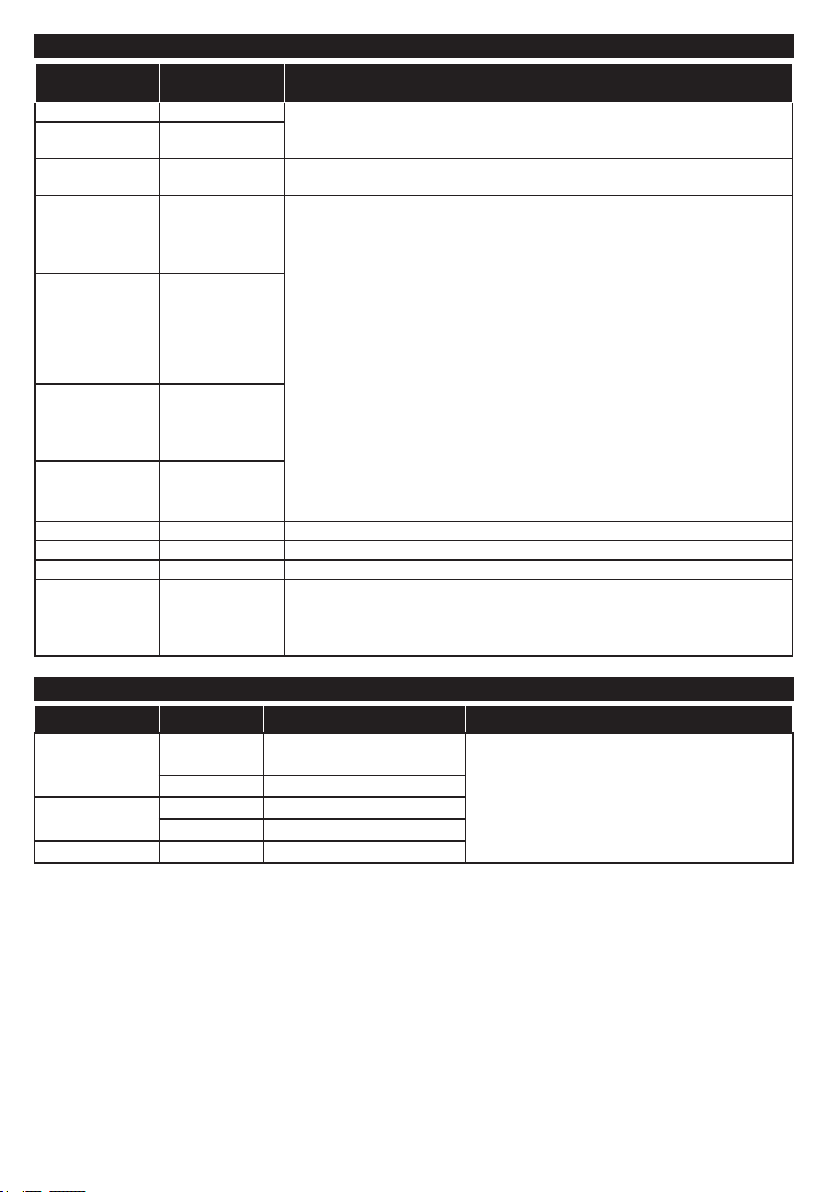
Formate de şiere video compatibile cu modul USB
Extensie Codec video SPEC (Rezoluţie) şi Rată de transfer
.dat, vob MPEG1/2
.mpg, .mpeg
.ts, .trp, .tp
.mp4, .mov,
.3gpp, .3gp
.avi MPEG1/2,
.mkv MPEG1/2,
.asf Sorenson H.263,
.v WMV3 1080P@30fps - 40 Mbps
.swf RV30/RV40 1080P@30fps - 40 Mbps
.wmv
.mp4, .mov, .3gpp,
.3gp, MPEG ux
de transport, .ts,.
trp, .tp, .mkv
MPEG1/2,
MPEG4
MPEG1/2, H.264,
AVS, MVC
MPEG1/2,
MPEG4, H.263,
H.264, Motion
JPEG
MPEG4,
Sorenson H.263,
H.263, H.264,
WMV3, Motion
JPEG
MPEG4, H.263,
H.264, WMV3,
Motion JPEG
H.264, WMV3,
Motion JPEG
HEVC/H.265 1080P@60fps - 50Mbps
1080P@30fps - 40 Mbps
H.264: 1080Px2@30fps - 62,5 Mbps, 1080P@60fps - 62,5 Mbps MVC:
1080P@30fps - 62,5 Mbps Altul: 1080P@30fps - 40Mbps
H.264: 1080Px2@30fps - 62,5 Mbps, 1080P@60fps - 62,5 Mbps Motion JPEG:
640x480@30fps - 10 Mbps Altul: 1080P@30fps - 40 Mbps
Formate de şiere imagine compatibile cu modul USB
Imagine Poză Rezoluţie (lăţime x înălţime) Observaţie
Linie de
JPEG
PNG
BMP 9600x6400
referinţă
Progresiv 1024x768
neîncrucișat 9600x6400
încrucişat 1200x800
15360x8640
Limita de rezoluţie maxmă depinde de
dimensiunea DRAM
Română - 46 -
Page 79
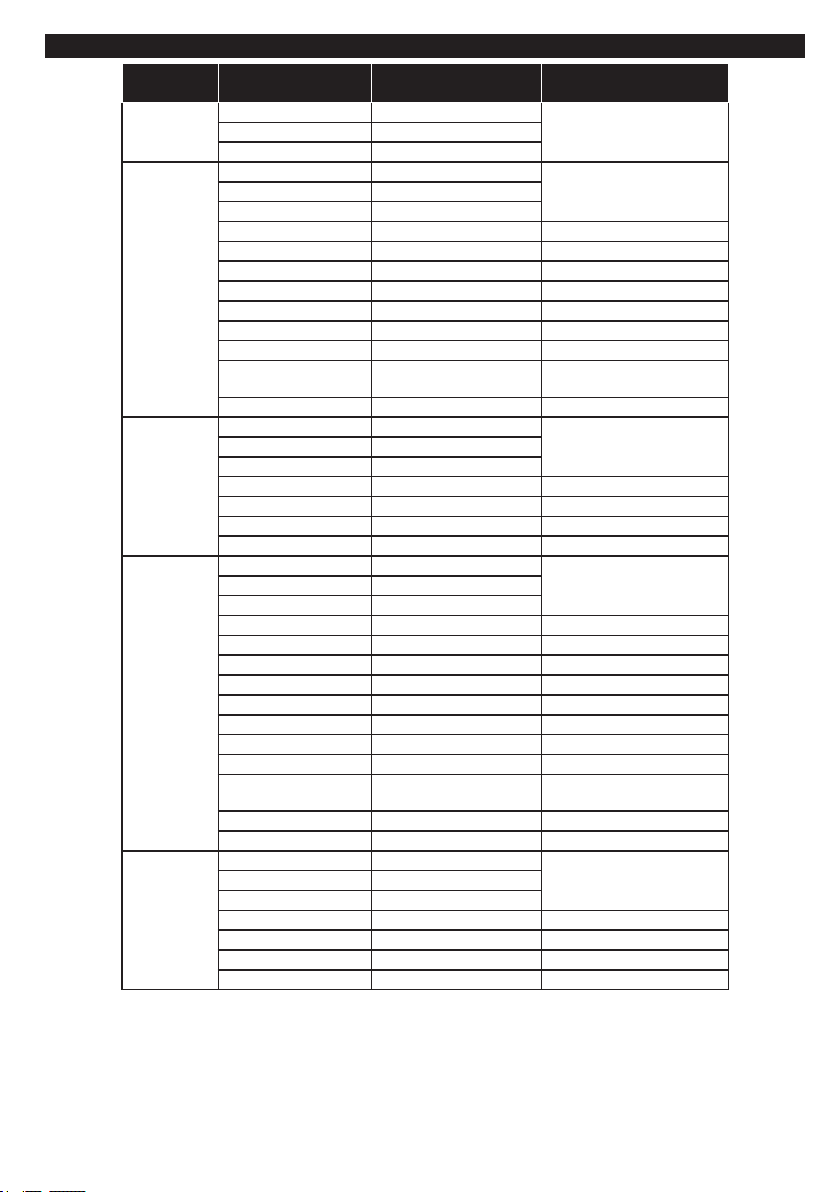
Formate de şiere audio compatibile cu modul USB
Extensie
Codec audio Rată de transfer Rată mostră
.mp3,
.avi
.asf
.mkv, .mka
.ts, .trp, .tp,
.dat, .vob,
.mpg, .mpeg
MPEG1/2 Layer1 32Kbps ~ 448Kbps
MPEG1/2 Layer3 8Kbps ~ 320Kbps
MPEG1/2 Layer1 32Kbps ~ 448Kbps
MPEG1/2 Layer3 8Kbps ~ 320Kbps
AC3 32Kbps ~ 640Kbps 32KHz, 44,1KHz, 48KHz
AAC, HEAAC 8KHz ~ 48KHz
WMA 128bps ~ 320Kbps 8KHz ~ 48KHz
WMA 10 Pro M0 < 192kbps 48KHz
WMA 10 Pro M1 < 384kbps 48KHz
WMA 10 Pro M2 < 768kbps 96KHz
LPCM 64Kbps ~ 1.5Mbps 8KHz ~ 48KHz
IMA-ADPCM, MS-
ADPCM
G711 A/mu-law 64Kbps ~ 128Kbps 8KHz
MPEG1/2 Layer1 32Kbps ~ 448Kbps
MPEG1/2 Layer3 8Kbps ~ 320Kbps
WMA 128bps ~ 320Kbps 8KHz ~ 48KHz
WMA 10 Pro M0 < 192kbps 48KHz
WMA 10 Pro M1 < 384kbps 48KHz
WMA 10 Pro M2 < 768kbps 96KHz
MPEG1/2 Layer1 32Kbps ~ 448Kbps
MPEG1/2 Layer3 8Kbps ~ 320Kbps
AC3 32Kbps ~ 640Kbps 32KHz, 44,1KHz, 48KHz
AAC, HEAAC 8KHz ~ 48KHz
WMA 128bps ~ 320Kbps 8KHz ~ 48KHz
WMA 10 Pro M0 < 192kbps 48KHz
WMA 10 Pro M1 < 384kbps 48KHz
WMA 10 Pro M2 < 768kbps 96KHz
VORBIS Până la 48 KHz
LPCM 64Kbps ~ 1.5Mbps 8KHz ~ 48KHz
IMA-ADPCM,
MS-ADPCM
G711 A/mu-law 64Kbps ~ 128Kbps 8KHz
FLAC < 1.6Mbps 8KHz ~ 96KHz
MPEG1/2 Layer1 32Kbps ~ 448Kbps
MPEG1/2 Layer3 8Kbps ~ 320Kbps
AC3 32Kbps ~ 640Kbps 32KHz, 44,1KHz, 48KHz
EAC3 32Kbps ~ 6Mbps 32KHz, 44,1KHz, 48KHz
AAC, HEAAC 8KHz ~ 48KHz
LPCM 64Kbps ~ 1.5Mbps 8KHz ~ 48KHz
384Kbps 8KHz ~ 48KHz
384Kbps 8KHz ~ 48KHz
16KHz ~ 48KHzMPEG1/2 Layer2 8Kbps ~ 384Kbps
16KHz ~ 48KHzMPEG1/2 Layer2 8Kbps ~ 384Kbps
16KHz ~ 48KHzMPEG1/2 Layer2 8Kbps ~ 384Kbps
16KHz ~ 48KHzMPEG1/2 Layer2 8Kbps ~ 384Kbps
16KHz ~ 48KHzMPEG1/2 Layer2 8Kbps ~ 384Kbps
Română - 47 -
Page 80
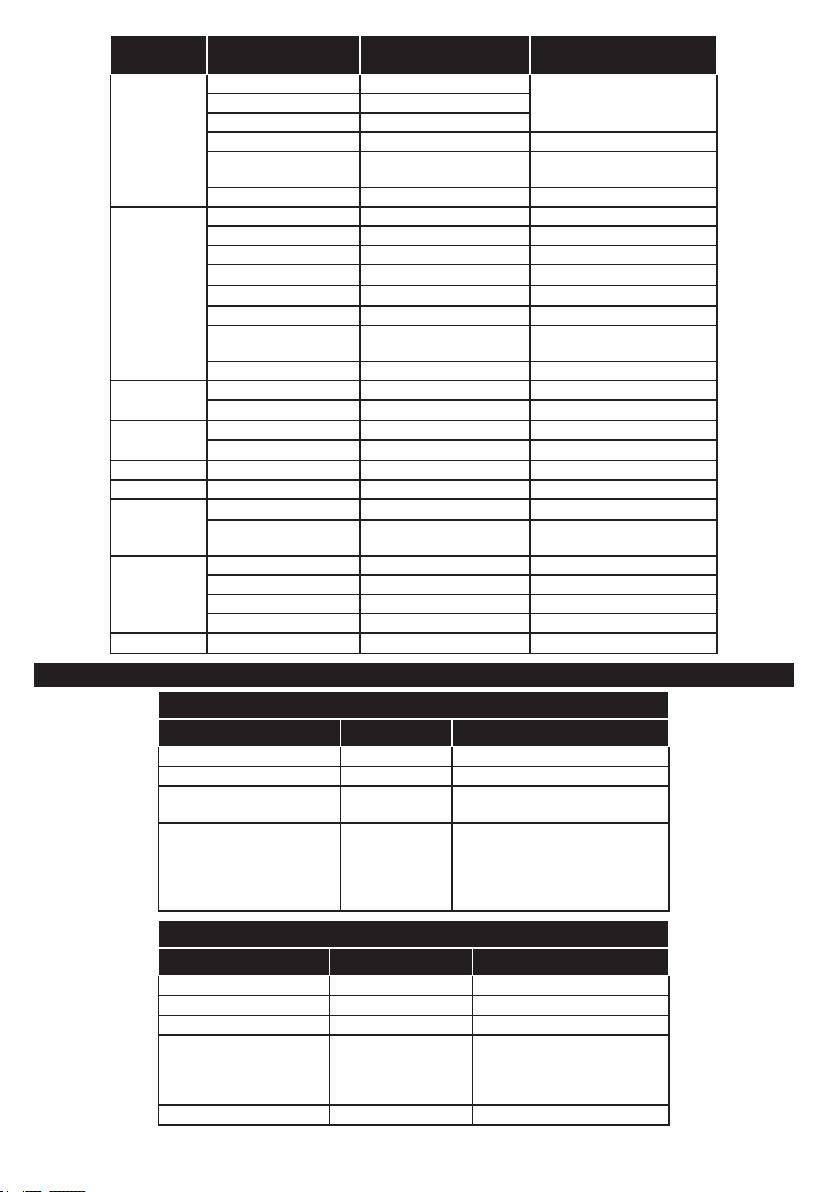
Extensie
Codec audio Rată de transfer Rată mostră
MPEG1/2 Layer1 32Kbps ~ 448Kbps
.wav
.3gpp, .3gp,
.mp4, .mov,
.m4a
.v
.ac3
.swf MPEG1/2 Layer3 8Kbps ~ 320Kbps 16KHz ~ 48KHz
.ec3 EAC3 32Kbps ~ 6Mbps 32KHz, 44,1KHz, 48KHz
.rm, .rmvb, .ra
.wma, .wmv
.webm VORBIS Până la 48 KHz
MPEG1/2 Layer3 8Kbps ~ 320Kbps
LPCM 64Kbps ~ 1.5Mbps 8KHz ~ 48KHz
IMA-ADPCM,
MS-ADPCM
G711 A/mu-law 64Kbps ~ 128Kbps 8KHz
MPEG1/2 Layer3 8Kbps ~ 320Kbps 16KHz ~ 48KHz
AC3 32Kbps ~ 640Kbps 32KHz, 44,1KHz, 48KHz
EAC3 32Kbps ~ 6Mbps 32KHz, 44,1KHz, 48KHz
AAC, HEAAC 8KHz ~ 48KHz
VORBIS Până la 48 KHz
LPCM 64Kbps ~ 1.5Mbps 8KHz ~ 48KHz
IMA-ADPCM,
MS-ADPCM
G711 A/mu-law 64Kbps ~ 128Kbps 8KHz
MPEG1/2 Layer3 8Kbps ~ 320Kbps 16KHz ~ 48KHz
AAC, HEAAC 8KHz ~ 48KHz
AC3 32Kbps ~ 640Kbps 32KHz, 44,1KHz, 48KHz
AAC, HEAAC 8KHz ~ 48KHz
AAC, HEAAC 8KHz ~ 48KHz
LBR (cook) 6Kbps ~ 128Kbps
WMA 128bps ~ 320Kbps 8KHz ~ 48KHz
WMA 10 Pro M0 < 192kbps 48KHz
WMA 10 Pro M1 < 384kbps 48KHz
WMA 10 Pro M2 < 768kbps 96KHz
384Kbps 8KHz ~ 48KHz
384Kbps 8KHz ~ 48KHz
Formate de şiere de subtitrare compatibile cu modul USB
Subtitrare internă
Extensie Senzor Cod subtitrare
dat, mpg, mpeg, vob MPG, MPEG Subtitrare DVD
ts, trp, tp TS Subtitrare DVB
mp4 MP4
mkv MKV
Subtitrare externă
Extensie Analizor Subtitrare Observaţie
.srt Subrip
.ssa/ .ass SubStation Alpha
.smi SAMI
.sub
.txt TMPlayer
SubViewer
MicroDVD
DVDSusbtitleSystem
SubIdx (VobSub)
Subtitrare DVD
UTF-8 text simplu
ASS
SSA
UTF-8 text simplu
VobSub
Subtitrare DVD
16KHz ~ 48KHzMPEG1/2 Layer2 8Kbps ~ 384Kbps
8KHz, 11,025KHz,
22,05KHz, 44,1KHz
Doar SubViewer 1.0 & 2.0
Română - 48 -
Page 81
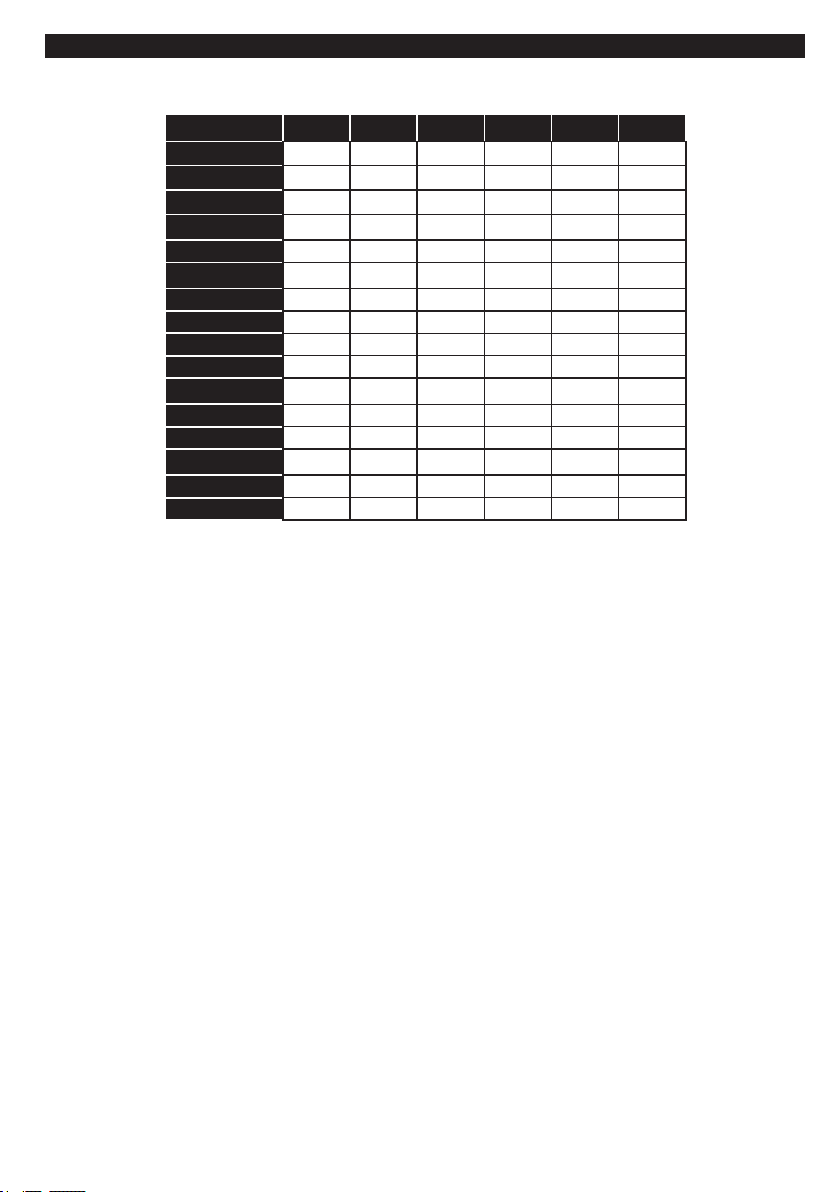
Rezoluţiile DVI suportate
Atunci când conectaţi dispozitive la conectorii televizorului dumneavoastră folosind cabluri adaptoare DVI
(cablul adaptor DVI - HDMI nu este furnizat), puteţi să folosiţi următoarele informaţii cu privire la rezoluţii.
56Hz 60Hz 66Hz 70Hz 72Hz 75Hz
640x400
640x480
800x600
832x624
1024x768
1152x864
1152x870
1280x768
1360x768
1280x960
1280x1024
1400x1050
1440x900
1600x1200
1680x1050
1920x1080
þ þ þ þ
þ þ þ þ þ
þ þ þ þ þ
þ þ þ
þ þ
þ
þ þ
þ þ
þ þ
þ þ
þ
þ
þ
þ
þ
þ
Română - 49 -
Page 82
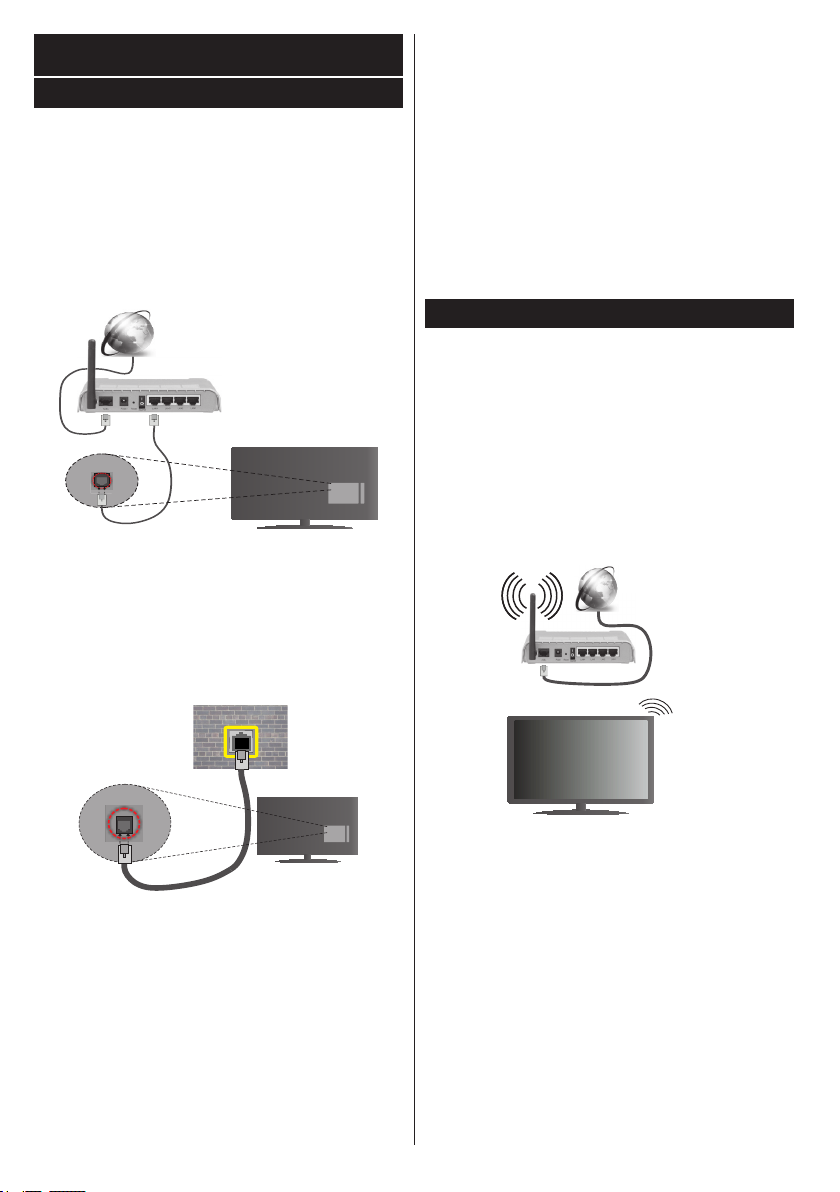
Conectivitate
Conectivitate prin cablu
Conectarea la o reţea cablată
• Trebuie să deţineţi un modem/router conectat la o
conexiune activă cu bandă largă.
• Conectaţi computerul la modem/router. Acest lucru
se poate realiza e printr-o conexiune cablată, e
printr-una wireless.
• Conectaţi televizorul la modem/router folosind un
cablu ethernet. În spatele televizorului veţi găsi un
port LAN.
Conexiune ISP în bandă largă
Cablu LAN (Ethernet)
Intrare LAN în partea
din spate a televizorului
Pentru a congura setările cu r, consultaţi secţiunea Reţea/Setări Internet în meniul Sistem>Setări.
• Este posibil să puteţi conecta televizorul la reţeaua
LAN în funcţie de conguraţia reţelei. În acest caz,
utilizaţi un cablu ethernet pentru a conecta televizorul direct la priza de reţea.
priză de
perete
reţea
a conexiunii la internet şi aşează rezultatul în momentul nalizării.
Setări avansate
Selectaţi Avansate Setări şi apăsaţi butonul OK. În
ecranul următor veţi putea schimba setările pentru
IP şi DNS ale televizorului. Selectaţi setarea dorită şi
apăsaţi butonul Stânga sau Dreapta pentru a schimba setarea de la Automat la Manual. Acum, puteţi
introduce valorile IP manual şi / sau DNS manual.
Selectaţi elementul aferent din meniul derulant şi
introduceţi valorile noi folosind butoanele numerice
ale telecomenzii. Apăsaţi butonul OK pentru a salva
setările atunci când aţi terminat.
Conectivitate wireless
Conectarea la o reţea wireless
Televizorul nu se poate conecta la reţele dacă SSID
este ascuns. Pentru ca SSID-ul modemului să e
vizibil, ar trebui să modicaţi setările SSID prin intermediul software-ului modemului.
Pentru conectarea la o reţea LAN wireless, parcurgeţi următoarele etape:
• Pentru a congura setările dvs. fără r, consultaţi
secţiunea Reţea>Setări Internet din meniul Sis-
tem>Setări.
Conexiune
ISP în
bandă largă
Intrare LAN în partea din
spate a televizorului
Congurarea setărilor dispozitivului cablat
Tip reţea
Tipul reţelei poate selectat ca dispozitiv cu r, fără
r sau Dezactivat în funcţie de conexiunea activă
cu televizorul. Selectaţi opţiunea Dispozitiv cu r în
cazul în care sunteţi conectat prin ethernet.
Test de viteză a internetului
Selectaţi Test de viteză a internetului şi apăsaţi
butonul OK. Televizorul va verica lăţimea de bandă
Română - 50 -
Un router Wireless-N (IEEE 802.11a/b/g/n) cu benzi
simultane de 2.4 şi 5 GHz creat pentru a creşte lăţimea
de bandă. Acestea sunt optimizate pentru derulare
video HD mai rapidă şi fără probleme, pentru transfer
de şiere şi jocuri wireless.
• Frecvenţa şi canalul diferă în funcţie de zonă.
• Viteza de transmisie diferă în funcţie de distanţă şi
numărul de obstrucţiuni între produsele de transmisie, conguraţia acestor produse, condiţiile undelor
radio, tracul liniei şi produsele pe care le folosiţi.
De asemenea, transmisia se poate întrerupe sau
deconecta în funcţie de telefoanele DECT cu unde
radio sau alte aplicaţii WiFi 11b. Valorile standard ale
vitezei de transmisie sunt valorile maxime teoretice
pentru standardele wireless. Acestea nu sunt viteze
actuale ale transmisie de date.
Page 83

• Locaţia unde transmisia este cea mai ecientă diferă
în funcţie de folosirea mediului.
• Funcţia wireless a televizorului suportă modemuri de
tip 802.11 a, b, g şi n. Este recomandat să utilizaţi
protocolul de comunicare IEEE 802.11n pentru a
evita orice posibile probleme în timpul vizionării
videoclipurilor.
• Trebuie să modificaţi SSID-ul modemului dacă
există alte modemuri cu acelaşi SSID. În caz contrar,
puteţi întâmpina probleme de conexiune. Utilizaţi
conexiunea cablată dacă experimentaţi probleme
cu conexiunea wireless.
Congurarea setărilor dispozitivului wireless
Deschideţi meniul Setări Reţea/Internet şi selectaţi
Tip reţea sa Dispozitiv Wireless pentru a începe
procesul de conexiune.
Televizorul va scana automat reţelele wireless. Se va
aşa o listă cu reţele disponibile. Vă rugăm să selectaţi
reţeaua dorită din listă.
Notă: Dacă modemul acceptă modul N, sunt de preferat
setările modului N.
Dacă reţeaua selectată este protejată cu parolă,
introduceţi parola corectă utilizând tastatura virtuală.
Puteţi utiliza această tastatură cu ajutorul butoanelor
direcţionale şi al butonului OK de pe telecomandă.
Aşteptaţi până adresa IP este aşată pe ecran.
Acest lucru înseamnă că conexiunea este acum
stabilită. Pentru deconectarea de la o reţea wireless,
selectaţi Tip reţea şi apăsaţi butoanele la stânga sau
la dreapta pentru a seta ca Dezactivat.
Selectaţi Test de viteză a internetului şi apăsaţi
butonul OK pentru a verica viteza de conexiune la
internet. Selectaţi SetăriAvansate şi apăsaţi butonul
OK pentru a deschide meniul setări avansate. Folosiţi
butoanele direcționale și numerice pentru a seta.
Apăsaţi butonul OK pentru a salva setările atunci
când aţi terminat.
Alte informaţii
Starea conexiunii va aşată drept Conectat sau
Neconectat şi adresa IP curentă, dacă este stabilită
o conexiune.
Conectarea la telefonul mobil prin WiFi
• Dacă dispozitivul dvs. mobil este dotat cu caracteristica WiFi, îl puteţi conecta la televizorul dvs.
cu ajutorul unui router, pentru a accesa conţinutul
dispozitivului. Pentru acest lucru, telefonul mobil trebuie să aibă un software de partajare corespunzător.
• Conectaţi router-ul urmând paşii specicaţi mai sus
la secţiunea Conexiune Wireless.
• După aceea, conectaţi dispozitivul mobil la router şi
apoi activaţi software-ul de partajare de pe acesta.
Română - 51 -
Apoi, selectaţi şierele pe care aţi dori să le partajaţi
pe televizor.
• În cazul în care conexiunea este stabilită corect,
acum ar trebui să puteţi accesa şierele partajate
de pe telefon cu ajutorul Navigatorului media al
televizorului.
• Intraţi în meniul Navigatorul Media şi OSD-ul de
selectare a dispozitivului de redare va aşat.
Selectaţi dispozitivul mobil şi apăsaţi butonul OK
pentru a continua.
• Dacă funcţia este disponibilă, puteţi descărca aplicaţia pentru telecomandă virtuală de pe serverul
furnizorului de servicii al telefonului mobil.
Notă: Este posibil ca această funcţie să nu e suportată
de unele dispozitive mobile.
Depanare Conectare
Reţeaua Wireless nu Este Disponibilă
• Asiguraţi-vă că rewall-ul reţelei permite conexiunea
wireless a televizorului.
• Încercaţi să căutaţi din nou reţele fără r, folosind
ecranul meniului Setări Reţea/Internet.
Dacă reţeaua wireless nu funcţionează corect, încercaţi să utilizaţi reţeaua cablată. Consultaţi secţiunea
Conectivitate Cablată pentru mai multe informaţii
privind procesul.
Dacă televizorul nu funcţionează în cadrul conexiunii
cablate, vericaţi modemul (routerul). Dacă nu este
nicio problemă cu router-ul, vericaţi conexiunea la
internet a modemului.
Conexiune lentă
Consultaţi manualul de instrucţiuni a modemului
wireless pentru informaţii privind zona de recepţie
internă, viteza conexiunii, calitatea semnalului şi alte
setări. Trebuie să aveţi o conexiune cu viteză mare
pentru modem.
Întreruperea în timpul redării sau răspunsuri lente
În acest caz, puteţi încerca următoarele:
Menţineţi o distanţă de cel puţin trei metri faţă de cup-
toarele cu microunde, telefoanele mobile, dispozitivele
bluetooth sau orice alte dispozitive cu conexiune Wi-Fi
compatibile. Încercaţi să schimbaţi canalul activ al
router-ului WLAN.
Conexiune la internet nedisponibilă / Partajarea medianu funcţionează
Dacă adresa MAC (un număr de identicare unic) a
computerului sau modemului dumneavoastră a fost
înregistrată permanent, este posibil ca televizorul să
nu e conectat la internet. În acest caz, adresa MAC
este autenticată de ecare dată când vă conectaţi la
internet. Aceasta este o metodă de precauţie împotriva accesului neautorizat. Deoarece televizorul are
Page 84

propria adresă MAC, furnizorul de servicii internet
nu poate valida adresa MAC a televizorului dumneavoastră. Din acest motiv, televizorul dumneavoastră
nu se poate conecta la internet. Contactaţi furnizorul
de servicii de interne şi cereţi informaţii despre cum
să conectaţi un alt dispozitiv, cum ar televizorul, la
internet.
De asemenea, este posibil ca conexiunea să nu
poată fi disponibilă din cauza unei probleme de
rewall. Dacă credeţi că aceasta este cauza problemei, contactaţi furnizorul de servicii de internet. Un
rewall poate motivul problemei de conectare şi de
vizibilitate, atunci când utilizaţi televizorul în modul
partajare media sau când navigaţi prin intermediul
funcţiei de Partajare Media.
Domeniu nevalid
Asiguraţi-vă că v-aţi autenticat pe computer cu un
nume utilizator/parolă autorizate şi, de asemenea,
asiguraţi-vă că domeniul este activ, înainte de a partaja şierele din programul serverului media de pe
computer. Dacă domeniul este nevalid, acest lucru
ar putea cauza probleme în timp ce răsfoiţi printre
şiere în modul partajare media.
Utilizarea serviciului de reţea partajare media
Funcţia partajare media utilizează un standard care
facilitează procesul de vizualizare a echipamentelor
electronice digitale şi le face mai uşor de utilizat pe
o reţea domestică.
Acest standard vă permite să vizualizaţi şi să redaţi
poze, muzică, videoclipuri salvate pe serverul media
conectat la reţeaua domestică.
1. Instalarea Nero Media Home
Funcţia Partajare Audio Video nu poate folosită dacă
programul serverului nu este instalat pe computerul
dvs. sau dacă programul software al serverului media
nu este instalat pe dispozitivul însoţitor. Pregătiţi computerul cu programul Nero Media Home. Pentru mai
multe informaţii despre instalare, consultaţi secţiunea
“Instalarea programului Nero Media Home”.
2. Conectarea la o reţea cablată sau wireless
Consultaţi capitolele Conectivitate Cablată/Conectivitate wireless pentru informaţii detaliate despre
congurare.
3. Redare şiere partajate prin intermediul
Browserul Media
Selectaţi Navigatorul Media utilizând butoanele
Direcţionale din meniul principal şi apăsaţi butonul
OK. Browserul media va aşat.
Partajare Audio Video
Suportul Partajare Audio Video este disponibil doar
în modul directorului Navigatorul Media. Pentru
a activa modul directorului, mergeţi la la Setări
din ecranul media browser principal şi apăsaţi OK.
Selectaţi Aşare Stil şi setaţi la Director folosind
butoanele Stânga sau Dreapta. Selectaţi tipul de
media dorit şi apăsaţi OK.
În cazul în care conguraţiile de partajare sunt setate
corespunzător, va aşat ecranul Selectarea Dis-
pozitivului după selectarea tipului de media dorit.
Dacă sunt găsite reţele disponibile, acestea vor
aşate pe ecran. Selectaţi serverul media sau reţeaua
la care doriţi să vă conectaţi utilizând butoanele Sus
sau Jos şi apăsaţi butonul OK. Dacă doriţi să reîncăr-
caţi lista dispozitivelor, apăsaţi butonul Verde. Puteţi
apăsa Menu pentru a ieşi.
Selectaţi tipul media ca Videoclipuri şi alegeţi un dis-
pozitiv din meniul selectare. Apoi,selectaţi directorul
cu şiere video în ecranul următor şi toate şierele
video disponibile vor enumerate.
Pentru a reda alte tipuri de media din acest ecran,
puteţi să reveniţi la ecranul Navigatorul Media şi
să selectaţi tipul media dorit şi apoi să efectuaţi
din nou selectarea reţelei. au puteţi apăsa butonul
Albastru pentru a trece la următorul tip de media fără
a schimba reţeaua. Consultaţi secţiunea Meniu din
Media Browser pentru mai multe informaţii privind
redarea şierelor.
Fişierele subtitrare nu rulează dacă vizionaţi videoclipuri din reţea prin funcţia partajare media.
Puteţi conecta un singur televizor la aceeaşi reţea.
În cazul în care apar probleme în reţea, vă rugăm
deconectaţi televizorul de la priza de perete şi apoi
reconectaţi-l. Modul tur şi saltul nu sunt compatibile
cu funcţia Partajare Audio Video .
PC/HDD/Media Player sau orice alte dispozitive care
sunt compatibile ar trebui utilizate cu conexiune cablată pentru o calitate mai bună a redării.
Utilizaţi conexiunea LAN pentru partajare de şiere
mai rapidă între alte dispozitive precum computere.
Notă: Este posibil ca unele computere să nu poată utiliza
funcţia partajare media din cauza administratorului şi setărilor
de securitate (cum ar computerele de uz comercial).
Pentru cel mai bun ux de reţea domestică cu acest televizor,
software-ul Nero ar trebui instalat.
Română - 52 -
Page 85

Nero MediaHome Installation
Pentru a instala Nero MediaHome, procedaţi după
cum urmează:
Notă: Funcţia Partajare Audio Video nu poate folosită dacă
programul serverului nu este instalat pe computerul dvs. sau
dacă programul software al serverului media nu este instalat
pe dispozitivul însoţitor.
1. Introduceţi linkul de mai jos în întregime în bara
de adrese a browserului web.
http://www.nero.com/mediahome-tv
2. Faceţi clic pe butonul Descărcare din pagina
principală. Fişierul de instalare se va descărca
pe computerul dumneavoastră.
3. După nalizarea descărcării, faceţi dublu clic pe
şierul de instalare pentru a începe instalarea.
Asistentul de instalare vă va îndruma de-a
lungul procesului de instalare.
4. Va aşat ecranul următor. Asistentul de
instalare verică disponibilitatea software-ului
terţ necesar de pe computerul dumneavoastră.
Dacă lipsesc aplicaţii, acestea sunt listate şi trebuie instalate înainte de a continua instalarea.
5. Faceţi clic pe butonul Instalare. Meniul de
mai jos va aşat. Vă rugăm să nu modicaţi
numărul de serie aşat.
6. Faceţi clic pe butonul Înainte. Ecranul Condiţii
de licenţă (EULA) este aşat. Vă rugăm să citiţi
contractul de licenţă cu atenţie şi să selectaţi
căsuţa corespunzătoare dacă sunteţi de acord
cu termenii contractului. Instalarea nu este
permisă fără acceptul contractului.
7. Faceţi clic pe butonul Înainte. În ecranul
următor, veţi putea seta preferinţele dumneavoastră de instalare.
8. Faceţi clic pe butonul Instalare. Instalarea înce-
pe şi se nalizează automat. O bară de progres
vă informează cu privire la progresul procesului
de instalare.
9. Faceţi clic pe butonul Finalizare. Instalarea s-a
nalizat. Veţi direcţionat spre pagina web a
software-ului Nero.
10. O comandă rapidă va plasată pe desktop.
Felicitări! Aţi instalat cu succes Nero MediaHome pe
computerul dumneavoastră.
Rulaţi Nero MediaHome făcând dublu clic pe picto-
grama comenzii rapide.
Portal Internet
SFAT: Conexiunea prin bandă largă la internet este
necesară pentru o vizionare la calitate ridicată.
Trebuie să setaţi opţiunea referitoare la ţară corect
din Prima instalare pentru operarea adecvată a
portalului de internet.
Română - 53 -
Funcţia portal adaugă televizorului o funcţie care
vă permite să conectaţi un server la internet şi să
vizualizaţi conţinutul furnizat de acest server prin
intermediul conexiunii la internet. Funcţia portal vă
permite să vizualizaţi muzică, videoclipuri, clipuri sau
conţinut web cu comenzi rapide denite. Dacă puteţi
vizualiza acest conţinut fără întrerupere depinde de
viteza conexiunii furnizată de furnizorul de servicii
de internet.
Apăsaţi butonul Internet de pe telecomandă pentru
a deschide pagina portalului de internet. Veţi vedea
pictogramele aplicaţiilor şi serviciilor disponibile pe
ecranul portalului. Utilizaţi butoanele de navigare
de pe telecomandă pentru a selecta aplicaţia dorită.
Puteţi vizualiza conţinutul dorit apăsând OK după
selectare. Apăsaţi butonul Back/Return din nou
pentru a reveni la ecranul anterior.
Mai mult, puteţi accesa unele funcţii folosind funcţia
de comandă rapidă deită pentru butoanele colorate
sau numerice de pe telecomandă.
Apăsaţi Leşire pentru a ieşi din modul portal internet.
Fereastra PIP (depinde de serviciul portal)
Conţinutul actual al sursei va aşat în fereastra PIP
în cazul în care comutaţi la modul portal în timp ce
vizionaţi oricare sursă activă.
În cazul în care comutaţi la modul portal în timp ce
vizionaţi canalele TV, programul curent va aşat în
fereastra PIP.
Observaţii:
Posibile probleme asociate aplicaţiei pot fi din cauza
furnizorului serviciului conţinut.
Conţinutul şi interfaţa serviciului portal pot modicate în
orice moment fără noticare prealabilă.
Serviciile de internet terţă parte pot modicate, întrerupte
sau restricţionate în orice moment.
Aplicaţia iPlayer
Puteţi accesa aplicaţia BBC iPlayer de pe televizor.
Selectaţi aplicaţia BBC iPlayer printre opţiunile
portalului.
Apăsaţi butonul OK de pe telecomandă pentru a
porni aplicaţia BBC iPlayer.
Notă: Pentru vizualizare de calitate superioară, este necesară
o conexiune de bandă largă la internet (minim 2mbps).
Redarea unui program prin iPlayer
Selectaţi un program şi apăsaţi butonul OK. Va începe
redarea programului.
Puteţi apăsa butonul Pause (Pauză) pentru a pune
redarea pe pauză. Apăsaţi butonul Play pentru a
relua redarea.
Apăsaţi butonul Stop pentru a opri redarea.
Apăsaţi pe butonul Exit (ieşire) pentru a închide
iPlayer. Apăsaţi pe butonul Return /Back pentru a
reveni la ecranul anterior.
Page 86

Notă: Mesajul „Episodul nu este disponibil” se poate aşa pe
ecran dacă apare o problemă în timpul redării.
Căutarea unui program
Selectaţi la Căutare utilizând butoanele de navigare
şi apăsaţi pe butonul OK. Utilizaţi tastatura virtuală
pentru a introduce litere. Selectaţi literele şi apăsaţi
butonul OK. Rezultatele vor listate mai jos. Selectaţi
ceea ce doriţi până când lmuleţele respective apar.
Selectaţi unul dintre filmuleţe folosind butoanele
direcţionale şi apăsaţi butonul OK pentru a începe
redarea.
Notă: Există şi alte aplicaţii BBC disponibile pe portal, precum
Sport şi News.
Browser de internet
Pentru a folosi browserul de Internet, mai întâi
accesaţi portalul. Apoi lansaţi aplicaţia Internet de
pe portal.
(*) Aspectul logoului browserului de Internet se poate schimba.
În ecranul iniţial al browserului, imaginile în miniatură
ale linkurilor predenite (dacă există) la paginile web
vor aşate ca opţiuni Accesare rapidă împreună
cu opţiunile Editare accesare rapidă şi Adăugare
la accesare rapidă.
Pentru a naviga cu ajutorul browserului de internet,
utilizaţi butoanele direcţionale de pe telecomandă sau
folosind un mouse conectat. Pentru a vedea bara de
opţiuni a browserului, deplasaţi cursorul în partea
superioară a paginii sau apăsaţi butonul Back/Return.
Opţiunile Istoric, File şi Marcaje şi bara navigatorului
care conţine butoanele înapoi/înainte , butonul de
reîmprospătare, bara adresă/căutare, butoanele
Speed Dial şi Opera sunt disponibile.
Pentru a adăuga pagina web dorită în lista Speed
Dial pentru acces rapid, deplasaţi cursorul în partea
superioară a paginii sau apăsaţi butonul Back/
Return. Bara browserului va apărea. Selectaţi butonul
Speed Dial - şi apăsaţi butonul OK. Apoi, selectaţi
opţiunea Add to Speed Dial şi apăsaţi butonul OK.
Completa'i c\mpurile Nume şi Adresă, selectaţi OKşi
apăsaţi butonul OK pentru a adăuga. Dacă, în timp
ce vă aaţi pe site, doriţi să adăugaţi la lista Speed
Dial, selectaţi butonul Opera- şi apăsaţi butonul
OK. Apoi, selectaţi opţiunea Adăugare la accesare
rapidă din submeniu şi apăsaţi butonul OK din nou.
Numele şi Adresa vor completate automat în funcţie
de pagina web pe care o accesaţi. Selectaţi OK şi
apăsaţi butonul OK pentru a adăuga.
De asemenea, puteţi utiliza opţiunile de meniu Opera
pentru a gestiona browserul. Selectaţi butonul Opera-
şi apăsaţi butonul OK pentru a vedea pagina
disponibilă specică şi opţiunile generale.
Există diferite metode pentru a căuta sau accesa
pagini web folosind browserul web.
Introduceţi adresa paginii web (URL) în bara
de căutare/adrese şi selectaţi butonul Submit
Română - 54 -
(Trimitere) de pe tastatura virtuală şi apăsaţi butonul
OK pentru a accesa pagina.
Introduceţi cuvântul/cuvintele cheie în bara
de căutare/adrese şi selectaţi butonul Submit
(Trimitere) de pe tastatura virtuală şi apăsaţi butonul
OK pentru a începe o căutare a paginilor web
aferente.
Selectaţi o imagine în miniatură Speed Dial şi
apăsaţi butonul OK pentru a accesa pagina web
aferentă.
Televizorul dumneavoastră este compatibil cu mouseuri USB. Conectaţi mouse-ul sau adaptorul mouseului wireless la mufa USB de la nivelul televizorului
dumneavoastră pentru o navigare mai uşoară şi mai
rapidă.
Anumite pagini web includ conţinut ash. Acestea nu
sunt acceptate de browser.
Televizorul nu acceptă niciun proces de descărcare
din Internet prin browser.
E posibil să nu e acceptate toate site-urile de pe
internet. Depinde de site; e posibil să survină probleme
de conţinut. În unele circumstanţe, conţinutul video ar
putea imposibil de redat.
Smart Center
Smart Center este o aplicaţie mobilă care funcţionează pe
platforme iOS şi Android. Cu ajutorul tabletei sau telefonului,
puteţi transmite cu uşurinţă emisiunile favorite transmise în
direct şi programele de pe televizorul dumneavoastră smart
TV. De asemenea, puteţi să lansaţi aplicaţiile portalului
dumneavoastră, să utilizaţi tableta ca telecomandă pentru
televizor şi să partajaţi şiere media.
Observaţie: Posibilitatea de a folosi toate funcţiile acestei aplicaţii
depinde de funcţiile televizorului dumneavoastră.
Ghid Introductiv
Pentru a utiliza funcţiile Smart Center, conexiunile trebuie să
e realizate în mod corespunzător. Pentru a vă conecta la
reţeaua wireless, în cazul în care televizorul dumneavoastră
nu are o funcţie internă pentru WiFi, conectaţi dongle-ul
Wi-Fi la unul dintre porturile USB. Pentru a putea utiliza
funcţionalităţile pentru internet, modemul/routerul dvs.
trebuie conectat la internet.
IMPORTANT: Asiguraţi-vă că televizorul şi dispozitivul mobil
sunt conectate la aceeaşi reţea.
Pentru funcţia de partajare media opţiunea Partajare
Media trebuie să fie activată (dacă este disponibilă).
Apăsaţi butonul meniu de pe telecomandă, selectaţi
Sistem>Setări>Mai multeşi apăsaţi OK. Selectaţi Audio
Video Sharing şi modicaţi-i starea în Enabled (Activ).
Televizorul dumneavoastră este pregătit pentru a vă conecta
dispozitivul mobil.
Instalaţi aplicaţia Smart Center pe dispozitivul
dumneavoastră mobil.
Porniţi aplicaţia smart center. Dacă toate conexiunile sunt
configurate în mod corespunzător, veţi vedea numele
televizorului dumneavoastră pe dispozitivul dumneavoastră
Page 87

mobil. Dacă numele televizorului dumneavoastră nu apare
în listă, aşteptaţi un anumit interval de timp şi apăsaţi pe
widget-ul Refresh (Reîncărcare). Selectaţi televizorul
dumneavoastră din listă.
Ecranul Pentru Dispozitive Mobile
Pe ecranul principal puteţi găsi le din care puteţi accesa
diferite funcţii.
Aplicaţia obţine lista efectivă de canale de pe televizor la
pornirea acestuia.
CANALELE MELE: Sunt aşate programele primelor patru
canale din lista de canale obţinute de pe televizor. Puteţi
modica canalele aşate. Apăsaţi imaginea în miniatură şi
ţineţi apăsat. Va aşată o listă de canale şi puteţi alege
canalul dorit pentru a-l înlocui.
TV: Puteţi urmări conţinutul prin intermediul lei TV. În
acest mod, puteţi naviga prin lista de canale obţinută de pe
televizor şi face clic pe imaginile reduse pentru a vizualiza
paginile cu detalii.
ÎNREGISTRĂRI: Puteţi vizualiza înregistrările şi
mementourile dumneavoastră active (dacă există) prin
intermediul acestei le. Pentru a şterge oricare element,
apăsaţi pe pictograma de ştergere de pe ecare rând.
GPE: Puteţi vizualiza programele de transmisiuni din listele
selectate de canale prin intermediul acestei le. Puteţi, de
asemenea, naviga prin diferite canale acţionând canalul
selectat de pe grila GPE. Reţineţi faptul că actualizarea/
reîmprospătarea informaţiilor GPE poate dura un anumit
interval de timp în funcţie de reţeaua dumneavoastră şi de
calitatea serviciului de internet.
Observaţie: Pentru informaţiile GPE de pe internet este
necesară o conexiune de internet.
PORTAL: Această lă aşează aplicaţiile de pe portal într-un
mod de vizualizare prin care puteţi trece. Dacă FollowMeTV
nu este activată, aplicaţia selectată va aşată pe ecranul
televizorului dumneavoastră.
Observaţie: Este necesară o conexiune la Internet. Această lă
este activată dacă se utilizează o pagină de portal.
SETĂRI: Conguraţi aplicaţia în funcţie de preferinţele
dumneavoastră. Puteţi modica:
Auto-blocare (Numai în IOS): Ecranul dispozitivului de
opreşte automat după un anumit interval de timp. Funcţia
implicită este dezactivată, ceea ce înseamnă că ecranul
va rămâne în permanenţă activat.
Auto-Activarea Funcţiei FollowMeTV: Funcţia
FollowMeTV (dacă este disponibilă) va porni automat după
activarea acestei setări. Funcţia implicită este dezactivată.
Autoconectare la Televizor: În cazul activării,
dispozitivul dumneavoastră mobil se va conecta automat
la ultimul televizor la care s-a conectat şi omite ecranul
de căutare al televizorului.
Schimbare Televizor (Numai în IOS): Indică televizorul
conectat în prezent. Puteţi apăsa pe această setare
pentru a trece la ecranul "Căutare TV" şi face comutarea
la un televizor diferit.
Română - 55 -
Editarea listei de canale personalizate: Puteţi edita
lista de canale personalizate utilizând această setare.
Selectarea sursei listei de canale: Puteţi alege
sursa listelor de canale ce va utilizată în aplicaţie.
Opţiunile sunt "Lista TV" şi "Lista personalizată".
În plus, puteţi activa opţiunea "Reţinere opţiune
personală" pentru a seta sursa listei de canale selectată
ca alegere constantă. În acest caz, dacă sursa
selectată este disponibilă, va utilizată în aplicaţie.
Versiune nr.: Aşează versiunea curentă a aplicaţiei.
Pagina Cu Detalii
Pentru a deschide pagina cu detalii apăsaţi pe un program.
Pe ecranul paginii cu detalii, puteţi obţine informaţii detaliate
despre programele selectate. Pe această pagină puteţi găsi
lele "Details" (Detalii), "Cast&Crew" (Distribuţie şi echipă)
şi "Videos" (Videoclipuri).
DETALII: Această lă oferă un rezumat şi informaţii despre
programul selectat. Există de asemenea legături la paginile
de facebook şi twitter ale programului selectat.
DISTRIBUŢIE ŞI ECHIPĂ: Indică toate persoanele care au
contribuit la programul actual.
VIDEOCLIPURI: Indică videoclipurile de pe Youtube
asociate programului selectat.
Observaţie: Pentru unele funcţii este necesară o conexiune
internet.
Funcţia FollowMe TV(Dacă Este Disponibilă)
Apăsaţi pe widget-ul FOLLOW ME TV din partea stânga
jos a ecranului dispozitivului mobil pentru a schimba modul
de aşare a funcţiei FollowMe.
Apăsaţi pe pictograma de redare pentru a porni redarea
conţinutului de pe televizor pe telefonul dumneavoastră
mobil. Disponibilă dacă dispozitivul dumneavoastră se aă
în aria de funcţionare a router-ului.
Observaţii:
Reţineţi faptul că numai canalele digitale (DVB-T/C) şi SD sunt
compatibile.
Asistenţa audio în mai multe limbi străine şi funcţia de activare/
dezactivare a subtitrărilor nu sunt funcţionale.
Performanţele de redare streaming se pot schimba în funcţie de
calitatea conexiunii dumneavoastră.
Pagina De Partajare Media
Pentru a accesa widget-ul dePartajare Media, apăsaţi
Săgeata sus din partea stânga jos a ecranului.
Dacă este acţionat widget-ul de partajare media, este aşat
un ecran în care puteţi selecta tipurile de şiere media pe
care le puteţi partaja cu televizorul dumneavoastră.
Observaţie: Nu sunt compatibile toate formatele şierelor de imagini.
Această funcţie nu va funcţiona dacă funcţia Audio Video Sharing
(Partajare şiere Audio Video) nu este compatibilă.
Aplicaţia De Lansare A Portalului
Pentru a accesa widget-ul de Partajare Media ( ), apăsaţi
Săgeata sus din partea stânga jos a ecranului.
Page 88

Puteţi accesa pagina portalului apăsând pe widget-ul de
lansare a portalului .
Observaţie: Este necesară o conexiune la Internet. Această funcţie
nu va funcţiona dacă pagină de portal. nu este activă.
Funcţia De Utilizare A Dispozitivelor Mobile Ca
Telecomandă
Puteţi utiliza dispozitivul dumneavoastră mobil ca
telecomandă pentru televizorul dumneavoastră după ce
l-aţi conectat la televizor. Pentru a utiliza funcţiile complete
ale telecomenzii inteligente, apăsaţi pe săgeata sus din
partea stânga jos a ecranului.
Recunoaşterea Vocală
Puteţi apăsa pe widget-ul Microphone( ) şi gestiona
aplicaţia prin comenzi vocale, ca de exemplu “Portal!”,
“Volume Up/Down!” (Volum crescut/scăzut), “Programme
Up/Down!” (Următorul program în sus/jos).
Observaţie: Această funcţie este destinată exclusiv dispozitivelor
cu sistem de operare Android.
Pagina Tastaturii
Pagina tastaturii poate deschisă în două moduri, prin
acţionarea widget-ului Tastatură( ) de pe ecranul
aplicaţiei sau în mod automat prin recepţionarea unei
comenzi de la televizor.
Cerinţe
1. Televizor inteligent
2. Conexiune la reţea
3. Dispozitiv mobil bazat pe platformă Android sau iOS
(Android OS 4.0 sau o versiune superioară, IOS 6
sau o versiune superioară)
4. Aplicaţia Smart Center (ce poate găsită în
magazinele de aplicaţii online pe platforme Android
şi iOS)
5. Modem router
6. Dispozitiv de stocare USB în format FAT32 (necesar
pentru funcţia PVR, dacă este disponibilă)
Observaţii:
Pentru dispozitivele cu sistem de operare Android, sunt compatibile
dimensiunile ecranului: Normal (mdpi), Mare (hdpi) şi Foarte mare
(xhdpi). Dispozitivele cu ecrane cu dimensiuni de 3” sau mai mici
nu sunt compatibile.
În cazul dispozitivelor iOS, sunt compatibile toate dimensiunile
de ecran.
Interfaţa utilizatorului corespunzătoare aplicaţiei Smart Center este
supusă modicărilor în funcţie de versiunea instalată pe dispozitivul
dumneavoastră.
Română - 56 -
 Loading...